Top 5 phần mềm kiểm tra pin laptop tốt nhất hiện nay

5 phần mềm kiểm tra pin laptop phổ biến nhất

Có thể bạn quan tâm

  • Hướng dẫn cách thêm số 0 trong Excel vào đầu hoặc cuối dãy số
  • Cách đăng xuất gmail trên iPhone CỰC DỄ ai cũng làm được
  • MobiFone Kết nối
  • tinhocngoisao.com
  • Tạo thêm kết nối tình cảm qua danh sách TOP 5 game di động thích hợp cho các cặp đôi ‘yêu xa’, mang lại niềm vui trong mùa giãn cách.

5 phần mềm kiểm tra pin laptop phổ biến nhất

Phần mềm kiểm tra pin laptop sẽ giúp bạn nắm rõ được sức khỏe của pin để điều chỉnh cách sử dụng hợp lý hoặc thay thế kịp thời tránh cháy nổ. Sửa chữa Laptop 24h sẽ giới thiệu đến bạn 5 phần mềm kiểm tra pin laptop phổ biến nhất theo các tiêu chí như sau:

Thông tin chi tiết

Trực quan, dễ hiểu

Miễn phí

Tối ưu hiệu suất pin

BatteryInfoView

BatteryMon

Batterycare

Battery Optimizer

Batterybar

BatteryInfoView là phần mềm kiểm tra pin laptop miễn phí do NirSoft phát hành, cung cấp nhiều tính năng hữu ích như kiểm tra độ chai pin, thông tin nhà sản xuất, serial pin,… Đặc biệt, phần mềm này có cung cấp bảng so sánh dung lượng pin hiện tại với thiết kế ban đầu.

Tính năng nổi bật:

  • Hiển thị thông tin về pin (nhấn phím F7): tên pin, tên nhà sản xuất, ngày sản xuất, dung lượng hiện tại, công suất hiện tại, dung lượng sạc đầy, dung lượng thiết kế, tình trạng pin, tốc độ sạc/xả pin, ….

Giao diện Cửa sổ hiển thị thông tin pin trên phần mềm BatteryInfoView

  • Hiển thị nhật ký pin (nhấn phím F8): đưa ra phân tích về tình trạng nguồn, phần trăm công suất, giá trị công suất, tốc độ, điệp áp, năng suất sạc/xả pin, tốc độ xả pin;

Nhấn F8 để xem nhật ký pin laptop

Ưu điểm:

  • Cung cấp chú thích chi tiết cho các chỉ số pin, giúp người dùng dễ hiểu hơn
  • Dễ dàng quan sát những thay đổi về dung lượng pin trong nhật ký.
  • Cho phép xuất thông tin pin sang tệp tin TXT hoặc CSV để tiện theo dõi.

Hạn chế:

  • Một số dữ liệu sẽ chỉ hiển thị nếu pin cung cấp thông tin này.
  • Không thể lọc nhật ký pin ở một phạm vi ngày cụ thể

Phần mềm kiểm tra pin laptop Batterymon giúp bạn dễ dàng theo dõi hiệu suất sử dụng pin thông qua biểu đồ trực quan. Đặc biệt, Batterymon có thể đo lường cụ thể tình trạng của từng cell pin, giúp bạn đưa ra quyết định thay cell pin laptop hay thay pin phù hợp hơn.

Tính năng nổi bật:

  • Cung cấp thông tin chi tiết về hệ thống và trạng thái của từng pin
  • Chẩn đoán các vấn đề về pin với số liệu thống kê chi tiết.
  • So sánh mức độ chai pin với các tiêu chuẩn thông thường.
  • Xác định thời điểm xả pin phù hợp.

Ưu điểm: Phân tích tình trạng pin bằng biểu đồ trực quan, dễ theo dõi, đầy đủ thông tin.

Hạn chế:

  • Không có chú thích cụ thể về thông số pin
  • Ứng dụng phức tạp so với người mới.

Batterycare cũng là một trong số các Phần mềm kiểm tra độ chai pin laptop Windows 10, 11 tốt nhất trên thị trường hiện nay. Ứng dụng được lập trình thuật toán riêng biệt, giúp bạn có thể theo dõi chu kỳ sạc/xả của pin.

Xem tình trạng pin laptop tại mục Wear Level của Batterycare

Tính năng nổi bật:

  • Cung cấp đầy đủ thông tin pin như: thời gian còn lại, mức độ hao mòn, dung lượng, mức tiêu thụ, nhà sản xuất, …
  • Tính toán thời điểm và giám sát chu kỳ xả của pin
  • Theo dõi nhiệt độ CPU và ổ cứng để đảm bảo không bị quá nhiệt
  • Khả năng chuyển đổi kế hoạch điện năng tự động theo nguồn điện của máy
  • Tích hợp tính năng tự động ngừng TurboBoost đồ họa nếu gây giảm tuổi thọ pin.

Ưu điểm:

  • Tự động cập nhật mà không cần tải xuống trình cài đặt mới
  • Dung lượng nhẹ, không ảnh hưởng hiệu suất hệ thống

Hạn chế: Hiển thị quá nhiều các thông tin kỹ thuật nhưng không có chú thích, gây khó hiểu cho người dùng.

Battery Optimizer là phần mềm kiểm tra độ chai pin và tối ưu hóa bằng cách gợi ý bạn gỡ cài đặt những phần mềm, tính năng không cần thiết. Đồng thời, phần mềm này cũng giúp người dùng kéo dài tuổi thọ sử dụng pin laptop nhờ các công cụ chẩn đoán và thử nghiệm pin.

Giao diện trực quan của phần mềm Battery Optimizer

Tính năng nổi bật:

  • Ước tính tỷ lệ phần trăm pin, giám sát việc sử dụng pin theo thời gian thực
  • Hỗ trợ tiết kiệm pin, tối ưu hóa việc sử dụng pin…
  • Hỗ trợ tối ưu hóa pin và cảnh báo khi sử dụng pin vượt quá mức nhất định.

Ưu điểm: Đơn giản, dễ sử dụng

Hạn chế: Chạy chẩn đoán mất nhiều thời gian.

Biểu đồ sạc xả trên phần mềm Battery Optimizer

Sở hữu giao diện đơn giản, phần mềm kiểm tra pin laptop Batterybar có dung lượng khá nhỏ, dành riêng cho người dùng Windows. Đặc biệt, Batterybar hỗ trợ chế độ hiển thị ngay trên thanh Taskbar – thuận tiện cho người dùng theo dõi pin mọi lúc.

Tính năng nổi bật:

  • Cung cấp thông tin pin chính xác về dung lượng pin, tốc độ sạc, độ chai pin (Battery Wear), tình trạng pin, tổng thời gian đã sử dụng, tỷ lệ pin còn lại…
  • Hiển thị báo cáo tình trạng sử dụng pin laptop
  • Đo pin chính xác theo màu hiển thị khác nhau một cách trực quan

Batterybar cung cấp đầy đủ thông tin pin chính xác

Ưu điểm:

  • Hỗ trợ thanh tác vụ hiển thị ngay trên thanh Taskbar, thuận tiện cho người dùng
  • Liên tục cập nhật và sửa lỗi

Hạn chế: Không cung cấp thông tin như xuất xứ, cảnh báo thay pin…

Sau khi sử dụng phần mềm kiểm tra pin laptop, nếu nhận thấy độ chai pin từ 80% trở lên thì hãy thay pin ngay để có thời lượng sử dụng tốt nhất. Liên hệ qua Hotline 1800 6024 hoặc đến trực tiếp cơ sở Sửa chữa Laptop 24h gần nhất để được kỹ thuật viên tư vấn và kiểm tra trực tiếp giúp bạn nhé!

Cách thiết lập khổ giấy trong Word 2016, 2013, 2010, 2007, 2003

Video cách chọn khổ giấy a4 trong word 2007

Trong Word 2016

Có thể bạn quan tâm

  • Cách khôi phục lịch sử trò chuyện WeChat đã xóa? – Android và iPhone
  • 10 cách mở khóa tài khoản Facebook bị vô hiệu hóa thành công
  • Tai nghe Bluetooth True Wireless Haylou GT2S
  • Bí quyết kiểm tra dung lượng iPhone một cách CHI TIẾT
  • Cách khắc phục lỗi không tải được ứng dụng trên CH Play

Cách 1: Vào tab Layout trên thanh Menu, chọn phần Size rồi chọn khổ giấy A4 trong file Word.

chon kho giay a4 trong word

Cách 2: Vào tab Layout nhưng bạn bấm vào biểu tượng mở rộng như hình dưới đây để vào Page Setup.

Hướng dẫn chọn in đúng khổ giấy a4

Trong Page Setup bạn vào mục Paper và dễ dàng thay đổi Paper Size về A4, ngoài ra bạn có thể tùy chỉnh chiều ngang lẫn chiều dọc với Width Height theo ý thích rồi OK để xác nhận việc trong khổ giấy A4 trong file Word nhé.

Trong Word 2013

Cách 1: Vào Page Layout trên thanh Menu rồi truy xuất nhanh phần Size với lựa chọn khổ giấy A4.

Cách 2: Vào tab Page Layout rồi chọn biểu tượng Page Setup như hình dưới đây.

Vào tiếp mục Paper để thay đổi khổ giấy a4 trong file Word theo ý thích hoặc chọn A4 trong Paper Size rồi OK để xác nhận việc chọn khổ giấy A4 nhé.

Trong Word 2010

Cách 1: Trên thanh Menu lựa chọn Page Layout quen thuộc và truy xuất nhanh Size với kích cỡ A4 hiển thị trong danh sách.

Cách 2: Vào Page Setup trên tab Page Layout như hình dưới đây.

Tiếp tục là sự lựa chọn A4 từ Paper Size trong tab Paper và điều bạn còn lại bạn cần làm là xác nhận OK để hoàn tất chọn khổ giấy A4 trong file Word.

Trong Word 2007

Cách 1: t Tại tab Page Layout -> trong phần Size như hình dưới đây nhé.

Cách 2: Tại Page Layout -> bạn chọn Page Setup

Trong Page Setup là tùy chọn các kích cỡ giấy, như trong bài viết này chúng ta chọn khổ giấy A4 trong file Word và không cần tùy chỉnh thêm gì về Width hay Height nữa cả. Sau khi lựa chọn xong các bạn bấm vào OK để xác nhận chọn in đúng khổ giấy A4 khi cần nhé.

Trong Word 2003

Bước 1: Chọn File trong thanh Menu và truy cập vào Page Setup

Bước 2: Trong Page Setup chúng ta chuyển sang tab Paper, ngay lúc này bạn thấy được dòng Paper size, nơi sẽ lựa chọn kích cỡ giấy, bạn tìm xuống A4 và chọn nhé.

Bước 3: Ngay khi chọn khổ giấy A4, thông số về chiều dài và chiều dọc sẽ được chỉnh lại cho chính xác với kích cỡ, bạn có thể tùy chọn nếu bạn không thích khổ A4 nữa, sau khi hoàn tất hãy nhớ xác nhận OK nhé.

IPhone không hiện điểm truy cập cá nhân và các biện pháp khắc phục

Tính năng Chia sẻ kết nối mạng bằng Điểm truy cập cá nhân trên iPhone đã không còn xa lạ đối với người dùng. Tuy nhiên trong một số trường hợp, lỗi iPhone không hiện điểm truy cập cá nhân đã xuất hiện khiến người dùng vô cùng khó chịu. Đây không chỉ là vấn đề xuất hiện trên các mẫu iPhone cũ mà ngay cả những phiên bản cao cấp nhất như iPhone 15 Pro Max 1TB cũng gặp phải. Vậy thì hãy cùng Siêu Thị Điện Máy – Nội Thất Chợ Lớn tìm ra cách khắc phục trong bài viết hôm nay nhé.

Có thể bạn quan tâm

  • Làm thế nào sử dụng công thức Excel làm tròn xuống?
  • 955+ Kí Tự Đặc Biệt Liên Quân Tên Liên Quân đẹp trên KiTuHay
  • Cách chặn kết bạn Facebook, ẩn nút Kết bạn và nút Theo dõi trên Facebook
  • [GIẢI ĐÁP]: Samsung A10 có hỗ trợ sạc nhanh không?
  • Tìm điện thoại bị mất qua google map

iPhone không hiện điểm truy cập cá nhân và cách khắc phục

Điện thoại iPhone luôn được biết đến là sản phẩm có thiết kế thời thượng, hiệu năng mạnh mẽ cùng khả năng kết nối tuyệt vời. Nhà sản xuất cũng đã trang bị tính năng Điểm truy cập cá nhân trên thiết bị để giúp chủ nhân của điện thoại iPhone có thể chia sẻ kết nối Internet đối với người dùng khác một cách dễ dàng hơn.

Điểm truy cập cá nhân trên iPhone mang đến nhiều lợi ích

Khi mở điểm truy cập này, điện thoại iPhone sẽ trở thành nguồn phát Wifi chia sẻ dữ liệu di động cho các dòng máy khác kể cả điện thoại Android. Để bật điểm truy cập cá nhân trên iPhone, người dùng chỉ cần thực hiện theo các bước sau: Truy cập Cài đặt > Di động > Bật Dữ liệu di động > Chọn vào Điểm truy cập cá nhân > Bật Cho phép người khác kết nối.

Trong một số trường hợp, điện thoại iPhone xuất hiện lỗi không hiện điểm truy cập khiến cho việc chia sẻ kết nối trở nên khó khăn. Một số biểu hiện phổ biến của lỗi này là điện thoại iPhone vẫn hiện đã bật điểm truy cập cá nhân nhưng các thiết bị xung quanh không thể tìm thấy hay thiết bị xung quanh đã kết nối internet với iPhone nhưng trong khi truy cập máy lại báo internet không khả dụng.

Lỗi không hiện điểm truy cập cá nhân trên iPhone gây ra nhiều phiền toái

Lỗi iPhone không hiện điểm truy cập cá nhân có thể xuất hiện vì nhiều nguyên nhân khác nhau, trong đó phổ biến là cấu hình mạng không tương thích, điện thoại chưa cập nhật phần mềm mới hoặc hư hỏng về phần cứng hay nhà mạng đang gặp sự cố. Nhìn chung, dù là đến từ bất kỳ nguyên nhân nào thì lỗi này cũng gây ra những phiền toái nhất định cho người dùng.

Khi điện thoại gặp phải lỗi không hiện điểm truy cập cá nhân, người dùng có thể khắc phục theo các cách sau. Cách làm này có thể áp dụng từ dòng iPhone 11 series cho đến iPhone 15 series mới nhất:

Thông thường, cách phổ biến nhất để sửa lỗi này chính là thử tắt và bật lại điểm truy cập cá nhân theo các bước sau: Truy cập Cài đặt > Chọn Điểm truy cập cá nhân > Tắt tùy chọn Cho phép người khác kết nối > Sau 5s thì bật lại Cho phép người khác kết nối.

Tắt và bật lại điểm truy cập cá nhân trên iPhone

Sau khi thử cách làm trên nhưng không thành công thì bạn có thể thử khởi động lại dữ liệu di động theo các bước sau: Truy cập vào Cài đặt > Chọn Di động > Tắt Dữ liệu di động > Sau 5s rồi bật lại Dữ liệu di động.

Khởi động lại dữ liệu di động trên iPhone

Đôi khi, lỗi không hiện điểm truy cập cá nhân còn xuất phát từ lỗi phần cứng hoặc một trục trặc nào đó từ vi xử lý. Do đó, việc tắt nguồn và khởi động lại iPhone có thể sẽ giúp cho điện thoại hoạt động mượt mà hơn và sự cố trên cũng được khắc phục.

Khởi động lại iPhone để khắc phục lỗi

Đối với các dòng máy có Face ID, bạn tiến hành tắt máy bằng cách nhấn giữ đồng thời nút sườn và nút tăng hoặc giảm âm lượng cho đến khi thanh trượt tắt nguồn xuất hiện. Đối với iPhone có nút Home thì cách tắt nguồn cũng vô cùng đơn giản, chỉ cần nhấn giữ nút nguồn và sau đó kéo thanh trượt là xong.

Để bật lại nguồn, người dùng cần nhấn giữ nút sườn đến khi logo Táo khuyết xuất hiện.

Người dùng có thể thử qua cách khôi phục cài đặt mạng trên iPhone để xem điểm truy cập cá nhân trên iPhone có trở lại bình thường hay không. Các bước tiến hành như sau: Truy cập Cài đặt > Chọn Cài đặt chung > Chuyển hoặc đặt lại iPhone > Chọn tiếp vào Đặt lại > Đặt lại cài đặt mạng.

Khôi phục cài đặt mạng trên iPhone

Tiến hành cập nhật phiên bản iOS mới để xem lỗi không hiện điểm truy cập cá nhân có được khắc phục hay không. Các bước thực hiện như sau: Truy cập Cài đặt > Chọn Cập nhật phần mềm > Cập nhật bây giờ.

Cập nhật phần mềm trên điện thoại iPhone

>>> Xem thêm: Nguyên nhân iPhone tự thoát ứng dụng và cách khắc phục nhanh chóng mà bạn nên biết

Việc kiểm tra lại gói cước di động cũng sẽ giúp ích cho người dùng trong việc khắc phục lỗi không hiện điểm truy cập cá nhân. Thông thường trong một vài trường hợp lỗi sẽ xuất hiện do gói cước mà bạn đang sử dụng gặp phải trục trặc nào đó. Chính vì vậy mà hãy kiểm tra xem gói cước còn dung lượng hay không.

iPhone không hiện điểm truy cập cá nhân sẽ gây ra nhiều bất tiện cho người dùng khi không thể chia sẻ kết nối với bạn bè xung quanh. Thử qua các cách khắc phục mà Siêu Thị Điện Máy – Nội Thất Chợ Lớn đã gợi ý trong bài viết hôm nay để có thể sửa lỗi một cách chủ động và nhanh chóng hơn. Bên cạnh đó, để cập nhật nhanh nhất giá bán iPhone chính hãng cũng như các chương trình khuyến mãi hấp dẫn thì các bạn hãy truy cập ngay vào website của chúng tôi nhé!

Cách khắc phục khi ổ đĩa C bị đầy bất thường trên Win 10, 11

Video cách xóa bớt bộ nhớ ổ c

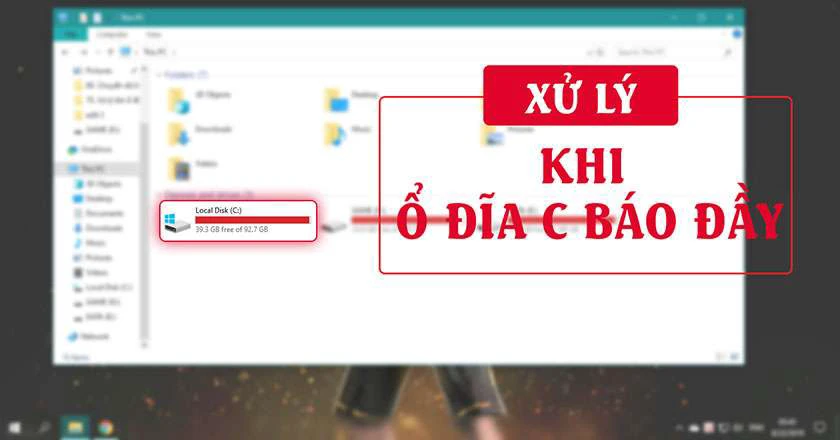
Lỗi ổ C bị đầy bất thường trên máy tính sẽ khiến việc sử dụng đôi lúc khó khăn và bất tiện. Sau một thời gian sử dụng, ổ đĩa C trên máy tính của bạn sẽ chứa rất nhiều dữ liệu và dẫn đến tình trạng bị đầy là điều khó tránh khỏi. Có khá nhiều nguyên nhân khiến việc này xảy ra và làm cho tốc độ máy tính hoạt động chậm hơn trước. Vậy cách khắc phục khi ổ đĩa C bị đầy bất thường trên Win 10, 11? Hãy cùng tìm cách giải quyết nhanh chóng ở bài viết dưới đây nhé!

Có thể bạn quan tâm

  • Bật mí cách kiểm tra tài khoản Viettel trả trước/trả sau nhanh chóng, chính xác
  • Tổng đài VIB 24/7 | Số điện thoại ngân hàng VIB chi tiết từng chi nhánh
  • 7 cách chuyển ảnh từ điện thoại sang máy tính đơn giản nhất
  • Hướng dẫn cách tra cứu giấy phép lái xe người dân cần biết để xem GPLX của mình thật hay giả
  • Hướng dẫn dùng lệnh phá block trong CAD thành công ngay chỉ trong 1 phút

Ổ C máy tính Windows bị đầy - khắc phục như thế nào

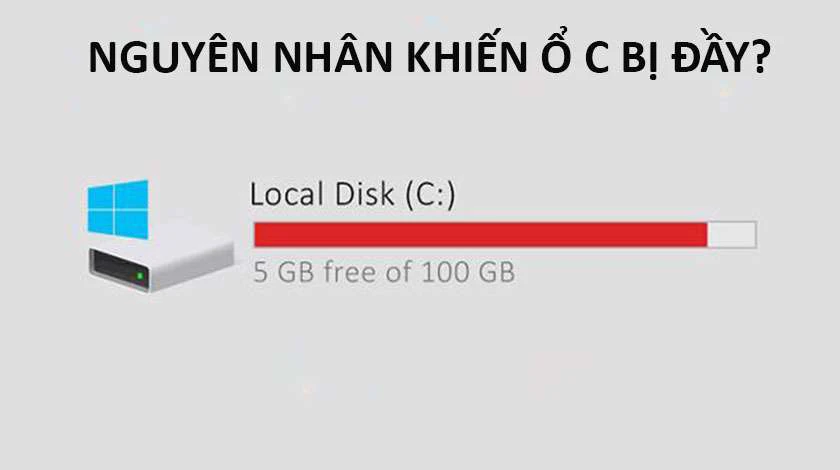
Nguyên nhân khiến ổ đĩa C bị đầy hoặc bị đầy bất thường trên Win 10, 11

Có rất nhiều nguyên nhân dẫn đến hiện tượng ổ C bị đầy dung lượng trên máy tính, laptop, hoặc bỗng dưng bị full bộ nhớ bất thường. Đó có thể là do:

  • Máy tính bị nhiễm virus.
  • Máy có nhiều file rác, file tạm.
  • Máy tính có nhiều file update.
  • Cài đặt quá nhiều phần mềm.

Nếu máy tính của bạn gặp phải tình trạng ổ C bị đầy, điều này sẽ kéo theo một số vấn đề như hiệu năng, tốc độ xử lý của máy có thể chậm hơn bình thường, không gian lưu trữ bị hạn hẹp, các bản update của hệ điều hành không thể được cập nhật,…. Do đó, bạn nên tìm cách khắc phục nhanh chóng, để máy tính trở về lại trạng thái hoạt động bình thường như trước.

Nguyên nhân chính khiến ổ đĩa C bị đầy hoặc đầy bất thường

Ngoài ra, trong trường hợp bạn tắt tính năng System Restore Point cũng có thể khiến tình trạng ổ C bị đầy trên Win 10.

Ổ C bị đầy trên máy tính laptop Win 10, 11 có thể gây ra hậu quả gì?

Nếu laptop máy tính của bạn xảy ra tình trạng ổ C bị đầy, bán sẽ cần có các biện pháp giải phóng hoặc nâng cấp ổ cứng của mình. Vì nếu ổ C bị đầy, máy của bạn sẽ:

  • Có khả năng nóng hơn bình thường.
  • Các ứng dụng có khả năng sinh thêm dữ liệu khi làm việc có thể gặp lỗi, vì lúc này không còn chỗ trống để đưa dữ liệu lên.
  • Không thể lưu trữ thêm tài liệu, tải thêm phần mềm.
  • Xảy ra các lỗi hệ thống, giật lag, đơ, chạy chậm máy tính…

Những cách khắc phục khi ổ đĩa C bị đầy hiệu quả cho máy tính, laptop

Như đã kể trên, việc ổ đĩa bị đầy bộ nhớ sẽ ảnh hưởng rất nhiều đến hiệu suất hoạt động của máy và gây ra nhiều lỗi phần mềm. Để ngăn chặn, xử lý tình trạng ổ đĩa C bị đầy bộ nhớ, bạn cần kiểm tra và giải phóng dung lượng ổ C để máy có thể hoạt động tốt nhất. Dưới đây sẽ là một số gợi ý khắc phục nhanh mà bạn có thể tham khảo:

Kiểm tra ổ đĩa C bị đầy có phải do vi rút không

Máy tính của bạn đã bị nhiễm Virus cũng là nguyên nhân hàng đầu dẫn đến ổ C bị đầy Win 10 bất thường, cho nên bạn cần lưu ý như sau:

  • Đối với những máy đã cài phần mềm diệt Virus: khi đã có sẵn phần mềm diệt virus, mọi người nên chạy Scan trên máy tính của các bạn một lượt, để hệ thống bắt đầu loại trừ các virus khiến bộ nhớ bị đầy. Hoặc bạn lựa chọn chế độ quét tự động, chế độ này sẽ được đảm bảo sự an toàn cho máy tính của mình nhé!

Kiểm tra máy tính có bị virus

  • Đối với những máy chưa cài phần mềm diệt Virus: Mọi người cũng đừng lo lắng quá, vì trên máy tính hệ điều hành Windows thì đã có sẵn phần mềm Window Defender trong máy tính, tuy không có thể độ quét bằng với các phần mềm khác nhưng nó cũng tương đối đủ mạnh để giúp bạn diệt Virus và khắc phục tình trạng ổ C đầy bất thường do virus gây nên rồi.

Sử dụng công cụ để quét lỗi ổ C bị đầy trên máy tính,laptop Win 10, 11

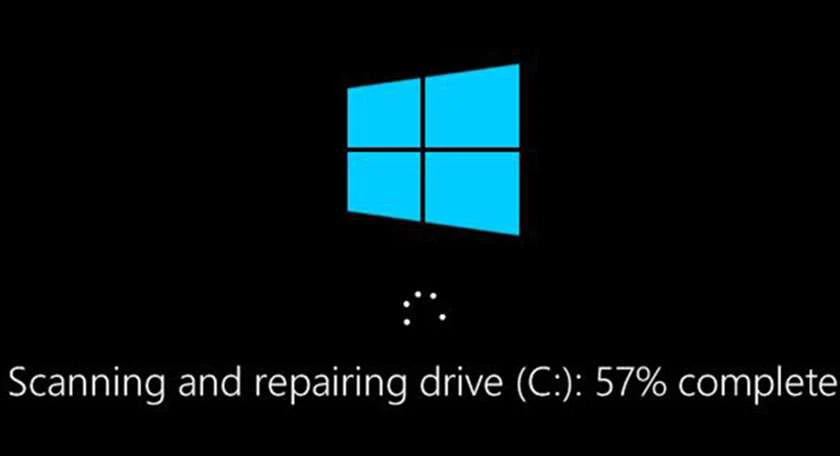
Để quét lỗi ổ cứng, mọi người có thể sử dụng công cụ Check Disk hay còn gọi tắt là chkdsk. Check Disk sẽ mất một ít thời gian để chạy, tuy nhiên nó sẽ giúp bạn quét qua toàn bộ ổ cứng để tìm ra lỗi và khắc phục sự cố, từ đó, có thể giúp ngăn chặn các vấn đề liên quan đến ổ đĩa C bị đầy bất thường và mất dữ liệu trong thời gian dài.

Chkdsk có thể tìm thấy và sửa một số lỗi hệ thống bao gồm Master file table – MFT (các mục hỏng trong Bảng tập tin gốc), timestamp, trình mô tả bảo mật không liên quan đến tệp hoặc thông tin kích thước tệp cho các tệp tin riêng.

Là một công cụ thuộc hệ thống và lệnh trong DOS, Digital Research FlexOS, IBM / Toshiba 4690 OS, IBM OS / 2, Microsoft Windows và các hệ điều hành liên quan. Công cụ sẽ giúp bạn tìm ra các lỗi liên quan đến ổ cứng dễ dàng. Ngoài ra, chkdsk còn có thể quét mọi sector.

Sử dụng công cụ để quét lỗi ổ C trên máy tính

Kiểm tra các tập tin thư mục ẩn trên ổ C Win 10

Các thư mục ẩn được lưu trên máy nếu không được phát hiện và xử lý cũng là một trong những lý do khiến máy bị đầy bộ nhớ. Hãy kiểm tra và xóa bớt các thư mục không cần thiết trong này để tăng dung lượng bộ nhớ ổ đĩa C nhé:

  • Bước 1: Tại menu Start, nhập và chọn vào Control Panel.
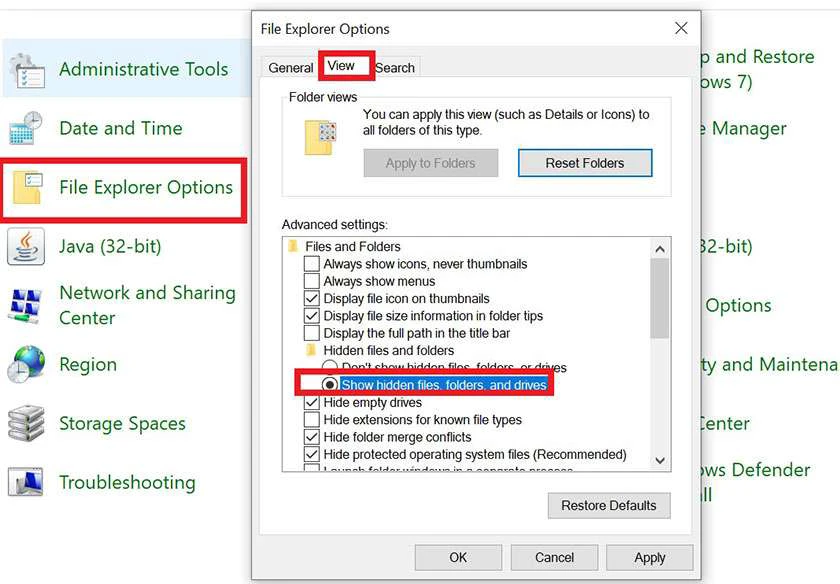
  • Bước 2: Chọn vào File Explorer Options > chọn vào tab View > tại mục Advanced Settings, tìm mục Hidden files and folders > nhấn tích vào Show Hidden Files Folders, and Drives để hiển thị các file, thư mục và driver bị ẩn trên máy tính Windows.

Kiểm tra các tập tin thư mục ẩn trên ổ C Win 10

  • Bước 3: Chọn OK nếu bạn muốn ẩn lại các tệp.

Nếu bạn muốn ẩn lại các tập tin thư mục ẩn trên ổ C trong Windows thì chỉ cần thực hiện tương tự nhưng đến bước chọn vào Show Hidden Files Folders, and Drives thì bạn hãy chọn vào Don’t show Hidden Files, Folders, and Drives là được nhé!

Xóa System Restore Point và giảm mức chiếm dụng ổ C trên Win 10

Để giải phóng dung lượng ổ đĩa C trên máy tính, khắc phục tình trạng full bộ nhớ, bạn thực hiện xóa System Restore Point theo các bước sau:

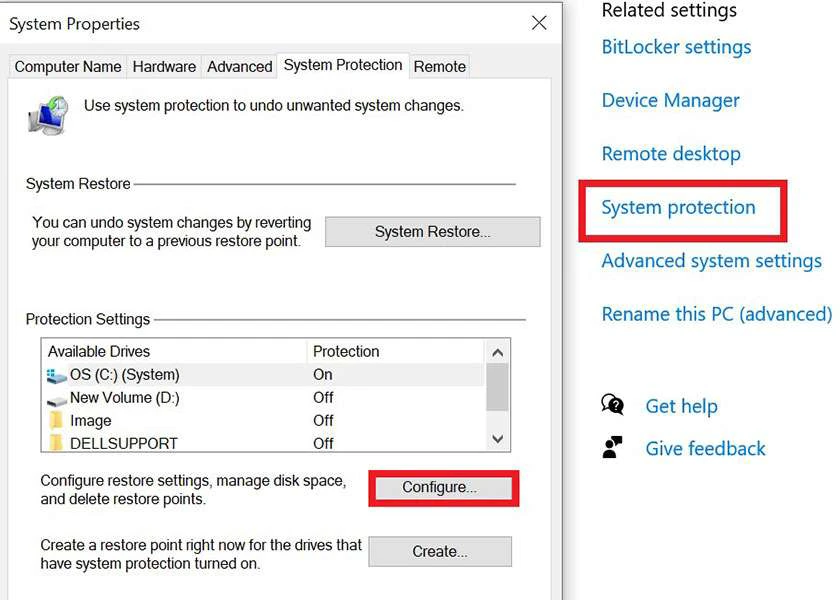
  • Bước 1: Mở Control Panel > chọn System > chọn tiếp vào System Protection > chọn Configure.

Xóa System Restore Point khi ổ C bị đầy Win 10

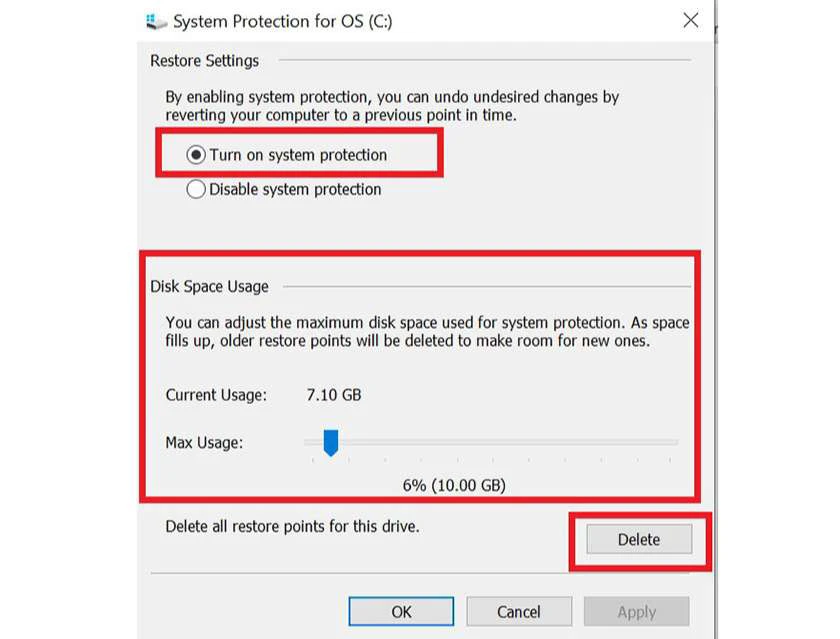
  • Bước 2: Chọn vào Turn on system protection nếu chưa được bật, nó sẽ giúp máy tính của bạn luôn lưu các bản sao lưu.
  • Bước 3: Trong cửa sổ này, bạn còn sẽ thấy một thanh trượt tại Disk Space Usage, bạn có thể điều chỉnh tỷ lệ phần trăm sao cho phù hợp nhé, thường 3% – 6% là hợp lý nhất.
  • Bước 4: Tiếp tục chọn vào Delete, để xóa tất cả các điểm khôi phục cho ổ cứng.

Xóa System Restore Point

Ẩn phân vùng khôi phục (Recovery) khi ổ C bị đầy bất thường

Chúng ta có thể ẩn phân vùng khôi phục (ẩn Recovery) như là cách khắc phục ổ C bị đầy Win 10 bất thường như sau:

  • Bước 1: Nhấn tổ hợp Windows + R; gõ CMD > nhấn Enter.
  • Bước 2: Trong cửa sổ Windows Command Prompt, gõ từng dòng lệnh như sau:
    • diskpart
    • list volume
    • select volume
    • remove letter=

Nhấn Enter, chú ý tại chỗ có dấu <> bạn sẽ thay thế nội dung trong đó bằng số của ổ cứng và ký tự ổ cứng trên phân vùng và đóng cửa sổ lại.

Dọn dẹp an toàn các tập tin rác và tập tin lớn không dùng trên ổ C

Đây chính là cách làm tăng dung lượng trống trên ổ đĩa C nhanh và hiệu quả nhất mà bạn có thể thực hiện để giải quyết tình trạng đầy bộ nhớ. Các bước thực hiện như sau:

  • Bước 1: Tải xuống và cài đặt EaseUS Tools M cho máy, sau đó chọn vào System Cleanup trên màn hình.
  • Bước 2: Tiếp đến, chọn các tập tin rác mà bạn muốn quét, sau đó nhấn Analyze.
  • Bước 3: Chọn mục Clean up để xóa đi các tập tin rác khỏi máy bạn.

Xóa các tập tin tạm thời để giải phóng ổ cứng C bị đầy

Xoá tập tin thời có nghĩa xoá các file tập tin temporary – file xuất hiện trong quá trình sử dụng phần mềm, ứng dụng trên máy tính. Việc này giúp khắc phục ổ C bị đầy hiệu quả. Bạn hãy tiến hành thực hiện theo các bước sau đây:

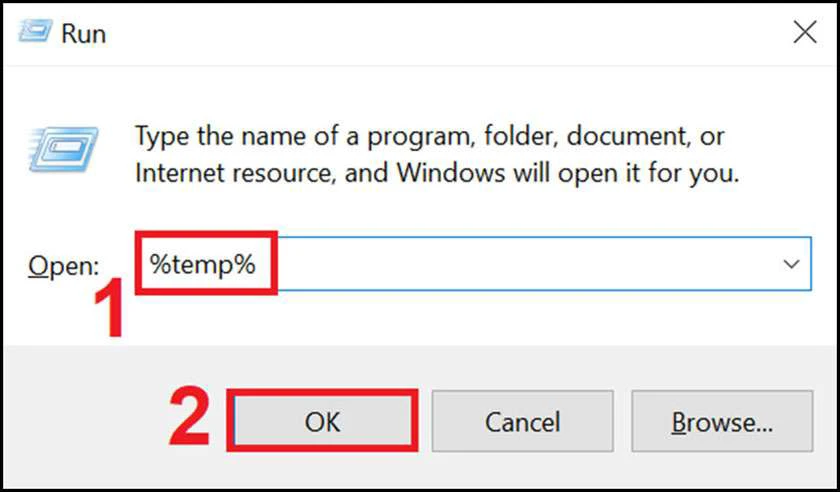
  • Bước 1: Nhấn tổ hợp Windows+R > gõ %temp% > Nhấn Enter.

Xóa các tập tin tạm thời

  • Bước 2: Bạn sẽ nhấn Ctrl+A để chọn tất cả các tập tin tạm thời > Nhấn Delete.

Xóa các tập tin cập nhật của Windows Update

Truy cập theo địa chỉ: C:WindowsSoftwareDistributionDownload > nhấn Ctrl + A > xóa hết các tập tin cập nhật.

Làm sạch thùng rác để xóa bỏ lỗi ổ cứng bị đầy bất thường

Mỗi khi bạn xóa bất kỳ file nào nó cũng sẽ không bị xóa vĩnh viễn mà sẽ được chuyển vào trong thư mục Thùng rác. Chúng vẫn còn nằm trên máy tính của bạn chứ chưa được loại bỏ hoàn toàn. Do đó, bạn hãy truy cập vào Thùng rác, chọn Ctrl+A > Nhấn Delete để xóa hết.

Nâng cấp ổ cứng SSD cho máy tính laptop

Nếu bạn không thể tự khắc phục được việc ổ C của mình bị đẩy một cách bất thường, đó cũng có thể là do ổ cứng laptop bị lỗi. Bạn có thể xem tại ‘Các lỗi ổ cứng laptop thường gặp‘ nhé. Hơn nữa, việc nâng cấp thay ổ cứng SSD mới cho máy tính laptop còn giúp bạn mở rộng dung lượng dữ trữ của thiết bị, giúp bạn làm việc, lưu trữ thoải mái hơn, xử lý các công việc nhanh hơn nếu trang bị ổ SSD có tốc độ đọc ghi cao).

Tham khảo giá ổ cứng laptop một số hãng phổ biến, được khách hàng mua nhiều tại Điện Thoại Vui:

[dtv_product_related category=’sua-chua-laptop/thay-o-cung-laptop’]

Dùng các phần mềm hỗ trợ kiểm tra ổ C có bị đầy hay không?

Để kiểm hỗ trợ kiểm tra và khắc phục ổ C bị đầy trên máy tính, laptop Win 10, 11 bất thường hay không, bạn có thể tham khảo qua các phần mềm sau đây:

  • Hard disk Sentinel
  • CrystalDiskMark
  • CheckDrive

Kết luận

Qua bài viết này, chắc hẳn các bạn đã biết nguyên nhân cũng như các khắc phục ổ C bị đầy Win 10 rồi chứ. Điện Thoại Vui hi vọng qua bài viết này, các bạn sẽ biết được thêm các thủ thuật để xử lý gặp các lỗi liên quan đến ổ cứng. Bên cạnh đó, nếu có nhu cầu nâng cấp hay thay ổ cứng SSD laptop mới thì gọi ngay đến số hotline miễn phí 1800.2064 để được ĐiệnThoại Vui tư vấn và hỗ trợ các bạn nhé.

Mách bạn cách ẩn bình luận cá nhân trên Facebook siêu nhanh, siêu dễ

Facebook, mạng xã hội có lượng người dùng đông nhất nhì hiện nay và đặc biệt tại Việt Nam, đây là mạng xã hội lớn nhất và được ưa chuộng nhất. Nếu bạn thường xuyên sử dụng Facebook và không muốn bạn bè hoặc người khác nhìn thấy bình luận của mình thì hãy làm theo hướng dẫn cách ẩn bình luận cá nhân trên Facebook dưới đây.

Có thể bạn quan tâm

  • Tổng hợp 50+ hình nền PowerPoint đơn giản nhưng ấn tượng cho bài thuyết trình
  • Hướng dẫn cách căn giữa ô trong Excel nhanh chóng
  • Cách kiểm tra thẻ ATM thuộc chi nhánh ngân hàng nào
  • Cách mở khóa khi bị chặn like và comment trên Facebook mới nhất
  • Hướng dẫn khắc phục Messenger bị mất Filter đơn giản

Facebook là mạng xã hội được ưa chuộng nhất tại Việt Nam với số lượng người rất lớn. Không ít người sử dụng Facebook ngại ngùng khi bạn bè đọc được comment của mình trên các bài viết. Vậy phải làm sao?

Cách ẩn bình luận cá nhân trên Facebook

Bước 1: Bạn mở ứng dụng Facebook trong điện thoại của mình lên. Nếu chưa đăng nhập thì đăng nhập vào tài khoản của mình.

Bước 2: Tại giao diện chính sau đăng nhập bạn hãy chọn vào biểu tượng 3 gạch ngang Menu ở góc phải dưới cùng. Giao diện Menu hiện lên bạn kéo xuống phía dưới và tìm đến mục “Cài đặt & quyền riêng tư” -> Chọn “Cài đặt”.

Đây là cách ẩn bình luận cá nhân trên Facebook đơn giản và dễ thực hiện nhất bạn nên làm nếu không muốn người khác đọc được comment của mình.

Bước 3: Sau khi đã vào được mục “Cài đặt” bạn tiếp tục kéo xuống phía dưới và tìm đến mục “Tùy chọn quảng cáo”.

Đây không phải mục chạy quảng cáo Facebook mà nó thuộc quyền riêng tư trên Facebook và đem đến những trải nghiệm tốt nhất cho người dùng.

Bước 4: Tại “Tùy chọn quảng cáo” có 3 mục chính để bạn lựa chọn gồm: Chủ đề quảng cáo, Nhà quảng cáo và Cài đặt quảng cáo.

Với cách ẩn bình luận cá nhân trên Facebook bạn cần chọn “Cài đặt quảng cáo”. Tiếp theo lại kéo xuống phía dưới và chọn vào “Tương tác trên mạng xã hội”.

Bước 5: Trong mục này Facebook cho phép bạn thay đổi các đối tượng nhìn thấy tương tác của bạn trên Facebook. Bạn tiếp tục chọn vào “Chỉ mình tôi” để ẩn đi các bình luận cá nhân của mình.

Sau khi thực hiện xong 5 bước trong cách ẩn bình luận cá nhân trên Facebook tất cả bạn bè, người dùng Facebook sẽ không còn nhìn thấy các bình luận của bạn trên mạng xã hội này. Chúc bạn có được những trải nghiệm tốt nhất trên Facebook.

BÀI VIẾT LIẾN QUAN

  • Hướng dẫn cách tìm Facebook qua Zalo cực nhanh
  • Mách bạn cách tắt thông báo livestream trên Facebook nhanh chóng và đơn giản

Cách mua thêm dung lượng iCloud đơn giản không lo hết bộ nhớ

Ngoài việc sử dụng các bộ nhớ có sẵn trong điện thoại iPhone, người dùng cũng rất quan tâm đến dung lượng lưu trữ qua tính năng iCloud của Apple. Người dùng có thể tìm cách mua thêm dung lượng iCloud để có thể lưu trữ nhiều thông tin trên đó. Lợi ích tốt nhất là giúp bạn lưu trữ dữ liệu để có thể khôi phục lại khi cần thiết.

Có thể bạn quan tâm

  • Chuyển khoản từ Sacombank sang Vietcombank mất bao lâu?
  • Thay màn hình iPhone 7, 7 Plus
  • Cách xem ảnh riêng tư trên Oppo đơn giản và gọn lẹ
  • Thủ tục thanh lý hợp đồng mua xe máy trả góp [Quy định 2023]
  • Cách tạo tài khoản PayPal ở Việt Nam miễn phí và đơn giản nhất trên mọi thiết bị

Cách mua thêm dung lượng iCloud và thanh toán đơn giản nhất

Để giúp người sử dụng đã lỡ mua thiết bị iPhone có dung lượng lưu trữ thấp, Apple đã cho ra tính năng iCloud. Dịch vụ lưu trữ đám mây này có thể lưu lại dữ liệu quan trọng như hình ảnh, video, tệp file,… để được bảo mật một cách tốt nhất.

Tuy nhiên, không phải lúc nào iCloud sẽ sẵn sàng cho bạn lưu trữ hết toàn bộ dữ liệu quan trọng. Bạn cần phải mua thêm các gói dịch vụ để mở khóa thêm bộ nhớ và tiếp tục lưu trữ thêm.

Vậy cách mua thêm dung lượng iCloud như thế nào? Dịch vụ iCloud sẽ cung cấp cho bạn những tiện ích nào? Hãy cùng Viện Di Động tìm hiểu nhé!

1. Nên chọn mua gói dung lượng iCloud bao nhiêu là hợp lý?

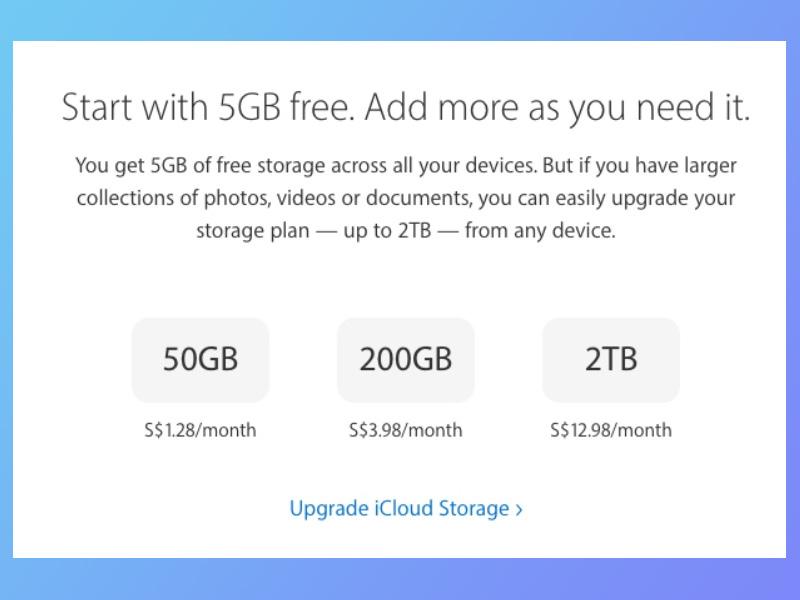
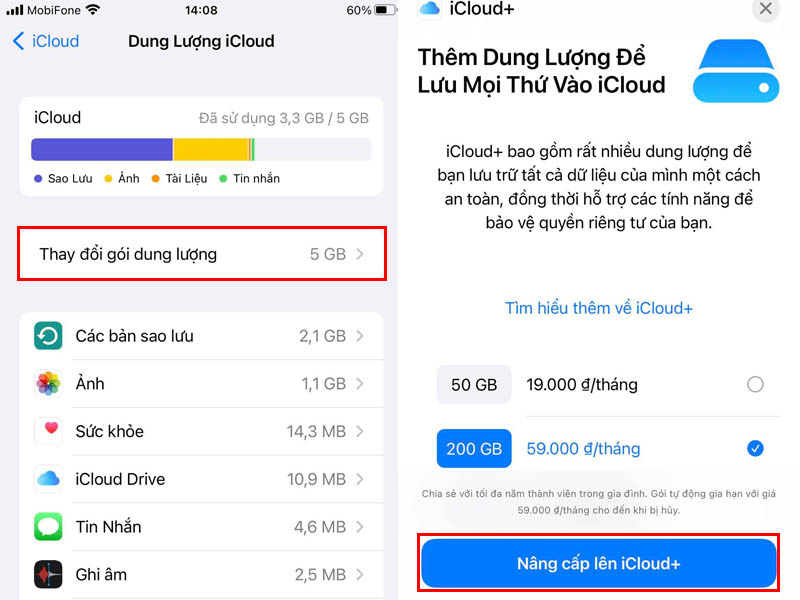
Đầu tiên để mua thêm dung lượng iCloud, bạn cần phải xác định mua gói dung lượng bao nhiêu là hợp lý nhất. Trên mọi thiết bị iPhone/iPad, bạn hãy đi tới phần Cài đặt => Nhấp vào tài khoản iD Apple => iCloud => Quản lý dung lượng => Thay đổi gói dung lượng và sẽ hiển thị 3 gói dữ liệu cho bạn lựa chọn:

  • Gói 50GB sẽ có mức giá tương ứng 19.000đ/tháng.
  • Gói 200GB sẽ có mức giá tương ứng 59.000đ/tháng.
  • Gói 2TB sẽ có mức giá tương ứng 199.000đ/tháng.

Tùy vào nhu cầu sử dụng hằng ngày nhưng theo kinh nghiệm của nhiều người sử dụng dịch vụ iCloud, bạn nên chọn gói 200GB là tốt nhất. Dung lượng này sẽ giúp bạn thỏa sức lưu trữ các video, hình ảnh, danh bạ, tệp file với dung lượng cao. Cho nên, mức giá 59.000đ/tháng rất xứng đáng bỏ ra và không quá đắt.

Bạn cũng có thể thay đổi gói theo nhu cầu sử dụng hàng tháng dựa trên việc lưu trữ thông tin cá nhân sao cho phù hợp.

Cách mua thêm dung lượng iCloud gói

Có khoảng ba gói dịch vụ dung lượng iCloud của Apple

  • Xem thêm dịch vụ: Thay vỏ – Độ vỏ iPhone

2. Cách mua thêm dung lượng iCloud cho iPhone

Thay vì quá cồng kềnh khi sử dụng các phụ kiện như dây cáp sạc, USB để truyền dữ liệu sang ổ cứng ngoài hoặc các thiết bị khác hay xóa ứng dụng, hình ảnh, video để đổi sang máy mới có nhiều dung lượng hơn thì bạn có thể chọn cách mua thêm dung lượng iCloud để lưu trữ hàng ngàn thông tin quan trọng bởi các thiết bị của Apple.

Không chỉ giúp bạn trong việc lưu trữ, tính năng iCloud còn giúp đồng bộ hóa toàn bộ hình ảnh trên các thiết bị của Apple có sử dụng chung tài khoản iCloud. Với phiên bản dùng thử, iCloud sẽ cung cấp cho bạn 5GB dung lượng lưu trữ miễn phí khi tạo sẵn cho mình một ID Apple.

Giống với phần trên, các bước dưới đây sẽ giúp bạn đi tới tính năng iCloud và mua thêm gói dịch vụ:

  • Đi tới ứng dụng Cài đặt, chọn ID Apple của bạn (nếu không hãy tạo) và nhấp vào mục iCloud.
  • Tại giao diện iCloud, hãy chọn Quản lý dung lượng và tiếp đến là Thay đổi gói dung lượng.
  • Màn hình sẽ hiển thị lên 3 gói dữ liệu cho bạn lựa chọn.
  • Sau khi lựa chọn xong, hãy bấm Đăng ký iCloud+ để hoàn tất quá trình mua.
  • Sau khi mua thành công, bạn cần quay trở lại giao diện iCloud và bật các tính năng sao lưu qua các ứng dụng để làm tăng thêm dung lượng trống trên điện thoại của bạn.

Cách mua thêm dung lượng iCloud mua gói

Cách mua thêm gói dung lượng iCloud

  • Xem thêm: Dịch vụ sửa chữa iPhone – Viện Di Động

3. Cách mua thêm dung lượng iCloud qua MoMo

Việc mua iCloud rất đơn giản tuy nhiên việc thanh toán sẽ phức tạp hơn khi bạn không có cho mình một thẻ ngân hàng có dịch vụ Visa hoặc Debit. Ngoài ra, có một cách thanh toán nhanh và tiện lợi hơn đó là thông qua MoMo, giúp bạn có thể tìm cách mua thêm dung lượng iCloud không cần thẻ.

Một lợi ích của việc sử dụng dịch vụ MoMo là bạn có thể sẽ được tặng thêm 1 tháng miễn phí gói nâng cấp iCloud+ qua các chương trình ưu đãi đặc biệt trong thời gian có hạn. Cho nên, nếu bạn đang sử dụng MoMo thì hãy nhớ theo dõi và lựa chọn thời gian thích hợp để mua thêm gói iCloud nhé!

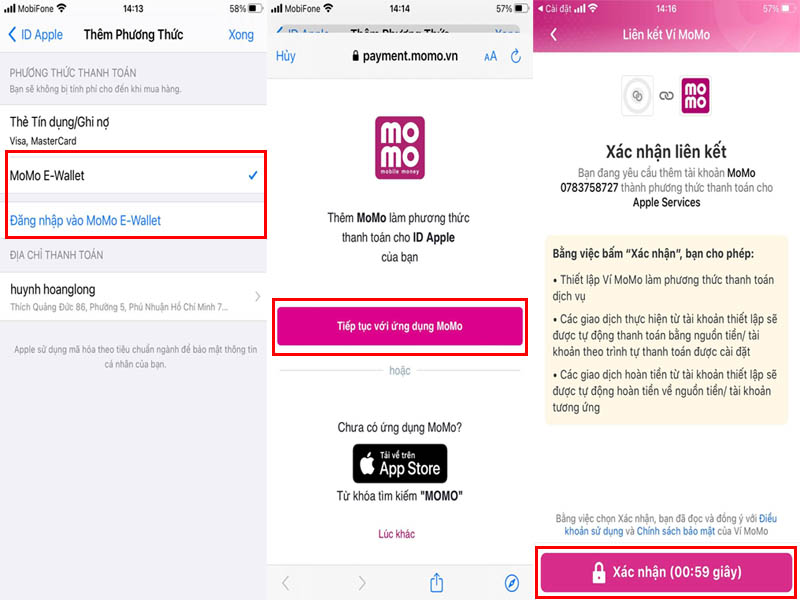
Sau đây là cách thiết lập MoMo làm phương thức thanh toán cho tài khoản ID Apple:

  • Vào ứng dụng Cài đặt => Bấm vào tên tài khoản ID Apple của bạn.
  • Chọn Thanh toán & Giao hàng.
  • Nhập mật khẩu iD Apple của bạn => Chọn Thêm Phương thức => MoMo E-Wallet.
  • Nhấp vào Đăng nhập vào MoMo E-Wallet => Chọn Tiếp tục với ứng dụng MoMo.
  • Đăng nhập tài khoản Ví MoMo và chọn Xác nhận.

Cách mua thêm dung lượng iCloud momo

Thanh toán iCloud bằng ví điện tử MoMo

4. Cách mua thêm dung lượng iCloud miễn phí

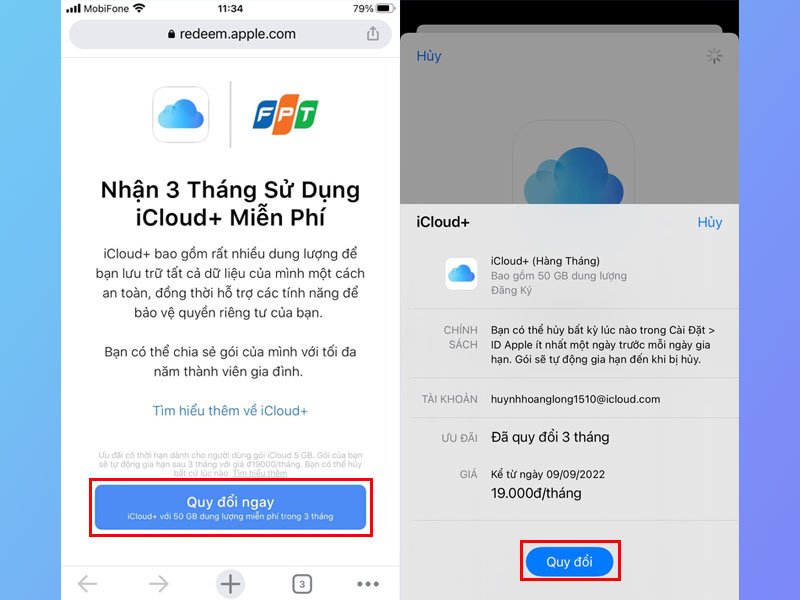
Nếu bạn đang sử dụng dịch vụ iCloud miễn phí với 5GB dung lượng thì bạn có thể nhận được miễn phí thêm 45GB trong thời gian 3 tháng. Với 45GB và 5GB có sẵn khi tạo tài khoản, bạn sẽ được tổng cộng 50GB dung lượng trong thời gian sử dụng có hạn.

Để nhận được gói 45GB miễn phí thì hiện tại có ba thương hiệu cho bạn dịch vụ này gồm Viettel, FPTMoMo. Bạn sẽ được tha hồ lưu trữ các dữ liệu cá nhân của mình thoải mái trên điện thoại iPhone.

Bạn có thể truy cập vào cả ba chương trình ưu đãi từ MoMo, FPT và Viettel với mỗi chương trình là ba tháng miễn phí dung lượng iCloud:

  • Nhận 50GB dung lượng iCloud miễn phí từ MoMo
  • Nhận 50GB dung lượng iCloud miễn phí từ FPT
  • Nhận 50GB dung lượng iCloud miễn phí từ Viettel

Thay vì sử dụng cả ba chương trình cùng một lúc, bạn có thể sử dụng một chương trình và sau khi hết ba tháng, hãy tiếp tục sử dụng chương trình ba tháng miễn phí từ dịch vụ khác. Qua đó, bạn có thể biết cách mua thêm dung lượng iCloud với 9 tháng miễn phí.

Cách mua thêm dung lượng iCloud miễn phí

Chọn dịch vụ MoMo, Viettel, FPT để nhận dung lượng iCloud miễn phí

5. Các phương pháp thanh toán khi nâng cấp dung lượng iCloud

Apple sẽ cung cấp cho bạn một loạt các tùy chọn thanh toán cho iCloud mà bạn có thể thêm vào tài khoản ID Apple của mình. Các phương thức thanh toán phải chính xác và có sẵn tùy vào khu vực bạn đang sinh sống nhưng hầu hết các quốc gia đều áp dụng các phương pháp thanh toán như sau:

  • Số dư tài khoản ID Apple (Apple ID Account Balance).
  • Thẻ Tín dụng/Ghi nợ – Visa, MasterCard
  • Apple Cash
  • Paypal.
  • MoMo E-Wallet

Bạn có thể sử dụng iTunes Gift Cards (Thẻ quà tặng iTunes) để thanh toán các giao dịch mua trên iCloud của mình. Tuy nhiên, bạn cần phải làm thẻ quà tặng đó làm số dư tài khoản ID Apple của mình. Để thực hiện được điều này hãy mở App Store => Tài khoản của bạn => Quy đổi thẻ quà tặng hoặc mã.

Rất tiếc là bạn không thể sử dụng thẻ Apple Store Gift Cards (Thẻ quà tặng Apple Store) theo cách tương tự. Bạn chỉ có thể sử dụng thẻ quà tặng này để mua các ứng dụng từ Apple Store hoặc Apple Online Store.

Mặc dù, bạn cũng có thể sử dụng chúng để mua iTunes Gift Cards để biết cách mua thêm dung lượng iCloud cho iPhone.

6. Những lưu ý khi nâng cấp gói dung lượng hoặc mua thêm dung lượng iCloud

Trước khi tìm hiểu về cách mua thêm dung lượng iCloud, có một vài lưu ý cần thiết mà bạn cần nên nắm rõ:

  • Apple khẳng định rằng dịch vụ nâng cấp lên gói cao cấp với việc hỗ trợ dung lượng cao hơn. Có nghĩa nếu bạn mua gói 50GB thì iCloud sẽ hỗ trợ bạn 45GB từ 5GB miễn phí ban đầu thành 50GB (tương tự như các gói khác).
  • Nếu bạn muốn mua gói, bạn cần phải sử dụng thẻ thanh toán quốc tế, phổ biến nhất đó là thẻ Visa/Mastercard (Debit). Rất dễ để làm thẻ, bạn chỉ cần mang theo CMND tới ngân hàng để cung cấp thẻ.
  • Nếu không có hoặc không muốn sử dụng thẻ thanh toán quốc tế, bạn vẫn có thể thanh toán qua ví điện tử MoMo.
  • Gói dung lượng iCloud sẽ tự động cung cấp gia hạn hàng tháng để bạn có thể nâng cấp hoặc hủy bỏ bất cứ lúc nào bạn muốn.
  • Sao lưu dữ liệu iCloud chỉ có thể đồng bộ xuống trong trường hợp iPhone của bạn đang chạy trên hệ điều hành iOS ngang với thiết bị trước đó hoặc cao hơn.
  • Bạn có thể sử dụng iCloud Keychain giúp ghi nhớ mật khẩu của bạn, lưu trữ chi tiết đăng nhập một cách an toàn và có thể truy cập bất kỳ thiết bị Apple nào.

Cách mua thêm dung lượng iCloud visa

Bạn có thể thanh toán iCloud bằng thẻ Visa

Tổng kết

Đó là tất cả cách mua thêm dung lượng iCloud mà bạn có thể áp dụng cho nhu cầu của mình. Hy vọng các bạn có thể lựa chọn các gói lưu trữ phù hợp, thanh toán dịch vụ thành công và lưu trữ toàn bộ thông tin cần thiết nhất. Chúc các bạn có một ngày tốt lành

Bạn cảm thấy thế nào về cách mua thêm dung lượng iCloud? Hãy để lại phần bình luận bên dưới về suy nghĩ của các bạn cho chúng mình biết nhé. Cảm ơn các bạn đã đọc qua bài viết này.

Mọi chi tiết về dịch vụ, quý khách hàng liên hệ Viện Di Động bởi đây là Hệ thống chuyên sửa chữa các thiết bị công nghệ như Điện thoại di động, Máy tính bảng, Laptop, Apple Watch được hàng trăm ngàn khách hàng tin tưởng lựa chọn. Qua đó, quý khách hàng có thể sửa chữa thiết bị với giá cả hợp lý cùng với chế độ bảo hành rõ ràng.

  • Gọi ngay: 1800.6729 (miễn phí) để được tư vấn chi tiết.
  • Hoặc liên hệ fanpage Viện Di Động để được hỗ trợ nhanh nhất.

Xem thêm:

  • Làm thế nào để xem và xóa các bản sao lưu iCloud cũ trên iPhone
  • 7+ cách giúp bạn sử dụng iPhone lâu hơn khi không thể nâng cấp điện thoại mới
  • 10 cải tiến iPhone đáng chú ý nhất trên điện thoại kể từ khi ra mắt

Viện Di Động

Hướng dẫn cách tải về và đọc PDF trên iPhone vô cùng tiện lợi

Video làm sao để lưu file pdf trên iphone

Để tải và đọc file PDF trên iPhone, người dùng có thể tham khảo các thủ thuật và ứng dụng hỗ trợ được chia sẻ trong bài viết dưới đây. Tùy thuộc nhu cầu sử dụng, bạn có thể chọn cách tải và đọc PDF trên iPhone phù hợp nhất với mình nhé!

Có thể bạn quan tâm

  • Sinh ngày 16/2 cung gì? Luận giải về tính cách, tình yêu, sự nghiệp chi tiết
  • Hướng dẫn cách đăng ký tài khoản My Viettel
  • Zing ID
  • Hướng dẫn cách đổi hình ứng dụng trên Samsung mới nhất 2023
  • Tổng hợp 5+ cách khôi phục file đã xóa trên điện thoại hiệu quả

Cách tải file PDF trên iPhone

Bước 1: Để tải file PDF về iPhone người dùng có thể sử dụng công cụ Apple Books. Bạn tải và cài đặt Apple Books cho iPhone rồi truy cập vào link file PDF cần tải về máy và chọn Chia sẻ.

Bước 2: Tại đây, chọn tiếp ứng dụng Sách để chuyển file PDF tải về vào ứng dụng Apple Books cho phép đọc offline.

Bước 3: Để đồng bộ hóa các file PDF đã thêm vào ứng dụng Apple Books trên các ứng dụng khác của Apple như iPad, Macbooks,…bạn chọn Cài đặt >> Sách >> bật iCloud Drive.

Bước 4: Ứng dụng Sách trên Apple Books cũng cho phép người dùng tải miễn phí những quyển sách PDF bằng cách chọn mục Bookstore >> Sách miễn phí.

Bước 5: Cuối cùng bạn chọn sách muốn tải và nhấn Nhận để tải sách về máy nhé!

Cách đọc file PDF trên iPhone

Việc đọc file PDF trên máy tính thì bạn có thể tham khảo 3 phần mềm đọc file PDF này. Còn nếu muốn đọc file PDF trên iPhone thì bạn cần tham khảo hướng dẫn dưới đây.

Ứng dụng Mail trên điện thoại iPhone là một nơi lưu trữ file PDF tiện dụng mà không phải ai cũng biết. Khi người dùng đăng nhập tài khoản Google trên iPhone có thể dễ dàng thao tác nhận và gửi file với tài khoản Gmail như sử dụng trên máy tính, bao gồm cả việc tải và và đọc file PDF trên iPhone. Chi tiết cách thực hiện như sau:

Bước 1: Bạn mở ứng dụng Gmail trên điện thoại iPhone và đăng nhập tài khoản Gmail chứa file PDF cần xem của mình.

Bước 2: Nhấn chọn vào biểu tượng file PDF đính kèm trên mail để tải file về máy.

Bước 3: Sau khi tải file, bạn nhấn vào file một lần nữa để mở file trực tiếp trên mail.

Bước 4: Tại biểu tượng dấu 3 chấm ở bên phải màn hình sẽ gồm danh sách các tùy chọn:

  • Export: Xuất file PDF.
  • Make Available Offline: Lưu thành file PDF có thể đọc offline.
  • Rename: Đổi tên file tài liệu.
  • Move: Di chuyển file sang vị trí khác.
  • Copy: Sao chép file.
  • Delete: Xóa file đang mở.

Để đọc file PDF trên iPhone bằng email, bạn chọn Make Available Offline là được.

Cách 2: Đọc file PDF bằng ứng dụng lưu trữ đám mây

Với người dùng muốn đọc file PDF trên iPhone và iPad đang có sẵn hoặc được chia sẻ trên tài khoản Google Drive có thể đọc trực tiếp trên công cụ lưu trữ đám mây này. Người dùng chỉ cần tìm tới thư mục chứa file PDF cần đọc rồi chạm vào đó để xem file trực tiếp luôn mà không cần tải file về máy. Đây cũng là cách khác phục nhanh tình trạng mở file PDF không được trên nhiều dòng điện thoại khác.

Cách 3: Đọc file PDF trực tiếp bằng Safari trên iPhone

Bước 1: Các file PDF tìm kiếm được trên ứng dụng Safari người dùng có thể đọc trực tiếp bằng cách chạm vào liên kết dẫn tới file PDF để xem trong trình duyệt.

Bước 2: Để phóng to hoặc thu nhỏ người dùng kéo hoặc chụm 2 ngón tay để điều chỉnh kích thước file PDF đang đọc trên Safari.

Bước 3: Bạnnhấn và giữ đoạn nội dung muốn highlight hoặc sao chép trong PDF.

Bước 4: Người dùng có thểgửi file PDF đang xem tới công cụ iBooks hoặc trình tạo PDF khác để có thể truy cập và xem file offline khi không có kết nối Internet.

  • Chạm vào file PDF đang xem trên Safari.
  • Nhấn chọn Open in iBooks hoắc chạm vào Open in…
  • Bạn có thể đọc PDF trên iPhone trong iBooks hoặc PDF Reader. Với file đã mở bằng iBooks thì tài liệu sẽ được lưu trên ứng dụng và iCloud để có thể xem lại khi cần.

Bài viết trên đây đã chia sẻ hướng dẫn cách tải về và đọc PDF trên iPhone vô cùng tiện lợi, có thể được áp dụng với iPhone 15 Plus 512G, iPhone 15 Pro Max và tất cả các sản phẩm thuộc iPhone 15 Series mới nhất. Người dùng cũng có thể thực hiện tương tự trên các thiết bị iOS khác như iPad đáp ứng nhu cầu cơ bản của người dùng khi cần làm việc với file PDF.

Tivi Sony không vào được YouTube phải làm sao ? Xem Cách fix 100 % Ok

Video tivi sony 32 inch không vào được youtube

Lỗi 400 ,Ứng dụng YouTube không chạy,Ứng dụng Youtube không vào được mạng,Youtube hiện màn hình đen ,không truy cập được ứng dụng Youtube,Youtube tự động thoát đây là những lỗi phổ biến nhất tên tivi Sony . Niếu nhà nào có tivi Sony chắc chắn sẽ gặp một trong cá lỗi trên gây cảm giác ức chế khó chịu tuy nhiên bạn hãy bình tỉnh làm theo hướng dẫn sau bảo đảm sẽ hết nhé !

Có thể bạn quan tâm

  • Ổ cứng HDD
  • Cách hủy tất cả dịch vụ Vinaphone đang sử dụng tránh mất tiền
  • Có những cách nào để chuyển tiền mặt vào tài khoản?
  • 4 hàm đếm chữ trong Excel cực đơn giản | Có thể bạn chưa biết
  • Hướng dẫn cách tải ảnh từ Google Drive về điện thoại dễ dàng

Sản phẩm Tivi Sony hiện nay rất được ưa chuộng trên thị trường hầu như gia đình nào cũng có bởi ngoài chất lượng sản phẩm đến từ Nhật Bản Tivi Sony còn tích hợp nhiều tính năng thông minh tuy nhiên trong qua trình sử dụng nhiều người dùng đã phàn nàn về một số lỗi khi kết nối với các ứng dụng phổ biến nhất là YouTube . Trong trường hợp này các bạn tham khảo cách fix lỗi chi tiết như sau nhé !

Fix lỗi Ứng dụng YouTube không hoạt động trên tivi Sony

Xác định loại tivi Sony đang sử dụng

  • Android TV (BRAVIA OLED)
  • Android TV (BRAVIA)
  • Tivi LCD (BRAVIA)

Xác định thông báo lỗi với ứng dụng Yotube

Trong qua trình sử dụng sẽ có thông báo các lỗi phổ biến sau với Tivi Sony khi kết nối với ứng dụng Yotube

  • Thông báo lỗi (Lỗi 400) trên màn hình khi xem YouTube trên smart tivi Sony.
  • Ứng dụng YouTube trên tivi Sony của bạn không khởi chạy được.
  • Ứng dụng Youtube không vào được mạng mặc dù tivi đã được kết nối với mạng.
  • Ứng dụng Youtube chỉ hiện màn hình đen khi truy cập.
  • Không truy cập được ứng dụng Youtube hoặc ứng dụng tự động thoát ra thường xuyên.

Cách Fix lỗi Ứng dụng YouTube không hoạt động trên từng loại tivi Sony

Chuẩn bị :

  • Xác định loại tivi đang sử dụng
  • Xác định lỗi xảy ra với ứng dụng Yotube
  • Kiểm tra đường truyền internet

Fix lỗi Ứng dụng YouTube không hoạt động trên Android tivi Sony

Trên Android tivi Sony cách thực hiện khá đơn giản bạn chọn 1 trong 2 cách sau xóa đi dữ liệu của ứng dụng hoặc khôi phục lại cài đặt gốc là sử dụng lại bình thường áp dụng với các dòng Android tivi Sony (W880F, X7500F, X8500F, X8000E, X8500E, X9000E, X9000F, X9300E, X8300F, A1F, A8F)

Cách 1 : Xóa dữ liệu ứng dụng Yotube trên Android tivi Sony

Trên remote của tivi nhấn vào nút “Home”

Tại giao diện “Home” của Tivi kéo xuống và chọn “Cài Đặt”

Tiếp theo chọn mục ” “Ứng dụng”” tiếp tục kéo xuống và chọn ứng dụng có tên “Youtube”

Sau đó tiếp tục chọn “Xóa dữ liệu” tiếp đến nhấn “OK” để hoàn tất .

Tới đây bạn quay trở lại và mở ứng dụng Youtube lên sử dụng trong trường hợp vẫn lỗi thì tiếp tục làm theo hướng dẫn ở cách 2 là khôi phục cài đặt gôc nhé !

Cách 2 : Khôi phục lại cài đặt gốc của Android tivi Sony

Cách này áp dụng khi các bạn thực hiện cách 1 mà không thành công . Với cách này chúng ta sẽ khôi phục lại cài đặt gốc của ti vi tức là khôi phục lại trạng thái ban đầu của Android tivi Sony.

Cảnh báo : Đây là cách làm sẽ khiến cho tivi của bạn mất hết toàn bộ dữ liệu cũng như tất cả các ứng dụng cài đặt vào ti vi sẽ bị mất hết . Do đó Logioc sẽ làm riêng một nội dung hướng dẫn cách khôi phục lại cài đặt gốc của Android tivi Sony.

Niếu như bạn không đủ tự tin để thực hiện có thể nhờ hổ trợ từ phía Sony nhé !

Sau khi khôi phục lại cài đặt gốc của Android tivi Sony bây giờ bạn có thể truy cập vào ứng dụng Youtube để sử dụng bình thường .

Fix lỗi Ứng dụng YouTube không hoạt động trên smart tivi Sony

Cách 1 : Khởi tạo lại thông tin cá nhân

Cầm remote lên nhấn vào “Home” vào giao diện Home của smart tivi Sony.

Tại giao diện này kéo xuống chọn “Cài đặt” tiếp đến là “Hỗ trợ khách hàng”.

Tiếp tục chọn “Khởi tạo thông tin cá nhân”.

Chọn tiếp “Chấp nhận” chờ vài giât để tivi tự động khởi tạo lại thông tin cá nhân

Tiếp tục chọn “Chấp nhận” lần nữa để hoàn tất.

Bây giờ bạn hãy vào lại ứng dụng Yotube xem đã hoạt động bình thường lại chưa nhé .

Cách 2: Khôi phục lại cài đặt gốc trên smart tivi Sony

Với cách này cũng khá là phức tạp và dài dòng do đó Logico cũng sẽ làm một nội dung riêng để hướng dẫn Khôi phục lại cài đặt gốc trên smart tivi Sony cho các bạn .

Sau khi hoàn tất khôi phục lại cài đặt gốc trên smart tivi Sony chúng ta vào lại ứng dụng Yotube xem đã hoạt động lại bình thường chưa nhé !

Fix lỗi Ứng dụng YouTube không hoạt động trên Internet tivi Sony

Đây là những dòng tivi từ năm 2015 trở về trước hoặc bạn đang dùng Yotube thông qua một trình suyệt web.

  • Bạn nhấn nút “Home” trên remote tivi Sony.
  • Tiếp tục chọn “Application” hoặc “Ứng dụng”.
  • Chọn tiếp “Internet Browser” tức là “Trình duyệt web”.
  • Sau đó di chuyển đến biểu tượng “Option” trên màn hình bằng phím điều hướng, hoặc có thể nhấn nút “Option” có trên remote tivi.
  • Tới đây chọn “Browser Settings” tức là “Các cài đặt trình duyệt”.
  • Chọn tiếp “Delete all Cookies” hoặc “Xóa tất cả Cookies”.
  • Cuối cùng chọn “Yes” để xác nhận

Trên đây Logico đã hướng dẫn các bạn cách fix lỗi Ứng dụng YouTube không hoạt động trên tivi Sony các bạn hãy xác định lỗi và loại tivi Sony và mình đang sử dụng để làm theo hướng dẫn cho chính xác nhé ! Ngoài ra các bạn có thể tham khảo thêm các sản phẩm tivi hay các sản phẩm khác của Sony tại sonycenter quang trung hoặc tại link sau :

Cách chuyển Modem Wifi thành bộ phát Wifi phụ ổn định, tăng tốc độ Internet ai cũng làm được

Video biến modem wifi thành bộ phát wifi

Hiện nay, dù Modem Wifi thế hệ mới được sử dụng ngày càng phổ biến nhưng nhiều hộ gia đình vẫn còn giữ lại các Modem Wifi cũ. Liệu chúng ta có thể “bình cũ rượu mới”, biến chúng trở thành một thiết bị hữu ích trong gia đình? Bài viết này của TAKO sẽ hướng dẫn bạn cách chuyển Modem Wifi thành bộ phát Wifi phụ chỉ trong vài bước cơ bản.

Có thể bạn quan tâm

  • Top 11 cách chuyển dữ liệu từ iPhone sang iPhone mới nhanh nhất
  • 3 cách làm nét ảnh bằng photoshop đơn giản và nhanh chóng
  • Hướng Dẫn Cách Đổi Màu Đen Trên Messenger Thành Màu Đen Trên Điện Thoại
  • Cách đổi hình nền Google, cài đặt hình nền cho Chrome trên máy tính
  • Hướng dẫn cách tải và cài đặt PUBG Mobile Hàn Quốc trên điện thoại một cách đơn giản

1. Thiết bị Modem Wifi ADSL là gì?

Trước đây, các nhà mạng thường cung cấp, cài đặt cho các hộ gia đình Modem Wifi ADSL hay còn gọi là Modem cáp đồng để sử dụng. Các tính năng của Modem Wifi này khá ổn định. Tuy nhiên, tốc độ truyền tải của nó khá chậm, tối đa chỉ 54 Mpbs. Đó chính là lý do Modem Wifi này dần bị thay thế bởi các dòng Modem đời mới có tốc độ truyền tải tín hiệu lên đến 450 Mpbs.

Thế nhưng, nếu hiện tại bạn vẫn còn giữ lại Modem Wifi này, hãy tận dụng để biến nó trở thành bộ phát Wifi phụ ổn định, giúp tăng tốc độ internet. Lý do là cho đến nay, các nhà mạng viễn thông cung cấp hầu hết đường truyền internet cáp quang cho hộ gia đình với tốc độ dao động từ 50 – 65 Mpbs. Bạn hoàn toàn có thể “hô biến” các Modem ADSL cũ thành router Wifi để tăng tính ổn định và tốc độ internet.

2. Các bước chuyển Modem Wifi thành bộ phát Wifi

Thực hiện hướng dẫn theo từng bước dưới đây sẽ giúp bạn dù là dân ngoại đạo vẫn có thể dễ dàng biến Modem Wifi trở thành router Wifi sử dụng trong gia đình.

Chuyển Modem Wifi thành bộ phát Wifi chỉ bằng vài bước đơn giản

  • Bước 1: Reset Modem Wifi, khôi phục về cài đặt gốc

Trong bước đầu tiên, bạn cần cắm nguồn cho Modem Wifi trở về mặc định và đợi đến khi nó hoàn tất khởi động. Sau đó, bạn có thể dùng một chiếc kim khâu hoặc que tăm để nhấn vào phía trong nút reset nằm ở mặt sau Modem. Nhấn giữ đến khi tất cả các đèn của Modem sáng lên để Modem khởi động lại.

Để nhận biết việc reset Modem, bạn sẽ quan sát thấy cả đèn nguồn và các đèn khác sẽ chớp tắt khi bạn chọt vào bên trong nút reset. Khi Modem đã khởi động lại, bạn có thể bắt đầu các bước tiếp theo để cấu hình lại cho Modem

  • Bước 2: Thực hiện đăng nhập vào Modem Wifi

Bạn có thể dùng điện thoại để tiến hành bước đăng nhập vào Modem Wifi. Trên giao diện điện thoại, bạn bắt đầu chọn mục “Cài đặt”, sau đó chọn mạng Wifi đang sử dụng (Viettel/ VNPT/ FPT). Vì ở bước trên chúng ta đã thực hiện reset nên Modem không yêu cầu đặt mật khẩu và có thể dễ dàng đăng nhập Modem.

Tiếp đến, bạn cần mở trình duyệt web trên điện thoại, trên thanh tìm kiếm, bạn nhập dải số “192.168.1.1”. Trên giao diện sẽ yêu cầu nhập “User” và “Password”. Bạn nhập vào ô “User” và “Password” lần lượt là “admin”, “admin”. Sau khi hoàn tất, giao diện thiết lập thông số Modem Wifi sẽ hiện lên trên màn hình.

  • Bước 3: Thực hiện cài đặt, cấu hình chuyển đổi Modem Wifi thành bộ phát Wifi

Trên giao diện thiết lập thông số, bạn chọn mục “Interface Setup”. Tại đây, bạn sẽ thấy thể hiện địa chỉ mặc định IP là “192.168.1.1”. Vì vậy, để biến Modem Wifi thành router Wifi, bạn cần thay đổi sang một địa chỉ khác, chẳng hạn “192.168.1.1”. Bạn có thể tùy chỉnh địa chỉ này dao động từ 192.168.1.2 đến 192.168.1.254, nhưng không được trùng với các địa chỉ IP khác đang sử dụng trong nhà.

Bạn cần lưu ý ở mục “DHCP” đang để ở chế độ “Enable”, cần nhấn chuyển sang “Disable”. Cuối cùng bạn nhấn “Save” để lưu lại các thông số đã thiết lập.

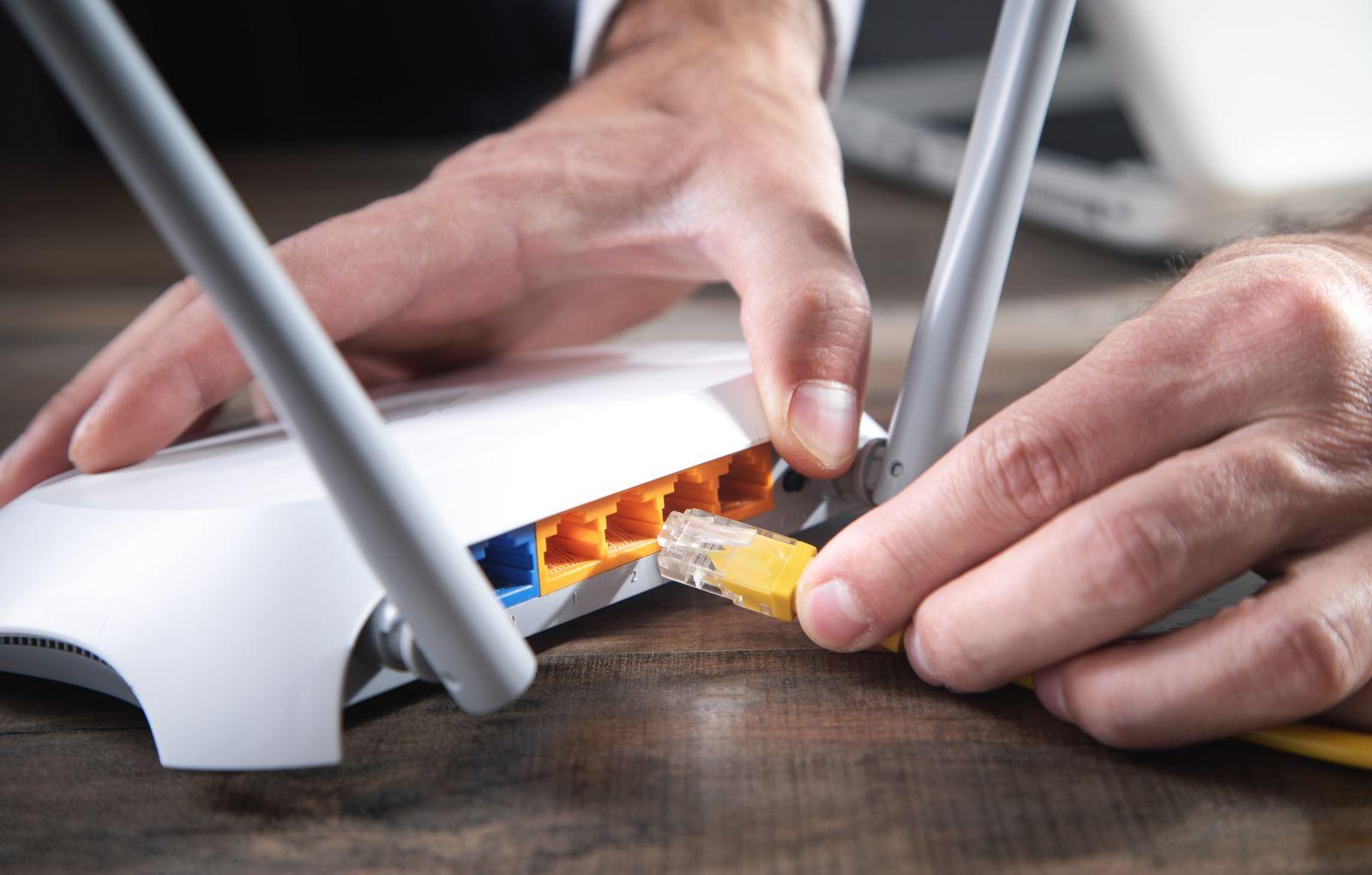
Đến bước này, bạn đã hoàn tất quá trình cấu hình chuyển đổi. Để sử dụng Modem như một bộ phát Wifi, bạn chỉ cần cắm dây mạng nối từ Modem chính sang cổng LAN trên Modem cũ này.

>>> Có thể bạn quan tâm: LÝ DO CỤC WIFI KHÔNG PHÁT SÓNG? CÁCH KHẮC PHỤC CỰC DỄ CHO NGƯỜI KHÔNG CHUYÊN

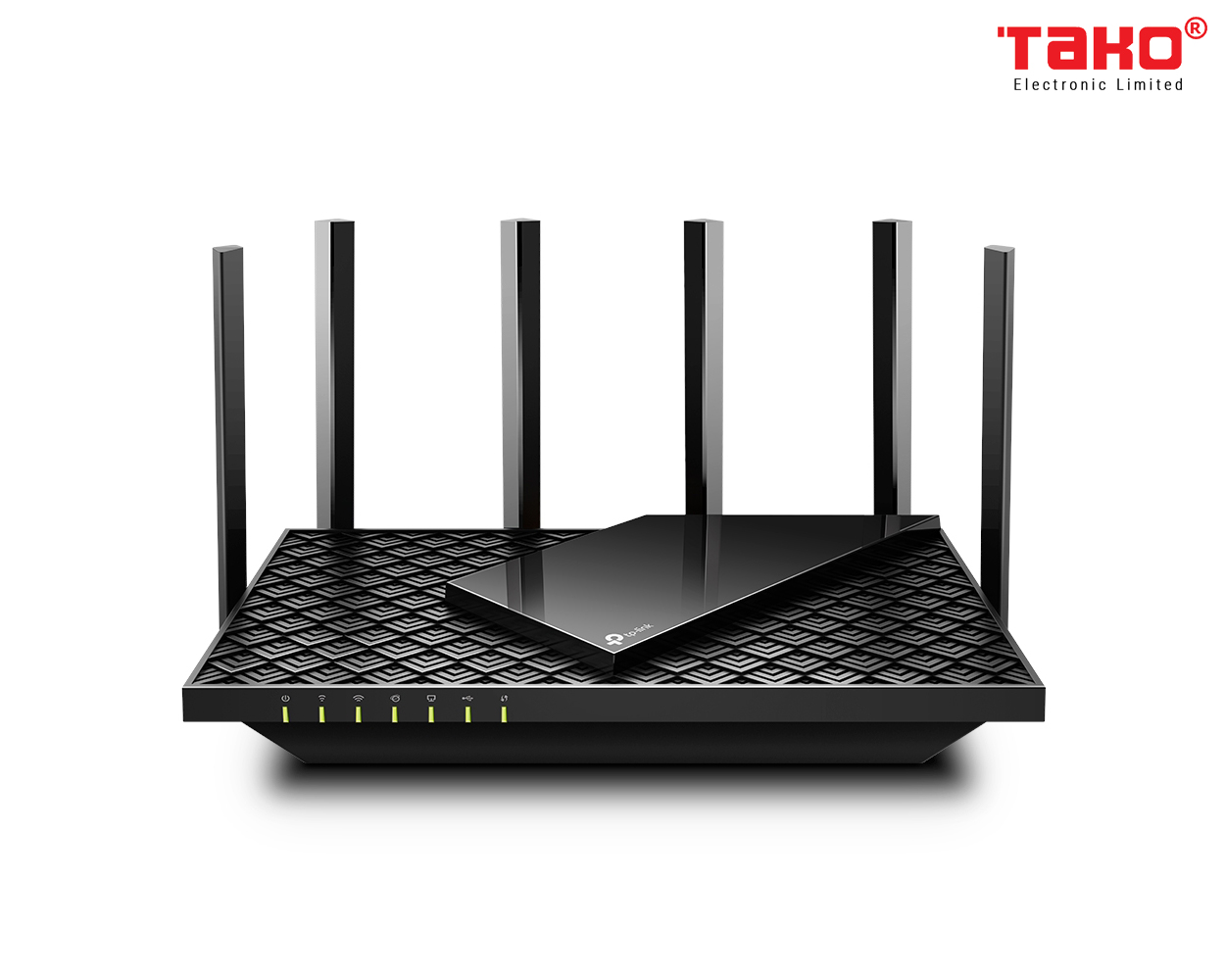
3. Gợi ý 4 sản phẩm bộ phát Wifi giúp tăng tốc độ internet

Bạn có thể làm gia tăng tốc độ internet và mở rộng phạm vi phát sóng Wifi bằng cách chuyển Modem Wifi thành bộ phát Wifi theo hướng dẫn trên đây. Tuy nhiên, về lâu dài bạn cần một giải pháp khác giúp sử dụng Wifi trên diện rộng với tốc độ nhanh và ổn định. Đó chính là “tậu” mới một sản phẩm bộ phát Wifi công nghệ tân tiến, cấu hình mạnh, phát sóng khỏe.

Trên đây là hướng dẫn các bước cơ bản, đơn giản giúp bạn tận dụng các Modem Wifi cũ thành bộ phát Wifi phụ giúp mở rộng vùng phủ sóng và ổn định đường truyền internet, tiết kiệm chi phí. Bên cạnh đó, bạn cũng có thể tìm thấy các lựa chọn phù hợp khi có nhu cầu thay mới bộ phát Wifi với tốc độ internet vượt trội.

Nếu bạn cần tư vấn thêm về sản phẩm bộ phát sóng Wifi, vui lòng gọi ngay hotline 0888 34 20 20 để được hỗ trợ chi tiết nhất nhé.

Cách khắc phục Zalo không tải được file về máy tính cực nhanh

Video không tải được zalo về máy tính

Zalo không tải được file về máy tính là do đâu? Đây là lỗi nhiều người gặp phải và họ cũng không biết cách khắc phục như thế nào. Đặc biệt đối với những file công việc quan trọng, lỗi không tải được file trên Zalo khiến người dùng vô cùng bất tiện và gây thiệt hại không nhỏ.

Có thể bạn quan tâm

  • Mẹo đánh số thứ tự trong Excel có điều kiện với hàm IF bạn cần biết
  • Cách căn chỉnh và in Excel vừa trang giấy A4 chi tiết nhất
  • Cách xóa tin nhắn Zalo vĩnh viễn cả 2 bên cực đơn giản dễ dàng
  • Cách chuyển tiền vào tài khoản người khác cùng ngân hàng, khác ngân hàng
  • Microsoft PowerPoint dành cho Windows

Nếu bạn đang gặp phải tình trạng kể trên, hãy cùng theo dõi bài viết sau của ATP Software. Chúng tôi sẽ giúp bạn tìm ra nguyên nhân không tải được file từ Zalo về máy tính và cách khắc phục.

Nguyên nhân không tải được file từ Zalo máy tính

Zalo là một ứng dụng phổ biến với tính năng nghe gọi dùng được trên điện thoại lẫn máy tính. Trong quá trình sử dụng Zalo người dùng đôi khi gặp phải lỗi không thể nhận được nhiều file tài liệu quan trọng gửi đến. Không tải được file từ Zalo về máy tính là sự cố thường gặp và gây ảnh hưởng nhiều đến quá trình làm việc, học tập.

Đối với sự cố không tải được file từ Zalo về máy tính, nguyên nhân thường là:

  • Kết nối mạng máy tính chập chờn, dữ liệu đi động bị hết nên mới không thể tải file từ Zalo.
  • File đã bị người dùng xóa, thu hồi.
  • File cần tải tồn tại quá lâu nên sau một thời gian, Zalo tự động xóa dữ liệu do đó bạn không thể tìm được tệp của các file này.
  • Lỗi hệ thống Zalo, hoặc phiên bản Zalo của bạn bị lỗi thời.
  • File bị lỗi hoặc do bạn chưa cấp quyền truy cập cho Zalo.

Cách khắc phục Zalo không tải được file về máy tính cực nhanh

Nếu bạn đang gặp phải tình trạng Zalo không tải được file về máy tính, bạn có thể áp dụng một số cách khắc phục lỗi sau đây.

Kiểm tra lại kết nối Wifi, 4G khi Zalo không tải được file về máy tính

Nếu bạn dùng Zalo ở điện thoại thông minh hay máy tính, thiết bị của bạn cần kết nối mạng internet mới có thể sử dụng ứng dụng này. Do vậy khi gặp lỗi Zalo không tải được file về máy tính, bạn nên kiểm tra đường truyền mạng lại.

Rất có thể do mạng wifi của bạn không ổn đinh, chập chờn hoặc quá yếu nên mới xảy ra sự cố này. Theo đó bạn hãy thay đổi mạng khác mạnh hơn hoặc tắt/bật router wifi để reset lại wifi. Nếu sài điện thoại, bạn hãy kiểm tra lại dữ liệu di động còn hay không nhé!

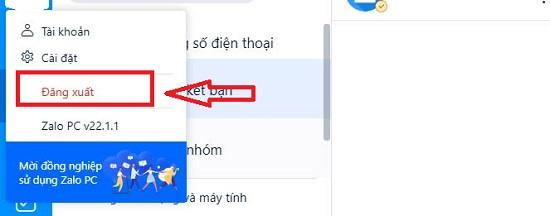
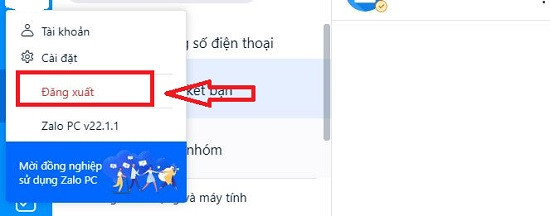
Đăng xuất và đăng nhập lại tài khoản máy tính

Cách tiếp theo bạn có thể áp dụng là thoát và đăng nhập lại tài khoản Zalo trên máy tính. Bởi do một số lỗi mà Zalo của bạn không thể nhận file nên bây giờ hãy thử đăng nhập lại, file sẽ hiển thị lại bình thường.

zalo không tải được file về máy tính

Cập nhật lại phiên bản Zalo

Nếu phiên bản Zalo của bạn đang sử dụng quá cũ hoặc do bạn quên cập nhật cũng là nguyên nhân khiến cho Zalo không tải được file về máy tính. Khi thấy ứng dụng xảy ra tình trạng bất thường, cách cập nhật lại phiên bản sẽ giúp bạn giải quyết được đa số trường hợp.

zalo không tải được file về máy tính

Trên Zalo máy tính, bạn nhấn vào biểu tượng cài đặt (hình bánh răng) bên trái phía dưới giao diện. Sau đó chọn Giới thiệu -> Chọn tiếp “Thông tin phiên bản” -> Nếu chưa ở phiên bản mới nhất, bạn bấm vào link web để cập nhật lại ngay là được.

Gửi file cần thiết sang người khác

Ngoài ra bạn hãy thử chia sẻ file, hình ảnh cho một người bạn khác trên Zalo. Sau đó tiến hành tải lại file xem sao. Đối với những file không còn tồn tại trên hệ thống sẽ không áp dụng được cách này. Vì trên Zalo các hình ảnh/file sẽ tự động xóa sau một thời gian.

Đối với file quan trọng, bạn nên tải về máy tính ngay lập tức khi nhận file. Bên cạnh đó, nếu file quá nặng, bạn có thể sử dụng phương thức khác hoặc ứng dụng hỗ trợ khác như drive để lưu trữ cho an toàn.

Hy vọng rằng những chia sẻ về cách khắc phục Zalo không tải được file về máy tính sẽ hữu ích cho bạn. Nếu bạn còn bất kỳ thắc mắc nào khác, hãy liên hệ với ATP Software qua hotline hoặc livechat để được hỗ trợ chi tiết hơn nhé!

ATPTEAM Content

  • Cách bật thông báo Zalo trên màn hình máy tính khắc phục lỗi không hiển thị tin nhắn
  • Cách bật/tắt tính năng gợi ý kết bạn trên Zalo cực đơn giản