iTunes là công cụ rất quen thuộc với bất kỳ người dùng iPhone nào. Tuy nhiên, iTunes là gì thì không phải ai cũng hiểu rõ. Cùng theo dõi bài viết dưới đây để hiểu rõ hơn về iTunes và cách chuyển ảnh từ máy tính sang iPhone bằng iTunes hoặc ngược lại một cách nhanh chóng và thuận tiện.
Có thể bạn quan tâm
Lỗi máy in in bị đen giấy – Nguyên nhân do đâu? làm gì để xử lý?
Làm thế nào để xem lại lịch sử chat trên Zalo?
Tổng hợp top phần mềm quay màn hình MacBook
Cách xóa và vô hiệu hóa tài khoản quản trị viên trên Windows 10/8/7 có / không có mật khẩu
Bật mí cách gửi tin nhắn hẹn giờ trên Android ai cũng nên biết
iTunes là gì?
iTunes là trình đa phương tiện, bao gồm thư viện và ứng dụng quản lý trên thiết bị được phát triển bởi Apple. iTunes cho phép người dùng sắp xếp playlist, phát bài hát hay video đa phương tiện trên iPhone, iPad, iPod Touch, Apple Watch và máy tính MacOS và máy tính Microsoft Windows. Phần mềm iTunes giúp sao chép và đồng bộ dữ liệu giữa các thiết bị sử dụng chung tài khoản ID Apple và máy tính Windows.
Bạn đang xem: Hướng dẫn cách chuyển ảnh từ máy tính sang iPhone bằng iTunes
Cách chuyển ảnh từ iPhone sang máy tính bằng iTunes
Để chuyển ảnh từ iPhone sang máy tính, đặc biệt là máy tính Windows. Ngoài những cách chuyển ảnh từ iPhone sang máy tính không cần cáp kết nối, bạn có thể tham khảo thêm các phần mềm chuyển dữ liệu từ iPhone sang máy tính hoặc tham khảo.
1. Yêu cầu:
Trước khi thực hiện cách chuyển ảnh từ iPhone sang máy tính bằng iTunes, người dùng cần phải tải và cài đặt iTunes cho máy tính Windows hoặc MacOS cần chuyển hình ảnh.
2. Cách thực hiện chuyển ảnh từ iPhone sang máy tính
Sau khi hoàn tất cài đặt iTunes, người dùng có thể thực hiện chuyển hình ảnh từ iPhone sang máy tínhbằng 1 trong 2 cách sau:
Cách 1: Chuyển ảnh từ iPhone sang máy tính bằng iTunes trực tiếp
Bước 1: Kết nối điện thoại với máy tính bằng cáp nối phù hợp và cấp quyền truy cập ảnh, video trên iPhone cho máy tính.
Bước 2: Trên máy tính, bạn mở My Computer/This PC > chọn Apple iPhone > Internal Storage > DCIM > 100APPLE để sao chép hình ảnh.
Xem thêm : Cách vẽ sơ đồ tư duy đẹp mắt, dễ nhớ dễ học bạn nên biết
Bước 3: Chọn hình ảnh muốn sao chép từ điện thoại sang máy tính và nhấn chuột phải chọn copy và sao lưu tại thực mục nào đó trên máy tính là xong.
Cách 2: Chuyển ảnh từ iPhone sang máy tính bằng iTunes bằng 3utools
Bước 1: Trước tiên, người dùng truy cập trang web 3uToolstại đây: rồi tải và cài đặt ứng dụng về máy tính.
Bước 2: Kết nối điện thoại iPhone với máy tính và mở ứng dụng 3uTools lên > Chọn photos > Camera Roll.
Bước 3: Chọn ảnh hình ảnh muốn copy sang máy tính hoặc chọn tất cả > nhấn vào Export để xuất ảnh sang máy tính.
Bước 4: Chọn vị trí thư mục muốn lưu ảnh rồi chọn OK.
Bước 5: Sau khi sao chép hình ảnh thành công, trên màn hình sẽ hiện thông báo Export Succeeded và chọn Open Folder để mở thư mục đã lưu ảnh.
Cách chuyển ảnh từ máy tính sang iPhone bằng iTunes
Yêu cầu:
Để thực hiện chuyển ảnh từ máy tính sang iPhone bằng iTunes yêu cầu cần tải phần mềm iTunes mới nhất về máy tính. Sau đó bạn thực hiện sao chép ảnh theo các bước dưới đây.
Cách thực hiện chuyển ảnh từ máy tính sang iPhone
Dưới đây là hướng dẫn chi tiết cách chuyển ảnh từ máy tính sang iPhone bằng iTunes.
Xem thêm : 7 Bước hướng dẫn cách căn lề in trong Excel cực nhanh chóng
Bước 1: Kết nối iPhone với máy tính qua cáp kết nối và khởi động iTunes trên máy tính lên. Tại giao diện iTunes trên máy tính sẽ hiển thị thiết bị iPhone đã nhận diện thành công.
Bước 2: Tiếp theo bạn chọn Photos để sao chép ảnh từ máy tính sang iPhone qua iTunes.
Lưu ý: Trên điện thoại iPhone phải tắt tính năng Thư viện ảnh iCloud. Sau đó bạn mở Cài đặt (Settings) > Ảnh (Photos) > tắt tính năng này đi.
Bước 3: Tiếp theo bạn copy hình ảnh từ máy tính sang iPhone bằng cách chọn mục Sync > chọn Picture > chọn sao chép 1 hoặc nhiều ảnh trong 1 album (Choose folder).
Bước 4: Hệ thống sau đó sẽ yêu cầu truy cập vào thư mục chứa hình ảnh muốn chuyển vào iPhone
Bước 5: Sau khi iTunes nhận diện thư mục chứa hình ảnh, bạn chọn Apply > chọn Sync và sao chép ảnh từ máy tính sang iPhone bằng iTunes.
Bước 6: Đợi quá trình này hoàn tất là bạn đã thành công sao chép ảnh từ máy tính vào iPhone. Để xem lại hình ảnh đã được copy sang máy tính, bạn truy cập ứng dụng Ảnh trên iPhone.
Như vậy chỉ với một vài thao tác đơn giản như trên, người dùng đã có thể dễ dàng chuyển ảnh từ máy tính sang iPhone bằng iTunes hoặc ngược lại, chuyển từ iPhone sang máy tính. Hy vọng những thủ thuật này sẽ giúp người dùng dễ dàng sao chép những hình ảnh yêu thích giữa các thiết bị.
Nguồn: https://leplateau.edu.vn Danh mục: Thủ Thuật
CH Play (Google Play) là kho ứng dụng quen thuộc trên điện thoại Android mà người dùng nào cũng biết. Tuy nhiên, hiện vẫn có khá nhiều người dùng chưa biết cách tải CH Play cho điện thoại Samsung. Vậy hãy cùng khám phá cách tải và cài đặt kho ứng dụng CH Play về máy trong bài viết dưới đây.
Có thể bạn quan tâm
Tiết lộ cách kết nối điện thoại iPhone với máy tính cực đơn giản
3 cách kiểm tra gói cước VinaPhone trả sau online trong 1 phút
Hướng dẫn bạn chi tiết các cách cài đặt kiểm tra lỗi chính tả trong Word
Ổ cứng cho Camera ghi như thế nào ? Cách tính thời gian lưu trữ Camera An Ninh
Cách xóa phần mềm gián điệp khỏi iPhone
Ứng dụng CH Play là gì?
CH Play hay còn gọi là Google Play Store, chính là một phiên bản nâng cấp của phần mềm Android Market dành cho thiết bị Android. Khi cài đặt kho ứng dụng CH Play trên điện thoại hay máy tính bảng Android, người dùng có thể dễ dàng tải về máy các ứng dụng, tựa game, phim hay sách,… với nội dung đa dạng, phù hợp sở thích của mình một cách đơn giản nhất.
Bạn đang xem: Hướng dẫn cách tải CH Play cho điện thoại Samsung chỉ 3 phút
Hiện tất cả những phần mềm trước khi được phép xuất hiện trên kho ứng dụng Google Play Store sẽ phải trải qua các bước kiểm định cực kỳ nghiêm ngặt đến từ Google. Chính vì vậy người dùng có thể hoàn toàn yên tâm về tính bảo mật cũng như bản quyền khi sử dụng các ứng dụng tải về từ CH Play Store.
Chức năng chính của CH Play chính là nền tảng phân phối các ứng dụng kỹ thuật số cho thiết bị chạy trên hệ điều hành Android giống như một cửa hàng truyền thông kỹ thuật số được vận hành bởi chính Google. Vì vậy, cách tải CH Play cho điện thoại Samsung chắc chắn là một thao tác cực kỳ quan trọng và cần thiết mà người dùng Android không thể bỏ qua.
Thông tin ứng dụng CH Play chi tiết:
Tên ứng dụng: CH Play (Google Play)
Nhà phát hành: Google
Dung lượng: 90.98MB
Tương thích: Hoạt động trên các thiết bị chạy hệ điều hành Android
Cách tải CH Play cho điện thoại Samsung
Để tiến hành tải kho ứng dụng CH Play APK về điện thoại Android, người dùng cần thao tác theo những bước hướng dẫn chi tiết dưới đây:
Bước 1: Trước tiên, người dùng truy cập vào trình duyệt Internet trên điện thoại Samsung và nhập từ khóa tìm kiếm “Google Play Store apk”. Tiếp theo bạn đi đến liên kết của trang apkpure.com.
Xem thêm : Cách lấy lại mã thẻ cào Viettel bằng số seri đơn giản nhất
Bước 2: Nhấn chọn tiếp vào nút Tải về APK >> chọn Tải về APK (21.7MB). Sau đó, file apk của ứng dụng CH Play sẽ được tự động tải về điện thoại Samsung của bạn sau vài giây.
Ngoài cách trên, người dùng cũng có thể tải nhanh CH Play apk về máy bằng cách truy cập theo đường dẫn sau:
Cách này sẽ giúp bạn tiết kiệm thời gian tìm kiếm ứng dụng đáng kể.
Lưu ý: Trường hợp khi tải và cài đặt Google Play Store APK về máy nhưng điện thoại lại hiển thị thông báo không cho phép cài đặt ứng dụng này, nguyên nhân có thể do có một ứng dụng chưa được xác định nguồn gốc. Khi đó, người dùng hãy kích hoạt chức năng cài đặt ứng dụng không rõ nguồn gốc trên điện thoại Samsung lên.
Bước 3: Tiếp theo, người dùng đến đến file mới tải về và chọn file APK Google Play Store. Sau đó, trên màn hình sẽ hiển thị một thông báo, người dùng nhấn vào Cài đặt để xác nhận cài đặt ứng dụng về máy.
Bước 4: Đợi thiết bị thực hiện hoàn tất cài đặt ứng dụng, người dùng nhấn vào nút Xong để hoàn thành cách tải CH Play cho điện thoại Samsung.
Cách khắc phục khi CH Play trên điện thoại Samsung bị lỗi
Trong quá trình sử dụng CH Play trên điện thoại Samsung, người dùng có thể gặp một số lỗi liên quan đến ứng dụng này. Khi đó, bạn có thể tham khảo và áp dụng một số mẹo khắc phục lỗi nhanh chóng được chia sẻ dưới đây.
Xóa dữ liệu và bộ nhớ cache trên CH Play
Xem thêm : Đăng ký iCloud, tạo tài khoản iCloud, tạo Apple ID trên iPhone
Khi sử dụng điện thoại Samsung, đôi khi người dùng gặp tình trạng lỗi CH Play. Để khắc phục lỗi này, bạn hãy xóa dữ liệu và bộ nhớ cache trên ứng dụng CH Play đi theo các bước sau: Mở Cài đặt >> chọn mục Ứng dụng >> nhấn chọn CH Play >> chọn Xóa dữ liệu và Xóa bộ nhớ cache. Cuối cùng bạn thử khởi động lại Play Store và kiểm tra lỗi đã được khắc phục chưa nhé!
Gỡ và cài đặt cập nhật lại CH Play
Khi gặp lỗi phần mềm trên phiên bản CH Play trên điện thoại Android, người dùng có thể thử cách gỡ cài đặt và cập nhật lại ứng dụng để đưa CH Play về về trạng thái hoạt động ban đầu như mới mua. Sau khi cập nhật, bạn hãy khởi chạy lại Ứng dụng CH Play và tiến hành cập nhật khi được yêu cầu để có thể tiếp tục sử dụng bình thường.
Xóa bộ nhớ cache dịch vụ Google Play
Trường hợp người dùng đã thử cả 2 cách trên nhưng vẫn chưa khắc phục được lỗi CH Play trên điện thoại Samsung thì có thể tham khảo giải pháp sau: Mở Cài đặt >> chọn Ứng dụng >> nhấn chọn Dịch vụ Google Play >> chọn mục Xóa bộ nhớ cache.
Xóa tài khoản Google trên điện thoại Samsung
Ngoài cách trên, người dùng hãy thử xóa tài khoản Google trên thiết bị Samsung của mình rồi tiến hành đăng nhập lại. Cách thực hiện xóa tài khoản Google như sau: Mở Cài đặt >> chọn mục Tài khoản >> chọn Thêm tài khoản >> chọn vào Google >> chọn Quản lý Tài khoản Google >> chọn dữ liệu và cá nhân hóa >> chọn Xóa dịch vụ hoặc tài khoản của bạn.
Khôi phục cài đặt gốc trên thiết bị
Trường hợp lỗi CH Play khó khắc phục, người dùng có thể áp dụng giải pháp cuối cùng là khôi phục cài đặt gốc của điện thoại. Các bước khôi phục cài đặt gốc điện thoại Samsung thực hiện như sau: Mở Cài đặt >> chọn mục Sao lưu và đặt lại >> chọn phần Khôi phục cài đặt gốc trên giao diện mới hiển thị.
Lưu ý: Trước khi tiến hành các bước khôi phục lại cài đặt gốc của điện thoại Samsung, người dùng cần sao lưu các dữ liệu quan trọng trên máy để tránh bị mất dữ liệu. Hy vọng bài viết cách tải CH Play cho điện thoại Samsung trên đây đã giúp người dùng có cái nhìn tổng quan hơn về công cụ CH Play, cũng như nắm được các tải, cài đặt kho ứng dụng lớn nhất của Google dành cho thiết bị Android. Chúc bạn cài đặt thành công và có những trải nghiệm thú vị cùng CH Play.
BÀI VIẾT LIÊN QUAN
Cách tắt nguồn điện thoại Samsung
Hướng dẫn 3 cách xóa bộ nhớ trong điện thoại Samsung
Nguồn: https://leplateau.edu.vn Danh mục: Thủ Thuật
Mặc dù không có lệnh nào cụ thể để thêm đường viền vào toàn bộ slide nhưng có một số cách thực hiện việc thêm khung, viền cho slide trình chiếu Powerpoint. Cách thứ nhất là sử dụng Shape Outline và cách thứ hai sử dụng chức năng tìm kiếm hình ảnh Bing được tích hợp trong Powerpoint để tìm kiếm và chèn đường viền. Bài viết dưới đây sẽ hướng dẫn chi tiết các bạn thực hiện những điều đó.
Có thể bạn quan tâm
Cách nhận biết tai nghe bluetooth đầy pin một cách DỄ DÀNG
Bật mí cách bán tướng trong Liên Quân lấy vàng được giá nhất
Disk Utility là gì?? Chia ổ đĩa Macbook bằng Disk Utility
Đặt tên cho một ô hoặc một vùng dữ liệu trong excel với Define-name
Khắc phục ngay tình trạng sim phát ra một âm trên iphone
I. Thêm border vào Slide bằng công cụ Shape
1. Thêm Border vào slide PowerPoint 2019, 2016, 2013 bằng cách sử dụng công cụ Shape
Mở bài thuyết trình và chọn slide mà bạn muốn thêm đường viền.
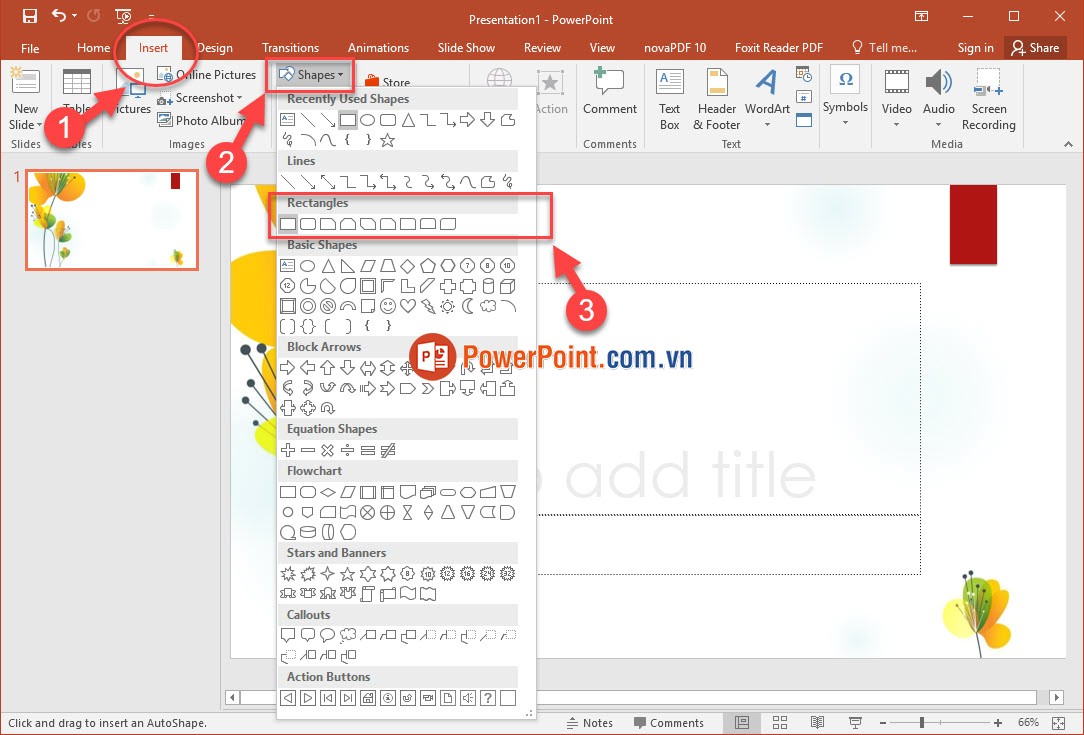
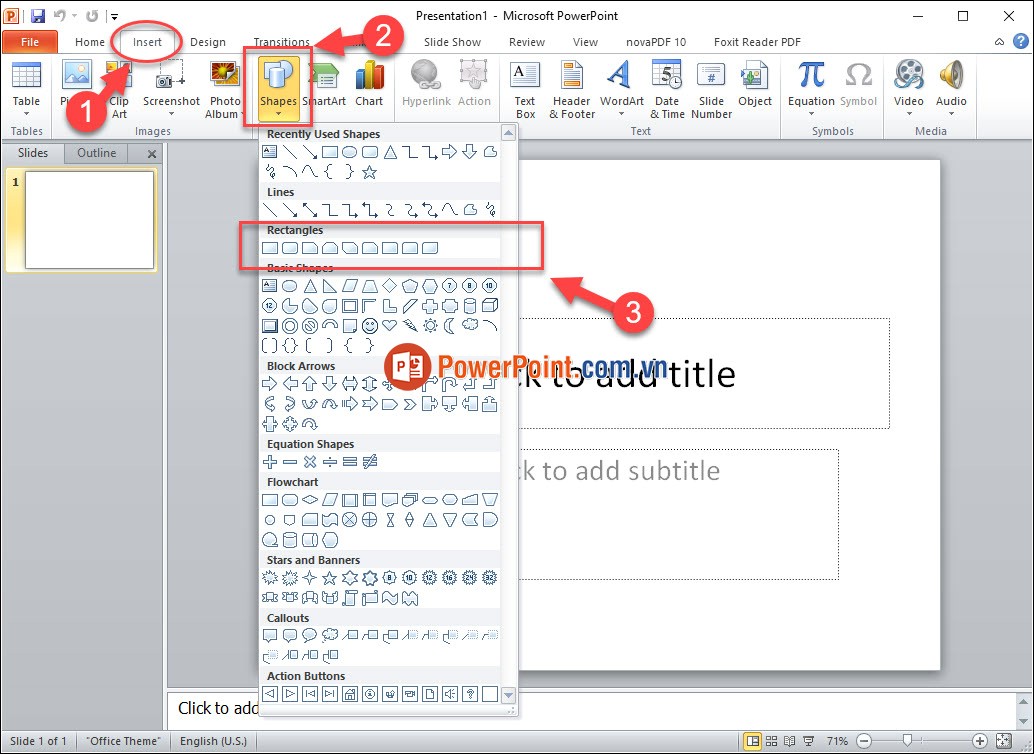
Bước 1: Vào menu Insert => Shapes => Rectangles => lựa chọn một shape từ Rectangles mong muốn.
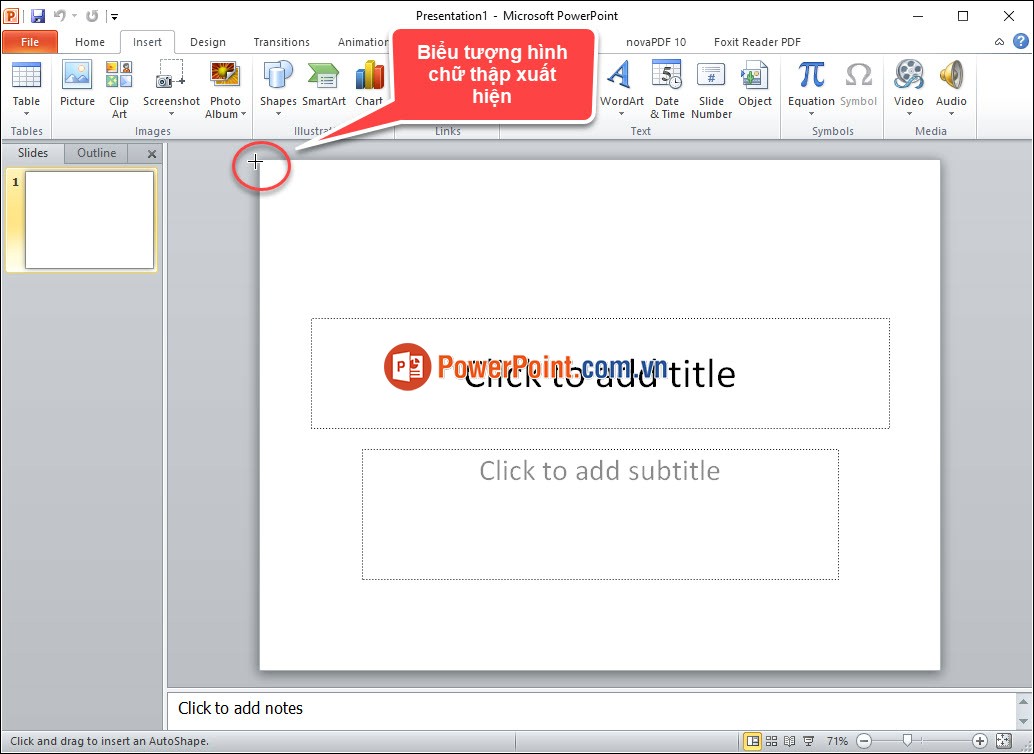
Bước 2: Một biểu tượng chữ thập hiển thị. Sử dụng chuột, đặt biểu tượng chữ thập ở góc bên trái của slide.
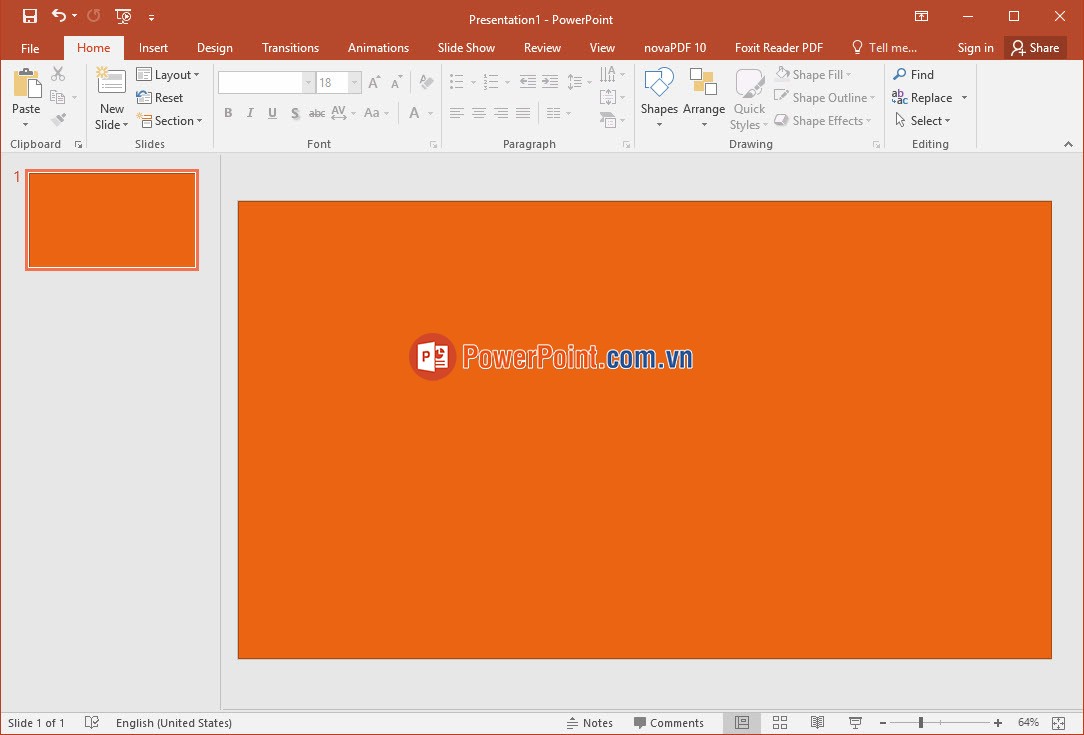
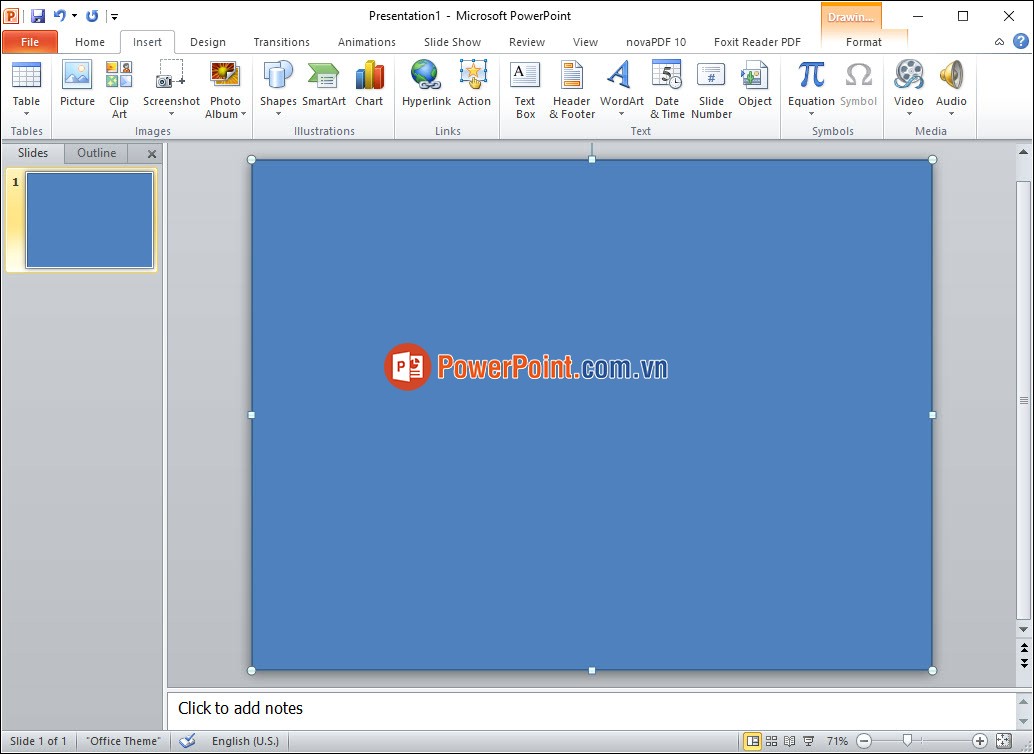
Bước 3: Nhấn và kéo chuột để vẽ hình chữ nhật bao quanh toàn bộ slide, thả chuột ra để vẽ xong.
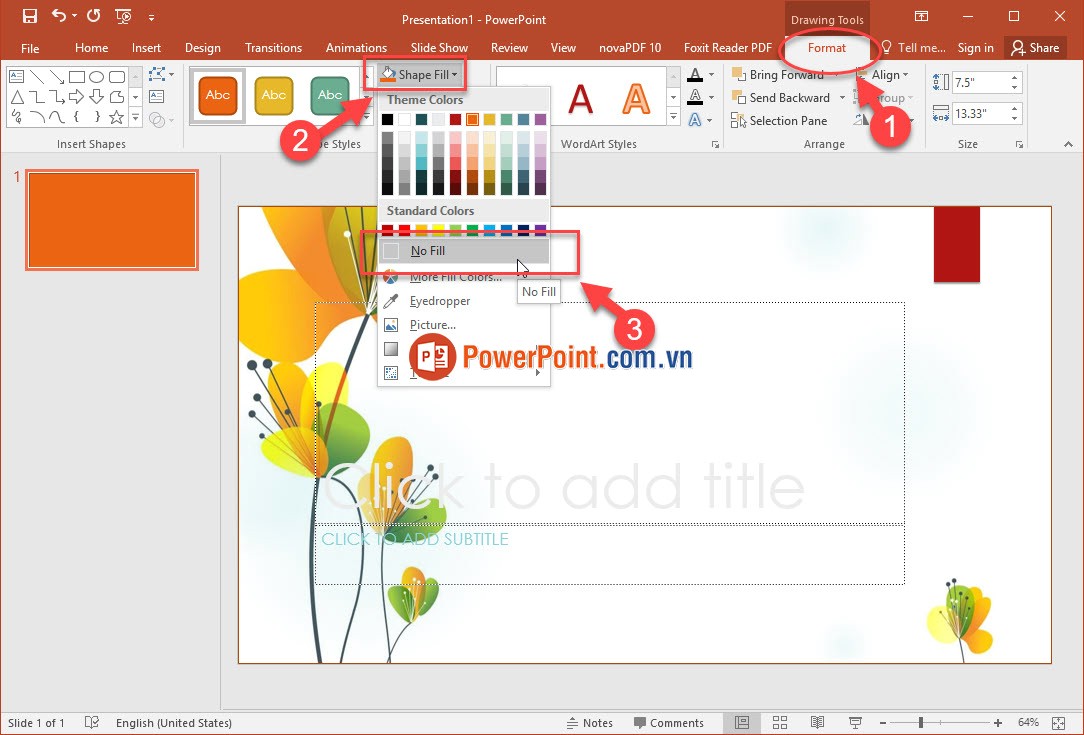
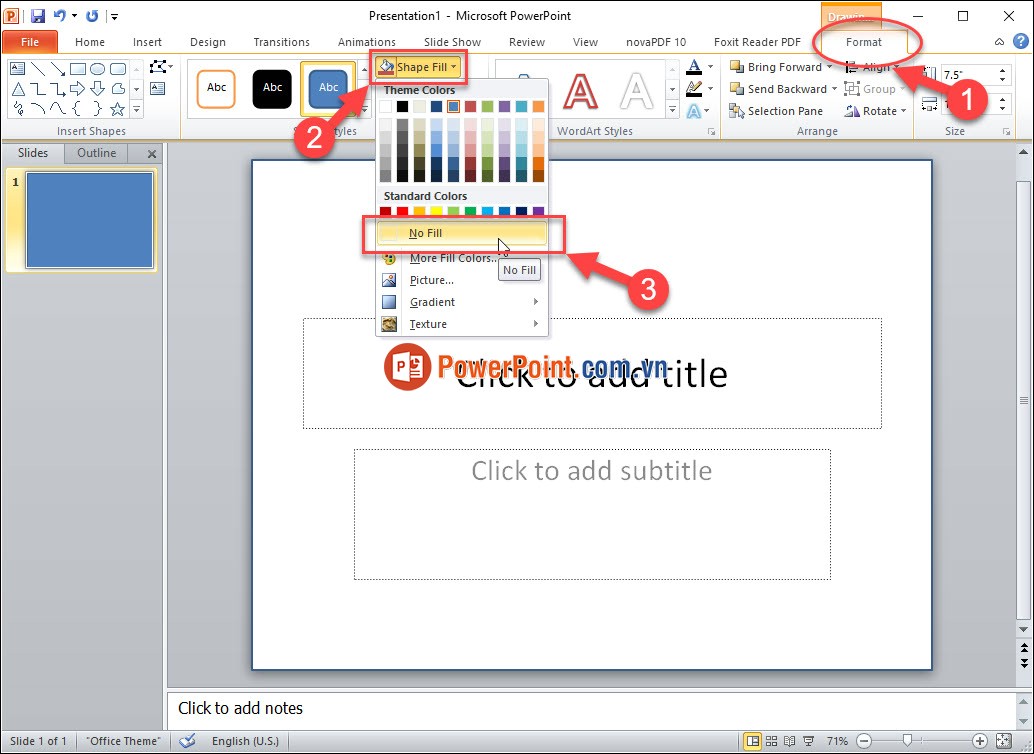
Bước 4: Bây giờ bạn đã có đúng kích thước của đường viền, bạn sẽ muốn loại bỏ màu nền khỏi shape => Vào menu Format => Shape Fil => No Fill.
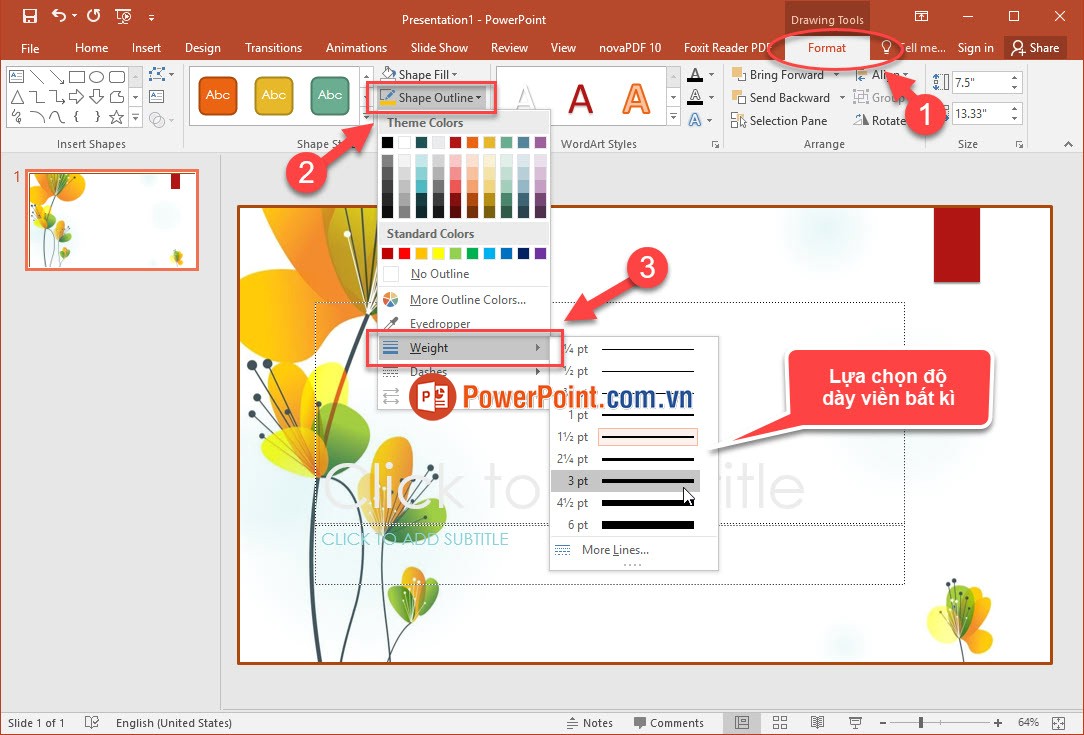
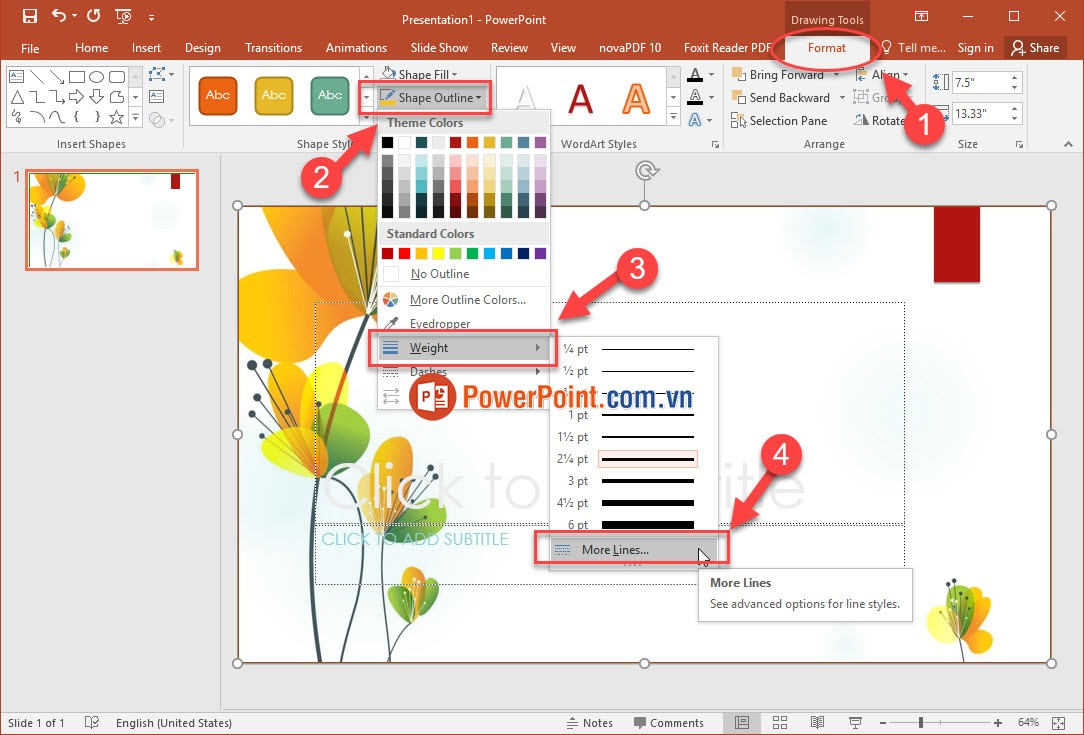
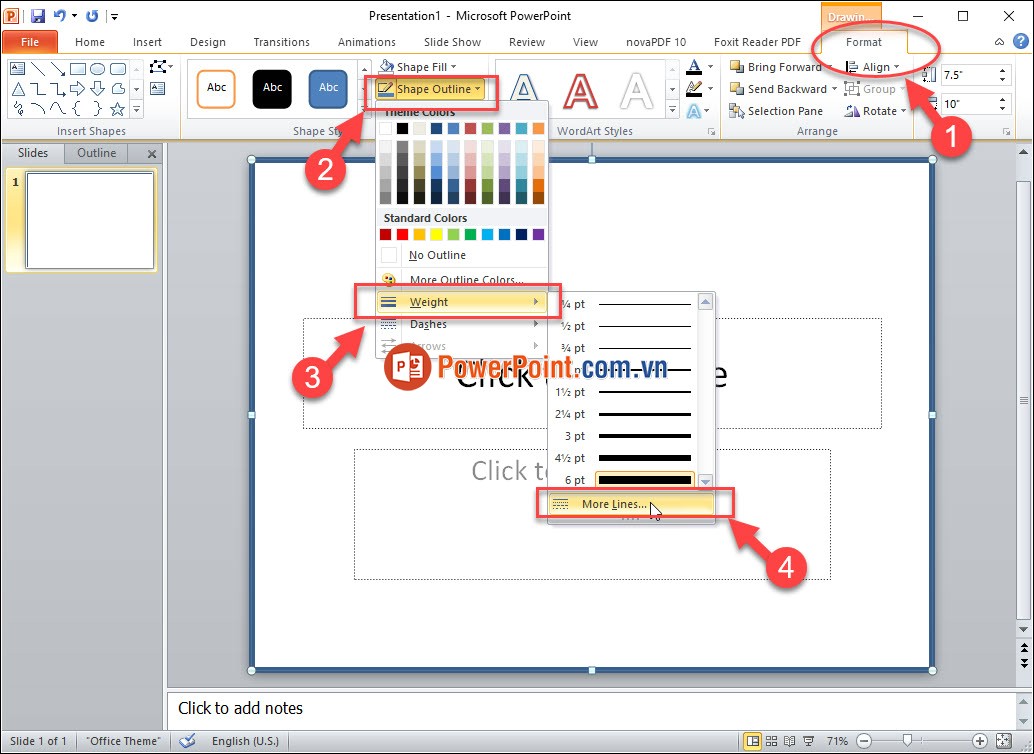
Bước 5: Theo mặc định, hình dạng chữ nhật của bạn có viền mỏng, nhưng bạn có thể làm cho viền dày hơn nếu bạn muốn như sau: Vào menu Format => Shape Outline => menu thả xuống xuất hiện chọn Weight => chọn độ dày đường viền cho slide.
Bước 6: Nếu bạn muốn đường viện thậm chí còn dày hơn nữa thì trên menu thả xuống của Shape Outline => More Lines…
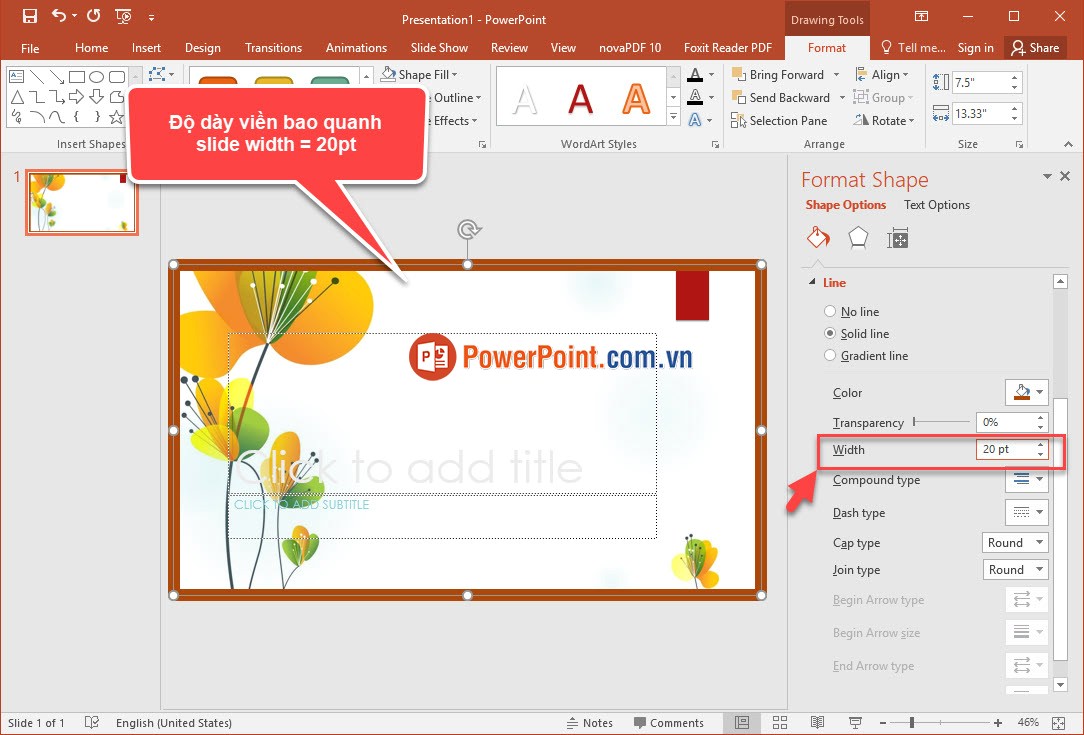
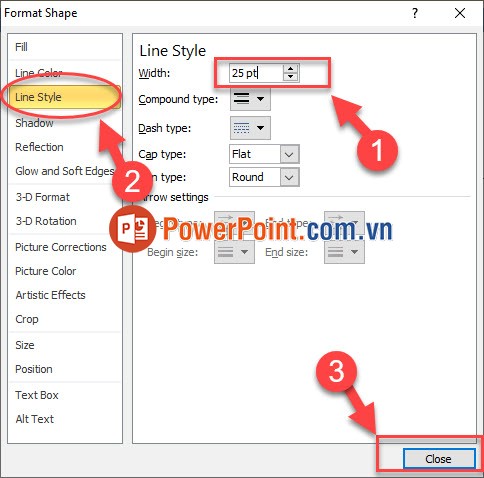
Bước 7: Một hộp thoại Format Shape góc phải slide xuất hiện => Line => Width => lựa chọn độ dày viền cho slide như hình.
Xem thêm : 02 bước làm mờ hậu cảnh bằng Photoshop cs6
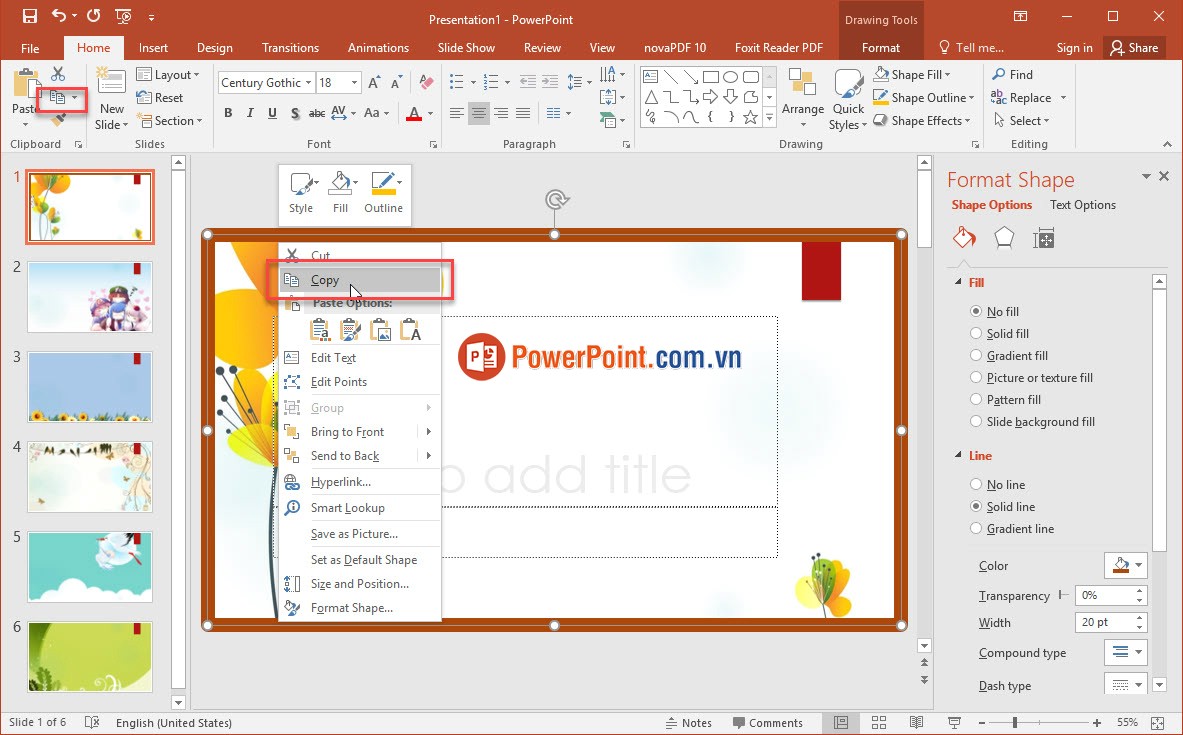
Bước 8: Để thêm khung viền cho tất cả các slide còn lại bạn chỉ cần chọn Shape => click chuột phải chọn Copy (Ctrl + C).
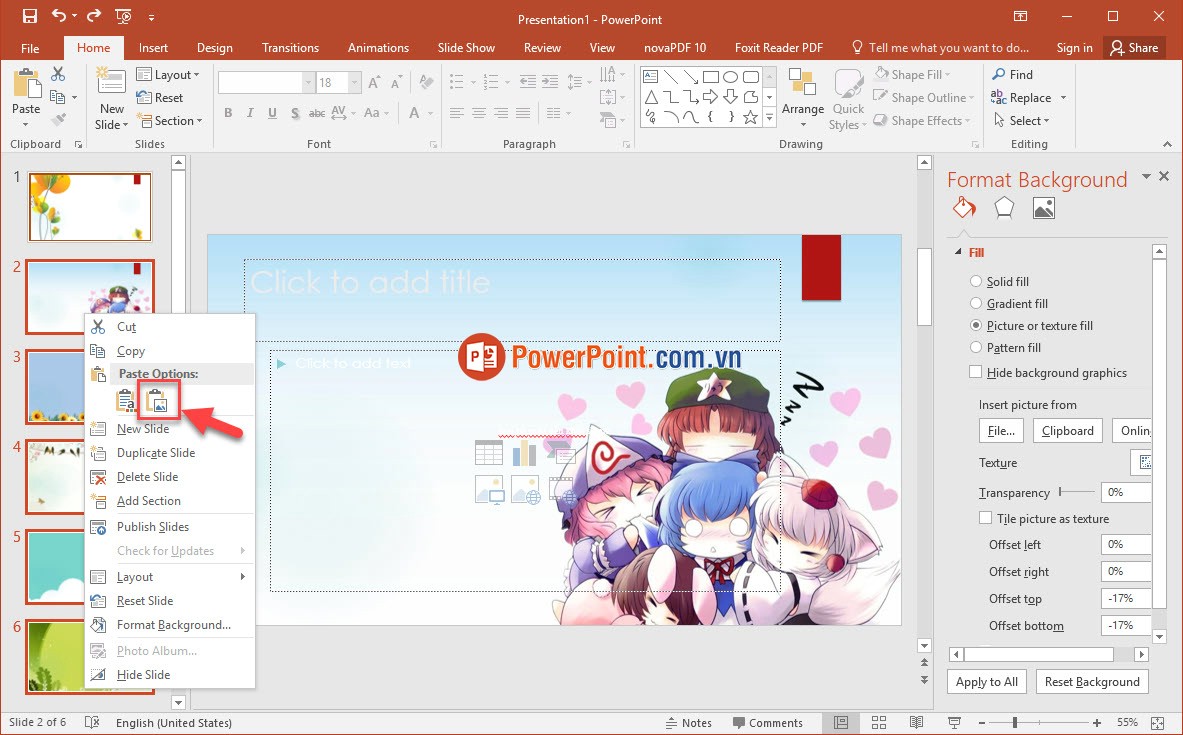
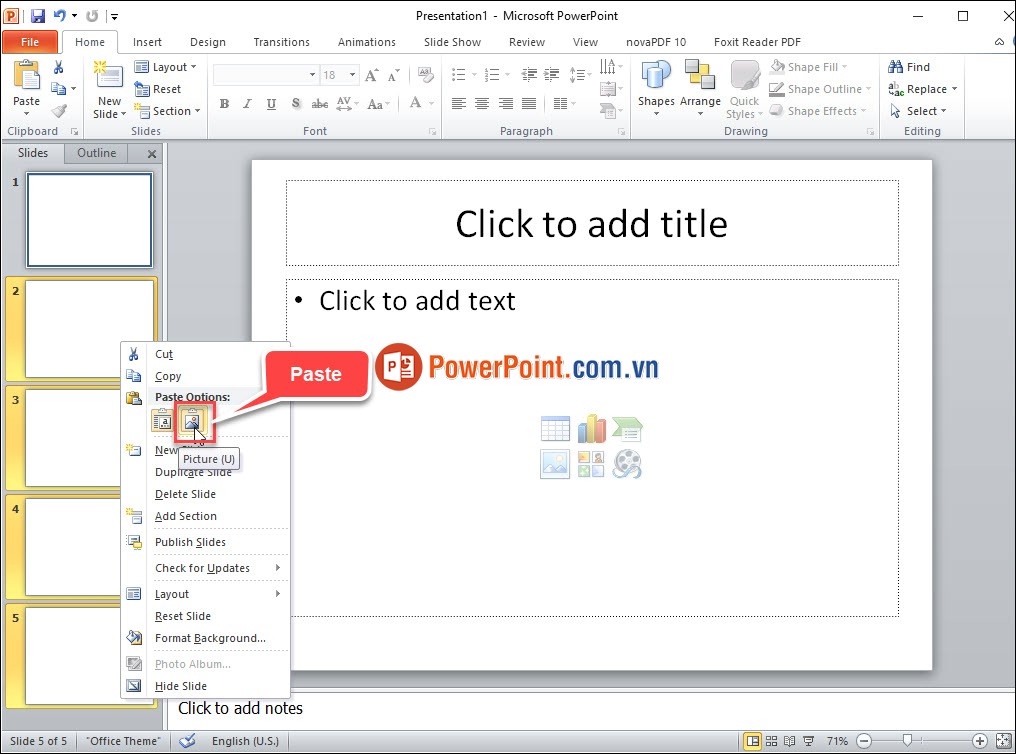
Bước 9: Sau khi Copy => chuyển sang các slide khác và click chuột phải chọn Paste (Ctrl + V).
Kết quả đường viền ở Slide tiếp theo đã có đường viền.
2. Thêm Border vào slide PowerPoint 2010, 2007 bằng cách sử dụng công cụ Shape
Mở bài thuyết trình và chọn slide mà bạn muốn thêm đường viền.
Bước 1: Vào menu Insert => Shapes => Rectangles => lựa chọn một shape từ Rectangles mong muốn.
Bước 2: Một biểu tượng chữ thập hiển thị. Sử dụng chuột, đặt biểu tượng chữ thập ở góc bên trái của slide.
Bước 3: Nhấn và kéo chuột để vẽ hình chữ nhật bao quanh toàn bộ slide, thả chuột ra để vẽ xong.
Bước 4: Bây giờ bạn đã có đúng kích thước của đường viền, bạn sẽ muốn loại bỏ màu nền khỏi shape => Vào menu Format => Shape Fil => No Fill.
Bước 5: Theo mặc định, hình dạng chữ nhật của bạn có viền mỏng, nhưng bạn có thể làm cho viền dày hơn nếu bạn muốn như sau: Vào menu Format => Shape Outline => menu thả xuống xuất hiện chọn Weight => chọn độ dày đường viền cho slide.
Bước 6: Nếu bạn muốn đường viện thậm chí còn dày hơn nữa thì trên menu thả xuống của Shape Outline => More Lines…
Bước 7: Một hộp thoại Format Shape góc phải slide xuất hiện => Line => Width => lựa chọn độ dày viền cho slide => nhấn Close để đóng hộp thoại lại.
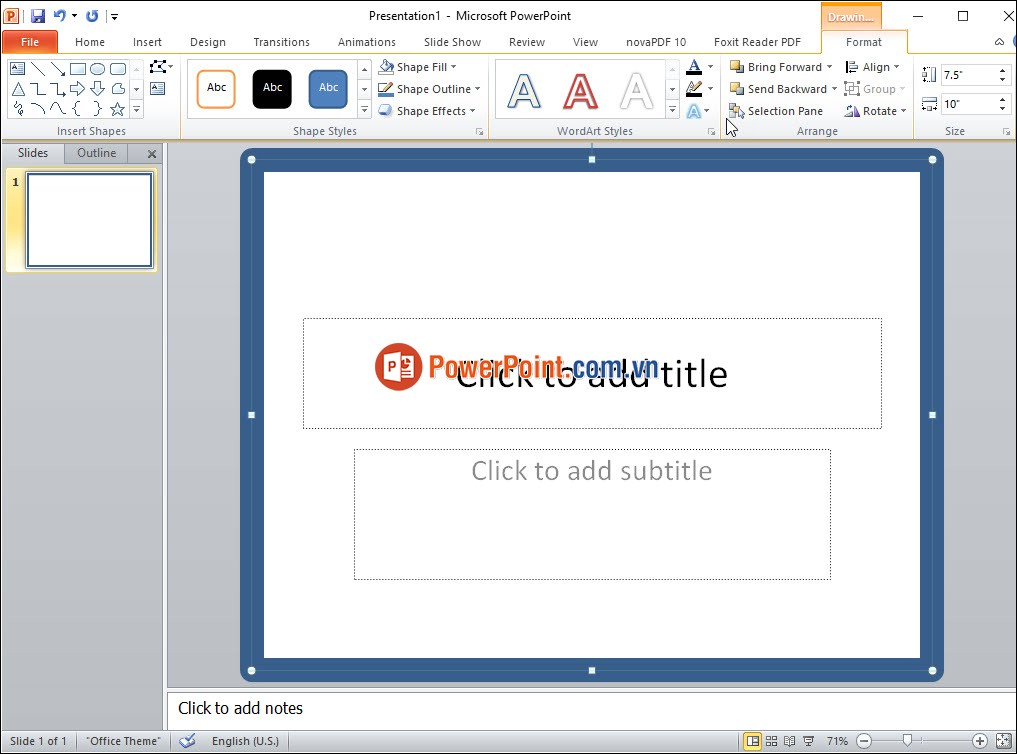
Kết quả sau khi chỉnh viền slide với width = 25pt.
Xem thêm : 02 bước làm mờ hậu cảnh bằng Photoshop cs6
Bước 8: Để thêm khung viền cho tất cả các slide còn lại bạn chỉ cần chọn Shape => click chuột phải chọn Copy (Ctrl + C).
Bước 9: Sau khi Copy => chuyển sang các slide khác và click chuột phải chọn Paste (Ctrl + V).
II. Tìm kiếm khung viền qua Bing Image Search cho slide trình chiếu Powerpoint
Thay vì thêm một Shape Outline đơn giản cho đường viền slide, bạn có thể tìm kiếm khung viền bằng hình ảnh.
Bước 1: Lựa chọn slide mà bạn muốn thêm khung viền => vào menu Insert => click Online Picture.
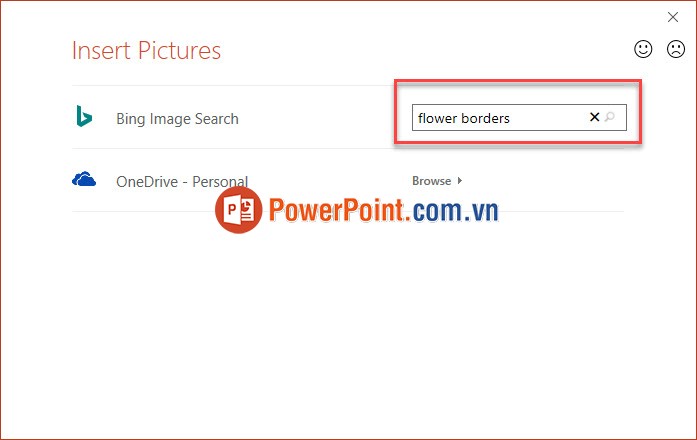
Bước 2: Sau khi một cửa sổ mới Insert Pictures xuất hiện => nhìn xuống phần Bing Image Search => Nhập khung viền muốn tìm kiếm => Nhấn Enter để bắt đầu tìm kiếm.
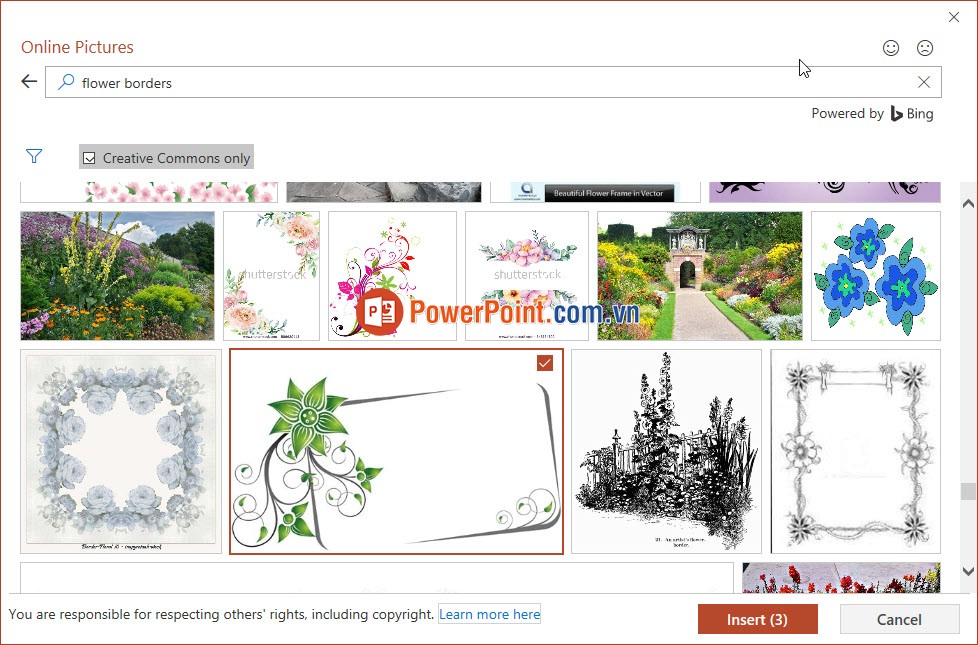
Bước 3: Sau khi nhấn Enter tìm kiếm thì Bing tìm kiếm rất nhiều hình ảnh có liên quan tới từ khóa tìm kiếm => bạn lựa chọn một khung viền mong muốn => Nhấn Insert để áp dụng vào slide.
Kết quả sau khi chèn thêm khung viền bằng Bing Image Search.
Cảm ơn các bạn đã dành thời gian theo dõi bài viết Cách thêm khung, viền cho slide trình chiếu Powerpoint và đừng quên để lại bình luận bên dưới để đóng góp ý kiến cho bài viết nhé.
Nguồn: https://leplateau.edu.vn Danh mục: Thủ Thuật
Ứng dụng Zalo cho phép người dùng thoải mái nhắn tin, gọi điện hoàn toàn miễn phí. Tuy nhiên nếu chẳng may tài khoản Zalo của bạn bị khóa không rõ nguyên nhân thì có thể tham khảo một số giải pháp khắc phục được chia sẻ dưới đây.
Có thể bạn quan tâm
Youtube Trả Tiền Như Thế Nào? Hình Thức Thanh Toán Của Youtube Ra Sao?
Tổng đài Techcombank 24/7 – Tổng hợp số điện thoại ngân hàng Techcombank
Tổng hợp 5+ ứng dụng định vị số điện thoại miễn phí hòan toàn
2 cách tạo đường gạch chéo ô trong Excel cực dễ làm
Cách đăng ký sim chính chủ Viettel đơn giản, ai cũng thực hiện được tại nhà
Nguyên nhân tài khoản Zalo bị khoá?
Trước khi tìm hiểu chi tiết cách lấy lại Zalo bị khóa, người dùng cần xác định nguyên nhân gây lỗi để có cách khắc phục phù hợp.
Bạn đang xem: Nguyên nhân và cách mở khoá tài khoản Zalo thành công
Sử dụng tài khoản Zalo để chia sẻ các link chứa nội dung lừa đảo
Zalo khá chú trọng việc bảo mật thông tin và an toàn cho người dùng, nói không với các hành vi lợi dụng mạng xã hội Zalo để thực hiện các hành vi lừa đảo trục lợi. Nếu người dùng chỉ cần nhấn xem hoặc chia sẻ những đường dẫn chứa nội dung lừa đảo đều có thể bị khóa tài khoản trong vòng 30 ngày hoặc nhiều hơn tùy mức độ vi phạm chính sách của Zalo. Do vậy, người dùng cần cảnh giác khi nhận được các đường link chia sẻ lạ, tránh bị khóa tài khoản Zalo.
Tài khoản Zalo bị khóa do vi phạm bản quyền nội dung bản quyền
Một trong những chính sách của Zalo được ít người để ý chính là yêu cầu tôn trọng bản quyền tác giá, tác phẩm. Theo đó, chỉ cần người dùng chia sẻ những nội dung, dữ liệu vi phạm bản quyền thì sẽ có thể bị xóa tài khoản Zalo ngay lập tức.
Đăng tải, chia sẻ những nội dung nhạy cảm
Nhằm mục tiêu nâng cao tính lành mạnh của nội dung được chia sẻ trên mạng xã hội, Zalo đã cấm người dùng hoàn toàn ngăn cấm người dùng không được đăng tải những nội dung nhạy cảm, phản cảm lên nhật ký của mình hoặc chia sẻ tới người dùng khác. Do vậy, nếu người dùng đăng hoặc chia sẻ những nội dung, hình ảnh, video có nội dung bạo lực, nhạy cảm… sẽ bị Zalo khóa tài khoản.
Bị kẻ gian đánh cắp tài khoản
Bên cạnh nguyên nhân chủ quan, người dùng Zalo cũng có thể bị kẻ gian lợi dụng để hack tài khoản với mục đích lừa đảo, trục lợi trên danh nghĩa của người dùng.
Quên mật khẩu và nhập sai quá nhiều lần
Tình trạng này thường gặp ở những người sử dụng đồng thời nhiều tài khoản Zalo dẫn đến không nhớ mật khẩu tài khoản đã đặt trước đó. Khi quên mật khẩu nhưng người dùng vẫn cố gắng nhập mật khẩu sai nhiều lần dẫn đến việc tài khoản Zalo bị khóa.
Cách mở khoá tài khoản Zalo bị khoá thành công
Xem thêm : Hướng dẫn cách ghim địa chỉ trên Google Maps
Trong một số trường hợp tài khoản Zalo bị khóa, người dùng vẫn có thể lấy lại tài khoản Zalo bằng một trong những cách mở khóa Zalo trên điện thoại được chia sẻ dưới đây.
1. Gọi điện trực tiếp cho tổng đài hỗ trợ Zalo
Bước 1: Người dùng sử dụng điện thoại và gọi điện số tổng đài của Zalo là 1900561558, sau đó nhấn phím 2 để được gặp nhân viên chăm sóc khách hàng.
Bước 2: Người dùng cung cấp thông tin tài khoản, và trình bày vấn đề mà tài khoản của bạn đang gặp phải để nhờ nhân viên chăm sóc khách hàng hỗ trợ mở khóa tài khoản Zalo nhanh chóng.
2. Nhắn tin trao đổi với nhân viên hỗ trợ Zalo
Bước 1: Trên điện thoại di động, bạn mở ứng dụng Zalo của mình lên và chọn mục Thêm tại góc phải màn hình.
Bước 2: Chọn mục Cài đặt hình bánh răng tại góc phải màn hình.
Bước 3: Nhấn chọn mục Thông tin Zalo.
Bước 4: Chọn tiếp mục Hỗ trợ trực tuyến.
Xem thêm : Cách tìm kiếm hiệu quả với Google để thu được kết quả tốt nhất
Bước 5: Sau đó trên màn hình sẽ hiển thị 1 cửa sổ trò chuyện trực tuyến với nhân viên chăm sóc khách hàng của Zalo. Người dùng hãy trình bày vấn đề tài khoản đang gặp phải để được nhân viên hỗ trợ mở khóa Zalo.
3. Đăng ký tài khoản Zalo mới bằng số điện thoại này
Lưu ý và yêu cầu: Người dùng chỉ tiến hành đăng ký tài khoản Zalo mới với lỗi trên tài khoản Zalo 2020 do bị khóa vĩnh viễn. Tuy nhiên, sau khi đăng ký Zalo mới thì toàn bộ danh sách bạn bè và dữ liệu tin nhắn cũ trước đó sẽ bị xóa. Do vậy, người dùng cần cân nhắc kỹ trước khi thực hiện cách này.
Dưới đây là hướng dẫn thực hiện cách lấy lại Zalo bị khoá bằng việc đăng ký tài khoản mới như sau:
Bước 1: Sau khi tài khoản Zalo nhận được thông báo bị khóa trong vòng 48 giờ, người dùng cần tiến hành mở lại ứng dụng Zalo và chọn mục đăng ký tài khoản mới.
Bước 2: Nhập tên tài khoản mới cần đăng ký.
Bước 4: Tiếp theo bạn nhập số điện thoại sử dụng để đăng ký tài khoản.
Bước 5: Nhập mã xác minh được gửi về số điện thoại để hoàn tất tạo tài khoản Zalo mới.
Kết luận
Như vậy, bài viết trên đây đã hướng dẫn chi tiết người dùng 3 cách lấy lại Zalo bị khoá cũng như tìm hiểu nguyên nhân khiến tài khoản bị khóa mà bạn cần lưu ý khi sử dụng. Hy vọng những thông tin này sẽ bổ ích với người dùng trong quá trình sử dụng Zalo hiệu quả và tuân thủ chính sách.
Nguồn: https://leplateau.edu.vn Danh mục: Thủ Thuật
Quay màn hình Win 10 hay nhiều các hệ điều hành khác trên máy tính là một trong những hoạt động cần thiết và thường xuyên. Quay màn hình sẽ là cách giúp bạn có thể lưu trữ lại các thao tác, nội dung và thông tin bạn cần dưới dạng video. Video này sẽ được lưu lại và bạn có thể xem mỗi khi cần. Vậy làm thế nào để quay màn hình? Cách làm không hề phức tạp. Chỉ cần vài thao tác đơn giản bạn đã có thể thực hiện quay lại. Ngoài ra, có nhiều phần mềm khác hỗ trợ chức năng này. Dưới đây, Hoàng Hà Mobile sẽ gợi ý cho bạn các cách quay màn hình nhanh, hiệu quả.
Có thể bạn quan tâm
Hướng dẫn 5 cách kiểm tra số điện thoại lừa đảo
Đầu số Viettel gồm những số nào? Cập nhật các đầu số Viettel mới nhất hiện nay
Đo độ hoàn hảo của cặp Cự Giải, Bảo Bình
Các đối tượng cơ bản trong access là?
Mách bạn cách vào Wifi không cần mật khẩu cho iPhone và điện thoại Android
Vì sao cần quay màn hình Win10
Quay màn hình Win 10 là một thao tác cơ bản. Chỉ với các bước cơ bản bạn đã có thể dễ dàng lưu trữ lại nhiều dạng video khác nhau. Sử dụng chức năng này sẽ giúp cho bạn có thể lưu lại thông tin nhanh chóng. Đến khi cần, bạn chỉ cần mở video đã lưu và xem. Ngoài chức năng được cài đặt sẵn thì hiện nay cũng có nhiều phần mềm khác hỗ trợ bạn. Đặc biệt, khi quay, các dạng dữ liệu như âm thanh, hình ảnh đều được lưu lại toàn bộ. Quá trình quay mượt, không bị lag.
Bạn đang xem: Cách quay màn hình Win 10 đơn giản không cần cài đặt thêm app
Vì sao cần quay màn hình Win10
10 cách quay màn hình Win 10 nhanh, đơn giản
Để quay màn hình, chúng ta có thể thực hiện trực tiếp bằng chức năng đã được cài đặt sẵn trong máy. Tuy nhiên, nếu như máy tính của bạn không được hỗ trợ tính năng này. Chúng ta cũng có thể tải và sử dụng các phần mềm quay màn hình. Dưới đây là 10 cách quay bằng phần mềm bạn có thể tham khảo:
Quay màn hình Win 10 bằng Xbox Game Bar
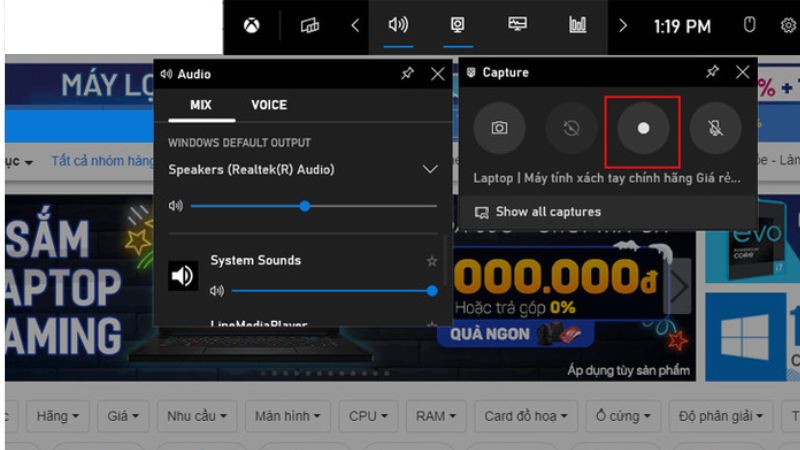
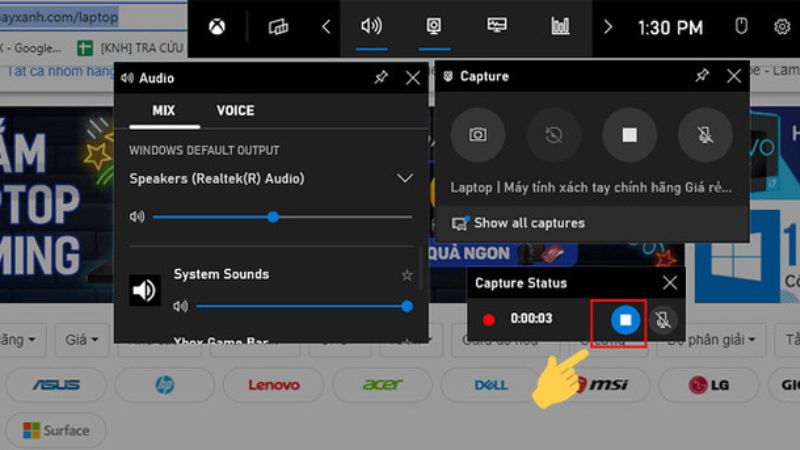
Bước 1: Ấn tổ hợp phím Windows + G. Màn hình chính sẽ xuất hiện giao diện Xbox Game Bar. Thanh công cụ của phần mềm sẽ xuất hiện.
Ấn tổ hợp phím Windows + G
Bước 2: Nếu bạn muốn chụp màn hình, ấn chọn biểu tượng đầu tiên của thanh công cụ.
Bước 3: Nếu muốn quay màn hình, bạn ấn chọn vào biểu tượng dấu chấm, biểu tượng đứng thứ 3 từ bên trái tính qua.
Bước 4: Nếu bạn muốn kết thúc quá trình quay, bạn ấn nút ô vuông xuất hiện bên cạnh thời gian quay để dừng.
Ấn nút ô vuông xuất hiện bên cạnh thời gian quay để dừng
Bước 5: Nếu bạn muốn thu âm giọng nói của mình trong quá trình quay, bạn mở micro và có thể nói. Máy tính sẽ lưu giọng nói của bạn lại trong video quay.
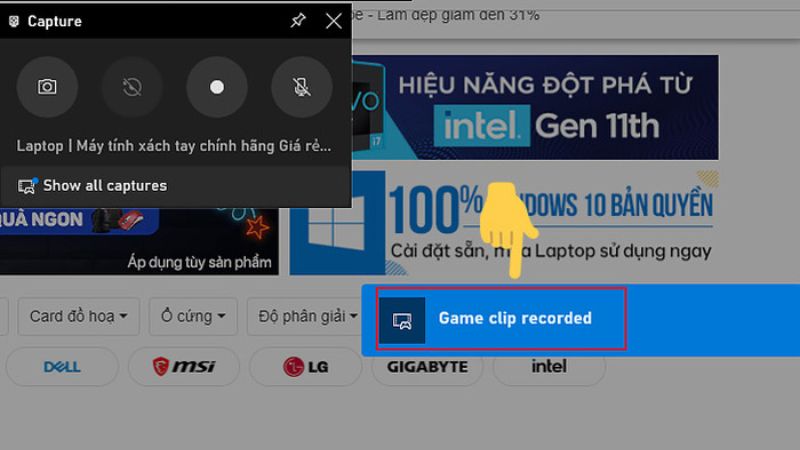
Bước 6: Nếu bạn cần xuất video vừa được quay, bạn chọn biểu tượng đứng thứ 2 trên thanh công cụ.
Chọn biểu tượng đứng thứ 2 trên thanh công cụ để dừng, màn hình xuất hiện Game Clip Recorded nghĩa là hoàn thành.
Bước 7: Vào file ổ đĩa C, chọn Users, Admin, Videos và chọn Captures. Sau đó, bạn mở file và tìm kiếm nội dung video vừa được lưu.
Mở file và tìm kiếm nội dung video vừa được lưu.
Lưu ý: Bạn cũng có thể thực quay màn hình nhanh bằng các phím tắt. Đầu tiên, ấn tổ hợp phím Windows + G, nhấn chọn dấu chấm để ghi âm. Hoặc ấn nút vuông để kết thúc. Hoặc nếu muốn nhanh hơn, chỉ cần ấn tổ hợp phím Windows + Alt+ R.
Quay màn hình Win 10 bằng Step Recorder
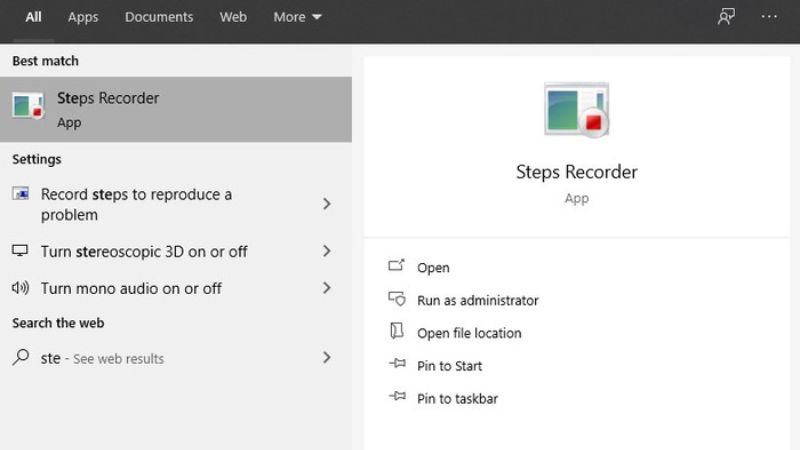
Bước 1: Ấn tổ hợp phím Windows + S để mở danh sách các chức năng có trong máy.
Bước 2: Nhập “Step Recorder” vào ô tìm kiếm, ấn chọn vào biểu tượng khi biểu tượng hiện ra.
Nhập “Step Recorder” vào ô tìm kiếm.
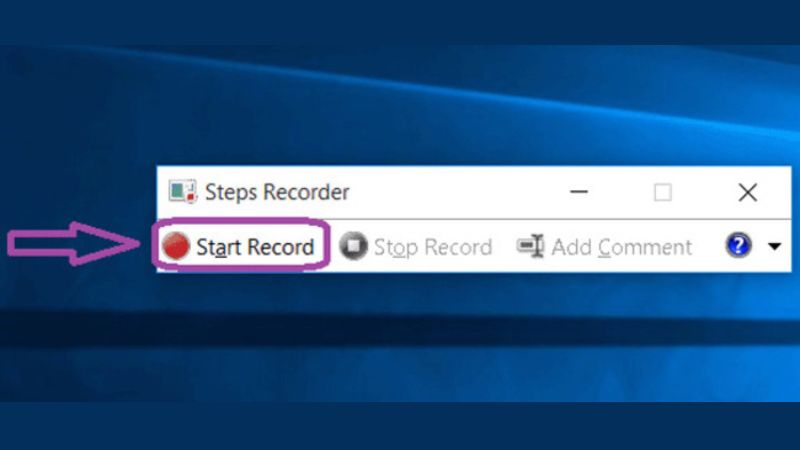
Bước 3: Ấn chọn nút “Start” để quay màn hình.
Ấn chọn nút “Start” để quay màn hình.
Bước 4: Nhấn chọn nút “Stop Record” để kết thúc.
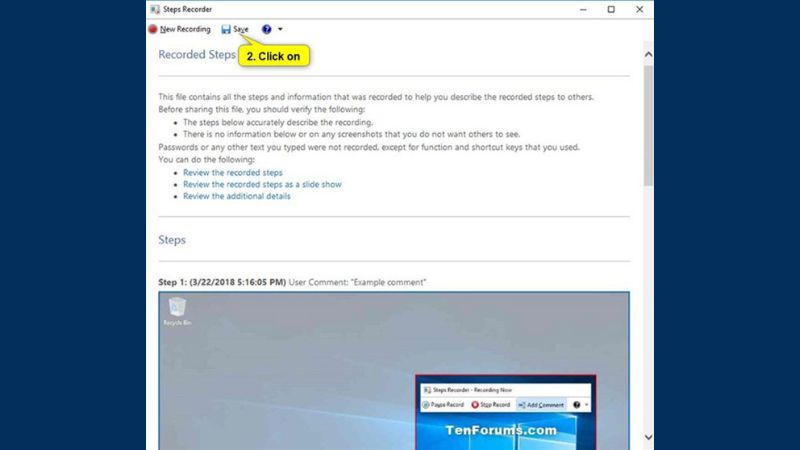
Bước 5: Trên màn hình máy tính sẽ xuất hiện video vừa được quay, lúc này bạn chỉ cần ấn chọn Save để lưu video vào file bạn cần để hoàn thành.
Chọn Save để lưu video vào file bạn cần để hoàn thành.
Quay màn hình Win 10 bằng Powerpoint
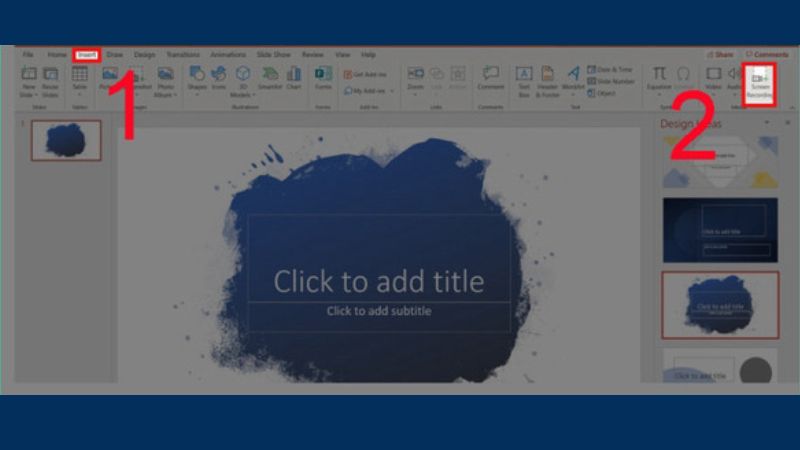
Bước 1: Mở ứng dụng Powerpoint trên máy tính. Sau đó bạn chọn Insert – chọn Screen Recording bên góc phải màn hình.
Mở ứng dụng Powerpoint, chọn Insert – chọn Screen Recording
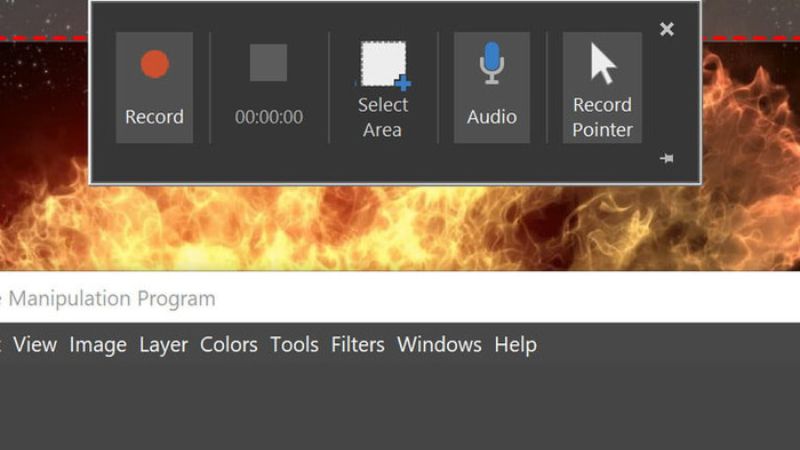
Bước 2: Hiển thị thanh công cụ, bạn tiếp tục chọn Select Area (Bạn cũng có thể ấn tổ hợp phím Windows +Shift +A để thực hiện).
Tiếp tục chọn Select Area hoặc ấn tổ hợp phím Windows +Shift +A
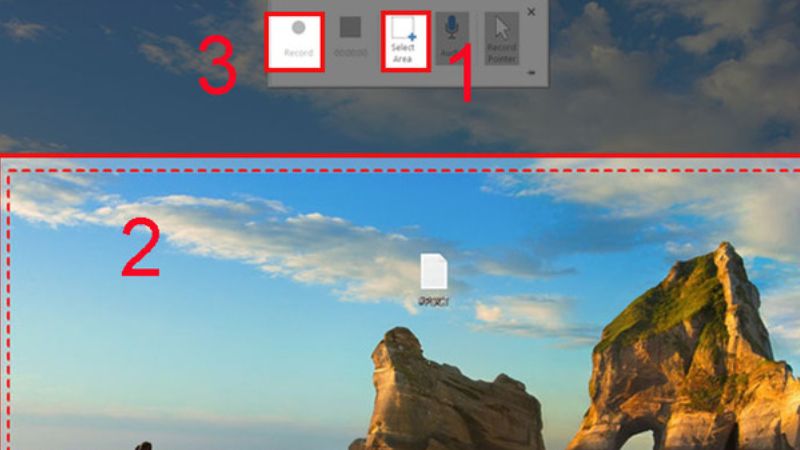
Bước 3: Lúc này, trên màn hình sẽ xuất hiện công cụ Crosshairs. bạn kéo thả chuột để canh chỉnh diện tích cần ghi hình, ấn chọn Dock để tắt con trỏ chuột.
Bước 4: Ấn chọn Record để bắt đầu quay (Bạn cũng có thể ấn chọn Windows + Shift + R để thực hiện quay).
Ấn chọn Record để bắt đầu quay hoặc ấn chọn Windows + Shift + R
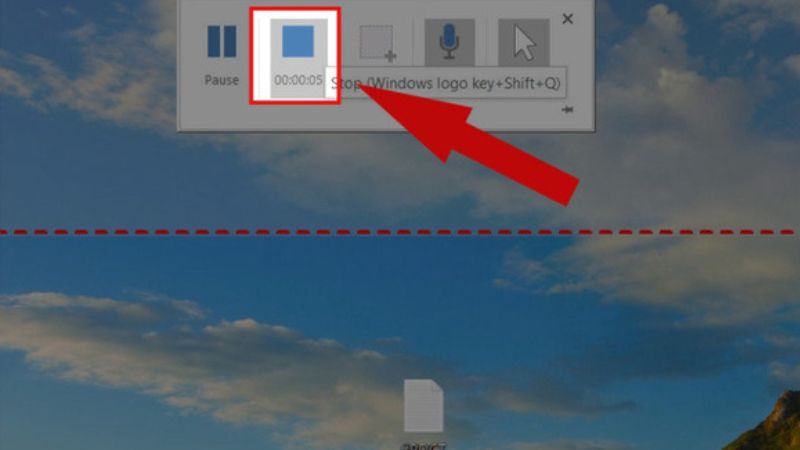
Bước 5: Ấn Stop để dừng quay hoặc tổ hợp phím Windows + Shift + Q để dừng. Sau đó, video được quay xong sẽ hiện ra.
Ấn Stop để dừng quay hoặc tổ hợp phím Windows + Shift + Q để dừng.
Xem thêm : Cách làm đồng hồ đếm ngược trong PowerPoint
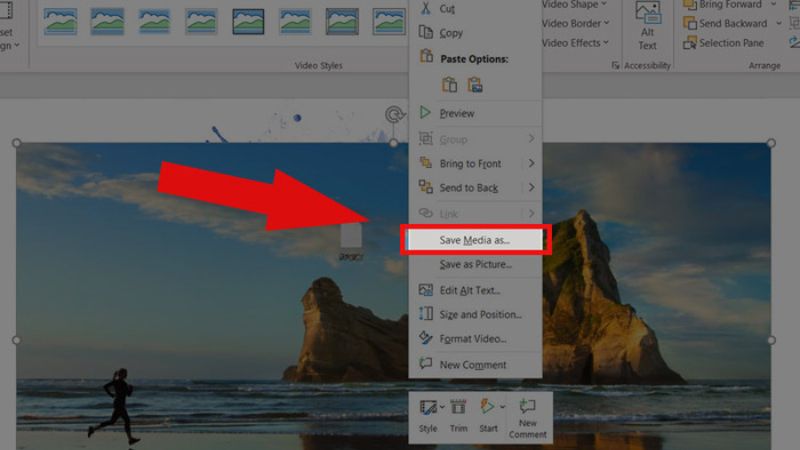
Bước 6: Ấn chọn Save Media As. Đặt tên file theo yêu cầu và chọn Save để lưu video vào thư mục bạn muốn.
Ấn chọn Save Media As.
Quay màn hình Win 10 bằng Record Screen.io
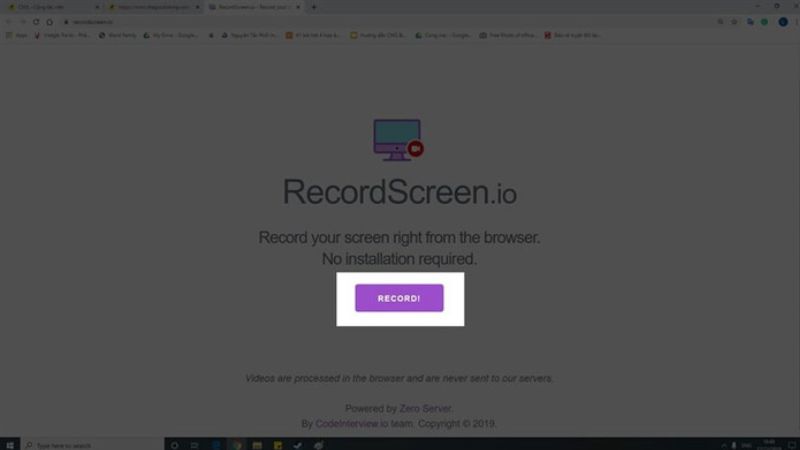
Bước 1: Mở trình duyệt Google. Ấn tìm kiếm và chọn RecordScreen.io
Bước 2: Sau khi trang chủ của RecordScreen.io xuất hiện, bạn chọn mục Record.
RecordScreen.io xuất hiện, bạn chọn mục Record.
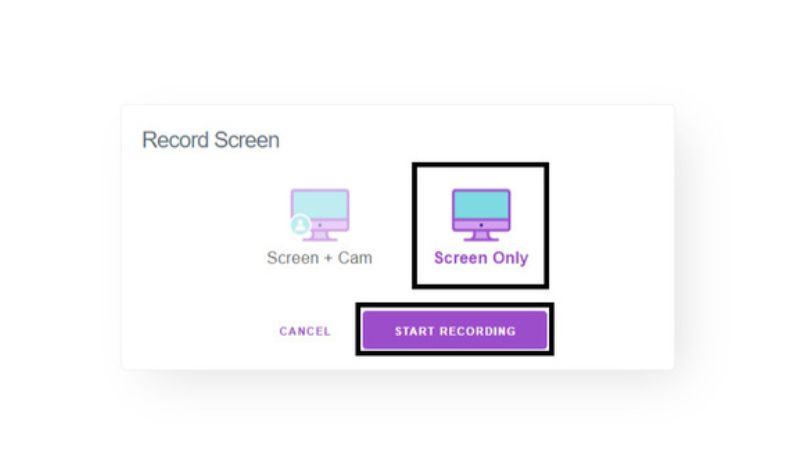
Bước 3: Record Screen + Camera xuất hiện 2 sự lựa chọn cho bạn, bao gồm như bên dưới. Bạn còn chọn 1 trong 2 tính năng theo đúng yêu cầu rồi ấn chọn Chấp nhận để bắt phân quyền.
Screen + Cam để hỗ trợ quay màn hình cùng với ghi hình ở Camera trước.
Screen Only nghĩa là chỉ quay màn hình, không ghi hình ở Camera trước.
Bạn còn chọn 1 trong 2 tính năng theo đúng yêu cầu rồi ấn chọn Chấp nhận để bắt phân quyền.
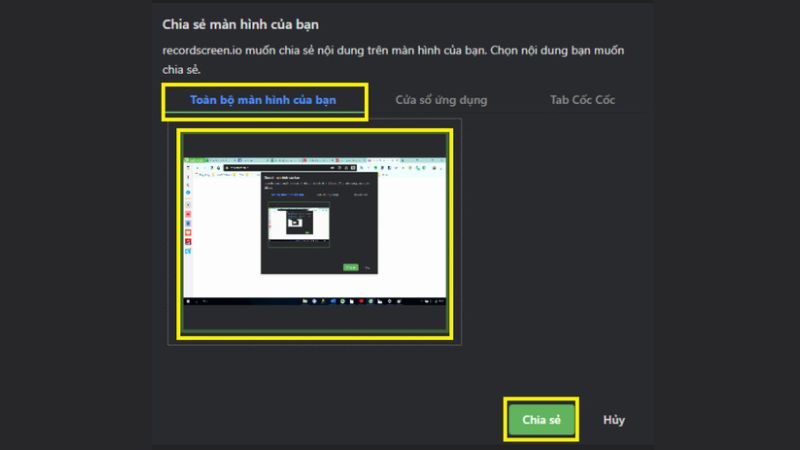
Bước 4: Chọn tính năng quay theo mong muốn rồi ấn chọn Chia sẻ để bắt đầu quay.
Chọn tính năng quay rồi ấn chọn Chia sẻ
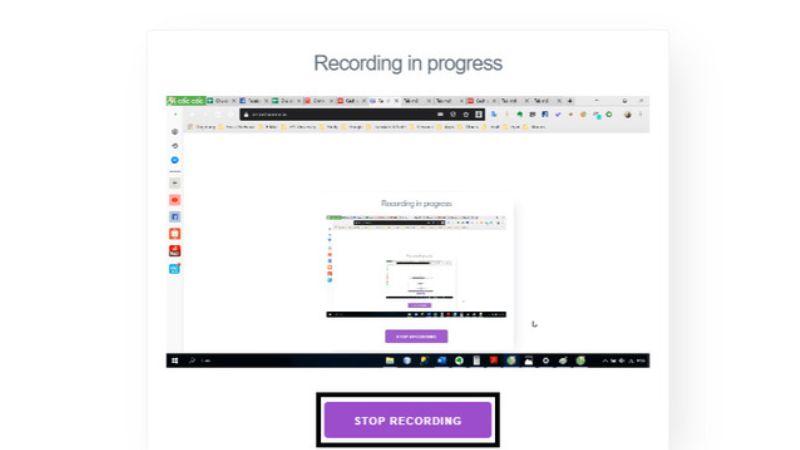
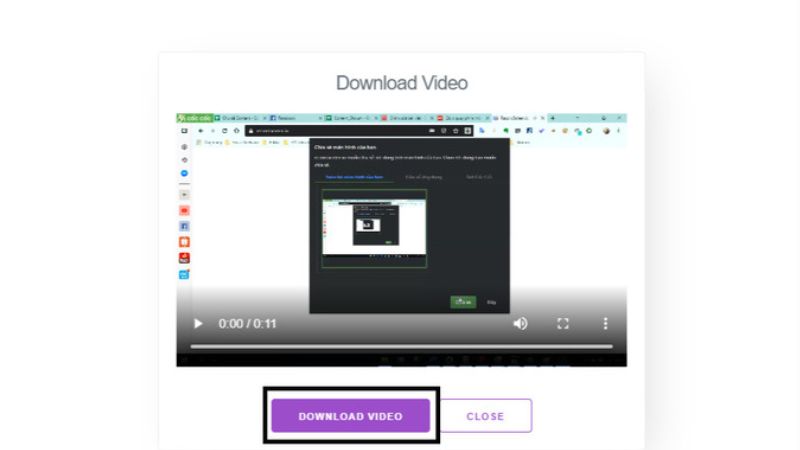
Bước 5: Nếu bạn muốn dừng, ấn chọn Stop Recording. Sau đó, video sẽ tự động được lưu. Bạn chỉ cần chọn vào thư mục Download Video để tìm video đã được lưu.
Ấn chọn Stop Recording để dừng quay.Chọn vào thư mục Download Video để tìm video đã được lưu
Lưu ý: Đây là website hỗ trợ quay trực tuyến. Vậy nên, nếu bạn cần tính bảo mật của nội dung quay cần cân nhắc thật kĩ trước khi lựa chọn.
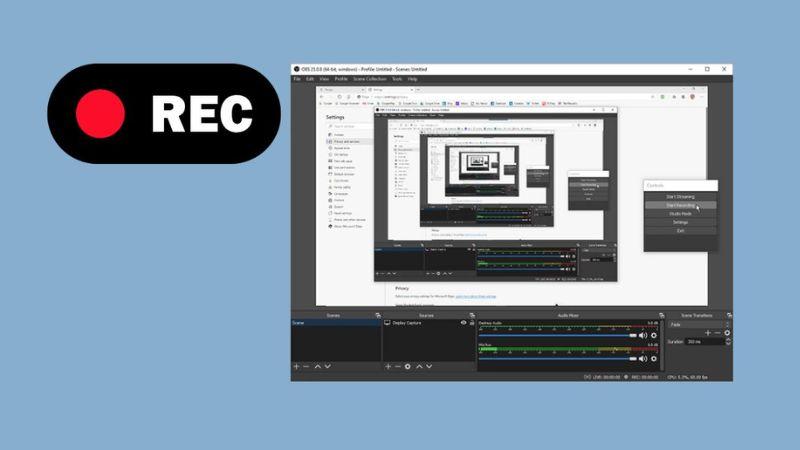
Quay màn hình Win 10 bằng website OBS Studio (Open Broadcaster Software)
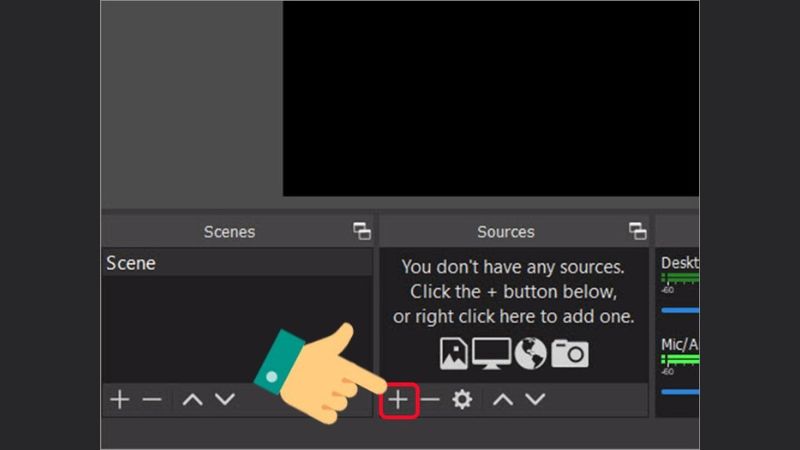
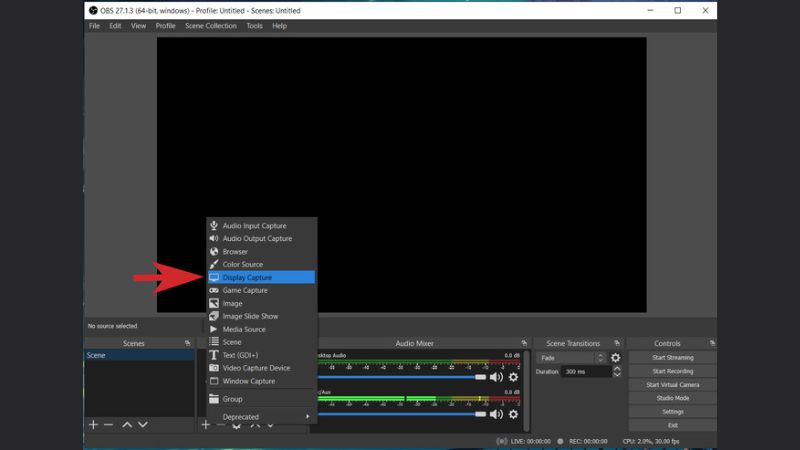
Bước 1: Bạn tiến hành tải OBS về máy, sau đó chọn vào mở phần mềm lên. Ở mục Source, chọn biểu tượng dấu +, phần mềm sẽ xuất hiện một số lựa chọn sau:
Image Slideshow: Bạn có thể livestream slideshow lên mạng Facebook.
Game Capture: Bạn có thể livestream đối với game.
Video Capture Device: Bạn có thể vừa Livestream vừa dùng cam.
Windows Capture: Sử dụng được trên livestream game, phim và thực hiện trên một số chức năng nhất định.
Ở mục Source, chọn biểu tượng dấu +.
Bước 2: Ấn chọn Display Capture.
Ấn chọn Display Capture.
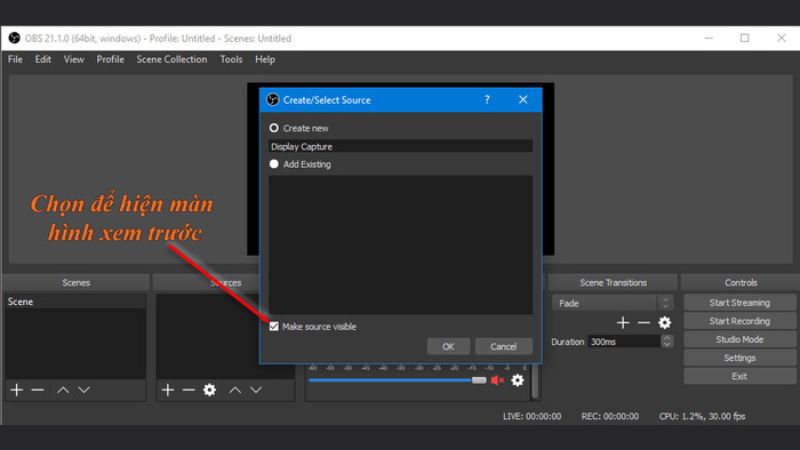
Bước 3: Xuất hiện cửa sổ. Bạn đặt tên cho video mới bằng lệnh Create new – Ấn chọn tên bạn muốn – Nhấn chọn OK. Bạn cũng có thể xem trước màn hình nguồn Make Source Visible.
Bạn đặt tên cho video mới bằng lệnh Create new – Ấn chọn tên bạn muốn – Nhấn chọn OK.
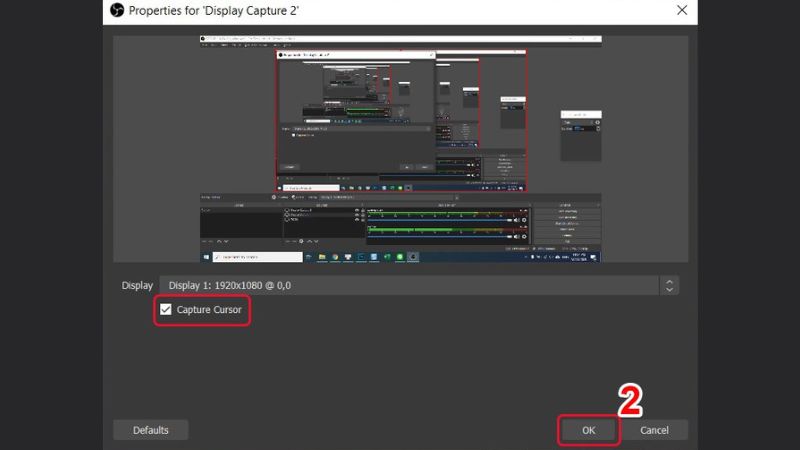
Bước 4: Màn hình mới xuất hiện. Ấn chọn Ok rồi chọn Capture Cursor nếu như bạn muốn ghi lại sự di chuyển của con trỏ chuột trong video.
Ấn chọn Ok rồi chọn Capture Cursor nếu muốn ghi lại sự di chuyển của con trỏ chuột trong video.Cài đặt thông số quay cần thiết và kiểm tra lại vị trí video được lưu.
Bước 6: Nhấn chọn Output, kiểm tra đường link lưu video và chọn đuôi mkv.
Kiểm tra đường link lưu video và chọn đuôi mkv.
Bước 7: Lúc này, bạn mới bắt đầu chọn Start Recording để quay màn hình Win 10.
Chọn Start Recording để quay màn hình Win 10.
Bước 8: Nếu muốn dừng việc quay, ấn chọn Stop Recording bên góc phải của màn hình.
Ấn chọn Stop Recording bên góc phải của màn hình.
Quay màn hình Win 10 bằng VLC
Bước 1: Bạn mở phần mềm VLC Media Player đã được tải và lưu sẵn trong máy tính. Giao diện xuất hiện, chọn biểu tượng 3 dấu gạch bên góc trái màn hình.
Chọn biểu tượng 3 dấu gạch bên góc trái màn hình.
Bước 2: Tại ô Media, bạn ấn Convert/Save (Bạn cũng có thể chọn Ctrl + R để thực hiện).
Ấn Convert/Save hoặc chọn Ctrl + R
Bước 3: Ấn chọn Capture Device, sau đó chọn Desktop ở mục Capture Mode.
Ấn chọn Capture Device, sau đó chọn Desktop.
Bước 4: Bạn tiến hành cài đặt tốc độ của video theo yêu cầu tại mục Desired Frame rate for the capture. Hoàn thành chọn Convert/Save.
Hoàn thành chọn Convert/Save.
Bước 5: Ấn chọn Browse để tiến hành lưu video vào thư mục mình muốn.
Ấn chọn Browse để tiến hành lưu video.
Bước 6: Chọn thư mục muốn lưu, đặt tên cho file video và chọn Save.
Chọn thư mục muốn lưu, đặt tên cho file video và chọn Save.
Xem thêm : Hướng dẫn cách lấy lại danh bạ bị mất trên iPhone DỄ DÀNG
Bước 7: Lúc này, bạn ấn Start để quay video. Phần mềm hỗ trợ lưu cả âm thanh theo mức độ âm lượng theo tùy chỉnh của bạn. Ngoài ra, chọn dừng khi quay xong nhé.
Lúc này, bạn ấn Start để quay video.
Quay màn hình Win 10 bằng CamStudio
Bước 1: Mở phần mềm CamStudio đã được cài đặt và lưu sẵn trong máy tính.
Bước 2: Tại thanh Region, bạn lựa chọn kích cỡ màn hình quay phù hợp với yêu cầu.
Lựa chọn kích cỡ màn hình quay phù hợp với yêu cầu.
Bước 3: Ấn chọn hình tròn chấm có màu đỏ để bắt đầu quay.
Ấn chọn hình tròn chấm có màu đỏ để bắt đầu quay.
Bước 4: Nếu muốn tạm dừng bạn ấn chọn lệnh Pause.
Pause dùng để tạm dừng.
Bước 5: Ấn chọn vào ô màu xanh khi bạn muốn kết thúc quay màn hình Win 10.
Ấn chọn vào ô màu xanh khi bạn muốn kết thúc quay.
Quay màn hình Win 10 bằng FlashBack Express
Bước 1: Mở ứng dụng Flashback Express đã được tải về. Sau đó chọn chức năng Record your Screen.
Chọn chức năng Record your Screen.
Bước 2: Chọn Record. Màn hình sẽ xuất hiện 3 lựa chọn cho bạn, chọn tùy chọn phù hợp để máy bắt đầu quay video:
Full Screen nghĩa là quay hết màn hình của bạn.
Window nghĩa là chỉ quay cửa sổ đang mở.
Region nghĩa là quay ở vùng nào đó trên màn hình.
Chọn Record, chọn chế độ quay phù hợp.
Bước 3: Sau khi hoàn thành, bạn ấn kết thúc và thực hiện lưu video vào file bạn muốn.
Quay màn hình Win 10 bằng Cute Screen Recorder Free
Bước 1: Mở ứng dụng Cute Screen Recorder Free đã được tải về máy.
Bước 2: Chọn vào mục Setting, màn hình sẽ xuất hiện các tùy chọn cho bạn:
Video Option dùng để chọn định dạng và tần số cho video.
Audio Option dùng để ghi lại âm thanh trong quá trình quay.
Output Directory dùng để chọn mục lưu file.
Chọn vào mục Setting, màn hình sẽ xuất hiện các tùy chọn.
Bước 3: Sau đó ấn chọn Start để quay. Nếu bạn muốn dừng hãy chọn Pause. Nếu bạn muốn kết thúc quá trình quay hãy chọn Stop.
Sau đó ấn chọn Start để quay.
Quay màn hình Win 10 bằng Apowersoft Free Online Screen Recorder
Bước 1: Mở ứng dụng Apowersoft Free Online Screen Recorder đã được tải về. Sau đó chọn Start Recording.
Sau đó chọn Start Recording.
Bước 2: Lúc này, màn hình sẽ xuất hiện một thanh công cụ và khung quay màn hình. Bạn có thể chỉnh sửa vị trí, thư mục cần lưu file và các hoạt động khác.
Xuất hiện một thanh công cụ và khung quay màn hình.
Bước 3: Chọn Region, bên trái của thanh công cụ trên màn hình sẽ xuất hiện Rec màu đỏ. Bạn chọn OK để bắt đầu quay.
Chọn Region, chọn OK để bắt đầu quay.
Lưu ý: Nếu bạn muốn dùng Webcam thì có thể ấn chọn vào mục Máy ảnh. Sau đó chọn vị bạn cần quay.
Bước 4: Bạn có thể thêm các nội dung khác như dòng, mũi tên, văn bản trong video đang quay bằng cách ấn chọn biểu tượng bút.
Quay màn hình Win 10 chúng ta có rất nhiều cách khác nhau. Bạn có thể sử dụng những chức năng đã được lưu sẵn trên máy như Xbox Game Power, Powerpoint,… Hoặc các phần mềm hỗ trợ quay video trực tuyến. Tuy nhiên, trước khi quay bạn cần lưu ý kiểm tra xem máy mình đã có cài đặt các chức năng quay màn hình ở trên chưa. Nếu chưa bạn cũng có thể tải các phần mềm quay video về máy. Lựa chọn phần mềm với máy mình nhé.
Đừng quên theo dõi Hoàng Hà Mobile để cập nhật những thông tin mới nhất về các thủ thuật máy tính nhé.
Xem thêm:
Các lỗi thường gặp khi update Win 10 và cách khắc phục cụ thể
6 cách tắt update Win 10 vĩnh viễn hiệu quả và nhanh nhất 2023
Nguồn: https://leplateau.edu.vn Danh mục: Thủ Thuật
Mất điện thoại iPhone có thể gây lo lắng và lo sợ về việc dữ liệu cá nhân có thể bị tiết lộ. Tuy nhiên, có nhiều cách tìm iPhone bị mất từ việc sử dụng tính năng định vị trên thiết bị đến liên hệ cơ quan chức năng, bài viết di động 24hStore sẽ hướng dẫn bạn về các cách tìm iPhone mất mà bạn có thể áp dụng để bảo vệ thông tin cá nhân quan trọng.
Có thể bạn quan tâm
Hướng dẫn cách đổi mật khẩu wifi Viettel, FPT, VNPT, Tp-link đơn giản
Cách Cài Đặt Bình Luận Trên Facebook Mới Cập Nhật 2024
Cách Đăng Ký 100 Tin Nhắn Viettel Sim Thường
Giới thiệu 3 cách kết nối loa bluetooth với laptop dễ nhất
Cách Tăng Độ Sắc Nét Cho Phông Chữ Trên Windows 10
1. Tìm iPhone bằng iCloud
Hướng dẫn các các cách tìm iPhone bị mất thông qua iCloud:
Bạn đang xem: Cách tìm iPhone bị mất bằng iCloud NHANH NHẤT dễ thực hiện
1.1 Tìm iPhone bằng iCloud trên điện thoại
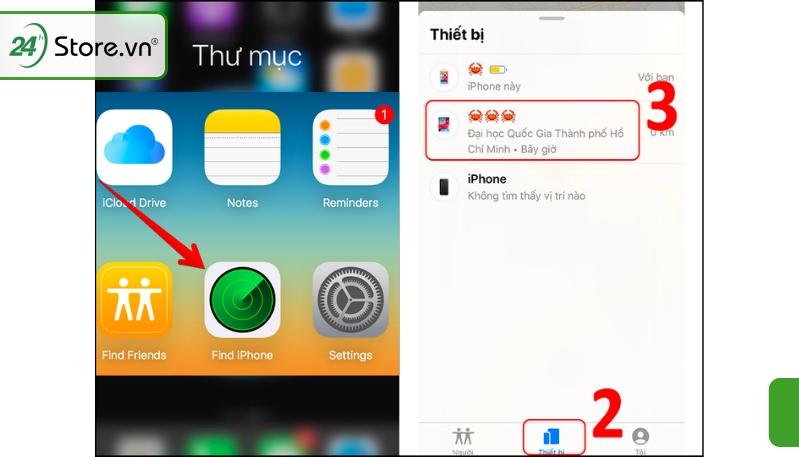
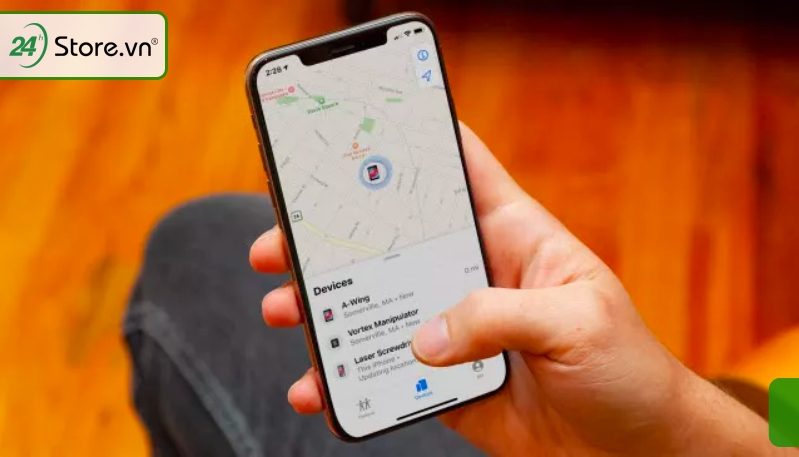
Tìm iPhone bằng iCloud trên điện thoại là một tính năng quan trọng giúp bạn bảo vệ và tìm lại thiết bị của mình. Để sử dụng tính năng này, bạn cần làm theo các bước sau:
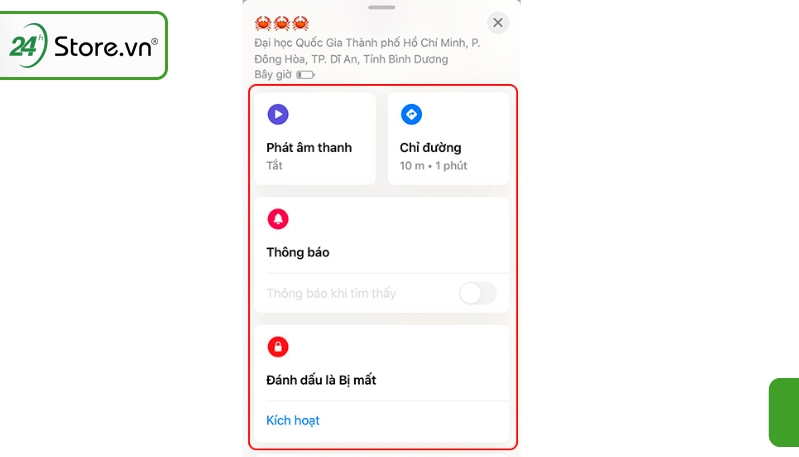
Bước 1: Truy cập Tìm trên iCloud và chọn thiết bị cần tìm kiếm.
Bước 2: Sau đó, bạn có các tùy chọn tìm kiếm sau:
Phát âm thanh: Tùy chọn này sẽ phát ra một âm thanh từ thiết bị của bạn, giúp bạn dễ dàng tìm thấy nó. Âm thanh này kéo dài khoảng 1-2 phút và có thể cài đặt từ nhỏ đến to.
Chỉ đường: Điện thoại sẽ chuyển hướng bạn đến Bản đồ và cung cấp chỉ dẫn đến vị trí thiết bị.
Thông báo: Sử dụng tính năng này khi thiết bị của bạn không có kết nối Internet hoặc đã tắt. Khi thiết bị có thể xác định vị trí, bạn sẽ nhận được thông báo để bảo vệ nó.
Đánh dấu là bị mất: Khi bạn chọn chế độ này, bạn có thể nhập số điện thoại liên lạc và lời nhắn. Nếu ai đó tìm thấy điện thoại của bạn, họ sẽ thấy thông tin này và có thể liên hệ để trả lại. Nếu bạn chưa cài đặt khóa màn hình, hệ thống sẽ giúp bạn đặt mật khẩu để bảo vệ dữ liệu của bạn.
Đối với các mẫu iPhone mới như iPhone 14 series, bạn có thể tìm lại thiết bị ngay cả khi không có kết nối mạng hoặc thiết bị đã bị tắt nguồn. Điều này giúp bạn duyệt qua những tình huống khẩn cấp và bảo vệ thông tin cá nhân của mình.
1.2 Cách tìm iPhone bị mất trên máy tính
Cách tìm điện thoại iPhone bị mất trên máy tính là một phương pháp hiệu quả để bảo vệ và định vị lại thiết bị của bạn. Dưới đây là hướng dẫn chi tiết:
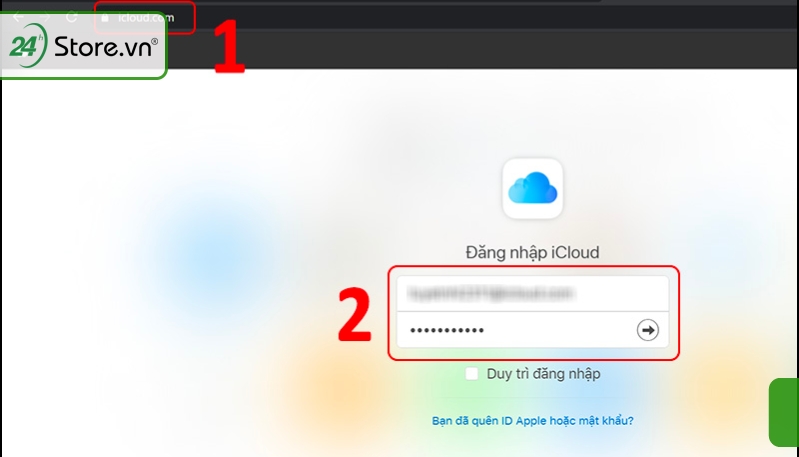
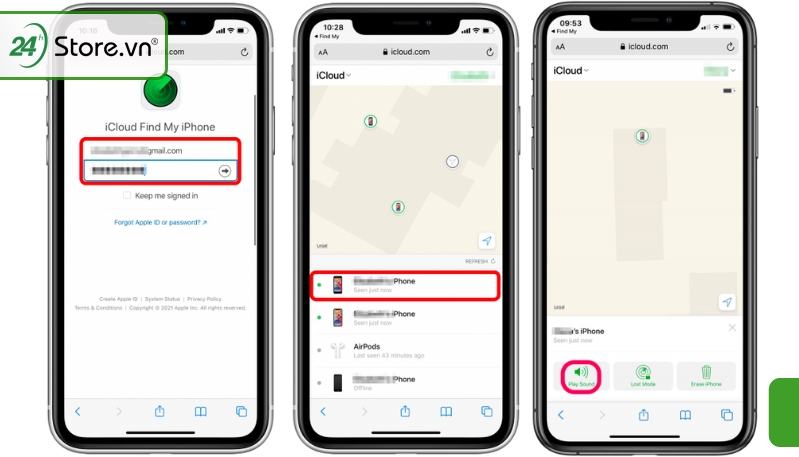
Bước 1: Truy cập trang web iCloud.com trên máy tính và đăng nhập vào tài khoản iCloud của bạn.
Lưu ý quan trọng:
Bạn cần đăng nhập bằng tài khoản đã được sử dụng trên chiếc iPhone bị mất.
Hướng dẫn này áp dụng cho máy tính sử dụng hệ điều hành Windows.
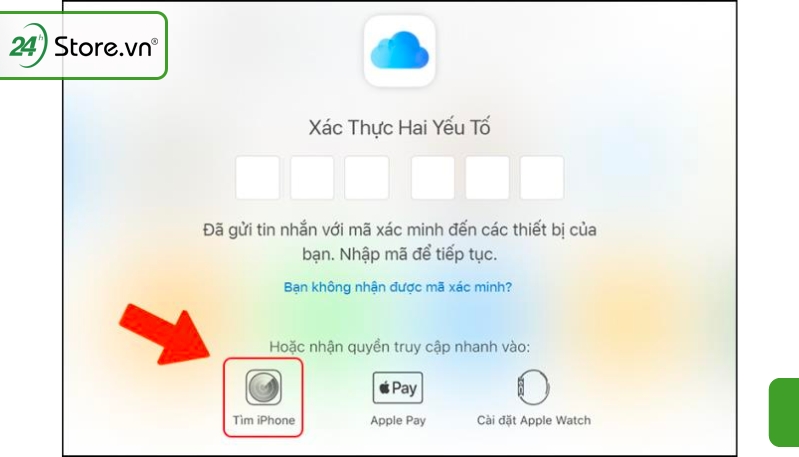
Bước 2: Sau khi đăng nhập, chọn tùy chọn “Tìm iPhone.
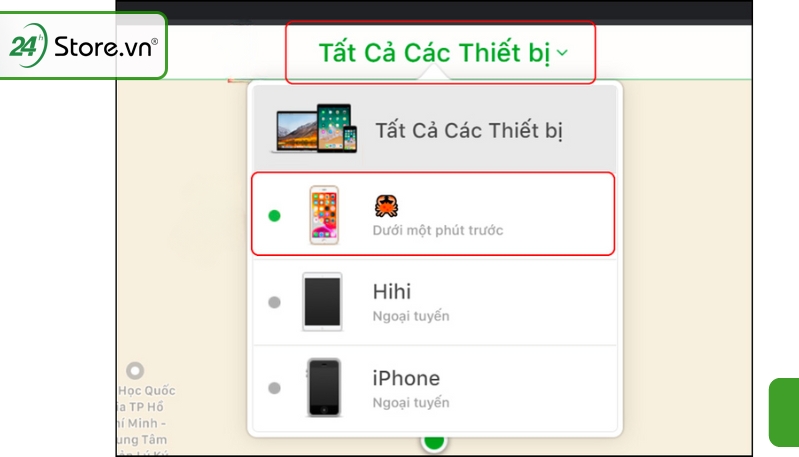
Bước 3: Chọn “Tất Cả Các Thiết bị,” sau đó chọn thiết bị mà bạn muốn tìm kiếm.
Bước 4: Sau khi thiết bị được định vị, bạn sẽ thấy vị trí của nó và có các tùy chọn sau:
Phát Âm: Thiết bị sẽ phát ra âm thanh, ngay cả khi đang ở chế độ rung. Điều này giúp bạn tìm kiếm điện thoại trong phạm vi gần như nhà, lớp học hoặc nơi làm việc.
Chế Độ Mất: Khi chọn tùy chọn này, bạn có thể nhập số điện thoại liên lạc và lời nhắn. Người tìm thấy điện thoại của bạn sẽ có thể liên hệ với bạn để trả lại. Nếu bạn chưa cài đặt khóa màn hình, hệ thống sẽ hỗ trợ bạn để đảm bảo an toàn thông tin.
Xóa iPhone: Để bảo vệ thông tin quan trọng, bạn có thể chọn tùy chọn này. Khi thiết bị có kết nối mạng, toàn bộ dữ liệu trên iPhone sẽ bị xóa
1.3 Cách tìm iPhone bị mất của người khác
Xem thêm : Tài khoản Zalo bị khóa – Nguyên nhân và cách mở lại tài khoản
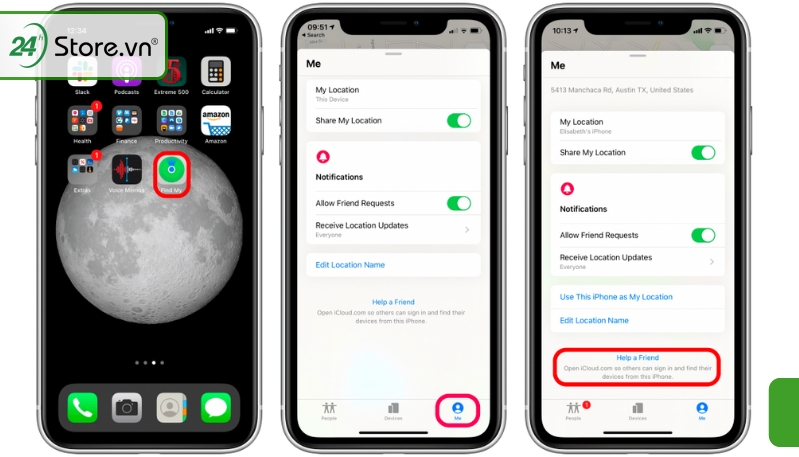
Mất điện thoại là điều không ai muốn, nhưng bạn có thể giúp người khác tìm lại iPhone bị mất một cách dễ dàng thông qua tính năng Trợ giúp bạn bè trong ứng dụng Find My. Dưới đây là cách tìm iphone của người khác:
Bước 1: Mở ứng dụng Find My trên thiết bị của bạn >> Chọn mục Me ở cuối màn hình.
Bước 2: Nhấn vào Trợ giúp bạn bè >> mở trình duyệt web trên iCloud.com >> chọn “Sử dụng ID Apple khác” >> đăng nhập vào iCloud bằng ID Apple của thiết bị cần tìm >> Chọn thiết bị họ đang tìm kiếm.
Bước 3: Sau khi thiết bị được định vị, bạn sẽ thấy vị trí của nó và có các tùy chọn sau:
Nếu thiết bị bị mất ở gần đó, bạn có thể chạm vào “Phát âm thanh” để giúp bạn xác định vị trí của thiết bị.
Nếu iPhone bị mất ở xa, bạn có thể chạm vào “Chế độ mất” để bảo vệ dữ liệu trên điện thoại và tăng thời gian tìm kiếm.
Khi bạn đã định vị được thiết bị bị mất, hãy nhấn vào tên của họ ở góc trên cùng bên phải và chọn “Đăng xuất” để thoát khỏi tài khoản iCloud.
Lưu ý rằng bạn nên cẩn thận khi sử dụng tùy chọn “Xóa iPhone” trong menu dưới cùng, trừ khi bạn chắc chắn rằng điện thoại đang gặp nguy hiểm hoặc dữ liệu riêng tư đang có nguy cơ bị lộ ra ngoài. Để đảm bảo quyết định đúng đắn, hãy tìm hiểu về tính năng “Chế độ mất” và xem liệu nó có đủ để bảo vệ iPhone khỏi xâm nhập hay không.
2. Cách tìm iPhone bị mất bằng Apple Watch
Cách tìm điện thoại iPhone bị mất bằng Apple Watch là một cách tiện lợi và nhanh chóng khi bạn chỉ có một mình và thiết bị đeo tay của Apple. Hãy làm theo các bước sau:
Bước 1: Vuốt lên từ cạnh dưới cùng của màn hình Apple Watch Series 9 41mm để mở Control Center (Trung tâm điều khiển).
Bước 2: Cuộn xuống dưới cho đến khi bạn thấy nút “Ping iPhone.”
Bước 3: Bấm một lần vào nút “Ping iPhone” để gửi lệnh phát âm báo đến iPhone của bạn. Nếu iPhone đang trong phạm vi, nó sẽ phát ra âm thanh để bạn dễ dàng tìm thấy. Ngoài ra, bạn cũng có thể giữ nút “Ping iPhone” để bật đèn flash trên iPhone, điều này rất hữu ích khi bạn cố tìm kiếm thiết bị trong môi trường tối.
Với Apple Watch, việc tìm iPhone bị mất trở nên đơn giản và hiệu quả. Điều này giúp bạn tiết kiệm thời gian và nỗ lực trong việc định vị lại thiết bị của mình.
3. Cách tìm iPhone bị mất bằng số điện thoại
Dưới đây là 2 cách định vị và tìm iPhone bị mất thông qua số điện thoại:
3.1 Cách định vị iPhone bị mất khi thiết bị đang bật
Để thực hiện tính năng này, iPhone cần kết nối Internet và phải có cài đặt định vị.
Bước 1: Truy cập icloud.com/find trên máy tính hoặc ứng dụng “Tìm iPhone” trên các thiết bị khác của bạn.
Bước 2: Sau khi đăng nhập tài khoản iCloud, thiết bị của bạn sẽ xuất hiện trên trang.
Bước 3: Chọn “Tìm iPhone” để xem vị trí trên bản đồ và yêu cầu phát âm thanh nếu gần bạn.
Bước 4: Bật “Chế độ mất” để khóa thiết bị, hiển thị thông báo với số điện thoại liên hệ, và theo dõi vị trí.
Báo cáo thiết bị mất cho cơ quan thực thi pháp luật và thêm thông tin số sê-ri của thiết bị.
Nếu cần, xóa từ xa để bảo vệ dữ liệu, sau đó báo cáo cho nhà cung cấp dịch vụ không dây để ngăn cuộc gọi và sử dụng dữ liệu.
Nếu sử dụng “Chia sẻ gia đình,” thành viên gia đình cũng có thể giúp xác định vị trí và tìm thiết bị.
Nếu có AppleCare + bảo vệ bằng Theft and Loss, bạn có thể gửi khiếu nại cho iPhone bị mất hoặc bị đánh cắp.
3.2 Cách tìm iPhone khi điện thoại bị mất nguồn
Nếu điện thoại không bật định vị và đã tắt nguồn thì không thể tìm được điện thoại đã mất, chỉ có thể lấy lại dữ liệu từ thiết bị.
Cần thay đổi mật khẩu Apple ID để bảo vệ dữ liệu và ngăn truy cập trái phép.
Đổi mật khẩu cho các tài khoản khác lưu trên thiết bị, như Facebook, Twitter, và email.
Báo cáo cho cơ quan chức năng với số seri để tìm thiết bị.
Thông báo cho nhà mạng để tìm vị trí và vô hiệu hóa tài khoản của thiết bị bị mất.
4. Làm sao để tìm iPhone bị mất khi không bật định vị?
Trong trường hợp bạn quên không bật định vị trước đó, làm theo các bước sau:
Bước 1: Truy cập trang web iCloud qua trình duyệt và đăng nhập vào tài khoản iCloud của bạn.
Hãy chắc chắn rằng tài khoản iCloud này đã đăng nhập trên thiết bị bị mất.
Bước 2: Chọn thiết bị iPhone bạn muốn tìm.
Bước 3: Kích hoạt tính năng “Chế độ mất” để định vị thiết bị. Nhập thông tin liên lạc và xác nhận để cho người tìm thấy iPhone có thể liên hệ với bạn.
Bước 4: Xác nhận lời nhắn và kích hoạt tính năng tìm iPhone. Thiết bị sẽ tự động kích hoạt định vị để bạn có thể tìm iPhone bị mất khi không bật định vị.
5. Kiểm tra lịch sử vị trí Google
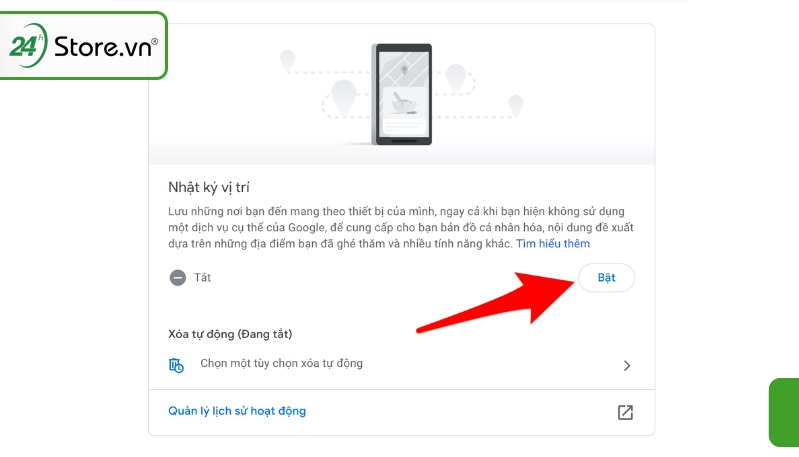
Tương tự như iCloud và Find My, Google cũng có tính năng xác định vị trí qua Google Timeline trên Google Maps. Lưu ý rằng bạn cần bật tính năng này trước khi sử dụng. Nếu muốn sử dụng lịch sử vị trí trên iPhone trong tương lai, bạn cần thực hiện các bước sau:
Bước 1: Mở trình duyệt và truy cập vào trang web tương ứng.
Bước 2: Bấm “Turn on” trong phần “Location History.”
Bước 3: Xác nhận bằng cách bấm “Turn on” một lần nữa.
Khi cần kiểm tra vị trí iPhone, bạn có thể truy cập Google Timeline.
6. Liên hệ với cơ quan chức năng hoặc chủ quán
Nếu bạn mất iPhone, hãy thử liên hệ với cơ quan chức năng hoặc chủ quán nơi bạn có thể để quên nó. Hỏi xem họ có thấy iPhone của bạn không. Nếu không, bạn vẫn có thể báo mất iPhone để bảo đảm an toàn thông tin.
7. Những lưu ý khi sử dụng tính năng cài định vị iPhone
Những lưu ý khi sử dụng tính năng cài định vị iPhone:
iPhone sử dụng iOS 13 trở về trước cần kết nối mạng để định vị và tìm kiếm. Thiếu kết nối mạng sẽ chỉ hiển thị vị trí cuối cùng kết nối.
Để sử dụng Tìm iPhone, đảm bảo thiết bị đăng nhập tài khoản iCloud và bật tính năng Tìm iPhone trong cài đặt iCloud.
8. Giải đáp các câu hỏi liên quan
Điện thoại tắt nguồn thì có định vị được không?
Điện thoại tắt nguồn vẫn có thể định vị bằng tính năng Gửi vị trí sau cùng kết hợp với Mạng tìm trên iPhone của bạn.
Khi bạn chọn Chế độ mất, màn hình khóa iPhone sẽ hiển thị lời nhắn liên hệ với số điện thoại bạn đã nhập. Khi chọn Xóa iPhone, toàn bộ dữ liệu trên thiết bị sẽ bị xóa.
Đăng nhập vào được nhưng bắt nhập mã xác minh qua điện thoại?
Đăng nhập vào được nhưng yêu cầu mã xác minh qua điện thoại xử lý bằng cách sử dụng thiết bị khác đã đăng nhập iCloud hoặc khôi phục SIM nếu SIM đi kèm với máy bị mất để nhận mã xác minh từ iCloud.
Phần kết
Để đề phòng rủi ro và thực hiện cách tìm iPhone bị mất nhanh nhất, hãy luôn bật tính năng định vị, biết cách xác minh và báo cáo mất, và sử dụng các tài khoản khác để liên hệ khi cần. Dù tình huống có phức tạp, việc này giúp bạn có cơ hội tìm lại thiết bị và đảm bảo an toàn dữ liệu cá nhân.
Bài viết liên quan:
Cách phân biệt iPhone thật và giả
Hướng dẫn cách bật 4g trên iPhone
Phòng chống nhìn trộm màn hình iPhone
Tính năng yêu cầu trang web cho máy tính
Nguồn: https://leplateau.edu.vn Danh mục: Thủ Thuật
Video làm thế nào để theo dõi facebook của người khác
Tính năng theo dõi trang hoặc theo dõi người dùng khác trên Facebook cho phép người dùng dễ dàng nhận được những thông báo hoạt động của mọi người mà bạn quan tâm. Tuy nhiên, đôi khi bạn cũng không muốn những người khác biết được bạn đang quan tâm ai. Vậy bạn có thể thử nghiệm cách theo dõi Facebook người khác mà không bị phát hiện được “bật mí” ngay sau đây.
Có thể bạn quan tâm
Hướng dẫn tắt âm thanh Facebook trên điện thoại và máy tính
Cách ghi ủy nhiệm chi ngân hàng Vietcombank
Hướng dẫn tìm thông tin người qua số tài khoản ngân hàng
4 cách chụp màn hình Samsung A51 đơn giản: Bạn chọn cách nào?
Windows 7-ISO-Download ohne Produktschlüssel: Alle Editionen
Cách theo dõi Facebook người khác mà không bị phát hiện
Mọi người có thể theo dõi Facebook người khác mà không bị phát hiện theo hướng dẫn sau:
Bạn đang xem: Bật mí cách theo dõi Facebook người khác mà không bị phát hiện cực đơn giản
Bước 1: Trước tiên bạn truy cập trang cá nhân Facebook của mình và chọn mục Danh sách bạn bè.
Bước 2: Nhấn chọn biểu tượng chiếc bút chì rồi chọn mục Chỉnh sửa quyền riêng tư.
Bước 3: Tại mục Chỉnh sửa quyền riêng tư mới hiển thị, bạn nhấn chọn 2 mục Đang theo dõi và Người theo dõi đều để về chế độ Chỉ mình tôi.
Xem thêm : Hình nền động đẹp, cute, Anime 3D, 4K cho điện thoại, máy tính
Trường hợp bạn không muốn chia sẻ thông tin mình đang theo dõi một trang hoặc người nào đó trên Facebook với danh sách bạn bè của mình thì có thể thiết lập tùy chọn Tùy chỉnh >> Không chia sẻ với.
Bước 4: Bạn nhấn chọn Lưu thay đổi >> Xong để hoàn tất cách tùy chỉnh theo dõi Facebook của người khác mà họ không biết.
Cách theo dõi Facebook của người khác mà không phải là bạn bè
Bên cạnh cách theo dõi Facebook người khác mà không bị phát hiện, người dùng còn có thể thiết lập cách theo dõi những người dùng khác không phải bạn bè trên Facebook. Dưới đây sẽ là hướng dẫn 2 cách thực hiện chi tiết trên máy tính và điện thoại dành cho người dùng tham khảo:
Cách 1: Theo dõi Facebook người khác không cần kết bạn trên máy tính
Bước 1: Trước tiên người dùng cần truy cập tài khoản Facebook cá nhân của mình, sau đó nhập trên người dùng User (Email hoặc số điện thoại) và Mật khẩu (Password), nhấn Enter để tiến hành đăng nhập.
Bước 2: Tiếp theo bạn truy cập vào tài khoản người dùng Facebook khác bạn muốn theo dõi nhưng không phải là bạn bè rồi nhấn Theo dõi (Follow) như bình thường.
Xem thêm : Cách xóa tin nhắn trên Messenger nhanh chóng, dễ dàng nhất
Lưu ý: Điều kiện để theo dõi những người dùng không phải là bạn bè chính là người đó phải bật tính năng cho phép mọi người theo dõi trang của mình thì mới xuất hiện nút Theo dõi (Follow) trên trang bìa Facebook cá nhân của họ.
Cách 2: Theo dõi Facebook người khác không cần kết bạn trên điện thoại
Tượng tự như cách thực hiện theo dõi Facebook người khác không phải bạn bè trên máy tính, bạn cũng có thể thực hiện tương tự trên điện thoại như sau:
Bước 1: Trước tiên bạn cần truy cập ứng dụng Facebook trên điện thoại và mở trang cá nhân của người muốn quan tâm theo dõi. Sau đó chỉ cần nhấn nút Theo dõi.
Bước 2: Tiếp theo, ứng dụng Facebook sẽ đưa ra 3 sự lựa chọn cho người dùng gồm:
Bỏ theo dõi: Hủy việc theo dõi hoạt động trên trang.
Mặc định: Thiết lập chế độ theo dõi mặc định tương tự của Facebook.
Xem đầu tiên: Ưu tiên hiển thịtất cả các hoạt động công khai của người đó lên đầu tiên thông báo Newfeed của bạn.
Như vậy trên đây là toàn bộ hướng dẫn một số cách theo dõi Facebook người khác mà không bị phát hiện với những thao tác cực kỳ đơn giản, cho dù bạn có là bạn bè của người đố hay không. Bằng cách này bạn có thể dễ dàng theo dõi hoạt động trên trang cá nhân của những người bạn yêu thích mà không sợ người khác biết hay không cần gửi lời kết bạn. Hơn nữa, dù bạn đang sử dụng bất kỳ thiết bị smartphone nào, kể tới như iPhone 15 Pro 128GB chính hãng VN/A, iPhone 15 Pro 512, Samsung, OPPO, … , đều có thể áp dụng các bước thực hiện trên, vô cùng tiện lợi phải không nào!
Nguồn: https://leplateau.edu.vn Danh mục: Thủ Thuật
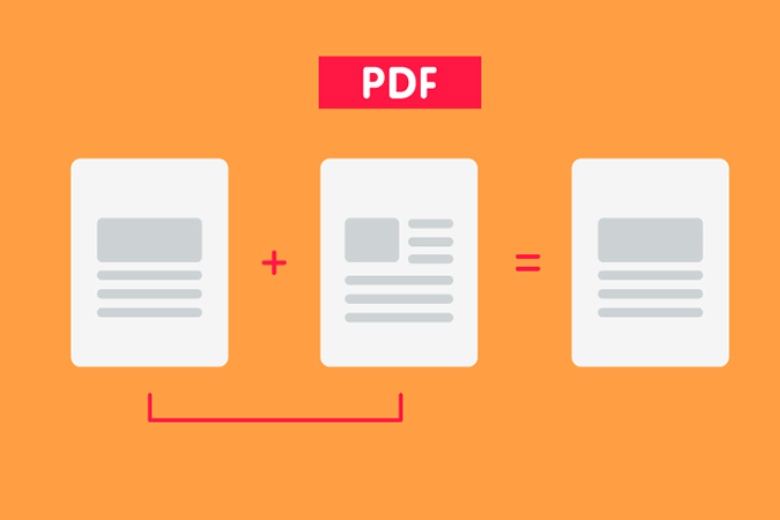
Khi bạn muốn chia sẻ hoặc in ấn tài liệu dưới định dạng PDF, có một phương pháp quan trọng là kết hợp các tệp thành một tệp duy nhất. Để thực hiện việc này, bạn có thể sử dụng các phần mềm hoặc trang web trực tuyến miễn phí và tiện ích. Dưới đây là gợi ý về 6 cách ghép file PDF một cách nhanh chóng và hiệu quả.
Có thể bạn quan tâm
Người sinh tháng 1 cung gì? Bật mí những khía cạnh thú vị bạn không nên bỏ qua
Hướng dẫn bảo mật Gmail ai cũng nên biết để bảo vệ tài khoản
Top 10 web tải nhạc miễn phí chất lượng cao
Cách tải nhạc YouTube về điện thoại, máy tính nhanh và hiệu quả nhất 2023
Liệu có thể khôi phục tin nhắn Zalo chưa sao lưu hay không? Thực hiện như thế nào?
1. Việc gộp file PDF có lợi ích gì?
PDF là định dạng phổ biến ngày nay, đặc biệt đối với tài liệu văn bản như sách, truyện được tải từ internet. Việc ghép file pdf các phần của sách hoặc truyện thành một tệp sẽ giúp cho quá trình đọc và việc tiếp cận nội dung trở nên dễ dàng hơn.
Bạn đang xem: Cách ghép file PDF trên máy tính và điện thoại bằng phần mềm và online đơn giản
Lợi ích của việc ghép file pdf
Ngoài ra, việc gộp nhiều file pdf thành một tệp duy nhất còn giúp hỗ trợ rất lớn về việc lưu trữ tiện lợi. Thay vì phải lưu từng tệp riêng biệt, gây rối và có nguy cơ bị mất hoặc bị xóa nhầm, bạn có thể dễ dàng quản lý tất cả trong một tệp duy nhất.
Nối file pdf online giúp người dùng dễ tiếp cận thông tin hơn
Nếu bạn cần in tài liệu, việc sử dụng một tệp PDF duy nhất sẽ giúp quá trình in trở nên dễ dàng và nhanh chóng, đồng thời tránh những sai sót và nhầm lẫn khi in.
2. Phần mềm ghép file PDF trên máy tính đa năng, thông dụng
Một số phần mềm nối file pdf hữu ích mà các bạn có thể tham khảo và sử dụng như sau:
2.1. PDF Split and Merge Basic
PDF Split and Merge là một ứng dụng mã nguồn mở cho phép người dùng ghép file pdf. Công cụ này cho phép tách và kết hợp các tệp PDF trên nhiều hệ điều hành khác nhau. Đặc biệt, phần mềm này hỗ trợ chức năng chia nhỏ tệp PDF theo số lượng trang (lẻ, chẵn, trang đơn…) và trích xuất một số trang cụ thể hoặc xoay hàng loạt trang trong tệp PDF.
PDF Split and Merge
Dưới đây là những tính năng nổi bật của phần mềm:
Hợp nhất một số lượng không giới hạn tài liệu PDF thành một tập tin duy nhất.
Kết hợp tất cả các trang hoặc chỉ những trang được lựa chọn.
Thêm một hoặc nhiều trang vào tài liệu PDF hiện có.
Hỗ trợ nhiều định dạng khác nhau.
Tạo tài liệu PDF từ hình ảnh quét.
Tạo mật khẩu bảo vệ cho tài liệu PDF.
2.2. Icecream PDF Split & Merge
Nếu bạn đang tìm kiếm một cách đơn giản hơn để nối file pdf online, thì Icecream PDF Split & Merge là sự lựa chọn tốt nhất. Đây là một phần mềm nhỏ gọn hỗ trợ quản lý tài liệu PDF bằng cách tách chúng thành các tệp nhỏ hơn hoặc ghép chúng thành một tệp có số trang tương đồng.
Icecream PDF Split & Merge
Dưới đây là những tính năng nổi bật của phần mềm:
Dễ dàng chia nhỏ tệp PDF theo nhóm trang hoặc trang được lựa chọn.
Thay đổi trình tự các trang một cách dễ dàng theo ý muốn.
Hỗ trợ công cụ xem trước giúp mở các tệp PDF đầu vào và xem toàn bộ nội dung.
Có thể tùy chỉnh tên và đường dẫn.
2.3. Ultra PDF Merger
Ngoài ra, một cách ghép file pdf đơn giản mà bạn có thể lựa chọn đó là sử dụng công cụ Ultra PDF Merger. Đây là một phần mềm trực tuyến có những ưu điểm đáng chú ý, đặc biệt là không yêu cầu tải xuống và cài đặt trên máy tính. Người dùng có thể truy cập trực tiếp hoặc sao lưu vào USB để sử dụng dễ dàng bất cứ khi nào và ở bất kỳ đâu.
Công cụ này cho phép bạn dễ dàng ghép file pdf, xóa file, thay đổi thứ tự các file, chọn trang cần ghép và lựa chọn kiểu trộn file. Đáng chú ý, phần mềm này được cung cấp miễn phí cho người dùng.
3. Cách ghép nối file PDF online qua trang web hỗ trợ
Vậy cách ghép file pdf sẽ được diễn ra như thế nào? Sau đây là các bước gợi ý của chúng tôi, mời các bạn theo dõi.
3.1. Adobe Merge PDF
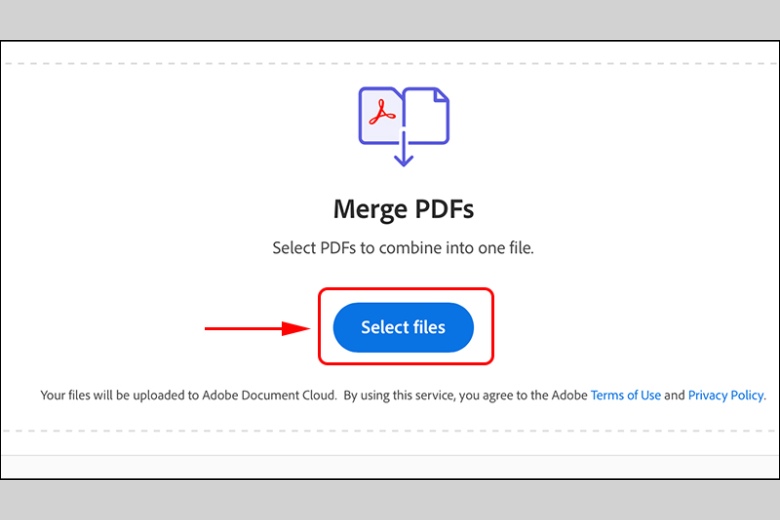
Adobe Merge PDF là một phần mềm hỗ trợ gộp file pdf từ Adobe, với giao diện thân thiện và tốc độ ghép ổn định. Bạn có thể ghép các file PDF một cách miễn phí mà không cần đăng ký tài khoản. Tuy nhiên, nếu bạn muốn chỉnh sửa các file sau khi ghép, bạn cần đăng nhập vào tài khoản Adobe.
Cách ghép file PDF bằng Adobe Merge PDF sẽ bao gồm 4 bước sau:
Bước 1: Truy cập vào trang web tại đường dẫn “VÀO ĐÂY“.
Bước 2: Chọn tùy chọn “Select files“.
Chọn Select files
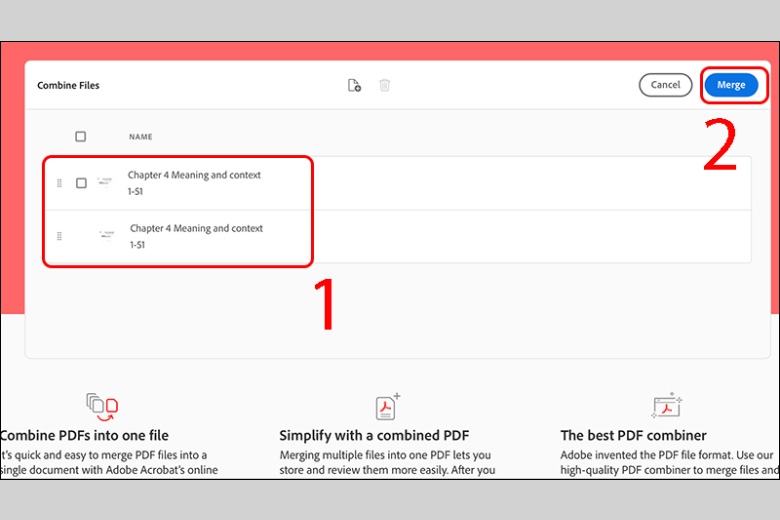
Bước 3: Lựa chọn các file PDF mà bạn muốn ghép và sắp xếp chúng theo thứ tự mong muốn.
Chọn file cần ghép > Merge
Bước 4: Cuối cùng, bấm vào nút “Merge” để thực hiện quá trình ghép.
3.2. ilovepdf.com
Để ghép file PDF nhỏ có dung lượng thấp, phần mềm này sẽ là một lựa chọn tiện lợi. Tuy nhiên, tốc độ tải file lên trên nền tảng này có thể chậm hơn so với các trang web khác.
Xem thêm : Cách kết nối điện thoại với tivi Sony trên iPhone và điện thoại Android
Để bắt đầu quá trình ghép file PDF bằng ứng dụng này, bạn có thể thực hiện các bước sau:
Bước 1: Truy cập vào trang web tại đường dẫn “VÀO ĐÂY“.
Bước 2: Chọn tùy chọn “Select PDF files“.
Chọn Select PDF files
Bước 3: Lựa chọn các file PDF mà bạn muốn ghép và sắp xếp chúng theo thứ tự mong muốn.
Bước 4: Cuối cùng, nhấp vào nút “Merge PDF” để bắt đầu quá trình ghép.
Chọn file cần sắp xếp > Merge PDF
3.3. smallpdf.com
Để gộp nhiều file pdf, bạn có thể thực hiện các bước sau trên trang chính của Smallpdf:
Bước 1: Truy cập vào trang chủ của Smallpdf bằng cách truy cập vào đường dẫn “TẠI ĐÂY“.
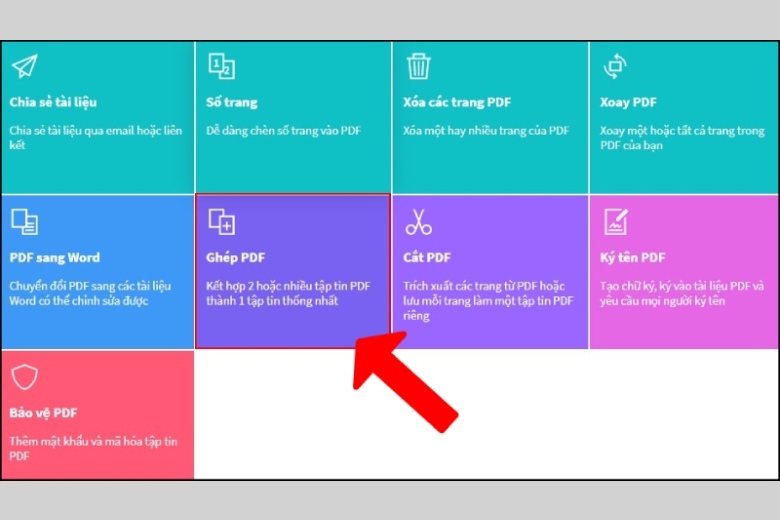
Bước 2: Di chuyển chuột và chọn “Ghép PDF“.
Chọn tính năng ghép PDF
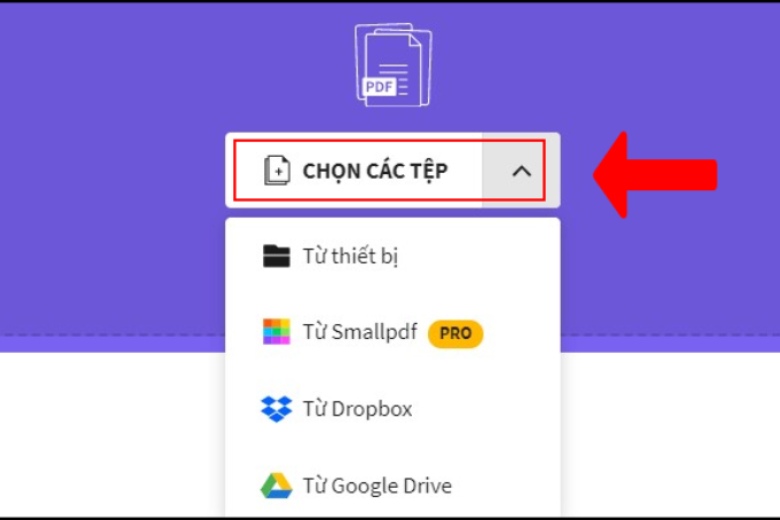
Bước 3: Lựa chọn tệp PDF mà bạn muốn ghép. Bạn có thể chọn tệp từ máy tính, Dropbox hoặc Google Drive. Hoặc đơn giản là kéo và thả tệp vào khung màu tím. Vui lòng chờ một chút để tệp được tải lên.
Chọn tệp cần ghép
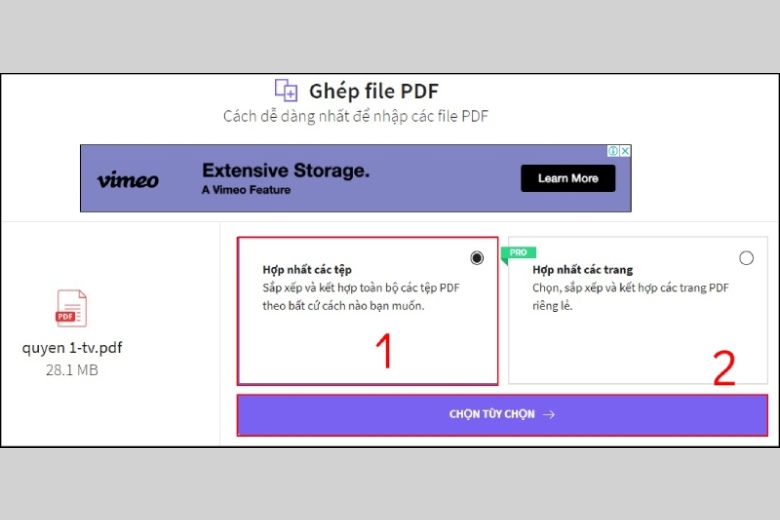
Bước 4: Sau khi các tệp đã được tải lên, chọn “Hợp nhất các tệp” và sau đó chọn “Tùy chọn“.
Chọn hợp nhất các tệp > Tùy chọn
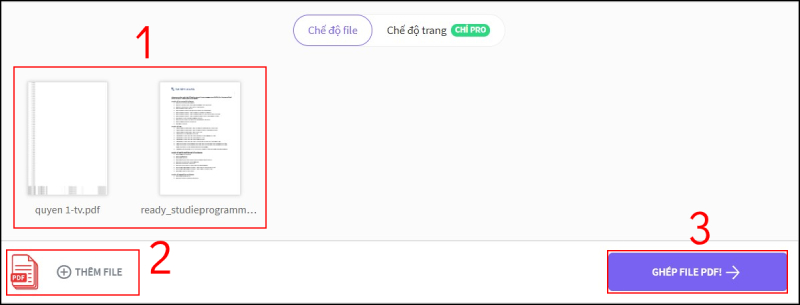
Bước 5: Kiểm tra các tệp đã được tải lên và chọn “Thêm file” nếu bạn muốn ghép thêm tệp. Sau đó, nhấp vào “Ghép file PDF“.
Thêm file > Ghép gile PDF
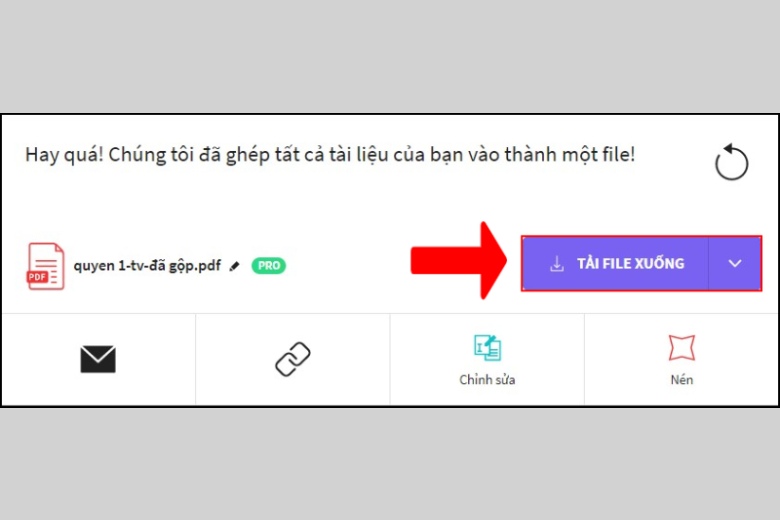
Bước 6: Tài liệu của bạn sẽ được ghép thành một tệp hoàn chỉnh. Bạn có thể tải tệp về máy tính hoặc lưu vào Dropbox, Google Drive.
Tải file về
3.4. EasePDF
EasePDF là một dịch vụ trực tuyến và phần mềm giúp ghép nối các tệp PDF, hỗ trợ đa nền tảng và cung cấp nhiều công cụ chỉnh sửa, chuyển đổi và tạo PDF cơ bản. Dịch vụ này cũng bao gồm tính năng ghép nối các tệp PDF riêng lẻ.
Bước 1: Truy cập vào địa chỉ www.easepdf.com/merge-pdf/.
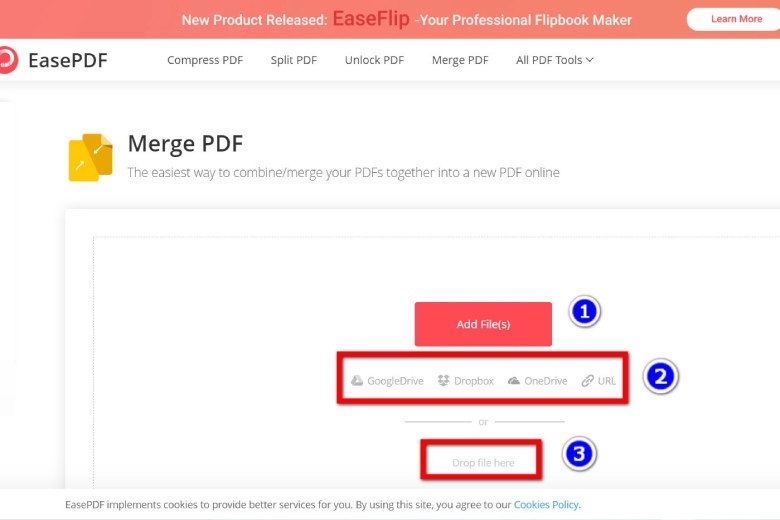
Bước 2: Trên giao diện chính, bạn có ba cách để chọn tệp PDF riêng lẻ cần ghép nối:
Giao diện chính EasePDF
Bấm vào nút “Add Files” để chọn các tệp PDF từ máy tính của bạn.
Sử dụng tùy chọn Google Drive, Dropbox, OneDrive hoặc URL để chọn các tệp PDF đã lưu trữ trên các dịch vụ lưu trữ trực tuyến hoặc từ một đường dẫn URL.
Kéo và thả tệp PDF vào khung để chọn.
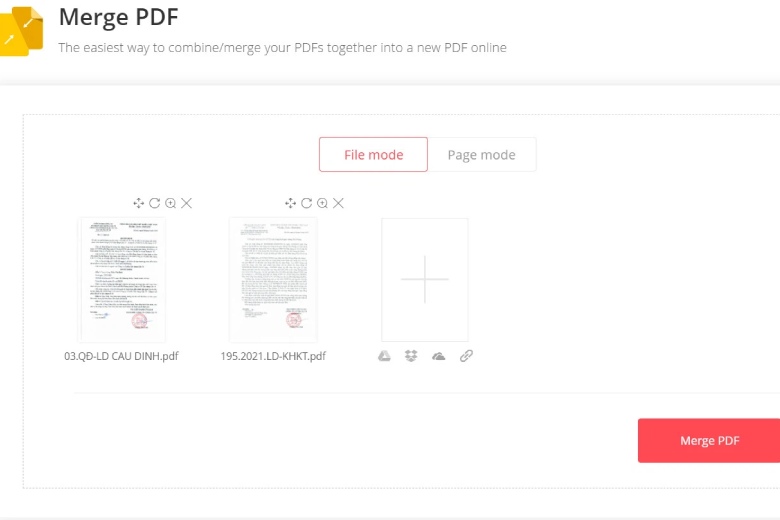
Bước 3: Các tệp PDF đã chọn sẽ được tự động tải lên dịch vụ. Bạn có thể bấm vào biểu tượng tương ứng ở phía trên mỗi tệp PDF để xem trước, xoay trang hoặc bấm dấu X để loại bỏ tệp PDF khỏi danh sách ghép nối. Nếu bạn muốn thêm tệp PDF khác, bạn có thể bấm dấu + để chọn từ máy tính hoặc sử dụng các biểu tượng phía dưới để chọn từ dịch vụ lưu trữ trực tuyến.
Tải file cần gộp
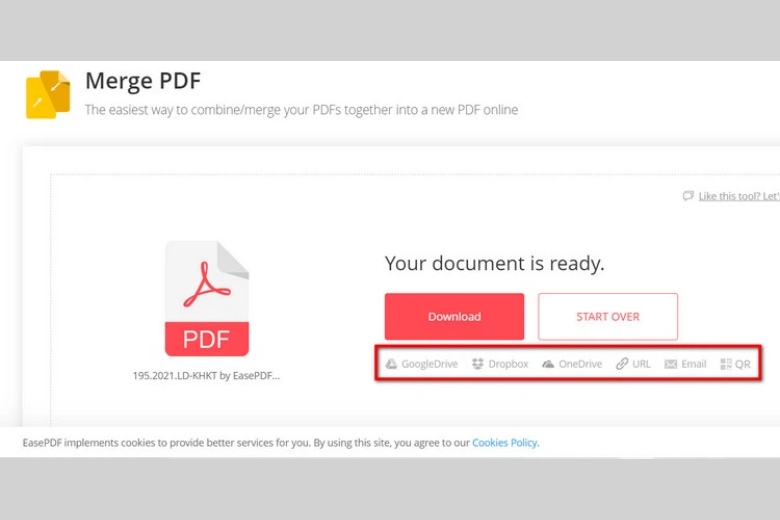
Bước 4: Cuối cùng, bấm nút “Merge PDF” để EasePDF thực hiện quá trình ghép nối. Sau khi hoàn thành, bạn có thể bấm nút “Download” để tải tệp PDF đã ghép về máy tính. Bạn cũng có thể chọn các biểu tượng Google Drive, Dropbox, OneDrive, URL, Email hoặc QR phía dưới để lưu trữ và chia sẻ tệp PDF đã ghép nối.
Tải file về máy
4. Cách ghép file PDF trên macOS
Nếu bạn sử dụng MacBook, bạn có thể gộp nhiều file pdf trên máy tính của mình một cách dễ dàng thông qua tính năng Preview.
Xem thêm : Hướng dẫn cách tải ứng dụng không có sẵn ở quốc gia trên Google Play (CH Play)
Dưới đây là các bước để ghép nối các tệp PDF trên MacBook:
Bước 1: Mở Finder và chọn tệp PDF muốn ghép nối.
Bước 2: Chuột phải vào tệp PDF và chọn “Open With” > “Preview“.
Bước 3: Trong cửa sổ Preview, bấm vào tab “View” và chọn “Thumbnails“.
Bước 4: Bấm và giữ phím Command trên bàn phím, sau đó kéo các tệp PDF cần ghép nối.
Bước 5: Vẫn giữ phím Command, chọn nơi bạn muốn lưu tệp PDF đã ghép nối.
Bước 6: Cuối cùng, bấm vào menu “File” và chọn “Export as PDF“.
Việc này sẽ tạo ra một tệp PDF mới chứa các trang từ các tệp PDF đã chọn. Bạn có thể lưu tệp PDF mới này và sử dụng nó theo ý muốn.
5. Hướng dẫn xử lý các vấn đề khi gộp nhiều file PDF
Trong trường hợp đã thực hiện 6 cách ghép file pdf online thành công, những bạn gặp phải một số vấn đề xảy ra. Thì lúc này bạn có thể làm theo các hướng dẫn xử lý được gợi ý dưới đây.
5.1. File PDF sau khi gộp xong có dung lượng quá nặng
Thường thì sau khi ghép nối, các file PDF không được nén lại mà chỉ đơn giản là cộng dồn dung lượng của các file PDF thành phần. Để giảm dung lượng của file, bạn cần thực hiện quá trình nén file PDF.
Việc nén file PDF sẽ giúp giảm kích thước của file mà vẫn giữ nguyên chất lượng và đồng thời giúp tiết kiệm không gian lưu trữ.
Cách xử lý khi file PDF có dung lượng quá nặng
5.2. Thời gian chờ ghép file lâu
Tốc độ tải lên và ghép nối file PDF phụ thuộc vào kích thước của tệp PDF bạn đang xử lý. Nếu tệp PDF có dung lượng lớn, thời gian tải lên và quá trình ghép nối có thể mất nhiều thời gian hơn. Trong trường hợp này, để tiết kiệm thời gian, bạn nên sử dụng các công cụ ghép file PDF trực tiếp trên máy tính thay vì sử dụng các công cụ ghép trực tuyến.
Bằng cách sử dụng các công cụ ghép file PDF trực tiếp trên máy tính, bạn có thể tránh việc tải lên các tệp PDF lớn qua mạng và xử lý chúng trên thiết bị của mình. Điều này giúp tiết kiệm thời gian và đảm bảo quá trình ghép nối diễn ra nhanh chóng và hiệu quả.
Đối với các file lớn, thời gian xử lý thường khá lâu
Có nhiều phần mềm ghép file PDF miễn phí và trả phí có sẵn để bạn tải xuống và cài đặt trên máy tính của mình. Bằng cách sử dụng các công cụ này, bạn có thể ghép nối các tệp PDF trực tiếp trên máy tính một cách thuận tiện và tiết kiệm thời gian.
6. Tạm kết
Trên đây là danh sách 6 cách ghép file PDF được hỗ trợ trên các phần mềm thông minh. Các giải pháp này đều miễn phí và tương thích trên nhiều thiết bị khác nhau. Nếu bạn thấy hữu ích, hãy chia sẻ thông tin này với bạn bè của bạn. Chúc bạn thành công trong quá trình ghép file PDF.
Đừng quên liên tục theo dõi trang Dchannel thuộc hệ thống cửa hàng Di Động Việt để cập nhật hết mọi thứ mới nhất về công nghệ hiện tại nhé. Mình muốn gửi lời cám ơn rất nhiều tới các bạn vì đã bỏ chút thời gian đọc bài viết này.
Sứ mệnh của Di Động Việt là “CHUYỂN GIAO GIÁ TRỊ VƯỢT TRỘI” đến khách hàng thông qua sự tận tâm, trách nhiệm và chu đáo. Với phương châm “còn hơn cả chính hãng – chính hãng chính thống”, chúng tôi cam kết mang đến cho khách hàng những sản phẩm và dịch vụ tốt nhất. Ngoài ra, cửa hàng luôn đặt sự tử tế và chuyên nghiệp lên hàng đầu để bạn cảm nhận được sự khác biệt và tin tưởng vào lựa chọn của mình.
Xem thêm:
7 Cách tách file PDF thành nhiều file nhỏ đơn giản và nhanh chóng
7 cách chuyển file PDF sang Word trên máy tính miễn phí đơn giản nhất
Tổng hợp 10 phần mềm thiết kế logo trên máy tính tốt nhất 2023
Top 5 phần mềm hỗ trợ vẽ sơ đồ tư duy miễn phí hiệu quả nhất
Di Động Việt
Nguồn: https://leplateau.edu.vn Danh mục: Thủ Thuật
– Bài viết sẽ hướng dẫn chi tiết khách hàng cách huỷ gói 4G khi không muốn tiếp tục sử dụng, mà vẫn giúp bạn bảo toàn số tiền trong tài khoản của mình…
Có thể bạn quan tâm
Trình quản lý thiết bị Android là gì? Cách sử dụng, bật, tắt cực dễ
[Chi tiết] Hướng dẫn cách chơi game Clash of clans trên PC
Cách tạo trang bìa Word cực đơn giản trong 3 phút
4 cách tra cứu giấy phép lái xe đơn giản biết ngay thật giả
5 Phương pháp nạp tiền vào MoMo: Tiện lợi, đơn giản, và nhanh chóng
Khi không muốn tiếp tục dùng gói 4G thì khách hàng nên huỷ để tránh hệ thống tự động gia hạn cho chu kỳ tiếp. Cách huỷ đăng ký 4G VinaPhone vô cùng đơn giản, chỉ cần soạn tin nhắn gửi đến tổng đài 888 và 900. Bạn không hề tốn bất kỳ chi phí gửi tin nào đến tổng đài. Sau khi huỷ thành công gói đang dùng, bạn muốn nâng cấp/ hạ cấp sang gói khác cực đơn giản.
Bạn đang xem: Cách hủy gói 4G VinaPhone đang sử dụng miễn phí hoàn toàn
Một số lưu ý trước khi huỷ đăng ký 4G VinaPhone
Đa số các gói cước 4G của VinaPhone đều có tính năng tự động gia hạn sau mỗi chu kỳ kết thúc. Do đó, nếu bạn không còn nhu cầu sử dụng thì nên huỷ gói 4G Vina để tiết kiệm chi phí hàng tháng.
Hủy gói 4G đang dùng thành công bạn mới có thể đăng ký 3G trên VinaPhone hay gói combo khác.
Xem thêm : Cách nhận biết iphone 6, 6S Plus đã bị thay vỏ như thế nào ?
Kiểm tra tên gói cước 4G đang sử dụng: DATA gửi 888 hoặc TRACUU gửi 900. Tổng đài 888 tiếp nhận thông báo các gói 4G chỉ ưu đãi data. Tổng đài 900 tiếp nhận thông báo gói 4G combo, khuyến mãi. Hoàn toàn miễn phí cước gửi tin.
Không thể huỷ gia hạn gói 4G VinaPhone.
Cách huỷ dưới đây áp dụng cho các gói 4G Vina 1 ngày, 1 tháng, chu kỳ dài.
Khi thuê bao nhận được tin nhắn thông báo hủy thành công gói 4G VinaPhone đồng nghĩa với việc mọi ưu đãi data của gói 4G trên sim bạn sẽ bị xóa hết, không được bảo lưu. Do đó, hãy kiểm tra dung lượng 4G Vina.
Cách hủy gói 4G VinaPhone qua tin nhắn
Nếu không còn nhu cầu sử dụng gói 4G, thì hãy quyết định huỷ dịch vụ 4G VinaPhone trên sim bằng một trong hai cú pháp sau:
Xem thêm : Tổng hợp 5 cách phát wifi từ điện thoại đơn giản, hiệu quả
Áp dụng cho huỷ gói 4G cơ bản (MAX100, BIG90, ,….): HUY tên-gói gửi 888 ( Miễn phí )
Áp dụng cho huỷ gói 4G khuyến mãi (VD149, VD120,….): HUY tên-gói gửi 900 ( Miễn phí)
Ví dụ: Chủ thuê bao đang sử dụng gói BIG90, chỉ cần soạn HUY BIG90 gửi 888. Vì gói BIG90 là gói cước chỉ ưu đãi data nên bạn gửi tin nhắn qua tổng đài 888. Nếu bạn đang sử dụng gói VD149 bao gồm ưu đãi data + thoại thì soạn tin: HUY VD149 gửi 900. Cả 2 cách đều miễn phí cước gửi tin dù tài khoản còn 0đ.
Huỷ gói 4G VinaPhone qua tổng đài
Ngoài cách trên, quý khách có thể gọi trực tiếp đến đầu số 18001091 để nhờ nhân viên kiểm tra và huỷ trực tiếp gói 4G Vina trên hệ thống. Tổng đài VinaPhone hoạt động 24/7, miễn phí cước gọi điện nên bạn có thể gọi điện bất kỳ lúc nào cần thiết.
PV
Nguồn: https://leplateau.edu.vn Danh mục: Thủ Thuật
Trong thời đại mạng xã hội ngày nay, việc tìm kiếm thông tin trên Facebook qua hình ảnh trở thành một yếu tố quan trọng đối với nhiều người. Có nhiều lý do khiến người dùng quan tâm đến cách tìm kiếm Facebook qua ảnh, từ việc xác minh danh tính đến kết nối với người mới. Tính năng này trở nên đặc biệt hữu ích khi bạn không có thông tin cá nhân như tên, số điện thoại, hoặc email của người dùng mà bạn quan tâm. Vậy hôm nay hãy cùng Hoàng Hà Mobile tìm hiểu ngay về chủ đề Cách tìm Facebook qua ảnh trên điện thoại và máy tính chính xác.
Có thể bạn quan tâm
Gửi yêu cầu đổi sim Viettel tại nhà cực đơn giản với ứng dụng My Viettel
Hướng dẫn cách chia sẻ Google Sheets đơn giản, chi tiết nhất cho người mới bắt đầu
Kiểm tra số dư tài khoản TPBank, xem số tiền còn trong tài khoản ngân hàng Tiên Phong
CÁCH KẾT NỐI MÁY TÍNH VỚI MÁY IN
IPhone Xs Max bị lỗi màn hình: Nguyên nhân – Cách khắc phục
Tìm Facebook qua ảnh mang tới tiện ích gì?
Tính đến đầu năm 2023, Facebook đã trở thành mạng xã hội lớn nhất trên thế giới với hơn 2 tỷ người dùng. Với quy mô người dùng lớn như vậy, việc tìm kiếm thông tin trang cá nhân trên Facebook, đặc biệt là của bạn bè và người thân, có thể trở nên khó khăn. Mặc dù bạn có thể dễ dàng tìm kiếm trang cá nhân của người khác thông qua tên, số điện thoại, hoặc địa chỉ email, nhưng nếu không có thông tin này, bạn sẽ gặp khó khăn.
Bạn đang xem: Cách tìm Facebook qua ảnh trên điện thoại và máy tính chính xác
Trong tình huống như vậy, tìm Facebook qua ảnh trở thành lựa chọn hữu ích. Dưới đây là những lợi ích của việc tìm Facebook qua hình ảnh:
Dễ dàng tìm kiếm người dùng mà không cần thông tin cá nhân: Nếu bạn không biết gì về tên, địa chỉ email, hoặc số điện thoại của người dùng, việc tìm kiếm trên mạng xã hội trở nên phức tạp. Tuy nhiên, tính năng tìm kiếm qua hình ảnh giúp bạn dễ dàng xác định trang cá nhân mà bạn quan tâm chỉ qua vài thao tác đơn giản.
Tỷ lệ tìm kiếm cao hơn với độ chính xác: Do mỗi hình ảnh là duy nhất, việc tìm kiếm qua hình ảnh mang lại độ chính xác cao hơn. Hệ thống nhận diện hình ảnh có thể xác định và kết nối với người dùng mục tiêu một cách chính xác hơn.
Phòng tránh lừa đảo và hoạt động đáng ngờ: Nếu bạn nhận được liên lạc từ một người không quen và muốn kiểm tra tính đáng tin cậy của họ, tìm kiếm qua hình ảnh có thể giúp xác định xem họ có xuất hiện ở những nguồn khác nhau trên mạng hay không.
Hướng dẫn cách tìm Facebook qua ảnh trên điện thoại và máy tính
trở thành một yếu tố quan trọng trong quá trình tìm kiếm và kết nối với người khác. Đối diện với những tình huống khi chúng ta không có đủ thông tin cá nhân để xác định một tài khoản, tính năng tìm kiếm qua hình ảnh trên Facebook trở nên đặc biệt hữu ích. Ở bài viết này, chúng ta sẽ tìm hiểu cách thức chi tiết và chính xác để tìm kiếm Facebook qua ảnh trên cả điện thoại di động và máy tính. Từ các công cụ tìm kiếm như Google Hình ảnh đến các phần mềm trung gian như Tineye và Search Is Back, chúng ta sẽ khám phá những cách tiếp cận khác nhau và lựa chọn phù hợp với nhu cầu của mình. Cùng tìm hiểu ngay nào!
Tìm Facebook qua ảnh bằng tính năng của Google hình ảnh
Tìm kiếm Facebook thông qua hình ảnh bằng Google sẽ giúp bạn tiết kiệm thời gian tìm kiếm so với phương pháp tìm kiếm đơn thuần trên nền tảng Facebook. Để tìm Facebook qua ảnh bằng Google Hình ảnh, bạn có thể thực hiện các bước sau:
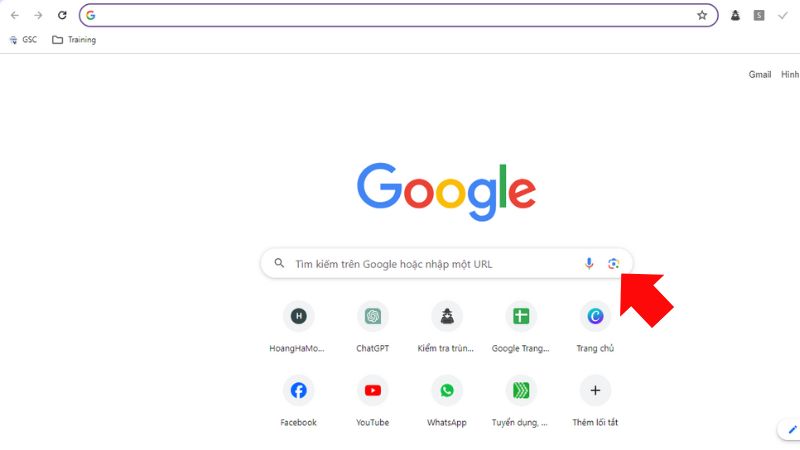
Bước 1: Chọn tùy chọn tìm kiếm bằng hình ảnh: Bấm vào biểu tượng camera ở ô tìm kiếm trên trang Google Images. Nếu bạn sử dụng điện thoại di động, bạn có thể chọn tùy chọn “Tìm kiếm bằng hình ảnh” hoặc “Search by image.”
Bước 2: Tải ảnh hoặc nhập URL: Nếu bạn đã tải ảnh, bấm vào biểu tượng máy tính để tải lên hình ảnh từ máy tính. Nếu bạn có URL của ảnh, chọn tùy chọn “Paste image URL” và dán URL vào ô cung cấp.
Bước 3: Kết quả tìm kiếm: Sau khi tải lên ảnh hoặc nhập URL, Google sẽ hiển thị kết quả tìm kiếm liên quan đến hình ảnh đó. Kết quả có thể chứa các trang web, tin tức, hoặc trang cá nhân trên Facebook nếu hình ảnh đó đã xuất hiện trên mạng xã hội.
Lưu ý rằng khả năng tìm kiếm thành công phụ thuộc vào việc hình ảnh đã được chia sẻ công khai trên internet hay không. Nếu người dùng đã cài đặt quyền riêng tư cao, có thể bạn sẽ không thể tìm kiếm thông tin của họ qua hình ảnh này.
Tìm Facebook qua ảnh với ID ảnh
Bước 1: Truy cập mục lưu ảnh và sao chép ID ảnh
Mở mục lưu ảnh trên thiết bị của bạn và mở file ảnh bạn muốn sử dụng để tìm kiếm.
Nhấn đúp chuột hoặc bấm F2 để chọn và sao chép dãy số gồm 15 chữ số nằm giữa hai dấu gạch “_”.
Xem thêm : Sinh Ngày 10 Tháng 4 Là Cung Hoàng Đạo Nào? Xem Tử Vi Đầy Đủ
Bước 2: Gõ đường link Facebook vào thanh tìm kiếm Google
Gõ đường link Facebook theo cú pháp: trong đó mã số QWERTYUIOP chính là 15 chữ số của hình ảnh ở bên trên.
Nhấn phím Enter để tìm kiếm.
Bước 3: Xem thông tin trên màn hình
Màn hình sẽ hiển thị đầy đủ thông tin của hình ảnh có ID, tên đăng nhập và đường link truy cập vào tài khoản Facebook cần tìm bằng hình ảnh.
Lưu ý: Nếu không nhận được kết quả sau bước 2, bạn có thể thử cộng dãy số 15 chữ số với 7 con số 3, và nếu vẫn không thành công, tiếp tục cộng với 7 con số 6 và thay thế vào QWERTYUIOP.
Hãy nhớ rằng việc sử dụng các phương tiện này cần phải tuân thủ quy tắc và điều khoản sử dụng của nền tảng mạng xã hội và pháp luật, để tránh vi phạm quyền riêng tư và bản quyền.
Tìm Facebook bằng phần mềm quét ảnh
Ngoài các công cụ trên thì bạn cũng có thể sử dụng các phần mềm thứ 3 để tìm kiếm Facebook qua hình ảnh. Dưới đây là một số phần mềm để tìm kiếm Facebook qua hình ảnh như:
Nguồn: https://leplateau.edu.vn Danh mục: Thủ Thuật