Chúng là các dấu chứng nhận, cho thấy thiết bị đã đạt những tiêu chuẩn nhất định.
Có thể bạn quan tâm
Hướng dẫn nâng cấp Win 7 lên Win 10 bản quyền
Samsung không hiện bong bóng chat, cách khắc phục siêu dễ
Bật mí cách chụp màn hình máy tính Win 7 đơn giản, nhanh chóng nhất 2023
Lỗi Hàng Chờ Lmht Khi Đăng Nhập, 1 Sửa Lỗi Không Xác Định Lol Lmht Khi Đăng Nhập
Cách dùng hàm min max trong excel, kèm ví dụ cụ thể
Hình chiếc thùng rác với dấu X, dấu chấm thanh và hàng loạt biểu tượng khác được khắc đâu đó trên điện thoại, laptop hay sạc. Nhiều người luôn thắc mắc về các biểu tượng này.
Bạn đang xem: Ý nghĩa các ký hiệu trên smartphone
Đây thực tế là các dấu chứng nhận, dùng bởi các cơ quan chính phủ và nhà điều hành để xác nhận sản phẩm đạt tiêu chuẩn an toàn, đồng thời cho thấy thiết bị được phép bán ở những quốc gia và vùng lãnh thổ nhất định. Người dùng có thể tìm thấy chúng trên gần như tất cả các thiết bị điện tử dân dụng.
Các dấu chứng nhận này có thể nhanh chóng biến mất. Vào 11/2014, Tổng thống Obama đã thông qua Đạo luật E-Label, cho phép Ủy ban Truyền thông Liên bang giấu các biểu tượng này vào trình đơn của hệ điều hành thay vì in vật lý lên thiết bị.
Dấu chấm than ở trong vòng tròn
Các nhà cung cấp và dịch vụ Wi-Fi tại các nước khác nhau đôi khi dùng các dải tần số khác nhau. Biểu tượng này cho biết dải tần mà thiết bị của CE dùng có thể không hợp pháp ở một vài quốc gia châu Âu.
CE
CE là viết tắt của Conformité Européenne, chứng nhận sản phẩm đạt tiêu chuẩn điện từ và an toàn của Liên minh châu Âu. Sản phẩm có biểu tượng này sẽ được phép bán ra ở hầu như toàn bộ châu Âu.
FCC
FCC là chứng nhận bởi Ủy ban Truyền thông Liên bang thuộc Hoa Kỳ. Đây là cơ quan quản lý mọi hoạt động truyền thông của Mỹ (như TV, cáp, radio…)
UL
Viết tắt của Underwriters Laboratories, tổ chức kiểm định độ an toàn thiết bị điện tử và vật liệu. Sản phẩm với dấu hiệu này được cho phép bởi UL.
Vòng tròn với dấu check
Được gọi là Ctick, biểu tượng được dùng bởi Cơ quan truyền thông đa phương tiện Australia để chứng nhận sản phẩm đạt các tiêu chuẩn điện từ và cho phép bán tại Australia.
Thùng rác với dấu X
Biểu tượng dùng bởi Cơ quan Chất thải điện tử châu Âu nhằm cảnh báo sản phẩm có thể chứachất độc hại, và cần được tái chế đúng quy trình.
NOM
Chứng nhận sản phẩm đạt Tiêu chuẩn Chính thức của Mexico.
NYCE
Thường đi chung với dấu NOM, chứng nhận sản phẩm được thông qua Cơ quan kiểm định Tiêu chuẩn Điện tử Mexico, nơi quản lý an toàn của thiết bị điện tử, truyền thông và IT.
VCCI
Viết tắt cho Voluntary Control Council for Interference by Information Technology Equipment, cơ quan Nhật Bản quản lý tiêu chuẩn điện từ của sản phẩm.
Số bốn chữ số
Thường đặt cạnh dấu CE, con số này đưa ra danh sách các linh kiện đã được chứng nhận và kiểm định độc lập. Các công ty kiểm định đến từ nhiều quốc gia như Đức, Đan Mạch, Hy Lạp và Italy.
Theo Zing News
Nguồn: https://leplateau.edu.vn Danh mục: Thủ Thuật
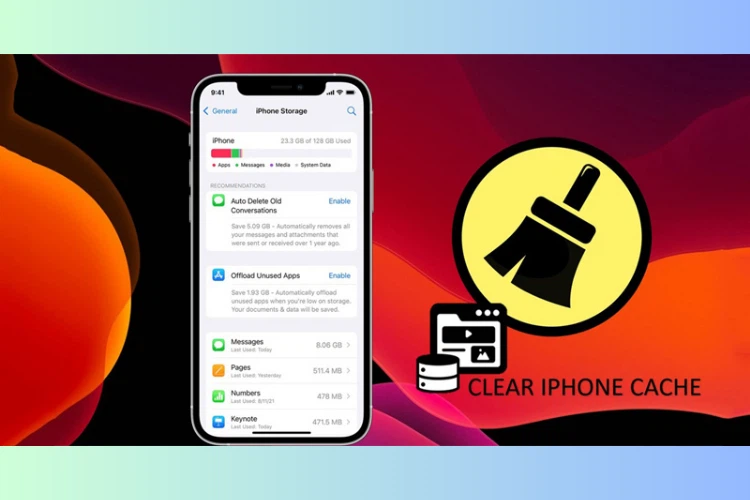
Bộ nhớ đệm (hay còn gọi là bộ nhớ cache) là không gian lưu trữ tạm thời của một thiết bị. Chúng có vai trò giữ lại một số dữ liệu nhất định để giúp ứng dụng hoạt động xuyên suốt, không bị gián đoạn.
Có thể bạn quan tâm
Cách đăng kí sim chính chủ Viettel tại nhà nhanh nhất chưa đến 2 phút
XỬ LÝ LỖI MÀN HÌNH ĐIỆN THOẠI 5S-5SE BỊ SỌC DỌC
Đồng bộ tin nhắn zalo từ máy tính sang điện thoại tưởng khó mà cực dễ
Hướng dẫn cách mở/khóa bàn phím laptop đơn giản
cFosSpeed 11.08 build 2473 Tăng tốc độ kết nối Internet
Trong một số trường hợp, bạn sẽ cần xóa dữ liệu Facebook trên iPhone để đảm bảo tốc độ hoạt động của thiết bị. Cùng khám phá các thao tác cực đơn giản sau đây nhé!
Bạn đang xem: Xoá dữ liệu Facebook trên iPhone như thế nào?
1. Vì sao cần xóa bộ nhớ đệm Facebook?
Dữ liệu được lưu trữ trong bộ nhớ đệm cho phép thiết bị truy cập thông tin mà không cần phải khởi tạo liên tục. Nhờ đó, quá trình sử dụng điện thoại của bạn sẽ tiện lợi hơn rất nhiều khi không phải chờ đợi hệ thống tải lại từ đầu.
Tuy nhiên, nếu bạn gặp vấn đề về dung lượng lưu trữ, cảm thấy thiết bị đang hoạt động chậm chạp hoặc muốn đặt lại ứng dụng về trạng thái mặc định thì hãy xóa bộ nhớ đệm. Thao tác này vừa giúp máy bạn chạy nhanh hơn mà lại có thêm được một khoảng không gian lưu trữ đáng kể.
Lưu ý rằng việc làm này không nên thực hiện quá thường xuyên, bởi nếu xóa dữ liệu liên tục sẽ ảnh hưởng đến pin của thiết bị khi chúng phải khởi tạo quá nhiều ứng dụng, đồng thời gây ra những sự bất tiện trong quá trình sử dụng.
Bạn chỉ nên xóa dữ liệu Facebook theo thời gian định kỳ, trung bình 1 tháng/lần hoặc ngắn hơn. Thao tác này sẽ hỗ trợ bảo mật định danh cá nhân, ngăn chặn việc bị đánh cắp thông tin và hạn chế sự hoạt động của các tệp lỗi khiến ứng dụng bị lag, giật, gián đoạn…
2. Cách xóa dữ liệu Facebook trên iPhone (bộ nhớ đệm)
2.1. Xóa bộ nhớ đệm Facebook bằng Safari
Safari là một trình duyệt web được phát triển dựa trên công cụ Webkit bởi Apple và cũng là trình duyệt mặc định của tất cả các dòng điện thoại iPhone. Bạn có thể xóa bộ nhớ đệm Facebook trên Safari chỉ với vài thao tác đơn giản.
Bước 1: Mở cài đặt trên iPhone rồi bấm chọn Safari
Bước 2: Nhấn chọn vào Xóa lịch sử dữ liệu trang web.
Khi thực hiện thao tác này, tất cả tài khoản người dùng đã đăng nhập trên Safari và lịch sử các trang web đều sẽ bị đăng xuất và xóa hoàn toàn.
2.2. Xóa bộ nhớ đệm Facebook iPhone
Tương tự như cách xóa dữ liệu Facebook trên Safari, cách xóa bộ nhớ đệm ứng dụng Facebook trên điện thoại iPhone cũng khá đơn giản. Các bước làm như sau:
Bước 1: Mở ứng dụng Facebook rồi chọn biểu tượng 3 dấu gạch ở phía cuối màn hình bên tay phải.
Bước 2: Chọn “Cài đặt & quyền riêng tư” rồi nhấn chọn “Cài đặt”.
Bước 3: Tại mục “Quyền”, chọn “Trình duyệt” rồi click vào “Xóa tại Dữ liệu lướt xem của bạn”
Cách làm này sẽ khởi tạo lại mọi hoạt động mới của ứng dụng Facebook trên iPhone và giúp điện thoại của bạn hoạt động trơn tru hơn.
3. Xóa bộ nhớ đệm Facebook bằng cách restart iPhone
Ngoài hai cách đã trên, người dùng có thể xóa dữ liệu Facebook trên iPhone bằng cách khởi động lại (restart) điện thoại của mình. Khi thực hiện cách làm này, bộ nhớ đệm sẽ tự động được xóa và hệ thống sẽ được khởi tạo lại từ đầu.
Để khởi động lại iPhone, bạn hãy thực hiện các cách sau:
Cách 1:
Bước 1: Nhấn giữ nút nguồn ở cạnh phải và thả tay ra khi màn hình xuất hiện dòng chữ “Trượt để tắt nguồn”.
Lưu ý: Đối với những dòng điện thoại từ iPhone X trở lên, bạn hãy nhấn giữ nút nguồn và nút tăng/giảm âm lượng để khởi động lại điện thoại.
Cách 2:
Bước 1: Bấm vào nút Assistive Touch (Nút Home ảo – biểu tượng hình tròn mờ trên màn hình iPhone hoặc iPad) rồi bấm vào chữ “Thiết bị”
Bước 2: Bấm vào biểu tượng dấu ba chấm (Thêm)
Bước 3: Bấm chọn vào Khởi động lại
Bước 4: Màn hình hiển thị câu hỏi “Bạn có chắc chắn muốn khởi động lại iPhone không?”, hãy bấm Khởi động lại để hoàn tất.
Hy vọng bài viết này sẽ giúp bạn biết được cách xoá dữ liệu Facebook trên iPhone, từ đó tối ưu hóa dung lượng và giúp quá trình sử dụng thêm mượt mà hơn.
Tham khảo điện thoại giá tốt tại đây
Bước 1
Khởi chạy ứng dụng Facebook và nhấn vào ba dòng xếp chồng lên nhau ở góc dưới bên phải.
Bước 2
Trên trang tiếp theo, chạm vào dòng chữ “Cài đặt & Quyền riêng tư” ở dưới cùng
Bước 3
Một menu thả xuống sẽ xuất hiện với các tùy chọn mới. Nhấn vào từ “Cài đặt.”
Bước 4
Cuộn xuống và tìm từ “Trình duyệt” và nhấn vào nó.
Bước 5
Nhấn vào dòng chữ “Xóa dữ liệu duyệt web.” Và đó là nó, không cần phải lưu hoặc xác nhận hay bất cứ điều gì, bộ nhớ cache trong trình duyệt trong ứng dụng của bạn sẽ bị xóa.
Nguồn: https://leplateau.edu.vn Danh mục: Thủ Thuật
Nếu chưa quen việc sử dụng la bàn để xác định phương hướng, bạn có thể học cách xác định hướng nhà bằng la bàn điện thoại trong bài viết dưới đây.
Có thể bạn quan tâm
Tại sao đăng story bị mờ? Cách đăng story không bị mờ
Hướng dẫn cài đặt driver máy in Brother L2321D (32 bit và 64 bit)
TOP 3 cách kết nối iPhone với máy tính dễ thực hiện nhất
Chia sẻ mẹo định vị điện thoại bằng tài khoản Gmail khi bị thất lạc
Điện thoại tự tăng giảm âm lượng – Nguyên nhân do đâu và cách khắc phục
*Tham khảo Hướng dẫn đăng bài trên website Happynest tại đây để kết nối với cộng đồng Happynest nhé.
Bạn đang xem: Cách xác định hướng nhà bằng la bàn điện thoại chính xác nhất
1. Cảm biến la bàn trên điện thoại là gì?
Cảm biến la bàn trên điện thoại là một công nghệ sử dụng cảm biến từ trường để xác định hướng phương bắc và định vị vị trí của điện thoại. Thay vì sử dụng nam châm như trong các la bàn truyền thống, các điện thoại thông minh sử dụng hệ thống cảm biến MEMS (Micro-Electro-Mechanical Systems) hiện đại để cảm nhận và xử lý thông tin từ trường.
Khi được tích hợp vào điện thoại thông minh, cảm biến la bàn giúp cung cấp thông tin về hướng phương bắc và các hướng khác, từ đó hỗ trợ trong việc định vị vị trí của điện thoại. Thông tin này thường được sử dụng kết hợp với dữ liệu từ các hệ thống định vị khác như GPS, Glonass, để cung cấp định vị chính xác hơn.
Tính năng này giúp người dùng có thể sử dụng điện thoại của mình như một công cụ định vị và xác định hướng di chuyển một cách thuận tiện, đặc biệt khi di chuyển trong môi trường ngoài trời hoặc khi không có kết nối mạng internet.
Có thể xác định hướng nhà dễ dàng nhờ la bàn trên điện thoại
Cảm biến la bàn trên điện thoại có công dụng chính là xác định phương hướng và các góc, tương tự như la bàn truyền thống. Một trong những ứng dụng quan trọng nhất của cảm biến la bàn là giúp người dùng xác định hướng của nhà hoặc các địa điểm một cách trực tiếp.
Tuy nhiên, mặc dù công nghệ đã phát triển, độ chính xác của cảm biến la bàn vẫn còn một số hạn chế. Trong các hoạt động đo góc, có thể xuất hiện sai số dao động khoảng từ 6 đến 8 độ. Điều này có nghĩa là dù cảm biến có thể cung cấp thông tin về hướng, nhưng có thể có sai số nhỏ khi đo góc, ảnh hưởng đến độ chính xác của dữ liệu thu thập.
Một trong những nguyên nhân chính dẫn đến sai số này là do cảm biến la bàn là một thiết bị điện tử nhạy cảm với các tác động từ kim loại và từ trường xung quanh. Do đó, nếu có sự can thiệp từ các yếu tố này, như từ trường của các vật kim loại xung quanh hoặc từ các thiết bị điện tử khác, có thể gây ra hiện tượng sai lệch trong dữ liệu mà cảm biến thu thập được.
>>> Xem thêm: Nhà hướng Bắc hợp với những tuổi nào? Xây nhà hướng Bắc có tốt không?
2. Ý nghĩa của việc sử dụng la bàn trên điện thoại di động
Việc sử dụng la bàn trên điện thoại di động mang lại nhiều ý nghĩa và tiện ích cho người dùng:
– Xác định phương hướng: La bàn trên điện thoại giúp người dùng dễ dàng xác định phương hướng trong không gian nhất định, từ đó họ có thể dễ dàng điều chỉnh hành động và di chuyển theo hướng mong muốn.
– Hỗ trợ du lịch và thám hiểm: Trong các chuyến du lịch, thám hiểm, việc có một công cụ định hướng như la bàn trên điện thoại giúp người dùng dễ dàng xác định vị trí và hướng đi, giúp họ tránh lạc đường và tăng cơ hội thành công.
– Xem hướng nhà và phong thủy: Người dùng có thể sử dụng la bàn trên điện thoại để xác định hướng nhà và nội thất, từ đó có thể áp dụng các nguyên tắc phong thủy để tạo ra một môi trường sống cân bằng, mang lại may mắn và bình an cho gia đình.
– Tiện ích và đơn giản: La bàn trên điện thoại di động mang lại sự tiện lợi và đơn giản cho người dùng, không cần phải mang theo công cụ định hướng riêng lẻ mà chỉ cần sử dụng điện thoại di động mà họ thường mang theo hàng ngày.
La bàn được xem là dụng cụ định hướng quan trọng trên các thiết bị di động và được người dùng đặc biệt ưa chuộng
3. Cách đo hướng nhà bằng la bàn trên điện thoại Iphone
Iphone hiện nay không chỉ được biết đến với thiết kế đẹp mắt và hiệu suất mạnh mẽ mà còn với sự tích hợp của nhiều tính năng và ứng dụng hữu ích, trong đó có cả ứng dụng la bàn.
Ứng dụng la bàn được tích hợp trực tiếp vào hệ điều hành iOS trên iPhone, giúp người dùng dễ dàng sử dụng mà không cần phải cài đặt thêm ứng dụng bên ngoài. Tùy chỉnh la bàn trên iPhone thường được thực hiện thông qua Control Center, nơi người dùng có thể truy cập và kích hoạt tính năng la bàn một cách nhanh chóng.
Cách mở la bàn trên Iphone
Để mở ứng dụng la bàn trên điện thoại Iphone, hãy truy cập vào màn hình chính và nhấp vào biểu tượng ứng dụng la bàn để khởi động.
Mở La bàn có sẵn trên điện thoại Iphone
Trong trường hợp bạn đã xóa mất ứng dụng khỏi màn hình điện thoại, chỉ cần vào Appstore, gõ vào ô tìm kiếm tên ứng dụng “La bàn” và tải về điện thoại.
Tải La bàn trên App Store
Cách bật vị trí cho la bàn trên Iphone
– Cách 1: Bật định vị cho ứng dụng sử dụng lần đầu
Khi mở ứng dụng vừa tải về (hay chưa được sử dụng lần nào trước đó), thiết bị sẽ hỏi người dùng “Cho phép la bàn sử dụng vị trí của bạn?”, bạn chỉ cần nhần “Cho phép khi dùng ứng dụng”.
Bật định vị khi lần đầu dùng ứng dụng
Xem thêm : Tuyển tập những câu chúc Tết hay ngắn gọn cho đồng nghiệp
– Cách 2: Bật định vị bằng Dịch vụ định vị
Bước 1: Vào Cài đặt -> Quyền riêng tư
Bước 2: Chọn “Dịch vụ định vị” -> Nhấn bật Dịch vụ định vị
Bật định vị cho ứng dụng trên điện thoại Iphone
Bước 3: Nhấn chọn ứng dụng La bàn -> Chọn Khi dùng ứng dụng
Bật định vị cho ứng dụng La bàn
– Cách 3: Bật định vị qua ứng dụng trong Cài đặt
Bước 1: Truy cập Cài đặt -> Nhấn chọn ứng dụng La bàn
Chọn ứng dụng La bàn trong Cài đặt
Bước 2: Chọn Vị trí -> Nhấn chọn Khi dùng ứng dụng
Bật định vị cho ứng dụng La bàn
>>> Xem thêm: Cách xem hướng nhà đơn giản, chuẩn phong thủy
Cách sử dụng la bàn trên Iphone
Phần lớn mọi người đến việc sử dụng điện thoại Iphone để xem hướng bởi hoạt động tương đối chính xác dựa trên cảm ứng từ trường nhanh nhạy. Hướng dẫn xem la bàn trên điện thoại Iphone cụ thể như sau:
Bước 1: Nhấn vào biểu tượng La bàn trên màn hình để mở ứng dụng
Bước 2: Xem la bàn
Đặt điện thoại theo hướng cần xác định, giữ điện thoại ổn định, thăng bằng, quay xung quanh để xác định phương hướng cụ thể:
E – East: hướng Tây
W – West: hướng Đông
S – South: hướng Nam
N – North: hướng Bắc
Dưới đây là thông tin chi tiết về độ cao và tọa độ của vị trí hiện tại:
Để xem la bàn chính xác, bạn cần điều chỉnh điện thoại sao cho tâm của 2 dấu thập trùng với nhau.
Cách điều chỉnh La bàn
Có thể cố định một hướng nhất định bằng cách đấm vào vị trí đó trên màn hình điện thoại. Khi điện thoại di chuyển hoặc quay sang hướng khác, phần được tô đỏ chính là độ lệch so với hướng ban đầu. Để có đánh dấu, chỉ cần bấm vào màn hình 1 lần nữa.
Cố định 1 hướng nhất định
Lưu ý:
– Nhiễu từ có thể làm ảnh hướng đến độ chính xác của la bàn
– La bàn số không thể đáp ứng yêu cầu định vị phương hướng có độ chính xác cao, vẫn còn tồn tại sai số khi sử dụng.
Xem thêm : Cách “bắn tiền Viettel” tiện lợi, nhanh chóng nhất 2022!
– Nam châm trong EarPods của điện thoại có thể gây ra sự sai lệch
– Ứng dụng chưa có các tính năng xác định vị trí cụ thể, đo lường khoảng cách hay xem các khu vực lân cận.
4. Cách xem la bàn trên điện thoại Android
Các dòng điện thoại Samsung đời mới thường được trang bị tính năng Edge Panel, cho phép người dùng truy cập nhanh vào các tính năng và ứng dụng khác nhau.
Xem la bàn trên điện thoại Android bằng tính năng có sẵn
Để sử dụng tính năng la bàn trên điện thoại Samsung thông qua Edge Panel, bạn có thể tuân theo các bước sau:
Bước 1: Chọn Cài đặt -> Hiển thị -> Màn hình cạnh -> Bảng cạnh
Bước 2: Chọn Công cụ nhanh -> La bàn
Xem la bàn trên điện thoại Android
Xem la bàn trên điện thoại Android bằng ứng dụng tải về
Một số dòng điện thoại đời thấp hơn không được trang bị tính năng la bàn, người dùng có thể tải các ứng dụng tương tự từ CH Play để sử dụng. Dưới đây là các bước tải và cách sử dụng la bàn trên điện thoại Samsung:
Bước 1: Chọn CH Play, gõ “La bàn phong thủy” vào ô tìm kiếm và ấn tải về
Bước 2: Mở ứng dụng. Lúc này ứng dụng sẽ hiện ra những hướng dẫn cơ bản và gợi ý người dùng hiệu chỉnh la bàn để đo lường chính xác nhất.
5. Những ứng dụng la bàn được nhiều người dùng nhất hiện nay
La bàn cơ bản – Compass
Compass là một ứng dụng la bàn cơ bản được sử dụng để xác định hướng và vị trí dựa trên GPS hoặc tọa độ vị trí. Ứng dụng này hỗ trợ người dùng trong việc xác định hướng nhà, hướng đồ vật và nội thất. Nó cung cấp thông tin về hướng cực Bắc và hiển thị cường độ từ trường, giúp người dùng kiểm tra nhiễu từ một cách nhanh chóng và hiệu quả. Ngoài ra, người dùng cũng có thể sao chép và chia sẻ tọa độ của mình cho người khác từ bản đồ.
Tuy nhiên, Compass không hỗ trợ trên hệ điều hành iOS, nghĩa là người dùng của iPhone không thể tải và sử dụng ứng dụng này trên thiết bị của mình. Một hạn chế khác là khi điện thoại được đặt ở chế độ nằm ngang, người dùng có thể gặp khó khăn trong việc xem các hình biểu tượng hoặc xác định hướng, làm cho việc điều chỉnh la bàn trở nên khó khăn hơn. Để đảm bảo độ chính xác, người dùng cần thường xuyên hiệu chỉnh lại Compass.
La bàn cơ bản – Compass
Digital Compass
Digital Compass là một ứng dụng la bàn được phát triển dành riêng cho hệ điều hành iOS, cung cấp nhiều tính năng tiện ích để người dùng có thể sử dụng cùng với các ứng dụng khác. Ứng dụng này đặc biệt với việc cung cấp đến 10 tùy chọn khác nhau để người dùng lựa chọn.
Ngoài các tính năng cơ bản như định hướng và xác định vị trí, Digital Compass còn cung cấp danh sách các địa điểm nổi tiếng để người dùng tham khảo và dễ dàng tìm hiểu. Điều này giúp người dùng có thêm thông tin hữu ích và mở rộng kiến thức về các địa điểm quan trọng trên bản đồ.
Digital Compass
Compass Steel 3D
Compass Steel 3D được xem là một trong những ứng dụng la bàn tốt nhất cho những chuyến đi biển, đặc biệt là vì nó hoạt động mà không yêu cầu kết nối Internet. Người dùng chỉ cần cho phép ứng dụng truy cập vào tọa độ vị trí của mình và sau đó có thể xác định phương hướng một cách nhanh chóng.
Một điểm đặc biệt của Compass Steel 3D là khi bạn xoay hoặc nghiêng điện thoại, ứng dụng sẽ chuyển sang chế độ 3D, tạo ra cảm giác như đang sử dụng một chiếc la bàn truyền thống.
Tuy nhiên, để đạt được độ chính xác cao, người dùng cần phải hiệu chỉnh ứng dụng thường xuyên. Một nhược điểm của ứng dụng này là không hỗ trợ trên hệ điều hành iOS, chỉ có sẵn cho các thiết bị Android.
Compass Steel 3D
Trên đây là những gợi ý về cách xem hướng nhà bằng la bàn trên điện thoại mà bạn có thể tham khảo và áp dụng.
>>> Xem thêm: Cách xác định hướng nhà: Đông Tây Nam Bắc mà không dùng la bàn
Tổng hợp
*Để lại thông tin trong box dưới đây nếu bạn có nhu cầu tìm kiếm đơn vị thiết kế – thi công nhà ở nhé.
Nguồn: https://leplateau.edu.vn Danh mục: Thủ Thuật
Thông thường để có thể gõ dấu trên hệ điều hành Windows 7, người dùng sẽ phải cài thêm các bộ gõ hỗ trợ tiếng Việt mà phổ biến nhất có thể kể đến phần mềm Unikey. Điểm mạnh của phần mềm này là tính tương thích cao, hỗ trợ nhiều phiên bản Windows và được phát hành miễn phí. Tuy nhiên, đôi khi người dùng vẫn không gõ được tiếng Việt trong Win 7 vì Unikey bị lỗi. Vậy Unikey bị lỗi không gõ được tiếng Việt phải làm sao, cách chỉnh Unikey để gõ được tiếng Việt?
Có thể bạn quan tâm
Xoá dữ liệu Facebook trên iPhone như thế nào?
Cách đổi số thành chữ trong Excel cực kỳ đơn giản
Hướng dẫn nạp tiền lên Steam bằng thẻ ngân hàng ở Việt Nam
Hướng Dẫn cách kết nối Micro bluetooth với máy tính để hát Karaoke
TOP 5 gói cước 4G Viettel không giới hạn dung lượng
Để giúp bạn khắc phục lỗi Unikey không gõ được tiếng Việt trong Win 7, bài viết sẽ liệt kê những nguyên nhân cũng như cách khắc phục cụ thể trong từng trường hợp để bạn có thể tham khảo:
Bạn đang xem: Hướng dẫn sửa lỗi Unikey khi không gõ được tiếng Việt trong Windows 7
1. Không gõ được tiếng Việt trong Win 7 do cài bản Unikey không đúng
Tùy vào hệ điều hành mà bạn cần cài bản Unikey sao cho phù hợp.
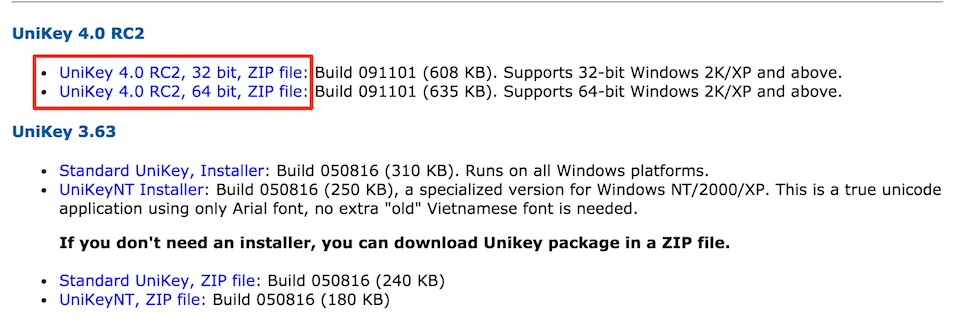
Lỗi không gõ được tiếng Việt trong Win 7 có thể đến từ việc người dùng cài đặt bản Unikey không đúng và không phù hợp với phiên bản Windows đang dùng. Do đó, trước khi tải về Unikey, bạn nên kiểm tra xem máy tính của mình đang dùng hệ điều hành 32 bit hay 64 bit để tải về Unikey cho phù hợp. Nếu bạn chưa biết thì chính việc chọn sai phiên bản Unikey là nguyên nhân trực tiếp gây ra tình trạng Win 7 bị lỗi không cài được Unikey. Vậy nên, hãy nhớ chọn đúng phiên bản Unikey phù hợp với máy tính của mình nhất.
2. Không gõ được tiếng Việt trong Win 7 do chọn sai chế độ gõ
Không gõ được tiếng Việt do chọn sai chế độ gõ.
Bên cạnh việc cài sai bản Unikey, lỗi không gõ được tiếng Việt trong Win 7 còn do người dùng chọn sai chế độ gõ, thay vì chọn chế độ gõ tiếng Việt (biểu tượng chữ V) thì người dùng lại chọn nhầm sang chế độ gõ tiếng Anh (biểu tượng chữ E). Cách khắc phục trong trường hợp này là bạn hãy nhấn một lần vào biểu tượng chữ E của Unikey ở trên thanh Taskbar của Windows, sau khi nhấn chọn thì biểu tượng sẽ chuyển thành chữ V, tức đã chuyển sang chế độ gõ tiếng Việt.
3. Không gõ được tiếng Việt trong Win 7 do cài nhiều bộ gõ khác nhau
Với mỗi chiếc máy tính Windows, chúng ta chỉ nên cài duy nhất một bộ gõ tiếng Việt để tránh xảy ra những xung đột. Do đó, lỗi không gõ được tiếng Việt trong Win 7 sẽ xảy ra nếu bạn cài nhiều bộ gõ tiếng Việt trong máy, vì khi đó máy tính sẽ không thể nhận biết được rằng bạn đang muốn sử dụng bộ gõ tiếng Việt nào. Vậy nên, bạn hãy xóa bớt đi một bộ gõ tiếng Việt trên máy trong phần Control Panel > Program > Programs and Features.
4. Không gõ được tiếng Việt trong Win 7 do cấu hình sai Unikey
Xem thêm : 8 công cụ giúp ẩn chương trình đang chạy trên thanh Taskbar hoặc Traybar
Không gõ được tiếng Việt do chọn sai kiểu gõ.
Một nguyên nhân rất hay xảy ra khiến không gõ được tiếng Việt trong Win 7 là do người dùng cấu hình sai Unikey. Cách khắc phục trong trường hợp này là bạn hãy mở cửa sổ Unikey, ở phần bảng mã sẽ chọn Unicode, còn kiểu gõ sẽ chọn Telex hoặc VNI tùy theo cách gõ của bạn. Trong đó, kiểu gõ VNI sẽ sử dụng số để tạo ra dấu, trong khi Telex sẽ dùng chính bàn phím QWERTY để tạo ra dấu.
Như vậy, bài viết đã hoàn thành việc hướng dẫn cách khắc phục lỗi không gõ được tiêng Việt trong Win 7. Chúc các bạn thực hiện thành công.
Xem thêm: Những tựa game cho Windows 10 được yêu thích nhất
Nguyễn Nguyên
Nguồn: https://leplateau.edu.vn Danh mục: Thủ Thuật
Tivi là một trong những thiết bị điện tử được sử dụng phổ biến tại hầu hết các gia đình, mang đến phút giây giải trí thú vị qua những khung hình mãn nhãn, âm thanh sống động. Nếu một ngày gặp hiện tượng tivi bị mất tín hiệu đột ngột, gây gián đoạn việc thưởng thức nội dung giải trí của gia đình bạn thì cũng đừng quá lo lắng. Đây là lỗi khá đơn giản và hoàn toàn có thể khắc phục dễ dàng khi bạn tìm hiểu được đúng nguyên nhân.
Có thể bạn quan tâm
Hướng dẫn cách chuyển mạng giữ số cho thuê bao Viettel, Mobifone, Vinaphone thành công 100%
5 cách kiểm tra số tài khoản ngân hàng nhanh nhất
Tạo số điện thoại ảo với các trang web miễn phí
Cách bật chức năng hiển thị số điện thoại trên Zalo
Bí mật thần số học theo tên: Khám phá cách đặt tên để nắm giữ vận mệnh!
Vậy lỗi tivi không có tín hiệu là gì? Xử lý như thế nào nhanh chóng và hiệu quả? Hãy cùng theo dõi những thông tin trong bài viết dưới đây nhé!
Bạn đang xem: Lỗi tivi không có tín hiệu là gì? Tìm hiểu nguyên nhân và cách sửa chữa
Dấu hiệu nhận biết tivi lỗi không có tín hiệu
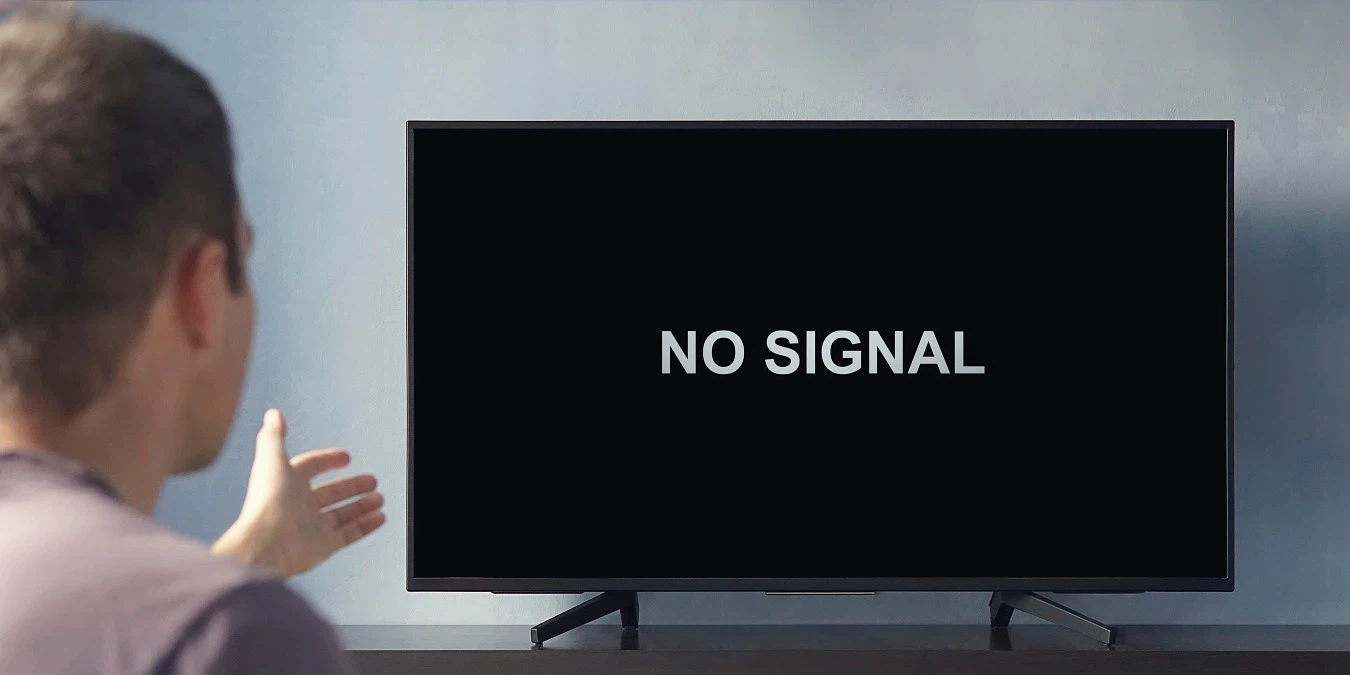
Tivi không có tín hiệu là sự cố thường gặp, có thể xảy ra trong quá trình sử dụng tivi đến từ bất kỳ thương hiệu nào. Khi mất tín hiệu, trên màn hình tivi sẽ xuất hiện thông báo No information (Không có thông tin) hoặc No signal (Không có tín hiệu) tùy từng mẫu tivi.
Lỗi này có thể hiểu đơn giản là do tivi không thể bắt được tín hiệu từ đầu thu nguồn, chứ không liên quan đến chất lượng của tivi.
Nguyên nhân khiến tivi không có tín hiệu, mất tín hiệu
Xem thêm : Kiểm tra số dư tài khoản Vietinbank để nắm bắt tình hình tài chính, biết động viên cho kế hoạch chi tiêu tiết kiệm của bạn.
Nếu bạn gặp phải hiện tượng tivi lỗi không có tín hiệu thì hãy tìm hiểu một số nguyên nhân dưới đây để có thể khắc phục sự cố này nhanh chóng, hiệu quả nhất.
Đầu thu kết nối với tivi chưa được cắm điện, phích cắm lỏng hoặc đã cắm nhưng quên chưa khởi động.
Một số lỗi liên quan đến dây cáp như dây cáp đứt, bong mối nối, bị hỏng.
Kết nối giữa ăng ten với đầu thu chưa đảm bảo do bị lỏng hoặc chưa kết nối.
Ăng ten hoặc chảo thu sóng bị gió thổi thay đổi hướng nên không thể bắt được tín hiệu.
Hướng dẫn cách chỉnh tivi không có tín hiệu đơn giản nhất
Bước 1: Kiểm tra nguồn điện
Trước khi sử dụng tivi, hãy đảm bảo phích cắm điện của tivi đã được cắm chắc chắn. Tivi đang trong trạng thái Bật, quan sát thấy đèn Power sáng hoặc nhấn nút Menu trên remote để kiểm tra.
Bước 2: Kiểm tra kết nối đầu thu với tivi
Như đã tìm hiểu ở trên, một trong những nguyên nhân cơ bản nhất khiến tivi lỗi không có tín hiệu là do nguồn đầu vào có kết nối chưa ổn định. Chính vì vậy, bạn hãy kiểm tra lại tình trạng phích cắm đầu thu hay dây tín hiệu của các thiết bị đầu vào tivi như đầu DVD, K+TV box, cáp truyền hình… Đảm bảo tất cả đã được cắm ổn định, đầu thu đã được khởi động.
Bước 3: Kiểm tra dây cáp
Khi kết nối các thiết bị điện tử như tivi bằng dây cáp, tình trạng các cổng không nhận được tín hiệu để truyền đến tivi là khá phổ biến. Trong quá trình kết nối cổng HDMI với tivi, người dùng cần lưu ý chọn đúng cổng vào và chọn đúng nguồn phát, kiểm tra xem dây có bị lỏng hay không. Tắt chế độ Simplink để tránh trường hợp tivi mất tín hiệu, bị lỗi hiển thị No signal trên màn hình, đặc biệt là khi sử dụng tivi LG.
Xem thêm : Toàn tập cách đổi mật khẩu wifi các nhà mạng, thiết bị từ
Bảo quản dây cáp cẩn thận, tránh để vật nặng đè lên hay côn trùng, thú cưng cắn gây đứt, hỏng dây.
Bước 4: Kiểm tra lại kênh truyền hình cáp
Đảm bảo tivi và các thiết bị đã được kết nối ổn định trước khi sử dụng. Nếu bạn dùng cáp component thì lưu ý cắm jack vào đúng vị trí màu trên cổng component.
Bước 5: Điều chỉnh lại hướng ăng ten, chảo thu sóng
Đôi khi do điều kiện thời tiết khắc nghiệt, gió lớn hoặc một số tác động khác mà vị trí của chảo thu sóng và ăng ten bị chệch hướng, thay đổi so với ban đầu, khiến tivi mất tín hiệu. Kiểm tra lại tình trạng chảo và ăng ten, điều chỉnh lại nếu cần thiết để khắc phục lỗi mất tín hiệu.
Tạm kết
Trong trường hợp đã tìm hiểu, kiểm tra và thử hết các bước trên nhưng vẫn chưa thể cải thiện lỗi tivi không có tín hiệu, rất có thể thiết bị nhà bạn đã bị lỗi bên trong. Lúc này, hãy liên hệ đến trung tâm bảo hành để được hỗ trợ kiểm tra và sửa chữa hiệu quả nhé!
Nguồn: https://leplateau.edu.vn Danh mục: Thủ Thuật
Hướng dẫn 2 cách chèn ảnh vào Word khiến văn bản của chỉn chu, chuyên nghiệp hơn
Làm sao khắc phục lỗi mất con trỏ chuột trên tivi LG?
Chế độ ẩn danh là gì? Dùng chế độ ẩn danh liệu đã an toàn như bạn nghĩ?
Dung lượng file PDF quá lớn sẽ làm cho bộ nhớ của máy tính mau đầy hơn, việc chia sẻ file cũng chậm hơn bình thường. Giảm dung lượng của file PDF giúp tiết kiệm được dung lượng lưu trữ cho máy tính đồng thời quá trình gửi file cũng sẽ diễn ra nhanh chóng hơn.
Bạn đang xem: Đây là 4 cách giúp giảm dung lượng file PDF bạn không nên bỏ qua
Cách giảm dung lượng PDF bằng I love PDF
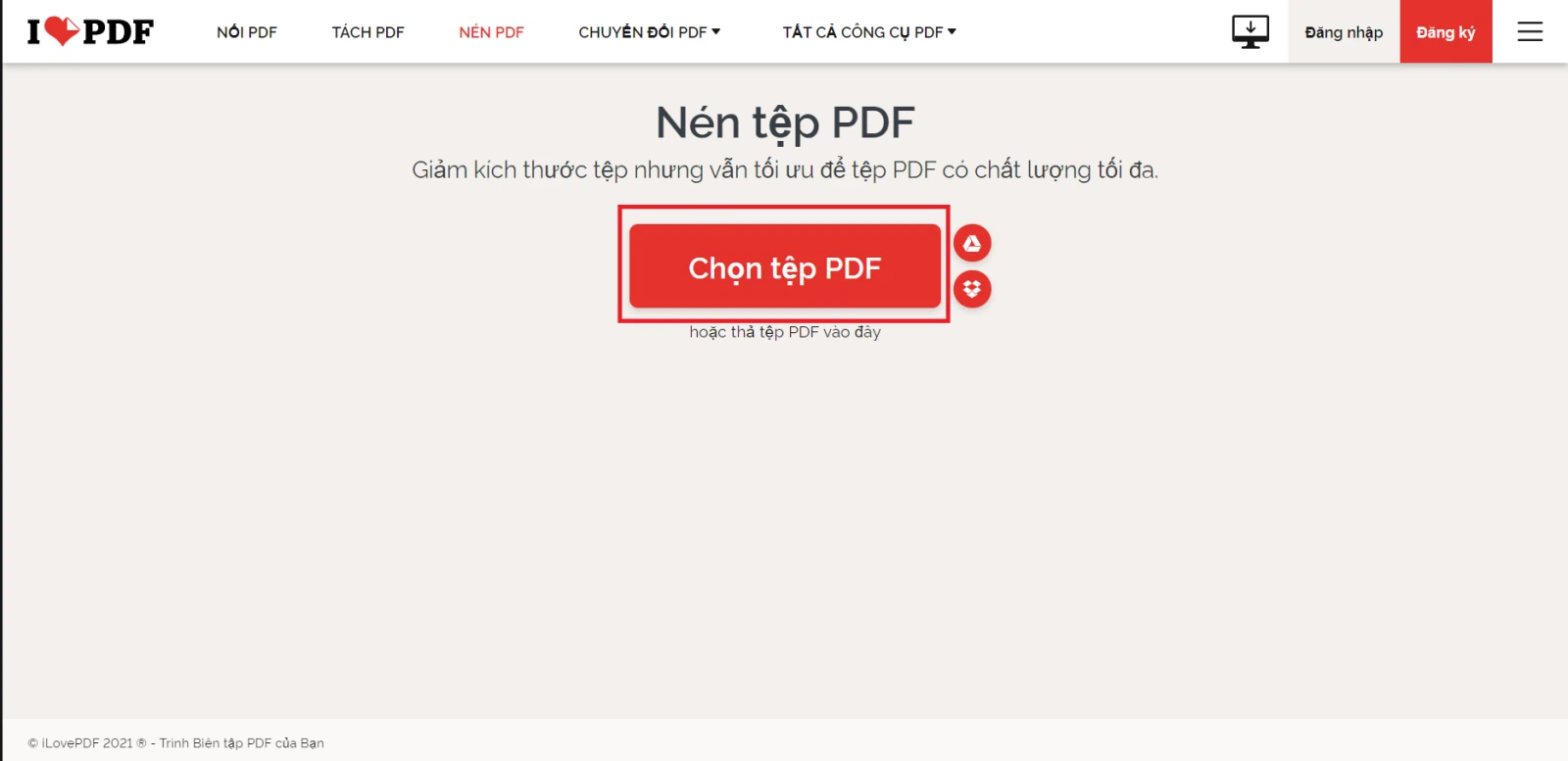
Bước 1: Bạn hãy truy cập vào trang web I Love PDF theo đường dẫn mình để phía bên dưới > Chọn vào nút Chọn tệp PDF để tiến hành tải file PDF của bạn lên.
Truy cập trang web I Love PDF: Tại đây
Bước 2: Sau khi đã tải lên hoàn tất, bạn chọn vào mục Nén PDF.
Bước 3: Bạn hãy chọn vào Tải xuống tệp PDF đã nén để tiến hành tải file đã nén về máy tính của bạn.
Cách giảm dung lượng PDF bằng Small PDF
Bước 1: Bạn hãy truy cập vào trang web Small PDF theo đường dẫn mình để phía bên dưới > Chọn vào nút Chọn các tệp để tiến hành tải file PDF của bạn lên.
Truy cập trang web Small PDF: Tại đây
Xem thêm : Hủy lệnh in máy in Canon 2900
Bước 2: Bạn chọn vào mục Nén cơ bản > Chọn vào mục Chọn tuỳ chọn.
Bước 3: Sau khi đã nén xong bạn hãy chọn vào mục Tải file xuống để tải file PDF đã nén về máy.
Cách giảm dung lượng PDF bằng Soda PDF
Bước 1: Bạn hãy truy cập vào trang web Soda PDF theo đường dẫn mình để phía bên dưới > Chọn vào nút Chọn tập tin để tiến hành tải file PDF của bạn lên.
Truy cập trang web Soda PDF: Tại đây
Bước 2: Bạn chọn vào mục Nén thông thường > Chọn tiếp vào mục Nén tệp tin.
Bước 3: Sau khi đã nén xong bạn hãy chọn vào mục Tải tập tin xuống.
Cách giảm dung lượng PDF bằng EasePDF
Bước 1: Bạn hãy truy cập vào trang web EasePDF theo đường dẫn mình để phía bên dưới > Chọn vào nút Compress PDF.
Truy cập trang web EasePDF: Tại đây
Bước 2: Bạn chọn vào Add File để tải file PDF của bạn lên.
Bước 3: Bạn tiếp tục chọn vào mục Compress PDF.
Bước 4: Sau khi nén hoàn tất, bạn chọn Download để tải file về máy tính. Vậy là xong. Thật đơn giản phải không nào.
Hy vọng với những chia sẻ trên đây có thể giúp bạn biết thêm được 4 cách để giảm dung lượng PDF Online cực đơn giản. Nếu thấy bài viết hay, hãy like, share để ủng hộ team Thủ thuật của FPT Shop nhé!
Xem thêm:
Chi tiết cách ghép file PDF siêu nhanh với 4 phần mềm cực xịn
Trong thế giới công việc và quản lý dự án, việc làm việc với dữ liệu và thông tin từ nhiều nguồn khác nhau là một phần không thể thiếu của cuộc sống hàng ngày. Excel, một công cụ trên máy tính phổ biến nhất trong lĩnh vực này, cung cấp một loạt tính năng mạnh mẽ để tạo và quản lý dữ liệu, quan trọng nhất là khả năng liên kết sheet. Các bước hướng dẫn đơn giản sau đây sẽ giúp bạn lấy dữ liệu từ sheet này sang sheet khác một cách nhanh nhất, giúp tối ưu hóa công việc của bạn trong Excel.
Có thể bạn quan tâm
Cách kích hoạt thẻ Sacombank chỉ trong “phút mốt” bạn đã biết chưa?
Phải làm sao khi laptop không nhận tai nghe trên Windows 10?
Đổi mật khẩu Riot cực dễ dàng và nhanh chóng – Hoàn thành chỉ sau vài thao tác
7 bước đổi mật khẩu email nhanh nhất trên điện thoại
Diễn viên “Chiếc lá cuốn bay” thiệt mạng: Nhiều tình tiết gây tranh cãi
1. Khi nào cần liên kết dữ liệu giữa các sheet trong Excel?
Có nhiều trường hợp khi bạn cần lấy dữ liệu từ sheet này sang sheet khác trong Excel. Dưới đây là một số tình huống thường gặp khi việc liên kết dữ liệu giữa các sheet là cần thiết:
Bạn đang xem: Bí quyết lấy dữ liệu từ sheet này sang sheet khác trong Excel một cách nhanh chóng nhất
Kết hợp dữ liệu từ nhiều nguồn: Khi bạn cần tổng hợp dữ liệu từ nhiều nguồn hoặc tài liệu khác nhau vào một bảng dữ liệu chung.
Cập nhật dữ liệu tự động: Khi bạn muốn dữ liệu trên một sheet tự động cập nhật khi có sự thay đổi trên một sheet khác.
Phân chia dữ liệu: Khi bạn muốn phân chia dữ liệu ra thành nhiều sheet để dễ quản lý.
Bảo mật và quyền truy cập: Khi bạn muốn quản lý quyền truy cập vào dữ liệu. Bằng cách phân tách dữ liệu ra các sheet khác nhau, bạn có thể kiểm soát quyền truy cập một cách chi tiết.
Tối ưu hóa hiệu suất: Khi bạn làm việc với một lượng lớn dữ liệu, việc phân chia dữ liệu ra các sheet có thể giúp tối ưu hóa hiệu suất làm việc. Khi bạn chỉ cần làm việc với một phần dữ liệu cụ thể, bạn có thể tải nhanh hơn và làm việc một cách hiệu quả hơn.
Tóm lại, việc lấy dữ liệu từ sheet này sang sheet khác trong Excel thường xảy ra khi bạn cần tổng hợp, cập nhật, phân chia hoặc quản lý dữ liệu một cách hiệu quả và có tính tổ chức.
2. Cách liên kết dữ liệu, kết nối dữ liệu từ 1 cell giữa 2 sheet
Để liên kết dữ liệu từ một ô cụ thể trong một sheet sang một ô trong sheet khác trong Excel, bạn có thể sử dụng công thức:
=SheetName!CellAddress.
Dưới đây là hướng dẫn cụ thể:
SheetName: Đầu tiên, bạn cần biết tên của sheet mà bạn muốn liên kết dữ liệu từ. Chắc chắn bạn đã đặt tên cho sheet để làm cho việc tham chiếu dễ dàng hơn.
CellAddress: Đây là địa chỉ của ô bạn muốn liên kết dữ liệu. Nó bao gồm tên cột và số hàng, ví dụ: A1, B2, C3, và cetera.
Giả sử bạn có hai sheet: Sheet1 và Sheet2. Bạn muốn lấy giá trị từ ô A1 trên Sheet1 và hiển thị nó trong ô B2 trên Sheet2. Bạn có thể thực hiện như sau:
Xem thêm : Cách làm khoai tây chiên lát mỏng giòn tan, ăn là ghiền, lứa tuổi nào cũng mê
Bước 1: Trên Sheet2, chọn ô B2 (hoặc bất kỳ ô nào bạn muốn hiển thị giá trị).
Bước 2: Gõ công thức sau:
=Sheet1!A1
Khi bạn thực hiện như vậy, giá trị từ ô A1 trên Sheet1 sẽ xuất hiện trong ô B2 trên Sheet2. Bất kỳ thay đổi nào trong ô A1 trên Sheet1 cũng sẽ tự động được cập nhật trong ô B2 trên Sheet2.
Như vậy, bạn đã hoàn tất thao tác lấy dữ liệu từ sheet này sang sheet khác với cách liên kết dữ liệu từ 1 cell giữa 2 sheet vô cùng nhanh chóng và dễ dàng.
3. Cách liên kết dữ liệu, kết nối dữ liệu từ nhiều cell giữa 2 sheet
Bước 1: Đầu tiên, trên sheet nguồn (sheet chứa dữ liệu bạn muốn sao chép), click chuột chọn các ô bạn muốn sao chép. Sao chép dữ liệu bằng cách nhấn Ctrl + C.
Bước 2: Di chuyển đến sheet đích (sheet mà bạn muốn dán dữ liệu vào) và chọn ô mục tiêu cho dữ liệu sao chép. Dán dữ liệu bằng cách nhấn Ctrl + V.
Bước 3: Tiếp theo, bạn nhấn vào tab Home → Chọn Paste → Chọn tiếp vào Paste Link để liên kết dữ liệu giữa 2 sheet.
Khi bạn sử dụng Paste Link, Excel sẽ tạo một liên kết đến dữ liệu trong sheet nguồn. Điều này có nghĩa là nếu dữ liệu trong sheet nguồn thay đổi, thì dữ liệu trong sheet đích cũng sẽ tự động cập nhật để phản ánh những thay đổi đó.
Lưu ý: Paste Link sẽ tạo liên kết giữa các ô cụ thể mà bạn đã sao chép, vì vậy bạn cần đảm bảo rằng ô đích đã được chọn trước khi thực hiện Paste Link.
Như đã thấy, việc lấy dữ liệu từ sheet này sang sheet khác trong Excel là một kỹ năng mạnh mẽ và quan trọng cho bất kỳ ai làm việc với dữ liệu hoặc bảng tính. Việc này cho phép bạn tổng hợp, phân tích và hiểu dữ liệu một cách hiệu quả hơn, giúp bạn ra quyết định thông minh và quản lý thông tin một cách dễ dàng. Đừng quên chia sẻ bài viết đến người thân và bạn bè của mình cùng biết nhé!
Nguồn: https://leplateau.edu.vn Danh mục: Thủ Thuật
Cách nạp thẻ Viettel cho thuê bao khác hiện nay khá đa dạng với nhiều cách thức khác nhau. Dưới đây sẽ là gợi ý 3 cách nạp thẻ Viettel cho thuê bao khác dành cho người dùng tham khảo và lựa chọn phù hợp khi chẳng may người bạn quen hết tiền trong tài khoản nhé!
Có thể bạn quan tâm
4 loạt phim hoạt hình 18+ mà các mọt phim trưởng thành đã xem thì không dứt ra được
Cách viết chữ vào shape trong word chỉ với vài bước đơn giản
Chia sẻ ứng dụng điều khiển Youtube trên Android TV Box bằng điện thoại cực kỳ đơn giản
Bật mí cách làm chữ chạy trên Story Facebook dễ hiểu nhất
Zalo web đăng nhập bằng mã QR – đăng nhập zalo nhanh chóng dễ thực hiện
Cách nạp thẻ Viettel cho thuê bao khác qua USSD
Bước 1: Nhấn gọi theo cú pháp *136# để thực hiện “Dịch vụ chuyển tài khoản”. Cụ thể các dịch vụ như sau:
Bạn đang xem: Tham khảo 3 cách nạp thẻ Viettel cho thuê bao khác nhanh chóng
Phím 0: Tạo mật khẩu.
Phím 1: Chuyển tiền.
Phím 2: Chia sẻ Data.
Phím 3: Gửi yêu cầu chuyển tiền.
Phím 4. Tặng quà Lì xì.
Phím 5: Nạp thẻ hộ.
Phím 6: Tra cứu.
Bước 2: Chọn phím 5 để tiến hành nạp thẻ hộ thuê bao Viettel khác.
Bước 3: Nhập tiếp số điện thoại cần nạp tiền và nhấn gửi.
Bước 4: Nhập mã thẻ cào điện thoại theo đúng hướng dẫn và gửi lại để hoàn tất thao tác nạp tiền tới thuê bao di động khác.
Một số lưu ý:
Hiện Viettel miễn phí cước nạp thẻ hộ cho lần đầu tiên trong ngày và từ lần thứ 2 trở đi sẽ tính phí 3% giá trị thẻ nạp, phí trừ vào tài khoản chính của thuê bao nạp hộ.
Thuê bao thực hiện nạp thẻ hộ bắt buộc phải là thuê bao Viettel trả trước đang hoạt động 2 chiều, với thời gian hoạt động tối thiểu từ 12 tháng trở lên và trong 3 tháng gần nhất phải tiêu dùng tối thiểu 30.000 đồng/tháng.
Yêu cầu thuê bao nhận tiền nạp hộ cùng phải là thuê bao trả trước và đang hoạt động 2 chiều bình thường.
Trong thời gian có áp dụng chương trình khuyến mãi nhà mạng phù hợp thì thuê bao nhận tiền nạp hộ vẫn được hưởng chính sách khuyến mãi như bình thường.
Cách nạp tiền cho thuê bao khác Viettel qua ngân hàng
Xem thêm : Tìm hiểu về cách xóa lịch sử trên máy tính mà bạn nên biết
Bên cạnh cách nạp thẻ Viettel cho thuê bao khác qua thẻ thì khách hàng còn có thể thực hiện nạp tiền qua tài khoản ngân hàng có đăng ký Internet Banking. Các bước nạp tiền thực hiện như sau:
Bước 1: Truy cập đường link: rồi chọn mục Điện thoại.
Bước 2: Chọn tiếp Tab Nạp tiền trả trước (mặc định) và nhập đầy đủ các thông tin:
Số điện thoại thuê bao Viettel khác cần nạp tiền.
Chọn mệnh giá trị thẻ nạp.
Chọn hình thức thanh toán là Thẻ ATM nội địa hoặc Thẻ Visa thanh toán quốc tế.
Chọn ngân hàng thực hiện thanh toán.
Bước 3: Chọn Thanh toán bằng tài khoản ngân hàng cá nhân đang dùng.
Lưu ý, điều kiện nạp thẻ qua tài khoản ngân hàng:
Người nạp hộ cần có tài khoản ngân hàng đăng ký dịch vụ thanh toán Internet Banking.
Thực hiện nạp tiền qua điện thoại hoặc máy tính có kết nối Internet.
Nếu có chương trình khuyến mãi, thuê bao nhận vẫn được hưởng khuyến mãi bình thường.
Cách nạp tiền cho thuê bao khác bằng ứng dụng Viettel Pay
Bước 1: Mở ứng dụng Viettel Pay đã tải và cài đặt trên điện thoại rồi thực hiện Đăng ký/Đăng nhập tài khoản.
Xem thêm : Cách ứng tin nhắn Vina khi hết tiền thành công 100% mà bạn cần biết
Bước 2: Tại giao diện chính của ứng dụng Viettel Pay chọn Nạp ĐT.
Bước 3: Hoàn thành các thông tin yêu cầu để hoàn tất nạp tiền điện thoại: Nhập số điện thoại cần nạp tiền và số tiền muốn nạp.
Bước 4: Chọn lệnh Thanh toán sau khi nhập đủ thông tin yêu cầu.
Bước 5: Xác nhận lệnh thanh toán từ hệ thống và nhập lại mật khẩu tài khoản Viettel Pay.
Bước 6: Tại giao diện Danh sách Ngân hàng, chọn Ngân hàng thực hiện thanh toán.
Bước 7: Nhấn Tiếp tục để chuyển sang lựa chọn thanh toán của ngân hàng. Tại bước này thực hiện tương tự như cách nạp tiền hộ qua ngân hàng bằng Internet Banking.
Như vậy, trên đây là hướng dẫn chi tiết 3 cách nạp thẻ Viettel cho thuê bao khác, bạn có thể tham khảo và lựa chọn áp dụng phù hợp. Chúc bạn thực hiện thành công để nạp tiền nhanh chóng cho các thuê bao khác nhé!
Tham khảo: Hướng dẫn cách nạp thẻ điện thoại không cần nhập số trên Android
Nguồn: https://leplateau.edu.vn Danh mục: Thủ Thuật
Tra cứu điểm thi vào lớp 10 tại Hà Nội Tra cứu điểm thi vào lớp 10 năm 2022 của 63 tỉnh thành mới nhất
Có thể bạn quan tâm
Đăng ký tin nhắn ngoại mạng Viettel giá rẻ chỉ với một vài bước đơn giản
Các gói gọi nội mạng MobiFone ưu đãi gọi không giới hạn chỉ từ 2.900đ/ngày
Hướng dẫn nạp thẻ Liên Minh cực nhanh cho các game thủ với 4 cách đơn giản nhất
Tại sao loa bluetooth kết nối nhưng không nghe được? Xử lý như thế nào?
Tải ảnh từ iCloud về iPhone với 3 cách siêu đơn giản dễ thực hiện
Sở Giáo dục và Đào tạo Hà Nội cho biết, khoảng sau 16h chiều nay (ngày 8/7), thí sinh và phụ huynh có thể tra cứu điểm bài thi các môn trong kỳ thi tuyển sinh vào lớp 10 trung học phổ thông năm học 2022-2023. Theo kế hoạch đã ban hành trước đó, thời gian công bố điểm bài thi của thí sinh là chậm nhất vào ngày 9/7.
Bạn đang xem: Tra cứu điểm thi vào lớp 10 ở Hà Nội năm 2022
Dưới đây là 4 cách để tra cứu điểm thi vào 10, phụ huynh và thí sinh có thể lựa chọn:
Cách 1: Tra cứu trực tiếp trên website chính thức của Sở Giáo dục và Đào tạo Hà Nội theo địa chỉ hoặc (thí sinh nhập số báo danh để tra cứu).
Cách 2: Tra cứu điểm thi qua cổng điện tử hỗ trợ tuyển sinh trực tuyến của TP. Hà Nội (
Xem thêm : Cách chèn nhạc âm thanh audio vào Powerpoint từ đầu đến cuối
Cách 3: Tra cứu qua cổng điện tử hỗ trợ học và thi trực tuyến của Sở Giáo dục và Đào tạo Hà Nội (
Cách 4: Gọi điện đến tổng đài 1080 (Bấm Mã vùng + 1080).
Sau khi công bố điểm thi vào lớp 10, trong ngày 9/7, các phòng Giáo dục và Đào tạo quận, huyện, thị xã nhận và bàn giao phiếu báo kết quả thi cho các trường THCS, trung tâm giáo dục nghề nghiệp – giáo dục thường xuyên để phát cho học sinh của đơn vị mình. Việc này cần được khẩn trương thực hiện để thí sinh kịp thời làm thủ tục xác nhận nhập học vào các trường trung học phổ thông theo quy định.
Dự kiến, sau khi công bố điểm thi, Sở Giáo dục và Đào tạo và các trường THPT công lập chuyên và không chuyên sẽ họp và công bố điểm chuẩn sau đó ít ngày. Một số giáo viên và lãnh đạo cơ sở giáo dục cho rằng dự kiến điểm chuẩn vào lớp 10 ở Hà Nội năm nay sẽ tăng nhẹ do đề thi nhẹ nhàng hơn những năm trước.
Sau khi biết điểm thi và điểm chuẩn, thí sinh trúng tuyển xác nhận nhập học trong 3 ngày 10/7 – 12/7 (trực tiếp hoặc trực tuyến). Các trường THPT tuyển bổ sung từ 19/7 – 22/7.
Xem thêm : Add camera IP vào đầu ghi Hikvision đơn giản tại nhà phải làm sao?
Học sinh trúng tuyển nguyện vọng 1 sẽ không được xét tuyển nguyện vọng 2 và nguyện vọng 3.
Học sinh không trúng tuyển nguyện vọng 1 được xét tuyển nguyện vọng 2 nhưng phải có điểm xét tuyển cao hơn điểm chuẩn trúng tuyển nguyện vọng 1 của trường ít nhất 1 điểm.
Học sinh không trúng tuyển nguyện vọng 1 và 2 được xét tuyển nguyện vọng 3 nhưng phải có điểm xét tuyển cao hơn điểm chuẩn trúng tuyển nguyện vọng 1 của trường ít nhất 2 điểm.
Khi hạ điểm chuẩn, các trường THPT công lập được phép nhận học sinh có nguyện vọng 2, nguyện vọng 3 đủ điều kiện trúng tuyển.
Kỳ thi tuyển sinh lớp 10 THPT năm học 2022-2023 trên địa bàn thành phố diễn ra vào ngày 18/6 và 19/6 với gần 107.000 thí sinh đăng ký.
Để dự tuyển vào trường công lập, thí sinh phải dự thi đủ 3 bài thi gồm Ngữ văn, Ngoại ngữ và Toán.
Nguồn: https://leplateau.edu.vn Danh mục: Thủ Thuật
So với những thiết bị điều khiển tivi truyền thông có một số hạn chế vật lý nhât định thì những phần mềm điều khiển tivi bằng điện thoại thông minh là lựa chọn thay thế lý tưởng. Những phần mềm có tính tiện dụng cao, giúp thao tác điều khiển trở nên nhanh chóng và dễ dàng hơn. Hãy cùng khám phá chi tiết những ứng dụng thú vị đó trong bài viết dưới đây nhé!
Có thể bạn quan tâm
Các cách kết nối máy tính với máy chiếu chi tiết
Ngày 1/1 là ngày gì? Các sự kiện diễn ra vào ngày 1/1
Cách tắt kiểm tra chính tả trong Word
Cách khôi phục ảnh đã xóa vĩnh viễn trên Android
Mách bạn cách tắt các ứng dụng khởi động cùng Windows
TOP 6 phần mềm điều khiển tivi bằng điện thoại
Ngoài những cách kết nối điện thoại với tivi thông thường. Để có thể điều khiển tivi bằng điện thoại thì bạn có thể tham khảo thêm 7 phần mềm điều khiển tivi bằngđiện thoại tốt, dễ sử dụng và phổ biến nhất hiện nay. Hãy cùng trải nghiệm mọi người nhé.
Bạn đang xem: TOP 6 phần mềm điều khiển tivi bằng điện thoại dễ dùng
1. Phần mềm điều khiển tivi Smart View 2.0
Phần mềm điều khiển tivi bằng điện thoại Smart View 2.0 được thiết kế bởi hãng Samsung giúp điều khiển các dòng Smart tivi của hãng. Bên cạnh tính năng chính là điều khiển tivi, Smart View 2.0 còn cho phép người dùng chia sẻ hình ảnh, file nhạc, video từ smartphone lên tivi cực nhanh chóng.
2. Phần mềm điều khiển Tivi Sony TV SideView
Nếu như bài trước mình cũng đã chia sẻ với mọi người cách điều khiển tivi Sony bằng điện thoại. Nội dung bài này sẽ giới thiệu sơ qua về ứng dụng điều khiển tivi Sony bằng điện thoại TV SideView chuyên dùng cho dòng tivi Sony gia đình. TV SideView sử dụng rất đơn giản và thao tác dễ thực hiện, nhập liệu nhanh chóng, trang bị khả năng cảm biến chạm thích hợp với các dòng smartphone giúp điều khiển tivi như sử dụng chuột linh hoạt.
Download ứng dụng TV SideView Android | iOS
3. Phần mềm điều khiển tivi LG TV Remote
Xem thêm : Chụp ảnh đẹp bằng điện thoại ĐƠN GIẢN nếu nắm lòng 17 bí kíp này
Ứng dụng điện thoại LG TV Remote giúp điều khiển các dòng smart tivi LG. Với TV Remote cho phép người dùng dễ dàng điều khiển tivi trên điện thoại như đang sử dụng điều khiển thông thường.
Xem thêm: Cách điều khiển điều hòa bằng điện thoại iPhone và Android
Đặc biệt, ứng dụng LG TV Remote còn tích hợp tính năng chụp ảnh màn hình trình chiếu và cho phép chỉnh sửa, chia sẻ nội dung đã chụp lại với nhiều ứng dụng mạng xã hội khác nhau như Gmail hay Facebook. Bên cạnh đó chia sẻ hình ảnh, ứng dụng còn có thể chia sẻ hình ảnh, video âm nhạc từ smartphone lên tivi cực đơn giản.
4. Phần mềm điều khiển tivi Panasonic Remote 2
Phần mềm điều khiển tivi bằng điện thoại Panasonic remote 2 giúp điều khiển tivi Panasonic và cho phép chia sẻ dữ liệu giữa điện thoại thông minh với smart tivi và ngược lại. Người dùng cho phép chia sẻ hình ảnh lên màn hình tivi lớn hơn, sau đó có thể sử dụng một thiết bị điện thoại khác để nhận về hình ảnh đang được hiển thị trên tivi.
Download ứng dụng Panasonic Remote 2 cho Android | iOS
5. Phần mềm điều khiển tivi TCL nScreen
Ứng dụng TCL nScreen được phát triển bởi TCL hỗ trợ người dùng dễ dàng sử dụng điện thoại thông minh để điều khiển các dòng tivi TCL. TCL nScreen giúp các thao tác điều khiển tivi thông qua phím số và màn hình cảm ứng trên điện thoại.
Xem thêm : Bí quyết đăng ký tài khoản Zing Mp3 trên Android và iPhone
Ngoài ra, phần mềm TCL nScreen còn cho phép người dùng chuyển phát các dữ liệu video, âm thanh, hình ảnh từ điện thoại lên tivi TCL.
Download ứng dụng TCL nScreen cho Android | iOS
6. Phần mềm điều khiển tivi Viera Remote 2
Với những người dùng đang sử dụng điện thoại Android thì ứng dụng Viera Remote 2 sẽ là một gợi ý lý tưởng để điều khiển tivi. Phần mềm tích hợp đầy đủ các chức năng điều khiển tivi cơ bản.
Bên cạnh đó Viera Remote 2 còn sở hữu khả năng chia sẻ video, trình duyệt web, chia sẻ nội dung đa phương tiện,… nâng cao chất lượng sử dụng thiết bị smart tivi cao cấp sử dụng trong mỗi gia đình.
Như vậy trên đây là một số phần mềm điều khiển tivi bằng điện thoại dễ dùng. Trong quá trình sử dụng người dùng cần lưu ý tivi và điện thoại buộc phải kết nối chung mạng wifi khi sử dụng ứng dụng điều chỉnh tivi. Tốc độ phản hồi khi điều khiển tivi bằng điện thoại phụ thuộc và độ mạnh đường truyền. Người dùng cũng nên chọn tải các phiên bản ứng dụng phù hợp với hệ điều hành iOS hay Android.
CÓ THỂ BẠN QUAN TÂM:
Top 5 ứng dụng điều khiển máy tính bằng điện thoại thông minh
Cách điều khiển điện thoại bằng máy tính qua TeamViewer
Nguồn: https://leplateau.edu.vn Danh mục: Thủ Thuật



/fptshop.com.vn/uploads/images/tin-tuc/108373/Originals/xoa-du-lieu-facebook-tren-iphone-nhu-the-nao-1.png)
/fptshop.com.vn/uploads/images/tin-tuc/108373/Originals/xoa-du-lieu-facebook-tren-iphone-nhu-the-nao-2.png)
/fptshop.com.vn/uploads/images/tin-tuc/108373/Originals/xoa-du-lieu-facebook-tren-iphone-nhu-the-nao-3.png)
/fptshop.com.vn/uploads/images/tin-tuc/108373/Originals/xoa-du-lieu-facebook-tren-iphone-nhu-the-nao-4.png)
/fptshop.com.vn/uploads/images/tin-tuc/108373/Originals/xoa-du-lieu-facebook-tren-iphone-nhu-the-nao-5.png)
/fptshop.com.vn/uploads/images/tin-tuc/108373/Originals/xoa-du-lieu-facebook-tren-iphone-nhu-the-nao-6.png)

:fill(white)/fptshop.com.vn/uploads/images/tin-tuc/108373/Originals/cach-xoa-bo-nho-cache-cua-ung-dung-facebook-tren-iphone-04.jpg)
/fptshop.com.vn/uploads/images/2015/Tin-Tuc/Nguyen/T6-2017/cach-xu-ly-khi-khong-go-duoc-tieng-viet-trong-windows-7-1.png)
/fptshop.com.vn/uploads/images/2015/Tin-Tuc/Nguyen/T6-2017/cach-xu-ly-khi-khong-go-duoc-tieng-viet-trong-windows-7-2.png)
/fptshop.com.vn/uploads/images/2015/Tin-Tuc/Nguyen/T6-2017/cach-xu-ly-khi-khong-go-duoc-tieng-viet-trong-windows-7-3.png)
/fptshop.com.vn/uploads/images/tin-tuc/161330/Originals/tivi-khong-co-tin-hieu-1.jpg)
/fptshop.com.vn/uploads/images/tin-tuc/161330/Originals/tivi-khong-co-tin-hieu-2.jpg)
/fptshop.com.vn/uploads/images/tin-tuc/161330/Originals/tivi-khong-co-tin-hieu-3.jpg)
/fptshop.com.vn/uploads/images/tin-tuc/161330/Originals/tivi-khong-co-tin-hieu-4.jpg)
/fptshop.com.vn/uploads/images/tin-tuc/161330/Originals/tivi-khong-co-tin-hieu-5.JPG)
/fptshop.com.vn/uploads/images/tin-tuc/161330/Originals/tivi-khong-co-tin-hieu-6.jpg)
/fptshop.com.vn/uploads/images/tin-tuc/140380/Originals/1.png)
/fptshop.com.vn/uploads/images/tin-tuc/140380/Originals/2.png)
/fptshop.com.vn/uploads/images/tin-tuc/140380/Originals/3.png)
/fptshop.com.vn/uploads/images/tin-tuc/140380/Originals/4.png)
/fptshop.com.vn/uploads/images/tin-tuc/140380/Originals/5.png)
/fptshop.com.vn/uploads/images/tin-tuc/140380/Originals/6.png)
/fptshop.com.vn/uploads/images/tin-tuc/140380/Originals/7.png)
/fptshop.com.vn/uploads/images/tin-tuc/140380/Originals/8.png)
/fptshop.com.vn/uploads/images/tin-tuc/140380/Originals/9.png)
/fptshop.com.vn/uploads/images/tin-tuc/140380/Originals/10.png)
/fptshop.com.vn/uploads/images/tin-tuc/140380/Originals/11.png)
/fptshop.com.vn/uploads/images/tin-tuc/140380/Originals/12.png)
/fptshop.com.vn/uploads/images/tin-tuc/140380/Originals/13.png)
/fptshop.com.vn/uploads/images/tin-tuc/162935/Originals/lay-du-lieu-tu-sheet-nay-sang-sheet-khac-12.jpg)
/fptshop.com.vn/uploads/images/tin-tuc/162935/Originals/lay-du-lieu-tu-sheet-nay-sang-sheet-khac-2.jpg)
/fptshop.com.vn/uploads/images/tin-tuc/162935/Originals/lay-du-lieu-tu-sheet-nay-sang-sheet-khac-3.jpg)
/fptshop.com.vn/uploads/images/tin-tuc/162935/Originals/lay-du-lieu-tu-sheet-nay-sang-sheet-khac-4.jpg)
/fptshop.com.vn/uploads/images/tin-tuc/162935/Originals/lay-du-lieu-tu-sheet-nay-sang-sheet-khac-8.jpg)
/fptshop.com.vn/uploads/images/tin-tuc/162935/Originals/lay-du-lieu-tu-sheet-nay-sang-sheet-khac-9.jpg)
/fptshop.com.vn/uploads/images/tin-tuc/162935/Originals/lay-du-lieu-tu-sheet-nay-sang-sheet-khac-10.jpg)
/fptshop.com.vn/uploads/images/tin-tuc/162935/Originals/lay-du-lieu-tu-sheet-nay-sang-sheet-khac-11.jpg)