Nếu bạn muốn chỉnh sửa ảnh trên điện thoại di động của mình, bạn có thể sử dụng các ứng dụng chỉnh sửa ảnh như Snapseed, Lightroom, Remini, PhotoDirector…
Có thể bạn quan tâm
7 cách đánh số thứ tự trong Excel đơn giản, nhanh chóng mà người mới nên biết
Cách tắt máy tính bằng bàn phím cực kỳ đơn giản, nhanh hơn cả tắt bằng chuột
Hướng dẫn chi tiết 5 cách gỡ ứng dụng trên iPhone nhanh chóng áp dụng cho mọi ứng dụng, mọi dòng iPhone
Hướng dẫn cách làm mục lục trong Word 2016
Những cách mở khóa iphone khi bị vô hiệu hóa vô cùng đơn giản và hiệu quả
Các ứng dụng này cung cấp cho bạn các công cụ chỉnh sửa chuyên nghiệp, cho phép bạn làm nét ảnh bị mờ và tăng độ sáng, tương phản của ảnh.
Bạn đang xem: 4 cách giúp bạn làm nét ảnh bị mờ cực hiệu quả
Sử dụng các ứng dụng hỗ trợ làm nét ảnh.
Cách 2: Sử dụng chế độ chụp thích hợp
Xem thêm : 5 cách nạp tiền cho thuê bao trả sau VinaPhone online & offline
Chế độ chụp cần được chọn phù hợp với điều kiện ánh sáng, vị trí chụp và độ phân giải của máy ảnh. Đối với những điều kiện ánh sáng yếu, nên chọn chế độ chụp ổn định hoặc sử dụng đèn flash để làm nổi bật đối tượng. Nếu ảnh bị mờ do độ phân giải thấp, hãy tăng độ phân giải của máy ảnh.
Cách 3: Sử dụng công cụ làm nét trực tiếp trên máy tính
Nếu bạn không muốn sử dụng phần mềm chỉnh sửa ảnh, bạn có thể sử dụng các công cụ làm nét trực tiếp trên máy tính.
Trong Windows, bạn có thể sử dụng công cụ Sharpen trong phần Enhance (Nâng cao) của Windows Photo Viewer. Trong macOS, bạn có thể sử dụng công cụ Làm nét trong phần Adjust (Điều chỉnh) của ứng dụng Photos.
Cách 4: Sửa ảnh rõ nét trong thư viện
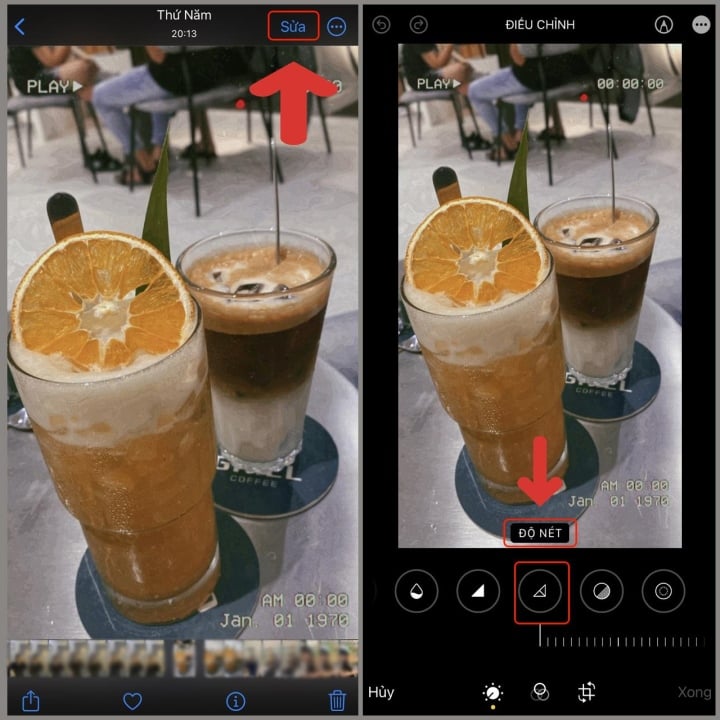
Bạn vào Ảnh > Chọn ảnh muốn chỉnh sửa > chọn Sửa > Kéo chọn ĐỘ NÉT và điểu chỉnh.
Xem thêm : Gửi file qua Facebook Messenger: Hướng dẫn chi tiết
Chỉnh độ nét của ảnh trên iPhone.
Tương tự với cách này bạn cũng có thể áp dụng cho hệ điều hành Android để chỉnh ảnh rõ nét trong chính Thư viện ảnh của mình.
Những cách đơn giản như: sử dụng chế độ chụp thích hợp, phần mềm chỉnh sửa ảnh, công cụ làm nét trực tiếp trên máy tính hoặc điện thoại, chụp ảnh đúng cách, sẽ giúp bạn làm cho ảnh của mình trở nên sắc nét hơn.
Để đạt được kết quả tốt nhất, hãy thử sử dụng nhiều cách khác nhau và lựa chọn phương pháp phù hợp nhất với nhu cầu của bạn.
Nguồn: https://leplateau.edu.vn Danh mục: Thủ Thuật
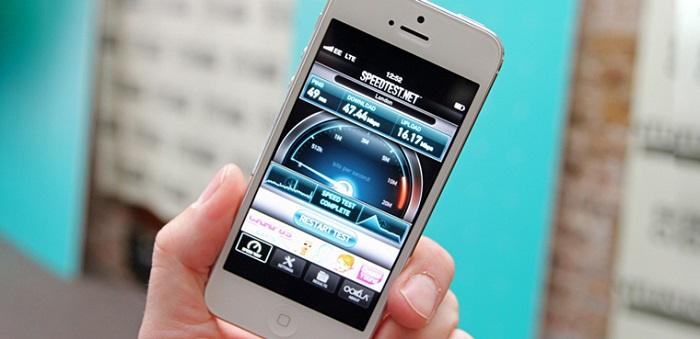
Người dùng iPhone đã biết cách kích hoạt 4G và đo tốc độ mạng hay chưa? Hãy tham khảo ngay những thủ thuật dưới đây để áp dụng.
Có thể bạn quan tâm
Cách mở nút home ảo trên iphone X nhanh nhất
Mách bạn cách làm sạch, làm trắng ốp lưng điện thoại cực hiệu quả
Hướng dẫn live stream màn hình điện thoại Android lên Facebook, Youtube
Cách xem ai vào Facebook của mình nhiều nhất bằng điện thoại và máy tính chính xác 100%
CỔNG GIAO DỊCH BẢO HIỂM XÃ HỘI ĐIỆN TỬ
Hiện nay, nhiều vùng của Việt Nam đã chính thức phủ sóng 4G. Bạn hãy kích hoạt ngay mạng 4G trên chiếc iPhone để xem thử khu vực của mình đã có thể sử dụng được 4G hay chưa.
1.Một số yêu cầu cần thiết
Từ sản phẩm iPhone 5 trở lên mới được hỗ trợ mạng 4G.
Người dùng cần đổi sang loại sim 4G.
2.Thủ thuật kích hoạt mạng 4G
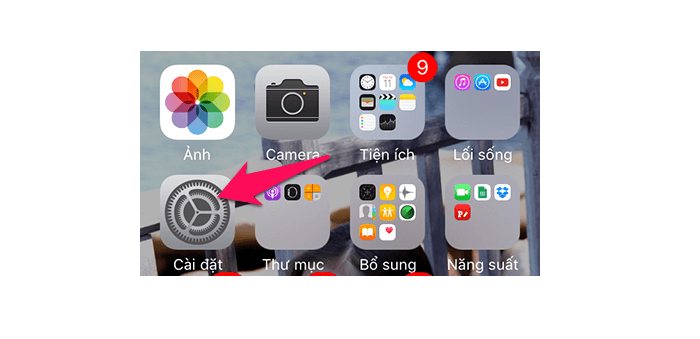
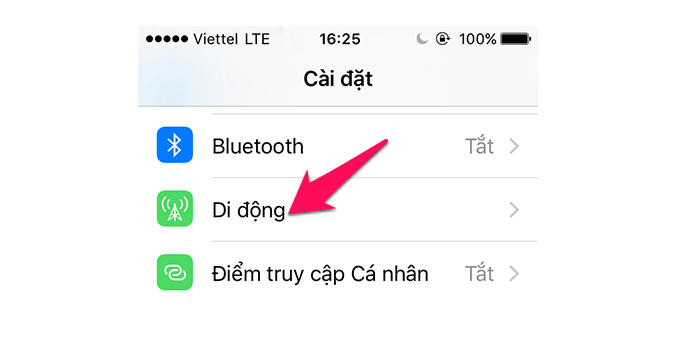
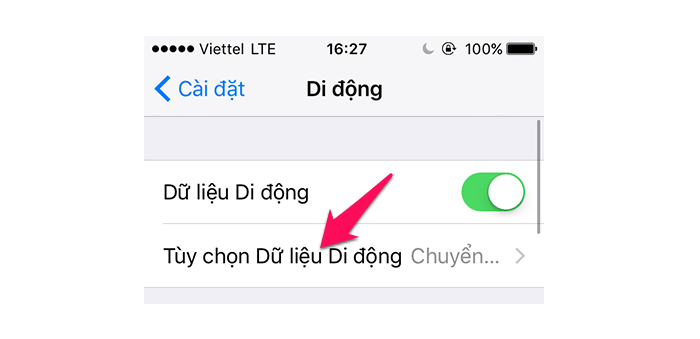
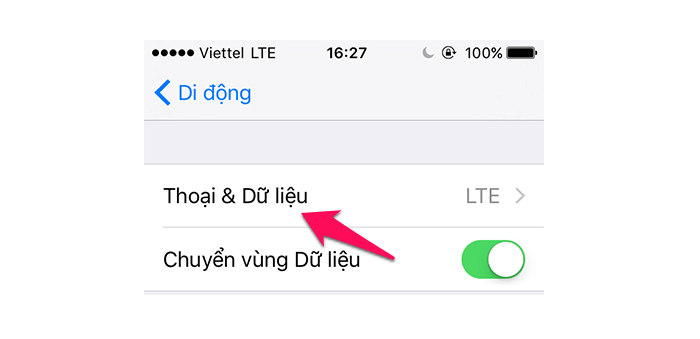
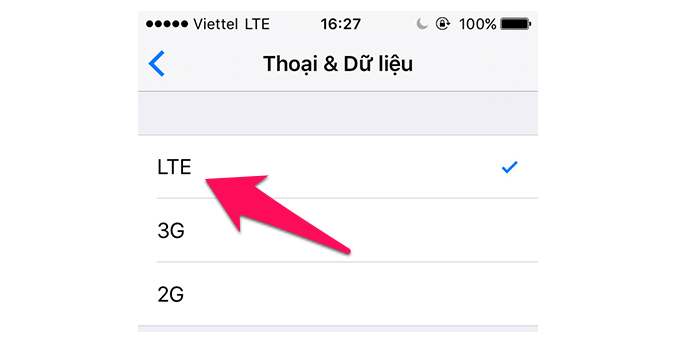
Đầu tiên bạn vào Cài đặt của máy: Chọn cài đặt => Chọn mục Di động => Chọn Tùy chọn Dữ liệu Di động => Chọn tiếp Thoại & dữ liệu => Nhấn vào LTE là bạn đã kích hoạt mạng 4G trên iPhone thành công.
Vào phần cài đặt máy
Tiếp tục chọn mục Di động
Xem thêm : Giáo trình sửa chữa laptop
Chọn tùy chọn Dữ liệu Di động
Chọn tiếp Thoại & dữ liệu
Nhấn vào LTE để kích hoạt mạng 4G trên iPhone
Lưu ý, mạng 4G ở đây nghĩa là công nghệ sóng mạng, sẽ ảnh hưởng đến cả chất lượng cuộc gọi chứ không chỉ riêng việc lướt web, Facebook, Youtube… Đa số người dùng hay nhầm lẫn điều này.
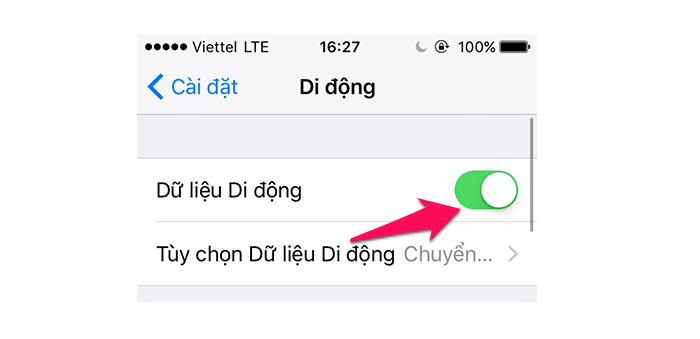
Khi muốn sử dụng mạng để lướt web, Facebook, Youtube… người dùng hãy kích hoạt mục Dữ liệu di động để sử dụng. Nếu không dùng hãy tắt đi để tiết kiệm cước phí.
Những nguyên nhân nào dẫn đến việc sim MobiFone bị khóa? Làm thế nào để mở khóa sim? Là câu hỏi nhiều khách hàng băn khoăn khi bị mắc phải lỗi khóa sim. Có nhiều nguyên nhân có thể gây ra việc sim MobiFone của bạn bị khóa, với mỗi lý do lại có cách khắc phục khác nhau. Hãy cùng MobiFone Hà Nội tìm lời giải đáp cho bài toán mở khóa sim MobiFone trong bài viết dưới đây nhé.
Có thể bạn quan tâm
Cách đổi tên WiFi trên điện thoại, máy tính tại nhà đơn giản, nhanh chóng
Cách bật chế độ tiết kiệm pin laptop kéo dài thời lượng sử dụng
Chuyển JPG Sang Word Trực Tuyến và Miễn Phí
Số lạ đăng ký thông tin thuê bao của mình, phải làm sao?
Cách tải ảnh từ Google Drive về điện thoại nhanh chóng, hiệu quả
>> Xem thêm: Sim khuyến mãi 4g
Bạn đang xem: Các lỗi khóa sim MobiFone và cách mở khóa sim MobiFone
Thuê bao MobiFone bị khóa mã PIN
Nếu bạn nhập sai mã PIN thì điện thoại sẽ bị khóa. Vì mã PIN sim MobiFone được tạo ra để quản lý điện thoại, đảm bảo tính bảo mật, phòng tránh các trường hợp bị trộm cắp, xâm phạm quyền cá nhân.
Khắc phục khi sim MobiFone bị khóa mã PIN: Ngay lập tức hãy kiểm tra lại mã PIN trên thuê bao của mình, nếu chưa đổi mã PIN thì hãy lấy mã PIN mặc định của MobiFone để nhập lại, lúc này sim của bạn sẽ được mở khóa.
Thuê bao MobiFone bị khóa mã PUK
Chuyện này xảy ra khi bạn nhập sai mã PIN quá 3 lần.
Khắc phục khi sim MobiFone bị khóa mã PUK: Chỉ cần gọi đến tổng đài và đọc chính xác số seri sim, bạn sẽ được cấp lại mã PUK để mở khóa.
Xem thêm : Cách restart máy tính bằng bàn phím chi tiết nhất
Thuê bao MobiFone bị khóa 1 chiều, 2 chiều
Nguyên nhân có thể là sim đã hết hạn sử dụng (quá lâu không nạp thẻ hoặc nợ cước quá nhiều), hệ thống sẽ tự động khóa 1 chiều hoặc 2 chiều.
Khắc phục khi sim MobiFone bị khóa 1 chiều, 2 chiều: Hãy nạp thẻ và xử lý nợ cước còn lại, sau khi bạn thanh toán xong, hệ thống sẽ mở lại sim cho bạn.
>> Xem thêm: Cách đổi sim 4G MobiFone miễn phí nhanh nhất từ sim thường
Thuê bao bị khóa do không cập nhật đầy đủ thông tin chính chủ
Khi bạn nhận được yêu cầu cập nhật thông tin đăng ký chính chủ cho sim từ tổng đài mà không kịp thực hiện theo thời gian quy định của nhà mạng thì sẽ bị khóa sim.
Khắc phục khi sim bị khóa: Hãy mang sim bị khóa, chứng minh nhân dân đến cửa hàng MobiFone gần nhất để tiến hành cập nhật thông tin chính chủ và mở khóa sim.
Thuê bao MobiFone bị khóa theo yêu cầu khách hàng
Xem thêm : Ngân hàng Techcombank Thừa Thiên Huế thông tin liên hệ địa chỉ số điện thoại tổng đài
Trong trường hợp bạn bị mất điện thoại, mất sim và muốn phòng tránh kẻ gian dùng sim điện thoại của mình để thực hiện những hành vi bất chính, gọi lên tổng đài yêu cầu khóa sim là một sự lựa chọn đúng đắn.
Cách khắc phục trường hợp này: Khi muốn sử dụng sim điện thoại trở lại, bạn hãy mang chứng minh thư ra cửa hàng MobiFone yêu cầu làm lại sim nhé.
Thuê bao MobiFone mới hòa mạng bị khóa
Trường hợp này có thể do bạn không thực hiện đầy đủ các yêu cầu của nhà mạng về việc kích hoạt sim hay nạp tài khoản nên sim MobiFone sẽ bị khóa 1 hoặc 2 chiều.
Cách khắc phục: Bạn hãy liên hệ tổng đài MobiFone để được hướng dẫn xử lý từng bước mở khóa sim MobiFone mới bị khóa nhé.
Trên đây là những lý do sim MobiFone bị khóa và cách mở khóa cho từng trường hợp. Sau khi được mở khóa thành công, bạn có thể đăng ký sử dụng các dịch vụ 4G, gói cước…như bình thường. Chúc bạn mở khóa thành công và có những trải nghiệm vui vẻ cùng MobiFone!
Những bài viết liên quan:
Cảnh báo: Lừa đảo chiếm đoạt sim MobiFone
Thủ tục làm lại sim MobiFone bị mất, bị hỏng nhanh chóng
Nguồn: https://leplateau.edu.vn Danh mục: Thủ Thuật
Với những người dùng có nhu cầu sử dụng nhiều tài khoản Zalo thường xuyên thì việc đăng nhập Zalo trên 2 máy tính là cần thiết, thay vì phải đăng xuất và đăng nhập tài khoản nhiều lần. Dưới đây sẽ là hướng dẫn chi tiết cách đăng nhập Zalo trên 2 máy tính đơn giản nhất dành cho người dùng tham khảo.
Có thể bạn quan tâm
Hướng dẫn phát Youtube từ điện thoại Iphone lên tivi
Sử dụng Face ID trên iPhone hoặc iPad Pro
Người chặn Zalo có đọc được tin nhắn không?
Cách ghép file PDF trên máy tính và điện thoại bằng phần mềm và online đơn giản
[HOT] Gói cước 20K/tháng của MobiFone chơi game thoải mái với 4G tốc độ cao
Đăng nhập Zalo trên 2 máy tính được không?
Hiện có rất nhiều người dùng có nhu cầu sử dụng Zalo thường xuyên muốn đăng nhập 1 tài khoản Zalo trên 2 máy tính, 1 máy ở công ty và 1 máy cá nhân. Khi đó người dùng cũng quan tâm không biết liệu có thể đăng nhập Zalo trên 2 máy tính được không để tránh việc phải đăng xuất và đăng nhập thay phiên các tài khoản nhiều lần, mất thời gian.
Bạn đang xem: Mẹo nhỏ đăng nhập Zalo trên 2 máy tính đơn giản
Tuy nhiên, thực tế hiện Zalo chỉ hỗ trợ người dùng đăng nhập 1 tài khoản trên 1 ứng dụng Zalo máy tính. Để đăng nhập 1 tài khoản Zalo trên cùng 2 máy tính thì người dùng chỉ có thể sử dụng kết hợp 2 nền tảng Zalo web và ứng dụng Zalo cài đặt trên máy tính.
Lưu ý trước khi đăng nhập 1 Zalo trên 2 máy tính
Như đã giải đáp thắc mắc ở trên, hiện ứng dụng Zalo không hỗ trợ đăng nhập 1 tài khoản trên 2 máy tính đồng thời. Người dùng chỉ có thể đăng nhập Zalo trên 1 máy tính bằng ứng dụng và 1 máy tính còn lại đăng nhập trên web.
Với cách đăng nhập tài khoản này, người dùng không chỉ đăng nhập được 1 tài khoản Zalo trên 2 máy mà còn có thể thực hiện cách đăng nhập 2 Zalo trên máy tính.
Tuy nhiên, trước khi tiến hành cách đăng nhập 1 tài khoản Zalo trên 2 thiết bị, người dùng nên thiết lập tính năng đồng bộ tin nhắn trên Zalo máy tính để không bị mất dữ liệu khi đăng nhập trên những thiết bị khác nhau.
Xem thêm: Mẫu iPhone 15 Pro Max 2023, iPhone 15 Pro Max 1TB vừa được ra mắt 12/9/2023 với dải màu titan lần đầu xuất hiện.
Để không bị mất tin nhắn, hãy đồng hồ tài khoản Zalo
Xem thêm : Cách khắc phục lỗi máy tính không kết nối được Wifi
Cách đồng bộ hóa tin nhắn, dữ liệu trên tài khoản Zalo máy tính thực hiện theo các bước sau:
Trước tiên, người dùng cần tải ứng dụng Zalo phiên bản mới nhất về máy tính của mình TẠI ĐÂY.
Bước 1: Người dùng tiến hành đăng nhập tài khoản Zalo trên máy tính. Tại giao diện chính của ứng dụng Zalo, bạn mục mục Cài đặt tại góc dưới bên trái máy tính, chọn Cài đặt.
Bước 2: Chọn tiếp mục Đồng bộ tin nhắn và chọn vào Đồng bộ ngay.
Trên máy tính sẽ hiển thị thông báo.
Đồng thời trên điện thoại cũng nhận được yêu cầu của ứng dụng, bạn chọn Đồng bộ ngay. Lưu ý thông báo này chỉ có hiệu lực xác nhận trong 3 phút.
Sau khi hoàn tất các bước trên là người dùng đã hoàn tất đồng bộ hóa tin nhắn trên ứng dụng Zalo cho máy tính.
Hướng dẫn cách đăng nhập Zalo trên 2 máy tính đơn giản
Xem thêm : Cách lấy lại mật khẩu iCloud bằng Gmail đơn giản
Để đăng nhập 1 tài khoản Zalo trên 2 máy tính, người dùng buộc phải sử dụng kết hợp nền tảng Zalo web và ứng dụng Zalo với cách thực hiện chi tiết như sa:
1. Cách đăng nhập Zalo trên Web
Bước 1: Trên máy tính, người dùng mở trình duyệt web bất kỳ và truy cập vào website của Zalo TẠI ĐÂY.
Bước 2: Người dùng tiến hành đăng nhập tài khoản Zalo bằng số điện thoại hoặc quét mã QR qua điện thoại. Nếu chọn đăng nhập bằng số điện thoại, bạn nhập chính xác số điện thoại và mật khẩu tài khoản Zalo của mình và chọn Đăng nhập với mật khẩu.
Bước 3: Hệ thống Zalo sẽ yêu cầu người dùng xác thực tài khoản bằng cách chọn hình ảnh bạn bè gần đây đã liên hệ. Người dùng tiến hành chọn ảnh xác thực theo yêu cầu xác thực và nhấn Xác thực để hoàn tất đăng nhập Zalo trên web.
2. Cách đăng nhập Zalo trên App
Bước 1: Trên ứng dụng Zalo máy tính, người dùng mở ứng dụng và nhập số điện thoại, mật khẩu đăng nhập tài khoản >> nhập mã kiểm tra được gửi đến điện thoại và chọn ĐĂNG NHẬP VỚI MẬT KHẨU.
Bước 2: Người dùng có thể xác nhận tài khoản Zalo của mình bằng cách chọn tên 3 tài khoản Zalo của bạn bè và nhấn TRẢ LỜI đề hoàn tất đăng nhập.
Mặc dù ứng dụng Zalo không hỗ trợ cách đăng nhập Zalo trên 2 máy tính một cách trực tiếp, người dùng vẫn có thể tham khảo thủ thuật đã được hướng dẫn ở trên nhé! Chúc người dùng thực hiện thành công và có những trải nghiệm tiện ích khi sử dụng Zalo trên 2 máy tính.
BÀI VIẾT LIÊN QUAN
Cách khôi phục tin nhắn đã xóa trên Zalo từ điện thoại và máy tính
Cách khóa Zalo tạm thời, xoá Zalo vĩnh viễn khi cần thiết
Nguồn: https://leplateau.edu.vn Danh mục: Thủ Thuật
Việc kiểm tra số dư tài khoản VIB trên điện thoại giúp bạn dễ dàng nắm bắt trạng thái tài khoản và kiểm soát dịch vụ một cách thuận tiện.
Có thể bạn quan tâm
Tại sao laptop lại nhanh hết pin bất thường?
How to Free Up Space on Google Photos | Full Guide
Ra mắt phần mềm cảnh báo tốc độ sử dụng với Google Maps
Cách đổi số thành chữ trong Excel cực kỳ đơn giản
Cách chia đôi màn hình Samsung siêu đơn giản
Khám phá cách kiểm tra số dư tài khoản VIB trên điện thoại, một thủ thuật quan trọng để bạn có thể sử dụng dịch vụ ngân hàng VIB một cách linh hoạt.
Bạn đang xem: Bí quyết kiểm tra số dư tài khoản VIB trên điện thoại
Bước theo dõi số dư tài khoản VIB trên điện thoại
Có nhiều cách để thực hiện kiểm tra số dư tài khoản VIB trên điện thoại Android, iPhone. Hãy tìm hiểu ngay.
1. Kiểm tra số dư tài khoản VIB qua SMS
Sử dụng dịch vụ SMS Banking để thực hiện việc kiểm tra số dư tài khoản VIB trên điện thoại một cách hiệu quả.
* Cách kiểm tra số dư tài khoản VIB qua SMS
– Gửi tin nhắn theo cú pháp: VIB SDTK Mã_Khách_Hàng đến 6089.
Ví dụ: VIB SDTK 00xxxxxx gửi 6089.
Xem thêm : Hướng dẫn cách cập nhật Zalo phiên bản mới trên điện thoại và máy tính mà bạn không nên bỏ lỡ
* Cách liệt kê 5 giao dịch gần nhất trên tài khoản VIB
– Gửi tin nhắn theo cú pháp: VIB LKGD Mã_Khách_Hàng đến 6089.
Ví dụ: Gửi tin nhắn VIB LKGD 00xxxxxx đến 6089.
* Lưu ý khi kiểm tra số dư tài khoản VIB qua SMS
– Đảm bảo bạn đã đăng ký mở tài khoản VIB và kèm theo đó là đăng ký số điện thoại.- Nếu chưa có số điện thoại khi mở tài khoản, bạn cần đến điểm giao dịch của VIB với đầy đủ CMTND hoặc hộ chiếu (bản sao và bản gốc để đối chiếu).+ Điền đầy đủ thông tin vào form đăng ký SMS Banking của ngân hàng.- Chi phí dịch vụ: 10,000đ/tháng.
2. Kiểm tra số dư tài khoản VIB trên điện thoại qua tổng đài
Không chỉ sử dụng SMS Banking, bạn còn có thể liên hệ tổng đài để có thông tin chi tiết về tài khoản VIB.
* Số tổng đài VIB: 18008180.
Khi gọi tổng đài VIB, bạn cung cấp thông tin tài khoản để kiểm tra và nhận thông tin số dư tài khoản.
Xem thêm : Hướng dẫn cách lắp lại phím Laptop bị bung nhanh nhất
3. Kiểm tra số dư tài khoản VIB bằng ứng dụng di động
Sử dụng dịch vụ Internet Banking VIB để kiểm tra số dư tài khoản VIB trên điện thoại dễ dàng. Hướng dẫn thực hiện như sau:
Bước 1: Tải và cài đặt ứng dụng MyVIB cho Android, iPhone tại đây:
+ Tải MyVIB cho Android.+ Tải MyVIB cho iPhone.
Bước 2: Khởi động ứng dụng MyVIB, đăng nhập tài khoản Internet Banking VIB đã đăng ký.
Bước 3: Đăng nhập thành công, chọn Truy vấn tài khoản, hệ thống hiển thị danh sách tài khoản VIB bạn đã đăng ký.
Chọn một tài khoản hiển thị để kiểm tra số dư và sao kê giao dịch gần đây trên điện thoại.
Bài viết tổng hợp cách kiểm tra số dư tài khoản VIB trên điện thoại Android, iPhone để sử dụng dịch vụ ngân hàng tốt hơn.
Có thể so sánh cách kiểm tra số dư tài khoản Maritime Bank trên điện thoại để đánh giá chính xác nhất.
Nguồn: https://leplateau.edu.vn Danh mục: Thủ Thuật
Nhiều người dùng phải hồi rằng máy tính sau khi cài Win 7 xong không có mạng. Vậy nguyên nhân của lỗi này do đâu và cần khắc phục như thế nào? Hãy cùng theo dõi bài viết sau để biết cách xử lý lỗi cài Win xong không vào được mạng trên Windows 7 nhé!
Có thể bạn quan tâm
Nguyên nhân và cách khắc phục 7 lỗi Zalo không đăng nhập được
Cách tạo và chỉnh sửa file Word trên điện thoại iPhone và Android dễ dàng
14 cách khắc phục tình trạng laptop không kết nối được Wi-Fi hiệu quả
Mách bạn cách xóa lịch sử tìm kiếm trên Google trên máy iPhone
Cách cài 2 tài khoản zalo trên 1 điện thoại iphone đơn giản
Nguyên nhân máy tính sau khi cài win 7 không vào được mạng
Tình trạng cài Win 7 xong không có mạng có thể xảy ra khi máy tính của bạn đang bị thiếu các driver wifi sau khi cài win xong. Thông thường với những người không nắm rõ quy trình cài Win thì có thể sau khi cài sẽ xóa hết toàn bộ dữ liệu trên ổ C, D, E… dẫn đến xóa luôn cả driver mạng, khiến máy tính trở về trạng thái như ban đầu.
Bạn đang xem: Cách khắc phục lỗi cài Win 7 xong không có mạng hiệu quả
Cách khắc phục lỗi cài Win 7 xong không vào được mạng
Để khắc phục lỗi máy tính không thể kết nối mạng sau khi cài Win 7 thì người dùng trước tiên cần kiểm tra trên máy tính đã được cài đặt driver chưa bằng cách sau:
Bước 1: Nhấn chuột phải vào biểu tượng My computer trên Desktop rồi nhấn chọn Manage.
Bước 2: Tại giao diện Computer Management, bạn chọn mục Device Managervà kiểm tra driver network có xuất hiện dấu chấm than màu vàng hay không. Nếu có thì nghĩa là máy tính vẫn chưa được cài đặt driver mạng trên hệ thống
Với máy tính chưa được cài đặt driver mạng thì bạn có thể tự tiến hành cài đặt như sau:
1. Cài đặt driver wifi cho win 7 với DriverPack Solution
Lưu ý: Nếu người dùng vừa cài đặt Windows 7 bằng USB thì sẽ bị chuyển sang định dạng FAT32 cho phép copy file tối đa 4GB. Nếu bạn dùng USB trên 4GB thì hãy format lại theo định dạng NTFS.
Trước tiên, bạn cần chuẩn bị phần mềm cài driver bao gồm:
Phần mềm Virtual CloneDrive
Xem thêm : Bật mí cách chia sẻ màn hình điện thoại lên Tivi vô cùng dễ dàng và nhanh chóng
Sau đó thực hiện tiếp các bước cài đặt driver dưới đây:
Bước 1: Cài đặt phần mềm Virtual CloneDrive cho máy tính.
Bước 2: Sau đó bạn mở file .iso của Driver Pack Solution bằng Virtual CloneDrive
Bước 3: Chọn ngôn ngữ tiếng Việt.
Bước 4: Chọn tiếp cài đặt và cập nhật.
Bước 6: Đợi phần mềm hoàn tất cập nhật 100% thì khởi động lại máy tính.
2. Cài đặt driver wifi và driver mạng với 3DP Net trên Win 7
Trước tiên bạn cần truy cập trang chủ: www.3dpchip.com/3dpchip/index_eng.html
Sau đó tiến hành download phần mềm
Xem thêm : XỬ LÝ LỖI MÀN HÌNH ĐIỆN THOẠI 5S-5SE BỊ SỌC DỌC
Cách sử dụng phần mềm 3DP Net để cài driver mạng giúp khắc phục lỗi cài Win 7 xong không có mạng vô cùng đơn giản như sau:
Bước 1: Sau khi đã tải phần mềm về máy, bạn nhấn chọn mở file và giải nén file 3DP Net theo đường dẫn: C:3DPNet1703
Bước 2: Đợi quá trình giải nén hoàn tất bạn chọn ngôn ngữ muốn sử dụng trên phần mềm rối nhấn OK để đồng ý.
Bước 3: Nhấn chọn tiếp biểu tượng dấu cộng (+) để xem danh sách những card mạng có trên máy tính ở cột bên phải. Bạn chọn từng card mạng (1) -> sau đó nhấn vào (2) để có thể bắt đầu quá trình cài đặt cho card mạng đó.
Bước 4: Nhấn Next để bắt đầu cài đặt. Tại cửa sổ bên dưới, bạn chọn Install.
Bước 5: Đợi quá trình cài đặt kết thúc, nhấn nhấn Finish để hoàn thành.
Bước 6: Cuối cùng bạn nhấn vào biểu tượng mạng wifi để bắt đầu kết nối Internet .
Lưu ý: Để truy cập mục quản lý mạng Internet (Network Connections), bạn có thể sử dụng phím tắt Windows + R để mở hộp thoại Run >> nhập lệnh ncpa.cpl >> nhấn Enter.
Nhìn chung việc cài đặt driver wifi và driver mạng cho máy tính Windows 7 bằng 3DP Net khá đơn giản. Bạn có thể lưu trữ driver card mạng sẵn trong USB để có thể sử dụng khi mình cần thiết, giúp khắc phục nhanh lỗi cài Win 7 xong không có mạng nhanh chóng và hiệu quả.
Nguồn: https://leplateau.edu.vn Danh mục: Thủ Thuật
World Cup 2022 chính thức khởi tranh kéo theo sự quan tâm của đông đảo người hâm mộ bóng đá. Sau đây là thông tin về lịch thi đấu vòng bảng World Cup 2022.
Có thể bạn quan tâm
Hàng giả có check mã vạch được không? | www.xacthuc.vn
Cách kết nối micro không dây với máy tính chi tiết từng bước
A Complete Guide On Windows 10 Sign Out Of Microsoft Account
Web tính điểm trung bình môn là gì? 3 lý do khiến học sinh, sinh viên không nên bỏ qua công cụ này
Cách lấy lại file Word chưa lưu, đã xoá, bị lưu đè nhanh chóng
Khám phá Viettel Money ngay
Bạn đang xem: Lịch thi đấu vòng bảng World Cup 2022, giờ Việt Nam mới nhất
Vậy là sau nhiều ngày chờ đợi, giải đấu FIFA hàng đầu thế giới đã diễn ra trong sự hào hứng của hàng triệu người hâm mộ khắp cả nước. Hòa cùng không khí sôi động của các cổ động viên, Viettel Money đã triển khai nhiều gói combo internet và truyền hình internet siêu ưu đãi dành tặng cho những người yêu bóng đá.
Với sự tham gia của nhiều đội tuyển, trong đó có sự góp mặt đông đảo chưa từng có của phía khu vực châu Á, kỳ World Cup 2022 hứa hẹn sẽ là một giải đấu mang lại nhiều cảm xúc cho người hâm mộ túc cầu trên toàn thế giới.
Với số lượng chương trình khuyến mãi gói internet tốc độ cao ngập trần tới từ Viettel Money nhân dịp World Cup 2022, đảm bảo sẽ mang lại trải nghiệm thoải mái và tột đỉnh cho người hâm mộ trong những giờ phút theo dõi các trận cầu trực tuyến.
Xem thêm : 2 cách xem trộm tin nhắn Facebook
Trải nghiệm World Cup đỉnh cao cùng Viettel Money
Khám phá Viettel Money ngay
Bạn đang xem: Lịch thi đấu vòng bảng World Cup 2022, giờ Việt Nam mới nhất
8 bảng đấu, 16 cái tên bước tiếp.
Theo như thông tin từ trước, giải đấu FIFA liên châu lục cuối năm 2022 sẽ được tổ chức ở Qatar cùng với sự góp mặt của 32 đội tuyển. Các đội tuyển được chia làm 8 bảng và thi đấu theo thể thức loại trực tiếp.
Bảng A: Qatar, Hà Lan, Senegal, Ecuador.
Bảng B: Anh, Mỹ, Iran, Xứ Wales.
Bảng C: Argentina, Mexico, Ba Lan, Saudi Arabia.
Bảng D: Pháp, Đan Mạch, Tunisia, Australia.
Bảng E: Tây Ban Nha, Đức, Nhật Bản, Costa Rica.
Bảng F: Bỉ, Croatia, Maroc, Canada.
Bảng G: Brazil, Thụy Sỹ, Serbia, Cameroon.
Bảng H: Bồ Đào Nha, Uruguay, Hàn Quốc, Ghana.
Tham khảo: lịch thi đấu World Cup 2022
Các giải đấu vòng bảng sẽ diễn ra từ ngày 20-11 cho tới 3-12. Trong đó, đội chủ nhà Qatar sẽ là người mở màn cho giải đấu với trận tranh tài cùng đội tuyển Ecuador vào lúc 23 giờ( tính theo giờ Việt Nam) ngày 20-11.
Xem thêm : 5 Cách dọn ổ C bị đầy sau khi update không cần dùng phần mềm bên ngoài
Sẽ có 3 lượt trận vòng bảng để chọn ra 16 đội tuyển xuất sắc từ 32 đội để thi đấu theo vòng 1/8.
Lịch trình vòng bảng World Cup 2022 giữa các đội
Sau đây là thông tin chi tiết về lịch thi đấu vòng bảng World Cup 2022:
Lượt trận đầu tiên của vòng bảng (20/11 – 25/11)
Giai đoạn ngày 20/11 đến 22/11
Giai đoạn ngày 23/11 đến 25/11
Lịch thi đấu lượt 2 vòng bảng (25/11 – 29/11)
Giai đoạn ngày 25/11 đến 26/11
Giai đoạn ngày 27/11 đến 29/11
Lịch thi đấu lượt 3 vòng bảng ( 29/11 – 3/12)
Giai đoạn ngày 29/11 đến 30/11
NgàyGiờ (Việt Nam)BảngĐội29-1122:00AHà Lan – Qatar29-1122:00AEcuador – Senegal30-1102:00BIran – Mỹ30-1102:00BXứ Wales – Anh30-1122:00DAustralia – Đan Mạch30-1122:00DTunisia – Pháp
Giai đoạn ngày 1/12 đến 3/12
Trên đây là tổng quan về hành trình vòng bảng của World Cup 2022. Hy vọng với thông tin bài viết mang lại, những người hâm mộ bóng đá có thể theo dõi sát sao các trận cầu nảy lửa đỉnh cao diễn ra giữa 32 đội tuyển lớn mạnh nhất thế giới.
Hãy tiếp tục theo dõi các bài viết của Viettel Money để liên tục cập nhật những thông tin nóng hổi về lịch trình World Cup 2022.
Khám phá Viettel Money ngay
Bạn đang xem: Lịch thi đấu vòng bảng World Cup 2022, giờ Việt Nam mới nhất
Nguồn: https://leplateau.edu.vn Danh mục: Thủ Thuật
Cách bỏ dấu gạch đỏ trong powerpoint cực nhanh và đơn giản
Mách bạn cách xoá tài khoản Zalo vĩnh viễn cực kì đơn giản
Tuyệt chiêu che gương mặt trong ảnh bằng emoji cực nhanh và đơn giản
Cách tính lượt xem trên Facebook: Những điều bạn cần biết
Mẹo xử lý điện thoại Samsung A50 bị đơ không tắt nguồn được
Điểm yếu: Hay quên, nôn nóng, thiếu kỹ năng giao tiếp
Bạn đang xem: Nhân số
Những người thuộc cung Sư Tử sinh ngày 4 tháng 8 được chiếu sáng bởi ngôi sao lạc quan. Bạn luôn có những hi vọng vào mỗi ngày trong cuộc sống. Xung quanh bạn được bao bọc bằng nguồn năng lượng bảo vệ vô hình, mang đến cho bạn những tháng ngày bình yên. Bạn có để ý rằng có phải mình ít phải đối mặt với những khó khăn lớn trong cuộc sống, và lần nào bạn cũng vượt qua một cách dễ dàng, không phải tốn quá nhiều công sức không.
Tính cách
Về mặt tình cảm, cung Sư Tử sinh ngày 4 tháng 8 thường có khuynh hướng bất an với người yêu của mình. Điều này dẫn đến bạn khó đặt niềm tin hoàn toàn vào người ấy, luôn lo lắng và vô tình nhiễm phải tính mong muốn sở hữu người yêu. Dù bản thân người kia có chung thủy với bạn hay không, bạn vẫn dựa vào trực giác đa nghi của mình và phán xét. (ai làm người yêu của Leo 4/8 chắc mệt tim lắm đây =.=).
Bạn luôn muốn tạo ấn tượng với người khác và cảm thấy vui khi người khác ghi nhớ về bạn. Thử trong một buổi tiệc lâu năm bạn bè gặp lại mà xem, bạn sẽ hồ hởi khi có ai đó lâu ngày gặp lại vẫn còn nhớ tên hay những đặc điểm riêng của bạn. Chắc hẳn, bạn sẽ hồ hởi bắt chuyện lại ngay (cái này coi chừng dễ bị lợi dụng. Ai muốn lợi dụng bạn chỉ cần tìm hiểu sơ về bạn là tự động bạn thân mật ngay)
Xem thêm : 2+ Cách mua ngày sử dụng mạng Mobi gia hạn sim dùng tiếp
Bạn luôn quan tâm đến chất lượng và sự ấn tượng. Bạn cũng sẽ tác động lên người yêu mình những quan điểm như thế. Với cá tính của Leo, có thể bạn sẽ yêu cầu một nửa của mình phải để tâm tới vẻ ngoài và cách cư xử theo như bạn mong muốn. Hãy cân bằng việc đóng khung chuẩn mực này bằng cách thả lỏng mình. Nếu bạn tự gồng mình lên cho đúng tinh thần hoàn hảo, không những bạn mệt mà cả những người xung quanh cũng cảm thấy đang bị áp lực từ bạn.
Cung Sư Tử sinh ngày 4 tháng 8 có khả năng trong việc xác định mức độ lợi – hại của từng sự việc. Điều này giúp bạn biết được điều gì nên theo đuổi để đạt lấy, điều gì nên từ bỏ. Chính vì biết cầm-nắm-bắt hợp lý, cách nhìn nhận của bạn về vấn đề sự việc cũng trưởng thành hơn.
Bạn có tính rộng lượng tự nhiên và khả năng lãnh đạo người khác bằng tài giỏi thuyết phục. Mỗi khi thành công, bạn hồ hởi với thành quả của mình và chia sẻ niềm vui này với những người thân yêu. Bạn sống khá cộng đồng.
Ẩn sâu trong con người bạn, bạn vẫn còn những suy nghĩ và ý niệm cá nhân giữ trong lòng, không muốn bộc lộ dù rằng bề ngoài luôn là người “ruột để ngoài da”. cung Sư Tử sinh ngày 4 tháng 8 đôi khi cũng khá vô tư và ngây thơ khi đối diện cuộc sống. Chính tính cách này làm cho đời sống bạn nhẹ nhàng, thoải mái và ít bận tâm.
Bạn nên tập trung hơn, bớt vô tư đi một chút để luôn nắm bắt được những cơ hội hiếm có hoặc thoáng qua trong cuộc đời. Có như thế thành công sẽ đến với bạn nhanh hơn. Nên nhớ nhìn xa trông rộng và nghe ngóng nhiều nhé. Một khi đầu óc rộng mở cùng với sự hào hứng được khám quá, bạn luôn trở thành kẻ tiên phong trong nhiều lĩnh vực.
Giải trí
Để phát triển tốt hơn trực giác, sự tập trung, năng lực chú ý và ghi nhớ, bạn có thể chơi game sử dụng các khả năng này (ví dụ game giải đố, tìm đồ vật, game thi đấu đồng đội, hoặc các môn cờ vua cờ tướng v.v.)
Màu sắc
Xem thêm : 9 cách tăng 1.000 lượt theo dõi trên Facebook
Hợp với đỏ thắm, vàng, trắng ngọc trai (coral white).
Trang sức
Vàng luôn đứng hàng đầu nha Leo. Ngoài ra, cung Sư Tử sinh ngày 4 tháng 8 có thể tìm đến đá Sapphire (đá quý có liên quan đến lòng trung thành). Bạn nên tặng người yêu mình chiếc nhẫn đính đá Sapphire chẳng hạn vì nó sẽ giúp bạn dập tan những lo toan sợ hãi vè sự chung thủy của người kia. Mã não và loại Opan lửa (fire opal) sẽ làm óc tưởng tượng của bạn bùng cháy (google để biết thêm về opan lửa).
Phong Thủy
Ngôi nhà của cung Sư Tử sinh ngày 4 tháng 8 sẽ là khu ăn uống giải trí kết hợp, luôn rộng mở tiệc tùng. Chắc chắn rằng nhà bếp của bạn được trang bị đồ ăn đầy đủ để cung cấp cho cả chủ và khách trong những bữa tiệc ngẫu hứng. Một cái tủ đựng rượu đẹp sẽ rất hợp với nhà bạn. Nên trang bị chiếc gương có khung mạ vàng sẽ vô cùng phù hợp với tính cách sang trọng và khoái chiêm ngắm mình của ngày 4/8.
Con số may mắn
Số may mắn của bạn là 3 và 1
Ngày thứ 4 của tháng thứ 8 giảm xuống còn 3. số 3 đại diện cho sự thể hiện 1 cách tiến bộ và sáng tạo.
Ngày thứ 127 của năm giảm còn 1. Số 1 cho thấy bạn luôn sẵn sàng đón nhận các cơ hội xuất hiện trong đời mình.
Nguồn: https://leplateau.edu.vn Danh mục: Thủ Thuật
Qua Penny Warren Được xuất bản trên Tháng Mười Một 24,2023Vị trí GPS
Có thể bạn quan tâm
Cách đổi inch sang cm trong word cho mọi phiên bản
Dành thời gian cho gia đình, bạn đã làm được chưa?
Điện thoại bị hở màn hình phải làm sao? Cách khắc phục
5 cách bật bàn phím ảo có sẵn trên máy tính mà không cần tải phần mềm
4 cách giúp bạn làm nét ảnh bị mờ cực hiệu quả
Ứng dụng Tìm của tôi là ứng dụng định vị để chia sẻ GPS của bạn với bạn bè và gia đình. Sau khi được bật, vị trí trực tiếp của bạn có thể được chia sẻ và đồng bộ hóa với những người khác bằng Tìm. Ngay cả khi bạn đang di chuyển, họ vẫn có thể nhận được hướng đi của bạn một cách nhanh chóng. Tuy nhiên, thật khó chịu khi thấy thông báo ‘Không tìm thấy vị trí’ trên Tìm bạn bè của tôi khi bạn cố kiểm tra vị trí của bạn bè mình trong ứng dụng Tìm của tôi.
Bạn đang xem: Tại sao và cách khắc phục Không tìm thấy vị trí trên Tìm bạn bè của tôi
làm gì không tìm thấy vị trí nào trên Tìm bạn bè của tôi?
Tại sao tin nhắn lại xuất hiện?
Làm cách nào để khắc phục điều đó và truy cập lại vị trí?
Tại đây, chúng tôi sẽ giải thích chi tiết thông báo đó, cung cấp giải pháp nhanh chóng để sửa chữa và giúp bạn tìm vị trí nhanh chóng.
Phần 1. Không tìm thấy vị trí nào có ý nghĩa gì trên Tìm bạn bè của tôi? Phần 2. Nguyên nhân và cách khắc phục lỗi No Location Found trên Find My Friends Phần 3. Cách giả mạo vị trí thực của bạn trên ứng dụng My Find Phần 4. Câu hỏi thường gặp về Không tìm thấy vị trí trên Find My Friends
Phần 1. Không tìm thấy vị trí nào có ý nghĩa gì trên Tìm bạn bè của tôi?
No Location Found on Find My Friends là thông báo lỗi trên thiết bị Apple.
Khi bạn đã thiết lập Chia sẻ trong gia đình và bật Chia sẻ vị trí, các thành viên gia đình và bạn bè của bạn sẽ tự động hiển thị trong ứng dụng Tìm của tôi.
Để truy cập vị trí trực tiếp của các thành viên, tất cả các thiết bị Apple phải chạy:
◆ watchOS 6 trở lên
◆ iOS 15 trở lên
Khi bạn hoặc các thành viên của bạn bật Chia sẻ vị trí của tôi, tất cả các bạn đều có thể chia sẻ và xem vị trí trực tiếp.
Tuy nhiên, nếu bạn thấy lỗi Không tìm thấy vị trí trên Tìm bạn bè, điều đó có nghĩa là vị trí của thiết bị Apple mà bạn muốn kiểm tra sẽ ngừng chia sẻ.
Vì lý do chi tiết cho vị trí này không được tìm thấy, phần tiếp theo sẽ giải thích.
Phần 2. Nguyên nhân và cách khắc phục lỗi No Location Found trên Find My Friends
Xem thêm : Cách xóa ứng dụng trên máy tính vĩnh viễn, dọn tận gốc tệp tin rác [có thể bạn chưa biết]
Có thể có nhiều lý do khác nhau dẫn đến thông báo này: Không tìm thấy vị trí trên Tìm bạn bè của tôi:
Dịch vụ định vị bị vô hiệu hóa
Giải pháp: Để giải quyết vấn đề đó, trước tiên bạn cần chia sẻ vị trí của mình với bạn bè và có thể gửi yêu cầu yêu cầu họ chia sẻ lại vị trí của mình.
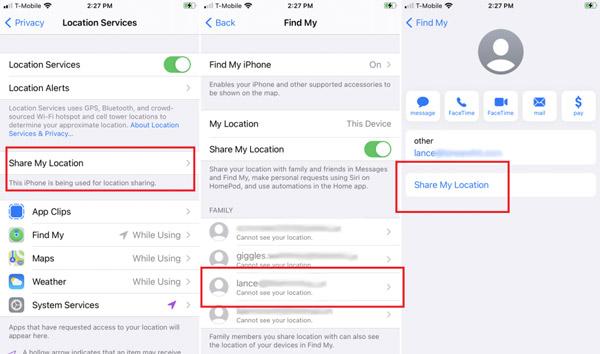
Bước 1Chia sẻ vị trí của bạn với bạn bè của bạn.
Mở tìm tôi ứng dụng trên thiết bị Apple của bạn và chọn Mọi người chuyển hướng.
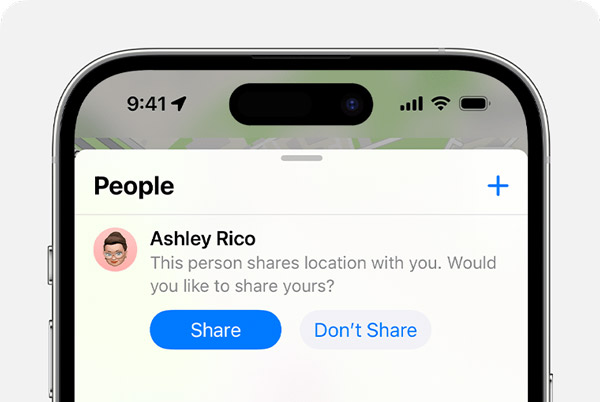
Ở góc bên phải, nhấn cộng nút, chọn Chia sẻ vị trí của tôi, sau đó nhập tên hoặc số điện thoại của người bạn mà bạn muốn truy cập. Sau đó, chọn Gửivà chọn thời gian chia sẻ vị trí.
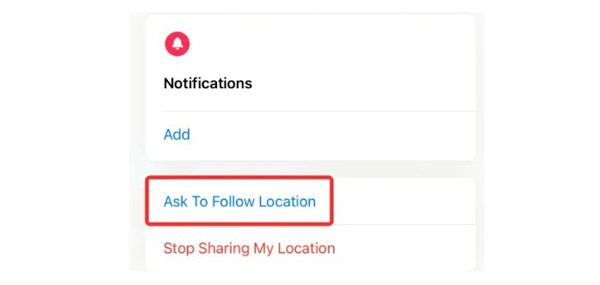
Bước 2Gửi yêu cầu theo dõi
Khởi chạy Ứng dụng Tìm của tôi trên thiết bị của bạn và điều hướng Mọi người chuyển hướng. Sau đó, tìm bạn của bạn từ danh sách liên lạc và cuộn xuống để nhấn Yêu cầu theo dõi vị trí.
Bước 3Truy cập vị trí của bạn bè bạn
Sau khi bạn của bạn đồng ý chia sẻ vị trí của họ với bạn, họ phải chạy tìm tôi ứng dụng trên thiết bị của họ và tìm Mọi người chuyển hướng. Điều hướng tên của bạn và chọn Chia sẻ dưới tên của bạn để cho phép bạn truy cập vị trí của bạn bè.
Sau đó, bạn có thể xem và làm theo chỉ dẫn đến vị trí hiện tại của người bạn đó.
Tín hiệu GPS hoặc Internet kém
Lý do: Hầu hết các tính năng Tìm của tôi đều dựa vào dữ liệu di động hoặc kết nối Wi-Fi. Tuy nhiên, việc chia sẻ vị trí cũng có thể được thực hiện bằng vệ tinh. Vì vậy, khi bạn không thể tìm thấy vị trí hoặc thấy bạn bè của tôi không cập nhật vị trí trên My Find Friends, nguyên nhân có thể là do kết nối Internet với tín hiệu GPS kém.
Giải pháp: Chỉ cần di chuyển ra ngoài với tầm nhìn rõ ràng về bầu trời và đường chân trời.
Thiết bị Apple ngoại tuyến
Lý do: Sau khi thiết bị của bạn bè bạn tắt nguồn hoặc ở chế độ trên máy bay, ứng dụng này sẽ không hoạt động để chia sẻ vị trí theo thời gian thực.
Giải pháp: Chỉ cần bật lên và sử dụng máy bình thường.
Vấn đề kỹ thuật
Xem thêm : Cách kết nối mạng LAN cho tivi Samsung đời cũ và mới
Lý do: Đôi khi, sự cố kỹ thuật với ứng dụng hoặc thiết bị của người đó có thể khiến ứng dụng hoặc thiết bị của người đó không thể báo cáo chính xác vị trí của họ. Hoặc bạn chỉ có thể nhận được vị trí gần đúng từ bạn bè của tôi được cập nhật lần trước.
Trên đây giải thích nguyên nhân và cách khắc phục lỗi No Location Found trên Find My Friends. Thật dễ dàng để làm theo các giải pháp. Tuy nhiên, điều quan trọng là phải tôn trọng quyền riêng tư và sở thích của người mà bạn đang cố gắng xác định vị trí.
Phần 3. Cách giả mạo vị trí thực của bạn trên ứng dụng My Find
Như đã đề cập ở trên, bạn của bạn có thể không muốn chia sẻ vị trí của họ để bảo vệ quyền riêng tư của họ. Chỉ là đối ngược. Bạn có thể không muốn chia sẻ vị trí của mình với người khác. Để giữ vị trí của bạn ở chế độ riêng tư một cách an toàn, bạn có thể giả mạo vị trí của mình. Đó là lý do tại sao imyPass iPhone Location Changer xuất hiện.
imyPass Thay đổi vị trí iPhone là một công cụ giả mạo GPS dễ dàng dành cho người dùng iOS. Nó có thể thay đổi và giả mạo vị trí của bạn trên Find My iPhone và iPad. Nó cho phép bạn chọn vị trí trên khắp thế giới và giả vờ đó là của bạn. Ngoài ra, nó có thể lập kế hoạch lộ trình của bạn ở 3 chế độ và tùy chỉnh tốc độ để giả vờ bạn đang di chuyển. Bất kể bạn muốn đặt vị trí giả khi chơi trò chơi hay chia sẻ vị trí giả mạo để bảo vệ quyền riêng tư của mình, đó có thể là người bạn đời tốt nhất
Hãy làm theo các bước bên dưới để giả mạo vị trí của bạn ngay bây giờ.
Bước 1Cắm iPhone của bạn vào máy tính
Tải xuống miễn phí trình giả mạo vị trí này trên máy tính của bạn. Lấy cáp đèn USB để cắm iPhone hoặc iPad vào máy tính của bạn.
Bước 2Thay đổi địa điểm
Để thay đổi vị trí của bạn và giả mạo chính mình, chỉ cần nhấp vào Sửa đổi vị trí quyền mua.
Sau đó, một bản đồ sẽ xuất hiện với vị trí hiện tại của bạn. Chỉ cần kéo bản đồ tới bất kỳ vị trí nào bạn muốn giả mạo. Ngoài ra, bạn cũng có thể sử dụng tùy chọn Tìm kiếm để nhập địa điểm.
Khi bạn đã quyết định được vị trí, hãy nhấp vào nút Xác nhận Sửa đổi nút để thay đổi và giả mạo vị trí của bạn.
Sau đó, bạn có thể bật ứng dụng Tìm của tôi và chia sẻ vị trí giả mạo.
Dễ dàng phải không? Bạn cũng có thể chọn 3 chế độ khác, Chế độ một điểm dừng, Chế độ nhiều điểm dừng và Chế độ cần điều khiển để bắt đầu kế hoạch di chuyển.
Phần 4. Câu hỏi thường gặp về Không tìm thấy vị trí trên Find My Friends
Nguồn: https://leplateau.edu.vn Danh mục: Thủ Thuật
Excel và Google Spreadsheets là những công cụ thao tác trên máy tính được nhiều người sử dụng trong công việc và học tập. Tuy nhiên có nhiều người không biết cách xuống dòng trong Excel và Google Spreadsheets trong một ô Excel.
Có thể bạn quan tâm
Hướng dẫn cài đặt bộ kích sóng wifi TP-Link TL-WA850RE và 854RE
Điện thoại tự tăng giảm âm lượng – Nguyên nhân do đâu và cách khắc phục
Tải và cài mathtype vào word để gõ ký hiệu toán học chi tiết
Cách bật đèn flash iPhone khi có cuộc gọi đến SIÊU ĐƠN GIẢN
Điều kiện thanh toán cho thanh toán tự động
Nếu bạn cũng đang gặp tình trạng tương tự thì hãy tham khảo ngay những hướng dẫn cách xuống dòng trong Excel và Google Spreadsheets được tổng hợp và chia sẻ dưới dây.
Bạn đang xem: Hướng dẫn 6 cách xuống dòng trong Excel và Google Spreadsheets
Cách xuống dòng trong Excel bằng phím tắt Alt + Enter
Một trong những cách xuống dòng trong Excel Mac hay Microsoft nhanh chóng và đơn giản nhất chính sử dụng tổ hợp phím Alt + Enter. Với cách này bạn có thể ngắt dòng ngay tại vị trí mong muốn bất kỳ bằng việc đặt con trỏ chuột tại vị trí cần ngắt đó rồi nhấn Alt + Enter để xuống dòng theo ý muốn rồi.
Bước 1: Trước tiên, người dùng đặt con trỏ chuột vào vị trí bạn muốn xuống dòng.
Bước 2: Sau đó nhấn tổ hợp phím Alt + Enter và nhận kết quả xuống dòng ngay lập tức.
Xem thêm:
TOP 10 game mobile cốt truyện hay hấp dẫn
TOP 5 game offline mobile hay nhất định phải thử
Cách xuống dòng trong Excel bằng Wrap Text
Với cách xuống dòng trong Excel này có thể thực hiện một cách tự động và nhanh chóng. Khi cần xuống dòng nhiều thì người dùng chỉ cần dùng Wrap Text là nhanh nhất. Cách thực hiện như sau:
Bước 1: Bạn chọn ô cần ngắt xuống dòng.
Bước 2: Trong tab Home, nhấn chọn Wrap Text trong mục Alignment, ngay sau đó ô bạn chọn tại bước 1 sẽ được tự động xuống dòng.
Cách xuống dòng bằng Wrap Text trên Google Spreadsheets
Xem thêm : 100 triệu gửi ngân hàng Đông Á lãi suất bao nhiêu?
Tương tự trong Excel, người dùng cũng có thể thực hiện xuống dòng trên Google Spreadsheets bằng cách sau:
Bước 1: Chọn vào các ô bạn muốn xuống dòng.
Bước 2: Trên thanh công cụ, nhấn chọn Text Wraping (xuống dòng tự động) và sau đó bạn chọn Wrap (xuống dòng).
Bước 3: Sau đó các ô sẽ được tùy chỉnh kích thước cho phù hợp với nội dung và xuống dòng tự động cho bạn.
Cách xuống dòng trong Excel bằng Find & Replace
Bước 1: Mở Find & Select trên thanh công cụ và nhấn chọn Replace…
Bước 2: Gõ điều kiện thay thế mà bạn muốn để hệ thống thực hiện việc xuống dòng.
Ví dụ: Thay thế toàn bộ khoảng cách bằng việc xuống dòng, người dùng sử dụng tổ hợp phím Ctrl + J (nhấn đồng thời 2 phím Ctrl và J tại mục Replace with) và gõ dấu cách vào mục Find what, sau đó bạn nhấn Replace All.
Sau khi hoàn tất các thao tác trên, các ô trong file sẽ được tự động cách xuống dòng.
Cách xuống dòng trong Excel bằng chức năng căn lề Justify
Justify là một trong những cách ngắt dòng văn bản trên Excel hơi phức tạp nhưng nó sẽ đảm bảo rằng khi người dùng in bảng tính ra giấy sẽ hiển thị hết các phần văn bản bị khuất khi xuống dòng bằng những cách thực hiện khác.
Xem thêm : Top 10 phần mềm chia màn hình máy tính tiện lợi, hữu ích
Bước 1: Người dùng nhấn chọn vào ô cần cho xuống dòng.
Bước 2: Sau đó bạn mở vào hộp thoại Format Cells lên bằng cách nhấn chuột phải vào ô cần thực hiện và trong cửa sổ nhỏ bên cạnh và chọn Format Cells.
Hoặc bạn cũng có thể mở Format Cells trên thanh công cụ trong ô Cells bằng cách chọn Format > chọn Format Cells.
Một cách khác nhanh hơn bạn là nhấn chọn ô cần xuống dòng, sau đó nhấn tổ hợp phím Ctrl + 1 là được.
Bước 3: Hộp thoại Format Cells sau khi mở lên, bạn chọn thẻ Alignment.
Bước 4: Tiếp theo trên hộp Horizontal, bạn chọn dấu mũi tên xổ xuống và nhấn chọn Justify > nhấn vào OK. Kết quả nhận được giống như thực hiện với cách 1.
Cách xuống dòng trong Excel trên điện thoại Android, iOS
Bước 1: Trên ứng dụng Excel của điện thoại, bạn chạm vào phím mũi tên góc dưới bên phải để mở thanh công cụ.
Bước 2: Trong thẻ Trang chủ (Home), bạn kéo xuống và chọn mục Ngắt dòng Văn bản. Sau khi thực hiện các thao tác ngắt dòng, nội dung trong ô tính được chọn sẽ tự động xuống dòng theo độ rộng tương ứng của ô.
Trên đây là hướng dẫn 6 cách xuống dòng trong Excel và Google Spreadsheets vô cùng đơn giản và nhanh gọn. Chỉ với 1 số thao tác là người dùng đã thành công căn chỉnh xuống dòng các nội dung trong 1 ô trên bảng Excel hoặc Google Spreadsheets. Hy vọng những thủ thuật này sẽ hữu ích với người dùng trong quá trình sử dụng các công cụ tạo bảng này nhé!
Nguồn: https://leplateau.edu.vn Danh mục: Thủ Thuật












 Bước 2Gửi yêu cầu theo dõi
  Bước 3Truy cập vị trí của bạn bè bạn