Hướng dẫn 3 cách kiểm tra các dịch vụ đang sử dụng Viettel

Video khong kiem tra duoc tai khoan sim viettel

Bạn đang muốn kiểm tra các dịch vụ đang sử dụng Viettel để kiểm soát việc sử dụng thuê bao và kiểm soát số dư trong tài khoản điện thoại của mình? Vậy hãy cùng tham khảo một số cách kiểm tra dịch vụ Viettel bạn đang sử dụng một cách nhanh chóng, từ đó bạn biết được nên giữ hoặc hủy những dịch vụ nào và nguyên nhân bị trừ tiền trong tài khoản là do đâu nhé!

Có thể bạn quan tâm

  • Cách bật tắt theo dõi vị trí trên thiết bị Android và iOS có thể bạn chưa biết
  • My Viettel
  • Cách tạo và thay đổi mật khẩu đăng nhập trong Windows XP
  • Cách ứng tiền mobifone khi chưa đủ điều kiện
  • Đổi thẻ viettel sang thẻ mobile cực kỳ đơn giản, nhanh chóng, chiết khấu tốt

Kiểm tra dịch vụ Viettel là gì?

Kiểm tra các dịch vụ đang sử dụng của Viettel là kiểm tra thuê bao sim di động của bạn đang sử dụng các dịch vụ giá trị gia tăng nào của nhà mạng Viettel, cũng như chi phí phải trả cho các dịch vụ đó là bao nhiêu, từ đó giúp bạn quản lý chi phí sử dụng một cách tốt nhất hàng tháng. Căn cứ vào đó, người dùng có kế hoạch tiếp tục sử dụng hoặc nên hủy dịch vụ nào không còn cần dùng nữa, tránh phát sinh chi phí ngoài mong muốn.

Nguyên nhân tài khoản điện thoại Viettel bị trừ tiền

Trước khi tìm hiểu chi tiết cách tra cứu các dịch vụ đang sử dụng của Viettel, người dùng cần biết được nguyên nhân tại sao tài khoản điện thoại bị trừ tiền mà không rõ nguyên nhân. Trong quá trình sử dụng sim Viettel và trừ tiền ngầm có thể vì một số lý do sau:

Nguyên nhân chủ quan

  • Người dùng quên mất mình đã từng đăng ký các dịch vụ giá trị gia tăng của Viettel như thông báo cuộc gọi nhỡ MCA, các gói cước 4G hoặc combo 4G + gọi nội mạng, gói SMS, gói nhạc chờ,…
  • Thuê bao đã từng sử dụng các dịch vụ có tính năng gia hạn tự động và quên hủy gia hạn khi không còn nhu cầu sử dụng nữa.

Nguyên nhân khách quan

  • Bạn vô tình nhấn trả lời tin nhắn mời sử dụng dịch vụ của nhà mạng Viettel.
  • Người dùng truy cập vào đường link đăng ký dịch vụ nào đó mà bạn không để ý.
  • Người khác sử dụng điện thoại của bạn để đăng ký dịch vụ nào đó mà bạn không biết, hoặc không nhớ.

Một trong những nguyên nhân trừ tiền tài khoản Viettel thường gặp nhất chính là do người dùng đã đăng ký một dịch vụ nào đó và sử dụng trong thời gian ngắn và quên không hủy dịch vụ đi. Ví dụ, bạn đã đăng ký các gói 4G Viettel 1 ngày nhưng lại quên không hủy dịch vụ. Khi đó, dịch vụ sẽ tự động trừ tiền hàng ngày mà bạn không để ý.

Xem thêm:

  • Các gói mạng xã hội của Viettel 2023
  • Các gói data 4G Viettel cho sim học sinh 2023

Cách kiểm tra các dịch vụ đang sử dụng Viettel

Hiện người dùng có thể tham khảo một số cách kiểm tra các dịch vụ đang sử dụng trên sim Viettel của mình hoàn toàn miễn phí một cách dễ dàng.

Lưu ý rằng, việc thực cách kiểm tra này vẫn giữ nguyên cho các dòng điện thoại mới ra mắt như iPhone 15 Pro Max 512GB và các sản phẩm thuộc iPhone 15 2023.

Dưới đây là 3 cách kiểm tra sim Viettel đang bị trừ tiền cho các dịch vụ nào.

Cách 1: Gửi tin nhắn đến tổng đài 1228

Đây là cách đơn giản nhất để kiểm tra các dịch vụ đang sử dụng Viettel mà mình đang sử dụng. Với cách này, bạn chỉ cần thực hiện soạn tin nhắn theo cú pháp: TC gửi đến 1228.

Tổng đài Viettel sẽ gửi lại chi tiết các dịch vụ mà bạn đã đăng ký và đang sử dụng. Đi kèm với đó nội dung tin nhắn sẽ có thêm các nội dung như sau:

  • Chi tiết tên dịch vụ đang sử dụng và các chính sách;
  • Giá cước của từng dịch vụ đang sử dụng;
  • Cách hủy của từng gói cước đang sử dụng.

Với các nội dung như trên, người dùng chỉ cần thực hiện theo thì sẽ kiểm tra các dịch vụ của Viettel đang sử dụng cũng như dễ dàng hủy cho từng dịch vụ nếu bạn không còn cần dùng đến nữa.

>> Xem thêm: iPhone 15 Pro Max và các siêu phẩm cùng series đang gây bão thị trường với hàng loạt cải tiến trong thiết kế và tính năng.

Cách 2: Kiểm tra qua ứng dụng My Viettel

Để kiểm tra các dịch vụ đang sử dụng Viettel bạn đang sử dụng bằng app My Viettel thì yêu cầu đầu tiên chính là sim phải có 4G Viettel hoặc kết nối Wifi để truy cập được Internet. Nếu bạn chưa tải ứng dụng thì hãy vào CH Play trên Android hoặc App Store trên iPhone để tải ứng dụng My Viettel về máy.

Sau đó, bạn thực hiện các bước sau để kiểm tra đăng ký dịch vụ Viettel bằng ứng dụng như sau:

Bước 1: Bạn mở app My Viettel trên điện thoại bằng số điện thoại di động của bạn. Nếu bạn chưa đăng ký tài khoản thì có thể đăng ký ngay, hoặc đăng nhập trực tiếp bằng số điện thoại qua OTP gửi về mà không cần phải đăng ký.

Bước 2: Sau khi đã đăng nhập thành công, bạn chọn Tra cước. Hệ thống sẽ liệt kê cho bạn số cước mà bạn đã sử dụng theo từng tháng, chi tiết từng dịch vụ gọi điện, nhắn tin, data 4G Viettel, và tất cả các dịch vụ giá trị gia tăng. Từ đó, bạn kiểm tra dịch vụ Viettel nào thì nhấp vào dịch vụ đó để xem chi tiết.

Cách 3: Gọi tổng đài để kiểm tra dịch vụ của Viettel

Một cách nhanh chóng nhất để kiểm tra dịch vụ Viettel đang sử dụng đó là liên hệ trực tiếp với số tổng đài của Viettel qua các đầu số điện thoại sau 18008198 hoặc 198.

Khi liên hệ tới các số điện thoại trên sẽ luôn có nhân viên trực 24/24 để hỗ trợ người dùng. Vì vậy bạn có thể liên hệ để được hỗ trợ kiểm tra chính xác và chi tiết các dịch vụ mình đang dùng hay tìm hiểu các chương trình khuyến mãi mới.

Hướng dẫn cách hủy dịch vụ Viettel

Sau khi kiểm tra và biết được các dịch vụ Viettel mình đang sử dụng, người dùng có thể chọn hủy các dịch vụ trên sim Viettel mà bạn không còn muốn sử dụng nữa.

Cách 1: Trường hợp người dùng kiểm tra các dịch vụ của Viettel bằng cách nhắn tin tới tổng đài 1228 thì hệ thống sẽ gửi các dịch vụ mà bạn đang sử dụng. Đi kèm với đó là cách để hủy cho từng dịch vụ mà bạn đang sử dụng. Người dùng nên xem kỹ tin nhắn và làm theo là sẽ hủy được các dịch vụ mà bạn mong muốn

Cách 2: Với cách gọi tổng đài Viettel để kiểm tra dịch vụ mình đang sử dụng thì người dùng cũng có thể yêu cầu nhân viên hỗ trợ bạn hủy dịch vụ mà bạn không muốn dùng nữa.

Trong quá trình sử dịch vụ di động Viettel thì không tránh khỏi việc người dùng đã từng đăng ký các dịch vụ giá trị gia tăng mà lại quên mất. Vấn đề này đã rất nhiều người gặp phải. Chính vì vậy việc kiểm tra các dịch vụ đang sử dụng Viettel cũng như tìm hiểu tại sao Viettel trừ tiền và cách hủy các dịch vụ không cần thiết là khá quan trọng. Bạn hãy cùng tham khảo và thực hiện khi cần thiết nhé!

7 Phương Pháp Tắt Chuột Cảm Ứng Trên Laptop HP Bạn Không Thể Bỏ Qua

Đừng Bỏ Lỡ Cơ Hội Sở Hữu Ngay Những Chiếc Laptop HP Đang Giảm Sốc Tại Mytour:

Có thể bạn quan tâm

  • Hướng dẫn bạn cách nhận tin nhắn từ người lạ trên Facebook
  • Diễn viên “Chiếc lá cuốn bay” thiệt mạng: Nhiều tình tiết gây tranh cãi
  • Số tài khoản Techcombank ghi ở đâu, bao nhiêu số
  • Đây là 3 cách giúp bạn mở khóa khi quên mật khẩu hình vẽ trên điện thoại Android
  • Cách sử dụng hàm DATE trong Excel tính năm đơn giản, có ví dụ

Ngoài việc mang lại nhiều tiện ích và hỗ trợ người dùng laptop tăng cường hiệu suất làm việc, chuột cảm ứng cũng có thể mang lại những phiền toái không mong muốn. Hãy đồng hành cùng bài viết này để khám phá cách tắt chuột cảm ứng trên laptop HP một cách hiệu quả nhất!

1. Sử dụng tổ hợp phím tắt

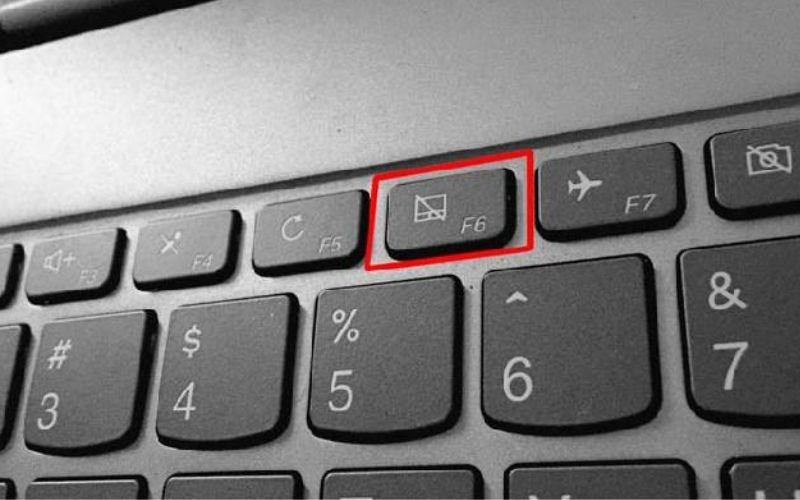
Phím tắt Touchpad thường nằm trên dãy phím chức năng từ F1 đến F12, tuy nhiên vị trí này không phải lúc nào cũng giống nhau, tùy thuộc vào từng model khác nhau và thường được kết hợp với phím Fn.

Đơn giản chỉ cần nhấn đồng thời phím Fn và phím chức năng có biểu tượng touchpad, bạn có thể tắt chuột cảm ứng ngay lập tức. Nếu muốn mở lại chuột cảm ứng trên laptop HP, thực hiện các bước tương tự như khi bạn đã khóa touchpad.

7 Phương Pháp Tắt Chuột Cảm Ứng Trên Laptop HP Bạn Không Thể Bỏ Qua

Phím tắt touchpad trên bàn phím là một giải pháp tiện lợi và nhanh chóng.

2. Cách tắt chuột cảm ứng trên laptop HP thông qua Cài đặt Windows

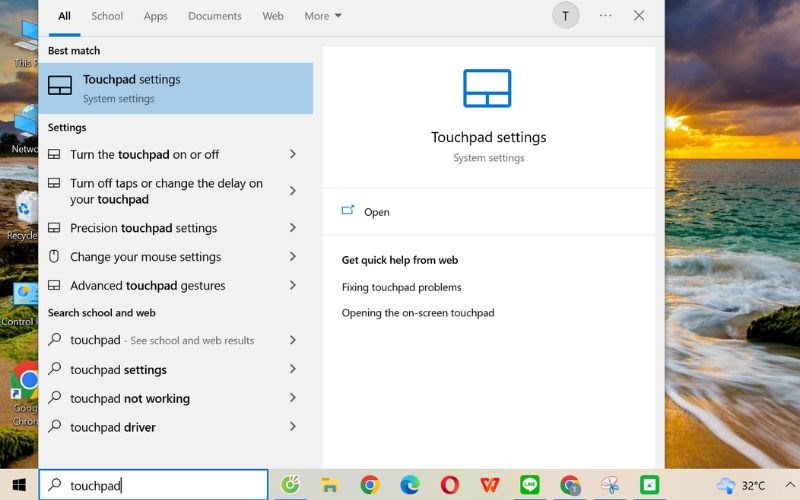
Bước 1: Trên bàn phím, hãy nhấn nút Windows > Gõ từ khóa ‘touchpad‘> Sau đó, nhấn Enter.

7 Phương Pháp Tắt Chuột Cảm Ứng Trên Laptop HP Bạn Không Thể Bỏ Qua

Tìm kiếm touchpad

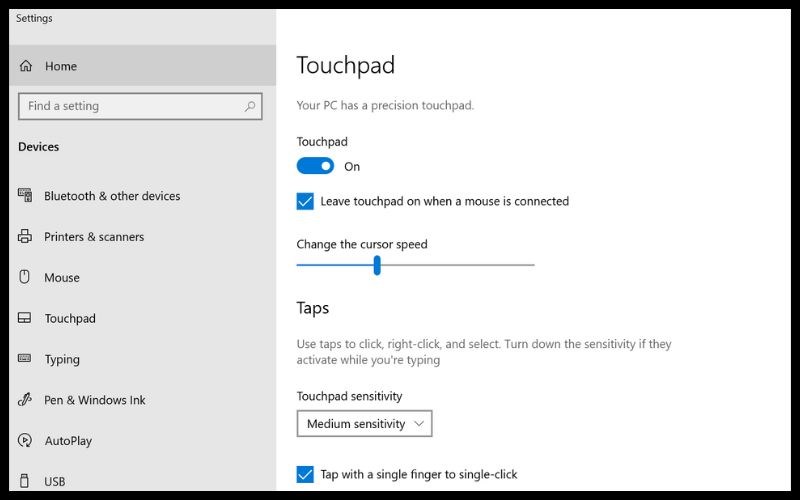
Bước 2: Tại đây, thực hiện gõ phím Spacebar trên bàn phím hoặc nhấn chuyển thanh trượt tại mục Touchpad để đặt chế độ thành Off và tắt chuột cảm ứng.

7 Phương Pháp Tắt Chuột Cảm Ứng Trên Laptop HP Bạn Không Thể Bỏ Qua

Chuyển thanh trượt touchpad về vị trí Off

3. Tắt chuột cảm ứng trên laptop HP qua biểu tượng trên khay hệ thống

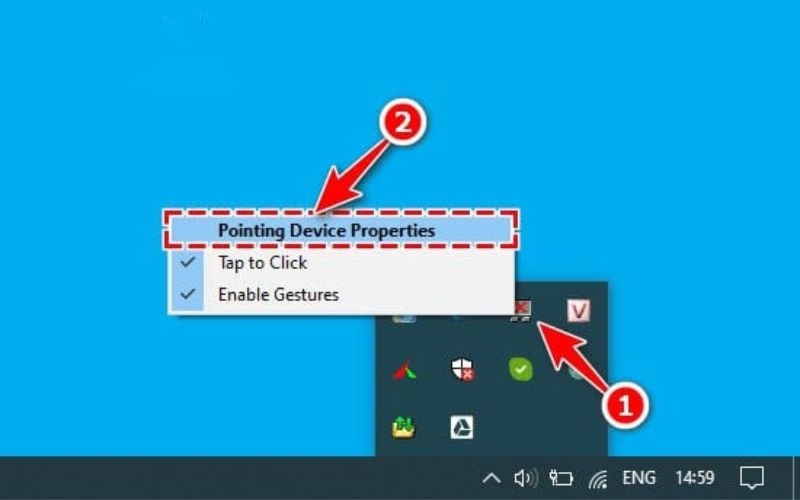
Bước 1: Tìm kiếm biểu tượng touchpad ở khay hệ thống (system tray) nằm ở góc phải dưới màn hình > Nhấp đúp hoặc chuột phải và chọn Pointing Device Properties.

7 Phương Pháp Tắt Chuột Cảm Ứng Trên Laptop HP Bạn Không Thể Bỏ Qua

Tìm biểu tượng touchpad ở khay hệ thống > Click đúp hoặc chuột phải và chọn Pointing Device Properties

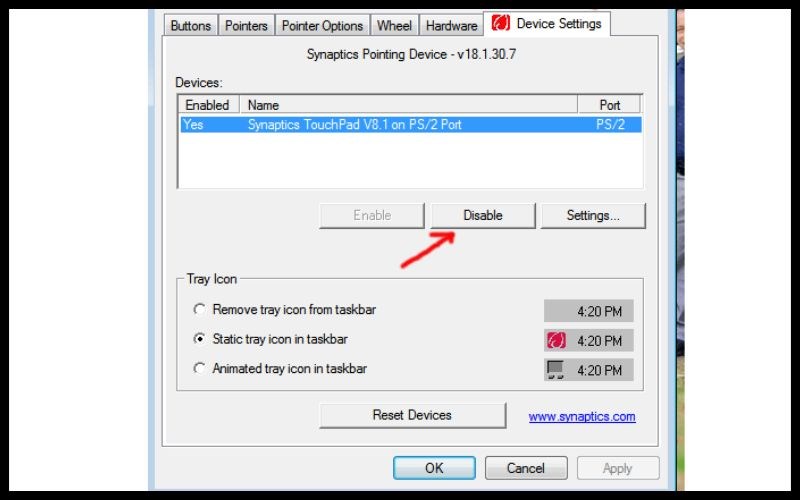
Bước 2: Trong giao diện quản lý chuột cảm ứng, chọn Disable để tắt chuột cảm ứng > Nhấn OK.

7 Phương Pháp Tắt Chuột Cảm Ứng Trên Laptop HP Bạn Không Thể Bỏ Qua

Chọn Disable để tắt chuột cảm ứng

4. Tắt chuột cảm ứng trên laptop HP từ trình quản lý Driver

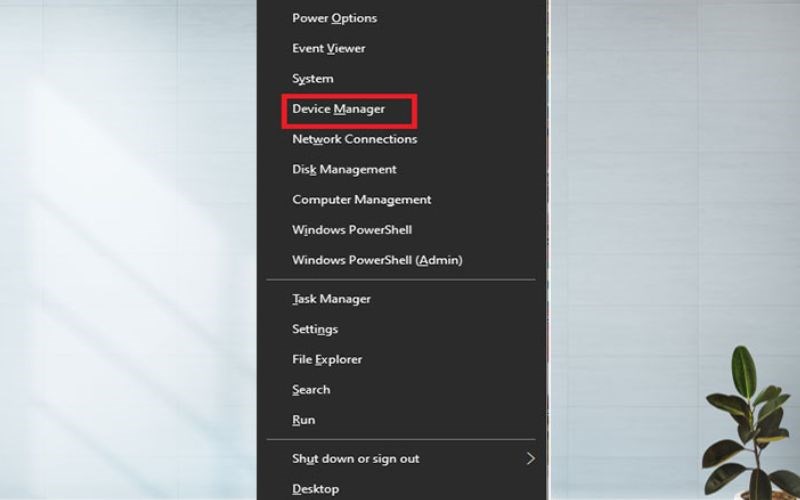
Bước 1: Nhấn tổ hợp phím Windows + X > Chọn Device Manager.

7 Phương Pháp Tắt Chuột Cảm Ứng Trên Laptop HP Bạn Không Thể Bỏ Qua

Nhấn Windows + X > Chọn Device Manager

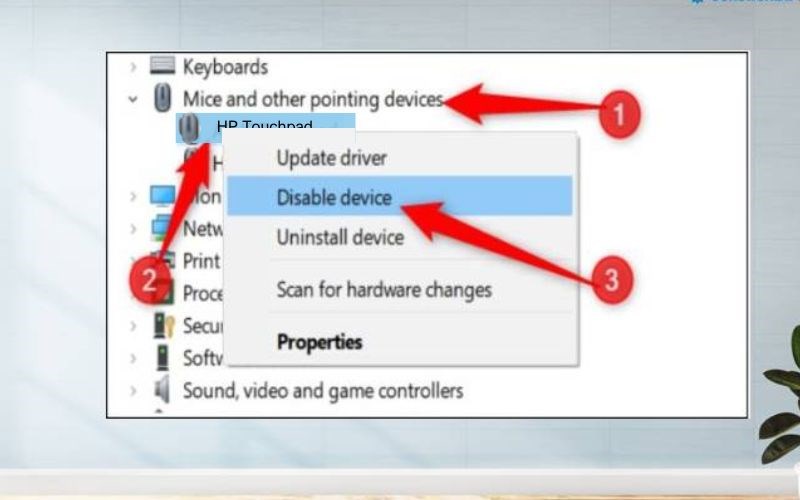
Bước 2: Trong Device Manager, chọn Mice and other pointing devices > Click chuột phải vào driver chuột cảm ứng > Chọn Disable Device.

7 Phương Pháp Tắt Chuột Cảm Ứng Trên Laptop HP Bạn Không Thể Bỏ Qua

Chọn Mice and other pointing devices > Driver chuột cảm ứng > Chọn Disable Device

5. Tắt chuột cảm ứng trên laptop HP qua dịch vụ bàn phím

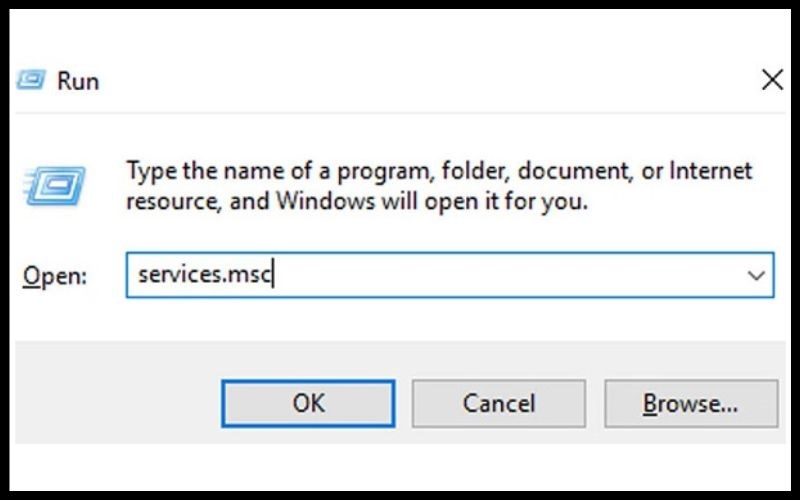
Bước 1: Nhấn tổ hợp phím Windows + R để mở cửa sổ Run > Gõ lệnh ‘services.msc‘.

7 Phương Pháp Tắt Chuột Cảm Ứng Trên Laptop HP Bạn Không Thể Bỏ Qua

Gõ lệnh

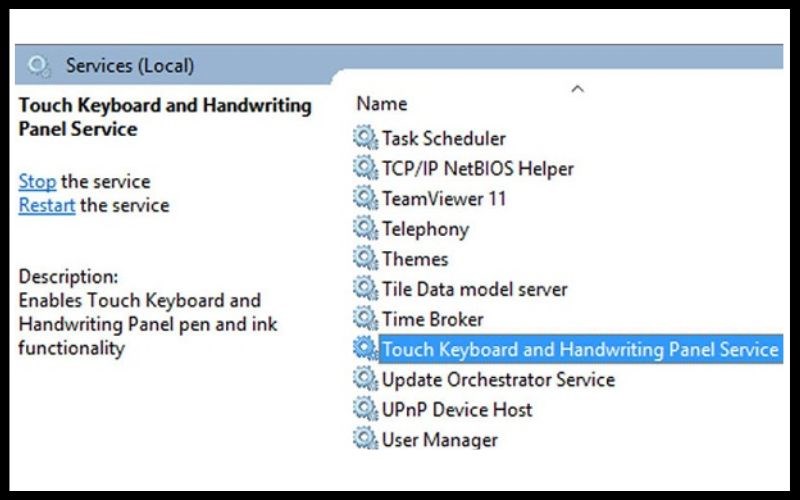
Bước 2: Trên cửa sổ Dịch vụ, click chọn cột Tên > Tìm và click đúp chuột vào tùy chọn Dịch vụ Bàn phím Cảm ứng và Bảng chữ.

7 Phương Pháp Tắt Chuột Cảm Ứng Trên Laptop HP Bạn Không Thể Bỏ Qua

Click chọn cột Tên > Click Dịch vụ Bàn phím Cảm ứng và Bảng chữ

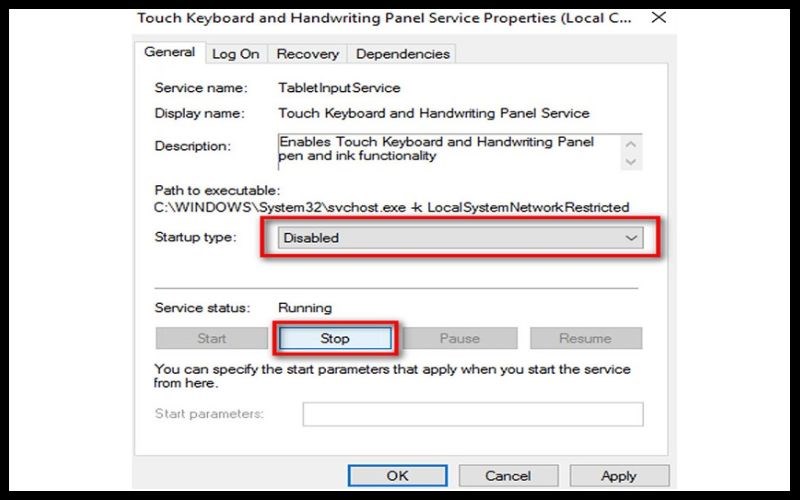
Bước 3: Click chọn Tắt tại mục Loại khởi động > Tại mục Trạng thái dịch vụ, click chọn Dừng để tắt Dịch vụ > Chọn OK.

7 Phương Pháp Tắt Chuột Cảm Ứng Trên Laptop HP Bạn Không Thể Bỏ Qua

Chọn Disable > Chọn Stop > OK.

6. Đổi tên file TabTib.exe

7 Phương Pháp Tắt Chuột Cảm Ứng Trên Laptop HP Bạn Không Thể Bỏ Qua

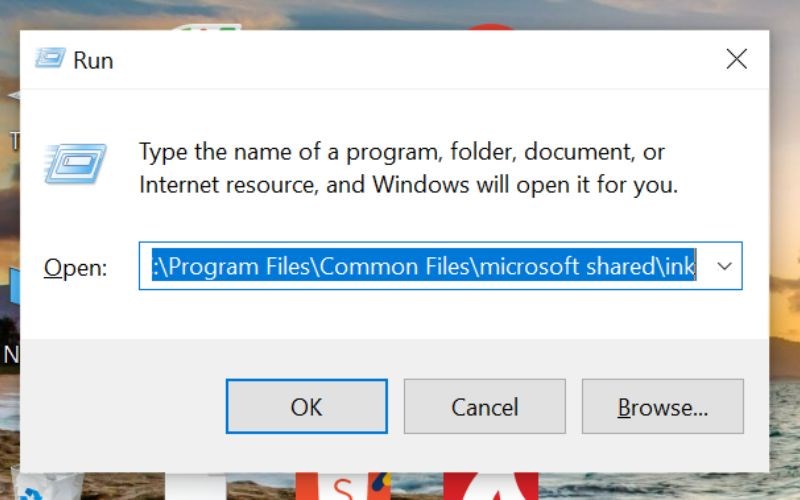
Gõ địa chỉ: “C:Program FilesCommon Filesmicrosoft sharedink”

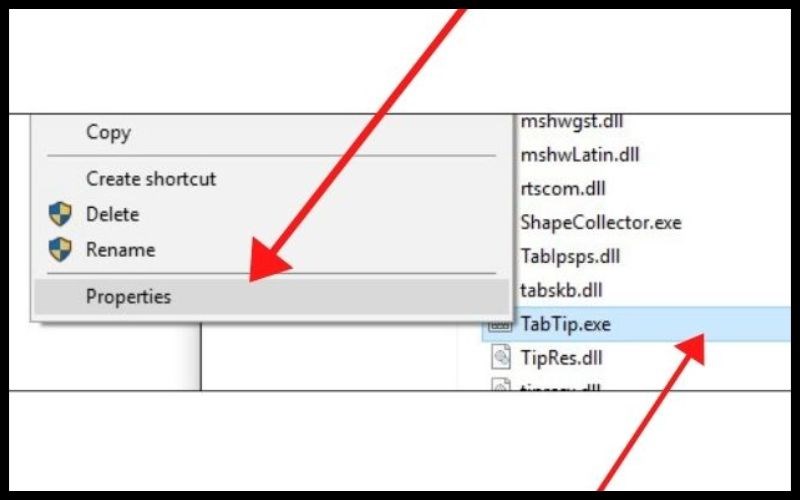
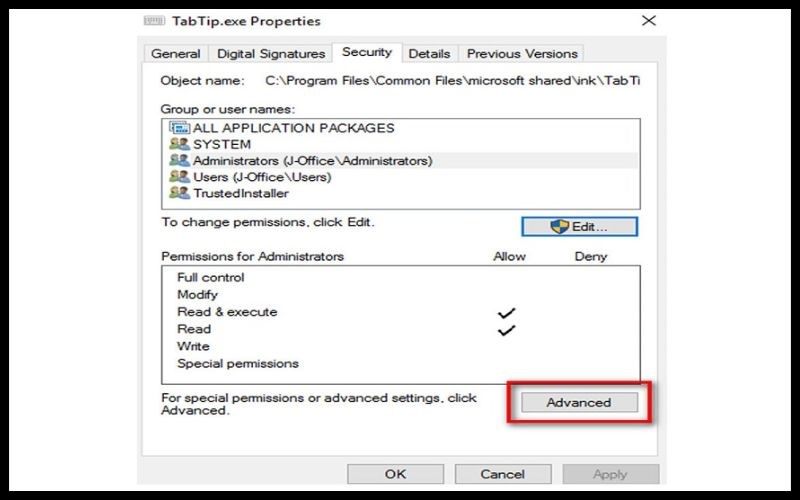
Bước 2: Tìm và click chuột phải vào file TabTib.exe > Chọn Thuộc tính.

7 Phương Pháp Tắt Chuột Cảm Ứng Trên Laptop HP Bạn Không Thể Bỏ Qua

Click chuột phải vào file TabTib.exe > Chọn Thuộc tính.

Bước 3: Trên cửa sổ Thuộc tính, click chọn Nâng cao.

7 Phương Pháp Tắt Chuột Cảm Ứng Trên Laptop HP Bạn Không Thể Bỏ Qua

Click chọn Nâng cao

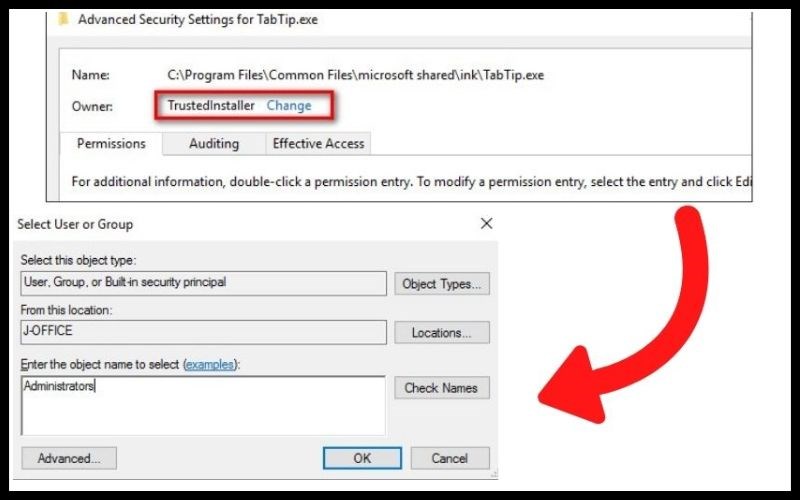
Bước 4: Tại cửa sổ Thiết lập Bảo mật Nâng cao, tìm mục Chủ sở hữu > Click chọn Thay đổi để đổi cài đặt > Gõ tên của Quản trị viên vào mục Nhập tên đối tượng để chọn > Nhấn OK.

7 Phương Pháp Tắt Chuột Cảm Ứng Trên Laptop HP Bạn Không Thể Bỏ Qua

Click chọn Thay đổi > Gõ tên của Quản trị viên > Nhấn OK

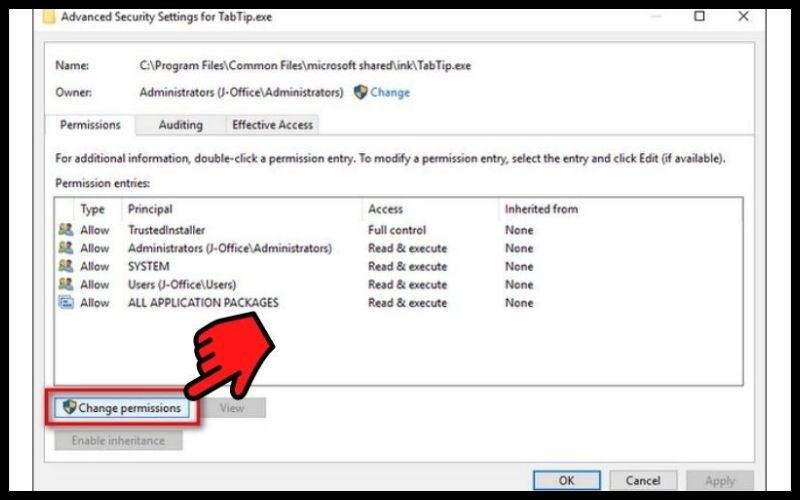
Bước 5: Trên cửa sổ Thiết lập Bảo mật Nâng cao, click chọn Thay đổi Quyền.

7 Phương Pháp Tắt Chuột Cảm Ứng Trên Laptop HP Bạn Không Thể Bỏ Qua

Click chọn Thay đổi Quyền

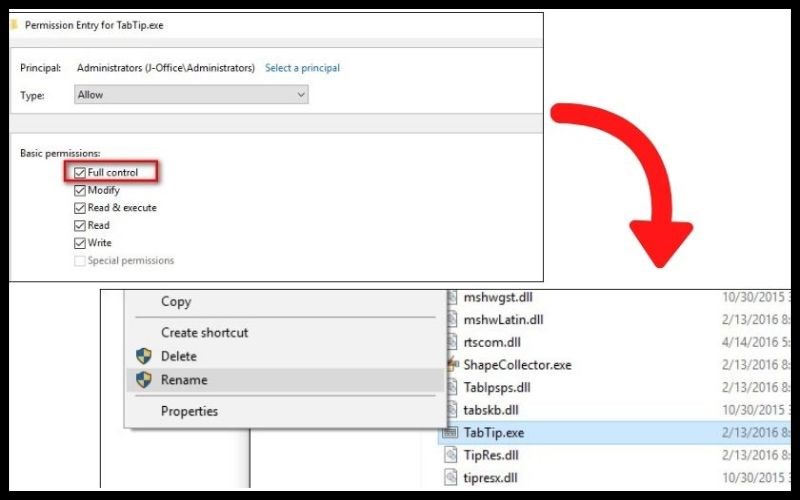
Bước 6: Chọn Quyền Toàn quyền > Click chọn Đồng ý > Tiếp tục chọn Đồng ý cho đến khi quay lại danh sách các file gốc ban đầu > Click chuột phải vào TapTip.exe > Chọn Đổi tên và đổi tên file TabTip.exe thành một tên file bất kỳ.

Lưu ý: Nếu muốn kích hoạt lại touchpad, bạn thực hiện các bước tương tự và đổi tên file TabTip.exe không có đuôi .bak.

7 Phương Pháp Tắt Chuột Cảm Ứng Trên Laptop HP Bạn Không Thể Bỏ Qua

Chọn Quyền Toàn quyền > Chọn Đồng ý > Tiếp tục chọn Đồng ý > Click chuột phải vào TapTip.exe > Chọn Đổi tên

7. Sử dụng ứng dụng Chặn Touchpad

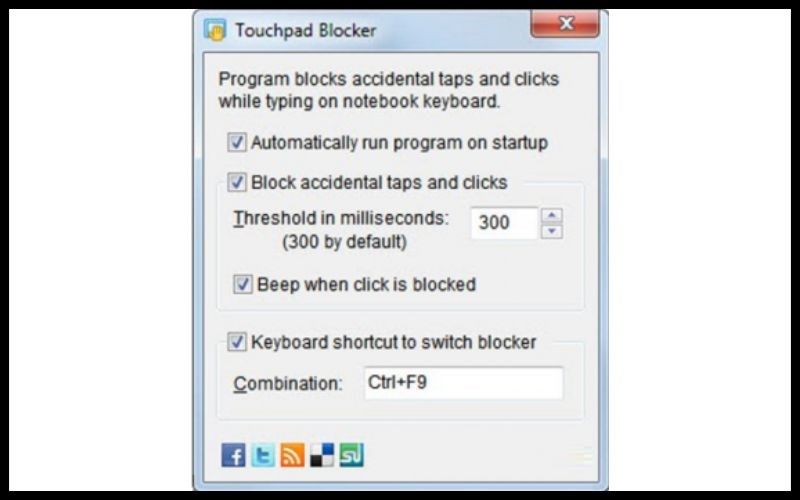
Ngoài những phương pháp trên, bạn có thể tận dụng ứng dụng Touchpad Blocker để cá nhân hóa thiết lập Touchpad một cách thuận tiện hơn.

Touchpad Blocker mang đến cho bạn 4 lựa chọn để định cấu hình Touchpad trên laptop HP:

Tự động chạy chương trình khi khởi động: Kích hoạt Touchpad Blocker tự động khi Windows khởi động.

Chặn nhấp và click không mong muốn: Khóa Touchpad khi phát hiện tốc độ gõ trên bàn phím vượt qua một ngưỡng cụ thể. Được đo bằng đơn vị mili giây, giá trị mặc định là 300 mili giây.

Âm thanh báo khi click bị chặn: Phát ra tiếng bíp để thông báo khi Touchpad bị khóa.

Lối tắt bàn phím để chuyển đổi chế độ chặn: Tạo phím tắt để bật / tắt Touchpad.

7 Phương Pháp Tắt Chuột Cảm Ứng Trên Laptop HP Bạn Không Thể Bỏ Qua

4 lựa chọn để điều chỉnh cài đặt Touchpad của Touchpad Blocker

NHẬN NGAY MÃ GIẢM GIÁ TẠI ĐÂY

Không nên bỏ lỡ những chiếc laptop nổi bật đang có sẵn trên Mytour:

Đây là hướng dẫn cách tắt chuột cảm ứng trên laptop HP. Hy vọng bài viết sẽ giúp bạn sử dụng laptop một cách hiệu quả hơn!

Cách mở file PDF mới nhất năm 2024 – Khám phá 5 cách thực hiện trên máy tính và điện thoại cực dễ

Video hướng dẫn mở file pdf trên máy tính

Thực tế hiện nay có rất nhiều cách mở file PDF, có thể sử dụng các công cụ trực tuyến, sử dụng ứng dụng trên điện thoại, sử dụng phần mềm trên máy tính hay thậm chí mở file PDF trực tiếp bằng trình duyệt. Nếu các bạn chưa biết, vậy hãy cùng chúng tôi khám phá ngay 5 cách mở và đọc file PDF phổ biến dưới đây nhé.

Có thể bạn quan tâm

  • 12 cách làm bánh pizza tại nhà đơn giản, thơm ngon
  • Cách sử dụng công thức Excel làm tròn lên 0.5 nhanh chóng
  • Mách bạn cách lưu ảnh trên máy tính từ nhiều nguồn khác nhau
  • Cách chuyển chữ thường thành chữ hoa và ngược lại trong Word, Excel nhanh nhất
  • Hướng dẫn chọn mua iPhone Lock chuẩn zin, trải nghiệm ổn định

Những cách mở file PDF phổ biến nhất

Cho dù bạn cần xem nội dung, thêm ghi chú, chỉnh sửa, đặt mật khẩu, chia tách trang… khi làm việc với tài liệu PDF thì tất cả cũng phải bắt đầu bằng việc mở file PDF.

1. Cách mở file PDF trên Windows và Mac

Đối với phương pháp này, chúng ta sẽ sử dụng Acrobat Reader. Đây là một trong những phần mềm đọc file PDF phổ biến nhất thế giới, được phát triển bởi Adobe Systems Incorporated. Acrobat Reader không chỉ có phần mềm dành cho Windows và Mac, nó còn có cả ứng dụng với các tính năng tương ứng dành cho Android và iOS. Chính vì vậy người dùng có thể sử dụng Acrobat Reader để mở, xem, chỉnh sửa và lưu file PDF trên máy tính và điện thoại vô cùng đơn giản.

Cách mở file PDF mới nhất năm 2024 (1)

Nhưng trước khi đi tìm hiểu cách mở file PDF bằng Acrobat Reader, chúng ta hãy cùng tìm hiểu một số tính năng chính của phần mềm nhé.

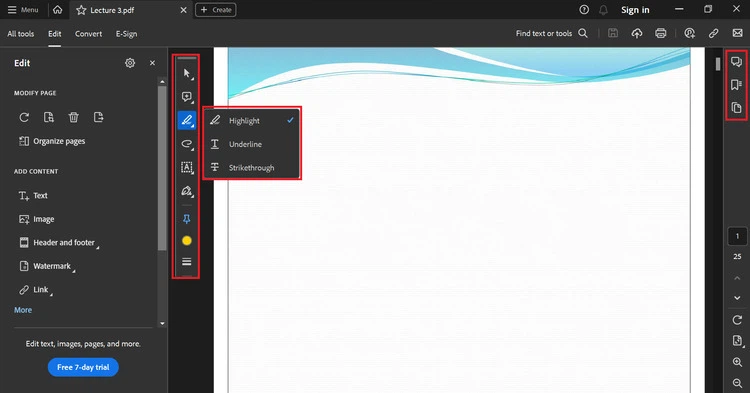
  • Xem và đọc file PDF: Người dùng có thể mở và xem file PDF với giao diện thân thiện, và rộng rãi nhờ các công cụ được tích hợp và ẩn trong các thanh công cụ.
  • Tìm kiếm các từ khóa hoặc nội dung cụ thể trong tài liệu.
  • Đánh dấu và chú thích: Bạn có thể thêm đánh dấu chú thích hoặc bình luận trong tài liệu với bộ công cụ tiện dụng.
  • In tài liệu với nhiều lựa chọn linh hoạt như cách in, số trang in, chỉ in phần đã chọn,…
  • Chia sẻ tài liệu bằng liên kết và bảo mật với mật khẩu truy cập cũng như giới hạn quyền chỉnh sửa.
  • Tạo chữ ký điện tử cho tài liệu và nhiều công cụ khác

Mở file PDF bằng Adobe Reader với tùy chọn Open with

Để mở file PDF bằng phần mềm Adobe Reader trên máy tính, bạn thực hiện như sau:

Bước 1: Tải và cài đặt phần mềm Adobe Reader trên máy tính nếu bạn chưa thực hiện. Hoặc cũng có thể truy cập vào đây để tải về phiên bản mới nhất của phần mềm.

Cách mở file PDF mới nhất năm 2024 (2)

Bước 2: Mở File Explorer và duyệt đến vị trí thư mục, nơi chứa file PDF mà bạn cần xem nội dung, sau đó kích chuột phải vào file PDF.

Cách mở file PDF mới nhất năm 2024 (3)

Bước 3: Từ menu hiển thị, chọn tùy chọn Open with, sau đó chọn Adobe Acrobat từ menu phụ hiện ra. Ngay lập tức file PDF được chọn sẽ được mở bằng phần mềm Adobe Reader.

Mở file PDF bằng Adobe Reader từ giao diện chính

Một cách mở file PDF khác bằng Adobe Reader đó chính là mở từ giao diện làm việc chính của ứng dụng. Bạn sẽ thực hiện như sau:

Bước 1: Mở ứng dụng Adobe Reader trên máy tính lên. Từ giao diện làm việc chính, bạn kích nút Open file hoặc nhấn tổ hợp phím Ctrl + O.

Cách mở file PDF mới nhất năm 2024 (4)

Bước 2: Hộp thoại Open hiển thị, bạn duyệt đến vị trí thư mục chứa file PDF cần xem, kích chọn tên file và nhấn nút Open.

Vì Adobe Reader 2024 đã hỗ trợ làm việc theo kiểu thẻ Tab, vì vậy nếu bạn muốn mở thêm file PDF khác thì thực hiện bước tiếp theo như sau:

Bước 3: Truy cập vào Menu ở góc trên cùng bên trái giao diện chính của ứng dụng, từ menu xổ xuống chọn tùy chọn Open hoặc bấm tổ hợp Ctrl + O và chọn file PDF cần mở như bước trên.

Lưu ý: Sử dụng tùy chọn Open with trong File Explorer theo cách trên, người dùng Windows cũng có thể mở file PDF bằng chính ứng dụng Word, một ứng dụng chỉnh sửa văn bản hàng đầu hiện nay của Microsoft.

Xem thêm: Chi tiết 3 cách chỉnh sửa file PDF đơn giản, dễ thực hiện

2. Cách mở file PDF trên iPhone và iPad

Trong trường hợp bạn sử dụng iPhone hoặc iPad, để mở file PDF bằng Adobe Reader (hoặc phần mềm đọc file PDF bất kỳ mà bạn cài đặt trên điện thoại), hãy thực hiện theo các bước sau:

Bước 1: Tải và cài đặt ứng dụng Adobe Reader cho iPhone hoặc iPad tại đây. Nếu điện thoại của bạn đã có phần mềm đọc file PDF rồi thì bỏ qua bước này.

Cách mở file PDF mới nhất năm 2024 (5)

Bước 2: Để mở file PDF trên iPhone hoặc iPad bạn hãy di chuyển đến vị trí có file PDF cần mở. Sau đó nhấn vào file muốn mở. iOS có trình đọc PDF tích hợp nên có thể được sử dụng để mở file PDF đính kèm trong Email hoặc file PDF trực tuyến.

Bước 3: Trong cửa sổ file PDF đang mở, bạn nhấn vào trang đang xem để mở menu tùy chọn. Điều này sẽ cho phép bạn chọn một ứng dụng khác để mở file PDF.

Nếu bạn xem file PDF trong ứng dụng Mail thì sử dụng nút Chia sẻ (Share). Nếu xem file PDF trong Safari thì sử dụng tùy chọn Open in… Thao tác này sẽ hiển thị danh sách các ứng dụng hỗ trợ PDF để bạn chọn.

Bước 4: Chọn ứng dụng bạn muốn sử dụng để mở file PDF, đó có thể là Adobe Reader hoặc bất kỳ ứng dụng PDF nào khác mà bạn đã cài đặt trên thiết bị iOS của mình. Sau đó file PDF sẽ mở ngay lập tức trong ứng dụng bạn đã chọn.

3. Cách mở file PDF trên Android

So với iOS thì hệ điều hành Android không tích hợp công cụ để mở file PDF, nhưng lại có chợ ứng dụng với số lượng lớn ứng dụng miễn phí, cho phép người dùng mở file PDF khi cần. Thậm chí có thể bạn đã cài đặt ứng dụng đọc file PDF trên điện thoại của mình như: Google Drive, Kindle hoặc Adobe Reader. Để biết cách mở file PDF trên Android, bạn thực hiện theo các bước sau:

Bước 1: Kích hoạt ứng dụng Google Play Store, tìm và tải ứng dụng hỗ trợ đọc file PDF mà mình yêu thích. Có thể là một trong ba ứng dụng trên hoặc ứng dụng bất kỳ mà bạn muốn.

Bước 2: Sau khi cài đặt trình đọc file PDF xong, để mở file PDF có sẵn trên điện thoại, hãy mở ứng dụng quản lý file trên điện thoại Android, đó có thể là My Files hoặc File Manager (nếu không có trình quản lý file, bạn cũng có thể tải xuống miễn phí một ứng dụng từ Play Store).

Bước 3: Di chuyển đến vị trí chứa file PDF cần mở, nhấn vào file PDF và nếu bạn đã chọn một ứng dụng đọc file PDF làm mặc định, file PDF sẽ tự động mở bằng ứng dụng đó. Nếu bạn vừa cài đặt một ứng dụng để mở file PDF hoặc cài đặt nhiều ứng dụng có thể đọc file PDF, bạn sẽ được nhắc chọn ứng dụng muốn sử dụng.

Bước 4: Trong trường hợp file PDF cần đọc được bạn tải xuống điện thoại thì có thể mở file PDF đó từ thanh thông báo, bằng cách nhấn vào quá trình tải xuống đã hoàn tất. Nếu sau này bạn cần mở file PDF thì có thể thực hiện việc này từ thư mục Download, nơi lưu trữ tất cả các file được tải về điện thoại, bao gồm cả file PDF.

4. Sử dụng công cụ mở file PDF trực tuyến

Trong một số trường hợp, bạn chỉ cần mở để xem nội dung file PDF mà không có nhu cầu nào khác, vậy thì giải pháp nhanh nhất trong trường hợp này là sử dụng tiện ích PDF trực tuyến linh hoạt và miễn phí có tên là DocFly.

Bước 1: Kích hoạt trình duyệt web yêu thích trên máy tính (cả điện thoại). Sau đó truy cập vào trang web DocFly tại đây.

Cách mở file PDF mới nhất năm 2024 (6)

Bước 2: Từ giao diện làm việc chính của trang web, bạn kích nút Click to upload your file để chọn file PDF cần mở trên máy tính. Hoặc cũng có thể mở File Explorer rồi kéo thả vào giao diện chính. Ngoài ra, DocFly còn hỗ trợ cách mở file PDF từ các dịch vụ lưu trữ trực tuyến Dropbox hoặc Google Drive.

Bước 3: Sau khi chọn xong, chờ một chút để file PDF được tải lên dịch vụ. Sau đó cửa sổ nội dung file PDF sẽ được mở ra, nơi bạn có thể xem nội dung và thực hiện các hành động chỉnh sửa theo nhu cầu.

5. Mở file PDF trong Google Chrome

Google Chrome không chỉ hỗ trợ duyệt Internet mà còn đóng vai trò là nền tảng để quản lý nhiều loại file khác nhau, bao gồm cả file PDF. Quá trình mở file PDF trong Google Chrome rất đơn giản và cung cấp cho người dùng khả năng truy cập dễ dàng vào nội dung tài liệu mà không cần phần mềm bổ sung. Với cách này thì người dùng không cần phải cài đặt phần mềm đọc file PDF, trừ khi có nhu cầu chỉnh sửa file PDF nếu không thì chỉ mình Google Chrome là đủ.

Cách mở file PDF mới nhất năm 2024 (7)

Để mở file PDF bằng Google Chrome, bạn chỉ cần mở File Explorer lên, sau đó duyệt đến vị trí thư mục chứa file PDF cần mở. Kích chuột phải vào file PDF, từ menu xổ xuống chọn tùy chọn Open with, sau đó chọn Google Chrome từ menu phụ hiện ra. Ngay lập tức, Google Chrome sẽ được kích hoạt và mở file PDF để bạn có thể xem nội dung.

Cách mở file PDF mới nhất năm 2024 (8)

Lưu ý: Không chỉ Google Chrome, hiện nay các trình duyệt web như FireFox, Microsoft Edge, Safari… đều được tích hợp tính năng đọc file PDF mà không cần cài đặt Plugin bổ sung. Vì vậy bạn có thể sử dụng cách mở file PDF đã thực hiện với Chrome với các trình duyệt web khác theo cách tương tự.

File PDF không mở được, làm sao để khắc phục?

Mặc dù có rất nhiều cách mở file PDF khi cần, nhưng trong một số trường hợp bạn lại không thể mở được file PDF trên máy tính của mình. Trong trường hợp đó, dưới đây là một số cách để khắc phục vấn đề này.

  • Cập nhật ứng dụng PDF: Nếu ứng dụng PDF mặc định trên máy tính (cả trên điện thoại) đã lâu không được cập nhật thì đó có thể là vấn đề. Giải pháp khi đó chỉ cần cập nhật lên phiên bản mới nhất và xem liệu điều đó có giải quyết được không.
  • Sửa chữa file PDF: Nếu nguyên nhân không phải ứng dụng mà do file PDF bị hỏng, nó cũng sẽ không mở được trong hầu hết các ứng dụng PDF. Để giải quyết vấn đề này, hãy sử dụng công cụ sửa chữa PDF miễn phí trực tuyến. Nếu vẫn không khắc phục được vấn đề không thể mở được file PDF, hãy thử phương pháp khác.
  • Sử dụng ứng dụng PDF khác: Nếu cả hai cách trên vẫn không giúp bạn mở được file PDF. Vậy bạn hãy thử gỡ cài đặt ứng dụng đó và cài đặt lại, hoặc hãy cài đặt một ứng dụng đọc file PDF khác thay thế ứng dụng đang dùng.

Tạm kết

Trên đây chúng tôi vừa cùng các bạn đi tìm hiểu chi tiết tất cả những cách mở file PDF mới nhất năm 2024, trong đó người dùng có thể lựa chọn giải pháp cài đặt thêm phần mềm, ứng dụng hoặc không cần cài đặt thêm bất kỳ công cụ nào, mà sử dụng chính trình duyệt web đều được.

Xem thêm:

  • Địa chỉ MAC là gì? Cấu trúc, cách hoạt động và những điều cần biết về địa chỉ Mac năm 2024
  • [Mới nhất 2024] 3 cách để tắt diệt virus Win 11 triệt để và vĩnh viễn, không cần tải phần mềm

Hiện tại, FPT Shop đang kinh doanh đa dạng sản phẩm điện thoại Android với nhiều cấu hình và thiết kế khác nhau. Nếu bạn cần lên đời chiếc điện thoại Android mới, có thể đến ngay FPT Shop để khám phá và trải nghiệm mua sắm với nhiều ưu đãi hấp dẫn nhé.

Tham khảo điện thoại Samsung giá tốt tại đây:

  • Điện thoại Samsung

Cách khắc phục lỗi camera không hoạt động trên Zoom trong Windows 11/10

Video zoom không mở được camera trên laptop

Gần đây chúng tôi nhận thấy có khá nhiều khách hàng phản ánh rằng máy ảnh của họ bị ngừng hoạt động trên Zoom hoặc camera chỉ hiển thị màn hình đen khi sử dụng Zoom. Nếu điều này đang xảy ra với bạn, bạn có thể tìm hiểu các cách khắc phục lỗi không bật được camera trên Zoom ở bài viết dưới đây của Đăng Vũ.

Có thể bạn quan tâm

  • Tập đọc lớp 5: Cái gì quý nhất trang 85 SGK Tiếng Việt lớp 5 Tập 1
  • Tra Cứu Tài Khoản Ngân Hàng Đăng Ký Với Cơ Quan Thuế
  • Bí quyết nhanh chóng với Phím tắt Liên Minh Huyền Thoại, Short Key cho Game LOL
  • Đổi Ngày Dương Sang Âm – Tra Cứu Lịch Âm Dương Việt Nam
  • Khắc phục lỗi không đánh được số trang trong Microsoft Word

Tại sao camera không hoạt động trên Zoom trong Windows 11/10?

Camera trên máy tính của bạn sẽ không hoạt động trên Zoom nếu bạn từ chối quyền truy cập của phần mềm này. Trong Windows 11/10, có một tính năng cho phép người dùng chọn ứng dụng nào có thể sử dụng máy ảnh và ứng dụng nào không thể. Để khắc phục lỗi này, hãy kiểm tra lại xem bạn đã cấp quyền truy cập máy ảnh cho ứng dụng Zoom hay chưa. Ngoài ra, lỗi này còn có nguyên nhân từ việc driver của camera trên máy tính của bạn bị lỗi, chưa được update hoặc bị mất driver máy ảnh. Nếu gặp phải tình trạng bị mất driver thì bạn có thể khắc phục theo các cách mà chúng tôi trình bày dưới đây.

Khắc phục lỗi camera không hoạt động trên Zoom trong Windows 11/10

Để khắc phục tình trạng không bật được camera trên Zoom, bạn có thể làm theo các cách dưới đây của chúng tôi:

Kiểm tra lại quyền truy cập của ứng dụng Zoom đối với camera trên máy tính của bạn

Hệ điều hành Windows 11/10 có tùy chọn chặn quyền truy cập máy ảnh đối với các ứng dụng đã chọn. Nếu bạn chặn quyền truy cập máy ảnh đối với một số ứng dụng cụ thể, các ứng dụng đó sẽ không thể sử dụng máy ảnh của bạn nữa. Do đó, nếu camera của bạn không hoạt động trên Zoom, trước tiên, bạn nên kiểm tra quyền truy cập của máy ảnh cho ứng dụng này.

Cách kiểm tra và bật quyền truy cập máy ảnh trên Windows 11

Để kiểm tra ứng dụng nào có quyền truy cập camera đối với máy tính đang chạy Windows 11 bạn có thể làm theo các bước sau:

Bước 1: Nhấp chuột phải vào Start Menu và chọn Settings.

Bước 2: Ở phía bên trái bạn chọn Privacy & Security. Cuộn xuống dưới đến khi bạn nhìn thấy phần App permissions.

Bước 3: Bạn chọn Camera và kích vào phần nút bên trái chuyển nó sang màu xanh để bật truy cập máy ảnh.

Bước 4: Cuộn xuống phía dưới tìm đến ứng dụng Zoom và kéo nút gạt sang xanh để bật truy cập camera cho ứng dụng này.

Cách kiểm tra và bật quyền truy cập máy ảnh trên Windows 10

Nếu bạn đang sử dụng Windows 10 và muốn bật quyền truy cập máy ảnh cho ứng dụng Zoom bạn có thể làm theo hướng dẫn sau:

Bước 1: Nhấn chuột phải vào Start Menu, chọn Settings và lựa chọn Privacy.

Bước 2: Ở phần danh mục bên trái bạn chọn Camera.

Bước 3: Trong phần camera bạn tìm đến phần Allow apps to access your camera và gạt nút bấm sang phải để bật lên.

Bước 4: Cuộn xuống phần Allow desktop apps to access your camera bật nút ở phần này lên, bạn sẽ thấy ứng dụng Zoom của mình được phép truy cập camera, vậy là xong.

Kiểm tra xem bạn đã chọn đúng camera trong Zoom hay chưa

Nếu bạn đang kết nối một webcam bên ngoài với máy tính của mình, bạn sẽ cần kiểm tra xem đã chọn đúng camera trong Zoom hay chưa. Dưới đây là các bước thực hiện:

Bước 1: Mở ứng dụng Zoom và chọn Settings.

Bước 2: Phần danh mục bên tay trái chọn Video.

Bước 3: Ở phần Camera nhấp vào mũi tên quay xuống bạn sẽ thấy xuất hiện các lựa chọn camera, bạn chọn camera bên ngoài máy tính. Sau đó, Zoom sẽ bật máy ảnh của bạn để hiển thị cho bạn bản xem trước.

Thay đổi cài đặt Video trong Zoom

Nếu bạn đã thực hiện cho phép ứng dụng Zoom truy cập camera nhưng lỗi vẫn xảy ra, hãy thử khắc phục bằng cách thay đổi cài đặt Video trong ứng dụng Zoom nhé.

Bước 1: Khởi chạy ứng dụng Zoom.

Bước 2: Nhấp vào biểu tượng Settings ở trên cùng bên phải và lựa chọn Video ở menu bên trái.

Bước 3: Nhấp chọn Advanced lựa chọn trong Video Capturing Method kích vào mũi tên xổ xuống và chọn Media Foundation.

Bước 4: Tắt ứng dụng Zoom và bật lại, kiểm tra xem camera đã hoạt động hay chưa.

Cập nhật và cài đặt lại driver máy ảnh trên máy tính chạy Windows 11/10

Nếu các cách trên vẫn không giúp bạn khắc phục được tình trạng lỗi camera khi vào ứng dụng Zoom. Bạn có thể thử gỡ và cài đặt lại driver của máy ảnh trên máy tính của mình. Các bạn có thể làm theo hướng dẫn sau đây:

Bước 1: Nhấp chuột phải vào Start Menu và chọn Device Manager.

Bước 2: Chọn camera để mở rộng.

Bước 3: Trong phần xổ xuống bạn chọn vào driver camera đang có sẵn chọn Update Driver và chờ đến khi Windows tự động cập nhật driver máy ảnh mới nhất cho máy tính của bạn.

Bước 4: Tắt hộp thoại Device Manager và mở Zoom kiểm tra xem camera đã hoạt động hay chưa.

Nếu cập nhật driver mới camera của bạn vẫn không hoạt động. Chúng tôi khuyên bạn có thể thử gỡ driver cũ ra, lên trang chủ của hãng máy tính bạn đang dùng tìm kiếm driver camera phù hợp, tải về và cài đặt cho máy tính.

Kết luận

Trên đây, Đăng Vũ Surface vừa chia sẻ với các bạn các cách giúp bạn khắc phục lỗi camera không hoạt động trên Zoom trong Windows 11/10. Hi vọng các kiến thức mà chúng tôi chia sẻ sẽ hữu ích với các bạn. Hãy thường xuyên theo dõi dangvu.vn để cập nhật các thông tin về sản phẩm công nghệ mới nhất các bạn nhé.

Hướng dẫn cài đặt bộ phát wifi Tenda bằng App

Video trùng ip modem và router wifi tenda

Bài viết hướng dẫn cài đặt Bộ phát Tenda bằng Ứng dụng di dộng cho các dòng Tenda phổ biến như:

Có thể bạn quan tâm

  • 9 cách khắc phục lỗi không thể truy cập trang web này
  • [Excel Tips] Hướng dẫn cơ bản để tìm và loại bỏ các giá trị trùng trong Excel
  • Hướng dẫn xác minh danh tính Facebook đơn giản, nhanh chóng
  • Cách tặng xu Shopee: Hướng dẫn chuyển xu đơn giản hiệu quả nhất
  • Cách xóa tài khoản Gmail và xoá tài khoản Google

[Products: 2356,2296,2340,2293]

A. CÀI ĐẶT BỘ PHÁT TENDA LẦN ĐẦU TIÊN

Bước 1: Kết nối

– Gắn dây nguồn cho thiết bị Tenda của bạn.

– Sau đó, sử dụng cáp LAN gắn từ cổng LAN của Modem vào cổng WAN của Tenda.

– Dùng điện thoại, máy tính bảng kết nối vào WiFi Tenda_XXXX – không mật khẩu.

Bước 2: Cài ứng dụng “Tenda WiFi”

Trên điện thoại, tải và cài đặt ứng dụng “Tenda WiFi” trên App Store hoặc Google Play.

Bước 3: Cài đặt

– Mở ứng dụng “Tenda WiFi”

– Sau khi thiết bị nhận IP từ Modem, nhấn Next để tiếp tục (Hình 1)

WiFi NameWiFi Password: đặt Tên WiFiMật khẩu, với mật khẩu từ 8 ký tự trở lên.

Login Password: đặt mật khẩu quản trị thiết bị. Sau đó nhấn OK (Hình 2)

– Sau khi hoàn tất cài đặt, bạn kết nối lại với Tên WiFi vừa tạo bằng Mật khẩu mới (Hình 3)

B. CÀI ĐẶT BỘ PHÁT TENDA KHI ĐANG SỬ DỤNG

Dùng trong trường hợp bạn đã đặt tên và mật khẩu wifi rồi và muốn thay đổi lần nữa. Nếu bạn không nhớ tên và mật khẩu wifi đã đặt thì có thể reset thiết bị về mặc định, bằng cách nhấn đè liên tục 10s vào nút RESET và cài đặt theo Phần A

Bước 1: Kết nối với wifi do thiết bị phát ra với tên và mật khẩu bạn đã đặt ở Phần A

Bước 2: Đăng nhập vào Tenda WiFi

– Mở ứng dụng Tenda WiFi và chọn Control Now (Hình 1)

– Nhập mật khẩu quản trị (đã đặt ở Phần A – Bước 3). rồi nhấn Control Now (Hình 2)

Bước 3: Cài đặt lại tên và mật khẩu WiFi

– Tiếp đến bạn chọn Tools (Hình 3)

– Trong Tools, bạn chọn WiFi Name & Password (Hình 4)

– Đặt lại tên wifi và mật khẩu: (Hình 5)

+ WiFi Name: nhập tên wifi mới

+ WiFi Password: nhập mật khẩu wifi mới (8 ký tự trở lên)

+ Unify 2.4 & 5 GHz: . Cả 2 băng tần sẽ phát cùng 1 tên và mật khẩu wifi. . Tắt tính năng này để có thể đặt tên WiFi ở 2 băng tần khác nhau. + Chọn Save để lưu cài đặt.

Như vậy là bạn đã hoàn tất việc thay đổi tên wifi và mật khẩu.

[Thủ thuật] Hướng dẫn cách tắt lớp phủ màn hình trên các mẫu điện thoại Android

Chắc hẳn trong số những người dùng Android từ phiên bản 6.0 trở lên đều từng gặp qua tình trạng “Lớp phủ màn hình”, điều này hạn chế việc sử dụng và cấp quyền cho một vài ứng dụng. Có thể thấy “Lớp phủ màn hình” là rất khó chịu và khi mắc phải vấn đề này, gần như người dùng cơ bản sẽ không biết cách xử lý.

Có thể bạn quan tâm

  • Hướng dẫn toàn tập Word 2016 (Phần 11): In văn bản
  • Tất tần tật về cách đăng ký Internet Banking Sacombank
  • Hướng dẫn cách chuyển dữ liệu từ Android sang iPhone (iOS) đơn giản, nhanh chóng
  • Cách nấu xôi đỗ xanh bằng nồi cơm điện ăn đến nghiện
  • 0938 là mạng gì? Khám phá những bí mật đằng sau đầu số 0938

Xem thêm: Galaxy A 2017, được trang bị một tính năng vô cùng đặc biệt, chẳng thua kém gì iPhone

Tắt lớp phủ màn hình

Để giải thích chính xác khái niệm “Lớp phủ màn hình” là gì thì rất khó, nhưng về cơ bản, bạn có thể hiểu “Lớp phủ màn hình” xảy ra khi bạn đang có một ứng dụng chạy trên nền cao nhất của hệ thống, ví dụ phím home ảo (phím home ảo sẽ luôn xuất hiện ở lớp màn hình cao nhất, dù bạn có bật bao nhiêu ứng dụng thì phím home ảo vẫn luôn xuất hiện trên màn hình). Và khi đã có 1 ứng dụng xuất hiện ở lớp phủ màn hình cao nhất (ví dụ phím home ảo), bạn mở một ứng dụng khác bất kỳ thì sẽ được yêu cầu quyền truy cập vào micro, danh bạ, tin nhắn…lúc này hiện tượng phủ màn hình sẽ xuất hiện.

Chắc hẳn đọc đến đây thôi bạn vẫn chưa hiểu đúng chính xác lớp phủ màn hình là gì, nhưng điều đó cũng không quan trọng. Vấn đề là chúng ta nên làm gì khi xảy ra hiện tượng này.

FPT Shop sẽ hướng dẫn các bạn cách xử lý hiện tượng “Lớp phủ màn hình” trên các dòng máy Samsung.

Tắt lớp phủ màn hình trên Samsung (Bước 1)

Tắt lớp phủ màn hình trên Samsung (Bước 2)

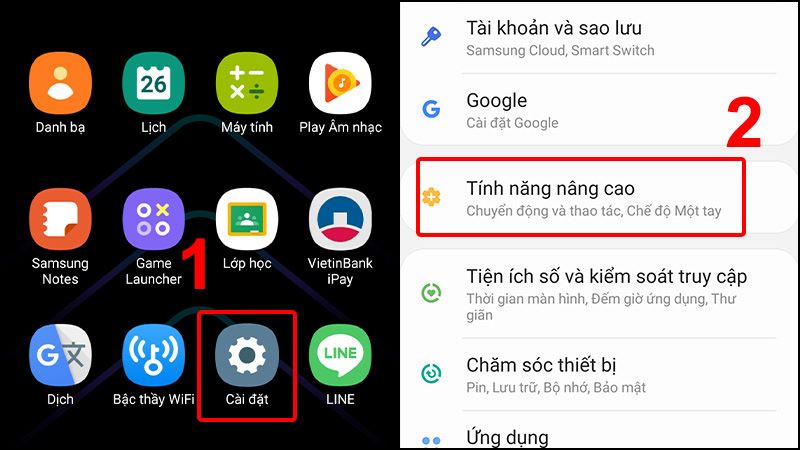
Đầu tiên khi xuất hiện “Lớp phủ màn hình”, bạn vào ngay phần Cài đặt -> Ứng dụng -> Quản lý ứng dụng, tại đây bạn chọn vào nút “Nhiều hơn” ở góc trên bên phải. Tiếp tục chọn Ứng dụng có thể xuất hiện trên cùng, một loạt các ứng dụng xuất hiện, cách nhanh nhất là bạn tắt hết các ứng dụng đang có trong hộp thoại danh sách ứng dụng.

Sau khi đã tắt toàn bộ ứng dụng ở mục Ứng dụng có thể xuất hiện trên cùng là đã khắc phục được vấn đề “Lớp phủ màn hình”. Bạn tiếp tục sử dụng máy một cách bình thường.

Với những máy Android khác tắt lớp phủ màn hình như thế nào?

Đối với các dòng máy Android khác, việc khắc phục lớp phủ màn hình thực hiện như sau:

Tắt lớp phủ màn hình trên Android (Bước 1)

Bước 1: Vào Cài đặt (Settings) -> Ứng dụng (Apps) -> Biểu tượng bánh xe ở phía trên bên phải. Tại đây, chọn Truy cập đặc biệt (Special Access) -> Vẽ trên ứng dụng khác (Draw over other apps).

Tắt lớp phủ màn hình trên Android (Bước 2)

Trong phần này, bạn sẽ tìm thấy tất cả các ứng dụng yêu cấp cho phép lớp phủ màn hình. Chọn bất ứng dụng nào bạn muốn cấp phép và kích hoạt dòng “Permit drawing over other apps”

Tắt lớp phủ màn hình trên Android

Trên đây là bài hướng dẫn khắc phục lớp phủ màn hình trên các thiết bị Samsung và Android nói chung. Chúc các bạn thực hiện thành công.

Lộc Nguyễn

Tham khảo: Techrum

Hướng dẫn định dạng ngày tháng trong Excel cực đơn giản

Video cách định dạng ngày tháng năm trong excel

Lỗi định dạng ngày tháng trong Excel hiển thị không đúng có thể ảnh hưởng đến việc sử dụng Excel. Tuy nhiên, người dùng có thể thay đổi định dạng ngày tháng trong Excel với các hướng dẫn thực hiện chi tiết được chia sẻ dưới đây!

Có thể bạn quan tâm

  • Cách ghim Sticky Note trên Desktop cực dễ, đơn giản
  • Cách rút tiền ở cây ATM không lo bị nuốt thẻ, áp dụng tất cả cây ATM
  • 2 cách chuyển danh bạ từ Oppo sang Oppo đơn giản và hiệu quả
  • Cách sử dụng bàn phím thay chuột phải hỏng
  • Cách để chạy được quảng cáo trên nick facebook cá nhân

Việc thay đổi định dạng ngày tháng trong Excel giúp người dùng bạn có thể định dạng ngày tháng năm trên công cụ phù hợp với mục đích sử dụng của mình. Với nhiều cách thực hiện định dạng ngày tháng dưới đây sẽ giúp bạn thao tác chuyên nghiệp và dễ dàng hơn khi sử dụng Excel.

Cách định dạng ngày tháng trong Excel dưới đây được thực hiện trên Microsoft Excel 365, Đối với người dùng sử dụng các phiên bản khác của Excel có thể tham khảo thao tác thực hiện tương tự nhưng có thể có chút khác biệt về giao diện.

Cách định dạng ngày tháng trong Excel bằng Control Panel

Bước 1: Nhấn vào biểu tượng kính lúp góc trái dưới màn hình để tìm kiếm mục Control Panel > chọn vào ứng dụng Control Panel.

Bước 2: Chọn mục Category tại phần view by > chọn mục Clock and Region.

Bước 3: Chọn vào chức năng Region.

Bước 4: Chọn quốc gia tại mục Format > chọn kiểu định dạng ngày giờ tại mục Date and time formats > xem trước định dạng sau khi chỉnh sửa tại mục Examples > nhấn OK để hoàn tất cách định dạng ngày tháng năm trong Excel bằng Control Panel.

Xem thêm:

  • iPhone 15 Pro – GIẢM sốc, sẵn hàng
  • TOP 6 điện thoại pin khủng 10000mAh ấn tượng nhất 2023
  • TOP 4 điện thoại chip Dimensity 9000 tốt nhất 2023

Cách định dạng ngày tháng trong Excel Bằng Custom Format

Bước 1: Quét chọn vùng dữ liệu muốn định dạng ngày tháng năm trên Excel > nhấn chuột phải để chọn mục Format Cells.

Bước 2: Chọn tính năng Custom > chọn kiểu định dạng thời gian > nhấn OK để lưu lại.

Bước 3: Kết quả thay đổi định dạng ngày tháng sẽ hiển thị.

Cách định dạng ngày tháng trong Excel Bằng Short Date

Bước 1: Quét chọn vùng dữ liệu muốn định dạng > Nhấn chuột phải để chọn Format Cells.

Bước 2: Tại tính năng Date, bạn chọn kiểu định dạng ngày tháng tại mục Type > chọn quốc gia tại Locale (Location) > xem trước kiểu định dạng tại mục Sample > nhấn OK để lưu lại thay đổi.

Bước 3: Kết quả hiển thị như sau.

>> Xem thêm: iPhone 15 Pro 1TB vừa được ra mắt trong series mùa thu 2023 của nhà Táo đang gây bão.

Cách định dạng ngày tháng bằng trong Excel Bằng phím tắt

Người dùng có thể định dạng ngày tháng trong Excel bằng cách sử dụng các phím tắt để nhập giờ hoặc ngày tháng năm hiển thị trên máy tính vào Excel như sau:

  • Ctrl + “;”: Nhập ngày tháng năm vào ô.
  • Ctrl + Shift + “;”: Nhập giờ vào ô.
  • Người dùng có thể nhập đồng thời ngày tháng năm và giờ vào ô bằng tổ hợp phím Ctrl + “;” và nhấn phím Space và tổ hợp phím Ctrl + Shift + “;”.

Cách định dạng ngày tháng trong Excel bằng hàm

Tương tự cách sử dụng phím tắt, người dùng cũng có thể sử dụng các hàm để định dạng ngày tháng trong Excel như sau:

Hàm TODAY

  • Sử dụng hàm TODAY sẽ cho phép nhập và cập nhật ngày tháng năm vào ô.
  • Công thức: =TODAY()
  • Ý nghĩa công thức: Điền ngày tháng năm trên máy tính vào ô trong Excel.

Hàm NOW

  • Hàm NOW cũng sử dụng tương tự như hàm TODAY, chỉ khác là hàm NOW sẽ bổ sung thêm giờ và phút chi tiết hơn so với hàm TODAY.
  • Công thức: =NOW()
  • Ý nghĩa công thức: Điền ngày và giờ trên máy tính vào ô trong Excel.

Một số thủ thuật khi định dạng ngày tháng trong Excel

Cách chuyển tháng/ngày sang ngày/tháng trong Excel

Bước 1: Quét chọn vùng dữ liệu cần chuyển định dạng > nhấn vào Data > chọn mục Text to Columns.

Bước 2: Nhấn chọn Next trên cửa sổ đầu tiên.

Bước 3: Bỏ hết các dấu tích tại cửa sổ thứ 2 > nhấn chọn Next.

Bước 4: Tại mục Date, nhấn chọn MDY > chọn nơi muốn đưa dữ liệu đầu ra > nhấn Finish.

Bước 5: Kết quả hiển thị như sau:

Cách sửa lỗi định dạng ngày tháng trong Excel

Trong Excel, người dùng thường gặp tình trạng có 1 loạt những thông tin ngày tháng năm với định dạng lộn xộn và bạn muốn thay đổi chúng để cho đồng bộ.

Ví dụ, người dùng muốn chuyển đổi định dạng ngày tháng trong Excel theo kiểu Mỹ (tháng/ngày/năm) thành kiểu Châu u (ngày/tháng/năm) thì có thể thực hiện theo các bước sau:

Bước 1: Chọn ô có ngày tháng năm muốn thay đổi định dạng.

Bước 2: Nhấn phím tắt Ctrl+1 để mở hộp thoại Format Cells.

Bước 3: Chọn vị trí tại phần Locale (location) trong hộp thoại và nhấn vào OK để lưu thay đổi. Người dùng cũng có thể xem trước định dạng ngày tháng trong Excel tại phần Sample trước khi nhấn OK để xác nhận thay đổi.

Cách tắt định dạng ngày tháng trong Excel

Trong một số trường hợp, người dùng muốn tắt định dạng ngày tháng trong Excel. Vậy bạn có thể tham khảo các bước hướng dẫn thực hiện bỏ định dạng ngày tháng trên Excel 2019 dưới đây.

Lưu ý: Thực tế cách này không phải là tắt định dạng ngày tháng trên Excel đi mà chỉ là cách giúp bạn bỏ không dùng định dạng hiện tại để chuyển sang một định dạng dữ liệu khác để sử dụng trên Excel.

Bước 1: Mở công cụ Excel lên, chọn bằng cách bôi đen những ô muốn bỏ định dạng ngày tháng hoặc chọn toàn bộ vùng dữ liệu sẽ nhập dữ liệu số.

Bước 2: Tại tab menu Home bạn nhấn vào mũi tên trỏ xuống tại mục Number Format > chọn kiểu định dạng là Text.

Ngoài cách hướng dẫn trên, người dùng cũng có thể tham khảo một cách khác để bỏ định dạng ngày tháng trên Excel. Đó chính là sử dụng dấu cách (space) hoặc sử dụng dấu nháy đơn (‘) trước khi nhập số trong ô Excel.

Ví dụ: Bạn muốn nhập ’12-6 hoặc ’12-2’ thì dữ liệu hiển thị sẽ không bị chuyển ngày tháng do bạn đã thêm dấu nháy đơn ở đằng trước làm Excel không hiểu định dạng đó là số nên sẽ không tự động đổi số sang dạng ngày tháng.

Hai cách được giới thiệu trên nếu sử dụng với mục đích thông thường thì chỉ để xem thì được, nhưng nếu sau này người dùng muốn sử dụng để tính toán hay chuyển đổi định dạng thì Excel sẽ thể không xử lý được. Do đó người dùng nên cân nhắc để sử dụng cho phù hợp với nhu cầu sử dụng nhé.

Trên đây là toàn bộ hướng dẫn các cách định dạng ngày tháng trong Excel. Ngoài ra, người dùng cũng có thể tham khảo thêm cách khắc phục lỗi định dạng ngày tháng trong Excel hoặc tắt định dạng ngày tháng khi cần một cách đơn giản và nhanh chóng.

Hướng dẫn cách khôi phục tin nhắn Zalo trên điện thoại iPhone

Video cách lưu tin nhắn zalo trên iphone

Nhiều quý khách sử dụng Zalo trên dòng điện thoại iPhone mà muốn khôi phục những tin nhắn quan trọng khi cần đều không biết phải làm như thế nào. Và bài viết dưới đây sẽ hướng dẫn quý khách cách khôi phục tin nhắn Zalo trên điện thoại iPhone đơn giản, tiện lợi và nhanh chóng nhất, mời quý khách cùng tham khảo.

Có thể bạn quan tâm

  • Cách chặn quảng cáo tự bật lên trên điện thoại, liệu bạn có biết?
  • 3 cách xác định thời điểm hết hạn hợp đồng trên Excel cực hay
  • Hướng dẫn cách tắt quảng cáo trên điện thoại Android, iPhone
  • SIM KHÔNG SỬ DỤNG BAO LÂU SẼ BỊ THU HỒI?
  • Cách up file lên Google Drive bằng điện thoại, máy tính
cách khôi phục tin nhắn Zalo trên điện thoại iPhone
Hướng dẫn sao lưu và khôi phục tin nhắn Zalo trên điện thoại iPhone

Điều kiện để có thể áp dụng cách khôi phục tin nhắn Zalo trên điện thoại iPhone hiệu quả

Để quá trình khôi phục tin nhắn Zalo trên điện thoại thành công thì điều kiện đầu tiên cần phải thực hiện đó là đảm bảo kết nối internet bằng dữ liệu di động 3G hoặc kết nối wifi ổn định. Và phải đảm bảo việc lưu trữ dữ liệu sang iCloud hoặc iTunes của chiếc điện thoại iPhone.

Và tiếp theo là quý khách phải thực hiện các thao tác sao lưu và đồng bộ tin nhắn Zalo trên điện thoại để có thể sao lưu phần tin nhắn đã mất khi đăng nhập tài khoản Zalo trên các điện thoại iPhone khác.

Cuối cùng là điều kiện cần để có thể thực hiện thao tác khôi phục tin nhắn trên Zalo là phần tin nhắn đó đã bị mất, đã bị xóa hoặc đã thu hồi và cách khôi phục nó như thế nào thì mời quý khách xem tiếp nội dung phía sau đây.

Hướng dẫn cách khôi phục tin nhắn Zalo trên điện thoại iPhone trong các trường hợp cần thiết

Tin nhắn Zalo bị mất và cần khôi phục ở trong rất nhiều các trường hợp, và cách khôi phục tin nhắn Zalo trên điện thoại iPhone trong những trường hợp thường gặp và phổ biến nhất ở nội dung dưới đây.

Cách khôi phục tin nhắn Zalo trên điện thoại iPhone đơn giản và thường được sử dụng nhất

Dưới đây là cách khôi phục tin nhắn Zalo trên điện thoại iPhone đơn giản và hay được sử dụng nhất, quý khách chỉ cần thực hiện khôi phục tin nhắn Zalo qua các bước sau:

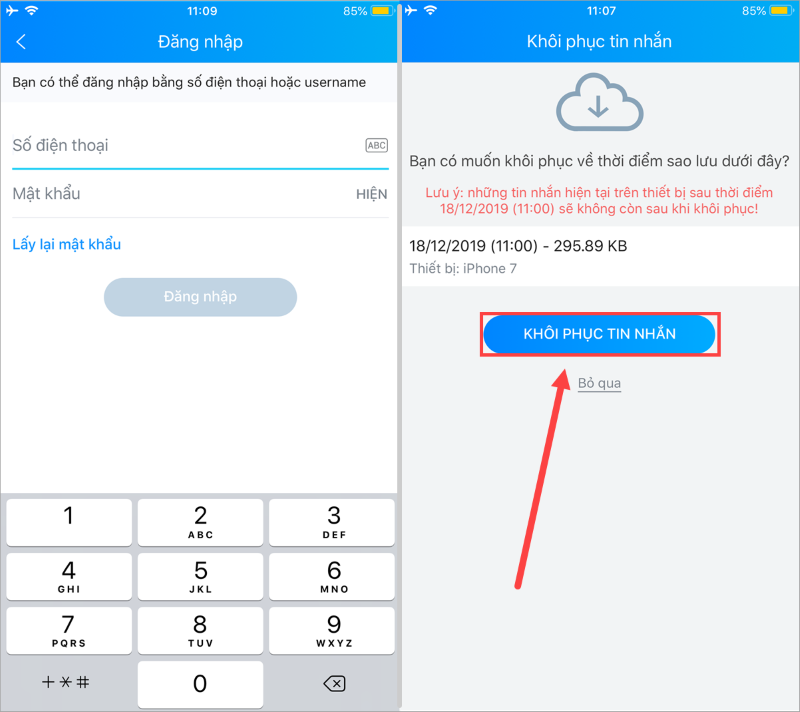
  • Bước 1: Đăng nhập tài khoản Zalo trên điện thoại iPhone khi cần khôi phục tin nhắn.
  • Bước 2: Khi cửa sổ chương trình hiện ra có muốn sao lưu và đồng bộ tin nhắn cũ hay xác nhận để tiếp tục quá trình sao lưu.
  • Bước 3: Sau khi xác nhận sao lưu và đồng bộ tin nhắn thì máy sẽ yêu cầu nhập mật khẩu đã cài đặt từ trước. Quý khách nhập mật khẩu và chờ vài giây để chờ máy khôi phục tin nhắn cũ.
  • Bước 4: Quá trình khôi phục thành công thì màn hình sẽ hiện ra thông báo là đã quá trình khôi phục hoàn tất, quý khách chọn “Tiếp tục” và ứng dụng Zalo sẽ tự động thoát ra và quý khách truy cập lại ứng dụng và vào xem lại phần tin nhắn đã được khôi phục.
Khôi phục tin nhắn sau khi đăng nhập tài khoản Zalo

Cách khôi phục tin nhắn Zalo trên điện thoại iPhone trong trường lên đời điện thoại

Khi chiếc điện thoại iPhone quý khách đang sử dụng không còn phù hợp với xu thế hiện tại và quý khách có nhu cầu đổi sang chiếc điện thoại iPhone mới mà vẫn muốn giữ lại phần tin nhắn Zalo ở chiếc iPhone cũ thì quý khách chỉ cần thực hiện theo các bước sau:

  • Bước 1: Đăng nhập tài khoản trên ứng dụng Zalo của chiếc điện thoại iPhone mới.
  • Bước 2: Sau khi đăng nhập thành công thì ở góc dưới bên phải quý khách chọn biểu tượng dấu 3 chấm và tìm đến phần cài đặt có biểu tượng hình răng cưa phía trên bên phải màn hình.
  • Bước 3: Trong phần cài đặt của ứng dụng Zalo quý khách chọn mục Tin nhắn sau đó chọn tiếp mục Sao lưu và khôi phục nâng cao.
  • Bước 4: Xác nhận khôi phục tin nhắn tại mục này.
  • Bước 5: Chọn Tiếp tục để hoàn thành quá trình khôi phục tin nhắn và chờ mấy giây để máy khôi phục tin nhắn.

Khi chiếc điện thoại cũ không sử dụng đến nữa thì quý khách hãy đăng bán nó tại đây: Thu mua điện thoại cũ.

cách khôi phục tin nhắn Zalo trên điện thoại iPhone
Sử dụng tính năng nâng cao trên chiếc điện thoại để khôi phục tin nhắn Zalo

Cách khôi phục tin nhắn Zalo trên điện thoại iPhone khi tin nhắn bị thu hồi

Khi quý khách đang trong cuộc hội thoại tin nhắn với ai đó mà bỗng nhiên người kia thu hồi tin nhắn mà quý khách muốn biết nội dung phần tin nhắn đã bị thu hồi thì quý khách cần thực hiện các bước sau:

Bước 1: Truy cập vào phần Cài đặt của điện thoại iPhone chọn mục Thông báo và chọn Cài đặt nâng cao.

Bước 2: Bật Nhật ký thông báo lên chọn cho ứng dụng Zalo sau đó chọn vào biểu tượng dấu mũi tên đi xuống sẽ hiển thị phần tin nhắn bị thu hồi.

Bước 3: Sau khi hoàn tất các bước trên thì quý khách đã khôi phục được tin nhắn bị thu hồi thành công.

Các bước thực hiện quá trình sao lưu tin nhắn Zalo

Cách khôi phục tin nhắn Zalo trên điện thoại đã xóa bằng việc sử dụng phần mềm

Bên cạnh những cách khôi phục tin nhắn bên trên thì quý khách có thể khôi phục tin nhắn Zalo một cách đơn giản hơn đó là tải phần mềm trên ứng dụng App Store của điện thoại iPhone.

Những phần mềm có thể dùng để khôi phục tin nhắn Zalo trên điện thoại iPhone hữu dụng nhất đó là PhoneRescue By iMobile, Tenorshare iPhone Data Recovery hay WonderShare Dr.Fone for iOS. Quý khách chỉ việc vào App store tải phần mềm về và làm theo hướng dẫn là có thể khôi phục tin nhắn Zalo thành công.

Cách khôi phục tin nhắn Zalo trên điện thoại iPhone khi bị ẩn

Trong một số tình huống nào đó mà quý khách phải ẩn phần nội dung quan trọng của tin nhắn Zalo trên điện thoại iPhone và cách lấy lại phần tin nhắn bị ẩn như sau:

Bước 1: Tại thanh tìm kiếm trên ứng dụng Zalo quý khách mã PIN của cuộc trò chuyện bị ẩn sau đó chọn vào cuộc trò chuyện mà quý khách muốn khôi phục.

Bước 2: Tiếp đến, quý khách chọn mục “Bỏ ẩn cuộc trò chuyện” sau đó nhấn “Có” để xác nhận và có thể khôi phục lại phần tin nhắn đã bị ẩn.

Giải đáp một số thắc mắc thường gặp trong cách khôi phục tin nhắn Zalo trên điện thoại iPhone

Với những người dùng chưa thực sự thành thạo với các bước khôi phục tin nhắn Zalo bên trên và có những thắc mắc mà cần được giải đáp, nội dung dưới đây sẽ giải đáp cho bạn những thắc mắc thường gặp khi muốn khôi phục tin nhắn trên Zalo, mời quý khách cùng tìm hiểu nhé!

Có thể khôi phục tin nhắn Zalo khi đăng nhập trên chiếc điện thoại iPhone khác không?

Giải đáp thắc mắc này, câu trả lời có thể khắc phục được và cách khôi phục tin nhắn Zalo trên điện thoại iPhone khi đăng nhập trên một chiếc iPhone khác được thực hiện qua các bước sau:

Bước 1: Đăng nhập tài khoản Zalo của quý khách trên chiếc điện thoại iPhone khác.

Bước 2: Chọn vào biểu tượng dấu 3 chấm nằm ở phía dưới bên trái màn hình sau đó chọn vào mục Cài đặt có biểu tượng bánh răng nằm ở phía trên bên phải màn hình.

Bước 3: Ở tại giao diện này, quý khách lựa chọn mục Tin nhắn sau đó chọn phần Sao lưu và khôi phục nâng cao.

Bước 4: Xác nhận Khôi phục tin nhắn.

Bước 5: Tại đây quý khách sẽ chọn phiên bản sao lưu ở tài khoản mình và chọn Khôi phục tin nhắn sau đó chọn Tiếp tục để bắt đầu quá trình khôi phục các tin nhắn cũ.

cách khôi phục tin nhắn Zalo trên điện thoại iPhone
Có thể sao lưu và khôi phục tin nhắn Zalo trên 1 chiếc điện thoại khác

Thời gian có thể khôi phục tin nhắn Zalo khi chưa sao lưu là bao lâu?

Thời gian để có thể khôi phục lại tin nhắn Zalo khi chưa sao lưu là trong vòng 24 giờ kể từ khi tin nhắn bị xóa hay bị ẩn. Sau khoảng thời gian trên mà tin nhắn không được sao lưu sẽ biến mất hoàn toàn và không thể lấy lại được. Vì thế trong mọi trường hợp khi sử dụng Zalo trên điện thoại iPhone quý khách nên thường xuyên sao lưu phần tin nhắn để có thể lấy lại nó khi cần thiết.

Có thể khôi phục những tin nhắn Zalo trên máy tính chưa được sao lưu bằng điện thoại không?

Với trường hợp này thì quý khách không thể đồng bộ tin nhắn từ Zalo trên máy tính qua điện thoại được mà quý khách cần xuất dữ liệu tin nhắn Zalo trên máy tính để có thể thực hiện sao lưu lại. Và tất cả những dữ liệu đó chỉ được lưu trên máy tính và không thể đồng bộ nó trên điện thoại.

Và giải đáp thắc mắc này của quý khách là không thể khôi phục tin nhắn Zalo trên máy tính bằng điện thoại khi chưa được sao lưu.

Các cách khôi phục tin nhắn Zalo đơn giản và nhanh nhất

Trên đây là toàn bộ nội dung hướng dẫn cách khôi phục tin nhắn Zalo trên điện thoại mà quý khách cần tham khảo. Hy vọng rằng những nội dung trên là hữu ích để khi rơi vào những trường hợp trên quý khách có thể khôi phục được phần tin nhắn cần thiết một cách đơn giản và nhanh nhất.

Xin truy cập Website: Chợ Tốt để biết thêm nhiều thông tin hữu ích, các mẹo sử dụng đồ công nghệ mới và có trải nghiệm mua bán tốt nhất.

Nguyên nhân và cách khắc phục lỗi màn hình máy tính bị đen 1 góc

Video màn hình máy tính bị đen 1 góc

Hiện tượng màn hình máy tính bị đen 1 góc là dấu hiệu cho thấy thiết bị đang gặp trục trặc do lỗi phần cứng hoặc phần mềm. Khi gặp lỗi này, người dùng nên nhanh chóng tìm cách khắc phục, tránh để lâu khiến lỗi nặng hơn, thậm chí có thể làm hư hỏng cả màn hình máy tính.

Có thể bạn quan tâm

  • Hướng dẫn cách tải về và đọc PDF trên iPhone vô cùng tiện lợi
  • 9 cách tắt máy tính Windows 7, 8, 10, 11 đơn giản nhanh nhất trong 1 nốt nhạc
  • Cách tra cứu mã học sinh trên VnEdu
  • Cách Gập Laptop Mà Máy Vẫn Chạy Trên Windows 10
  • 6 Cách Chụp ảnh Màn hình Máy tính, Laptop Win 7, 10 Cực Dễ

Nguyên nhân màn hình laptop bị đen 1 góc

Dấu hiệu nhận biết lỗi màn hình máy tính bị đen 1 góc thường đi kèm với những vết đen nhỏ, vết sọc đen hoặc 1 vết đen lớn do màn hình đã bị chết ở một số điểm. Nguyên nhân của lỗi này thường do các yếu tố ngoại lực tác động gây ra. Có thể do bạn đã vô tình khiến màn hình va đập với vật cứng với lực tác động cực mạnh, hoặc do bạn vô tình làm rơi máy. Tại điểm chịu va đập mạnh có thể xuất hiện điểm đen, gây lỗi màn hình bị đen một góc.

Bên cạnh lỗi do ngoại lực, người dùng cũng cần kiểm tra các nguyên nhân khách quan khác có thể do lỗi từ nhà sản xuất. Khi gặp lỗi này, người dùng nên nhanh chóng kiểm tra và khắc phục lỗi nhanh chóng để tránh điểm đen ngày càng lan rộng ra màn hình, tạo góc đen lớn hơn.

Cách kiểm tra xem màn hình máy tính bị đen một góc hay không

Để kiểm tra xem màn hình có bị điểm đen hay không, người dùng có thể sử dụng phần mềm hỗ trợ Dead Pixel Locator. Phần mềm này được cung cấp miễn phí, hỗ trợ người dùng dễ dàng kiểm tra màn hình máy tính bị đen 1 góc hay có bị điểm chết hay không.

Bạn chỉ cần download và cài đặt phần mềm. Sau đó mở giao diện phần mềm lên sẽ xuất hiện các ô màu sắc và bạn cần nhấn chọn vào hai mũi tên trái/phải để chuyển đổi các màu sắc khác nhau trên màn hình. Trên màn hình khi đó nếu xuất hiện các điểm chết thì tại điểm đó sẽ có màu sắc hoàn toàn khác so với màu nền được chọn.

Sau khi kiểm tra xong, bạn nhấn nút Esc hoặc nhấn tổ hợp Alt + F4 để thoát khỏi giao diện phần mềm kiểm tra. Người dùng có thể sử dụng phần mềm để kiểm tra màn hình mới trước khi quyết định mua sản phẩm hay không.

Cách khắc phục lỗi màn hình máy tính bị đen 1 góc

Với lỗi màn hình bị đen một góc, người dùng có thể tham khảo một số thủ thuật cách khắc phục đơn giản như sau:

Bước 1: Trước tiên, bạn cần tắt máy tính hoàn toàn.

Bước 2: Sau đó, bạn chuẩn bị một tấm vải sạch mỏng và mềm,

Bước 3: Tiếp theo, bạn khởi động lại máy tính và dùng tấm vải ấn vào vùng bị đen thật nhẹ nhàng. Nếu không thấy dấu hiệu góc đen giảm đi thì hãy dừng tác động lên màn hình. Đừng để vết đen bị lan ra quá to.

Tốt nhất khi phát hiện máy tính bị đen một góc, bạn hãy mang máy tính đến các trung tâm, sửa chữa và bảo hành máy tính uy tín để được hỗ trợ khắc phục hoặc thay mới kịp thời nhé!

Cách phòng ngừa màn hình laptop bị đen một góc

Chắc chắn việc phòng bệnh tốt hơn chữa bệnh, do vậy, người dùng cần chú ý trong quá trình sử dụng máy tính hoặc laptop để tránh rơi vào trường hợp màn hình bị đen 1 góc không mong muốn.

  • Sử dụng túi, bao đựng laptop chính hãng và đảm bảo chất lượng để giảm bớt lực va đập nếu xảy ra.
  • Giữ laptop ở những nơi chắc chắn, cố định, ít bị rung lắc để tránh những rủi ro rơi vỡ hoặc va đập.
  • Khi mở và sử dụng màn hình laptop cần nhẹ nhàng và cẩn thận.

Đặc biệt lưu ý khi mua laptop hoặc màn hình máy tính mới thì bạn nên kiểm tra cẩn thận bằng phần mềm Dead Pixel Locator đã được giới thiệu ở trên để tránh các lỗi màn hình máy tính bị đen 1 góc từ nhà sản xuất. Với trường hợp bị lỗi trong quá trình sử dụng thì cần nhanh chóng khắc phục, tránh lỗi ngày càng lan rộng, ảnh hưởng quá trình sử dụng nhé!

Timestamp Camera Free – Phần mềm chụp ảnh có thời gian và địa điểm tốt nhất trên Android

Bạn đã bao giờ muốn thêm mốc thời gian, địa điểm vào những bức ảnh được chụp bằng chiếc điện thoại Android của mình chưa? Trong bài viết này, ViettelStore sẽ giới thiệu đến bạn Timestamp Camera FreePhần mềm chụp ảnh có thời gian và địa điểm tốt nhất trên Android.

Có thể bạn quan tâm

  • Cách gạch chéo ô trong excel nhanh nhất và đơn giản nhất
  • Cách xóa dữ liệu, nội dung trùng lặp trong Excel
  • Hướng dẫn cách thay đổi địa chỉ nhận hàng trên Shopee khi đã đặt hàng
  • Cách tạo file PDF từ nhiều ảnh, gộp nhiều ảnh thành 1 file PDF
  • 3 cách kiểm tra tài khoản Viettel trả trước, trả sau nhanh chóng, chính xác

Các đặc điểm nổi trội của Timestamp Camera

  • Tham khảo: Bật mí top 5 phần mềm chụp ảnh đẹp trên iPhone

Có thể nói rằng Timestamp Camera là phần mềm tốt nhất (có thể duy nhất) để thêm mốc thời gian, địa điểm vào hình ảnh hoặc video bởi nó có những đặc điểm nổi trội sau:

  • Có thể thay đổi định dạng thời gian hoặc chọn vị trí xung quanh một cách dễ dàng khi thêm thời gian và địa điểm hiện tại khi quay video hoặc chụp ảnh.
  • Là phần mềm duy nhất có thể quay video với hình mờ, thời gian chính xác đến 0,001 giây.
  • Hỗ trợ 61 định dạng mốc thời gian.
  • Hỗ trợ thay đổi phông chữ, màu chữ, cỡ chữ đa dạng.
  • Hỗ trợ đặt mốc thời gian ở 7 vị trí: trên cùng bên trái, trên cùng ở giữa, trên cùng bên phải, dưới cùng bên trái, dưới cùng bên phải, dưới cùng ở giữa, giữa bức ảnh.
  • Hỗ trợ tự động thêm địa chỉ vị trí và định vị GPS.
  • Hỗ trợ thay đổi độ mờ của mốc thời gian và nền.
  • Hỗ trợ bổ sung thêm độ cao và tốc độ trên camera.
  • Hỗ trợ hiển thị văn bản và icon tùy chỉnh trên máy ảnh.
  • Hỗ trợ hiển thị bản đồ, bạn có thể thay đổi tỷ lệ bản đồ, độ trong suốt, kích thước, vị trí điểm chụp.
  • Hỗ trợ hiển thị la bàn trên máy ảnh.
  • Hỗ trợ hiển thị hình ảnh logo trên máy ảnh.
  • Hỗ trợ quay các video có hoặc không có âm thanh.
  • Có “Chế độ tiết kiệm pin”, độ sáng của màn hình sẽ là 0% ~ 100% so với bình thường khi bật. Bạn chỉ cần nhấn đúp để bật “Chế độ tiết kiệm pin“.
  • Hỗ trợ tắt âm thanh khi chụp ảnh.
  • Tất cả các mốc thời gian hiển thị trên ảnh đều là thời gian thực và có thể được sử dụng khi chụp ảnh hoặc quay video trên điện thoại.
  • Hỗ trợ thay đổi hiệu ứng, chuyển đổi camera khi ghi âm.
  • Hỗ trợ chụp ảnh chân dung và phong cảnh.
  • Hỗ trợ thay đổi độ phân giải giúp bức ảnh trở nên sắc nét, sống động.
  • Hỗ trợ chụp ảnh khi ghi âm.
  • Hỗ trợ lưu ảnh và video trực tiếp vào thẻ SD. Lưu ý phải bật nó trong cài đặt trước.

Cách sử dụng phần mềm chụp ảnh có thời gian và địa điểm Timestamp Camera

Sử dụng TimeStamp Camera rất đơn giản, các bạn chỉ cần thực hiện theo 5 bước sau:

Bước 1: Tải và cài đặt TimeStamp Camera tại đây

Bước 2: Khởi động phần mềm, chọn Start để bắt đầu. Tại giao diện chính của phần mềm Timestamp Camera, các bạn lựa chọn mục Setting đầu tiên. Lúc này để có thể thêm mốc thời gian vào bức ảnh sau khi chụp trên điện thoại, các bạn lựa chọn việc và ấn chọn Done để xác nhận.

Bước 3: Chọn mục Choose và Camera để có thể chụp ảnh hiển thị ngày giờ.

Bước 4: Cắt, chỉnh sửa bức ảnh sao cho phù hợp.

Bước 5: Trang trí mốc thời gian vào bức ảnh bằng cách ấn chọn mục Font để thay đổi kiểu hiển thị mốc thời gian trong ảnh này.

Như vậy, chúng tôi vừa giới thiệu đến các bạn phần mềm chụp ảnh đẹp có thời gian và địa điểm TimeStamp Camera. Hy vọng với phần mềm này, các bạn có thể tạo ra những bức ảnh đẹp, độc và thú vị.

PHẦN MỀM CHỤP ẢNH ĐẸP CHO BẠN:

  • TOP 2 phần mềm chụp ảnh 360 độ dễ nhất dành cho Android và iOS
  • Chụp ảnh “siêu chất” với phần mềm chụp ảnh Ulike