3 Cách khôi phục ứng dụng đã xóa trên iPhone đơn giản

Video khôi phục ứng dụng đã xóa trên iphone

Nếu bạn vô tình xóa một ứng dụng quan trọng trên iPhone của mình, bạn có thể lấy lại nó một cách dễ dàng. Trong bài viết này, Di Động Mới sẽ chia sẻ với bạn những bước cần thiết để khôi phục ứng dụng đã xóa trên điện thoại của mình. Hãy cùng theo dõi nhé! cách khôi phục ứng dụng đã xóa trên iphone

Có thể bạn quan tâm

  • Ví điện tử MoMo buộc có liên kết ngân hàng, MoMo khẳng định làm đúng luật
  • Hướng dẫn cách in 2 mặt đơn giản, hiệu quả trên máy tính
  • Mã vùng Việt Nam là bao nhiêu? Mã vùng điện thoại các tỉnh mới nhất
  • Phần mềm gọi điện trên máy tính phổ biến hàng đầu hiện nay
  • 3 mẹo đơn giản giúp bạn chuyển tin nhắn SMS từ Android sang iPhone

Cách khôi phục ứng dụng đã xóa trên iPhone

Cách khôi phục ứng dụng đã xóa trên iPhone

Tải lại ứng dụng đã xoá qua danh sách mua

Để tải lại một ứng dụng đã xóa trên iPhone thông qua danh sách mua trên App Store, bạn có thể làm theo các bước sau: Bước 1: Mở App Store trên iPhone của bạn.
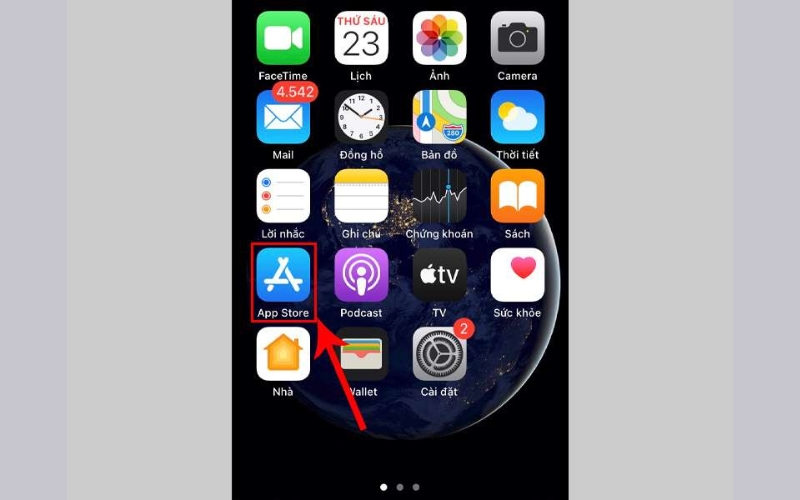
Mở App Store trên Iphone

Mở App Store trên iPhone

Bước 2: Chạm vào biểu tượng “Người dùng” ở góc trên bên phải màn hình.
mở app store trên iphone của bạn

Chạm vào biểu tượng “Người dùng” ở góc trên bên phải màn hình

Bước 3: Chọn “Mua” hoặc “Tải lại” (tùy thuộc vào phiên bản iOS bạn đang sử dụng).
Chọn mua

Chọn mục Mua

Bước 4: Chọn “Không có trên iPhone này”. Tại đây các bạn sẽ nhận thấy có tất cả các ứng dụng đã xóa. Các bạn tìm vào ứng dụng mà mình muốn khôi phục và nhấn vào nút “tải xuống” để thực hiện khôi phục lại ứng dụng đã xóa.

Chọn mục không có trên iPhone

Sau khi quá trình tải lại hoàn tất, bạn sẽ thấy biểu tượng ứng dụng trên màn hình chính của iPhone và bạn có thể sử dụng ứng dụng như bình thường. Lưu ý rằng danh sách “Mua” trên App Store chỉ hiển thị các ứng dụng đã mua hoặc tải về trước đó bằng tài khoản Apple ID của bạn. Nếu ứng dụng đã bị xóa trước khi bạn tải về hoặc nếu bạn sử dụng một tài khoản Apple ID khác, bạn có thể không thấy ứng dụng trong danh sách mua và có thể phải tìm và tải lại ứng dụng từ App Store như một ứng dụng mới.

Tải lại ứng dụng đã xoá qua thanh tìm kiếm

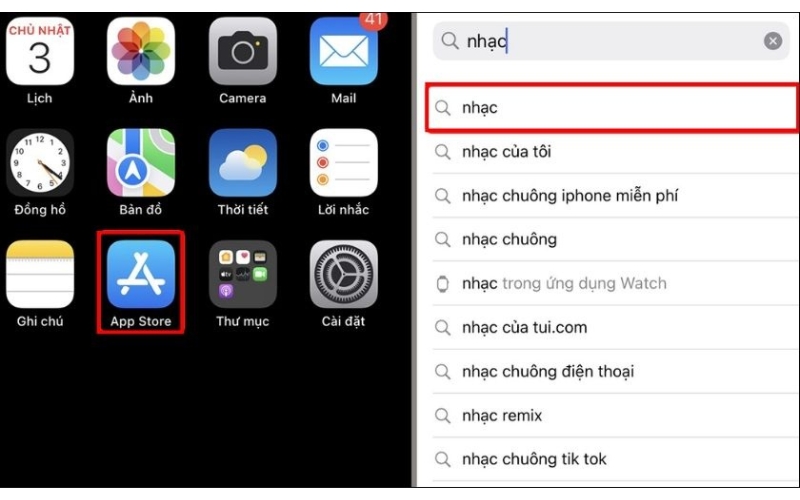
Để tải lại một ứng dụng đã xóa trên iPhone thông qua thanh tìm kiếm trên App Store, bạn có thể làm theo các bước sau: Bước 1: Mở App Store trên iPhone của bạn.

Mở App Store trên iPhone

Bước 2: Chạm vào biểu tượng “Tìm kiếm” ở góc dưới cùng bên phải màn hình.

Bước 3: Nhập tên ứng dụng bạn muốn tìm kiếm vào thanh tìm kiếm. Bạn có thể nhập tên đầy đủ hoặc một phần tên của ứng dụng.

Nhập tên ứng dụng bạn muốn tìm kiếm vào thanh tìm kiếm

Bước 4: Khi kết quả tìm kiếm hiển thị, chạm vào ứng dụng mà bạn muốn tải lại. Bạn sẽ thấy trang thông tin chi tiết về ứng dụng. Chạm vào nút “Tải” (hoặc biểu tượng “đám mây” nếu bạn đã tải về ứng dụng này trước đó).

Sau khi quá trình tải lại hoàn tất, bạn sẽ thấy biểu tượng ứng dụng trên màn hình chính của iPhone và bạn có thể sử dụng ứng dụng như bình thường. Lưu ý rằng quá trình tìm kiếm và tải lại ứng dụng thông qua thanh tìm kiếm trên App Store chỉ áp dụng cho các ứng dụng có sẵn trên App Store và đã được tài khoản Apple ID của bạn tải về hoặc mua trước đó.

Khôi phục lại ứng dụng mặc định đã bị xóa trên iPhone

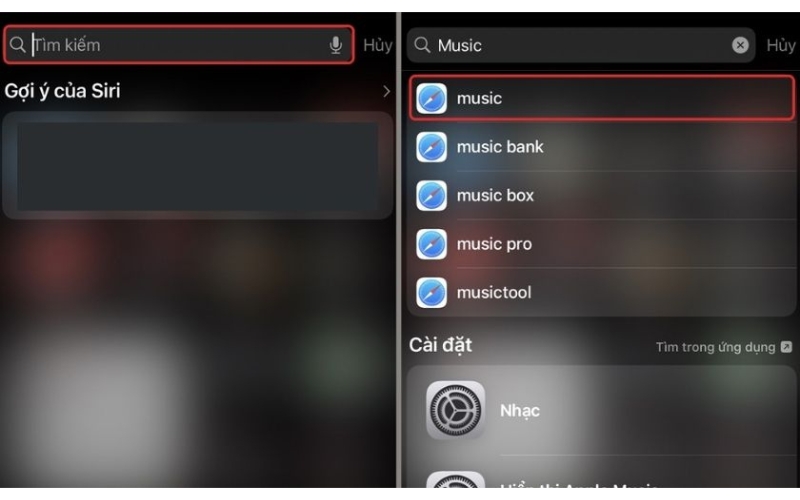
Để kiểm tra xem ứng dụng đã bị xóa hay chỉ bị ẩn trên iPhone, làm theo các bước sau: Bước 1: Vuốt màn hình sang trái để mở Thanh tìm kiếm (Spotlight) và gõ tên ứng dụng. Có 2 trường hợp có thể xảy ra:

  • Trường hợp 1: Kết quả hiển thị ứng dụng, bạn nhấn vào để mở hoặc đưa về màn hình chính.
  • Trường hợp 2: Ứng dụng chỉ xuất hiện với biểu tượng Safari, đó có nghĩa là ứng dụng đã bị gỡ bỏ và bạn cần thực hiện các bước tiếp theo.

Kiểm tra xem ứng dụng đã bị xóa hay chỉ bị ẩn trên iPhone

Bước 2: Mở App Store và nhập tên ứng dụng mà bạn muốn cài đặt lại vào thanh tìm kiếm.

Nhập tên ứng dụng mà bạn muốn cài đặt lại

Bước 3: Nhấn vào ứng dụng và nhấp vào biểu tượng Đám mây để tải xuống.

Nhấn vào ứng dụng và nhấp vào biểu tượng Đám mây để tải xuống

Để đảm bảo tính chính xác, hãy kiểm tra tên nhà phát triển khi bạn kéo xuống. Nếu tên nhà phát triển là “Apple”, đó là ứng dụng chính xác. Lưu ý rằng quy trình trên chỉ áp dụng cho việc khôi phục các ứng dụng mặc định đã xóa, không áp dụng cho các ứng dụng từ bên thứ ba.

Khôi phục ứng dụng đã xóa trên iPhone có vai trò quan trọng như thế nào?

Việc khôi phục lại ứng dụng đã bị xóa trên iPhone, đặc biệt là những ứng dụng có vai trò quan trọng, có thể mang lại nhiều lợi ích quan trọng như sau:

  • Khôi phục tính năng và chức năng: Một ứng dụng quan trọng thường có vai trò cung cấp các tính năng và chức năng đặc biệt. Bằng cách khôi phục lại ứng dụng, bạn có thể truy cập và sử dụng lại các tính năng quan trọng mà ứng dụng cung cấp.
  • Đảm bảo hoạt động liên tục: Một số ứng dụng quan trọng có thể liên quan đến công việc, học tập hoặc các hoạt động hàng ngày của bạn. Khôi phục lại ứng dụng sẽ giúp đảm bảo rằng bạn có thể tiếp tục sử dụng ứng dụng một cách liên tục và không bị gián đoạn trong công việc hoặc hoạt động của mình.
  • Bảo mật và quản lý thông tin: Một số ứng dụng quan trọng có thể chứa thông tin nhạy cảm hoặc dữ liệu quan trọng. Bằng cách khôi phục lại ứng dụng, bạn có thể tái tạo môi trường bảo mật và quản lý thông tin một cách an toàn.
  • Tiết kiệm thời gian và công sức: Nếu bạn đã dành thời gian và công sức để cấu hình và tùy chỉnh một ứng dụng quan trọng, việc khôi phục lại ứng dụng sẽ giúp bạn tiết kiệm thời gian và công sức bằng cách không phải thực hiện lại quá trình cấu hình từ đầu.
  • Duy trì trạng thái và dữ liệu: Một số ứng dụng quan trọng có thể lưu trữ trạng thái và dữ liệu cá nhân của bạn. Bằng cách khôi phục lại ứng dụng, bạn có thể duy trì trạng thái và dữ liệu quan trọng mà bạn đã tạo ra hoặc lưu trữ trên ứng dụng đó trước khi nó bị xóa.

Tóm lại, việc khôi phục lại ứng dụng đã bị xóa trên iPhone có vai trò quan trọng giúp đảm bảo tính năng, chức năng, an toàn và tiếp tục sử dụng các ứng dụng quan trọng trong công việc, học tập và hoạt động hàng ngày của bạn.

Những câu hỏi liên quan đến khôi phục ứng dụng

Dữ liệu game đã xóa có thể khôi phục được không?

Dữ liệu game đã xóa trên iPhone không thể khôi phục được nếu bạn không có sao lưu hoặc hệ thống đồng bộ hóa dữ liệu của trò chơi đó.

Hình ảnh đã xóa có thể khôi phục được không?

  • Hình ảnh đã xóa vẫn còn trong thùng rác: Nếu bạn xóa hình ảnh và chưa xóa hoặc đã di chuyển vào thùng rác, bạn có thể khôi phục nó từ thùng rác.
  • Sao lưu đám mây: Nếu bạn đã sao lưu hình ảnh trên dịch vụ đám mây như iCloud, Google Photos hoặc Dropbox, bạn có thể khôi phục hình ảnh đã xóa từ bản sao lưu trên đám mây.
  • Phần mềm phục hồi dữ liệu: Có sẵn các phần mềm phục hồi dữ liệu chuyên dụng cho việc khôi phục hình ảnh đã xóa. Tuy nhiên, khả năng thành công phụ thuộc vào nhiều yếu tố, bao gồm thời gian từ khi hình ảnh bị xóa và có bị ghi đè bởi dữ liệu mới hay không.

Lưu ý rằng việc khôi phục hình ảnh đã xóa không phải lúc nào cũng khả thi và nên thực hiện ngay sau khi xóa để tăng khả năng khôi phục thành công.

Tại sao ứng dụng đã khôi phục của tôi không hiển thị trên màn hình chính?

Có một số lý do tại sao ứng dụng đã khôi phục không hiển thị trên màn hình chính, bao gồm:

  • Ứng dụng đã bị ẩn: Có thể bạn đã vô tình ẩn ứng dụng sau khi khôi phục. Hãy thử tìm trong tất cả các màn hình ứng dụng hoặc sử dụng chức năng tìm kiếm để kiểm tra xem ứng dụng có bị ẩn không.
  • Lỗi cài đặt: Có thể xảy ra lỗi trong quá trình cài đặt ứng dụng sau khi khôi phục. Hãy thử khởi động lại thiết bị và kiểm tra lại màn hình chính xem ứng dụng có xuất hiện không.
  • Không tương thích với phiên bản hệ điều hành: Có thể ứng dụng đã khôi phục không tương thích với phiên bản hệ điều hành hiện tại của thiết bị. Hãy kiểm tra xem ứng dụng có hỗ trợ phiên bản hệ điều hành của bạn hay không.
  • Lỗi kỹ thuật: Đôi khi có thể xảy ra các lỗi kỹ thuật mà khiến ứng dụng không hiển thị trên màn hình chính. Trong trường hợp này, hãy thử gỡ bỏ và cài đặt lại ứng dụng từ App Store hoặc tham khảo hỗ trợ từ nhà phát triển ứng dụng.

Nếu các biện pháp trên không giải quyết được vấn đề, hãy tham khảo tài liệu hướng dẫn hoặc liên hệ với nhà phát triển ứng dụng để được hỗ trợ cụ thể. Nếu các phương pháp trên không giải quyết được vấn đề, có thể có sự cố kỹ thuật hoặc lỗi hệ thống. Trong trường hợp này, liên hệ với hỗ trợ của Apple hoặc nhà phát triển ứng dụng để được hỗ trợ chi tiết và tìm hiểu vấn đề cụ thể liên quan đến trường hợp của bạn.

Nếu bạn muốn biết thêm nhiều thông tin và mẹo vặt về các thiết bị công nghệ của Apple, hãy theo dõi và cập nhật các bài viết mới nhất từ didongmoi.com nhé! Xem thêm:

  • Cách ẩn ứng dụng trên iPhone
  • Cách ghi âm cuộc gọi trên iPhone
  • Cách chụp màn hình iPhone

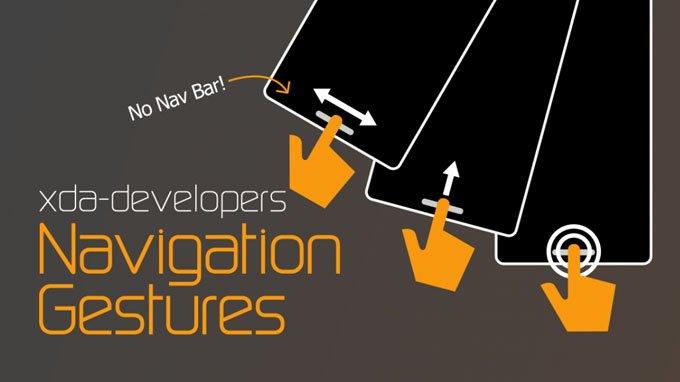
Navigation Gestures – điều hướng cử chỉ trên Android

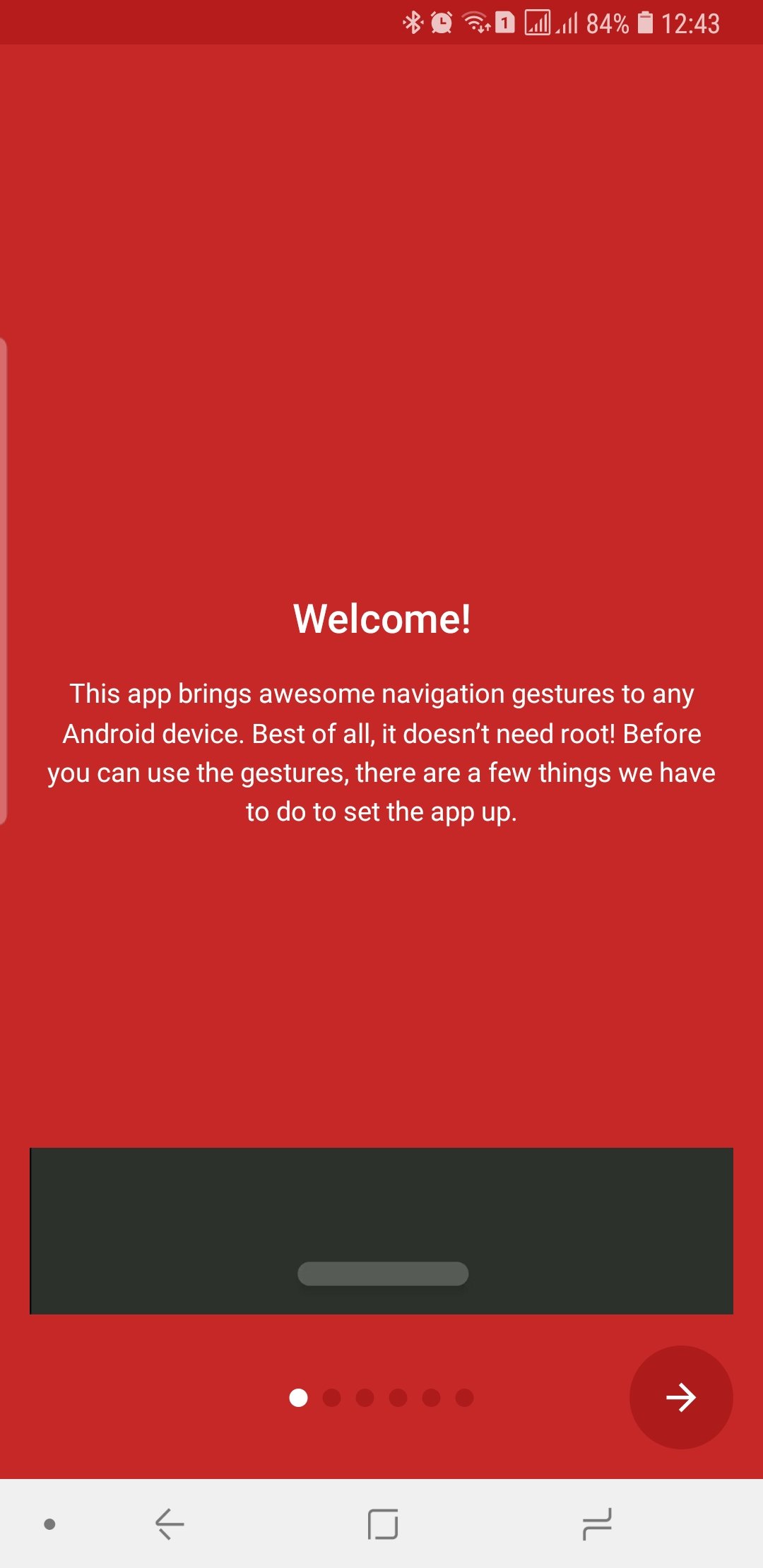
Có thể nói điều hướng cử chỉ đang là xu hướng chung hiện nay, khi khởi đầu từ iPhone X, “lan” qua đến Xiaomi, Huawei, OnePlus và bây giờ là Android P Beta cũng sở hữu tính năng ấy. Nhưng nếu như các bạn sở hữu một chiếc máy không đến từ các hãng trên, và không trải nghiệm Android P mới nhất, thì làm thế nào để chúng ta có thể được “sờ vào” thao tác cử chỉ thời thượng ấy. Tất cả thật đơn giản với Navigation Gestures một ứng dụng giúp người dùng Android từ 8.0 trở xuống có thể dùng cử chỉ ngay và lập tức.

NG1

Có thể bạn quan tâm

  • Tận dụng triệt để smartphone cũ làm camera hành trình, tại sao không?
  • Phải làm gì để lấy mã PIN điện thoại khi bạn bị quên chúng? Đây là những cách giải quyết
  • Cách chuyển chữ hoa thành chữ thường trong Excel và ngược lại
  • Đăng Ký iCloud Tạo Tài Khoản iCloud Miễn Phí Nhanh Nhất
  • 5 cách hiển thị phần trăm pin iPhone 11 Pro Max đơn giản

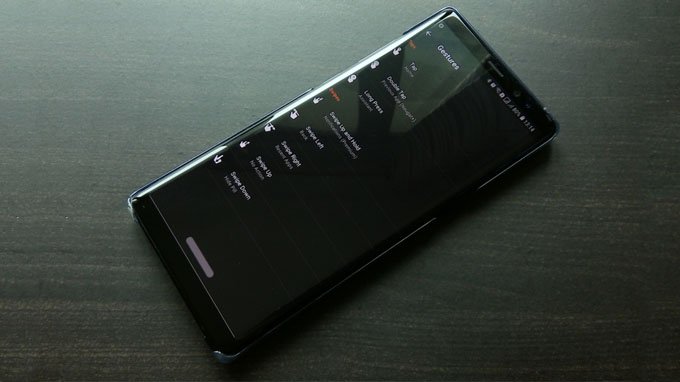
Navigation Gestures là một ứng dụng mới từ các thành viên XDA (Nguồn: Internet)

ẨN ĐI THANH ĐIỀU HƯỚNG

Có rất nhiều các ứng dụng giả lập điều hướng cử chỉ, vậy tại sao chúng ta sử dụng từ các lập trình viên XDA? Đơn giản là vì các ứng dụng kia có cái thì yêu cầu quyền root, cái thì yêu cầu phải được bật chế độ Immersive Mode, còn lại thì phải bật ở chế độ Full-Screen – XDA Navigation Gestures không yêu cầu bất cứ quyền nào cũng như chế độ nào bật – hạn chế được rất nhiều lỗi giao diện hay xung đột.

NG2

Sau khi thay thế thì trông màn hình chính trở nên rất đẹp (Nguồn: Internet)

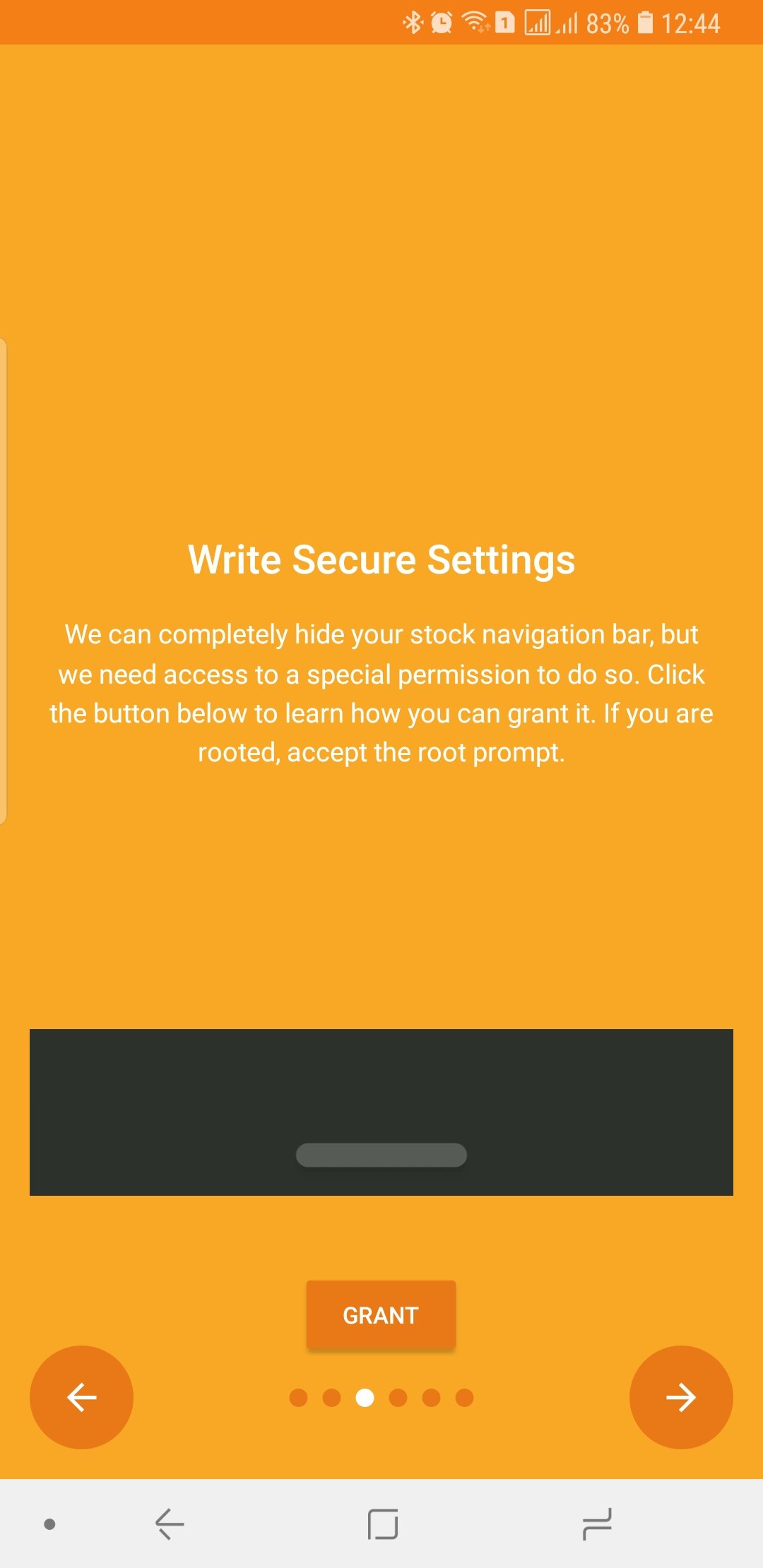
Có lẽ lúc này các bạn sẽ thắc mắc cách Navigation Gestures từ XDA hoạt động như thế nào? Bạn có thể hiểu đơn giản như sau: ứng dụng này sử dụng quyền truy cập đặc biệt tới một API đặc biệt trên Android, có thể chạy song song, và thay thế hẳn thanh điều hướng cũ. Quyền này chỉ có thể được cấp từ một chiếc máy tính – điều này đồng nghĩa với việc muốn truy cập thì chúng ta phải cắm vào máy tính để thực hiện, video hướng dẫn thực hiện có ngay trên link tải tại đây.

Screenshot_20180521-124410_Navigation-Gestures

Về cách hoạt động cũng như cách grant access cho ứng dụng người dùng cũng dễ dàng thấy và làm theo được (Nguồn: Internet)

Xem thêm một số sản phẩm có thể dùng tốt được Navigation Gestures như Galaxy S9, Galaxy Note 8.

CÁC TÍNH NĂNG ĐIỀU HƯỚNG

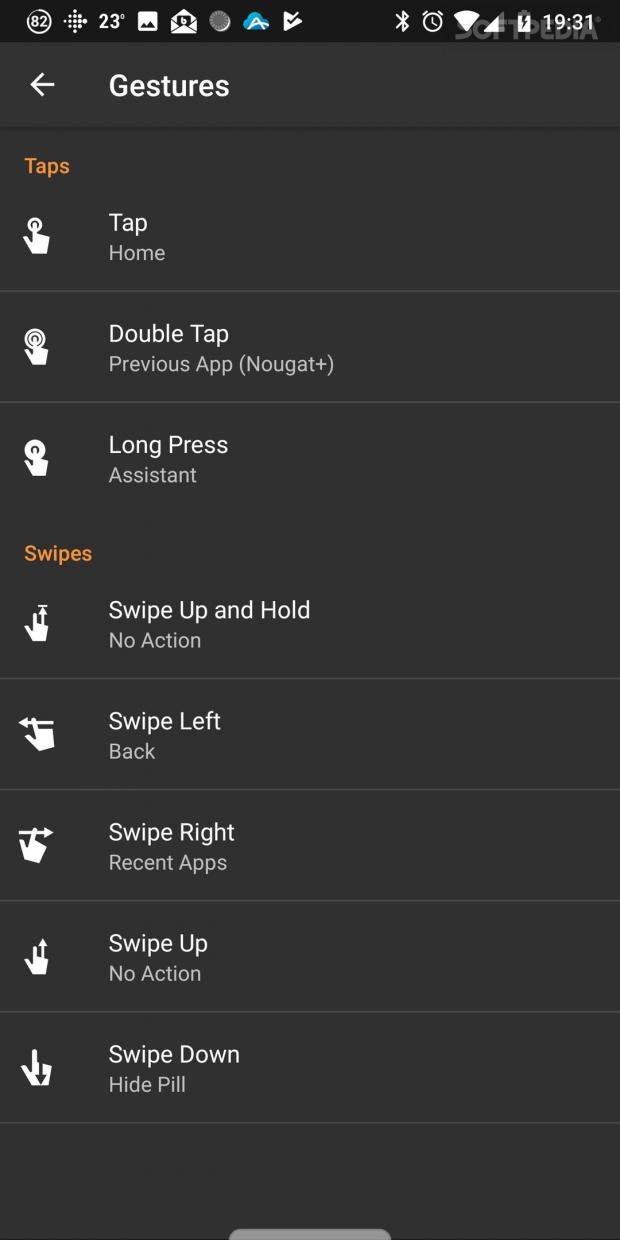
Navigation Gestures có rất nhiều cử chỉ cho chúng ta lựa chọn. Tất nhiên, người dùng sẽ không bị bó buộc như: “vuốt lên là về Home” mà sẽ thoải mái, đa dạng tùy biến cử chỉ mình mong muốn. Ở dưới mình sẽ để một danh sách các tính năng chủ yếu cơ bản của phím điều hướng ảo được tạo bởi Navigation Bar bản Free (phiên bản trả phí sẽ có các tính năng “xịn xò” hơn).

Danh sách các thao tác điều hướng để lựa chọn

  • Nhấn
    • Nhấp một lần
    • Nhấp hai lần
    • Nhấp và giữ
  • Vuốt
  • Vuốt lên và giữ
  • Vuốt qua trái
  • Vuốt qua phải
  • Vuốt lên
  • Vuốt xuống

Danh sách các hành động có thể “gán” cho những thao tác trên

  • Bản Free
  • Về home
  • Trở về
  • Đa nhiệm
  • Bật trợ lý ảo
  • Ẩn
  • Bản trả phí
  • Về ứng dụng trước đó
  • Chia đôi cửa sổ
  • Mở thanh thông báo
  • Mở quick setting
  • Menu nguồn
  • Chuyển bài hát/ Tạm dừng nhạc (những thao tác này đòi hỏi API từ ứng dụng nhạc, nên dự kiến đa số ứng dụng chơi nhạc sẽ hỗ trợ)

get-navigation-gestures-on-any-android-without-root-521218-2

Có nhiều cách vuốt, cử chỉ khác nhau tùy vào cách bạn tùy biến (Nguồn: Internet)

Screenshot_20180521-124325_Navigation-Gestures

Ứng dụng có thể hoạt động ỏn định trên các máy Android từ 8.0 trở xuống (Nguồn: Internet)

GIAO DIỆN ĐIỀU HƯỚNG VÀ TÙY BIẾN CÁCH HOẠT ĐỘNG

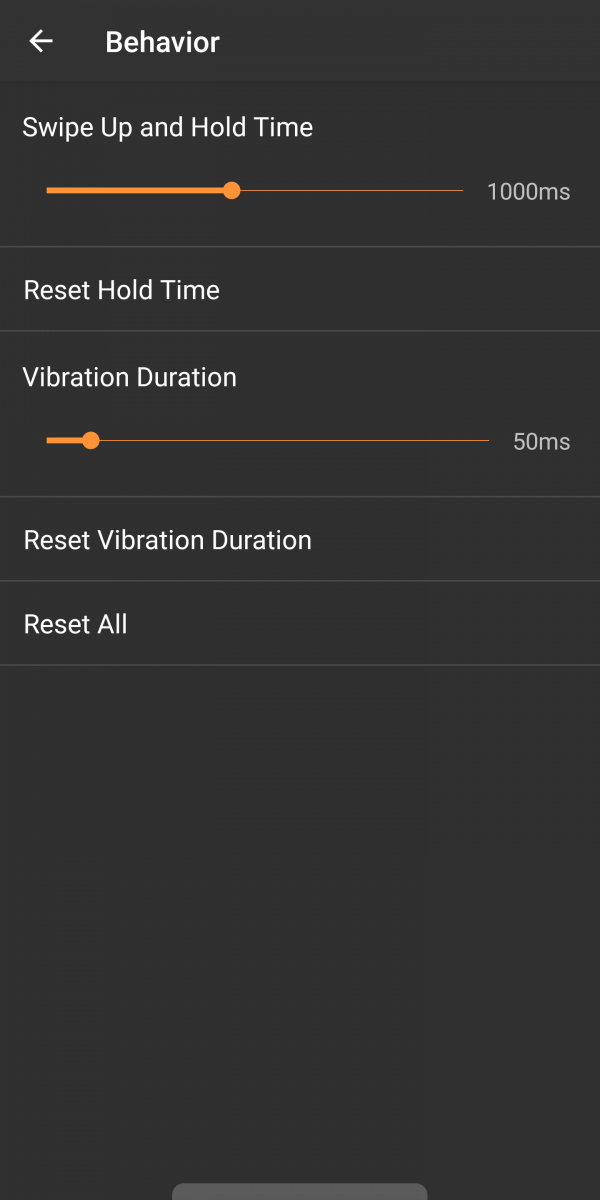
Bên cạnh các tính năng trên thì lập trình viên XDA cũng khá hiểu người dùng khi cho họ có thêm khả năng điều chỉnh độ dài ngắn của nút điều hướng, cũng như là thời gian tương tác.

  • Chúng ta có thể tùy biến:
    • Độ dài nút điều hướng
    • Độ cao nút điều hướng
    • Vị trí nút điều hướng
  • Ngoài ra chúng ta có thể tùy biến thời gian tương tác như sau:
  • Thời gian vuốt lên và xuống
  • Thời gian rung tương ứng

Navigation-Gestures-Play-Store-Description-7

Chúng ta có thể tùy biến cách thời gian tương tác cũng như giao diện của phím điều hướng (Nguồn: Internet)

Xem thêm

>> Hướng dẫn kích hoạt tính năng ‘nhắc nhở nghỉ’ trên bản cập nhật youtube mới

XTmobile.vn (Nguồn tham khảo: XDA-developers)

Hướng dẫn bỏ dấu gạch đỏ trong powerpoint chỉ với vài thao tác

Video bỏ dấu gạch đỏ trong powerpoint 2010

Hướng dẫn bỏ dấu gạch đỏ trong powerpoint chỉ với vài thao tác đơn giản, dễ thực hiện!

Có thể bạn quan tâm

  • Nhật ký cuộc gọi trên iPhone lưu được bao lâu?
  • Hướng dẫn cách chuyển dữ liệu từ Android sang iPhone (iOS) đơn giản, nhanh chóng
  • Đây là cách xem mật khẩu Wi-Fi trên iPhone mà ai cũng nên biết mới nhất
  • Cách dùng lệnh Pe trong Cad đường thẳng Line thành Polyline
  • Cách khóa Youtube trên tivi Samsung với thao tác nhanh chóng và đơn giản nhất

Dấu gạch đỏ là tính năng kiểm tra lỗi chính tả được kích hoạt trong các ứng dụng của Office. Tuy nhiên trong vài trường hợp dấu gạch đỏ đôi khi sẽ ảnh hưởng ít nhiều đến hình thức văn bản và từ đó ngụ ý của nội dung cũng không được truyền tải hết đến người xem.

Bạn có biết:

  • Dấu gạch đỏ trong văn bản Powerpoint xuất hiện do đâu?
  • Bỏ dấu gạch đỏ trong văn bản Powerpoint được thực hiện như thế nào?

Bài viết này Mega sẽ hướng dẫn bạn cách bỏ gạch đỏ trong Powerpoint đơn giản chỉ với vài thao tác nhanh chóng!

Bỏ dấu gạch đỏ trong powerpoint chỉ với vài thao tác đơn giản và nhanh chóng!

I. Tại sao lại xuất hiện dấu gạch đỏ trong văn bản Powerpoint?

Không chỉ Powerpoint, dấu gạch đỏ cũng xuất hiện tương tự khi bạn sử dụng Word hay Excel. Thực tế, dấu gạch đỏ chính là biểu thị cho tính năng kiểm tra lỗi chính tả được kích hoạt trong các ứng dụng của Office.

Tuy nhiên, dấu gach đỏ được hoạt động với ngôn ngữ là tiếng Anh. Vì thế khi người dùng gõ tiếng Việt thì 99% số chữ của văn bản sẽ bị lỗi và từ đó xuất hiện dấu gạch đỏ dưới chân chữ như bạn thường thấy. Cách bỏ dấu gạch đỏ trong powerpoint chính là tắt tính năng kiểm tra lỗi này.

Ngoài ra việc chèn siêu liên kết vào đoạn text cũng sẽ có dấu gạch đỏ. Nếu bạn muốn chèn link vào văn bản nhưng không muốn người xem biết rằng nó là siêu liên kết, bạn cũng có thể loại bỏ dấu gạch nối dưới chân của text.

II. Hướng dẫn bỏ dấu gạch đỏ trong Powerpoint nhanh chóng và đơn giản

1. Cách bỏ dấu gạch đỏ kiểm tra lỗi chính tả

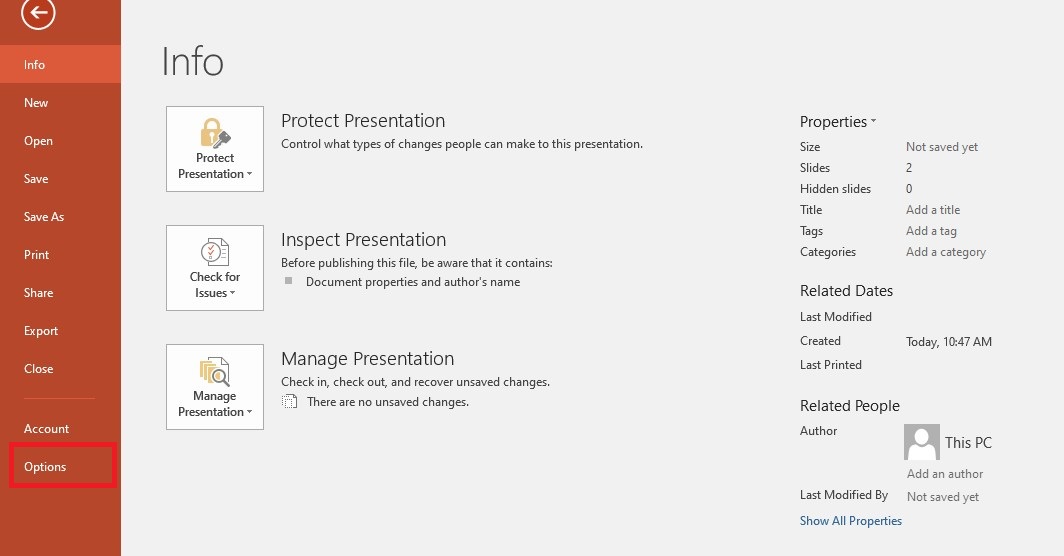
Bước 1: Bạn vào File => Chọn Options.

Chọn Options

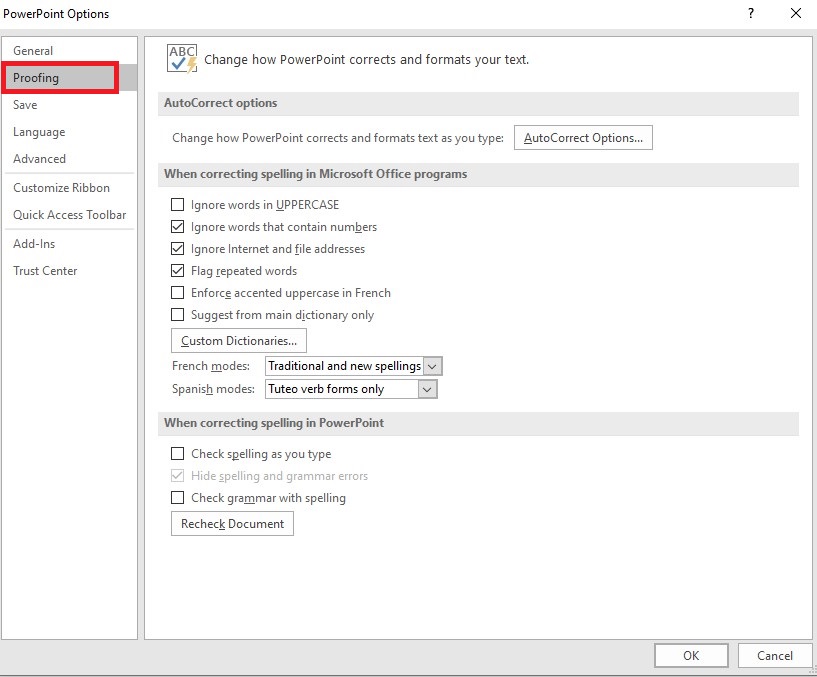
Bước 2: Chọn Proofing => Tiếp đến hãy bỏ check tất cả trong mục When correcting spelling and grammar in PowerPoint.

Bỏ check tất cả trong mục When correcting spelling and grammar in PowerPoint như hình trên và nhấn OK là hoàn thành

2. Xóa dấu gạch chân khỏi siêu liên kết Hypelink trong Powerpoint

Bước 1: Thực hiện xóa liên kết khỏi văn bản

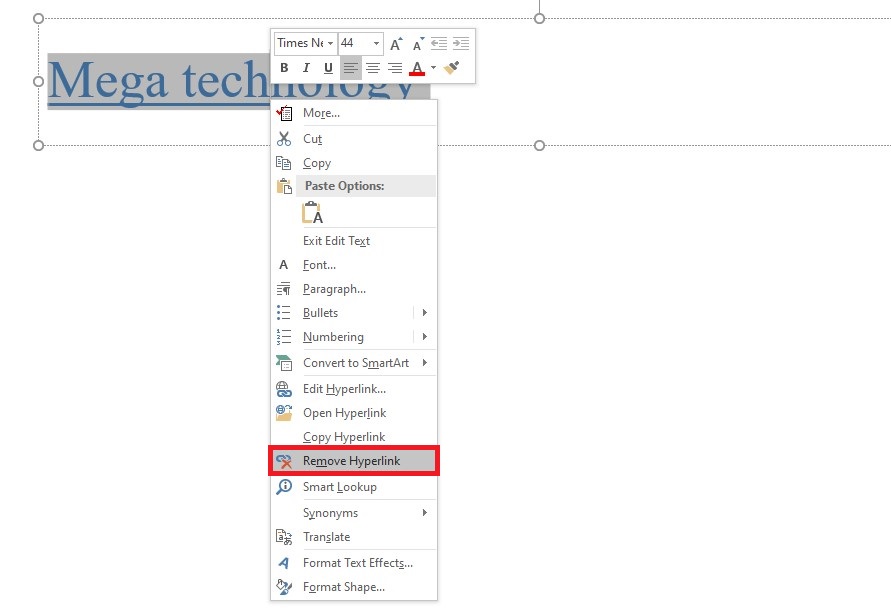
Bạn bôi đen đoạn văn bản chứa siêu liên kết. Tiếp đến nhấn chuột phải và chọn Remove Link.

Chọn Remove Link

Bước 2: Thực hiện dán liên kết vào khung transparent nằm trên văn bản

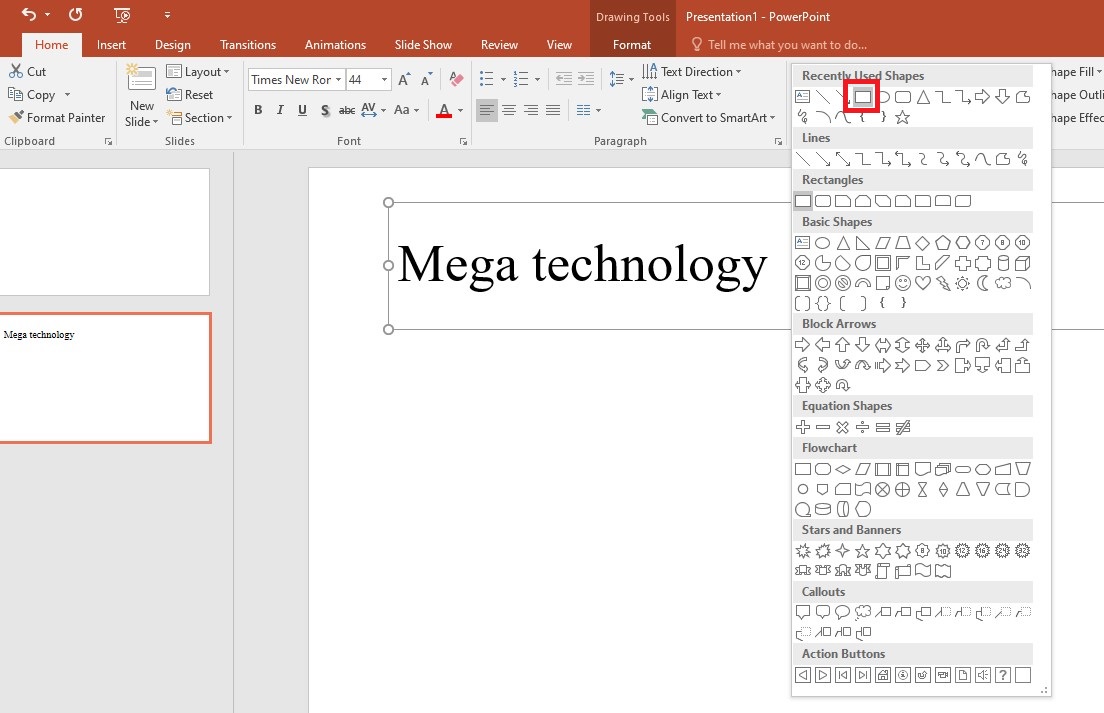
+ Vào thẻ Home => Chọn Shape.

Chọn Shape

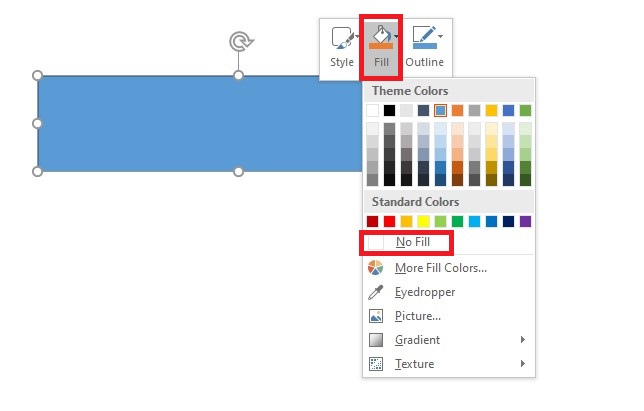
+ Thực hiện vẽ Shape và nhấn chuột phải vào shape => Chọn No Fill trong Fill.

Chọn No Fill

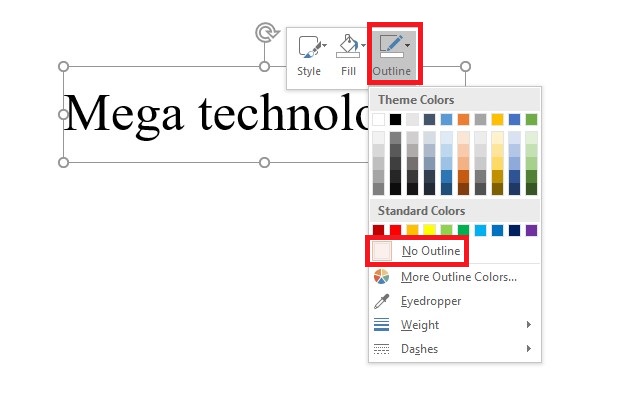
+ Chọn No Outline trong Outline.

Chọn No Outline

Khung transparent trong suốt sẽ được đặt nằm trên văn bản, bạn cần chèn siêu liên kết vào khung này. Phần văn bản phía dưới đã được chèn link sẽ không hiện dấu gạch đỏ nữa.

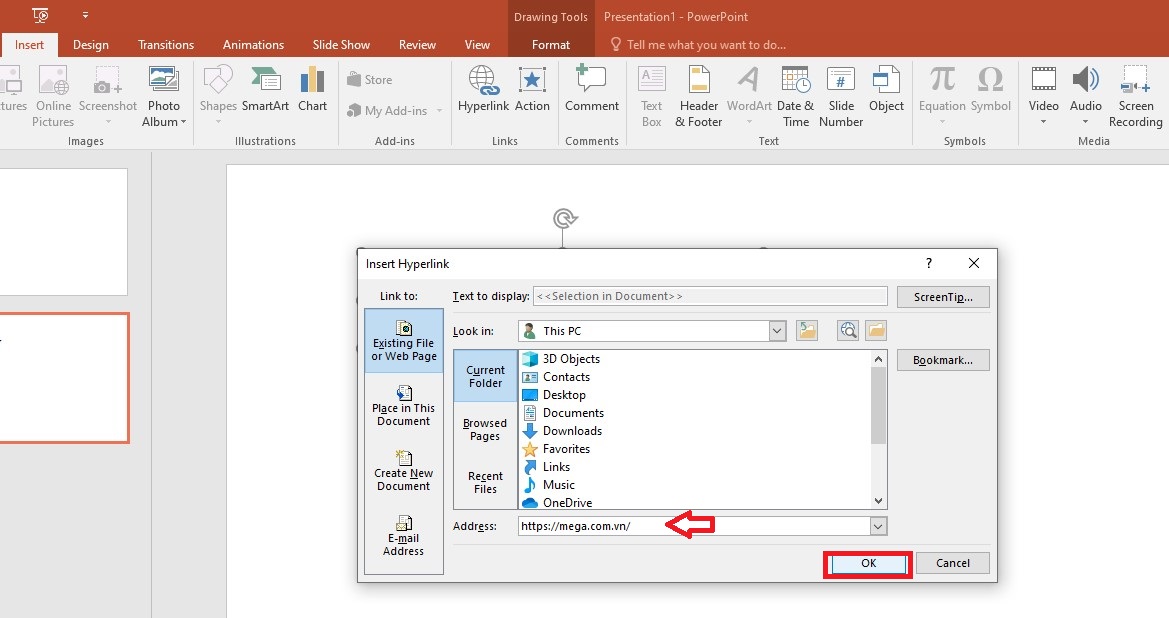
+ Vào thẻ Insert => Chọn Hyperlink và thực hiện dán link vào mục Address và nhấn OK.

III. Tổng kết

Dấu gạch đỏ có chức năng kiểm tra lỗi chính tả và khi bạn chèn siêu liên kết với đoạn text thì dấu gạch đỏ cũng sẽ xuất hiện. Tuy nhiên để giữ cho hình thức slide được đẹp cũng như truyền tải hiệu quả nhất đại ý văn bản đến với người xem mà không sợ người xem bị phân tâm và không tập trung bởi dấu gạch đỏ thì bạn cần biết cách xóa dấu gạch đỏ trong powerpoint để hiệu quả bài thuyết trình được nâng cao hơn. Chúc bạn thao tác thành công!

Đừng quên truy cập website mega.com.vn để cập nhật các bài viết mới nhất liên quan đến thủ thuật trong Powerpoint và các thông tin liên quan bạn nhé!

Xem thêm >>>

Hướng dẫn tạo hiệu ứng trên PowerPoint vô cùng đơn giản và nhanh chóng

Hướng dẫn cách làm mờ ảnh trong powerpoint đơn giản

Hướng dẫn cách làm đồng hồ đếm ngược trong Powerpoint đơn giản

copyright © mega.com.vn

How to do split-screen multitasking on a Samsung Galaxy S10, using two apps side by side

Video how to split screen on samsung s10

How to do split-screen multitasking on a Samsung Galaxy S10

1. Make sure that you have recently used one of the apps that you want to multitask with. If you haven’t used it recently, start the app.

Có thể bạn quan tâm

  • Mẹo tạo mã từ ứng dụng xác thực Facebook hiệu quả 100%
  • Cách tạo Header và Footer đẹp trong Word 2010
  • Hướng dẫn chỉnh giờ trên iPhone iOS 15 và 16 cực kì DỄ DÀNG
  • DANH SÁCH CỬA HÀNG MOBIFONE TẠI HÀ NỘI
  • Tổng hợp 3 cách đổi mật khẩu Garena không cần số điện thoại

2. Tap the Recent apps button at the bottom left of the screen, and then flip through the recent apps until you find the one you want.

Flip through your recently opened apps until you see one you want to include in your multitasking. Dave Johnson/Business Insider

3. Tap the icon for the app at the top of its card. A drop-down menu will appear.

Tap the icon to see the split-screen option. Dave Johnson/Business Insider

4. Tap “Open in split screen view.”

5. That app will now occupy the top half of the screen, and the list of recent apps will continue to appear in the bottom. Find the other app you want to appear in the other half of the split screen — you can tap another recent app, or you can tap the Home button and select any app from your homescreen.

After you select a second app, it will appear below the first one, with a divider separating them. Dave Johnson/Business Insider

How to adjust split-screen windows when multitasking on a Galaxy S10

Once you have configured two apps, each one takes up exactly half of the screen, and you can interact with each one the way you usually would. Here are some things to keep in mind:

  • You can rotate the screen so the apps are truly side by side, rather than above and below each other.
Rotate the screen so the apps are side-by-side. Dave Johnson/Business Insider
  • If you want to give one app more space on the screen than the other, you can drag the divider that separates the two apps to resize them.
Dragging the divider lets you change the size of the apps. Dave Johnson/Business Insider
  • You can change the second app (in the lower position) at any time just by closing it and choosing a different app.
  • To end your side-by-side multitasking session and return to just a single app, grab the divider between the two apps and drag it all the way to the top or bottom of the screen, so one app takes over the entire display.

Related coverage from How To Do Everything: Tech:

  • How to ‘soft’ reset a Samsung Galaxy S10, or reset it to its factory settings

  • How to take a screenshot on a Samsung Galaxy S10 in 5 different ways

  • How to customize the Bixby button on a Samsung Galaxy S10, and assign commands or specific apps to it

  • How to unlock a Samsung Galaxy S10 from its current carrier so you can switch it to a new one

Cách khôi phục danh bạ đã xóa trên sim, trên Google

Video khôi phục danh bạ gmail trên iphone

Khôi phục danh bạ đã xóa trên sim hoặc khôi phục danh bạ đã xóa trên Google luôn là thủ thuật hữu ích giúp bạn lấy lại những liên lạc cần thiết cho gia đình và công việc, vì vậy bài viết thủ thuật điện thoại sau sẽ cung cấp cho bạn cách khôi phục danh bạ đã xóa trên điện thoại một cách nhanh chóng cho Android và iPhone.

Có thể bạn quan tâm

  • Cách khóa chuột cảm ứng laptop dell win 7
  • Ghép ảnh trên điện thoại siêu dễ, siêu nhanh, ai cũng làm được với 10 cách sau
  • Cắt nhạc làm nhạc chuông điện thoại cực hay, cách làm vô cùng đơn giản ai cũng làm được
  • Cách thu nhỏ và phóng to màn hình máy tính Windows
  • How to fix the “Server IP address could not be found” error on Windows

Cách khôi phục danh bạ đã xóa trên iPhone

Với iPhone, Apple đã tích hợp nhiều phương pháp khôi phục danh bạ khác nhau thông qua iCloud và iTunes. Bạn có thể áp dụng một trong hai cách khôi phục danh bạ đã xóa trên iPhone nêu sau đây.

Khôi phục danh bạ trên iPhone bằng iTunes

Cách khôi phục danh bạ đã xóa trên iPhone bằng iTunes chỉ nên được áp dụng khi bạn đã sao lưu danh bạ trên iTunes. Nếu đã sao lưu sẵn danh bạ trên iTunes, bạn có thể khôi phục bằng các bước sau:

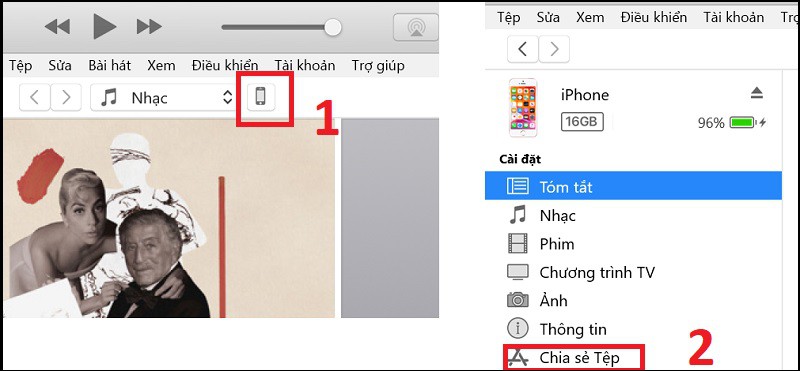
  • Bước 1: Kết nối điện thoại iPhone với máy tính có iTunes bằng dây cáp.
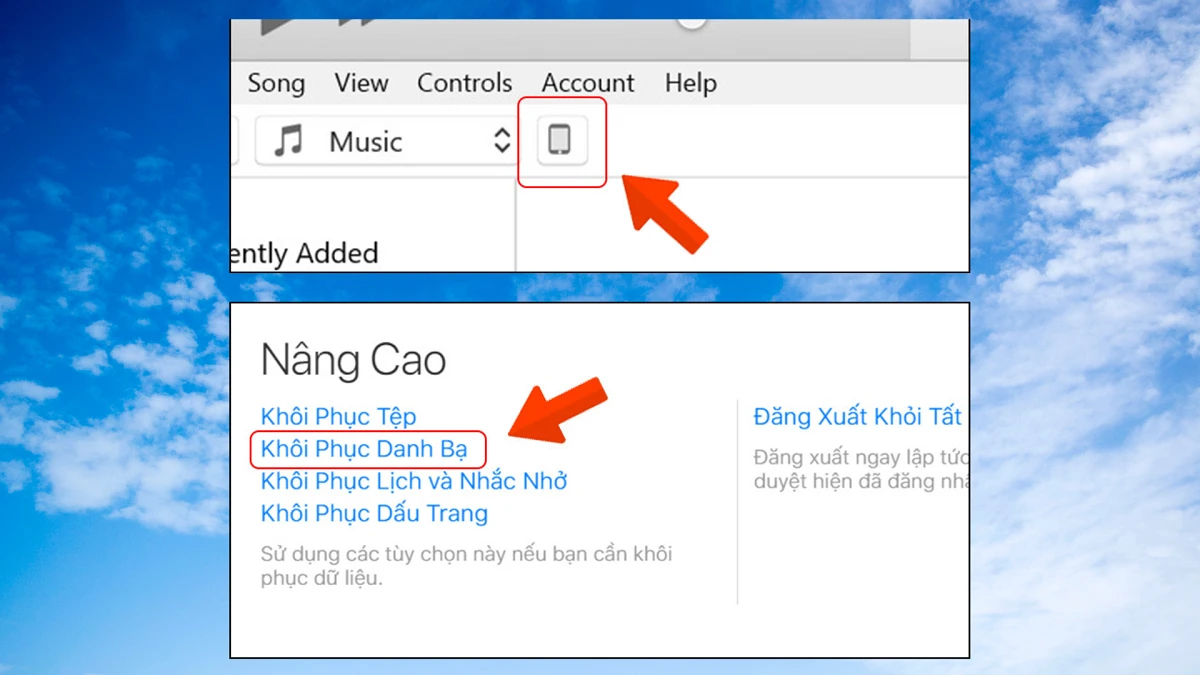
  • Bước 2: Trên máy tính, bạn mở iTunes và ấn chọn icon điện thoại.

Cách khôi phục danh bạ đã xóa trên iPhone

  • Bước 3: Tại mục Automatically Back Up, bạn nhấn chọn mục This Computer và kế đến là Restore Backup.
  • Bước 4: Chọn tên iPhone và ấn Restore.

Sau khi quá trình khôi phục hoàn tất, iPhone của bạn sẽ tự khởi động lại. Khi đó bạn hãy kiểm tra lại toàn bộ danh bạ trên máy.

Khôi phục danh bạ đã xóa trên iPhone bằng iCloud

Cách khôi phục danh bạ trên iPhone bằng iCloud được đánh giá là nhanh và tiện hơn nhiều so với iTunes. Trước tiên, bạn cũng có thể đồng bộ danh bạ hiện có lên iCloud bằng cách vào lần lượt Cài đặt → tên iCloud / Apple ID → kéo xuống chọn iCloud → gạt cần gạt xanh ở dòng Danh bạ để tiến hành sao lưu danh bạ.

Mỗi khi cần khôi phục danh bạ bằng iCloud, bạn hãy làm theo các bước:

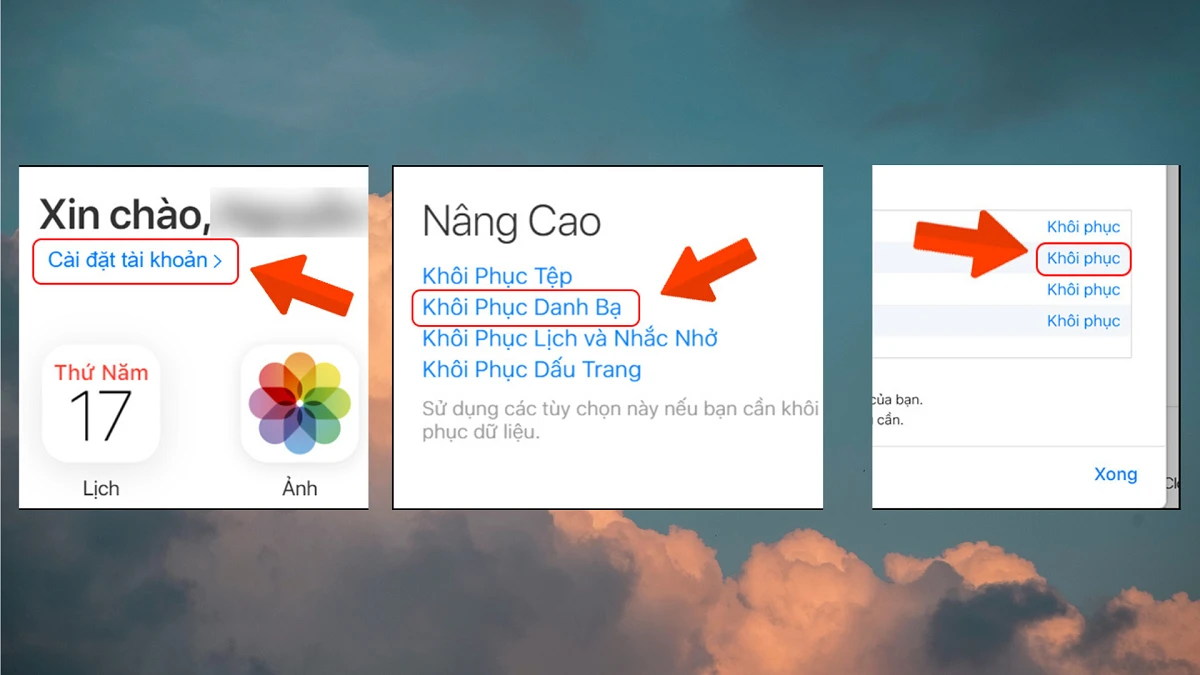
  • Bước 1: Trên máy tính, bạn mở trình duyệt và truy cập sau đó đăng nhập tài khoản Apple ID của mình.
  • Bước 2: Chọn dòng Cài đặt tài khoản.
  • Bước 3: Nhấp chọn dòng Khôi phục danh bạ.

Khôi phục danh bạ trên iPhone bằng iCloud

  • Bước 4: Danh sách thời gian sao lưu sẽ hiển thị, khi đó bạn chỉ cần ấn nút Khôi phục tại thời điểm sao lưu bạn muốn.

Lúc này iCloud sẽ hiển thị giao diện đang khôi phục, và khi hoàn tất, bạn chỉ cần ấn OK và kiểm tra lại danh bạ.

tắt tính năng chuyển tiếp cuộc gọi

Cách khôi phục danh bạ đã xóa trên điện thoại Android

Với điện thoại Android, việc sao lưu và khôi phục danh bạ được thực hiện đa phần qua Google. Tuy nhiên, cũng cần lưu ý rằng bạn chỉ có thể khôi phục danh bạ khi đã sao lưu chúng từ trước. Và cách sao lưu danh bạ Google trên điện thoại Android cũng rất đơn giản:

  • Mở điện thoại và chọn Cài đặt.
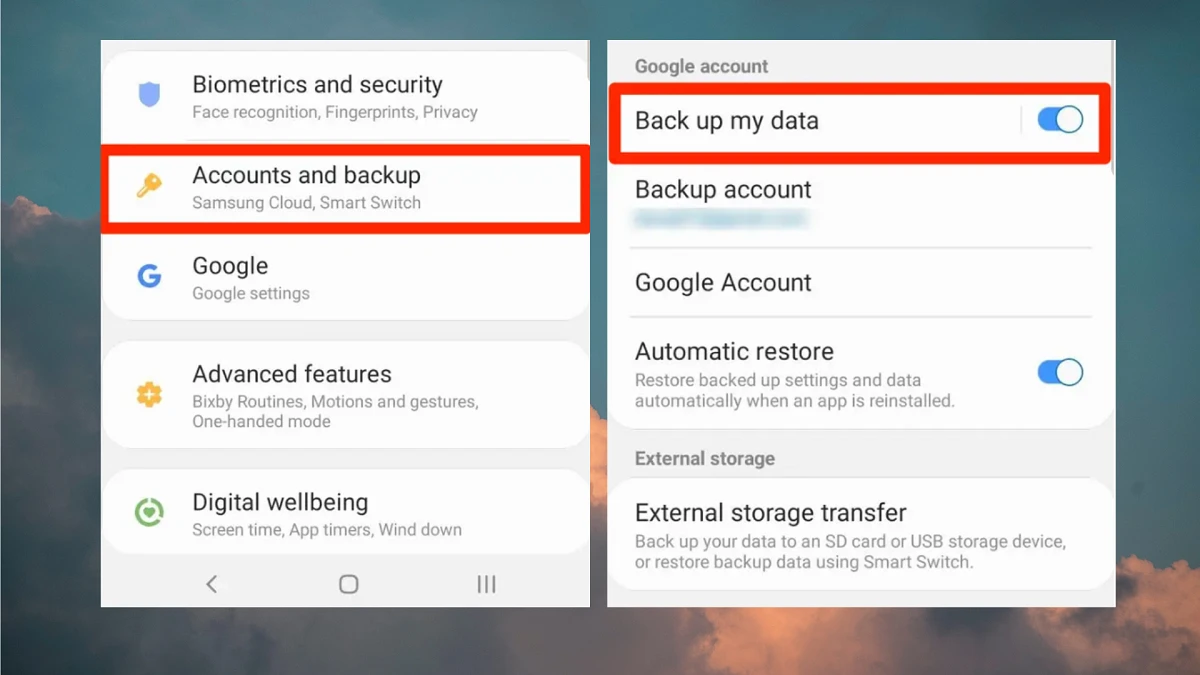
  • Kéo xuống và nhấp Tài khoản và sao lưu > Sao lưu và khôi phục.
  • Tại dòng Sao lưu dữ liệu, chọn Bật tick xanh ở dòng Danh bạ (Lưu trên điện thoại). Khi đó dữ liệu danh bạ sẽ được sao lưu trên Google khi bạn dùng cho máy.

Cách khôi phục danh bạ đã xóa trên điện thoại Android

Cách khôi phục danh bạ đã xóa trên điện thoại Android bằng tài khoản Google, bạn làm như sau:

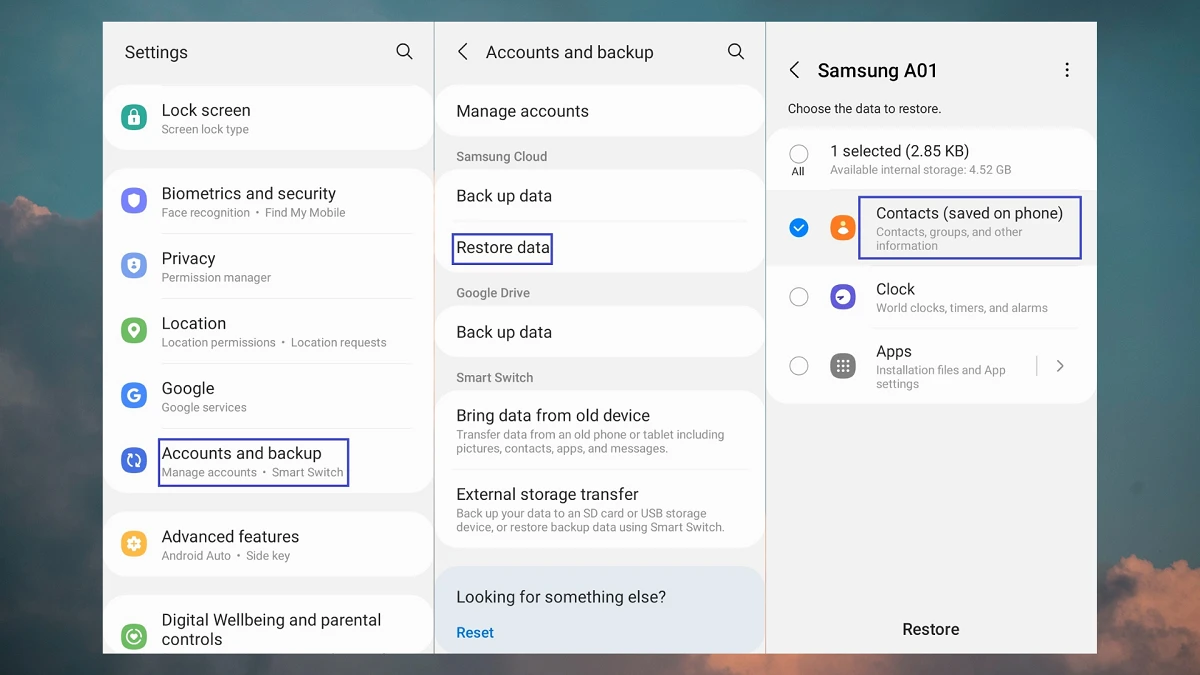
  • Bước 1: Trên máy, bạn vào Cài đặt > Tài khoản và sao lưu.
  • Bước 2: Chọn dòng Sao lưu và khôi phục.
  • Bước 3: Nhấn Khôi phục dữ liệu.

Cách khôi phục danh bạ đã xóa trên điện thoại Android

  • Bước 4: Chọn một dữ liệu bạn cần khôi phục, ở đây là danh bạ.
  • Bước 5: Nhấn Khôi phục.

Cách khôi phục danh bạ đã xóa trên sim

Đối với SIM điện thoại, cần lưu ý rằng cách này chỉ nên thực hiện khi bạn đã bảo đảm tất cả danh bạ đều đã lưu trong SIM hiện đang dùng. Nếu thói quen của bạn là lưu trữ danh bạ liên lạc vào SIM cá nhân, bạn có thể áp dụng cách khôi phục danh bạ đã xóa trên sim ngay dưới đây.

Với iPhone

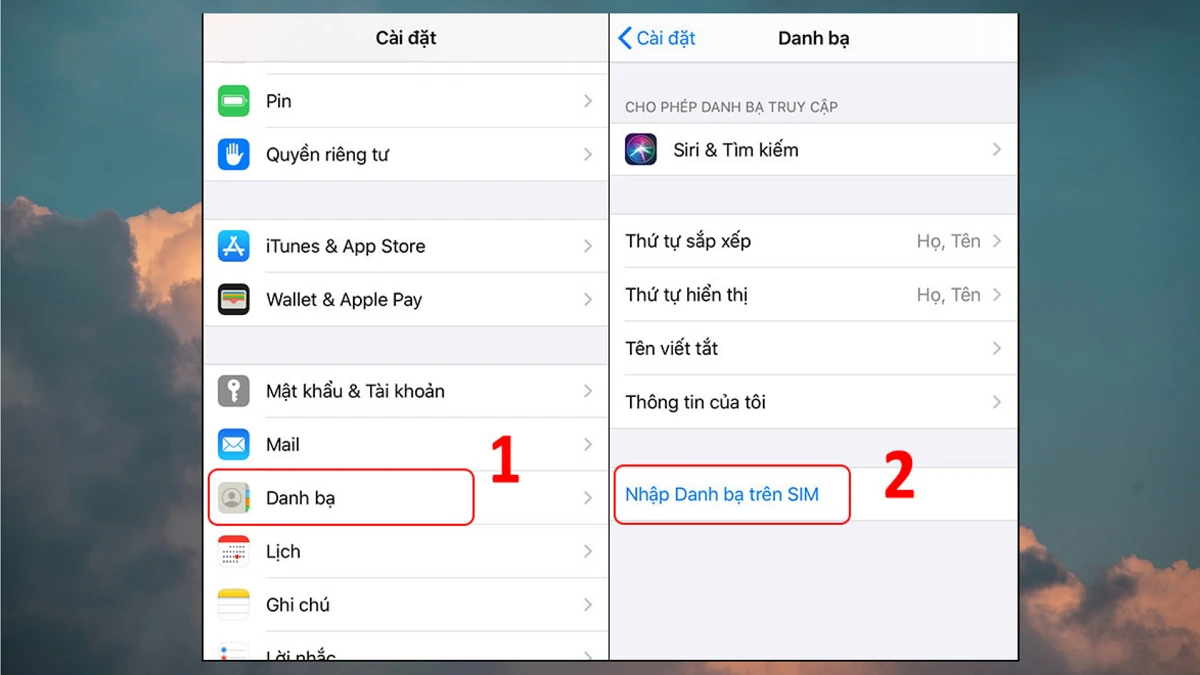
  • Bước 1: Trên điện thoại iPhone, bạn vào mục Cài đặt.

Với iPhone

  • Bước 2: Chọn lần lượt Danh bạ → Nhập Danh bạ trên SIM.

Khi đó danh bạ lưu sẵn trên SIM sẽ được tự động chuyển sang iPhone để bạn tiến hành kiểm tra.

Với Samsung và các dòng Android khác

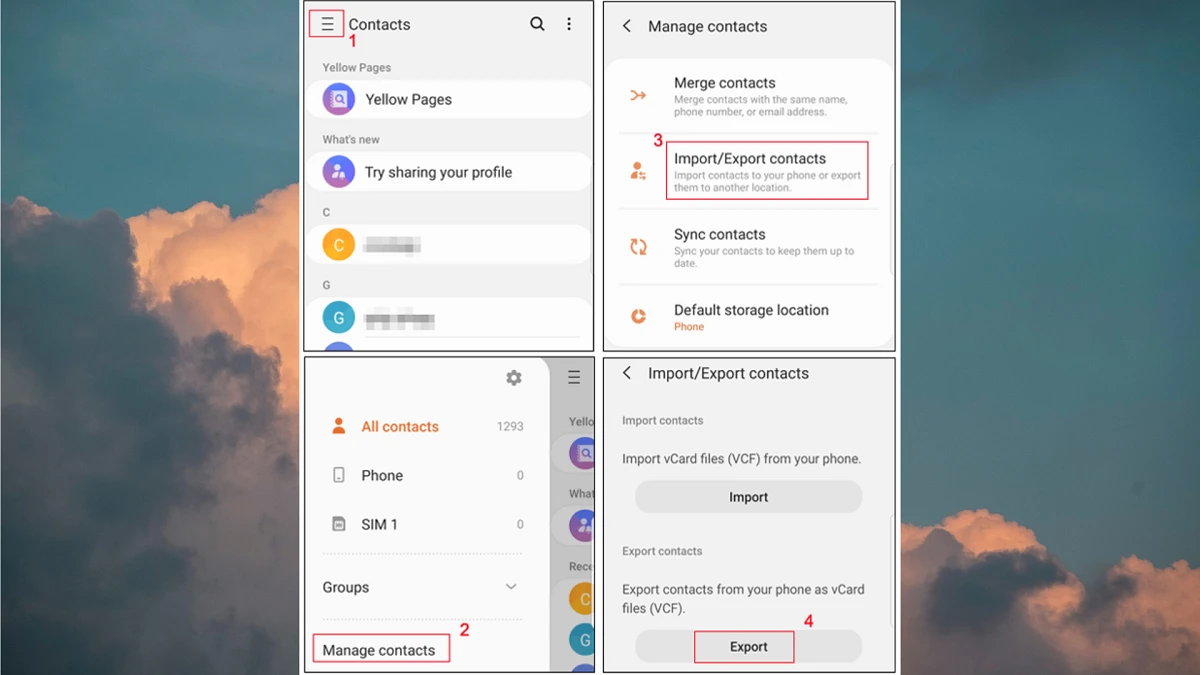
  • Bước 1: Đặt thẻ SIM có lưu giữ danh bạ bạn cần khôi phục vào trong khay SIM của máy.
  • Bước 2: Trên điện thoại Android, bạn mở Danh bạ lên, ở góc trên bên trái sẽ có icon ba gạch xếp dọc, nhấp vào và chọn Quản lý danh bạ.

Với Samsung và các dòng Android khác

  • Bước 3: Chọn dòng Nhập hoặc xuất danh bạ.
  • Bước 4: Nếu thẻ SIM đã lưu sẵn danh bạ, bạn chỉ cần chọn Nhập và chọn SIM tương ứng (nếu đang dùng 2 SIM).

Vậy là xong! Đó là những cách khôi phục danh bạ đã xóa trên điện thoại Android và iPhone hay tài khoản Google cực kỳ nhanh chóng mà bạn có thể thực hiện ngay để bảo quản những liên lạc quan trọng trong đời sống hằng ngày. Chúc bạn thành công.

Chuyển file từ máy tính sang iPhone sẽ không còn khó khăn với 8 cách dưới đây

Video chuyển hình từ máy tính sang iphone

Chuyển file từ máy tính sang iPhone là thủ thuật đơn giản, dễ thực hiện nhưng không phải ai cũng biết. Để biết cách chuyển file từ máy tính sang iPhone nhanh chóng, hiệu quả, bạn hãy theo dõi 8 cách mà FPT Shop hướng dẫn sau đây.

Có thể bạn quan tâm

  • Hướng dẫn cách ẩn, bỏ ẩn bài viết trên Facebook đơn giản
  • Nâng cấp chức năng mới, Galaxy J7 Pro có thể chụp ảnh selfie xoá phông
  • Hướng dẫn 9 cách xóa trang trong Word mới nhất
  • Hướng dẫn tạo ID Apple không cần thẻ tín dụng đơn giản, dễ thực hiện
  • Gợi ý 6 cách thêm số 0 trong Excel đơn giản cho người mới bắt đầu

1. Chuyển file qua iTunes

Cách chuyển file từ máy tính sang iPhone đầu tiên mà FPT Shop muốn chia sẻ đến bạn đọc đó là sử dụng iTunes.

Bước 1: Kết nối iPhone với máy tính, sau đó bật iTunes ở góc bên trái màn hình rồi nhấn chọn File Sharing.

Chuyển file từ máy tính sang iPhone sẽ không còn khó khăn với 8 cách dưới đây 1

Bước 2: Nhấn chọn vào ứng dụng bất kỳ và kéo thả file vào ô Documents. Cuối cùng, bạn chọn Save là hoàn thành cách chuyển file từ máy tính sang iPhone rồi đấy.

Chuyển file từ máy tính sang iPhone sẽ không còn khó khăn với 8 cách dưới đây 2

2. Chuyển file qua iCloud Drive

Khi áp dụng cách chuyển file từ máy tính sang iPhone này, bạn hãy chắc chắn rằng tài khoản iCloud của mình còn đủ dung lượng nhé. Bạn có thể tiến hành kiểm tra dung lượng còn lại trên iCloud bằng cách truy cập Cài đặt, sau đó chọn Tên tài khoản iCloud và xem dung lượng trống còn lại.

Cách chuyển file từ máy tính sang iPhone bằng iCloud Drive cụ thể như sau:

Bước 1: Bạn dùng máy tính và truy cập vào địa chỉ này, sau đó đăng nhập rồi kéo thả file muốn chuyển sang iPhone vào đó.

Chuyển file từ máy tính sang iPhone sẽ không còn khó khăn với 8 cách dưới đây 3

Bước 2: Tiếp theo, trên iPhone, bạn truy cập vào Tệp (Files) và chọn vào iCloud Drive sẽ thấy được file đã chuyển thành công từ máy tính sang.

Chuyển file từ máy tính sang iPhone sẽ không còn khó khăn với 8 cách dưới đây 4

3. Chuyển file sang iPhone bằng Google Drive

Cách chuyển file từ máy tính sang iPhone bằng Google Drive thực hiện như sau:

Bước 1: Truy cập vào địa chỉ này và đăng nhập tài khoản Gmail, sau đó kéo file muốn chuyển từ máy tính sang iPhone vào trang Google Drive.

Chuyển file từ máy tính sang iPhone sẽ không còn khó khăn với 8 cách dưới đây 5

Bước 2: Bạn dùng iPhone và truy cập vào địa chỉ này để đăng nhập vào ứng dụng, sau đó truy cập lại địa chỉ file vừa mới tải lên máy tính sẽ xem được file ngay trên điện thoại.

Chuyển file từ máy tính sang iPhone sẽ không còn khó khăn với 8 cách dưới đây 6

4. Chuyển file bằng 3uTools

Thêm một cách chuyển file từ máy tính sang iPhone nữa bạn có thể tham khảo đó là sử dụng công cụ 3uTools theo hướng dẫn dưới đây.

Bước 1: Kết nối iPhone với máy tính bằng dây cáp phù hợp, sau đó bật 3uTools rồi chọn vào mục có chứa file bạn muốn chuyển.

Chuyển file từ máy tính sang iPhone sẽ không còn khó khăn với 8 cách dưới đây 7

Bước 2: Kéo file muốn chuyển sang điện thoại vào mục tương ứng.

Chuyển file từ máy tính sang iPhone sẽ không còn khó khăn với 8 cách dưới đây 8

5. Chuyển file bằng iTools

Tương tự với cách chuyển file từ máy tính sang iPhone bằng 3uTools, cách chuyển file bằng iTools bạn cũng thực hiện rất nhanh chóng.

Bước 1: Bạn tiến hành kết nối iPhone với máy tính, sau đó bật iTools và chọn vào mục có chứa file muốn chuyển.

Chuyển file từ máy tính sang iPhone sẽ không còn khó khăn với 8 cách dưới đây 9

Bước 2: Tiếp đến, bạn kéo file vào mục tương ứng.

Chuyển file từ máy tính sang iPhone sẽ không còn khó khăn với 8 cách dưới đây 10

6. Chuyển file bằng File Explorer

Cách chuyển file từ máy tính sang iPhone này cũng rất đơn giản và dễ thực hiện. Bạn chỉ cần kết nối máy tính với iPhone sau đó nhấn chọn mục This PC trên máy tính, chọn tiếp Apple iPhone và nhấn vào mục Internal Storage rồi kéo file vào là hoàn thành.

Chuyển file từ máy tính sang iPhone sẽ không còn khó khăn với 8 cách dưới đây 11

7. Chuyển file bằng SHAREIT

Với cách này, bạn cần nhấn chọn SEND, sau đó nhấn tiếp vào dấu “+” rồi chọn những file muốn chuyển (bạn có thể chọn 1 hoặc nhiều file đều được), cuối cùng nhấn chọn GỬI là hoàn tất.

Chuyển file từ máy tính sang iPhone sẽ không còn khó khăn với 8 cách dưới đây 12

8. Chuyển file bằng sendanywhere

Chi tiết các bước thực hiện cách chuyển file từ máy tính sang iPhone này như sau:

Bước 2: Mở ứng dụng sendanywhere trên iPhone rồi truy cập trang web send-anywhere.com trên máy tính.

Bước 3: Nhấn vào dấu “+” tại mục Send trên máy tính để thêm file cần gửi, sau đó nhập mã số hiển thị ở trang web trên máy tính vào ứng dụng trên iPhone hoặc có thể đưa camera iPhone lên trang web để quét mã QR nhận dữ liệu.

Chuyển file từ máy tính sang iPhone sẽ không còn khó khăn với 8 cách dưới đây 13

Tạm kết

Trên đây là 8 cách chuyển file từ máy tính sang iPhone nhanh chóng, tiện lợi mà FPT Shop đã tổng hợp và chia sẻ đến bạn đọc. Mong rằng đã giúp bạn tiết kiệm được nhiều thời gian, công sức khi muốn xem file trên điện thoại.

Xem thêm:

  • Vì sao điện thoại tự tắt nguồn liên tục? Mách bạn một số nguyên nhân phổ biến và cách xử lý tình huống này
  • Mách bạn cách chuyển ứng dụng từ điện thoại này sang điện thoại khác, từ điện thoại cũ sang điện thoại mới

Nếu bạn đang tìm kiếm địa chỉ cung cấp các dòng máy iPhone chính hãng, chế độ bảo hành, đổi trả rõ ràng và chăm sóc khách hàng chu đáo, hãy đến ngay FPT Shop để có những trải nghiệm mua hàng tốt nhất nhé. Chúng tôi luôn cam kết sản phẩm tại FPT Shop chính hãng 100% và cập nhật những dòng máy mới nhất, thiết kế đẹp với giá thành cực cạnh tranh.

  • iPhone

Hướng dẫn bạn cách khắc phục lỗi Facebook liên tục đăng xuất

Xóa cookie trình duyệt

Cookie bị hỏng có thể dẫn đến các phiên duyệt web hết hạn trên các trang web bạn đã đăng nhập, bao gồm cả Facebook. Để giải quyết vấn đề này, bạn nên xóa cookie của trình duyệt.

Có thể bạn quan tâm

  • Cách cài đặt mật khẩu Messenger trên iPhone nhanh nhất
  • Hướng dẫn lấy lại tin nhắn đã xóa trên điện thoại Android
  • Cách xóa nhiều trang trong tài liệu Microsoft Word
  • Cách lấy số điện thoại từ Facebook của bất kỳ ai mới nhất 2022
  • FO4 – Hướng dẫn toàn bộ về MẬT KHẨU CẤP 2

Hướng dẫn sửa lỗi Facebook liên tục đăng xuất (1)

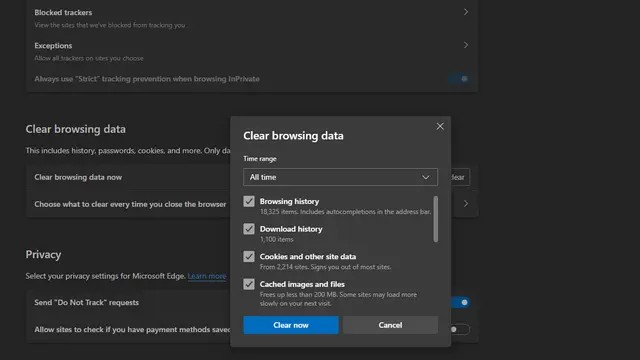
Để xóa cookie trên trình duyệt Edge, bạn truy cập menu Settings > Privacy and services, di chuyển xuống mục Clear browsing data ở khung bên phải, sau đó bấm nút Choose what to clear. Đảm bảo tùy chọn Cookies and other site data được chọn. Sau cùng bấm nút Clear now.

Xóa bộ nhớ cache của Facebook

Nếu Facebook đang đăng xuất bạn khỏi điện thoại, bạn có thể thử xóa bộ nhớ cache của ứng dụng. Nhấn và giữ ứng dụng Facebook từ ngăn ứng dụng và chọn App Info để truy cập trang thông tin ứng dụng của Facebook.

Hướng dẫn sửa lỗi Facebook liên tục đăng xuất (2)

Tiếp theo chọn Storage & cache, sau đó bấm nút Clear cache để xóa bộ nhớ cache của Facebook.

Kiểm tra phiên hoạt động

Nếu đăng xuất khỏi Facebook một cách bất thường, có thể ai đó đã truy cập vào tài khoản của bạn. Bạn có thể kiểm tra các phiên hoạt động trên Facebook của mình để xác nhận xem tài khoản của bạn có đăng nhập vào một thiết bị mới mà mình không quen thuộc hay không.

Hướng dẫn sửa lỗi Facebook liên tục đăng xuất (3)

Để kiểm tra các phiên Facebook đang hoạt động, hãy truy cập menu Settings -> Security and login > Where you’re logged in và tìm kiếm các thiết bị không được nhận dạng. Nếu thấy một thiết bị không nhận dạng được, hãy xóa thiết bị đó và thay đổi mật khẩu Facebook của bạn ngay.

Xem thêm: Mách bạn cách xem ai vào Facebook của mình nhiều nhất

Xem lại các ứng dụng của bên thứ ba được kết nối

Ngoài ra, một điều mà bạn cũng cần kiểm tra là các ứng dụng được kết nối với Facebook. Bạn có thể đã cho phép các ứng dụng và trang web của bên thứ ba truy cập vào tài khoản Facebook của mình để đăng ký dịch vụ của họ.

Hướng dẫn sửa lỗi Facebook liên tục đăng xuất (4)

Mặc dù đây không phải là vấn đề với các tích hợp của bên thứ ba đáng tin cậy, nhưng có thể là một rủi ro bảo mật khi bạn đăng nhập trên các dịch vụ không đáng tin cậy. Để xem lại các ứng dụng bạn đã cho phép kết nối với Facebook, truy cập menu Settings > Apps and websites và xóa quyền truy cập vào các dịch vụ mà bạn không nhận ra.

Kiểm tra các tiện ích mở rộng trình duyệt đáng ngờ

Bạn có thể xem lại các tiện ích mở rộng trình duyệt đã cài đặt để kiểm tra xem gần đây có cài đặt các tiện ích mở rộng độc hại hay không.

Hướng dẫn sửa lỗi Facebook liên tục đăng xuất (5)

Để xem các tiện ích mở rộng trình duyệt đã cài đặt cho trình duyệt, hãy nhập địa chỉ chrome://extensions cho Google Chrome, edge://extensions với trình duyệt Microsoft Edge và about:addons với trình duyệt Firefox vào thanh địa chỉ. Sau đó xóa các tiện ích mở rộng mà bạn thấy nghi ngờ.

Tắt trình chặn quảng cáo

Trình chặn quảng cáo không tương thích cũng có thể dẫn đến phiên đăng nhập Facebook hết hạn. Bạn có thể thử tắt trình chặn quảng cáo hoặc đăng nhập từ chế độ ẩn danh để đảm bảo rằng trình chặn quảng cáo không phải là lý do khiến Facebook đăng xuất tài khoản của bạn.

Hướng dẫn sửa lỗi Facebook liên tục đăng xuất (6)

Bạn cũng có thể cân nhắc cho phép Facebook sử dụng trình chặn quảng cáo để tránh các vấn đề về khả năng tương thích.

Bật tự động đăng nhập

Nếu muốn duy trì trạng thái đăng nhập vào tài khoản Facebook của mình, bạn có thể sử dụng tính năng đăng nhập tự động. Bằng cách chọn tùy chọn Remember password khi bạn đăng nhập để lưu lại thông tin đăng nhập.

Hướng dẫn sửa lỗi Facebook liên tục đăng xuất (7)

Với tính năng này, bạn có thể kích vào ảnh hồ sơ của mình từ màn hình đăng nhập để đăng nhập trực tiếp mà không cần nhập mật khẩu. Mặc dù đây là tính năng rất tiện lợi, nhưng hãy đảm bảo rằng bạn đang sử dụng trên thiết bị cá nhân của mình chứ không phải một hệ thống có thể chia sẻ với những người khác.

Cập nhật ứng dụng Facebook

Nếu không có cách nào ở trên xử lý được sự cố, bạn có thể thử cập nhật ứng dụng Facebook, trong trường hợp bản cập nhật mới là điều khiến bạn đăng xuất khỏi tài khoản. Mở danh sách ứng dụng Facebook trên Play Store và App Store và cập nhật ứng dụng.

Hướng dẫn sửa lỗi Facebook liên tục đăng xuất (8)

Bạn cũng có thể thử gỡ cài đặt Facebook và cài đặt lại nếu bản cập nhật không khắc phục được sự cố.

Hy vọng với những giải pháp ở trên sẽ giúp bạn khắc phục được sự cố Facebook tự động đăng xuất tài khoản, qua đó giúp bạn quay lại trải nghiệm duyệt Facebook không bị gián đoạn.

Xem thêm: Hướng dẫn bạn cách gỡ Gmail chính trên Facebook đơn giản, nhanh chóng

Sửa Laptop Không Bật Được Wifi Trong Win 7

Video lỗi không bắt được wifi trên win 7

Một ngày nào đó chiếc laptop của bạn không vào được Wifi hay Wifi không bật được bạn sử dụng hệ điều hành Windows 7. Bạn hết sức lo lắng không biết làm thế nào liệu máy laptop của mình có bị hỏng hay không? Đừng quá lo lắng bạn nhé sau đây chúng tôi sẽ hướng dẫn bạn 1 số bước để bạn có thể khắc phục hiện tượng lỗi “Laptop không bật được Wifi trong Windows 7” như sau:

Có thể bạn quan tâm

  • Học nhanh cách chỉnh giãn dòng trong word 2007, 2010, 2013, 2016 nhanh nhất
  • Cách chèn nhạc âm thanh audio vào Powerpoint từ đầu đến cuối
  • Đăng Ký Gói Cước Gọi Ngoại Mạng Viettel 1 Tháng Ưu Đãi 2024
  • Cách Chơi Liên Minh Huyền Thoại cho người mới bắt đầu
  • Cách xoay dọc 1 trang giấy trong Word 2010 nhanh chóng chỉ với vài thao tác đơn giản

KHÔNG BẬT ĐƯỢC WIFI TRONG WIN 7

khac-phuc-loi-khong-vao-duoc-wifi

Cách 1:

Có thể do các bạn dùng một số chương trình diệt virus nên gặp phải hiện tượng này. Đây là cách khắc phục lỗi này khi dùng chương trình diệt virus AVG Internet Security 2011.

Bước 1: Mở Network and Sharing Center => vào Change Adapter Settings Bước 2: Clicked chuột phải vào Local Area Connection Bước 3: Bỏ tích ở mục AVG network Fillter driver Bước 4: Click OK. (Còn các phần mềm diệt virus khác thì hiếm không có trường hợp này các bạn nhé.)

Cách 2:

Bước 1: Mở Network and Sharing Center => Change Adapter Settings Bước 2: Clicked chuột phải vào Local Area Connection Bước 3: Clicked Configure Bước 4: Chọn tab Advanced Bước 5: Đánh dấu mục Network Address và thay đổi value bằng cách nhập 12 chữ số ngẫu nhiên (VD;HKFE451286) Bước 6: Click OK.

Cách 3:

Bước 1: Start => Run Bước 2: Gõ Services.msc Bước 3: FIND: Id_String2.6844F930_1628_4223_B5CC_5BB94B87 9.762 trong danh sách Bước 4: Click chuột phải và chọn Properties Bước 5: Từ thả xuống chọn Disabled Bước 6: Click STOP rồi Click Apply Bước 7: Khởi động lại

Cách 4:

Sau khi laptop đã tìm được 1 mạng kết nối mới, Win 7 sẽ hiện ra 1 thông báo cho bạn chọn cách mạng kết nối hoạt động. Bạn hãy chọn là Work Network chứ đừng chọn Puplic.

Cách 5:

Khởi động lại dịch vụ Wireless Zero Configuration: Start => Control Panel => Administrative Tools, chọn Services hoặc cách đơn giản là gõ services.msc trong cửa sổ Run. Tìm dòng Wireless Zero Configuration để khởi động nó trong trường hợp nó chưa được khởi động.

Cách 6:

Nếu bạn vẫn chưa kết nối được thì hãy tiếp tục với cách sau: Bước 1: Mở CMD, gõ Ipconfig /flushdns và chờ cho nó mở xong Bước 2: Gõ ipconfig / release và chờ cho xong Bước 3: Nếu vẫn chưa connect được vào internet gõ Ipconfig / renew

Nếu đã thực hiện những điều trên mà vẫn không kết nối wifi được, bạn hãy thử cài lại driver và kiểm tra chắc chắn xem thiết bị wireless của mình có bị hư hỏng hay không. Hoặc có thể đơn giản là xoá driver trong manager và khởi động lại máy để laptop nhận lại Driver. Nếu vẫn chưa nhận được Wifi có lẽ chiếc Card Wifi của bạn đã bị lỗi, bị hỏng – Bạn vui lòng mang chiếc laptop của mình tới cửa hàng để kỹ thuật kiểm tra lại và thay thế cho bạn chiếc Card Wifi khác nhé.

Chúc các bạn fix được “Laptop không bật được Wifi trong windows 7” thành công !

Hướng dẫn cách xem ai vào facebook của mình nhiều nhất

Tại Sao Bạn Muốn Biết Ai Vào Trang Cá Nhân Facebook Của Bạn Nhiều Nhất

Trong thời đại số hóa ngày nay việc kết nối và duy trì mối quan hệ qua mạng xã hội đã trở nên quan trọng hơn bao giờ hết. Việc biết được ai thường xuyên ghé thăm trang Facebook của bạn không chỉ là một cách thú vị để theo dõi sự quan tâm từ bạn bè, đồng nghiệp mà còn mở ra cánh cửa hiểu biết về mối quan hệ của bạn với thế giới xung quanh.

Có thể bạn quan tâm

  • Tổng hợp những cách cài định vị điện thoại dễ dàng và nhanh chóng
  • Ổ cứng cho Camera ghi như thế nào ? Cách tính thời gian lưu trữ Camera An Ninh
  • Mách bạn cách hủy gói D50 Vietnamobile nhanh chóng và đơn giản nhất
  • Hướng dẫn bạn cách kiểm tra và cài đặt nhận dạng vân tay cho laptop Dell
  • Bí quyết xoá lịch sử trên máy tính chỉ trong vài bước

tại sao lại có nhu cầu biết người theo dõi mình trên facebook.jpg

Khi tìm hiểu về những người thường xuyên truy cập hồ sơ của mình, bạn không chỉ xác định được những người có thiện cảm với bạn mà còn có thể phát hiện ra những mối quan hệ tiềm năng. Đôi khi, thông qua những dấu hiệu như vậy, bạn có thể hiểu rõ hơn về tình cảm mà người khác dành cho mình thậm chí là cảm nhận được sự quan tâm từ ‘crush‘ mà bạn luôn tò mò.

Trong thế giới kết nối không ngừng, việc nắm bắt những thông tin như vậy trên Facebook không chỉ là một phần của trải nghiệm mạng xã hội, mà còn là một cách thông minh để hiểu biết và phát triển các mối quan hệ của mình. Nó giống như một chiếc cầu nối giữa thế giới ảo và thực giữa bạn và những người quan trọng trong cuộc sống của bạn.

Hướng Dẫn Cách Xem Ai Vào Facebook Của Mình Nhiều Nhất Bằng Điện Thoại

Đối với điện thoại Androi

Nếu bạn đang tò mò về cách xem ai vào facebook của mình nhiều nhất bằng điện thoại thì đây là một hướng dẫn chi tiết giúp bạn thực hiện điều này:

Bước 1: Truy cập Facebook trên Google Chrome

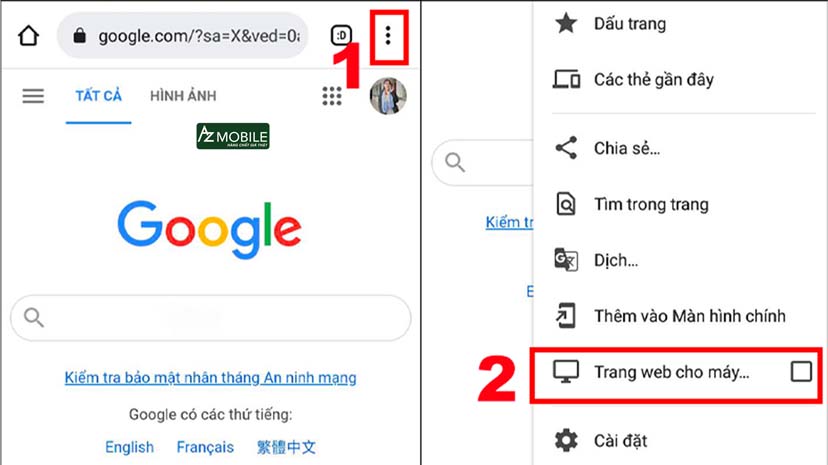
Bắt đầu, hãy mở điện thoại của bạn và khởi động ứng dụng trình duyệt Google Chrome. Trên màn hình chính, bạn sẽ thấy biểu tượng ứng dụng. Một khi đã mở Chrome hãy chuyển sang “Giao diện cho máy tính” để trải nghiệm người dùng tốt hơn. Điều này có thể thực hiện bằng cách nhấn vào biểu tượng ba chấm ở góc phải trên cùng của trình duyệt, vuốt xuống và chọn “Giao diện cho máy tính“.

Hướng Dẫn Cách Xem Ai Vào Facebook Của Mình Nhiều Nhất Bằng Điện Thoại_1.jpg

Hình ảnh minh họa

Bước 2: Đăng nhập vào Facebook

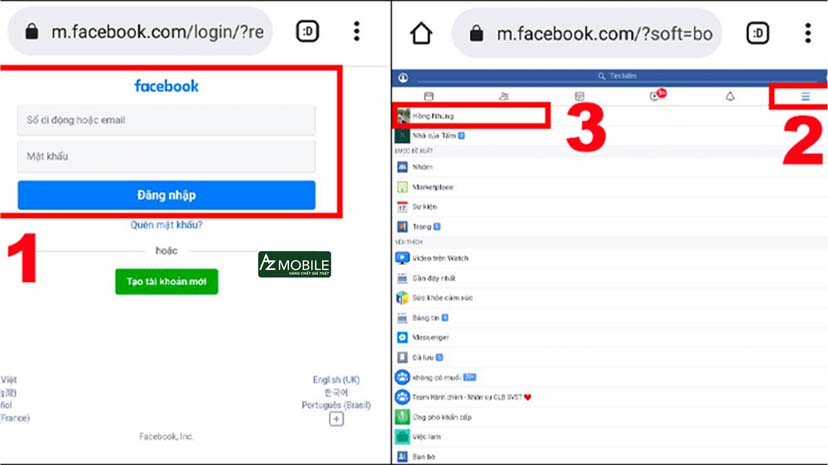
Tiếp theo, hãy truy cập vào trang chủ Facebook bằng cách gõ “Facebook” hoặc “m.facebook.com” vào thanh tìm kiếm của trình duyệt. Đăng nhập vào tài khoản Facebook của bạn bằng cách nhập địa chỉ email hoặc số điện thoại, cùng mật khẩu tài khoản của bạn.

Hướng Dẫn Cách Xem Ai Vào Facebook Của Mình Nhiều Nhất Bằng Điện Thoại_2.jpg

Hình ảnh minh họa

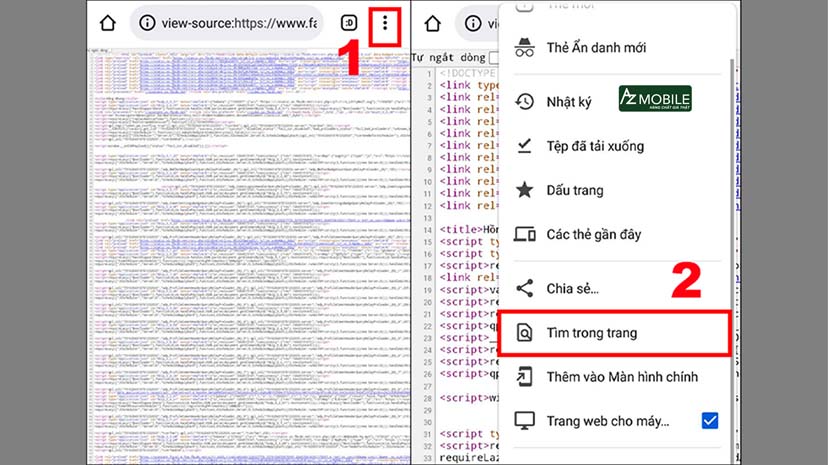
Bước 3: Mở mã nguồn trang web

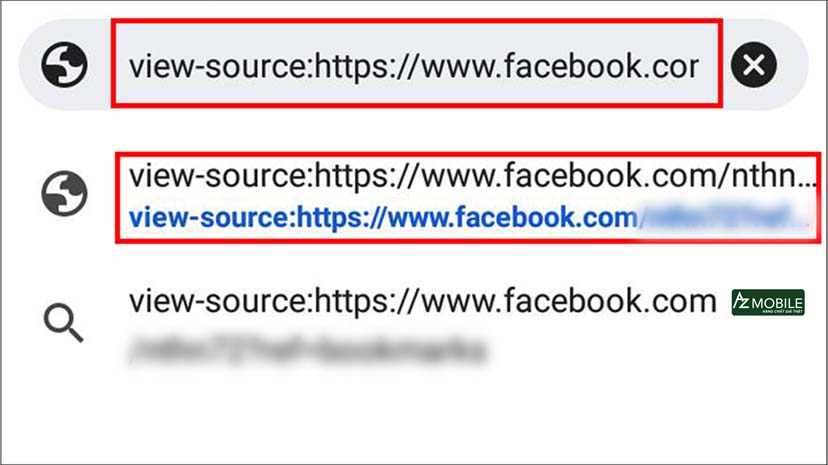
Một khi đã đăng nhập, hãy tiếp tục bằng cáguồn ch mở mã ncủa trang web. Để làm điều này, nhập vào thanh địa chỉ trình duyệt dòng lệnh “view-source:https://www.m.facebook.com”. Đây là một cách để xem mã HTML, CSS và JavaScript tại nguồn trang web với những ngôn ngữ lập trình mà Facebook sử dụng để hiển thị nội dung cho bạn.

Hướng Dẫn Cách Xem Ai Vào Facebook Của Mình Nhiều Nhất Bằng Điện Thoại_3.jpg

Hình ảnh minh họa

Hướng Dẫn Cách Xem Ai Vào Facebook Của Mình Nhiều Nhất Bằng Điện Thoại_4.jpg

Hình ảnh minh họa

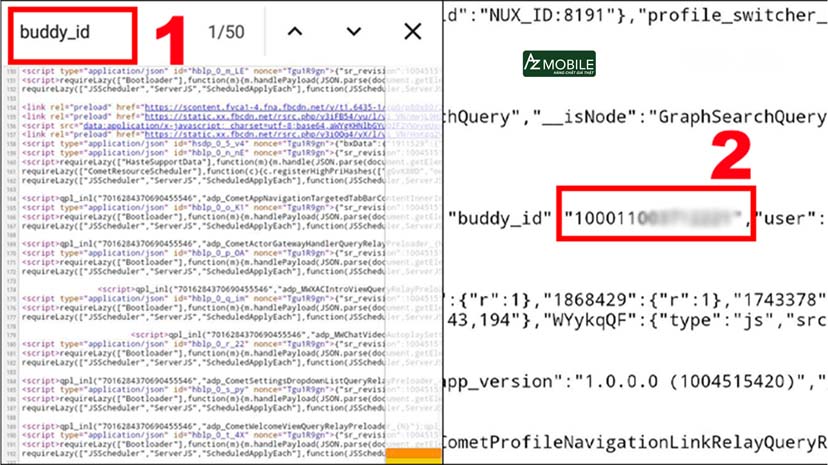
Bước 4: Tìm kiếm đoạn mã ‘buddy_id’

Bây giờ, để tìm đoạn mã ‘buddy_id‘ hãy sử dụng tính năng “Tìm trong trang” của Chrome. Nhấn vào biểu tượng ba chấm ở góc phải trên cùng và chọn “Tìm trong trang” có biểu tượng kính lúp. Khi xuất hiện thanh tìm kiếm, hãy nhập “buddy_id“. Bạn sẽ thấy một dãy số đứng cạnh đoạn mã này đây chính là ID Facebook của người đã xem trang cá nhân của bạn.

Hướng Dẫn Cách Xem Ai Vào Facebook Của Mình Nhiều Nhất Bằng Điện Thoại_5.jpg

Hình ảnh minh họa

Bước 5: Sử dụng ID để tìm trang cá nhân

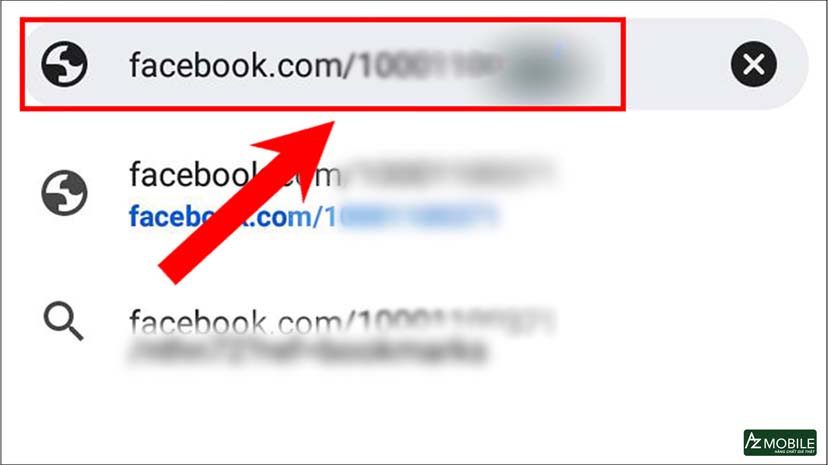
Cuối cùng, quay lại thanh địa chỉ của trình duyệt và nhập vào “m.facebook.com/” kèm theo dãy số ID bạn vừa sao chép. Nhớ rằng, bạn cần nhập liền mạch, không có khoảng trống. Nhấn Enter và trang cá nhân của người đó sẽ hiển thị lên cho bạn biết ai đã thường xuyên xem trang cá nhân của bạn trên Facebook.

Hướng Dẫn Cách Xem Ai Vào Facebook Của Mình Nhiều Nhất Bằng Điện Thoại_6.jpg

Hình ảnh minh họa

Đối với điện thoại IOS

Nếu bạn là người dùng iPhone hay iPad và mong muốn khám phá những bí mật nho nhỏ về việc ai thường xuyên ghé thăm trang cá nhân Facebook của mình. Hãy cùng đi qua từng bước hướng dẫn cụ thể sau đây của AZ MOBILE để bạn hiểu cách xem ai vào facebook của mình nhiều nhất với những bước sau:

Bước 1: Truy cập Ứng dụng Facebook và Mục Cài đặt

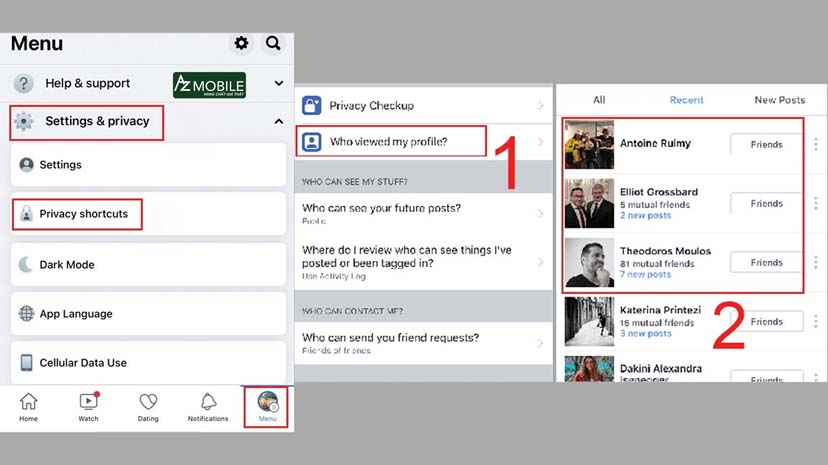
Đầu tiên, mở ứng dụng Facebook trên thiết bị của bạn. Nếu chưa cài đặt, hãy nhanh chóng tải về từ App Store. Sau khi mở ứng dụng, hãy tìm đến biểu tượng ba dấu gạch ngang ở góc phải màn hình, rồi chọn “Cài đặt & Quyền riêng tư” (hay Settings & Privacy). Đây là quan trọng để bạn tiếp cận với các tùy chọn quản lý thông tin cá nhân và quyền riêng tư của mình trên Facebook.

Bước 2: Khám Phá Tính Năng Quản Lý Quyền Riêng Tư

Tiếp theo, trong phần “Cài đặt & Quyền riêng tư” hãy chọn “Lối tắt quyền riêng tư” (Privacy shortcuts). Tại đây, Facebook cung cấp cho bạn nhiều tùy chọn để quản lý thông tin cá nhân và cách thức mà người khác có thể tương tác với bạn trên mạng xã hội này.

Bước 3: Xem Ai Thường Xuyên Xem Trang Cá Nhân Của Bạn

Trong mục “Lối tắt quyền riêng tư” hãy tìm kiếm và chọn vào phần “Ai thường xem trang cá nhân của tôi?” (Who viewed my profile). Lúc này, một danh sách sẽ hiện ra trước mắt bạn liệt kê tất cả những người đã ghé thăm trang cá nhân của bạn trong vòng 30 ngày qua. Danh sách này được sắp xếp một cách chi tiết giúp cho bạn biết ai là người quan tâm đến bạn nhiều nhất trên Facebook.

Hướng Dẫn Cách Xem Ai Vào Facebook trên điện thoại chạy iOs.jpg

Hình ảnh minh họa

Qua cách này, bạn có thể nhận ra những người bạn, người thân hoặc thậm chí là người lạ mặt nào thường xuyên quan tâm và theo dõi bạn trên mạng xã hội. Như vậy với hệ điều hành iOS việc kiểm tra và quản lý những người ghé thăm hồ sơ cá nhân của bạn trên Facebook có thể thực hiện chi với những thao tác đơn giản trên. Hãy tận dụng tính năng này để tăng cường sự tương tác với mọi người xung quanh và bảo vệ sự riêng tư của chính mình.

Lời kết

Thông qua bài viết bạn đọc vừa cùng AZ MOBILE tìm hiểu cách xem ai vào facebook của mình nhiều nhất bằng điện thoại. Thông qua bài viết hy vọng bạn sẽ nắm được quy trình và cách thực hiện thao tác này để giúp chăm sóc và kết nối với những mối quan hệ thân thiết trên mạng. Đừng bỏ lỡ những bài viết của AZ MOBILE trong tương lai để đón đọc thêm những mẹo hay ho trong thế giới công nghệ này nhé!

Dịch vụ ngân hàng điện tử – VietinBank

BIỂU PHÍ DỊCH VỤ ÁP DỤNG CHO KHÁCH HÀNG CÁ NHÂN

Có thể bạn quan tâm

  • Cách Tải Ứng Dụng Không Hỗ Trợ Quốc Gia – Chuyển Quốc Gia Trên Ch Play
  • Lỗi font chữ khi nâng cấp lên Windows 10 – Đây là cách khắc phục
  • MKT Care – Phần mềm nuôi nick chạy Ads và quảng cáo Facebook
  • Hướng dẫn từ A-Z cách quẹt thẻ bằng máy POS tại cửa hàng
  • Bật mí cách lưu ghi âm trên Messenger về điện thoại, máy tính đơn giản

(Cập nhật từ ngày 1/9/2023)

STT

NỘI DUNG

MỨC PHÍ (Chưa bao gồm VAT)

MỨC/TỶ LỆ PHÍ

TỐI THIỂU

TỐI ĐA

A

DỊCH VỤ VIETINBANK IPAY (Mobile + Internet)

1

Phí đăng ký

0 VND

2

Cấp lại mật khẩu VietinBank iPay (kênh quầy)

10.000 VND/lần cấp thành công

3

Cấp lại mật khẩu VietinBank iPay (kênh online)

0 VND

4

Phí duy trì dịch vụ (theo tháng)

Tài khoản (TK) VND

0 VND

TK ngoại tệ

0 VND/tỷ giá quy đổi

Duy trì dịch vụ biến động số dư tài khoản thanh toán (TKTT) trên iPay (OTT)

0 VND/TK/tháng

5

Nhóm dịch vụ tài chính

5.1

Chuyển khoản trong hệ thống

0 VND

5.2

  • Từ 1.000 VND đến dưới 50.000.000 VND

0 VND/giao dịch (GD)

  • Từ 50.000.000 VND trở lên

0 VND

Chuyển khoản ngoài hệ thống nhanh 24/7

0 VND/GD

5.3

Nộp thuế điện tử

  • Trong hệ thống

0 VND

  • Ngoài hệ thống

0 VND/GD

6

Các dịch vụ ngân hàng điện tử khác

Miễn phí

B

DỊCH VỤ SMS BANKING

1

Đăng ký sử dụng dịch vụ

0 VND

2

Duy trì dịch vụ SMS biến động số dư (BĐSD) TKTT/số điện thoại (theo tháng)

(Miễn phí dịch vụ cho gói TKTT Premium mở trước ngày 1/12/2021)

2.1

Gói BĐSD giao dịch giá trị từ 30.000 VND [1]

2.1.1

TK VND

TK KH phát sinh dưới 15 SMS/tháng

10.000 VND/số điện thoại/tháng

TK KH phát sinh từ 15 SMS/tháng trở lên

Số lượng tin nhắn SMS * 800 đồng

2.1.2

TK ngoại tệ

TK KH phát sinh dưới 15 SMS/tháng

10.000 VND/tỷ giá quy đổi/số điện thoại/tháng

TK KH phát sinh từ 15 SMS/tháng trở lên

(Số lượng tin nhắn SMS * 800 đồng)/tỷ giá quy đổi

2.2

Gói BĐSD giao dịch giá trị từ 1.000 VND [2]

2.2.1

TK VND

TK KH phát sinh dưới 15 SMS/tháng

14.000 VND/số điện thoại/tháng

TK KH phát sinh từ 15 SMS/tháng trở lên

Số lượng tin nhắn SMS * 800 đồng

2.2.1

TK ngoại tệ

TK KH phát sinh dưới 15 SMS/tháng

14.000 VND/tỷ giá quy đổi

TK KH phát sinh từ 15 SMS/tháng trở lên

(Số lượng tin nhắn SMS * 800 đồng)/tỷ giá quy đổi

3

Duy trì dịch vụ SMS BĐSD tiền gửi tiết kiệm (theo tháng)

2.000 VND

4

Duy trì Dịch vụ SMS BĐSD tiền vay

3.500 VND/TK/tháng

5

Nhận thông báo nhắc nợ

1.500 VND/SMS

C

DỊCH VỤ BANKPLUS

1

Đăng ký sử dụng dịch vụ

0 VND

2

Duy trì dịch vụ (theo tháng)

9.000 VND

3

Cấp lại PIN

0 VND

4

Giao dịch (chuyển khoản hoặc thanh toán)

0 VND

D

DỊCH VỤ CHẤP NHẬN THANH TOÁN QRPAY NỘI ĐỊA (thu từ đơn vị chấp nhận thanh toán thuộc phân khúc khách hàng bán lẻ)

1

Dịch vụ thanh toán QRPay (thu từ đơn vị chấp nhận thanh toán)

0,8% giá trị giao dịch

[1] Phụ thuộc từng giao dịch cụ thể, VietinBank có thể thỏa thuận với khách hàng áp dụng mức phí riêng so với mức quy định niêm yết.

[2] Từ ngày 1/9/2023,VietinBank sẽ dừng triển khai gói dịch vụ nhận thông báo BĐSD TKTT qua tin nhắn SMS với những giao dịch từ 1.000 VND. Đối với Quý KH đăng ký dịch vụ trước ngày 1/9/2023 và có phát sinh dưới 15 SMS/tháng vẫn được hưởng mức phí cố định hiện hành.

Để biết thông tin cụ thể, Quý khách hàng vui lòng liên hệ với Chi nhánh/Phòng Giao dịch của VietinBank trên cả nước.