How to Fix Device Descriptor Request Failed (Unknown USB device)

Video unknown usb driver device descriptor request failed

Windows 10 Home users have been reporting issues when connecting and using a USB device on their computer. One of these common issues is the “Unknown USB Device (Device Descriptor Request Failed)” error that shows up in the Device Manager.

Có thể bạn quan tâm

  • Cách Reset máy tính khôi phục cài đặt gốc Win 10 đơn giản
  • Lỗi font chữ khi nâng cấp lên Windows 10 – Đây là cách khắc phục
  • 11 Mẹo Giúp Điện Thoại Lâu Chai Pin Đúng Cách
  • Cách tìm File tải về lưu ở đâu trên iPhone, smartphone Android?
  • Hướng dẫn tải xuống và cài đặt GTA Vice City trên máy tính Windows

When you encounter this error message, you’re essentially told that the computer is unable to use the specific USB device connected. This is a problem when you’re trying to use things such as a USB flash drive, memory card, Android device, game controller, or anything that plugs into your USB port.

The issue at hand can be caused by either hardware or system-specific problems. Our article focuses on resolving the Device Descriptor Request Failed (Unknown USB device) issue in a timely manner, no matter what caused it. Let’s not waste any more time and get to troubleshooting.

Jump to Solution:

  • Method 1. Check for hardware issues
  • Method 2. Plug out your power supply
  • Method 3. Uninstall the USB Driver in Device Manager
  • Method 4. Disable the Fast Startup option
  • Method 5. Remove USB and scan for hardware changes
  • Method 6. Run the Hardware and Device troubleshooter
  • Method 7. Change your USB selective suspend setting
  • You can also read

Method 1. Check for hardware issues

There’s a possibility that you’re unable to use your USB device due to a hardware issue, meaning that the problem lies within your computer and not the operating system. Here are two easy ways to test if this is the case, which can easily prove whether you need to look into getting your computer restored or can proceed with the methods below to fix system-originated issues.

  • Plug into a different USB port. Try using your rear USB ports. If the device is suddenly working, then the USB port you originally used is most likely broken. We recommend either marking this port as not functioning, or immediately looking into replacing it.
  • Plug into a different computer. Try using the same hardware on a different computer and see if the device itself has any issues. If it works on a different computer, you’re most likely dealing with a system issue on your own. However, if the device still doesn’t work, it’s highly likely that it’s broken. Look for repair or a replacement.

After testing these two things, you can conclude whether or not to proceed with the steps below. Each upcoming method aims to fix software issues, meaning that it’s problems unique to your computer’s operating system.

Method 2. Plug out your power supply

Warning: Only attempt this method if you’re using a portable device, such as a laptop.

For some reason, temporarily unplugging your power supply and then connecting the problematic equipment into your computer may fix the Unknown USB device issue on Windows 10. Simply disconnect all charging cables from your laptop until your computer is only running on its integral battery. Then, plug in the USB device to see if your system recognizes it.

If this method doesn’t fix the USB device error, you can rule out the power supply as a cause. However, if the USB starts working, try looking into replacing your charger.

Method 3. Uninstall the USB Driver in Device Manager

  1. Press the Windows + R keys on your keyboard at the same time to bring up the Run utility.
  2. Type in “devmgmt.msc” without the quotations marks, then hit the OK button. This is going to launch the Device Manager in a separate window.
  3. Expand the Universal Serial Bus controllers section, then select the Unknown USB Device (Device Descriptor Request Failed) from the list.
  4. Right-click on the selected USB device and choose Uninstall from the context menu. Follow any on-screen instructions to remove the device.
  5. When the uninstallation is complete, reboot your system. It’ll automatically reinstall the drive correctly, which may help you get rid of the error you’ve been receiving.

Method 4. Disable the Fast Startup option

  1. Press the Windows + R keys on your keyboard at the same time to bring up the Run utility.
  2. Type in “control” without the quotations marks, then hit the OK button. This is going to launch the classic Control Panel in a separate window. (This app is not to be confused with the new Settings.)
  3. Change your view mode to Large icons in the right-hand corner of the window, then select Power Options from the list of items.
  4. Click on the Choose what the power buttons do link on the left-side of the window.
  5. Click on the Change settings that are currently unavailable link. This will require you to give administrative permission, which may mean entering your admin password.
  6. Look under the Shutdown settings section. Make sure that the box next to Turn on fast startup (recommended) is not checked. If it is, click on the box to remove the checkmark.
  7. Click the Save changes button and restart your device.

Method 5. Remove USB and scan for hardware changes

  1. Uninstall the problematic USB device using the steps in Method 1.
  2. Stay in the Device Manager.
  3. Using the header menu, click on Action, and then select Scan for hardware changes from the menu. (Last icon as shown below.)
  4. Wait for the system to recognize all hardware changes, then plug your USB in again to check if it works now.

Method 6. Run the Hardware and Device troubleshooter

  1. Open the Settings application using the Windows + I keyboard shortcut, or the gear icon from your Start menu.
  2. Click on the Update & Security tab.
  3. Scroll down and choose Troubleshoot from the menu on the left-side pane.
  4. Look for the Hardware and Devices troubleshooter, then select it with your mouse and choose to Run the troubleshooter.
  5. Follow all of the on-screen instructions to identify any issues with your USB port or other related hardware. If anything is picked up, select the appropriate action to fix or get more information about the error.

Method 7. Change your USB selective suspend setting

  1. Press the Windows + R keys on your keyboard at the same time to bring up the Run utility.
  2. Type in “control” without the quotations marks, then hit the OK button. This is going to launch the classic Control Panel in a separate window. (This app is not to be confused with the new Settings.)
  3. Change your view mode to Large icons in the right-hand corner of the window, then select Power Options from the list of items.
  4. Click on Show additional plans to reveal the hidden section.
  5. Click on the Change settings that are currently unavailable link. This will require you to give administrative permission, which may mean entering your admin password.
  6. Select the High-performance plan, then click on the Change plan settings link.
  7. Click on Change advanced power settings.
  8. Click on the Change settings that are currently unavailable link. Again, this will prompt you for admin confirmation.
  9. Locate and expand USB settings, then the USB selective suspend setting. Make sure to disable both the On battery and Plugged in option.
  10. Click the OK button and restart your computer.

We hope that this article was able to help you resolve the Device Descriptor Request Failed (Unknown USB device) error on Windows 10. You should be able to use your USB devices without the error popping up and making it impossible to establish a functioning connection.

If you need any further help with Windows 10, don’t hesitate to reach out to our customer service team, available 24/7 to assist you. Return to us for more informative articles all related to productivity and modern day technology!

Would you like to receive promotions, deals, and discounts to get our products for the best price? Don’t forget to subscribe to our newsletter by entering your email address below! Receive the latest technology news in your inbox and be the first to read our tips to become more productive.

You can also read

> How To Create Partitions on Windows 10> How to Fix Outlook Rules Not Working in Windows 10> How To Use Split Screen On Windows 10

Cách làm giáo án điện tử powerpoint đơn giản cho người mới

Video cách soạn giáo án điện tử bằng powerpoint 2013

Ngày nay, nhu cầu học online trở nên phổ biến, việc sử dụng các bài giảng điện tử để phục vụ công việc giảng dạy của mình trở nên dễ dàng, tiết học trở nên sinh động và trực quan hơn. Dưới bài viết này chúng tôi sẽ tìm hiểu về cách làm cách làm giáo án điện tử Powerpoint – phần mềm đơn giản hiệu quả cho người mới.

Có thể bạn quan tâm

  • Cách kiểm tra tài khoản Viettel trả sau đơn giản nhất
  • MobiFone Kết nối
  • ĐĂNG KÝ 3G SINH VIÊN MOBIFONE – GÓI CƯỚC MIU SINH VIÊN
  • Mở ngân hàng nào để liên kết với ví ShopeePay cho nhiều ưu đãi?
  • Cách ẩn bài viết trên Facebook CỰC NHANH chỉ trong nháy mắt

1. Giáo án điện tử Powerpoint là gì?

Giáo án điện tử Powerpoint là một công cụ giúp giáo viên tạo được các bài giảng điện tử để làm một giáo án sinh động hấp dẫn người học, giúp giáo viên hoàn thành công việc giảng dạy của mình trong thời buổi công nghệ 4.0 hiện nay.

Phần mềm Powerpoint rất được ưa chuộng và dễ sử dụng hiện nay, với nhiều tính năng tiện lợi, thông dụng nhất bây giờ.

Bên cạnh đó, để có thể giúp giáo viên và những người cần sử dụng Powerpoint như thế nào không phải ai cũng có thể biết được. Chúng tôi sẽ giúp bạn có được cách tìm hiểu làm bài giảng điện tử bằng Powerpoint một cách chuyên nghiệp nhất.

2. Cách làm giáo án điện tử powerpoint đơn giản

Giúp bạn thiết kế một bài giảng điện tử trên Microsoft Powerpoint hoặc cần tiến hành các bước như sau

Bắt đầu khởi động Powerpoint

Bước 1: Khởi động Powerpoint : Chọn biểu tượng Microsoft Powerpoint có trong máy tính của bạn: PC/laptop trên màn hình Windows đã được tải về.

Bước 2: Tiến hành định dạng trang slide hay được gọi là thiết lập trang tiêu đề: Để có một slide hoàn chỉnh bạn cần chia làm 3 phần: Tiêu đề, thân và phần ghi chữ…

  • Chọn lệnh View Master Slide master, hộp thoại master slide view sẽ hiện trên màn hình.
  • Tiêu đề slide của bạn làm như sau: ở khung insert master title Style. Đây là phần định dạng cho tất cả tiêu đề của slide bao gồm : font chữ, kiểu chữ, khung viền. size chữ,
  • Phần thân ở khung insert master title Style. Đây là phần định dạng cho tất cả tiêu đề của slide bao gồm : font chữ, kiểu chữ, khung viền. size chữ, màu chữ và màu sắc khung
  • Phần ghi chú nằm ở khung Footer area để bạn có thể đưa nội dung phần cuối vào các slide.

Cách lưu file mới: Chọn FileSave hoặc phím nhanh ( Ctrl + S) hoặc vào biểu tượng Save để lưu file có trên thanh công cụ

Bước 3: Cách thêm ảnh cho slide

Bạn nhấp vào Home trên thanh công cụ và sau đó nhấp lựa chọn picture rồi thẻ bên dưới phần Intert. Bạn có thể tùy chọn khác nhau, nhưng bạn cần tìm mục là “picture from file”. Danh sách ảnh sẽ hiện lên, và bạn có thể nhấp vào Photos ở bên trái hoặc nhấp chọn tập tin nếu ảnh được lưu trong máy tính.

Bước 4: Cách chèn slide từ một bài khác

Nhấn Home + chọn new slide và bạn muốn chèn bất kỳ slide nào như bạn mong muốn chọn layout trong hoặc layout gallery ở bên dưới đều được. Sau đó dưới insert slide from + chọn Browse bạn sẽ có slide bạn muốn chèn.

Tìm hiểu: Tầm quan trọng của giáo án điện tử

Cách làm giáo án điện tử powerpoint chất lượng

Cách tạo cơ bản với thiết kế bài giảng trên Powerpoint

Bạn là người làm quen với Powerpoint cần nắm vững những thao tác cơ bản với Slide.

Bước 1: Cần xác định được mục tiêu bài giảng, để có thể xây dựng và nội dung phương pháp hiệu quả nhất khi giảng dạy

Bước 2: Soạn thảo bài giảng trên trình Word

Bước 3: Cần tham khảo những tài liệu minh họa cho bài giảng của bạn trở nên sinh động như: Hình ảnh, video, âm thanh

Bước 4: Cần chuyển những phần văn bản bài giảng vào các trang slide

Bước 5: Nên tạo nên các trang Powerpoint cho sinh động và bắt mắt dễ dàng thu hút

Bước 6: Nên chỉnh sửa các văn bản, chèn hình ảnh cho từng trang để giúp bài giảng đẹp mắt hơn

Bước 7: Tạo hiệu ứng như font chữ bay, hay in đậm in nghiêng cho bài giảng trên mỗi trang slide. Hoặc các tạo hiệu ứng khi chuyển trang mới

Những phần mềm làm giáo án điện tử bao gồm

Cùng tham khảo một số phần mềm làm giáo án điện tử phổ biến hiện nay, được chúng tôi liệt kê, các bạn có thể tham khảo.

  • Powerpoint thông dụng và phổ biến nhất hiện nay
  • Adobe Presenter có nhiều tính năng nâng cao soạn thảo giáo trình và văn bản chuẩn quy tắc của một bài giảng điện tử
  • Articulate Studio có thể biến các slide thuyết trình Powerpoint thành bài giảng đúng chuẩn có thể thêm nhiều hiệu ứng, âm thanh, video tăng sự sinh động cho giáo án
  • Phần mềm Violet là được phát triển trên nền tảng Powerpoint cung cấp đầy đủ các công cụ giúp bạn xây dựng nội dung hoàn chỉnh như biểu đồ, chèn video, hình vẽ, hình ảnh, các hiệu ứng… Với ứng dụng này thường xuyên cập nhập nên bạn có thể tham khảo
  • Lecture Maker một ứng dụng phần mềm không thể thiếu trong thiết kế và xây dựng bài giảng điện tử hiện nay, cấu trúc được nhận xét có nét tương đồng với Powerpoint chèn được nhiều định dạng file lưu như : Powerpoint, PDF, HTML, Flash, video, âm thanh… Qua đó giúp các giảng viên có thể dễ dàng phố hợp với nhiều nội dung khác nhau để giảng dạy, lấy được nhiều nguồn…
  • iSpring Suite một phần mềm cũng tích hợp cùng với Powerpoint có giao diện hiển thị riêng biệt để người dùng soạn bài giảng điện tử, sau đó tự đồng bộ vào slide thuyết trình mà người dùng không tốn quá nhiều công sức. Những nội dung được trình bày qua phần mềm iSpring Suite đa dạng, phong phú.. như qua video màn hình và điều chỉnh nội dung…Và các giáo viên có thể đa dạng phương pháp giảng dạy như làm bài trắc nghiệm, đưa ra dạng câu hỏi, dạng bài đúng sai đều được.

Cách làm giáo án điện tử với phần mềm Powerpoint chính là một trong những phần mềm hữu dụng và phổ biến để thiết kế bài giảng điện tử.

Trên đây là một số điều cơ bản về cách tạo một giáo án điện tử với phần mềm Powerpoint giúp các bạn bổ sung và sử dụng thành thạo phần mềm Powerpoint thật hiệu quả trong công nghệ số hiện nay.

Hàm DGET trong Excel là gì? Công cụ hữu ích cho phân tích dữ liệu trong Excel

Video hàm lọc giá trị có điều kiện

Khi làm việc với lượng lớn dữ liệu trong bảng tính Excel, khả năng truy xuất thông tin một cách hiệu quả và chính xác là một yếu tố quan trọng. Trong hệ thống các hàm tích hợp của Excel, hàm DGET nổi bật như một công cụ mạnh mẽ, giúp người dùng truy xuất dữ liệu từ cơ sở dữ liệu dựa trên các điều kiện xác định. Trong bài viết này, chúng ta sẽ tìm hiểu về cách sử dụng hàm DGET, cùng những điểm lưu ý quan trọng để tránh các lỗi phổ biến và tận dụng toàn bộ tiềm năng của công cụ này.

Có thể bạn quan tâm

  • Bộ sưu tập mẫu hoa vẽ trang trí góc giấy A4 đơn giản nhưng đầy ấn tượng
  • Hướng dẫn cách đánh số thứ tự trong Word cực dễ cho mọi phiên bản
  • WiFi cảnh báo quyền riêng tư là gì? Cách khắc phục cảnh báo quyền riêng tư WiFi
  • Tổng đài giải đáp thông tin Viettel là gì, bạn đã biết?
  • Cách nhận liên kết bài viết, trang cá nhân, hay fanpage trên Facebook một cách đơn giản

1. Tổng quan về hàm DGET

1.1. Hàm DGET trong Excel là gì?

Trong Excel, hàm DGET được sử dụng để truy xuất dữ liệu từ một phạm vi cơ sở dữ liệu dựa trên các điều kiện xác định. Hàm này thuộc danh sách các hàm cơ sở dữ liệu của Excel.

Cú pháp của hàm DGET như sau:

=DGET(database, field, criteria)

Trong đó:

  • database: Phạm vi cơ sở dữ liệu chứa dữ liệu bạn muốn truy xuất.
  • field: Ô chứa tên trường mà bạn muốn truy xuất dữ liệu từ bảng dữ liệu.
  • criteria: Phạm vi chứa các điều kiện để giới hạn dữ liệu trả về.

Các điều kiện này phải được đặt trong phạm vi cơ sở dữ liệu và phải có một hàng chứa các tiêu đề trường tương ứng với điều kiện. Hàm DGET sẽ trả về giá trị đầu tiên mà nó tìm thấy thỏa mãn tất cả các điều kiện đã chỉ định.

Hàm DGET trong Excel là gì? - hình 1

Chú ý:

  • Nếu không có bản ghi nào thỏa mãn điều kiện, hàm DGET sẽ trả về giá trị lỗi #VALUE!
  • Trong trường hợp có quá nhiều bản ghi phù hợp với điều kiện, hàm sẽ trả về giá trị lỗi #NUM!
  • Đối với đối số criteria, bạn có thể sử dụng bất kỳ phạm vi nào, miễn là nó chứa tiêu đề cột và ít nhất một giá trị nằm trong tiêu đề cột.

1.2. Ứng dụng của hàm DGET trong Excel

Hàm DGET trong Excel có một số ứng dụng hữu ích trong công việc và phân tích dữ liệu, bao gồm:

  • Lấy nhanh giá trị theo điều kiện: Hàm DGET giúp bạn truy xuất nhanh chóng giá trị cần từ một bảng dữ liệu lớn dựa trên các điều kiện xác định. Thay vì phải lọc và sắp xếp thủ công, bạn có thể sử dụng hàm này để tự động lấy thông tin cần thiết.
  • Thao tác chuyên nghiệp trong Excel: DGET được sử dụng rộng rãi trong môi trường làm việc chuyên nghiệp nơi có nhiều dữ liệu cơ sở dữ liệu. Việc sử dụng hàm này giúp tăng tính chính xác và hiệu quả của công việc, đặc biệt khi có nhiều bảng dữ liệu và bạn cần trích xuất thông tin từ chúng.
  • Kết hợp với các hàm khác: Bạn có thể kết hợp hàm DGET với các hàm khác trong Excel để thực hiện các phức tạp hơn. Ví dụ, bạn có thể sử dụng các hàm như IF, SUM, AVERAGE để xử lý kết quả của DGET và tạo ra các công thức phức tạp hơn để phân tích dữ liệu.
  • Truy vấn cơ sở dữ liệu: DGET có thể được sử dụng để thực hiện các truy vấn đơn giản vào cơ sở dữ liệu Excel của bạn, giúp bạn lấy thông tin cần thiết mà không cần sử dụng các công cụ truy vấn phức tạp.

Hàm DGET trong Excel là gì? - hình 2

2. Cách sử dụng hàm DGET trong Excel

Giả sử bạn có một bảng dữ liệu về các sản phẩm với các cột như Tên Sản Phẩm, Giá GốcGiảm Giá. Bạn muốn sử dụng hàm DGET để lấy dữ liệu theo điều kiện 5%. Dưới đây là một ví dụ:

Hàm DGET trong Excel là gì? - hình 3

Bước 1: Trong bảng dữ liệu Excel của bạn, tiến hành nhập công thức =DGET(A1:C5,C1,B8:B9) vào ô tham chiếu mà bạn muốn hiển thị kết quả.

Ở đây:

  • A1:C5: Là phạm vi cơ sở dữ liệu của bạn.
  • C1: Là tên trường mà bạn muốn truy xuất dữ liệu.
  • B8:B9: Là phạm vi chứa điều kiện của bạn, với tiêu đề cột là Giảm Giá và giá trị là 5%.

Hàm DGET trong Excel là gì? - hình 4

Bước 2: Tiếp theo, bạn nhấn vào Enter để hiển thị kết quả ra màn hình.

Hàm DGET trong Excel là gì? - hình 5

Như vậy là bạn đã biết cách sử dụng hàm DGET trong Excel vô cùng nhanh chóng.

3. Các lỗi thường gặp khi sử dụng hàm DGET trong Excel

3.1. Lỗi #NUM!

Nguyên nhân: Lỗi này xuất hiện khi có quá số lượng kết quả phù hợp trong dữ liệu dựa trên điều kiện, tức là có từ 2 kết quả trở lên.

Hàm DGET trong Excel là gì? - hình 6

Cách khắc phục: Để giải quyết vấn đề, bạn có thể kiểm tra và sửa lại điều kiện hoặc bảng dữ liệu. Đảm bảo rằng điều kiện được xác định chính xác và duy nhất, hoặc điều chỉnh bảng dữ liệu để giảm số lượng kết quả phù hợp theo điều kiện.

3.2. Lỗi #VALUE!

Nguyên nhân: Lỗi này xuất hiện khi không có kết quả nào thỏa mãn điều kiện được xác định.

Hàm DGET trong Excel là gì? - hình 17

Cách khắc phục: Để khắc phục lỗi, bạn cần kiểm tra và điều chỉnh lại điều kiện để đảm bảo có ít nhất một kết quả thỏa mãn điều kiện được xác định.

4. Tạm kết

Tóm lại, hàm DGET trong Excel là một công cụ mạnh mẽ giúp truy xuất dữ liệu từ cơ sở dữ liệu dựa trên các điều kiện xác định. Tích hợp trong bảng tính Excel, hàm DGET mang lại khả năng linh hoạt và chính xác trong việc lấy thông tin từ bảng dữ liệu lớn. Tuy nhiên, để sử dụng hiệu quả và tránh lỗi, người dùng cần đảm bảo rằng điều kiện và phạm vi cơ sở dữ liệu được xác định chính xác.

Bài viết vừa rồi đã hướng dẫn bạn cách sử dụng hàm DGET trong Excel vô cùng đơn giản và nhanh chóng. Nếu thấy hữu ích, bạn có thể chia sẻ bài viết này đến người thân và bạn bè của mình cùng được biết nhé! Chúc các bạn thực hiện thành công. Nếu còn có gì thắc mắc hãy để lại bình luận bên dưới để FPT Shop hỗ trợ bạn nahnh chóng và chi tiết nhất nhé.

Xem thêm:

  • Cách thêm dòng trong Excel, thủ thuật đơn giản mà người dùng Excel cần phải biết
  • Tổng hợp 5 cách đánh số trang trong Excel nhanh chóng áp dụng cho mọi phiên bản

Bạn đang tìm kiếm một chiếc laptop để sử dụng Excel mượt mà, không bị giật, lag? FPT Shop là địa chỉ uy tín, cung cấp đa dạng các mẫu laptop với cấu hình mạnh mẽ, đáp ứng mọi nhu cầu sử dụng Excel của bạn.

Tham khảo các mẫu laptop cao cấp, chính hãng của FPT Shop đang có chương trình ưu đãi với giá hấp dẫn, trả góp 0% kèm nhiều quà tặng giá trị đang chờ đón bạn, số lượng có hạn xem ngay tại đây nhé: Laptop giá tốt

Cách đăng ký sim chính chủ trên My Viettel đơn giản và nhanh chóng

Ứng dụng My Viettel là một ứng dụng thông minh của nhà mạng Viettel. Ứng dụng này cho phép người dùng quản lý một cách thông minh hơn thuê bao của mình cũng như những tiện ích kèm theo. Sau đây mình sẽ hướng dẫn bạn đọc cách đăng ký sim chính chủ trên My Viettel, để có thể thuận tiện hơn trong việc đăng ký sim chính chủ!

Có thể bạn quan tâm

  • Hướng dẫn cách ẩn bài viết trên Facebook đơn giản chỉ với vài bước
  • Cách xoá bộ nhớ đệm trên điện thoại Android nhanh chóng
  • Xem trực tiếp Malaysia vs Việt Nam chung kết lượt đi AFF Cup 2018 trên kênh nào?
  • Cập nhật thông tin thuê bao VinaPhone theo Nghị định 49 để không bị khóa dịch vụ
  • CỔNG GIAO DỊCH BẢO HIỂM XÃ HỘI ĐIỆN TỬ

Tìm hiểu qua về ứng dụng My Viettel

Thông báo về các chương trình khuyến mãi.

Mỗi tháng, hãng viễn thông Viettel sẽ thông báo về các chương trình khuyến mãi nạp thẻ hoặc đối với các người dùng là sinh viên, học sinh có thuê bao sinh viên thì sẽ được ưu đãi tặng mỗi tháng data 4G miễn phí hoặc thời gian thực hiện các cuộc gọi nội mạng miễn phí.

Xem thêm:

  • Top điện thoại Android pin trâu 2023 được đánh giá cao
  • Top điện thoại có camera zoom xa nhất, có mức giá tốt đáng mua 2023

Lưu trữ dữ liệu an toàn

Khi thực hiện tạo tài khoản, các bạn sẽ được nhà mạng tặng ngay 5GB lưu trữ dữ liệu miễn phí. Upload và Download miễn cước lưu lượng giúp đáp ứng các nhu cầu giải trí và làm việc của bạn mọi lúc và mọi nơi.Đặc biệt với trang bị tính bảo mật rất cao, an toàn theo các tiêu chuẩn của quốc tế và các bạn có thể sử dụng nâng cấp dung lượng tùy theo nhu cầu sử dụng của cá nhân.

Thanh toán cước viễn thông

Tiện ích này được đánh giá là vô cùng hữu ích vì trước đó các bạn phải rất tốn nhiều thời gian để có thể truy cứu các gói data phù hợp hoặc phải thực hiện cuộc gọi đến tổng đài để nhận được tư vấn hỗ trợ nhưng khi Viettel ra mắt chức năng mới này thì việc thao tác đăng ký các gói cước bây giờ chẳng còn là vấn đề khó khăn và được diễn ra rất nhanh chóng, đơn giản.

Quản lý gói cước dịch vụ

Tổng hợp các chi phí cước, Hóa đơn dịch vụ Điện thoại, kết nối Internet, Truyền hình Viettel cùng sử dụng trên 1 tài khoản: Đơn giản, và trực quan để có thể giúp bạn quản lý được chi phí cho các dịch vụ mạng đơn giản và an toàn mọi lúc mọi nơi.

Phân loại cước theo từng hình thức cụ thể: Gọi thoại, nhắn tin, Data mạng và Dịch vụ tiện ích kèm theo một cách minh bạch, rõ ràng giúp bạn dễ dàng tra gói cước theo từng nhu cầu cụ thể và đưa ra những gợi ý thích hợp cho nhu cầu của bạn.

Tại sao cần thực hiện đăng ký sim chính chủ?

Trước khi đăng ký sim chính chủ, người dùng cần biết được rằng sim chính chủ là loại sim được đăng ký trên hệ thống chỉ thuộc quyền sử dụng của một người duy nhất và chủ sở hữu của sim cũng là người đang trực tiếp sử dụng sim đó. Các nhà mạng viễn thông sẽ thực hiện xác định thông tin sim chính chủ bằng cách sử dụng thông tin trên chứng minh thư nhân dân của chủ sở hữu chiếc sim đó. Việc sở hữu sim đăng ký chính chủ nên được người dùng sở hữu sim thực hiện càng sớm càng tốt, bởi lẽ nó sẽ liên quan đến việc bảo vệ quyền lợi cho người chủ của chiếc sim đó.

Việc đăng ký sim chính chủ, đặc biệt là khi mua cho mình một chiếc sim viettel chính chủ sẽ giúp bảo vệ các quyền lợi hợp pháp của chủ thuê bao, mặt khác còn giúp cho nhà mạng có thể quản lý thuê bao một cách an toàn hơn. Bởi lẽ các sim không được đăng ký thông tin chính chủ thì thường rất dễ bị tình trạng tranh chấp, giả mạo danh tính, hay lợi dụng tư cách pháp nhân để lừa đảo,… vì vậy nên đừng nên lơ là việc thực hiện đăng ký sim chính chủ nhé!

Các nguy cơ khi bạn không thực hiện đăng ký sim chính chủ:

Bị nhà mạng thu hồi sim

Khi Bộ Thông tin và Truyền Thông đưa ra các quyết định chi tiết về việc các thuê bao di động buộc phải đăng ký thông tin chính chủ thì ngay lập tức hãng viễn thông Viettel đã có thông báo cụ thể về cho từng số thuê bao để khách hàng được cập nhật và thực hiện theo các yêu cầu của bộ thông tin. Trong nội dung tin nhắn thông báo được gửi về, nhà mạng đã thông báo rõ ràng các mốc thời gian cụ thể để bạn thực hiện đăng ký sim Viettel chính chủ và thời hạn sẽ khóa hoàn toàn sim nếu thuê bao không chịu tuân thủ theo thông báo đăng ký.

Do vậy có lẽ hầu như tất cả người dùng thuê bao Viettel đều biết rõ điều này nhưng chúng tôi vẫn phải nhắc lại một lần nữa.

Nếu sau 15 ngày kể từ khi nhận được các thông báo, nếu khách hàng không thực hiện theo hướng dẫn của nhà mạng sẽ bắt đầu khóa 1 chiều và sau 15 ngày tiếp theo đó sẽ khóa 2 chiều cuộc gọi. Cuối cùng sau thời gian 30 ngày kể từ ngày thuê bao bị chặn 2 chiều mà khách hàng vẫn không chịu thực hiện đăng ký sim Viettel chính chủ, nhà mạng Viettel sẽ trực tiếp tiến hành thu hồi số thuê bao đó về kho để tái phát hành.

Bị tranh chấp số điện thoại

Sim số đẹp đem đến cho người sử dụng rất nhiều lợi ích nên ở Việt Nam nó vô cùng có giá trị và ai ai cũng mong muốn có khả năng được sở hữu một chiếc sim với số đẹp. Bởi lẽ đó với những thuê bao chưa thực hiện đăng ký hoặc đăng ký không sở hữu chính chủ thì nguy cơ xảy ra những cuộc tranh chấp và đánh cắp số sim khả năng rất cao.

Khi đó để có thể lấy lại được số thuê bao Viettel của cá nhân mình, bạn sẽ mất rất nhiều thời gian và các giải pháp, công sức để làm các thủ tục chứng minh mình là chủ của số sim đó một cách hợp pháp. Trên thực tế đã có rất nhiều trường hợp tranh chấp đã xảy ra, thậm chí nhiều người cũng đã chịu mất số sim của mình do không có bằng chứng đủ thuyết phục để chứng minh số sim là sở hữu mình, gây ra rất nhiều thiệt hại không đáng có.

Bị lừa đảo, đánh cắp thông tin cá nhân

Các đối tượng lừa đảo hiện nay ngày càng tinh vi hơn rất nhiều với mọi hình thức lừa đảo. Qua số điện thoại của bạn chưa thực hiện đăng ký sim Viettel chính chủ kết nối với điện thoại di động, các đối tượng có thể trực tiếp đánh cắp được các dữ liệu thông tin quan trọng có giá trị cao, thông tin tài khoản ngân hàng, thông tin thẻ tín dụng để lấy tiền trong tài khoản ngân hàng của người bị đánh cắp.

Ngoài ra còn một số hình thức lừa đảo bằng số điện thoại mà thường gặp nhất hiện nay là những kẻ lừa đảo đã thực hiện lấy những số điện thoại còn chưa được đăng ký chính chủ để dụ dỗ những người thân của bạn nạp tiền, chuyển tiền cho chúng hay dùng để thực hiện những hành vi việc làm bất hợp pháp….

Cách đăng ký sim chính chủ trên My Viettel tại nhà

Hướng dẫn nhanh

Đăng nhập vào ứng dụng My Viettel. Bấm vào tên tài khoản phía trên màn hình để truy cập thông tin cá nhân.

Chọn Cập nhật tài khoản và cung cấp hình chứng minh nhân dân mặt trước và mặt sau, ảnh chân dung > Chọn Tiếp tục.

Xem lại thông tin và chọn vào Ký xác nhận lúc này ứng dụng sẽ chuyển trang khác để bạn ký tên.

Sau khi ký tên, chọn dấu tích vào Tôi cam kết thông tin đã khai là đúng > Chọn Tiếp tục. Như vậy, bạn đã đăng ký làm lại sim Viettel không chính chủ thành công và chỉ đợi thông báo xác nhận từ phía nhà mạng.

Hướng dẫn chi tiết

Bước 1: Đăng nhập vào ứng dụng My Viettel. Bấm vào tên tài khoản phía trên màn hình để truy cập thông tin cá nhân.

Bước 2: Chọn Cập nhật tài khoản và cung cấp hình chứng minh nhân dân mặt trước và mặt sau, ảnh chân dung > Chọn Tiếp tục.

Bước 3: Xem lại thông tin và chọn vào Ký xác nhận lúc này ứng dụng sẽ chuyển trang khác để bạn ký tên.

Bước 4: Sau khi ký tên, chọn dấu tích vào Tôi cam kết thông tin đã khai là đúng > Chọn Tiếp tục. Như vậy, bạn đã đăng ký sim chính chủ thành công và chỉ đợi thông báo xác nhận từ phía nhà mạng.

Như vậy bài viết đã nêu ra các thông tin chi tiết về cách đăng ký sim chính chủ trên My Viettel, cũng như những nguy hiểm rò rỉ thông tin từ việc không thực hiện đăng ký sử dụng sim chính chủ. Hy vọng bạn đọc thấy bài viết này hữu ích, hãy chia sẻ nó đến bạn bè của bạn cùng biết nhé!

Hướng dẫn cách đăng ký SIM MobiFone chính chủ 2023

Cách đăng ký SIM MobiFone chính chủ tại cửa hàng

Ngoài hai cách đăng ký SIM chính chủ MobiFone trên, bạn cũng có thể ra cửa hàng MobiFone để được nhân viên hỗ trợ đăng ký SIM nhanh chóng. Dưới đây là 2 bước đơn giản mà bạn cần thực hiện:

Có thể bạn quan tâm

  • Cách gõ bàn phím tiếng Hàn trên điện thoại iPhone và Android
  • Hướng dẫn bật dẫn đường bằng giọng nói trên Google Maps
  • [Hướng dẫn] Cách tắt tường lửa trên Windows 10
  • 7 bước đổi mật khẩu email nhanh nhất trên điện thoại
  • Cách tắt chuột cảm ứng trên laptop Dell

Bước 1: Đến cửa hàng MobiFone gần nhất trong khu vực và chuẩn bị đầy đủ những thông tin cần thiết sau:

  • Bản gốc Chứng minh nhân dân hoặc Căn cước công dân.
  • SIM cần đăng ký chính chủ.
  • 5 số thuê bao đã liên hệ trong 30 ngày gần đây.
  • Mệnh giá thẻ đã nạp vào tài khoản.
  • Số tiền còn lại trong tài khoản.

Trong trường hợp bạn đăng ký cho SIM MobiFone mới mua, bạn chỉ cần chuẩn bị bản gốc Căn cước công dân hoặc Chứng minh nhân dân, và SIM mới mua.

Bước 2: Điền vào phiếu yêu cầu đăng ký SIM chính chủ MobiFone và nhờ nhân viên hỗ trợ đăng ký.

Khi đăng ký SIM chính chủ cho thuê bao MobiFone, bạn cần chú ý một số điều quan trọng dưới đây:

  • Chính chủ thuê bao phải là người đi đăng ký, không thể đi đăng ký thay cho người khác.
  • Cần chuẩn bị đầy đủ các thông tin cần thiết mà cửa hàng yêu cầu, nếu không sẽ không thể đăng ký chính chủ SIM MobiFone thành công.
  • Một số cửa hàng giao dịch MobiFone sẽ yêu cầu khách hàng cam kết không chuyển nhượng chủ quyền SIM trong một thời gian nhất định. Do đó, bạn cần đọc kỹ tất cả các mục trong bản điền thông tin.
  • Trong trường hợp chuyển nhượng SIM MobiFone, chủ tài khoản và bên được chuyển nhượng cần ra cửa hàng để làm thủ tục.

Đăng ký SIM chính chủ MobiFone tại cửa hàng (Nguồn: Internet)

Cách đăng ký SIM MobiFone chính chủ qua website

Để thực hiện đăng ký SIM chính chủ MobiFone trên website, bạn chỉ cần làm theo 4 bước cơ bản sau:

Bước 1: Truy cập vào Sau đó nhập số điện thoại của bạn và nhấn “Tiếp tục” để nhập mã OTP xác minh.

Bước 2: Tải lên ảnh chụp chân dung kèm ảnh chụp CCCD hoặc CMND của bạn. Lưu ý, bạn cần chụp cả hai mặt trước và sau của CCCD/CMND.

Bước 3: Kiểm tra lại tất cả thông tin để đảm bảo cung cấp thông tin chính xác. Sau đó ký tên và nhấn ô “Tôi đồng ý với cam kết và chọn xác thực thông tin”.

Bước 4: Đợi khoảng một vài phút để nhận thông báo đăng ký thành công từ MobiFone.

Tuy nhiên, hình thức đăng ký SIM chính chủ MobiFone qua website hiện không còn được triển khai.

Bài chia sẻ trên đây của ZaloPay đã hướng dẫn bạn cách đăng ký SIM chính chủ MobiFone nhanh chóng và dễ dàng nhất. Hy vọng những thông tin hữu ích trên sẽ hỗ trợ bạn trong quá trình đăng ký SIM chính chủ MobiFone thành công 100%.

Ngoài ra, đừng bỏ qua cơ hội nhận vô số tiện ích và ưu đãi hấp dẫn khi nạp tiền điện thoại qua ZaloPay:

  • Ưu đãi Nạp ĐT 0Đ dành cho bạn mới lần đầu sử dụng ví ZaloPay.
  • Voucher 50K dành cho bạn mới lần đầu sử dụng dịch vụ nạp tiền điện thoại qua ví ZaloPay.
  • Voucher 18K dành cho bạn thân thường xuyên sử dụng ví ZaloPay.
  • Nạp tiền điện thoại online nhanh chóng, tiện lợi chỉ với vài bước đơn giản mọi lúc mọi nơi.
  • Mệnh giá nạp tiền điện thoại đa dạng, từ 10K đến 500K.
  • Nạp tiền trực tiếp trên website ZaloPay mà không cần tải ứng dụng.

Để nạp tiền điện thoại với ZaloPay, bạn có thể lựa chọn nạp trực tuyến trên website hoặc nạp qua ứng dụng ZaloPay với các bước hướng dẫn chi tiết dưới đây:

  • Cách 1: Nạp tiền điện thoại qua website ZaloPay

Bước 1: Truy cập đường link

Bước 2: Nhập số điện thoại, mệnh giá, địa chỉ email > Nhấn “Nạp ngay”

Bước 3: Xác nhận thông tin.

Bước 4: Lựa chọn kênh thanh toán.

Bước 5: Kiểm tra thông tin và nhấn “Xác nhận”.

Hướng dẫn cách nạp tiền điện thoại MobiFone qua website ZaloPay

  • Cách 2: Nạp tiền điện thoại qua ví ZaloPay

Bước 1: Mở ứng dụng ZaloPay > Chọn “Nạp tiền điện thoại”.

Bước 2: Nhập số điện thoại, chọn nhà mạng và mệnh giá cần nạp.

Bước 3: Kiểm tra lại thông tin, chọn kênh thanh toán và nhấn “Xác nhận giao dịch”.

Hướng dẫn cách nạp tiền điện thoại MobiFone thông qua ví điện tử ZaloPay

Hãy truy cập website chính thức ZaloPay hoặc tải ứng dụng ví điện tử ZaloPay ngay để tận hưởng thêm nhiều ưu đãi và tiện ích hấp dẫn mới nhất nhé!

(*) 1K = 1.000đ

Lỗi không vào được Facebook trên iPhone và cách khắc phục

Video lỗi không vào được facebook trên iphone

Facebook hiện đang là trang mạng xã hội có lượng người dùng lớn nhất toàn cầu. Tuy nhiên trong một số trường hợp bạn có thể gặp phải lỗi không vào được Facebook trên iPhone, kể cả những phiên bản mới như là iPhone 15 Plus 128GB chẳng hạn, khiến cho trải nghiệm bị gián đoạn. Vậy làm sao để khắc phục sự cố này? Cùng Siêu Thị Điện Máy – Nội Thất Chợ Lớn tìm hiểu trong bài viết hôm nay.

Có thể bạn quan tâm

  • 8 bước reset giúp bạn cài lại Win 10 không mất bản quyền
  • Mã vùng Việt Nam là bao nhiêu? Mã vùng điện thoại các tỉnh mới nhất
  • Vài bước đơn giản để xoá một địa điểm trên bản đồ Google Maps
  • Cách đổi tên kênh Youtube ĐƠN GIẢN với điện thoại máy tính
  • AB3D

Không vào được Facebook trên iPhone và cách khắc phục

Facebook là trang mạng xã hội được ra mắt từ năm 2005 và nhanh chóng thu hút đông đảo người dùng tham gia. Trang mạng xã hội này được thành lập bởi Mark Zuckerberg – sinh viên năm 2 của khoa máy tính trường Đại học Harvard. Báo cáo tài chính quý II/2023 của Facebook (nay là Meta) cho thấy lượng người dùng hàng tháng của ứng dụng đã chạm mốc 3 tỷ người.

Lượng người dùng hàng tháng của Facebook đã chạm mốc 3 tỷ người

Facebook mang đến cho người dùng nhiều lợi ích, trong đó phải kể đến trò chuyện và tương tác với bạn bè toàn cầu, đăng tải và chia sẻ hình ảnh, trạng thái để lưu giữ những khoảnh khắc đáng nhớ. Ngoài ra, Facebook còn mang đến tính năng giải trí đa dạng với nhiều trò chơi thú vị. Nhờ có Facebook mà việc kết nối giữa người dùng này với người dùng khác trở nên dễ dàng hơn.

Facebook giúp cho việc kết nối trở nên dễ dàng hơn

Ngoài ra, Facebook cũng cho phép đăng nhập trên mọi thiết bị bao gồm điện thoại Android, iPhone, máy tính bảng, laptop,… Cách đăng nhập ứng dụng cũng vô cùng đơn giản, bạn chỉ cần thực hiện theo các bước sau: Vào ứng dụng Facebook > Nhập địa chỉ Email hoặc số điện thoại và tên người dùng đã đăng ký > Nhập mật khẩu > Hoàn tất đăng nhập.

Một số người dùng đã phàn nàn rằng mình thường xuyên gặp phải lỗi đăng nhập khi sử dụng Facebook trên điện thoại của mình, thậm chí đó là phiên bản iPhone 15 series mới nhất. Điều này khiến cho thói quen hàng ngày của họ gặp nhiều xáo trộn vì thông thường thời gian sử dụng trang mạng xã hội này lên đến vài giờ đồng hồ mỗi ngày.

Thời gian sử dụng Facebook của người dùng lên đến vài giờ đồng hồ

Có nhiều nguyên nhân khiến tình trạng không vào được Facebook xảy ra, trong đó phổ biến là sai thông tin đăng nhập, tài khoản bị hack, lỗi hệ thống hoặc tài khoản đã bị vô hiệu hóa. Tuy nhiên, dù là xuất phát từ nguyên nhân gì đi nữa thì bạn cũng nên tham khảo các cách khắc phục sau đây:

Một trong những nguyên nhân khiến điện thoại báo lỗi không đăng nhập được chính là đường truyền Internet không ổn định. Nếu phát hiện điện thoại của bạn không thể kết nối với Wifi thì có thể sử dụng 3G mạng di động để thay thế và tiến hành đăng nhập lại xem có được hay không.

Tiến hành kiểm tra kết nối Internet cho điện thoại iPhone

Trước khi tham gia Facebook, người dùng cần phải tạo một tài khoản với tên đăng nhập và mật khẩu thông qua email hoặc số điện thoại của mình. Do đó khi đăng nhập, bạn cần phải kiểm tra xem thông tin về tài khoản, mật khẩu đã đúng hay chưa. Trong trường hợp không nhớ mật khẩu thì bạn có thể chọn vào quên mật khẩu và tiến hành làm theo hướng dẫn để khôi phục tài khoản.

Kiểm tra thông tin đăng nhập Facebook đã đúng hay chưa

Khi phát hiện thông tin đăng nhập (gmail, số điện thoại, mật khẩu) đã bị thay đổi hoặc thấy những bài viết kỳ lạ xuất hiện trên trang cá nhân thì có thể tài khoản Facebook đã bị người lạ hack. Đây cũng có thể là nguyên nhân gây ra lỗi không vào được Facebook trên điện thoại iPhone. Khi đó bạn có thể báo cáo tài khoản bị hack này và tiến hành tạo lại tài khoản mới để tránh gặp phải phiền phức không đáng có.

Bên cạnh đó, người dùng cũng nên kiểm tra xem tài khoản của mình có bị vô hiệu hóa hay không. Tình trạng này xảy ra vì một số lý do nhất định và buộc bạn phải tạm ngưng hoạt động một thời gian. Do đó, khi phát hiện tài khoản đã bị vô hiệu hóa thì có thể chờ đợi một thời gian hoặc tạo ngay tài khoản mới để có thể trải nghiệm thỏa thích.

Kiểm tra tài khoản Facebook có bị vô hiệu hóa không

>>> Xem thêm: Facebook Messenger tăng cường bảo mật: muốn xem tin nhắn phải nhập mã PIN

Một trong những nguyên nhân phổ biến khác khiến cho lỗi không vào được Facebook xảy ra chính là trang mạng xã hội này đang bị sập. Do đó khi điện thoại báo lỗi, bạn cần kiểm tra xem Facebook có đang bị tạm ngừng hoạt động hay không. Nếu có thì hãy kiên nhẫn chờ đợi đến khi đội ngũ Facebook khắc phục thành công sự cố nhé.

Kiểm tra trạng thái Facebook có đang bị lỗi hay không

Ngoài ra, việc không đăng nhập được Facebook trên điện thoại iPhone có thể do trục trặc về vấn đề phần mềm. Nếu bạn rơi vào tình trạng này thì có thể chờ đợi đến khi bản cập nhật iOS tiếp theo ra mắt để xem sự cố có được khắc phục hay không. Và với việc tìm ra cách khắc phục lỗi không vào được Facebook trên dòng điện thoại iPhone chính hãng sẽ giúp cho người dùng có thể bảo vệ được tài khoản cá nhân của mình cũng như giúp cho quá trình đăng nhập diễn ra thuận lợi hơn.

Lý do iPhone bị đen góc màn hình và cách khắc phục HIỆU QUẢ

Ngày nay, điện thoại di động đã trở thành một thiết bị mà gần như ai cũng sở hữu. Điện thoại là một công cụ hỗ trợ cho chúng ta rất nhiều trong cuộc sống những trong quá trình sử dụng thì không thể tránh khỏi nhưng trục trặc, hư hỏng. Đặc biệt là hiện tượng điện thoại bị rơi đen 1 góc màn hình. Hãy để Chiêm Tài Mobile giúp bạn hiểu rõ hơn nguyên nhân cũng như cách khắc phục vấn đề này nhé.

Có thể bạn quan tâm

  • Tổng hợp cách diệt virus trên iPhone ĐƠN GIẢN nhất
  • Các Gói 4G Viettel Theo 1 Tháng Mới Cho Di Động 2024
  • Cách tạo Header và Footer đẹp trong Word 2010
  • CÁCH TRA CỨU ĐIỂM THI TỐT NGHIỆP THPT NĂM 2023 KHI BỊ NGHẼN MẠNG

1. Những lý do khiến iphone bị đen góc màn hình

Những lý do khiến điện thoại bị rơi đen 1 góc màn hình

Lỗi điện thoại bị rơi đen 1 góc màn hình có thể do nhiều nguyên nhân tạo nên, nếu bạn gặp phải trường hợp này thì hãy đọc ngay những lý do dưới đây để tìm ra cách sửa chữa phù hợp nhất.

Một số lý do khiến điện thoại bị rơi đen 1 góc màn hình:

  • Cài đặt các ứng dụng không tương thích với điện thoại gây ra xung đột phần mềm.
  • Điện thoại của bạn bị rơi hoặc va đập với các vật cứng làm hư hỏng màn hình điện thoại.
  • Bạn sử dụng điện thoại khi đi mưa hoặc làm đổ nước trực tiếp vào màn hình.
  • Điện thoại đã sử dụng thời gian khá lâu nên các linh kiện không còn hoạt động tốt.

2. Biểu hiện của điện thoại bị rơi đen 1 góc màn hình

Thông thường, điện thoại khi bị rơi từ trên cao xuống hay va đập với các vật cứng thì rất dễ gặp tình trạng màn hình điện thoại bị đen 1 góc. Các biểu hiện khi màn hình bị rơi đen 1 góc như việc xuất hiện các chấm đen nhỏ ở các góc màn hình, sau đó chúng sẽ xuất hiện ngày càng nhiều và sẽ lan rộng ra các khu vực khác của màn hình. Nếu để lâu ngày có thể dẫn tới trình trạng màn hình điện thoại bị đen.

Cuối cùng những đốm đen với kích thước to sẽ làm bạn khó khăn trong quá trình sử dụng điện thoại của mình. Khi gặp vấn đề bạn nên tìm hiểu ngay nguyên nhân và tìm cách khắc phục một cách nhanh nhất trước khi chúng làm hư hỏng màn hình điện thoại của bạn nhé.

3. Cách khắc phục điện thoại bị rơi đen 1 góc màn hình

Điện thoại bị rơi đen 1 góc màn hình gây ảnh hưởng đến quá trình sử dụng cũng như trải nghiệm của bạn. Chúng sẽ chỉ càng ngày càng lan ra xung quanh nên bạn cần sửa chữa sớm nhất để tránh ảnh hưởng đến những linh kiện khác. Chiêm Tài Mobile có một số cách sửa chữa dễ dàng có thể giúp bạn giải quyết được vấn đề này một cách nhanh chóng, hãy cùng tìm hiểu các cách này nhé.

3.1. Tắt bớt ứng dụng chạy ngầm

Tắt bớt ứng dụng chạy ngầm

Màn hình điện thoại bị đen 1 góc cũng có thể do các ứng dụng chạy ngầm trong điện thoại của bạn. Các ứng dụng chạy ngầm thường gây ra các vấn đề xấu đối với điện thoại nên bạn cần thường xuyên kiểm tra và tắt các ứng dụng này. Sau khi đã kiểm tra và tắt các ứng dụng chạy ngầm thì bạn nên khởi động lại thiết bị và lỗi màn hình điện thoại bị đen 1 góc có thể sẽ được giải quyết ngay sau đó.

3.2. Khởi động lại điện thoại

Việc khởi động lại điện thoại luôn là một cách khắc phục các vấn đề nhanh nhất và hiệu quả rất tốt và bạn nên làm. Việc cho điện thoại của bạn khởi động lại sẽ giúp chúng xóa đi cache và chạy lại các ứng dụng tránh, việc này giúp bạn xử lý vấn đề màn hình điện thoại bị đen 1 góc một cách nhanh chóng.

3.3 Kiểm tra miếng dán màn hình

Việc sử dụng miếng dán màn hình kém chất lượng cũng là một nguyên nhân khiến điện thoại bị đen 1 góc màn hình. Hãy kiểm tra lại miếng dán của bạn xem chúng có bị bong tróc hay bị mờ không, nếu có hãy thay ngay một miếng dán màn hình mới chất lượng hơn nhé.

3.4. Màn hình điện thoại bị thấm nước

Màn hình điện thoại bị thấm nước

Một nguyên nhân dễ gặp nữa đó chính là việc điện thoại của bạn bị thấm nước do đi mưa hay điện thoại rơi xuống nước bị đen 1 góc màn hình. Các điện thoại ngày nay luôn có hỗ trợ chống thấm nước nhưng trong quá trình sử dụng thì tác dụng chống thấm nước của điện thoại mất dần nên nước rất dễ tràn vào điện thoại.

Khi điện thoại của bạn bị ướt do rơi vào nước hay đi mưa thì bạn cần nhanh chóng tháo bỏ ốp lưng nếu có và các phụ kiện đang kết nối với máy. Để máy ở nơi khô để tiến hành sấy khô, sau đó bạn tiến hành khởi động lại máy và kiểm tra xem màn hình điện thoại có còn bị đen nữa không nhé.

3.5. Kiểm tra lại thiết bị sạc

Một nguyên nhân mà ít người để ý đến đó chính là thiết bị sạc của điện thoại. Các thiết bị sạc kém chất lượng sẽ gây hư hại đến các linh kiện của điện thoại đặc biệt là phần pin, khi pin điện thoại bị chai, phù. Điều này dẫn đến màn hình điện thoại bị chèn ép dẫn tới hư hỏng một phần màn hình nên sẽ gây ra hiện tượng điện thoại bị rơi đen 1 góc màn hình.

3.6. Để điện thoại tạm nghỉ rồi sau đó kiểm tra lại

Thêm một nguyên nhân phổ biến nữa chính là việc sử dụng điện thoại liên tục trong thời gian dài, việc này làm các linh kiện bên trong phải hoạt động liên tục làm nhiệt độ máy tăng cao và ảnh hưởng trực tiếp đến màn hình điện thoại. Vậy nên khi gặp trường hợp điện thoại bị rơi đen 1 góc thì bạn cần cho điện thoại nghỉ ngơi một khoảng thời gian ngắn để hạ nhiệt và sau đó kiểm tra lại điện thoại của mình. Nếu hiện tượng màn hình điện thoại bị đen 1 góc vẫn tồn tại thì bạn nên mang ra các trung tâm uy tín để kiểm tra và sửa chữa.

3.7. Mang ra cửa hàng sửa chữa

Điện thoại bị rơi đen 1 góc màn hình thường do hư hỏng phần cứng là chủ yếu và việc này thì cần các kỹ thuật viên có chuyên môn kiểm tra và sửa chữa. Bạn nên mang điện thoại đến các trung tâm uy tín để được tư vấn và kiểm tra điện thoại.

4. Biện pháp bảo vệ để màn hình điện thoại không bị đen 1 góc

Biện pháp bảo vệ để màn hình điện thoại không bị đen 1 góc

Hiện tượng bị đen 1 góc màn hình là lỗi khá phổ biến hiện nay, nhưng bạn vẫn có thể bảo vệ điện thoại tránh khỏi lỗi này một cách dễ dàng như:

  • Mang ốp lưng điện thoại: một chiếc ốp lưng chất lượng có thể bảo vệ điện thoại bạn khi lỡ rơi hay va đập mạnh, ngoài ra ốp lưng còn làm điện thoại bạn xinh xắn hơn rất nhiều đấy.
  • Thay miếng dán cường lực khác: miếng dán cường lực hiện đang là một phương pháp bảo vệ màn hình phổ biến nhất hiện nay. Khi bạn sử dụng miếng dán cường lực thì màn hình của bạn sẽ được che phủ toàn bộ và còn có thêm khả năng chống trầy và đặc biệt là giảm thiểu khả năng màn hình điện thoại bị vỡ.
  • Tránh va chạm màn hình vào những vật sắc nhọn: một điều mà bạn cần lưu ý chính là việc bảo vệ điện thoại khỏi các vật sắc nhọn. Màn hình điện thoại rất mỏng manh cho dù có trang bị những miếng dán cường lực chất lượng thì khi va chạm phải những vật sắc nhọn thì vẫn sẽ gây ra những hư hỏng cho màn hình.

5. Có nên thay màn hình khi điện thoại bị đen 1 góc màn hình?

6. Chiêm Tài Mobile sửa chữa màn hình điện thoại uy tín, chất lượng

Trên thị trường hiện nay có rất nhiều trung tâm sửa chữa điện thoại nhưng chất lượng cùng nguồn gốc không được đảm bảo, với giá rẻ hơn nên thu hút được các khách hàng dễ tính. Nhưng nếu thay thế các linh kiện không đảm bảo này có thể sẽ gây hư hao đến các linh kiện khác của điện thoại. Điều này sẽ khiến bạn tốn kém nhiều chi phí hơn để sửa chữa điện thoại của mình.

Đến với Chiêm Tài Mobile điện thoại bạn sẽ được kiểm tra bởi những kỹ thuật viên nhiều kinh nghiệm, các linh kiện được thay thế luôn đảm bảo nguồn gốc và chất lượng với chi phí hợp lý.

Chiêm Tài Mobile tự tin là một cửa hàng uy tín, sản phẩm của Chiêm Tài chất lượng với đội ngũ kỹ thuật viên giàu kinh nghiệm sẽ giúp bạn giải quyết được mọi sự phiền muộn từ điện thoại với chi phí phù hợp. Chúng tôi cam kết luôn sử dụng các linh kiện, phụ tùng chất lượng để đảm bảo an toàn và tăng độ bền cho điện thoại của bạn.

Hãy liên hệ ngay cho Chiêm Tài Mobile qua số hotline: 19002667 để được tư vấn hỗ trợ nhanh nhất nhé.

Xem thêm các tin công nghệ khác của Chiêm Tài Mobile:

Nguyên nhân màn hình điện thoại không vuốt được và cách xử lý ĐƠN GIẢN nhất

Cách khắc phục lỗi màn hình điện thoại bị đổi màu TRẮNG ĐEN

Cách khắc phục màn hình có chấm đen NHỎ ở điện thoại iPhone

Hướng dẫn cách kết nối Apple Watch với iPhone dễ dàng

Với những người mới mua hoặc mới bắt đầu sử dụng Apple Watch thì nhất định không thể bỏ qua những hướng dẫn cách kết nối Apple Watch với iPhone, một trong những thao tác sử dụng Apple Watch cơ bản mà ai cũng phải biết.

Có thể bạn quan tâm

  • ­­Cách gõ kí tự, kí hiệu đặc biệt bằng phím Alt
  • 7+ cách phản chiếu màn hình iPhone lên tivi Sony cực tiện lợi
  • Cách kiểm tra thời hạn sử dụng của SIM Viettel để không bao giờ phải bị khóa SIM
  • Zalo không nhận được lời mời kết bạn? Vì sao và giải quyết thế nào?
  • Hướng dẫn 3 cách đăng story (tin) trên Facebook chỉ với thoáng chốc nên bỏ túi

Cách apple watch kết nối với iphone

Để tiến hành kết nối Apple Watch với iPhone, hãy thực hiện theo các bước hướng dẫn dưới đây. Lưu ý cách này áp dụng cho tất cả các phiên bản từ iPhone 6 đến iPhone 13

Bước 1: Bạn nhấn giữ nút Slide (hình dạng thuôn dài bên cạnh phải) rồi đợi logo Apple hiển thị để bật Apple Watch.

Bước 2: Mở ứng dụng Apple Watch trên điện thoại iPhone > chọn mục Ghép đôi đồng hồ mới hoặc chỉ cần đưa iPhone lại gần Apple Watch > đợi màn hình ghép đôi của Apple Watch hiển thị trên iPhone > chọn Tiếp tục.

Bước 3: Khi nhận được lời nhắc, bạn đặt màn hình Apple Watch vào khung ngắm của camera trên iPhone để tiến hành ghép đôi 2 thiết bị.

Bước 4: Chọn mục Thiết lập Apple Watch rồi thực hiện theo các hướng dẫn trên iPhone để hoàn thành cách kết nối Apple Watch.

Lưu ý, đối với phiên bản Apple Watch Series 3 và Apple Watch Series 4 (GPS + Cellular), người dùng cần kích hoạt kết nối mạng di động trong quá trình thiết lập. Điều kiện để sử dụng thì cả 2 thiết bị iPhone và Apple Watch cần phải kết nối chung cùng mạng di động.

Kết nối Apple Watch với iPhone khác

Cách kết nối Apple Watch với iPhone khác cũng thực hiện tương tự như các kết nối với iPhone đầu tiên. Bạn chỉ cần đưa điện thoại iPhone lại gần chiếc Apple Watch, trên màn hình iPhone sẽ hiển thị ghép đôi, bạn chỉ cần chọn Ghép đôi là xong.

Còn có một cách kết nối khác như sau:

Bước 1: Mở ứng dụng Apple Watch trên điện thoại iPhone

Bước 2: Chọn tab Đồng hồ của tôi rồi chọn Apple Watch phí trên đầu màn hình.

Bước 3: Bạn chọn Ghép đôi Apple Watch mới rồi tiến hành theo hướng dẫn.

Kết nối Apple Watch với iPhone mới

Bên cạnh hướng dẫn kết nối Apple Watch với iPhone cũ (có trước), người dùng có thể kết nối đồng hồ với một chiếc iPhone mới theo các bước hướng dẫn sau:

Bước 1: Tiến hành sao lưu dữ liệu trên iPhone đã được ghép đôi với đồng hồ Apple Watch qua tài khoản iCloud.

Bước 2: Trong quá trình thiết lập iPhone mới, bạn chọn mục Khôi phục từ bản sao lưu iCloud trên màn hình > Ứng dụng & dữ liệu > chọn bản sao lưu gần nhất.

Bước 3: Khi nhận được lời nhắc thiết lập, bạn chọn sử dụng Apple Watch với iPhone. Để hoàn tất, bạn chọn OK trên Apple Watch rồi nhập mật mã thiết bị.

Sự cố khi ghép đôi Apple Watch với iPhone

Trong một số trường hợp apple watch không kết nối với iphone mặc dù bạn đã cố gắng kết nối. Một số lỗi thường gặp và cách khắc phục như sau:

  • Camera iPhone không thực hiện quá trình ghép đôi: Bạn chọn dòng lệnh Ghép đôi Apple Watch thủ công phía cuối màn hình rồi làm theo các hướng dẫn của máy để ghép đôi thiết bị theo cách thủ công.
  • Xuất hiện mặt Apple Watch khác khi đang ghép đôi: Lỗi này xảy ra khi Apple Watch của bạn đã tiến hành ghép đôi với một điện thoại iPhone khác. Để khắc phục lỗi này, bạn cần Xóa tất cả nội dung và cài đặt trên Apple Watch rồi ghép đôi lại.

Cách hủy kết nối Apple Watch với iPhone

Để hủy kết nối Apple Watch với iPhone khi cần thiết, bạn có thể thực hiện theo các bước hướng dẫn dưới đây.

Bước 1: Khi hủy kết nối 2 thiết bị bạn để Apple Watch và iPhone ở gần nhau.

Bước 2: Tiếp tục mở ứng dụng Apple Watch trên điện thoại iPhone.

Bước 3: Chọn tab My Watch (đồng hồ của tôi), sau đó chạm vào Apple Watch phí trên đầu màn hình.

Bước 4: Nhấn chọn biểu tượng (i) bên cạnh đồng hồ Apple Watch muốn hủy kết nối, rồi chọn Hủy ghép đôi Apple Watch là xong.

Như vậy, bài viết trên đây đã gửi đến bạn toàn bộ những hướng dẫn cách kết nối Apple Watch với iPhone, cũng như kết nối với những iPhone khác, hay hủy kết nối nhanh chóng. Bạn hãy lưu lại những mẹo hay này để sử dụng khi cần thiết nhé.

Hướng dẫn 10 cách sửa lỗi không đăng nhập được Facebook siêu đơn giản

Các tín đồ đam mê lướt Facebook chắc chắn không thể sống thiếu em này dù chỉ một ngày. Thế nhưng, bỗng dưng một khoảnh khắc nào đó bạn đăng nhập tài khoản hoài mà không được ? Và chẳng biết sửa lỗi này như thế nào ? Vậy thì dưới đây là 10 thủ thuật sửa lỗi đăng nhập Facebook siêu nhanh và đơn giản mà bạn có thể tham khảo.

Có thể bạn quan tâm

  • Các Gói Khuyến Mãi Gọi Ngoại Mạng Viettel 1 Tháng 2023
  • Top 3 cách kết nối iPhone với MacBook ĐƠN GIẢN, NHANH CHÓNG
  • 3 tips bật khiên bảo vệ avatar Facebook hiệu quả nhất
  • 100+ Hình nền iPhone 14 (Plus, Pro, Pro Max) Chất lượng 4k tuyệt đẹp 
  • Cách xử lý iPhone bị treo táo không tắt được hiệu quả

1. Nguyên nhân khiến Facebook bị lỗi đăng nhập

Lỗi đăng nhập Facebook có rất nhiều nguyên nhân rất đơn giản mà chúng ta không ngờ tới. Hãy cùng chúng mình phân tích một số “thủ phạm” gây ra tình trạng này nhé.

  • Facebook bị sập: Đây chính là tác nhân đầu tiên khiến bạn đăng nhập tài khoản thất bại trên các thiết bị.
  • Sai password khi đăng nhập: Là lỗi phổ biến thường xảy ra khi bạn nhập sai mật khẩu. Thông thường khi nhập pass không đúng, điện thoại sẽ hiển thị thông báo trên màn hình “incorrect password”.
  • Sai số điện thoại hay địa chỉ email: Facebook có phân biệt chữ thường và chữ in hoa. Nếu bạn đăng nhập trên máy tính hãy kiểm tra kỹ phím CAPS LOCK có đang bật hay không. Nếu có thì tắt đi và nhập lại chính xác là được.
  • Do bộ nhớ cache, lịch sử web hay cookie: Đây là một số chia sẻ từ các vị “tiền bối” đã từng bị tình trạng này mà mình thu thập được trên các diễn đàn. Bộ nhớ cache, cookie và lịch sử duyệt web lưu trữ trong khoảng thời gian cũng có thể là nguyên nhân gây nên lỗi không đăng nhập được Facebook trên các thiết bị.
  • Do tài khoản bị hack: Trong trường hợp tài khoản của bạn bị hack thì bạn cũng không có quyền truy cập và đăng nhập trên Facebook.
  • Tài khoản bị vô hiệu hoá: Khi bạn đang cố đăng nhập vào account của mình thì sẽ nhận được thông báo “Tài khoản của bạn đang bị vô hiệu hoá”. Đây cũng là một trong những nguyên nhân khiến bạn không thể vào được acc của mình.
  • Vi phạm chính sách: Bạn không thể đăng nhập tài khoản của mình nếu như vi phạm chính sách nào đó trên mạng xã hội này. Chẳng hạn: chính sách quảng cáo, account của mình bị báo cáo là spam,…
  • Virut hay phần mềm độc hại nào khác: Nguyên nhân đến từ việc thiết bị bạn đăng nhập bị virus, nhiễm phần mềm độc hại, hay vô tình bạn từng click vào đường link độc hại, lừa đảo,…

2. Kiểm tra lại đường truyền mạng dùng để truy cập Facebook

Một trong những nguyêen nhân dẫn đến lỗi đăng nhập Facebook không thành công là do đường truyền mạng yếu hay không ổn định. Vậy nên, việc trước tiên bạn cần làm là check lại đường truyền nhà mình có ổn định, Wi-Fi có báo vạch đỏ hay không ?,…

3. Khôi phục lại tài khoản Facebook của mình

Nếu như đường truyền đã ổn mà bạn vẫn còn lỗi đăng nhập Facebook thì phải làm theo một cách khác. Đó chính là thử khôi phục lại tài khoản của mình. Bạn có thể thử sơ qua các bước hướng dẫn tại mục này.

Bước 1: Đầu tiên, bạn cần truy cập vào mạng xã hội Facebook.

Bước 2: Bạn vui lòng nhập số điện thoại hay Gmail mà bạn đã từng dùng để đăng ký trước đó > Nhấn vào Tìm kiếm.

Bước 3: Bạn tick vào vào lựa chọn dưới “Gửi mã qua Email…” > chọn Tiếp tục.

Bước 4: Facebook có gửi mã qua email của bạn > gõ vào ô như hình dưới > chọn Tiếp tục.

Bước 5: Bạn nhập mật khẩu mới nhất > cuối cùng chọn Tiếp tục là xong.

4. Check xem Facebook có bị sập không ?

Lỗi đăng nhập Facebook không được cũng có thể là chính chúng đang bị sập. Với trường hợp này bạn cần làm theo cách này để kiểm tra xem thông tin trên liệu có thật hay không ? Trước tiên bạn vào đường link sau đó nhập vào Facebook.com ở khung như dưới để check trạng thái. Nếu như đúng là mạng xã hội này bị sập thì cách duy nhất là bạn phải chờ đợi cho đến khi sự cố được khắc phục.

5. Kiểm tra lại thông tin đăng nhập của bạn trên Facebook

Đăng nhập sai thông tin số điện thoại, email như mình đã đề cập ở trên cũng là lỗi đăng nhập Facebook không được. Vì vậy, bạn cần kiểm tra lại xem các thông tin đã đúng hay chưa, check kỹ lỗi chính tả. Xem có viết hoa hay viết thường đúng không ? Và đừng quên kiểm tra phím CAPS LOCK nếu đăng nhập trên máy tính, laptop.

6. Khắc phục lỗi nhập mật khẩu không đúng

Dưới đây là hướng dẫn khắc phục lỗi đăng nhập Facebook không thành công với hai trường hợp: người dùng nhớ mật khẩu và không nhớ mật khẩu. Bạn có thể thực hiện theo nếu nằm trong hai tình trạng này.

6.1. Khi người dùng đăng nhập Facebook và nhớ mật khẩu

Người dùng nhớ mật khẩu

Bước 1: Góc phải trên cùng, bạn nhấp vô hình tam giác ngược > chọn vào Quyền riêng tư và Cài đặt.

Bước 2: Chọn tiếp vào Bảo mật và đăng nhập > Click vào Chọn chỉnh sửa.

Bước 3: Bạn nhập thông tin với yêu cầu y như ở hình dưới > Chọn vào Lưu thay đổi.

6.2. Khi người dùng đăng nhập Facebook nhưng không nhớ mật khẩu

Người dùng không nhớ mật khẩu

Bước 1: Tương tự, góc phải trên cùng, bạn nhấp vô hình tam giác ngược > chọn vào Quyền riêng tư và Cài đặt.

Bước 2: Chọn tiếp vào Bảo mật và đăng nhập > Click vào Chọn chỉnh sửa.

Bước 3: Bạn nhấn vào phần Quên mật khẩu.

Bước 4: Bạn nhập email cùng số điện thoại mà mình đã đăng ký để tạo Facebook, sau đó nhấn Tìm kiếm.

Bước 5: Tick vào Gửi mã qua Email,… > Tiếp tục.

Bước 6: Facebook gửi mã > nhập mã vào khung > chọn Tiếp tục.

Bước 7: Bạn nhập mật khẩu mới nhất > chọn Tiếp tục là xong.

7. Gặp vấn đề với mail, số điện thoại và tên người dùng của bạn

Gặp vấn đề với mail, số điện thoại cũng là yếu tố khiến bạn không đăng nhập được Facebook, vì vậy, bạn có thể làm theo cách này. Sử dụng email, số điện thoại thay thế được liệt kê ra trên account của mình để truy cập lại vào chúng. Nếu như không có thông tin thay thế, bạn làm theo hướng dẫn ở mục 3 “Khôi phục lại tài khoản của mình”.

Hoặc bạn sử dụng Liên hệ đáng tin cậy để khắc phục như sau

Bước 1: Chọn vào Quên tài khoản.

Bước 2: Nhập thông tin yêu cầu như hình dưới > Nhấn vào Tìm kiếm.

Bước 3: Sau đó chọn Không thể truy cập được nữa.

Bước 4: Bạn nhập vào thông tin vào khung như yêu cầu có trong hình > Tiếp tục.

Bước 5: Click vào Công khai các liên hệ tin cậy của tôi và nhập tên đầy đủ của một trong những mối liên hệ tin cậy của bạn.

Bước 6: URL xuất hiện và chúng chứa mã khôi phục mà chỉ liên hệ tin cậy của bạn mới truy cập được > liên hệ và cung cấp URL cho họ để mở liên kết và nhận mã bảo mật.

8. Kích hoạt cookie trên trình duyệt bạn dùng

Bạn cũng có thể kích hoạt lại cookie trên trình duyệt Chorme để sửa lỗi không đăng nhập được Facebook. Các bước làm như sau:

Bước 1: Mở trình duyệt Chorme trên máy tính, laptop của bạn.

Bước 2: Chú ý chỗ biểu tượng dấu 3 chấm ở góc phải màn hình > chọn vào và chọn dòng Settings.

Bước 3: Click chọn vào Advanced > Site settings > cookie sẽ có trong mục Privacy and Secutity.

Bước 4: Bạn chọn vào Add kế bên Allow > nhập Facebook.com > chọn Add là hoàn thành.

9. Kiểm tra xem tài khoản Facebook mình có bị hack không ?

Lỗi đăng nhập Facebook không thành công cũng có thể là do tài khoản của cá nhân bị hack. Một số dấu hiệu như: Email, mật khẩu, tên, ngày tháng sinh bị thay đổi. Hay lời mời kết bạn gửi tới nhiều người lạ khác hoặc tin nhắn bạn không hề viết cũng được gửi và bài post không tạo được tạo mới.

Nếu bạn đang nghi ngờ thì kiểm tra qua đường link sau: để bảo vệ acc của mình. Lúc này, Facebook sẽ yêu cầu người dùng thay đổi password và các hoạt động đăng nhập gần đây.

10. Kiểm tra xem tài khoản Facebook mình có bị vô hiệu hóa không ?

Cuối cùng, lỗi đăng nhập Facebook hoài không được chính là khả năng tài khoản đã bị vô hiệu hoá rồi. Lúc này bạn sẽ thấy thông báo như hình dưới khi cố gắng đăng nhập vàoo account của mình. Và nếu như không thấy thông báo như dưới thì có thể bạn đang rơi vào tình huống khác.

11. Giải đáp các câu hỏi thường gặp liên quan

Chuyên mục giải đáp các câu hỏi thường gặp liên quan xoay quanh vấn đề lỗi đăng nhập Facebook mà bạn có thể tham khảo

Làm thế nào khi Facebook gửi mail thông báo rằng đã có người nào đó đổi email đăng nhập và mật khẩu?

Bạn vào đường link này để bảo vệ Tài khoản Google của mình:

Tiếp đến xem lại hoạt động và bảo mật tài khoản Google bị tấn công tại mục Bảo mật.

Cuối cùng, bạn hãy thực hiện các bước bảo mật như hình dưới để bảo vệ tài khoản của mình.

12. Kết luận

Hướng dẫn 10 cách sửa lỗi đăng nhập Facebook siêu đơn giản đến đây tạm thời khép lại. Hi vọng với những thủ thuật trên sẽ giúp bạn khắc phục lỗi thành công.

Liên tục theo dõi trang Dchannel của hệ thống cửa hàng Di Động Việt để cập nhật tất tần tật các bài về công nghệ mới nhất hiện nay cùng thủ thuật hữu ích nhất.

Và quan trọng là hãy nhớ “MUA ĐIỆN THOẠI ĐẾN DI ĐỘNG VIỆT” để được trải nghiệm các dịch vụ – sản phẩm chất lượng cao, uy tín và chính hãng nhé !

Xem thêm:

  • Hướng dẫn 4 cách tắt trạng thái online của mình trên Facebook, trên máy tính, điện thoại cực đơn giản
  • 3 cách tải Facebook và Messenger về máy tính dành cực tiện lợi nên bỏ túi ngay
  • Hướng dẫn 2 cách tạo trang trên Facebook siêu đơn giản chỉ với vài bước (có video)
  • Hướng dẫn 5 cách chọc bạn bè, người khác trên Facebook bằng điện thoại, máy tính siêu thú vị

Di Động Việt

Download AutoCAD 2007 Full Link GG Drive + Hướng dẫn cài đặt chi tiết

Video hướng dẫn cách cài đặt autocad 2007

AutoCAD 2007 là một phiên bản của phần mềm thiết kế và vẽ kỹ thuật AutoCAD, được phát triển bởi Autodesk. Phiên bản này được phát hành vào năm 2006 và đã đem lại nhiều cải tiến và tính năng mới so với các phiên bản trước đó.

Có thể bạn quan tâm

  • Cách cài đặt nhạc chuông cho iPhone 6 nhanh chóng, đơn giản
  • Hướng dẫn đơn giản chuyển đổi file scan sang định dạng Word
  • Cách bật chuyển tiếp cuộc gọi có điều kiện trên Android và iOS
  • Top 5 cách chặn số lạ trên iPhone hiện nay cần biết
  • Xuất ảnh trong Photoshop khó không? Ra được những định dạng nào?

Tính năng nổi bật của Autocad 2007

  • Dynamic Blocks (Khối Linh Động): Tính năng này cho phép người dùng tạo ra các khối linh hoạt có thể thay đổi kích thước, hình dạng và tính năng một cách dễ dàng. Dynamic Blocks giúp tăng tính linh hoạt và hiệu quả trong quá trình thiết kế.
  • Dynamic Input (Đầu Vào Linh Động): Dynamic Input là một tính năng tiện ích giúp người dùng nhập dữ liệu và thực hiện các thao tác vẽ một cách nhanh chóng thông qua giao diện dễ sử dụng.
  • Enhanced Text Features (Các Tính Năng Văn Bản Cải Tiến): AutoCAD 2007 cung cấp nhiều cải tiến trong việc xử lý và định dạng văn bản, bao gồm các công cụ mới cho việc tạo và biên tập văn bản.
  • Mtext và Tables (Văn Bản Đa Dòng và Bảng): Phiên bản này cung cấp tính năng cải tiến cho việc tạo và quản lý văn bản đa dòng (Mtext) và bảng (Tables), giúp người dùng tổ chức và hiển thị thông tin một cách dễ dàng.
  • Enhanced Plotting (In Ấn Cải Tiến): AutoCAD 2007 cung cấp các tính năng cải tiến cho việc in ấn và trình bày bản vẽ, giúp người dùng tạo ra các bản in chất lượng cao và chính xác.
  • 3D Modeling Improvements (Cải Tiến Trong Mô Hình Hóa 3D): Phiên bản này cung cấp nhiều cải tiến trong việc mô hình hóa 3D, bao gồm các công cụ mới và cải tiến trong việc tạo và chỉnh sửa các đối tượng 3D.

Download AutoCAD 2007 Full

  • Link Google Drive: Download Autocad 2007

Hướng dẫn cách cài đặt AutoCAD 2007 Full vĩnh viễn

  • Bước 1: Tắt phần mềm diệt virus và ngắt kết nối internet.
  • Bước 2: Giải nén file vừa tải về.
  • Bước 3: Truy cập folder Autocad 2007 vừa giải nén và chạy file Setup.exe.
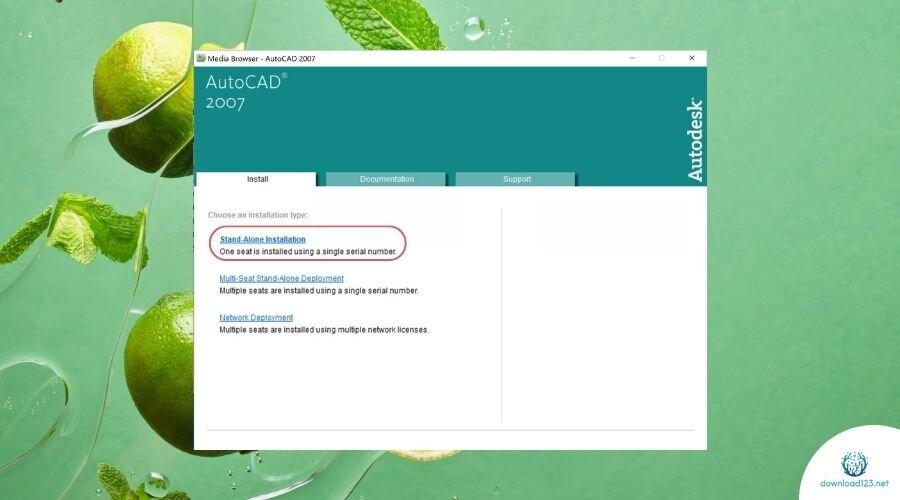
  • Bước 4: Click chọn “Stand-Alone Installation”.
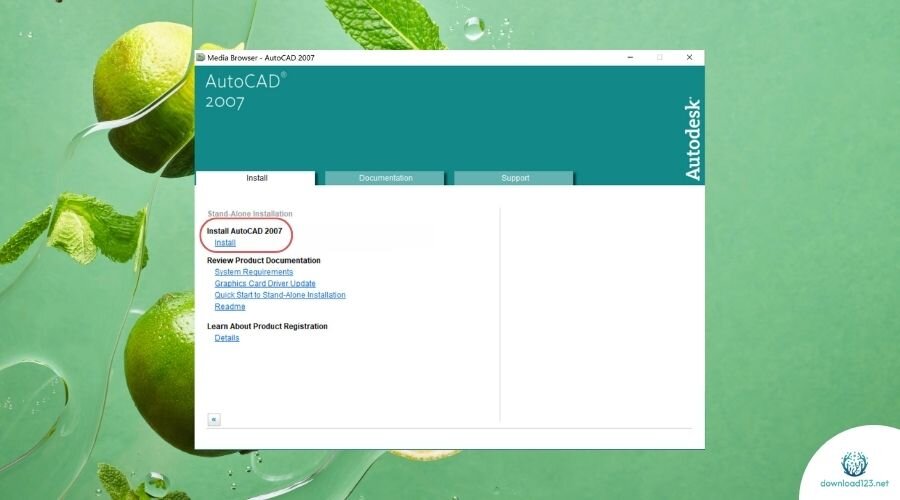
  • Bước 5: Bạn nhấn chọn Install và nhấn chọn OK.

cai-dat-autocad-2007-1.jpg.7adbe7e1ba089bfb6a81de7aecc69a4b.jpg

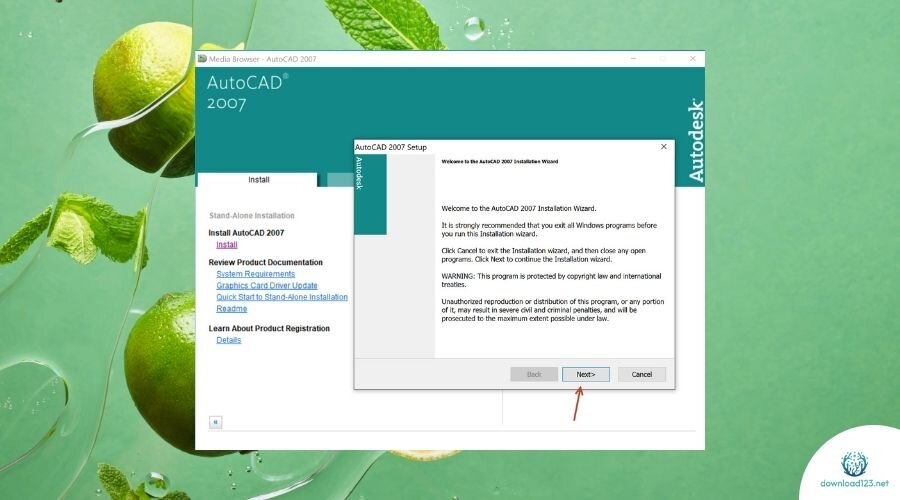
  • Bước 6: Nhấn Next.
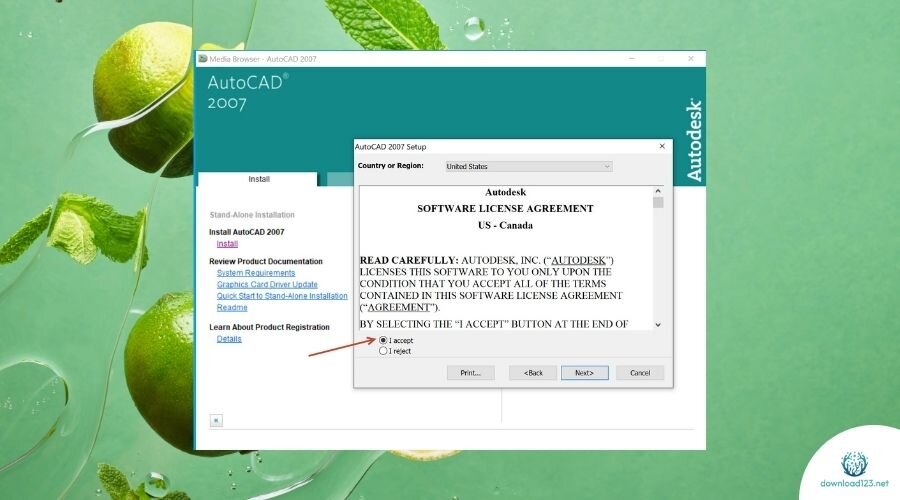
  • Bước 7: Click chọn I accept và nhấn chọn Next.

cai-dat-autocad-2007-4.jpg.ec8c80d920770a9c4fb3e2779693e226.jpg

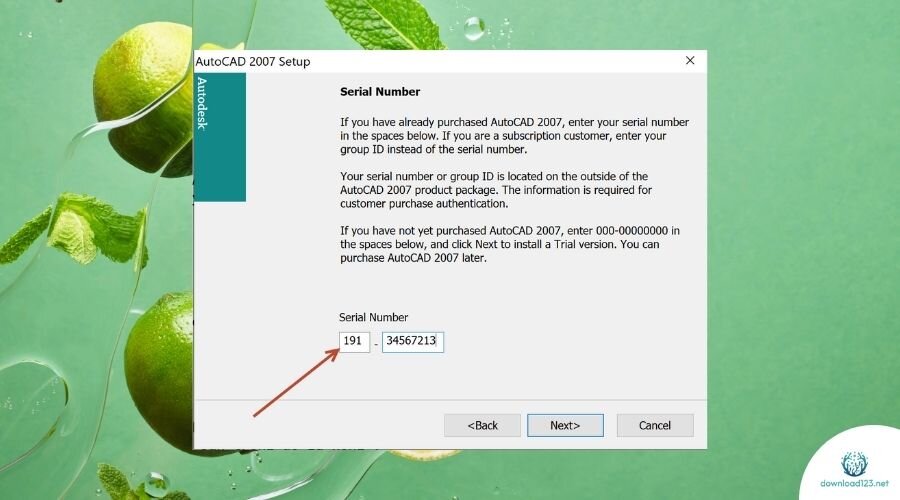
  • Bước 8: Bạn nhập 000-00000000 hoặc 191-34567213 vào ô Serial Number rồi nhấn Next.
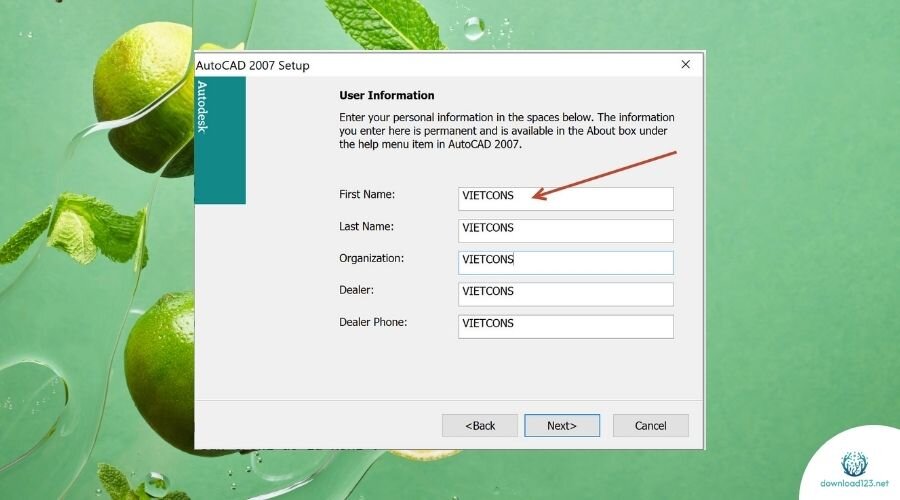
  • Bước 9: Bạn điền các thông tin như hình dưới đây hoặc bất kỳ thông tin j khác và nhấn chọn Next.

cai-dat-autocad-2007-3.jpg.3cd3ce2be330074ad968207b9443b1d2.jpg

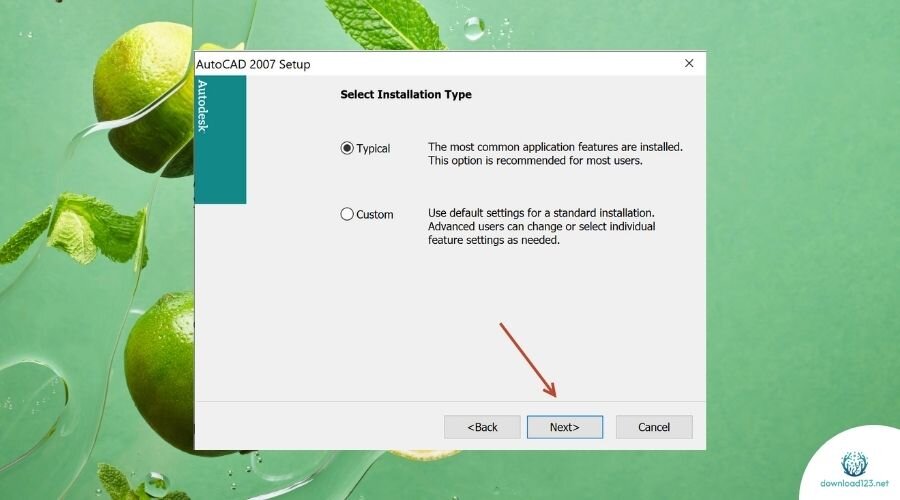
  • Bước 10: Bạn nhấn chọn Typical và nhấn Next.
  • Bước 11: Bạn tick chọn “Install Express” để tiến hành cài đặt phần mềm rồi bấm Next.

cai-dat-autocad-2007-7.jpg.af1b333e5a3611444cb177533b95b38d.jpg

  • Bước 12: Bạn nhấn Browse để chọn ổ đĩa lưu trữ hoặc để mặc định như hình dưới. Sau đó, nhấn Next.
  • Bước 13: Nhấn Next.

cai-dat-autocad-2007-9.jpg.b9251b6b278d76a6deb4315d4f88ba1a.jpg

  • Bước 14: Nhấn Next.
  • Bước 15: Chờ vài phút để quá trình cài đặt diễn ra. Sau đó, bạn nhấn Finish để kết thúc quá trình.
  • Bước 16: Bạn truy cập vào thư mục Cracks trong thư mục Autocad 2007 đã giải nén ở bước 2.
  • Bước 17: Copy 2 file dlmdll.dlllacadp.dll.

cai-dat-autocad-2007-11.jpg.e8eb1694040865938c0993f8f050adc6.jpg

  • Bước 18: Sau đó, bạn truy cập vào ổ đĩa chứa Autocad 2007 mà bạn cài đặt ở bước 12 và dán đè 2 file bạn đã copy ở bước 17 vào đây.

*Lưu ý: Nếu bước 12 trên mà bạn không thay đổi nơi lưu trữ thì đường dẫn mặc định sẽ là C:Program File(x86)AutoCAD 2007 nhé!

cai-dat-autocad-2007.jpg