Nguyên nhân và cách khắc phục lỗi không gõ được tiếng Việt trên Chrome

Trình duyệt Google Chrome được sử dụng phổ biến hàng đầu tại Việt Nam và trên toàn thế giới. Tuy nhiên, trong quá trình sử dụng, một số người dùng có thể gặp lỗi không gõ được tiếng Việt trên Chrome. Vậy hãy cùng tham khảo nguyên nhân và cách khắc phục lỗi không gõ được tiếng Việt trên Chrome.

Có thể bạn quan tâm

  • Hướng dẫn chuyển văn bản thành giọng đọc với giao diện mới của FPT.AI Voice Maker
  • Mẹo ẩn tin nhắn trên iPhone và lọc cảnh báo hoặc thông báo tin nhắn
  • Tổng hợp cách khôi phục tài khoản Gmail nhanh và tiện lợi
  • Cách sửa lỗi không nhìn thấy máy khác trong mạng lan win 7 win 10
  • Sinh ngày 7/1 là cung gì – Bói ngày sinh luận tính cách, tình yêu, sự nghiệp

Tại sao Google Chrome không gõ được tiếng Việt?

Lỗi Google Chrome không gõ được tiếng Việt có thể xảy ra do các nguyên nhân phổ biến không tương thích giữa cơ chế bỏ dấu của Unikey trên máy tính và tự động gợi ý hoàn thành chữ, câu trên trình duyệt Chrome khi:

  • Người dùng sử dụng kiểu gõ Telex trên ứng dụng Unikey của máy tính để gõ tiếng Việt. Ứng dụng này hoạt động theo cơ chế bỏ dấu bằng cách xóa chữ cái thứ nhất và đặt dấu cho chữ cái thứ 2 trong từ.
  • Người dùng gõ tìm kiếm trên thanh địa chỉ trình duyệt Chrome. Trình duyệt Chrome sẽ căn cứ vào lịch sử tìm kiếm từ trước đó để đưa ra các gợi ý phù hợp và tự động hoàn thành từ khóa tìm kiếm.

Khi 2 quá trình trên diễn ra song song chính là nguyên nhân gây ra lỗi không gõ Tiếng Việt hoặc gõ tiếng Việt bị sai, lỗi dấu.

Cách khắc phục lỗi Chrome không gõ được tiếng Việt

Tắt tính năng tự động và gợi ý điền trên Google Chrome

Bước 1: Người dùng nhấn chọn biểu tượng 3 chấm tại góc phải màn hình giao diện trình duyệt Chrome và chọn tiếp Cài đặt (Settings).

Bước 2: Chọn mục Bạn và Google (You and Google).

Bước 3: Chọn tiếp Đồng bộ hóa và các dịch vụ của Chrome (Sync and Google services).

Bước 4: Người dùng chọn tắt tính năng Tự động hoàn thành cụm từ tìm kiếm và URL (Autocomplete searches and URLs). Từ khóa tự động gợi ý được hoàn thành thông qua dựa trên lịch sử tìm kiếm và trình duyệt web của mình. Nếu gặp lỗi, người dùng chỉ cần tắt tính năng này đi là được.

Bước 5: Cuối cùng người dùng kiểm tra lại trình duyệt còn gặp lỗi gõ tiếng Việt trên Chrome nữa không. Nếu vẫn còn lỗi, người dùng tiến hành thao tác xóa lịch sử trình duyệt web trên Chrome bằng cách nhấn chọn mục Quyền riêng tư và bảo mật (Privacy and security).

Bước 6: Chọn mục Xóa dữ liệu duyệt web (Clear browsing data).

Tại mục Phạm vi thời gian (Time range), người dùng chọn mục Từ trước đến nay (All time) và nhấn chọn Xóa dữ liệu (clear data).

Sử dụng phím tắt khi tìm kiếm trên Google Chrome

Nếu không muốn xóa lịch sử tìm kiếm hoặc lịch sử duyệt web. Bạn có thể sử dụng tổ hợp phím Ctrl + K hoặc Ctrl + E để mở công cụ Google Search, rồi nhập từ khóa mà bạn muốn tìm và nhấn Enter.

Cài đặt bộ gõ EVKey tiếng Việt

Người dùng có thể gỡ cài đặt bộ gõ tiếng Việt đang bị lỗi trên máy tính của mình để cài đặt lại bộ gõ EVKey mới để khắc phục sự cố trên như sau:

Bước 1: Nhấn phím Windows trên bàn phím và gõ tìm kiếm từ khóa “Unikey”.

Bước 2: Nhấn chuột phải vào ứng dụng Unikey >> chọn mục Uninstall để gỡ cài đặt.

Bước 3: Nhấn chọn vào dòng Unikey >> chọn tiếp Uninstall.

Bước 4: Truy cập đường dẫn trang chủ EVKey >> chọn Download để tải về máy phiên bản phù hợp với hệ điều hành đang chạy trên thiết bị của bạn.

Bước 5: Mở thư mục đã lưu file tải về và giải nén file cài đặt bằng cách nhấn chuột phải vào file >> chọn mục Extract all…

Bước 6: Nhấn chọn vào file cài đặt >> chọn Next >> nhấn Next >> nhấn Install >> chọn Finish để hoàn tất cài đặt bộ gõ mới.

Tại giao diện ứng dụng bộ gõ EVKey, người dùng kiểm tra và chọn Sửa lỗi dấu gợi ý 2.

Lưu ý khi khắc phục lỗi không gõ được tiếng việt trong google chrome

Ngoài những nguyên nhân và cách khắc phục lỗi không gõ được Tiếng Việt trên Google Chrometrên đây, người dùng có thể lưu ý một số lỗi và cách khắc phục chi tiết dưới đây.

Autocorrect misspelled words

Đây là một trong những lý do phổ biến khiến người dùng không gõ được tiếng Việt trên Chrome do tính năng Autocorrect misspelled words đang được kích hoạt trên máy tính Windows. Để tắt tính năng này, người dùng có thể thực hiện theo các bước hướng dẫn sau đây:

Bước 1: Nhấn phím Windows (biểu tượng hình cửa sổ) trên bàn phím >> Nhập từ khóa Typing >> chọn vào mục Typing Settings.

Bước 2: Chọn tắt tính năng Autocorrect misspelled words đi là được.

Chọn kiểu gõ, bảng mã không đúng

Trong quá trình sử dụng, đôi khi người dùng có thể chọn nhầm kiểu gõ. Ví dụ bạn gõ VNI nhưng lại chọn kiểu Telex hoặc không chọn bảng mã Unicode. Cách khắc phục trong trường hợp này rất đơn giản chính là đổi lại đúng bảng mã Unicode và kiểu gõ đang sử dụng phù hợp.

Chạy hai bộ gõ Unikey cùng lúc

Đôi khi người dùng có thể gặp trường hợp trên máy tính đang tồn tại 2 phiên bản unikey (hoặc 2 phần mềm gõ Tiếng Việt khác nhau). Khi đó, người dùng cần xóa đi một bộ gõ đi.

Cách khắc phục lỗi này như sau:

Bước 1: Nhấn phím Windows có biểu tượng hình cửa sổ >> nhập từ khóa Control >> chọn Control Panel.

Bước 2: Chọn mục Programs >> chọn Programs and Features. Tại đây người dùng kiểm tra nếu thấy có hơn 2 bản Unikey thì hãy xóa đi bản Unikey cũ đi bằng cách nhấn chuột phải vào tên bộ gõ và chọn Uninstall.

Như vậy bài viết trên đây đã hướng dẫn chi tiết người dùng cách khắc phục lỗi không gõ được tiếng việt trên Chromeđơn giản và hiệu quả. Hy vọng những thông tin này sẽ giúp ích cho người dùng trong quá trình học tập, làm việc và giải trí trên máy tính nhé.

Bài viết liên quan:

  • Tổng hợp 5 cách tăng tốc trình duyệt Google Chrome cực hiệu quả
  • Cách xóa shortcut trên Google Chrome cực nhanh chóng chỉ trong một nốt nhạc

Vì sao bạn đánh trứng không bông? Mẹo đánh bông trứng nhanh

Video cách khắc phục đánh trứng không bông

Vì sao lòng trắng không đánh bông được?

Một trong những nguyên nhân khiến lòng trắng trứng không bông là do bạn không đánh trứng đủ lâu. Để làm cho lòng trắng bông, bạn cần đánh trong khoảng thời gian đủ lâu để tạo ra các bọt khí nhỏ li ti và ổn định.

Có thể bạn quan tâm

  • 4 cách tạo website miễn phí cho người không biết lập trình
  • Tìm hiểu về hàm LOOKUP trong Excel: Công dụng và cách sử dụng chi tiết nhất
  • 15 app quản lý thời gian tốt nhất trên điện thoại, máy tính
  • 3 Cách tìm kiếm file, tập tin trên máy tính nhanh và hiệu quả
  • Cách kiểm tra nợ ứng tiền viettel 511 nhanh nhất

Cách xử lý khi đánh lòng trắng trứng không bông

Khi đánh trứng không bông thì xử lý như thế nào? Cleanipedia mách bạn vài bí quyết nhỏ như sau:

Cho muối hoặc cream of tartar vào hỗn hợp

Nếu bạn không thấy lòng trắng trứng bông lên khi đánh, có thể thêm một chút muối hoặc cream of tartar vào lòng trắng. Muối hoặc cream of tartar là các chất có thể tăng sức căng của bọt khí trong lòng trắng, giữ cho chúng không bị vỡ và giúp lòng trắng bông lên.

Tuy nhiên, bạn phải chú ý đến lượng chất thêm vào để không làm thay đổi hương vị của bánh. Bạn chỉ nên thêm một nhúm muối nhỏ hoặc 1/8 thìa cà phê cream of tartar cho mỗi quả trứng để không làm ảnh hưởng đến chất lượng và vị ngon của bánh.

Cho thêm lòng trắng trứng

Nếu bạn làm bánh và phát hiện rằng hỗn hợp lòng trắng trứng không đủ bông. Bạn có thể khắc phục bằng cách thêm lòng trắng trứng đã được đánh bông từ một bát riêng vào hỗn hợp chính. Sau đó, nhẹ nhàng trộn đều chúng với nhau để tăng độ bông của lòng trắng trứng và cải thiện cấu trúc của bánh. Điều này giúp tạo ra một hỗn hợp mềm mại, xốp và ngon miệng cho sản phẩm cuối cùng của bạn.

Cho bột ngô vào hỗn hợp

Một cách xử lý khác khi đánh trứng không bông là thêm bột ngô vào hỗn hợp. Đây là một giải pháp đặc biệt hữu ích trong trường hợp bạn đánh lòng trắng trứng trong điều kiện thời tiết ẩm, khiến cho quá trình đánh bông trứng bị ảnh hưởng.

Để thực hiện, bạn chỉ cần thêm khoảng 3g bột ngô vào hỗn hợp và tiếp tục khuấy đều. Tuy nhiên, lưu ý rằng bạn nên cân nhắc sử dụng phương pháp này một cách hợp lý. Vì quá nhiều bột ngô có thể làm cho hỗn hợp của bạn không còn được mịn màng và bông xốp như thường lệ.

Cách xử lý khi đánh lòng trắng trứng không bông

Các lưu ý để đánh bông lòng trắng trứng thành công

Bên cạnh những bí kíp xử lý kịp lúc cho những pha đánh trứng thất bại, Cleanipedia đề xuất cẩm nang giúp bạn tránh xa tình trạng đánh trứng không bông. Nào, lấy sổ tay ra và lưu lại những bí quyết sau nhé:

Nên đánh lòng trắng trứng bao lâu?

Để đánh lòng trắng trứng thành công, không có một công thức cụ thể nào vì quá trình này phụ thuộc vào nhiều yếu tố khác nhau. Thông thường, bạn chỉ cần đánh lòng trắng trứng trong khoảng 5 phút là ổn.

Tuy nhiên, trong một số trường hợp, quá trình đánh có thể kéo dài đến 10 phút. Do đó, bạn cần dựa vào độ bóng và kết cấu của hỗn hợp để xác định liệu lòng trắng trứng đã bông hay chưa, thay vì dựa vào thời gian.

Lòng trắng trứng không bông có làm bánh được không?

Rất nhiều người gặp vấn đề đánh trứng không bông và thường đặt ra câu hỏi liệu có thể sử dụng để làm bánh không. Câu trả lời là vẫn có thể, nhưng chúng tôi không khuyến khích vì hỗn hợp này chắc chắn sẽ không thể tạo ra những chiếc bánh như mong đợi ban đầu.

Trong trường hợp bạn đã thử mọi cách mà lòng trắng trứng vẫn không bông. Bạn có thể tận dụng để làm một số loại bánh như pancake, waffle, hoặc crepe. Các món bánh công thức này không đòi hỏi trứng phải đánh bông xốp sẽ trở thành ý tưởng tuyệt vời để thay thế, giúp bạn tránh lãng phí nguyên liệu.

Lòng đỏ trứng có đánh bông được không?

Khi bạn quậy lòng đỏ trứng mà không thấy hiện tượng bông, nguyên nhân chính là do lòng đỏ trứng chứa chất béo. Chất này đóng vai trò ngăn chặn quá trình tạo bọt của protein trong lòng trắng trứng. Khi bạn đánh cả quả trứng, chất béo từ lòng đỏ sẽ tác động lên lòng trắng, làm giảm khả năng tạo ra cấu trúc bọt và khó lòng tạo thành hỗn hợp xốp và mềm mại như mong đợi.

Lòng trắng dính lòng đỏ có đánh bông được không?

Vẫn có thể nhưng kết quả không thể tạo ra kết cấu bông và xốp tốt nhất. Vì chất béo có trong lòng đỏ sẽ ảnh hưởng đến sức căng của các bọt khí trong lòng trắng.

Hy vọng rằng bài viết của chúng tôi sẽ giúp bạn giải quyết vấn đề đánh trứng không bông và mang lại những kết quả tuyệt vời nhất cho món bánh của bạn. Đừng quên lưu lại bài viết để tham khảo khi cần thiết!

>>>> Xem thêm:

Tác giả: Team Cleanipedia

Facebook | Youtube | Instagram | Pinterest | Twitter

Bản quyền thuộc về: Unilever Vietnam. Ghi rõ nguồn khi tham khảo.

Hướng dẫn những cách xóa trang trong Word nhanh chóng, dễ thực hiện

Video cách cắt 1 trang trắng trong word

Bạn có bao giờ gặp phải tình huống khi làm việc với tài liệu Word mà có những trang trống không mong muốn không? Bạn có muốn biết cách xóa trang trong word một cách đơn giản và tiện lợi không? Nếu có, thì bài viết này là dành cho bạn. Trong bài viết này, An Phát sẽ hướng dẫn bạn cách xóa trang trong word bằng nhiều cách khác nhau, từ cách cơ bản nhất đến cách nâng cao hơn. Bạn sẽ có thể xóa trang có chứa văn bản, đồ họa, đoạn văn trống, trang trống ở giữa hoặc cuối tài liệu. Hãy cùng tìm hiểu nhé!

Có thể bạn quan tâm

  • Cách đánh văn bản trên máy tính
  • Loa vali kéo di động JBZ NE108 2.5 tấc
  • Cắm tai nghe vào pc không nghe được là bị sao
  • Điện thoại có sóng nhưng không gọi được thì phải làm sao? Đây là câu trả lời dành cho bạn
  • 4 cách ghi âm trên điện thoại Android cực đơn giản, chỉ trong vài giây

Những cách xóa trang trong Word dễ thực hiện

Xóa trang bằng phím Backspace

Sử dụng phím Backspace để xóa trang trống trong Word là một phương pháp rất dễ thực hiện. Tuy nhiên, cách làm này chỉ áp dụng được cho trường hợp trang trắng nằm ở phía trên trang văn bản bạn đang soạn. Cách xóa trang trắng bằng phím Backspace rất đơn giản gồm hai bước:

  • Đặt con trỏ chuột ở vị trí bên trái, trên cùng của trang văn bản.
  • Nhấn Backspace.

Chọn và xóa nội dung trực tiếp tại Word bằng phím Delete

Cách xóa trang trong word đơn giản nhất là chọn và xóa nội dung trên trang đó. Bạn có thể áp dụng cách này cho trang có chứa văn bản, đồ họa, hoặc đoạn văn trống.

Cách thực hiện như sau:

  • Mở tài liệu word và di chuyển đến trang bạn muốn xóa.
  • Nhấn và giữ chuột trái, kéo chuột để chọn toàn bộ nội dung trên trang đó. Bạn cũng có thể nhấn Ctrl + A để chọn tất cả nội dung trên trang.
  • Nhấn phím Delete hoặc Backspace để xóa nội dung đã chọn.
  • Nếu bạn muốn xóa nhiều trang liên tiếp, bạn có thể chọn nội dung từ trang đầu tiên đến trang cuối cùng muốn xóa, rồi nhấn Delete hoặc Backspace.

Xóa trang bằng Paragraph

Công cụ Paragraph sẽ hiển thị những khoảng trống có trong tài liệu, giúp bạn dễ xác định các khoảng trống trong văn bản hơn.Cách này chỉ áp dụng để xóa các trang trống do nhấn phím Enter nhiều lần hoặc do lỗi định dạng. Trong trường hợp những trang bị trống xuất hiện do sử dụng công cụ ngắt trang hay ngắt phần không chính xác, người dùng cuần phải xóa các ngắt trang, ngắt phần này trước rồi mới xóa trang trống.

Cách thực hiện như sau:

  • Mở tài liệu word và di chuyển đến trang bạn muốn xóa
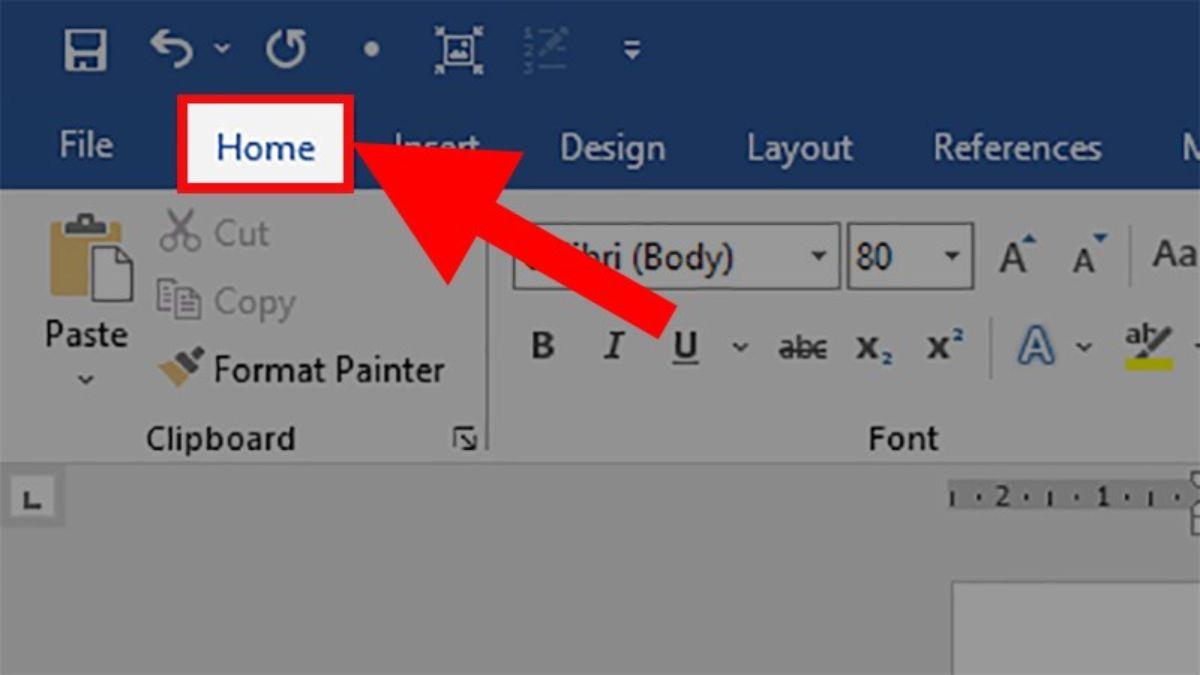
  • Trên thanh công cụ, nhấn chọn thẻ Home.

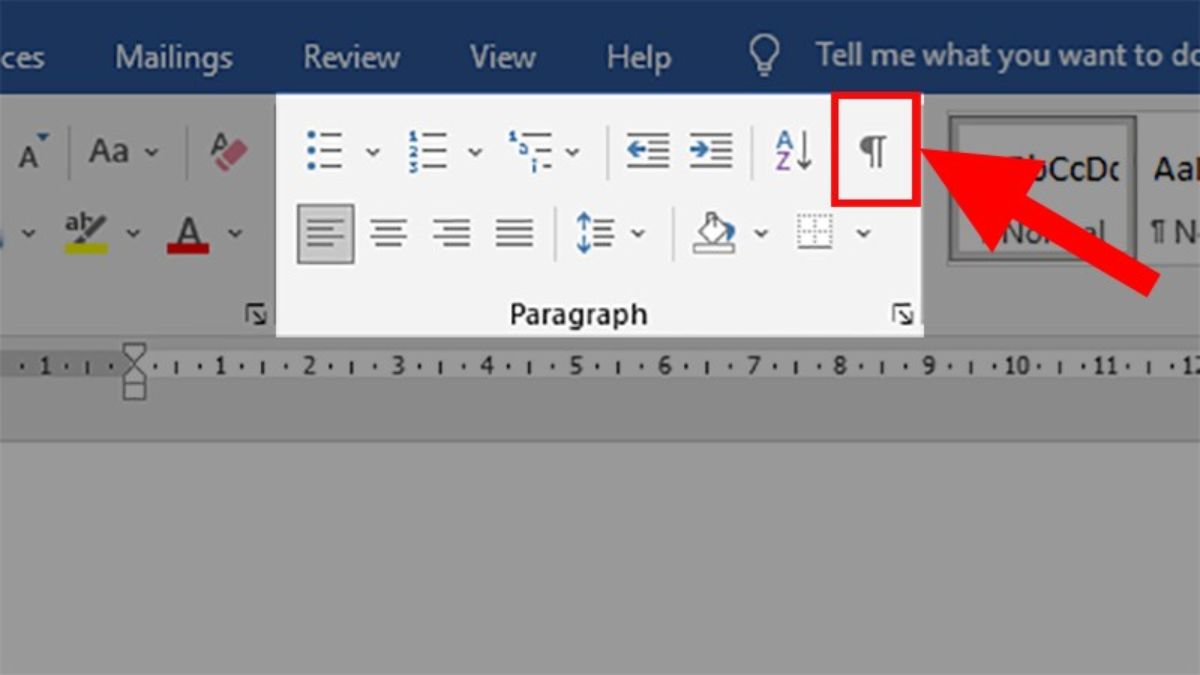
  • Chọn mục Paragraph, bạn sẽ thấy các biểu tượng của các khoảng trắng xuất hiện trên trang.
  • Bôi đen phần khoảng trống xuống dòng dư thưa bằng cách nhấn giữ nút chuột phải và rê đến cuối.

  • Nhấn nút Delete hoặc Backspace trên bàn phím để xóa chúng. Nếu xóa thành công, những biểu tượng Paragraph này sẽ không còn xuất hiện nữa.
  • Nhấn vào biểu tượng Paragraph một lần nữa để ẩn hoặc hiện các dấu.

Cách xóa trang trong Word tự động

Sử dụng hộp thoại Tìm kiếm và thay thế

Sử dụng hộp thoại Tìm kiếm và thay thế là cách giúp xóa nhiều trang trống trong tài liệu Word nhanh chóng và dễ thực hiện. Cách này có thể áp dụng cho trang có chứa văn bản, đồ họa hoặc đoạn văn trống.

Cách làm như sau:

  • Mở tài liệu word và nhấn Ctrl + H để mở hộp thoại Tìm kiếm và thay thế.
  • Trong hộp Tìm kiếm, nhập ^m. Đây là ký hiệu cho ký tự ngắt trang.
  • Trong hộp Thay thế bằng, để trống.
  • Nhấn Thay thế tất cả để xóa tất cả các ký tự ngắt trang trong tài liệu.

Trong trường hợp nếu chỉ muốn xóa một trang cụ thể, bạn có thể di chuyển đến trang đó, rồi nhấn Thay thế để xóa ký tự ngắt trang trước hoặc sau trang đó.

Sử dụng hộp thoại Đi đến

Cách xóa trang trong word nâng cao hơn là sử dụng hộp thoại Đi đến. Phương pháp xóa trang này cho phép người dùng có thể xóa cùng lúc nhiều trang theo thứ tự hoặc những trang muốn xóa cụ thể.

Cách thực hiện như sau:

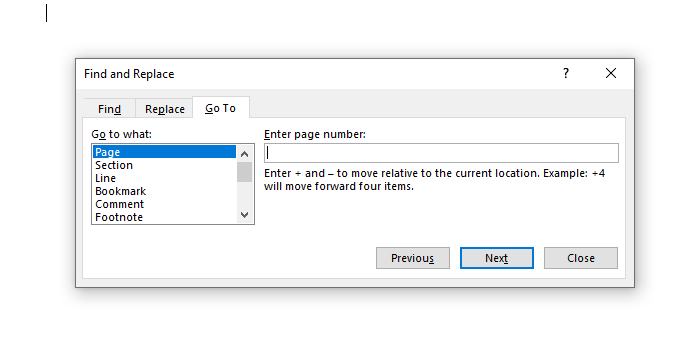
  • Mở tài liệu word và nhấn Ctrl + G để mở hộp thoại Đi đến.

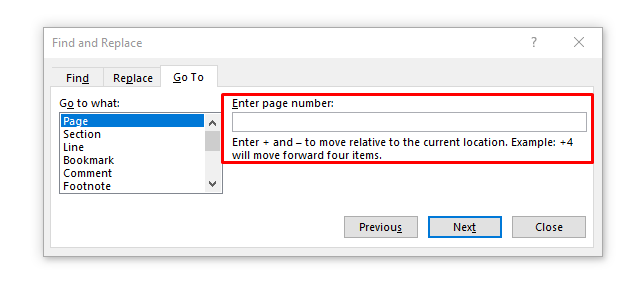
  • Trong hộp Nhập số trang, nhập số trang bạn muốn xóa, ví dụ 5. Bạn cũng có thể nhập page để đi đến trang hiện tại.

  • Nhấn Enter để di chuyển đến trang đó.
  • Nhấn Ctrl + Shift + End để chọn nội dung từ vị trí hiện tại đến cuối tài liệu.
  • Nhấn Delete hoặc Backspace để xóa nội dung đã chọn.

Trong trường hợp muốn xóa nhiều trang không liên tiếp, bạn có thể nhập số trang cách nhau bởi dấu phẩy, ví dụ 3,5,7. Bạn cũng có thể nhập khoảng trang bằng dấu gạch nối, ví dụ 3-7.

Cách xóa trang trong word bằng cách điều chỉnh lề

Cách xóa trang trong word khác mà bạn có thể thử là điều chỉnh lề. Bạn có thể áp dụng cách này cho trang trống ở giữa hoặc cuối tài liệu.

Cách làm như sau:

  • Mở tài liệu Word và di chuyển đến trang trống bạn muốn xóa.
  • Trên thanh công cụ, chọn tab Thiết lập trang, nhóm Thiết lập trang, nhấn nút Lề, chọn Lề tùy chỉnh.
  • Trong hộp thoại Thiết lập trang, chọn tab Bố cục, chọn Phần dưới cùng trong phần Tiêu đề và chân trang, nhập số nhỏ hơn số hiện tại, ví dụ 0.5.
  • Nhấn OK để lưu thay đổi.

Nếu bạn muốn xóa trang trống ở cuối tài liệu, bạn có thể di chuyển đến trang cuối cùng, rồi nhấn Delete hoặc Backspace nhiều lần cho đến khi trang trống biến mất.

Xóa trang trong Word ở cuối bảng biểu

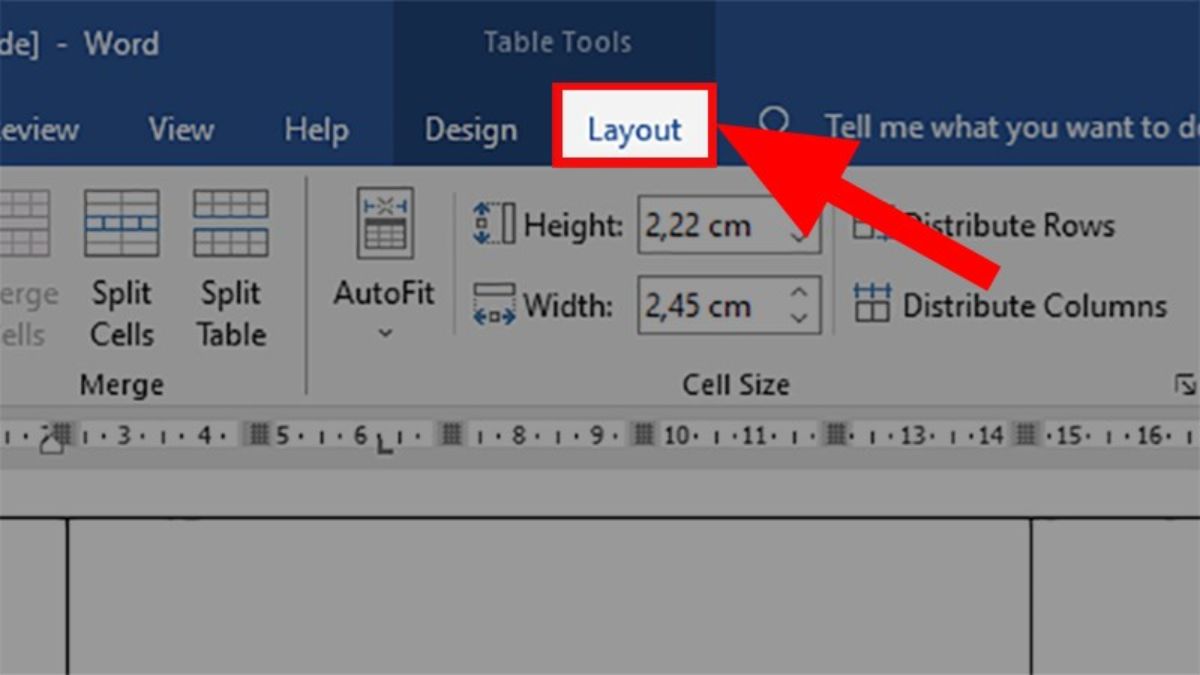
  • Bạn nhấn chuột trái vào bảng biểu rồi chọn mục Layout.

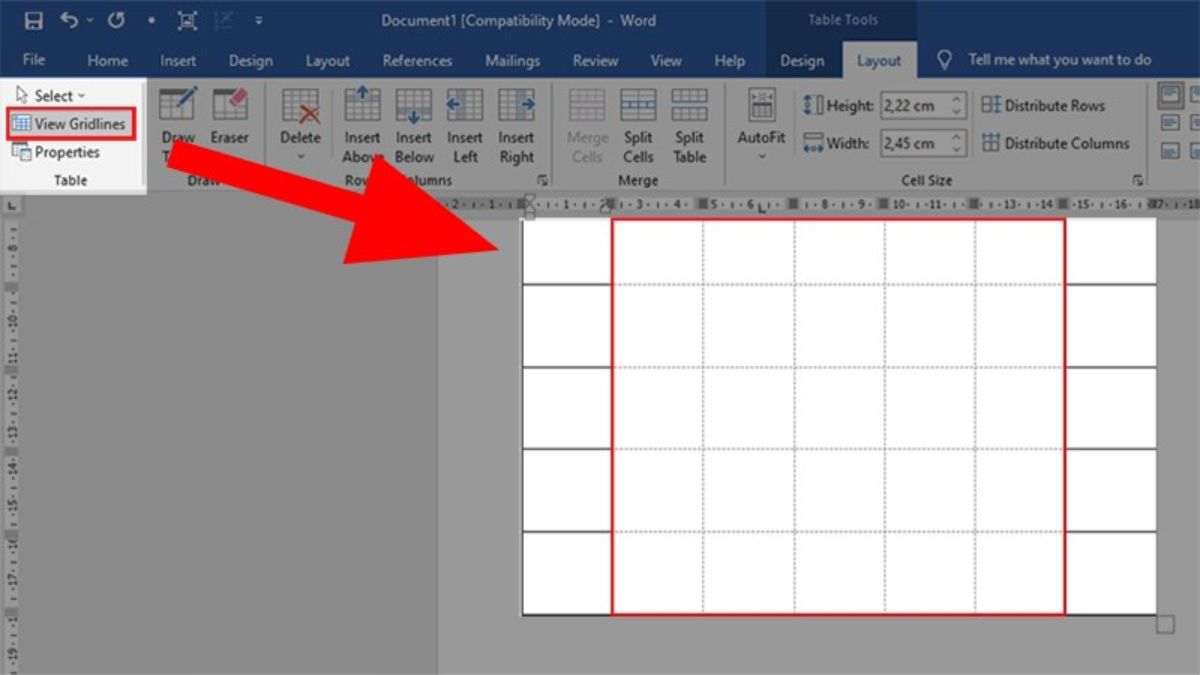
  • Chọn vào Table rồi chọn View Gridlines.

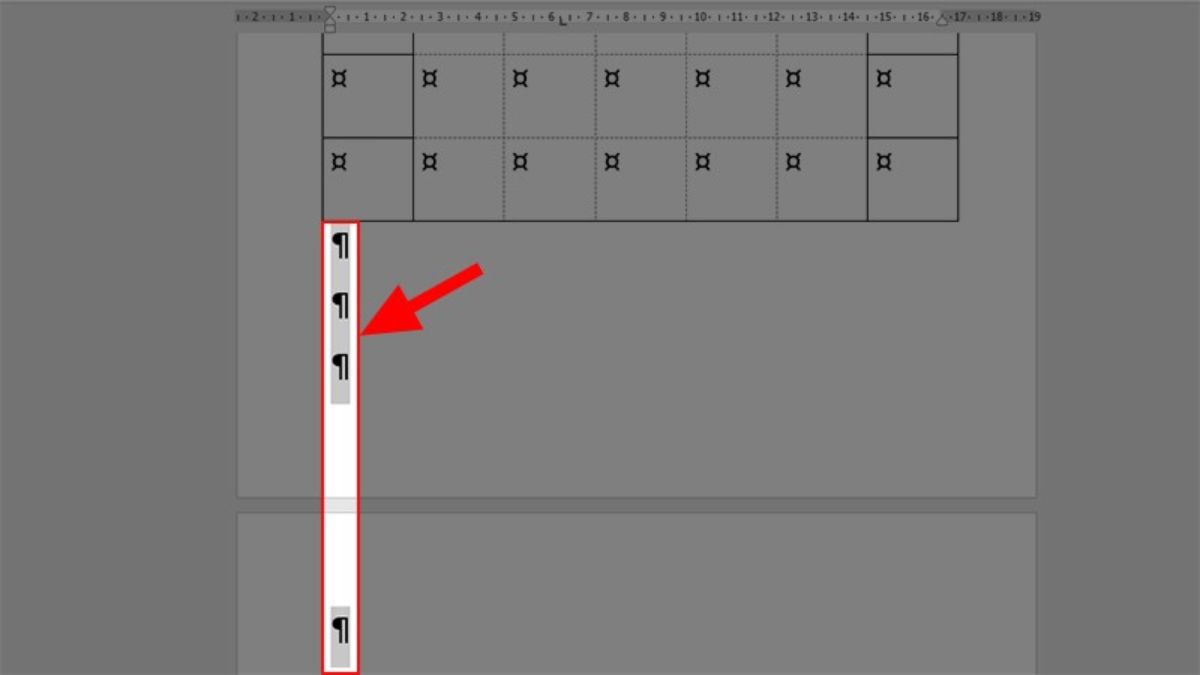
  • Nhấn Ctrl + Shift + 8 trên Windows hoặc Cmd + 8 trên Mac rồi chọn biểu tượng ¶.

  • Nhấn chọn Home rồi chọn cỡ chữ là 1 để xóa trang trắng ở dưới bảng.

Xóa nhiều trang bị trống bằng VBA

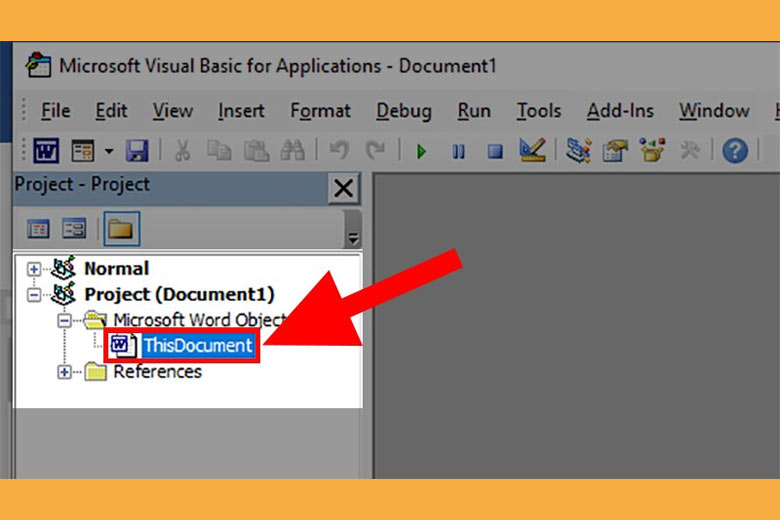
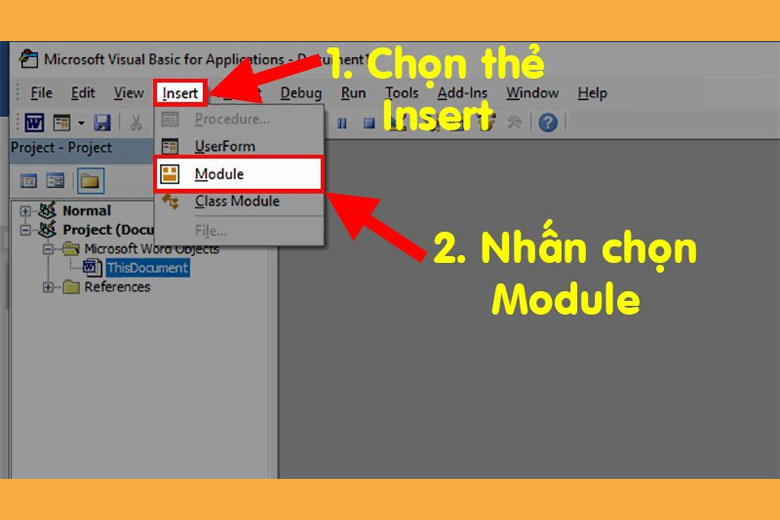
  • Mở file Word cần xóa nhiều trang > Nhấn tổ hợp phím Alt + F11 để mở giao diện Microsoft Visual Basic.

  • Ở hộp thoại hiện lên > Chọn file Word đang sử dụng muốn xóa trang.

  • Chọn thẻ Insert > Chọn Module để mở gia diện nhập code VBA.

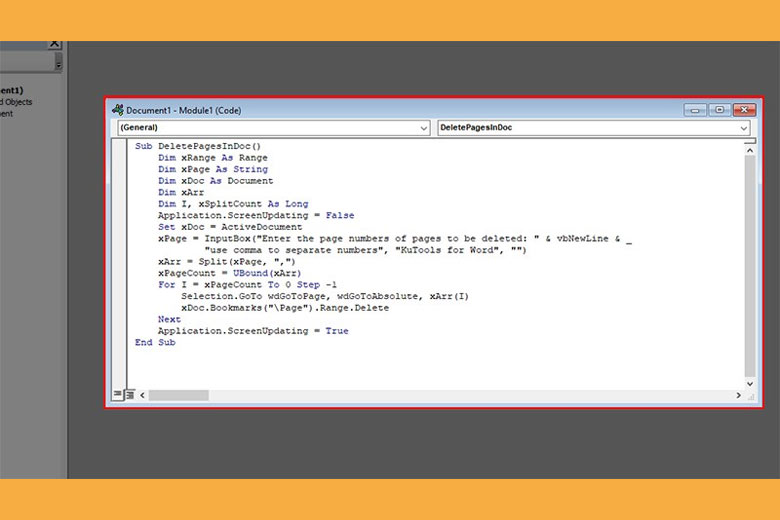
  • Nhập dòng mã code VBA ở file bên dưới vào cửa sổ hiện lên.

  • Sau đó, chọn Run, nhấn chọn Run Sub/UserForm để lệnh VBA có thể chạy
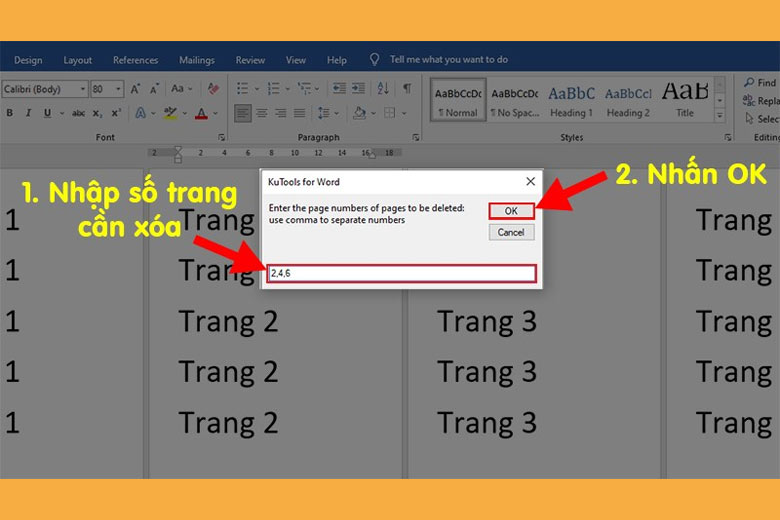
  • Cuối cùng bạn điền số trang cần xóa và nhấn OK.

An Phát hy vọng bài viết sẽ mang lại những điều hữu ích giúp bạn thực hiện để quá trình soạn thảo văn bản được diễn ra thuận lợi hơn. Nếu vẫn còn bất kỳ thắc mắc nào, hãy để lại bình luận để được tư vấn cụ thể hơn nhé!

Cách xóa lịch sử tìm kiếm trên Google Map

Video xóa lịch sử tìm kiếm trên google map

Sau khi tìm kiếm thông tin các địa điểm trên Google Maps thì lịch sử tìm kiếm của bạn đều được lưu lại, giúp bạn thuận tiện hơn nếu cần tra cứu trong những lần dùng tiếp theo. Tuy nhiên, khi cần thiết người dùng cũng cần thực hiện cách xóa lịch sử tìm kiếm trên Google Map để đảm bảo tính riêng tư.

Có thể bạn quan tâm

  • Hướng dẫn cách đổi hình ứng dụng trên Samsung mới nhất 2023
  • Cách dùng lệnh Pe trong Cad đường thẳng Line thành Polyline
  • Màn Hình Laptop Bị Sọc Dọc Màu Xanh – Sửa Tại Nhà Với 6 Cách Đơn Giản
  • [Thủ thuật] Hướng dẫn cách tạo tài khoản CH Play trên máy tính
  • Hướng dẫn tải Unikey mới nhất cho máy tính, laptop

Google Maps là gì?

Google Maps là một dịch vụ bản đồ số được phát triển bởi Google nhằm mục đích thay thế cho hình thức bản đồ giấy thông thường. Cùng với sự phát triển của công nghệ và Internet, Google Maps dần trở thành công cụ tiện ích và phổ biến nhất hiện nay. Ứng dụng này cho phép bạn dễ dàng tìm đường và chỉ dẫn khoảng cách địa lý dễ dàng hơn ngay trên điện thoại và máy tính.

Lịch sử tìm kiếm trên Google Maps là gì? Tác dụng

Khi người dùng tra cứu một địa chỉ đường bất kỳ nào đó, Google Maps đều lưu trữ lại địa chỉ đó nhằm giúp bạn tiết kiệm thời gian tìm kiếm ở những lần sau. Như vậy, lịch sử tìm kiếm trên Google Maps chính là danh sách các địa điểm và từ khóa mà bạn đã nhập và tìm kiếm trên ứng dụng này.

Tuy nhiên, việc này cũng dẫn đến một số bất tiện nếu bạn sử dụng điện thoại của người khác hoặc cho người khác mượn điện thoại, máy tính của mình.

Khi nào nên xóa lịch sử tìm kiếm Google Maps?

Theo mặc định, Google Maps ghi lại và lưu trữ mọi thứ mỗi khi bạn sử dụng nó. Đó là một phần của dịch vụ, giúp cung cấp các thông tin tới bạn nhanh hơn, nhiều kết quả liên quan hơn. Tuy nhiên điều này có nghĩa là người dùng có lý do để lo ngại về vấn đề riêng tư.

Khi người dùng không muốn lưu mỗi hoạt động tìm kiếm đã thực hiện hoặc không muốn người khác thấy được lịch sử tìm kiếm các địa chỉ theo thời gian trên Google Maps, thì bạn có thể thực hiện cách xóa lịch sử tìm kiếm trên Google Map.

Lưu ý với cách xóa lịch sử tìm kiếm trên Google Maps: Nếu bạn xóa toàn bộ lịch sử hoạt động trên Maps, thì những địa điểm mà bạn đã lưu, chia sẻ hoặc được đề nghị đánh giá sẽ không bị xoá.

Cách xem lịch sử hoạt động trên Google Maps

Bước 1: Khởi chạy Google Maps trên điện thoại.

Bước 2: Nhấn vào biểu tượng 3 đường gạch ngang ở góc trên cùng bên trái.

Bước 3: Nhấn tiếp vào Dòng thời gian của bạn.

Bước 4: Nhấn vào biểu tượng lịch để xem một ngày cụ thể.

Bước 5: Vuốt sang trái hoặc phải để chuyển đổi tháng.

Bước 6: Nhấn vào một ngày để xem lịch sử vị trí của bạn trên Google Maps. Bạn sẽ thấy tuyến đường đi cùng với thời gian và chiều dài của hành trình tổng thể.

Cách xóa lịch sử tìm kiếm Google Maps trên máy tính

Bước 1: Truy cập vào địa chỉ maps.google.com và đăng nhập vào tài khoản Google của bạn nếu cần.

Bước 2: Nhấn vào menu có hình 3 gạch ngang ở góc trái giao diện, chọn Your data in Maps (Dữ liệu của bạn trong Maps).

Bước 3: Tại mục Location History (Lịch sử vị trí) > bấm vào nút See and delete activity (Xem và xóa hoạt động).

Bước 4: Lúc này bạn sẽ thấy bản đồ liệt kê toàn bộ những địa điểm đã tìm kiếm (hiển thị qua chấm đỏ trên bản đồ). Sẽ có một bảng thông báo màu đỏ nằm bên dưới thống kê chi tiết có tổng cộng bao nhiêu địa điểm đã được tìm kiếm. Để xóa lịch sử tìm kiếm trên Google Map, bạn nhấn vào biểu tượng hình chiếc thùng rác để xóa toàn bộ.

Cách xóa lịch sử tìm kiếm Google Maps trên điện thoại

iPhone

Chi tiết cách xóa lịch sử tìm kiếm Google Map trên iPhone thực hiện như sau:

Bước 1: Mở ứng dụng Google Maps > nhấn vào biểu tượng profile ở góc trên phải của màn hình > nhấn vào Cài đặt.

Bước 2: Nhấn vào Lịch sử bản đồ. Sau đó bạn kéo xuống, nhấn vào biểu tượng 3 chấm trong khung Tìm kiếm hoạt động của bạn để hiện ra menu > chọn Xóa hoạt động theo.

Bước 3: Chọn thời gian xóa lịch sử, trong Giờ vừa qua, Ngày gần đây nhất, Từ trước đến nay hoặc một Phạm vi tùy chỉnh.

Bước 4: Sau khi màn hình Xác nhận sẽ hiện ra và bạn nhấn nút Xóa để hoàn thành cách xóa lịch sử tìm kiếm trên Google Maps trên iPhone.

Android

Hướng dẫn cách xóa lịch sử tìm kiếm Google Map Android thực hiện theo các bước sau:

Bước 1: Mở ứng dụng Google Maps trên thiết bị Android.

Bước 2: Nhấn vào menu có hình 3 gạch ngang ở góc trái giao diện chọn Settings (Cài đặt) > chọn tiếp vào Maps History (Lịch sử bản đồ).

Bước 3: Nhấn vào biểu tượng 3 dấu chấm nằm thẳng chọn mục Delete activity by (Xóa hoạt động theo). Tiếp theo bạn sẽ thấy có những lựa chọn xóa lịch sử theo giờ, ngày hoặc tùy chỉnh khoảng thời gian theo ý người dùng.

Bước 4: Chọn vào dòng Always (Từ trước đến nay) > nhấn Delete để xóa lịch sử tìm kiếm Google Map trên điện thoại Android 1 cách toàn bộ.

Câu hỏi liên quan:

Cách lưu các địa điểm đã tìm kiếm trên Google

Bước 1: Trên điện thoại hoặc máy tính bảng, bạn mở ứng dụng Google Maps lên.

Bước 2: Tìm một địa điểm, nhấn vào điểm đánh dấu hoặc nhấn và giữ một điểm trên bản đồ.

Bước 3: Ở cuối màn hình, hãy nhấn vào tên hoặc địa chỉ của địa điểm đó.

Bước 4: Nhấn vào biểu tượng Lưu rồi chọn một danh sách.

Có thể xóa một số điểm khỏi lịch sử Google Maps không?

Bước 1: Mở Google Maps > chọn biểu tượng 3 gạch ngang > nhấn vào Địa điểm của bạn > Chọn mục Đã lưu

Bước 2: Nhấn vào biểu tượng 3 chấm của Danh sách lưu địa điểm của bạn > chọn Chỉnh sửa danh sách > nhấn dấu X để xóa địa điểm đã lưu trên Google Maps.

Có thể xóa tất cả địa điểm khỏi lịch sử Google Maps không?

Tương tự như cách xóa một số địa điểm nhất định, người dùng hoàn toàn có thể xóa tất cả địa điểm tìm kiếm khỏi lịch sử Google Maps như sau:

Bước 1: Mở Google Maps > chọn biểu tượng 3 gạch ngang ở góc trái màn hình > chọn Dữ liệu của bạn trong Maps.

Bước 2: Bạn hãy nhấn vào Xem và xóa hoạt động ở mục Lịch sử vị trí > nhấn vào biểu tượng thùng rác > chọn Tôi hiểu và muốn xóa tất cả Lịch sử vị trí

Bước 3: Chọn Xóa lịch sử vị trí > chọn Chuyển đến hoạt động trên web và ứng dụng > Xoá hoạt động theo > chọn Từ trước đến nay > chọn Có lưu hoạt động > kéo thanh công cụ sang trái để bỏ lưu hoạt động.

Tổng kết

Như vậy, bài viết trên đây vừa chia sẻ đến người dùng cách xóa lịch sử tìm kiếm trên Google Maps trên điện thoại và máy tính. Hy vọng những thủ thuật này sẽ giúp ích được người dùng trong quá trình trải nghiệm ứng dụng Google Maps vô cùng phổ biến này nhé!

XEM THÊM:

  • Google Maps không chỉ đường: Nguyên nhân và cách khắc phục
  • Chi tiết cách đo khoảng cách trên Google Maps

Cách tải CH Play trên máy tính win 10 như thế nào?

Video cách tải ch play về máy tính bàn

CH Play (Google Play Store) là một trong những nền tảng phổ biến nhất để tải và cập nhật ứng dụng cho điện thoại Android. Tuy nhiên, đôi khi bạn có thể muốn trải nghiệm ứng dụng trên máy tính chạy hệ điều hành Windows 10. Trong bài viết này, Laptop Khánh Trần sẽ hướng dẫn cách tải CH Play trên máy tính Windows 10 một cách cụ thể, bạn hoàn toàn có thể thực hiện theo mà không gặp bất kỳ khó khăn nào.

Có thể bạn quan tâm

  • Cách nâng cấp gói 3 ViettelPay dễ thực hiện thành công 100%
  • Lỗi chuyển tiền Agribank không nhận được và nhận chậm 2024
  • Hướng dẫn cách khôi phục file đã xóa vĩnh viễn
  • Cách trả lời tự động tin nhắn văn bản trên Android
  • Số dư tối thiểu tài khoản VPBank NEO là bao nhiêu?

Bằng cách thực hiện đúng các thao tác trong từng bước, bạncó thể dễ dàng tải và sử dụng CH Play trên máy tính Windows 10 của mình. Quy trình này giúp bạn trải nghiệm các ứng dụng Android trên màn hình lớn và tận dụng những tính năng thuận tiện mà CH Play mang lại. Đồng thời, bạn cũng cần lưu ý: hãy nhớ luôn kiểm tra tính an toàn của nguồn tải để tránh rủi ro bảo mật cho máy tính của bạn. Cùng chúng tôi khám phá quá trình này ngay bây giờ nhé.

Cách tải CH Play trên máy tính win 10

Các cách tải CH Play trên máy tính win 10

1. Sử dụng trình duyệt Web và Emulator Android

Bước 1: Tải và Cài đặt trình duyệt lướt web Chrome:

Nếu bạn chưa có trình duyệt Google Chrome, hãy tải và cài đặt nó từ trang chính thức của Google.

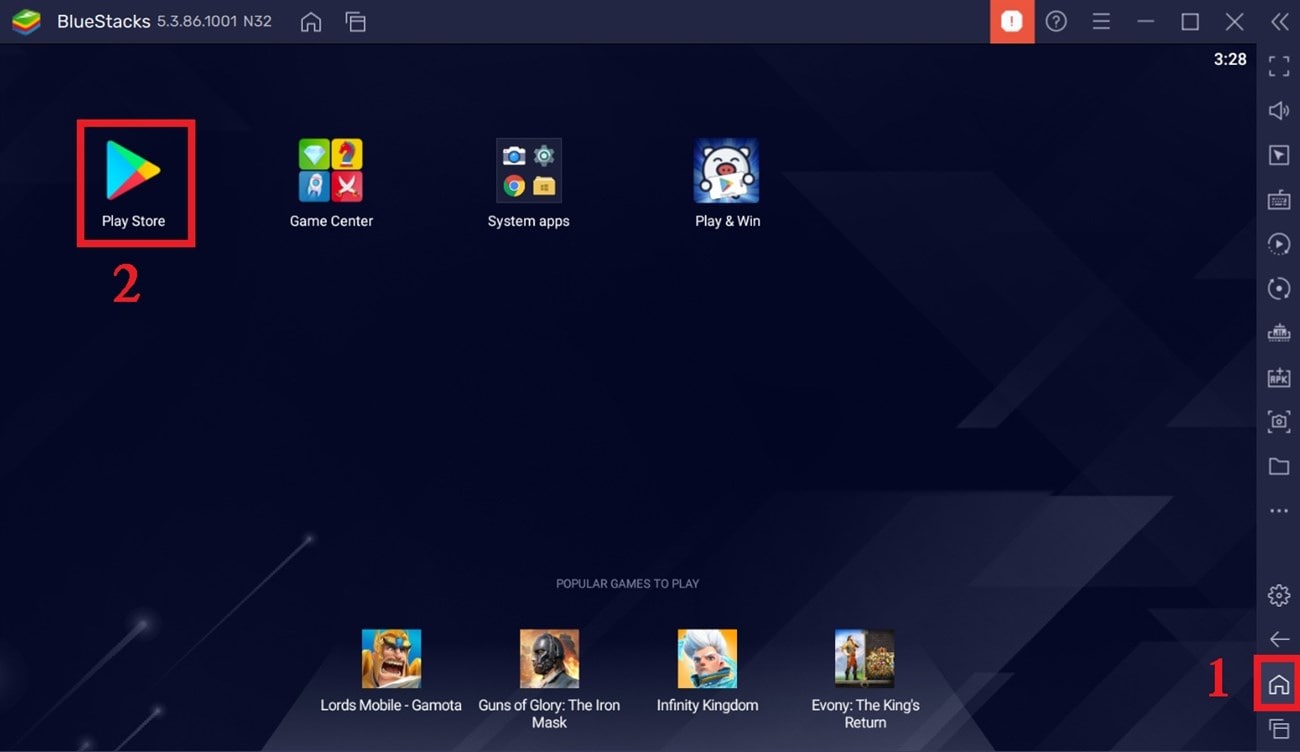
Bước 2: Tải và Cài đặt Emulator Android (Bluestacks):

  • Truy cập trang web của Bluestacks và tải về trình giả lập Android.

  • Sau khi tải xong, cài đặt Bluestacks bằng cách làm theo hướng dẫn trên màn hình.

Bước 3: Mở Bluestacks và đăng nhập:

Mở Bluestacks, sau đó đăng nhập bằng tài khoản Google của bạn.

Bước 4: Tìm kiếm và Cài đặt CH Play:

  • Trong Bluestacks, mở ứng dụng “Play Store” (tương tự CH Play).

  • Sử dụng thanh tìm kiếm để tìm “Google Play Store”.

  • Nhấn chọn “Cài đặt” và đợi cài đặt thành công.

Bước 5: Mở CH Play trên Bluestacks:

Mở ứng dụng CH Play từ Bluestacks và đăng nhập bằng tài khoản Google của bạn.

2. Sử dụng trình giả lập Android khác (LDPlayer)

Bước 1: Cài đặt trình giả lập Android (LDPlayer) về máy tính Win 10:

  • Truy cập trang web của LDPlayer và tải về trình giả lập Android.

  • Sau khi tải xong, cài đặt LDPlayer theo hướng dẫn trên màn hình.

Bước 2: Mở LDPlayer và đăng nhập:

Mở LDPlayer và đăng nhập bằng tài khoản Google của bạn.

Bước 3: Tìm kiếm và cài đặt CH Play:

  • Trong LDPlayer, mở ứng dụng “Play Store”.

  • Sử dụng thanh tìm kiếm để tìm “Google Play Store”.

  • Chọn “Cài đặt” và đợi đến khi ứng dụng được cài đặt .

Bước 4: Mở CH Play trên LDPlayer:

Mở ứng dụng CH Play từ LDPlayer và đăng nhập bằng tài khoản Google của bạn.

Lưu ý: Khi sử dụng bất kỳ trình giả lập Android nào, hãy chắc chắn tải từ nguồn tin cậy và tuân thủ các quy tắc an toàn trực tuyến để tránh rủi ro bảo mật.

Hướng dẫn Cách tải CH Play trên máy tính win 10

Bước 1: Chuẩn bị trước

Trước khi bắt đầu, đảm bảo rằng máy tính của bạn đã kết nối với internet và đã có trình duyệt web được cài đặt, chẳng hạn như Google Chrome hoặc Mozilla Firefox.

Bước 2: Tải file APK của CH Play

  • Bật chrome và gõ để truy cập công cụ tìm kiếm.

  • Gõ từ khóa “CH Play APK” và nhấn Enter.

  • Chọn một trang web tin cậy như APKMirror hoặc APKPure để tải file APK. Không nên tải từ nguồn không rõ.

  • Trên trang web bạn đã chọn, tìm và chọn vào liên kết tải về file APK của CH Play.

  • Đợi cho quá trình tải về hoàn tất.

Bước 3: Cài đặt CH Play trên máy tính

  • Kích hoạt tùy chọn “Cài đặt ứng dụng từ nguồn không rõ” để cho phép cài đặt ứng dụng này:

  • Mở “Cài đặt” trên máy tính.

  • Chọn “Bảo mật” hoặc “Bảo mật và quyền riêng tư”.

  • Tìm và bật “Cài đặt ứng dụng từ nguồn không rõ” hoặc “Cho phép cài đặt ứng dụng từ nguồn không rõ”.

  • Mở File Explorer và di chuyển đến thư mục chứa file APK vừa tải về.

  • Nhấp đúp vào file APK để bắt đầu quá trình cài đặt.

  • Trong cửa sổ cài đặt, nhấp vào “Cài đặt” và đợi cho quá trình cài đặt hoàn tất.

Bước 4: Mở CH Play để đăng nhập

Sau khi cài đặt xong, tìm biểu tượng CH Play trên màn hình máy tính và mở ứng dụng.

  • Đăng nhập bằng tài khoản Google của bạn. (Nếu chưa có tài khoản, bạn cần tạo 1 tài khoản Google mới).

  • Sau khi đăng nhập thành công, bạn sẽ có thể trải nghiệm CH Play trên máy tính của mình.

Hướng dẫn Cách tải CH Play trên máy tính win 10

Những thông tin được chia sẻ trên, có thể đã làm bạn ít nhất hiểu rõ vấn đề của mình, qua đó sử dụng laptop tốt hơn. Đơn vị Laptop Khánh Trần với kinh nghiệm nhiều năm trong nghề sẽ tư vấn và cung cấp cho bạn những dòng laptop Lenovo Thinkpad x1 nano gen 1 core i7 cao cấp, thích hợp mọi công việc cũng như trải nghiệm người dùng.

Cách ghim bài viết trên Facebook để tạo được sự chú ý và tăng khả năng tương tác với mọi người

1. Lợi ích của việc ghim bài viết trên Facebook

Trước khi đi sâu vào cách ghim bài viết trên Facebook được thực hiện như thế nào, hãy tìm hiểu về lợi ích của việc ghim bài viết trên Facebook. Điều này giúp bài viết dễ dàng tiếp cận hơn với người dùng. Một số lợi ích bao gồm:

Có thể bạn quan tâm

  • Cách xem bản đồ vệ tinh trên Google Maps, khám phá các địa điểm chân thực đến từng chi tiết
  • Cách kiểm tra pin tai nghe bluetooth trên iPhone đơn giản
  • Cách xóa khung trong Word áp dụng cho tất cả các phiên bản
  • Sinh Ngày 13 Tháng 3 Là Cung Hoàng Đạo Nào? Xem Tử Vi Đầy Đủ
  • Danh sách địa điểm Chi nhánh/ PGD MB Bank gần bạn nhất
  • Nổi bật: Bài viết ghim sẽ nằm ở đầu trang, thu hút sự chú ý đầu tiên của người dùng khi truy cập trang hoặc nhóm của bạn.
  • Thông điệp quan trọng: Bạn có thể sử dụng tính năng này để làm cho thông điệp quan trọng hoặc thông tin quan trọng luôn hiển thị đầu trang.
  • Tăng tương tác: Bài viết ghim thường có tỷ lệ tương tác cao hơn, vì nó luôn thấy được và dễ dàng tiếp cận.

2. Cách ghim bài viết trên Facebook fanfage

2.1. Hướng dẫn nhanh cách ghim bài viết trên Facebook fanpage

Hướng dẫn nhanh cách ghim bài viết trên fanpage Facebook

Bước 1: Mở trang Page của bạn.

Bước 2: Đi đến bài viết bạn muốn ghim.

Bước 3: Nhấn vào ba chấm ở góc trên bên phải của bài viết.

Bước 4: Chọn “Ghim bài viết.”

2.2. Hướng dẫn chi tiết cách ghim bài viết trên Facebook fanpage

Hướng dẫn chi tiết cách ghim bài viết trên fanpage Facebook

Hướng dẫn chi tiết về cách ghim bài viết trên trang Page Facebook như sau:

Bước 1: Đăng nhập Facebook của bạn bằng email hoặc số điện thoại

Bước 2: Sau khi đăng nhập, hãy truy cập vào trang Page mà bạn muốn ghim bài viết. Trang Page thường nằm trong menu bên trái hoặc bạn có thể tìm kiếm trang Page trong thanh tìm kiếm trên Facebook.

Bước 3: Tìm và mở bài viết mà bạn muốn ghim. Bài viết này có thể đã được đăng trước đó hoặc bạn có thể tạo bài viết mới.

Bước 4: Khi bạn mở bài viết, bạn sẽ thấy bài viết đó hiển thị trên trang Page của bạn. Ở phía trên bài viết, bạn sẽ thấy ba biểu tượng hoặc tùy chọn, một trong số đó có nghĩa “Ghim bài viết” hoặc tương tự. Nhấn vào biểu tượng hoặc tùy chọn đó.

Bước 5: Facebook sẽ xác nhận với bạn liệu bạn muốn ghim bài viết này. Nhấn “Ghim” hoặc “Xác nhận” để hoàn tất quá trình.

Sau khi hoàn thành các bước này, bài viết sẽ được ghim và nó sẽ luôn nằm ở đầu trang của trang Page của bạn, giúp bài viết dễ tiếp cận và nổi bật hơn cho mọi người.

Lưu ý rằng mỗi trang Page chỉ có thể ghim một bài viết duy nhất ở vị trí hàng đầu. Nếu bạn muốn thay đổi bài viết được ghim, bạn có thể bỏ ghim bài viết hiện tại và sau đó ghim một bài viết mới theo cùng các bước trên.

3. Cách ghim bài viết trên Facebook nhóm

3.1. Hướng dẫn nhanh cách ghim bài viết trên Facebook nhóm

Bước 1: Đăng nhập vào nhóm Facebook mà bạn muốn ghim bài viết.

Bước 2: Tiếp theo, tìm bài viết bạn muốn ghim.

Bước 3: Sau đó, nhấn vào ba chấm ở góc trên bên phải của bài viết.

Bước 4: Cuối cùng, bạn nhấn chọn Ghim bài viết.

3.2. Hướng dẫn chi tiết cách ghim bài viết trên Facebook nhóm

Hướng dẫn chi tiết cách ghim bài viết trên nhóm Facebook 1

Bước 1: Đầu tiên, bạn cần đăng nhập vào tài khoản Facebook của bạn.

Bước 2: Tiếp theo, bạn truy cập vào nhóm Facebook mà bạn muốn ghim bài viết. Nhóm thường nằm trong danh sách nhóm hoặc bạn có thể tìm kiếm nhóm trong thanh tìm kiếm trên Facebook.

Bước 3: Tìm và mở bài viết mà bạn muốn ghim trong nhóm. Bài viết này có thể đã được đăng trước đó hoặc bạn có thể tạo bài viết mới.

Bước 4: Khi bạn mở bài viết, ở phía trên bài viết hoặc ở phần chú thích bài viết, bạn sẽ thấy một biểu tượng hoặc tùy chọn có nghĩa “Ghim bài viết” hoặc tương tự. Nhấn vào biểu tượng hoặc tùy chọn đó.

Bước 5: Facebook sẽ xác nhận với bạn liệu bạn muốn ghim bài viết này. Nhấn “Ghim” hoặc “Xác nhận” để hoàn tất quá trình.

4. Cách ghim 2 bài viết trên Facebook

Facebook chỉ cho phép bạn ghim một bài viết duy nhất ở vị trí hàng đầu trên trang cá nhân hoặc trang Page của bạn. Tuy nhiên, nếu bạn muốn bài viết khác nằm trên đầu trang, bạn có thể bỏ ghim bài viết hiện tại và sau đó ghim bài viết mới.

5. Cách bỏ ghim bài viết trên Facebook

Cách bỏ ghim bài viết trên Facebook

5.1. Hướng dẫn nhanh cách bỏ ghim bài viết trên Facebook

Bước 1: Mở bài viết đã được ghim.

Bước 2: Nhấn vào ba chấm ở góc trên bên phải của bài viết.

Bước 3: Chọn “Bỏ ghim bài viết.”

5.2. Hướng dẫn chi tiết cách bỏ ghim bài viết trên Facebook

Bước 1: Mở bài viết đã được ghim bằng cách nhấn vào bài viết đó trên trang cá nhân, trang Page hoặc nhóm.

Bước 2: Sau khi bài viết được mở, nhấn vào “Chỉnh sửa bài viết” ở góc trên bên phải của bài viết.

Bước 4: Lưu lại thay đổi bằng cách nhấn “Lưu” hoặc “Hoàn tất.”

6. Giải đáp những câu hỏi thường gặp có liên quan về cách ghim bài viết trên Facebook

Những câu hỏi thường gặp

6.1 Tôi có thể ghim bao nhiêu bài viết trên Facebook?

Trả lời: Bạn có thể ghim nhiều bài viết trên Facebook nhưng chỉ một bài viết được ghim ở vị trí hàng đầu.

6.2 Tại sao tôi không thể ghim bài viết trên Facebook?

Trả lời: Có một số lý do mà bạn không thể ghim bài viết, bao gồm quyền quản trị của trang hoặc nhóm, giới hạn của trang cá nhân, hoặc bài viết đã bị ẩn hoặc xóa.

6.3 Làm thế nào để biết bài viết nào đang được ghim trên một trang hoặc nhóm Facebook?

Trả lời: Để biết bài viết nào đang được ghim trên một trang hoặc nhóm, bạn chỉ cần vào trang hoặc nhóm đó và tìm bài viết nổi bật ở đầu trang.

Những câu hỏi này giúp người dùng hiểu rõ hơn về cách sử dụng tính năng ghim bài viết trên Facebook và tận dụng nó một cách hiệu quả.

Tạm kết

Chúng tôi hy vọng rằng bài viết này về cách ghim bài viết trên Facebook đã giúp bạn hiểu rõ hơn về tính năng quan trọng này và cách tận dụng nó để làm cho các thông điệp của bạn nổi bật hơn trên mạng xã hội phổ biến nhất thế giới. Bằng cách làm theo các hướng dẫn chi tiết và trả lời các câu hỏi thường gặp, bạn sẽ trở thành một người dùng Facebook thành thạo.

Tham khảo những mẫu PC giá tốt bán chạy tại đây: PC giá tốt

Xem thêm:

  • Cách để hiện số người theo dõi của bạn trên Facebook ?
  • Làm thế nào để chặn mời vào nhóm trên Facebook?

Cách sửa lỗi máy in HP 4003Dw/ 4003Dn không in được 2 mặt

Video máy in không in được 2 mặt

Trong quá trình sử dụng, một số lỗi cơ bản của máy in là điều mà khó tránh khỏi, trong đó lỗi máy in HP 4003Dn/ 4003Dw không in được 2 mặt cũng khá phổ biến. Nếu bạn không phải là một kỹ thuật viên chuyên nghiệp nhưng đang tìm kiếm một cách khắc phục hiệu quả nhất thì bài viết bên dưới Trường Thịnh phát sẽ hướng dẫn chi tiết, thực hiện dễ dàng.

Có thể bạn quan tâm

  • TOP 10 phần mềm quét mã vạch miễn phí kiểm tra hàng thật giả
  • 8 cách khắc phục lỗi laptop không lên màn hình – Màn hình đen hiệu quả
  • Top phần mềm chuyển PDF sang Word nhanh chóng, dễ sử dụng
  • Hướng dẫn xoay ngang 1 trang giấy trong Word
  • 6 cách tính tổng trong Excel nhanh nhất, đơn giản, ai cũng làm được

Nội dung chính

1. Nguyên nhân gây ra lỗi máy in không in được 2 mặt

Việc xảy ra lỗi máy in không in được cũng có thể do nhiều nguyên nhân chủ quan và khách quan khác nhau. Để có thể nắm rõ được tình hình của máy in cũng như đưa ra phương hướng khắc phục cụ thể nhằm tránh mất thời gian và gây ra thêm một số lỗi không mong muốn thì bạn phải tìm ra nguyên nhân chính gây ra lỗi này, dưới đây là các nguyên nhân chính yếu dẫn đến tình trạng máy in HP 4003Dn/ 4003Dw không in được 2 mặt:

  • Do kẹt giấy ở duplex: Bộ phận duplex tự động này đôi khi xảy ra tình trạng kẹt giấy, đây được coi là một nguyên nhân hàng đầu dẫn đến vấn đề này.

  • Thiếu Driver: Như các bạn cũng đã biết, Driver là phần mềm quan trọng hàng đầu để có thể sử dụng, đôi khi lúc cài đặt bạn có thể cài thiếu một số phần của hệ thống nên dễ đến việc không in được 2 mặt.

  • Khi in quên chọn vào in 2 mặt: Lỗi không thiết lập in 2 mặt có lẽ là lỗi khách quan hàng đầu của người dùng sử dụng.

  • Chưa thiết lập in 2 mặt trong Control Panel: Việc thiết lập bên trong Control Panel đối với một số người dùng không chuyên thì đây cũng là một trong những khó khăn và là nguyên nhân tiềm ẩn gây ra vấn đề.

2. Sửa lỗi máy in HP 4003Dn/ 4003Dw không in được 2 mặt

Cách 1: Tháo khay để giấy và lấy giấy kẹt từ bộ phận duplex.

Bước 1: Tháo khay giấy ra và nhấn bộ phận màu xanh để kéo duplex xuống và kiểm tra giấy kẹt.

Bước 2: Lấy giấy kẹt ra từ bộ phần duplex, phần lớn do giấy kẹt lại trong bộ phận này nên khi in 2 mặt giấy mới không thể đi qua được dẫn đến tình trạng máy in HP 4003Dn/ 4003Dw không in được 2 mặt.

Cách 2: Xóa Driver máy in cũ và tiến hành tải lại bản Driver full.

Bước 1: Vào Control Panel của máy tính, sau đó chọn “Uninstall a program”

Bước 2: Tìm đến Driver hp 4003Dn/ 4003Dw, click chuột phải và chọn “Uninstall”

Bước 3: Chọn “Yes”

Sau khi xóa Driver hp 4003Dn/ 4003Dw cũ, bước tiếp theo bạn cần tiến hành tải và cài đặt lại Driver mới

Cách 3: Thiết lập cách in 2 mặt

Đôi lúc khi thiết lập in, bạn quên lựa chọn chế độ both sides để có thể in được 2 mặt. Lựa chọn thiết lập như sau để có thể khắc phục lỗi không in được 2 mặt:

  • Chọn Flip pages on long edge nếu bạn chọn muốn in 2 mặt theo chiều dọc
  • Chọn Flip pages on short edge nếu bạn chọn muốn in 2 mặt theo chiều ngang

Cách 4: Vào Control panel trong phần Driver của máy in thiết lập lại chế độ 2 mặt

Bước 1: Vào Control Panel trên máy in, sau đó chọn “View device and printer”

Bước 2: Click chuột phải vào Driver máy in hp 4003Dn/ 4003Dw, sau đó chọn “Printing Preferences”

Bước 3: Ở phần Print on both sides, bạn chọn “Yes,flip over” nếu bạn in 2 mặt theo chiều dọc.

Ở phần Print on both sides (manually), bạn chọn “Yes,flip up” nếu bạn in 2 mặt theo chiều ngang.

Chúc bạn thực hiện thành công!

>>> Xem thêm thông tin chi tiết về sản phẩm:

  • Máy in HP 4003Dn

  • Máy in HP 4003Dw

Lỗi máy in HP 4003Dn/ 4003Dw không in được 2 mặt đôi khi không quá xa lạ đối với nhiều người dùng, tuy nhiên việc khắc phục lỗi này sẽ không đơn giản đối với khách hàng không chuyên kỹ thuật máy in nên có thể gây nhiều khó khăn trong quá trình sử dụng. Hy vọng bài viết hướng dẫn sửa lỗi không in được 2 mặt này sẽ giúp quý khách hàng khắc phục kịp thời tình trạng của máy, Trường Thịnh Phát luôn sẵn sàng hỗ trợ khách hàng tại công ty đối với các lỗi về máy in hay phần mềm, liên hệ ngay hotline để được hỗ trợ tận tình và nhanh chóng nhé!

Hướng dẫn cách gửi ảnh HD trên Messenger, đảm bảo chất lượng gốc

Hướng dẫn gửi ảnh HD qua Facebook Messenger

Trước đây, khi gừi ảnh qua Messenger thì ứng dụng này sẽ tự động nén file, khiến dung lượng của ảnh bị giảm. Do đó, ảnh khi được gửi đến người nhận sẽ có chất lượng kém, bị mờ nhòe và vỡ nét. Để khắc phục vấn đề này, nhiều người dùng phải sử dụng các ứng dụng khác như Zalo hoặc tải ảnh lên Google Drive nếu muốn chia sẻ. Không muốn mất khách hàng, Facebook đã cho ra mắt tính năng gửi ảnh HD trên Messenger.

Có thể bạn quan tâm

  • Bật tính năng không cho người lạ xem nhật ký Zalo trên điện thoại Android, iPhone vô cùng dễ dàng
  • Cách tải và chơi Sở Lưu Hương Mobile trên server Trung Quốc
  • Nguyên nhân và cách khắc phục lỗi iPhone không nghe được loa ngoài
  • Thùng rác trong Gmail nằm ở đâu? Cách xóa và khôi phục gmail đã xóa trong thùng rác
  • Tổng hợp các gói 4G Viettel tháng không giới hạn dung lượng, xài thả ga

Tính năng gửi ảnh HD trên Messenger

Trước đây, tính năng này chỉ được trang bị cho người dùng ở một số quốc gia như Mỹ, Canada, Nhật Bản…Mới đây, Facebook cũng đã cập nhật tính năng này trên Messenger cho người dùng Việt. Nhờ đó mà ảnh được gửi qua Messenger vẫn giữ được chất lượng gốc, giúp người nhận xem ảnh một cách rõ nét. Trong bài viết hôm nay, XTmobile sẽ hướng dẫn bạn đọc cách gửi ảnh HD trên Messenger chi tiết nhất.

Các bước gửi ảnh HD trên Messenger

Để gửi ảnh chất lượng HD trên Messenger trên điện thoại, bạn chỉ cần thực hiện các bước sau:

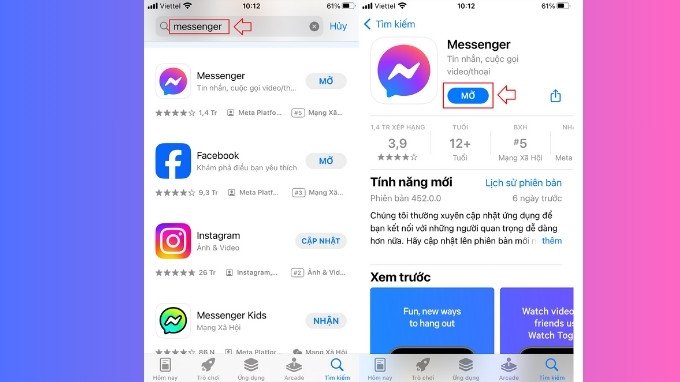
Bước 1: Cập nhật ứng dụng Messenger lên phiên bản mới nhất trong cửa hàng ứng dụng AppStore hoặc Google Store.

Bước 1

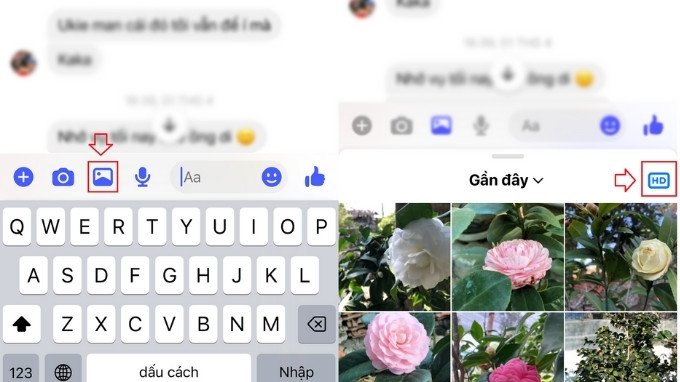
Bước 2: Tại giao diện chat, chọn biểu tượng Hình ảnh > Chọn biểu tượng HD ở góc phải màn hình.

Bước 2

Bước 3: Nếu sử dụng lần đầu, Messenger sẽ giới thiệu về tính năng gửi ảnh HD. Hãy ấn OK, sau đó bạn chỉ cần chọn hình ảnh muốn gửi và nhấn Gửi.

Bước 3

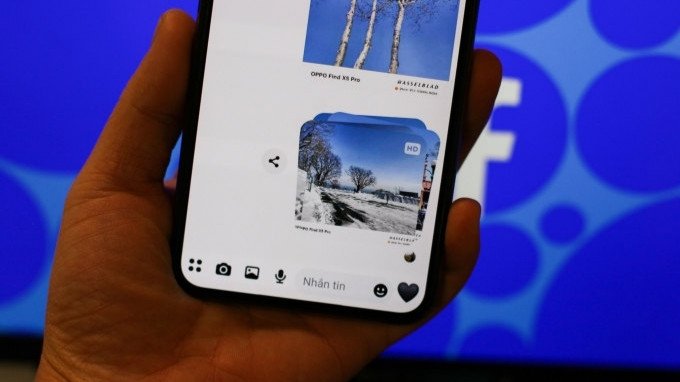
Bước 4: Sau khi gửi ảnh thành công, những bức ảnh được gửi ở chế độ chất lượng cao sẽ hiển thị biểu tượng HD ở góc phải phía trên.

Bước 4

Lưu ý khi gửi ảnh HD trên Messenger

Nhờ vào tính năng gửi ảnh HD trên Messenger, bạn có thể chia sẻ hình ảnh chất lượng cao một cách dễ dàng và nhanh chóng hơn trước. Tuy nhiên, người dùng không nên sử dụng mạng dữ liệu di động khi dùng tính năng này vì nó sẽ tốn nhiều dung lượng, nhất là những bức ảnh ở định dạng ProRAW 48MP. Ngoài ra, bạn không thể gửi ảnh HD trong cuộc trò chuyện nhóm.

Lưu ý khi gửi ảnh HD trên Messenger

Tạm kết

Như vậy, XTmobile đã hướng dẫn bạn đọc cách gửi ảnh HD trên Messenger vô cùng chi tiết. Hy vọng bài viết trên sẽ giúp bạn chia sẻ hình ảnh chất lượng cao đến bạn bè, người thân một cách dễ dàng và tiện lợi hơn. Hẹn gặp lại bạn đọc trong các bài viết thủ thuật tiếp theo trên trang tin tức của XTmobile!

Xem thêm:

  • Hướng dẫn khôi phục tin nhắn Messenger đã được thu hồi trên điện thoại
  • Làm sao để kiểm tra lịch sử đăng nhập Messenger trên điện thoại?
  • Hướng dẫn cách đặt mã PIN hoặc FaceID trên Facebook Messenger

XTmobile.vn

Các ngân hàng đang “ứng xử” và tính phí thế nào với các tài khoản bị “bỏ quên”?

Mỗi ngân hàng lại có chính sách và quy định khác nhau về tài khoản không phát sinh giao dịch trong thời gian dài, thậm chí khi tài khoản hết số dư.

Có thể bạn quan tâm

  • Hướng dẫn cách xóa ô có số 0 và dồn dữ liệu sang trái trong Excel
  • Cách thêm dòng trong Excel, thủ thuật đơn giản mà người dùng Excel cần phải biết
  • Cách khắc phục màn hình laptop bị mất hết biểu tượng
  • 4 cách kiểm tra dung lượng sim 3G Mobifone cực đơn giản
  • Hướng dẫn cài đặt bộ kích sóng wifi TP-Link TL-WA850RE và 854RE

Theo khảo sát, tại ngân hàng Agribank, khi hết thời hạn thẻ, tài khoản sẽ đóng. Nếu tài khoản còn số dư, tiền sẽ ở trạng thái nằm trong tài khoản “treo”. Khách hàng có nhu cầu lấy lại sẽ phải ra quầy giao dịch thực hiện các thủ tục liên quan.

Ngân hàng này cũng không thu phí trong thời gian tạm khoá thẻ. Tài khoản không đủ số dư tối thiểu và không hoạt động trong 12 tháng sẽ được Agribank đưa vào chế độ tài khoản ngủ, không hạch toán thu phí. Nếu 36 tháng tiếp theo, tài khoản vẫn không hoạt động, ngân hàng sẽ đóng tài khoản.

Agribank cũng quy định số dư tối thiểu cần duy trì trong tài khoản thanh toán tại mọi thời điểm, tính từ thời điểm khi mở tài khoản thanh toán. Theo đó, đối với khách hàng cá nhân, số dư tối thiểu là 50.000 đồng.

Trong khi đó, ngân hàng BIDV sẽ đóng tài khoản thanh toán của khách hàng khi tài khoản hết số dư và không có giao dịch nào trong thời hạn liên tục 6 tháng. Khi đóng tài khoản, ngân hàng này sẽ chấm dứt các dịch vụ kết nối với tài khoản đó. Ngân hàng được tự động trích nợ để thanh toán các khoản phí khác theo biểu phí của BIDV và các nghĩa vụ tài chính khác của khách hàng tại BIDV (nếu có). Sau khi đóng tài khoản thanh toán, khách hàng muốn sử dụng tài khoản thanh toán phải làm thủ tục mở tài khoản thanh toán theo quy trình, quy định của BIDV.

Ngân hàng Vietcombank quy định thực hiện đóng tài khoản của khách hàng khi tài khoản có số dư bằng 0 trong thời gian trên 12 tháng liên tục. Khi khách hàng muốn sử dụng dịch vụ tài khoản của Vietcombank, khách hàng phải làm thủ tục mở tài khoản mới.

Tương tự, ngân hàng VietinBank quy định: Đóng tài khoản của khách hàng khi số dư về 0 và không phát sinh giao dịch trong thời gian 1 năm.

Tại ngân hàng TPBank, tài khoản không giao dịch sẽ chuyển về trạng thái “ngủ đông” khi số dư tài khoản không đủ thanh toán các khoản phí. Tuy nhiên, trường hợp phát sinh giao dịch có, tài khoản bị trừ phí thường niên và một số phí khác nếu khách hàng đăng ký sử dụng dịch vụ. Sau đó, khách hàng tiếp tục sử dụng tài khoản trở lại như chuyển khoản, gửi tiết kiệm,…

Ngân hàng ACB cũng tự đóng tài khoản thẻ khi khách không sử dụng và không thu bất cứ chi phí nào. Khách muốn hủy thẻ sẽ phải đóng thêm 20.000 đồng.

Đối với ngân hàng Techcombank, nếu tài khoản không phát sinh bất kỳ 1 giao dịch nào trên 12 tháng, ngân hàng sẽ đơn phương khóa tài khoản.

Khi tài khoản bị khóa, ngân hàng sẽ gửi thông báo qua email hoặc tin nhắn SMS đến số điện thoại mà bạn đã đăng ký với ngân hàng. Nếu muốn tiếp tục sử dụng, khách hàng cần nạp tiền vào tài khoản hoặc đến chi nhánh nộp tiền trong vòng 30 ngày kể từ khi thông báo khóa tài khoản. Lúc này, tùy thuộc vào quy định của từng ngân hàng, khách hàng sẽ phải trả các khoản phí chưa thanh toán trước đó hoặc không.

Một số phí có thể phải thanh toán như: Phí duy trì tài khoản, phí thường niên thẻ ATM, phí dịch vụ SMS Banking, Internet Banking/Mobile Banking,… Hoặc nếu muốn duy trì tài khoản, khách hàng phải đóng “ohí quản lý tài khoản không hoạt động”. Ngân hàng thu “Phí quản lý tài khoản không hoạt động” để đảm bảo an toàn và bảo vệ quyền lợi của người sở hữu tài khoản và ngăn chặn việc sử dụng tài khoản không hoạt động cho mục đích gian lận hoặc rửa tiền.

Một số ngân hàng khác như, MB, MSB, HDBank,.. đều có chính sách tạm khóa hoặc đóng tài khoản, nếu chủ tài khoản không giao dịch và duy trì số dư từ 6 tháng đến 3 năm.

Để xác minh thẻ ngân hàng của mình còn hoạt động hay không, khách hàng có thể kiểm tra tại cây ATM, mang thẻ đến quầy giao dịch để nhờ nhân viên kiểm tra, gọi điện lên hotline ngân hàng, đăng nhập vào các dịch vụ ngân hàng online.

Chia sẻ cách mở khóa iPhone bị vô hiệu hóa an toàn và hiệu quả

Lỗi iPhone bị vô hiệu hoá được xem là một trong những lỗi nặng nhất với người dùng do khi nhập mật khẩu mở khóa cho iPhone, bạn đã quên mất mật khẩu và nhập sai quá nhiều lần. Tuy nhiên, bạn cũng đừng quá lo lắng, hãy bình tĩnh và tham khảo những cách mở khóa iPhone bị vô hiệu hóa qua bài viết dưới đây nhé!

Có thể bạn quan tâm

  • Cách để màn hình máy tính luôn sáng, không tắt
  • ST10K
  • ACB ONE PRO – Cách thanh toán cho doanh nghiệp vừa và lớn, giúp nâng tầm trải nghiệm ngân hàng số
  • FPT VPS Là Gì? Những Lưu Ý Trước Khi Tạo Máy Chủ Ảo
  • Cách khôi phục tin nhắn Zalo đã xóa trên iPhone dễ ợt

iPhone bị vô hiệu hóa là gì?

Chắc hẳn có nhiều người sử dụng iPhone không biết lỗi iPhone bị vô hiệu hóa màn hình là gì có đến khi gặp phải. Nếu bỗng dưng một ngày bạn khi mở khóa màn hình iPhone và thấy dòng chữ “iPhone is disabled” xuất hiện thì chắc hẳn điện thoại của bạn đã bị vô hiệu hóa.

Lỗi này có thể xảy ra khi thiết bị có vấn đề về bảo mật hoặc đang có một người nào cố tình mở khóa iPhone của bạn khi chưa được sự cho phép. Hoặc có thể do chính người dùng đã quên mật khẩu của iPhone. Tất cả điều trên đều khiến cho iPhone có thể bị vô hiệu hóa.

Khi bạn quên mật khẩu để mở khóa iPhone và nhập sai quá nhiều lần có thể khiến iPhone bị vô hiệu hóa. Cụ thể:

  • Nhập sai 5 lần liên tiếp: iPhone bị vô hiệu hóa 1 phút.
  • Nhập sai 7 lần liên tiếp: iPhone bị vô hiệu hóa 5 phút.
  • Nhập sai 8 lần liên tiếp: iPhone bị vô hiệu hóa 15 phút.
  • Nhập sai 9 lần liên tiếp: iPhone bị vô hiệu hóa 60 phút.
  • Nhập sai 10 lần liên tiếp: iPhone bị vô hiệu hóa.

Như vậy, có thể hiểu một cách đơn giản là iPhone bị vô hiệu hóa khi bạn nhập sai mật khẩu iPhone trên 10 lần. Khi sử dụng iPhone, người dùng cần lưu ý tới vấn đề này để tránh gặp phải những rắc rối không đáng có.

Nguyên nhân iPhone bị vô hiệu hóa

Nguyên nhân thường gặp nhất khiến iPhone bị vô hiệu hóa chính là do người dùng vô tình quên mất mật khẩu và nhập sai quá nhiều lần. Việc nhập sai mật khẩu 7 lần liên tiếp sẽ khiến chiếc iPhone của bạn rơi vào tình trạng khóa tạm thời. Nếu bạn nhập sai liên tiếp 10 lần thì chiếc iPhone sẽ tự động xóa mọi dữ liệu trong máy và rơi vào tình trạng “iPhone is disabled”.

Tuy nhiên, bạn đừng quá lo lắng khi chiếc iPhone của mình gặp phải trường hợp này. Bởi có rất nhiều giải pháp giúp bạn giải quyết vấn đề này một cách nhanh chóng và đơn giản. Dưới đây là một số gợi ý cách khắc phục lỗi “iPhone is disabled” có thể áp dụng cho các dòng iPhone X trở lên, bao gồm cả các dòng iPhone 14 Series mới nhất.

Cách thoát khỏi tình trạng iPhone bị vô hiệu hoá nhanh nhất

Mở iPhone bị vô hiệu hóa bằng iCloud

Bước 1: Truy cập vào trang iCloud, sau đó đăng nhập tài khoản ID Apple của bạn

Bước 2: Nhấn chọn vào mục Tìm iPhone.

Bước 3: Sau đó, chọn Tất cả các thiết bị > chọn vào iPhone đang sử dụng.

Bước 4: Cuối cùng, bạn chọn Xóa iPhone. Lúc này tất cả dữ liệu trên iPhone của bạn đã được xóa hết và iPhone bạn sẽ khôi phục lại tình trạng ban đầu.

Sau khi thực hiện thành công cách mở iPhone bị vô hiệu hóa theo cách này bạn có thể có thể khôi phục lại dữ liệu bằng iCloud.

Lưu ý: Cách này chỉ áp dụng thành công khi iPhone của bạn có bật chế độ tìm kiếm Find my iPhone.

Mở iPhone bị vô hiệu hóa bằng cách kết nối iTunes

Trước khi tiến hành cách mở khóa iPhone bị vô hiệu hóa này, bạn hãy chắc chắn máy tính của mình đã được cài đặt iTunes bản mới nhất. Người dùng có thể tải iTunes trên máy tính tại đây: Download iTunes.

Bước 1: Sử dụng dây cáp kết nối iPhone với máy tính > tắt nguồn điện thoại iPhone của bạn > tiếp theo đưa iPhone của bạn về chế độ khôi phục bằng cách sau:

  • Đối với iPhone X trở lên, iPhone SE (thế hệ thứ 2), iPhone 8 và iPhone 8 Plus: Bạn nhấn giữ nút nguồn.
  • Đối với iPhone 7 và iPhone 7 Plus: Bạn nhấn giữ nút giảm âm lượng.
  • Đối với iPhone SE (thế hệ 1) và iPhone 6s trở về trước: Bạn nhấn giữ nút Home.

Nhấn và giữ đúng nút iPhone của bạn cho đến khi iPhone hiển thị thông báo đã kết nối được với iTunes trên máy tính thì thả ra.

Bước 2: Sau khi đã kết nối iPhone với máy tính thành công, bạn hãy mở iTunes trên máy tính của bạn > nhấn chọn Restore khi màn hình máy tính hiển thị khung tùy chọn Restore hoặc Update. Sau đó đợi iTunes trên máy tính tự động khôi phục iPhone của bạn trong khoảng 10 – 15 phút.

Bước 3: Sau khi kết thúc quá trình khôi phục, iPhone của bạn sẽ trở về trạng thái mặc định như lúc ban đầu. Bạn chỉ cần điền thông tin là có thể truy cập vào lại iPhone như bình thường.

Người dùng có thể khôi phục dữ liệu và cài đặt trên iPhone của mình từ bản sao lưu. Trong trường hợp bạn không sao lưu dữ liệu trong iPhone của mình, bạn có thể thiết lập iPhone như một thiết bị mới và sau đó tải xuống bất kỳ dữ liệu nào bạn có trong iCloud.

Xem thêm:

  • Cách mở khoá iPhone bằng cuộc gọi khẩn cấp siêu nhanh
  • iPhone 14 quên mật khẩu ? 6 Tuyệt chiêu mở khoá đơn giản trong 60 giây!

Sử dụng Recovery mở iPhone bị vô hiệu hóa

Ngoài cách mở iPhone bị vô hiệu hóa bằng iTunes thì bạn cũng có thể khắc phục lỗi này bằng chế độ Recovery. Chế độ Recovery sẽ hỗ trợ đặt lại thiết bị của bạn, loại bỏ hết toàn bộ dữ liệu và thực hiện cài đặt điện thoại trở về chế độ mặc định ban đầu như lúc vừa mua máy. Cách thực hiện mở iPhone bằng Recovery như sau:Bước 1: Trước tiên, bạn tắt nguồn điện thoại và thoát kết nối giữa điện thoại và máy tính của bạn.

Bước 2: Nhấn giữ vào nút Home hoặc nút giảm âm lượng để điện thoại iPhone được kết nối với máy tính. Lúc này, điện thoại sẽ xuất hiện thông báo Connect to iTunes. Tiếp theo, bạn thả nút Home hoặc nút âm lượng ra và nhấn chọn OK.

Bước 3: Chọn mục Restore iPhone để điện thoại được tiến hành khôi phục gốc.

Cách mở khóa iphone bị vô hiệu hóa bằng 3uTools

Một cách khác để mở iPhone bị vô hiệu hóa đó chính là sử dụng công cụ 3UTools. Chi tiết các bước thực hiện như sau:

Bước 1: Trước tiên, bạn tải và cài đặt công cụ 3uTools về máy tính của mình, đợi tải phần mềm xong thì bạn khởi động công cụ lên.

Bước 2: Nhấn chọn mục Smart Flash nằm ở trên cùng của phần mềm.

Lúc này, trên màn hình sẽ xuất hiện các bản Firmware mà Apple vẫn chưa khóa kích hoạt, bạn bấm vào Download nếu Firmware vẫn chưa được tải trước đó. Nếu đã được tải rồi thì bạn hãy ấn Import.

Bước 3: Sau đó bạn hãy mở file firmware vừa download hoặc import về.

Bước 4: Nhấn chọn mục Retain User’s Data While Flashing nếu như bạn muốn nâng cấp giữ lại tất cả dữ liệu. Nếu muốn Restore thì bạn bấm Flash.

Đợi đến khi quá trình thực hiện hoàn tất thì bạn có thể vào chiếc điện thoại iPhone đang bị vô hiệu hóa của mình mà không cần sử dụng mật khẩu rồi đó.

Mang máy đến trung tâm bảo hành hoặc cửa hàng sửa chữa để được khắc phục

Trong trường hợp xấu nhất khi bạn không thể tự khắc phục những lỗi iPhone bị vô hiệu hoá bằng cách trên hoặc bạn thao tác mãi không được. Hãy đem chiếc iPhone của bạn đến trung tâm bảo hành của Apple hoặc cửa hàng sửa chữa điện thoại uy tín để những chuyên viên sửa chữa giúp bạn mở khoá iPhone một cách nhanh chóng và thuận tiện nhất.

Câu hỏi thường gặp khi iPhone bị vô hiệu hóa

  • Dữ liệu có bị mất khi khôi phục lại iPhone không?
  • iPhone bị vô hiệu hóa không có iCloud phải làm sao?

Trong trường hợp này, bạn không thể sử dụng tài khoản iCloud khác để mở khoá được mà phải sử dụng tài khoản đã được đăng nhập trước đó trên iPhone.

Với những chia sẻ về cách mở khóa iPhone bị vô hiệu hóa trên đây, hy vọng các bạn sẽ tìm được cách khắc phục lỗi nhanh và hiệu quả nhất. Chúc bạn sửa lỗi thành công và có những trải nghiệm tuyệt vời trên chiếc iPhone của mình nhé.