Hướng dẫn cách chỉnh khoảng cách chữ trong Word siêu dễ
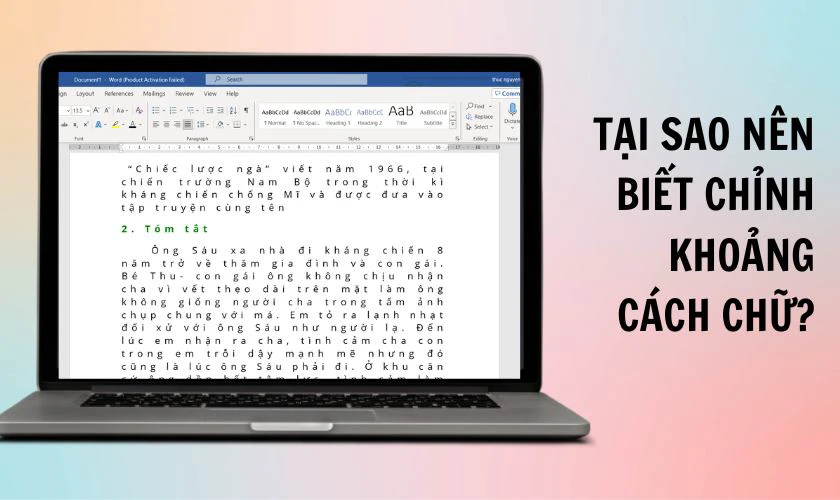
Video cách chỉnh khoảng cách các chữ trong word

Bạn đã biết cách chỉnh khoảng cách chữ trong Word chưa? Trong quá trình soạn thảo văn bản trên Word, nếu chữ bị lỗi khoảng cách thì bạn có thể chỉnh lại một cách dễ dàng. Bài viết sẽ giới thiệu cách giãn khoảng cách giữa các từ trong Word 2010, 2016 chính xác nhất. Bạn hãy theo dõi để biết điều chỉnh khoảng cách chữ trong Word phù hợp nhé!

Có thể bạn quan tâm

  • Hướng dẫn cách kích hoạt ví Moca trên Grab đơn giản nhất
  • Kiểm tra tình hình tài khoản Mobifone, theo dõi số dư của thuê bao Mobifone trả trước, trả sau
  • Hướng dẫn 3 cách tải ảnh GIF về điện thoại Android, iPhone và máy tính
  • Bạn đã biết các cách chuyển khoản nhanh chóng đến ngân hàng BIDV?
  • 11 Mẹo Giúp Điện Thoại Lâu Chai Pin Đúng Cách

Tại sao nên chỉnh khoảng cách chữ trong Word?

Chỉnh khoảng cách chữ trong Word là việc bạn thu hẹp hay giãn khoảng cách của các chữ sao cho phù hợp. Đây là thao tác rất cần thiết giúp bạn tạo được những tài liệu chỉnh chu nhất.

Tại sao nên chỉnh khoảng cách chữ trong Word?

Ngoài ra chỉnh khoảng cách chữ còn có những lợi ích như:

  • Giúp văn bản gọn gàng, bắt mắt: Khi bạn thấy khoảng cách các chữ khá xa, làm cho cả văn bản nhìn dài dòng. Bạn có thể thu hẹp khoảng cách chữ lại để trông gọn gàng và bắt mắt hơn.
  • Chỉnh sửa được lỗi không đồng đều: Trong tài liệu Word, có đoạn thì khoảng cách chữ quá rộng và quá hẹp. Bạn nên điều chỉnh lại khoảng cách toàn bộ các đoạn cho đồng đều.
  • Trình bày chuyên nghiệp hơn: Một tài liệu Word thu hút người xem không chỉ về nội dung mà còn ở phần trình bày. Bạn cần biết cách chỉnh khoảng cách chữ để tăng sự chuyên nghiệp của tài liệu.

Hướng dẫn căn chỉnh khoảng cách chữ trong Word

Chúng tôi sẽ hướng dẫn bạn cách chỉnh khoảng cách chữ trong Word đầy đủ nhất. Bạn hãy tham khảo qua để nắm rõ cách điều chỉnh phù hợp.

Chỉnh khoảng cách chữ với Word 2010,2016,2021

Chỉnh khoảng cách chữ trong Word đơn giản hơn nếu bạn thực hiện theo những bước chúng tôi hướng dẫn sau đây:

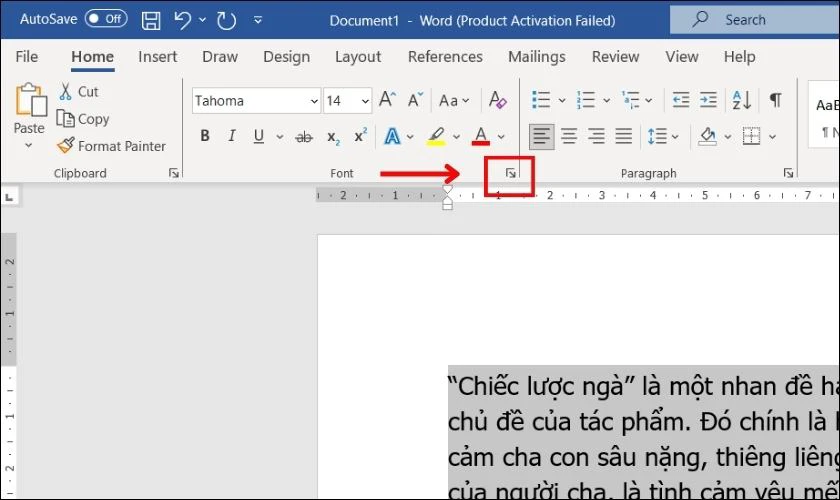
Bước 1: Bạn bôi đen đoạn hay toàn bộ văn bản mà bạn muốn điều chỉnh khoảng cách chữ trong Word. Tiếp theo bạn nhấn vào biểu tượng mũi tên trong mục Font.
Chỉnh khoảng cách chữ với Word 2010,2016,2021

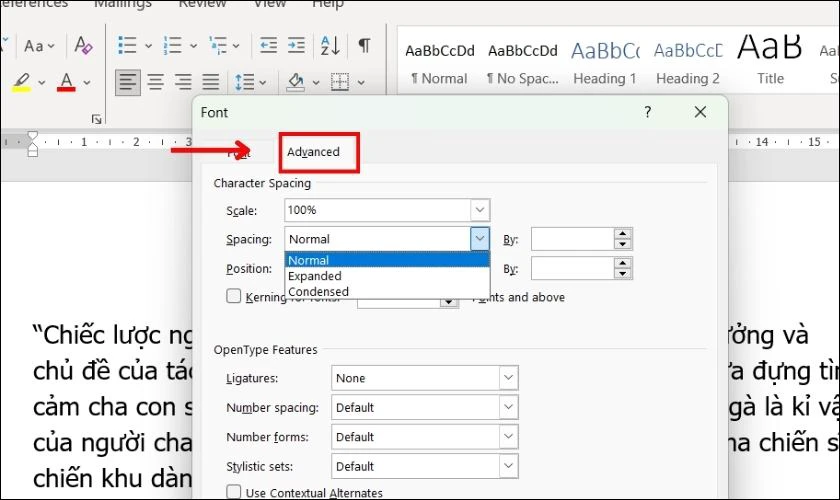
Bước 2: Cửa sổ Font xuất hiện, bạn chọn Advanced. Sau đó bạn nhìn vào mục Spacing, đây là mục giúp chỉnh khoảng cách chữ. Tại mục này có 3 lựa chọn giúp bạn thu hoặc giãn chữ, gồm:

  • Normal: Không thay đổi.
  • Expanded: Giúp bạn giãn khoảng cách giữa các chữ.
  • Condensed: Giúp bạn thu gọn chữ lại giữa các chữ.
Giao diện hộp thoại Font

Ở bước này, chúng tôi sẽ chia ra 2 ví dụ giúp bạn hình dung rõ hơn.

Ví dụ 1:

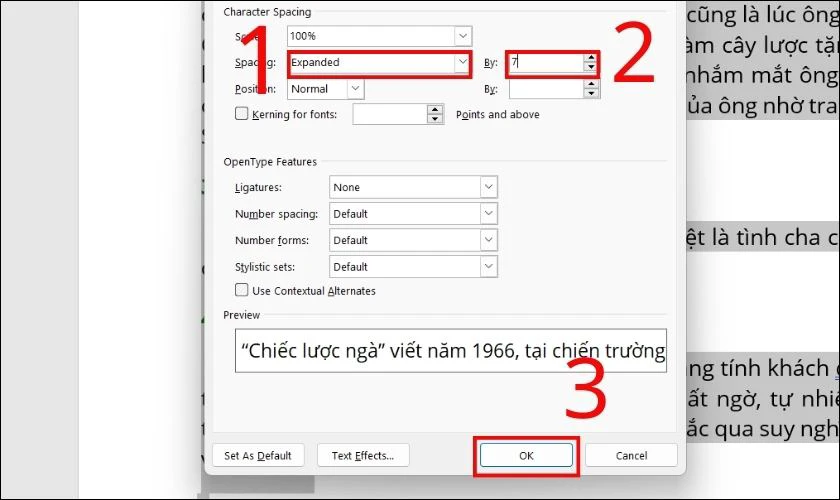
Bước 1: Bạn muốn giãn khoảng cách của các chữ hãy chọn mục Expanded. Kế tiếp bạn nhập giá trị khoảng cách bạn muốn chỉnh tại mục By bên cạnh. Tiếp theo bạn nhấn OK để hoàn tất.
Hướng dẫn điều chỉnh khoảng cách chữ trong Word

Bước 2: Kết quả sau khi giãn cách sẽ như hình:

Kết quả sau khi thực hiện chỉnh khoảng cách chữ trong Word

Ví dụ 2:

Bước 1: Bạn muốn thu hẹp khoảng cách của các chữ thì chọn mục Condensed. Tương tự như ví dụ trên, bạn cũng nhập giá trị vào mục By. Sau đó bạn cũng nhấn OK.
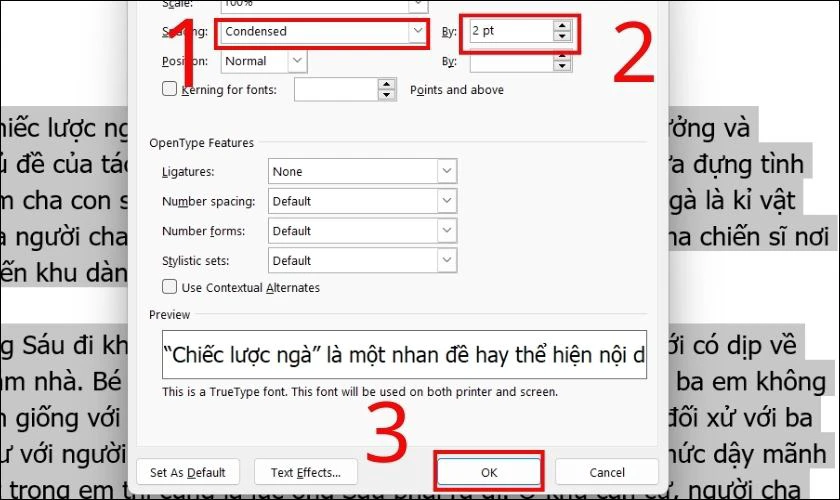
Hướng dẫn cách thu hẹp chữ trong Word

Bước 2: Hình ảnh sau khi bạn thu hẹp khoảng cách sẽ như sau:
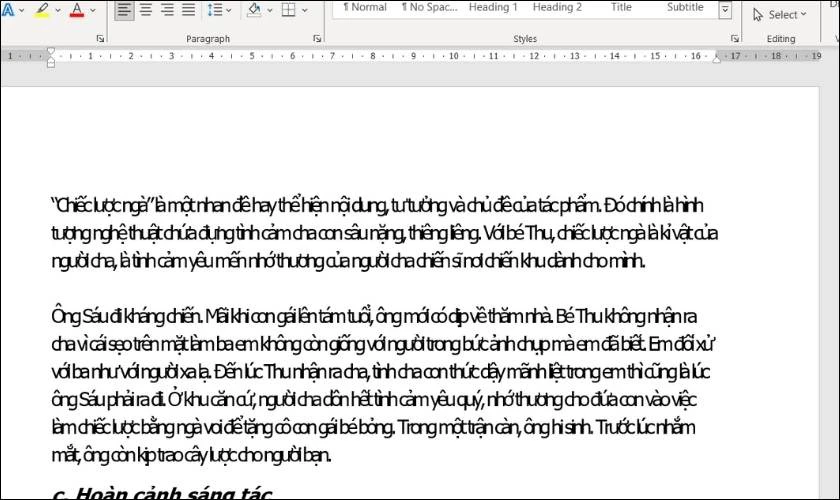
Kết quả sau khi bạn thực hiện thu hẹp chữ trong Word

Các bước trên được thực hiện trong phiên bản Word 2016. Nếu bạn đang sử dụng phiên bản 2020, 2021 thì vẫn làm theo được vì giao diện các phiên bản này như nhau.

Chỉnh khoảng cách chữ với Word 2003,2007

Word 2003, 2007 là phiên bản đầu tiên do đó sẽ có sự khác biệt về giao diện. Tuy nhiên cách điều chỉnh khoảng cách tương tự như phiên bản sau này. Để chỉnh được khoảng cách chữ trong Word 2003, 2007 bạn làm như sau:

Bước 1: Đầu tiên bạn bôi đen văn bản cần chỉnh khoảng cách chữ trong Word. Sau đó bạn di chuyển tới mục Format và chọn Font.
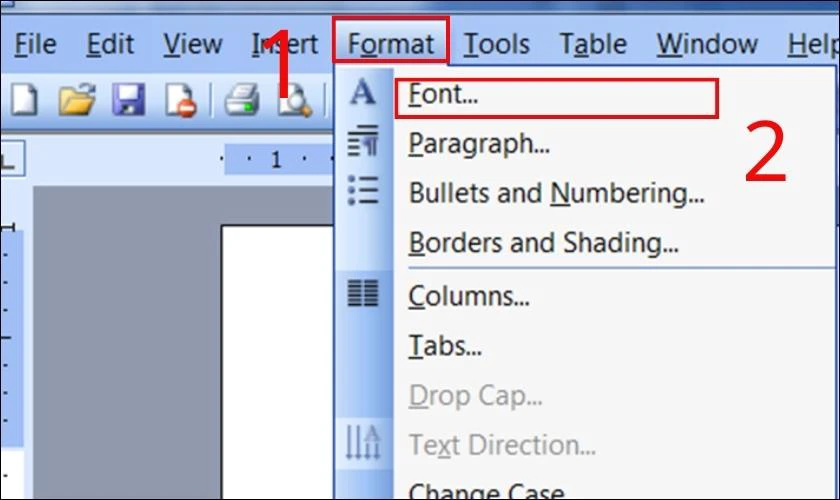
Chỉnh khoảng cách chữ với Word 2003,2007

Bước 2: Lúc này cửa sổ Font hiện ra. Bạn cũng chọn Advanced và thực hiện giống như phiên bản từ năm 2010 trở đi vừa được hướng dẫn trên.

Bạn có thể dựa vào và làm theo để điều chỉnh khoảng cách nhé!

Cách kéo dãn khoảng cách các ký tự trong Word

Bạn có thể chỉnh khoảng cách văn bản bằng cách giãn hoặc nén ký tự trong Word theo ý muốn. Cách thực hiện khá đơn giản, bạn chỉ cần làm như các bước dưới đây:

Bước 1: Bạn bôi đen văn bản cần kéo giãn hoặc nén. Bôi đen xong, bạn chọn mũi tên trong mục Font để mở cửa sổ.
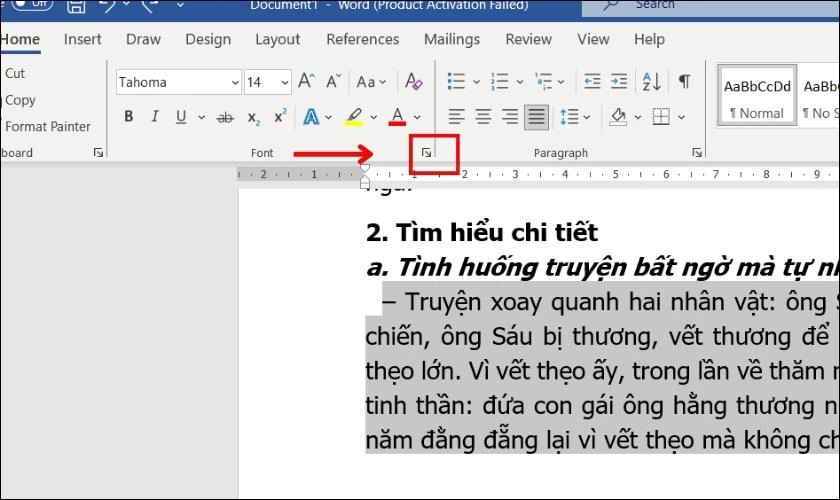
Cách kéo dãn khoảng cách các ký tự trong Word

Bước 2: Ngay tại cửa sổ vừa mở, bạn vào mục Scalenhập tỷ lệ phần trăm kéo dãn ký tự bạn mong muốn.

Bạn nhập giá trị trên 100% thì văn bản sẽ được kéo giãn. Ngược lại dưới 100% thì văn bản sẽ được nén.

Bước 3: Sau khi nhập giá trị phần trăm phù hợp, bạn có thể xem sự thay đổi qua phần Preview. Nếu thấy hợp lý bạn nhấn OK để hoàn tất.
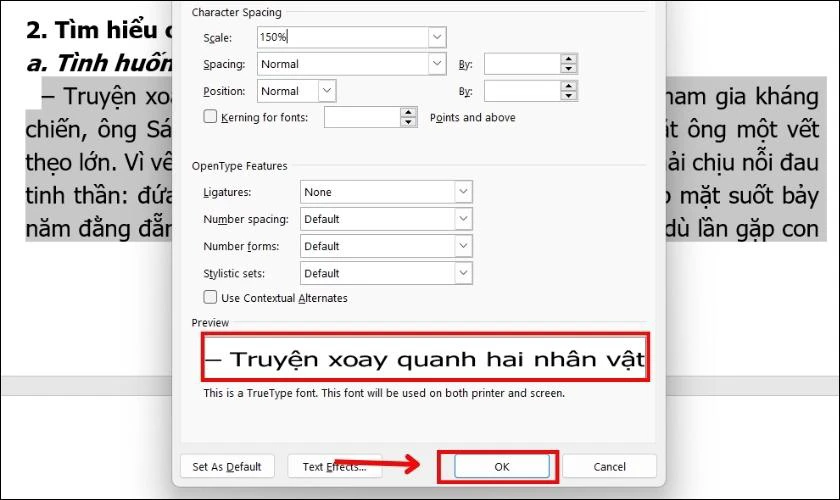
Xem trước nội dụng bằng tính năng Preview

Chúng tôi chọn kéo giãn 150% vì thế kết quả sau khi thực hiện các bước trên sẽ như sau:
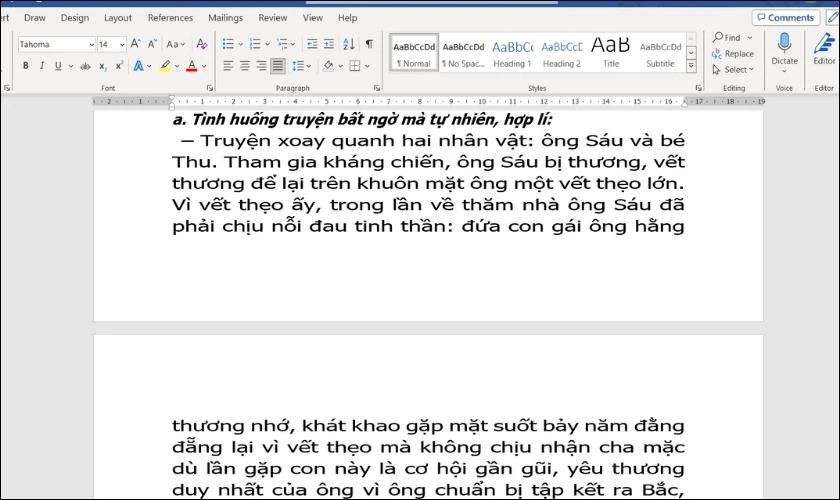
Kết quả sau khi thực hiện chỉnh khoảng cách các ký tự trong Word

Tùy theo giá trị phần trăm bạn nhập mà Word sẽ trả về kết quả tương ứng nhé.

Mẹo điều chỉnh khoảng cách các đáp án trắc nghiệm A, B, C, D

Nếu bạn đang băn khoăn chưa biết cách điều chỉnh khoảng cách của các đáp án trắc nghiệm A, B, C, D như nào. Chúng tôi sẽ hướng dẫn cách thức thực hiện vô cùng đơn giản, bạn hoàn toàn có thể làm theo:

Bước 1: Bạn chọn văn bản mà cần điều chỉnh khoảng cách các đáp án trắc nghiệm trong Word.
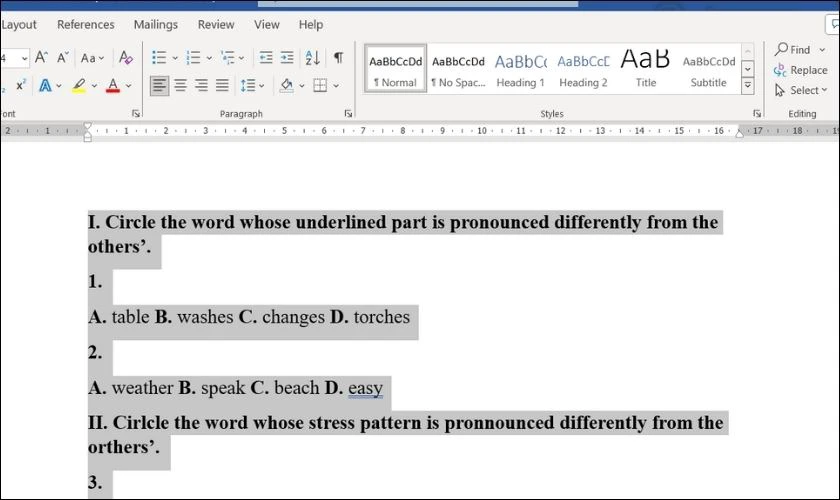
Mẹo điều chỉnh khoảng cách các đáp án trắc nghiệm A, B, C, D

Bước 2: Sau đó bạn nhấn tổ hợp phím Ctrl + H để mở nhanh hộp thoại Find and Replace.
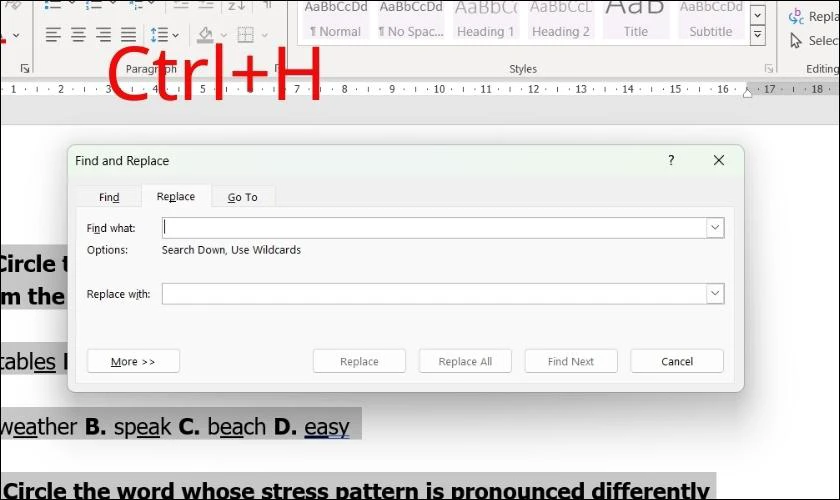
Hộp thoại Find and Replace

Bước 2: Ở mục Find What, bạn nhập “(A.*)(B.*)(C.*)(D.*)”. Nhập xong, bạn chọn Replace With và nhập các ký tự “1^t2^t3^t4” tạo khoảng cách giữa đáp án. Tiếp theo bạn chọn More.
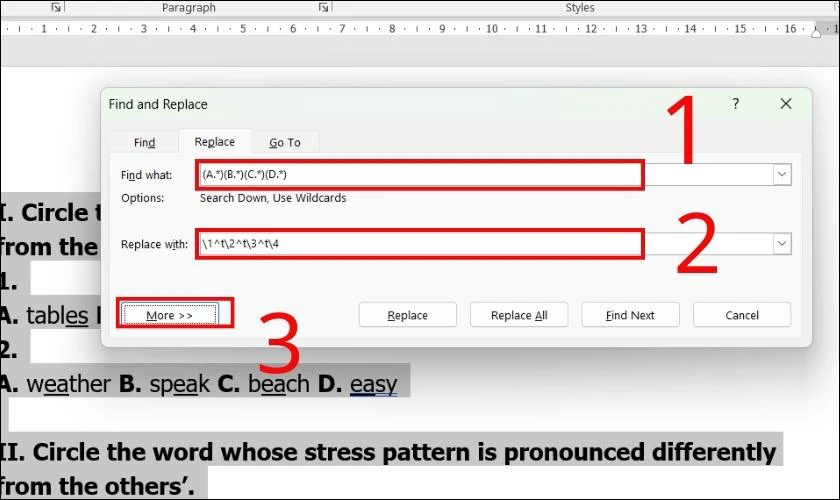
Dùng hộp thoại Find and Replace để điều chỉnh khoảng cách trong văn bản

Bước 3: Bạn di chuyển chuột tick chọn Use wildcards, sau đó tiến hành chọn Replace All.
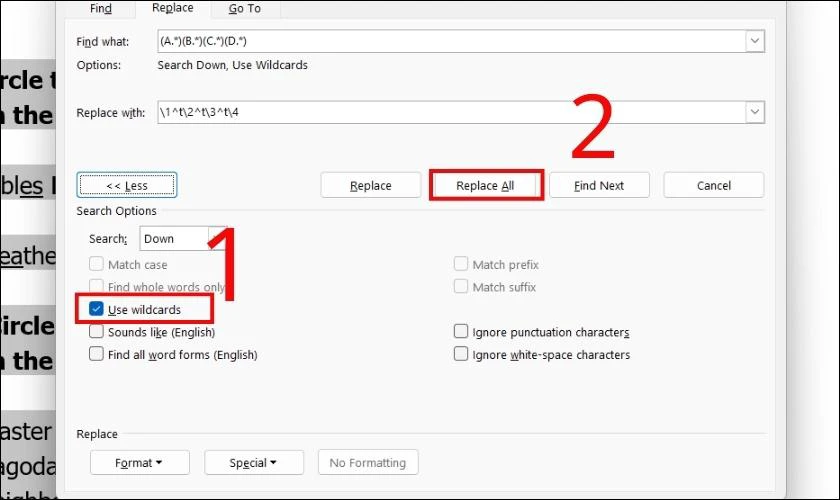
Chọn vào Use wildcards để Replace All

Bước 4: Cuối cùng nhấn YES để hoàn thành quá trình điều chỉnh khoảng cách đáp án trong Word.
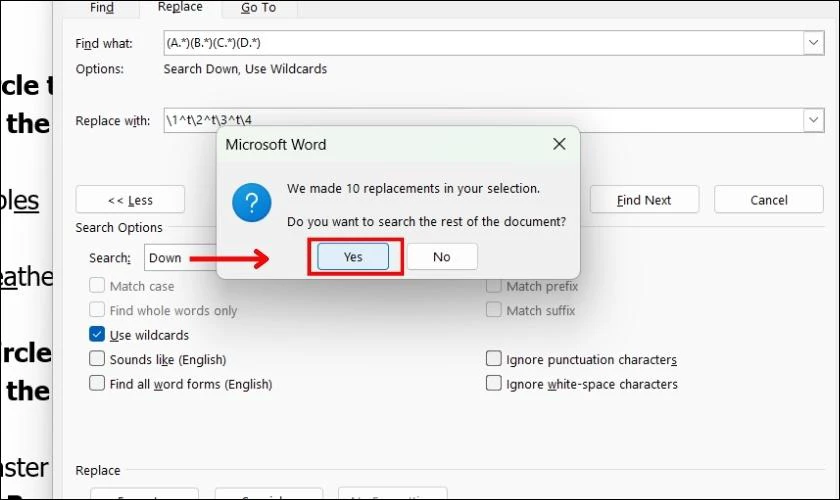
Chọn Yes để xác nhận hoàn thành việc điều chỉnh khoảng cách trong Word

Kết quả chỉnh khoảng cách đáp án sẽ như hình:
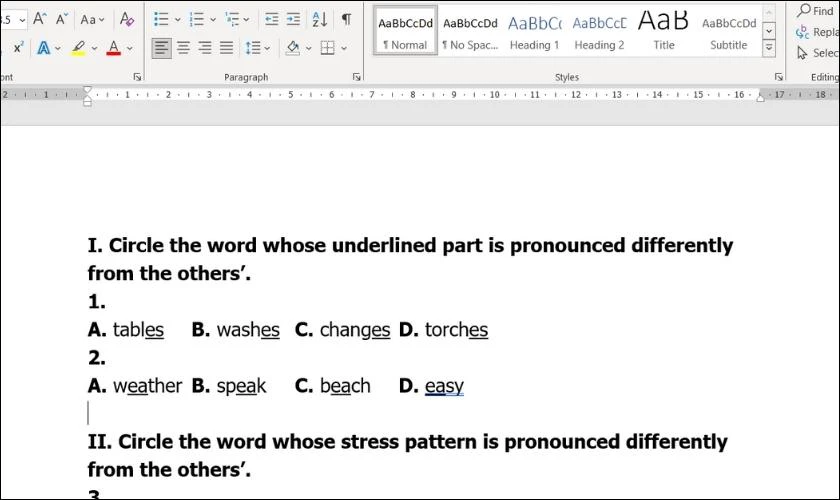
Kết quả khi thực hiện giãn khoảng cách giữa các đáp án trắc nghiệm trong Word 2010

Với các bước trên bạn sẽ dễ dàng điều chỉnh khoảng cách của các đáp án trắc nghiệm trong Word.

Tại sao lại xuất hiện lỗi cách chữ trong Word?

Lỗi cách chữ trong Word là lỗi khá phổ biến, lỗi này khiến văn bản khó nhìn, thiếu tính thẩm mỹ. Đa số đến từ người dùng sao chép đoạn văn bản ở ngoài và dán về file Word để chỉnh sửa.

Tại sao lại xuất hiện lỗi cách chữ trong Word?

Những nguyên nhân dẫn đến lỗi này là do:

Chức năng Use smart cut and paste của Microsoft Office: Đây là chức năng của Microsoft Office dẫn đến tình trạng chữ bị lỗi cách khi gõ tiếng Việt. Để khắc phục, bạn thực hiện các bước sau:

  • Bước 1: Mở file Word mà bạn muốn sửa lỗi cách chữ, nhấp vào File và chọn Options.
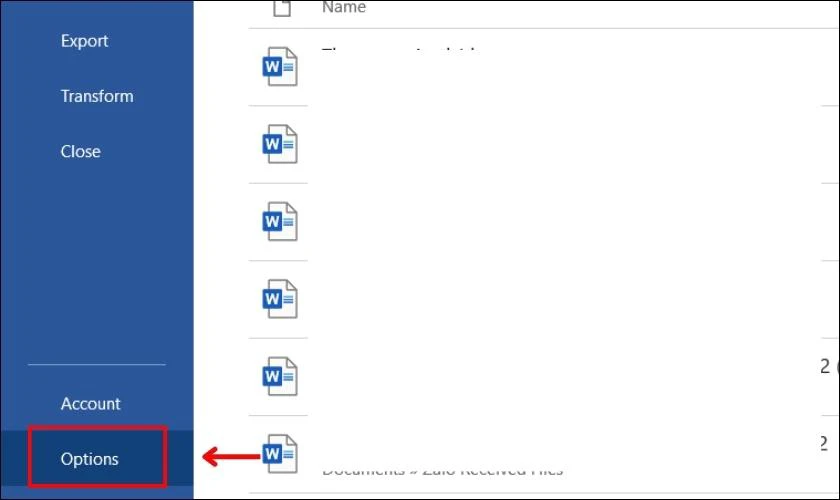
Chức năng Use smart cut and paste của Microsoft Office

  • Bước 2: Hộp thoại mở lên, bạn vào Advance.
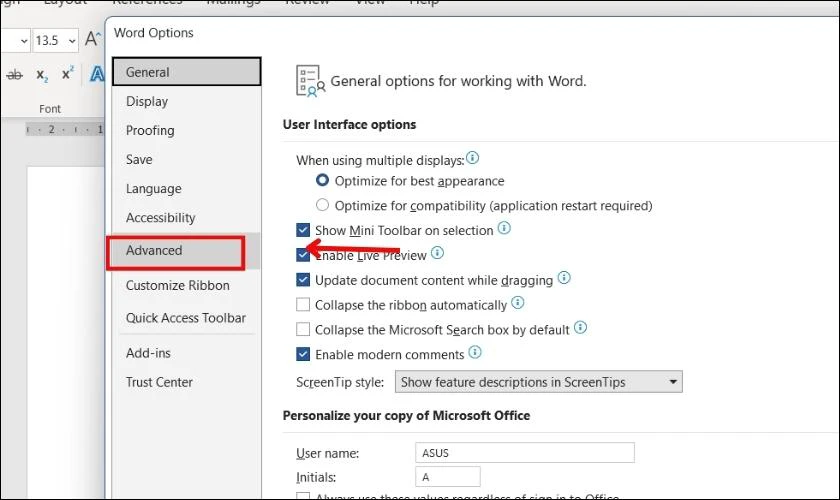
Giao diện hộp thoại Word Options

  • Bước 3: Sau đó đi đến phần Cut, copy, and paste chọn Settings.
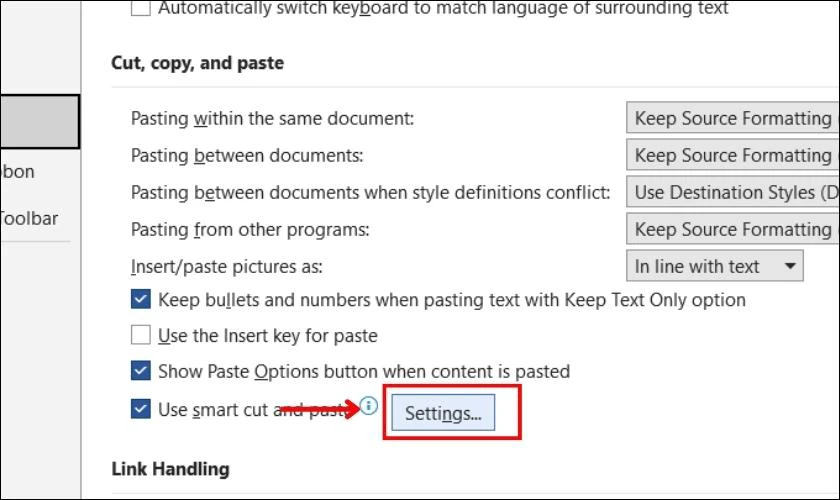
Vào settings để cài đặt các tính năng Cut, Paste, Coppy,...

  • Bước 4: Tại hộp thoại Settings, bỏ tích Adjust sentence and word spacing automatically và nhấn OK để lỗi cách chữ được sửa.
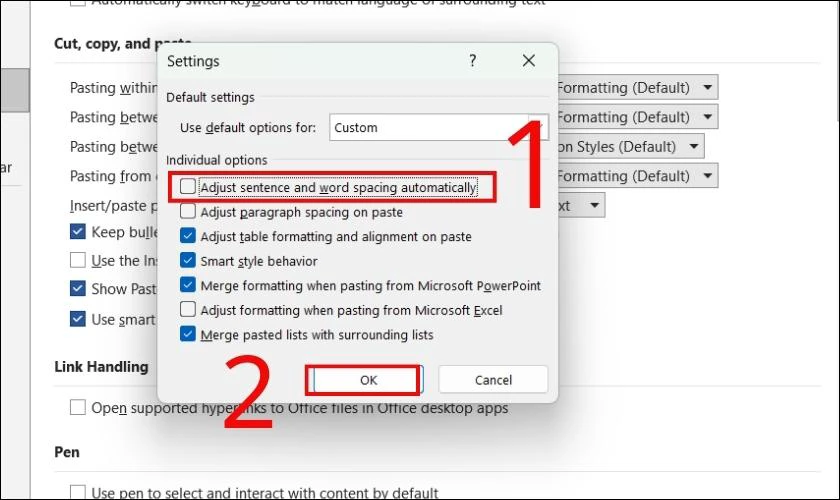
Bỏ tích Adjust sentence and word spacing automatically tại hộp thoại Settings

Sử dụng bộ gõ Tiếng Việt không phù hợp: Bộ gõ tiếng Việt được dùng thông dụng là Unikey và Vietkey. Tuy nhiên, một bộ gõ chỉ sử dụng khi hoạt động một mình. Nếu máy của bạn được cài từ 2 bộ gõ sẽ gây ra tình trạng xung đột. Dẫn đến xuất hiện lỗi cách chữ trong Word.

Cách khắc phục là bạn nên để lại một bộ gõ tiếng Việt và xóa bộ còn lại khỏi máy tính.

Phông chữ không tương thích: Nguyên nhân này đến từ phông chữ bạn dùng không tương thích với phiên bản Word mà bạn cài đặt cho máy. Có thể phông chữ đó được tạo cho phiên bản Word cũ và không phù hợp với Word hiện tại. Cách khắc phục là bạn nên đổi kiểu phông chữ khác phù hợp với phiên bản Word bạn đang sử dụng.

Kết luận

Bài viết vừa chia sẻ cách chỉnh khoảng cách chữ trong Word đơn giản, chính xác. Hy vọng bạn đã nắm rõ và thực hiện cách giãn khoảng cách giữa các từ trong Word 2010, 2016 thành công. Ngoài ra bài viết này còn đề cập một số cách khắc phục lỗi điều chỉnh khoảng cách chữ trong Word bạn có thể chưa biết. Hãy theo dõi chúng tôi qua website này nếu bạn muốn biết thêm những mẹo hay về Word nhé!

Cách lấy lại tài khoản Facebook bị vô hiệu hóa nhanh

Cách lấy lại tài khoản Facebook bị vô hiệu hóa nhanh

Có thể bạn quan tâm

  • Top 6 Các Font Chữ Đẹp Trong Powerpoint Được Yêu Thích Nhất 2024
  • iPhone bị khóa iCloud có mở được không? Cách khắc phục siêu đơn giản mà bạn cần biết
  • ICON =)), :)), :3, :V, ^^ LÀ GÌ? KHI NÀO NÊN DÙNG? 3 CÓ NGHĨA LÀ GÌ TRÊN FACEBOOK
  • Mẹo tìm tài khoản Gmail qua số điện thoại đơn giản, nhanh chóng
  • TOP 6 ứng dụng đo diện tích đất chuẩn xác và tốt nhất hiện nay dành cho bạn

Tài khoản fb đột nhiên bị vô hiệu hóa không phải là trường hợp lạ đối với người dùng facebook. Tuy nhiên, khi gặp phải trường hợp trên, nhiều người dùng vẫn chưa biết lý do vì sao tài khoản bị vô hiệu hóa và khôi phục tài khoản bằng cách nào. Hãy cùng Mega tìm hiểu nguyên nhân tài khoản facebook bị vô hiệu hóa và cách khắc phục nhé!

1. Tài khoản Facebook bị vô hiệu hóa là sao?

Tài khoản Facebook bị vô hiệu hóa là tình trạng tài khoản Facebook của bạn buộc phải tạm thời hoặc vĩnh viễn ngừng hoạt động vì đã vi phạm tiêu chuẩn cộng đồng hoặc các chính sách nào đó của Facebook, cũng có thể do bạn chủ động khoá tài khoản.

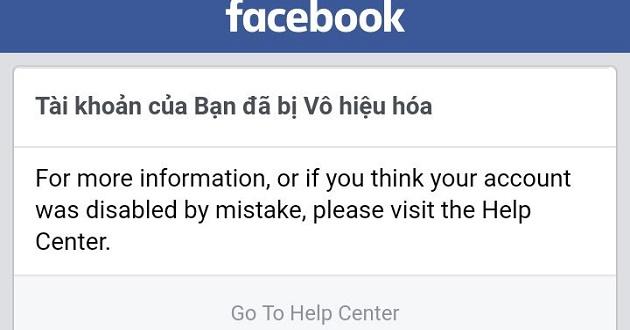
Facebook thông báo tài khoản đã bị vô hiệu hóa

2. Nguyên nhân tài khoản facebook bị vô hiệu hóa

Thời gian khôi phục lại trạng thái bình thường sẽ khác nhau tùy thuộc vào loại vô hiệu hóa tài khoản mà bạn gặp phải.

Tài khoản Facebook do bạn tự vô hiệu hóa

Đối với trường hợp bạn chủ động vô hiệu hóa tài khoản fb của mình để tránh bị làm phiền thì bạn có thể mở lại tài khoản của mình bất cứ lúc nào.

Tài khoản bị Facebook vô hiệu hóa

Đối với trường hợp, khi vào Facebook thấy dòng thông tin “Tài khoản của bạn tạm thời bị vô hiệu hóa” hay “Your Account is temporarily locked” thì có nghĩa tài khoản fb của bạn chỉ bị vô hiệu hóa tạm thời mà thôi, bạn sẽ lấy lại được tài khoản của mình. Tài khoản bị vô hiệu hóa tạm thời sẽ kéo dài từ 7 – 30 ngày. Dưới đây là các nguyên nhân khiến tài khoản bị vô hiệu hóa tạm thời:

– Thông tin tài khoản ít, không có tính xác minh.

– Tài khoản bị nghi ngờ giả mạo.

– Có nhiều hoạt động đáng ngờ ở tài khoản của bạn.

– Tương tác kém: ít đăng nhập, ít bạn bè, lượng like, comment, shares ít…

– Thêm quá bạn không quen biết hoặc thêm quá nhiều bạn mới trong thời gian ngắn.

– Đăng nhập ở trên thiết bị lạ hoặc dùng trên quá nhiều thiết bị.

– Tài khoản đã bị cảnh báo nhưng vẫn vi phạm.

Còn đối với trường hợp, khi vào Facebook thấy hiển thị “Tài khoản của bạn đã bị vô hiệu hóa” hoặc “Your Account Has Been Disabled” có nghĩa tài khoản đang bị khóa vĩnh viễn. Có nhiều nguyên nhân dẫn đến tình trạng này như:

– Lạm dụng, vi phạm nhiều lần các chính sách của Facebook.

– Đăng tải thông tin, hình ảnh xúc phạm người khác hoặc gây khó chịu cho người dùng.

– Bạn Spam bình luận, like trên các hội, nhóm.

– Thay đổi mật khẩu nhiều lần trong một khoảng thời gian ngắn.

– Mạo danh tài khoản người nổi tiếng hoặc người khác.

– Bị người khác đánh dấu spam hoặc báo cáo với Facebook

– Cũng có thể tài khoản bị vô hiệu hóa do nhầm lẫn.

3. Cách lấy lại tài khoản Facebook bị vô hiệu hóa

Kiểm tra đăng nhập trên các thiết bị khác

Đầu tiên bạn hãy kiểm tra xem bạn có thể đăng nhập tài khoản đó trên các thiết bị khác không. Trong trường hợp bạn có thể đăng nhập tài khoản của mình trên thiết bị khác thì bạn có thể khôi phục lại tài khoản đã bị khóa của mình mà không cần xác minh 6 chữ số. Sử dụng điện thoại và làm theo hướng dẫn mở khóa tài khoản là xong.

Dùng tùy chọn khôi phục tài khoản Facebook – Default Facebook Recovery

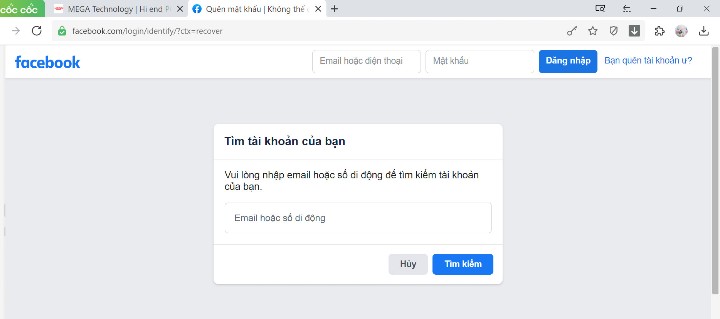
Bước 1: Truy cập vào đường link => trang tìm kiếm Facebook tiếp theo hãy nhập thông tin Số điện thoại hoặc Địa chỉ Email để bắt đầu tìm kiếm thông tin tài khoản Facebook của bạn.

Đăng nhập email hoặc số điện thoại di động để tìm kiếm tài khoản

Bước 2: Khi bạn nhập Số điện thoại hoặc Địa chỉ Email, bạn sẽ nhìn thấy nhiều cách khác nhau để đặt lại mật khẩu Facebook của mình. Bạn có thể đánh dấu vào lựa chọn Gửi mã qua SMS hoặc Gửi mã Email để nhận mã code thay đổi mật khẩu Facebook.

Nhập thông tin để nhận mã code thay đổi mật khẩu Facebook

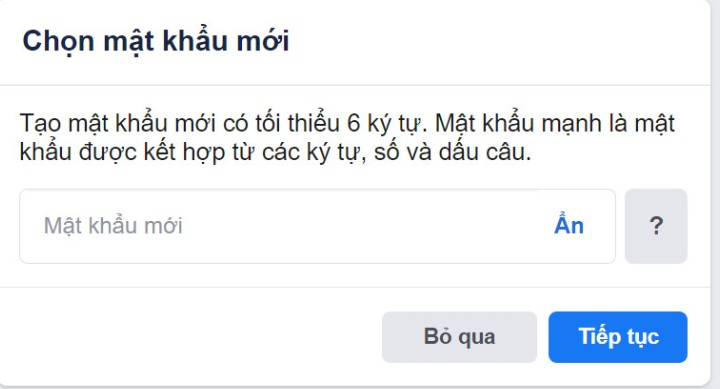
Bước 3: Nhập mã code mà bạn mới vừa nhận được trên SMS hoặc Email vào trong hộp thoại và chọn Tiếp tục. Sau khi đã xác minh thành công, bạn sẽ có thể tạo mật khẩu mới cho tài khoản Facebook của mình. Như vậy là bạn đã mở khóa tài khoản Facebook bị vô hiệu hóa thành công.

Đặt lại mật khẩu mới cho tài khoản fb sau khi xác minh thành công

Lưu ý: Trong trường hợp dù đã thử nhiều lần cách nhấp vào lựa chọn “Gửi lại mã xác nhận” nhưng bạn vẫn không nhận được bất kì mã code nào để xác minh thì có nghĩa tài khoản Facebook của bạn đã bị chặn sử dụng tính năng xác nhận Facebook bằng điện thoại.

Bạn quên mất tài khoản Email hoặc Số điện thoại

Nếu bạn không thể truy cập vào địa chỉ Email hoặc Số điện thoại của bạn để nhận mã xác minh vì quên mất địa chỉ Emai và Số điện thoại thì thực hiện theo các thao tác dưới đây:

Bước 1: Truy cập vào đường link => trang tìm kiếm Facebook, điền vào Email hoặc Số điện thoại của tài khoản, sau đó bấm Tìm kiếm.

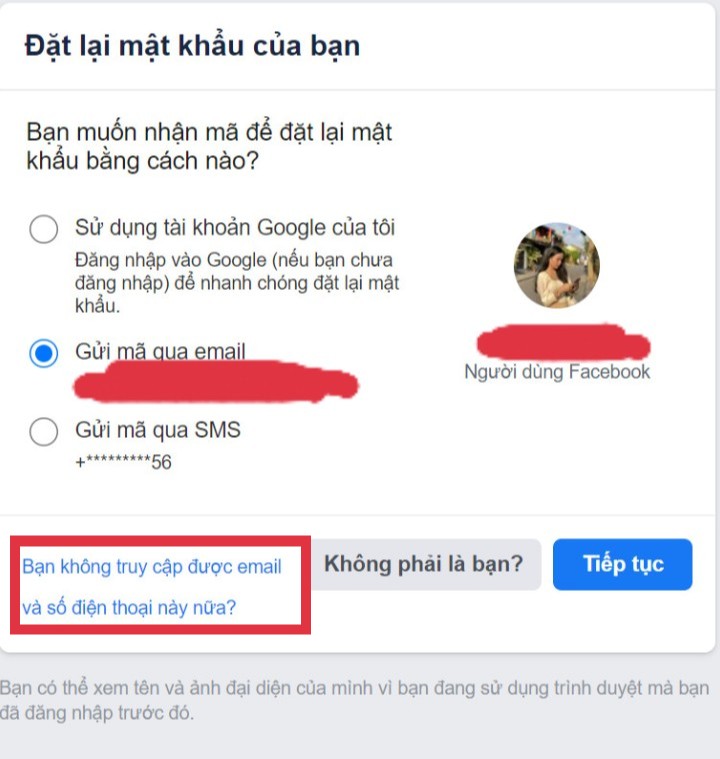
Bước 2: Bạn nhấn tiếp vào “Bạn không truy cập được email và số điện thoại này nữa” ở góc dưới bên trái của hộp thoại.

Chọn mục “Bạn không thể truy cập được email và số điện thoại này nữa?”

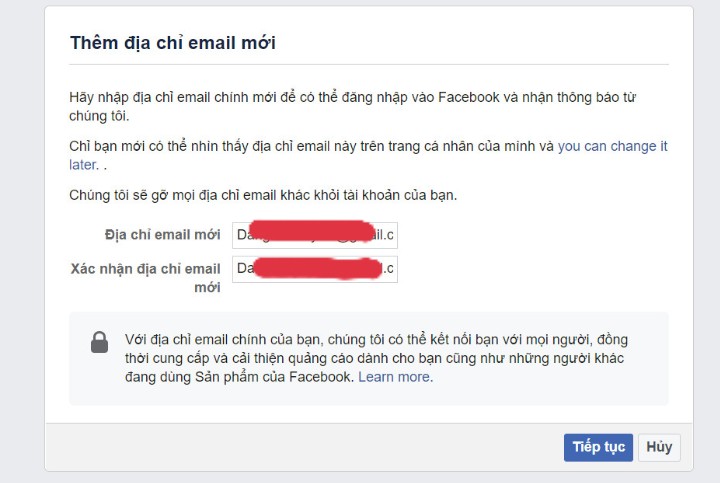
Bước 3: Điền các thông tin liên hệ mới (Email, số điện thoại) để Facebook có thể liên lạc để giúp đỡ bạn và nhấn Tiếp tục.

Điền thông tin liên hệ mới

Nhờ sự giúp đỡ của bè

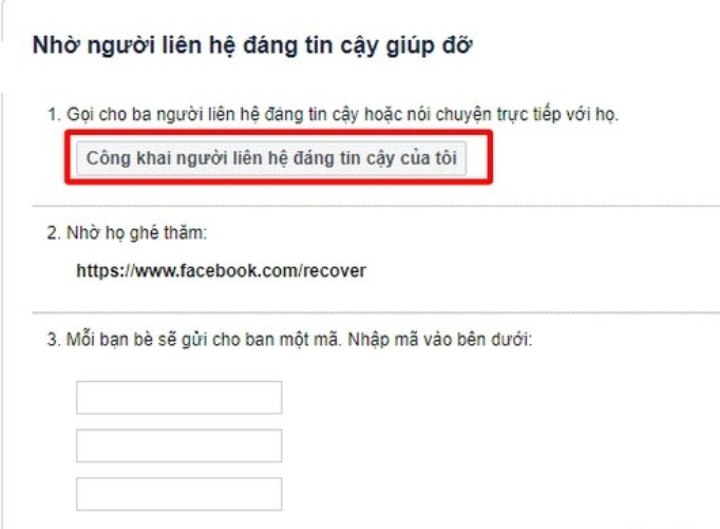
Bạn thực hiện đầy đủ các thao tác như 3 bước trên của cách khôi phục “Bạn quên mất tài khoản Email hoặc Số điện thoại”. Sau đó, bạn sẽ được đưa đến trang như hình sau.

Nhờ sự giúp đỡ của bạn bè để lấy lại tài khoản fb bị vô hiệu hóa

Giờ thứ bạn cần chính là nhập 3 mã được gửi đến bạn bè vào 3 ô trống phía dưới để lấy lại tài khoản. Những đoạn mã này được gửi bởi những người bạn đã chọn trong Người liên hệ đáng tin cậy. Sau khi điền đầy đủ các thông tin trên hãy chọn Tiếp tục để hoàn tất.

Sử dụng form Tài khoản cá nhân của tôi bị vô hiệu hóa

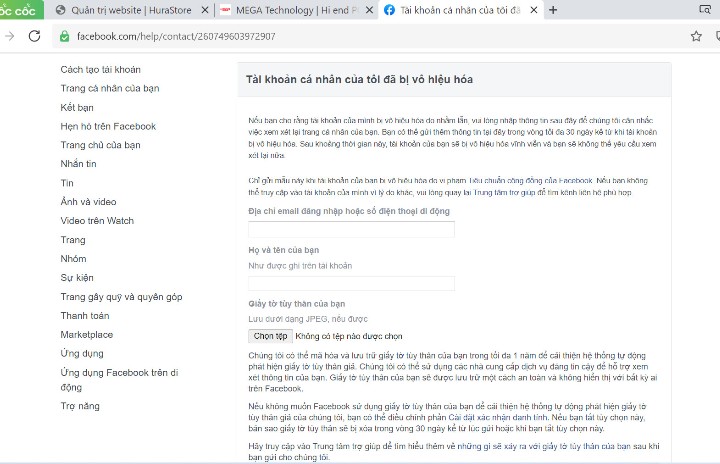
Để khôi phục tài khoản fb bị vô hiệu hóa bạn có thể liên hệ với nhóm hỗ trợ Facebook bằng cách thông qua đường link => Facebook contact.

Liên hệ với nhóm hỗ trợ Facebook để lấy lại tài khoản bị vô hiệu hóa

Bạn điền đầy đủ các thông tin trên form và bấm Gửi.

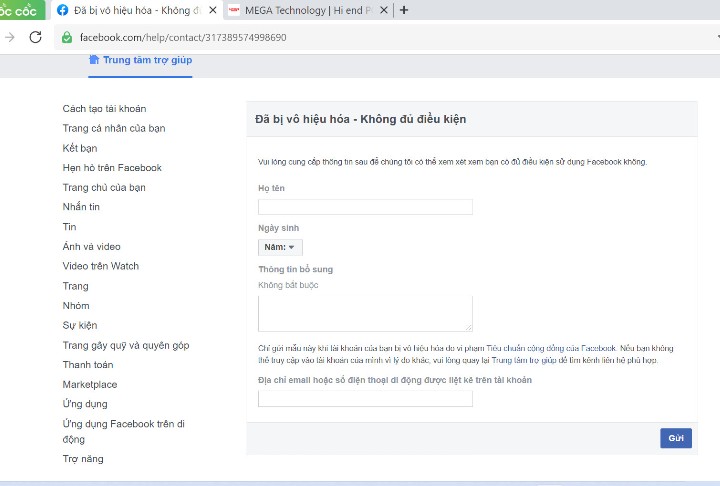
Lấy lại tài khoản Facebook bằng form Đã bị vô hiệu hóa

Đầu tiên, bạn cần phải điền đầy đủ những gì có trong form Tài khoản của tôi bị vô hiệu hóa ở phía trên. Nếu tài khoản của bạn vẫn chưa được mở thì hãy truy cập Facebook contact.

Điền thông tin vào form Đã bị vô hiệu hóa

Tại biểu mẫu này, bạn cũng sẽ điền đầy đủ Họ tên, Ngày sinh, Thông tin bổ sung, Địa chỉ email hoặc số điện thoại di động có trong tài khoản. Tại mục thông tin bổ sung, thì bạn hãy nêu ra yêu cầu mở khóa tài khoản, cuối cùng là nhập Email và Số điện thoại được liệt kê trên tài khoản và nhấn Gửi.

Liên hệ trực tiếp với Facebook

Nếu tất cả các phương pháp trên không thể giúp bạn lấy lại tài khoản fb bị vô hiệu hóa thì phương pháp hữu hiệu cuối cùng đó là bạn hãy liên hệ trực tiếp với Facebook theo địa chỉ Email: [email protected]

Hãy gửi email đến nhóm hỗ trợ Facebook và giải thích chi tiết về vấn đề của bạn và cũng nên đính kèm ID Facebook của bạn trên Email. Họ có thể giúp bạn mở tài khoản Facebook bị vô hiệu hóa của mình nhanh chóng.

Tuy nhiên, nếu như bạn không sử dụng tên thật của mình trên Facebook, thì cơ hội khôi phục tài khoản Facebook bị vô hiệu hóa của bạn sẽ là Zero.

4. Tổng kết

Trên đây là một số nguyên nhân và cách khắc phục khi tài khoản Facebook bị vô hiệu hóa. Người dùng facebook nên nắm các nguyên nhân dẫn đến tài khoản fb bị vô hiệu hóa để tránh và làm theo các cách khắc phục tài khoản bị vô hiệu hóa để lấy lại tải khoản của bạn.

Xem thêm >>>Lỗi máy in báo hết giấy: Nguyên nhân và cách khắc phụcCách khắc phục laptop bị lỗi bluetooth không hoạt động trên máy tínhCách khắc phục lỗi font chữ trên máy tính laptop dùng windows 10 đơn giản nhất 2022

copyright © mega.com.vn

Giới thiệu Chế độ ẩn danh với Tor trên trình duyệt máy tính Cốc Cốc

Video chế độ ẩn danh trên cốc cốc

Giờ đây, bạn có thể bảo vệ quyền riêng tư tốt hơn khi duyệt web trong Chế độ ẩn danh với Tor. Đây là chế độ ẩn danh nâng cao đang được thử nghiệm trên trình duyệt máy tính Cốc Cốc từ tháng 09/2022.

Có thể bạn quan tâm

  • Làm thế nào để gập màn hình laptop mà không tắt máy Win 10
  • Cách chuyển ảnh từ Iphone sang máy tính đơn giản trong 1 phút
  • Cách khôi phục bài viết đã xóa trên Facebook chỉ với 3 bước đơn giản
  • Hướng dẫn thay đổi mk garena đơn giản nhanh chóng
  • Hướng dẫn đổi tên người dùng MacBook M2 chưa đến 30s

Chế độ ẩn danh với Tor là gì?

Bên cạnh các phương thức bảo mật sẵn có như Chặn quảng cáo, Duyệt web an toàn nâng cao, Xác thực trang web, Cốc Cốc hiện đang đưa vào thử nghiệm Chế độ ẩn danh với Tor trên trình duyệt máy tính nhằm nâng cao tính bảo mật và riêng tư cho người dùng.

Chế độ ẩn danh với Tor là một phiên bản “nâng cấp” của chế độ ẩn danh thông thường, sử dụng Tor làm máy chủ proxy (cổng nối giữa bạn và trang web bạn truy cập). Với kết nối Tor, các thông tin như địa chỉ IP và hoạt động của bạn cũng sẽ được ẩn với các trang web bạn truy cập và những người giám sát mạng, chẳng hạn như chủ lao động hoặc nhà cung cấp dịch vụ internet (ISP).

Để truy cập Chế độ ẩn danh với Tor, bạn hãy nhấp vào biểu tượng Cốc Cốc (góc trên bên trái cửa sổ trình duyệt) > chọn Cửa sổ ẩn danh mới với Tor. Tùy vào nhu cầu sử dụng, bạn cũng có thể mở cùng lúc cả 3 loại cửa sổ duyệt web trên Cốc Cốc, bao gồm: cửa sổ duyệt web thông thường, cửa sổ ẩn danh và cửa sổ ẩn danh với Tor.

* Tính năng đã được cập nhật tới một số người dùng trên trình duyệt máy tính Cốc Cốc và Cốc Cốc Beta. Nếu không có tính năng này, bạn hãy thử cập nhật và khởi động lại Cốc Cốc, hoặc bật tính năng bằng cách thủ công theo hướng dẫn ở cuối bài viết.

Cách thức hoạt động

Trong cửa sổ ẩn danh với Tor, Cốc Cốc sẽ không kết nối trực tiếp với các trang web bạn truy cập. Thay vào đó, Cốc Cốc sẽ kết nối với các trang đó thông qua chuỗi các máy chủ trung gian khác nhau trong mạng Tor (hệ thống proxy do các tình nguyện viên vận hành). Cụ thể, chỉ có máy chủ thứ nhất biết được kết nối của bạn thực sự đến từ đâu và chỉ có máy chủ cuối cùng biết bạn sẽ truy cập trang web nào. Thậm chí, hai máy tính này không kết nối trực tiếp với nhau vì có ít nhất một máy chủ khác ở giữa.

Tuy nhiên, do mạng Tor hoạt động thông qua nhiều máy chủ trung gian và liên tục thay đổi các máy chủ này, Tor có thể làm chậm tốc độ tải trang. Ngoài ra, nếu tính năng của một trang web có thể làm lộ địa chỉ IP thực sự của bạn, Tor sẽ vô hiệu hóa tính năng đó để đảm bảo tính ẩn danh. Vì vậy, một số trang web có thể hoạt động không đúng cách trong chế độ này.

Tính riêng tư trong Chế độ ẩn danh với Tor

Chế độ ẩn danh với Tor giúp bạn bảo vệ quyền riêng tư trên cả thiết bị và trong hệ thống mạng bạn sử dụng.

Nếu bạn đang mở sẵn một cửa sổ ẩn danh với Tor và mở thêm một cửa sổ ẩn danh với Tor khác, phiên duyệt web ở chế độ này sẽ tiếp tục ở cửa sổ mới. Khi bạn đóng tất cả các cửa sổ ẩn danh với Tor, bạn sẽ ngừng duyệt web ở chế độ này. Cốc Cốc sẽ không lưu các thông tin như lịch sử duyệt web, cookie, dữ liệu trang web hoặc thông tin đã nhập trong biểu mẫu. Do đó, người khác sử dụng chung thiết bị với bạn sẽ không thấy hoạt động của bạn. Điều này cũng tương tự như ở Chế độ ẩn danh thông thường.

Đặc biệt, bằng cách kết nối với các máy chủ trung gian trước khi đi đến trang đích, Tor sẽ gây khó khăn cho các trang web bạn truy cập trong việc xác định địa chỉ IP của bạn. Hơn nữa, các kết nối này luôn được mã hóa nên những người giám sát mạng cũng sẽ không nhìn thấy các trang web bạn truy cập.

Lưu ý: Cửa sổ ẩn danh với Tor không thể ngăn chặn hoàn toàn việc bạn bị theo dõi.

– Đối với các trang web bạn truy cập, kết nối của bạn có vẻ như đến từ máy chủ Tor cuối cùng. Song, họ vẫn có thể biết rằng kết nối của bạn đã bị Tor xáo trộn và cố gắng tìm ra địa chỉ IP thực sự của bạn.

– Nếu chủ lao động hoặc người khác có quyền quản lý hoặc truy cập vào thiết bị bạn đang sử dụng, họ cũng có thể cài đặt phần mềm theo dõi và Cốc Cốc sẽ không thể bảo vệ bạn trong trường hợp này.

Hướng dẫn cách bật tính năng thử nghiệm trên Cốc Cốc

Nếu trình duyệt không có sẵn Chế độ ẩn danh với Tor, bạn có thể bật tính năng này bằng cách thủ công như sau:

1. Trên trình duyệt máy tính Cốc Cốc hoặc Cốc Cốc Beta, hãy nhập coccoc://flags vào thanh địa chỉ.

2. Cuộn đến mục Enable Tor feature hoặc nhập “enable tor feature” vào thanh tìm kiếm > chọn Enabled.

3. Chọn Relaunch để khởi động lại trình duyệt và áp dụng thay đổi.

Tải trình duyệt máy tính Cốc Cốc để trải nghiệm ngay.

Bay quốc tế Vietjet Air có check-in online được không? Quy định và hướng dẫn

Với sự phát triển của công nghệ ngày nay, hầu hết các hãng bay đều hỗ trợ check-in online khi bay. Vậy với hãng hàng không Vietjet Air thì như thế nào? Cách check-in online Vietjet Air khi bay quốc tế ra sao? Cùng xem bài viết sau đây của VNPAY để biết câu trả lời!

Có thể bạn quan tâm

  • Các phương pháp và cách tạo kênh YouTube kiếm tiền chi tiết và những điều kiện cần có
  • Bật mí cách căn lề trong word 2016 đơn giản, chi tiết nhất
  • Hướng dẫn cách ẩn lịch sử đấu Liên Quân
  • Mở tài khoản trực tuyến ngay trên ứng dụng Agribank E-mobile Banking
  • Cách tạo Google Form khảo sát rất nhanh chóng và ĐƠN GIẢN

>>>> Xem Thêm: Cách đặt vé máy bay quốc tế

1. Bay quốc tế Vietjet Air có check-in online được không?

Hành khách bay cùng Vietjet Air trên các chặng bay quốc tế có được check-in online không? Câu trả lời là . Hiện nay, các chuyến bay quốc tế khai thác bởi hãng Vietjet Air có thể check-in online trước khi đến sân bay, nhưng chỉ một số đường bay và sân bay nhất định mới được làm thủ tục trực tuyến chứ không phải tất cả.

Check-in online hãng Vietjet Air (Nguồn: Vietjetair.com)

>>>> Tìm Hiểu Thêm: Bay quốc tế có check in online được không?

2. Các quy định check-in online khi bay quốc tế cùng Vietjet Air

2.1. Các chuyến bay quốc tế hỗ trợ check-in online

Dưới đây là một số chuyến bay và các sân bay quốc tế có hỗ trợ check-in online mà hành khách có thể tham khảo:

  • Đối với Australia
    • Sân bay Sydney (SYD)
    • Sân bay Melbourne (MEL)
    • Sân bay Brisbane (BNE)
    • Sân bay Perth (PER)
    • Sân bay Adelaide (ADL)
  • Đối với Ấn Độ
    • Sân bay New Delhi (DEL)
    • Sân bay Ahmedabad (AMD)
    • Sân bay Mumbai (BOM)
    • Sân bay Cochin (COK)
    • Sân bay Tiruchirappalli (TRZ)
  • Đối với Nhật Bản
    • Sân bay Narita (NRT)
    • Sân bay Haneda (HND)
    • Sân bay Fukuoka (FUK)
    • Sân bay Kansai (KIX)
    • Sân bay Nagoya Chubu (NGO)
  • Đối với Hàn Quốc
    • Sân bay Incheon (ICN)
    • Sân bay Daegu (TAE)
    • Sân bay Gimhae (PUS)
    • Đối với Malaysia
    • Sân bay Kuala Lumpur (KUL)
  • Đối với Singapore
    • Sân bay Changi (SIN)
  • Đối với Cambodia
    • Sân bay Siem Reap-Angkor (SAI)
  • Đối với Thái Lan
    • Sân bay Bangkok (BKK)
    • Sân bay Phuket (HKT)
    • Sân bay Chiang Mai (CNX)
  • Đối với Indonesia
    • Sân bay Jakarta (CGK)
  • Đối với Hồng Kông
    • Sân bay Hồng Kông (HKG)
  • Đối với Việt Nam
    • Sân bay Nội Bài (HAN)
    • Sân bay Tân Sơn nhất (SGN) – Sân bay quốc tế Kuala Lumpur (KUL)
    • Sân bay Tân Sơn nhất (SGN) – Sân bay quốc tế Ngurah Rai (DPS)

2.2. Các lưu ý khác khi check-in online Vietjet Air bay quốc tế

  • Thời gian

Xuất phát từ sân bay Nội Bài, bạn có thể check-in online trước từ 24 giờ đồng hồ đến 90 phút tính từ thời gian khởi hành.

Xuất phát từ sân bay Tân Sơn Nhất, thủ tục trực tuyến sẽ mở từ 24 giờ đồng hồ đến 3 giờ đồng hồ trước thời gian khởi hành.

  • Hành lý ký gửi

Quầy ký gửi hành lý sẽ đóng trước 60 phút tính từ giờ khởi hành nên nếu bạn có hành lý cần ký gửi thì lưu ý thời gian trên.

Quầy gửi hành lý của Vietjet Air (Nguồn: Internet)

  • Hành khách không áp dụng làm thủ tục trực tuyến

Hành khách đi cùng trẻ sơ sinh (dưới 2 tuổi) hoặc hành khách mang thai.

Hành khách bị hạn chế khả năng di chuyển hoặc cần hỗ trợ đặc biệt.

Hành khách đi chung với trẻ sơ sinh không được check-in online (Nguồn: Internet)

  • Các quy định khác

Bạn cần chuẩn bị đầy đủ giấy tờ cần thiết phù hợp với các quy định lưu trú và xuất/nhập cảnh, lưu ý là các loại giấy tờ này phải còn hạn sử dụng.

Sau khi làm thủ tục trực tuyến trên website của Vietjet xong, trước khi đến sân bay, bạn hãy in Thẻ lên tàu bay bằng giấy A4. Nếu bạn lưu lại dưới dạng hình ảnh của thẻ lên tàu bay bằng điện thoại di động, e-mail,… thì sẽ không được sử dụng đối với những chuyến bay quốc tế như này.

Mang theo đầy đủ giấy tờ cần thiết khi bay. (Nguồn: Internet)

>>>> Tìm Hiểu Ngay: Bay quốc tế check in trước bao lâu?

3. Hướng dẫn cách check-in online bay quốc tế vé máy bay Vietjet Air

Sau đây là các bước cụ thể để check-in online cho các chuyến bay quốc tế của vé máy bay Vietjet Air

  • Bước 1: Truy cập website chính thức của Vietjet, bấm vào phần check-in online.
  • Bước 2: Nhập đầy đủ thông tin chuyến bay của bạn

Bạn cần phải điền đầy đủ thông tin yêu cầu như họ và tên, mã đặt chỗ. Tiếp theo, bạn ấn vào “Xem chuyến bay”. Nếu thông tin bạn nhập hoàn toàn chính xác, trên màn hình sẽ hiển thị họ và tên hành khách, mã đặt chỗ, thời gian bay. Còn nếu nhập sai từ ban đầu, hệ thống sẽ báo lỗi, lúc này bạn nên check lại đúng thông tin và nhập lại chính xác nhé.

  • Bước 3: Lựa chọn chỗ ngồi trên máy bay

Tới bước này, ở phía trên màn hình sẽ hiển thị hình ảnh tàu bay cùng các hàng ghế theo thứ tự để bạn bắt đầu lựa chọn ghế ngồi. Trong đó, nhìn hàng ngang và theo từ trái qua phải gồm có A B C D E F là ký tự chỉ vị trí ghế ngồi. Lưu ý, hàng A và F là 2 hàng ngồi bên cạnh cửa sổ, hàng C và D là 2 hàng gần lối di chuyển, hàng B và E là 2 hàng ở giữa.

Về ký hiệu màu sắc, màu xanh lá là những ghế còn trống và bạn có thể chọn được, màu vàng là những ghế đang chọn và màu đỏ là các ghế đã có người chọn rồi. Khi chọn xong chỗ ngồi, bạn nhấn “Xác nhận” để xác nhận chỗ của mình.

  • Bước 4: Hoàn thành check-in online

Ở bước này, Vietjet Air sẽ gửi thẻ tàu bay và thông báo qua e-mail mà bạn đã đăng ký. Bạn cũng có thể lựa chọn in vé điện tử hoặc lưu trữ vé điện tử trên điện thoại.

Sau khi hoàn tất làm thủ tục, tình trạng vé sẽ chuyển sang “Xác nhận đã làm thủ tục”. (Nguồn ảnh: Internet)

Trên đây là bài viết của VNPAY hướng dẫn bạn cách check-in online Vietjet Air khi bay quốc tế vô cùng đơn giản và tiện lợi. Dù đã làm thủ tục trước nhưng bạn nhớ hãy đến sân bay theo thời gian trên thẻ tàu bay để nhân viên hỗ trợ bạn lên máy bay đúng giờ.

>>>> Có Thể Bạn Quan Tâm:

  • Các thông tin trên vé máy bay và thẻ lên máy bay quốc tế
  • Kinh nghiệm lần đầu đi máy bay quốc tế: Hướng dẫn từ A-Z

01 số điện bao nhiêu tiền? Biểu giá bán lẻ điện mới nhất 2024

01 số điện bao nhiêu tiền?

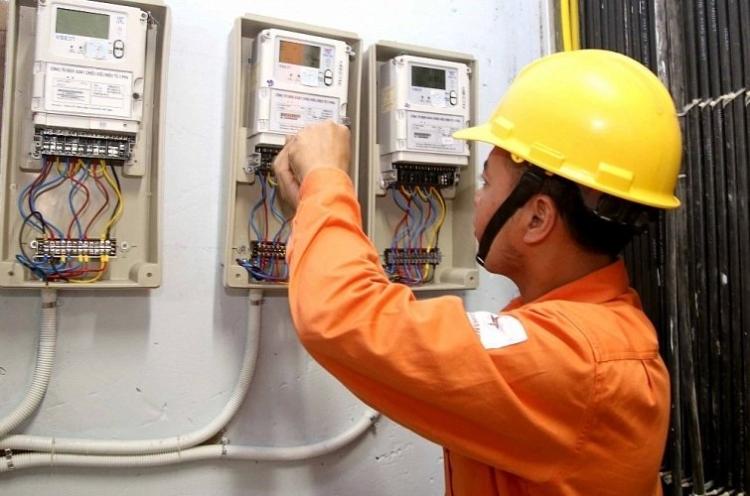
Mọi người thường gọi 01 ký điện hay 01 cân điện, có nghĩa là 01 số điện = 01kWh.

Có thể bạn quan tâm

  • Cách bật đèn flash khi có cuộc gọi đến iPhone chi tiết nhất
  • Hướng dẫn khách hàng tra cứu mã Pin và Puk nhanh chóng qua ứng dụng My Viettel
  • Chia sẻ cách mở khóa iPhone bằng cuộc gọi khẩn cấp cực nhanh
  • [Lưu ý] Cách đưa biểu tượng This PC ra Desktop
  • Cách tạo, cập nhật mục lục trong Word 2019, 2016, 2013

Hiện nay, giá tiền của 01 số điện (01 ký điện) sẽ được tính theo bậc lũy tiến. Có tổng cộng 6 bậc, mức sử dụng càng nhiều thì giá tiền 01 số điện càng cao. Cụ thể:

  • Bậc 1: Mức sử dụng từ 0 – 50kWh: 1.728đ/kWh.
  • Bậc 2: Mức sử dụng từ 51 – 100kWh: 1.786đ/kWh.
  • Bậc 3: Mức sử dụng từ 101 – 200kWh: 2.074đ/kWh.
  • Bậc 4: Mức sử dụng từ 201 – 300kWh: 2.612đ/kWh.
  • Bậc 5: Mức sử dụng từ 301 – 400kWh: 2.919đ/kWh.
  • Bậc 6: Mức sử dụng từ 401Wh trở lên: 3.015đ/kWh.
giá 1 số điện là bao nhiêu

Giá 1 ký điện được quy định theo số bậc lũy tiến (Nguồn: Internet)

Bảng giá bán lẻ điện EVN mới nhất năm 2024

Giá bán lẻ điện cho sinh hoạt

Giá bán lẻ điện cho sinh hoạt của EVN được quy định như sau:

Đối tượng khách hàng

Giá điện (đ/kWh)

1. Điện sinh hoạt2. Điện sinh hoạt sử dụng công tơ thẻ trả trước

Đối với sinh viên và người lao động thuê nhà ở, giá điện sinh hoạt được tính như sau:

  • Trong trường hợp thuê nhà dưới 12 tháng, chủ nhà không thực hiện kê khai đầy đủ số người sử dụng điện: Áp dụng giá điện bậc 3 (2.074đ/kWh) cho toàn bộ sản lượng điện đo được ở công tơ điện.
  • Trong trường hợp chủ nhà có kê khai đầy đủ số người sử dụng điện: Bên bán điện có nghĩa vụ cấp định mức cho chủ nhà căn cứ vào sổ tạm trú, cứ 4 người được tính là 1 hộ và áp dụng giá điện sinh hoạt 6 bậc.

Giá bán lẻ điện cho ngành sản xuất

Giá bán lẻ điện cho ngành sản xuất được quy định dựa vào cấp điện áp và thời điểm sử dụng. Cụ thể:

Định mức

Giá điện giờ bình thường (đ/kWh)

Giá điện giờ cao điểm (đ/kWh)

Giá điện giờ thấp điểm (đ/kWh)

Cấp điện áp từ 110kV trở lên

1.649

2.973

1.044

Cấp điện áp từ 22 kV – 110kV

1.669

3.093

1.084

Cấp điện áp từ 6 kV – 22kV

1.729

3.194

1.124

Cấp điện áp dưới 6kV

1.809

3.314

1.184

Giá bán lẻ điện cho khối hành chính sự nghiệp

Giá bán lẻ điện cho các cơ quan hành chính sự nghiệp được quy định như sau:

Nhóm đối tượng khách hàngGiá (đ/kWh)Bệnh viện, nhà trẻ, trường mẫu giáo, trường phổ thông

1.766

1.886

Các đơn vị hành chính sự nghiệp, chiếu sáng công cộng

1.947

2.027

Giá bán lẻ điện cho kinh doanh

Tương tự như ngành sản xuất, giá điện kinh doanh cũng được tính dựa vào cấp điện áp và thời điểm sử dụng. Cụ thể:

Định mức

Giá điện giờ bình thường (đ/kWh)

Giá điện giờ cao điểm (đ/kWh)

Giá điện giờ thấp điểm (đ/kWh)

Cấp điện áp từ 22kV trở lên

2.629

4.575

1.465

Cấp điện áp từ 6 kV – 22kV

2.830

4.736

1.666

Cấp điện áp dưới 6kV

2.870

4.937

1.746

>>>Xem thêm:

  • Cách tiết kiệm điện hiệu quả giúp giảm tiền điện hàng tháng
  • Lịch đóng tiền điện hàng tháng của EVN là khi nào?
  • Làm gì khi thấy hóa đơn tiền điện tăng bất thường?

Hướng dẫn thanh toán hóa đơn tiền điện online

Thanh toán qua ví điện tử ZaloPay

Đóng tiền điện online thông qua ví điện tử ZaloPay là phương thức thanh toán an toàn, nhanh chóng, tiện lợi, được nhiều người ưa chuộng sử dụng. Thay vì phải bỏ thời gian, công sức đi đến địa điểm thu tiền điện, bạn có thể trả tiền điện mọi lúc, mọi nơi chỉ với vài thao tác đơn giản trên điện thoại di động.

Đặc biệt, ZaloPay còn có tính năng nhắc nợ, thanh toán tự động giúp hạn chế tình trạng trễ ngày thanh toán. Đồng thời, với ví điện tử ZaloPay, bạn cũng không cần tải thêm app mà có thể thực hiện thanh toán trực tiếp trên website ZaloPay.

Khi thanh toán tiền điện bằng ví điện tử ZaloPay, khách hàng còn có cơ hội nhận được nhiều chương trình khuyến mãi và voucher hấp dẫn. Bên cạnh đó, các mã flash sale được tung ra trong khung giờ vàng sẽ giúp bạn tiết kiệm một khoản không nhỏ trong chi phí sinh hoạt của gia đình mình.

Thanh toán tiền điện nhanh chóng qua ví điện tử ZaloPay

Cách thanh toán hóa đơn tiền điện qua website ZaloPay:

  • Bước 1: Truy cập đường link
  • Bước 2: Nhập mã khách hàng tiền điện > Nhấn “Tiếp tục”
  • Bước 3: Kiểm tra thông tin hóa đơn > Nhấn “Thanh toán”
  • Bước 4: Chọn phương thức thanh toán > Kiểm tra thông tin > Nhấn “Xác nhận” để thanh toán.

Cách thanh toán hóa đơn tiền điện bằng ứng dụng ZaloPay:

  • Bước 1: Đăng nhập ứng dụng ZaloPay, chọn “Thanh toán hóa đơn”.
  • Bước 2: Chọn Dịch vụ “Điện”.
  • Bước 3: Nhập mã khách hàng > “Tiếp tục”.

Hướng dẫn thanh toán hóa đơn tiền điện bằng ứng dụng ZaloPay

  • Bước 4: Kiểm tra thông tin và khuyến mãi.
  • Bước 5: Chọn nguồn tiền và hoàn tất giao dịch.
  • Bước 6: Kiểm tra lại hóa đơn giao dịch.

Hướng dẫn thanh toán hóa đơn tiền điện bằng ứng dụng ZaloPay

Thanh toán trực tiếp trên website của EVNNPC

Bạn có thể thanh toán hóa đơn tiền điện trực tiếp trên website của EVNNPC bằng các bước như sau:

  • Bước 1: Truy cập website chăm sóc khách hàng của EVN:
  • Bước 2: Chọn “Các hình thức thanh toán” > “Thanh toán tiền điện và Dịch vụ khác”.
  • Bước 3: Đăng nhập vào hệ thống (tên đăng nhập và mật khẩu là mã khách hàng với các chữ cái viết in hoa).
  • Bước 4: Chọn đơn vị thanh toán và hoàn tất giao dịch.

Việc nắm được giá điện và cách tính tiền điện sẽ giúp bạn kiểm soát tốt hơn việc sử dụng điện của gia đình mình. Hy vọng với những chia sẻ hữu ích trong bài viết của ZaloPay, bạn đã biết được 01 số điện mà gia đình, cửa hàng của bạn sử dụng hết bao nhiêu tiền.

Ngoài ra, đừng quên thanh toán tiền điện qua ZaloPay để nhận hàng ngàn ưu đãi mới nhất nhé!

Những câu hỏi thường gặp

1. Làm sao biết 01 số điện bao nhiêu tiền?

Để biết được 01 số điện bao nhiêu tiền, bạn có thể xem trên hóa đơn tiền điện tháng gần nhất.

2. Giá 01 số điện phụ thuộc vào những yếu tố nào?

01 số điện bao nhiêu tiền phụ thuộc vào lượng điện tiêu thụ, khung thời gian tiêu thụ và loại điện năng đang sử dụng (giá điện sinh hoạt khác với giá điện kinh doanh, giá điện sản xuất,…).

3. Làm sao để tính số điện bao nhiêu tiền?

Để tính số điện bao nhiêu tiền, bạn có thể lấy số kWh đã tiêu thụ nhân với giá điện tương ứng và cộng thêm các khoản phí, thuế,…

Hướng dẫn chơi Võ Lâm Truyền Kỳ trên PC

Video cách chơi võ lâm truyền kỳ 1

Võ Lâm Truyền Kỳ chắc chắn là tựa game mà game thủ nào cũng không thể bỏ qua và cho phép game thủ Việt chơi ngay trên các thiết bị điện thoại mọi lúc mọi nơi. Tuy nhiên, nhiều người lại sợ tốn qua nhiều dung lượng, nóng máy, hoặc mong muốn trải nghiệm game với màn hình lớn hơn. Thế nên bài viết sau đây, mình sẽ hướng dẫn cách chơi game Võ Lâm Truyền Kỳ trên PC vô cùng đơn giản. Cùng mình theo dõi ngay nhé!

Có thể bạn quan tâm

  • Cách tắt quảng cáo Shopee trên điện thoại HIỆU QUẢ nhất
  • Mẹo xem số điện thoại của bạn bè trên Zalo cực nhanh chóng và tiện lợi
  • CỔNG GIAO DỊCH BẢO HIỂM XÃ HỘI ĐIỆN TỬ
  • Tổng đài Vietinbank | Số điện thoại hotline Vietinbank hỗ trợ khách hàng 24/7
  • Hướng dẫn chiếu màn hình điện thoại lên PC, Laptop

Giới thiệu về Võ Lâm Truyền Kỳ

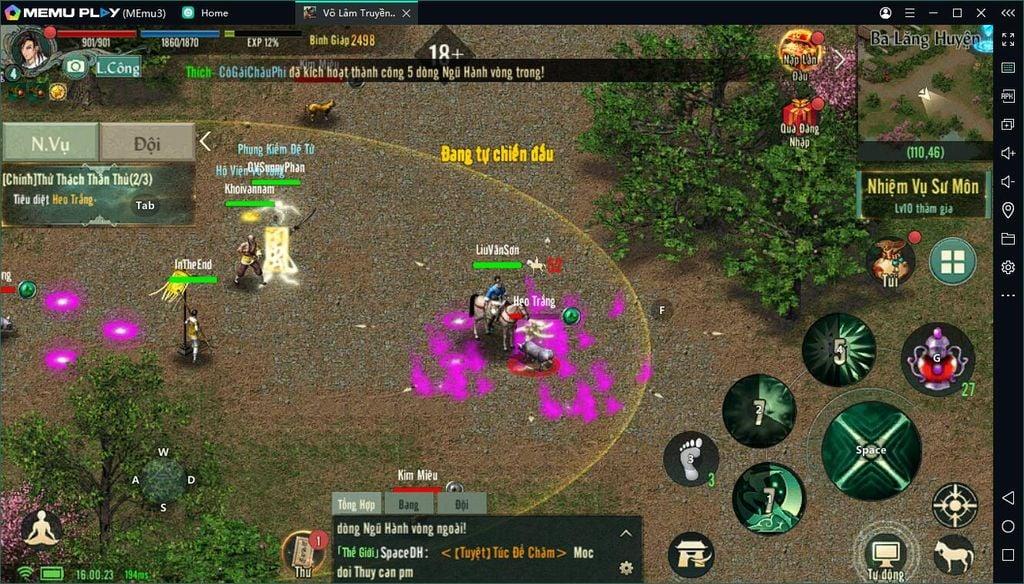
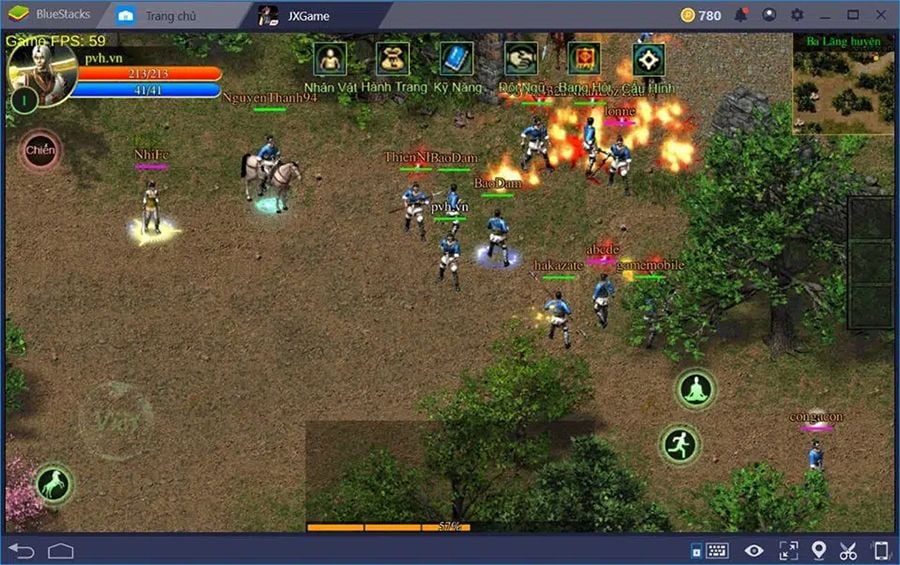
Võ Lâm Truyền Kỳ Mobile là tựa game nhập vai, được lấy bối cảnh cuộc chiến giữa Tống – Kim.Nhập vào vai một thanh niên xuất chúng, bạn sẽ bắt đầu quá trình tu luyện,học tập và rèn luyện võ công qua những cuộc chiến, gia tăng sức mạnh cũng như phát triển khả năng của bản thân. Từ đó giúp cho môn phái của mình lớn mạnh và xưng bá Võ Lâm.

Cũng tương tự như những trò chơi kiếm hiệp khác, bạn phải thực hiện các nhiệm vụ như đánh boss, săn quái vật để tăng cấp độ của mình. Mỗi cấp độ càng cao sẽ giúp bạn có thêm sức mạnh và võ công trở nên điêu luyện và có kỹ thuật hơn. Bạn hãy trải nghiệm ngay tựa game nhập vai thú vị này nhé.
Hướng dẫn chơi Võ Lâm Truyền Kỳ PC

Lý do bạn nên chơi Võ Lâm Truyền Kỳ trên PC

Võ Lâm Truyền Kỳ là một tựa game với phiên bản sử dụng trên điện thoại thông minh. Và tất nhiên, chơi trên điện thoại màn hình bé tí sẽ giới hạn tầm nhìn của bạn. Thế nên, việc chơi trên máy tính với màn hình rộng cùng với thao tác bằng chuột và bàn phím dễ dàng sẽ giúp bạn trải nghiệm trò chơi này một cách thú vị và sinh động hơn rất nhiều.

Xem thêm: Top 5 cấu hình máy tính chạy giả lập 28 nox game VLTK ổn định, mượt mà

Hướng dẫn cách tải và cài đặt Võ Lâm Truyền Kỳ trên PC

Tải phần mềm giả lập Bluestack

Bước 1: Truy cập link tải Bluestack > Nhấn chọn Tải ngay Bluestack 4.

Nhấn chọn Tải ngay Bluestack 4

Bước 2: Đợi BlueStack tải về và mở file lên. Sau đó, bạn nhấn chọn Tùy chỉnh ở phía góc trái.

Bước 3: Tiếp đến, bạn nhấn chọn Thư mục (Folder) > Chọn ổ đĩa để cài đặt.

Bước 4: Cuối cùng, nhấn chọn Cài đặt ngay (Install Now) để bắt đầu cài đặt và đợi vài phút để BlueStack được cài vào máy bạn nhé!

Hướng dẫn cách cài đặt Võ Lâm Truyền Kỳ:

Bước 1: Mở phần mềm giả lập Bluestack > Nhấn chọn biểu tượng Google Play Store.

Bước 2: Tại cửa sổ Google Play, bạn nhấn chọn Đăng nhập (Sign in).

Bước 3: Nhập địa chỉ email > Chọn Tiếp theo (Next).

Bước 4: Sau đó, bạn nhập mật khẩu > Chọn Tiếp theo (Next).

Bước 5: Nhấn chọn Tôi đồng ý (I agree) để đồng ý các điều khoản và sử dụng ứng dụng.

Bước 6: Bạn nhấn chọn Chấp nhận (Accept) để vào lại cửa hàng Google Play.

Bước 7: Nhập vào từ khoá Võ Lâm Truyền Kỳ và bấm Enter.

Bước 8: Cuối cùng, chọn Cài đặt (Install) và chờ cho trò chơi tải xuống nhé!

Hướng dẫn chơi Võ Lâm Truyền Kỳ Mobile trên PC

  • Bước 1: Cài đặt hoàn thành >> Mở game >> Đăng nhập tài khoản game. Ấn vào nút Chơi ngay nên không cần phải đăng nhập tài khoản.

  • Bước 2: Sau đó, Click chuột vào nút Đổi, để chọn máy chủ.

  • Bước 3: Trong danh sách, hãy chọn một máy chủ Server mà mình muốn.

  • Bước 4: Tiếp theo, Click “Vào giang hồ” bên phải màn hình.

  • Bước 5: Sẽ có 10 môn phái chính: Thiếu Lâm, Thiên Vương, Đường Môn, Ngũ Độc, Nga Mi, Thúy Yên, Cái Bang, Thiên Nhẫn, Võ Đang, Côn Lôn. Chọn môn phái mình thích.

  • Bước 6: Sau đó, vào ô Nhập tên cho nhân vật ở phía dưới màn hình để đặt tên cho nhân vật

  • Bước 7: Tiếp đến, nhấn vào nút Tạo nhân vật.

  • Bước 8: Khi đã tạo nhân vật thành công, bạn sẽ được bước vào thế giới game. Sau đây là danh sách phím bạn có thể điều khiển game Võ lâm truyền kỳ.

Thao tác

Phím thao tác

Di chuyển lên trên

Phím W

Di chuyển xuống dưới

Phím S

Di chuyển sang phải

Phím D

Di chuyển sang trái

Phím A

Nhận nhiệm vụ

Phím Tab

Ngồi thiền

Cưỡi ngựa

Phím M

Bí kíp

Phím 3

Kinh công

Phím Shift

Sử dụng kỹ năng tấn công

Phím Space, 1, 2

Tự động tấn công

Phím R

Xem thêm: Bluestacks: Phần mềm giả lập nhanh nhất?

Mua PC giả lập chơi Võ Lâm Truyền Kỳ 1 Mobile chất lượng, bảo hành uy tín tại Vi tính Hoàng Long

Nếu bạn muốn trải nghiệm các trò chơi mobile như game Võ Lâm Truyền Kỳ trên PC, bạn cần một chiếc PC giả lập chất lượng. Vi tính Hoàng Long là nơi nhiều khách hàng đã gửi gắm niềm tin và đánh giá cao sau khi sử dụng dịch vụ tại đây. Tụ tin với kinh nghiệm trong lĩnh vực kinh doanh linh kiện điện tử, chúng tôi luôn làm hài lòng ngay cả vị khách khó tính nhất.

Như vậy là Vi tính Hoàng Long đã vừa hướng dẫn cách chơi game Võ Lâm Truyền Kỳ trên PC, máy tính chi tiết nhất. Hy vọng bài viết sẽ giúp ích cho bạn có được những giây phút trải nghiệm game thú vị nhất nè. Chúc bạn thành công và đừng ngại liên hệ chúng tôi khi bạn có nhu cầu build PC giả lập nhé!

Cách đổi IP máy tính Win 7, Win 10 siêu đơn giản

Video đổi ip máy tính sang nước ngoài

Đổi địa chỉ IP máy tính là một trong những cách đơn giản và hiệu quả nhất để giúp người dùng truy cập vào các trang web nước ngoài và bảo vệ thông tin cá nhân trước những đối tượng xấu. Nếu bạn đang sử dụng laptop chạy hệ điều hành Win 7 hoặc Win 10 và có nhu cầu muốn đổi IP máy tính thì đừng bỏ qua bài viết sau đây.

Có thể bạn quan tâm

  • Công cụ tìm kiếm là gì – Các công cụ tìm kiếm phổ biến hiện nay
  • Hướng dẫn cách gõ Tiếng Việt có dấu trên điện thoại Samsung đơn giản
  • Tại sao trang cá nhân không có nút nhắn tin
  • 9 cách khắc phục máy tính bị đơ, bị treo đơn giản, hiệu quả
  • Cách lấy lại tài khoản Facebook bị vô hiệu hóa tạm thời, bị khóa vĩnh viễn siêu đơn giản

Đổi IP máy tính để làm gì?

Có rất nhiều lý do khiến người dùng cần phải thay đổi địa chỉ IP của máy tính, bao gồm:

  • Truy cập vào những nội dung bị hạn chế.
  • Ngăn chặn các hoạt động trực tuyến bị theo dõi.
  • Tránh xảy ra mất mạng do trùng địa chỉ IP với một thiết bị khác trong mạng.
  • Tăng cường bảo mật thông tin bằng cách mã hóa dữ liệu.
  • Vượt tường lửa nhằm truy cập vào các trang web bị chặn.
  • Cho phép kết nối riêng tư giữa hai thiết bị sử dụng cùng một địa chỉ IP.
Nguyên nhân cần đổi IP máy tính

Hướng dẫn đổi IP tĩnh trên máy tính

Để thay đổi địa chỉ IP tĩnh trên máy tính chạy hệ điều hành Windows 10 hoặc Windows 7, bạn có thể làm theo các bước sau đây:

  • Bước 1: Bạn nhấn vào tổ hợp phím tắt Windows + R, sau đó nhập lệnh “ncpa.cpl“ và nhấn OK để mở cửa sổ Network Connections.
Nhập lệnh “ncpa.cpl“
  • Bước 2: Chọn mạng Internet mà bạn muốn thay đổi địa chỉ IP, nhấp chuột phải vào đó và chọn Properties. Ví dụ, bạn đang sử dụng Wi-Fi, chọn WiFi Properties và nhấp chuột vào mục Internet Protocol Version 4 (TCP/Ipv4).
Chọn mạng Internet
  • Bước 3: Chọn Use the following IP address và nhập địa chỉ IP mới như sau: IP address: Điền địa chỉ IP mới. Bạn có thể chọn bất kỳ số nào từ 192.168.1.2 đến 192.168.1.255 để thay đổi địa chỉ IP hiện tại. Subnet mask: Nhập mã số mặc định là 255.255.255.0. Default gateway: Nhập mã số địa chỉ mạng nội bộ thường là 192.168.1.1.
Nhập địa chỉ IP mới
  • Bước 4: Kiểm tra lại địa chỉ IP tĩnh mới bằng cách vào mục Details > Xác nhận rằng địa chỉ IP đã được thay đổi đúng theo địa chỉ bạn đã đặt từ trước tại dòng IPv4 Address.

Hướng dẫn đổi IP động trên máy tính Win 7, Win 10

Để thay đổi địa chỉ IP động trên máy tính, bạn có thể làm theo các bước đơn giản sau đây:

  • Bước 1: Mở menu Start và nhập từ khóa “cmd” để mở Command Prompt với quyền Administrator.
Mở Command Prompt với quyền Administrator
  • Bước 2: Tại cửa sổ Command Prompt, nhập lệnh “ipconfig” để kiểm tra địa chỉ IP đang sử dụng của máy tính. Kết quả hiển thị sẽ có tại dòng IPv4 Address.
Nhập lệnh “ipconfig” để kiểm tra địa chỉ IP
  • Bước 3: Để làm mới địa chỉ IP động, bạn nhập lệnh “ipconfig /release” để giải phóng địa chỉ IP hiện có.
  • Bước 4: Tiếp theo, bạn nhập “ipconfig /renew” để yêu cầu máy tính thu được địa chỉ IP mới từ DHCP server. Sau khi quá trình hoàn tất, bạn có thể kiểm tra lại địa chỉ IP mới tại phần IPv4. Địa chỉ IP mới sẽ được chọn ngẫu nhiên từ các địa chỉ IP trong DHCP server.

Tham khảo thêm cách đổi IP máy tính khác

Ngoài những cách đã được liệt kê ở trên, để đổi IP máy tính, người dùng còn có thể áp dụng thêm các phương pháp sau đây:

Cần khởi động lại bộ định tuyến

Bạn không thể kết nối thiết bị của mình với bộ định tuyến hoặc router vì địa chỉ IP bị sai? Một trong những phương pháp hiệu quả nhất để giải quyết vấn đề này là khởi động lại bộ định tuyến. Bởi vì nó sẽ giúp reset lại địa chỉ IP của thiết bị. Bạn chỉ cần tắt hoặc ngắt kết nối bộ định tuyến từ 30 giây đến 5 phút. Sau đó, bạn có thể cắm hoặc bật lại bộ định tuyến như bình thường.

Cần khởi động lại bộ định tuyến

Đổi IP bằng VPN

Người dùng có thể kết nối tới các máy chủ đặt tại một quốc gia cụ thể nào đó thông qua phần mềm VPN. Phần mềm này sẽ giúp bạn ẩn đi địa chỉ IP của mình và khiến cho nó giống như đang hiển thị trong khu vực chỉ định của máy chủ. Ngoài ra, VPN còn giúp mã hóa mọi dữ liệu trên thiết bị.

Để kết nối với VPN, bạn có thể sử dụng Extension của Google Chrome và thực hiện theo các bước sau đây:

  • Bước 1: Tải và cài đặt tiện ích 1click VPN trên trình duyệt Google Chrome bằng cách nhấp vào nút “Thêm tiện ích”.
Thêm tiện ích 1clickVPN vào Chrome
  • Bước 2: Sau khi cài đặt thành công, tiện ích sẽ xuất hiện trên thanh công cụ của trình duyệt. Bạn có thể kết nối với máy chủ từ xa tốt nhất chỉ trong vài giây bằng cách chọn máy chủ trong danh sách mà tiện ích cung cấp.

Sử dụng Proxy server

Tương tự như VPN, Proxy cũng là một công cụ trung gian giúp người dùng kết nối với Internet một cách dễ dàng mà không cần truy cập trực tiếp vào trang web. Theo đó, khi sử dụng Proxy, công cụ này sẽ giúp bạn thay đổi địa chỉ IP của máy tính bằng cách cung cấp một địa chỉ IP giả. Bạn có thể sử dụng địa chỉ IP giả này để truy cập Internet mà không gặp bất kỳ rắc rối nào. Tuy nhiên, khác với VPN, Proxy không có khả năng mã hóa dữ liệu.

Sử dụng Proxy server

Ngoài ra bạn có thể xem thêm cách fake địa chỉ IP qua bài viết sau:

Lời kết

Tóm lại việc đổi IP máy tính Win 7, Win 10 không phải là điều quá khó khăn như nhiều người vẫn nghĩ. Hy vọng rằng thông qua những chia sẻ từ bài viết trên sẽ giúp cho người dùng có thể thay đổi địa chỉ IP máy tính của mình một cách dễ dàng.

Cách xóa lối tắt tự động trên Facebook

Cách xóa lối tắt tự động trên Facebook

Có thể bạn quan tâm

  • Top 5 bàn phím bluetooth cho tablet tốt nhất hiện nay
  • Cách đổi hình nền máy tính nhanh – đơn giản – thao tác dễ
  • Cách lấy lại mã thẻ cào Viettel bằng số Seri khi bị mất hiệu quả
  • Tổng hợp các hình thức thanh toán cước VinaPhone trả sau mới nhất
  • Cách mở khóa iPhone không cần mật khẩu với vài thủ thuật đơn giản
Facebook hỗ trợ người dùng tính năng lối tắt tự động giúp cho người dùng truy cập nhanh hơn những đoạn chat/nhóm mà họ thường xuyên tương tác. Tuy nhiên, trong một vài trường hợp tính năng này trở nên phiền phức.

Bước 1: Truy cập vào ứng dụng Facebook > Nhấn chọn vào Menu có biểu tượng avatar ở góc dưới cùng bên phải. Lúc này những lối tắt tự động được đề xuất cho bạn sẽ xuất hiện ở mục Lối tắt của bạn.

Bước 2: Tiếp theo, bạn hãy nhấn giữ vào tài khoản/nhóm mà bạn muốn xóa lối tắt dẫn đến đó > Nhấn chọn Gỡ lối tắt.

Cách xóa Lối tắt tự động trên máy tính

Bước 1: Mở Facebook trên máy tính > Tại giao diện màn hình chính, ở góc dưới bên trái có phần Lối tắt của bạn, nhấn Chỉnh sửa (Edit) bên cạnh.

Bước 2: Tiếp theo, bạn nhấn mũi tên xổ xuống ở đoạn chat/nhóm tương ứng mà bạn muốn xoá > Nhấn chọn Ẩn (Hide) > Cuối cùng bạn nhấn nút Lưu (save).

(Ảnh minh họa)

Những tính năng bí mật trong Facebook Messenger có thể bạn chưa biết

– Tạo một đoạn video ngắn: Thay vì gửi ảnh, bạn chỉ cần giữ nút chụp và một video sẽ được ghi lại.

Sau khi quay xong, bạn thả nút chụp và nhấn nút Send Video. Bạn cũng có thể thêm vào video của mình những bộ lọc màu, hiệu ứng, phông chữ ở đầu màn hình trước khi nhấn gửi.

– Chuyển tiền từ tài khoản ngân hàng tới bất kỳ ai bằng thẻ Visa hoặc MasterCard

Facebook cho phép người dùng có thể chuyển tiền từ tài khoản ngân hàng tới bất kì ai đang sử dụng Messenger. Mỗi giao dịch có thể mất đến vài ngày tùy vào các ngân hàng khác nhau, và việc này hoàn toàn miễn phí.

– Đặt xe Uber ngay trên Messenger

Tại những nơi sử dụng Uber, bạn chỉ cần nhấn giữ một địa chỉ mà bạn muốn, sau đó đặt một chuyến xe từ Uber. Bạn cũng có thể quản lý những tài khoản đăng nhập ở mục “Transportation” trong danh sách những ứng dụng được tích hợp.

– Chia sẻ tin tức, công thức nấu ăn, nhà hàng khách sạn, chuyến bay

Với việc Facebook Messenger hợp tác với rất nhiều ứng dụng bên thứ ba, người dùng có thể dễ dàng gửi cho bạn bè nhiều thông tin như kế hoạch du lịch, tìm kiếm và chia sẻ thông tin khách sạn, chuyến bay bằng tiện ích mở rộng.

Để sử dụng các tiện ích này, bạn chỉ cần mở hộp hội thoại, nhấp vào dấu cộng nằm ở góc trái bên dưới màn hình.

– Chat vui nhộn với chữ 3D

Tính năng này có tên Sribble Chat nằm trong phần tiện ích mở rộng của Facebook Messenger. Ứng dụng này giúp biến các toạn text thành hoạt họa 3D vui nhộn.

Để kích hoạt, bạn ở hộp hội thoại rồi nhấp vào dấu cộng góc trái phía dưới màn hình. Trong phần tiện ích mở rộng (Extensions), bạn vuốt sang phải khi nào xuất hiện chữ Scribble Chat thì nhấp vào chọn.

– Tự động lưu ảnh vào điện thoại

Facebook Messenger sẽ tự động lưu ảnh vào thư viện của bất cứ ai gửi cho bạn. Bạn nhấp vào biểu tượng tiểu sử ở phía trên bên phải của Messenger trên ứng dụng.

Sau đó, chạm vào Photos & Media, chuyển Save Photos sang On và tất cả ảnh sẽ được lưu trong thư viện của thiết bị.

– Chat với người lạ

Facebook Messenger đã cho ra mắt một chức năng mới giúp người dùng có thể kết nối và chat với một người hoàn toàn xa lạ với chúng ta. Một điểm đáng chú ý với tính năng mới này là cả bạn lẫn người được kết nối đều không bị tiết lộ danh tính.

Để thực hiện nhắn tin, tại khung tìm kiếm hãy tìm Chatible và khi kết thúc trò chuyện thì bạn chỉ cần bấm vào biểu tượng like để có dừng cuộc trò chuyện và bắt đầu đoạn đối thoại mới.

– Giữ bí mật cuộc trò chuyện

Từ lâu Messenger đã cho phép người dùng thực hiện gửi những tin nhắn tự hủy sau một thời gian thông qua Cuộc trò chuyện bí mật. Tính năng này phần nào giúp đảm bảo sự riêng tư của cuộc trò chuyện.

Mở cuộc trò chuyện với người cần gửi tin nhắn và bấm vào tên tài khoản > Cuộc trò chuyện bí mật để kích hoạt tính năng.

Hướng dẫn cách tải Minecraft miễn phí cho các thiết bị của tựa game đình đám

Video cách tải minecraft miễn phí trên pc

Minecraft là một tựa game chơi ở chế độ sinh tồn và được người chơi trên di động rất yêu thích. Khi vào game này, bạn sẽ được tận hưởng những khoảnh khắc chơi game rất vui vẻ và thoải mái. Nếu như bạn chưa biết cách tải game này để trải nghiệm thì có thể theo dõi qua bài viết sau đây. Bạn sẽ biết thao tác tải đơn giản trên các thiết bị và thực hiện nhanh chóng.

Có thể bạn quan tâm

  • Hướng dẫn 2 cách in từ điện thoại iPhone và Android nhanh chóng
  • Cách xoá tag trên Facebook
  • [Tips hay] Cách kết nối laptop với tivi Samsung cực dễ
  • Xử lý lỗi Facebook không hiển thị thông báo bình luận

Minecraft là gì?

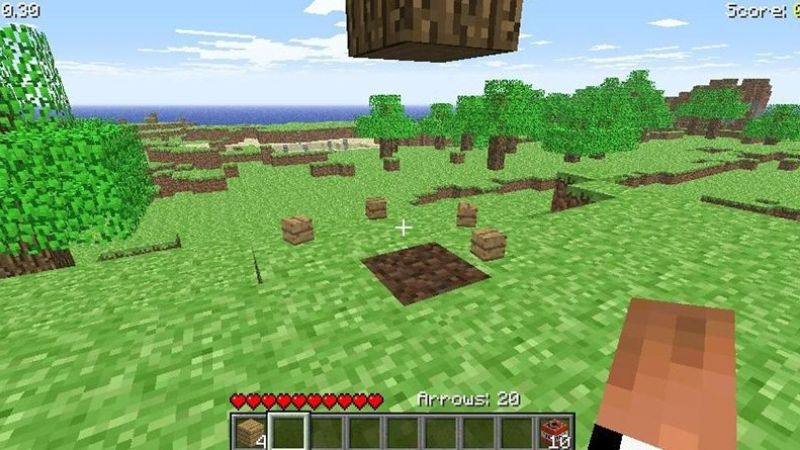
Đây là một tựa game cho phép người chơi được nhập vai và xây dựng thế giới của riêng mình để sinh tồn. Cả bản game sinh tồn cho di động và cho PC đều có cơ chế chơi tương tự nhau. Game này cho phép người chơi được sáng tạo hết mình trong thế giới mở, bạn có thể tạo ra nhà cửa từ những hình khối và xây dựng những cấu trúc độc đáo.

Ngoài ra, game sinh tồn này cũng đem lại chế độ chơi nhiều người nên game thủ có thể dễ dàng liên kết với nhau hay đối đầu với nhau trong thế giới dạng ảo.

Minecraft có những tính năng nào nổi bật?

Thể loại game này đang đem đến cho game thủ đa dạng tính năng nổi bật và hấp dẫn. Từ đây, người chơi thỏa sức trải nghiệm lối chơi xịn sò và chất lượng:

Tương thích nhiều thiết bị

Hiện nay tựa game sinh tồn này đang có mặt trên cả nền tảng điện thoại và máy tính nên bạn có thể trải nghiệm dù sử dụng hệ điều hành nào. Đặc biệt là phiên bản di động vẫn có thể cài trên PC với phần mềm giả lập iOS hoặc Android nên người dùng có thể trải nghiệm thoải mái.

minecraft-2

Ứng dụng game này có một dung lượng nhỏ nên không yêu cầu điện thoại của mẹ có thiết lập cấu hình cao. Vì vậy, bạn có thể thoải mái chơi game Minecraft trên đa dạng thiết bị ở bất cứ đâu. Bạn không cần lo về chất lượng thiết bị hay cấu hình cao/thấp. Vì vậy mà tựa game này đang tiếp cận rất nhiều đối tượng người chơi từ trẻ em đến học sinh, sinh viên, người đi làm,…

Chế độ nhiều người chơi

Khi tải game về máy, bạn sẽ được trải nghiệm những màn chơi hấp dẫn có nhiều người. Những game thủ sẽ kết nối để chơi game với nhau qua mạng. Việc này sẽ tăng cường tính tương tác của những game thủ với nhau. Từ đó đem lại cho cộng động chơi game một không gian giải trí thoải mái, vui vẻ.

Đồ họa bắt mắt

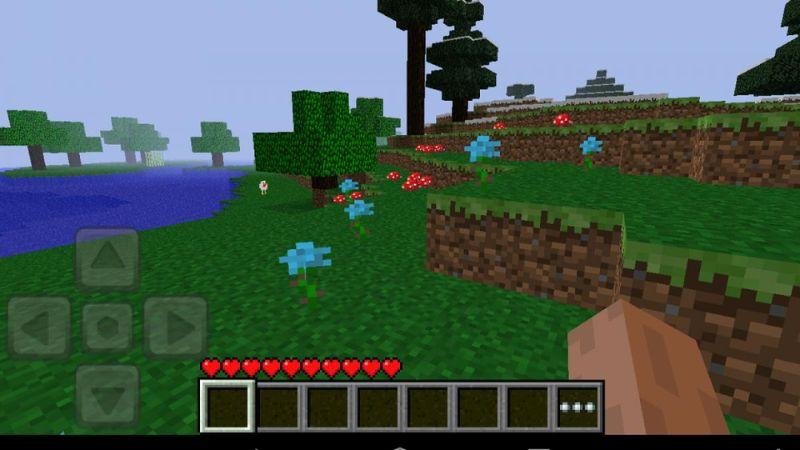
Đồ họa trong trò chơi sinh tồn này tuy không phải đồ họa chuẩn 3D như các game điện tử khác nhưng lại có thiết kế khá đặc trưng và độc đáo. Thiết kế này tạo ra chất riêng của tựa game. Những đồ vật, bối cảnh trong game được thiết lập từ những khối vuông khá nhỏ và tạo ra thế giới dạng 3D đẹp mắt với nhiều màu sắc đáng yêu.

minecraft-4

Thiết kế đồ họa của game cũng thích hợp với nhiều người chơi vì màu sắc, cách bố trí game khá hài hòa, sinh động. Điểm nhấn của tựa game này là sử dụng nhiều gói texture để biến đổi đồ họa và giao diện game liên tục. Những gói texture này sẽ thay đổi hình dạng, màu sắc và cả cách thức di chuyển những hình khối trong trò chơi. Từ đó đem lại nhiều trải nghiệm mới lạ và độc đáo.

Tùy chỉnh những tính năng đa dạng

Minecraft còn cho phép game thủ được tùy chỉnh những thiết lập mặc định trong trò chơi để tạo ra cảm giác chơi game mới mẻ hơn. Bạn có thể tùy chỉnh về độ khó, sự xuất hiện của một số đối tượng trong game hay số lượng con quái vật,…

Tùy theo sở thích và nhu cầu mà game thủ có thể chơi nhiều chế độ để rèn luyện kỹ năng của mình. Từng chế độ sẽ đem đến cho bạn những trang bị quan trọng để hoàn thành các nhiệm vụ bắt buộc. Khi hoàn tất thử thách thì bạn có được nhiều loại phần thưởng rất hấp dẫn.

Gameplay cuốn hút

Người chơi sẽ được khám phá và tiếp cận thế giới mở có đủ loại bối cảnh như rừng, đồng cỏ, đồi núi, sa mạc, hang động, đại dương,… khi tải game về thiết bị. Sau đó người chơi có thể thiết lập những công trình kiến trúc, nhà cửa,… bằng việc sử dụng đa dạng hình khối như đá, đất, cây,…

minecraft-6

Minecraft có bao nhiêu chế độ chơi?

Game này hiện đang cung cấp nhiều chế độ chơi khác nhau để cho phép người chơi lựa chọn trải nghiệm phù hợp với sở thích. Dưới đây là các chế độ chơi chính trong game:

  • Chế độ Sinh tồn: Người chơi sẽ trải nghiệm sinh tồn trong thế giới mở, thu thập tài nguyên, xây dựng công trình và chiến đấu với quái vật. Bạn cần quản lý sức khỏe và thức ăn để tránh chết.
  • Chế độ Siêu khó: Chế độ Survival này chỉ chơi với một mạng duy nhất. Nếu người chơi chết, trò chơi sẽ kết thúc và thế giới bị xóa.
  • Chế độ Sáng tạo: Không giới hạn tài nguyên, người chơi có thể bay và không bị tổn thương. Người chơi có thể sáng tạo tự do, xây dựng các công trình mà không cần quan tâm đến mối nguy hiểm.
  • Chế độ Phiêu lưu: Trải nghiệm các bản đồ tùy chỉnh với các quy tắc cụ thể, giới hạn tương tác với thế giới theo quy định của bản đồ.
  • Chế độ Khán giả: Chế độ này chỉ cho phép người chơi quan sát và không thể tương tác với thế giới nhưng có thể bay để xem mọi hoạt động.
  • Chế độ Đa người chơi: Kết nối và chơi cùng với người chơi khác trên các máy chủ hoặc trò chơi được tạo bởi cộng đồng.
  • Tùy chọn: Cho phép bạn tải và chơi các thế giới mới. Mod được tạo ra bởi người chơi khác. Chế độ này mở rộng trải nghiệm trò chơi với các tính năng độc đáo.

Hướng dẫn tải game Minecraft trên các thiết bị phổ biến

Sau đây là cách tải game sinh tồn này trên 3 thiết bị phổ biến nhất hiện nay:

Hướng dẫn cách tải game trên điện thoại Android

Sau đây là cách tải game sinh tồn này trên điện thoại chạy hệ điều hành Android mà bạn có thể làm theo:

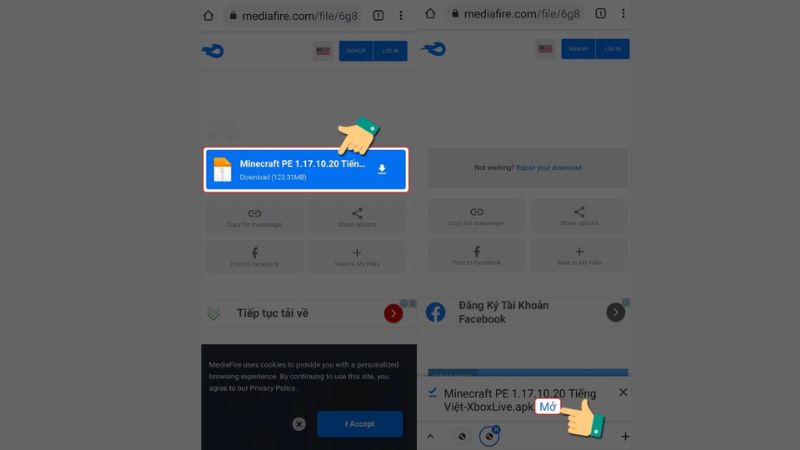
  • Bước 1: Bạn hãy truy cập MediaFire rồi tìm và tải phiên bản Minecraft PE 1.20.1 và bấm vào Download. Khi đã tải xong thì bạn bấm vào Mở.

minecraft-7

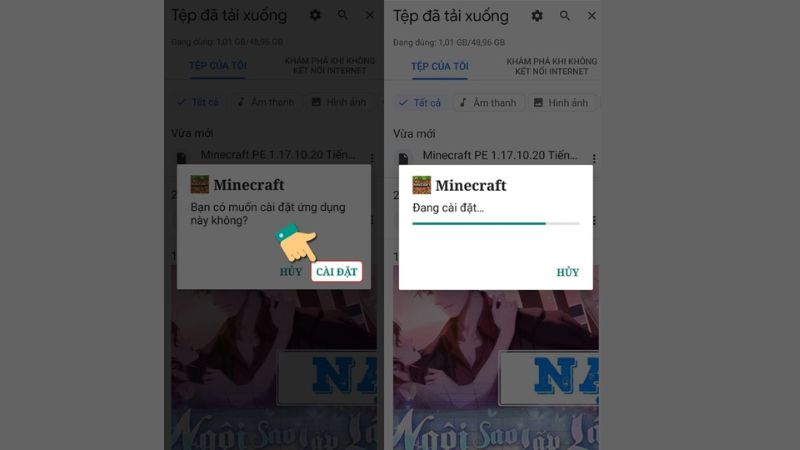
  • Bước 2: Trên màn hình sẽ có dòng thông báo xuất hiện và bạn bấm vào mục Cài đặt. Bạn hãy đợi một chút để quy trình tải hoàn tất.
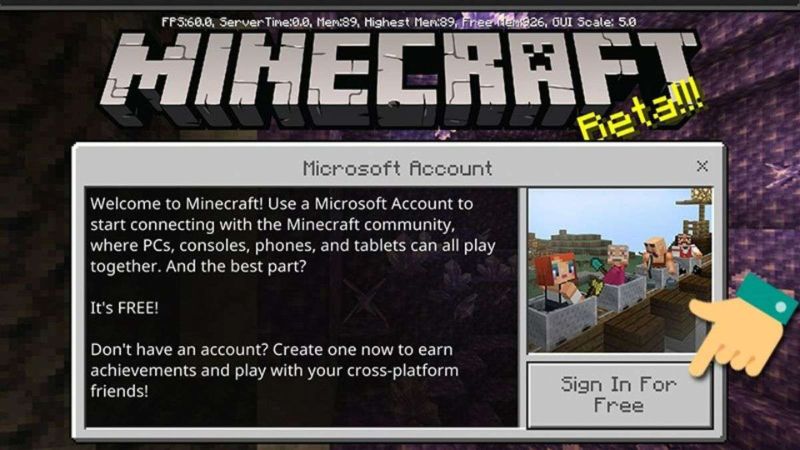
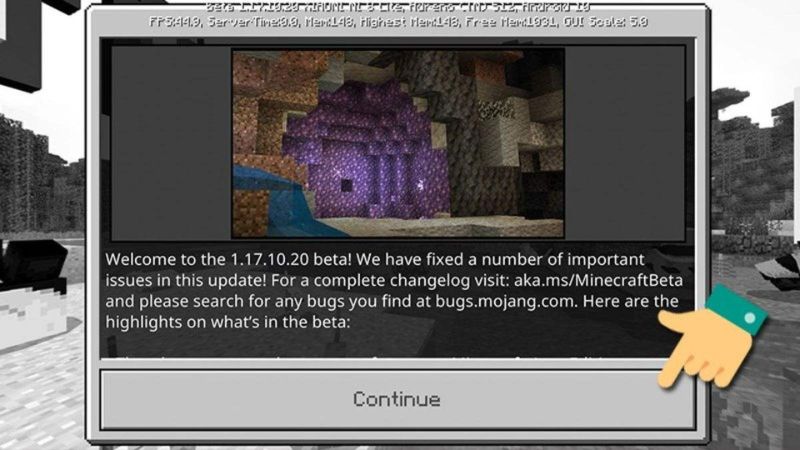
  • Bước 3: Bạn mở game lên rồi bấm vào Sign In For Free để truy cập game.

minecraft-9

  • Bước 4: Ở giao diện tiếp theo, bạn hãy bấm vào Continue.
  • Bước 5: Bạn hãy bấm tiếp ở Play Beta.

minecraft-11

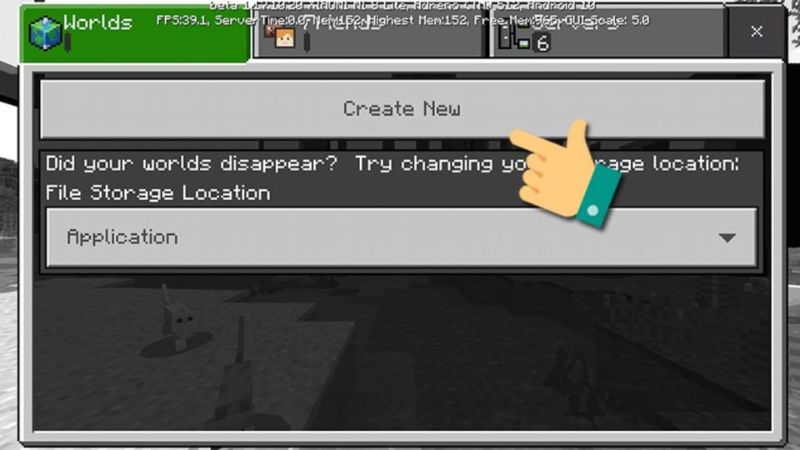
  • Bước 6: Bạn hãy bấm ở Crete New để nhanh chóng trải nghiệm game sinh tồn hấp dẫn này.

Hướng dẫn cách tải game cho điện thoại iOS

Cách tải game sinh tồn này trên điện thoại iOS sẽ được thực hiện như sau, bạn có thể tham khảo:

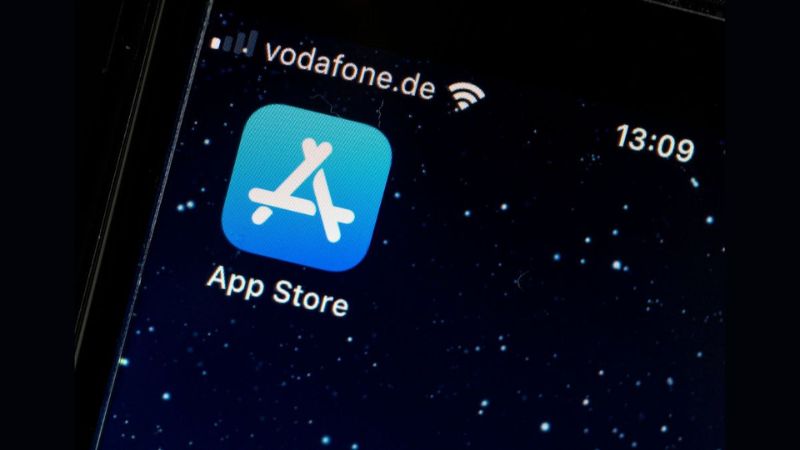
  • Bước 1: Trong điện thoại iPhone, bạn cần truy cập App Store và nhập từ khóa là Minecraft PE ở thanh tìm kiếm.

minecraft-13

  • Bước 2: Bạn hãy hoàn tất thanh toán và bấm tải game về iPhone.
  • Bước 3: Bạn mở app game lên và tiến hành trải nghiệm trò chơi.

minecraft-15

Hướng dẫn cách tải game cho máy tính

Bạn có thể tải về và cài đặt tựa game này cho máy tính với file APK rất đơn giản như sau:

  • Bước 1: Trước tiên, bạn hãy cài một phần giả lập hệ điều hành Android vào máy tính. Bạn có thể thử cài Bluestacks.
  • Bước 2: Bạn nhấn vào Open để mở phần mềm giả lập rồi vào mục App Center. Bạn bấm từ khóa Minecraft.

minecraft-17

  • Bước 3: Bạn bấm vào Cài đặt game và chờ cho quy trình cài đặt được hoàn tất.
  • Bước 4: Khi đã tải xong thì bạn hãy mở trò chơi lên và bắt đầu “chiến” game.

Cách kích hoạt chế độ chơi trong game Minecraft

Game sinh tồn này tuy có lối chơi khá đơn giản nhưng khi bạn hiểu các chế độ chơi dưới đây là bạn có thể chơi tốt game này:

Bật chế độ chơi game đơn

Chế độ này cho phép 1 người được tham gia vào trò chơi. Tại đây, bạn sẽ thiết lập một thế giới mới với một số đặc điểm mà mình thích. Bạn hãy bấm vào nút Chơi đơn ở giao diện trò chơi và thiết lập một chế độ chơi tùy theo ý thích của mình:

  • Bước 1: Khi đã tải game về máy, bạn chọn vào Đăng nhập và chọn chế độ Chơi đơn.
  • Bước 2: Bạn chọn vào Tạo thế giới mới.

minecraft-19

  • Bước 3: Bạn hãy đặt tên cho thế giới rồi tùy chỉnh những cài đặt của game. Tiếp đó, bạn bấm vào Tùy chọn một thế giới khác.
  • Bước 4: Bạn hãy chọn vào Loại thế giới – Quần xã lớn.

minecraft-21

  • Bước 5: Bạn hãy chọn vào quần xã mà mình muốn.
  • Bước 6: Bạn hãy chọn vào Tạo thế giới mới là hoàn tất.

Bật chế độ có nhiều game thủ

Khi vào chế độ này, game thủ chỉ cần chọn vào Chơi mạng rồi thiết lập một cấu hình cho thế giới và tự vào chơi. Sau đây là cách bật chế độ có nhiều người chơi:

  • Bước 1: Khi đã tải game về, bạn hãy bật game lên rồi chọn vào chế độ là Chơi mạng.
  • Bước 2: Bạn chọn vào Tiến hành.
  • Bước 3: Bạn chọn vào Kết nối trực tiếp để vào đội người khác. Còn bạn không muốn vào đội của họ thì bạn không phải thực hiện bước này. Bạn có thể tự tạo một đội bằng việc nhấn vào Thêm máy chủ.

minecraft-26

  • Bước 4: Bạn hãy điền tên của máy chủ và điền địa chỉ của máy chủ rồi nhấn vào Xong.

Mẹo chơi game Minecraft hiệu quả cho người mới

Sau đây là một số mẹo giúp bạn chiến tựa game sinh tồn này tốt hơn:

  • Bảo vệ căn cứ của bạn: Bạn hãy xây dựng một căn cứ an toàn từ các khối như đá, gạch, hoặc gỗ để bảo vệ bạn khỏi quái vật và các nguy hiểm khác trong đêm.
  • Khám phá và thu thập tài nguyên: Bạn hãy khám phá các hang động, mỏ, và rừng để thu thập tài nguyên quan trọng như than đá, sắt, vàng và kim cương.
  • Xây dựng một trang trại và chăn nuôi động vật: Hãy trồng cây và chăn nuôi động vật như bò, cừu và gà để có thức ăn và tài nguyên.

minecraft-28

  • Sử dụng đúng công cụ cho công việc: Hãy sử dụng công cụ phù hợp để nhanh chóng thu thập tài nguyên. Ví dụ bạn hãy sử dụng rìu để khai thác gỗ nhanh hơn và sử dụng cái cày để trồng cây nhanh hơn.
  • Thăm làng và trao đổi với người dân địa phương: Hãy khám phá các làng để gặp và trao đổi với các NPC. Bạn có thể mua và bán hàng hóa cũng như thu thập thông tin về vùng đất xung quanh.
  • Nghiên cứu và xây dựng công trình: Nghiên cứu các kỹ thuật xây dựng để tạo ra các công trình phức tạp như nhà máy, nhà cao tầng, hoặc hệ thống đường hầm.
  • Thực hiện nhiệm vụ và đạt thành tích: Hãy hoàn thành các nhiệm vụ và đạt các thành tích trong game để nhận được phần thưởng, cải thiện kỹ năng của bạn.
  • Chăm sóc sức khỏe và năng lượng: Đảm bảo rằng bạn ăn uống, nghỉ ngơi đầy đủ để duy trì sức khỏe, năng lượng trong game và xây dựng các công trình.

Lời kết

Nội dung trên đã chia sẻ cách tải game Minecraft về các thiết bị cho mọi người tham khảo. Hy vọng mọi người sẽ tìm hiểu rõ hơn về tựa game này và tải ngay về thiết bị để trải nghiệm. Chắc chắn bạn sẽ có được những trải nghiệm giải trí vui vẻ nhất trong thế giới ảo của tựa game sinh tồn đình đám.

Tham khảo bài viết liên quan:

  • Tổng hợp mã Minecraft, cheat code Minecraft, lệnh Minecraft thông dụng
  • Cách tự thiết kế skin Minecraft trên Nova Skin

Hướng dẫn cách khắc phục tai nghe bluetooth chỉ nghe được một bên, đơn giản, hiệu quả

Video vì sao tai nghe bluetooth chỉ nghe được 1 bên

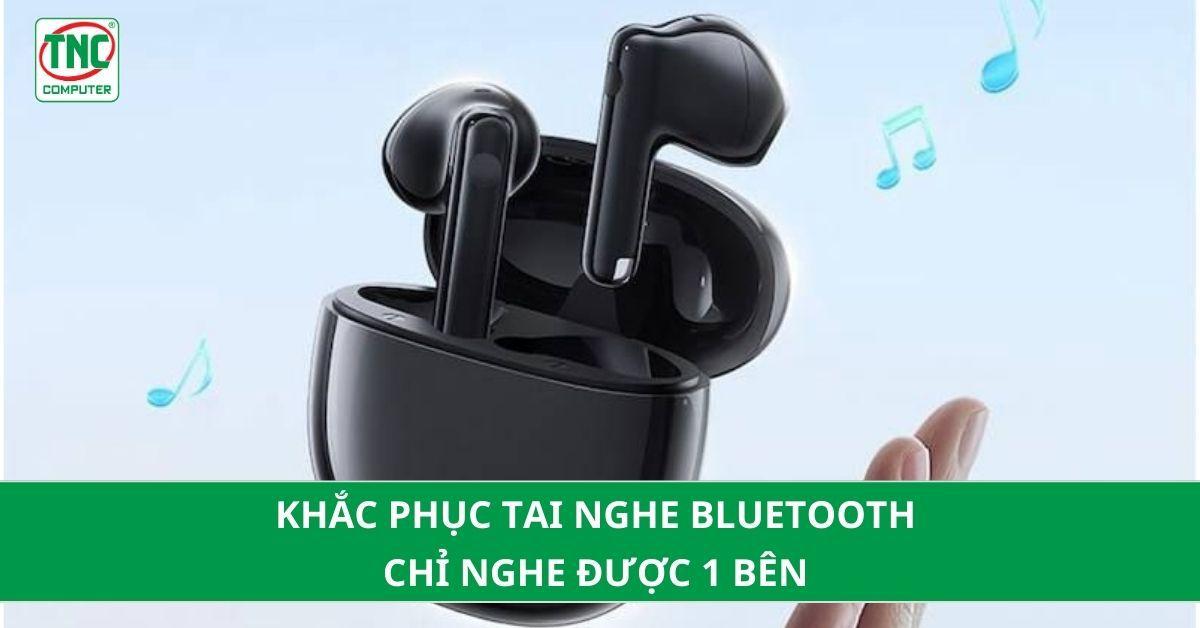
Khi sử dụng tai nghe Bluetooth, một vấn đề phổ biến mà người dùng thường gặp phải là chỉ nghe được âm thanh từ một bên tai, làm giảm trải nghiệm nghe nhạc, xem phim hoặc trong các cuộc gọi của bạn. Cùng Thành Nhân TNC tìm hiểu nguyên nhân cũng như một số phương pháp khắc phục tai nghe bluetooth chỉ nghe được một bên để bạn có trải nghiệm tuyệt vời hơn khi sử dụng.

Có thể bạn quan tâm

  • Chụp ảnh đẹp bằng điện thoại ĐƠN GIẢN nếu nắm lòng 17 bí kíp này
  • Hướng dẫn chụp ảnh xóa phông trên Android cho anh em chưa biết
  • Tổng hợp 5+ cách chuyển ảnh từ máy tính sang điện thoại hiệu quả
  • Những cách thông dụng để nạp tiền cho thuê bao khác
  • Hướng dẫn cách tháo nút bàn phím laptop, máy tính nhanh chóng để vệ sinh, thay thế dễ dàng hơn

sửa lỗi tai nghe bluetooth chỉ nghe được 1 bên

Nguyên nhân tai nghe bluetooth chỉ nghe được một bên

Vì sao tai nghe bluetooth chỉ nghe được 1 bên? hãy xem qua các nguyên nhân bên dưới:

Lỗi kết nối Bluetooth:

  • Khoảng cách: Tai nghe Bluetooth soundpeats hoặc tai nghe không dây của bạn bị đặt quá xa thiết bị phát (điện thoại, máy tính) sẽ dẫn đến tín hiệu yếu, gây ra hiện tượng âm thanh chập chờn, không ổn định và chỉ nghe được một bên.
  • Nhiễu sóng: Vị trí đặt thiết bị phát Bluetooth có thể bị nhiễu bởi các thiết bị điện tử khác như lò vi sóng, router wifi,… sẽ gây ra tình trạng tai nghe bluetooth chỉ có 1 bên.

Vấn đề về tai nghe:

  • Lỗi kỹ thuật: Tai nghe Bluetooth có thể bị lỗi kỹ thuật từ nhà sản xuất, dẫn đến tình trạng chỉ nghe được một bên.
  • Hỏng hóc: Tai nghe bị rơi rớt, va đập hoặc ngấm nước có thể dẫn đến hư hỏng phần cứng, gây ra lỗi âm thanh từ đó dẫn đến việc kết nối tai nghe bluetooth chỉ nghe được 1 bên.
  • Bụi bẩn: Bụi bẩn bám vào các bộ phận của tai nghe, đặc biệt là màng loa và cổng kết nối, có thể làm giảm chất lượng âm thanh và dẫn đến tình trạng tai nghe bluetooth chỉ kết nối được 1 bên.

Rớt, va đập sẽ gây lỗi tai nghe bluetooth chỉ nghe được 1 bên

Cài đặt thiết bị:

  • Cân bằng âm thanh: Cài đặt cân bằng âm thanh trên thiết bị phát bị lệch về một bên có thể khiến bạn chỉ nghe được một bên tai nghe.
  • Lỗi phần mềm: Lỗi phần mềm trên thiết bị phát có thể ảnh hưởng đến kết nối Bluetooth và chất lượng âm thanh dẫn đến việc tai nghe bluetooth chỉ kết nối 1 bên.

Pin tai nghe:

Pin yếu: Khi pin tai nghe yếu, chất lượng âm thanh có thể bị ảnh hưởng và dẫn đến tình trạng chỉ nghe được một bên.

sửa tai nghe bluetooth bị hỏng 1 bên

Cách khắc phục tai nghe bluetooth chỉ nghe được một bên

Để sửa lỗi tai nghe bluetooth chỉ nghe được 1 bên, tai nghe bluetooth bị hư 1 bên bạn hãy thử các cách sau:

Kiểm tra kết nối Bluetooth:

Khi tai nghe bluetooth chỉ kết nối 1 bên hãy đảm bảo rằng tai nghe Bluetooth nằm trong phạm vi kết nối ổn định với thiết bị phát. Hãy di chuyển thiết bị phát Bluetooth đến vị trí khác để tránh nhiễu sóng. Tắt và bật lại Bluetooth

Kiểm tra tai nghe:

Vệ sinh tai nghe Bluetooth thường xuyên bằng khăn mềm và tăm bông. Kiểm tra tai nghe xem có bị hư, hỏng hay không. Thử kết nối tai nghe với một thiết bị khác để xác định lỗi do tai nghe hay thiết bị phát.

Kiểm tra cài đặt thiết bị:

Truy cập cài đặt âm thanh trên thiết bị phát và điều chỉnh cân bằng âm thanh về chính giữa. Cập nhật phần mềm cho thiết bị phát.

Kiểm tra pin tai nghe:

Sạc đầy pin tai nghe Bluetooth.

Một số lỗi thường gặp của tai nghe bluetooth

Tai nghe bluetooth đang nghe thì tắt:

Nguyên nhân:

  • Pin tai nghe yếu.
  • Tai nghe bị lỗi kết nối với thiết bị phát.
  • Tai nghe bị hỏng hóc.

Cách khắc phục:

  • Sạc đầy pin cho tai nghe.
  • Bật/tắt Bluetooth trên cả tai nghe và thiết bị phát.
  • Khởi động lại tai nghe và thiết bị phát.
  • Kết nối tai nghe và thiết bị phát lại.
  • Mang tai nghe đến trung tâm bảo hành để kiểm tra và sửa chữa nếu cần thiết.

Lỗi không kết nối được tai nghe bluetooth:

Nguyên nhân:

  • Tai nghe chưa được bật hoặc đang ở chế độ chờ.
  • Tai nghe có thể đã được kết nối với thiết bị khác.
  • Bluetooth trên thiết bị phát chưa được bật.
  • Danh sách thiết bị Bluetooth trên thiết bị phát đã đầy.
  • Khoảng cách giữa tai nghe và thiết bị phát xa
  • Có nhiễu sóng Bluetooth.

Cách khắc phục:

  • Bật tai nghe và đặt ở chế độ ghép nối.
  • Xóa tai nghe khỏi danh sách thiết bị Bluetooth đã kết nối trên thiết bị phát.
  • Bật Bluetooth trên thiết bị phát.
  • Xóa bớt các thiết bị Bluetooth không sử dụng trên thiết bị phát.
  • Đặt tai nghe và thiết bị phát lại gần nhau.
  • Di chuyển đến vị trí khác để tránh nhiễu sóng Bluetooth.
  • Tham khảo hướng dẫn sử dụng tai nghe để biết cách khắc phục chi tiết.

Lỗi tai nghe bluetooth bị nhỏ tiếng:

Nguyên nhân:

  • Âm lượng trên tai nghe hoặc thiết bị phát được đặt quá thấp.
  • Tai nghe bị bẩn.
  • Cài đặt âm thanh trên thiết bị phát chưa được điều chỉnh đúng.
  • Tai nghe bị hỏng hóc.

Cách khắc phục:

  • Tăng âm lượng trên tai nghe và thiết bị phát.
  • Vệ sinh tai nghe.
  • Kiểm tra cài đặt âm thanh trên thiết bị phát và điều chỉnh cho phù hợp.
  • Mang tai nghe đến trung tâm bảo hành để kiểm tra và sửa chữa nếu cần thiết.

Lỗi tai nghe bluetooth không sạc được:

Nguyên nhân:

  • Cáp sạc hoặc củ sạc bị hỏng.
  • Cổng sạc tai nghe bị bẩn hoặc bị hỏng.
  • Pin tai nghe bị chai.

Cách khắc phục:

  • Sử dụng cáp sạc và củ sạc khác để thử.
  • Vệ sinh cổng sạc tai nghe.
  • Thay pin mới cho tai nghe.
  • Mang tai nghe đến trung tâm bảo hành để kiểm tra và sửa chữa nếu cần thiết.

cách sửa tai nghe bluetooth bị hỏng 1 bên

Lỗi tai nghe bluetooth tự ngắt kết nối:

Nguyên nhân:

  • Pin tai nghe yếu.
  • Tai nghe bị lỗi kết nối với thiết bị phát.
  • Có nhiễu sóng Bluetooth.

Cách khắc phục:

  • Sạc đầy pin cho tai nghe.
  • Bật/tắt Bluetooth trên cả tai nghe và thiết bị phát.
  • Khởi động lại tai nghe và thiết bị phát.
  • Kết nối lại tai nghe với thiết bị phát.

Lỗi không kết nối được tai nghe bluetooth:

Nguyên nhân:

  • Tai nghe chưa được bật hoặc đang ở chế độ chờ.
  • Tai nghe đã được kết nối với thiết bị khác.
  • Bluetooth trên thiết bị phát chưa được bật.
  • Danh sách thiết bị Bluetooth trên thiết bị phát đã đầy.
  • Khoảng cách giữa tai nghe và thiết bị phát quá xa.
  • Có nhiễu sóng Bluetooth.

Lỗi không kết nối được tai nghe bluetooth

Cách khắc phục:

  • Bật tai nghe và đặt ở chế độ ghép nối.
  • Xóa tai nghe khỏi danh sách thiết bị Bluetooth đã kết nối trên thiết bị phát.
  • Bật Bluetooth trên thiết bị phát.
  • Xóa bớt các thiết bị Bluetooth không sử dụng trên thiết bị phát.
  • Đưa tai nghe và thiết bị phát lại gần nhau hơn.
  • Di chuyển đến vị trí khác để tránh nhiễu sóng Bluetooth.
  • Tham khảo hướng dẫn sử dụng tai nghe để biết cách khắc phục chi tiết.

Lỗi tai nghe bluetooth bị nhỏ tiếng:

Nguyên nhân:

  • Âm lượng trên tai nghe hoặc thiết bị phát được đặt quá thấp.
  • Tai nghe bị bẩn.
  • Cài đặt âm thanh trên thiết bị phát chưa được điều chỉnh đúng.
  • Tai nghe bị hỏng hóc.

Cách khắc phục:

  • Tăng âm lượng trên tai nghe và thiết bị phát.
  • Vệ sinh tai nghe.
  • Kiểm tra cài đặt âm thanh trên thiết bị phát và điều chỉnh cho phù hợp.
  • Mang tai nghe đến trung tâm bảo hành để kiểm tra và sửa chữa nếu cần thiết.

Lỗi tai nghe bluetooth không sạc được:

Nguyên nhân:

  • Cáp sạc hoặc củ sạc bị hỏng.
  • Cổng sạc tai nghe bị bẩn hoặc bị hỏng.
  • Pin tai nghe bị chai.

Cách khắc phục:

  • Sử dụng cáp sạc và củ sạc khác để thử.
  • Vệ sinh cổng sạc tai nghe.
  • Thay pin mới cho tai nghe.
  • Mang tai nghe đến trung tâm bảo hành để kiểm tra và sửa chữa nếu cần thiết.

Lỗi tai nghe bluetooth tự ngắt kết nối:

Nguyên nhân:

  • Pin tai nghe yếu.
  • Tai nghe bị lỗi kết nối với thiết bị phát.
  • Có nhiễu sóng Bluetooth.

Cách khắc phục:

  • Sạc đầy pin cho tai nghe.
  • Bật/tắt Bluetooth trên cả tai nghe và thiết bị phát.
  • Khởi động lại tai nghe và thiết bị phát.
  • Kết nối lại tai nghe với thiết bị phát.
  • Di chuyển đến vị trí khác để tránh nhiễu sóng Bluetooth.

Di chuyển đến vị trí khác để tránh nhiễu sóng Bluetooth

Mẹo nhỏ cần lưu ý khi sử dụng tai nghe bluetooth

Sạc pin đúng cách:

  • Sử dụng bộ sạc chính hãng đi kèm với tai nghe.
  • Tránh sạc pin quá mức hoặc để pin cạn kiệt hoàn toàn.
  • Nên sạc pin khi tai nghe còn khoảng 20% dung lượng.

Bảo quản tai nghe:

  • Giữ tai nghe trong hộp đựng khi không sử dụng.
  • Tránh để tai nghe tiếp xúc với nhiệt độ cao hoặc độ ẩm cao.
  • Không để tai nghe bị rơi rớt hoặc va đập mạnh.

Vệ sinh tai nghe:

  • Vệ sinh tai nghe thường xuyên bằng khăn mềm và dung dịch vệ sinh chuyên dụng.
  • Tránh sử dụng các chất tẩy rửa mạnh để vệ sinh tai nghe.

Sử dụng tai nghe đúng cách:

  • Không nên sử dụng tai nghe với âm lượng quá lớn trong thời gian dài.
  • Nên điều chỉnh âm lượng phù hợp với môi trường xung quanh.
  • Tránh sử dụng tai nghe khi đang lái xe hoặc tham gia giao thông.

Cập nhật phần mềm:

Cập nhật phần mềm cho tai nghe thường xuyên để cải thiện hiệu năng và sửa lỗi.

Sử dụng tai nghe chính hãng:

Sử dụng tai nghe bluetooth chính hãng để đảm bảo chất lượng và độ bền.

Lưu ý khác:

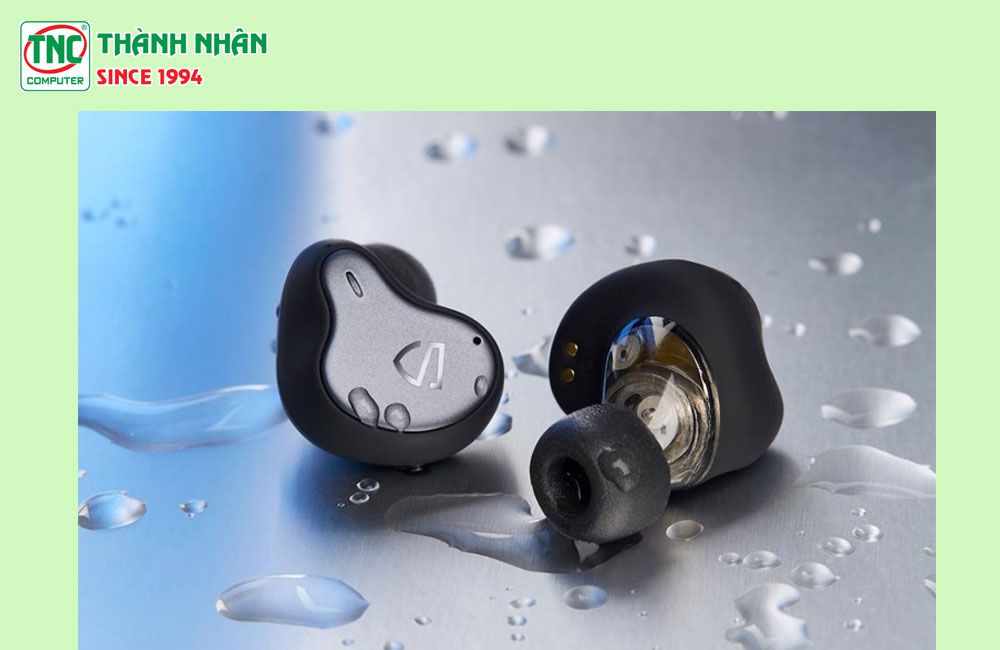
  • Nếu tai nghe không có tính năng kháng nước, bạn không nên sử dụng tai nghe bluetooth khi đang tắm hoặc đi bơi.
  • Tránh để tai nghe tiếp xúc với nước hoặc các chất lỏng khác.
  • Không nên sử dụng tai nghe bluetooth trong môi trường có nhiều nhiễu sóng điện từ.

Tránh để tai nghe tiếp xúc với nước

Với những chia sẽ trên, hy vọng sẽ giúp bạn khắc phục vấn đề chỉ nghe được âm thanh từ một bên của tai nghe Bluetooth một cách hiệu quả cũng như biết cách sử dụng để tăng tuổi thọ cho tai nghe.

==> Xem thêm:

  • Khắc phục nhanh lỗi laptop không nhận tai nghe đơn giản, hiệu quả

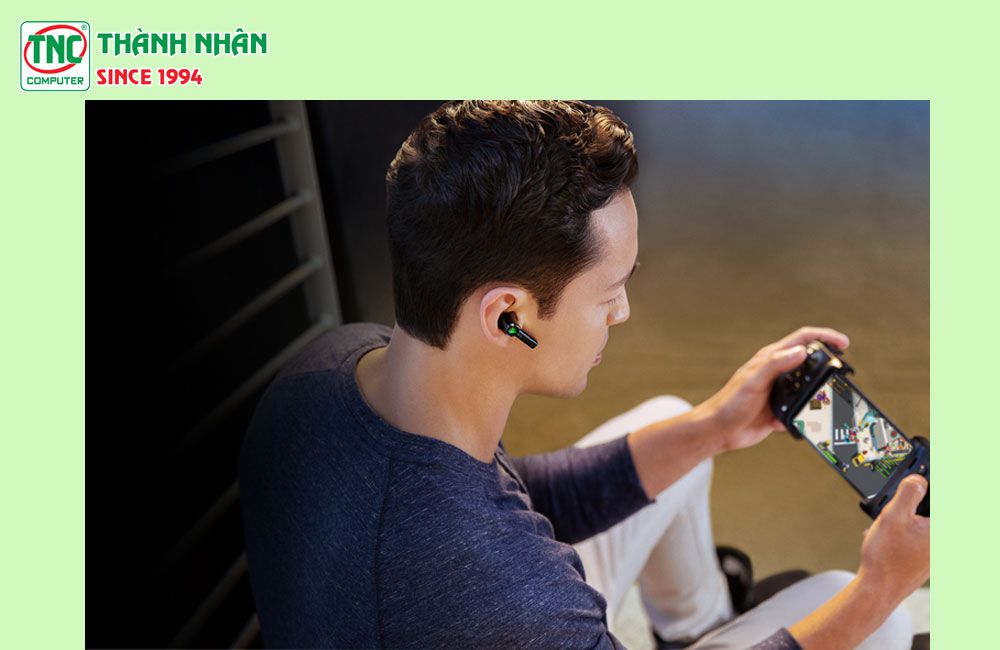
Tham khảo ngay các mẫu tai nghe tại Thành Nhân – TNC:

Tên sản phẩm Thông số kỹ thuật Giá bán