Top 5 phần mềm nghe nhạc trên Iphone cực chất dành riêng cho bạn

Âm nhạc đóng một vai trò quan trọng trong sự phát triển của điện thoại thông minh hiện đại. Apple luôn coi phát nhạc là một trong những ưu tiên hàng đầu của mình và dòng iPod là một trong những ví dụ hấp dẫn nhất về sự đổi mới liên quan đến âm nhạc của hãng. Mặc dù iPod đã trở nên lỗi thời ít nhiều, triết lý của họ vẫn được truyền tải qua iPhone và các dịch vụ như Apple Music. Tuy nhiên, nếu bạn muốn phát các tệp nhạc cục bộ hoặc muốn trải nghiệm âm nhạc được cá nhân hóa hơn trên thiết bị iOS của mình, chúng tôi đã liệt kê một số ứng dụng nghe nhạc iPhone tốt nhất mà bạn nên thử. Dưới đây, Nhanh.vn sẽ giới thiệu tổng hợp top 5 phần mềm nghe nhạc trên iPhone cực chất dành riêng cho bạn!

Có thể bạn quan tâm

  • Những phím tắt để tô màu cho chữ và ô trong Excel
  • 3+ Cách tạo Email không cần số điện thoại đơn giản, nhanh chóng
  • Sửa Lỗi Laptop Bị Đơ Không Tắt Nguồn Được 100%
  • Hướng dẫn cách đăng ký sim chính chủ Mobifone chuẩn nhất
  • [Mới nhất] Cách reset lại máy tính Win 7 không cần đĩa

Spotify là một phần mềm nghe nhạc trực tuyến trên iPhone giúp cho người đăng ký quyền truy cập vào một thư viện phong phú gồm các bản nhạc, sách nói và podcast từ khắp nơi trên thế giới.

Spotify là phần mềm nghe nhạc trên Iphone với thư viện nhạc khổng lồ

Spotify là phần mềm nghe nhạc trên iPhone với thư viện nhạc khổng lồ

Ưu điểm nổi bật:

  • Trên Windows hoặc MacOS, bạn có thể sử dụng dịch vụ hoàn chỉnh miễn phí. Nghe bao nhiêu bài hát hoặc podcast tùy thích, tạo danh sách phát vô tận và tận dụng thuật toán khám phá thường ấn tượng của Spotify
  • Ứng dụng cung cấp hơn 70 triệu bản nhạc. Cho dù bạn đang tìm kiếm những bản nhạc pop hàng đầu hiện nay hay một ban nhạc thích hợp từ quê hương của bạn mới chỉ phát hành EP cách đây vài năm, thì vẫn có cơ hội để bạn tìm thấy nó.
  • Spotify Premium hỗ trợ phát trực tuyến Ogg Vorbis ở tốc độ 320kbps, trong khi cấp miễn phí của nó được giới hạn ở Ogg Vorbis ở 160kbps
  • Spotify có một lựa chọn podcast mở rộng tương tự. Rất có thể, nếu có một chương trình bạn tải xuống từ iTunes hoặc Google Podcasts, thì chương trình đó sẽ có sẵn để phát trực tuyến trên Spotify.
  • Truyện tranh: Spotify thậm chí còn bắt đầu thêm truyện tranh vào các nội dung của trình phát. Tuy nhiên, hạng mục này vẫn còn nhiều hạn chế.

Nhược điểm:

  • Bạn sẽ phải nghe các quảng cáo 30 giây không thường xuyên phát giữa các bài hát trên cả ứng dụng dành cho thiết bị di động và máy tính để bàn.
  • Gói miễn phí trên ứng dụng dành cho thiết bị di động cũng không hỗ trợ phát lại theo yêu cầu và sẽ chỉ cho phép bạn nghe danh sách phát ở chế độ trộn.
  • Bạn chỉ có thể tận hưởng việc sử dụng Spotify trực tuyến khi sử dụng nó miễn phí. Điều này hạn chế bạn chỉ nghe Spotify ở những nơi có WiFi.

Tải app Spotify:

Spotify và những điều cần biết:

Ứng dụng tiếp theo chắc hẳn là một cái tên mà chúng ta không hề xa lạ. Zing MP3 là một trong những ứng dụng nghe nhạc hàng đầu tại Việt Nam. Nơi đây mang đến kho nhạc trực tuyến miễn phí tuyệt vời với chất lượng cao được cập nhật liên tục, giúp người dùng thưởng thức âm nhạc thư giãn và vui vẻ.
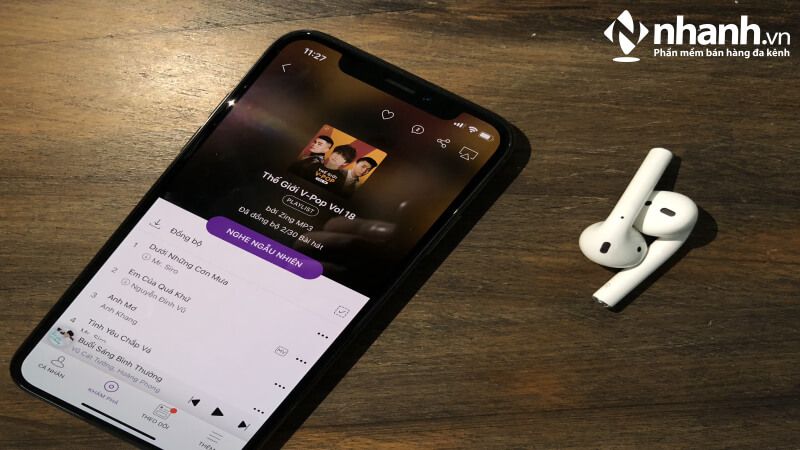
Zing MP3 - phần mềm nghe nhạc của Việt cho người Việt

Zing MP3 – phần mềm nghe nhạc của Việt cho người Việt

Ưu điểm nổi bật:

  • Zing MP3 được phát triển với nhiều nét tương đồng với trang web đầy đủ của Zing nên bạn sẽ cảm nhận được một giao diện trực quan, quen thuộc.
  • Zing MP3 được biết là dựa trên HTML5, là một ngôn ngữ web được hỗ trợ. Tương thích với các trình duyệt di động phổ biến nhất. Bằng cách sử dụng HTML5, trang web có tốc độ tải trang nhanh hơn, hỗ trợ tốt hơn cho các thao tác chạm và quan trọng nhất là nó hoạt động trơn tru.
  • Zing MP3 hỗ trợ các nền tảng phổ biến nhất hiện nay bao gồm web, di động (Android / iOS / Windows Phone) và TV (Android TV và webOS).
  • Nếu bạn là một người yêu thích âm nhạc Việt Nam và không quan tâm đến âm nhạc của các quốc gia khác, thì Zing MP3 là một sự lựa chọn thực sự phù hợp.
  • Ứng dụng cũng hỗ trợ lời bài hát đối với đa số bài hát.

Xem thêm: Top 11 phần mềm nghe nhạc miễn phí hay nhất trên máy tính bạn không nên bỏ lỡ

Nhược điểm:

  • Có nhiều bài hát nước ngoài không thể nghe mà cần đăng ký thành viên Zing VIP (60 nghìn/tháng).
  • Ứng dụng chỉ cho đăng nhập bằng Zalo.

Link tải Zing MP3:

Tập trung vào giao diện linh hoạt và trực quan, Vox Music Player được miêu tả là một trong những ứng dụng chơi nhạc ngoại tuyến xịn nhất cho iPhone, iPad hoặc các thiết bị iOS khác.

Vox Music Player có cài đặt mặc định các chỉ số về âm thanh và giao diện đồ họa để phù hợp với sở thích của bạn. Bên cạnh việc phát các tệp nhạc trong máy, bạn cũng có thể liên kết các tài khoản SoundCloud, LastFM và Spotify của mình trong Vox Music Player để thưởng thức tất cả âm nhạc của bạn ở một ứng dụng duy nhất.

Ưu điểm:

  • Vox cung cấp một ứng dụng trên Macbook để chơi nhạc ngoại tuyến, không cần kết nối 3g, đảm bảo bạn sẽ có được trải nghiệm giống nhau trên các thiết bị.
  • Ứng dụng được cung cấp miễn phí.
  • Các cài đặt có sẵn của ứng dụng sẽ giúp bạn trải nghiệm các bài hát một cách chuyên nghiệp.
  • Ứng dụng giúp cho bạn có nhiều trải nghiệm nghe nhạc: như phát ngẫu nhiên, phát lặp lại, phát theo album, phát theo ca sĩ…

Nhược điểm:

  • Ứng dụng được cung cấp miễn phí. Nhưng bạn sẽ cần đăng ký phiên bản chuyên nghiệp ($ 4,99 / tháng) nếu bạn muốn mở khóa tất cả các tính năng bổ sung.

Link tải Vox music player:

Hướng dẫn sử dụng phẩn mềm:

Bên cạnh Zing MP3, NhacCuaTui cũng là một trong những ứng dụng nghe nhạc cực đỉnh hàng đầu Việt Nam. Với NhacCuaTui, bạn có thể thưởng thức các bài hát thuộc nhiều thể loại khác nhau của các nghệ sĩ từ các thị trường âm nhạc lớn. NhacCuaTui không chỉ hỗ trợ hầu hết các định dạng nhạc phổ biến như MP3, AAC… mà còn cho phép bạn chia sẻ những bản nhạc hay với bạn bè. Đặc biệt, với phần mềm, các bạn sẽ không cần phải trả phí vẫn có thể tiết kiệm mà vẫn có thể trải nghiệm những bản nhạc cực hot, đáp ứng nhu cầu của bạn. Dung lượng pin dành cho phần mềm cũng không đáng kể, chính vì thế bạn có thể thoải mái nghe nhạc mọi lúc mọi nơi.

Tìm hiểu những ưu điểm nổi bật:

  • Phần mềm được thiết kế dễ sử dụng cho người dùng.
  • Các ca khúc được cập nhật mỗi ngày, đảm bảo mang lại trải nghiệm tốt nhất cho người dùng.
  • Ứng dụng giúp bạn nghe nhạc cả khi ngoại tuyến, không cần kết nối Internet.

Link tải Nhaccuatui:

Có thể bạn quan tâm: Những phần mềm nghe nhạc Trung tuyệt nhất năm 2024

SoundCloud là dịch vụ âm thanh của mọi người, một dịch vụ cho phép bạn nghe nhạc và podcast tự động hoặc tải chúng lên với tư cách là người sáng tạo.

SoundCloud có ba cấp độ âm nhạc: Miễn phí, Go và Go +. Không giống như các cấp đầu vào trong hầu hết các dịch vụ âm nhạc cạnh tranh, phiên bản Miễn phí của SoundCloud không có giới hạn bỏ qua

SoundCloud là phần mềm được ưa thích sử dụng bởi cả người nghe lẫn người sáng tạo nhạc

Thông tin về ưu điểm nổi bật:

  • Người dùng có thể tải nhạc và podcast lên. Các nghệ sĩ độc lập sẽ đánh giá cao SoundCloud vì giao diện người dùng trực quan, nhiều cách bạn có thể kết nối với người hâm mộ và các mức độ tùy chỉnh khác nhau. Để phát hành một bản nhạc, EP hoặc LP, chỉ cần tải lên các tệp âm thanh và ảnh bìa album của bạn, đồng thời nhập chi tiết bản nhạc.
  • Tuân thủ luật bản quyền của Hoa Kỳ, SoundCloud sẽ không tịch thu bất kỳ quyền nào của bạn đối với âm nhạc của bạn. Trên thực tế, SoundCloud có chính sách rằng nếu bạn báo cáo ai đó vi phạm bản quyền, công ty sẽ điều tra và xóa video tải lên.
  • Tài khoản trả phí Pro cho phép bạn phân phối nhạc của mình tới tất cả các dịch vụ âm nhạc trực tuyến lớn.
  • Không giới hạn theo dõi bỏ qua trên bảng.
  • Yếu tố xã hội mới lạ.
  • Dụng cụ pha chế cực hay dành cho DJ.

Nhược điểm:

  • Một số bản nhạc của các hãng lớn không miễn phí.
  • Kết quả tìm kiếm hơi khó do ứng dụng pha trộn giữa nội dung người dùng và nhạc của ban nhạc chính thức.
  • Không để những người chuyên nghiệp bán nhạc trực tiếp cho khách hàng.
  • Thiếu lời bài hát.

Link tải SoundCloud:

Để tải nhạc về điện thoại iPhone trên Apple Music, trước hết, bạn cần kích hoạt tính năng Đồng bộ hóa thư viện (Library Syncing) đối với tài khoản Apple ID đang sử dụng. Các bạn truy cập vào phần Cài đặt tại màn hình chính > Chọn Music > Bật lên chức năng Sync Library.

Lưu ý: Trong trường hợp các bạn muốn tải về toàn bộ các bài nhạc đã thêm từ Apple Music về iPhone đang dùng, hãy vào phần Cài đặt > Chọn Music > Kích hoạt tính năng Automatic Downloads lên là xong.

Tải nhạc cho iPhone bằng Apple Music

Documents là một ứng dụng đã rất thân quen với các fan nhà Táo. Bạn có thể đọc, nghe, xem hoặc chú thích hầu hết mọi thứ bạn muốn ngay trên iPad và iPhone của mình. Từ tệp tài liệu, sách hay bất kỳ nội dung nào đều có trong Documents Bên cạnh các tính năng như truy cập vào văn bản hay hình ảnh,… phần mềm này còn giúp cho chúng ta có thể tải nhạc về iPhone một cách cực kỳ đơn giản mà không cần phải tốn quá nhiều thời gian.

Những tính năng đặc biệt:

  • Giao diện đơn giản, sự dụng trực tiếp, nhanh chóng
  • Không tiêu tốn quá nhiều dung lượng pin
  • Tiết kiếm chi phí
  • Như một chiếc máy nghe nhạc chuyên nghiệp

Link tải Documents:

Một cách thú vị kế tiếp mà các bạn có thể thử để tải nhạc về iPhone đó chính là sử dụng ứng dụng CopyTrans Manager. Được miêu tả là một cách đặc biệt mà không cần đến sự can thiệp của phần mềm iTunes thông dụng.

CopyTrans Manager sở hữu nhiều tính năng đặc biệt như:

  • Thêm và chuyển ảnh, video, file nhạc từ iPhone, iPad sang PC.
  • Sao chép, chuyển ảnh và video từ PC sang iPhone và iPad.
  • Tạo và chỉnh sửa, sắp xếp album ảnh ngay trên iPad và iPhone.
  • Dễ dàng thêm, kéo và thả hình ảnh, video, file âm nhạc trên iPhone.

Link tải:

Tải nhạc cho iPhone bằng CopyTrans Manager

Một phần mềm tải nhạc cho iPhone khác cũng đang được không ít người tin dùng hiện nay chính là phần mềm Muzik Box. Với Muzik Box, bạn có thể chuyển nhạc nhanh chóng từ máy tính qua điện thoại thông qua Wifi. Nó có thể đáp ứng hầu hết các loại file nhạc phổ biến như MP3, FLAC, M4A, AAC, ALAC,… Việc quản lý nhạc trong máy cũng rất dễ dàng với danh sách nhạc tự chọn, sắp xếp bài hát theo nghệ sĩ, album.

Một số tính năng của Muzik Box:

  • Giao diện đẹp, hiện đại.
  • Đáp ứng được hầu hết các loại file nhạc phổ biến.
  • Dễ dàng chuyển bài hát giữa các thiết bị qua Wifi.
  • Khả năng quản lý nhạc với danh sách phát, nghệ sĩ, album.

Link tải Muzik Box:

Kết luận: Bài viết trên đây là top 9 phần mềm nghe nhạc trên iPhone cực chất dành riêng mà Nhanh.vn gợi ý cho bạn. Hãy cùng tải về để trải nghiệm thời khắc giải trí với âm nhạc ngay nhé! Chúc bạn thành công.

Hướng dẫn chuyển nhạc từ điện thoại vào đồng hồ thông minh

Video cách tải nhạc về đồng hồ thông minh

Lưu trữ nhạc trong đồng hồ và phát nhạc offline là tính năng mà chỉ một số đồng hồ thông minh có sẵn. Ví dụ như Ticwatch E/S; Ticwatch E2/S2; Misfit Vapor hay Fitbit Versa, Ionic, Garmin Forerunner 645 Music, Garmin Vivoactive 3,… Có khá nhiều cách để tải nhạc vào đồng hồ, và Techwear.vn sẽ hướng dẫn bạn tất tần tật mọi cách dưới đây.

Có thể bạn quan tâm

  • Ngưỡng Nghe Của Tai Người Là Bao Nhiêu dB | Giải Đáp
  • Kiểm tra tình hình tài khoản Mobifone, theo dõi số dư của thuê bao Mobifone trả trước, trả sau
  • Cách xóa dữ liệu, nội dung trùng lặp trong Excel
  • Các gói cước gọi nội mạng Viettel tháng ưu đãi nhất 2023
  • Cách ngăn các ứng dụng theo dõi trên iPhone

Cài nhạc vào đồng hồ thông minh

Hướng dẫn bạn cách cài nhạc vào đồng hồ thông minh nhanh nhất

Tải nhạc vào đồng hồ Wear OS

Mỗi loại đồng hồ với hệ điều hành riêng sẽ có cách tải nhạc vào đồng hồ riêng. Với đồng hồ thông minh chạy Wear OS, có 3 cách thông dụng dưới đây bạn có thể thử:

Sử dụng Google Play Music

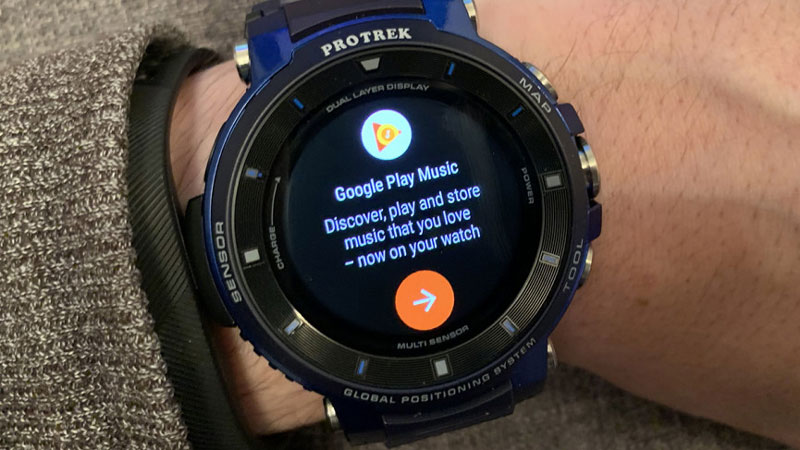
Techwear.vn không quá khuyến khích bạn sử dụng phương án này do chúng thường xuyên bị lỗi trên Wear OS. Tuy nhiên, đây là phương án dễ thực hiện do bạn chỉ cần sử dụng ứng dụng Google Play Music có sẵn trên đồng hồ mà không cần tải thêm gì nữa.

Cài nhạc vào đồng hồ thông minh

Cách cài nhạc vào đồng hồ quen thuộc nhưng dễ bị lỗi

Nếu đồng hồ của bạn chưa cập nhật sẵn Google Play Music, hãy thực hiện các bước sau nhé:

  • Tải về ứng dụng Google Play Music trên Google Play Store (Vào Menu chính > chọn Google Play Store -> Tìm kiếm và tải về Google Play Music)
  • Kiểm tra lại nhạc đã được đồng bộ trên Google Play Music ở điện thoại chưa. Nếu chưa hãy đồng bộ và thực hiện bước tiếp theo.
  • Đăng nhập vào ứng dụng Google Play Music trên đồng hồ – nhớ đăng nhập đúng tài khoản bạn đang lưu nhạc nhé. Nếu tài khoản đăng nhập chưa đúng, bạn có thể vào mục Setting để đổi.
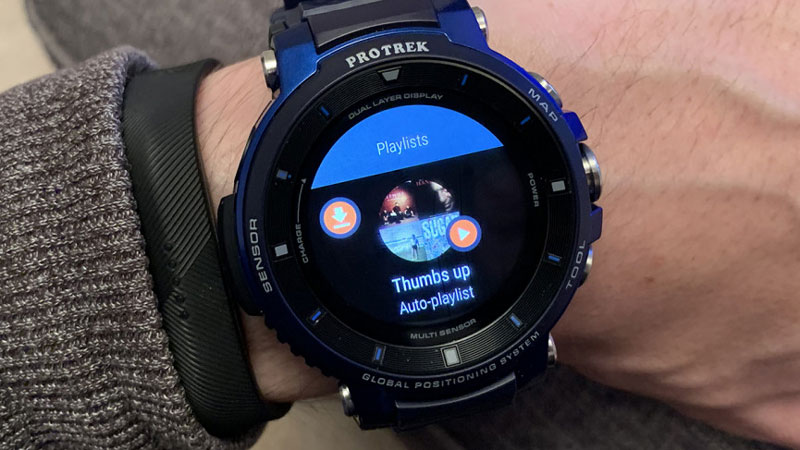
  • Đồng bộ nhạc bằng cách nhấn giữ album hoặc playlist bạn muốn tải. Lưu ý cần phải bật wifi hoặc 3G của đồng hồ ở bước này.
  • Nếu đã đồng bộ thành công, Playlist/Album với biểu tượng “Play” sẽ xuất hiện bên cạnh playlist đó.

Cài nhạc vào đồng hồ thông minh

Nếu thành công sẽ xuất hiện biểu tượng mũi tên

Sử dụng Spotify để nghe nhạc

Hiện nay, một số dòng đồng hồ thông minh đã hỗ trợ sử dụng Spotify để nghe nhạc online/offline. Cách này cũng khá dễ thực hiện. Tuy vậy, bạn hãy lưu ý là đồng hồ chưa hỗ trợ đồng bộ nhạc và phải kết nối đồng hồ liên tục với điện thoại mới sử dụng được Spotify trên đồng hồ nhé.

Hướng dẫn chuyển nhạc từ điện thoại vào đồng hồ thông minh

Spotify khá tiện lợi nhưng bạn bị hạn chế nhiều tính năng trên đồng hồ

Cách sử dụng Spotify trên đồng hồ cũng tương tự như trên điện thoại. Bạn hãy tải ứng dụng Spotify trên Google Play Store, đăng nhập và sử dụng như bình thường.

>> Xem ngay: Cách tải ứng dụng cho đồng hồ thông minh Wear OS

Nghe nhạc trên đồng hồ bằng ứng dụng Wear Media

Đây là cách phổ biến và dễ nhất hiện nay để bạn có thể chuyển nhạc từ điện thoại vào smartwatch. Wear Media rất dễ sử dụng và hiện có sẵn trên Google Play Store. Bạn chỉ cần download ứng dụng này trên cả điện thoại và đồng hồ. Sau đó thực hiện theo các bước trong video dưới đây.

Một số lưu ý khi sử dụng Wear Media trên đồng hồ:

  • Bạn nên chọn trước thư mục sẽ lưu nhạc trên đồng hồ để dễ kiểm soát hơn. Nếu bạn không chọn thư mục nào, mặc định sẽ lưu ở ngoài cùng của thư mục.
  • Cách sử dụng Wear Media trên đồng hồ: Bật ứng dụng > vuốt từ phải sang trái để vào thư mục lưu trữ nhạc -> chọn bài hát bạn muốn nghe.
  • Wear Media cho phép bạn lưu cả nhạc lẫn hình ảnh. Để xem hình: Bật ứng dụng > vuốt từ phải sang trái -> vuốt từ dưới lên -> chọn hình muốn xem.
  • Bạn chỉ nên tải vài bài hát 1 lúc để tránh bị lỗi không đáng có. Một bài hát có thể mất 2 – 3 phút để tải qua đồng hồ (nếu dung lượng cao). Do đó, nếu lỗi xảy ra, toàn bộ bài hát sẽ không được chuyển qua và bạn sẽ mất rất nhiều thời gian để tải lại từ đầu.

Tải nhạc vào đồng hồ Fitbit

Hiện nay Fitbit có 2 loại smartwatch là Fitbit Versa và Fitbit Ionic. Cả 2 đều có khả năng lưu trữ và phát nhạc offline. Techwear.vn đã có 1 bài hướng dẫn rất chi tiết cách tải nhạc vào đồng hồ Fitbit, bạn hãy truy cập vào xem ngay nhé.

>> Xem ngay: Cách tải nhạc vào đồng hồ Fitbit nhanh nhất

Tải nhạc vào đồng hồ Garmin

Nếu bạn đang sử dụng đồng hồ Garmin Forerunner 645 Music hay Garmin Vivoactive 3 Music thì đều có thể lưu trữ nhạc trên đồng hồ. Để tải nhạc vào đồng hồ Garmin, bạn sẽ cần phải tải trước ứng dụng Garmin Express. Tải ứng dụng tại đây.

Để tải nhạc vào đồng hồ Garmin, bạn hãy làm theo các bước sau đây:

  • Kết nối đồng hồ với máy tính bằng cáp USB đi kèm
  • Trên máy tính, mở ứng dụng Garmin Express, chọn thiết bị của bạn và chọn “Music”.
  • Trong thư mục My Music trên Android hoặc iTunes Library với iPhone, chọn bài hát hoặc playlist bạn muốn tải xuống đồng hồ.
  • Sau khi chọn xong, nhấn “Send to Device”
  • Nếu bạn muốn xóa bài hát, chỉ cần chọn lại bài hát đó và chọn “Remove From Device”.

Tải nhạc vào đồng hồ Samsung

Tải nhạc thủ công bằng ứng dụng có sẵn

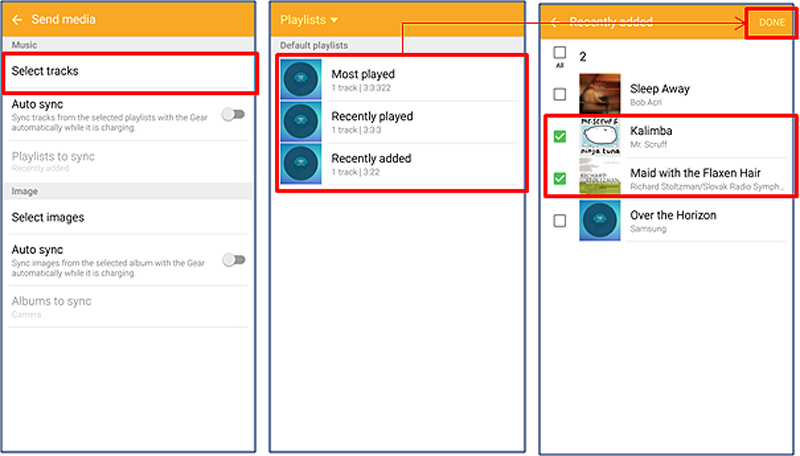
  • Nhấn bật ứng dụng Samsung Galaxy Wearable trên điện thoại, vào mục Cài đặt
  • Chọn mục “Send Media” > “Chọn bài hát” (Select Tracks)
  • Bắt đầu chọn các bài hát hoặc playlist muốn đồng bộ với đồng hồ và chọn Done

Hướng dẫn chuyển nhạc từ điện thoại vào đồng hồ thông minh

Tải nhạc từ điện thoại vào đồng hồ Samsung thông qua ứng dụng Samsung Galaxy Wearable

Cài đặt tự động tải nhạc vào đồng hồ Samsung

Nếu bạn không muốn tải nhạc thủ công từng bài một thì có thể chọn tính năng tự động đồng bộ này. Ở mục Cài đặt trong ứng dụng Samsung Galaxy Wearable -> chọn mục “Send Media” -> bật tính năng “Auto Sync” -> chọn danh sách muốn tự động đồng bộ -> chọn Done.

Lưu ý: Với đồng hồ thông minh Samsung, khi đồng hồ không đủ bộ nhớ, nó sẽ tự động xóa các tệp tin không được thiết lập yêu thích theo thứ tự từ cũ cho đến mới nhất.

Hướng dẫn chuyển nhạc từ điện thoại vào đồng hồ thông minh

Áp dụng cho mọi dòng smartwatch Samsung

Sử dụng Spotify để nghe nhạc trên đồng hồ thông minh Samsung

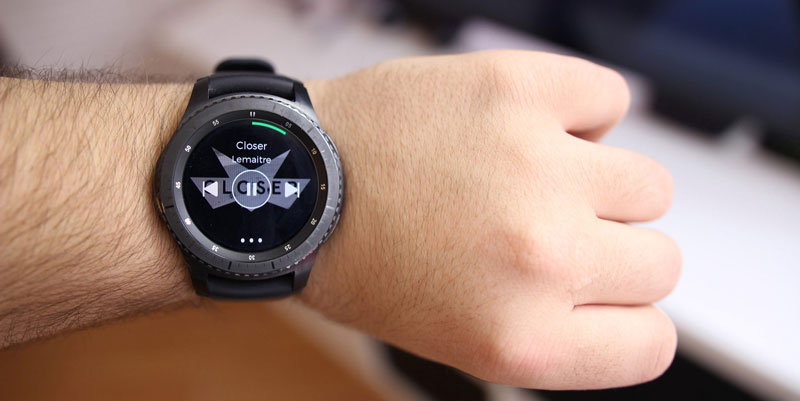
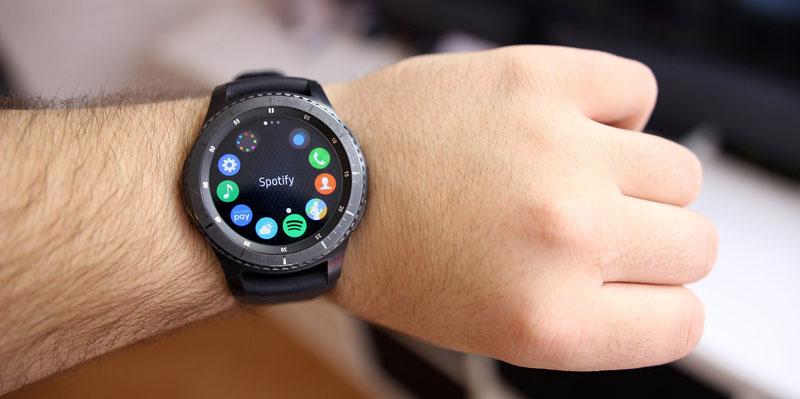
Hiện bạn đã có thể sử dụng Spotify để nghe nhạc trên đồng hồ Samsung. Áp dụng cho Gear S2, Gear S3, Gear Sport, Gear Fit 2, Gear Fit 2 Pro và Samsung Galaxy Watch. Các tính năng trên Spotify: điều khiển nhạc, lưu nhạc, trộn bài và lặp lại, phát nhạc từ thư viện của bạn, tìm kiếm và phát lại các playlist gần đây.

Hướng dẫn chuyển nhạc từ điện thoại vào đồng hồ thông minh

Thoải mái nghe nhạc offline từ Spotify với đồng hồ Samsung

Ngoài ra, nếu bạn có sở hữu gói Premium, bạn có thể:

  • Dùng đồng hồ làm điều khiển từ xa để phát trên các thiết bị khác với tính năng Spotify Connect
  • Tải nhạc xuống ứng dụng để nghe nhạc offline
  • Tìm kiếm bằng điều khiển văn bản
  • Chất lượng âm thanh tốt hơn

Hướng dẫn chuyển nhạc từ điện thoại vào đồng hồ thông minh

Để tải nhạc Spotify xuống đồng hồ Samsung, hãy thực hiện các bước sau:

  • Ngắt kết nối điện thoại với đồng hồ hoặc thiết lập điện thoại ở chế độ máy bay
  • Bật kết nối Wifi của đồng hồ (Kéo từ trên xuống, bật Wifi hoặc vào Cài đặt > kết nối -> Wifi).
  • Mở ứng dụng Spotify trên đồng hồ
  • Đến phần Cài đặt, chọn Phát lại rồi chọn Phát trực tiếp qua Wifi
  • Chọn Playlist và chọn Tải xuống
  • Bây giờ bạn đã có thể nghe playlist này mà không cần kết nối internet hoặc bluetooth.

Và cuối cùng, hướng dẫn bạn cách kết nối tai nghe với đồng hồ

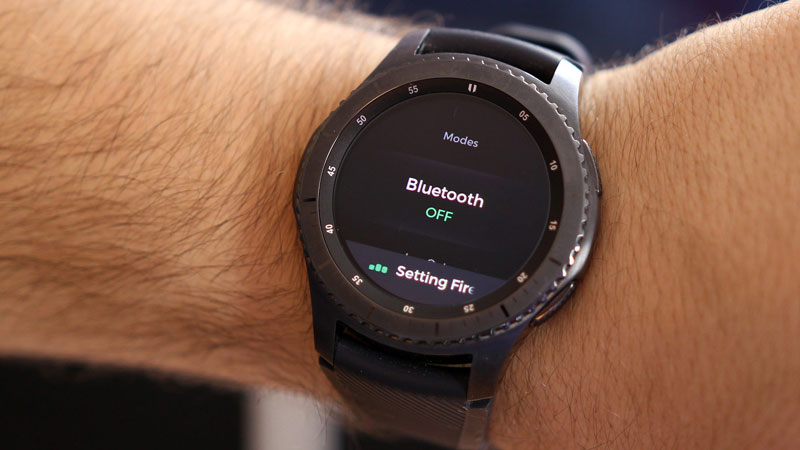
Không phải loại đồng hồ thông minh lưu trữ nhạc nào cũng có loa. Do đó, bạn sẽ cần kết nối chúng với tai nghe bluetooth trước. Để kết nối tai nghe bluetooth với đồng hồ: Vào mục Cài đặt -> Chọn Kết nối -> chọn Bluetooth -> Chọn Thiết bị có sẵn để tìm kiếm tai nghe của bạn -> Chọn tai nghe khi nó xuất hiện trên màn hình.

Hướng dẫn chuyển nhạc từ điện thoại vào đồng hồ thông minh

Đừng quên kết nối với tai nghe bluetooth để thưởng thức trọn vẹn âm nhạc

Phew! Quả thật có kha khá phương pháp để tải nhạc vào đồng hồ thông minh đấy nhỉ. Techwear.vn đã tổng hợp hết chưa nhỉ? Nếu bạn vẫn còn mẹo nào, hãy để lại bình luận bên dưới để Techwear.vn bổ sung nhé. Chúc bạn thành công!

Xem thêm các mẫu đồng hồ thông minh nghe nhạc tốt nhất khác tại đây

Cách nói chuyện với chị Google cực thú vị

Video cách để nói chuyện với chị google

Gần đây, cư dân mạng đang lan truyền các đoạn nói chuyện với Google cực kỳ hài hước và thú vị. Nếu bạn đang rảnh rỗi và buồn chán, bạn có thể mở điện thoại lên và “tán gẫu” cùng chị Google, tin chắc rằng cách chị Google trả lời sẽ khiến bạn phải bật cười đấy. Cùng tìm hiểu một số cách nói chuyện với chị Google thú vị qua bài viết được chia sẻ dưới đây!

Có thể bạn quan tâm

  • Xem trực tiếp World Cup 2022 trên kênh nào?
  • Xoá lịch sử giao dịch ngân hàng có được không? Cách xóa lịch sử giao dịch ngân hàng
  • [Thủ thuật] Ngăn chặn 100% việc nhiễm virus từ USB, thẻ nhớ, điện thoại vào máy tính!
  • Bật mí cách kết nối TV với đầu thu truyền hình chuẩn nhất
  • Cách kết nối iPhone với loa Bluetooth chỉ với vài thao tác

Chị Google – Google Assistant là gì?

Google Assistant là một virtual personal assistant (trợ lý cá nhân ảo) cho phép người dùng tương tác với các dịch vụ, ứng dụng thông qua giọng nói. Đây là một phần trong hệ sinh thái Google, được Google ra mắt từ tháng 5/2016 và hiện đã có phiên bản tiếng Việt để phục vụ nhu cầu cho người dùng Việt.

Có thể nói rằng, Google Assistant đang là một trong những công nghệ trợ lý ảo tiên tiến hàng đầu hiện nay. Với khả năng hiểu ngôn ngữ tự nhiên cùng khả năng tương tác thông minh, Google Assistant đã góp phần nâng cao trải nghiệm người dùng khi sử dụng các thiết bị và dịch vụ điện tử.

Hiện tại, Google Assistant đang mở rộng phạm vi hỗ trợ để có thể sử dụng trên nhiều loại thiết bị khác nhau, bao gồm xe ô tô, điện thoại, tivi, thiết bị thông minh… Bằng cách nói chuyện với Google Assistant, mọi tác vụ sẽ được thực hiện một cách nhanh chóng và tự động.

Bạn chỉ cần gọi Google Assistant bằng một số câu như OK Google, Hey Google… Sau đó, bạn hãy nói điều mình muốn, Google Assistant sẽ tự động hiểu và phản hồi trong thời gian sớm nhất, hoặc cung cấp các gợi ý, kết quả phù hợp.

Đặc biệt, Google Assistant sẽ dựa theo sở thích, thói quen và lịch sử tương tác của bạn để học tập và phát triển nhằm nâng cao trải nghiệm cá nhân hóa cho mỗi người dùng sau này.

Các tính năng nổi bật của “chị Google”

Google Assistant thường trò chuyện và tương tác với người dùng thông qua giọng nữ đặc trưng. Vậy nên, mọi người thường gọi Google Assistant là “chị Google”. Dưới đây là một số tính năng của chị Google.

Tìm đường bằng khẩu lệnh

Bằng cách nói chuyện với Google, bạn có thể tìm đường và xác định vị trí một cách nhanh chóng, thuận tiện nhất. Thông thường, chúng ta sẽ có một câu khẩu lệnh là “Tìm đường đi [địa điểm]”. Lúc này, chị Google sẽ được kích hoạt và cung cấp bản đồ chỉ dẫn chính xác nhất cho người dùng.

noi-chuyen-voi-chi-google-2

Gửi tin nhắn, hẹn giờ

Google Assistant cung cấp tính năng gửi tin nhắn và cho phép người dùng gửi đến bất kỳ ai chỉ với một vài câu lệnh cơ bản.

Đầu tiên, bạn kích hoạt Google Assistant bằng câu lệnh Hey Google, OK Google, tiếp đó tiếp tục yêu cầu “Gửi tin nhắn đến [người nhận trong danh bạ/số điện thoại] với nội dung [đọc nội dung của tin nhắn muốn gửi]”.

Ngay sau đó, tin nhắn sẽ được gửi đi một cách tự động mà bạn không cần phải nhập bất cứ nội dung nào. Ngoài ra, bạn cũng có thể sử dụng tính năng này để gửi voice chat, gửi tin nhắn đến group hoặc tùy ý gửi đến bất kỳ ứng dụng nhắn tin nào mà mình muốn

Bên cạnh đó, Google Assistant còn cung cấp tính năng hẹn giờ để người dùng thuận tiện trong việc quản lý thời gian. Tương tự, bạn cũng nói chuyện với Google và đọc các câu lệnh như “Hẹn giờ báo thức lúc [thời gian]” để Google Assistant thông báo vào đúng thời gian đã hẹn.

Tìm kiếm bằng giọng nói

Đây là tính năng khá quen thuộc của Google Assistant. Với tính năng này, bạn chỉ cần gọi chị Google, sau đó nói câu lệnh đơn giản như “Tìm kiếm [nội dung’]”. Khi đó, Google Assistant sẽ lập tức tìm kiếm rồi trả kết quả về cho bạn trong tích tắc.

noi-chuyen-voi-chi-google-4

Ngoài ra, tính năng này còn được nhiều bạn trẻ sử dụng như một “thú vui tiêu khiển” mỗi khi thấy buồn chán. Đơn giản là bạn chỉ cần hỏi Google Assistant một vài câu hỏi “vô tri” và đợi công cụ này trả lời là đủ.

Chức năng tự học

Ngoài việc cho phép người dùng nói chuyện với Google, Google Assistant còn có khả năng tự học hỏi và cải thiện tốc độ phản hồi trước yêu cầu của họ Các gợi ý sau này sẽ được phân tích dựa trên những tương tác mà bạn đã thực hiện trước đây, từ đó mang lại những trải nghiệm cá nhân hóa cho mỗi người dùng.

Chẳng hạn như bạn thường xuyên hỏi Google Assistant về một địa điểm nào đó, Google Assistant sẽ ghi nhớ và đưa ra các phản hồi liên quan cho những yêu cầu sau này.

Tương thích với nhiều thiết bị

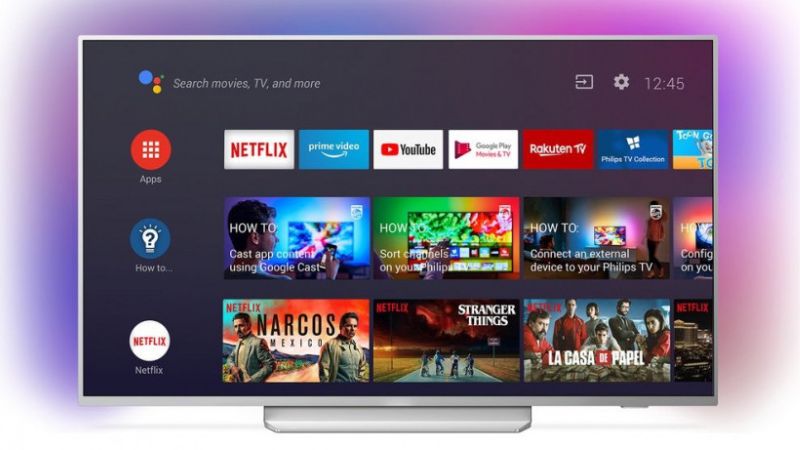
Google Assistant giúp người dùng điều khiển và sử dụng các thiết bị khác nhau một cách dễ dàng nhất. Trợ lý ảo này không chỉ được tích hợp trong điện thoại thông minh, mà còn tương thích với nhiều thiết bị trong gia đình như tivi, máy rửa chén, máy điều hòa… Điểm đặc biệt là bạn chỉ cần ở yên một chỗ và điều khiển chúng chỉ với một vài câu lệnh đơn giản.

noi-chuyen-voi-chi-google-6

Hỗ trợ sắp xếp kế hoạch

Thay vì tốn thời gian viết chi chít trên các quyển sổ tay, dán giấy note đầy nhà hoặc phải tự mình nhớ hàng tá công việc trong đầu, bạn chỉ cần nói chuyện với Google Assistant và yêu cầu trợ lý ảo này tạo lịch trình để quản lý thời gian một cách hiệu quả và tối ưu hơn.

Cứ mỗi khi đến thời gian cần hoàn thành việc gì đó, Google Assistant đều sẽ nhắc nhở nên bạn có thể hoàn toàn yên tâm giao nhiệm vụ này cho Google Assistant.

Giải trí với chị Google

Như đã đề cập ở trên, ngoài các tính năng vượt trội, chị Google còn được nhiều người sử dụng như một công cụ giải trí mỗi khi họ buồn chán. Rất đơn giản, bạn chỉ cần mở Google Assistant lên và nói chuyện với Google, sau đó đợi những câu trả lời dí dỏm, hài hước và có phần “vô tri” của chị.

noi-chuyen-voi-chi-google-8

Học ngôn ngữ mới

Google Assistant có khả năng học hỏi và hiểu biết hầu hết các loại ngôn ngữ được đang được sử dụng trên thế giới. Thông qua đó, công cụ này có thể phiên dịch bất kỳ ngôn ngữ nào một cách nhanh chóng nhất. Để làm điều này, bạn chỉ cần đọc câu lệnh, sau đó yêu cầu Google Assistant dịch là được.

Photographer

Bây giờ, bạn cũng chẳng cần phải truy cập vào ứng dụng chụp ảnh trên điện thoại nữa, mà chỉ cần gọi Google Assistant và yêu cầu công cụ thực hiện chức năng này cho mình. Hãy nói “Chụp ảnh” để lưu trữ những kỉ niệm tươi đẹp bên trong khung hình – nhất là khi bạn đang không rảnh tay để chụp.

noi-chuyen-voi-chi-google-10

Google Assistant hỗ trợ các thiết bị nào?

Bạn có thể nói chuyện với Google qua những thiết bị mà công nghệ này hỗ trợ, bao gồm:

  • Smartphone: Các dòng điện thoại Android từ phiên bản 5.0 trở lên sẽ được tích hợp sẵn “chị Google. Tuy nhiên, đối với iPhone, chỉ các dòng iOS từ 11 trở lên mới được sử dụng công cụ này.
  • Các thiết bị thông minh khác: Ngoài ra, Google Assistant cũng được tích hợp trong nhiều thiết bị thông minh khác như tivi, loa, điều hòa, hệ thống đèn…

Cách nói chuyện với Google

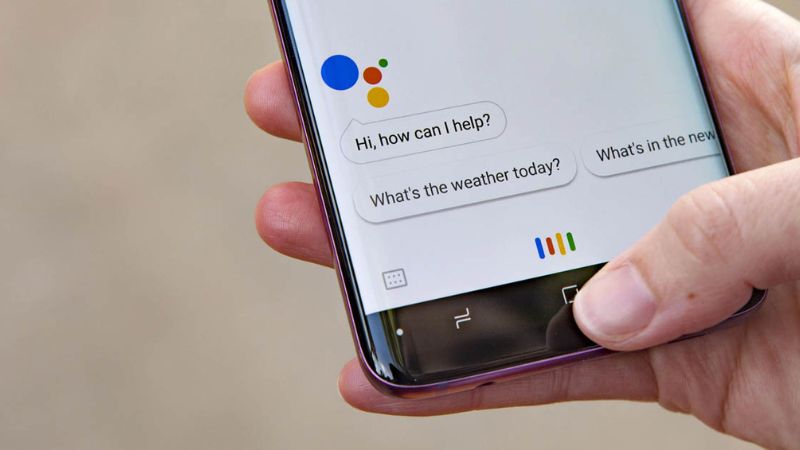
Để nói chuyện với chị Google, bạn chỉ cần kích hoạt trợ lý ảo trên điện thoại bằng câu lệnh “OK Google” hoặc “Hey Google”. Ngoài ra, còn có một cách khác để mở công cụ này là ấn giữ nút Home. Ngay sau đó, trên màn hình điện thoại sẽ xuất hiện một biểu tượng micro để bạn nhập lệnh bằng giọng nói.

Cần lưu ý là đối với những ai đang dùng Google Assistant phiên bản tiếng Anh, bạn có thể thay đổi sang tiếng Việt để thuận tiện hơn trong quá trình sử dụng. Cách thực hiện sẽ là: Truy cập Cài đặt > Bấm chọn mục Ngôn ngữ > Nhấn vào Tiếng Việt.

noi-chuyen-voi-chi-google-12

Gợi ý các câu hỏi để tạo nên cuộc trò chuyện thú vị với chị Google

Mọi người vẫn thường nghĩ Google Assistant chỉ là một trợ lý ảo và các câu trả lời của công cụ này thường khá nhạt nhẽo và mang tính thuần thông tin. Tuy nhiên, đây là một quan điểm sai lầm, vì trên thực tế, Google Assistant khá mặn mòi và hài hước. Đây cũng chính là lý do mọi người thường gọi Google Assistant là “chị Google”.

  • Tôi đang buồn, tôi cần làm gì cho hết buồn?
  • Bạn có thể hát cho tôi nghe hay không?
  • Tôi muốn nghe một câu chuyện cười.
  • Tôi muốn có người yêu, hãy giúp tôi có một người yêu.

noi-chuyen-voi-chi-google-14

Còn rất nhiều kiểu trò chuyện khác mà bạn có thể thử hỏi chị Google như: Tôi có nên chia tay người yêu không? Nếu bị người yêu cắm sừng, bạn có đến đánh ghen cùng tôi không? Nếu là bạn, bạn có đánh rắm ở nơi đông người hay không?… Là một trợ lý ảo, chắc chắn Google Assistant sẽ mang đến cho bạn những câu trả lời “khó đỡ” đấy!

Một số câu hỏi thường gặp

Dưới đây là một số câu hỏi thường gặp xoay quanh chủ đề bài viết:

Làm sao để kết thúc cuộc nói chuyện với Google?

Để kết thúc cuộc nói chuyện, bạn chỉ cần nói một số câu lệnh đơn giản như “OK rồi”, “Xong rồi”, “Được rồi”, “Tôi hiểu rồi”, “Cảm ơn đã giúp đỡ”… Ngoài ra, bạn cũng có thể trực tiếp thoát khỏi cuộc trò chuyện mà không cần thông báo bất cứ điều gì.

Giọng chị Google là giọng người thật hay AI?

Giọng chị Google tại Việt Nam là giọng thật của chị Thi Giang – hiện đang công tác tại SCTV. Với chất giọng tự nhiên, dễ nghe, dễ hiểu mà cũng cực kỳ riêng biệt và đặc trưng, giọng chị đã được sử dụng cho nhiều công cụ khác nhau thuộc hệ sinh thái Google như Google Assistant, Google Translate, Google Maps.

noi-chuyen-voi-chi-google-16

Vì sao chị Google chỉ trả lời một câu và im lặng?

Trong quá trình sử dụng, đôi khi bạn sẽ bắt gặp tình trạng Google Assistant chỉ trả lời một câu rồi im lặng, điều này có thể bắt nguồn từ việc chế độ trò chuyện liên tục đang bị tắt. Để bật chế độ này, bạn thực hiện theo hướng dẫn sau:

  • Bước 1: Đầu tiên, bạn mở ứng dụng Google Assistant lên rồi tại vị trí bên dưới màn hình, bấm vào biểu tượng có hình la bàn.
  • Bước 2: Tiếp theo, bạn bấm chọn biểu tượng ảnh đại diện Gmail rồi truy cập vào Cài đặt.
  • Bước 3: Bây giờ, hãy vào mục Trợ lý, sau đó ở mục Cuộc đối thoại trực tiếp, bạn chuyển sang trạng thái Bật là hoàn tất.

Bên trên là cách nói chuyện với Google mà bạn có thể tham khảo và áp dụng trong thực tế để có những cuộc hội thoại vui vẻ, hài hước với công cụ này. Hy vọng bài viết sẽ hữu ích, cảm ơn bạn đã quan tâm và đón đọc!

Xem thêm:

  • Cách sử dụng trợ lý Google Assistant trên điện thoại Android chi tiết
  • Bạn biết gì về Google Assistant? Tất tần tật các thông tin về trợ lý ảo này

Mách bạn 3 cách lấy mã OTP khi bị mất SIM siêu đơn giản, nhanh chóng và an toàn

Bạn không biết cách lấy mã OTP khi bị mất SIM? Nếu chẳng may làm thất lạc SIM và không thể xác thực các giao dịch trực tuyến thì bạn cũng đừng quá lo lắng. FPT Shop sẽ gợi ý 3 cách giải quyết nhanh chóng và hiệu quả trong bài viết dưới đây, cùng đoán xem nhé!

Có thể bạn quan tâm

  • 5 Cách Giảm Dung Lượng File PDF Cực mạnh & Hiệu Quả
  • Cộng đồng – Nên mua sim trả trước hay trả sau? Lựa chọn tiết kiệm và phù hợp
  • Cách Sửa Lỗi Máy Tính Không Nhận Máy In Canon 2900
  • Tìm hiểu về cách xóa lịch sử trên máy tính mà bạn nên biết
  • Mã vùng Việt Nam là bao nhiêu? Mã vùng điện thoại các tỉnh mới nhất

Mã xác thực OTP là gì?

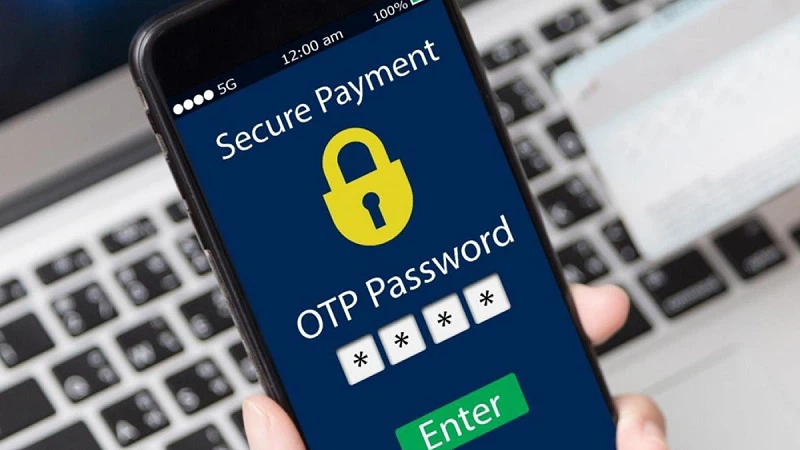
OTP (viết tắt của One Time Password) là mật khẩu chỉ được sử dụng một lần duy nhất. Mã xác thực này đóng vai trò như lớp bảo mật thứ hai, giúp tăng cường an toàn cho các giao dịch ngân hàng trực tuyến, thanh toán online, email và mạng xã hội.

3 cách lấy mã OTP khi bị mất SIM đơn giản, nhanh chóng, an toàn 1

Mã xác thực OTP giúp ngăn chặn nguy cơ bị tấn công khi mật khẩu chính bị lộ hoặc hacker xâm nhập. Sau khi được sử dụng cho một giao dịch cụ thể, OTP sẽ hết hiệu lực và không thể tái sử dụng cho bất kỳ giao dịch nào khác. Thậm chí, thời gian hiệu lực của mã OTP cũng rất ngắn, thường chỉ từ 30 giây đến 2 phút. Do đó, kẻ gian không thể sử dụng lại mật khẩu này để thực hiện các giao dịch trái phép.

Nhờ tính bảo mật cao, mã OTP giúp ngăn chặn các hành vi giả mạo, lừa đảo hoặc truy cập trái phép vào tài khoản của bạn, bảo vệ thông tin cá nhân không bị đánh cắp hay sử dụng sai mục đích.

Hiện nay có 3 loại mã OTP phổ biến: SMS OTP, Token OTP, Smart OTP. Đối với SMS, mã OTP sẽ được gửi đến số điện thoại của người dùng qua tin nhắn. Nếu chẳng may lạc mất SIM, bạn không thể thực hiện các giao dịch trực tuyến yêu cầu mã OTP. Lúc này, hãy tham khảo các cách lấy mã OTP khi bị mất SIM trong phần tiếp theo.

3 cách lấy mã OTP khi bị mất SIM đơn giản, nhanh chóng, an toàn 2

Gợi ý 3 cách lấy mã OTP khi bị mất SIM đơn giản nhất

1. Làm lại SIM với số thuê bao cũ

Khi bị mất SIM hoặc SIM bị hỏng, bạn có thể đến trực tiếp các cửa hàng giao dịch của nhà mạng đang sử dụng để làm lại SIM mới với số thuê bao như cũ. Cách này khá đơn giản, bạn chỉ cần mang theo chứng minh nhân nhân hoặc căn cước công dân, thủ tục sẽ được nhân viên hướng dẫn chi tiết. Thời gian làm lại SIM cũng khá nhanh, thường chỉ mất từ 15 – 30 phút.

Lưu ý:

  • Hãy chắc chắn SIM đã mất là SIM đã được bạn đăng ký chính chủ và trùng với thông tin trên chứng minh nhân dân hoặc căn cước công dân.
  • Khi nhận SIM mới, bạn nên thay đổi mật khẩu cho các ứng dụng liên quan đến số điện thoại như tài khoản ngân hàng, ví điện tử.

3 cách lấy mã OTP khi bị mất SIM đơn giản, nhanh chóng, an toàn 3

2. Thay đổi số điện thoại mới mới tại quầy giao dịch ngân hàng

Trong trường hợp không thể đăng ký lại số thuê bao cũ mà buộc phải thay thế số thuê bao mới, bạn cần đến quầy giao dịch của ngân hàng để thay đổi số điện thoại cũ đã liên kết với tài khoản. Hãy cung cấp đầy đủ thông tin cá nhân theo yêu cầu và điền vào mẫu đơn phía ngân hàng cung cấp. Sau khi hoàn thành, bạn gửi lại cho ngân hàng để được xét duyệt thông tin và cấp nhật số thuê bao mới.

Lưu ý: Sau khi thay đổi số điện thoại, tất cả các dịch vụ liên kết với thuê bao cũ như SMS Banking, Internet Banking, Mobile Banking sẽ bị hủy tự động. Để tiếp tục sử dụng các dịch vụ ngân hàng trực tuyến, bạn cần đăng ký lại bằng số điện thoại mới. Quá trình đăng ký lại có thể thực hiện tại quầy giao dịch hoặc qua ứng dụng ngân hàng trên điện thoại thông minh.

3 cách lấy mã OTP khi bị mất SIM đơn giản, nhanh chóng, an toàn 4

3. Sử dụng Smart OTP không cần dùng số điện thoại

Một trong những cách lấy mã OTP khi bị mất SIM chính là sử dụng Smart OTP. Thất lạc SIM đồng nghĩa với việc bạn không thể nhận mã OTP để thực hiện các giao dịch trực tuyến. Do đó, nhiều ngân hàng đã thay đổi xác thực bằng OTP sang Smart OTP. Phương thức này cho phép người dùng chủ động lấy mã OTP thông qua ứng dụng ngân hàng mà không cần đợi tin nhắn gửi về điện thoại. Nhờ vậy, bạn vẫn có thể thực hiện giao dịch trực tuyến an toàn ngay cả khi SIM bị mất.

Lưu ý: Để chuyển sang phương thức xác thực Smart OTP, bạn cần đến trực tiếp tại ngân hàng để được nhân viên hỗ trợ hoặc có thể thao tác trực tuyến trên ứng dụng (nếu có) và làm theo hướng dẫn để kích hoạt.

3 cách lấy mã OTP khi bị mất SIM đơn giản, nhanh chóng, an toàn 5

Lời kết

Hy vọng 3 cách lấy mã OTP khi bị mất SIM này sẽ “cứu nguy” bạn trong những lúc gặp sự cố. Chúc bạn sớm xử lý thành công và nhận được mã xác thực nhanh chóng để tiếp tục thực hiện các giao dịch trực tuyến.

Xem thêm:

  • Hướng dẫn cách làm lại SIM Viettel nhanh chóng, đơn giản ngay tại nhà và cửa hàng
  • Hướng dẫn đăng ký SIM chính chủ nhanh chóng chỉ cần một vài thao tác đơn giản

Chiếc điện thoại thông minh sẽ nơi để bạn nhận mã OTP và thực hiện các giao dịch online. Ghé cửa hàng FPT Shop để tham khảo các dòng smartphone chính hãng, thời thượng, chất lượng cao với mức giá phải chăng nhé!

Tham khảo đầy đủ smartphone Samsung mới tại đây:

  • Điện thoại Samsung.

Cách hiện thị đồng hồ trên màn hình chính, màn hình chờ Android

Video hiện đồng hồ khi tắt màn hình

Việc cài đặt hiển thị đồng hồ trên màn hình chính hay trên màn hình khóa điện thoại thông minh Android giúp người dùng dễ dàng theo dõi thời gian để thuận tiện sắp xếp công việc. Tuy nhiên không phải điện thoại Android nào cũng được trang bị sẵn tính năng cài đặt đồng hồ cho màn hình khóa. Để biết thêm chi tiết cách thực hiện như thế nào thì hãy cùng theo dõi bài viết dưới đây nhé.

Có thể bạn quan tâm

  • [Mới] Hướng dẫn cách tra cứu mã định danh học sinh 2023
  • Sinh ngày 16/2 cung gì? Luận giải về tính cách, tình yêu, sự nghiệp chi tiết
  • IPhone Xs Max bị lỗi màn hình: Nguyên nhân – Cách khắc phục
  • Mua điều khiển tivi Samsung ở đâu? Dấu hiệu nhận biết cần thay điều khiển mới
  • Cách thu hồi email đã gửi lâu trong gmail đơn giản, nhanh nhất
  • Mẹo cài đặt hình nền tin nhắn cho Samsung smartphone trong “phút mốt”
  • Hướng dẫn cài đặt lịch Vạn Niên cho điện thoại Android và iOS
  • Cách cài đặt âm tin nhắn cho từng số điện thoại trên danh bạ chỉ với 3 phút!

Trước khi tiến hành các bước cài đặt đồng hồ màn hình chính cho Android, người dùng cần hiểu hơn về tính năng cài đặt đồng hồ trên màn hình điện thoại. Trước đây, chỉ có một số dòng điện thoại thông minh của Samsung mới được trang bị tính năng hiển thị đồng hồ trên màn hình chính hay màn hình khóa, thường được gọi là Always On Display.

Với những người dùng không sở hữu thiết bị smartphone của Samsung, thì quả thật là đáng tiếc khi không được trải nghiệm tính năng tuyệt vời này. Nhằm giúp người dùng các thiết bị Android mà không phải Samsung cũng có thể được sử dụng tính năng này, các nhà lập trình đã phát triển tìm ra cách giúp mọi điện thoại chạy hệ điều hành từ Android 7.0 trở lên đều có thể cài đặt và trải nghiệm tính năng Always On DisPlay thông minh này.

Và không để bạn phải chờ đợi lâu hơn nữa, hãy cùng thử nghiệm ngay cách cài đặt đồng hồ màn hình chính trên điện thoại Android 7.0 trở lên. Chi tiết cách thực hiện sẽ được hướng dẫn theo các bước sau:

Cài đặt hiển thị đồng hồ trên màn hình chính Android

Lưu ý: Các bước hướng dẫn dưới đây được thực hiện trên điện thoại OPPO. Với các dòng sản phẩm smartphone của các hãng điện thoại khác cũng có thể thực hiện theo cách tương tự.

Bước 1: Chọn đồng hồ từ mục Tiện ích (Widget) ở phía cuối màn hình điện thoại Android.

Bước 2: Nhấn chạm và giữ vào tiện ích đồng hồ.

Bước 3: Chạm và giữ vào tiện ích đồng hồ

Bước 4: Kéo tiện ích đồng hồ ra ngoài màn hình chính.

Sau khi thực hiện xong Bước 4, tại giao diện màn hình chính sẽ hiển thị đồng hồ. Người dùng chỉ cần chạm giữ và trượt đồng hồ đến vị trí muốn đặt trên màn hình chính là xong.

HOT HOT: Chỉ còn vài ngày nữa, Samsung sẽ ra mắt bộ đôi Galaxy Z Flip4 và Galaxy Z Fold 4 5G. Bộ đôi smartphone màn hình gập cao cấp nhất thị trường thời điểm hiện tại. Cùng Viettel Store cập nhật thông tin nhé.

Cài đặt hiển thị đồng hồ trên màn hình khóa Android

Lưu ý: Cách cài đặt đồng hồ cho màn hình khóa điện thoại Android chỉ áp dụng cho các dòng điện thoại thông minh được hỗ trợ tính năng hiển thị màn hình “Always on Display”. Chi tiết các bước hướng dẫn sau đây được thực hiện trên điện thoại Samsung. Với các dòng điện thoại của hãng khác có thể thực hiện tương tự nếu cũng được hỗ trợ tính năng này.

Bước 1: Bật chế độ Luôn luôn hiển thị (Always on Display) trên điện thoại Samsung bằng cách vào mục Cài đặt (Setting) trên điện thoại rồi chọn vào mục Màn hình khóa (Lock Screen). Kéo màn hình xuống dưới và tìm mục Luôn luôn hiển thị (Always On Display) rồi chuyển sang tính năng đó sang chế độ bật.

Bước 2: Chọn kiểu hiển thị, màu sắc đồng hồ cho màn hình khóa trên Android. Người dùng có thể tùy chọn kiểu đồng hồ hiển bị (Clock style) rồi bật chế độ Luôn luôn hiển thị lên.

Tiếp theo, người dùng bạn có thể lựa chọn kiểu mặt đồng hồ yêu thích với các tùy chọn có sẵn. Bạn cũng có thể chọn màu cho đồng hồ từ mục Màu sắc (Color) rồi nhấn Hoàn thành (Done) để hoàn tất quá trình cài đặt đồng hồ hiển thị trên màn hình khóa điện thoại Android.

Bài viết trên đây cung cấp chi tiết hướng dẫn cách cài đặt đồng hồ màn hình chính và màn hình khóa trên điện thoại Android. Hy vọng với những hướng dẫn này, người dùng có thể tự mình thực hiện cài đặt đồng hồ màn hình chính và màn hình khóa thành công.

Nguồn TK: androidcentral, google.com

Hướng dẫn nhanh cố định dòng, cột trong Excel 2003 2010 2016

Video cách đóng băng nhiều cột trong excel

Cách cố định dòng trong Excel 2003 – 2010 – 2016 rất cần thiết với người thường xuyên sử dụng Excel. Cùng theo dõi bài viết hướng dẫn cách cố định dòng, cột hoặc cách bỏ cố định cột dòng để giúp bạn kiểm soát bảng tính dễ dàng và tăng năng suất làm việc nhé!

Có thể bạn quan tâm

  • Thắc mắc: Tôi không muốn nhận email từ 1 địa chỉ nào đó thì phải làm thế nào?
  • Liên hệ với tổng đài Facebook bằng cách nào?
  • Tổng hợp gói cước gọi ngoại mạng Mobifone 1 ngày, 1 tháng giá cực rẻ
  • Đổi sim 4G Viettel nhận ngay lưu lượng data miễn phí
  • Cách đổi ID Apple mà vẫn giữ nguyên dữ liệu cực hay

Tại sao cần cố định dòng, cột trong Excel?

  • Xử lý dữ liệu một cách dễ dàng và nhanh chóng hơn.
  • Quản lý danh sách bảng lương, quản lý nhân viên, chấm công,… đơn giản và chuyên nghiệp hơn.
  • Dễ kiểm soát, theo dõi dòng tiêu đề hoặc cột đầu tiên để xác định chủ thể trong trường hợp bảng tính quá dài hay quá nhiều cột thông tin mà bạn thì phải di chuyển lên xuống hay sang trái phải thường xuyên.

Cách cố định dòng trong Excel 2003 2010 2016

Cách cố định dòng trong Excel 2003

Excel 2003 là phiên bản có sự khác biệt đáng kể về mặt giao diện hoạt động so với các phiên bản sau này. Để thực hiện, bạn cần thực hiện các bước sau:

  • Bước 1: Hãy chọn dòng bên dưới dòng mà bạn muốn cố định.

VD: Nếu bạn muốn cố định 2 dòng đầu, hãy chọn dòng thứ 3.

  • Bước 2: Chọn Window → Freeze Panes. Hoặc bạn có thể sử dụng tổ hợp Alt+W → F.

Cách cố định dòng trong Excel 2010, 2016

Cố định dòng trong Excel 2016 và Excel 2010 là 2 phiên bản có giao diện và tính năng cơ bản nhìn chung là giống nhau nên bạn chỉ làm theo hướng dẫn ở 2 phiên bản này với các bước đơn giản như sau:

Đối với cố định một dòng

Để có thể thực hiện việc cố định dòng trên cùng của trang tính Excel 2010 và 2016, bạn thực hiện như sau:

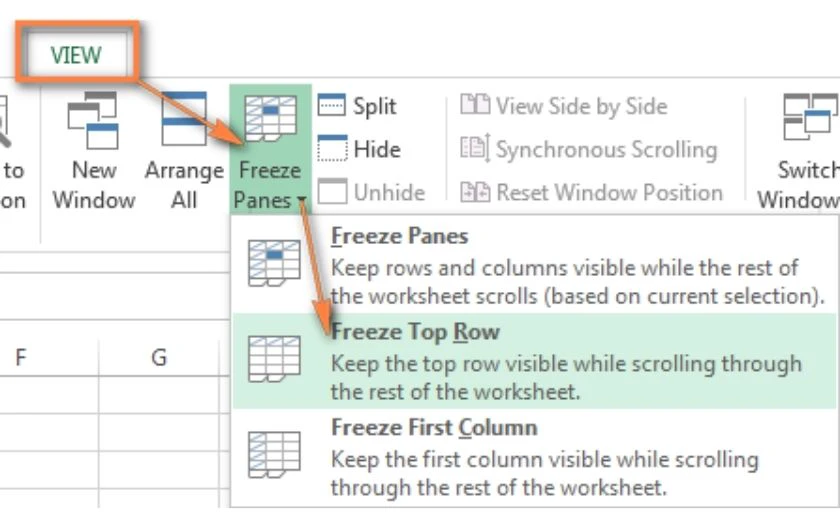
  • Chọn View → Freeze Panes → Freeze Top Row hoặc bạn có thể sử dụng tổ hợp phím Alt+W → F → R.

Cách cố định dòng trong Excel 2010, 2016

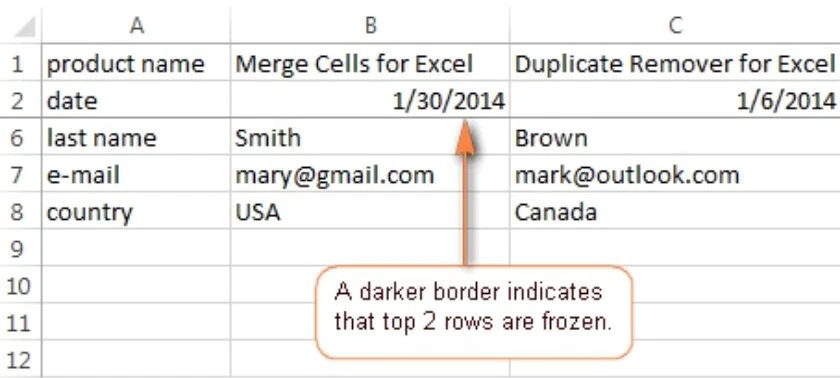
Kết quả cho thấy, cột đầu tiên trong bảng tính đã được cố định như hình sau.

Cách cố định dòng trong Excel 2010, 2016

Đối với cố định nhiều dòng

Để có thể cố định nhiều hơn 1 dòng tính từ dòng trên cùng của bảng tính Excel, bạn thực hiện theo các bước sau đây:

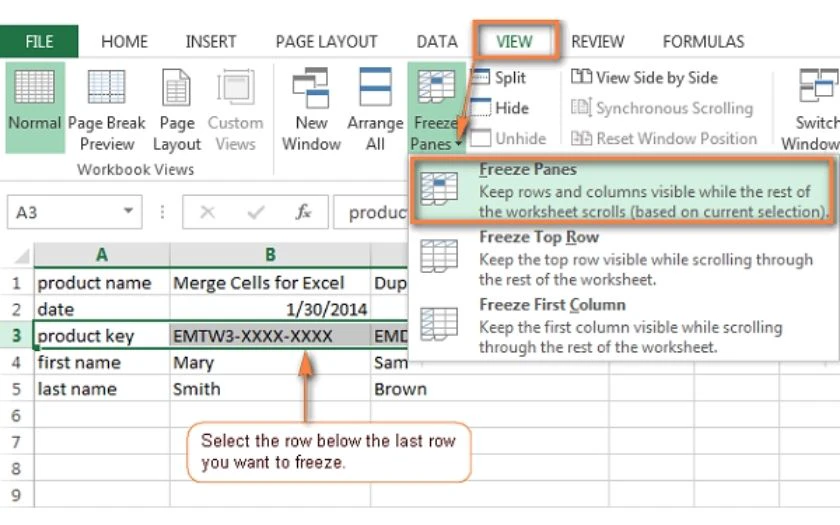
  • Bước 1: Chọn dòng bên dưới các dòng mà bạn muốn cố định. Ví dụ: Nếu bạn muốn cố định 2 dòng đầu, hãy chọn dòng thứ 3.
  • Bước 2: Chọn View → Freeze Panes → Freeze Panes hoặc bạn có thể dùng tổ hợp phím Alt+W → F → F.

cách cố định dòng trong excel - nhiều dòng

Kết quả cho thấy, 2 dòng đầu tiên đã được cố định ở đầu bảng tính như hình sau.

Đối với cố định nhiều dòng

Mẹocách copy trong Excel

Cách cố định cột trong Excel 2003 2010 2016

Cách cố định cột trong Excel 2003

Tương tự như cố định dòng, Excel 2003 có sự khác biệt đáng kể về giao diện so với các phiên bản sau này nên các thao tác cố định cột của phiên bản này cũng có đôi khác biệt. Và đây là cách để cố định cột trong Excel 2003:

  • Bước 1: Chọn cột bên phải cột mà bạn muốn cố định. Ví dụ: Nếu bạn muốn cố định cột đầu, bạn cần chọn cột số 2 (cột B).
  • Bước 2: Chọn Window → Freeze Panes. Hoặc bạn có thể sử dụng tổ hợp Alt+W → F.

Ngoài cách cố định dòng trong excel, còn có cách cố định cột ở phần sau.

Cách cố định cột trong Excel 2010, 2016

Giao diện và tính năng cơ bản của Excel 2010 và 2016 nhìn chung là tương tự nhau. Bạn có thể làm theo hướng dẫn cố định dòng cột trong Excel phiên bản này với các bước đơn giản như sau:

Đối với cố định một cột

Để có thể cố định cột đầu tiên của trang tính trong Excel 2010 và 2016, bạn làm theo thao tác sau đây:

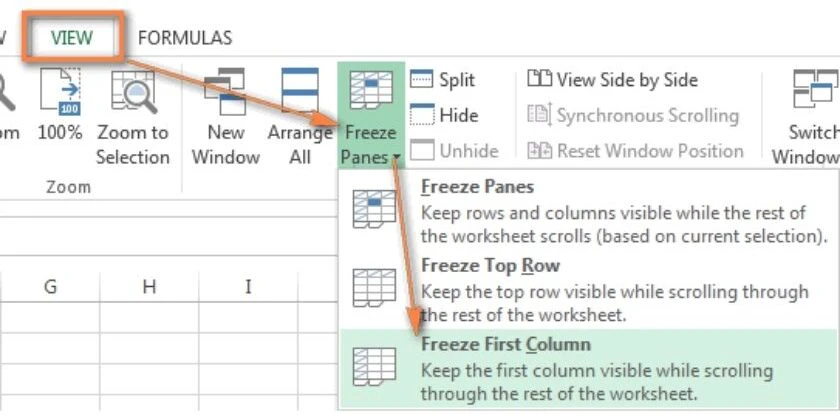
  • Chọn View → Freeze Panes → Freeze First Column hoặc bạn có thể sử dụng tổ hợp phím Alt+W → F → C.

cố định 1 cột

Vậy là cột đầu tiên của bảng tính sẽ được cố định như kết quả được hiển thị hình sau.

Cách cố định cột

Đối với cố định nhiều cột

Bạn có thể cố định nhiều cột tính từ dòng trên cùng của bảng tính trong Excel 2010 và 2016 bằng các bước sau đây:

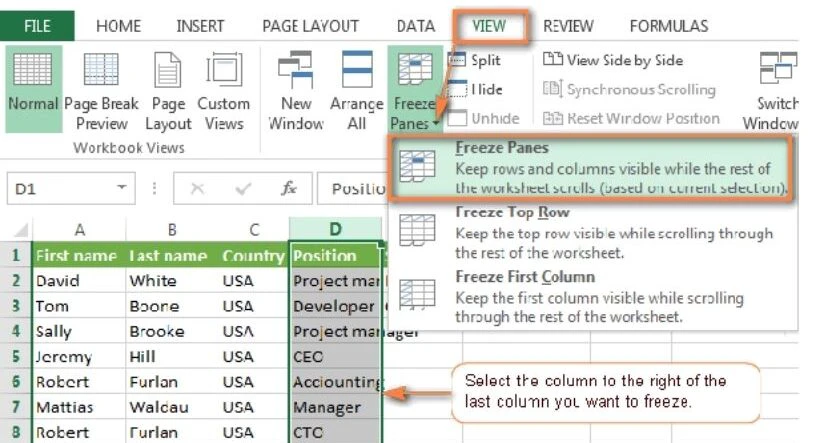
  • Bước 1: Chọn cột bên phải các cột mà bạn muốn cố định. Ví dụ: Muốn cố định 3 cột đầu tiên, bạn cần chọn cột số 4 (cột D).
  • Bước 2: Chọn View → Freeze Panes → Freeze Panes hoặc bạn có thể dùng tổ hợp phím Alt+W → F → F.

Đối với cố định nhiều cột

Cách cố định dòng trong Excel 2003 2010 2016, cột bằng Freeze Panes hay bỏ cố định dòng trong Excel trên hy vọng giúp quá trình làm việc nhanh chóng, hiệu quả và chuyên nghiệp hơn.

6 cách kết nối máy tính với máy chiếu nhanh chóng, đơn giản ai cũng làm được

Video kết nối với máy chiếu qua cổng usb

Máy chiếu là thiết bị thường được sử dụng để trình chiếu và thuyết minh trong các buổi học hoặc buổi họp. Để xuất được hình ảnh, video từ máy tính lên máy chiếu thì cần kết nối hai thiết bị này với nhau. Dưới đây là 6 cách kết nối máy tính với máy chiếu thường được sử dụng nhất, mời bạn tham khảo.

Có thể bạn quan tâm

  • Địa chỉ trung tâm bảo hành samsung thành phố hồ chí minh
  • 22 Phần mềm đo quãng đường dành cho chạy bộ trên iPhone/Android 2020
  • Cách điều chỉnh kích thước ô trong bảng Word bằng nhau
  • Cách xác định vị trí theo tọa độ trên google map
  • Hướng Dẫn Rút Tiền MB Bank An Toàn Tại Cây ATM

Tổng hợp 6 cách kết nối máy tính với máy chiếu

1. Kết nối máy tính với máy chiếu thông qua cáp VGA

  • Bước 1: Trước tiên để bật máy chiếu hãy nhấn nút POWER trên điều khiển hoặc trên thân máy chiếu. Hãy đợi cho đèn chuyển sang màu xanh để đảm bảo máy đã hoạt động. Nếu bạn vừa tắt máy chiếu, hãy đợi một lúc cho quạt máy dừng quay hẳn trước khi bật lại.
  • Bước 2: Tiếp theo bạn cắm dây VGA từ máy chiếu vào laptop, lưu ý thực hiện cẩn thận để đảm bảo rằng cổng VGA và đầu cắm của máy chiếu kết nối chặt với nhau.
  • Bước 3: Hãy nhấn nút nguồn trên máy tính sau đó đợi vài phút để thiết bị hoàn tất quá trình kết nối. Lưu ý khi sử dụng kết nối VGA, tránh động vào cáp nhiều vì sẽ làm thay đổi màu sắc và giảm chất lượng hình ảnh.

2. Kết nối máy tính với máy chiếu thông qua cáp USB – C

Cổng USB-C cũng là phương thức kết nối máy tính với máy chiếu phổ biến, đặc biệt trên các dòng MacBook của Apple. Để kết nối máy tính với máy chiếu qua cổng USB-C, bạn hãy thực hiện theo các bước sau:

  • Bước 1: Tiến hành bật máy chiếu bằng cách nhấn nút POWER trên điều khiển hoặc trên thân máy chiếu và chờ đến khi đèn chuyển sang màu xanh. Nếu máy chiếu vừa tắt, hãy đợi một khoảng thời gian để quạt máy dừng quay trước khi bật lại.
  • Bước 2: Sử dụng cáp USB-C để cắm một đầu vào cổng kết nối trên máy tính và đầu còn lại cắm vào máy chiếu.
  • Bước 3: Khởi động máy tính của bạn và đợi vài phút để hai thiết bị kết nối với nhau.

Thông qua cổng USB-C quá trình kết nối kết nối máy tính với máy chiếu trở nên đơn giản và hiệu quả đem lại trải nghiệm hình ảnh chất lượng cao.

3. Kết nối máy tính với máy chiếu thông qua cáp HDMI

HDMI là một trong những cổng kết nối phổ biến trên cả laptop và máy tính bàn. Để kết nối máy tính với máy chiếu qua cổng HDMI, bạn có thể thực hiện các bước sau:

  • Bước 1: Sử dụng cáp HDMI và cắm một đầu vào cổng HDMI trên laptop của bạn.
  • Bước 2: Cắm đầu còn lại của cáp HDMI vào cổng HDMI trên máy chiếu.
  • Bước 3: Bật nguồn máy chiếu và khởi động máy tính của bạn.

Xem thêm: Cách kết nối máy chiếu với laptop Win 10 và Macbook

4. Kết nối thông qua DisplayPort

  • Bước 1. Tiến hành nhấn nút POWER trên điều khiển hoặc trên thân máy chiếu, bật đến khi đèn chuyển sang màu xanh. Nếu máy chiếu vừa tắt, đợi một khoảng thời gian để quạt máy dừng quay trước khi nhấn vào nút bật máy.
  • Bước 2: Sử dụng dây cáp, cắm một đầu vào cổng DisplayPort của máy tính và đầu còn lại cắm vào máy chiếu.
  • Bước 3: Khởi động máy tính và đợi vài phút để hai thiết bị kết nối với nhau.

5. Kết nối thông qua WiFi (với Windows 10,11)

  • Bước 1: Đầu tiên bạn truy cập phần Cài đặt trên máy chiếu và mở tính năng Screen Mirroring.
  • Bước 2: Trên máy tính, bạn sử dụng tổ hợp phím Windows + S, sau đó gõ “Connect to wireless display” và nhấn Enter.
  • Bước 3: Bạn lướt xuống phần “Connect to a wireless display”, bấm Detect, sau đó chọn tên máy chiếu và nhấn Connect.

6. Kết nối thông qua Airplay (đối với Mac)

  • Bước 1: Tìm và kích hoạt AirPlay trên máy chiếu, đối với một số dòng máy chiếu tính năng này thường đi kèm với phần Screen Mirroring.
  • Bước 2: Trên máy Mac, nhấn vào biểu tượng AirPlay và chọn tên máy chiếu để thiết lập kết nối.

Để thiết lập kết nối máy chiếu qua AirPlay, đảm bảo rằng cả máy chiếu và máy Mac của bạn đang sử dụng cùng một mạng WiFi.

Kiểm tra xem máy chiếu có hỗ trợ AirPlay hay không bằng cách tìm trên mạng với từ khóa “Tên máy chiếu + AirPlay support” hoặc tham khảo câu trả lời từ nhân viên tại cửa hàng bạn mua máy. Như vậy sẽ giúp đơn giản hóa quá trình kết nối máy tính với máy chiếu và đảm bảo bạn có trải nghiệm màn hình lớn tuyệt vời hơn.

Một số lưu ý khi kết nối máy tính với máy chiếu

  • Khi sử dụng kết nối không dây, đặt máy tính và máy chiếu gần nhau và gần tín hiệu WiFi để đảm bảo đường truyền ổn định.
  • Tránh để laptop tiếp xúc trực tiếp với máy chiếu để ngăn chặn tác động nhiệt độ. Hãy giữ khoảng cách nhất định giữa hai thiết bị này.
  • Nếu sử dụng kết nối dây, bạn nên hạn chế chạm vào dây để tránh nhiễm từ và giữ hình ảnh phát sóng được mượt mà.
  • Hãy tắt máy chiếu khi không sử dụng để làm mát và gia tăng tuổi thọ của thiết bị.

Tạm kết

Như vậy bài viết đã chia sẻ với bạn 6 cách kết nối máy tính với máy chiếu đơn giản, dễ thực hiện nhất bất cứ ai cũng có thể tự làm được. Chúc bạn áp dụng thực hiện kết nối thành công. Hãy tiếp tục theo dõi các bài viết của FPT Shop để cập nhật thêm nhiều thông tin công nghệ hữu ích khác nhé!

Xem thêm:

  • Cách kết nối máy tính với tivi không dây nhanh chóng và đường truyền ổn định
  • Hướng dẫn những cách kết nối máy tính, Laptop với TV

Máy tính xách tay là thiết bị công nghệ không thể thiếu hiện nay với sinh viên và dân văn phòng. Bên cạnh tính năng soạn thảo, trình chiếu, liên lạc, tìm kiếm…máy tính xách tay còn dùng để giải trí và nhiều tính năng hữu ích khác nữa. Bạn có thể ghé FPT Shop để tìm hiểu cho mình những mẫu máy tính xách tay mới nhất, chất lượng với mức giá hợp lý nhé!

Tham khảo đầy đủ thông tin laptop văn phòng tại đây:

  • Máy tính sinh viên, văn phòng

Cách Tắt Quảng Cáo Youtube, Chặn Trên Máy Tính Đơn Giản

Video chặn quảng cáo youtube trên máy tính

Tắt quảng cáo Youtube luôn nhận được sự quan tâm của nhiều người xem. Youtube đang trở thành một nền tảng ứng dụng xem video trực tuyến được sử dụng rộng rãi. Hiện tại, chúng ta dành nhiều thời gian xem phim, giải trí hoặc học tập trên ứng dụng này. Tuy nhiên, trong những năm gần đây, Youtube xuất hiện các video quảng cáo chen giữa các video người dùng đang xem. Việc này tạo cảm giác bị làm phiền và gián đoạn trải nghiệm xem video của bạn. Vậy làm sao để tắt những quảng cáo này đi? Thao tác và cách thực hiện không phức tạp.

Có thể bạn quan tâm

  • Cách sửa lỗi không vào được trận Liên Minh Huyền Thoại [A – Z]
  • Hướng dẫn sử dụng lệnh REPLACE trong Excel
  • Bật mí 8 bàn phím tiếng Trung cho điện thoại và máy tính thông dụng
  • Cách nấu cháo gà ngon bằng nồi cơm điện siêu tiện lợi cho mẹ
  • Hướng dẫn phát Wi-Fi bằng máy tính Windows 10 và Windows 7 đơn giản

Tham khảo ngay 7 cách tắt Hoàng Hà Mobile mang đến cho bạn dưới đây. Đừng để quảng cáo làm phiền đến trải nghiệm của bạn.

Vì sao Youtube lại xuất hiện quảng cáo?

Youtube từ lâu đã trở thành một trong những nền tảng xem video được nhiều người quan tâm. Youtube không chỉ là nơi để giải trí với những bộ phim siêu hot, các chương trình. Đó còn là nơi bạn có thể tìm kiếm dữ liệu và thông tin để học tập. Vậy nên, Số lượng người dùng và truy cập tăng. Từ đây, việc này biến Youtube trở thành một vùng đất màu mỡ cho truyền thông và marketing. Đây cũng chính là lí do quảng cáo Youtube xuất hiện quảng cáo.

Vì sao Youtube lại xuất hiện quảng cáo

Quảng cáo trên Youtube có lượt tiếp cận cao tới những đối tượng truyền thông nhất định. Điều này giúp cho chiến dịch truyền thông đạt nhiều hiệu quả hơn. Thế nhưng, nó cũng chính là nguyên nhân chính tạo ra sự khó chịu cho người xem. Những video quảng cáo chen giữa làm cho trải nghiệm xem của chúng ta bị gián đoạn, gây cảm giác bị làm phiền. Hãy tắt video quảng cáo ngay để không làm phiền đến bạn nhé.

7 cách tắt quảng cáo Youtube nhanh, đơn giản

Video quảng cáo nếu chúng ta để mặc thì nó sẽ rất phiền hà và có thể mang đến những nội dung không đúng. Vậy làm thế nào để tắt quảng cáo đi? Cách thực hiện không hề phức tạp. Chỉ là đôi lúc chúng ta không để ý, cứ mặc kệ những video này làm phiền đến thời gian xem video của bạn. Tham khảo 7 cách tắt video quảng cáo dưới đây.

Tắt quảng cáo Youtube bằng cách thêm dấu “.” vào URL

Tắt bằng dấu “.” vốn là một thủ thuật khá đơn giản. Chúng áp dụng được cho những trường hợp video quảng cáo từ lỗ hổng của Youtube. Cách thực hiện vô cùng đơn giản. Quy trình thực hiện chỉ gồm các bước cơ bản như:

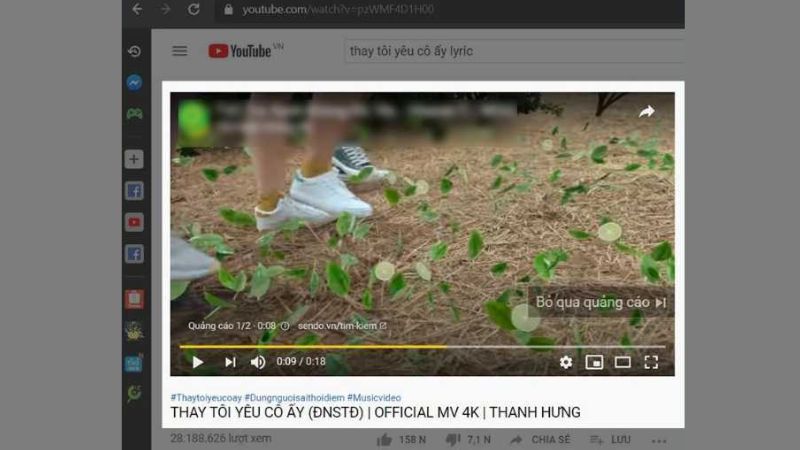
Bước 1: Mở nền tảng Youtube. Sau đó, chọn một video có nội dung bất kỳ mà bạn đang muốn xem.

tat-quang-cao-Youtube-16
Chọn một video có nội dung bất kỳ mà bạn đang muốn xem

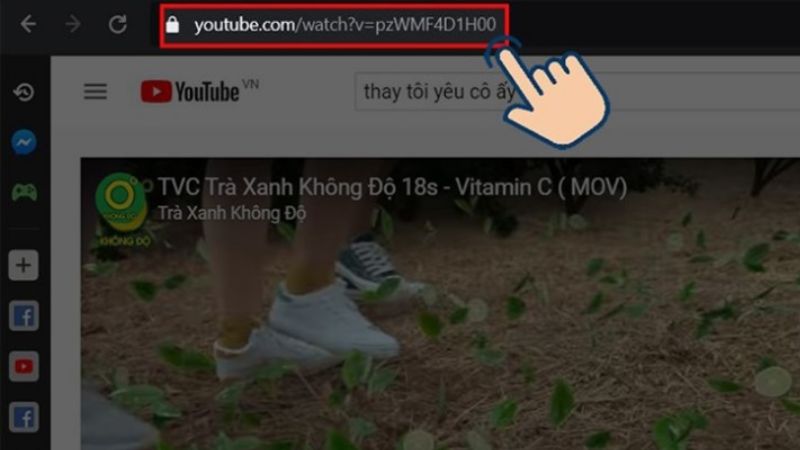
Bước 2: Trên URL của video đó, bạn ấn chọn vào đường link. Đưa chuột ra cuối đường link.

Ấn chọn URL của video

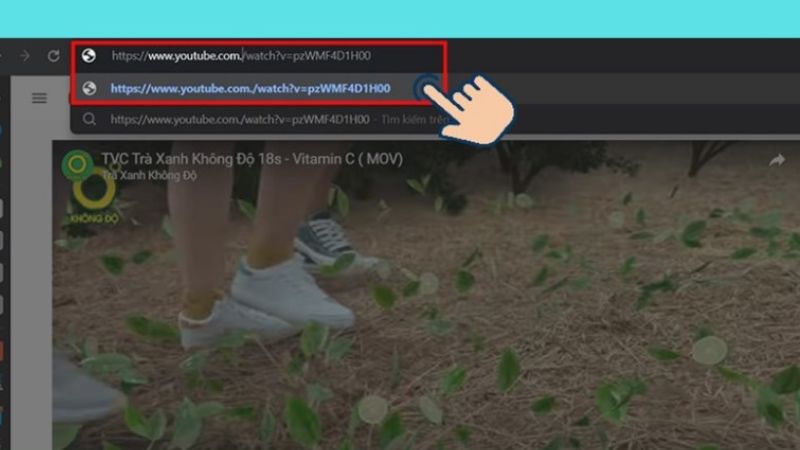
Bước 3: Thêm dấu “.” vào “.com”, bạn đổi lại thành “.com.”. Vậy là bạn có thể hoàn thành việc loại bỏ quảng cáo ra khỏi video của mình, xem phim hoặc học tập không bị quảng cáo làm phiền nữa.

tat-quang-cao-Youtube-1
Thêm dấu “.” vào “.com”, bạn đổi lại thành “.com.”

Tắt quảng cáo từ Cài đặt Youtube

Ngoài thủ thuật đơn giản như trên, chúng ta cũng có thể tắt quảng cáo Youtube ngay từ phần Cài đặt. Các bước thực hiện gồm 2 bước cơ bản. Thao tác nhanh, thực hiện dễ dàng. Ai cũng có thể làm được ngay.

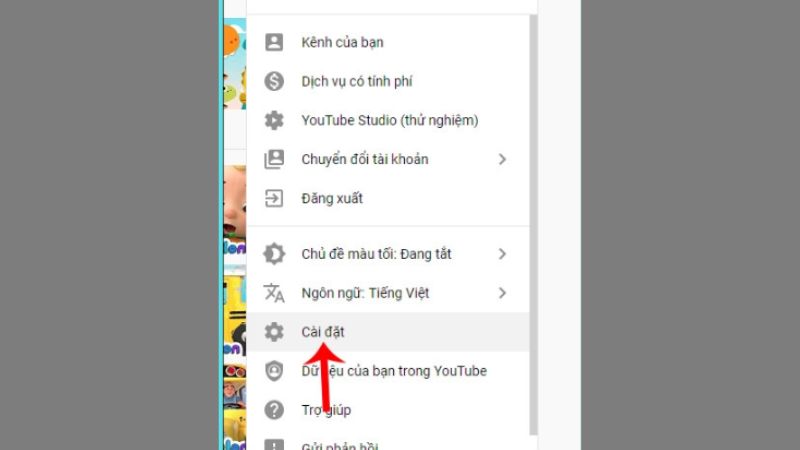
Bước 1: Mở nền tảng Youtube. Nếu bạn chưa đăng nhập vào tài khoản Youtube cần tiến hành đăng nhập. Sau khi đăng nhập xong, bạn ấn chọn vào biểu tượng tài khoản bên góc phải màn hình. Sau đó chọn “Cài đặt”.

Chọn vào biểu tượng tài khoản bên góc phải màn hình, sau đó chọn “Cài đặt”.

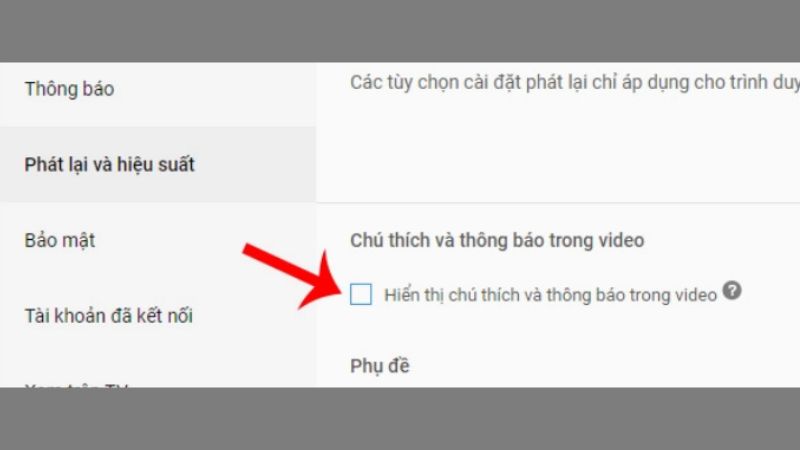
Bước 2: Mở Cài đặt xong, bạn chọn vào mục “Phát lại và Hiệu suất”. Ở mục này, bạn sẽ bỏ nút tích chọn ở mục “Hiển thị chú thích và thông báo trong video”.

tat-quang-cao-Youtube-1
Vào mục “Phát lại và Hiệu suất”, bỏ nút tích chọn ở mục “Hiển thị chú thích và thông báo trong video”.

Bước 3: Ấn chọn “Lưu” ở bên dưới. Bạn đã hoàn thành cách tắt quảng cáo Youtube một cách đơn giản và nhanh chóng.

Tắt quảng cáo Youtube bằng VPN

Ngoài cách điều chỉnh trực tiếp trên URL hoặc trong cài đặt Youtube, bạn cũng có thể sử dụng phần mềm VPN để tắt. VPN là chữ viết tắt của cụm từ Virtual Private Network. Nó tạo ra một mảng ảo riêng biệt. Khi sử dụng VPN để kết nối với bất kỳ mạng ảo nào, nó cũng sẽ tự động tạo ra một mạng ảo riêng biệt từ mạng công cộng ban đầu. Tính bảo mật của VPN khá cao.

Tắt quảng cáo Youtube bằng VPN

Cũng vì tính năng này nên bạn cũng có thể xem và tham khảo. Bạn có thể tải VPN về và sử dụng để tắt quảng cáo Youtube. Tuy nhiên, khi sử dụng cần cân nhắc kĩ vì ứng dụng này có tính phí. Nếu bạn chấp nhận mức phí chi trả cho phần mềm có thể tải về và cài đặt để chặn những nội dung quảng cáo không cần thiết ảnh hưởng đến trải nghiệm xem video của bạn.

Tắt quảng cáo Youtube bằng Youtube Premium

Tài khoản Youtube Premium rất được nhiều người dùng hiện nay sử dụng. Không chỉ giúp ngăn chặn các video quảng cáo xuất hiện giữa các đoạn video mà nó còn mang đến nhiều tính năng đặc biệt khác. Bạn không cần phải mở ứng dụng Youtube nhưng vẫn có thể nghe nhạc. Đồng thời, người dùng cũng có thể lựa chọn những nội dung mình muốn trong mục yêu thích.

Bước 1: Mở ứng dụng Youtube của bạn. Đăng nhập vào tài khoản bạn đang muốn nâng cấp lên gói Premium.

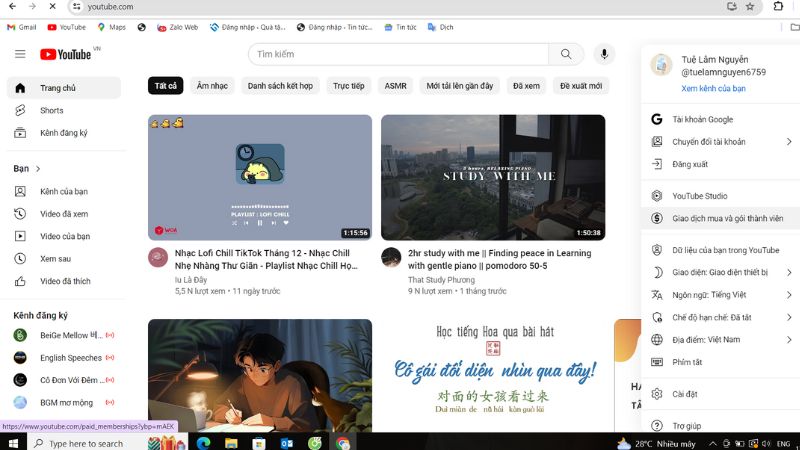
Bước 2: Ấn chọn vào biểu tượng hình đại diện bên góc phía trên bên phải màn hình.

tat-quang-cao-Youtube-2
Ấn chọn vào biểu tượng hình đại diện

Bước 3: Một danh sách các chức năng được hiện ra. Lúc này, bạn chọn “Giao dịch mua và gói thành viên”.

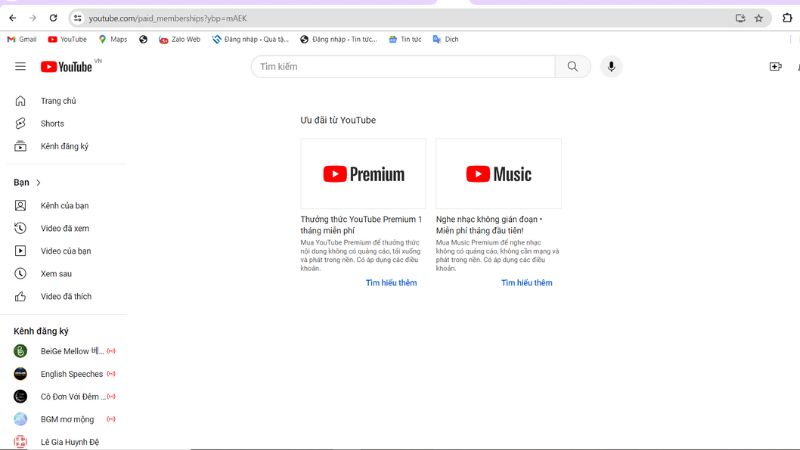
Bước 4: Chọn gói nâng cấp “Premium” và ấn chọn “Tim hiểu thêm”.

Chọn gói nâng cấp “Premium”, chọn “Tim hiểu thêm”

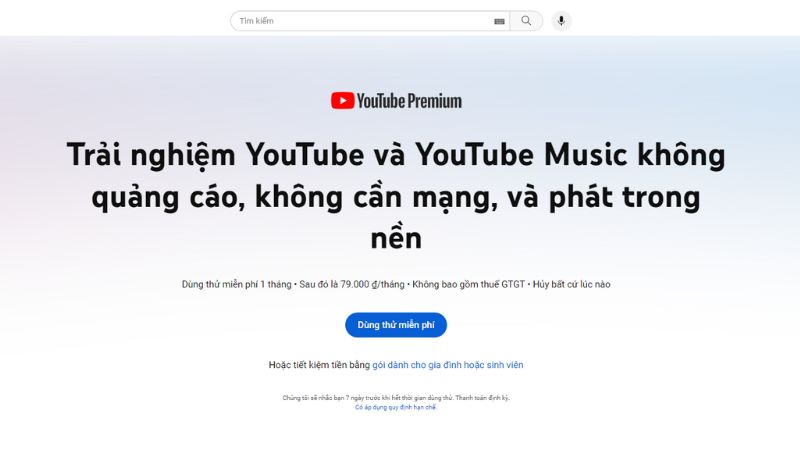
Bước 5: Lúc này, màn hình sẽ xuất hiện gói Premium. Tùy theo tài khoản mà sẽ có thời gian dùng thử miễn phí khác nhau. Bạn sẽ chọn “Dùng thử miễn phí”.

Tat-quang-cao-Youtube-15
Gói Premium xuất hiện, chọn “Dùng thử miễn phí”.

Bước 6: Youtube sẽ đưa cho bạn 3 gói lựa chọn kèm với mức phí khác nhau. Bạn lựa chọn gói phù hợp với mình và ấn chọn “Xác nhận”.

Lựa chọn gói phù hợp với mình và ấn chọn “Xác nhận”.

Bước 7: Bạn điền đầy đủ thông tin về số thẻ, ngày hết hạn và mã bảo mật. Sau đó thực hiện lệnh “Mua”, nạp tiền, xác nhận và hoàn thành các bước mua gói Premium.

tat-quang-cao-Youtube-6
Điền đầy đủ các thông tin cần thiết.

Tắt quảng cáo Youtube bằng Adblock Plus

Adblock là một ứng dụng dùng để tắt quảng cáo thường thấy. Ứng dụng này cho phép người dùng thực hiện trên nhiều trình duyệt web khác nhau. Mỗi trình duyệt web sẽ có sự khác nhau nhất định trong cách thực hiện. Tuy nhiên, cơ bản thì chúng để dùng để tắt quảng cáo.

Dùng Adblock Plus trong Google Chrome

Chrome là trình duyệt web cho phép người dùng tùy chỉnh và cài đặt ngay trên đó mà không cần mất phí. Bao gồm cả tắt tính năng quảng cáo. Thực hiện trên Chrome không chỉ nhanh chóng mà còn khá tiện lợi. Thao tác đơn giản.

Bước 1: Để thực hiện, đầu tiên bạn vào trình duyệt Chrome của máy tính. Điều hướng trình duyệt web đến Chrome Web Store. Tại đây, bạn nhập “Adblock” vào ô tìm kiếm.

Nhập “Adblock” vào ô tìm kiếm của Chrome Web Store.

Bước 2: Các ứng dụng dùng để chặn quảng cáo sẽ hiện ra. Nếu bạn muốn tham khảo nhiều ứng dụng chặn hơn nữa có thể ấn nút Tải thêm để xem.

tat-quang-cao-Youtube-8
Muốn tham khảo nhiều ứng dụng chặn hơn nữa có thể ấn nút Tải thêm để xem.

Bước 3: Ấn chọn 1 phần mềm chặn quảng cáo bạn muốn. Sau đó chọn “Thêm vào Chrome”, cho phép cài đặt vào Chrome của bạn.

Chọn phần mềm, chọn “Thêm vào Chrome”, cho phép cài đặt vào Chrome của bạn

Bước 4: Adblock Plus sẽ tự động tiến hành cài đặt trong Chrome của bạn. Lúc này, nó sẽ ngăn chặn mọi quảng cáo, bao gồm cả quảng cáo từ Youtube. Adblock sẽ yêu cầu bạn đăng ký và nâng cấp lên gói dùng, nếu không có nhu cầu bạn có thể bỏ qua và tắt chúng đi.

tat-quang-cao-Youtube-10
Adblock Plus sẽ tự động tiến hành cài đặt trong Chrome của bạn.

Dùng Adblock Plus trong FireFox

Ngoài Chrome thì FireFox cũng là một trình duyệt web thường được sử dụng nhiều hiện nay. Trình duyệt này cho phép người dùng truy cập và chức năng không thua kém gì Chrome. Bạn cũng có thể tắt quảng cáo Youtube từ trình duyệt này.

Bước 1: Mở trình duyệt FireFox và chọn vào biểu tượng ba dấu gạch ngang nằm ngang bên phải góc trên cùng của màn hình. Đó là nút Hamburger. Tiếp chọn Add-ons, chọn See more Add-ons.

Dùng Adblock Plus trong FireFox

Tắt quảng cáo bằng Adblock for Youtube

Adblock Youtube cũng là một phần mềm dùng để chặn quảng cáo. Không chỉ được dùng để chặn quảng cáo trên Youtube mà nó còn được dùng để chặn cho cả Chrome, FireFox và các trình duyệt web khác. Để sử dụng và cài đặt, chúng ta chỉ cần thực hiện 3 bước.

Bước 1: Điều hướng trình duyệt web đến Chrome Web Store. Tại đây, bạn nhập “Adblock” vào ô tìm kiếm.

Bước 2: Các ứng dụng dùng để chặn quảng cáo sẽ hiện ra. Chọn “ Adblock for Youtube”.

tat-quang-cao-Youtube-11
Chọn “ Adblock for Youtube”.

Bước 3: Sau đó chọn “Thêm vào Chrome” hoặc FireFox, cho phép cài đặt vào Chrome hoặc FireFox của bạn.

Chọn “Thêm vào Chrome” hoặc FireFox, cho phép cài đặt vào Chrome hoặc FireFox của bạn.

Bước 4: Máy sẽ tự động cài và hiện ra như bên dưới là hoàn thành.

tat-quang-cao-Youtube-13
Máy sẽ tự động cài đặt.

Tắt quảng cáo bằng Adblock Browser

Tương tự như khi sử dụng Adblock Plus và Adblock for Youtube, ứng dụng này cũng giúp tắt quảng cáo Youtube. Nó nằm trong các danh sách các phần mềm khi tìm kiếm “Adblock”. Thao tác thực hiện và cách làm cũng giống như 2 phần mềm trên. Không chỉ thực hiện được cho máy tính mà phần mềm này cũng có thể dùng được cho điện thoại như Android và iOS. Bạn có thể tham khảo và cài đặt vào máy của mình.

Tắt quảng cáo bằng Adblock Browser

Lời kết

Tắt quảng cáo Youtube là một thủ thuật rất cần thiết cho tất cả chúng ta. Cảm giác bị làm phiền bởi những video quảng cáo bất ngờ khiến đoạn video bạn đang xem phải dừng lại. Quả thật thì chúng không thoải mái và rất khó chịu. Với 7 cách tắt video quảng cáo trên đây Hoàng Hà Mobile mang đến hi vọng sẽ giúp bạn tắt được quảng cáo, nâng cao trải nghiệm của mình khi xem Youtube.

Đừng quên theo dõi Hoàng Hà Mobile để cập nhật những thông tin mới nhất nhé.

Xem thêm:

  • Người dùng YouTube sẽ được thử nghiệm trò chơi điện tử Playables
  • Top 5 tiện ích mở rộng trên Chrome cho YouTube tốt nhất dành cho bạn

Dịch vụ cố định không dây HomePhone

Homephone là dịch vụ điện thoại cố định nhưng sử dụng SIM di động có gắn số thuê bao cố định và lắp vào máy cố định không dây giúp khách hàng có thể di chuyển trong một phạm vi nhất định.

Có thể bạn quan tâm

  • Camera điện thoại bị đọng hơi nước do đâu? Cách khắc phục nhanh
  • Có thể bắn tiền từ mạng Vinaphone sang Mobifone, Viettel không?
  • Cách Chia Sẻ Bài Viết Trên Zalo Và Facebook Chỉ Với Vài Giây
  • BIDV miễn phí hàng triệu tài khoản số đẹp thế hệ mới
  • Cách khóa sim Viettel khi mất điện thoại 

GIỚI THIỆU về dịch vụ cố định không dây Homephone

Có lợi thế là nhà cung cấp dịch vụ điện thoại di động số một tại Việt Nam, với dịch vụ Homephone, Viettel hy vọng nhanh chóng phổ cập dịch vụ điện thoại đến các khu vực không có điều kiện cung cấp ngay dịch vụ điện thoại cố định kéo dây, đặc biệt là các vùng sâu, vùng xa, các vùng có địa thế hiểm trở.

1.1. Đặc điểm của dịch vụ:

– Lắp đặt dịch vụ nhanh chóng tiết kiệm tối đa chi phí đầu tư ban đầu, chi phí chuyển đổi địa điểm.

– Là điện thoại bàn nhưng không cần dây cáp nên có thể di chuyển tự do và không sợ gián đoạn dịch vụ vì đứt cáp, đứt dây.

– Giá cước rẻ với cách tính cước giống như cước điện thoại cố định

– Được thiết kế thêm nhiều tính năng, có ăngten và bộ thu phát sóng đảm bảo thu và phát tín hiệu với chất lượng tốt nhất.

– Hệ thống pin dự phòng khoảng 72 tiếng ở chế độ chờ khi bạn đã cắm sạc đầy điện cho pin, tăng thời gian đàm thoại cho thiết bị đầu cuối.

– Sử dụng Sim và máy điện thoại chuyên dụng do Viettel cung cấp, có gắn số điện thoại cố định nhưng có thể sử dụng nhiều tính năng hấp dẫn của dịch vụ điện thoại di dộng (nhắn tin, hiển thị số gọi đến, tra cước sử dụng…)

1.2. Lợi ích của dịch vụ:

– Lắp đặt nhanh: khách hàng chỉ mất 01 ngày để mua SIM, máy và kích hoạt SIM là có thể sử dụng dịch vụ thay vì ký hợp đồng và chờ đợi 01 tuần để được kéo cáp, lắp đặt dịch vụ cố định thông thường;

– Không sợ gián đoạn dịch vụ vì đứt cáp, đứt dây;

– Di chuyển dễ dàng: khách hàng có thể di chuyển máy trong vòng bán kính 50m mà vẫn sử dụng được đầy đủ các tính năng của dịch vụ;

– Đơn giản, dễ sử dụng vì dùng sim và máy điện thoại chuyên dùng;

– Chi phí sử dụng hợp lý, tiết kiệm vì giá cước dịch vụ được tính như giống như cước điện thoại cố định.

– Khách hàng có thể sử dụng chức năng nhắn tin từ máy cố định như máy di động bình thường.

– Nếu khách hàng không có nhu cầu sử dụng dịch vụ nhắn tin, khách hàng có thể soạn tin nhắn “HUY SMS” gửi đến 144, để hủy chức năng này.

– Với thuê bao trả sau, khách hàng có thể kiểm tra cước nóng bằng cách soạn tin nhắn: TRA CUOC gửi 195 (tin nhắn miễn phí).

1.3. Điều kiện sử dụng dịch vụ:

Để sử dụng dịch vụ HomePhone của Viettel, khách hàng cần có những thiết bị sau:

– 01 máy điện thoại cố định không dây của Viettel;

– 01 SIM đã gắn sẵn số điện thoại cố định

Loại hình dịch vụ: Trả trước và trả sau

Phạm vi cung cấp: Toàn quốc.

Địa chỉ hòa mạng:

Các kênh bán hàng HomePhone trên toàn quốc: Cửa hàng, Siêu thị, Đai lý, Điểm bán và Nhân viên địa bàn của Viettel trên toàn quốc.

Nếu như bạn đang sử dụng thuê bao trả trước, bạn muốn chuyển đổi thành thuê bao trả sau thì đừng bỏ qua những thông tin về hướng dẫn cách chuyển đổi thuê bao trả trước sang trả sau Viettel đơn giản, tiện lợi nhất.

2. GIÁ CƯỚC:

STT

Khoản mục

Gói cước trả trước

Gói cước trả sau

Gói HomeXtra

Gói Homephone trả trước thường

Cam kết trọn gói

1 Đối tượng khách hàng Chương trình dành cho tất cả các khách hàng có nhu cầu sử dụng điện thoại cố định. Chương trình dành cho tất cả các khách hàng có nhu cầu sử dụng điện thoại cố định hình thức trả trước Chương trình dành cho các khách hàng có mức tiêu dùng cao và ổn định hàng tháng Chương trình dành cho tất cả các khách hàng có nhu cầu sử dụng điện thoại cố định hình thức trả sau 2 Phí hòa mạng Tùy theo loại máy điện thoại khách hàng lựa chọn 450.000 đồng/máy Homephone thường.500.000 đồng/máy Homephone Cordless 450.000 đồng/máy Homephone thường.500.000 đồng/máy Homephone Cordless 450.000 đồng/máy Homephone thường.500.000 đồng/máy Homephone Cordless 3 Tiện ích hòa mạng – Tặng máy và sim Homephone trả trước.

– Gói HomeXtra tạo cảm giác gần gũi , có những tính năng vượt trội

– Tặng máy và sim Homephone trả trước có 30.000 đồng trong tài khoản gốc và 70.000 đồng trong tài khoản khuyến mại.- Miễn phí 30 ngày cước thuê bao ngày kể từ ngày kích hoạt – Tặng máy và sim Homephone trả sau.

– Khách hàng cam kết sử dụng tối thiểu 60.000 đồng/tháng (đã bao gồm thuê bao tháng), cước gọi di động trong nước 600 đồng/phút

– Tặng máy và sim Homephone trả sau.- Miễn phí 100 phút gọi nội mạng/tháng trong vòng 06 tháng kể từ tháng liền kề tháng hòa mạng (bao gồm các hướng nội hạt, liên tỉnh nội mạng truyền thống và di động nội mạng). 4 Điều kiện thanh toán Hàng tháng khách hàng đóng 60.000 đ và thanh toán cước phát sinh theo đúng quy định từ ngày 5->25 của tháng n thanh toán cước của tháng n-1 Khách hàng phải thanh toán cước theo đúng quy định từ ngày 5-> 25 của tháng n phải thanh toán cước của tháng n-1.

2.2. Bảng giá cước:

STT NỘI DUNG GIÁ CƯỚC DỊCH VỤ Danh mục Chi tiết 1 Cước thuê bao 733 đ/ ngày 2 Cước gọi nội hạt 220 đ/phút 3 Cước gọi liên tỉnh: Gọi liên tỉnh qua 178 790 đ/ phút Gọi liên tỉnh truyền thống 1.000 đ/ phút 4 Cước gọi đến mạng di động: Gọi đến mạng Viettel 790 đ/ phút Gọi đến các mạng khác 1.090 đ/ phút 5 Cước gọi quốc tế: Gọi trực tiếp (IDD/178) Xem tại đây (Tab giá cước) Gọi các thuê bao vệ tinh 6 Cước gọi City phone di động Di động 400 đ/phút Cố định Như cước nội hạt 7 Cước nhắn tin SMS: Nhắn tin tới HomePhone hoặc thuê bao di động trong nước 350 đ/ bản tin Nhắn tin quốc tế: 2.500 đ/ bản tin

2.3. Phương thức tính cước:

– Cuộc gọi quốc tế, di động và gọi cố định liên tỉnh

+ 6 giây + 1giây. Cuộc gọi được tính trên từng giây sau 6 giây đầu tiên. Cuộc gọi chưa đến 06 giây được làm tròn thành 06 giây.

+ Cuộc gọi trong nước được tính cước từ giây thứ 2, cuộc gọi quốc tế tính cước từ giây đầu tiên

– Cuộc gọi nội hạt: tính block 1 phút + 1 phút

2.3. Quy định giảm cước giờ thấp điểm:

– Giảm 30% cước gọi giờ thấp điểm đối với cước gọi vào mạng di động, gọi đến mạng City Phone di động.

– Giảm 20% cước gọi giờ thấp điểm đối với cước gọi liên tỉnh truyền thông, giảm 30% cước gọi giờ thấp điểm đối với cước gọi 178 liên tỉnh

– Các cuộc gọi khác: Không giảm cước.

– Khung giờthấp điểm: từ 23 giờ đêm hôm trước đến 07 giờ sáng hôm sau trong các ngày từ thứ Hai đến thứ Bảy trong tuần, cả ngày chủ nhật và các ngày nghỉ lễ.

2.4. Cước phí cài đạt lại vùng hoạt động của HomePhone (Phí Resetzone)

– Thuê bao HomePhone được resetzone trong phạm vi toàn tỉnh, thành phố.

– Phí resetzone: Miễn phí resetzone lần đầu tiên đối với tất cả các thuê bao HomePhone. Từ lần tiếp theo tính phí: 25.000 đ/lần reset (áp dụng cho cả thuê bao trả sau và trả trước), trong đó:

+ Đối với thuê bao trả trước: Trừ 25.000 đồng trực tiếp vào tài khoản khách hàng.

+ Đối với thuê bao trả sau: Thu phí biến động dịch vụ resetzone 25.000 đ/lần (khách hàng đến cửa hàng thực hiện giao dịch).

Chi tiết xin liên hệ 19008198 nhánh 1 (200 đ/phút) để được hỗ trợ trực tiếp./.

3. HƯỚNG DẪN SỬ DỤNG:

Quy định về thời gian giữ số với thuê bao trả trước:

– Trong vòng 60 ngày, thuê bao phát sinh ít nhất 1 trong các hành động: nạp thẻ, phát sinh cuộc gọi có cước, phát sinh tin nhắn đi có cước, nhận cuộc gọi đến. Nếu trong vòng 60 ngày, thuê bao không phát sinh bất cứ 1 hành động nào trong các hành động trên thì thuê bao sẽ bị chặn chiều gọi đi. Để khôi phục chiều gọi đi, khách hàng phải nạp thêm tiền vào tài khoản.

– Hệ thống sẽ cộng thêm 60 ngày hoạt động kể từ thời điểm các thuê bao thực hiện các hành động trên (nạp thẻ, gọi hoặc nhắn tin có cước, nhận cuộc gọi đến).

– Thời gian chặn 1 chiều: 120 ngày.

– Thời gian chặn 2 chiều: 30 ngày

– Sau khi chặn 2 chiều, thuê bao sẽ bị thu hồi về kho số. Thời gian giữ số là 30 ngày với số thường và 60 ngày với số đẹp.

Quy định về thời gian giữ số với thuê bao trả sau

– Trong thời gian sử dụng nếu khách hàng không thực hiện đúng theo cam kết sẽ bị thu hồi bộ máy và sim HomePhone.

– Thời gian chặn 1 chiều là 120 ngày.

– Thời gian chặn 2 chiều: 30 ngày

– Sau khi chặn 2 chiều, thuê bao sẽ bị thu hồi về kho số. Thời gian giữ số là 30 ngày với số thường và 60 ngày với số đẹp.

4. HÌNH THỨC THANH TOÁN

4.1. Nạp tiền Any Pay cho thuê bao trả trước:

AnyPay là dịch vụ nạp tiền trực tiếp từ tài khoản Anypay qua máy khách hàng nhận. KH nạp tiền sẽ nhận tin nhắn từ 148 thông báo số tiền và thời gian nạp tiền. KH có thể nạp thẻ mệnh giá từ 5000 đồng trở lên.

Lợi ích khi sử dụng dịch vu:– Tiện lợi: trong trường hợp khách hàng không thể mua thẻ cào giấy được, khách hàng có thể nhờ bạn bè, người thân chuyển tiền qua hình thức Anypay.

– Mệnh giá đa dạng: Khách hàng có thể nạp số tiền theo ý muốn của mình (mệnh giá nhỏ nhất là 5.000 đồng và là bội số của 1.000 đồng).

– Thao tác nạp đơn giản: Khách hàng sẽ nhận được tin từ số 148 thông báo có tiền trong tài khoản.

Cách sử dụng sim Anypay:

Sim Anypay có hai tài khoản là tài khoản sử dụng (như các sim thông thường) và tài khoản bán hàng (tài khoản Anypay). Tài khoản Anypay có thể được chuyển sang tài khoản Anypay khác và dung để nạp tiền. Thao tác cụ thể như sau:

Thao tác chuyển tiềnThao tác nạp tiền

Để kiểm tra tài khoản Anypay, số tiền đã bán hoặc thay đổi mật khẩu: Chọn Menu => Chọn Anypay => Chọn phần tiện ích.

4.2. Thanh toán pay 199 cho thuê bao trả sau:

Dịch vụ thanh toán cước trả sau qua Pay 199 là dịch vụ hỗ trợ cho các khách hàng đang sử dụng thuê bao trả sau của Viettel có thể mua thẻ cào của trả trước và gọi 199 để nạp mã thẻ trừ vào cước sử dụng.

Cước gọi 199: miễn phí

Lợi ích sử dụng– Dịch vụ giúp khách hàng tiết kiệm được thời gian: chỉ cần mua thẻ cào và nạp bất cứ khi nào có nhu cầu.

– KH chủ động thanh toán cước cho thuê bao trả sau bất cứ lúc nào: KH có thể thanh toán nhiều lần với nhiều mệnh giá khác nhau. Cuối tháng (khi chốt cước) hệ thống sẽ trừ tổng cước KH đã thanh toán qua PAY199. Số dư sẽ được trừ tiếp cho tháng tiếp theo.

Cách sử dụng dịch vụ

Từ HomePhone gọi 199 và làm theo hướng dẫn

4.3. Hình thức thanh toán khác:

Quý khách hàng có thể thanh toán tại các điểm giao dịch của Viettel trên toàn quốc.

5. CÂU HỎI THƯỜNG GẶP:

Khi muốn sử dụng dịch vụ HomePhone của Viettel tôi có thể đăng ký và tìm kiếm thông tin ở đâu? Khi muốn sử dụng dịch vụ HomePhone của Viettel khách hàng có thể liên hệ các đầu mối sau:

– Cửa hàng trực tiếp và nhân viên địa bàn của Viettel trên toàn quốc sẽ tư vấn và đăng ký dịch vụ cho khách hàng có nhu cầu sử dụng dịch vụ Homephone. Ngoài ra khách hàng có thể gọi điện thoại đến tổng đài chăm sóc khách hàng của Viettel:19008198 nhánh 1 (200 đ/phút) để được tư vấn hoặc gọi đến số (04/08) 6.2555888 (miễn phí nếu gọi bằng số thuê bao của Viettel) để được tư vấn và đăng ký hòa mạng dịch vụ.

– Thông tin chi tiết về dịch vụ Homephone của Viettel khách hàng có thể đến trực tiếp cửa hàng của Viettel, gọi đến tổng đài chăm sóc khách hàng: 19008198 nhánh 1 hoặc truy cập Website: www.vietteltelecom.vn.

Trong quá trình sử dụng nếu gặp sự cố thì tôi báo cho bộ phận nào?

Trong quá trình sử dụng dịch vụ nếu gặp sự cố Quý khách có thể liên hệ Tổng đài chăm sóc khách hàng của Viettel: 18008198 nhánh 2 để được tư vấn và trợ giúp xử lý sự cố.

Tôi đang sử dụng dịch vụ HomePhone của Viettel, nay tôi muốn chuyển địa điểm sử dụng, tôi có giữ nguyên số điện thoại được không?

Nếu Khách hàng chuyển đổi:

– Trong phạm vi cùng tỉnh: Khách hàng ra cửa hàng trực tiếp của Viettel để làm thủ tục chuyển địa điểm và khách hàng được giữ nguyên số thuê bao cũ.

– Nếu khách hàng chuyển địa điểm sang tỉnh khác: Khách hàng có thể được giữ 06 số cuối (03 số đầu sẽ thay đổi phụ thuộc vào mã tỉnh mà khách hàng chuyển sang) nếu số đó ở tỉnh khách hàng chuyển sang chưa có người sử dụng hoặc khách hàng sẽ phải đổi số khác.

Lưu ý: Khách hàng chuyển địa điểm trong tỉnh hoăc khác tỉnh: Không phải mua thêm máy mới.

CÓ THỂ BẠN QUAN TÂM:

  • Hòa mạng trả sau của Viettel – Miễn phí nghe gọi – tha hồ lượt mạng 4G miễn phí

Cách xoay, khóa xoay màn hình iPhone, iPad cực kỳ đơn giản

Video tắt chế độ xoay màn hình iphone

Để thuận tiện trong việc trải nghiệm ứng dụng trên điện thoại hoặc máy tính bảng, chúng ta cần dùng tới chức năng xoay hoặc khóa màn hình ngang, dọc. Cùng đọc bài viết dưới đây để tìm hiểu cách xoay màn hình iPhone, iPad và cách khóa xoay màn hình các thiết bị này siêu đơn giản. Từ đó đem đến sự tiện lợi cho các tín đồ nhà Apple.

Có thể bạn quan tâm

  • Xoá lịch sử giao dịch ngân hàng có được không? Cách xóa lịch sử giao dịch ngân hàng
  • Cách khởi động lại điện thoại iPhone và Android mà không cần sử dụng nút nguồn
  • 10 biện pháp sửa lỗi tải nhạc trên Nhaccuatui hiệu quả
  • Cách đổi tên Facebook không giới hạn quá 5 lần
  • Dùng Google Translate để dịch tiếng Việt sang tiếng Anh

Cách xoay màn hình iPhone

Bạn muốn xem ảnh theo chiều dọc hoặc cày phim phim, chơi game theo chiều ngang trên thiết bị iPhone hoặc iPad. Tất cả mong muốn này sẽ đều đáp ứng với tính năng xoay màn hình cực đơn giản.

Cách xoay màn hình bằng Trung tâm điều khiển

Trung tâm điều khiển hay còn gọi là Control Center. Đây là một chức năng quen thuộc của hệ điều hành iOS nói riêng. Nó cho phép người dùng thực hiện một số thao tác nhanh ngay trên màn hình chính (menu) của iPhone mà không cần phải vào phần cài đặt. Trong đó bao gồm cả việc điều chỉnh màn hình xoay hướng ngang, dọc. Tuy nhiên, cách cài đặt xoay màn hình iPhone bằng Trung tâm điều khiển sẽ có sự phân biệt thành 2 loại như sau:

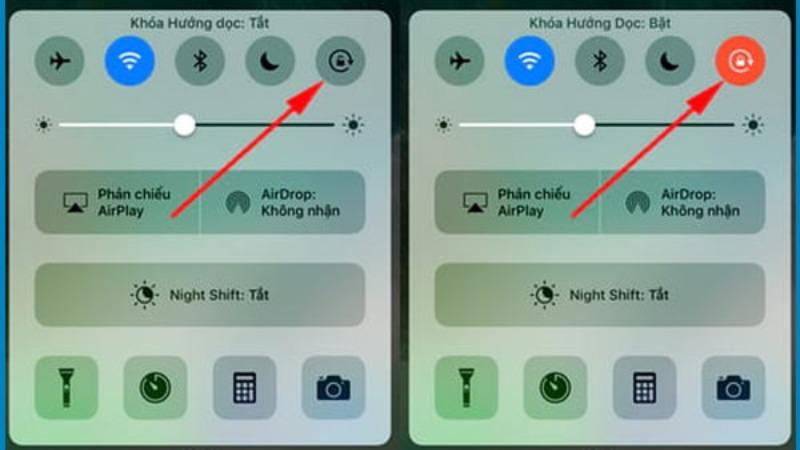
Đối với dòng máy sử dụng nút home (Áp dụng từ iPhone 5S đến iPhone 8/8Plus)

  • Bước 1: Dùng tay vuốt ở phần dưới màn hình theo chiều từ dưới lên trên để mở Trung tâm điều khiển.
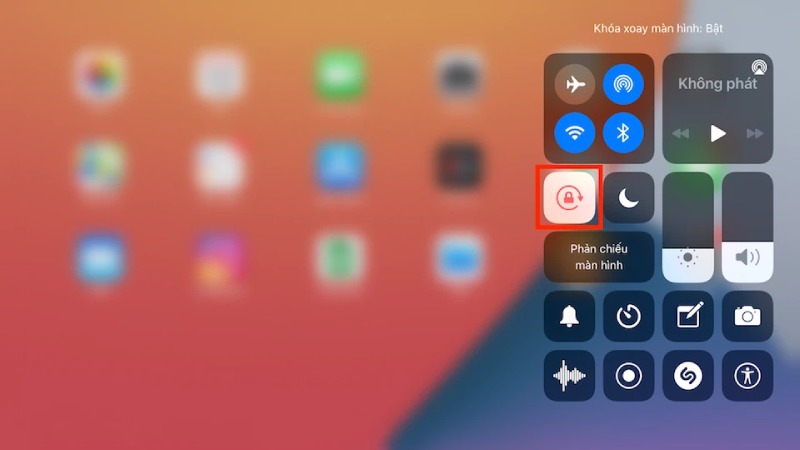
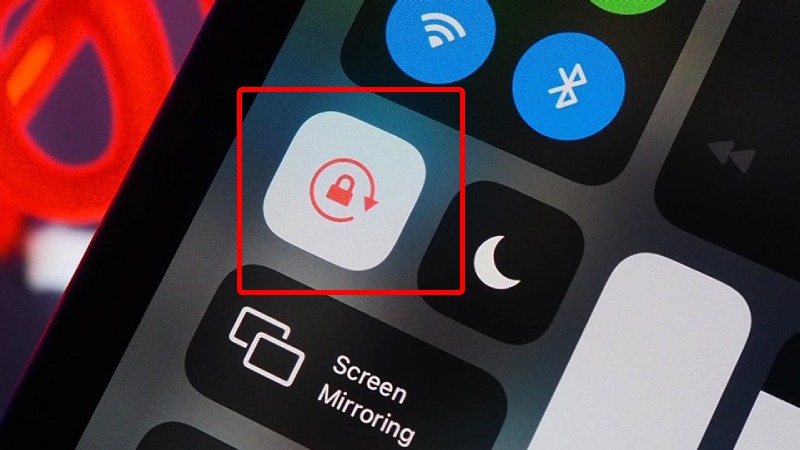
  • Bước 2: Nhấn vào biểu tượng ổ khóa ở phần bảng điều khiển để tiến hành thao tác xoay màn hình iPhone. Ổ khóa xoay và không có màu đỏ tức là đã chế độ khoá dọc màn hình đã tắt.
  • Bước 3: Truy cập vào một ứng dụng và quay ngang để kiểm tra xoay màn hình iPhone thành công.

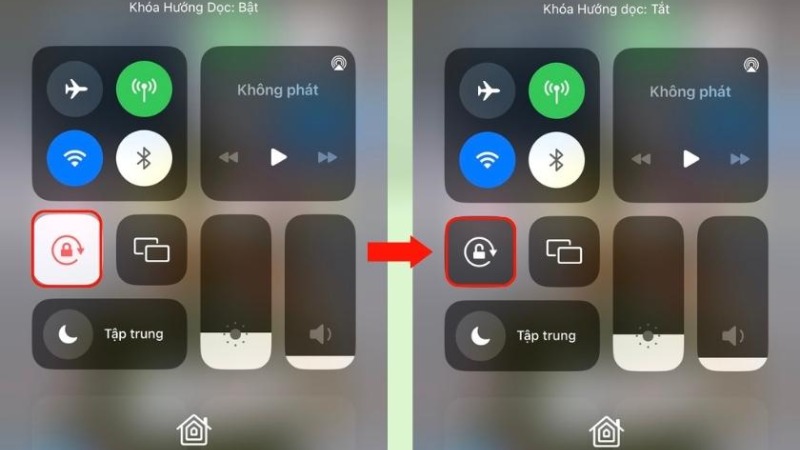
Đối với điện thoại không có nút home (Từ iPhone X trở lên)

Kể từ dòng iPhone X trở đi, Apple đã loại bỏ đi nút Home vật lý. Thay vào đó, iPhone được mở khoá bằng Face ID. Trung tâm điều khiển cũng được điều chuyển ở vị trí tai thỏ bên phải. Do vậy, thao tác sẽ có chút thay đổi.

  • Bước 1: Dùng tay chạm vào phía góc bên phải màn hình iPhone và vuốt cảm ứng theo chiều từ trên xuống dưới để mở Trung tâm điều khiển.
  • Bước 2: Nhấn vào biểu tượng ổ khóa ở phần bảng điều khiển để tiến hành thao tác xoay màn hình iPhone. Ổ khóa xoay và không có màu đỏ tức là đã chế độ khoá dọc màn hình đã tắt.

xoay-man-hinh-iphone-2

  • Bước 3: Truy cập vào một ứng dụng xem video hoặc chơi game và quay ngang điện thoại để kiểm tra xoay màn hình iPhone thành công.

Cách xoay màn hình iPhone bằng nút Home ảo

Để thực hiện được thao tác này, các bước làm lần lượt sẽ như sau:

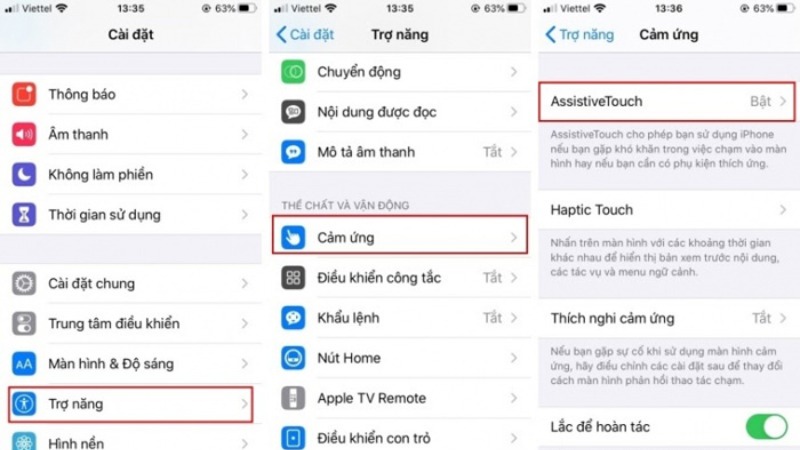
  • Bước 1: Mở khoá màn hình iPhone > vào phần Cài Đặt.
  • Bước 2: Chọn mục Trợ năng > Vào phần Cảm ứng > Bật Assistive Touch để kích hoạt nút home ảo.
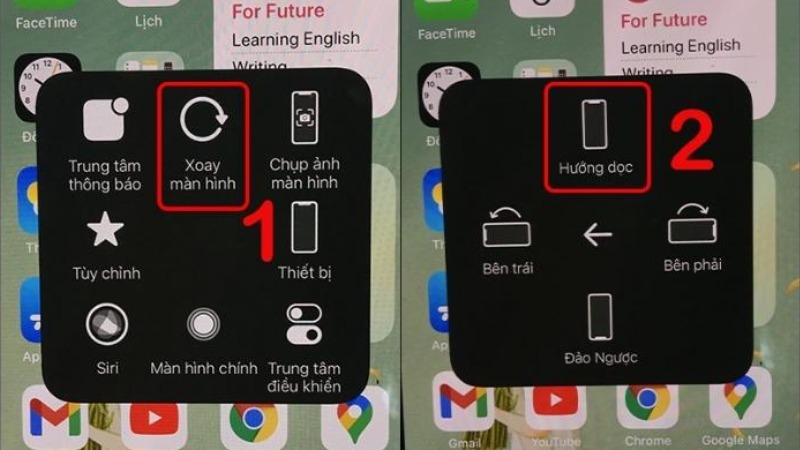
  • Bước 3: Tùy chỉnh menu điều khiển của nút home ảo và sử dụng.
  • Bạn có thể nhấn trực tiếp vào Trung tâm thiết bị > Bật xoay màn hình theo các hướng trái phải. Hoặc cài đặt tùy chỉnh ở mục Thiết bị > Chọn thao tác xoay màn hình > Chọn hướng tùy chỉnh.

xoay-man-hinh-iphone-4

Lưu ý: Cách làm này hiện nay không còn được ưa chuộng nhiều bằng phương pháp đầu tiên. Lý do là vì trung tâm điều khiển đã được Apple cài đặt ngay trực tiếp ở bên ngoài màn hình iPhone. Thao tác nhanh gọn và đơn giản hơn nhiều. Tuy nhiên, nếu trong trường hợp cảm ứng của máy gặp vấn đề, bạn vẫn có thể sử dụng nút home ảo để xoay màn hình iPhone như hướng dẫn.

Cách xoay màn hình iPad

Về cơ bản, cách xoay màn hình iPhone khá giống thao tác khi chúng ta thực hiện trên iPad. Tuy nhiên, có một điểm khác biệt duy nhất đó là khi đã tắt khóa dọc màn hình, màn hình chính iPad sẽ xoay ngang toàn bộ trang chủ. Còn đối với iPhone vẫn giữ nguyên chế độ dọc. Bạn chỉ có thể truy cập vào ứng dụng như YouTube, chơi game thì tính năng này mới được hỗ trợ xoay sang ngang.

Thao tác thực hiện theo 2 kiểu và các bước làm giống với cách xoay màn hình iPhone.

Xoay màn hình iPad qua Trung tâm điều khiển:

  • Vuốt từ dưới lên trên: Đối với iPhone 8/8Plus trở xuống.
  • Vuốt từ trên xuống dưới: Đối với iPhone X trở lên.

Xoay màn hình iPad qua nút Home ảo.

Cách khóa xoay màn hình iPhone

Chúng ta hoàn toàn có thể cài đặt khóa xoay màn hình iPhone đứng yên một hướng. Thao tác chỉ mất vài giây siêu nhanh và dễ thực hiện.

  • Bước 1: Mở Trung tâm điều khiển trên iPhone.
  • Bước 2: Nhấn chọn biểu tượng khóa màn hình > Khi biểu tượng ổ khóa chuyển sang nút đỏ và báo Khóa hướng dọc bật tức là bạn đang khóa xoay màn hình thành công.

xoay-man-hinh-iphone-6

Tác dụng của việc xoay màn hình iPhone, iPad

Chức năng xoay màn hình iPhone, iPad được thực hiện dựa vào nhu cầu của người dùng trong từng trường hợp nhất định. Sau đây sẽ là một số tác dụng chính của tính năng này mà không phải ai cũng biết

Linh hoạt khi sử dụng

Thông thường khi chúng ta xem video hoặc chơi game trên thiết bị vẫn hiển thị ở kích thước thu nhỏ vừa phải. Việc xoay màn hình, mở rộng hết cỡ khi sử dụng sẽ giúp nâng cao trải nghiệm hơn. Đồng thời, đem đến sự tiện lợi và dễ thay đổi hướng ngang, dọc tùy ý chỉ sau vài giây.

Tối ưu hóa nội dung hiển thị

Một số ứng dụng như YouTube hay trò chơi sẽ được hiển thị đầy đủ hơn trên giao diện ngang. Để xem một clip ca nhạc, bộ phim hay game bất kỳ thì nên tận dụng chức năng xoay màn hình iPhone, iPad sang ngang để tối ưu hóa tối đa nội dung. Ngược lại, đói với trình duyệt web hay ứng dụng Instagram thì chỉ cần giữ nguyên khóa hướng dọc.

Hỗ trợ học tập, xem tài liệu dễ dàng

Trong quá trình mở và đọc tài liệu trên iPhone, iPad thì xoay màn hình là tính năng rất cần thiết. Nó cho phép bạn dễ dàng xoay ngang tài liệu. Màn hình của máy sẽ hiển thị được nhiều thông tin hơn. Từ đó, hỗ trợ việc học tập và làm việc đạt hiệu quả.

xoay-man-hinh-iphone-8

Nếu iPad của bạn có tích hợp thêm bàn phím ngoài, nó sẽ chẳng khác gì gì một chiếc laptop mini siêu tiện lợi.

Xem hình ảnh và video

Áp dụng trong trường hợp album ảnh trên thiết bị của bạn có chứa rất nhiều video quay ngang. Việc bật tính năng xoay màn hình lên sẽ giúp bạn xem lại nó theo tỷ lệ khung hình gốc chuẩn nhất.

Chia sẻ dễ dàng

Cách xoay màn hình thiết bị cho phép mọi thông tin, hình ảnh hay video được hiển thị trên khung hình với kích thước tối đa. Do đó, khi bạn muốn chia sẻ điều này đến bạn bè, đồng nghiệp cùng nhau xem chung rất tiện lợi. Họ dù không ngồi chính giữa vẫn có thể dễ dàng theo dõi nội dung đang chiếu trên máy của bạn.

Tại sao không thể xoay, khóa xoay màn hình iPhone?

Bạn thực hiện cách xoay màn hình iPhone theo như hướng dẫn nhưng không thành công. Vậy nguyên nhân do đâu? Trên thực tế, việc này bắt nguồn bởi một số lý do sau.

Không phải mọi ứng dụng đều hỗ trợ xoay màn hình: Đa số các ứng dụng có thể tương thích với tính năng này đều liên quan đến việc xem video, hình ảnh hoặc đọc tài liệu. Ví dụ như YouTube, Netflix, trình Watch trên Facebook, Google Drive.., Còn một số ứng dụng sẽ luôn mặc định hướng dọc khi truy cập. Ngay cả khi iPhone của bạn đang bật chế độ xoay màn hình. Chẳng hạn: Zalo, Messenger, Shopee.

Máy bị lỗi: Nếu tất cả ứng dụng đều không thể di chuyển linh hoạt sau khi bạn kích hoạt tính năng xoay. Điều này chỉ xảy ra khi thiết bị của bạn có vấn đề. Nó sẽ liên quan đến lỗi phầm mềm hoặc phần cứng. Bạn hãy thử tắt nguồn và khởi động lại máy. Nếu vẫn gặp tình trạng như vậy, hãy đem ra trung tâm bảo hành để được kiểm tra và sửa chữa.

Ngoài ra, người dùng nên kiểm tra lại xem mình đã thật sự bật tính năng này chưa. Đôi khi do thao tác vuốt chạm quá nhanh, chúng ta chạm vào hình ổ khóa nhưng nó chưa chuyển sang chế độ bật hoặc tắt. Từ đó dẫn đến việc xoay màn hình thất bại.

Một số lưu ý khi bật xoay, khóa xoay màn hình iPhone

Dù việc xoay hoặc khóa xoay màn hình iPhone rất đơn giản, nhưng chúng ta vẫn nên lưu ý mỗi khi dùng tới nó. Việc tận dụng tính năng này đúng nơi đúng chỗ sẽ có ích hơn rất nhiều. Chỉ nên mở khóa xoay màn hình khi chúng ta cần truy cập các ứng dụng giải trí dạng video, chơi game hoặc mở trình duyệt web.

Trong trường hợp không thể xoay màn hình thiết bị, bạn đừng vội lo lắng. Hãy tìm hiểu nguyên nhân và tham khảo một số cách khắc phục dưới đây.

Khởi động lại điện thoại

Không thể bật xoay hoặc khóa khi cảm ứng bị chậm hoặc đơ lag. Đó là dấu hiệu cho thấy bạn nên khởi động lại thiết bị. Quá trình tắt máy đi và khởi động lại sẽ diễn ra trong vài phút. Lúc này, toàn bộ ứng dụng đang hoạt động trên iPhone, iPad đều được khởi tạo từ đầu. Máy của bạn sẽ thao tác mượt mà trở lại.

xoay-man-hinh-iphone-10

Cập nhật hệ điều hành mới

Khi iPhone của bạn đã quá lâu không nâng cấp phần mềm, nó sẽ thiếu đi các tính năng mới. Đây cũng có thể là nguyên nhân khiến việc bật, khóa xoay màn hình gặp khó khăn. Hãy truy cập vào phần cài đặt để update lên phiên bản iOS mới hơn bạn nhé!

Đóng các ứng dụng chạy ngầm

Một số câu hỏi khác liên quan

Dù đã nắm rõ cách xoay màn hình thiết bị di động khi cần thiết. Thế nhưng vẫn có không ít người thắc mắc một số câu hỏi liên quan đến vấn đề này. Cùng nhau giải đáp để tất cả chúng ta có cái nhìn tổng quát hơn về tính năng xoay, khóa xoay màn hình nhé!

Tại sao không thể xoay màn hình iPhone trên Facebook?

Tính năng này thông thường được hỗ trợ trên Facebook khi bạn đang xem ảnh hoặc video ở mục Watch hiện trong trang chủ. Do đó, nếu điện thoại của bạn gặp vấn đề không thể xoay màn hình, lý do có thể là vì đã lâu chưa cập nhật mới ứng dụng. Có 2 cách để xử lý vấn đề này. Một là xóa ứng dụng Facebook trên thiết bị và cài đặt lại từ đầu, thứ hai là vào App Store để cập nhật app sang phiên bản mới nhất đang hiện này để được hỗ trợ tính năng tối ưu.

xoay-man-hinh-iphone-12

Có cần đến app xoay màn hình của bên thứ 3?

Câu trả lời là không. Bản thân tất cả các dòng iPhone hoặc iPad đã được Apple trang bị sẵn tính năng xoay và khóa xoay màn hình. Thao tác lại rất đơn giản và dễ dàng. Vì thế, việc bạn tải ứng dụng của bên thứ 3 là điều không cần thiết và chỉ tốn dung lượng của máy mà thôi.

Lời kết

Bài viết đã cung cấp đầy đủ thông tin cách xoay màn hình iPhone, iPad cũng như cách khoá màn hình thiết bị siêu đơn giản. Hy vọng bạn sẽ áp dụng được thành công và tận dụng chức năng này vào những lúc cần thiết. Đừng quên chia sẻ cho bạn bè cùng biết và truy cập trang tin tức Hoàng Hà Mobile để đón đọc nhiều bài thông tin thú vị khác.

Xem thêm các bài viết liên quan:

Cách tải và cài đặt nhanh ứng dụng trên iPhone không cần App Store

Chia sẻ cách chia đôi màn hình iPhone hữu ích, dễ thực hiện