6 cách khắc phục lỗi các phím mũi tên không hoạt động trong Excel

Các phím mũi tên giúp bạn di chuyển từ ô này sang ô khác trên bảng tính Excel chỉ bằng một lần nhấn phím. Việc các phím mũi tên của Excel không hoạt động bình thường có thể gây khó chịu.

Có thể bạn quan tâm

  • Mách bạn những phần mềm lưu tin nhắn trên iPhone nhanh chóng nhất
  • Hướng dẫn 3 cách lấy lại tài khoản Zalo đơn giản, hiệu quả
  • Hướng dẫn 3 cách tải ảnh GIF về điện thoại Android, iPhone và máy tính
  • Viettel Post giao hàng trong bao lâu?

Với hướng dẫn này, Quantrimang.com sẽ chỉ cho bạn cách sửa lỗi các phím mũi tên không hoạt động trong Excel.

1. Vô hiệu hóa Scroll Lock

Bạn sẽ không thể sử dụng các phím mũi tên nếu bạn đã kích hoạt Scroll Lock trên bàn phím của mình. Vì vậy, cách khắc phục đầu tiên cho sự cố các phím mũi tên không hoạt động trong Excel là vô hiệu hóa Scroll Lock.

Để ý ánh sáng trên nút Scroll Lock trên bàn phím. Nếu nó sáng, điều đó có nghĩa là nút Scroll Lock đã được kích hoạt và các phím mũi tên không hoạt động như bình thường. Giải pháp là chỉ cần nhấn nút để vô hiệu hóa phím.

Cách vô hiệu hóa Scroll Lock trên bàn phím

Để vô hiệu hóa Scroll Lock trên máy tính Windows, chỉ cần nhấn phím Scroll Lock.

Nó thường nằm ở phần phím điều khiển của bàn phím, phía trên các phím mũi tên, hoặc bên phải những phím chức năng.

Phím Scroll Lock trên bàn phím Windows

Trên máy Mac, nhấn F14 hoặc tổ hợp phím Shift + F14. Nếu phím Scroll Lock không tắt, hãy thử nhấn Command + F14.

Cách vô hiệu hóa Scroll Lock mà không cần bàn phím

Ngày nay, hầu hết các máy tính đều không có phím Scroll Lock. Nhưng bạn vẫn có thể vô hiệu hóa Scroll Lock mà không cần bàn phím.

Đối với người dùng Windows

Windows có tính năng bàn phím ảo cung cấp cho bạn các phím không tồn tại trên bàn phím vật lý.

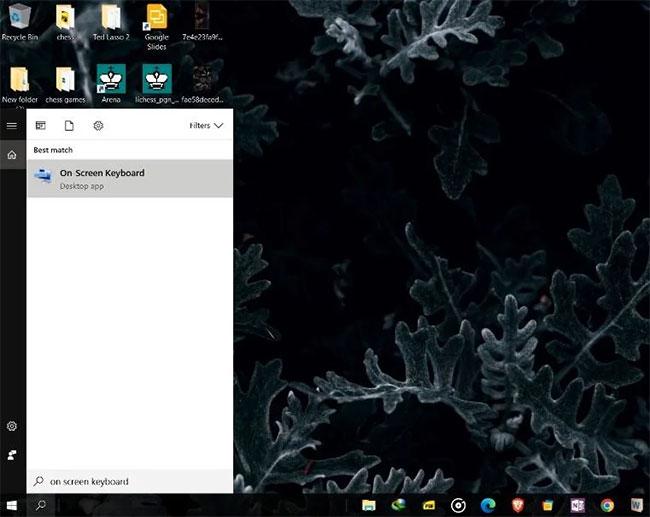
Mở menu Start, tìm kiếm và khởi chạy On-Screen Keyboard.

6 cách khắc phục lỗi các phím mũi tên không hoạt động trong Excel - Ảnh minh hoạ 2
Màn hình chính của Windows hiển thị kết quả tìm kiếm cho On-Screen Keyboard

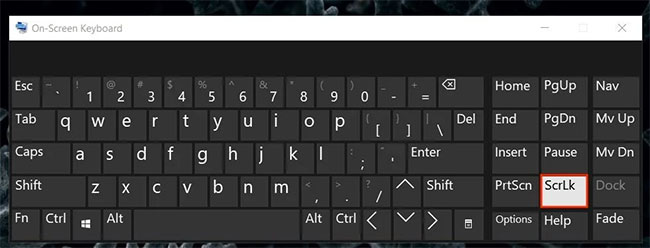
Khi nó mở ra, hãy nhìn vào phía bên phải của bàn phím ảo. Ở đó, bạn sẽ tìm thấy tất cả các phím khóa

Nhấp vào phím có tên ScrLk, và phím Scroll Lock sẽ bị vô hiệu hóa nếu nó được bật.
6 cách khắc phục lỗi các phím mũi tên không hoạt động trong Excel - Ảnh minh hoạ 3
Bàn phím ảo với phím Scroll Lock

Đối với người dùng macOS

Nếu bạn không thể vô hiệu hóa phím Scroll Lock bằng các lệnh bàn phím vật lý trên máy Mac, bạn sẽ cần chạy AppleScript.

Phương pháp này không quá khó nếu bạn làm theo các bước đơn giản dưới đây:

Nhấp vào Launchpad, tìm kiếm TextEdit và mở nó.

Tạo tài liệu mới bằng cách nhấp vào menu File và chọn New.

Sao chép code sau và dán vào tài liệu của bạn.

set returnedItems to (display dialog “Press OK to send scroll lock keypress to Microsoft Excel or press Quit” with title “Excel Scroll-lock Fix” buttons {“Quit”, “OK”} default button 2) set buttonPressed to the button returned of returnedItems if buttonPressed is “OK” then tell application “Microsoft Excel” activate end tell tell application “System Events” key code 107 using {shift down} end tell activate display dialog “Scroll Lock key sent to Microsoft Excel” with title “Mac Excel Scroll-lock Fix” buttons {“OK”} end if

Lưu file bằng cách nhấn các phím Command + S.

Đặt tên cho file là FixExcelKeys.applescript.

Bây giờ, hãy mở bảng tính Excel.

Nhấp đúp vào index FixExcelKeys.applescript. Thao tác này sẽ mở script. Nhấp vào nút Run ở đầu cửa sổ và nút này sẽ sửa các phím mũi tên không hoạt động trong Excel.

2. Kích hoạt Sticky Keys

Một cách khác để sửa lỗi các phím mũi tên không hoạt động trong Excel là bật tính năng Sticky Keys trên máy tính Windows của bạn. Sticky Keys không liên quan trực tiếp đến các phím mũi tên hoặc ứng dụng Excel của bạn, nhưng bạn có thể thử bật tắt nó để xem liệu việc đó có khắc phục được sự cố cho bạn hay không.

3. Vô hiệu hóa Scroll Lock trong Excel

Nếu các phím mũi tên của bạn không di chuyển ô trong Excel, hãy chạy kiểm tra nhanh để xem chúng có hoạt động trong các chương trình khác hay không. Nếu đúng như vậy, có thể vấn đề là do chính Excel.

Excel cũng có tính năng Scroll Lock tích hợp sẵn. Nếu được kích hoạt, nó có thể là lý do tại sao con trỏ của bạn không di chuyển trong Excel. Rất may, việc sửa lỗi khá dễ dàng.

Khởi chạy Microsoft Excel, sau đó mở một bảng tính mới hoặc hiện có.

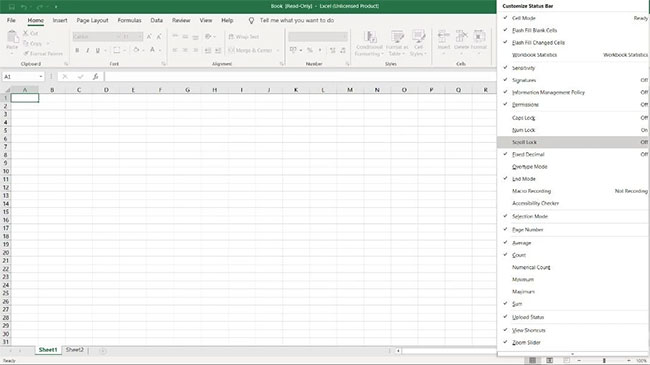
Nhấp chuột phải vào thanh Status, ở cuối trang tính. Nếu bạn gặp khó khăn khi tìm nó, hãy tìm các tính năng như thanh trượt ZoomPage Layout.

Từ menu Status bar, tìm Scroll Lock. Nếu tính năng có trạng thái On bên cạnh, hãy nhấp vào nó một lần để tắt.
6 cách khắc phục lỗi các phím mũi tên không hoạt động trong Excel - Ảnh minh hoạ 4
Trang tính Excel với Scroll Lock

4. Thoát khỏi chế độ nhập công thức

Nếu thấy rằng con trỏ của mình không di chuyển trong Excel, bạn có thể đang ở chế độ nhập công thức của Excel. Điều này có nghĩa là bạn đã chọn một ô, gõ =, rồi bắt đầu nhập một hàm.

Để kích hoạt lại các mũi tên, chỉ cần nhấn Enter rồi nhấn Ctrl + Z để hoàn tác công thức và thoát khỏi chế độ nhập.

5. Vô hiệu hóa các add-in

Các add-in Excel rất hữu ích, nhưng đôi khi, chúng có thể gây ra một số lỗi khi sử dụng ứng dụng. Bạn có thể cần phải vô hiệu hóa bất kỳ add-in Excel nào mà bạn đã cài đặt trước đó để sử dụng phím mũi tên trong Excel.

Bạn có thể vô hiệu hóa các add-in trong Excel một cách dễ dàng bằng cách làm theo những bước sau:

  • Khởi chạy Excel trên máy tính của bạn.
  • Nhấp vào menu File và chọn Options từ thanh bên trái.
  • Bấm vào Add-ins ở thanh bên trái để xem cài đặt add-in Excel.
  • Từ menu drop-down, chọn Excel Add-ins và nhấp vào Go.
  • Chọn tất cả các add-in và nhấp vào nút OK.
  • Bỏ chọn tất cả các add-in, rồi nhấp vào OK.
  • Lặp lại các bước trên cho tất cả các tùy chọn trong menu drop-down để vô hiệu hóa tất cả các add-in Excel.
  • Quay lại trang tính và thử sử dụng các phím mũi tên.

6. Bỏ đóng băng các cột

Nếu bạn đang xem các ô trong một nhóm các hàng hoặc cột đã được cố định (đóng băng), bạn có thể nghĩ rằng các phím mũi tên đã ngừng hoạt động. Nhưng điều này không đúng và bạn không cần phải bỏ đóng băng chúng để sửa lỗi.

Bạn chỉ có thể thử thu nhỏ để cho phép việc sử dụng các phím mũi tên. Bằng cách đó, bạn sẽ có được cái nhìn đầy đủ hơn về bảng tính và có thể dễ dàng sử dụng các phím mũi tên trong những khu vực đã bỏ khóa.

Các giải pháp trên sẽ giúp bạn điều hướng trang tính Excel của mình dễ dàng hơn. Đừng ngừng tìm hiểu những điều mới về Microsoft Excel và cách bạn có thể sử dụng nó để có năng suất hiệu quả hơn.

Hướng dẫn cách xuống dòng trong Word tối ưu, không bị lỗi

Video cách cho chữ xuống dòng trong word

1. Tại sao gặp lỗi xuống dòng trong Word?

Trước khi giúp bạn tìm hiểu các cách cho chữ xuống dòng trong Word, chúng tôi sẽ giúp bạn chỉ ra lý do khiến máy tính của bạn gặp lỗi xuống dòng trong Word. Lỗi xuống dòng trong Word có thể xuất hiện bởi một số nguyên nhân sau:

Có thể bạn quan tâm

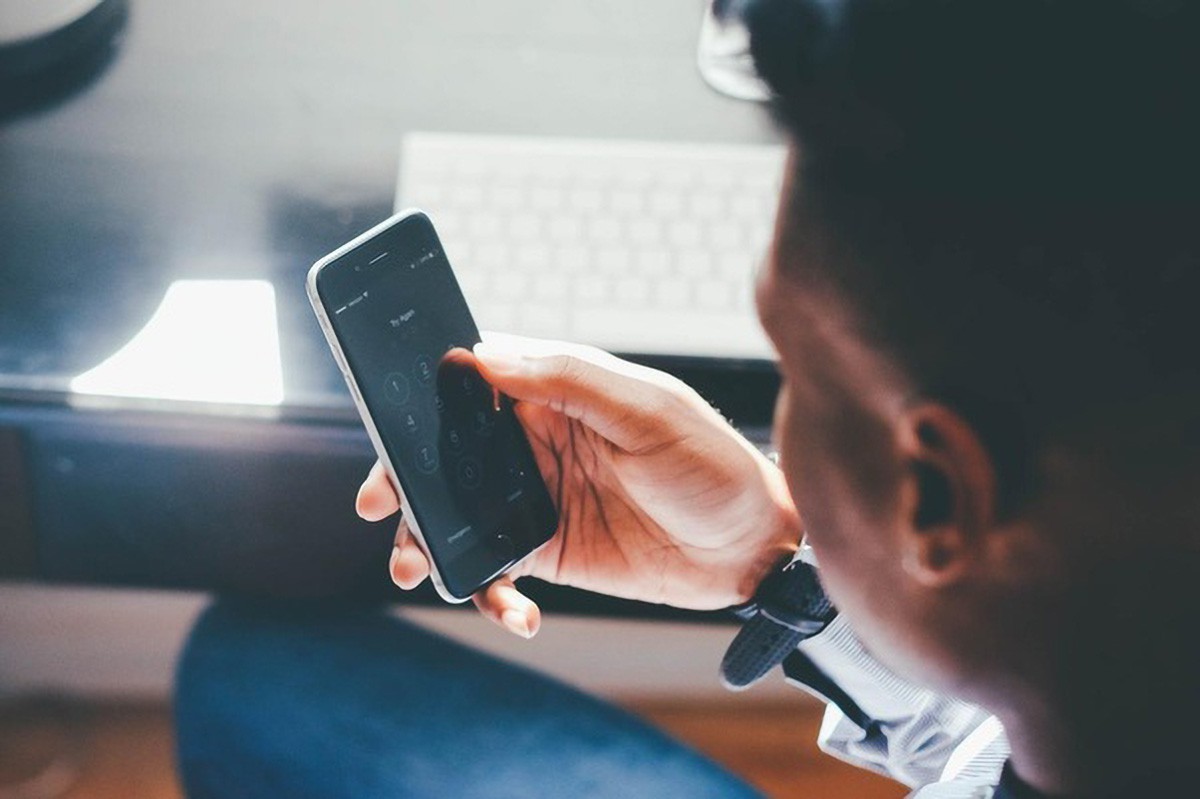
  • Cách khắc phục iPhone bị vô hiệu hoá nhanh như chớp
  • Hình nền máy bay tuyệt đẹp
  • Hướng dẫn tách nhạc từ YouTube đơn giản trên máy tính
  • Code Shinobi Life 2 mới nhất 6/11/2023 – Hướng dẫn cách nhập code trên điện thoại và PC
  • Hướng dẫn tải game cờ tướng miễn phí về máy tính
  • Bạn copy văn bản từ một định dạng khác (có thể là Excel, PDF,…) sau đó paste chúng vào Word dẫn đến không đồng dạng.
  • Phiên bản Word mà bạn sử dụng không còn phù hợp với máy tính (cần nâng cấp hoặc sử dụng một phiên bản khác).
  • Bạn chọn nhầm format hoặc chế độ cài đặt của văn bản trên Word.

Ngoài 3 nguyên nhân kể trên, tất nhiên sẽ còn rất nhiều nguyên nhân khác gây ra tình trạng không dấu xuống dòng trong Word. Vì vậy, chúng tôi sẽ đi vào những trường hợp cụ thể để giúp bạn hiểu và có thể sửa lỗi xuống dòng trong Word.

2. Những lỗi xuống dòng thường gặp và cách sửa lỗi xuống dòng trong Word

2.1. Những lỗi xuống dòng trong Word

Khi làm việc với Word, thông thường người ta có thể sử dụng phím Enter để tạo dấu xuống dòng trong Word. Tuy nhiên, thao tác nào có thể gặp phải một số lỗi sau:

  • Lỗi giãn cách giữa các chữ trong câu:

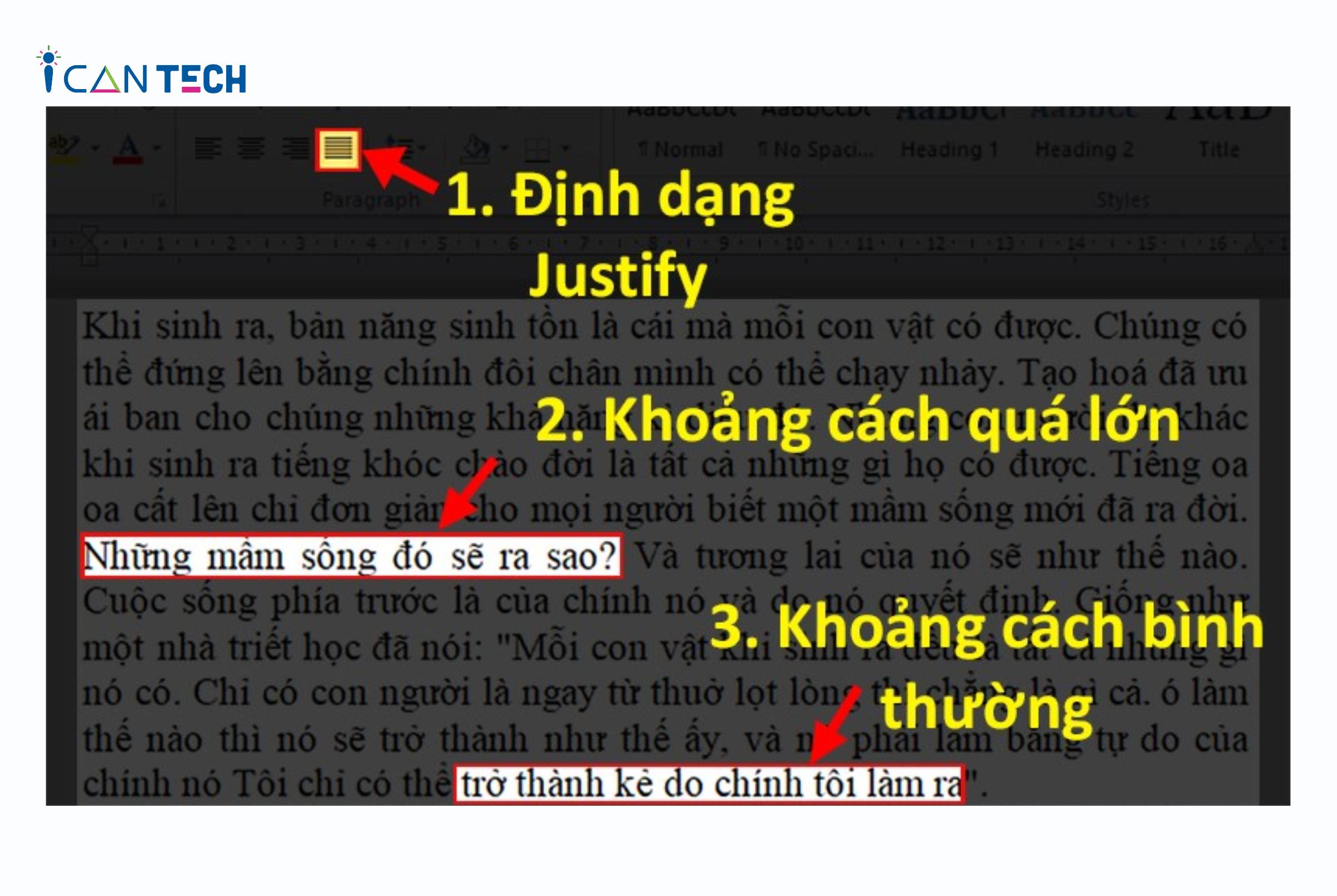
Lỗi giãn cách giữa các chữ trong câu thường xảy ra khi bạn sử chức năng giãn đều ký tự trên 1 dòng trong Word. Với định dạng Justify, khoảng cách giữa các chữ trong một dòng sẽ được kéo dài ra để chữ đầu và chữ cuối nằm ở đúng vị trí lề trái và lề phải. Khi đó, bạn sẽ thấy mỗi khi bạn ấn xuống dòng thì khoảng cách giữa hai từ trên 2 dòng khác nhau sẽ khác nhau. Dưới đây là hình ảnh minh họa cụ thể cho lỗi giãn cách giữa các chữ trong câu khi sử dụng Word:

cach-xuong-dong-trong-word

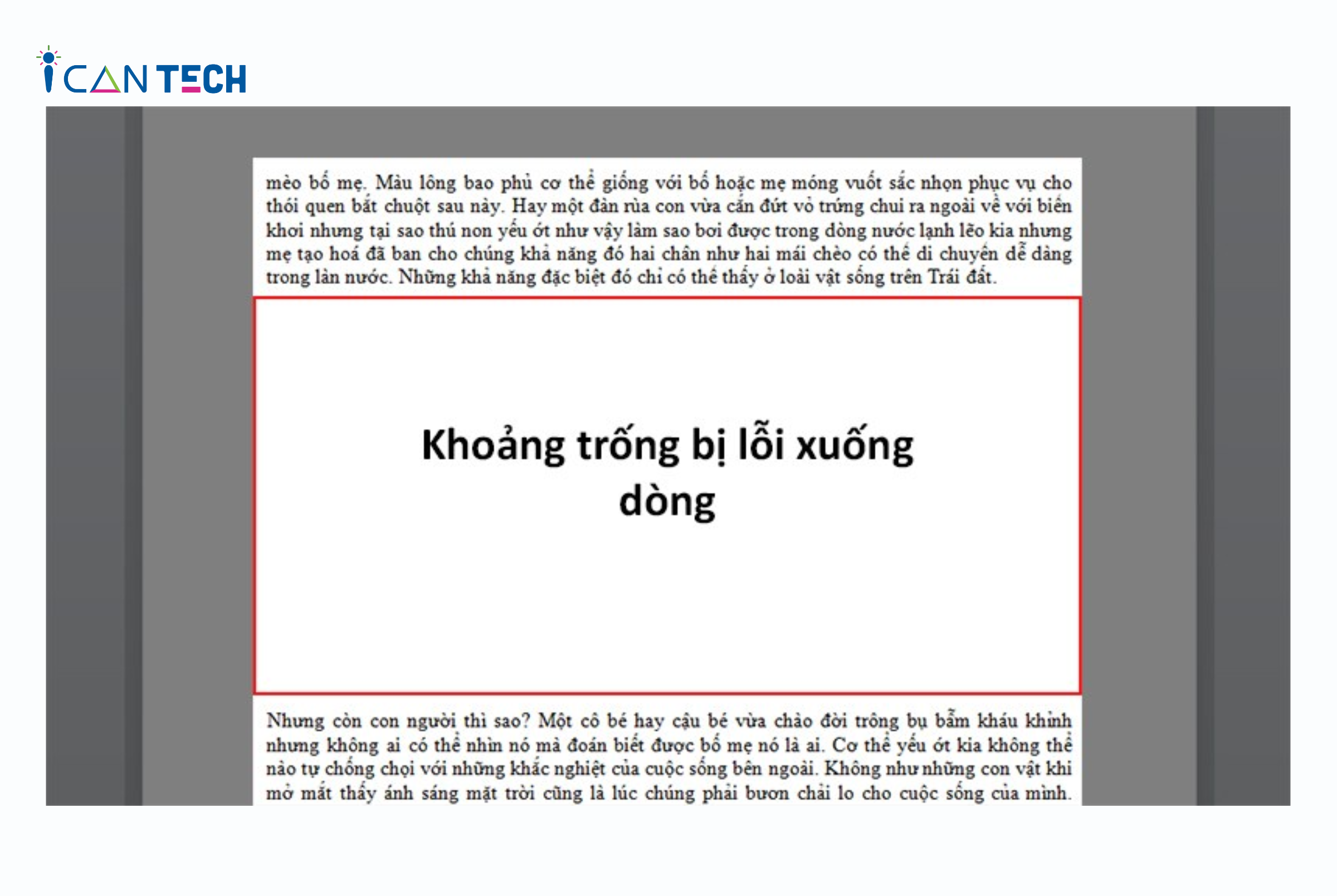
  • Lỗi xuống dòng tùy tiện, không nhất quán:

Lỗi này biểu hiện ở việc khi bạn chưa nhấn xuống dòng thì văn bản đã tự động ngắt quãng và xuống dòng. Việc văn bản hiển thị với lỗi này có thể làm sai thứ tự của các cụm từ liên quan trên một dòng Word và làm lộn xộn thứ tự của các dòng trong Word.

cach-xuong-dong-trong-word

2.2. Cách sửa lỗi xuống dòng trong Word

Để khắc phục hai lỗi liên quan đến dấu ngắt dòng trong Word, bạn có thể tham khảo các cách sửa lỗi xuống dòng trong Word sau:

Với lỗi giãn cách giữa các chữ trong câu:

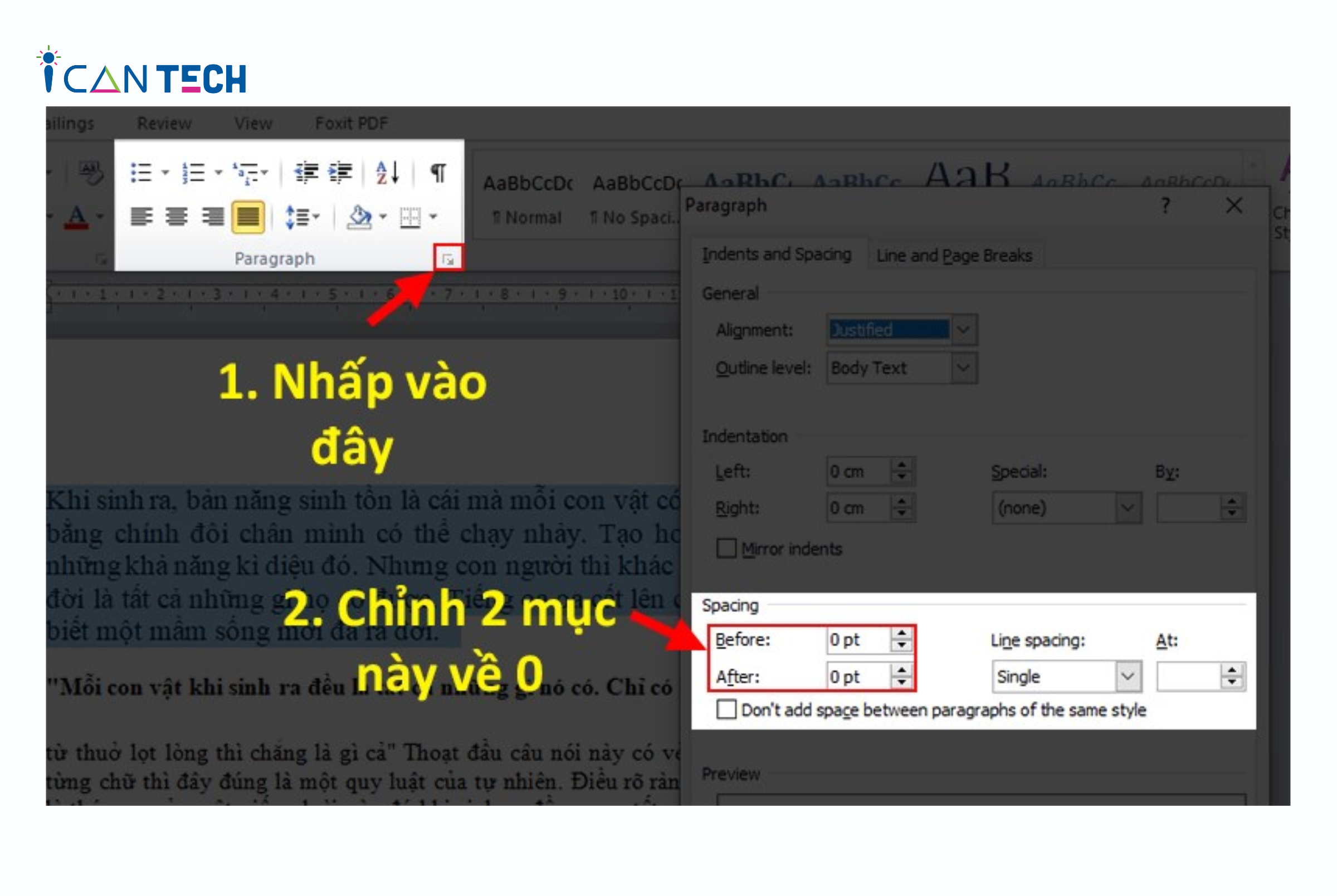
Bạn bôi đen phần văn bản bị lỗi, sau đó chọn Paragraph và tiếp tục điều chỉnh khoảng cách ở các mục Spacing của Before và After bằng 0 để đưa khoảng cách giữa các chữ trở về bình thường.

cach-xuong-dong-trong-word

Với lỗi xuống dòng tùy tiện, không nhất quán:

Để khắc phục lỗi xuống dòng trong Word này, bạn cần thực hiện theo các bước sau:

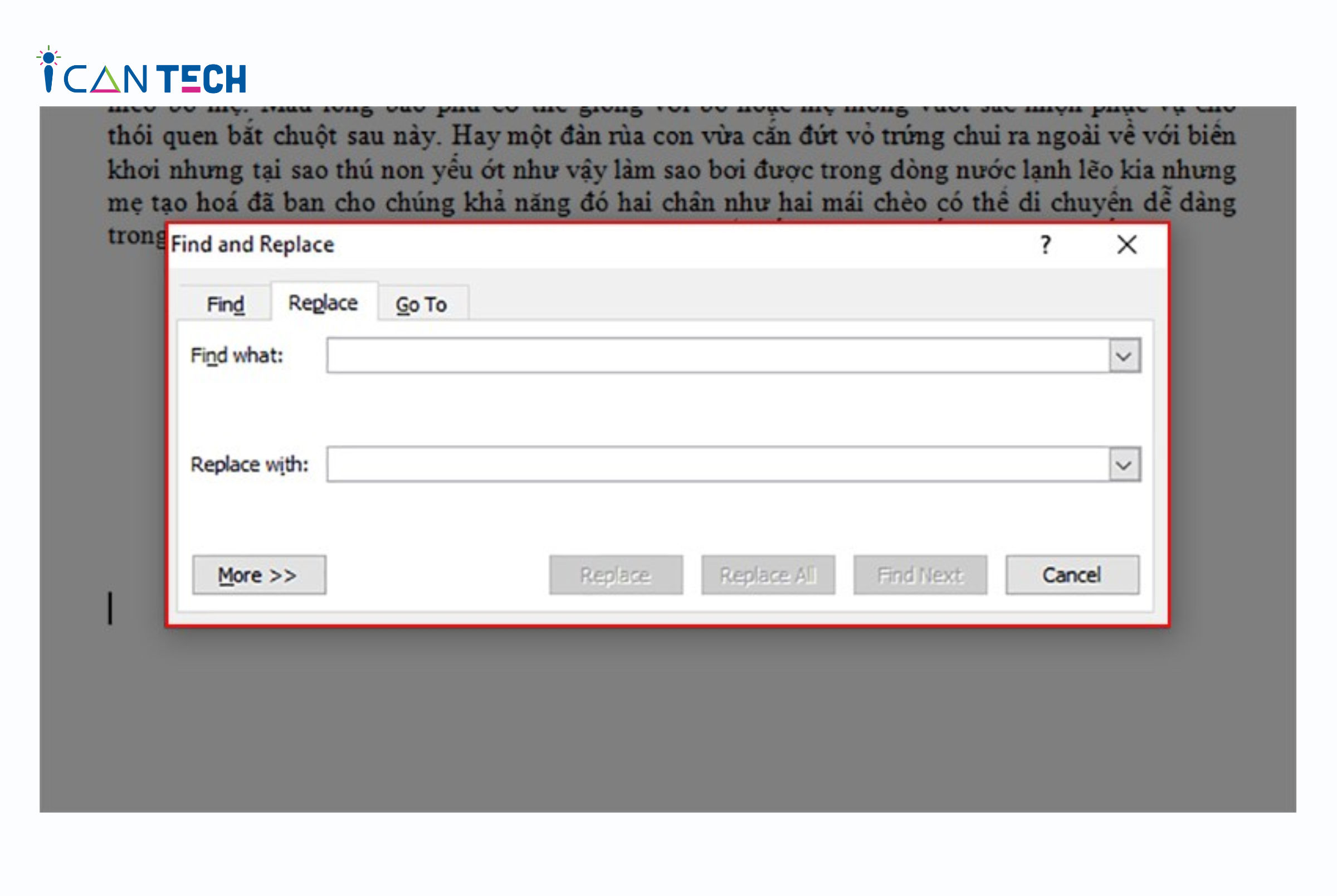
  • Bước 1: Bạn mở file Word đang bị lỗi xuống dòng, sau đó, bạn mở hộp thoại Find and Replace bằng cách nhấn chọn tổ hợp phím tắt Ctrl H.

cach-xuong-dong-trong-word

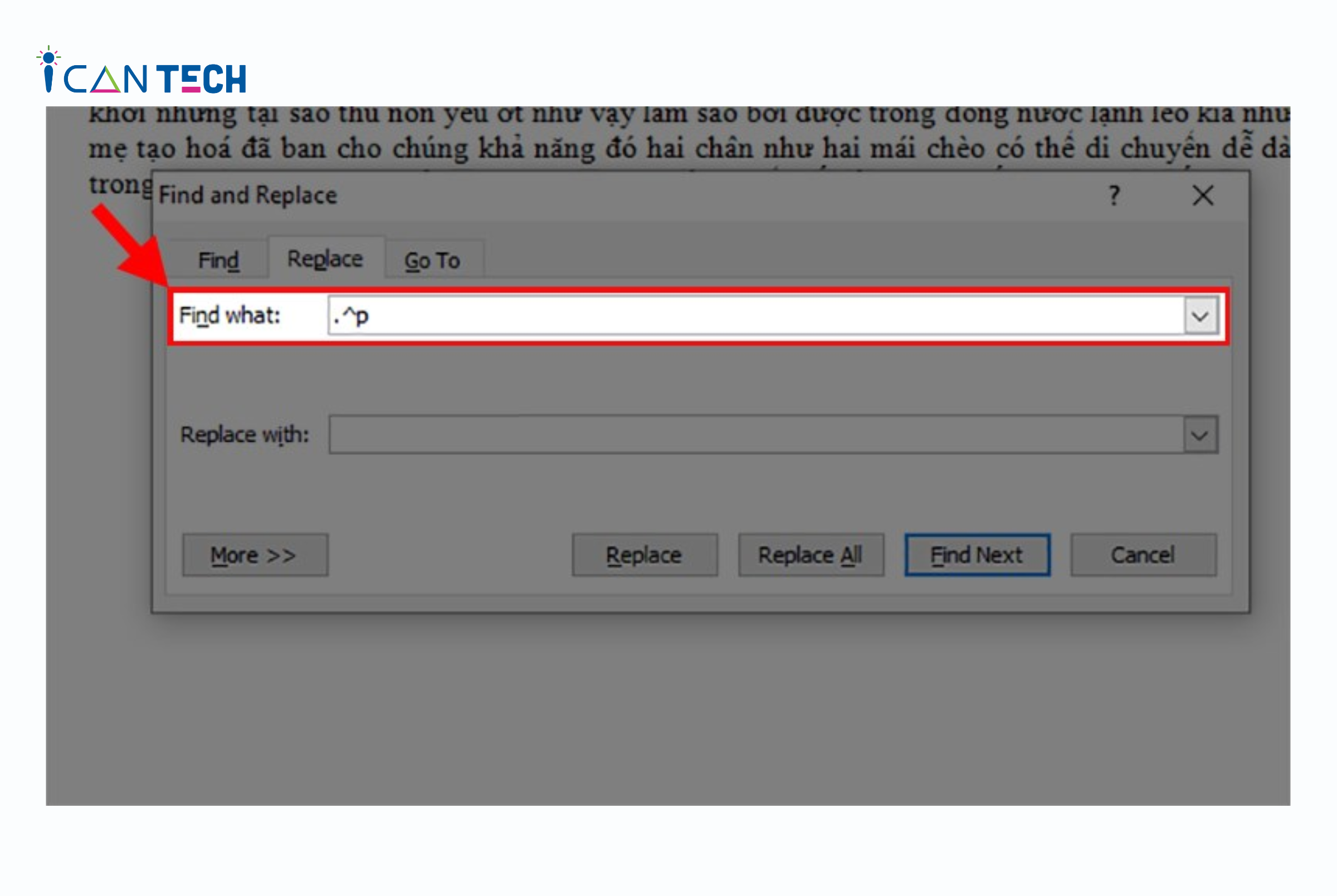
  • Bước 2: Sau khi đã hoàn thành bước 1, tại phần Find what bạn nhập “.^p” (trong đó “p” là ký tự để xuống dòng, dấu “.” là ký tự để kết thúc câu).

cach-xuong-dong-trong-word

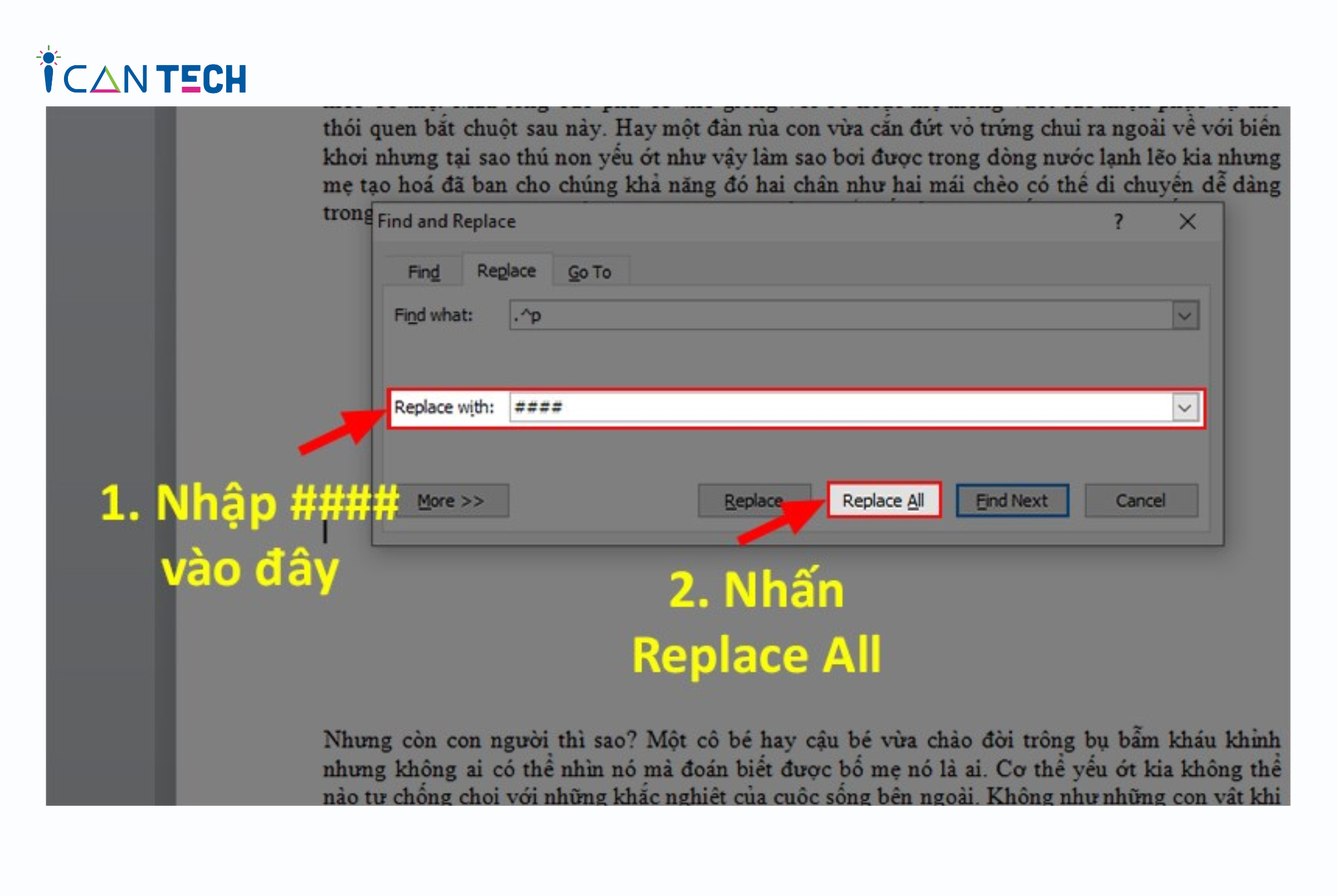
  • Bước 3: Tại phần Replace with bạn có thể nhập bất cứ ký tự nào để thay thế cho những khoảng trống của lỗi xuống dòng. Sau đó, bạn nhấn Replace All để thay thế tất cả.

cach-xuong-dong-trong-word

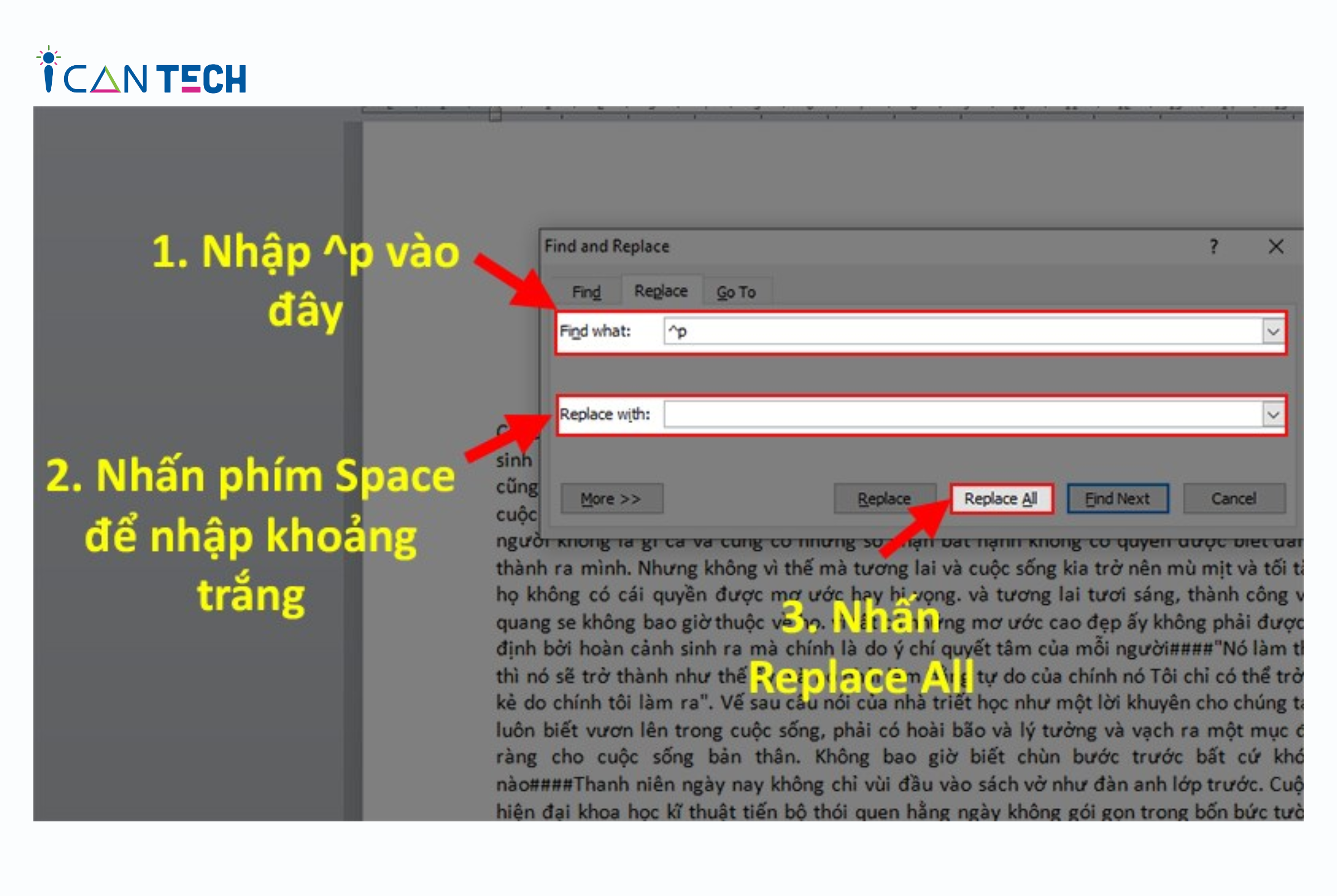
  • Bước 4: Bạn tiếp tục mở lại mục Find and Replace bằng cách nhấn tổ hợp phím Ctrl H. Tiếp đó, tại mục Find what bạn gõ ký tự “^p” và tại mục Replace with bạn nhập khoảng cách bằng việc nhấn phím Space. Sau đó, bạn nhấn chọn Replace All để lưu lại tất cả những thay đổi vừa thực hiện.

cach-xuong-dong-trong-word

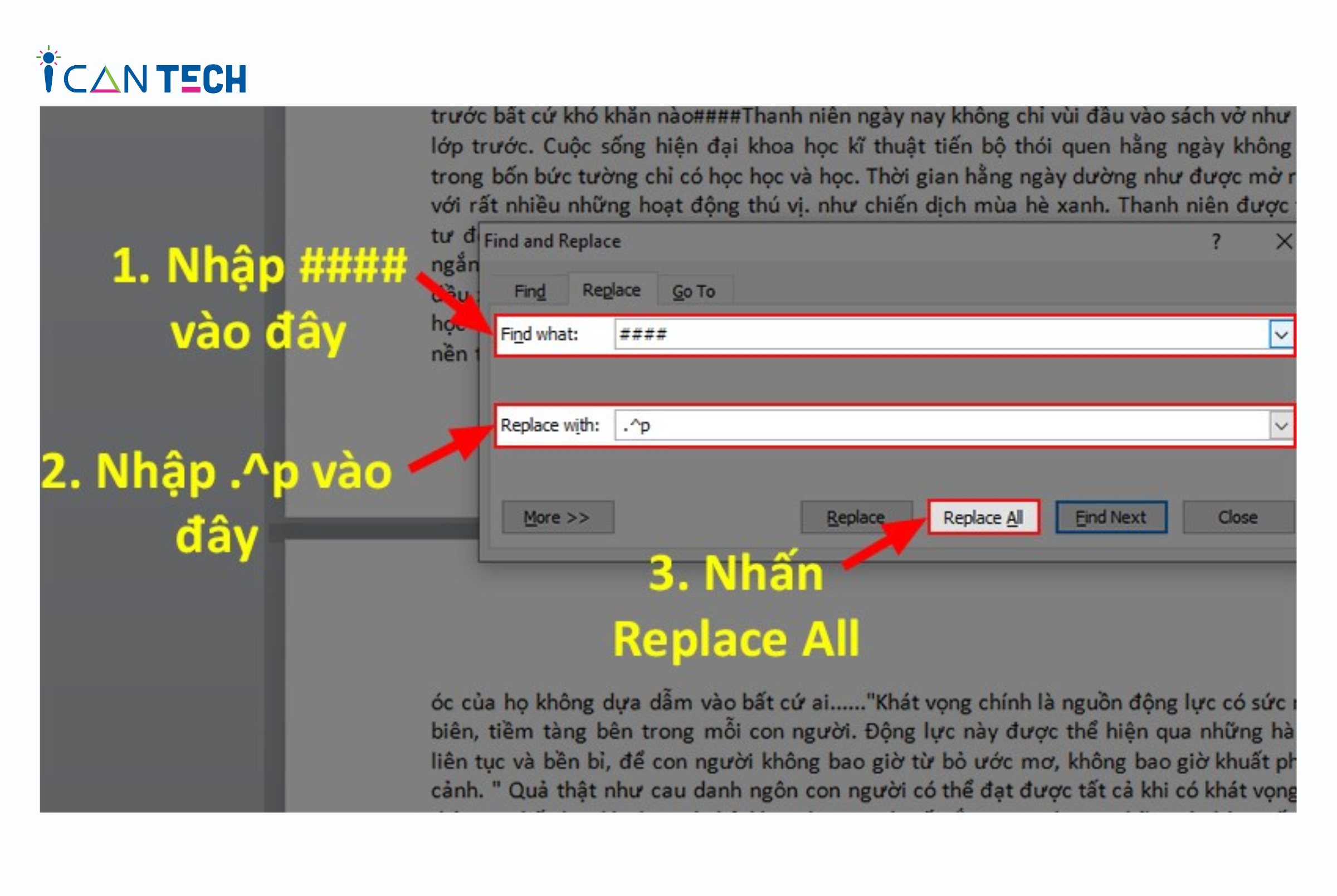
  • Bước 5: Thực hiện tương tự bước 4 và điền “####” tại ô Find what, điền “.^p” tại ô Replace with. Sau đó nhấn chọn Replace all để khắc phục lỗi xuống dòng tùy tiện, không nhất quán trong Word.

cach-xuong-dong-trong-word

3. Hướng dẫn cách xuống dòng trong Word

Dưới đây là chia sẻ của ICANTECH về 3 cách xuống dòng trong Word vô cùng đơn giản, dễ dàng và được sử dụng phổ biến trong quá trình soạn thảo văn bản, mời bạn tham khảo:

3.1. Cách xuống dòng trong Word khi nhập văn bản

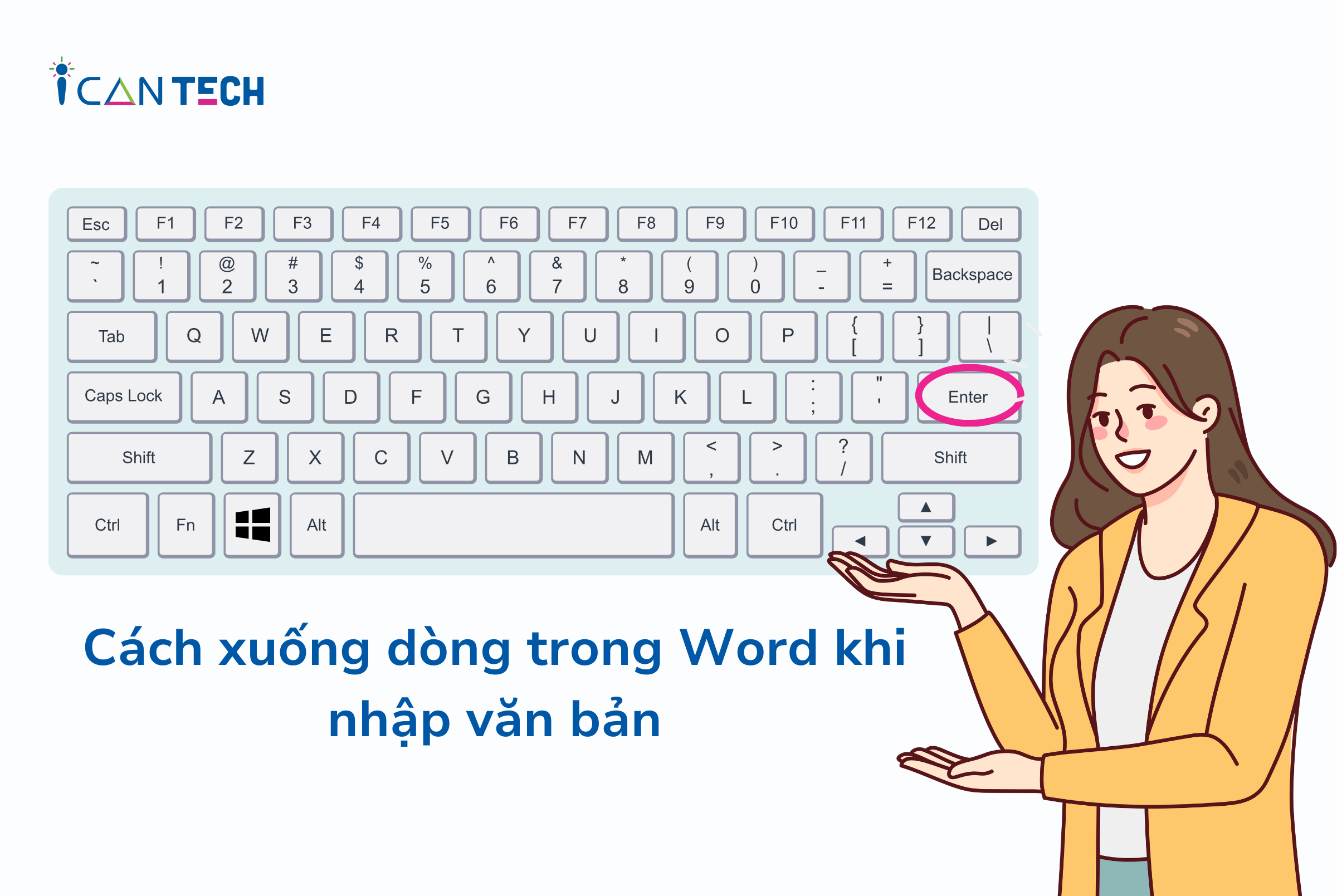
Cách xuống dòng trong Word đơn giản, nhanh chóng và dễ dàng nhất khi bản đang thực hiện soạn thảo văn bản đó là nhấn chọn phím Enter trên bàn phím.

cach-xuong-dong-trong-word

3.2. Cách xuống dòng trong Word trên bảng (table)

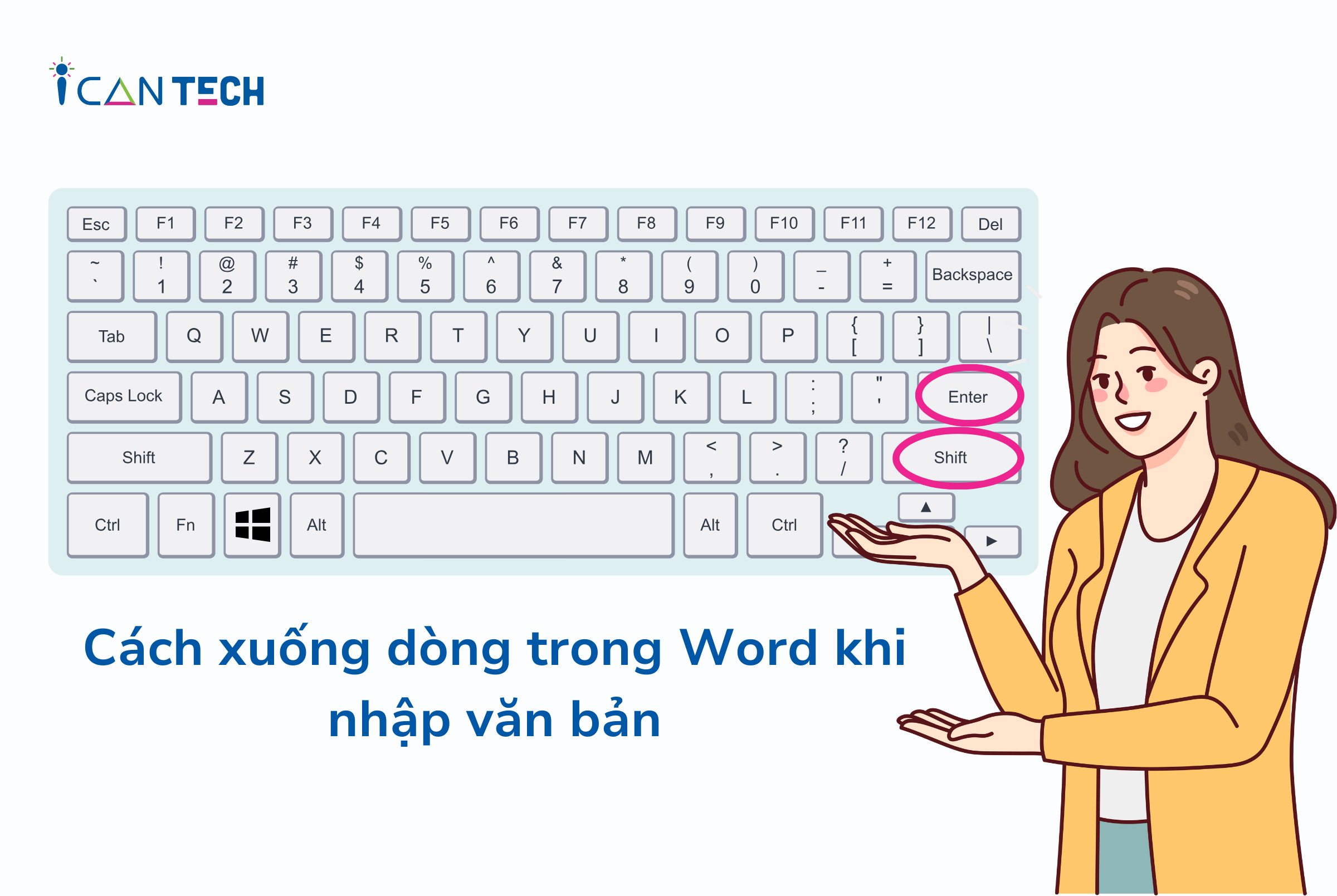
Với những văn bản Word có chứa bảng hoặc đực sử dụng ở định dạng bảng, bạn có thể xuống dòng bằng cách thực hiện nhấn đồng thời tổ hợp phím tắt Shift và Enter.

cach-xuong-dong-trong-word

3.3. Cách xuống dòng trong Word giúp tối ưu dung lượng cho file

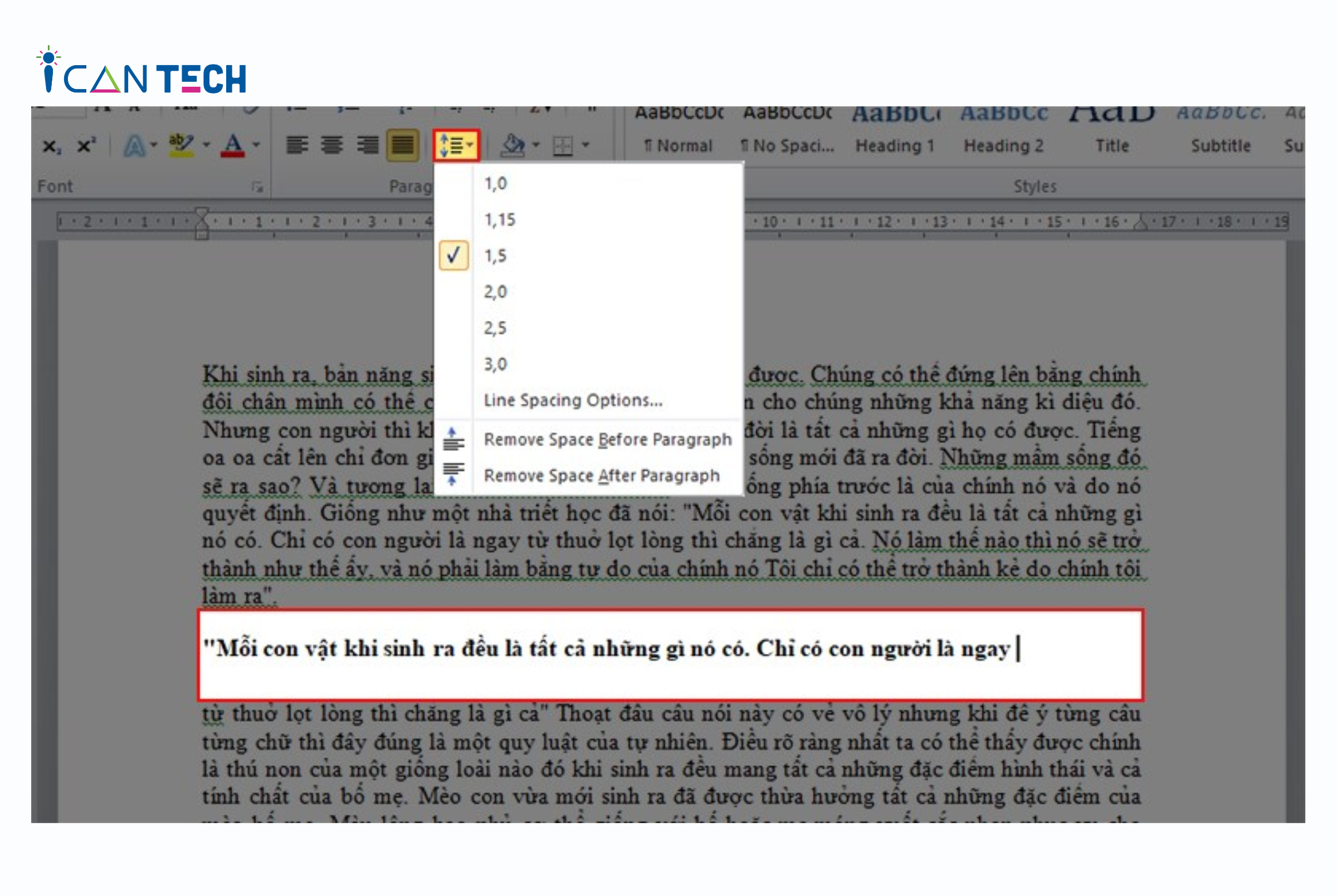
Để tối ưu dung lượng cho file Word khi xuống dòng, bạn cần lựa chọn khoảng cách xuống dòng trong Word sao cho phù hợp với loại văn bản và cỡ chữ mà bạn đang sử dụng.

Dưới đây là hướng dẫn chi tiết về cách chỉnh khoảng cách khi Enter xuống dòng trong Word:

  • Bước 1: Bạn nhấn chọn toàn bộ văn bản hoặc vùng văn bản bạn muốn thay đổi khoảng cách dòng trong Word.
  • Bước 2: Bạn nhấn chọn tab Home trên thanh công cụ, rồi tìm kiếm tạo mục Paragraph và nhấn chọn mục Line and Paragraph Spacing.
  • Bước 3: Bạn lựa chọn khoảng cách dãn dòng phù hợp với văn bản của mình. Thông thường với những văn bản quy chuẩn, khoảng cách giữa các dòng sẽ là 1,5 cm.

cach-xuong-dong-trong-word

4. Lời Kết

Như vậy, ICANTECH đã hướng dẫn bạn 3 cách xuống dòng trong Word ở các định dạng văn bản khác nhau vô cùng đơn giản và dễ dàng. Hy vọng rằng những chia sẻ này sẽ hữu ích với bạn trong thời gian đầu làm quen với việc soạn thảo văn bản trên Word.

Cảm ơn bạn đã đọc bài viết, nếu bạn đang quan tâm đến học lập trình thì hãy tham khảo ngay các khóa học lập trình online dưới đây tại ICANTECH nhé!

Nguồn ảnh: ICANTECH.

7 lỗi máy tính không vào được mạng và cách khắc phục

Máy tính có mạng nhưng không vào đươc web hay có biểu tượng mạng những không vào được mạng là trình trạng phổ biến khi có quá nhiều người truy cập vào mạng internet đồng thời cùng một lúc, dẫn đến tình trạng limited mạng

Có thể bạn quan tâm

  • Cách thay đổi kiểu chữ trên điện thoại OPPO siêu độc đáo
  • Cách xóa phần mềm gián điệp khỏi iPhone
  • Bật mí 4 mẹo cần biết để kiểm tra Wifi Viettel đang dùng
  • Hướng dẫn 2 cách tải ảnh trên instagram về iPhone đơn giản, hiệu quả
  • USB bị mất dung lượng: Nguyên nhân và cách khắc phục

Cũng giống như cách sử dụng câu lệnh DOS, đặt IP tĩnh cho máy tính là phương pháp đơn giản giúp máy tính khắc phục lỗi mạng internet này.

Do đó, khi đặt IP tĩnh sẽ đảm bảo cho máy tính của bạn nằm trong dải IP của model cấp vào được mạng. Để đặt ip tĩnh cho máy tính bạn thực hiện theo các bước sau:

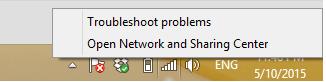
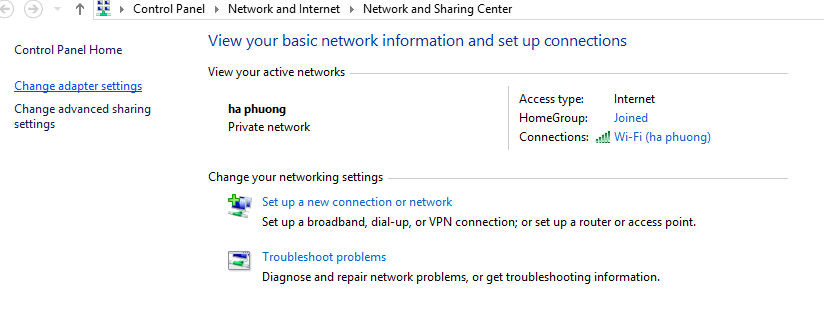
– Bước 1: Chuột phải vào biểu tượng mạng và chọn “Open Network And Sharing Center”

– Bước 2: Chọn Change Adapter Setings | Chuột phải vào biểu tượng kết nối và chọn Properties

Khắc phục lỗi mạng máy tính bằng cách đặt lại ip tĩnh:

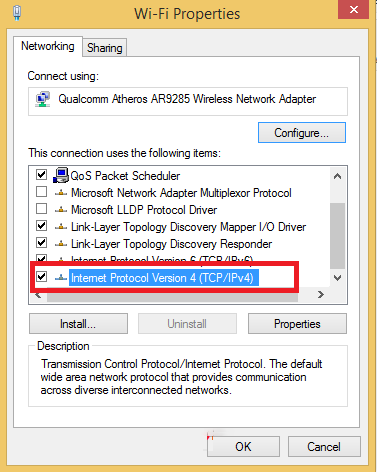
– Bước 3: Kích đúp chuột vào dòng Internet Protocol Version 4 (TCP/IPv4)

Khắc phục lỗi mạng máy tính bằng cách đặt lại ip tĩnh:

– Bước 4: Xuất hiện hộp thoại, cài đặt ip tĩnh máy tính như sau:

+ Kích chọn Use the folowing IP address:

  • Tại IP address: Nhập IP theo dải địa chỉ của model nhà bạn (192.168.1.x, x là số bạn muốn đặt. Vi dụ: 192.168.1.95 hoặc 192.168.1.17)

  • Tại Subnet mask: Là 255.255.255.0 (tự động nhảy khi bạn nhấn tabs)

  • Tại Default Gateway: Nhập địa chỉ của model nhà bạn (thông thường là 192.168.1.1)

+ Chọn “Use the folowing DNS server addresses” và nhập vào địa chỉ DNS ( cái này có thể bỏ trống hoặc điền địa chỉ DNS của google là 8.8.8.8 và 8.8.4.4

Khắc phục lỗi mạng máy tính bằng cách đặt lại ip tĩnh:

– Bước 5: Sau khi nhập xong IP bạn chọn OK | OK | Close

IPhone tắt nguồn có sạc được không? Tắt nguồn sạc có bị chai pin?

iPhone tắt nguồn có sạc được không

Có thể bạn quan tâm

  • 8 phương pháp khắc phục sự cố Facebook phiên bản đã hết hạn một cách dễ dàng và hiệu quả
  • Hướng dẫn tra cứu quá trình đóng Bảo hiểm xã hội trực tuyến
  • Cách xóa chữ Ulike trên ảnh đã chụp rồi
  • Cách xem tin nhắn đã thu hồi trên Messenger trên iPhone, Android, Máy tính cực dễ
  • Cách rút tiền không cần thẻ ATM các ngân hàng đơn giản, chi tiết

iPhone tắt nguồn có sạc được không?

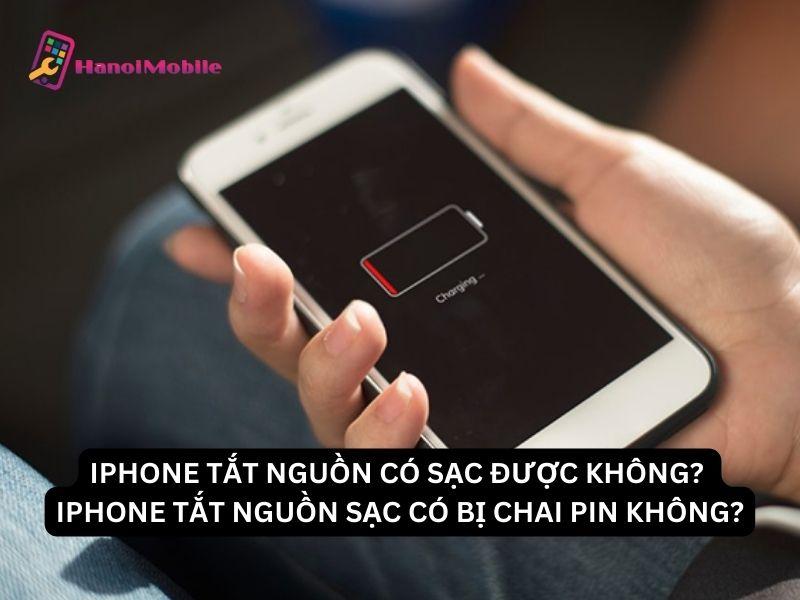
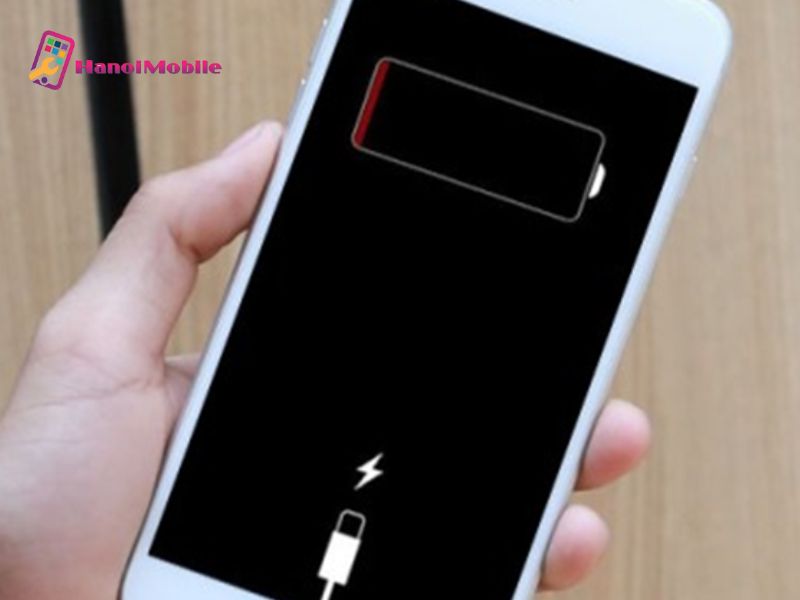
Trong trường hợp iPhone đã tắt nguồn hoàn toàn, bạn vẫn có thể sạc nó. Khi kết nối iPhone với một nguồn điện (Sử dụng cáp sạc và bộ sạc chính hãng hoặc một nguồn điện USB khác). Điện thoại sẽ bắt đầu quá trình sạc ngay cả khi nó đang tắt. Màn hình iPhone có thể hiển thị biểu tượng của pin và một biểu tượng sạc để cho biết rằng nó đang được sạc.

iPhone tắt nguồn có sạc được không?

iPhone tắt nguồn có sạc được không?

Quá trình sạc trong trạng thái tắt có thể mất một thời gian để iPhone nạp đủ năng lượng để bật lại. Khi năng lượng pin đạt đủ mức, bạn có thể nhấn và giữ nút nguồn để bật iPhone trở lại.

Lưu ý rằng việc sạc iPhone khi nó đã tắt nguồn cũng có thể mất thời gian hơn so với khi iPhone đang hoạt động. Điều này phụ thuộc vào năng lượng còn lại trong pin và công suất của nguồn sạc.

iPhone tắt nguồn sạc có bị chai pin không?

Khi iPhone tắt nguồn và đang trong quá trình sạc, không có dấu hiệu rõ ràng cho thấy rằng pin sẽ bị chai hoặc bị hại. Việc sạc iPhone trong trạng thái tắt không gây tác động tiêu cực đáng kể đến tuổi thọ của pin.

iPhone tắt nguồn sạc có bị chai pin không?

Sử dụng hết pin rồi mới sạc sẽ gây ảnh hưởng đến hiệu suất pin

Tuy nhiên, nếu pin của iPhone đã đạt đến tuổi thọ cuối cùng hoặc gặp các vấn đề khác như dung lượng giảm đáng kể hoặc không thể giữ được năng lượng sạc lâu, việc sạc trong trạng thái tắt có thể mất thời gian hơn để nạp đầy pin.

Để duy trì tuổi thọ pin tốt nhất cho iPhone của bạn, đảm bảo sử dụng bộ sạc và cáp sạc chính hãng hoặc các phụ kiện được chứng nhận. Đồng thời, tránh để pin hoàn toàn hết năng lượng trước khi sạc lại và tránh sạc quá lâu sau khi pin đã đạt đến 100%.

Nếu bạn lo ngại về hiệu suất pin hoặc gặp các vấn đề liên quan đến pin, tốt nhất là liên hệ với dịch vụ hỗ trợ của Apple hoặc mang điện thoại đến cửa hàng bảo hành chính thức để được kiểm tra và tư vấn thêm.

Một số câu hỏi liên quan

Dưới đây, là một vài câu hỏi liên quan vấn đề về câu hỏi iPhone tắt nguồn có sạc được không? Bạn có thể tham khảo và học thêm cách thông tin bổ ích phía dưới:

Tắt nguồn rồi mới sạc pin nhưng máy tự bật lên?

Nếu bạn đã tắt nguồn iPhone và sau đó kết nối nó với nguồn sạc, nhưng máy vẫn tự động bật lên, có thể có một số nguyên nhân gây ra điều này. Dưới đây là một số nguyên nhân phổ biến:

  • Tùy chọn “Nguồn lưu” (Power Reserve) được kích hoạt: Power Reserve là tính năng trên iPhone cho phép bạn sử dụng máy với mức năng lượng pin rất thấp. Nếu tính năng này được kích hoạt trước khi tắt nguồn, iPhone sẽ tự động bật lên khi được kết nối với nguồn sạc.
  • Sự cố phần cứng: Một vấn đề phần cứng có thể gây ra việc iPhone tự động bật lên khi được kết nối với nguồn sạc. Điều này có thể do các vấn đề liên quan đến nút nguồn, phần mềm điều khiển hoặc các linh kiện khác trên iPhone.
  • Thiết lập cài đặt không chính xác: Có thể đã có cài đặt hoặc tùy chỉnh trên iPhone của bạn cho phép nó tự động bật lên khi được kết nối với nguồn sạc.

Tắt nguồn rồi mới sạc pin nhưng máy tự bật lên?

Để giải quyết vấn đề này, bạn có thể thử các biện pháp sau:

  • Kiểm tra thiết lập Nguồn lưu: Vào Cài đặt > Pin, kiểm tra xem tính năng Nguồn lưu có được kích hoạt không. Nếu nó đang được kích hoạt, hãy tắt tính năng này.
  • Kiểm tra phần cứng: Nếu vấn đề tiếp tục, có thể có một vấn đề phần cứng. Trong trường hợp này, tốt nhất là liên hệ với dịch vụ hỗ trợ của Apple hoặc mang điện thoại đến cửa hàng bảo hành chính thức để được kiểm tra và sửa chữa.

Tại sao dung lượng pin trên màn hình không chính xác hoặc thay đổi sau khi cấm sạc?

Có một số lý do có thể giải thích tại sao dung lượng pin trên màn hình không chính xác hoặc thay đổi sau khi cắm sạc:

Tại sao dung lượng pin trên màn hình không chính xác hoặc thay đổi sau khi cấm sạc?

Dung lượng pin hiển thị không chính xác

  • Sai lệch hiển thị: Có thể xảy ra sai lệch trong việc hiển thị dung lượng pin trên màn hình. Điều này có thể do lỗi phần mềm hoặc vấn đề với cách máy tính xác định dung lượng pin. Thông thường, việc cấp sạc lại sẽ hiệu chỉnh hiển thị và cung cấp thông tin pin chính xác hơn.
  • Đo lường không chính xác: Trong một số trường hợp, hệ thống đo lường dung lượng pin có thể không chính xác. Các yếu tố như tuổi của pin, việc sử dụng các ứng dụng nặng nề, và quá trình sạc đã qua có thể ảnh hưởng đến độ chính xác của đo lường.

Cảm ơn bạn đã dành thời gian theo dõi bài viết “iPhone tắt nguồn có sạc được không? iPhone tắt nguồn sạc có bị chai pin không?” của HanoiMobile. Hy vọng những thông tin mà chúng tôi cung cấp có thể hỗ trợ bạn có những phương thức và cách xử lý phù hợp trên.

Trong quá trình sử dụng thì hiệu suất pin giảm là điều không thể tránh khỏi. Bạn hoàn toàn có thể khắc phục tình trạng này bằng cách sửa chữa và thay thế phụ kiện điện thoại. Tham khảo một số dịch vụ thay pin iPhone tại HanoiMobile:

  • Thay pin iPhone 14
  • Thay pin iPhone 14 Plus
  • Thay pin iPhone 14 Pro
  • Thay pin iPhone 14 Pro Max
  • Thay pin iPhone X
  • Thay pin iPhone Xr
  • Thay pin iPhone XS
  • Thay pin iPhone XS Max
  • Thay pin iPhone 11
  • Thay pin iPhone 11 Pro
  • Thay pin iPhone 11 Pro Max
  • Thay pin iPhone 12
  • Thay pin iPhone 12 Pro
  • Thay pin iPhone 12 Pro Max
  • Thay pin iPhone 13
  • Thay pin iPhone 13 Pro

Tra cứu lịch sử cuộc gọi của người khác có được hay không? Vì sao ai cũng muốn tìm cách tra cứu và thực hiện ra sao?

Video cách kiểm tra lịch sử cuộc gọi

Có nhiều lý do khiến nhiều người muốn tra cứu lịch sử cuộc gọi của người khác, bao gồm cả việc tò mò lẫn muốn quản lý họ. Bài viết dưới đây của FPT Shop sẽ mách bạn có tra cứu được hay không và thực hiện như thế nào!

Có thể bạn quan tâm

  • Ứng Dụng Dự Báo Thời Tiết Local Weather: Dự Đoán Thời Tiết Ở Vị Trí Của Bạn | Link Tải Miễn Phí, Cách Sử Dụng
  • Phím tắt tô màu ô và văn bản trong Excel
  • Bật mí cách cách ghim vị trí trên Google Maps nhanh gọn trong tích tắc
  • 3+ Cách nạp tiền vào Zalo Pay bằng thẻ cào điện thoại
  • Hướng dẫn cách chụp màn hình Oppo ĐƠN GIẢN và NHANH CHÓNG

Lý do nhiều người muốn tra cứu lịch sử cuộc gọi của người khác

Nhiều người muốn tra cứu lịch sử cuộc gọi trên điện thoại của người khác vì những lý do hoàn toàn khác nhau, chẳng hạn như:

Quản lý điện thoại

Cha mẹ có thể muốn tra cứu lịch sử cuộc gọi của con cái để đảm bảo con họ sử dụng điện thoại an toàn và hợp lý, không giao du với người xấu. Sếp có thể muốn tra cứu lịch sử cuộc gọi của nhân viên để đảm bảo họ sử dụng điện thoại công việc cho mục đích công việc, không làm việc riêng.

tra cứu lịch sử cuộc gọi của người khác - hình 1

Điều tra thông tin

Một người có thể muốn tra cứu lịch sử cuộc gọi của người yêu hoặc vợ/chồng để nghi ngờ họ ngoại tình. Đây chính là lý do nhiều người dùng nhiều sim với nhiều điện thoại để không bị vợ/chồng quản lý. Ngoài ra, họ cũng có thể muốn tra cứu lịch sử cuộc gọi của đối thủ cạnh tranh để tìm kiếm thông tin kinh doanh.

Tò mò

Một người có thể muốn tra cứu lịch sử cuộc gọi của người bạn để biết họ thường xuyên liên lạc với ai. Đôi khi bạn quá quan tâm một người cũng có thể sẽ dẫn đến tò mò về họ, từ đó thắc mắc về những thông tin cá nhân của họ, muốn tra cứu lịch sử cuộc gọi để biết họ thường xuyên liên lạc với ai.

tra cứu lịch sử cuộc gọi của người khác - hình 2

Tra cứu lịch sử cuộc gọi của người khác có được hay không?

Hiện nay, không có nhà mạng nào ở Việt Nam, dù là MobiFone hay VinaPhone, hỗ trợ khách hàng tra cứu lịch sử cuộc gọi của người khác. Lịch sử cuộc gọi được coi là thông tin bảo mật cá nhân và việc truy cứu nó mà không có sự cho phép của chủ sở hữu có thể vi phạm quyền riêng tư của họ.

Vì lí do trên, các nhà mạng không cung cấp danh sách lịch sử cuộc gọi cho bất kỳ thuê bao nào khác ngoài thuê bao chính chủ. Thay vào đó, các nhà mạng thường cung cấp ứng dụng cho phép người dùng tra cứu lịch sử cuộc gọi của chính mình mà thôi.

tra cứu lịch sử cuộc gọi của người khác - hình 3

Thay vì cố gắng tra cứu lịch sử cuộc gọi trên điện thoại của họ, bạn có thể sử dụng các ứng dụng này để tra cứu lịch sử cuộc gọi khi có sự đồng ý và xác nhận của họ thông qua OTP (Mã Xác Minh).

Tuy nhiên, phần lớn những ai muốn tra cứu thường muốn giữ thông tin đó bí mật và không muốn chủ sở hữu biết, vì vậy phương pháp này không thực sự hiệu quả trong thực tế.

tra cứu lịch sử cuộc gọi của người khác - hình 4

Sử dụng phần mềm theo dõi lịch sử cuộc gọi

Để đáp ứng nhu cầu hiện nay, nhiều tổ chức/đơn vị đã phát triển các phần mềm và dịch vụ cho phép người dùng tra cứu lịch sử cuộc gọi của người khác. Tuy nhiên, việc này có thể ảnh hưởng đến quyền riêng tư và đôi khi tốn chi phí đáng kể để thực hiện.

Thường thì, các dịch vụ này được sử dụng bởi phụ huynh muốn giám sát con cái hoặc quản lý viên muốn giám sát nhân viên (trong trường hợp công ty cung cấp điện thoại di động, máy tính bảng cho nhân viên sử dụng trong công việc).

Nghĩa là điện thoại đã bị cài sẵn phần mềm để theo dõi, lưu trữ thông tin cá nhân thì sau đó ta mới có thể tra cứu được. Tuy nhiên, chi phí cho những phần mềm này khá đắt đỏ và nếu công ty thực hiện cũng phải có sự đồng ý của nhân viên.

tra cứu lịch sử cuộc gọi của người khác - hình 5

Tạm kết

Việc tra cứu lịch sử cuộc gọi trên điện thoại người khác có thể vi phạm quyền riêng tư của họ. Do đó, chỉ nên thực hiện việc này khi có lý do chính đáng và được sự đồng ý của họ.

Hy vọng qua bài viết, các bạn đã biết được tra cứu lịch sử cuộc gọi của người khác được hay không và thực hiện thế nào rồi nhé!

Nếu bạn cần mua laptop, FPT Shop thường có các chương trình khuyến mãi đặc biệt, bạn có thể theo dõi qua các kênh quảng cáo để không bỏ lỡ cơ hội mua laptop với giá ưu đãi. Tham khảo các sản phẩm laptop giá tốt nhất tại đây.

Máy tính xách tay.

Xem thêm:

Hướng dẫn tra cứu đơn hàng bằng số điện thoại nhanh chóng, chính xác năm 2024

Chi tiết 4 cách tra cứu đơn hàng Lazada đơn giản để nắm bắt và theo dõi tình trạng vận đơn

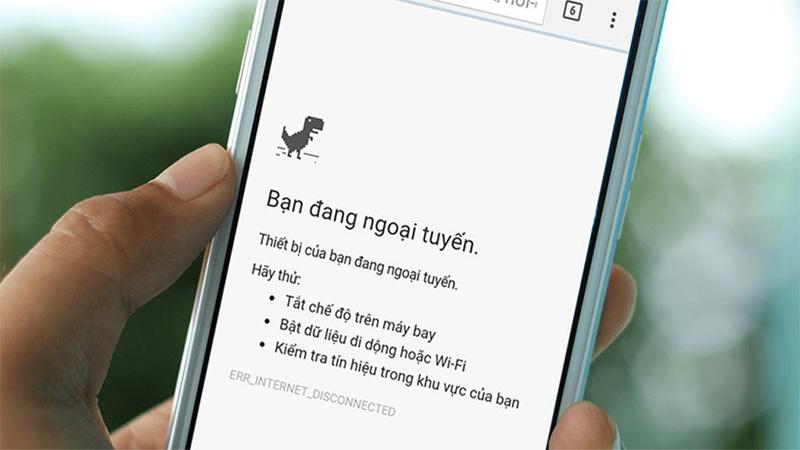
Khắc phục lỗi điện thoại bắt được wifi nhưng không vào được mạng

Lỗi điện thoại bắt được wifi nhưng không vào được mạng khá thường gặp, gây ảnh hưởng gián đoạn quá trình sử dụng thiết bị. Vậy đây là lỗi gì? Làm cách nào để khắc phục lỗi này? Hãy tha khảo bài viết dưới đây để có được câu trả lời nhé!

Có thể bạn quan tâm

  • Hướng dẫn chi tiết cách tạo tài khoản bán hàng trên Shopee
  • 6 Cách mua thẻ cào Viettel online nhanh chóng và đơn giản
  • Cài đặt lại máy ảnh cho điện thoại Samsung bằng vài bước đơn giản
  • Hướng dẫn cách xóa tất cả tin nhắn Zalo vĩnh viễn trên điện thoại
  • Hướng Dẫn Cách Chỉnh Quyền Riêng Tư Ảnh Bìa, Chỉnh Sửa Quyền Riêng Tư Ảnh Bìa
  • 4 cách “chẩn đoán bệnh” và sửa lỗi điện thoại bắt wifi kém
  • Khỏi lo mạng chậm với top phần mềm tăng tốc wifi trên Android
  • Hướng dẫn chia sẻ mật khẩu Wifi giữa các thiết bị iPhone, iPad

Nguyên nhân điện thoại bắt được wifi nhưng không vào được mạng

Lỗi điện thoại bắt được sóng wifi mà không vào được mạng hay các ứng dụng cần sử dụng Internet khiến người dùng không khỏi khó chịu. Việc xác định chính xác nguyên nhân của lỗi này không phải là việc dễ dàng. Người dùng cần kiểm tra chi tiết thiết bị và đánh giá tình trạng lỗi để có thể nhận định được chính xác nguyên nhân và cách khắc phục lỗi này.

Lỗi điện thoại bắt được sóng wifi mà không vào được Internet

Một trong những nguyên nhân phổ biến thường gặp xuất phát từ việc điện thoại của bạn bị lỗi phần mềm, dẫn đến xung đột và không thể sử dụng wifi cũng như kết nối mạng hoặc do lỗi phần cứng bị hư hỏng. Với từng trường hợp cách sửa chữa lỗi cũng khác biệt nhiều. Tuy vậy, người dùng có thể thử một số mẹo nhỏ sau hy vọng có thể khắc phục tình trạng này với các lỗi đơn giản nhất.

Cách khắc phục lỗi điện thoại bắt được wifi nhưng không vào được mạng

Trong quá trình sử dụng, khi điện thoại gặp lỗi kết nối wifi không dùng được mạng tất nhiên không phải lúc nào bạn cũng có thể mang điện thoại đi sửa ngay được. Do vậy, một trong những lựa chọn đơn giản đầu tiên được nhiều người lựa chọn chính là tự khắc phục tại nhà. Vậy người dùng nên sửa lỗi điện thoại bắt wifi nhưng lại không thể truy cập được mạng như thế nào? Hãy tham khảo một số cách đơn giản sau đây nhé.

Cách 1: Kiểm tra cục phát wifi và đường truyền Internet

Có thể lỗi điện thoại không truy cập được Internet không xuất phát từ điện thoại của bạn mà do lỗi bộ phát wifi. Do vậy, việc đầu tiên bạn cần làm là kiểm tra xem thiết bị phát wifi còn hoạt động bình thường không, các đầu dây kết nối có được chắc chắn không.

  • Tham khảo: MẸO tăng tốc độ mạng Wifi ai cũng có thể thực hiện được

Tiếp đó hãy thử dùng điện thoại kết nối lại với wifi một lần nữa hoặc dùng một chiếc điện thoại khác cùng kết nối chung một mạng wifi để kiểm tra. Nếu tình trạng lối thiết bị không được khắc phục thì có thể nguyên nhân chính là do bộ phát wifi. Ngược lại, nếu lỗi do điện thoại của bạn thì hãy thử các giải pháp khác để khắc phục lỗi truy cập wifi được giới thiệu phía sau.

Cách 2: Khởi động lại điện thoại

Một trong những phương pháp truyền thống nhất để khắc phục lỗi phần mềm trên điện thoại hay lỗi kết nối wifi chính là tắt máy và khởi động lại điện thoại. Bạn có thể thử nhanh cách này để khắc phục lỗi điện thoại không vào được mạng dù đã báo kết nối wifi.

Sau khi máy khởi động trở lại, người dùng hãy kiểm tra xem thiết bị đã kết nối wifi và truy cập mạng bình thường chưa. Nếu chưa thì hãy tiếp tục cách khác được bật mí ngay sau.

Cách 3: Kiểm tra cài đặt kết nối wifi trên điện thoại

Với một số dòng điện thoại khi để ở chế độ tiết kiệm pin sẽ ảnh hưởng đến việc thu sóng wifi do thiết bị đã được đưa về chế độ nghỉ và giảm bớt hiệu suất hoạt động để tiết kiệm điện năng. Do vậy, nếu điện thoại của bạn đang để ở chế độ tiết kiệm pin thì hãy tắt nó đi, đưa thiết bị về chế độ bình thường xem có thể truy cập mạng được không.

Trong trường hợp xấu nhất, nếu bạn đã thử cả 3 cách trên nhưng vẫn chưa khắc phục được lỗi điện thoại có wifi nhưng không vào được mạng thì rất có thể thiết bị của bạn đã gặp vấn đề về phần cứng. Khi đó bạn buộc phải mang điện thoại đến các địa chỉ bảo hành thiết bị uy tín để được hỗ trợ sửa chữa bởi các chuyên gia. Bạn tuyệt đối không nên tự tháo và sửa chữa phần cứng thiết bị tại nhà, tránh những hỏng hóc phát sinh đáng tiếc.

  • Tham khảo: Hướng dẫn cách khắc phục lỗi kết nối WiFi trên iPhone nhanh gọn, dễ thực hiện

Cách tra cứu chứng từ khấu trừ thuế TNCN và thuế TNCN đã nộp mới nhất 2024

Để có thể thực hiện đúng quyền và nghĩa vụ của một công dân trong việc thực hiện nộp thuế, mỗi cá nhân cần hiểu rõ những quy định về thuế, nhất là thuế TNCN. Vậy làm thế nào để tra cứu thuế thu nhập cá nhân đã nộp? Bài viết này của MISA MeInvoice sẽ giúp bạn giải đáp thắc mắc này. Cùng tìm hiểu trong nội dung bài viết sau đây.

Có thể bạn quan tâm

  • Cách bật màn hình đen trắng cho iPhone cực đơn giản
  • TOP 4 cách chia sẻ Wifi iPhone đơn giản và dễ thực hiện
  • How to Reset Mac NVRAM, SMC, or PRAM
  • 3 ứng dụng chụp ảnh khi nhập sai mã mở khoá, chống trộm điện thoại Android
  • XỬ LÝ LỖI MÀN HÌNH ĐIỆN THOẠI 5S-5SE BỊ SỌC DỌC

Lưu ý: Trước khi tìm hiểu bài viết này, bạn có thể tìm hiểu rõ thuế thu nhập cá nhân là gì để có thể thực hiện tra cứu một cách chính xác nhất

1. Lợi ích của việc tra cứu thuế TNCN đã nộp

lợi ích của việc tra cứu thuế tncn đã nộp

Việc nộp thuế thu nhập cá nhân là nghĩa vụ mà mỗi người lao động cần thực hiện. Khi thực hiện nộp thuế thu nhập cá nhân thì việc tra cứu số thuế đã nộp là hoàn toàn cấp thiết đối với cá nhân thực hiện nghĩa vụ nộp thuế. Việc tra cứu thuế TNCN đã nộp mang lại cho người lao động những lợi ích có thể kể đến như sau:

  • Tra cứu thuế thu nhập cá nhân đã nộp giúp kiểm tra được việc nộp thuế có bị sai sót hay nhầm lẫn không.
  • Tra cứu thuế TNCN đã nộp giúp người lao động biết được thời gian cần thực hiện nộp thuế tránh trường hợp nộp thuế trễ.
  • Việc tra cứu thuế TNCN đã nộp sẽ hạn chế được những trường hợp sai phạm mà người lao động có thể gặp phải trong quá trình nộp thuế.

Xem thêm:

  • Hướng dẫn hạch toán thuế TNCN chi tiết nhất
  • Phần mềm hỗ trợ kê khai thuế (HTKK) mới nhất hiện nay
  • Hoàn thuế TNCN là gì? Hướng dẫn thủ tục hoàn thuế TNCN nhanh nhất

2. Mục đích của việc tra cứu thuế thu nhập cá nhân đã nộp

Mục đích của việc tra cứu thuế TNCN đã nộp không chỉ đối với người lao động và nó còn có tác động lớn đến tổ chức, doanh nghiệp khi thực hiện kê khai và quyết toán thuế TNCN của người lao động.

  • Việc thực hiện tra cứu thuế TNCN đã nộp để chắc chắn rằng thông tin của bản thân không bị sai sót hoặc thông tin bị nhầm lẫn. Việc nộp thiếu hay thừa số thuế thu nhập cá nhân cần nộp là điều hoàn toàn có thể xảy ra, nên việc tra cứu thuế TNCN đã nộp là hoàn toàn cần thiết và không nên bỏ qua.
  • Đối với cá nhân người nộp thuế, tra cứu thuế TNCN đã nộp sẽ đảm bảo được những quyền lợi của bản thân, xem xét lại số thuế đã nộp cho ngân sách Nhà nước đã phù hợp với thu nhập của bản thân hay chưa?
  • Đối với tổ chức, doanh nghiệp, việc tra cứu thuế TNCN đã nộp có tác dụng kiểm tra, kê khai những khoản thuế của nhân viên, bên cạnh đó góp phần hiệu chỉnh hệ thống thu nhập hàng năm của toàn bộ nhân viên trong tổ chức, doanh nghiệp.

3. Cách tra cứu thuế thu nhập cá nhân đã nộp

Để có thể tra cứu thuế thu nhập cá nhân đã nộp, bạn có thể tiến hành tra cứu bằng những cách được liệt kê dưới đây.

Cách 1. Tra cứu bằng hóa đơn đã nộp thuế TNCN

tra cứu thuế tncn đã nộp bằng hóa đơn

Sau khi người lao động kiểm tra thông tin và thực hiện nộp thuế thu nhập cá nhân tại cơ quan thuế sẽ nhận được một biên lai xác nhận đã đóng thuế TNCN. Người lao động có thể tra lại những thông tin có trên hóa đơn và đối chiếu khi xảy ra sai sót.

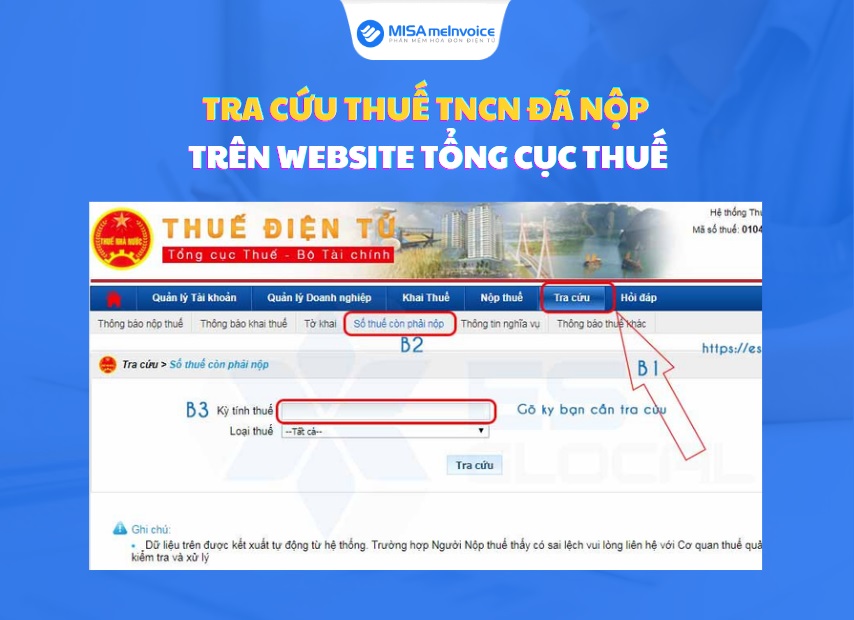
Cách 2. Tra cứu trên địa chỉ website của Tổng cục thuế

tra cứu thuế tncn đã nộp trên website tổng cục thuế

Với hình thức tra cứu thuế TNCN đã nộp qua địa chỉ Tổng cục thuế, bạn cần thực hiện các bước sau:

  • Bước 1: Truy cập vào đường link:
  • Bước 2: Tại mục đăng nhập hệ thống, bạn chọn những thông tin thích hợp và điền đầy đủ.
  • Bước 3: Sau khi đăng nhập tài khoản tra cứu thuế TNCN thành công, bạn tiến hành kê khai tại mục “kê khai trực tuyến”, điền loại giấy tờ và trạng thái cần tìm. Tiếp đến ấn tra cứu để hoàn tất thao tác.
  • Bước 4: Những thông tin bạn cần tìm kiếm sẽ hiện ra trên thiết bị mà bạn sử dụng để tra cứu.

Lưu ý: Người tra cứu thuế TNCN đã nộp cần phải có tài khoản tại Cổng thông tin Tổng cục thuế mới tiến hành tra cứu được.

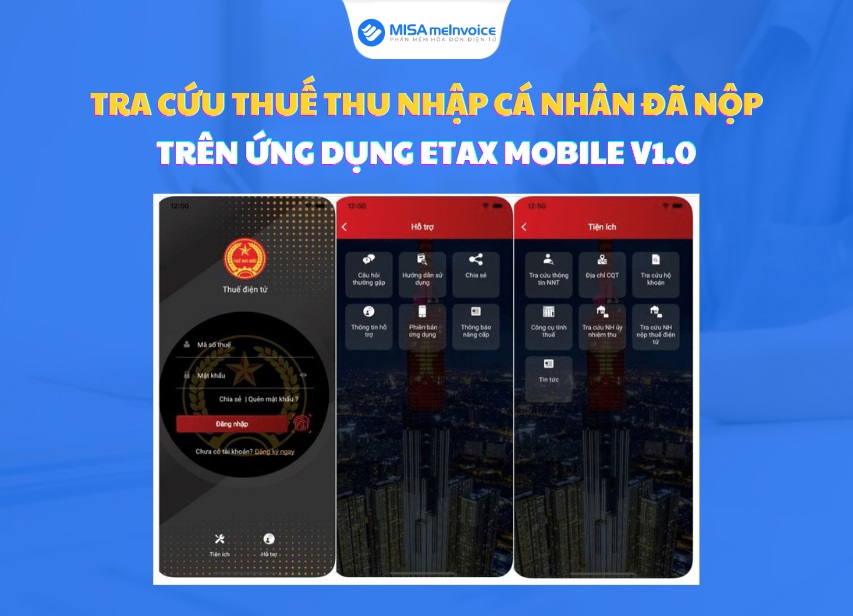
Cách 3. Tra cứu thuế thu nhập cá nhân đã nộp trên ứng dụng eTax Mobile V1.0

tra cứu trên ứng dụng Etax mobile

eTax Mobile là ứng dụng được cho ra mắt bởi Tổng cục thuế theo chủ trương lãnh đạo của Bộ Tài chính. Ứng dụng này cho phép tổ chức, doanh nghiệp, cá nhân người lao động tra cứu tờ khai đăng ký thuế bất cứ khi nào cần kiểm tra thông tin. Người dùng sẽ dễ dàng tra cứu thuế thu nhập cá nhân đã nộp khi sử dụng ứng dụng eTax Mobile V1.0.

  • Bước 1: Download ứng dụng eTax Mobile tại CH Play hoặc AppStore trên thiết bị di động của bạn.
  • Bước 2: Đăng nhập vào tài khoản bằng cách nhập mã số thuế và mật khẩu của bạn.
  • Bước 3: Trong giao diện ứng dụng, chọn mục “Tiện ích” sau đó chọn tiếp “Tra cứu thông tin NNT”. Kết quả tra cứu sẽ hiển thị tại thiết bị của bạn.

Tìm hiểu thêm:

  • Top 6 cách Tra mã số thuế cá nhân đơn giản nhất
  • Hướng dẫn cách lập chứng từ khấu trừ thuế TNCN điện tử

4. Tra cứu chứng từ khấu trừ thuế TNCN

Cách 1: Tra cứu chứng từ khấu trừ thuế TNCN trên trang thuế Việt Nam

  • Bước 1: Đăng nhập trang thuế Việt Nam bằng mã số thuế tại đây
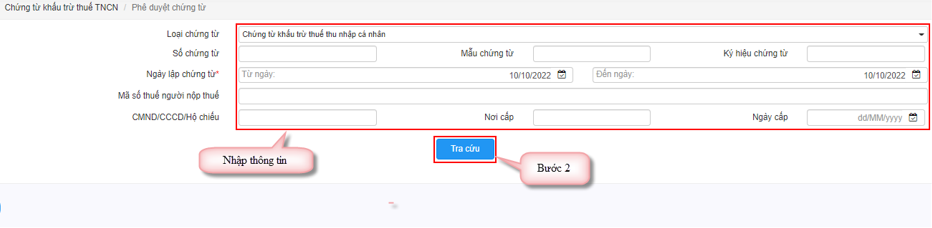
  • Bước 2: Chọn “Chứng từ khấu trừ thuế TNCN/ Tra cứu chứng từ” và nhập các thông tin cần thiết như:
    • Loại chứng từ
    • Số chứng từ
    • Ngày lập chứng từ
    • Mã số thuế người nộp thuế
    • Số CMND/CCCD/Hộ chiếu

Điền các thông tin cần thiết để thực hiện tra cứu chứng từ thuế TNCN

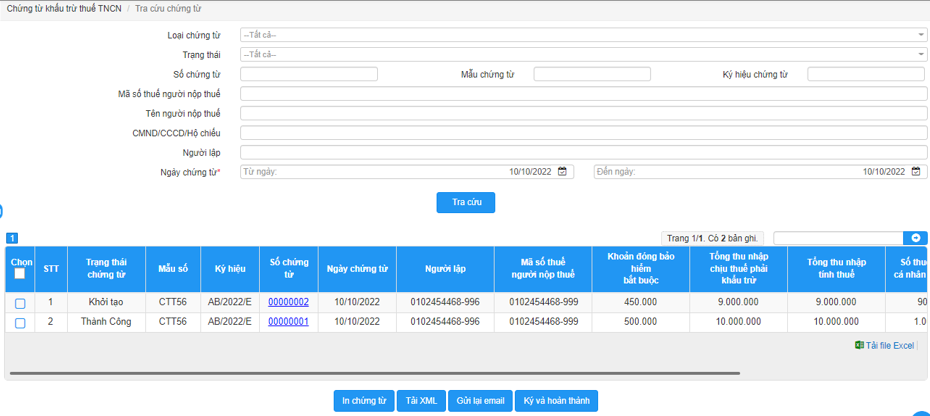
  • Bước 3: Bấm chọn “Tra cứu” hệ thống sẽ hiển thị kết quả tra cứu chứng từ khấu trừ thuế TNCN theo điều kiện đã nhập và người dùng có thể thực hiện:
    • In chứng từ
    • Tải chứng từ dưới dạng xml
    • Gửi lại chứng từ qua email

Hệ thống hiện thị danh sách chứng từ khấu trừ thuế thu nhập cá nhân

Cách 2: Tra cứu chứng từ khấu trừ thuế TNCN trên trang AMIS Thuế TNCN

  • Bước 1: Truy cập trang tra cứu AMIS Thuế TNCN
  • Bước 2: Nhập “Mã tra cứu” và nhấn tìm kiếm
  • Bước 3: Hệ thống hiển kết quả tra cứu với chi tiết thông tin chứng từ và cho phép:
    • Xem chứng từ khấu trừ thuế TNCN dưới dạng PDF
    • In, tải khấu trừ thuế TNCN dưới dạng PDF, XML
    • Xem được chứng thư số của đơn vị trả thu nhập
    • Tra cứu MST trên trang của TCT

Xem video tra cứu chứng từ khấu trừ thuế TNCN dưới đây để giúp bạn dễ hình dung hơn.

5. Lời kết

Những cách tra cứu thuế thu nhập cá nhân đã nộp mà MISA MeInvoice vừa chia sẻ đến bạn đọc là những cách tra cứu mới nhất và phổ biến nhất. Hy vọng những thông tin trên sẽ giúp ích cho bạn trong việc tra cứu thuế TNCN. Nếu thấy bài viết này hữu ích, hãy chia sẻ thêm tới những người khác nhé.

Ngoài ra, nhằm đáp ứng kịp thời nhu cầu chuyển đổi và sử dụng chứng từ điện tử khấu trừ thuế TNCN theo Nghị định 123, Thông tư 78, Công ty cổ phần MISA đã phát hành phần mềm MISA AMIS Thuế TNCN đáp ứng đầy đủ các nghiệp vụ chứng từ điện tử mới nhất, cùng với nhiều lợi ích tuyệt vời như:

  • Cung cấp bộ hồ sơ đăng ký mẫu theo Thông tư 78, đơn vị sử dụng mẫu này nộp đăng ký với Cơ quan thuế.
  • Đáp ứng thiết lập mẫu, lập và ký điện tử mẫu chứng từ khấu trừ theo Nghị định 123, Thông tư 78.
  • Xử lý các chứng từ đã lập khi có sai sót.
  • Lập và nộp bảng kê sử dụng chứng từ khấu trừ thuế TNCN điện tử gửi Cơ quan thuế.
Cách tra cứu chứng từ khấu trừ thuế TNCN và thuế TNCN đã nộp mới nhất 2024
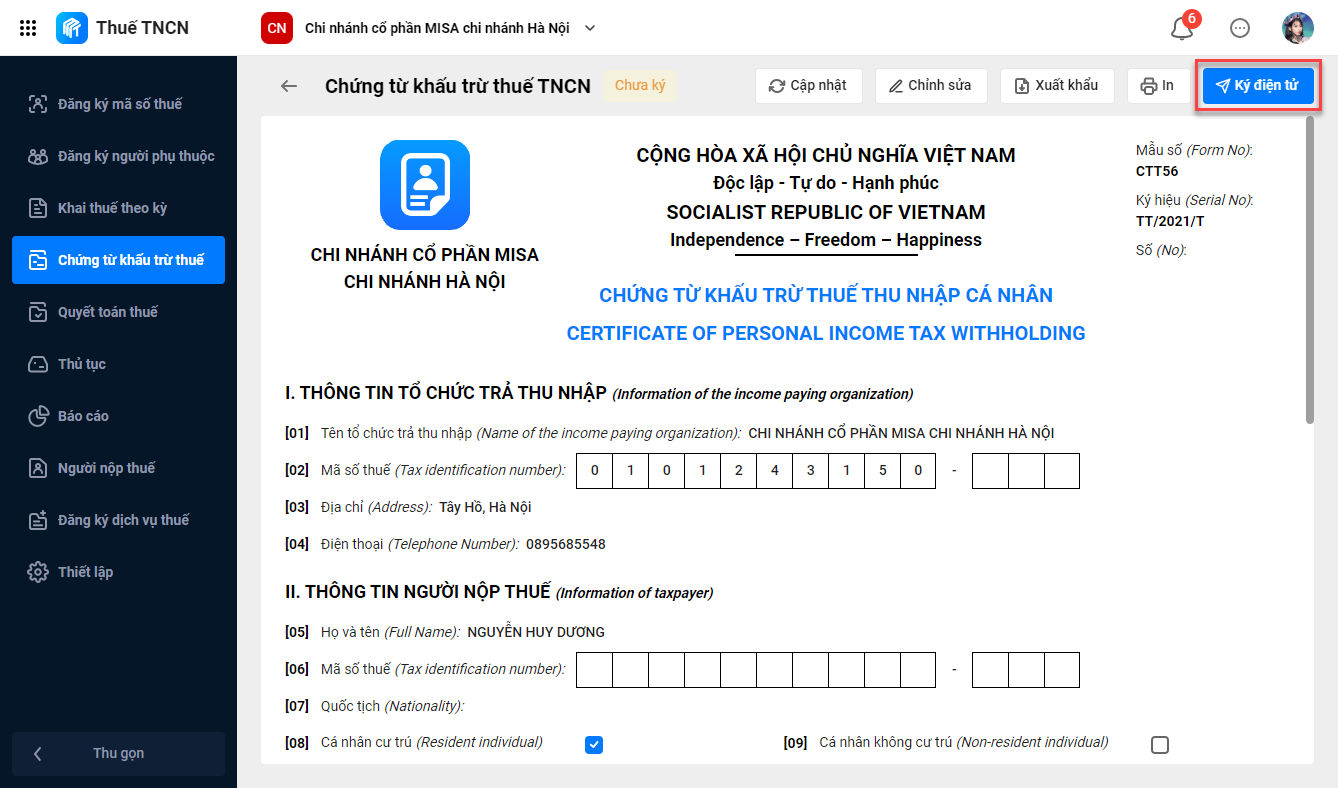
Giao diện module “Chứng từ khấu trừ thuế” trên phần mềm MISA AMIS Thuế TNCN

Video giới thiệu phần mềm MISA Amis Thuế TNCN

Nếu Quý doanh nghiệp quan tâm và có nhu cầu tư vấn miễn phí về phần mềm MISA AMIS Thuế TNCN, hãy nhanh tay đăng ký tại đây, chúng tôi sẽ liên hệ lại trong thời gian sớm nhất:

Cách đăng ký SIM chính chủ Viettel, MobiFone, VinaPhone và Vietnamobile

Cách đăng ký SIM Viettel chính chủ

Bạn có thể đăng ký SIM Viettel chính chủ thông qua 1 trong 2 cách sau:

Có thể bạn quan tâm

  • Các Gói Khuyến Mãi Gọi Ngoại Mạng Viettel 1 Tháng 2023
  • Cách đánh số 0 trong Excel rất đơn giản dành cho bạn
  • Cách tắt chấm xanh trên Messenger với 1 người trên iPhone
  • Cài tiếng Việt cho Telegram trên điện thoại và máy tính
  • Cách đăng ký 4G Mobifone 1 tháng 50k 100GB thả ga dùng mạng

Cách 1: Đăng ký SIM chính chủ tại quầy giao dịch của Viettel

Để đăng ký SIM chính chủ Viettel, bạn có thể đến trực tiếp quầy giao dịch Viettel gần nhất. Tại đây, nhân viên sẽ yêu cầu bạn cung cấp những loại giấy tờ, thông tin cá nhân cần thiết và hỗ trợ bạn đăng ký SIM chính chủ một cách nhanh chóng.

Cách 2: Đăng ký SIM chính chủ qua ứng dụng My Viettel

Nếu không có thời gian để đi đến các quầy giao dịch, bạn có thể lựa chọn cách đăng ký SIM chính chủ online thông qua ứng dụng My Viettel. Đây là hình thức đăng ký đơn giản, tiện lợi, được thực hiện ngay trên điện thoại di động với các bước cụ thể như sau:

  • Bước 1: Tải ứng dụng My Viettel từ App Store hoặc CH Play về điện thoại.
  • Bước 2: Đăng nhập vào ứng dụng My Viettel bằng số điện thoại và mã OTP.
  • Bước 3: Trên giao diện chính, ấn chọn biểu tượng 3 gạch ngang, sau đó nhấp vào tên tài khoản ở phía trên cùng để truy cập thông tin cá nhân của thuê bao.
  • Bước 4: Nhấn chọn “Thay đổi giấy tờ”.
  • Bước 5: Tải ảnh chụp căn cước công dân và ảnh chân dung lên ứng dụng > sau đó chọn “Tiếp tục”.
  • Bước 6: Kiểm tra lại số điện thoại của mình > sau đó chọn “Đồng ý”.
  • Bước 7: Ký chữ ký vào khung, nhấn chọn mục “Tôi cam kết thông tin đã khai là đúng” > chọn “Tiếp tục”.
  • Bước 8: Kiểm tra lại tất cả thông tin một lần nữa > ấn chọn “Tiếp tục” để gửi thông tin lên hệ thống và chờ xét duyệt.

>>>Xem thêm:

  • Cách ứng tiền Viettel từ 5k, 10k, 20k, 50k, 100k đơn giản, nhanh chóng khi còn nợ
  • Cách chuyển tiền điện thoại Viettel đơn giản, nhanh chóng
  • Cách kiểm tra dung lượng data 3G/4G Viettel còn lại
  • Cách kiểm tra tài khoản Viettel trả trước, trả sau nhanh chóng, chính xác

Đăng ký SIM chính chủ qua ứng dụng My Viettel chỉ với vài thao tác đơn giản (Nguồn: Internet)

Cách đăng ký SIM MobiFone chính chủ

Các thuê bao nhà mạng MobiFone có thể đăng ký SIM chính chủ bằng 1 trong 2 cách sau:

Cách 1: Đến trực tiếp quầy giao dịch của MobiFone

Tương tự như nhà mạng Viettel, MobiFone cũng hỗ trợ khách hàng đăng ký SIM chính chủ tại các quầy giao dịch trên cả nước. Để tránh mất nhiều thời gian và công sức, bạn hãy chuẩn bị trước các loại giấy tờ cần thiết và đến điểm giao dịch gần nhất để được nhân viên tư vấn, hướng dẫn.

Đến trực tiếp quầy giao dịch của MobiFone để đăng ký SIM chính chủ (Nguồn: Internet)

Cách 2: Đăng ký SIM chính chủ online thông qua ứng dụng My MobiFone

Hiện nay, các thuê bao nhà mạng MobiFone có thể dễ dàng đăng ký SIM chính chủ online thông qua ứng dụng My MobiFone với các bước thực hiện như sau:

  • Bước 1: Tải ứng dụng My MobiFone về máy.
  • Bước 2: Đăng nhập tài khoản trên ứng dụng My MobiFone bằng số điện thoại và mã OTP được gửi về điện thoại thông qua tin nhắn SMS.
  • Bước 3: Sau khi đăng nhập thành công, nếu ứng dụng hiển thị thông báo thuê bao của bạn không thuộc danh sách cập nhật thông tin thì bạn không cần thực hiện cập nhật. Ngược lại, nếu ứng dụng không hiển thị thông báo gì thì bạn hãy nhấn chọn mục “Cá nhân” > sau đó chọn “ Cập nhật thông tin”.
  • Bước 4: Tiến hành điền đầy đủ các thông tin cá nhân theo yêu cầu của nhà mạng.
  • Bước 5: Chọn mục “Cam kết” > ký xác nhận và ấn “Cập nhật” để hoàn thiện việc đăng ký SIM chính chủ.

>>>Có thể bạn quan tâm:

  • Cách ứng tiền MobiFone 5k, 10k, 30k, 50k, 100k vào tài khoản chính
  • Cách kiểm tra dung lượng 3G/4G MobiFone nhanh nhất
  • Cách kiểm tra tiền điện thoại Viettel, MobiFone, VinaPhone, Vietnamobile, Gmobile

Cách đăng ký SIM VinaPhone chính chủ

Với nhà mạng VinaPhone, bạn có thể tiến hành đăng ký SIM chính chủ bằng 1 trong 4 cách sau:

Cách 1: Đăng ký tại điểm giao dịch VinaPhone

Với cách thức này, bạn thực hiện tương tự như đối với nhà mạng Viettel và MobiFone.

Cách 2: Đăng ký SIM chính chủ thông qua email

Để thực hiện đăng ký SIM chính chủ bằng hình thức này, bạn cần chuẩn bị sẵn ảnh chụp 2 mặt căn cước công dân và ảnh chụp chân dung gần nhất. Sau đó, hãy gửi tất cả giấy tờ và ảnh kèm theo họ tên chủ thuê bao, số điện thoại cần đăng ký về địa chỉ email: [email protected]. Bộ phận chăm sóc khách hàng của VinaPhone sẽ tiếp nhận và phải hồi email để hoàn tất thủ tục đăng ký SIM chính chủ.

Cách 3: Đăng ký SIM chính chủ online qua website

Chủ thuê bao nhà mạng VinaPhone có thể đăng ký SIM chính chủ online thông qua website với các bước thực hiện như sau:

  • Bước 1: Truy cập vào địa chỉ:
  • Bước 2: Đăng nhập tài khoản bằng số điện thoại và mã OTP được gửi về điện thoại di động của bạn.
  • Bước 3: Trên giao diện chính, chọn mục “Thông tin cá nhân” ở phía bên trái màn hình, sau đó chọn tiếp mục “Cập nhật lại”.
  • Bước 4: Lúc này hệ thống sẽ gửi một mã OTP khác về điện thoại, bạn hãy nhập mã OTP vào khung và ấn “Xác nhận”.
  • Bước 5: Tiến hành chụp ảnh căn cước công dân theo hướng dẫn từ hệ thống.
  • Bước 6: Ký xác nhận và kiểm tra lại thông tin thuê bao một lần nữa, sau đó ấn chọn mục “Xác nhận” để hoàn tất quá trình đăng ký SIM chính chủ.

Cách 4: Đăng ký SIM chính chủ qua ứng dụng My VNPT

Tương tự như nhà mạng Viettel và MobiFone, VinaPhone cũng hỗ trợ người dùng đăng ký SIM chính chủ trên ứng dụng riêng là My VNPT. Các bước thực hiện được mô tả như sau:

  • Bước 1: Tải ứng dụng My VNPT từ App Store hoặc CH Play về điện thoại di động.
  • Bước 2: Đăng nhập vào My VNPT bằng số thuê bao và mã OTP được gửi về điện thoại.
  • Bước 3: Trên giao diện chính của ứng dụng, chọn mục “Thông tin thuê bao”, sau đó chọn tiếp “Cập nhật thông tin cá nhân”.
  • Bước 4: Ứng dụng sẽ yêu cầu nhập mã OTP một lần nữa để xác nhận đây là thuê bao của bạn.
  • Bước 5: Tiến hành chụp ảnh 2 mặt căn cước công dân và cung cấp các thông tin theo hướng dẫn của hệ thống, sau đó ấn “Hoàn thành”.
  • Bước 6: Kiểm tra lại tất cả thông tin một lần nữa rồi ấn “Xác nhận” để hoàn tất quá trình đăng ký SIM chính chủ.

>>>Tham khảo thêm:

  • Cách ứng tiền VinaPhone 5k, 10k, 30k, 50k, 100k nhanh nhất 2023
  • Cách kiểm tra dung lượng 4G VinaPhone còn lại nhanh nhất

Cách đăng ký SIM Vietnamobile chính chủ

Đối với nhà mạng Vietnamobile, bạn có thể tiến hành đăng ký SIM chính chủ trực tiếp tại quầy giao dịch hoặc thực hiện online thông qua website với các bước như sau:

  • Bước 1: Truy cập website Vietnamobile tại địa chỉ:
  • Bước 2: Nhập số thuê bao, ấn chọn “Gửi mã bí mật”. Lúc này nếu ứng dụng hiện thông báo “Error” thì thuê bao của bạn không cần phải cập nhật thông tin SIM chính chủ nữa. Ngược lại, ứng dụng sẽ chuyển sang giao diện để bạn nhập mã OTP được gửi về điện thoại, sau đó chọn “Kiểm tra mã”.
  • Bước 3: Tiến hành cập nhật các thông tin cá nhân theo yêu cầu từ hệ thống.
  • Bước 4: Xác nhận thông tin thuê bao và hoàn tất yêu cầu cập nhật.

>>>Xem thêm:

  • Cách ứng tiền Vietnamobile 3k, 5k, 10k, 20k, 50k đơn giản, nhanh chóng
  • Cách kiểm tra SIM chính chủ Viettel, MobiFone, VinaPhone, Vietnamobile

Trên đây là những cách đăng ký SIM chính chủ mà ZaloPay muốn giới thiệu đến các bạn đọc. Việc đăng ký SIM chính chủ sẽ giúp bạn đảm bảo các quyền lợi của chủ thuê bao, hạn chế tình trạng tranh chấp và dễ dàng khôi phục SIM khi không may mất điện thoại.

Bên cạnh đó, hãy thường xuyên theo dõi chuyên mục Tin tức của ZaloPay để cập nhật những thông tin hữu ích nhé!

Cách chuyển tiền điện thoại Viettel sang Viettel nhanh chóng

Cách chuyển tiền điện thoại cho người khác dành cho các thuê bao Viettel cho phép người dùng có thể dễ dàng chuyển tiền từ tài khoản di động của mình sang các thuê bao cùng mạng hoặc khác mạnh. Hãy cùng tham khảo chi tiết cách chuyển tiền điện thoại viettel sang viettel tiện ích này dưới đây nhé!

Có thể bạn quan tâm

  • Cách đăng ảnh lên Facebook không bị vỡ bị mờ, up ảnh HD
  • Cách sử dụng hàm đếm COUNT, COUNTIF, COUNTA trong Excel
  • Top 2 Cách Gõ Tiếng Trung Trên Máy Tính Phổ Biến Nhất Hiện Nay
  • Hướng dẫn sử dụng tivi Sharp Aquos đúng cách, chi tiết
  • Hình ảnh fa thi cần đeo gì cho avatar

Trong bài viết này chúng ta sẽ cùng tìm hiểu chi tiết các cách chuyển tiền từ thuê bao Viettel sang các thuê bao cùng nhà mạng hoặc khác mạng ngay trong tích tắc.

Điều kiện áp dụng

Đối với người chuyển tiền

Tại thời điểm chuyển tiền, thuê bao di động Viettel trả trước đang còn hoạt động 2 chiều trên toàn quốc.

Thuê bao di động Viettel đã kích hoạt tối thiểu 30 ngày tính từ ngày kích hoạt đến thời điểm tiến hành chuyển tiền.

Tài khoản gốc của người chuyển phải còn đủ tổng số tiền muốn chuyển và phí chuyển tiền.

Thuê bao chuyển tiền không nợ cước dịch vụ Ứng tiền 9118.

Đối với người nhận tiền

Là thuê bao di động, D-Com trả trước đang hoạt động 2 chiều tại thời điểm nhận tiền (ngoại trừ sim internet).

Là thuê bao di động trả sau gói Hybrid có tài khoản trả trước.

Phí dịch vụ

Với cách chuyển tiền điện thoại cho người khác, người chuyển cần lưu ý mức phí dịch vụ như sau:

Phí dịch vụ cho mỗi lần chuyển tiền đối với thuê bao Viettel là 15% số tiền chuyển/lần.

Số tiền tối đa cho mỗi lần chuyển là 50.000 đồng/lần.

Tổng số tiền chuyển/nhận tối đa trong 1 ngày của 1 thuê bao là 300.000 đồng/thuê bao/ngày.

Xem thêm:

  • Tài khoản đẹp miễn phí – SIM số đẹp như ý
  • Viettel Store mở kho 30.000 SIM số đẹp giá chỉ từ 150.000đ/SIM, tặng kèm gói cước data 180GB/tháng

Cách chuyển tiền điện thoại Viettel sang Viettel

Cách lấy mật khẩu chuyển tiền Viettel

Để thực hiện cách chuyển tiền điện thoại cho người khác của Viettel, trước tiên người chuyển cần có mật khẩu chuyển tiền. Mật khẩu này chỉ cần lấy vào lần đầu tiên sử dụng dịch vụ, các lần chuyển sau bạn chỉ cần nhập lại mật khẩu này là được.

Dưới đây là hướng dẫn 2 cách lấy mật khẩu chuyển tiền Viettel qua tin nhắn SMS hoặc USSD như sau:

Lấy qua SMS

Để lấy mật khẩu chuyển tiền qua tin nhắn SMS, bạn soạn tin theo cú pháp MK gửi tới 136. Hệ thống sẽ gửi thông tin mật khẩu qua tin nhắn SMS cho sim Viettel của bạn. Mật khẩu bao gồm một dãy 8 chữ số.

Cách khác là người dùng có thể tự đặt mật khẩu chuyển tiền bằng cách soạn MK gửi tới 136. Trong đó, mật khẩu tự tạo gồm 8 chữ số.

Để đổi mật khẩu, bạn soạn tin nhắn MK gửi 136.

Trong trường hợp người dùng lỡ quên mật khẩu chuyển tiền, bạn soạn tin MK gửi tới 136. Trong đó, SĐT là số điện thoại bạn thường xuyên liên lạc gần nhất. Khi đó, hệ thống sẽ cấp lại cho bạn mật khẩu chuyển tiền.

Lấy qua USSD

Bạn nhập cú pháp *136# rồi bấm Gọi. Nếu người dùng chưa có mật khẩu, bạn nhấn phím 0 để tạo mật khẩu. Nếu đã có mật khẩu trước đó, bạn nhấn phím 0 để đổi mật khẩu mới hoặc nhấn phím 1 để lấy lại mật khẩu cũ.

Lưu ý: Hiện người dùng chưa thể thực hiện được cách chuyển tiền Viettel không cần mật khẩu bởi lý do bảo mật.

Các cách chuyển tiền điện thoại Viettel sang Viettel qua ứng dụng My Viettel

Quay số

Bạn nhập cú pháp 136# rồi nhấn OK/Gọi để thực hiện cách chuyển tiền từ sim này qua sim khác nhanh chóng.

Tin nhắn SMS

Bạn soạn tin theo cú pháp TK gửi tới 136 để hoàn thành cách chuyển tiền từ sim Viettel sang sim Viettel.

Qua USSD

Bước 1: Bạn nhập cú pháp *136# và bấm Gọi/OK.

Bước 2: Nhấn phím 1 (tính năng chuyển tiền).

Bước 3: Nhập số điện thoại nhận tiền.

Bước 4: Nhập số tiền cần chuyển.

Bước 5: Nhập mật khẩu chuyển tiền là xong.

Câu hỏi liên quan

Có thể chuyển tiền Viettel sang Vina không?

Câu trả lời là CÓ. Hiện người dùng có thể chuyển tiền từ thuê bao Viettel sang Vina thông qua cú pháp *136# như sau:

Bước 1: Bạn soạn cú pháp *136# và nhấn Gọi.

Bước 2: Chọn phím 1 để thực hiện lệnh chuyển tiền.

Bước 3: Nhập chính sách số điện thoại muốn chuyển tiền.

Bước 4: Điền vào số tiền bạn muốn chuyển.

Bước 5: Nhập mật khẩu chuyển tiền bạn đã có để xác nhận chuyển.

Sau khi thực hiện xong 5 bước này, bạn đã hoàn thành xong thao tác chuyển tiền từ thuê bao Viettel sang Vina.

>> Xem thêm: Điện thoại iPhone 15 Plus, 15 Pro 512 – Hai trong nhiều siêu phẩm mới nhất trong series iPhone 15 2023 của Apple.

Có thể chuyển tiền Viettel sang Mobi không?

Hiện người dùng có thể chuyển tiền từ Viettel sang MobiFone theo 1 trong 2 cách sau:

Cách 1: Nhập cú pháp 136# rồi nhấn OK/Gọi là xong.

Cách 2: Soạn tin nhắn SMS theo cú pháp TK rồi gửi 136.

Chuyển tiền Viettel sang Viettel Money?

Cách chuyển tiền điện thoại cho người khác này được nhiều người sử dụng vì nó rất dễ dàng thực hiện. Điều kiện để có thể chuyển tiền Viettel qua ứng dụng chính là điện thoại bạn phải kết nối với Internet và đăng nhập vào ứng dụng My Viettel. Sau đó bạn thực hiện các bước chuyển tiền như sau:

Bước 1: Người dùng đăng nhập vào tài khoản cá nhân của mình trên ứng dụng My Viettel.

Bước 2: Trên thanh công cụ bạn nhấn vào mục Chuyển tiền.

Bước 3: Chọn mục Chuyển tiền.

Bước 4: Điền đầy đủ và chính xác các thông tin được yêu cầu.

Bước 5: Nhấn nút Chuyển tiền để bạn xác nhận lệnh chuyển.

Có thể chuyển tiền Viettel sang ngân hàng không?

Hiện nay Viettel vẫn chưa hỗ trợ cách chuyển tiền điện thoại viettel sang tài khoản ngân hàng nên người dùng chưa thể thực hiện được điều này.

Có thể chuyển tiền Viettel sang Momo không?

Viettel KHÔNG hỗ trợ chuyển tiền từ ứng dụng My Viettel sang Momo. Nếu muốn nạp thêm tiền vào ví Momo bạn cần dùng tiền trong tài khoản ngân hàng chuyển qua Mono và không thể dùng tiền trong tài khoản của sim được.

Tổng kết

Hi vọng với những cách chuyển tiền điện thoại cho người khác từ thuê bao điện thoại Viettel được chia sẻ trên đây sẽ giúp ích được người dùng dễ dàng chuyển tiền sang cho người thân, bạn bè của mình khi cần thiết. Ngoài ra bạn cũng có thể tham khảo cách đổi tiền điện thoại sang thẻ điện thoại trong các bài viết sau của chúng tôi nhé!Chúc bạn thực hiện chuyển tiền thành công!

Hướng dẫn sử dụng Loa di động Bluetooth EXTRA BASS (SRS-XB41,SRS-XB31,SRS-XB21)

Video cách kết nối với loa bluetooth sony

Có thể bạn quan tâm

  • Zalo không nhận được lời mời kết bạn? Vì sao và giải quyết thế nào?
  • Cách làm bò khô bằng nồi chiên không dầu nhâm nhi ngày Tết
  • Địa chỉ cửa hàng MobiFone ở quận Bình Tân – Hồ Chí Minh
  • Cách sửa lỗi dịch vụ của Google Play đã bị dừng
  • Hướng dẫn cách tìm facebook qua số điện thoại -Đơn giản nhất

Sử dụng loa để khuấy động bữa tiệc!SRS-XB41, SRS-XB31 và SRS-XB21 nổi bật với các hiệu ứng âm thanh có thể kích hoạt bằng cách chạm vào loa. Bạn có thể khuấy động bữa tiệc trên nền nhạc được phát ra từ nhiều loa cùng lúc.Nhấp vào chủ đề để xem bài viết.

  • Cách ghép nối loa Bluetooth với một thiết bị nguồn.
  • Kết nối với thiết bị tương thích NFC bằng kết nối một chạm (NFC)
  • Sử dụng chức năng “Party Booster” để khuấy động bữa tiệc bằng các hiệu ứng âm thanh.
  • Sử dụng Wireless Party Chain để khuấy động bữa tiệc bằng cách kết nối nhiều loa.
  • Bạn có thể làm gì với Music Center (SongPal)?
  • Cách bảo quản loa

Cách ghép nối loa Bluetooth với một thiết bị nguồn.

  1. Đặt loa ở chế độ Ghép nối. Nhấn và giữ nút (nguồn)/ PAIRING (GHÉP NỐI) cho đến khi đèn báo (Bluetooth) bắt đầu nhấp nháy liên tục. Nếu không có thiết bị khác được ghép nối với loa thì loa sẽ luôn ở chế độ Ghép nối mỗi khi bật nguồn.
  2. Bật chức năng Bluetooth trên thiết bị bạn muốn kết nối.
    • Đối với điện thoại thông minh Android Chọn Settings (Cài đặt) – Wireless and Networks (Không dây và mạng) – Bluetooth
    • Đối với điện thoại iPhone Chọn Settings (Cài đặt) – Bluetooth
    • Đối với máy nghe nhạc Walkman Từ menu Home, chọn BluetoothAdd Device (Pairing) (Thêm thiết bị (Ghép nối))
    • Đối với máy tính/Android TV của Sony Vui lòng tham khảo trang liên quan bên dưới.
      • Windows 8.1 hoặc 10
      • Windows 7
      • macOS
      • Android TV của Sony LƯU Ý: Không phải tất cả Android TV của Sony có thể được sử dụng với loa hoặc tai nghe Bluetooth, vui lòng đảm bảo mẫu Tivi của bạn có trong danh sách.
  3. Hoàn tất kết nối bằng cách chọn tên mẫu loa đang hiển thị trên thiết bị bạn muốn kết nối. Khi kết nối BLUETOOTH được thiết lập, đèn báo (BLUETOOTH) chuyển từ nhấp nháy sang trạng thái sáng liên tục.

Bạn có thể xem các thao tác trên thông qua video này.SRS-XB41 Ghép nối và kết nối với thiết bị BLUETOOTH

Tip: Tìm hiểu cách bật hoặc tắt phụ đề khi xem video trên Internet từ YouTube

Kết nối với thiết bị tương thích NFC bằng kết nối một chạm (NFC)

Chỉ cần chạm vào thiết bị tương thích NFC là có thể dễ dàng thực hiện ghép nối, kết nối, ngắt kết nối và chuyển đổi kết nối đến loa.

  1. Bật loa.
  2. BẬT chức năng NFC của điện thoại thông minh hoặc máy nghe nhạc Walkman.
  3. Chạm vào điện thoại thông minh, máy nghe nhạc Walkman, hoặc thiết bị khác có tương thích NFC để kết nối với loa.
  4. Làm theo các hướng dẫn trên màn hình kết nối để hoàn tất việc kết nối. Khi kết nối BLUETOOTH được thiết lập, đèn báo (BLUETOOTH) chuyển từ nhấp nháy sang trạng thái sáng liên tục.

Bạn có thể xem các thao tác trên thông qua video này.SRS-XB41 Kết nối với thiết bị tương thích NFC bằng kết nối một chạm (NFC)

Tip: Tìm hiểu cách bật hoặc tắt phụ đề khi xem video trên Internet từ YouTube

Sử dụng chức năng “Party Booster” để khuấy động bữa tiệc bằng các hiệu ứng âm thanh.

Chức năng Party Booster có thể tạo ra 15 hiệu ứng âm thanh khác nhau cho bài nhạc khi bạn chạm vào loa.Chỗ cầm tay trên loa giúp bạn cầm nắm dễ dàng và có thể tạo ra những âm thanh khác nhau bằng cách vỗ vào loa – như tiếng chà đĩa, tiếng trống rè, tiếng trống trầm và tiếng chuông bò. Lực vỗ sẽ điều chỉnh âm lượng, vỗ nhẹ cho tiếng khẽ dịu êm, vỗ mạnh thì âm vang ồn ã.

Cách sử dụng Party Booster

  1. Bật loa.
  2. Bật chức năng Party Booster. Nhấn và giữ nút (âm lượng) và nút + (âm lượng) của loa cùng một lúc trong hơn 3 giây. Khi chức năng Party Booster bật, đèn báo (nguồn) sẽ nhấp nháy 3 lần. Khi pin tích hợp ở mức thấp và đèn báo (nguồn) nhấp nháy, số lần nháy có thể khác nhau.

    LƯU Ý: Bạn cũng có thể bật chức năng Party Booster bằng các phương pháp sau đây.

    • Chạm vào thân loa
    • Dùng ứng dụng “Sony | Music Center”
  3. Chạm vào phần trên, phía trước, cả hai bên, hoặc đáy loa. Hiệu ứng âm thanh phát ra từ loa và đèn của loa sẽ bật. Mặt loa sẽ phát ra hiệu ứng âm thanh khi bạn chạm vào là phần trên, phía trước, cả hai bên và đáy loa. Từng dạng và âm lượng của mỗi hiệu ứng sẽ thay đổi tùy thuộc vào bề mặt và cường độ khi chạm vào loa.

Cách đặt hiệu ứng âm thanh

Bạn có thể dễ dàng chọn một trong số các hiệu ứng âm thanh khác nhau bằng ứng dụng Sony | Music Center.

  1. Mở ứng dụng “Sony | Music Center” trên điện thoại thông minh của bạn.
  2. Chạm vào SRS-XB**.
  3. Chạm vào Settings (Cài đặt) – Party BoosterTap Settings (Cài đặt chạm) – OFF (TẮT), rồi chọn một chế độ của chức năng Party Booster. Chọn chế độ Custom (Tùy chỉnh) để đặt hiệu ứng âm thanh cho loa ở trên, phía trước, bên trái, bên phải và mặt đáy.

Tham khảo video bên dưới về cách sử dụng chức năng “Party Booster”.

Tip: Tìm hiểu cách bật hoặc tắt phụ đề khi xem video trên Internet từ YouTube

Sử dụng Wireless Party Chain để khuấy động bữa tiệc bằng cách kết nối nhiều loa.

Kết nối nhiều loa có hỗ trợ chức năng Wireless Party Chain để phát cùng một bài nhạc từ tất cả các loa và khuấy động bữa tiệc trên nền nhạc sôi động.

LƯU Ý: Tham khảo hướng dẫn sử dụng sản phẩm để kiểm tra xem loa có hỗ trợ chức năng Wireless Party Chain hay không.

Cách vận hành

  1. Đặt tất cả các loa mà bạn muốn kết nối gần nhau trong khoảng 1 mét.
  2. Thiết lập cho loa đầu tiên
    1. Kết nối loa với thiết bị Bluetooth của bạn.
    2. Nhấn nút WPC (Wireless Party Chain) bên trong nắp đậy ở mặt sau của loa. Đèn báo (BLUETOOTH) và WPC (Wireless Party Chain) sẽ nhấp nháy. Sau khoảng 6 giây sẽ nghe được tiếng bíp, khi đó đèn báo WPC (Wireless Party Chain) sẽ sáng lên. Đèn báo (BLUETOOTH) vẫn tiếp tục nhấp nháy.
  3. Kết nối loa thứ hai hoặc nhiều loa hơn nữa. LƯU Ý: Kết nối loa thứ hai trong vòng 1 phút. Từ 1 phút trở lên, cài đặt loa sẽ bị hủy.
    1. Bật loa. Đèn báo (BLUETOOTH) của loa mà bạn đã bật nhấp nháy màu xanh dương.
    2. Nhấn nút WPC (Wireless Party Chain). Khi nghe được tiếng bíp, đèn báo (BLUETOOTH) nhấp nháy và đèn báo WPC (Wireless Party Chain) sáng lên, sau đó đèn báo (BLUETOOTH) tắt. Đèn báo WPC (Wireless Party Chain) vẫn tiếp tục sáng.
    3. Để kết nối với các loa khác, hãy lặp lại các bước từ 3-1 đến 3-2. Khi kết nối từ ba loa trở lên, hãy kết nối từng loa trong vòng 30 giây kể từ lúc kết nối với loa trước đó. Từ giây thứ 30 trở đi, loa sẽ không thể kết nối được nữa. Nếu bạn muốn thêm một loa sau khi đã kết nối (từ giây thứ 30 trở đi), hãy thực hiện bước 2-2, sau đó là các bước từ 3-1 đến 3-2.
  4. Bắt đầu phát trên thiết bị BLUETOOTH đã kết nối. Tất cả các loa sẽ phát cùng một bản nhạc.

Bạn có thể xem các thao tác trên thông qua video này.SRS-XB21/XB31/XB41 Sử dụng chức năng Wireless Party Chain

Tip: Tìm hiểu cách bật hoặc tắt phụ đề khi xem video trên Internet từ YouTube

Bạn có thể làm gì với Music Center (SongPal)?

LƯU Ý: Tên của ứng dụng đã thay đổi từ SongPal sang Music Center trong tháng 5 năm 2017.

Music Center là một ứng dụng được dùng để phát lại các nguồn âm thanh và thực hiện các thao tác khác với thiết bị âm thanh Sony qua kết nối không dây.Với Music Center, bạn cũng có thể phát các tập tin nhạc được lưu trên thiết bị di động của bạn.

Các chức năng chính có trên Music Center sẽ tùy thuộc vào chức năng của các thiết bị kết nối, gồm:

  • Các chức năng Đa không gian không dây, Âm thanh vòm không dây và Âm thanh nổi không dây (Kết nối mạng)
  • Chức năng Thêm loa (Kết nối BLUETOOTH)
  • Các cài đặt kết nối mạng cho thiết bị âm thanh
  • Các cài đặt cho âm thanh và bộ chỉnh âm
  • Các cài đặt Tự động chờ
  • Kiểm tra phiên bản của thiết bị âm thanh

Các chức năng sau đây chỉ khả dụng trên Music Center:

  • Phát lại các tập tin nhạc, kể cả tập tin âm thanh độ phân giải cao, được lưu trên thiết bị di động
  • Chức năng Wireless Party Chain (Kết nối BLUETOOTH)
  • Xuất ra thiết bị USB DAC

Bạn có thể tải xuống miễn phí ứng dụng Music Center từ cửa hàng Google Play trên các thiết bị Android hoặc từ App Store trên các thiết bị Apple iOS.Để biết chi tiết, hãy tham khảo trang web sau đây:

Cách bảo quản loa

Mặc dù phần vải mặt loa có tính năng chống thấm nước nhưng để sử dụng thoải mái hơn và trong khoảng thời gian dài hơn thì bạn có thể làm theo quy trình bảo dưỡng loa dưới đây.Khi sử dụng ở bãi biển hoặc hồ bơi, loa sẽ có thể phải tiếp xúc với muối, cát hoặc các vật chất lạ (như kem chống nắng, kem dưỡng da rám nắng, v.v..). Nếu mặt loa bị bám bẩn do tiếp xúc với những thứ này, hãy làm theo quy trình bảo dưỡng dưới đây.

Cách bảo quản

Trước khi tiến hành bảo dưỡng, hãy kiểm tra để xác nhận nắp đậy ① ở phía sau của loa đã được đậy kín.

  1. Vệ sinh loa với nước sạch (nước máy, v.v..) để loại bỏ các vật chất lạ. Nhớ rằng, loa không chịu được áp suất nước. Vì vậy không nên thực hiện bước này bằng nguồn nước có áp suất lớn, chẳng hạn như nước từ vòi sen.
  2. Lau sạch lượng nước còn sót lại trên bề mặt bằng vải mềm khô.
  3. Đặt loa trên một miếng vải mềm khô với logo SONY hướng xuống để xả lượng nước còn đọng bên trong ra ngoài. Chất lượng âm thanh có thể thay đổi nếu để nước thấm vào hệ thống bên trong. Đây không phải là lỗi.
  4. Vì vậy, nên đặt loa ở một nơi thoáng khí cho đến khi loa khô hẳn.

    LƯU Ý:

    • Nếu bạn không vệ sinh vật chất lạ dính trên mặt loa, phần vải mặt loa có thể bị phai màu hoặc giảm chất lượng, dẫn đến trục trặc. Khi mặt loa bị bám bẩn, nên tiến hành bảo dưỡng càng sớm càng tốt.
    • Không sử dụng chất tẩy rửa, chất pha loãng, benzine, cồn hoặc các hóa chất khác để vệ sinh loa. Những chất này có thể ảnh hưởng không tốt đến tính năng chống thấm nước của phần vải mặt loa.
    • Không nên sử dụng máy hút bụi để hút cát hoặc các vật chất lạ dính trên phần vải của loa. Việc này có thể làm hỏng bộ phận loa.
    • Ở những vùng lạnh, v.v., nếu có hơi ẩm đọng trên bề mặt loa thì có thể dẫn đến đông cứng và hỏng hóc. Khi nước đọng lại trên loa, hãy đảm bảo lau sạch hơi ẩm trên loa bằng một miếng vải mềm, khô, v.v.