Top 10 ứng dụng tìm bạn quanh đây phổ biến, được nhiều người ưa chuộng nhất hiện nay

Ngày nay, có nhiều ứng dụng cung cấp tính năng trò chuyện với người lạ cũng như tìm kiếm và kết nối với bất kỳ ai trên khắp thế giới. Nhờ đó mà mọi người có thể gặp gỡ nhau và có cơ hội xây dựng nên nhiều mối quan hệ mới. Tuy nhiên, để có những trải nghiệm tốt nhất, hãy cùng FPT Shop khám phá danh sách top 10 ứng dụng tìm bạn quanh đây đang được mọi người đánh giá cao và ưa chuộng nhất hiện nay nhé.

Có thể bạn quan tâm

  • Mách bạn những cách sạc pin iPhone đúng cách để sử dụng lâu dài
  • Cách gửi định vị trên Google Maps đơn giản và dễ dàng nhất
  • Top 5 ứng dụng hot chuyển văn bản thành giọng nói
  • Hướng dẫn Livestream game trên điện thoại iPhone, Android
  • Quên mật khẩu Zalo? Cách lấy lại mật khẩu Zalo trên điện thoại chỉ dưới 1 phút

YmeetMe

Nếu bạn đang muốn tìm một ứng dụng tìm bạn quanh đây dành cho phái nữ, YmeetMe chính là sự lựa chọn hoàn hảo. Ứng dụng này tạo cho bạn một không gian kết nối trực tuyến an toàn bằng cách sử dụng các tính năng sàng lọc ngôn từ, hình ảnh và hành vi không phù hợp của người dùng.

Với nền tảng này, bạn có thể trò chuyện qua tin nhắn với bất kỳ đối tượng nào mà bạn thích nếu cả hai cùng nhấn quan tâm nhau. Hơn nữa, bạn sẽ được ghép đôi ngẫu nhiên với một ai đó trong vòng 24 giờ và trong khoảng thời gian này, cả hai có thể trò chuyện hoặc gửi tin nhắn cho đối phương. Sau một ngày, nếu cả hai thấy “hợp cạ” thì vẫn có thể tiếp tục nhắn tin cho nhau.

Các tính năng nổi bật:

  • Giao tiếp và kết nối với hàng triệu người dùng trên nền tảng.
  • Kết nối với những người dùng gần bạn dựa trên các tiêu chí như độ tuổi, giới tính, khoảng cách,…
  • Tổ chức các sự kiện offline để mọi người có cơ hội gặp gỡ và nói chuyện trực tiếp.

Ứng dụng tìm bạn quanh đây 1

Tinder

Tinder được xem là một trong những ứng dụng trò chuyện với người lạ được ưa chuộng nhất hiện nay. Đây là app hẹn hò cung cấp cho người dùng cơ hội để làm quen với những người bạn mới và thậm chí tìm được một nửa của mình. Với ứng dụng này, mọi người có thể tương tác với nhau thông qua việc “thả” trạng thái hoặc tìm bạn đang ở gần vị trí hiện tại của mình.

Các tính năng nổi bật:

  • Kiểm soát lượt thích để bạn có thể xem tất cả người hâm mộ của mình.
  • Cho phép người dùng like không giới hạn để có nhiều sự lựa chọn trong việc kết bạn.
  • Thả tương tác một cách thoải mái.
  • Kết bạn với mọi người ở khắp mọi nơi trên thế giới.
  • Đẩy hồ sơ cá nhân của bạn lên top trong 30 phút để thu hút sự chú ý nhiều hơn.
  • Cung cấp 5 Super like mỗi ngày nếu bạn thực sự quan tâm đến một ai đó.

Ứng dụng tìm bạn quanh đây 2

Omegle

Omegle là một ứng dụng tìm bạn quanh đây miễn phí với giao diện đơn giản và dễ sử dụng. Công cụ trò chuyện này cho phép người dùng tìm kiếm đối tượng dựa trên sở thích cá nhân nhằm giúp cả hai có chủ đề chung để làm quen với nhau một cách dễ dàng.

Các tính năng nổi bật:

  • Tìm kiếm người lạ để trò chuyện dựa trên sở thích cá nhân của mình.
  • Liên kết và trò chuyện với người dùng từ khắp nơi trên thế giới.
  • Cung cấp tính năng trò chuyện và nhắn tin trực tuyến với người lạ.
  • Tự động phục hồi kết nối trong trường hợp bị gián đoạn để tránh mất liên lạc.
  • Đảm bảo an toàn và quyền riêng tư cho người dùng
  • Cho phép chặn người dùng khác nếu cảm thấy bị làm phiền.

Ứng dụng tìm bạn quanh đây 3

Azar

Azar là một app hẹn hò và kết bạn thông qua các cuộc trò chuyện video ngẫu nhiên, đồng thời cho phép người dùng kết nối với mọi người ở khắp nơi trên thế giới.

Các tính năng nổi bật:

  • Kết nối và làm quen với mọi người thông qua video trực tiếp ngẫu nhiên trên ứng dụng.
  • Tìm kiếm người dùng dựa trên độ tuổi, giới tính và vị trí địa lý.
  • Tích hợp các công cụ nhắn tin và gọi video để kết nối với bạn bè.
  • Cho phép bật chế độ ẩn danh trong quá trình trò chuyện.
  • Tính năng tặng quà ảo để tạo sự gần gũi và kết nối với người lạ.

Ứng dụng tìm bạn quanh đây 4

Chatroulette

Tương tự như ứng dụng Azar và Omegle, Chatroulette cũng cho phép kết nối với người lạ từ khắp nơi trên thế giới thông qua cuộc trò chuyện video tự động một cách ngẫu nhiên. Đây là một môi trường an toàn và lành mạnh cho người dùng nhờ vào khả năng sàng lọc cũng như giám sát nội dung một cách cẩn thận thông qua công nghệ AI tiên tiến cùng với sự kiểm duyệt chặt chẽ của những người quản lý.

Các tính năng nổi bật:

  • Kết nối một cách ngẫu nhiên với người dùng trên khắp thế giới thông qua tin nhắn văn bản hoặc cuộc gọi video.
  • Cho phép trải nghiệm mà không cần đăng ký tài khoản hoặc tiếp tục bật chế độ ẩn danh trong suốt quá trình trò chuyện.
  • Cung cấp khả năng chặn và báo cáo nội dung không phù hợp hoặc gây rối.

Ứng dụng tìm bạn quanh đây 5

Badoo

Với hơn 10 năm kinh nghiệm đối với việc “mai mối”, Badoo luôn nằm trong top các ứng dụng tìm bạn quanh đây được người dùng tin tưởng sử dụng nhất. Ứng dụng này hoạt động như một mạng xã hội độc lập và miễn phí, đồng thời cho phép người dùng kết nối thông qua tài khoản Facebook để tìm bạn bè xung quanh.

Nhờ đặc điểm này mà Badoo phù hợp với mọi đối tượng, cũng như mang đến cơ hội gặp gỡ và kết nối với những người mới ở mọi nơi, mọi lúc. Dù bạn đang ở nhà, tại nơi làm việc hay trên phương tiện công cộng, Badoo đều là công cụ hiệu quả để bạn kết nối với mọi người.

Một số tính năng nổi bật:

  • Giao diện bắt mắt, thân thiện với người dùng.
  • Dễ dàng khám phá những người bạn ở gần vị trí của mình để tìm hiểu.
  • Thông tin của người dùng được xác minh một cách cẩn thận và minh bạch, mang lại sự an tâm cho bạn trong quá trình trò chuyện.
  • Ứng dụng Badoo trên iPhone và iPad cho phép người dùng dễ dàng xem hồ sơ của người dùng khác cũng như danh sách bạn chung, tương tự như chức năng Mutual Friends trên Facebook.

Ứng dụng tìm bạn quanh đây 6

Facebook

Ngoài những ứng dụng kể trên thì không thể không đề cập đến Facebook – một trong những nền tảng mạng xã hội phổ biến nhất hiện nay, nó cho phép bạn kết nối với mọi người trên thế giới một cách nhanh chóng và dễ dàng nhờ vào quy mô lớn của cộng đồng. Đặc biệt, nền tảng này cũng tích hợp công cụ Facebook Dating khi cho phép mọi người tạo hồ sơ cá nhân và bắt đầu làm quen, trò chuyện với những người mà họ thích.

Các tính năng nổi bật:

  • Chia sẻ và đăng tải story, trạng thái cá nhân, hình ảnh và video trên tường.
  • Tích hợp tính năng hẹn hò để kết bạn và làm quen với bất kỳ ai.
  • Giao tiếp với bạn bè thông qua tin nhắn hoặc tương tác bằng bình luận dưới bài đăng.
  • Cung cấp tính năng gọi thoại và trò chuyện video miễn phí.

Ứng dụng tìm bạn quanh đây 7

Chatrandom

Chatrandom là một ứng dụng tìm bạn quanh đây được rất nhiều người yêu thích nhờ khả năng kết nối và trò chuyện với người lạ thông qua các cuộc gọi video ngẫu nhiên. Tính năng này tương tự như các ứng dụng: Chatroulette, Omegle hay Azar.

Một số tính năng nổi bật của Chatrandom:

  • Tham gia các cuộc trò chuyện video ngẫu nhiên với người dùng từ khắp nơi trên thế giới.
  • Chọn giới tính của đối tượng mà bạn muốn tìm hiểu và trò chuyện.
  • Tùy chỉnh và lọc nội dung không phù hợp hoặc làm phiền trong quá trình sử dụng.

Zalo

Zalo là mạng xã hội nổi tiếng được phát triển bởi Việt Nam. Ứng dụng không chỉ cho phép người dùng thực hiện cuộc gọi và nhắn tin miễn phí qua số điện thoại mà còn có tính năng độc đáo giúp kết nối với bạn bè gần nhất dựa trên vị trí hiện tại.

Các tính năng nổi bật của Zalo:

  • Chia sẻ hình ảnh, video và vị trí với bạn bè một cách dễ dàng.
  • Gửi tin nhắn, gọi điện và chia sẻ hình ảnh không hạn chế cùng với tệp tin có dung lượng lên đến 1GB.
  • Dễ dàng tìm kiếm và kết nối với bạn bè ở xung quanh khu vực của bạn.

Ứng dụng tìm bạn quanh đây 9

Twoo

Twoo là một ứng dụng tìm bạn quanh đây mạnh mẽ khi cho phép người dùng có thể kết nối và làm quen với bạn bè từ khắp nơi trên thế giới. Với sự kết hợp độc đáo giữa mạng xã hội và chức năng chat, Twoo mang đến một loạt các tính năng độc đáo và hấp dẫn, bao gồm:

  • Kết nối với người dùng gần bạn thông qua tính năng tìm kiếm và kết nối.
  • Tìm kiếm người bạn thích bằng các tuỳ chọn dựa trên những tiêu chí đề xuất.
  • Gửi tin nhắn, thực hiện cuộc trò chuyện và gọi điện miễn phí.
  • Hỗ trợ trò chuyện video trực tiếp bất cứ lúc nào và ở bất kỳ đâu.

Ứng dụng tìm bạn quanh đây 10

Tạm kết

Vừa rồi là danh sách các ứng dụng tìm bạn quanh đây đang được nhiều người ưa chuộng và cho phép bạn kết nối cũng như trò chuyện với người lạ trên khắp thế giới. Hy vọng bài viết mà FPT Shop vừa chia sẻ sẽ giúp bạn dễ dàng hơn trong việc mở rộng mạng lưới xã hội và có thêm nhiều mối quan hệ mới chất lượng.

Xem thêm:

  • Tổng hợp 12 app tính calo thức ăn chi tiết và chính xác nhất trên điện thoại
  • TOP 6 app tạo thời khóa biểu dành cho học sinh, sinh viên trong kỷ nguyên số

Nếu bạn đang cần một chiếc điện thoại mới để hỗ trợ cho việc giải trí, kết nối với bạn bè trực tuyến,… đừng quên truy cập website FPT Shop và chọn cho mình một sản phẩm phù hợp nhé.

Tham khảo các mẫu điện thoại Xiaomi giá tốt tại đây:

  • Điện thoại Xiaomi

Cách chỉnh kích cỡ chữ trên Samsung và điện thoại Android khác

Video cài đặt cỡ chữ cho samsung a7

Bạn muốn thay đổi kích thước và kiểu chữ trên điện thoại Samsung để có thể dễ nhìn hơn? Vậy hãy cùng tham khảo cách chỉnh kích cỡ chữ trên Samsung, cũng như một số dòng điện thoại Android khác nhé!

Có thể bạn quan tâm

  • Cắt nhạc làm nhạc chuông điện thoại cực hay, cách làm vô cùng đơn giản ai cũng làm được
  • Hướng dẫn cách sử dụng Hàm Max trong Excel qua ví dụ bài tập
  • [Mẹo vặt] Cách bật và tắt chế độ an toàn trên điện thoại Android 
  • 3 Cách gỡ bỏ ứng dụng trên win 7 nhanh nhất, triệt để nhất
  • 50000+ Ảnh giáng sinh đẹp, chất lượng cao 4K cho điện thoại, máy tính

Chỉnh kích cỡ chữ trên Samsung

Để thực hiện điều chỉnh kích cỡ chữ trên Samsung người dùng có thể thiết lập trong phần Cài đặt của thiết bị mà không cần đến sự hỗ trợ của phần mềm bên thứ ba. Dưới đây là chi tiết các bước thực hiện:

Bước 1: Trên điện thoại Samsung, bạn mở Cài đặt rồi tìm kiếm và nhấn chọn Màn Hình.

Bước 2: Tại đây, người dùng tiến hành cài đặt cỡ chữ to nhỏ và kiểu chữ trên điện thoại Samsung tại mục Font và thu/phóng màn hình.

Trên hệ thống hiển thị danh sách các tính năng tùy chỉnh cỡ chữ to nhỏ và kiểu chữ trên điện thoại muốn thiết lập.

Bước 3: Bạn tiến hành di chuyển tiếp thanh chức năng tại mục Cỡ Font để cài đặt cỡ chữ to nhỏ trên điện thoại. Trường hợp bạn muốn thay đổi Font chữ trên điện thoại Samsung, thì chỉ việc lựa chọn một Font chữ phù hợp được thiết bị hỗ trợ tại mục Kiểu Font.

Bước 4: Sau khi hoàn tất cài đặt kích thước chữ và kiểu chữ trên điện thoại Samsung, bạn nhấn chọn biểu tượng Hoàn Tất để xác nhận thiết lập trên thiết bị này.

Trên màn hình ngay sau đó sẽ hiển thị nội dung với cỡ chữ và kiểu chữ mà bạn đã tùy chọn chỉnh sửa.

>> Tìm hiểu thêm: 5 tính năng ẩn trên điện thoại Samsung rất hữu ích có thể bạn chưa biết

Chỉnh kích cỡ chữ trên OPPO

Tương tự trên điện thoại Samsung, người dùng có thể tùy chỉnh cỡ chữ Oppo. Dưới đây là hướng dẫn chi tiết cách thực hiện trên điện thoại OPPO Reno chạy trên hệ điều hành Android 9.0. Người dùng có thể tham khảo các bước thực hiện như sau:

Bước 1: Trên màn hình Oppo chọn Cài đặt.

Bước 2: Chọn tiếp Màn hình và độ sáng.

Bước 3: Tại mục Màn hình và độ sáng, bạn chọn Cỡ chữ.

Bước 4: Cuối cùng bạn tiến hành thay đổi kích thước Font bằng cách kéo biểu tượng hình tròn sang bên phải hoặc trái để tăng hay giảm kích thước Font chữ trên điện thoại OPPO.

Chỉnh kích cỡ chữ trên Xiaomi

Trên điện thoại Xiaomi, người dùng có thể tham khảo cách chỉnh cỡ chữ trên Xiaomi như sau:

Bước 1: Trước tiên, người dùng mở ứng dụng Cài đặt trên điện thoại Xiaomi.

Bước 2: Tại mục Cài đặt, bạn chọn mục Hiển thị bên dưới mục Màn hình khóa.

Bước 3: Bạn mở tiếp mục Hiển thị và kéo xuống dưới nhấn chọn Kích thước văn bản để tùy chỉnh cỡ chữ trên điện thoại Xiaomi.

Bước 4: Tại cuối màn hình điện thoại Xiaomi người dùng có thể tùy chỉnh cỡ chữ trên điện thoại bằng cách gạt nút hình tròn nhỏ màu xanh dương sang bên phải để phóng to hoặc gạt sang bên trái để giảm kích thước.

Như vậy trên đây là toàn bộ hướng dẫn cách chỉnh kích cỡ chữ trên Samsung và điện thoại Android phổ biến khác, để có thể thay đổi cỡ chữ to nhỏ phù hợp với nhu cầu sử dụng và trải nghiệm người dùng tốt nhất.

5 cách xóa chữ trong PDF miễn phí đơn giản nhất

Video cách che thông tin trên file pdf

Cách xóa chữ trên PDF

Có thể bạn quan tâm

  • #1 Cách Chỉnh Màn Hình Win 10 Về Mặc Định Đơn Giản
  • Bảng giá thay mic iPhone chính hãng Apple tại TpHCM
  • Hướng dẫn cài đặt bộ phát wifi Tenda bằng App
  • 8 Bài Hát Về Chú Bộ Đội Dành Cho Thiếu Nhi Hay Nhất
  • CÁCH MUA ỨNG DỤNG TRÊN CH PLAY FREE ? CÁC ỨNG DỤNG DÀNH CHO ANDROID TRÊN GOOGLE PLAY

Cách xóa chữ trên PDF

Hầu hết các ứng dụng chỉnh sửa file PDF hiện nay đều có tính năng xóa chữ. Trong trường hợp bạn không muốn cài đặt phức tạp, Sửa chữa Laptop 24h cũng sẽ giới thiệu thêm 1 số công cụ hỗ trợ xóa chữ trong PDF online ở cuối bài viết. Hãy cùng theo dõi nhé!

>> Microsoft Office sẽ được thiết kế lại trên Windows 10 và Windows 11

Trước tiên bạn truy cập vào liên kết tới công cụ FormSwift trên trình duyệt và thực hiện theo hướng dẫn sau:

Bước 1: Tại giao diện chính, chọn Files to Edit để lựa chọn file cần chỉnh sửa.

Cách xóa text trong PDF miễn phí bằng FormSwift

Chọn Files to Edit để lựa chọn file cần chỉnh sửa

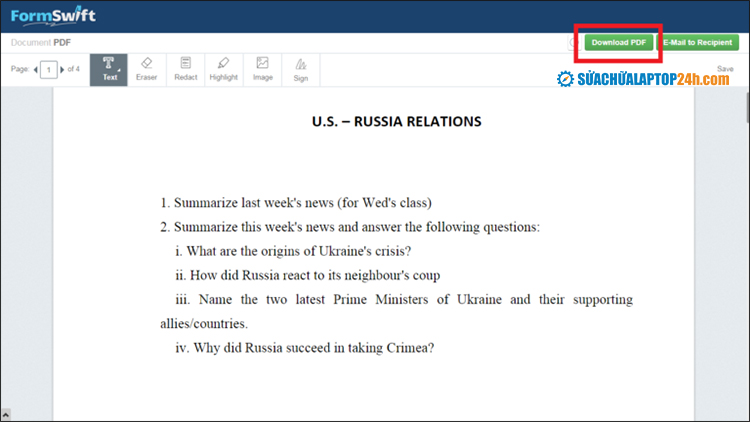
Bước 2: Chọn EraserKéo thả chuột để lựa chọn vùng cần xóa và tiến hành chỉnh sửa.

Tiến hành chỉnh sửa

Tiến hành chỉnh sửa

Bước 3: Sau khi hoàn thành, chọn Download PDF để tải file đã chỉnh sửa về máy tính.

Chọn Download PDF để tải file đã chỉnh sửa về máy tính

Chọn Download PDF để tải file đã chỉnh sửa về máy tính

SmallPDF là một trong những công cụ trực tuyến hỗ trợ xóa văn bản trong PDF khá tiện lợi. Bạn hãy truy cập SmallPDF và thực hiện theo hướng dẫn dưới đây:

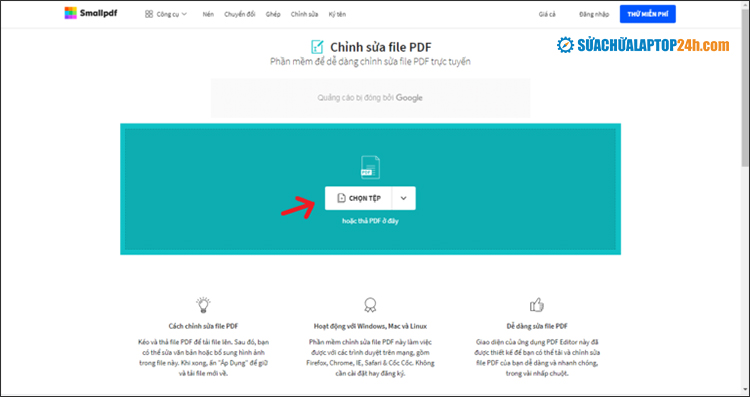
Bước 1: Tại giao diện chính, bạn nhấn Chọn tệp để lựa chọn tải file cần chỉnh sửa lên.

Cách xóa text trong PDF bằng SmallPDF

Nhấn Chọn tệp để lựa chọn tải file cần chỉnh sửa lên website

Bước 2: Nhấn vào biểu tượng Công cụ vẽ và thực hiện các chỉnh sửa như màu sắc, kích cỡ bút vẽ và đưa chuột đến vị trí cần xóa chữ để thực hiện chỉnh sửa.

Tiến hành xóa chữ

Tiến hành xóa chữ

Bước 3: Sau đó chọn Tải file xuống để tải file đã chỉnh sửa.

Tải xuống file đã chỉnh sửa

Tải xuống file đã chỉnh sửa

Việc chỉnh sửa file PDF sẽ cần một số phần mềm chuyên dụng. Bạn có thể tham khảo các ứng dụng xóa text trong PDF miễn phí dưới đây.

Foxit Reader là phần mềm đọc và xem PDF phổ biến nhờ sự nhỏ gọn và tiện lợi. Ngoài việc đọc và xem các tập tin PDF thông thường, phần mềm còn cung cấp các tác vụ chỉnh sửa cơ bản. Sau khi tải và cài đặt phần mềm, bạn hãy thực hiện các bước sau:

Bước 1: Chọn FileOpen để mở tệp trên phần mềm.

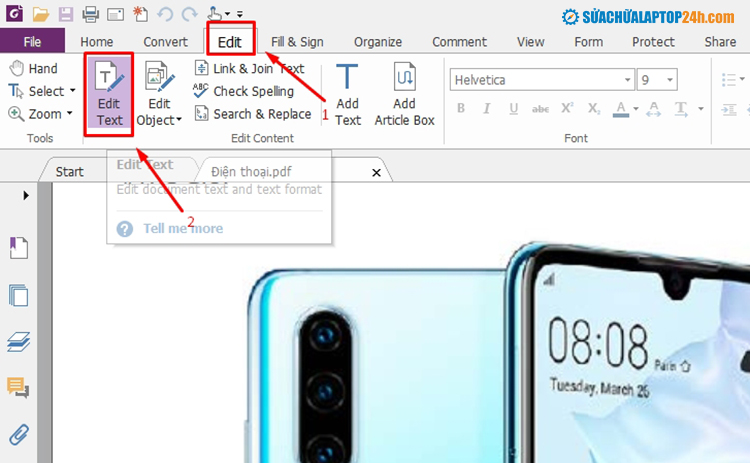
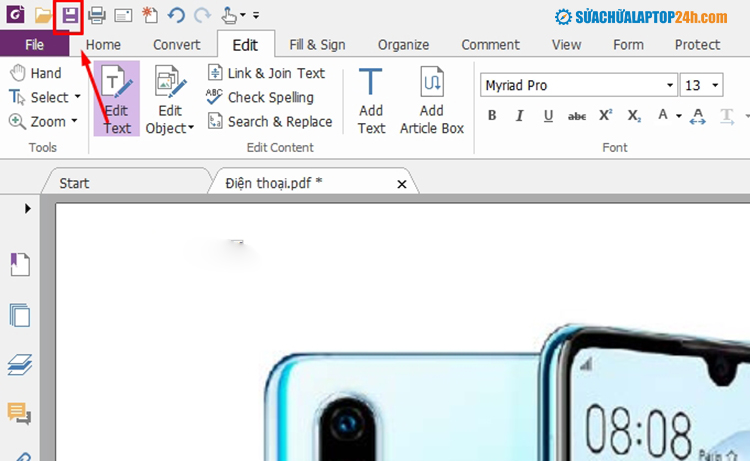
Bước 2: Trên giao diện Foxit Phantom PDF, bấm vào EditEdit Text.

xóa chữ trong PDF bằng phần mềm Foxit Phantom PDF

Chọn Edit text

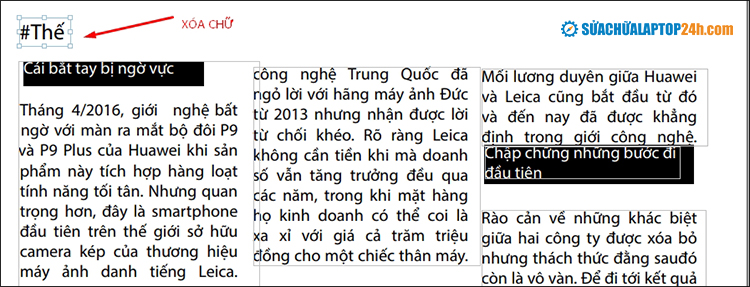
Bước 3: Click chuột vào nội dung muốn xóa → Backspace để xóa text.

Click chọn nội dung muốn xóa

Click chọn nội dung muốn xóa

Ctrl + S để lưu tác vụ

Ctrl + S để lưu tác vụ

Là trình chỉnh sửa PDF đơn giản và hoàn toàn miễn phí, bạn thực hiện theo các bước dưới đây để xóa chữ trong PDF.

Bước 1: Tải và cài đặt phần mềm PDF Eraser về máy.

xóa chữ trong PDF bằng phần mềm PDF Eraser

Phần mềm PDF Eraser

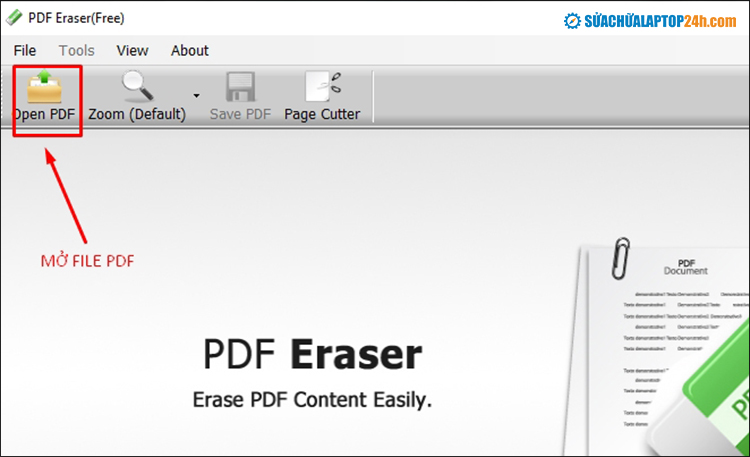
Bước 2: Click Open PDF để mở file tài liệu.

Mở file tài liệu

Mở file tài liệu

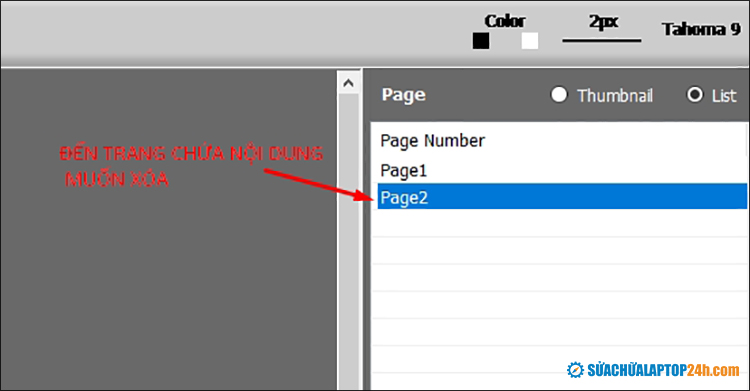
Bước 3: Tại tab Page bên phải, chọn trang chứa nội dung muốn xóa.

Chọn trang chứa nội dung muốn xóa

Chọn trang chứa nội dung muốn xóa

Bước 4: Thực hiện xóa bằng 1 trong 2 cách dưới đây

  • Chọn Area Vẽ khu vực bao quanh đoạn muốn xóa → Tiếp tục bấm Area.

Sử dụng Area

Sử dụng Area

  • Sử dụng công cụ Eraser:

Tùy chọn cỡ công cụ xóa: Small, Medium hay Large.

Sử dụng công cụ Eraser

Sử dụng công cụ Eraser

Sau đó kéo chuột tới đoạn text muốn xóa và thực hiện thao tác xóa (tương tự như sử dụng công cụ tẩy trong Paint).

Kéo chuột tới đoạn text muốn xóa và thực hiện thao tác xóa

Kéo chuột tới đoạn text muốn xóa và thực hiện thao tác xóa

Bước 5: Bấm Save PDF để lưu và phần mềm sẽ tự động xóa tất cả văn bản trong khu vực bạn đã chọn.

Xóa chữ trong file PDF bằng Foxit Reader được nhiều người dùng ưu tiên lựa chọn. Cùng theo dõi hướng dẫn ngay dưới đây:

Bước 1: Tải và cài đặt phần mềm Foxit Reader.

Bước 2: Truy cập phần mềm và mở file PDF bạn muốn chỉnh sửa.

Bước 3: Chọn Edit Edit Textchọn text muốn xóa.

Bước 4: Sau khi chỉnh sửa, bạn lưu file bằng Ctrl + S.

Xóa chữ trong file PDF bằng Foxit Reader

Sử dụng phần mềm Foxit Reader

Ngoài các phần mềm kể trên, có một số website giúp bạn xóa chữ trong PDF online nhanh chóng không tốn thời gian tải và cài đặt phần mềm. Theo dõi ngay dưới đây.

>> Xem thêm: Một vài mẹo hiệu quả để bảo vệ laptop khỏi mèo

Như vậy Sửa chữa laptop 24h đã giới thiệu tới bạn 5 cách xóa chữ trong PDF miễn phí phổ biến và hiệu quả nhất. Cảm ơn các bạn đã theo dõi bài viết. Đừng quên chia sẻ thông tin hữu ích này tới bạn bè, người thân nhé!

5 mẹo sử dụng ứng dụng máy tính trên iPhone chuyên nghiệp không kém máy tính cầm tay

Ứng dụng máy tính không còn quá xa lạ với người dùng smartphone nhưng không phải ai cũng biết cách khai thác hết các tính năng ưu việt của ứng dụng này. Trong bài viết này chún tôi sẽ chỉ bạn một số mẹo sử dụng ứng dụng máy tính trên iPhone. Chúng sẽ rất hữu ích khi không có máy tính cầm tay bên cạnh.

Có thể bạn quan tâm

  • Hướng dẫn cách đặt lại Apple Watch và ghép đôi lại cực đơn giản
  • Hướng dẫn cài đặt máy in Canon LBP 3000
  • Cách bật Bluetooth trên laptop Dell Win 10, Win 11 đơn giản nhất
  • Khắc phục lỗi không nhận được mã xác nhận Facebook qua SMS
  • Lỗi tivi không có tín hiệu là gì? Tìm hiểu nguyên nhân và cách sửa chữa

Ứng dụng máy tính cho iPhone được Apple cài đặt mặc định trong máy. Người dùng có thể truy cập từ thanh spotlight, trên màn hình chính hoặc qua Control Center. Tuy nhiên, nếu biết các mẹo này bạn sẽ sử dụng ứng dụng máy tính trên iPhone hiệu quả hơn.

1. Xoay ngang màn hình

Thông thường ứng dụng máy tính khi mở mặc định sẽ nằm ở độ dọc với các phím số và chức năng cơ bản. Tuy nhiên, nếu bạn xoay màn hình iPhone ngang thì ứng dụng sẽ tự động chế độ chuyên sâu với nhiều chức năng hơn. Trong chế độ này bạn có thể nhập được nhiều chữ số hơn, thực hiện được nhiều phép tính hơn như: căn bậc 2, căn bậc 3, log, sin, cos, tan,.. và đặc biệt có dấu ngoặc “( )” giúp tính toán được phép tính phức tạp.

2. Sao chép kết quả

Mẹo sử dụng ứng dụng máy tính trên iPhone thứ 2 đó là sao chép kết quả. Đây là một tính năng rất hữu ích nhưng không phải ai cũng biết. Khi thực hiện xong một phép tính, màn hình ứng dụng trả lại kết quả, bạn chỉ cần nhấn và giữ tại vị trí kết quả để sao chép nó và paste vào ứng dụng khác khi cần.

3. Xem lại kết quả gần nhất

Không chỉ máy tính cầm tay các bạn học sinh đang sử dụng mới cho phép người dùng xem lại kết quả phép tính gần nhất, mà tính năng này cũng có trên ứng dụng máy tính của iPhone. Để xem kết quả phép tính trước đó bạn chỉ cần vào Control Center -> nhấn và giữ lên biểu tượng máy tính lập tức kết quả sẽ được hiển thị lên. Ngoài ra, bạn có thể sao chép kết quả này luôn tại Control Center.

4. Xóa số liệu bằng cách vuốt

Mẹo sử dụng ứng dụng máy tính trên iPhone tiếp theo là thực hiện thao tác vuốt để xóa đi các số vừa nhập. Bạn vuốt qua trái hoặc qua phải trên màn hình ứng dụng là có thể xóa đi các số vừa nhập.

5. Thực hiện phép tính ngay trên thanh spotlight

Nếu bạn chỉ muốn thực hiện phép tính đơn giản như: nhân, chia, cộng, trừ,… mà ngại phải mở ứng dụng lên thì hãy thực hiện trực tiếp ngay trên thanh spotlight. Bạn chỉ cần vuốt xuống và nhập dữ liệu tính toán là có ngay kết quả.

Hy vọng với 5 mẹo sử dụng ứng dụng máy tính trên iPhone này bạn sẽ tính toán hiệu quả hơn dù bên cạnh không có máy tính cầm tay. Nếu khám phá thêm mẹo gì hay trên ứng dụng này bạn đừng quên chia sẻ với chúng tôi bằng cách bình luận phía cuối bài viết nhé.

BÀI VIẾT LIẾN QUAN

  • Cách sửa lỗi gọi Messenger không có tiếng trên iPhone
  • Cách kiểm tra thông số cấu hình iPhone siêu nhanh lại không mất phí bạn đã biết chưa?

Cách cài đồng hồ trên màn hình điện thoại iPhone đơn giản

Video hiển thị đồng hồ trên màn hình chính

Bạn muốn thực hiện cách cài đồng hồ trên màn hình điện thoại iPhone để dễ dàng có thể xem giờ trên điện thoại. Nếu bạn chưa cách thực hiện như thế nào thì có thể tham khảo cách hướng dẫn cài đồng hồ trên màn hình điện thoại iPhone để thuận tiện khi sử dụng nhé!

Có thể bạn quan tâm

  • Không còn lo virus với những phần mềm hiện file ẩn trong USB miễn phí
  • 20 số điện thoại ma ám bạn không bao giờ nên gọi
  • Cách tạo Zalo ảo không cần số điện thoại cực đơn giản nhưng nhiều người chưa biết
  • Cách sử dụng remove duplicate xóa trùng nội dung trùng lặp trong Excel

Tại sao màn hình điện thoại iPhone không hiển thị đồng hồ?

Bỗng nhiên bạn phát hiện ra đồng hồ hiện trên màn hình khóa iPhone bị biến mất mà không rõ lý do? Hãy cùng tìm hiểu nguyên nhân của sự cố này có thể do:

  • Hệ thống iOS trên iPhone không ổn định hoặc mới cập nhật bản beta.
  • Bộ nhớ trên iPhone của bạn sắp hết.
  • Điện thoại iPhone của bạn đang gặp một số lỗi tạm thời.

Khi gặp tình trạng đồng hồ trên iPhone đột nhiên biến mất, người dùng có thể tham khảo một số cài đặt đồng hồ trên màn hình điện thoại iPhone dưới đây để khắc phục tình trạng này một cách nhanh chóng nhé!

Cách cài đồng hồ trên màn hình điện thoại iPhone

Cách hiển thị tính năng đồng hồ trên màn hình iPhone khá đơn giản, tương tự như tính năng đồng hồ trên màn hình khoá của Android. Tính năng đồng hồ hiển thị trên màn hình khóa iPhone được thiết kế mặc định, thông thường bạn sẽ không thể tự cài đặt hoặc gỡ bỏ tiện ích này. Tuy nhiên, khác với màn hình khóa, từ phiên bản hệ điều hành iOS 14 trên iPhone trở đỉ, người dùng đã có thể thoải mái tự cài đặt, điều chỉnh thay đổi hoặc di chuyển đồng hồ ngay trên màn hình chính của iPhone.

Cách đưa đồng hồ ra ngoài màn hình chính iPhone

Khi người dùng muốn đưa tiện ích đồng hồ ra màn hình chính iPhone, bạn chỉ cần thực hiện như sau:

Bước 1: Bạn nhấn đè lên màn hình chính tại 1 điểm bất kỳ > chọn dấu (+) > chọn tiếp tiện ích Đồng hồ.

Bước 2: Chọn kiểu đồng hồ muốn thêm vào màn hình chính bằng cách vuốt trái hoặc phải > chọn Thêm tiện ích.

Cách hiển thị đồng hồ thời gian của thành phố

Người dùng có thể hiển thị thời gian của thành phố bằng cách đơn giản như sau:

Bước 1: Nhấn giữ vào tiện ích Đồng hồ > chọn vào Sửa tiện ích > nhấn chọn Thành phố hiện đang chọn.

Bước 2: Nhập tên thành phố mong muốn > chọn vào thành phố đó > nhấn vào một khoảng trống trên màn hình để hoàn tất cài đặt hiển thị.

Cách di chuyển tiện ích Đồng hồ trên màn hình iPhone

Khi muốn di chuyển tiện ích Đồng hồ trên màn hình chính iPhone, bạn thực hiện như sau:

Bước 1: Nhấn giữ vào Đồng hồ cho đến khi các ứng dụng rung lên > tiếp theo bạn kéo đồng hồ đến vị trí mình mong muốn.

Bước 2: Nhấn vào khoảng trống tại vị trí trên màn hình muốn để đồng hồ và hoàn tất.

Cách hiển thị đồng hồ trên widget màn hình iPhone

Giờ đây người dùng có thể cài đặt hiển thị đồng hồ trên màn hình chính của iPhone thông qua Winget với các bước thực hiện đơn giản sau đây:

  • Bước 1: Mở màn hình chính iPhone của bạn lên.
  • Bước 2: Nhấn giữ vào màn hình chính trong khoảng vài giây để truy cập chế độ chỉnh sửa
  • Bước 3: Nhấn chọn vào biểu tượng dấu + góc trên bên trái của màn hình
  • Bước 4: Kéo xuống và tìm đến tiện ích đồng hồ > nhấn chọn
  • Bước 5: Vuốt tiếp màn hình sang phải > chọn kích thước và bố cục Widget muốn hiển thị đồng hồ.
  • Bước 6: Chọn Add Widget với kích thước hiển thị mong muốn
  • Bước 7: Chọn xong và hoàn tất chỉnh sửa đồng hồ trên màn hình chính iPhone rồi nhấn lưu thay đổi.

Cách chỉnh sửa đồng hồ trên iPhone

Người dùng có thể tùy chỉnh cách cài đồng hồ trên màn hình điện thoại iPhone với những tiện ích khu vực và kiểu hiển thị mong muốn như sau:

  • Bước 1: Nhấn giữ vào tiện ích đồng hồ để mở menu tác vụ nhanh trên màn hình iPhone.
  • Bước 2: Chọn chỉnh sửa tiện ích đồng hồ.
  • Bước 3: Chọn tên thành phố muốn chỉnh sửa khung giờ.
  • Bước 4: Gõ tìm tên thành phố trên thanh tìm kiếm.
  • Bước 5: Nhấn chọn tên thành phố muốn thay đổi rồi chỉnh sửa múi giờ cho phù hợp.

Cách gỡ hiển thị đồng hồ trên màn hình iPhone

Như đã nhắc đến ở trê, tính năng hiển thị đồng hồ là mặc định trên màn hình iPhone. Nếu người dùng muốn gỡ hiển thị thì chỉ còn cách Jailbreak thiết bị để can thiệp vào hệ thống để thực hiện thay đổi cài đặt và huỷ bỏ hiển thị đồng hồ trên màn hình iPhone. Tuy nhiên thủ thuật này khá nguy hiểm cho iPhone và cách thực hiện phức tạp, liên quan đến bảo mật và hoạt động của toàn hệ thống. Lời khuyên là bạn không nên thực hiện cách này.

Mẹo sử dụng các tiện ích thú vị của đồng hồ trên màn hình iPhone

Ngoài các bước hướng dẫn cách cài đồng hồ trên màn hình điện thoại iPhone trên đây, người dùng còn có thể tham khảo thêm một số mẹo hay với các thủ thuật này để tùy chỉnh các tiện ích đồng hồ trên màn hình chính iPhone nhé!

  • Tùy chỉnh vị trí của đồng hồ: Bạn nhấn giữ nhanh vào tiện ích đồng hồ > truy cập chế độ chỉnh sửa > kéo thả tiện ích đồng hồ tới vị trí muốn thay đổi
  • Xóa Widget đồng hồ trên màn hình chính: Nhấn giữ vào Widget đồng hồ cho đến khi màn hình iPhone hiển thị các thao tác tùy chỉnh nhanh > chọn xóa tiện ích con > xoá thêm 1 lần nữa để xác nhận xóa tiện ích đồng hồ trên màn hình chính của iPhone.

Lưu ý: Trường hợp người dùng muốn xoá nhiều widget trên màn hình chính iPhone thì hãy nhấn giữ màn hình > đi đến chỉnh sửa > chọn biểu tượng dấu (-) tại góc trên bên trái tiện ích muốn xoá.

  • Tùy chỉnh kích thước Widget: Người dùng có thể xoá bỏ hoặc thêm tiện ích đồng hồ mới trên màn hình chính với kích thước bạn mong muốn.
  • Mở Đồng hồ quốc tế: Chạm vào tiện ích đồng hồ trên màn hình iPhone để hiển thị tap đồng hồ quốc tế > điều hướng đến các tính năng báo thức hoặc đồng hồ bấm giờ, hẹn giờ phù hợp.

Lời kết

Mong rằng bài viết trên đây đã tổng hợp và chia sẻ với những cách cài đồng hồ trên màn hình điện thoại iPhone thông minh, tiện dụng, nhanh và đơn giản nhất. Chúc bạn áp dụng thành công những thủ thuật thú vị này trên chiếc iPhone mình đang sở hữu nhé!

CÓ THỂ BẠN QUAN TÂM:

  • Mách bạn cách cài đồng hồ sạc pin iPhone siêu dễ, siêu nhanh
  • Mách bạn cách cài hình nền động cho iPhone siêu độc lạ

Cách đánh số trang trong Word từ trang bất kỳ theo ý muốn

Video cách đánh dấu trang theo ý muốn

Có thể đôi khi bạn muốn đánh số trang trong tài liệu Word của mình. Thực hiện theo phương pháp trong bài viết này nếu bạn muốn số trang từ trang bất kỳ theo ý muốn.

Có thể bạn quan tâm

  • Hướng Dẫn Chơi Game Full Màn Hình Win 10
  • Hướng dẫn làm nhạc chuông iPhone ngay trên iPhone
  • Bảng giá phí SMS Banking Agribank mới nhất
  • Làm thế nào để kết nối Iphone với tivi Samsung?
  • Mẹo gửi ảnh qua Messenger không bị giảm chất lượng

Theo mặc định, Word bắt đầu số trang trên trang đầu tiên của tài liệu. Tuy nhiên, trong một số trường hợp, nếu trang đầu tiên là trang bìa và trang thứ hai là mục lục hoặc chứa một số thông tin sơ bộ, thì những trang này không nên được dán nhãn. May mắn thay, Word cung cấp cho bạn khá nhiều tính linh hoạt trong việc chèn số trang. Chỉ với một vài cú nhấp chuột, bạn có thể mở tài liệu Word của mình lên để bắt đầu đánh số trang. Sau bài viết này, bạn có thể hoàn thành nhiệm vụ này chỉ bằng một vài bước đơn giản.

Cách đánh số trang từ trang bất kỳ theo ý muốn

Để bắt đầu số trang trong word từ trang bất kỳ, trước tiên bạn cần chia tài liệu thành các phần và sau đó hủy liên kết chúng. Để bạn có thể thay đổi cách các trang được đánh số trong phần trước. Trong bài viết này, chúng tôi sẽ bắt đầu số trang từ trang số 3.

1. Đưa con trỏ đến tab Page Layout Click vào Breaks

2. Lựa chọn Next page bên dưới Section Breaks, và sau đó con trỏ sẽ tự động chuyển sang trang tiếp theo.

3. Nhấn đúp chuột vào footer của trang 3 để bắt đầu chỉnh sửa. Trong mục Design, click vào Link to Previous để bỏ chọn.

4. Trên tap Insert, tìm đến Page number và click vào mũi tên hướng xuống , sau đó lựa chọn Format Page Numbers.

5. Trong hộp thoại Format Page Numbers, click vào nút Start at và lựa chọn 1. Sau đó click OK.

6. Trên tab Insert, tìm đến Page number và click vào mũi tên hướng xuống, sau đó chọn Bottom of Page, nếu bạn muốn chèn số trang ở cuối trang. Tiếp theo, bạn có thể chọn số trang được xác định trước trong danh sách, ví dụ: chúng tôi chọn Plain Number 2.

7. Cuối cùng, nhấp đúp chuột vào tiêu đề hoặc chân trang một lần nữa để dừng chỉnh sửa. Bằng cách này, chúng tôi đã thiết lập Word để bắt đầu số trang trên trang thứ 3.

Trên đây là hướng dẫn cách đánh số trang trong Word từ trang bất kỳ theo ý muốn. Về cơ bản thì cách điền số trang Word 2007 các bước tiến hành tự như khi đánh số trang trong Word 2010 và cũng thực thiện đánh số trang trên Word 2013, Word 2016 và Word 2019.

Xem thêm Hướng dẫn cách active office 2013, 2010 bằng key bản quyền.

Chúc các bạn áp dụng thành công!

Khắc phục lỗi com.google.process.gapps của Android

com.google.process.gapps 1

Có thể bạn quan tâm

  • Cách xác minh dịch vụ Viettel và hủy gói cước
  • Cách đặt password (mật khẩu) cho folder trên máy tính đơn giản để bảo vệ sự riêng tư
  • 3+ cách xóa tài khoản Google vĩnh viễn nhanh nhất
  • Hướng dẫn cách tải và chơi Minecraft trên máy tính, laptop
  • Cách hiện thị đồng hồ trên màn hình chính, màn hình chờ Android

com.google.process.gapps là lỗi gì?

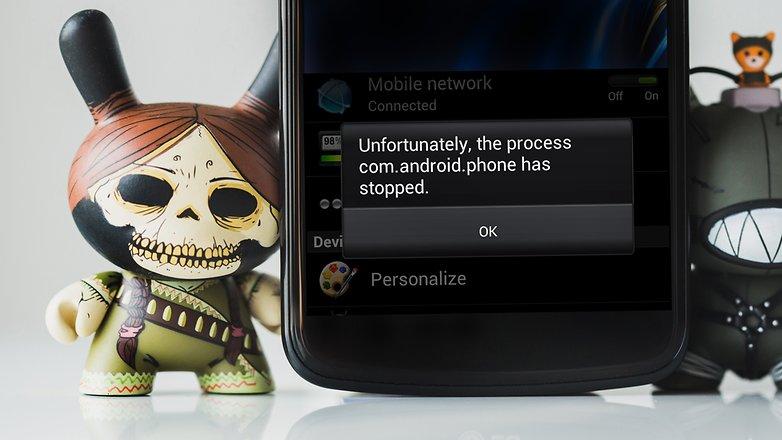
“Tiếc là quá trình com.google.process.gapps đã dừng lại” là một trong những lỗi dễ gặp nhất khi bạn đang cố gắng sử dụng bất kỳ một ứng dụng nào của Google như – Trình duyệt, Google Play, Gmail, Google Framework, Download Manager vv Bất kể loại điện thoại Android nào cũng có thể gặp phải lỗi này, các thiết bị Nexus hay thiết bị Samsung … Chủ yếu lỗi này xuất hiện khi điện thoại hoặc máy tính bảng Android không kết nối với máy chủ Google và tài khoản của bạn không có khả năng đồng bộ trở lại, mặc dù internet của bạn đang làm việc tốt. Có thể có nhiều lý do hay nguyên nhân cho việc này. Chúng tôi đã liệt kê một số nguyên nhân và cách khắc phục dưới đây.

Nguyên nhân gây lỗi com.google.process.gapps

 Nó có thể xảy ra nếu bạn đang sử dụng một phiên bản lỗi thời của các ứng dụng.

 Nó cũng hiện lên khi các ứng dụng đã bị vô hiệu hóa từ các nhà phát triển

 Nó có thể xuất hiện do bộ nhớ cache dữ liệu hoặc các cuộc xung đột trong các ứng dụng.

 Update Google Play Store lỗi cũng có thể gây ra lỗi này.

 Mật khẩu hoặc tài khoản Gmail không phù hợp cũng có thể phát sinh lỗi này.

 Google Apps lỗi thời cũng có thể là thủ phạm gây ra lỗi này.

Các giải pháp để khắc phục lỗi com.google.process.gapps

có nhiều giải pháp để khắc phục lỗi tiếc là quá trìnhcom.google.process.gapps đã dừng lại tùy thuộc vào nguyên nhân cụ thể trên điện thoại của bạn. Dưới đây là những nguyên nhân gây lỗi và cách khắc phục cụ thể, bạn có thể tham khảo và áp dụng cho điện thoại của mình.

LƯU Ý:

 Có thể là bạn sẽ không tìm thấy các tùy chọn chính xác của các nút được đề cập trong các giải pháp dưới đây. Vì vậy, hãy làm theo các tùy chọn thích hợp nhất liên quan đến nó.

 Cũng có thể các tùy chọn này sẽ không tồn tại trong điện thoại Android của bạn. Vì vậy, chỉ cần bỏ qua chúng.

Giải pháp 1 – Clear Cache của các ứng dụng

 Mở Settings trong điện thoại của bạn.

 Click vào tùy chọn “Apps”.

 Bây giờ, đi đến tab “All Apps”.

 Tiếp theo, tìm và nhấn vào ứng dụng đang bị lỗi.

 Bây giờ, click vào Clear Cache và tùy chọn Clear Data..

Bây giờ, hãy thử chạy hoặc cập nhật các ứng dụng. Hầu hết những ai gặp phải lỗi này đểu khắc phục được bằng cách này.

Giải pháp 2 – Clear Cache của Google Apps

 Mở Settings trong điện thoại của bạn.

 Click vào tùy chọn “Apps”.

 Bây giờ, đi đến “All Apps” tab.

 Tiếp theo, tìm ứng dụng “Google Play Services”.

 Nhấn vào Clear Cache và tùy chọn Clear Data.

 Bây giờ, vào ứng dụng ” Google Services framework”.

 Nhấn vào Clear Cache và tùy chọn Clear Data.

 Bây giờ, hãy thử chạy hoặc cập nhật các ứng dụng.

com.google.process.gapps 2

Khắc phục lỗi com.google.process.gapps của Android

Bộ nhớ cache của Google _Clear Google Services framework

Giải pháp 3 – Kích hoạt lại Download Manager

 Mở Settings trong điện thoại của bạn.

 Click vào tùy chọn “Apps”.

 Tìm và click vào Download Manager (Tải về).

 Bấm vào nút tùy chọn Clear Data “Xóa dữ liệu”.

 Sau đó, kích vào “Disable”.

 Sau đó, kích hoạt lại nó.

Bây giờ, hãy thử chạy, cập nhật hoặc tải về các ứng dụng. nó sẽ giải quyết lỗi com.google.process.gapps.

Giải pháp 4 – Gỡ bỏ bản cập nhật của Google Play Store

 Mở Settings trong điện thoại của bạn.

 Click vào tùy chọn “Apps”.

 Bây giờ, tìm và click vào ứng dụng “Google Play Store”.

 Tiếp theo, mở các chi tiết ứng dụng và bấm vào phần tùy chọn ” uninstall updates”.

 Sau đó, nhấp chuột vào nút “OK”.

Giải pháp 5 – Kiểm tra tài khoản Gmail của bạn

Hãy kiểm tra mật khẩu tài khoản Gmail của bạn. Nếu bạn đã thay đổi nó từ máy tính của bạn và không cập nhật nó trong điện thoại Android. Không cập nhật nó và sau đó sử dụng Google Apps và phát sinh lỗi.

Giải pháp 6 – Kích hoạt tính năng cho phép cho các ứng dụng

Nguyên nhân có thể là do bạn đã không cho phép những ứng dụng đó sử dụng dữ liệu internet, vì thế lỗi cũng có thể xảy ra. Sau đây là những bước giúp bạn kích hoạt nó.

 Hãy vào “Settings” trong điện thoại Android của bạn.

 Bây giờ, nhấp chuột vào tùy chọn “Security”.

 Sau đó, bấm vào tùy chọn Permission “Giấy phép”.

 Bây giờ, cho phép Permission Manager.

 Sau đó, vào ” Manage App permissions”.

 Tìm ứng dụng và thay đổi quyền cho nó.

 Sau đó thử sử dụng lại ứng dụng.

Giải pháp 7 – Sử dụng Google Apps mới nhất

Như tôi đã đề cập ở trên, sử dụng Google Apps lỗi thời cũng có thể gây ra lỗi này. Vì vậy, nếu bạn vừa mới cập nhật phiên bản Android lên phiên bản mới hơn (Lollipop v5.0), hãy nhớ cập nhật Google apps là điều cần thiết, nếu không nó có thể gây ra xung đột và dẫn đến lỗi này. Tải Google Apps Google Play mới nhất cho Android v5.0 Lollipop

Giải pháp 8 – Thiết lập lại ưu tiên các ứng dụng của bạn – apps preference

Thiết lập lại mức độ ưu tiên ứng dụng của bạn có thể giúp khắc phục được vấn đề này. Nó sẽ thiết lập lại các thiết lập của tất cả các ứng dụng mặc định của máy. Để làm như vậy, hãy làm theo các bước dưới đây:

 Mở “Settings” trong điện thoại Android của bạn.

 Click vào tùy chọn “Apps”.

 Click vào tùy chọn “All tabs”.

 Nhấn tùy chọn Options.

 Bây giờ, click vào nút “Đặt lại sở thích của ứng dụng”

Giải pháp 9 – Clear cache của điện thoại đã root

Nếu bạn đang sử dụng một ROM tùy chỉnh và đang đối mặt với Lỗi ” Thật không may là quá trình com.google.process.gapps đã dừng lại “, thì bạn có thể sử dụng phương pháp này. Nếu bạn đã cài đặt ClockworkMod Recovery trong điện thoại của bạn và muốn thoát khỏi lỗi này, hãy làm theo các bước dưới đây:

 Tới ClockworkMod Recovery.

 Sau đó, đi đến lựa chọn ” advanced”.

 Sau đó, nhấp chuột vào tùy chọn ” dalvik cache”.

 Bây giờ bạn hãy thử mở lại ứng dụng.

Giải pháp 10 – Thực hiện Factory Reset (tùy chọn cuối cùng)

Đây là lựa chọn cuối cùng để khắc phục và chỉ sử dụng nó nếu các phương pháp trên không thành công. Mặc dù, không chắc chắn 100% rằng nó sẽ giải quyết vấn đề của bạn. Nhưng, khôi phục cài đặt gốc có thể sửa chữa 99,99% lỗi và các vấn đề. Trước hết bạn cần sao lưu tất cả những dữ liệu của bạn lại bởi khôi phục cài đặt gốc sẽ xóa hết tất cả các dữ liệu trên máy và làm cho điện thoại Android của bạn như lúc mới mua.

Đây là những giải pháp giúp khắc phục lỗi ” Thật không may là quá trình com.google.process.gapps đã dừng lại “. Nếu bài viết này là hữu ích cho bạn, hãy chia sẻ nó với bạn bè của bạn trên facebook, Twitter hay Google Plus. Chúc bạn thành công!

Nguồn internet

Code game King Legacy update 6 mới nhất miễn phí – Hướng dẫn nhập code chi tiết

Code King Legacy chính là những mã quà tặng mà nhà phát hành tung ra dành cho các game thủ. Với những mã code này khi nhập vào, người chơi sẽ nhận được các phần thưởng có giá trị như: Cash, Gems,… trong game. Cùng cập nhật mã code mới nhất 2024 liên tục cũng như cách nhận, nhập code ở bên dưới.

Có thể bạn quan tâm

  • Hướng dẫn xem ảnh trên iCloud bằng iPhone và thiết bị Android
  • Cách tính điểm ưu tiên trong excel bằng hàm if
  • Danh sách 5 ứng dụng hàng đầu để xem bóng đá trực tuyến và theo dõi Đội tuyển Việt Nam trên điện thoại và tivi
  • [Tiết lộ] cách chơi 2 acc VLTK trên dt cực kỳ đơn giản
  • Hướng dẫn cách gộp ổ cứng trên máy tính Win 10 chi tiết nhất

Nhận ưu đãi cực kì hấp dẫn khi đặt mua Galaxy S23 Plus – Siêu phẩm cực hot đầu năm 2023 của thương hiệu Samsung.

1. Bộ code King Legacy update mới nhất (cập nhật tháng 5/2024)

Code King Legacy mới nhất thường được fanpage của game tung ra. Ngoài ra, nhiều anh em gamer cũng truyền tay với nhau những mã này để cùng nhận quà và chinh chiến với nhau. Bên dưới đây là đầy đủ những mã code King Legacy update 6 mới nhất liên tục cập nhật đến 5/2024. Cùng nhập vào và tận hưởng các phần thưởng xịn sò thôi nào:

Có thể bạn quan tâm: Đặt ngay Laptop Mac Air M3 2024 giá ưu cực sốc tại Di Động Việt

2. Cách nhập code King Legacy (King Piece)

Khi đã có được những mã code ở phía trên, chắc hẳn nhiều người cũng nóng lòng muốn biết được cách nhập code King Legacy 2023. Mình cũng sẽ hướng dẫn cho các bạn cách thực hiện nhanh cũng như chi tiết nhất. Cùng xem ngay ở dưới đây nhé.

2.1. Hướng dẫn thao tác nhanh

Mở ứng dụng Roblox > Lựa chọn vào game King Legacy (King Piece) > Bấm chọn biểu tượng Cài đặt > Điền code King Legacy mà bạn nhận được vào Enter code

2.2. Hướng dẫn chi tiết

Dưới đây chính là các bước để nhập code King Legacy chi tiết và đầy đủ nhất trên điện thoại. Các bạn có thể tham khảo và thực hiện theo nhé:

Bước 1: Bạn mở Roblox trên máy lên > Chọn vào game King Legacy (Di sản vua).

Bước 2: Chúng ta chọn vào nút có biểu tượng Cài đặt.

Bước 3: Nhấn mục Nhập mã > Điền 1 trong số các mã code mà mình cung cấp cho mọi người ở bên trên.

3. Hướng dẫn cách nhận code King Legacy mới nhất đơn giản

Nếu bạn muốn là người chơi luôn lãnh trọn được các code Roblox King Legacy của nhà phát hành tung ra, đừng bỏ qua những nguồn sau đây nhé!

3.1. Thông qua sự kiện game Roblox

Tham gia những sự kiện nhà phát hành game Roblox mở ra định kỳ là vô cùng dễ để nhận được code King Legacy wiki cho bạn. Khi tham chiến vào các sự kiện diễn ra trong trò chơi, người chơi không chỉ gia tăng được thêm kỹ năng farm, săn boss mà lại còn được học hỏi thêm nhiều kinh nghiệm từ các gamer khác.

Đặc biệt hơn nữa, khi đã tham gia và hoàn tất những thử thách mà sự kiện đưa ra, bạn sẽ được nhận những phần quà là mã code xịn sò. Chúng giúp người chơi đổi ra được nhiều Beli cũng như các vật phẩm có giá trị trong game khác miễn phí hoàn toàn.

3.2. Nhận tại trang web Roblox

Nhà phát hành game Roblox thường xuyên tung ra những mã code King Legacy siêu vip pro ngay trên website của mình để tri ân các người chơi. Do đó, nếu bạn không muốn bõ lỡ một giftcode nào thì hãy liên tục theo dõi trang web cùng với fanpage Facebook của Roblox bên dưới đây:

  • Fanpage Facebook Roblox:
  • Website chính thức của Roblox:

3.3. Nhận code King Legacy tại các website khác

Bên cạnh trang web chính thức của Roblox, cũng có rất nhiều các website cập nhật thường xuyên những mã King Legacy code mới liên tục. Vì thế, đây cũng là một nguồn tốt để bạn lấy được mã code cho mình và nhận những phần quà hấp dẫn. Dưới đây là các website có update mã code King Piece mà game thủ có thể theo dõi:

  • Trickgame.net
  • Digi View
  • progameguides.com
  • gameviet.mobi
  • pockettactics.com
  • thao68.com
  • quantrimang.com
  • thao68.com
  • didongviet.vn

4. Giới thiệu game King Legacy

King Legacy lấy bối cảnh trong truyện One Piece với các nhân vật được lấy từ nguyên tác. Tại đây, bạn sẽ được du hành từ đảo này qua đảo khác và khám phá một thế giới to lớn. Nhiệm vụ chính của người chơi đó chính là phải đánh bại đối phương, kiếm tiền hay những phần quà có giá trị bằng cách thực hiện các nhiệm vụ được giao và phá đảo. Khi tìm thấy được kho báu One Piece thì bạn xứng danh được cả cộng đồng gọi là Vua hải tặc.

Bên cạnh đó, King Legacy cũng sở hữu đa dạng các chế độ và tính năng khác nhau với những thử thách từ dễ tới khó, chế độ đua tàu, trận đấu PvP,… Ngoài ra, trò chơi cực hot này cũng thu hút người chơi nhờ vào đồ họa ấn tượng và lối chơi độc đáo. Do đó, đây là sự lựa chọn không thể nào bỏ qua cho các fan của bộ truyện One Piece.

Những thông tin chung của game King Legacy:

  • Thể loại: Game phiêu lưu, hành động
  • Ngôn ngữ: Tiếng Anh
  • Nhà phát triển: Chính chủ New World Studio
  • Ngày phát hành chính thức: 12/2019

5. Hướng dẫn cách chơi game King Legacy cho người mới

Khi bắt đầu chơi game King Legacy thì các bạn không nên bỏ qua những mẹo hay dưới đây:

  • Học cách di chuyển: Người chơi dùng những nút có hình mũi tên hay trackpad trên máy tính của mình để điều khiển nhân vật. Còn nếu bạn dùng điện thoại để chơi thì những phím di chuyển sẽ hiện ra ngay trên màn hình.
  • Cách đánh: Mọi người sẽ dùng những nút số hay những phím có trên màn hình để chiến đấu với kẻ địch. Trong quá trình chơi, chúng ta cần nghiên cứu và tìm hiểu cách phối hợp các kỹ năng để giúp đem lại hiệu quả tốt nhất.
  • Những khả năng đặc trưng của từng nhân vật: Từng nhân vật trong game sẽ được cung cấp các skill và khả năng đặc biệt riêng. Do đó, người chơi cần tìm hiểu và nắm kỹ nhưng điều này để giúp bạn phát huy được tối đa được những gì mà nhân vật có.
  • Săn lùng kho báu: King Legacy tạo điều kiện cho người chơi thám hiểm nhiều đảo đa dạng để tìm ra được kho báu One Piece vô giá. Khi đã hoàn thành xong các nhiệm vụ được giao hoặc đánh bại đối phương, các bạn sẽ nhận được nhiều quà tặng hấp dẫn.
  • Gia nhập cộng đồng King Legacy rộng lớn: Sau cùng, việc mọi người cần làm đó là liên kết và trò chuyện với những cộng đồng chơi King Legacy để có thể học hỏi thêm nhiều kinh nghiệm và chơi game được tốt hơn.

6. Một số câu hỏi thường gặp về code King Legacy

Trong quá trình nhập và nhận code King Legacy, chắc hẳn có nhiều gamer sẽ có nhiều thắc mắc nhất định. Hãy cùng mình đi tìm ra lời giải cho những khúc mắc thường gặp nhất ở ngay phần bên dưới đây của bài viết.

7. Tổng kết

Hy vọng bài viết Code King Legacy (King Piece) update mới nhất ở bên trên cũng giúp cho mọi người lấy và nhập được những mã code xịn sò cho mình. Chúc các bạn có những giây phút chơi game thư giản và thoải mái nhé.

Đừng quên liên tục theo dõi trang Dchannel đến từ hệ thống Di Động Việt để cập nhật tất tần tật mọi thứ về công nghệ mới nhất hiện tại nhé. Xin cám ơn các bạn đọc vì đã bỏ ít phút để xem qua bài viết của mình.

Và quan trọng là hãy cùng tới ngay Di Động Việt để tận hưởng không gian mua sắm đẳng cấp cũng như được trải nghiệm các sản phẩm về công nghệ tiên tiến, hiện đại. Với thông điệp “CHUYỂN GIAO GIÁ TRỊ VƯỢT TRỘI”, hệ thống các chi nhánh Di Động Việt toàn quốc tự hào mang đến cho bạn những thiết bị với siêu hời hấp dẫn và rất nhiều ưu đãi đỉnh cao với số lượng, thời gian có hạn. Đừng bỏ lỡ cơ hội tuyệt vời này để chớp lấy các deal hời và ngon nhé!

Xem thêm:

  • Code Blox Fruit mới nhất 2023
  • Code Genshin Impact 2023 mới nhất – GiftCode Genshin Impact mobile Garena không giới hạn
  • Code Liên Quân 2023 mới nhất – Giftcode Liên Quân Mobile Garena không giới hạn

Di Động Việt

Cách dịch trang web trên điện thoại nhanh chóng và hiệu quả

Video cách dịch trang web trên điện thoại

Cập nhật ngày: 19/03/2024

Có thể bạn quan tâm

  • Thủ thuật lấy lại file excel chưa lưu, bị lưu đè, bị xóa đơn giản
  • Danh sách liên lạc Vietcombank – Hỗ trợ khách hàng
  • Facebook hacked là gì? Hướng dẫn kiểm tra tài khoản Facebook có bị hack hay không?
  • Cách khóa Facebook tạm thời và vĩnh viễn đơn giản, nhanh chóng
  • Cách bẻ khóa mật khẩu Wifi trên iPhone và Android

Trong thời đại kỹ thuật số ngày nay, khả năng dịch trang web trên điện thoại đã trở thành một công cụ không thể thiếu, giúp chúng ta vượt qua rào cản ngôn ngữ và tiếp cận thông tin toàn cầu một cách dễ dàng. Bài viết này sẽ hướng dẫn cách dịch trang web trên điện thoại thông minh của mình, từ việc sử dụng các tiện ích mở rộng trên trình duyệt Chrome đến tính năng dịch ngôn ngữ tích hợp sẵn trên Safari cho người dùng iPhone. Chúng ta sẽ cùng nhau tìm hiểu các bước thực hiện để dịch một trang web từ ngôn ngữ này sang ngôn ngữ khác, giúp đọc hiểu nội dung một cách nhanh chóng và chính xác. Hãy theo dõi để biết cách tận dụng tối đa các công cụ dịch trực tuyến và làm cho việc duyệt web trên điện thoại trở nên thuận tiện hơn bao giờ hết.

Mục đích dịch trang web trên điện thoại

Giúp người dùng tiếp cận được nhiều thông tin và kiến thức

Trong thời đại toàn cầu hóa, internet là nguồn thông tin vô tận cho mọi người. Tuy nhiên, không phải tất cả các trang web đều có ngôn ngữ mà hiểu. Đó là lý do tại sao việc dịch trang web trên điện thoại là một kỹ năng cần thiết. Bằng cách dịch trang web trên điện thoại, có thể tiếp cận được nhiều thông tin và kiến thức từ các nguồn uy tín và đa dạng, như các báo, tạp chí, blog, sách, video… Có thể học hỏi được nhiều điều mới mẻ và bổ ích từ các lĩnh vực khác nhau, như văn hóa, khoa học, kinh doanh, giải trí…

Hỗ trợ người dùng trong các mục đích khác nhau

Ngoài việc học hỏi, việc dịch trang web trên điện thoại còn hỗ trợ trong nhiều mục đích khác nhau. Ví dụ, có thể dịch trang web để đặt hàng hàng hoá từ nước ngoài, để tìm kiếm thông tin du lịch hoặc làm visa, để theo dõi tin tức quốc tế hoặc thể thao… Cũng có thể dịch trang web để giao tiếp với những người quốc tế hoặc khách hàng tiềm năng. Việc dịch trang web trên điện thoại giúp vượt qua rào cản ngôn ngữ và kết nối với thế giới rộng lớn.

20230729_QSSUay7E.jpg

Các cách dịch trang web trên điện thoại

Dịch bằng ứng dụng Google Chrome

Google Chrome là một trong những ứng dụng duyệt web phổ biến nhất hiện nay. Nó không chỉ cho phép duyệt web nhanh chóng và an toàn, mà còn có tính năng dịch trang web tích hợp sẵn. Để dịch trang web bằng Google Chrome, chỉ cần làm theo các bước sau: Mở ứng dụng Google Chrome và nhập địa chỉ của trang web muốn dịch vào thanh địa chỉ. Khi trang web được tải xong, sẽ thấy một biểu tượng của Google Translate ở góc phải thanh địa chỉ. Nhấn vào biểu tượng đó. Sẽ thấy một hộp thoại hiện ra, cho biết ngôn ngữ của trang web và ngôn ngữ mà muốn dịch sang. Có thể thay đổi ngôn ngữ đích bằng cách nhấn vào nút thả xuống. Sau đó, nhấn vào nút Dịch để bắt đầu quá trình dịch. Sẽ thấy nội dung của trang web được dịch sang ngôn ngữ mà chọn. Có thể nhấn vào nút Gốc để quay lại ngôn ngữ gốc của trang web, hoặc nhấn vào nút Tùy chỉnh để điều chỉnh cách dịch của Google Translate.

Dịch bằng ứng dụng Yandex Translator

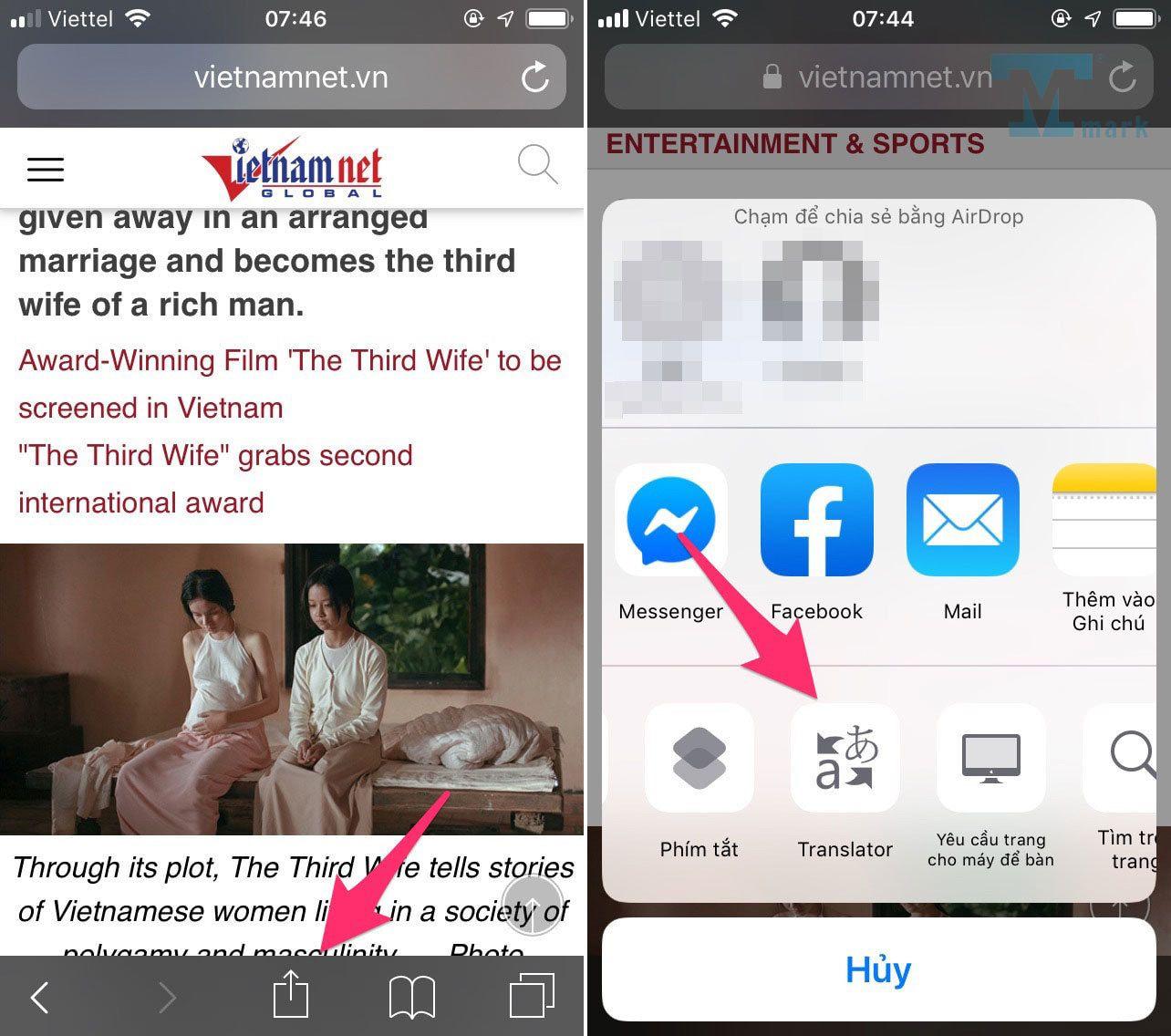
Yandex Translator là một ứng dụng dịch thuật miễn phí của công ty Yandex, một trong những công ty công nghệ hàng đầu của Nga. Ứng dụng này cho phép dịch trang web sang hơn 90 ngôn ngữ khác nhau, với chất lượng dịch khá chính xác và tự nhiên. Để dịch trang web bằng Yandex Translator, cần làm theo các bước sau: Tải và cài đặt ứng dụng Yandex Translator từ cửa hàng ứng dụng của điện thoại bạn. Mở ứng dụng và chọn biểu tượng của trình duyệt web ở góc trên bên phải màn hình. Nhập địa chỉ của trang web muốn dịch vào thanh địa chỉ và nhấn vào nút Tìm kiếm. Khi trang web được tải xong, sẽ thấy một biểu tượng của Yandex Translator ở góc dưới bên phải màn hình. Nhấn vào biểu tượng đó. Sẽ thấy một thanh công cụ hiện ra, cho phép chọn ngôn ngữ gốc và ngôn ngữ đích của trang web. Có thể kéo thanh công cụ lên để xem thêm các tùy chọn khác, như chế độ đọc, chế độ ban đêm, hoặc chia sẻ trang web đã dịch. Sau khi chọn xong ngôn ngữ, sẽ thấy nội dung của trang web được dịch sang ngôn ngữ mà chọn. Có thể nhấn vào biểu tượng Yandex Translator để quay lại ngôn ngữ gốc của trang web, hoặc nhấn vào biểu tượng X để thoát khỏi chế độ dịch.

Dịch bằng ứng dụng Youdaodict

Youdaodict là một ứng dụng từ điển và dịch thuật miễn phí của công ty NetEase, một trong những công ty internet lớn nhất của Trung Quốc. Ứng dụng này cho phép dịch trang web sang hơn 40 ngôn ngữ khác nhau, với chất lượng dịch cao và nhiều tính năng hỗ trợ học tập. Để dịch trang web bằng Youdaodict, cần làm theo các bước sau: Tải và cài đặt ứng dụng Youdaodict từ cửa hàng ứng dụng của điện thoại bạn. Mở ứng dụng và chọn biểu tượng của trình duyệt web ở góc trên bên phải màn hình. Nhập địa chỉ của trang web muốn dịch vào thanh địa chỉ và nhấn vào nút Tìm kiếm. Khi trang web được tải xong, sẽ thấy một biểu tượng của Youdaodict ở góc dưới bên phải màn hình. Nhấn vào biểu tượng đó. Sẽ thấy một thanh công cụ hiện ra, cho phép chọn ngôn ngữ gốc và ngôn ngữ đích của trang web. Cũng có thể nhấn vào nút Từ điển để tra cứu nghĩa của các từ hoặc cụm từ trong trang web. Sau khi chọn xong ngôn ngữ, sẽ thấy nội dung của trang web được dịch sang ngôn ngữ mà chọn. Có thể nhấn vào biểu tượng Youdaodict để quay lại ngôn ngữ gốc của trang web, hoặc nhấn vào biểu tượng X để thoát khỏi chế độ dịch.

Kết luận

Việc dịch trang web trên điện thoại là một kỹ năng hữu ích trong nhiều hoàn cảnh khác nhau. Nó giúp tiếp cận được nhiều thông tin và kiến thức, hỗ trợ trong các mục đích khác nhau, và kết nối với thế giới rộng lớn. Có thể dịch trang web trên điện thoại bằng các ứng dụng phổ biến như Google Chrome, Yandex Translator và Youdaodict. Mỗi ứng dụng có những ưu và nhược điểm riêng, có thể lựa chọn ứng dụng phù hợp với nhu cầu và sở thích. Chúc thành công!

Tác giả: Tín Tmark

Hướng dẫn đăng nhập 2 nick Zalo trên máy tính và điện thoại cùng lúc

Với những người có thường xuyên nhu cầu sử dụng nhiều tài khoản Zalo đồng thời thì việc đăng xuất và đăng nhập các tài khoản trên cùng một thiết bị máy tính hoặc điện thoại khá mất thời gian và bất tiện. Trong bài viết này sẽ mách bạn một số mẹo nhỏ giúp đăng nhập 2 nick Zalo trên máy tính, điện thoại hoặc đăng nhập Zalo trên 2 điện thoại với cùng 1 tài khoản vô cùng đơn giản và hữu ích nhé!

Có thể bạn quan tâm

  • 3 cách viết công thức toán học trong Word dễ dàng nhất
  • Cách mở, hiển thị tin nhắn chờ trên Messenger đơn giản nhất 2024
  • Hướng dẫn cài đặt nghe lén điện thoại
  • Internet Explorer
  • Cách kiểm tra số dư tài khoản Sacombank rất đơn giản

Tại sao cần đăng nhập 2 tài khoản Zalo trên máy tính hoặc điện thoại cùng lúc?

Nhu cầu sử dụng nhiều tài khoản Zalo đồng thời ngày càng tăng nhằm đáp ứng nhu cầu công việc và liên lạc gia đình, bạn bè. Nếu bạn đang sử dụng 2 tài khoản Zalo thì có thể đăng nhập 2 nick Zalo trên máy tính hoặc điện thoại được không là băn khoăn của nhiều người.

Thực tế hiện nay bạn có thể dễ dàng thực hiện điều đó vô cùng nhanh chóng và thuận tiện trên máy tính hoặc điện thoại, giúp những câu chuyện không bị gián đoạn, bạn cũng sẽ không bị bỏ lỡ những tin nhắn quan trọng. Đặc biệt với cách sử dụng này còn giúp bạn tiết kiệm đáng kể thời gian và công sức thực hiện.

Hướng dẫn cách đăng nhập 2 Zalo trên máy tính

Để sử dụng 2 nick Zalo trên máy tính, người dùng có thể lựa chọn một trong 2 cách đó là sử dụng phiên bản Zalo trên trình duyệt web hoặc sử dụng phần mềm tiện ích mở rộng All-in-One Messenger trên cửa hàng Chrome Store. Tuy nhiên, bạn cũng cần lưu ý vấn đề bảo mật khi đăng nhập nhiều tài khoản Zalo trên một thiết bị cùng lúc.

Cách 1: Đăng nhập 2 tài khoản Zalo trên máy tính bằng phần mềm và trình duyệt web

Bước 1: Trước tiên bạn truy cập vào địa chỉ Web Zalo Chat rồi tiến hành đăng nhập tài khoản Zalo số 1 tại đây với giao diện và cách thức tương tự như trên phần mềm Zalo cho máy tính.

Bước 2: Tiếp đó, bạn sẽ tải phần mềm Zalo cho máy tính rồi tiến hành đăng nhập tài khoản Zalo số 2.

Như vậy, với sự hỗ trợ của ứng dụng Zalo tải về và trình duyệt web trên máy tính, người dùng đã có thể dễ dàng đăng nhập 2 tài khoản Zalo đồng thời trên cùng một thiết bị.

Cách 2: Đăng nhập 2 tài khoản Zalo trên máy tính bằng công cụ All-in-One Messenger

Bước 1: Bạn tải công cụ tiện ích All-in-One Messenger cho trình duyệt Chrome.

Bước 3: Nhấn tiếp chuột phải vào mục All-in-One >> Tạo phím tắt >> Tạo để tự động thêm ứng dụng All-in-One vào Màn hình nền trên thanh Taskbar.

Như vậy bạn có thể nhanh chóng truy cập công cụ để đăng nhập Zalo nhanh hơn trong những lần tiếp theo.

Bước 4: Xong khi tải và cài đặt công cụ, bạn tiến hành khởi động All-in-One rồi chọn mục Zalo ở phía dưới cùng.

Bước 5: Bạn đăng nhập tài khoản Zalo số một vào đây là được.

Bước 6: Để đăng nhập tiếp tài khoản thứ hai, bạn nhấn chọn biểu tượng cài đặt hình bánh răng cưa tại góc trái trên cùng màn hình để đăng nhập.

Nếu muốn chuyển đổi qua lại giữa 2 tài khoản Zalo này trên phần mềm All-in-One, bạn chỉ cần nhấn vào 2 biểu tượng Zalo hiện phía trên cùng màn hình giống như chuyển tab trên trình duyệt Chrome hay Cốc Cốc.

Hướng dẫn cách đăng nhập 2 Zalo trên 1 điện thoại

Tương tự như trên máy tính, người dùng cũng có thể đăng nhập 2 tài khoản Zalo trên cùng một thiết bị điện thoại. Chi tiết các bước thực hiện như sau:

Bước 1: Bạn khởi động ứng dụng Zalo trên điện thoại rồi chọn mục Cài đặt >> Tài khoản và bảo mật.

Bước 2: Tại đây, bạn chọn tiếp Chuyển tài khoản >> Thêm tài khoản.

Bước 3: Sau đó bạn nhập số điện thoại và mật khẩu tài khoản Zalo thứ 2 cần thêm vào máy để đăng nhập nhanh chóng.

Khi muốn chuyển đổi giữa 2 tài khoản Zalo này, bạn chỉ cần nhấn chọn biểu tượng Chuyển tài khoản cạnh hình ảnh đại diện Zalo là có thể đăng nhập tài khoản thứ 2 mà không cần đăng xuất tài khoản 1.

Hướng dẫn cách đăng nhập Zalo trên 2 điện thoại sử dụng cùng lúc

Nếu bạn đang băn khoăn không biết có thể đăng nhập Zalo trên 2 điện thoại không thì câu trả lời dành cho bạn là “Có” nhé. Dưới đây sẽ là hướng dẫn chi tiết cách thực hiện:

Bước 1: Trên điện thoại thứ nhất, bạn vẫn tiến hành đăng nhập tài khoản Zalo bình thường.

Bước 2: Bạn tiếp tục tiến hành đăng nhập cùng tài khoản Zalo đó trên điện thoại thứ 2. Khi đó bạn sẽ nhận được thông báo xác minh tài khoản, bạn thực hiện theo hướng dẫn như trên ứng dụng để có thể sử dụng 1 tài khoản Zalo trên 2 thiết bị khác nhau.

Bước 3: Tại giao diện xác minh bảo mật tài khoản Zalo sẽ hiển thị câu hỏi xác minh, bạn cần trả lời đúng tất cả các câu hỏi trùng khớp với tài khoản Zalo đã đăng nhập trên thiết bị cũ để có thể hoàn thành đăng nhập trên điện thoại mới.

Bước 4: Sau khi thành công xác minh đăng nhập tài khoản là bạn đã có thể đăng nhập Zalo trên 2 điện thoại và sử dụng cùng lúc nhanh chóng rồi đó.

Với những hướng dẫn chi tiết cách thực hiện đăng nhập 2 nick Zalo trên máy tính, điện thoại, cũng như cách đăng nhập Zalo trên 2 điện thoại trên đây sẽ giúp ích hơn cho người dùng trong quá trình khai thác các tiện ích từ ứng dụng. Nếu bạn có nhu cầu sử dụng nhiều tài khoản Zalo thì đừng bỏ qua những thủ thuật hữu dụng trên nhé!

CÓ THỂ BẠN QUAN TÂM:

  • Đây là 6 tính năng tuyệt vời của Zalo không phải người dùng nào cũng biết
  • Cập nhật các tính năng mới trên Zalo bạn có thể chưa biết