Cách lấy lại mật khẩu Gmail nhanh chóng trong vài bước

Video cách lấy lại mật khẩu email trên điện thoại

Quên mật khẩu Gmail là một điều không ai muốn thế nhưng nếu gặp phải trường hợp này, bạn hoàn toàn có thể lấy lại mật khẩu Gmail một cách dễ dàng.

Bạn muốn đăng nhập Gmail vào thiết bị mới để lấy tài liệu, hình ảnh,… hay chuyển sang dùng điện thoại hoặc máy tính khác nhưng không nhớ mật khẩu, bạn cần lấy lại mật khẩu nhưng chưa biết cách thì có thể tham khảo bài viết dưới đây.

Có thể bạn quan tâm

  • Cách check in online Vietjet Air MỚI NHẤT 2024
  • Cách khắc phục lỗi âm thanh trong Win 7
  • Hướng dẫn chi tiết cách phát YouTube từ điện thoại lên Tivi
  • Cách để xem có ai vào Zalo của mình hay không?
  • Lý Do Nhận Email Rác – Chia Sẻ 4 Cách Chặn Mail Rác Hiệu Quả

Điều kiện để lấy lại được mật khẩu Gmail

Để lấy lại được mật khẩu Gmail của bạn thì bạn cần đảm bảo đáp ứng một trong các tiêu chí sau:

– Tài khoản Gmail đã có số điện thoại đăng ký.

– Đã thêm địa chỉ email khôi phục dự phòng vào Gmail cần lấy mật khẩu.

– Ghi nhớ câu hỏi và câu trả lời bảo mật.

– Ngoài ra, bạn có thể lấy lại mật khẩu bằng thiết bị thường xuyên truy cập, mạng wifi quen thuộc hoặc trả lời các câu hỏi khi yêu cầu lấy lại mật khẩu.

Cách lấy lại mật khẩu Gmail

Hướng dẫn chi tiết làm thế nào để lấy lại mật khẩu Gmail của bạn. Cách khôi phục mật khẩu Gmail này có thể làm được trên cả máy tính và điện thoại.

Bước 1: Nhập địa chỉ Gmail

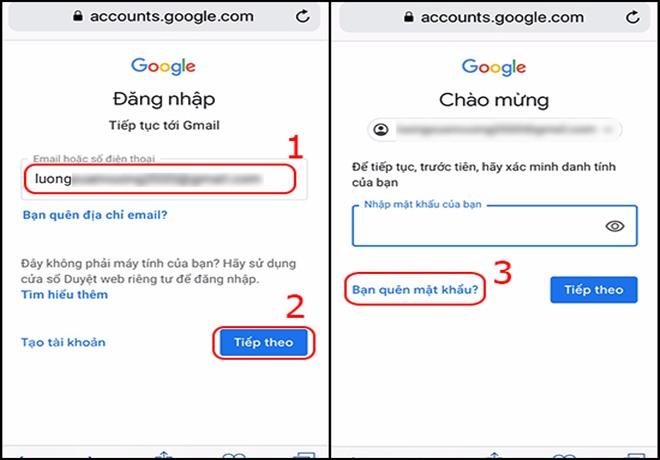
– Mở trình duyệt trên điện thoại hoặc máy tính của bạn, truy cập vào địa chỉ: để tiến hành đăng nhập Gmail.

– Trong ô “Email hoặc số điện thoại”, bạn nhập địa chỉ email hoặc số điện thoại của mình vào. Sau đó chọn “Tiếp theo”.

Bước 2: Chọn Quên mật khẩu

Trang mới hiện ra, bạn không cần điền mật khẩu và chỉ cần nhấn chọn dòng “Bạn quên mật khẩu?”.

Cách lấy lại mật khẩu Gmail nhanh chóng trong vài bước - 2

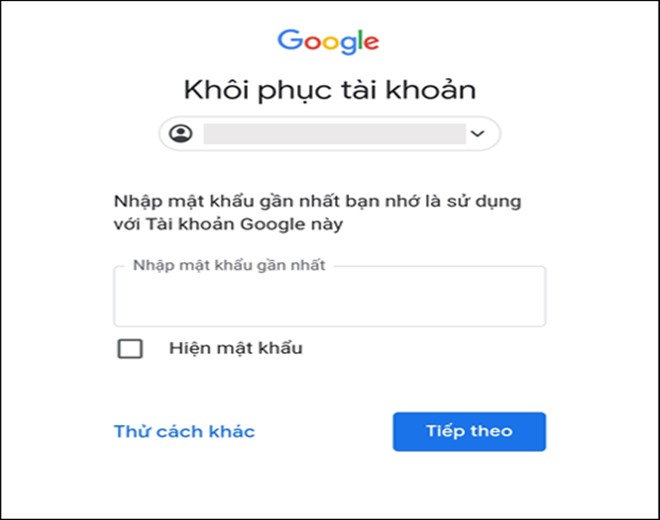
Bước 3: Nhập mật khẩu gần đây nhất của bạn

Lúc này, Google sẽ yêu cầu bạn nhập một mật khẩu gần đây nhất của tài khoản Gmail mà bạn có thể nhớ. Nhập xong, bạn nhấn chọn “Tiếp theo”. Nếu không nhớ, bạn có thể chọn “Thử cách khác”.
Cách lấy lại mật khẩu Gmail nhanh chóng trong vài bước - 3

Bước 4: Nhập số điện thoại

Google yêu cầu bạn nhập số điện thoại đã đăng ký với tài khoản Gmail cần lấy lại mật khẩu, sau khi nhập xong, bạn nhấn “Gửi”.
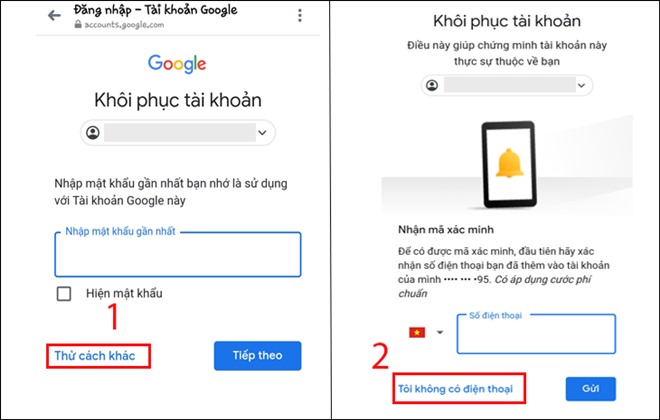
Cách lấy lại mật khẩu Gmail nhanh chóng trong vài bước - 4

Trong trường hợp bạn không đăng ký số điện thoại hoặc đã quên mất số điện thoại đó thì bạn bấm chọn “Tôi không có số điện thoại”. Lúc này, Google sẽ chuyển bạn đến trang điền địa chỉ email khôi phục.

Sau khi nhập email khôi phục được liên kết với tài khoản Gmail của bạn, Google sẽ gửi mã xác minh cho bạn vào email đó.
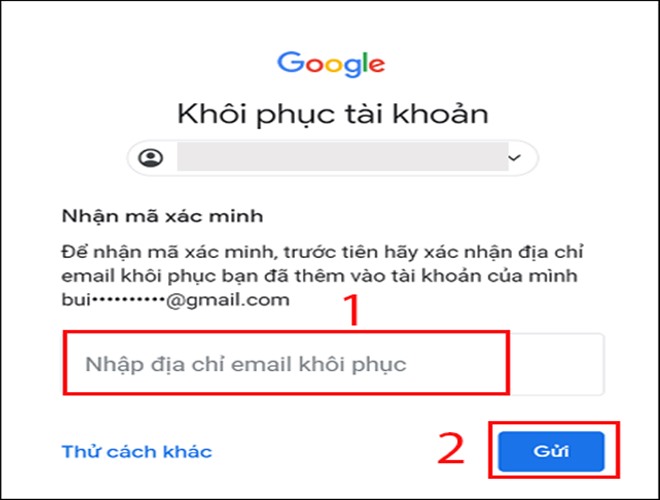
Cách lấy lại mật khẩu Gmail nhanh chóng trong vài bước - 5

Bước 5: Nhập mã xác minh

Bạn kiểm tra điện thoại hoặc hộp thư đến của email khôi phục để nhận mã xác minh sau đó nhập vào ô rồi bấm chọn “Tiếp theo”.
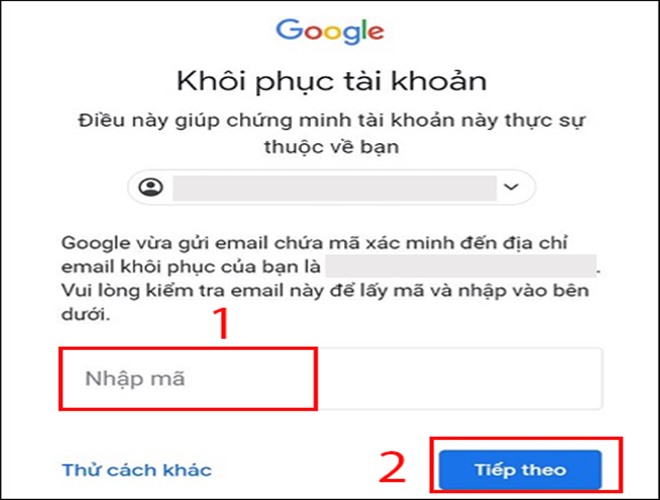
Cách lấy lại mật khẩu Gmail nhanh chóng trong vài bước - 6

Trong trường hợp bạn xác minh bằng số điện thoại thành công, bạn có thể đặt lại mật khẩu mới ngay cho Gmail mà không cần đến bước kiểm tra và xác minh bằng email không phục ở bước 6.

Bước 6: Kiểm tra email khôi phục và đặt lại mật khẩu mới

Sau 48 giờ bạn gửi xác minh khôi phục tài khoản gmail thì Google sẽ gửi cho bạn đường link để đặt lại mật khẩu vào email khôi phục.
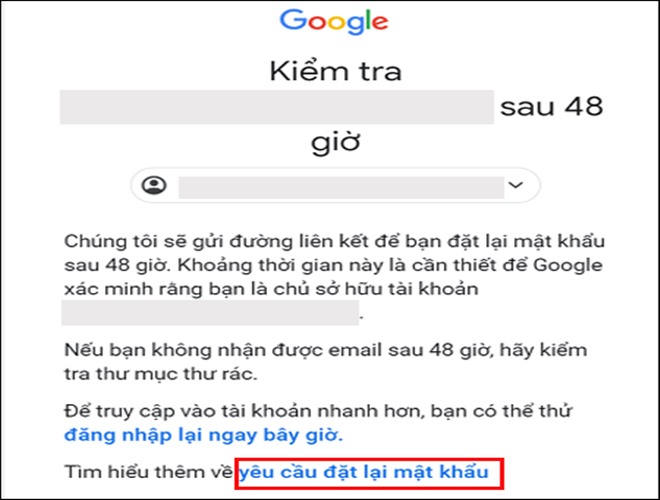
Cách lấy lại mật khẩu Gmail nhanh chóng trong vài bước - 7

Bạn kiểm tra hộp thư ở email khôi phục đó và nhấp vào đường link để đặt lại mật khẩu mới cho Gmail cần lấy lại mật khẩu. Như vậy là bạn đã lấy lại được mật khẩu cho Gmail của mình.

Ngoài ra, bạn nên đặt mật khẩu dễ nhớ và kết hợp chữ in hoa, chữ thường, số, ký tự đặc biệt để tăng cường bảo mật cho tài khoản.

Mẹo để lấy lại mật khẩu Gmail nhanh hơn

1. Trả lời nhiều câu hỏi nhất có thể

Cố gắng trả lời chính xác các câu hỏi và càng nhiều càng tốt mà bạn gặp phải khi muốn đặt lại mật khẩu mới của Gmail.

2. Sử dụng thiết bị và vị trí quen thuộc

– Sử dụng máy tính, điện thoại hoặc máy tính bảng mà bạn thường xuyên đăng nhập để lấy lại mật khẩu

– Sử dụng cùng một trình duyệt (như Chrome hoặc Safari) mà bạn thường dùng

– Ở vị trí mà bạn thường đăng nhập, như ở nhà hay tại nơi làm việc.

3. Nhập email liên kết với tài khoản của bạn

4. Kiểm tra thư mục thư rác để tìm thư

Đôi khi, mã xác minh của Google gửi về cho bạn lại lọt vào hòm thư rác hoặc Spam, bạn nên kiểm tra kỹ để không bị bỏ sót và rút ngắn quá trình lấy lại mật khẩu Gmail.

Nguồn: [Link nguồn]Nguồn: [Link nguồn]

Hướng dẫn cách ẩn trang đã thích trên Facebook

Bạn đang muốn thực hiện việc ẩn đi các trang đã thích trong nền tảng mạng xã hội Facebook, tuy nhiên lại không biết cách thực hiện? Đừng quá lo lắng, bài viết này sẽ hướng dẫn chi tiết cách ẩn trang đã thích trên Facebook nhanh chóng, thông qua nội dung phía dưới đây!

Có thể bạn quan tâm

  • 101+ Cách chụp ảnh trước gương nam nữ đẹp hút triệu like
  • 4 Cách xử lý bàn phím điện thoại Oppo bị liệt nhanh chóng
  • TOP cách khắc phục iPhone không nhận SIM đơn giản
  • Tìm hiểu nguyên nhân và cách khắc phục lỗi loạn cảm ứng Android siêu hiệu quả
  • How To: Realtek Audio Driver Solutions for Windows

Giới thiệu về tính năng ẩn trang đã thích trên Facebook

Mặc định, tất cả trang nội dung (fanpage) mà người dùng đã bấm thích hoặc theo dõi trên nền tảng Facebook đều sẽ được hiển thị ở chế độ công khai, nghĩa là bất kỳ ai cũng có thể nhìn thấy các hoạt động của bạn. Điều này có thể làm ảnh hướng ít nhiều đến sự riêng tư của người dùng.

Chỉ cần dựa trên danh sách fanpage mà bạn đang theo dõi, người dùng khác sẽ biết được các thông tin về sở thích, hành động tương tác của bạn đối với các trang đó ra sao, chẳng hạn như xem các trạng thái bình luận… Chính vì vậy, nếu bạn muốn người khác không thể nhìn thấy những trang (fanpage) mà mình đã thực hiện tương tác, thì chỉ cần tiến hành thiết lập kích hoạt tính năng ẩn trang đã thích trên Facebook là được.

Tính năng ẩn trang đã thích trên Facebook có thể đem lại những lợi ích cụ thể như sau:

  • Ẩn lượt like, ngăn chặn không cho người khác xem các nội dung bình luận của bạn trên trang.
  • Nâng cao quyền riêng tư, hạn chế người khác nắm được các thông tin cá nhân cũng như sở thích của bạn.

Cách ẩn đang đã thích trên Facebook

Có thể nói rằng tuy Facebook là một mạng xã hội giúp bạn chia sẻ và kết nối với bạn bè, tuy nhiên thì chúng ta vẫn nên thực hiện các hành động giúp cá nhân hóa để nâng cao sự riêng tư khi sử dụng tương tác với các nội dung trang khác nhau. Thao tác thực hiện ẩn trang đã thích trên Facebook với hai nền tàng phổ biến là máy vi tính, điện thoại sẽ được hướng dẫn chi tiết ngay sau đây!

Trên thiết bị điện thoại:

Bước 1: Truy cập vào ứng dụng Facebook trên điện thoại và chọn vào biểu tượng avatar.

Bước 2: Tiến hành chọn vào phần Cài đặt.

Bước 3: Tại mục hiển thị Cài đặt, bạn cần tìm thanh công cụ Tìm kiếm cài đặt.

Bước 4: Đánh nội dung chữ Cảm vào và Tuỳ chọn về cảm xúc sẽ được hiển thị. Chọn nhấn vào nó để tiếp tục thao tác.

Bước 5: Tại Về bài viết của bạn. Tiến hành kích hoạt trạng thái thanh gạt như hình. Và thế là bạn đã hoàn tất thao tác ẩn lượt like trên Facebook rồi đấy.

Trên thiết bị máy vi tính:

Bước 1: Truy cập Facebook trên máy tính, chọn vào biểu tượng có hình tam giác ở vị trí góc trên bên phải > Chọn vào mục Cài đặt & quyền riêng tư.

Bước 2: Chọn đến phần Tùy chọn Bảng tin.

Bước 3: Chọn tiếp Tùy chọn về cảm xúc.

Bước 4: Nhấn vào biểu tượng nút gạt tại mục Về bài viết của bạn để có thể ẩn số lượt like trên Facebook là xong.

Cách xem các trang đã ẩn trên Facebook

Sau khi bạn đã ẩn các trang đã thích trên nền tảng Facebook, thì đồng nghĩa với việc khả năng tương tác của bạn lúc này với trang đã thích sẽ bị giảm lại khá nhiều. Chính vì vậy chúng ta cũng cần quan tâm đến thao tác thực hiện xem các trang đã ẩn trên Facebook. Điều này sẽ giúp bạn chủ động hơn trong việc xem lại các trang có nội dung mà bạn quan tâm đã thực hiện tương tác trước đó.

Thao tác thực hiện xem các trang đã ẩn trên Facebook với hai nền tàng phổ biến là máy vi tính, điện thoại sẽ được hướng dẫn chi tiết ngay sau đây!

Trên thiết bị điện thoại:

Bước 1: Đăng nhập vào trang cá nhân Facebook > Chọn biểu tượng dấu ba chấm ở vị trí bên phải > Chọn tiếp mục Nhật ký điện thoại.

Bước 2: Chọn Bộ lọc > Ấn Hạng mục > Chọn Hành động đã ghi lại và hoạt động khác.

Bước 3: Kéo xuống bên dưới và chọn Bị ẩn khỏi dòng thời gian. Các bài viết đã ẩn sẽ được hiển thị một cách chi tiết.

Trên thiết bị máy vi tính:

Bước 1: Đăng nhập trang cá nhân Facebook > Chọn vào biểu tượng hình tam giác > Chọn mục Cài đặt & quyền riêng tư.

Bước 2: Chọn đến phần Nhật ký hoạt động.

Bước 3: Chọn tiếp Bộ lọc.

Bước 4: Kéo xuống bên dưới chọn Bị ẩn khỏi dòng thời gian > Ấn Save Changes để hoàn tất thao tác.

Câu hỏi liên quan

Ẩn trang đã thích trên Facebook có thực sự cần thiết?

Thao tác ẩn trang đã thích có khả năng đem lại cho bạn sự riêng tư hơn khi tương tác với các nội dung trang. Về một mặt nào đó, thì có thể những nội dung đã được bạn tương tác có thể là không phù hợp với người dùng khác. Từ đó bạn bè, người thân hoặc đối tác công việc có thể dẫn đến hiểu lầm về bạn.

Ẩn trang đã thích có ảnh hưởng tới tương tác của bạn với nội dung bài viết đó hay không?

Thực hiện ẩn trang đã thích có thể làm cho tương tác của người sử dụng với nội dung bài viết đã thích bị hạn chế ít nhiều. Các nội dung được đăng tải trên trang, sẽ bị hiển thị với tần suất ít đi. Điều này có thể làm giảm sự quan tâm của bạn đến những Fanpage yêu thích.

Tổng kết

Như vậy là chúng ta đã cùng đi tìm hiểu chi tiết về cách ẩn trang đã thích trên Facebook đơn giản và dễ thực hiện. Hy vọng rằng thông qua bài viết này bạn đọc có thể dễ dàng tùy chỉnh Facebook, nhằm đem lại sự riêng tư cá nhân nhiều hơn. Thao tác này đặc biệt hữu ích khi bạn là người dùng có thói quen tham gia và tương tác với nhiều trang nội dung khác nhau, chứa đựng góc nhìn đa chiều trong cuộc sống.

Xem thêm:

  • Cách xem Story trên Facebook bằng iPad, iPhone và máy tính đơn giản
  • Nguyên nhân và cách khắc phục tin nổi bật trên Facebook bị mất

Tổng đài hỗ trợ MBBank: Thông tin liên hệ chi tiết!

Giao dịch của bạn bị lỗi? Bạn cần biết thêm thông tin trước khi chọn một dịch vụ? Liên hệ ngay tổng đài hỗ trợ MBBank – Thông tin liên hệ có trong bài viết này!

Có thể bạn quan tâm

  • Cách tải và chơi Sở Lưu Hương Mobile trên server Trung Quốc
  • Tổng hơp 6 cách quét mã QR trên máy tính dễ thực hiện, mới nhất 2023
  • Cách chèn nhạc âm thanh audio vào Powerpoint từ đầu đến cuối
  • Gọi đầu số 1800 có mất phí không? Ai nên sử dụng?
  • Tổng đài Techcombank 24/7 – Tổng hợp số điện thoại ngân hàng Techcombank

Nhu cầu giao dịch ngân hàng là một phần thiết yếu của cuộc sống. Các ngân hàng, trong đó bao gồm Ngân hàng Quân đội, cũng đang cố gắng mỗi ngày để cải thiện chất lượng dịch vụ của mình. Chuyện gì sẽ xảy ra nếu giao dịch ngân hàng của bạn bị lỗi, hoặc bạn cần biết thêm thông tin về vô vàn những sản phẩm mà Ngân hàng MB đang có?

Hãy đừng chần chừ, và gọi ngay đến Tổng đài hỗ trợ MBBank! Với đội ngũ chăm sóc khách hàng tận tâm, trực tổng đài 24/7 và hệ thống thông tin, hướng dẫn dễ hiểu, thân thiện, bạn sẽ tìm được câu trả lời cho những vấn đề, khó khăn, thắc mắc của mình. Tìm hiểu thêm về tổng đài hỗ trợ MB trong bài viết này nhé!

Tổng đài hỗ trợ MBBank là gì?

Tổng đài hỗ trợ MB Bank là kênh chính thức của Ngân hàng Quân đội MB để giải đáp toàn bộ các thắc mắc của khách hàng và người tiêu dùng về các dịch vụ của ngân hàng.

Sử dụng tổng đài này, các khách hàng có thể truy vấn thông tin chưa tìm thấy được trên các kênh thông tin của MB Bank, cũng như thông báo và yêu cầu giải quyết các lỗi xảy ra khi giao dịch. Các nhân viên chăm sóc khách hàng cũng sẽ rất vui lòng trả lời những vướng mắc của khách hàng khi chưa hiểu rõ các chính sách.

Vậy, có thể liên hệ với tổng đài hỗ trợ Ngân hàng Quân đội bằng cách nào?

Thông tin liên hệ tổng đài hỗ trợ MBBank

Hiện nay, tổng đài hỗ trợ MBBank đã mở rộng sang rất nhiều kênh, có thể được lựa chọn tùy theo nhu cầu và sở thích của bạn. Các địa chỉ mà bạn có thể sử dụng để nhận được sự hỗ trợ với dịch vụ MBBank của mình bao gồm:

Điện thoại: 1900 54 54 26 (trong nước) / (024) 37 674 050 (quốc tế)

Email: [email protected]

Facebook: facebook.com.vn/VietnamMBBank

Trực tiếp tại trụ sở MB Bank Hà Nội: 63 Lê Văn Lương, Cầu Giấy, Hà Nội. (hoặc các chi nhánh gần bạn nhất)

Trong đó, tổng đài điện thoại hotline MBBank sẽ được trực 24/7 để bảo đảm quyền lợi của bạn. Tuy nhiên, nếu bạn quá bận hoặc không tiện gọi điện thoại, thì những kênh chăm sóc khách hàng khác nêu trên của MB Bank cũng sẽ cung cấp cho bạn sự hỗ trợ tận tình nhất!

Và, nếu như bạn cảm thấy không muốn liên hệ bằng những cách trên, thì có vẻ như bạn đang cần sử dụng một dịch vụ tài chính số mới cho mình rồi. Viettel Money là một ứng dụng hệ sinh thái tài chính số đang ngày một phổ biến hơn tại Việt Nam, hãy thử chúng tôi nhé!

Đăng ký Viettel Money – Thử một điều mới theo cách của bạn!

Các lưu ý khi liên hệ tổng đài MBBank

Để cho bạn có một trải nghiệm tốt nhất, trước khi gọi đến tổng đài MBBank, Viettel Money gửi đến bạn một số lưu ý nhỏ nhưng quan trọng sau:

Cước phí liên hệ tổng đài MBBank:

Cước phí liên hệ tổng đài MBBank bằng số điện thoại hotline nêu trên là 909 VND/phút.

Mỗi cuộc gọi sẽ có thể kéo dài khá lâu, vì nhân viên và bạn cũng sẽ cần phối hợp với nhau để giải quyết các thắc mắc và vấn đề, vậy nên hãy đảm bảo số dư tài khoản của mình đủ để thực hiện cuộc gọi nhé!

Cách tra cứu số điện thoại của chi nhánh MBBank gần bạn:

Đôi khi, hotline 24/7 toàn quốc của Ngân hàng MB có thể quá bận rộn, hoặc không giải quyết sát sao được vấn đề mà bạn đang gặp phải. Trong những trường hợp ấy, hãy liên hệ đến số điện thoại chăm sóc khách hàng của nơi mà bạn mở thẻ hoặc chi nhánh MBBank gần bạn nhất.

Để làm được điều này, hãy truy cập danh sách chi nhánh trên toàn quốc của MB, và nhập thông tin để tìm được chi nhánh gần bạn nhất nhé!

Viettel Money hi vọng bài viết này đã mang đến cho bạn những thông tin bạn cần. Chúng tôi rất hiểu cảm giác khi cần phải liên hệ tổng đài hỗ trợ, và mong rằng mọi thắc mắc và vấn đề của bạn sẽ được các nhân viên tại MBBank giải quyết một cách triệt để!

Trong tương lai, hãy thử Viettel Money nhé! Biết đâu bạn sẽ không còn cần tìm thông tin liên hệ tổng đài nữa, và có thể an tâm về các giao dịch của mình!

Tải ứng dụng Viettel Money, thử ngay!

Mã vạch làm giả được không? Làm thế nào để nhận biết mã vạch giả thật

Mã vạch hàng hoá được coi như “căn cước công dân” của chính nó, khi quét mã vạch người tiêu dùng có thể kiểm tra được thông tin nhà sản xuất một cách nhanh chóng. Bên cạnh đó giúp nhà sản xuất quản lý hàng hoá xuất – nhập kho một cách chính xác, hiệu quả.

Có thể bạn quan tâm

  • Hướng dẫn cài đặt driver máy in Canon 2900 windows 10 64bit
  • Những cách tra cứu hạn sử dụng thẻ bảo hiểm y tế (BHYT) Online tại nhà
  • Hướng dẫn nạp tiền cho thuê bao khác mạng VinaPhone, MobiFone, Viettel, và Vietnamobile
  • Quên mật khẩu thẻ ATM Sacombank và cách lấy lại
  • [C]. Bảng Mã ASCII

Vậy mã vạch làm giả được không? Làm thế nào để nhận biết mã vạch thật-giả? Bài viết dưới đây sẽ giúp bạn tìm hiểu chi tiết hơn về nội dung này.

Mã vạch là gì?

Mã vạch (barcode) là một hệ thống mã hóa thông tin bằng các dãy các đường sọc và khoảng trắng có chiều rộng và khoảng cách khác nhau. Mã vạch thường được sử dụng để biểu diễn một loạt các thông tin, chẳng hạn như mã sản phẩm, mã hàng hóa, số serial, và nhiều loại thông tin khác, trong một dạng dễ đọc bằng máy quét hoặc máy đọc mã vạch.

Mã vạch thường được sử dụng rộng rãi trong các lĩnh vực như bán lẻ, quản lý hàng tồn kho, giao nhận hàng hóa, và nhiều ứng dụng khác để cải thiện sự chính xác và hiệu quả trong quá trình kiểm tra và theo dõi sản phẩm và dịch vụ.

Mã vạch là một trong những ký tự quan trọng trong hàng hóa

Mỗi mã vạch đều có ý nghĩa và được dinh danh cho một loại hàng hoá nhất định, việc định danh này do nhà sản xuất. Doanh nghiệp không thể tự ý lấy một mã vạch ở đâu đó rồi về tự đặt cho sản phẩm của mình được, việc sở hữu mã vạch được cấp bởi tổ chức mã vạch quốc gia GS1. Để đăng ký mã vạch, doanh nghiệp cần nộp hồ sơ: Đơn đăng ký mã số mã vạch, đăng ký kinh doanh bản photo công chứng, sau 1-2 ngày làm việc có thể sử dụng mã tạm thời để in ấn lên bao bì sản phẩm, sau 15 ngày làm việc sẽ có được giấy chứng nhận mã vạch bản cứng.

Như chúng ta thấy, mã số mã vạch sẽ bao gồm 2 phần: phần mã vạch sọc trắng đen và dãy mã số. Trong đó phần dãy số giúp người tiêu dùng nhận diện được hàng hoá có nguồn gốc từ quốc gia nào. Ví dụ đầu mã 893 – Việt Nam. Phần mã vạch để máy đọc thông tin đã được mã hoá bên trong bởi nhà sản xuất. Chính vì thế khi check mã vạch dễ dàng giúp người dùng biết được thông tin chi tiết về sản phẩm, đơn vị sản xuất chúng.

Mã vạch có làm giả được không?

Thị trường ngày nay dù bất kỳ sản phẩm gì từ vật lý đến hoá học đều bị làm giả một cách tinh vi đến mức khó có thể phân biệt được đâu là hàng thật đâu là hàng giả. Mã vạch chỉ đơn thuần là những dãy vạch đen trắng, to nhỏ song song với nhau và theo một quy tắc đã được mã hoá sẵn, cùng với đó là dãy số phía dưới được đặt theo nguyên tắc nhất định. Chính vì sự đơn giản đó nên việc làm giả mã vạch hoàn toàn dễ dàng, vậy mã vạch CÓ bị làm giả. Đơn giản nhất là là việc đơn vị làm giả sẽ coppy dãy số trên sản phẩm thật sau đó dán lên sản phẩm giả, do đó khi check mã vạch thì thông tin vẫn là chuẩn của đơn vị sản xuất chính hãng.

Mã vạch hoàn toàn có thể làm giả được một cách tinh vi

Vậy nên, nếu muốn quét mã vạch chống hàng giả thì đòi hỏi người tiêu dùng cần có kiến thức về cách nhận biết mã vạch thật – giả. Đồng thời, nếu như phát hiện trường hợp doanh nghiệp nào làm giả mã vạch sản phẩm còn bị truy cứu trách nhiệm hình sự.

Làm giả mã vạch sẽ bị xử lý thế nào?

Nếu như bạn phát hiện ra doanh nghiệp hoặc cá nhân làm giả mã vạch thì sẽ bị truy cứu hình sự theo quy định của Khoản 2, 3, 4 Điều 27 Nghị định 80/2013/NĐ – CP quy định về xử phạt vi phạm hành chính trong lĩnh vực tiêu chuẩn, đo lường và chất lượng sản phẩm, hàng hóa thì làm giả mã vạch sẽ bị phạt tiền từ 6.000.000 đồng đến 10.000.000 đồng đối với các trường hợp:

1 – Sử dụng mã số mã vạch có đầu mã Quốc gia Việt Nam (893) mà chưa được sự đồng ý của cơ quan có thẩm quyền cấp giấy chứng nhận quyền sử dụng mã số mã vạch;

2 – Sử dụng trái phép mã số mã vạch của doanh nghiệp khác đã được cơ quan có thẩm quyền cấp giấy chứng nhận quyền sử dụng mã số mã vạch;

3 – Sử dụng các dấu hiệu gây nhầm lẫn với mã số mã vạch;

4 – Không thực hiện đóng phí duy trì sử dụng mã số mã vạch hàng năm.

Bên cạnh đó, nếu như kinh doanh các sản phẩm từ nước ngoài, sẽ bị phạt tiền từ 10.000.000 đồng đến 20.000.000 đồng khi bị phát hiện làm giả mã vạch. Hành vi sử dụng mã số mã vạch nước ngoài để in trên sản phẩm, hàng hóa sản xuất tại Việt Nam mà chưa được cơ quan nước ngoài có thẩm quyền hoặc không được tổ chức sở hữu mã số mã vạch đó cho phép bằng văn bản.

2 cách nhận biết mã vạch giả

Để biết được mã vạch là thật hay giả thì chúng ta có 2 cách khác nhau để phân biệt:

Cách tính mã vạch thật giả dựa vào việc sử dụng công thức

Dãy số chạy trên mã số mã vạch là dãy số được tính theo 1 nguyên tắc nhất định, điều đó đồng nghĩa với việc bạn cần nắm rõ để áp dụng đúng công thức.

Cách tính mã vạch sản phẩm thủ công khá phức tạp

Cụ thể để kiểm tra tem mã vạch giả thì bạn áp dụng công thức D=A+B*3 + C. Trong đó:

A: là tổng giá trị các số hàng lẻ (trừ số cuối cùng – số kiểm tra).

B: là tổng giá trị các số hàng chẵn.

C: là số cuối cùng (mã số kiểm tra).

Trường hợp, nếu D kết thúc là số 0 thì có thể kết luận đó là sản phẩm có mã vạch vừa kiểm tra là hàng thật.

Ví dụ: Mã số vạch của sản phẩm là 8809013350421 khi áp dụng vào công thức D = A+B*3 + C thì ta có:

D= (8+0+0+3+5+4) + (8+9+1+3+0+2)*3 + 1= 90

Kết quả ta có số đuôi là 0 cho nên có thể kết luận rằng sản phẩm không phải hàng nhái.

Trên thực tế thì việc kiểm tra này đã không còn mang lại kết quả chính xác cao, vì vậy bạn cần thông thái hơn khi mua hàng để đảm bảo tìm mua cho mình những sản phẩm chính hãng, chất lượng nhất.

Check mã vạch thậtgiả nhờ sử dụng phần mềm check mã vạch

Công nghệ làm giả mã vạch ngày càng tinh vi nên việc kiểm tra mã vạch giả hay không bằng cách thủ công trên sẽ không còn hiệu quả. Thay vào đó, cũng có nhiều ứng dụng, phần mềm ra đời với công dụng check mã vạch hiệu quả.

Ứng dụng hiện nay được nhiều người tiêu dùng tin tưởng sử dụng nhất đó chính là ứng dụng iCheck, đây là app có chứng năng đọc và truy xuất thông tin sản phẩm, hàng hoá từ đó giúp bạn biết được nguồn gốc xuất xứ rõ ràng, đơn vị sản xuất, phân phối, điểm bán chính hãng,… Nhưng nếu như đó là mã vạch giả hoặc là những nhà cung cấp chưa kết hợp với iCheck để đăng tải thông tin sản phẩm lên app thì phần mềm không thể nào quét được thông tin. Bởi vì sản phẩm của doanh nghiệp chưa được iCheck kiểm chứng giấy tờ nguồn gốc hàng hoá nên thông tin sẽ hiển thị tích đỏ.

iCheck là ứng dụng quét mã vạch, mã QR hàng đầu tại Việt Nam

Lưu ý rằng, việc check mã vạch kiểm tra hàng chính hãng không mang đến kết quả chính xác tuyệt đối, chính vì vậy bạn nên kết hợp nhiều cách cách kiểm tra sản phẩm chính hãng để mua được sản phẩm chất lượng nhất nhé.

Kết luận

Bài viết trên giúp bạn hiểu được rõ hơn về cách check mã vạch kiểm tra hàng chính hãng và giúp bạn trả lời cho câu hỏi mã vạch có làm giả được không? Hy vọng rằng dựa vào những nội dung chúng mình đã chia sẻ giúp bạn trở thành những người tiêu dùng thông thái và lựa chọn được cho minh sản phẩm chất lượng, an toàn và đảm bảo nhé.

Cách kiểm tra nhà mạng iPhone Lock chính xác nhất

Video kiểm tra máy iphone lock nhà mạng nào

Kiểm tra nhà mạng iPhone Lock để biết phiên bản Apple thuộc nhà mạng nào? Để từ đó có hướng cài đặt SIM ghép chính xác nhất. Bởi đây chính là yêu cầu tối thiểu để có thể sử dụng sản phẩm Lock tại Việt Nam.

Có thể bạn quan tâm

  • Top 7 phần mềm quét mã vạch kiểm tra thật giả tốt nhất 2024
  • Pivot Table là gì? Cách sử dụng Pivot Table để thống kê dữ liệu trong Excel
  • [Mới nhất] Cách khôi phục tài khoản Google khi quên mật khẩu chỉ trong 1 phút
  • Nút volume trên điện thoại bị liệt, hư hỏng – khắc phục như thế nào?
  • Mocha Free 5G Viettel là gì? Hướng dẫn sử dụng gói Mocha Free

kiem tra iphone lock 1

Đến ngay shop 24hStore tậu ngay cho mình iPhone 14 chính hãng mà Apple vừa mới ra mắt.

Kiểm tra iphone lock và bản iphone quốc tế khác nhau như thế nào?

Cách kiểm tra nhà mạng iPhone Lock

Đa số các sản phẩm iPhone Lock ở Việt Nam đều được nhập từ thị trường Mỹ hay Nhật. Số ít thiết bị có nguồn gốc từ thị trường Hàn Quốc, để chính xác nhất nguồn gốc phiên bản Lock đến từ đâu. Dưới đây là mẹo nhỏ hướng dẫn người dùng kiểm tra nguồn gốc sản phẩm iPhone Lock một cách chính xác.

Anh em vào Cài đặt >> Cài đặt chung >> Giới thiệu, để xem nguồn gốc ở chuyên mục kiểu máy. Dòng chữ cuối cùng trước dấu /A chính là nơi sản xuất cũng như nguồn gốc của thiết bị iPhone:

Cách kiểm tra nhà mạng

Phát hiện dòng chữ LL/A thì đây là phiên bản iPhone Lock từ thị trường Mỹ

Phát hiện dòng chữ J/A đây là chiếc iPhone Lock Nhật

Lưu ý: Để tiến hành kiểm tra nhà mạng cung cấp cho iPhone Lock của bạn, hãy chuẩn bị sẵn mã số iMei của thiết bị ra giấy, rồi sau đó tiếp tục thao tác dưới đây:

Đối với iPhone Lock thị trường Nhật, hãy nhấn vào lần lượt ba liên kết dưới đây:

Docomo:

Softbank: ct11.my.softbank.jp/WBF/icv?lbk=h

AU Kddi:

Sau khi bạn truy cập vào các trang web này hãy điền mã số iMei của thiết bị iPhone Lock. Nếu như xuất hiện “-” chứng tỏ sản phẩm bạn không thuộc nhà mạng này cung cấp. Hãy kiên nhận điền và đợi đến khi nào thông báo trùng khớp.

Đối với thị trường Nhật

Tại thị trường Nhật

Giờ đây bạn có thể sở hữu ngay iPhone 14 series mới đến từ Apple. Mẫu điện thoại này hiện đang được trưng bày tại 24hStore với mức giá không thể nào hấp dẫn hơn.

Đối với iPhone Lock thị trường Mỹ, tương tự hãy truy cập vào các đường dẫn sau đây:

Sprint: Sprint IMEI/ESN check – CLEAN,BLOCKED,FRAUD,STOLEN,UNPAID

AT&T: AT&T IMEI online checker – check status of ATT cell phone free

T-Mobile: T-Mobile IMEI checkonline -verify device status in T-Mobile network

Tương tự như thao tác trên hãy nhập đủ số iMei của sản phẩm iPhone Lock Mỹ. Bạn quan sát nếu xuất hiện ký hiệu x cùng với dòng chữ tiếng Anh sau đó. Chứng tỏ thiết bị iPhone Lock không phải do nhà mạng đó cung cấp.

Đối với thị trường Mỹ

Còn trường hợp hiển thị màu xanh như hình dưới đây, chứng tỏ đó chính là nhà mạng cung cấp cho phiên bản iPhone Lock của bạn.

Tại thị trường Mỹ

Hy vọng cách hướng dẫn trên có lợi ích cho anh em dùng iPhone Lock. Nếu như bạn thao tác đúng và thành công, thì đừng quên nút like và chia sẻ đến nhiều người dùng iPhone không phải phiên bản quốc tế khác biết.

Cùng săn đón ngay mẫu điện thoại iPhone 14 Pro Max phiên bản cao cấp nhất trong series iPhone 14.

Xem thêm: Bảng mã nhận biết xuất xứ iPhone thông qua IMEI

Nhân số

Điểm mạnh: Giữ lời hứa, là người thiên theo chủ nghĩa lý tưởng, có sức hấp dẫn đối với người khác.

Có thể bạn quan tâm

  • Hướng dẫn cách tạo Confession trên Facebook chi tiết
  • Cách bỏ số 0 ở đầu và đổi đầu số điện thoại trong Excel
  • Hướng dẫn bạn cách chỉnh căn lề trong word với các phiên bản khác nhau
  • Các Gói 4G Viettel Không Giới Hạn Data Tiktok, Youtube, Facebook 2024
  • Cách đo size đồng hồ Apple Watch phù hợp với cổ tay của bạn

Điểm yếu: Hay lo nghĩ, luôn chạy theo những điều phù phiếm không thực tế, không thể tự lập.

Chòm sao Thiên Bình sinh ngày 7 tháng 10 là người khá trung thành, công bằng và họ không thích ý kiến trái chiều khá thận trọng đặc biệt trong tình cảm. Khá bướng bỉnh ngoan cố.

Ước mơ và mục tiêu

Mong muốn của Thiên bình sinh ngày này là sử dụng ảnh hưởng mà mình có để giúp đỡ người khác. Mặc dù những ý kiến của họ thường cực đoan, họ có sự cống hiến và cam kết để tạo ra sự khác biệt. Họ biết rằng khó khăn như thế nào để cân bằng trách nhiệm cá nhân và nghề nghiệp, và họ cố gắng để đạt được một sự hạnh phúc tương đối.

Gia đình

Thiên bình sinh ngày 7 tháng 10 có được sức mạnh từ sự giáo dục mà họ nhận. Rất nhiều trong số các mục tiêu nhân đạo của họ có nền tảng từ cách mà họ được nuôi dưỡng. Khi họ trở thành cha mẹ, họ là những người lo lắng về việc bộc lộ các khía cạnh của cuộc sống mà có thể không chú ý đến việc dạy con cái về tình thương và sự quan tâm.

Bạn bè và người yêu

Người sinh ngày 7 tháng 10 hiếm khi thể hiện tất cả các khía cạnh bản chất của mình cho bất kỳ người nào. Đó không phải là để đánh lừa, nhưng bởi vì họ dễ dao động về cảm xúc. Điều đó cũng có thể là khó khăn cho họ để thành thật với người yêu, trừ khi họ cảm thấy sự gần gũi tuyệt vời. Họ tìm kiếm một người đồng điệu về tâm hồn, không chỉ đơn thuần là người yêu.

Sự nghiệp và tài chính

Đàn ông và phụ nữ sinh ngày này theo đuổi nghề nghiệp cho phép họ có thể thay đổi ý kiến công chúng. Họ không phải là người theo chủ nghĩa duy vật, nhưng họ có khả năng để đánh giá cao những gì tiền bạc có thể làm, đặc biệt là đối với những người kém may mắn.

Sức khỏe

Bởi vì mối quan tâm sâu sắc của họ đối với môi trường, Người sinh ngày 7 tháng 10 thường sống một lối sống “xanh”. Họ có thể thích đi bộ thay vì lái xe hoặc ăn các sản phẩm hữu cơ. Cam kết của họ đối với các vấn đề có thể dẫn đến kiệt sức về tình cảm. Thiền định giúp bổ sung năng lượng cho họ.

Bạn nên nắm lấy: sự bảo trợ, thư giãn, phục hồi toàn diện.

Bạn nên tránh: áp lực bên ngoài, căng thẳng thần kinh, tình dục thái quá.

Cách đăng nhập mail công ty trên Gmail và Outlook đơn giản

Video cách đăng nhập mail công ty trên outlook điện thoại

Hiện nay, trao đổi công việc hay giao dịch với khách hàng thông qua email đã và đang trở nên rất phổ biến với các doanh nghiệp. Tuy nhiên, rất nhiều người dùng thường gặp phải khó khăn vì không biết đăng nhập Outlook Mail công ty. Nhưng thực chất thì mail công ty có thể đăng nhập thực hiện dễ dàng ngay trên máy tính lẫn điện thoại thông minh. Trong bài viết dưới đây, Vietnix sẽ hướng dẫn bạn các bước chi tiết, tham khảo để thao tác một cách nhanh chóng, chính xác.

Có thể bạn quan tâm

  • Màn hình máy tính bị sọc – nguyên nhân và cách khắc phục
  • 4 cách lập trang web miễn phí phổ biến nhất hiện nay
  • Cách bật chế độ tiết kiệm pin laptop kéo dài thời lượng sử dụng
  • Cách viết dấu lớn hơn hoặc bằng, nhỏ hơn hoặc bằng, dấu suy ra trong Word, Excel
  • Chấm dứt khoảng trắng và khắc phục lỗi xuống dòng trong Word

Cách đăng nhập mail công ty trên Gmail

Dưới đây, Vietnix sẽ hướng dẫn bạn cách đăng nhập email công ty trực tiếp trên máy tính hoặc điện thoại di động nhanh chóng:

Trên máy tính

Thông thường các văn phòng làm việc sẽ sử dụng rất nhiều máy tính để phục vụ cho công việc, cho nên việc đăng nhập mail công ty trên gmail máy tính sẽ giúp bạn dễ dàng quản lý các tin nhắn và thời gian gửi thư cũng được diễn ra nhanh chóng hơn.

Dưới đây là cách đăng nhập mail công ty trên máy tính đơn giản mà bạn có thể tham khảo:

  • Bước 1: Tìm kiếm và truy cập vào trang chủ của Gmail trên các trình duyệt đang sử dụng. Sau đó nhấn vào mục Đăng Nhập ở góc phải bên trên màn hình để có thể đăng nhập vào tài khoản của bạn.
Cách đăng nhập mail công ty trên Gmail
  • Bước 2: Nếu là máy tính công ty sẽ có nhiều người đăng nhập, hãy chọn mục Sử dụng một tài khoản khác đang được hiển thị trên màn hình để có thể sử dụng mail của riêng bạn.
Chọn "Sử dụng một tài khoản khác"
Chọn “Sử dụng một tài khoản khác”
  • Bước 3: Nhập vào địa chỉ email mà bạn đang sử dụng hoặc email mà quản lý đã cung cấp cho bạn. Sau đó ấn vào nút vào Tiếp theo được hiển thị bên dưới.
Nhập gmail đăng nhập
  • Bước 4: Tiếp tục nhập mật khẩu vào ô trống yêu cầu trên màn hình và ấn Tiếp theo để được truy cập vào hộp thư Gmail.
Nhập mật khẩu gmail
Nhập mật khẩu gmail

Thông thường để đảm bảo an toàn thông tin cho tài khoản, Google sẽ yêu cầu người dùng xác minh 2 bước bằng số điện thoại. Trong trường hợp này, hãy nhập mã được Google gửi vào số điện thoại mà bạn đã đăng ký email thì mới có thể đăng nhập được.

Trên điện thoại

Để thuận tiện hơn trong công việc và có thể sử dụng email ở bất cứ đâu thì bạn có thể lựa đăng nhập email ngay trên điện thoại di động thông qua các bước sau:

  • Bước 1: Truy cập vào thư mục Gmail đang có sẵn trên màn hình. Hãy chọn vào biểu tượng 3 dấu gạch nằm ở góc trên cùng bên trái màn hình. Tại giao diện mới hiển thị hãy ấn chọn Cài đặt.
Đăng nhập gmail công ty trên điện thoại
  • Bước 2: Ấn vào dòng cuối cùng Thêm tài khoản. Trong mục Thiết lập email hãy ấn vào mục Khác.
Chọn Thêm tài khoản để đăng nhập mail khác
  • Bước 3: Hãy nhập đầy đủ địa chỉ email công ty mà bạn đang muốn đăng nhập, sau đó ấn vào Tiếp theo ở cuối màn hình. Tại màn hình hiển thị mới hãy chọn loại giao thức mà bạn đang muốn sử dụng (gồm POP3 và IMAP, trong khuôn khổ bài viết này sử dụng IMAP). IMAP hay POP3 khác nhau chủ yếu ở cách lưu trữ dữ liệu. Trong đó, IMAP sẽ tập trung email trên server và lưu trữ tạm thời trên máy tính. Còn POP3 sẽ hơi phức tạp hơn một chút, người dùng sẽ phải tải email từ server đang dùng về điện thoại thì mới có thể thao tác.
  • Bước 4: Hãy điền đầy đủ mật khẩu email đã đăng ký và nhấn Tiếp theo. Trong mục mới xuất hiện hãy nhập thông tin server mà bạn đang sử dụng và lại tiếp tục ấn nút Tiếp theo bên dưới màn hình. Như vậy là bạn đã có thể truy cập và sử dụng vào mail trên điện thoại di động của mình rồi đó.

Lưu ý: Trong quá trình đăng nhập, bạn có thể sẽ bị yêu cầu nhập port SMTP và tiến hành chọn loại bảo mật. Trong trường hợp này, bạn nên lựa chọn dạng bảo mật SSL/TLS hay STARTTLS, sau đó hãy liên hệ ngay với bên cung cấp hosting về thông tin SMTP port này, thông thường số Port mà người dùng hay điền là 993. Sau đó hãy chọn Tiếp theo để có thể hoàn tất đăng nhập.

Bên cạnh Gmail thì Outlook cũng là dịch vụ email phổ biến được nhiều tổ chức, doanh nghiệp sử dụng. Nếu bạn đang muốn đăng nhập mail công ty trên Outlook thì hãy cùng tìm hiểu trong phần tiếp theo của bài viết.

Cách đăng nhập mail công ty trên Outlook

Dưới đây là cách đăng nhập mail Outlook đơn giản mà bạn có thể tham khảo:

Trên máy tính

Nếu bạn lần đầu đăng nhập mail công ty trên web Outlook bằng máy tính thì cần thực hiện theo các bước sau:

Bước 1: Truy cập vào Microsoft Outlook trên máy tính:

  • Ở thanh công cụ menu tìm kiếm bên góc trái phía dưới màn hình máy tính bạn hãy gõ tìm Microsoft Outlook.
  • Sau đó hãy ấn chọn mục File. Tiếp đến hãy ấn vào mục Info và chọn Add Account.
Cách đăng nhập mail công ty trên Outlook

Bước 2: Tiến hành thêm tài khoản email của công ty. Lưu ý, có thể cài đặt email theo tên miền sử dụng cho website.

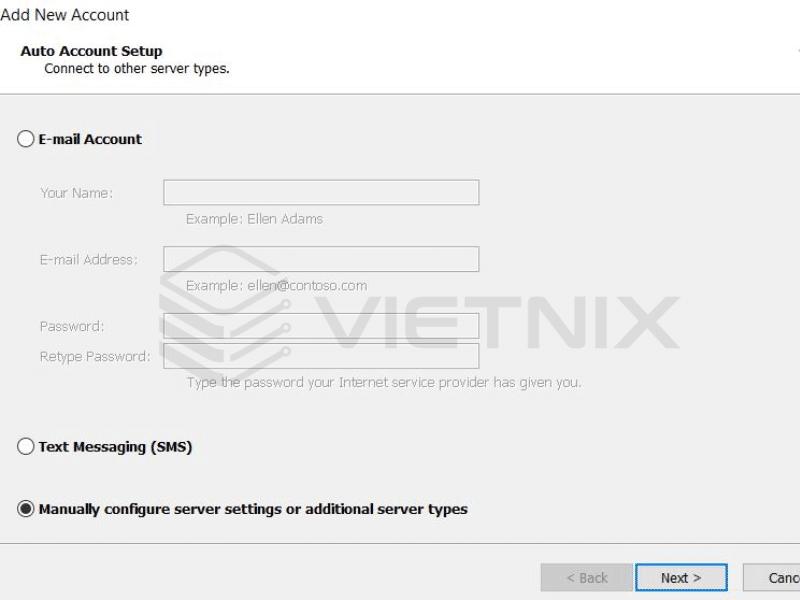
  • Sau khi ấn chọn vào mục Add Account, lúc này trên màn hình sẽ hiện ra giao diện mới. Tại đây, bạn hãy tích chọn Manually configure server settings or additional server types dưới cùng và nhấn Next.
Thêm tài khoản Email công ty
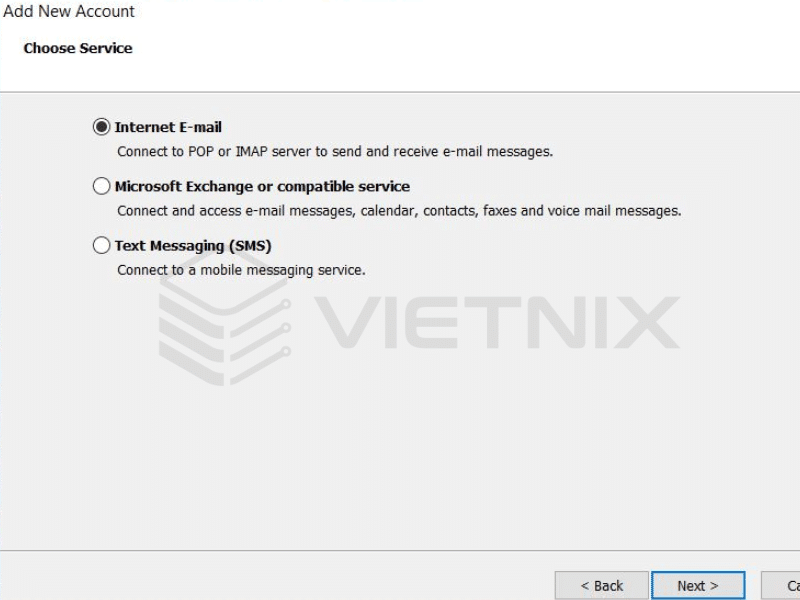
  • Trên màn hình giao diện mới hãy tích vào dòng Internet Email và tiếp tục nhấn Next.
Chọn Internet Email và tiếp tục nhấn Next
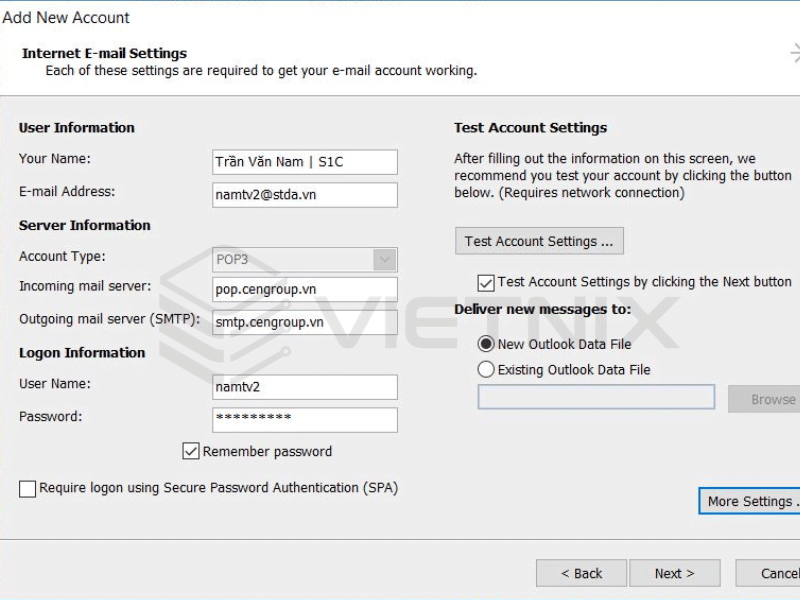
  • Lúc này, trên màn hình sẽ xuất hiện giao diện yêu cầu nhập thông tin email cá nhân như: Your Name, E-mail Address, User Name, Password,… Trong phần Account Type hãy để mặc định POP3, riêng mục Incoming Mail Server Outgoing Mail Server hãy điền đuôi tên miền mà công ty bạn đang sử dụng.
  • Sau khi đã điền xong thông tin bạn hãy ấn vào chọn More Settings phía bên dưới góc phải màn hình.
Điền đầy đủ thông tin và chọn More Settings
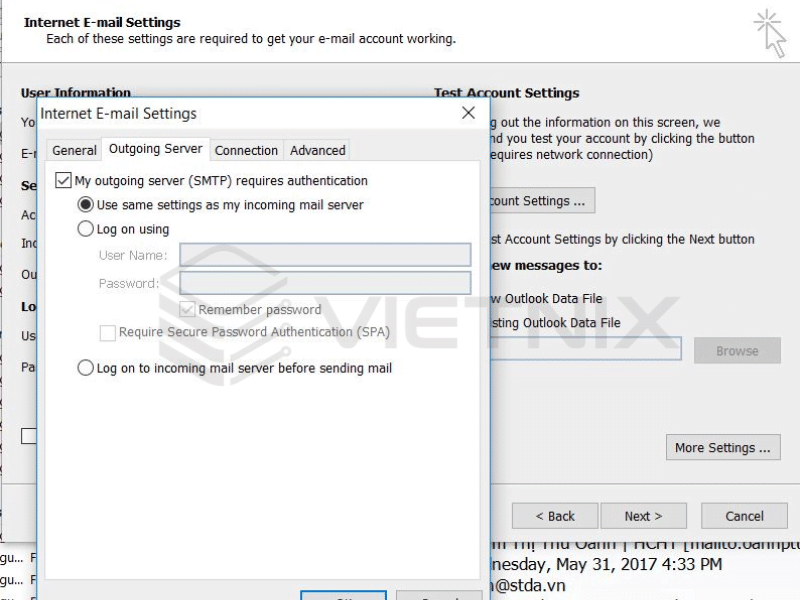
  • Lúc này trên màn hình sẽ xuất hiện thêm một cửa sổ nhỏ. Tại đây, hãy tích vào tab Outgoing Server rồi tiếp tục ấn chọn My outgoing server (SMTP) requires authentication.
Chọn My outgoing server (SMTP) requires authentication
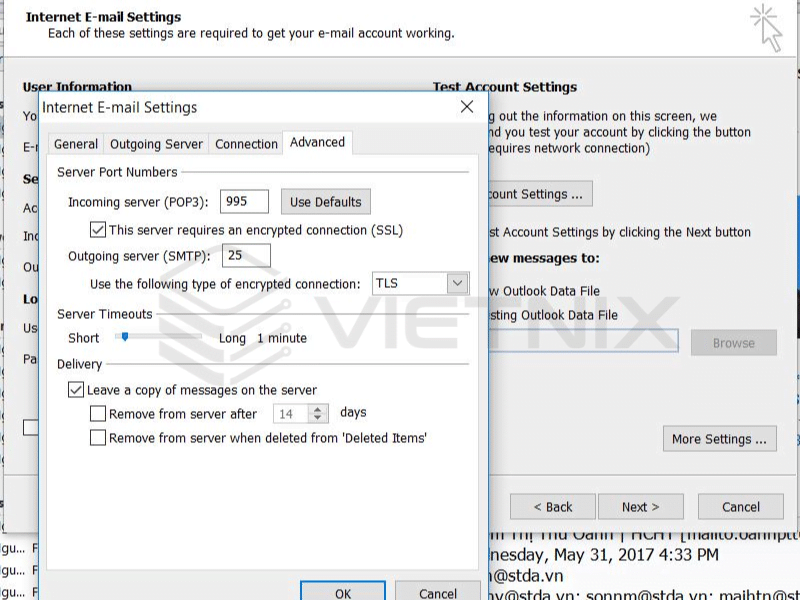
  • Cùng trên cửa sổ nhỏ này chọn tiếp tab Advanced, hãy điền thêm thông tin trong mục Incoming server (SMTP) là 995 và mục Outgoing server (SMTP) là 25.
Chọn Advanced
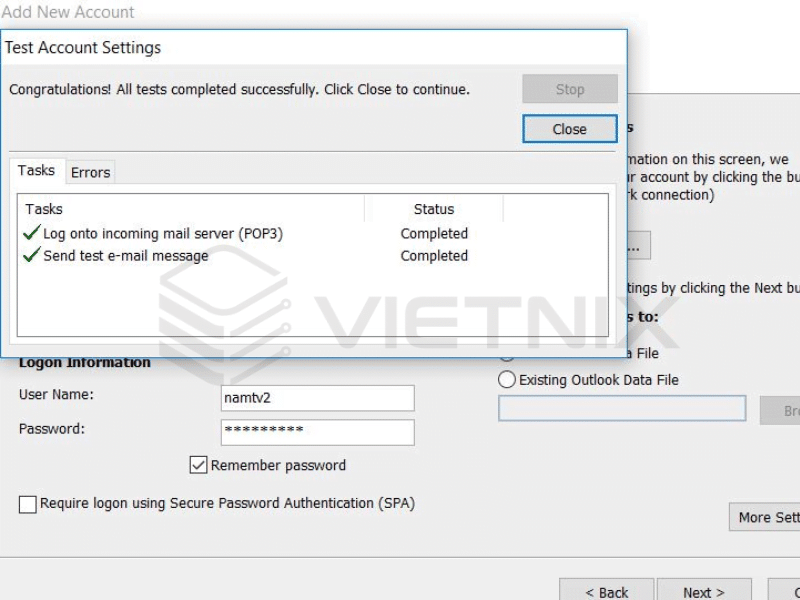
  • Sau khi điền xong hãy ấn OK và tiếp tục ấn chọn Test account setting để xuất hiện cửa sổ nhỏ giống hình bên dưới.
Chọn Test account setting
  • Lúc này bạn chỉ cần chọn OK, sau đó tiếp tục chọn Next và cuối cùng ấn vào Finish để hoàn thành.

Bước 3: Đăng nhập vào tài khoản Microsoft của công ty.

  • Để có thể đăng nhập Outlook mail công ty thì cần phải chắc chắn rằng window mà bạn đang sử dụng là Windows 10 trở lên và bạn đã có sẵn một tài khoản Microsoft riêng để sử dụng. Nếu chưa có hãy tạo cho mình một tài khoản trước khi bắt đầu đăng nhập.
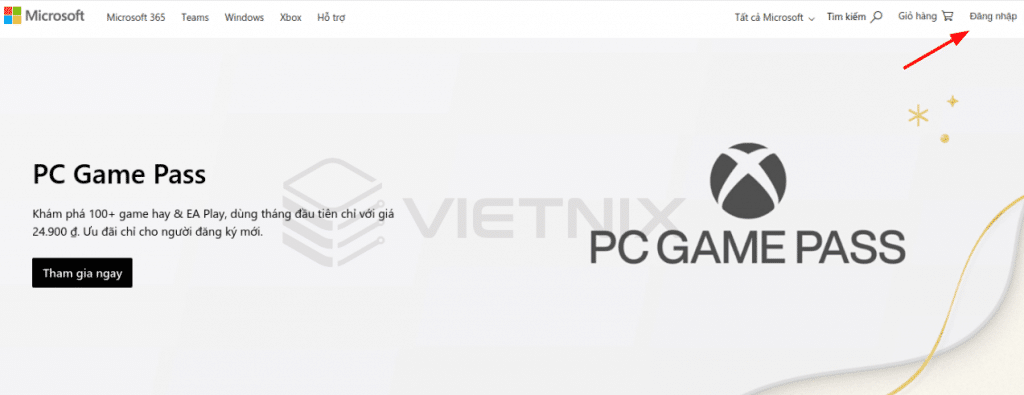
  • Trên giao diện chính của Microsoft hãy ấn vào nút Đăng Nhập phía bên trái màn hình.
Đăng nhập Microsoft
  • Hãy nhập đầy đủ thông tin email, số điện thoại hay thông tin mà bạn đăng nhập trên Skype nếu đang sử dụng tài khoản đăng nhập cho các dịch vụ khác như Outlook, Office,… rồi ấn chọn Tiếp theo.
  • Tiếp tục nhập mật khẩu và tích vào mục Giữ tôi luôn đăng nhập để lần sau truy cập bạn không cần phải nhập mật khẩu nữa. Lưu ý, chỉ nên dùng cách lưu thông tin này với máy tính cá nhân, khi bạn sử dụng máy tính chung thì không nên chọn.
  • Cuối cùng bạn chỉ cần ấn vào Đăng nhập và sử dụng mail bình thường.

Trên điện thoại

Bạn cũng có thể đăng nhập vào Outlook trên điện thoại bằng tài khoản email công ty. Các bước thực hiện như sau:

Đối với hệ điều hành iOS

  • Bước 1: Tải phần mềm Outlook vào điện thoại iPhone mà bạn đang sử dụng.
  • Bước 2: Cài đặt tài khoản cá nhân trên Outlook bằng cách đăng nhập mail công ty trên Iphone của bạn vào sau đó ấn chọn Thêm Tài khoản.
  • Bước 3: Hãy chọn vào thư mục IMAP trong phần Nâng cao.

Lợi ích khi bạn được cấp quyền trên IMAP:

  • Giúp kết nối với hệ thống mail đang sử dụng của bạn, sau đó tải email xuống điện thoại nhanh chóng thông qua các ứng dụng mail.
  • Giúp bạn đồng bộ và có thể một lúc quản lý nhiều tài khoản email dễ dàng.
Đăng nhập outlook trên điện thoại
  • Bước 4: Điền đầy đủ các thông tin các nhân như Địa chỉ Email, Mật khẩu, Tên Hiển Thị hay Mô tả. Sau đó ở mục Sử dụng Thiết đặt Nâng cao hãy gạt nút sang phải.
  • Bước 5: Ở cửa sổ Thiết đặt nâng cao, người dùng cần phải đăng nhập đầy đủ các thông tin được hiển thị trên màn hình như:
    • Tên Máy chủ IMAP: Người dùng lấy từ nhà cung cấp email theo tên miền của bạn.
    • Tên người dùng IMAP: Địa chỉ email cá nhân của bạn hoặc địa chỉ đăng nhập mail công ty được cấp.
    • Mật khẩu IMAP: Mật khẩu mà bạn muốn sử dụng.
    • Tên Máy chủ SMTP: Người dùng lấy từ nhà cung cấp email theo tên miền của bạn..
    • Tên người dùng SMTP: Chính là địa chỉ email mà bạn sử dụng.
    • Mật khẩu SMTP: Mật khẩu bạn đã đăng ký.

Cuối cùng ấn nút Đăng nhập để kết thúc.

Nhập các thông tin cần thiết để đăng nhập outlook trên điện thoại

Đối với hệ điều hành Android

  • Bước 1: Bạn tải và cài đặt Outlook về điện thoại. Sau khi cài đặt xong bạn mở ứng dụng và chọn Get Started để bắt đầu.
  • Bước 2: Điền địa chỉ email của bạn ở dưới dòng Enter your work or personal email address và bấm Continue để chuyển sang bước tiếp theo.
  • Bước 3: Chọn biểu tượng dấu chấm hỏi ở góc phải trên màn hình điện thoại. Sau đó chọn Change account provide.
  • Bước 4: Chọn mục IMAP. Sau đó mở mục Advanced Settings (ở phần dưới cùng của điện thoại) và điền các thông tin theo yêu cầu tương tự như ở phần cài đặt trên hệ điều hành iOS. Cụ thể:
    • Display Name: Tên hiển thị.
    • Description: Mô tả.
    • IMAP Host Name: Người dùng lấy từ nhà cung cấp email theo tên miền của bạn.
    • IMAP User: Địa chỉ email cá nhân của bạn hoặc địa chỉ đăng nhập mail công ty được cấp.
    • IMAP Password: Mật khẩu mà bạn muốn sử dụng.
    • SMTP Host Name: Người dùng lấy từ nhà cung cấp email theo tên miền của bạn.
    • SMTP User: Địa chỉ email mà bạn sử dụng.
    • SMTP Password: Mật khẩu bạn đã đăng ký.

Sau đó bạn chọn biểu tượng dấu tick ở góc phải phía trên màn hình để chuyển sang bước tiếp theo.

  • Bước 5: Bạn bấm Skip 2 lần để hoàn tất quá trình tải và cài đặt Outlook trên điện thoại hệ điều hành Android.

Một số lỗi thường gặp

Dưới đây sẽ là một số lỗi thường gặp khi tiến hành đăng nhập email công ty trên Outlook bằng máy tính hay các thiết bị di động:

Lỗi SSL trong quá trình cài đặt

Để khắc phục lỗi SSL thì bạn cần kiểm tra lại thời gian trên thiết bị di động hay máy tính đang sử dụng có đúng với thời gian thực hay không. Nếu không đúng hãy sửa lại chính xác để không xảy ra lỗi nữa.

Cách sửa giờ trên Android rất đơn giản, trên điện thoại Samsung bạn thực hiện như sau:

  • Bước 1: Vào thư mục Cài Đặt và chọn vào mục Quản lý chung.
Cách sửa giờ trên android
  • Bước 2: Truy cập vào mục Thời gian, trong mục Thời gian tự động bạn hãy nhấn nút điều chỉnh sang màu xanh để điện thoại có thể cài đặt thời gian tự động. Như vậy là bạn đã có thể sửa xong thời gian trên điện thoại Samsung.
Thiết lập giờ tự động

Cách sửa thời gian trên điện thoại Iphone gồm các bước sau:

  • Bước 1: Truy cập vào thư mục Cài đặt trên điện thoại, kéo xuống và chọn mục Cài đặt chung. Sau đó ấn chọn Ngày & giờ.
  • Bước 2: Hãy bật tính năng Đặt tự động cho điện thoại và chọn Múi giờ mà bạn đang sinh sống.

Cách chỉnh thời gian trực tiếp trên máy tính:

  • Bước 1: Di chuột vào thời gian hiển thị trên máy tính và ấn chuột phải. Trên cửa sổ được hiển thị hãy chọn Adjust date/time.
Thiết lập điều chỉnh thời gian trên máy tính
  • Bước 2: Tại thư mục mới xuất hiện hãy bật xanh mục Set time automatically để có thể tự động cập nhật ngày, giờ cho máy tính.
Bật cập nhật giờ tự động trên máy tính

Lỗi mật khẩu không đúng

Đây là lỗi rất thường gặp khi đăng nhập email bởi trong quá trình cài mail công ty thì có thể bạn đã nhập sai mật khẩu. Cho nên, hãy kiểm tra lại và nhập đúng tên mail của công ty bạn và mật khẩu muốn sử dụng.

Lời kết

Trên đây là toàn bộ thông tin liên quan tới cách đăng nhập email công ty trên Outlook bằng thiết bị điện thoại hoặc máy tính. Hy vọng với những chia sẻ trên bạn đã có thể đăng nhập Outlook thành công. Vietnix sẽ tiếp tục chia sẻ nhiều thông tin hữu ích trong quá trình sử dụng Outlook mà bạn không nên bỏ lỡ.

Tuyệt chiêu chuyển dữ liệu từ máy tính sang điện thoại android đơn giản, nhanh chóng

Bạn cần chuyển file dữ liệu từ máy tính sang điện thoại android nhưng lại không mang theo dây cáp kết nối, ứng dụng dưới đây sẽ giúp bạn giải quyết vấn đề một cách đơn giản và nhanh chóng.

Có thể bạn quan tâm

  • Hướng dẫn cách mở bình luận trên TikTok dễ thực hiện
  • MUA ĐIỆN THOẠI MỚI NGUYÊN SEAL GIÁ CAO
  • 10 biện pháp sửa lỗi tải nhạc trên Nhaccuatui hiệu quả
  • Tự khắc phục nhanh chóng lỗi laptop không gõ được tiếng Việt
  • Cách lấy lại mật khẩu Zalo khi mất SIM điện thoại chỉ với vài bước đơn giản

Ngoài ra, bạn cũng có thể chuyển dữ liệu từ Android sang máy tính một cách đơn giản với 4 phần mềm chuyển file từ Android sang máy tính Windows tốt nhất hiện nay.

Cách chuyển dữ liệu từ máy tính sang điện thoại android

Có 2 cách giúp bạn chuyển dữ liệu từ máy tính sang android là upload dữ liệu lên dịch vụ lưu trữ đám mây như Google Drive, Dropbox, OneDrive hay tự gửi email đính kèm dữ liệu cho chính mình,… Tuy nhiên, có cách khác để bạn chuyển dữ liệu nhanh và dễ dàng hơn là sử dụng ứng dụng Portal. Đây là một ứng dụng khá nổi tiếng dành cho Android giúp chia sẻ dữ liệu tức thì giữa máy tính và điện thoại thông qua Wi-Fi.

Ứng dụng Portal cho phép người dùng chuyển file dữ liệu đơn lẻ hay cả thư mục từ máy tính sang điện thoại. Nếu dữ liệu là file ảnh hay nhạc thì những file này sẽ tự động được chuyển vào các thư viện tương ứng trên điện thoại.

Hướng dẫn sử dụng ứng dụng Portal

Đầu tiên, bạn cần cài đặt ứng dụng Portal vào điện thoại. Sau khi cài đặt xong, từ trình duyệt trên máy tính, bạn truy cập vào đường linkportal.pushbullet.com/. Tại đây sẽ xuất hiện một mã QR code.

Kiểm tra lại kết nối Wi-Fi của điện thoại và máy tính để chắc chắn 2 thiết bị cùng kết nối một mạng Wi-Fi. Sau đó, bạn mở ứng dụng Portal vừa cài đặt trên điện thoại và quét mã QR > Xuất hiện yêu cầu cấp quyền truy cập ứng dụng camera > Nhấn Allow.

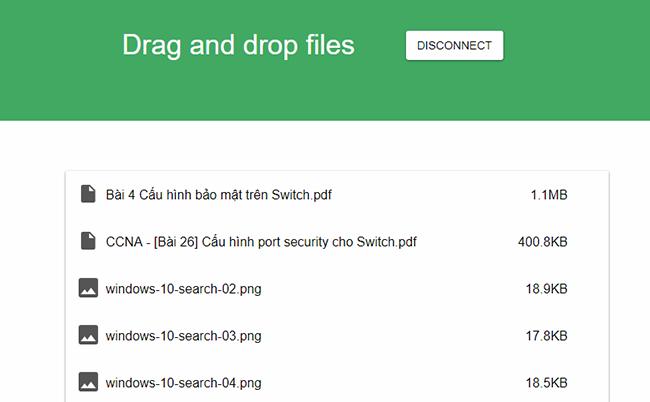
Sau khi hoàn tất quá trình kết nối, bạn kéo và thả file dữ liệu vào cửa sổ Portal và dữ liệu sẽ tự động xuất hiện trên điện thoại.

Kéo và thả dữ liệu vào cửa sổ Portal, ứng dụng sẽ tự động xuất hiện trên điện thoại

Khi bạn đóng phiên làm việc không sử dụng nữa, trên giao diện chính của ứng dụng sẽ hiển thị danh sách của tất cả những file mà bạn đã chuyển. Bạn có thể mở hoặc chia sẻ file dữ liệu thông qua nút chia sẻ.

Ngoại trừ file nhạc và ảnh sẽ không hiển thị do chúng được lưu tự động vào các thư viện tương ứng.

Nếu bạn không muốn ứng dụng lưu tự động file nhạc và ảnh vào thư viện tương ứng, bạn có thể thay đổi thiết lập trong mục Cài đặt (Settings) bằng cách nhấn vào hình 3 dấu chấm ở phía trên bên phải.

Nếu không muốn ứng dụng lưu tự động file nhạc và ảnh vào thư viện tương ứng, bạn có thể thay đổi thiết lập trong mục Cài đặt

File dữ liệu sẽ được lưu trữ mặc định trong thư mục Portal tuy nhiên bạn có thể thay đổi nơi lưu trữ file cũng như tắt tự động lưu ảnh và nhạc.

Hi vọng bài viết trên sẽ giúp bạn chuyển dữ liệu từ máy tính sang android một cáchđơn giản và nhanh chóng. Chúc bạn thành công.

CÓ THỂ BẠN QUAN TÂM:

  • Cách chuyển danh bạ từ iPhone sang Android nhanh – an toàn – hiệu quả nhất
  • Tổng hợp 3 phần mềm đọc file PDF tốt nhất hiện nay
  • TOP 4 cách chuyển nhạc vào iPhone nhanh nhất hiện nay

Chi tiết cách chuyển danh bạ từ iPhone sang Android

Video cách xuất danh bạ từ iphone sang gmail

Trong nhiều trường hợp người dùng cần chuyển danh bạ từ iPhone sang Android thì bên cạnh cách copy danh bạ truyền thống, có thể tham khảo một số cách thức đơn giản và dễ dàng được chia sẻ dưới đây.

Có thể bạn quan tâm

  • Cách kết nối bluetooth tivi Samsung với loa kẹo kéo chỉ mất 1 phút
  • Windows Update Cannot Currently Check For Updates [SOLVED]
  • Cách cài Windows bằng Onekey Ghost chuẩn nhất
  • Cách chuyển danh bạ từ máy sang sim dành cho Android và iOS
  • Lý do nhiều người thích ‘seen’ mà không trả lời tin nhắn và cách đối phó

Cách chuyển danh bạ từ iPhone sang Android số lượng nhỏ

Cách chuyển danh bạ từ iPhone sang Android đơn giản đầu tiên chính là sử dụng tính năng chia sẻ danh bạ trên iPhone. Theo đó, bạn sẽ chia sẻ số điện thoại từ danh bạ của iPhone sang điện thoại Android với từng số liên lạc, nên cũng cần khá nhiều thời gian.

Bước 1: Mở ứng dụng Danh bạ trên iPhone và chọn số điện thoại cần chuyển.

Bước 2: Tại giao diện thông tin liên lạc, chọn mục chia sẻ liên hệ (Share Contacts) và chọn cách chia sẻ số điện thoại dưới dạng tin nhắn hoặc email tới điện thoại Android cần nhận.

Ngoài cách trên người dùng cũng có thể tham khảo cách chuyển danh bạ từ iPhone sang Android qua Bluetooth hay chuyển danh bạ từ iPhone sang Android bằng Gmail. Trong phần tiếp theo, hãy cùng tham khảo cách chuyển nhiều số điện thoại cùng lúc từ iPhone qua Android nhé.

Cách chuyển danh bạ từ iPhone sang Android không sử dụng phần mềm

Với cách chuyển số điện thoại không dùng phần mềm này, người dùng cần thực hiện đúng theo các bước được hướng dẫn dưới đây để đảm bảo chuyển thành công các liên lạc từ iPhone sang Android..

Đồng bộ Danh bạ iPhone lên iCloud

Trước tiên, bạn cần phải lưu trữ dữ liệu danh bạ vào iCloud.

Bước 1: Mở trình duyệt web trên máy tính và truy cập trang web iCloud.com >> nhập địa chỉ Apple ID và mật khẩu tài khoản iCloud trên iPhone >> chọn Contacts (Danh bạ).

Bước 2: Nhấn tổ hợp phím Command + A trên MacBook hoặc Ctrl + A trên Windows để chọn tất cả danh bạ.

Bước 3: Chọn Cài đặt >> chọn Export vCard >> chọn Tải về máy tính để tải danh bạ về máy.

Tệp dữ liệu danh bạ sau khi tải về thường được lưu tại thư mục Downloads hoặc tùy vào vị trí người dùng lựa chọn và có định dạng tệp .vcf.

Sử dụng Google Contacts để nhập Danh bạ từ máy tính

Tiếp theo, người dùng nhập danh bạ lên tiện ích Contacts (Danh bạ) của Google. Điều kiện để thực hiện chính là người dùng phải có tài khoản Google.

Bước 1: Người dùng mở trình duyệt web lên và đăng nhập tài khoản Google của mình.

Tại trang chủ Google, chọn mở Google Contacts >> chọn Các ứng dụng của Google >> chọn Danh bạ (Contacts).

Bước 2: Chọn tiếp mục Import.

Chọn Select file >> chọn tệp tin danh bạ đã tải về từ iCloud ở trên.

Sau khi chọn tệp, bạn nhất Import để hoàn thành thao tác.

Đồng bộ hóa tài khoản Google với điện thoại Android

Bước 1: Mở Cài đặt trên điện thoại Android và chọn mục Người dùng và tài khoản (hoặc Tài khoản hoặc Tài khoản và sao lưu,… tùy từng điện thoại).

Bước 2: Chọn Google >> Thêm tài khoản >> nhập thông tin theo yêu cầu hoặc nhập tên tài khoản Google trước đó đã tải lên danh bạ lên Google Contacts để tiến hành đồng bộ danh bạ.

Bước 3: Người dùng nhấn vào biểu tượng dấu 3 chấm trên góc phải màn hình điện thoại >> chọn Đồng bộ ngay và đợi 1 lát cho đến khi nhận được thông báo “Đồng bộ hóa lần cuối lúc + khoảng thời gian gần nhất so với thời điểm bạn thực hiện” tại mục Danh bạ.

Như vậy người dùng đã hoàn thành việc cách chuyển danh bạ từ iPhone sang Android mà không cần dùng phần mềm. Sau đó bạn có thể mở ứng dụng Danh bạ lên và kiểm tra danh bạ đã được chuyển đầy đủ chưa.

Chuyển danh bạ từ iphone sang Android đơn giản bằng Copy My Data

Copy My Data là ứng dụng chuyển danh bạ từ iPhone sang Android miễn phí dành cho cả 2 nền tảng Android và iOS. Thông tin ứng dụng Copy My Data:

  • Nền tảng hệ điều hành: Android 2.3.3 trở lên và iOS 7.1 trở lên
  • Dung lượng ứng dụng: Android: 2MB; iOS: 5,3 MB
  • Loại ứng dụng: Ứng dụng tiện ích, công cụ
  • Nhà phát hành: Media Mushroom

Chi tiết cách sử dụng ứng dụng để chuyển danh bạ như sau:

Bước 1: Kết nối cả 2 điện thoại Android và iOS chung 1 mạng Wifi.

Bước 2: Tải và cài đặt ứng dụng Copy My Data cho cả điện thoại iPhone và Android.

Bước 3: Mở ứng dụng này trên cả 2 thiết bị và cấp quyền truy cập dữ liệu của điện thoại cho ứng dụng Copy My Data.

Bước 4: Chọn Next để khởi động công cụ.

Bước 5: Trên màn hình điện thoại Android bạn nhấn chọn “To or from another device over wifi” để chuyển danh bạ từ Android sang iPhone.

Bước 6: Tiến hành xác thực tên điện thoại iPhone và kết nối để chuyển đổi dữ liệu.

Bước 7: Tại đây sẽ có 2 lựa chọn “Copy data to selected device” (Chuyển dữ liệu từ Android sang iPhone) và “Copy data from selected device” (Chuyển dữ liệu từ iPhone sang Android). Bạn chọn ô thứ 2 vì đã chọn kết nối từ iPhone ở trên.

Bước 8: Ứng dụng Copy My Data sẽ gửi mã bảo mật để ghép đôi 2 điện thoại.

Bước 9: Người dùng nhập mã bảo mật tương tự sang thiết bị Android để kết nối.

Sau khi hoàn tất các bước trên là người dùng đã thành công chuyển đổi danh bạ từ iPhone sang Android bằng ứng dụng Copy My Data. Ứng dụng sau đó gửi về một thông báo thống kê toàn bộ thông tin đã sao chép để người dùng nắm rõ.

Phần mềm chuyển danh bạ từ iPhone sang Android – My Contact Backup

My Contacts Backup là ứng dụng hỗ trợ chuyển danh bạ điện thoại miễn phí. Người dùng có thể sử dụng My Contacts Backup để lưu danh bạ từ iPhone sang Android theo các bước hướng dẫn thực hiện dưới đây.

Bước 1: Mở phần mềm My Contacts Backup đã tải từ App Store về điện thoại iPhone, rồi nhấn vào Backup để tiến hành sao chép danh bạ.

Bước 2: Đợi quá trình sao chép hoàn tất, người dùng có thể gửi file danh bạ đã tạo qua điện thoại Android bằng Email, Bluetooth hay tin nhắn MMS…

Bước 3: Trên điện thoại Android, bạn mở email chứa file và tải về máy, nhập vào danh bạ các liên hệ cần thiết hoặc toàn bộ danh bạ nếu cần.

Trên đây là toàn bộ hướng dẫn 4 cách chuyển danh bạ từ iPhone sang Android hoàn toàn miễn phí, kèm theo các bước hướng dẫn thực hiện chi tiết. Hy vọng những thủ thuật hữu ích này sẽ giúp người dùng dễ dàng chuyển danh bạ giữa các thiết bị khi cần thiết một cách nhanh chóng.

BÀI VIẾT LIÊN QUAN

  • 2 cách chuyển tin nhắn từ iPhone sang Android đơn giản
  • Hướng dẫn cách chuyển tin nhắn Zalo, viber từ Android sang iPhone đơn giản

Hướng Dẫn Cách Sửa Tai Nghe Bị Hỏng 1 Bên Nhanh Chóng

Video cách sửa tai nghe iphone bị hỏng 1 bên

Một trong những lỗi rất phổ biến khi sử dụng tai nghe của nhiều người chính là tai nghe chỉ bị hỏng ở bên trái hoặc phải. Nếu bạn cũng đang gặp phải vấn đề trên và muốn tìm kiếm giải pháp, hãy tham khảo ngay những cách sửa tai nghe bị hỏng 1 bên hiệu quả được nhiều người áp dụng nhất.

Có thể bạn quan tâm

  • Cách kiểm tra lịch sử trên máy tính để biết có ai đó đã truy cập và sử dụng máy tính của bạn?
  • Plants vs. Zombies 2 cho Android 11.0.1 Game Hoa quả nổi giận 2 trên Android
  • Code Blox Fruit trái ác quỷ vĩnh viễn
  • Apple iTunes for Windows XP, 7, 8, 10 and 11
  • Màn hình máy tính màu hồng là hiện tượng gì? Một số cách khắc phục tình trạng này?

cach-sua-tai-nghe-bi-hong-1-ben-hieu-quaTình trạng hư hỏng 1 bên của tai nghe

Những Nguyên Nhân Thường Gặp Khiến Tai Nghe Hỏng 1 Bên

Tai nghe của bạn bị hỏng một bên có thể là do một trong những nguyên nhân sau đây:

  • Rối dây: Khi sử dụng dây cáp tai nghe sẽ luôn phải chịu tác động của sức kéo và sự uốn cong. Nếu người dùng không bảo quản dây đúng cách, dây có thể bị gãy, đứt. Đôi khi, chỉ 1 sợi trong số đó bị thiệt hại gây ra tình trạng hỏng mất 1 bên tai nghe.
  • Tai nghe bị rơi: Khi tai nghe bị va đập mạnh do rơi vỡ có thể dẫn đến hỏng mạch điện, các linh kiện nhỏ và đứt dây ngầm bên trong. Thường lực tác động sẽ tập trung 1 bên tai nghe khiến cho chúng bị hỏng trong khi bên còn lại vẫn hoạt động bình thường.
  • Sử dụng quá mức: Sử dụng tai nghe quá lâu hoặc ở mức âm lượng quá cao có thể gây ra vấn đề giảm tuổi thọ của tai nghe.
  • Jack cắm tai nghe hỏng: Jack 3.5 mm là bộ phận quan trọng giúp kết nối tín hiệu từ điện thoại, máy tính sang tai nghe. Trong quá trình sử dụng và bảo quản, cấu trúc này có thể bị va đập, bẻ cong quá mức dẫn đến làm giảm khả năng kết nối.
  • Do bụi bẩn: Tai nghe lâu ngày không vệ sinh có thể tích lũy nhiều bụi bẩn trên màng loa. Hậu quả là khả năng chuyển động của màng loa bị suy giảm nên không thể tạo ra âm thanh.

Những Cách Sửa Tai Nghe Bị Hỏng 1 Bên Hiệu Quả

Tùy thuộc vào nguyên nhân gây ra, chúng ta có nhiều cách khắc phục tình trạng hư hỏng 1 bên tai nghe như:

Nối lại dây ngầm

Điều bạn cần làm là tháo rời phần vỏ tai nghe để kiếm tra các dây ngầm bên trong có đứt, gãy hay không. Nếu có thì chỉ cần nối chúng lại với nhau thì tai nghe lại có thể trở về hoạt động như bình thường.

Vệ sinh tai nghe

Trong trường hợp tai nghe không hoạt động do bị tích lũy bụi. Dùng một miếng bông, miếng khăn nhỏ hoặc dụng cụ vệ sinh chuyên dụng để lau dọn sạch phần màng loa. Lưu ý, nên dùng nước rửa phù hợp và lau nhẹ. Tuyệt đối khi để linh kiện bên trong tai nghe dính nước hoặc lau chùi quá mạnh có thể khiến tình hình trở nên tồi tệ.

cach-sua-tai-nghe-bi-hong-1-ben-tot-nhatVệ sinh bụi bẩn giúp tai nghe hoạt động trở lại

Thay Jack cắm

Khi phần Jack cắm tai nghe bị hỏng, việc bạn cần làm để khôi phục đó chính là thay một Jack mới theo các bước đơn giản sau:

  • Cắt dây tai nghe: Đầu tiên, bạn cần cắt dây tai nghe cũ ở khoảng cách khoảng 2-3 cm từ jack cắm cũ. Sau đó, bóc lớp vỏ bọc dây điện và lấy ra các sợi dây trong bên trong. Bạn sẽ thấy 2 hoặc 3 sợi dây, tùy thuộc vào loại tai nghe.
  • Kết nối jack cắm mới: Tiếp theo, bạn cần kết nối các sợi dây của tai nghe với jack cắm mới. Các sợi dây này thường được đánh dấu với màu khác nhau để phân biệt.
  • Bọc cách điện: Sử dụng băng keo cách điện chuyên dụng để quấn quanh phần mối nối.

thay-jack-cam-la-cach-sua-tai-nghe-bi-hong-1-benThay Jack mới để tai nghe hoạt động tốt hơn

Trên đây là một số cách sửa tai nghe bị hỏng 1 bên hiệu quả nhất. Nếu tai nghe bị hỏng bộ vi mạch bên trong, việc tự sửa chữa sẽ rất khó khăn. Khi này bạn phải đến tìm thợ chuyên sửa tai nghe để được hỗ trợ hoặc mua một tai nghe mới. Bạn có thể tham khảo tại Thiên Vũ Audio để lựa chọn cho mình những chiếc tai nghe đẳng cấp. Liên hệ ngay hotline 0787 683 688 – 0909 397 737 hoặc Địa chỉ showroom: 779 Trần Hưng Đạo, Phường 1, Quận 5, TP.HCM để biết thêm chi tiết.

Thiên Vũ Audio