Cách đổi nhạc chuông Zalo trên điện thoại mới nhất

Video thay đổi nhạc chuông zalo trên iphone

Từ lâu Zalo đã trở thành một ứng dụng phổ biến được nhiều người sử dụng với chức năng nghe gọi và chia sẻ cuộc sống. Một trong những tính năng được nhiều người sử dụng nhất đó là gọi Zalo. Tuy nhiên, nhạc chuông Zalo mặc định khiến nhiều người bị nhầm lẫn và quá nhàm chán. Thông qua bài viết dưới đây, Hoàng Hà Mobile sẽ hướng dẫn bạn cách đổi nhạc chuông Zalo trên điện thoại mới nhất.

Có thể bạn quan tâm

  • Tải Minecraft PC Miễn Phí Cho Máy Tính Windows, Mac, Linux
  • Cách chặn quảng cáo Youtube trên tivi Samsung
  • How to connect WiFi in Windows 7 [Solved]
  • Hướng dẫn 6 cách nạp thẻ VinaPhone
  • Cách tạo khung cho đoạn văn bản cực đơn giản và nhanh nhất

Nhạc chuông Zalo là gì?

Nhạc chuông Zalo là âm thanh thông báo phát ra khi có ai đó gọi điện thoại thường hoặc video call trên Zalo. Nhạc chuông Zalo giúp người dùng dễ dàng nhận biết có người gọi đến mà không cần cầm theo điện thoại bên mình. Ứng dụng Zalo cung cấp nhạc chuông thông báo mặc định nên mọi người có thể sử dụng.

Nhạc chuông mặc định này khiến mọi người dễ bị nhầm lẫn khi ở chỗ đông người khó phân biệt được. Đồng thời, bạn cũng sẽ cảm thấy rất nhàm chán khi phải nghe đi nghe lại 1 bản nhạc chuông mặc định.

Vì sao nên đổi nhạc chuông Zalo?

Có nhiều người dùng thắc mắc tại sao không sử dụng nhạc chuông Zalo cố định thay vào đó lại lựa chọn những bản nhạc chuông theo sở thích. Dưới đây là một số nguyên nhân vì sao nên thay đổi nhạc chuông Zalo như:

  • Tạo sự khác biệt với những người xung quanh khi có thông báo từ cuộc gọi Zalo. Bởi vì trong một đám đông khi bạn nghe thấy tiếng nhạc chuông đó thì cũng sẽ biết là điện thoại của mình.
  • Nếu bạn nhàm chán với nhạc chuông mặc định của Zalo, muốn tạo sự phá cách. Bạn có thể thay đổi nhạc Zalo để tạo cá tính riêng cho mình.
  • Việc đổi nhạc chuông Zalo cũng thể hiện được bạn là người có gu âm nhạc của riêng mình.

doi-nhac-chuong-zalo-2

Hướng dẫn cách đổi nhạc chuông Zalo trên điện thoại

Việc thực hiện cách đổi nhạc chuông trên Zalo trên điện thoại iPhone và Android sẽ có một chút khác nhau. Dưới đây là hướng dẫn cách đổi nhạc chuông Zalo trên điện thoại một cách chi tiết.

Đổi nhạc chuông Zalo trên Android

Dưới đây là hướng dẫn cách thay đổi nhạc chuông báo trên Zalo trên điện thoại Android cụ thể như sau:

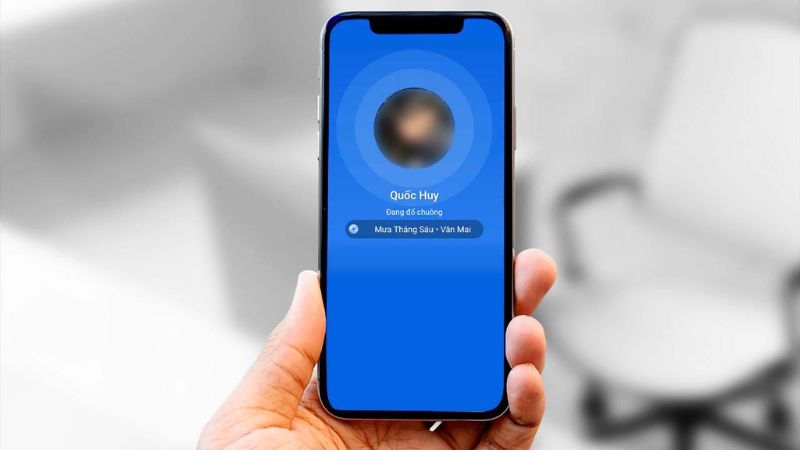
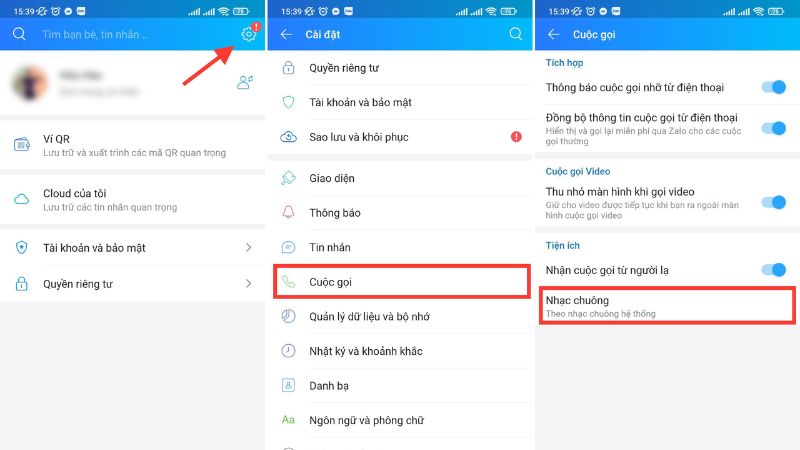
  • Bước 1: Đầu tiên, bạn sẽ mở ứng dụng Zalo, rồi nhấn vào thư mục cá nhân góc phải bên dưới. Sau đó bạn chọn vào biểu tượng răng cưa (cài đặt) ở bên tay phải. Tiếp theo nhấn chọn vào mục cuộc gọi.
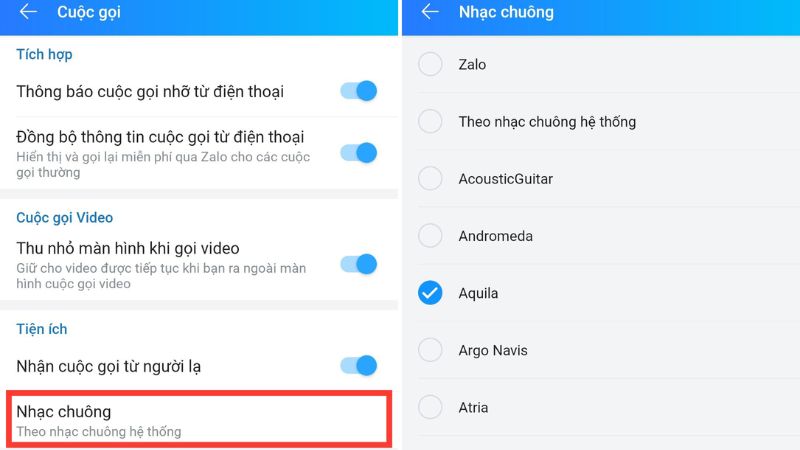
  • Bước 2: Sau đó, bạn sẽ nhấn chọn ô thư mục Nhạc chuông. Sau đó, bạn chọn vào bất kỳ nhạc chuông nào mong muốn thay đổi.
doi-nhac-chuong-zalo-4

Thực hiện các bước trên xong là bạn sẽ có thể thành công đổi được nhạc chuông Zalo trên điện thoại Android. Các đổi nhạc chuông trên Zalo khá đơn giản dễ thực hiện phải không các bạn.

Đổi nhạc chuông Zalo trên iPhone

Dưới đây là hướng dẫn cách thay đổi nhạc chuông trên Zalo trên điện thoại iPhone cụ thể như sau:

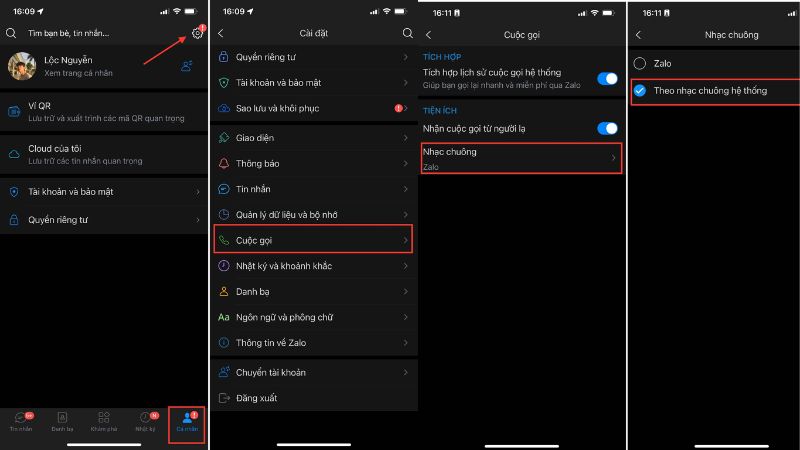
  • Bước 1: Đầu tiên, bạn cần phải mở ứng dụng Zalo trên điện thoại iPhone. Bạn cũng sẽ bấm vào thư mục cá nhân, rồi nhấn vào biểu tượng cài đặt. Sau đó, bạn bấm trực tiếp vào thư mục cuộc gọi.
  • Bước 2: Tiếp theo, bạn sẽ chọn vào thư mục nhạc chuông và tích chọn phần theo nhạc chuông hệ thống.
doi-nhac-chuong-zalo-6

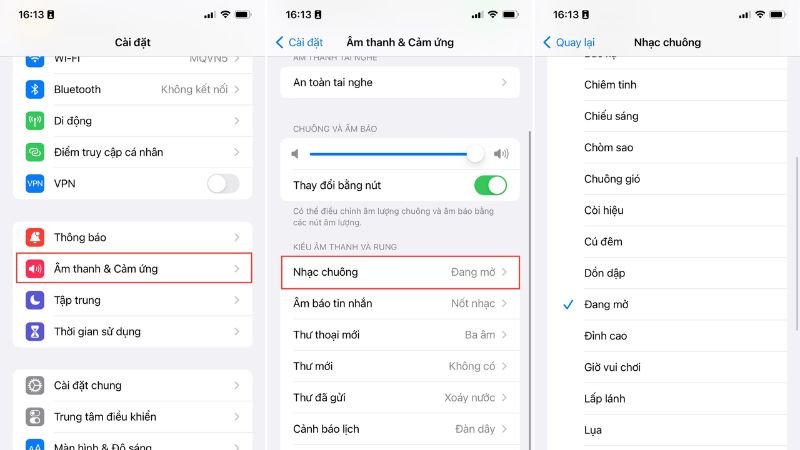
  • Bước 3: Sau đó, bạn sẽ truy cập vào ứng dụng cài đặt trên iPhone. Tiếp theo, nhấn chọn mục âm thanh và cảm ứng. Bạn sẽ lướt xuống phần kiểu âm thanh và rung rồi nhấn vào mục nhạc chuông. Cuối cùng, bạn nhạc vào bản nhạc muốn đổi thành nhạc chuông Zalo là xong.

Ý tưởng tải nhạc chuông Zalo gọi đến

Bên cạnh việc đổi nhạc Zalo mặc định thành những bản cài sẵn có trong ứng dụng này. Bạn hoàn toàn có thể tải một số bản nhạc yêu thích để đổi nhạc chuông Zalo. Dưới đây là một số ý tưởng tải nhạc chuông Zalo gọi đến mà bạn có thể tham khảo:

Ý tưởng nhạc chuông Zalo hay

Những bản nhạc chuông Zalo hay có định dạng MP3 để người dùng dễ dàng tải xuống và sử dụng. Hiện nay có rất nhiều nền tảng hỗ trợ tải nhạc chuông Zalo hay nên bạn có thể tham khảo. Sau khi đã tải xong thì bạn có thể cài đặt nhạc chuông và sử dụng trực tiếp trên điện thoại của mình.

Ý tưởng nhạc chuông Zalo remix

Thay vì sử dụng những bản nhạc nhẹ nhàng, bạn có thể tham khảo đổi nhạc chuông Zalo thông qua những bản nhạc chuông remix sôi động để giúp không khí thêm sôi động. Chắc chắn khi nghe nhạc chuông Zalo remix khi nhận được cuộc gọi đến bạn sẽ cảm thấy phấn khích và tươi mới hơn rất nhiều.

Ý tưởng nhạc chuông Zalo gọi đến

Nhạc chuông Zalo của cuộc gọi đến là âm thanh xuất hiện khi có người gọi cho bạn qua Zalo. Thông thường, âm thanh sẽ được đặt ở trạng thái mặc định. Nếu bạn muốn thay đổi để mang lại điều gì đó mới mẻ hoặc cài đặt âm nhạc của riêng mình, bạn có thể thực hiện dễ dàng.
doi-nhac-chuong-zalo-8

Ý tưởng nhạc chuông Zalo tin nhắn

Tương tự với nhạc chuông Zalo gọi đến, ứng dụng Zalo cũng cung cấp nhạc chuông cài sẵn cho tin nhắn. Người dùng cũng có thể thay đổi tùy theo sở thích, thói quen sử dụng để mang lại sự tiện lợi nhất.

Ý tưởng nhạc chuông Zalo trên iPhone

iPhone còn trang bị kho nhạc chuông riêng giúp người dùng có trải nghiệm đa dạng hơn. Vì vậy, hãy cập nhật thường xuyên để mang đến những âm thanh thú vị.

Ý tưởng nhạc chuông Zalo trên Samsung

Samsung trang bị hiệu năng mạnh mẽ để giúp người dùng có trải nghiệm cực kỳ ấn tượng với từng ứng dụng. Với nhạc chuông Zalo dành riêng cho Samsung, người dùng sẽ tạo ra những âm thanh khác biệt và thú vị.

Vì sao Zalo lại bị mất nhạc chuông khi gọi đến?

Trong một số trường hợp, nhạc chuông Zalo bỗng nhiên bị tắt khiến bạn bỏ lỡ cuộc gọi từ người thân, bạn bè hoặc đối tác. Dưới đây là một số nguyên nhân vì sao ứng dụng Zalo lại bị mất nhạc chuông khi người khác gọi đến:

  • Do hệ thống điện thoại ở chế độ im lặng.
  • Do bật tính năng tắt thông báo trên ứng dụng Zalo.
  • Do điện thoại kích hoạt chế độ chặn Zalo chạy nền nên nhạc chuông Zalo gọi đến bị mất.
doi-nhac-chuong-zalo-10

Hướng dẫn đăng nhật ký kèm nhạc trên Zalo

Bên cạnh thắc mắc làm thế nào đổi nhạc chuông Zalo thì cũng có một số người dùng quan tâm vấn đề đăng nhật ký kèm nhạc trên Zalo. Đây là một tính năng ít người dùng biết đến. Hiện nay ứng dụng Zalo cho phép người dùng có thể lựa chọn một bài hát bất kỳ đăng kèm với hình ảnh trên dòng thời gian. Dưới đây là hướng dẫn đăng nhật ký kèm nhạc trên Zalo một cách chi tiết:

  • Bước 1: Đầu tiên, bạn chọn mở ứng dụng Zalo trên điện thoại của mình. Sau đó, bạn sẽ nhấn chọn vào thư mục Nhật ký, rồi chọn mục “Chọn giai điệu”.
  • Bước 2: Bạn có thể chọn nhạc theo chủ đề yêu thích hoặc tìm kiếm tên bài hát để đăng tải lên nhật ký của mình.
doi-nhac-chuong-zalo-12

  • Bước 3: Tiếp theo, bạn sẽ chọn hình ảnh muốn đăng kèm, rồi bấm đăng để hoàn thành.

Chỉ với 3 bước đơn giản, bạn đã có thể thực hiện đăng ảnh trên nhật ký kèm nhạc. Các khoảnh khắc trên nhật ký Zalo sẽ trở nên sinh động và ấn tượng hơn.

Hướng dẫn khắc phục lỗi âm thanh khi gọi Zalo

Trong quá trình đổi nhạc chuông Zalo để nghe gọi, bạn sẽ gặp một số trường hợp bị lỗi âm thanh. Dưới đây là 3 cách giúp bạn có thể khắc phục được tình trạng lỗi âm thanh khi gọi Zalo cụ thể như sau:

Cách 1: Khởi động lại toàn bộ ứng dụng Zalo trên điện thoại

Dưới đây là cách hướng dẫn khởi động lại ứng dụng Zalo trên điện thoại mà bạn có thể thực hiện theo:

  • Bước 1: Đầu tiên, bạn sẽ tiến hành chọn vào mục “Cài đặt” trên điện thoại. Sau đó, bạn sẽ nhấn chọn mục “ứng dụng và thông báo”.
doi-nhac-chuong-zalo-14

  • Bước 2: Tiếp theo, bạn sẽ tìm và chọn vào ứng dụng Zalo. Tiếp theo, bạn nhấn chọn mục “Buộc dừng” để tắt rồi tiến hành khởi động lại ứng dụng.

Cách 2: Tải phiên bản mới nhất của Zalo

Một cách khác để khắc phục tình trạng âm thanh bị lỗi đó là cập nhật phiên bản mới nhất của Zalo. Để kích hoạt phiên bản mới, đầu tiên bạn cần chọn mở ứng dụng trên cửa hàng CH Play (điện thoại Android)/ Appstore (iOS). Sau đó, bạn tìm kiếm ứng dụng Zalo trên thanh tìm kiếm. Tiếp theo, bạn nhấn chọn vào mục “cập nhật” để ứng dụng Zalo được kích hoạt phiên bản mới nhất.
doi-nhac-chuong-zalo-16

Cách 3: Cài đặt lại ứng dụng Zalo

Dưới đây là cách hướng dẫn cài đặt lại ứng dụng Zalo mà bạn có thể tham khảo rồi tiến hành thực hiện:

  • Bước 1: Đầu tiên, bạn sẽ nhấn thoát khỏi ứng dụng Zalo. Tiếp theo, nhấn chọn quay trở lại màn hình chính điện thoại. Sau đó, bạn nhấn giữ vào biểu tượng Zalo rồi nhấp chọn “gỡ cài đặt” để hoàn tất.
  • Bước 2: Tiếp theo, bạn cần truy cập vào ứng dụng CH play hoặc Appstore để tìm rồi cài đặt lại ứng dụng Zalo trên điện thoại.
doi-nhac-chuong-zalo-18

Hướng dẫn cách tắt tự động phát nhạc trên ứng dụng Zalo

Để giải trí bạn lướt nhật ký trạng thái trên Zalo nhưng cảm thấy bị phiền toái. Nguyên nhân đó là do khi lướt trang nhật ký mà lại có nhiều bản nhạc bạn không yêu thích. Lúc này bạn muốn tắt tính năng tự động phát nhạc trên ứng dụng Zalo nhưng không biết làm thế nào. Dưới đây là các bước hướng dẫn cách tắt tính năng tự động phát nhạc trên ứng dụng Zalo cụ thể như sau:

  • Bước 1: Đầu tiên, bạn cần đăng nhập vào tài khoản trên ứng dụng Zalo. Sau đó, bạn nhấn truy cập vào mục “Cá nhân”.
  • Bước 2: Tiếp theo, bạn sẽ nhấn chọn truy cập vào biểu tượng cài đặt hình răng cưa. Tiếp theo, bạn sẽ nhấn chọn vào mục “nhật ký và khoảnh khắc”.

doi-nhac-chuong-zalo-20

  • Bước 3: Cuối cùng, để hoàn tất bạn nhấn chọn vào thư mục “tự động phát nhạc”. Sau đó, bấm chọn vào phần “không tự động phát”.

Chỉ với 3 bước cơ bản và đơn giản là bạn đã có thể hoàn tất quy trình tự động phát nhạc trên Zalo nhanh chóng nhất. Bạn sẽ được trải nghiệm giải trí trên Zalo một cách tuyệt vời mà không bị làm phiền bởi những bài hát khác.

Tổng kết

Thông qua bài viết trên, bạn đã biết cách đổi nhạc chuông Zalo theo bài hát yêu thích để thể hiện cá tính của mình. Chắc hẳn khi đi đến nơi đông người bạn sẽ không bị nhầm lẫn tiếng nhạc chuông Zalo của mình với mọi người xung quanh.

Xem thêm:

  • Cách chia sẻ vị trí trên Zalo bằng điện thoại Android và iPhone
  • Tài khoản Zalo bị khóa: Đâu là lý do và cách mở khoá

7 kinh nghiệm bán hàng trên Shopee hiệu quả cho các chủ shop online

Video cách bán hàng trên shopee hiệu quả

Bán hàng online trên Shopee không chỉ là một cơ hội giúp các doanh nghiệp vừa và nhỏ tiếp cận hàng triệu khách hàng mà đây còn là một thách thức đầy cơ hội. Để bán hàng trên Shopee hiệu quả, bạn cần áp dụng các kinh nghiệm và chiến lược phù hợp. Bài viết sau đây, cùng Sapo Blog tìm hiểu về 7 kinh nghiệm bán hàng trên Shopee hiệu quả giúp bạn nâng cao doanh số bán hàng và xây dựng thương hiệu uy tín.

Có thể bạn quan tâm

  • 4 cách tạo website miễn phí cho người không biết lập trình
  • Hướng dẫn chi tiết cách tìm iphone bị mất khi tắt nguồn cực hiệu quả
  • Ứng Dụng Làm Mờ Ảnh Trên Điện Thoại
  • Nguyên nhân và cách khác phục iPhone bị giật lag khi pin yếu
  • Kết nối máy in qua mạng LAN? Hướng dẫn chi tiết A-Z

1. Lý do bạn nên bán hàng trên Shopee?

1.1 Shopee là sàn thương mại điện tử hàng đầu tại Việt Nam

Hiện nay, Shopee là một kênh mua bán hàng hóa trực tuyến hàng đầu tại Việt Nam với hơn 50 triệu người dùng. Và số lượng truy cập hàng tháng khoảng 38 triệu lượt/tháng. Như vậy, Shopee sẽ mang lại một nguồn khách hàng tiềm năng lớn nếu bạn tham gia bán hàng trên Shopee.

1.2 Đăng ký bán hàng trên Shopee đơn giản, miễn phí

Về quy trình bán hàng trên Shopee cũng không có gì quá phức tạp, không phải qua kiểm duyệt phiền hà, mất nhiều thời gian. Các bước lần lượt giống như khi bạn bán hàng trên Sendo, hay Lazada vậy. Các bước bao gồm đăng ký bán hàng trên Shopee, tạo gian hàng, chụp hình, viết mô tả, chọn hashtag hay, nhập giá thành và số lượng hàng trong kho hiện có và cuối cùng là đăng bán là xong.

ban-hang-tren-shopee-hieu-qua
Bán hàng trên Shopee hiệu quả

Nếu sản phẩm của bạn có nhiều loại, nhiều màu sắc,… cũng không cần quá lo vì Shopee sẽ giúp bạn phân tách ra để khách hàng dễ dàng nắm được ngay. Người mua cũng sẽ biết được sản phẩm có màu sắc như thế nào, kiểu dáng ra sao, hàng còn hay hết, giá chính xác bao nhiêu mà không cần phải mất thời gian hỏi chủ shop như cách bán hàng thủ công truyền thống. Chỉ cần khách hàng comment hoặc đặt hàng, hệ thống sẽ ngay lập tức thông báo cho bạn.

1.3 Tính năng vượt trội

Shopee có đủ các chức năng mà các app thương mại điện tử cần có, tuy nhiên, app cũng có một tính năng tạo nên sự khác biệt đó chính là hashtag.

ban-hang-tren-shopee-hieu-qua
Tính năng hashtag

Ví dụ, bạn bán kính bơi trên Shopee thì ngoài tên nhãn hiệu kính, bạn còn có thể gắn thêm tag #summer #diboi #vitaminsea… tùy ý miễn sao hợp lý và tăng sự thu hút cho sản phẩm. Hashtag nào được quan tâm nhiều nhất thì hệ thống sẽ đẩy ra banner lên trang chủ để khách hàng dễ nhìn thấy. Do vậy, hãy sáng tạo thêm nhiều hashtag thật hấp dẫn để cửa hàng của bạn nhận được sự ưu ái của Shopee.

1.4 Giao diện thân thiện dễ dàng sử dụng

Shopee còn thay bạn theo dõi việc mua bán hàng, từ đó các việc khác quan trọng hơn sẽ được tập trung giải quyết triệt để. Từng bước bắt đầu từ khi khách đặt hàng cho tới khi giao hàng thành công, app sẽ thông báo đầy đủ tới bạn. Ứng dụng có cả phiên bản cho cả máy tính lẫn smartphone rất tiện lợi.

Ngoài ra, Shopee còn một tính năng khá hay ho khác đó là chat trực tiếp giữa người bán và người mua, từ đó kéo gần khoảng cách giữa hai bên. Nếu khách hàng có bất cứ thắc mắc gì, chỉ cần nhắn tin ngay mà không phải gửi email hay chờ đợi lâu. Người mua sẽ nhìn thấy tin nhắn ngay và kịp thời trả lời luôn. Khi người tiêu dùng cảm thấy ưng ý với sự nhanh nhẹn, kịp thời của bạn, họ sẽ quay lại mua hàng hoặc giới thiệu cho bạn bè cùng mua – doanh số sẽ tăng lên. và đừng quên bật chức năng trả giá để khách hàng được thoải mái định giá sản phẩm tương xứng với chất lượng bạn cung cấp.

Xem thêm: Hướng dẫn 4 bước đăng ký bán hàng trên Shopee cho người mới

2. 7 kinh nghiệm bán hàng trên Shopee hiệu quả, bứt phá doanh thu

Làm thế nào để bán hàng trên Shopee hiệu quả? Cách bán hàng hiệu quả trên Shopee như thế nào? Dưới đây là 7 kinh nghiệm bán hàng trên Shopee hiệu quả, bứt phá doanh thu mà Sapo Blog đã tổng hợp cho bạn:

2.1 Lựa chọn sản phẩm và chiến lược bán hàng

Có thể chia ra 2 nhóm sản phẩm mà bạn có thể lựa chọn để bán hàng trên Shopee hiệu quả:

Sản phẩm phổ thông: Đây là những sản phẩm thông dụng như thời trang, đồ gia dụng… Bạn nên lựa chọn những mặt hàng có thể sử dụng được quanh năm và có nhu cầu sử dụng lớn. Tuy nhiên, nhóm sản phẩm này không thích hợp cho các bạn mới vào nghề vì những mặt hàng phổ thông thường có rất nhiều người lựa chọn kinh doanh, do đó bạn sẽ phải đối mặt với sự cạnh tranh khốc liệt từ các đối thủ, đặc biệt là về giá. Vì vậy, bạn cần phải có nhiều vốn để ôm hàng số lượng lớn và bán hàng với giá tốt, mặc dù được lãi ít nhưng bù lại sẽ bán được số lượng lớn.

ban-hang-tren-shopee-hieu-qua
Kinh nghiệm bán hàng trên Shopee hiệu quả

Sản phẩm ngách: Việc cạnh tranh với các sản phẩm phổ thông không hề đơn giản, vậy thì các bạn mới kinh doanh có thể lựa chọn cho mình những sản phẩm ngách. Những sản phẩm này không có nhiều người bán, ít cạnh tranh giá vì nó ít phổ biến hơn và thường nhắm vào một tập khách hàng cụ thể nào đó ví dụ thời trang thì có quần áo cho người béo, đồ gia dụng thì có thể lựa chọn bán đồ làm bánh chẳng hạn. Vì có nhu cầu ít nên bạn không cần nhập hàng nhiều, không lo hàng tồn kho, số vốn ban đầu ít. Tuy nhiên, để bán hàng trên Shopee những mặt hàng này thành công bạn cần hiểu rõ về sản phẩm cũng như đối tượng khách hàng mà mình muốn hướng đến.

Với những người có tiềm lực lớn và đã có kinh nghiệm bán hàng thì có thể “đánh” cả 2 nhóm sản phẩm trên để tăng gấp đôi hiệu quả khi bán hàng trên Shopee.

2.2 Đầu tư vào hình ảnh nếu muốn bán hàng trên Shopee hiệu quả

Một bức ảnh đẹp bằng ngàn lời quảng cáo. Dù bạn quảng cáo hay tới cỡ nào thì vẫn thua một bức ảnh đẹp, đó là chắc chắn! Nếu đang bán các sản phẩm quần áo, váy vóc thời trang, đừng ngại móc hầu bao thuê một người mẫu, hoặc trang trí phông nền bắt mắt để treo đồ lên, sau đó là thuê thợ chụp chuyên nghiệp để có những khung hình như ý. Ảnh đẹp, khách bị hấp dẫn vào xem rồi mua, bí quyết để bán hàng trên Shopee hiệu quả chính là đây!

ban-hang-tren-shopee-hieu-qua
Đầu tư vào hình ảnh nếu muốn bán hàng trên Shopee hiệu quả

Xem thêm: Kích thước ảnh Shopee tiêu chuẩn mà nhà bán hàng cần phải biết

2.3 Mô tả sản phẩm chi tiết và hấp dẫn

Có ảnh đẹp rồi thì đừng quên tận dụng văn hay chữ tốt để mô tả sản phẩm sao cho thật ngắn gọn súc tích, đầy đủ những thông tin cần thiết như chất liệu, nguồn gốc, màu sắc, size số, giá thành, tình trạng còn (còn bao nhiêu) hay hết,… cũng là một mẹo bán hàng trên Shopee hiệu quả Nếu chưa biết phải viết quảng cáo sản phẩm như thế nào thì nhớ đọc bài viết Cách viết content bán hàng hút khách rào rào.

ban-hang-tren-shopee-hieu-qua
Mẹo bán hàng trên Shopee hiệu quả là mô tả sản phẩm chi tiết, hấp dẫn

2.4 Mức giá hợp lý khách sẽ mua nhiều hơn

Khách hàng click vào tham quan sản phẩm của bạn, nhưng đó chưa phải là thành công. Khi đọc mô tả của bạn, họ sẽ chú ý trước nhất là thông tin giá thành. Ai chẳng muốn mua được sản phẩm tốt với mức giá rẻ đúng không nào! Bởi vậy, để đưa ra được một mức giá phù hợp, hãy thử tham khảo giá của các shop khác và cân nhắc xem mình có thể hạ giá thấp hơn hay bằng họ không. Đây là cách bán hàng hiệu quả trên Shopee mà ít người để ý.

ban-hang-tren-shopee-hieu-qua

Nếu như bạn không thể cạnh tranh về giá với các đối thủ khác thì có một mẹo bán hàng trên Shopee hiệu quả mà bạn có thể áp dụng đó là tạo sự khác biệt. Ví dụ cùng một sản phẩm là tai nghe, đối thủ bán với giá 550k, còn bạn bán với giá 590k nhưng được tặng kèm túi đựng tai nghe. Chắc chắn sẽ có rất nhiều người lựa chọn mua hàng của bạn.

2.5 Cung cấp dịch vụ chăm sóc khách hàng tốt

Là một người bán hàng – nghề “làm dâu trăm họ”, luôn phải coi khách hàng là “thượng đế”. Thái độ nói chuyện với khách phải niềm nở, thân thiện và có trách nhiệm. Thể hiện rõ ràng nhất là hỗ trợ ship hàng, liên tục có các chương trình giảm giá, làm thẻ tích điểm ngay lần đầu mua hàng cho khách, chăm sóc lắng nghe khách qua tính năng chat của app lẫn điện thoại,… Khi khách có thắc mắc phải giải quyết nhanh chóng, hợp tình hợp lý.

2.6 Kích cầu bằng khuyến mại hấp dẫn

Một kinh nghiệm bán hàng trên Shopee hiệu quả đó chính là kích cầu bằng các khuyến mãi hấp dẫn. Mua hàng mà được khuyến mại, tặng quà thì khách nào dù khó tính tới đâu cũng đều vui vẻ móc hầu bao. Nên thực hiện nhiều chương trình đan xen nhau, không quên theo dõi xem chương trình nào đem lại doanh thu cao nhất. Tuy nhiên, bạn nên nhớ kĩ, khuyến mãi chỉ là một mẹo để dụ khách hàng ở một thời điểm nhất định, còn về lâu dài thì chất lượng sản phẩm mới là yếu tố quyết định. Bởi vậy, không nên quá lạm dụng các chương trình ưu đãi này.

ban-hang-tren-shopee-hieu-qua
Bán hàng trên Shopee hiệu quả bằng các khuyến mãi hấp dẫn

2.7 Sử dụng phần mềm bán hàng trên Shopee hiệu quả – Sapo POS

Bán hàng online trên Shopee đang trở thành một cơ hội vàng cho các doanh nghiệp vừa và nhỏ, việc sử dụng các nền tảng quản lý bán hàng như Sapo có thể mang lại nhiều lợi ích, hiệu quả khi bán hàng. Dưới đây là những lý do bạn nên chọn Sapo để mang lại trải nghiệm bán hàng trên Shopee hiệu quả:

  • Tích Hợp Dễ Dàng: Sapo cung cấp tính năng tích hợp dễ dàng với Shopee, giúp bạn quản lý cửa hàng và hàng hóa một cách hiệu quả. Việc này giúp tiết kiệm thời gian và công sức, đồng thời giảm rủi ro sai sót trong quá trình quản lý danh mục sản phẩm và đơn hàng.
  • Quản Lý Hàng Hóa Linh Hoạt: Bạn có thể dễ dàng quản lý thông tin sản phẩm, cập nhật giá cả, và theo dõi tồn kho. Hệ thống giúp bạn tự động đồng bộ hóa dữ liệu giữa Sapo và Shopee, giảm thiểu khả năng xảy ra sai sót và đảm bảo thông tin sản phẩm luôn được cập nhật.
  • Quản Lý Đơn Hàng Hiệu Quả: Với Sapo, quản lý đơn hàng trên Shopee trở nên thuận tiện hơn bao giờ hết. Hệ thống tự động thông báo và cập nhật trạng thái đơn hàng, từ việc xác nhận đến giao hàng. Điều này giúp bạn tiết kiệm thời gian và giảm khả năng phạm lỗi trong quá trình xử lý đơn hàng.
  • Báo Cáo Thông Minh: Với hệ thống báo cáo chi tiết, Sapo giúp bạn theo dõi hiệu suất bán hàng trên Shopee. Bạn có thể kiểm soát doanh số bán hàng, xem xu hướng tiêu dùng, và điều chỉnh chiến lược kinh doanh dựa trên dữ liệu thu thập được.

Sử dụng Sapo để bán hàng trên Shopee hiệu quả không chỉ mang lại sự thuận tiện trong quản lý mà còn tối ưu hóa chiến lược kinh doanh của bạn. Hệ thống tích hợp thông minh giúp bạn tiết kiệm thời gian, giảm lỗi, và tăng cường sức cạnh tranh trên thị trường trực tuyến ngày càng cạnh tranh.

Trên đây là 7 kinh nghiệm bán hàng trên Shopee hiệu quả mà Sapo Blog đã tổng hợp. Hy vọng với những thông tin hữu ích này sẽ giúp bạn bán hàng trên Shopee hiệu quả. Nếu bạn quan tâm việc thúc đẩy doanh số bán hàng, đừng quên kiểm tra chủ đề bán hàng đa kênh của Sapo Blog nhé.

Hướng dẫn cách xóa email trên điện thoại, máy tính nhanh chóng ai cũng làm được

Video cách xóa tất cả thư trong gmail

Mỗi ngày đều có rất nhiều email được gửi đến Gmail của bạn. Với những email không cần thiết thì bạn nên xóa bớt đi để tránh ảnh hưởng đến bộ nhớ cũng như khó tìm kiếm những email quan trọng. Dưới đây là hướng dẫn cách xóa email trên điện thoại và máy tính.

Có thể bạn quan tâm

  • Thắc mắc: Gửi ảnh videp qua zalo có bị giảm chất lượng không?
  • Chuyển tiền từ Vietcombank sang Agribank mất bao lâu nhận được?
  • Mách bạn những cách cắt ảnh trong PowerPoint cần biết
  • 3 cách làm nét ảnh bằng photoshop đơn giản và nhanh chóng
  • Cách đặt nhạc chuông báo thức đơn giản, dễ dàng

Cách xóa email trên điện thoại

Nếu bạn đang sử dụng smartphone thì có thể áp dụng cách xóa email trên điện thoại như sau:

Cách xóa một email trong Gmail

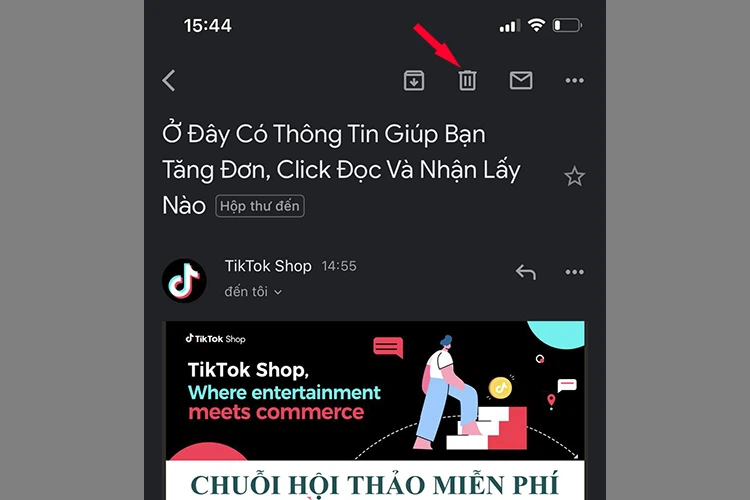
Bước 1: Bạn truy cập vào ứng dụng Gmail trên điện thoại sau đó đăng nhập tài khoản Gmail của mình.

Bước 2: Mở email muốn xóa, nhấn vào biểu tượng thùng rác.

Cách xóa email trên điện thoại, máy tính (hình 1)

Như vậy, chỉ với 2 bước đơn giản là bạn có thể xóa được email nhanh chóng.

Cách xóa nhiều email cùng lúc

Nếu có quá nhiều email cần xóa, thay vì xóa từng email sẽ mất rất nhiều thời gian thì bạn có thể xóa đồng thời nhiều email như sau:

Bước 1: Trước tiên bạn cũng mở ứng dụng Gmail trên điện thoại sau đó đăng nhập tài khoản của mình.

Bước 2: Nhấn vào hình đại diện ở phía đầu của email muốn xóa. Cứ như vậy, bạn nhấn cùng lúc vào ảnh đại diện của nhiều email rồi nhấn biểu tượng thùng rác để xóa hết những email đã chọn.

Cách xóa email trên điện thoại, máy tính (hình 2)

Cách xóa tất cả email

Hiện nay, ứng dụng Gmail trên điện thoại chưa hỗ trợ người dùng thực hiện xóa tất cả email trong Gmail. Bạn chỉ có thể thực hiện được điều này thông qua Gmail trên máy tính.

Cách xóa email trên máy tính

Thông thường, mọi người sẽ sử dụng và làm việc với Gmail trên máy tính, PC vì nó có giao diện lớn, dễ thao tác và nhập liệu hơn. Trường hợp bạn muốn xóa email trong Gmail ở máy tính thì hãy làm theo hướng dẫn dưới đây:

Cách xóa một email

Bước 1: Truy cập vào Gmail trên máy tính, laptop theo địa chỉ này. Nếu chưa đăng nhập thì hãy đăng nhập tài khoản nhé.

Bước 2: Nhấn vào mục Hộp thư đến > Tick vào email muốn xóa và nhấn biểu tượng thùng rác để xóa.

Cách xóa email trên điện thoại, máy tính (hình 3)

Cách thứ 2 là bạn hãy mở email muốn xóa ra và nhấn biểu tượng thùng rác. Cách này áp dụng khi bạn muốn kiểm tra lại nội dung email xem có quan trọng không.

Cách xóa email trên điện thoại, máy tính (hình 4)

Cách xóa nhiều email cùng lúc

Trường hợp bạn muốn xóa đồng thời nhiều email để tiết kiệm thời gian thì làm như sau:

Bước 1: Truy cập vào Gmail trên máy tính và đăng nhập tài khoản (nếu trước đó chưa đăng nhập).

Bước 2: Tại mục Hộp thư đến, bạn sẽ tick vào ô vuông nhỏ ở đầu các email cần xóa sau đó nhấn biểu tượng thùng rác. Như vậy, tất cả những email bạn vừa chọn sẽ được xóa trong vòng “một nốt nhạc”.

Cách xóa email trên điện thoại, máy tính (hình 5)

Cách xóa tất cả email

Nếu như bạn đã kiểm tra và thấy tất cả email trong Gmail đều không quan trọng thì hãy xóa chúng đi theo hướng dẫn này:

Bước 1: Truy cập vào Gmail trên máy tính và đăng nhập tài khoản.

Bước 2: Tại phần Hộp thư đến, bạn click vào mũi tên bên cạnh ô vuông nhỏ phía trên (như trong hình minh họa) sau đó chọn vào Tất cả để chọn toàn bộ email trong Gmail.

Cách xóa email trên điện thoại, máy tính (hình 6)

Bước 3: Tiếp đến, chỉ cần nhấn vào biểu tượng thùng rác là tất cả email sẽ được xóa sạch.

Cách xóa email trên điện thoại, máy tính (hình 7)

Cách xóa email của một người gửi cụ thể

Trong thường hợp bạn chỉ muốn xóa email của một người nào đó gửi cho bạn thì hãy tiến hành theo các bước sau:

Bước 1: Truy cập Gmail trên máy tính.

Bước 2: Nhấn vào biểu tượng bánh răng cưa ở góc trên bên phải giao diện > Chọn Xem tất cả chế độ cài đặt.

Cách xóa email trên điện thoại, máy tính (hình 8)

Bước 3: Chọn tab Bộ lọc và địa chỉ bị chặn > Chọn Tạo bộ lọc mới.

Bước 4: Tại cửa sổ mới xuất hiện, bạn nhập địa chỉ email người gửi mà bạn muốn xóa thư vào ô Từ (From) > Nhấn Tìm kiếm.

Cách xóa email trên điện thoại, máy tính (hình 10)

Bước 5: Sau khi hệ thống tiến hành tìm và lọc những email của người gửi đó, bạn nhấn vào mũi tên bên cạnh ô vuông nhỏ phía trên (như hình minh họa) rồi chọn Tất cả.

Cách xóa email trên điện thoại, máy tính (hình 11)

Bước 6: Tiếp đến chỉ cần nhấn biểu tượng thùng rác là mọi email sẽ bị xóa.

Cách xóa email trên điện thoại, máy tính (hình 12)

Giải đáp các thắc mắc thường gặp khi xóa email

Phía trên là hướng dẫn chi tiết cách xóa email trên điện thoại và máy tính. Tuy cách thực hiện đơn giản nhưng chắc chắn sẽ còn khá nhiều thắc mắc liên quan đến vấn đề này và dưới đây FPT Shop sẽ tổng hợp những câu hỏi thường gặp kèm theo giải đáp cụ thể.

Email sau khi xóa sẽ đi đâu?

Những email bị xóa sẽ được chuyển đến Thùng rác và lưu trữ ở đó trong vòng 30 ngày. Sau 30 ngày thì tất cả chúng sẽ tự động bị xóa vĩnh viễn.

Có khôi phục được email đã xóa không?

Bạn hoàn toàn có thể khôi phục được những email đã xóa nhưng với điều kiện là trong vòng 30 ngày để từ thời điểm xóa email. Cách khôi phục như sau:

Trên máy tính:

Bước 1: Truy cập Gmail trên máy tính, chọn Danh sách mở rộng (ngay bên dưới mục Thư nháp) > Chọn Thùng rác.

Cách xóa email trên điện thoại, máy tính (hình 13)

Bước 2: Tick vào ô vuông nhỏ ở bên trái của email bạn muốn khôi mục sau đó chọn biểu tượng mũi tên Chuyển tới (như hình bên dưới) rồi chọn vị trí muốn di chuyển email tới.

Cách xóa email trên điện thoại, máy tính (hình 14)

Trên điện thoại:

Bước 1: Truy cập ứng dụng Gmail trên điện thoại > Nhấn vào biểu tượng 3 dấu gạch ngang ở góc trên bên trái màn hình > Chọn Thùng rác.

Cách xóa email trên điện thoại, máy tính (hình 5)

Bước 2: Nhấn vào ảnh đại diện của người gửi ở đầu email cần khôi phục > Nhấn vào dấu 3 chấm ở góc trên bên phải màn hình > Chọn Chuyển.

Cách xóa email trên điện thoại, máy tính (hình 6)

Bước 3: Chọn vị trí muốn chuyển email đó tới. Vậy là hoàn thành.

Cách xóa email trên điện thoại, máy tính (hình 17)

Tại bước này, bạn có thể khôi phục đồng thời nhiều email bằng cách chọn vào ảnh đại diện ở đầu mỗi email đó là được.

Tạm kết

Như vậy, bài viết này đã hướng dẫn bạn cách xóa email trên điện thoại, máy tính cũng như cách khôi phục chúng đơn giản. Hy vọng thông tin trên hữu ích với bạn.

Xem thêm:

  • Hướng dẫn bạn cách đính kèm email trong Outlook nhanh chóng chỉ với vài bước đơn giản
  • Cách tạo email đơn giản trên điện thoại ai cũng có thể làm được

Nếu bạn cần mua máy tính, điện thoại thì nhất định không nên bỏ qua cơ hội sở hữu những sản phẩm chính hãng, chất lượng tại FPT Shop nhé. Xem thêm những mẫu laptop bán chạy tại đây:

  • Laptop bán chạy

Cách chụp con trỏ chuột trong ảnh chụp màn hình Windows 10

Từ rất lâu để chụp ảnh màn hình trong Windows, bạn chỉ cần nhấn phím Print Screen trên bàn phím và dán vào trình chỉnh sửa hình ảnh như Microsoft Paint hoặc các công cụ Office. Tiếp đến là công cụ Snipping Tool, giúp việc chụp ảnh màn hình trở nên thuận tiện hơn nhiều.

Có thể bạn quan tâm

  • Cách gộp ô trong word đơn giản mà bạn nên biết
  • Cách khôi phục bài viết đã xóa trên Facebook chỉ với 3 bước đơn giản
  • IPhone không nghe được loa ngoài, bị mất tiếng – Cách sửa
  • Cách xem đơn hàng đi đến đâu trên Shopee siêu dễ
  • Detox trái cây khô – cách làm đơn giản và loạt tác dụng không giản đơn

Nhưng nếu sử dụng hai cách trên bạn sẽ thấy con trỏ chuột sẽ bị ẩn đi trên ảnh chụp màn hình và không có cài đặt nào để đưa con trỏ vào ảnh. Điều này sẽ không còn là vấn đề nếu bạn đang sử dụng Windows 10 và muốn chụp ảnh màn hình với con trỏ chuột đi kèm với các giải pháp sau:

Steps Recorder

Steps Recorder là ứng dụng tích hợp Windows được thiết kế để tăng tốc độ chẩn đoán. Chương trình này sẽ ghi lại các bước bạn thực hiện trên máy tính để tạo lại sự cố sau đó chia sẻ với nhân viên hỗ trợ chuyên nghiệp.

Một ưu điểm của Steps Recorder là hỗ trợ chụp ảnh màn hình các bước và tất nhiên bao gồm cả con trỏ chuột trong các ảnh chụp màn hình này. Để chụp ảnh màn hình với Steps Recorder thực hiện như sau:

Bước 1. Trong menu Start, nhập Steps Recorder vào khung trống và kích chọn kết quả hiển thị tương ứng.

Bước 2. Trong cửa sổ Steps Recorder hiển thị, bấm nút Start Record. Lưu ý rằng ứng dụng sẽ chụp ảnh màn hình cho mỗi “Steps-bước” và các bước được đánh dấu bằng những thao tác bạn thực hiện.

Cách tốt chụp ảnh màn hình với trỏ chuột là di chuyển chuột lại vị trí cửa sổ ứng dụng hoặc chương trình cần hiển thị trỏ chuột khi bạn chỉ vào, sau đó kích chuột trái. Lập tức ảnh chụp màn hình sẽ được tự động chụp lại.

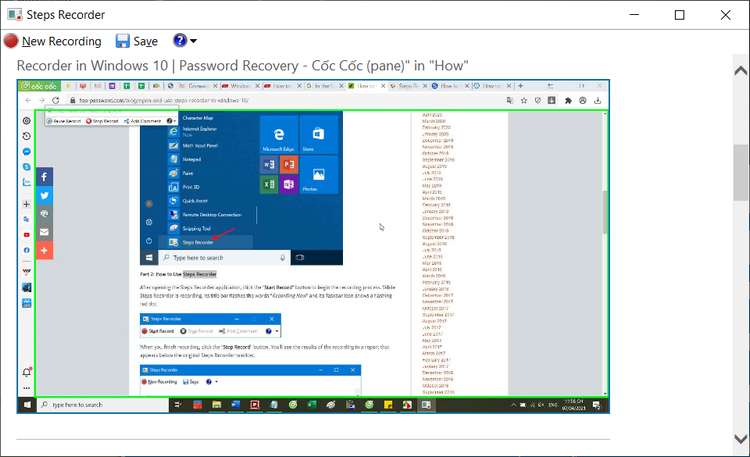
Bước 3. Khi hoàn tất, bấm nút hãy nhấp vào Stop Record. Cửa sổ Recorded Steps sẽ mở rộng.

Cách chụp con trỏ chuột trong ảnh chụp màn hình Windows 10

Bước 4. Trong đó sẽ hiển thị những ảnh chụp màn hình đã được chụp, hãy tìm ảnh chụp màn hình có trỏ chuột muốn sử dụng, kích chuột phải lên ảnh đó và chọn Save picture as để lưu lại.

Bạn sẽ thấy trong ảnh chụp màn hình có một đường viền màu xanh xung quanh cửa sổ đang hoạt động. Nếu muốn bạn có thể cắt khung viền bằng các phần mềm chỉnh sửa ảnh đơn giản tích hợp trên Windows.

ShareX

ShareX là một chương trình chụp ảnh màn hình mã nguồn mở và miễn phí đi kèm nhiều công cụ hữu ích cho phép bạn lên lịch và chỉnh sửa ảnh chụp màn hình.

Bên cạnh các công cụ liên quan đến ảnh chụp màn hình, ShareX cũng chứa các công cụ tiện dụng như công cụ chọn màu, thước đo và thậm chí là bộ giải mã/mã hóa QR Code. Không giống như các ứng dụng khác trong danh sách này, ShareX cũng có thể quay video màn hình của bạn.

ShareX cũng hỗ trợ chụp ảnh màn hình có con trỏ chuột. Trên thực tế, tính năng này được bật theo mặc định. Để thay đổi cài đặt con trỏ chuột trong ShareX bạn thực hiện như sau:

Bước 1. Kích hoạt ShareX lên rồi bấm nút Task settings ở khung bên trái.

Cách chụp con trỏ chuột trong ảnh chụp màn hình Windows 10

Bước 2. Trong cửa sổ Task settings hiển thị, kích chọn mục Capture ở cột bên trái, sau đó kích vào tùy chọn Show cursor in screenshots ở khung bên phải nếu chưa được chọn.

Cách chụp con trỏ chuột trong ảnh chụp màn hình Windows 10

Tiếp theo, để chụp ảnh màn hình với ShareX, bạn có một số tùy chọn. Nhưng cách tốt là sử dụng giao diện chính:

Bước 1. Kích hoạt ShareX lên, sau đó nhấp vào nút Capture. Có rất nhiều sự lựa chọn ở đây, tùy thuộc vào khu vực và phương pháp chụp bạn lựa chọn.

Bước 2. Hãy chọn tùy chọn phù hợp với nhu cầu, sau đó tiến hành chụp ảnh màn hình của bạn.

Bạn cũng có thể sử dụng các tổ hợp phím tắt để chụp ảnh màn hình với ShareX như: Print Screen để chụp toàn bộ màn hình; Ctrl + Print Screen để chụp vùng được chọn; Alt + Print Screen để chụp cửa sổ đang hoạt động; Shift + Print Screen để bắt đầu hoặc dừng quay màn hình và cuối cùng là Ctrl + Shift + Print Screen để bắt đầu hoặc dừng quay màn hình ở định dạng GIF.

Hãy kiểm tra ảnh chụp màn hình của bạn. Con trỏ chuột của bạn cũng sẽ hiển thị.

Download: ShareX

IrfanView

IrfanView là một chương trình chụp ảnh màn hình miễn phí khác nhưng nổi bật hơn ShareX bởi tích hợp công cụ chỉnh sửa, chuyển đổi và xử lý ảnh ngay trong ứng dụng. Thậm chí có thể tạo trình chiếu với IrfanView.

Để chụp ảnh màn hình với con trỏ chuột hiển thị bằng IrfanView, bạn thực hiện như sau:

Bước 1. Kích hoạt IrfanView lên rồi truy cập menu Options.

Bước 2. Trong menu Options hiển thị, chọn Capture/Screenshot. Thao tác này sẽ kích hoạt cửa sổ Capture Setup.

Bước 3. Trong cửa sổ Capture Setup, tại mục Options ở bên phải kích vào tùy chọn Include mouse cursor ngay bên dưới.

Cách chụp con trỏ chuột trong ảnh chụp màn hình Windows 10

Để bắt đầu chụp ảnh màn hình với IrfanView, trước tiên bạn cần khởi động chế độ Capture và có thể được thực hiện từ cùng một cửa sổ Capture Setup.

Bước 1. Truy cập trở lại cửa sổ Capture Setup, bạn có thể cài đặt phím tắt để chụp nhanh ảnh màn hình. Phím tắt mặc định là Ctrl + F11, nhưng bạn có thể thay đổi tùy nhu cầu.

Bước 2. Khi cài đặt xong, hãy bấm nút Start và IrfanView sẽ tự động ẩn.

Bước 3. Bây giờ chỉ cần nhấn tổ hợp phím đã chỉ định (Ctrl + F11 nếu bạn chưa thay đổi) và ảnh chụp màn hình sẽ hiển thị.

Trong cửa sổ mới với ảnh chụp màn hình vừa được chụp, bạn có thể chỉnh sửa, thay đổi kích thước, sửa màu và sử dụng tất cả các công cụ mà IrfanView cung cấp để thực hiện.

Download: IrfanView

Greenshot

Greenshot là một ứng dụng chụp màn hình mã nguồn mở và miễn phí như ShareX. Ngoài các công cụ cốt lõi, Greenshot cũng tích hợp các công cụ chỉnh sửa ảnh bổ sung và thực hiện tốt nhiệm vụ.

Để chụp ảnh màn hình với con trỏ chuột đi kèm, trước tiên bạn phải thay đổi cài đặt trong Greenshot:

Bước 1. Trong thanh tác vụ, kích chuột phải vào biểu tượng Greenshot và chọn Preferences.

Cách chụp con trỏ chuột trong ảnh chụp màn hình Windows 10

Bước 2. Trong cửa sổ Settings hiển thị, chuyển sang thẻ Capture, rồi kích vào tùy chọn Capture mouse pointer ngay đầu tiên.

Bước 3. Sau đó bấm nút OK để lưu lại thay đổi.

Bây giờ để chụp ảnh màn hình bằng Greenshot, tốt nhất bạn nên sử dụng tổ hợp phím tắt.

Cách chụp con trỏ chuột trong ảnh chụp màn hình Windows 10

Quay trở lại cửa sổ Settings của Greenshot, bạn chọn thẻ General. Mục Hotkeys bên dưới cho phép cài đặt tới 5 tổ hợp phím tắt cho 5 tính năng chụp ảnh màn hình khác nhau. Sau khi thiết lập xong, bấm nút OK để lưu thay đổi.

Cuối cùng, sử dụng tổ hợp phím tắt đó để chụp ảnh màn hình. Nếu không muốn sử dụng tổ hợp phím tắt, bạn có thể chọn tùy chọn chụp từ menu ban đầu khi kích chuột phải vào biểu tượng Greenshot trên thanh tác vụ.

Download: Greenshot

Như vậy ngoài việc sử dụng giải pháp tích hợp Windows 10 để chụp ảnh màn hình có trỏ chuột đi kèm. Bạn có thể lựa chọn các phần mềm của bên thứ ba miễn phí với nhiều công cụ tốt hơn.

Cách tra cứu thông tin số điện thoại lạ

Đã có rất nhiều trường hợp số lạ gọi đến nhiều lần là lừa đảo, đánh cắp thông tin để làm việc bất chính hoặc quấy rối. Vì thế, nếu có số điện thoại lạ bị nhỡ trong máy thì việc tra cứu số điện thoại là cần thiết để tránh lộ thông tin cá nhân. Dưới đây là một số cách để tìm số điện thoại lạ đơn giản:

Có thể bạn quan tâm

  • Cách làm bánh bông lan bằng nồi chiên không dầu siêu đơn giản
  • ‘Cười ra nước mắt’ với lỗi nhắn tin không dấu
  • Tiết lộ cách đồng bộ Google Drive với máy tính của bạn dễ dàng thực hiện
  • Bộ Bàn Phím và Chuột Bluetooth Không Dây Siêu Mỏng Nhẹ Dành Cho iPad Pro 11, Air4, Gen 5/6/7/8/9, Laptop, Smartphone v.v
  • Xem bản dịch trên Facebook, cách chuyển đổi ngôn ngữ sang tiếng Việt trên Facebook

1. Tìm số điện thoại lạ bằng Google

Google là một trong những công cụ tìm kiếm trên internet lớn nhất hiện nay. Có rất nhiều người có thói quen cái gì không biết thì lên hỏi Google và việc tìm số điện thoại lạ cũng không ngoại lệ.

Ưu điểm

Google là công cụ tìm kiếm phổ biến, được nhiều người biết đến, dễ sử dụng và trả kết quả nhanh.

Có thể thao tác trên nhiều thiết bị như di động, PC, laptop,…

Hạn chế

Đa số các số điện thoại có thể tra cứu trên Google là số của doanh nghiệp, tổ chức, các công ty, cơ quan chức năng,… Rất tiếc là hiện nay phương pháp này chưa thể tìm số điện thoại cá nhân.

Cách làm

Tại giao diện chính của Google, bạn nhập số điện thoại cần tìm vào ô tìm kiếm, bấm tìm kiếm (biểu tượng kính lúp) và chờ kết quả. Sau khi có kết quả, bạn có thể tổng hợp và chọn lọc các thông tin về số điện thoại mình vừa tra cứu.

2. Tìm số điện thoại lạ bằng Zalo, Facebook, Line, Skype

Khắc phục được nhược điểm của việc tìm số điện thoại bằng Google, tra số điện thoại qua các mạng xã hội giúp bạn có thể tìm được số điện thoại cá nhân. Vì hiện nay, đa số người dùng đều sử dụng số điện thoại để đăng ký tài khoản mạng xã hội như Zalo, Facebook,… nên tìm theo cách này khá hiệu quả, nhanh chóng.

Ưu điểm

Tìm số điện thoại qua mạng xã hội hoàn toàn nhanh chóng, thực hiện đơn giản.

Tra cứu được nhiều thông tin về số điện thoại: Chủ sở hữu, địa điểm, cách thức liên lạc khác (tài khoản mạng xã hội).

Hạn chế

Chỉ có thể tìm số điện thoại đã đăng ký tài khoản tại các mạng xã hội, để chế độ công khai

Độ chính xác không cao vì số điện thoại có thể trao đổi (mua lại sim), trước đó chủ cũ của sim có thể đã dùng số điện thoại đó đăng ký tài khoản mạng xã hội với tên của họ.

3. Tìm số điện thoại qua tổng đài

4 Nguyên nhân loa kéo bị hư Bluetooth và Cách sửa lỗi ngay tại nhà

Video loa kẹo kéo không kết nối bluetooth

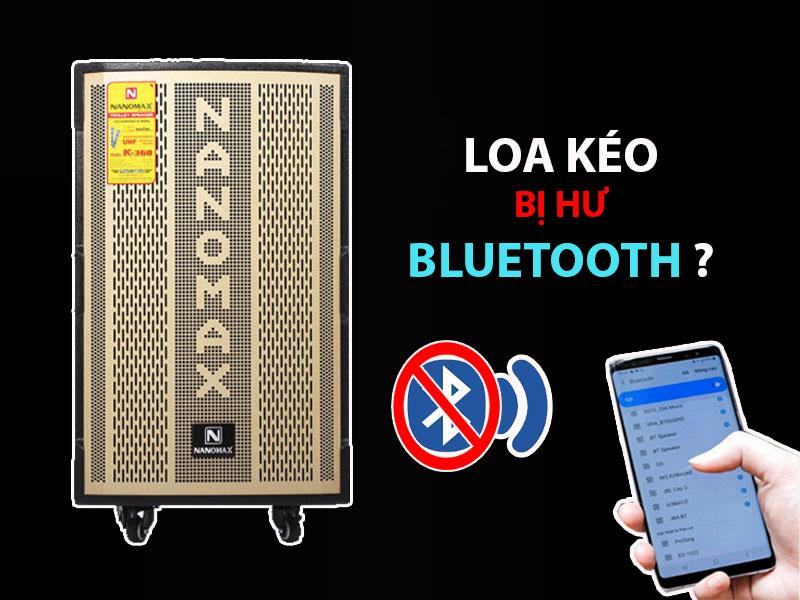
Loa kéo bị hư Bluetooth là tình trạng không ai mong muốn và ảnh hưởng rất lớn đến trải nghiệm nghe nhạc và karaoke.

Có thể bạn quan tâm

  • 9 cách tăng lượt theo dõi trên Facebook [UPDATE 2023]
  • Cách mở khóa sim Viettel khi nạp sai 5 lần cực hiệu quả
  • 4+ Cách chuyển hình từ laptop sang iPhone bạn nên biết
  • Kết nối pc với tivi qua hdmi
  • Cách tạo khung trong Word 2003, 2007, 2010, 2013, 2016

Loa kéo bị hư Bluetooth

Khi kết nối Bluetooth gặp trục trặc thì bắt buộc phải chuyển qua sử dụng cổng quang hoặc cổng AUX bằng dây, điều này dẫn đến những phiền phức khác như: thiếu dây kết nối và bộ chuyển đổi, cổng kết nối không phù hợp, cách kết nối quá phức tạp,… làm bạn mệt mỏi.

Trong bài viết này Nanomax sẽ giúp bạn hiểu rõ nguyên nhân Bluetooth loa kéo bị hư và cách khắc phục đơn giản. Đừng bỏ lỡ những lời khuyên hữu ích dưới đây để giải quyết vấn đề một cách nhanh chóng và hiệu quả.

1. Các nguyên nhân loa kéo bị hư Bluetooth

Hầu hết các dòng loa kéo hiện nay đều đã được tích hợp tính năng Bluetooth, hỗ trợ kết nối với các thiết bị thông minh để phát nhạc mọi lúc mọi nơi một cách nhanh chóng.

Tuy nhiên, trong quá trình sử dụng bạn có thể mắc lỗi Bluetooth nhưng không biết cách xử lý như thế nào.

Thông thường, lỗi này thường được bắt nguồn từ 3 nguyên nhân chính. Sau đây là cách khắc phục lỗi ngay tại nhà mà không cần mang máy đi sửa chữa.

1.1. Loa kẹo kéo bị yếu pin

Khi pin yếu thì loa sẽ không có đủ năng lượng cung cấp dẫn đến không thể kết nối Bluetooth.

Cách sửa lỗi vô cùng đơn giản là cắm sạc ngay cho loa và kết nối lại bluetooth khi loa được sạc đầy.

1.2. Loa đang kết nối với một thiết bị khác

Để khắc phục lỗi này bạn cần tìm thiết bị đang kết nối với loa để ngắt kết nối hoặc di chuyển loa ra xa, sau đó kết nối lại bình thường với thiết bị phát của mình.

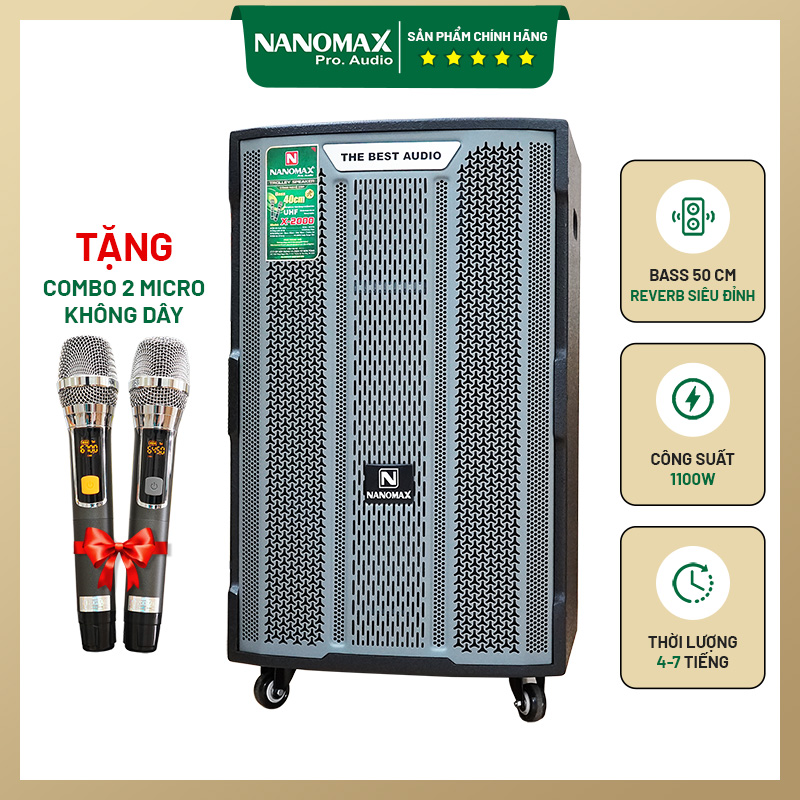
Đối với dòng loa kéo cao cấp X-2000 của Nanomax thì bạn không cần di chuyển loa ra xa để ngắt kết nối mà chỉ cần nhấn giữ nút Mode, loa sẽ tự động ngắt kết nối với thiết bị đang ghép đôi.

Cách phân biệt loa kéo giả

1.3. Loa bị hư board Bluetooth

Lỗi này có thể xảy ra sau quá trình sử dụng loa lâu dài, do chất lượng linh kiện thấp hoặc do sự cố kỹ thuật nào đó. Lúc này, bạn có thể mua mạch Bluetooth mới và tự thay tại nhà hoặc liên hệ với nơi bán để được hỗ trợ sửa chữa.

Thay Bluetooth cho loa kéo

Tìm hiểu cách thay mạch Bluetooth qua bài viết >>> Tại sao phải thay Bluetooth cho Loa kéo và những lưu ý

1.4. Lỗi bật sai chế độ loa

Trên loa kéo thông thường sẽ có 3 chế độ là Blue cho kết nối không dây, Optical dùng cho dây quang và Line cho kết nối dây AV.

Bạn kiểm tra trên màn hình loa có hiện chữ Blue không, nếu không thì nhấn nút Mode để chuyển sang chế độ Bluetooth và kết nối bình thường.

Kết nối loa kéo với tivi

Mời bạn tham khảo thêm cách khắc phục một số lỗi Bluetooth khác qua bài viết >>> Tại sao Bluetooth Loa kéo bị chập chờn và cách sửa lỗi

2. Một số lỗi loa kéo khác

Loa kéo bị mất nguồn:

Trong trường hợp này bạn không nên cố gắng sửa chữa tại nhà, tốt nhất là mang loa đến nơi bán hoặc nhà sản xuất để được hỗ trợ kiểm tra và sửa lỗi.

Loa kéo bị vô nước:

Nếu chẳng may để loa ngoài trời mưa thì điều đầu tiên bạn cần làm là tắt nguồn loa, ngắt kết nối điện nếu đang cắm điện trực tiếp, sau đó tháo pin và làm khô loa bằng máy sấy tóc.

Sau khi đã khô tất cả các thiết bị, lắp pin vào và khởi động lại. Trong trường hợp loa không lên nguồn thì hãy đem đến cơ sở sửa chữa.

Âm thanh trên loa bị rè:

Tình trạng này mang lại trải nghiệm âm nhạc vô cùng tồi tệ.

Thông thường loa bị rè là do chỉnh âm Bass, Treble chưa phù hợp với dòng nhạc hoặc âm thanh đầu vào chưa chuẩn, bạn có thể tự điều chỉnh lại các nút chức năng sao cho âm thanh phát ra không bị rè nữa.

Tuy nhiên, nếu loa vẫn bị lỗi rè thì phải nhờ đến thợ chuyên nghiệp để kiểm tra và sửa chữa.

3. Mách bạn mẹo nhỏ để sử dụng loa kéo bền hơn

Để chiếc loa kéo của bạn có tuổi thọ dài hơn và chất lượng âm thanh phát ra bao giờ cũng sống động, mạnh mẽ thì đừng bỏ qua một số lưu ý dưới đây:

  • Không đặt loa nằm ngang để tránh trường hợp axit từ bình ắc quy rò rỉ ra ngoài.
  • Thường xuyên vệ sinh loa và sử dụng trong môi trường thoáng mát để bảo quản loa tốt hơn.
  • Nếu không sử dụng trong thời gian dài, bạn nên tháo pin micro ra. Tuy nhiên, tốt nhất là nên để dùng loa 1 – 2 lần /tháng để thiết bị hoạt động tốt hơn.
  • Khi loa xảy ra tình trạng hú thì bạn nên để micro ngược hướng với loa và di chuyển micro ra xa hơn để khắc phục.
  • Không nên mở loa với âm lượng 100% để tránh trường hợp công suất hoạt động quá cao ảnh hưởng đến chất lượng âm thanh.
  • Khi thấy đèn báo pin yếu trên loa thì bạn cần cắm sạc ngay lập tức, không nên để loa hết pin rồi mới sạc. Tham khảo cách sạc loa đúng qua bài viết >>> Cách sạc pin loa kéo đúng chuẩn theo yêu cầu từ Nhà sản xuất Nanomax
  • Tránh sạc loa qua đêm, hãy sạc pin đúng số giờ đã quy định của nhà sản xuất để tuổi thọ loa bền hơn.

Bài viết này đã giới thiệu 3 nguyên nhân chính kiến loa kéo bị hư Bluetooth và cách sửa lỗi như thế nào. Nếu bạn đang gặp những trường hợp tương tự, hãy thử áp dụng các phương pháp trên để xử lý lỗi tại nhà.

Những thông tin trên sẽ không tránh khỏi những thiếu sót, Nanomax rất mong nhận được góp ý từ phía bạn đọc và khách hàng. Xin cảm ơn!

Các cách truyền màn hình điện thoại lên tivi THÔNG DỤNG

Video xuất màn hình điện thoại ra tivi

Công nghệ hiện đại đã cho phép người dùng có thể dễ dàng sử dụng được nhiều tiện ích hơn. Việc kết nối điện thoại lên màn hình tivi là tiện ích phổ biến để người dùng có thể truyền tải những thước phim, hình ảnh lên màn hình lớn. Cùng Chiêm Tài khám phá về những cách truyền màn hình điện thoại lên tivi đơn giản và hiệu quả nhất ngay nào!

Có thể bạn quan tâm

  • Hướng dẫn cách tắt nguồn Macbook khi bị treo đơn giản nhất
  • Mách bạn 3 cách lấy mã OTP khi bị mất SIM siêu đơn giản, nhanh chóng và an toàn
  • How to Connect and Mirror Mac to LG TV
  • Lỗi máy in chỉ in được 1 trang khiến bạn khó chịu? Xử lý ngay với vài thao tác đơn giản!
  • 3+ Cách Tạo Thư Mục Cho Từng Người Gửi Email Trong Outlook

1. Các cách truyền màn hình điện thoại lên tivi

Có rất nhiều cách truyền màn hình điện thoại lên tivi, bạn có thể chọn một trong những cách sau đây:

1.1. Chiếu màn hình điện thoại lên Tivi bằng dây cáp

Thông qua việc sử dụng dây cáp, người dùng có thể dễ dàng kết nối điện thoại với tivi. Cụ thể có những cách dưới đây:

1.1.1. Kết nối qua cổng HDMI

Cách để chiếu màn hình điện thoại lên tivi tùy theo từng dòng điện thoại khác nhau mà có những thay đổi phù hợp:

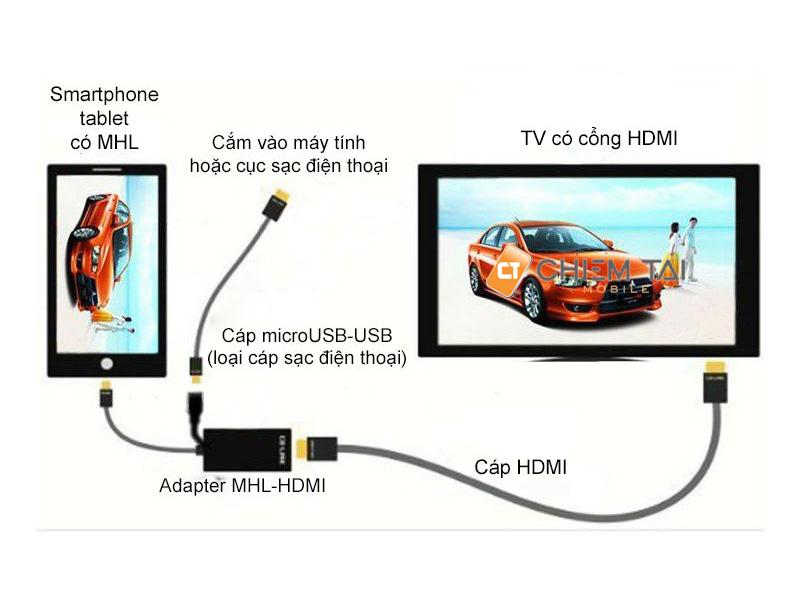
Với điện thoại có hệ điều hành Android hỗ trợ MHL

MHL đây là công nghệ được sử dụng để xuất hình ảnh và chiếu điện thoại lên tivi. Để thực hiện kết nối điện thoại với tivi qua cáp MHL bạn cần kiểm tra các cổng kết nối lên TV để tìm xem TV của bạn có cổng HDMI hay không. Bên cạnh đó, điện thoại sử dụng cũng cần hỗ trợ kết nối MHL. Các bước để chiếu màn hình điện thoại iPhone lên tivi đó là:

Bước 1: Đầu tiên gắn 1 bên đầu cáp MHL với phần cổng sạc điện thoại.

Bước 2: Nối MHL vào cổng HDMI của TV sau đó nối tiếp phần USB vào cổng của USB của TV. Lưu ý một số dòng không yêu cầu kết nối nguồn nên không có đầu USB.

Bước 3: Trong điều khiển TV, bạn nhấn chọn nút nguồn vào, ký hiệu INPUT/ SOURCE/ biểu tượng hình mũi tên.

Bước 4: Chọn HDMI/MHL >> Nếu như tương thích, hình ảnh từ điện thoại sẽ lập tức được chiếu lên màn hình TV.

Với các dòng điện thoại iPhone

Cách truyền điện thoại lên tivi đối với thiết bị iPhone không hỗ trợ MHL, do đó bạn cần dùng thêm thiết bị chuyển đổi rồi mới kết nối với HDMI. Các bước thực hiện cách truyền màn hình điện thoại lên tivi như sau:

Bước 1: Đầu tiên, bạn đem cắm bộ chuyển đổi vào cổng sạc trên điện thoại iPhone, 1 khe cắm vào dây HDMI, còn 1 khe nối với adapter.

Bước 2: Đem cắm đầy cáp HDMI vào cổng có trên tivi.

Bước 3: Sau đó thiết lập nguồn vào trên tivi bằng cách nhấn nút SOURCE/ INPUT/biểu tượng mũi tên trên remote, sau đó chọn đúng cổng HDMI đã kết nối.

Với các dòng điện thoại iPhone

Với những điện thoại không hỗ trợ MHL

Hiện nay có nhiều dòng điện thoại không hỗ trợ kết nối điện thoại với tivi qua cáp MHL. Theo hướng dẫn chiếu màn hình điện thoại lên tivi, bạn có thể tìm kiếm một số loại cáp MHL đa năng, những loại cáp này thường đòi hỏi thiết bị phải chạy hệ điều hành Android 6.0 hoặc IOS 9.0 trở lên. Nếu như bạn chưa nắm chắc, có thể hỏi người bán để có câu trả lời chính xác.

1.1.2. Kết nối qua cổng AV hoặc VGA

Hiện nay có những dòng tivi không tích hợp cổng HDMI, người dùng có thể sử dụng giải pháp thay thế đó là dùng cáp Apple Component AV hoặc AV Composite để kết nối thiết bị iOS với TV. Tuy nhiên, loại cáp này không hỗ trợ xuất hình ảnh, video có chất lượng cao.

Apple Composite AV/Apple Component AV dùng cho dòng iPhone 3Gb, iPhone 4, iPhone 4s. Bộ chuyển đổi Lightning to VGA sẽ hỗ trợ kết nối từ iPhone 5 trở về sau với Tivi thông qua cổng VGA. Cách để truyền màn hình điện thoại lên tivi qua các bước:

Bước 1: Kết nối cáp với phần cổng sạc iPhone.

Bước 2: Đem cắm đầu cáp còn lại với cổng AV (cổng có 3 jack hoặc là 5 jack) hoặc VGA trên TV, chú ý cắm chắc chắn và chính xác cao vào những màu tương ứng.

Bước 3: Chọn nguồn TV bằng cách chọn SOURCE/INPUT/biểu tượng mũi tên tùy theo dòng tivi. Chọn nguồn VGA, AV từ iPhone sẽ truyền lên TV.

Kết nối qua cổng AV hoặc VGA

1.2. Cách chiếu màn hình điện thoại lên Tivi bằng kết nối không dây

Kết nối điện thoại với tivi không dây hiện nay có nhiều cách thức đa dạng khác nhau. Mỗi dòng TV sẽ có những ứng dụng cùng phương thức để kết nối riêng. Sau đây là những cách truyền màn hình điện thoại lên tivi bạn có thể tham khảo và áp dụng dễ dàng:

1.2.1. Thông qua kết nối DLNA

DLNA là phương tiện sử dụng để chia sẻ hình ảnh, video, nhạc giữa các thiết bị như điện thoại, đầu đĩa, máy nghe nhạc, tivi… có chứng nhận DLNA. Kết nối cần có chung một mạng internet mà không cần sử dụng bất cứ dây cáp nào.

Điều kiện sử dụng

Để sử dụng cách truyền màn hình điện thoại lên tivi thông qua DLNA, cần đáp ứng đủ điều kiện về thiết bị là:

  • Cả điện thoại và tivi đều có kết nối DLNA, hiện nay hầu hết Smartphone, máy tính bảng Android đều hỗ trợ còn iPhone không có tính năng này.
  • Điện thoại, tivi đều sử dụng chung một mạng wifi.
Các bước thực hiện

Cách truyền màn hình lên tivi được thực hiện chi tiết qua các bước dưới đây:

Bước 1: Đầu tiên, trên điện thoại, bạn hãy mở hình ảnh hoặc video mà bạn muốn hiển thị lên TV, sau đó tìm biểu tượng chia sẻ để kích hoạt chức năng DLNA. Mỗi điện thoại lại có biểu tượng và đặt tên biểu tượng này khác nhau. Cụ thể:

  • Với Samsung: Smart View, AllShare hoặc có tên là “dò tìm thiết bị ở gần.
  • LG: LG Smartshare
  • Sony: Được cài đặt tại máy chủ đa phương tiện, hoặc có sẵn biểu tượng chia sẻ hình ô vuông.
  • Oppo: Mở bất kỳ hình ảnh nào đều có biểu tượng DNA để chọn và Share.
  • Windows Phone: Lumia Play To.
  • HTC: HTC Connect.

Bước 2: Danh sách TV khả dụng sẽ xuất hiện, sau đó chọn TV mà bạn muốn chuyển hình lên, sau đó TV sẽ hiện thông báo kết nối. Chọn “Cho phép” để hình ảnh được hiển thị trên tivi.

Cần lưu ý, kết nối DLNA khá phổ biến do dễ sử dụng cùng khả năng tương thích cao. Tuy nhiên, kết nối này có độ trễ khá cao so với hình thức kết nối không dây khác, do đó hình thức này đến nay đã trở nên lạc hậu.

Thông qua kết nối DLNA

1.2.2. Thông qua Wifi Direct

Wifi Direct là kiểu kết nối tiêu chuẩn của Wifi, cho phép các thiết bị kết nối không dây với nhau kể cả khi không có kết nối mạng internet. Một chiếc tivi trang bị Wi-Fi Direct sẽ phát ra Wi-Fi. Điện thoại, laptop..sẽ bắt được wifi này và kết nối với tivi. Vậy nên, đây cũng là một trong cách truyền màn hình điện thoại lên tivi khá phổ biến.

Bước 1: Để kết nối tivi thông qua Wifi Direct bạn cần kiểm tra Wifi Direct trên tivi có hay không. Cách kiểm tra: Bạn vào phần Cài đặt, sau đó chọn Mạng, nếu như tivi có Wifi Direct sẽ hiển thị ở mục này. Hình thức kết nối này nhanh chóng, tiện lợi nhưng có hạn chế đó là khi bắt wifi direct điện thoại không thể kết nối được với wifi khác.

Bước 2: Cách để chiếu màn hình điện thoại lên tivi qua thao tác là vào Cài đặt.

Bước 3: Sau đó bạn chọn Mạng, rồi bật Wi-Fi Direct. Tivi lúc này sẽ hiển thị tên Wi-Fi và mật khẩu, kết nối điện thoại với wifi này sau đs chuyển dữ liệu lên TV.

Thông qua Wifi Direct

1.2.3. Bằng Miracast

Miracast là phương thức toàn bộ thông tin màn hình trên điện thoại lên tivi, chứ không chỉ có nhạc, video, hình ảnh hay tập tin. Tóm lại, Miracast tương tự như kết nối HDMI nhưng không cần đến dây mà dùng kết nối Wifi. Đây là cách truyền màn hình điện thoại lên tivi đơn giản, dễ thao tác, có thể dễ dàng truyền tải âm thanh, hình ảnh chất lượng cao. Kết nối này yêu cầu TV và điện thoại đều có hỗ trợ cho tính năng Miracast.

Cách để chiếu màn hình điện thoại lên tivi theo thao tác sau đây:

Bước 1: Đầu tiên, điện thoại và TV đều bắt chung cùng một Wifi hoặc có bắt chung wifi direct phát từ TV,

Bước 2: Tiến hành mở tính năng Miracast trên điện thoại, thiết bị bắt đầu dò tìm TV, chọn TV mà bạn muốn kết nối.

Bước 3: Sau khi kết nối thành công, màn hình điện thoại sẽ chiếu và hiển thị lên tivi.

Bằng Miracast

1.2.4. Dùng Screen Mirroring

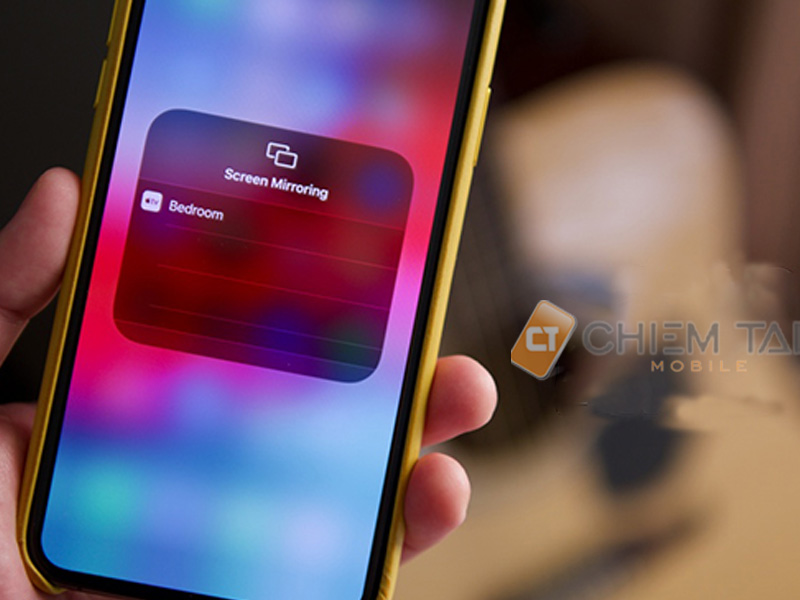
Cách truyền màn hình điện thoại lên tivi thông qua Screen Mirroring được thực hiện như sau:

Bước 1: Đầu tiên bạn mở giao diện chính trên TV sau đó chọn ứng dụng Screen Mirroring có sẵn.

Bước 2: Sau đó khởi động Screen Mirroring trên smartphone theo một trong các cách:

  • Cách 1: Trên điện thoại, bạn kéo xuống từ đỉnh màn hình để thực hiện các cài đặt nhanh từ thanh thông báo của điện thoại, sau đó nhấp chọn tính năng Screen Mirroring.
  • Cách 2: Sau đó, bạn chọn Settings (cài đặt), chọn mục Connections rồi chọn tiếp NFC and Sharing. Cuối cùng chọn Screen Mirroring >> Turn on để bật tính năng.
  • Cách 3: Bạn chọn “Cài đặt”/”Setting” , sau đó chọn “Màn hình”/”Display” rồi chọn “Phản chiếu màn hình”/”Cast” để bật tính năng.

Dùng Screen Mirroring

1.2.6. Phát video từ điện thoại lên tivi qua Youtube

Đối với hình thức phát video từ điện thoại tivi qua Youtube bạn cần phải đảm bảo những điều kiện dưới đây:

  • Tivi nhà bạn phải thuộc dạng Smart tivi (hoặc Internet tivi) được thiết lập ứng dụng Youtube bản của Google, không phải tùy biến của hãng.
  • Điện thoại của bạn đã được cài đặt ứng dụng Youtube.
  • Điện thoại và TV cùng kết nối chung ứng dụng Wifi.

Các bước thực hiện cách truyền màn hình điện thoại lên tivi cụ thể là:

Bước 1: Đầu tiên bạn mở ứng dụng Youtube trên smartphone, sau đó chọn biểu tượng phản chiếu hình ô vuông. Lúc này trên điện thoại sẽ hiển thị thiết bị khả dụng. Sau đó, bạn chọn tivi mà bạn muốn kết nối truyền hình ảnh.

Bước 2: Lúc này video mà bạn chọn sẽ được chiếu lên màn hình tivi, nếu như muốn ngừng chiếu, bạn hãy chọn vào biểu tượng kết nối Dừng truyền.

Phát video từ điện thoại lên tivi qua Youtube

2 cách copy hình ảnh từ iPhone vào máy tính không cần cáp nối hiệu quả

Video làm sao để copy ảnh từ iphone vào máy tính

Với nhiều người thì việc sao chép hình từ iPhone vào máy tính khá khó khăn khi phải sử dụng dây cáp hoặc công cụ iTunes phức tạp. Tuy nhiên, với 2 cách copy hình ảnh từ iPhone vào máy tính không cần dây cáp dưới đây sẽ giúp bạn sao chép hình ảnh cực kỳ nhanh chóng và đơn giản.

Có thể bạn quan tâm

  • Cách kiểm tra xem ai đang dùng trộm wifi nhà bạn
  • Cách in hàng loạt trong layout trong cad nhanh chóng nhất
  • Bí quyết thu hồi và thay đổi email đã gửi trên Outlook
  • Khắc phục tình trạng Laptop liên tục không nhận được Wifi
  • 50000+ Ảnh giáng sinh đẹp, chất lượng cao 4K cho điện thoại, máy tính

Hướng dẫn cách copy hình ảnh từ iPhone vào máy tính

1. Copy hình ảnh từ iPhone vào máy tính MacOS bằng Airdrop

Với các sản phẩm máy tính MacOS của Apple như iMac, iMac Pro, MacBook Air, MacBook Pro hay MacBook, người dùng có thể tham khảo cách chuyển hình ảnh từ iPhone sang máy tính cực nhanh với tính năng AirDrop. Chi tiết cách thực hiện như sau:

Bước 1: Trước tiên bạn cần bật Wifi và tính năng AirDrop trên cả 2 thiết bị iPhone và máy tính cần chuyển ảnh.

Bước 2: Trên máy tính MacOS, bạn nhấn chọn Finder > chọn tiếp AirDrop > Allow me to be discovered by để cấp quyền truy cập cho thiết bị.

Bước 3: Trên iPhone, bạn đi đến phần Cài đặt > Cài đặt chung > AirDrop > kích hoạt tính năng chia sẻ Mọi người.

Bước 4: Tiếp theo bạn mở ứng dụng Thư viện ảnh (Photos) trên iPhone và lựa chọn những hình ảnh cần copy sang máy tính rồi nhấn chọn biểu tượng chia sẻ hình chữ nhật có phím mũi tên chỉ lên.

Chọn tiếp công cụ chia sẻ là AirDrop và chọn vào tên máy tính MacOS nhận ảnh để chia sẻ hình ảnh là được.

2. Copy ảnh từ iPhone vào máy tính bằng iCloud

Với các thiết bị máy tính Windows thông thường người dùng cũng có thể dễ dàng thực hiện cách chia sẻ hình ảnh từ iPhone sang máy tính không cần cáp kết nối. Để thực hiện điều này bạn có thể sử dụng tính năng đồng bộ hóa và chia sẻ hình ảnh của công cụ lưu trữ đám mây iCloud trên iPhone.

Tất cả những gì bạn cần làm chỉ là tải hình ảnh muốn chia sẻ từ iPhone lên tài khoản iCloud của mình. Sau đó bạn tiến hành đăng nhập tài khoản iCloud đó trên máy tính Windows và tải hình ảnh về máy tính vô cùng đơn giản.

>> XEM THÊM: 3 cách chuyển dữ liệu từ iPhone sang iPhone đơn giản và nhanh chóng nhất

Khắc phục lỗi không copy được ảnh từ iPhone vào máy tính

Trong quá trình copy hình từ iPhone vào máy tính theo các cách trên nếu chẳng may gặp lỗi không sao chép được hình ảnh vào máy tính thì bạn cũng đừng quá lo lắng. Để sửa lỗi này bạn có thể sử dụng công cụ File Explorer trên Windows nhanh chóng theo các bước sau:

Bước 1: Trước tiên người dùng cần kết nối iPhone với máy tính bằng dây cáp Lightning-to-USB. Bạn chọn tin cậy với thông báo trên iPhone để cấp quyền truy cập tập tin, bao gồm hình ảnh và video trên điện thoại .

Bước 2: Máy tính Windows sẽ nhận diện iPhone dưới dạng thiết bị mới trong phần This PC/File Explorer trên Windows 10 (hoặc My computer/Windows Explorer trên Windows 7). Tiếp đó bạn click đúp chuột vào mục Windows Explorer.

Nếu không thấy thiết bị iPhone hiển thị trong thư mục My computer hoặc This PC, thì hãy rút cáp nối và cắm lại iPhone.

Bước 3: Tiếp tục nhấn đúp chuột vào thư mục DCIM trong mục iPhone trên máy tính.

Thông thường dữ liệu hình ảnh và video trên iPhone sẽ được lưu trữ trong thư mục có tên 100APPLE trên máy tính.

Với điện thoại iPhone được lưu trữ nhiều hình ảnh và video thì các thư mục sẽ được chia tiếp sang với tên lần lượt là 101APPLE, 102APPLE….

Với iPhone lưu ảnh trên iCloud thì các thư mục sẽ hiển thị với tên dạng 100Cloud, 101Cloud… tương ứng.

Lưu ý:

  • Khi truy cập các tập tin iPhone trên máy tính, người dùng chỉ có thể xem được các thư mục DCIM tiêu chuẩn còn các tập tin khách thì không.
  • Để xem ảnh trên iPhone bằng máy tính hoặc sao chép ảnh sang máy tính thì bạn có thể dùng lệnh sao chép thông thường hoặc kéo/thả file như các tập tin khác trên máy tính.
  • Khi xóa một mục trong thư mục DCIM trên iPhone bằng máy tính thì nó cũng đồng thời bị xóa khỏi bộ nhớ của iPhone. Do vậy, bạn cần lưu ý các thao tác khi thực hiện trên máy tính.

Nhìn chung có khá nhiều cách copy hình từ iPhone vào máy tính, bạn có thể tham khảo 2 cách copy không cần dùng dây cáp trên đây để thực hiện nhanh chóng. Ngoài ra bạn còn có thể sử dụng cáp nối, công cụ iTunes, 3uTools, hoặc các phần mềm của bên thứ 3 đều hỗ trợ thực hiện tính năng chia sẻ hình ảnh trên iPhone sang máy tính.

>> THAM KHẢO: Chuyển dữ liệu từ máy tính sang iPhone bằng cách sử dụng SendHub

Điện thoại Samsung không gửi được tin nhắn phải làm thế nào?

Video điện thoại samsung không gửi được tin nhắn sms

Trong quá trình sử dụng, tình trạng điện thoại Samsung không gửi được tin nhắn luôn đem đến nhiều bất cập và phiền toái cho người dùng. Để khắc phục tình trạng này, chúng ta cần xác định được nguyên nhân gây lỗi và đưa ra cách xử lý sao cho phù hợp. Hãy cùng tham khảo một số thông tin sau đây của Chợ Tốt Điện Tử về tình trạng không thể gửi tin nhắn trên điện thoại Samsung.

Có thể bạn quan tâm

  • Pin iPhone còn bao nhiêu phần trăm thì nên thay?
  • Cách giải phóng dung lượng Oppo
  • 5 Phần Mềm Chuyển PDF Sang Word Không Lỗi Font
  • Cách tắt tự động cập nhật ứng dụng trên Android
  • 2 cách khôi phục tin nhắn Zalo trên iPhone nhanh chóng

Điện thoại Samsung không gửi được tin nhắn do đâu?

Vậy tại sao điện thoại Samsung không gửi được tin nhắn? Để giải thích cho việc này, chúng ta có thể liệt kê qua một số nguyên nhân khiến tin nhắn trên điện thoại không thể gửi được như sau đây.

Tài khoản không còn tiền

Tại Việt Nam, mỗi tin nhắn văn bản trên điện thoại được gửi đi đều phải tốn một chi phí nhất định tùy thuộc vào từng nhà mạng. Vì thế nếu không thể gửi được tin nhắn thì bạn nên kiểm tra tài khoản còn tiền hay không. Kiểm tra bằng cách vào phần Cuộc gọi => ấn *101# => ấn nút gọi.

Thuê bao bị khóa

Trong một số trường hợp có thể xảy ra, tổng đài nhà mạng đã khóa 1 chiều hoặc 2 chiều đối với thuê bao mà bạn đang sử dụng. Trong đó, khóa 2 chiều có nghĩa là chặn toàn bộ hoạt động nghe gọi, nhận tin nhắn và gửi tin nhắn. Còn khóa 1 chiều là thuê bao chỉ bị khóa ở 1 chiều nghe và nhận tin nhắn hoặc chiều gọi và gửi tin nhắn.

Bị người nhận chặn

Nếu số thuê bao của bạn nằm trong danh sách chặn của người nhận thì trong một số trường hợp bạn cũng không thể gửi tin nhắn cho họ. Bạn có thể thử bằng cách gửi tin nhắn cho 1 số thuê bao khác, nếu thành công thì rất có thể bạn đã bị chặn từ bên nhận tin nhắn.

Điện thoại bị mất tín hiệu thuê bao

Việc gửi tin nhắn cũng cần cũng cần đặt điện thoại trong vùng phủ sóng của nhà mạng. Trong trường hợp bị mất tín hiệu thuê bao, điện thoại sẽ không thể gửi được tin nhắn hoặc nhận tin nhắn từ người khác.

Bên cạnh việc nằm ngoài vùng phủ sóng, điện thoại không nhận sim cũng là một trong những nguyên nhân dẫn đến việc điện thoại bị mất tín hiệu thuê bao. Trường hợp này có thể đến từ một số vấn đề khác nhau như do hư hỏng phần cứng, hư sim, khe sim bẩn,…

Ứng dụng tin nhắn bị lỗi

Trong quá trình sử dụng, một số sự xung đột về hệ điều hành có thể khiến cho ứng dụng gửi tin nhắn bị lỗi. Gây nên tình trạng gửi tin nhắn không được hoặc gửi tin nhắn đến chậm.

Chế độ trên điện thoại không phù hợp

Một số chế độ trên điện thoại Samsung có thể khiến tin nhắn không gửi được. Trong đó có thể kể đến như: Chế độ máy bay đang được bật, chế độ chuyển vùng quốc tế bị lỗi hoặc việc cấp quyền cho ứng dụng nhắn tin gặp vấn đề.

Samsung không gửi được tin nhắn tổng đài

Đối với trường hợp Samsung không gửi được tin nhắn tổng đài, có thể người sử dụng đã thực hiện những cú pháp chặn gửi tin nhắn đến tổng đài. Hoặc người dùng đã từ chối nhận những thông báo phiền phức đến từ tổng đài.

Điện thoại Samsung không gửi được tin nhắn và cách khắc phục

Gọi tổng đài

Bạn có thể nhờ sự trợ giúp bằng cách gọi điện thoại trực tiếp đến tổng đài chăm sóc khách hàng của nhà mạng, sau đó yêu cầu cung cấp thông tin về tình trạng thuê bao hiện giờ. Bạn cũng sẽ nhận được những tư vấn chi tiết sau khi nhân viên tổng đài tiếp nhận trường hợp máy samsung không gửi được tin nhắn.

Mở và tắt chế độ máy bay

Trước tiên, bạn hãy tiến hành mở chế độ máy bay để tạm thời ngắt kết nối đến nhà mạng sau đó tắt đi để điện thoại nhận sóng bình thường. Để thực hiện, bạn thực hiện cử chỉ vuốt xuống từ cạnh trên của màn hình và trượt sang trái để vào khung công cụ nhanh. Sau đó ấn vào công cụ Chế độ máy bay với biểu tượng là một chiếc máy bay, đợi khoảng 10 giây sau đó mở lại.

Cấp quyền cho ứng dụng Tin nhắn

Để cấp toàn bộ những quyền cần thiết cho ứng dụng Tin nhắn (mặc định trên điện thoại), bạn vào Cài đặt => Ứng dụng => Tin nhắn => Quyền => bật mục Tin nhắn SMS. Để ứng dụng hoạt động tốt nhất, bạn hoàn toàn có thể bật tất cả lựa chọn trong quyền truy cập này.

Xóa cache ứng dụng tin nhắn

Cache là một bộ nhớ đặc biệt cho phép điện thoại lưu trữ những tệp lệnh ghi nhớ và vận hành ứng dụng. Trong đó, ứng dụng Tin nhắn mặc định cũng không ngoại lệ. Bạn có thể xóa bộ nhớ này đi để “làm sạch” những dữ liệu sử dụng trước đây.

Việc xóa bộ nhớ đệm này hoàn toàn không xóa những tin nhắn đã có hoặc làm ảnh hưởng để khả năng hoạt động của ứng dụng Tin nhắn. Vào mục Cài đặt => Ứng dụng => Tin nhắn => Lưu trữ => Xóa bộ nhớ đệm.

Ngắt kết nối internet khi nhắn tin

Tắt kết nối internet cũng là một cách đáng để thử trong việc khắc phục tình trạng điện thoại Samsung không gửi được tin nhắn.

Bởi vì những kết nối internet như 4G hoặc 5G đều có độ phủ sóng thấp hơn so với mạng di động thông thường. Nếu người dùng không thiết đặt chế độ ưu tiên tự luân chuyển mạng thì có thể sẽ bị mất sóng ngay sau khi bước ra khỏi vùng phủ sóng 4G/5G.

Tắt máy điện thoại và mở lại

Nếu đã thử với chế độ máy bay và thất bại thì bạn cũng có thể thử thêm một cách “cứng rắn” hơn đó chính là tắt nguồn cả chiếc điện thoại và mở lại. Lúc này, toàn bộ những kết nối mạng sẽ được làm mới và kết nối lại từ đầu.

Khôi phục cài đặt trên điện thoại

Nếu trong trường hợp điện thoại vẫn có thể nghe gọi bình thường nhưng không thể gửi tin nhắn thì bạn cũng có thể thử khôi phục cài đặt mạng. Để thực hiện, bạn vào Cài đặt => Quản lý chung => Đặt lại => Khôi phục cài đặt mạng.

Cũng tại khung Đặt lại, bạn có thể lựa chọn tính năng Khôi phục cài đặt gốc ngay bên dưới. Đây được xem như là cách “cứng rắn” nhất và cũng là cách nên được thực hiện sau cùng. Bởi vì khi thực hiện sẽ xóa sạch toàn bộ cài đặt đã có trên điện thoại và một phần hoặc thậm chí là toàn bộ dữ liệu hiện có nếu không thực hiện sao lưu.

Cách khắc phục tạm thời điện thoại Samsung không gửi được tin nhắn

Trong trường hợp cần sử dụng, bạn có thể thực hiện một số cách khắc phục tình trạng điện thoại Samsung không gửi được tin nhắn một cách tạm thời như sau.

#1 Sử dụng ứng dụng thay thế

Những ứng dụng mạng xã hội có thể nhắn tin miễn phí như Zalo, Facebook, Telegram,… đều có khả năng thay thế ứng dụng Nhắn tin trên điện thoại. Tuy nhiên bạn cần một kết nối internet mới có thể sử dụng.

#2 Sử dụng Dcom

Dcom là một thiết bị giúp máy tính sử dụng được mạng internet trên thẻ sim thông qua cổng USB. Và thiết bị này cũng đồng thời giúp máy tính nhận, gửi và xem được toàn bộ tin nhắn được gửi về sim.

#3 Đăng ký eSIM

eSIM là một dạng thẻ sim điện tử thay thế cho những loại thẻ sim vật lý truyền thống. Nếu chiếc điện thoại có hỗ trợ eSIM thì bạn hoàn toàn có thể thực hiện đăng ký online và sử dụng để nhắn tin. Đây là cách khắc phục tạm thời khá hữu dụng đối với tình trạng Samsung không gửi được tin nhắn.

Điện thoại Samsung không gửi được tin nhắn luôn mang đến nhiều phiền toái cho người sử dụng. Chợ Tốt hy vọng sau khi tham khảo bài viết trên, bạn đã có thể tự mình xử lý và nhận tin nhắn một cách bình thường trên chiếc điện thoại Samsung của mình.

Cách Vẽ Sơ Đồ Tư Duy Độc Đáo Đẹp Đơn Giản & Dễ Thương

1. Sơ đồ tư duy là gì?

Từ lâu, theo các nhà nghiên cứu thì sơ đồ tư duy được coi là một công cụ tổ chức tư duy, có vai trò như một phương tiện giúp tăng khả năng ghi nhận hình ảnh của não bộ. Đây được xem như một hình thức giúp ghi nhớ một cách chi tiết, tổng hợp, phân tích vấn đề nào đó thành một dạng của lược đồ phân nhánh.

Có thể bạn quan tâm

  • Hướng dẫn cách mở khóa tài khoản Facebook bị khóa tạm thời
  • Cách tải nhạc Mp3 miễn phí về USB âm thanh chất lượng cao
  • Sử dụng My Viettel đăng ký thông tin sim chính chủ tại nhà đơn giản, nhanh chóng
  • Hướng dẫn cách kết nối Airpod với PC và các thiết bị khác siêu đơn giản
  • Cách mở quyền truy cập Google Drive trên điện thoại đơn giản và nhanh chóng

Được biết sơ đồ tư duy còn được gọi là Mindmap, nói tóm gọn là phương pháp ghi chú sáng tạo các ý tưởng bằng cách sử dụng từ ngữ ngắn gọn keyword và hình ảnh sinh động giúp bộ não con người tiếp cận và ghi nhớ thông tin nhanh và hiệu quả hơn. Nhờ sơ đồ này mà con người có thể hình dung, tưởng tượng phong phú, để có những bước tiền đề làm việc, học tập một cách tư duy khoa học, hiệu quả.

Sơ đồ tư duy là gì?

Xem thêm: BÍ KÍP GIÚP CON PHÁT TRIỂN KHẢ NĂNG TƯ DUY SÁNG TẠO

2. Cách vẽ sơ đồ tư duy đẹp, đơn giản

Hiện nay, sơ đồ tư duy được sử dụng rộng rãi và hiệu quả trong việc ghi chép hoặc ghi nhớ. Việc làm thế nào để vẽ một sơ đồ tư duy đúng và khoa học thì sau đây là các bước tham khảo để vẽ một sơ đồ tư duy đẹp mắt, dễ nhìn và độc đáo nhất.

Những dụng cụ cần có:

  • 1 giấy khổ lớn: để khi sử dụng chúng ta không bị tình trạng thiếu giấy nếu nội dung quá nhiều và ý tưởng độc đáo
  • Bút lông nhiều màu 01 hộp: giúp ta có thể trang trí các cấu trúc phân nhánh trực quan hơn, đặc sắc hơn
  • Ý tưởng: thể hiện ở tài liệu cần dùng để mô phỏng trên sơ đồ tư duy của bạn.

Cách vẽ sơ đồ tư duy đẹp, đơn giản

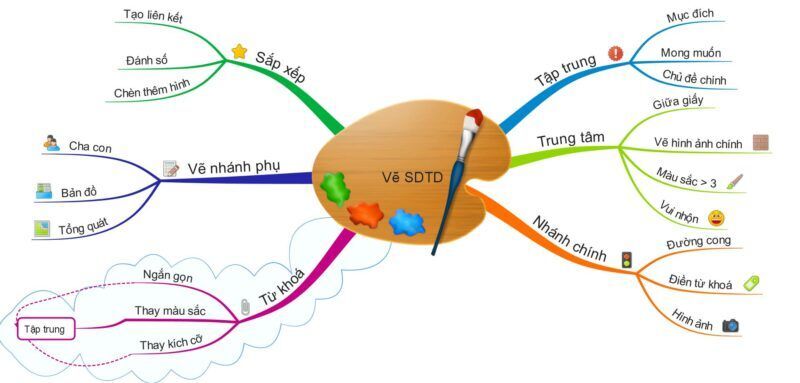
Bước 1: Lên ý tưởng, chủ đề chính của sơ đồ

Đầu tiên,bạn phải xác định được Central Idea là ý chính của sơ đồ bởi nó là chủ thể đại diện cho chủ đề mà bạn sẽ triển khai và khám phá, cũng là mốc khởi đầu cho sơ đồ tư duy độc đáo này.

Chủ đề lớn thông thường sẽ được đặt ở vị trí trung tâm, sử dụng hình ảnh to và tô màu nổi bật, rõ nét nhất.

Lên ý tưởng, chủ đề chính của sơ đồ

Bước 2: Ý tưởng thêm các nhánh lớn phát triển từ chủ đề chính ở trên

Việc đầu tiên là phác hoạ, xác định các nhánh lớn liên quan đến chủ đề hoặc ý tưởng, Vẽ sơ bộ đường phân nhánh xuất phát từ chủ đề ở trung tâm nối với từng ý logic

Sử dụng đường dày cho những nhánh chính và độ dày của nhánh cho thấy tầm quan trọng trong mạng lưới hệ thống phân cấp Mindmap.

Bước 3: Phát triển sơ đồ tư duy từ các nhánh nội dung chi tiết

Để Phát triển sơ đồ tư duy từ các nhánh nội dung chi tiết thì từ mỗi ý lớn, ta phân nhánh, mở rộng nhiều ý nhỏ để tạo sự chi tiết cho chủ đề đó.

Phát triển từ nhánh phải có nội dung chung hướng đến chủ đề chính của sơ đồ sao cho đồng nhất và logic xuyên suốt cả quá trình .

Bước 4: Hoàn thiện sơ đồ, tô đậm đường cong với nhiều màu sắc và vẽ thêm các hình minh họa

Sau khi đã hoàn thiện các bước trên thì bạn cần bổ sung thêm những hình ảnh minh họa cho các nhánh lớn nhằm trực quan và dễ liên tưởng.

Bạn hãy tô đậm màu sắc cho các nhánh lớn cũng như nhánh phụ. Trong mỗi nhánh có các mã màu riêng sẽ giúp bạn định hình một cách tổng quát, dễ nhìn, dễ hình dung. Có nhiều trường hợp bạn có thể tô đậm bằng các loại bút nhũ, kim tuyến, tạo điểm nhấn ở các đường cong, phân chia những vùng màu sắc để sơ đồ nhìn được dễ dàng, hiệu quả nhất.

Bạn có thể thêm những kí hiệu riêng của bạn sao cho dễ nhớ nhất.

Hoàn thiện sơ đồ, tô đậm đường cong với nhiều màu sắc và vẽ thêm các hình minh họa.

Như vậy bài viết của chúng tôi cung cấp cho bạn các mẫu sơ đồ tư duy từ đơn giản đến phức tạp. Bạn có thể sử dụng Mindmap như một phương thức trực quan và hiệu quả trong việc ghi nhớ những tác phẩm, những ý chính trong văn học. Việcbạn sử dụng hình ảnh có tác dụng kích thích thị giác và não bộ tiếp nhận thông tin nhanh hơn và nhờ đó giúp bạn tiết kiệm thời gian học bài mà vẫn không quên ý.

Các bạn có thể sử dụng chế độ xem nhiều sơ đồ cùng lúc để so sánh và đưa ra lựa chọn phù hợp nhất với nội dung công việc của mình. Bài viết trên đây là tổng quan những thông tin về sơ đồ tư duy, hy vọng sau bài viết các bạn đã giải đáp được mọi thắc mắc của mình. Đồng thời biết cách vẽ sơ đồ tư duy độc đáo đẹp đơn giản & dễ thương.Từ đó giúp cho việc nghiên cứu khoa học, học tập được hiệu quả,từ đó giúp ích cho quá trình học tập và làm việc của mình được tốt hơn.