Cách kết nối điện thoại iPhone với tivi Samsung từng bước chi tiết

Video cách kết nối điện thoại iphone 6 với tivi samsung

Các dòng tivi Samsung mới hiện nay đều có thể kết nối được với điện thoại để mang lại sự mới mẻ cho người dùng. Kể cả những dòng điện thoại khác thương hiệu khác. Bài viết dưới đây Chợ Tốt sẽ chia sẻ về cách kết nối điện thoại iPhone với tivi Samsung một cách đơn giản và chi tiết.

Có thể bạn quan tâm

  • ĐỪNG AI NHẮC VỀ ANH ẤY, ca sĩ Trà My – VIETTEL
  • 8 cách truyền hình ảnh từ điện thoại lên Tivi đơn giản nhất
  • VCatSpell Phần mềm check lỗi chính tả VCatSpell
  • Bản đồ thành phố Hồ Chí Minh: Chi tiết 24 quận TPHCM (Sài Gòn)
  • Địa chỉ IP là gì? Cách để kiểm tra địa chỉ IP của máy tính và điện thoại

Lợi ích của việc kết nối điện thoại iPhone với tivi Samsung

Người dùng điện thoại iPhone vẫn có thể kết nối với tivi Samsung và điều khiển thay thế remote thông thường. Việc kết nối mang lại nhiều lợi ích như:

  • Điều khiển tivi dễ dàng hơn, đặc biệt trong việc nhập dữ liệu.
  • Trình chiếu nội dung từ điện thoại lên màn hình lớn mang lại trải nghiệm tốt hơn. Người dùng hạn chế bị mỏi mắt vì phải nhìn điện thoại quá nhiều.
  • Trải nghiệm chơi game sống động với đồ họa sắc nét hơn so với màn hình điện thoại.
cách kết nối điện thoại iPhone với tivi Samsung
Kết nối điện thoại và tivi giúp việc điều khiển đơn giản hơn

Hướng dẫn các cách kết nối điện thoại iPhone với tivi Samsung

Có rất nhiều cách kết nối tivi Samsung với điện thoại iPhone bằng dây cáp và kết nối không dây qua ứng dụng.

Sử dụng dây cáp HDMI

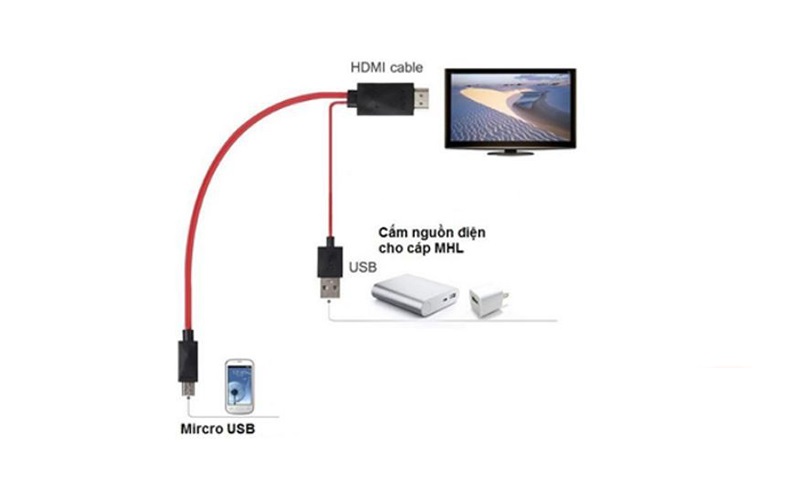
Với đầu chuẩn HDMI, điện thoại có thể kết nối với tivi và truyền tải nội dung với độ phân giải lên đến HD 720p hay full HD 1080p. Tuy nhiên, hầu hết các điện thoại iPhone đều không có sẵn cổng HDMI, do đó người dùng cần phải tự trang bị thêm bộ chuyển đổi phù hợp.

Để kết nối iPhone với tivi Samsung bằng HDMI, người dùng cần chuẩn bị:

  • Dây cáp chuẩn HDMI.
  • Bộ chuyển đổi dành cho iPhone: Apple 30 pin Digital AV Adapter hoặc Apple Lightning Digital AV Adapter tùy theo dòng điện thoại.

Sau khi chuẩn bị đầy đủ thiết bị hỗ trợ, người dùng thao tác kết nối theo hướng dẫn sau:

Thao tác kết nối:

  • Bước 1: Cắm một đầu chuyển đổi vào cổng sạc iPhone, đầu còn lại vào dây HDMI.
  • Bước 2: Cắm đầu cáp HDMI vào cổng của tivi.
  • Bước 3: Chọn nguồn vào tivi bằng cách nhấn nút Source hoặc Input, hoặc nút biểu tượng hình mũi tên ở remote. Trên màn hình tivi chọn đúng cổng HDMI như đã kết nối.

Sau khi hoàn tất cài đặt, người dùng đã có thể chia sẻ màn hình iPhone lên tivi Samsung.
cách kết nối điện thoại iPhone với tivi Samsung
Sử dụng dây cáp HDMI để kết nối iPhone và tivi Samsung

Sử dụng dây cáp Analog

Cáp Analog gồm các loại dây cáp kết nối với cổng AV Composite, AV Component hoặc VGA có chức năng truyền tải tín hiệu Analog. Đối với một số đời tivi Samsung cũ, không được trang bị cổng HDMI, người dùng sẽ phải sử dụng cáp AV Composite hoặc Apple Component AV.

Tuy nhiên, loại cáp này sẽ không hỗ trợ xuất hình ảnh và video với chất lượng cao như HDMI. Đối với các dòng iPhone từ iPhone 4s trở về trước, chỉ sử dụng cáp Apple Composite AV hoặc Apple Component AV, còn đối với iPhone 5 trở về sau, người dùng có thể sử dụng bộ chuyển đổi Lightning-to-VGA để hỗ trợ kết nối.

Để kết nối điện thoại iPhone với tivi Samsung bằng dây cáp Analog, người dùng thao tác theo hướng dẫn sau:

  • Bước 1: Kết nối sợi cáp vào cổng sạc của iPhone, đầu còn lại cắm vào cổng AV hoặc VGA trên tivi. Lưu ý nên cắm theo các màu tương ứng giữa dây cáp và đầu cắm của tivi.
  • Bước 2: Chọn nguồn vào trên màn hình tivi, nhấn Source hoặc Input hoặc nút có hình mũi tên trên remote. Trên màn hình tùy chọn VGA hoặc AV.

Sau khi hoàn tất cả bước, người dùng đã có thể chia sẻ màn hình iPhone lên tivi Samsung.

Kết nối với ứng dụng Samsung Smart View

Nếu không có dây cáp, người dùng có thể kết nối iphone với tivi Samsung qua wifi bằng các ứng dụng hỗ trợ như Samsung Smart View. Đây là ứng dụng cho phép người dùng thưởng thức các nội dung giải trí lưu trữ từ iPhone lên Smart TV Samsung mà không cần kết nối dây cáp. Đồng thời, người dùng cũng có thể điều khiển tivi thông qua màn hình điện thoại di động với ứng dụng này.

Tuy nhiên, với cách này người dùng chỉ có thể áp dụng với các dòng tivi Smart của Samsung (không thể sử dụng cho các dòng tivi thường hoặc tivi internet). Bên cạnh đó, phần mềm này cũng chỉ có thể hoạt động với điện thoại iPhone 7 trở lên. Một yêu cầu nữa là 2 thiết bị phải bắt chung một mạng wifi.
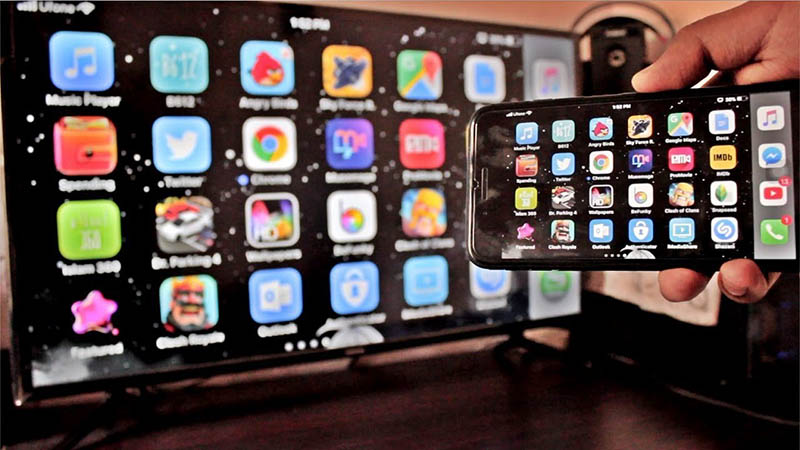
Người dùng có thể tải ứng dụng Samsung Smart View từ App Store

Để kết nối tivi và điện thoại thông qua ứng dụng Samsung Smart View người dùng thao tác theo hướng dẫn sau:

  • Bước 1: Tải ứng dụng Samsung Smart View từ Apple Store của iPhone.
  • Bước 2: Bật chế độ cho phép ứng dụng Samsung Smart View truy cập vào media của điện thoại như hình ảnh, video,… Người dùng vào mục Cài đặt, chọn Smart View, chọn Ảnh, chọn Bật.
  • Bước 3: Mở ứng dụng Samsung Smart View sau khi hoàn tất tải xuống, chọn Connect TV, chọn tên tivi muốn kết nối.
  • Bước 4: Nhập mật khẩu theo yêu cầu trên màn hình tivi.
  • Bước 5: Chọn các nội dung muốn chia sẻ trên màn hình điện thoại.
  • Bước 6: Trong trường hợp người dùng không có nhu cầu chia sẻ ảnh mà chỉ muốn điều khiển tivi, người dùng có thể chọn biểu tượng hình Remote trên góc trên bên phải. Lúc này màn hình điện thoại sẽ xuất hiện giao diện như remote cùng các tính năng như tăng giảm âm lượng, mở giao diện Home, chuyển kênh, nhập chữ hoặc số,…

Lưu ý:

  • Nếu người dùng không thể kết nối điện thoại với tivi được, có thể reset lại mạng wifi bằng cách tắt và bật lại nút nguồn của modem wifi. Sau đó cho cả 2 thiết bị kết nối lại từ đầu.
  • Mỗi điện thoại chỉ có thể kết nối được với 1 tivi trong một thời điểm và ngược lại.

Kết nối không dây qua Airplay với Apple TV

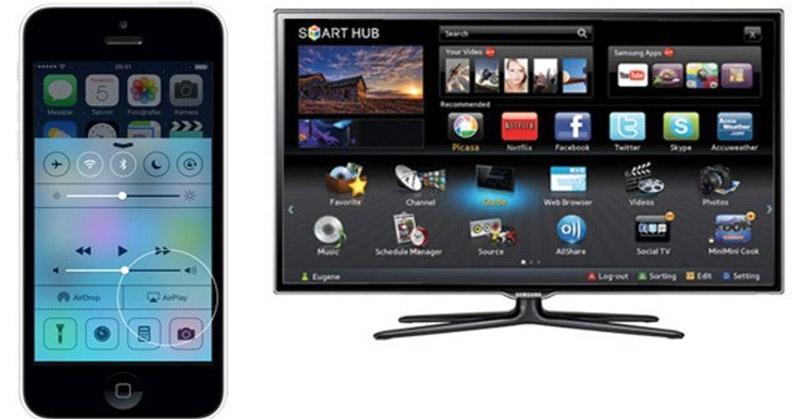
Airplay là một giải pháp của Apple phát triển, nhằm giúp iPhone và iPad có thể kết nối với tivi đơn giản hơn mà không cần dùng đến dây cáp. Tuy nhiên, để sử dụng tính năng này, người dùng iPhone sẽ phải chuẩn bị thêm một thiết bị Apple TV với mức giá từ 1-5 triệu đồng.

Apple TV là một đầu mã của Apple, kết nối với tivi thông qua cổng HDMI. Nếu một chiếc tivi thông thường kết nối với Apple TV, nó cũng sẽ trở thành một chiếc tivi thông minh và có thể kết nối mạng và truy cập nhiều ứng dụng khác.

Cách kết nối điện thoại iPhone với tivi Samsung thông qua Airplay:

  • Bước 1: Cấp nguồn điện cho Apple TV và tivi, kết nối 2 thiết bị với nhau bằng dây cáp HDMI.
  • Bước 2: Mở tivi và chọn đầu vào là cổng HDMI. Apple TV sẽ tiến hành nhận diện remote.
  • Bước 3: Chọn ngôn ngữ phù hợp.
  • Bước 4: Kết nối Apple TV với iPhone bằng wifi.
  • Bước 5: Trên giao diện Home của Apple TV, chọn Tổng quan/ Cài đặt chung, chọn Airplay và chọn Bật.
  • Bước 6: Trên điện thoại iPhone chọn Phản chiếu màn hình/ Airplay.
  • Bước 7: Chọn tivi muốn kết nối, nhập mật mã trên màn hình vào iPhone để hoàn tất kết nối.

Như vậy là người dùng đã kết nối iPhone với tivi Samsung bằng Airplay thành công.

Kết nối không dây với thiết bị Chromecast

Ngoài các cách kết nối điện thoại iPhone với tivi Samsung theo những hướng dẫn trên, người dùng cũng có thể dùng Chromecast để kết nối iPhone với tivi Samsung với chi phí rẻ hơn. Đặc biệt, thiết bị này cũng tương thích với hầu hết các nền tảng điện thoại thông dụng như iOS, Android, Windows Phone.

  • Bước 1: Kết nối Chromecast với tivi Samsung muốn kết nối.
  • Bước 2: Kết nối và đảm bảo wifi iPhone đang sử dụng cùng một mạng với Chromecast.
  • Bước 3: Tải ứng dụng TV Mirror for Chromecast trên điện thoại.
  • Bước 4: Mở ứng dụng và kết nối điện thoại với Chromecast.

Lúc này người dùng đã có thể điều khiển được tivi bằng điện thoại.
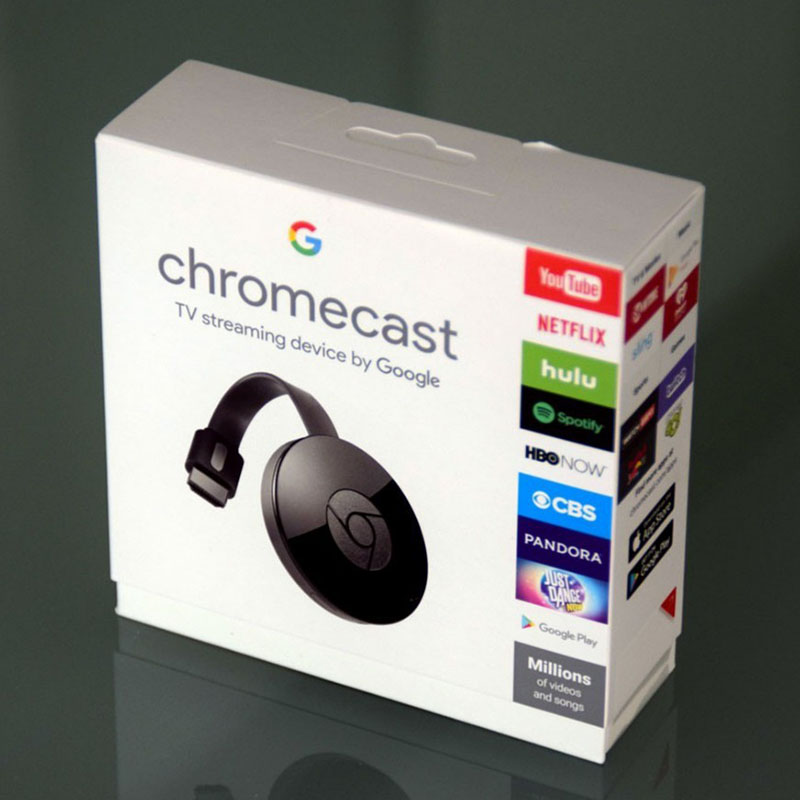
cách kết nối điện thoại iPhone với tivi Samsung
Thiết bị Chromecast hỗ trợ điện thoại và tivi kết nối không dây

Bên cạnh các cách trên, cũng có nhiều ứng dụng khác có thể hỗ trợ điện thoại iPhone kết nối với tivi Samsung mà không cần dây cáp. Mỗi biện pháp đều sẽ có những ưu nhược điểm riêng, tùy theo nhu cầu, ngân sách của người dùng mà có thể chọn biện pháp phù hợp, không vướng víu và chất lượng tốt nhất.

Bên trên là một số cách kết nối điện thoại iPhone với tivi Samsung đơn giản, nhanh chóng và cực kỳ dễ dành với nhiều thiết bị linh hoạt. Hy vọng những chia sẻ trên từ Chợ Tốt sẽ giúp người dùng thao tác dễ dàng hơn khi kết nối giữa tivi và điện thoại.

[ 12+] Cách hack Facebook Người Khác thành công mới nhất

Video cách hack mk fb bằng điện thoại
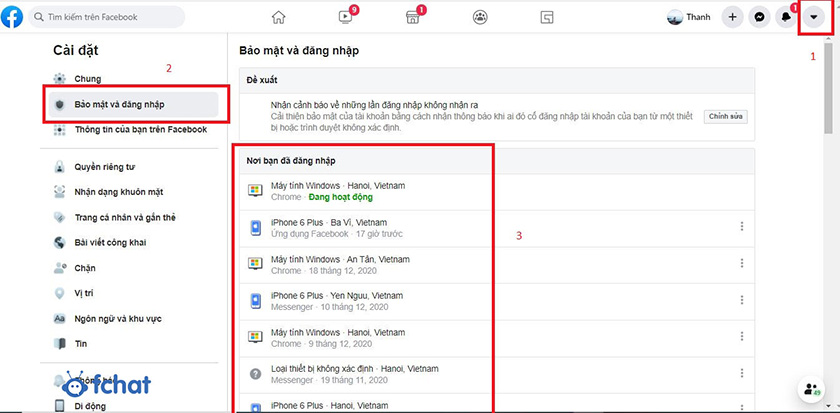
  • Thực hiện đăng nhập, trả lời câu hỏi từ Facebook để xác minh, hoặc nhấn quên mật khẩu.

    Có thể bạn quan tâm

    • Cách xem ai vào Facebook của mình nhiều nhất bạn đã biết chưa?
    • Hướng dẫn 4 cách bật Bluetooth trên laptop, máy tính Win 10, 11
    • Tại sao SIM Vietnamobile không vào mạng được?
    • TOP 5 Ứng Dụng Chụp Hình 360 Độ Tốt Nhất Trên Smartphone | Space 3D
    • Dịch vụ Auto Call gọi tự động: Ứng dụng và lợi ích khi sử dụng
  • Điều kiện để hack tài khoản facebook chính là: bạn đăng email hoặc giữ sim hoặc điện thoại có số điện thoại chủ Facebook.

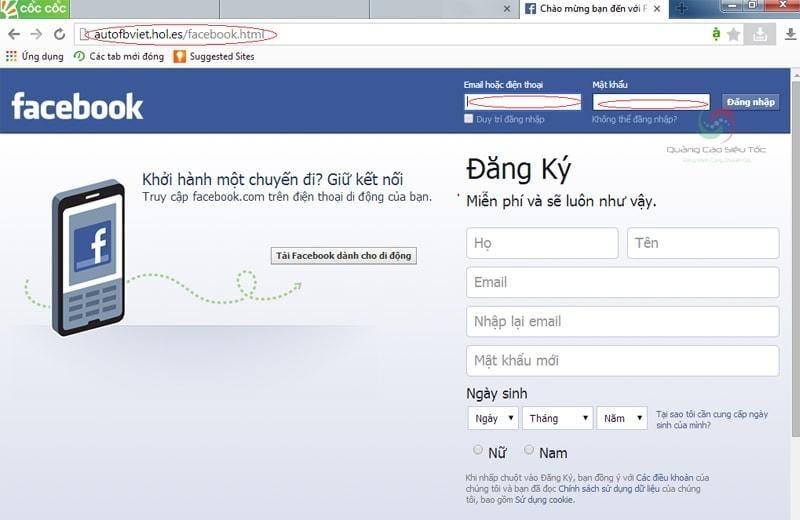
Trang Facebook giả mạo dùng để hack nick Facebook người khác

  1. Tải ứng dụng hack Facebook bằng ID tới máy tính, đợi khoảng 3-5 phút để phần mềm xác định được dòng máy và hệ điều hành đang sử dụng để xem có phù hợp với phần mềm hay không. Khi ứng dụng xác định phù hợp, bạn tiến hành tiếp theo.
  2. Chấp nhận đồng ý tất cả các điều khoản của phần mềm các điều kiện như: máy phải có kết nối với internet, có bản quyền. Đọc kỹ từng mục và nhấn chọn chấp nhận điều khoản.
  3. Tiếp đến, điền ID Facebook cần hack đã lấy thông tin từ phần mềm, nhấn đồng ý. App chạy xong, ở dưới sẽ xuất hiện mật khẩu, bạn đăng nhập và đổi lại nếu muốn.

Phần mềm hack facebook bằng điện thoại android

  • Đăng ký account: Chọn phần keylogger và đăng ký tài khoản để nhà phát triển biết.
  • Cài đặt chương trình bao gồm: Thiết bị muốn theo dõi, đảm bảo kích hoạt app trước khi truy cập vào keylogger.
  • Crack mật khẩu: Xác minh, đăng nhập vào hệ thống bảng điều khiển phần mềm và xem lại mật khẩu đã thu thập được.
  • Keylogger sẽ giúp bạn lưu lại tất cả mật khẩu được sử dụng trên thiết bị và ảnh chụp tương tác.
  • Keylogger được đánh giá là hoạt động rất tốt nếu hacker để có thể truy cập vào thực tế mục tiêu.

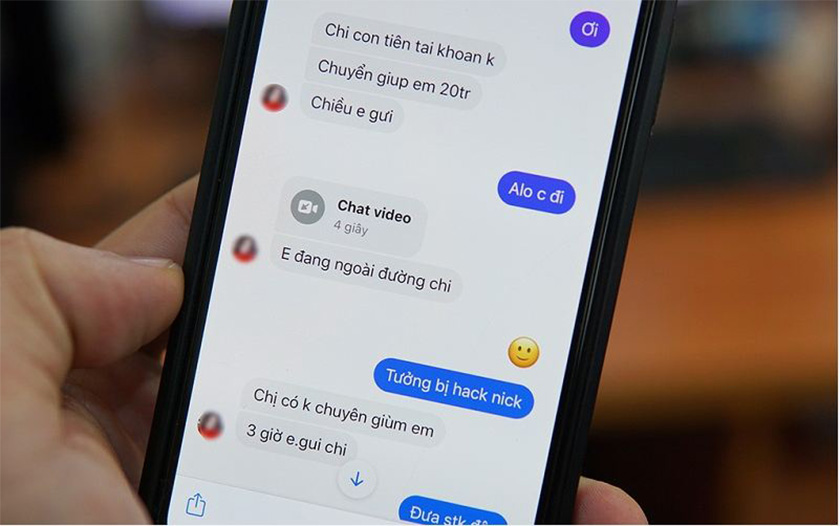
hướng dẫn hack facebook lừa đảo trên internet

Thủ Thuật Facebook Hay Cách Xóa Bạn Bè Hàng Loạt

cách hack messenger của bạn bè

  1. Đăng nhập vào facebook tài khoản cá nhân và tìm đến người cần hack nick. Bạn phải nằm trong danh sách bạn bè thì mới áp dụng cách dùng code check mật khẩu Facebook.

  2. Đăng nhập tài khoản Facebook cá nhân, chọn“ Quên mật khẩu”, tiếp đó, sao chép UD tài khoản bạn muốn hack vào ô trống.

  3. Vào “ Là tài khoản”, chọn cài đặt mật khẩu bằng email nhấn vào tiếp tục. Tiếp đó, nhấn F12.

  4. Nhấn chuột phải tại ô trống để kiểm tra. Bạn sẽ có được code hack Facebook để đăng nhập vào tài khoản bạn muốn hack.

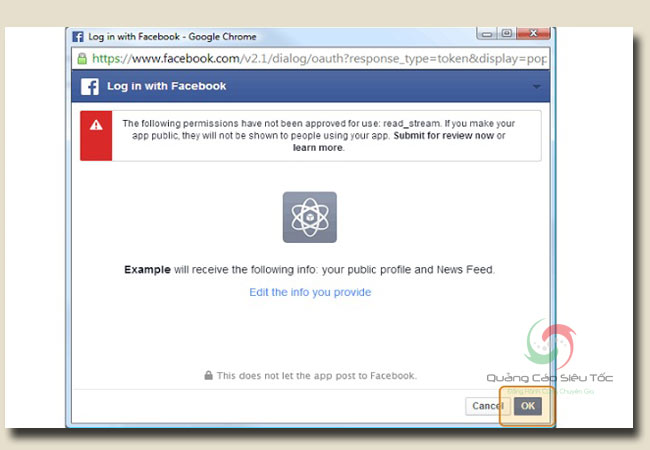
hack facebook người khác thông qua việc thu thập token

  • • Dùng tài khoản email riêng biệt cho tài khoản FB và không công khai địa chỉ email trong hồ sơ tài khoản.

  • • Nhắm cách thức khôi phục tài khoản facebook qua chế độ đáng tin cậy. Hãy chọn ba người khi xảy ra sự cố, họ sẽ nhận mật khẩu từ hệ thống để gửi lại.

  • • Sử dụng tính năng xác thực để xác thực hai bước với email, không đăng nhập tài khoản email trên trang không cần thiết.

  • • Không chia sẻ thông tin qua email, số điện thoại hoặc chat messenger.

  • • Không dùng mật khẩu dễ đoán và phải chứa ký tự đặc biệt.

  • • Không dùng 1 mật khẩu cho nhiều tài khoản ở nhiều trang web khác nhau.

cách hack acc facebook

10. Cách tài khoản facebook bằng app giám sát

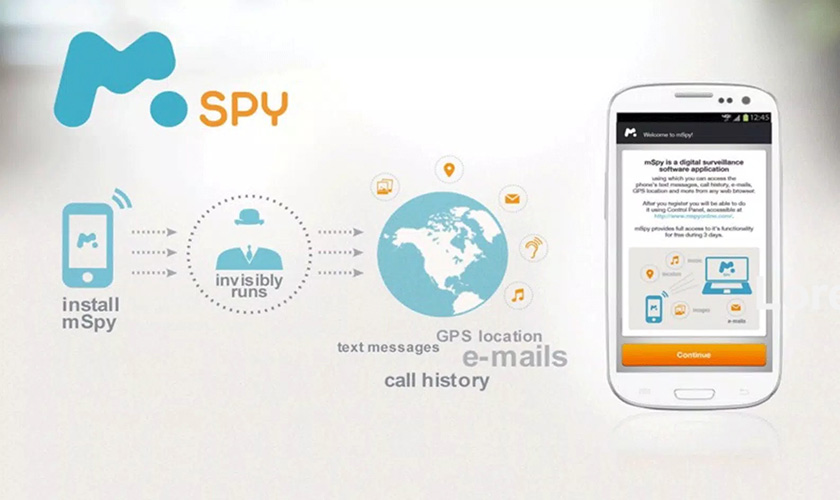
  1. Đăng ký tài khoản mSpy và đăng nhập tài khoản mSpy.
  2. Bạn đăng nhập vào tài khoản facebook người khác, khi hoàn tất, bạn đăng nhập bào tài khoản mình. Điền chi tiết thiết bị bạn muốn theo dõi.
  3. Cài đặt ứng dụng, khi đã cung cấp thông tin chi tiết của thiết bị di động muốn theo dõi thực hiện download xuống là xong.
  4. Bạn bắt đầu quá trình giám sát, cài đặt ứng dụng, nhấn vào tùy chọn:” bắt đầu giám sát”. Và bạn giám sát được tài khoản fb bạn muốn theo dõi.

cách hack nick

11. Hack Facebook bằng ứng dụng keylogging

Tool keylogging là công cụ đơn giản để bạn có thể hack nick Facebook mà không cần dành quá nhiều thời gian, công sức để thực hiện:

  1. Tải và truy cập, đăng ký tài khoản với nhà phát triển.

  2. Cài đặt phần mềm trên thiết bị người bạn muốn theo dõi.

  3. Xác minh ứng dụng, đăng nhập vô bảng điều khiển keylogging, xem mật khẩu đã thu thập từ app.

  4. Keylogging sẽ ghi lại tất cả mật khẩu sử dụng trên thiết bị và ảnh hưởng chụp màn hình của tất cả tương tác gần đây.

  5. Cài đặt phần mềm trực tiếp ở điện thoại người dùng, cho phép lấy mật khẩu và thông tin đăng nhập khác.

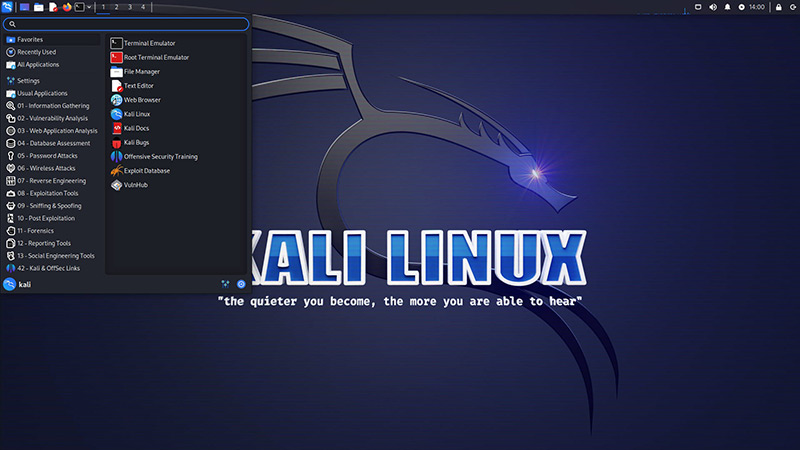
12. Hack nick bởi hệ điều hành Kali Linux

  1. Tool Kali Linux giúp bạn lấy thông tin cá nhân Facebook của rất nhiều người:

  2. Tải và cài đặt các ứng dụng trên máy tính, hệ điều hành độc lập, máy ảo trong hệ điều hoặc khởi động kép với hệ điều hành Kali Linux hiện tại. Truy cập vào app tên:” Browser Exploitation Framework”.

  3. Chạy chương trình Kali Linux, tiếp đó mở trình duyệt Iceweasel để truy cập vào giao diện. Bạn nhấn tạo tên người dùng và mật khẩu truy cập vào BeEF.

  4. Tiếp theo, Hacker phải làm thế nào đó để người dùng nhấp vào liên kết JavaScript trên hệ điều hành cụ thể cho phép hacker có thể chiếm được quyền điều khiển trình duyệt dễ dàng.

cách hack nick facebook

How to fix a laptop mouse that’s not working

Video how to setup touchpad on windows 10

When your laptop touchpad isn’t working, there’s a lot you can’t do—from controlling the cursor to scrolling through your favorite apps and websites.

Có thể bạn quan tâm

  • 100+ Hình nền iPhone 14 (Plus, Pro, Pro Max) Chất lượng 4k tuyệt đẹp 
  • Cách dịch file PDF từ tiếng Anh sang tiếng Việt
  • Khắc phục vấn đề font chữ khi làm PowerPoint viết tiếng Việt
  • Kích thước giấy A3 là bao nhiêu? Cách in giấy A3 trong Word dễ hiểu
  • Cách sửa lỗi Android TV box không vào được Youtube

But don’t worry, Asurion Experts come across issues like this every day. They help millions of customers (and counting) resolve their device problems and get the most out of their tech. Check out their tips for getting your touchpad (aka your mouse) back up and running.

Why is my laptop touchpad not working?

Your laptop touchpad—or trackpad, if you’re on a MacBook®—can malfunction for several reasons. But when the trackpad is having trouble, you’ll notice two things: It responds inconsistently and erratically, or worse, it won’t respond all. Here’s why you may encounter these issues:

  • Your laptop’s operating system may be frozen.
  • Your laptop may have defective hardware.
  • The touchpad settings on your laptop may have been disabled.
  • Your laptop may have outdated or corrupted drivers.
  • Your laptop may contain corrupted files or software.
  • Dirt and dust may be stuck in your touchpad.

Asurion Video

How to fix a laptop touchpad that’s not working

If you’re having issues with an unresponsive touchpad or trackpad, there are several ways to get your device in working shape, whether it’s a Dell®, HP® or Lenovo® laptop. Here’s how to fix those brands and others, according to our experts:

1. Restart your system

Turning your computer off and back on can fix a lot of problems—including a laptop mouse or touchpad that’s not working. When the operating system is unresponsive or frozen, the other hardware on your laptop may stop working as well. Turn it off and on again and see if that fixes the issue.

2. Check for dirt

Eat lunch at your desk? Oils and dirt from your fingers, food, and other substances can accumulate on your touchpad and cause problems. Remove this grime on a regular basis with a can of compressed air, a microfiber cloth, and a small amount of distilled water and isopropyl alcohol.

3. Disconnect Bluetooth devices

If the touchpad isn’t working like it should, other devices your laptop is paired with could be to blame. Disconnect your Bluetooth mouse, gamepad, or any external device connected via USB. Then restart your laptop and try your trackpad once more.

4. Double check your wireless connections

If your wireless mouse has a Reset button on the bottom, press it to see whether disconnecting and then reconnecting will solve the issue. If you have a USB wireless mouse, you can simply unplug the receiver, count to 10, then plug it back in again to reestablish the connection. If you’re using a Bluetooth® mouse, read our guide to Bluetooth devices.

5. Enable the touchpad

It’s easy to disable the touchpad unknowingly by pressing the Function (Fn) keys. But you can easily enable it back in settings.

How to enable your laptop touchpad in Windows™ 10:

  1. Press the Windows key and type “Touchpad”. Then select Touchpad settings.
  2. Check to see if the touchpad is activated. If it’s turned Off, press Shift + Tab to navigate through the options.
  3. Press the Spacebar to turn the touchpad feature On, then test the touchpad to see if it works.

Looking for a fix for your MacBook trackpad? Changing the settings on your device is also simple:

  1. Open System Settings > Accessibility, then select Pointer Control at the bottom of the menu.
  2. If the Ignore built-in trackpad when mouse or wireless trackpad is present checkbox is selected, deselect it.

6. Update your laptop drivers

If you’ve tried everything else, your device drivers could be the issue. If you’re using a MacBook, check to see if there are any software updates available in System Preferences. If you are using a PC, you can update the drivers manually in a few easy steps:

  1. Press the Windows key, then type “Device manager” and press Enter.
  2. Under Your PC, look for and expand the Mice and other pointing devices menu.
  3. Right-click on the device that’s listed and select Update driver software > Search automatically for updated driver software. If that doesn’t work, you can also click Scan for hardware changes in the same menu.

Nên nghe điện thoại bằng tai trái hay tai phải?

Có bao giờ bạn đặt câu hỏi: nên nghe điện thoại bằng tai nào? Nghe tai trái hay tai phải? Nghe tai trái hay tai phải có ảnh hưởng gì đến sức khỏe hay không? Bài viết này sẽ trả lời bạn những câu hỏi đó.

Có thể bạn quan tâm

  • 8 cách sửa lỗi Google Maps không điều hướng
  • Hướng dẫn 2 cách tải ảnh trên instagram về iPhone đơn giản, hiệu quả
  • Cách phản chiếu màn hình iPhone lên tivi Samsung đơn giản nhất với hướng dẫn chi tiết
  • Top 6 cách copy giữ nguyên kích thước ô trong excel đơn giản nhất
  • Cách cài đặt máy in không cần dùng đĩa

nGHE ĐIỆN THOẠI BẰNG TAI NÀO

Nên nghe điện thoại bằng tai nào?

Nghe điện thoại bằng tai trái và tai phải là như nhau. Trước tiên, chúng ta sẽ xem xét tới vấn đề về những tác động liên quan tới sức khỏe mà việc nghe điện thoại bằng tai trái hay tai phải gây ra với con người. Các nhà khoa học đã chỉ ra rằng, bức xạ sóng điện thoại di động liên tục trong thời gian dài có thể gây ảnh hưởng đến não, trong một số trường hợp có thể gây ra căn bệnh ung thư cực kỳ nguy hiểm, tất nhiên những trường hợp như vậy là hiếm gặp nhưng các nhà khoa học đã khẳng định điều này hoàn toàn có thật.

Các chuyên gia cũng khuyên rằng người sử dụng điện thoại không nên nghe điện thoại quá lâu, nếu bắt buộc phải nghe liên tục trong hàng tiếng đồng hồ thì nên sử dụng điện thoại cố định hoặc tai nghe. Đặc biệt, nghe điện thoại bằng tái trái hay tai phải đều gây ra tác động như nhau, có nhiều không nên sử dụng một bên tai với tần suất và chu kỳ quá lâu bởi điều này có tác động rất xấu nên não bộ, nên đổi bên tai trong khoảng 1-2 phút 1 lần là tốt nhất.

Ngoài ra, có một số thời điểm mà bạn nên để điện thoại di động cách xa tai, đó là trong khoảng thời gian chờ kết nối cuộc gọi, hoặc trong những lúc sóng yếu, tín hiệu kém thì càng phải để xa điện thoại ra khỏi tai, lúc này bạn có thể sử dụng loa ngoài cho cuộc điện thoại của mình. Tại sao lại như vậy? Là bởi vì những lúc này chiếc điện thoại của chúng ta thường phát ra sóng vô tuyến với cường độ rất lớn nhằm dò tìm các trạm tín hiệu gần đó, và lúc này ảnh hưởng của bức xạ di động cũng là lớn nhất.

Lời khuyên không nghe điện thoại bằng tai trái có đúng không

Ấy là bởi khi bạn nghe điện thoại bằng tai phải, bạn thường sử dụng tay phải và đa phần là tay thuận, khi ấy bạn sẽ có khả năng giữ chiếc điện thoại của mình một cách chắc chắn nhất, tránh được rơi vỡ hoặc bị cướp, giật một cách đáng tiếc. Trên đường đi, những kẻ cướp điện thoại thường chạy xe cùng chiều hoặc ngược chiều bạn nhưng luôn ở phía tay trái của bạn (vì chúng ta tham gia giao thông bên theo luật Mỹ – chạy bên phải). Khi nghe điện thoại ở phía tay phải (hướng vào lề đường), kẻ cướp sẽ khó cướp điện thoại của bạn.

Một số lưu ý khi sử dụng điện thoại di động

Khoảng cách giữa điện thoại di động và cơ thể sẽ quyết định mức độ hấp thu phóng xạ từ chiếc điện thoại. Đối với một số người mắc các bệnh về tim mạch thì không nên đeo điện thoại ở trước ngực, trong khi thường xuyên đeo điện thoại di động ở eo, hông hoặc bỏ vào túi quần sẽ ảnh hưởng tới khả năng sinh sản về sau. Tốt nhất là nên để điện thoại ở trong túi xách.

Cần tránh sử dụng điện thoại di động khi đang lái xe trên đường, vì như vậy không chỉ khiến người lái mất tập trung, gây tai nạn giao thông mà còn dễ bị cướp giật như đã nói ở trên. Bên cạnh đó, một số người có thói quen đi đi lại lại khi nghe điện thoại nhưng không biết rằng chính điều này gây ra việc bắt tín hiệu không ổn định, lúc mạnh lúc yếu, đồng thời sẽ khiến cho điện thoại phát sóng với tần suất và cường độ cao một cách không cần thiết, ảnh hưởng nhiều hơn tới sức khỏe của người sử dụng.

Trên đây là bài viết: “Nên nghe điện thoại bằng tai trái hay tai phải?“.

Để tìm hiểu thêm những bài viết thủ thuật hay click tại đây.

Đừng quên ghé thăm website: để tìm mua cho mình những chiếc điện thoại chất lượng giá rẻ.

>>Xem ngay: game-moi-hoc-vien-thu-cung-co-gi-dac-sac/

03 Cách đăng ký Internet Banking Agribank đầy đủ, chi tiết nhất 2024 – Theo dõi ngay!

Internet Banking là một trong những dịch vụ tiện ích nhất được nhiều ngân hàng triển khai áp dụng và Agribank cũng không phải ngoại lệ. Nếu như bạn đang sử dụng các sản phẩm của Agribank nhưng chưa biết đến dịch vụ này thì hãy theo dõi cách đăng ký Internet Banking Agribank dưới đây để thực hiện nhé.

Có thể bạn quan tâm

  • Cách sửa lỗi không nhìn thấy máy khác trong mạng lan win 7 win 10
  • Cách giãn dòng trong Word 2010, 2013, 2016 đơn giản, nhanh chóng nhất
  • Hướng dẫn bổ sung thông tin cho thuê bao Viettel đơn giản tại nhà
  • Hướng dẫn cách kết nối laptop với tivi Samsung qua wifi nhanh chóng
  • LÀM THẾ NÀO ĐỂ MÁY TÍNH CHẠY NHANH HƠN SAU MỘT THỜI GIAN SỬ DỤNG?

Đôi nét về Internet Banking Agribank

Trước khi đi vào chi tiết các cách đăng ký Internet Banking Agribank, hãy cùng tìm hiểu đôi nét xem đây là dịch vụ gì và đem đến những lợi ích như thế nào khi sử dụng.

Internet Banking Agribank là gì?

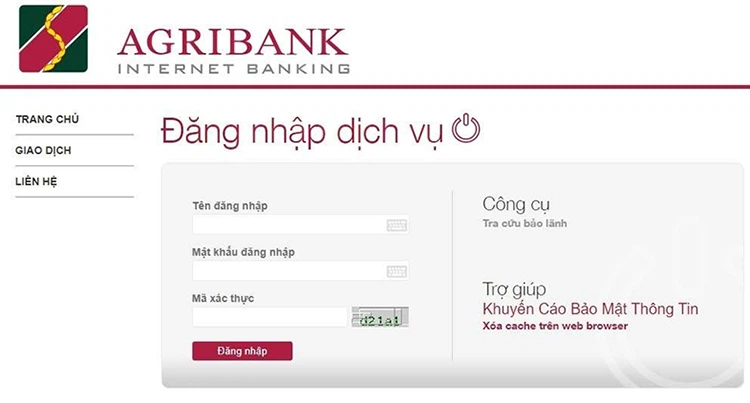
Agribank Internet Banking là dịch vụ của Agribank (Ngân hàng Nông nghiệp và Phát triển Nông thôn Việt Nam) cho phép khách hàng (cá nhân và tổ chức) có tài khoản tại Agribank thực hiện các hoạt động tra cứu thông tin tài khoản, lịch sử giao dịch; chuyển khoản trong và ngoài hệ thống; mở/tất toán tài khoản tiền gửi trực tuyến; thanh toán hóa đơn; nộp thuế điện tử,… thông qua các thiết bị có kết nối mạng Internet.

Cách đăng ký Internet Banking Agribank (hình 1)

Đối với nhóm khách hàng cá nhân, có thể đăng ký, thay đổi, bổ sung thông tin, khóa, hủy, đặt lại mật khẩu dịch vụ Internet Banking tại bất kỳ điểm giao dịch nào của Agribank. Đối với khách hàng tổ chức có thể triển khai chức năng khóa, hủy dịch vụ Internet Banking tại bất kỳ điểm giao dịch nào của Agribank.

Tại sao cần đăng ký Internet Banking Agribank?

Hình thức thanh toán điện tử (thanh toán online) là một trong những dịch vụ tiện ích và được ưa chuộng hiện nay. Khi đăng ký và sử dụng Internet Banking Agribank, bạn có thể thực hiện giao dịch mọi lúc mọi nơi, không cần đến cây ATM hoặc đến trực tiếp ngân hàng như trước.

Cách đăng ký Internet Banking Agribank (hình 2)

Thay vì giao dịch bằng tiền mặt, giờ đây, bạn có thể chuyển tiền trực tuyến thông qua tài khoản ngân hàng. Đồng thời, dịch vụ này cũng giúp chủ tài khoản quản lý chi tiêu cá nhân, quản lý tài khoản dễ dàng, hoàn toàn yên tâm về vấn đề bảo mật.

Sau khi đăng ký Internet Banking Agribank, bạn có thể chuyển tiền online và người thụ hưởng sẽ nhận được tiền ngay lập tức. Ngoài ra, dịch vụ này cũng giúp bạn thanh toán nhiều loại giao dịch khác như thanh toán hóa đơn (điện, nước, Internet, truyền hình,…), đóng học phí, nạp tiền điện thoại, nạp tiền vào ví điện tử,… vô cùng thuận tiện.

Điều kiện đăng ký Internet Banking Agribank

Để đăng ký được Internet Banking Agribank, bạn cần đáp ứng được các điều kiện dưới đây:

  • Đã có tài khoản ngân hàng Agribank và vẫn đang sử dụng.
  • Có CMND/CCCD hợp lệ, còn thời gian hoạt động và có số điện thoại chính chủ.
  • Người đăng ký dịch vụ Internet Banking Agribank chính là chủ tài khoản ngân hàng Agribank.

Hướng dẫn 3 cách đăng ký Internet Banking Agribank

Bạn có thể áp dụng 1 trong 3 cách đăng ký Internet Banking Agribank dưới đây tùy theo trường hợp của mình nhé.

Đăng ký online trên app Agribank E-Mobile Banking

Agribank E-Mobile Banking là ứng dụng Ngân hàng điện tử của Agribank. Nó được phát hành trên nền tảng di động, hỗ trợ người dùng rất nhiều tính năng như tra cứu thông tin tài khoản, thực hiện giao dịch online,…

Cách đăng ký Internet Banking Agribank (hình 3)

Để đăng ký Internet Banking trên ứng dụng này thì trước tiên bạn cần đăng ký dịch vụ Agribank E-Mobile Banking tại ngân hàng sau đó tự kích hoạt dịch vụ trên ứng dụng theo các bước hướng dẫn sau đây.

Bước 1: Tải ứng dụng Agribank E-Mobile Banking về điện thoại sau đó đăng nhập tài khoản theo thông tin mà ngân hàng cung cấp.

Cách đăng ký Internet Banking Agribank (hình 4)

Bước 2: Sau khi đăng nhập thành công, bạn chọn mục Dịch vụ thẻ > Chọn Truy vấn thông tin thẻ.

Cách đăng ký Internet Banking Agribank (hình 5)

Bước 3: Chọn thẻ cần đăng ký Internet – E commerce (trong trường hợp bạn đang sử dụng đồng thời nhiều thẻ Agribank) > Nhấn Đăng ký.

Cách đăng ký Internet Banking Agribank (hình 6)

Bước 4: Nhập thông tin thẻ gồm: Tên chủ thẻ, CMND/CCCD/Hộ chiếu, ngày mở thẻ, số điện thoại > Nhấn Tiếp tục.

Bước 5: Hệ thống sẽ gửi về số điện thoại của bạn một mã OTP qua tin nhắn SMS, bạn nhập mã này vào màn hình và nhấn Tiếp tục để hoàn tất đăng ký Internet Banking Agribank trực tuyến qua ứng dụng Agribank E-Mobile Banking trên điện thoại.

Cách đăng ký Internet Banking Agribank (hình 7)

Đăng ký tại cây ATM/CDM của Agribank

Nếu như bạn chưa đăng ký dịch vụ Agribank E-Mobile Banking tại ngân hàng thì có thể áp dụng cách đăng ký Internet Banking Agribank tại cây ATM/CDM của Agribank như sau:

Bước 1: Đến cây ATM của Agribank gần nhất > Đưa thẻ ATM vào khe nhận thẻ theo hướng mũi tên > Chọn ngôn ngữ > Nhập mã PIN thẻ.

Cách đăng ký Internet Banking Agribank (hình 8)

Bước 2: Chọn Giao dịch khác.

Cách đăng ký Internet Banking Agribank (hình 9)

Bước 3: Chọn Đăng ký/hủy đăng dịch vụ.

Cách đăng ký Internet Banking Agribank (hình 10)

Bước 4: Chọn Giao dịch Internet > Chọn Đăng ký dịch vụ.

Cách đăng ký Internet Banking Agribank (hình 11)

Bước 5: Nhập số điện thoại đối với thẻ ghi nợ nội địa hoặc nhập hạn mức giao dịch đối với thẻ ghi nợ quốc tế. Chọn in hóa đơn hoặc không sau đó hoàn tất việc thực hiện.

Đăng ký tại chi nhánh/phòng giao dịch Agribank

Cách thứ 3 để đăng ký Internet Banking Agribank là đến trực tiếp chi nhánh/phòng giao dịch của ngân hàng Agribank để được giao dịch viên hỗ trợ. Cách này là đơn giản nhất, đặc biệt là với những người không rành về công nghệ.

Tuy nhiên, việc di chuyển đến ngân hàng sẽ mất nhiều thời gian và công sức hơn. Chưa kể, nếu ngân hàng đang đông khách thì bạn sẽ phải lấy số và chờ đợi.

Cách đăng ký Internet Banking Agribank (hình 12)

Khi đi, bạn nhớ mang theo giấy tờ tùy thân như CMND/CCCD/Hộ chiếu để xác minh danh tính. Khi nhận được yêu cầu của bạn, giao dịch viên sẽ tiến hành đăng ký Internet Banking Agribank cho bạn.

Lưu ý, hiện nay, giờ làm việc của ngân hàng Agribank từ thứ Hai đến thứ Sáu và không làm việc vào Thứ 7, Chủ nhật, các ngày nghỉ lễ theo quy định của Nhà nước.

Giờ làm việc hành chính ngân hàng Agribank là:

  • Buổi sáng: Từ 8h00 – 12h00.
  • Buổi chiều: Từ 13h00 – 17h00.

Đăng ký Internet Banking Agribank có mất phí không?

Agribank hỗ trợ khách hàng đăng ký dịch vụ Internet Banking hoàn toàn miễn phí, kể cả khi bạn đăng ký trực tuyến trên điện thoại hay đăng ký tại quầy giao dịch.

Tuy nhiên, trong quá trình sử dụng, bạn cần chi trả một số khoản phí dịch vụ gồm:

Phí chuyển khoản cùng hệ thống Agribank

  • Giao dịch dưới 10.000.000đ: Phí 2.000đ/giao dịch.
  • Giao dịch từ 10.000.000đ – 25.000.000đ: Phí 5.000đ/giao dịch.
  • Giao dịch từ 25.000.000đ: Phí 7.00đ/giao dịch.

Phí chuyển khoản liên ngân hàng

  • Giao dịch dưới 2.000.000đ: Phí 5.000đ/giao dịch.
  • Giao dịch từ 2.000.000đ: Phí bằng 0,05% số tiền giao dịch.

Những lưu ý khi sử dụng Internet Banking Agribank

Khi đăng ký và sử dụng dịch vụ Internet Banking Agribank, bạn cần lưu ý một số điều như sau:

  • Cần nhớ mật khẩu để đăng nhập khi cần thiết. Ngoài ra, bạn cũng có thể cài đặt để đăng nhập bằng cách sử dụng vân tay, FaceID để tránh trường hợp quên mất mật khẩu và bị khoá tài khoản.
  • Cần xác nhận thông tin chính xác trước khi chuyển tiền cũng như khi thực hiện các giao dịch thanh toán khác.
  • Không cung cấp mã OTP cho bất kỳ đối tượng nào.
  • Không nhấp vào các liên kết lạ để tránh bị lừa đảo.
  • Đổi mật khẩu định kỳ sau 3 – 6 tháng để tăng tính bảo mật thông tin. Đặt mật khẩu mạnh (phức tạp) một chút để đối tượng xấu khó “mò” ra hoặc khó sao chép.
  • Không nên lưu thông tin đăng nhập trên website, nhất là khi sử dụng các máy tính dùng chung.

Cách đăng ký Internet Banking Agribank (hình 13)

Tạm kết

Như vậy, qua bài viết này, bạn đã hiểu Internet Banking Agribank là dịch vụ gì cũng như nắm được chi tiết 3 cách đăng ký Internet Banking Agribank. Tùy theo tình huống thực tế mà bạn sẽ lựa chọn cách phù hợp để áp dụng. Tốt nhất là tải và thực hiện trên ứng dụng Agribank E-Mobile Banking để nhanh chóng và thuận tiện hơn.

Xem thêm:

  • Phí tin nhắn OTT của Agribank là gì? Tại sao nên sử dụng dịch vụ OTT của Agribank?
  • Cách đăng ký SMS Banking Agribank qua điện thoại chi tiết, đơn giản, dễ thực hiện

Nếu chưa có smartphone để sử dụng Internet Banking Agribank, hãy đến cửa hàng FPT Shop gần nhất để tìm cho mình thiết bị phù hợp. FPT Shop là hệ thống bán lẻ điện thoại uy tín với danh mục sản phẩm đa dạng, đến từ nhiều thương hiệu, hứa hẹn mang tới cho bạn nhiều lựa chọn giá tốt.

Tham khảo một số điện thoại Honor bán chạy tại đây: Điện thoại Honor

Cách xoá dữ liệu ứng dụng trên iPhone mà bạn cần biết

Video cách xóa dữ liệu game chơi lại từ đầu

Ngày nay, tình trạng hết dung lượng trên chiếc điện thoại iPhone của bạn đã không còn quá xa lạ. Việc này đã khiến cho người sử dụng cảm thấy vô cùng khó chịu khi trong quá trình sử dụng. Hãy cùng tìm hiểu những cách xóa dữ liệu ứng dụng trên iPhone qua bài viết sau đây.

Có thể bạn quan tâm

  • Có chắc đây là 4 cách kết nối iPhone với tivi Sony nhanh nhất?
  • Bật mí cách kết nối camera với điện thoại vô cùng đơn giản
  • Hướng dẫn cách tìm facebook qua số điện thoại -Đơn giản nhất
  • Hướng dẫn 10 cách lấy lại mật khẩu Facebook bị quên trong một nốt nhạc
  • Hướng dẫn vệ sinh màn hình cảm ứng điện thoại, máy tính bảng

Dữ liệu ứng dụng trên iPhone là gì?

Chúng ta có thể hiểu đơn giản dữ liệu ứng dụng là tất cả các dữ liệu của ứng dụng đã được lưu trữ trong quá trình sử dụng. Dữ liệu này sẽ bao gồm các cài đặt, các file, tài khoản, lịch sử,… Như vậy, dữ liệu ứng dụng chính là tất cả các dữ liệu đã phát sinh từ sau khi bạn cài đặt ứng dụng trên thiết bị điện thoại.

Xóa dữ liệu ứng dụng có ảnh hưởng gì không?

Việc xóa dữ liệu ứng dụng sẽ đồng nghĩa với việc bạn sẽ xóa hết tất cả những cài đặt trên ứng dụng đó, đưa ứng dụng về trạng thái mặc định ban đầu.

Nói cách khác, khi xóa dữ liệu ứng dụng, ứng dụng đó sẽ trở về trạng thái như khi bạn vừa tải nó về điện thoại của mình, bao gồm các tệp (file), tài liệu, các cài đặt, tùy chỉnh, tài khoản đã đăng nhập trên ứng dụng đó, cơ sở dữ liệu,…

Phân biệt xoá dữ liệu ứng dụng và xoá bộ nhớ đệm

Bộ nhớ đệm (cache) sẽ khác với dữ liệu ứng dụng. Chúng ta có thể hiểu đơn giản đây chính là nơi lưu giữ các quy trình được sử dụng thường xuyên để tăng tốc độ hoạt động cũng như giảm lượng dữ liệu trong quá trình sử dụng.

Thông thường, khi thiết bị vẫn đang hoạt động tốt thì người dùng không nên xóa bộ nhớ đệm mà chỉ nên xóa nó khi muốn giải phóng dung lượng bộ nhớ mà thôi.

Nói tóm lại, xóa dữ liệu ứng dụng sẽ gỡ bỏ hết tất cả mọi thiết lập từ trước tới nay của ứng dụng. Trong khi đó, xóa bộ nhớ đệm chỉ xóa một số dữ liệu nhất định gây ảnh hưởng tới thiết lập và trạng thái đã lưu của ứng dụng.

Xem thêm:

  • Một số công thức chỉnh ảnh trên iPhone hot nhất hiện nay
  • Khóa khôi phục trên iPhone là gì? Sử dụng như thế nào?

Khi nào cần xóa dữ liệu ứng dụng trên iPhone

Bạn cần xóa dữ liệu ứng dụng khi gặp phải các trường hợp sau đây:

  • Khi ứng dụng bị lỗi: Có thể ứng dụng của bạn bị lỗi bởi nguyên nhân khiến các file thiết lập trong quá trình sử dụng bị mâu thuẫn lẫn nhau, trong trường hợp này, xóa dữ liệu ứng dụng sẽ giải quyết được vấn đề này.
  • Khi muốn tiết kiệm không gian lưu trữ: Đôi lúc người sử dụng cần phải tiết kiệm dữ liệu để lưu trữ những thông tin quan trọng trên iPhone, việc xóa dữ liệu ứng dụng sẽ giúp người dùng để dành ra được đáng kể dung lượng cho thiết bị điện thoại của bạn.

Cách xoá dữ liệu ứng dụng trên iPhone

Khi người dùng sử dụng các ứng dụng trên iPhone trong thời gian dài, điều đó sẽ sinh ra nhiều dữ liệu rác làm cho bộ nhớ điện thoại đầy nhanh chóng khiến cho tốc độ thiết bị không hoạt động nhanh như trước.

Do vậy, cách xóa dữ liệu ứng dụng trên iPhone trở nên khá phổ biến mà mọi người nên áp dụng để có thể khắc phục vấn đề này. Cụ thể như sau:

Bước 1: Bạn Truy cập vào phần Cài đặt sau đó Chọn mục Cài đặt chung, chọn vào mục Dung lượng iPhone (Storage & iCloud Usage) để có thể chuẩn bị xóa đi toàn bộ các dữ liệu mà ứng dụng đang có.

Bước 2: Sau khi iPhone thống kê và hiển thị tất cả những ứng dụng đã tải xuống và cài đặt trên máy. Chọn những mục mà bạn ít khi sử dụng hoặc các app chiếm quá nhiều dung lượng thiết bị để xoá đi.

Bước 3: Lựa chọn các ứng dụng không cần thiết rồi gỡ bỏ chúng đi là đã hoàn thành.

Bước 4: Truy cập vào Appstore từ màn hình chính iPhone sau đó tải lại những ứng dụng mà bạn cần sử dụng.

Cách xoá dữ liệu ứng dụng trên iCloud từ iPhone

iCloud là gì?

Chúng ta có thể hiểu iCloud chính là một gói dịch vụ miễn phí lưu trữ đám mây có liên quan đến Apple ID của người sử dụng. Điều đặc biệt, iCloud đã được tích hợp sẵn trên các dòng thiết bị iPhone.

Ngoài những tính năng cực kỳ tiện ích mà iCloud mang đến như đồng bộ dữ liệu có thể giúp cho người sử dụng có thể truy cập các thư viện bài hát, hình ảnh, danh bạ,… từ iPhone. Ngoài ra, iCloud còn giúp tăng khả năng bảo vệ thiết bị cũng như bảo mật dữ liệu cho người dùng rất cao.

Trên dữ liệu của iCloud do Apple cung cấp chỉ có giới hạn trong 5GB. Do vậy sẽ có những người lưu trữ nhiều dữ liệu làm cho bộ nhớ iCloud đầy và không thể sao lưu các dữ liệu quan trọng được. Vì vậy, để khắc phục tình trạng iCloud đầy cách tốt nhất đó là giải phóng dung lượng để có thêm bộ nhớ lưu trữ.

Cách xoá dữ liệu ứng dụng trên iCloud

Để xóa dữ liệu trong iCloud trên iPhone bạn chỉ cần thực hiện theo các bước đơn giản sau:

Bước 1: Đi tới mục Cài đặt trên điện iPhone. Nhấn vào tài khoản của của bạn. Sau đó nhấp vào mục iCloud.

Bước 2: Nhấn chọn mục Quản lý dung lượng.

Bước 3: Sau đó nhấn chọn Các bản sao lưu.

Bước 4: Chọn một trong các bản sao lưu bạn muốn xoá.

Bước 5: Nhấn Tắt & xóa để hoàn thành việc xoá.

Ngoài những dữ liệu chính thì dữ liệu hệ thống cũng chiếm đa phần bộ nhớ iPhone của người sử dụng. Điều đó rất có thể gây ra tình trạng máy của bạn bị quá tải và giật lag sau một thời gian dài sử dụng.

Như vậy qua bài viết trên hy vọng bạn đã có những thông tin hữu ích để có thể biết cách xóa dữ liệu ứng dụng trên iPhone một cách đơn giản và nhanh nhất. Chúc các bạn thực hiện thành công nhé!

Cách bật/tắt đèn Flash khi có thông báo trên iPhone đơn giản

Video tắt đèn flash khi có cuộc gọi đến iphone

Đèn Flash khi có thông báo trên iPhone. iPhone là sản phẩm của hãng Apple. Luôn là niềm tự hào và ước mơ của hàng triệu người trên khắp thế giới. Với thiết kế tinh tế, hệ điều hành mượt mà và hàng loạt tính năng tiện ích. iPhone đã chinh phục không chỉ những người yêu công nghệ mà còn cả những người dùng mới chập chững bước vào thế giới di động. Tuy nhiên, vẫn còn một số tính năng hữu ích trên iPhone mà không phải ai cũng biết đến và tận dụng một cách hiệu quả.

Có thể bạn quan tâm

  • Tại sao cần phải chụp ảnh RAW trên smartphone Android?
  • Top 15 diễn viên lồng tiếng Nhật Bản vĩ đại nhất trong lịch sử anime
  • How to Reset File Explorer: 4 Simple Ways
  • Samsung không hiện bong bóng chat, cách khắc phục siêu dễ
  • Hướng dẫn cách tạo mục lục trong Word 2013

Trong bài viết này, chúng ta sẽ tập trung vào một tính năng độc đáo và hữu ích trên iPhone – “Đèn flash thông báo.” Bạn có biết rằng iPhone không chỉ đơn thuần là một công cụ liên lạc thông thường. Mà còn hỗ trợ việc nhận thông báo một cách nhanh chóng và hiệu quả thông qua đèn flash phía sau thiết bị? Với tính năng này, bạn sẽ không bỏ lỡ bất kỳ cuộc gọi, tin nhắn hay thông báo quan trọng nào. Dù bạn đang ở trong điều kiện ánh sáng yếu hoặc không thể nghe thấy âm thanh.

Xem thêm: điện thoại iPhone 14 pro max

Hãy cùng tìm hiểu cách bật và tắt tính năng đèn flash thông báo trên iPhone một cách đơn giản. Và tận hưởng trải nghiệm tuyệt vời mà tính năng này mang lại cho cuộc sống hàng ngày của bạn. Dưới đây, chúng ta sẽ đi sâu vào cách cài đặt. Và sử dụng tính năng đèn flash thông báo trên iPhone để giúp bạn tận dụng mọi lúc, mọi nơi.

Cách bật tính năng đèn flash thông báo trên iPhone

Khi có thông báo đến trên iPhone. Tính năng đèn flash có thể giúp bạn dễ dàng nhận biết bằng việc nhấp nháy đèn flash phía sau thiết bị. Để bật tính năng này, bạn chỉ cần thực hiện các bước sau đây

Đèn Flash khi có thông báo trên iPhone – Bật tính năng đèn flash thông báo

  1. Mở “Cài đặt” trên iPhone của bạn.
  2. Chọn “Thông báo.”
  3. Cuộn xuống và chọn ứng dụng bạn muốn bật đèn flash thông báo. Bạn có thể chọn nhiều ứng dụng cùng một lúc.
  4. Trong cài đặt thông báo của ứng dụng, chắc chắn rằng “Cho phép thông báo” đã được bật.
  5. Bật tùy chọn “Hiển thị trên màn hình khóa” nếu bạn muốn đèn flash thông báo xuất hiện ngay khi màn hình khóa được kích hoạt.
  6. Chuyển tùy chọn “Âm thanh” thành “Tắt” nếu bạn chỉ muốn nhận thông báo bằng đèn flash mà không có âm thanh.
  7. Sau khi hoàn tất cài đặt cho ứng dụng, quay lại màn hình trước. Và lựa chọn các ứng dụng khác để bật đèn flash thông báo nếu cần thiết.

Bây giờ bạn đã bật tính năng đèn flash thông báo cho các ứng dụng mà bạn lựa chọn. Bạn sẽ thấy đèn flash phía sau iPhone nhấp nháy mỗi khi có thông báo đến.

Xem thêm:

  • Cửa hàng bán iPhone 11 Pro cũ 128GB trả góp giá rẻ ở TPHCM
  • Liệu có nên thay pin dung lượng cao cho iPhone 11, 12, 13?

Đèn flash khi có thông báo trên iPhone – Tắt tính năng đèn flash thông báo

Nếu bạn muốn tắt tính năng đèn flash thông báo. Hoặc không muốn sử dụng nó cho một số ứng dụng cụ thể, bạn có thể thực hiện các bước sau:

  1. Mở “Cài đặt” trên iPhone của bạn.
  2. Chọn “Thông báo.”
  3. Tìm và chọn ứng dụng mà bạn muốn tắt đèn flash thông báo.
  4. Trong cài đặt thông báo của ứng dụng, chuyển tùy chọn “Cho phép thông báo” thành “Tắt” hoặc không chọn “Hiển thị trên màn hình khóa” nếu bạn không muốn đèn flash hiển thị khi màn hình khóa được kích hoạt.
  5. Bây giờ, tính năng đèn flash thông báo đã được tắt cho ứng dụng đó.
  6. Lặp lại quá trình trên nếu bạn muốn tắt đèn flash thông báo cho các ứng dụng khác.

Xem thêm: 14 pro max cũ

Tận hưởng tính năng đèn Flash thông báo trên iPhone

Với tính năng đèn flash thông báo trên iPhone. Bạn có thể dễ dàng nhận biết mọi thông báo đến một cách hiệu quả. Đặc biệt khi bạn đang ở trong môi trường ồn ào hoặc ánh sáng yếu. Điều chỉnh cài đặt cho từng ứng dụng giúp bạn tùy chỉnh việc sử dụng tính năng này theo ý thích và nhu cầu của mình.

Hãy tận dụng tính năng đèn flash thông báo trên iPhone của bạn. Để không bỏ lỡ bất kỳ thông báo nào quan trọng. Và tối ưu hóa trải nghiệm sử dụng điện thoại của mình. Đặc biệt, với những người dùng có khó khăn về thính giác. Tính năng này sẽ là một công cụ hữu ích giúp bạn tiếp cận thông tin một cách dễ dàng hơn.

Hãy áp dụng ngay và trải nghiệm sự tiện ích mà tính năng đèn flash thông báo mang lại cho bạn trên iPhone!

Điện thoại Giá Kho hy vọng qua bài viết này. Bạn đã tìm hiểu thêm về tính năng đèn flash thông báo trên iPhone. Và cách bật/tắt nó một cách đơn giản và hiệu quả. Điện thoại iPhone luôn tự hào là một trong những sản phẩm công nghệ hàng đầu thế giới. Và tính năng đèn flash thông báo chỉ là một trong hàng trăm tính năng hữu ích mà nó mang lại.

Nếu bạn đang tìm kiếm một chiếc điện thoại mới với nhiều tính năng thông minh và hiện đại. Điện thoại Giá Kho chính là lựa chọn hàng đầu dành cho bạn. Với danh mục đa dạng và các sản phẩm đáng tin cậy từ các thương hiệu công nghệ hàng đầu. Bạn sẽ dễ dàng tìm thấy chiếc điện thoại phù hợp với nhu cầu và ngân sách của mình.

Xem thêm: Mua iPhone 14 plus cũ

Tại Điện thoại Giá Kho, chúng tôi cam kết đem đến cho khách hàng những trải nghiệm mua sắm trực tuyến chất lượng, tiện lợi và an toàn nhất. Bạn sẽ được hưởng chính sách bảo hành tốt nhất cùng với dịch vụ hỗ trợ sau bán hàng chuyên nghiệp. Từ đội ngũ chăm sóc khách hàng nhiệt tình của chúng tôi.

Khám phá ngay danh mục sản phẩm công nghệ đa dạng và phong phú tại Điện thoại Giá Kho. Thỏa sức lựa chọn cho mình chiếc điện thoại hoàn hảo. Dù bạn là người yêu công nghệ sành điệu. Người dùng cần một chiếc điện thoại tiện ích hay đơn giản chỉ là một cá nhân muốn trải nghiệm thế giới di động đa dạng. Giá Kho sẽ luôn đồng hành và đáp ứng mọi nhu cầu của bạn.

Cách kết bạn với người nước ngoài trên Facebook đơn giản

Video cách kết bạn với người nước ngoài trên facebook

Mạng xã hội dần trở nên phổ biến với hầu hết người dùng đặc biệt là giới trẻ khi ứng dụng Facebook được rất nhiều người đón nhận. Đi cùng với độ phủ sóng mà ứng dụng này mang lại từ đó nhu cầu tìm kiếm kết bạn mới trở nên dễ dàng hơn. Nhiều người dùng đều có thắc mắc chung cách kết bạn với người nước ngoài trên Facebook, hãy cùng Điện thoại Giá Kho tìm hiểu ngay trong bài viết này nhé!

Có thể bạn quan tâm

  • Cách khắc phục bàn phím Samsung không gõ được Tiếng Việt
  • Hướng dẫn cách kiểm tra Pin điện thoại nhanh chóng
  • Cách tra cứu số điện thoại gọi đến mạng Viettel, Mobi, Vina
  • Hướng dẫn cách đánh số thứ tự trong Word cực dễ cho mọi phiên bản
  • Người sinh tháng 1 cung gì? Bật mí những khía cạnh thú vị bạn không nên bỏ qua

Tổng quan về Facebook và tính năng kết bạn

Với công nghệ hiện nay ngày càng phát triển, mạng xã hội dần xuất hiện nhiều ứng dụng khác nhau giúp người dùng dễ dàng chia sẻ đời sống cá nhân cũng như kết thêm được nhiều người bạn mới. Trong đó ứng dụng Facebook là một trong những mạng xã hội toàn cầu khi được số lượng người sử dụng đông đảo nhất.

Không những thế Facebook còn là một phương tiện truyền thông được thành lập vào năm 2004 được phát triển rất lâu trước khi ra mắt, tuy nhiên ứng dụng này vẫn chưa có dấu hiệu hạ nhiệt khi vẫn còn rất nhiều người dùng cá nhân hoặc doanh nghiệp sử dụng như một kênh truyền thông riêng để PR cho thương hiệu của mình.

Trong đó tại thị trường Việt Nam đã được ra mắt hơn 10 năm nay, kết bạn trên Facebook là tính năng rất hay giúp nhiều người dùng quen biết nhau trước đó hoặc đơn giản là người dùng muốn kết thêm được nhiều người bạn mới. Khi giờ đây bạn đã có thể kết bạn dễ dàng chỉ với vài thao tác đơn giản, không chỉ dừng lại ở việc kết bạn với những người bạn trong nước mà vẫn có thể kết bạn với những người nước ngoài, miễn là họ có tài khoản Facebook.

Khi đã trở thành bạn bè trên Facebook là bạn đã có thể thấy được bài đăng của họ, bày tỏ cảm xúc cũng như nhắn tin, comment, video call,…

Có nên kết bạn với người nước ngoài trên Facebook

Đây là câu hỏi được rất nhiều người dùng quan tâm về việc có nên kết bạn với người nước ngoài trên Facebook. Vậy chúng ta có nên kết bạn với họ hay không? Để nhìn vào thực tế thì việc kết bạn với người nước ngoài trên Facebook giúp bạn có góc nhìn mới hơn về phong cách sống cũng như phong tục văn hóa của họ như:

  • Giúp bạn có cái nhìn đa chiều hơn, có thêm được nhiều kiến thức hữu ích
  • Biết thêm được phong tục tập quán của nhiều quốc gia trên thế giới.
  • GIúp mọi người có thể kết nối với nhau ở toàn cầu.
  • Giúp bạn cải thiện được khả năng ngôn ngữ đặc biệt là tiếng Anh đang rất thông dụng hiện nay, điều này rất tốt trong quá trình học tập của bạn.

Kết bạn với người nước ngoài mang rất nhiều lợi ích như trên nếu như bạn biết tận dụng cũng như tùy thuộc vào từng mục đích mà bạn muốn hướng đến là gì. Nếu như bạn muốn tìm tòi học hỏi hoặc quan tâm đến thế giới xung quanh mình đang được diễn ra sao hoặc đơn giản bạn muốn biết thêm được văn hóa, phong tục tập quán từ nước họ thì đây là cách thức giúp bạn tìm hiểu dễ dàng.

Cách kết bạn với người nước ngoài trên Facebook

Đối với cách kết bạn với người nước ngoài trên Facebook rất đơn giản không khó như bạn nghĩ, nếu như bạn muốn kết bạn với họ thì yêu cầu đầu tiên bạn cần biết đến tên của họ thì mới có thể dễ dàng tìm kiếm được. Nếu như bạn muốn tìm kiếm bạn bè nước ngoài trên Facebook một cách ngẫu nhiên trên ứng dụng Facebook thì có thể tham khảo từng bước hướng dẫn ngay sau đây.

Bước 1: Bạn hãy đăng nhập vào ứng dụng Facebook trên máy tính tại giao diện chính bạn chọn vào biểu tượng tìm kiếm ở góc trái màn hình.

Bước 2: Sau khi giao diện tìm kiếm được hiển thị, để tìm kiếm người nước ngoài bạn cần nhập tên của họ. Sau đó nhấn chọn tìm kiếm.

Bước 3: Lúc này Facebook sẽ đề xuất hàng loạt người dùng sử dụng tên mà bạn kiếm.

Bước 4: Bạn chỉ việc tìm đến đúng người bạn mà bạn tìm kiếm và click chọn vào tên thì Facebook sẽ dẫn đến trang cá nhân của họ và bạn chỉ việc nhấn vào thêm bạn bè.

Bước 5: Sau khi bạn click chọn thêm bạn bè thì chỉ cần chờ người đó Accept (Chấp nhận), nếu lâu quá họ vẫn chưa phản hồi thì bạn vẫn có thể nhắn tin trực tiếp để đề nghị họ xác nhận.

Cách xóa bạn bè trên Facebook bằng điện thoại

Đôi khi bạn ấn nhầm kết bạn với người khác hoặc cả bạn và họ không còn tương tác với nhau nữa nhưng lại không biết xóa bạn bè ra sao thì hãy tham khảo nhanh từng bước sau đây nhé.

Đầu tiên bạn cần mở ứng dụng Facebook trên điện thoại và nhấn vào biểu tượng hình kính lúp bên trái màn hình và tìm kiếm tên bạn bè trên Facebook. Truy cập vào trang cá nhân của họ và nhấn vào dòng bạn bè chọn hủy kết bạn.

Như vậy bài viết từ Điện thoại Giá Kho đã giúp bạn cách kết bạn với người nước ngoài trên Facebook đơn giản chỉ với vài thao tác thực hiện. Nếu như bạn thấy bài viết này hữu ích đừng quên chia sẻ đến với mọi người nhé. Hy vọng thông tin này sẽ hữu ích đến bạn trong quá trình thực hiện bạn vẫn còn thắc mắc nào khác thì có thể để lại bình luận dưới đây để được hỗ trợ trong thời gian sớm nhất nhé! Việc mở rộng thêm mối quan hệ biết đâu bạn sẽ tìm kiếm được một người tri kỷ khác là người nước ngoài thông qua mạng xã hội thi sao.

Đọc thêm:

  • Tại sao kết bạn Facebook nhưng không nhắn tin được
  • Cách xóa hủy kết bạn bè trên Facebook hàng loạt và nhanh
  • Cách hủy kết bạn trên Facebook mà không ai biết

Chia sẻ cách giảm độ sáng màn hình iPhone xuống thấp hơn giới hạn iOS

Mẹo - iPhone

Có thể bạn quan tâm

  • 7 cách để biết số điện thoại, kiểm tra số điện thoại của mình cực kỳ đơn giản nhanh chóng trong 1 nốt nhạc
  • Facebook không gửi mã xác nhận về điện thoại, email thì phải làm thế nào?
  • Cài máy in HP LaserJet Pro M706n
  • Cách chuyển đổi chữ thành số trong Excel chỉ với vài bước nhanh chóng, đơn giản
  • Plants vs. Zombies 2 cho iOS 11.1.1 Game hoa quả nổi giận 2 trên iPhone/iPad

Cách giảm độ sáng màn hình iPhone

Đẩy độ sáng xuống dưới giới hạn thấp nhất

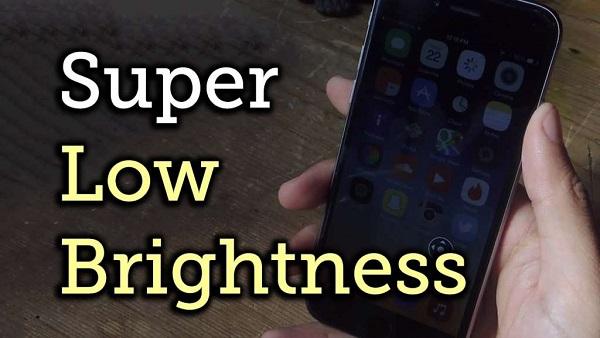
Có khá nhiều người muốn đẩy độ sáng xuống dưới giới hạn thấp nhất khi họ dùng điện thoại trong bóng tối. Khi bạn làm mờ độ sáng màn hình xuống mức thấp nhất, bạn không thể nhìn thấy bất cứ thứ gì trên màn hình vào ban ngày hoặc trong căn phòng có ánh sáng rực rỡ. Nhưng đó không phải là trường hợp khi bạn sử dụng iPhone trong phòng tối. Ở nơi tối hoàn toàn, thậm chí ánh sáng mờ vẫn có vẻ quá sáng. Nếu cài đặt ở mức mờ nhất có vẻ như vẫn sáng và bạn muốn màn hình tối hơn nữa, thì có thể thực hiện một số thay đổi trong tính năng “Accessibility” để đẩy độ sáng xuống dưới giới hạn thấp nhất. Dưới đây là bài chia sẻ cách giảm độ sáng màn hình iPhone qua các bước rất đơn giản.

Mẹo - iPhone

Có khá nhiều người muốn đẩy độ sáng xuống dưới giới hạn thấp nhất khi họ dùng điện thoại trong bóng tối

Xem thêm:

  • Bật mí thủ thuật xóa địa chỉ trùng lặp trên iPhone ở iOS 11 cực đơn giản
  • Đừng ngạc nhiên khi iPhone X không nhận diện được khuôn mặt lúc pin yếu

iPhone 15

Cách giảm độ sáng màn hình iPhone xuống thấp hơn giới hạn iOS

Bước 1: Mở “Settings” từ màn hình Home, sau đó kích vào “General”

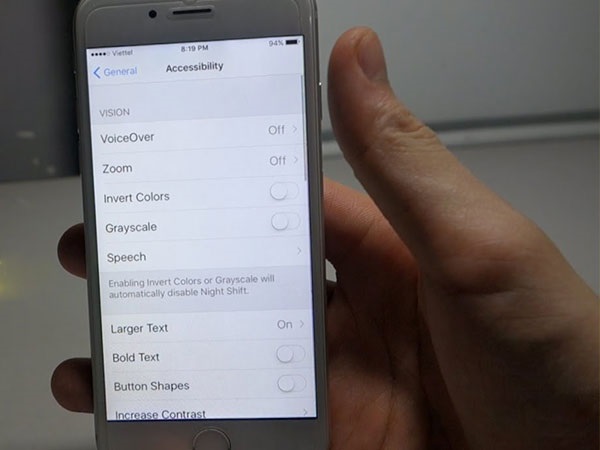
Bước 2: Chọn “Accessibility”

Bước 3: Trong mục Settings “Vision”, kích vào “Display Accommondations”.

Bước 4: Bật “Reduce White Point”. Điều này sẽ làm giảm cường độ các màu sắc sáng.

Bước 5: Thanh trượt phần trăm sẽ xuất hiện bên dưới tùy chọn “Reduce White Point”. Bạn có thể trượt thành trượt để tăng hoặc giảm độ sáng màn hình. Bạn có thể trượt chúng sang 100% để có màn hình mờ hơn. Nếu mức sáng đó vẫn không đủ tối đối với bạn, bạn có thể sử dụng thanh trượt độ sáng chính nằm trong “Control Center” để giảm độ sáng màn hình. Bạn cần phải phối hợp giữa cả hai thiết lập đó để có được mức độ sáng mong muốn.

Mẹo - iPhone

Giảm độ sáng màn hình iPhone rất đơn giản

Để tạo shortcut, bạn có thể truy cập vào Settings “Accessibility”, sau đó kích vào “Accessibility Shortcut”. Chọn “Reduce White Point”. Bây giờ trở lại màn hình Home. Giờ đây bạn có thể nhấn ba lần vào nút Home để bật và tắt tính năng độ sáng.

Với chia sẻ cách giảm độ sáng màn hình iPhone trên đây thì bạn đã có thể điều chỉnh độ sáng của màn hình phù hợp với mong muốn của mình. Chúc các bạn thành công!

Đừng bỏ lỡ:

  • Tuyệt chiêu độ vỏ iPhone 7 thành iPhone X Product RED siêu chất
  • [CẢNH BÁO] Cẩn thận sập bẫy lừa đảo trúng thưởng iPhone X
iPhone 15 Pro Max

Tạo và chỉnh sửa câu chuyện | Google Workspace

Video cách xóa bộ sưu tập trên google

Tạo và chỉnh sửa câu chuyệnHãy sắp xếp video và ảnh đẹp nhất của bạn theo câu chuyện bằng hình ảnh để hiển thị các ảnh nổi bật trong chuyến đi hoặc sự kiện của bạn. Bạn cũng có thể tự động tạo câu chuyện cho mình, tuy nhiên bạn có thể chọn có lưu câu chuyện đó hay không.

Có thể bạn quan tâm

  • Cách tính tiền lãi gửi tiết kiệm: Nhanh chóng, chính xác
  • Cách lấy số điện thoại từ Website bằng các phần mềm trực tuyến
  • Hướng dẫn khắc phục file Excel bị lỗi 100% thành công
  • Hướng Dẫn Cách Chỉnh Quyền Riêng Tư Ảnh Bìa, Chỉnh Sửa Quyền Riêng Tư Ảnh Bìa
  • Top 8 app dịch phim trên điện thoại Android và iOS phổ biến

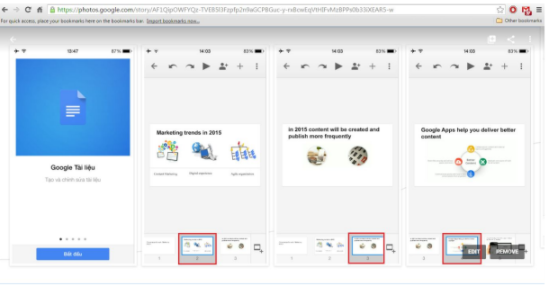
Tạo câu chuyệnĐể tạo câu chuyện, bạn cần phải sử dụng thiết bị di động.1. Mở ứng dụng Google Photos trên điện thoại hoặc máy tính bảng .2. Ở trên cùng bên phải, chạm vào biểu tượng tạo > Câu chuyện​.

3. Chọn tất cả ảnh và video bạn muốn đưa vào.

4. Ở trên cùng bên phải, chạm vào TẠO​.

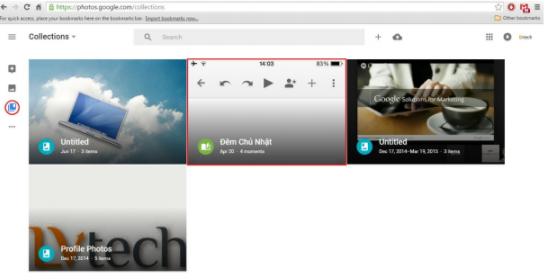
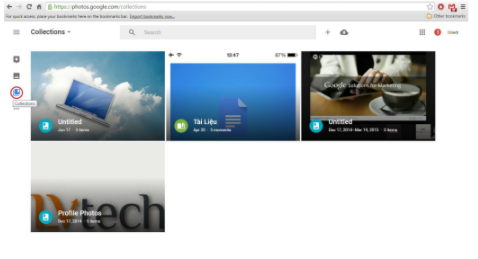
Xem câu chuyện của bạn sau bằng cách mở menu chính > Bộ sưu tập​.

Chỉnh sửa câu chuyệnThêm ảnh hoặc videoỨng dụng Android hoặc iOS1. Mở ứng dụng Google Photos .2. Mở câu chuyện bạn muốn cập nhật.

3. Chạm vào nền trắng > biểu tượng thêm .

4. Chọn những khoảnh khắc cần đưa vào.

5. Ở trên cùng bên phải, chạm vào dấu kiểm .

Máy tính1. Chuyển tới bộ sưu tập của bạn​và mở câu chuyện bạn muốn thêm vào.

Tạo và chỉnh sửa câu chuyện | Google Workspace

2. Ở trên cùng bên phải, nhấp vào biểu tượng thêm .

Tạo và chỉnh sửa câu chuyện | Google Workspace

3. Chọn những khoảnh khắc cần đưa vào.

Tạo và chỉnh sửa câu chuyện | Google Workspace

4. Ở dưới cùng bên trái, nhấp vào Xong.

Tạo và chỉnh sửa câu chuyện | Google Workspace

Xoá ảnh hoặc vị trí● Ứng dụng Android hoặc iOS: Chạm và giữ ảnh hoặc vị trí > Ẩn khoảnh khắc

● Máy tính: Đặt con trỏ của bạn lên ảnh hoặc vị trí rồi nhấp vào Xóa​.

Thay đổi vị trí1. Ở bên phải tên vị trí, chạm hoặc nhấp vào mũi tên thả xuống.

Tạo và chỉnh sửa câu chuyện | Google Workspace

2. Chọn vị trí chính xác. Nếu không thấy vị trí chính xác thì bạn có thể xóa vị trí.

Tạo và chỉnh sửa câu chuyện | Google Workspace

Thay đổi ảnh bìaỨng dụng Android hoặc iOS1. Mở câu chuyện bạn muốn thay đổi.2. Chạm vào ảnh bạn muốn đặt làm ảnh bìa.3. Ở trên cùng bên phải, chạm vào biểu tượng tùy chọn .

4. Chạm vào Đặt làm ảnh bìa​.

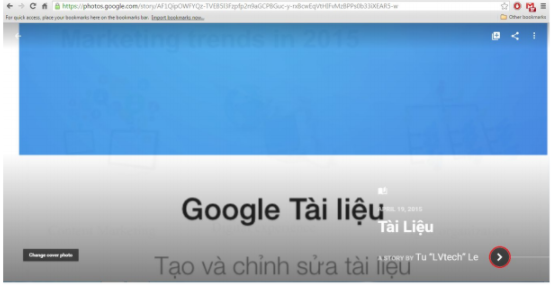
Máy tính: Mở câu chuyện bạn muốn thay đổi, sau đó, ở dưới cùng bên trái, nhấp vàoThay đổi ảnh bìa​.

Tạo và chỉnh sửa câu chuyện | Google Workspace

Xóa câu chuyệnThao tác này sẽ xóa câu chuyện khỏi tài khoản của bạn nhưng không xóa ảnh.Ứng dụng Android hoặc iOs1. Mở ứng dụng Google Photos.2. Ở trên cùng bên trái, chạm vào biểu tượng menu > Bộ sưu tập.

3. Mở câu chuyện bạn muốn xóa.4. Ở trên cùng bên phải, chạm vào biểu tượng tùy chọn > Xóa.

Máy tính

1. Chuyển tới bộ sưu tập của bạn​.

Tạo và chỉnh sửa câu chuyện | Google Workspace

Tạo và chỉnh sửa câu chuyện | Google Workspace

Thông tin tham khảo:Giới thiệu bộ sưu tập Google+, cách mới để nhóm bài đăng theo chủ đềTạo, tìm và chỉnh sửa album ảnhTạo và chỉnh sửa phim

Nguồn: LVtech