Bí quyết giải quyết vấn đề file Word chỉ đọc

Video bỏ chế độ read only trong word

Mở file Word bị chỉ đọc đồng nghĩa với việc hạn chế khả năng chỉnh sửa. Đơn giản, bạn có thể tắt chế độ Protected View hoặc lưu file với tên khác. Tuy nhiên, để giải quyết triệt để, bạn cần xác định nguyên nhân cụ thể của tình trạng này.

Có thể bạn quan tâm

  • Clash-of-Clans-Hack: Cheats für Gems und Gold kostenlos – geht das wirklich?
  • Cách tạo nhạc chờ MobiFone, cài nhạc chờ theo ý muốn
  • Hướng dẫn cách cập nhật Zalo phiên bản mới trên điện thoại và máy tính mà bạn không nên bỏ lỡ
  • Bật mí 3 cách phát wifi từ điện thoại sang máy tính cực nhanh
  • Những nguyên nhân và khắc phục lỗi màn hình laptop bị giật liên tục

Bí quyết giải quyết vấn đề file Word chỉ đọcBí quyết giải quyết vấn đề file Word chỉ đọc

Bí quyết khắc phục file Word chỉ đọc

Nguyên nhân 1: Chế độ Protected View

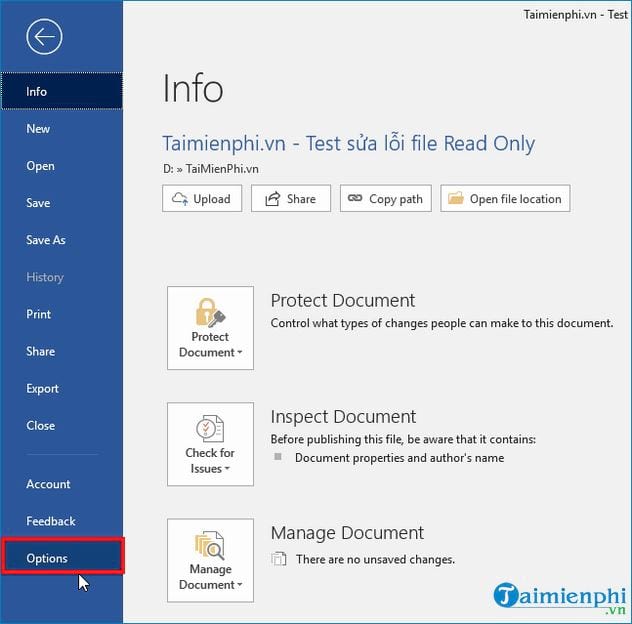
Khi gặp vấn đề này, bạn có thể giải quyết nhanh chóng. Chỉ cần vào File -> chọn Option

Bí quyết giải quyết vấn đề file Word chỉ đọc

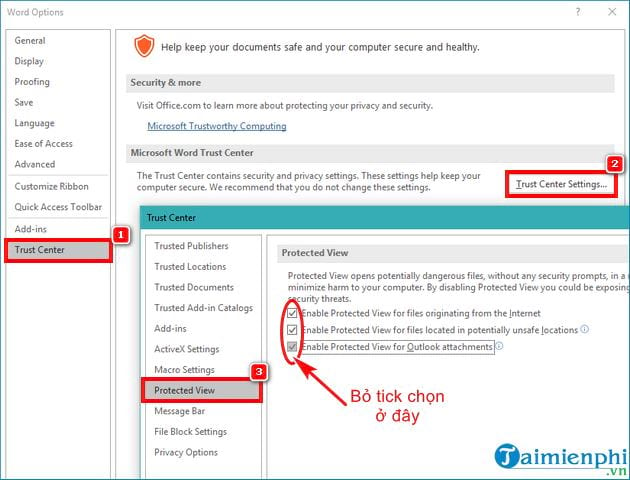
Sau đó, chọn Trust Center -> Trust Center Setting -> chọn Protected View -> rồi bỏ dấu check ở 3 ô như hình dưới -> cuối cùng nhấn OK để lưu lại.

Nguyên nhân 2: Vấn đề phân quyền chỉ đọc của file

Trong trường hợp này, thường là do người dùng đã thiết lập quyền chỉ đọc cho file hoặc thư mục, nhằm hạn chế khả năng chỉnh sửa.

Để giải quyết, bạn chỉ cần chuột phải vào file Word -> chọn Properties -> sau đó bỏ chọn trong mục Read-only -> nhấn OK để khắc phục lỗi.

Bí quyết giải quyết vấn đề file Word chỉ đọc

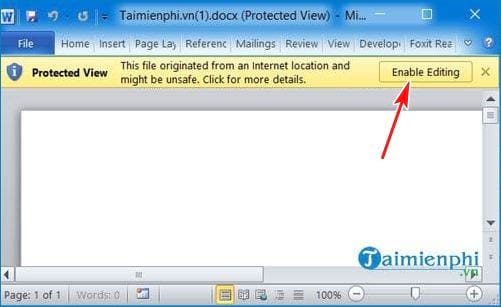
Nếu mở file Word mà thấy thông báo Protected view như hình dưới, tương tự chế độ Read-only đó là chỉ có thể xem không thể chỉnh sửa. Điều này là để máy tính mở file an toàn, bạn chỉ cần nhấn Enable Editing là có thể chỉnh sửa.

Nguyên nhân 3: Máy tính bị nhiễm virus thay đổi thuộc tính file Word

Nếu máy tính của bạn bị nhiễm virus, có thể virus sẽ thay đổi thuộc tính read-only của file, khiến bạn không thể bỏ check ở phần này như cách làm trong Nguyên nhân 2 vì virus đã ẩn mục này đi.

Để khắc phục vấn đề này, bạn cần sử dụng phần mềm diệt virus hoặc một phần mềm diệt virus hiệu quả năm 2019. Hãy quét và xử lý virus để khôi phục lại thuộc tính của file, từ đó giải quyết vấn đề.

Dưới đây là những nguyên nhân và cách khắc phục để sửa file Word báo Read Only, cũng như cách tắt chế độ Protected View. Nếu bạn gặp vấn đề này trong quá trình sử dụng, hãy tham khảo ngay 3 cách khắc phục Read Only để xử lý tình huống này.

Nếu bạn muốn bảo vệ tài liệu Word của mình, đảm bảo an toàn và tránh việc người khác mở xem trên các máy tính chung, hãy thiết lập mật khẩu cho file Word. Cách thực hiện này đã được Mytour chia sẻ, đây là một giải pháp tốt và không bao giờ là thừa.

Cách chèn hình ảnh vào Excel vừa ô

Video hướng dẫn chèn ảnh cố định vào ô trong excel

Excel là một công cụ mạnh mẽ giúp người dùng quản lý dữ liệu hiệu quả. Trong một số trường hợp, chèn ảnh vào excel có thể làm cho bảng tính của bạn trở nên sống động và dễ hiểu hơn. Tuy nhiên, nhiều người không biết cách chèn hình ảnh vào Excel vừa ô chuẩn bài bản. Trong bài viết này, chúng ta sẽ cùng tìm hiểu các bước chèn ảnh trong excel một cách đơn giản, từ việc chèn ảnh thủ công đến chèn ảnh hàng loạt trên máy tính, điện thoại giúp người dùng dễ dàng hơn trong việc tiến hành thao tác này.

Có thể bạn quan tâm

  • Top nhà hàng, quán ăn mở XUYÊN TẾT tại Hà Nội – Lựa chọn ăn uống cùng PasGo!
  • Mách bạn cách đổi ảnh bìa Zalo trên máy tính và điện thoại
  • Garena Liên Quân Mobile Game Liên Quân Mobile chiến thuật đỉnh cao trên PC
  • USB Device Not Recognized Keeps Popping Up [SOLVED]
  • Cách xem số điện thoại bạn bè trên Zalo nhanh chóng nhất

Cách chèn hình ảnh vào excel vừa ô hàng loạt trên PC, điện thoại

1. Chi tiết cách chèn hình ảnh vào Excel vừa ô

Thao tác chèn ảnh vào excel vừa ô là một trong những cách thức được nhiều người áp dụng, giúp cải thiện tính trực quan cho bảng tính khi hoàn thành. Khi chèn hình ảnh vào một ô cụ thể, hình ảnh sẽ xuất hiện trong ô đó, đi kèm với dữ liệu hoặc thông tin khác, từ đó tăng tính tương tác, dễ đọc, dễ hình dung hơn cho bảng tính.

Trên thực tế, cách chèn ảnh vào bảng excel cho một ảnh hay áp dụng cách chèn nhiều ảnh vào excel này mang đến sự hỗ trợ lớn cho người dùng đang kinh doanh, làm việc, thống kê dữ liệu với nhiều loại mặt hàng khác nhau. Đảm bảo việc phân biệt giữa các mặt hàng, sản phẩm, mã sản phẩm được thuận tiện hơn.

cach chen hinh anh vao excel vua o
Thao tác chèn ảnh vào excel giúp cải thiện tính trực quan cho bảng tính khi hoàn thành

Với người dùng đang tham khảo cách chèn ảnh vừa ô excel, thao tác thực hiện như sau:

1.1. Chèn ảnh thủ công

  • Bước 1: Mở bảng tính cần thực hiện chèn ảnh vừa ô trên Microsoft Excel.
  • Bước 2: Di chuyển chuột đến vị trí sheet cần chèn ảnh vào ô, sau đó, nhấn chuột tại Insert (Chèn) >> Chọn Pictures (Ảnh) >> Nhấn chọn nơi chứa hình ảnh cần tải lên. Trong đó, nếu hình ảnh cần chèn nằm trên máy, nhấn chọn This Device… >> Click chọn tại hình ảnh tương ứng để chèn ảnh vào excel vừa ô >> Nhấn chọn Insert.
cach chen hinh anh vao excel thu cong b2
Người dùng cần tải hình ảnh từ máy tính lên sheet excel
  • Bước 3: Sau khi hình ảnh đã được chèn vào ô, người dùng nhấn chọn vào phần hình ảnh vừa được chèn vào >> Tiếp đến nhấn chọn Format, tại nhóm tùy chọn Size, bạn sẽ có thể thực hiện thay đổi thông số Height (tức chiều cao ảnh) và Width (tức chiều rộng ảnh) cho phù hợp. Hoặc, bạn cũng có thể thực hiện kéo và thả các góc trên ảnh để điều chỉnh kích thước nhanh chóng.
cach chen hinh anh vao excel thu cong b3
Người dùng có thể tùy chọn độ cao, độ rộng cho hình ảnh vừa được chèn vào bảng tính

1.2. Chèn ảnh vừa ô

Trường hợp cần chèn ảnh vừa ô excel, bạn cần thực hiện thao tác khóa ảnh vào ô. Bởi, với chế độ mặc định khi chèn ảnh vào bảng excel, các ảnh sẽ không thay đổi kích thước nếu bạn đều chỉnh kích thước các cột hoặc hàng. Lúc này, để chèn ảnh vào ô excel không bị chạy, bạn cần thực hiện như sau:

  • Bước 1: Điều chỉnh vị trí ảnh vào đúng ô cần cố định, vừa với kích thước ô. Nhấn chọn tại ảnh >> Click chuột phải >> Nhấn chọn Format Picture.
  • Bước 2: Click chọn tại thẻ Size & Properties >> Tiếp tục nhấn chọn Properties >> Nhấn chọn tại mục tùy chọn Move and size with cells.

Như vậy, lúc này, hình ảnh đã được chèn cố định tại ô, không bị dịch chuyển khi bạn thực hiện thay đổi kích thước ô đấy.

cach co dinh hinh anh vao excel vua o b2
Để chèn ảnh vào ô excel không bị chạy, bạn cần cố định lại ảnh vừa với ô

2. Một số cách chèn ảnh vào excel khác có thể bạn quan tâm

Ngoài thao tác thực hiện chèn hình ảnh vào ô excel vừa ô, cố định tại vị trí các ô mong muốn, một số cách chèn ảnh khác dưới đây cũng khá hữu ích, giúp người dùng thực hiện việc cách chèn ảnh vào excel nhanh nhất, đáp ứng tính chuyên nghiệp, thuận tiện hơn. Cụ thể bao gồm:

2.1. Chèn ảnh hàng loạt

2.1.1. Khi nào cần chèn ảnh hàng loạt?

  • Chèn ảnh hàng loạt vào excel là giải pháp mà người dùng có thể tham khảo, thực hiện nhằm chèn nhiều ảnh vào excel cùng một lúc. Qua đó, đảm bảo tiết kiệm thời gian hơn cho bạn so với việc chèn từng ảnh một.
  • Đối với các tệp dữ liệu lớn hoặc các tài liệu báo cáo phức tạp, chèn ảnh hàng loạt vào excel sẽ giúp bạn dễ dàng quản lý, trình bày thông tin một cách có hệ thống và rõ ràng nhất.

2.1.2. Hướng dẫn chèn ảnh hàng loạt

  • Bước 1: Trên máy tính, tạo 1 thư mục chứa những hình mà bạn cần tiến hành cách chèn ảnh excel hàng loạt >> Copy đường dẫn đến thư mục ảnh này.
  • Bước 2: Tại trang tính cần chèn hình ảnh trong excel, người dùng tạo thêm 1 cột [Tên ảnh] có chứa chính xác tên ảnh (chính xác cả về phần đuôi định dạng hình ảnh), đồng thời thực hiện sắp xếp theo các thứ tự mà bạn cần chèn hình ảnh.
  • Bước 3: Dán link đường dẫn thư mục ảnh đã copy ở trên vào 1 ô bất kỳ trong trang tính.
  • Bước 4: Tạo mới 1 cột [Tên] kế bên cột Tên ảnh >> Thực hiện gán đường dẫn thư mục ảnh cùng tên ảnh (có thể sử dụng hàm Vlookup). Hàm sử dụng như sau: “=đường dẫn thư mục ảnh&””&VLOOKUP([Tên];vùng [Tên] và [Tên ảnh];2;FALSE)”. Sau đó, tiếp tục kéo từ ô đầu tiên xuống các ô bên dưới nhằm áp dụng công thức cho các ô bên dưới.
dung ham vlookup de chen anh hang loat b4
Dùng hàm Vlookup để chèn ảnh hàng loạt
  • Bước 5: Thực hiện tải file xlsm Macros về máy tính, thực hiện giải nén file.
  • Bước 6: Tại giao diện chính của phần mềm excel, click tab View >> Macros >> View Macros.
dung ham vlookup de chen anh hang loat b6
Chèn ảnh hàng loạt tiết kiệm công sức hơn cho người dùng
  • Bước 7: Nhấn chọn file vừa tải >> Run.
  • Bước 8: Ở ô Input, thực hiện quét toàn bộ các ô có chứa đường dẫn ảnh kèm tên ảnh >> OK.
  • Bước 9: Kéo chọn vùng chứa ảnh >> OK .
  • Bước 10: Một thông báo Xóa ảnh cũ xuất hiện, click Yes để hoàn tất cách chèn nhiều hình ảnh vào excel.

2.2. Chèn ảnh trên điện thoại

Tương tự cách chèn hình ảnh vào excel, người dùng cũng hoàn toàn có thể thực hiện chèn ảnh vào excel trên điện thoại.

Chèn ảnh trên điện thoại được thực hiện chi tiết như sau:

  • Bước 1: Tại ứng dụng Excel ngay trên điện thoại, người dùng chạm tại biểu tượng bóng đèn ngay trên phần thanh công cụ (nằm ở phía dưới, thuộc góc phải màn hình điện thoại).
  • Bước 1: Nhập cụm [Chèn hình ảnh] tại thanh công cụ tìm kiếm >> Click chọn Chèn Hình ảnh khi kết quả tìm kiếm xuất hiện.
  • Bước 3: Chọn hình ảnh tải lên từ điện thoại mà bạn muốn chèn vào file Excel >> Chạm tại nút Đã xong để xác nhận và hoàn tất việc chèn ảnh trong ô excel.
cach chen anh vao excel tren dien thoai
Người dùng cũng có thể thực hiện chèn ảnh từ điện thoại lên file excel

3. Kết luận

Như vậy, thông qua hướng dẫn cách chèn hình ảnh vào excel, hẳn bạn đã nắm bắt được quy trình và tự mình hoàn thành việc chèn ảnh excel một cách dễ dàng. Hy vọng bài viết này đã giúp bạn làm quen với việc thêm hình ảnh vào bảng tính, giúp tài liệu của bạn trở nên sinh động hơn.

Ngoài cách chèn hình ảnh vào excel, với những người dùng thường xuyên thực hiện tác vụ văn phòng, để đảm bảo thao tác được thuận tiện, quá trình làm việc được tối ưu trải nghiệm nhất, trang bị một chiếc màn hình máy tính kích thước lớn, sắc nét sẽ là yếu tố đáng cân nhắc hàng đầu. Để được tư vấn chi tiết về mẫu màn hình máy tính tiêu chuẩn, giá tốt nhất, quý khách hàng có thể liên hệ Tomko ngay hôm nay.

Mọi thông tin chi tiết xin liên hệ

Công ty TNHH Thương Mại Thiết bị hiển thị TOMKO

  • Trang web:
  • Mail: [email protected]/ [email protected]
  • Hotline đặt hàng tại Website: 0399962388
  • Hotline Showroom Hà Nội: 0868 881 266 – Hotline Showroom HCM: 0337 895 558
  • Hotline Bảo hành: 19008625
  • Group Facebook nhận phản hồi, khiếu nại, thắc mắc:
  • Địa chỉ: Lô D24-NV14, ô 25, khu D, khu đô thị Geleximco – Lê Trọng Tấn – Phường Dương Nội – Quận Hà Đông – Hà Nội
  • Showroom HN: 192 Lê Thanh Nghị, Phường Đồng Tâm, Quận Hai Bà Trưng, Hà Nội
  • Chi nhánh HCM: 382 đường 3 tháng 2, Phường 12, Quận 10, Thành phố Hồ Chí Minh
  • Fanpage Hà Nội:
  • Fanpage HCM:

Icon Zalo là gì? Bật mí những ý nghĩa của các biểu tượng cảm xúc trên Zalo

Icon Zalolà nội dung không thể thiếu trong mỗi cuộc hội thoại trên nền tảng này. Mỗi icon Zalo có ý nghĩa khác nhau giúp bạn biểu đạt sắc thái cảm xúc một cách thú vị cũng như thể hiện cá tính của mình. Cùng FPT Shop tìm hiểu về ý nghĩa và cách tải các biểu tượng icon Zalo một cách đơn giản.

Có thể bạn quan tâm

  • Cách rút tiền từ sim điện thoại về thẻ ngân hàng
  • Cách chuyển file từ zalo điện thoại sang máy tính nhanh nhất
  • Update 7 cách đánh số thứ tự trong excel đơn giản nhanh chóng
  • Hướng dẫn cách tải Đấu Trường Chân Lý (TFT)
  • Cách bật chế độ tiết kiệm pin laptop kéo dài thời lượng sử dụng

Icon Zalo là gì?

Icon Zalo là biểu tượng bằng hình vẽ đáng yêu biểu đạt cảm xúc trên khuôn mặt ở dạng tĩnh hoặc động được sử dụng trong các cuộc hội thoại hoặc chèn vào các dòng trạng thái đăng tải trên Zalo, giúp người dùng dễ dàng thể hiện cảm xúc của mình.

So với Facebook, bộ sưu tập icon trên Zalo đa dạng hơn và đặc biệt có nhiều icon động dễ thương. Thông thường, các icon khuôn mặt là bộ biểu tượng cơ bản và được sử dụng nhiều nhất. Bên cạnh đó, trên Zalo còn có nhiều bộ icon hình con vật, nhân vật hoạt hình,…rất đáng yêu, người dùng dễ dàng lựa chọn để thay cho những nội dung khó diễn đạt.

Thay vì chỉ sử dụng các từ biểu đạt cảm xúc vui vẻ như “haha” hay “kaka” thì bạn hãy thử dùng các icon mặt cười với các cấp độ khác nhau để biểu đạt. Hay tương tự, bạn cũng có thể sử dụng các icon để dễ dàng thể hiện trạng thái giận hờn, buồn, cáu,… Khi nắm rõ bộ sưu tập các icon sẽ giúp người dùng chủ động hơn trong các cuộc nói chuyện hay khi cần chèn vào nội dung cảm xúc trên Zalo.

Mục đích sử dụng icon Zalo

Sử dụng icon Zalo giúp người dùng dễ dàng thể hiện tâm trạng, cảm xúc của mình trong cuộc trò chuyện hay trên các dòng trạng thái đăng tải. Bên cạnh đó người dùng thường sử dụng các biểu tượng này với mục đích sau:

  • Thể hiện cảm xúc: Bạn có thể sử dụng những icon Zalo buồn, vui, tức giận,…để thể hiện cảm xúc của mình một cách chân thực nhất trong các cuộc trò chuyện.
  • Chia sẻ tình cảm: Tình yêu hay sự quan tâm đôi khi khó có thể diễn đạt bằng lời, khi đó những icon như: trái tim, hôn, ôm,…sẽ giúp bạn dễ bày tỏ hơn.
  • Diễn đạt hoạt động: Trên Zalo các biểu tượng như: máy ảnh, micro, quà tặng,…thường được sử dụng để mô tả hoạt động bạn đang thực hiện một cách rõ ràng, sinh động.
  • Gửi thông điệp tường tận hơn: Mỗi icon Zalo biểu hiện một ý nghĩa, thông điệp khác nhau. Vì vậy, việc sử dụng các biểu tượng này cũng là cách bạn gửi thông điệp tới người nhận một cách hiệu quả. Ví dụ bạn sử dụng icon “Thích” thể hiện sự tán thành, sự đồng tình, hoặc đơn giản là thích một cái gì đó.
  • Thêm màu sắc và sự vui nhộn vào cuộc trò chuyện: Sử dụng biểu tượng Zalo cũng là cách giúp cho cuộc trò chuyện trở nên thú vị hơn, mang đến sự gần gũi và gây ấn tượng tích cực với người nhận tin nhắn.

Bộ sưu tập icon Zalo mới nhất hiện nay

Icon sử dụng trên Zalo được biến tấu rất đa dạng, đầy đủ với các sắc thái biểu cảm khác nhau. Cùng tham khảo bộ icon cơ bản nhất đang được sử dụng hiện nay nhé!

Tên biểu tượng

Cách gõ

Ý nghĩa

Vui vẻ

Thể hiện tâm trạng vui vẻ

Buồn

Thể hiện tâm trạng buồn

Cười nát bụng

:joy:

Thể hiện tâm trạng cười nhiều

Suy nghĩ

:thinking:

Thể hiện tình trạng suy nghĩ, cân nhắc

Hâm mộ

:heart_eyes:

Thể hiện sự hâm mộ, thích thú

Ngầu

:sunglasses:

Thể hiện tình trạng tự tin, ngầu

Yêu mến

:smiling_face_with_3_hearts:

Thể hiện tình cảm yêu mến

Cười to

:laughing:

Thể hiện cười lớn

:sleeping:

Thể hiện tình trạng mệt mỏi, buồn ngủ

Thèm ăn

:yum:

Thể hiện sự thèm ăn

Hôn

:kissing_heart:

Thể hiện hành động hôn

Ôm

:hugging_face:

Thể hiện hành động ôm

Cầu nguyện

:pray:

Thể hiện hành động cầu nguyện

Sáng tỏ

:star_struck:

Thể hiện sự thích thú, ngạc nhiên

Buồn nôn

:nauseated_face:

Thể hiện tình trạng buồn nôn

Vỡ lòng

:broken_heart:

Thể hiện tình trạng đau lòng

Lộn ngược

:upside_down_face:

Thể hiện tình trạng lộn ngược

Yêu thương

:heart:

Thể hiện tình cảm yêu thương

Quà tặng

:gift:

Thể hiện việc tặng quà, chúc mừng

Thích

:thumbsup:

Thể hiện sự đồng tình hoặc tán thành

Camera

:camera:

Gửi ảnh chụp bằng camera

Camera ảo

:camera_with_flash:

Chụp ảnh màn hình

Microphone

:microphone:

Gửi tin nhắn thoại

Đính kèm

:paperclip:

Gửi tệp đính kèm

Loa

:loudspeaker:

Thể hiện thông báo hoặc quảng cáo

Lịch

:date:

Thể hiện thời gian

Vị trí

:round_pushpin:

Chia sẻ vị trí của bạn

Gọi điện thoại

:telephone_receiver:

Gọi điện thoại

Cười lăn lộn

:rofl:

Thể hiện việc cười lăn lộn

Khiêu khích

:smirk:

Thể hiện tình trạng khiêu khích

Thái độ

:expressionless:

Thể hiện sự thờ ơ, không cảm xúc

Im lặng

:zipper_mouth_face:

Thể hiện sự im lặng

Khẩu trang

:mask:

Thể hiện việc đeo khẩu trang

Thánh thiện

:innocent:

Thể hiện tính thánh thiện

Mắt bị che

:see_no_evil:

Thể hiện việc che mắt

Tai bị che

:hear_no_evil:

Thể hiện việc che tai

Miệng bị che

:speak_no_evil:

Thể hiện việc che miệng

Mặt điên

:zany_face:

Thể hiện sự điên đảo

Kỷ niệm

:tada:

Thể hiện sự chúc mừng kỷ niệm

Say xỉn

:woozy_face:

Thể hiện sự say rượu

Giận dữ

:face_with_symbols_on_mouth:

Thể hiện sự tức giận

Buồn nôn

:face_vomiting:

Thể hiện tình trạng buồn nôn

Giải mã ý nghĩa các biểu tượng Emoji trên Zalo

Ý nghĩa icon Zalo vô cùng đa dạng tùy thuộc vào ngữ cảnh hay đôi khi nó cũng tùy vào thói quen và sự phối hợp ăn ý giữa những người gửi và người nhận. Dưới đây là một số ý nghĩa của icon Zalo theo những sắc thái khác nhau:

Ý nghĩa icon Zalo cười

Các icon Zalo cười thường được dùng để thể hiện sự vui vẻ, hạnh phúc và niềm vui trong cuộc trò chuyện.

Biểu tượng

Ý nghĩa

Sắc thái

Biểu tượng cười

Thể hiện sự vui vẻ và hạnh phúc trong cuộc trò chuyện.

Tích cực, vui vẻ, lạc quan.

Biểu tượng cười ra nước mắt

Thường được sử dụng để diễn đạt việc cười đến mức nước mắt chảy ra, thể hiện sự hài hước và vui vẻ.

Hài hước, vui vẻ, phấn khích.

Biểu tượng cười ngượng ngùng

Thể hiện sự ngượng ngùng, thẹn thùng nhưng vẫn đang cười.

Ngượng ngùng, tươi cười, thân thiện.

Biểu tượng cười vui vẻ

Diễn đạt sự vui vẻ, hạnh phúc một cách tươi sáng.

Tươi cười, vui vẻ, thoải mái.

Biểu tượng cười thỏa mãn

Thể hiện tình trạng cười rất sảng khoái và thỏa mãn.

Thỏa mãn, hài lòng, phấn khích.

Biểu tượng cười bất ngờ

Diễn đạt sự ngạc nhiên và kinh ngạc.

Ngạc nhiên, sửng sốt, tò mò.

Ý nghĩa icon Zalo buồn

Để thể hiện tâm trạng buồn chán, mệt mỏi hay tỏ thái độ không hài lòng về điều gì mà bạn không muốn hoặc không thể diễn đạt bằng lời, hãy sử dụng icon Zalo buồn.

Biểu tương

Ý nghĩa

Sắc thái

Biểu tượng buồn

Thể hiện tình trạng buồn bã, thất vọng, hoặc thể hiện sự đồng cảm.

Buồn bã, thất vọng, tâm trạng không tốt.

Biểu tượng buồn khóc

Diễn đạt cảm xúc buồn bã đến mức nước mắt chảy ra, thể hiện sự mất mát, đau khổ.

Thất vọng, đau khổ, cảm xúc mất mát.

Biểu tượng khóc trong tối

Tình trạng buồn và khóc vào ban đêm, thể hiện cảm xúc cô đơn và tuyệt vọng.

Cô đơn, khóc lặng, buồn bã.

Biểu tượng buồn bã

Biểu thị trạng thái tinh thần bị tổn thương, đau lòng sau sự cách ly, chia tay, hay mất mát.

Tâm trạng tổn thương, xót xa, tình cảm bị đổ vỡ.

Biểu tượng buồn chán chường

Thể hiện tình trạng mệt mỏi, chán nản, không có động lực.

Mệt mỏi, buồn chán, thất vọng.

Biểu tượng buồn vô vọng

Diễn đạt tình trạng mất hy vọng, không thấy lối thoát.

Tuyệt vọng, buồn rầu, mất hy vọng.

Ý nghĩa icon Zalo cute

Những icon Zalo cute mang ý nghĩa tích cực và được sử dụng phổ biến, giúp người dùng diễn đạt tình cảm, sự quan tâm một cách dễ thương và đáng yêu với người khác.

Biểu tượng

Ý nghĩa

Sắc thái

Biểu tượng mặt cười tươi tắn

Thể hiện sự tươi tắn, vui vẻ và thân thiện.

Vui vẻ, thân thiện, hạnh phúc.

Biểu tượng mắt cười với trái tim

Diễn đạt tình cảm yêu thương, hâm mộ và thích thú.

Yêu thương, hạnh phúc, say đắm.

Biểu tượng mặt cười mát lạnh

Thể hiện sự tự tin, ngầu và không quá bận tâm.

Tự tin, ngầu, không quan tâm.

Biểu tượng mắt cười rạng ngời

Thể hiện niềm vui sáng sủa, hạnh phúc tràn đầy.

Vui vẻ, hạnh phúc, phấn khích.

Biểu tượng mặt cười đáng yêu

Diễn đạt sự yêu thích và tình cảm yêu mến.

Yêu thích, đáng yêu, hạnh phúc.

Biểu tượng mặt cười với tay giơ lên

Thể hiện sự vui mừng, phấn khích và sẵn sàng tham gia.

Phấn khích, hào hứng, sẵn sàng.

Một số icon Zalo khác

Bên cạnh các icon sẵn có, người dùng cũng có thể kết hợp những ký tự khác nhau một cách sáng tạo để tạo ra các biểu tượng cảm xúc phong phú và độc đáo. Dưới đây là những giải mã ý nghĩa của một số icon Zalo phổ biến được tạo nên từ cách làm này.

Biểu tượng

Ý nghĩa

Sắc thái

“=.=”

Thể hiện sự mệt mỏi, không hứng thú hoặc không quá bất ngờ với điều gì đó.

Mệt mỏi, không quan tâm, thờ ơ.

“^.^”

Biểu thị sự vui vẻ, lạc quan và đôi khi cảm giác ngại ngùng.

Vui vẻ, ngại ngùng, lạc quan.

“-.-“

Thể hiện sự căng thẳng, không hài lòng hoặc mệt mỏi.

Căng thẳng, không hài lòng, mệt mỏi.

“:P”

Biểu thị sự đùa giỡn, nghịch ngợm hoặc cười to.

Đùa giỡn, cười to, nghịch ngợm.

“:))”

Thể hiện cười nhiều hoặc cười rộ lên.

Vui vẻ, hài hước, phấn khích.

“:3”

Biểu thị sự ngọt ngào, đáng yêu và thường liên quan đến động vật.

Đáng yêu, ngọt ngào, tình cảm.

“=_=”

Thể hiện sự mệt mỏi, không hứng thú hoặc cảm giác nhàm chán.

Mệt mỏi, không quan tâm, nhàm chán.

“:'(“

Biểu thị sự buồn bã, đau khổ và tâm trạng không tốt.

Buồn bã, đau khổ, tâm trạng xấu.

“-_- “

Thể hiện sự mệt mỏi, không hài lòng hoặc cảm giác thờ ơ.

Mệt mỏi, không hài lòng, thờ ơ.

“>.<“

Biểu thị sự ngạc nhiên, kinh ngạc hoặc thể hiện sự căng thẳng.

Ngạc nhiên, kinh ngạc, căng thẳng.

“:v”

Thể hiện sự vui vẻ, đôi khi có tính chất “đùa giỡn” hoặc “khéo léo”.

Vui vẻ, hài hước, khéo léo.

“O_o”

Biểu thị sự ngạc nhiên, kinh ngạc hoặc cảm giác không hiểu rõ.

Ngạc nhiên, kinh ngạc, bất ngờ.

“:|”

Thể hiện sự phân vân, không chắc chắn hoặc thể hiện tâm trạng không quá hạnh phúc.

Phân vân, không chắc chắn, không hạnh phúc.

“v_v”

Biểu thị sự buồn bã, mệt mỏi và thể hiện tâm trạng không tốt.

Buồn bã, mệt mỏi, tâm trạng xấu.

“>_<“

Thể hiện sự tức giận, bực bội hoặc cảm giác bất mãn.

Tức giận, bực bội, không hài lòng.

“^_^”

Thể hiện sự vui vẻ, lạc quan và tích cực.

Vui vẻ, lạc quan, tích cực.

Hướng dẫn tải thêm các biểu tượng Sticker trên Zalo

Ngoài các icon phổ biến trên, Zalo còn có kho Sticker hình người, con vật, đồ vật với biểu cảm tương ứng rất đa dạng, đáng yêu giúp người dùng thể hiện những sắc thái cảm xúc, ý nghĩa khác nhau. Để tải về máy bạn có thể làm theo các bước hướng dẫn sau:

Bước 1: Nhấn vào tùy chọn “Thêm” ở góc dưới bên phải của màn hình chính trong giao diện Zalo.

Bước 2: Chọn mục “Sticker” để xem thêm bộ sưu tập icon Zalo.

Bước 3: Tại cửa hàng Sticker, ấn chọn Tải về những icon Zalo mà bạn yêu thích.

Bước 4: Hãy mở cuộc trò chuyện và kho sticker Zalo sẽ hiện ra, bạn có thể thoải mái lựa chọn icon để thể hiện cảm xúc của mình.

Tạm kết

Trên đây là toàn bộ danh sách icon Zalo mới nhất hiện nay mà FPT Shop chia sẻ đến bạn. Hãy tham khảo ý nghĩa từng biểu tượng để sử dụng hợp lý trong các cuộc trò chuyện hay khi cần đăng tải trạng thái trên Zalo.

Xem thêm:

  • Cách mua hàng, đặt đồ ăn trên Zalo trong vòng một nốt nhạc không phải ai cũng biết
  • Bật mí cách xem tin nhắn người lạ trên Zalo bằng điện thoại và máy tính mà ít ai biết

Đừng quên ghé qua FPT Shop nếu bạn đang có nhu cầu sở hữu một chiếc điện thoại thông minh phục vụ cho công việc, học hành hay giải trí. Hiện nay, FPT Shop cung cấp đầy đủ các mẫu điện thoại chính hãng, giá tốt, có nhiều chính sách ưu đãi, hãy ghé thăm để tham khảo bạn nhé.

Xem thêm các mẫu điện thoại Vivo hot nhất có giá cực kì tốt đang bán ở FPT Shop tại đây:

  • Điện thoại Vivo

Hướng dẫn tạo lời nhắc trên màn hình khóa iPhone cực đơn giản!

Video cách đưa lời nhắc ra màn hình iphone

Bạn có quá nhiều việc để làm nhưng lại hay quên và sở hữu một bộ não “cá vàng”, vậy thì hãy bỏ túi ngay cách tạo nhắc nhở trên điện thoại iPhone siêu đơn giản, nhanh chóng dưới đây để không bỏ lỡ bất kì công việc và sự kiện nào nhé!

Có thể bạn quan tâm

  • Hướng dẫn in trang chẵn lẻ trong Word và Excel
  • Hướng dẫn sử dụng phần mềm Cyberlink Powerdirector cực đơn giản
  • Top 6 cách copy giữ nguyên kích thước ô trong excel đơn giản nhất
  • Cách thay đổi độ sáng của đèn pin trên Android
  • Hướng dẫn cách lấy lại mật khẩu Zalo không cần mã nhanh và an toàn

Tính năng nhắc nhở trên iPhone là gì?

Nhắc nhở trên iPhone là một tính năng giúp người dùng đặt lịch, ghi chú, hoặc nhắc nhở về các sự kiện quan trọng hoặc công việc cần thực hiện trong tương lai. Tính năng này thường được sử dụng để hỗ trợ quản lý thời gian và công việc hàng ngày. Người dùng có thể thiết lập nhắc nhở cho nhiều mục đích khác nhau, bao gồm hẹn giờ, sự kiện, công việc hàng ngày, hay thậm chí là đơn giản như nhắc nhở mua đồ dùng trên đường về nhà.

Người dùng có thể thiết lập nhắc nhở thông qua ứng dụng “Nhắc nhở” (Reminders) trên iPhone, nơi họ có thể đặt các công việc cần làm và lên lịch nhắc nhở cho chúng. Nhắc nhở có thể được kích hoạt dựa trên thời gian, địa điểm, hoặc ngay lập tức theo yêu cầu của người dùng. Khi đến thời điểm hoặc địa điểm đã đặt, iPhone sẽ thông báo người dùng với nhắc nhở để họ không quên các công việc quan trọng.

Lợi ích của việc tạo lời nhắc trên iPhone

Việc tạo nhắc nhở trên iPhone mang lại nhiều lợi ích, giúp người dùng quản lý thời gian và công việc hàng ngày một cách hiệu quả. Dưới đây là một số lợi ích chính của việc sử dụng tính năng nhắc nhở trên iPhone:

– Quản lý thời gian: Nhắc nhở giúp người dùng theo dõi và sắp xếp công việc theo thời gian, đặt ra lịch trình rõ ràng để không bỏ lỡ các sự kiện, cuộc họp, hay công việc quan trọng.

– Nhớ các công việc cần làm: Tính năng này giúp nhắc nhở về các công việc hàng ngày, như làm việc, học tập, tập thể dục, hay bất kỳ công việc nào khác mà người dùng muốn theo dõi.

– Quản lý các đầu việc: Người dùng có thể tạo danh sách công việc và thiết lập nhắc nhở cho từng công việc cụ thể, giúp họ tổ chức công việc một cách hợp lý.

– Định thời điểm và địa điểm: Người dùng có thể thiết lập nhắc nhở dựa trên thời gian cụ thể hoặc địa điểm, giúp họ nhớ đến công việc khi cần thiết.

– Tăng hiệu suất cá nhân: Việc nhận được nhắc nhở giúp người dùng duy trì sự tập trung và tăng cường hiệu suất làm việc.

– Hỗ trợ quản lý sự kiện: Nhắc nhở cũng là một phương tiện hữu ích để nhớ các sự kiện quan trọng như kỷ niệm, ngày lễ, hay sinh nhật.

– Sự linh hoạt: Tính năng nhắc nhở trên iPhone cho phép người dùng tùy chỉnh và điều chỉnh thông báo theo nhu cầu cá nhân.

Hướng dẫn tạo lời nhắc trên iPhone

Cách 1. Tạo lời nhắc bằng tính năng Reminders trên iPhone

Reminders là một tính năng được trang bị sẵn trên các thiết bị iOS như iPhone, iPad và MacBook mà bạn có thể sử dụng ngay mà không cần thực hiện bất kỳ bước cài đặt nào. Dưới đây là cách bạn có thể tạo lời nhắc nhở trên iPhone sử dụng Reminders:

Bước 1: Mở ứng dụng Reminders bằng cách chọn vào biểu tượng tiện ích “Reminders” trên màn hình điện thoại của bạn.

Bước 2: Trong ứng dụng, bạn sẽ thấy danh sách các nhắc nhở đã được tạo. Để tạo một nhắc nhở mới, chọn “Thêm danh sách” ở phía dưới màn hình.

Bước 3: Nhập tên cho danh sách mới vào ô trống. Bạn cũng có thể lựa chọn màu sắc theo sở thích cá nhân, sau đó nhấn “Xong”.

Bước 4: Chọn tên của danh sách vừa tạo và nhấn “Lời nhắc mới” để thêm nhắc nhở.

Bước 5: Chọn biểu tượng “(i)” để thiết lập chi tiết về nhắc nhở của bạn. Bạn có thể đặt thời gian nhắc, địa điểm, và cài đặt mức độ ưu tiên cho công việc.

Bước 6: Cuối cùng, nhấn “Xong” để lưu lại toàn bộ nhắc nhở vừa tạo.

Với các bước đơn giản này, bạn có thể tận dụng tính năng Reminders để tạo và quản lý các lời nhắc nhở một cách thuận tiện trên iPhone của mình.

Cách 2. Thêm lời nhắc trên iPhone bằng Siri

Ngoài cách sử dụng tính năng Reminders, MinMobile sẽ hướng dẫn bạn thêm một phương pháp tạo lời nhắc trên iPhone bằng Siri siêu đơn giản. Tuy nhiên, do Siri hiện vẫn chưa hỗ trợ tiếng Việt, bạn sẽ cần sử dụng tiếng Anh khi thực hiện. Dưới đây là các bước để thêm lời nhắc trên iPhone bằng Siri:

Bước 1: Nói “Hey Siri” để triệu hồi Siri.

Bước 2: Sau khi Siri chào bạn, hãy nói “Add Reminder” để mở ứng dụng Lời nhắc.

Bước 3: Siri sẽ hỏi bạn “What do you want to be reminded about?” (Bạn muốn nhắc nhở về điều gì?),bạn hãy nói ra lời nhắc bằng tiếng Anh để Siri có thể ghi lại.

Bằng cách này, bạn có thể tận dụng Siri để thêm lời nhắc một cách thuận tiện mà không cần phải nhập liệu thủ công trên điện thoại.

Tổng kết

Như vậy, MinMobile đã hướng dẫn bạn cách tạo lời nhắc trên màn hình khóa iPhone siêu chi tiết và dễ thực hiện. Nếu có bất kì thắc mắc nào, bạn có thể liên hệ tới số điện thoại 0979.885.686 để được giải đáp nhanh nhất. Hãy theo dõi MinMobile thường xuyên để cập nhật các tin tức công nghệ hot nhất cùng những mẹo vặt hữu ích mỗi ngày nhé!

Giới thiệu 6 phần mềm download nhanh và miễn phí tốt nhất trên Windows, MacOS

Nếu bạn đang tìm kiếm phần mềm hỗ trợ quá trình cài đặt, hay phục hồi trong tiến trình tải các tập tin một cách nhanh chóng và thuận tiện, thì bài viết này là dành riêng cho bạn đấy. Hãy cùng FPT Shop khám phá top 12 phần mềm download nhanh và miễn phí tốt nhất cả Windows và MacOS nhé!

Có thể bạn quan tâm

  • Đang bị nợ xấu có mua trả góp được không?
  • Hướng dẫn 5 cách lọc dữ liệu trùng trong Excel rõ ràng, dễ hiểu
  • 5 cách kết nối máy tính, laptop với tivi 1 phát ăn ngay
  • 3 cách đăng ký SIM chính chủ Viettel đơn giản nhất
  • Cách bật/tắt đèn Flash khi có thông báo trên iPhone đơn giản

Top 6 phần mềm download nhanh và miễn phí

Tiêu chí

Tương thích với nhiều trình duyệt

Quét vi-rút trước khi tải về

Hỗ trợ trên Windows, MacOS

Miễn phí/Trả phí

Internet Download Manager

Windows

Miễn phí

Free Download Manager

Windows, MacOS

Miễn phí

EegleGet

Windows

Miễn phí

Download Accelerator Plus

MacOS

Trả phí

Jdownloader

Windows

Miễn phí

FlashGet

Windows

Miễn phí

Internet Download Manager

Internet Download Manager (IDM) được biết là một trong những phần mềm download nhanh hàng đầu hiện nay, với hàng ngàn lựa ưa thích và tin dùng trên mọi nền tảng từ các quốc gia khác nhau. Một trong những điểm cực hữu ích khiến phần mềm được nhiều người dùng biết đến đó là khả năng tăng tốc độ cài đặt lên tới 5 lần thông qua việc được tích hợp sẵn tính năng chia nhỏ tập tin.

Một số tính năng nổi bật của phần mềm:

  • Đẩy mạnh tốc độ download các tập tin về thiết bị.
  • Thích nghi với mọi trình duyệt trên các dòng máy khác nhau.
  • Giao diện đơn giản giúp thuận tiện trong việc tải file.
  • Tích hợp tính năng tải những video lên các trang web trực tuyến.
  • Tự động hóa kiểm tra virus trong quá trình tải file.
  • Tích hợp tính năng cắt và dán đường dẫn
  • Ứng dụng tích hợp đa ngôn ngữ.

Free Download Manager

Free Download Manager là phần mềm download nhanh được phát triển với mục đích hỗ trợ người dùng cài đặt đa dạng nhiều dữ liệu đến từ nhiều nguồn khác nhau trên Internet như hình ảnh, video, âm thanh hay các bản trình chiếu. Ngoài ra, phần mềm còn được tích hợp tính năng nhận diện và cảnh báo các file bị nhiễm virus.

Một số tính năng nổi bật của phần mềm:

  • Đẩy nhanh tốc độ cài đặt file.
  • Tích hợp tính năng xem trước và chuyển đổi định dạng file trước khi bắt đầu tải xuống.
  • Tự động tải tiếp tục trong trường hợp bị gián đoạn.
  • Hỗ trợ quản lý file hiệu quả và tiết kiệm thời gian.
  • Hỗ trợ cùng lúc duyệt web và tải file.
  • Tính năng nhận diện và cảnh báo file độc hại hay có virus cực kỳ hữu ích và thuận tiện.
  • Hỗ trợ đa ngôn ngữ.

EegleGet

EagleGet là phần mềm cực kỳ thông dụng hiện nay giúp người dùng đẩy nhanh tốc độ tải các dữ liệu từ nhiều định dạng khác nhau. Không chỉ có thể tăng tốc qua việc tối ưu hóa khi sử dụng băng thông mạng, phần mềm còn hỗ trợ tích hợp nhanh chóng trên nhiều trình duyệt khác nhau từ Google Chrome đến Firefox. Và tương tự như trên, phần mềm này cũng tích hợp tính năng nhận diện và cảnh báo khi xuất hiện nội dung độc hại hay có chứa virus.

Một số tính năng nổi bật của phần mềm:

  • Đẩy nhanh tốc độ download dữ liệu.
  • Tải một lượng lớn tập tin cùng một lúc mà không bị giới hạn.
  • Tự động hóa quá trình giảm thiểu dung lượng của dữ liệu để tiết kiệm thời gian tải.
  • Thông báo khi hoàn tất cài đặt
  • Tích hợp tương thích trên nhiều trình duyệt khác nhau.

Download Accelerator Plus

Download Accelerator Plus là một trong những cái tên quen thuộc khi nhắc đến một ứng dụng giúp người dùng cài đặt nhiều định dạng dữ liệu khác nhau về máy trên Internet một cách nhanh chóng và an toàn. Ngoài việc tự do tải các ứng dụng, tập tin, video hay game về máy tính, thì phần mềm còn hỗ trợ tạm ngưng quá trình, và tự động hóa lại tiến trình cài đặt.

Một số tính năng nổi bật của phần mềm:

  • Hỗ trợ thích nghi với nhiều trình duyệt khác nhau hiện nay.
  • Tích hợp tính năng tạm dụng hay tự động hóa lại tiến trình cài đặt vô cùng dễ dàng và nhanh chóng.
  • Hỗ trợ lưu trữ và sắp xếp dữ liệu được tải về.

Lưu ý: Phần mềm này sẽ phải trả phí.

Jdownloader

JDownloader là phần mềm download nhanh và an toàn giúp người dùng dễ dàng trong việc tải bất kỳ dữ liệu nào từ nhiều nguồn khác nhau với hơn 200 trang web trực tuyến thông dụng nhất cho tới thời điểm hiện tại. Với công nghệ phân nhỏ tập tin giúp quá trình tải dữ liệu về được nhanh chóng hơn. Bên cạnh đó, phần mềm còn hỗ trợ giải nén các định dạng file khác nhau và tự động tập hợp các tập tin được chia nhỏ ra đảm bảo người dùng sẽ dễ dàng quản lý và dữ liệu được tải về luôn đảm bảo chất lượng.

Một số tính năng nổi bật của phần mềm:

  • Hỗ trợ đa ngôn ngữ.
  • Với 200 trang web trực tuyến hỗ trợ cài đặt file.
  • Tăng tốc độ cài đặt một các an toàn và hiệu quả.
  • Tích hợp tính năng phân nhỏ tập tin để tiết kiệm thời gian.
  • Hỗ trợ tự động giải nén tập tin dạng rar.
  • Tự động tập hợp các tập tin lại thành file mới.

FlashGet

FlashGet là phần mềm giúp bạn tăng tốc đáng kể cho quá trình tải dữ liệu từ các trang web khác nhau. Phần mềm hoạt động tương thích với nhiều trình duyệt, tích hợp tính năng quản lý file và kiểm tra virus để đảm bảo rằng bạn đang tải về các nguồn dữ liệu an toàn nhất.

FlashGet là phần mềm download nhanh hỗ trợ người dùng tiết kiệm một khoảng thời gian cực lớn trong quá trình cài đặt dữ liệu từ nhiều nguồn khác nhau. Với một số tính năng nổi bật như tương thích với các trình duyệt web phổ biến hiện nay, quản lý và tự động nhận diện, cảnh báo các dữ liệu độc hại giúp đảm bảo chất lượng của file được tải về một cách tốt nhất.

Một số tính năng nổi bật của phần mềm:

  • Hỗ trợ tải dữ liệu một cách nhanh chóng và hiệu quả.
  • Tích hợp với nhiều trình duyệt web.
  • Tự động quét và cảnh báo virus trong quá trình tải.
  • Cho phép chỉnh sửa, xem trước, và thay đổi nơi lưu trữ dữ liệu trên ổ cứng.

Lời kết

Qua bài viết trên FPT Shop hi vọng top 6 phần mềm download nhanh tốt nhất trên Windows và MacOS sẽ phần nào giúp ích được cho bạn trong quá trình tìm kiếm công cụ đẩy nhanh quá trình cài đặt của mình. Đừng quên hãy để lại bình luận bên dưới và hãy liên hệ trực tiếp với FPT Shop ngay nếu có bất kỳ thắc mắc nào nhé!

Xem thêm:

  • Tổng hợp 10 phần mềm download siêu nhanh và miễn phí dành cho máy tính trong năm 2023
  • Download Zoom for Mac: Hướng dẫn chi tiết nhất, thực hiện chỉ trong vòng 5 phút

Và tất nhiên bạn hoàn toàn có thể không cần mất thời gian cài đặt thêm phần mềm download nhanh nếu như có thể trang bị kèm theo mình một chiếc máy tính với dung lượng lớn, cấu hình mạnh, nó sẽ cực kỳ hữu ích và hiệu quả trong quá trình tải bất kỳ tập tin nào về. Tại cửa hàng FPT Shop, chúng tôi có sẵn mọi thiết bị phù hợp với từng nhu cầu khác nhau, hãy ghé ngay trang web của chúng tôi để tìm hiểu ngay nhé!

  • Máy tính

Hướng dẫn 4 cách xác định vị trí số điện thoại trên bản đơn giản nhất

Xác định vị trí số điện thoại trên bản đồ là một trong những tiện ích được quan tâm nhiều hiện nay. Có trường hợp khẩn cần xác định vị trí một người nhanh như là đi lạc. Hãy cùng bài viết tìm hiểu qua 4 cách xác định vị trí của số điện thoại đơn giản, dễ thực hiện dưới đây nhé.

Có thể bạn quan tâm

  • Hướng dẫn khách hàng cách nạp thẻ điện thoại bằng mã QR trên My Viettel
  • Top 5 ứng dụng chia sẻ màn hình giữa hai thiết bị Android
  • Cách cài định vị giữa 2 điện thoại theo dõi vị trí chính xác
  • Mẹo khóa ô trong Excel an toàn, nhanh chóng
  • How to download and reinstall Realtek HD Audio Manager in Windows 11/10

1. Xác định vị trí số điện thoại trên bản đồ bằng Track a Phone Number

Cách xác định vị trí số điện thoại trên bản đồ đầu tiên được giới thiệu trong bài này chính sử dụng Track a Phone Number. Các bước thực hiện sẽ bao gồm các bước cơ bản như sau:

Bước 1: Bạn có thể gõ tìm công cụ này với từ khóa là Track a Phone Number trên duyệt trình laptop > sau khi truy cập vào trang web chính thì bạn hãy bấm chọn vào ô Tôi không phải là người máy > rồi sau đó tiếp tục bấm chọn vào mục Click here to continue.

Bước 2: Tiếp theo sau đó bạn hãy tiến hành nhập số điện thoại bạn cần xác định vị trí vào công cụ trực tuyến này > bạn cần chọn quốc gia là Việt Nam > rồi sau đó bấm nhập số điện thoại của bạn vào ô đầu tiên > tiếp tục bấm nhập số điện thoại cần xác định vị trí vào ô thứ 2.

Một lưu ý nhỏ là không nhập số 0 đầu của số điện thoại vào nhé.

Bước 3: Sau đó bạn hãy nhấn vào Click to Track để có thể cho phép phần mềm này có thể quét và tìm được vị trí của số điện thoại > chờ một chút thì Google Map sẽ xuất hiện vị trí của số điện thoại bạn đang muốn theo dõi.

2. Xác định vị trí số điện thoại trên bản đồ bằng với Google Earth

Cách xác định vị trí số điện thoại trên bản đồ tiếp theo được sử dụng chính là thông qua Google Earth. Các thao tác thực hiện của cách này cũng khá là đơn giản như sau:

Bước 1: Đầu tiên bạn cần phải truy cập vào đường link trên trình duyệt web điện thoại hoặc máy tính của mình > rồi sau đó bấm Enter là được.

Bước 2: Sau khi đã đăng nhập chi tiết bao gồm hết tất cả những thông tin như ID email Google. Điền cả mật khẩu các thiết bị bạn muốn theo dõi trên Google Maps.

Bước 3: Sau khi đã nhập số điện thoại di động hoặc đã truy cập cùng một liên kết trên trình duyệt web. Lúc này bạn chỉ cần bấm vào Gửi liên kết đến điện thoại của tôi là được.

Bước 4: Trên điện thoại của bạn sẽ nhận được một tin nhắn có liên kết URL.

Bước 5: Lúc này bạn hãy bấm mở liên kết URL đó lên ở trên duyệt trình web của điện thoại. Nhận liên kết URL ở trên điện thoại thì bạn sẽ phải chịu một mức phí bổ sung. Mức phí này sẽ tùy thuộc vào nhà mạng mà bạn đang sử dụng.

Bước 6: Bạn hãy cho phép Google có thể truy cập vào vị trí điện thoại của bạn bấm vào nút hộp thoại hiện lên. Dòng thông tin cụ thể trong hộp thoại đó là Cho phép Google Latitude xem vị trí của bạn.

Bước 7: Ngay trên Google Earth bạn sẽ tìm thấy được vị trí của số điện thoại mà bạn muốn theo dõi.

3. Sử dụng Find my Friend xác định vị trí số điện thoại trên bản đồ

Tiếp đến sẽ là cách xác định vị trí số điện thoại trên bản đồ thông qua Find my Friend. Đây là một trong những ứng dụng có lượt tải khủng hơn 10 triệu, được đánh giá khá tốt. Ứng dụng này được sử dụng khá phổ biến trên thị trường hiện nay. Sử dụng Find my Friend bạn sẽ có thể biết được vị trí số điện thoại ngay trên bản đồ. Các bước sử dụng phần mềm này đơn giản như sau:

Bước 1: Đầu tiên bạn có thể tải ứng dụng này thông qua cửa hàng ứng dụng ở trên điện thoại của mình.

Bước 2: Sau khi đã tải về điện thoại, thì bạn cần phải chia sẻ vị trí trên điện thoại cần theo dõi. Để thao tác được bước này thì bạn cần mở ứng dụng lên, rồi kích hoạt tính năng Chia sẻ vị trí của tôi.

Bước 3: Sau đó bạn sẽ phải lưu số điện thoại mà bạn đang muốn theo dõi vào trong danh bạ của bạn bằng một cái tên dễ nhớ. Sau đó bạn sẽ bật AirDrop trên điện thoại của mình và điện thoại theo dõi lên.

Để mở AirDrop thì bạn hãy vuốt từ dưới màn hình lên trên cho dòng iPhone cũ và từ trên xuống dưới cho điện thoại iPhone mới > tiếp đến bạn bấm vào AirDrop rồi chọn Mọi người.

Bước 4: Tiếp theo bạn sẽ truy cập vào ứng dụng Find my Friend rồi chọn Thêm > chọn vào tên số điện thoại bạn đã lưu muốn theo dõi.

Bước 5: Bạn cũng sẽ truy cập vào ứng dụng trên điện thoại bạn muốn theo dõi để bấm Chấp nhận.

Bước 6: Tiếp đến bạn hãy gửi một lời mời từ điện thoại của mình cho điện thoại muốn theo dõi và điện thoại kia bấm Chấp nhận. Đồng thời điện thoại bạn cũng sẽ nhận được lời mời theo dõi từ điện thoại kia. Để không chia sẻ vị trí của mình với chiếc điện thoại bạn theo dõi thì bạn chỉ cần bấm Từ chối khi có lời mời là được.

Bước 7: Để xác định được vị trí của chiếc điện thoại mà bạn đang theo dõi thì bạn chỉ cần mở ứng dụng lên > bấm chọn vào biểu tượng bạn muốn biết thêm ở trên giao diện áp là được.

Bạn cũng sẽ thấy được tùy chọn thông báo nếu như số điện thoại kia rời đi hoặc đến một địa điểm cụ thể nào. Bạn sẽ nhận được thông báo thì bạn chỉ cần bấm vào Thông báo > chọn vào Khởi hành|Đến nơi.

Nếu bạn không muốn người sử dụng điện thoại kia biết rằng bạn đang theo dõi họ. Thì bạn chỉ cần tắt thông báo ứng dụng ở trên điện thoại đó là được. Bạn chỉ cần chọn vào mục Cài đặt > bấm chọn vào mục Thông báo > rồi chọn vào dòng Tìm ứng dụng của bạn bè > rồi bấm vào mục Cho phép thông báo > chọn vào nút Tắt là được.

4. Dùng ứng dụng Google tìm vị trí về điện thoại trên bản đồ

Cách xác định vị trí số điện thoại trên bản đồ cuối cùng được giới thiệu trong bài thủ thuật này chính là sử dụng Google tìm vị trí. Để xác định được vị trí số điện thoại nào đó bạn muốn theo dõi trên bản đồ Google Map thì bạn cần tải App Google tìm thiết bị về máy.

Các bước thực hiện thao tác nhanh đơn giản như sau:

Bước 1: Đầu tiên bạn cần vào cửa hàng ứng dụng trên điện thoại của mình để tìm kiếm cụm từ Google Tìm thiết bị > sau đó bạn sẽ tiến hành tải ứng dụng này về máy và chờ cài đặt.

Bước 2: Sau khi quá trình tải hoàn tất thì bạn hãy mở ứng dụng lên, đăng nhập tài khoản Gmail của mình. Trong trường hợp nếu bạn không thể xác nhận được bất kỳ tài khoản email nào thì bạn không thể sử dụng cách này được.

Bước 3: Sau khi đã đăng nhập thành công, bạn muốn xác nhận vị trí số điện thoại nào thì bận chọn vào chiếc điện thoại đó.

Bước 4: Bạn có thể Zoom lớn hơn để xác định bản đồ Google Map. Chiếc điện thoại của bạn sẽ được hiển thị trên bản đồ Map > lúc này điện thoại chứa số bạn muốn theo dõi sẽ được hiển thị trên bản đồ.

5. Tạm kết

Trang Dchannel của Di Động Việt, mỗi ngày đều sẽ có những bài viết cập nhật thủ thuật mới. Hãy theo dõi trang để biết thêm nhiều thông tin có thể áp dụng được khi cần nhé.

Xem thêm:

  • Hướng dẫn 5 Cách tắt nguồn iPhone 11 series nhanh nhất cho bạn
  • Hướng dẫn 9 Cách tải video trên Facebook về máy tính 2022 chi tiết
  • Hướng dẫn 7 Cách tải video trên Facebook về điện thoại iPhone, Android mới nhất 2022
  • 7 Cách chặn quảng cáo trên Facebook bằng điện thoại chi tiết cho bạn

Di Động Việt

Hướng dẫn đơn giản về cách đọc số tiền bằng chữ trong Excel

Trong lĩnh vực kinh doanh và tài chính, việc chuyển đổi số thành chữ là vô cùng quan trọng. Đặc biệt, trong các báo cáo, hóa đơn và tài liệu tài chính, việc này không chỉ tránh sai sót mà còn tạo ra sự rõ ràng. Trong Excel, công cụ phổ biến nhất, bạn có thể thực hiện điều này một cách đơn giản và nhanh chóng. Hãy khám phá cách đọc số tiền bằng chữ trong Excel để tối ưu hóa công việc của bạn.

Có thể bạn quan tâm

  • 3 cách chỉnh giãn dòng trong Word và những phím tắt cần biết
  • Chuyển tiếp cuộc gọi Viettel 2023: Hướng dẫn đăng ký và sử dụng
  • Bật mí cách bình luận trên Facebook mà bạn bè không thấy
  • BẨM CỤ CÓ ĐIỆN THOẠI Ạ, ca sĩ Công Lý – VIETTEL
  • TOP 6 app dịch tiếng Anh sang tiếng Việt bằng giọng nói cực chính xác và dễ sử dụng

Tại sao cần nắm vững cách đọc số tiền bằng chữ trong Excel?

Việc nắm vững cách đọc số tiền bằng chữ trong Excel mang lại nhiều lợi ích quan trọng trong lĩnh vực tài chính và kế toán. Dưới đây là một số lý do quan trọng:

  • Hiểu rõ hơn về dữ liệu

Khi biết cách đọc số tiền bằng chữ trong Excel, bạn có thể hiểu rõ nghĩa của dữ liệu tài chính và đọc chính xác. Điều này giúp bạn nắm bắt thông tin tài chính một cách toàn diện hơn.

  • Rõ ràng trong báo cáo/ hóa đơn

Trong việc tạo ra báo cáo và xuất hóa đơn, việc sử dụng số tiền bằng chữ giúp tránh nhầm lẫn và giúp người đọc dễ dàng hiểu rõ nội dung, đặc biệt khi có sự kiện kiểm toán hoặc xem xét từ các bên liên quan.

  • Đáp ứng yêu cầu pháp lý

Trong một số trường hợp, việc sử dụng số tiền bằng chữ là yêu cầu của pháp luật hoặc các tổ chức quản lý. Nắm vững kỹ thuật này giúp đảm bảo tuân thủ và tuân theo các quy định pháp luật.

  • Thuận tiện trong giao tiếp

Việc đọc số tiền bằng chữ giúp giao tiếp tài chính một cách trực quan và dễ hiểu. Điều này quan trọng khi bạn chia sẻ thông tin với đối tác kinh doanh, nhà đầu tư, hoặc các bên liên quan khác.

  • Nâng cao khả năng trình bày

Khi biểu diễn số tiền bằng chữ, bạn tăng cường khả năng trình bày dữ liệu tài chính một cách chuyên nghiệp. Điều này đặc biệt quan trọng trong các buổi thuyết trình, báo cáo tổ chức, hoặc các tình huống quan trọng khác.

Với những lợi ích này, việc hiểu rõ cách đọc số tiền bằng chữ trong Excel trở thành một kỹ năng quan trọng trong quản lý và xử lý thông tin tài chính.

Tổng hợp các hàm đọc số tiền bằng chữ trong Excel

Trong Excel, có một số hàm hỗ trợ đọc số tiền bằng chữ một cách linh hoạt và dễ dàng. Dưới đây là một số hàm quan trọng:

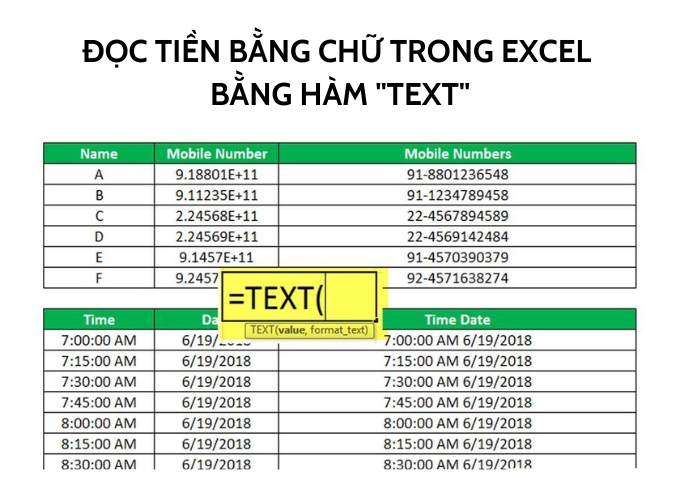
Hàm “TEXT”

Hàm `TEXT` giúp bạn chuyển đổi số thành chữ trong Excel một cách linh hoạt. Cú pháp sử dụng như sau:

=TEXT(A1, “Số tiền bằng chữ”)

Hướng dẫn đơn giản về cách đọc số tiền bằng chữ trong Excel

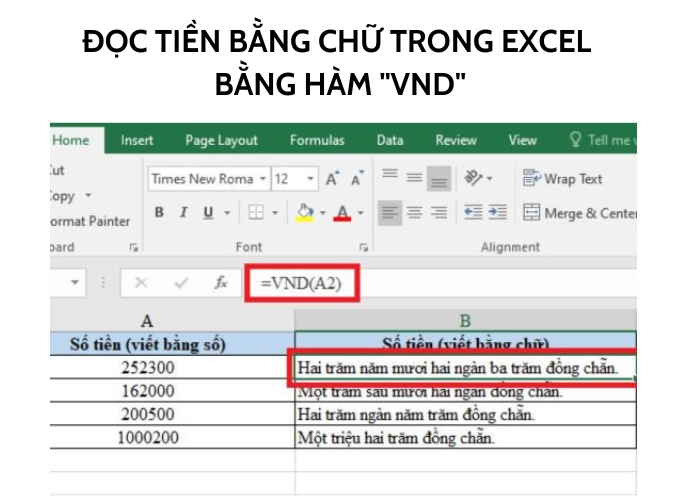
Hàm “VND”

Nếu bạn đang làm việc với số tiền Việt Nam đồng, hãy sử dụng hàm `VND` để định dạng tiền VND trong Excel:

=VND(A1)

Hướng dẫn đơn giản về cách đọc số tiền bằng chữ trong Excel

Hàm “BAHTTEXT”:**

Đối với tiền tệ Baht của Thái Lan, hàm `BAHTTEXT` sẽ chuyển đổi số thành chữ:

=BAHTTEXT(A1)

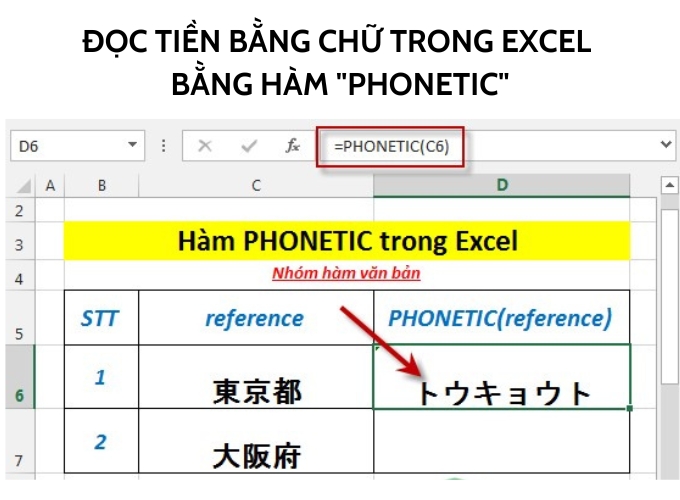
Hàm “PHONETIC”

Hàm `PHONETIC` dùng để chuyển số thành chữ dựa trên ngữ cảnh và ngôn ngữ:

=PHONETIC(A1)

Hướng dẫn đơn giản về cách đọc số tiền bằng chữ trong Excel

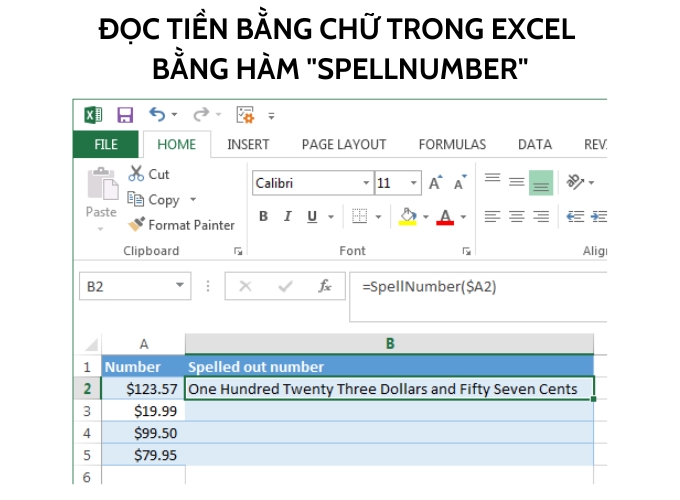
Hàm “SPELLNUMBER”

Hàm `SPELLNUMBER` là một công cụ tùy chỉnh giúp chuyển số thành chữ:

=SPELLNUMBER(A1)

Hướng dẫn đơn giản về cách đọc số tiền bằng chữ trong Excel

Lưu ý rằng cú pháp có thể thay đổi tùy theo phiên bản Excel và ngôn ngữ sử dụng. Các hàm này linh hoạt và hữu ích khi đọc số tiền bằng chữ trong nhiều tình huống tài chính khác nhau.

Cách sử dụng hàm đọc số tiền bằng chữ trong Excel

Để chuyển đổi số tiền thành chữ trong Excel, có nhiều phương pháp khác nhau, từ cách đơn giản đến việc sử dụng điều kiện hoặc kết hợp với các đơn vị tiền tệ khác nhau. Dưới đây là các cách chi tiết:

Sử dụng hàm đơn giản

  • Bước 1: Chọn ô cần chuyển đổi thành chữ.
  • Bước 2: Nhập công thức =SPELLNUMBER() vào ô công thức.
  • Bước 3: Trong dấu ngoặc, nhập số cần đổi thành chữ.
  • Bước 4: Nhấn Enter để hoàn tất.

Ví dụ: =SPELLNUMBER(132556) sẽ hiển thị “Một trăm ba mươi hai nghìn năm trăm năm mới sáu”

Lưu ý: Hàm này chỉ chuyển đổi các số nguyên dương không quá 15 chữ số.

Sử dụng hàm với điều kiện

  • Bước 1: Chọn ô cần chuyển đổi thành chữ.
  • Bước 2: Nhập hàm =IF() vào ô công thức.
  • Bước 3: Thiết lập điều kiện cho hàm IF() để kiểm tra số cần đổi thành chữ.
  • Bước 4: Nếu điều kiện đúng, nhập hàm =SPELLNUMBER() vào phần giá trị đúng của hàm IF(). Nếu điều kiện sai, nhập giá trị khác vào phần giá trị sai của hàm IF().

Ví dụ: = IF(A1>100000, SPELLNUMBER(A1), “Số tiền nhỏ hơn 100000”) sẽ hiển thị “Một trăm hai mươi ba nghìn bốn trăm năm mươi sáu” nếu A1 lớn hơn hoặc bằng 100,000, ngược lại sẽ hiển thị “Số tiền nhỏ hơn 100,000”.

Lưu ý: Hàm SPELLNUMBER() chỉ chuyển đổi các số nguyên dương không quá 15 chữ số.

Sử dụng hàm với các đơn vị tiền tệ khác nhau

  • Bước 1: Chọn ô cần chuyển đổi thành chữ.
  • Bước 2: Nhập hàm =TEXT() vào ô công thức.
  • Bước 3: Nhập số cần đổi thành chữ vào phần giá trị của hàm TEXT() .
  • Bước 4: Chọn định dạng tiền tệ phù hợp trong phần định dạng của hàm TEXT() .
  • Bước 5: Nhập ký hiệu đơn vị tiền tệ vào phần tiền tệ của hàm TEXT().

Ví dụ: =TEXT(132556, “$#,##0.00”) sẽ hiển thị “Một trăm ba mươi hai nghìn năm trăm năm mươi sáu”.

Lưu ý: Để sử dụng hàm TEXT() với các đơn vị tiền tệ khác nhau, bạn cần tìm định dạng phù hợp cho đơn vị tiền tệ đó trong phần định dạng của hàm TEXT().

Những lưu ý khi sử dụng hàm đọc số tiền bằng chữ trong Excel

Kiểm tra ngôn ngữ và đơn vị tiền tệ: Đảm bảo bạn chọn đúng ngôn ngữ và tiền tệ để tránh hiểu lầm kết quả.

Đảm bảo định dạng ô cột đúng: Trước khi áp dụng hàm, hãy đảm bảo ô cột được định dạng đúng để tránh hiển thị không mong muốn.

Kiểm tra thường xuyên: Luôn thực hiện kiểm tra định kỳ để đảm bảo hàm hoạt động chính xác khi dữ liệu thay đổi.

A Guide to Files – A File Manager and Web Browser

Video browser and documents manager how to use

Intro

Files was originally known as Downloads Lite. It is basically a file manager, with an in-app web browser kind of like Safari.

Có thể bạn quan tâm

  • 14 cách khắc phục tình trạng laptop không kết nối được Wi-Fi hiệu quả
  • [Bật mí] 3 cách dọn rác máy tính win 7,8,10 “siêu” hiệu quả
  • Hình nền trái đất iPhone TUYỆT ĐẸP
  • Cách khôi phục tài khoản Gmail bị vô hiệu hóa hiệu quả nhất
  • Mách bạn cách lấy lại file Word chưa lưu hoặc bị lưu đè, đảm bảo thành công 100%

Uses of this app: • You can save articles or web pages to look at when you don’t have a connection.

• Extract ZIP files and view documents such as the famous DOCX format, RTF (Rich Text Format), TXT, PDF, etc.

Quick Notes

This guide is split according to the app’s tabs. For example, everything about the browsing tab is just discovered under the Browse tab heading. Same applies to the other tabs.

I will be referring a lot to this app as Files, so don’t be mistaken that I’m talking about the Apple Files app.

I will also be referring to my iPhone’s layout of the app, I am using this app with my iPhone 6S.

Browse Tab

This is your starting point when you open the app. You will start at the Browse tab, and it is mostly layed out like Safari.

You can change layouts between Mobile Safari and Firefox in the Settings tab (see Settings tab heading for more information).

Navigating

All the controls such as Back, Forward, Bookmarks, and Tabs, are listed at the bottom of the screen. The web pages take up mostly the top and middle half of the screen.

You may also see a dimmed button at the top. I don’t know what it does, but what I think it is, is to make iPads have the ability to switch between full screen and default. But don’t take my word for it.

Also, to the left of the Back button, you will find an unlabeled button, which pulls up the address bar. Next to it, kind of like Safari, a Google Search heading will pop up, if you have your search engine on Google.

Downloading

You can download images by double tapping and holding on the image with one finger kind of like Safari.

Usually, if you want to download a document, or zip file, an automatic download dialog will appear.

Downloads Tab

The Downloads tab shows you information and the status of your downloads in progress at that moment.

Things it might say:

• Size out of size downloaded (Ex: 383 MB of 1 GB downloaded).

• Number of kb/sec

• Generic progress (Ex: 38%).

You can easily clear all downloads by selecting the Clear button.

You can also add downloads by selecting the Add button and typing in the download URL. This can be useful for saving articles to read later, downloading files faster than having to access the website, etc.

Files Tab

This is the file manager area. Once files are downloaded, they are moved from the Downloads tab into the Files tab.

Selecting the Edit button will let you select files deletion, moving, etc.

WARNING! Be careful, unfortunately VoiceOver doesn’t say what file you have selected. You will have to remember the files you have selected if you are using the delete feature, otherwise, byeeeeee! LOL

More Info

The More Info button is next to each file, and with this button you can open the file in another app, or you can rename it with the edit button.

Delete

As mentioned above, you can delete by hitting Edit, selecting the files wanted, and hit the Delete button.

Alternatively, you can use the Rotor, select Actions, and swipe down to switch to Delete.

Then double tap to perform the action.

This can work easier, so then you at least know what files you are deleting. Unfortunately, the Delete action is the one available. You cannot move or rename or copy files with the Rotor.

Settings Tab

There are a bunch of Settings here that you can change to your liking.

Passcode Lock

Yup. Just perfect. You can passcode lock the app to keep people out.

This could be useful if you want private information, well, private.

Search Engine

• Google (Default)

• Bing

• Yahoo

and I believe so others.

Homepage

You can change your home page to anything, you could even change it to AppleVis if you wanted.

Conclusion? Too Boring. Lets Call it The Bottom Heading

Well, I hope this app helps you out.

Apart from it being mostly accessible, it’s usable.

If you want to contact me, you can shoot me an e-mail. Thanks for reading!

Cách tắt trạng thái online trên Facebook siêu nhanh, siêu dễ ai cũng làm được

Video cách tắt trạng thái online facebook trên máy tính

Bạn đang loay hoay tìm cách tắt trạng thái online trên Facebook để tránh bị người khác làm phiền khi đang làm việc. Rất đơn giản, bạn chỉ cần làm theo hướng dẫn dưới đây đảm bảo không ai biết bạn đang online Facebook.

Có thể bạn quan tâm

  • Cộng đồng – 15 gói data VinaPhone tháng giá rẻ, nhiều ưu đãi, tiết kiệm chi phí
  • Hướng dẫn cách tạo Confession trên Facebook chi tiết
  • 8 cách sửa lỗi bàn phím laptop Dell không gõ được hiệu quả nhất
  • 3+ Cách nạp tiền vào Zalo Pay bằng thẻ cào điện thoại

Cách tắt trạng thái online trên Facebook với máy tính

Nếu bạn thường xuyên ngồi làm việc trên máy tính và không muốn ai đó biết mình online Facebook thì hãy làm làm theo ngay hướng dẫn sau đây.

Bước 1: Mở trình duyệt trên máy tính lên và truy cập vào tài khoản Facebook của bạn.

Bước 2: Quan sát góc phải trên cùng của màn hình -> nhấn vào biểu tượng nhắn tin “Messenger ” -> tiếp theo nhấn vào biểu tượng 3 chấm ngay bên dưới.

Bước 3: Một cửa số tính năng hiện tại. Cách tắt trạng thái online trên Facebook là chọn vào dòng “Trạng thái hoạt động: Đang bật”.

Bước 4: Một cửa sổ mở ra với 3 tùy chọn. Bạn chọn 1 trong 3 tùy chọn phía dưới để tắt trạng thái online trên Facebook.

  • Tùy chọn 1 “Trạng thái hoạt động: Đang bật”. Nếu bạt gạt thanh gạt sang màu xám, tất cả bạn bè trên Facebook và Messenger không biết bạn đang online.
  • Tùy chọn 2 “Trạng thái hoạt động: Đang bật với 1 số người”: Chọn tùy chọn này có nghĩa bạn tắt trạng thái online với tất cả mọi người trừ 1 số người.
  • Tùy chọn 3: “Trạng thái hoạt động: Đang tắt với 1 số người”: Chọn tùy chọn này có nghĩa bạn tắt trạng thái online với 1 số người nào đó.

Sau khi chọn xong bạn nhấn vào nút “Ok” để kích hoạt cài đặt.

Nếu bạn muốn bật trạng thái hoạt động trở lại chỉ cần nhấn vào biểu tượng Messenger -> chọn 3 chấm -> chọn “Bật trạng thái hoạt động” là xong.

Cách tắt trạng thái online trên Facebook bằng điện thoại

Tương tự trên máy tính, cách thực hiện trên điện thoại cũng rất đơn giản. Bạn chỉ cần làm theo các hướng dẫn sau:

Bước 1: Mở ứng dụng Facebook trên điện thoại lên -> nhấn vào biểu tượng menu 3 dấu gạch ngang góc trên cùng bên phải màn hình.

Bước 2: Vuốt màn hình xuống -> chọn vào dòng “Cài đặt & quyền riêng tư” -> chọn tiếp vào “Cài đặt” -> chọn “Trạng thái hoạt động”.

Bước 3: Bình thường, trong mục trạng thái hoạt động trạng thái này sẽ được bật. Để tắt trạng thái online Facebook bạn chỉ cần gạt thanh gạt chuyển sang màu xám. Ngay sau đó hệ thống đưa ra một thông báo, bạn nhấn vào “Tắt” để kích hoạt tính năng tắt trạng thái online.

Cách tắt trạng thái online trên Facebook rất đơn giản và dễ thực hiện phải không nào. Chúc bạn thực hiện thành công. Nếu thấy bài viết hay và ý nghĩa bạn hãy chia sẻ cho bạn bè và người thân cùng biết nhé.

BÀI VIẾT LIÊN QUAN

  • Cách đăng ảnh Facebook không bị vỡ, bị mờ siêu dễ không phải ai cũng biết
  • Mẹo tắt thông báo nhóm Facebook trên máy tính và điện thoại cực đơn giản không phải ai cũng biết

Tử vi hôm nay 21/2/2023 của 12 cung hoàng đạo

Bạch Dương (21/3 – 19/4)

Có thể bạn quan tâm

  • Cách Lấy Lại Mật Khẩu Yahoo – Khôi Phục Pass Yahoo
  • Thắc mắc: Gửi ảnh videp qua zalo có bị giảm chất lượng không?
  • Một số cách sửa lỗi Start Menu không hoạt động trong Windows 10
  • Tại sao không chuyển khoản được Agribank – Nguyên nhân, biện pháp
  • 5 cách nghe nhạc trên Youtube khi tắt màn hình iPhone đơn giản nhất

Xem tử vi ngày 21/2/2023 của 12 cung hoàng đạo nói rằng Bạch Dương như người trên mây chẳng muốn làm việc. Bạn chỉ thích ngồi lướt mạng, xem phim rồi về. Thật may là công việc không nhiều, sếp cũng không để ý gì bạn, nếu không bạn chẳng được thoải mái vậy đâu. Nhưng nhớ là chỉ ngày hôm nay thôi nhé.

Buổi tối, Dương Dương chỉ thích ở nhà, xem tivi và ăn vặt, bạn từ chối mọi lời mời của người khác. Sang ngày hôm sau thì Dương Nhi hãy suy nghĩ khác đi nhé, cố gắng hẹn hò vui vẻ với bạn bè đó nha.

Thời gian này, Dương Nhi đang ăn uống thiếu nghiêm túc nên sức khỏe của bạn xuống trầm trọng. Nên nghiêm túc trong việc tập thể dục và sinh hoạt nhé. Đừng lơ là vì nếu sức khỏe không tốt, bạn sẽ không tập trung làm việc được đâu.

Con số may mắn của Bạch Dương là 10

Kim Ngưu (20/4 – 20/5)

Kim Ngưu là người nhiệt tình trong công việc đến nỗi quên cả bản thân. Bạn gần như từ chối mọi lời mời của bạn bè, bạn không muốn lãng phí thời gian với ai đó vì còn muốn kiếm tiền. Có chí kiếm tiền thì tốt nhưng nếu mải mê quá, bạn sẽ tự đánh mất đi tuổi xuân của mình.

Chuyện tình cảm của Ngưu Nhi và người ấy đang rất tốt. Cả hai cần phải có những cuộc hẹn hò lãng mạn và những buổi đi chơi vui vẻ hơn nữa nhé. Đừng cứ chỉ biết đi trà đá hay đi dạo rồi về thì lâu dần, tình cảm sẽ nhàm chán, cả hai sẽ không tìm được những kỉ niệm đẹp để ghi nhớ.

Tình hình tài chính của cung hoàng đạo này khá ổn định, công việc thuận lợi kéo theo khoản thu nhập lớn. Ngưu Nhi có thể tự thưởng cho mình một buổi tối lãng mạn, ăn uống hoành tráng cùng với người thân, bạn bè.

Con số may mắn của Kim Ngưu là 29

Song Tử (21/5 – 20/6)

Hôm nay là một ngày lắm thị phi đối với Song Tử. Dù bạn đã cố gắng hết sức để tạo thiện cảm trong công ty nhưng những người ghen ăn tức ở với bạn lại tỏ ra khó chịu. Họ vẫn thấy ấm ức khi bạn được khen thưởng hay tuyên dương.

Vì thế mà Song Tử cảm thấy mệt mỏi mỗi lần đi làm. Nhủ lòng mình phải mặc kệ tất cả nhưng bạn không thể làm được. Chán nản, Tử Nhi nên tìm một giấc ngủ sâu hoặc xin nghỉ hẳn một ngày cho thoải mái nhé.

Thật may, chuyện tình yêu của bạn có chút ngọt ngào đã làm bạn quên đi nhiều việc khó chịu. Người ấy tặng cho bạn món quà ý nghĩa và câu nói yêu đương ngọt ngào lãng mạn. Các cung hoàng đạo Song Tử nam hôm nay cũng là những người hết sức tuyệt vời. Là anh hùng trong mắt phái nữ đó.

Con số may mắn của Song Tử là 42

Tử vi hôm nay 21/2/2023 của 12 cung hoàng đạo - Ảnh 1

Cự Giải (21/6 – 22/7)

Cự Giải nên xem lại khuôn mặt của mình nhé. Căn bản vì cách thể hiện khác với nội tâm. Giải Nhi luôn tỏ ra lạnh lùng mặc dù bên trong bạn vô cùng cởi mở khiến người khác hiểu lầm. Cố gắng làm cho mọi người thấy bạn dễ gần nha.

Công việc có chút khó khăn nhưng đừng lo lắng gì cả. Hãy nhớ, xung quanh Cự Giải luôn có những người đồng nghiệp tốt, họ hết lòng vì bạn, không ngại giúp bạn. Cũng đừng quên, bạn còn một vị sếp yêu quý nữa nha.

Phương diện tài chính của Cự Giải ngày hôm nay được bảo toàn gần như không có gì hao hụt. Nguyên nhân vì bạn mải mê làm việc nên không có nhu cầu đi mua sắm bất kì thứ gì.

Con số may mắn của Cự Giải là 6

Sư Tử (23/7 – 22/8)

Sư Tử lâu ngày nhẫn nhịn, chịu không ít áp lực từ đồng nghiệp và công việc. Bạn cần phải thay đổi ngay thái độ của mình. Đừng chấp nhận thị phi nhé. Là người có năng lực, bạn nhất định phải thể hiện cho cấp trên và đồng nghiệp biết được khả năng của bạn. Nhẫn nhịn không phải là cách tốt để giữ hòa khí.

Tuy nhiên, hôm nay vận may tiền bạc của Tử Nhi khá tốt. Bạn nhận được khoản tiền trả lại từ người vay mà bạn nghĩ là không có khả năng hồi trả nữa. Bạn cần phải tiết kiệm khoản này nhé, vì tương lai có thể dùng đến nó.

Chuyện tình yêu của hai người đang ở mức căng thẳng, căn bản vì Tử Nhi có quá nhiều người theo đuổi nên người ấy mới ghen tuông. Hãy thể hiện bằng hành đồng để chứng minh chỉ có người ấy mới quan trọng với bạn nhé, nếu không bạn sẽ còn bị giận dài dài. Tình cảm không tốt nhưng vận tài chính khá tốt. Bạn đang lên kế hoạch tiết kiệm chi tiêu hợp lý.

Con số may mắn của Sư Tử là 28

Xử Nữ (23/8 – 22/9)

Xử Nữ đang mải mê công việc quá mà quên mất thời gian chăm sóc cho mình. Có những đêm bạn ngủ rất ít khiến cho da mặt sạm đi, dạ dày bị đau. Bạn không cải thiện ngay giờ giấc, chắc chắn sẽ ảnh hưởng nghiêm trọng đến sức khỏe.

Nếu quá mệt mỏi, hãy xin nghỉ phép 1-2 ngày, nghỉ ngơi lấy lại sức. Hoặc về quê chơi với bố mẹ một hôm. Cũng lâu rồi bạn không về thăm nhà đó. Cố gắng hoàn thành tốt công việc rồi nghỉ, sếp sẽ ưu ái bạn đó.

Tình cảm của Xử Nữ dành cho người ấy có thể họ không nhận ra nên bạn cần chủ động hơn nữa. Chờ đợi không phải là cách tốt, nhất là khi xung quanh người ấy có quá nhiều người theo đuổi.

Con số may mắn của Xử Nữ là 41

Thiên Bình (23/9 – 22/10)

Sáng sớm, Thiên Bình đã mang bộ mặt khó chịu, cau có đến chỗ làm, khiến ai nhìn bạn cũng khó chịu. Bạn vì chuyện gì mà lại tỏ ra không hài lòng như thế. Nên xem lại bản thân mình nhé. Dù có thế nào thì cũng đừng “giận cá chém thớt” làm ảnh hưởng tới tâm trạng của đồng nghiệp.

Tử vi cảnh báo chuyện tình cảm của Thiên Bình. Dường như có người thứ ba đang xen vào mối quan hệ này. Cả hai yêu nhau cũng lâu nhưng lại chưa có độ tin cậy, có phải vì hai bạn chưa thực sự hiểu nhau? Nếu vậy, cần phải có thời gian để quan tâm, lo lắng cho nhau nhé.

Con số may mắn của Thiên Bình là 7

Bọ Cạp (23/10 – 21/11)

Bọ Cạp có một chút khó khăn trong công việc khiến bạn bị sếp la mắng. Nhưng bạn lại nhanh chóng lấy lại tinh thần, vui vẻ và phấn khởi làm việc nên cũng hoàn thành được như dự định. Bạn không nên quá mẫn cảm với những lời trách mắng từ cấp trên đâu nhé. Vì họ có thể sẽ chỉ mắng để bạn tiến bộ hơn mà thôi.

Sức khỏe chưa thực sự ổn định. Cung hoàng đạo này nên quan tâm tới mình nhiều hơn nhé. Công việc nhiều nhưng cũng phải điều phối thời gian, nếu không Bọ Cạp sẽ bị sa sút, khó tập trung làm việc.

Chuyện tình cảm của Bọ Cạp hôm nay khá là ảm đảm. Bạn và người ấy yêu nhau rất lâu rồi nhưng lại không có nhiều giây phút lãng mạn, vui vẻ bên nhau. Cần phải hâm nóng tình yêu nhiều hơn nữa nhé.

Con số may mắn của Bọ Cạp là 3

Tử vi hôm nay 21/2/2023 của 12 cung hoàng đạo - Ảnh 2

Nhân Mã (22/11 – 21/12)

Tử vi 12 cung hoàng đạo cho thấy, mới sáng đi làm, Nhân Mã đã nhận được tin vui là có phần thưởng dành cho nhân viên xuất sắc. Bạn đang làm việc chăm chỉ, chịu khó, xứng đáng có được điều này nên cứ ung dung mà đón nhận thôi nhé.

Nhân Mã nên xem lại thái độ ứng xử của bạn với người mình yêu. Đừng bao giờ dùng quá khứ để đay nghiến người khác. Bạn đang làm tan vỡ tình cảm tốt đẹp bấy lâu nay đó. Quan trọng là người ấy yêu thương bạn của hiện tại, quá khứ có thực sự quan trọng hay không.

Tình hình tài chính cũng là vấn đề Mã Mã cần quan tâm. Hôm nay không phải là ngày tốt để Mã Nhi đi mua sắm chi tiêu đâu. Hãy cẩn thận với túi tiền của mình nhé Nhân Mã. Ốm đau bệnh tật cần đến tiền tiết kiệm đó.

Con số may mắn của Nhân Mã là 51

Ma Kết (22/12 – 19/1)

Một ngày không vui đối với Ma Kết. Chuyện tình cảm của Ma Kết và người ấy đang trục trặc, vấn đề là ở người thứ ba. Có kẻ đang âm thầm phá hoại tình cảm của hai người. Cần có cuộc nói chuyện nghiêm túc, xem người ấy có lừa dối bạn không. Còn sống trong tình trạng lừa dối thì tốt nhất không nên yêu nhé.

Ma Kết trở nên khó tính, ai nói gì bạn cũng bực bội, cáu kỉnh. Ở tập thể đông người, bạn không nên thể hiện thái độ đó, “Giận cá chém thớt” là điều hoàn toàn không nên. Việc của bạn là phải lấy lại tinh thần, cư xử ôn hòa nhé.

Tài chính đang xuống dốc trầm trọng. Kết Nhi nhẵn túi. Có lương bao nhiêu, tiêu hết bấy nhiêu. Cứ làm việc không có kế hoạch, tiêu pha vô tổ chức thế này sớm muộn gì bạn cũng chẳng có gì trong tay đâu.

Con số may mắn của Ma Kết là 4

Bảo Bình (20/1 – 18/2)

Bảo Bình được tử vi 12 cung hoàng đạo khuyên nên giữ bình tĩnh trong mọi tình huống. Bạn đừng tự làm khổ mình, đừng biến mình thành trò cười hay vật nói xấu sau lưng của người khác. Cứ giữ hòa khí, vui vẻ, rồi người khác sẽ hiểu bạn mà thôi.

Chuyện tình cảm của hai người đang có dấu hiệu đi xuống. Cả hai đều không dành thời gian cho nhau, thậm chí đi bên cạnh nhau cũng hời hợt vô cùng. Cần phải tự điều chỉnh và hâm nóng tình yêu thì mới tốt đẹp được nhé.

Tình hình tài chính có chút khả quan. Nếu Bình Nhi cần mua gì thì nên đi mua, giảm bớt được tinh thần không mấy tốt đẹp. Chỉ số may mắn không tốt, Bình Nhi không nên tham gia các trò chơi may rủi xổ số nhé, bạn sẽ chẳng gặt hái được thành công đâu.

Con số may mắn của Bảo Bình là 18

Song Ngư (19/2 – 20/3)

Theo tử vi hàng ngày, công việc của Song Ngư vô cùng thuận lợi. Bạn được sếp đánh giá cao, và luôn giao cho bạn những nhiệm vụ quan trọng. Hôm nay cũng vậy, bạn nhận được nhiều hợp đồng tốt, nhưng quan trọng hơn cả là nhận được một khoản thưởng nóng hậu hĩnh.

Ngư Nhi có chuyện tình yêu đang đẹp nhưng bạn lại không biết trân trọng, trong lòng bạn vẫn còn nhung nhớ người cũ. Làm vậy là Ngư Nhi có lỗi với người ấy. Bạn phải hiểu một điều, sống với hiện tại, yêu thương người bên cạnh là chuyện quan trọng nhất bạn nên làm lúc này.

Vận tài chính của Song Ngư hôm nay khá dồi dào. Bạn có công việc thu được khoản lợi nhuận lớn. Có thể tự thưởng cho mình món đồ tốt hoặc rủ người ấy đi chơi, đi mua sắm, đi ăn ngon. Nhưng nhớ là cũng phải tiết chế nhé Song Ngư.

Con số may mắn của Song Ngư là 22

Chúc các bạn may mắn, hạnh phúc và thành công!

Lưu ý: Các thông tin chỉ mang tính tham khảo.