Chuột máy tính bị lỗi double click là một lỗi khá thường xuyên xảy ra, và thường gặp nhất đối với những con chuột đã sử dụng qua một khoảng thời gian dài. Trong bài này sẽ hướng dẫn cho bạn một số cách để sửa lỗi chuột bị double click.
Có thể bạn quan tâm
Bật mí 02 cách tra cứu hóa đơn tiền điện miền Bắc nhanh chóng, chính xác năm 2024
Hướng dẫn 9 cách xóa 1 bài viết và xóa tất cả bài viết trên Facebook trong 1 nốt nhạc
Cách xem lại lịch sử in trên máy tính
CỔNG GIAO DỊCH BẢO HIỂM XÃ HỘI ĐIỆN TỬ
TỔNG HỢP cách làm wifi mạnh hơn, tăng sóng wifi ở điện thoại
Hướng dẫn kiểm tra và sửa lỗi chuột bị double click
1. Kiểm tra pin của chuột
Nếu bạn dùng chuột không dây thì hãy kiểm tra lại pin cho chuột và thay pin nếu cần thiết, bởi khi pin yếu chuột có thể sẽ hoạt động không được chính xác. Ngoài ra, cũng hãy kiểm tra xem bạn có đang đặt chuột gần vật kim loại hay các loại vật liệu cản tín hiệu nào không, bởi chúng sẽ làm tín hiệu kết nối giữa chuột và máy tính bị nhiễu, từ đó khiến chuột bị lỗi.
Bạn đang xem: Hướng dẫn sửa lỗi chuột bị double click với 5 cách hiệu quả nhất
2. Thổi bụi cho chuột
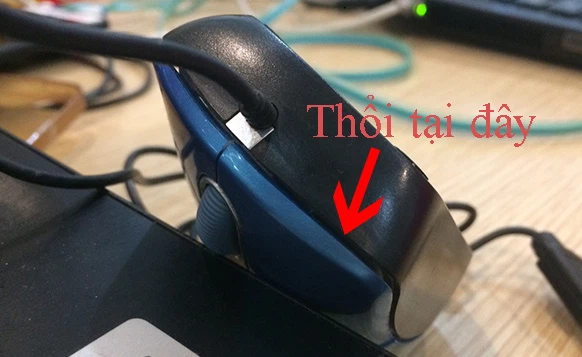
Đôi khi chuột bị double click là do bị kẹt bụi ở khe nút bấm, nên nếu là chuột Logitech và Genius thì bạn có thể thổi vào khe như dưới hình cho sạch bụi là được. Nếu được thì bạn nên dùng công cụ thổi trong bộ vệ sinh máy tính để thổi cho hiệu quả hơn.
Xem thêm: Cách sửa lỗi chuột máy tính sáng đèn nhưng không di chuyển được
3. Kiểm tra cài đặt thư mục
Nếu tình trạng chuột bị double click diễn ra khi bạn đang thao tác với các file trong máy tính thì có khả năng là do cài đặt nhấp chuột.
Bước 1: Trong giao diện File Explorer, click vào nút mũi tên xuống ngay dưới nút X, thanh menu sẽ hiện ra.
Bước 2: Click vào tab View, click vào nút Options ở cuối cùng rồi click tiếp vào mục Change folder and search options.
Bước 3: Hộp thoại Folder Options sẽ hiện lên. Trong tab General, tìm tới mục Click item as follows, click chọn chế độ Double-click to open an item (single-click to select) rồi click OK để lưu lại.
Xem thêm: Cách khắc phục hiện tượng chuột bị giật lag trên Windows 10
4. Thay đổi tốc độ nhấp chuột
Đôi khi tình trạng double click xảy ra là do cài đặt tốc độ click chuột quá nhanh. Bạn có thể chuyển nó về mức chậm để khắc phục tình trạng này.
Bước 1: Trong menu Start, click vào biểu tượng bánh răng để mở menu Settings, sau đó click tiếp vào mục Devices.
Bước 2: Trong danh sách bên trái, click vào mục Mouse. Tiếp đó click để phóng ra cửa sổ ra toàn màn hình, bạn sẽ thấy ở sát cánh bên phải có mục Additional mouse options. Click vào đó.
Xem thêm : Hướng dẫn cách tra cứu vnEdu.vn, xem điểm thi và kết quả học tập 2023
Bước 3: Hộp thoại Mouse Properties sẽ hiện lên. Trong tab Buttons, tìm đến mục Double-click speed và di chuyển thanh trượt để điều chỉnh tốc độ double click của chuột.
Xem thêm: Cách sửa lỗi chuột cảm ứng laptop không click được
5. Cài đặt lại driver cho chuột
Bước 1: Trong menu Start, nhập vào device manager rồi click vào kết quả tương ứng vừa hiện lên.
Bước 2: Cửa sổ Device Manager sẽ hiện lên. Tìm tới mục Mice and other pointing devices, click vào driver của con chuột rồi chọn Uninstall device.
Sau đó khởi động lại máy tính, hệ thống sẽ tự cài lại driver cho bạn.
6. Thay con chuột khác
Trên thực tế thì hầu hết các con chuột sau khi đã trải gần hết tuổi thọ sử dụng, các khớp và linh kiện bên trong đã bị mòn thì đều sẽ bị double click. Do đó, nếu con chuột của bạn đã cũ và bạn đã thử hết các cách bên trên mà vẫn bị double click thì đã đến lúc nên thay một con chuột mới rồi.
Xem thêm:
Top 7 chuột không dây giá rẻ tốt nhất 2021
Cách khắc phục hiện tượng chuột bị giật lag trên Windows 10
Nguồn: https://leplateau.edu.vn Danh mục: Thủ Thuật
Tất tần tật về nhẫn thông minh: Thời kỳ của những thiết bị nhỏ lên ngôi!
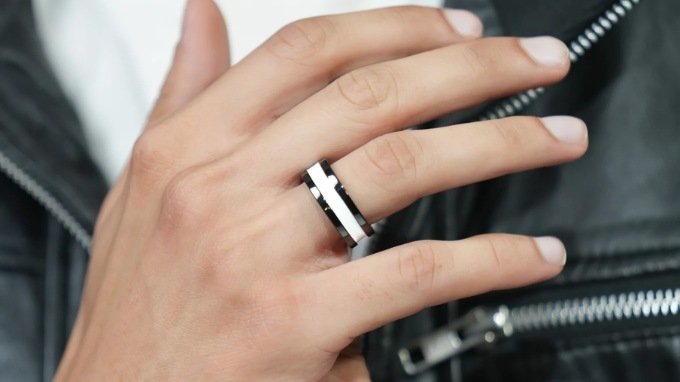
Ngày nay, các thiết bị đeo thông minh đang dần trở thành một xu hướng mới. Trong đó, nhẫn thông minh (Smart Ring) là sản phẩm thu hút được sự quan tâm của đông đảo người dùng trên toàn cầu và cả ở Việt Nam. Vậy nhẫn thông minh là gì? Cách thức hoạt động của nhẫn thông minh có gì đặc biệt? Hãy cũng XTmobile tìm hiểu về Smart Ring trong bài viết hôm nay nhé!
Có thể bạn quan tâm
Cách xem mật khẩu Facebook trên điện thoại Samsung
Tìm hiểu về cách xóa lịch sử trên máy tính mà bạn nên biết
Tổng hợp 5 cách tắt màn hình laptop mà máy vẫn chạy, tham khảo ngay nếu bạn cần
Zing MP3 cho iOS 23.12.02 Nghe nhạc Zing, tải nhạc MP3 trên iPhone, iPad
Hướng dẫn add camera imou vào đầu ghi dahua
Nhẫn thông minh là gì?
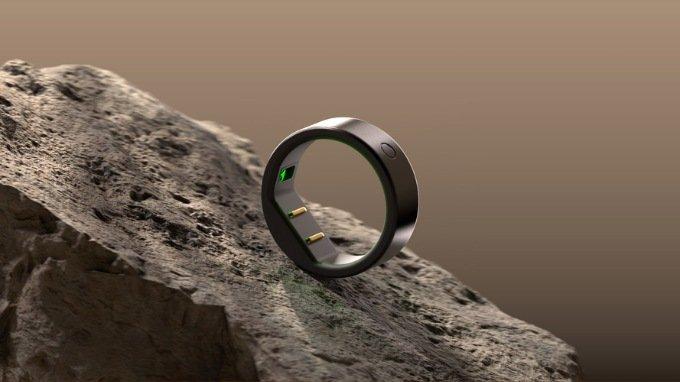
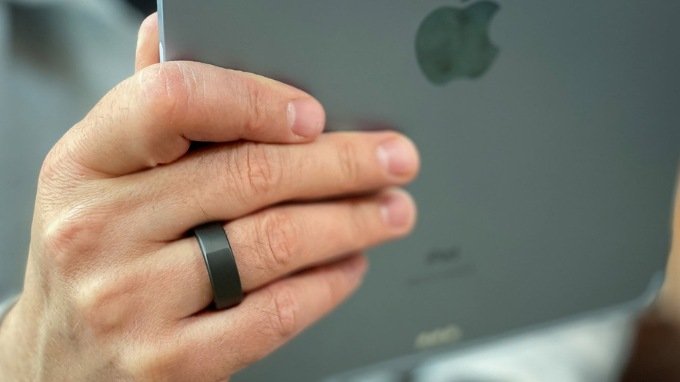
Nhẫn thông minh (Smart Ring) là một chiếc nhẫn đeo tay được trang bị nhiều cảm biến di động, cho phép nó thực hiện vô số chức năng như các thiết bị đeo lớn hơn. Sản phẩm này đang nhận được sự quan tâm đông đảo của người dùng trên toàn cầu, bởi sự tiện lợi và tính thời trang của nó. Để hiểu rõ hơn về thiết bị này, hãy cùng XTmobile tìm hiểu về cách thức hoạt động của nhẫn thông minh ngay bên dưới đây nhé!
Bạn đang xem: Smart Ring là gì? Cách thức hoạt động của nhẫn thông minh
Cách thức hoạt động của nhẫn thông minh
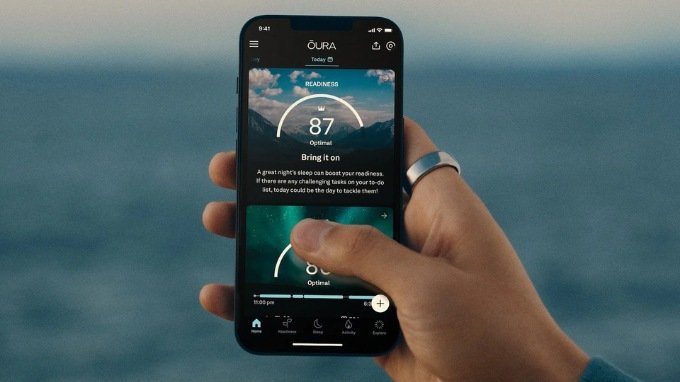
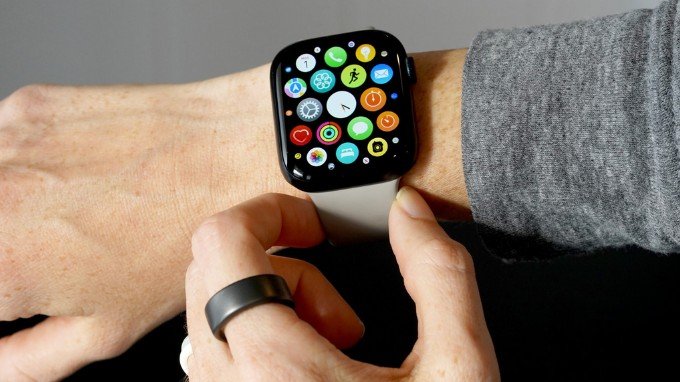
Nhẫn thông minh hoạt động bằng cách kết nối với các thiết bị thông minh khác, chẳng hạn như điện thoại di động, đồng hồ thông minh…thông qua các giao thức giao giao tiếp không dây là Bluetooth hay NFC. Lúc này, các cảm biến của nhẫn sẽ thu thập dữ liệu, sau đó xử lý và chuyển tiếp đến một ứng dụng trên thiết bị đã được kết nối. Tùy thuộc vào mục đích của nhẫn thông minh, dữ liệu có thể là các chỉ số theo dõi nhịp tim, giấc ngủ hay nhận dạng cử chỉ để điều khiển các thiết bị thông minh khác.
Nhẫn thông minh có thể làm được những gì?
Nhẫn thông minh có nhiều chức năng khác nhau, nhưng chủ yếu dựa trên cảm biến và các thuật toán phần mềm. Dưới đây là một số tính năng phổ biến trên Smart Ring:
Theo dõi sức khỏe: Nhẫn thông minh có thể theo dõi các hoạt động thể chất của người dùng, từ đó cung cấp các chỉ số như nhịp tim, nồng độ oxy trong máu hay thậm chí là mức độ căng thẳng.
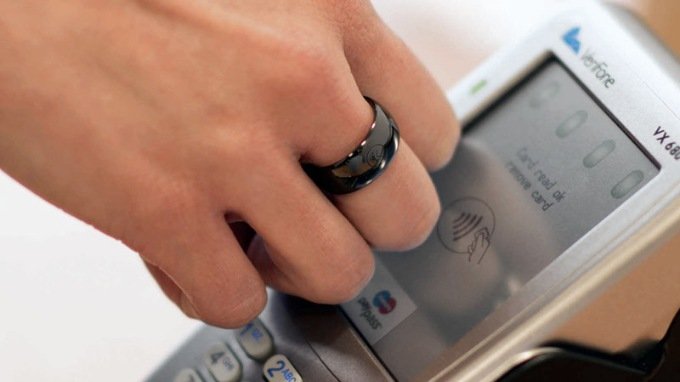
Thanh toán không tiếp xúc: Nhiều dòng nhẫn thông minh được tích hợp chip NFC, cho phép bạn thanh toán không tiếp xúc, giúp quá trình giao dịch mua hàng thêm phần tiện lợi.
Điều khiển nhà thông minh: Smart Ring còn có khả năng điều khiển các thiết bị trong nhà thông minh, chẳng hạn như điều chỉnh nhiệt độ điều hòa, tắt đèn hoặc chuyển kênh TV chỉ bằng một cử chỉ tay.
Thông báo: Nhiều mẫu nhẫn thông minh có thể gửi thông báo về các cuộc gọi đến, tin nhắn từ thiết bị được ghép nối.
Ưu, nhược điểm của nhẫn thông minh
Tương tự như các thiết bị công nghệ khác, nhẫn thông minh cũng có cho mình những ưu điểm và nhược điểm riêng biệt. Cùng XTmobile tìm hiểu ngay dưới đây nhé!
Ưu điểm
Kích thước nhỏ gọn, kín đáo: Nhẫn thông minh đem đến cảm giác đeo thoải mái hơn so với đồng hồ thông minh hay vòng tay thể thao. Kích thước nhỏ nhắn giúp chúng trở thành những thiết bị công nghệ tiện lợi và kín đáo hơn.
Khả năng theo dõi sức khỏe chinh xác: Nhẫn thông minh tiếp xúc với da chặt hơn so với smartwatch nên đem đến độ chính xác cao hơn khi đo các chỉ số sức khỏe.
Có tính thời trang cao: Smart Ring là sự kết hợp hoàn hảo giữa công nghệ và thời trang. Nó cho phép người dùng sử dụng những tính năng hiện đại mà không ảnh hưởng đến phong cách ăn mặc.
Nhược điểm
Bên cạnh những ưu điểm kể trên, nhẫn thông minh cũng có một số nhược điểm mà bạn cần cân nhắc trước khi mua:
Khả năng hiển thị hạn chế: Với kích thước khá nhỏ, nhẫn thông minh thường không được trang bị màn hình. Như vậy, người dùng phải dựa vào thiết bị được kết nối để xem hoặc tương tác với dữ liệu.
Khả năng lưu trữ và xử lý hạn chế: Cũng do hạn chế về kích thước mà nhẫn thông minh không có dung lượng lưu trữ hoặc khả năng xử lý cao như những thiết bị đeo khác.
Giá cao: Nhẫn thông minh có thể đắt hơn một số thiết bị đeo khác vì nhà sản xuất phải “gói gọn” các công nghệ tiên tiến vào một thiết bị nhỏ bé.
Khả năng thích ứng: Vì còn khá mới nên không dễ để người dùng lựa chọn kích cỡ và kiểu dáng nhẫn phù hợp với sở thích của mình.
Nhẫn thông minh khác gì những thiết bị đeo khác?
Nhìn chung, nhẫn thông minh và các thiết bị đeo tay khác như đồng hồ thông minh hay vòng tay thể thao có khá nhiều điểm tương đồng. Tuy nhiên, vẫn có một số điểm khác biệt khiến nhẫn thông minh trở nên thú vị hơn:
Về mặt hình thức: Nhẫn thông minh có kích thước rất nhỏ, ít gây chú ý hơn so với các thiết bị đeo khác. Thiết kế tinh tế của chúng là một điểm thu hút với những người thích sự tối giản.
Yếu tố thời trang: Về mặt thẩm mỹ, nhẫn thông minh được đánh giá cao hơn. Chúng phù hợp với nhiều loại phụ kiện khác nhau và có thể được sử dụng thay cho nhẫn thời trang.
Độ thoải mái: Không phải ai cũng thích đeo đồng hồ hay vòng tay khi đang tập luyện thể thao vì chúng khá vướng víu. Sự xuất hiện của Smart Ring đã đem đến trải nghiệm sử dụng thoải mái hơn và không ảnh hưởng tới sinh hoạt.
Một số mẫu Smart Ring trên thị trường
Dưới đây là một số thương hiệu nhẫn thông minh đã thành danh trong lĩnh vực này:
Motiv Ring: Được biết đến với tính năng theo dõi nhịp tim, số bước chân và thậm chí còn có tính năng bảo mật tài khoản trực tuyến.
Oura Ring: Là mẫu nhẫn thông minh với khả năng theo dõi giấc ngủ, cung cấp thông tin chi tiết về chất lượng giấc ngủ.
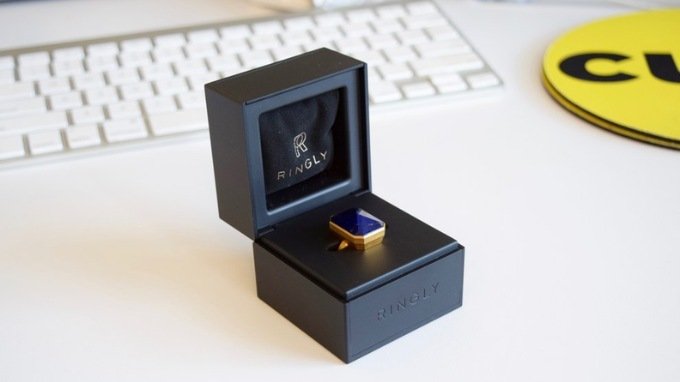
Ringly: Đây là thương hiệu nhẫn thông minh được thiết kế chủ yếu dành cho phụ nữ với những mẫu Smart Ring trông giống hệt trang sức cao cấp.
McLEAR Ring: Nổi tiếng với tính năng thanh toán không tiếp xúc, cho phép người đeo thực hiện giao dịch chỉ trong một chạm.
Luna Ring: Là thương hiệu nhẫn thông minh vừa gia nhập vào thị trường Ấn Độ với khả năng cung cấp hơn 70 chi số sức khỏe, bao gồm: nhịp tim, cảm biến nhiệt độ, nồng độ oxy trong máu,…
boAT Ring: Đây là dòng nhẫn thông minh đến từ thương hiệu boAt nổi tiếng của Ấn Độ. Thiết bị được làm từ kim loại và gốm, nó bao gồm các chức năng như đo nhịp tim, theo dõi giấc ngủ,…
Và mẫu nhẫn thông minh được đón chờ nhất trong năm 2024 chính là Galaxy Ring do gã khổng lồ Samsung phát triển. Thiết bị lần đầu tiên xuất hiện tại triển lãm di động MWC 2024 vào tháng 2 vừa qua. Galaxy Ring có ba màu, bao gồm đen gốm, bạc bạch kim và vàng. Đi kèm là tùy chọn kích thước từ 5 đến 13, được đánh dấu từ size S đến XL.
Tạm kết
Qua bài viết trên, chắc hẳn bạn đọc đã biết Smart Ring là gì và cách thức hoạt động của nhẫn thông minh. Hy vọng những thông tin này đã đem đến cho bạn những kiến thức công nghệ hữu ích. Nếu vẫn còn bất kỳ câu hỏi nào, đừng ngại để lại bình luận bên dưới để đội ngũ XTmobile có thể hỗ trợ giải đáp nhanh nhất. Hẹn gặp bạn đọc trong những bài viết tiếp theo!
Xem thêm:
Samsung xác nhận Galaxy Ring sẽ có thời lượng pin lên đến 9 ngày
Nhẫn thông minh Galaxy Ring chính thức lộ diện: Đẹp và nhẹ!
Gemini cho Google Workspace là gì? Những tiện ích mà nó mang lại
XTmobile.vn
Nguồn: https://leplateau.edu.vn Danh mục: Thủ Thuật
Zalo là ứng dụng nhắn tin đa nền tảng đang rất được ưa chuộng tại Việt Nam. Thông qua Zalo, bạn vừa có thể giải trí, trò chuyện và làm việc với nhau vô cùng nhanh chóng, đặc biệt thông qua tính năng tạo nhóm. Vậy bạn đã biết cách tạo nhóm trên Zalo chưa? Nếu chưa, bạn có thể tham khảo ngay những thông tin ở nội dung bài viết dưới đây!
Có thể bạn quan tâm
6 Mẹo hay giúp rửa sạch cặn vôi bám trên ấm đun nước
Đăng ký các gói 30K gọi nội mạng Viettel 2024
Cách cài đặt bộ gõ tiếng Nhật trên điện thoại di động
Cách xác định hướng nhà bằng la bàn điện thoại chính xác nhất
Cách lấy lại file Excel chưa lưu hoặc bị lưu đè cực hiệu quả chắc chắn bạn sẽ cần
Lợi ích khi tạo nhóm trên Zalo
Không phải tự nhiên mà tính năng tạo nhóm chat Zalo lại được nhiều người ưa chuộng đến vậy. Tính năng này đem đến những lợi ích rất lớn đối với người sử dụng. Dưới đây là một vài tác dụng điển hình mà nhóm Zalo có thể đem lại cho bạn:
Bạn đang xem: 4 cách tạo nhóm trên Zalo để bạn chia sẻ, liên lạc, nhắn tin và họp nhóm nhanh chóng
Giúp cho trao đổi thông tin trực tiếp, nhanh chóng tới nhiều người cùng lúc thông qua thiết bị kết nối internet.
Dễ dàng trong việc quản lý thành viên trong nhóm.
Có thể phân công nhiệm vụ đến từng thành viên một cách công khai.
Tạo các cuộc bình chọn công khai trong nhóm để mọi người cùng tham gia.
Nhìn chung, việc tạo nhóm chat ở Zalo sẽ giúp cho việc trao đổi công việc, trò chuyện, tán gẫu với một nhóm người trở nên thuận tiện và hết sức đơn giản. Thay vì bạn phải nhắn tin qua lại với từng người, giờ đây bạn chỉ cần nhắn 1 lần trong nhóm là được. Không chỉ vậy, nó còn giúp cho các cuộc chuyện vui vẻ hơn, làm việc hiệu quả hơn nếu tận dụng các tính năng khảo sát ý kiến các thành viên trong nhóm về một vấn đề nào đó.
Cách tạo nhóm trên Zalo ở máy tính
Zalo ở máy tính được đa phần dân công sở sử dụng, vừa thuận tiện cho công việc hàng ngày lại dễ dàng sử dụng. Để tạo được nhóm Zalo trên máy tính, Hãy làm theo ngay với các bước sau:
Bước 1: Bạn truy cập vào tài khoản Zalo cá nhân trên máy tính (có thể quét mã QR bằng smartphone để nhanh hơn).
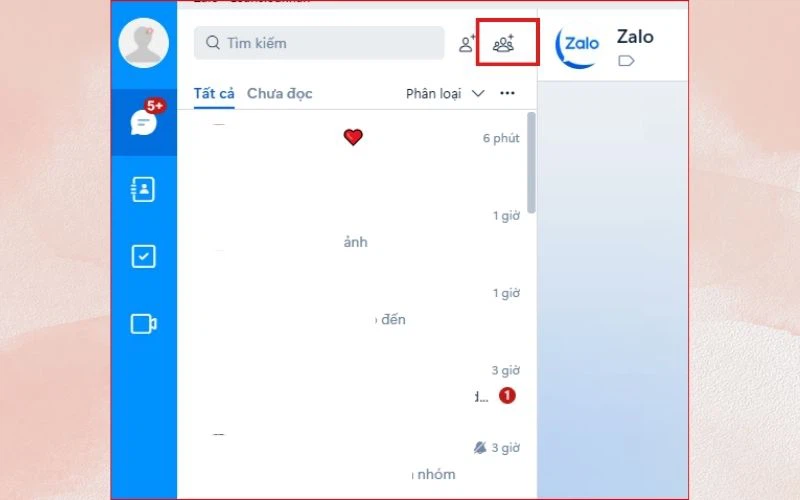
Bước 2: Tại giao diện chính của Zalo, bấm vào biểu tượng 3 hình người có dấu cộng ở góc trên bên trái màn hình. Khi di chuột vào biểu tượng sẽ hiện dòng chữ “tạo nhóm chat”.
Bước 3: Điền thông tin như: Tên nhóm, thêm bạn vào nhóm. (Bạn có thể thêm bằng cách nhập tên nick, số điện thoại, danh sách số điện thoại. Hoặc hệ thống cũng có gợi ý bạn bè ngay bên dưới). Khi này chỉ cần click vào ô bên cạnh là được.
Bước 4: Sau khi đã chọn đủ thành viên bạn bấm tiếp vào mục “Tạo nhóm” bên dưới để hoàn tất.
Xem thêm : Hướng dẫn cách nghe lại cuộc gọi trên Zalo đơn giản, chi tiết nhất
Có thể thấy, việc tạo nhóm trên Zalo bằng máy tính rất đơn giản, chỉ với 4 bước cơ bản là bạn đã xây dựng được nhóm riêng của mình và bắt đầu những cuộc trò chuyện thú vị. Vậy nếu bạn muốn tạo nhóm trên điện thoại thì phải làm sao? Hãy cùng theo dõi tiếp ở nội dung phần sau nhé.
Hướng dẫn tạo nhóm Zalo trên điện thoại
Zalo là ứng dụng tin nhắn phổ biến hàng đầu ở Việt Nam với khoảng 74 triệu người dùng thường xuyên, chủ yếu là trên điện thoại. FPT Shop hướng dẫn bạn tổng cộng 3 cách tạo nhóm trên Zalo qua giao diện smartphone đơn giản, dễ dàng nhất. Bạn hãy tham khảo ngay các cách trong phần này của bài viết, sau đó áp dụng theo cách phù hợp và dễ dàng với mình nhất.
Tạo nhóm Zalo bằng phím tắt
Để tạo được nhóm Zalo bằng phím tắt, bạn hãy thực hiện theo các bước như sau:
Bước 1: Đăng nhập vào ứng dụng Zalo trên điện thoại.
Bước 2: Ở mục “tin nhắn” bấm vào biểu tượng dấu cộng ở góc trên cùng bên phải màn hình.
Bước 3: Tiếp theo bạn chọn vào mục “tạo nhóm” và điền các thông tin cần thiết như: Tên nhóm, thêm các thành viên trong nhóm (thêm thành viên bằng cách tìm tên hoặc số điện thoại, bên dưới Zalo cũng đã cung cấp danh sách bạn liên hệ gần nhất, hãy lướt và bấm chọn vào ô bên cạnh để thêm người đó vào nhóm).
Bước 4: Khi chọn các thành viên xong, bạn bấm vào biểu tượng mũi tên xanh bên dưới để hoàn thành.
Tạo nhóm Zalo thông qua một người khác
Bạn có thể tạo nhóm chat dễ dàng chỉ cần thông qua một người khác, cụ thể cách thực hiện như sau:
Bước 1: Đăng nhập vào ứng dụng Zalo trên điện thoại.
Bước 2: Ở mục “tin nhắn”, bạn chọn một cuộc hội thoại cụ thể.
Bước 3: Trong cuộc hội thoại với người đó, bạn bấm vào biểu tượng 3 dấu gạch ngang ở góc trên bên phải màn hình.
Bước 4: Chọn ô “tạo nhóm với…”
Bước 5: Bạn hãy nhập tên nhóm và thêm các thành viên vào nhóm rồi tiếp theo bấm vào biểu tượng mũi tên xanh bên dưới cùng để hoàn tất.
Cách tạo nhóm trong mục nhóm
Xem thêm : Cách xem nhật ký Zalo trên máy tính
Ngoài 2 cách tạo nhóm trên Zalo này, bạn cũng có thể áp dụng cách tạo nhóm trong mục nhóm. Nghe có vẻ phức tạp, nhưng các bước thực hiện cũng rất đơn giản.
Bước 1: Đăng nhập vào ứng dụng Zalo trên điện thoại.
Bước 2: Ở mục “danh bạ” chọn “tạo nhóm mới”.
Bước 3: Đặt tên cho nhóm mới, thêm các thành viên vào nhóm (thêm thành viên bằng cách tìm tên hoặc số điện thoại, bên dưới Zalo cũng đã cung cấp danh sách bạn liên hệ gần đây, hãy lướt và bấm chọn vào ô bên cạnh để thêm người đó vào nhóm).
Bước 4: Khi thêm thành viên vào nhóm xong, hãy bấm vào mũi tên xanh bên dưới để hoàn tất.
Chỉ với các bước đơn giản trên đây bạn đã có thể tạo nhóm Zalo thành công trên điện thoại hay máy tính. Nhìn chung, các cách tạo đều khá đơn giản và nhanh, bạn chỉ cần chọn 1 cách phù hợp với mình nhất là được.
Việc tạo nhóm chat ở Zalo không chỉ giúp các cuộc trò chuyện thêm thú vị, hấp dẫn mà còn giúp cho việc truyền tải thông tin công việc nhanh chóng, tiết kiệm thời gian và tăng tính hiệu quả hơn.
Kết luận
Bài viết trên đây đã giúp bạn nắm được các cách tạo nhóm trên Zalo nhanh, đơn giản. Hy vọng thông qua nội dung này bạn đã có thể tự tạo các nhóm chat cho riêng mình để phục vụ mục đích công việc, trò chuyện hoặc riêng tư. Chúc bạn thành công!
Tại FPT đang có rất nhiều các dòng máy tính xách tay để bạn trải nghiệm mượt và thao tác công việc trên các ứng dụng như Zalo. Xem và tất cả các thương hiệu Laptop đang có mặt tại FPT Shop:
Laptop giá tốt
Xem thêm:
Tạo Zalo trên Macbook
Cách liên hệ tổng đài Zalo nhanh chóng nhất
Nguồn: https://leplateau.edu.vn Danh mục: Thủ Thuật
Chụp ảnh màn hình máy tính là một trong những thao tác thường xuyên sử dụng. Nó đóng vai trò quan trọng trong các thao tác của máy tính giúp người dùng lưu trữ được thông tin. Nếu bạn không biết cách thao tác nhanh thì nó sẽ khiến bạn mất nhiều thời gian và hoàn toàn không tối ưu nhất. Bạn cần hiểu các cách sử dụng phím tắt hoặc thao tác nhanh để chụp màn hình rõ, hiệu quả và thời gian nhanh chóng. Vì thế, trong bài viết dưới đây, Hoàng Hà Mobile sẽ cung cấp cho bạn tips các cách chụp chỉ trong một nốt nhạc.
Có thể bạn quan tâm
Microsoft Windows 10 Home 32/64 Bit Download
Hỏi đáp
How to Quickly Fix Premiere Pro Playback Lag Issue
Danh sách các gói cước 4G Mobifone Giá Rẻ Nhất Data khủng 2024
Những cách mở khóa iphone khi bị vô hiệu hóa vô cùng đơn giản và hiệu quả
9 cách chụp màn hình laptop Windows nhanh và đơn giản
Hệ điều hành Windows là một trong các hệ điều hành được sử dụng nhiều hiện nay với các dòng máy tính và laptop. WIndows có nhiều phiên bản nâng cấp hệ điều hành khác nhau, đi kèm với đó là những thao tác trong đó cũng được tối ưu và nâng cấp hơn. Cách chụp ảnh màn hình máy tính nhanh và hiệu quả khi sử dụng Windows, dưới đây là 9 cách bạn có thể tham khảo:
Bạn đang xem: Cách chụp màn hình máy tính laptop Windows, Macbook trong 1 nốt nhạc
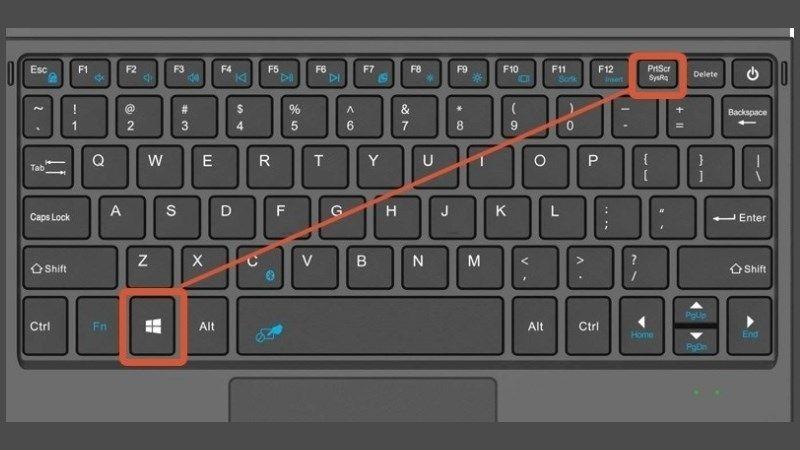
Sử dụng tổ hợp phím Windows + Print Screen (PrtSc)
Phím tắt là một trong những cách nhanh nhất để bạn có thể chụp màn hình. Với hệ điều hành Windows 8 và Windows 10, bạn có thể sử dụng phím tắt Windows + Print Screen (PrtSc) để chụp màn hình lại. Máy tính sẽ thông báo cho bạn về việc hình ảnh đã được lưu. Sau khi màn hình được chụp, ảnh sẽ được lưu vào file. Bạn truy cập vào tệp Pictures, sau đó chọn ScreenShots folder để tìm hình ảnh vừa được chụp.
Sử dụng tổ hợp phím Windows + Print Screen (PrtSc)
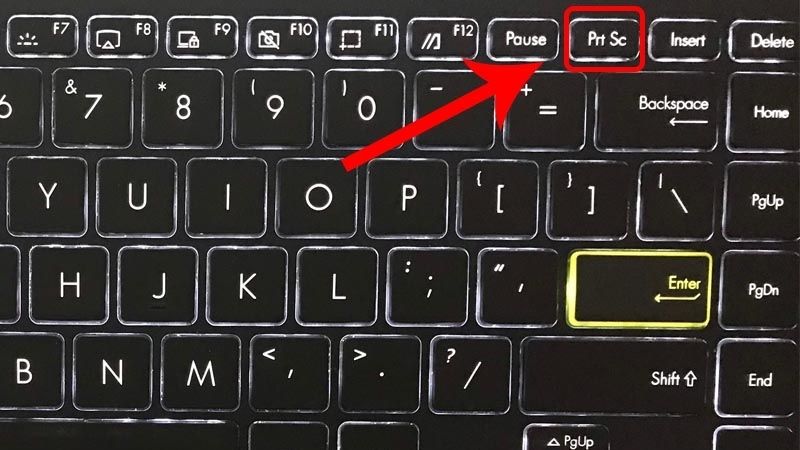
Sử dụng phím tắt Print Screen (PrtSc)
Đối với một số hệ điều hành Windows khác, chúng ta không cần sử dụng tổ hợp phím. Thay vào đó, nếu bạn muốn chụp màn hình chỉ cần dùng phím tắt Print Screen. Trong số bàn phím máy, nó sẽ được kí hiệu dưới dạng PrtSc, PrtScn,…
Sử dụng phím tắt Print Screen (PrtSc).Sau khi chụp xong, ảnh cũng sẽ được lưu lại. Tương tự như cách trên, bạn vào thư mục PC của máy tính. Trong thư mục PC, bạn chọn vào mục Pictures và chọn mục ScreenShots folder. Ảnh sẽ được lưu đầy đủ trong thư mục này sau khi chụp xong.
Cách chụp màn hình với hệ điều hành Windows 7, 8 hoặc Windows XP
Riêng đối với phần chụp ảnh màn hình trong hệ điều hành Windows 7,8 hoặc XP, thao tác chụp sẽ tương tự như 2 cách ở trên. Tuy nhiên, một nhược điểm lớn là hệ điều hành sẽ không tự động lưu vào máy. Thay vào đó, chúng ta phải thực hiện lưu file thủ công. Để lưu ảnh chụp màn hình, bạn thực hiện các thao tác sau:
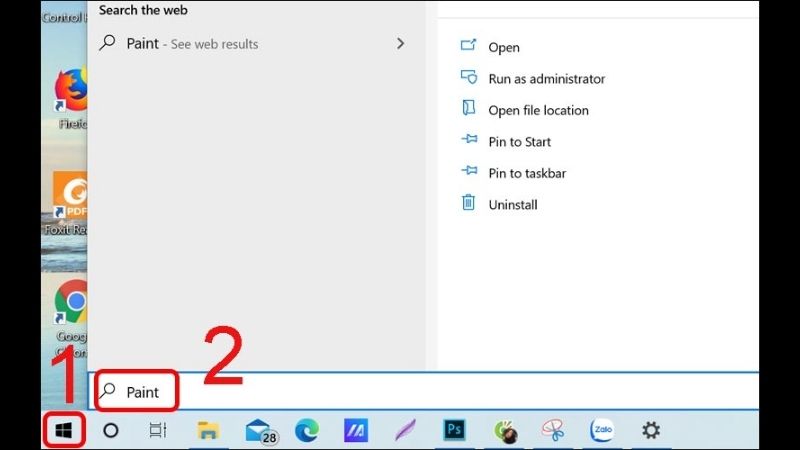
Bước 1: Bạn chọn biểu tượng Windows bên dưới góc trái chọn vào mục tìm kiếm, bạn nhập tên Paint. Ứng dụng Paint hiện ra, lúc này bạn mở Paint lên.
Ứng dụng Paint hiện ra, lúc này bạn mở Paint lên.
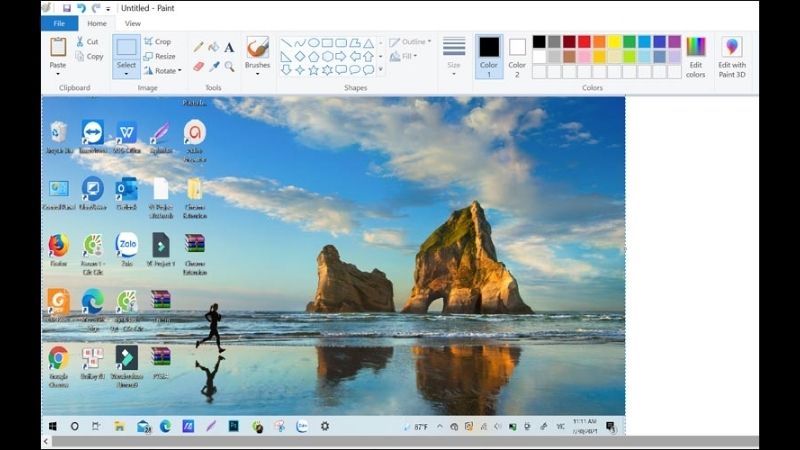
Bước 2: Dán hình chụp màn hình vào Paint. Bạn có thể sử dụng tổ hợp phím Ctrl V. Hoặc bạn cần nhấp chuột trái, chọn Paste để dán hình vào.
Dán hình chụp màn hình vào Paint.
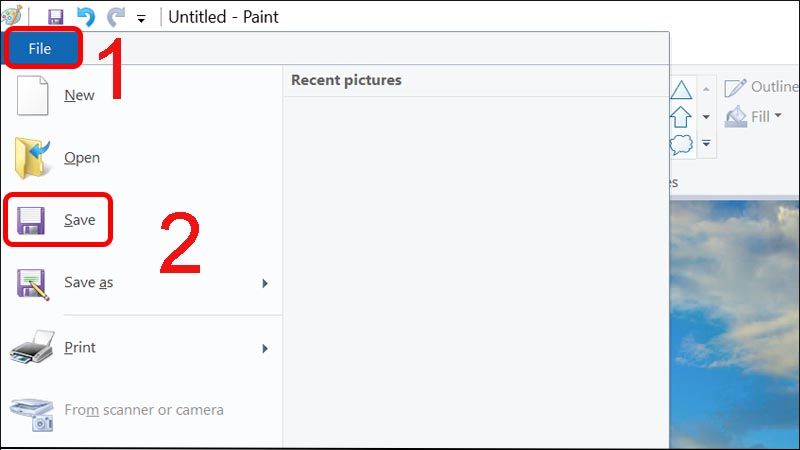
Bước 3: Bạn ấn tổ hợp Ctrl S để lưu file. Hoặc vào mục File trên màn hình Paint, chọn Save.
Ctrl S hoặc Save để lưu file.
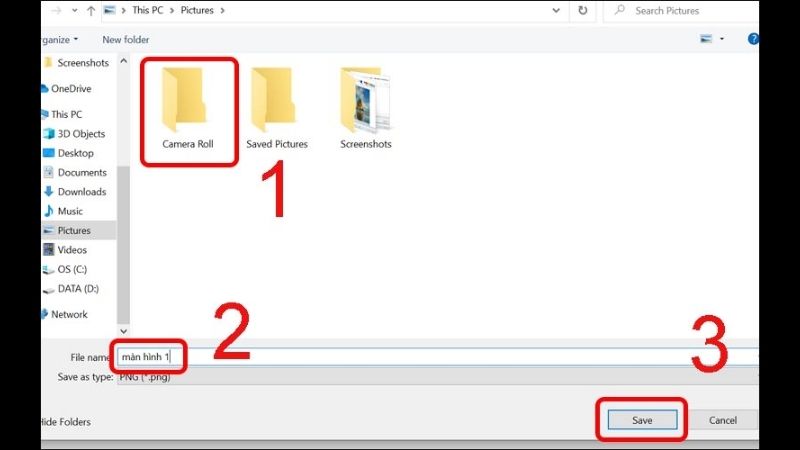
Bước 4: Lúc này, bạn chọn vị trí đang muốn lưu file. Đặt tên ảnh và ấn chọn Save để hoàn thành. Nếu muốn kiểm tra hình chụp đã được lưu chưa, chúng ta chỉ cần vào đúng thư mục lựa chọn lưu ban đầu.
Bạn chọn vị trí đang muốn lưu file.
Cách chụp ảnh màn hình máy tính bằng Snipping Tool
Bước 1: Chúng ta có 3 cách được dùng để mở Snipping Tool.
Cách 1: Bạn có thể sử dụng tổ hợp phím tắt Windows Shift S.
Cách 2: Bạn vào Start, ấn chọn Accessories và ấn vào mục Snipping Tool (sử dụng cho Win 7, Win 10)
Cách 3: Trong mục tìm kiếm của Start (biểu tượng Windows góc trái bên dưới màn hình), gõ Snipping Tool và ấn phím Enter để tìm kiếm. (Sử dụng cho Win 8 và Win 8.1).
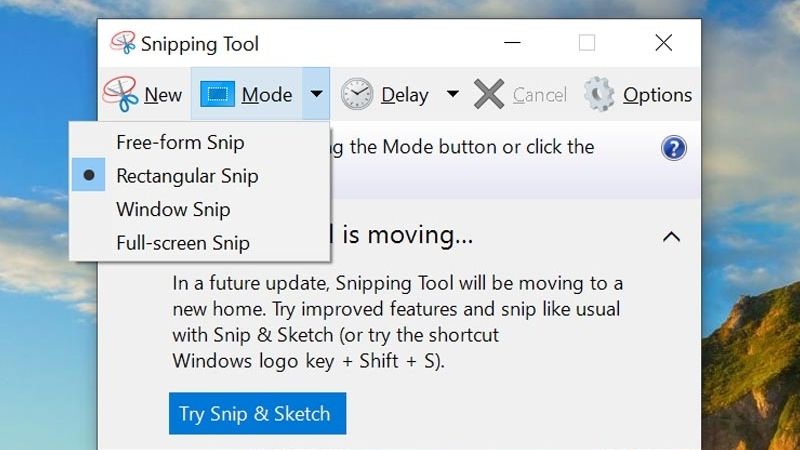
Bước 2: Trong Snipping Tool, có 4 chế độ chụp ảnh màn hình như sau:
Free form Snip được dùng để chụp ảnh với diện tích chụp là vùng được bạn lựa chọn khoanh vùng.
Rectangular Snip được dùng để chụp trong ảnh trong khung dạng hình chữ nhật.
Window Snip được dùng để chụp ảnh màn hình máy tính với cửa sổ đang được mở lên.
Full screen Snip được dùng để chụp toàn bộ màn hình máy tính của bạn.
Trong Snipping Tool, có 4 chế độ chụp ảnh màn hình.
Xem thêm : Cách tải nhạc Mp3 miễn phí về USB âm thanh chất lượng cao
Đặc biệt, nếu bạn không muốn chụp cả màn hình mà chỉ muốn chụp một nội dung nào đó, bạn chỉ cần dùng Rectangular Snip và Free form Snip. Sau khi chụp xong, nếu bạn muốn làm nổi lên ở một nội dung nào đó cũng có thể sử dụng biểu tượng có dạng cây bút. Kéo thả trong phần bạn muốn làm nổi bật. Trong Win 7, bạn sẽ chọn chụp và kéo từ biểu tượng mũi tên, bên trên góc phải màn hình. Trong Win 10, bạn chỉ cần nhấp vào biểu tượng cây kéo ở bên phải lệnh Mode để kéo, thả và chụp.
Cách chụp ảnh màn hình máy tính laptop bằng Snip & Skecth
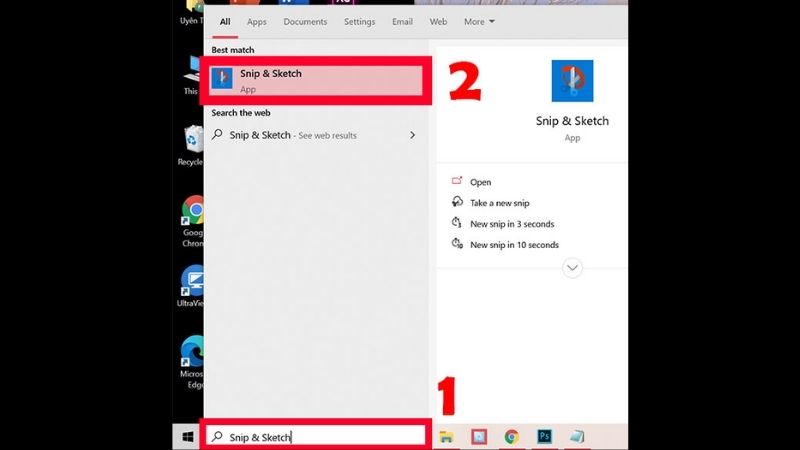
Để chụp màn hình máy tính, Snip&Skecth cũng là một phần mềm ứng dụng được sử dụng nhiều. Nếu như các ứng dụng trên được cài đặt sẵn trong máy và không cần tải về. Thì công cụ này yêu cầu bạn phải tải về mới dùng được. Sau khi tải về thành công, bạn tiến hành cài đặt và chụp ảnh như sau:
Bước 1: Mở ứng dụng Snip & Skecth đã được cài đặt thành công.
Mở ứng dụng Snip & Skecth.
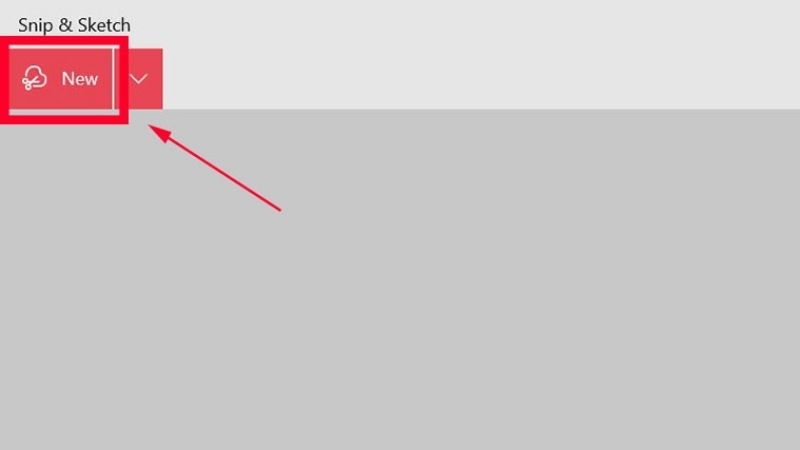
Bước 2: Ấn chọn lệnh New và chọn chế độ bạn cần chụp theo ý muốn, khoanh vùng và bắt đầu chụp.
Ấn chọn lệnh New và chọn chế độ bạn cần chụp theo ý muốn.
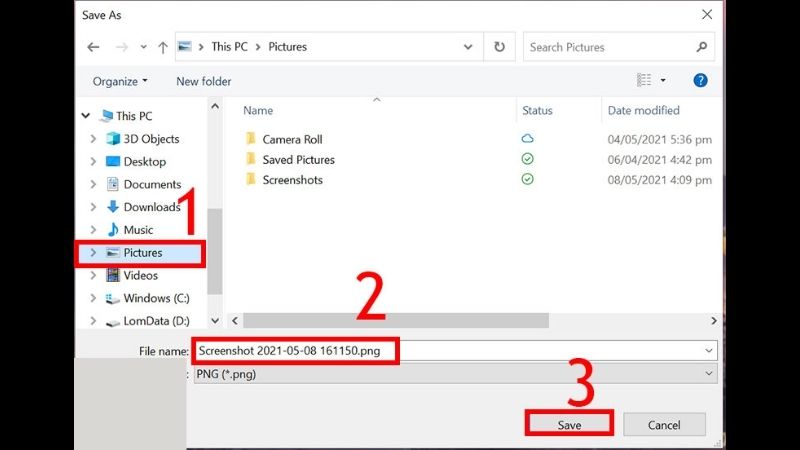
Bước 3: Sau khi chụp xong, nó sẽ không tự động được lưu. Bạn chọn lệnh Save hoặc cũng có thể dùng Ctrl S, lựa chọn thư mục bạn muốn lưu và chọn OK để lưu.
Lựa chọn thư mục bạn muốn lưu và chọn OK để lưu.
Sử dụng Game Bar để chụp màn hình
Trên hệ điều hành Win 10 và 11, nếu bạn sử dụng Xbox thì tiện ích Game Bar cũng được tích hợp kèm theo. Bạn có thể dùng tiện ích này để quay, chụp màn hình nhanh chóng và hiệu quả. Để tiến hành chụp ảnh màn hình laptop hoặc máy tính, bạn thực hiện quy trình sau:
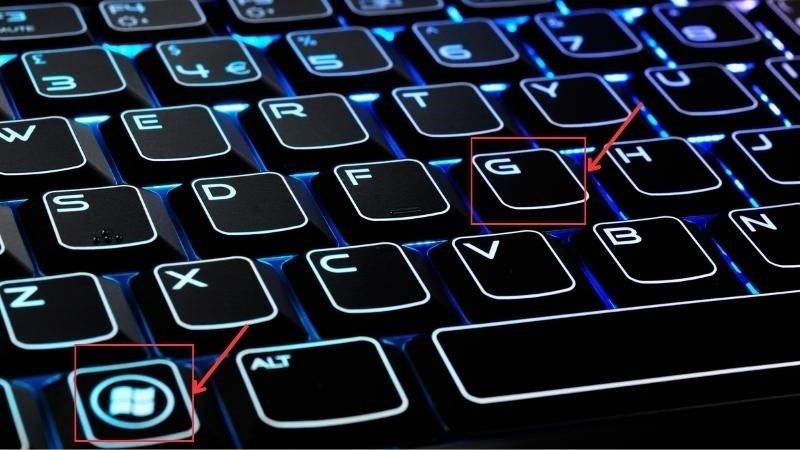
Bước 1: Bạn có thể sử dụng tổ hợp phím Windows G hoặc dùng Start để tìm kiếm và mở Game Bar.
Bạn mở Game Bar.
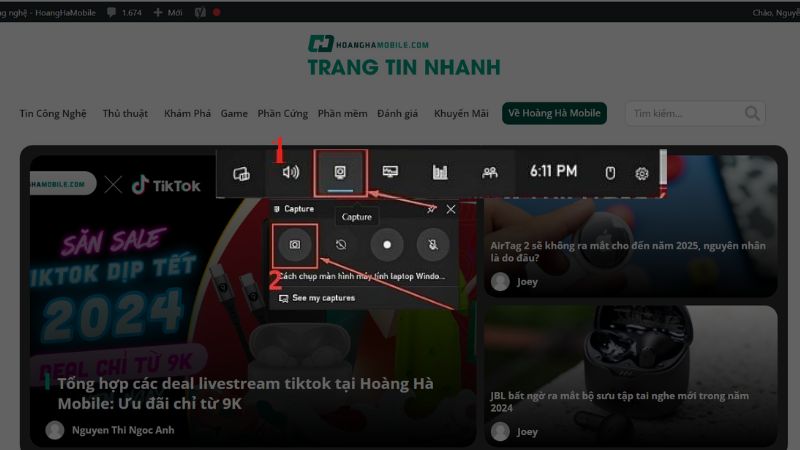
Bước 2: Cửa sổ của Game Bar xuất hiện, lúc nào bạn chọn vào biểu tượng hình camera(Capture), và ấn chọn Take ScreenShot để chụp màn hình.
Cửa sổ của Game Bar xuất hiện chọn vào biểu tượng hình camera(Capture), và ấn chọn Take ScreenShot.
Bước 3: Sau khi chụp hình xong, giao diện sẽ thông báo dưới dạng gửi một bảng báo màu xanh báo hình ảnh đã được lưu. Bạn ấn vào nó để mở file ảnh vừa được chụp. Hoặc nếu bạn muốn xem ảnh được chụp, bạn cũng có thể chọn See my captures trên cửa sổ ứng dụng.
Thông báo màu xanh báo hình ảnh đã được lưu.
Bước 4: File Gallery sẽ chứa các ảnh chụp màn hình bạn đã chụp. Bạn lựa chọn file và chọn chỉnh sửa theo ý muốn của mình.
Lựa chọn file và chọn chỉnh sửa theo ý muốn của mình.
Cách chụp ảnh màn hình máy tính laptop trên một cửa số nào đó
Ngoài các phím tắt và tổ hợp phím tắt trên, chúng ta vẫn còn một tổ hợp phím khác giúp bạn chụp ảnh màn hình cửa sổ đang mở nhanh. Thao tác tương tự với những cách trên. Quy trình bao gồm các bước:
Bước 1: Đầu tiên, bạn cần mở giao diện hoặc cửa sổ mà bạn đang cần chụp màn hình của nó lại.
Bước 2: Bạn ấn đồng thời tổ hợp phím Alt + Print Screen để chụp.
Ấn tổ hợp phím Alt + Print Screen để chụp.
Bước 3: Mở ứng dụng Paint trong máy lên, ấn Ctrl V hoặc sử dụng lệnh Paste để dán hình vừa được chụp. Ấn chọn Save để lưu hoặc dùng tổ hợp phím Ctrl S. Chọn thư mục và lưu hình ảnh vào.
Mở ứng dụng Paint trong máy lên và dán hình vào.
Cách chụp ảnh màn hình máy tính laptop trên trình duyệt Microsoft Edge
Xem thêm : Bí quyết thanh toán vé tàu, máy bay qua Vietcombank
Nếu bạn đang sử dụng hệ điều hành Windows và đang cần chụp màn hình cửa sổ nào đó trên Microsoft Edge vẫn có thể thực hiện được. Cách thức thực hiện nhanh chóng, bạn tiến hành thao tác ngay trên trình duyệt web mà không cần phải sử dụng các công cụ hỗ trợ khác. Bất kỳ trang web nào cũng có thể sử dụng được tính năng chụp này. Quy trình thực hiện gồm các bước:
Bước 1: Bạn mở Edge và chọn một cửa sổ nào đó đang cần chụp ảnh. Sau đó, bên dấu ba chấm góc phải phía trên màn hình, chọn vào lệnh Web Capture.
Mở Edge và chọn một cửa sổ nào đó đang cần chụp ảnh.
Bước 2: Lúc này, Web Capture sẽ cho bạn ba lựa chọn:
Capture Area: chụp được mọi trang web bạn muốn. Sau khi chụp xong, bạn có thể dùng lệnh Markup Capture để chỉnh sửa. Và lệnh Visual Search để tìm kiếm theo nội dung ảnh vừa được chụp.
Capture Full Page, người dùng chỉnh sửa, lưu, copy hoặc chia sẻ ảnh về máy.
Web Select, bạn sẽ kéo để tiện ích quét vùng bạn đang muốn copy nội dung chữ theo ý muốn.
Web Capture sẽ cho bạn ba lựa chọn để chọn.
3 cách quay màn hình máy tính laptop Macbook trong 1 nốt nhạc
Macbook cũng là một trong những dòng laptop hoặc máy tính được sử dụng nhiều hiện nay. Người dùng Macbook cần sử dụng các phím tắt hoặc các thao tác nhanh để hỗ trợ công việc của mình. Vậy nên, bạn cần biết các thủ thuật này sớm, nó sẽ giúp bạn tiết kiệm được nhiều thời gian và tiện lợi hơn khi làm. Tham khảo 3 cách chụp ảnh màn hình máy tính laptop Macbook dưới đây:
Cách chụp ảnh toàn bộ màn hình máy tính
Cách 1: Sử dụng tổ hợp Command + Shift + 3, ảnh toàn màn hình sẽ được chụp. Bạn buông tay, ảnh được tự động lưu vào máy tính.
Sử dụng tổ hợp Command + Shift + 3.
Cách 2: Sử dụng tổ hợp Command + Shift + Control + 3, ảnh toàn màn hình sẽ được chụp và được lưu vào bộ nhớ tạm của máy tính.
Sử dụng tổ hợp Command + Shift + Control + 3
Cách chụp một vùng máy tính được chọn
Cách 1: Dùng tổ hợp Command + Shift + 4. Một cửa sổ xuất hiện, bạn khoanh vùng đang muốn chụp bằng cách kéo thả chuột từ đầu phạm vi đang cần đến cuối phạm vi, sau đó thả chuột ra. Ảnh sẽ được chụp xong và lưu trực tiếp trên màn hình Desktop.
Dùng tổ hợp Command + Shift + 4.
Cách 2: Dùng tổ hợp Command + Shift + Control + 4. Tương tự bạn cũng kéo thả chuột phạm vi muốn chụp. Ảnh sau đó được lưu vào bộ nhớ tạm của máy tính.
Dùng tổ hợp Command + Shift + Control + 4.
Cách chụp ảnh màn hình máy tính laptop một cửa sổ yêu cầu
Cách 1: Bạn có thể dùng tổ phím Command + Shift + 4 + Spacebar. Lúc này, con trỏ chuột sẽ chuyển sang biểu tương camera. Bạn mở cửa số đang cần chụp, sau đó ấn chuột vào cửa sổ để chụp màn hình.
Sử dụng tổ hợp Command + Shift + 4 + Spacebar
Cách 2: Bạn có thể dùng tổ phím Command + Shift + Control + 4 + Spacebar. Thao tác tương tự như cách 1 và hình ảnh sẽ được lưu vào bộ nhớ tạm của máy.
Sử dụng tổ hợp Command + Shift + Control + 4 + Spacebar
Lời kết
Chụp ảnh màn hình máy tính là một trong những thao tác máy tính bạn cần biết. Với việc sử dụng những thủ thuật sẽ giúp bạn thực hiện nhanh, tiết kiệm được nhiều thời gian hơn. Với các cách trên đây bạn chắc chắn có thể tìm ra cách phù hợp với mình. Ngoài ra, chúng ta có thể sử dụng những phần mềm chụp ảnh khác được tải về nếu máy bạn không được cài đặt sẵn.
Đừng quên theo dõi Hoàng Hà Mobile để cập nhật những tin tức mới nhất nhé.
Xem thêm:
5 cách chụp màn hình laptop HP cực đơn giản, nhanh chóng
10 cách chụp màn hình Win 7 vừa nhanh, vừa đơn giản
Nguồn: https://leplateau.edu.vn Danh mục: Thủ Thuật
Video tại sao giới thiệu mb bank không nhận được tiền
App MB bị lỗi khiến cho nhiều người dùng đang sử dụng dịch vụ đôi khi cảm thấy bất tiện khi có việc gấp cần dùng đến app. Dưới đây là những lỗi bạn có thể gặp phải khi dùng MB bank và cách khắc phục. Hãy lưu lại để áp dụng nhé.
Có thể bạn quan tâm
Cách để màn hình máy tính luôn sáng, không tắt
Cách tạo hiệu ứng lật trang sách trong Powerpoint đơn giản ai cũng làm được
Nạp tiền vào số dư Tài khoản Apple
Hướng dẫn cách vẽ mũi tên, vẽ đường thẳng trong Excel cực nhanh
Cách căn lề trong Word cực chuẩn chỉ
Thông tin cơ bản về app MB bank
MBBank không chỉ là một ngân hàng thương mại cổ phần tại Việt Nam mà còn là doanh nghiệp trực thuộc Bộ Quốc phòng. Với tên giao dịch tiếng Anh là Military Commercial Joint Stock Bank, hay đơn giản là Ngân hàng Quân đội, MB không chỉ là địa chỉ tin cậy mà còn là điểm đến cho những dịch vụ ngân hàng chất lượng.
Bạn đang xem: App MB bị lỗi: biểu hiện, nguyên nhân, cách xử lý nào nhanh chóng và hiệu quả
Ứng dụng MBBank mang đến cho khách hàng nhiều sự tiện lợi khi có thể thực hiện các giao dịch tài chính mọi lúc, mọi nơi. Đơn giản là bạn chỉ cần tải ứng dụng về thiết bị điện thoại của mình là đã có thể sẵn sàng để sử dụng.
App MB bị lỗi do đâu
Từ phía ngân hàng
Nếu ngân hàng đang tiến hành bảo trì hệ thống hoặc gặp vấn đề do quá tải lượng người dùng, các giao dịch qua ngân hàng điện tử có thể bị tạm ngưng.
Hệ thống có thể gặp lỗi kỹ thuật, làm cho các thao tác giao dịch trên ứng dụng không hoạt động đúng cách.
Số lượng yêu cầu giao dịch từ phía khách hàng có thể làm quá tải hệ thống, gây trục trặc trong quá trình giao dịch.
Ngân hàng nâng cấp hệ thống. Tuy nhiên, điều này sẽ được thông báo trước.
Từ phía khách hàng
Nhập sai mật khẩu nhiều lần có thể dẫn đến việc hệ thống tự động khoá tài khoản.
Thông tin đăng nhập và xác nhận mã OTP không thành công nếu số điện thoại đăng ký sai.
Nhập sai thông tin người nhận hoặc chuyển số tiền vượt quá số dư tài khoản có thể dẫn đến thông báo lỗi.
Một số nguyên nhân khác
Kết nối internet không ổn định có thể gây gián đoạn trong quá trình đăng nhập hoặc giao dịch.
Giao dịch chuyển và nhận tiền vào ngày nghỉ, giữa các ngân hàng khác nhau hoặc do quá tải có thể làm cho hệ thống chưa xử lý kịp thời.
Những lỗi phổ biến trên app MB là gì
Đăng ký qua tin nhắn mạng xã hội
Lỗi mở đường link trên tin nhắn Zalo hoặc Facebook, bạn có thể không thực hiện được bước eKYC. Nếu gặp vấn đề khi nhấp vào đường link trên tin nhắn Zalo, hãy sao chép đường link và dán vào trình duyệt web như Chrome, Brave, hoặc Safari để tiến hành đăng ký MB Bank.
Lỗi hình ảnh không hợp lệ
Thông báo về thông tin xác minh không hợp lệ có thể là do ảnh giấy tờ chụp không rõ nét, mất góc, thiếu sáng hoặc lóe sáng.
Giải pháp: Chọn vị trí thích hợp để chụp ảnh, đảm bảo giấy tờ nằm trong khung hình và không quá xa. Chụp lại ảnh để đạt yêu cầu và sử dụng.
Chú ý khi quay video xác minh khuôn mặt: Di chuyển khuôn mặt gần với hình ô van, đọc to rõ dãy số trên màn hình. Lưu ý chọn nơi yên tĩnh để thực hiện.
Trước khi thực hiện quay video, nên tham khảo video demo để hiểu rõ cách thực hiện.
Lỗi không hiện nút “tiếp theo” khi đăng ký tài khoản
Lỗi này thường xuyên xảy ra khi mật khẩu không đáp ứng định dạng yêu cầu. Hãy thiết lập lại mật khẩu theo yêu cầu, ví dụ đảm bảo mật khẩu có ít nhất 6 ký tự, bao gồm chữ viết hoa, chữ thường, số và ký tự đặc biệt như @#%$ thì mật khẩu hợp lệ sẽ là Hcm2024@
Thiết bị không tương thích hoặc lỗi root
Nếu thiết bị đã được root, ứng dụng MB Bank sẽ không hoạt động. Giải pháp là bạn sử dụng thiết bị khác không root để cài đặt lại ứng dụng và thực hiện giao dịch. Nếu máy đã bị root, không có cách khác ngoài việc sử dụng thiết bị mới.
Lưu ý: Nếu không phải do root máy mà vẫn gặp lỗi tương tự, hãy thử xóa ứng dụng và cài đặt lại, đồng thời chú ý cho phép tất cả các quyền truy cập của ứng dụng. Nếu vẫn không thành công, liên hệ tổng đài hoặc quầy giao dịch MB Bank gần nhất.
Lỗi GW285
Lỗi này là thông tin đăng ký đã được sử dụng. Bạn hãy dùng một số điện thoại khác để đăng ký, vì số điện thoại này đã được đăng ký trước đó tại MB.
Lỗi GW291
Yêu cầu nhập số CMND hoặc CCCD để xác minh thông tin. Kiểm tra số điện thoại nhập trong ứng dụng với số điện thoại được ghi lại trong hệ thống. Nếu khác nhau, có thể là do người khác đã đăng ký thông tin trên MB với số điện thoại đó.
Lỗi GW288
Xem thêm : Cách kết nối chuột không dây với laptop đơn giản nhất
Số CMND hoặc CCCD và số điện thoại đã được sử dụng, cần sử dụng thông tin khác hoặc liên hệ với MB để kiểm tra và giải quyết vấn đề.
Lớp phủ màn hình
Lỗi: “Đã phát hiện lớp phủ màn hình.”
Xử lý: Tắt lớp phủ màn hình trong Cài đặt -> Ứng dụng. Đối với Android từ phiên bản 6.0 trở lên, tính năng lớp phủ màn hình được sử dụng để ngăn chặn xung đột giữa các ứng dụng. Sau khi tắt, thực hiện đăng ký lại.
App MB bị lỗi đăng nhập
Lỗi GW21 – Thông Tin Đăng Nhập Không Hợp Lệ
Tình huống: Lỗi xảy ra khi thông tin đăng nhập bị báo sai, có thể là tên đăng nhập hoặc mật khẩu.
Cách xử lý:
Thử nhập lại tên đăng nhập và mật khẩu, làm chậm và chắc.
Nhấn “quên mật khẩu” để yêu cầu nhận lại mật khẩu qua số điện thoại.
Không nhập sai mật khẩu quá 5 lần để tránh bị khóa tài khoản. Nếu bị khóa, phải đến ngân hàng để mở tài khoản trở lại.
Lỗi GW18 và GW26 – App MBBank
Lỗi GW18
Vấn đề: bị khóa do nhập sai mật khẩu quá 5 lần.
Xử lý: dùng tính năng quên mật khẩu để khôi phục tài khoản.
Lỗi GW26
Vấn đề: đăng ký app online nhưng không đăng nhập sau 6 tháng tài khoản bị inactive.
Xử lý: liên hệ giao dịch viên để lên Dform, mục eBanking active lại dịch vụ.
Cách xử lý vấn đề:
Bước 1: Truy cập trang chủ ngân hàng MBbank và chọn Internet Banking.
Bước 2: Đăng nhập và chọn “Quên mật khẩu”.
Bước 3: Làm theo hướng dẫn để nhận thông tin cá nhân qua email đã đăng ký.
Bước 4: Kiểm tra email và đăng nhập lại như lúc đầu.
App MB bị lỗi khi chuyển tiền
Bị lỗi root
Tài khoản đã trừ tiền nhưng người nhận chưa nhận được
Nguyên nhân: Nhập sai thông tin người nhận, dẫn đến chuyển tiền vào tài khoản khác. Chuyển tiền đến ngân hàng khác hoặc trong khung giờ không làm việc. Hệ thống quá tải và chưa xử lý kịp thời.
Giải pháp: Kiểm tra lại thông tin người nhận và số tài khoản. Đợi trong vòng 24h, nếu thông tin đúng, tiền sẽ về tài khoản người nhận.
Tài khoản đã trừ tiền, sau đó hoàn về
Nguyên nhân: Lỗi hệ thống.
Giải pháp: Thực hiện chuyển tiền một lần nữa, hệ thống sẽ cập nhật lại.
Không thể chuyển tiền được
Nguyên nhân: Số tiền chuyển vượt quá mức quy định hoặc số dư tài khoản không đủ.
Giải pháp: Kiểm tra và điều chỉnh số tiền chuyển. Đảm bảo số dư tài khoản đủ để thực hiện giao dịch.
Lỗi đăng ký OTP
Không đăng ký được Digital OTP MBBank hoặc không nhận mã
Nguyên nhân: sim điện thoại bị khóa, thiết bị điện thoại ngoài vùng phủ sóng, số điện thoại không hợp lệ, điện thoại ở chế độ chặn nhắn tin, nhập sai mã PIN khi lấy OTP.
Giải pháp: Kiểm tra tình trạng khóa sim và vùng phủ sóng. Đảm bảo số điện thoại đã đăng ký là hợp lệ và không ở chế độ chặn nhắn tin. Nhập đúng mã PIN khi yêu cầu lấy OTP.
Xem thêm : Tìm Hiểu Về Đèn Huỳnh Quang Và Nguyên Lý Hoạt Động Của Nó
MBBank Digital OTP bị lỗi hoặc không nhận mã
Nguyên nhân
Lỗi hệ thống làm người dùng không nhận được mã xác thực.
Nhập mã OTP không đúng hoặc vượt quá thời gian hiệu lực.
Giải pháp
Thử lại sau một khoảng thời gian.
Nếu không nhận được mã, kiểm tra số điện thoại đã đăng ký và liên hệ ngân hàng để bổ sung thông tin.
Trong trường hợp nhập mã không đúng, yêu cầu cấp lại mã OTP.
App MB bị lỗi không vào được
Lỗi 1004
Lỗi 1004 (lỗi phân tích dữ liệu) là một vấn đề phổ biến khi đăng ký hoặc đăng nhập vào ứng dụng MBBank. Dưới đây là một số nguyên nhân và cách xử lý:
Nguyên nhân gây ra lỗi 1004
Số lượng người dùng đồng thời quá lớn, làm cho hệ thống không thể xử lý dữ liệu kịp thời. Kết nối internet không đủ ổn định có thể gây lỗi trong quá trình truy cập và đăng ký.
Ảnh CMND/CCCD không đủ chất lượng, quá mờ hoặc quá sáng tạo khó cho việc nhận diện khuôn mặt, có thể dẫn đến lỗi.
Hệ thống đang nâng cấp, bảo trì hoặc sửa chữa.
Cách xử lý
Cách 1: Thoát khỏi ứng dụng, sau đó thực hiện lại quá trình đăng ký hoặc đăng nhập từ đầu.
Cách 2: Đợi khoảng 5 đến 10 phút, sau đó thực hiện lại quá trình đăng ký hoặc đăng nhập.
Lỗi 1007
Lỗi này sẽ hiện thông báo “Dịch vụ không thể thực hiện trong lúc này, vui lòng thử lại sau”.
Hệ thống đang sửa chữa, nâng cấp hoặc bảo trì, dẫn đến việc dịch vụ không thể thực hiện được trong một khoảng thời gian.
Khi kết nối mạng internet không ổn định, hệ thống không thể tiếp nhận các yêu cầu và giao dịch từ người dùng.
Ứng dụng bị lỗi.
Cách xử lý
Cách 1: Thoát khỏi ứng dụng và đợi tầm 5-10 phút trước khi đăng ký hoặc đăng nhập lại.
Cách 2: Liên hệ tổng đài để được hỗ trợ và khắc phục lỗi.
Lưu ý để sử dụng app an toàn không bị lỗi
Hãy nhớ chính xác mật khẩu đăng nhập của bạn để tránh việc nhập sai mật khẩu quá 5 lần, dẫn đến khóa ứng dụng.
Không tiết lộ tên đăng nhập và mật khẩu của bạn cho bất kỳ ai. Thay đổi mật khẩu định kỳ để tăng cường bảo mật tài khoản.
Kiểm tra trạng thái bảo trì của hệ thống MB Bank thông qua trang web chính hoặc trang fanpage.
Trước khi truy cập MB Bank, hãy đảm bảo rằng thiết bị của bạn đã kết nối với internet hoặc mạng.
Tạm kết
Trên đây là những tình huống app MB bị lỗi ít nhiều bạn đã và sẽ gặp trong quá trình sử dụng. Hy vọng bài viết sẽ có ích cho bạn, cùng theo dõi để nhận thêm nhiều tip bổ ích từ FPT Shop nhé.
Đọc thêm:
Hướng dẫn cách xem số thẻ MB Bank trên ứng dụng đơn giản và siêu tiện lợi cho bạn
05 Cách tra cứu giao dịch MB Bank nhanh chóng, đơn giản để quản lý tài khoản tốt hơn
Một chiếc điện thoại mượt mà sẽ giúp cải thiện trải nghiệm sử dụng các dịch vụ ngân hàng trực tuyến tốt hơn. FPT Shop là địa điểm mua sắm đáng tin cậy, không chỉ cung cấp các sản phẩm smartphone đa dạng về mẫu mã mà còn có nhiều chương trình khuyến mãi hấp dẫn. Hãy ghé qua FPT Shop để trải nghiệm mua sắm ngay hôm nay nhé.
Điện thoại Samsung
Nguồn: https://leplateau.edu.vn Danh mục: Thủ Thuật
Hiện nay, công việc gửi mail đang là một hình thức trao đổi thông tin và dữ liệu. Bên cạnh đó hình thức gửi mail đang được rất nhiều doanh nghiệp sử dụng để quảng cáo, tiếp thị, sản phẩm và dịch vụ của mình. Do đó cần phải có phương thức để gửi email cho nhiều người nhằm nhanh chóng và tránh mất thời gian. Bài viết dưới đây sẽ chia sẻ đến bạn cách gửi mail hàng loạt trong outlook cho nhiều người rất đơn giản.
Có thể bạn quan tâm
Hướng dẫn cách đăng xuất, thay đổi tài khoản App Store trên iPhone
Hướng dẫn cách cắt ảnh thành hình tròn trong PowerPoint
Cách xem ai vào Facebook của mình nhiều nhất bạn đã biết chưa?
Cách lấy lại nhật ký cuộc gọi đã xóa trên iPhone NHANH NHẤT
Chuyển vùng dữ liệu là gì? Chi tiết cách chuyển vùng dữ liệu cực đơn giản
Nếu phải gửi mail cho 1000 khách hàng trong đó mỗi email khi gửi đi bạn phải điền một số thông tin khách hàng với chức vụ và loại hình dịch vụ mà họ sử dụng, sẽ khiến bạn mất nhiều nhiều thời gian và công sức. Chính vì thế chức năng gửi mail hàng loạt kết hợp từ Outlook và Mail Merge sẽ giúp bạn giải quyết vấn đề này.
Bạn đang xem: Những cách gửi mail hàng loạt trong outlook, mail merge 2020
Bạn hoàn toàn có thể sử dụng Mail Merge trong Outlook 2016, 2017, 2018, 2019 hay phiên bản 2020 mới nhất sẽ giúp bạn giải quyết vấn đề này một cách nhanh chóng.
Các bước chuẩn bị
Để gửi mail cho hàng loạt khách hàng, bạn cần chuẩn bị như sau:
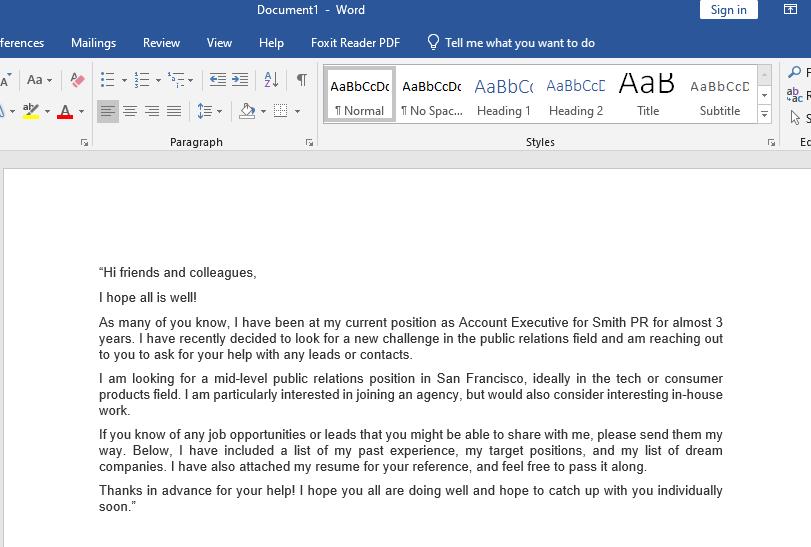
Một file word chứa nội dung gửi email
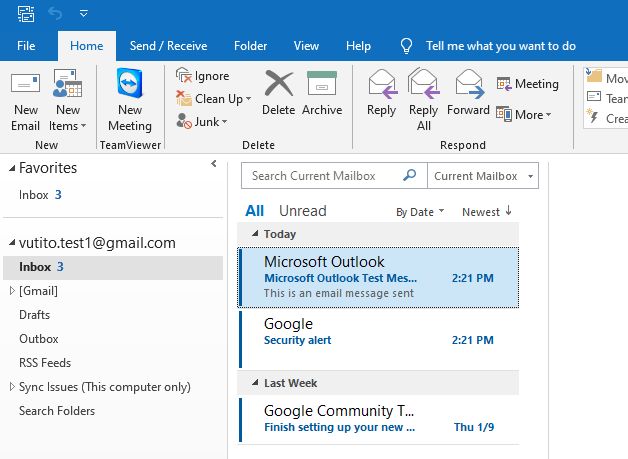
Một Microsoft Outlook đã cài tài khoản nhận gửi bình thường
Một file excel chứa thông tin khách hàng
Các bước thực hiện Mail Merge trong Outlook
Bước 1: Soạn nội dung email và trỏ nguồn dữ liệu
Bạn hãy mở file word đã chuẩn bị, vào tab mailings
Chọn Start Mail Merge
Chọn Email Messages
Chọn Select Receipients
Xem thêm : Ứng dụng không phản hồi trên Android, Cách khắc phục
Chọn Use an Exiting List
Hãy trỏ đường dẫn đến file excel
Chọn đường dẫn đến file thông tin khách hàng
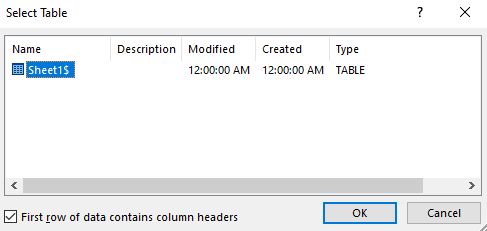
Sau đó nhấn OK để đồng ý sheet đầu tiên trong bảng thông tin khách hàng là nơi lấy dữ liệu.
Bước 2: Đưa dữ liệu khách hàng vào nội dung
Tô chọn nội dung muốn thay đổi
Chọn Insert Merge Field -> chọn tiêu đề cột chứa nội dung
Bước 3: Match Fields
Kiểm tra cột email được dùng cho trường Email – Address trong Microsoft Outlook.
Bước 4: Kiểm tra nội dung trước khi gửi
Để kiểm tra nội dung trước khi gửi bạn hãy chọn Preview Results
Bước 5: Hoàn thành và gửi
Chọn Finish & Merge
Edit individual document: để thay đổi nội dung cho những cá nhân đặc biệt
Send email messages: Gửi mail hàng loạt
Xem thêm : Mẹo đọc tin nhắn Messenger mà không bị phát hiện là đã xem
Print Document: dùng để in hàng loạt rồi gửi bưu điện
Thông tin Merge email
To: dùng để in hàng loạt rồi gửi thư bưu điện
Subject line: tiêu đề thư
Mail format:
html: gửi mail dạng này thì định dạng màu sắc, kiểu chữ, chèn link hình ảnh thoải mái
plain text: mail không có định dạng
Bấm OK để bắt đầu gửi
Kiểm tra thành quả
Mở outlook và kiểm tra thư trong mục Sent Mail
Mail sẽ tự động gửi hết
Gửi email là một hình thức người dùng trao đổi thông tin và dữ liệu với nhau, outlook còn được coi là kênh tiếp thị quảng cáo nhằm giới thiệu sản phẩm, dịch vụ của các đơn vị doanh nghiệp rất hiệu quả. Trên đây là cách gửi mail hàng loạt trong Outlook và Mail Merge, hi vọng bài viết này sẽ trở nên thật hữu ích cho công việc của các bạn.
File PDF là một định dạng tài liệu khá phổ biến trong công việc và học tập bởi tính linh hoạt và khả năng bảo mật cao. Tuy nhiên, dung lượng lớn của file PDF đôi khi gây khó khăn trong việc chia sẻ, lưu trữ và xử lý. Bài viết này sẽ hướng dẫn bạn cách giảm dung lượng file PDF nhanh chóng và hiệu quả bằng những công cụ nen file PDF miễn phí, dễ sử dụng, giúp bạn tiết kiệm thời gian và dung lượng lưu trữ.
Có thể bạn quan tâm
3 cách ghi âm cuộc gọi Zalo nhanh chóng trên điện thoại, PC
Làm thế nào để cứu dữ liệu ổ cứng khi đã xóa
Hướng dẫn tải và cài đặt PUBG Mobile Lite dành cho máy cấu hình yếu
Sử dụng thẻ tín dụng một cách thông minh hiệu quả – 6 bước tạo lập một thói quen tiêu dùng
Điều gì xảy ra khi bạn chặn ai đó trên Facebook?
Vì sao chúng ta cần phải nén file PDF?
Việc nén tệp PDF giúp giảm kích thước file, tăng tốc độ chia sẻ và tiết kiệm không gian lưu trữ. Bên cạnh việc cung cấp các tùy chọn bảo mật để bảo vệ thông tin quan trọng trong tài liệu.
Bạn đang xem: Hướng dẫn cách giảm dung lượng file PDF nhanh và hiệu quả
Giảm kích thước file: PDF là định dạng tập tin phổ biến trong việc chia sẻ tài liệu trực tuyến và qua email. Tuy nhiên, các tài liệu PDF có kích thước lớn gây khó khăn trong việc tải xuống hoặc gửi qua email. Nén dung lượng file PDF giúp giảm kích thước file, tăng tốc độ tải xuống.
Chia sẻ dễ dàng: Khi bạn chia sẻ một tài liệu PDF với người khác, việc nén file giúp giảm thời gian và băng thông cần thiết để tải xuống, nhất là khi bạn gửi tài liệu qua email hoặc tải lên các nền tảng chia sẻ tệp tin trực tuyến.
Bảo mật thông tin: Một số công cụ nén PDF cung cấp tùy chọn mật khẩu và mã hóa để bảo vệ tài liệu. Bằng cách nén tệp PDF và bảo vệ bằng mật khẩu, bạn sẽ đảm bảo rằng chỉ những người được cung cấp mật khẩu mới có thể mở và xem tài liệu.
Tiện lợi trong lưu trữ: Nén file giúp tiết kiệm không gian lưu trữ trên ổ đĩa hoặc trong hệ thống quản lý tài liệu trên Dropbox, Google Drive,… Khá thuận tiện khi bạn có một số lượng lớn tài liệu PDF và muốn sắp xếp và lưu trữ chúng một cách hiệu quả.
Tương thích với nhiều thiết bị: Một số thiết bị di động không hỗ trợ mở file PDF dung lượng lớn. Nén file PDF sẽ giúp bạn mở file trên mọi thiết bị mà không gặp vấn đề gì.
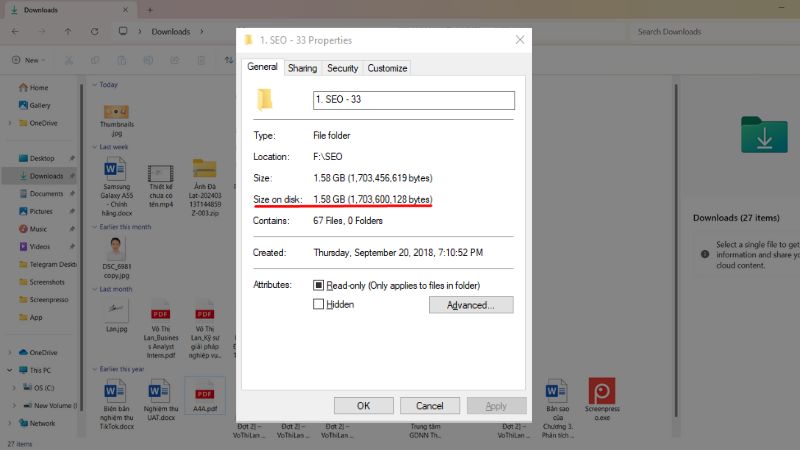
Cách kiểm tra dung lượng file PDF trước khi nén file
Để kiểm tra dung lượng của một file PDF, bạn có thể làm theo các bước sau:
Bước 1: Trên máy tính, tìm đến file PDF mà bạn muốn kiểm tra.
Bước 2: Click chuột phải vào file PDF đó và chọn “Properties” (hoặc “Thuộc tính” trong tiếng Việt).
Bước 3: Một cửa sổ mới hiện ra, trong đó bạn sẽ thấy thông tin về file PDF đó. Tìm mục “Size” (hoặc “Kích thước” trong tiếng Việt) hoặc “Size on disk” (hoặc “Kích thước trên đĩa” trong tiếng Việt). Thông số này thường được hiển thị theo đơn vị kilobyte (KB) hoặc megabyte (MB). Số liệu hiển thị ở bước trên đây chính là dung lượng của file PDF, cho biết mức độ chiếm dụng không gian lưu trữ trên ổ đĩa.
Lưu ý rằng dung lượng của một file PDF sẽ khác nhau tùy thuộc vào nhiều yếu tố, ví dụ như chất lượng hình ảnh, số lượng trang, phần mềm tạo PDF sử dụng và cách nén tệp PDF.
Mẹo lưu file PDF dung lượng thấp
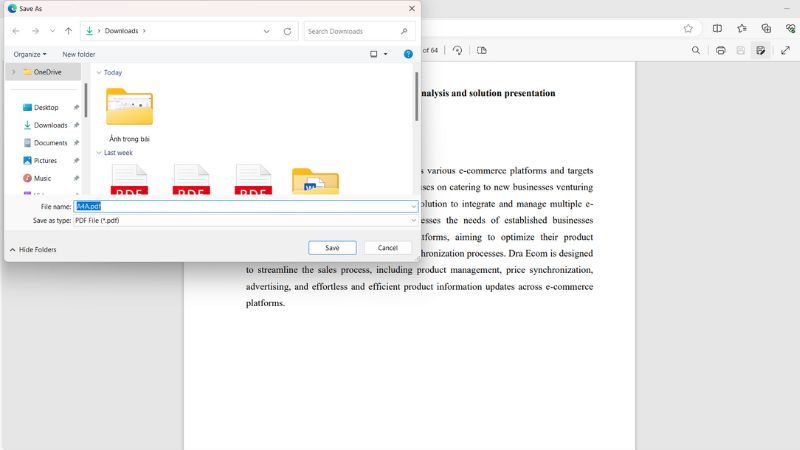
Lưu một file PDF dưới dạng PDF thêm một lần nữa chính là mẹo nhỏ giúp bạn nén file PDF dung lượng thấp. Bạn có thể sử dụng các trình đơn và tùy chọn có sẵn trong phần mềm đọc PDF hoặc trình chỉnh sửa PDF và làm theo các bước sau:
Bước 1: Mở file PDF mà bạn muốn lưu lại. Trong menu, chọn “File” (hoặc “Tệp” trong tiếng Việt). Trong menu “File”, chọn “Save As” (hoặc “Lưu thành” trong tiếng Việt) hoặc “Export” (hoặc “Xuất” trong tiếng Việt). Một hộp thoại “Save As” (hoặc “Lưu thành”) sẽ xuất hiện, cho phép bạn chọn vị trí lưu và đặt tên cho file PDF mới.
Bước 2: Trong hộp thoại “Save As”, đảm bảo rằng định dạng tệp tin được chọn là PDF. Thường thì có một menu thả xuống để bạn chọn định dạng, và bạn nên chọn “PDF” hoặc “Adobe PDF” từ danh sách này. Chọn vị trí lưu file PDF mới bằng cách điều hướng đến thư mục mong muốn hoặc tạo một thư mục mới sau đó đặt tên cho file PDF mới trong ô “File name” (hoặc “Tên tệp” trong tiếng Việt).
Bước 3: Nhấn vào nút “Save” (hoặc “Lưu” trong tiếng Việt) để lưu file PDF mới. Quá trình này sẽ tạo ra một bản sao của file PDF gốc, được lưu lại dưới dạng file PDF với tên và định dạng mới mà bạn đã chỉ định.
Công cụ nén dung lượng file PDF online
Việc giảm dung lượng file PDF mang lại nhiều lợi ích. Nó giúp bạn tiết kiệm không gian đĩa và tối ưu hóa quá trình lưu trữ và chia sẻ tệp tin. Bạn có thể dễ dàng chia sẻ file PDF nén qua email, các nền tảng truyền tải tệp tin trực tuyến hoặc lưu trữ trên các thiết bị di động mà không gặp phải sự cản trở do tệp tin quá lớn. Sau đây là cách sử dụng một số công cụ trực tuyến miễn phí giúp bạn nén file PDF một cách nhanh chóng và thuận tiện.
Cách sử dụng công cụ trực tuyến để nén file PDF
Cách hoạt động của các công cụ nén tệp PDF trực tuyến cơ bản khá dễ thao tác, thậm chí là cho người dùng mới. Sau đây là hướng dẫn chi tiết hơn về cách sử dụng chung cho tất cả các công cụ này:
Xem thêm : Ngân hàng nào có nhiều cây ATM nhất hiện nay 2023
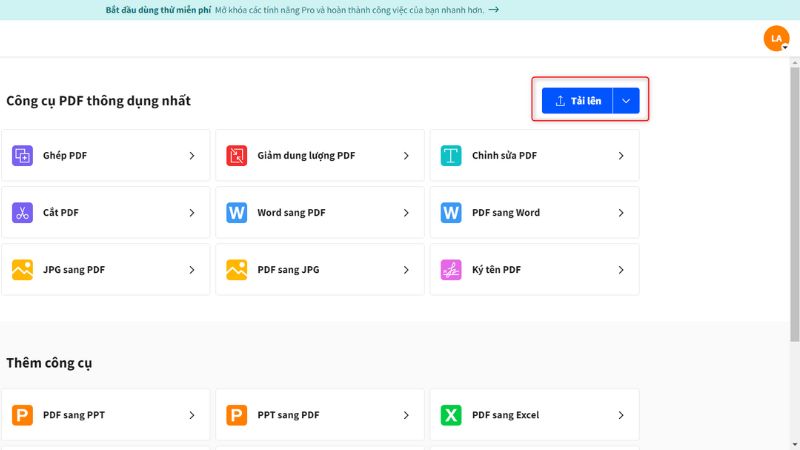
Bước 1: Truy cập trang web của các công cụ nén dung lượng file PDF trực tuyến (SmallPDF, ILovePDF, PDF Compressor,…)
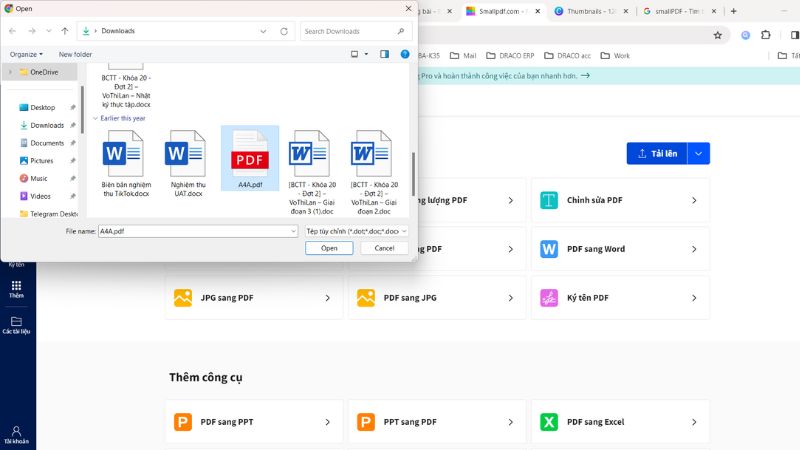
Bước 2: Nhấp vào nút “Choose file” (hoặc “Tải lên” trong tiếng Việt) để tải lên file PDF mà bạn muốn nén. Một hộp thoại hoặc giao diện sẽ hiển thị để bạn có thể duyệt và chọn file từ máy tính của mình. Chờ cho quá trình tải lên hoàn thành. Thời gian tải lên phụ thuộc vào kích thước của file PDF và tốc độ Internet của bạn.
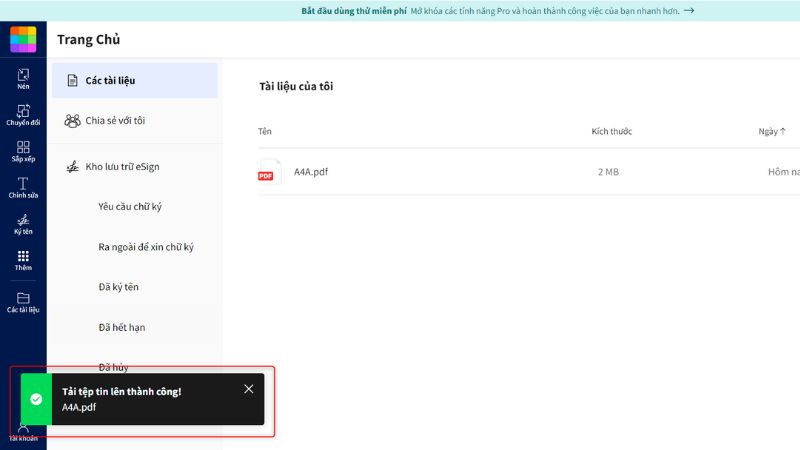
Bước 3: Chờ đợi tệp đã được tải lên thành công và bắt đầu nén file PDF.
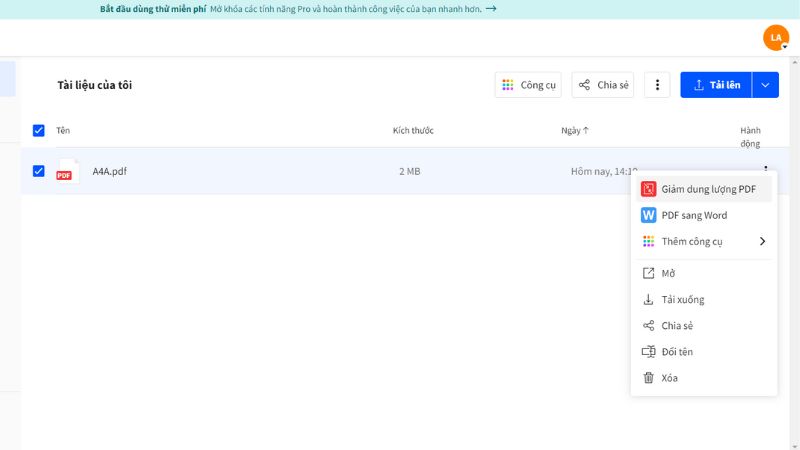
Bước 4: Nhấp vào nút “Nén” hoặc “Bắt đầu” để công cụ bắt đầu quá trình nén dung lượng PDF. Công cụ sẽ tiến hành nén dung lượng file PDF và hiển thị quá trình tiến trình. Thời gian nén cũng phụ thuộc vào kích thước của file và hiệu suất của công cụ.
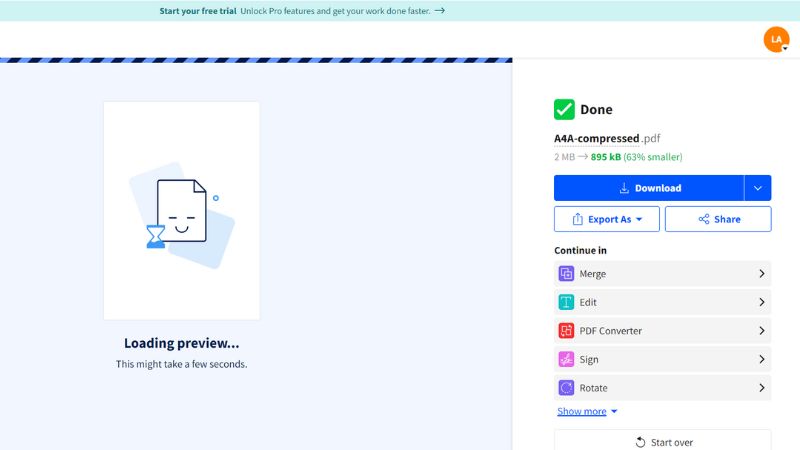
Bước 5: Khi quá trình nén hoàn thành, công cụ sẽ cung cấp một liên kết để tải xuống file PDF đã nén. Nhấp vào liên kết đó để tải xuống file đã nén và lưu nó vào máy tính của bạn.
Bên cạnh đó, một số công cụ nén dung lượng file PDF trực tuyến còn cung cấp các tùy chọn bổ sung như điều chỉnh chất lượng nén. Bạn có thể sử dụng tùy chọn này nếu cần thiết để tùy chỉnh quá trình nén theo ý muốn.
Một số công cụ hỗ trợ nén dung lượng file PDF
Dưới đây là một số công cụ hỗ trợ nén dung lượng file PDF trực tuyến mà bạn có thể sử dụng.
SmallPDF: Công cụ nén file PDF hiệu quả và dễ sử dụng
SmallPDF là một công cụ trực tuyến miễn phí và dễ sử dụng giúp bạn nén dung lượng file PDF một cách nhanh chóng và hiệu quả với nhiều ưu điểm như sau:
Miễn phí: Bạn có thể nén tệp PDF lên đến 5 lần mỗi ngày mà không cần trả phí.
Dễ sử dụng: Giao diện đơn giản, chỉ cần tải lên file PDF và nhấp vào nút “Nén”.
Nhanh chóng: Nén dung lượng file PDF nhanh chóng với tốc độ cao.
Hiệu quả: Giảm dung lượng file PDF đáng kể mà vẫn giữ được chất lượng nội dung.
Bảo mật: File PDF của bạn được bảo mật an toàn trong quá trình nén.
Hỗ trợ nhiều định dạng: SmallPDF cũng cung cấp các công cụ để chuyển đổi file PDF sang các định dạng khác như Word, Excel, PowerPoint, JPG, PNG, v.v.
Ngoài ra, SmallPDF còn cung cấp các ứng dụng di động cho Android và iOS giúp bạn nén dung lượng PDF trực tiếp trên điện thoại thông minh hoặc máy tính bảng của mình. Bên cạnh đó, bạn cũng cần lưu ý những giới hạn đối với tài khoản sử dụng SmallPDF miễn phí trên như dung lượng file PDF tối đa mà bạn có thể nén bằng SmallPDF miễn phí là 5MB.
Nếu bạn cần nén file dung lượng lớn hơn, bạn có thể nâng cấp lên phiên bản Pro với nhiều tính năng hơn. Thêm nữa, SmallPDF có thể thêm watermark vào file PDF đã nén của bạn nếu bạn sử dụng phiên bản miễn phí.
Zamzar: Cho phép bạn nén file PDF một cách dễ dàng
Với giao diện dễ sử dụng, Zamzar giúp người dùng tải lên và nén PDF một cách dễ dàng. Tuy nhiên, lưu ý rằng Zamzar cũng cung cấp các gói dịch vụ trả phí với các tính năng và hạn chế khác nhau như tốc độ chuyển đổi nhanh, hỗ trợ ưu tiên, quyền truy cập vào các tính năng cao cấp.
ILovePDF: Công cụ giảm dung lượng PDF phổ biến
Là một trong những công cụ phổ biến được nhiều người dùng lựa chọn để xử lý tệp tin PDF, ILovePDF là một nền tảng trực tuyến đa chức năng cho phép bạn làm việc với các tệp tin PDF một cách dễ dàng và hiệu quả. Công cụ này cung cấp nhiều tính năng hữu ích và nén file PDF là một trong số đó. Với ILovePDF, bạn có thể nén tệp tin PDF của mình để giảm dung lượng và tiết kiệm không gian lưu trữ. Quá trình nén diễn ra nhanh chóng và dễ dàng chỉ bằng vài cú nhấp chuột.
Công cụ nén tệp tin PDF của ILovePDF giữ được chất lượng hình ảnh và định dạng văn bản ban đầu mà không làm ảnh hưởng đến trải nghiệm đọc và sử dụng. Bạn có thể tận dụng các tùy chọn nén để điều chỉnh chất lượng và kích thước của file nén theo ý muốn. ILovePDF cung cấp phiên bản miễn phí để nén file PDF trực tuyến, bên cạnh đó là các gói dịch vụ cao cấp với các tính năng bổ sung như tăng tốc độ xử lý, nén hàng loạt, bảo mật tệp tin,… Một trong những điểm mạnh của ILovePDF nằm ở tính đơn giản, hiệu quả và khả năng xử lý tệp tin PDF một cách nhanh chóng. ILovePDF là một công cụ hữu ích cho những người làm việc với PDF hàng ngày mà bạn có thể trải nghiệm thử.
PDF Compressor: Công cụ nén tệp tin PDF trực tuyến miễn phí
PDF Compressor là một công cụ trực tuyến miễn phí với nhiều tiện ích giúp bạn thực hiện việc nén file PDF. PDF Compressor cung cấp nhiều tùy chọn nén linh hoạt cho phép bạn điều chỉnh chất lượng và kích thước của file PDF theo ý muốn. Bạn có thể giảm độ phân giải hình ảnh, nén font chữ, loại bỏ dữ liệu không cần thiết và nén các trang không cần thiết để tạo ra file PDF nhỏ gọn và tối ưu.
Xem thêm :
Giao diện đơn giản và thân thiện của PDF Compressor giúp người dùng dễ dàng sử dụng công cụ này mà không cần có kiến thức kỹ thuật đặc biệt. Bạn chỉ cần tải lên file PDF của mình, chọn các tùy chọn nén và bắt đầu quá trình nén. Kết quả sẽ được hiển thị và bạn có thể tải xuống file đã nén ngay lập tức. PDF Compressor hỗ trợ các định dạng file PDF phổ biến và làm việc tốt trên nhiều nền tảng bao gồm cả máy tính và thiết bị di động. Điều này cho phép bạn nén tệp tin PDF từ bất kỳ thiết bị nào và bất kỳ định dạng nào mà bạn đang sử dụng.
Công cụ nén dung lượng file PDF offline
Đây là một giải pháp tiện lợi và an toàn để giảm kích thước file PDF mà không cần kết nối Internet. Với công cụ này, bạn có thể nén file PDF trực tiếp trên máy tính của mình mà không cần phải tải về hoặc tải lên các trang web nén PDF trực tuyến. Một lợi ích quan trọng của công cụ nén dung lượng file PDF offline là sự bảo mật. Bạn không cần phải lo lắng về việc tiết lộ thông tin quan trọng khi tất cả quá trình nén diễn ra trên thiết bị của bạn.
Nén tệp tin PDF bằng công cụ Foxit Reader
Để nén file PDF bằng công cụ Foxit Reader bạn thực hiện theo các bước sau:
Bước 1: Tải và cài đặt Foxit Reader (nếu bạn chưa có) từ trang web chính thức của Foxit.
Bước 2: Mở Foxit Reader và mở file PDF mà bạn muốn nén bằng cách nhấp vào “Open File” trong thanh công cụ hoặc dùng phím tắt Ctrl + O sau đó chọn “Open” để mở.
Bước 3: Sau khi file PDF được mở, điều hướng đến tab công cụ ở phía trên cùng và chọn icon máy tính hoặc dùng tổ hợp phím tắt Ctrl + P để mở cửa sổ in.
Bước 4: Trong mục “Name”, để mở máy in ảo của cửa sổ này bạn bấm chọn tùy chọn Foxit Reader PDF Printer sau đó chọn “Properties” ở phía bên phải.
Bước 5: Ở phần tab “General”, để giảm dung lượng file PDF thì hãy điều chỉnh các thông tin trong mục “Image Resolution” sau đó nhấn OK để thiết lập.
PDF Scan: Resolution 300.
Văn bản PDF thông thường: Resolution 200 hoặc 144.
Bước 6: Khi quá trình nén hoàn tất, bạn có thể chọn nơi lưu trữ file PDF đã nén bằng cách chỉ định đường dẫn và tên file mới. Sau đó, nhấp vào “Lưu” để hoàn thành quá trình nén. Sau khi hoàn thành các bước trên, bạn sẽ có một phiên bản nén của file PDF gốc. Các tùy chọn nén trong Foxit Reader giúp bạn giảm kích thước file PDF mà không ảnh hưởng đáng kể đến chất lượng hình ảnh và định dạng văn bản.
Nén file PDF bằng công cụ Free PDF Compressor
Để nén PDF bằng công cụ Free PDF Compressor bạn thực hiện theo các bước sau:
Bước 1: Nếu chưa có Free PDF Compressor, tiến hành tải và cài đặt.
Bước 2: Mở Free PDF Compressor sau khi cài đặt hoàn tất.
Bước 3: Nhấp vào nút “Browse” hoặc “Add File” để chọn file PDF mà bạn muốn nén từ máy tính của mình.
Bước 4: Sau khi đã chọn file PDF, bạn có thể tùy chỉnh các tùy chọn nén trong mục “Settings”. Free PDF Compressor cung cấp các tùy chọn cho mức độ nén và chất lượng hình ảnh.
Screen: Đính kèm file qua Internet gửi cho người khác, chế độ này làm giảm chất lượng nếu in ấn.
eBook: Độ phân giải 150 dpi, phù hợp cho việc in ấn các file PDF cần chất lượng cao với kích thước hợp lý.
Printing: Độ phân giải 300 dpi.
Prepress: Đảm bảo 100% chất lượng file PDF, phù hợp file in số lượng lớn
Default: Phù hợp cho các file PDF cần chất lượng tốt với kích thước lớn.
Nếu muốn, bạn cũng có thể chỉ định đường dẫn và tên file mới cho file PDF sau khi nén sau đó nhấp vào nút “Compress” để bắt đầu quá trình nén.
Tạm kết
Giảm dung lượng file PDF là cách tối ưu để tiết kiệm không gian lưu trữ và tăng tốc độ truyền tải tệp tin. Trong bài viết này, Hoàng Hà Mobile đã giới thiệu đến bạn các công cụ phổ biến giúp bạn giảm dung lượng file PDF nhanh chóng và hiệu quả. Sử dụng các công cụ này, bạn có thể nén file PDF của mình mà không làm mất đi chất lượng hình ảnh và định dạng văn bản. Bạn có thể tinh chỉnh các tùy chọn nén để đạt được mức độ nén phù hợp với yêu cầu của bạn. Quá trình này đơn giản và dễ sử dụng, chỉ đòi hỏi vài cú nhấp chuột và chờ đợi trong vài giây.
XEM THÊM:
Cách chuyển đổi file ảnh JPG sang PDF miễn phí, đơn giản và dễ nhất
TOP 12 phần mềm đọc file PDF miễn phí trên máy tính Windows, Macbook
Nguồn: https://leplateau.edu.vn Danh mục: Thủ Thuật
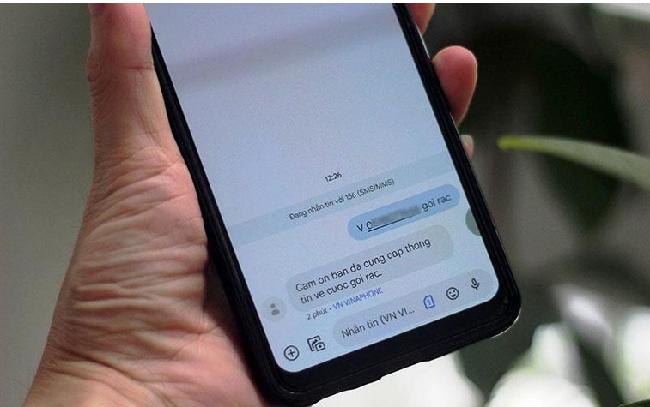
Khi nhận được cuộc gọi rác, cuộc gọi có dấu hiệu lừa đảo, người dân cần thực hiện phản ánh tới đầu số 156.
Có thể bạn quan tâm
Cách viết dấu mũi tên trong Word
Cách Để Biết Người Khác Tắt Trạng Thái Online Trên Facebook
Tài khoản Facebook bất ngờ bị khóa, phải làm sao?
Hướng dẫn đồng bộ danh bạ Oppo qua tài khoản Google
4+ Cách chuyển hình từ laptop sang iPhone bạn nên biết
Theo thống kê của Cục Viễn thông, Bộ TT&TT, thời gian qua tình trạng cuộc gọi rác trên mạng viễn thông diễn ra phức tạp, có chiều hướng tăng lên, đặc biệt xuất hiện nhiều cuộc gọi có dấu hiệu lừa đảo, giả mạo các cơ quan nhà nước, các tổ chức nhằm mục đích chiếm đoạt tài sản của người dùng.
Bạn đang xem: Cách nhanh nhất để phản ánh cuộc gọi rác, lừa đảo
Bộ Thông tin và Truyền thông (TT&TT) cho biết, kể từ ngày 1/3/2023, đầu số 156 sẽ được sử dụng chung để tiếp nhận các yêu cầu tra cứu thông tin tên miền và phản ánh cuộc gọi rác, cuộc gọi có dấu hiệu lừa đảo…
Xem thêm : Hướng dẫn cách chia cột trong Word đơn giản, nhanh chóng
Bộ TT&TT giao Trung tâm Internet Việt Nam (VNNIC), Cục Viễn thông, các doanh nghiệp viễn thông tiếp nhận và xử lý yêu cầu tra cứu thông tin tên miền bằng phương thức nhắn tin qua đầu số 156; thống nhất cách thức kết nối, trao đổi thông tin giữa hệ thống của doanh nghiệp và hệ thống của VNNIC; quy trình tiếp nhận, lưu trữ, chuyển tiếp, xử lý yêu cầu tra cứu thông tin tên miền bằng phương thức nhắn tin qua đầu số 156.
Đại diện Cục Viễn thông cũng đưa ra lời khuyên khi nhận được cuộc gọi rác, cuộc gọi có dấu hiệu lừa đảo, người dân cần bình tĩnh, thực hiện phản ánh tới đầu số 156 thông qua hai cách: Gửi tin nhắn hoặc gọi điện thoại tới đầu số 156 như sau:
Cách thứ nhất: Khách hàng gửi tin nhắn (miễn phí) tới đầu số 156, đối với tin nhắn rác, soạn tin theo cú pháp: S (số điện thoại – nguồn phát tán) (nội dung phản ánh) gửi 156 (hoặc 5656).
Đối với cuộc gọi có dấu hiệu gọi rác, khách hàng soạn tin theo cú pháp: V (số điện thoại – nguồn phát tán) (nội dung phản ánh) gửi 156 (hoặc 5656).
Xem thêm : Cách chuyển ứng dụng sang thẻ nhớ trên Android
Đối với cuộc gọi có dấu hiệu lừa đảo, khách hàng soạn tin theo cú pháp: LD (số điện thoại – nguồn phát tán) (nội dung phản ánh) gửi 156 (hoặc 5656).
Cách thứ hai: Khách hàng gọi tới đầu số 156 (miễn phí) để cung cấp thông tin (về số điện thoại vừa thực hiện cuộc gọi có dấu hiệu thực hiện cuộc gọi rác, cuộc gọi có dấu hiệu lừa đảo; trích dẫn một số nội dung có liên quan…). Nội dung phản ánh theo hướng dẫn của bộ phận chăm sóc khách hàng của các nhà mạng.
Từ đó, sẽ yêu cầu xác thực lại thông tin thuê bao, xử lý vi phạm nếu thông tin thuê bao không đúng quy định theo Điểm e, Khoản 7 Điều 1 Nghị định 49/2017/NĐ-CP (tạm dừng cung cấp dịch vụ viễn thông một chiều, tiếp theo tạm dừng cung cấp dịch vụ viễn thông hai chiều nếu không thực hiện và tiếp theo là thanh lý hợp đồng, chấm dứt cung cấp dịch vụ viễn thông).
Như vậy, khi nhận cuộc gọi rác, cuộc gọi có dấu hiệu lừa đảo, người dùng có thể gọi tới đầu số 156 hoặc người dân cũng có thể gửi tin nhắn phản ánh cuộc gọi lừa đảo thông qua đầu số 156 để nhà mạng sẽ có biện pháp sàng lọc, xác minh, thông báo tới cơ quan quản lý nhà nước của Bộ Công an, Bộ TT&TT để có biện pháp xử lý kịp thời./.
Nguồn: https://leplateau.edu.vn Danh mục: Thủ Thuật
Tìm Hiểu Cách Đánh Số Trang Trong Word Đơn Giản, Dễ Thực Hiện
Bật mí 5 cách để bạn tra cứu vận đơn EMS đơn giản, thuận tiện nhất hiện nay
Lợi ích và tác hại của Internet mà không phải ai cũng biết
Hướng dẫn 4 cách bật Bluetooth trên laptop, máy tính Win 10, 11
Cách sử dụng máy đo nồng độ oxy trong máu và lưu ý nên biết
VIETTEL POST CẬP NHẬT BẢNG GIÁ CHUYỂN PHÁT TRONG NƯỚC MỚI NHẤT
Bạn đang xem: VIETTEL POST CẬP NHẬT BẢNG GIÁ CHUYỂN PHÁT TRONG NƯỚC MỚI NHẤT
Nhằm đáp ứng nhu cầu gửi hàng của Quý khách hàng, song song việc bắt nhịp với xu hướng thị trường, Viettel Post xin thông báo CẬP NHẬT bảng giá dịch vụ CHUYỂN PHÁT TRONG NƯỚC mới nhất theo phương châm rõ ràng, đơn giản, tiện lợi và dễ sử dụng. – Giao cực nhanh 1-2 ngày – Giá cước tiết kiệm chỉ từ 11.000đ – Đáp ứng mọi nhu cầu gửi hàng
* Thời gian áp dụng: từ ngày 1/9/2022
* Các dịch vụ Chuyển phát trong nước:
1. Dịch vụ chuyển phát Thương mại điện tử – Dịch vụ chuyển phát thương mại điện tử (TMĐT) dành cho các khách hàng kinh doanh online và offline trên toàn quốc – Cung cấp nhiều ưu đãi mới liên quan đến phí thu hộ, hoàn cước, nhận hàng tại nhiều địa chỉ,… – Đồng giá giao nội tỉnh từ 16.500đ
Xem bảng giá chi tiết tại:
Xem thêm : Bí quyết làm tròn số tiền trong Excel
2. Dịch vụ chuyển phát Hỏa tốc, hẹn giờ Dịch vụ Chuyển phát Hỏa tốc là dịch vụ nhận gửi, vận chuyển và phát nhanh chứng từ, hàng hóa, vật phẩm có thứ tự ưu tiên cao nhất trong các dịch vụ chuyển phát với chỉ tiêu thời gian toàn trình không quá 24 giờ.
Xem bảng giá chi tiết tại:
3. Dịch vụ chuyển phát nhanh tài liệu, hàng hóa – Dịch vụ chuyển phát nhanh tài liệu, hàng hóa là dịch vụ nhận gửi, vận chuyển và phát các loại hàng hóa, vật phẩm, tài liệu trong nước, không giới hạn mức trọng lượng, theo chỉ tiêu thời gian nhanh. – Cước phí cực rẻ chỉ từ 11.000đ – Không áp dụng đối với các đơn hàng có thu hộ COD
Xem bảng giá chi tiết tại:
4. Dịch vụ chuyển phát hàng hóa tiết kiệm – Dịch vụ chuyển phát tiết kiệm là dịch vụ nhận gửi, vận chuyển và phát các loại hàng hóa, bưu phẩm, bưu kiện trong nước, không giới hạn mức trọng lượng, theo chỉ tiêu thời gian tiêu chuẩn – Giá cước hợp lý – Không áp dụng đối với các đơn hàng có thu hộ COD
Xem bảng giá chi tiết tại:
5. Dịch vụ cộng thêm
Xem thêm : [Mới nhất] Cách khôi phục tài khoản Google khi quên mật khẩu chỉ trong 1 phút
– Các dịch vụ cộng thêm cho dịch vụ chính, nhằm đáp ứng các yêu cầu phát sinh đặt biệt của khách hàng. Hỗ trợ cho các khâu nhận, vận chuyển, giao.
Xem bảng giá chi tiết tại:
6. Phân loại hàng hóa đặc biệt
– Danh sách phân loại các hàng hóa đặc biệt trong quá trình tiếp nhận, vận chuyển và phát tới tay khách hàng.
– Quy định nêu rõ về các loại hình hàng hóa đặc biệt, quá trình tiếp nhận, đóng gói, quy định về tem nhãn cảnh báo riêng cho từng loại hàng hóa… mục đích đảm bảo an toàn với độ ưu tiên đặc biệt trong quá trình vận chuyển bưu phẩm.
Xem chi tiết tại:
Dịch vụ CHUYỂN PHÁT TRONG NƯỚC của Viettel Post với bảng giá cạnh tranh, công nghệ hiện đại, dịch vụ chu đáo sẽ đáp ứng tốt mọi nhu cầu của khách hàng. Là đơn vị có nhiều năm kinh nghiệm trong lĩnh vực chuyển phát, Viettel Post hân hạnh là đơn vị đồng hành cùng Quý khách hàng trong việc kinh doanh, vận chuyển hàng hóa. Hy vọng Viettel Post có cơ hội hợp tác và gắn bó lâu dài với Quý khách hàng!
Nguồn: https://leplateau.edu.vn Danh mục: Thủ Thuật
Số thẻ ATM (hay còn gọi là thẻ Ngân hàng) là một dãy số được in nổi trực tiếp trên mặt trước của tấm thẻ theo quy định. Dãy số này gồm 16 hoặc 19 số tùy thuộc theo từng ngân hàng khác nhau, thông qua dãy số này ngân hàng có thể định danh và phân biệt được các thẻ khác nhau trong cùng hệ thống.
Có thể bạn quan tâm
Thêm phương thức thanh toán vào ID Apple của bạn
5 app nhận diện bài hát qua giai điệu cho bạn trải nghiệm
8 bước reset giúp bạn cài lại Win 10 không mất bản quyền
Người dùng tiếc nuối nút ‘trượt để mở khóa’ trên iPhone
Bật mí cách chiếu màn hình điện thoại lên máy tính, laptop
Số thẻ rất quan trọng trong quá trình sử dụng thẻ ATM để thực hiện các giao dịch tài chính, bao gồm rút tiền, chuyển khoản, thanh toán hóa đơn và mua sắm trực tuyến. Đặc biệt, số thẻ cũng được sử dụng để xác minh danh tính của chủ sở hữu thẻ và bảo vệ tài khoản của họ khỏi việc sử dụng trái phép.
Bạn đang xem: Số thẻ ATM là gì? Sự khác nhau giữa số thẻ ATM và số tài khoản
1.1 Cấu trúc số thẻ ATM
Số thẻ ATM có cấu trúc chuẩn được quy định bởi các tiêu chuẩn ngành thẻ tín dụng quốc tế. Các chữ số này được chia làm 4 nhóm, mỗi nhóm sẽ có một đặc điểm và thể hiện ý nghĩa riêng biệt, cụ thể:
4 chữ số đầu: Là mã ấn định của Nhà nước hay còn gọi là mã BIN
2 chữ số tiếp theo: Là mã ngân hàng (mỗi ngân hàng sẽ có những số riêng)
4 chữ số kế tiếp: là số CIF (Customer Information File) là dãy số định danh hồ sơ thông tin của khách hàng.
Những số còn lại: là số do ngân hàng đưa ra dùng để phân biệt tài khoản của khách hàng trong cùng hệ thống.
Theo quy định của Nhà nước, mỗi ngân hàng sẽ có riêng một mã BIN, mã BIN có tác dụng phân biệt các ngân hàng khác nhau, đồng thời còn cung cấp thông tin các giao dịch liên kết giữa các ngân hàng mà không phải dùng đến các phương pháp truyền thống.
1.2 Khi nào nên sử dụng số thẻ ATM
Số thẻ ATM là một trong những phương tiện thanh toán phổ biến nhất hiện nay, được chấp nhận ở hầu hết các cửa hàng, siêu thị, trung tâm mua sắm và trực tuyến trên toàn thế giới. Nên sử dụng số thẻ của ATM khi:
Thực hiện các giao dịch cần tính tiện lợi – Thanh toán hóa đơn online: Sử dụng số thẻ ATM cho các giao dịch giúp tiết kiệm thời gian thay vì mang theo tiền mặt. Chẳng hạn như khi mua sắm trên các ứng dụng bán hàng, thanh toán cho các hóa đơn và dịch vụ ở cửa hàng trực tuyến, khách hàng chỉ cần nhập số thẻ, mã PIN ghi trên thẻ là đã có thể hoàn tất bước thanh toán.
Khi khách hàng muốn rút/nạp tiền vào thẻ ATM, thực hiện nạp/rút tiền ra vào thẻ thông qua cây ATM, quầy giao dịch hoặc các ứng dụng ngân hàng điện tử.
Liên kết/nạp tiền vào ví điện tử (Momo, Zalo Pay, Moca, VinID,…): Các ứng dụng ví điện tử hiện nay tất cả đều yêu cầu người dùng, khách hàng phải liên kết với tài khoản ngân hàng để thực hiện các giao dịch nạp/rút/thanh toán hóa đơn nhằm mục đích thuận tiện hơn.
Xem thêm: Hướng dẫn làm thẻ ngân hàng Online trong 5 phút với ứng dụng MyVIB. Tại đây Những ưu đãi khi nạp 4G với ứng dụng Mobile Banking MyVIB. Tại đây
3. Phân biệt số thẻ ATM và số tài khoản ngân hàng
Yếu tố so sánhSố thẻ ATMSố tài khoản ngân hàng Vị trí điểm ghi Số thẻ ATM được in nổi trực tiếp trên mặt trước hoặc sau thẻ. Số tài khoản ngân hàng bao gồm 8 – 15 chữ số, được ngân hàng cung cấp qua thông tin trên giấy ngay khi đăng ký mở tài khoản hoặc có thể cung cấp qua email. Cấu trúc Gồm 16 hoặc 19 chữ số với cấu trúc 4 phần riêng biệt: – 4 chữ số đầu: Là mã ấn định của Nhà nước hay còn gọi là mã BIN – 2 chữ số tiếp theo: Là mã ngân hàng – 4 chữ số kế tiếp: là số CIF – dãy số định danh hồ sơ thông tin của khách hàng. – Những số còn lại: là số do ngân hàng đưa ra dùng để phân biệt tài khoản của khách hàng trong cùng hệ thống.
Mỗi ngân hàng sẽ có quy định về số tài khoản khác nhau, thường sẽ là từ 8 đến 15 chữ số.
Dãy số này được chia làm 2 phần với 3 chữ số đầu là mã đại diện ngân hàng, còn lại là dãy số ngẫu nhiên.
Xem thêm : Tips chụp ảnh trước gương đèn flash sang xịn mịn bằng điện thoại
Chức năng Số thẻ ATM giúp ngân hàng dễ dàng trong việc quản lý các hoạt động của thẻ, cùng với đó khách hàng có thể dùng thẻ ATM để chuyển khoản hoặc rút tiền. Được sử dụng đa dạng chức năng hơn, chẳng hạn như các giao dịch nạp/rút tiền, chuyển khoản, nhận tiền, thanh toán dịch vụ, hóa đơn,…
Tóm lại, bạn có thể phân biệt sự khác nhau giữa số thẻ và số tài khoản ngân hàng một cách đơn giản như sau:
Số thẻ ATM: Là dãy số được in nổi trực tiếp trên bề mặt trước hoặc sau thẻ ATM
Số tài khoản ngân hàng: Là dãy số mà ngân hàng cung cấp ngay sau khi khách hàng đăng ký mở thẻ/mở tài khoản.
4. Nên chuyển tiền qua số thẻ ATM hay số tài khoản ngân hàng?
Chuyển tiền qua số thẻ ATM hay số tài khoản ngân hàng là một trong những giao dịch phổ biến tại thị trường Việt Nam bởi tính an toàn và tiện lợi. Tuy nhiên, tùy thuộc vào mục đích và nhu cầu, khách hàng có thể lựa chọn hình thức chuyển tiền phù hợp.
Việc chuyển tiền qua số thẻ ATM hay số tài khoản đều có thể thực hiện với các bước đơn giản tại máy ATM hoặc trên các app internet Banking. Tuy nhiên, mỗi hình thức đều có ưu nhược điểm riêng.
4.1. Chuyển tiền qua số thẻ ATM
Ưu điểm đầu tiên khi chuyển tiền qua số thẻ chính là khách hàng không cần mất thời gian ghi nhớ các thông tin gì của đối tác, chỉ cần số thẻ là đã có thể giao dịch thành công. Đồng thời, thời gian thực hiện giao dịch nhanh chóng không phân biệt ngân hàng, chỉ cần vài phút là đã có thể nhận tiền.
Thêm một điểm quan trọng khi chuyển tiền qua số thẻ ATM chính là tính tiện ích khi khách hàng có thể thực hiện giao dịch mọi lúc, mọi nơi kể cả ngày cuối tuần chỉ với những thao tác đơn giản.
Về nhược điểm, khách hàng chỉ có thể chuyển tiền qua số thẻ được in trên bề mặt thẻ. Nhưng tiện ích này chỉ dành cho loại thẻ ghi nợ mà thôi. Tuy nhiên, hiện nay vẫn có một số ngân hàng chưa áp dụng hình thức chuyển tiền qua thẻ ghi nợ, nên bạn cần kiểm tra trước khi thực hiện giao dịch nhé.
4.2. Chuyển tiền qua số tài khoản
Ưu điểm khi chuyển tiền qua số tài khoản đó chính là tính nhanh chóng, nếu khách hàng lựa chọn chuyển tiền nhanh trong cùng hệ thống ngân hàng thì giao dịch sẽ hoàn tất nhanh chóng và người thụ hưởng sẽ nhận được tiền ngay. Ngược lại, khác hệ thống thì thời gian sẽ lâu hơn một chút.
Đặc biệt, tất cả các ngân hàng hiện nay đều cung cấp dịch vụ chuyển tiền qua số tài khoản cùng hệ thống hoặc khác hệ thống.
Xem thêm : Ứng dụng không phản hồi trên Android, Cách khắc phục
Về nhược điểm, chuyển tiền qua hình thức này khách hàng cần phải biết số tài khoản, tên ngân hàng người nhận (một số ngân hàng còn yêu cầu tên chi nhánh, tên chủ tài khoản cho trường hợp chuyển khác ngân hàng) mới có thể thực hiện giao dịch.
Thêm vào đó, khi chuyển tiền thường khác ngân hàng qua số tài khoản, sẽ có trường hợp giao dịch của bạn sẽ bị trì hoãn do hệ thống quá tải, đặc biệt là vào dịp lễ Tết cho đến khi ngân hàng hoạt động trở lại thì mới được xét duyệt.
Với công nghệ hiện đại số như hiện nay, dường như các ngân hàng đều đã tích hợp các phương thức giao dịch tài chính online. Vì vậy, chuyển tiền nhanh 24/7 luôn được khách hàng lựa chọn và sử dụng. Hình thức chuyển tiền này có thể giúp khách hàng giải quyết được các nỗi lo về thời gian, di chuyển do quá bận rộn.
Chuyển tiền nhanh qua app ngân hàng VIB vừa an toàn, tiện lợi lại giúp người thụ hưởng nhận tiền ngay lập tức. Theo đó, chỉ cần khách hàng mở app, nhập thông tin về số thẻ, số tài khoản hoặc email thì tất cả thông tin người nhận sẽ tự động hiện lên một cách chính xác.
App ngân hàng di động MyVIB sở hữu một số tính năng chuyên biệt mà các ngân hàng điện tử khác không có. Tiêu biểu như truy vấn thông tin tài khoản, thông tin giao dịch mọi lúc mọi nơi và có thể yêu cầu tra soát với các giao dịch lỗi hoặc người nhận không nhận được tiền.Hãy tải ứng dụng MyVIB để sử dụng hàng trăm các tính năng hấp dẫn, giúp bạn tiết kiệm thời gian, chi phí cho các giao dịch, ví dụ như: chuyển tiền nhanh 24/7, quản lý tài khoản, quản lý khoản vay, gửi tiết kiệm ưu đãi, thanh toán hóa đơn, đặt lịch chuyển tiền, nạp tiền, mở tài khoản trực tuyến,…
5. Hướng dẫn chuyển tiền qua số thẻ ATM
Để chuyển tiền nhanh liên ngân hàng qua số thẻ ATM, bạn có thể thực hiện theo cách chuyển tiền qua số thẻ bằng cây ATM sau đây:
Bước 1: Đưa thẻ vào máy ATM
Bước 2: Nhập mã PIN (hay còn gọi là mật khẩu của thẻ ATM).
Bước 3: Chọn mục “Chuyển tiền” (hoặc “Chuyển khoản”) > Chọn tính năng “Chuyển cùng ngân hàng” hoặc “Chuyển khác ngân hàng”.
Bước 4: Nhập số thẻ ATM của người thụ hưởng. Màn hình sẽ hiển thị tên tài khoản và thông tin người nhận. Ở bước này nên kiểm tra lại số thẻ vừa nhập đã chính xác chưa, sau đó nhấn chuyển tiền
Bước 5: Nhập số tiền cần chuyển.
Bước 6: Hệ thống hiển thị thông tin giao dịch, kiểm tra thông tin và nhập mã PIN để xác nhận.
Bước 7: Hệ thống thông báo giao dịch thành công, nhận lại thẻ sau khi hoàn tất giao dịch
6. Lưu ý khi sử dụng số thẻ ATM và số tài khoản
Để tránh xảy ra tình trạng nhầm lẫn, sai sót hay để lộ thông tin cá nhân sẽ khiến các đối tượng xấu xâm nhập và làm mất an toàn khi sử dụng thẻ ATM, vì vậy bạn cần bỏ túi những lưu ý sau đây khi sử dụng số thẻ ATM và số tài khoản nhé:
Bảo mật/giao dịch thẻ ATM an toàn
Khi thực hiện giao dịch ngoài cây ATM, không nên vứt hóa đơn giao dịch lại cây ATM vì như thế rất dễ làm lộ thông tin cá nhân của mình.
Không được cung cấp dãy số thẻ ngân hàng cho những người không tin tưởng.
Kiểm tra ngay xem bạn có nhầm lẫn số tài khoản với số thẻ không nếu đang thực hiện giao dịch mà nhận được thông báo “thông tin sai”.
Không phải ngân hàng nào cũng chuyển tiền bằng số thẻ được.
Trong trường hợp bị mất thẻ, bạn phải gọi ngay đến ngân hàng để được hỗ trợ kịp thời và yêu cầu khóa thẻ.
Để thuận tiện hơn trong mọi giao dịch thì bạn cũng nên có cho mình một số tài khoản ngân hàng để dễ dàng hơn trong mọi hoạt động giao dịch thường ngày. Với ứng dụng mobile banking MyVIB, bạn có thể dễ dàng mở thẻ online ngay tại nhà. Chần chờ gì nữa tải ngay MyVIB để tận hưởng các giao dịch chuyển tiền nhanh cùng các lợi ích mà ứng dụng này mang lại nhé.
Mong rằng những giải đáp về số thẻ ATM là gì và sự khác nhau giữa số thẻ ATM và số tài khoản qua bài viết này sẽ giúp ích cho bạn trong việc tìm kiếm thông tin và sử dụng thẻ ngân hàng trở nên đơn giản hơn. Để biết thêm nhiều thông tin bổ ích hoặc cách mở thẻ VIB miễn phí thì đừng ngần ngại liên hệ với VIB ngay từ hôm nay bạn nhé.
Nguồn: https://leplateau.edu.vn Danh mục: Thủ Thuật


/fptshop.com.vn/uploads/images/tin-tuc/132115/Originals/instructions-on-how-to-fix-a-computer-mouse-click-double-click-picture-3-oI9T7IkIT.jpg)
/fptshop.com.vn/uploads/images/tin-tuc/132115/Originals/mm4.png)
/fptshop.com.vn/uploads/images/tin-tuc/132115/Originals/mm1.png)
/fptshop.com.vn/uploads/images/tin-tuc/132115/Originals/mm2.png)
/fptshop.com.vn/uploads/images/tin-tuc/132115/Originals/device%20manager.png)
/fptshop.com.vn/uploads/images/tin-tuc/132115/Originals/mm7.png)
/fptshop.com.vn/uploads/images/tin-tuc/153422/Originals/cach-tao-nhom-tren-zalo(1).jpg)
/fptshop.com.vn/uploads/images/tin-tuc/153422/Originals/cach-tao-nhom-tren-zalo(5).jpg)
/fptshop.com.vn/uploads/images/tin-tuc/153422/Originals/cach-tao-nhom-tren-zalo(6).jpg)


/fptshop.com.vn/uploads/images/tin-tuc/177929/Originals/app-mb-bi-loi-1.png)
/fptshop.com.vn/uploads/images/tin-tuc/177929/Originals/app-mb-bi-loi-2.png)
/fptshop.com.vn/uploads/images/tin-tuc/177929/Originals/app-mb-bi-loi-3.png)
/fptshop.com.vn/uploads/images/tin-tuc/177929/Originals/app-mb-bi-loi-4.png)
/fptshop.com.vn/uploads/images/tin-tuc/177929/Originals/app-mb-bi-loi-5.png)
/fptshop.com.vn/uploads/images/tin-tuc/177929/Originals/app-mb-bi-loi-6.png)



 Khi nhận được cuộc gọi rác, cuộc gọi có dấu hiệu lừa đảo, người dân cần thực hiện phản ánh tới đầu số 156.