Cùng PVcomBank so sánh bảng lãi suất của các ngân hàng hiện nay cũng như cách tính lãi suất ngân hàng chuẩn nhất.
Có thể bạn quan tâm
Hướng dẫn liên kết Facebook với Garena đơn giản nhất
8 công cụ giúp ẩn chương trình đang chạy trên thanh Taskbar hoặc Traybar
Sinh ngày 2/7 là cung gì? Đặc điểm, tính cách của người sinh ngày 2/7
Bí mật tắt tính năng mở khóa bằng cử chỉ 2 lần trên điện thoại Samsung – Siêu dễ
Dịch vụ Thẻ – VietinBank
1. So sánh lãi suất vay thế chấp các ngân hàng mới nhất hiện nay
So sánh lãi suất vay thế chấp các ngân hàng hiện nay:
Bạn đang xem: So sánh lãi suất các ngân hàng vay thế chấp mới nhất | Cẩm nang tài chính | Tin tức | Ngân hàng TMCP Đại Chúng Việt Nam – PVcomBank
Ngân hàng
Lãi suất ưu đãi (%/năm)
Lãi suất thông thường (%/năm)
PVcomBank
6,99%/năm (ưu đãi 3 tháng)
LSCS + 3,0%
BIDV
7,2%/năm (24 tháng đầu)
8,5%/năm
VietinBank
7,1%/năm (24 tháng đầu)
8,6%/năm
Agribank
6,9%/năm (24 tháng đầu)
8,3%/năm
VPBank
6,8%/năm (24 tháng đầu)
8,2%/năm
MBBank
6,7%/năm (24 tháng đầu)
8,1%/năm
MSB
6,6%/năm (24 tháng đầu)
8%/năm
Xem thêm: Vay thế chấp ngân hàng là gì? Thủ tục và điều kiện vay
2. Cách tính lãi suất vay ngân hàng chính xác nhất
Cách tính lãi vay thế chấp ngân hàng chính xác nhất phụ thuộc vào phương pháp tính lãi suất mà ngân hàng áp dụng. Hiện nay, có hai phương pháp tính lãi suất cho vay thế chấp của các ngân hàng phổ biến là trả gốc và lãi hàng tháng. Theo đó, cách tính sẽ như sau:
Cách tính lãi suất vay ngân hàng chính xác nhất
Tổng tiền phải trả hàng tháng = Tiền lãi phải trả hàng tháng + Tổng tiền gốc phải trả hàng tháng.
Trong đó:
Tiền gốc hàng tháng = Số tiền vay ban đầu ÷ Số tháng vay
Tiền lãi tháng đầu = Số tiền vay ban đầu x Lãi suất theo tháng
Tiền lãi tháng thứ 2 = (Số tiền vay ban đầu – Tiền gốc đã trả) x Lãi suất theo tháng
Tương tự từ tháng thứ 3 trở đi, lãi sẽ tính trên dư nợ còn lại.
Khách hàng có thể sử dụng công cụ tính lãi suất trực tuyến trên website PVcomBank để tính lãi suất nhanh chóng và chính xác.
Lãi suất theo dư nợ giảm dần theo số dư thực tế
3. Chọn thời hạn vay ngân hàng như thế nào thì được lợi nhất?
Để chọn thời hạn vay ngân hàng như thế nào thì được lợi nhất, khách hàng cần cân nhắc các yếu tố sau:
Khả năng tài chính: Khách hàng cần xem xét khả năng tài chính của bản thân để đảm bảo có thể trả nợ đúng hạn. Nếu khả năng tài chính hạn chế, khách hàng nên chọn thời hạn vay ngắn hơn để giảm số tiền lãi phải trả.
Mục đích vay vốn: Khách hàng cần xác định mục đích vay vốn để lựa chọn thời hạn vay phù hợp. Nếu mục đích vay vốn là mua sắm, tiêu dùng, khách hàng có thể chọn thời hạn vay ngắn hơn. Nếu mục đích vay vốn là đầu tư, khách hàng có thể chọn thời hạn vay dài hơn để có thời gian trả nợ.
Không nên chọn thời hạn vay quá ngắn: Nếu chọn thời hạn vay quá ngắn, khách hàng sẽ phải trả nhiều tiền lãi hơn.
Không nên chọn thời hạn vay quá dài: Nếu chọn thời hạn vay quá dài, khách hàng có thể gặp khó khăn trong việc trả nợ khi khả năng tài chính thay đổi.
Nên cân nhắc các chương trình ưu đãi của ngân hàng: Một số ngân hàng có chương trình ưu đãi cho khách hàng vay vốn với thời hạn dài. Khách hàng nên cân nhắc các chương trình ưu đãi này để được hưởng lợi tối đa.
3.1. Dưới đây là một số lưu ý khi chọn thời hạn vay ngân hàng
Dưới đây là một số lưu ý khi chọn thời hạn vay ngân hàng
3.2. Một số ví dụ về cách chọn thời hạn vay ngân hàng
Khách hàng có khả năng tài chính hạn chế và mục đích vay vốn là mua sắm, tiêu dùng: Khách hàng nên chọn thời hạn vay ngắn, chẳng hạn như 6 tháng hoặc 1 năm.
Khách hàng có khả năng tài chính tốt và mục đích vay vốn là đầu tư: Khách hàng có thể chọn thời hạn vay dài, chẳng hạn như 5 năm hoặc 10 năm.
Một số ví dụ về cách chọn thời hạn vay ngân hàng
4. Vay chế chấp ngân hàng PVcomBank lãi suất thấp với nhiều ưu đãi
PVcomBank thường xuyên triển khai các chương trình ưu đãi lãi suất cho khách hàng vay vốn. Bảng lãi suất ưu đãi của PVcomBank:
Chương trình ưu đãi
Xem thêm : Các phương thức tra cứu quá trình đóng BHXH mới nhất
Lãi suất cho vay ưu đãi
Lãi suất cho vay sau ưu đãi
Hạn mức vay
Vay mua nhà (BĐS đô thị, Vay mua nhà chung cư, dự án hợp tác với PVcomBank…)
3,99% (ưu đãi 3 tháng)
LSCS + 3,0%
85% Giá trị TSBĐ
Vay mua, xây, sửa nhà
10,49% (ưu đãi 6 tháng)
LSCS + 3,5%
70% Giá trị TSBĐ
Vay mua ô tô
10,5% (ưu đãi 6 tháng)
LSCS + 3,6%
80% Giá trị TSBĐ
Vay tiêu dùng
10,5% (ưu đãi 3 tháng)
LSCS + 3,5%
Tối đa 3 tỷ đồng
Lưu ý: Bảng lãi suất vay thế chấp trên đây chỉ mang tính chất tham khảo. Lãi suất vay sẽ có sự biến động theo thời gian, tuy nhiên sự chênh lệch không quá lớn.
Xem thêm: Biểu phí dịch vụ & Lãi suất cơ sở (LSCS) tại ngân hàng PVcomBank
Vừa rồi là lãi suất vay thế chấp các ngân hàng hiện nay. Hy vọng bài viết trên đã đem lại cho quý khán giả nhiều thông tin có giá trị về lãi vay thế chấp các ngân hàng.
Nguồn: https://leplateau.edu.vn Danh mục: Thủ Thuật
Trước khi bước vào hướng dẫn cụ thể, chúng ta cần hiểu rõ về khái niệm “tách bảng trong Word” là gì. Tách bảng trong Word đề cập đến việc tách một bảng dữ liệu trong tài liệu Word thành các thành phần riêng lẻ hoặc các bảng con để dễ dàng quản lý, chỉnh sửa, hoặc định dạng chúng một cách riêng biệt. Điều này có thể làm cho việc làm việc với dữ liệu trong Word trở nên hiệu quả hơn và giúp bạn tránh sự lẫn lộn và phức tạp.
Có thể bạn quan tâm
Bản in bị sọc, lem, bị chấm, mờ là do đâu
Crack Office 2010 thành công qua 3 bước đơn giản
Tổng hợp các tên game hay và thú vị bằng tiếng Anh dành cho các game thủ 2023
Cách xóa hủy kết bạn bè trên Facebook hàng loạt và nhanh
Hướng dẫn cách bán hàng online trên Facebook từ A-Z cho người mới
2. Các bước tách bảng trong Word
Bước 1: Tạo bảng
Bạn đang xem: Hướng dẫn nối và tách bảng trong Word mới nhất cực đơn giản
Trước hết, mở tài liệu Word chứa bảng bạn muốn tách. Đảm bảo rằng bạn đã lựa chọn bảng cụ thể mà bạn muốn làm việc.
Đầu tiên, bạn cần tạo bảng trong tài liệu Word của bạn. Để làm điều này, hãy thực hiện các bước sau:
Nhấn vào tab “Insert” và chọn “Table” để tạo một bảng Word mới.
Sau đó, bạn có thể nhập nội dung cho bảng Word theo ý muốn của bạn.
Bước 2: Tách bảng trong word
Khi bạn muốn tách một bảng thành hai bảng riêng biệt, hãy làm theo các bước sau:
– Đặt con trỏ chuột tại ô mà bạn muốn đặt làm dòng đầu tiên của bảng thứ hai sau khi tách. Chẳng hạn, nếu bạn muốn tách bảng từ hàng thứ 5, hãy nhấp chuột tại ô ở hàng thứ 5.
Xem thêm : Hướng dẫn lấy lại tài khoản iCloud bị vô hiệu hóa hiệu quả nhất
– Chọn tab “Layout” trên thanh công cụ, sau đó chọn “Split Table” ở phần dưới để tách bảng.
– Chọn theo hướng dẫn đế tách bảng.
Kết quả là bảng sẽ được tách thành hai bảng ở vị trí bạn đã chọn, và định dạng của bảng sẽ được giữ nguyên.
Bước 3: Nối bảng lại
Để nối lại hai bảng đã tách, hãy thực hiện các bước sau:
Di chuyển con trỏ chuột vào bảng thứ hai cho đến khi bạn thấy biểu tượng mũi tên 4 chiều.
Nhấn và giữ biểu tượng đó, sau đó kéo bảng thứ hai vào vị trí cuối của bảng thứ nhất. Khi bạn thả con chuột, hai bảng sẽ được nối lại với nhau giống như trước.
Như vậy, các thao tác tách và nối bảng trong Word rất đơn giản. Bằng cách này, bạn có thể dễ dàng quản lý và biên tập nội dung bảng trong tài liệu của mình.
3. Những lưu ý khi tách bảng trong Word:
Khi tách bảng trong Word, có một số lưu ý quan trọng bạn cần xem xét để đảm bảo quá trình này diễn ra một cách suôn sẻ và không gây lỗi trong tài liệu của bạn. Dưới đây là những lưu ý quan trọng:
Kiểm tra trước bảng:
Xem thêm : Hướng dẫn cách chuyển ảnh từ máy tính sang iPhone bằng iTunes
Trước khi tách bảng, hãy kiểm tra kỹ bảng cần tách. Đảm bảo rằng bảng đã được sắp xếp và định dạng đúng cách, bao gồm việc kiểm tra cỡ cột, cỡ dòng, và định dạng chung. Nếu bảng không được định dạng đúng, việc tách có thể dẫn đến mất thông tin hoặc lỗi định dạng.
Sao lưu tài liệu gốc:
Trước khi thực hiện bất kỳ thay đổi nào trên tài liệu, nên sao lưu bản gốc của tài liệu. Điều này sẽ giúp bạn khôi phục lại tài liệu nếu có lỗi xảy ra trong quá trình tách bảng.
Lưu ý đến định dạng:
Khi bạn tách bảng, đảm bảo rằng các bảng con được tạo ra với định dạng tương tự nhau và tương tự với bảng gốc. Nếu bạn muốn thay đổi định dạng của các bảng con, hãy làm điều đó sau khi tách bảng và đừng làm thay đổi trực tiếp trên bảng gốc.
Kiểm tra nội dung:
Sau khi tách bảng, hãy kiểm tra kỹ nội dung của các bảng con. Đảm bảo rằng không có thông tin nào bị mất hoặc bị thay đổi. Điều này đặc biệt quan trọng nếu bạn tách bảng trong một tài liệu quan trọng hoặc có sử dụng các công thức hoặc liên kết dữ liệu.
Tách bảng trong word
Trong quá trình tách bảng, có thể xuất hiện dữ liệu thừa như dòng trống hoặc cột không cần thiết. Hãy xóa hoặc ẩn các dòng, cột này để làm cho bảng con trở nên sạch sẽ và dễ đọc hơn.
Lưu ý các điểm trên sẽ giúp bạn thực hiện việc tách bảng trong Word một cách an toàn và đảm bảo rằng tài liệu của bạn duy trì tính nguyên vẹn và chuyên nghiệp.
Kết
Trên đây là ướng dẫn chi tiết về cách nối và tách bảng trong Word chỉ bằng vài thao tác đơn giản và nhanh chóng. Hy vọng rằng thông tin chia sẻ này đã giúp bạn sử dụng các tính năng hữu ích trong Microsoft Word một cách thuận tiện và dễ dàng!
Nếu bạn đang cần một chiếc máy tính để dùng Word phiên bản đời mới mượt mà, đừng quên tham khảo các sản phẩm của FPT Shop!
Máy tính xách tay
Xem thêm:
Hướng dẫn cách xóa Comment trong Word nhanh gọn, tối ưu cho mọi phiên bản
Cách làm nhãn vở đẹp trên Word cho bạn thỏa sức sáng tạo
Nguồn: https://leplateau.edu.vn Danh mục: Thủ Thuật
Bạn không thể gọi điện, nhắn tin cho một ai đó nhưng không chắc liệu họ có chặn mình hay không. Tại bài viết này, FPT Shop sẽ cùng bạn tìm hiểu khi bị chặn số điện thoại sẽ như thế nào, cũng như tất tần tật các dấu hiệu nhận biết cực chuẩn và nhanh chóng nhé.
Có thể bạn quan tâm
Tổng hợp 10 trang web hỗ trợ tải nhạc MP3 từ Youtube một cách nhanh chóng
Lịch thi đấu World Cup 2018 tại Nga theo giờ Việt Nam hôm nay
Hướng dẫn cách kết nối điện thoại với màn hình ô tô đơn giản, dễ dàng thực hiện
[Thủ thuật] Hướng dẫn cách tạo tài khoản CH Play trên máy tính
Cách chuyển đổi chữ thành số trong Excel chỉ với vài bước nhanh chóng, đơn giản
Cách nhận biết khi bị chặn số điện thoại sẽ như thế nào?
Khi bị chặn số điện thoại sẽ như thế nào? Khi bạn bị người khác chặn số điện thoại, mặc định bạn sẽ không thể nhận hoặc thực hiện cuộc gọi, tin nhắn cho người đó. Vì thế, bạn có thể gọi cho họ hoặc kiểm tra hộp thư thoại, tin nhắn,… đây là những cách đơn giản nhất để nhận biết ai đó đang chặn số điện thoại của mình. Bên cạnh đó, bạn có thể tham khảo các mẹo nhận biết dưới đây, bao gồm:
Bạn đang xem: Khi bị chặn số điện thoại sẽ như thế nào? Cách nhận biết siêu chuẩn và nhanh chóng
Gọi điện thoại cho số thuê bao của đối phương
Để biết khi bị chặn số điện thoại sẽ như thế nào, cách kiểm tra thông dụng nhất đó là bạn hãy thực hiện cuộc gọi đến số thuê bao đó. Nếu bạn có thể kết nối cuộc gọi thành công với thuê bao kia thì có nghĩa là bạn không bị họ chặn. Ngược lại, nếu bạn không gọi được và chỉ nghe thông báo “Số máy quý khách vừa gọi hiện không liên lạc được. Xin vui lòng gọi lại sau” hoặc chỉ nghe tiếng bíp rồi ngắt đường truyền thì sẽ có 2 trường hợp sau:
Thuê bao của bạn đã bị chặn.
Đối phương đang tắt máy hoặc đang bận nên không thể nhận được cuộc gọi.
Hiện nay, tất cả các mạng điện thoại đều bảo mật tính năng chặn số điện thoại nên bạn sẽ không nhận được thông báo nào về vấn đề đã bị chặn.
Lấy số điện thoại khác để gọi cho đối phương
Xem thêm : Máy in đa chức năng HP LaserJet 3050 cũ
Ngay khi bạn không thể gọi cho đối phương bằng số điện thoại của mình, bạn hãy thử mượn điện thoại khác để gọi cho người đó:
Nếu thuê bao kết nối cuộc gọi thành công, đối phương bắt máy thì có nghĩa là bạn đã bị chặn.
Nếu thuê bao vẫn không liên lạc được thì có thể đối phương đang tắt máy, có việc bận.
Kiểm tra hộp thư thoại
Ngay khi bạn không thể gọi cho người đó thì sẽ được chuyển sang hộp thư thoại, tin nhắn thư thoại này sẽ được lưu trên điện thoại của bạn ở một phần riêng biệt, dành cho các thuê bao bị chặn.
Người nhận có thể xem các tin nhắn thư thoại bằng cách mở hộp thư thoại và kiểm tra phần Block Messages (tin nhắn bị chặn). Nếu như tin nhắn thoại của bạn nằm ở đây thì có nghĩa là bạn đã bị chặn rồi.
Kiểm tra qua tin nhắn trên iMessage
Đây là mẹo kiểm tra riêng dành cho những bạn đang sử dụng điện thoại có hệ điều hành iOS, đó là hãy kiểm tra thông qua iMessage. Bạn thử gửi một tin nhắn iMessage cho số thuê bao của người đó, tin nhắn sau khi gửi đi nếu không có thông báo dòng “Delivered” hoặc “Đã gửi” thì có nghĩa là đối phương đã chặn số điện thoại của bạn. Ngược lại, nếu tin nhắn vẫn gửi bình thường và có thông báo “Delivered” hoặc “Đã gửi” thì chắc chắn người đó không hề chặn bạn mà chỉ đang bận nên tắt máy thôi.
Trong nhiều trường hợp, SIM điện thoại của đối phương có thể bị hỏng hoặc nằm ngoài vùng phủ sóng, nhà mạng đang bị lỗi,… khiến thuê bao không thể kết nối với bạn thành công. Vì vậy, bạn hãy thử cách liên lạc với người đó thông qua các trang mạng xã hội (Zalo, Messenger, Instagram, Viber,…) nhé.
Tạm kết
Tại bài viết này, FPT Shop đã cùng bạn tìm hiểu khi bị chặn số điện thoại sẽ như thế nào, cũng như chỉ ra rõ các cách để nhận biết khi bạn bị người khác chặn. Hy vọng sau khi đọc xong bài viết, bạn sẽ biết thêm được nhiều mẹo vặt hay trong cuộc sống.
>> Xem thêm:
Màn hình điện thoại bị đổi màu trắng đen: Nguyên nhân và cách khắc phục hiệu quả
Lỗi không kích hoạt được iMessage bằng số điện thoại: Nguyên nhân và cách khắc phục đơn giản
Hiện nay, FPT Shop đang kinh doanh các mặt hàng máy tính bảng với đa dạng thiết kế và nhiều tầm giá khác nhau. Tham khảo mua hàng ngay để nhận các ưu đãi khủng, chính sách bảo hành cực tốt và luôn đảm bảo 100% hàng chính hãng nhé.
Xem thêm các sản phẩm máy tính bảng bán chạy tại đây:
Máy tính bảng
Nguồn: https://leplateau.edu.vn Danh mục: Thủ Thuật
Bạn mới làm quen với phần mềm Photoshop và đang gặp khó khăn trong việc vẽ đường thẳng và đường cong? Đừng vội lo lắng, cách vẽ đường thẳng trong Photoshop không quá phức tạp, chỉ cần làm theo hướng dẫn mà UNICA chia sẻ dưới đây, chắc chắn bạn sẽ thực hiện thành tạo được thao tác vẽ line tool trong photoshop này một cách đơn giản.
Có thể bạn quan tâm
7 cách chặn quảng cáo trên Youtube trên điện thoại, máy tính, Chrome đơn giản nhất
Cách tắt kiểm tra chính tả trong Word
Bảng mã vùng điện thoại cố định mới nhất 2022
Tháo bàn phím Dell | Thao tác trên bàn phím nổi & bàn phím chìm
Làm thế nào để thực hiện sao lưu WiFi trên Android điện thoại và máy tính bảng dễ dàng
Cách vẽ đường thẳng trong Photoshop
Photoshop cung cấp rất nhiều công cụ để giúp người dùng vẽ đường thẳng. Đó là Line Tool, Brush Tool, Pen Tool và Pencil Tool. Cách sử dụng chi tiết sẽ được giới thiệu dưới đây:
Bạn đang xem: Chinh phục cách vẽ đường thẳng trong photoshop hoàn hảo nhất
1. Cách 1: Kẻ đường thẳng trong photoshop bằng Line Tool
Line Tool là công cụ cho phép bạn vẽ các đường thẳng với kích cỡ, màu sắc và định dạng khác nhau. Để sử dụng Line Tool vẽ đường thẳng trong photoshop, bạn làm theo các bước sau:
– Bước 1: Tạo một Layer mới bằng cách nhấn tổ hợp phím Ctrl + Shift + N hoặc chọn Layer > New > Layer.
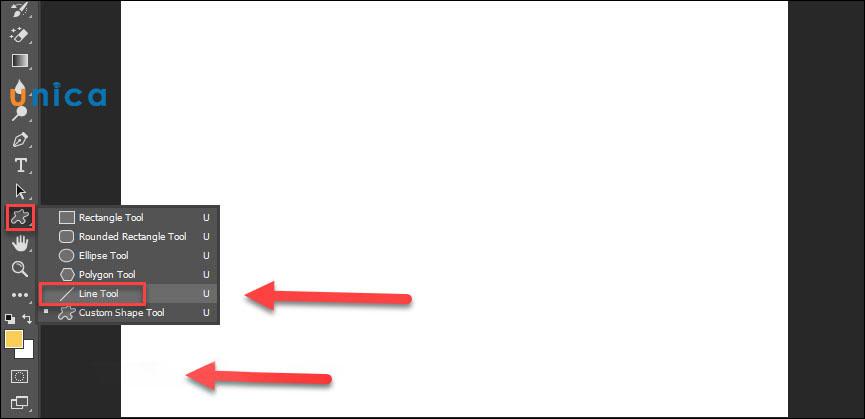
– Bước 2: Chọn công cụ Line Tool trên thanh công cụ bên trái màn hình. Bạn có thể nhấn phím U để chuyển nhanh đến công cụ này.
Công cụ Line Tool
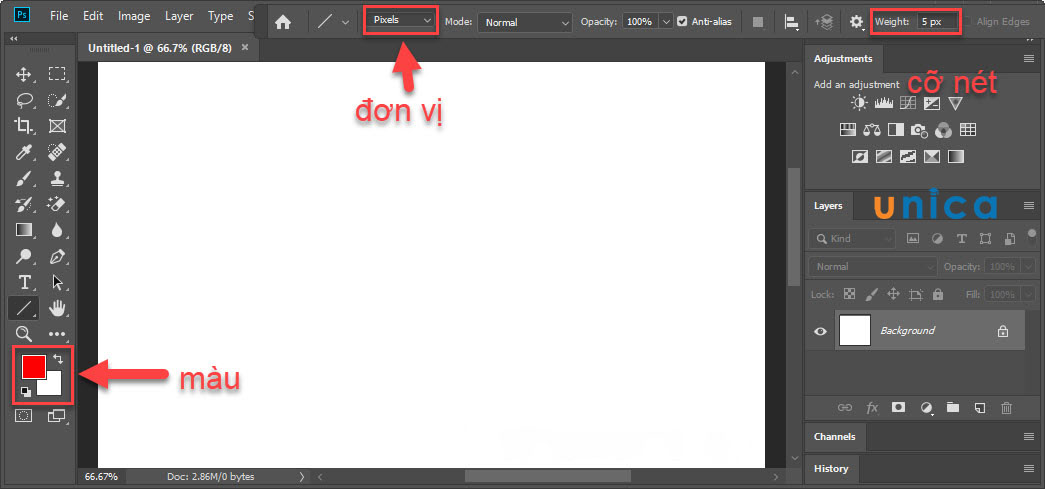
– Bước 3: Chọn kích cỡ, màu sắc và định dạng cho đường thẳng trên thanh tùy chọn bên trên màn hình. Bạn có thể điều chỉnh độ rộng, kiểu nét, màu nền, màu viền, hiệu ứng,… cho đường thẳng.
Kích cỡ và màu vẽ
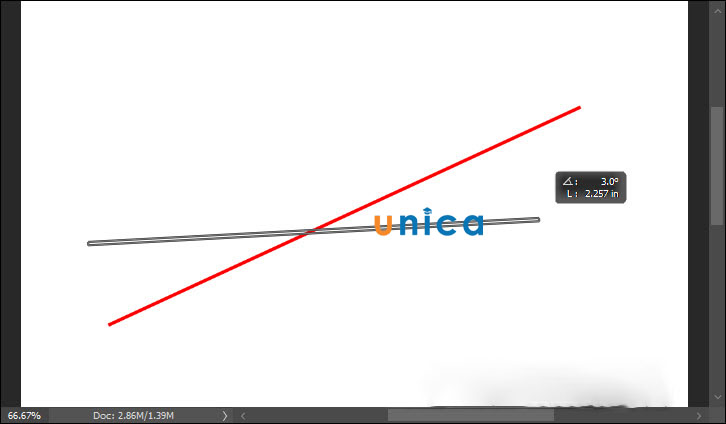
– Bước 4: Tạo đường line trong photoshop bằng cách kéo chuột từ điểm bắt đầu đến điểm kết thúc trên khung làm việc. Nếu muốn vẽ một đường thẳng ngang, dọc hoặc chéo, bạn có thể giữ phím Shift trong khi kéo chuột.
Vẽ đường thẳng bằng cách kéo chuột từ điểm bắt đầu đến điểm kết thúc
– Bước 5: Để di chuyển hoặc xoay đường thẳng, bạn có thể chọn công cụ Move Tool (V) hoặc Free Transform (Ctrl + T) và kéo hoặc xoay đường thẳng theo ý muốn.
Dùng Move Tool (V) hoặc Free Transform (Ctrl + T) để xoay đường thẳng
2. Cách 2: Vẽ line trong photoshop bằng công cụ Brush Tool
Brush Tool là công cụ cho phép bạn vẽ các nét với các kiểu cọ, màu sắc và kích cỡ khác nhau. Để sử dụng Brush Tool tạo đường kẻ trong photoshop, bạn làm theo hướng dẫn dưới đây:
– Bước 1: Tạo một Layer mới bằng cách nhấn tổ hợp phím Ctrl + Shift + N hoặc chọn Layer > New > Layer.
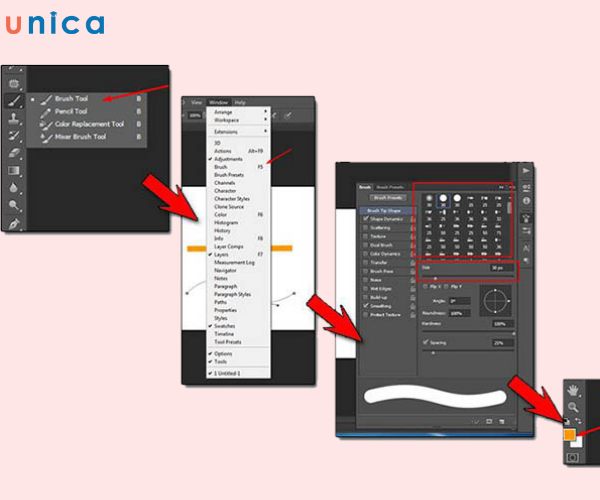
– Bước 2: Chọn công cụ Brush Tool trên thanh công cụ bên trái màn hình. Bạn có thể nhấn phím B để chuyển nhanh đến công cụ này.
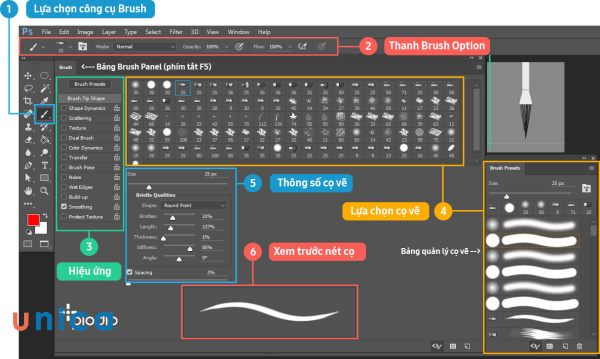
– Bước 3: Chọn kiểu cọ, kích cỡ, màu sắc và độ trong suốt cho nét vẽ trên thanh tùy chọn bên trên màn hình. Bạn có thể nhấn phím F5 để mở bảng Brush Settings và điều chỉnh các thông số như Shape Dynamics, Scattering, Texture, Dual Brush,… cho nét vẽ.
Tạo đường line bằng Brush Tool
– Bước 4: Vẽ đường thẳng bằng cách nhấn chuột vào điểm bắt đầu, giữ phím Shift và nhấn chuột vào điểm kết thúc trên khung làm việc. Nếu bạn muốn vẽ nhiều đường thẳng liên tiếp, bạn có thể giữ phím Shift và nhấn chuột vào các điểm tiếp theo.
– Bước 5: Để di chuyển hoặc xoay nét vẽ, bạn có thể chọn công cụ Move Tool (V) hoặc Free Transform (Ctrl + T) và kéo hoặc xoay nét vẽ theo ý muốn.
>>> Xem ngay: 6 bước tách đối tượng ra khỏi photoshop cực dễ làm, chỉ mất 3 phút
Thành thạo Photoshop tại nhà với khóa học Photoshop Online đang bán chạy nhất. Khóa học giúp bạn thành thạo Layer, Liquify, Easer, Brush, blend… .Đăng ký ngay.
3. Cách 3: Cách vẽ đường line trong photoshop bằng Pen Tool
Xem thêm : Cách xử lý đơn giản khi quên mật khẩu iCloud
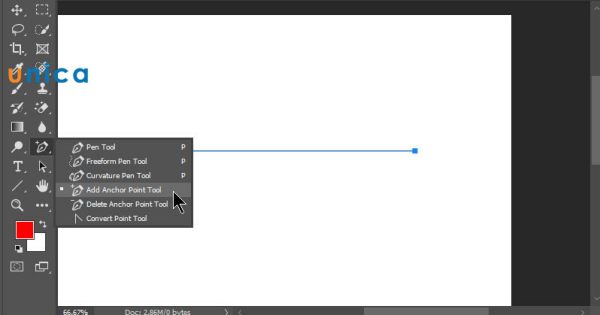
Pen Tool là công cụ cho phép bạn vẽ các đường cong với các điểm neo và điểm xử lý. Cách vẽ đường thẳng trong pts bằng Pen Tool như sau:
– Bước 1: Tạo một Layer mới bằng cách nhấn tổ hợp phím Ctrl + Shift + N hoặc chọn Layer > New > Layer.
– Bước 2: Chọn công cụ Pen Tool trên thanh công cụ bên trái màn hình. Bạn có thể nhấn phím P để chuyển nhanh đến công cụ này.
– Bước 3: Chọn kiểu vẽ Path trên thanh tùy chọn bên trên màn hình. Bạn có thể nhấn phím Caps Lock để chuyển đổi giữa ngòi bút và con trỏ chuột.
– Bước 4: Vẽ đường thẳng bằng cách nhấn chuột vào điểm bắt đầu và nhấn chuột vào điểm kết thúc trên khung làm việc. Nếu bạn muốn vẽ một đường thẳng ngang, dọc hoặc chéo, bạn có thể giữ phím Shift trong khi nhấn chuột.
– Bước 5: Để di chuyển hoặc xoay đường thẳng, bạn có thể chọn công cụ Path Selection Tool (A) hoặc Direct Selection Tool (A) và kéo hoặc xoay đường thẳng theo ý muốn.
Vẽ đường thẳng trong pts bằng Pen Tool
4. Cách 4: Vẽ đường thẳng photoshop bằng công cụ Pencil Tool
– Bước 1: Tạo một Layer mới bằng cách nhấn tổ hợp phím Ctrl + Shift + N hoặc chọn Layer > New > Layer.
– Bước 2: Chọn công cụ Pencil Tool trên thanh công cụ bên trái màn hình. Bạn có thể nhấn phím N để chuyển nhanh đến công cụ này.
– Bước 3: Chọn kiểu cọ, kích cỡ, màu sắc và độ trong suốt cho nét vẽ trên thanh tùy chọn bên trên màn hình. Bạn có thể nhấn phím F5 để mở bảng Brush Settings và điều chỉnh các thông số như Shape Dynamics, Scattering, Texture, Dual Brush,… cho nét vẽ.
– Bước 4: Vẽ đường thẳng bằng cách kéo chuột từ điểm bắt đầu đến điểm kết thúc trên khung làm việc. Nếu bạn muốn vẽ một đường thẳng ngang, dọc hoặc chéo, bạn có thể giữ phím Shift trong khi kéo chuột.
– Bước 5: Để di chuyển hoặc xoay nét vẽ, bạn có thể chọn công cụ Move Tool (V) hoặc Free Transform (Ctrl + T) và kéo hoặc xoay nét vẽ theo ý muốn.
Đó là những cách tạo đường line trong photoshop mà bạn có thể áp dụng để tạo ra những hình ảnh theo ý muốn.
Vẽ đường thẳng trong photoshop bằng Pencil Tool
Hướng dẫn cách vẽ đường thẳng đứt đoạn trong Photoshop
Ngoài việc vẽ đường thẳng liền, bạn cũng có thể vẽ đường thẳng đứt đoạn trong Photoshop để tạo ra các hiệu ứng khác nhau. Đường thẳng đứt đoạn là loại đường thẳng được tạo ra bởi các đoạn ngắn xen kẽ nhau. Bạn có thể sử dụng các công cụ khác nhau để vẽ đường thẳng đứt đoạn trong Photoshop, ví dụ như Shape, Brush hoặc Selection.
1. Cách 1: Vẽ nét đứt trong photoshop bằng Shape
Shape là công cụ cho phép bạn tạo ra các hình dạng có sẵn hoặc tùy chỉnh trong Photoshop, ví dụ như hình tròn, hình vuông, hình ngôi sao,… Bạn có thể sử dụng Shape để vẽ nét đứt trong photoshop một cách dễ dàng và nhanh chóng. Tuy nhiên, để sử dụng Shape, bạn cần phải thiết lập kiểu nét vẽ là Dashed Line (nét đứt) trong thanh công cụ bên trên màn hình.
Cách kẻ đường thẳng trong photoshop dạng nét đứt như sau:
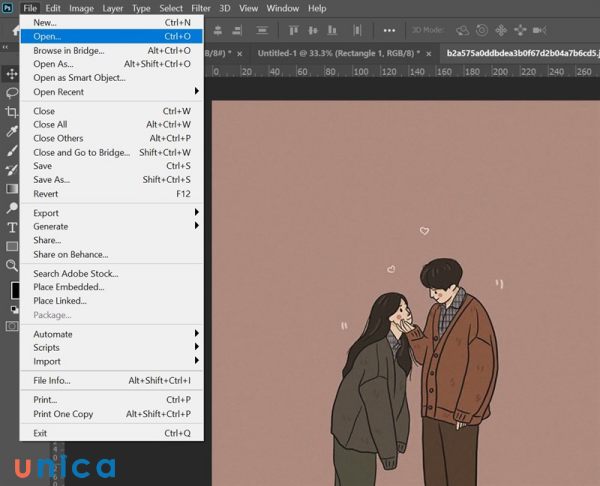
– Bước 1: Tạo một Layer mới bằng tổ hợp phím Ctrl + Shift + N hoặc bấm vào biểu tượng New Layer ở góc dưới bên phải màn hình. Tiếp đó, mở ảnh trong Photoshop theo đường dẫn: File > Open > Chọn ảnh.
Mở Open và chọn ảnh
– Bước 2: Chọn công cụ Shape (hoặc nhấn phím U) ở thanh công cụ bên trái màn hình. Bạn có thể chọn một trong các hình dạng có sẵn như Rectangle Tool, Ellipse Tool, Polygon Tool,… hoặc chọn Custom Shape Tool để chọn một hình dạng tùy chỉnh từ danh sách thả xuống.
Chọn hình dạng phù hợp trong công cụ Shape
– Bước 3: Chọn kiểu vẽ Shape ở thanh công cụ bên trên màn hình. Bạn có thể chọn Fill (điền màu), Stroke (nét vẽ) hoặc Fill and Stroke (điền màu và nét vẽ) cho hình dạng của bạn. Bạn cũng có thể chọn màu và kích cỡ cho Fill và Stroke.
Xem thêm : Cách sạc pin laptop mới mua về đúng cách cho pin Lithium hiện đại
– Bước 4: Thiết lập kiểu nét vẽ là Dashed Line (nét đứt) bằng cách click vào biểu tượng More Options (tùy chọn khác) ở thanh công cụ bên trên màn hình. Sau đó, bạn hãy chọn Dashed Line trong danh sách thả xuống và điều chỉnh các giá trị cho Dash (độ dài của đoạn), Gap (khoảng cách giữa các đoạn) và Align Dashes (căn chỉnh các đoạn).
Điều chỉnh các giá trị cho Dash (độ dài của đoạn), Gap (khoảng cách giữa các đoạn)
– Bước 5: Vẽ nét đứt trong photoshop bằng cách kéo chuột từ điểm bắt đầu đến điểm kết thúc của đường thẳng. Nếu bạn muốn vẽ đường thẳng ngang, dọc hoặc chéo 45 độ, bạn hãy giữ phím Shift trong khi kéo chuột.
– Bước 6: Để di chuyển hoặc xoay hình dạng, bạn hãy chọn công cụ Move Tool (hoặc nhấn phím V) và click vào hình dạng để chọn nó. Sau đó, bạn có thể kéo chuột để di chuyển hoặc xoay hình dạng theo ý muốn.
Kết quả tạo đường thẳng dạng nét đứt
2. Cách 2: Tạo viền nét đứt trong photoshop với công cụ Brush
Brush là công cụ cho phép bạn vẽ các nét với nhiều kiểu cọ và màu sắc khác nhau. Bạn có thể sử dụng Brush để tạo viền nét đứt trong photoshop một cách tự do và sáng tạo. Tuy nhiên, để sử dụng Brush, bạn cần phải thiết lập kiểu nét vẽ là Dotted Line (chấm) trong thanh công cụ Brush Settings (thiết lập cọ).
Các bước vẽ đường thẳng trong photoshop dạng nét đứt như sau:
– Bước 1: Tạo một Layer mới bằng tổ hợp phím Ctrl + Shift + N hoặc bấm vào biểu tượng New Layer ở góc dưới bên phải màn hình.
– Bước 2: Chọn công cụ Brush Tool (hoặc nhấn phím B) ở thanh công cụ bên trái màn hình.
– Bước 3: Chọn kiểu cọ và màu vẽ ở thanh công cụ bên trên màn hình. Bạn có thể nhập giá trị Size (kích cỡ) và Hardness (độ cứng) hoặc sử dụng thanh trượt để điều chỉnh. Bạn cũng có thể chọn các tùy chọn khác như Opacity (độ trong suốt), Flow (lưu lượng) và Blend Mode (chế độ trộn) cho nét vẽ của bạn.
– Bước 4: Mở thanh công cụ Brush Settings (thiết lập cọ) bằng cách click vào biểu tượng More Options (tùy chọn khác) ở thanh công cụ bên trên màn hình hoặc nhấn phím F5.
– Bước 5: Thiết lập kiểu nét vẽ là Dotted Line (chấm) bằng cách chọn Brush Tip Shape (hình dạng đầu cọ) và điều chỉnh các giá trị cho Spacing (khoảng cách). Bạn có thể nhập giá trị hoặc sử dụng thanh trượt để điều chỉnh. Bạn nên chọn giá trị Spacing lớn hơn 100% để tạo ra các chấm rời nhau.
– Bước 6: Đóng thanh công cụ Brush Settings (thiết lập cọ) bằng cách click vào biểu tượng More Options (tùy chọn khác) hoặc nhấn phím F5.
– Bước 7: Tạo viền nét đứt trong photoshop bằng cách vẽ theo đường viền của hình ảnh, vật thể hoặc khu vực bạn muốn. Bạn có thể sử dụng Pen Tool hoặc các công cụ khác như Shape Tool hoặc Selection Tool để tạo ra đường viền trước khi vẽ.
Tạo nét đứt bằng công cụ Brush
3. Cách 3: Vẽ đường nét đứt trong photoshop với công cụ tạo vùng chọn
Selection Tool là công cụ cho phép bạn tạo ra các vùng chọn có hình dạng khác nhau trên sản phẩm thiết kế của bạn. Bạn có thể sử dụng Selection Tool để vẽ đường nét đứt trong photoshop một cách chính xác và linh hoạt. Tuy nhiên, để sử dụng Selection Tool, bạn cần phải thiết lập kiểu nét vẽ là Dotted Line (chấm) trong thanh công cụ Stroke Options (tùy chọn nét vẽ).
Các bước vẽ đường kẻ trong photoshop dạng nét đứt như sau:
– Bước 1: Tạo một Layer mới bằng tổ hợp phím Ctrl + Shift + N hoặc bấm vào biểu tượng New Layer ở góc dưới bên phải màn hình.
– Bước 2: Chọn công cụ Selection Tool (hoặc nhấn phím M) ở thanh công cụ bên trái màn hình. Bạn có thể chọn một trong các loại Selection Tool như Rectangular Marquee Tool, Elliptical Marquee Tool, Single Row Marquee Tool hoặc Single Column Marquee Tool.
– Bước 3: Vẽ đường nét đứt trong photoshop bằng cách kéo chuột từ điểm bắt đầu đến điểm kết thúc của đường thẳng. Bạn sẽ tạo ra một vùng chọn có hình dạng tương ứng với loại Selection Tool bạn chọn. Nếu bạn muốn vẽ đường thẳng ngang, dọc hoặc chéo 45 độ, bạn hãy giữ phím Shift trong khi kéo chuột.
– Bước 4: Thiết lập kiểu nét vẽ là Dotted Line (chấm) bằng cách click vào biểu tượng Stroke Options (tùy chọn nét vẽ) ở thanh công cụ bên trên màn hình. Sau đó, bạn hãy chọn Dotted Line trong danh sách thả xuống và điều chỉnh các giá trị cho Dash (độ dài của đoạn), Gap (khoảng cách giữa các đoạn) và Align Dashes (căn chỉnh các đoạn).
– Bước 5: Để tạo nét vẽ cho vùng chọn, bạn hãy click chuột phải vào vùng chọn và chọn Stroke. Sau đó, bạn hãy chọn màu và kích cỡ cho nét vẽ và nhấn OK.
Tạo nét đứt bằng công cụ chọn vùng chọn
Tổng kết
Trong bài viết này, tôi đã giới thiệu cho bạn các cách vẽ đường thẳng trong photoshop đơn giản, chính xác cao. Bạn có thể áp dụng các cách này để tạo ra các hiệu ứng khác nhau cho sản phẩm thiết kế của bạn, ví dụ như phân chia không gian, đánh dấu ranh giới, tạo hiệu ứng chuyển động, tạo texture hoặc mẫu hình ảnh, tạo cấu trúc và sắp xếp… Hy vọng bài viết này sẽ giúp bạn có thể vễ nét đứt trong Photoshop thành công. Nếu bạn muốn tìm hiểu thêm về phần mềm này, hãy tham khảo ngay khóa học photoshop online của Unica. Tại đây, các chuyên gia của chúng tôi sẽ chia sẻ những kiến thức hấp dẫn và bổ ích nhất để giúp bạn có thể tự tạo những thiết kế của riêng mình.
Nguồn: https://leplateau.edu.vn Danh mục: Thủ Thuật
World Cup 2022 ngày càng diễn ra đầy kịch tích và đầy hấp dẫn. Để cập nhật thêm nhiều thông tin chi tiết về giải đấu cũng như lịch thi đấu chung kết World Cup 2022 thì bạn hãy đọc ngay bài viết sau đây nhé!
Sơ lược World Cup năm 2022
World Cup năm 2022 sẽ được diễn ra vào 21/11/2022 và kết thúc vào ngày 18/12/2022, tại các sân vận động của Qatar như Al-Khalifa International, Al-Janoub, Education City, Al-Bayt, Al-Rayyan, Lusail, Ras Abu Abboud và Al-Thumama.
Có thể bạn quan tâm
Cách tắt trạng thái online trên Facebook siêu nhanh, siêu dễ ai cũng làm được
Hướng dẫn cách đăng ký bán hàng trên Shopee cho người mới bắt đầu
Chi tiết cách tạo chữ nghệ thuật trong word siêu đẹp và đơn giản
Hướng dẫn cài đặt và sử dụng phần mềm Teamviewer 11, 12, 13, 14
Chuyển file từ máy tính sang iPhone sẽ không còn khó khăn với 8 cách dưới đây
World Cup năm 2022 được diễn ra vào tháng 11 và tháng 12 là bởi vì Qatar có khí hậu cực kỳ nắng nóng vào khoảng tháng 6 nên FIFA đã quyết định dời thời gian tổ chức sang thời điểm cuối năm. Và đây cũng chính là kỳ World Cup đầu tiên được tổ chức vào mùa đông.
Vòng chung kết FIFA World Cup 2022 có 32 đội bóng tham dự. Trận khai mạc đã diễn ra vào lúc 13h00 ngày 21/11/2022. Các vòng bảng sẽ kéo dài khoảng 12 ngày và kết thúc vào ngày 2/12/2022.
Hai lượt trận đầu tiên của vòng bảng sẽ có 4 cặp đấu với nhau mỗi ngày, vào các khung giờ 13h00, 16h00, 19h00 và 22h00 theo khung giờ địa phương. Lượt trận cuối cùng của vòng bảng và các vòng đấu loại trực tiếp sẽ được diễn ra vào 18h00 và 22h00. Cuối cùng là trận đấu chung kết sẽ được diễn ra vào lúc 18h00 ngày 18/12/2022 tại sân Lusail (Doha), còn theo giờ Việt Nam là vào lúc 22h00 ngày 18/12/2022.
Lịch thi đấu chung kết World Cup 2022
Ở phần này, Logico sẽ cập nhật chi tiết cho bạn về lịch thi đấu chung kết World Cup năm 2022 một cách đầy đủ và chính xác:
Lịch thi đấu lượt trận thứ nhất
Ngày
Giờ
Bảng
Trận đấu
20/11
23h00
A
Qatar 0-2 Ecuador
21/11
23h00
A
Senegal 0-2 Hà Lan
20h00
B
Anh 6-2 Iran
22/11
2h00
B
Mỹ 1-1 Xứ Wales
17h00
C
Argentina 1-2 Saudi Arabia
20h00
D
Đan Mạch 0-0 Tunisia
23h00
Mexico 0-0 Ba Lan
23/11
02h00
D
Pháp 4-1 Australia
17h00
F
Ma-rốc 0-0 Croatia
20h00
E
Đức 1-2 Nhật Bản
23h00
E
Tây Ban Nha 7-0 Costa Rica
24/11
02h00
F
Bỉ 1-0 Canada
17h00
G
Thụy Sĩ 1-0 Cameroon
20h00
H
Uruguay 0-0 Hàn Quốc
23h00
H
Bồ Đào Nha 3-2 Ghana
25/11
02h00
G
Brazil 2-0 Serbia
Lịch thi đấu lượt trận thứ hai
Ngày
Giờ
Bảng
Trận đấu
25/11
17h00
B
Xứ Wales 0-2 Iran
20h00
A
Qatar 1-3 Senegal
23h00
A
Hà Lan 1-1 Ecuador
26/11
02h00
B
Anh 0-0 Mỹ
17h00
D
Tunisia 0-1 Australia
20h00
C
Ba Lan 2-0 Saudi Arabia
23h00
D
Pháp 2-1 Đan Mạch
27/11
2h00
C
Argentina 2-0 Mexico
17h00
E
Nhật Bản 0-1 Costa Rica
20h00
F
Bỉ 0-2 Ma-rốc
23h00
F
Croatia 4-1 Canada
28/11
02h00
E
Tây Ban Nha 1-1 Đức
17h00
G
Cameroon vs Serbia
20h00
H
Hàn Quốc vs Ghana
23h00
G
Brazil vs Thụy Sĩ
29/11
02h00
H
Bồ Đào Nha vs Uruguay
Lịch thi đấu lượt trận thứ ba
Ngày
Giờ
Bảng
Trận đấu
29/11
22h00
A
Hà Lan vs Qatar
22h00
A
Ecuador vs Senegal
30/11
02h00
B
Iran vs Mỹ
02h00
B
Xứ Wales vs Anh
22h00
D
Australia vs Đan Mạch
22h00
D
Tunisia vs Pháp
1/12
2h00
C
Ba Lan vs Argentina
2h00
C
Saudi Arabia vs Mexico
22h00
F
Croatia vs Bỉ
22h00
F
Canada vs Ma-rốc
2/12
02h00
E
Nhật Bản vs Tây Ban Nha
02h00
E
Costa Rica vs Đức
22h00
H
Uruguay vs Ghana
22h00
H
Hàn Quốc vs Bồ Đào Nha
3/12
02h00
G
Serbia vs Thụy Sĩ
02h00
G
Cameroon vs Brazil
Lịch thi đấu vòng 1/ 8
Ngày
Giờ
STT
Trận đấu
3/12
22h00
Trận 1
Nhất bảng A – Nhì Bảng B
4/12
02h00
Trận 2
Nhất bảng C – Nhì Bảng D
4/12
22h00
Trận 3
Nhất bảng D – Nhì bảng C
5/12
02h00
Trận 4
Nhất bảng B – Nhì bảng A
5/12
22h00
Trận 5
Nhất bảng E – Nhì bảng F
6/12
02h00
Trận 6
Nhất bảng G – Nhì bảng H
6/12
22h00
Trận 7
Nhất bảng F – Nhì bảng E
7/12
02h00
Trận 8
Nhất bảng H – Nhì bảng G
Lịch thi đấu vòng Tứ kết
Ngày
Giờ
STT
Trận đấu
9/12
22h00
TK 1
Thắng trận 5 – Thắng trận 6
10/12
02h00
TK 2
Thắng trận 1 – Thắng trận 2
10/12
22h00
TK 3
Thắng trận 7 – Thắng trận 8
11/12
02h00
TK 4
Thắng trận 4 – Thắng trận 3
Lịch thi đấu vòng Bán kết
Ngày
Giờ
STT
Trận đấu
14/12
02h00
BK 1
Thắng TK 2 – Thắng TK 1
15/12
02h00
BK 2
Thắng TK 4 – Thắng TK 3
Lịch thi đấu tranh hạng 3
Ngày
Giờ
Trận đấu
17/12
22h00
Thua BK 1 – Thua BK 2
Lịch thi đấu chung kết World Cup 2022
Hình 4
Ngày
Giờ
Trận đấu
18/12
02h00
Thắng BK 1 – Thắng BK 2
Hy vọng với thông tin về lịch thi đấu chung kết World Cup 2022 của bài viết này mang lại sẽ giúp bạn cùng gia đình, bạn bè không bỏ lỡ bất kỳ trận đấu nào. Nếu bạn muốn theo dõi các trận đấu chất lượng hơn thì bạn hãy sắm ngay cho mình chiếc Tivi thông minh, máy chiếu, dàn loa âm thanh…, liên hệ đến Logico để được tư vấn chi tiết hơn nhé!
Nguồn: https://leplateau.edu.vn Danh mục: Thủ Thuật
Chắc hẳn bạn đã từng gặp phải lỗi router không phát được wifi, vậy khắc phục lỗi này như thế nào mời theo dõi bài hướng dẫn sau đây của FPT Shop.
Router wifi là gì?
Router là một thiết bị nối trực tiếp với dây cable quang hoặc cáp đồng mà các nhà mạng phân phối hiện nay như FPT, VNPT, Viettel… Router cho phép người dùng có thể kết nối internet thông qua cổng mạng Rj45 khi sử dụng dây nối từ máy tính tới Router. Hoặc qua kết nối internet không giây ( Wifi) đối với những Router hỗ trợ chuẩn truyền này. Khi đó, Router là thiết bị phát, điện thoại, máy tính bảng, laptop là những thiết bị thu. Trong quá trình sử dụng người dùng gặp phải lỗi router không phát được wifi. Mời tìm hiểu nguyên nhân và cách khắc phục lỗi router không phát được wifi như thế nào qua phần hướng dẫn ngay bên dưới đây của FPT Shop.
Có thể bạn quan tâm
BÍ QUYẾT ÔN TẬP VÀ LÀM BÀI HÓA
Chuyển đổi bàn phím tiếng Nhật – Cách gõ tiếng Nhật trên PC,Mobile
Giải đáp: Tài khoản ngân hàng MB có bao nhiêu số?
Tổng đài VNPT số bao nhiêu? Thông tin chi tiết về các hotline chăm sóc khách hàng của VNPT
Hướng dẫn kết nối tay cầm chơi game không dây bluetooth Gen Game S5 hỗ trợ Android/IOS/Windows
Hình ảnh một chiếc router vừa hỗ trợ kết nối mạng với các thiết bị qua cổng RJ45 và wifi
Bạn đang xem: Cách sửa lỗi Router không phát được wifi
Tại sao Router không phát được wifi?
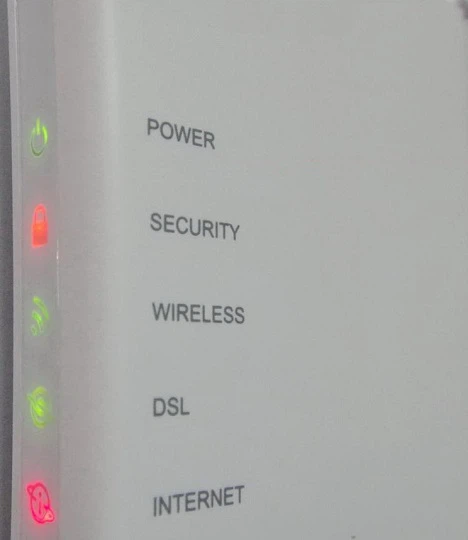
Có nhiều nguyên nhân gây ra hiện tượng lỗi modem không phát wifi. Một trong những nguyên nhân chính là do trong quá trình sử dụng thời gian dài liên tục, các chi tiết cấu tạo bên trong router hoạt động mất ổn định. Hoặc người dùng có thể kiểm tra tình trạng nợ cước hàng tháng dẫn đến nhà cung cấp mạng ngắt kết nối. Ngoài ra, đứt cable cũng là nguyên nhân gây ra lỗi router không phát được wifi, dấu hiệu đơn giản để xác định lỗi này đèn báo internet xuất hiện màu đỏ nhấp nháy liên tục. Vậy cách khắc phục lỗi modem wifi không vào được mạng như thế nào mời theo dõi phần hướng dẫn ngay sau đây.
Hình ảnh đèn internet nhấp nháy đỏ cho thấy kết nối dây cáp tới router có vấn đề
Khắc phục lỗi Router không phát được wifi như thế nào?
Xem thêm : Cách cài máy in cho Win 10 chi tiết từ A đến Z
Để khắc lỗi modem wifi không vào được mạng cách đơn giản nhất là khởi động lại modem đang sử dụng. Khi modem khởi động lại thành công, lỗi sẽ nhanh chóng được khắc phục. Trong trường hợp đã khởi động lại nhưng lỗi router không phát được wifi vẫn tồn tại, người dùng có thể kiểm tra kết nối vật lý của dây cable mạng nối với router. Có thể dây lỏng, cable đứt hoặc router bị lỗi. Biện pháp cuối cùng là liên hệ trực tiếp với nhà cung cấp để nhanh chóng sửa khắc phục lỗi này. Có 3 cách để khởi động lại Router như sau:
Hình ảnh button power phía sau một router cho phép người dùng có thể khởi động lại
Cách 1: khởi động lại trực tiếp.
Nếu không có hiểu biết chuyên sâu về router người dùng có thể khởi động lại router đơn giản bằng cách ngắt nguồn điện cung cấp cho router sau đó kết nối lại và chờ khoảng 3 đến 5 phút để router khởi động hoàn tất.
Cách 2: sử dụng nút nguồn trên router
Xem thêm : Kết nối máy tính với loa kẹo kéo phải làm sao?
Thông thường phía sau mỗi router nhà sản xuất đều tích hợp cho nó một nút nhấn vật lý cho phép người dùng tắt mở để khởi động router. Nhiệm vụ của bạn là tìm ra nút này và nhấn 2 lần (khi router đang mở) để khởi động lại.
Cách 3: Nếu có thể truy cập vào router thông qua 192.168.1.1 và mật khẩu đặt sẵn, người dùng cũng có thêm tùy chọn khởi động lại router đang sử dụng.
Như vậy bạn vừa xem bài giới thiệu một số nguyên nhân và cách khắc phục lỗi router không phát được wifi, lỗi modem wifi không vào được mạng và modem không phát wifi như thế nào. Theo dõi trang tin tức của FPT Shop để cập nhật các tin tức mới nhất về công nghệ nhé.
Xem thêm: Cách chỉnh font chữ mặc định trong Word có thể bạn chưa biết
Minh Hieu
Source: Tổng hợp
Nguồn: https://leplateau.edu.vn Danh mục: Thủ Thuật
Những chiếc AirPods giả có mức giá mềm hơn so với AirPods chính hãng, nhưng các chức năng lại kém hơn và cũng tiềm ẩn nhiều nguy hại đến sức khỏe đôi tai của bạn. Để tránh mua phải hàng kém chất lượng, xem ngay 14 cách phân biệt AirPods thật và giả đơn giản nhất trong bài viết dưới đây.
Có thể bạn quan tâm
Hướng dẫn cách làm trò chơi ô chữ trên Powerpoint cho những ai chưa biết
Cách làm Slide tự chạy trong Powerpoint đơn giản cho người mới bắt đầu
Top 3 app chỉnh xương quai xanh giúp có bức hình đẹp gợi cảm
Hướng dẫn nâng cấp máy tính chạy Windows 7 lên 10 hoàn toàn miễn phí
Windows 10 Media Creation Tool Download
Phân biệt AirPods fake thông qua vỏ hộp, bao bì là cách dễ nhất mà bạn có thể kiểm tra để tránh mua phải hàng nhái, hàng giả. Theo ghi nhận, cả tai nghe AirPods chính hãng và tai nghe AirPods fake được thiết kế vỏ hộp và bao bì giống nhau đến 90%. Tuy vậy, bạn vẫn có thể nhận ra hàng thật thông qua những khác biệt cơ bản sau đây:
Bạn đang xem: Cách phân biệt AirPods thật và giả đơn giản nhất
– Logo trên vỏ hộp chính hãng được in nổi và có độ mịn màng. Trong khi hàng fake tạo cảm giác gợn tay khi vuốt lên logo.- Mặt sau vỏ hộp của AirPods thật có mực in rõ nét, độ đậm vừa phải, dễ đọc. Còn với vỏ hộp AirPods fake thì mực in đậm, bị nhòe, thậm chí hơi lem.- Khi “đập” hộp, đối với hàng chính hãng thì vỏ hộp khít và hơi khó mở, nếu không cẩn thận có thể làm rách mép hộp. Đối với AirPods nhái, hộp thường lỏng lẻo và dễ mở hơn. – Ngoài ra sách hướng dẫn bên trong hộp AirPods cũng khác biệt tương tự dòng thông tin ở mặt sau hộp.
Dựa vào logo trên vỏ hộp là cách check AirPods chính hãng dễ dàng bằng mắt thường
Sau khi khui hộp đựng ra, bạn có thể phân biệt AirPods fake nhanh chóng thông qua mắt thường bằng những đặc điểm sau:
– Tấm lưới ở phía dưới AirPods, nơi tiếp giáp với lỗ tai của bạn sẽ mang hình dáng bầu dục (elip) nếu là hàng chính hãng. Trong khi đó AirPods giả sẽ có tấm lưới hình tròn và kích thước của tấm lưới cũng lớn hơn.- Màu sắc tấm lưới của AirPods giả có màu bạc, thay vì màu xám đậm của hàng thật. – Hình dáng loa của AirPods thật được nhìn thấy với cấu tạo rõ ràng mà hàng giả khó có thể làm được điều này.
Tấm lưới ở phía dưới AirPods cũng giúp bạn phân biệt được AirPods fake
Cách phân biệt AirPods thật và giả chính xác nhất là xác thực số Sê-ri (Serial number) của sản phẩm. Bạn muốn biết hộp AirPods trong tay có phải fake hay không thì hãy thực hiện các bước sau:
Bước 1: Kiểm tra số series của sản phẩm. Số series của AirPods có thể nằm bên cạnh mã vạch hoặc ở nắp hộp sạc (phía bên phải hoặc bên trái của nắp đậy). Ngoài ra, bạn có thể kiểm tra số series bằng cách vào Cài đặt tìm chọn số sê-ri.Bước 2: Truy cập vào trang web > Nhập số sê-ri (Serial number) vào ô Enter your serial number > Nhập mã xác thực > Nhấn Continue.Bước 3: Chờ kết quả được trả về máy. Nếu là AirPods thật thì thông tin liên quan đến sản phẩm sẽ được hiển thị trên màn hình.
Cách check Airpods chính hãng bằng Serial number đem đến kết luận rất chính xác
Hãng Apple đưa ra giá bán tai nghe AirPods khá chát so với nhiều dòng tai nghe khác trên thị trường. Trung bình, một chiếc AirPods có giá bán trên thị trường Việt Nam gần 2 triệu đồng. Do vậy, dù bạn mua hàng cũ hay mới, nếu giá cả chỉ vài trăm nghìn cho đến hơn 1 triệu đồng, chắc chắn đây là hàng nhái. Khi muốn mua AirPods bạn cần chú ý kiểm tra chi tiết này, đây là cách phân biệt Airpods thật và giả rất hiệu quả.
AirPods chính hãng có nhiều loại với mức giá khá cao
Một cách khác để phân biệt AirPods fake đó là cổng sạc lightning. Theo đó, các khớp nối trên cáp lightning của AirPods fake thường sót phần nhựa thừa, độ hoàn thiện kém hơn so với hàng chính hãng. Cách phân biệt Airpods thật và giả này rất đơn giản, dễ nhận thấy, bạn không nên bỏ qua.
Xem thêm : World Cup 2022 sẽ được phát sóng trên kênh nào? Cách theo dõi trực tiếp các trận đấu hấp dẫn
Dễ dàng kiểm tra AirPods chính hãng thông qua cổng sạc Lightning
Trên hộp sạc của AirPods cũng có nút bấm giúp nhận biết AirPods chính hãng. Đối với những AirPods giả, bộ phận nút bấm trên hộp sạc sẽ hơi nhô lên, không có sự bằng phẳng như nút bấm trên hộp sạc AirPods thật.
Nút bấm ở AirPods nhái bị nhô lên, trông hộp sạc khá thô
Một cách kiểm tra AirPods chính hãng hiệu quả nữa chính là nhìn vào đèn báo sáng ở mặt trước (đối với AirPods sạc không dây) và phía bên trong của hộp AirPods (đối với sạc có dây), bạn sẽ thấy đèn báo nhỏ hơn trên AirPods thật.
Đèn báo trên AirPods thật nhỏ hơn hàng fake
Hiện nay các sản phẩm AirPods giả trên thị trường Việt Nam chỉ có một tờ hướng dẫn sử dụng bằng tiếng Trung Quốc. Trong khi đó, với AirPods chính hãng, sách hướng dẫn sử dụng được thiết kế với nhiều ngôn ngữ hơn, và phiên bản dành cho thị trường Việt Nam có in hướng dẫn sử dụng bằng tiếng Việt bên cạnh nhiều thứ tiếng khác.
AirPods thật có sách hướng dẫn sử dụng bằng nhiều thứ tiếng
AirPods chính hãng sẽ tự động kết nối với thiết bị của Apple. Do vậy, nếu mỗi lần mở hộp ra bạn đều phải kết nối lại bằng phương pháp thủ công thì có thể bạn đang sở hữu sản phẩm AirPods giả. Bên cạnh đó, nếu đeo tai nghe vào tai mà bạn nghe thấy tiếng “ting” thông báo thiết bị của bạn đã được kết nối thì đó là AirPods chính hãng.
Nếu phải kết nối thủ công sau lần đầu kết nối thì rất có thể bạn đang sở hữu AirPods giả
Một cách phân biệt airpod thật và giả khá đơn giản là kiểm tra vỉ loa. Đối với AirPods hàng chính hãng, bạn sẽ thấy màng loa có màu đen và được gia công tinh xảo. Trong khi đó AirPods hàng fake lại có màng vỉ loa màu trắng và gia công sơ sài.
Kiểm tra vỉ loa là một cách check airpod chính hãng rất dễ nhận dạng thật giả
AirPods thật có giá cao vì ngoài tính độc quyền thương hiệu Apple, các tính năng đặc biệt của AirPods cũng góp phần đem đến giá thành thuộc vào dạng cao trên thị trường Việt Nam.
Cách check AirPods chính hãng thông qua tính năng là một phương pháp bạn nên chú ý khi test thử sản phẩm. Theo đó, AirPods thật sẽ có những tính năng sau:
Xem thêm : Hướng dẫn cách xuống dòng trong Word tối ưu, không bị lỗi
– Bạn có thể sử dụng một bên tai nghe, bên còn lại sạc trong hộp để thay đổi luân phiên. – AirPods thật sẽ kết nối với trợ lý ảo Siri giúp thao tác sử dụng được đơn giản hóa bằng giọng nói. – Kết nối trực tiếp với các sản phẩm của Apple mà bạn không cần phải kết nối thủ công sau lần sử dụng đầu tiên. – Bạn hoàn toàn có thể dùng 1 bên AirPods và đưa bên AirPods còn lại cho người khác cùng sử dụng một lúc. – Với người bị nặng tai, nghe kém, AirPods có thể đóng vai trò như 1 máy trợ thính tạm thời. – Nếu bạn làm rớt 1 bên AirPods, bạn hoàn toàn có thể dùng cách sau: Chọn Find My > bật Find My iPhone > Send Last Location để tìm kiếm tai nghe còn lại.
AirPods thật sẽ kết nối với trợ lý ảo Siri
Phân biệt AirPods fake có thể thông qua tùy chọn trong Cài đặt. Bởi thông thường AirPods giả có độ hoàn thiện thấp hơn so với AirPods thật, vì thế hàng giả không có nhiều tuỳ chỉnh trong cài đặt, còn AirPods thật thì rất đa dạng tùy chọn như chạm 2 lần vào AirPods, tự động phát hiện tai nghe…
Xem Cài đặt là cách kiểm tra AirPods chính hãng hiệu quả
Các phụ kiện của AirPods cũng góp phần hỗ trợ bạn nhận rõ sản phẩm bạn đang sở hữu là đồ thật hay đồ giả. Việc kiểm tra AirPods chính hãng bằng pin và mic cũng rất đơn giản. Theo đó, Mic của tai nghe AirPods chính hãng sẽ cho âm thanh tốt hơn so với Mic trên tai nghe AirPods fake.
Bên cạnh đó, pin của hàng chính hãng sử dụng được 24 tiếng sau khi sạc đầy và nếu bạn chỉ sạc thử 15 phút vẫn sử dụng được 3 tiếng. Trong khi đó, tai nghe giả có thời gian sử dụng tối đa sau mỗi lần sạc đầy chỉ 2 đến 3 giờ, khiến bạn phải sạc liên tục và tuổi thọ của tai nghe fake cũng rất kém.
Tai nghe AirPods thật sẽ có các phụ kiện đi kèm của hãng Apple như cáp Lightning, khuyên dự phòng… Nếu bạn nhận thấy hộp AirPods bị thiếu bất kỳ phụ kiện nào thì khả năng cao sản phẩm của bạn là hàng fake.
AirPods chính hãng có nhiều phụ kiện đi kèm
Nên mua AirPods chính hãng ở đâu?
Để tránh tình trạng mua nhầm hàng giả, hàng nhái, bạn nên tìm mua sản phẩm tại các siêu thị điện máy uy tín, chẳng hạn như Điện Máy Chợ Lớn. Không chỉ đảm bảo chất lượng sử dụng, lựa chọn nơi mua chính hãng còn giúp bạn được bảo hành AirPods lâu dài và có cơ hội nhận được nhiều ưu đãi hấp dẫn từ các chương trình khuyến mãi. Mua ngay AirPods ở Điện Máy Chợ Lớn tại đây.
Với các thông tin hướng dẫn cách phân biệt AirPods thật và giả ở bài viết trên, hy vọng bạn sẽ mua được sản phẩm chính hãng, đảm bảo chất lượng để có trải nghiệm sử dụng thật tuyệt vời nhé.
Tham khảo thêm các mẫu tai nghe thời thượng hiện nay
Nguồn: https://leplateau.edu.vn Danh mục: Thủ Thuật
Bạn đã bao giờ gặp phải tình huống khá khó chịu là không thể tải ứng dụng từ App Store chưa? Trong bài viết này, Điện Thoại Giá Kho sẽ chia sẻ với các bạn những App Store bị lỗi không tải được ứng dụng đơn giản nhất, từ kiểm tra kết nối mạng đến cập nhật thông tin tài khoản Apple ID và giải thích lý do tại sao không tải được ở bên dưới.
Có thể bạn quan tâm
Cách kiểm tra điện thoại 32 hay 64 bit cho Android và iPhone
Các bước lưu trữ, mở và tìm thư lưu trữ trong Gmail
Cách tắt quảng cáo CH Play trên Android đơn giản nhưng vô cùng hiệu quả
Tốc độ mạng wifi bao nhiêu là nhanh? Nên lắp wifi tốc độ bao nhiêu
Cách làm nổi bật các ô và các hàng trùng lặp trong Excel
Tại sao tôi không tải được ứng dụng trên App Store?
Có nhiều lý do khiến App Store bị lỗi không tải được ứng dụng. Dưới đây là một số lý do phổ biến bạn có thể xem xét:
Bạn đang xem: Cách khắc phục App Store bị lỗi không tải được ứng dụng hiệu quả nhất
– Điện thoại iPhone của bạn không được kết nối với Internet.
– Không đủ dung lượng lưu trữ trong kho.
– Sai thời gian so với thực tế.
– Hạn chế tải ứng dụng.
– Xung đột phần mềm điện thoại và hệ thống iPhone.
– Ứng dụng không tương thích với thiết bị điện thoại của bạn.
Xem thêm : Cách thu nhỏ và phóng to màn hình máy tính Windows
– Thông tin tài khoản Apple ID của người dùng không chính xác.
Cách khắc phục lỗi App Store bị lỗi không tải được ứng dụng đơn giản, hiệu quả nhất
Nếu gặp phải lỗi không tải được ứng dụng từ Appstore, dưới đây là những App Store bị lỗi không tải được ứng dụng mà bạn có thể tham khảo ngay:
Kiểm tra kết nối Internet của bạn
Khi gặp sự cố App Store bị lỗi không tải được ứng dụng, điều đầu tiên bạn nên làm là kiểm tra kết nối internet của thiết bị. Đảm bảo bạn có kết nối internet ổn định và mạnh mẽ để tải xuống ứng dụng. Kiểm tra cài đặt Wi-Fi hoặc kết nối dữ liệu di động của bạn và đảm bảo chúng hoạt động bình thường. Nếu kết nối mạng không thành công, hãy thử khởi động lại thiết bị hoặc kết nối với mạng khác để xem cách đó có giải quyết được sự cố không.
Giải phóng một số không gian bộ nhớ
Nguyên nhân phổ biến khiến App Store bị lỗi không tải được ứng dụng là do thiết bị của bạn đã đạt đến giới hạn dung lượng bộ nhớ và không còn đủ dung lượng trống để tiếp tục tải xuống. Để giải quyết vấn đề này, bạn cần giải phóng một số dung lượng bộ nhớ trên thiết bị của mình. Xóa các tệp không cần thiết, gỡ cài đặt các ứng dụng hiếm khi được sử dụng hoặc sao lưu dữ liệu lên đám mây để lấy lại dung lượng cần thiết để tải xuống ứng dụng mới từ App Store.
Tải lại ứng dụng
Khi bạn gặp sự cố App Store bị lỗi không tải được ứng dụng, phương pháp đơn giản và hiệu quả là tạm dừng quá trình tải xuống và sau đó thử tải lại ứng dụng đó. Bạn có thể nhấp vào biểu tượng “X” để hủy quá trình tải xuống hiện tại, sau đó truy cập lại trang chi tiết ứng dụng và nhấp vào biểu tượng “Tải” để thử tải xuống lại. Đôi khi, việc tải xuống lại ứng dụng có thể khắc phục lỗi tải xuống ban đầu và cho phép bạn tải xuống ứng dụng thành công từ App Store.
⇒ iphone 14 plus – Mang đến cho bạn những trải nghiệm tuyệt vời nhất.
Đăng nhập lại vào App Store
Khi gặp lỗi không tải được ứng dụng trên App store, giải pháp đơn giản là bạn đăng nhập lại tài khoản Apple ID. Đôi khi có thể xảy ra sự cố khi đăng nhập hoặc bạn có thể được yêu cầu đăng nhập lại để xác minh tính hợp lệ của tài khoản.
Vì vậy, nếu bạn gặp sự cố khi tải ứng dụng, hãy thử đăng xuất khỏi tài khoản Apple ID trên App Store của bạn, sau đó đăng nhập lại tài khoản và tiếp tục quá trình tải xuống. Điều này có thể giải quyết các vấn đề liên quan đến đăng nhập và đảm bảo tài khoản của bạn hoạt động bình thường.
Khởi động lại điện thoại di động iPhone của bạn
Xem thêm : Cách cài định vị giữa 2 điện thoại theo dõi vị trí chính xác
Khi bạn gặp phải vấn đề App Store bị lỗi không tải được ứng dụng, giải pháp đơn giản và hiệu quả đó là khởi động lại điện thoại. Trong quá trình sử dụng có thể xảy ra xung đột ứng dụng hoặc xung đột hệ thống khiến các ứng dụng, chức năng trên iPhone (bao gồm cả App Store) không hoạt động bình thường.
Bằng cách khởi động lại điện thoại, hệ thống iPhone sẽ được làm mới và khôi phục về trạng thái hoạt động bình thường. Để thực hiện việc này, hãy tắt điện thoại rồi bật lại trong một thời gian ngắn. Sau khi khởi động lại, hãy thử tải xuống lại ứng dụng từ App Store và kiểm tra xem sự cố đã được giải quyết chưa.
⇒ Sở hữu iphone 14 pro cũ – Bắt trọn mọi khoảnh khắc hoàn hảo.
Cập nhật ngày giờ trên thiết bị của bạn
Việc điều chỉnh thời gian trên thiết bị có thể gây ra sự cố “giao tiếp” giữa thiết bị và máy chủ của Apple, dẫn đến sự cố ứng dụng không được tải xuống trên App store. Vui lòng kiểm tra và cập nhật ngày giờ trên thiết bị của bạn để đảm bảo nó đồng bộ với thời gian hiện tại. Sau khi cập nhật, hãy thử tải xuống lại ứng dụng từ App Store để xem sự cố đã được giải quyết chưa.
Cập nhật toàn diện thông tin thanh toán Apple ID
Khi tạo tài khoản Apple ID trên điện thoại, bạn sẽ được yêu cầu cung cấp thông tin thanh toán và cá nhân để xác minh tài khoản. Cho dù bạn tải xuống ứng dụng miễn phí hay trả phí, bạn đều cần nhập thông tin đầy đủ. Do đó, khi gặp vấn đề khi tải ứng dụng trên App store, hãy kiểm tra thông tin Apple ID của bạn, đặc biệt là thông tin thanh toán, để đảm bảo chúng chính xác và cần được cập nhật.
Để thực hiện cập nhật lại thông tin thanh toán của Apple ID, bạn có thể làm theo các bước Điện Thoại Giá Kho hướng dẫn như sau:
Bước 1: Mở ứng dụng Cài đặt trên thiết bị của bạn và chọn tài khoản Apple ID của bạn.
Bước 2: Nhấp vào “Thông tin cá nhân” và kiểm tra tên, số điện thoại, email và các thông tin khác của bạn để đảm bảo thông tin đầy đủ và chính xác. Nếu có sai sót xin vui lòng cập nhật thông tin kịp thời.
Bước 3: Tiếp theo chọn “Thanh toán & Vận chuyển” để xem lại và cập nhật thông tin tài khoản thanh toán của mình (nếu cần).
Với bài viết giải thích nguyên nhân App Store bị lỗi không tải được ứng dụng và cách khắc phục hiệu quả của Điện Thoại Giá Kho trên đây. Bạn sẽ có thể khắc phục lỗi và tiếp tục tải ứng dụng yêu thích của mình từ App Store một cách suôn sẻ. Hãy thử ngay các phương pháp trên và trải nghiệm sự tiện lợi của ứng dụng này trên thiết bị của bạn!
Đọc thêm:
Cách khắc phục lỗi không tải được ứng dụng trên App Store chi tiết nhất
Cách tải ứng dụng trên iPhone không cần ID Apple, App Store dễ dàng
Nguồn: https://leplateau.edu.vn Danh mục: Thủ Thuật
Khám phá ngay các mẫu tai nghe Bluetooth giảm giá SIÊU SHOCK:
Có thể bạn quan tâm
Nguyên nhân và cách khắc phục tình trạng điện thoại không nhận được cuộc gọi đến
Tài khoản Facebook bị khóa phải làm sao? Cách mở khóa tài khoản Facebook bị vô hiệu hóa tỷ lệ thành công 99%
Cách lấy lại tài khoản Facebook bị vô hiệu hóa nhanh
Cách kết bạn Zalo với số điện thoại nước ngoài đơn giản nhất
Kiểm tra phiên bản Office đang sử dụng
Bạn đang sử dụng sim trả sau của VinaPhone và muốn biết cách kiểm tra gói cước? Bài viết này sẽ cung cấp hướng dẫn chi tiết, đầy đủ để bạn có thể kiểm tra gói cước của sim VinaPhone một cách dễ dàng.
I. Cách kiểm tra gói cước qua tin nhắn trên VinaPhone.
Chọn ngay ốp lưng chất lượng cao cho chiếc điện thoại yêu quý với giá chỉ từ 10k
1. Hướng dẫn nhanh
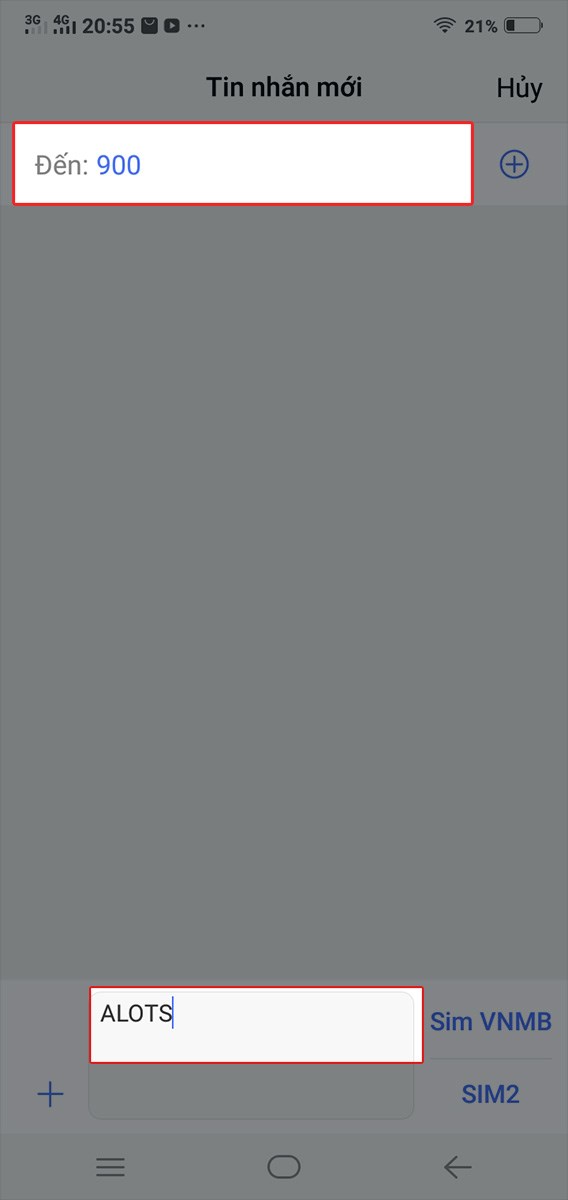
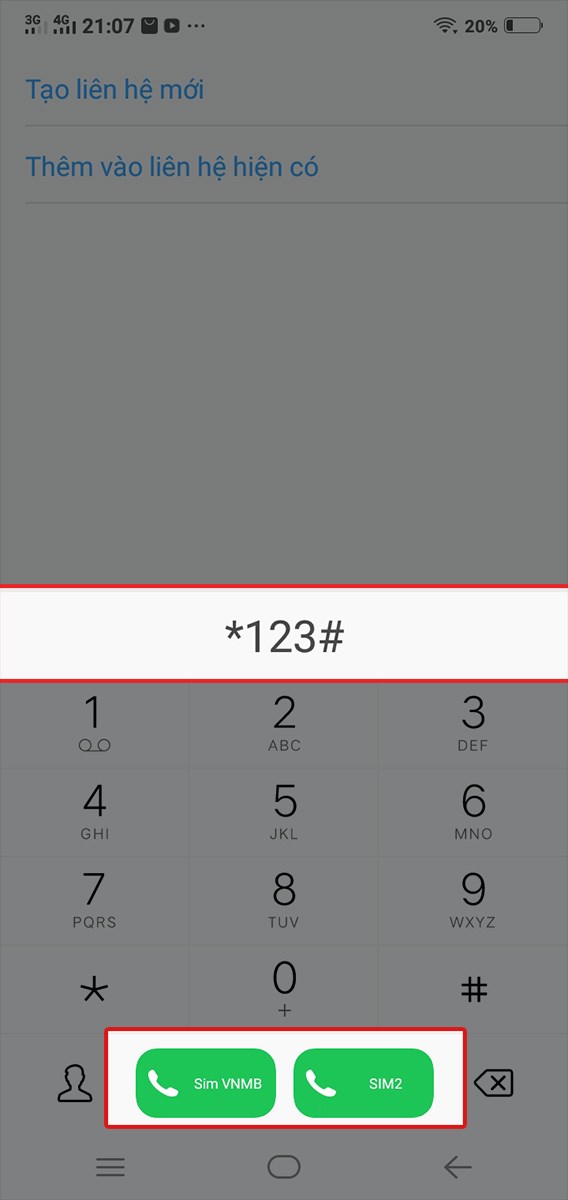
Vào hộp tin nhắn > Gửi ALOTS đến 900 > Đọc tin nhắn phản hồi từ VinaPhone > Nhấn *123# để kiểm tra> Hoàn Tất.
2. Hướng dẫn chi tiết
Để kiểm tra, bạn chỉ cần thực hiện theo 2 bước sau:
Bước 1: Soạn tin ALOTS và gửi 900.
Soạn tin nhắn có nội dung ALOTS và gửi đến số 900.
Sau khi gửi tin nhắn, người dùng sẽ nhận được thông báo về gói cước trả sau và số phút gọi trong tháng từ nhà mạng VinaPhone.
Bước 2: Nhấn *123# để kiểm tra.
Gọi số *123# để kiểm tra.
Đây là cách kiểm tra đơn giản và phổ biến, người dùng sẽ nhanh chóng nhận được phản hồi qua tin nhắn từ nhà mạng.
Xem thêm : Khám phá top 8 phần mềm chèn chữ vào ảnh trên máy tính đơn giản nhất năm 2024
Lưu ý: Tất cả các bước soạn tin nhắn đều hoàn toàn miễn phí, ngay cả khi tài khoản có 0 đồng bạn vẫn có thể thực hiện được.
MUA NGAY THẺ CÀO VinaPhone với ưu đãi chiết khấu cao, giảm đến 25.000 Đồng.
II. Kiểm tra chi tiết gói cước qua ứng dụng My VinaPhone.
1. Hướng dẫn nhanh.
Mở ứng dụng My VinaPhone > Đăng nhập và liên kết số điện thoại > Chọn thông tin thuê bao > Kiểm tra gói cước > Hoàn Thành.
Khám phá ngay các mẫu tai nghe Bluetooth giảm giá SIÊU SHOCK:
2. Hướng dẫn chi tiết.
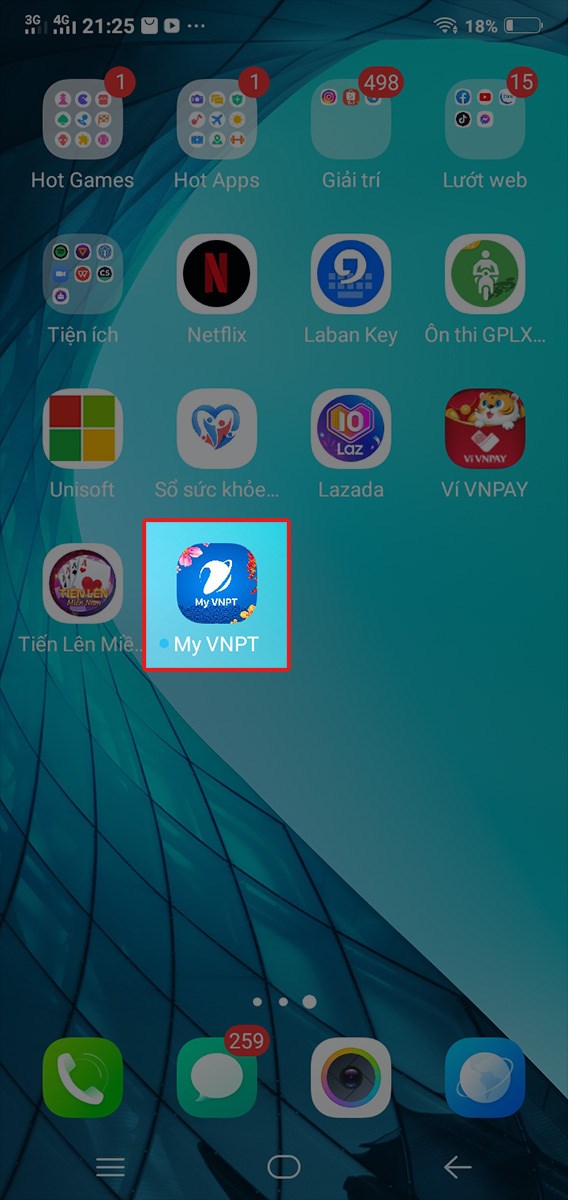
Bước 1: Khởi động ứng dụng My VinaPhone.
Nếu chưa cài đặt My VinaPhone, hãy nhấn vào đây (cho iOS và Android).
Tải và cài đặt ứng dụng My VNPT
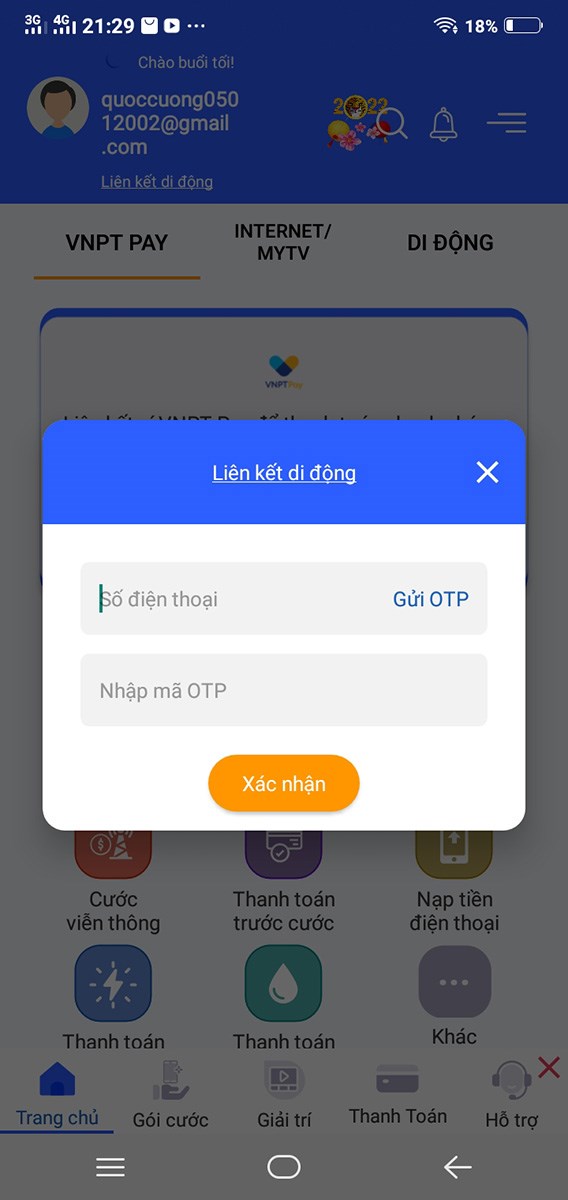
Bước 2: Đăng nhập vào ứng dụng và kết nối số điện thoại.
Đăng nhập và kết nối số điện thoại.
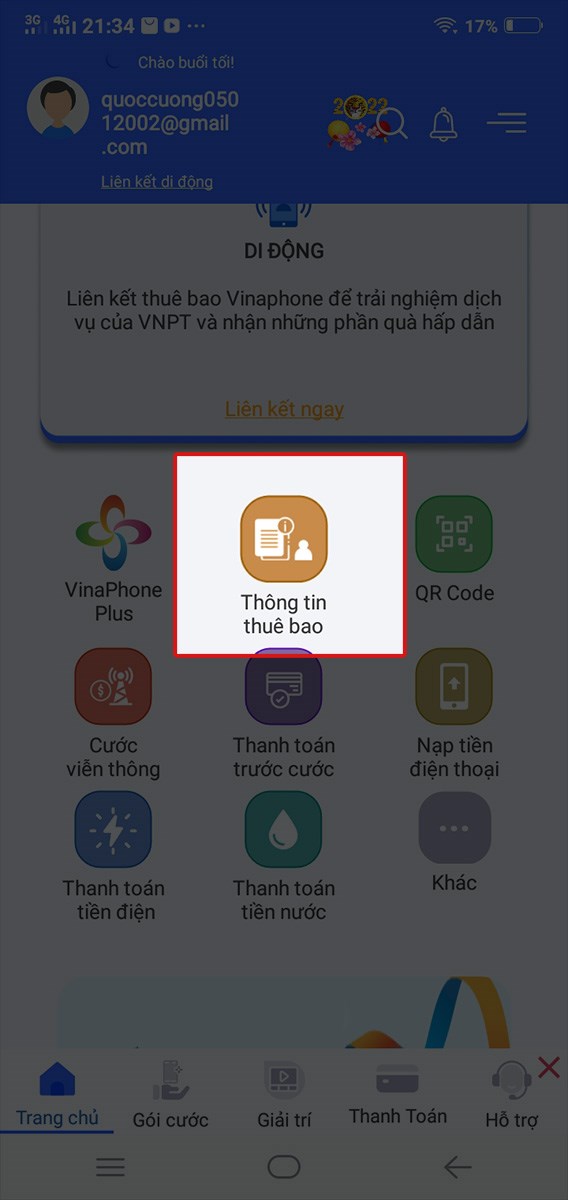
Bước 3: Lựa chọn thông tin thuê bao.
Chọn thông tin về thuê bao.
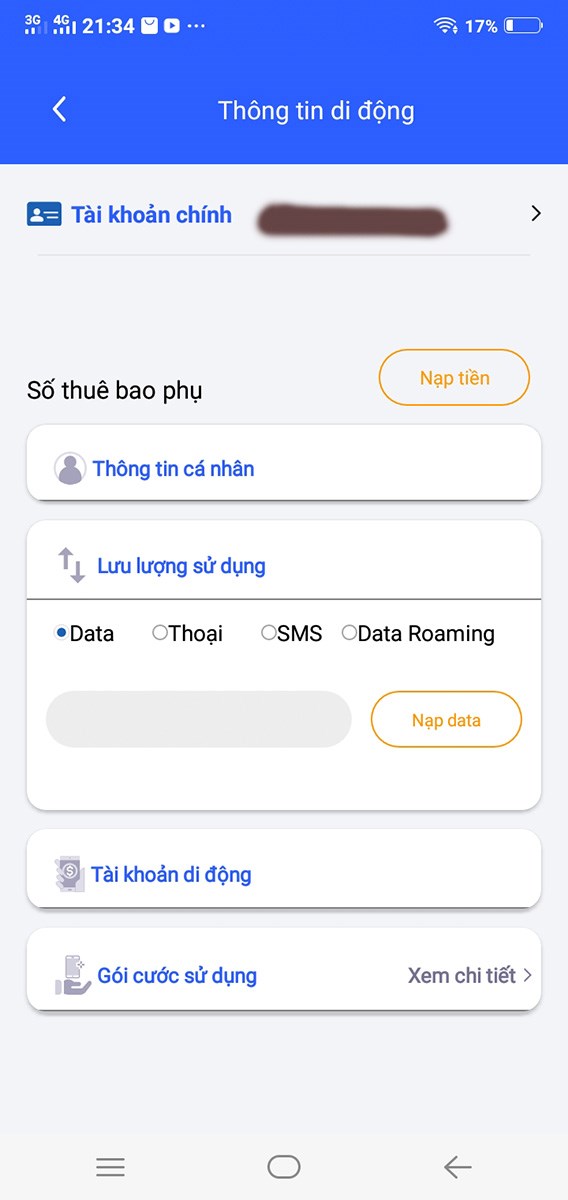
Bước 4: Kiểm tra thông tin chi tiết.
Kiểm tra thông tin chi tiết.
III. Liên hệ tổng đài VinaPhone để kiểm tra.
1. Hướng dẫn nhanh.
Gọi đến số tổng đài: 18001091 > Hỏi về thông tin gói cước của sim > Hoàn tất.
2. Hướng dẫn chi tiết.
Nếu không nhớ cú pháp gửi tin nhắn hoặc chưa cài đặt ứng dụng My VinaPhone, bạn có thể kiểm tra thông tin gói cước trả sau bằng cách gọi đến đầu số chăm sóc khách hàng duy nhất của VinaPhone: 18001091.
Gọi theo đầu số chăm sóc khách hàng duy nhất của VinaPhone.
Bước 2: Hỏi tổng đài về thông tingói cước và lắng nghe câu trả lời từ tổng đài.
Đó là 3 cách kiểm tra gói cước VinaPhone trả sau mà mình thường sử dụng, tiện lợi và tiết kiệm thời gian cho người dùng của mạng VinaPhone.
Chúng tôi hy vọng bạn đã hiểu rõ hơn về cách kiểm tra gói cước VinaPhone trả sau một cách đơn giản và dễ hiểu. Nếu bạn thích bài viết, hãy like và chia sẻ. Đừng quên để lại ý kiến bình luận dưới bài viết nhé.
Nguồn: https://leplateau.edu.vn Danh mục: Thủ Thuật
Các bước để ẩn thông báo trên màn hình khóa Samsung
Để ẩn thông báo trên màn hình khóa Android, bạn hãy thực hiện được những điều này đầu tiên:
Có thể bạn quan tâm
Tổng hợp 5+ cách kiểm tra điện thoại có bị theo dõi không hiệu quả
[Mới nhất] Cách gộp ổ cứng Win 10 chi tiết nhất 2023
Mách bạn cách điều khiển máy tính người khác bằng Remote Desktop Connection
Top 7 cách cài đặt màn hình chờ máy tính cực nhanh
Cách chọn vùng in trong Excel 2007, 2010, 2016, 2021, 365
Bước 1: Trên giao diện của hệ diều hành Android, bạn hãy bấm chọn vào Cài đặt (Settings). Hoặc bạn có thể vuốt xuống từ phía trên màn hình điện thoại và bấm vào cài đặt (biểu tượng: nút bánh răng)
Bạn đang xem: Hướng dẫn cách ẩn thông báo trên màn hình khóa Samsu
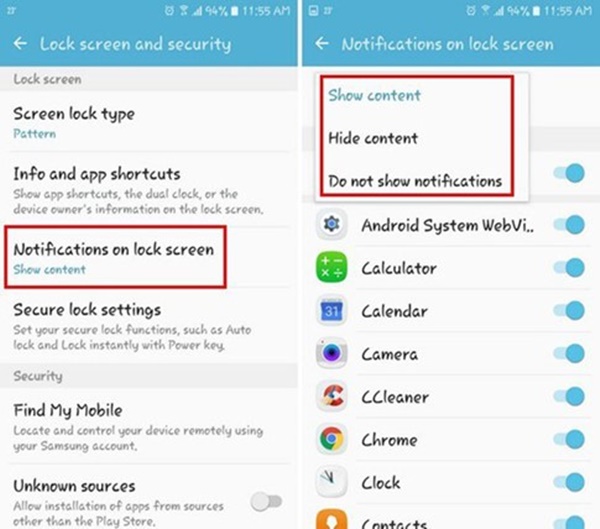
Bước 2: Khi bạn đang ở Cài đặt (Settings), chọn Khóa màn hình và bảo mật (Lock screen and security)
Xem thêm : Hướng dẫn sử dụng Adobe Premiere chi tiết từ cơ bản
Bước 3: Sau đó chạm vào tùy chọn Thông báo trên màn hình khóa (Notifications on the lock screen). Bạn có thể chọn ẩn nội dung hoặc thông báo hiển thị trên màn hình khóa bằng cách chọn Ẩn nội dung (Hide content) hoặc không hiển thị thông báo (Do not show notifications) tương ứng. Điều này giúp bạn có thể chọn bất kỳ ứng dụng nào mà bạn muốn nhận thông báo cụ thể. Nếu bạn muốn ẩn thông báo, bạn chỉ cần tắt nút bên phải để tắt thông báo của ứng dụng đó.
Các bước ẩn thông báo trên màn hình khóa Android
Lưu ý: Hệ điều hành Android trên mỗi dòng điện thoại có sự khác nhau về giao diện và cách bước thực hiện. Chúng tôi lấy một ví dụ cụ thể để chứng minh, nếu sử dụng thiết bị Nexus, bạn sẽ cần phải vào Cài đặt (Settings), sau đó chọn Thiết bị bị khóa (When device is locked). Còn trên dòng điện thoại LG, bạn tìm đến mục có chứa màn hình khóa (Lock Screen).
Còn có một cách khác để bạn có thể làm đó là vào Cài đặt (Settings) > ứng dụng (Applications) > Trình quản lý ứng dụng (Application manager ). Tiếp đó bạn chọn tên ứng dụng quan tâm. Và một khi đã mở ứng dụng, bấm vào thông báo (Notifications). Ở đây bạn có thể chọn loại bỏ thông báo hoàn toàn hoặc chỉ từ màn hình khóa ứng dụng.
Thiết lập ẩn thông báo và nội dung màn hình khóa cho mỗi ứng dụng cụ thể
Hướng dẫn ẩn thông tin nhạy cảm trên Android Lollipop
Xem thêm : Hướng dẫn cách tải và chơi Minecraft trên máy tính, laptop
Phiên bản Android Lollipop lại có cách ẩn thông báo trên màn hình khóa Android khác hơn một chút trong phần truy tìm các thiết lập. Các bước đều giống như ở trên dòng điện thoại Android thông thường, bạn hãy vuốt màn hình từ trên xuống và chọn Cài đặt (biểu tượng hình bánh răng) để truy cập vào mục Settings (Cài đặt). Tiếp đó bạn nhấn chọn Sound and Notifications (Âm thanh và thông báo). Ở phía dưới cùng bạn sẽ thấy tùy chọn When device is locked (thiết bị bị khóa).
Các hướng dẫn ẩn thông tin nhạy cảm trên Android Lollipop
Bạn có thể tùy chọn tùy thuộc vào mục đích, một bảng thông tin bao gồm: Show all notification content (hiển thị tất cả nội dung thông báo), Hide sensitive notification content (Ẩn nội dung thông báo nhạy cảm), Don’t show notifications at all (Không hiển thị thông báo nào cả). Sau khi thực hiện xong bạn thông báo của bạn sẽ được ẩn ngay lập tức.
Chúng tôi hi vọng bài viết Hướng dẫn cách ẩn thông báo trên màn hình khóa Android phần nào giúp bạn tắt đi những thông báo không cần thiết, khiến bạn phải khó chịu!
Nguồn: https://leplateau.edu.vn Danh mục: Thủ Thuật








/fptshop.com.vn/uploads/images/tin-tuc/177073/Originals/7.jpg)
/fptshop.com.vn/uploads/images/tin-tuc/177073/Originals/9.jpg)
/fptshop.com.vn/uploads/images/tin-tuc/177073/Originals/10.jpg)
/fptshop.com.vn/uploads/images/tin-tuc/177073/Originals/8.jpg)
/fptshop.com.vn/uploads/images/tin-tuc/177073/Originals/11.jpg)





/fptshop.com.vn/uploads/images/2015/Tin-Tuc/MinhHieu/cach-sua-loi-router-khong-phat-duoc-wifi-3.jpg)
/fptshop.com.vn/uploads/images/2015/Tin-Tuc/MinhHieu/cach-sua-loi-router-khong-phat-duoc-wifi-1.jpg)



.jpg)
.jpg)
.jpg)