Compare to its predecessors, Windows 7 includes many new features, such as advances in touch and handwriting recognition, support for virtual hard disks, improved performance on multi-core processors, improved boot performance, DirectAccess, and kernel improvements. Therefore, a number of users want to try Windows 7. At the same time, they aren’t ready to give up their Windows XP. In such a case, you may wonder how to dual boot Windows 7 and XP on the same computer.
Có thể bạn quan tâm
Top 2 Cách Gõ Tiếng Trung Trên Máy Tính Phổ Biến Nhất Hiện Nay
How to connect your laptop to your smart TV
Mách bạn 3 cách khôi phục file đã xóa vĩnh viễn trên máy tính hiệu quả
Cách kết nối loa thùng và điện thoại
Sinh ngày 22-2 là cung gì? Làm việc này để 2024 thần tài gõ cửa, tiền tiêu xả láng
How to dual boot Windows 7 and Windows XP?
Before installing Windows 7, the first things you need to do are to partition your hard drive and create a new partition for Windows 7 installation on your hard drive. Then install Windows 7 on the new partition.
Bạn đang xem: How to Dual Boot Windows 7 and Windows XP?
Step 1. Create a partition for Windows 7 under Windows XP
To create a partition in Windows XP, you can use AOMEI Partition Assistant Professional, a free, powerful, reliable partition software that enables you to perform basic and advanced partition operations
1. Install and run AOMEI Partition Assistant Professional.
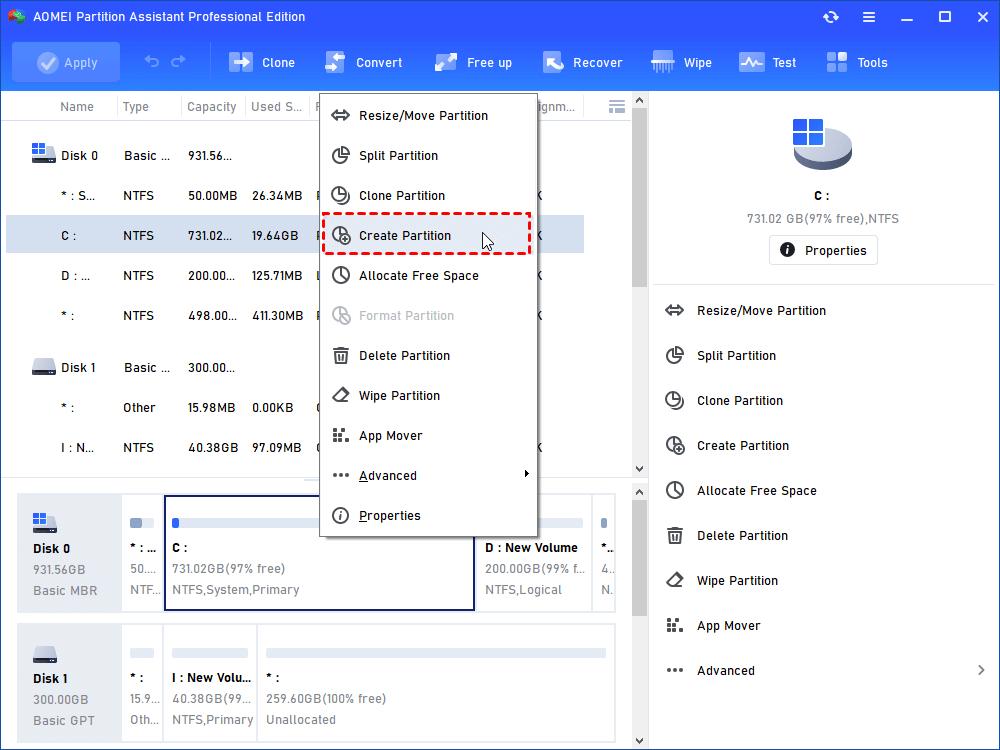
2. Select a partition that has enough free space for creating a new partition for Windows 7 installation (ex: C drive) and select “Create Partition”
Xem thêm : Đừng bỏ lỡ cách check Airpods Pro chính hãng cực đơn giản
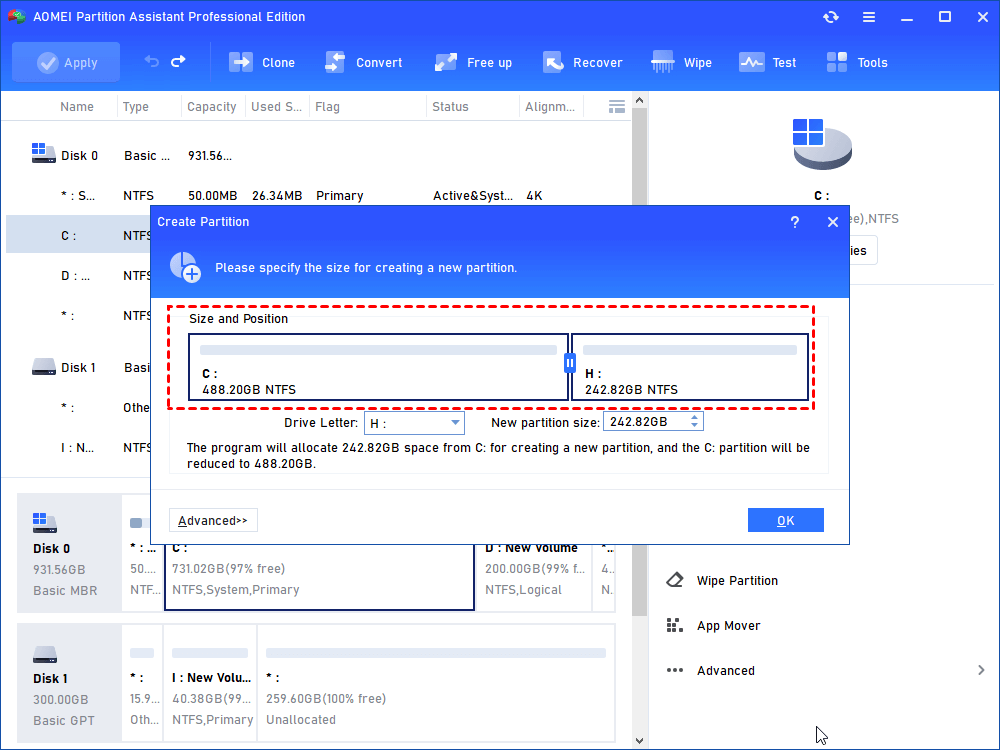
3. In the next window, you can edit the new partition created from the C partition. Set it as a primary partition.
4. Click “Apply” to commit the pending operation.
After creating a new partition, check out the next section to learn how to install Windows 7 on the partition.
Step 2. Install Windows 7 on the new partition
1. Insert your Windows 7 CD/DVD into the optical drive and reboot your computer (you’ll need to have enabled booting from your DVD drive in your system BIOS).
2. The fairly simple installation wizard guides you automatically. When you’re choosing installation type, be sure to select Custom (advanced).
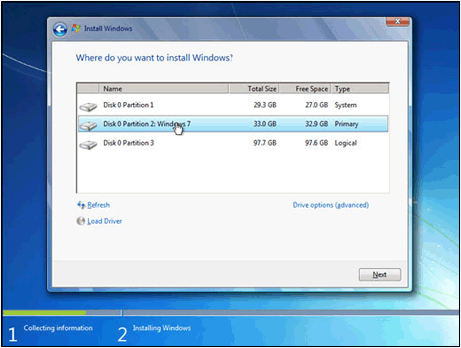
3. Choose the new partition you created and click “Next”.
Note: Choose the wrong partition could lead to wiping your other Windows installation altogether, so make sure you pick the new partition you just created.)
4. Windows will run through some installation bits, and restart a few times in the process. Eventually, you’ll be prompted to set up your account, enter your license key, and set up Windows.
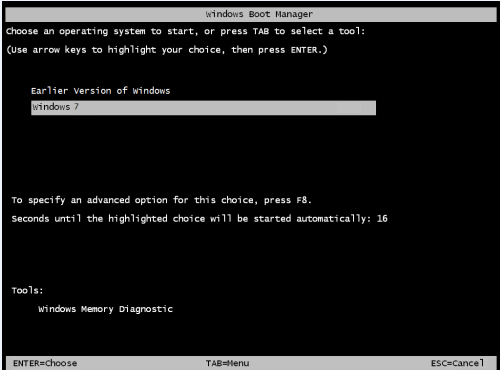
At the moment, you are able to easily boot from Windows XP or Windows 7 and get all the tools necessary to dual boot Windows 7 and XP.
To sum up
This is how to dual boot Windows 7 and Windows XP (XP installed first). What’s more, if you need to migrate your settings, documents, and applications from XP to Windows 7, the “Partition Clone Wizard” feature built-in Partition Assistant is the best choice. Besides, it is also able to merge partitions, clone hard disk, transfer OS to SSD drive, and more. For Windows Server users, there is AOMEI Partition Assistant Server available.
Nguồn: https://leplateau.edu.vn Danh mục: Thủ Thuật
Việc điều chỉnh tốc độ chuột Win 10 là giải pháp được nhiều game thủ lựa chọn để tăng hiệu suất sử dụng cũng như trải nghiệm giải trí thoải mái hơn. Người dùng hoàn toàn có thể điều chỉnh các tùy biến thiết lập và cá nhân hóa thiết bị chuột đang sử dụng bằng cách tăng tốc độ và độ nhạychuột với những hướng dẫn chi tiết các thực hiện sau đây.
Có thể bạn quan tâm
Tìm vị trí số điện thoại trên bản đồ
Thủ tục đăng ký thường trú: Hướng dẫn từ A – Z
Cách khắc phục lỗi loa Bluetooth không kết nối được
Hướng dẫn cách sử dụng hàm IF nhiều điều kiện trong Excel chi tiết, dễ hiểu nhất
Cách tắt quảng cáo Shopee trên điện thoại HIỆU QUẢ nhất
4 cách khóa máy tính laptop Win 10 nhanh nhất
Hướng dẫn 5 cách tắt update Win 10, ngăn cập nhật tự động
Điều chỉnh tốc độ chuột Win 10 cơ bản
Trên hệ điều hành Windows 10, người dùng có nhiều cách để truy cập giao diện Cài đặt chuột. Đơn giản nhất chính là nhấn tổ hợp Windows + S và tìm kiếm với từ khóa Mouse Settings rồi truy cập từ phần kết quả tìm kiếm. Hoặc bạn có thể mở Start Menu và nhấn chọn biểu biểu tượng Settings (hình bánh răng) để mở trang cài đặt Windows Settings. Tại đây bạn chọn tiếp mục Devices >> Mouse.
Bạn đang xem: Mách bạn thủ thuật điều chỉnh tốc độ chuột Win 10 và độ nhạy
Tại giao diện cài đặt chuột Win 10 có 4 tùy chọn cài đặt cơ bản như sau:
Select your primary button: Cho phép hoán đổi chức năng của chuột phải và trái.
Roll the mouse wheel to scroll: Thay đổi hiệu suất 1 vòng bán lăn trên chuột.
Choose how many lines to scroll each time: Tùy chọn cho phép chọn số lượng dòng mỗi lần cuộn chuột.
Scroll inactive windows when I hover over them:Cho phép cuộn những cửa sổ không dùng khi di chuột ngang qua.
Với những điều chỉnh này có thể giúp cải thiện, điều chỉnh tốc độ chuột Win 10 đáng để, giúp nâng cao hiệu suất sử dụng chuột. Để tăng độ nhạy của chuột, bạn hãy tham khảo thêm các biện pháp dưới đây.
Điều chỉnh độ nhạy của chuột Win 10
Xem thêm : 5 cách để phục hồi đã xoá tài liệu Word có lẽ có thể lưu công việc của bạn
Để tăng hiệu quả sử dụng chuột Win 10, bạn hãy tham khảo thực hiện các cách sau đây.
1. Sử dụng DPI trên chuột
DPI là đơn vị chuẩn dùng để đo độ nhạy trên chuột máy tính bạn đang dùng. Mỗi một DPI sẽ tương ứng với 1 pixel trên màn hình với quãng đường chuột di chuyển. Theo đó, chỉ số DPI càng cao thì con trỏ chuột di chuyển được quãng càng xa. Với các game thủ đang sử dụng chuột có hỗ trợ nút DPI thì việc điều chỉnh tốc độ chuột máy tính Win 10 hay tăng giảm độ nhạy chuột sẽ không còn là vấn đề quá khó. Bạn có thể lựa chọn chuột có DPI cao hơn cho trải nghiệm tốt hơn.
2. Tăng độ nhạy chuột trong mục Cài đặt
Tốc độ và độ nhạy mặc định hiện tại trên chuột trung bình khoảng 50%. Tuy nhiên, người dùng có thể tùy chỉnh tốc độ và độ nhạy chuột Win 10 tại phần cài đặt như sau:
Bước 1: Nhấn tổ hợp phím Windows + S rồi nhập lệnh tìm kiếm Control Panel.
Xem thêm : Tổng hợp 6 phần mềm dịch bằng camera trên iPhone và Android cực thuận tiện
Bước 2: Trong giao diện cửa sổ Control Panel, nhấn chọn Small icon trong View by.
Bước 3: Tìm kiếm và nhấn vào mục Mouse từ danh sách tùy chọn.
Bước 4: Tại cửa sổ Mouse Properties mới xuất hiện, bạn chuyển tới tab Pointer Options và tiến hành điều chỉnh tốc độ con trỏ bằng cách di chuyển thanh trượt tại mục Motion.
3. Sử dụng phần mềm chuột máy tính Win 10
Mới một số sản phẩm chuột chuyên dụng để chơi game sẽ được bổ sung phần mềm chuyên dụng kèm theo, cho phép người dùng điều chỉnh cấu hình và tùy biến. Bạn có thể điều chỉnh tốc độ chuột, chỉnh ánh sáng hay hiệu ứng phù hợp.
Trên đây là toàn bộ những hướng dẫn thủ thuật điều chỉnh tốc độ chuột Win 10 và độ nhạy nhằm giúp nâng cao trải nghiệm và hiệu suất sử dụng chuột máy tính của bạn. Hy vọng những thông tin này sẽ giúp ích cho người dùng như một giải pháp cải thiện hiệu suất làm việc và sử dụng máy tính chơi game.
Xem thêm: Cách sử dụng phím tắt trên Win 10 ai cũng nên biết để thao tác nhanh và hiệu quả
Nguồn: https://leplateau.edu.vn Danh mục: Thủ Thuật
Máy tính Windows 10 được trang bị rất nhiều tính năng hữu ích cho người dùng từ cơ bản đến nâng cao. Trong đó tính năng phát wifi trên Win 10 là một điểm cộng, giúp người dùng biến chiếc máy tính thành bộ phát wifi tiện lợi, chia sẻ Internet với nhiều người.
Có thể bạn quan tâm
Cách đăng ký Sacombank mBanking trên điện thoại và hướng dẫn đăng nhập chi tiết nhất
Cách kiểm tra thời hạn sử dụng của SIM Viettel để không bao giờ phải bị khóa SIM
Cách tải và cài đặt Skype trên máy tính đơn giản
03 Cách đăng ký Internet Banking Agribank đầy đủ, chi tiết nhất 2024 – Theo dõi ngay!
Mã vùng Hà Nội và những thông tin bạn cần biết khi gọi điện thoại ngoại tỉnh
Hướng dẫn cách phát wifi trên máy tính Win 10
Thực tế tính năng phát wifi trên máy tính Windows đã phát triển từ thế hệ Win 7 và 8, đến Win 10 tính năng này tiếp tục được nâng cấp. Người dùng có thể áp dụng cách phát wifi trên Win 10 không cần phần mềm rắc rối. Internet phát từ máy tính Win 10 có thể chia sẻ kết nối với điện thoại, máy tính bảng hay laptop rất thuận tiện. Những hướng dẫn cách phát wifi chi tiết dưới đây sẽ bạn tự thực hiện nhanh chóng chỉ với vài thao tác đơn giản.
Bạn đang xem: Cách phát wifi trên máy tính Win 10 thành công ngay lần đầu tiên
Tham khảo: 6 cách tăng tốc độ mạng Wifi hiệu quả, đơn giản
1. Cách phát wifi từ máy tính Win 10 bằng cài đặt Windows Settings
Bước 1: Sử dụng tổ hợp phím Windows + I mở cửa sổ cài đặt Windows Settings. Tại cửa sổ chọn mục Network & Internet.
Bước 2: Chọn mục Mobile Hotspot bên góc trái và chọn đường truyền mạng muốn sử dụng làm nguồn phát wifi trên máy tính Windows 10.
Nếu tại mục Share my Internet connection from của máy tính đang kết nối với nhiều đường truyền khác, bạn hãy chọn Edit để sửa đổi thông tin đăng nhập mạng wifi sẽ phát.
Xem thêm : Cách chèn hình ảnh nằm dưới chữ trên PowerPoint
Bước 3: Tại hộp thoại Edit network info người dùng thay đổi tên hiển thị mạng wifi sẽ phát ở Network name. Người dùng cần thay đổi mật khẩu để đăng nhập wifi Network password (ít nhất 8 ký tự) và nhấn Save lưu thông tin mật khẩu.
Bước 4: Saukhi hoàn tất thiết lập, người dùng nhấn Share my Internet connection with other devices chuyển sang chế On để bắt đầu phát wifi trên laptop Windows 10.
2. Cách phát wifi từ máy tính Win 10 bằng Command Prompt (Admin)
Bước 1: Bạn click chuột phải vào thanh Start Menu trên desktop và chọn mục Command Prompt (Admin).
Bước 2: Tại mục Command Prompt, nhập cú pháp theo lệnh “netsh wlan set hostednetwork mode=allow ssid= (tên wifi) key=(mật khẩu) để tạo điểm wifi hotspot trên máy tính Windows 10.
Bước 3: Nhập tiếp lệnh netsh wlan start hostednetwork để bắt đầu kích hoạt tạo điểm phát wifi trên máy tính.
Xem thêm : Đi Tìm Lời Giải Đáp: Nên Dùng Chuột Có Dây Hay Không Dây?
Một số lệnh quản lý wifi trong Command Prompt bạn cần nắm bao gồm:
Netsh wlan show hostednetwork: Kiểm tra mạng wifi phát.
Netsh wlan stop hostednetwork: Tắt phát wifi.
Netsh wlan set hostednetwork mode=disable ssid=(tên wifi) key=(mật khẩu): Hủy bỏ điểm phát wifi Hostednetwork đã tạo.
Bước 4: Mở mục Open Network and Sharing Center rồi chọn Change adapter settings để thay đổi thiết lập kết nối mạng wifi phát.
Bước 6: Chọn mạng wifi đang phát rồi nhấn chuột phải, chọn mục Properties.
Bước 7: Chuyển tới tab Sharing và chọn Allow -> Home networking connection, đây chính là mạng wifi bạn vừa tạo. Nhấn OK để kích hoạt phát wifi trên máy tính Win 10.Từ những hướng dẫn cách phát wifi Win 10 chi tiết trên đây sẽ giúp bạn chia sẻ mạng wifi kết nối các thiết bị di động như điện thoại, máy tính bảng hay laptop với điểm wifi hotspot là máy tính Win 10.
BÀI VIẾT LIÊN QUAN:
Hướng dẫn chi tiết cách khắc phục laptop bắt wifi yếu
5 cách khắc phục nhanh lỗi laptop không bắt được wifi!
Hướng dẫn cách phát wifi trên điện thoại Samsung trong 10 giây
Nguồn: https://leplateau.edu.vn Danh mục: Thủ Thuật
Bạn có cảm thấy mệt mỏi khi phải nheo mắt nhìn vào màn hình nhỏ của điện thoại trong khi chơi các trò chơi Android yêu thích của mình không? Bạn có ước mình có thể thưởng thức các ứng dụng dành cho thiết bị di động của mình trên màn hình lớn hơn mà không cần phải mua một thiết bị riêng không? Không cần tìm đâu xa ngoài BlueStacks!
Có thể bạn quan tâm
Quản lý bạn bè trong Liên Quân Mobile: Tìm kiếm, thêm, xóa…
Ngân hàng nào đang miễn phí chuyển tiền khác ngân hàng.
Cách sửa máy ảnh samsung bị lỗi đơn giản, hiệu quả
Mẹo tìm hiệu thuốc gần nhất ở đâu mới nhất và nhanh chóng 2023
ĐỪNG AI NHẮC VỀ ANH ẤY, ca sĩ Trà My – VIETTEL
BlueStacks là phần mềm giả lập Android miễn phí cho phép bạn chạy các ứng dụng Android trên máy tính hoặc máy tính xách tay của mình. Với độ phân giải độ nét cao và tốc độ khung hình mượt mà hơn, bạn có thể tận hưởng trải nghiệm di động nâng cao trên màn hình lớn hơn.
Bạn đang xem: Chạy ZaloPay – Chạm là Thanh toán trên PC
Một trong những lợi thế lớn nhất của BlueStacks là tính năng Advanced Keymapping. Bạn sẽ nói lời tạm biệt với đầu vào cảm ứng không chính xác – tính năng này cho phép bạn gán các điều khiển cho chuột, bàn phím hoặc gamepad để chơi trò chơi chính xác hơn và nhanh hơn. Cho dù bạn đang chơi game đối kháng nhịp độ nhanh hay game nhập vai hấp dẫn, bạn có thể tùy chỉnh điều khiển để phù hợp với sở thích của mình.
Xem thêm : Một số thủ thuật giúp sử dụng tai nghe AirPods Pro vui vẻ hơn
Chức năng macro là một công cụ thay đổi cuộc chơi khác mà BlueStacks cung cấp. Nó cho phép bạn ghi lại các chuỗi đầu vào và thực hiện chúng chỉ bằng một lần bấm nút, giúp thực hiện các tác vụ lặp đi lặp lại hoặc thao tác phức tạp trong trò chơi dễ dàng hơn. Với tính năng này, bạn có thể tung ra các combo kỹ năng tinh vi mà không gặp bất kỳ khó khăn nào.
Đa nhiệm thật dễ dàng với các tính năng Đa phiên bản của BlueStacks. Bạn có thể chạy nhiều ứng dụng hoặc trò chơi cùng lúc trên một máy duy nhất, cho phép bạn hoàn thành nhiều việc hơn trong thời gian ngắn hơn.
Với BlueStacks, bạn có thể dễ dàng chụp ảnh màn hình và quay video khi sử dụng các ứng dụng Android. Đó là một cách tuyệt vời để thể hiện kỹ năng của bạn hoặc tạo các hướng dẫn chất lượng cao mà bạn có thể chia sẻ với bạn bè và gia đình qua mạng xã hội.
Xem thêm : Cách cài máy in qua mạng LAN đơn giản, nhanh nhất!
Phiên bản mới nhất của BlueStacks, BlueStacks 5, là phiên bản nhanh nhất và nhẹ nhất cho đến nay. Giao diện bóng bẩy và hiện đại của nó dễ sử dụng và trực quan hơn, giúp trải nghiệm di động của bạn trở nên mượt mà hơn.
BlueStacks là phần mềm tuyệt vời dành cho game thủ cũng như người không chơi game. Cho dù bạn đang chơi trò chơi, sử dụng các ứng dụng truyền thông xã hội hay làm việc trên các ứng dụng năng suất, BlueStacks đều cung cấp trải nghiệm di động liền mạch trên màn hình lớn hơn. Với hàng loạt tính năng và bản cập nhật, đây là giải pháp tối ưu cho bất kỳ ai muốn trải nghiệm các ứng dụng Android trên máy tính hoặc máy tính xách tay của mình.
BlueStacks 5 yêu cầu PC hoặc Mac với ít nhất 4GB RAM. Cả ứng dụng 32-bit và 64-bit đều được hỗ trợ.
Nguồn: https://leplateau.edu.vn Danh mục: Thủ Thuật
Bạn đang muốn biết cách tải và lưu Story của người khác trên Facebook nhưng chưa biết bắt đầu từ đâu? Đừng lo, chúng tôi sẽ hướng dẫn bạn cách tải Story trên Facebook một cách đơn giản và nhanh chóng nhất.
Có thể bạn quan tâm
6 Cách Chụp ảnh Màn hình Máy tính, Laptop Win 7, 10 Cực Dễ
Cách tải, cài đặt CH Play cho điện thoại Android đơn giản, nhanh chóng
Bí quyết thêm, chỉnh sửa, xóa và quản lý Dấu trang trên trình duyệt Cốc Cốc
Lỗi tivi không có tín hiệu là gì? Tìm hiểu nguyên nhân và cách sửa chữa
4 cách rút tiền mặt không cần thẻ ATM đầy mới lạ
1. Tải và lưu Story của người khác trên Facebook thông qua việc quay màn hình điện thoại iPhone, Android
Trong số tất cả các phương pháp lưu Story trên Facebook, cách quay màn hình trên điện thoại iPhone và Android là phương pháp đơn giản và nhanh nhất. Bất kỳ điện thoại nào cũng có thể sử dụng cách này. Bạn chỉ cần mở Story của người khác và bật chế độ quay màn hình để lưu lại Story trên Facebook.
Không chỉ trên điện thoại, trên máy tính cũng có thể quay màn hình để lưu Story của người khác trên Facebook một cách nhanh chóng. Đặc biệt, trên máy tính có công cụ quay màn hình giúp lưu Video Story trở nên đơn giản hơn bao giờ hết. Nếu bạn chưa biết cách quay màn hình máy tính, iPhone, Android, hãy tham khảo hướng dẫn dưới đây.
Hướng dẫn quay màn hình máy tính
Hướng dẫn quay màn hình điện thoại
2. Cách tải Story trên Facebook bằng Add-on trên trình duyệt máy tính
Đối với người dùng máy tính, có nhiều lựa chọn để tải Story của người khác trên Facebook. Sử dụng Add-on là lựa chọn phù hợp cho những người muốn tải số lượng lớn, liên tục và nhanh chóng các Story về máy tính. Add-on được chia sẻ trong bài viết này hỗ trợ tải các định dạng: Hình ảnh (PNG/ JPG), Video (MP4/ MOV).
Trang chủ Story Saver
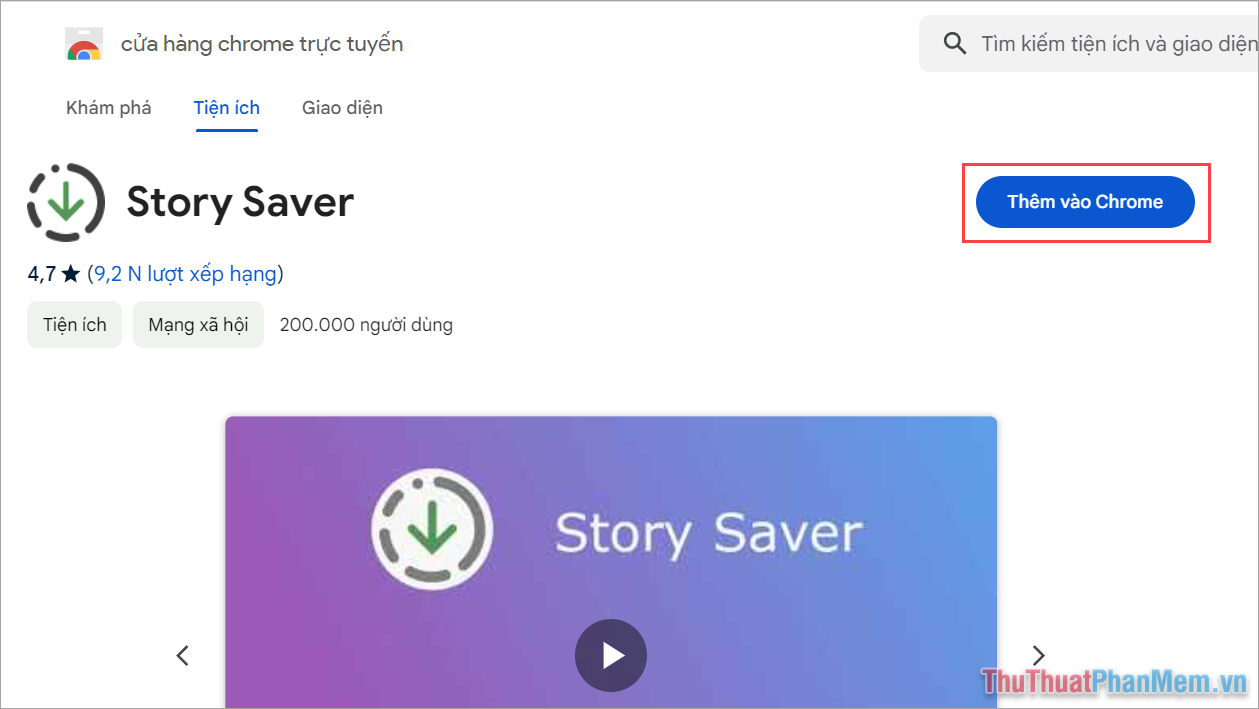
Bước 1: Truy cập trang chủ Story Saver và nhấn Thêm vào Chrome để cài đặt Add-on.
(Story Saver hoạt động trên trình duyệt nhân Chromium: Chrome, Cốc Cốc, Edge…)
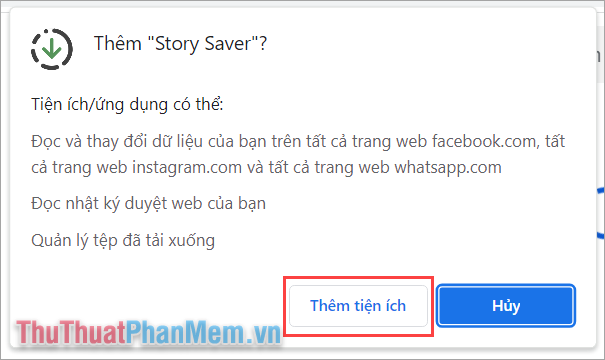
Bước 2: Tiếp theo, chọn Thêm tiện ích để bắt đầu quá trình cài đặt.
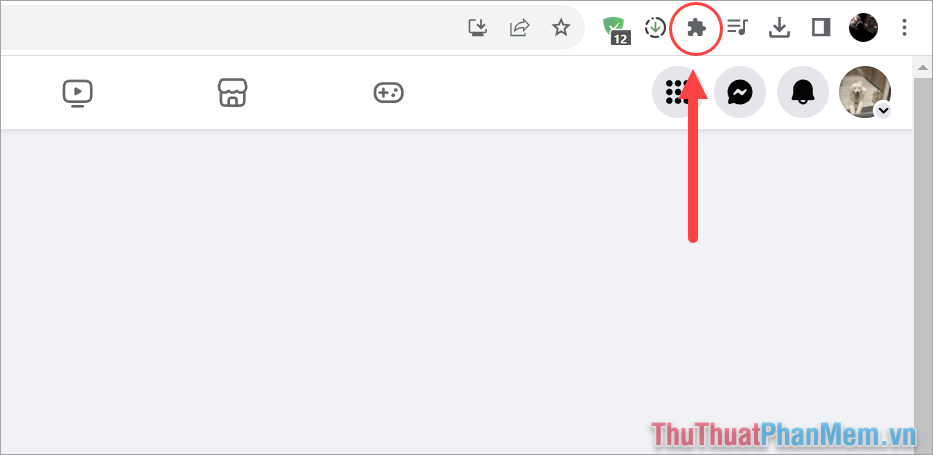
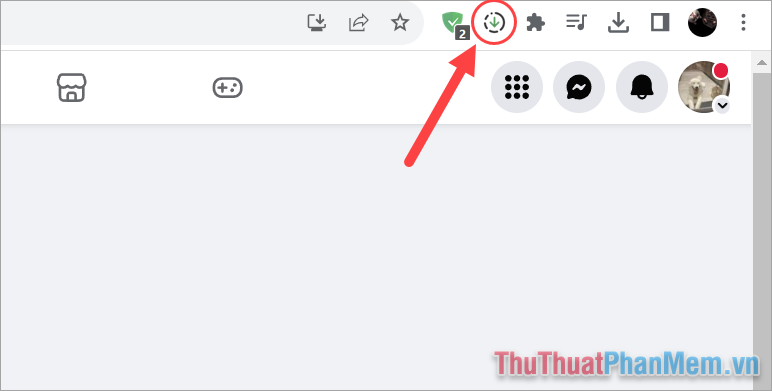
Bước 3: Sau khi thành công trong việc cài đặt tiện ích, bạn nhấp vào biểu tượng Tiện ích mở rộng trên thanh công cụ.
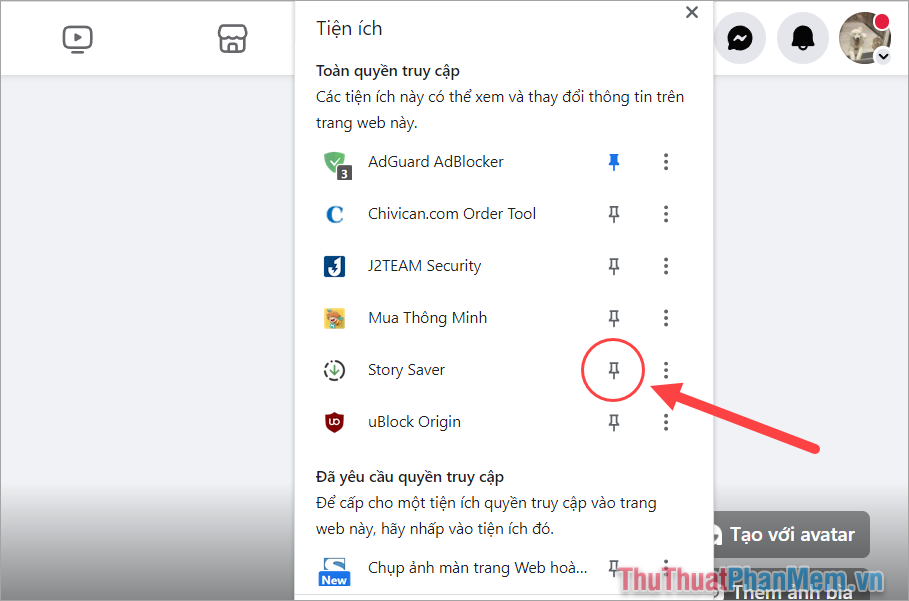
Bước 4: Tiếp theo, bạn tìm đến Story Saver và nhấn Pin (Ghim) để đưa tiện ích lên trên thanh công cụ giúp cho việc sử dụng trở nên thuận tiện hơn.
Bước 5: Bây giờ, bạn sẽ thấy thanh công cụ hiển thị biểu tượng Story Saver, từ đó bạn có thể sử dụng ngay lập tức.
Xem thêm : Facebook không gửi mã xác nhận về điện thoại, email thì phải làm thế nào?
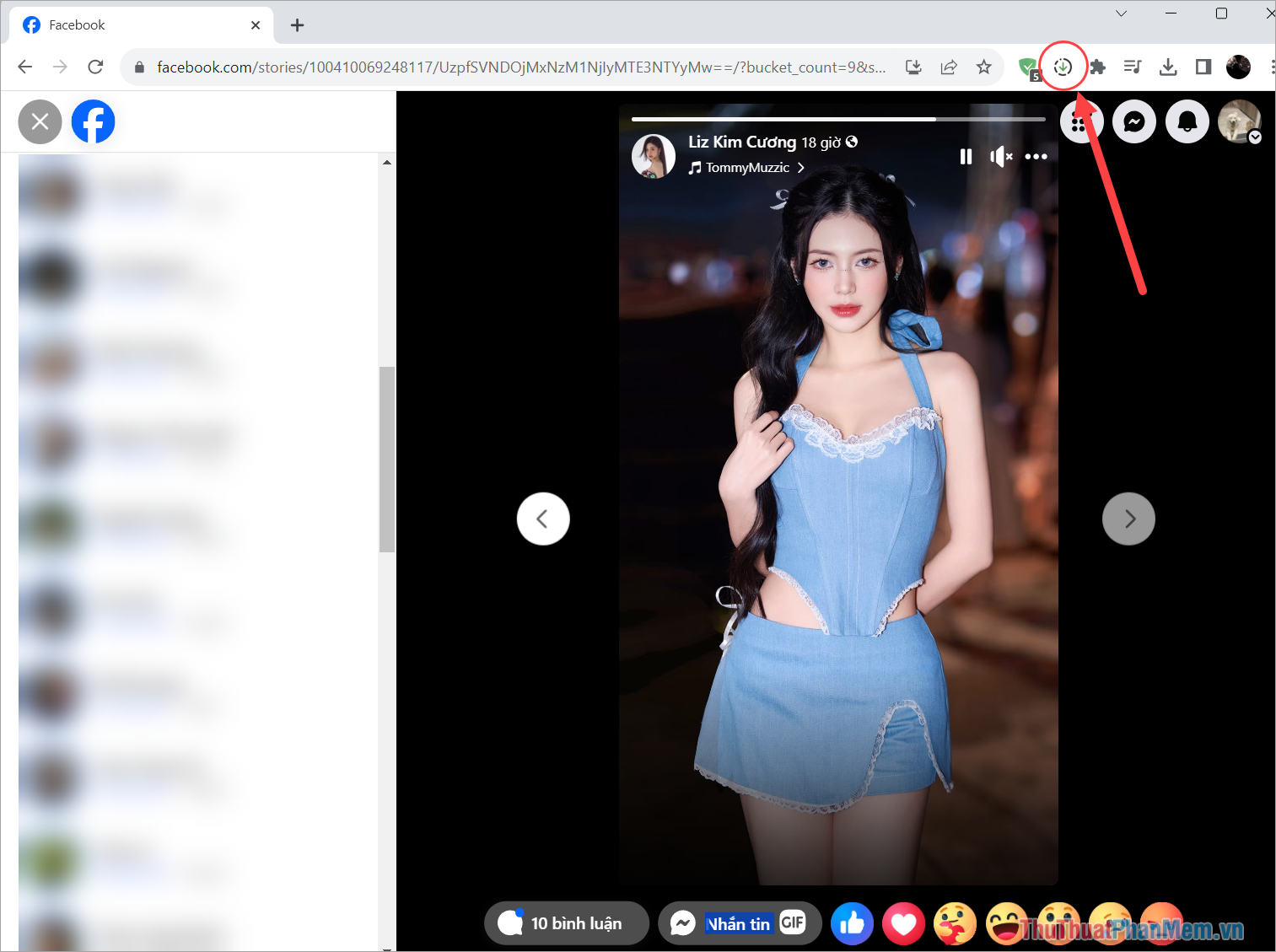
Bước 6: Quay trở lại Facebook, mở một Story bất kỳ hoặc Story mà bạn muốn tải về máy tính.
Khi xem Story, nhấn vào biểu tượng Story Saver để lưu lại Story trên máy tính.
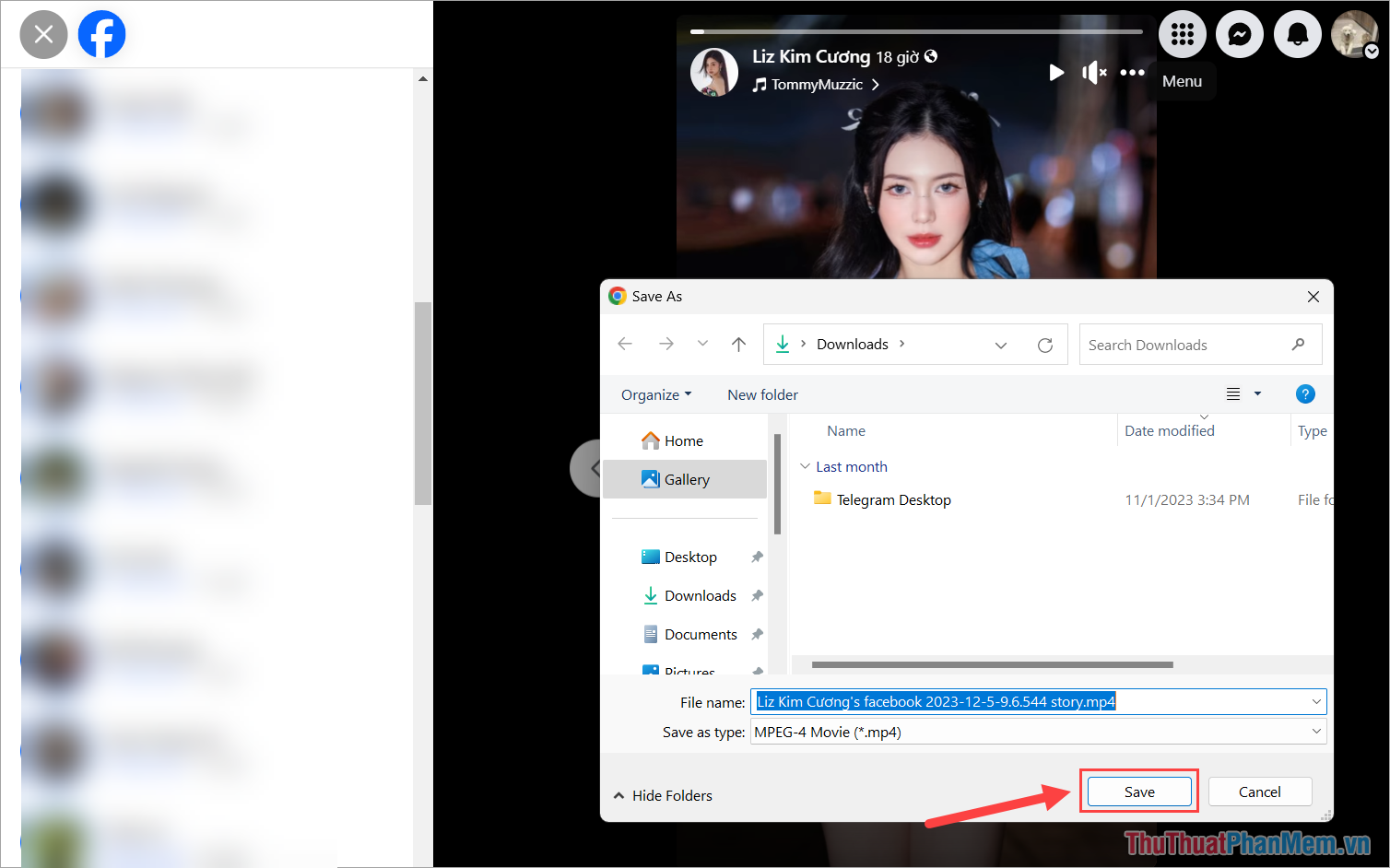
Bước 7: Cuối cùng, chỉ cần chọn thư mục lưu trữ Story tải về và nhấn Save để hệ thống tự động Tải Story Facebook cho bạn.
3. Cách Tải Story của người khác trên Facebook Miễn phí Trực tuyến
Ngoài việc sử dụng Add-on trên trình duyệt, chúng ta còn có cách khác đơn giản hơn, tiện lợi hơn và chất lượng không thua kém. Việc sử dụng công cụ Trực tuyến để Tải Story trên Facebook có thể thực hiện trên máy tính, điện thoại Android, IOS, iPhone, iPad và nhiều nền tảng khác miễn là có trình duyệt Web.
Trang chủ Brave Down
(Trong bài viết này, Mytour hướng dẫn trên máy tính, đối với điện thoại bạn thực hiện tương tự).
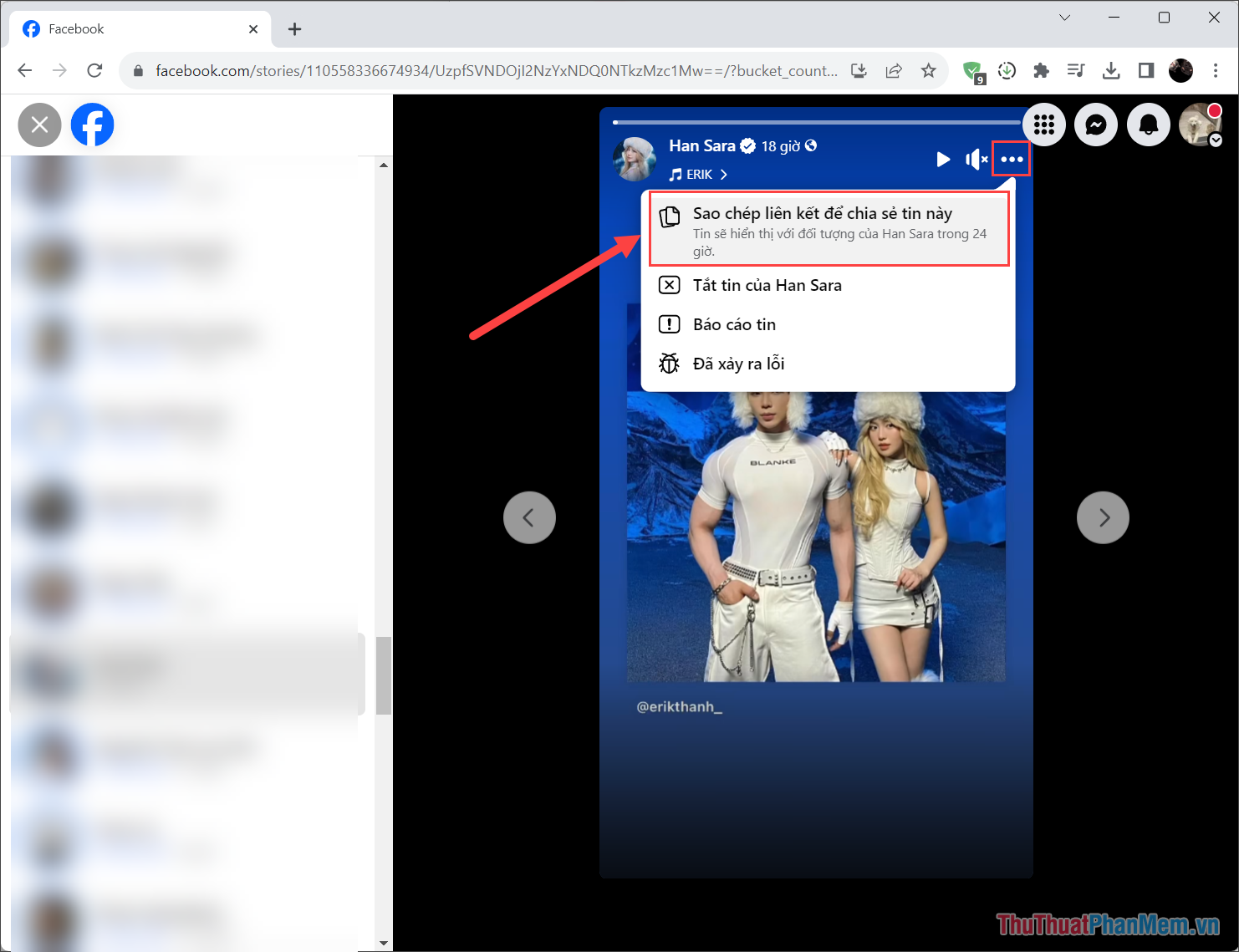
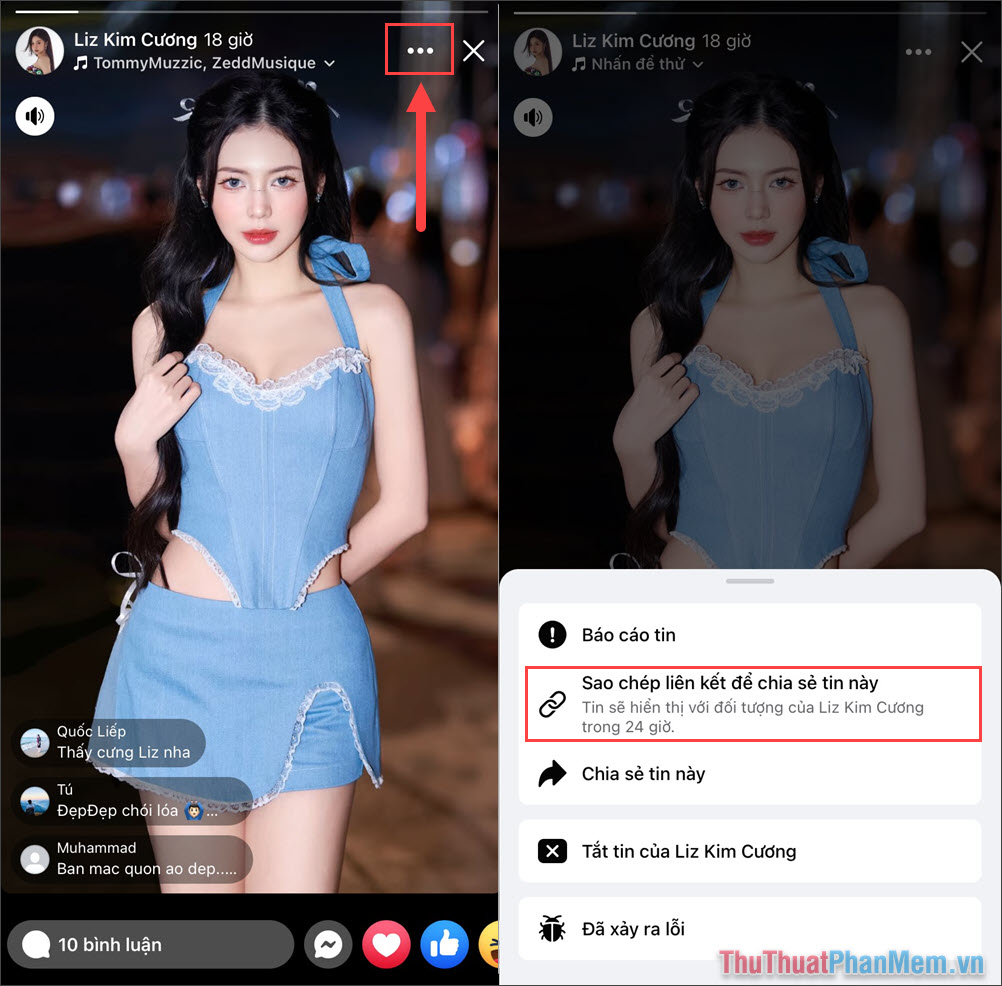
Bước 1: Mở Story cần tải về trên Facebook và chọn Tùy chọn → Sao chép liên kết để chia sẻ tin này.
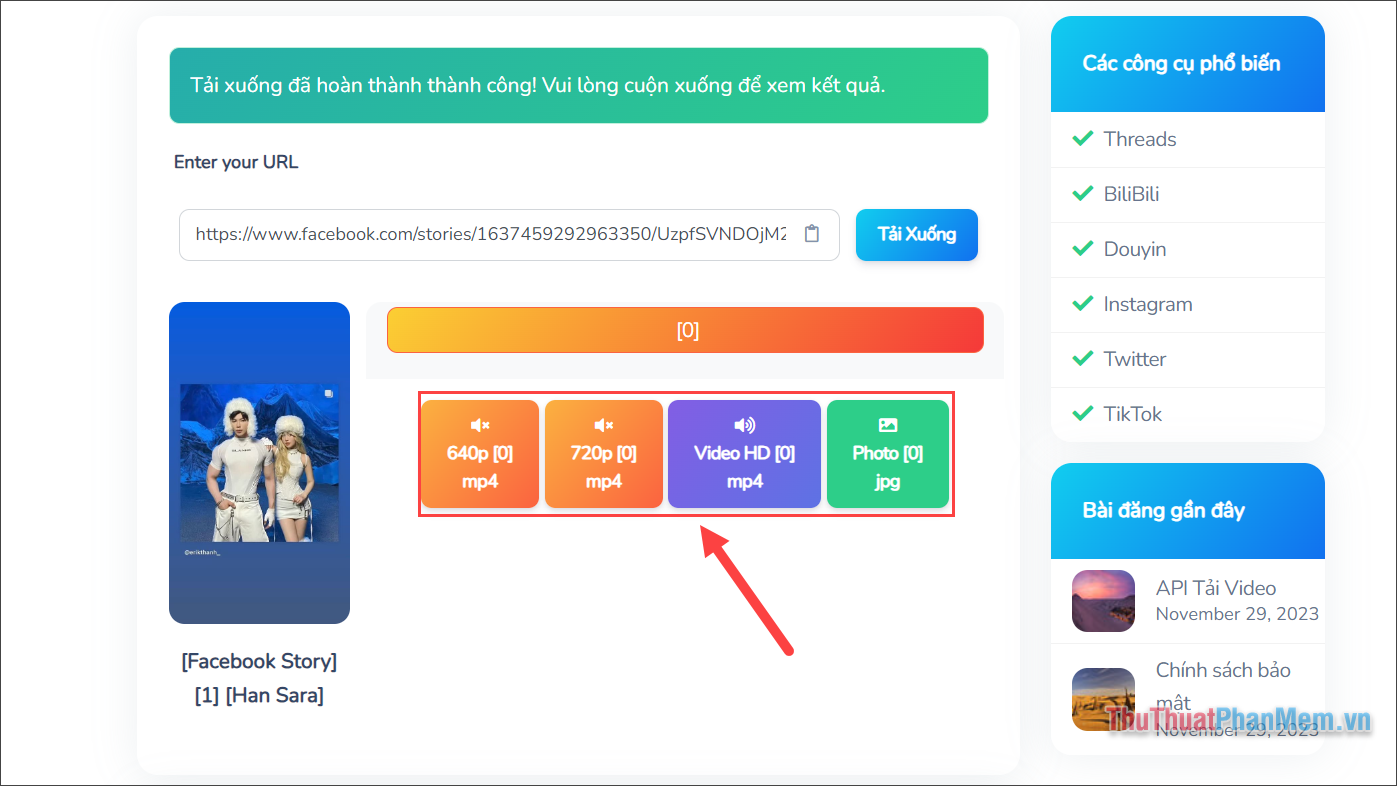
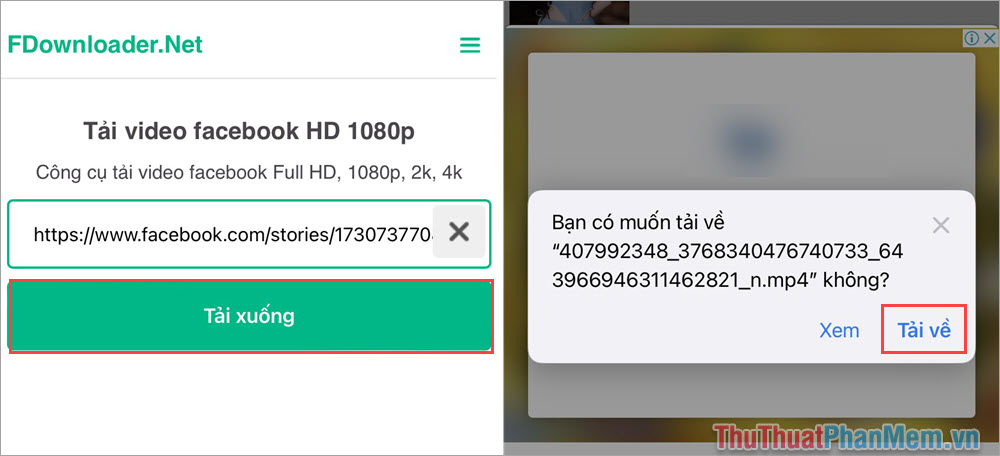
Bước 2: Tiếp theo, vào trang chủ Brave Down trong bài viết và dán đường link vào hộp thoại. Sau đó, chọn Tải xuống để tải Story trên Facebook về máy tính.
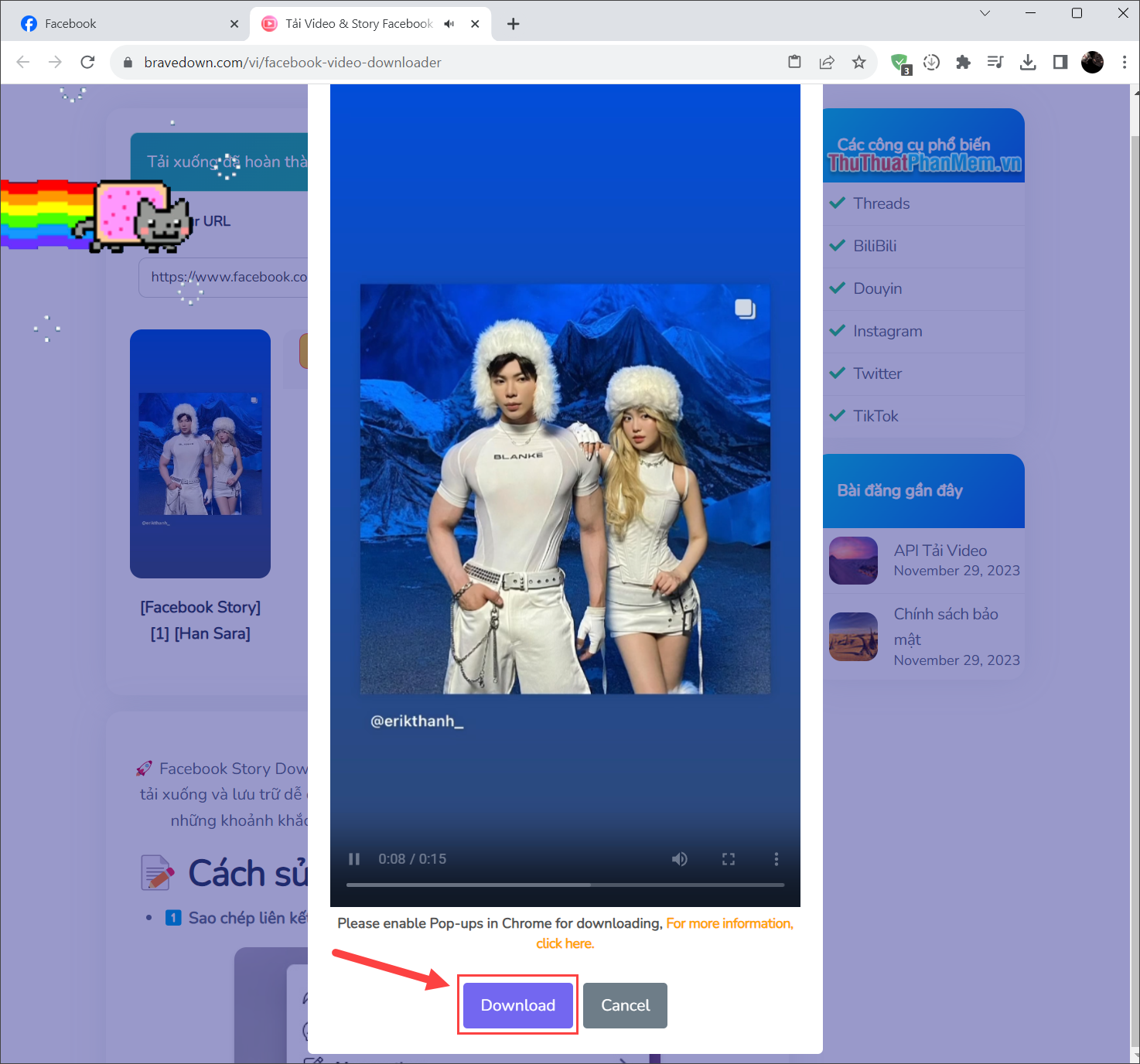
Bước 3: Khi sử dụng Brave Down, bạn sẽ có nhiều lựa chọn để tải Story về máy tính. Nếu là Story Video, hãy chọn định dạng MP4; nếu là hình ảnh, chọn JPG.
Bước 4: Cuối cùng, nhấn vào Tải xuống để lưu Story của người khác về máy tính.
4. Cách lưu Story của người khác trên Facebook thông qua Friendly
Ứng dụng Friendly trên điện thoại là công cụ tải Story Facebook hiệu quả nhất hiện nay và hỗ trợ mọi điện thoại Android/ iOS.
Tải xuống: IOS || Android
Xem thêm : Zalo bị chặn tìm quanh đây: Nguyên nhân và cách khắc phục
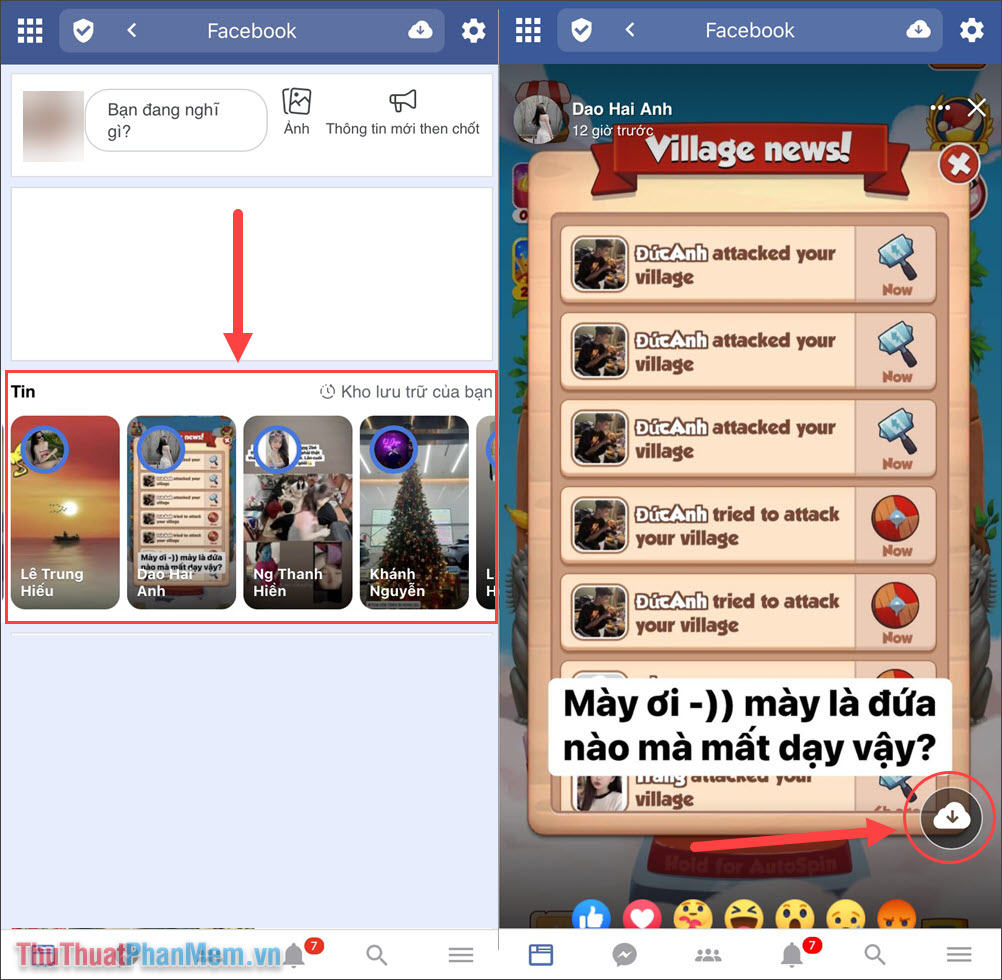
Bước 2: Friendly là một ứng dụng Facebook dưới dạng Website. Bạn truy cập phần Story để xem Story của người khác.
Khi xem Story trên Friendly, nhấn vào biểu tượng Tải về Cloud để lưu Story về điện thoại.
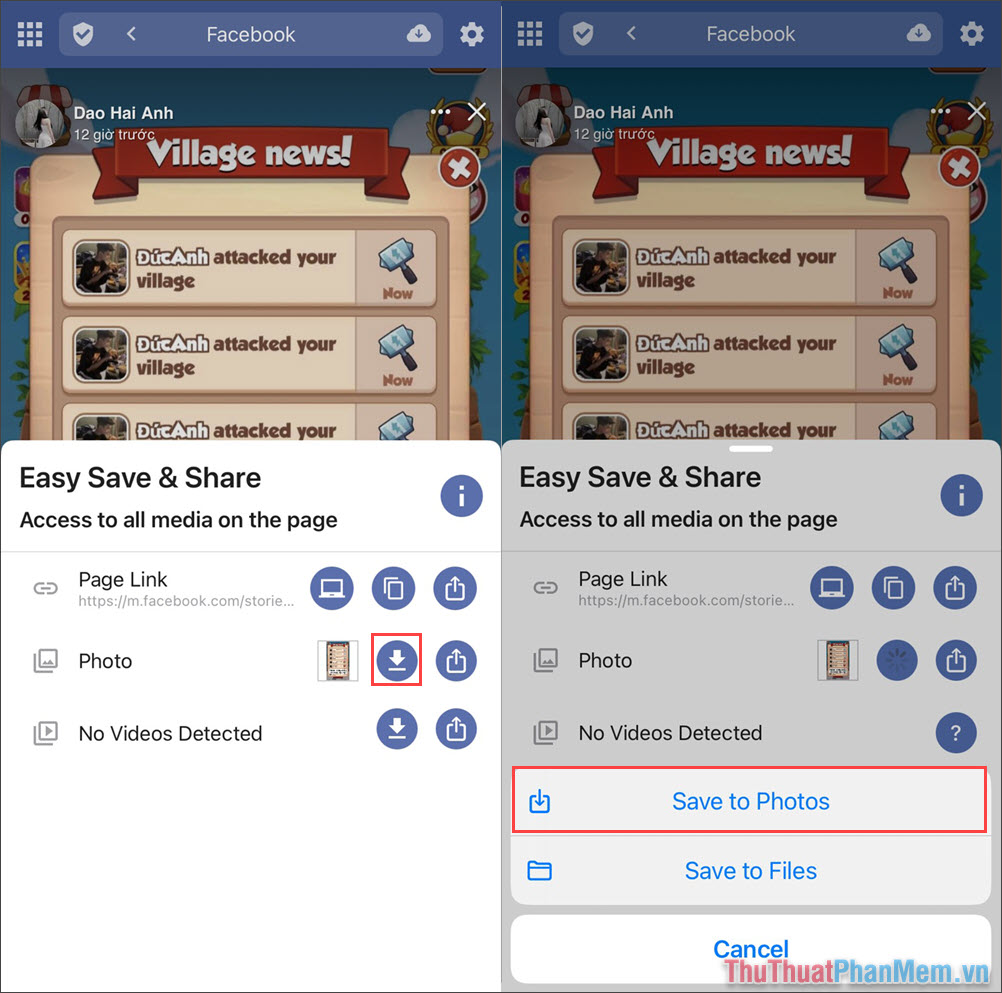
Bước 3: Tùy thuộc vào loại Story, nếu là hình ảnh bạn chọn Tải ảnh về và nếu là video bạn chọn Tải video về.
Cuối cùng, bạn chọn Lưu vào Ảnh để tải Story Facebook về điện thoại.
5. Tải Story từ Facebook về điện thoại Online miễn phí
Nếu bạn không muốn sử dụng Friendly để tải Story Facebook, đừng lo, vẫn có thể sử dụng công cụ trực tuyến để tải về một cách nhanh chóng và tiện lợi.
Trang chủ FDownloader
Bước 1: Mở Story cần tải trên Facebook, sau đó chọn Tùy chọn → Sao chép liên kết để chia sẻ tin này.
Bước 2: Truy cập trang chủ FDownloader, dán đường link vào hộp thoại. Tiếp theo, chọn Tải xuống và sau đó chọn Tải về để lưu Story trên điện thoại nhanh chóng.
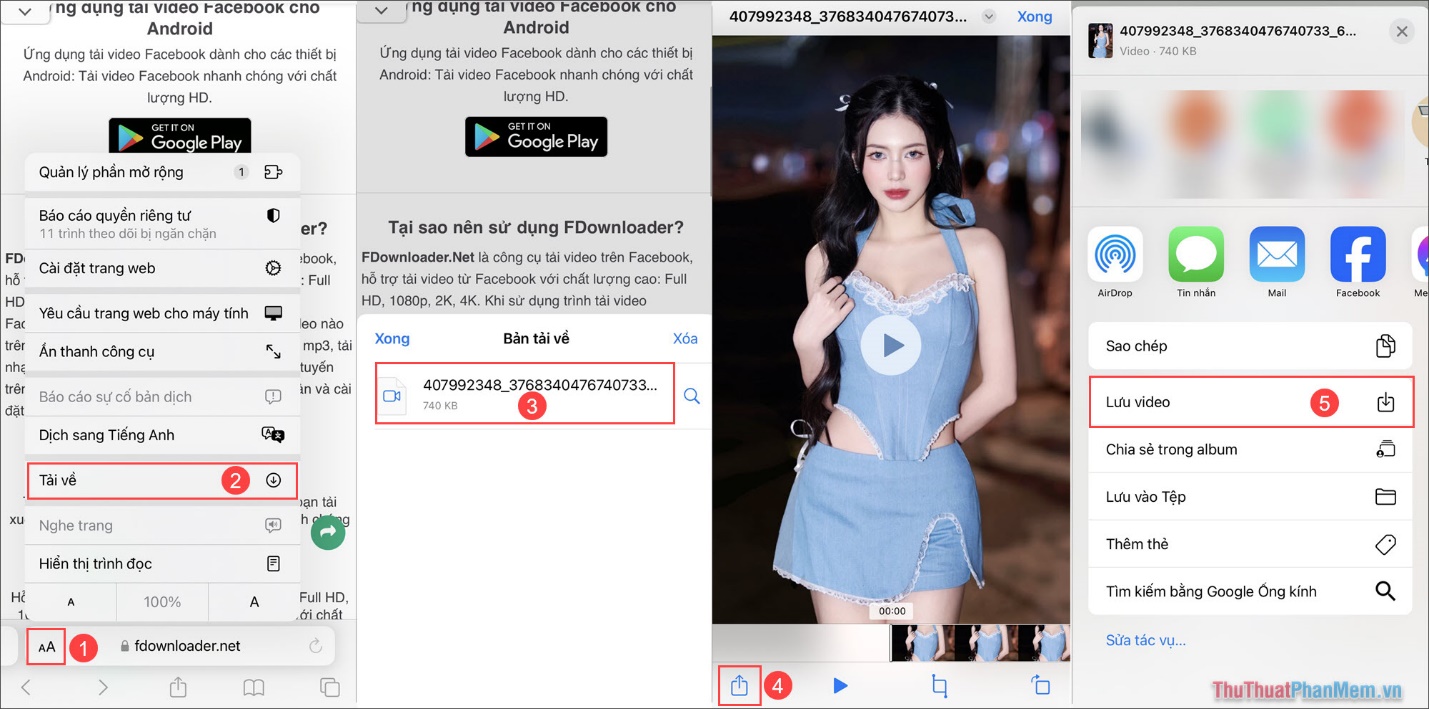
Bước 3: Đối với điện thoại iPhone, iPad, iOS, cần thêm một bước để đưa Video vào thư viện hình ảnh.
Sau khi tải thành công, nhấn Aa (1) → Tải về (2) → Download Story Facebook (3) → Share (4) → Lưu video (5).
Việc tải Story Facebook về điện thoại đã hoàn tất.
Trong bài viết này, chúng tôi đã hướng dẫn cách tải và lưu Story của người khác trên Facebook về điện thoại. Chúc bạn một ngày vui vẻ!
Nguồn: https://leplateau.edu.vn Danh mục: Thủ Thuật
Google dịch hình ảnh là một tính năng thông minh, được nhiều người dùng lựa chọn sử dụng như một công cụ hỗ trợ dịch thuật nhanh chóng. Bạn đã biết gì về tính năng Google dịch hình ảnh chưa? Hãy đi tìm hiểu về công cụ này qua bài viết sau nhé!
Có thể bạn quan tâm
Bandicam 7.0.2 Phần mềm quay màn hình, quay video màn hình chơi game
NỢ XẤU LÀ GÌ MÀ BẠN CẦN HIỂU RÕ TRƯỚC KHI VAY?
Tài Khoản Thu Phí Thường Niên BIDV Là Gì? – Biểu Phí 2023
Cách chuyển danh bạ SIM sang iPhone trong “tíc tắc”
IPhone Xs Max bị lỗi màn hình: Nguyên nhân – Cách khắc phục
Google dịch hình ảnh là gì?
Google Dịch hình ảnh là một tính năng hỗ trợ đắc lực được tích hợp sẵn trong Google Dịch. Tính năng này có thể thực hiện chức năng là dịch văn bản trên nội dung hình ảnh sang ngôn ngữ theo ý muốn của người dùng.
Bạn đang xem: Mẹo dùng Google dịch hình ảnh trên điện thoại và máy tính đơn giản
Dữ liệu đầu vào có thể là bất kỳ thể loại hình ảnh nào ở trạng thái tiêu chuẩn. Chẳng hạn, bạn có thể dịch các loại tài liệu như sách, báo, biển hiệu, bảng chỉ dẫn, ảnh chụp màn hình và nhiều phân loại khác. Để có được kết quả dịch thuật đảm bảo chính xác cao, ảnh đầu vào cần phải rõ nét và đầy đủ chi tiết. Nếu ảnh không có chữ hoặc chữ hiển thị bị mờ, thì bạn sẽ không nhận được kết quả dịch.
Tính năng nổi bật của google dịch hình ảnh
Vì là một tính năng được tích hợp trong Google Dịch, nên Google Dịch hình ảnh sở hữu các đặc điểm nổi bật từ công cụ dịch thuật nổi tiếng này, một số điểm đáng chú ý phải kể đến sẽ được nêu ra tại các mục sau đây!
Hỗ trợ dịch hơn 30 ngôn ngữ (Online/Offline).
Google Dịch hình ảnh có thể hỗ trợ dịch hơn 38 ngôn ngữ, ít hơn so với phương pháp dịch ngôn ngữ bằng thao tác nhập dữ liệu thủ công. Đây cũng là số ngôn ngữ tối đa mà tính năng này có thể dịch được khi sử dụng ở trạng thái Online. Nếu bạn sử dụng nó trong tình trạng Offline, số ngôn ngữ được hỗ trợ dịch sẽ ít hơn một chút.
Dịch dữ liệu hình ảnh đảm bảo độ chính xác và nhanh chóng
Với cơ sở dữ liệu ngôn ngữ dịch thuật khổng lồ, Google Dịch hình ảnh luôn cho ra những kết quả dịch chính xác và nhanh chóng dù bạn có dịch giữa những ngôn ngữ nào đi chăng nữa. Mỗi từ trên hình ảnh được dịch với ý nghĩa sát gốc và căn cứ theo bối cảnh câu. Tuy nhiên, trong một số tình huống nghĩa dịch sẽ không được trôi chảy nhưng vẫn đáp ứng ngữ cảnh tổng thể chính xác.
Các Tùy chọn sử Google Dịch hình ảnh
Hiện tại, tính năng Google Dịch hình ảnh cung cấp cho người sử dụng 3 tùy chọn chính bao gồm: Dịch tức thì, Quét, Nhập. Chi tiết những tùy chọn này như sau:
Dịch tức thì: Tính năng cho phép người dùng sử dụng camera để quay các nội dung hình ảnh cần dịch. Google Dịch sẽ tự động dịch tất cả ngôn ngữ trong khu vực bạn chọn và hiển thị kết quả trên camera.
Quét: Tính năng quét có sự tương tự với tùy chọn Dịch tức thì. Tuy nhiên, nó có cách dùng hơi khác một chút và cho phép chọn vùng dịch. Ngay sau khi quét, bạn có thể thực hiện thao tác bôi đen vùng dịch để nhận kết quả theo mong muốn.
Nhập: Với tính năng này, Google yêu cầu bạn vào dữ liệu hình ảnh có sẵn. Bạn cần chọn trong thư viện, nhập ảnh vào và xem kết quả dịch ở bất kỳ loại ngôn ngữ nào. Bạn cũng có quyền chọn vùng nội dung văn bản cần dịch trên hình ảnh.
Cách sử dụng Google dịch hình ảnh trên nền tảng điện thoại
Google Dịch được cung cấp sẵn trên các kho ứng dụng phổ biến như Google Play và App Store. Bạn có thể tải về và cài đặt trên điện thoại Android hoặc iOS, sau đó sử dụng tính năng dịch hình ảnh theo thao tác sau:
Xem thêm : Cách sử dụng tính năng khôi phục tài khoản khi bạn không thể đặt lại mật khẩu ID Apple
Bước 1: Chọn loại ngôn ngữ nguồn và ngôn ngữ đích trước khi tiến hành dịch hình ảnh.
Bước 2: Trên giao diện Google Dịch, chọn vào mục “Máy ảnh” > Cho phép Dịch chụp ảnh và quay video > Chọn tiếp vào “Tiếp tục”.
Bước 3: Sau đó bạn có thể sử dụng một trong những tùy chọn của tính năng Google Dịch hình ảnh, chi tiết như sau:
Dịch tức thì
Chọn “Dịch tức thì” > Di chuyển vị trí camera đến khu vực dữ liệu hình ảnh cần dịch > Xem kết quả dịch trên ảnh hiển thị > Chọn “tạm dừng dịch” để kết thúc.
Quét
Bước 1: Chọn “quét” > Ấn vào biểu tượng camera > Di chuyển vị trí camera đến vùng dữ liệu văn bản dịch.
Bước 2: Chọn bôi đen ký tự cần dịch trên vùng đã quét > Ấn vào “chọn tất cả” > Chọn biểu tượng “mũi tên” để xem kết quả dịch.
Nhập
Bước 1: Chọn “Nhập” và cho phép Dịch truy cập ảnh, phương tiện và tệp dữ liệu trên thiết bị di động của bạn.
Bước 2: Chọn hình ảnh cần dịch từ thư viện > Bôi đen vùng cần thực hiện dịch > Ấn “chọn tất cả”.
Bước 3: Chọn biểu tượng “mũi tên” để xem kết quả dịch.
Cách sử dụng Google dịch hình ảnh trên nền tảng máy vi tính
Xem thêm : Cách tạo QR code cho link cực dễ dàng mà không phải ai cũng biết
Google Dịch hình ảnh hiện chỉ hỗ trợ phiên bản dành cho điện thoại thông minh. Bạn có thể sử dụng trình giả lập điện thoại trên máy tính và tải, cài đặt Google Dịch để dùng tính năng này. Tuy nhiên, giải pháp tốt nhất để sử dụng Google dịch hình ảnh trên máy tính, đó là thông qua các tiện ích rộng như Project Naptha và Translate Man Plus. Thao tác thực hiện như sau
Translate Man Plus
Bước 1: Cài đặt tiện ích “Translate Man Plus” trên nền tảng trình duyệt Chrome theo đường dẫn Tại Đây!
Bước 2: Click chuột phải lên hình ảnh có chứa nội dung văn bản cần dịch > Chọn “Capture Words”.
Bước 3: Bôi đen phần văn bản cần dịch trên hình ảnh > Kết quả dịch sẽ được hiển thị trên pop-up của Translate Man Plus.
Project Naptha
Bước 1: Cài đặt tiện ích “Project Naptha” trên nền tảng trình duyệt Chrome theo đường dẫn Tại Đây!
Bước 2: Sau khi cài đặt hoàn tất, bạn truy cập vào website cần dịch nội dung > Chọn hình ảnh trên website > Tiếp theo chọn “mở ảnh trong tab mới”.
Bước 3: Click vào hình ảnh đã chọn > Bôi đen vùng văn bản cần dịch > Chọn “Translate” và chờ hiển thị kết quả dịch.
Lời kết
Google dịch hình ảnh là một tính năng thông minh, được nhiều người dùng lựa chọn sử dụng như một công cụ hỗ trợ dịch thuật nhanh chóng. Bạn đã biết gì về tính năng Google dịch hình ảnh chưa? Hãy đi tìm hiểu về công cụ này qua bài viết sau nhé!
CÓ THỂ BẠN QUAN TÂM:
Hướng dẫn cách dịch bằng Google Translate mà không cần kết nối Internet
Phần mềm dịch bằng camera trên iPhone bằng Translate Photo
Nguồn: https://leplateau.edu.vn Danh mục: Thủ Thuật
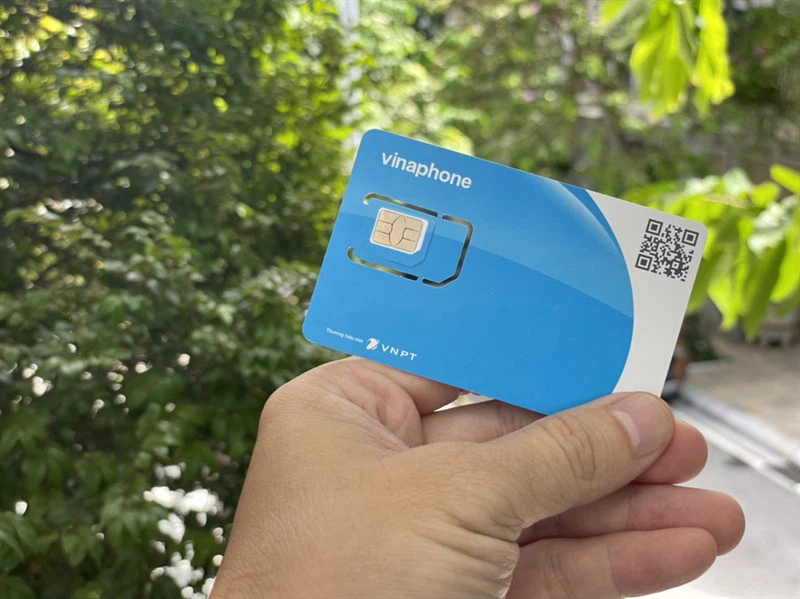
Theo quy định của Chính phủ về viễn thông, các SIM khi muốn sử dụng, bắt buộc cần phải đăng ký. Nếu sử dụng trái phép, SIM điện thoại có thể bị khóa hoặc thu hồi. Chính vì vậy, người dùng không thể nào sử dụng điện thoại mà không đăng ký SIM. Để tiện lợi trong quá trình đăng ký lẫn tiết kiệm thời gian cho người dùng, hiện tại nhà mạng Vinaphone đang cung cấp dịch vụ làm SIM online, giúp bạn có thể đăng ký nhanh chóng mà không cần đến các địa điểm giao dịch.
Có thể bạn quan tâm
Hướng dẫn viết chữ trên Story Facebook nhanh chóng
Hướng dẫn chi tiết cách thay đổi cài đặt âm thanh tin nhắn Zalo cực đơn giản
Cách kiểm tra Căn cước công dân gắn chip đã làm xong chưa
Phiên bản mới nhất của Android
Cách tìm tất cả hình ảnh đã lưu trên máy tính nhanh nhất
Cách đăng ký sim chính chủ Vinaphone online nhanh chóng, tiện lợi
Đăng ký SIM chính chủ Vinaphone bằng email
Để đăng ký SIM Vinaphone qua email, bạn cần chuẩn bị các thông tin sau: ảnh chụp 2 mặt CCCD/CMND hoặc hộ chiếu (khi ở nước ngoài), ảnh chân dung trong vòng 6 tháng. Kế đến, bạn gửi các thông tin đó đi kèm số thuê bao cần đăng ký, họ và tên qua email chăm sóc khách hàng của Vinaphone là [email protected]. Bạn sẽ đợi chăm sóc khách hàng tiếp nhận và phản hồi. Sau đó, bạn đợi Vinaphone phản hồi để hoàn thành thủ tục đăng ký.
Đăng ký SIM chính chủ Vinaphone qua Fanpage Facebook
Ngoài cách gửi email, bạn cũng có thể chọn cách đăng ký SIM chính chủ Vinaphone bằng cách liên lạc qua Fanpage Facebook – VNPT. Tại đây, bạn chọn nhắn tin và gửi các thông tin như cách gửi qua email ở trên.
Đăng ký SIM chính chủ Vinaphone qua My VNPT
Các nhà mạng hiện tại đều có ứng dụng cho riêng mình để giúp khách hàng có thể tiện lợi hơn trong quá trình sử dụng. My VNPT cũng vậy, tại đây bạn có thể cập nhật các thông tin liên quan đến thuê bao như quản lý tài khoản, các dịch vụ sử dụng, thông tin cước, lịch sử giao dịch (cuộc gọi, tin nhắn), lịch sử sử dụng, thanh toán cước, đăng ký gói cước và các yêu cầu khác. Bên cạnh đó, bạn còn có thể tận dụng My VNPT để đăng ký SIM chính chủ.
Để thực hiện đăng ký SIM chính chủ tại My VNPT, bạn thực hiện các bước sau:
Bước 1: Bạn phải tải My VNPT về điện thoại:
Dành cho Android
Dành cho iOS
Xem thêm : Biểu Phí Agribank 2024: Phí Chuyển Tiền, Phí Duy Trì Mới Nhất
Bước 2: Chọn Cập nhật thông tin cá nhân
Bước 3: Điền đầy đủ các thông tin yêu cầu (Họ & Tên, CMND/CCCD, ngày tháng năm sinh…)
Bước 4: Sau khi điền các thông tin, bạn chọn Cập nhật thông tin.
Như vậy, mình đã hướng dẫn bạn cách đăng ký SIM Vinaphone chính chủ ngay tại nhà một cách nhanh chóng, tiện lợi. Hy vọng bài viết hữu ích với bạn. Nếu bạn còn thắc mắc nào có thể bình luận ngay phía dưới nhé.
Xem thêm:
Cách khắc phục lỗi SIM không được hỗ trợ trên iPhone một cách hiệu quả
Dual Sim là gì? Có mấy loại Dual Sim và điểm khác nhau là gì?
Nguồn: https://leplateau.edu.vn Danh mục: Thủ Thuật
Đã có nhiều hậu quả nghiêm trọng xảy ra sau khi chiếc smartphone bị giật mất hoặc ai đó “cầm giúp” có chủ đích. Trong trường hợp này nếu người dùng không kịp thời báo với nhà mạng khóa SIM, kẻ xấu có thể lấy SIM gắn vào điện thoại khác, thực hiện các giao dịch ngân hàng, nhắn tin lừa đảo chuyển tiền, chiếm đoạt các tài khoản trực tuyến bằng cách reset mật khẩu qua số điện thoại, kể cả tài khoản có bảo mật 2 lớp bằng cách nhận mã xác thực qua số điện thoại.
Có thể bạn quan tâm
Lịch và giờ làm việc của Viettel Post
Xử lý nhanh lỗi airpod kết nối nhưng không nghe được
2 Cách chuyển DOCX sang DOC trong Word đơn giản nhất
Kết nối iPhone với máy tính bằng dây cáp USB
Hướng dẫn cách tìm tin nhắn cũ trên Zalo cực nhanh
Để tránh các sự cố đáng tiếc xảy ra, chúng ta nên bật khóa PIN cho SIM. Khi được kích hoạt, mỗi lần mở máy hoặc lắp SIM vào điện thoại khác sẽ phải nhập mã PIN. Nếu người dùng bị mất SIM hoặc ai đó cố gắng sử dụng SIM “không chính chủ” trên điện thoại khác thì họ sẽ không thể dùng được trừ khi nhập đúng mã PIN.
Để cài đặt mã PIN, đối với iPhone thì vào cài đặt > mục Phone > Sim Pin. Còn với các máy Android, người dùng cũng vào phần Cài đặt > Cài đặt bảo mật > Thiết lập khóa thẻ SIM và kích hoạt tính năng này để nhập mã PIN. Khi kích hoạt tính năng này, máy sẽ yêu cầu nhập mã PIN hiện tại. Với những người lần đầu sử dụng, mã PIN thường do nhà mạng thiết lập sẵn, do đó chỉ cần nhập mã PIN cho đúng với nhà mạng đang sử dụng. Mã PIN mặc định của Viettel sẽ là 0000, VinaPhone là 1234 và MobiFone là 1111 hoặc 0000… và sau đó, ta đổi mã PIN chỉ riêng mình biết.
Tuy nhiên, có một số trường hợp mã PIN đã bị thay đổi trước đó, do vậy nếu nhập sai SIM sẽ bị khóa. Lúc này người dùng cần gọi lên tổng đài để được cung cấp lại mã PUK. Với mã PUK này, khi nhập sai 9 lần SIM sẽ tự hủy. Khi gọi lên tổng đài người dùng sẽ phải cung cấp các thông tin cá nhân, lịch sử cuộc gọi… để lấy mã PUK nên cần kiên nhẫn, thực hiện theo các yêu cầu từ tổng đài nhà mạng.
Nguồn: https://leplateau.edu.vn Danh mục: Thủ Thuật
Khi bạn vừa hoàn tất cài đặt Windows 10 cho máy tính của mình, hệ điều hành sẽ tự động thiết lập ngôn ngữ mặc định là tiếng Anh. Nếu bạn không quá rành các thuật ngữ tiếng Anh mà Window 10 mặc định và muốn thay đổi nó qua tiếng Việt để dễ thao tác thì mời bạn xem qua bài viết này cách cài đặt. Điện Thoại Vui sẽ hướng dẫn bạn chi tiết cách đặt, cài tiếng việt cho Win 10 cực dễ bên dưới, cùng theo dõi nào.
Có thể bạn quan tâm
Cách sao lưu hình ảnh của bạn trên Windows 10
Cách Bật Đèn Bàn Phím Laptop Đơn Giản Trên Nhiều Dòng Máy
Hướng dẫn đưa iPhone vào Recovery Mode
Mã PIN là gì? Cách đổi mã PIN thẻ ATM
7 cách chuyển ảnh từ máy tính sang iPhone NHANH NHẤT
Cách cài tiếng Việt cho Win 10 SL (phiên bản Single Language)
Với Windows 10 Pro và Windows 10 Home, bạn có thể thay đổi ngôn ngữ chính của hệ thống rất dễ dàng. Tuy nhiên, với Windows 10 Single Language (SL) có thể sẽ tương đối phức tạp.
Bạn đang xem: Hướng Dẫn Cài Tiếng Việt Cho Win 10 Đơn Giản
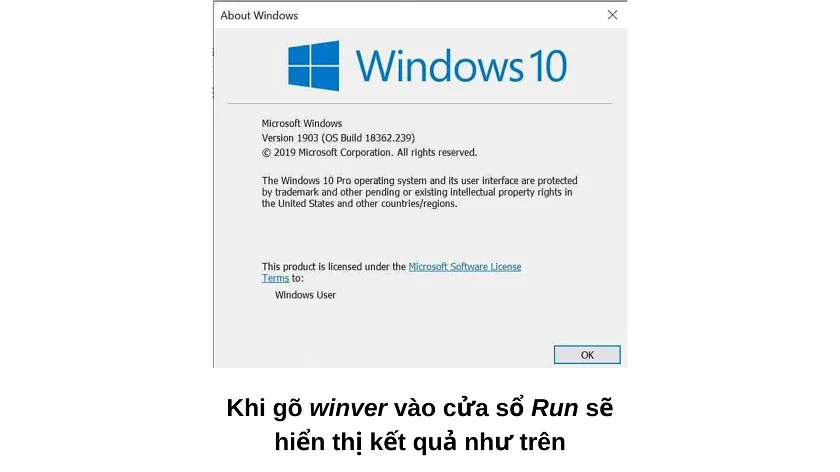
Cách cài tiếng việt cho Win 10 SL (Single Language) như sau, bạn cần kiểm tra bản cập nhật hiện tại bằng cách mở Run → gõ winver và kết quả sẽ hiển thị sau đây:
Tùy theo bản cập nhật mà ta có thể áp dụng hướng dẫn cài tiếng việt cho win 10 khác nhau.
Win 10 phiên bản 1803
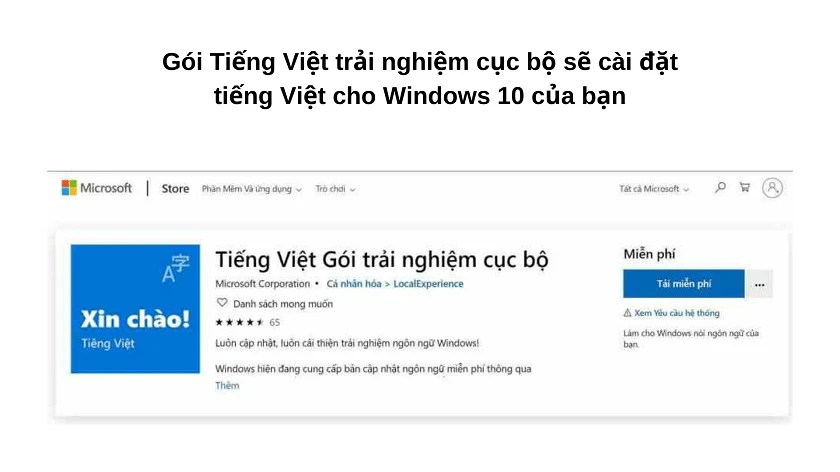
Cài đặt tiếng Việt cho Win 10 phiên bản 1803 như sau:
Đầu tiên bạn tải một file ngôn ngữ tại đường link này
Xem thêm : Thẻ ATM rút được bao nhiêu tiền một ngày?
Tiếp theo bạn vào Settings → Time & Language → Language → Windows display languages → Tiếng Việt → khởi động lại máy.
Cài tiếng Việt cho Win 10 (Windows 10 bản 1809 & 1903)
Việc sử dụng ngôn ngữ khác đôi lúc có thể làm bạn bối rối trong các thao tác sử dụng cài đặt phần mềm hoặc kết nối kết nối loa bluetooth với laptop máy tính,…
Để cài đặt tiếng việt cho Win 10 phiên bản 1809 & 1903, bạn thực hiện các bước tương tự như trên (từ tải file cho đến cài đặt với LPKSETUP.EXE).
Windows 10 hiện có những phiên bản nào, cài tiếng Việt cho Win 10 có phức tạp?
Xem thêm : Hướng dẫn dùng hàm If để phân loại loại học sinh
Thay đổi ngôn ngữ chung cho toàn hệ thống Windows sẽ có cách làm khác nhau, tùy theo phiên bản Windows 10 mà bạn đang sử dụng, cũng như Windows 10 qua từng bản cập nhật.
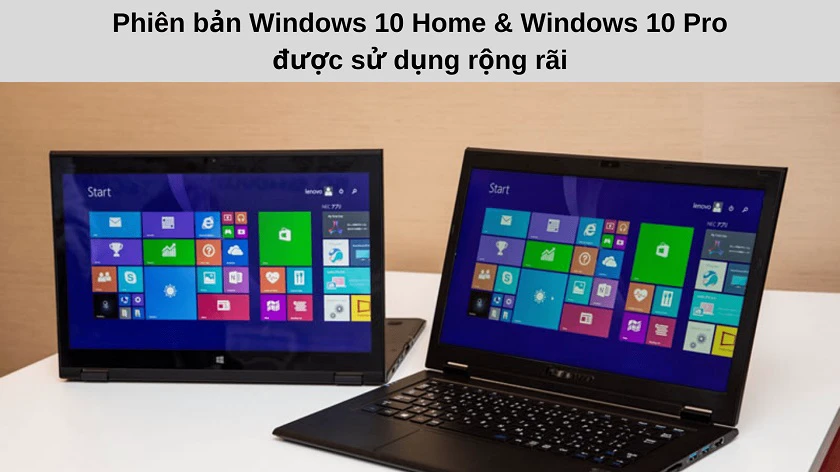
Tính đến tháng 10/2020, Windows 10 có hai phiên bản phổ biến nhất là Windows 10 Home và Windows 10 Pro.
Trong đó, cài tiếng việt Win 10 Home được sử dụng bởi phần lớn người dùng có máy tính gia đình. Windows 10 Pro thích hợp với doanh nghiệp và người dùng kinh doanh và các chuyên gia.
Tải Window 10 Home:
Tải Window 10 Pro:
Đa số cài đặt tiếng Việt Win 10 máy tính thị trường Việt Nam đều là Windows 10 Single Language (SL). Bản Windows 10 này hoạt động tương tự với các bản Windows 10 khác, chỉ riêng yếu tố duy nhất là chỉ hỗ trợ 1 ngôn ngữ (single language). Do đó, nếu muốn thay đổi ngôn ngữ trên Windows 10 SL, bạn cần nâng cấp lên Windows 10 Pro hoặc Home.
Theo tìm hiểu của Điện Thoại Vui, kể từ ngày ra mắt là 29/7/2015, Windows 10 đã trải qua rất nhiều bản cập nhật nhằm vá lỗi & mang đến trải nghiệm sử dụng tốt nhất cho người dùng.
Cụ thể hơn, các bản cập nhật của Windows 10 gồm có: Windows 10 1507; Windows 10 1607; Windows 10 1703; Windows 10 1709; Windows 10 1803; Windows 10 1809; và Windows 10 1903.
Hi vọng qua các thủ thuật laptop máy tính này, bạn có thể thao tác thay đổi cài tiếng việt cho win 10 trên máy tính, laptop của bạn để trải nghiệm học tập, làm việc được hiệu quả hơn. Chúc bạn thành công với bài viết này!
Nguồn: https://leplateau.edu.vn Danh mục: Thủ Thuật
Hướng dẫn chi tiết cách check sim Viettel vay tiền có đủ điều kiện không năm 2024
Hướng dẫn cách kết nối điện thoại với màn hình ô tô đơn giản, dễ dàng thực hiện
Tên Liên Quân đẹp, độc, lạ, cực chất 2023 – Những kí tự đặc biệt trong tên Liên Quân
Hướng dẫn đưa iPhone vào Recovery Mode
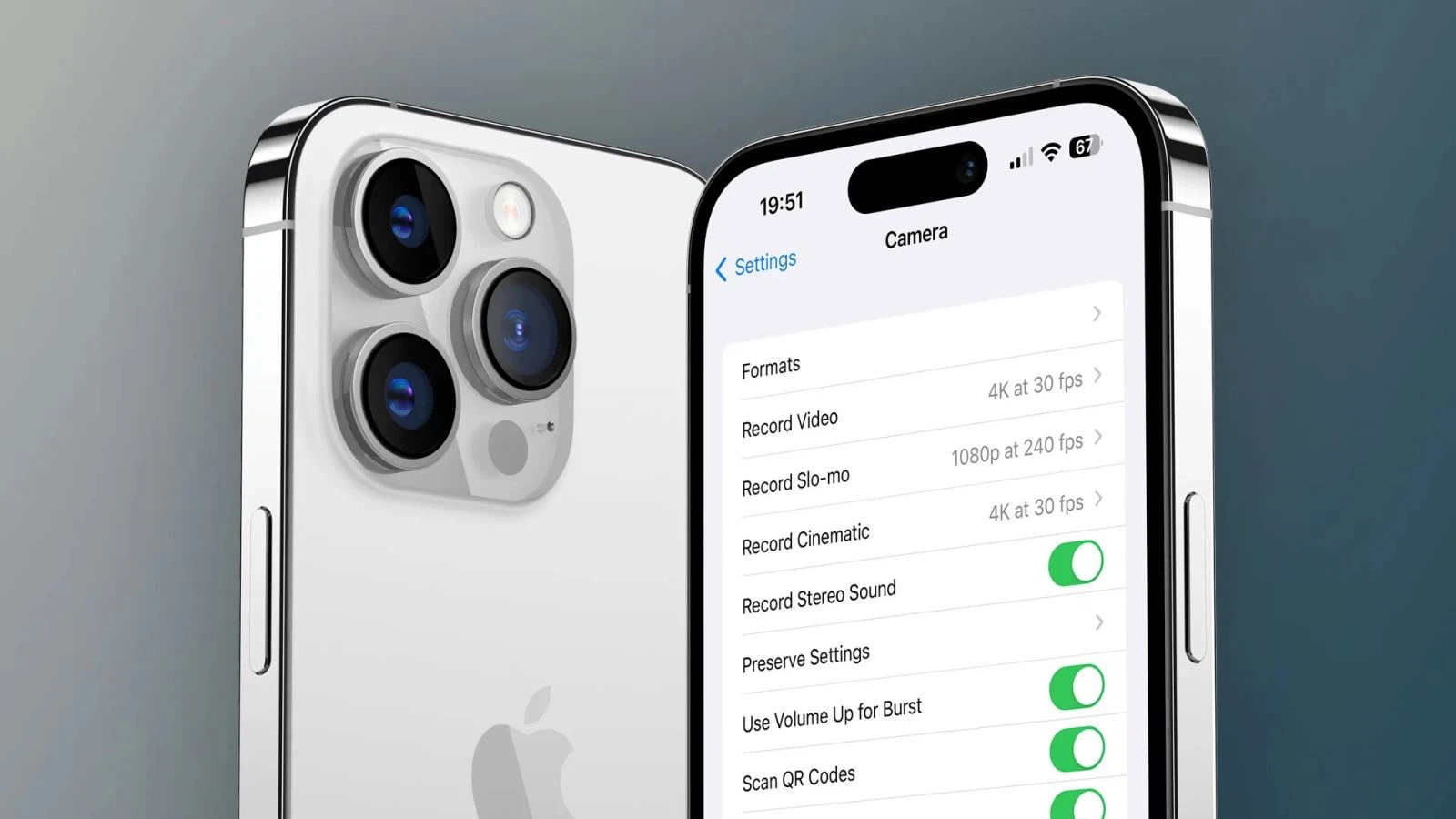
Mặc dù bạn có thể chuyển đổi giữa các chế độ chụp ảnh và thay đổi cài đặt trực tiếp từ ứng dụng Camera mặc định, nhưng có một số cài đặt bạn chỉ có thể tìm thấy trên ứng dụng Settings (Cài đặt) của iOS. Đối với những cài đặt này, bạn có thể truy cập bằng cách mở ứng dụng Settings (Cài đặt) và chọn trình đơn Camera.
Bạn đang xem: 8 cài đặt camera giúp bạn chụp ảnh bằng iPhone đẹp lung linh hơn
Những cài đặt camera giúp chụp ảnh bằng iPhone đẹp hơn
1. Mở chế độ Grid (Lưới) để canh bố cục dễ hơn
Bố cục là yếu tố rất quan trọng trong chụp ảnh nói chung và chụp ảnh bằng iPhone nói riêng. Bố cục hợp lý sẽ làm chủ thể trong bức ảnh nổi bật hơn. Các kiểu bố cục thông dụng có thể kể đến như bố cục một phần ba, bố cục đối xứng, bố cục đường chéo….
iPhone có sẵn chế độ Grid (Lưới) giúp bạn canh bố cục khi chụp ảnh bằng iPhone dễ hơn. Tuy nhiên, nó bị tắt theo mặc định. Để sử dụng nó, bạn hãy tìm tùy chọn Grid (Lưới) trong phần Composition (Bố cục) từ trình đơn Camera trên ứng dụng Settings (Cài đặt), và bật công tắc nằm bên phải nó. Kể từ bây giờ, mỗi khi bạn mở ứng dụng Camera trên iPhone, bạn sẽ thấy các đường kẻ dọc và ngang xuất hiện trên màn hình. Hãy sử dụng các đường kẻ này để canh bố cục khi chụp ảnh bằng iPhone và bạn sẽ ngạc nhiên với kết quả mình nhận được.
Mẹo: Các điểm giao nhau của các đường kẻ dọc và ngang chính là những vị trí dễ thu hút sự chú ý nhất. Bởi vậy, bạn hãy canh sao cho chủ thể bạn muốn chụp nằm ngay tại những điểm này để làm nó trở nên nổi bật hơn.
2. Sử dụng định dạng ProRAW và ProRes để hậu kỳ ảnh dễ hơn
Kể từ iPhone 12 Pro, Apple đã cho phép người dùng chụp ảnh bằng iPhone với định dạng ProRAW ngay trên ứng dụng Camera mặc định. Nếu bạn chưa biết, ảnh RAW (hay ProRAW theo cách gọi của Apple) về cơ bản là ảnh gốc được chụp từ các cảm biến camera. Nó chưa trải qua bất kỳ quá trình xử lý nào hoặc được xử lý rất ít. Nói cách khác, ảnh RAW là ảnh thô. Ảnh RAW chứa tất cả những dữ liệu cảm biến camera thu được như cường độ ánh sáng, màu sắc…. Những dữ liệu thô này rất hữu ích cho việc chỉnh sửa ảnh trên các ứng dụng xử lý ảnh RAW như Lightroom, Photoshop….
Lên đến iPhone 13 Pro, Apple lại tiếp tục bổ sung thêm định dạng video ProRes. Tương tự ProRAW, ProRes là bộ mã (codec) video mới của Apple. Định dạng này nén video rất ít hoặc gần như không nén video để giữ được nhiều chi tiết nhất, giúp việc xử lý hậu kỳ video thuận tiện hơn. Bạn có thể bật cả ProRAW và ProRes trên trình đơn Formats (Định dạng) nằm trong cài đặt Camera trên ứng dụng Settings (Cài đặt). Trong trường hợp bạn sử dụng iPhone 14 Pro, bạn có thể chọn chụp ảnh ProRAW bằng ống kính 12-megapixel hoặc 48-megapixel.
Sau khi bật những tùy chọn trên, bạn sẽ thấy nút ProRAW và ProRes xuất hiện trên màn hình chính của ứng dụng Camera. Bạn chỉ cần chạm lên chúng khi muốn sử dụng. Có một điều bạn cần lưu ý là ProRAW và ProRes chỉ có mặt trên các phiên bản iPhone Pro. Ngoài ra, ProRAW và ProRes chiếm dụng nhiều bộ nhớ hơn các định dạng thường.
3. Bật tùy chọn Mirror Front Camera để chụp ảnh selfie không bị méo mặt
Thông thường trình xem ảnh trước khi chụp (viewfinder) của ứng dụng Camera trên iPhone sẽ hiển thị ảnh song song và ngược chiều, giống như lúc bạn đang soi gương. Ví dụ, nếu đối tượng thực tế là 123, ảnh hiển thị trên viewfinder sẽ là 321.
Xem thêm : Bí quyết xóa tài khoản Facebook trên Android
Tuy nhiên, trong quá trình lưu ảnh selfie, iOS sẽ tự động lật ảnh sao cho ảnh thu được trông giống như khi người khác nhìn vào bạn. Nghĩa là, ảnh selfie thu được sẽ là ảnh song song cùng chiều so với ảnh với thực tế. Ví dụ, nếu đối tượng là 123, ảnh selfie bạn thu được cũng sẽ là 123. Nhờ vậy, bạn có thể dễ dàng chụp ảnh selfie với các đối tượng chữ và số bằng camera trước, không lo nó bị ngược so với thực tế.
Tuy nhiên, việc lật ảnh như vậy thường làm chủ thể người trở nên méo mó và xấu xí. Trên iOS 14, Apple đã bổ sung tùy chọn khắc phục vấn đề này vào ứng dụng Camera mặc định của iPhone và nó tên là Mirror Front Camera(Đối xứng camera trước). Nó giúp bạn chụp ra ảnh trông giống hệt những gì bạn thấy trên trình viewfinder của ứng dụng Camera. Bạn có thể bật tùy chọn Mirror Front Camera(Đối xứng camera trước) trong phần Compositions (Bố cục) từ cài đặt Camera trên ứng dụng Settings (Cài đặt).
Tóm lại, nếu bạn muốn chụp ảnh selfie để chữ và số không bị ngược, hãy tắt tùy chọn Mirror Front Camera. Ngược lại, nếu bạn muốn chụp ảnh selfie sao cho gương mặt của bạn và những người selfie chung với bạn không bị méo mó và xấu xí, hãy bật tùy chọn Mirror Front Camera.
4. Tắt tùy chọn tự động kích hoạt chế độ Macro để chụp ảnh cận cảnh dễ hơn
Trên iPhone 13 Pro và iPhone 14 Pro, bạn có thể chụp ảnh macro bằng ống kính Ultra-Wide. Chế độ này sẽ tự động kích hoạt khi bạn đặt điện thoại gần với đối tượng bạn muốn chụp. Tuy nhiên, không phải lúc nào bạn cũng cần đến chế độ macro. Nếu bạn thấy việc Camera tự động kích hoạt chế độ macro khi bạn chụp ảnh băng iPhone phiền toái, bạn có thể tắt nó.
Để thực hiện, bạn chỉ cần bật tùy chọn Macro Control (Điều khiển Macro) trên từ trình đơn Camera trong ứng dụng Settings (Cài đặt). Kể từ bây giờ, mỗi khi bạn mở ứng dụng Camera và đưa điện thoại lại gần đối tượng bạn muốn chụp, nút Macro sẽ xuất hiện nhưng chế độ Macro sẽ không tự động kích hoạt. Thay vào đó, nó chỉ kích hoạt khi bạn bấm lên nút Macro trên màn hình.
5. Sử dụng Photographic Styles để chụp ảnh có tông màu và nhiệt độ màu đẹp hơn
Trong sự kiện ra mắt iPhone 13 Series, Apple đã giới thiệu một tính năng chụp ảnh mới tên Photographic Styles (Phong cách nhiếp ảnh).
Tính năng này mang những thiết lập nhiệt độ màu và tông màu khác nhau các nhiếp ảnh gia chuyên nghiệp thường sử dụng trước chụp ảnh lên iPhone.
Trên thực tế, ứng dụng Camera đã có tùy chọn bộ lọc màu. Tuy nhiên, tùy chọn này chỉ áp dụng một lớp màu lên toàn bộ bức ảnh. Trong khi đó, Photographic Styles sẽ áp dụng các tinh chỉnh riêng biệt lên từng vùng sáng, tối, chủ thể… Không chỉ vậy, nó còn có khả năng nhận diện chủ thể được chụp là người, cây cối, nhà cửa, bầu trời… để giữ màu da, màu trời, hay áp dụng các tinh chỉnh màu sắc phù hợp.
Bạn có thể chọn các bộ lọc Photographic Styles trực tiếp từ ứng dụng Camera khi chụp ảnh bằng iPhone hoặc từ phần Photo Capture (Chụp ảnh) trong trình đơn Camera trên ứng dụng Settings (Cài đặt).
6. Sử dụng các mức phân giải khác nhau để quay video đẹp hơn hoặc ít chiếm bộ nhớ hơn
Ứng dụng Camera cho phép bạn chuyển đổi nhanh giữa các mức phân giải và tỉ lệ khung hình khác nhau trước khi quay video bằng iPhone. Tuy nhiên tại đây, bạn chỉ có thể sử dụng các mức phân giải và tỉ lệ khung hình cơ bản. Với cài đặt Camera trên ứng dụng Settings (Cài đặt), bạn có nhiều lựa chọn mức phân giải và tỉ lệ khung hình hơn khi chụp ảnh bằng iPhone.
Xem thêm : Cách tạo và chỉnh sửa file Word trên điện thoại iPhone và Android dễ dàng
Ví dụ, bạn có thể đặt iPhone quay video 720p để tiết kiệm bộ nhớ, quay video Slow-motion 1080p tại 240 fps để video mượt mà hơn, hoặc thậm chí quay Cinematic Video 4K tại 24 fps, hoặc 30 fps trên iPhone 14.
Tất cả những gì bạn cần làm là chọn tùy chọn Record Video (Quay Video), Record Slow-motion (Quay chậm), hoặc Record Cinematic (Quay video điện ảnh) từ trình đơn Camera trên ứng dụng Settings (Cài đặt), sau đó chọn mức phân giải và tỉ lệ khung hình phù hợp với nhu cầu.
7. Bật tùy chọn Preserve Settings để tiết kiệm thời gian và công sức
Khi bạn chụp ảnh bằng iPhone, bạn có thể tinh chỉnh các thông số như độ phơi sáng, bộ lọc, hoặc sử dụng định dạng ProRAW…. Mặc định, mỗi khi bạn đóng hoàn toàn ứng dụng Camera, nó sẽ đặt lại các cài đặt này về mặc định. iPhone có sẵn tùy chọn giữ nguyên những cài đặt camera ngay cả khi đóng hoàn toàn ứng dụng tên là Preserve Settings (Bảo lưu cài đặt). Để kích hoạt nó, bạn truy cập vào trình đơn Camera trên ứng dụng Settings (Cài đặt) và bật công tắc nằm bên cạnh các tùy chọn tương ứng với những cài đặt bạn muốn bảo lưu. Bằng cách này, bạn có thể tiết kiệm nhiều thời gian và công sức khi chụp ảnh bằng iPhone vì không cần thiết lập lại các thông số mỗi khi chụp ảnh hay quay video.
Bonus: Vuốt lên trên để truy cập nhiều tùy chọn hơn
Khi bạn chụp ảnh hay quay video với ứng dụng Camera mặc định, hãy thử vuốt ngón tay lên trên để mở trình đơn chứa nhiều tùy chọn hơn.
Tại đây, bạn có thể chọn các bộ lọc Photographic Styles, tỉ lệ khung hình, và nhiều thứ khác.
Tạm kết
Như vậy, bài viết đã giới thiệu đến bạn 8 cài đặt camera bạn có thể áp dụng để chụp ảnh bằng iPhone đẹp hơn. Tùy vào tình huống, bạn hãy chọn cho mình các cài đặt phù hợp. Chúc bạn có những bức ảnh và video đẹp cùng người thân và gia đình.
Xem thêm:
Cách chụp ảnh từ xa trên iPhone cực kì nhanh chóng và chuẩn xác chỉ với một câu lệnh
9 mẹo để cải thiện trải nghiệm chụp ảnh trên điện thoại iPhone
Mẹo chụp ảnh cực đẹp chỉ dành cho iPhone 11
6 tính năng chụp ảnh ẩn trên camera của iPhone
iOS 14: Cách kích hoạt nhanh chế độ chụp ảnh liên tục trên iPhone 11
Nguồn: https://leplateau.edu.vn Danh mục: Thủ Thuật








/fptshop.com.vn/uploads/images/tin-tuc/141542/Originals/sim-vinaphone.jpg)
/fptshop.com.vn/uploads/images/tin-tuc/141542/Originals/vinaphone.jpg)
/fptshop.com.vn/uploads/images/tin-tuc/141542/Originals/1200x630wa.png)

/fptshop.com.vn/uploads/images/tin-tuc/153192/Originals/iPhone-camera-settings.jpg)
/fptshop.com.vn/uploads/images/tin-tuc/153192/Originals/iphone-13-pro-macro-button-ios-1.jpg)
/fptshop.com.vn/uploads/images/tin-tuc/153192/Originals/proRAW-iOS-14_3.jpg)
/fptshop.com.vn/uploads/images/tin-tuc/153192/Originals/iOS-14-Mirror-Front-Facing-Camera-on-iPhone.jpg)
/fptshop.com.vn/uploads/images/tin-tuc/153192/Originals/Photographic-Styles-iPhone-camer.jpg)
/fptshop.com.vn/uploads/images/tin-tuc/153192/Originals/iPhone-camera-settings-1.jpg)