Chia sẻ 3 cách đăng ký Internet Banking Techcombank đơn giản, đầy đủ nhất 2024

Video đăng ký thanh toán trực tuyến techcombank

Cách đăng ký Internet Banking Techcombank vô cùng đơn giản, bạn có thể đăng ký trực tuyến trên website, qua ứng dụng Techcombank Mobile hoặc tới quầy giao dịch. Cùng FPT Shop phá chi tiết từng cách thực hiện nhé.

Có thể bạn quan tâm

  • Cách nộp hồ sơ hưởng trợ cấp thất nghiệp online
  • Khắc phục ngay tình trạng sim phát ra một âm trên iphone
  • Cách kiểm tra cước trả sau Viettel CHÍNH XÁC nhất
  • Hướng dẫn cách chia sẻ bài viết lên story Facebook đơn giản mới nhất
  • Cách dễ dàng tìm và xem bình luận trên Facebook của người khác

Đôi nét về Internet Banking Techcombank

Trước khi tìm hiểu chi tiết 3 cách đăng ký Internet Banking Techcombank, hãy cùng điểm qua một vài thông tin về dịch vụ này nhé.

Internet Banking Techcombank là gì?

Internet Banking Techcombank là dịch vụ ngân hàng trực tuyến được ngân hàng Techcombank phát hành và quản lý. Dịch vụ này nhằm phục vụ những khách hàng đã mở tài khoản Techcombank, là công dân Việt Nam hoặc các công dân nước ngoài đang sinh sống và cư trú hợp pháp tại Việt Nam.

đăng ký Internet Banking Techcombank (hình 1)

Khi sử dụng Internet Banking Techcombank, bạn có thể dễ dàng thực hiện các giao dịch như chuyển/nhận tiền, thanh toán hóa đơn, thanh toán mua sắm, nạp thẻ điện thoại,… hoàn toàn trực tuyến mà không cần đến cây ATM hay tới trực tiếp phòng giao dịch Techcombank. Đồng thời, thông qua dịch vụ này, bạn cũng dễ dàng quản lý tài khoản ngân hàng của mình như tra cứu thông tin, số dư, lịch sử giao dịch,…

Lợi ích sử dụng Internet Banking Techcombank

Dưới đây là một số lợi ích mà bạn sẽ nhận được khi sử dụng dịch vụ Internet Banking Techcombank:

  • Thanh toán hóa đơn (điện, nước, Internet, truyền hình,…), đóng học phí, thanh toán khi mua sắm online tiện lợi, nhanh chóng.
  • Thanh toán bằng hình thức quét mã tại cửa hàng khi mua sắm, ăn uống,… mà không cần dùng tiền mặt.
  • Gửi tiết kiệm online và kiểm tra khoản tiết kiệm dễ dàng.
  • Tra cứu thông tin tài khoản, truy cập tài chính, lịch sử giao dịch,… hoàn toàn trực tuyến.
  • Vay vốn online và giải ngân trong thời điểm yêu cầu khách hàng cầm cố sổ tiết kiệm.

đăng ký Internet Banking Techcombank (hình 2)

Điều kiện đăng ký Internet Banking Techcombank

Để đăng ký dịch vụ Internet Banking Techcombank, bạn cần đáp ứng một số điều kiện như sau:

  • Đã mở tài khoản thanh toán tại ngân hàng Techcombank.
  • Đủ 18 tuổi trở lên, đã có CMND/CCCD.
  • Có số điện thoại chính chủ.

Chi tiết 3 cách đăng ký Internet Banking Techcombank

Bạn có thể áp dụng 1 trong 3 cách đăng ký Internet Banking Techcombank dưới đây tùy theo tình huống thực tế của bản thân nhé.

Đăng ký trực tuyến trên ứng dụng Techcombank Mobile

Techcombank Mobile là ứng dụng di động quản lý tài chính của ngân hàng Techcombank. Ứng dụng này không chỉ giúp khách hàng chuyển tiền, thanh toán, quản lý tài chính cá nhân thuận tiện và nhanh chóng mà còn giúp bạn đăng ký mở tài khoản, đăng ký dịch vụ ngân hàng trực tuyến để sử dụng các sản phẩm, dịch vụ của Techcombank ở bất cứ nơi đâu và bất kỳ lúc nào.

đăng ký Internet Banking Techcombank (hình 3)

Để đăng ký Internet Banking Techcombank trên ứng dụng Techcombank Mobile, bạn hãy thực hiện như sau:

Bước 1: Nếu chưa tải ứng dụng này về điện thoại, bạn hãy truy cập kho ứng dụng CH Play (Android) hoặc App Store (iPhone) sau đó tìm và cài đặt app về máy.

Có thể nhấn vào link dưới đây để tải nhanh chóng:

  • Link tải cho Android: Tại đây.
  • Link tải cho iOS: Tại đây.

Bước 2: Sau khi tải app thành công, bạn truy cập ứng dụng và chọn Đăng Ký Ngân Hàng Điện Tử.

đăng ký Internet Banking Techcombank (hình 4)

Bước 3: Tiếp theo, tại mục xác thực thông tin, bạn sẽ điền chính xác số CMND/CCCD và số thẻ ngân hàng Techcombank của mình.

đăng ký Internet Banking Techcombank (hình 5)

Lưu ý: Nếu như không nhớ mã PIN, bạn có thể tick vào ô Tôi không nhớ mã PIN, tôi muốn xác thực bằng email đã đăng ký với Techcombank. Khi đó, hệ thống sẽ gửi cho bạn một email, bạn mở email ra để lấy thông tin xác thực.

Bước 4: Khi nhập xong số điện thoại, Techcombank sẽ gửi cho bạn một mã OTP qua tin nhắn SMS đến số điện thoại đã đăng ký tài khoản Techcombank. Bạn nhập mã này vào và nhấn Thực hiện.

Bước 5: Tiếp theo, bạn tạo Tên truy cập, đặt Mật khẩu và nhấn Thực hiện để hoàn thành quá trình đăng ký.

đăng ký Internet Banking Techcombank (hình 6)

Lưu ý:

  • Để đảm bảo tính bảo mật, mật khẩu bạn đặt cần có từ 6 – 8 ký tự, trong đó có chứa chữ viết hoa, chữ thường và chữ số.
  • Mật khẩu không được chứa khoảng trắng, các ký tự đặc biệt hay tiếng Việt có dấu.

Đăng ký Techcombank trên website Techcombank

Cách thứ hai giúp bạn đăng ký Internet Banking Techcombank là thực hiện trên website. Phương án này áp dụng được trên cả điện thoại và máy tính.

Bước 1: Mở trình duyệt web bất kỳ trên thiết bị và truy cập vào địa chỉ này > Chọn Đăng Ký Ngay.

đăng ký Internet Banking Techcombank (hình 7)

Bước 2: Giao diện Đăng ký Đăng Ký Ngân Hàng Điện Tử xuất hiện, bạn điền đầy đủ thông tin gồm:

  • Số CMND/Hộ chiếu/CCCD.
  • Số thẻ: Gồm 6 số đầu và 4 số cuối (Số in nổi trên thẻ ATM/thẻ quốc tế).
  • Mã PIN (mã dùng để rút tiền tại cây ATM).

Nếu không nhớ mã PIN, bạn hãy tick vào ô Tôi không nhớ mã PIN, tôi muốn xác thực bằng email đã đăng ký với Techcombank để tiếp tục và kiểm tra email để lấy thông tin xác thực.

Sau đó, hãy nhấn Thực hiện.

đăng ký Internet Banking Techcombank (hình 8)

Bước 3: Mã OTP được gửi về số điện thoại qua tin nhắn SMS. Bạn nhập mã OTP này vào và nhấn Thực hiện.

đăng ký Internet Banking Techcombank (hình 9)

đăng ký Internet Banking Techcombank (hình 10)

Cách đặt mật khẩu cũng cần lưu ý như trên: Dài từ 6 – 8 ký tự, gồm chữ in thường, chữ in hoa và chữ số; Không chứa khoảng trống, không chứa ký tự đặc biệt, không chứa chữ tiếng Việt có dấu.

Đăng ký tại chi nhánh/phòng giao dịch Techcombank

Nếu như bạn không rành về công nghệ và thấy việc đăng ký trực tuyến khó khăn thì có thể đến trực tiếp ngân hàng Techcombank để được giao dịch viên hướng dẫn đăng ký Internet Banking Techcombank.

Bước 1: Bạn mang theo CMND/CCCD, thẻ ngân hàng Techcombank và số điện thoại đã đăng ký tài khoản Techcombank đến chi nhánh/phòng giao dịch Techcombank gần nhất.

Bước 2: Tại đây, bạn sẽ lấy số tại quầy và chờ đến lượt.

Bước 3: Khi gặp giao dịch viên ngân hàng, bạn yêu cầu đăng ký Internet Banking.

đăng ký Internet Banking Techcombank (hình 11)

Bước 4: Giao dịch viên yêu cầu bạn cung cấp thông tin cá nhân sau đó sẽ tiến hành đăng ký tài khoản Internet Banking giúp bạn.

Khi mở tài khoản Ngân Hàng Điện Tử thành công, mã xác thực OTP sẽ được gửi về số điện thoại đăng ký Techcombank của bạn. Hãy cung cấp mã đó cho nhân viên để hoàn thành việc đăng ký.

Bước 5: Tài khoản và mật khẩu Internet Banking sẽ được gửi về số điện thoại đã đăng ký với ngân hàng. Bạn dùng thông tin này đăng nhập và đổi mật khẩu trên ứng dụng Techcombank Mobile để kích hoạt lần đầu và tăng cường bảo mật cho tài khoản.

Cách kích hoạt Internet Banking Techcombank lần đầu

Sau khi đăng ký thành công Internet Banking Techcombank, bạn cần kích hoạt dịch vụ này như sau:

Bước 1: Mở ứng dụng Techcombank Mobile và đăng nhập bằng Tên đăng nhập Mật khẩu mà ngân hàng gửi cho bạn qua tin nhắn SMS để đăng nhập Internet Banking lần đầu tiên.

đăng ký Internet Banking Techcombank (hình 13)

Bước 2: Nhấn vào biểu tượng 3 gạch ngang ở góc trên cùng bên trái của màn hình > Chọn Cá nhân.

đăng ký Internet Banking Techcombank (hình 14)

Bước 3: Tại phần Thông tin cá nhân, bạn chọn Đổi mật khẩu đăng nhập sau đó nhập mật khẩu cũ và mật khẩu mới.

Mật khẩu mới sẽ được nhập 2 lần để xác nhận lại. Sau đó, bạn nhấn Đồng ý.

đăng ký Internet Banking Techcombank (hình 15)

Đăng ký Internet Banking Techcombank có mất phí không?

Dù bạn đăng ký Internet Banking Techcombank theo cách nào thì ngân hàng cũng miễn phí hoàn toàn việc đăng ký. Tuy nhiên, khi sử dụng, bạn cần trả phí duy trì hàng tháng là 10.000đ/khách hàng cá nhân. Tiền này sẽ được hệ thống trừ trực tiếp trong tài khoản ngân hàng của bạn.

Tạm kết

Qua bài viết này, bạn đã nắm rõ những lợi ích của dịch vụ Internet Banking Techcombank cũng như cách đăng ký Internet Banking Techcombank rồi đúng không? Hy vọng bạn có thể áp dụng hướng dẫn trên đây để nhanh chóng tận dụng những tính năng mà dịch vụ này mang lại.

Xem thêm:

  • Gửi tiết kiệm online Techcombank có an toàn không? Hướng dẫn cách gửi tiết kiệm online trên điện thoại
  • Chi tiết 3 cách tra cứu mã giao dịch Techcombank nhanh chóng, dễ thực hiện

Để thuận tiện cho việc sử dụng Internet Banking Techcombank, bạn hãy sắm ngay một chiếc smartphone có khả năng kết nối Internet ổn định. Tại FPT Shop cung cấp rất nhiều lựa chọn phù hợp. Có thể tham khảo một số điện thoại Samsung giá tốt tại đây:

  • Điện thoại Samsung

Hàm AVERAGEIF trong excel: Tính trung bình cộng nhiều điều kiện

Video hàm tính trung bình có điều kiện trong excel

Nếu bạn là người học Excel chắc chắn bạn không còn cảm thấy xa lạ gì với hàm AVERAGEIF nữa. Đây là một hàm tính quan trọng trong excel có chức năng dùng để tính trung bình loạt giá trị của các số. Hàm AVERAGEIF trong excel mặc dù có cách sử dụng tương đối đơn giản, dễ hiểu nhưng không phải ai cũng biết, nhất là với người mới học excel. Thấu hiểu điều đó, bài viết sau Unica sẽ hướng dẫn cho bạn cách dùng, cùng tham khảo nội dung bài viết sau để biết cách thực hiện nhé.

Có thể bạn quan tâm

  • Hướng dẫn cách sắp xếp và tạo bộ lọc trong Google Sheets
  • Phân biệt điện thoại bị theo dõi? Cách nhận biết và khắc phục
  • Cách tắt máy tính bằng bàn phím cực kỳ đơn giản, nhanh hơn cả tắt bằng chuột
  • Top 5 cách tra cứu số tài khoản ngân hàng ACB nhanh chóng
  • Hướng dẫn cách tạo dòng kẻ ngang trong Word đơn giản trong 3s

1. AVERAGEIF là hàm gì?

Hàm Averageif là một hàm tích hợp trong Excel được phân loại là Hàm thống kê. Nó có thể được sử dụng như một hàm bảng tính (WS) trong Excel. Là một hàm trang tính, hàm Averageif có thể được nhập như một phần của công thức trong một ô của trang tính. Hàm trả về mức trung bình (trung bình số học) của tất cả các số trong một phạm vi ô, dựa trên một tiêu chí nhất định.

Hàm Averageif trong excel

2. Ứng dụng của hàm AVERAGEIF trong excel

Trong excel hàm AVERAGEIF được sử dụng để tính trung bình cộng của những giá trị có đi kèm theo điều kiện. Nói dễ hiểu hơn hàm AVERAGEIF được dùng để thay thế một số công thức kết hợp hàm như:

– Công thức kết hợp giữa hàm AVERAGEIF và hàm IF.

– Công thức kết hợp giữa hàm AVERAGEI và hàm VLOOKUP.

>>> Tất cả đều có trong cuốn sách “HƯỚNG DẪN THỰC HÀNH EXCEL TỪ CƠ BẢN ĐẾN NÂNG CAO”

ĐĂNG KÝ MUA NGAY

3. Công thức tính hàm AVERAGEIF

Công thức hàm tính trung bình trong Excel:

cong-thuc-ham-AVERAGEF.jpg

Công thức tính hàm AVERAGEIF

=AVERAGEIF(range, criteria, [average_range])

Trong đó:

– Range: một mảng các giá trị (hoặc phạm vi ô chứa giá trị) sẽ được kiểm tra theo các tiêu chí được cung cấp.

– Criteria: điều kiện được kiểm tra đối với từng giá trị trong phạm vi được cung cấp.

– [Average_range]: một mảng tùy chọn của các giá trị số (hoặc các ô chứa số) được tính trung bình, nếu giá trị tương ứng trong phạm vi thỏa mãn các tiêu chí được cung cấp.

Nếu đối số [Average_range] bị bỏ qua, trung bình được tính cho các giá trị trong phạm vi được cung cấp ban đầu.

>>> Xem thêm: Trọn bộ tin học văn phòng giúp nâng cao hiệu suất công việc 100%

4. Cách sử dụng hàm AVERAGEIF trong excel

Cách sử dụng hàm AVERAGEIF không khó, có rất nhiều cách để sử dụng hàm này. Dưới đây là một số ví dụ cụ thể giúp bạn ứng dụng hàm trung bình có điều kiện trong excel (AVERAGEIF) một cách nhanh chóng nhất, cùng khám phá nhé.

4.1. Tính trung bình với điều kiện lớn hơn

Áp dụng công thức hàm trung bình có điều kiện trong excel tiền lương của những người có mức lương được trên 6000000 đồng ở bảng thống kê dưới đây:

Ví dụ về cách sử dụng hàm Averageif – Hình 1

Chỉ cần chọn 1 ô để hiển thị kết quả tính trung bình và nhập công thức:

cach-dung-ham-avegareif-4.png

Ví dụ về cách sử dụng hàm Averageif – Hình 2

Kết quả hiện lên trên ô tính là 9683333,333 là tiền lương trung bình của tất cả những người có mức lương trên 6000000 đồng.

4.2. Tính trung bình với điều kiện bé hơn

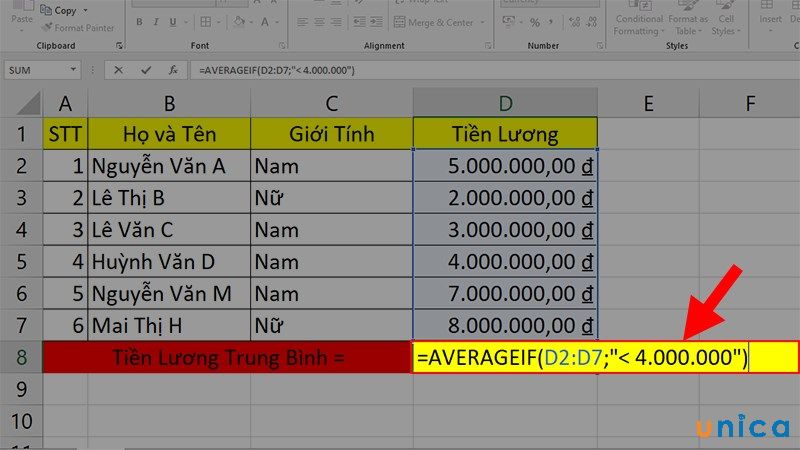
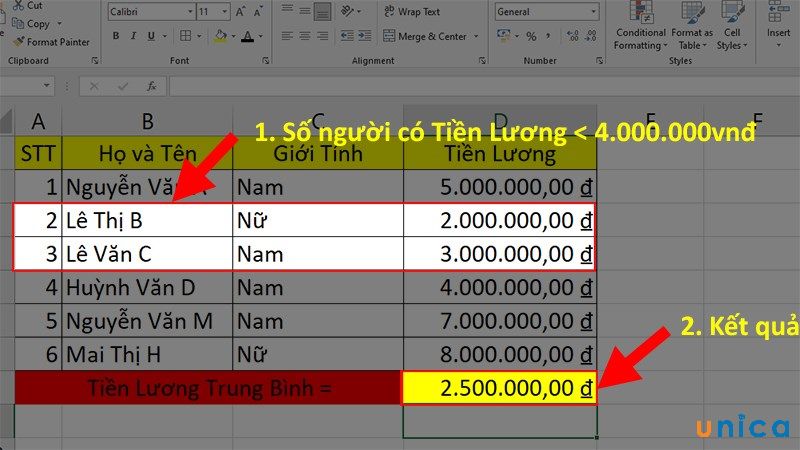
Quan sát bảng dữ liệu sau áp dụng hàm tính trung bình có điều kiện trong excel yêu cầu tính tiền lương trung bình của nhân viên có số tiền lương <>

– Bước 1: Trong ô muốn hiển thị kết quả trung bình, bạn nhập công thức =AVERAGEIF(D2:D7;”<>

Trong đó:

– D2:D7: Dữ liệu từ D1-D7 cần tính trung bình.

– “”<>: Điều kiện của đề bài

cach-dung-ham-averageif-trong-Excel

Ví dụ về cách sử dụng hàm Averageif – Hình 3

cach-dung-ham-averageif-trong-Excel

Ví dụ về cách sử dụng hàm Averageif – Hình 4

4.3. Tính trung bình với điều kiện khác 1 số

Quan sát bảng dữ liệu sau, yêu cầu tính tiền lương trung bình của nhân viên không có chữ Lê trong tên.

– Bước 1: Trong ô muốn hiển thị kết quả trung bình, bạn nhập công thức sau: =AVERAGEIF(D2:D7;”<> Lê”)

Trong đó:

– D2:D7: Dữ liệu từ D1-D7 cần tính trung bình.

– “<>Lê”: Là yêu cầu của đề bài không có chữ Lê trong tên

cach-dung-ham-averageif-trong-Excel-3

Ví dụ về cách sử dụng hàm Averageif – Hình 6

– Bước 2: Nhấn Enter để hoàn thành thao tác.

cach-dung-ham-averageif-trong-Excel

Ví dụ về cách sử dụng hàm Averageif – Hình 7

4.4. Tính trung bình với 2 điều kiện là số

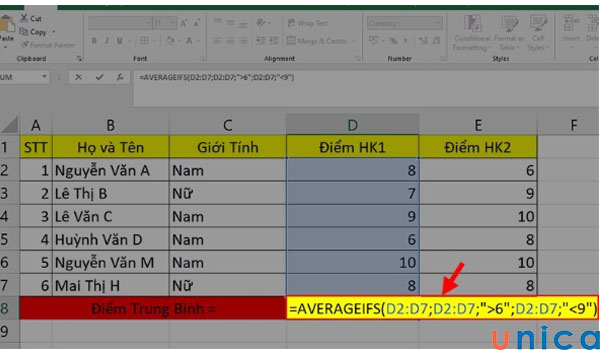
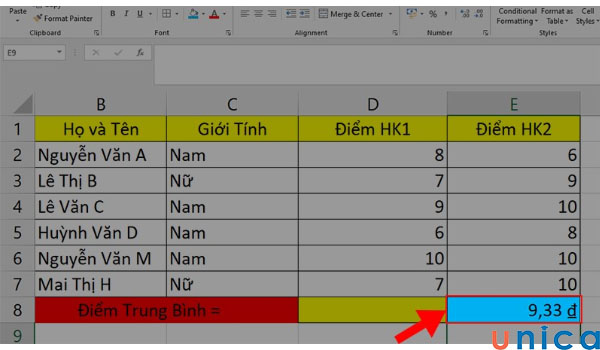
Ví dụ: Chúng ta có bảng điểm học kỳ 1 (HK1) và học kỳ 2 (HK2) của một số học sinh.

Yêu cầu: tính điểm trung bình HK1 của những học sinh có điểm HK1 lớn hơn 6 và nhỏ hơn 9.

Cách dùng hàm AVERAGEIF trong trường hợp này sẽ được thực hiện như sau.

– Bước 1: Ở ô hiển thị kết quả, bạn hãy nhập công thức tính

=AVERAGEIFS(D2:D7;D2:D7;”>6″;D2:D7;”<9″)

Trong đó

– D2:D7 là vùng tham chiếu cần tính điểm trung bình

– D2:D7;”>6″ là điều kiện 1 theo yêu cầu điểm HK1 lớn hơn 6

– D2:D7;”<9″ là điều kiện 2 theo yêu cầu điểm HK2 nhỏ hơn 9

nhap-ham-averageif.jpg

Nhập hàm AVERAGEIFS

– Bước 2: Cuối cùng bạn chỉ cần nhấn enter để nhận kết quả là điểm trung bình HK1 theo 2 điều kiện yêu cầu.

ket-qua-sau-khi-an-enter.jpg

Kết quả sau khi nhấn enter

4.5. Tính trung bình với 2 điều kiện số và chữ

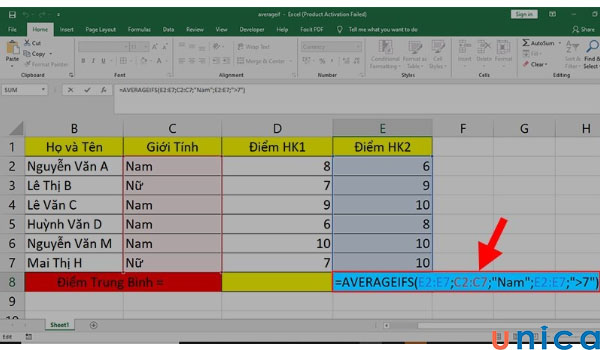
Ví dụ: Chúng ta có bảng điểm của một số học sinh. Yêu cầu hãy tính điểm trung bình học kỳ 2 (HK2) của các bạn học sinh nam có điểm HK2 lớn hơn 7.

Trong trường hợp này chúng ta sẽ nhập công thức tính như sau:

=AVERAGEIFS(E2:E7;C2:C7;”Nam”;E2:E7;”>7″)

Trong đó:

E2:E7: Là vùng tham chiếu cần tính điểm trung bình.

C2:C7;”Nam”: Là điều kiện chữ (điều kiện 1)

E2:E7;”>7″: Là điều kiện số (điều kiện 2)

Nhập hàm để tính trung bình với 2 điều kiện số và chữ

Sau khi nhập đúng công thức, bạn chỉ cần nhấn enter để nhận kết quả

ket-qua-tinh-diem.jpg

Kết quả cuối cùng nhận được

4.6. Tính trung bình với 3 điều kiện

Ví dụ: Chúng ta có bảng điểm của một số học sinh. Yêu cầu bạn hãy tính điểm trung bình học kỳ 1 (HK1) của những học sinh nữ, có điểm HK1 lớn hơn 6 và điểm HK2 nhỏ hơn 10.

Theo yêu cầu này chúng ta sẽ sử dụng công thức tính sau đây:

=AVERAGEIFS(D2:D7;C2:C7;”Nữ”;D2:D7;”>6″;E2:E7;”<10″)

Trong đó:

– D2:D7: Là vùng tham chiếu cần tính điểm trung bình

– C2:C7;”Nữ”: Là điều kiện 1

– D2:D7;”>6″: Là điều kiện 2

– E2:E7;”<10″: Là điều kiện 3

Nhập hàm tính trung bình với điều kiện 3 số

Sau khi nhập công thức chuẩn, bạn hãy nhấn enter để kết quả hiển thị

ket-qua-hien-thi-cuoi-cung.jpg

Kết quả hiển thị

5. Cách kết hợp hàm AVERAGEIF và vlookup

Trên thực tế, chúng ta sẽ không cần sử dụng hàm vlookup kết hợp với hàm AVERAGEIF. Bởi vì, hàm AVERAGEIF là hàm tính trung bình có điều kiện. Mà điều kiện ở đây có thể là một giá trị lọc của hàm Vlookup. Ví dụ minh họa dưới đây sẽ giúp bạn hiểu rõ hơn về trường hợp này.

Ví dụ, chúng ta có bảng sản lượng các loại hoa quả trong kho. Yêu cầu hãy tính sản lượng trung bình của táo.

Ví dụ bảng các loại hoa quả

Lúc này, chúng ta chỉ cần sử dụng công thức tính sau đây:

=AVERAGEIF(A1:A24,E2,B1:B24)

Trong công thức này E2 chính là điều kiện của hàm AVERAGEIF. Đồng thời nó cũng là kết quả của hàm =Vlookup(“Táo”,$A$1:$A$24,2,0)

6. Các lỗi thường gặp khi sử dụng hàm AVERAGEIF

Trong khi bạn sử dụng hàm tính trung bình cộng có điều kiện trong excel (AVERAGEIF) bạn sẽ thấy một số trường hợp kết quả bị lỗi phổ biến dưới đây.

6.1. Lỗi #DIV/0!

Đây là lỗi do không tìm thấy dữ liệu phù hợp với điều kiện yêu cầu.

Nguyên nhân:

– Không có giá trị nào trong mảng phạm vi được cung cấp thỏa mãn các tiêu chí được cung cấp

– Các giá trị được tính trung bình đều không phải là số.

Ví dụ:

Dưới đây là ví dụ minh họa. Theo yêu cầu chúng ta sẽ tính tiền lương trung bình của những nhân viên có tiền lương dưới 1.000.000 VNĐ. Trong khi đó, không có bất kỳ ai trong bảng lương có mức tiền lương phù hợp với yêu cầu.

Loi-thuong-gap-khi-dung-ham-Averageif

Ví dụ bảng tính lương nhân viên

Kết quả hiển thị sẽ báo lỗi #DIV/0!:

Lỗi #DIV/0! xuất hiện

Cách khắc phục: Thay đổi lại điều kiện của giá trị

#GIÁ TRỊ!: xảy ra nếu đối số tiêu chí là một chuỗi văn bản có độ dài lớn hơn 255 ký tự.

6.2. Không nhận ô trống

Nếu bạn sử dụng hàm AVERAGEIF mà trong bảng tính giá trị trung bình có ô trống (không có dữ liệu) thì khi bạn nhấn enter excel sẽ báo lỗi cảnh báo lỗi như hình.

loi-khi-dung-ham-trong-excel.jpg

Lỗi không nhận ô trống

Lúc này để cải thiện lỗi, bạn hãy mặc định những ô trống sẽ là giá trị “0” hoặc biện luận hàm theo yêu cầu của từng trường hợp.

7. Lưu ý khi sử dụng hàm tính giá trị trung bình có điều kiện AVERAGEIF

– Các ô trong vùng dữ liệu có chứa TRUE hoặc FALSE sẽ bị bỏ qua.

– Nếu ô trong vùng dữ liệu trung bình là một ô trống, AVERAGEIF sẽ bỏ qua nó.

– Nếu vùng dữ liệu là giá trị trống hoặc dạng văn bản, AVERAGEIF sẽ trả về giá trị lỗi #DIV0!

– Nếu một ô trong vùng điều kiện (Criteria) bị bỏ trống, AVERAGEIF sẽ xem ô đó như giá trị 0.

– Nếu không có ô nào trong vùng dữ liệu đáp ứng các tiêu chí, AVERAGEIF sẽ trả về giá trị lỗi #DIV/0!

8. Kết luận

Trên đây là hướng dẫn và ví dụ đơn giản nhất về hàm AVERAGEIFtrong excel. Hy vọng với những ví dụ minh họa cụ thể về cách sử dụng hàm AVERAGEIF trong excel mà chúng tôi đã chia sẻ sẽ giúp bạn ứng dụng hàm AVERAGEIF chuẩn xác và thuần thục hơn.

>>> Xem thêm: 5 cách sử dụng hàm trừ trong excel không phải ai cũng biết

>>> Xem thêm: Cách sử dụng hàm OFFSET trong Excel để tham chiếu dữ liệu có ví dụ

>>> Xem thêm: Hướng dẫn chi tiết cách sử dụng hàm Dcounta trong excel

Tìm hiểu về cổng kết nối HDMI

Cổng HDMI dường như là một cổng kết nối không thể thiếu trên các thiết bị điện tử như tivi, laptop giúp cho người dùng có thể truyền tải các nội dung như âm thanh và hình ảnh lên những thiết bị trình chiếu lớn và các thiết bị khác. Trong bài viết này, hãy cùng Điện Máy Chợ Lớn tìm hiểu về cổng kết nối HDMI nhé!

Có thể bạn quan tâm

  • Vì sao lại gọi 1 nghìn là 1k?
  • Tổng hợp 7 cách tăng tốc wifi cho laptop cực nhanh
  • Hủy lệnh in máy in Canon 2900
  • 12 cách làm bánh pizza tại nhà đơn giản, thơm ngon
  • 6 Cách chụp màn hình điện thoại OPPO đơn giản, nhanh chóng

HDMI là gì?

HDMI (viết tắt của từ High-Definition Multimedia Interface) là chuẩn kết nối kỹ thuật số có khả năng truyền tải video nguyên bản cũng như âm thanh chất lượng cao trên cùng một sợi cáp thông qua cổng HDMI.

Cổng HDMI

Trước khi có HDMI, người dùng chỉ có thế truyền tải các nội dung trên cáp analog, và phải dùng đến 3 cáp kết nối video cộng thêm 6 cáp âm thanh analog nữa. Thì bây giờ, chỉ cần một sợi cáp và một cổng duy nhất để kết nối và truyền tải dữ liệu.

Cấu tạo của cáp HDMI và cổng kết nối HDMI

Về cáp HDMI thi cáp này được cấu tạo bởi 19 chân và mỗi chân đảm bảo nhiệm vụ khác nhau và trong quá trinh truyền dữ liệu phải tuân thủ nhữn quy tắc nhất định.

Cấu tạo của cáp HDMI và cổng kết nối HDMI

Cổng HDMI sử dụng đầu kết nối 19 pin và có 3 kích thước chính: chuẩn A (HDMI tiêu chuẩn – standard), chuẩn C (mini HDMI), và chuẩn D (micro HDMI). Trong ba chuẩn trên thì chuẩn A cho tới nay là chuẩn thông dụng nhất. Ngoài ra, chúng ta còn một chuẩn nữa là chuẩn E được sử dụng trong các ứng dụng tự động.

HDMI ưu thế hơn so với các cáp khác như thế nào?

HDMI cho phép truyền tải dữ liệu hình ảnh với chất lượng gần như nguyên bản tốt hơn bất cứ chuẩn cáp thông dung nào hiện nay. Chi tiết hơn, bạn có thể truyền tải video Full HD 1080p với tốc độ khung hình 60fps.

Còn đối với âm thanh, chuẩn HDMI hỗ trợ tới 8 kênh tiếng 24-bit ở 192Hz, bạn có thể dễ dàng bắt gặp ở các hệ thống âm thanh chất lượng cao cấp như Dolby TrueHD và DTS-HD Master Audio.

Các loại HDMI phổ biến

Các loại HDMI phổ biến

Có 5 loại cáp phổ biến hiên nay như:

– Cáp HDMI chuẩn – chỉ hỗ trợ tới độ phân giải mức 1080i/60Hz.

– Cáp HDMI tốc độ cao – hỗ trợ độ phân giải trên mức 1080p, tính năng Deep Color, định dạng 3D

– Cáp HDMI chuẩn có Ethernet.

– Cáp HDMI tốc độ cao có Ethernet

– Cáp HDMI Automotive – hỗ trợ kết nối thiết bị gắn ngoài với thiết bị HDMI trong xe hơi.

Những thiết bị nào hỗ trợ cổng HDMI

Thiết bị hỗ trợ HDMI

Bạn có thể dễ dàng bắt gặp cổng HDMI trên các laptop, tivi, trên các máy quay phim HD, hoặc máy ảnh Compact, DSLR đối với cổng miniHDMI. Để kết nối với cáp miniHDMI, bạn phải dùng tới cáp mà một đầu là cổng thường và một đầu là cổng mini. Hoặc bạn dùng cáp thường và thêm một adapter chuyển đổi từ HDMI sang miniHDMI.

Gói cước sinh viên Viettel – Ưu đãi không thể bỏ lỡ

Bạn là sinh viên? Bạn đang sử dụng mạng Viettel? Vậy các chủ thuê bao Viettel đã biết đến những ưu đãi khi đăng ký các gói data Viettel cho sinh viên chưa?

Có thể bạn quan tâm

  • Tại sao iPhone nhận sạc nhưng không vào pin?
  • Thẻ ATM ngân hàng không dùng trong bao lâu thì bị khóa?
  • Chuyển đổi hình ảnh thành văn bản
  • Xác thực hai yếu tố cho ID Apple
  • Apple Watch sạc không lên nguồn do đâu? 8 cách khắc phục nhanh

Khám phá Viettel Money ngay

Hiện nay, tình hình dịch bệnh Covid-19 diễn biến phức tạp, lưu lượng sử dụng Internet cho các hoạt động giải trí, học tập, làm việc trực tuyến tăng cao. Nhưng không phải nơi nào cũng đáp ứng mạng wifi để sử dụng, đặc biệt là những sinh viên đang học trực tuyến đang ở kí túc xá hay nhà trọ mà không có wifi hoặc đường truyền mạng wifi kém.

Lúc này, những bạn đang sở hữu chiếc sim học sinh, sinh viên của Viettel sẽ quan tâm đến các gói data Viettel cho sinh viên và những ưu đãi đặc biệt của nó. Là nhà mạng quan tâm hàng đầu đến giáo dục, Viettel đã tạo điều kiện tốt nhất để các thuê bao sinh viên, học sinh có thể thỏa sức học tập và giải trí với các gói cước data Viettel cho sinh viên siêu tiết kiệm.

Gói cước 4G Viettel sinh viên là gì

Gói cước sinh viên Viettel là các gói cước dành cho sinh viên. Thấu hiểu nhu cầu sử dụng của học sinh dành cho chiếc điện thoại của mình cho các mục đích học tập và giải trí.

Viettel đã dành riêng cho các bạn sinh viên những gói cước phù hợp với mức giá ưu đãi là vô cùng lớn. Khi tiến hành đăng ký các gói cước của Viettel, người dùng sẽ được tận hưởng ngay nhiều tính năng đến từ nhà mạng như thả ga lướt web hay thoải mái dành thời gian cho các cuộc gọi nội mạng

Các gói cước 4G Viettel cho sinh viên phổ biến

Viettel Money trân trọng giới thiệu tới các bạn sinh viên gói cước sinh viên của Viettel 2022:

  1. MIMAXSV
  • MIMAXSV là 1 trong các gói data Viettel cho sinh viên trọn gói áp dụng cho các thuê bao học sinh, sinh viên và gói TRENDY
  • Giá cước: 50.000đ/30 ngày
  • Lưu lượng: Có 5GB tốc độ cao, sử dụng trong 30 ngày. Hết 5GB sẽ chuyển sang truy cập tốc độ thường không mất phí vượt gói.
  • Ưu đãi: Tặng 3GB ngay trong tài khoản, có thể thoải mái truy cập ứng dụng xem phim, xem đá bóng, nghe nhạc,… trên ứng dụng ONME của Viettel (Hệ thống có nhắn tin thông báo khi cộng ưu đãi thành công và khi thuê bao sử dụng hết 3GB lưu lượng).
  1. ST90SV
  • ST90SV là 1 trong các gói data Viettel cho sinh viên trọn gói áp dụng cho các thuê bao học sinh, sinh viên và gói TRENDY
  • Giá cước: 70.000đ/30 ngày
  • Lưu lượng: Có ngay 60Gb data 4G tốc độ cao truy cập mạng internet trên điện thoại di động (2Gb/ 1 ngày)

Điều kiện đăng ký sử dụng các gói trên là thuê bao của quý khách phải là thuê bao di động của Viettel.

Để tiến hành đăng ký sinh viên soạn cú pháp: “Tên gói + ON1 gửi 9123”

Dành cho những bạn muốn biết thêm thông tin chi tiết về cách thức đăng ký, Viettel Money mời bạn tham khảo: Cách đăng kí 3G Viettel

Các gói cước cho học sinh, sinh viên Viettel được giảm giá:

Ngoài các gói data Viettel cho sinh viên, học sinh nêu trên thì các thuê bao này cũng có thể đăng ký mạng 4G Viettel với các gói cước thông thường. Bên cạnh đó, Viettel còn hỗ trợ giảm 20.000đ/lần cước phí đăng ký dành cho sim học sinh, sinh viên.

Không những vậy, tất cả các gói data Viettel cho sinh viên dưới đây đều được nhận ưu đãi tặng 3GB truy cập ứng dụng xem phim, xem đá bóng, nghe nhạc,… trên ứng dụng ONME của Viettel. Cước phí các gói data Viettel cho sinh viên cụ thể như sau:

  1. MIMAX70
  • Cước phí: 50.000đ/tháng (Đã giảm 20.000đ)
  • Lưu lượng: 3GB, hết 3GB Data truy cập tốc độ thường
  1. MIMAX90
  • Cước phí 70.000đ/tháng (Đã giảm 20.000đ)
  • Lưu lượng: 5GB, hết 5GB Data truy cập tốc độ thường
  1. MIMAX125
  • Cước phí: 105.000đ/tháng (Đã giảm 20.000đ)
  • Lưu lượng: 8GB, hết 8GB Data truy cập tốc độ thường
  1. MIMAX200
  • Cước phí 180.000đ/tháng (Đã giảm 20.000đ)
  • Lưu lượng: 15GB, hết 15GB Data truy cập tốc độ thường
  1. UMAX300
  • Cước phí 280.000đ/tháng (Đã giảm 20.000đ)
  • Lưu lượng: 30GB, hết 30GB data, tốc độ cao giới hạn về 3Mbps (vẫn thoải mái xem phim, nghe nhạc, lướt Internet, đọc báo)

Những thuê bao Viettel học sinh, sinh viên luôn được hưởng rất nhiều ưu đãi, đặc biệt là các gói cước data giá rẻ hơn, dung lượng nhiều hơn so với các thuê bao thông thường.

Các gói data Viettel cho sinh viên giúp khách hàng thoải mái liên lạc, giải trí và học tập mà không phải lo lắng nhiều đến vấn đề cước phí. Đăng ký các gói data Viettel cho sinh viên là sự lựa chọn hoàn hảo dành cho thuê bao đang sử dụng sim học sinh, sinh viên.

Bên cạnh các gói ưu đãi dành cho sinh viên, Viettel Money cũng triển khai nhiều hoạt động khuyến mãi với nhiều loại gói khác nhau mà bạn có thể tìm hiểu như: Data miễn phí Bluezone & Data miễn phí Viettel

Ứng dụng Viettel Money cung cấp cho khách hàng dịch vụ mua gói cước Viettel, chỉ vài thao tác đơn giản có ngay data tốc độ cao để sử dụng. Hãy nhanh tay đăng ký các gói data Viettel cho sinh viên trên Viettel Money!

Tham gia mua gói cước trên Viettel Money

Viettel Money ngay

22443

Hàm lọc dữ liệu có điều kiện trong Excel, cách sử dụng và các lỗi thường gặp

Video cách dùng hàm lọc có điều kiện

Bạn đang có một bảng dữ liệu và cần lọc để kiểm tra hoặc loại bỏ một số giá trị không thỏa mãn. Để làm được điều này bạn cần sử dụng hàm lọc dữ liệu có điều kiện trong Excel hay nói cách khác là dùng hàm Filter hoặc tính năng Filter. Nếu chỉ cần lọc dữ liệu 1 điều kiện thì chỉ cần dùng tính năng Filter nhưng nếu cần lọc dữ liệu có nhiều điều kiện hơn, bạn cần biết cách sử dụng hàm Filter. Cùng FPT Shop tìm hiểu nhé!

Có thể bạn quan tâm

  • Những cách cơ bản để chỉnh âm thanh loa máy tính hoạt động tốt
  • Những cách hay nhất để thêm phụ đề cho phim trên Android
  • Cách tải Minecraft miễn phí, Minecraft PC miễn phí
  • Hướng dẫn chi tiết cách đăng ký 4G Vinaphone 50k 1 tháng 888
  • Hướng dẫn tắt chức năng “đã xem” trên Facebook

Định nghĩa về hàm lọc dữ liệu có điều kiện trong Excel

Hàm lọc dữ liệu có điều kiện trong Excel hay hàm Filter là một hàm có chức năng lọc dữ liệu có điều kiện trong Excel. Hàm Filter giúp tiết kiệm thời gian tìm kiếm dữ liệu, giúp lọc dữ liệu với các điều kiện kết hợp. Bên cạnh đó hàm Filter được sử dụng để trả về đầy đủ dữ liệu giống như dữ liệu gốc.

Hàm Filter được ứng dụng rất nhiều trong học tập và công việc, vì vậy mỗi chúng ta cần nắm được cách sử dụng loại hàm này. Ứng dụng của nó rất lớn nhưng cách sử dụng lại không quá phức tạp, các lỗi phổ biến cũng dễ dàng khắc phục. Vì thế chỉ cần làm theo hướng dẫn sau đây bạn có thể thực hành thành thạo hàm Filter.

Định nghĩa của hàm lọc dữ liệu có điều kiện trong Excel

Công thức của hàm lọc dữ liệu có điều kiện trong Excel

Hàm Filter có trong Excel 2019 và Excel 265, có công thức hàm: = Filter(array, include, if_empty). Trong đó array là vùng dữ liệu cần lọc, include là điều kiện lọc và cột dữ liệu cần lọc, còn if_empty chính là kết quả trả về khi không có giá trị thỏa mãn điều kiện. Các phiên bản Excel cũ hơn không được hỗ trợ hàm Filter.

Tìm hiểu các ví dụ về hàm Filter trong Excel

Hàm Filter được dùng để lọc dữ liệu theo 1 điều kiện hoặc nhiều điều kiện. Cùng theo dõi 2 ví dụ dưới đây để nhận ra điểm giống và khác nhau giữa các bước trong hai trường hợp nhé!

Hàm lọc dữ liệu có điều kiện trong Excel có 1 điều kiện

Bạn có danh sách điểm, xếp loại của các học sinh lớp 9A và cần lọc tên những học sinh được xếp loại giỏi. Bạn cần tiến hành sử dụng hàm lọc dữ liệu có điều kiện trong Excel như sau:

  • Bước 1: Chọn một ô trống ở trong bảng dữ liệu và nhập hàm: =Filter(A1:D16, D1:D16= “giỏi”). Trong đó A1:D16 là vùng dữ liệu cần lọc còn D1:D16 là cột dữ liệu chứa điều kiện cần lọc: “giỏi”.

Nhập hàm lọc Filter có điều kiện trong Excel

  • Bước 2: Chỉ cần nhấn Enter là nhận được kết quả. Trường hợp bạn cần lọc số học sinh có điểm thi lớn hơn 9 cũng chỉ cần thực hiện tương tự, nhập hàm: =Filter(A1:D16, C1:C16>9).

Nhấn Enter để nhận dữ liệu đã được lọc

Ngoài ra khi chỉ có 1 điều kiện, bạn có thể lọc nhanh hơn khi dùng tính năng Filter trong Excel. Chỉ cần bôi đen vùng dữ liệu hoặc chọn hàng đầu tiên của bảng, rồi tại tab Home, chọn Sort & Filter, tiếp tục chọn tính năng Filter, ấn vào mũi tên bên cạnh mục cần lọc và tích chọn các tiêu chí và ấn Ok là được.

Hàm lọc dữ liệu có điều kiện trong Excel nhiều điều kiện

Nếu bạn cần lọc số học sinh nữ xếp loại giỏi, tức là bạn cần lọc dữ liệu theo hai điều kiện đó là nữ và giỏi. Bạn cần dùng dấu () để kết hợp các điều kiện với nhau. Cụ thể cần làm theo các bước:

  • Bước 1: Chọn ô bất kỳ trong bảng dữ liệu, nhập hàm: =Filter(A1:D16,(B1:B16= “Nữ” )(D1:D16= “Giỏi”)) để lọc dữ liệu.

Dùng hàm Filter để lọc danh sách học sinh nữ xếp loại giỏi

  • Bước 2: Nhấn Enter để lọc dữ liệu theo hàm đã nhập. Excel sẽ trả kết quả lọc theo đồng thời 2 điều kiện.

Kết quả lọc dữ liệu theo 2 điều kiện đồng thời

Các lỗi hay gặp khi dùng hàm Filter

Khi sử dụng hàm lọc dữ liệu có điều kiện trong Excel, người dùng có thể gặp một số lỗi hàm. Nắm được nguyên nhân, đặc điểm các lỗi sẽ giúp bạn dễ dàng chỉnh sửa công thức hàm phù hợp và nhận kết quả như ý.

Tìm hiểu về lỗi #CACL!

Lỗi #CALC xuất hiện khi bảng dữ liệu không có giá trị nào thỏa mãn điều kiện lọc. Lúc này bạn cần điều thêm if_empty hoặc tiếp tục lọc dữ liệu theo các điều kiện khác để có kết quả như ý.

Lỗi #CALC! xảy ra khi không tính được kết quả

Lỗi #VALUE! và #NA!

Cả hai lỗi #VALUE! và #NA! đều do tham số include chứa giá trị lỗi hoặc chứa điều kiện không hợp lý. Ví dụ như số hàng không tương ứng vùng lọc, lúc này bạn cần điều chỉnh lại tham số của include phù hợp.

Lỗi #VALUE! và #NA! xảy ra khi chọn sai giá trị vùng

Tìm hiểu về lỗi #SPILL

Lỗi #SPILL xuất hiện khi vùng kết quả có chữa lẫn các giá trị khác. Lúc này bạn cần đảm bảo sao cho dữ liệu cần lọc không chứa giá trị nào khác nằm lẫn trong vùng này. Còn một số lỗi khác khi dùng hàm lọc dữ liệu có điều kiện trong Excel mà bạn có thể gặp nhưng đây là 3 lỗi phổ biến nhất, cách khắc phục cũng khá đơn giản, bạn có thể tham khảo và tránh sai lầm khi sử dụng.

Lỗi #SPILL! xảy ra khi vùng dữ liệu sai

Kết luận

Nhìn chung, qua bài viết chắc hẳn bạn đã biết cách sử dụng hàm lọc dữ liệu có điều kiện trong Excel cũng như cách xử lý khi gặp các lỗi liên quan đến hàm Filter. Nắm được những điều này sẽ giúp kỹ năng Excel của bạn được cải thiện cũng như tăng khả năng tin học văn phòng, hỗ trợ nhiều trong học tập và công việc của bạn.

Xem thêm:

  • Bật mí 4 tác dụng tuyệt vời của phím tắt Ctrl E trong Excel chưa chắc bạn đã biết
  • Cách tính phần trăm trong Excel vô cùng đơn giản mà bạn nên biết

Nếu bạn đang có nhu cầu mua bất cứ thứ gì, từ điện thoại, máy tính cho đến các đồ gia dụng,…thì có thể đến với FPT Shop. Bạn sẽ nhận được nhiều ưu đãi, khuyến mãi cực khủng với mức giá hợp lý, đặc biệt Laptop Lenovo đang có giá rất tốt, tham khảo tại:

  • Laptop Lenovo

Liên quân code mới nhất năm 2022, cách nhập code cực nhanh

Video cách nhập code trong liên quân mobile

Liên Quân code mobile là một trong những tính năng mới của Liên Quân Mobile – tựa game di động được yêu thích nhất trong thị trường Việt Nam. Đây là cách mà nhà phát hành Garena thường chiều game thủ của mình bằng cách rất nhiều giftcode chứa đầy đủ các loại quà tặng. Sau đây là danh sách nhập giftcode và code Liên Quân hôm nay mới nhất và nhập vào tài khoản game.

Có thể bạn quan tâm

  • Lý do nhiều người thích ‘seen’ mà không trả lời tin nhắn và cách đối phó
  • Hướng dẫn cách khắc phục khi không cài được Cốc Cốc
  • Cách trích, lọc dữ liệu theo điều kiện trong Excel
  • Thủ thuật lấy access token Facebook của người khác
  • Quy định và chính sách bảo hành tivi SAMSUNG

Liên Quân code là gì?

Chắc hẳn các bạn đã quá quen với tựa game Liên Quân Mobile này rồi. Nhưng dành cho những bạn mới, còn mơ hồ với cái tên Liên Quân Mobile thì có thể tìm hiểu dưới đây.

Garena Liên Quân Mobile có nguồn gốc từ trò chơi Vương Giả Vinh Diệu của Tencent đã được phát hành tại Trung Quốc. Vì trò chơi này có những nhân vật trong lịch sử Trung Quốc nên không được phát hành ở nước ngoài. Vì thế Tencent đã thay đổi, cải thiện hình ảnh nhân vật và quốc tế hóa rồi phân phối rộng rãi ra thị trường.

Liên Quân code là gì?

Liên quân code là các mã quà tặng giúp cho bạn có thể nhận được những phần thưởng mà hệ thống kèm theo sau khi bạn nhập mã thành công. Những phần quà có thể nhận được như sau: Trang phục, tướng ruby, thẻ kinh nghiệm, thẻ vàng sử dụng và việc mua tướng, nâng cấp ngọc, tăng vàng và tăng kinh nghiệm.

Nhập code ở đâu? Thời gian có code liên quân mới nhất?

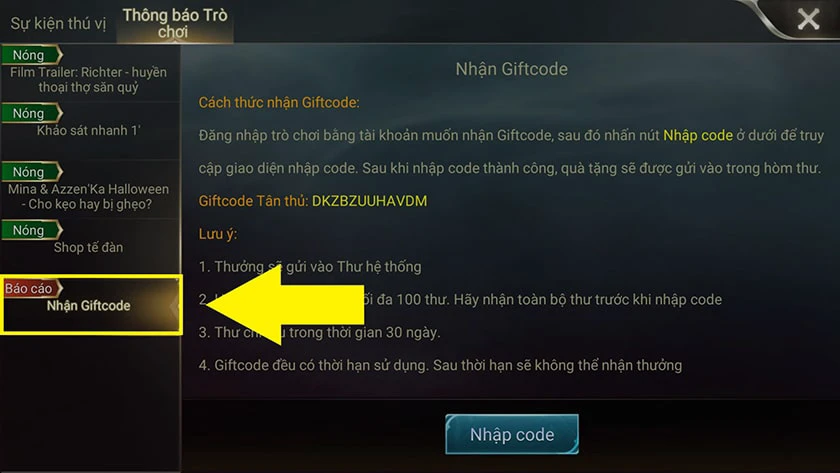
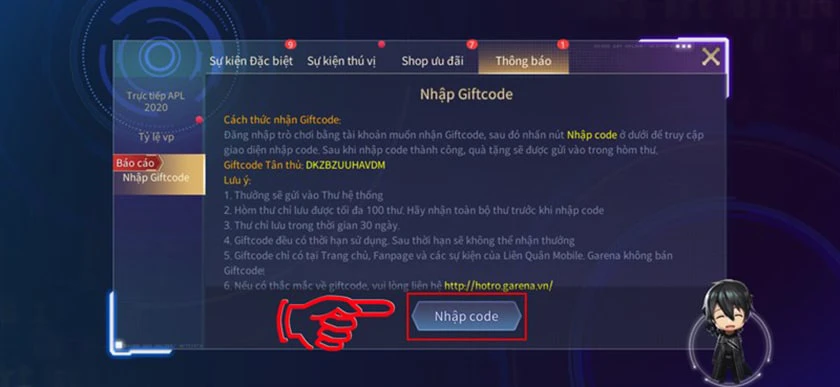
Để được nhập code Garena Liên Quân Mobile, bạn cần truy cập vào trong giao diện chính của game và nhấn vào sự kiện > Chọn vào mục thông báo > Chọn Giftcode, sau đó hệ thống sẽ gửi mã code trực tiếp cho tài khoản.

Sau khi nhập code thành công thì quà tặng sẽ được gửi vào bên trong hòm thư và mỗi code sẽ có thời lượng sử dụng nhất định. Bạn cần nhập ngay sau khi được phát hành mã code.

nhận ngay sau khi được phát hành mã giftcode

Vào những dịp sự kiện, Garena Liên Quân code sẽ được phát hành mới và có hạn sử dụng. Các code mới sẽ được cập nhật nhanh và sớm nhất trong link dưới đây:

cờ Liên Quân

Tổng hợp các code mới nhất

Giftcode là một chuỗi ký tự và số bất kỳ, sau khi bạn nhập sẽ nhận được những phần quà tương ứng với loại giftcode của bạn. Code tân thủ Liên Quân Mobile là mã dành cho tân thủ, giúp cho người chơi mới có thể bắt đầu chơi game dễ dàng hơn.

Loại code Mã code Code tân thủ DKZBZUUHAVDM BATHZBZRH4VQ Liên Quân code update mới nhất 2021 NHUZBZJ8MFUD Code đấu trường danh vọng MFKZBZRCE6KD MBOZBZH79QRD MFJZBZTNEC6H MFLZBZXPWMST MFPZBZQ9HG99 MFNZBZ53ATGN MFLZBZXPWMST MFMZBZPDC38J lq394fc vhxj6k klpjb81 vn5oanzf tib94k

Trên đây là những code liên quân mobile mới nhất hoàn toàn miễn phí. Ngoài ra, nhằm đảm bảo tính công bằng của mỗi người ai cũng đều nhận được code. Vì thế các bạn hãy thực hiện theo 2 bước như sau để có thêm những code liên quân VIP.

Tổng hợp các giftcode mới nhất

Liên Quân nhập code trên điện thoại trên Android và trên iOS

Nếu như bạn vẫn chưa biết được cách nhập code thì có thể tham khảo ngay thủ thuật game dưới đây để nhé.

  • Bước 1: Đầu tiên bạn cần đăng nhập vào nick của mình.
  • Bước 2: Nhấn vào phần mục Sự kiện trong game.
  • Bước 3: Chọn vào mục “Thông báo trò chơi” và nhấn vào mục “Nhận Giftcode“.
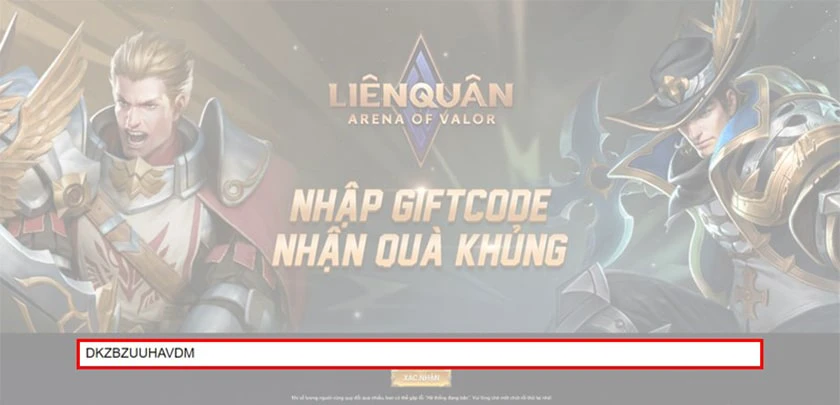
  • Bước 4: Cuối cùng hãy nhập code bạn nhận được và chọn vào Xác nhận.

Liên Quân nhập code trên điện thoại trên Android và trên iOS

Đối với các thiết bị iOS, bạn không thể nhập code trong game và các bạn cần đăng nhập tài khoản tại trang: Tiếp tục làm theo các bước sau:

  • Bước 1: Sau đó, tại phần giao diện phần ô trống bạn nhập code mới nhất vào.
  • Bước 2: Nhập xong ấn chọn “xác nhận”. Nếu bạn đã từng sử dụng mã này lần nào thì bạn sẽ nhận được thông báo nhập code thành công. Trường hợp khi code không hợp lệ hoặc code đã sử dụng thì bạn không thể nhập mã được nữa.

Liên Quân nhập code trên điện thoại trên Android và trên iOS

Liên Quân code trên đây sẽ giúp bạn dễ dàng nhập giftcode nhằm giúp nhận thưởng thành công. Hãy để lại bình luận dưới đây nếu như gặp vấn đề không mong muốn nhé.

Quản lý vận đơn

Người dùng chọn đơn hàng gửi hoặc đơn hàng nhận để xem thông tin chi tiết về các vận đơn:

Có thể bạn quan tâm

  • Hướng dẫn sửa lỗi bàn phím laptop không gõ được đơn giản, nhanh chóng
  • Toàn tập cách đổi mật khẩu wifi các nhà mạng, thiết bị từ
  • IPhone không kết nối được WiFi: 10 cách khắc phục lỗi cực nhanh
  • Tất tần tật những cách đăng nhập Facebook trên máy tính, điện thoại nhanh chóng
  • Làm thế nào để biết điện thoại của bạn đang bị theo dõi?
  • (1) Thanh tìm kiếm: Tìm kiếm theo mã vận đơn, mã đơn hàng và số điện thoại người nhận
  • (2) Bộ lọc thời gian: Lọc ra đơn hàng theo thời gian tạo
  • (3) Bộ lọc theo kho hàng gửi
  • (4) Bộ lọc theo người trả cước: Người nhận/người gửi
  • (5) In đơn: Tick vào đơn muốn in và chọn kích thước muốn in: A5, in nhiệt A6, in A7

Bước 1: Chọn các đơn muốn in bằng cách tick vào ô trước vận đơn và chọn phần in đơn hàng

Bước 2: Tùy chọn hình thức sắp xếp:

  • Theo mã vận đơn hoặc theo đơn hàng
  • Theo thứ tự tăng dần hoặc thứ tự giảm dần.
  • Với những vận đơn đã chọn, có thể xác nhận chuyển trạng thái chưa in thành đã in để hệ thống tự động lưu lại vào trạng thái vận đơn.
  • Chọn khổ giấy để in vận đơn

Các kích thước theo mẫu in:

  • Mẫu A5:
  • Mẫu A6:
  • Mẫu A7:
  • Mẫu A4: Chọn in nhiệt A6 hoặc A7. Chọn in A4 để in vận đơn theo khổ A4.
  • (6) Xuất excel: Chọn xuất excel để xuất file excel các đơn trong danh sách đã lọc.

File excel cho phép người dùng xem được tất cả các trạng thái của đơn hàng:

  • Mã vận đơn
  • Mã đơn hàng
  • Ngày tạo
  • Thông tin và địa chỉ người gửi
  • Thông tin và địa chỉ người nhận
  • Thông tin về hàng hóa: Tên hàng, giá trị, trọng lượng
  • Dịch vụ và dịch vụ thêm
  • Thông tin về cước và các loại phí
  • Trạng thái đơn hàng
  • Thông tin khác

(7) Nhập excel: Nhập đơn hàng vào file excel

  • (8) Các trạng thái đơn hàng: Mới tạo, Chờ lấy, Đã lấy , Đang vận chuyển, Đang giao, Giao thành công, Chờ xử lý, Đã duyệt hoàn, Đang chuyển hoàn, Phát tiếp, Đã trả, Đã hủy
  • (9) Chi tiết: Click vào xem chi tiết để xem thông tin chi tiết đơn hàng
  • (10) Thao tác: Các thao tác với vận đơn.

4.1.1 Chi tiết đơn hàng

Tính năng này cho phép xem chi tiết nội dung của đơn hàng:

  • Nội dung đơn hàng
  • Người gửi hàng
  • Người nhận hàng
  • Phí và tiền thu hộ: Ấn vào mục Lịch sử sửa đơn để xem chi tiết các lịch sử sửa đơn.
  • Thông tin hàng hóa
  • Ghi chú vận đơn
  • Thông tin bưu tá nhận:
  • Địa chỉ: Cho xem hiện thông tin bưu cục ở bản đồ.
  • Đánh giá: Đánh giá dịch vụ bưu tá nhận hàng hóa.
  • Thông tin bưu tá giao
  • Chi tiết hành trình đơn hàng
  • Lịch sử tác động đơn hàng

6 Cách chụp màn hình điện thoại OPPO đơn giản, nhanh chóng

Video oppo chụp ảnh màn hình như thế nào

Bạn đã biết hết các cách chụp màn hình OPPO đang thịnh hành hiện nay? Nếu là một người đang sở hữu điện thoại của thương hiệu OPPO nhưng chưa thể thành thạo thao tác chụp hình trên thiết bị này. Đừng lo! Với bài viết dưới đây, chúng tôi tin chắc đây sẽ là một thông tin có ích dành cho bạn. Tham khảo ngay nhé!

Có thể bạn quan tâm

  • Limosa sẽ chia sẻ những cách chỉnh thời gian tắt màn hình iphone nhanh nhất
  • Thay đổi tên và biểu tượng ứng dụng Android theo ý thích
  • Phần mềm ninja
  • Chạm 2 lần mở màn hình Samsung
  • Cách chia sẻ màn hình lên tivi

Cách chụp màn hình Oppo dòng A (A3s, A5s) bằng phím cứng

Chụp màn hình bằng nút cứng là một trong những cách đầu tiên mà người dùng thường nghĩ tới khi muốn chụp màn hình OPPO. Vì đây là một thủ thuật khá cơ bản, vừa dễ dàng, vừa thuận tiện. Rất phù hợp nếu bạn cần lưu lại hình ảnh trên màn hình ngay lập tức.

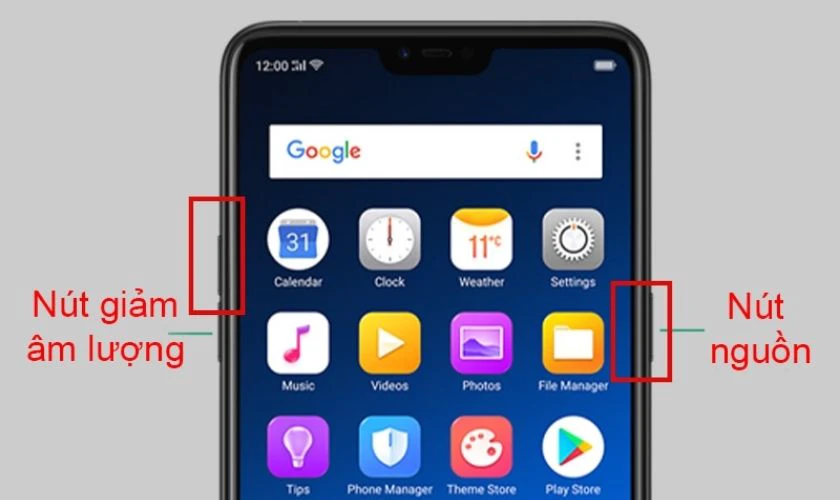
Bạn chỉ cần: Nhấn đồng thời tổ hợp phím Nguồn + phím Giảm âm lượng để chụp màn hình OPPO. Sau khi ấn tổ hợp phím này bạn sẽ nghe tiếng chụp ảnh hoặc màn hình sẽ chớp, nháy nhẹ. Lúc ảnh màn hình đã được hệ thống chụp lại thành công.

Cách chụp màn hình OPPO

Cách chụp màn hình OPPO này có thể thao tác rất đơn giản vì vậy bạn có thể nhanh chóng bắt gọn khoảnh khắc trên màn hình. Đối với các dòng điện thoại OPPO A5, A7, A71, F9 khác bạn có thể thực hiện tương tự để chụp màn hình.

Chụp ảnh màn hình bằng cử chỉ 3 ngón tay

Nhằm tạo điều kiện đem thêm nhiều công nghệ mới và tăng khả năng sáng tạo của người dùng. OPPO đã trang bị thêm tính năng chụp màn hình điện thoại bằng cách dùng thao tác 3 ngón tay. Để thực hiện được cách chụp màn hình OPPO này bạn chỉ cần theo các hướng dẫn như sau:

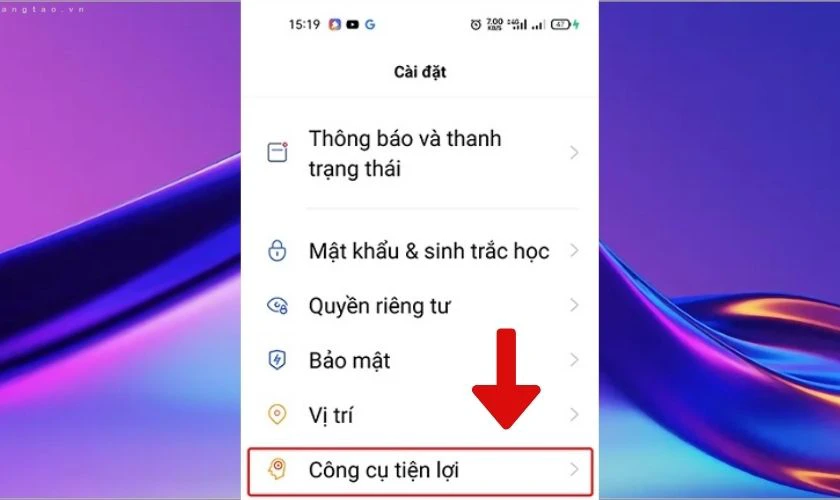
Bước 1: Vào phần Cài đặt và di chuyển đến Công cụ tiện lợi.

Vào cài đặt và di chuyển đến Công cụ tiện lợi

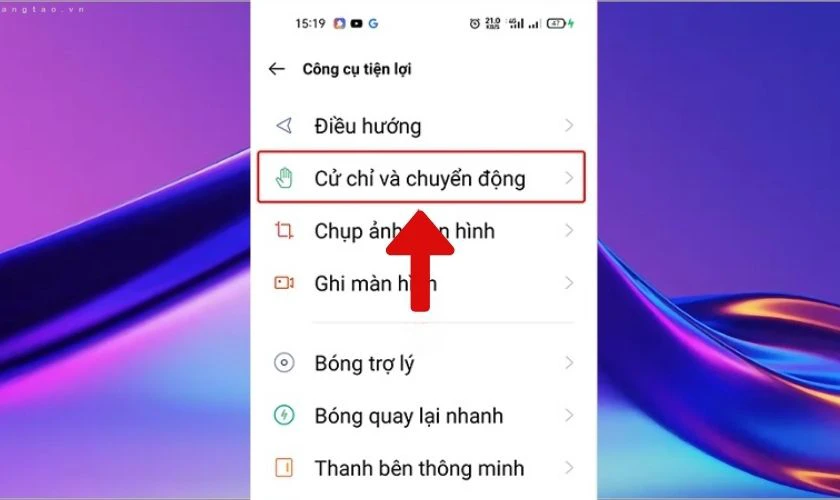
Bước 2: Chọn phần Cử chỉ & Chuyển động.

Chọn vào mục Cử chỉ & Chuyển động

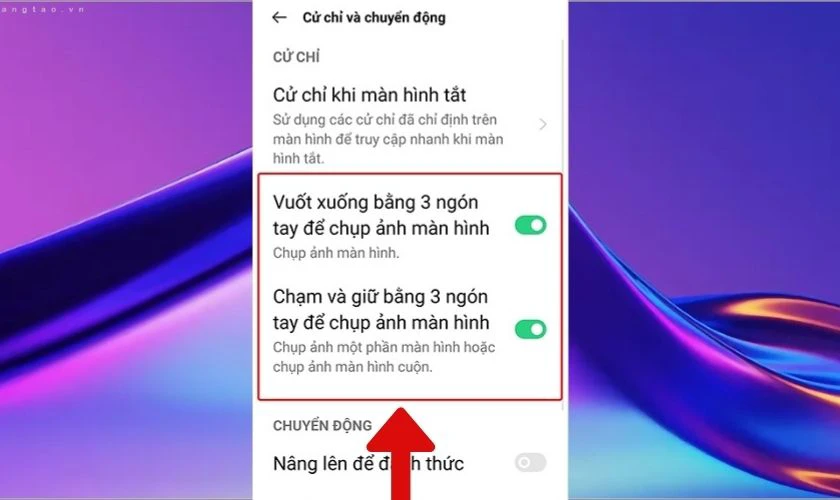
Bước 3: Bạn sẽ có 2 tùy chỉnh:

  • Thứ nhất, Vuốt xuống 3 ngón tay để chụp màn hình.
  • Thứ hai, Chạm và giữ 3 ngón tay để chụp màn hình.

Chụp màn hình bằng cử chỉ 3 ngón tay

Bước 4: Sau khi bật 1 trong 2 hoặc bật cả hai tùy chọn kể trên. Hãy tiến hành chụp thử màn hình OPPO theo hướng dẫn của hệ thống là được.

*Lưu ý: Cách chụp ảnh màn hình trên OPPO A5S hay hay OPPO F11 bạn có thể sử dụng với thao tác tương tự.

cách tắt nguồn OPPO

Cách chụp ảnh màn hình cuộn trang trên điện thoại OPPO

OPPO là một trong số các dòng điện thoại hỗ trợ tính năng chụp cuộn trang trên thiết bị của mình. Nếu bạn đang muốn có một tấm hình bao quát được tất cả nội dung cả trang web hay ảnh dài. Lựa chọn cách chụp cuộn trang sẽ giúp bạn đảm bảo thông tin được lưu trữ đầy đủ. Chi tiết cách làm như sau:

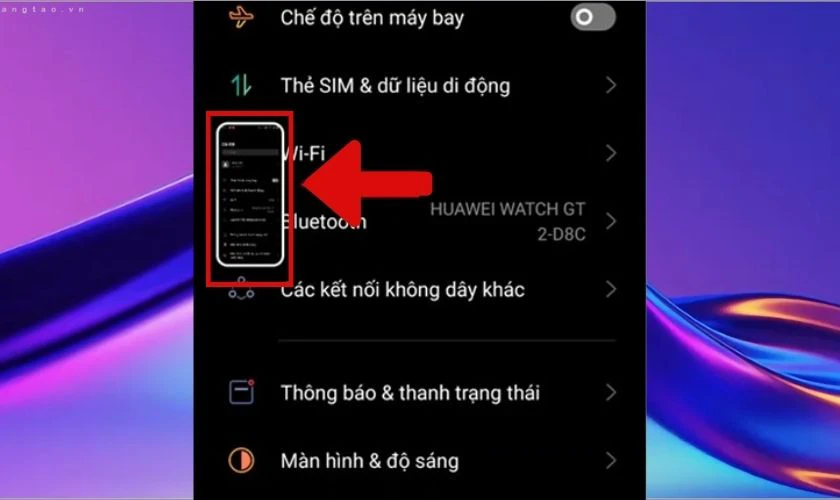
Bước 1: Bạn nhấn sử dụng đồng thời tổ hợp phím Nguồn + Giảm âm lượng. Đợi đến khi màn hình nhỏ xuất hiện bên trái khung hình, hãy chạm vào.

Cách chụp ảnh màn hình OPPO cuộn

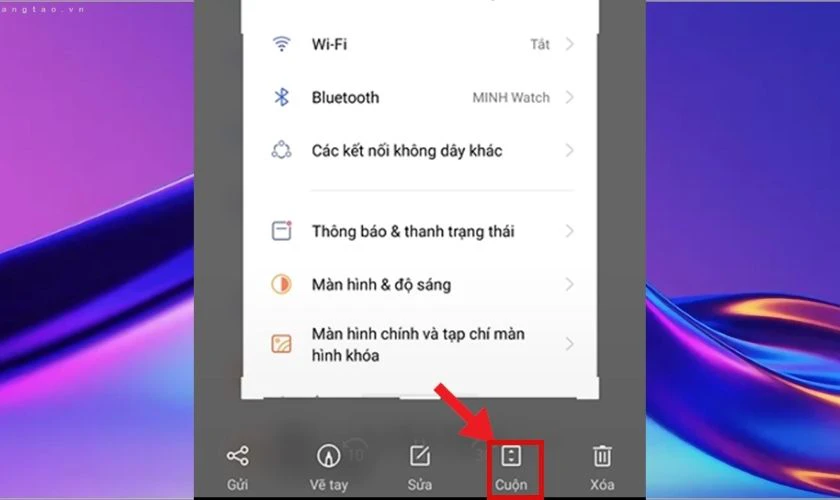
Bước 2: Trong giao diện mới hiện ra, bạn nhấn vào nút Cuộn. Tiến hành kéo hình lên đến hết phần thông tin bạn muốn chụp thì dừng lại.

Chọn vào mục Cuộn ở dưới màn hình

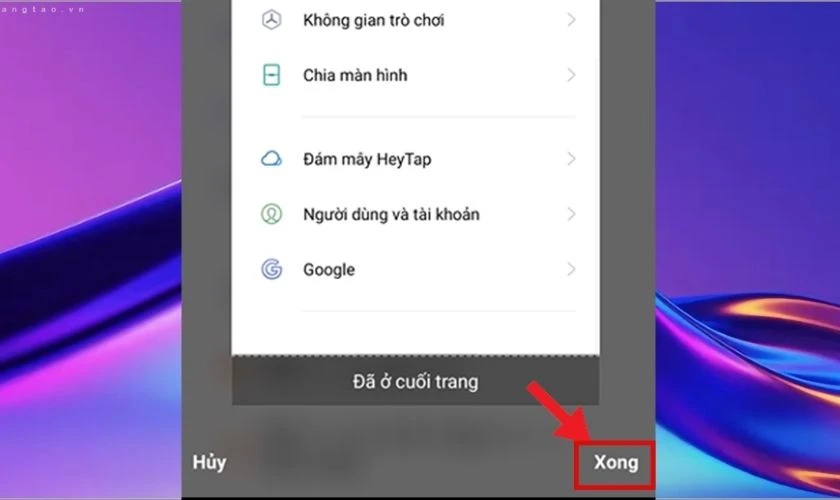
Bước 3: Cuối cùng, nhấn nút Xong để máy lưu lại hình ảnh.

Chọn Xong để lưu ảnh chụp màn hình cuộn trang

Bạn có thể xem ảnh màn hình vừa chụp trong mục Screenshot của Album điện thoại OPPO.

Hướng dẫn chi tiết cách reset OPPO cực nhanh và đơn giản có thể bạn chưa biết. Xem ngay tại đây!

Cách chụp màn hình OPPO bằng bóng trợ lý

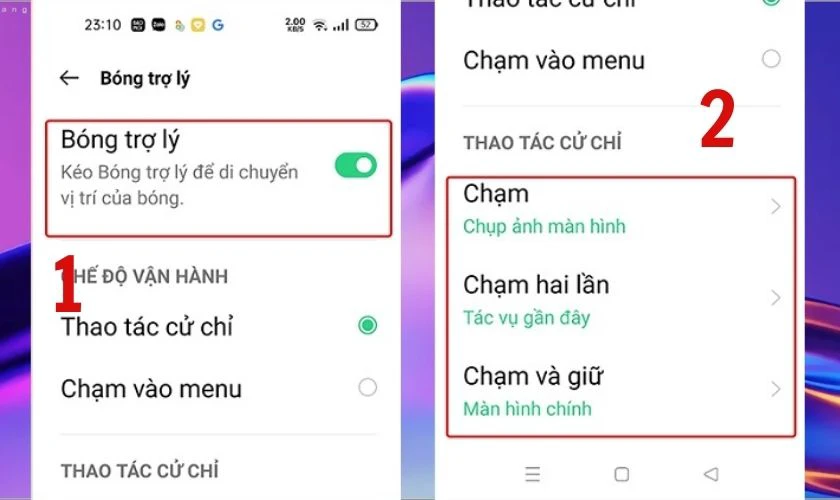
Chụp màn hình OPPO bằng bóng trợ lý là một thao tác khá giống với cách dùng nút Home ảo trên iPhone. Công cụ này được đánh giá là một trợ thủ đắc lực vì chỉ cần vài thao tác đã có thể bắt trọn từng khoảnh khắc. Để bật Bóng trợ lý trên điện thoại OPPO của mình, bạn làm như sau nhé:

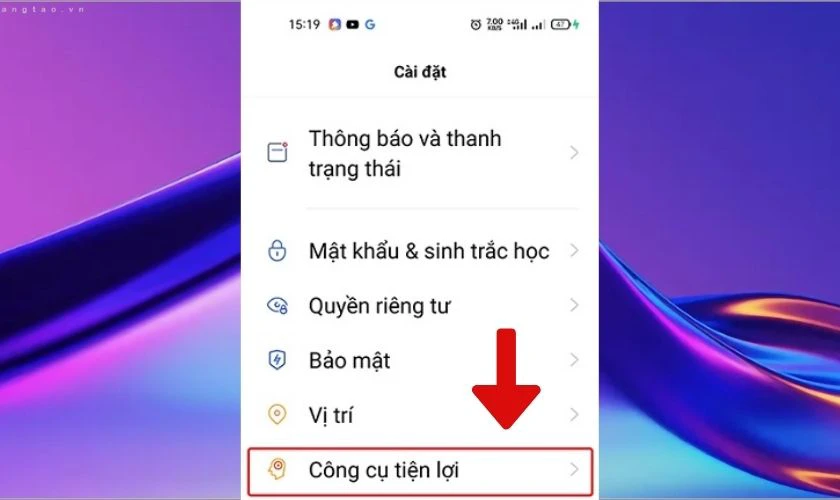
Bước 1: Bạn hãy truy cập vào mục Công cụ tiện lợi trong phần Cài đặt của máy.

Cách chụp màn hình OPPO bằng bóng trợ lý

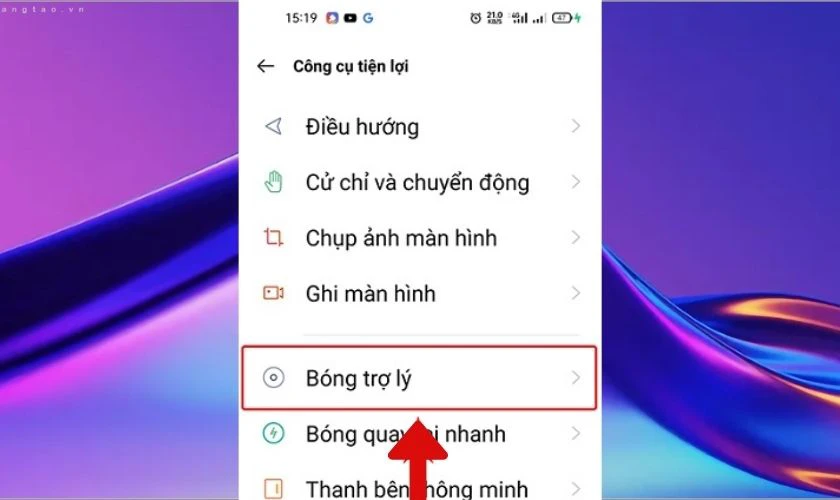
Bước 2: Rồi di chuyển xuống mục Bóng trợ lý.

Bật tính năng bóng trợ lý chụp ảnh màn hình trên điện thoại OPPO

Bước 3: Gạt thanh On/Off của mục này chuyển sang màu xanh để bật tính năng này.

Bước 4: Sau đó bạn tùy chỉnh Thao tác cử chỉ mà bạn muốn.

Tùy chọn thao tác chụp ảnh màn hình điện thoại OPPO

Sau khi đã kích hoạt thành công, bạn chỉ cần chạm và giữ nó để chụp ảnh màn hình.

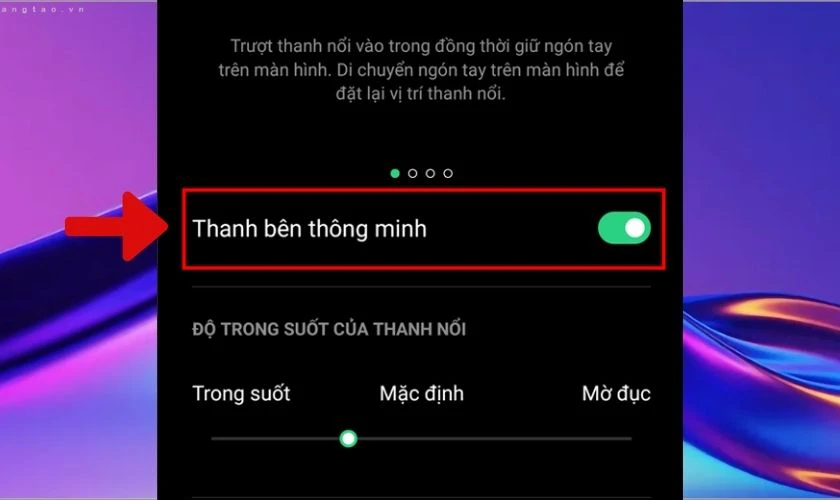
Chụp màn hình điện thoại OPPO bằng thanh bên thông minh

Để chụp màn hình điện thoại OPPO bằng thanh bên thông minh. Bạn cần phải kích hoạt tính năng trước khi thao tác vì nó không được cài đặt sẵn trên máy.

Bước 2: Bấm vào Thanh bên thông minh để kích hoạt tính năng trên thiết bị của bạn

Chụp màn hình điện thoại OPPO bằng thanh bên thông minh

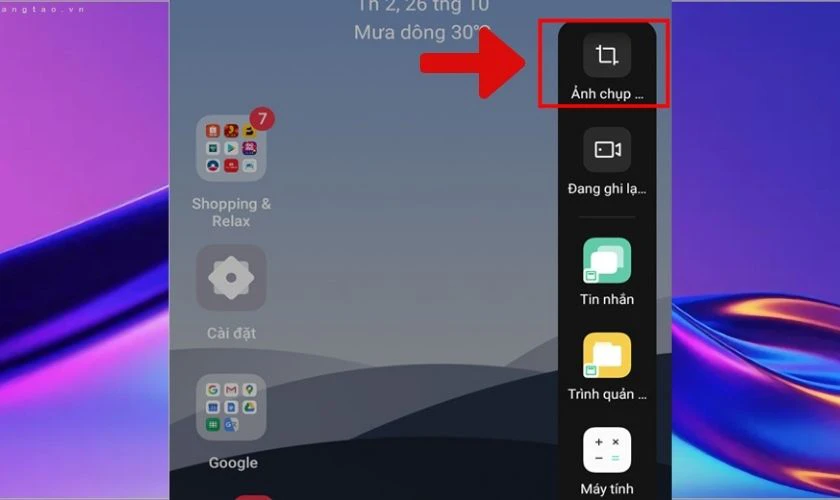
Bước 3: Lúc này thanh bên thông minh sẽ nằm ở bên cạnh màn hình điện thoại của bạn.

Để chụp màn hình, bạn chỉ cần nhấn vào Thanh bên thông minh, chọn nút Chụp màn hình là xong.

Chọn vào nút chụp màn hình trên điện thoại

Lưu ý: Bạn có thể tùy chỉnh vị trí thanh bên của điện thoại OPPO trong phần cài đặt.

Cách chụp màn hình bằng phần mềm hỗ trợ

Hiện tại, rất nhiều dòng máy OPPO đời cũ trên thị trường không đảm bảo các công cụ chụp màn hình trên cho người dùng. Nếu bạn là một trong số đó, hãy tham khảo cách chụp màn hình bằng các app hỗ trợ sau nhé:

Phần mềm Google Assistant: Còn được biết đến với tên gọi trợ lý Google. Đây là một ứng dụng được tích hợp trên hầu hết các dòng điện thoại Android. Ứng dụng này sẽ giúp bạn chụp ảnh màn hình mà không cần sử dụng tổ hợp nút truyền thống nữa.

Link tải:

Cách chụp màn hình bằng phần mềm hỗ trợ

Phần mềm AZ Screen Recorder: Không chỉ OPPO, bạn còn có thể dễ dàng chụp hoặc ghi lại thao tác thực hiện trên nhiều dòng điện thoại Android. Đặc biệt, bạn hoàn toàn có thể chỉnh sửa trực tiếp trên ứng dụng mà không cần tải về máy.

Link tải:

Phần mềm AZ Screen Recorder

Phần mềm Screenshot Touch: sở hữu các tính năng chỉnh sửa hình ảnh đa dạng như cắt, chỉnh ảnh sáng, điều chỉnh vùng chụp, … Bạn cũng có thể đăng ký gói trả phí của ứng dụng để sử dụng nhiều tính năng hữu ích khác.

Link tải:

Phần mềm Screenshot Touch

Còn rất nhiều các ứng dụng khác mà bạn có thể tìm thấy trên kho ứng dụng Google Play. Yên tâm vì hầu như chúng đều miễn phí. Hãy mạnh dạn tải xuống và áp dụng khi chụp màn hình cho điện thoại OPPO của mình nhé.

Mẹo chỉnh sửa ảnh sau khi chụp màn hình OPPO

Sau khi áp dụng thành công các cách chụp ảnh màn hình với OPPO. Chắc hẳn rất nhiều người dùng muốn biết làm thế nào để chỉnh sửa ảnh sau đó đúng không nào. Bạn có thể tham khảo các thao tác dưới đây nhé:

Bước 1: Bạn nhấn chọn vào hình ảnh vừa mới chụp xong.

Mẹo chỉnh sửa ảnh sau khi chụp màn hình OPPO

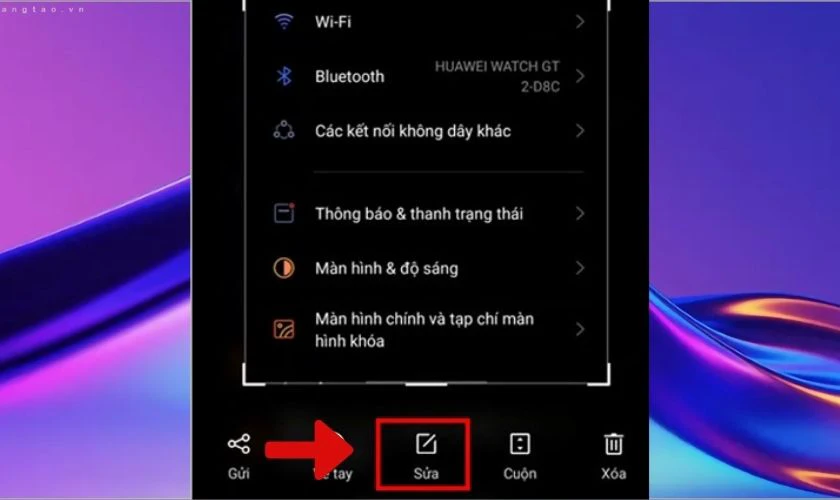
Bước 2: Trong giao diện mới hiện ra, bạn lựa chọn mục Sửa.

Chọn vào mục Sửa

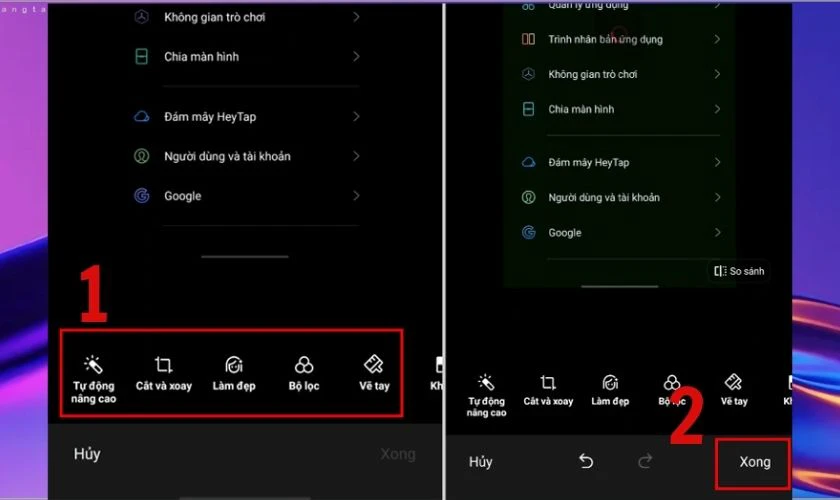
Bước 3: Lúc này, một loạt các thao tác bao gồm xén ảnh, chỉnh màu, xoay ảnh… sẽ hiển thị trên màn hình. Tùy vào ý muốn của bản thân, bạn hoàn toàn có thể chỉnh sửa hình ảnh vừa chụp.

Bước 4: Nếu đã ưng ý với các tùy chỉnh trên. Hãy chọn Xong để lưu ảnh một lần nữa.

Lưu ảnh sau khi đã chỉnh sửa xong

Các thao tác chỉnh sửa ảnh sau khi chụp màn hình sẽ giúp bạn tạo ra một chiếc ảnh thú vị và sáng tạo hơn mà không cần đến các phần mềm chỉnh sửa ảnh hỗ trợ.

Kết luận:

Vậy bài viết trên đã hướng dẫn bạn các cách chụp màn hình OPPO phổ biến nhất hiện nay. Hy vọng với những thủ thuật trên, bạn có thể thỏa sức lưu giữ những hình ảnh một cách nhanh chóng và thuận tiện nhất trên điện thoại thông minh của mình. Nếu thấy những thông tin trên hữu ích, đừng quên chia sẻ đến bạn bè cùng biết nhé!

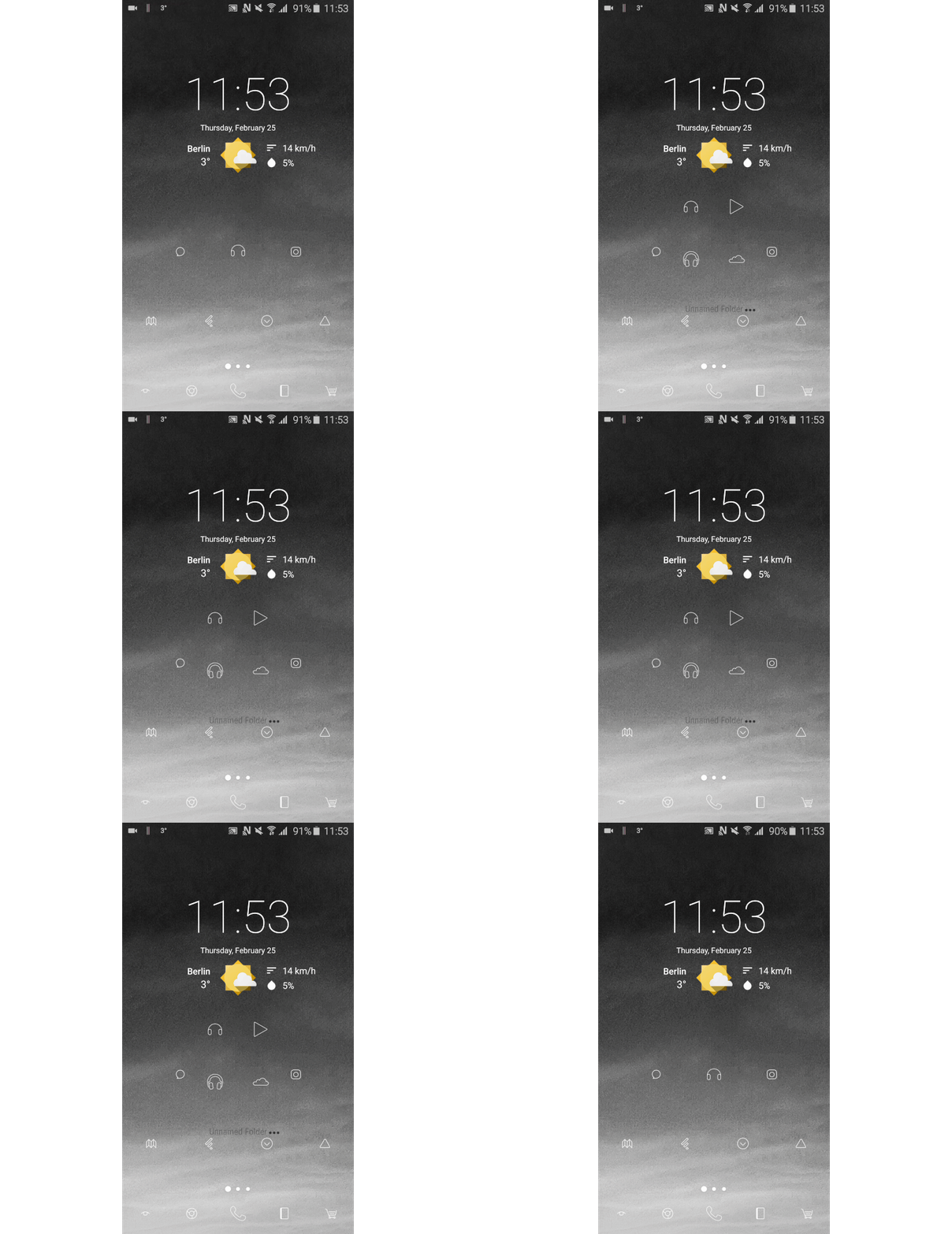
Hướng dẫn tự thiết kế theme cho Android bằng Nova Launcher

Video tự tạo chủ đề cho điện thoại

Giới thiệu về Nova Launcher

Nova Launcher là app miễn phí có sẵn trên Play Store. Bạn có thể tải về tại đây.

Có thể bạn quan tâm

  • Cách xử lý điện thoại rơi xuống nước tránh hỏng hóc nhanh nhất
  • CÁCH KIỂM TRA THÔNG TIN MÁY – TÊN MÁY
  • 9 cách tắt máy tính Windows 7, 8, 10, 11 đơn giản nhanh nhất trong 1 nốt nhạc
  • Cách lấy lại ảnh đã xoá trên iPhone vĩnh viễn nhanh nhất
  • [Fixed] “Local Area Connection” doesn’t have a valid IP configuration

Nova Launcher sẽ giúp bạn thiết kế theme cho Android với các chức năng chính:

  • Cung cấp hàng ngàn chủ đề và các bộ icon đẹp mắt, độc đáo
  • Thay đổi icon ở màn hình chính và di chuyển linh hoạt
  • Cung cấp nhiều thao tác vuốt, chạm màn hình thuận tiện và thú vị
  • Ẩn app khỏi danh sách phần mềm hay gom nhóm phần mềm trong app drawer
  • Tùy chỉnh không giới hạn và mạnh mẽ
  • Xem thêm: Mách bạn cách tắt máy tính từ xa bằng điện thoại cực hữu ích

Cách sử dụng Nova Launcher để thiết kế theme cho Android

Việc thiết kế theme cho Android bao gồm rất nhiều hành động nhỏ, dưới đây là một số thủ thuật chính giúp bạn sử dụng Nova Launcher dễ dàng hơn.

1. Ẩn thư mục

Việc này sẽ giúp bạn truy cập nhanh vào các ứng dụng hay dùng mà không cần để icon ở màn hình chính cho chật chội.

Rất đơn giản, để tạo thư mục ẩn với Nova Launcher, bạn hãy kéo những ứng dụng mà mình muốn gộp lại vào trong một thư mục riêng trên màn hình chính như bình thường. Sau đó, nhấn và giữ để vào “Edit”. Từ đây, bạn có thể lựa chọn thay đổi những biểu tượng “icon” khác nhau, sửa tên của thư mục. Ngoài ra, còn có hai phần tùy chỉnh khác là “Swipe to open” và “Tap”. Ẩn ứng dụng bằng cách làm biểu tượng icon của nó trở nên trong suốt, bạn vào Nova Settings > Folders > Background > Transparency, tại đây chọn mức 100% là xong.

Hướng dẫn

Màn hình sẽ chỉ hiện ứng dụng đầu tiên của thư mục, nhưng khi vuốt lên thì sẽ có một trình đơn mới hiển thị liệt kê rất nhiều ứng dụng khác đã được sắp xếp vào đây.

2. Gán thao tác nhanh khi vuốt lên hoặc qua lại trên biểu tượng ứng dụng

Hướng dẫn

Tính năng khá giống với 3D Touch trên iPhone, bạn có thể vuốt sang phải trên biểu tượng “Gallery” để mở nhanh ứng dụng camera hoặc trượt lên trên biểu tượng ứng dụng Calendar để khởi động app ghi chú. Thiết lập bằng cách nhấn giữ lên 1 icon bất kỳ, chọn “Edit” > “Swipe action option” rồi lựa chọn những thao tác mà bạn muốn máy thực hiện.

3. Gán thao tác nhanh khi vuốt lên hoặc qua lại trên màn hình chính

Tương tự như tính năng trên, nhưng là thao tác trên màn hình thôi. Bạn vào Nova Settings > Getsures & inputs > Getsures action, sau đó lựa chọn thao tác tùy ý mà mình muốn.

Hướng dẫn

Ngoài ra, Nova Laucher cho phép bạn thiết kế theme cho Android và thực hiện một số thao tác như nhấn đúp vào màn hình để tắt, mở máy, cuộn giữa các trang màn hình một cách dễ dàng hơn,… Thử tải về và tự trải nghiệm đi nhé!

Hướng dẫn đăng ký nhạc chờ Viettel miễn phí, không tốn kém

Để thay đổi tiếng chuông đơn điệu, nhàm chán mỗi khi có cuộc gọi đến, việc cài nhạc chờ cho thuê bao Viettel sẽ là lựa chọn hoàn hảo nhất. Dù bạn có lo lắng về việc phải trả phí khi đăng ký dịch vụ này, nhưng đừng lo, phương pháp cài nhạc chờ Viettel miễn phí mà chúng tôi chia sẻ dưới đây sẽ giúp bạn sở hữu những bản nhạc yêu thích mà không cần phải chi trả bất kỳ khoản phí nào.

Có thể bạn quan tâm

  • Cách để khôi phục tài khoản Facebook khi bị vô hiệu hóa
  • Hướng dẫn sử dụng Trường học kết nối CHI TIẾT từ A đến Z
  • Mã vạch có làm giả được không? Cách nhận biết mã vạch giả chính xác
  • Cách tìm iPhone bị mất bằng iCloud NHANH NHẤT dễ thực hiện
  • [Bật Mí] 1 triệu view youtube được bao nhiêu tiền ở Việt Nam

Trước đây, việc đăng ký cài nhạc chờ Viettel thường khiến người dùng lo lắng về chi phí phát sinh. Tuy nhiên, hiện nay, việc đăng ký và cài đặt nhạc chờ Viettel miễn phí trở nên dễ dàng hơn, không tốn kém bất kỳ khoản phí nào theo hướng dẫn dưới đây từ Mytour.vn.

Hướng dẫn đăng ký nhạc chờ Viettel miễn phí, không tốn kém

Hướng dẫn đăng ký nhạc chờ miễn phí cho thuê bao Viettel

Bí quyết cài nhạc chờ Viettel không tốn phí, miễn phí

Chú ý: Khi sử dụng phương pháp đăng ký nhạc chờ Viettel miễn phí này, bạn sẽ chỉ được miễn phí, không phải trả phí SMS khi đăng ký dịch vụ nhạc chờ Viettel.

Dưới đây là các phương pháp cài nhạc chờ Viettel miễn phí, không mất tiền mà chúng ta có thể áp dụng:

Cách 1: Cài nhạc chờ Viettel miễn phí theo mã số bài hát.

Để đăng ký nhạc chờ Viettel miễn phí theo mã số bài hát, bạn cần biết mã số của bài hát yêu thích của mình.

Bước 1: Truy cập vào trang web TẠI ĐÂY để tìm kiếm mã số của bài hát bạn muốn đặt làm nhạc chờ.

Bước 2: Soạn tin nhắn theo cú pháp:

BHMã số bài hát gửi 1221.

Ví dụ: Để đặt nhạc chờ miễn phí cho bài hát ‘Về với em đi’ của Tiên Tiên với mã số 5451147, soạn tin nhắn: BH 5451147 gửi 1221.

Cách 2: Cài nhạc chờ Viettel miễn phí theo tên bài hát.

Không cần tìm kiếm mã số trên trang web IMUZIK Viettel, chỉ cần tìm kiếm tên bài hát là đủ.

Để đăng ký và tải nhạc chờ Viettel miễn phí, soạn tin nhắn:

BH Tenbaihat gửi 6095

Lưu ý: Tên bài hát cần viết liền không dấu.

Ví dụ: Soạn tin BH Vevoiemdi gửi 6095

Cách 3: Tải nhạc chờ Viettel miễn phí qua trang web IMUZIK Viettel

Truy cập trang chủ IMUZIK Viettel để tìm bài hát yêu thích và thực hiện cài đặt nhạc chờ miễn phí.

Chúng ta đã học cách cài nhạc chờ Viettel miễn phí, hy vọng bài viết này sẽ giúp bạn tìm được nhạc chờ ưng ý mà không tốn kém.

Ngoài ra, Viettel còn có nhiều dịch vụ khác rất hấp dẫn như gói cước 4G, bạn có thể tham khảo để chọn cho mình một gói dịch vụ phù hợp.