Cách tăng gấp đôi âm lượng điện thoại Android không phải ai cũng biết
Video cách làm loa điện thoại to hơn cho iphone

Cách tăng âm lượng điện thoại như iOS, Android, Samsung được nhiều người dùng hiện nay tìm kiếm nhằm khắc phục nhược điểm âm lượng điện thoại quá bé không đủ mang đến trải nghiệm. Tham khảo ngay bài viết thủ thuật Android dưới đây sẽ giúp bạn cải thiện tình trạng âm lượng loa bé trên smartphone vô cùng đơn giản.

Có thể bạn quan tâm

  • Tổng hợp cách khóa ứng dụng trên iPhone siêu tốc, không cần Jailbreak
  • Hướng dẫn phụ huynh đăng ký VssID cho con
  • Cách kết nối micro không dây với máy tính chi tiết từng bước
  • Let’s Fix Google Backup and Sync Not Opening on Mac and Windows
  • Giá gọi nhắn tin ngoại mạng MobiFone chỉ từ 350đ

Lưu ý khi tăng gấp đôi âm lượng điện thoại trên Android

Có thể nói, những trải nghiệm của người dùng trên smartphone ngoài hình ảnh, tốc độ xử lý,…thì một phần còn được quyết định bởi âm lượng của loa. Việc âm lượng loa bé sẽ khiến các trải nghiệm như xem phim, nghe nhạc, chơi game,…bị giảm đi đáng kể.

Cách tăng âm lượng điện thoại

Tuy nhiên với công nghệ hiện đại hiện nay, việc khắc phục tình trạng trên bằng cách tăng âm lượng điện thoại Samsung, OPPO hay các điện thoại Android đã không còn phức tạp nữa.
Cách tăng âm lượng điện thoại

Trước khi thực hiện tăng âm lượng cho smartphone, bạn cũng cần lưu ý những điều sau đây:

  • Mỗi mức âm lượng tối đa trên mỗi dòng smartphone sẽ khác nhau do công suất loa cũng như cấu hình loa trên mỗi thiết bị đều khác nhau. Vì vậy cùng một mức âm lượng, loa của điện thoại này có thể to hơn hoặc nhỏ hơn những dòng điện thoại khác.
  • Mức âm lượng trên thiết bị thường được nhà sản xuất giảm đi so với công suất thực tế nhằm đảm bảo tuổi thọ linh kiện.
  • Cách tăng âm lượng trong bài viết sẽ giúp bạn nâng tối đa công suất loa, tăng âm lượng đáng kể. Tuy nhiên chúng tôi không khuyến khích bạn thực hiện cũng như không nên lạm dụng quá nhiều vì sẽ gây ảnh hưởng đến tuổi thọ linh kiện.

Sau khi tham khảo những lưu ý, chúng ta sẽ đi đến phần hướng dẫn cách tăng âm lượng điện thoại Samsung cũng như điện thoại Android nói chung dưới đây.

Cách chuyển ứng dụng sang thẻ nhớ

Hướng dẫn tăng gấp đôi âm lượng trên Android

Để thực hiện tăng âm lượng cho điện thoại Android, chúng ta sẽ cần sử dụng phần mềm của bên thứ 3 để có thể tác động đến thiết bị. Trong bài viết này, chúng tôi sẽ hướng dẫn bạn cách tăng âm lượng bằng ứng dụng Loa Booster với các bước thực hiện như sau:

  • Bước 1: Tải và cài đặt ứng dụng Loa Booster – Bộ khuếch đại âm lượng cho thiết bị Android trong kho ứng dụng hoặc có thể truy cập vào đường dẫn sau đây:
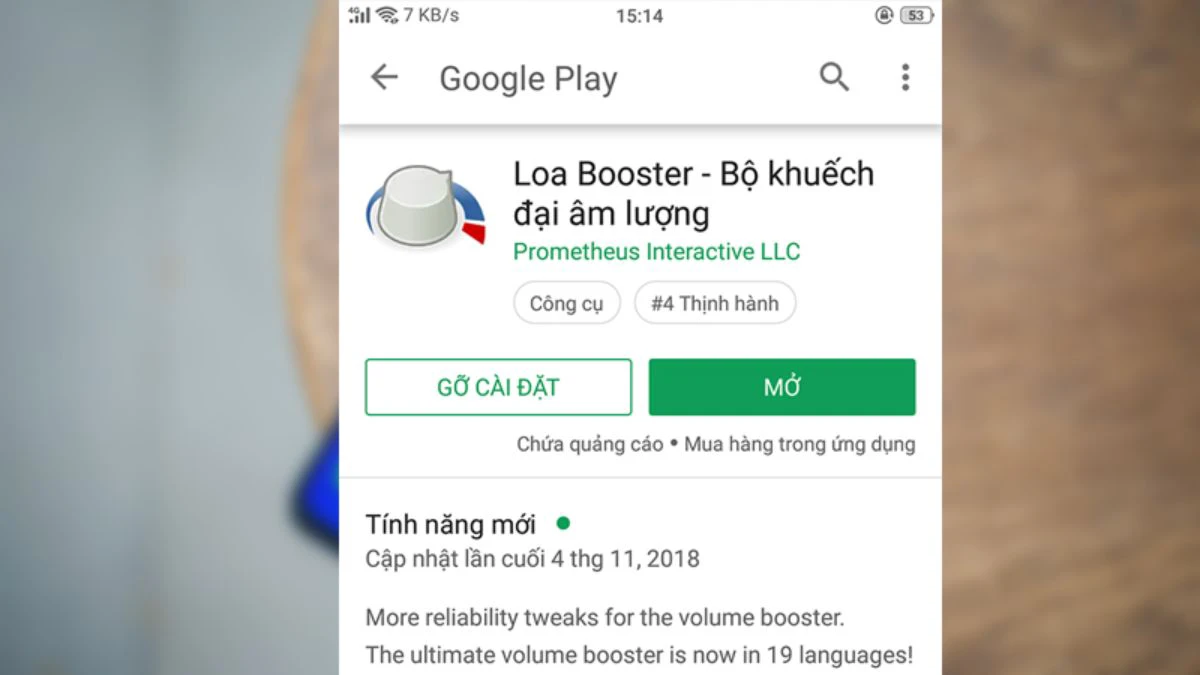
Cách tăng âm lượng điện thoại

  • Bước 2: Sau khi cài đặt, khởi chạy ứng dụng Loa Booster sau đó tại giao diện chính của ứng dụng, bạn sẽ nhìn thấy 2 thanh trượt bao gồm thanh âm lượng và thanh khuếch đại như hình dưới đây.
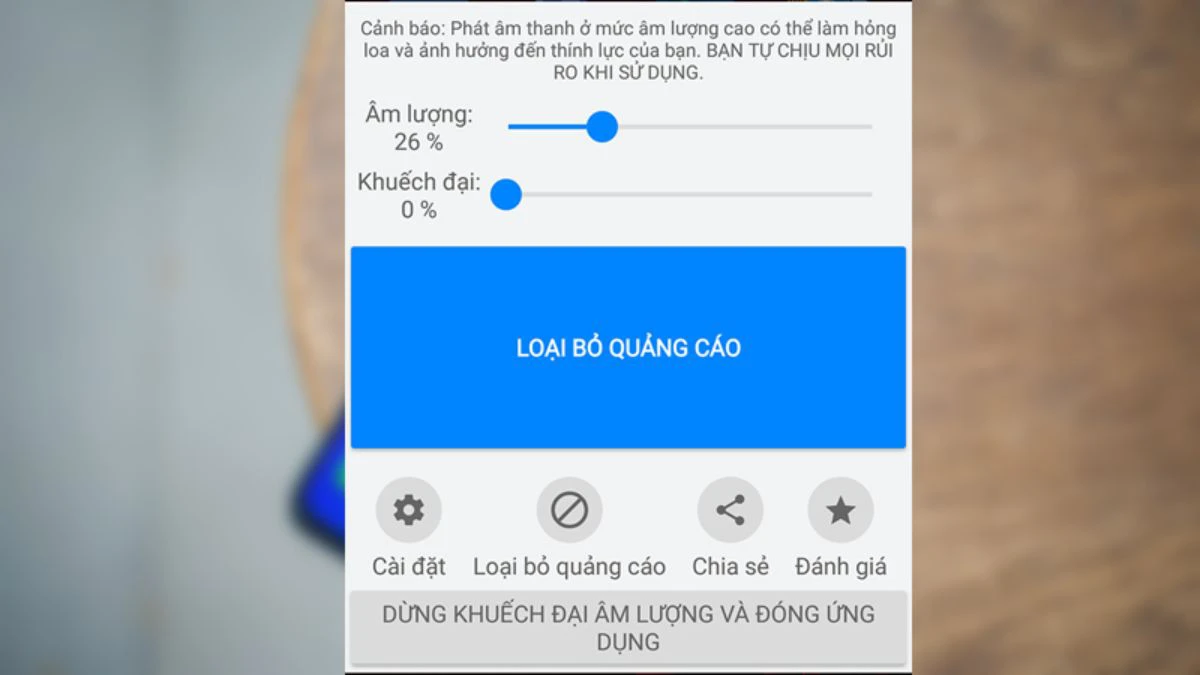
Cách tăng âm lượng điện thoại

  • Bước 3: Để tăng âm lượng điện thoại, cách thực hiện vô cùng đơn giản. Bạn chỉ cần kéo thanh trượt về bên phải để tăng âm lượng, chú ý kéo thanh “Khuếch đại” để tăng thêm âm lượng loa.
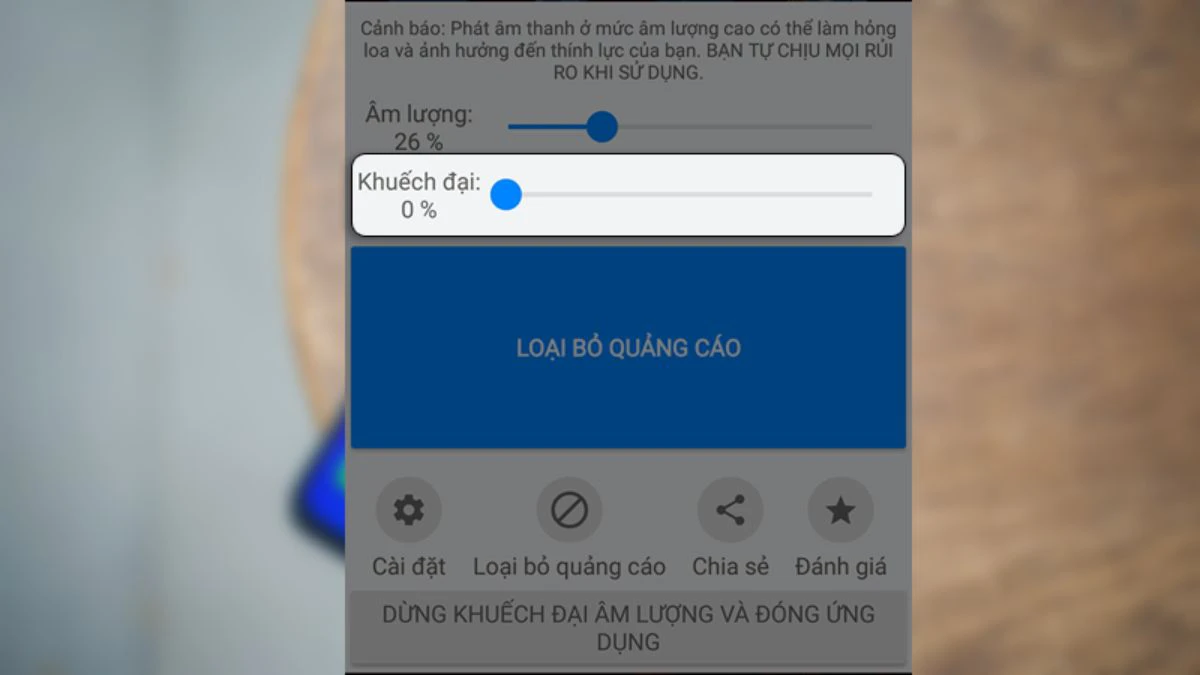
kéo thanh trượt về bên phải

Khuyến khích bạn chỉ nên tăng phần khuếch đại lên mức 10-60% cũng như đừng quá lạm dụng tính năng này để đảm bảo tuổi thọ cho loa di động.

  • Bước 4: Sau khi trải nghiệm, bạn nên tắt chế độ tăng âm lượng bằng cách vào mục “Dừng khuếch đại âm lượng và đòng ứng dụng”.
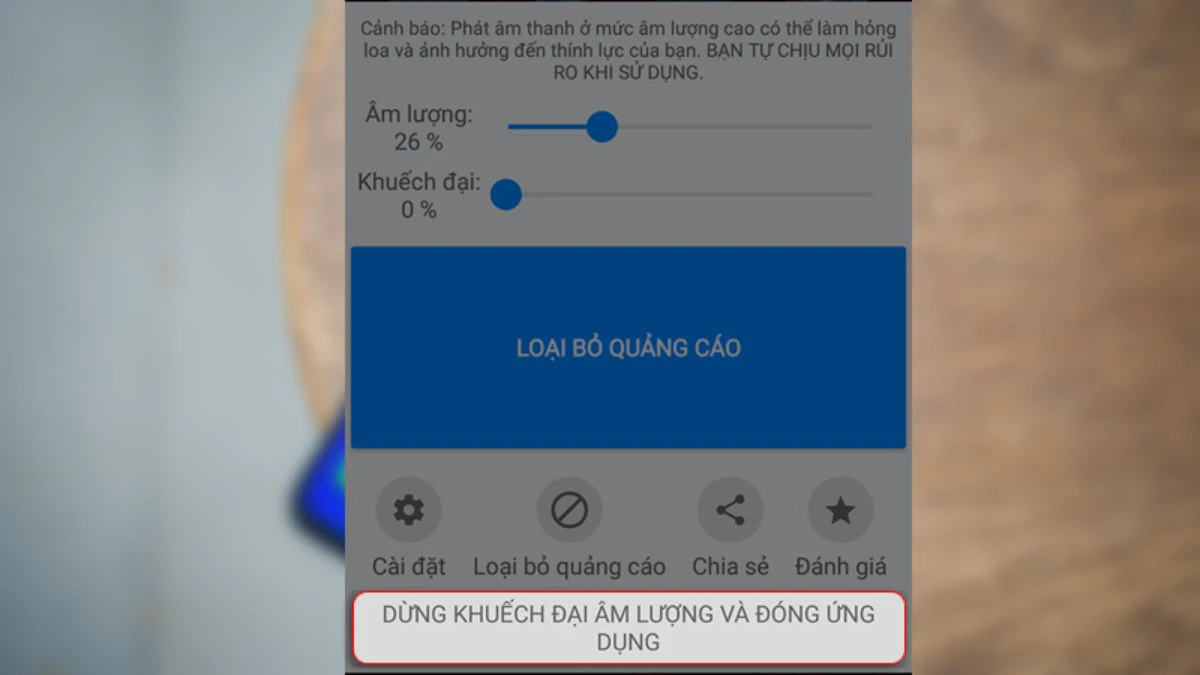
tắt chế độ tăng âm lượng

Lưu ý: Để đảm bảo an toàn khi sử dụng ứng dụng cũng như tránh làm hỏng loa di động, bạn có thể vào Cài đặt > Tích chọn vào ô trống tại mục “Kích âm không đồng nhất”.

Tính năng này sẽ giúp điều hòa kích âm tần số thấp và tần số cao cũng như giúp cải thiện chất lượng giọng nói đồng thời giảm những rủi ro có thể khiến cho loa di động của bạn bị hư hỏng.
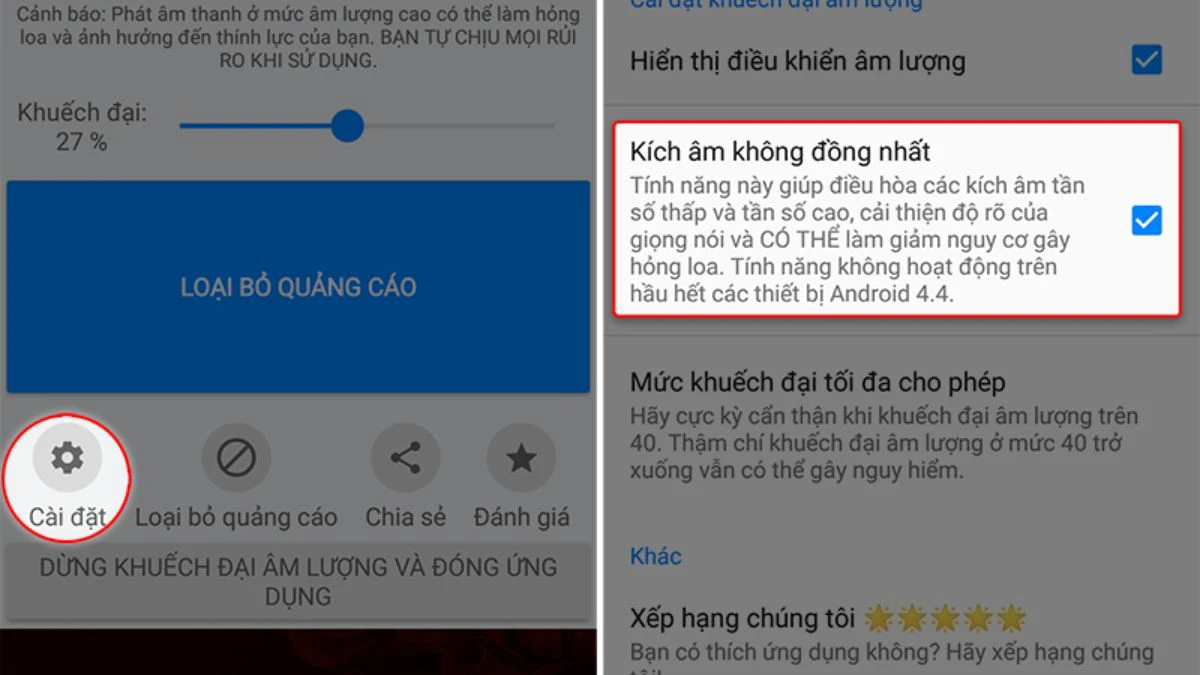
điều hòa kích âm tần số thấp

Chỉ với những cách trên, bạn đã có thể dễ dàng tăng âm lượng cho điện thoại của mình, nâng cao trải nghiệm nghe trên smartphone. Tuy nhiên bạn cũng cần lưu ý không nên lạm dụng việc tăng gấp đôi âm lượng cho loa để tránh làm giảm tuổi thọ, loa dễ bị hư hỏng.

Nếu có thắc mắc trong việc tăng âm lượng điện thoại cho loa, bạn có thể để lại bình luận về vấn đề đang gặp phải và chúng tôi sẽ giải đáp đến bạn. Chúc bạn thực hiện thành công.

Cách chuyển tin nhắn từ iMessage sang SMS ĐƠN GIẢN NHẤT

Bạn đang trò chuyện với người thân, bạn bè bằng iMessage trên iPhone, iPad tuy nhiên mạng Internet quá chập chờn, gây gián đoạn liên lạc? Thật may mắn là iOS đã có tính năng chuyển tin nhắn từ iMessage sang SMS thông thường. Tuy đã bị ẩn đi, nhưng bạn hoàn toàn có thể khôi phục chỉ với một vài thao tác đơn giản. Hãy cùng Di động 24hStore tìm hiểu mẹo này ngay trong bài viết dưới đây nhé.

Có thể bạn quan tâm

  • Mẹo xử lý lỗi không cập nhật được iOS trên iPhone hiệu quả
  • Điều gì xảy ra khi bạn chặn ai đó trên Facebook?
  • Hướng dẫn 5 cách tìm điện thoại Samsung khi bị mất hiệu quả nhất
  • 9 cách khắc phục lỗi không thể truy cập trang web này
  • Cách tìm kiếm bài hát qua giai điệu không quá 5 giây

1. Lợi ích của chuyển từ iMessage sang tin nhắn văn bản

iMessage đang là sự lựa chọn phổ biến nhất của người dùng hiện nay nếu có nhu cầu gửi tin nhắn trao đổi miễn phí trên thiết bị của Apple. Tuy nhiên giới hạn lớn nhất của iMessage chính là phụ thuộc rất nhiều vào đường truyền mạng. Trong khi đó, có những lúc bạn cần gửi tin nhắn nhanh chóng về một vấn đề gấp nào đó, iMessage sẽ làm gián đoạn công việc của bạn, kéo dài thời gian.

Chuyển iMessage sang SMS

Chuyển iMessage sang SMS

Như vậy, việc cách chuyển từ tin nhắn iMessage sang tin nhắn SMS là cần thiết để giải quyết vấn đề này. Một số lợi ích khác có thể kể tới khi thực hiện thủ thuật này đó là:

  • Dễ dàng chuyển tin nhắn tới với người nhận khi không có mạng, hoặc khi họ sử dụng một thiết bị không phải iPhone, iPad.
  • Giúp người nhận không có kết nối mạng có thể dễ dàng xem tin nhắn một cách nhanh chóng và đơn giản.

Nhiều người thường khó chịu khi tin nhắn rác được gửi đến điện thoại quá nhiều gây khó chịu cũng như đầy năng lượng, có thể tham khảo hướng dẫn chặn tin nhắn trên iPhone.

2. Cách chuyển tin nhắn từ iMessage sang SMS đơn giản

Bạn muốn tối ưu hóa chất lượng nhắn tin trên điện thoại của mình? Hãy chuyển từ iMessage sang tin nhắn văn bản bằng các bước như sau:

Hướng dẫn chuyển tin nhắn nhanh

Hướng dẫn chuyển tin nhắn nhanh

2.1 Hướng dẫn nhanh

  • Truy cập vào phần Cài đặt nằm trên điện thoại iPhone.
  • Ấn nút tắt mục Wifi và Di động 3G – 4G.
  • Truy cập vào ứng dụng Tin nhắn, chọn một người muốn gửi tin bất kỳ.
  • Nhập nội dung tin nhắn và bấm vào dấu mũi tên để tiến hành gửi đi.
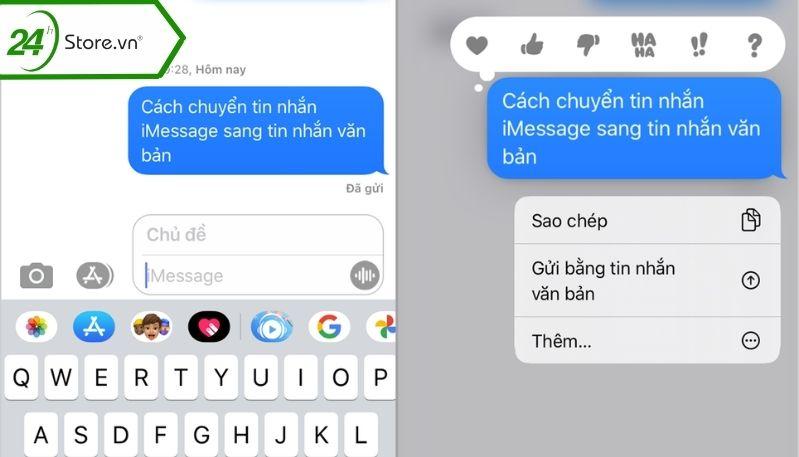
  • Giữ tin nhắn, chọn mục Gửi tin nhắn văn bản.
  • Xem lại tin nhắn.

Hướng dẫn chuyển tin nhắn chi tiết

Hướng dẫn chuyển tin nhắn chi tiết

2.2 Hướng dẫn chi tiết

  • Bước 1: Truy cập vào phần Cài đặt ở trên điện thoại iPhone. Tại đây bạn cần tắt mạng đang sử dụng như Wifi hay 3G.
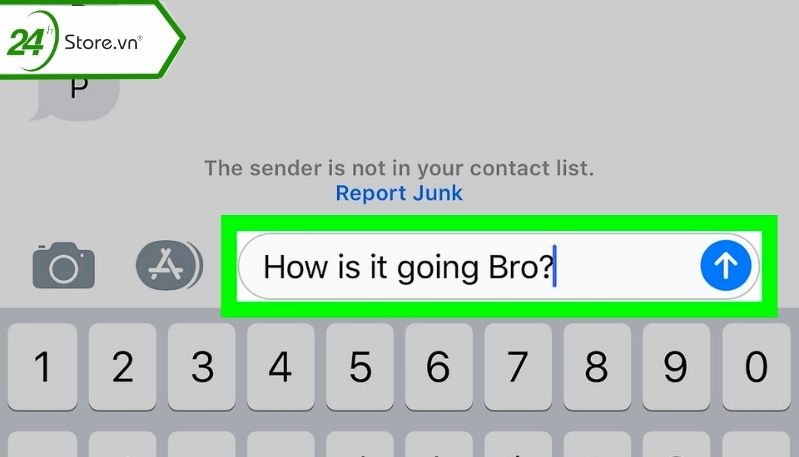
  • Bước 2: Tiếp đó, vào trong ứng dụng tin nhắn, chọn một người bất kỳ mà bạn đang muốn gửi tin đi, nhập nội dung và bấm vào biểu tượng dấu mũi tên nằm bên phải màn hình.
  • Bước 3: Nhấn giữ biểu tượng dấu mũi tên cho tới khi xuất hiện hai lựa chọn => Chọn gửi bằng tin nhắn văn bản để iMessage tự chuyển sang tin nhắn văn bản

3. Mẹo để tắt iMessage trên iPhone vĩnh viễn

Vậy trong trường hợp bạn không thích ứng dụng iMessage trên iPhone và tắt iMessage trên iPhone vĩnh viễn? Rất đơn giản, sau đây là vài mẹo dễ dàng nhất:

Mẹo tắt iMessage vĩnh viễn

Mẹo tắt iMessage vĩnh viễn

  • Bước 1: Lựa chọn mục Cài đặt trên điện thoại của bạn.
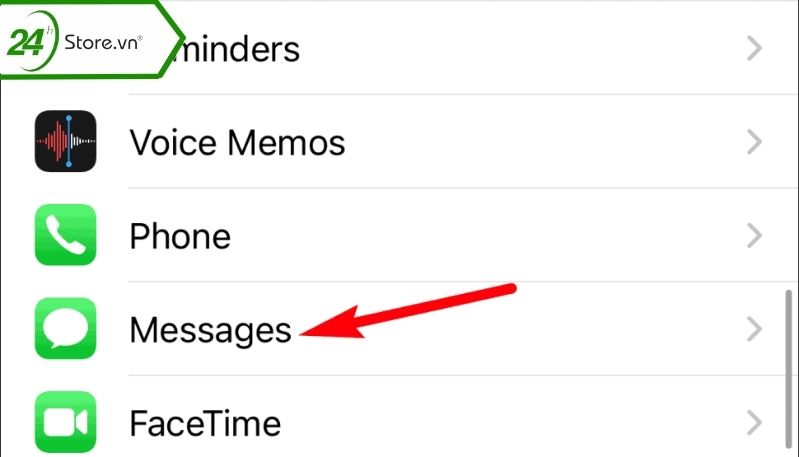
  • Bước 2: Chọn iMessage nằm trên mục cài đặt này.
  • Bước 3: Bấm nút màu xanh cho dòng iMessage để tắt vĩnh viễn.

Bạn có thể áp dụng hướng dẫn trên với nhiều dòng diện thoại của nhà Apple như iP 12 series hay iP 13 series.

Trên đây là những thông tin thú vị về cách chuyển từ tin nhắn iMessage sang văn bản thông thường bạn có thể tham khảo. Hy vọng bài viết 24hStore chia sẻ đã giúp ích cho bạn. Đừng quên theo dõi website của chúng tôi thường xuyên để cập nhật nhiều mẹo vặt hữu ích nhé.

Mọi thắc mắc về bài viết trên, bạn hãy gọi đến hotline 1900.0351 để được tư vấn chi tiết nhé.

Xem ngay dòng iPhone 14 series mới nhất của năm 2022: Điện thoại iPhone 14 mới iPhone 14 Plus giá tốt iPhone 14 Pro chính hãng

Hướng dẫn 2 cách đồng bộ danh bạ trên iPhone cực dễ

Video cách lưu số điện thoại trên iphone vào gmail

Cách đồng bộ danh bạ trên iPhone là tính năng giúp người dùng lưu giữ lại danh bạ của mình trên iCloud hoặc Gmail, nhờ đó bạn không sợ bị mất danh bạ dù bị mất SIM hay điện thoại. Đặc biệt, với tính năng đồng bộ danh bạ trên iPhone, bạn còn có thể cập nhật và sử dụng chung danh bạ trên các thiết bị iOS khác nhau một cách thuận tiện.

Có thể bạn quan tâm

  • Hướng dẫn Cách nói chuyện với Siri bằng tiếng Việt trên iphone 6, 6s, 6 plus, 6s plus đơn giản
  • Hướng dẫn cách đặt, đổi mật khẩu máy tính Win 10 nhanh nhất
  • Cách đặt mật khẩu cho ứng dụng trên Samsung
  • D-Sub Là Gì ? ▷ Sự Khác Biệt Giữa Cáp Dsub Và Vga ▷ Sự Khác Biệt Giữa Cáp Dsub Và Vga
  • Sửa lỗi không đăng nhập được Instagram trên Android, iPhone

Lợi ích khi cập nhật và đồng bộ danh bạ lên Gmail và iCloud

Một trong những vấn đề thường khiến người dùng đau đầu nhất khi chúng ta bị mất SIM, hư SIM hay hư hỏng điện thoại đó chính là danh bạ điện thoại của chúng ta sẽ bị mất hết, không thể lấy lại được. Nhưng giờ đây người dùng không cần phải quá lo lắng về vấn đề này nữa vì đã có giải pháp cực kỳ hữu ích và đơn giản, đó chính là đồng bộ danh bạ trên điện thoại iPhone lên tài khoản Google hoặc iCloud.

Khi đó, toàn bộ danh bạ trên điện thoại iPhone của bạn sẽ được lưu giữ lại trên dịch vụ lưu trữ đám mây và dễ dàng khôi phục lại bất kỳ lúc nào và trên bất kỳ thiết bị nào, miễn là bạn đăng nhập đúng vào tài khoản bạn đã lưu trữ.

Xem thêm:

  • Hướng dẫn khắc phục tình trạng danh bạ iPhone bị ẩn đơn giản
  • [Tổng hợp] 6 cách xóa danh bạ trên iPhone nhanh nhất

Cách đồng bộ danh bạ iPhone lên Gmail và iCloud

Để đồng bộ danh bạ iPhone lên tài khoản Google hoặc iCloud, người dùng tham khảo các bước thực hiện như sau:

Cách đồng bộ danh bạ trên iPhone lên iCloud

Bước 1: Bạn mở vào Cài đặt trên iPhone > chọn ID Apple.

Bước 2: Tiếp theo, bạn nhấn vào mục iCloud > chọn tiếp vào Hiển thị tất cả.

Bước 3: Nhất bật Danh bạ > sau đó trở lại mục iCloud > nhấn vào Sao lưu iCloud.

Bước 4: Bật mục Sao lưu iPhone này > nhấn vào Sao lưu bây giờ và đợi quá trình này hoàn tất là bạn đã thành công đồng bộ danh bạ iPhone lên iCloud.

Cách đồng bộ danh bạ trên iPhone lên Gmail

Bước 1: Bạn mở vào ứng dụng Cài đặt trên iPhone sau đó chọn vào Danh bạ > chọn Tài khoản.

Bước 2: Bạn chọn tiếp vào Gmail > bật tính năng đồng bộ Danh bạ là xong.

Top điện thoại iPhone đáng mua năm 2023

iPhone 14 series

Một trong những mẫu điện thoại iPhone đáng sở hữu nhất hiện nay chính là iPhone 14 series. Dòng điện thoại chính thức ra mắt 4 phiên bản, gồm: iPhone 14, iPhone 14 Plus, iPhone 14 Pro và iPhone 14 Pro Max.

IPhone 14 Pro và Pro Max còn được tích hợp chức năng Dynamic Island, cho phép màn hình có thể tự động thay đổi kích thước linh hoạt theo ứng dụng bạn dùng. Thêm vào đó, đây cũng là những chiếc iPhone đầu tiên có tính năng Always On Display hiện đại của Apple. Tính năng này cho phép người dùng có thể xem các thông tin cần thiết mà không cần phải chạm vào màn hình để ”đánh thức” thiết bị.

Camera chính trên phiên bản Pro và Pro Max cũng được nâng cấp lên 48 MP thay vì 12 MP như nhiều năm trước. Ngoài khả năng chụp ảnh rõ nét trong điều kiện thiếu sáng, ống kính 48MP của iPhone 14 còn cho phép người dùng hỗ trợ quay video 4K và “căng đét”. Đó là điều mà những siêu phẩm iPhone 2021 của Apple không làm được.

Hai phiên bản Pro và Pro Max chạy vi xử lý A16 Bionic – điểm vượt trội hơn so với thế hệ cũ cả về hiệu suất và điện năng. Với những đổi mới này, iPhone 14 series hứa hẹn đem đến những trải nghiệm đẳng cấp nhất cho người dùng.

iPhone 13 Pro Max

Được đời năm từ 2021 nhưng iPhone 13 Pro Max đến nay vẫn được đánh giá sở hữu nhiều công nghệ ưu việt, mang lại cho người dùng những trải nghiệm trên cả tuyệt vời. Máy sở hữu màn hình ProMotion 120Hz chân thực, giúp mọi hình ảnh hiển thị trên iPhone 13 Pro Max sống động và rõ nét đến không ngờ.

Điểm nổi bật tiếp theo là cụm camera của thiết bị. Ngoài sự nâng cấp về thông số cảm biến, iPhone 13 Pro Max còn sở hữu công nghệ chụp ảnh quay phim hiện đại như Photographic Styles, Cinematic Mode,…

Nếu thời lượng pin ngắn là điều mà người dùng luôn than phiền trên các dòng iPhone trước, thì ở iPhone 13 Pro Max, Apple đã trang bị viên pin lớn hơn nhiều, lên đến 4.352 mAh. Đến nay, đây là một trong những chiếc điện thoại có dung lượng pin lớn nhất mà Apple đã cho ra mắt.

iPhone 13

IPhone 13 bản chuẩn vẫn sở hữu khung viền hình vuông giống như trên dòng iPhone 12 trước đó, mang lại cho người dùng cảm giác cầm nắm thoải mái và chắc chắn. Hệ thống camera kép trên iPhone 13 được đặt theo đường chéo thay vì đặt theo chiều dọc như trên các thế hệ tiền nhiệm, tạo điểm nhận diện đặc trưng, mới mẻ và đẹp mắt, sang chảnh hơn.

Về phần màn hình, iPhone 13 sở hữu màn hình có kích thước 6.1 inch tương tự iPhone 12, cùng độ phân giải là 2.532 x 1.170 pixel và tấm nền Super Retina XDR OLED. Đây cũng là điểm nổi bật và ăn khách nhất của chiếc iPhone quốc dân này khi cho khả năng hiển thị hình ảnh rõ ràng và sống động hơn bao giờ hết.

Ngoài ra, iPhone 13 còn có cụm camera kép phía sau đều sở hữu độ phân giải 12 MP và tính năng chống rung quang học Sensor Shift giúp lấy nét nhanh chóng và thu được nhiều ánh sáng hơn, nên chất lượng ảnh chụp cũng cải thiện hơn so với bản tiền nhiệm.

iPhone 12 Pro Max

iPhone 12 Pro Max được trang bị màn hình 6,7 inch với công nghệ Super Retina XDR OLED. Do đó, người dùng có thể thoải mái chơi game, đồng thời tận hưởng kho giải trí bất tận với những bộ phim cực đỉnh trên siêu phẩm này của Apple.

Cấu hình máy được tích hợp vi xử lý A14 bionic sản xuất theo tiến trình 5nm và thẻ nhớ dung lượng lớn 6GB nên iPhone 12 Pro Max có thể xử lý tốt mọi tác vụ từ cơ bản đến nâng cao mà không gặp bất kỳ trở ngại nào.

Sản phẩm vẫn được trang bị cụm 2 camera sau 12 MP với thiết kế hình vuông. Ngoài ra, máy còn kết hợp độc quyền cảm biến LiDAR của các mẫu iPhone 12 series để tạo nên hệ thống chụp ảnh không chê vào đâu được.

iPhone 12 Pro

iPhone 12 Pro gây ấn tượng với mặt lưng được làm nhám một cách tinh tế. Bên cạnh đó, màn hình công nghệ Super Retina XDR OLED 6.1 inch trên iPhone 12 Pro đem đến cho người dùng chất lượng hiển thị mượt mà, độ rõ nét cao. Độ sáng tối đa của điện thoại có thể chạm mốc cao nhất lên đến 800 nit, giúp nội dung hiển thị vẫn rất tốt dù ở ngoài thời tiết nắng chói nắng.

iPhone 12 Pro còn sở hữu vi xử lý mạnh nằm trong top đầu thị trường tại thời điểm ra mắt là A14 Bionic nên bạn có thể chiến mượt mà bất kỳ tựa game đồ họa nặng đô nào trên thị trường hiện nay.

Như vậy, bài viết trên đây vừa chia sẻ đến người dùng 2 cách đồng bộ danh bạ trên iPhone với hướng dẫn chi tiết nhất. Bên cạnh đó, người dùng cũng có thể tham khảo và chọn cho mình chiếc điện thoại iPhone chất lượng đến từ Apple để trải nghiệm những tính năng tuyệt vời trên iOS nhé!

Cách chia sẻ màn hình qua Messenger trên điện thoại và máy tính

Video chia sẻ màn hình máy tính qua messenger

Hướng dẫn cách chia sẻ màn trên Facebook Messenger

Gọi video trên Messenger chắc hẳn không còn xa lạ gì với người dùng Việt Nam. Tuy nhiên, không phải ai cũng biết cách chia sẻ màn hình trên ứng dụng này, để cùng đầu dây bên kia bàn luận về những điều thú vị nào đó. Hiểu được điều này, XTmobile sẽ hướng dẫn chi tiết cách chia sẻ màn hình qua Messenger trên điện thoại và máy tính trong bài viết dưới đây

Có thể bạn quan tâm

  • Cách xem mật khẩu Facebook trên điện thoại một cách đơn giản nhất
  • Cách làm kem chuối nước cốt dừa ngon béo tại nhà
  • Cách định vị iPhone đơn giản nhất
  • Làm thế nào để xóa lịch sử cuộc gọi nhưng giữ lại tin nhắn trên Messenger?
  • 4 cách lấy lại tên đăng nhập Vietinbank iPay khi quên

Cách chia sẻ màn hình qua Messenger trên điện thoại

Tính năng chia sẻ màn hình trên Messenger, hay còn gọi là Screen Sharing, đã có mặt trên các nền tảng iOS và Android. Tính năng này cho phép bạn vừa video call, vừa chia sẻ trực tiếp màn hình hiện tại trên thiết bị của mình. Để sử dụng Screen Sharing trên điện thoại, bạn chỉ cần thực hiện các bước sau:

Bước 1: Mở ứng dụng Facebook Messenger phiên bản mới nhất.

Bước 1 chia sẻ màn hình qua Messenger trên điện thoại

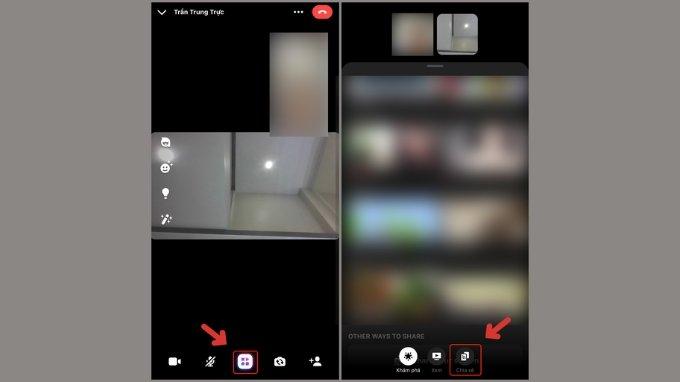
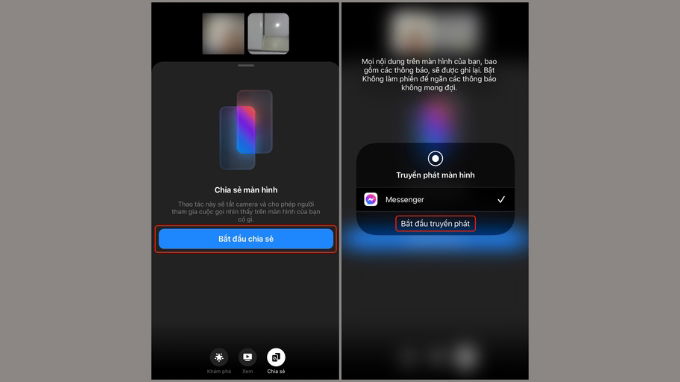
Bước 2: Tiến hành gọi video cho người mà bạn muốn chia sẻ màn hình điện thoại. Khi người nhận nhận cuộc gọi, bạn hãy nhấp vào màn hình để thấy thanh menu nằm ngang > Sau đó, hãy vuốt thanh này lên và chọn nút Share Your Screen.

Bước 2 chia sẻ màn hình qua Messenger trên điện thoại

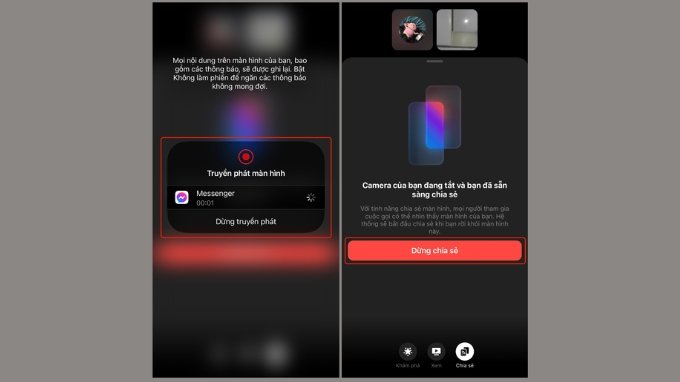
Bước 3: Lúc này, màn hình điện thoại của bạn sẽ xuất hiện thông báo như hình dưới đây. Sau đó nó sẽ bắt đầu chia sẻ màn hình khi bạn rời khỏi giao diện cuộc gọi Messenger. Nếu muốn dừng chia sẻ, nhấn chọn Dừng chia sẻ.

Bước 3 chia sẻ màn hình qua Messenger trên điện thoại

Cách chia sẻ màn hình qua Messenger trên máy tính

Cách chia sẻ màn hình trên Messenger giữa hai máy tính cũng vô cùng đơn giản, bạn chỉ cần thực hiện theo các bước sau:

Bước 1: Truy cập Facebook Messenger trên máy tính > Thực hiện cuộc gọi video với người bạn muốn chia sẻ màn hình.

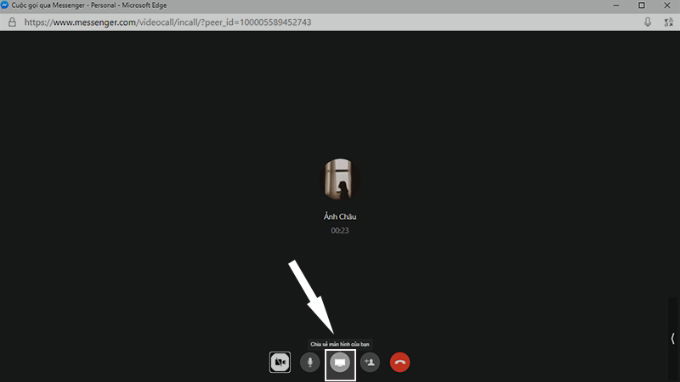
Bước 2: Tại giao diện cuộc gọi trên Messenger, ở thanh công cụ bên dưới, hãy nhấn vào biểu tượng màn hình để tiến hành chia sẻ.

Bước 2 chia sẻ màn hình qua Messenger trên máy tính

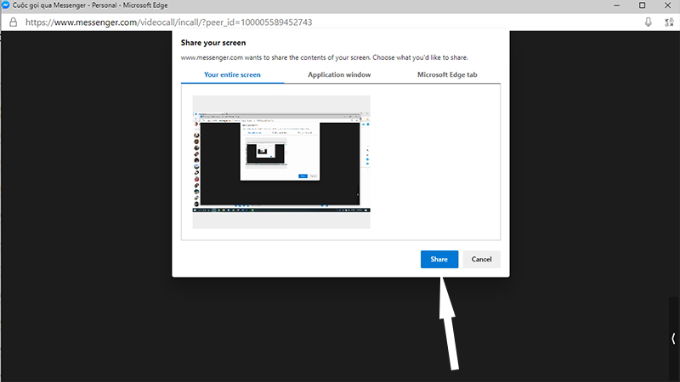
Bước 3: Lúc này, máy tính của bạn sẽ xuất hiện giao diện để chúng ta lựa chọn cửa sổ muốn chia sẻ. Trong đó có 2 lựa chọn là: Your Entire Screen (toàn bộ màn hình) và Application Window (cửa sổ ứng dụng) > Nhấn vào lựa chọn mong muốn rồi nhấn tiếp nút Share (Chia sẻ) để thực hiện.

Bước 3 chia sẻ màn hình qua Messenger trên máy tính

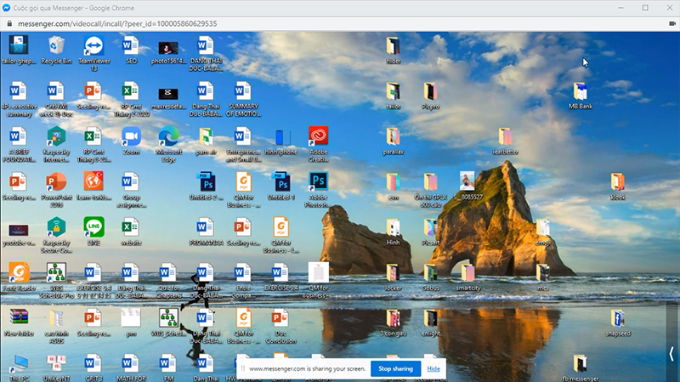
Bước 4: Ngay lập tức, màn hình của đối phương sẽ được thay bằng màn hình của bạn. Nếu bạn muốn ngừng lại, bạn có thể nhấn chọn nút Stop Sharing (Ngừng chia sẻ).

Bước 4

Kết luận

Trên đây là cách chia sẻ màn hình qua Messenger trên điện thoại và máy tính. Hy vọng bài viết này sẽ giúp ích được cho bạn trong quá trình giao tiếp hàng ngày. Cuối cùng, XTmobile xin cảm ơn bạn đọc đã dành thời gian theo dõi và hẹn gặp lại trong các bài viết tiếp theo.

Xem thêm:

  • Cách gửi ảnh HD qua Messenger, đảm bảo chất lượng ảnh gốc
  • Hướng dẫn tắt thông báo cộng đồng trên Facebook Messenger
  • Mẹo sử dụng Messenger cực hữu ích mà người dùng không biết!

XTmobile.vn

Cách in 2 trang trên 1 mặt giấy

Video cách in 2 trang trên 1 mặt giấy pdf

Việc in 2 trang trên 1 mặt giấy hay in hai mặt giấy sẽ tiết kiệm được giấy in rất nhiều, tránh sử dụng giấy không cần thiết khi bạn in tài liệu tham khảo hoặc những tài liệu không nhất thiết phải in 1 mặt giấy. Hiện tại thì chúng ta có thể điều chỉnh Word, PowerPoint và Excel để in 2 trang giấy trên cùng 1 mặt giấy cho dễ quan sát, nếu phần tài liệu không quá dài để có thể dồn lại trong 1 mặt giấy. Bài viết dưới đây sẽ hướng dẫn bạn đọc cách in 2 trang giấy trên 1 mặt giấy.

Có thể bạn quan tâm

  • Lưu ngay cách vẽ hình tròn trong AI cực ngắn gọn
  • Hướng dẫn cách tính điểm xét học bạ [Dễ hiểu nhất]
  • Cách kiểm tra lịch sử đăng nhập Facebook trên máy tính, điện thoại chi tiết nhất
  • 3 ứng dụng chụp ảnh khi nhập sai mã mở khoá, chống trộm điện thoại Android
  • Chia sẻ cách mở khóa iPhone bằng cuộc gọi khẩn cấp cực nhanh

1. Cách in 2 trang Word trên 1 mặt giấy

Trước hết bạn mở file Word muốn điều chỉnh bản in, sau đó nhấn vào File > Print.

Tiếp đến chúng ta tìm tới phần Settings rồi tại phần 1 page per Sheet, bạn nhấn chuột để chọn số lượng trang sẽ in trên 1 tờ giấy, ở đây chọn 2 trang trên 1 mặt giấy. Tiếp đến bạn chọn máy in để thực hiện bản in. Nhấn nút Print ở bên trên để tiến hành tạo bản in.

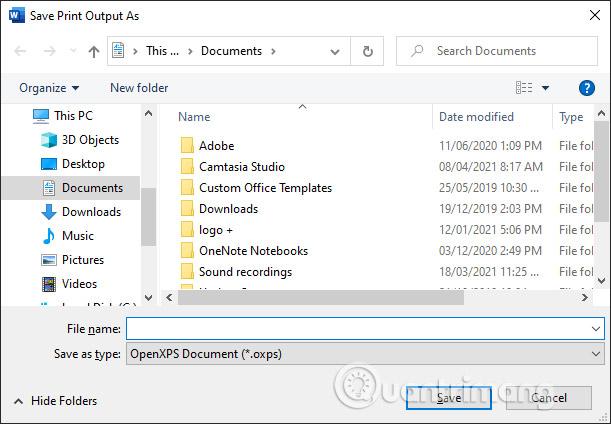
Lúc này hiển thị giao diện để lưu lại bản in mới trên máy tính.

Cách in 2 trang trên 1 mặt giấy - Ảnh minh hoạ 3

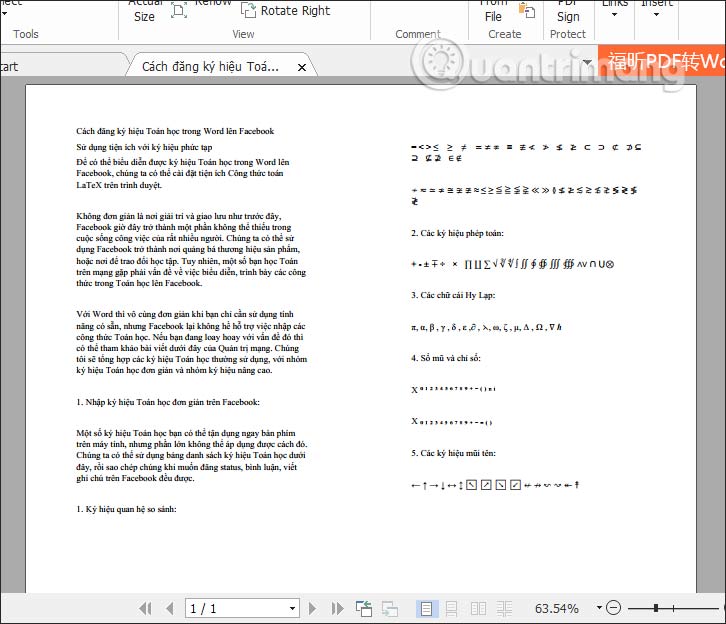
Kết quả chúng ta sẽ thấy tài liệu được in trên 1 mặt giấy. Trong trường hợp bạn muốn có thêm bước điều chỉnh lề thì có thể dùng tính năng Shrink One Page để thu nhỏ nội dung trong 1 trang. Bạn tham khảo bài viết Cách tự động thu gọn văn bản Word.

Cách in 2 trang trên 1 mặt giấy - Ảnh minh hoạ 4

2. Hướng dẫn in Excel trên 1 mặt giấy

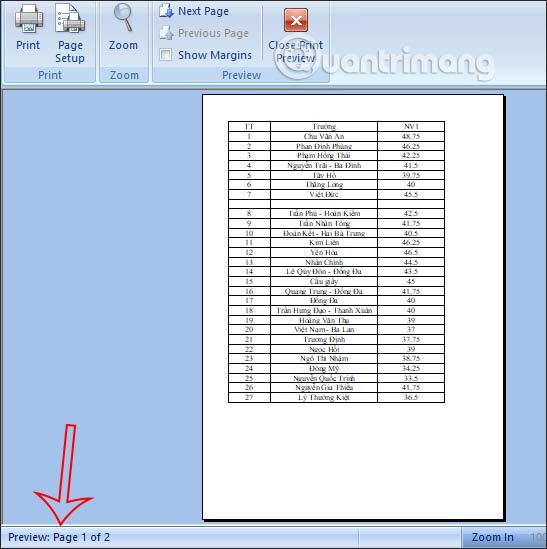
Bảng thống kê này hiện có 2 trang và chúng ta sẽ điều chỉnh để chỉ in trong 1 trang giấy mà thôi.

Cách in 2 trang trên 1 mặt giấy - Ảnh minh hoạ 5

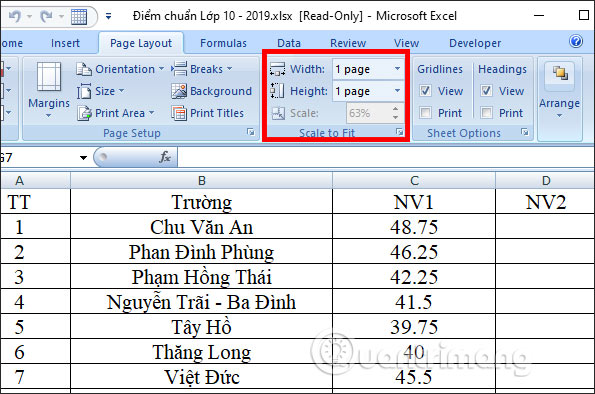
Trong giao diện trên Excel bạn nhấn vào mục Page Layout rồi nhìn xuống mục Scale to Fit. Sau đó phần Width bạn chọn 1 page, Height cũng chọn 1 page.

Cách in 2 trang trên 1 mặt giấy - Ảnh minh hoạ 6

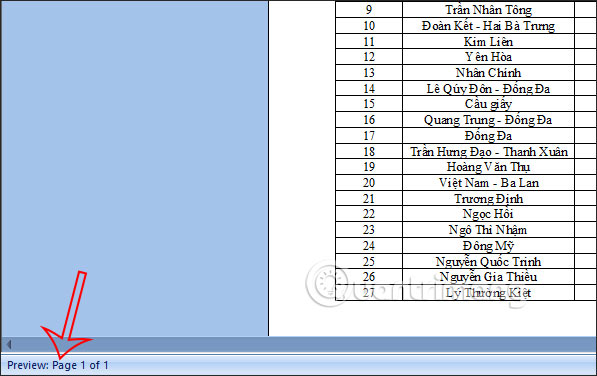
Kết quả tài liệu Excel đã được thu gọn trong 1 mặt giấy.

Với trường hợp bảng Excel có nhiều cột và trải dài nhiều trang thì bạn có thể thử một số cách khác trong bài viết Cách in Excel trên 1 trang giấy A4.

Cách in 2 trang trên 1 mặt giấy - Ảnh minh hoạ 7

3. Cách in nhiều slide Powerpoint trong 1 trang

Chúng ta cũng có thể co các slide PowerPoint để in cùng trong 1 mặt giấy. Bạn mở file PowerPoint rồi nhấn vào mục File > Print.

Lúc này chúng ta sẽ điều chỉnh số lượng slide PowerPoint in trên mặt giấy. Chúng ta có thể lựa chọn số lượng slide mà bạn muốn in cùng 1 mặt giấy.

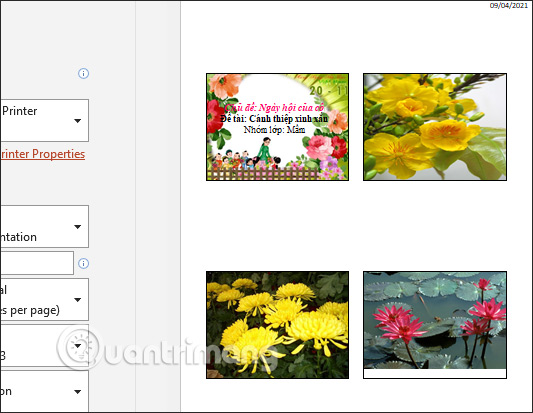
Kết quả bạn sẽ nhìn thấy có nhiều slide hiển thị trong cùng 1 mặt giấy như hình dưới đây.

Cách in 2 trang trên 1 mặt giấy - Ảnh minh hoạ 10

Hướng dẫn chi tiết cách xoay chữ trong Excel: Ngang, dọc, chéo, ngược, kiểu gì cũng được!

Video chuyển chữ ngang thành dọc trong excel

Excel là một công cụ văn phòng hữu ích và được sử dụng phổ biến trong xử lý dữ liệu. Tuy nhiên, để dùng Excel hiệu quả, tạo ra các trang tính đẹp thì đòi hỏi người dùng phải nắm bắt được nhiều kỹ năng làm việc với phần mềm. Một trong số những kỹ năng đó chính là cách xoay chữ trong Excel. Vì vậy, trong bài viết dưới đây, FPT Shop sẽ chia sẻ cho bạn các phương pháp xoay chữ phổ biến, hiệu quả, dễ thực hiện.

Có thể bạn quan tâm

  • Nơi Ảnh Chụp Màn Hình Tự ‘Thả Mình’: Bí Mật Được Tiết Lộ
  • Tại sao màn hình iPhone bị tối? Nguyên nhân và cách khắc phục
  • Hướng dẫn cách kích hoạt, kiểm tra, đăng kí bảo hành điện thoại Samsung chi tiết và đơn giản
  • Phím tắt thông dụng nhất trong Excel
  • Vì sao bạn bị bong tróc da đầu ngón tay?

Lợi ích khi xoay chữ trong Excel

Xoay chữ trong Excel là một thủ thuật thú vị. Nó giúp bạn định dạng chữ trong trang tính theo nhiều chiều hướng khác nhau như chiều ngang, chiều dọc, chéo, thậm chí là ngược 180o. Điều này mang lại rất nhiều lợi ích cho người dùng khi thiết kế, định dạng bảng, chẳng hạn như:

  • Tận dụng tiết diện dọc, chéo của trang tính, giúp tiết kiệm không gian, nhất là những bảng tính gồm nhiều hàng, nhiều cột dữ liệu.
  • Tạo tiêu đề, nhãn, biểu đồ ấn tượng, độc đáo, thu hút sự chú ý của người xem, người đọc.
  • Góp phần thể hiện sự sáng tạo, tính chuyên nghiệp của bạn trong việc tạo, thiết kế trang tính.

03 cách xoay chữ trong Excel đơn giản, phổ biến nhất

Để xoay chữ trong Excel, bạn có thể áp dụng một trong ba cách dưới đây:

Cách xoay chữ trong Excel bằng Format Cells

Format Cells là một công cụ dùng để định dạng ô trong Excel. Vì vậy, bạn có thể sử dụng nó để tiến hành xoay chữ trong ô.

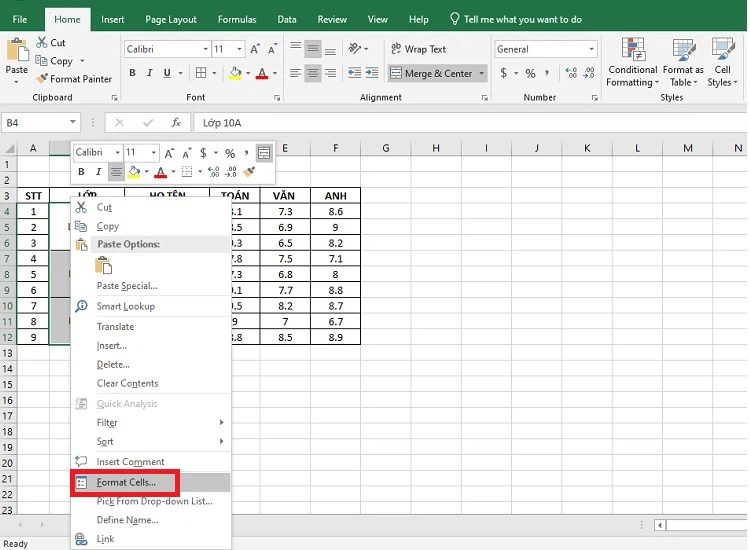
Bước 1: Tại bảng tính muốn xoay chữ, bạn bôi đen vùng dữ liệu muốn xoay > Nhấp chuột phải > Chọn Format Cells.

Chọn Format Cells

Bước 2: Hộp thoại Format Cells hiện ra, bạn nhấn Alignment > Chọn kích thước muốn xoay trong mục Degress > Nhấn OK.

Điền kích thước muốn xoay trong mục Degress

Bước 3: Sau khi nhấn OK xong, kết quả bạn sẽ thấy vùng dữ liệu bôi đen trước đó xoay theo góc độ mà bạn chọn.

Thành quả sau khi xoay chữ

Cách xoay chữ trong Excel bằng Orientation

Nếu không muốn truy cập vào hộp thoại Format Cells, bạn có thể dùng ngay chức năng Orientation có sẵn ở ngoài để xoay chữ trong Excel.

Bước 1: Trước hết, bạn chọn những ô cần xoay chữ trong trang tính.

Tô đen những ô cần xoay chữ

Bước 2: Sau đó, bạn nhấp vào tab Home > Chọn Orientation > Chọn hướng và góc xoay chữ có sẵn.

Chọn Orientation và chọn hướng xoay

Tại đây, bạn sẽ có 5 lựa chọn, mỗi một lựa chọn là một cách xoay khác nhau, tuỳ theo nhu cầu mà bạn chọn kiểu xoay phù hợp.

  • Angle Counterclockwise: Xoay chữ ngược chiều kim đồng hồ 45 độ.

Kiểu xoay Angle Counterclockwise

  • Angle Clockwise: Xoay chữ theo chiều kim đồng hồ 1 góc 45 độ.

Kiểu xoay Angle Clockwise

  • Vertical Text: Dựng đứng chữ với các chữ cái được tách riêng biệt, thả từ trên xuống.

Kiểu xoay Vertical Text

  • Rotate Text Up: Xoay chữ thẳng đứng lên phía trên góc 90 độ.

Kiểu xoay Rotate Text Up

  • Rotate Text Down: Xoay chữ thẳng đứng xuống phía dưới góc 90 độ.

Kiểu xoay Rotate Text Down

Cách xoay chữ trong Excel bằng WordArt

Ngoài 2 cách xoay chữ trong Excel trên, bạn có thể sử dụng WordArt – công cụ viết chữ nghệ thuật để tạo sự độc đáo cho trang tính của mình.

Bước 1: Trước hết, bạn nhấn vào tab Insert trên thanh công cụ > Chọn WordArt trong mục Text > Chọn kiểu chữ mong muốn.

Chọn WordArt và chọn kiểu chữ mong muốn

Bước 2: Bạn nhập nội dung vào ô Text Box.

Bước 3: Nhập xong, bạn có thể xoay chữ trực tiếp bằng cách nhấn giữ mũi tên tròn rồi xoay chữ theo ý muốn.

Nhấn giữ mũi tên tròn để xoay chữ theo ý muốn

Hoặc, bạn cũng có thể nhấn vào Rotate trong phần Format, chọn góc độ muốn xoay chữ.

  • Rotate Right 90o: Xoay chữ sang phía bên phải 1 góc 90 độ.
  • Rotate Left 90o: Xoay chữ sang phía bên trái 1 góc 90 độ.
  • Flip Vertical: Lật ngược chữ lại theo chiều dọc.
  • Flip Horizontal: Lật ngược chữ lại theo chiều ngang.

Chọn góc độ muốn xoay chữ ở Rotate

  • More Rotation Options: Tuỳ chỉnh góc xoay bằng cách nhập toạ độ xoay chữ vào ô Rotation.

Nhập toạ độ xoay chữ vào ô Rotation

Kết luận

Vừa rồi, FPT Shop đã chỉ cho bạn đọc 03 cách xoay chữ trong Excel. Mong rằng qua hướng dẫn đó, bạn sẽ chọn được phương thức xoay chữ phù hợp để tạo nên bảng tính ấn tượng, chuyên nghiệp cho mình. Thủ thuật Excel có rất nhiều, bạn hãy thường xuyên theo dõi mình để cập nhật thêm nhiều thông tin bổ ích khác nhau.

Bạn có thể tham khảo qua một số mẫu máy tính bảng nhỏ gọn giá tốt tại đây: Máy tính bảng

Xem thêm:

  • 3 cách xoay chữ trong Word đơn giản mà nhiều người không biết
  • Hướng dẫn cách xoay chữ trong PowerPoint thỏa sức sáng tạo cho bài thuyết trình

3 cách xuống dòng trong 1 ô Excel

Video cách xuống dòng trong 1 ô excel

Trong quá trình sử dụng Excel, với những nội dung dài hoặc đơn giản chúng ta muốn căn giữa nội dung để hiển thị cân đối hơn thì cần phải xuống dòng. Tuy nhiên, việc xuống dòng trong Excel không hề giống với Word khi bạn chỉ cần nhấn Enter là xong.

Có thể bạn quan tâm

  • Hướng dẫn cách kết nối máy Scan với máy tính nhanh nhất
  • Hình nền bỏ điện thoại tao xuống hot nhất năm
  • Võ Lâm Miễn Phí 0.0.70 Võ Lâm Truyền Kỳ Miễn Phí trên máy tính
  • 12+ App dịch tiếng Anh trên màn hình điện thoại siêu tiện dụng
  • Hướng dẫn cách tạo iCloud cho iPhone 6s, 6 Plus cực kỳ đơn giản

Nếu nhấn Enter trên Excel thì mặc định chúng ta sẽ được chuyển xuống ô khác để nhập nội dung, chứ không phải nội dung trong cùng 1 dòng nữa. Vậy làm sao để có thể xuống dòng trong 1 ô Excel, vấn đề tưởng chừng đơn giản nhưng không phải ai cũng biết cách thực hiện? Bài viết dưới đây của Quản trị mạng sẽ hướng dẫn tới bạn đọc 3 cách để xuống dòng trong Excel, áp dụng được cho Excel 2019, Excel 2016, Excel 2013, 2010, 2007 trở về trước và cả trên Google Sheets (Google bảng tính) bạn ha.

  • Cách kích hoạt Microsoft Office 2016 Professional Plus miễn phí
  • Hướng dẫn cách đặt mật khẩu bảo vệ an toàn file Excel
  • Đây là những hàm cơ bản nhất trong Excel mà bạn cần nắm rõ

Mỗi cách xuống dòng trong Excel dưới đây phù hợp với từng trường hợp nhập nội dung. Hãy theo dõi hướng dẫn xuống dòng trong 1 ô Excel chi tiết dưới đây bạn nha.

Video hướng dẫn xuống dòng, ngắt dòng trong ô Excel

Cách 1: Xuống dòng trong 1 ô Excel bằng Alt + Enter

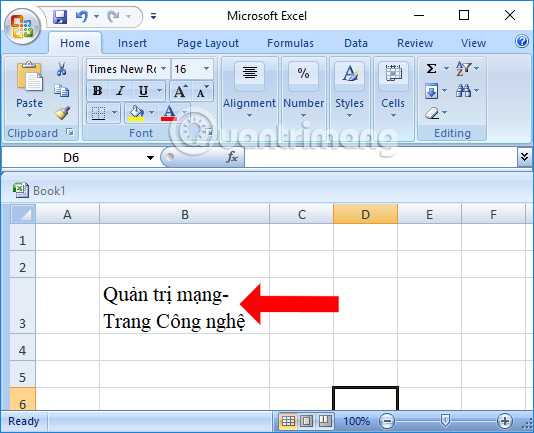
Nếu bạn cần viết nhiều dòng trong 1 ô Excel, để xuống dòng trong Excel, hãy nhấn tổ hợp phím tắt Excel Alt + Enter trên Windows hoặc Command+Enter trên macOS. Chẳng hạn khi nhập nội dung như hình với nội dung dài sẽ bị tràn sang bên phải. Để ngắt dòng cho xuống nội dung bên dưới, đặt dấu chuột vào vị trí mà bạn muốn xuống dòng, rồi nhấn tổ hợp phím Alt + Enter để xuống dòng.

3 cách xuống dòng trong 1 ô Excel

Kết quả sẽ được như hình dưới đây. Nội dung đã được dồn vào trong 1 ô. Sau đó chúng ta tiến hành chỉnh sửa, căn chỉnh lại nội dung sao cho phù hợp.

3 cách xuống dòng trong 1 ô Excel - Ảnh minh hoạ 2

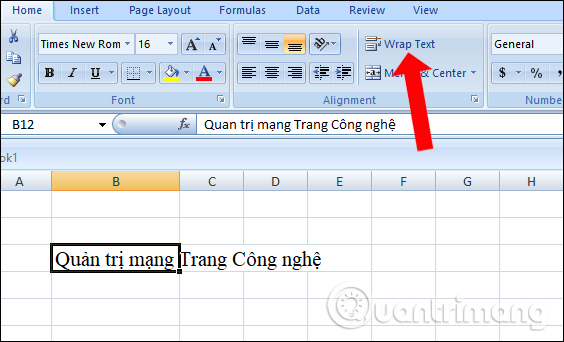
Cách 2: Sử dụng Wrap Text xuống dòng Excel

Chính xác hơn thì Wrap Text là cách để gói gọn nội dung trong 1 ô, khiến chữ không bị tràn sang ô khác. Bạn nhập nội dung vào 1 ô Excel, tiếp đó nhấn vào ô đã nhập nội dung, sau đó nhấn vào Wrap Text ở bên trên như hình.

3 cách xuống dòng trong 1 ô Excel - Ảnh minh hoạ 3

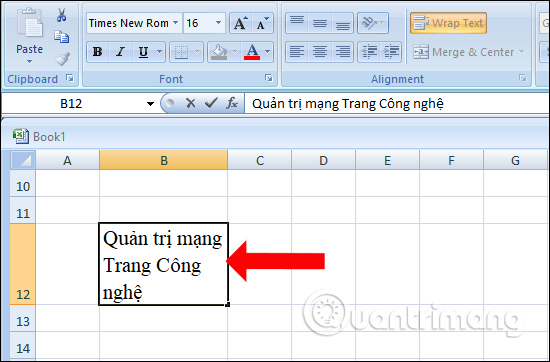
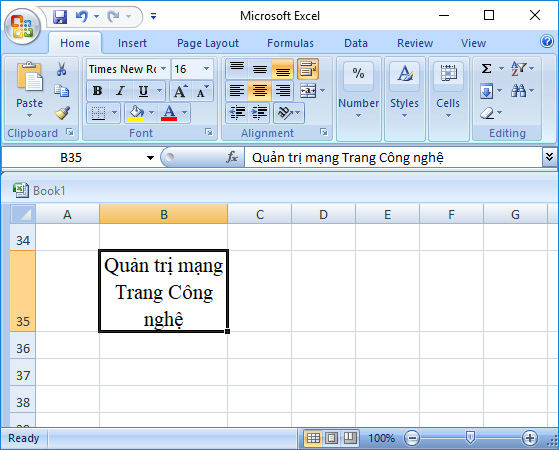
Kết quả nội dung cũng sẽ xuống dòng như hình. Bạn căn chỉnh lại nội dung để có bố cục đẹp mắt hơn.

3 cách xuống dòng trong 1 ô Excel - Ảnh minh hoạ 4

Cách 3: Điều chỉnh trong Format Cells xuống dòng Excel

Bước 1:

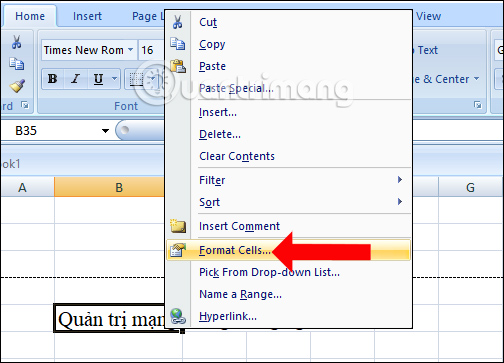
Bạn click chuột vào nội dung chữ đã nhập trong Excel rồi nhấn chuột phải chọn Format Cells… xuất hiện trong danh sách.

3 cách xuống dòng trong 1 ô Excel - Ảnh minh hoạ 5

Bước 2:

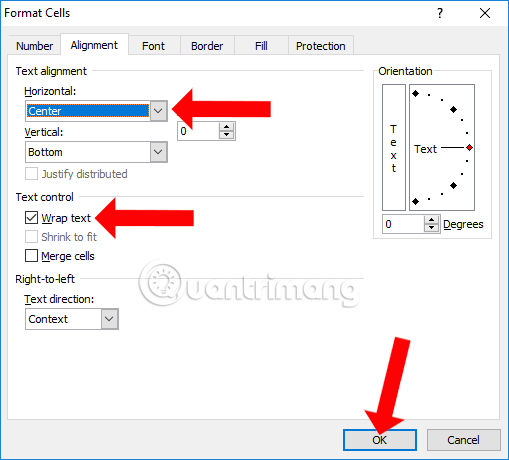
Xuất hiện giao diện hộp thoại mới. Tại đây, nhấn tab Alignment rồi tích vào Wrap text như hình bên dưới.

Ngoài ra, tại đây bạn có thể tùy chỉnh nhiều hơn với ô tính ví dụ căn giữa nội dung, tạo góc, thay đổi Fonts chữ, tạo khung cho ô tính…. Nhấn OK để lưu lại.

3 cách xuống dòng trong 1 ô Excel - Ảnh minh hoạ 6

Bước 3:

Nội dung chữ cũng sẽ được chuyển xuống dòng mà không sang cột khác. Đồng thời nội dung trong dòng cũng sẽ tự động được căn chỉnh mà chúng ta không cần phải chỉnh sửa thủ công.

3 cách xuống dòng trong 1 ô Excel - Ảnh minh hoạ 7

Trên đây là 3 cách để xuống dòng trong Excel với cách làm vô cùng đơn giản. Nếu bạn muốn nội dung trong ô Excel được tự động căn chỉnh thì điều chỉnh trong Format Cells, nội dung sẽ được điều chỉnh phù hợp với độ rộng của cột chứa nó.

Hy vọng với hướng dẫn chi tiết này bạn có thể trình bày bảng tính của mình đẹp hơn.

Xem thêm:

  • Cách đánh số thứ tự cột tự động trên Excel
  • Cách sử dụng hàm SUMPRODUCT trên Excel
  • Cách xoay khổ giấy trong Excel

Chúc các bạn thực hiện thành công!

USB serial driver (Usbser.sys)

Video usb serial port driver windows 10 64bit

Use the Microsoft-provided USB driver (Usbser.sys) for your communications and CDC control device. Microsoft encourages you to use the drivers included with Windows whenever possible.

Có thể bạn quan tâm

  • Bật mí 02 cách tra cứu hóa đơn tiền điện miền Bắc nhanh chóng, chính xác năm 2024
  • [2024] Manually Update Samsung Phones and Tablets to the Latest Version
  • Bí quyết dễ dàng tìm kiếm nhóm kín trên Zalo
  • Cách đặt password (mật khẩu) cho folder trên máy tính đơn giản để bảo vệ sự riêng tư
  • Bật mí 04 cách tra cứu giấy phép lái xe theo tên nhanh chóng, chính xác nhất 2024

Versions supported

  • Windows 11
  • Windows 10

Applies to

  • Device manufacturers of CDC control devices

In Windows 10, the driver was rewritten using the Kernel-Mode Driver Framework, improving the overall stability of the driver.

  • Improved Plug and Play and power management by the driver.
  • Added power management features such as USB Selective Suspend.

In addition, UWP applications can now use the APIs provided by the Windows.Devices.SerialCommunication namespace that allow apps to talk to these devices.

Usbser.sys installation

Load the Microsoft-provided in-box driver (Usbser.sys) for your communications and CDC control device.

Starting in Windows 10, Usbser.inf was added to the %Systemroot%INF directory, which loads Usbser.sys as the functional device object (FDO) in the device stack. If your device belongs to the communications and CDC control device class, Usbser.sys is loaded automatically. You don’t need to write your own INF to reference the driver. The driver is loaded based on a compatible ID match similar to other USB device class drivers included in Windows.

USBClass_02

USBClass_02&SubClass_02

  • If you want to load Usbser.sys automatically, set the class code to 02 and subclass code to 02 in the Device Descriptor. With this approach, you aren’t required to distribute INF files for your device because the system uses Usbser.inf. For more information, see Class definitions for Communication Devices 1.2.

  • If your device specifies class code 02 but a subclass code value other than 02, Usbser.sys doesn’t load automatically. The Plug and Play manager tries to find a driver. If a suitable driver isn’t found, the device might not have a driver loaded. You might have to load your own driver or write an INF that references another in-box driver.

  • If your device specifies class and subclass codes to 02, and you want to load another driver instead of Usbser.sys, you have to write an INF that specifies the hardware ID of the device and the driver to install. For examples, look through the INF files included with sample drivers and find devices similar to your device. For information about INF sections, see Overview of INF Files.

Configure selective suspend for Usbser.sys

Starting in Windows 10, Usbser.sys supports USB Selective Suspend. It allows the attached USB-to-serial device to enter a low power state when not in use, while the system remains in the S0 state. When communication with the device resumes, the device can leave the suspend state and resume the working state. The feature is disabled by default and can be enabled and configured by setting the IdleUsbSelectiveSuspendPolicy entry under this registry key:

HKEY_LOCAL_MACHINESYSTEMCurrentControlSetEnumUSB<hardware id><instance id>Device Parameters

To configure power management features of Usbser.sys, you can set IdleUsbSelectiveSuspendPolicy to:

  • “0x00000001”: Enters selective suspend when idle, that is, when there are no active data transfers to or from the device.

  • “0x00000000”: Enters selective suspend only when there are no open handles to the device.

That entry can be added in one of two ways:

  • Write an INF that references the install INF and add the registry entry in the HW.AddReg section.

  • Describe the registry entry in an extended properties OS feature descriptor. Add a custom property section that sets the bPropertyName field to a Unicode string, “IdleUsbSelectiveSuspendPolicy” and wPropertyNameLength to 62 bytes. Set the bPropertyData field to “0x00000001” or “0x00000000”. The property values are stored as little-endian 32-bit integers.

    For more information, see Microsoft OS Descriptors.

Develop Windows applications for a USB CDC device

Starting in Windows 10, a Windows app can send requests to Usbser.sys by using the Windows.Devices.SerialCommunication namespace. It defines Windows Runtime classes that can use to communicate with a USB CDC device through a serial port or some abstraction of a serial port. The classes provide functionality to discover such serial device, read and write data, and control serial-specific properties for flow control, such as setting baud rate, signal states.

Related topics

  • USB device class drivers included in Windows

Đăng nhập tài khoản Facebook lên nhiều thiết bị, làm ngay cách sau để tránh bị mất tài khoản

Cách quản lí thiết bị truy cập tài khoản Facebook

Facebook ngày nay là nơi chứa đựng rất nhiều thông tin quan trọng của bản thân. Tuy nhiên, đôi lúc vì hoàn cảnh mà chúng ta đã phải đăng nhập tài khoản của mình lên một thiết bị khác và quên thoát ra. Và để XTmobile giúp bạn xử lý vấn đề trên một cách đơn giản với smartphone nhé.

Có thể bạn quan tâm

  • Hướng dẫn cách chỉnh sửa bài viết đang quảng cáo trên fanpage
  • Cách khôi phục tài khoản Gmail bị vô hiệu hóa hiệu quả nhất
  • Hướng dẫn cách làm tròn trong Excel nhanh chóng nhất bạn nên biết
  • Nguyên nhân và cách khắc phục lỗi không gõ được tiếng Việt trên Chrome
  • Cách bật phụ đề tiếng Việt trên Youtube – [HƯỚNG DẪN CHI TIẾT]

Cách quản lí thiết bị truy cập tài khoản Facebook nhanh chóng

Thủ thuật quản lí tài khoản Facebook

Trên phần mềm Facebook có một chức năng lưu trữ toàn bộ các thiết bị điện tử mà bạn từng dùng để đăng nhập. Và nếu chẳng may rơi vào tình huống trên, bạn có thể sử dụng tính năng này để thoát ra.

Lưu ý, sẽ có hai điều kiện mà bạn bắt buộc phải làm nếu muốn sử dụng phương thức mình sẽ giới thiệu sau đây:

  • Phần mềm Facebook của bạn đã được cập nhật phiên bản mới nhất
  • Tài khoản Facebook của bạn đã có liên kết với số điện thoại

Cách thức thực hiện

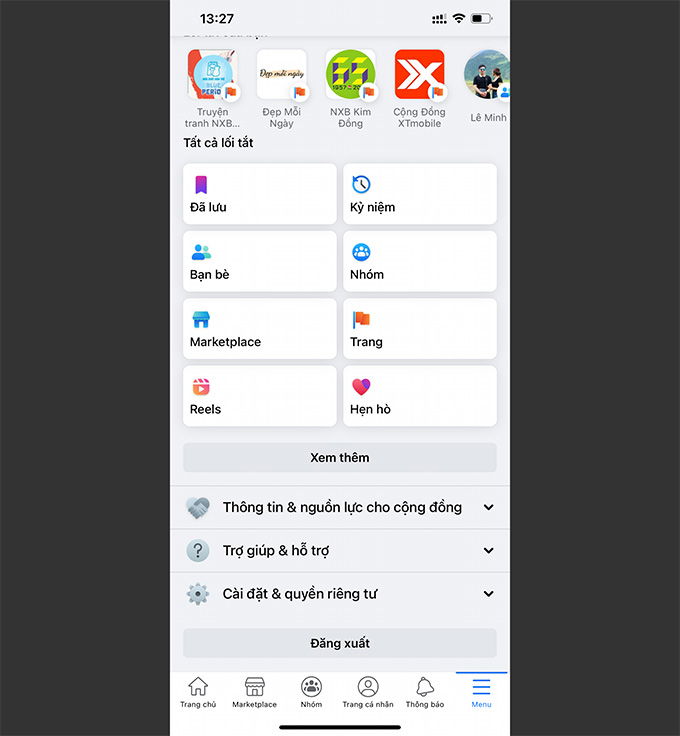
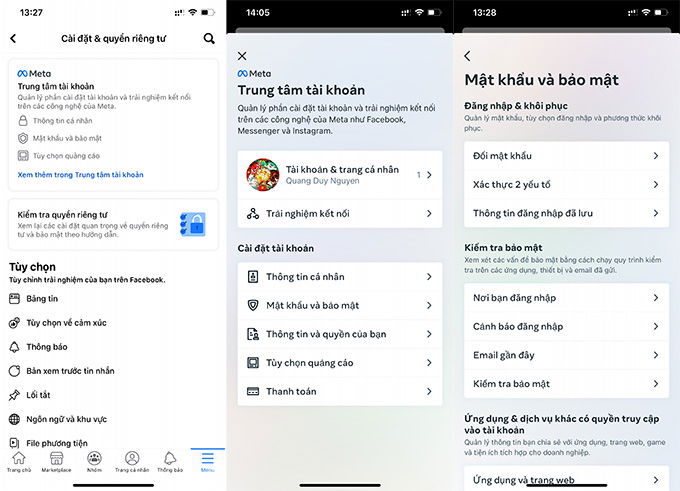
Bước 1: Mở ứng dụng Facebook -> Menu -> Cài đặt và quyền riêng tư -> Cài đặt

Cách quản lí thiết bị truy cập tài khoản Facebook nhanh chóng tiện lợi

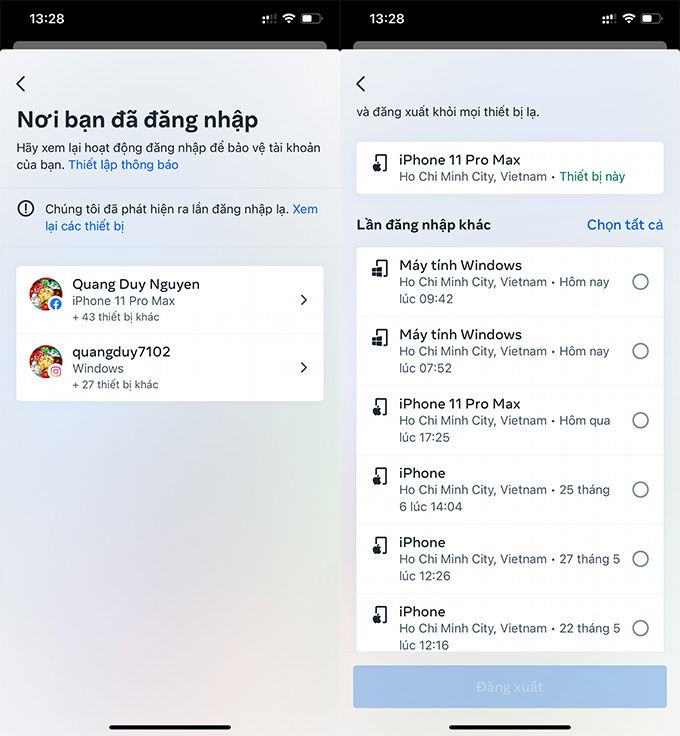
Bước 2: Chọn Trung tâm tài khoản ->Mật khẩu bảo mật -> Nơi bạn đăng nhập

Cách quản lí thiết bị truy cập tài khoản Facebook nhanh chóng lẹ làng

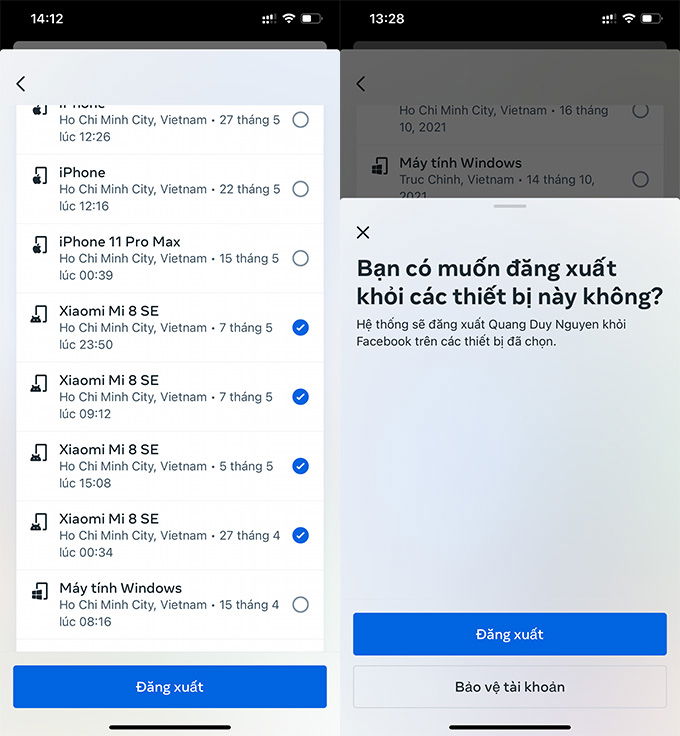
Bước 3: Lựa chọn tài khoản Facebook hoặc Instagram -> Chọn những thiết bị lạ mà bạn từng đăng nhập

Cách quản lí thiết bị truy cập tài khoản Facebook nhanh chóng hợp lí

Bước 4: Đăng xuất -> Và ấn Đăng xuất ở thư mục hiện ra

Cách quản lí thiết bị truy cập tài khoản Facebook nhanh chóng tuyệt đối

Như vậy là bạn đã có thể đăng xuất tài khoản Facebook ra khỏi những thiết bị không thuộc quản lý của bạn. Kể cả khi ai đó biết được mật khẩu và tên tài khoản để đăng nhập cũng sẽ thất bại do gặp bảo mật hai lớp từ Meta. Chúc bạn thực hiện thành công.

Xem thêm:

  • Chuyển đổi tài khoản Play Together cực nhanh mà lại còn có quà khủng, game thủ đã biết chưa?
  • Cách thu hồi biểu cảm trên Zalo để tránh những tình huống khó xử
  • Cách khắc phục tình trạng hao pin trên iPhone do iOS 15.5

XTmobile.vn

10 phương án khắc phục vấn đề ‘Không có ứng dụng nào để mở URL’ trên điện thoại Android

Video không tìm thấy ứng dụng nào để mở url

Rất phiền toái khi điện thoại của bạn gặp sự cố không thể mở URL, ảnh hưởng đến việc duyệt web và sử dụng ứng dụng. Thường thì đây là lỗi phần mềm và thường xuất hiện trên điện thoại Android. Hãy tham khảo ngay 10 phương án khắc phục sự cố không tìm thấy ứng dụng nào để mở URL dưới đây để giải quyết vấn đề!

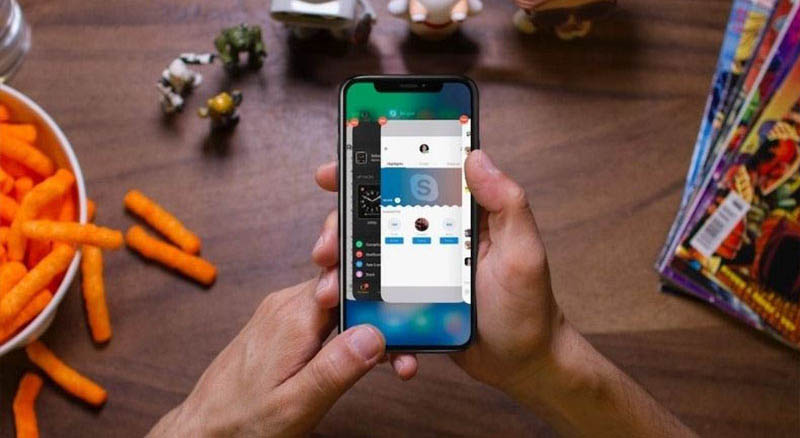
1. Đóng ứng dụng đang chạy ngầm

Có quá nhiều ứng dụng chạy ngầm thường gây ra xung đột ứng dụng hoặc xung đột phần mềm trên điện thoại. Vì vậy, hãy đóng bớt các ứng dụng không cần thiết đi.

Có thể bạn quan tâm

  • Top 5 Phần Mềm Hack Wifi Miễn Phí Trên Máy Tính PC, IOS, Android
  • Hướng dẫn cách tách nền ảnh nhanh gọn trên điện thoại iPhone & Android
  • Hướng dẫn vệ sinh màn hình cảm ứng điện thoại, máy tính bảng
  • Quên mật khẩu Facebook và những cách lấy lại đơn giản, nhanh chóng
  • Hướng dẫn chèn chữ vào ảnh trong PowerPoint chi tiết và dễ thực hiện

10 phương án khắc phục vấn đề 'Không có ứng dụng nào để mở URL' trên điện thoại Android

Đóng tất cả các ứng dụng chạy ngầm

2. Đóng và mở lại trình duyệt

Nếu không muốn đóng tất cả các ứng dụng chạy ngầm, bạn có thể chỉ đóng trình duyệt web gặp sự cố. Sau đó, hãy mở lại trình duyệt và truy cập lại URL bạn muốn mở.

10 phương án khắc phục vấn đề 'Không có ứng dụng nào để mở URL' trên điện thoại Android

Thử đóng và mở lại trình duyệt điện thoại

3. Dùng trình duyệt khác

Một cách khắc phục phổ biến khác khi gặp lỗi này là dùng trình duyệt khác thay thế như Firefox, Opera Mini, Cốc Cốc, Google Chrome,… Bạn chỉ cần sao chép URL từ trình duyệt cũ và dán vào trình duyệt mới để truy cập.

10 phương án khắc phục vấn đề 'Không có ứng dụng nào để mở URL' trên điện thoại Android

Dùng trình duyệt khác để thay thế

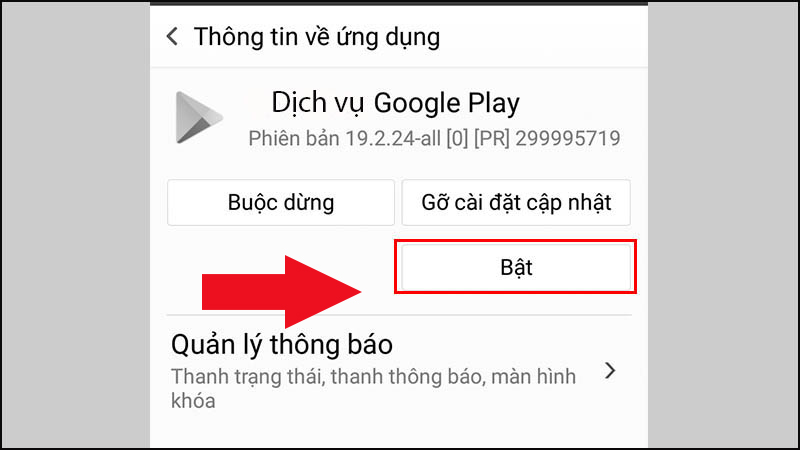
4. Kiểm tra các ứng dụng hệ thống

Đôi khi, bạn có thể vô tình tắt các ứng dụng hệ thống quan trọng như Google Play, Dịch vụ Google Play,… để tiết kiệm bộ nhớ. Nhưng những ứng dụng này quan trọng trong việc mở URL trên trình duyệt và sẽ thông báo cho bạn ứng dụng phù hợp để mở URL và hỏi bạn có muốn tải về không,…

Do đó, bạn có thể kiểm tra và bật lại các ứng dụng hệ thống bằng cách: Vào Cài đặt > Chọn Ứng dụng > Tìm và chọn các ứng dụng hệ thống đã tắt > Nhấn Bật để mở lại.

10 phương án khắc phục vấn đề 'Không có ứng dụng nào để mở URL' trên điện thoại Android

Kiểm tra lại các ứng dụng hệ thống để xem có tắt nhầm không

5. Phục hồi cài đặt ứng dụng

Để phục hồi cài đặt ứng dụng, bạn chỉ cần thực hiện các bước đơn giản sau.

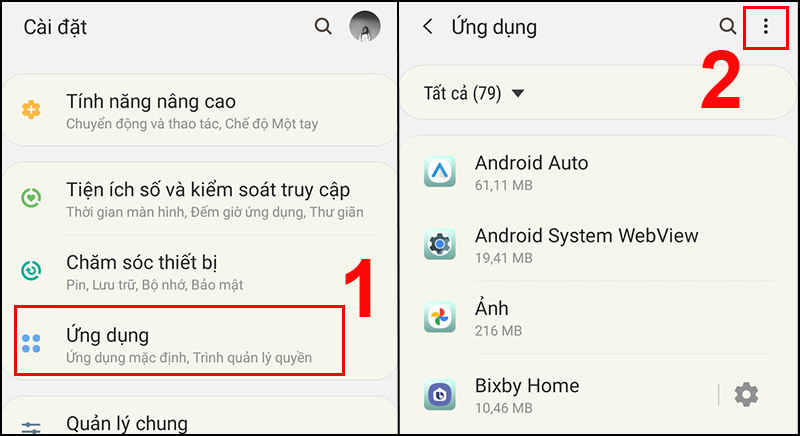
Bước 1: Vào Cài đặt > Chọn Ứng dụng > Nhấn vào biểu tượng 3 chấm ở góc trên cùng bên phải.

10 phương án khắc phục vấn đề 'Không có ứng dụng nào để mở URL' trên điện thoại Android

Chọn ứng dụng trong Cài đặt

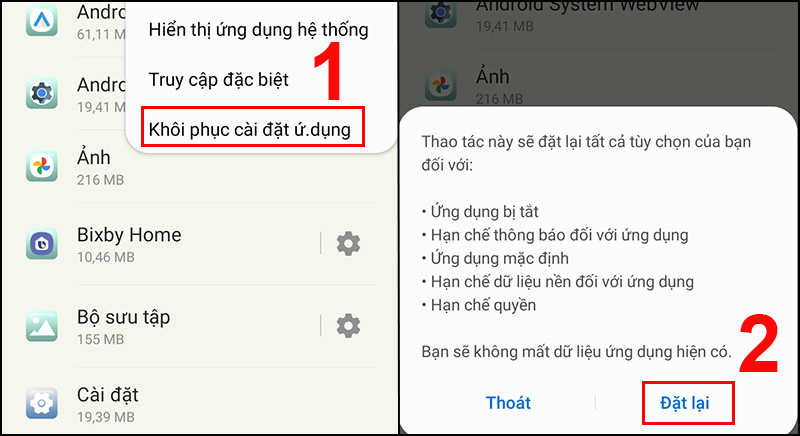
Bước 2: Chọn Phục hồi cài đặt ứng dụng > Nhấn Đặt lại.

10 phương án khắc phục vấn đề 'Không có ứng dụng nào để mở URL' trên điện thoại Android

Chọn Phục hồi cài đặt ứng dụng

6. Xóa cache và bộ nhớ đệm của Google Play và Dịch vụ Google Play

Một cách giải quyết hiệu quả và dễ thực hiện để khắc phục lỗi trên điện thoại là xóa cache và bộ nhớ đệm của Google Play và Dịch vụ Google Play.

10 phương án khắc phục vấn đề 'Không có ứng dụng nào để mở URL' trên điện thoại Android

Xóa cache và bộ nhớ đệm của ứng dụng Google Play

7. Khởi động lại điện thoại

Khởi động lại điện thoại là cách đơn giản và dễ thực hiện nhất mà người dùng thường áp dụng khi gặp sự cố trên điện thoại. Việc này giúp điện thoại hoạt động ổn định hơn.

10 phương án khắc phục vấn đề 'Không có ứng dụng nào để mở URL' trên điện thoại Android

Khởi động lại điện thoại Android

8. Gỡ và cài đặt lại trình duyệt

Nếu bạn không sử dụng trình duyệt mặc định trên điện thoại mà thay vào đó bạn sử dụng các trình duyệt tải về từ cửa hàng ứng dụng, bạn có thể thử gỡ bỏ và cài đặt lại trình duyệt để kiểm tra xem vấn đề có được giải quyết không.

10 phương án khắc phục vấn đề 'Không có ứng dụng nào để mở URL' trên điện thoại Android

Gỡ bỏ và cài đặt lại trình duyệt đã tải về

9. Sử dụng ứng dụng chuyên dụng

Nếu bạn cần xem URL về video hoặc hình ảnh, bạn có thể thử sử dụng các ứng dụng chuyên dụng như VLC, Google Photos,…

10 phương án khắc phục vấn đề 'Không có ứng dụng nào để mở URL' trên điện thoại Android

Sử dụng ứng dụng hỗ trợ chuyên dụng

10. Khôi phục cài đặt gốc cho điện thoại

Nếu bạn đã thử tất cả các phương pháp trên nhưng vẫn không giải quyết được vấn đề, bạn có thể thử khôi phục cài đặt gốc của điện thoại. Tuy nhiên, việc này sẽ xoá toàn bộ dữ liệu trên điện thoại, vì vậy hãy sao lưu dữ liệu quan trọng trước khi thực hiện.

Thực hiện khôi phục cài đặt gốc cho điện thoại

Bài viết trên đã giới thiệu đến bạn 10 phương pháp khắc phục lỗi không tìm thấy ứng dụng nào để mở URL trên điện thoại Android. Chúc các bạn thành công, xin chân thành cảm ơn đã đọc bài viết này, hẹn gặp lại trong những bài viết tiếp theo.