Tạo website cá nhân miễn phí đơn giản, chuyên nghiệp với 4 công cụ hữu ích

Video cách tạo một web cá nhân miễn phí

Hiện nay, bất kỳ doanh nghiệp nào dù ở lĩnh vực nào cũng sở hữu ít nhất một website để giới thiệu hình ảnh, quảng bá thương hiệu theo cách sáng tạo khác nhau. Không chỉ các doanh nghiệp, mà giờ đây một cá nhân cũng có thể tự xây dựng website riêng thể hiện bản thân, đặc biệt là gây dấu ấn với các nhà tuyển dụng.

Có thể bạn quan tâm

  • Tổng hợp 55+ hình nền máy tính đẹp nhất mọi thời đại
  • Tips chụp ảnh trước gương đèn flash sang xịn mịn bằng điện thoại 
  • Mẹo khắc phục laptop mất biểu tượng wifi nhanh chóng, hiệu quả
  • Lộ trình xe buýt 53 (53A – 53B) Hà Nội: Từ Hoàng Quốc Việt đi Đông Anh và từ Bến xe Mỹ Đình đi KCN Quang Minh
  • Các cách bán hàng trên Sendo hiệu quả mà chủ shop cần biết

Có nhiều công cụ giúp bạn tạo website cá nhân miễn phí mà không cần phải có quá nhiều kiến thức chuyên môn cũng có thể thực hiện. Hãy tham khảo một số cách tạo trang web cá nhân đơn giản mà FPT Shop hướng dẫn bạn ngay dưới đây.

Tại sao cần tạo website cá nhân

Website cá nhân là gì? Tại sao cần tạo website cá nhân?

Website cá nhân là trang web thuộc sở hữu của một cá nhân. Website cá nhân thường là nền tảng giúp bạn cung cấp các thông tin cơ bản nhất như lý lịch, trình độ học vấn, năng lực, kinh nghiệm,… cũng như thể hiện sự sáng tạo của bản thân trong việc xây dựng thương hiệu cá nhân thông qua một số hình thức như hình ảnh, bài text, video, gif,…

Trong thời đại phát triển công nghệ số mạnh mẽ như hiện nay, việc tạo website cá nhân khá quan trọng, đem lại một số lợi ích như:

  • Xây dựng định dạng số của của bản thân trên nền tảng internet một cách chuyên nghiệp, thỏa sức sáng tạo dưới nhiều hình thức đa phương tiện.
  • Thể hiện sự chuyên nghiệp cũng như quan điểm, phong cách cá nhân, trải nghiệm của bản thân.
  • Tạo dấu ấn với nhà tuyển dụng qua những nội dụng bạn thể hiện trên website cá nhân.
  • Nâng cao kỹ năng thiết kế website chuyên nghiệp.

Tạo website cá nhân miễn phí

Xem thêm: Server là gì? Những điều cần biết về máy chủ server

4 công cụ tạo website cá nhân miễn phí đơn giản nhất

Hiện nay, có rất nhiều công cụ hữu ích hỗ trợ tạo website cá nhân miễn phí cho người mới bắt đầu, bạn không cần có nhiều kiến thức thiết kế web chuyên nghiệp vẫn dễ dàng xây dựng được một trang web riêng mang đậm dấu ấn cá nhân. Bạn có thể tham khảo 5 cách đơn giản dưới đây.

Tạo website cá nhân bằng WordPress

WordPress là công cụ tạo website cá nhân cho người mới bắt đầu phổ biến nhất, với nhiều chức năng hữu ích, cách sử dụng lại không hề khó.

Tạo website cá nhân bằng WordPress

Bước 1: Truy cập trang web WordPress.com chọn Create a Free Website or Blog và chọn Start your Website để bắt đầu tạo trang web cá nhân.

Bước 2: Bạn nhập tài khoản, mật khẩu email, tên miền và chọn Create Your Account. Lúc này, website cá nhân có URL là tenwebsite.wordpress.com, trong đó tenwebsite được hệ thống tạo nên dựa trên email bạn cung cấp.

Bước 3: Giao diện mới xuất hiện, bạn tiếp tục điền thông tin theo form yêu cầu và chọn Next Step. Bấm No, Thanks để bỏ qua cửa sổ mới.

Bước 4: Lựa chọn các themes có sẵn cho website.

Bước 5: Nhập địa chỉ email, mật khẩu để đăng ký website bằng WordPress, nhấn Continue để hệ thống gửi mail xác nhận. Sau khi truy cập email để xác nhận, bạn đã tạo website cá nhân miễn phí thành công trên WordPress. Giờ đây, bạn có thể cập nhật thông tin về bản thân và thỏa sức sáng tạo cho trang web của mình với các tính năng có sẵn.

Cách tạo website cá nhân miễn phí bằng Blogger

Blogger được phát triển bởi Google và hoàn toàn miễn phí sử dụng với bất kỳ đối tượng nào. Bạn thực hiện theo các bước sau để tạo trang web cá nhân.

Cách tạo website cá nhân miễn phí bằng Blogger

Bước 1: Truy cập Blogger.com, chọn Create Your Blog.

Bước 2: Nhập vào tên đăng nhập và mật khẩu Gmail của bạn. Nhập tên hiển thị để hệ thống tạo tên miền cho website, chọn Tiếp tục với Blogger giao diện mới sẽ hiện lên.

Bước 3: Lúc này bạn đã tạo website cá nhân thành công. Truy cập Theme Blogger trên Google để tìm nhiều chủ đề mới, thỏa sức trang trí website theo ý thích, tùy chỉnh menu và bố cục…

Cách tạo website cá nhân miễn phí bằng Google Site

Google Site thuộc sở hữu của Google cũng là một công cụ tạo website cá nhân miễn phí vô cùng uy tín và dễ dàng sử dụng.

Cách tạo website cá nhân miễn phí bằng Google Site

Bước 1: Truy cập Google Drive > Sign in, nhập thông tin tài khoản Gmail để đăng nhập, sau đó nhấp chọn dấu +.

Bước 2: Nhập vào tiêu đề trang tùy ý, chọn Thay đổi hình ảnh để chọn ảnh nền. Bạn chọn Nhập tên trang Web và điền tên website cá nhân mà muốn tạo. Chỉnh sửa bố cục theo yêu cầu, thêm tiêu đề, văn bản, hình ảnh…

Bước 3: Tiếp tục chọn mục Trang và nhấp vào dấu + để xây dựng giao diện cho website của bạn. Tại đây, người dùng chọn Chủ đề để tùy chỉnh giao diện, xem trước bằng cách nhấn vào biểu tượng con mắt.

Bước 4: Khi đã hoàn tất các bước trên, nhấn Xuất bản để hoàn thiện website cá nhân của mình.

Cách tạo website cá nhân miễn phí bằng Wix

Bước 1: Truy cập Wix.com để đăng ký tài khoản.

Bước 2: Chọn Get Started và điền thông tin địa chỉ email, mật khẩu để tạo website theo giao diện tự động của Wix hoặc tự thiết kế theo mẫu có sẵn.

  • Với giao diện tự động: Bạn điền thông tin cơ bản theo yêu cầu, hệ thống sẽ tự động tạo website cá nhân cho bạn theo thông tin đó.
  • Với nhu cầu chuyên sâu: Để tự thiết kế website dựa vào mẫu có sẵn, hãy chọn Template phù hợp với chuyên môn, ngành nghề, nhấn View để xem trước hoặc nhấn Edit nếu muốn chỉnh sửa.

Bước 3: Chọn Edit This Site để thiết kế lại website theo ý muốn, có thể tích hợp thêm các ứng dụng bên thứ ba.

Bước 4: Khi đã hoàn tất các bước trên, bạn nhấn Publish để xuất bản trang web cá nhân miễn phí.

Cách tạo website cá nhân miễn phí bằng Wix

Tạm kết

Trên đây là bốn cách tạo website cá nhân miễn phí dễ nhất mà bạn có thể áp dụng để tự thiết kế trang web riêng một cách đơn giản. Chúc bạn thành công!

Xem thêm: Đây là cách check IP website bạn nên biết

Hướng dẫn cách cài nhạc chuông cho iphone X

Video hướng dẫn cài nhạc chuông cho iphone x

Để cài đặt nhạc chuông cho iphone X, các bạn có 2 cách là cài trực tiếp trên điện thoại hoặc sử dụng máy tính để cài. Dưới đây là cách thực hiện chi tiết cho các bạn tham khảo:

Có thể bạn quan tâm

  • Top 5 cách lấy lại Facebook không cần mã xác nhận đơn giản
  • 6 Cách chụp màn hình điện thoại OPPO đơn giản, nhanh chóng
  • Cách tắt quảng cáo CH Play trên Android đơn giản nhưng vô cùng hiệu quả
  • Cách up file Excel lên Google Sheet đơn giản và nhanh chóng

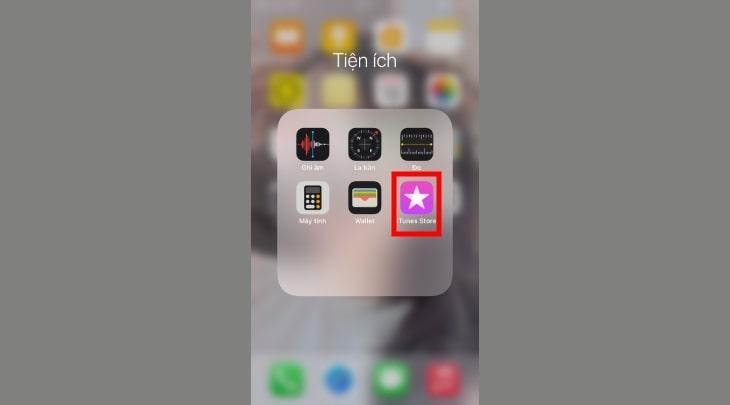
iTunes chính là ứng dụng giúp hỗ trợ cài đặt nhạc chuông cho iPhone X.

Cách cài nhạc chuông trên điện thoại iPhone X bằng iTunes

Nếu các bạn đã sử dụng phần mềm iTunes thành thạo thì hoàn toàn có thể lựa chọn giải pháp này để cài nhạc chuông cho iPhone X. Cụ thể như sau:

Bước 1: Bạn mở ứng dụng iTunes trên điện thoại.

Bước 2: Trên phần mềm, các bạn tìm kiếm các bài hát yêu thích. Sau đó, các bạn thanh toán phí mua bài hát thông qua ví Momo hoặc thẻ tín dụng.

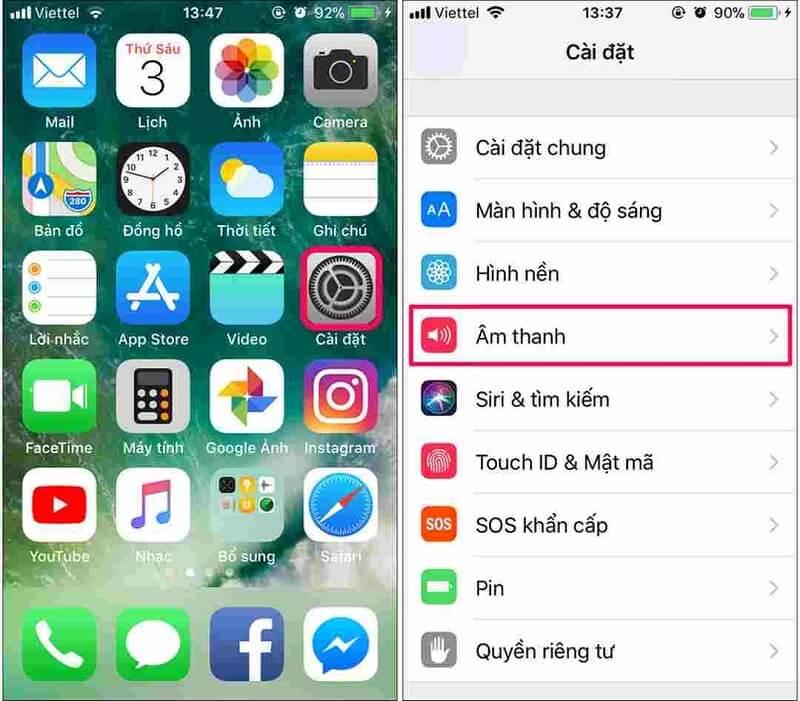
Bước 3: Các bạn nên bấm truy cập vào phần Cài Đặt trên điện thoại và chọn mục Âm Thanh.

Bước 4: Bạn tiếp tục bấm vào phần Nhạc Chuông sau đó chọn phần bài hát vừa tải về là hoàn thành.

>>>Xem thêm: Máy thủy bình

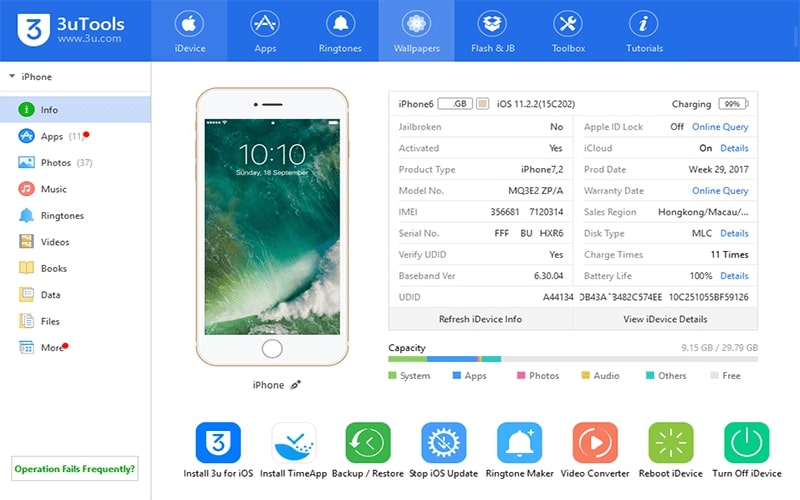
Cài đặt nhạc chuông iphone X bằng phần mềm 3uTools.

Cách cài nhạc chuông cho iphone X bằng phần mềm 3uTools

Nếu mọi người cảm thấy việc cài đặt nhạc chuông bằng iTunes hơi phức tạp thì có thể tham khảo, cách cài đặt nhạc chuông bằng ứng dụng 3uTools khá thông dụng. Dưới đây là hướng dẫn chi tiết cho các bạn tham khảo:

Bước 1: Bạn cần kết nối điện thoại với một chiếc máy tính đã được cài đặt sẵn công cụ 3uTools.

Bước 2: Bạn bắt đầu click chọn vào phần Make Ringtone để thực hiện cài đặt nhạc chuông cho điện thoại iphone.

Bước 3: Các bạn mở lên bài nhạc muốn sử dụng làm nhạc chuông cho thiết bị đang dùng.

Bước 4: Lựa chọn được đoạn nhạc chuông vừa đủ dài để cài đặt làm nhạc chuông cho điện thoại của bạn. Sau đó, bạn ấn vào nút Generate Ringtone.

Bước 5: Sau khi mọi người đã thực hiện được hết 4 bước ở trên, màn hình điện thoại lúc này đã xuất hiện lên một thông báo. Tại đây, các bạn sẽ có 2 sự lựa chọn theo ý mình đó là:

  • Nếu như bạn có nhu cầu chép trực tiếp đoạn nhạc vừa tạo vào smartphone của mình thì hãy nhấn chọn vào mục Import to iDevice.

  • Nếu như các bạn chỉ muốn lưu lại chứ không muốn chuyển đoạn nhạc vào điện thoại thì chỉ cần nhấn vào nút OK là xong.

>> Xem thêm: Cách cài nhận diện khuôn mặt trên iphone X

Cách cài đặt nhạc chuông cho iphone X bằng ứng dụng GarageBand

Cài đặt nhạc chuông cho iphone X bằng ứng dụng GarageBand cũng là một cách rất hay. Dưới đây hãy cùng chúng tôi làm theo các bước chi tiết như sau:

Bước 1: Các bạn phải vào AppStore để tải ứng dụng GarageBand

Bước 2: Sau khi đã tải ứng dụng về, hãy mở ứng dụng lên vuốt qua phải ấn vào Bộ thu âm thanh.

Bước 3: Tìm và nhấp vào biểu tượng “3 gạch đứt” góc trái bên trên màn hình điện thoại. Tiếp theo các bạn chọn biểu tượng Loop ở góc trên bên phải màn hình.

Bước 4: Bạn hãy lựa chọn bài hát mà mình yêu thích.

Bước 5: Ấn giữ file nhạc sau đó kéo thả qua bên trái để có thể thêm bài hát vào khu vực chỉnh sửa.

Bước 6: Các bạn tiến hành tùy chỉnh độ dài bài hát dựa theo sở thích làm nhạc chuông bằng cách kéo 2 đầu mút ở 2 đầu bản nhạc.

Bước 7: Bạn hãy chọn biểu tượng “tam giác ngược” và chọn bài hát của tôi để lưu lại bài hát.

Bước 8: Ấn giữ vào bài hát vừa lưu sau đó tiếp tục ấn Chia Sẻ

Bước 9: Tiếp theo bạn chọn Nhạc chuông và sau đó nhấn chọn Xuất để hoàn thành quá trình cài đặt nhạc chuông cho iphone X.

Cách cài nhạc chuông iphone X bằng phần mềm iTools

Các bạn có thể cài đặt nhạc chuông cho iPhone X bằng phần mềm iTools thông qua máy tính. Dưới đây là các bước chi tiết:

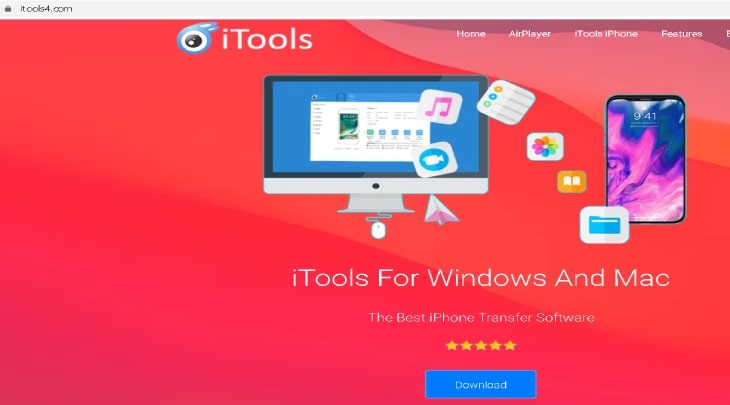
Bước 1: Bạn cần download ứng dụng iTools 4 về máy tính. Sau đó bạn kết nối máy tính và iphone X với nhau thông qua dây cáp.

Bước 2: Bạn hãy nhấn chọn vào phần Ringtone Maker.

Bước 3: Bạn ấn vào nút Local Music để truy cập vào máy tính và dùng các bài nhạc sẵn có trên máy tính.

Bước 5: Lựa chọn khoảng thời gian bắt đầu và kết thúc của đoạn nhạc tại mục Set to Start và Set to Finish. Sau khi đã tạo được bản nhạc hãy nhấn chọn vào nút Save to Device để lưu chúng vào điện thoại iPhone đã hoàn tất.

>> Xem thêm: Cách mở định vị trên iphone X

Cài đặt nhạc chuông cho iPhone X được xem là mang đến rất nhiều lợi ích.

Vì sao nên cài đặt nhạc chuông cho iphone X?

Mặc dù iphone có một bản nhạc chuông rất hay nhưng việc tự cài đặt nhạc chuông cho iphone X sẽ mang đến nhiều lợi ích:

Phân biệt nhạc chuông với mọi người

Điện thoại iphone hiện nay đã trở nên khá phổ biến trong xã hội. Chính vì thế khi vô tình đi ra ngoài đường hay đến nơi làm việc. Nếu cùng sử dụng 1 loại điện thoại sẽ dẫn đến việc khi 1 người có cuộc gọi những người kia sẽ tưởng nhầm là điện thoại của mình. Để tránh được rắc rối này, các bạn nên cài đặt nhạc chuông cho iphone X để phân biệt dễ hơn.

Thể hiện được cá tính của bản thân

Mỗi một bản nhạc chuông khi lựa chọn đều mang đến ý nghĩa riêng. Nên khi bạn lựa chọn một bản nhạc chuông cho bản thân sẽ giúp bạn có thể thể hiện được cá tính của mình. Đây cũng là cách để người khác có thể nhớ đến bạn mỗi khi nghe thấy tiếng nhạc chuông vang lên.

Giúp giảm stress cho đầu óc thư thái hơn

Trên thực tế, việc sử dụng nhạc chuông mặc định sẽ khiến cho người nghe cảm thấy rất đơn điệu và nhàm chán. Mỗi khi nghe tiếng chuông điện thoại reo có thể làm cho bạn cảm thấy khó chịu và phiền phức. Do đó, việc thay nhạc chuông iphone X bằng những bản nhạc yêu thích sẽ khiến cho các bạn cảm thấy vui vẻ và thoải mái hơn mỗi lần nghe điện thoại.

Tạm kết:

Cài nhạc chuông cho iphone X không quá khó khăn. Các bạn chỉ cần sử dụng một số công cụ hỗ trợ là có thể giúp thực hiện cài nhạc chuông đơn giản. Hy vọng với những cách cài đặt nhạc chuông do Imax Mobile giới thiệu trên đây sẽ giúp các bạn cài được bản nhạc chuông yêu thích nhé!

Bí quyết xoá hết bài viết trên Fanpage Facebook, đơn giản và mới nhất

Video không xóa được bài đăng trên fanpage

Danh sách mẫu laptop hot đang kinh doanh tại Mytour:

Có thể bạn quan tâm

  • Hướng dẫn cách kiểm tra thông tin thuê bao các nhà mạng Vinaphone, Mobi, Viettel
  • Tổng hợp các gói cước trả sau MobiFone dành cho thuê bao cá nhân và doanh nghiệp
  • Nơi bán máy in rẻ nhất
  • Cách khóa ứng dụng trong Windows 11 bằng My Lockbox
  • Cách xóa tin nhắn trên Messenger nhanh chóng, dễ dàng nhất

Fanpage là người bạn đồng hành đắc lực của những người kinh doanh, người nổi tiếng,… trên Facebook. Tuy nhiên, khi muốn gỡ bỏ bài viết cũ, dừng hoạt động Fanpage hoặc tái sử dụng Fanpage cho mục đích mới, bạn đã biết cách xoá bài viết trên Fanpage Facebook chưa? Hãy đọc ngay bài viết này để tìm hiểu cách xoá một hoặc nhiều bài viết một cách đơn giản và thuận tiện nhất nhé!

1. Phương pháp xoá sạch bảng tin Fanpage trực tiếp trên Facebook

Đây là cách hiệu quả để xoá nhanh chóng nhiều bài viết hoặc toàn bộ bài viết với ít thao tác nhất.

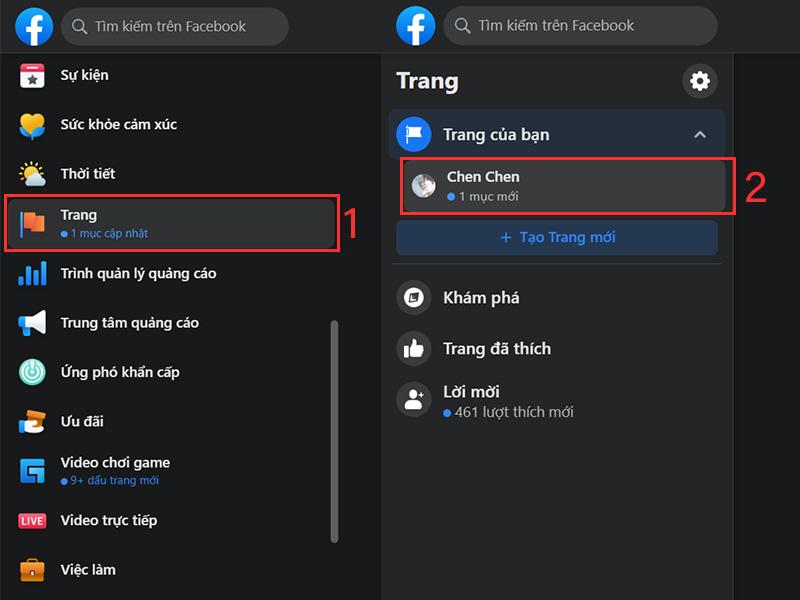
Bước 1: Truy cập trang Fanpage bạn muốn xoá bài

Vào Facebook > chọn Trang > chọn trang Fanpage cần xoá bài.

Bí quyết xoá hết bài viết trên Fanpage Facebook, đơn giản và mới nhất

Truy cập trang Fanpage bạn muốn xoá bài

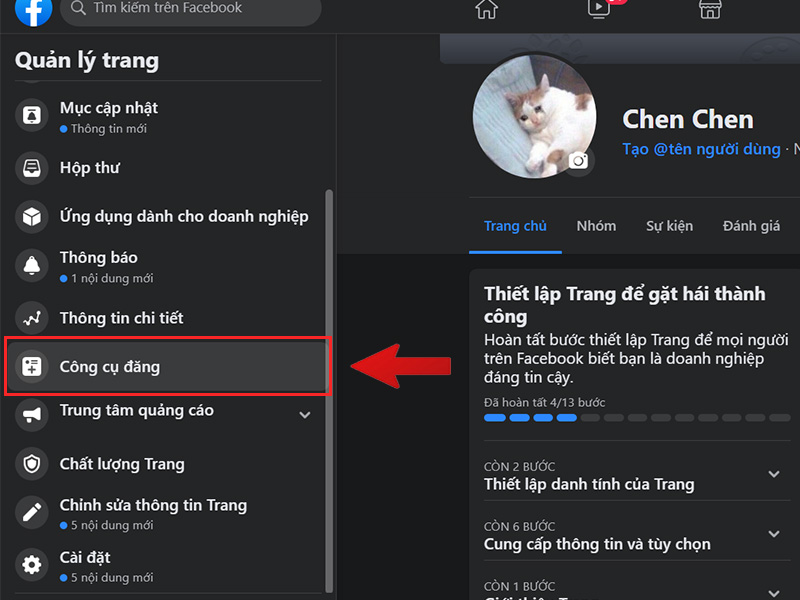
Bước 2: Lựa chọn phương tiện đăng bài

Ở phần bên trái màn hình, click vào Phương tiện đăng bài.

Bí quyết xoá hết bài viết trên Fanpage Facebook, đơn giản và mới nhất

Chọn Phương tiện đăng bài

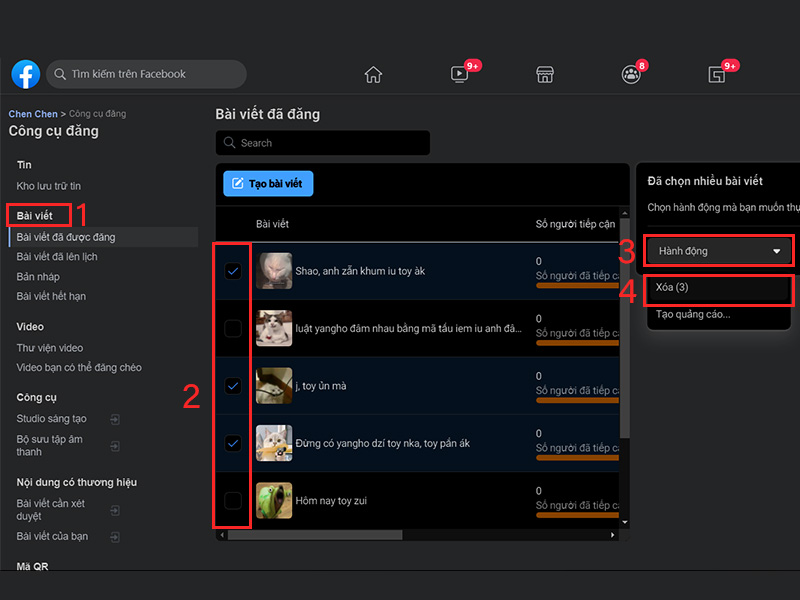
Bước 3: Chọn tất cả bài viết muốn xoá > Lựa chọn hành động > nhấn Xóa

Chọn Bài viết > click vào ô nhỏ của bài viết bạn muốn xoá > chọn Hành động > chọn Xóa.

Bí quyết xoá hết bài viết trên Fanpage Facebook, đơn giản và mới nhất

Chọn bài viết để xoá

2. Phương pháp xóa sạch bảng tin Fanpage qua Studio

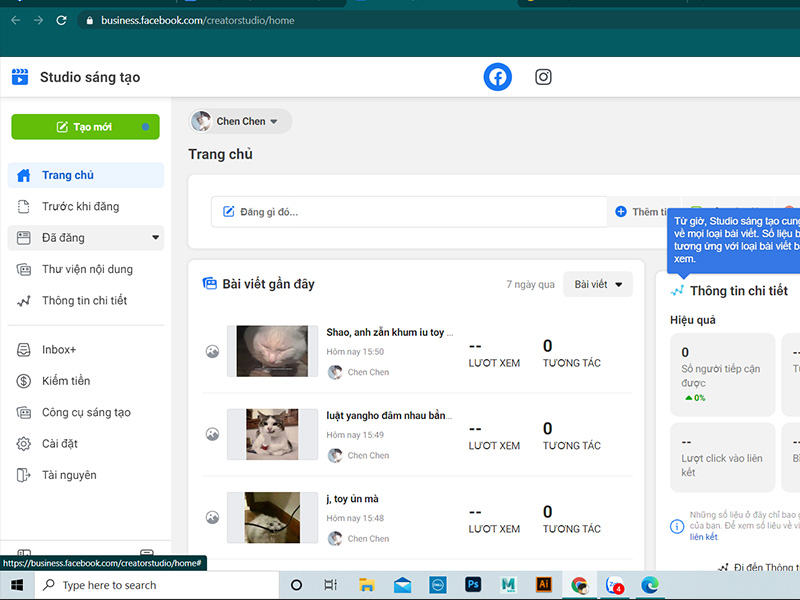
Creator Studio, công cụ sáng tạo của Facebook, mang lại cho người dùng khả năng quản lý mọi hoạt động trên trang Fanpage của họ. Nhiệm vụ quản lý này bao gồm việc quản lý bài đăng, kiếm tiền, đánh giá hiệu suất, và tương tác với người hâm mộ,…

Bước 1: Truy cập vào Studio TẠI ĐÂY.

Bí quyết xoá hết bài viết trên Fanpage Facebook, đơn giản và mới nhất

Vào Creator Studio

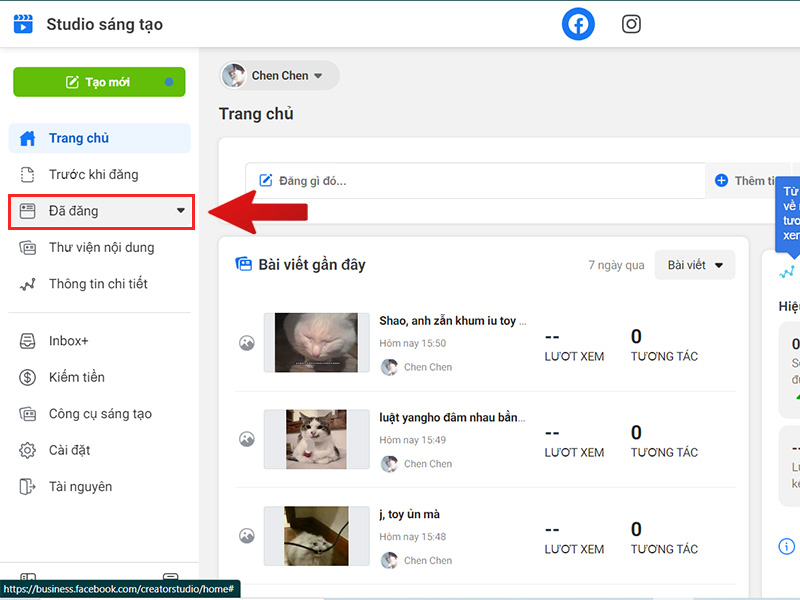
Bước 2: Chọn mục Bài đã đăng

Ở phía bên trái màn hình, chọn mục Bài đã đăng.

Bí quyết xoá hết bài viết trên Fanpage Facebook, đơn giản và mới nhất

Chọn Bài đã đăng

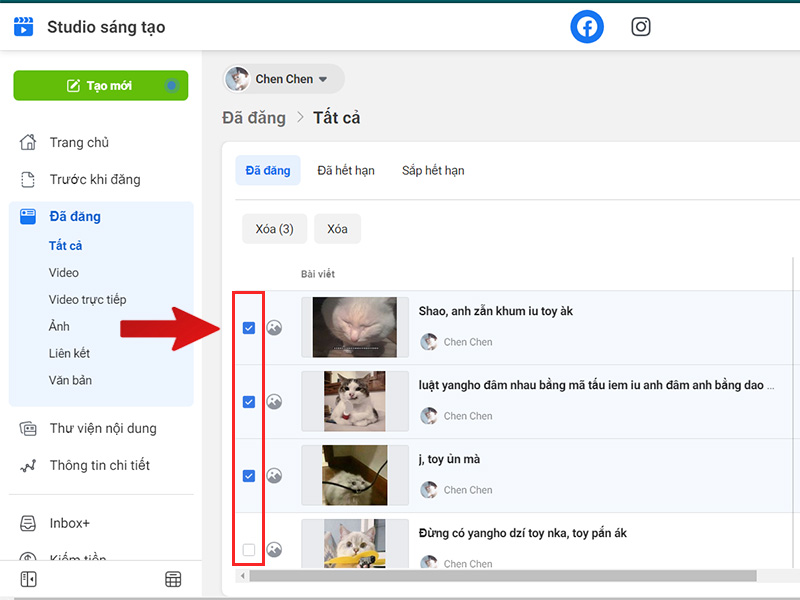
Bước 3: Lựa chọn bài viết cần xoá

Nhấp chuột chọn vào những ô nhỏ của bài viết bạn muốn xoá.

Bí quyết xoá hết bài viết trên Fanpage Facebook, đơn giản và mới nhất

Lựa chọn bài viết muốn xoá

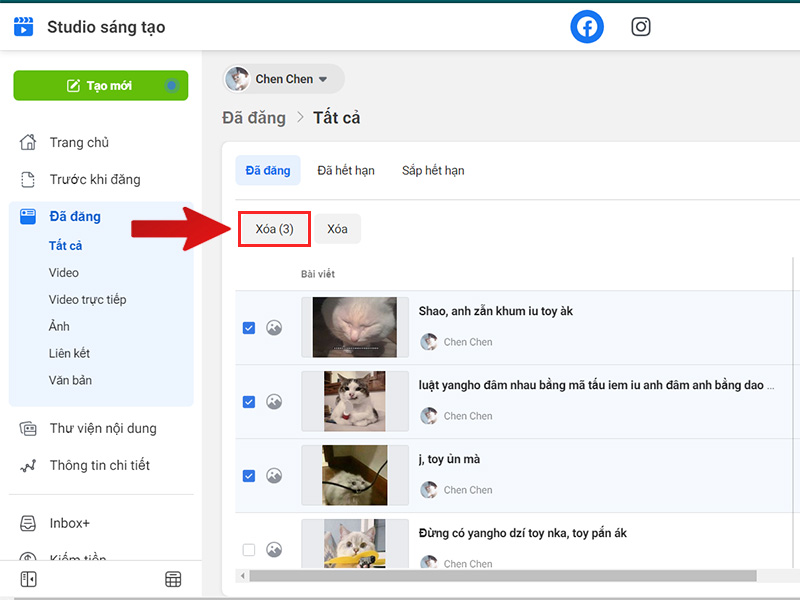
Bước 4: Lựa chọn Xóa.

Bí quyết xoá hết bài viết trên Fanpage Facebook, đơn giản và mới nhất

Lựa chọn Xóa

3. Phương pháp xoá bài đăng trực tiếp trên Fanpage

Bước 1: Click vào dấu ba chấm ở phía trên bên phải của bài viết cần xoá

Chọn dấu ba chấm tại góc trên cùng bên phải của bài viết.

Bí quyết xoá hết bài viết trên Fanpage Facebook, đơn giản và mới nhất

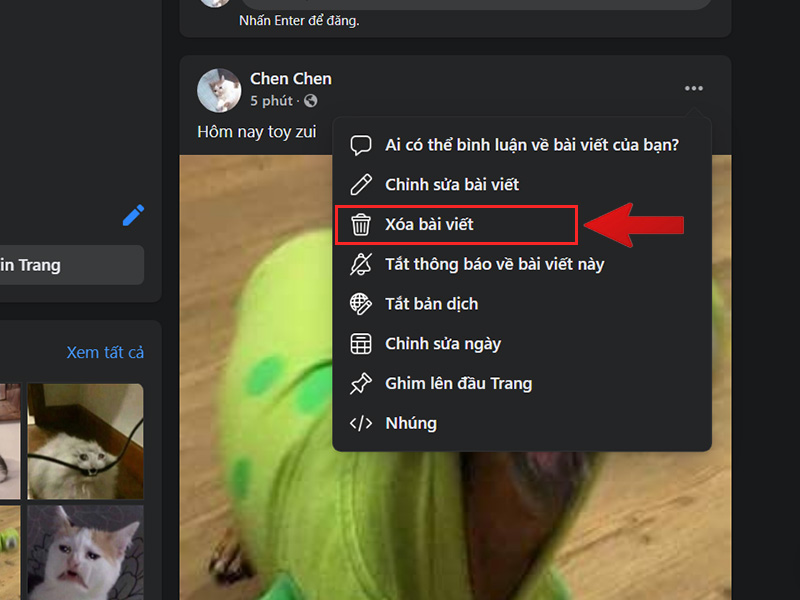
Bước 2: Lựa chọn Xóa bài viết.

Bí quyết xoá hết bài viết trên Fanpage Facebook, đơn giản và mới nhất

Click chọn Xóa bài viết

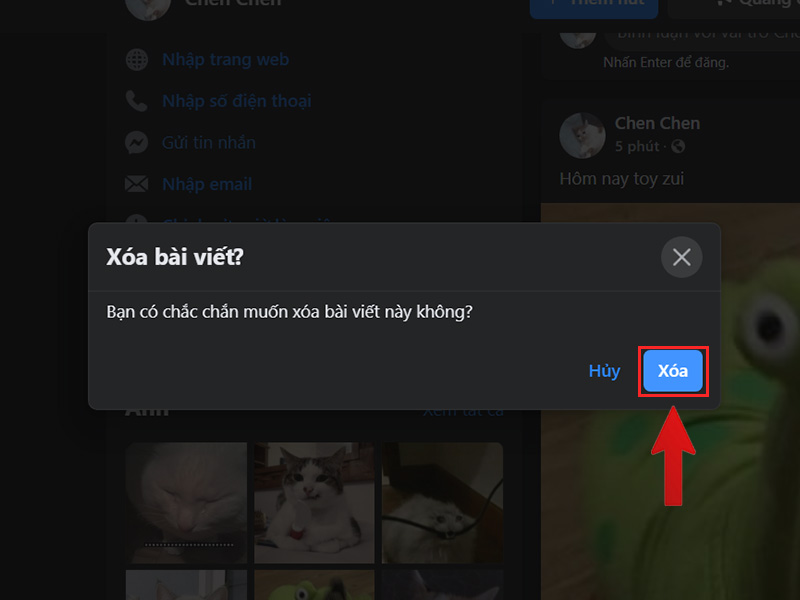
Bước 3: Xác nhận muốn Xóa

Sau khi lựa chọn Xóa bài viết, một hộp thoại sẽ hiển thị để xác nhận bạn có muốn xóa bài viết hay không, hãy nhấn Xóa để hoàn tất.

Bí quyết xoá hết bài viết trên Fanpage Facebook, đơn giản và mới nhất

Click chọn Xóa

Dưới đây là những bước để xoá bài viết trên trang Fanpage. Chúc bạn thành công khi thực hiện trên trang Fanpage Facebook của mình nhé!

Mã vạch là gì? Cách kiểm tra mã vạch thật – giả

Video cách kiểm tra mã vạch hàng thật

Làm thế nào để biết được sản phẩm mình mua là hàng chính hãng giữa một “rừng” hàng thật – giả lẫn lộn? Kiểm tra mã vạch là một trong những cách người tiêu dùng hiện nay đang sử dụng để phân biệt hàng thật – hàng giả. Nhưng liệu cách này có chính xác hay không hay chỉ mang tính chất tương đối?

Có thể bạn quan tâm

  • Cách tải Minecraft miễn phí, Minecraft PC miễn phí
  • Lỗi màn hình máy tính không lên: Nguyên nhân & Cách khắc phục
  • Cách sử dụng hàm đếm COUNT, COUNTIF, COUNTA trong Excel
  • Cách xem trực tiếp World Cup 2022 trên điện thoại Android, iPhone một cách dễ dàng
  • Cách xóa lịch sử tìm kếm YouTube trên iPhone nhanh nhất

Sự ra đời của mã vạch đã giúp các nhà sản xuất, người tiêu dùng hi vọng sẽ hạn chế được vấn nạn hàng giả, hàng nhái đang tràn lan trên thị trường hiện nay. Mỗi mã vạch sẽ tương ứng với một sản phẩm nhất định, tương tự như “ID” của mỗi con người. Đặc biệt, mã vạch còn được xem như một phương pháp để tra cứu thông tin, hình ảnh sản phẩm bằng cách quét mã thông qua một số phần mềm trên smartphone. Có rất nhiều cách để kiểm tra mã vạch, nhưng liệu bạn có biết cách nào có thể kiểm tra chính xác nhất hay không? Câu trả lời cực kỳ đơn giản!

Mã vạch là gì?

Mã vạch là các con số (có thể gồm luôn cả chữ) với các mẫu sọc cụ thể, đại diện cho từng sản phẩm và thường được dán nhãn trên các sản phẩm đó. Khi một người mua hàng, các mã này sẽ được quét bằng đầu đọc quang học (tương tự như các quầy thanh toán ở cửa hàng, siêu thị) và hiển thị tên sản phẩm, chất liệu,…

Hiện nay, ngoài barcode, thị trường hàng hóa còn có thêm mã vạch QR code. Đây là mã phản hồi nhanh có hình vuông, bên trong bao gồm các hình ma trận vạch. Khi tra cứu, bạn sẽ biết được chi tiết thông tin sản phẩm, thương hiệu sản xuất, hình ảnh cũng như các cửa hàng cung cấp trên toàn thế giới.

Kiểm tra mã vạch để biết những gì?

Kiểm tra mã vạch bằng cách quét mã sản phẩm là phương pháp đơn giản nhất để người dùng có thể xác định sản phẩm đó là hàng thật hay hàng giả. Một sản phẩm chất lượng khi lưu thông trên thị trường nhất định phải có mã vạch đã được đăng ký và được cơ quan chức năng có thẩm quyền cấp giấy phép. Vì vậy, khi quét mã, người tiêu dùng sẽ tìm thấy toàn bộ thông tin chi tiết của sản phẩm, nhà cung cấp, các địa chỉ phân phối và hình ảnh của sản phẩm đó.

Ngoài công dụng phân biệt hàng thật – hàng giả một cách tương đối và giúp người tiêu dùng tra cứu thông tin sản phẩm, mã vạch còn giúp doanh nghiệp sản xuất, Nhà nước dễ dàng quản lý sản phẩm hơn, đặc biệt trong khâu nhập – xuất kho.

Quét mã vạch có thể giúp người tiêu dùng phân biệt hàng thật – giả

Tuy nhiên, có một điều người tiêu dùng cần lưu ý là, kiểm tra mã vạch chỉ là phương pháp tương đối để phân biệt hàng thật – hàng giả, không phải là cách kiểm tra chính xác nhất! Bởi hiện nay, một số nơi cung cấp hàng kém chất lượng cũng đã thực hiện nhiều thủ đoạn tinh vi, nổi bật nhất là sao chép mã vạch của hàng thật, sau đó dán lên hàng giả. Và dĩ nhiên, khi người tiêu dùng quét mã, thông tin sản phẩm vẫn hiển thị đầy đủ và chính xác.

Làm thế nào để biết hàng thật – hàng giả một cách chính xác?

Khi một nhà cung cấp sản phẩm không uy tín sử dụng phương thức “gian lận” khi sao chép mã vạch và dán lên sản phẩm thì rất khó để người tiêu dùng phân biệt hàng thật – hàng giả. Khi đó, chúng ta phải kết hợp với thuật toán giải mã với kiểm tra mã vạch bằng ứng dụng trên di động. Thuật toán giải mã này sẽ do đơn vị cung cấp giải pháp chống hàng giả cung cấp, tương tự như mã PIN. Đặc điểm của loại mã này là được bảo mật dưới một lớp phủ cào, chỉ có thể xác thực được một lần. Vì vậy, việc làm giả mã vạch đặc biệt này là điều gần như bất khả thi. Chỉ khi kết hợp cả hai phương pháp trên thì mới biết được đó có phải là hàng thật 100% hay không.
Ngoài ra, với các sản phẩm có mã vạch là barcode, người tiêu dùng cũng có thể sử dụng phương pháp thủ công để kiểm tra khi chỉ cần áp dụng công thức: D = A (chữ số hàng lẻ từ trái qua) + B (số hàng chẵn từ trái qua) * 3 + C (số cuối cùng). Nếu D có chữ số hàng đơn vị là 0 thì đó là hàng thật.

Với mã barcode, người tiêu dùng có thể kiểm tra hàng chính hãng bằng phương pháp thủ công

Ví dụ: Với sản phẩm có mã số barcode là 8 935217 40015 7 thì người tiêu dùng áp dụng công thức trên như sau:

D = (8+3+2+7+0+1) + (9+5+1+4+0+5)*3 + 7 = 100

Như vậy, số cuối cùng trong kết quả của D = 0 nên sản phẩm đó là hàng thật.

Với các mã 2D khác như QR code, mã vạch PDF417,… người tiêu dùng bắt buộc phải sử dụng phần mềm quét mã để kiểm tra mã vạch bởi đây là những loại mã tập hợp những hình ảnh ma trận, rất khó có thể kiểm tra bằng mắt thường hay qua phương pháp thủ công.

Cách check mã vạch chính xác nhất bằng phần mềm kiểm tra mã vạch

Sử dụng phần mềm là một trong những cách check mã vạch được đông đảo người tiêu dùng dùng để phân biệt hàng thật – hàng giả và được xem là phương thức kiểm tra chính xác nhất. Chỉ cần một chiếc smartphone trên tay, bạn đã có thể tải về phần mềm kiểm tra mã vạch và dùng nó để scan. Sau khi scan xong, nếu là hàng thật, trên màn hình điện thoại sẽ hiển thị toàn bộ thông tin, hình ảnh của sản phẩm đó. Còn nếu là hàng giả thì sẽ thông báo là không tìm thấy dữ liệu.

Hiện có rất nhiều phần mềm có thể check mã vạch, trên cả App Store lẫn Google Play. Nhưng, bạn hãy tải về 3 phần mềm sau để đảm bảo kết quả hiển thị chính xác:

Phần mềm iCheck

Có một niềm đáng tự hào khi iCheck là một trong những công ty Việt Nam đầu tiên cung cấp giải pháp truy xuất thông tin sản phẩm thông qua ứng dụng check mã vạch trên di động. Với thành quả này, hàng triệu người tiêu dùng Việt có thể tra cứu thông tin sản phẩm nhanh chóng, chính xác ở bất cứ khi nào, bất cứ nơi đâu chỉ với vài thao tác: chọn và quét.

Với iCheck, bạn có thể tra cứu rất nhiều thông tin hữu ích về sản phẩm như thông tin nhà sản xuất, địa chỉ sản xuất, số điện thoại, cập nhật giá cả liên tục, đánh giá của những người dùng khác về sản phẩm,… Như vậy, ngoài việc dùng để nhận biết mức độ đáng tin cậy của sản phẩm, phần mềm này còn giúp bạn có thêm đánh giá chính xác về chất lượng cũng như giá cả trên thị trường của chính loại hàng hóa đó.

Phần mềm Barcode Việt

Đây cũng chính là phần mềm do người Việt phát triển nên giao diện cực kỳ thân thiện với người tiêu dùng Việt Nam. Và dĩ nhiên, dữ liệu thông tin sản phẩm của mặt hàng Việt sẽ đầy đủ và chi tiết hơn nhiều so với các sản phẩm nhập khẩu.

Khi sử dụng phần mềm này, bạn sẽ có thể quét barcode, mã vạch, QR code cực kỳ nhanh dù là camera có chất lượng cao hay thấp. Một ưu điểm của ứng dụng này là khả năng nhận dạng được hầu hết các loại mã vạch của Việt Nam – điều mà không phần mềm ở nước ngoài nào có thể làm được. Thật thú vị đúng không nào?

Phần mềm QR Barcode Scanner TeaCapps

Đây là ứng dụng giúp bạn có thể kiểm tra thông tin các sản phẩm nước ngoài cực kỳ hiệu quả và chính xác. Phần mềm này cho phép bạn quét tất cả các định dạng mã vạch như Data Matrix, QR code, EAN,…

Bên cạnh các mặt hàng ở nước ngoài, hàng nhập khẩu, bạn cũng có thể tra cứu thông tin chi tiết các sản phẩm Việt Nam mà không gặp bất kỳ trở ngại nào. Vì vậy, không có lý do gì ngạc nhiên khi QR Barcode Scanner TeaCapps lại thịnh hành trong kho ứng dụng của Android hiện nay.

Không check được mã vạch bằng ứng dụng, tại sao?

1. Mã vạch không tương thích với máy quét mã

Mỗi mã vạch sẽ có một loại barcode tương ứng. Chúng được mã hóa và có kích thước, hình dạng khác nhau. Do đó, nếu gặp lỗi trong quá trình quét mã, nguyên nhân có thể là máy quét không tương thích với mã vạch. Để xử lý lỗi này, bạn chỉ cần thay đổi máy quét tương thích là được.

2. Mã vạch bị lỗi in ấn

Với lỗi này, sẽ rất khó để bạn có thể sử dụng phần mềm check hàng thật – hàng giả và hầu như không có cách để xử lý vấn đề này.

3. Mã vạch in trên bề mặt sản phẩm không rõ

Nếu mã vạch in trên sản phẩm có màu sắc trong suốt hoặc mờ sẽ rất khó kiểm tra bằng phần mềm. Để giải quyết lỗi này, bạn hãy kê một miếng giấy trắng dưới bề mặt sản phẩm và quét bình thường nhé!

Sử dụng phần mềm là một trong những cách check mã vạch chính xác nhất trong việc kiểm tra hàng thật – hàng giả của người tiêu dùng. Song, bạn cũng cần lựa chọn cho mình ứng dụng check phù hợp để cho ra kết quả tốt nhất! Nguồn: Thế Giới In Ấn

Cách chuyển số thành chữ trong Excel tự động cực đơn giản

Video cách chuyển từ số sang chữ trong excel

Chuyển số thành chữ trong Excel với mục đích gì?

Cách chuyển số thành chữ trong Excel tự động không chỉ giúp người dùng thực hiện công việc thống kê một cách dễ dàng mà còn giảm bớt gánh nặng khi nhập liệu. Quy trình này không chỉ tiết kiệm thời gian mà còn tăng cường hiệu suất làm việc. Excel mang lại sự tiện lợi và linh hoạt cho quá trình làm việc của bạn.

Có thể bạn quan tâm

  • Top 12 cách quay video màn hình máy tính Win 7, 8, 10, 11 có âm thanh nhanh nhất
  • 10 bước khắc phục máy in Canon 2900 bị kẹt giấy và hướng dẫn xử lí tại chỗ khi máy in gặp sự cố tại các quận thành phố hồ chí minh.
  • 60+ Kí Tự Đặc Biệt Liên Quân Tạo Tên Đẹp Liên Quân
  • Trọn bộ bí kíp tăng tốc mạng wifi nhanh như chớp cho điện thoại, laptop
  • Số lạ đăng ký thông tin thuê bao của mình, phải làm sao?

Cách chuyển số thành chữ trong Excel bằng Add-ins

Add-ins là các đoạn mã được tạo ra bởi người dùng hoặc nhà phát triển, tích hợp vào Excel để hỗ trợ trong các công việc. Các tiện ích này có thể là hàm, các biểu mẫu,… Việc sử dụng Add-ins giúp bạn dễ dàng chuyển đổi số thành chữ trong Excel một cách nhanh chóng.

Cách chuyển số thành chữ trong Excel bằng Add-ins như sau:

  • Bước 1: Tải file Add-ins về máy.
  • Bước 2: Mở file Excel và chọn thẻ File.
  • Bước 3: Chọn More, sau đó chọn Options. (Nếu không có More, bạn có thể chọn Options trực tiếp).
  • Bước 4: Trong hộp thoại hiện lên, nhấn chọn Add-Ins.
  • Bước 5: Ở phần Manage, nhấn chọn Go…
  • Bước 6: Trong cửa sổ Add-Ins, nhấn chọn Browse.
  • Bước 7: Tìm và chọn file Add-Ins vừa tải về, sau đó nhấn OK.
  • Bước 8: Đánh dấu vào Univni và nhấn OK.
  • Bước 9: Sử dụng các hàm sau để thực hiện chuyển số thành chữ:
    • Nếu máy tính của bạn sử dụng font Unicode: =UNI(Số_Tiền)
    • Nếu máy tính của bạn sử dụng font VNI: =VNI(Số_Tiền)
  • Bước 10: Bạn đã hoàn thành quá trình chuyển số thành chữ trong Excel.
  • Add-ins giúp bạn thực hiện quy trình này một cách nhanh chóng. Hãy chú ý để tránh sai sót và đảm bảo kết quả đúng đắn.

Xem thêm: Cách đọc số tiền bằng chữ trong excel cực đơn giản, dễ hiểu

Hướng dẫn gỡ bỏ Add-ins trong Excel

Nếu bạn không muốn sử dụng Add-ins trong cách chuyển số thành chữ trong Excel nữa, hãy xóa chúng bằng những bước đơn giản sau:

  • Bước 1: Mở file Add-ins mà bạn muốn xóa. Sau đó, nhấn chuột phải và chọn Rename (đổi tên) hoặc di chuyển nó đến một thư mục khác.
  • Bước 2: Đổi tên file, sau đó xem kết quả như hình dưới.
  • Bước 3: Mở Excel và vào Options để quản lý Add-ins. Bỏ dấu tích vào Add-in bạn muốn xóa và xác nhận xóa.
  • Bước 4: Add-ins đã được xóa khỏi Excel. Trước khi xóa Add-ins, hãy cân nhắc kỹ lưỡng và đảm bảo rằng việc này không ảnh hưởng đến công việc của bạn.

Đổi số thành chữ trong Excel bằng phần mềm VnTools

VnTools là một phần mềm do tác giả Nguyễn Thanh Điểu phát triển, và hoạt động dưới dạng Add-ins. Cách chuyển số thành chữ trong Excel bằng VnTools, người dùng có thể thực hiện lệnh chuyển đổi số thành chữ một cách nhanh chóng và thuận tiện.

Dưới đây là hướng dẫn cài đặt phần mềm VnTools trên máy tính Windows:

  • Bước 1: Tải phần mềm tại đường link chuẩn.
  • Bước 2: Sau khi tải về, nhấp đúp chuột vào file cài đặt và chọn Next.
  • Bước 3: Đọc hướng dẫn và các điều khoản của phần mềm, sau đó nhấn Next.
  • Bước 4: Lựa chọn vùng cài đặt cho phần mềm và nhấn Next.
  • Bước 5: Nhấn Install để bắt đầu quá trình cài đặt và chờ một chút.
  • Bước 6: Cuối cùng, nhấn Finish để hoàn tất quá trình cài đặt.

Cách chuyển số thành chữ trong Excel bằng VnTools sẽ giúp bạn thực hiện chuyển đổi số thành chữ một cách hiệu quả và tiện lợi. Hãy cài đặt để trải nghiệm sự thuận tiện trong công việc của bạn.

Xem thêm: Cách đổi chữ thường thành chữ hoa trong excel trong tích tắc

Cách chuyển từ số sang chữ với Vntools

Sau khi bạn đã cài đặt Vntools thành công, việc thực hiện cách chuyển số thành chữ trong Excel trở nên đơn giản hơn bao giờ hết. Hãy thực hiện theo các bước sau:

  • Bước 1: Mở file Excel trên máy tính, chọn thẻ “File”. Tiếp theo, thực hiện các bước tương tự như hướng dẫn cho đến khi cửa sổ Add-Ins hiện lên. Tại đây, bạn chọn “Browse”.
  • Bước 2: Tìm đến vị trí đã lưu phần mềm VnTools, chọn “Ufunctions” và nhấn “OK”.
  • Bước 3: Trong cửa sổ NTD’s Tools, chọn “NTD’s Tools” và nhấn “OK”.
  • Bước 4: Quay lại giao diện Excel, vào thẻ VnTools và chọn chức năng chuyển đổi số thành chữ.
  • Bước 5: Trong bảng hiện ra, chọn ô cần chuyển đổi và ô chứa kết quả.
    • Ô cần chuyển đổi: Là ô chứa giá trị số cần chuyển thành chữ.
    • Ô chứa kết quả: Là ô chứa kết quả sau khi chuyển từ số sang chữ.
  • Bước 6: Thực hiện và kết quả sẽ hiển thị ngay trước mắt.

Với những tính năng ưu việt và đa dạng hàm, cách chuyển số thành chữ trong Excel bằng Vntools giúp bạn dễ dàng thực hiện chuyển đổi giữa số và chữ trong Excel một cách thuận tiện và hiệu quả.

Cài đặt và sử dụng AccHelper để chuyển số thành chữ trong Excel

Trong cách chuyển số thành chữ trong Excel hiệu quả, bạn có thể sử dụng phần mềm AccHelper, một Add-ins được phát triển bởi Bluesofts. Đây là cách bạn có thể cài đặt và sử dụng AccHelper:

  • Bước 1: Tải phần mềm AccHelper tại đường link chuẩn.
  • Bước 2: Sau khi tải về, giải nén file AccHelper.Zip.
  • Bước 3: Mở file Excel, chọn thẻ “File,” và sau đó chọn “Add-Ins.”
  • Bước 4: Trong cửa sổ Add-Ins, chọn “Browse” và tìm đến file AccHelper vừa giải nén. Nhấp vào file AccHelper và nhấn “OK.”
  • Bước 5: Chọn file AccHelper trong cửa sổ Add-Ins và nhấn “OK.”
  • Bước 6: Sử dụng hàm sau để chuyển số thành chữ: =VND(số_cần_đổi).
  • Bước 7: Excel sẽ hiển thị kết quả ngay sau khi bạn thực hiện hàm.

Với AccHelper, bạn có công cụ hữu ích để thực hiện chuyển đổi từ số sang chữ trong Excel một cách nhanh chóng và hiệu quả.

Trên đây là các cách chuyển số thành chữ trong Excel mà HR Insider muốn chia sẻ với bạn. Với những công cụ này, bạn sẽ không còn phải lo lắng về các thách thức trong Excel nữa. Hãy tải chúng ngay để công việc của bạn trở nên mượt mà và đạt được hiệu quả cao nhất. Đừng quên đón xem thêm nhiều thủ thuật Excel mới và hữu ích khác trên HR Insider để cập nhật thêm thông tin nhé.
  • Xem thêm: 8 cách chuyển excel sang pdf miễn phí, cực đơn giản
  • Xem thêm: Cách chuyển từ excel sang word cực đơn giản

— HR Insider — VietnamWorks – Website tuyển dụng trực tuyến số 1 Việt Nam

Nguyên nhân và cách lấy giấy bị kẹt trong máy in nhanh nhất

Video cách lấy giấy kẹt trong máy in

Máy in bị kẹt giấy là một trong những lỗi thường gặp khi sử dụng máy in. Vì vậy, cách lấy giấy bị kẹt trong máy in như thế nào để không làm hỏng máy là vấn đề được nhiều người quan tâm. Đây là tình trạng không phải hiếm gặp, nhất là đối với máy in đã qua sử dụng một thời gian dài. Hãy cùng tìm hiểu nguyên nhân và tham khảo các cách khắc phục trong nội dung bài viết sau!

Có thể bạn quan tâm

  • 3 cách bật Dark Mode (chế độ tối) trên Facebook máy tính, điện thoại iPhone, Android cực kỳ dễ
  • Phần mềm active win 8, win 8.1 hiệu quả nhất năm 2024
  • 6 Cách lọc dữ liệu trong Excel đơn giản mà dân văn phòng cần biết
  • Cách xem mật khẩu Facebook trên iPhone đơn giản, nhanh nhất
  • Nạp thẻ điện thoại bằng số seri có được không?

Nguyên nhân bị kẹt giấy máy in

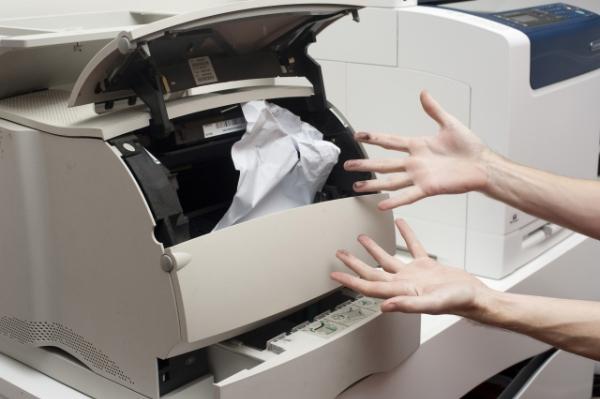
Máy in bị kẹt giấy thường xuyên là biểu hiện của những trục trặc bên trong cấu tạo của máy. Nếu không phát hiện nguyên nhân và khắc phục triệt để sẽ làm giảm tuổi thọ máy in, gây hỏng hóc và gián đoạn quá trình làm việc.

Sau đây là một số nguyên nhân bị kẹt giấy mà bạn có thể tham khảo.

Giấy in chất lượng kém

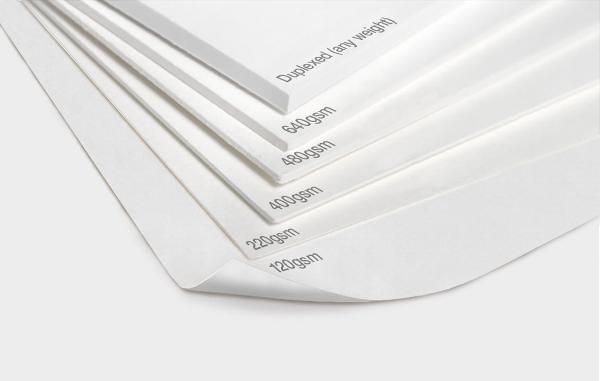
Trước khi tìm hiểu cách lấy giấy bị kẹt trong máy in thì việc xác định nguyên nhân là vô cùng cần thiết. Trong đó, nguyên nhân hàng đầu có thể kể đến đó là chất lượng giấy in được sử dụng quá kém, có độ dày thấp nên dễ bị kẹt lại bên trong.

Một nguyên nhân khác liên quan đến chất lượng của giấy in đó là chất liệu không hoàn toàn tương thích với thiết kế của máy, khiến máy in bị kẹt giấy.

Giấy in chất lượng kém

Giấy in chất lượng kém là nguyên nhân gây nên tình trạng kẹt giấy máy in

Giấy in bị ẩm

Tại các văn phòng làm việc, nhu cầu sử dụng giấy in cao nên người ta thường trữ một lượng lớn giấy để sẵn sàng sử dụng. Tuy nhiên, nếu quá trình bảo quản hay môi trường có nhiều hơi ẩm sẽ khiến kết cấu giấy bị mềm, kết quả là bị kẹt trong máy in khi tiến hành in.

Để khắc phục tình trạng này, bạn chỉ cần bảo quản giấy tại nơi khô ráo, thoáng mát nhưng cũng tránh nơi có nhiệt độ cao (sẽ khiến giấy bị đổi màu hoặc bị cong mép).

Giấy được chèn không chính xác

Đây có thể là nguyên nhân số một và có thể xảy ra nhiều lỗi khi bạn đang nạp giấy vào khay tiếp giấy. Các tờ giấy bị dính vào nhau, giấy bị gấp hoặc bị sờn và khay quá tải đều có thể gây ra vấn đề. Thậm chí, sử dụng sai loại giấy có thể gây ra kẹt giấy.

Trục kéo giấy bị mòn

Khi trục kéo giấy bị mòn, chắc hẳn bạn sẽ phải luôn tìm cách lấy giấy bị kẹt trong máy in. Tình trạng này thường thấy ở các loại máy in đã được đưa vào sử dụng trong thời gian dài, trục kéo giấy cùng một số bộ phận khác bị mài mòn. Dẫn đến việc thay vì chỉ lấy 1 tờ giấy trong khay để in thì trục lại kéo 2 đến 3 tờ, gây nên tình trạng kẹt giấy.

Hộp mực chất lượng thấp

Hộp mực chất lượng thấp có thể để lại mực và mực in bị lạc. Điều này không chỉ dẫn đến kẹt giấy mà còn ảnh hưởng đến chất lượng đầu ra.

Rách bao lụa

Bao lụa máy in hay còn gọi là Fixingfilm cps cấu tạo vô cùng mỏng manh và rất dễ rách nếu bị tác động. Bao lụa đóng vai trò như một lớp màng lọc, được ép trực tiếp lên rulo ép và đưa giấy ra khỏi máy in. Trong trường hợp bao lụa bị rách thì không thể đưa máy in ra ngoài và dẫn đến tình trạng kẹt giấy máy in.

ghim bấm còn sót lại

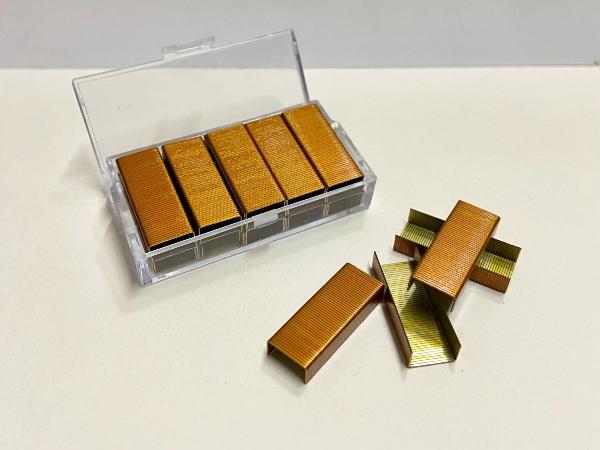
Nguyên nhân chính dẫn đến tình trạng rách bao lụa thường là do ghim bấm còn sót lại

Hướng dẫn cách lấy giấy bị kẹt trong máy in

Cách lấy giấy bị kẹt trong máy in tốt nhất đó là bạn phải làm theo đúng quy trình, tuyệt đối không dùng lực quá mạnh để kéo giấy ra khỏi máy in khi máy đang còn hoạt động. Bởi điều này có thể khiến các bộ phận bên trong máy in bị hư hỏng.

Sau đây là các bước cụ thể để lấy giấy ra khỏi máy in một cách an toàn và nhanh chóng.

Bước 1: Ngắt điện trước khi bắt đầu

Khi giấy in bị kẹt, đừng vội kéo ra để khắc phục mà hãy bình tĩnh ngắt kết nối với nguồn điện. Điều này sẽ giữ an toàn cho bạn trong quá trình thao tác.

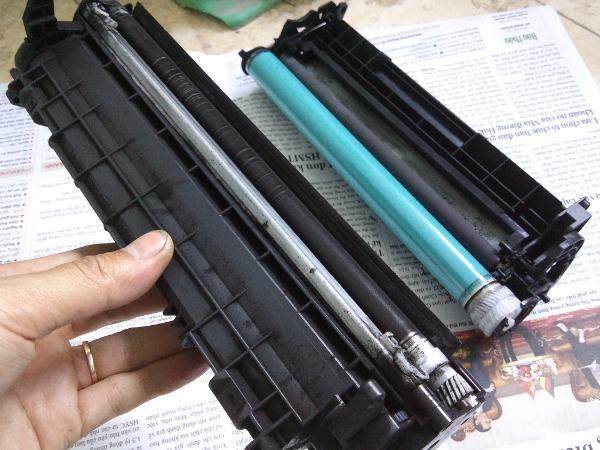
Bước 2: Mở nắp và lấy hộp mực ra khỏi máy in

Cách lấy giấy bị kẹt trong máy in dễ dàng và không làm ảnh hưởng đến các bộ phận khác là bạn nên tháo hộp mực ra trước tiên. Như đã đề cập, bạn tuyệt đối không nên cố gắng lấy giấy bị kẹt ra khỏi máy càng nhanh càng tốt với một lực lớn, bởi có thể sẽ khiến giấy bị rách, dẫn đến quá trình khắc phục sau này sẽ càng khó khăn hơn.

Nên tháo hộp mực trước khi thực hiện

Nên tháo hộp mực trước khi thực hiện cách lấy giấy bị kẹt trong máy in

Bước 3: Rút giấy ra khỏi máy in

Sau khi đã tháo hộp mực ra ngoài, bạn có thể dễ dàng lấy giấy ra ngoài mà không cần phải tốn quá nhiều lực. Hãy thao tác thật nhẹ nhàng, cân bằng lực kéo, không nên làm quá nhanh, mạnh để tránh làm rách giấy.

Đặc biệt là đối với giấy in chất lượng kém hoặc bị ẩm, bạn càng phải thật cẩn thận.

Bước 4: Lắp hộp mực và in ấn bình thường

Sau khi đã lấy tờ giấy bị kẹt ra khỏi máy thì kiểm tra thêm một lần nữa xem có còn tờ giấy nào khác nữa hay không. Nếu không còn thì tiến hành lắp hộp mực rồi tiếp tục in như bình thường.

Trên đây là hướng dẫn các bước lấy giấy bị kẹt trong trường hợp bị lỗi hoặc chất lượng giấy không đảm bảo. Tuy nhiên, đối với trường hợp bao lụa bị rách dẫn đến giấy in bị kẹt thì sao? Hãy cùng tìm hiểu cách khắc phục trong nội dung tiếp theo của bài viết nhé!

Cách sửa máy in bị kẹt giấy ở lô sấy

Như đã đề cập, tình trạng lỗi kẹt giấy có thể xuất phát từ nguyên nhân bị rách bao lụa – một cách gọi khác của lô sấy. Lúc này, bạn nên thực hiện theo quy trình các bước sau:

Giấy in bị kẹt trong lô sấy

Giấy in bị kẹt trong lô sấy cần phải có quy trình thực hiện đúng cách

Bước 1: Ngắt kết nối với nguồn điện và lấy hộp mực ra ngoài

Tương tự như các nguyên nhân khác, trước khi lấy giấy bị kẹt thì bạn nên tiến hành ngắt nguồn điện để đảm bảo an toàn cho bản thân và không làm máy bị hỏng.

Kế tiếp là lấy hộp mực ra ngoài.

Bước 2: Cách lấy giấy bị kẹt trong máy in theo từng trường hợp

  • Trường hợp 1: Nếu giấy bị kẹt ở mặt dưới hay mặt trên chỗ xuất giấy thì hãy dùng tay kéo nhẹ nhàng, không làm quá nhanh hay mạnh tay để tránh rách giấy.
  • Trường hợp 2: Nếu giấy đang bị kẹt ở lô sấy thì sử dụng hai ngón tay để luồn vào mặt sau để kéo từ từ ra ngoài, không nên làm quá mạnh tay.
  • Trường hợp 3: Đối với máy in có khay mở phía sau thì có thể lấy giấy ra từ vị trí này.
  • Trường hợp 4: Nếu giấy bị kẹt ở đằng trước và sau máy in thì bạn phải mở nắp ở cả hai phía rồi từ từ kéo giấy ra.

Tùy từng trường hợp mà có cách lấy giấy bị kẹt ra khác nhau

Bước 4: Lắp hộp mực trở lại và tiếp tục sử dụng

Trước khi lắp hộp mực trở lại thì bạn nên kiểm tra lại một lần nữa để chắc chắn không còn giấy bị sót bên trong.

Trường hợp bao lụa (lô sấy) bị rách thì nên tiến hành thay ngay lập tức trước khi sử dụng cho lần in tiếp theo.

Cách lấy giấy bị kẹt trong máy in nhưng không có giấy bên trong

Một trường hợp nữa mà bạn có thể gặp đó là máy in báo kẹt giấy nhưng lại không có giấy bên trong. Nguyên nhân chính của tình trạng này đó là cảm biến của máy in đã bị gặp sự cố, hư hỏng hay gặp bụi bẩn, nguồn nhận dạng bị lỗi hay máy in chưa xác định được đúng vị trí giấy bị kẹt.

Đối với hiện tượng này, bạn nên kiểm tra thật kỹ lưỡng và vệ sinh cảm biến. Bạn nên tháo hộp mực và cảm biến ra để chắc chắn giấy không bị kẹt ở nơi khó thấy.

Nếu đã thực hiện hết các bước mà máy vẫn báo lỗi thì nên liên hệ với kỹ thuật viên để được tư vấn và đưa ra cách khắc phục, tránh làm gián đoạn quá trình sử dụng.
máy in bị kẹt giấy nhưng không có giấy bên trong

Trường hợp máy in bị kẹt giấy nhưng không có giấy bên trong cần được xác định chính xác nguyên nhân và khắc phục kịp thời

Những lưu ý khi sử dụng máy in để tránh bị kẹt giấy

Trên đây là toàn bộ các cách lấy giấy bị kẹt trong máy in theo từng trường hợp mà bạn có thể gặp trong quá trình sử dụng. Tuy nhiên, để tình trạng này không còn xảy ra nữa thì bạn nên tuân thủ một số lưu ý sau:

  • Máy in cần được bảo trì, vệ sinh các bộ phận định kỳ thì mới hoạt động hiệu quả và giảm thiểu tối đa tình trạng bị kẹt giấy, gây gián đoạn quá trình làm việc.
  • Chỉ nên sử dụng mực in chính hãng, tương thích với máy in và giấy in, đặc biệt là đối với các dòng máy in laser, máy in nhãn dán, máy in màu Epson. Điều này sẽ giúp tăng tuổi thọ tối đa cho máy in, đồng thời xuất ra những bản in đẹp, sắc nét nhất.
  • Nên lựa chọn loại giấy in có chất lượng cao, không nên dùng giấy quá mỏng và phải bảo quản giấy ở nơi khô ráo, thoáng mát để tránh bị ẩm.
  • Khi đặt giấy vào khay đựng trong máy in, hãy đặt thẳng hàng, ngay ngắn. Kiểm tra xem có tờ giấy nào bị sót ghim bấm hay không để giảm thiểu tình trạng bao lụa bị rách.

Nên đặt giấy ngăn ngắn, thẳng hàng

Nên đặt giấy ngăn ngắn, thẳng hàng trong khay đựng để hạn chế tình trạng kẹt giấy

Cách lấy giấy bị kẹt trong máy in thực sự không quá khó, tuy nhiên bạn cần phải làm theo đúng quy trình đó là ngắt nguồn điện, tháo hộp mực, lấy giấy và lắp lại. Trong quá trình thao tác cũng không nên làm quá mạnh sẽ khiến giấy bị rách và phát sinh vấn đề khó khắc phục về sau. Nếu lỗi máy in bị kẹt giấy quá nhiều lần không thể tự khắc phục thì bạn có thể gọi ngay cho Máy văn phòng Á Mỹ để được tư vấn và đưa ra hướng giải quyết kịp thời.

Hướng dẫn cách vẽ biểu đồ tròn trong excel 2007, 2010, 2013, 2016 cực đơn giản, nhanh chóng

Video cách vẽ biểu đồ hình tròn trong excel

Hướng dẫn cách vẽ biểu đồ tròn trong excel 2007, 2010, 2013, 2016 cực đơn giản, nhanh chóng!

Có thể bạn quan tâm

  • Cách tắt âm thanh like trên Facebook ĐƠN GIẢN chỉ vài bước
  • [BÍ QUYẾT] Cách chỉnh ảnh nghiêng thành thẳng trong Photoshop
  • Hướng dẫn cách đăng nhập Gmail trên máy tính, điện thoại đơn giản nhất
  • TP LINK TL WN725N Driver Update
  • Làm sao khắc phục lỗi mất con trỏ chuột trên tivi LG?

“Thần đồng” Excel không chỉ đem đến những bảng tính rộng lớn với khả năng tính toán nhanh chóng, chính xác mà phần mềm này còn hỗ trợ người dùng thêm nhiều tính răng hữu ích khác. Một trong số đó không thể không nhắc đến vẽ biểu đồ từ bảng tính có sẵn. Đặc biệt biểu đồ tròn sẽ giúp dữ liệu được hiển thị trực quan hơn. Nếu:

  • Bạn đã thông thạo với việc vẽ biểu đồ dạng cột nhưng vẫn còn loay hoay không biết cách vẽ biểu đồ hình tròn trong Excel?
  • Bạn đang không biết khi nào nên dùng biểu đồ tròn trong Excel?
  • Bạn muốn biết cách vẽ biểu đồ tròn trong Excel?

Hãy để Mega hướng dẫn bạn cách vẽ biểu đồ hình tròn trong Excel 2007, 2010, 2013 và 2016 nhanh chóng, đừng bỏ qua nhé!

Biểu đồ tròn giúp thông tin hiển thị trực quan hơn

I. Khi nào nên dùng biểu đồ hình tròn trong Excel

Không phải bảng tính nào cũng phù hợp để đưa vào biểu đồ tròn. Bạn cần nắm được chức năng chính của mỗi dạng biểu đồ để có thể trực quan hoá dữ liệu của mình một cách tốt nhất.

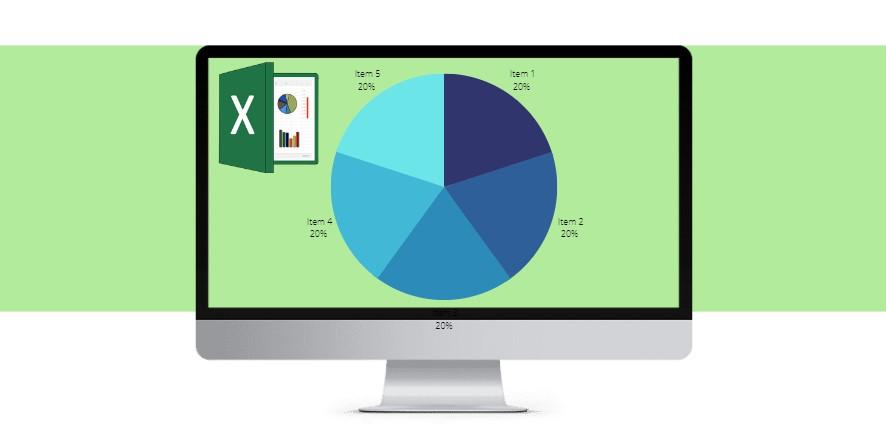
Biểu đồ tròn được sử dụng để nhằm biểu thị phần trăm cơ cấu, tỷ trọng, tỉ lệ phần trăm các thành phần, chuyển dịch cơ cấu, thay đổi cơ cấu, phần trăm quy mô. Cụ thể hơn dạng này thường được sử dụng khi bạn cần hiển thị một mục lớn phân thành các phần dữ liệu nhỏ và muốn xem phần trăm mỗi phần. Hãy lưu ý rằng nếu bạn muốn so sánh nhiều dữ liệu thì nên sử dụng biểu độ thanh hoặc cột chứ không phải tròn.

II. Hướng dẫn cách vẽ biểu đồ tròn trong Excel 2007, 2010, 2013, 2016

Các thao tác dưới đây được thực hiện trên máy tính xách tay hệ điều hành Windows 10, phiên bản Excel sử dụng là 2016. Ngoài ra, bạn có thể thực hiện tương tự trên các phiên bản 2007, 2010, 2016 còn lại.

Hoặc nếu bảng dữ liệu đang ở điện thoại nhưng lại chưa thể chuyển sang và thực hiện trên laptop thì bạn có thể thực hiện trực tiếp trong Excel trên điện thoại nhé!

1. Cách vẽ biểu đồ tròn phần trăm 2D trong Excel

Để vẽ được biểu đồ hình tròn phần trăm trong Excel bạn cần có sẵn bảng tính chứa dữ liệu. Lưu ý rằng:

  • Dữ liệu phải là dữ liệu đã được tổng hợp, kết quả cuối cần vẽ biểu đồ
  • Dữ liệu phải thống nhất về định dạng văn bản, số, %, cùng nằm trong bảng ở hàng và cột tương thích
  • Các hàng và cột phải có tiêu đề cụ thể để biết biểu đồ vẽ ra có nội dung ý nghĩa đầy đủ
  • Bạn được sử dụng tối đa 7 trường dữ liệu (Cột, hàng) trong cùng 1 biểu đồ tròn

Khi đã có bảng dữ liệu, chúng ta bắt đầu xây dựng biểu đồ dựa theo các cách sau.

Cách 1

Bước 1: Bôi đen bảng dữ liệu hoặc các ô, hàng muốn vẽ biểu đồ

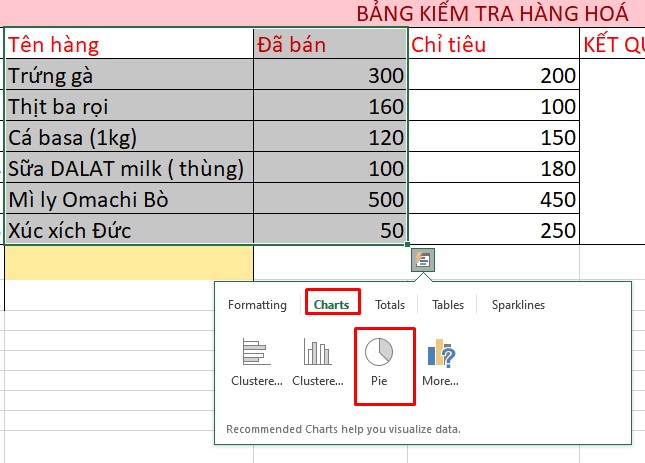
Bước 2: Chọn biểu tượng bảng màu nhỏ phía dưới hoặc kích chuột phải chọn Quick Analysis

Chọn Quick Analysis

Bước 3: Chọn dòng Charts -> Đưa chuột vào Pie, Excel sẽ hiện bản xem trước cho người dùng

Chọn biểu đồ tròn

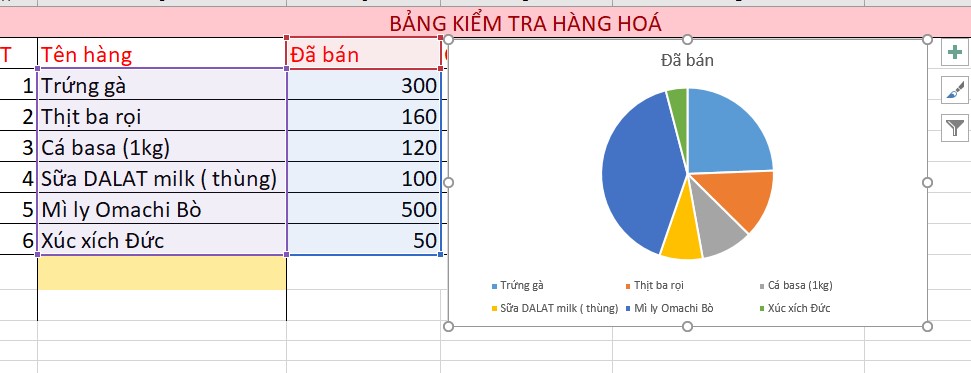
Bước 4: Nhấn chọn Pie và điều chỉnh biểu đồ vào vị trí thích hợp

Điều chỉnh vị trí biểu đồ

Cách 2

Bước 1: Bôi đen bảng dữ liệu hoặc cột và hàng chứa thông tin muốn tạo biểu đồ

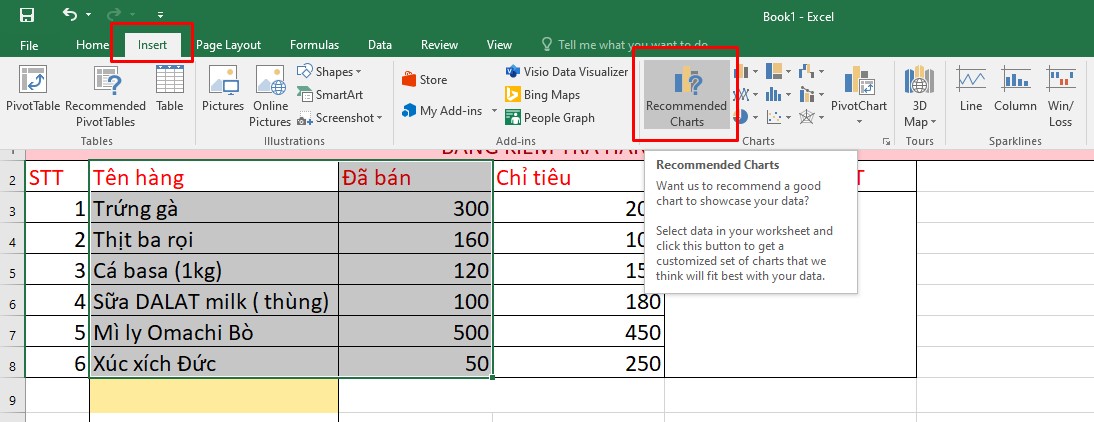
Bước 2: Chọn thẻ Insert trên thanh Ribbon

Cách vẽ biểu đồ hình tròn 2D trong Excel

Bước 3: Chọn Recommended Charts và lựa chọn biểu đồ tròn trong cửa sổ vừa hiện

2. Cách vẽ biểu đồ tròn 3D trong Excel

Bạn muốn biểu đồ của mình thêm sống động, bắt mắt hơn thì có thể lựa chọn cách điệu 3D bằng các bước sau đây:

Bước 1: Bôi đen vùng dữ liệu cần tạo biểu đồ

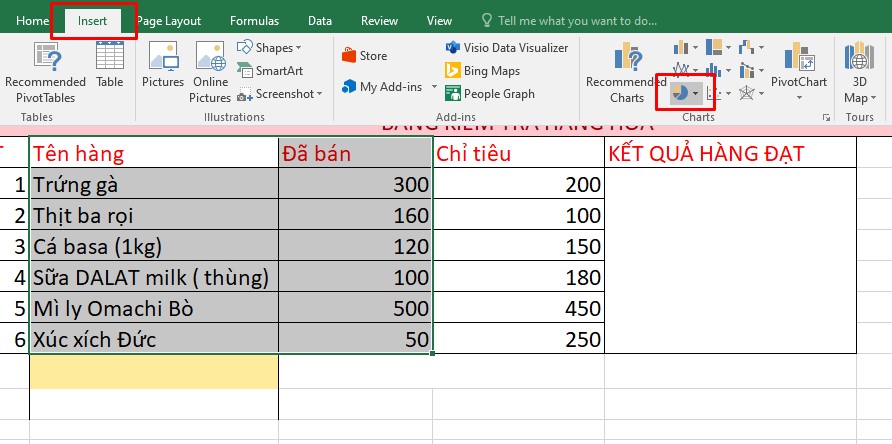
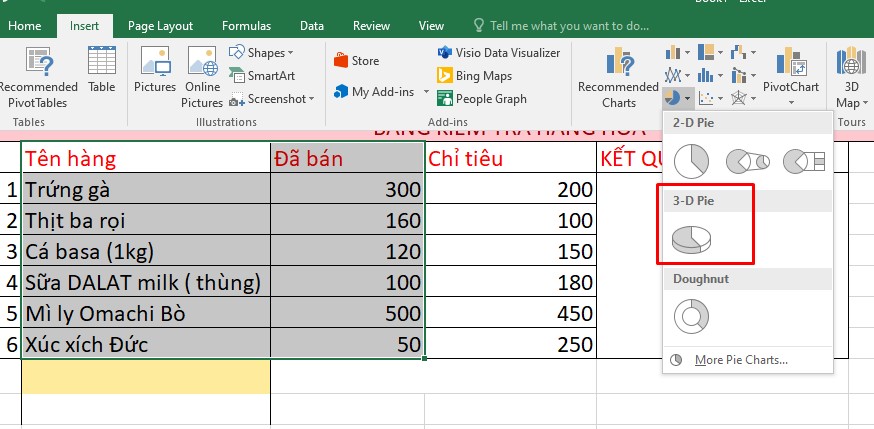
Bước 2: Nhấp thẻ Insert, chọn biểu tượng biểu đồ tròn ở phần Charts

Chọn kiểu biểu đồ tròn

Lựa chọn kiểu 3D

Bước 4: Điều chỉnh vị trí biểu đồ cho phù hợp với trang tính

3. Cách vẽ 2 biểu đồ tròn trong Excel

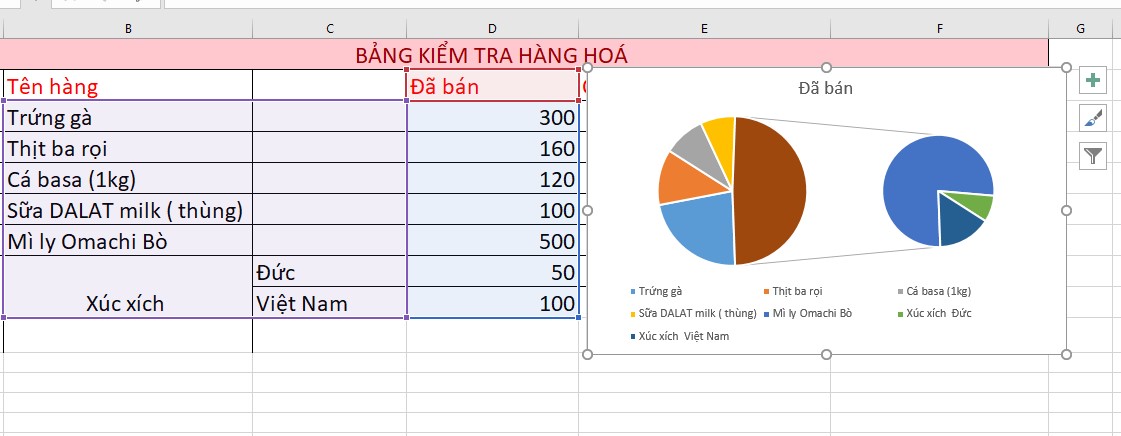
Nếu bảng dữ liệu của bạn có nhiều thành phần chứa thêm những phần nhỏ hơn và cần phải có 2 bảng để phân tách thông tin. Hãy thực hiện các bước sau:

Bước 1: Bôi đen vùng chứa thông tin cần tạo biểu đồ

Bước 2: Nhấn Insert, chọn biểu tượng biểu đồ tròn trong phần Charts của thanh công cụ

Cách vẽ 2 biểu đồ tròn trong Excel

Bước 3: Chọn Biểu tượng 2 hình tròn ở giữa trong phần 2D

Lựa chọn kiểu biểu đồ tròn

Ba thành phần cuối cùng sẽ được chuyển sang biểu đồ thứ hai như hình dưới đây.

Kết quả vẽ biểu đồ tròn

Mẹo: Bạn nên sắp xếp dữ liệu theo thứ tự giảm dần, nhỏ dần để các danh mục chiếm tỷ trọng thấp nhất sẽ được đưa sang biểu đồ 2, dễ phân biệt được thông tin hơn.

II. Cách chỉnh sửa biểu đồ

Chúng ta đã biết cách tạo các dạng biểu đồ hình tròn nhưng nếu muốn tạo biểu đồ tròn có phần trăm trong Excel cũng như muốn điều chỉnh màu sắc, kiểu dáng, thêm hoặc xoá… thì phải làm cách nào? Hãy theo dõi hướng dẫn dưới đây.

1. Thêm các thành phần khác vào biểu đồ

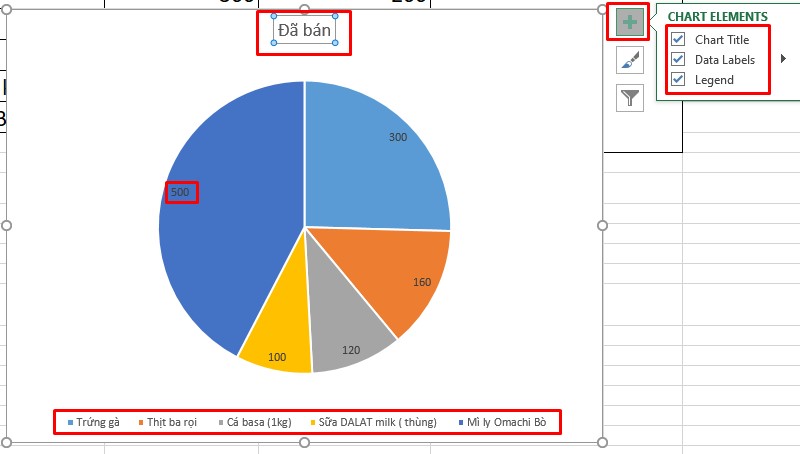
Khi biểu đồ hiện lên, bên góc phải sẽ hiện ba biểu tượng cung cấp thêm các tính năng đi kèm như hình dưới. Tại đây, đưa chuột vào biểu tượng dấu cộng để hiện Chart Elements, tuỳ chọn kích vào các ô vuông để:

  • Thêm tiêu đề cho biểu đồ (Chart Title)
  • Thêm nhãn tên cho các thành phần (Data Labels)
  • Thêm ghi chú cho biểu đồ tròn (Legend)

Kích vào khung để điều chỉnh văn bản

2. Thay đổi màu sắc cho thành phần trong biểu đồ

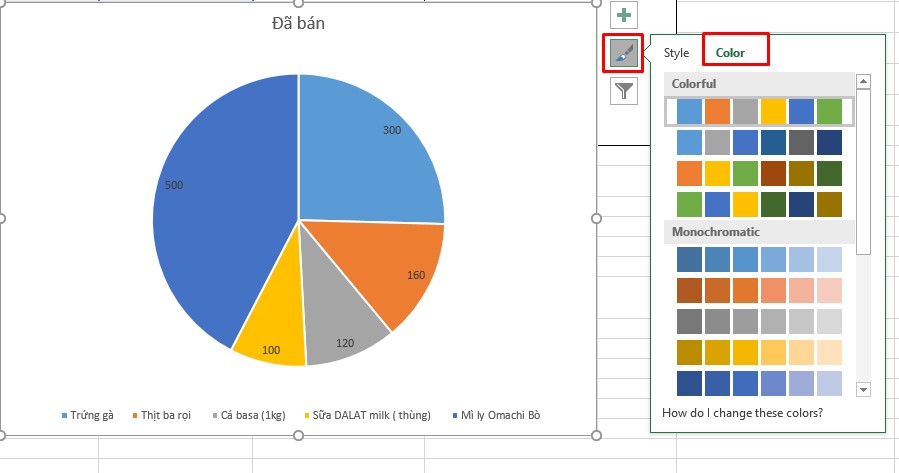
Để thay đổi màu sắc của các dữ liệu nhỏ sao cho vừa mắt, đưa chuột đến biểu tượng cây cọ để mở phần điều chỉnh -> Chọn phần Color -> Bạn có thể dùng chuột đưa đến màu để xem trước khi chọn.

Bảng màu đa dạng

3. Tuỳ chọn kiểu dáng

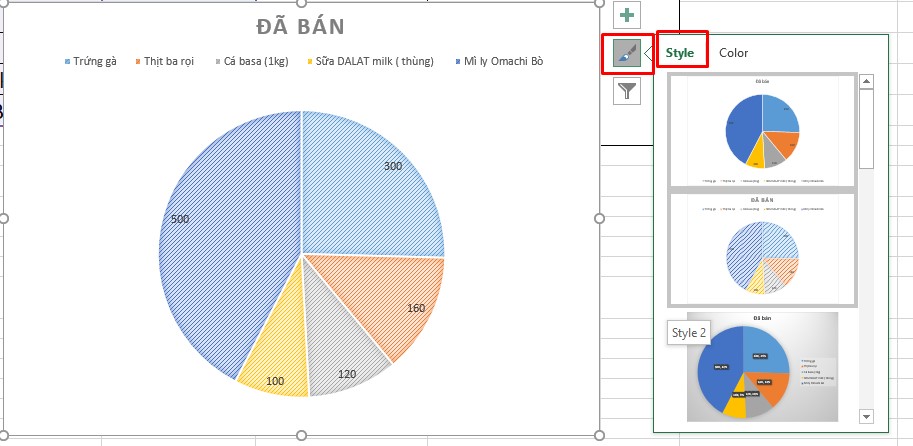
Để biểu đồ tròn không bị đơn điệu, bạn có thể lựa chọn các kiểu khác nhau bằng cách chọn biểu tượng cây cọ trên góc phải -> Chọn phần Style -> Lựa chọn kiểu dáng biểu đồ ưa thích, phù hợp. Bạn có thể di chuột để xem trước khi chọn.

Lựa chọn style cho biểu đồ

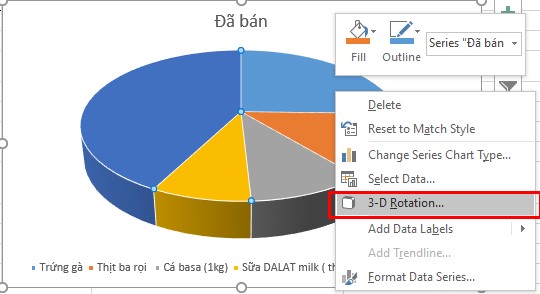
Nếu muốn vẽ hoặc chỉnh sửa lại biểu đồ dạng 3D nổi đẹp mắt cho biểu đồ hiện tại mà không cần phải xoá đi làm lại từ đầu. Hãy thực hiện thao tác sau:

Bước 1: Kích chuột phải vào biểu đồ

Bước 2: Chọn 3-D rotation

Thêm kiểu 3D sống động

Bước 3: Tại bảng Format Chart Area, bạn có thể tuỳ chỉnh về bố cục, độ đổ bóng, màu sắc…

Hoặc bạn có thể xoay biểu đồ theo hướng tuỳ thích trục ngang, dọc và nghiêng.

Điều chỉnh kiểu 3D

4. Hiển thị phần dữ liệu cần nhấn mạnh

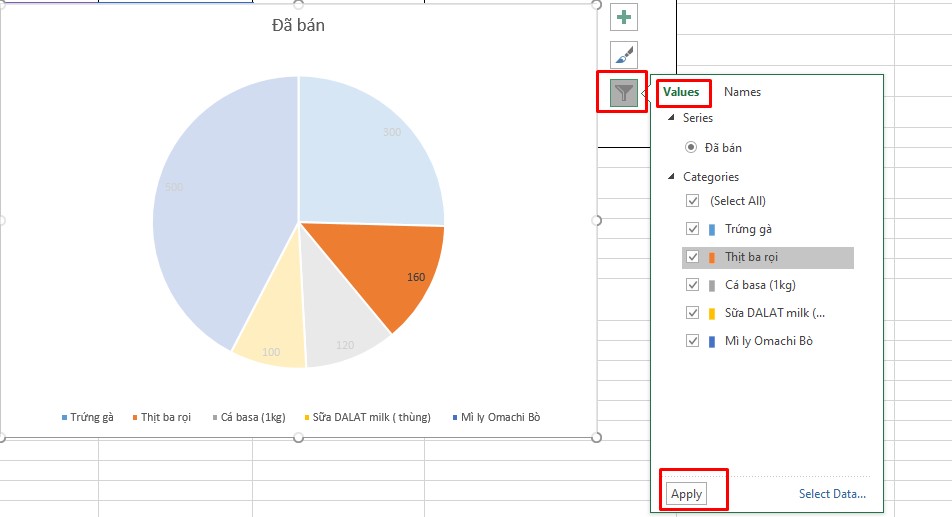
Bạn muốn chỉ hiển thị 1 hoặc các phần dữ liệu cần thiết và ẩn các phần còn lại để trình chiếu thông tin dễ hơn hoặc tránh nhầm lẫn với các phần khác.

Bước 1: Chọn biểu tượng phễu ở góc phải phía trên biểu đồ

Bươc 2: Chỉ tích vào các phần cần nhấn mạnh, bỏ chọn các phần còn lại. Bạn có thể di chuột vào để xem trước.

Biểu đồ chỉ hiện phần nhấn mạnh

Bước 3: Nhấn Apply để lưu thay đổi

5. Cách hiển thị tỉ lệ phần trăm trên biểu đồ hình tròn

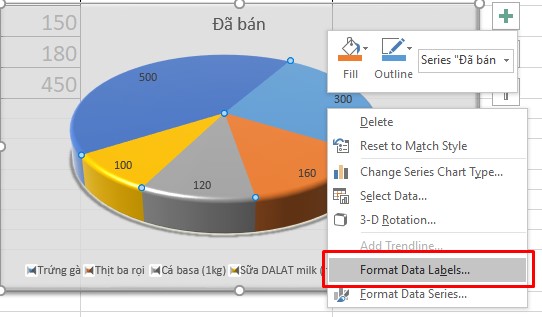
Thường biểu đồ tròn được dùng để xem phần trăm chiếm, để thêm tỷ lệ % khi bạn bật thêm nhãn Data Labels trong Charts Element hãy thực hiện theo các bước sau
Bước 1: Nhấp chuột phải vào thành phần trên biểu đồ, chọn Format Data Labels

Cách vẽ biểu đồ tròn phần trăm trong Excel

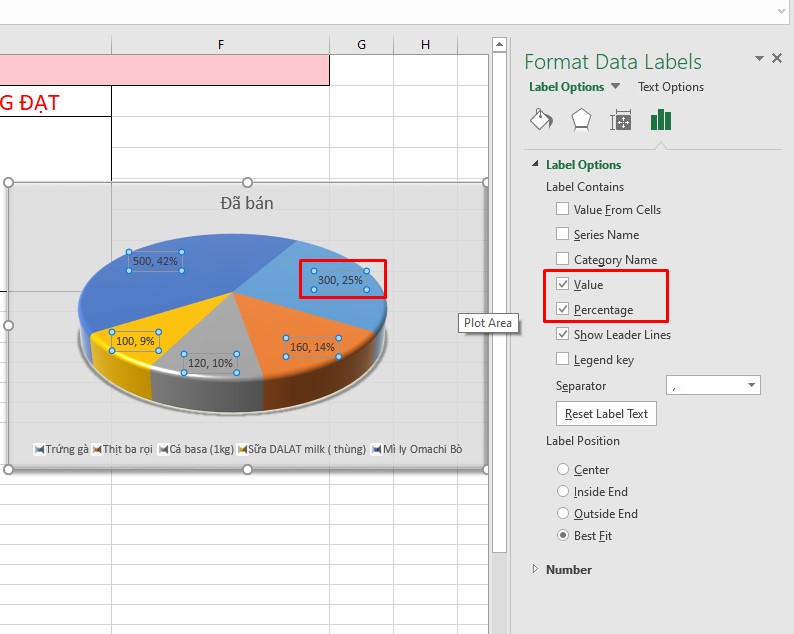
Bước 2: Tích vào ô Value để chỉ hiện giá trị gốc hoặc Percentage để chỉ hiện phần trăm, hoặc bạn cũng có thể chọn cả hai.

Tuỳ chỉnh định dạng dữ liệu muốn hiện

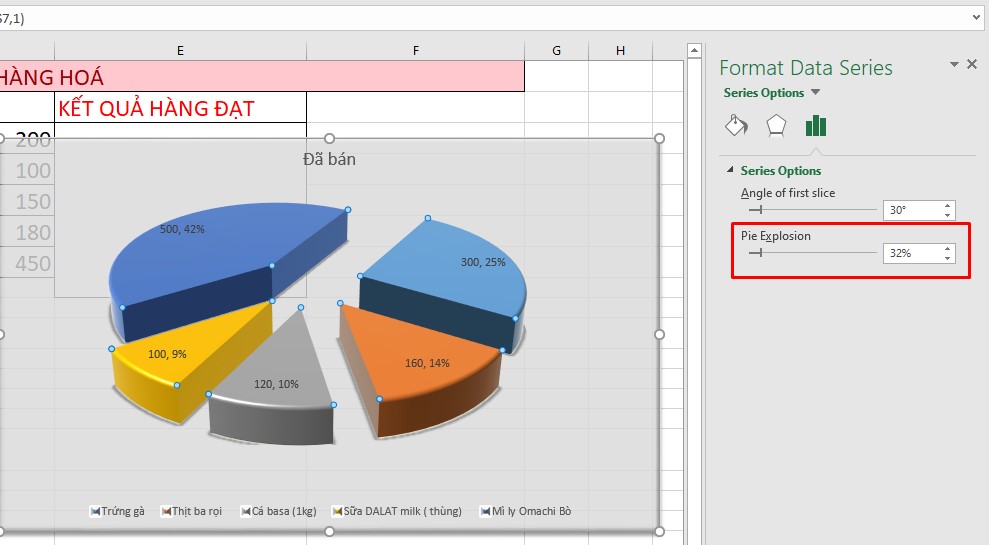
6. Tách rời biểu đồ hình tròn hoặc tách rời từng phần của biểu đồ

Để tách rời toàn bộ biểu đồ bạn thực hiện các cách sau

Cách 1

Kích chuột vào biểu đồ và thao tác kéo. Ta sẽ được kết quả như hình dưới chỉ trong 2s.

Tách biểu đồ tròn

Muốn ghép lại biểu đồ thông thường ta chỉ cần kích chuột vào thành phần và đẩy ngược vào trong.

Cách 2

Bước 1: Kích chuột phải vào 1 thành phần bất kì, chọn Format Data Series

Bước 2: Tại bảng vừa hiện, chọn thẻ Series Options

Điều chỉnh khoảng cách

Bước 3: Điều chỉnh thanh Pie Explosion để tăng hoặc giảm khoảng cách giữa các thành phần. Bạn cũng có thể nhấn vào hộp số phần trăm khoảng muốn tạo.

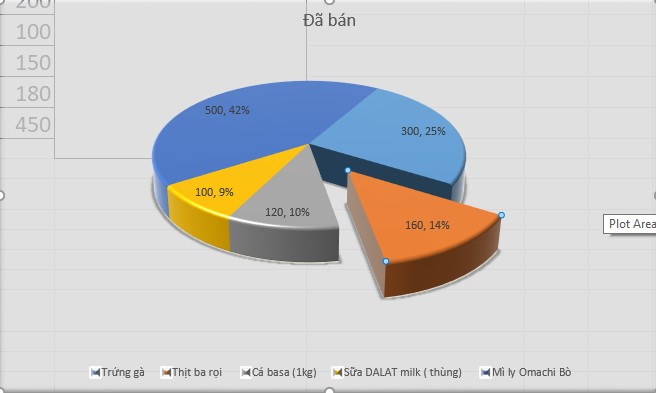
Tách từng phần biểu đồ tròn

Để tách rời một phần của biểu đồ ra ngoài bạn vẫn có thể thực hiện bằng cách nhấp chuột vào thành phần muốn tách và kéo ra.

Hoặc nhấp vào thành phần muốn tách và thực hiện tương tự cách 2 ở trên.

III. Tổng kết

Biểu đồ tròn giúp cho thông tin được tối ưu, trực quan hơn. Thay vì phải sang một ứng dụng khác để tạo biểu đồ từ Excel, nay bạn đã có thể tự tạo đồng thời chỉnh sửa trực tiếp trong phần mềm cực tiện lợi. Vừa rồi là cách vẽ biểu đồ hình tròn trong Excel kèm các cách chỉnh sửa. Mega hi vọng thông tin trên sẽ hữu ích với bạn!

Xem thêm >>>

Hướng dẫn cách sử dụng hàm text trong excel cực dễ hiểu

Cách đánh số trang trong excel 2010, 2013, 2016 vô cùng đơn giản

Cú pháp và cách sử dụng hàm SUBSTITUTE trong excel đơn giản!

copyright © mega.com.vn

Lỗi Wifi Win 10 là gì ? Cách sửa lỗi PC, laptop không kết nối được Wifi Win 10

Video máy tính không kết nối được wifi win 10

Thương hiệuLGModel29WQ600-WKích thước màn hình (inch)29 InchĐộ phân giải2560 x 1080Loại tấm nềnIPSTỷ lệ màn hình21:9Kích thước điểm ảnh0,2626 x 0,2628 mmĐộ sáng (Tối thiểu)200 cd/m²Độ sáng (Điển hình)250 cd/m²Gam màu (Tối thiểu)sRGB 90% (CIE1931)Gam màu (Điển hình)sRGB 99% (CIE1931)Độ sâu màu (Số màu)16.7MTỷ lệ tương phản (Tối thiểu)700:1Tỷ lệ tương phản (Điển hình)1000:1Tần số quét100HzThời gian phản hồi5ms (GtG nhanh hơn)Góc xem (CR≥10)178º(R/L), 178º(U/D)Tính năngHDR 10Hiệu ứng HDRHiệu chuẩn màuChống rung hìnhChế độ đọc sáchGiảm độ mờ của chuyển động 1ms: MBRTương thích G-SYNCFreeSync PremiumTrình ổn định màu đenĐồng bộ hóa hành độngĐiểm ngắmBộ đếm FPSPhím do người dùng định nghĩa Chuyển đầu vào tự động Tiết kiệm điện năng thông minhCổng kết nốiHDMI: CÓ (1ea)Phiên bản DP: 1,4USB-C (Độ phân giải tối đa theo đơn vị Hz): 2560 x 1080 tại 100HzDisplayPort: CÓ (1ea)USB-C: CÓ (1ea)Headphone out: 3 cực (Chỉ âm thanh)Điện năng tiêu thụĐiển hình: 22WTối đa: 28WChế độ ngủ: Ít hơn 0.3WĐặc điểm cơ họcĐiều chỉnh vị trí màn hình: Độ nghiêngHỗ trợ VESA 100 x 100 mmKích thước sản phẩm688,5 x 406,6 x 223,8mm (Có chân đế)688,5 x 313,4 x 45,3mm (Không có chân đế)822 x 159 x 413mm (Đóng gói)Trọng lượng4.5kg (Có chân đế)4.0kg (Không có chân đế)6.8kg kg (Đóng gói)

Có thể bạn quan tâm

  • VJShop.vn
  • Hướng dẫn cách làm thẻ ATM Vietcombank
  • Navigation Gestures – điều hướng cử chỉ trên Android
  • Bật mí 2 cách chia đôi màn hình iPad siêu dễ, siêu đơn giản
  • Cách thiết lập mối quan hệ và kiểm tra mối quan hệ trên Facebook từ trước đến nay của bạn

Đánh giá chi tiết màn hình LG 29WQ600-W 29“ IPS 100Hz USBC HDR10 UWFHD

Màn hình LG 29WQ600-W sở hữu kích thước màn hình 29 inch mới nhất, độ phân giải 2560 x 1080 dưới tấm nền IPS cho khả năng hiển thị vượt trội. Đi kèm với nhiều cải tiến vượt trội, LG 29WQ600-W hứa hẹn trở thành một trong những model màn hình 100Hz đáng mua nhất hiện nay.

"GEARVN

Khả năng hiển thị ấn tượng

Màn hình LG 29WQ600-W sở hữu độ phân giải 2560 x 1080 dưới tấm nền IPS cho khả năng tái tạo hình ảnh sắc nét, sống động và vô cùng chân thật. Độ phủ màu của LG 29WQ600-W còn lên đến 99% sRGB cho khả năng hiển thị màu sắc phong phú. Màn hình còn được trang bị công nghệ HDR10 hiện đại, hỗ trợ các mức màu sắc và độ sáng cụ thể. Độ tương phản rõ nét, sắc đen đậm để mang đến trải nghiệm tuyệt vời cho người dùng.

"GEARVN

Màn hình Full HD Ultrawide

LG 29WQ600-W có kích thước màn hình 29 inch mới nhất, tỷ lệ màn hình 21:9 cho khả năng hiển thị rộng hơn 33% so với tỷ lệ màn hình thông thường, giúp bạn thực hiện các thao tác đa nhiệm một cách dễ dàng mà không cần chuyển tab thường xuyên.

"GEARVN

On-screen Control

Không còn phụ thuộc vào những phím bấm vật lý, giờ đây bạn đã có thể điều chỉnh mọi thứ từ độ sáng màn hình, chia màn hình,…trực tiếp ngay trên màn hình thông qua một vài bước nhấp chuột đơn giản.

>> Xem thêm: Hướng dẫn chia đôi màn hình win 10 bằng thao tác đơn giản.

Kết nối dễ dàng

Màn hình LG 29WQ600-W được trang bị khả năng kết nối ấn tượng với đầy đủ các cổng kết nối thông dụng, đặc biệt có cổng kết nối USB-C hỗ trợ chế độ DisplayPort Alt. Nó cho phép bạn kết nối nhanh với các thiết bị khác như laptop, Macbook mà không cần dây cáp màn hình chuyên dụng hay bộ chuyển đổi phức tạp nào cả.

"GEARVN

>> Xem thêm: Cách kết nối Macbook với màn hình máy tính rời.

Hệ thống âm thanh tuyệt đỉnh

LG 29WQ600-W không chỉ sở hữu ngoại hình tuyệt vời với thiết kế không khung ở ba cạnh viền, mang lại trải nghiệm đắm chìm cho người dùng, mà nó còn hỗ trợ hai loa stereo 7W MaxxAudio giúp âm thanh được sống động.

"GEARVN

Các công nghệ đi kèm trên LG 29WQ600-W

LG 29WQ600-W cũng được trang bị những công nghệ tiên tiến và hiện đại để nâng cao trải nghiệm người dùng như:

  • 1ms MBR giúp giảm thiểu tình trạng bóng mờ và hình ảnh bị nhòe.

  • AMD Freesync giúp mang đến trải nghiệm chơi game liền mạch và mượt mà.

  • Cân bằng tối giúp bạn nhìn rõ đối thủ ngay cả trong bóng tối.

  • Điểm ngắm giúp cố định điểm mục tiêu ở giữa để tăng độ chính xác khi bắn.

  • Ngoài ra còn có nhiều công nghệ hỗ trợ đi kèm như Flicker-free làm giảm hiện tượng nhấp nháy trên màn hình và hạn chế hiện tượng đau mỏi mắt khi phải tiếp xúc với màn hình máy tính quá lâu.

5 ứng dụng giúp ngăn chặn các cuộc gọi quấy rối

Hiện có không ít người dùng đau đầu vì mỗi ngày phải nhận hàng chục cuộc gọi từ các số điện thoại lạ, chủ yếu để mời chào bảo hiểm và quảng cáo sản phẩm. Làm thế nào để hạn chế tình trạng trên?

Có thể bạn quan tâm

  • Cách đổi số điện thoại liên kết với ngân hàng
  • 5 cách chuyển tiền qua điện thoại không cần thẻ ATM
  • Số định danh cá nhân có phải số Căn cước công dân?
  • Hướng dẫn chụp ảnh xóa phông trên iPhone 8, 8 Plus mới nhất
  • Cách tải nhạc YouTube về điện thoại, máy tính nhanh và hiệu quả nhất 2023

1. Call Control – Call Blocker

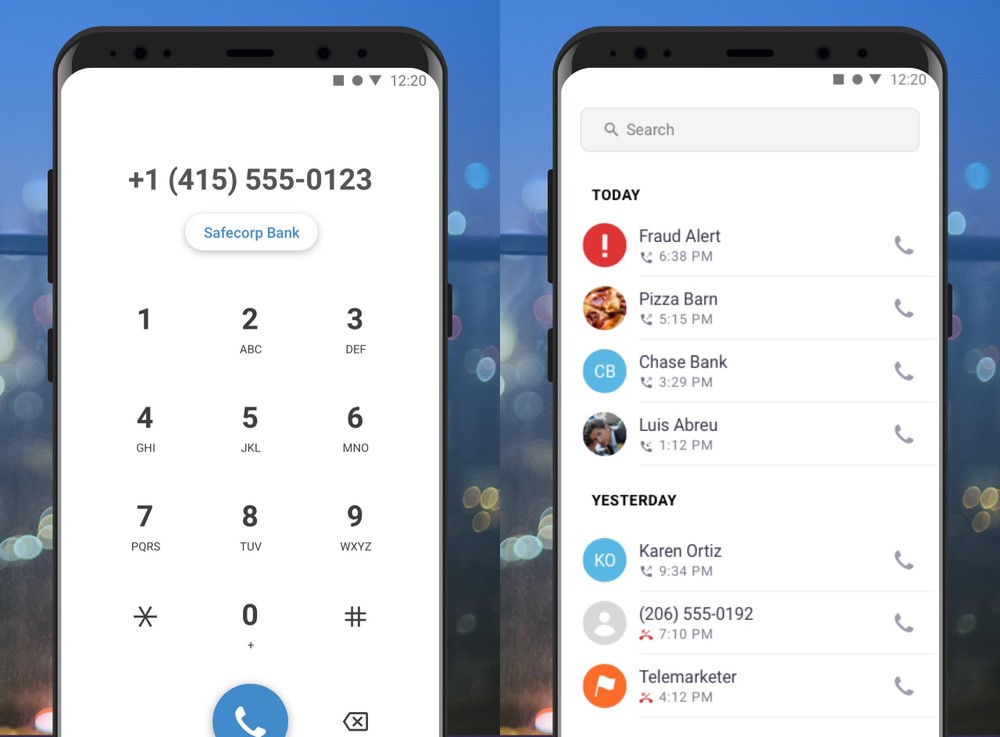
Ngoài việc ngăn chặn các cuộc gọi quấy rối, ứng dụng còn giúp lọc tin nhắn SMS lừa đảo. Người dùng có thể tìm kiếm danh tính, kích hoạt chế độ không làm phiền hoặc tạo danh sách đen để ngăn chặn các số điện thoại thường xuyên quấy rối…

chan-cuoc-goi-va-tin-nhan-rac-call-control

Dễ dàng chặn cuộc gọi, tin nhắn rác bằng Call Control.

2. Mr. Number – Caller ID & Spam

Đây là một trong những ứng dụng ngăn chặn thư rác phổ biến nhất trên Android. Khi khởi động ứng dụng, bạn không cần phải thiết lập các thông số rườm rà bởi Mr. Number đã tạo sẵn một danh sách các số điện thoại quấy rối do cộng đồng người dùng đóng góp.

Để chặn các số điện thoại quấy rối, bạn hãy vào Settings – Call Blocking – Suspected spam. Tương tự, tùy chọn Report Spam cho phép người dùng báo cáo số điện thoại quấy rối.

chan-cuoc-goi-rac-tren-android

Chặn cuộc gọi rác trên Android.

3. TrueCaller

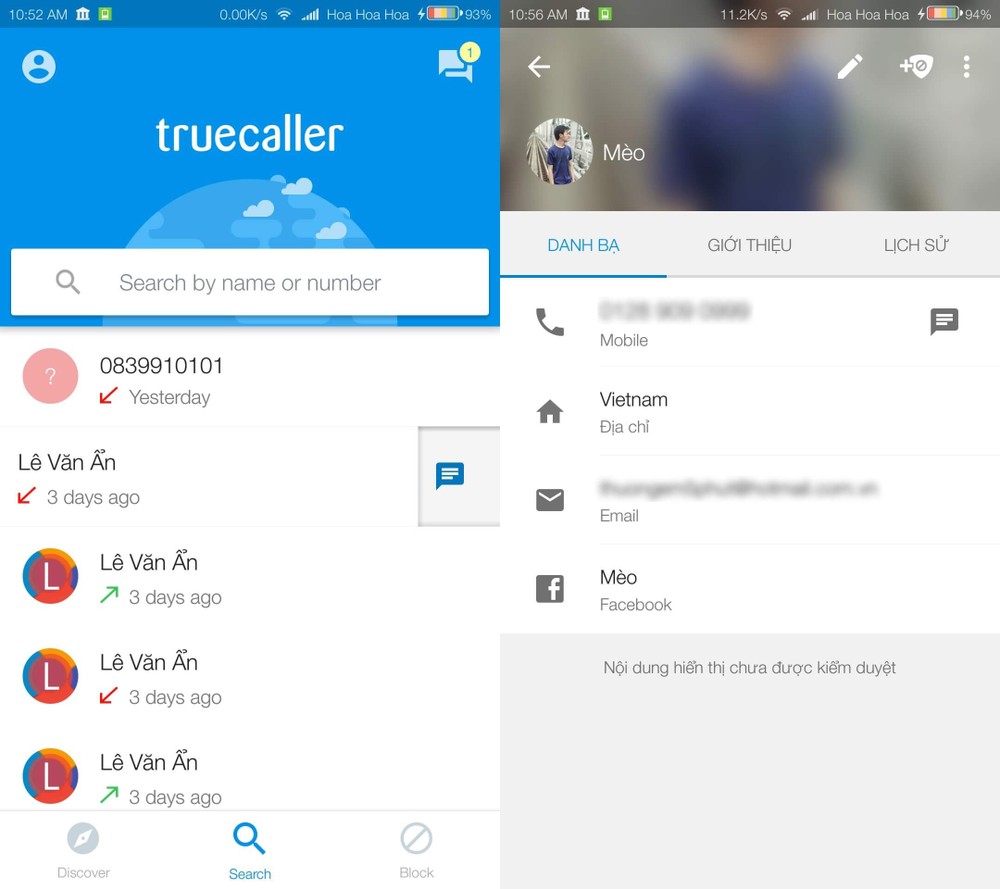
TrueCaller có cơ sở dữ liệu tương đối lớn, cho phép người dùng tìm kiếm thông tin, danh tính của một người bất kì bằng số điện thoại. Để chặn các số điện thoại quấy rối, bạn hãy chuyển sang mục Block (chặn).

Có khá nhiều cách chặn như chặn theo cách thủ công, chặn trong danh bạ, chặn từ nhật ký cuộc gọi và chế độ chặn nâng cao (ví dụ như chặn các số điện thoại có chứa dãy 456 ở cuối, ở đầu hoặc nằm giữa). Những cuộc gọi xuất phát từ các số điện thoại bị chặn sẽ tự động được từ chối.

chặn cuộc gọi rác trên android

4. Call Blocker – Blacklist

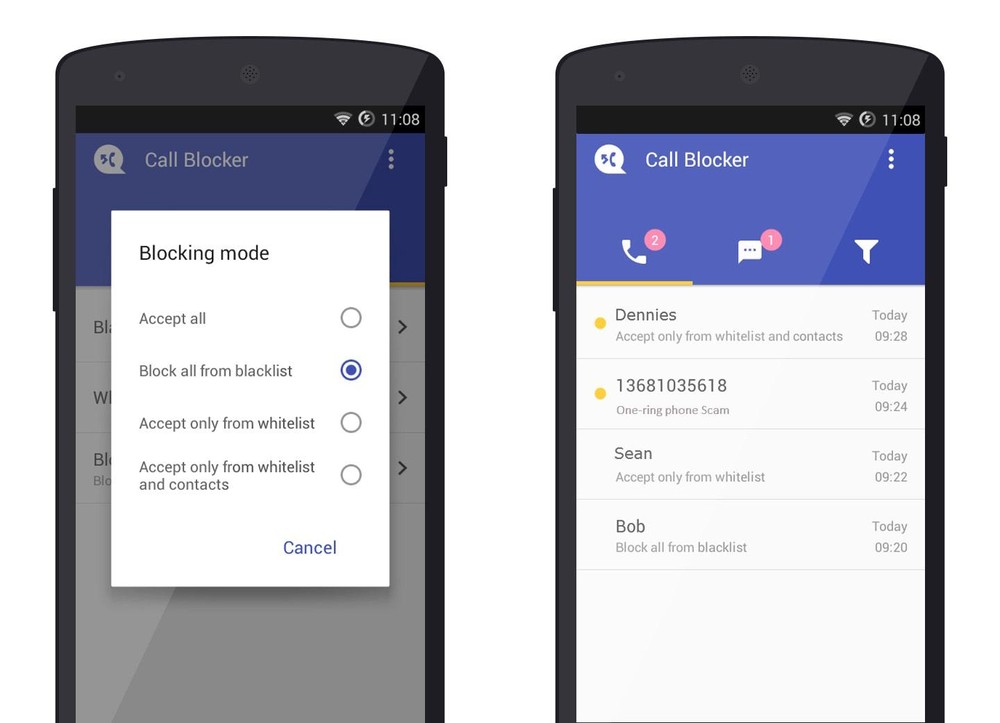
Ứng dụng này sẽ giúp bạn thoát khỏi các cuộc gọi phiền nhiễu, một trong những tính năng khiến Call Blocker – Blacklist nổi bật hơn so với các ứng dụng cùng loại là ngăn chặn những cuộc gọi lừa đảo, nhá máy một lần và dụ dỗ người dùng gọi lại để trừ tiền. Mặc định tính năng Block one-ring phone scam đã được kích hoạt sẵn trong phần cài đặt.

call-blocker

5. Hiya: Spam Blocker & Caller ID

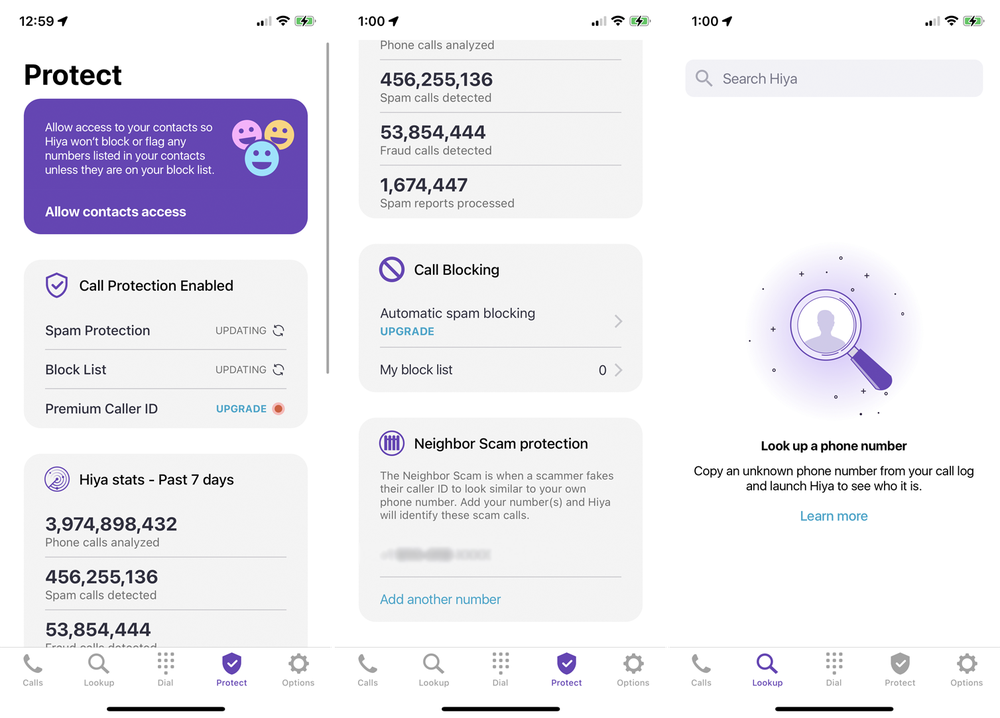
Khi có cuộc gọi đến, Hiya sẽ so sánh số điện thoại với cơ sở dữ liệu để kiểm tra xem đây có phải là số quấy rối hay không. Ngoài ra, ứng dụng còn có khả năng phát hiện virus, phần mềm độc hại được đính kèm bên trong tin nhắn SMS.

chan-cuoc-goi-rac-bang-hiya

Nhìn chung, trên đây một số ứng dụng đơn giản giúp ngăn chặn thư rác và những cuộc gọi quấy rối trên Android.

Nếu cảm thấy hữu ích, bạn đừng quên chia sẻ bài viết trên Kỷ Nguyên Số cho nhiều người cùng biết hoặc để lại bình luận khi gặp rắc rối trong quá trình sử dụng.

Hướng dẫn cách tạo bảng trong Google trang tính cực đơn giản cho người mới bắt đầu

Video cách kẻ bảng trong google trang tính

1. Tại sao cần kẻ bảng trong Google trang tính?

Việc kẻ bảng trong Google trang tính giúp dữ liệu được trình bày trực quan, dễ nhìn hơn so với cách trình bày thủ công.

Có thể bạn quan tâm

  • Hướng dẫn 14 cách kiểm tra tiền điện thoại Viettel, MobiFone, Vinaphone, Vietnamobile, Gmobile chính xác nhất
  • Cách khắc phục lỗi máy tính không kết nối được Wifi
  • Top 7 Phần mềm Soạn thảo văn bản Miễn phí, Tốt nhất 2021
  • Hướng dẫn chi tiết cách check sim Viettel vay tiền có đủ điều kiện không năm 2024
  • Báo giá thiết kế logo đẹp, chuyên nghiệp (cập nhật 2024)

Bên cạnh đó, việc kẻ bảng trong Google trang tính cũng giúp bạn sắp xếp dữ liệu theo phân vùng, thứ tự mong muốn. Điều này giúp quá trình phân tích dữ liệu một cách dễ dàng hơn.

Tổng hợp dữ liệu trong một bảng tính cũng cung cấp một cái nhìn toàn cảnh hơn về dữ liệu, từ đó tìm kiếm và quản lý dữ liệu tốt hơn. Bạn cũng có thể thêm các dữ liệu vào bảng và sử dụng một số hàm để bảng tính tự động cập nhật.

2. Chi tiết cách tạo bảng trong Google trang tính

2.1. Tạo bảng tổng hợp trong Google trang tính

Để tạo bảng tổng hợp trên Google trang tính, trước tiên bạn cần có một bảng dữ liệu. Sau đó, bạn lần lượt thực hiện theo các bước sau:

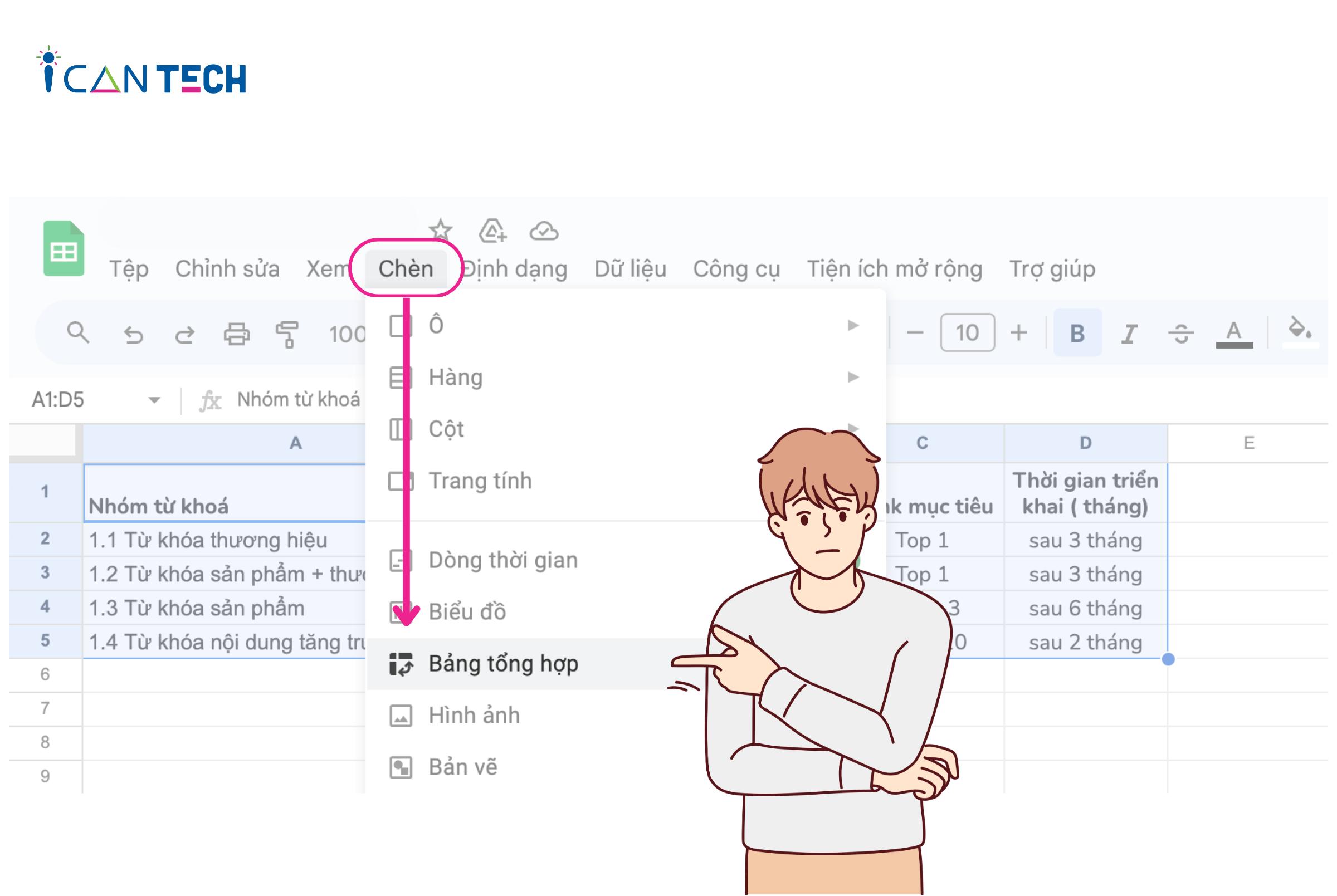
  • Bước 1: Bôi đen vào bảng dữ liệu mình muốn chọn
  • Bước 2: Chọn thẻ “Chèn” và tiếp tục chọn “Bảng tổng hợp”
tao-bang-trong-google-sheet
  • Bước 3: Màn hình hiển thị mục “Tạo bảng tổng hợp”, chọn “Trang tính mới” và ấn “Tạo” để hoàn tác.
tao-bang-trong-google-sheet
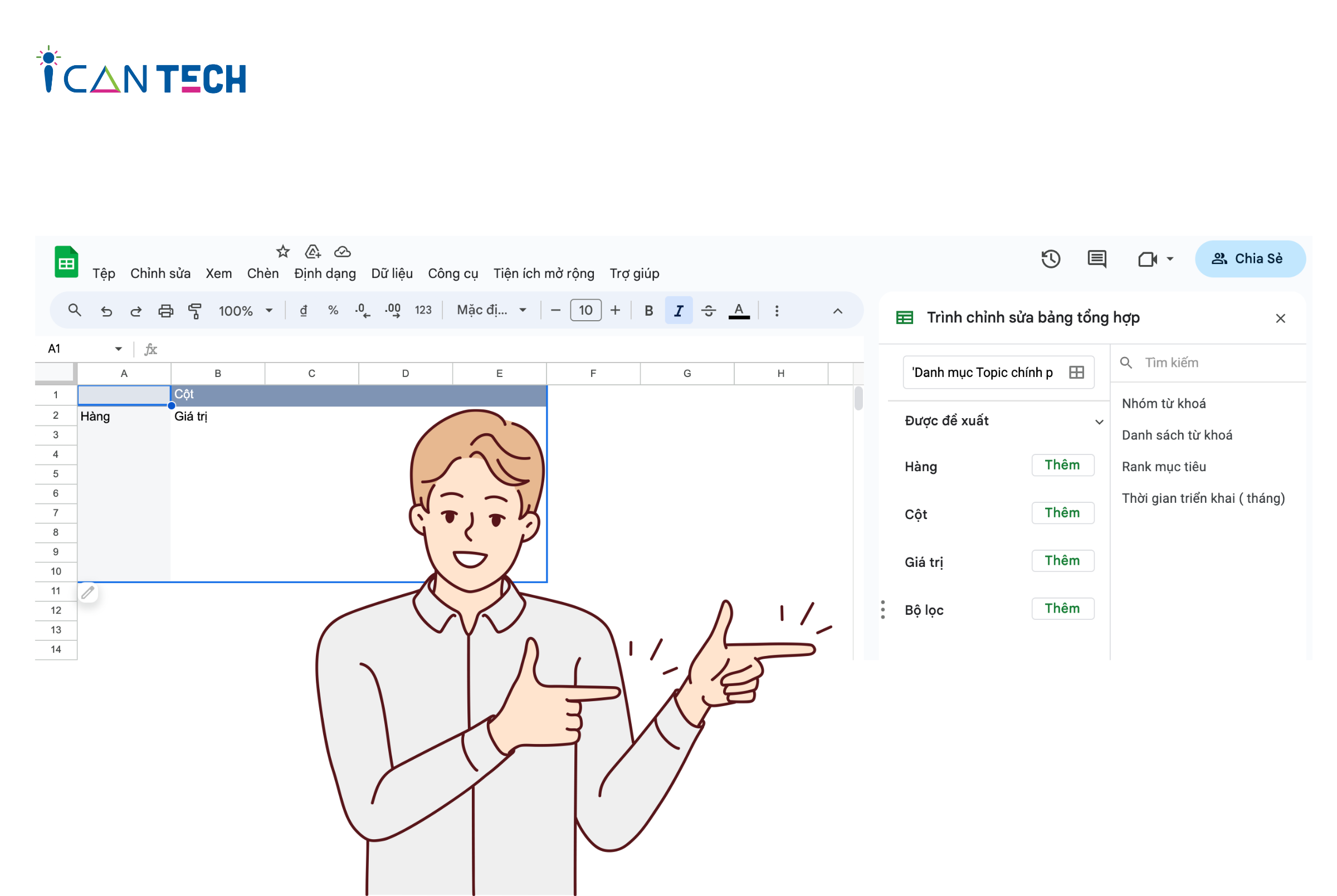
  • Bước 4: Màn hình máy tính hiển thị giao diện của bảng tổng hợp. Trong trường hợp không tự hiển thị, chọn “Bảng tổng hợp” ở phía dưới trang tính.
  • Bước 5: Bên trái bảng xuất hiện hộp thoại “Trình chỉnh sửa bảng tổng hợp”, tại đây bạn lần lượt chọn “Hàng” và thẻ “Tên hàng”.

tao-bang-trong-google-sheet

  • Bước 6: Tại mục “Giá trị”, bạn lấy dữ liệu ở cột “Tổng cộng” rồi lần lượt chọn “Tóm tắt” theo hàm SUM.

2.2. Tạo bảng trong Google Trang tính với màu sắc thay thế

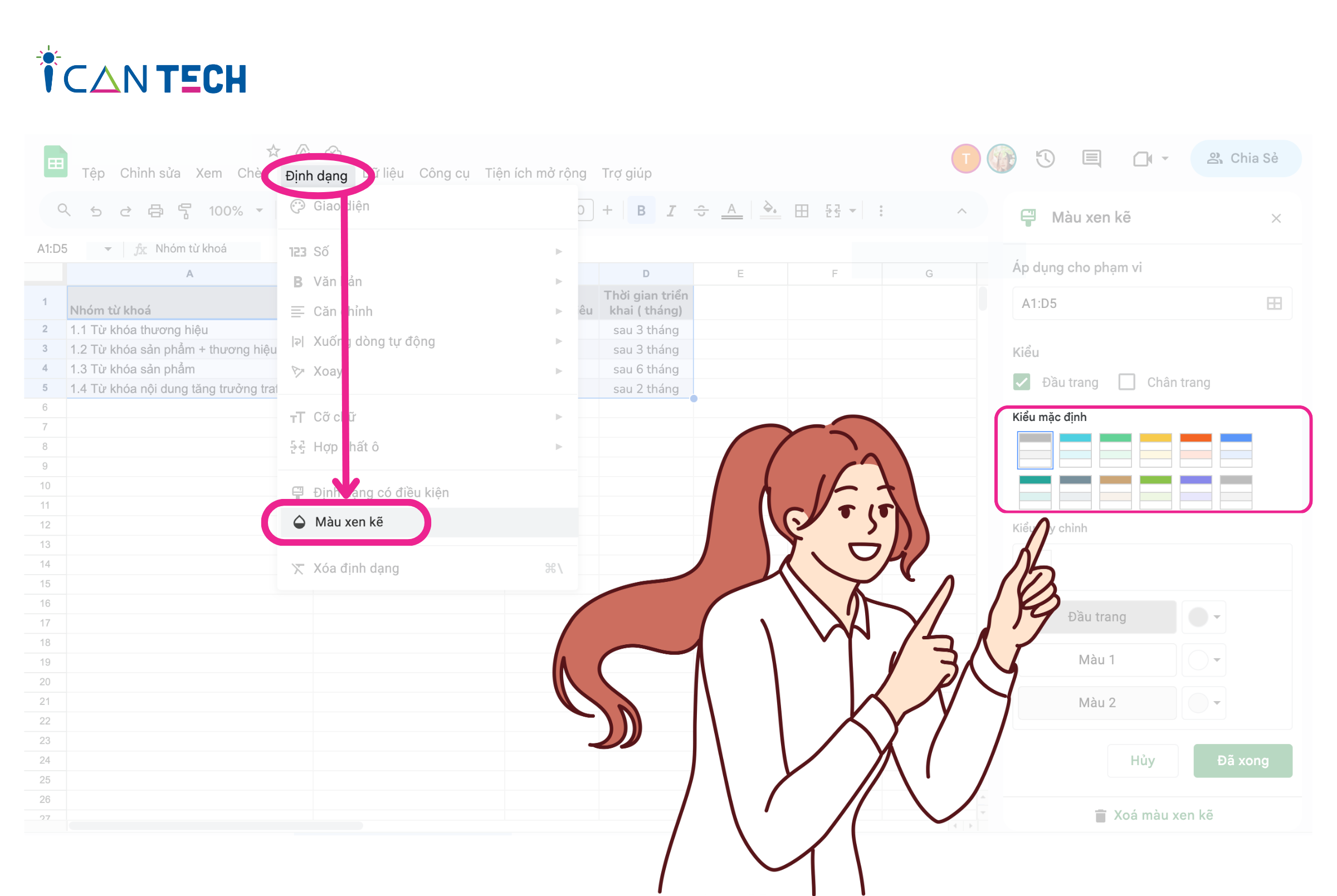
Trong trường hợp muốn hiển thị các số liệu quan trọng, việc sử dụng màu sắc hay in đậm, tạo khung… là cách bạn làm nổi bật các số liệu. Thay vì làm theo cách thủ công, bạn sử dụng tính năng “Màu xen kẽ” trong menu “Định dạng”.

Dưới đây là cách tạo bảng trong Google Trang tính với màu sắc thay thế:

  • Bước 1: Đánh dấu toàn bộ bảng dữ liệu và chọn tính năng “Màu xen kẽ”
  • Bước 2: Bảng màu xuất hiện trên màn hình chính, chọn màu tại mục “Kiểu mặc địch”
tao-bang-trong-google-sheet

Như vậy, chỉ với 2 bước bạn đã tạo table trong Google Sheet với màu sắc thay thế làm nổi bật dữ liệu.

2.3. Cách tạo nhiều bảng báo cáo trong cùng một Sheet

Dưới đây ICANTECH sẽ hướng dẫn bạn cách tạo nhiều bảng báo cáo trong cùng một sheet. Để tạo table trong Google Sheet bạn thực hiện như sau:

  • Bước 1: Bôi đen bảng báo cáo
  • Bước 2: Click chuột phải và chọn “Sao chép” hoặc ấn tổ hợp phím Ctrl + C (Windows) hay Command + C (Macbook)
  • Bước 3: Tại ô trống bất kì trên sheet, chọn Ctrl + V (Windows) hay Command + V (Macbook) để dán bảng
  • Bước 4: Tuỳ ý chỉnh sửa nội dung từng bảng

2.4. Tạo bảng tổng hợp trong Google Sheet từ nhiều Sheet khác nhau

Dưới đây ICANTECH sẽ hướng dẫn bạn cách kẻ bảng trong Google trang tính từ nhiều Sheet khác nhau:

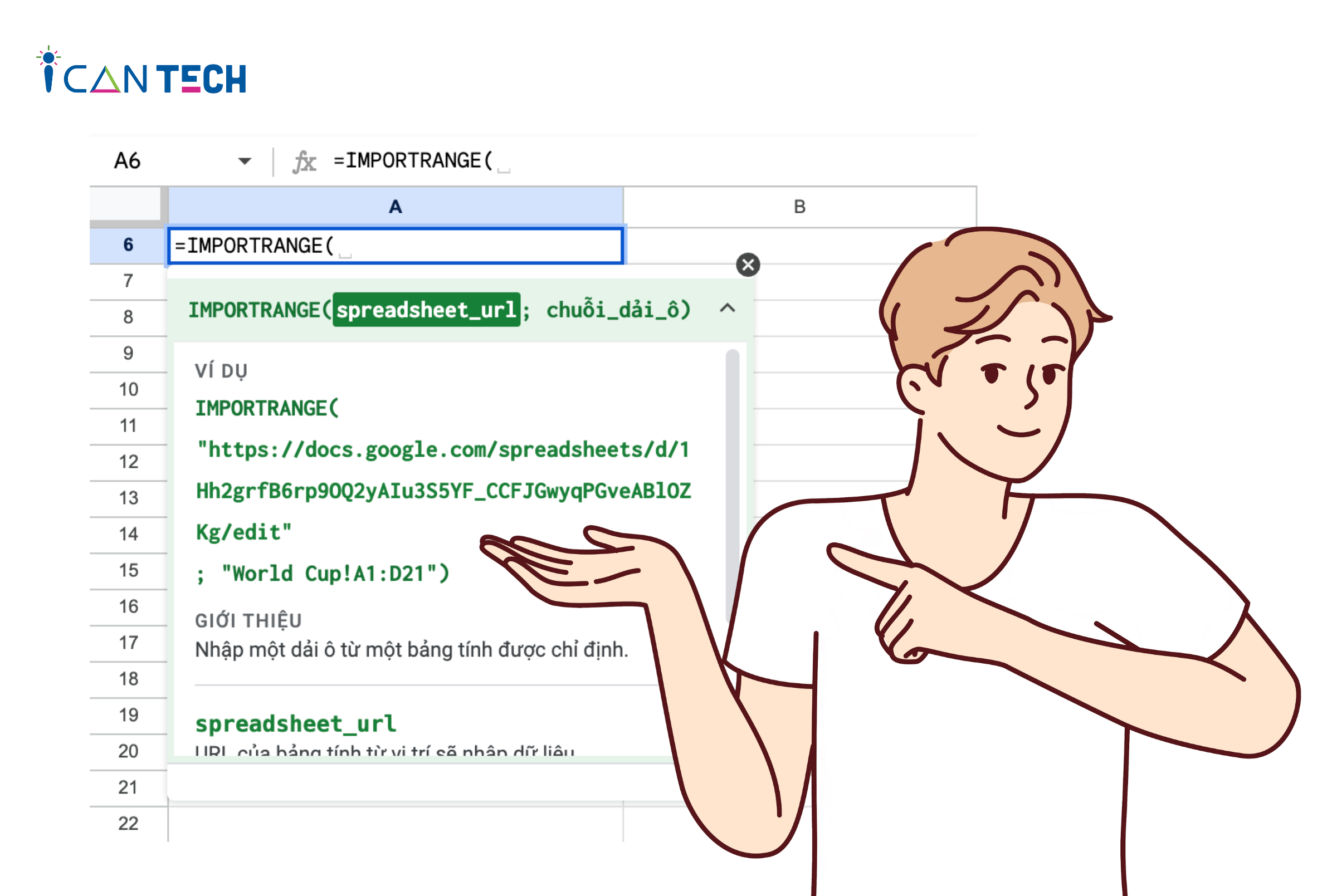
  • Bước 1: Tại một trang tính mới, nhập “=IMPORTRANGE(url, range)”. Với “url” là địa chỉ của sheet gốc, “range” là vùng dữ liệu cần lấy tại Sheet gốc
tao-bang-trong-google-sheet
  • Bước 2: Sau khi nhập công thức, bạn ấn “Enter” và chọn “Allow” để cấp quyền cho file truy cập vào Sheet gốc
  • Bước 3: Lúc này, Sheet mới sẽ hiển thị dữ liệu từ Sheet gốc. Lúc này bạn thực hiện các thao tác như bình thường

2.5. Tạo biểu đồ từ bảng tổng hợp

Trong trường hợp muốn tạo biểu đồ từ bảng, bạn thực hiện theo các bước dưới đây:

  • Bước 1: Trỏ chuột vào bảng báo cáo bạn muốn tạo biểu đồ
  • Bước 2: Tại màn hình, bạn chọn “Chèn” và chọn “Biểu đồ”
  • Bước 3: Tại thẻ “Thiết lập”, chọn biểu đồ tương ứng tại “Loại biểu đồ”
  • Bước 4: Google Sheet sẽ hiển thị các biểu đồ tương ứng với dữ liệu & bạn chọn biểu đồ muốn hiển thị

Đây là tính năng rất hữu ích giúp bạn làm báo cáo và trình bày báo cáo dữ liệu với sếp. Từ đó giúp hệ thống file báo cáo của bạn chỉnh chu và chuyên nghiệp hơn.

3. Lời Kết

Như vậy, ICANTECH đã hướng dẫn bạn cách tạo bảng trong Google trang tính đơn giản, dễ dàng. Hi vọng bạn có thể áp dụng các cách trên để tối ưu file báo cáo chỉn chu, đẹp mắt, chuyên nghiệp.

Cảm ơn bạn đã đọc bài viết, nếu bạn đang quan tâm đến học lập trình thì hãy tham khảo ngay các khóa học lập trình dưới đây tại ICANTECH nhé!

Nguồn ảnh: ICANTECH.