Làm sao biết mình bị hạn chế trên Messenger, Facebook?

Làm sao biết mình bị hạn chế trên Messenger và Facebook? Khi bị hạn chế trên Messenger sẽ như thế nào? Đoạn chat đã lưu trữ là gì? Danh sách hạn chế Facebook ở đâu và làm sao để thoát khỏi hạn chế trên Messenger? Đây là những thắc mắc rất phổ biến về tính năng hạn chế ai đó trên ứng dụng Messenger. Nếu bạn có cùng những câu hỏi như trên thì bài viết dưới đây là dành cho bạn. Cùng theo dõi và tìm hiểu chi tiết nhé!

Có thể bạn quan tâm

  • Các phần mềm giả lập Android nhẹ dành cho máy yếu
  • Lắp Mạng Wifi Cho Sinh Viên – Giá Cước Rẻ – Nhiều Ưu Đãi
  • Cách đăng ký sim chính chủ Viettel đơn giản, ai cũng thực hiện được tại nhà
  • Cách kết bạn trên Facebook cực DỄ DÀNG và nhanh chóng nhất
  • Hướng dẫn Reset điện thoại Xiaomi – khôi phục cài đặt gốc đơn giản

Làm sao biết mình bị hạn chế trên Messenger?

Vậy làm sao biết mình bị hạn chế trên Messenger bởi ai đó? Dấu hiệu nhận biết gồm những gì? Bởi vì khi bạn bị đưa vào danh sách hạn chế thì Facebook sẽ không hiển thị thông báo. Vậy nên rất khó để nhận ra được điều đó. Tuy nhiên dưới đây sẽ là 4 cách hướng dẫn dành cho bạn.

Kiểm tra trạng thái hoạt động

Nếu bị ai đó hạn chế thì bạn sẽ không thấy được trạng thái hoạt động của người đó. Cho dù bạn có đang bật hay tắt hoạt động thì cũng không thấy được tài khoản của người đó. Tuy nhiên người đó có thể xem được trạng thái hoạt động của bạn. Chú ý vào dấu hiệu này sẽ giúp bạn biết mình có đang bị hạn chế hay không đó.

Kiểm tra trạng thái hoạt động

Kiểm tra Story

Một cách khác để bạn nhận biết rằng mình có đang bị hạn chế không, đó là thông qua Story. Khi bị đưa vào danh sách hạn chế thì bạn vẫn có thể coi được Story người đó bình thường. Tuy nhiên bạn không thể nhắn tin hay bình luận trên Story đó ở Messenger.
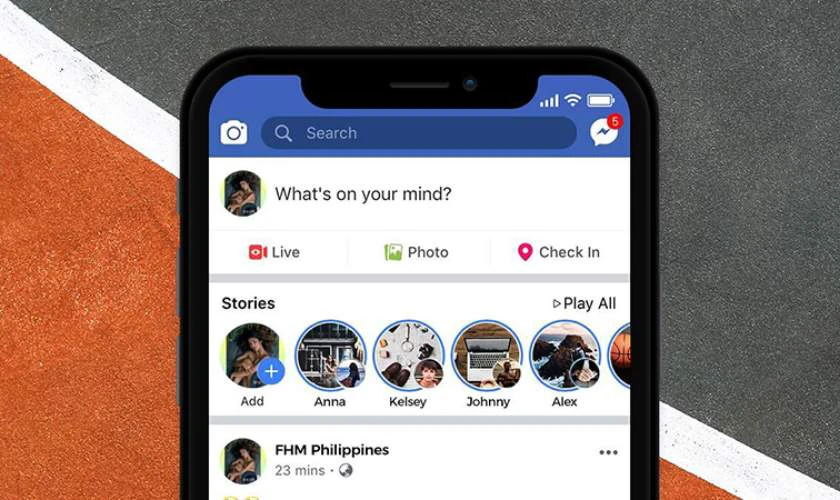
Kiểm tra Story khi bị hạn chế trên Messenger sẽ như thế nào

Xem ảnh đại diện

Khi bị người nào đó hạn chế thì bạn không thể thấy được ảnh đại diện của họ. Ngay cả khi bạn đã truy cập vào trang cá nhân của người đó cũng xem được. Lúc này thì ảnh đại diện sẽ hiển thị hình mặc định vốn có của Facebook.

Tuy nhiên để chắc chắn hơn về cách này thì bạn nên dùng một tài khoản Facebook khác. Sau đó truy cập vào trang cá nhân của người mà bạn nghĩ họ đang hạn chế mình. Nếu ảnh đại diện họ là một hình khác với ảnh trắng thì có nghĩa bạn đã bị hạn chế. Ngược lại, nếu ảnh hiển thị vẫn là ảnh màu trắng mặc định thì không thể kết luận được chính xác.
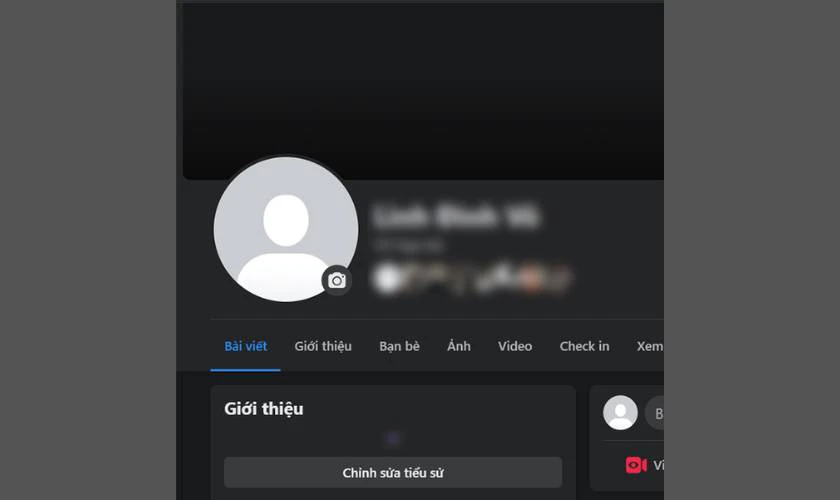
Xem ảnh đại diện khi bị hạn chế trên Messenger sẽ như thế nào

Gặp tình trạng không gọi được

Nếu bạn gọi cho đối phương nhưng họ không bao giờ nghe máy mặc dù chuông vẫn reo. Vậy thì khả năng lớn là bạn đã bị đưa vào danh sách hạn chế của người đó. Bởi vì dù cho bạn có gọi bao nhiêu cuộc thì họ cũng sẽ không nhận được thông báo.

Gặp tình trạng không gọi được

Làm sao biết mình bị hạn chế trên Facebook?

Lưu ý trước khi thực hiện các cách dưới đây: Đối với 3 cách đầu tiên chỉ có giá trị tham khảo và không hoàn toàn chắc chắn 100%. Vì kết quả sẽ phụ thuộc vào quá trình sử dụng Facebook của đối phương. Nếu bạn có thể nhờ sự giúp đỡ của bạn bè thì cách 4 sẽ có kết quả chính xác nhất.

Xem danh sách bài đăng trên trang cá nhân của đối phương

Cách đầu tiên là cách đơn giản nhất đó là xem danh sách bài đăng bài của họ. Bạn truy cập vào trang cá nhân của người đó và xem họ có bài đăng nào hay không. Nếu bạn không nhìn thấy bất cứ bài đăng nào thì có thể bạn đã bị hạn chế. Tuy nhiên độ chính xác không hoàn toàn được đảm bảo. Vậy nên bạn có thể thử tiếp các cách dưới đây để nhận biết nhé!
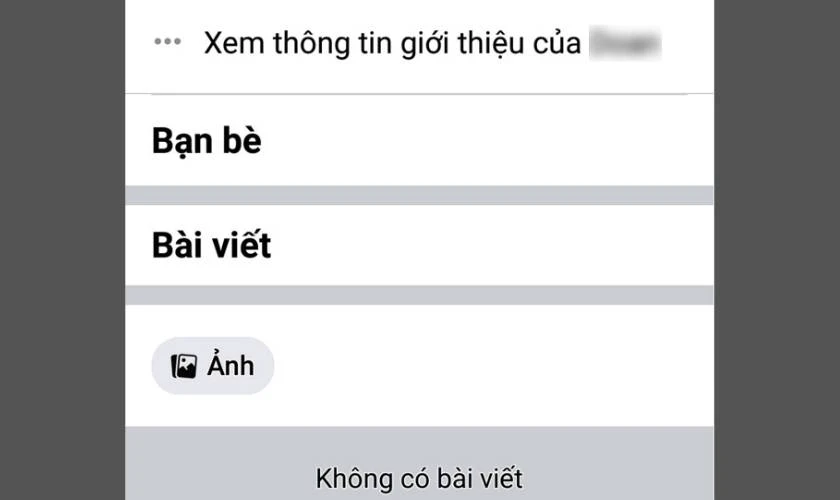
Xem danh sách bài đăng trên trang cá nhân của đối phương

Kiểm tra các bài đăng của người đó đều là công khai

Cách kiểm tra này sẽ tương tự như cách đầu tiên. Bạn cũng cần truy cập vào trang cá nhân của người đó. Sau đó lướt xem, nếu như bạn chỉ coi được các bài đăng ở chế độ Công khai. Vậy thì có thể bạn đã bị hạn chế và không thể xem các bài đăng của họ ở chế độ Bạn bè. Tuy nhiên phương pháp này cũng sẽ không hoàn toàn chính xác 100%. Bởi vì rất có thể người này chỉ đăng bài ở chế độ Công khai.
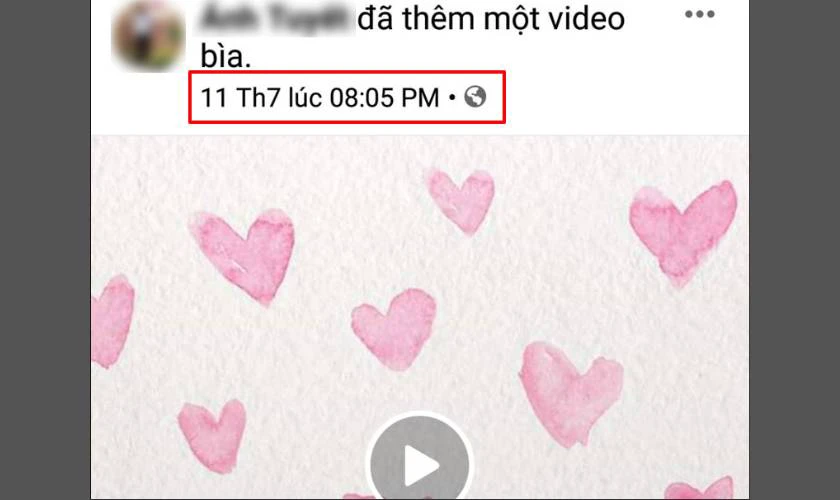
Kiểm tra các bài đăng của người đó đều là công khai

Tìm lại bài đăng bạn đã từng nhìn thấy trước đây

Một cách khác để kiểm tra xem bản thân có bị hạn chế hay không. Đó là tìm lại bài đăng trước đó đã từng xem trên trang cá nhân của họ. Nếu như bạn tìm kiếm và không còn thấy bài đăng đó thì khả năng cao bạn đã bị hạn chế. Tuy nhiên cũng có thể người đó đã xóa bài đăng hoặc chỉnh sửa quyền riêng tư của bài đó.
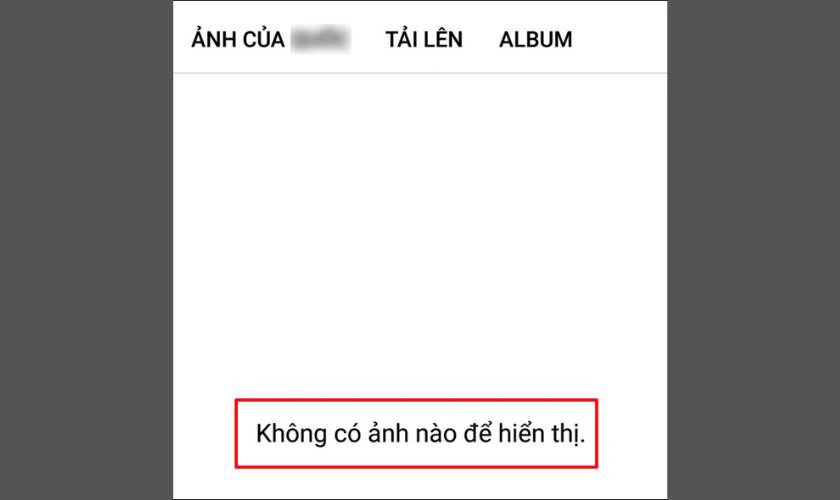
Tìm lại bài đăng bạn đã từng nhìn thấy trước đây

Nhờ bạn chung của 2 người vào kiểm tra (hữu ích)

Cách cuối cùng nhưng cũng là cách hữu ích và có độ chính xác cao nhất. Đó là nhờ một người bạn chung của cả hai người cùng vào kiểm tra. Bạn có thể người bạn đó vào trang cá nhân của người đó để xem danh sách các bài đăng. Sau đó so sánh liệu xem có khác với bên bạn hiển thị hay không. Nếu họ chỉ giới hạn bạn, người khác vẫn có thể xem những bài đăng trong chế độ bạn bè.
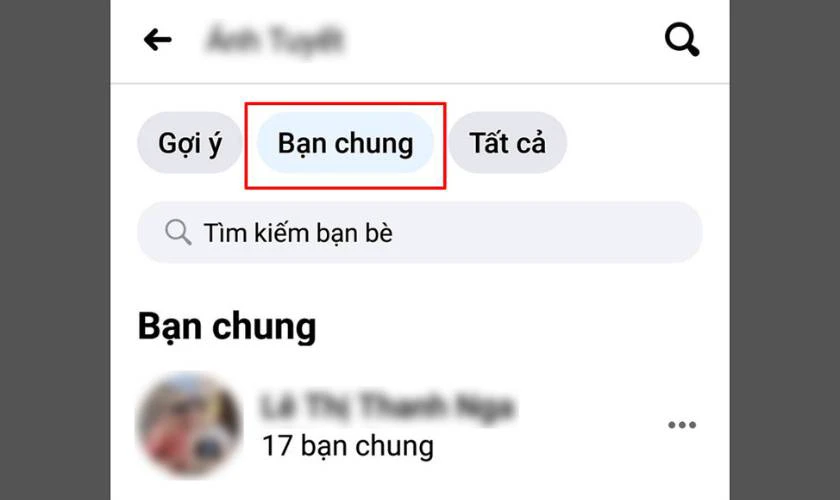
Nhờ bạn chung của 2 người vào kiểm tra (hữu ích)

Câu hỏi liên quan đến làm sao biết mình bị hạn chế trên Messenger/ Facebook

Dưới đây chúng mình đã tổng hợp một số câu hỏi làm sao biết mình bị hạn chế trên Messenger. Cùng theo dõi và giải đáp nhé!

Đoạn chat Messenger đã lưu trữ là gì?

Lưu trữ đoạn chat, hay còn được biết đến là ‘ẩn tin nhắn’ trên Messenger. Những đoạn chat được lưu trữ này sẽ tự động ẩn khỏi hộp thư Messenger. Chúng không thể tìm thấy trên giao diện chính của tin nhắn cho đến khi bạn thực hiện chat lại.

Hạn chế tin nhắn trên Messenger là gì?

Hạn chế tin nhắn trên Messenger giúp ngăn chặn những tin nhắn từ người mà bạn không muốn liên lạc. Khi bật tính năng này, cuộc trò chuyện và tài khoản của người bạn hạn chế sẽ bị ẩn đi. Cũng như là không còn hiển thị trên giao diện Messenger. Nếu họ cố gửi tin nhắn, bạn sẽ không nhận được bất kỳ thông báo nào từ họ.
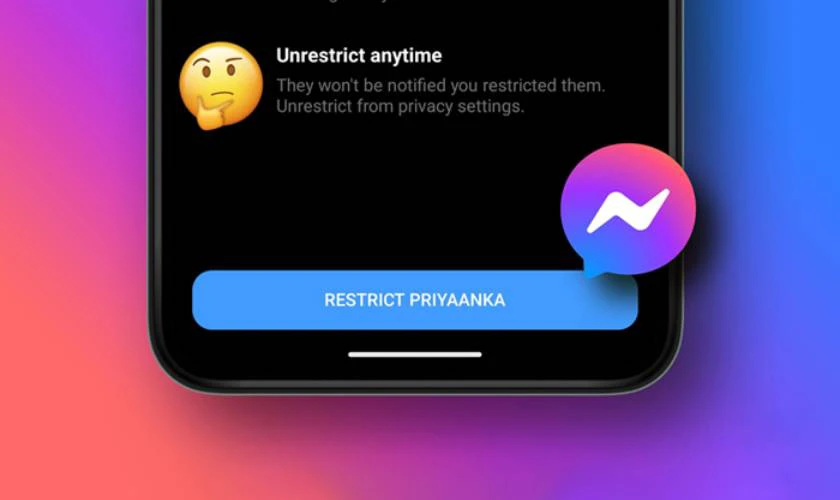
Khi bị hạn chế tin nhắn trên Messenger sẽ như thế nào?

Chế độ hạn chế tin nhắn trên Facebook là gì?

Danh sách hạn chế trên Facebook là danh sách những người đã kết bạn với bạn. Tuy nhiên sau khi được thêm vào danh sách này, họ sẽ không thể xem bất kỳ bài đăng nào. Bao gồm cả dòng trạng thái, hình ảnh và các hoạt động khác trên trang cá nhân của bạn.

Tính năng chặn và hạn chế trên Messenger có giống nhau không?

Khi bạn hạn chế một người, bạn sẽ không thể thấy tin nhắn và cuộc gọi của họ trên Messenger. Tuy nhiên, họ vẫn có khả năng liên lạc với bạn như thông thường. Ngược lại, tính năng chặn sẽ chặn hoàn toàn người đó khỏi việc nhắn tin và gọi điện cho bạn.
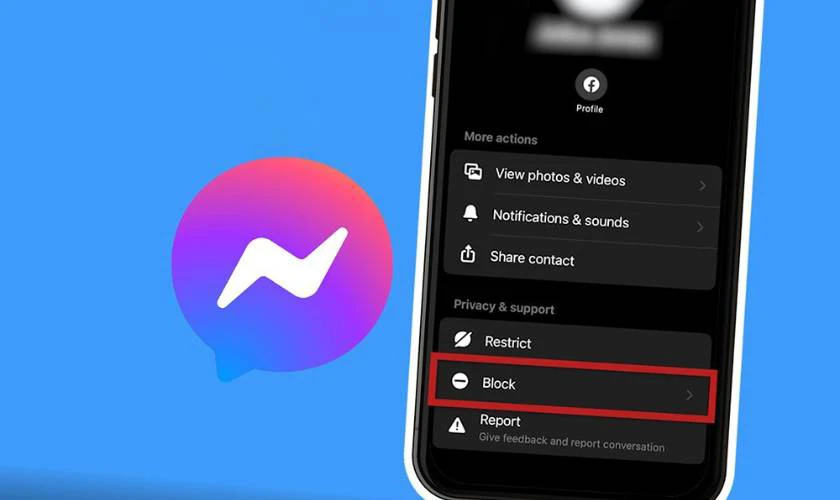
Tính năng chặn và hạn chế trên Messenger có giống nhau không?

Khi gỡ bỏ hạn chế, đối phương có biết mình đã xem tin nhắn không?

Câu trả lời là Có. Đối phương hoàn toàn có thể biết được bạn đã xem tin nhắn hay chưa sau khi gỡ bỏ hạn chế.

Khi mình hạn chế ai đó trên Messenger thì họ có biết không?

Người bị hạn chế sẽ hoàn toàn không biết được việc bạn đã hạn chế họ. Bởi vì sẽ không có thông báo nào từ Facebook hay Messenger về điều này. Ngay cả khi bạn bật tính năng hạn chế khi họ đang online.

Điều gì xảy ra khi bỏ theo dõi trên Facebook?

Khi bạn bỏ theo dõi một người trên Facebook mọi thông tin như trạng thái, hình ảnh. Cũng như bài đăng của họ sẽ không xuất hiện trên newfeed của bạn nữa. Tương tác giữa hai bạn sẽ giảm đáng kể, trừ khi có người tag cả hai trong một bài đăng.
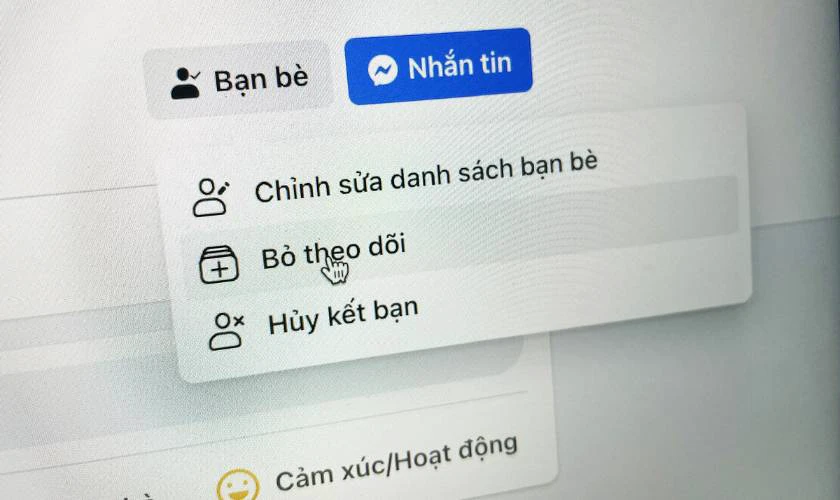
Điều gì xảy ra khi bỏ theo dõi trên để tránh bị hạn chế trên Messenger, Facebook sẽ như thế nào

Tài khoản đã bị hạn chế có gọi được không?

Tổng kết

Có lẽ câu hỏi làm sao để biết mình bị hạn chế trên Messenger đã được giải đáp. Hy vọng với bài viết trên bạn sẽ nhận biết dấu hiệu khi bị hạn chế trên Messenger sẽ như thế nào. Ngoài ra có thế biết được đoạn chat đã lưu trữ là gì. Nếu còn bất kỳ câu hỏi nào về tính năng này của Messenger Facebook. Hãy bình luận phía bên dưới để Điện Thoại Vui giải đáp chi tiết cho bạn nhé!

Cách tải CH Play về máy tính, PC, laptop

Video tải cửa hàng play về máy tính

Cách tải CH Play về máy tính, PC, laptop nhanh chóng, đơn giản

Có thể bạn quan tâm

  • Cách xoá tài khoản Google trên iPhone vĩnh viễn DỄ DÀNG
  • Cách chuyển dung lượng iCloud sang dung lượng iPhone
  • Hướng dẫn cách đổi tên Fanpage trên điện thoại và máy tính
  • Hướng dẫn chi tiết cách tạo tài khoản bán hàng trên Shopee
  • Cách xóa bạn bè ít tương tác trên Facebook cực đơn giản

Thông thường, bạn chỉ sử dụng cửa hàng CH Play trên điện thoại Android. Nhưng dưới đây chúng tôi sẽ hướng dẫn các bạn cách tải CH Play về máy tính hay laptop một cách đơn giản để bạn có thể thoải mái sử dụng các ứng dụng và chơi game trên máy tính. Cùng theo dõi nhé!

1. CH Play là gì? Tại sao lại nên sử dụng CH Play trên máy tính?

– Khái niệm CH Play

CH Play là viết tắt của cửa hàng Google Play. Đây là nơi chứa các ứng dụng, nội dung kỹ thuật số dành cho các điện thoại sử dụng hệ điều hành Android.

Tại đây, bạn có thể khám phátải về, dùng thử các phần mềm một cách miễn phí. Ngoài ra bạn có thể sử dụng các ứng dụng trả phí, thuê sách,…dễ dàng trên thiết bị của mình hoặc trải nghiệm thử các phiên bản mới của ứng dụng, trò chơi sắp ra mắt.

Mục đích của việc tạo ra cửa hàng CH Play là giúp cho những người dùng cơ bản có thể tiếp cận được các ứng dụng, game an toàn, chất lượng, vốn được kiểm duyệt nghiêm ngặt bởi Google, và sẽ không chứa virus hay là mã độc (malware), gây ảnh hưởng đến thiết bị.

CH Play chứa các ứng dụng, nội dung kỹ thuật số dành cho điều hành Android

– CH Play có mặt trên máy tính chưa?

Tại thời điểm hiện tại thì chỉ có các sản phẩm điện thoại Android mới được trang bị CH Play, cỏn các hệ điều hành khác như là Windows hay là macOS vẫn chưa hỗ trợ cho chợ ứng dụng này. Do đó, bạn cần sử dụng các phần mềm giả lập Android, có thể kể đến như là BlueStacks, Droid4X, NoxPlayer hay là KoPlayer.

Một số thông tin cho biết hệ điều hành Windows 11 sắp tới sẽ hỗ trợ chạy các ứng dụng của hệ điều hành Android. Chi tiết xem tại bài viết:

Tính năng mới cực hot trên Windows 11: Chạy ứng dụng Android không cần giả lập, tha hồ tận hưởng game mobile

– Tại sao lại nên sử dụng CH Play trên máy tính?

Việc sử dụng CH Play thông qua các phần mềm giả lập Android trên máy tính sẽ mang lại nhiều lợi ích cho người dùng, có thể kể đến như:

+ Trải nghiệm game, ứng dụng trên màn hình lớn hơn của máy tính thay vì của điện thoại.

+ Có thể sử dụng nhiều tài khoản trên các ứng dụng cùng lúc.

+ Cấu hình và khả năng tản nhiệt của các thiết bị này tốt hơn so với các sản phẩm điện thoại.

+ Trải nghiệm được nhiều ứng dụng mà hiện nay chưa xuất hiện trên các hệ điều hành như Windows, macOS.

Giao diện CH Play trên máy tính

2. Cách tải và cài đặt CH Play trên máy tính

Hiện nay phiên bản BlueStacks 4 là phiên bản mới nhất tại Việt Nam (cập nhật vào ngày 26/08/2021). Dưới đây là danh sách tải các phiên bản mà bạn có thể tham khảo thêm:

– BlueStacks 1 (Hỗ trợ Windows XP, Vista).

– BlueStacks 2 (Hỗ trợ Windows 7 trở lên)

– BlueStacks 3 (Hỗ trợ Windows 7 trở lên)

– BlueStacks 4 (Hỗ trợ Windows 7 trở lên)

Cấu hình tối thiểu cho BlueStacks 4

+ Hệ điều hành: Windows 7, 8, 8.1 hoặc Windows 10.

+ CPU: Intel hoặc AMD.

+ RAM: Máy tính của bạn phải có ít nhất 2GB RAM.

+ HDD: Trống ít nhất 5GB.

Cấu hình đề nghị cho BlueStacks 4

+ Hệ điều hành: Windows 10.

+ CPU: Bộ vi xử lý đa nhân Intel hoặc AMD, được trang bị tính năng ảo.

+ RAM: 8GB hoặc cao hơn.

+ HDD: SSD (hoặc ổ cứng Fusion của Apple, ổ cứng lai Hybrid).

Lưu ý: Bạn cần cập nhật driver đồ họa lên phiên bản mới nhất để có thể cài đặt BlueStacks.

Các phần mềm giả lập game sẽ không làm đến laptop hay máy tính của bạn. Nhưng đồ họa, dung lượng của các tựa game này khá nặng. Nếu máy bạn sử dụng cấu hình thấp thì nguy cơ cao sẽ dẫn đến giật, lag và làm giảm chất lượng khi trải nghiệm ứng dụng.

Bước 1: Tải phần mềm BlueStacks cho máy tính > Mở file cài đặt BlueStacks vừa tải về > Bấm vào nút Install now.

Tiến hành cài đặt BlueStacks

Bước 2: Sau khi hoàn tất cài đặt, nhấn Complete.

Hoàn thành việc cài đặt BlueStacks

Bước 3: Sau khi khi chương trình đã chạy xong, bạn click chọn HÃY BẮT ĐẦU.

Bắt đầu thao tác với BlueStacks

Bước 4: Nhập Gmail > Nhấn Tiếp theo > Nhập mật khẩu của tài khoản Gmail để hoàn thành các bước đăng nhập tài khoản Google.

Đăng nhập tài khoản Google

Bước 5: Nhấn chọn biểu tượng tìm kiếm > Gõ Google Play > Nhấn nút tìm kiếm.

Tìm kiếm ứng dụng

Bước 6: Truy cập Google Play Store > Tại đây bạn có thể tải ứng dụng tương tự như cách bạn tải ứng dụng trên điện thoại Android.

Cài đặt Google Play

3. Một số phần mềm giả lập Android khác

Như đã đề cập thì hiện nay có rất nhiều phần mềm giả lập Android trên PC mà bạn có thể tham khảo sử dụng ngoài BlueStacks. Dưới đây là bảng tổng hợp nhanh các phần mềm giả lập mà bạn nên cân nhắc sử dụng.

Lưu ý: Phần dung lượng và phần cấu hình khuyên dùng được cập nhật vào ngày 26/08/2021. Các thông tin có thể có sự thay đổi trong tương lai.

Tên phần mềm

Dung lượng

Hệ điều hành hỗ trợ

Tính năng nổi bật

Link tải

NoxPlayer

1 GB

Windows 10/8/7/Vista/XP

Mac Sierra 10.12/10.11

Tương thích với nhiều Game

Ghi lại khoảnh khắc chơi

TẠI ĐÂY

LDPlayer

307 MB

Windows XP/Vista/7/8/10

Dung lượng nhẹ, không ngốn RAM

TẠI ĐÂY

KoPlayer

310 MB

Windows XP/Vista/7/8/10

Giao diện đơn giản

Tài khoản đa nhiệm

TẠI ĐÂY

Memuplay

444.5 MB

Windows XP/Vista/7/8/8.1/10

Điều khiển thông minh

Đồ họa đẹp

Tính đa nhiệm

TẠI ĐÂY

Droid4X

8.3 MB

Windows XP/Vista/7/8/8.1/10

Tải xuống trực tiếp ứng dụng

Máy quay video

TẠI ĐÂY

Genymotion Desktop

36 MB

Microsoft Windows 8/8.1/10

macOS 10.13/10.14 /10.15

Ubuntu 18.04 LTS

Debian 9

Fedora 30

Đa nền tảng

Mô phỏng thiết bị Android

TẠI ĐÂY

Android Studio

871 MB

Windows (64-bit)

Mac (64-bit)

Linux (64-bit)

Trình chỉnh sửa mã

Trình giả lập nhanh

Bộ hồ sơ thời gian thực

TẠI ĐÂY

Windroy

262.5 MB

Windows Vista /7/8/8.1/10

Hỗ trợ giao diện người dùng

Hiệu suất và tốc độ cao

TẠI ĐÂY

Jar of Beans

34 MB

Windows XP/7/8/8.1/10

Xử lý cấu hình đồ họa cao

Không cần cài đặt

Tích hợp Google Play Store

TẠI ĐÂY

Andy OS

462 MB

Windows 7 SP1

Windows 8.1

Ubuntu 14.04+

OSX 10.8+

Điện thoại làm bộ điều khiển

Đồng bộ hóa ứng dụng

Google Play Store

TẠI ĐÂY

Remix OS Player

744 MB

Windows XP/Vista/7/8/10

Công nghệ Android Studio

Tùy chỉnh nút bấm theo ý muốn

TẠI ĐÂY

ARChon

500 MB

Windows XP/Vista/7/8

Chạy ứng dụng Android không giới hạn số lượng

Phù hợp với các ứng dụng tăng năng suất học tập và làm việc

TẠI ĐÂY

GameLoop

9 MB

Windows XP/7/8/10

Đồ hoạ đẹp

Tùy chỉnh cài đặt cấu hình

TẠI ĐÂY

Các bạn cần dịch vụ hỗ trợ kỹ thuật xin vui lòng liên hệ.

Nếu Các bạn muốn hỗ trợ online, hãy comment thông tin yêu cầu bên dưới hoặc chát trên website: kỹ thuật sẽ hỗ trợ bạn qua ultraview

/sua-chua-may-tinh-tai-nha-229.html

Dưới đây là link vào danh sách địa điểm kỹ thuật hỗ trợ sửa máy tính tận nơi.

Dưới đây là trạm kỹ thuật hỗ trợ tận nơi theo yêu cầu của khách hàng

CH Play chứa các ứng dụng, nội dung kỹ thuật số dành cho điều hành Android3A Nguyễn Cửu Đàm, P. Tân Sơn Nhì, Q. Tân Phú, Tphcm <<Nhấn Vào đây
CH Play chứa các ứng dụng, nội dung kỹ thuật số dành cho điều hành Android31 Võ Văn Tần, P. 6, Q. 3, Tphcm <<Nhấn Vào đây

CH Play chứa các ứng dụng, nội dung kỹ thuật số dành cho điều hành Android40 Đường 19, P. Bình Trị Đông B, Q. Bình Tân, Tphcm <<Nhấn Vào đây

CH Play chứa các ứng dụng, nội dung kỹ thuật số dành cho điều hành Android18A Phan Văn Trị, P. 16, Q. Gò Vấp, Tphcm <<Nhấn Vào đây

CH Play chứa các ứng dụng, nội dung kỹ thuật số dành cho điều hành Android219B Nơ Trang Long, P.11, Q. Bình Thạnh, Tphcm <<Nhấn Vào đây

CH Play chứa các ứng dụng, nội dung kỹ thuật số dành cho điều hành Android318 Âu Cơ, P. 11, Q. 11, Tphcm <<Nhấn Vào đây

CH Play chứa các ứng dụng, nội dung kỹ thuật số dành cho điều hành Android88/55 Bùi Văn Ba, P. Tân Hưng Thuận, Q. 7, Tphcm << Nhấn vào đây

CH Play chứa các ứng dụng, nội dung kỹ thuật số dành cho điều hành Android86 Đường Dương Đình Hội, P. Phước Long B, Q. 9, Tphcm << Nhấn Vào Đây

Đây là đường link để các bạn tải ultraview: /download-phan-mem-ho-tro.html

Lỗi Không Hiện Ổ Đĩa Khi Cài Đặt Windows- Nguyên nhân và cách khắc phục

Video không chọn được ổ cứng khi cài win 10

Đối với các máy tính sử dụng CPU intel thế hệ mới, khi cài đặt Windows thường xảy ra hiện tượng trình cài đặt không tìm thấy phân vùng ổ đĩa nào để cài đặt. Vậy nguyên nhân là gì và làm thế nào để cài đặt được Windows cho các máy này? Hãy cùng An Khang tìm hiểu ngay dưới đây nhé.

Có thể bạn quan tâm

  • Khắc phục lỗi điện thoại bắt được wifi nhưng không vào được mạng
  • Hướng dẫn khôi phục file đã xóa vĩnh viễn trên Windows 10
  • CÁCH LÀM BÁNH MÌ BẰNG NỒI CHIÊN KHÔNG DẦU – KHÔNG CẦN NHỒI BỘT 
  • Top 6 phần mềm dịch tiếng Hàn sang tiếng Việt cực kỳ hiệu quả
  • Intel HD Graphics Treiber für Windows 10/7/8.1

loi-khac-phuc-loi-khong-tim-thay-o-dia-7

1. Nguyên nhân trình cài đặt không hiển thị phân vùng.

Các máy tính mới được tích hợp thêm Intel® VMD, tính năng của bộ xử lý có khả năng cho phép điều khiển và quản lý trực tiếp các ổ đĩa thể rắn NVMe từ Bus PCIe mà không cần bộ điều hợp phần cứng bổ sung.

Do đó, bạn cần cài đặt thủ công trình điều khiển Intel Rapid Storage Technology (IRST) trong quá trình cài đặt Windows. Nếu không sẽ không thể nhìn thấy các phân vùng ổ đĩa trong máy tính.

2. Làm thế nào để hiển thị được phân vùng hoặc ổ đĩa

Cách 1: Tắt chức năng Intel VMD trong BIOS. Mỗi hãng sẽ có một cách khác nhau để vào BIOS, thông thường sử dụng phím Del, F2, F10. Sau khi vào được BIOS hãy tìm đến mục Intel VMD hoặc VMD Controler. Không khuyến khích sử dụng cách này.

Cách 2: Thêm Driver Intel VMD khi cài đặt.

Bước 1. Tạo USB cài đặt Windows. Xem bài hướng dẫn tại đây.

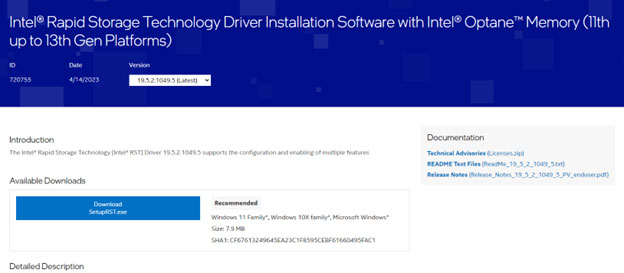
Bước 2. Tải trình điều khiển Intel Rapid Storage Technology (IRST) từ trang support của Intel >>>

(

loi-khac-phuc-loi-khong-tim-thay-o-dia

Lưu ý: Các bước sau đây sử dụng phiên bản V19.5.2.1049.5 làm ví dụ và hình ảnh chỉ mang tính chất tham khảo. Bạn nên tải xuống phiên bản mới nhất cho kiểu máy tính của mình

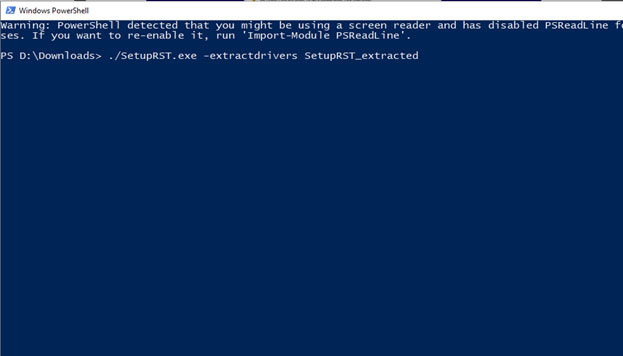
File tải về có tên SetupRST.exe, cần phải giải nén File ra để lấy driver. Giữ shiftbấm chuột phải vào khoảng trắng của thư mục chứa file, sau đó chọn Open PowerShell here. Dán đoạn mã lệnh ./SetupRST.exe -extractdrivers SetupRST_extracted” vào ô Power shell và bấm enter.

loi-khac-phuc-loi-khong-tim-thay-o-dia-0

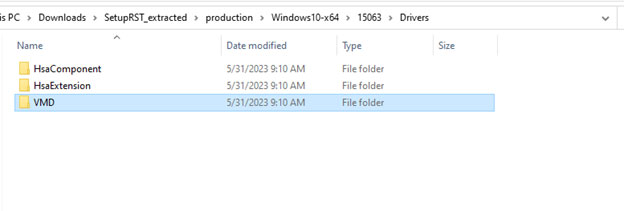
Sau đó Copy toàn bộ thư mục VMD vào USB cài đặt Windows.

loi-khac-phuc-loi-khong-tim-thay-o-dia-1

Bước 3. Cài đặt windows.

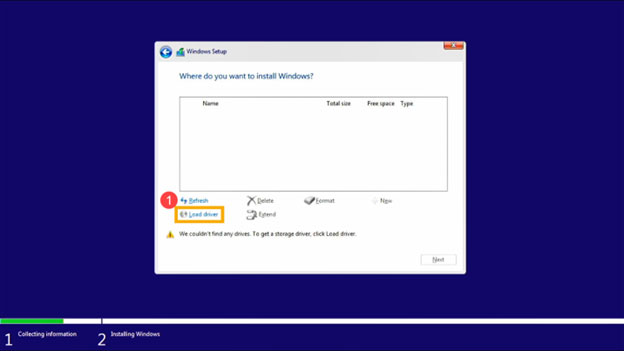
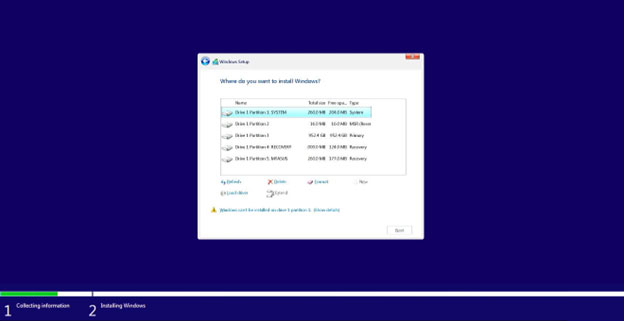
Trên màn hình Where do you want to install Windows và Windows không tìm thấy ổ đĩa nào, hãy chọn [Load driver] ①.

loi-khac-phuc-loi-khong-tim-thay-o-dia-2

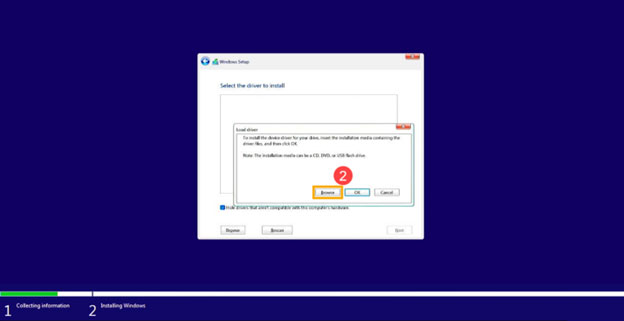
Chọn [Browser](2).

loi-khac-phuc-loi-khong-tim-thay-o-dia-3

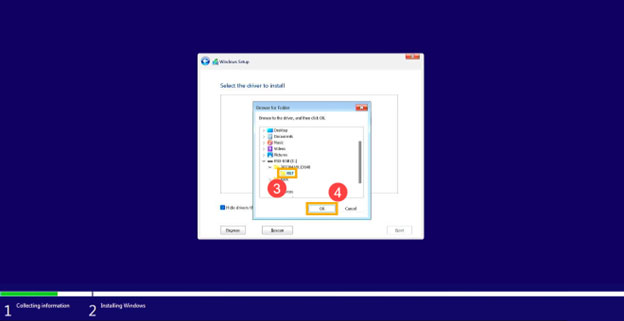
Tìm thư mục mà bạn đã trích xuất trình điều khiển IRST trước đó, chọn thư mục [RST](3), sau đó bấm [OK](4).

loi-khac-phuc-loi-khong-tim-thay-o-dia-4

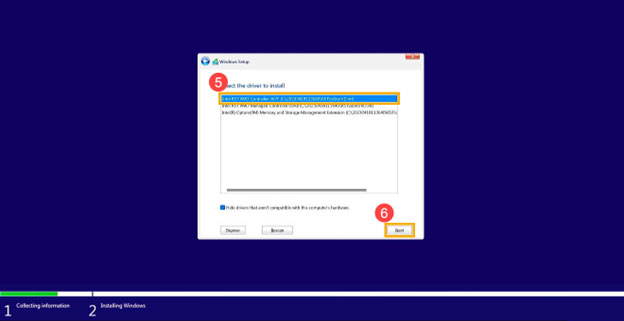
Chọn [Intel RST VMD Controller](5), và sau đó nhấp vào [Next](6) để bắt đầu cài đặt driver

loi-khac-phuc-loi-khong-tim-thay-o-dia-5

Sau khi cài đặt trình điều khiển hoàn tất, ổ đĩa sẽ được hiển thị bình thường

loi-khac-phuc-loi-khong-tim-thay-o-dia-6

Sau đó hoàn thành nốt các bước cài đặt windows như bình thường

PHẦN KẾT

Trên đây là nguyên nhân và cách khắc phục lỗi không tìm thấy ổ đĩa khi cài đặt Windows. Việc xác định được lỗi và khắc phục sẽ giúp bạn tiết kiệm thời gian, chi phí và tăng hiệu suất cho công việc của bạn. Hi vọng với vài bước mà An Khang Computer chia sẻ ở trên, bạn sẽ dễ dàng thao tác và thành công. Nếu bạn gặp bất kỳ khó khăn nào trong khâu thực hiện, liên hệ ngay tới HOTLINE 1900 2655 bấm phím 105 or 106 để được hỗ trợ nhanh nhất.

AN KHANG COMPUTER – SIÊU THỊ MÁY TÍNH CHÍNH HÃNG

1900 2655 – Line: 101-102

CS 2: Số 105 Mễ Trì Thượng, Nam Từ Liêm, Hà Nội.

1900 2655 – Line 103-301

4 cách xem pass wifi trên Android đỉnh nhất hiện nay

Làm sao để xem pass wifi trên Android để chia sẻ cho bạn bè khi bạn đã quên mật khẩu mình đã từng truy cập trước đó? Hành động dường như “không tưởng” này sẽ có cách giải quyết với 3 cách xem pass wifi đã lưu trong bài viết dưới đây.

Có thể bạn quan tâm

  • Bí quyết đổi tên Zalo trên máy tính một cách đơn giản và nhanh chóng
  • Sửa lỗi Unikey không gõ được tiếng Việt trên laptop, máy tính
  • Nguyên nhân và cách khắc phục lỗi không nhận được mã xác minh Gmail
  • ĐIỀU ĐAU ĐỚN NHẤT SAU KHI CHIA TAY LÀ PHẢI TỰ BLOCK NGƯỜI YÊU CŨ
  • LMHT/ĐTCL: Cách đổi ngôn ngữ và âm thanh game trên Client server Riot mới

Cách xem pass wifi trên Android đỉnh nhất hiện nay

Bạn có thể tham khảo và áp dụng một trong những cách xem pass wifi trên điện thoại Android phổ biến nhất hiện nay.

1. Sử dụng ES File Explorer File Manager( máy chưa Root)

Với những thiết bị Android chưa root, hay nói cách khác – thiết bị của bạn chưa truy cập được quyền quản trị cao nhất vào các thư mục gốc thì chỉ có 1 cách duy nhất để xem pass wifi trên Android sử dụng Trình quản lý file quản lý tệp tin miễn phí hoàn hảo, tương thích với hầu hết các thiết bị Android và mang tới cho người dùng quyền tiếp cận thư mục hệ thống.

Bước 1: Đầu tiên bạn vào CH Play tải ứng dụng ES File Explorer File Manager

Bước 2: Bạn tiến hành cài đặt ứng dụng này, sau đó truy cập thư mục /data/misc/wifi

Bước 3: Bạn truy cập vào file wpa_supplicant.conf, trong đó sẽ có nội dung của tên các điểm phát wifi và mật khẩu đã lưu. Bạn tiến hành sao lưu file này ra dạng text hoặc chụp ảnh màn hình phòng trường hợp cần sử dụng ở thiết bị mới hoặc chia sẻ cho bạn bè…

Bước 4: Các vị trí khoanh tròn chính là tên wifi và mật khẩu đã từng lưu trên thiết bị Android của bạn

2. Xem pass wifi trên Android dành cho máy đã Root

Nếu thiết bị của bạn đã có quyền Root, đồng nghĩa với việc bạn có thể can thiệp vào sâu bên trong hệ thống thì có khá nhiều cách có thể xem mật khẩu wifi đã lưu trên máy. Ở ứng dụng xem pass wifi trên Android chúng tôi sắp giới thiệu cho các bạn có thể liệt kê danh sách tất cả mật khẩu đã từng lưu trong vòng đời sử dụng của máy, tính từ thời điểm khôi phục cài đặt gốc.

Ngoài cách xem pass wifi trên Android, nếu như bạn muốn phát wifi trên điện thoại cho bạn bè, người thân thì bạn hãy tham khảo ngay cách phát wifi trên Android chỉ trong 10 giây, đơn giản và hiệu quả.

Để có thể xem pass wifi trên Android bạn tải ứng dụng Wifi Password Recovery trên CH Play.

Khi cài đặt ứng dụng hoàn tất, bạn cần cấp quyền quản trị cho phép ứng dụng truy cập vào hệ thống bằng cách kích vào nút Grant trong hộp thoại vừa hiển thị

WiFi Key Recovery sẽ tự động hiển thị tên Wi-Fi và mật khẩu tương ứng ở ngay bên dưới. Để tiết kiệm thời gian, bạn có thể sử dụng khung tìm kiếm ở phía trên cùng

Khi chạm vào một mạng bất kì, bạn có thể sao chép mật khẩu (Copy password), sao chép tất cả (Copy All) và chia sẻ mật khẩu Wi-Fi thông qua QR Code (Show QR Code).

Ngoài việc sử dụng phần mềm kiểm tra wifi đã kết nối Wifi Password Recovery thì bạn cũng có thể tham khảo phần mềm WiFi Password Viewer (dành chi thiết bị sử dụng Android 9.0 trở xuống).

Bước 1: Tải và cài đặt ứng dụng trên thiết bị tại đây.

Bước 2: Sau khi cài đặt thành công, tiến hành khởi chạy ứng dụng. Lần đầu truy cập ứng dụng, ứng dụng sẽ yêu cầu quyền Superuser > nhận chọn Grant để đồng ý. Sau đó thì tên mà vật khẩu Wifi đã kết nối với điện thoại Android sẽ hiện ra.

3. Sử dụng cài đặt Router

Để có thể xem lại mật khẩu Wifi đã kết nối với điện thoại. Bạn hãy thực hiện theo các bước hướng dẫn sau:

Bước 1: Vào biểu tượng Wifi > bâm chọn icon Cài đặt Wifi mà bạn đang kết nối > Trong mục thông tin chi tiết về Wifi hãy sao chép địa chỉ ở cống giống hình ảnh hướng dẫn phía dưới.

Bước 2: Dán địa chỉ IP vừa copy vào trình duyệt mạng của bạn > truy cập vào địa chỉ cổng đó.

Bước 3: Tiếp theo, bạn hãy lật mặt sau của Modem để xem Username và Password > tiến hành đăng nhập vào trình duyệt trên điện thoại.

Giờ thì bạn đã có thể kiểm tra được mật khẩu Wifi đã lưu trên điện thoại rồi.

4. Sử dụng cài đặt Wifi trên điện thoại

Lưu ý: Cách kiểm tra này chỉ áp dụng trên hệ điều hành Android 10 trở lên mà không cần phải root máy hay sử dụng một phần mềm hỗ trợ của một bên thứ 3. Cách thực hiện như sau:

Bước 1: Vào Cài đặt (settings) > Chọn Kết nối và internert (Network & internet) > chọn Wifi.

Bước 2: Tại giao diện hiển thị > chọn Các mạng đã lưu (Save networks). Khi đó, một danh sách các mạng Wifi mà thiết bị đã từng nhập mật khẩu.

Bước 3: Khi muốn xem mật khẩu của mạng nào, bạn nhấn vào mạng đó và chọn Chia sẻ (Share).

Bước 4: Tiếp đến, nhập mã pin hoặc bạn phải xác nhận bằng vân tay, khuân mặt để xác thực yêu cầu. Ngay sau đó, màn hình hiển thị thiết bị sẽ hiển thị mã QR cùng với SSID và mật khẩu của mạng Wifi mà bạn muốn xem.

Khi đó, bạn có thể sử dụng mã QR để chia sẻ mật khẩu Wifi với thiết bị khác hoặc sử dụng mật khẩu.

  • Tham khảo: Hướng dẫn chia sẻ mật khẩu Wifi giữa các thiết bị iPhone, iPad

Như vậy là việc xem mật khẩu wifi trên Android không hề khó như bạn nghĩ phải không nào? Chúc các bạn xem pass wifi trên Android thành công với những cách mà chúng tôi vừa chia sẻ. Nếu thấy hay thì chia sẻ cách này với bạn bè của mình nhé!

Ngoài ra, nếu bạn thắc mắc không biết thiết bị wifi của mình có bị câu trộm hay không, đọc ngay cách phát hiện dùng trộm wifi với thiết bị di động cực đơn giản.

CÓ THỂ BẠN QUAN TÂM:

  • Sữa lỗi Wifi chập chờn trên điện thoại iPhone
  • Hướng dẫn chi tiết cách khắc phục tình trạng Laptop bắt wifi yếu
  • Cách bắt wifi nhanh hơn trên điện thoại Android

[SOLVED] api-ms-win-crt-runtime-l1-1-0.dll is missing

Video api ms win crt runtime l1 1.0 dll

When you fail to open a program or a file on your Windows computer, you might be seeing this error: The program can’t start because api-ms-win-crt-runtime-l1-1-0.dll is missing from your computer. Try reinstalling the program to fix this problem, it could be super frustrating.

Có thể bạn quan tâm

  • Hủy lệnh in máy in Canon 2900
  • Thủ thuật giúp tăng tốc iPad cũ của bạn như mới
  • Hướng dẫn cách chuyển vùng CH Play trên điện thoại, máy tính
  • VPBank chuyển trụ sở chính tới tòa nhà số 89 Láng Hạ
  • [Chia sẻ] Hướng dẫn thu nhỏ biểu tượng trên màn hình máy tính

The api-ms-win-crt-runtime-l1-1-0.dll file is included in Microsoft Visual C++ Redistributable for Visual Studio 2015. If there’s no such software or your existing one is missing, incompatible, or corrupted, you could probably then encounter this problem.

Since the api-ms-win-crt-runtime-l1-1-0.dll file is included in the software, we can solve this problem by (re)installing the software:

How do I fix the api-ms-win-crt-runtime-l1-1-0.dll missing error?

  1. Install the software via Windows Update
  2. Download Visual C++ Redistributable for Visual Studio 2015 from Microsoft directly
  3. Repair the Visual C++ Redistributable for Visual Studio 2015 on your computer
  4. Fix the DLL issue easily with DLL.files.com (Free)
  5. Update your DLL files
  6. Copy the api-ms-win-crt-runtime-l1-1-0.dll file from your friends’ PC
  7. Want us to fix the problem for you?

Method 1: Install the software via Windows Update

Microsoft has built Visual C++ Redistributable for Visual Studio 2015 in Windows Update KB2999226. You can install it through Windows Update.

on Windows 10/7

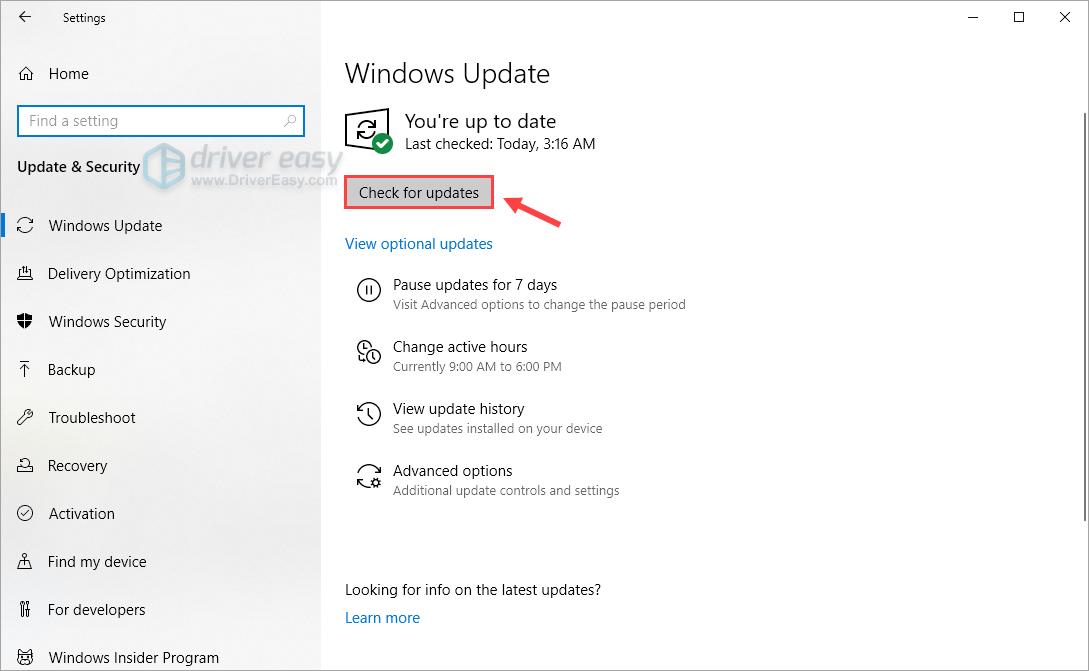
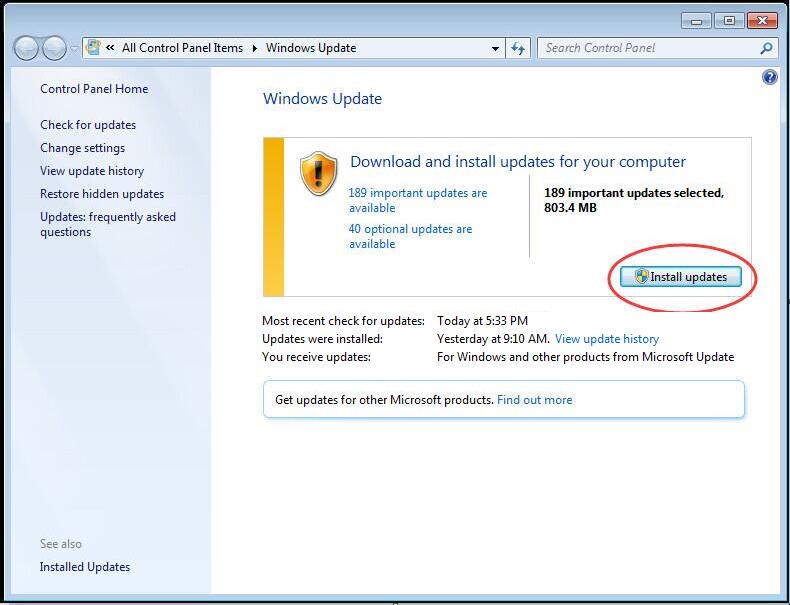
  1. Type Update in the search box from Start. Then click Check for updates (Windows 10) or Windows Update (Windows 7) from the result.
  2. Click Check for updates .
  3. Windows should then check for updates automatically. If you use Windows 10, Microsoft will install the detected updates automatically; If you use Windows 7, click Install Updates.
  4. Restart your computer. Then repeat the steps above again until no more updates are available.
  5. Open the same program or the file to see if successful. If you open the program successfully, great! If the error still exists, don’t worry, there’s something else you could try…

on Windows 11

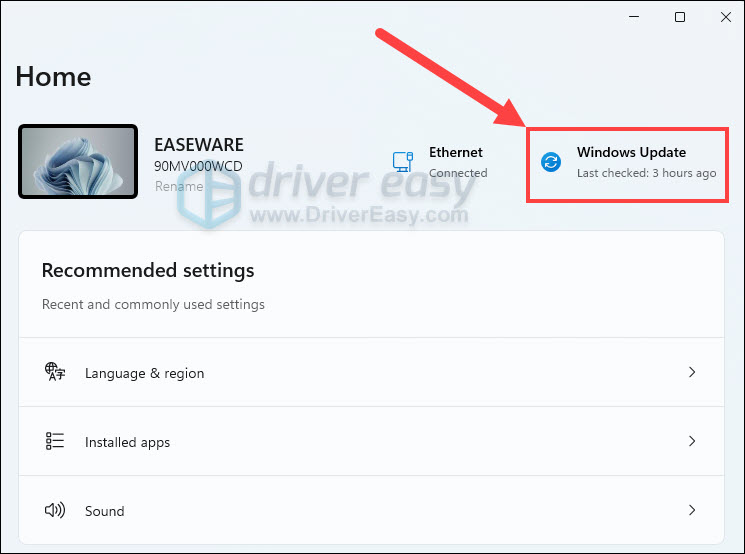
  1. On your keyboard, press the Windows Logo key and the I key (Win+I) to open the Windows Settings app.
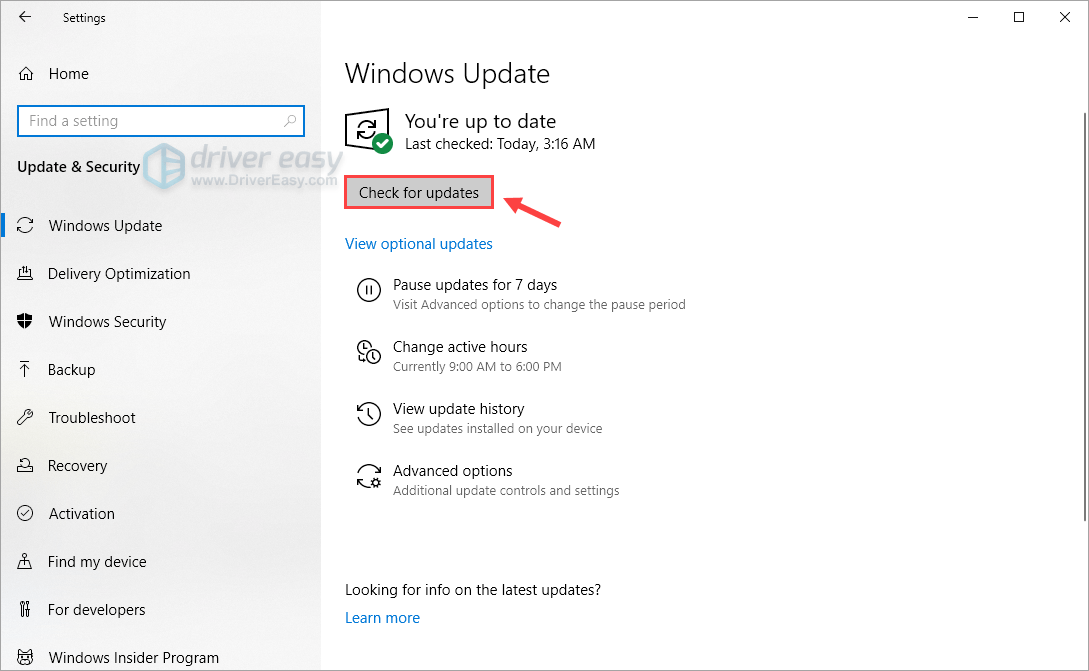
  2. Click Windows Update on the right.win 11 update windows 1
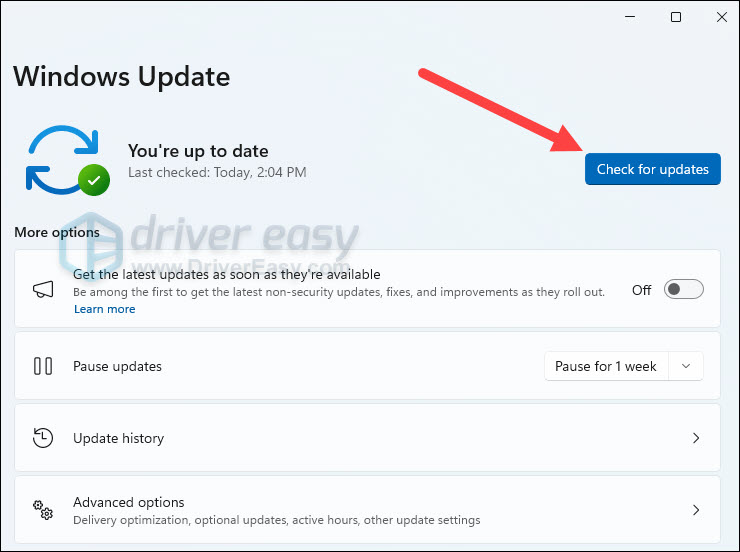
  3. Then click Check for updates. Windows will then check if there are any newly released updates. If so, it will automatically download and install the updates for you. It might take some time.
  4. You may repeat these steps until it prompts You’re up to date when you click Check for updates to make sure you have all the updates installed. Restart your computer when it’s done.

Method 2: Download Visual C++ Redistributable for Visual Studio 2015 from Microsoft directly

You could choose to download the software directly from the official Microsoft website. Here’s how you can do it:

  1. Go to the Microsoft Download website.
  2. Click Download.
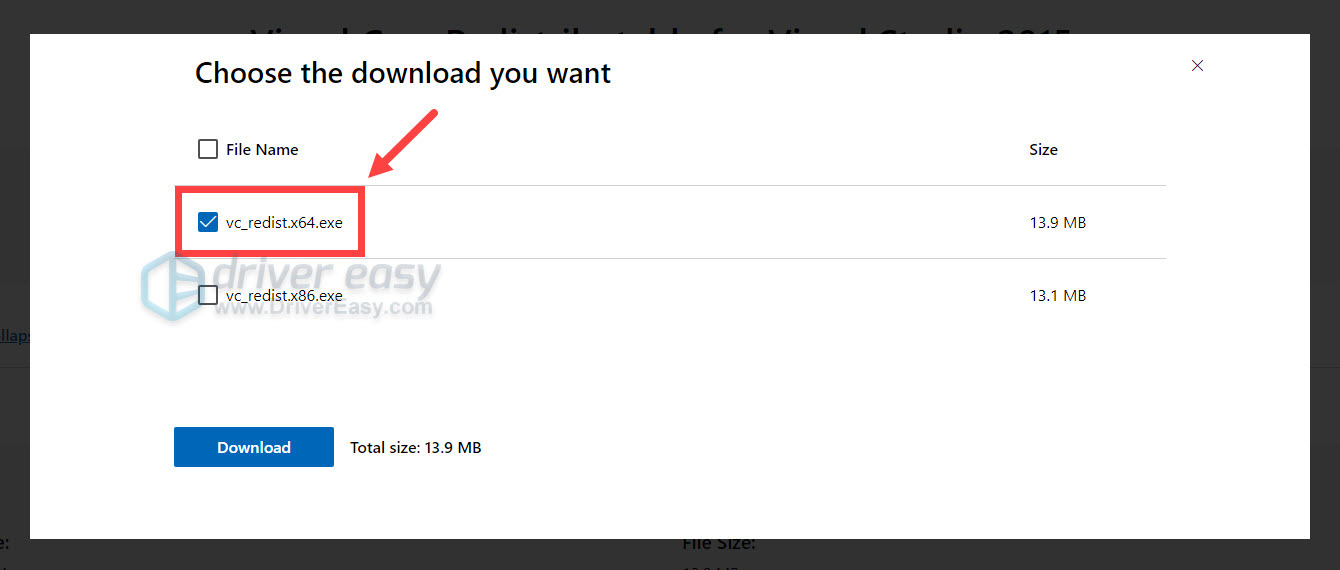
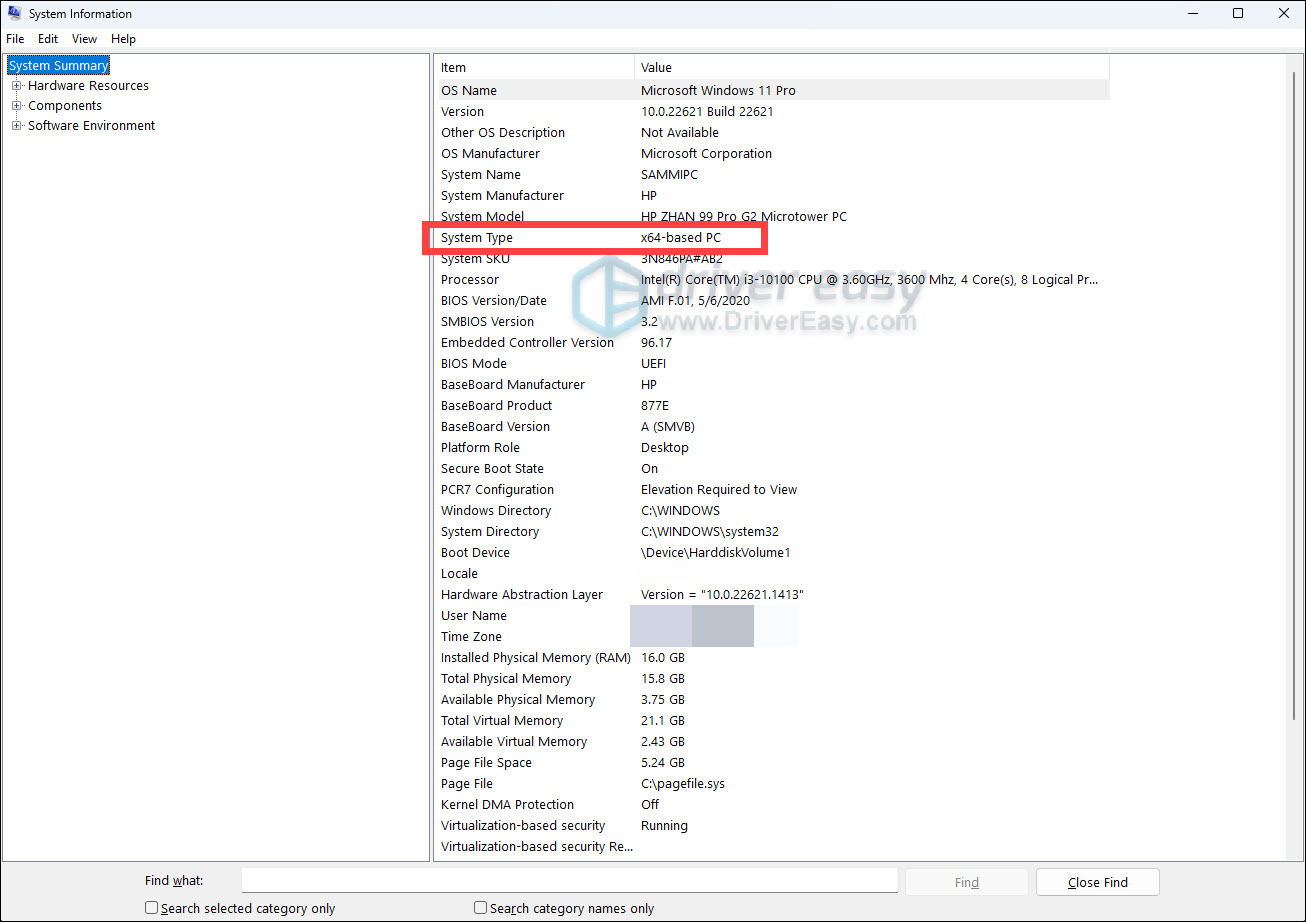
  3. Select your system type x64 or x86(x32), then click Next.NOTE: If you’re not sure what system type your Windows runs, type msinfo32 in the Run box.

  4. It should then start to download the file.
  5. When it’s done, double-click the downloaded .exe file and follow the on-screen instructions to complete the installation.
  6. Open the same program or the file to see if successful. If you open the program successfully, great! If the error still exists, don’t worry, move on to Way 3.

Method 3: Repair the Visual C++ Redistributable for Visual Studio 2015 on your computer

If you already have the Visual C++ Redistributable for Visual Studio 2015 on your computer, you can try to repair it to solve this problem.

Follow these steps:

  1. On your keyboard, press the Windows logo + R keys simultaneously to open the Run box. Enter control and press Enter.Windows 11 - how to open the Control Panel
  2. Click Programs and Features under the Small icons pane.
  3. Click Microsoft Visual C++ 2015 Redistributable, then Change.
  4. Click Repair.
  5. Click Yes when prompted by User Account Control and continue to follow the on-screen instructions to complete the repair.

Method 4: Fix the DLL issue easily with DLL.files.com (Free)

Everyone has received a “Couldn’t find ****.dll…” “****.dll is missing” pop-up message at some time. Well, your problems are over. If you find some DLL files are missing, you can fix it rather easily with DLL.file.com (this website is built by the community) or reinstall this DLL file automatically with DLL.files App.

Here’s how to do it manually:

  1. Go to DLL.files.com.
  2. Copy api-ms-win-crt-runtime-l1-1-0.dll into the Search box, and click the Search DLL file button.
  3. Select the DLL file.
  4. Scroll down the page to download the correct version (just pick the highest version).
  5. The solution is to properly reinstall api-ms-win-crt-runtime-l1-1-0.dll on your PC.
  6. If you don’t know how to install the DLL file, you can just follow the installation guide included in their FAQs.

Method 5: Update your DLL files

If a particular DLL file becomes corrupted or is accidentally deleted, it could wreak havoc on how those programs, that are associated with it, are run. To fix it, you should replace your missing/damaged DLL files with fresh, clean, and up-to-date ones.

  1. Option 1 – Automatically (Recommended)Use a repair tool to check various areas in your computer and replace ALL DLL files that are missing and/or damaged – even those you don’t know about! It will deal with issues related to system errors, and critical system files and find the right fix for you.
  2. Option 2 – ManuallySystem File Checker is a built-in tool to check for corrupt, damaged system files and manage to restore them if there are any. However, this tool can only diagnose major system files, and won’t deal with damaged DLL, Windows Registry key, etc.

Method 6: Copy the api-ms-win-crt-runtime-l1-1-0.dll file from your friends’ PC

If unfortunately, all the previous methods fail to help, you can copy the api-ms-win-crt-runtime-l1-1-0.dll file from a PC that runs the same Windows system as yours.

Part 1: Check your Windows system type and find a computer that runs the same system as yours.

Here’s how you can check the Windows type of computer:

  1. On your keyboard, press the Windows logo key to bring up the Search box.
  2. Type system information and then select System Information from the result.
  3. You should then see the system type of the computer.

Part 2: Copy the api-ms-win-crt-runtime-l1-1-0.dll file from the working computer and then paste it to the problem computer.

Here’s how you can find the dll file:

  1. On the keyboard of the working computer, press the Windows logo key and E at the same time to bring up the File Explorer.
  2. Go to C:WindowsSystem32, then type api-ms-win-crt-runtime-l1-1-0.dll and press Enter. If it shows no results, go to C:WindowsSysWOW64 instead and search api-ms-win-crt-runtime-l1-1-0.dll again.
  3. Copy the api-ms-win-crt-runtime-l1-1-0.dll file if found and paste it into the same location as where you copy the file in your problem computer.

Note: Keep in mind that not every computer with the same system type has the DLL file you want to restore, so this method is not always successful either.

Want us to fix the problem for you?

If none of the fixes above worked, or you just don’t have the time or confidence to troubleshoot the problem for yourself, get us to fix it for you. All you need to do is buy a 1-year subscription to Driver Easy (just $29.95) and you get free technical support as part of your purchase. This means you can contact our computer technicians directly and explain your problem, and they’ll investigate to see if they can resolve it remotely.

Bí quyết viết các biểu tượng lớn hơn hoặc bằng, nhỏ hơn hoặc bằng, và dấu suy luận trong Word, Excel

Video viết dấu nhỏ hơn hoặc bằng trong word

Khi muốn thêm vào các biểu thức toán học như biểu tượng lớn hơn hoặc bằng, nhỏ hơn hoặc bằng trong Word, Excel, hãy sử dụng công cụ Symbol.

Có thể bạn quan tâm

  • CỔNG GIAO DỊCH BẢO HIỂM XÃ HỘI ĐIỆN TỬ
  • 60+ Kí Tự Đặc Biệt Liên Quân Tạo Tên Đẹp Liên Quân
  • Máy tính có mạng nhưng không vào được web khắc phục như thế nào?
  • Cách cài hình nền động trên win 10
  • Hướng dẫn cách ẩn, bỏ ẩn bài viết trên Facebook đơn giản

Bí quyết viết các biểu tượng lớn hơn hoặc bằng, nhỏ hơn hoặc bằng, và dấu suy luận trong Word, Excel

I. Chèn các biểu tượng lớn hơn hoặc bằng, nhỏ hơn hoặc bằng, và dấu suy luận trong Word

1. Sử dụng Symbol trong Word để chèn vào văn bản

a. Biểu tượng lớn hơn hoặc bằng, nhỏ hơn hoặc bằng

Mở menu Insert, nhấn vào phần Symbols. Tại đây, bạn sẽ có biểu tượng lớn hơn hoặc bằng, nhỏ hơn hoặc bằng để thêm vào.

Bí quyết viết các biểu tượng lớn hơn hoặc bằng, nhỏ hơn hoặc bằng, và dấu suy luận trong Word, Excel

b. Biểu tượng suy luận

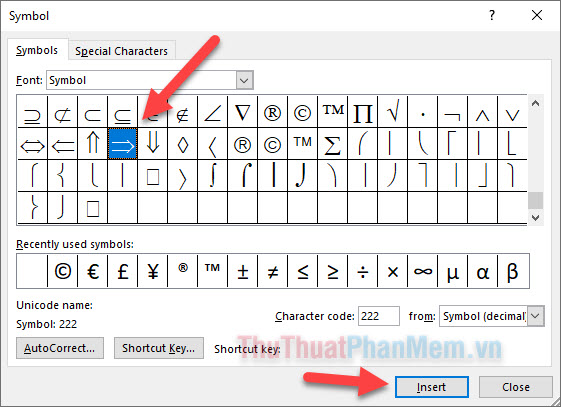
Bước 1: Vào menu Insert, chọn Symbol trong danh sách xuất hiện, và chọn More Symbols.

Bí quyết viết các biểu tượng lớn hơn hoặc bằng, nhỏ hơn hoặc bằng, và dấu suy luận trong Word, Excel

Bước 2: Mở tab Symbols trong phần Font và nhập ký hiệu đặc biệt, sau đó nhấn Enter.

Bước 3: Trong danh sách hiện tại, tìm kiếm và chọn dấu suy luận, sau đó nhấn Insert.

Bí quyết viết các biểu tượng lớn hơn hoặc bằng, nhỏ hơn hoặc bằng, và dấu suy luận trong Word, Excel

Lưu ý: Bạn cũng có thể sử dụng mã ký tự 222 cho dấu suy luận trong Character code để dễ dàng tìm kiếm.

2. Sử dụng phím tắt để tiện lợi hóa quá trình

  • Dấu ≥ : Nhấn 2265+Alt +X. (Dấu lớn hơn hoặc bằng)

Để viết dấu suy ra, nhấn dấu = (dấu bằng) và > (lớn hơn) trên bàn phím (=>).

II. Chèn các biểu tượng lớn hơn hoặc bằng, nhỏ hơn hoặc bằng, và dấu suy luận trong Excel

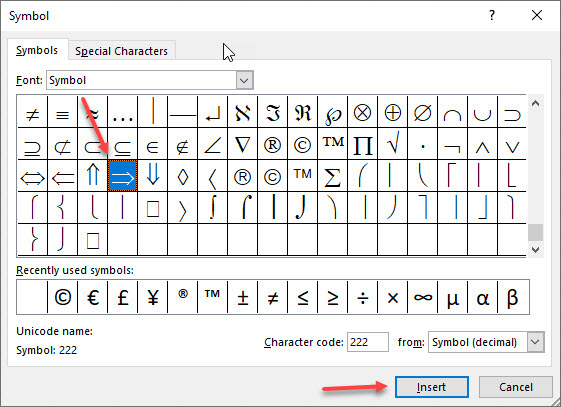
Bước 1: Truy cập Insert => Symbols để mở hộp thoại Symbol.

Bước 2: Mở tab Symbols trong phần Font và nhập ký hiệu đặc biệt, sau đó nhấn Enter.

Bước 3: Trong danh sách hiện tại, tìm kiếm và chọn dấu lớn hơn hoặc bằng, nhỏ hơn hoặc bằng, dấu suy luận, rồi nhấn Insert.

Bí quyết viết các biểu tượng lớn hơn hoặc bằng, nhỏ hơn hoặc bằng, và dấu suy luận trong Word, Excel

Chú ý:

+ Dấu nhỏ hơn hoặc bằng và dấu lớn hơn hoặc bằng hiển thị ngay trong phần Recently used symbols.

+ Bạn có thể nhận biết dấu suy luận với mã ký tự 222 trong danh sách. Đơn giản hóa tìm kiếm bằng cách nhập số này vào phần Character code.

Cảm ơn mọi người đã dành thời gian đọc bài viết về cách viết dấu lớn hơn hoặc bằng, nhỏ hơn hoặc bằng, và dấu suy luận trong Word, Excel. Đừng ngần ngại để lại ý kiến dưới đây để chia sẻ ý kiến của bạn.

Hướng dẫn cách cài đặt 2 Zalo trên điện thoại Samsung

Video cách tạo 2 zalo trên điện thoại

Zalo là một trong những ứng dụng gọi điện và nhắn tin trên điện thoại, máy tính vô cùng quen thuộc. Dưới đây là chi tiết hướng dẫn cách cài đặt 2 Zalo trên điện thoại Samsung vô cùng thuận tiện dành cho người dùng tham khảo.

Có thể bạn quan tâm

  • Hướng dẫn cài đặt máy in Canon LBP 3000
  • Cách xem người lạ xem tin trên Facebook là ai vô cùng đơn giản
  • Chỉ bạn cách tự tra cứu mã số bảo hiểm y tế đơn giản
  • Cách bỏ dấu gạch đỏ trong powerpoint cực nhanh và đơn giản
  • Làm thế nào để biết điện thoại của bạn đang bị theo dõi?

Giới thiệu qua về phần mềm Zalo

Trước khi tìm hiểu chi tiết cách dùng 2 Zalo trên Samsung, hãy cùng nhìn lại lịch sử và tính năng chính của ứng dụng phổ biến này nhé.

Zalo là dịch vụ OTT (Over The Top), một giải pháp cung cấp nội dung cho người dùng dựa trên nền tảng Internet và không nhà cung cấp hoặc cơ quan bất kỳ nào có thể can thiệp vào. Ứng dụng Zalo được phát triển và phát hành bởi Công ty cổ phần công nghệ Việt (VNG). Đây là một ứng dụng của người Việt Nam với giao diện và các tính năng sử dụng đều rất thân thiện và dễ sử dụng.

Zalo được VNG chính thức ra mắt bản thử nghiệm vào tháng 8/2012 và sau 4 tháng bản chính thức đã được công bố. Đến giữa tháng 1/2014, VNG công bố Zalo đã đạt 7 triệu người dùng, là ứng dụng nhắn tin và gọi điện phổ biến thứ 2 tại thị trường Việt Nam, chỉ đứng sau Viber. Đây là một tốc độ phát triển cực kỳ ấn tượng đối với một sản phẩm công nghệ của Việt Nam.

Theo thống kê bởi VietNamNet, tính đến tháng 11/2020, ứng dụng Zalo đã trở thành mạng xã hội nội địa lớn nhất của Việt Nam với khoảng 60 triệu người dùng.

Zalo được biết đến là ứng dụng nhắn tin và gọi điện miễn phí lớn nhất của Việt Nam hoạt động trên nền tảng di động và cả máy tính với các tính năng nổi bật sau:

  • Nhắn tin miễn phí với đa dạng hình thức tin nhắn văn bản, hình ảnh, tin nhắn thoại, nhãn dán, biểu tượng cảm xúc, hình vẽ,…
  • Gọi điện thoại và cuộc gọi video hoàn toàn miễn phí.
  • Kết nối với người dùng khác thông qua tính năng kết bạn bằng số điện thoại, tên người dùng, ID, gợi ý kết bạn dựa trên vị trí,…
  • Chia sẻ trạng thái “Nhật ký” bằng những bài đăng và khoảnh khắc.
  • Truyền dữ liệu với dung lượng lớn giữa những người dùng khác, từ thiết bị này sang thiết bị khác.
  • Hỗ trợ làm việc nhóm online với các tính năng như chat nhóm, gọi video nhóm, giao việc (Zalo-to-Do),…
  • Chuyển tiền và thanh toán trực tiếp qua Zalo bằng ZaloPay.

Đặc biệt hiện nay với 1 tài khoản Zalo, người dùng có thể sử dụng trên cả điện thoại, máy tính bảng hoặc máy tính. Tất cả nội dung các cuộc hội thoại, dữ liệu sẽ được đồng bộ hóa hoàn toàn trên tất cả các thiết bị của bạn.

Hướng dẫn cách cài đặt 2 Zalo trên điện thoại Samsung

1. Sử dụng tính năng Dual Messenger

Dual Messenger là tính năng cho phép sử dụng đồng thời 2 tài khoản trên 1 ứng dụng, cho phép người dùng có thể gửi và nhận tin nhắn trên 2 tài khoản một cách dễ dàng. Tính năng Dual Messenger có thể sử dụng cho nhiều ứng dụng như Zalo, Facebook, Messenger, Skype, Viber, LINE,…

Dưới đây là cách cài đặt 2 Zalo trên điện thoại Samsung Galaxy A30, chạy trên hệ điều hành Android 10 chi tiết:

Bước 1: Mở Cài đặt >> chọn Tính năng cao.

Bước 2: Chọn Dual Messenger >> nhấn kích hoạt nhân bản ứng dụng Zalo.

Bước 3: Nhấn chọn Cài đặt để xác nhận thiết lập cài đặt 2 Zalo trên điện thoại Samsung.

Sau khi hoàn tất cài đặt, điện thoại đã nhân bản 2 ứng dụng Zalo riêng biệt. Người dùng có thể thực hiện đăng nhập và sử dụng 2 tài khoản Zalo khác nhau cùng lúc dễ dàng.

2. Sử dụng phần mềm Parallel Space

Parallel Space là một ứng dụng hỗ trợ người dùng đăng nhập nhiều tài khoản mạng xã hội hoặc chơi game đồng thời trên một thiết bị. Các bước nhân đôi ứng dụng vô cùng đơn giản và tích hợp chế độ tăng tốc cho phép sử dụng và mở các ứng dụng nhanh và mượt mà.

Bước 1: Mở CH Play >> tìm kiếm và cài đặt ứng dụng Parallel Space về Samsung.

Bước 2: Mở ứng dụng Parallel Space, chọn Agree and continue >> chọn Tiếp tục.

Bước 3: Chọn Cho phép để cấp quyền cho ứng dụng quản lý cuộc gọi và vị trí thiết bị.

Bước 4: Nhấn vào Cho phép để cấp quyền truy cập cho ứng dụng vào thư viện ảnh và file phương tiện của thiết bị >> chọn Bắt đầu.

Bước 5: Tại giao diện ứng dụng Parallel Space, chọn Zalo >> chọn Thêm vào Parallel Space >> nhấn Đồng ý.

Bước 6: Nhấn chọn Zalo >> chọn mục Cài đặt.

Bước 7: Chọn Cài đặt để tải Parallel Space-64bit Support về máy. Sau khi hoàn tất cài đặt, bạn mở lại ứng dụng và chọn Cho phép để cung cấp các quyền truy cập.

Bước 8: Chọn Cho phép để cấp quyền ứng dụng quản lý cuộc gọi và vị trí.

Bước 9: Chọn Cho phép để cấp quyền truy cập thực hiện ảnh và phương tiện cho ứng dụng >> chọn Đăng nhập và tiến hành đăng nhập tài khoản Zalo thứ 2 trên ứng dụng Parallel Space.

Kết luận:

Trên đây là toàn bộ hướng dẫn 2 cách cài đặt 2 Zalo trên điện thoại Samsung vô cùng đơn giản và nhanh chóng. Người dùng có thể tham khảo và tự thực hiện các bước thiết lập để sử dụng 2 tài khoản Zalo trên điện thoại cùng lúc.

BÀI VIẾT LIẾN QUAN

  • Cách ẩn tin nhắn Zalo và cách bỏ ẩn tin nhắn Zalo trên điện thoại và máy tính
  • Cách khắc phục lỗi Zalo bị chậm chỉ với một vài bước đơn giản

Cách tạo Bot Discord miễn phí cực đơn giản cho người mới

Video cách tạo bot nghe nhạc trong discord

Trong thời đại công nghệ ngày càng phát triển thì việc sử dụng Bot Discord để quản lý server Discord đã trở nên phổ biến. Nếu bạn là người mới bắt đầu sử dụng Discord và muốn tạo một Bot Discord miễn phí, có lẽ bạn sẽ cảm thấy khó khăn. Vậy thì, bài viết thủ thuật này sẽ giúp bạn gỡ rối vấn đề bằng việc hướng dẫn bạn cách tạo một Bot Discord miễn phí cực đơn giản.

Có thể bạn quan tâm

  • Hướng Dẫn Thanh Toán Tiền Điện Qua Ngân Hàng Vietcombank
  • Liên hệ số điện thoại của xe Huệ Nghĩa trên tuyến Sài Gòn – An Giang – Châu Đốc – Tịnh Biên – An Phú – Chi Lăng
  • Sửa điện thoại bị sọc màn hình hết bao nhiêu tiền?
  • 5 Cách tra cứu hóa đơn tiền điện online đơn giản trong 2p !
  • Chuyên mục: Tin tức

1. Tạo Bot Discord để làm gì?

Bạn đang phải đau đầu vì việc quản lý một server Discord, điều này sẽ dễ dàng hơn nếu bạn sử dụng Bot Discord. Với Bot Discord, việc giao tiếp giữa người dùng và server sẽ trở nên dễ dàng hơn bao giờ hết. Bạn có thể lập trình Bot Discord để thực hiện các tác vụ khác nhau như phát nhạc, quản lý kênh chat hay chat tự động, tùy thuộc vào mục đích sử dụng của bạn.

2. Các bước tạo Bot Discord

Cách tạo Bot Discord không phức tạp như chúng ta nghĩ. Chúng được gói gọn trong 6 bước dưới đây mà bạn có thể thực hiện theo hướng dẫn.

Bước 1: Truy cập vào website của Discord tại địa chỉ / và chọn trang ứng dụng (application page) tại địa chỉ /developers/applications/.

Bước 2: Bấm vào nút “New Application” (Ứng dụng mới).

Bước 3: Điền tên cho ứng dụng và bấm vào “Create an application”.

Bước 4: Tạo User Bot bằng cách chọn tab “Bot” và bấm vào “Add Bot”. Sau đó bấm vào “Yes, do it!” để xác nhận.

Bước 5: Chọn ô “Public Bot” (Bot công khai) nếu bạn muốn cho người khác có thể giao tiếp và mời bot của bạn. Mặt khác, bạn nên bỏ qua “Require OAuth2 Code Grant” (Yêu cầu cấp mã OAuth2) trừ khi bạn đang phát triển một dịch vụ cần mã OAuth2.

Bước 6: Copy token bằng nút “Copy”. Và vậy là xong, giờ đây bạn đã có một tài khoản bot và bạn có thể đăng nhập bằng token.

Lưu ý: Bạn cần nhớ rằng token này chính là mật khẩu bot của bạn. Bạn không nên tiết lộ điều này cho bất kỳ ai vì nếu làm vậy, họ có thể đăng nhập vào bot của bạn và làm những việc xấu, ví dụ như thoát khỏi server, ban hết thành viên trong server hoặc tấn công mọi người một cách xấu xa. Nếu bạn không may để lộ token của mình, hãy bấm vào nút “Regenerate” (Tạo lại) ngay lập tức. Việc này sẽ thu hồi token cũ và tạo ra token mới để đăng nhập.

3. Mời Bot Discord tham gia Server

Ngoài việc biết cách tạo Bot Discord thì người dùng cũng nên tìm hiểu thao tác ở bài thủ thuật để mời Bot Discord tham gia. Để đưa Bot Discord của bạn vào một máy chủ cụ thể, bạn cần tạo một URL lời mời. Dưới đây là các bước giúp bạn mời Bot Discord tham gia Server.

Bước 1: Người dùng truy cập vào tab “OAuth2” và chọn “Bot” trong phần “Scope” (Phạm vi). Người dùng có thể tùy chọn nhiều quyền hơn hình minh hoạ, tùy thuộc vào những gì bạn muốn bot của mình làm.

Bước 2: Sau khi đã chọn các quyền cần thiết, nhấp vào nút “Copy” phía trên các quyền đã chọn. Thao tác này sẽ sao chép một URL có thể được sử dụng để thêm Bot vào máy chủ.

Bước 3: Cuối cùng, bạn dán URL vào trình duyệt của bạn, sau đó chọn một máy chủ để mời Bot và nhấp vào “Authorize” (Ủy quyền) để hoàn thành quá trình mời Bot.

4. Kết luận

Chúng ta đã tìm hiểu xong Cách tạo Bot Discord phát nhạc, quản lý kênh chat dễ dàng. Mong rằng với bài viết này đã giúp bạn biết cách tạo Bot Discord nhanh chóng hơn. Chúc bạn áp dụng thành công.

Cảm ơn đã dành thời gian đọc bài viết của mình. Tiếp tục theo dõi Dchannel của Di Động Việt để được cập nhật liên tục những thông tin về công nghệ mới nhất. Di Động Việt hoạt động theo cam kết “CHUYỂN GIAO GIÁ TRỊ VƯỢT TRỘI” với sự tận tâm, trách nhiệm và chu đáo đến từng khách hàng. Với sự tỉ mỉ và tử tế, hệ thống cửa hàng đảm bảo mang đến trải nghiệm mua sắm tốt nhất cho mọi khách hàng.

Xem thêm:

  • Hướng dẫn cách tải, cài đặt và gỡ cài đặt ứng dụng Garena trên máy tính cho game thủ
  • Hướng dẫn cách thay đổi ngày sinh trên TikTok trong một nốt nhạc cho bạn
  • Hướng dẫn cách nạp tiền vào game Liên Quân trên điện thoại, website
  • Hướng dẫn 5 cách nạp xu TikTok trên điện thoại iPhone và Android giá rẻ, nhanh chóng

Di Động Việt

Hướng dẫn cách xóa biệt danh trên Facebook cho điện thoại và máy tính đơn giản nhất

Video cách xóa tên người dùng trên facebook

Khi dùng Facebook, ngoài tên chính thức chúng ta thường đặt cho tài khoản của mình, ứng dụng còn cho phép người dùng đặt biệt danh. Nếu bạn đã từng đặt nickname cho mình và muốn xóa nó đi, bài viết này sẽ hướng dẫn cho bạn chi tiết cách xóa biệt danh trên Facebook một cách đơn giản nhất.

Có thể bạn quan tâm

  • Những cách xử lý khi MacBook không kết nối được với Apple Store
  • Bí quyết thay đổi ngôn ngữ trong Mini World
  • Hướng dẫn chi tiết cách khôi phục ảnh đã xoá vĩnh viễn trên iPhone
  • Hướng dẫn, luật chơi cờ vây cơ bản
  • Khái niệm và những lưu ý khi sử dụng sim vào mạng 1 năm

Biệt danh trên Facebook là gì? Một số chú ý khi đặt biệt danh

Biệt danh trên Facebook là gì?

Biệt danh trên Facebook là một tên gọi thay thế cho tên đầy đủ của bạn trên hồ sơ cá nhân. Nó có thể là một biệt danh riêng, một tên hiển thị ngắn gọn hoặc đơn giản là một cái tên ưa thích.

Sau khi lưu, biệt danh sẽ được hiển thị trên trang cá nhân và trong các hoạt động trên Facebook. Biệt danh chỉ áp dụng cho Facebook và không ảnh hưởng đến tên đăng nhập hoặc tên hiển thị của cá nhân trên các nền tảng khác.

Cách xóa biệt danh trên Facebook đơn giản nhất

Lưu ý khi đặt biệt danh trên Facebook

Cách đặt biệt danh trên Facebook cũng có một số quy tắc cần lưu ý để đảm bảo rằng biệt danh của bạn phù hợp và không vi phạm quy tắc như sau:

Tuân thủ quy tắc của Facebook

Trước tiên, hãy đảm bảo rằng biệt danh của bạn tuân thủ các quy tắc và hướng dẫn của Facebook. Facebook có chính sách rõ ràng về tên và biệt danh, vì vậy hãy đảm bảo không vi phạm các quy định này.

Không sử dụng tên gây nhầm lẫn

Biệt danh là tên gọi mang tính chất cá nhân hóa, giúp người khác dễ dàng tìm kiếm bạn. Vì vậy, hãy tránh sử dụng biệt danh có thể gây hiểu lầm hoặc nhầm lẫn với người khác.

Tránh sử dụng biệt danh phản cảm hoặc xúc phạm

Hãy tránh sử dụng biệt danh chứa nội dung phản cảm, xúc phạm hoặc bất kỳ ngôn ngữ không thích hợp nào. Điều này có thể vi phạm chính sách của Facebook và dẫn đến việc tài khoản bị khóa hoặc bị hạn chế.

Sáng tạo và phù hợp theo sở thích

Đặt những biệt danh thể hiện cá nhân và có tính sáng tạo. Bạn có thể sử dụng tên ở nhà, tên theo sở thích, sở trường hoặc một từ ngữ đặc biệt mà người khác gọi bạn để tạo nên biệt danh thú vị và độc đáo.

Kiểm tra tính khả dụng

Trước khi đặt biệt danh, hãy kiểm tra tính khả dụng bằng cách đảm bảo rằng biệt danh không bị trùng lặp với bất kỳ tài khoản nào khác trên Facebook.

Lưu ý quyền riêng tư

Vì biệt danh sẽ được hiển thị công khai trên Facebook. Nếu bạn quan tâm đến quyền riêng tư, hãy cân nhắc sử dụng biệt danh không liên quan đến thông tin cá nhân nhạy cảm. Hãy luôn cập nhật và tuân thủ các quy định mới nhất của nền tảng vì từng thời điểm Facebook có thể thay đổi quy tắc ứng dụng.

Cách xóa biệt danh trên Facebook bằng máy tính

Biệt danh là tên được hiển thị bên dưới tên tài khoản Facebook của bạn và nằm trong dấu ngoặc đơn. Bạn có thể đặt nhiều biệt danh và tên gọi khác để cá nhân hóa tài khoản hoặc làm cho tài khoản của mình thú vị hơn. Khi không muốn sử dụng biệt danh nữa, Facebook cho phép bạn xóa đi nickname của mình với những bước vô cùng đơn giản, cách xóa biệt danh trên Facebook được tiến hành như sau:

Bước 1: Mở Facebook trên web, tiến hành đăng nhập tài khoản mà bạn muốn đổi biệt danh.

Bước 2: Tại giao diện trang bảng tin, bấm vào ảnh đại diện của bạn ở góc trên bên trái màn hình để truy cập vào trang cá nhân.

Bước 3: Chọn mục Giới thiệu > Chi tiết về bạn

Bước 4: Tại mục Thêm tên khác, bấm chọn dấu ba chấm cạnh biệt danh > Xóa tên.

Bước 5: Một hộp thoại xuất hiện hỏi bạn có chắc chắn muốn xóa tên không > Bấm Xác nhận để hoàn tất. Bạn đã thực hiện xong cách xóa biệt danh trên Facebook bằng máy tính vô cùng nhanh chóng.

Bước 6: Trong trường hợp không muốn xóa hoàn toàn mà chỉ muốn ẩn biệt danh đi, hãy chọn Dấu ba chấm > Chỉnh sửa tên.

Bước 7: Bỏ dấu tick ở ô Hiển thị đầu trang cá nhân > Lưu để hoàn tất.

Biệt danh của bạn sẽ không xuất hiện ở trang cá nhân nữa. Tuy nhiên đây không phải là cách xóa biệt danh trên Facebook mà chỉ tạm thời ẩn, khi nào bạn muốn biệt danh xuất hiện lại thì chỉ cần bỏ tick là xong.

Phương thức được thao tác trên hệ điều hành Windows 10. Tuy nhiên vẫn có thể áp dụng được cho hệ điều hành macOS vì cách thức tương tự nhau.

Cách xóa biệt danh trên Facebook bằng điện thoại

Tương tự máy tính, điện thoại cũng có các bước hướng dẫn cách xóa biệt danh trên Facebook như sau:

Bước 1: Để xóa biệt danh trên Facebook, bạn mở ứng dụng Facebook trên điện thoại và đăng nhập tài khoản vào.

Bước 2: Nhấn vào Menu ở góc dưới cùng bên phải ứng dụng > Chọn Thông tin trên trang cá nhân.

Có thể bấm vào ảnh đại diện góc trên bên trái của Bảng tin để truy cập nhanh.

Bước 4: Hộp thoại Xóa mục xuất hiện > Bấm OK để hoàn tất. Chỉ 4 thao tác cơ bản bạn đã thực hiện cách xóa biệt danh trên Facebook theo hướng dẫn thành công.

Bước 5: Trong trường hợp không muốn xóa hoàn toàn mà chỉ muốn ẩn biệt danh đi, hãy chọn Bút chì > Chỉnh sửa tên.

Bước 6: Bỏ dấu tick ở ô Hiển thị đầu trang cá nhân > Lưu để hoàn tất.

Thao tác xóa lịch sử Facebook được thực hiện trên hệ điều hành iOS. Tuy nhiên vẫn có thể áp dụng được cho điện thoại Android vì cách thức tương tự nhau.

Tạm kết

Trên đây là các cách xóa biệt danh trên Facebook giúp bạn có thể dễ dàng thao tác xóa biệt danh bằng máy tính, điện thoại một cách nhanh chóng. Hy vọng những thông tin hữu ích này sẽ giúp bạn có những trải nghiệm tốt khi sử dụng ứng dụng.

Xem thêm:

Cách chia sẻ thông tin liên hệ của một người trên Messenger cực dễ có thể bạn chưa biết

Lưu lại ngay cách ẩn ứng dụng Bing trên Edge iOS vô cùng thú vị mà ít người biết

Bạn muốn mua đồ công nghệ nhưng chưa biết chỗ uy tín, hãy đến với FPT Shop ngay hôm nay. Với những sản phẩm chất lượng đến từ các thương hiệu hàng đầu, FPT Shop tin rằng có thể chiều lòng được cả những khách hàng khó tính nhất!

Xem các mẫu điện thoại iPhone bán chạy nhất tại đây

  • Điện thoại iPhone

Yêu cầu định danh tài khoản Facebook, YouTube, TikTok: Nhận được nhiều ủng hộ

Sẽ tuân thủ nghiêm túc

Có thể bạn quan tâm

  • Vé máy bay đi Đà Nẵng
  • 2 cách lấy lại tin nhắn Zalo đã xóa trên iPhone bạn cần nắm lòng
  • Căn bậc 2, cách tính căn bậc 2
  • Hướng dẫn cách kích hoạt ví Moca trên Grab đơn giản nhất
  • Cách scan chữ ký vào Word, tách nền chữ ký đẹp và đơn giản

Ngày 8/5, phát biểu tại phiên giải trình của Ủy ban Tư pháp của Quốc hội, Thứ trưởng Bộ TT&TT Nguyễn Thanh Lâm cho biết, thời gian tới, cơ quan chức năng sẽ yêu cầu tất cả chủ tài khoản mạng xã hội là cá nhân hay tổ chức phải thực hiện việc định danh – áp dụng cho cả mạng xã hội nước ngoài như Facebook, YouTube, TikTok… Quy định này đã được đưa vào nghị định thay thế các nghị định về quản lý và sử dụng thông tin trên mạng đang được sửa đổi và sẽ ban hành trong năm 2023, nhằm ngăn chặn các đối tượng lợi dụng công nghệ để phạm tội trên không gian mạng.

Việc định danh tài khoản trên các mạng xã hội xuyên biên giới như Facebook, YouTube, TikTok là điều cần làm sớm. Ảnh: Trọng Đạt

VietNamNet liên hệ với TikTok tại Việt Nam và được cho biết nếu có quy định thì TikTok sẽ tuân thủ nghiêm túc. Cũng theo đại diện của TikTok, khi có cơ sở pháp lý, việc định danh tài khoản cá nhân trên nền tảng sẽ dễ dàng hơn và có thể làm một cách nhanh chóng. Bởi thực tế, tài khoản định danh có giá trị cao hơn tài khoản vãng lai rất nhiều, nhưng phải có khung pháp lý thì mới yêu cầu người dùng thực hiện được. Chẳng hạn như trên TikTok, thực tế với những tài khoản mua bán hàng thì có định danh chiếm khoảng 30%, còn lại khoảng 30% là các tài khoản “ảo”, ít được sử dụng.

Trong khi đó, phía Google không đưa ra bình luận gì vì đây là vấn đề liên quan đến thông tin cá nhân của người dùng. Nhưng theo anh T.S. một người đang quản lý nhiều kênh giải trí lớn trên YouTube tại TP.HCM, các tài khoản YouTube của Google đều đã thực hiện định danh, bởi nếu người dùng không tiến hành xác minh sẽ bị hạn chế rất nhiều thứ, ví dụ việc upload (đăng tải) các nội dung video có thời gian dài. Nền tảng này sẽ định danh cơ bản bằng số điện thoại và gần như quản lý được người dùng đang hoạt động trên đó. Anh T.S. cũng ủng hộ việc cơ quan chức năng yêu cầu các nền tảng xuyên biên giới định danh tài khoản của người dùng, bởi sẽ giảm bớt được tình trạng lừa đảo online đang diễn ra gây nhức nhối cho xã hội trong thời gian qua.

Riêng với mạng xã hội Facebook, VietNamNet cũng đã gửi câu hỏi và đang chờ phản hồi về việc yêu cầu định danh tài khoản người dùng. Thực tế từ trước đến nay khi người dùng tại Việt Nam đăng ký tài khoản Facebook đều được yêu cầu xác minh bằng giấy tờ do nhà nước cấp như chứng minh nhân dân, căn cước công dân hay hộ chiếu và khuyến khích các tài khoản phải dùng tên thật. Người dùng xác minh tài khoản khi gặp sự cố sẽ được nền tảng hỗ trợ, còn nếu không tài khoản đó sẽ không thể khôi phục khi bị hack, hay biến mất khi có các đợt càn quét tài khoản “ảo”.

Rất nhiều người dùng cũng đã thể hiện sự đồng tình về việc định danh tài khoản này, họ cho rằng nếu làm tốt sẽ hạn chế được tình trạng lừa đảo, tin giả… Chủ tài khoản sẽ có trách nhiệm hơn với thông tin mình đưa lên trên các mạng xã hội. Theo ông Nguyễn Duy Vĩ, Giám đốc công ty truyền thông Buzi tại TP.HCM, việc thực hiện định danh sẽ giúp cho môi trường thông tin trên các mạng xã hội trở nên lành mạnh hơn.

“Không định danh người ta có thể vô tư đưa các thông tin tiêu cực, hay thậm chí lập ra các hội nhóm chia sẻ thông tin dạng ‘đánh đấm, cá nhân, tổ chức hay doanh nghiệp một cách vô tư mà không quan tâm đến hậu quả do mình gây ra, vì thế cần sớm định danh người dùng trên mạng xã hội để hạn chế tình trạng này”, ông Vĩ chia sẻ thêm.

Vẫn còn vấn nạn tài khoản “ảo”

Theo anh Khôi Nguyễn, một người đang làm các dịch vụ mạng xã hội tại TP.HCM, điều đáng lo ở đây là người dùng vẫn có thể dùng hình thức định danh “ảo”, kiểu như dùng các công cụ (tool) tạo ra hàng loạt các giấy tờ giả do cơ quan chức năng cung cấp… để xác minh. Với cách thức này, họ vẫn có thể “lách” để tạo ra hàng loạt tài khoản giả mạo trên các mạng xã hội.

Anh T.S. cũng cho rằng, để dẹp được các tài khoản “ảo” hiện nay là một điều vô cùng khó, có thể thấy từ TikTok đến các tính năng như Watch, Reels của Facebook, các tài khoản “ảo” được tạo ra vô vàn và ngay cả các mạng xã hội này cũng không cản nổi. Những người làm nghề kiếm tiền trên mạng (MMO) có rất nhiều cách để khai thác lỗ hổng của các nền tảng để kiếm tiền trên đó hoặc phục vụ các mục đích xấu. Bằng cách giả mạo IP hay lợi dụng các lỗ hổng trong các quy định lập tài khoản của các mạng xã hội xuyên biên giới, hàng loạt tài khoản “ảo” vẫn liên tục được tạo ra. Có thể thấy, hơn 80% các tài khoản “ảo” trên các mạng xã hội xuyên biên giới hiện nay được tạo phục vụ cho mục đích quảng cáo kiếm tiền, còn lại phục vụ cho các mục đích khác, trong đó có cả chính trị. Nên đây là một thách thức rất lớn cho cơ quan quản lý.

Tuy nhiên, các ý kiến đều bày tỏ hy vọng: Dù khó nhưng cơ quan chức năng sẽ có các giải pháp để hạn chế tối đa trong thời gian tới tình trạng trên, bởi khi đã có khung pháp lý rõ ràng, sẽ có tính răn đe với các tổ chức, cá nhân vi phạm.

Yêu cầu định danh tài khoản Facebook, YouTube, TikTok: Nhận được nhiều ủng hộ