Ủy nhiệm chi hay còn được viết tắt là UNC, đây là 1 phương tiện thanh toán mà người trả tiền phải lập lệnh thanh toán theo như mẫu quy định của Ngân hàng. Sau đó gửi cho Ngân hàng nơi mở tài khoản với yêu cầu trích 1 số tiền từ tài khoản để chi trả cho người thụ hưởng.
Có thể bạn quan tâm
Hướng dẫn cách vào Facebook không bị phát hiện – Bí mật 2023
Top 5 ứng dụng hot chuyển văn bản thành giọng nói
Hướng dẫn đưa iPhone vào Recovery Mode
Giải pháp giúp khách hàng tra cứu tình trạng chặn quảng cáo của thuê bao trên kênh số
Top 3 cách kết nối iPhone với MacBook ĐƠN GIẢN, NHANH CHÓNG
Ủy nhiệm chi ACB thường có bao nhiêu liên?
Ủy nhiệm chi ACB nói riêng và uỷ nhiệm chi các ngân hàng nói chung thường đều sẽ có 2 liên:
Bạn đang xem: Hướng dẫn các cách tạo uỷ nhiệm chi ACB mới nhất năm 2022
1 liên được lưu trữ trực tiếp tại Ngân hàng.
1 liên còn lại sẽ được Ngân hàng đóng dấu mộc và gửi cho bên yêu cầu ủy nhiệm chi để làm báo cáo hạch toán.
Tác dụng của Ủy nhiệm chi ACB là gì?
Ủy nhiệm chi ACB có tác dụng thực hiện việc thanh toán hay chuyển khoản tiền từ tài khoản A sang tài khoản B. Hai tài khoản này có thể nằm trong cùng 1 hệ thống ngân hàng hoặc khác ngân hàng. Khi chuyển tới người thụ hưởng ở ngân hàng khác thì sẽ có chi phí phát sinh khi chuyển.
Hướng dẫn các cách tạo Ủy nhiệm chi ACB
Hiện nay, tạo ủy nhiệm chi ACB có 2 cách để khách hàng lựa chọn là: tại quầy và online.
Tạo mẫu ủy nhiệm chi ACB tại quầy giao dịch
Bước 1: Đầu tiên khách hàng cần kiểm tra xem khi đến ngân hàng đã mang đủ giấy tờ để thực hiện ủy nhiệm chi bao gồm gồm: thẻ ngân hàng, CMND/Hộ chiếu gốc trước khi đi làm UNC.
Bước 2: Khách hàng mang giấy tờ đã chuẩn bị đến chi nhánh ngân hàng ACB gần nhất để đăng ký.
Bước 3: Khi đến quầy giao dịch khách hàng sẽ nhận được giấy đăng ký ủy nhiệm chi ACB, việc cần làm lúc này là điền đầy đủ thông tin trong mẫu như đã được liệt kê ở trên.
Bước 4: Sau khi điền xong thông tin, nhân viên tại quầy giao dịch sẽ tiến hành rà soát lại thông tin, khi đảm bảo thông tin chính xác sẽ tiến hành tạo lệnh. Lúc này khách hàng đã hoàn tất đăng ký ủy nhiệm chi tại ACB và có thể chờ từ 15 – 20 phút để hoàn tất giao dịch.
Tạo mẫu ủy nhiệm chi ACB online
Khi tạo mẫu ủy nhiệm chi ACB theo hình thức online, khách hàng cần thực hiện theo các bước sau:
Xem thêm : 100+ Hình nền iPhone 14 (Plus, Pro, Pro Max) Chất lượng 4k tuyệt đẹp
Bước 1: Khách hàng cần truy cập vào đường link: để tiến hành tạo mẫu.
Bước 2: Sau khi truy cập khách hàng sẽ thấy được giao diện của mẫu ủy nhiệm chi ACB, lúc này bạn hãy điền đầy đủ thông tin vào mẫu.
Sau khi điền đầy đủ các thông tin trên. Ấn vào Xem.
Bước 3: Khi hoàn thành việc điền thông tin, khách hàng sẽ thấy một cửa sổ mới hiện ra, đây chính là mẫu giấy ủy nhiệm chi. Lúc này hãy đưa trỏ chuột lên góc phải của giao diện, chọn In hoặc Tải xuống.
Mẫu Ủy nhiệm chi ACB thường chứa nội dung gì?
Ủy nhiệm chi tại mỗi ngân hàng sẽ có nội dung khác nhau. Tuy nhiên hầu hết sẽ chia làm 2 phần cho ngân hàng và cho chủ tài khoản chi tiền.
Phần dành cho Ngân hàng trong ủy nhiệm chi ACB
Số bút toán là nơi: Ghi số thứ tự bút toán.
Loại tiền là: VNĐ.
Tài khoản ghi nợ.
Tài khoản ghi có.
Chỗ kế toán ký và đóng dấu.
Phần dành cho chủ tài khoản
Ngày, tháng, năm: ghi rõ ràng ví dụ 2/4/2020.
Xem thêm : 02 bước làm mờ hậu cảnh bằng Photoshop cs6
Đơn vị trả tiền: ghi rõ đầy đủ tên công ty cần ủy nhiệm chi cho ngân hàng chuyển tiền.
Số tài khoản: số tài khoản của công ty tại ngân hàng.
Tại ngân hàng: ghi rõ ràng, đầy đủ tên ngân hàng. Ví dụ Ngân hàng Á Châu.
Đơn vị thụ hưởng: Tên công ty được nhận tiền thanh toán.
CMT/ Hộ chiếu… Ngày cấp… Nơi cấp…
Điện thoại: (có thể điền hoặc bỏ trống).
Số tài khoản: của tài khoản thụ hưởng Tại ngân hàng là tên ngân hàng nơi mở tài khoản thụ hưởng.
Số tiền bằng số: ví dụ như 10.000.000 VNĐ
Số tiền bằng chữ: Ví dụ như Mười triệu đồng.
Nội dung: Ví dụ “Thanh toán tiền lương tháng 5“.
Đơn vị trả tiền: đóng dấu và ký tên, ghi rõ chức danh.
Cách xem lịch sử tải ứng dụng trên iPhone nhanh chóng nhất
Tại sao không tag tên trên Facebook được? Tìm hiểu nguyên nhân và cách khắc phục
Thay màn hình iPhone 7 Plus
Cách tắt ứng dụng chạy ngầm trên điện thoại Android đơn giản
Cách xem nhật ký hoạt động trên Facebook siêu dễ trên điện thoại
Xem tử vi ngày 30/3/2022 của 12 cung hoàng đạo cho thấy Bạch Dương có một ngày làm việc hiệu quả mặc dù bạn đã không còn thích thú với công việc hiện tại nhưng bạn vẫn muốn tiếp tục để có thêm kinh nghiệm cho bản thân. Có lẽ bây giờ vẫn chưa là thời điểm thích hợp để bạn có thể tìm kiếm một công việc mới tốt hơn đâu.
Bạn đang xem: Tử vi hôm nay 30/3/2022 của 12 cung hoàng đạo
Vận tình yêu của bạn đang rất tốt đẹp. Đôi khi chỉ cần nhìn vào mắt nhanh cũng điều biết đối phương muốn điều gì và thích gì, mọi thứ cứ như thần giao cách cảm vậy. Chính vì sự thấu hiểu này mà cung hoàng đạo này và người ấy ngày càng trở nên hòa hợp với nhau hơn.
Tình hình sức khỏe của bạn trong ngày không được tốt cho lắm. Bạn cần lắng nghe cơ thể của mình hơn. Nếu như bạn cảm thấy căng thẳng và mệt mỏi thì hãy nghĩ ngơi, thư giãn một chút nhé. Đừng quá gượng ép bản thân mình nếu bạn không muốn mình kiệt sức.
Con số may mắn của Bạch Dương là 17
Kim Ngưu (20/4 – 20/5)
Công việc của Kim Ngưu diễn ra tương đối thuận lợi, năng lực của bạn được đánh giá cao. Tình hình tài chính nở rộ, bạn có thể kiếm được một khoản tiền kha khá từ những kế hoạch đầu tư trước đó.
Về tình cảm, những người độc thân có sức hút lạ thường trong mắt người khác giới, nhờ vậy mà khả năng thoát ế của Kim Ngưu tương đối cao.
Thói quen lẫn lộn thời gian nghỉ ngơi và làm việc đang bào bòn mòn sức khỏe của bạn. Đừng bao giờ chủ quan nghĩ mình còn trẻ mà coi thường sức khỏe kẻo bạn phải trả giá đắt.
Con số may mắn của Kim Ngưu là 23
Song Tử (21/5 – 20/6)
Khối lượng công việc khổng lồ, lịch công tác dày đặc khiến Song Tử kiệt sức cả về thể chất lẫn tinh thần và bạn không còn thiết tha gì tới việc khám phá thế giới bên ngoài nữa. Bạn hãy để bộ não có thời gian nghỉ ngơi nhé.
Về tài chính, Song Tử mua sắm điên cuồng, vượt quá giới hạn nhất định, việc này tuy thỏa mãn được tâm trạng hiện tại của bạn nhưng sẽ nhanh chóng chuyển sang nỗi đau, mất mát vì hết tiền đấy.
Về tình yêu, những người độc thân cảm thấy cô đơn, ghen tị với những người có đôi có cặp. Tuy nhiên, bạn lại chẳng có thời gian để mà nghĩ tới chuyện tình yêu nam nữ với một ai đó.
Con số may mắn của Song Tử là 63
Cự Giải (21/6 – 22/7)
Cự Giải gặp phải những vấn đề bất đồng trong mối quan hệ với đồng nghiệp của mình, khiến bạn cảm thấy khá khó chịu. Nhưng bạn cũng chẳng thể nào làm mọi thứ căng thẳng hơn vì sẽ ảnh hưởng tới hiệu quả của công việc, kiềm chế một chút thì mọi chuyện sẽ trở nên tích cực hơn.
Bạn có thể lên kế hoạch hẹn hò cùng nửa kia để có thể giải tỏa mọi căng thẳng lại còn tranh thủ hâm nóng tình cảm của mình nữa. Hai người ấy có thể đi ăn, xem phim hay làm bất cứ điều gì cùng nhau. Tình yêu cũng giống như cây cối, cũng cần nuôi dưỡng, chăm sóc mới có thể ra hoa kết trái được.
Một vài thói quen của Cự Giải không tốt cho sức khỏe, cũng đã đến lúc bạn cần phải thay đổi tất cả đấy. Đơn giản từ việc luyện tập thể dục mỗi ngày, ăn uống lành mạnh. Thế nhưng điều quan trọng bạn phải thật sự quyết tâm mới có thể làm được.
Con số may mắn của Cự Giải là 21
Xem thêm : IPhone 6 Plus mất cảm ứng và cách khắc phục
Sư Tử (23/7 – 22/8)
Sư Tử cảm thấy vô cùng tự ti. Có lẽ nguyên nhân của sự bi quan này là bởi hàng loạt những sự cố khó chịu xảy ra vào buổi sáng. Có thể là bạn sẽ bắt gặp một hình ảnh xấu của bản thân và điều đó khiến bạn hoài nghi về sự hấp dẫn của bản thân, lo sợ mọi người sẽ thay đổi cái nhìn về bạn.
Một số lời kích động bên tai trong ngày khiến cho bạn mất hết kiểm soát. Mà làm việc thì phải nghiêm túc, cẩn thận, có sai cũng phải bình tĩnh tìm hiểu nguyên nhân mới tìm ra hướng giải quyết được. Nóng giận không hề tốt cho sức khỏe.
Tình hình tài chính khá tốt, mới lĩnh lương nên đời sống cũng khá dư dả. Buồn quá thì nên tự ra ngoài thưởng thức cafe để suy nghĩ mọi chuyện cho thấu đáo. Ai cũng có lúc này lúc kia, quan trọng là có dũng cảm để vượt qua được không.
Con số may mắn của Sư Tử là 42
Xử Nữ (23/8 – 22/9)
Hôm nay, Xử Nữ nên kiểm soát cảm xúc cá nhân và tránh bùng phát cảm xúc ấy ở chỗ không cần thiết gây ra rạn nứt tình cảm bạn nhé. Trong công việc, bạn luôn có những ý tưởng sáng tạo và mới mẻ, điều đó khiến cho bạn được đánh giá rất cao từ phía mọi người xung quanh và đồng nghiệp của mình.
Tình hình tài chính của Xử Nữ hôm nay không có nhiều biến động, không một ai có thể giàu có nhanh chóng được mà tất cả mọi người sẽ đều phải phấn đấu và cố gắng không ngừng. Vì thế, Xử Nữ nên kiên trì với mọi kế hoạch tiết kiệm tiền, đồng thời là suy nghĩ thêm nhiều cách hơn nữa để làm sao có thể tiền đẻ ra tiền nhiều hơn nữa nhé.
Về mặt sức khỏe hôm nay của cung hoàng đạo này gặp phải một số vấn đề đáng lo, do đó Xử Nữ sẽ rất dễ giảm cân hoặc tăng cân bất thường. Cũng bởi có sự tự tin có thể làm giảm sự lo lắng một cách tự nhiên và cuộc sống của bạn cũng sẽ tốt hơn rất nhiều đó.
Con số may mắn của Xử Nữ là 58
Thiên Bình (23/9 – 22/10)
Thiên Bình có nhiều tham vọng và mục tiêu nên bạn ép bản thân phải thực hiện một cách nhanh chóng. Tuy nhiên mọi thứ đều cần có thời gian, đừng tự tạo áp lực mà khiến mình phải kiệt sức, thậm chí là bạn sẽ khó đạt được như những gì mong muốn.
Sức khỏe của bạn dường như đang gặp vấn đề đấy, nếu ai đó rủ bạn uống bia hay rượu thì hãy khéo léo từ chối nhé. Nếu vì cả nể mà làm hại thân thể của mình hơn thì bạn sẽ phải hối hận đấy. Nếu tình trạng đau bụng còn kéo dài thì bạn nên đi khám ngay để tránh nó trở nên xấu đi nhé
Con số may mắn của Thiên Bình là 21
Bọ Cạp (23/10 – 21/11)
Chuyện tình cảm của Bọ Cạp không được tốt cho lắm. Bạn và đối phương không thực sự tin tưởng nhau, có thể là do thời gian này gặp nhau không được nhiều nên nảy sinh nhiều mối nghi ngờ. Ghen tuông không khiến cho hai trái tim lại gần nhau mà ngược lại càng ngày càng xa nhau hơn.
Nhưng bù lại thì công việc diễn ra khá suôn sẻ và trôi chảy. Dù có nhiều điều phải lo lắng nhưng bạn biết đâu là lúc mình phải làm việc của mình. Những mục tiêu tự đặt ra là động lực giúp bạn vượt qua những trở ngại và khó khăn phía trước để có được thành công.
Về tình cảm, cung hoàng đạo này còn độc thân sẽ phần nào thấy cô độc khi xung quanh mọi người đều có đôi có cặp rồi mà mình vẫn chưa có ai. Điều này quả thực không thể chấp nhận được. Bạn không biết mình phải làm thế nào để thay đổi hiện trạng.
Con số may mắn của Bọ Cạp là 90
Nhân Mã (22/11 – 21/12)
Xem thêm : 12 Game YugiOh trên PC, Android, iOS hay nhất 2022 mà bạn nên chơi
Nhân Mã đang cảm thấy sẽ bị đe dọa rất nhiều, tuy nhiên bạn cũng đừng nên vì sợ hãi và không dám làm gì. Cách Nhân Mã thể hiện ra ngoài như sợ hãi, lo lắng và căng thẳng… sẽ làm mọi người xung quanh biết được là bạn đang thiếu tự tin, và chính điều đó sẽ khiến cho bạn mất điểm khi gặp những đối tác hay người phỏng vấn đó.
Tình hình tài chính của cung hoàng đạo này ngày hôm nay sẽ rất khá may mắn, hơn thế bạn còn có thể được người khác cho tiền, tặng quà. Chòm sao này cũng có thể dùng chút tiền của mình để có thể giúp đỡ những mọi người nữa.
Tình trạng sức khỏe của Nhân Mã ngày hôm nay dường như không được tốt cho lắm, khi mà bạn thường hay có dấu hiệu cảm thấy mệt mỏi và căng thẳng đầu óc. Hãy chú ý đến những dấu hiệu dù là nhỏ nhất nhé.
Con số may mắn của Nhân Mã là 22
Ma Kết (22/12 – 19/1)
Ma Kết cảm thấy tâm trạng có chút mệt mỏi, bạn không tỏ ra hào hứng với công việc của mình lắm. Chính vì vậy mà hiệu quả làm việc cũng giảm đi ít nhiều. Tuy nhiên bạn cần phải xốc lại tinh thần của mình ngay nếu không sẽ không kịp tiến độ công việc đâu.
Cung hoàng đạo này đừng che giấu những cảm xúc của bản thân. Tức giận, vui buồn, đau khổ, hạnh phúc… mọi thứ đều cần diễn đạt bằng lời nói. Nếu bạn yêu một ai đó, hãy cho họ thấy những điều mà bạn nghĩ, đó mới là con người thật của bạn. Có như vậy hai người mới thấu hiểu nhau được.
Tình hình tài chính của bạn không có gì phải lo lắng cả. Hiện tại bạn có cuộc sống dư dả nên việc chi tiêu cũng rất thoải mái. Mặc dù có những lúc bạn chi tiêu hoang phí nhưng bạn vẫn biết tiết chế trong những trường hợp nhất định. Mọi thứ vẫn đang ở trong tầm kiểm soát của bạn.
Con số may mắn của Ma Kết là 34
Bảo Bình (20/1 – 18/2)
Bảo Bình có mong muốn để làm những điều tuyệt vời, tuy nhiên nó lại làm cho bạn đang rời xa thực tế và quên đi giới hạn của bản thân mình. Lời khuyên cho bạn cần nên biết bản thân đang muốn gì, cần gì và làm sao để có thể đạt được những mục tiêu đó mới là điều quan trọng nhất.
Tình trạng sức khỏe của bạn đang không được tốt cho lắm, có lẽ Bảo Bình nên ưu tiên những bữa ăn lành mạnh như: rau củ quả, trái cây,… hơn là những đồ ăn nhanh nhé. Điều đó cũng sẽ giúp cho cung hoàng đạo này sẽ phòng tránh được các vấn đề ảnh hưởng tiêu cực tới bản thân nhé.
Về vấn đề tình cảm, có lẽ những thứ gì mà Bảo Bình làm được thì mới hứa nhé, đừng nuôi hy vọng quá nhiều trong lòng người ấy mà bạn chẳng làm được là bao. Sự tin tưởng sẽ được xây dựng đơn giản từ chính những điều nhỏ nhoi nhất.
Con số may mắn của Bảo Bình là 5
Song Ngư (19/2 – 20/3)
Tử vi ngày mới nói rằng Song Ngư cần lưu tâm hơn tới tình trạng sức khỏe, hạn chế những thói quen xấu như ăn đồ ăn nhanh, thích ăn vặt, thích ăn khuya, thích ngủ nướng, lười vận động… Dần điều chỉnh hướng tới những hoạt động lành mạnh hơn để bảo toàn thân thể, giữ gìn thể chất và sức đề kháng.
Hôm nay chòm sao này có xu hướng suy nghĩ tiêu cực. Đứng trước những áp lực của cuộc sống, đặc biệt là về chuyện tiền bạc bạn rất muốn thu mình vào một góc và nghĩ đến sự mất mát. Quá khứ có thể đã làm cho bạn đau khổ và thiếu thốn, nhưng hiện tại và tương lai nằm trong tay bạn, cố gắng lên.
Sự thẳng thắn chính là chìa khóa để bạn giải quyết bế tắc trong chuyện tình cảm. Tin vào trực giác của bản thân và chủ động hơn trong mối quan hệ theo cách mình mong muốn, sự im lặng vòng vo của bạn làm mọi chuyện tệ hơn.
Con số may mắn của Song Ngư là 18
Chúc các bạn may mắn, hạnh phúc và thành công!
Lưu ý: Các thông tin chỉ mang tính tham khảo.
Nguồn: https://leplateau.edu.vn Danh mục: Thủ Thuật
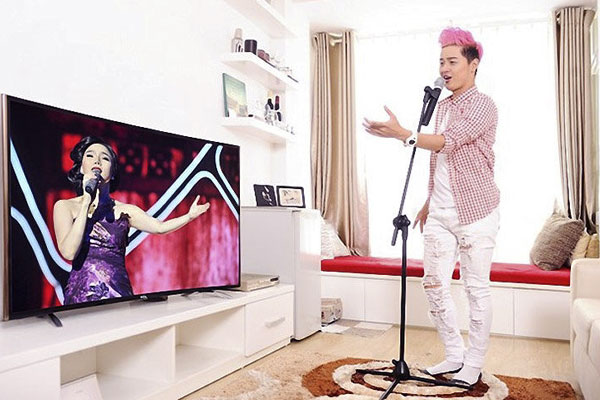
Không chỉ xem phim, nghe nhạc hoặc chơi game trên tivi, bạn còn có thể hát karaoke trên tivi rất tiện lợi nếu biết cách kết nối micro không dây với tivi. Nhưng kết nối micro không dây với tivi như thế nào? Chúng ta cùng tìm hiểu qua bài viết sau đây nhé.
Có thể bạn quan tâm
9 cách sửa lỗi không đăng nhập được tài khoản Google trên Android
Sử dụng điều hòa hết bao nhiêu số điện 1 tháng?
7 cách để biết số điện thoại, kiểm tra số điện thoại của mình cực kỳ đơn giản nhanh chóng trong 1 nốt nhạc
Làm sao biết mình bị hạn chế trên Messenger, Facebook?
Phải làm sao khi laptop không nhận tai nghe trên Windows 10?
Vì sao cần kết nối micro không dây với tivi? Kết nối micro không dây với tivi mang lại lợi ích gì?
Vì sao cần kết nối micro không dây với tivi?
Thông thường, để hát karaoke gia đình thì chúng ta phải có dàn karaoke gồm amply, loa và micro. Tuy nhiên, không phải gia đình nào cũng có đủ các thiết bị trên. Chính vì thế, người ta tìm đến cách kết nối micro với tivi, nhất là micro không dây.
Vậy việc kết nối micro không dây với tivi để làm gì?
Kết nối micro không dây với tivi giúp cho bạn có thể hát karaoke đơn giản mà không cần nhiều thiết bị cầu kỳ. Việc kết nối micro với tivi sẽ giúp bạn tiết kiệm được chi phí khi không phải mua dàn âm thanh đắt tiền để sử dụng mà chỉ cần những sản phẩm bạn đang sẵn có. Kết nối micro không dây với tivi sẽ giúp bạn có thể trải nghiệm hát karaoke, giải trí vui vẻ cùng gia đình, người thân và bạn bè một cách thoải mái. Biết cách kết nối micro không dây với tivi cũng giúp bạn có thêm hiểu biết về công nghệ mới của các thiết bị âm thanh, bắt kịp xu hướng của thị trường.
Lợi ích khi kết nối micro không dây với tivi
Việc kết nối micro không dây với tivi sẽ giúp bạn giải trí, hát karaoke nhanh chóng và đơn giản hơn, không cần kết nối với các thiết bị, dây điện phức tạp. Ngoài ra, micro không dây kết nối tivi để hát karaoke còn giúp bạn vừa tiết kiệm được chi phí khi không phải mua các thiết bị hát karaoke chuyên nghiệp, vừa học hỏi, cập nhật thêm kiến thức cũng như cách sử dụng các công nghệ âm thanh, điện tử.
Tổng quan cách kết nối micro không dây với tivi
Ngay sau đây, Việt Thương sẽ hướng dẫn kết nối micro không dây với tivi một cách tổng quan.
Cách kết nối micro không dây với tivi thường
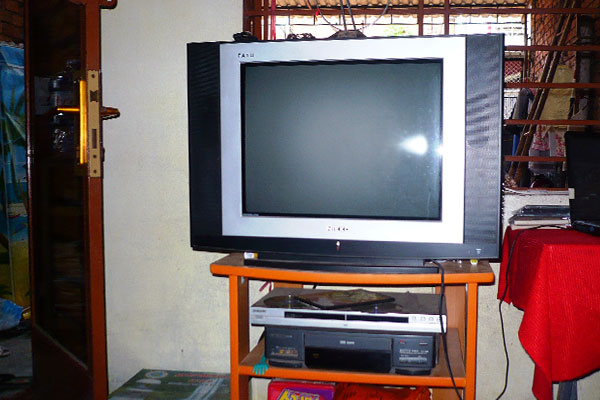
Đối với những dòng tivi cũ không hỗ trợ kết nối không dây bluetooth hoặc một số cổng kết nối hiện đại, bạn thực hiện kết nối micro không dây với tivi theo các bước sau.
Bước 1: Hãy đảm bảo nguồn nhạc mà bạn sử dụng từ tivi
Bước 2: Chọn lựa jack kết nối phù hợp
Từ cổng OUT của tivi (có thể là cổng HDMI, Optical,.. tùy từng dòng tivi khác nhau mà bạn có thể chọn lựa jack kết nối cho phù hợp) kết nối với cổng IN của Adapter (jack 3.5mm). Nếu chẳng may mà chiếc tivi của bạn không có cổng kết nối tương ứng thì bạn nên mua các đầu chuyển tương ứng.
Bước 3: Chuẩn bị đầy đủ các thiết bị trước khi kết nối
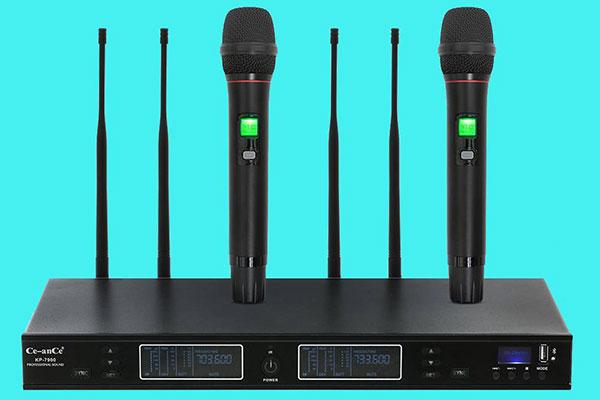
Sau khi đã thưc hiện xong bước 1 và 2. Để kết nối micro với tivi cho ra chất lượng âm thanh tốt thì bạn cần chuẩn bị: Đầu thu kèm tay micro không dây 2 angten thu sóng bộ nguồn điện jack để kết nối từ đầu thu micro đến amply pin cho micro.
Bước 4: Kết nối đầu thu với nguồn điện
Bước 5: Bạn hãy cắm ăng-ten thu sóng vào đầu thu
Ở bước này thì bạn cần lưu ý rằng đầu thu sẽ gồm 2 cổng cắm song song với nhau để cắm 2 angten bắt sóng.
Bước 6: Kết nối micro không dây vào chiếc amply
Xem thêm : Cách ứng tiền Mobifone khi chưa đủ điều kiện đảm bảo thành công
Sau khi đã hoàn thành được các bước trên chúng ta cùng chuyển sang kết nối micro không dây với amply. Sử dụng cổng kết nối MIC OUT để kết nối với cổng micro trên amply. Lưu ý khi thực hiện bước này là để đảm bảo được tín hiệu âm thanh được ổn định và tránh được hiện tượng sôi rè thì khi cắm jack thì bạn cần cắm chắc đảm bảo chuẩn và chỉ nên sử dụng dây kết nối chất lượng.
Bước 7: Lắp pin vào micro không dây và set up tần số sử dụng.
Bước cuối cùng trong cách kết nối micro không dây với tivi chính là lắp pin vào micro và set up lại tần số và sử dụng bình thường.
Cách kết nối micro không dây với tivi thông minh
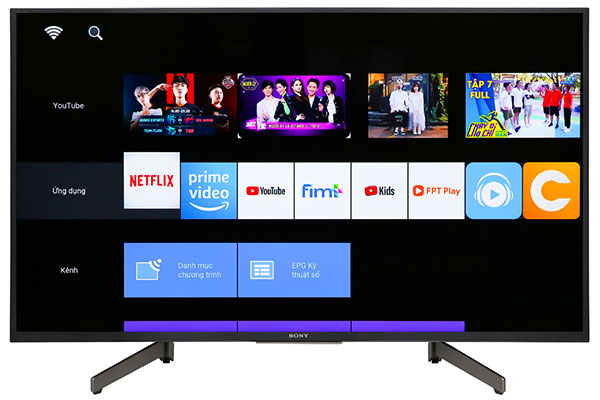
Phía trên là hướng dẫn cách kết nối micro không dây với tivi thường, vậy cách kết nối micro không dây với tivi thông minh như thế nào? Liệu có cần dùng nhiều dây kết nối để cắm micro vào tivi hay không? Hầu hết các dòng tivi thông minh (smart tivi) hiện nay đều được tích hợp nhiều tính năng thông minh, trong đó có tính năng kết nối không dây qua bluetooth. Vì thế việc kết nối micro không dây với tivi thông minh sẽ đơn giản hơn nhiều, bạn cũng không cần sử dụng nhiều dây jack kết nối để thực hiện.
Cách kết nối micro không dây với tivi thông minh thực hiện như sau.
Bước 1: Mở tính năng kết nối của tivi
Bước đầu tiên để thực hiện cách cắm micro vào tivi đó là bạn cần mở tính năng kết nối của tivi. Hãy nhấn vào nút biểu tượng chia sẻ trên chiếc điều khiển cầm tay. Lúc này thì biểu tượng kết nối của tivi sẽ sáng đèn và nhấp nháy màu xanh lá. Khi đó tivi đã phát hiệu kết nối với chiếc micro không dây của bạn.
Bước 2: Thực hiện cài đặt âm thanh
Tiếp theo trong các bước kết nối micro với tivi bạn cần cài đặt âm thanh cho phù hợp với nhu cầu và sở thích của bạn. Nhấn vào Menu trên điều khiển giao diện cài đặt và chọn vào mục âm thanh để tiến hành cài đặt, điều chỉnh.
Bước 3: Cài đặt tần số sóng với micro
Bước kế tiếp trong cách kết nối mic với tivi là bạn cần cài đặt loa. Ở phần này thì bạn phải chọn thêm một thiết bị mới để kết nối micro không dây với tivi. Hãy nhấn giữ nút nguồn Power để chiếc micro của bạn khởi động để có thể kết nối bluetooth với tivi.
Bước 4: Hoàn thành kết nối micro không dây với tivi
Bước cuối cùng trong hướng dẫn kết nối micro với smart tv đó là bạn nhấn OK để hoàn thành quá trình. Nếu bạn thấy đèn màu xanh trên tivi đã không còn nhấp nháy nữa thì chứng tỏ bạn đã thực hiện gắn micro vào tivi thành công.
Trong quá trình kết nối micro không dây với tivi thông minh, rất có thể không thành công khi thực hiện lần đầu, khả năng xảy ra tình trạng micro không dây không nhận tín hiệu tương đối cao. Đừng lo lắng, bạn hãy cố gắng thao tác một vài lần nhé! Sau đó bạn có thể bật nhạc lên và hát karaoke thoải mái rồi.
Cách kết nối micro không dây với tivi của các hãng
Trên đây là cách kết nối micro không dây với tivi về mặt tổng quan, với 2 loại tivi thường và tivi thông minh. Vậy còn các thương hiệu tivi cụ thể thì cách kết nối micro không dây với tivi sẽ thực hiện như thế nào?
Cách kết nối micro không dây với tivi Sony
Để kết nối micro không dây với tivi Sony thường (chưa có tính năng kết nối không dây) thì bạn có thể tham khảo cách kết nối micro không dây với tivi thường mà Việt Thương đã giới thiệu.
Còn nếu bạn muốn kết nối micro không dây với tivi Sony thông minh thì thực hiện như sau:
Bật bluetooth trên tivi Sony bằng cách vào Home à Cài đặt à Cài đặt bluetooth à Chọn bật Bluetooth
Khởi động chiếc micro không dây bluetooth của bạn lên
Tivi Sony được bật bluetooth đã sẵn sàng kết nối thì chọn vào mục Thêm thiết bị để tivi tiến hành kiểm tra.
Chọn tên thiết bị mà bạn muốn kết nối với tivi
Xem thêm : Tách dữ liệu từ 1 cột thành nhiều cột chỉ trong tích tắc
Như vậy, bạn đã hoàn thành việc kết nối micro không dây với tivi Sony rồi.
Cách kết nối micro không dây với tivi LG
Để kết nối micro không dây với tivi LG, trước tiên bạn cần bật được bluetooth trên tivi LG.
Sau đó kết nối micro không dây với tivi LG như sau:
Khởi động chiếc micro không dây của bạn để bật bluetooth
Nhấn nút Recents trên điều khiển để vào giao diện Home của TV LG
Chọn vào Cài đặt à Tất cả cài đặt à Âm thanh à Chọn thiết bị
Tivi LG sẽ tự động tìm thiết bị micro bluetooth của bạn và thực hiện kết nối với chúng
Như vậy, bạn đã hoàn thành việc kết nối micro không dây với tivi LG để hát karaoke. Ngoài micro bluetooth, tính năng kết nối không dây bluetooth của tivi LG còn có thể kết nối được với các thiết bị khác như điện thoại, máy tính, bộ loa,…
Cách kết nối micro không dây với tivi TCL
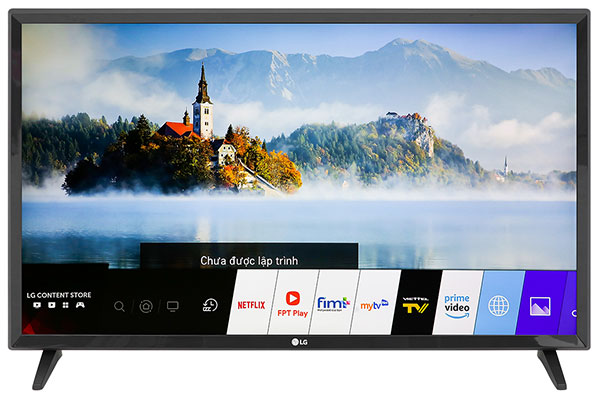
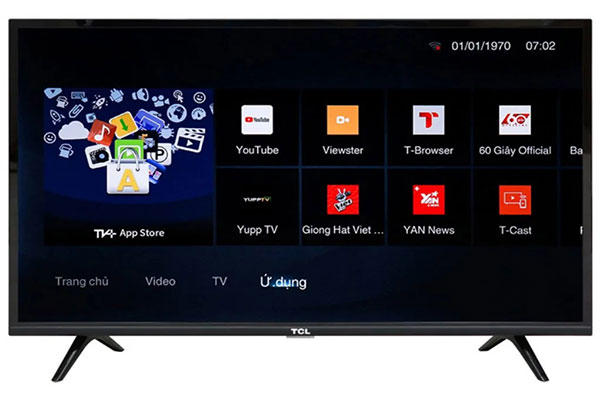
Đối với các dòng tivi TCL thông minh, bạn có thể kết nối micro không dây với tivi TCL như sau:
Bật bluetooth của tivi: Bạn cần bật tính năng kết nối của tivi TCL lên bằng cách nhấn vào nút chia sẻ trên remote
Kết nối micro bluetooth với tivi TCL: Bạn nhấn giữ nút nguồn Power của micro để khởi động thiết bị cho chúng nhận ra nhau và kết nối với nhau
Nhấn OK để hoàn thành việc kết nối 2 thiết bị
Cách kết nối micro không dây với tivi Samsung
Để kết nối micro không dây với tivi Samsung thì việc đầu tiên bạn cần kiểm tra xem chiếc tivi nhà mình có hỗ trợ tính năng này hay không. Bạn có thể sử dụng model để tra ở phần thông số kỹ thuật. Mách nhỏ cho bạn rằng: hầu như các model tivi Samsung có mã kết thúc bằng đuôi 00 thì sẽ hỗ trợ kết nối không dây.
Một cách khác để kiểm tra xem tivi Samsung của bạn có kết nối bluetooth hay không thì có thể kiểm tra trực tiếp trên tivi như sau:
Nhấn vào Home trên điều khiển tivi
Chọn đến Menu à Cài đặt
Tại Cài đặt chọn Âm thanh à Đầu ra âm thanh, nếu thấy 2 dòng là TV và Quang học thì tivi đó không có bluetooth, nếu thấy 3 dòng có thêm Bluetooth thì sẽ thực hiện kết nối micro bluetooth với tivi Samsung được
Tivi Samsung đời mới sẽ hỗ trợ tính năng TV Sound Connect giúp bạn có thể kết nối nhiều thiết bị micro bluetooth hay loa bluetooth với tivi. Các bước thực hiện cách kết nối micro không dây với tivi Samsung nhìn chung không khác gì nhiều so với hướng dẫn ở bên trên nên bạn hoàn toàn có thể áp dụng dễ dàng.
Một số lưu ý khi kết nối micro không dây với tivi
Để kết nối micro không dây với tivi thành công, bạn cần quan tâm lưu ý tới hai vấn đề sau:
Kết nối micro không dây với tivi chỉ thực hiện được với các dòng micro không dây chính hãng và có chất lượng tốt chứ không phải tất cả các dòng micro đều có thể làm được
Cần kiểm tra xem tivi của nhà bạn có bluetooth hay không để lựa chọn cách cắm micro vào tivi hoặc cách kết nối không dây cho phù hợp
Có một sự thật rằng: nếu bạn kết nối micro không dây với tivi thì cũng cần biết rằng nếu không có các thiết bị âm thanh như amply, loa,… thì tiếng micro sẽ cực nhỏ nếu tivi không tích hợp amply. Vì thế muốn có chất lượng hát karaoke tốt thì bạn nên sắm thêm cả amply và loa ngoài.
Trên đây là cách kết nối micro không dây với tivi mà Việt Thương muốn hướng dẫn các bạn. Chỉ cần thực hiện đúng, bạn có thể kết nối micro không dây với tivi một cách nhanh chóng, dễ dàng.
Chi nhánh Việt Thương Music
TP HỒ CHÍ MINH
Chi nhánh: 369 Điện Biên Phủ, P. 4, Q.3, TPHCM
Hotline: (028) 3839 6368
HÀ NỘI
Chi nhánh: 46 Hào Nam, Ô Chợ Dừa, Đống Đa, Hà Nội
Hotline: 024.7300.3333
ĐÀ NẴNG
Chi nhánh: 344 Nguyễn Văn Linh, Thanh Khê, Đà Nẵng
Hotline: (023) 6365 4227
Nguồn: https://leplateau.edu.vn Danh mục: Thủ Thuật
Video cách khắc phục ch play bị lỗi không vào được
CH Play bị lỗi như lỗi không tải được ứng dụng, lỗi máy chủ sẽ ảnh hưởng rất nhiều đến trải nghiệm. Trong bài viết này, hãy cùng chúng tôi tìm hiểu cũng như tham khảo ngay hướng dẫn cách khắc phục CH Play bị lỗi không vào được trong trường hợp cần thiết nhé.
Có thể bạn quan tâm
Cách chỉnh màn hình máy tính cơ bản đến nâng cao
Hướng dẫn chơi game trên máy vi tính với giả lập Android
Bật mí cách chiếu màn hình điện thoại lên máy tính, laptop
Cách xóa bộ nhớ đệm YouTube để giải phóng dung lượng điện thoại hiệu quả
04 cách xem lịch sử giao dịch Vietcombank nhanh chóng nhất 2023
Một số lỗi CH Play phổ biến, thường gặp
Trong quá trình sử dụng, CH Play có thể gặp một số lỗi tải ứng dụng. Trong đó phổ biến nhất là một số lỗi sau:
Bạn đang xem: Cách khắc phục CH Play bị lỗi không vào được, không tải được
CH Play lỗi không thể truy cập
CH Play thông báo hết hạn
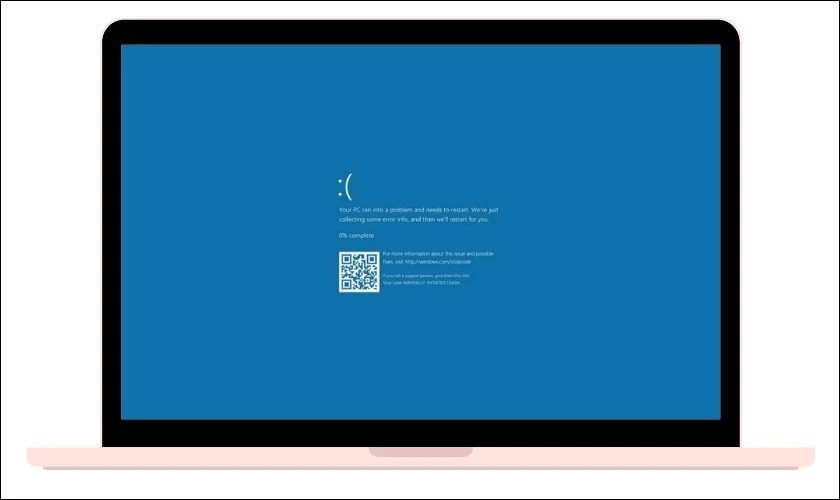
CH Play bị lỗi không tải được ứng dụng
CH Play bị lỗi máy chủ
Không thể tải ứng dụng trên Google Play
Google Play bị dừng đột ngột
Cách khắc phục CH Play bị lỗi chi tiết
Mỗi vấn đề khác nhau trên CH Play có cách khắc phục khác nhau. Tuy nhiên, khi bạn không nắm rõ thiết bị của mình đang mắc lỗi gì, hãy thực hiện một số thao tác cơ bản sau đây để xử lý CH Play bị lỗi trên hệ điều hành Android:
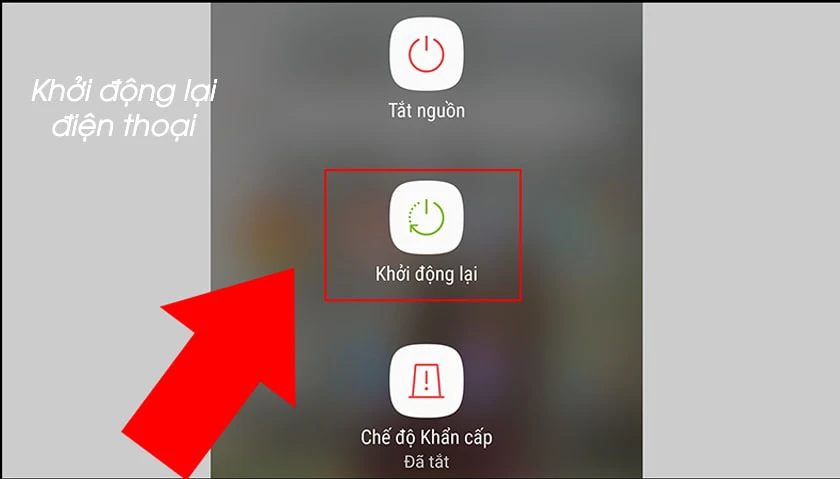
Khởi động lại điện thoại
Khởi động lại điện thoại có lẽ là cách đơn giản và được người dùng nghĩ tới đầu tiên khi gặp bất cứ lỗi gì trên điện thoại.
Để khởi động lại thiết bị của mình, bạn hãy nhấn và giữ nút nguồn tới khi màn hình hiện lên các lựa chọn. Lúc này bạn hãy chọn khởi động lại. Sau đó bạn hãy chờ điện thoại lên và vào lại CH Play xem các lỗi đã được giải quyết hay chưa nhé.
Xoá dữ liệu của CH Play để khắc phục lỗi
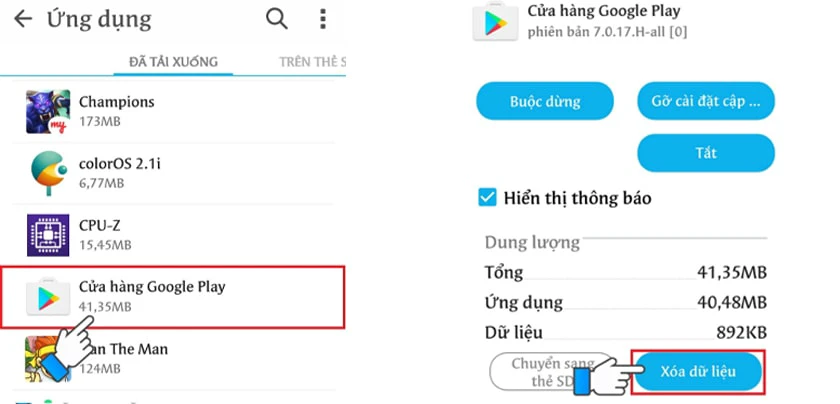
Hầu hết CH Play bị lỗi không tải được ứng dụng, cách khắc phục đơn giản là người dùng chỉ cần xóa dữ liệu của ứng dụng đó. Đối với CH Play bạn cũng có thể thực hiện như vậy để giải quyết tình trạng này. Các bước xoá dữ liệu của CH Play như sau:
Vào phần Cài đặt => chọn Ứng dụng => chọn Cửa hàng Google Play => chọn Xóa dữ liệu. Sau khi xóa dữ liệu xong bạn hãy thử truy cập lại CH Play để tải ứng dụng.
Gỡ cài đặt cập nhật và xoá bộ nhớ Cache của CH Play
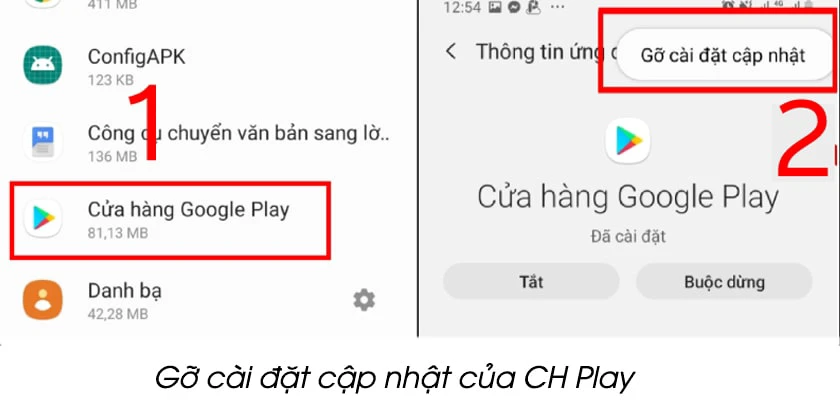
Khi CH Play bị lỗi máy chủ, bạn cũng có thể gỡ cài đặt cập nhật và bộ nhớ Cache của CH Play để khắc phục tình trạng này. Gỡ cài đặt cập nhật CH Play là để cho CH Play trở về với phiên bản gốc sau đó CH Play sẽ được cập nhật một cách tự động lên phiên bản mới nhất bình thường.
Xem thêm : [Super Summary] Free Microsoft Office 2013 Product Key List
Để gỡ cài đặt cập nhật ứng dụng CH Play:
Bước 1: Vào Cài đặt => chọn Ứng dụng => chọn Cửa hàng Google Play
Bước 2: Ấn vào nút Gỡ cài đặt cập nhật là được.
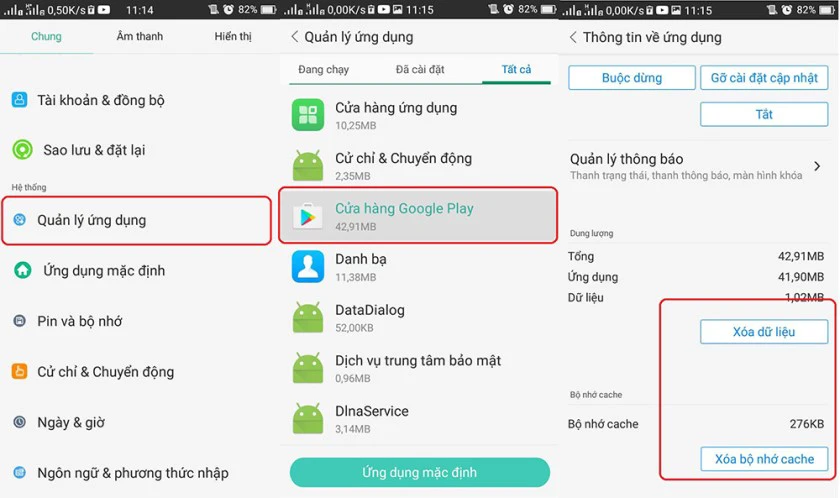
Tiếp đó, bạn cần xóa bộ nhớ cache của Dịch vụ Google Play để hoàn thành việc khắc phục lỗi.
Để xóa bộ nhớ cache của CH Play:
Bước 1: Vào Cài đặt => chọn Ứng dụng => chọn phần Dịch vụ của Google Play
Bước 2: Tiếp đó Ấn nút Xóa bộ nhớ cache.
Sau khi hoàn thành xong 2 bước như trên là bạn có thể vào thử CH Play và tải ứng dụng được bình thường rồi nhé.
tải Google Play về máy tính
Cập nhật phiên bản mới cho ứng dụng CH Play
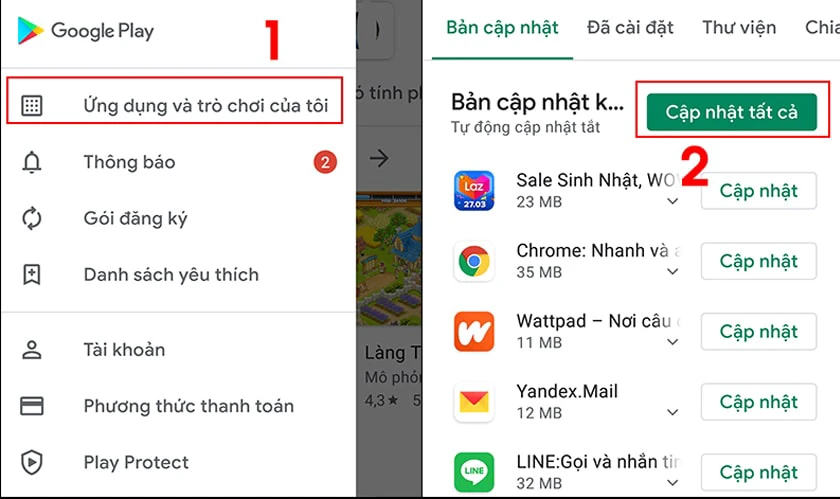
Cách khắc phục CH Play bị lỗi không vào được có thể là do phiên bản đã cũ. Lúc này bạn cần phải cập nhật phiên bản mới cho ứng dụng để có thể hoạt động mượt mà. Dưới đây là chi tiết các bước cập nhật ứng dụng CH Play trên điện thoại của bạn:
Bước 1: Mở cửa hàng Play trên điện thoại => Mở Menu ở phía góc trái
Bước 2: Chọn phần Ứng dụng và trò chơi của tôi => tiếp đó bạn hãy chọn vào mục Cập nhật tất cả.
Sau khi bấm cập nhật xong, bạn hãy khởi động lại cho điện thoại của mình và vào lại để xem các lỗi đã được khắc phục hay chưa nhé.
Khôi phục lại cài đặt gốc
Xem thêm : Cách chụp màn hình iPhone 8, 8 Plus cực hay bạn chưa biết
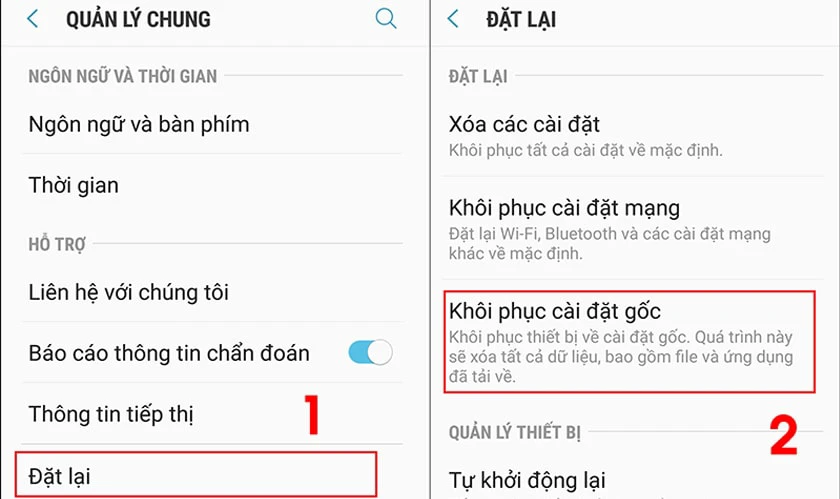
Khi bạn thấy các lỗi CH Play và cách khắc phục trên không phát huy được hiệu quả, CH Play của bạn vẫn bị lỗi trong quá trình hoạt động thì bạn có thể khôi phục lại cài đặt gốc trên thiết bị để giải quyết tình trạng này. Tuy nhiên trước khi khôi phục cài đặt gốc bạn nên sao lưu dữ liệu để tránh mất những tài liệu quan trọng.
Để khôi phục cài đặt gốc tại Cài đặt, bạn tìm đến tùy chọn Quản lý chung => lúc này tại màn hình Quản lý chung bạn hãy chọn Đặt lại => và chọn khôi phục cài đặt gốc là được.
Đổi tài khoản Google Play
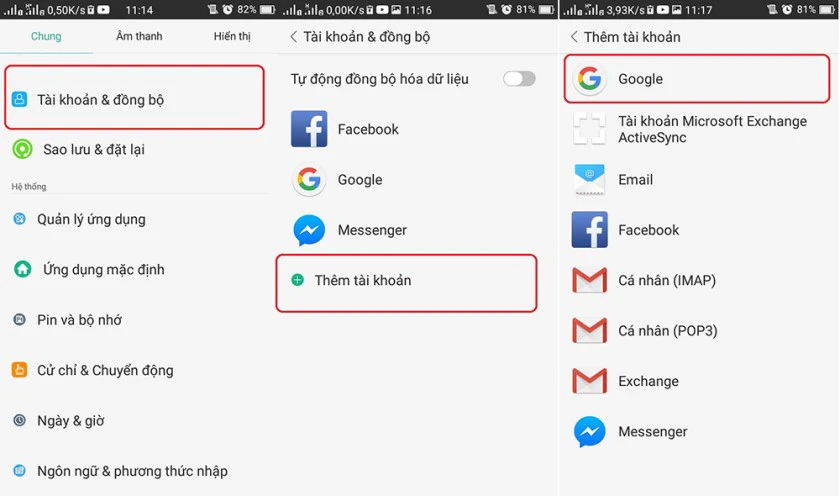
Một cách khác để sửa lỗi CH Play đó là xóa tài khoản Google trên máy.
Bước 1: Vào cài đặt, chọn tài khoản và đồng bộ
Bước 2: Chọn thêm tài khoản, chọn Google
Kiểm tra lại kết nối wifi hoặc di động
Rất có thể CH Play bị lỗi không tải được ứng dụng nguyên nhân do kết nối dữ liệu. Lúc nãy hãy kiểm tra lại điện thoại đã bật kết nối di động hoặc wifi. Nếu kết nối không ổn định sẽ khiến CH Play bị trục trặc, không thể tải ứng dụng.
Cài đặt lại ngày giờ trên hệ thống
Cách khắc phục CH Play bị lỗi không vào được có thể tham khảo đó là cài đặt lại ngày giờ. Thực hiện như sau:
Bước 1: Vào Cài đặt, chọn quản lý chung và chọn thời gian
Bước 2: Kích hoạt tính năng Thời gian tự động để thiết bị tự động cập nhật thời gian chính xác
CH Play bị lỗi và những câu hỏi thường gặp
Lỗi CH Play ‘Connection timed out’ cần làm gì?
Tiến hành buộc dừng CH Play bằng cách vào Settings > chọn Application > Vào CH Play và chọn Force Stop.
Tắt ứng dụng CH Play có ảnh hưởng đến những ứng dụng đang đăng nhập bằng gmail không?
Các ứng dụng đăng nhập bằng gmail trước đó sẽ không ảnh hưởng nếu tắt ứng dụng CH Play.
Trên đây là tổng hợp các lỗi CH Play và cách khắc phục nhanh khi CH Play bị lỗi. Hi vọng những thủ thuật điện thoại chúng tôi chia sẻ trên sẽ giúp ích bạn trong việc khắc phục lỗi CH Play trên ứng dụng của mình.
Nguồn: https://leplateau.edu.vn Danh mục: Thủ Thuật
Điện thoại iPhone sạc không vào pin là tình trạng khiến nhiều tín đồ nhà Táo đau đầu vì không biết nguyên nhân do đâu và làm sao để khắc phục. Trong bài viết dưới đây, Điện Máy Chợ Lớn sẽ chia sẻ đến bạn các lý do gây ra lỗi cũng như 7 cách xử lý hiệu quả nhất. Cùng tìm hiểu ngay nhé!
Có thể bạn quan tâm
Cách tạo tab trong word cực kỳ đơn giản bạn đã biết?
Cách tăng tốc độ Download trên máy tính
Cách phát hiện Virus trên iPhone, iPad và biện pháp khắc phục tại nhà
Nạp Mực Máy In Tận Nơi Giá Rẻ
Hướng dẫn cách chia sẻ vị trí trên Zalo cực đơn giản, nhanh chóng
Có nhiều nguyên nhân dẫn đến tình trạng sạc không vào pin iPhone hoặc sạc iPhone vào điện nhưng không lên pin. Dưới đây là một số lý do phổ biến:
Bạn đang xem: IPhone sạc không vào pin phải làm sao? 7 cách khắc phục nhanh
– Cáp sạc bạn đang dùng không chính hãng hoặc bị hư hỏng.
– Nguồn điện vào máy chập chờn, ổ cắm chưa có điện.
– Các phụ kiện như cổng sạc, IC sạc của iPhone có vấn đề.
– Pin điện thoại iPhone bị hư hỏng, chai phồng.
– Có phần mềm lạ xâm nhập vào hệ thống của điện thoại.
Xác định đúng lý do iPhone không sạc không vào pin sẽ giúp bạn dễ dàng khắc phục lỗi.
Sau đây, Siêu thị Điện Máy – Nội Thất Chợ Lớn sẽ mách bạn 7 cách khắc phục lỗi sạc không vô pin iPhone đơn giản, nhanh chóng. Cùng tìm hiểu nhé!
Khởi động lại máy điện thoại giúp khắc phục tình trạng xung đột phần mềm – một trong những lý do gây ra lỗi iPhone sạc không vào pin. Bạn hãy tham khảo qua các cách khởi động lại với từng dòng iPhone dưới đây:
– Các dòng iPhone 6S, 6S Plus, SE trở về trước: Bạn chỉ cần nhấn giữ nút nguồn và nút Home để tắt nguồn và khởi động lại iPhone.
– Các dòng iPhone 7 và 7 Plus: Bạn giữ cùng lúc nút nguồn và nút Volume giảm đến khi logo Apple hiện lên thì thả ra.
Xem thêm : Hướng dẫn cách gõ Tiếng Việt có dấu trên điện thoại Samsung đơn giản
– Các dòng từ iPhone 8 series cho đến iPhone 14 series thì các bạn ấn cùng lúc nút Volume tăng/giảm và nút nguồn, đến khi dòng chữ Trượt để tắt nguồn xuất hiện. Khi đó, bạn vuốt nhẹ là điện thoại sẽ tắt nguồn.
Sau khi điện thoại tắt nguồn, bạn hãy lặp lại thao tác tương tự để khởi động lại máy. Khi máy lên nguồn, bạn hãy thử sạc điện thoại lại một lần nữa.
Trong trường hợp sạc iPhone không vào điện do cổng sạc, bạn hãy tắt nguồn điện thoại và sử dụng tăm bông, vải mềm hoặc dụng cụ thổi khí để vệ sinh bụi bẩn, mạt vải ở bên trong cổng sạc. Điều này sẽ giúp các đầu kết nối làm việc ăn khớp hơn, từ đó lỗi sạc iPhone không vào pin có thể được khắc phục.
Vệ sinh cổng sạc là cách khắc phục lỗi sạc không vào pin iPhone đơn giản mà bạn nên thử.
Nếu dây sạc chính là nguyên nhân gây ra tình trạng chiếc điện thoại di động của bạn sạc không vào pin thì bạn hãy sử dụng cáp sạc khác để xem iPhone có nhận pin không. Nếu có thì bạn hãy thay cáp sạc mới cho điện thoại. Bên cạnh đó, bạn nên mua cáp sạc chính hãng do Apple phát hành, được cấp chứng chỉ MFi (Made For iPhone/iPad/iPod) để đảm bảo chất lượng cũng như tuổi thọ cho thiết bị.
Việc dùng hệ điều hành quá cũ cũng khiến iPhone sạc không vào pin. Nếu điện thoại của bạn đang gặp trường hợp này thì bạn hãy cập nhật lại hệ điều hành iOS mới cho máy. Phiên bản iOS mới được trang bị nhiều tính năng mới, cải thiện hiệu năng, xử lý những lỗi thường xảy ra với thiết bị, trong đó có lỗi sạc không vào pin.
Phiên bản iOS mới sẽ xử lý hiệu quả lỗi iPhone không vào pin khi sạc.
Nếu lỗi sạc iPhone không vào pin xuất phát từ viên pin thì bạn chỉ cần thay pin chính hãng, chất lượng để khắc phục sự cố. Theo đó, bạn có thể mang thiết bị đến cửa hàng của Apple ( đối với iPhone còn bảo hành) hoặc đến các cửa hàng, cơ sở sửa chữa uy tín để thay pin mới cho thiết bị.
Nếu bạn đã thử qua các cách trên mà iPhone vẫn sạc không vào pin thì hãy thử Restore lại máy bằng iTunes. Các bước thực hiện đơn giản như sau:
– Bước 1: Trước tiên, bạn hãy dùng cáp USB để kết nối iPhone với máy tính.
– Bước 2: Tiền hành tải và cài đặt iTunes cho máy tính.
– Bước 3: Sau đó, bạn hãy mở iTunes rồi chọn mục Device ở góc trái màn hình.
– Bước 4: Bạn chọn tiếp mục Backup để lưu lại dữ liệu trong iPhone trước khi restore.
Xem thêm : Phương pháp mở khóa iCloud iPhone 7 – bẻ khóa icloud 7 Plus
– Bước 5: Cuối cùng, bạn nhấn vào nút Restore để khôi phục máy về trạng thái ban đầu.
Để xử lý lỗi sạc iPhone không vào điện bạn có thể Restore iPhone về trạng thái ban đầu.
Với tình trạng sạc không vào pin iPhone do xung đột phần mềm bên trong máy. Bạn có thể xử lý bằng cách cài đặt chế độ DFU Mode Restore để kiểm tra xem pin có lên không nhé!
Để tránh được tình trạng sạc iPhone không vào pin, bạn hãy lưu ý một số điều dưới đây khi trải nghiệm thiết bị:
– Không cắm sạc qua đêm để phòng máy bị chai pin, dẫn đến cháy nổ thiết bị.
– Hạn chế việc vừa sạc vừa sử dụng điện thoại, bởi thói quen này sẽ làm tăng nhiệt độ máy làm ảnh hưởng đến pin và các phần mềm bên trong.
– Bạn nên thường xuyên vệ sinh khe kết nối để tránh bụi bám khiến sạc không ăn pin.
– Hạn chế để điện thoại, bộ sạc bị va đập để không làm ảnh hưởng đến ổ cắm và các bo mạch chủ trong thiết bị.
– Nên chọn mua cáp sạc chính hãng của Apple đi kèm theo máy để sạc pin.
Hy vọng với những thông tin trên, bạn đã biết được tại sao chiếc điện thoại nói chung và điện thoại iPhone nói riêng sạc không vào pin cũng như cách khắc phục lỗi hiệu quả nhất. Bên cạnh đó, bạn hãy theo dõi chuyên mục Kinh nghiệm mua sắm của Điện Máy Chợ Lớn để cập nhật mẹo hữu ích khi sử dụng thiết bị công nghệ nhé!
Hiện nay, hệ thống Siêu thị điện máy – nội thất Chợ Lớn được nhiều khách hàng tin chọn là điểm cung cấp phụ kiện điện thoại iPhone có nguồn gốc rõ ràng, chất lượng cao và mức giá ưu đãi nhất thị trường. Ghé ngay chi nhánh Siêu Thị Điện Máy – Nội Thất Chợ Lớn gần nhất hoặc liên hệ Hotline 19002628 để được hỗ trợ tư vấn mẫu mã iPhone mới nhất.
Xem thêm những mẫu Iphone mới nhất hiện đang được bày bán tại Điện Máy Chợ Lớn
Nguồn: https://leplateau.edu.vn Danh mục: Thủ Thuật
(TP.HCM) – Hôm nay, 21.01.2022, ACB khánh thành Toà nhà Hội sở tại số 442 Nguyễn Thị Minh Khai, Quận 3, TP. HCM. Đây là tòa nhà biểu tượng cho tinh thần WORK – LIVE – LEARN của ACB khi được thiết kế và xây dựng với không gian mở, tối ưu hóa công năng để vừa mang đến động lực làm việc vừa tạo nên nguồn cảm hứng sáng tạo cho nhân viên.
Có thể bạn quan tâm
Hướng dẫn cách giãn dòng trong Word chuẩn và đơn giản
Microsoft .NET Framework 3.5 Herunterladen & Installieren für Windows 10/11
Cách chèn âm thanh, nhạc vào PowerPoint
Cách chụp màn hình iPhone 6s và các thủ thuật hay dành cho iFan
Tòa nhà gồm 17 tầng nổi và 4 tầng hầm trên tổng diện tích gần 12.000 m2 với các khu vực văn phòng và 14 phòng họp, phòng chức năng với những trang thiết bị hiện đại nhất. Các Khối văn phòng trong tòa nhà có thiết kế không vách ngăn nhằm tăng sự kết nối giữa các bộ phận, giữa nhân viên với nhau đồng thời tạo ra được môi trường năng động, dễ tương tác cho các hoạt động nội bộ.
Bạn đang xem: Khánh thành tòa nhà hội sở ACB tại TPHCM
Đặc biệt, bám sát định hướng thân thiện với môi trường, tòa nhà Hội Sở ACB sử dụng gạch xây dựng không nung với mục tiêu góp phần vào việc giảm tác động bất lợi đến tình hình biến đổi khí hậu. Bên cạnh đó, tòa nhà được hoàn thiện nền bằng thảm Interface, loại thảm với chất liệu sợi thảm được tái chế từ lưới đánh cá bỏ đi và mỗi mét thảm được bán ra, nhà sản xuất sẽ trích một phần lợi nhuận để đóng góp vào việc trồng cây trên thế giới, giảm lượng khí CO2. Với 4700 mét vuông thảm sử dụng, ACB đã góp phần trồng số lượng cây có thể giảm được 50 tấn khí CO2.
Xem thêm : Hướng dẫn sửa lỗi chuột bị double click với 5 cách hiệu quả nhất
Trong nhiều năm qua, ACB không ngừng đầu tư mạnh vào việc cải tiến, nâng cấp hệ thống cơ sở vật chất phục vụ nhân viên, hướng đến việc tạo ra một môi trường làm việc đề cao con người là chủ thể của sự phát triển. Đây là định hướng lâu dài như ông Từ Tiến Phát – Tổng Giám Đốc ACB – từng nhấn mạnh một trong các mục tiêu của ACB đến năm 2024 chính là thu hút và phát triển nhân tài tạo nguồn nội lực mạnh.
Năm 2021, ACB đạt giải “Nơi làm việc tốt nhất Châu Á 2021” (Best Companies To Work For In Asia) của Tạp chí HR Asia và giải “Nơi làm việc tốt nhất ngành ngân hàng Việt Nam” (Best Place to Work In Banking Sector – Vietnam) của Global Economic.
Nguồn: https://leplateau.edu.vn Danh mục: Thủ Thuật
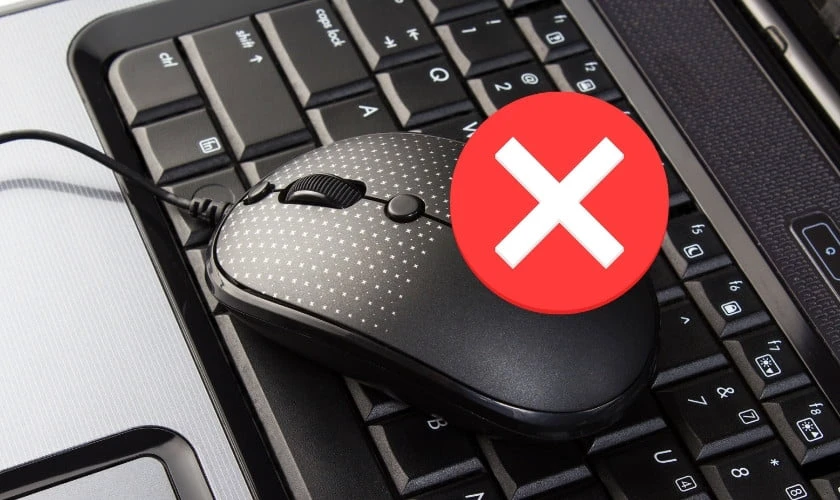
Tình trạng mất con trỏ chuột trên màn hình laptop đôi khi sẽ xảy ra, không chỉ với người dùng HP, mà cả trên Dell, Lenovo, Acer cũng bị tương tự. Nhiều người lo lắng không biết máy có hư hỏng gì nặng hay không. Tuy nhiên, đây chỉ là một sự cố nhỏ mà bạn có thể giải quyết dễ dàng. Hãy theo dõi hết bài viết dưới đây và tìm ra giải pháp cho laptop của bạn nhé!
Có thể bạn quan tâm
Bạn sẽ kiếm được bao nhiêu với 1000 lượt view trên YouTube?
Cách khắc phục nhanh nhất wifi laptop chập chờn trên win 7
Top 5 ứng dụng chuyển đổi YouTube sang MP3 miễn phí tốt nhất 2022
Hướng dẫn cách khôi phục dữ liệu đã xóa trên máy tính đơn giản, nhanh gọn
7 cách chặn quảng cáo trên Youtube trên điện thoại, máy tính, Chrome đơn giản nhất
Nguyên nhân bị mất con trỏ chuột trên màn hình laptop
Có rất nhiều yếu tố gây ra hiện tượng laptop bị mất con trỏ chuột, làm gián đoạn công việc, học tập của người dùng với thiết bị. Chẳng hạn:
Bạn đang xem: Cách xử lý mất con trỏ chuột trên màn hình laptop Asus, Dell, HP, Acer
Chưa cập nhật hệ điều hành mới nhất: Trong trường hợp chủ máy chưa cập nhật phiên bản mới nhất của hệ điều hành. Thì máy có thể gặp phải một số lỗi không mong muốn. Bao gồm hiện tượng bị mất con trỏ chuột trên laptop.
Driver bị lỗi: Driver là “cầu nối” giữa phần cứng và phần mềm. Nếu driver của máy gặp phải vấn đề thì máy tính có khả năng xuất hiện lỗi khó chịu như bị mất chuột.
Lỗi phần mềm: Nếu người dùng vừa tải về một ứng dụng nào đó về laptop. Mà ứng dụng không tương thích với máy thì có khả năng chuột màn hình sẽ bị biến mất.
Nếu sử dụng chuột ngoài (cả không dây lẫn có dây) mà màn hình không xuất hiện con trỏ chuột. Thì nguyên nhân có thể là do:
Cổng cắm thiết bị bám bụi bẩn: Bụi bẩn là tác nhân hàng đầu khiến quá trình kết nối giữa máy tính và con chuột gián đoạn.
Chuột bị hư hỏng: Một số lý do khiến máy tính không nhận chuột là dây cắm bị đứt (đối với chuột có dây). Hoặc do đầu USB bị cong vênh (chuột không dây)…
Chuột không tương thích với thiết bị: Những con chuột đời cũ có khả năng không thích ứng tốt với hệ điều hành của laptop. Từ đó gây ra hiện tượng máy tính không xuất hiện con trỏ chuột.
Sau khi xác định được nguyên nhân gây ra lỗi mất con trỏ chuột cho thiết bị. Bạn có thể tham khảo một số phương pháp giải quyết đơn giản ở phần dưới.
Cách xử lý lỗi bị mất con trỏ chuột trên laptop bằng tổ hợp phím
Nâng cấp hệ thống phần mềm mới nhất cho máy tính giúp hạn chế tối đa lỗi phát sinh trong lúc sử dụng. Tuy nhiên, hệ điều hành của một số máy chưa kịp thích ứng sẽ khiến chuột bị vô hiệu hóa. Và vì thế không xuất hiện trên màn hình.
Lúc này, người dùng có thể khắc phục siêu nhanh lỗi laptop bị mất chuột bằng tổ hợp phím đơn giản. Dưới đây là hướng dẫn chi tiết cho từng loại máy tính.
Cách khắc phục mất con trỏ chuột trên màn hình laptop Asus
Ngay khi thấy con trỏ chuột trên màn hình laptop Asus bị mất, bạn lập tức nhấn tổ hợp phím Fn + F7. Hoặc thử nhấn hai phím Fn + F9 cùng lúc.
Cách kích hoạt con trỏ chuột trên màn hình laptop Dell
Tổ hợp phím Fn + F8 là “chìa khóa” khắc phục nhanh lỗi mất con trỏ chuột trên màn hình laptop Dell.
Cách khắc phục mất con trỏ chuột trên màn hình laptop HP
Xem thêm : Có nên mua iPhone X mất Face ID ở hiện tại hay không?
Một tổ hợp hai phím thường dùng để xử lý tình trạng màn hình laptop HP bị mất con trỏ chuột là Fn + F7.
Cách bật con trỏ chuột trên màn hình laptop Lenovo
Trong trường hợp mất con trỏ chuột trên màn hình laptop Lenovo, bạn thử nhấn tổ hợp phím Fn + F6.
Cách khắc phục mất con trỏ chuột trên màn hình laptop Acer
Nếu bạn sử dụng laptop Acer, gặp tình trạng mất con trỏ chuột trên màn hình, hãy thử nhấn tổ hợp hai phím Fn + F7.
Sửa lỗi mất con trỏ chuột trên màn hình laptop bằng hộp thoại Run
Bạn kích hoạt con trỏ chuột bị mất xuất hiện lại trên màn hình của mình bằng cách:
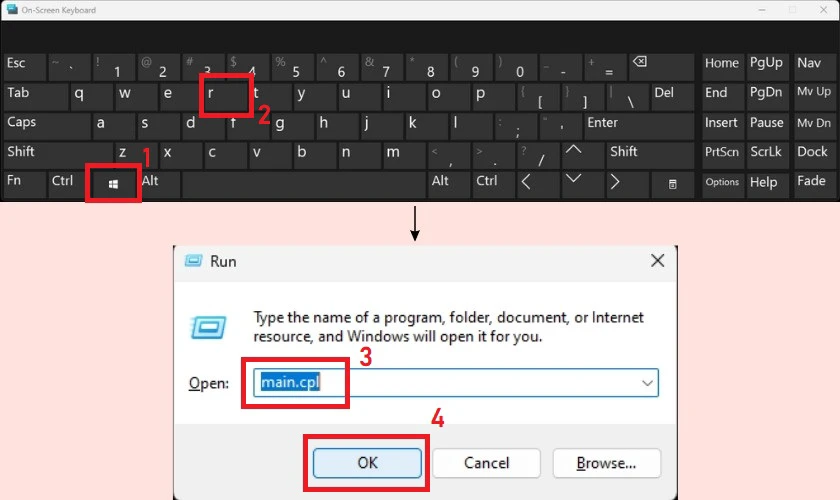
Bước 1: Mở hộp thoại Run với tổ hợp phím Window + R.
Bước 2: Nhập lệnh main.cpl ở mục Open và nhấn Enter.
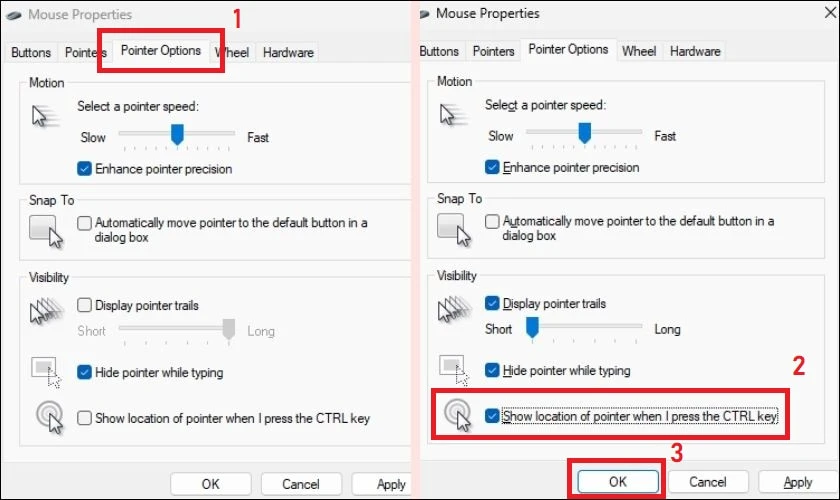
Bước 3: Sử dụng phím tab di chuyển đến mục Pointer Options.
Bước 4: Dùng 4 phím mũi tên trên bàn phím chọn đến mục Show location of pointer when I press the CTRL key. Sau đó nhấp chọn OK.
Bước 5: Nhấn phím CTRL trên bàn phím để chuột xuất hiện.
Cập nhật Driver khắc phục lỗi bị mất con trỏ chuột trên laptop
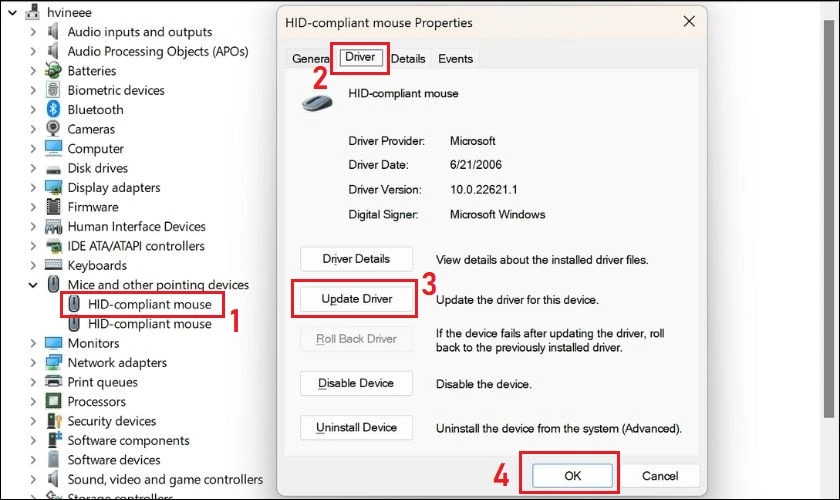
Nếu thử cách trên nhưng chuột vẫn không xuất hiện được, bạn chuyển sang phương pháp cập nhật Driver. Thao tác thực hiện đơn giản như sau:
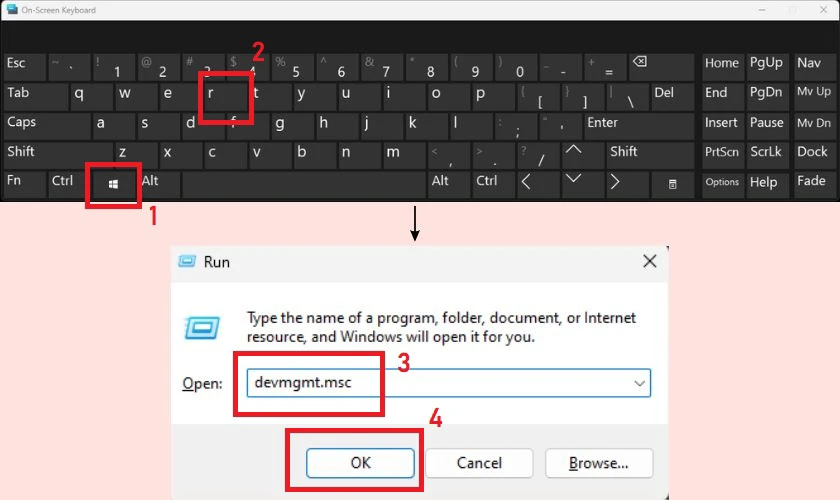
Bước 1: Mở hộp thoại Run bằng tổ hợp phím Window + R.
Bước 2: Nhập lệnh devmgmt.msc trong Open và nhấn Enter.
Bước 3: Sử dụng phím Tab trên bàn phím để xuất hiện lệnh chọn.
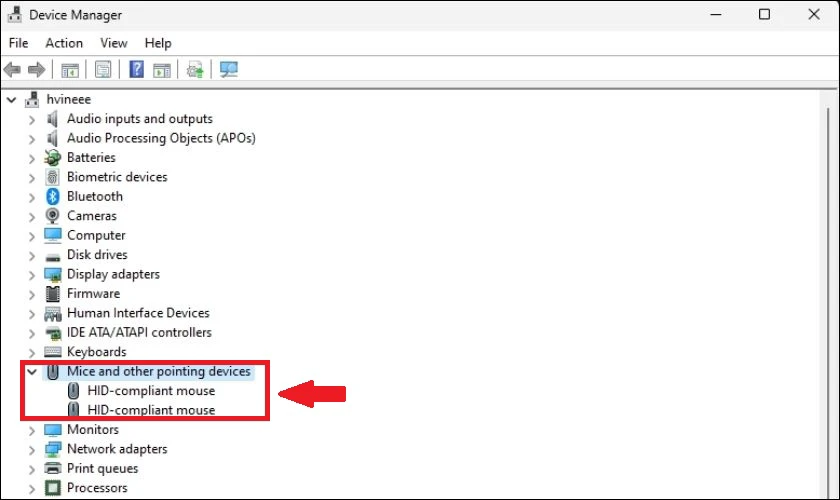
Bước 4: Tiếp tục, dùng 4 phím mũi tên trên bàn phím để chọn được mục Mice and other pointing devices, rồi nhấn Enter.
Bước 5: Sử dụng tiếp phím mũi tên di chuyển đến tên thiết bị muốn cập nhật Driver. Sau đó nhấn Enter.
Bước 6: Tiếp tục dùng phím mũi tên di chuyển sang tab Driver và nhấn phím Tab lần nữa để lướt xuống lệnh Update driver. Cuối cùng, bạn hãy nhấn Enter để khởi chạy lệnh cập nhật là xong.
Xem thêm : Chuyển Dữ Liệu Từ Samsung Sang Oppo Đơn Giản và Hiệu Quả
Đến đây, bạn chỉ cần đợi thiết bị tự động cập nhật phiên bản Driver mới nhất. Khi hoàn thành, con trỏ chuột sẽ tự xuất hiện trên màn hình máy tính như bình thường.
Ngoài lỗi mất con trỏ chuột, nhiều người dùng còn gặp phải lỗi laptop lên nguồn nhưng không lên màn hình máy tính. Xem ngay cách khắc phục nhanh và hiệu quả.
Kiểm tra lỗi kết nối của chuột ngoài với laptop
Nguyên nhân mất con trỏ chuột trên màn hình laptop có thể đến từ việc kết nối chuột ngoài và laptop bị lỗi. Cách kiểm tra rất đơn giản:
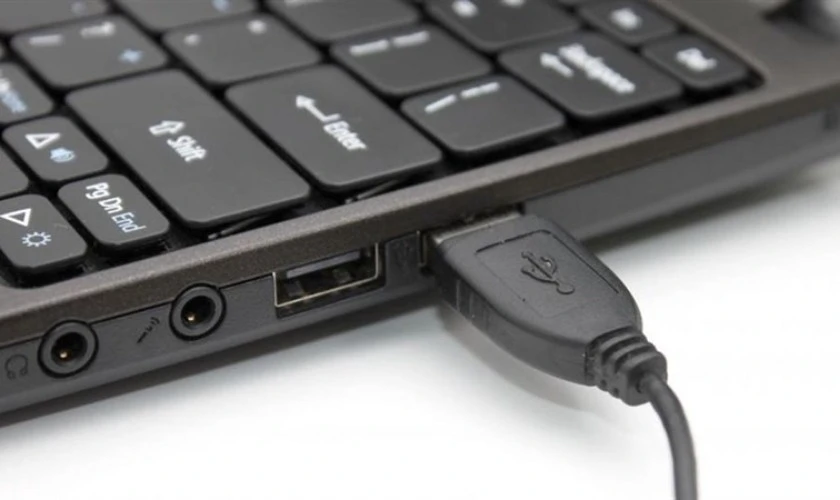
Cách 1: Bạn thử cắm đầu kết nối của chuột (bằng dây cắm hoặc đầu USB) sang một cổng kết nối khác của laptop. Nếu chuột xuất hiện bình thường thì hãy chủ động vệ sinh sạch sẽ đầu kết nối kia.
Cách 2: Thử kết nối chuột với một chiếc laptop khác. Nếu con chuột hoạt động tốt với thiết bị thử nghiệm. Thì nguyên nhân có thể đến từ phần cứng laptop của bạn. Lúc này, bạn cân nhắc mang máy đến trung tâm sửa chữa. Ngược lại, nếu chuột không thể hoạt động trên cả hai laptop. Thì khả năng cao chuột bị hư hỏng. Cách giải quyết tối ưu là mua một con chuột mới tại cửa hàng tin cậy.
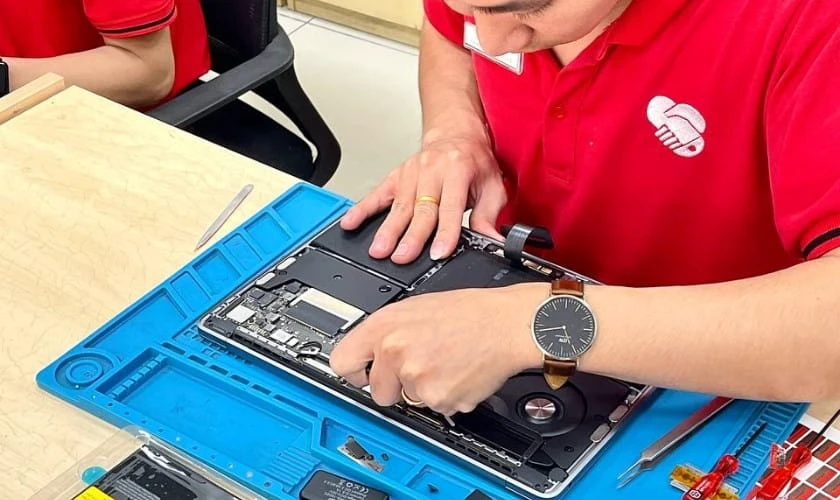
Theo đó, nếu máy tính hư hỏng phần cứng, khiến mất con trỏ chuột. Thì giải pháp tốt nhất là mang thiết bị đến cửa hàng uy tín như Điện Thoại Vui. Chúng tôi có hệ thống sửa chữa máy tính uy tín, giá tốt tại TP. HCM và Hà Nội.
Khi mang laptop đến đó, đội ngũ nhân viên nhiệt tình, dày dặn kinh nghiệm của đơn vị sẽ hỗ trợ kiểm tra. Qua đó khắc phục lỗi trong thời gian sớm nhất.
Đồng thời, Điện Thoại Vui còn “ghi điểm” với khách hàng bởi vô vàn điểm mạnh ấn tượng như:
Hệ thống hơn 30 chi nhánh, có mặt khắp quận/huyện TP. HCM, Hà Nội, Đà Nẵng và Vũng Tàu. Nhờ đó, khách hàng thuận tiện mang thiết bị đến sửa chữa.
Hỗ trợ xuất VAT đầy đủ cho mọi hóa đơn sửa chữa, mua sắm tại các cửa hàng.
Cam kết hoàn tiền nếu khách hàng không hài lòng về chất lượng.
Không phát sinh bất kỳ chi phí nào khác sau khi khách hàng đồng ý phương hướng giải quyết từ Điện Thoại Vui.
Để biết thông tin chi tiết hơn, quý khách vui lòng liên hệ Điện Thoại Vui qua số Hotline 1800 2064 nhé!
Kết luận
Hy vọng bài viết đã giúp bạn hiểu được nguyên nhân bịmất con trỏ chuột trên màn hình laptop cũng như cách xử lý nhanh chóng. Nếu không thể xác định lý do và sửa lỗi sao cho đúng. Bạn đừng ngần ngại mang thiết bị đến Điện Thoại Vui để được hỗ trợ nhanh chóng nhất nhé.
Nguồn: https://leplateau.edu.vn Danh mục: Thủ Thuật
Làm sao để xóa được bài viết, bài đăng trên facebook? Hãy cùng theo dõi bài viết dưới đây để được hướng dẫn chi tiết cách xóa bài viết trên facebook một cách nhanh chóng nhất nhé!
Cách xóa một hoặc hàng loạt bài viết trên facebook thông dụng
Trên điện thoại
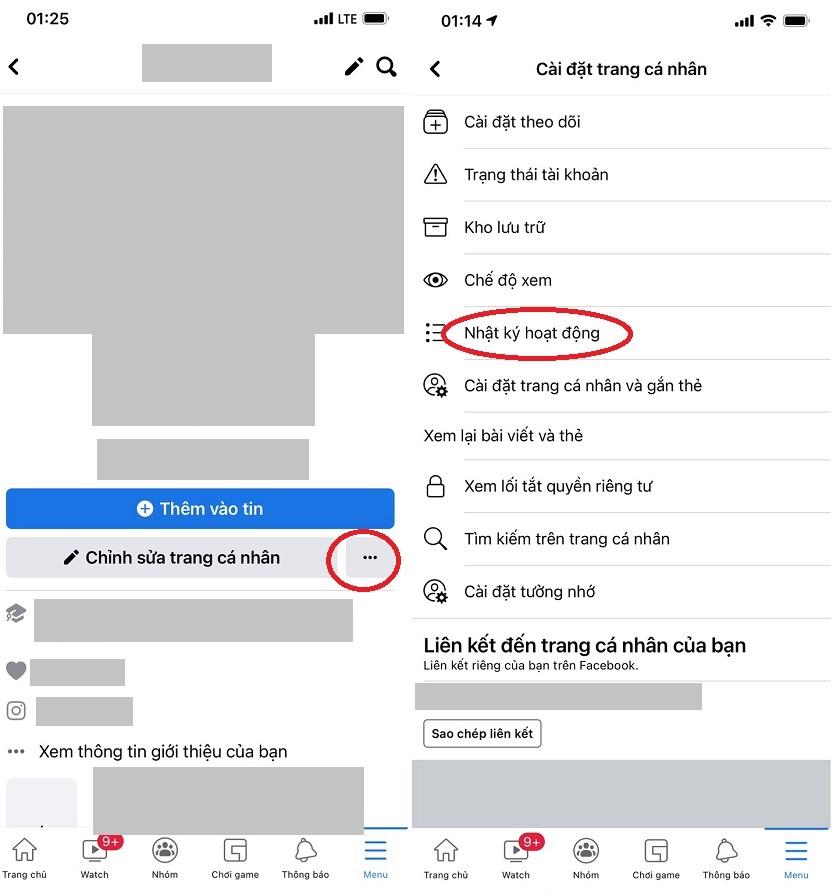
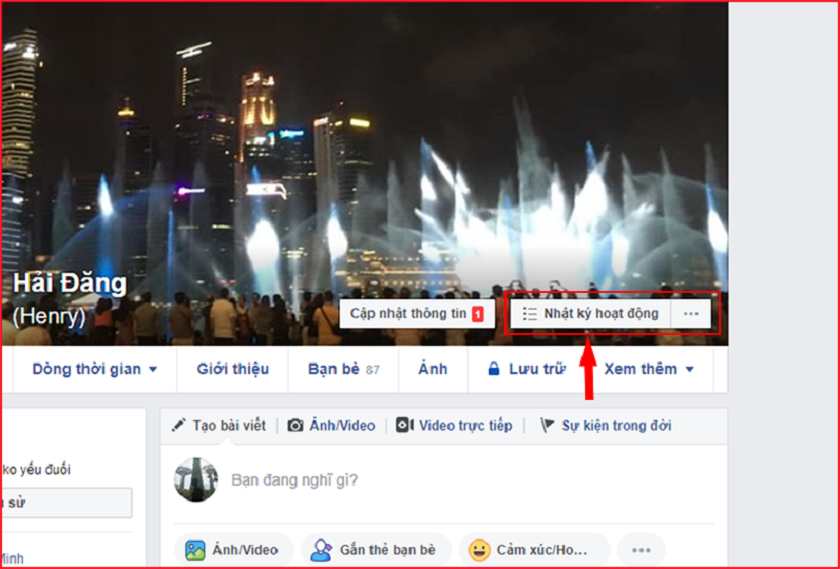
Bước 1: Người dùng truy cập vào trang facebook cá nhân, click vào biểu tượng 3 chấm để truy cập vào menu Cài đặt rồi tiếp tục chọn Nhật ký hoạt động (Activity Log).
Có thể bạn quan tâm
Cách kiểm tra thời hạn sử dụng của SIM Viettel để không bao giờ phải bị khóa SIM
Đây là 5 cách nạp tiền điện thoại MobiFone trả trước và trả sau cực nhanh
Microsoft .NET Framework 3.5 Herunterladen & Installieren für Windows 10/11
4 cách giúp bạn làm rõ ảnh bị mờ cực đơn giản mà lại hiệu quả
Hướng dẫn viết số la mã trong Word không phải ai cũng biết
Bước 2: Chọn Quản lý bài đăng (Manage Activity) từ giao diện Nhật ký hoạt động.
Bạn đang xem: Hướng dẫn cách xóa bài viết, bài đăng trên facebook chi tiết
Bước 3: Nhấp vào bộ lọc để xem được tất cả các bài viết đã được đăng.
Bước 4: Chọn loại bộ lọc bạn muốn sử dụng trên facebook để lọc các bài viết: Hạng mục, Ngày, Người.
Bước 5: Sau khi lọc ra các bài viết, bạn tick vào các bài viết bạn muốn chuyển chúng vào Lưu trữ hoặc Thùng rác. Ngay sau khi tick xong, bài đăng đó đã không còn hiển thị trên giao diện facebook nữa.
Lưu ý: Trong trường hợp, bạn chọn chuyển bài đăng vào Thùng rác, sau 30 ngày bạn không khôi phục thì bài đăng đó sẽ tự động bị xóa.
Khi bạn nhấp vào biểu tượng dấu 3 chấm bên cạnh mỗi mục Lưu trữ hoặc Thùng rác, các tùy chọn được đưa ra bên dưới sẽ xuất hiện: xem, lưu trữ, khôi phục và xóa. Tùy theo yêu cầu mà bạn lựa chọn các tùy chọn phù hợp.
Trên máy tính
Bước 1: Truy cập vào trang cá nhân của mình. Trên giao diện cá nhân, nhấp vào dòng chữ Quản lý bài viết.
Xem thêm : 4 cách thay đổi tên người dùng máy tính trong Windows 10 đơn giản
Bước 2: Khi vào được trang quản lý tất cả các bài viết sẽ được liệt kê ra theo ngày đăng. Bạn tiến hành tick chọn những bài đăng facebook muốn xóa cùng lúc rồi nhấn Tiếp ở bên dưới. Lưu ý rằng, 1 lần xóa cùng lúc bạn chỉ xóa được tối đa 50 bài đăng.
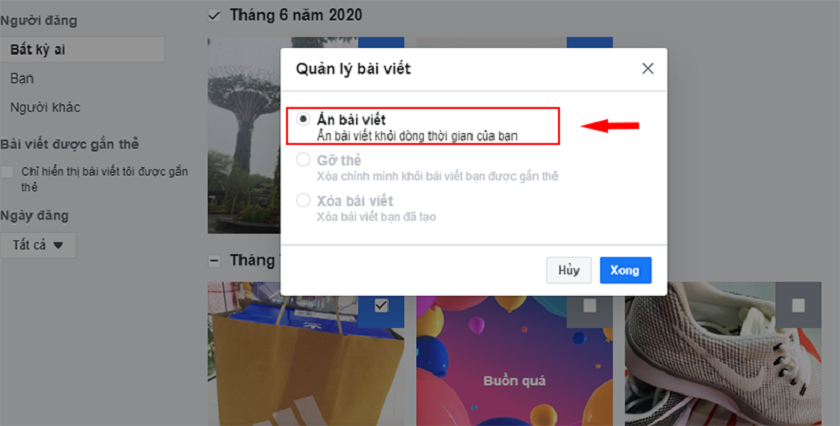
Bước 3: Giao diện Quản lý bài viết xuất hiện. Lúc này, bạn sẽ thấy các tùy chọn là Ẩn bài viết, Gỡ thẻ và Xóa bài viết. Bạn tiến hành lựa chọn thao tác muốn thực hiện rồi nhấn nút Xong ở bên dưới.
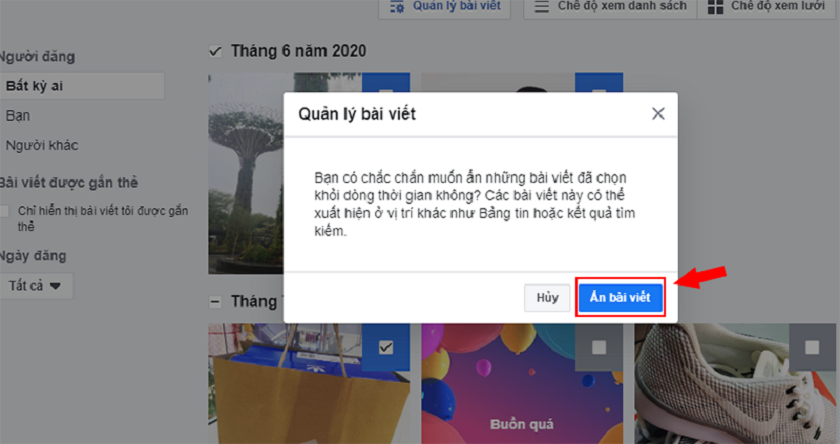
Bước 4: Sau đó, facebook sẽ hỏi lại người dùng có chắc chắn với hành động này không. Bạn tiếp tục nhấn vào tùy chọn bạn chọn lúc nãy (như hình minh họa là Ẩn bài viết) để hệ thống thực hiện yêu cầu của bạn.
Như vậy, là bạn đã hoàn thành các bước để xóa một hoặc một loạt các bài viết, bài post đã đăng trước đó lên facebook
Cách xóa bài viết trên facebook bằng công cụ Social Book Post Manager
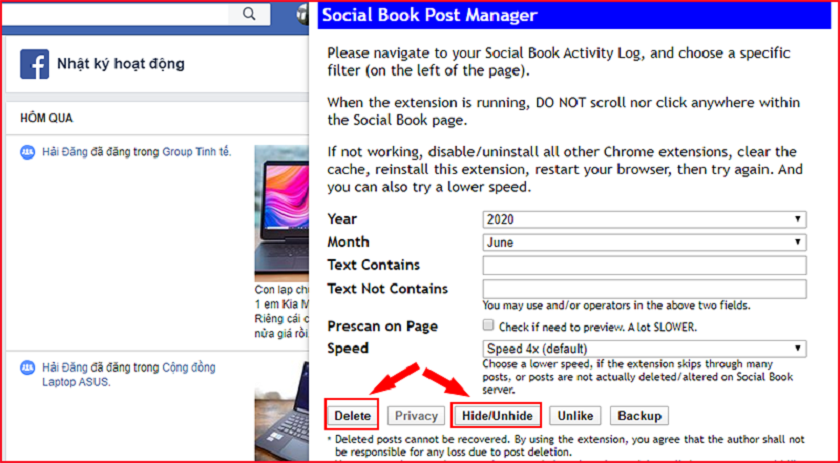
Social Book Post Manager là một tiện ích của Chrome cho phép người dùng xóa tất cả các bài đăng trên facebook. Thông qua nhật ký hoạt động, nó có thể xóa các bài đăng của bạn, của người khác hoặc của ứng dụng khác lên facebook của bạn. Đặc biệt, công cụ này hỗ trợ bộ lọc text, ngày, tháng, năm cho các tùy chọn là xóa/ẩn/hiện/bỏ thích/sửa đổi cài đặt riêng tư, giúp người dễ dàng tùy chỉnh được các bài đăng trên facebook dễ dàng.
Lưu ý: Công cụ này chỉ được dùng trên máy tính và nó không có sẵn trên máy, nếu muốn sử dụng bạn phải cài đặt thêm vào.
Để xóa được bài viết trên facebook bằng công cụ Social Book Post Manager, bạn thực hiện theo các bước sau:
Bước 1: Tiến hành cài đặt tiện ích Social Book Post Manager cho máy.
Xem thêm : Cách tìm Facebook qua Zalo cực đơn giản và hiệu quả nhất – Bạn thử chưa?
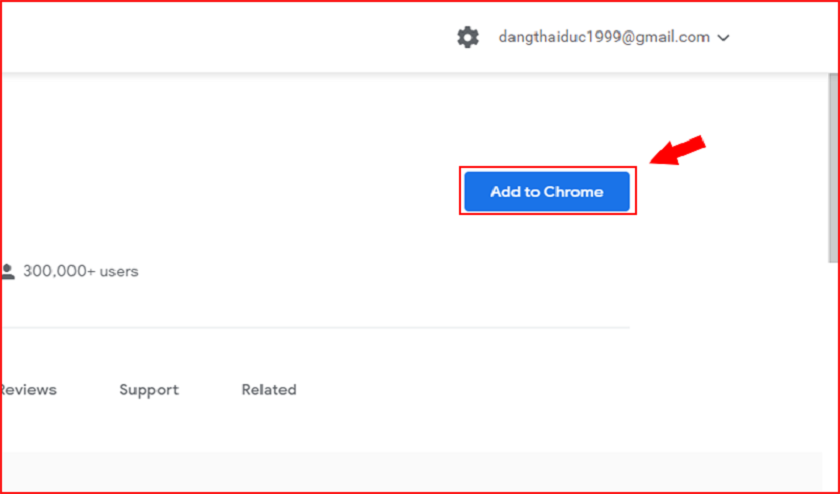
Bước 2: Nhấn chọn vào mục Add to Chrome (Thêm vào Chrome).
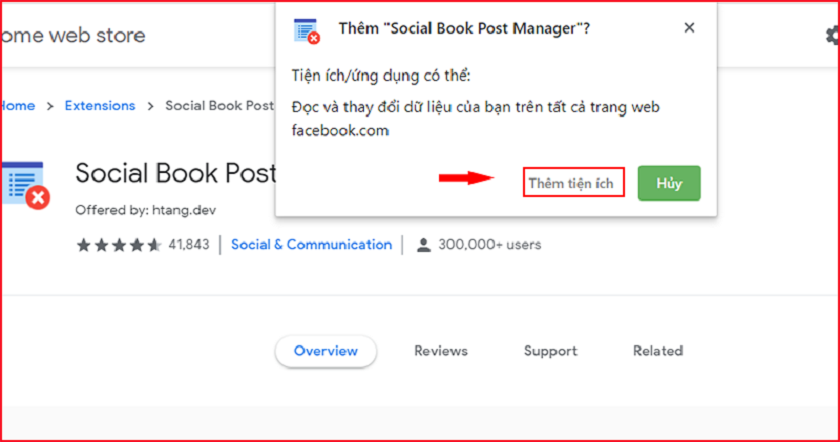
Bước 3: Nhấn chọn Thêm tiện ích, lúc này tiện ích sẽ được cài đặt vào máy. Khi cài đặt thành công, hãy khởi động lại trình duyệt để có thể sử dụng Facebook Post Manager.
Bước 4: Đăng nhập vào tài khoản cá nhân Facebook. Tại giao diện màn hình chính, nhấn chọn vào mục Xem Nhật ký hoạt động (View Activity Log).
Bước 5: Giao diện Trang nhật ký hoạt động xuất hiện, bạn nhấp vào biểu tượng tiện ích Social Book Post Manager. Lúc này, bạn sẽ thấy giao diện bảng thiết lập xuất hiện, bao gồm: năm, tháng, nội dung liên quan, nội dung không liên quan và 4 nút hành động cho status là xóa, ẩn, hiện, bỏ thích, sao lưu. Ở đây, bạn nhấn chọn Delete.
Bước 6: Sau khi nhấn chọn xong, hệ thống sẽ tự động quét và xóa ngay bài đăng của bạn.
Trên đây là hướng dẫn chi tiết cách xóa bài viết trên facebook nhanh chóng, đơn giản. Hy vọng thông qua bài viết này, bạn đã thực hiện xóa thành công. Nếu còn điều gì thắc mắc, đừng ngần ngại liên hệ đến Logico để nhận được giải đáp nhé!
Xem thêm:
Không vào được Facebook: Nguyên nhân và cách khắc phục hiệu quả
Cách xem ai vào Facebook của mình nhiều nhất không phải ai cũng biết
10 cách tải video trên Facebook về máy tính 2023 phổ biến nhất
Cách lọc bạn bè trên Facebook xóa người ít tương tác hàng loạt
Nguồn: https://leplateau.edu.vn Danh mục: Thủ Thuật
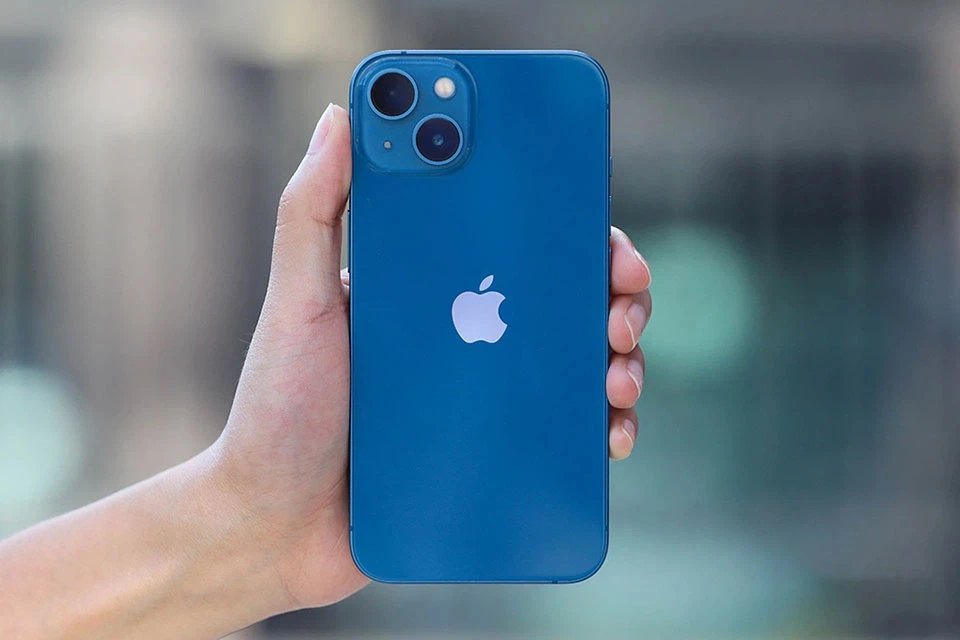
Với iPhone 13, Apple đã đưa ra nhiều cách linh hoạt để người dùng có thể dễ dàng kiểm tra mức pin. Dưới đây là 5 cách hiển thị phần trăm pin iPhone 13 giúp bạn luôn nắm bắt được tình trạng năng lượng của thiết bị.
Có thể bạn quan tâm
Sim Viettel
Hướng dẫn cách gửi tiết kiệm online BIDV đơn giản, thực hiện trên điện thoại
Cách chặn quảng cáo trên điện thoại Vivo đơn giản, hiệu quả
Ông Dương Công Minh: Sacombank không liên quan gì với SCB
Đáp án 40+ câu hỏi vấn đáp trong Võ Lâm Truyền Kỳ 1 Mobile
Tác dụng hiển thị phần trăm pin iPhone 13
Hiển thị phần trăm pin iPhone iPhone 13 nói riêng cũng như các thiết bị khác nói chung đóng một vai trò quan trọng trong việc quản lý năng lượng thiết bị. Khi biết chính xác mức năng lượng còn lại, bạn có thể lên kế hoạch sử dụng thiết bị một cách hiệu quả, từ việc lựa chọn thời điểm thích hợp để sạc đến việc giảm sử dụng các ứng dụng tiêu tốn năng lượng cao. Điều này đặc biệt quan trọng trong các tình huống cần sử dụng điện thoại liên tục, như trong cuộc họp quan trọng hay khi đi du lịch.
Bạn đang xem: 5 cách hiển thị phần trăm pin iPhone 13 vô cùng đơn giản, có thể áp dụng trên iPhone khác
Thông tin về phần trăm pin còn lại giúp người dùng tránh được tình trạng hết pin đột ngột, một trong những nỗi lo lớn của người dùng điện thoại di động. Bạn có thể chủ động hơn trong việc sạc pin, đảm bảo rằng thiết bị của bạn luôn sẵn sàng sử dụng khi cần thiết. Điều này giúp tăng cường độ tin cậy của thiết bị, đồng thời giúp người dùng cảm thấy an tâm hơn trong quản lý cuộc sống hàng ngày.
Cuối cùng, việc hiển thị phần trăm pin giúp tăng cảm giác an tâm cho người dùng. Trong những tình huống khẩn cấp hoặc khi phụ thuộc vào điện thoại cho công việc và liên lạc, việc biết rõ về mức năng lượng còn lại trên thiết bị giúp người dùng cảm thấy yên tâm hơn.
5 cách hiển thị phần trăm pin iPhone 13
Tùy chỉnh trong Cài đặt
Đây là phương pháp phổ biến mà nhiều người dùng iPhone áp dụng giúp bạn hiển thị phần trăm pin iPhone 13 cũng như các mẫu iPhone khác. Việc thiết lập này rất đơn giản và chỉ cần thực hiện qua hai bước cơ bản sau:
Bước 1: Hãy mở ứng dụng Cài đặt trên iPhone của bạn.
Bước 2: Tìm đến mục Pin và sau đó kích hoạt tùy chọn Phần trăm pin bằng cách trượt nút sang trạng thái bật.
Sử dụng Trung tâm điều khiển (Control Center)
Một trong những cách đơn giản nhất để xem phần trăm pin trên iPhone 13 là thông qua Trung tâm điều khiển. Đơn giản chỉ cần vuốt xuống từ góc trên bên phải của màn hình, bạn sẽ thấy phần trăm pin hiển thị bên cạnh biểu tượng pin.
Xem thêm : Tech15s.com
Đây là cách nhanh chóng và thuận tiện, không cần phải cài đặt hay thay đổi cài đặt nào.
Sử dụng Widget Pin
iOS cung cấp một widget pin độc đáo mà bạn có thể thêm vào màn hình chính hoặc màn hình Today View. Widget này không chỉ hiển thị phần trăm pin của iPhone mà còn của các thiết bị Apple khác như AirPods hoặc Apple Watch. Để thêm widget hãy thực hiện theo các bước dưới đây.
Bước 1: Từ màn hình chính, vuốt từ trái sang phải để truy cập và màn hình Widget. Kéo xuống cuối cùng chọn Sửa.
Bước 2: Bấm và dấu “+” ở góc trên bên trái màn hình.
Bước 3: Tìm và chọn Pin.
Bước 4: Đặt Widget vào vị trí mà bạn muốn, bạn cũng có thể đưa Widget pin ra màn hình chính.
Yêu cầu Siri thông báo
Siri, trợ lý ảo của Apple, cũng có thể giúp bạn kiểm tra mức pin. Chỉ cần nói, “Hey Siri, how much battery do I have left?” và Siri sẽ thông báo cho bạn về phần trăm pin còn lại.
Đây là cách lý tưởng cho những lúc bạn không thể xem màn hình hoặc khi bạn đang lái xe nhưng khá tiếc là Siri hiện tại vẫn chưa hỗ trợ tiếng Việt.
Tính năng thông báo khi sạc
Bên cạnh các phương pháp đã nêu, bạn cũng có thể nhanh chóng kiểm tra phần trăm pin bằng cách sạc thiết bị. Khi thiết bị được kết nối với sạc, phần trăm pin hiện tại sẽ tự động hiển thị, cho phép bạn xác định ngay lập tức mức pin mà không cần thực hiện nhiều bước.
Một số cách tiết kiệm pin iPhone
Nếu iPhone của bạn gần hết pin mà không tiện để sạc thì tiết kiệm pin là cực kỳ quan trọng. Apple cung cấp nhiều tính năng hữu ích giúp tối ưu hóa thời lượng pin, giảm thiểu tình trạng hao pin không cần thiết. Từ việc điều chỉnh cài đặt màn hình đến việc quản lý ứng dụng, có nhiều cách mà người dùng iPhone có thể áp dụng để kéo dài thời lượng sử dụng pin hàng ngày.
Một trong những cách đơn giản nhất để tiết kiệm pin là điều chỉnh độ sáng màn hình. Sử dụng độ sáng tự động hoặc giảm độ sáng màn hình có thể giảm đáng kể lượng năng lượng tiêu thụ. Ngoài ra, việc tắt các dịch vụ vị trí không cần thiết và Bluetooth cũng giúp tiết kiệm pin.
Cập nhật phần mềm thường xuyên cũng quan trọng, vì Apple thường xuyên cải tiến hiệu suất pin trong các bản cập nhật iOS. Một mẹo khác là sử dụng chế độ tiết kiệm pin của iOS, giúp giảm hoạt động nền và tự động điều chỉnh các cài đặt để tiết kiệm năng lượng.
Quản lý ứng dụng cũng là một phần quan trọng trong việc tiết kiệm pin. Đóng các ứng dụng chạy nền không cần thiết và tắt các thông báo không quan trọng có thể giúp giảm tải cho CPU và tiết kiệm năng lượng.
Ngoài ra, việc kiểm tra phần Cài đặt Pin trong iOS để xác định các ứng dụng tiêu tốn năng lượng cao cũng rất hữu ích. Tối ưu hóa cài đặt như giảm thời gian tự động khóa màn hình cũng góp phần không nhỏ trong việc kéo dài thời lượng pin.
Tạm kết
Việc hiển thị phần trăm pin iPhone 13 không chỉ giúp bạn quản lý năng lượng hiệu quả hơn mà còn giúp kéo dài thời lượng pin của thiết bị. Tùy thuộc vào tình huống cụ thể và sở thích cá nhân, bạn có thể chọn bất kỳ phương pháp nào trên đây để luôn nắm bắt được tình trạng pin của mình. Hy vọng những thông tin trên đây hữu ích với bạn.
Nếu bạn đang quan tâm đến các mẫu iPhone mới, chất lượng với thời lượng pin dài thì hãy tham khảo ngay các sản phẩm đang có mặt tại FPT Shop nhé:
iPhone giá tốt
Khôi phục ghi chú trên iPhone bị mất trong “một nốt nhạc” với 3 cách đơn giản
Dung lượng pin iPhone 13 Pro Max bao nhiêu? Các lỗi thường gặp ở pin iPhone 13 Pro Max
Tổng đài tin nhắn Viettel bao gồm những số điện thoại nào?
Kindle Amazon chính thức hỗ trợ định dạng sách EPUB vào cuối năm 2022
Hướng dẫn phát Youtube từ điện thoại Iphone lên tivi
Trả Góp iPhone Qua FE Credit Nhanh Chóng, Thủ Tục Đơn Giản
Cách đề xuất kết bạn trên Facebook người dùng nên biết
Nếu bạn vay 120.000.000 đồng trong 12 tháng, với mức lãi suất là 10%/năm:
Bạn đang xem: Cách tính lãi suất vay ngân hàng theo tháng
Số tiền gốc phải trả hàng tháng là: 120.000.000/12 = 10.000.000 đồng.
Số tiền lãi phải trả hàng tháng: (120.000.000 x 10%)/12 = 1.000.000 đồng.
Vậy, số tiền bạn phải trả hàng tháng (cả gốc và lãi) là 11.000.000 đồng/tháng.
Công thức tính lãi suất vay ngân hàng theo tháng theo số dư nợ giảm dần. Trường hợp tính lãi suất vay ngân hàng theo số dư nợ giảm dần thì dựa trên số tiền thực tế còn nợ sau khi đã trừ đi phần nợ gốc người vay đã trả trong những tháng trước đó.
Do số dư nợ giảm dần nên tiền lãi vay ngân hàng mà người vay phải trả cũng sẽ giảm dần.
Công thức tính lãi suất vay ngân hàng trong trường hợp này như sau:
Xem thêm : Hướng dẫn mở khóa khi bị chặn like, comment trên Facebook
Tiền gốc hằng tháng = Số tiền vay/Số tháng vay.
Tiền lãi tháng đầu = Số tiền vay x Lãi suất vay theo tháng.
Tiền lãi các tháng tiếp theo = Số tiền gốc còn lại x Lãi suất vay.
Ví dụ, bạn vay 120.000.000 đồng, với thời hạn là 12 tháng và mức lãi suất là 10%/năm.
Tiền gốc trả hàng tháng = 120.000.000/12 = 10.000.000 đồng.
Tiền lãi tháng đầu = (120.000.000 x 10%)/12 = 1.000.000 đồng.
Tiền lãi tháng thứ 2 = (120.000.000 – 10.000.000) x 10%/12 = 916.667 đồng.
Tiền lãi tháng thứ 3 = (120.000.000 – 10.000.000 – 10.000.000) x 10%/12 = 833.333 đồng.
Xem thêm : Chơi Primitive Era – Funtap on PC
Các tháng tiếp theo tính tương tự như cách tính tiền lãi vay ngân hàng nêu trên cho đến khi trả hết nợ.
Ảnh minh họa: VTV
Các hình thức tính lãi suất phổ biến hiện nay
Lãi suất vay ngân hàng thường được tính theo con số phần trăm trên một năm, ví dụ như lãi suất cho vay từ 15% đến 18%/năm. Để tạo được sự hấp dẫn cho gói vay thì các ngân hàng thường niêm yết lãi suất theo tháng như lãi 1%/ tháng… như vậy có nghĩa là 12%/năm. Chính vì vậy, trong trường hợp bạn gặp một con số lãi suất quá thấp thì cần phải tìm hiểu thật kỹ xem lãi suất này là tính theo năm hay theo tháng.
Lãi suất cố định
Với hình thức lãi suất cố định thì cách tính lãi suất vay ngân hàng là như nhau cho từng tháng. Như vậy có nghĩa là khoản vay của bạn sẽ có lãi suất không thay đổi trong suốt thời gian vay. Chính vì lãi suất không có biến động nên sẽ giảm đáng kể áp lực và tránh được những rủi ro khi có biến động về lãi suất.
Lãi suất thả nổi
Đây là mức lãi suất thay đổi tùy vào quy định và chính sách của mỗi ngân hàng theo các giai đoạn khác nhau. Cụ thể, mức lãi suất này bao gồm: Chi phí vốn + biên độ lãi suất cố định hoặc Chi phí vốn cố định + biên độ lãi suất thay đổi.
Với các khoản vay thông thường, ngân hàng thường quy định mức lãi suất cố định trong một khoảng thời gian nhất định, ví dụ 6 tháng, 12 tháng…Còn những tháng tiếp theo tiền lãi phụ thuộc vào lãi suất hiện tại của thị trường, đây chính là lãi suất thả nổi. Mức lãi lúc này có thể thấp hoặc cao hơn so với lãi suất ban đầu.
Nguồn: https://leplateau.edu.vn Danh mục: Thủ Thuật











/fptshop.com.vn/uploads/images/tin-tuc/177341/Originals/hien-thi-phan-tram-pin-iphone-13-6.jpg)
/fptshop.com.vn/uploads/images/tin-tuc/177341/Originals/hien-thi-phan-tram-pin-iphone-13-1.jpg)
/fptshop.com.vn/uploads/images/tin-tuc/177341/Originals/hien-thi-phan-tram-pin-iphone-13-2.jpg)
/fptshop.com.vn/uploads/images/tin-tuc/177341/Originals/hien-thi-phan-tram-pin-iphone-13-4.jpg)
/fptshop.com.vn/uploads/images/tin-tuc/177341/Originals/hien-thi-phan-tram-pin-iphone-13-3.jpg)
/fptshop.com.vn/uploads/images/tin-tuc/177341/Originals/hien-thi-phan-tram-pin-iphone-13-8.jpg)
/fptshop.com.vn/uploads/images/tin-tuc/177341/Originals/hien-thi-phan-tram-pin-iphone-13-5.jpg)