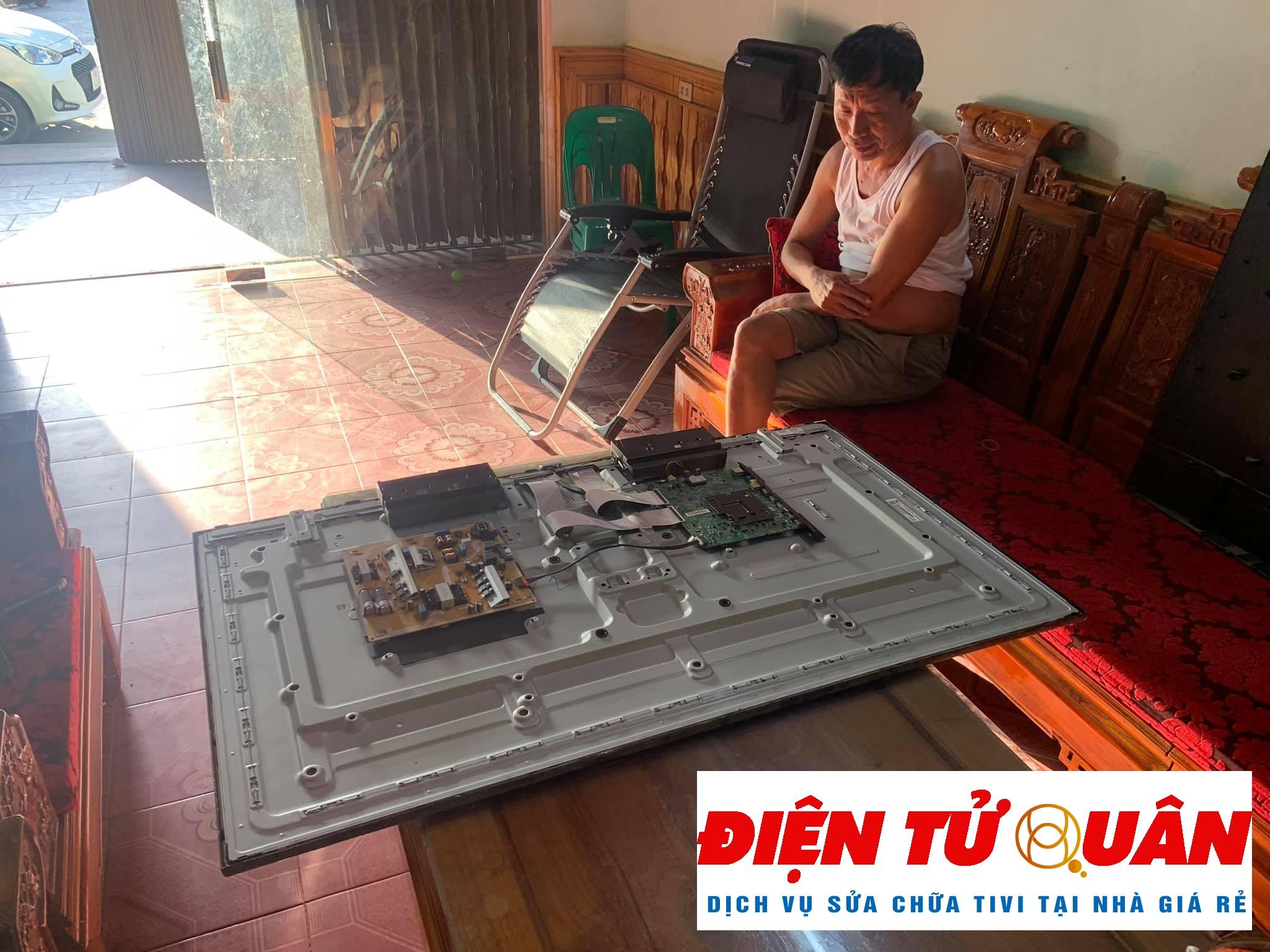
có rất nhiều khách hàng gọi về các trung tâm sửa chữa tivi và than phiền khi họ gặp phải tình trạng tivi xoay ngược màn hình. Nhất là đối với những gia đình có người già và trẻ nhỏ điều này gây phiền toái và lo lắng cho những người chưa có kinh nghiệm xử lý những vấn đề trên. Nhiều khách hàng tỏ ra lo lắng và do thiếu kinh nghiệm xử lý nên đã tháo tivi tự sửa tại nhà hoặc đem đến các trung tâm giá rẻ nhưng không uy tín. Cuối cùng lợi bất cập hại là hỏng chiếc tivi đời mới. Do vậy ĐIỆN TỬ QUÂN khuyên bạn hãy bình tĩnh và đọc những lời khuyên dưới đây để biết cách sửa lỗi xoay màn hình
Có thể bạn quan tâm
Hướng dẫn cách kiểm tra và cài đặt địa chỉ IP cho máy in
Cách sắp xếp bảng tính tăng dần, giảm dần trong Excel
Cách copy trong Excel – Thủ thuật thú vị mà bạn nên biết 2023
LMHT/ĐTCL: Cách đổi ngôn ngữ và âm thanh game trên Client server Riot mới
Tình yêu của Cự Giải: Bí mật hòa hợp với cung nào?
Tivi xoay ngược màn hình
Nguyên nhân và cách khắc phục tivi xoay ngược màn hình
Nguyên nhân dẫn đến tivi xoay ngược màn hình
Trước hết khi tivi của bạn gặp lỗi Tivi xoay ngược màn hình này bạn phải bình tĩnh để giải quyết vì đây không phải là lỗi liên quan đến phần cứng mà chỉ đơn thuần liên quan đến phần cài đặt cấu hình trên tivi. Do vậy bạn đừng tự ý tháo tivi ra và sửa hoặc đem đến các trung tâm để họ tháo tung linh kiện ra. Như thế lợi bất cập hại. Lỗi này mặc dù phiền toái nhưng lại là một lỗi sơ đẳng có thể giải quyết dễ dàng. Lỗi này cũng chỉ bắt gặp trên một số Android TV box giá rẻ như M8S, MXQ,MINIX NEO X8-HPLUS,MYGICA….Bởi vì các dòng này có điểm chung là sử dụng dòng chip Amlogic có chức năng xoay màn hình theo yêu cầu của ứng dụng. Điều này tương tự như chức năng xoay ngang màn hình của điện thoại.
Bạn đang xem: Tivi xoay ngược màn hình – Nguyên nhân và cách khắc phục
Tivi xoay ngược màn hình
Cách khăc phục tình trạng tivi xoay ngược màn hình
Xem thêm : Cách sử dụng Google Dịch hình ảnh siêu dễ ai cũng làm được
Qủa thực với các thế hệ tivi đời mới có vô vàn chức năng mới mà chúng ta chưa thể khám phá hết. Chính vì thế khi chiếc tivi xảy ra phát sinh lỗi rất nhiều bạn tỏ ra lúng túng không biết giải quyết ra làm sao. Chúng tôi có một lời khuyên cho bạn là hãy tìm một trung tâm sửa tivi tại nhà uy tín để có thể giải quyết vấn đề trên. Địa chỉ sửa tivi tại nhà Điện Tử Quân cam kết sẽ phục vụ bạn một cách tận tình nhất với đội ngũ thợ lành nghề tư vấn trực tiếp 24/7 đem lại chất lượng dịch vụ tốt nhất.
Tiêu Chí Làm Việc Của Trung Tâm
Dịch vụ sửa tivi xoay nguọc màn hình đã giải quyết cho hàng nghìn chiếc tivi gặp vấn đề cần sửa chữa trên toàn TP.HCM.
Nhân viên làm việc bằng thái độ nhiệt tình, tận tâm và nhanh chóng với bộ dụng sửa chữa tân tiến, chuyên dụng trong lĩnh vực sữa chữa tivi, sẽ giải quyết hư hỏng của tivi nhà bạn ngay lập tức.
Chúng tôi cam kết mang đến cho bạn một dịch vụ chất lượng, uy tín, bảo hành lâu dài cùng thời gian sử dụng lâu nhất với chi phí tiết kiệm nhất.
Quy trình làm việc nhanh chóng, nhân viên kĩ thuật đến tận nhà chỉ mất 20-30p lưu thông, giờ làm việc rất linh hoạt, từ 8:00-22:00 thứ 2 đến chủ nhật. Nên khi nào khách hàng có nhu cầu chúng tôi đều sẵn sàng phục vụ.
Chất lượng linh kiện có nguồn gốc rõ ràng.
Mạng lưới chi nhánh của trung tâm rộng khắp các quận huyện tại TPHCM
Tivi xoay ngược màn hình
Liên hệ sửa tivi tận nơi
Hotline hỗ trợ khi tivi gặp sự cố: 0972703022 | 0764919755
Email: [email protected]
Website:
Fanpage FB:
Nguồn: https://leplateau.edu.vn Danh mục: Thủ Thuật
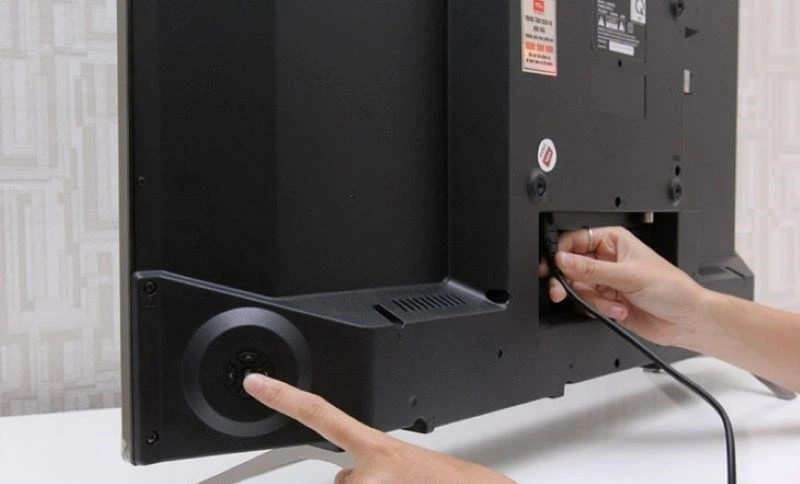
1. Khởi động tivi bằng nút bấm vật lý trực tiếp trên thiết bị
Để bật tivi, bạn có thể sử dụng nút bấm vật lý (nút cứng) trực tiếp trên thiết bị. Các nút này thường được đặt ở phía mặt sau hoặc dưới gầm của tivi.
Có thể bạn quan tâm
IN LỊCH THI ĐẤU WORLD CUP 2023 GIÁ RẺ
Cách khôi phục cuộc trò chuyện đã xóa trên Messenger nhanh nhất
Hướng dẫn xóa tài khoản Facebook người khác
Cách rút tiền ở cây ATM không lo bị nuốt thẻ, áp dụng tất cả cây ATM
Nguy cơ từ dịch vụ ‘mở khóa iPhone trong 30 phút’
Đối với các dòng smart tivi, điều khiển từ xa thường đi kèm với một số nút cứng cơ bản, tích hợp các chức năng như mở/tắt tivi, điều chỉnh âm lượng, và chọn dữ liệu vào hoặc cài đặt.
Bạn đang xem: Cách mở tivi Samsung không cần điều khiển không phải ai cũng biết!
2. Khởi động tivi bằng ứng dụng trên điện thoại
Nếu tivi và điện thoại của bạn đều được kết nối qua cùng một mạng wifi, bạn có thể sử dụng ứng dụng trên điện thoại – Smart View để điều khiển tivi một cách nhanh chóng. Đây là một phương pháp tiện lợi để mở tivi Samsung mà không cần sử dụng điều khiển theo cách truyền thống.
Để tải ứng dụng Smart View, bạn truy cập cửa hàng ứng dụng:
Đối với điện thoại Android
Đối với Iphone
Các thao thác với ứng dụng Smart View:
Bước 1: Khởi động ứng dụng Smart View sau khi đã tải về điện thoại > Chọn tên của tivi từ danh sách thiết bị khả dụng (tùy thuộc vào mỗi loại tivi, bạn có thể cần nhập mã PIN nếu có yêu cầu từ hệ thống).
Chú ý: Để sử dụng tính năng Smart View trên điện thoại di động, bạn cần tắt chế độ tiết kiệm pin.
Bước 2: Sau đó, một thông báo sẽ xuất hiện trên màn hình tivi, yêu cầu bạn cho phép kết nối thiết bị với tivi. Hãy nhấn “Cho phép” trên màn hình smart tivi Samsung để tiếp tục quá trình kết nối.
Bước 3: Trên màn hình tivi, bạn sẽ thấy xuất hiện mã PIN gồm 4 chữ số. Tiếp theo, nhập mã PIN này trên ứng dụng trên điện thoại để hoàn tất quá trình kết nối.
Một số lưu ý khi sử dụng ứng dụng để mở tivi:
Đảm bảo rằng tín hiệu mạng của bạn đang ổn định. Nếu gặp khó khăn trong việc kết nối với tivi, hãy thử cài đặt lại kết nối wifi.
Một số ứng dụng có khả năng điều khiển tivi bằng giọng nói thông qua ứng dụng tivi dành cho Android hoặc sử dụng các chức năng trợ lý giọng nói tích hợp.
Chế độ xem thông tin hoạt động tốt trên điện thoại Android với phiên bản iOS 6.0 trở lên hoặc các thiết bị iOS 7.0 trở lên.
Đảm bảo rằng điện thoại và tivi đang kết nối với cùng một mạng internet để đảm bảo tính hiệu quả của quá trình điều khiển.
3. Khởi động tivi bằng cổng hồng ngoại trên điện thoại
Cách điều khiển tivi Samsung bằng tia hồng ngoại không chỉ hiệu quả với tivi mà còn có thể sử dụng để điều khiển các thiết bị điện khác trong nhà một cách nhanh chóng và tiện lợi.
Ví dụ, nếu bạn sử dụng điện thoại Xiaomi, bạn có thể tải ứng dụng điều khiển từ xa Xiaomi, có cổng hồng ngoại, để bật tivi và điều khiển các thiết bị khác trong nhà.
Để tích hợp tính năng hồng ngoại trên điện thoại, bạn có thể thực hiện các bước sau:
Bước 1: Kích hoạt chức năng Điều khiển Hồng Ngoại trên điện thoại thông minh > Chọn tùy chọn Thêm Điều Khiển (hoặc nhấn biểu tượng +).
Bước 2: Trong phần Thêm Điều Khiển của thiết bị từ xa, nhấn vào tivi > Chọn Samsung. Sau đó, điện thoại và tivi sẽ tự động kết nối với nhau, cho phép bạn điều khiển tivi bằng điện thoại một cách thuận tiện.
4 Khởi động tivi bằng kết nối chuột hoặc bàn phím
Việc kết nối chuột và bàn phím thông qua cổng USB là một giải pháp thuận tiện, giúp bạn có thể điều khiển tivi một cách dễ dàng, tương tự như khi sử dụng máy tính. Đây là lựa chọn tiện lợi nếu bạn không có điều khiển từ xa.
Bạn có thể thực hiện các thao tác cơ bản như rê chuột, sử dụng các phím mũi tên để di chuyển, nhấn chuột để chọn, và nhập số. Phương pháp này được coi là một giải pháp thay thế hữu ích khi không có điều khiển sẵn có.
Kết
Hy vọng với 4 cách mở tivi Samsung không cần sử dụng điều khiển ở trên, bạn đã có những giải pháp hữu ích để mở tivi một cách thuận lợi trong những tình huống khẩn cấp. Cảm ơn bạn đã dành thời gian để đọc bài viết và hy vọng bạn có một trải nghiệm giải trí tuyệt vời trên tivi Samsung của mình!
Ngoài ra, nếu bạn quan tâm đến việc mua sắm tivi và đang phân vân chưa biết lựa chọn như thế nào. Hãy để FPT Shop giới thiệu cho bạn. Chúng tôi cung cấp đa dạng các loại tivi đến từ nhiều thương hiệu nổi tiếng, mời bạn tham khảo: Tivi giá tốt
Xem thêm:
Đừng bỏ lỡ TOP 5 những tivi giá rẻ dưới 8 triệu tốt nhất năm 2023 bạn nên mua ngay
Vết xước trên màn hình tivi xuất hiện do đâu? Có thể làm mờ được không?
Nguồn: https://leplateau.edu.vn Danh mục: Thủ Thuật
Bạn đang có quá nhiều file Word và muốn ghép chúng lại với nhau, nhưng không biết cách thực hiện như thế nào? Để xử lý các file này, ngay sau đây Hoàng Hà Mobile chia sẻ cho bạn 2 cách ghép file Word siêu nhanh chóng và tiện lợi.
Có thể bạn quan tâm
Cách tính lãi suất tiết kiệm tiền gửi ngân hàng
Cách tắt trạng thái online trên Facebook siêu nhanh, siêu dễ ai cũng làm được
Cách bật Bluetooth trên laptop Dell Win 10, Win 11 đơn giản nhất
Cách trích dẫn tài liệu tham khảo đúng chuẩn
Cách lưu ảnh trên Instagram về điện thoại nhanh nhất – SEVE7.VN
Thủ thuật ghép file Word là gì? Lợi ích như thế nào?
Hợp nhất file Word đề cập đến quá trình nối nhiều tài liệu và các phần nội dung quan trọng từ các tệp Word khác nhau thành một tài liệu Word duy nhất. Mục tiêu chính của việc này là tạo ra một tài liệu hoàn chỉnh và mang tính tổng hợp, thay vì phải duyệt qua nhiều tệp riêng lẻ.
Bạn đang xem: Cách gộp 2 hay nhiều file Word thành 1 file nhanh chóng, dễ thực hiện
Có thể nói, ghép file trong Microsoft Word là một công cụ quan trọng trong quá trình biên tập và soạn thảo các tệp tài liệu cơ bản. Từ đó giúp đảm bảo tính toàn vẹn của văn bản cuối cùng. Tuy nhiên, không nhiều bạn biết được tầm quan trọng của công cụ này. Vậy thì hãy để Hoàng Hà Mobile giúp bạn hiểu rõ hơn về lợi ích của việc hợp nhất file nhé.
Dễ dàng in và chia sẻ
Một tình huống rất nhiều người gặp phải khi thực hiện in từng tệp dữ liệu rời rạc, đó chính là bị thiếu sót thông tin. Thay vì bạn phải tốn thời gian để in từng file, vậy tại sao không ghép chúng lại với nhau để in một lần. Như vậy, bạn sẽ dễ dàng quản lý thông tin không bị mất, cũng như không tốn nhiều thời gian và chi phí in ấn.
Thêm vào đó, khi bạn in ấn tài liệu trong cùng 1 một file sẽ giúp nó trở nên chuyên nghiệp hơn. Cho dù bạn không in ấn nó ra mà gửi đến người khác bằng tệp PDF thì người đọc vẫn dễ dàng nắm được các thông tin quan trọng. Cũng như họ sẽ không bị đọc thiếu sót dữ liệu ở từng file rời rạc.
Tiết kiệm thời gian và công sức
Thay vì phải mở và thao tác với nhiều tài liệu riêng lẻ, ghép file Word cho phép bạn hợp nhất nhiều nguồn thông tin thành một tài liệu duy nhất. Do đó, nó sẽ giúp người dùng tạo ra một tệp tài liệu hoàn chỉnh với các thông tin được tổng hợp lại. Như vậy, việc ghép file sẽ loại bỏ mọi phải tiến trình xử lý tài liệu phức tạp.
Đặc biệt, khi người dùng có nhiều tài liệu gốc và phải thao tác trên từng tài liệu. Điều này thường dẫn đến việc lặp lại công việc, mất nhiều thời gian. Chính vì vậy, nếu bạn biết cách ghép file sẽ không cần phải thao tác trên từng tài liệu một. Cũng như nó giúp bạn liên kết các thông tin một cách chính xác nhất.
Hơn hết, nếu bạn là một nhân viên văn phòng đang phải đối mặt với nhiều deadline. Việc thực hiện kết hợp các file Word lại với nhau sẽ giúp bạn đỡ cực nhọc. Hay nói cách khác là bạn không cần tốn quá nhiều công sức cho thao tác biên soạn các văn bản nữa. Thay vào đó, bạn có thể thực hiện các nhiệm vụ khác để nhanh chóng hoàn thành công việc được giao.
Đảm bảo tính thống nhất của tài liệu
Ưu điểm tiếp theo của việc ghép file chính là giúp bạn dễ dàng kiểm soát được định dạng, cũng như kiểu chữ của tài liệu. Bởi vì khi bạn ghép nhiều tài liệu từ nhiều nguồn, bạn sẽ tinh chỉnh được định dạng văn bản, kiểu chữ, kích thước chữ, màu sắc và kiểu trang trí theo cách thống nhất. Bằng cách áp dụng cùng một định dạng cho toàn bộ tài liệu đích, bạn có thể đảm bảo được tất cả phần của tài liệu sẽ có giao diện tương tự nhau. Không những thế, ghép file trong Word cũng cho phép bạn loại bỏ định dạng không cần thiết. Điều này đảm bảo rằng chỉ các định dạng chuẩn xác mới được duy trì trong tài liệu đích.
Bên cạnh đó, việc ghép file Word cung cấp cơ hội để bạn điều chỉnh thứ tự và cấu trúc của các phần trong tài liệu. Bạn có thể sắp xếp lại các phần, đặt chúng theo trình tự logic. Cũng như đảm bảo rằng thông tin được trình bày một cách dễ hiểu nhất. Hơn hết, trong quá trình ghép dữ liệu, bạn có thể xử lý những trường hợp đặc biệt. Chẳng hạn như bạn có thể thêm chú thích chung hoặc ghi chú cho từng phần nội dung quan trọng khác nhau.
Kiểm tra sai sót và chỉnh sửa lỗi
Ngoài các lợi ích trên, người dùng còn có thể thông qua cách ghép file trong Word để tìm kiếm ra các lỗi quan trọng. Chẳng như khi ghép nhiều file lại với nhau, bạn có thể phát hiện ra các phần bị trùng lặp thông tin. Ngay lúc này, bạn cần nhanh chóng chỉnh sửa lại để tránh tạo ra một tệp tài liệu không chuyên nghiệp nhé.
Xem thêm : Tổng hợp cách khóa ứng dụng trên iPhone siêu tốc, không cần Jailbreak
Không những thế, với thủ thuật ghép file này, người dùng cũng dễ dàng xem xét lại tài liệu có còn thiếu sót thông tin gì không. Nếu có thì bạn sẽ có cơ hội chỉnh sửa và bổ sung trước khi gửi nó cho người khác. Như vậy sẽ đóng góp rất lớn vào việc tạo nên một tệp tài liệu chuyên nghiệp. Điều này đặc biệt quan trọng đối với những bạn nào đang phải chuẩn bị tài liệu dự án gửi cho khách hàng của mình.
Hướng dẫn cách gộp 2 hay nhiều file Word thành 1 file dễ thực hiện
Tiếp theo đây, Hoàng Hà Mobile sẽ hướng dẫn bạn cách gộp hai nhiều file Word lại với nhau thành một văn bản. Đặc biệt trong hướng dẫn này, chúng tôi sẽ chia sẻ cho bạn 2 cách được nhiều người sử dụng nhất. Hãy thực hiện theo thao tác của chúng tôi để gộp file Word thành công bạn nhé!
Cách 1: Ghép file Word trực tiếp trên phần mềm Microsoft
Microsoft Word là một công cụ mạnh mẽ cho phép người dùng kết hợp nhiều tài liệu với nhau theo cách đơn giản nhất. Với tính năng độc đáo này, người dùng có thể xử lý tất cả những file thông tin cho dù là phức tạp nhất. Không những thế, bạn cũng có thể tìm hiểu và sử dụng thêm các chức năng nâng cao để dễ dàng quản lý thông tin, cũng như chỉnh sửa định dạng của nó. Vậy còn chần chờ gì nữa mà không thực hiện ngay theo hướng dẫn của chúng tôi.
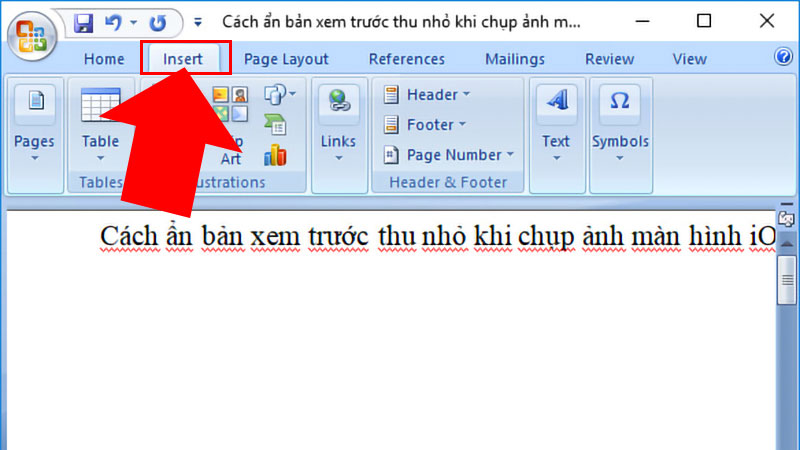
Bước 1: Đầu tiên, người dùng cần mở file dữ liệu mà mình muốn gộp thông tin. Hoặc bạn cũng có thể tạo một file mới, đây sẽ là file thực hiện các thao tác gộp dữ liệu, nên bạn hãy lưu lại tên nhé. Sau khi mở lên, người dùng nhìn và chọn mục “Insert”.
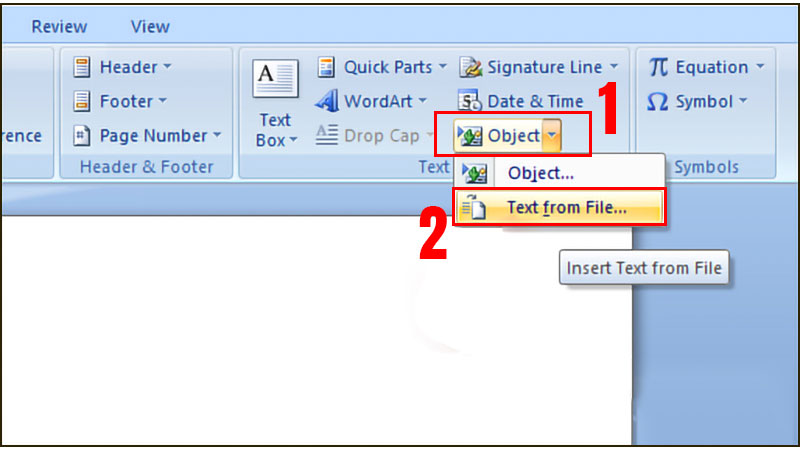
Bước 2: Để tiến hành ghép file bạn chọn tiếp vào “Text from file” như hình ảnh mô tả của chúng tôi.
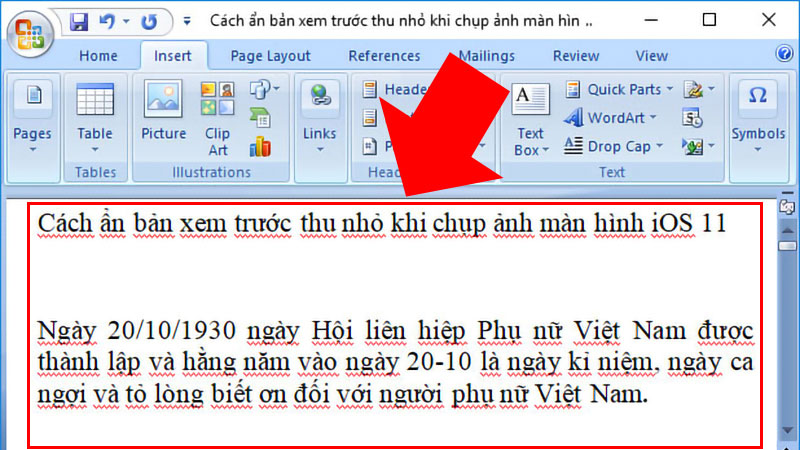
Bước 3: Ở bước này, người dùng sẽ lựa chọn file mà mình muốn ghép thông tin vào bảng tổng hợp thông tin. Để kết thúc bước cuối cùng, bạn hãy chọn vào mục “Insert” là nhận được kết quả như bên dưới đây.
Tương tự, nếu bạn muốn gộp nhiều file Word lại với nhau thì tại bước chọn file xuất, người dùng hãy click chọn nhiều file cùng một lúc. Sau đó, bạn cũng nhấn chọn “Insert” là được nhé. Đối với cách này các tệp sẽ lần lượt hiển thị theo thứ tự mà bạn chọn. Do đó, nếu bạn không muốn bị rối thông tin thì chúng tôi khuyến khích bạn nên liên kết theo từng file một.
Cách 2: Ghép file Word trực tuyến trên website
Các trang web ghép file trực tuyến thường cung cấp giao diện đơn giản, cho phép người dùng tải lên các tài liệu Word cần ghép. Sau đó, bạn chỉ cần thực hiện vài thao tác đơn giản là có thể gộp file thành công. Chính vì vậy, chúng ta không có lý do gì mà không sử dụng các dịch vụ online miễn phí này.
Đặc biệt, hiện nay có rất nhiều trang web hỗ trợ người dùng xử lý tác vụ của Word. Tuy nhiên, trong hướng dẫn bên dưới đây Hoàng Hà Mobile sẽ chỉ bạn cách dùng nhé.
Bước 1: Đầu tiên, bạn hãy truy cập vào trang website và chọn vào mục “Merge Word” trên thanh công cụ.
Bước 2: Tiếp đến, người dùng sẽ chọn tiếp vào mục “Select Files” và “Open” các tệp tài liệu mà mình muốn ghép.
Bước 3: Người dùng cần chờ vài phút để quá trình tải file lên hệ thống được hoàn tất. Sau khi thành công thì bạn tiếp vào mục “Merge Word” như hình mô tả để trang website tiến hành ghép file Word.
Bước 4: Cuối cùng, bạn đọc chỉ cần tải xuống file ghép được hoàn thành rồi nhé.
Với cách ghép file ở trên thật sự quá đơn giản phải không nào. Một điều quan trọng trước khi bạn thực hiện gộp file online là phải tìm được địa chỉ website đáng tin cậy nhé. Nếu các phần mềm đòi bạn phải trả phí thì nên cân nhắc lại hoặc bạn có thể chọn một ứng dụng trực tuyến khác.
Lưu ý khi thực hiện hợp nhất file
Khi thực hiện ghép file có một số lưu ý quan trọng mà bạn nên xem xét để đảm bảo quá trình diễn ra một cách hiệu quả. Không những thế, để đảm bảo tài liệu ghép cuối cùng đạt được chất lượng tốt nhất. Bạn không nên bỏ qua các mẹo thủ thuật công nghệ sau đây.
Luôn sao lưu lại bản gốc
Bên cạnh đó, nếu sau khi bạn đã hoàn tất ghép file Word nhưng vẫn phát hiện ra lỗi sai và cần chỉnh lại. Vậy thì các tài liệu gốc sẽ được xem như một bản tham chiếu vô cùng quan trọng. Nó sẽ giúp bạn so sánh tài liệu ghép với tài liệu gốc để tìm và sửa lỗi một cách hiệu quả.
Luôn kiểm tra lại tài liệu final
Tính chính xác trong các tệp tài liệu là vô cùng quan trọng, nên bạn cần hạn chế sai sót nhiều nhất có thể. Giả sử trong trường hợp, bạn cần gửi tệp dự án cho khách hàng hoặc giáo viên của mình. Nhưng sau khi ghép các nội dung và in ấn, tệp thông tin lại sai “tá lả”. Kết quả là bạn sẽ không được người đọc đánh giá cao về tính chuyên môn. Do vậy, bạn cần cẩn trọng đọc lại tài liệu cuối cùng trước khi gửi cho người khác nhé.
Không những thế, bạn cần chú ý thêm đến định dạng và lỗi chính tả trong tệp tài liệu. Có thể trong quá trình ghép file, bạn quên điều chỉnh lại định dạng giữa các tệp cho thống nhất. Do đó, khi xuất file sẽ ghi nhận được một văn bản quá nhiều font chữ và màu sắc khác nhau. Như vậy sẽ làm cho file của bạn trong không thẩm mỹ.
Kết luận
Như vậy, Trang Tin Nhanh Hoàng Hà Mobile đã chia sẻ cho bạn tất tần tật thông tin về thủ thuật ghép file Word. Hy vọng bạn đọc có thể tuân thủ theo hướng dẫn và thực hiện thao tác thành công. Hãy tiếp tục theo dõi kênh của chúng tôi để xem thêm nhiều bài viết hữu ích khác nhé.
Xem thêm:
Cách chuyển chữ thường thành chữ hoa và ngược lại trong Word, Excel nhanh nhất
Cách chuyển file Excel sang Word đơn giản, dễ hiểu
Nguồn: https://leplateau.edu.vn Danh mục: Thủ Thuật
Phục hồi dữ liệu sau khi reset Win 10 là hành động cần thực hiện ngay khi bạn phát hiện dữ liệu bị ẩn, bị xóa hay bị mất do cài lại Win 10. Tỷ lệ thành công phụ thuộc vào từng phương pháp và thời điểm thực hiện cứu dữ liệu. Trong bài viết này, trung tâm Cứu dữ liệu Bách Khoa sẽ hướng dẫn bạn 3 cách phục hồi đem lại hiệu quả cao nhất.
Có thể bạn quan tâm
Hướng dẫn bật Dark Mode trên Facebook nhanh chóng
Cách thu nhỏ và phóng to màn hình máy tính Windows
Hướng dẫn cách kết nối camera mini với điện thoại
Tivi Sony không vào được YouTube phải làm sao ? Xem Cách fix 100 % Ok
Đã có thể cài hình nền động trên Windows 10 thông qua ứng dụng trên Microsoft Store
Ảnh hưởng khi reset Win 10 đối với dữ liệu
Khi máy tính chạy hệ điều hành Win 10 có hiện tượng giật lag hay treo máy, người dùng thường có xu hướng refresh máy (làm mới). Nhưng đôi khi sự cố này quá nghiêm trọng dẫn đến giải pháp phải reset máy (khôi phục cài đặt gốc).
Bạn đang xem: Cách phục hồi dữ liệu sau khi reset Win 10 hiệu quả
Khác với refresh, khi reset Win 10 tức là bạn đã trả chiếc máy tính đó thành một chiếc máy hoàn toàn mới, đưa mọi cài đặt và dữ liệu về trạng thái như mới đập hộp. Tức là nếu chưa kịp sao lưu dữ liệu ra thiết bị bên ngoài hoặc sao lưu đám mây, bạn có nguy cơ mất dữ liệu một phần, thậm chí mất vĩnh viễn không thể phục hồi.
Nếu không có ngay những biện pháp phục hồi dữ liệu sau khi reset Win 10 kịp thời, bạn sẽ phải chứng kiến số dữ liệu quan trọng trong máy biến mất hoàn toàn. Điều này sẽ ảnh hưởng nghiêm trọng tới công việc, học tập hay hoạt động giải trí của bạn.
Có thể phục hồi dữ liệu sau khi reset Win 10 không?
Nhiều người dùng lo lắng rằng có thể phục hồi dữ liệu sau khi reset Win 10 hay không? Câu trả lời của chúng tôi là có. Nhưng quá trình này cần được thực hiện ngay khi máy tính hoàn tất việc reset. Nếu chậm trễ, việc dữ liệu bị ghi đè theo thời gian khiến tỷ lệ lượng dữ liệu có thể lấy lại giảm rất nhanh.
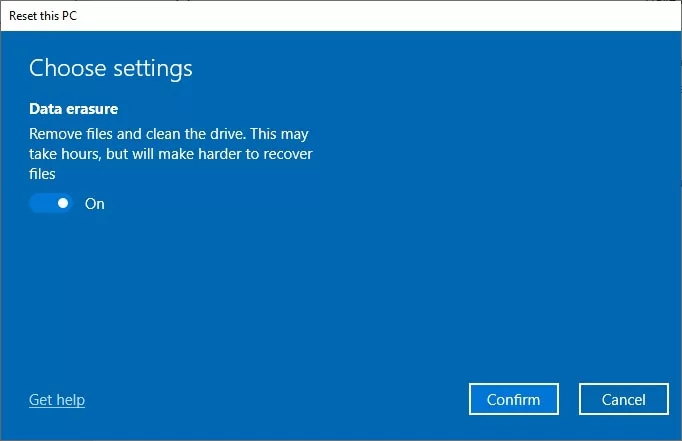
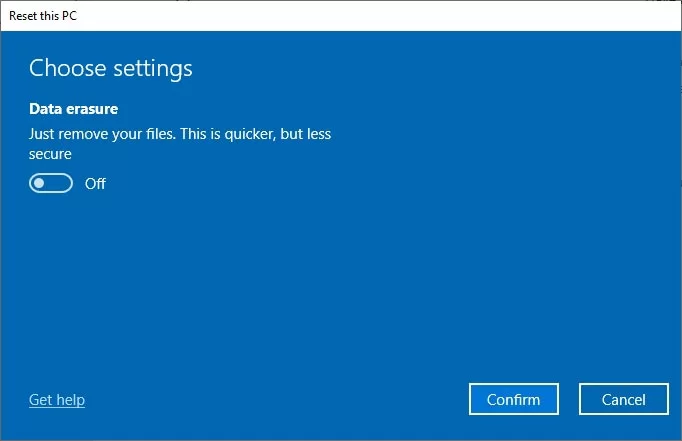
Khi thực hiện reset Windows 10, có một tính năng khá thú vị trên hệ thống là Data erasure – dọn dẹp dữ liệu. Tính năng này hữu dụng khi bạn không muốn ai truy cập được dữ liệu cũ trên máy tính, phục vụ cho hoạt động bảo mật. Ngược lại sẽ khiến việc khôi phục dữ liệu trở nên vô cùng khó khăn. Lượng dữ liệu này có thể không thể được khôi phục bởi bất kỳ ai, khác hẳn với việc khôi phục file đã xóa vĩnh viễn trong thùng rác.
Tuy nhiên, nếu bạn đã thực hiện khôi phục cài đặt gốc “nhanh” không sử dụng tính năng trên hoặc đã thiết lập sao lưu tệp, thì có thể bạn sẽ lấy lại được hầu hết (nếu không phải tất cả) các tệp của mình.
Để tăng tỷ lệ thành công khi phục hồi dữ liệu sau khi reset Win 10, hãy ngắt kết nối thiết bị lưu trữ và chuyển từ máy tính vừa reset sang một chiếc máy khác và tiến hành phục hồi. Bằng cách này bạn sẽ giảm bớt tình trạng ghi đè dữ liệu.
3 cách phục hồi dữ liệu sau khi reset Win 10 hiệu quả nhất
Xem thêm : Cách đánh văn bản trên máy tính chuẩn nhất
Không có nhiều cách phục hồi dữ liệu sau khi reset Win 10 do trường hợp này tỷ lệ thành công không cao. Ví dụ như nếu bạn lỡ xóa file ở trong thùng rác có thể lấy lại bằng việc Undo hay tạo tệp bản sao. Nhưng khi reset Win 10 thì lịch sử hệ thống máy sẽ trở về số 0.
Tuy nhiên không phải là không có những phương pháp đạt hiệu quả cao với tình trạng này. Trong đó, Cứu dữ liệu Bách Khoa đã chọn ra 3 cách thông dụng nhất, phù hợp với bất kì người dùng nào.
Cách 1: Khôi phục dữ liệu gốc với tính năng File History
File History là tính năng mặc định trên Windows 10, giúp sao lưu các tệp cá nhân của bạn trên các thư mục desktop, tài liệu, tệp đa phương tiện và tải xuống. Tính năng này tự động bảo vệ và sao lưu dữ liệu của bạn định kỳ theo cài đặt. Nếu bạn đã bật File History trước đó, bạn có thể dùng cách này để phục hồi dữ liệu sau khi reset Win 10.
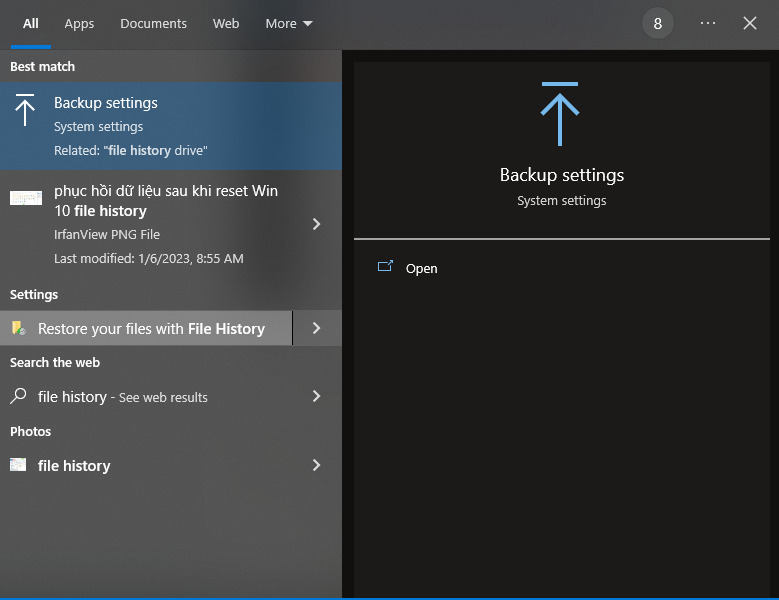
Bước 1: Tìm File History trên mục tìm kiếm hệ thống. Sau đó nhấn vào Restore your files from File history từ kết quả thu được.
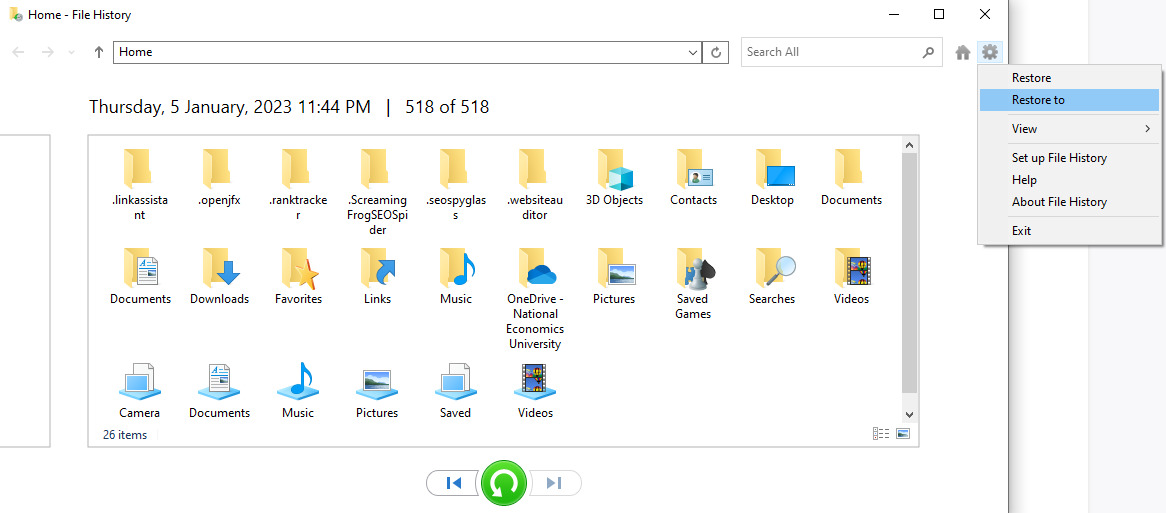
Bước 2: Trên cửa sổ File History bạn có thể thấy tất cả tập tin với bản lưu cũ. Các nút mũi tên trái phải cho phép bạn lựa chọn khoảng thời gian mà bản sao lưu đó được thực hiện.
Bước 3: Chọn tệp và ngày sao lưu bạn muốn khôi phục, sau đó nhấn vào icon mũi tên xanh lục quay tròn để khôi phục nhanh. Nếu muốn dữ liệu khôi phục chuyển sang thiết bị mới, hãy chọn biểu tượng bánh răng ở góc trên bên phải rồi nhấn và Restore to.
Cách 2: Sử dụng phần mềm cứu dữ liệu chuyên dụng
Hiện nay có rất nhiều phần mềm cứu dữ liệu máy tính cho phép bạn phục hồi dữ liệu sau khi reset Win 10. Các phần mềm này có tính năng chung là quét tìm lại và khôi phục dữ liệu trên thiết bị. Ngoài ra mỗi phần mềm lại có thêm những tính năng phụ như quản lý dữ liệu, sao lưu dữ liệu, cảnh báo rủi ro dữ liệu,…
Trong bài viết này, chúng tôi chọn EaseUS Data Recovery Wizard – phần mềm được vinh danh tốt nhất thế giới trong năm vừa qua. Đây là một phần mềm cung cấp mọi giải pháp cho việc khôi phục tệp trên hệ điều hành Windows 10. Cùng với đó là khả năng lấy lại dữ liệu trên đa dạng thiết bị lưu trữ và trường hợp mất dữ liệu.
EaseUS Data Recovery Wizard rất thân thiện với người dùng nhờ giao diện trực quan, dễ sử dụng ngay từ lần đầu tiên. Bản miễn phí của phần mềm cung cấp 2GB khôi phục dữ liệu cho bạn. Và các bản trả phí dung lượng là vô hạn cùng nhiều tính năng hữu ích khác được mở khóa. Sau đây là ba bước đơn giản để phục hồi dữ liệu sau khi reset Win 10 với phần mềm này:
Xem thêm : Bật mí 04 cách tra cứu giấy phép lái xe theo tên nhanh chóng, chính xác nhất 2024
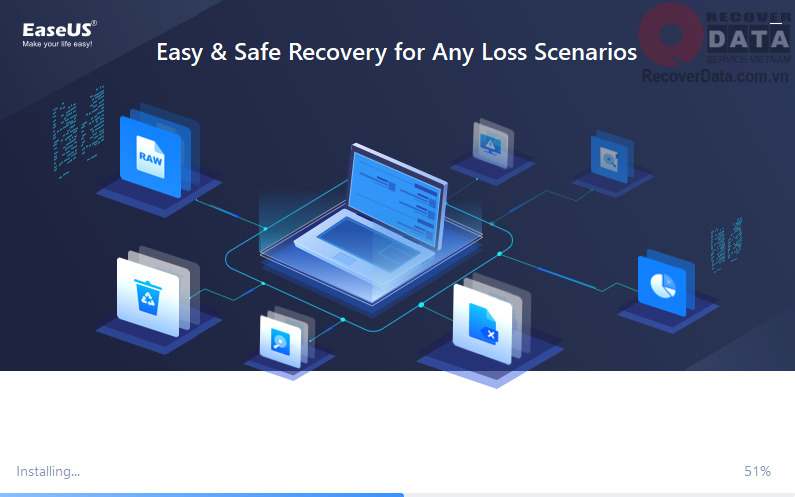
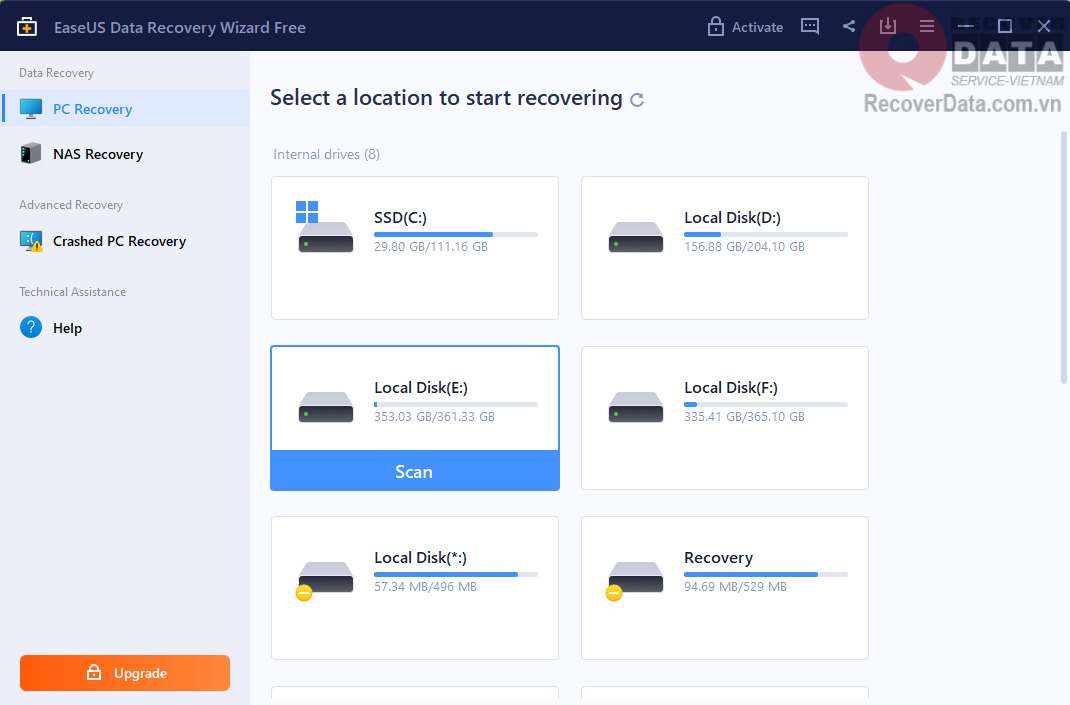
Bước 1: Tải xuống và cài đặt công cụ EaseUS Data Recovery Wizard. Tại màn hình công cụ này, hãy trỏ tới ổ đĩa có dữ liệu bị mất và nhấn vào Scan. Nếu như các tệp bị mất của bạn nằm ở thiết bị lưu trữ ngoài, hãy kết nối thiết bị đó với máy tính trước khi tiến hành.
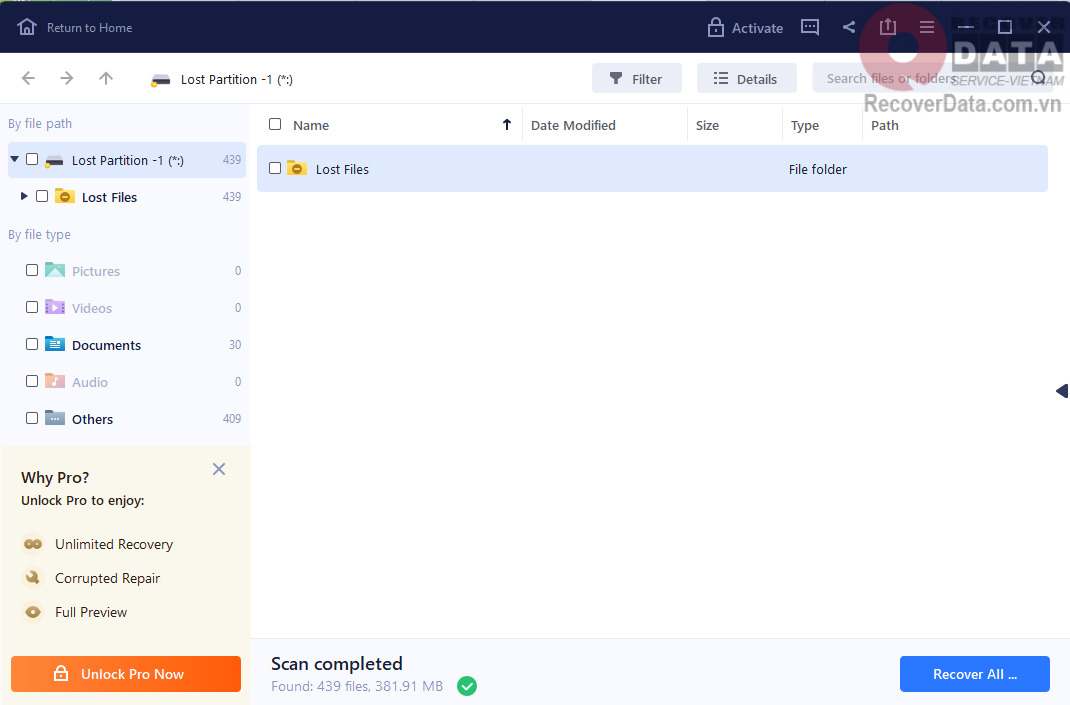
Bước 2: Phần mềm sẽ nhanh chóng quét các tệp đã xóa ngay lập tức, sau đó tự động thực hiện quét sâu để tìm thêm các tệp bị mất. Sau khi quá trình quét hoàn tất, bạn có thể sử dụng “Bộ lọc” để lọc nhanh các loại tệp cụ thể.
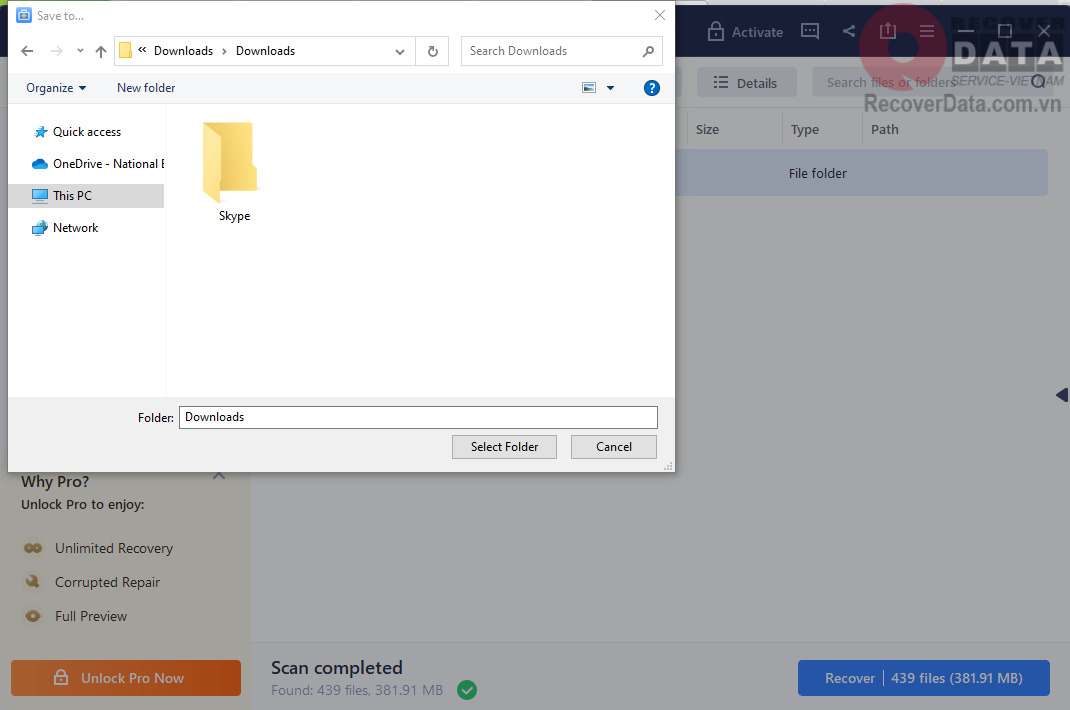
Bước 3: Nhấn vào nút Preview hoặc nhấn đúp vào tệp để xem trước đầy đủ. Cuối cùng, chọn các tệp mong muốn, nhấn vào Recover và chọn một vị trí an toàn khác để lưu tất cả các tệp cùng một lúc.
Cách 3: Tới trung tâm khôi phục dữ liệu
Phương pháp phục hồi dữ liệu sau khi reset Win 10 được chúng tôi đánh giá là hiệu quả nhất. Nhưng nó lại được xếp cuối cùng bởi bạn có thể mất một khoản chi phí khi sử dụng cách này. Đổi lại thì hiệu quả vượt trội so với hai phương pháp kể trên.
Một trong số những trung tâm cứu dữ liệu bạn có thể tin tưởng đó là Cứu dữ liệu Bách Khoa. Lý do bởi chúng tôi đã có kinh nghiệm trên 15 năm hoạt động với hàng ngàn dự án khôi phục dữ liệu thành công bất kể quy mô. Một lý do khác để bạn lựa chọn là Cứu dữ liệu Bách Khoa đã và đang là đối tác quan trọng trong lĩnh vực bảo mật dữ liệu cho Bộ quốc phòng, Bộ công an, đặc biệt trong giai đoạn 2011 – 2019.
Cứu dữ liệu Bách Khoa sở hữu 2 phòng lab hiện đại, trang bị đầy đủ thiết bị, công cụ chuyên dụng cho hoạt động cứu dữ liệu. 2 phòng lab này được vận hành bởi đội ngũ chuyên gia hàng đầu, kinh nghiệm hàng chục năm và thường xuyên được đào tạo từ các nước Nga, Trung Quốc và Nhật Bản.
Bạn có thể liên hệ hotline 1900636196 để nhận được những tư vấn, phương hướng giải quyết sơ bộ với dữ liệu của bạn.
Cứu dữ liệu Bách Khoa hy vọng rằng với những phương pháp phục hồi dữ liệu sau khi reset Win 10 trên đây sẽ giúp bạn xua tan nỗi lo mất dữ liệu khi khôi phục cài đặt máy tính. Nếu gặp bất kỳ sự cố nào về dữ liệu, hãy đừng ngần ngại mà liên hệ ngay tới chúng tôi để được tư vấn miễn phí.
Nguồn: https://leplateau.edu.vn Danh mục: Thủ Thuật
Facebook Ads đang là nền tảng quảng cáo hàng đầu hiện nay. Hầu hết các công ty doanh nghiệp hay cá nhân kinh doanh cũng đều vận dụng Facebook Ads vào kinh doanh. Đối với những nhà quảng cáo chuyên nghiệp, việc thiết lập phương thức thanh toán trên facebook ads là rất quan trọng. Hiện tại facebook ads có chế độ tự động thanh toán sau khi nhà quảng cáo sử dụng hết số tiền facebook cho nợ (Ngưỡng nợ). Đôi khi bạn chưa muốn thanh toán ngay cho facebook (Bạn cần phải khóa thẻ thanh toán hoặc chuyển đổi phương thức thanh toán). Hôm nay P.a Việt NAm Digital sẽ hướng dẫn bạn chuyển đổi phương thức thanh toán cho phù hợp với kế hoạch chạy quảng cáo của mình.
Có thể bạn quan tâm
Phần mềm chèn chữ vào ảnh nghệ thuật trên máy tính đơn giản
Hướng dẫn tự động kết bạn Facebook – 5000 bạn bè nhanh chóng
Hướng dẫn cách lấy lại mật khẩu Zalo không cần mã nhanh và an toàn
Cách đăng ký, tạo tài khoản Email trên điện thoại miễn phí
Chia sẻ 4 cách học tiếng Anh cho người mất gốc từ A-Z
Tại sao phải chuyển đổi phương thức thanh toán trên facebook?:
Bạn gặp lỗi trong quá trình thanh toán ( Thẻ thanh toán của bạn bị từ chối – Có nhiều lý do khiến thẻ thanh toán của bạn bị từ chối, Thẻ áp dụng thanh toán cho quá nhiều tài khoản facebook ads – Thẻ bị khóa).
Bạn chạy quảng cáo có vi phạm chính sách nhẹ, điều này dễ khiến phương thức thanh toán cũ có thể bị khóa hay hạn chế.
Bạn muốn chuyển đổi phương thức thanh toán tự động, sang thủ công. Hoặc đổi hình thức thanh toán quảng cáo từ thẻ VISA/MASTERCARD sang thanh toán bằng ví điện tử Momo.
Và có rất nhiều lý do chủ quan, khách quan khiến bạn muốn chuyển đổi phương thức thanh toán.
Các bước chuyển đổi hình thức, phương thức thanh toán facebook ads?:
Xem thêm : “Bỏ túi” 3 cách khôi phục file đã xóa vĩnh viễn trong thùng rác
Bước 1: Đăng nhập tài khoản Facebook Ads của bạn. (Lưu ý tài khoản của bạn vẫn còn active nhé).
=> Xem thêm: Fanpage Facebook bị hạn chế, fanpage không chạy được quảng cáo phải làm sao?
Bước 2: Tìm đến phần lập hóa đơn và thanh toán
Bước 3: Tiếp tục vào cài đặt thanh toán:
Xem thêm : 5 cách kết nối 2 modem WiFi không cần dây chuẩn nhất
Bước 4: Tiếp tục vào thêm phương thức thanh toán:
Bước 5: Thiết lập các phương thức thanh toán:
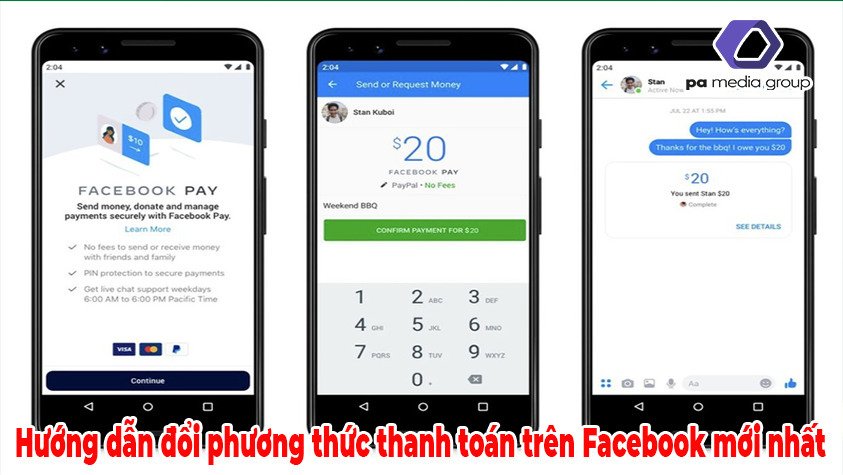
Bạn có thể lựa chọn các hình thức thanh toán được hiển thị như: Visa/Mastercard,UnionPay,Amex,Discovery hoặc sử dụng PayPal để thanh toán cho facebook ads. Tùy từng loại tài khoản bạn có thể thanh toán bằng các hình thức khác như: Stripe hay Momo ( Tài khoàn nảy của mình không thanh toán bằng Momo được).
=> Xem thêm: Hướng dẫn chạy quảng cáo Facebook Reels từ A đến Z
Trên đây là hướng dẫn cách thay đổi phương thức thanh toán facebook ads. Bạn cần phải chuẩn bị thẻ thanh toán quốc tế hoặc tài khoản PayPal đã verify hoặc tài khoản Momo đã xác thực để chuyển đổi thanh toán. Cách thức chuyển đổi thanh toán thì rất đơn giản, nhưng bạn phải lưu ý cài đặt thẻ để tránh tình trạng Facebook Ads sẽ thu nợ bất ngờ, khiến tài khoản của bạn sẽ bị trừ tiền mà chưa có sự chuẩn bị trước nhé. Chúc các bạn thành công!
Nguồn: https://leplateau.edu.vn Danh mục: Thủ Thuật
Cài đặt Windows là một trong những kỹ năng không thể thiếu với người sử dụng máy tính, nhưng không phải ai cũng biết cách cài windows từ ổ cứng rời hoặc USB. Sau đây, Linh kiện laptop sẽ hướng dẫn và chia sẻ với các bạn chi tiết cách cài win trên ổ cứng gắn ngoài để bạn có thể tự làm được một cách dễ dàng nhất.
Có thể bạn quan tâm
20 số điện thoại ma ám bạn không bao giờ nên gọi
Hướng dẫn xóa hết bạn bè trên facebook hàng loạt trên điện thoại và máy tính
Tạo tên siêu độc, siêu chất với 04 cách đổi tên Liên Quân
Cách đo size đồng hồ phù hợp kích thước cổ tay
Hướng dẫn khôi phục dữ liệu USB bị format
1. Kiểm tra ổ cứng rời hoặc USB trước khi cài Win
B1: Đầu tiên. bạn cần chuẩn bị một bộ cài Window 7, 8 hoặc 10, tùy thuộc vào nhu cầu sử dụng của bạn. Một USB có dung lượng tối thiểu từ 16-32 Gb hoặc một ổ cứng rời thì càng tốt.
Bạn đang xem: Cách cài Win 7, 8, 10 trên ổ cứng rời hoặc USB
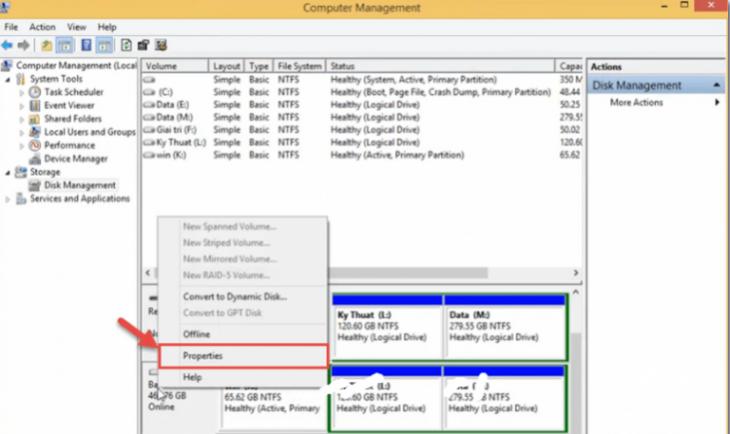
B2: Sau đó cắm ổ cứng rời của bạn hoặc USB vào máy tính và kiểm tra định dạng ổ cứng trước bằng cách nhấp chuột phải vào Computer (This PC) ngoài màn hình Desktop => và chọn Manage.
B3: Chọn tiếp Disk Management. Lúc này nếu sẽ xuất hiện các thiết bị mà bạn đã kết nối với máy tính => nhấp chuột phải vào ổ cứng ngoài => và chọn Properties => chọn Tab Volumes:
Nếu phần Partition style là (MBR) thì Ok.
Xem thêm : Giải pháp sửa lỗi màn hình iPhone 7 Plus ám hồng hiệu quả
Còn nếu nó đang ở định dạng là GPT hoặc định dạng khác thì phải dùng phần mềm MiniTool Partition Wizard Convert lại trước khi cài đặt Win lên thiết bị này.
B4: Chuyển đổi định dạng GPT sang MBR cho ổ cứng rời.
Để Convert định dạng ổ cứng ngoài hoặc USB về định dạng MBR thì bạn nhấp chuột phải vào ổ cứng rời => chọn Convert GPT Disk to MBR Disk.
Sau khi Convert thành công => nhấp Apply để thiết lập trước khi thoát khỏi phần mềm.
2. Cách cài đặt Windows trên ổ cứng rời hoặc USB bằng phần mềm WinToUSB
B1: Tải và Cài đặt phần mềm WinToUSB, sau khi hoàn tất, bạn mở ứng dụng WinToUSB lên => Tại đây bạn nhấp OK để tiếp tục.
B2: Nhấn vào biểu tượng Browse… để chọn file ISO (bộ cài win).
Xem thêm : Thủ thuật căn lề văn bản in 2 mặt giấy trên Microsoft Word
B3: Rồi tìm đến vị trí chứa bộ cài win của bạn => Rồi nhấn Open để thêm file ISO vào phần mềm.
B4: Tiếp theo tại giao diện ứng dụng WinToUSB, bạn tích chọn bản cài Windows => nhấn Next.
B5: Bạn nhấp chuột vào biểu tượng hình tam giác ngược => chọn USB, hoặc ổ cứng ngoài mà bạn muốn cài win lên => nhấn Next.
B6: Sau đó bạn đánh dấu tích chọn Please select the system partition (phân vùng chính) và Please select the boot partition (phân vùng khởi động) => Rồi nhấp Next để bắt đầu bung file cài đặt.
Đây là quá trình cài đặt Windows từ WinToUSB. Quá trình cài đặt này sẽ diễn ra tầm khoảng 20-30 phút, nó tùy thuộc vào tốc độ của USB hoặc ổ cứng ngoài của bạn
Bây giờ bạn chỉ cần đợi cho quá trình Load file cài đặt hoàn tất lên 100%. Sau đó thoát khỏi ứng dụng.
Bạn Restart lại máy tính và lựa chọn khởi động ưu tiên là ổ cứng để bạn có thể boot vào ổ cứng ngoài hoặc USB để tiếp tục quá trình cài đặt và sử dụng nhé!!!!!!!!!!.
Nguồn: https://leplateau.edu.vn Danh mục: Thủ Thuật
Lộ trình chuyển đổi đầu số di động từ 11 số sang 10 số
Có thể bạn quan tâm
Điện thoại iPhone bị “ăn nguồn chờ” – Phải làm sao?
Cách xem ảnh riêng tư trên Facebook
Hướng dẫn cách nhập code Blox Fruit mới, cập nhật liên tục
Hướng dẫn cách kiểm tra thông tin thuê bao các nhà mạng Vinaphone, Mobi, Viettel
Hướng dẫn sửa lỗi font chữ trong Word hiệu quả
Theo Bộ Thông tin & Truyền thông, quá trình chuyển đổi số thuê bao di động từ 11 sang 10 số sẽ được bắt đầu từ ngày 15/9/2018 và kết thúc vào ngày 30/6/2019. Khi tiến hành chuyển đổi các nhà mạng sẽ phải quay số song song (duy trì cả số cũ và số mới) từ ngày 15/9/2018 đến ngày 14/11/2018 và duy trì âm báo bằng tiếng Việt và tiếng Anh. Các nhà mạng cũng cho biết vẫn sẽ duy trì thông báo đổi đầu số đến hết ngày 30/6/2019 nếu người dùng quay nhầm sang đầu số cũ.
Bạn đang xem: Hướng dẫn chuyển đổi số di động từ 11 sang 10 số trên danh bạ smartphone
Các thuê bao di động 10 số vẫn được giữ nguyên không thay đổi.
Hướng dẫn chuyển đổi và cập nhật đầu số di động trên danh bạ smartphone
Cùng với việc chuyển đổi đầu số di động của các nhà mạng đòi hỏi người dùng di động phải thay đổi lại những số điện thoại di động 11 số đã lưu trên danh bạ của mình để có thể giữ liên lạc với các số này.
Xem thêm : Cách tạo mục lục trong Word tự động cho Word 2007, 2010, 2016 và 2019
Nếu bạn đang tìm kiếm một giải pháp để cập nhật nhanh đầu số di động mới trên danh bạ của mình, thay vì phải sửa từng số cũng như phải ghi nhớ mã vùng cố định mới, thì ứng dụng miễn phí với tên gọi “Chuyển đổi đầu số – Đầu số mới” là sự lựa chọn không thể bỏ qua.
Chuyển đổi đầu số – Đầu số mới là ứng dụng miễn phí được xây dựng bởi một công ty có trụ sở tại Tp.HCM nhằm giúp người dùng Việt Nam tự động cập nhật lại đầu số mới của các thuê bao di động 11 số để chuyển sang 10 số trong đợt chuyển đổi này.
Download ứng dụng dành cho Android miễn phí tại đây hoặc tại đây (tương thích Android 4.1 trở lên) và phiên bản dành cho iOS tại đây (tương thích iOS 10.0 trở lên).
Sau khi cài đặt, nhấn nút “Quét danh bạ” từ giao diện chính để ứng dụng tìm những số điện thoại có trong danh bạn cần chuyển đổi đầu số.
Lưu ý: để sử dụng chức năng này, người dùng cần cấp quyền để ứng dụng có thể truy cập vào danh bạ trên smartphone để quét. Bạn nhấn nút “Cho phép” ở hộp thoại xin cấp quyền truy cập danh bạn hiện ra.
Xem thêm : Cách cài máy in qua mạng LAN đơn giản, nhanh nhất!
Sau khi quét, danh sách những số điện thoại 11 số có trong danh bạ sẽ được liệt kê đầy đủ. Bạn có thể nhấn vào nút tam giác ở góc trên bên phải để chọn các đầu số của nhà mạng cụ thể, chẳng hạn các số của Viettel, MobiFone hay VinaPhone… Tại đây bạn cũng có nhấn vào “đến ngày chuyển” để lọc ra danh sách những số điện thoại đã đến thời hạn chuyển đổi từ 11 số sang 10 số (do một số nhà mạng hiện vẫn chưa chuyển đổi đầu số mà sẽ tiếp tục thực hiện điều này trong thời gian tới).
Bạn nên đánh dấu chọn “Đến ngày chuyển” để lọc ra những số điện thoại 11 số đã đến ngày chuyển sang 10 số và chuyển trước những số này trong danh bạ. Với các số còn lại, bạn hãy chờ đến thời điểm các số này được chuyển về 10 số để tiếp tục sử dụng ứng dụng cập nhật lại danh bạ.
Tiếp theo, nhấn vào nút “Chuyển qua 10 số” ở bên dưới, rồi nhấn “OK” ở hộp thoại xác nhận hiện ra để quá trình chuyển đổi đầu số trên danh bạn được thực hiện.
Như vậy bạn đã hoàn tất việc chuyển đổi và cập nhật lại số điện thoại có trong danh bạ smartphone của mình.
Nhìn chung, “Chuyển đổi đầu số – đầu số mới” là một ứng dụng rất hữu ích trong bối cảnh đầu số di động đang được chuyển đổi như hiện nay, để giúp người dùng không phải mất quá nhiều thời gian để cập nhật lại danh bạ điện thoại của mình, nhất là với những người lưu nhiều số điện thoại trên smartphone.
Mời quý độc giả theo dõi các chương trình đã phát sóng của Đài Truyền hình Việt Nam trên TV Online!
Nguồn: https://leplateau.edu.vn Danh mục: Thủ Thuật
Quay màn hình iPhone có tiếng là một chức năng hữu ích được tích hợp sẵn trên điện thoại hỗ trợ người dùng ghi màn hình iPhone đơn giản. Nếu bạn vẫn chưa biết cách quay màn hình có tiếng trên iPhone thì bài viết này là dành cho bạn, giúp bạn ghi màn hình có tiếng hiệu quả.
Có thể bạn quan tâm
Cách ghi âm cuộc gọi trên điện thoại Samsung
Hướng dẫn 2 cách đăng ký, tạo Facebook mới trên điện thoại và máy tính cho newbie
Bí quyết làm tròn số tiền trong Excel
Cách vô hiệu hóa gạch chân đỏ trong Word nhanh chóng, đơn giản và hiệu quả
Lấy lại mã số trên thẻ cào MobiFone bằng cách nào?
Quay màn hình iPhone để làm gì?
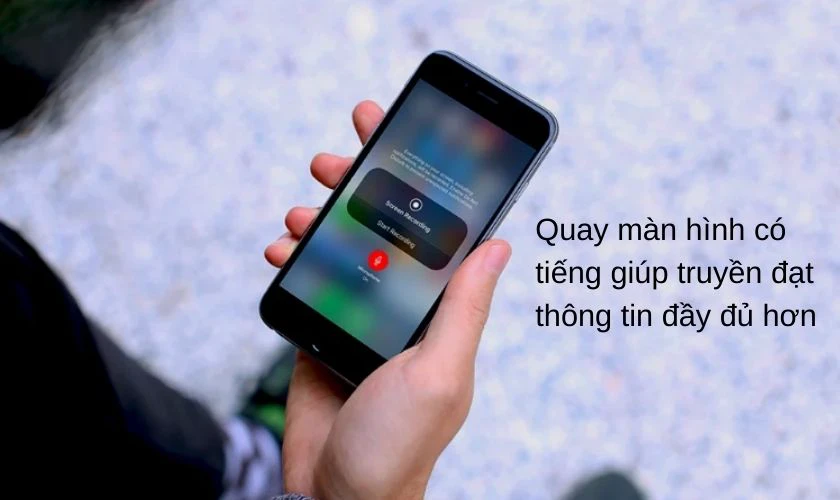
Quay màn hình trên iPhone hỗ trợ người dùng sử dụng iPhone một cách hiệu quả đặc biệt là khi bạn muốn quay các video hướng dẫn thủ thuật cho người khác. Bên cạnh đó khi quay màn hình có âm thanh, việc truyền tải thông tin sẽ đầy đủ hơn, giúp người khác dễ hiểu hơn.
Bạn đang xem: Hướng dẫn cách quay màn hình iPhone có tiếng chi tiết, đơn giản
Hướng dẫn cài đặt quay màn hình iPhone có tiếng
Bạn có thể cài đặt quay màn hình iPhone có tiếng rất đơn giản do iPhone đã hỗ trợ cho người dùng công cụ có sẵn trên chính smartphone đó chính là công cụ Ghi màn hình. Bạn chỉ cần thêm công cụ này vào Trung tâm điều khiển sau đó bật công cụ để quay màn hình trên iPhone nhanh chóng.
Công cụ Ghi màn hình (Screen Recording) được tích hợp sẵn trong phiên bản iOS 11 trở lên. Tuy nhiên, lại không xuất hiện sẵn mà cần phải thiết lập để thêm công cụ quay màn hình ipPhone này vào Trung tâm điều khiển (Control Center).
Cài đặt ghi màn hình iPhone có tiếng trên iOS 14 trở lên
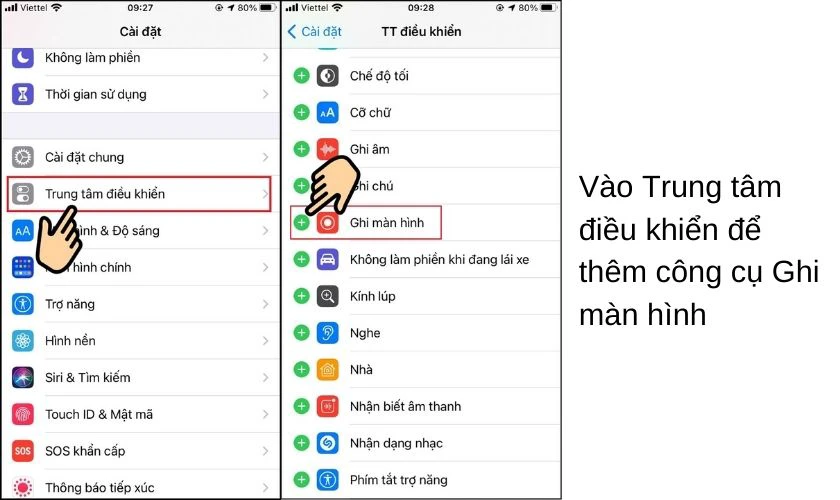
Để thêm công cụ Ghi màn hình vào Trung tâm điều khiển, bạn có thể thực hiện theo các bước sau đây (cách thực hiện trên thiết bị giao diện iOS 14 trở lên):
Bước 1: Đầu tiên bạn cần vào Cài đặt và chọn Trung tâm điều khiển.
Bước 2: Tiếp theo bạn kéo xuống và tìm công cụ Ghi màn hình sau đó nhấn dấu cộng để thêm công cụ này vào Trung tâm điều khiển trên iPhone.
Cài đặt quay màn hình iPhone có tiếng trên iOS 13 trở xuống
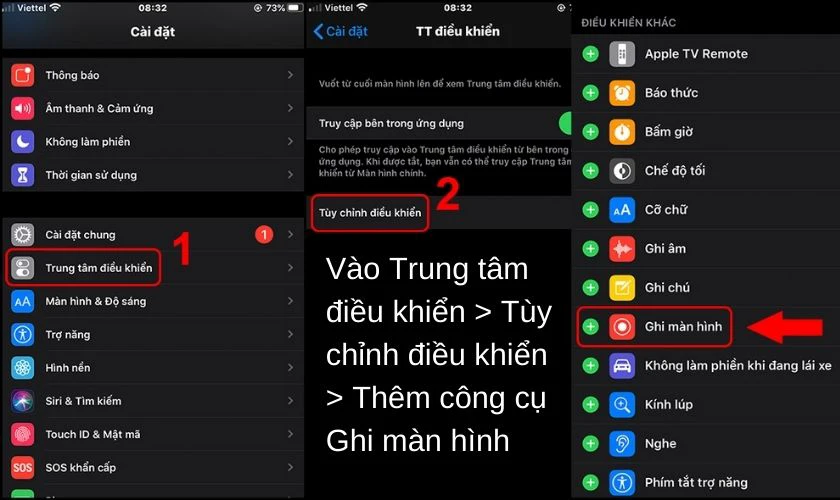
Đối với phiên bản hệ điều hành cũ hơn, bạn có thể thực hiện quay màn hình trên iPhone như sau:
Bước 1: Vào Cài đặt và chọn Trung tâm điều khiển → Tùy chỉnh điều khiển.
Bước 2: Tiếp theo bạn cũng chọn công cụ Ghi màn hình và nhấn dấu cộng để thêm công cụ vào Trung tâm điều khiển.
Tuy đã thêm công cụ này vào Trung tâm điều khiển nhưng lúc này trình quay màn hình trên iPhone của bạn vẫn chưa ghi lại tiếng nên bạn cần thêm một bước cài đặt để có thể quay màn hình iPhone có tiếng.
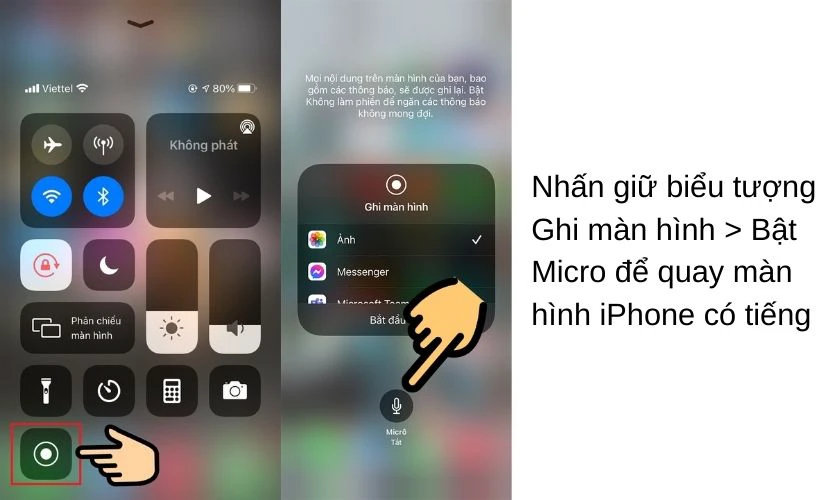
Bạn hãy mở Trung tâm điều khiển sau đó nhấn giữ biểu tượng vòng tròn (biểu tượng của công cụ Ghi màn hình) và chọn nút Micro để bật tiếng.
Sau khi đã thêm công cụ này vào Trung tâm điều khiển, bạn có thể bắt đầu quay màn hình iphone có tiếng đơn giản.
Mẹochụp màn hình dài iPhone
Quay màn hình iPhone có tiếng bằng công cụ Ghi màn hình
Sẽ có 2 cách ghi màn hình trên iPhone có tiếng đó chính là ghi màn hình trên iPhone không có nút Home và quay màn hình trên iPhone có nút Home với cách thực hiện như sau:
Cách ghi màn hình trên iPhone không có nút Home
Để ghi màn hình trên iPhone không có nút Home, được trang bị Face ID:
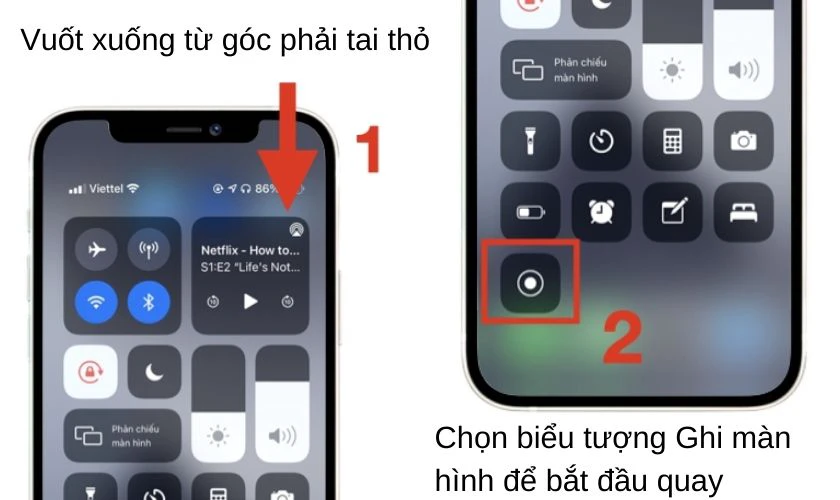
Bước 1: Bạn hãy vuốt từ góc phải của tai thỏ màn hình xuống để vào Trung tâm điều khiển.
Bước 2: Sau đó bạn hãy nhấn vào biểu tượng Ghi màn hình để bắt đầu quay video màn hình iPhone của bạn.
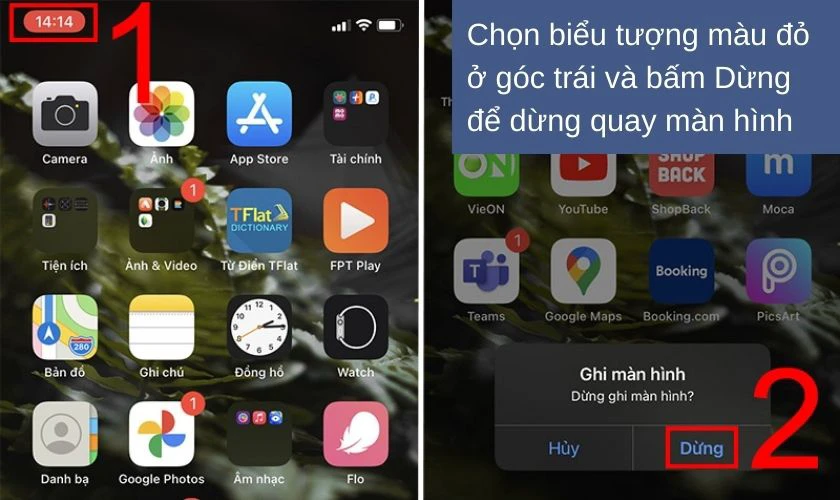
Bước 3: Khi bắt đầu ghi màn hình iPhone, bạn sẽ thấy biểu tượng màu đỏ ở góc trái xuất hiện và nếu bạn muốn dừng quay, chỉ cần chọn biểu tượng này sau đó nhấn Dừng, vô cùng đơn giản.
Video sau khi quay màn hình trên iPhone sẽ được lưu trong Thư viện ảnh trên iPhone.
Cách quay màn hình trên iPhone có nút Home
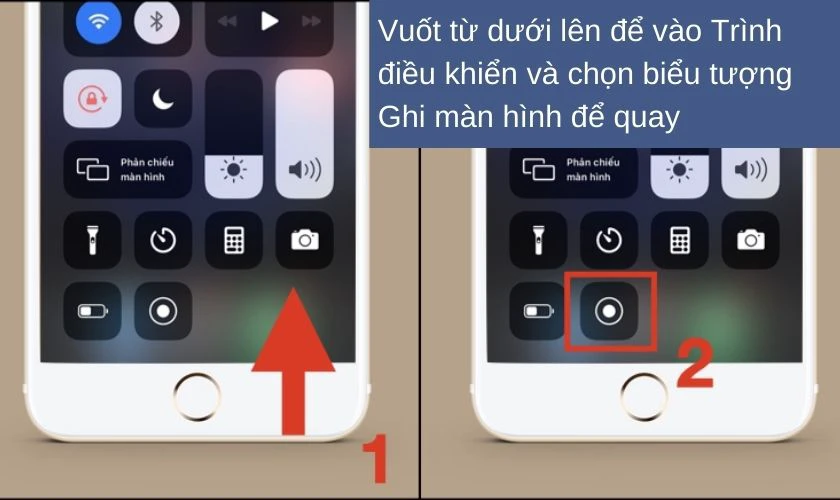
Nếu bạn đang sử dụng iPhone còn nút Home (Touch ID) thì bạn cần vuốt từ cạnh dưới của iPhone lên để vào Trung tâm điều khiển. Tại đây bạn cũng thực hiện tương tự các thao tác trên iPhone không có nút Home để ghi và ghi màn hình iPhone.
Hướng dẫn quay màn hình iPhone có tiếng, âm thanh – Điện Thoại Vui TV
Với một vài thao tác đơn giản, bạn đã có thể ghi màn hình trên iPhone có tiếng vô cùng nhanh chóng, dễ thực hiện. Bạn có thể xem lại video vừa quay trong Ảnh và chia sẻ video đến mọi người, upload lên mạng xã hội,….Chúc bạn thực hiện quay màn hình iPhone thành công.
Xem thêm bảng giá dịch vụ thay màn hình iPhone X và các dòng iPhone khác tại Điện Thoại Vui!
Nguồn: https://leplateau.edu.vn Danh mục: Thủ Thuật
Tính năng tạo check in cho Fanpage cho phép người dùng cập nhật vị trí họ đang vui chơi, làm việc. Cũng nhờ đó mà Fanpage có gắn check in sẽ gia tăng lượt tiếp cận đến nhiều người hơn và quảng cáo hiệu quả hơn. Trong bài viết này, ZILATECH sẽ hướng dẫn bạn cách tạo check in trên Facebook và một số lưu ý xung quanh việc tạo check in nhé!
Có thể bạn quan tâm
VPBank chuyển trụ sở chính tới tòa nhà số 89 Láng Hạ
Cách sử dụng lệnh đo góc trong Cad đơn giản nhất
Top 5 app miễn phí hỗ trợ chặn cuộc gọi và tin nhắn rác trên Android
Cách chỉnh âm tai nghe trên điện thoại và máy tính dễ dàng
Cách chỉnh sửa trực tiếp trên file pdf hiệu quả nhất
Xem thêm:
Bạn đang xem: Hướng Dẫn Tạo Check in Cho Fanpage Facebook Tăng Tiếp Cận Khách Hàng
8 Dạng Visual Content Fanpage Facebook Phổ Biến
3 Điều Cần Tránh Nếu Muốn Quản Lý Fanpage Tốt
Tại sao nên tạo check in cho fanpage Facebook?
Tạo check in cho fanpage không chỉ cho mọi người biết bạn đang ở đâu mà còn được xem là một công cụ quảng cáo hiệu quả cao. Giúp tăng lượng khách hàng và tiếp cận nhiều người rất nhanh chóng và tiết kiệm chi phí quảng cáo. Đây là giải pháp được các doanh nghiệp sử dụng phổ biến để tăng lượt tương tác cho trang Facebook của mình.
Lợi ích của tạo địa điểm check in trên fanpage:
Tạo check in trên Facebook là một hình thức truyền thông cực kỳ hiệu quả và miễn phí. Giúp tăng phạm vi tiếp cận đến nhiều người hơn.
Việc một khách hàng check in tại địa điểm của bạn sẽ kích thích sự tò mò của bạn bè và từ đó họ sẽ muốn tìm hiểu về fanpage nhiều hơn. Nhờ đó, bài viết có thể tăng lượt tương tác và tiếp cận tự nhiên.
Fanpage có càng nhiều lượt check in thì càng đáng tin cậy.
Một fanpage có vị trí cụ thể, cùng các thông tin như webiste, số điện thoại, chủ sở hữu rõ ràng sẽ thuyết phục người dùng về độ tin cậy hơn fanpage không có thông tin nào.
Hướng dẫn tạo địa điểm check in cho fanpage
Các bạn có thể thực hiện các bước tạo địa điểm check in fanpage bằng cả máy tính và thiết bị di động chỉ với các thao tác đơn giản sau đây:
Các bước tạo địa điểm cho fanpage trên máy tính
Bước 1: Truy cập vào fanpage của bạn
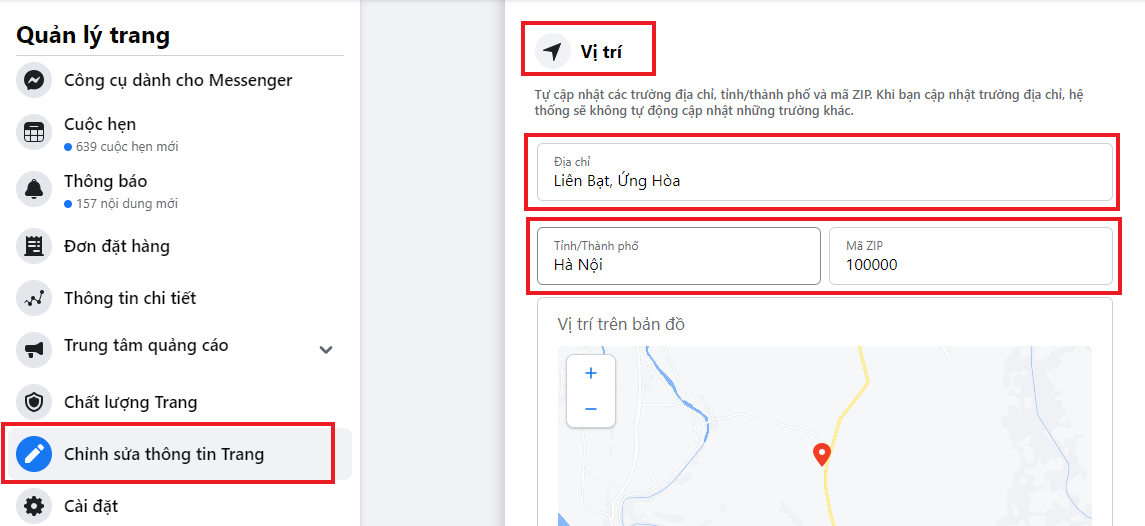
Bước 2: Tại mục Quản lý trang chọn Chỉnh sửa thông tin trang
Bước 3: Khi cửa sổ “chỉnh sửa thông tin trang” xuất hiện > điền đầy đủ thông tin email, hạng mục, số điện thoại, wed tại mục chung và liên hệ.
Bước 4: Bạn kéo xuống mục Vị trí > tại mục Vị trí điền đầy đủ các thông tin (địa chỉ, tỉnh/thành phố, mã zip) > Hoàn thành tạo địa điểm cho fanpage.
Lưu ý: Có một số fanpage thuộc hạng mục không hỗ trợ bản đồ. Nên không thể tạo địa điểm cho page trên Facebook. Muốn tạo bạn cần phải chuyển hạng mục sang cửa hàng hoặc dịch vụ.
Cách tạo địa điểm check in cho fanpage trên điện thoại
Bước 1: Truy cập fanpage trên Facebook > chọn Đăng trạng thái > chọn Check in.
Bước 2: Nhập địa điểm mà các bạn muốn tạo check in cho trang của mình > Chọn Thêm địa điểm (địa điểm mà các bạn vừa nhập).
Bước 3: Chọn Hạng mục.
Bước 4: Chọn Thành phố.
Bước 5: Cài đặt thông tin. Bao gồm: Vị trí (địa chỉ đường) và mã Zip > Chọn Tạo. Như vậy là hoàn tất nhé các bạn các bước tạo địa điểm cho fanpage trên điện thoại.
Lưu ý khi tạo địa điểm cho fanpage
Việc tạo check in trên Facebook khá đơn giản. Tuy nhiên, bạn vẫn cần một số lưu ý dưới đây.
Xem thêm : PDF Viewer for Windows 7 1.0 Xem trước file PDF
Thứ nhất, bạn cần thống nhất tên điểm check in và tên Fanpage trùng nhau.
Thứ hai, nếu khách hàng không thể gắn check in trên Fanpage của bạn thì nguyên nhân có thể do:
Fanpage bị trùng thông tin (trùng tên và địa điểm check in). Điều này khiến Facebook nghi ngờ 1 trong 2 trang là mạo danh và bạn hay khách hàng đều không thể gắn check in Fanpage được.
Fanpage bùng tiền quảng cáo. Tắt tính năng check in là một trong những biện pháp Facebook trừng phạt bạn khi bạn không trả tiền quảng cáo.
Fanpage vừa đổi tên hoặc đã đổi tên nhiều lần. Lúc này, dữ liệu Facebook chưa thể cập nhật được thông tin nên việc gắn check in chưa thể diễn ra.
Fanpage không thuộc danh mục cho phép check in. Nếu Fanpage của bạn thuộc danh mục Fanpage cộng đồng hoặc nhân vật công chúng, người khác sẽ không thể tạo check in được với Fanpage này.
Cách khắc phục lỗi không thể check in được là:
Đổi tên 1 trong 2 Fanpage trùng tên hoặc thay đổi địa điểm check in.
Thanh toán hết các khoản nợ trong các chiến dịch Facebook Ads.
Nếu Fanpage vừa đổi tên thì bạn cần hoàn tất các thông tin, tích cực đăng bài, gia tăng tương tác để nhanh chóng lấy lại check-in.
Chuyển Fanpage về dạng doanh nghiệp địa phương hoặc thương hiệu để mọi người có thể gắn check in cho Fanpage của bạn.
Xóa địa điểm check in đã tạo cho fanpage
Khi bạn chuyển đến địa chỉ kinh doanh mới, hoặc bạn không muốn công khai địa chỉ trên mạng xã hội nữa. Bạn có thể xóa địa điểm check in đã tạo cho page trên facebook bằng cách vào phần Vị trí. Sau đó xóa thông tin về địa chỉ hoặc cập nhật lại địa chỉ mới vào ô thông tin này.
Việc tạo check in cho fanpage Facebook là việc làm cần thiết. Bạn nên thực hiện nó khi vừa tạo fanpage, để có thể vừa quảng bá cửa hàng vừa tạo được sự uy tín, tin tưởng với khách hàng khi truy cập vào fanpage. Hy vọng với những hướng dẫn trên có thể giúp ích cho bạn. Chúc các bạn thực hiện thành công!
CÔNG TY CP CÔNG NGHỆ ZILATECH
Địa chỉ: Liên Bạt, Ứng Hòa, Hà Nội
Điện thoại: 1900636891
Email: [email protected]
Website: ZilaTech.vn
Nguồn: https://leplateau.edu.vn Danh mục: Thủ Thuật
Ngay sau đây, hãy cùng với FPT Shop khám phá danh sách chi tiết các phòng giao dịch ngân hàng ACB gần đây trong nội thành địa bàn TP.HCM ngay nhé!
Có thể bạn quan tâm
Cách thay đổi giọng nói khi gọi điện thoại đơn giản, dễ dàng
CỔNG GIAO DỊCH BẢO HIỂM XÃ HỘI ĐIỆN TỬ
Hướng Dẫn Cách Thực Hiện Xác Nhận Danh Tính Facebook Bằng Hình Ảnh Bạn Thân
Cách khôi phục cài đặt gốc cho điện thoại hoặc máy tính bảng Android
Hướng dẫn từng bước cách sử dụng WPS Office
Danh sách phòng giao dịch ACB gần đây nhất
Với hệ thống chi nhánh nhánh và các phòng giao dịch phủ sóng khắp mọi tỉnh thành tại Việt Nam thì tính đến thời điểm hiện tại ngân hàng cổ phần Á Châu hiện đã và đang có hơn 141 chi nhánh và các phòng PGD trực thuộc tại Hồ Chí Minh
Bạn đang xem: Địa chỉ chi tiết các phòng giao dịch ngân hàng ACB gần đây trong nội thành TP.HCM
Xem thêm : 6 cách khắc phục lỗi máy tính bật không lên chi tiết, đơn giản
Có hơn 141 chi nhánh và PGD tại TPHCM, trong đó khu vực quận 3 dẫn đầu với tổng số lượng lên tới 16 chi nhánh/PGD, ngay sau đó là quận 1 với gần 12 trụ sở chi nhánh/ PGD và 12 chi nhánh/PGD tại khu vực Tân Bình. Sau đây, mời bạn tham khảo qua danh sách các chi nhánh ACB gần đây tại Quận 1, Thành phố Hồ Chí Minh:
Phòng giao dịch ACB gần đây tại Quận 1
PGD Thị Nghè 2: Bis-04, Nguyễn Thị Minh Khai, Phường Đa Kao, Quận 1
PGD Hai Bà Trưng: Số 56-58-60, Đ. Hai Bà Trưng, P. Bến Nghé, Q. 1
PGD Bến Chương Dương: 328 Võ Văn Kiệt, Bến Chương Dương, Phường Cô Giang, Quận 1
Xem thêm : Cách tải Đấu Trường Chân Lý Mobile ở Việt Nam cho Android và iOS
Và thế là FPT Shop vừa tổng hợp đến bạn đầy đủ địa chỉ những chi nhánh và phòng giao dịch ACB gần đây. Hy vọng những thông tin trên sẽ giúp ích cho bạn trong quá trình tìm kiếm một phòng giao dịch ACB gần nhất.
Xem thêm:
Techcombank gần đây: Các chi nhánh, ATM chi tiết theo từng quận khắp TP.HCM
Agribank gần đây tại TP.HCM: Tổng hợp đầy đủ địa chỉ chi nhánh ngân hàng ở các quận
Với sự phát triển và đổi mới nhiều xu hướng đa dạng trong lĩnh vực công nghệ, nhiều công ty đã cho lần lượt cho ra đời nhiều dòng điện thoại khác nhau có thiết kế bắt mắt, tính năng hiện đại và dung lượng lưu trữ lớn. Tại FPT Shop chúng tôi hỗ trợ bạn mọi dòng điện thoại khác nhau từ Samsung đến iPhone, hứa hẹn sẽ mang đến cho bạn những trải nghiệm tốt nhất!
Samsung
Nguồn: https://leplateau.edu.vn Danh mục: Thủ Thuật




/fptshop.com.vn/uploads/images/tin-tuc/167298/Originals/cach-mo-tivi-samsung-khong-can-dieu-khien-1.jpg)
/fptshop.com.vn/uploads/images/tin-tuc/167298/Originals/cach-mo-tivi-samsung-khong-can-dieu-khien-2.jpg)
/fptshop.com.vn/uploads/images/tin-tuc/167298/Originals/cach-mo-tivi-samsung-khong-can-dieu-khien-3.jpg)
/fptshop.com.vn/uploads/images/tin-tuc/167298/Originals/cach-mo-tivi-samsung-khong-can-dieu-khien-4.jpg)
/fptshop.com.vn/uploads/images/tin-tuc/167298/Originals/cach-mo-tivi-samsung-khong-can-dieu-khien-5.jpg)
/fptshop.com.vn/uploads/images/tin-tuc/167298/Originals/cach-mo-tivi-samsung-khong-can-dieu-khien-6.jpg)
/fptshop.com.vn/uploads/images/tin-tuc/167298/Originals/cach-mo-tivi-samsung-khong-can-dieu-khien-7.jpg)
/fptshop.com.vn/uploads/images/tin-tuc/167298/Originals/cach-mo-tivi-samsung-khong-can-dieu-khien-8.jpg)
/fptshop.com.vn/uploads/images/tin-tuc/167298/Originals/cach-mo-tivi-samsung-khong-can-dieu-khien-9.jpg)