Hình thức cho vay tín chấp, vay không thế chấp tại các ngân hàng và các công ty, tổ chức tài chính ngày càng thu hút nhiều khách hàng vay nhằm mục đích mua sắm, tiêu dùng cá nhân, tuy nhiên, trên thực tế có rất nhiều hồ sơ vay tín chấp bị từ chối giải ngân vì nhiều lý do khác nhau. Vậy đâu là các nguyên nhân?
Có thể bạn quan tâm
Cách tải nhạc trên Youtube về iPhone nhanh nhất
Mocha Free 5G Viettel là gì? Hướng dẫn sử dụng gói Mocha Free
3 cách đăng xuất Facebook từ xa trên điện thoại, máy tính 2023
Cách đổi thẻ viettel sang thẻ zing phí cực thấp, an, toàn, uy tín
Hướng dẫn cách ghép sticker cánh thiên thần vào ảnh trên PicsArt
Xem thêm : Chia sẻ bạn cách xem lịch sử cuộc gọi, thời gian gọi trên điện thoại Samsung
1. Khách hàng không cung cấp đủ giấy tờ hồ sơ vay tín chấp cần thiếtKhách hàng không chuẩn bị đủ giấy tờ hoặc giấy tờ tùy thân không pg là những điều tưởng chừng như đơn giản nhưng cũng dễ gặp sai sót nhất. Tùy theo gói vay và tổ chức tín dụng sẽ quy định các loại giấy tờ cụ thể, do vậy, khách hàng nên liên hệ trước với nhân viên tư vấn để chuẩn bị đầy đủ giấy tờ cần thiết. Khách hàng cần chuẩn bị bản gốc để đối chiếu nếu với những giấy tờ photo.2. Khách hàng khai báo địa chỉ không rõ ràngHộ khẩu/Tạm trú là giấy tờ bắt buộc trong hồ sơ vay. Tuy nhiên, rất nhiều khách hàng mắc phải một lỗi chung là khai địa chỉ tạm trú không chính xác, ví dụ như khách hàng đã chuyển nơi ở mới trong khi hộ khẩu lại ghi địa chỉ cũ hoặc khách hàng khai địa chỉ tạm trú có số nhà cụ thể trong khi hộ khẩu cũ thì lại không ghi… Nếu bạn thực sự rơi vào trường hợp này, hãy giải thích rõ khi nhân viên thẩm định hồ sơ. 3. Làm hồ sơ giảPhổ biến nhất là tình trạng làm giả hợp đồng lao động và xác nhận lương. Những bộ hồ sơ này chắc chắn sẽ bị loại trong quá trình thẩm định hồ sơ.4. Khoản vay vượt quá khả năng chi trả của khách hàngĐây là nguyên nhân chủ yếu khiến hồ sơ vay bị từ chối. Điều này cũng rất dễ hiểu bởi vì các tổ chức tín dụng luôn luôn dựa vào mức thu nhập của khách hàng để đưa ra hạn mức vay phù hợp. Một công thức tính rất đơn giản như sau: Với mức thu nhập hàng tháng của bạn, sau khi trừ mọi chi phí sinh hoạt thì bạn có đủ tiền để chi trả cho khoản vay hay không. Chẳng hạn, thu nhập của bạn 10 triệu/tháng, chi phí sinh hoạt 6 triệu/tháng. Khoản tiền hàng tháng bạn phải đóng cho khoản vay lớn hơn 4 triệu. Tất nhiên khả năng hồ sơ vay của bạn sẽ bị đánh rớt rất cao.5. Đi vay hộ người khácNgân hàng nhà nước có quy định nếu người đi vay không sử dụng số tiền vay với mục đích cho mình mà là vay hộ người khác, hồ sơ đó sẽ không được duyệt. Điều này nhằm đảm bảo độ chính xác, an toàn của khoản vay và đúng mục đích vay. Vì thế nếu bạn đang có nhu cầu vay tiêu dùng, hãy liên hệ trực tiếp với nhân viên công ty tài chính để được hỗ trợ kịp thời. 6. Khách hàng có nợ xấu/nợ chú ýKhông khó để nhân viên tư vấn của các công ty tài chính có thể kiểm tra lịch sử tín dụng của khách hàng. Lịch sử tín dụng của mỗi cá nhân sẽ được lưu trữ tại Trung tâm tín dụng trực thuộc Ngân hàng nhà nước Việt Nam (CIC). Thông qua công cụ CIC, công ty tài chính có thể kiểm tra hiện bạn đang có nợ xấu ở tổ chức tín dụng nào hay không. Nếu bạn thuộc đối tượng nợ xấu nhóm 2, công ty tài chính sẽ hạn chế nhận hồ sơ. Còn nếu bạn thuộc nợ xấu nhóm 3 trở lên thì hầu như không có cơ hội vay được.7. Nộp hồ sơ vay ở quá nhiều tổ chức tín dụng vào cùng thời điểmDo muốn được duyệt hồ sơ nhanh nên rất nhiều khách hàng đã nộp nhiều hồ sơ vay cho các công ty tài chính và ngân hàng cùng một thời điểm mà không biết rằng đây cũng là một trong những nguyên nhấn khiến hồ sơ bị từ chối. Số lần hồ sơ vay bị từ chối sẽ ảnh hưởng đến điểm tín nhiệm, do đó hãy đảm bảo bạn đã chuẩn bị hồ sơ vay vốn thật kỹ càng, đầy đủ, đúng theo yêu cầu và kiên nhẫn chờ đợi để đảm bảo cơ hội được xét duyệt khoản vay thành công 100%. Hãy thưỡng xuyên liên hệ với nhân viên tư vấn để nắm bắt được tình trạng hồ sơ của mình.8. Không thành thật khi khai báo hồ sơNhững thông tin cá nhân, nghề nghiệp, thu nhập, nơi làm việc, thông tin tham chiếu và các thông tin khác được yêu cầu khi đăng ký vay tin chấp là những yếu tố chính và cực kỳ quan trọng để ngân hàng và công ty tài chính xét duyệt khoản vay. Nếu thông tin Khách hàng trên hồ sơ vay vốn không chính xác thì chắc chắn khoản vay của bạn sẽ không được ngân hàng hay công ty tài chính phê duyệt.
Nguồn: https://leplateau.edu.vn Danh mục: Thủ Thuật
Có nhiều nguyên nhân khác nhau dẫn đến tình trạng SIM điện thoại của khách hàng bị khóa như:
Có thể bạn quan tâm
Mách bạn cách in 2 mặt trong Word trên mọi phiên bản máy in, đơn giản và nhanh chóng nhất
5 cách nạp tiền điện thoại cho người khác nhanh chóng, ưu đãi
Hướng dẫn 2 cách chặn quảng cáo trên điện thoại Samsung hiệu quả
Hướng dẫn khôi phục danh bạ đã xóa trên iPhone chỉ với vài bước đơn giản
Hướng dẫn cách lấy lại ứng dụng và khôi phục game đã xóa trên điện thoại
SIM đã hết thời hạn sử dụng (đối với trường hợp thuê bao trả trước).
Khách hàng chưa thanh toán cước điện thoại theo quy định của nhà mạng (thuê bao điện thoại trả sau).
SIM chưa đăng ký chính chủ bị nhà mạng liệt vào danh sách SIM rác.
SIM bị nhiều người dùng phản ánh là spam, quảng cáo…
Nhập sai mã PIN quá 3 lần, mã PUK quá 10 lần dẫn đến SIM điện thoại bị hỏng.
Nạp thẻ điện thoại sai 5 lần liên tiếp.
SIM bị khóa có thể là do hết hạn sử dụng, nhập sai mã thẻ cào, chưa chuẩn hóa thông tin thuê bao… (Nguồn: Internet)
Cách mở khóa SIM
Cách mở khóa SIM VinaPhone
Trong trường hợp SIM VinaPhone bị khóa 1 chiều, khách hàng chỉ cần nạp thẻ điện thoại là có thể sử dụng thuê bao di động. Nếu SIM bị khóa 2 chiều, khách hàng cần đến cửa hàng VinaPhone để được nhân viên của nhà mạng hỗ trợ mở khóa SIM.
Bạn đang xem: Hướng dẫn cách mở khóa SIM chi tiết, nhanh chóng
Đối với những thuê bao bị khóa vì chưa chuẩn hóa thông tin, bạn nên đến trực tiếp tại cửa hàng và cung cấp căn cước công dân để được nhân viên hỗ trợ đăng ký SIM chính chủ, hoặc đăng ký qua ứng dụng My VNPT.
Khách hàng có thể nạp tiền điện thoại hoặc đến quầy giao dịch của VinaPhone để mở khóa SIM (Nguồn: Internet)
Cách mở khóa SIM Viettel
Tương tự với thuê bao VinaPhone, nếu SIM Viettel của người dùng bị khóa do hết thời hạn sử dụng, bạn có thể nạp tiền vào điện thoại hoặc đến quầy giao dịch gần nhất để được nhân viên hỗ trợ mở khóa SIM.
Trường hợp SIM bị khóa do nhập sai thẻ cào 5 lần liên tiếp, khách hàng liên hệ đến các đầu số 197, 198, 18008198 (Tổng đài chăm sóc khách hàng của Viettel) và cung cấp thông tin về thuê bao đang bị khóa để được hỗ trợ. Hoặc bạn cũng có thể mở khóa SIM trên My Viettel thông qua các bước sau:
Bước 1: Mở và đăng nhập ứng dụng My Viettel.
Bước 2: Nhấn “Nạp cước”.
Bước 3: Chọn “Xóa lỗi nạp thẻ” > Chọn “Nhập số thuê bao và mã Captcha để thực hiện xóa lỗi” > Nhập mã Captcha rồi nhấn “Xóa lỗi nạp thẻ” để hoàn tất.
Để tránh tình trạng bị khóa SIM do nạp sai mã thẻ cào điện thoại, hãy truy cập ngay website ZaloPay hoặc tải ứng dụng ZaloPay ngay nhé!
Các bước thực hiện nạp tiền điện thoại qua ZaloPay như sau::
Cách 1: Nạp tiền điện thoại qua website ZaloPay
Bước 1: Truy cập đường link
Xem thêm : Cách xoay ngang 1 trang trong Word nhanh và hiệu quả
Bước 2: Nhập số điện thoại, mệnh giá, địa chỉ email > Nhấn “Nạp ngay”.
Bước 3: Xác nhận thông tin.
Bước 4: Lựa chọn kênh thanh toán.
Bước 5: Kiểm tra thông tin và nhấn “Xác nhận”.
Nạp tiền điện thoại Viettel thông qua website ZaloPay
Cách 2: Nạp tiền điện thoại qua ví ZaloPay
Bước 1: Mở ứng dụng ZaloPay > Chọn “Nạp tiền điện thoại”.
Bước 2: Nhập số điện thoại, chọn nhà mạng và mệnh giá cần nạp.
Bước 3: Kiểm tra lại thông tin, chọn kênh thanh toán và nhấn “Xác nhận giao dịch”.
Cách nạp tiền điện thoại thông qua ví điện tử ZaloPay
Với ZaloPay, khách hàng có thể nạp tiền điện thoại online một cách nhanh chóng. Bên cạnh đó, ví ZaloPay còn cung cấp rất nhiều tính năng và tiện ích hấp dẫn mà bạn không thể bỏ lỡ như:
Giao dịch an toàn, bảo mật thông tin theo tiêu chuẩn quốc tế PCI DSS level 1, ISO 27001.
Đa dạng về hình thức thanh toán, phương thức thanh toán.
Có thể tra cứu lịch sử giao dịch.
Dễ dàng nạp tiền điện thoại cho bạn bè, người thân… mọi lúc, mọi nơi.
Vô vàn ưu đãi hấp dẫn như gói Flash-sale 100% dành cho bạn mới ZaloPay, combo voucher 50.000Đ dành cho khách hàng lần đầu tiên sử dụng dịch vụ viễn thông trên ZaloPay, ưu đãi bạn thân với combo voucher lên đến 18K,…
Đối với trường hợp SIM bị khóa do nhập sai mã PIN, mã PUK hoặc chưa chuẩn hóa thông tin thuê bao, bạn cần đến quầy giao dịch của Viettel và cung cấp CMND/CCCD để thực hiện mở khóa SIM.
Ngoài ra, nếu thuê bao trả sau bị khóa do chưa thanh toán cước điện thoại, người dùng chỉ cần thanh toán cước online tại website/ứng dụng ZaloPay là có thể mở khóa SIM.
Các bước thực hiện thanh toán cước trả sau qua ZaloPay như sau:
Cách 1: Thanh toán cước trả sau qua website ZaloPay
Xem thêm : Đâu là gói cước VinaPhone không giới hạn thời gian sử dụng
Bước 1: Nhập số điện thoại cần thanh toán.
Bước 2: Bấm chọn “Tra cứu cước” để tiến hành kiểm tra.
Bước 3: Nhập địa chỉ email của bạn, chúng tôi gửi kết quả thanh toán qua email bạn cung cấp.
Bước 4: Bấm chọn “Thanh toán ngay” để thanh toán cước và hoàn tất giao dịch.
Cách 2: Nạp tiền điện thoại trả sau qua ứng dụng ZaloPay
Bước 1: Mở ứng dụng ZaloPay và chọn mục “ĐT trả sau”.
Bước 2: Nhập số điện thoại > nhấn “Thanh toán cước”.
Bước 3: Kiểm tra thông tin và bấm “Xác nhận giao dịch”.
Thanh toán cước trả sau qua ứng dụng ví điện tử ZaloPay
Cách mở khóa SIM MobiFone
Nếu SIM MobiFone bị khóa do đã hết thời hạn sử dụng, khách hàng có thể nạp thẻ điện thoại để tiếp tục sử dụng thuê bao. Trong trường hợp thuê bao chưa được chuẩn hóa thông tin, bạn cần đăng ký trực tiếp tại các điểm giao dịch của nhà mạng, hoặc thông qua ứng dụng My MobiFone.
Để được hỗ trợ và tư vấn về các dịch vụ của MobiFone, bạn có thể liên hệ đến tổng đài 18001090.
Để được hỗ trợ mở khóa SIM MobiFone, bạn có thể liên hệ tổng đài 18001090 (Nguồn: Internet)
Lưu ý để tránh bị khóa SIM
Thanh toán cước điện thoại trả sau đúng hạn.
Đăng ký chuẩn hóa thông tin thuê bao theo quy định.
Nạp thẻ điện thoại trước khi hết thời hạn sử dụng.
Tránh nhập sai mã thẻ cào quá 5 lần liên tiếp.
Nếu cần khai báo mã PIN và mã PUK của SIM, bạn nên gọi đến tổng đài của nhà mạng để được hỗ trợ kịp thời.
Hy vọng qua bài viết trên, bạn đọc đã có thêm nhiều thông tin hữu ích về cách mở khóa SIM của các nhà mạng. Để tránh tình trạng bị khóa SIM do quên thanh toán cước trả sau, nạp sai mã thẻ cào điện thoại, hãy truy cập ngay website ZaloPay hoặc tải ứng dụng ZaloPay ngay nhé!
(*) 1K = 1.000Đ
Nguồn: https://leplateau.edu.vn Danh mục: Thủ Thuật
Việc nâng cấp SIM 3G lên 4G sẽ giúp bạn được trải nghiệm dịch vụ internet với tốc độ cao hơn, mượt mà và hiệu quả hơn. Nếu bạn đang sử dụng SIM của Viettel, VinaPhone và MobiFone, hãy làm theo những hướng dẫn dưới đây nhé.
Có thể bạn quan tâm
Cách lấy lại nick facebook bị hack email và sdt
6 Cách Tra cứu mã số thuế cá nhân nhanh nhất năm 2024
Bí quyết điều chỉnh thanh Taskbar trên Windows 7, thay đổi vị trí và ẩn hiện Taskbar
USB Device Not Recognized Keeps Popping Up [SOLVED]
Hướng dẫn cách xóa tất cả tin nhắn Zalo vĩnh viễn trên điện thoại
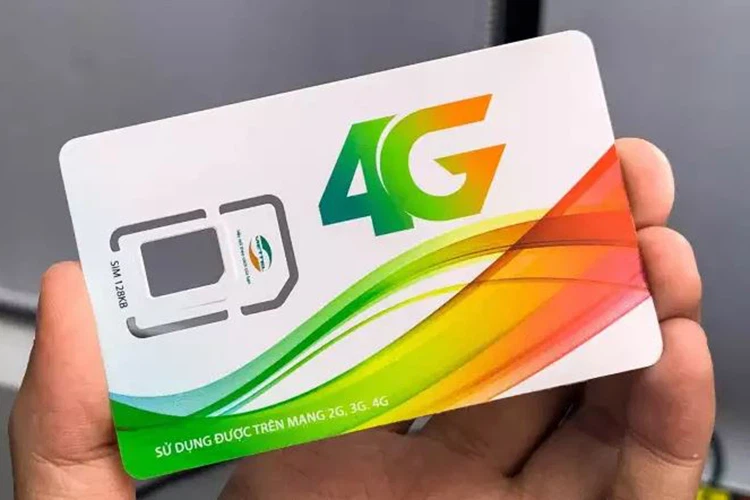
Lưu ý là để chuẩn bị chuyển sang SIM 4G, bạn hãy mua phôi SIM 4G tại các địa điểm giao dịch của nhà mạng tương ứng. Tiếp đến hãy sao dữ liệu như danh bạ hoặc tin nhắn để tránh trường hợp thất lạc khi đổi SIM.
Bạn đang xem: Cách chuyển SIM 3G sang 4G của các nhà mạng lớn hiện nay
Xem thêm : Cách đưa thanh tìm kiếm Google ra ngoài màn hình chính
Tham khảo: Hướng dẫn cách tự đổi SIM 4G tại nhà
Cách chuyển SIM 3G sang 4G Viettel
Bước 1: Mở bàn phím của điện thoại và nhập cú pháp *098*4Serial_SIM# rồi OK. Số serial được in trên phôi SIM.
Bước 2: Bấm phím 2 và thực hiện theo hướng dẫn của nhà mạng.
Bước 3: Gỡ SIM 3G cũ trong máy ra và lắp SIM 4G bạn mới kích hoạt vào. Tất cả các thông tin liên quan đến số dư tài khoản, tên chủ sở hữu đều sẽ được giữ nguyên.
Cách chuyển SIM 3G sang 4G MobiFone
Bước 1: Mở bàn phím của điện thoại và nhập cú pháp *090*7#
Bước 2: Nhấn vào lựa chọn 2 để đổi SIM 4G.
Bước 3: Quan sát trên phôi SIM và nhập vào toàn bộ 16 chữ số serial được in trên đó.
Bước 4: Gỡ SIM 3G cũ trong máy ra và lắp SIM 4G bạn mới kích hoạt vào. Tất cả các thông tin liên quan đến số dư tài khoản, tên chủ sở hữu đều sẽ được giữ nguyên.
Cách chuyển SIM 3G sang 4G VinaPhone
Bước 1: Mở bàn phím của điện thoại và nhập theo cú pháp *098*2*Serial# rồi OK. Lưu ý là số serial được in trên phôi SIM.
Bước 2: Làm theo các hướng dẫn trình tự của nhà mạng.
Bước 3: Gỡ SIM 3G cũ trong máy ra và lắp SIM 4G bạn mới kích hoạt vào. Tất cả các thông tin liên quan đến số dư tài khoản, tên chủ sở hữu đều sẽ được giữ nguyên.
Hi vọng cách chuyển SIM 3G sang 4G trong bài viết này sẽ giúp ích cho bạn trong quá trình trải nghiệm mạng di động trên điện thoại. Lưu ý là giá phôi SIM 4G của Viettel, VinaPhone và MobiFone đều đồng giá là 4G và một số nhà mạng sẽ hoàn trả số tiền này vào tài khoản sau khi bạn kích hoạt 4G thành công.
Xem thêm: Lý giải hiện tượng bật 4G nhưng vẫn hiện 3G trên smartphone
Nguồn: https://leplateau.edu.vn Danh mục: Thủ Thuật
Các thao tác thay đổi hình nền trên máy tính Window 10 rất đơn giản và dễ thực hiện, tương tự như trên các phiên bản hệ điều hành Win 7 và 8. Để đổi hình nền Win 10 bạn có thể tham khảo một trong những cách sau để thực hiện nhanh chóng.
Có thể bạn quan tâm
Cách khắc phục tai nghe bluetooth không tương thích với thiết bị di động
Hướng dẫn kết nối loa bluetooth với Android Tivi Sony
Hướng dẫn 2 bước ẩn bạn bè trên Facebook bằng điện thoại đơn giản
6 trang web nghe nhạc Lossless nghe là mê
Hướng dẫn cách đăng ký internet banking Đông Á nhanh chóng tiện lợi
Hướng dẫn cách tự đổi hình nền Win 10 độc đáo
Hiện có 2 cách phổ biến để thay hình nền tại mục Set as Desktop Background hoặc thực hiện trên giao diện Settings. Dưới đây sẽ là hướng dẫn chi tiết cách đổi hình nền Windows 10 trên laptop hoặc máy tính PC.
Bạn đang xem: Hướng dẫn cách tự đổi hình nền Win 10 độc đáo
Cách 1: Thay đổi hình nền Win 10 trực tiếp từ ảnh được chọn
Khi thay đổi hình nền trên máy tính Windows 10, người dùng có thể thực hiện theo cách đơn giản và nhanh nhất như sau: Chọn ảnh hình nền Full HD cho máy tính muốn thay từ thư mục ảnh rồi nhấn chuột phải trực tiếp vào ảnh. Tại các mục tùy chọn hiện ra, bạn chọn lệnh Set as desktop background là hoàn tất việc thay hình nền cho máy tính Win 10. Ngay sau đó bạn quay lại màn hình desktop sẽ thấy hình nền đã được thay đổi.
Trường hợp nếu bạn muốn đặt nhiều hình nền cùng lúc trên Windows 10 thì chỉ cần chọn bôi đen các hình đó rồi nhấn chuột phải và chọn lệnh Set as Desktop Background tương tự như trên. Để điều chỉnh thời gian thay đổi giữa các hình nền bạn có thể tham khảo tiếp cách thay hình nền thứ 2 sẽ được giới thiệu ngay dưới đây.
>>> MẸO HAY: 4 cách khóa máy tính laptop Win 10 nhanh nhất
Cách 2: Cách thay đổi hình nền Windows 10 tại mục Settings
Xem thêm : Top 5 app miễn phí hỗ trợ chặn cuộc gọi và tin nhắn rác trên Android
Tại giao diện Cài đặt (Settings), bên cạnh việc cho phép lựa chọn các hình ảnh làm hình nền máy tính, người dùng còn có thể thực hiện nhiều thiết lập tùy chọn khác liên quan đến chế độ hiển thị, màu sắc, số lượng và tốc độ thay đổi hình nền theo ý thích. Các bước thực hiện cụ thể như sau:
Bước 1: Trên giao diện màn hình Desktop của máy tính Windows 10, bạn nhấn chuột phải rồi chọn mục Personalize hoặc mở mục Settings tại menu Start.
Bước 2: Cửa sổ giao diện Windows Settings sẽ hiện ra, bạn chú ý tới phần thiết lập Background và tiến hành thay đổi lựa chọn thiết đặt hình nền theo các tùy chọn chế độ khác nhau, bao gồm: Ảnh màu (Solid), ảnh được chọn (Picture) và ảnh trình chiếu slide (Slideshow).
Bước 3: Để thay đổi hình nền thông thường, bạn chọn mục Picture, rồi nhấn vào nút Browse để tìm hình ảnh muốn thay làm hình nền trên desktop Windows 10. Bạn nhấn chọn ảnh và nhấn tiếp Choose Picture để đạt ảnh làm hình nền Windows 10.
Tại mục Settings này, người dùng có thể tùy chỉnh kích thước ảnh phù hợp với kích thước màn hình trong mục tùy chọn Choose a fit.
Xem thêm : Nguyên nhân và cách khắc phục lỗi màn hình máy tính bị mờ
Bước 4: Với mục tùy chọn Solid Color, người dùng có thể lựa chọn đặt hình nền theo bảng màu sắc có sẵn. Để điều chỉnh ảnh nền, bận click vào mục Custom Color để hiển thị bảng tùy chỉnh màu sắc với các thông số khác nhau.
Bước 5: Nếu bạn muốn chọn thay nhiều hình nền một lúc thì có thể chọn chế độ Slideshow và chọn riêng 1 thư mục chứa các hình ảnh muốn thay làm hình nền bằng cách click vào Browse, chọn file ảnh và nhấn Choose this folder.
Để điều chỉnh thời gian trình chiếu các hình nền, bạn chọn Change picture every và chọn khoảng thời gian để chuyển giữa các hình nền Win 10. Thông thường, thời gian nhanh nhất là 1 phút và dài nhất là 1 ngày. Muốn thay đổi hình nền desktop một cách ngẫu nhiên bạn chọn mục Shuffle. Tiến hành điều chỉnh kích thước hình nền cho phù hợp màn hình bằng cách chọn mục Choose a fit.
Như vậy, trên đây là tổng hợp những hướng dẫn cách thay hình nền Win 10 nhanh chóng và đơn giản nhất. Với cách thay ảnh trực tiếp bạn có thể lựa chọn hình ảnh trước và thay nhanh trực tiếp. Với cách thay thông qua cài đặt Setting thì chi tiết hơn với nhiều tùy chọn chế độ khác nhau như hình động hay slideshow trình chiếu, có thể thay đổi kích thước phù hợp với màn hình máy tính. Bạn có thể tham khảo và lựa chọn áp dụng một trong hai cách trên để thực hiện nhé.
CÓ THỂ BẠN QUAN TÂM:
Tổng hợp cách cài mật khẩu máy tính Windows 7, Windows 8 và Windows 10
Hướng dẫn bạn cách cài win 10 bằng usb có thể làm tại nhà
Cách tạo mật khẩu khóa thư mục trên Win 10 chỉ trong phút mốt
Nguồn: https://leplateau.edu.vn Danh mục: Thủ Thuật
Ưu điểm nổi bật của các dòng Smart tivi hiện nay chính là cho phép kết nối nhanh chóng với mạng Internet, đáp ứng nhu cầu xem phim, video, nghe nhạc, hay thậm chí là lướt Facebook. Ngay trong bài viết này sẽ hướng dẫn người dùng chi tiết cách kết nối wifi cho tivi Sony.
Có thể bạn quan tâm
GA có nghĩa là gì? viết tắt của từ gì?
Chỉ với một click chuột đã có thể chuyển ảnh trên smartphone Android sang máy tính
Chế độ Dark Mode Chrome: Cách bật trên máy tính và điện thoại
Hướng dẫn bạn cách cập nhật CH Play lên phiên bản mới nhất, hãy thử ngay
9 việc cần làm sau khi cài Windows 7
Lợi ích của cách kết nối wifi cho tivi Sony
Những chiếc Smart tivi Sony sở hữu tính năng kết nối mạng wifi thông minh, đa dạng trải nghiệm cho người dùng với nhiều tính năng giải trí độc đáo ngay tại chính căn nhà của bạn. Để tận hưởng những tiện ích này, trước tiên bạn cần kết nối mạng wifi cho tivi Sony. Và liệu cách kết nội Wifi cho Tivi Samsung có giống tivi Sony không?
Bạn đang xem: Hướng dẫn cách kết nối wifi cho tivi Sony vô cùng đơn giản!
Một số tiện ích nổi bật khi kết nối Wifi cho tivi Sony Bravia có thể kể đến như sau:
Thoải mái tải các ứng dụng đáp ứng nhu cầu giải trí của cả gia đình.
Khám phá các tiện ích xem phim, nghe nhạc, chơi game, lướt web trên tivi miễn phí.
Có thể dễ dàng kết nối Smart tivi Sony với điện thoại thông minh để chia sẻ, trình chiếu hình ảnh, video trên điện thoại lên màn hình tivi lớn hơn.
Hướng dẫn cách kết nối mạng wifi cho tivi Sony đơn giản nhất
Trước khi tiến hành cách kết nối wifi cho tivi Sony thông minh, người dùng cần chú ý các điều kiện quan trọng sau:
Nếu tivi Sony của bạn đang sử dụng hub không dây, bộ định tuyến hay thiết bị điều hợp game, thì cần phải chọn mục Wired Setup (Thiết lập mạng có dây) thay vì chọn mục Wireless Setup (Thiết lập mạng không dây). Bởi thiết lập kết nối mạng không dây chỉ có thể sử dụng với các thiết bị tivi Sony hỗ trợ WLAN thông qua Thiết bị điều hợp WLAN USB UWA-BR100 hoặc trên tivi đã được cài đặt sẵn WLAN.
Đối với tivi Sony hỗ trợ WLAN, chỉ hỗ trợ UWA-BR100 trong khi thiết bị điều hợp WLAN USB của máy tính sẽ không được hỗ trợ.
Khi sử dụng tính năng kết nối mạng, người dùng có thể dễ dàng kết nối tivi Sony với mạng Internet. Quy trình thiết lập cài đặt mạng wifi trên tivi Sony có thể khác nhau tùy theo loại mạng và bộ định tuyến LAN đang sử dụng. Trước khi tiến hành thiết lập kết nối Internet, bạn hãy nhớ thiết lập bộ định tuyến WLAN.
Chi tiết cách thực hiện kết nối mạng wifi với tivi Sony lần lượt theo các bước sau:
Xem thêm : Tình yêu của Cự Giải: Bí mật hòa hợp với cung nào?
Bước 1: Nhấn nút HOME trên thiết bị điều khiển từ xa.
Bước 2: Chọn mục Settings (Cài đặt).
Bước 3: Nhấn chọn tiếp mục Network (Mạng).
Bước 4: Chọn mục Network setup (Thiết lập mạng).
Bước 5: Chọn thiết lập Set up network connection (Thiết lập kết nối mạng) hoặc chọn Wireless Setup (Thiết lập không dây).
Xem thêm : Tổng đài Viettel TpHCM và toàn quốc, CSKH Viettel 24/7
Bước 6: Lựa chọn phương pháp kết nối phù hợp.
Cách kết nối tự động bằng nút WPS trên bộ định tuyến không dây hoặc điểm truy cập, lần lượt chọn Easy (Dễ), Auto (Tự động) hoặc chọn WPS (Push Button – Nhấn phím).
Cách kết nối bằng tay sau khi chọn mạng wifi muốn kết nối trong danh sách mạng không dây thiết bị đã quét: Chọn Expert (Chuyên gia) >> Custom (Tùy chỉnh) hoặc Scan (Quét).
Bước 7: Tiếp tục làm theo những hướng dẫn trên màn hình tivi để hoàn thành thiết lập kết nối mạng Internet.
LƯU Ý:
Để sử dụng tính năng bảo mật WEP trên Sony bằng bộ định tuyến không dây hoặc điểm truy cập thì hãy chọn mục Expert >> Custom >> Scan.
Nếu người dùng không biết tên mạng không dây SSID và mã bảo mật WEP hoặc WPA trên bộ định tuyến không dây hoặc điểm truy cập thì hãy tham khảo hướng dẫn sử dụng bộ định tuyến không dây hoặc điểm truy cập trước khi thực hiện.
Khi màn hình nhập mã WPA (bảo mật) được hiển thị, hãy nhấn nút Enter để kích hoạt hiển thị bàn phím ảo.
Đối với mã khóa bảo mật, có phân biệt chữ hoa và chữ thường, do vậy hãy nhập đúng mã khóa bảo mật.
Tùy theo mẫu tivi Sony bạn đang sử dụng thì có thể sử dụng chẩn đoán kết nối tivi Sony với Internet để đảm bảo kết nối thành công.
Trên đây là hướng dẫn cách kết nối wifi cho tivi Sony đơn giản mà hiệu quả, áp dụng cho một số dòng tivi phổ biến của hãng. Người dùng có thể tham khảo và thực hiện theo các hướng dẫn này nhé. Ngoài ra, trong quá trình sử dụng, có thể bạn sẽ gặp lỗi kết nối Wifi cho Smart Tivi thì bạn hoàn toàn có thể tham khảo cách khắc phục TẠI ĐÂY. Chúc bạn thực hiện thành công kết nối wifi cho tivi Sony để thoải mái trải nghiệm giải trí bất tận.
MẸO HAY CHO SMART TIVI:
TOP 6 phần mềm điều khiển tivi bằng điện thoại dễ dùng
7 cách kết nối điện thoại với tivi Sony đơn giản
6 cách kết nối laptop với tivi thông dụng nhất hiện nay
Nguồn: https://leplateau.edu.vn Danh mục: Thủ Thuật
Để tìm hiểu sâu hơn về những điều này đối với những người sinh vào tháng 2, bài viết dưới đây của Timan sẽ giúp bạn khám phá cung hoàng đạo của tháng này, thông tin về vận mệnh và tính cách, cũng như sự tương hợp với các cung hoàng đạo khác.
Có thể bạn quan tâm
Cách thay đổi / khôi phục ứng dụng mặc định trên Android
Hướng dẫn cách kết nối điện thoại với màn hình ô tô đơn giản, dễ dàng thực hiện
Cách khắc phục lỗi loa trong điện thoại không nghe được
Pin iPhone còn bao nhiêu phần trăm thì nên thay?
Hướng dẫn thay đổi hình nền cho Oppo F3 Plus
1. Tìm hiểu cung hoàng đạo tháng 2
Bạn thuộc cung nào khi sinh trong tháng 2? Để xác định chính xác cung của bạn, còn phụ thuộc vào ngày sinh. Nguyên tắc này dựa trên việc mỗi tháng sinh được chi phối bởi 2 cung hoàng đạo khác nhau.
Bạn đang xem: Người Sinh Tháng 2 Thuộc Cung Hoàng Đạo Gì? Giải Mã Tính Cách Và Cung Hoàng Đạo Phù Hợp Với Tháng 2
Tháng 2 có cung hoàng đạo là Bảo Bình và Song Ngư
Do đó, tháng 2 sẽ chia thành hai cung chính: Bảo Bình và Song Ngư.
Bảo Bình: từ ngày 20/1 – 18/2
Song Ngư: từ ngày 19/2 – 20/3
Nhìn chung, tháng 2 rơi vào nhiều dịp lễ quan trọng như tết âm, ngày valentine,… là thời điểm để các cặp đôi trao gửi tình cảm cho nhau, vì thế những người sinh ra vào tháng 2 thường sống rất tình cảm, thân thiện.
2. Giải mã về cung hoàng đạo Bảo Bình
Trong danh sách 12 cung hoàng đạo, Bảo Bình đứng ở vị trí thứ 11 và thuộc cung khí. Điều này mang lại cho Bảo Bình sự thông minh và ý chí mạnh mẽ, luôn có tinh thần tiến bộ trong mọi khía cạnh cuộc sống.
Giải mã cung Bảo Bình
Cung Bảo Bình được biểu tượng hóa qua hình ảnh của một vị thần tay ôm bình nước, tượng trưng cho việc mang đến sự sống cho mọi sinh linh. Vì điều này, vị thần Bảo Bình được người cổ đại tôn trọng một cách đặc biệt.
2.1 Vận mệnh của cung Bảo Bình
Những người thuộc cung Bảo Bình thường có trách nhiệm cao trong công việc, họ chịu khó và luôn tỏ ra tích cực, tạo nên một nguồn năng lượng tích cực xung quanh.
Trong lĩnh vực công việc, Bảo Bình thường thể hiện sự nhạy bén và kiên định. Họ không chỉ là người sáng tạo, mà còn là nguồn cảm hứng lớn cho đồng đội. Vì sự tích cực và sáng tạo của mình, họ thường nhận được sự yêu quý và hỗ trợ từ mọi người xung quanh.
2.2 Màu sắc và chòm sao chiếu mệnh của Bảo Bình
Nhờ sở hữu nguyên tố Khí, Bảo Bình luôn tỏ ra có năng lượng dồi dào bên trong, và tính cách linh hoạt của họ thường được thể hiện rõ nét bằng màu xanh lam, tượng trưng cho sự rộng lượng và sáng tạo.
Xem thêm : vnmedia
Ngoài ra, có một số màu khác cũng phản ánh nét tính cách của Bảo Bình, bao gồm xanh lá, màu đen, và màu xanh ngọc. Chòm sao chiếu mệnh của Bảo Bình là Sao Thiên Vương và Sao Thổ, nơi mà tính cách vui vẻ bên ngoài kết hợp với sự nỗi buồn ẩn sau vẻ mặt, khó chia sẻ với người khác.
2.3 Tính cách cung Bảo Bình
Cung Bảo Bình là đại diện cho tính cách phóng khoáng, thân thiện do sở hữu nguyên tố Khí. Vì thế họ lúc nào cũng vui tươi, hồn nhiên và mang nhiều năng lượng tích cực đến với mọi người. Bên cạnh đó, nhờ vào tính nhiệt huyết và tình thân năng nổ trong mọi việc, Bảo Bình cũng thường xuyên giúp đỡ người khác khi họ gặp khó khăn bằng tất cả khả năng mà mình có thể làm được.
Bảo Bình là đại diện cho tính cách phóng khoáng
Bảo Bình không sợ hãi khi đối mặt với những thách thức và khó khăn, vì họ xem đó là cơ hội để phát triển mạnh mẽ, không sợ hãi hay chần chừ. Họ thường được biết đến với tư duy sáng tạo, khả năng ghi nhớ xuất sắc và tinh thần học hỏi liên tục để nâng cao giá trị bản thân. Mặc dù vậy, Bảo Bình lại ưa thích cuộc sống yên bình, tính cách hướng nội, và không ưa những nơi ồn ào hay sôi động.
2.4 Bảo Bình hợp với cung nào
Cả trong mối quan hệ tình cảm và tình bạn, Bảo Bình thường hòa mình với các cung hoàng đạo đặc sắc như Bạch Dương, Song Tử, Thiên Bình, và Nhân Mã.
Trong tình yêu Bảo Bình đặc biệt hòa hợp với Thiên Bình và Song Tử.
2.5 Công việc phù hợp với cung Bảo Bình
Bảo Bình được mô tả như một người thông minh, sáng tạo và luôn tuân thủ theo những nguyên tắc cá nhân.
Bảo Bình là người thông minh, sáng tạo
Công việc lý tưởng cho Bảo Bình thường liên quan đến lĩnh vực sáng tạo, truyền thông, luật lý hoặc giáo dục. Cụ thể, làm designer, nhiếp ảnh marketing.
3. Giải mã về cung Song Ngư
Là cung cuối cùng trong 12 cung hoàng đạo, Song Ngư là cung thuộc nguyên tố nước và chiếu mệnh bởi 2 chòm sao là Hải Vương và Mộc. Cung Song Ngư được biểu tượng hóa qua hình ảnh đôi cá bơi ngược chiều, liên kết bởi sợi dây xích bạc, thống trị khung cảnh biển khơi.
Cung Song Ngư biểu tượng hóa qua đôi cá bơi ngược chiều
Thần Poseidon, vị thần thống trị biển cả, là đại diện cho Song Ngư, mang đến sự uy nghiêm và bí ẩn cho những người thuộc cung này.
Xem thêm : Tại sao phát trực tiếp trên Facebook bị mờ? Và cách khắc phục
Những người thuộc cung Song Ngư thường có tính kiên định. Bề ngoài, họ luôn thể hiện sự vui vẻ và dịu dàng, nhưng bên trong, tâm hồn họ lại là một bí mật khó đoán. Tâm trạng của họ có thể phẳng lặng như mặt biển êm đềm, nhưng cũng có thể cuộn trào như những cơn sóng dữ dội ở xa khơi.
3.1 Vận mệnh cung Song Ngư
Song Ngư là chòm sao có sự điềm tĩnh và nội tâm hơn nhiều so với Bảo Bình.
Những người thuộc cung Song Ngư có lợi thế lớn là khả năng thích nghi cao, giúp họ có thể làm việc hoặc sống ở bất kỳ đâu. Điều này là một ưu điểm giúp Song Ngư dễ dàng vượt qua mọi thách thức.
3.2 Màu sắc và chòm sao chiếu mệnh của Song Ngư
Song Ngư, là cung thuộc nguyên tố nước, thường ưa chuộng những phụ kiện và trang phục màu xanh lam, đen trắng, và màu hồng, những sắc màu này rất hợp với tính cách độc đáo của cung này.
3.3 Tính cách cung Song Ngư
Song Ngư là cung hoàng đạo có tính thích nghi cao, vì thế họ sẽ dễ dàng thay đổi định kiến của mình để phù hợp với môi trường sống hiện tại. Ngoài ra, Song Ngư vừa dữ dội lại dịu êm, khiến cho người khác không thể nào đoán được họ đang nghĩ gì.
Song Ngư là người có tính thích nghi cao
Cung hoàng đạo Song Ngư là một trong những cung thuộc nguyên tố nước, do đó bản chất của nó vô cùng mong manh.
Chính vì thế mà người sinh tháng 2 thuộc cung Song Ngư thường có tính tình khá mềm dịu, sống nội tâm, nên họ khá nhạy cảm với những hành động của người khác. Cũng như Bảo Bình, Song Ngư là một người cực kỳ tốt bụng và luôn muốn giúp đỡ những người xung quanh khi có khó khăn, có lẽ đó là điều khiến nhiều người rất quý mến họ.
3.4 Song Ngư hợp cung nào
Song Ngư tháng 2 là người sống khá nội tâm và một tâm hồn mỏng manh, do đó những cung hoàng đạo mạnh mẽ, biết lắng nghe và có thể dễ dàng cảm thông, chia sẻ với người khác sẽ phù hợp với cung Song Ngư. Theo lý giải của chiêm tinh học, cung Song Ngư sẽ rất phù hợp để làm bạn, người yêu, đối tác với người thuộc cung Cự Giải và Song Tử.
3.5 Công việc phù hợp cung Song Ngư
Sự nghiệp của cung hoàng đạo Song Ngư
Song Ngư là người mang đến sự quan tâm và ân cần đặc biệt đối với người khác, kết hợp với trực giác cao và nhiều hoài bão. Sự sáng tạo là một đặc điểm nổi bật của cung này, làm cho các lĩnh vực như y tế, nghệ thuật, kiến trúc hoặc luật lý trở thành lựa chọn lý tưởng cho Song Ngư.
4. Lời kết
Với những chia sẻ trên đây về vận mệnh và tính cách của người sinh tháng 2, hy vọng Timan đã đem lại cho bạn những thông tin hữu ích để tham khảo và hiểu rõ hơn về tháng sinh này. Tuy nhiên đây chỉ là những thông tin mang tính chất tham khảo, không chính xác hoàn toàn, chính vì thế hãy chọn lọc thật kỹ để được cung cấp những thông tin bổ ích.
Nguồn: https://leplateau.edu.vn Danh mục: Thủ Thuật
Trong quá trình sử dụng phần mềm Excel, chẳng may máy tính bị tắt nguồn đột ngột hoặc do mất điện mà bạn chưa kịp lưu lại file đang làm việc? Vậy đừng bỏ qua những thủ thuật hữu ích giúp lấy lại file Excel chưa lưu an toàn và nhanh chóng sẽ được “bật mí” ngay sau đây.
Có thể bạn quan tâm
Hướng dẫn cách hủy 4G của Viettel nhanh nhất, đơn giản nhất
Tổng hợp hình nền- ảnh nền điện thoại đẹp
Ma Kết Hợp Với Cung Nào Nhất Trong 12 Cung? Tính Cách Nam Và Nữ Ma Kết
Cách đặt mật khẩu cho file Google Drive
7 cách chuyển danh bạ từ iPhone sang Android cực đơn giản
Tìm hiểu về tính năng AutoSave và AutoRecover trên Excel
Trước khi đi tìm hiểu chi tiết cách lấy lại file Excel chưa được lưu trên máy tính, người dùng cần biết đến 2 chức năng hữu ích là AutoSave và AutoRecover đã được tích hợp trên công cụ. Khi các chức năng này được kích hoạt thì người dùng có thể dễ dàng khôi phục và tìm lại file Excel chưa kịp lưu.
Bạn đang xem: Chia sẻ thủ thuật lấy lại file Excel chưa lưu an toàn và thần tốc
Tuy vậy, đây là 2 tính năng riêng biệt và nhiều người thường nhầm lẫn chúng với nhau. Trước tiên chúng ta cần làm rõ từng chức năng như sau:
Excel AutoSave: Cho phép người dùng tự động lưu file vừa tạo nhưng chưa thực hiện nhấn lưu bằng chức năng Save. Nhờ vậy, giúp bảo vệ dữ liệu quan trọng không bị mất khi máy tính xảy ra sự cố.
Excel AutoRecover: Cho phép người dùng lấy lại file Excel đã được thời điểm lưu gần nhất trước khi máy tính xảy ra sự cố. Tức nó sẽ giúp bạn phục hồi phiên bản cuối cùng được lưu và hiển thị trong Document Recoverykhi sử dụng Excel trong lần tiếp theo.
Lưu ý: Với chức năng AutoRecover chỉ được phép kích hoạt hoạt động khi cửa sổ tính đã được lưu ít nhất 1 lần. Trường hợp bạn chưa từng lưu bản Excel đó thì nó sẽ không xuất hiện trong khung Document Recovery và không thể khôi phục bằng tính năng này.
Hướng dẫn cách điều chỉnh thiết lập AutoSave và AutoRecover trên Excel
Xem thêm : 8 cách khắc phục lỗi Outlook không nhận được Mail
Để lấy lại file Excel chưa lưu bằng một trong 2 tính năng trên, thì trước khi sử dụng phần mềm Excel người dùng cần thực hiện một số thiết lập cài đặt như sau:
Bước 1: Mở cửa sổ Excel mới bất kỳ rồi chọn thẻ File trên thanh công cụ và chọn Option
Bước 2: Trong hộp thoại Option, bạn chọn Save. Tại đây bạn cần đảm bảo đã bật cả 2 tính năng Save AutoRecover information every X minutes và Keep the last autosaved version if I close without saving.
Thông thường theo thiết lập cài đặt mặc định, chức năng AutoRecover sẽ tự động lưu những thay đổi trên Excel mỗi 10 phút/lần. Tuy nhiên người dùng cũng có thể tùy chỉnh khoảng thời gian này ngắn hơn hoặc dài hơn. Tại đây, bạn cũng có thể thay đổi địa chỉ lưu của file AutoRecover.
Sau khi chắc chắn công cụ Excel đã thiết lập cả 2 chức năng Autosave và Autorecover, người dùng có thể dễ dàng thực hiện cách lấy lại file Excel 2010 chưa lưu. Chi tiết cách mở lại file Excel chưa lưu sẽ được chia sẻ trong phần tiếp theo.
Cách lấy lại file Excel chưa lưu khi máy tính bị sự cố
Xem thêm : Bật mí mẹo khắc phục lỗi iPhone tự khởi động lại liên tục
Bước 1: Sau khi mở lại máy tính bị sự cố, bạn mở lại cửa sổ Excel và chọn mục File >> Open.
Bước 2: Chọn tiếp mục Recent Workbooks.
Bước 3: Kéo xuống danh sách phía dưới và nhấn chọn Recover Unsaved Workbooks ở phía cuối danh sách.
Bước 4: Chọn file Excel cần phục hồi và nhấn Open để mở file. Sau đó khi kiểm tra các dữ liệu đã được an toàn, bạn hãy nhấn chọn Save As để lưu file vào thư mục cần lưu.
Với những người sử dụng máy tính Windows 7 cũng có thể áp dụng các bước tương tự để thực hiện cách lấy lại file Excel 2007 chưa lưu nhanh chóng và hiệu quả. Hy vọng với những hướng dẫn sử dụng 2 công cụ AutoSave và AutoRecover trên đây có thể giúp người dùng nhanh chóng lấy lại file Excel chưa lưu do máy tính xảy ra sự cố bất ngờ. Hãy lưu lại và chia sẻ thủ thuật hữu ích này cùng bạn bè và đồng nghiệp nhé, sẽ có lúc bạn cần đến nó đấy.
Nguồn: https://leplateau.edu.vn Danh mục: Thủ Thuật
Hiện nay các thiết bị điện tử đã dần thông minh hơn và có thể kết nối qua lại với nhau và một trong số những thiết bị mà ít ai có thể nghĩ đến đó chính là chiếc điện thoại Android và máy in. Vậy là thế nào để có thể “kết hợp” 2 thiết bị này với nhau? Hãy cùng siêu thị Điện Máy Chợ Lớn tham khảo bài viết dưới đây để có được câu trả lời nhé!
Có thể bạn quan tâm
Hướng dẫn sử dụng trình quản lý quảng cáo Facebook 2024
Cách xoay màn hình iPhone 6s Plus đơn giản
Hướng dẫn nạp tiền cho thuê bao khác mạng VinaPhone, MobiFone, Viettel, và Vietnamobile
Hướng dẫn cách ẩn số người đăng ký trên YouTube chi tiết
Cách chèn dấu tích vào trong Word
Làm thế nào để kết nối smartphone Android với máy in để in tài liệu?
Bạn đang xem: Làm thế nào để kết nối smartphone Android với máy in để in tài liệu?
Đa số người dùng hiện nay đều biết việc máy in và Laptop hoặc những bộ máy tính PC có thể kết nối được với nhau, tuy nhiên lại ít ai biết được rằng hiếc smartphone Android mà bạn đang sử dụng cũng có thể thực hiện được công việc ấy.
Việc máy in kết nối với Laptop hay PC đã trở nên quá quen thuộc
Thông thường khi uốn in trực tiếp các tài liệu từ chiếc điện thoại thì người dùng phải kết nối với loại máy in có hỗ trợ kết nối wifi hoặc bluetooth. Nhưng ở bài viết này, siêu thị Điện Máy Chợ Lớn sẽ hướng dẫn bạn một mẹo có thể áp dụng cho mọi loại máy in. Cách làm này được thực hiện thông qua việc gửi lệnh in thông qua một máy tính đã có kết nối sẵn với máy in và kết nối cùng mạng với chiếc điện thoại.
Kết nối giữa điện thoại và máy in ngày càng được người dùng ưa chuộng hơn
1. Yêu cầu
Để có thể thực hiện cách làm này, người dùng phải đáp ứng được 4 tiêu chí sau:
– Laptop hoặc PC phải sử dụng trình duyệt Google Chrome.
– Cài đặt ứng dụng Cloud Print trên điện thoại hoặc máy tính bảng.
– Laptop, PC đã được kết nối máy in (có thể thông qua dây cáp hoặc được chia sẻ chung mạng nội bộ), đây là cầu nối để có thể gửi lệnh in đến máy in.
Xem thêm : 5 app nhận diện bài hát qua giai điệu cho bạn trải nghiệm
– Laptop, PC và chiếc điện thoại dùng để in ấn đang kết nối cùng một mạng và sử dụng cùng một địa chỉ mail.
Để có thể kết nối điện thoại, máy tính bảng với máy in cần đáp ứng 4 tiêu chính
2. Hướng dẫn cài đặt
Cài đặt trên máy tính
Bước 1: Mở ứng dụng Google Chrome trên máy tính sau đó chọn mục Menu (dấu 3 chấm) ở góc trên bên phải.
Bước 2: Chọn mục Cài đặt.
Bước 3: Kéo xuống gần cuối trang, chọn Hiển thị cài đặt nâng cao…
Bước 4: Chọn Quản lý.
Bước 5: Chọn Thêm máy in. Hệ thống sẽ tự động nhận diện tất cả máy in đã kết nối với máy tính của bạn.
Bước 6: Chọn Thêm máy in là hoàn tất.
Cài đặt trên điện thoại
Bước 1: Nếu chưa cài đặt ứng dụng Cloud Print thì người dùng có thể vào kho ứng dụng CH Play hoặc Google Play để tải về.
Bước 2: Kéo thanh thông báo xuống và bấm chọn vào thông báo đã cài đặt như hình bên dưới.
Bước 3: Chọn Bật Cloud Print để tiến hành tìm máy in, sau đó bấm chọn vào tên thiết bị mà bạn đã kết nối trên máy tính là có thể sử dụng.
Cách làm này siêu thị Điện Máy Chợ Lớn sẽ hướng dẫn dựa trên giao diện của dòng Samsung Galaxy, đối với các mẫu điện thoại Android khác thì các bước thực hiện cũng sẽ tương tự.
Bước 1: Chọn bức ảnh mà bạn muốn in.
Bước 2: Bấm chọn mục Nhiều hơn.
Bước 3: Chọn In.
Tùy từng dòng máy in kết nối mà người dùng sẽ nhận lại được những sản phẩm khác nhau, ở đây mẫu máy in mà bên mình sử dụng là in trắng đen. Khi tiến hành in chúng ta cần lưu ý 3 vấn đề sau:
– Chọn máy in: chọn máy in mà bạn muốn sử dụng.
– Tùy chọn in: chúng ta cần thiết lập một vài thông số như in trên một hoặc hai mặt, số bản cần in, khổ giấy,…
– In ngay: bấm chọn mục này sau khi bạn đã hoàn thành việc thiết lập.
>>> Tham khảo thêm giá bán một số mẫu điện thoại di động chính hãng hiện đang được kinh doanh tại siêu thị.
Trên đây là các bước thực hiện cơ bản giúp bạn có thể nhanh chóng in những đoạn tài liệu quan trọng thông qua chính chiếc điện thoại đang dùng mà không cần phải mở thêm máy tính. Hi vọng rằng bài viết trên đã mang đến cho các bạn những thông tin thực sự hữu ích.
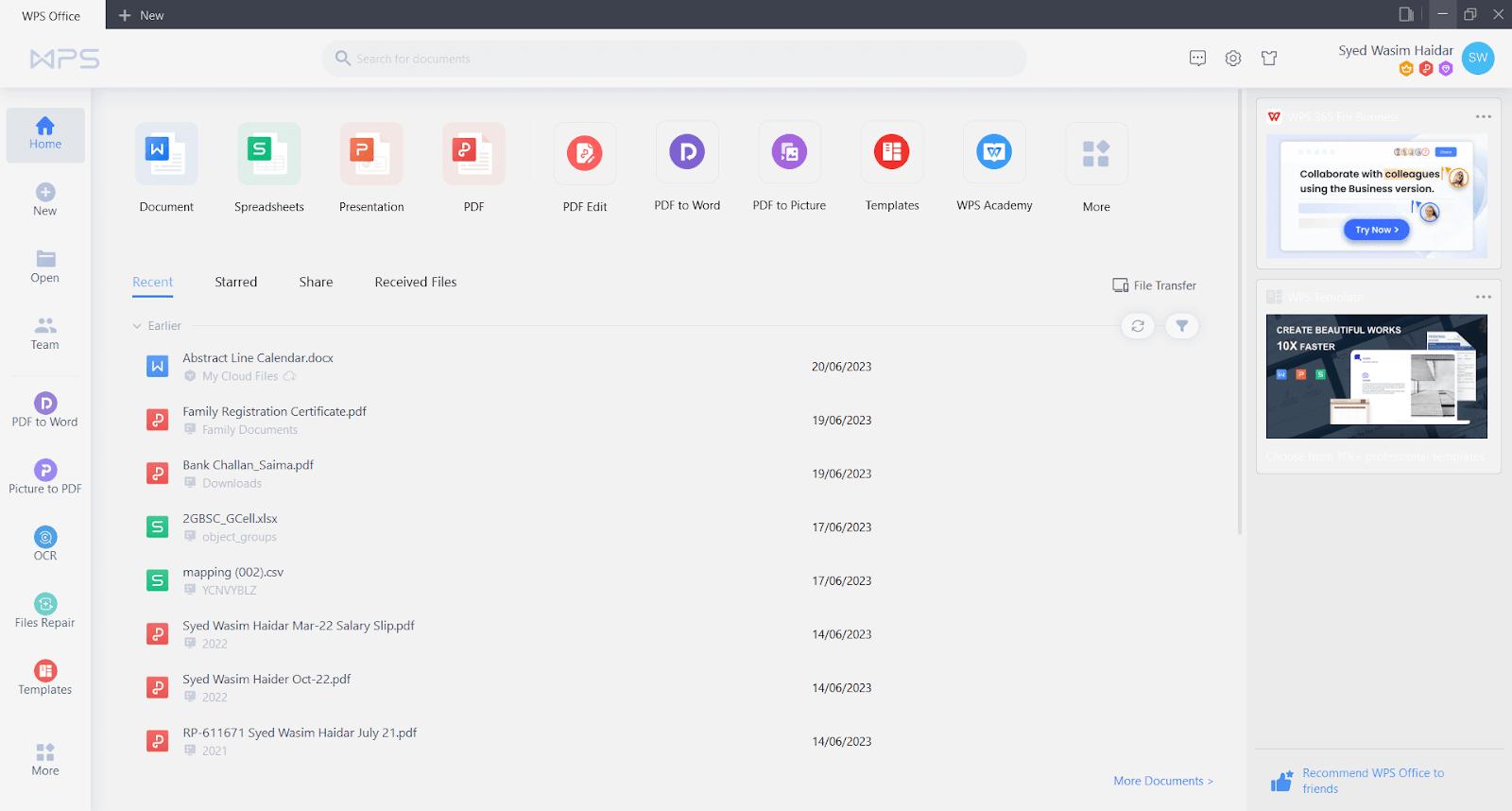
Khai phá tiềm năng năng suất của bạn với WPS Office, một giải pháp thay thế linh hoạt, miễn phí cho Microsoft Office. Cho dù trên Windows, Mac, Linux hay Android, phần mềm động này sẵn sàng hợp lý hóa các công việc của bạn. Trong bài viết này, chúng tôi sẽ là chiếc la bàn, hướng dẫn bạn cách sử dụng WPS Ứng dụng Office rõ ràng, từng bước một. Hãy cùng chúng tôi điều hướng chương trình thân thiện với người dùng này và nâng cao kỹ năng sử dụng bộ ứng dụng văn phòng của bạn lên một tầm cao mới.
Có thể bạn quan tâm
Tại sao đăng story bị mờ? Cách đăng story không bị mờ
Tại sao bật dữ liệu nhưng không vào được mạng?
Hướng dẫn thêm danh sách học sinh từ File Excel
Hướng dẫn chuyển văn bản thành giọng đọc với giao diện mới của FPT.AI Voice Maker
iPhone 6s Plus bị đen góc màn hình – cách xử lý triệt để
Phần 1: WPS Office là gì?
Văn phòng WPS là bộ ứng dụng văn phòng tích hợp kết hợp chức năng của Word, PDF, Excel, PowerPoint và các công cụ khác thành một bộ công cụ mạnh mẽ. Bộ phần mềm này cho phép chia sẻ tệp, chỉnh sửa và hợp nhất nhiều tệp, dù trực tuyến hay ngoại tuyến. WPS Office là một giải pháp thay thế mạnh mẽ cho Microsoft Office, có các chức năng cơ bản và nâng cao nhưng có một ưu điểm khác biệt—nó hoàn toàn miễn phí.
Bạn đang xem: Hướng dẫn từng bước cách sử dụng WPS Office
‘Cách sử dụng WPS Office miễn phí’
Chức năng chính
Người viết WPS
Bảng tính WPS
Trình bày WPS
WPS PDF
WPS AI
Xếp hạng Trustpilot
WPS Office tự hào có xếp hạng ấn tượng 4,8 trên Trustpilot, cho thấy mức độ hài lòng và độ tin cậy cao của người dùng.
Những đặc điểm chính
Bộ ứng dụng văn phòng tích hợp, tất cả trong một
Xử lý văn bản chuyên nghiệp với WPS Writer
Công cụ trình chiếu mạnh mẽ với WPS Present
Chức năng bảng tính toàn diện với Bảng tính WPS
Các tính năng chỉnh sửa và chuyển đổi PDF mở rộng với WPS PDF
Cung cấp nhiều chức năng tương tự như Microsoft Office
Nó hoàn toàn miễn phí
Khả năng tương thích tập tin tuyệt vời với các định dạng khác nhau
Hỗ trợ đa nền tảng
Chia sẻ tập tin cục bộ và trực tuyến
Nhược điểm
Giao diện ít trực quan hơn
Không tương thích 100% với các tệp MS Office phức tạp
Quảng cáo trong phiên bản miễn phí
Phần 2: Sử dụng WPS Writer như thế nào?
Người viết WPS là một trình xử lý văn bản nâng cao nằm trong bộ WPS Office, gói phần mềm năng suất được phát triển bởi Kingsoft. Công cụ viết này được tích hợp nhiều tính năng mạnh mẽ đáp ứng nhu cầu của người dùng yêu cầu các công cụ xử lý tài liệu linh hoạt và hiệu quả.
‘Cách sử dụng WPS Writer’
Chức năng chính của WPS Writer
1. Chỉnh sửa văn bản
WPS Writer cung cấp các công cụ chỉnh sửa văn bản toàn diện, cho phép người dùng thay đổi kiểu phông chữ, kích thước, màu sắc, áp dụng các định dạng như in đậm, in nghiêng, gạch chân, v.v. Nó cũng bao gồm các tính năng như dấu đầu dòng, thụt lề và căn chỉnh văn bản.
2. Định dạng trang
Ngoài chỉnh sửa văn bản, WPS Writer còn cung cấp nhiều tùy chọn định dạng trang khác nhau, bao gồm lề, hướng trang, đầu trang, chân trang và số trang.
3. Bảng và đồ họa
Người dùng có thể chèn bảng, hình ảnh, biểu đồ, hình dạng và các thành phần đồ họa khác trực tiếp vào tài liệu của họ.
4. Chuyển đổi tài liệu
WPS Writer có khả năng chuyển đổi tài liệu sang nhiều định dạng khác nhau như .docx, .pdf, .txt và các định dạng khác, điều này khiến nó rất linh hoạt và tương thích với các phần mềm xử lý văn bản khác.
5. Công cụ cộng tác
Nó cũng cung cấp một nền tảng để người dùng cộng tác trên các tài liệu, cung cấp các tính năng chỉnh sửa, nhận xét và đánh giá theo thời gian thực.
6. Làm cách nào để sử dụng WPS Writer?
Trước tiên, hãy tải xuống và cài đặt phần mềm WPS Office trên thiết bị của bạn. Gói này bao gồm WPS Writer.
Khởi chạy WPS Writer và tạo tài liệu mới bằng cách nhấp vào nút ‘Mới’ hoặc mở tài liệu hiện có bằng cách chọn tùy chọn ‘Mở’.
Sau khi tài liệu được mở, hãy sử dụng thanh công cụ ở đầu màn hình để chỉnh sửa văn bản của bạn. Bạn có thể chọn văn bản và chọn các tùy chọn định dạng mong muốn.
Xem thêm : Vì sao người Việt bị cấm đăng bài bán hàng lên Facebook?
Nếu bạn muốn chèn đồ họa hoặc bảng biểu, hãy sử dụng tab “Chèn” trên thanh công cụ. Điều này sẽ cho phép bạn thêm bảng, hình ảnh, hình dạng, v.v.
Để định dạng bố cục trang, hãy chuyển đến tab ‘Bố cục Trang’ trên thanh công cụ. Tại đây bạn có thể đặt lề, hướng và hơn thế nữa.
Sau khi chỉnh sửa xong, hãy nhấp vào tab ‘Tệp’ trên thanh công cụ rồi nhấp vào ‘Lưu’ hoặc ‘Lưu dưới dạng’ để chọn định dạng tệp ưa thích của bạn.
Phần 3: Sử dụng Bảng tính WPS như thế nào?
Bảng tính WPS là một ứng dụng bảng tính đa năng có trong bộ WPS Office. Công cụ mạnh mẽ này cho phép người dùng tạo, sửa đổi và quản lý dữ liệu ở định dạng bảng có tổ chức. Nó tương thích với nhiều bộ ứng dụng văn phòng khác bao gồm Microsoft Excel, Google Sheet, LibreOffice Calc và OpenOffice Calc.
Hơn nữa, nó có thể xử lý nhiều định dạng tệp như .xls, .xlsx, .xlsm, .xlt và .csv, đảm bảo hoạt động dữ liệu liền mạch trên các nền tảng khác nhau. Là một nền tảng phân tích và hiển thị dữ liệu miễn phí, Bảng tính WPS cũng mở rộng tiện ích của nó cho việc quản lý tài chính cá nhân và doanh nghiệp.
Cách sử dụng bảng tính WPS
Chức năng chính của bảng tính WPS
1. Mẫu đa dạng
Bảng tính WPS cung cấp nhiều mẫu chuyên nghiệp để hợp lý hóa công việc của bạn. Các mẫu này, được thiết kế cho bảng cân đối kế toán, ngân sách cá nhân, lập kế hoạch dự án, lịch trình và lịch, có thể đẩy nhanh các nhiệm vụ phân tích và quản lý dữ liệu.
2. Công cụ trực quan hóa dữ liệu miễn phí
Điểm mạnh đáng kể của Bảng tính WPS là khả năng biểu diễn dữ liệu một cách trực quan. Nó cung cấp nhiều tùy chọn biểu đồ miễn phí để nâng cao khả năng diễn giải và trình bày dữ liệu của bạn, giúp bạn dễ dàng rút ra thông tin chi tiết từ các bộ dữ liệu phức tạp.
3. Khả năng tương thích đa nền tảng
Bảng tính WPS tự hào có khả năng tương thích toàn diện với nhiều bộ ứng dụng văn phòng khác nhau như Microsoft Excel, Google Sheets, LibreOffice Calc và OpenOffice Calc. Cho dù bạn đang làm việc trên thiết bị di động, máy tính hay trang web, bạn đều có thể dễ dàng chỉnh sửa tệp Excel.
4. Tính năng xem theo thẻ
Để cải thiện trải nghiệm và hiệu quả của người dùng, Bảng tính WPS có hệ thống xem theo thẻ. Giao diện này cho phép người dùng chuyển đổi nhanh chóng giữa các tab khác nhau trong cùng một cửa sổ bằng lệnh Ctrl+Tab, tránh rắc rối khi xử lý nhiều tab đang mở.
5. Chuyển đổi giữa file Excel và PDF
Ngoài khả năng của bảng tính truyền thống, Bảng tính WPS còn hỗ trợ chuyển đổi giữa các tệp Excel và PDF. Tính năng này có sẵn trong phiên bản mới nhất của WPS Office và cũng có thể chuyển đổi trực tuyến bằng Công cụ WPS PDF.
6. Làm cách nào để sử dụng Bảng tính WPS?
Khởi chạy chương trình WPS Office trên PC của bạn. Chọn tùy chọn Bảng tính để khởi chạy một trang tính mới.
Bắt đầu điền dữ liệu của bạn vào các ô bằng cách nhấp vào một ô cụ thể và nhập thông tin mong muốn.
Đối với các phép tính và hàm, hãy chọn một ô và bắt đầu công thức hoặc hàm mà bạn mong muốn. Ví dụ: nếu bạn muốn lấy tổng của một chuỗi ô, bạn phải nhập =SUM(A1:A10) và nhấn enter.
Bạn có thể thực hiện tùy chỉnh ô, tích hợp biểu đồ và nhiều chức năng khác bằng thanh công cụ ở đầu màn hình.
Để lưu trữ bảng tính của bạn, hãy đi tới menu Tệp, chọn Lưu dưới dạng và xác định nơi bạn muốn lưu trữ tệp.
‘Save As’ để chọn định dạng tệp ưa thích của bạn.
Phần 4: Làm thế nào để sử dụng bản trình bày WPS?
Trình bày WPS là một ứng dụng phần mềm đa năng và chuyên nghiệp nằm trong bộ WPS Office. Nó được thiết kế để giúp người dùng tạo các trình chiếu hấp dẫn và có tính thẩm mỹ, với khả năng kết hợp văn bản, hình ảnh, âm thanh và video. Cung cấp khả năng tương thích cao với Microsoft PowerPoint và Google Slides, Bản trình bày WPS hỗ trợ nhiều định dạng bao gồm .ppt, .pptx và .pptm và có thể được sử dụng trên nhiều nền tảng khác nhau như Windows, Mac, Linux, Android và iOS. Hơn nữa, nó còn cung cấp một loạt các mẫu thiết kế đẹp mắt, miễn phí và tạo điều kiện chia sẻ tệp dễ dàng thông qua tính năng nén tệp của nó.
Cách sử dụng bản trình bày WPS
Chức năng chính của bản trình bày WPS
1. Tạo và chỉnh sửa slideshow
Bản trình bày WPS cung cấp một quy trình hợp lý để tạo và chỉnh sửa các trình chiếu động. Điều này bao gồm khả năng tổ chức và trình bày nhiều định dạng nội dung một cách chuyên nghiệp.
2. Khả năng tương thích cao
Phần mềm đảm bảo khả năng tương tác liền mạch với Microsoft PowerPoint và Google Slides. Nó cũng hỗ trợ các định dạng PPT phổ biến (.ppt, .pptx, .pptm), đảm bảo bạn có thể làm việc trên nhiều nền tảng khác nhau mà không gặp trở ngại nào.
3. Nén tệp để chia sẻ dễ dàng
Bản trình bày WPS cho phép bạn nén các tệp bản trình bày của mình để tạo điều kiện chia sẻ dễ dàng, đặc biệt khi chúng chứa các tệp đa phương tiện lớn.
4. Mẫu thiết kế miễn phí
Để nâng cao sự hấp dẫn trực quan cho các slide của bạn, phần mềm cung cấp nhiều mẫu thiết kế miễn phí với các chủ đề khác nhau.
5. Chuyển đổi giữa PPT và PDF
Với Bản trình bày WPS, bạn có thể dễ dàng chuyển đổi các tệp của mình giữa các định dạng PPT và PDF. Điều này mang lại sự linh hoạt khi lưu và chia sẻ bài thuyết trình của bạn.
6. Làm cách nào để sử dụng bản trình bày WPS?
Bắt đầu bằng cách mở phần mềm WPS Office trên máy tính của bạn, sau đó nhấp vào nút Trình bày để mở bản trình bày mới.
Để tạo một slide mới, hãy nhấp vào nút New Slide nằm trên thanh công cụ.
Bạn có thể thêm văn bản, hình ảnh hoặc các thành phần khác vào trang chiếu bằng nhiều tùy chọn khác nhau trên thanh công cụ nằm ở đầu màn hình.
Sử dụng Slide Master để định dạng nâng cao và tùy chỉnh bố cục slide của bạn.
Khi bản trình bày của bạn đã sẵn sàng, hãy lưu nó bằng cách nhấp vào menu Tệp và chọn Lưu dưới dạng. Bạn sẽ được nhắc chọn vị trí để lưu tệp.
Sử dụng các mẫu và chủ đề có sẵn để mang đến cho bản trình bày của bạn một cái nhìn độc đáo và hấp dẫn.
Xem trước bản trình bày của bạn bằng cách nhấp vào nút Phát để kiểm tra bố cục, hiệu ứng và thời gian.
Làm cho bài thuyết trình của bạn trở nên tương tác và hấp dẫn hơn bằng cách thêm các yếu tố đa phương tiện như video, âm thanh và hoạt ảnh.
Phần 5: Làm thế nào để sử dụng WPS PDF?
WPS PDF là một công cụ toàn diện được cung cấp bởi WPS Office, cung cấp cho người dùng khả năng tạo, chỉnh sửa, chuyển đổi và quản lý tệp PDF một cách dễ dàng. Là một giải pháp thay thế tuyệt vời cho các phần mềm PDF khác như Adobe Acrobat, iLovepdf, Smallpdf và Foxit, WPS PDF đã tạo được chỗ đứng riêng cho mình bằng cách cung cấp giải pháp một cửa cho tất cả các tác vụ liên quan đến PDF. Phần mềm này tương thích với các thiết bị Windows, Mac, Linux và Android, cho phép người dùng làm việc trên các tệp PDF của họ trên nhiều nền tảng.
Cách sử dụng WPS PDF
Chức năng chính của WPS PDF
1. Tạo và chỉnh sửa PDF
Với WPS PDF, người dùng có thể tạo tệp PDF từ đầu, mang lại sự linh hoạt trong việc thêm văn bản, hình ảnh và chú thích vào tài liệu. Các tệp PDF hiện có có thể được chỉnh sửa bằng nhiều công cụ khác nhau, cho phép bạn điều chỉnh các tệp theo nhu cầu cụ thể của mình.
2. Chuyển đổi PDF
WPS PDF hỗ trợ chuyển đổi tệp PDF sang và từ các định dạng phổ biến khác như Word, Excel, PowerPoint và tệp hình ảnh. Tính năng này đảm bảo tích hợp liền mạch các tệp PDF vào quy trình làm việc của bạn, bất kể bạn làm việc với loại tệp nào.
3. Tách và hợp nhất các tệp PDF
Phần mềm cung cấp cho người dùng khả năng chia các tệp PDF lớn thành các tệp nhỏ hơn hoặc hợp nhất nhiều tệp PDF thành một tài liệu duy nhất. Chức năng này có thể đặc biệt hữu ích khi quản lý tài liệu dài hoặc nhiều tài liệu.
4. Cộng tác trên tệp PDF
WPS PDF khuyến khích cộng tác nhóm bằng cách cho phép nhiều người dùng xem, chỉnh sửa, đọc và làm việc trên cùng một tệp PDF. Tính năng này thúc đẩy năng suất và hiệu quả trong các dự án nhóm.
5. Làm cách nào để sử dụng WPS PDF?
Bước đầu tiên là tải xuống và cài đặt WPS PDF trên thiết bị của bạn. Bạn có thể tìm thấy phần mềm trên trang web chính thức của WPS Office.
Sau khi cài đặt, khởi chạy phần mềm để truy cập vào giao diện người dùng của nó.
Bạn có thể chọn tạo tệp PDF mới từ đầu, mở tệp hiện có hoặc nhập định dạng tệp khác để chuyển đổi sang PDF.
Sử dụng các công cụ có sẵn để thêm văn bản, hình ảnh hoặc chú thích. Bạn cũng có thể chia nhỏ hoặc hợp nhất tệp PDF nếu cần.
Khi bạn hài lòng với tác phẩm của mình, hãy lưu tệp PDF vào vị trí mong muốn. Nếu bạn đang cộng tác làm việc, bạn có thể chia sẻ tệp PDF với nhóm của mình.
Phần 6: Sử dụng WPS AI như thế nào?
WPS AI là một tính năng nâng cao được tích hợp vào bộ WPS Office, nhằm mục đích cách mạng hóa năng suất văn phòng. Nó sử dụng trí tuệ nhân tạo để nâng cao khả năng tạo, chỉnh sửa và hiểu tài liệu, từ đó tối ưu hóa trải nghiệm của người dùng. Là một trợ lý ảo, WPS AI sắp xếp hợp lý mọi tác vụ liên quan đến tài liệu của bạn, đảm bảo hiệu quả và độ chính xác cao.
Cách sử dụng WPS AI
Chức năng chính của WPS AI
1. Nội dung do WPS AI tạo
WPS AI đơn giản hóa tác vụ tạo nội dung, tạo văn bản chuyên nghiệp cho nhiều tình huống khác nhau như tóm tắt cuộc họp, lập kế hoạch sự kiện hoặc tạo sơ yếu lý lịch. Với khả năng xử lý ngôn ngữ tự nhiên, nó hiểu được yêu cầu của người dùng và tạo nội dung phù hợp, tiết kiệm thời gian quý báu.
2. Khai thác thông tin chính
Một chức năng chính khác của WPS AI là khả năng trích xuất thông tin quan trọng từ tài liệu. Dù là một bản PDF dài hay một báo cáo chi tiết, WPS AI có thể quét tài liệu, xác định các điểm cần thiết và trình bày chúng cho người dùng.
3. Dịch thuật và giải quyết truy vấn
4. Tối ưu hóa tài liệu
WPS AI vượt trội trong việc tối ưu hóa tài liệu, chuyển đổi định dạng, kiểu dáng và tông màu của tài liệu để phù hợp với các tiêu chuẩn chuyên nghiệp. Theo yêu cầu của người dùng, nó có thể viết lại và định dạng lại tài liệu để cải thiện khả năng đọc và mạch lạc.
5. Làm cách nào để sử dụng WPS AI?
Để bắt đầu sử dụng WPS AI, bạn cần tải xuống phiên bản tích hợp AI của bộ WPS Office. Thực hiện theo các bước sau:
Đầu tiên, hãy đến thăm chính thức Văn phòng WPS trang web và tải xuống phiên bản WPS Office AI. Làm theo hướng dẫn trên màn hình để cài đặt nó trên thiết bị của bạn.
Mở văn phòng WPS
Sau khi cài đặt thành công, hãy mở bộ WPS Office. Bạn sẽ nhận thấy một tính năng AI mới được thêm vào giao diện thông thường.
Để sử dụng trợ lý AI, tất cả những gì bạn cần làm là nhập lời nhắc vào hộp thoại WPS AI. Tùy thuộc vào yêu cầu của bạn, nó có thể tạo nội dung, trích xuất các điểm chính, trả lời truy vấn, cung cấp bản dịch hoặc tối ưu hóa tài liệu.
Ưu điểm
Tích hợp liền mạch với WPS Office
Tiết kiệm thời gian nhờ tự động hóa
Cải thiện năng suất văn phòng
Linh hoạt trong việc xử lý các nhiệm vụ đa dạng
Hỗ trợ dịch đa ngôn ngữ
Nhược điểm
Những lo ngại về quyền riêng tư có thể xảy ra
Có thể làm giảm kỹ năng của con người trong việc xử lý tài liệu
Câu hỏi thường gặp
Q1. Tôi có cần thanh toán cho WPS Office không?
Có, các thành phần cơ bản của WPS Office bao gồm Trình soạn thảo, Bảng tính và Bản trình bày đều có sẵn miễn phí. Tuy nhiên, để sử dụng các tính năng nâng cao cụ thể, chẳng hạn như chỉnh sửa PDF, bạn sẽ cần đăng ký gói trả phí. Khoản phí này giúp hỗ trợ đổi mới sản phẩm, bảo trì và dịch vụ khách hàng, đảm bảo rằng bạn có quyền truy cập vào các giải pháp hiệu quả hơn và các dịch vụ ổn định, lâu dài.
Q2. Tôi có thể sử dụng WPS Office thay vì Microsoft Office không?
Có, bạn chắc chắn có thể sử dụng WPS Office thay thế cho Microsoft Office. WPS Office cung cấp miễn phí nhiều công cụ thiết yếu và tương thích với nhiều nền tảng khác nhau, điều này khiến nó trở thành một lựa chọn kinh tế và linh hoạt. Nó có thể đặc biệt phù hợp với các cá nhân và doanh nghiệp nhỏ do khả năng chi trả của nó. Chúng tôi chắc chắn khuyên bạn nên dùng thử WPS Office để đáp ứng nhu cầu năng suất của bạn.
Bản tóm tắt
Văn phòng WPS là một bộ năng suất tất cả trong một đặc biệt đáp ứng mọi nhu cầu của cá nhân hoặc doanh nghiệp. Với việc tích hợp các công cụ thiết yếu như WPS Writer, Bảng tính WPS, Bản trình bày WPS, WPS PDF và WPS AI mang tính cách mạng, nó cung cấp chức năng mạnh mẽ để tạo, chỉnh sửa và quản lý tài liệu, tất cả đều dưới một nền tảng duy nhất. Phần mềm đảm bảo khả năng tương thích cao với các định dạng phổ biến và các bộ ứng dụng văn phòng khác, một tính năng quan trọng giúp quy trình làm việc liền mạch.
Nếu bạn đang tìm kiếm một bộ năng suất cung cấp các khả năng ở cấp độ chuyên nghiệp mà không có mức giá cao, thì WPS Office sẽ đứng đầu danh sách của bạn. Khả năng tương thích đa nền tảng của nó cho phép bạn làm việc mọi lúc, mọi nơi và trên mọi thiết bị. Cho dù bạn cần tạo các bản trình bày hấp dẫn, quản lý bộ dữ liệu phức tạp, chuyển đổi và chỉnh sửa tệp PDF hay thậm chí tạo nội dung chuyên nghiệp thông qua AI, WPS Office đều được trang bị để xử lý tất cả. Vậy tại sao phải chờ đợi? Đưa năng suất của bạn lên một tầm cao mới và nâng cao kỹ năng sử dụng bộ ứng dụng văn phòng của bạn bằng cách dùng thử WPS Office ngay hôm nay.
Nguồn: https://leplateau.edu.vn Danh mục: Thủ Thuật
Bạn đã có tài khoản iCloud nhưng vẫn muốn tạo thêm một khoản iCloud mới nhưng không biết phải làm thế nào? Đừng lo, bài viết này Điện thoại Giá Kho sẽ hướng dẫn bạn cách tạo iCloud mới khi đã có iCloud cũ trên iPhone 14 Pro, cũng khám phá ngay nhé!
Có thể bạn quan tâm
Install the .NET Framework on Windows 10 and Windows Server 2016 and later
Nguyên nhân và cách mở khoá tài khoản Zalo thành công
Tra cứu cước Viettel trả sau đang sử dụng trên app My Viettel?
Cách tính phần trăm trong Excel vô cùng đơn giản mà bạn nên biết
Những thông tin cần biết khi muốn làm lại sim Viettel
ICloud và những điều cần biết
Chắc hẳn người dùng iPhone không còn xa lại gì với thuật ngữ iCloud. Đây là một dịch vụ bao gồm nhiều dịch vụ đám mây Apple phát hành, có vai trò trong việc chuyển đổi, sao lưu và đồng bộ hóa dữ liệu giữa thiết bị iOS gồm iPhone, iPad, iPod touch, MacOS với nhau. Nhờ đó mà người dùng có những trải nghiệm thuận tiện, nhanh chóng và an tâm về độ bảo mật thông tin.
Bạn đang xem: Cách tạo iCloud mới khi đã có iCloud cũ trên iPhone 14 Pro
Khi sử dụng iPhone hoặc các thiết bị khác do nhà Táo phát hành bạn không thể không dùng iCloud bởi dịch vụ này đem lại rất nhiều lợi ích tuyệt vời:
Khả năng lưu trữ thông tin, dữ liệu. Apple miễn phí 5GB iCloud giúp người dùng lưu trữ tất cả các dữ liệu, video, hình ảnh, tập tin cần thiết. Các dữ liệu này có thể dễ dàng truy cập từ iPhone, iPad, Macbook mọi lúc mọi nơi. Trong trường hợp nếu muốn mở thêm dung lượng thì bạn hoàn toàn có thể đăng ký mua trực tiếp thêm trên điện thoại.
Khả năng đồng bộ hóa dữ liệu. Trước đây, khi muốn đồng bộ hóa bất kỳ thông tin nào giữa các thiết bị với nhau, người dùng cần phải trang bị bộ chuyển đổi. Điều này gây phiền phức đối với nhiều người. Tuy nhiên, với iCloud của nhà Apple mọi chuyện trở nên hết sức dễ dàng, giờ đây người dùng chỉ cần sử dụng iCloud là đã có thể thực hiện điều này nhanh hơn. Cụ thể bạn chỉ cần đăng nhập tài khoản iCloud trên iPhone là ngay lập tức dữ liệu sẽ được đồng bộ. Quá trình này diễn ra nhanh chóng, tiện lợi và bất kỳ lúc nào bạn có nhu cầu.
Khả năng định vị điện thoại. Trong trường hợp iPhone của bạn bị thất lạc thì không cần quá lo lắng. Bởi với tính năng Find My Devices được trang bị trên iCloud, bạn có thể dễ dàng xác định vị trí của iPhone ngay tại thời điểm hiện tại hoặc bạn cũng có thể khóa máy, xóa dữ liệu từ xa, điều này giúp tránh tình trạng lấy cắp thông tin.
Khả năng bảo mật thông tin. ICloud được nhà Táo xây dựng bằng thuật toán hiện đại nhất, điều này góp phần bảo mật thông tin tuyệt đối cho người dùng. Do đó, bạn không cần phải lo lắng tình trạng kẻ gian đột nhập vào iCloud để lấy cắp thông tin. Đây cũng là một trong những tính năng ưu việt giữ chân hàng triệu người dùng của nhà Táo. Đặc biệt với những người dùng yêu cầu tính bảo mật cao thì iCloud quả là một lựa chọn tuyệt vời.
Khả năng chia sẻ dữ liệu, hình ảnh, video trực tuyến. Tính năng chia sẻ dữ liệu trực tuyến cũng là một trong những tiện ích đáng chú ý của iCloud. Với tính năng này bạn có thể dễ dàng trao đổi, gửi hình ảnh cho bạn bè, người thân, giúp việc trao đổi thông tin trở nên dễ dàng. Không cần thông qua ứng dụng thứ 3 như Zalo, Messenger…Điều duy nhất bạn cần làm là bật tính năng AirDrop trên iPhone của mình và chia sẻ hình ảnh cho mọi người. Thao tác này nhanh, gọn, không tốn thời gian và đặc biệt chất lượng hình ảnh được giữ nguyên, không bị nhòe, vỡ ảnh.
Xem thêm: Hướng dẫn khắc phục tình trạng iCloud không thể xác minh hiệu quả
Xem thêm : Một CMND đăng ký tối đa bao nhiêu sim Viettel chính chủ?
MUA NGAY IPHONE CHÍNH HÃNG TẠI ĐIỆN THOẠI GIÁ KHO
Cách tạo iCloud mới khi đã có icloud cũ trên iPhone 14 Pro
Cách tạo iCloud mới
Thông thường mỗi người dùng đều có một tài khoản iCloud riêng. Tuy nhiên, trong một số trường hợp bạn muốn có nhiều hơn một tài khoản để phục vụ cho công việc, học tập của mình. “cách tạo iCloud mới khi đã có iCloud cũ trên iPhone 14 Pro” là câu hỏi giành được sự quan tâm của nhiều người dùng.
Nhiều người hiểu nhầm rằng một người chỉ có thể tạo một iCloud, nhưng trên thực tế một người có thể sở hữu nhiều tài khoản iCloud khác nhau, chỉ cần bạn có địa chỉ email mới là có thể đăng ký và tạo thêm cho mình một tài khoản rồi. Theo đó, việc tạo một tài khoản mới là bước đầu tiên trong cách tạo iCloud mới khi đã có iCloud cũ trên iPhone 14 Pro. Việc tạo một iCloud mới trên iPhone 14 Pro vồ cùng đơn giản, theo đó bạn hãy thực hiện theo các bước sau:
Bước 1: Tại màn hình chính iPhone của bạn hãy truy cập vào thư mục Cài đặt
Bước 5: Chọn ngày tháng năm sinh mà bạn muốn rồi nhấn Tiếp theo
Bước 6: Tiếp tục nhập đầy đủ Họ Tên rồi nhấn Tiếp theo
Bước 7: Hãy nhấn vào mục Sử dụng địa chỉ email hiện tại của bạn và nhấn Tiếp theo nhé
Bước 8: Tiếp theo bạn hãy nhập địa chỉ email của mình sau đó nhấn vào Tiếp theo
Bước 9: Nhập Mật khẩu của bạn rồi tiếp tục nhấn vào Tiếp theo
Bước 10: Click chọn Đồng ý với chính sách bảo mật
Bước 11: Tiếp tục chọn ô Đồng ý nhé
Bước 12: Đến đây là bạn đã tạo được Apple ID, tuy nhiên để hoàn tất bạn cần phải xác thực email đã sử dụng để đăng ký tài khoản mới. Để xác thực bạn hãy truy cập vào email và thực hiện các bước theo hướng dẫn để hoàn tất.
Vậy là bạn đã thành công tạo iCloud mới khi đã có iCloud cũ trên iPhone 14 Pro. Bạn có thể sử dụng cách này để tạo thêm nhiều tài khoản khác nếu cần. Lưu ý rằng mỗi địa chỉ email chỉ có thể tạo một tài khoản iCloud, do vậy, nếu bạn muốn tạo thêm tài khoản thì điều kiện cần thiết là phải có nhiều địa chỉ mail khác.
Xem thêm : Dung lượng Pin iPhone 8 Plus có thể sử dụng bao lâu? Bao nhiêu mAh?
Xem thêm: Bật mí cách đăng xuất iCloud trên iPhone khác qua vài bước đơn giản
Cách thay đổi tài khoản iCloud mới trên iPhone
Sau khi đã tạo được iCloud mới bạn có thể thay đổi sử dụng tài khoản mới hoặc tài khoản cũ tuỳ theo nhu cầu của mình. Mỗi máy chỉ có thể sử dụng một tài khoản iCloud, bạn không thể dùng lúc đăng nhập và sử dụng cả 2 tài khoản. Do đó, nếu muốn sử dụng tài khoản khác bạn cần phải thực hiện thao tác đổi iCloud trên điện thoại của mình. Nếu bạn chưa biết cách làm sao để đổi tài khoản thì hãy tham khảo các bước dưới đây nhé:
Bước 1: Trên iPhone của bạn hãy truy cập vào thư mục Cài đặt > Tiếp tục đi đến phần Thời gian sử dụng > Ấn chọn mục Bật giới hạn. Hãy kéo nút Bật giới hạn từ trái sang phải để khởi động tính năng bật giới hạn cho phép thay đổi tài khoản.
Tại giao diện của mục Bật giới hạn hãy bạn hãy kéo xuống dưới > Click vào mục Thay đổi tài khoản > Ấn Cho phép
Bước 2: Sau khi đã hoàn tất các thao tác ở bước 1 bạn hãy quay trở lại giao diện của thư mục Cài đặt để tiến hành thay đổi tài khoản > Nhấn chọn mục tài khoản iCloud > Chọn phím Đăng xuất. Khi đã đăng xuất tài khoản cũ là bạn có thể đăng nhập vào tài khoản mới bằng cách nhập ID và mật khẩu như bình thường.
Như vậy là bạn đã hoàn tất quá trình thay đổi tài khoản iCloud trên iPhone mà không mất quá nhiều thời gian. Bạn có thể áp dụng các bước trên để thay đổi các tài khoản iCloud mà bạn có để phục vụ cho công việc, học tập của mình.
Trên đây là cách tạo iCloud mới khi đã có iCloud cũ trên iPhone 14 Pro, hy vọng bạn sẽ áp dụng thành công. Hãy theo dõi chúng mình tại Trang tin tức để cập nhật nhanh những tin tức mới nhất nhé!
Nguồn: https://leplateau.edu.vn Danh mục: Thủ Thuật





/fptshop.com.vn/uploads/images/tin-tuc/127070/Originals/Cach-chuyen-sim-3g-sang-4g-cua-cac-nha-mang-lon-hien-nay-1.JPG)
/fptshop.com.vn/uploads/images/tin-tuc/127070/Originals/Cach-chuyen-sim-3g-sang-4g-cua-cac-nha-mang-lon-hien-nay-3.jpg)
/fptshop.com.vn/uploads/images/tin-tuc/127070/Originals/Cach-chuyen-sim-3g-sang-4g-cua-cac-nha-mang-lon-hien-nay-2.jpg)