Cách làm câu hỏi trắc nghiệm trên powerpoint 2007, 2010, 2013, 2016

Video làm câu hỏi trắc nghiệm trên powerpoint 2010

Bỏ túi ngay cách làm câu hỏi trắc nghiệm powerpoint 2007, 2010, 2013, 2016 – Tip giúp bài giảng, buổi thuyết trình thêm thú vị!

Có thể bạn quan tâm

  • Cách kiểm tra máy tính có bị theo dõi hiệu quả, nhanh chóng nhất
  • Màn hình máy tính màu hồng là hiện tượng gì? Một số cách khắc phục tình trạng này?
  • Thẻ nhớ SDXC SanDisk Extreme Pro 256GB 200MB/s (Chính hãng)
  • Ngôn ngữ Anh (English language )
  • 8 phương pháp khắc phục sự cố Facebook phiên bản đã hết hạn một cách dễ dàng và hiệu quả

Là một nhân tố trong bộ ba tiện ích Office, Microsoft Powerpoint đã hỗ trợ người dùng rất nhiều trong việc tối ưu hoá nội dung bằng cách tạo nên những trang slide hấp dẫn. Hầu như trong những năm gần đây, các bài giảng hay những bài báo cáo đã được thể hiện qua phần mềm này. Để buổi thuyết trình thêm thú vị, bạn không chỉ cần chèn biểu đồ, sơ đồ hay hình ảnh mà còn nên biết cách tạo những trò chơi đố vui dạng câu hỏi trắc nghiệm để tạo không khí thêm sôi đổi, đồng thời kích thích trí não, thu hút được sự chú ý của người tham gia.

Nếu như:

  • Bạn chưa biết cách tạo câu hỏi trắc nghiệm trong powerpoint?
  • Bạn muốn học cách tạo slide câu hỏi trắc nghiệp đẹp?
  • Bạn muốn thêm liên kết vào trong đáp án của phần trắc nghiệm?

Trong bài viết hôm nay, Mega sẽ hướng dẫn bạn cách làm câu hỏi trắc nghiệm trên Powerpoint cực đơn giản để giúp buổi thuyết trình thêm thú vị nhé!

Bộ câu hỏi trắc nghiệm sẽ giúp buổi thuyết trình thêm phần thú vị

I. Hướng dẫn cách tạo hiệu ứng khoanh vòng trong câu hỏi trắc nghiệm trên PowerPoint

Bước 1: Tạo câu hỏi và đáp án

Tại trang Slide mới, nhập câu hỏi và các đáp án theo kiểu cách dòng hàng dọc hoặc kiểu bố cục chia đôi đáp án.

Tạo màu sắc, kiểu chữ cho câu hỏi và đáp án để phần trắc nghiệm thêm đẹp mắt, nổi bật được từ khoá để người chơi dễ nắm bắt, bằng cách nhấn vào khung văn bản, chọn Format trong phần DrawTools
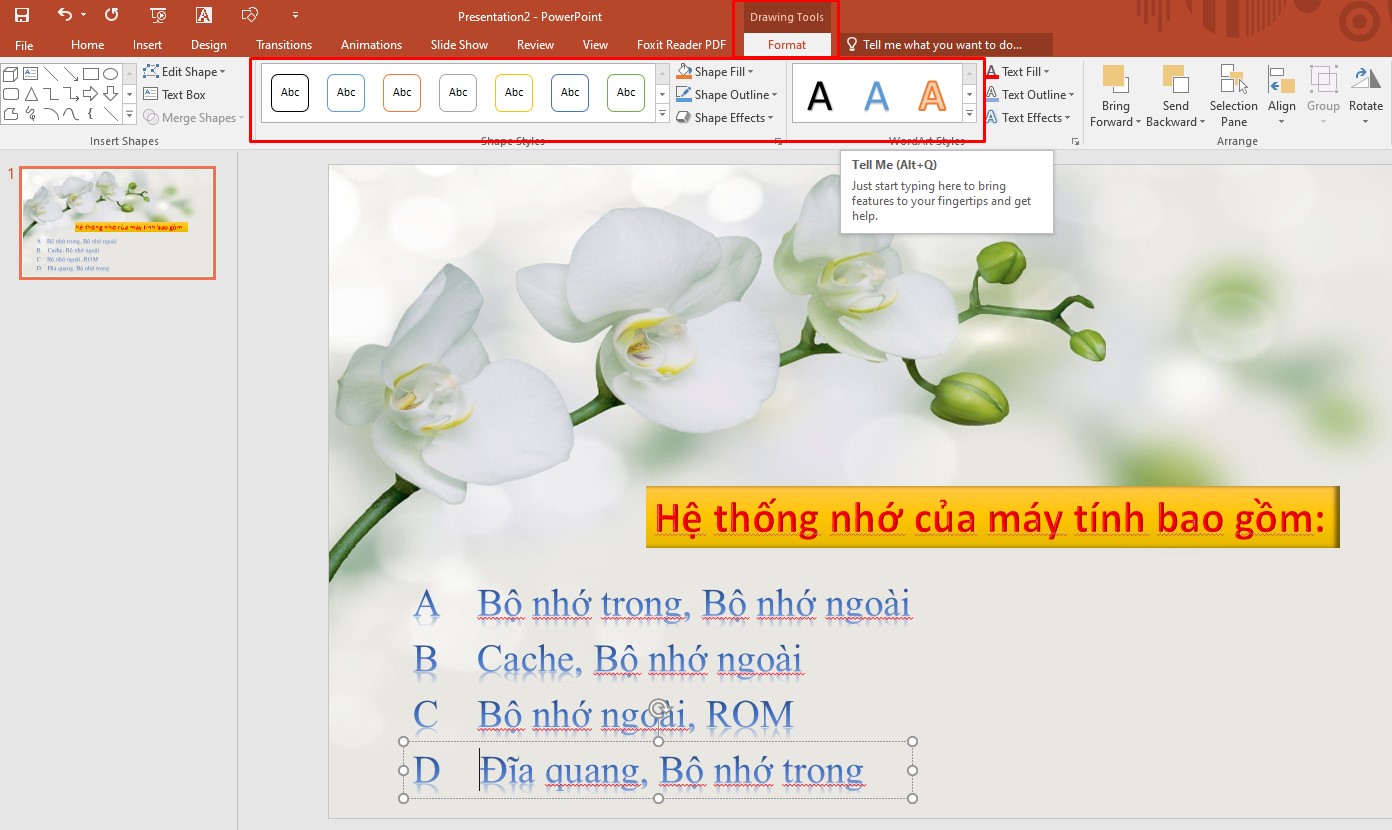
Làm nổi bật câu hỏi và đáp án để người tham gia dễ nắm bắt nội dung

Lưu ý:

  • Nên tạo bằng Text Box trong thẻ Insert để dễ di chuyển, sắp xếp các đáp án và thêm hiệu ứng khoanh vòng
  • Khi nhập, nên tạo khoảng cách giữa nơi khoanh với phần nội dung
  • Nên thêm hình nền để trang câu hỏi không bị đơn điệu. Tuy nhiên hình nền cẩn phải đơn giản, phù hợp, làm chữ nổi bật, tránh quá sặc sỡ gây rối mắt. Bạn có thể tham khảo bộ nền Powerpoint đơn giản mà Mega đã sưu tầm nhé!
  • Ngoài ra, để giúp slide câu hỏi trắc nghiệm đẹp, thu hút và sinh động bạn có thể chèn thêm các hình ảnh hoặc biểu tượng minh hoạ cho câu hỏi.

Thêm biểu tượng và hình nền phù hợp

Bước 2: Thiết lập hiệu ứng cho các giao diện

Nhấn vào từng ô câu hỏi và câu trả lời -> chọn thẻ Animation -> lựa chọn hiệu ứng chạy thành phần phù hợp. Bạn có thể điều chỉnh thời gian chạy hiệu ứng ở phần Timing.
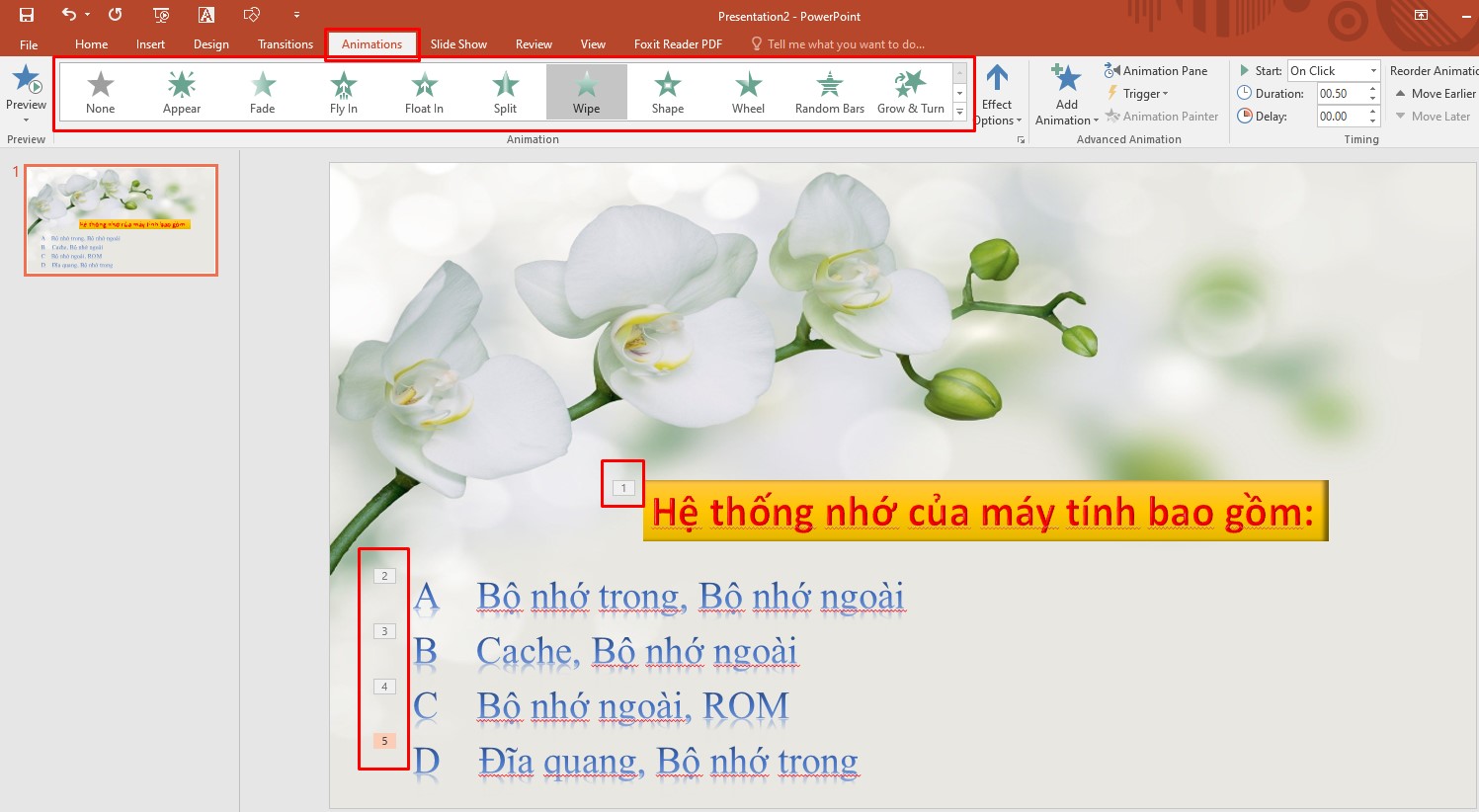
Tạo hiệu ứng chạy chữ cho các thành phần theo thứ tự

Lưu ý:

  • Muốn phần nào xuất hiện trước thì thao tác trước.
  • Nếu muốn bộ câu trả lời xuất hiện cùng lúc thì nhấn từng ô Text box và giữ phím Ctrl. Sau đó chọn Animation phù hợp.

Các thành phần xuất hiện cùng thời điểm

Bước 3: Tạo hiệu ứng vòng tròn xung quanh đáp án đúng

Vào thẻ Insert, chọn Shape -> chọn biểu tượng hình tròn đầy hoặc dạng viền tròn
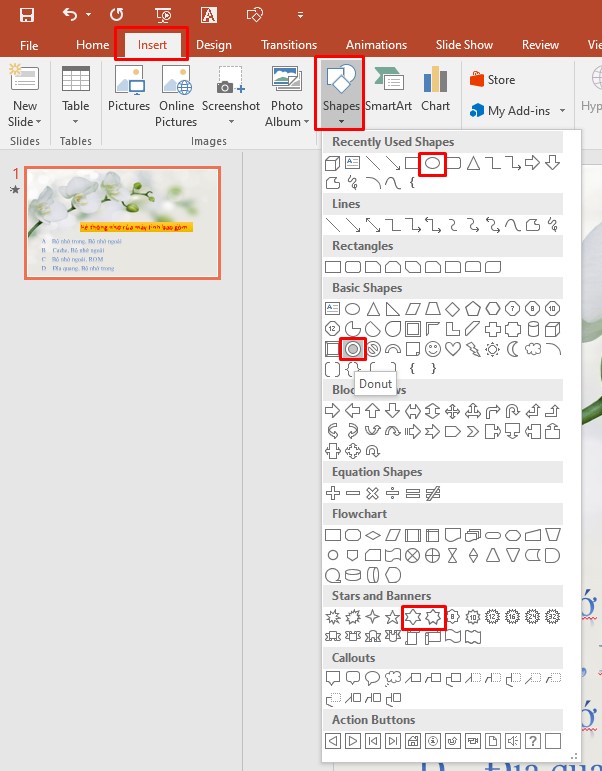
Chọn dạng khung khoanh đáp án

Ngoài ra, bạn cũng có thể chọn các hình dạng khác theo sở thích để đánh dấu đáp án đúng.

Tiếp theo, đặt Shape tại vị trí khoanh đáp án đúng. Nếu Shape quá to, hãy dùng chuột kích vào hình tròn bên trong để thu nhỏ viền, đồng thời căn chỉnh sao cho vừa mắt.

Cách điều chỉnh kích cỡ biểu tượng

Sau đó, nhấn đúp vào Shape để hiện phần Format. Tại đây, bạn thực hiện tuỳ chỉnh hình dáng, màu sắc cho Shape.
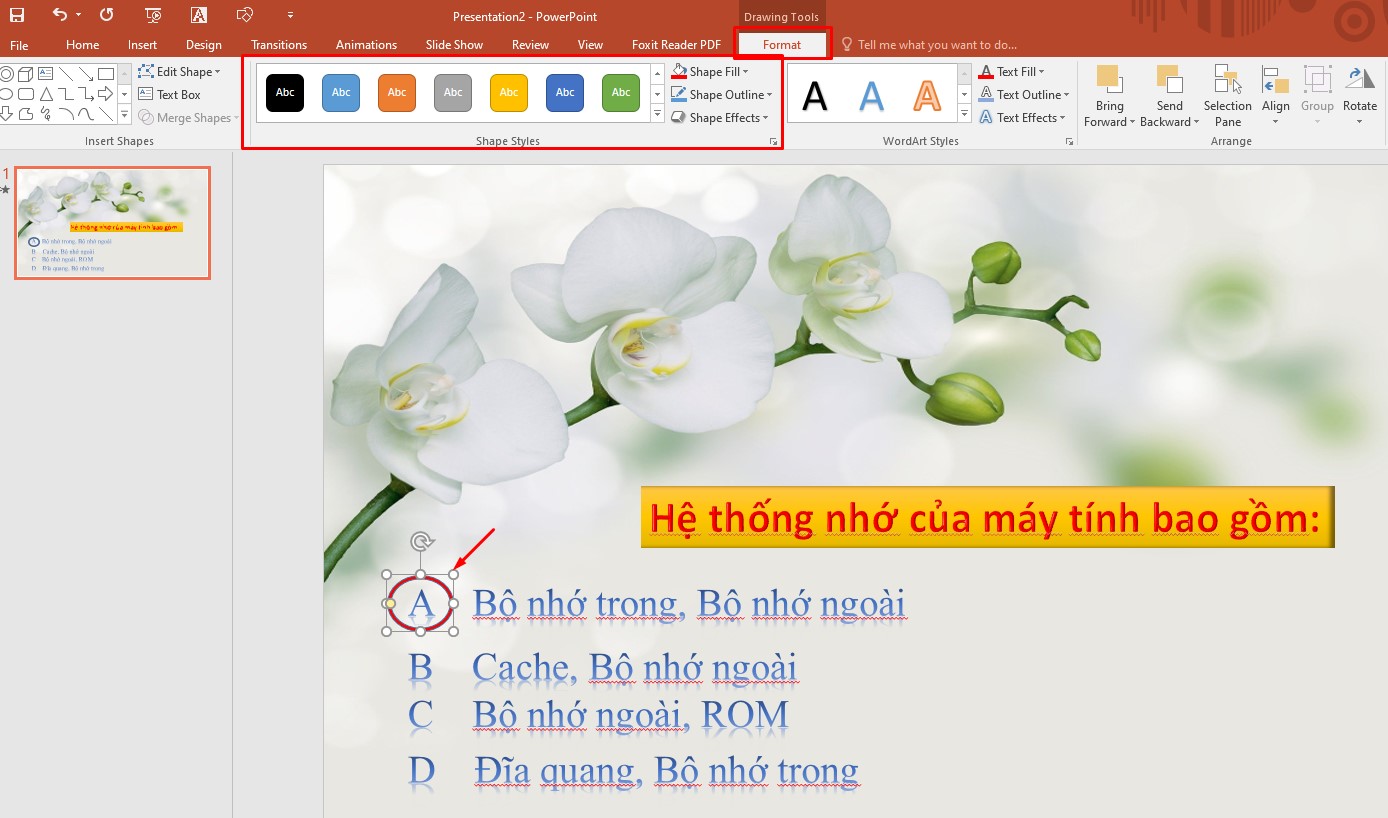
Làm khoanh tròn nổi bật so với nền
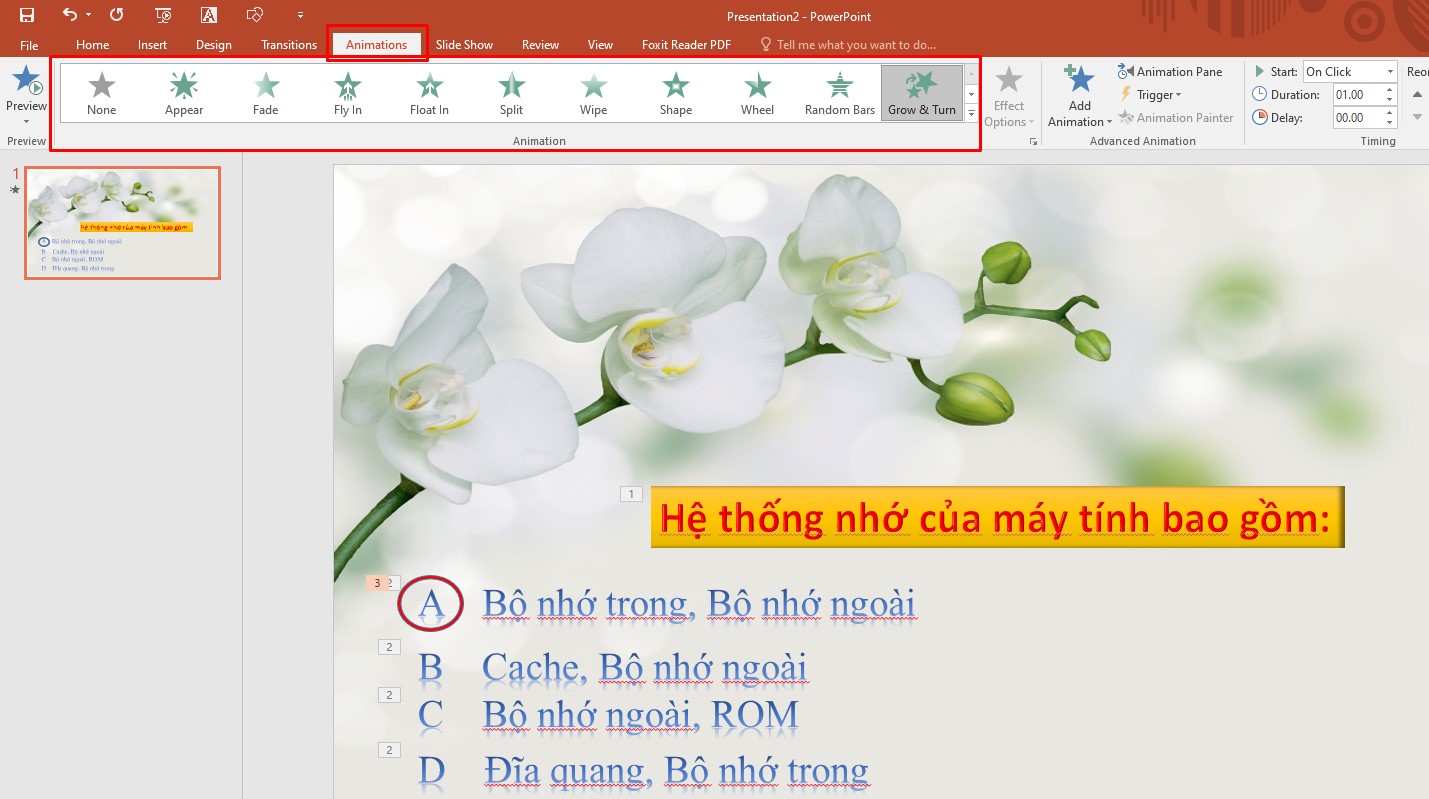
Cách tạo câu hỏi trắc nghiệm trong Powerpoint

Cuối cùng, nhấn trình chiếu và xem kết quả.

Thực hiện tương tự cho các trang trắc nghiệm sau.

II. Lưu ý cách làm câu hỏi trắc nghiệm PowerPoint 2007, 2010, 2013, 2016 thú vị hơn

1. Làm slide thông báo câu trả lời đúng hoặc sai

Thay vì làm dấu khoanh tròn như thông thường thì bạn hãy thử cách tạo các slide tiếp để thông báo kết quả của câu trả lời vừa rồi.

Nếu là câu trả lời đúng, hãy tạo trang slide mới thêm các hình ảnh có thể thiên về phấn đấu, cố gắng kèm theo các dòng chữ động viên như : Chính xác!, Bạn thật giỏi!, Tuyệt vời!, Rất đáng khen!…

Đồng thời thêm vào một biểu tượng nhỏ điều hướng để hướng tới câu hỏi trắc nghiệm tiếp theo.

Ví dụ như hình dưới đây:

Tạo trang thông báo kết quả đúng

Nếu đáp án của người chơi đưa ra là sai, bạn cũng thực hiện tạo một trang slide mới để thông báo kết quả. Bạn có thể tham khảo các cụm như: Rất tiếc!, Sai mất rồi, cố gắng hơn nhé!,… Đồng thời kèm theo biểu tượng điều hướng sang câu hỏi kế tiếp như ở phần trên.

Ví dụ thiết kế slide đáp án sai

Bên cạnh đó, để kiểm tra được mức độ nhận biết và nhằm cung cấp thêm kiến trúc cho người tham gia. Ở mỗi slide thông báo, bạn có thể chèn thêm các thông tin hữu ích, giải thích câu trả lời rõ ràng hơn kèm theo hình ảnh liên quan đến câu trả lời đúng. Tương tự như hình ảnh dưới đây:

Giải thích đáp án, cung cấp thêm thông tin

Thêm âm thanh cho trang slide xuất hiện:

Bước 1: Nhấn chọn một thành phần bất kì trong Slide -> chọn thẻ Insert -> chọn Action.

Thêm âm thanh sống động

Bước 2: Tại cửa sổ Action Settings vừa hiện, nhấn tích chọn vào ô Play Sound -> Nhấn dấu mũi tên để nghe thử và lựa chọn âm thanh.

Bước 3: Nhấn OK để âm thanh thêm vào slide.
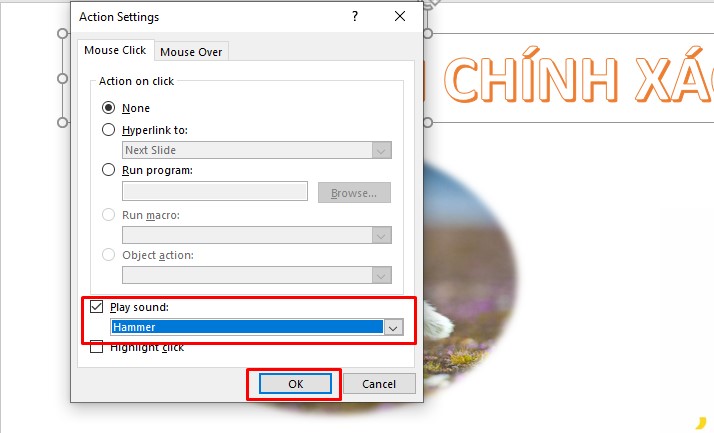
Chọn âm thanh phù hợp

2. Liên kết Hyperlink đáp án với trang thông tin lý giải

Để khi hiện đáp án, ta chỉ cần kích chuột vào đáp án, slide sẽ tự động chạy đến trang slide đúng hoặc sai, hãy thực hiện các bước sau:

Bước 1: Kích chuột vào dòng đáp án. Chọn thẻ Insert -> chọn Hyperlink
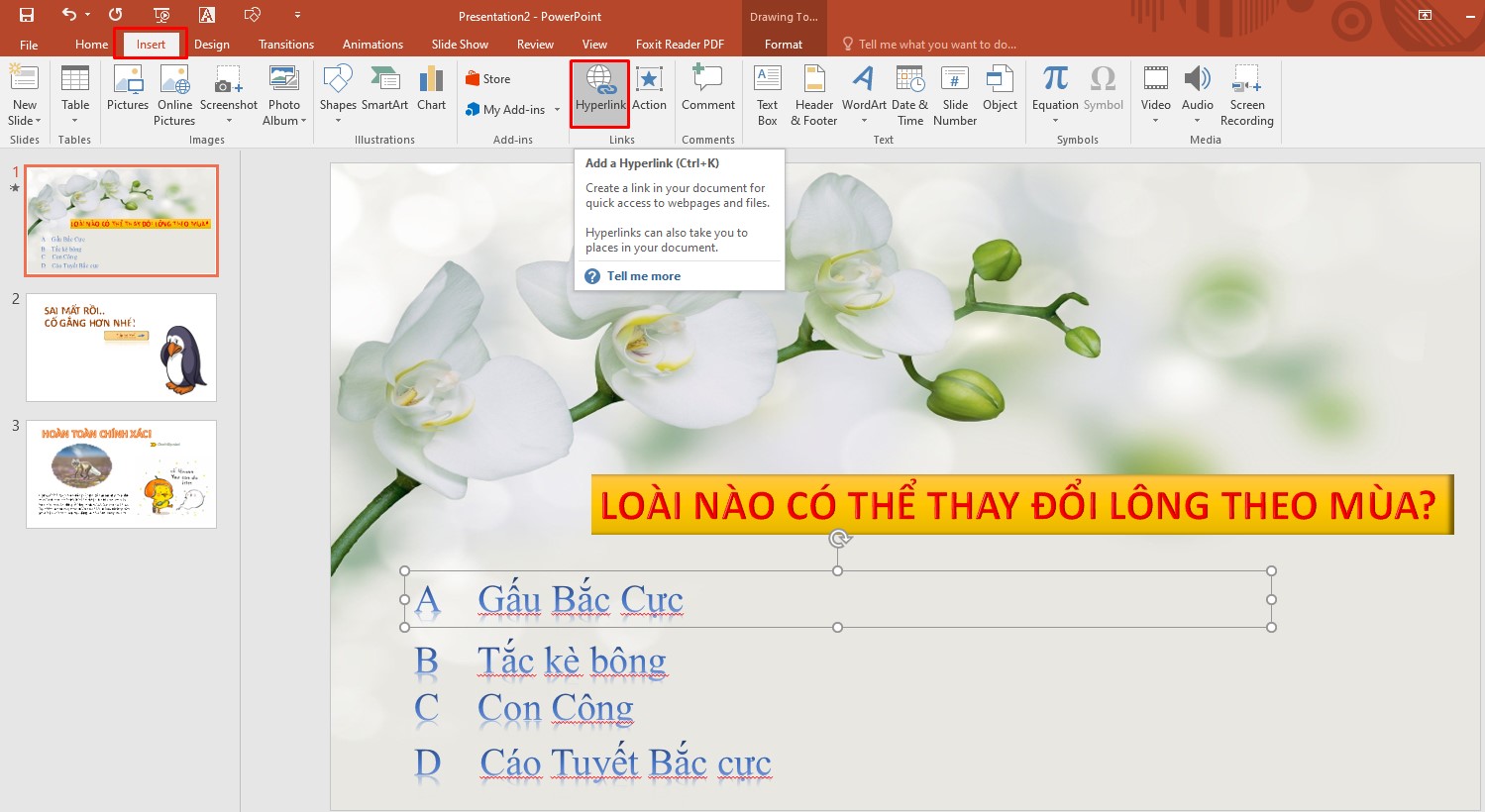
Thêm link để chuyển trang

Bước 2: Tại cửa sổ vừa hiện, bạn chọn phần Place in this Document

Bước 3: Chọn vị trí trang slide đúng hoặc sai tuỳ thuộc vào đáp án trước đó bạn chọn điều chỉnh. Bạn có thể xem trước Slide tại phần Slide Preview
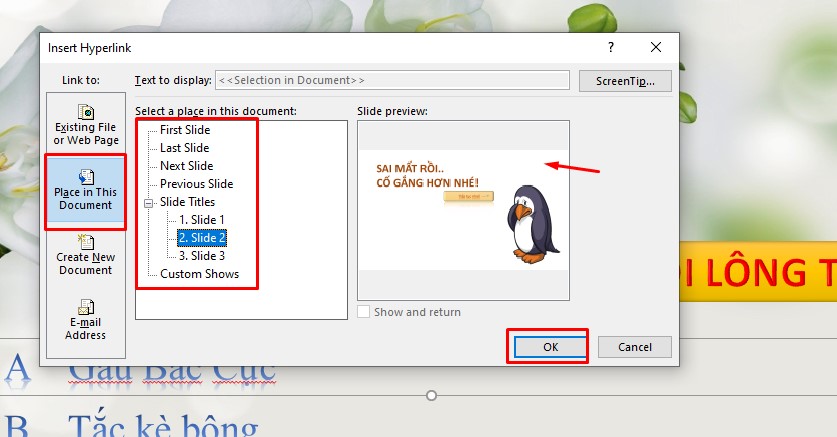
Chọn vị trí trang muốn chuyển đến khi kích vào đáp án

Bước 4: Nhấn OK để lưu hoàn tất.

Thực hiện tương tự với các đáp án khác.

Lưu ý: nếu ta chọn cách thể hiện đáp án bằng cách khoanh vòng để thể hiện đáp án thì sẽ không cần tới bước này.

Không chỉ thêm liên kết chuyển trang với bộ đáp án, bạn cũng có thể gắn link ở các phần chuyển tiếp trang tiếp theo.

Thêm liên kết chuyển trang cho slide

Hãy nhớ rằng, bạn cần thực hiện thêm liên kết cho mỗi trang bởi vì vị trí trang liên kết cho mỗi thành phần ở mỗi slide là khác nhau.

Thêm một mẹo nữa giúp cho bộ trắc nghiệm thêm chuyên nghiệp và thú vị hơn đó là hãy cho người chơi được thử trả lời lại lần nữa bằng cách sau:

Bước 1: Tại trang thông báo đáp án sai. Thêm một biểu tượng điều hướng tương tự như ở phần dẫn đến câu hỏi tiếp theo, thêm văn bản là: Thử lại nhé!, Try Again!, Làm lại nào! …

Cách làm bộ trắc nghiệm thêm thú vị

Bước 2: Chọn thẻ Insert -> kích chọn Action
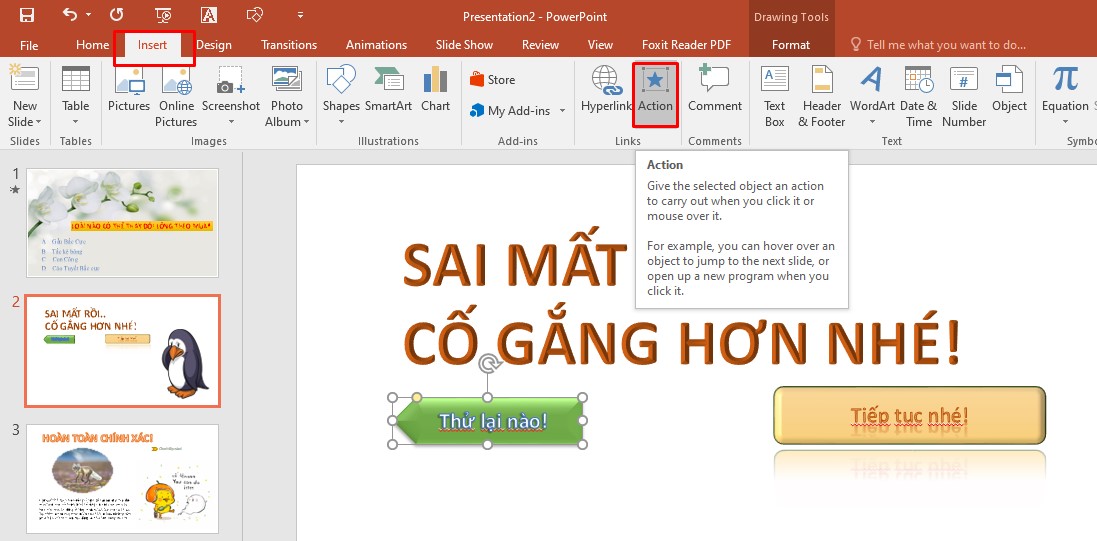
Chọn tuỳ chỉnh khi nhấp vào thành phần

Bước 3: Tại cửa số mới xuất hiện, nhấn chọn ô Hyperlink to -> nhấn dấu mũi tên xuống để chọn tiếp dòng Last Slide Viewed

Bước 4: Nhấn OK để lưu.
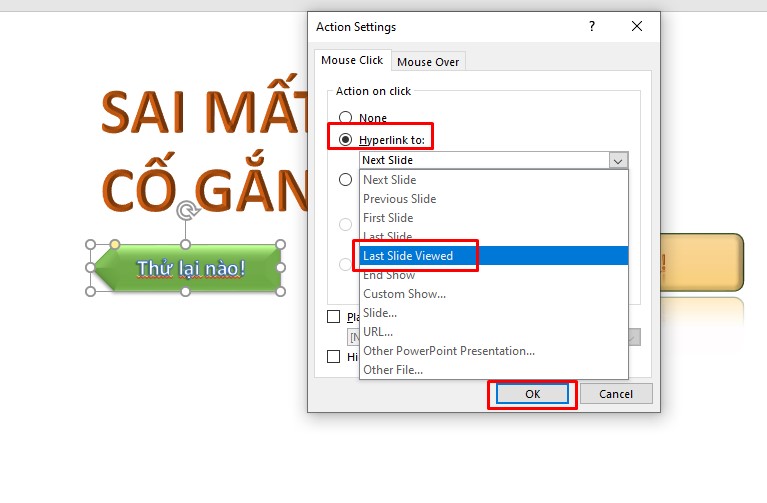
Di chuyển lần nữa đến trang câu hỏi

III. Tổng kết

Các bài Quiz vui, câu hỏi trắc nghiệm đơn giản sẽ giúp bài giảng, bài thuyết trình của bạn không những củng cố, truyền tải được nội dung kiến thức theo cách thú vị hơn đồng thời còn tạo được không khí sôi nổi, thu hút sự tập trung của người tham gia. Vừa rồi, Mega hướng dẫn các bạn cách làm trắc nghiệm trên powerpoint đơn giản. Hi vọng những thông tin trên sẽ hữu ích với bạn! Chúc bạn thành công!

Xem thêm>>>

Cách tải powerpoint trên máy tính và điện thoại đơn giản

Hướng dẫn chuyển file PDF sang Powerpoint và ngược lại đơn giản và nhanh chóng

Cách làm PowerPoint đẹp và hút mắt chỉ với vài thao tác đơn giản

copyright © mega.com.vn

Cách tăng giảm âm lượng không dùng phím cứng trên Android và iPhone

Nếu như điện thoại bạn không may bị hư hỏng nút âm lượng hoặc người dùng muốn kéo dài tuổi thọ của các nút bấm trên máy lâu hơn thì hãy tham khảo cách tăng giảm âm lượng không dùng phím cứng trên iPhone và Android cực dễ được chia sẻ trong bài viết này nhé.

Có thể bạn quan tâm

  • Net Framework 4.0 Download/Installation für Windows [32/64-Bit]
  • Top 3 cách ghi âm cuộc gọi Messenger cực kỳ đơn giản 2023
  • 5 cách khôi phục file đã xóa trên máy tính đơn giản, hiệu quả
  • Download | Intel USB 3.0 Drivers for Windows 10
  • Cách cài đặt bàn phím máy tính có thể bạn chưa biết Để lại bình luận

Các nút âm lượng trên điện thoại iPhone và Android của bạn có thể đang không hoạt động vì một lý do nào đó. Sự cố này có thể là do nguyên nhân hư hỏng vật lý hoặc các vấn đề về phần mềm. Bài viết dưới đây sẽ chia sẻ đến bạn một số cách tăng giảm âm lượng không dùng phím cứng trên điện thoại iPhone và Android.

Cách tăng giảm âm lượng không dùng phím cứng trên điện thoại Android

Sử dụng cài đặt hệ thống

Cách tăng giảm âm lượng không dùng phím cứng trên Android dễ nhất chính là thông qua cài đặt hệ thống. Chi tiết các bước thực hiện như sau:

Bước 1: Mở ứng dụng Settings trên Android lên.

Bước 2: Chọn vào phần quản lý âm thanh và rung (Sounds & Vibration).

Bước 3: Tại đây, sẽ có các thanh trượt để bạn điều chỉnh âm lượng của thông báo, nhạc chuông điện thoại, hay báo thức và đa phương tiện.

Bước 4: Vuốt thanh trượt sang trái để giảm âm lượng hoặc sang phải để tăng âm lượng phù hợp với mong muốn của bạn.

Lưu ý: Người dùng có thể tạo lối tắt trực tiếp đến phần các cài đặt này thông qua tiện ích âm thanh bằng cách nhấn và giữ trên màn hình chính và nhấn vào Widgets > chọn Settings > chọn Sound.

Sau đó bạn kéo thả tiện ích âm thanh này trên màn hình chính của điện thoại. Giờ đây, khi cần chuyển trực tiếp đến cài đặt âm thanh để điều chỉnh âm lượng bạn có thể nhấn vào nó bất cứ lúc nào mà không phải thao tác từng bước như trên.

Sử dụng tính năng menu trợ năng

Menu trợ năng trên Android cung cấp 1 bảng điều khiển truy cập nhanh với những phím tắt cho Trợ lý Google, Nguồn, Âm lượng, Độ sáng, Khóa và các điều khiển khác. Nếu nút âm lượng trên điện thoại bị hư hỏng hoặc hoạt động không bình thường, thì bạn có thể sử dụng bảng menu trợ năng để điều chỉnh tăng giảm âm lượng theo các bước như sau:

Bước 1: Mở vào Settings trên điện thoại Android.

Bước 2: Chọn vào phần Accessibility.

Bước 3: Tại đây, bạn nhấn vào Accessibility Menu, sau đó kích hoạt tính năng ngày lên bằng cách gạt nút bên phải.

Bước 4: Sau đó bạn vuốt lên từ cuối màn hình bằng hai ngón tay.

Thao tác này sẽ giúp mở menu trợ năng với các phím tắt để bạn có thể sử dụng nhanh. Trong đó, người dùng sẽ tìm thấy các phím tắt để tăng hoặc giảm âm lượng khi cần.

Bước 5: Nhấn chọn các phím tắt điều chỉnh âm lượng để điều khiển âm lượng điện thoại Android khi các nút âm lượng vật lý không hoạt động.

Sử dụng ứng dụng từ bên thứ ba

Một cách tăng giảm âm lượng không dùng phím cứng trên Android khác là sử dụng các ứng dụng từ bên thứ ba để có thêm các nút âm lượng ảo trên màn hình điện thoại. Khi đó, người dùng có thể tăng giảm âm lượng mà không cần dùng đến các nút vật lý nữa.

Bước 1: Tải về và cài đặt ứng dụng Nút âm lượng trợ giúp từ CH Play cho điện thoại Android của bạn.

Bước 2: Mở ứng dụng Nút âm lượng lên và cấp các quyền cần thiết để chạy.

Bước 3: Sau khi bật dịch vụ, trên màn hình sẽ hiển thị hai nút âm lượng nổi. Bạn có thể sử dụng 2 nút này để điều chỉnh tăng hoặc giảm âm lượng khi cần thiết.

Ngoài ra, ứng dụng này còn cho phép người dùng kéo thả tùy ý các nút chỉnh âm lượng tới bất cứ vị trí nào trên màn hình hoặc khi cạn có thể thay đổi giao diện và kích thước của các nút này.

Sử dụng tính năng trợ lý ảo của Google

Trợ lý Google là một trong những tính năng thông minh và được sử dụng phổ biến trên điện thoại Android. Ngoài các tính năng thông thường như chỉ đường, thêm lịch hẹn hoặc mở nhanh ứng dụng, Google Assistant còn có thể đáp ứng yêu cầu tiến hành điều chỉnh âm lượng trên điện thoại của bạn. Các bước thực hiện cách tăng giảm âm lượng không dùng phím cứng trên Android này như sau:

Bước 1: Bạn hãy kích hoạt trợ lý Google trên điện thoại bằng cách nói “Ok Google” hoặc “Hey Google”.

Bước 2: Sau đó, bạn hãy yêu cầu trợ lý Google tăng hoặc giảm âm lượng với media/thông báo/nhạc chuông/báo thức tùy ý.

Bước 3: Âm lượng sau đó sẽ được điều chỉnh, người dùng cũng sẽ thấy thanh trượt âm lượng hiển thị trên màn hình trong một khoảng thời gian ngắn để bạn cũng có thể tự điều chỉnh âm lượng theo ý muốn của mình.

Sử dụng tai nghe kết nối với điện thoại

Hiện hầu hết tai nghe có dây và không dây đều đã được tích hợp chức năng chỉnh âm lượng bằng các nút vật lý hoặc vùng cảm ứng trên tai nghe. Vì vậy, người dùng có thể sử dụng tai nghe để điều chỉnh âm lượng trên Android mà không cần đến các nút vật lý trên điện thoại.

Cách tăng giảm âm lượng không dùng đến phím cứng trên iPhone

Nếu bạn đang loay hoay không biết làm cách nào để tăng hoặc âm lượng trên thiết bị iPhone của mình khi phím cứng bị hư hỏng thì hãy tham khảo các cách thức đơn giản dưới đây nhé!

Cách 1: Sử dụng Control Center

Một trong những cách đơn giản nhất để tăng âm lượng trên iPhone mà không tốn quá nhiều thời gian hay dùng phím cứng chính là sử dụng bảng điều khiển có sẵn. Hiện nay tất cả các dòng điện thoại iPhone của Apple đều có bảng điều khiển này. Bạn có thể mở nhanh Control Center để điều chỉnh âm lượng như sau:

Kéo màn hình iPhone từ dưới lên để hiển thị Control Center > tại mục có hình cái loa, bạn kéo lên/xuống để tăng/giảm âm lượng tương ứng.

Cách 2: Dùng nút Home ảo

Nút home ảo cũng là một tính năng hữu ích của iPhone so với các thiết bị di động khác trên thị trường hiện nay. Bên cạnh tính năng hỗ trợ người dùng các tính năng cơ bản như chụp màn hình, tắt màn hình, nó còn giúp tăng giảm âm lượng cực kỳ nhanh chóng.

Bước 1: Bạn nhấn vào nút home ảo hiển thị trên màn hình iPhone. Sau khi thấy bảng điều khiển, bạn chọn mục “Thiết bị”.

Mong rằng các cách tăng giảm âm lượng không dùng phím cứng trên Android và iPhone đơn giản được chia sẻ bên trên đây sẽ giúp bạn có thể điều chỉnh âm lượng của điện thoại nhanh chóng trong các trường hợp cần thiết. Chúc bạn thực hiện thành công cách tăng giảm âm lượng không cần dùng phím cứng nhé!

Xem thêm:

  • Cách quay video màn hình Samsung không cần phần mềm và dùng phần mềm
  • Bật mí cách đổi âm cảnh báo trên iPhone không phải ai cũng biết

Tại sao danh bạ bị mất số trên iPhone và giải pháp

Video làm sao lấy lại số điện thoại trên iphone

Tại sao danh bạ bị mất số trên iPhone một cách đột ngột trong quá trình sử dụng? Đâu là cách tránh cho hiện tượng nay xảy ra, và liệu chúng ta có thể khôi phục lại những số điện thoại đã bị mất trong danh bạ trên điện thoại iPhone hay không? Cùng tìm hiểu các thông tin liên quan về vấn đề này qua bài viết sau!

Có thể bạn quan tâm

  • Bật mí cách lấy lại tài khoản Garena bằng CMND hiệu quả nhất
  • Cách đăng ký gói 4G Mobifone 10k 1 ngày giá rẻ nhận ngay 8GB data
  • [Học nhanh] Cách cài đặt thời gian tắt màn hình máy tính đơn giản
  • Cài đặt bàn phím Oppo – Lỗi bàn phím Oppo không hiển thị khi nhắn tin
  • Tổng hợp 5+ cách chuyển file từ máy tính sang điện thoại đơn giản

Tại sao danh bạ bị mất số trên iPhone?

Có rất nhiều lý do khiến danh bạ bị mất số trên iPhone nhưng nguyên nhân thường gặp nhất đó là các lỗi có thể xảy ra trong quá trình cài đặt, cập nhật hoặc thực hiện đồng bộ giữa thiết bị và nền tảng iCloud. Do đó, nếu iPhone của bạn đang gặp tình trạng mất số danh bạ thì cũng đừng quá lo lắng, mà hãy xem các giải pháp giúp khắc phục mà chúng tôi chia sẻ ở phần dưới đây.

Lấy lại danh bạ bị mất số trên iPhone nhanh chóng

Lấy lại danh bạ bị mất số qua Sim trên iPhone

Đối với cách lấy lại số liên lạc qua Sim này chỉ áp dụng đối với những thiết bị mới mà chưa thực hiện lắp thẻ SIM hoặc cập nhật danh bạ từ thẻ SIM vào thiết bị, các bạn thực hiện các bước chi tiết như sau:

Bước 1: Đầu tiên, truy cập vào phần Cài đặt ở trên giao diện màn hình chính > kéo xuống và tìm vào mục Danh bạ.

Bước 2: Ở mục Danh bạ > Nhấn chọn Nhập Danh bạ trên Sim.

Bước 3: Đợi vài phút để quá trình được tự động thực hiện và trở lại phần danh bạ trên iPhone để xem các thông tin liên hệ đã được hiển thị hay chưa.

Lấy lại danh bạ bị mất số bằng cách khôi phục danh bạ iCloud

Cách lấy lại các số liên lạc trong danh bạ iPhone bằng iCloud này rất dễ dàng vì danh bạ thường được đồng bộ với nền tảng lưu trữ iCloud, sẽ không tốn quá nhiều thời gian để sao chép và lưu lại các thông tin liên lạc trong danh bạ nữa. Hướng dẫn thực hiện:

Bước 1: Thực hiện truy cập vào trình duyệt và nhập vào địa chỉ đường dẫn iCloud.com.

Bước 2: Tiến hành đăng nhập vào tài khoản iCloud của bạn.

Bước 3: Quá trình đăng nhập thành công > Ấn vào mục Cài đặt ở trên bảng chức năng của hệ thống.

Bước 4: Lúc này, màn hình sẽ hiển thị những thông tin về thiết bị đang sử dụng > Tại đây, tìm kiếm và ấn chọn vào mục Khôi phục danh bạ nằm ở vị trí cuối màn hình để toàn bộ thông tin liên lạc được khôi phục trở lại.

Bước 5: Cuối cùng, bạn chọn thời gian khôi phục của thiết bị để lấy lại các địa chỉ liên lạc bị mất trên iPhone (Người dùng cần phải lưu ý chọn mốc thời gian đúng và gần thời điểm mất thông tin liên hệ, điều này sẽ giúp dữ liệu được tìm thấy nhanh chóng hơn).

Bước 6: Trên màn hình lúc này sẽ xuất hiện thông báo xác nhận khôi phục danh bạ > Chọn OK để hoàn thành quá trình.

Sử dụng iTunes để lấy lại danh bạ bị mất số

Nếu như bạn đã thực hiện 2hai phương pháp cách ở trên nhưng vẫn không thể giúp lấy lại các số liên lạc bị mất, thì hãy áp dụng giải pháp can thiếp mạnh hơn đó chính là khôi phục từ bản sao lưu trong iTunes. Đây là một phương pháp đáng tin cậy mà nhiều người sử dụng để khôi phục, chi tiết các thực hiện như sau:

Sao lưu danh bạ trên iTunes

Bước 1: Chọn vào biểu tượng Đồng bộ iPhone với phần mềm iTunes ở trên máy tính bằng cáp tín hiệu.

Bước 2: Tiếp tục thực hiện sao lưu danh bạ bằng cách chọn This Computer > Chọn tiếp biểu tượng Back Up Now (Sao lưu ngay).

Bước 3: Đợi quá Back up diễn ra và xuất hiện thông tin về iPhone của bạn qua cú pháp sau: Backing up + Tên thiết bị iCloud để thông tin của iPhone được thực hiện sao lưu.

Lấy lại danh bạ bị mất số đã sao lưu trên iTunes

Bước 1: Sử dụng dây cáp để kết nối iPhone với máy vi tính của bạn > Truy cập vào ứng dụng iTunes.

Bước 2: Chọn iPhone ở vị trí cột bên trái và nhấp vào mục cột bên phải chọn This Computer > Chọn Restore Backup (Khôi phục bản sao lưu).

Bước 3: Tiếp theo, hãy chọn chọn bản sao lưu đã được thực hiện trước thời điểm mà toàn bộ số liên lạc trong danh bạ bị mất > Chọn Restore (Khôi phục).

Bước 4: Quá trình khôi phục danh bạ hoàn tất, bạn hãy thử kiểm tra lại Danh bạ trên iPhone của mình để xem thông tin liên lạc đã được khôi phục thành công chưa nhé.

Dùng phần mềm khôi phục danh bạ bị mất số trên iPhone

Có rất nhiều ứng dụng của bên thứ ba cung cấp tính năng giúp bạn sao lưu và khôi phục lại các dữ liệu trên điện thoại iPhone một cách hiệu quả. Sau đây mình sẽ nêu ra hai phần mềm được nhiều người sử dụng như một giải pháp an toàn giúp khôi phục danh bạ bị mất số trên iPhone nhé!

TouchCopy ( được biết đến là một công cụ hỗ trợ người dùng thực hiện khôi phục những thông tin, dữ liệu đã lưu trữ và bị mất trên thiết bị iPhone mà bạn có thể trải nghiệm sử dụng.

Bên cạnh đó, bạn cũng có thể thử sử dụng ứng dụng CopyTrans Shelbee ( , ứng dụng này miễn phí nhưng chỉ có khả năng hoạt động trên nền tảng Windows.

Khi sử dụng 2 ứng dụng kể trên, người dùng có thể tiến hành sao chép những ứng dụng, thông tin từ thiết bị lên iTunes và có thể sao lưu và khôi phục dữ liệu quan trọng như danh bạ, tin nhắn, thư thoại, , cuộc trò chuyện WhatsApp,…

Tổng kết

Như vậy, chúng ta đã cùng đi trả lời cho câu hỏi ở phần được nêu ra đầu bài viết tại sao danh bạ bị mất số trên iPhone?. Hy vọng với những thông tin này sẽ giúp bạn đọc tìm kiếm và khôi phục danh bạ bị mất số liên lạc của mình một cách nhanh chóng nhất, mà không phải nhờ đến sự trợ giúp của các chuyên gia công nghệ.

BÀI VIẾT LIÊN QUAN:

  • Hướng dẫn cách sao chép danh bạ từ SIM sang máy Xiaomi
  • Thao tác lấy lại danh bạ khi khôi phục cài đặt gốc

TOP app dịch tên sang tiếng Hàn miễn phí, ý nghĩa

Ngôn ngữ tiếng Hàn đang dần trở nên phổ biến với nhiều người dùng Việt Nam, do những trào lưu văn hóa, cũng như xu thế hội nhập của thế giới. Sau đây mình sẽ giới thiệu đến bạn đọc top các app dịch tên sang tiếng Hàn phổ biến, được nhiều người mới làm quen với ngôn ngữ Hàn Quốc lựa chọn trải nghiệm!

Có thể bạn quan tâm

  • Cách lặp lại bài hát trên Spotify cực đơn giản, nhanh chóng
  • Cách bật đèn flash nháy sáng khi có thông báo
  • Tại sao điện thoại không gọi được? Hướng dẫn khắc phục hiệu quả
  • Mách bạn cách mở SIM bị khóa 2 chiều VinaPhone siêu đơn giản
  • MUA ĐIỆN THOẠI MỚI NGUYÊN SEAL GIÁ CAO

Google Translate

Ứng dụng Google Translate là một công cụ web dịch tên tiếng Việt sang tiếng Hàn phổ biến, cung cấp các tùy chọn tải cài đặt Google Translate hoặc sử dụng trực tiếp trên trang web. Ứng dụng này có khả năng dịch văn bản và giọng nói từ nhiều loại ngôn ngữ sang nhau và bạn có thể dùng để dịch các nội dung ngôn ngữ sang tiếng Hàn theo nhu cầu.

Tính năng được nhiều người sử dụng yêu thích của Google Translate:

  • Dịch các nội dung văn bản tiếng Hàn hoặc các thể loại ngôn ngữ khác.
  • Dịch từ các dữ liệu giọng nói hoặc hình ảnh.
  • Tích hợp vào công cụ mở rộng của trình duyệt web để dịch.
  • Dịch nhanh thời gian thực bằng cách giữ camera trước văn bản tiếng Hàn.

JAEMY Learn Korean & Translate

JAEMY là một ứng dụng cung cấp giải pháp dịch tên sang tiếng Hàn đáng tin cậy. Với giao diện đơn giản và dễ sử dụng, người dùng có thể dễ dàng nhập liệu và nhận kết quả dịch thuật một cách nhanh chóng. JAEMY không chỉ hỗ trợ dịch tên cá nhân mà còn hỗ trợ dịch tên của các công ty, địa điểm, sản phẩm và nhiều loại từ vựng khác. Đặc biệt, ứng dụng cung cấp các lựa chọn dịch theo ngữ cảnh phù hợp.

Papago

Ứng dụng Papago là một trong những công cụ dịch tên sang tiếng Hàn rất được ưa chuộng, với những ưu điểm của công nghệ dịch thông minh và độ chính xác cao. Naver Papago cho phép chuyển đổi từ ngôn ngữ gốc sang tiếng Hàn và ngược lại. Đặc biệt, ứng dụng cung cấp tính năng nhận dạng văn bản, giọng nói và hình ảnh thuận tiện.

Tính năng được nhiều người sử dụng yêu thích của Papago:

  • Cho phép nhập văn bản tiếng Hàn và chọn ngôn ngữ đích để tiến hành dịch.
  • Dịch các nội dung giọng nói hoặc hình ảnh.
  • Tích hợp như một tính năng mở rộng để dịch trang web.
  • Cung cấp các ví dụ về cách sử dụng tiếng Hàn theo ngữ cảnh.

Việt – Hàn Quốc Người phiên dịch

Việt – Hàn Quốc Người phiên dịch sẽ cung cấp cho bạn các tính năng chuyển đổi từ tiếng Hàn sang tiếng Việt và ngược lại, đảm bảo ngữ nghĩa, thao tác dịch diễn ra tức thì và hiệu quả với hầu hết mọi từ ngữ.

Ứng dụng Việt – Hàn Quốc Người phiên dịch sẽ rất hữu ích cho việc học ngoại ngữ, bao gồm các đối tượng người dùng khách du lịch, học sinh, sinh viên và bất kỳ ai muốn nâng cao kỹ năng ngôn ngữ tiếng Hàn Quốc của họ. Giao diện của ứng dụng được thiết kế rất trực quan và dễ dàng làm quen sử dụng. Bạn cũng có thể truy cập xem lại danh sách yêu thích và lịch sử thông qua các dữ liệu dịch thuật thực hiện trước đó.

Naver Dictionary

Naver Dictionary là một ứng dụng từ điển hữu ích cho việc tra cứu tiếng Hàn, giúp người dùng hiểu rõ cách sử dụng từng từ và cụm từ. Đây là ứng dụng cho phép dịch họ tên sang tiếng Hàn một cách nhanh chóng.

Tính năng được nhiều người sử dụng yêu thích của Naver Dictionary:

  • Dịch nghĩa của các từ, cụm từ, và câu tiếng Hàn sang nhiều loại ngôn ngữ khác nhau.
  • Cung cấp phiên âm.
  • Tự động gợi ý các từ và cụm từ có thể phù hợp để hoàn thiện câu.
  • Cung cấp thông tin về ngữ pháp, ngữ cảnh sử dụng về thông tin bạn đang tra cứu.

App Việt Hàn Dịch

Việt Hàn Dịch là một ứng dụng dịch thuật ngôn ngữ tiếng Hàn được nhiều người tin tưởng sử dụng. Nền tảng này có khả năng dịch văn bản và câu từ tiếng Việt sang tiếng Hàn và ngược lại một cách nhanh chóng. Điều này rất hữu ích cho việc giao tiếp, học tập hoặc du lịch thay đổi giữa hai ngôn ngữ này. Bạn hoàn toàn có thể dùng Việt Hàn Dịch như một công cụ sử dụng để dịch họ tên sang tiếng Hàn khi cần thiết.

Microsoft Translator

Microsoft Translator là một ứng dụng dịch thuật chính xác và đa chức năng. Nó cho phép người dùng dịch văn bản, giọng nói, hoặc hình ảnh. Ứng dụng này hỗ trợ nhiều nền tảng ngôn ngữ khác nhau và cung cấp chất lượng nội dung dịch thuật khá tốt. Đương nhiên bạn có thể sử dụng nó như một app dịch tên tiếng việt sang tiếng hàn và thực hiện thao tác ngược lại.

Tính năng được nhiều người sử dụng yêu thích của Microsoft Translator:

  • Dịch văn bản tiếng Hàn sang hơn 60 loại ngôn ngữ bằng hình thức nhập văn bản hoặc chụp ảnh để dịch.
  • Hỗ trợ dịch giọng nói tiếng Hàn nhanh chóng
  • Dịch các nội dung từ trang web hoàn chỉnh từ tiếng Hàn sang ngôn ngữ mong muốn.
  • Cho phép dịch thư điện tử Microsoft Outlook, với các văn bản viết bằng tiếng Hàn.

Glosbe

Glosbe là một app dịch họ tên sang tiếng hàn được phát triển miễn phí. Nền tảng này cung cấp dịch vụ dựa trên cộng đồng, có nghĩa là người dùng có thể trực tiếp đóng góp vào cơ sở dữ liệu dịch thuật của nó bằng cách thêm và sửa đổi nội dung các bản dịch.

Glosbe nhận được rất nhiều đánh giá tích cực từ người dùng nhờ vào sự linh hoạt trong việc cung cấp nhiều ngôn ngữ, với sự xây dựng của cộng đồng người dùng.

Tạm kết

Trên đây là thông tin về top các app dịch tên sang tiếng Hàn phổ biến trên các thiết bị sử dụng hệ điều hành Android, iOS. Bạn đọc có thể tải và cài đặt sử dụng ứng dụng nhằm hỗ trợ cho việc gia tăng kết quả học tập của mình với ngôn ngữ tiếng Hàn, cũng như thực hiện thao tác dịch tên sang tiếng Hàn một cách nhanh chóng và hiệu quả.

CÓ THỂ BẠN QUAN TÂM:

  • Bật mí 3 ứng dụng học tiếng Hàn giúp bạn nói chuẩn như người bản địa
  • Điểm danh 4 ứng dụng học tiếng Hàn tốt nhất hiện nay

Hướng dẫn fix lỗi Windows 10 không tắt hẳn

Video không tắt được máy tính win 10

Nếu bạn đang tìm kiếm cách fix lỗi Win 10 không tắt máy được thì hãy đọc ngay bài viết sau của FPTShop. Ở đây mình xin giới thiệu đến nguyên nhân và cách khắc phục lỗi này.

Nguyên nhân của lỗi Windows 10 không tắt hẳn

Tìm hiểu tại sao thiết bị của bạn bị lỗi Windows 10 không tắt hẳn

Có thể bạn quan tâm

  • Review by Nguyen Huong Giang
  • Tất tần tật cách kiểm tra số điện thoại trên iPhone
  • Hướng dẫn sử dụng Roborock Gen 2 đúng cách
  • Hướng dẫn cách vẽ sơ đồ trong powerpoint chi tiết nhất
  • Cách thay đổi hình nền màn hình cuộc gọi đến trên điện thoại Samsung cực hữu ích

Tìm hiểu tại sao thiết bị của bạn bị lỗi Windows 10 không tắt hẳn

Thiết bị của bạn đang gặp phải tình trạng lỗi Windows 10 không tắt hẳn, tắt máy nhưng đèn nguồn vẫn còn sáng, hay đã chọn shutdown nhưng hệ thống vẫn không chịu tắt? Những vấn đề này chung quy cũng là do một tính năng mới được Microsoft giới thiệu trên Windows 10. Đáng lẽ ra tính năng này nên hoạt động tốt, nhưng thực tế là không, nó gây ra lỗi Windows 10 không tắt hẳn cực kì khó chịu này.

Microsoft giới thiệu một phương thức tắt máy mới, được gọi là Hybrid Shutdown. Tính năng này được kích hoạt mặc định trên hệ thống, và nó được sinh ra để giúp người dung giảm thiểu thời gian chờ đợi khi tắt máy.

Hybrid Shutdown làm được điều này bằng cách “ngủ đông” các tiến trình đang chạy trên máy, thay vì tắt chúng hoàn toàn và thoát khỏi Windows. Khi bạn bật máy lên lại, nhưng chương trình, phần mềm trên sẽ được “đánh thức” từ chế độ ngủ đông, do đó máy sẽ mở nhanh hơn.

Về lý thuyết, Hybrid Shutdown cho phép máy tính tắt và mở nhanh hơn nhiều so với cách cũ. Tuy vậy, thực tế thì tính năng này không được “hoàn hảo” như thế. Hybrid Shutdown gây ra một số lỗi trong hệ thống, từ đó làm cho máy bị lỗi Windows 10 không tắt hẳn, bởi những tiến trình này bị “kẹt” ở trạng thái ngủ đông.

Do đó, để fix lỗi Windows 10 không tắt hẳn, bạn có thể vô hiệu hoá Hybrid Shutdown đi, để quá trình tắt mắt được diễn ra bình thường. Có thể máy sẽ mất nhiều thời gian để tắt hơn, nhưng ít ra lỗi Windows 10 không tắt hẳn này cũng được sửa triệt để.

Cách fix lỗi Windows 10 không tắt hẳn bằng cách vô hiệu hoá Hybrid Shutdown

Dưới đây mình xin trình bày cho các bạn từng bước để fix lỗi Windows 10 không tắt hẳn bằng cách vô hiệu hoá tính năng Hybrid Shutdown.

B1: Mở trình tìm kiếm lên, hoặc nhấp vào biểu tượng Start menu và nhập vào “Power options”. Khi kết quả tìm kiếm hiện ra trên màn hình, các bạn chọn vào Power Options – nơi thiết lập việc bật tắt máy của thiết bị.

B2: Ở bên tay trái của trình Power Options, các bạn chọn vào Choose what the power button does

B3: Bạn check vào mục Change settings that are currently unavailable để có thể truy cập vào mục tuỳ chỉnh Hybrid Power. Từ đây, kiếm mục có tên là Turn on fast startup (recommended), đó chính là tính năng tắt máy/mở máy nhanh. Bạn bỏ chọn để vô hiệu hoá.

Vô hiệu hoá Hybrid Shutdown để fix lỗi Windows 10 không tắt hẳn

Vô hiệu hoá Hybrid Shutdown để fix lỗi Windows 10 không tắt hẳn

B4: Nhấp chọn Save changes để lưu lại những thiết lập trên, sau đó thoát khỏi cửa sổ tuỳ chỉnh Power options. Vậy là xong, các bạn đã vô hiệu hoá thành công tính năng Hybrid Shutdown.

Như vậy, mình đã hướng dẫn cho các bạn cách thức fix lỗi Win 10 không tắt máy được rồi đấy. Không có gì khó thực hiện đúng không nào? Chúc bạn thực hiện thành công!

Xem thêm: Tổng thống Trump “tiếp tay” biến Apple thành công ty nghìn tỷ đô

DominV

Cách căn giữa ô trong Word 2010, 2013, 2016 dễ và nhanh nhất

Video cách căn chỉnh giữa ô trong word

Trong bài viết này, mình sẽ hướng dẫn bạn thủ thuật căn giữa ô trong Word 2010, 2013, 2016 vô cùng đơn giản và nhanh chóng. Với cách căn chữ vào giữa ô này sẽ giúp bạn trình bày dữ liệu trong Word một cách chuyên nghiệp và thu hút hơn bao giờ hết. Xem ngay để biết thêm chi tiết nhé!

Có thể bạn quan tâm

  • Cách chặn tắt, xóa ứng dụng chạy ngầm Android
  • 7 kinh nghiệm bán hàng trên Shopee hiệu quả cho các chủ shop online
  • Tổng hợp 55+ hình nền máy tính đẹp nhất mọi thời đại
  • Cách xử lý khi điện thoại báo chỉ cuộc gọi khẩn cấp
  • Chi tiết cách đăng ký gói cước data 4G Viettel sử dụng 1 ngày nhanh và đơn giản

Khi nào nên căn chữ vào giữa ô trong Word?

Trong trình bày dữ liệu, việc căn giữa ô trong Word là một cách hiệu quả giúp văn bản của bạn trở nên ngay ngắn và dễ đọc hơn.

Dưới đây là 3 chế độ cơ bản giữa trong Word mà bạn cần biết:

  • Align Top Center: Để căn giữa ở phía trên.
  • Align Center: Để căn đúng chính giữa của ô.
  • Align Bottom Center: Để căn giữa ở phía dưới.

Khi nào nên căn chữ vào giữa ô trong Word?

Sau đây là một số trường hợp để bạn áp dụng thủ thuật căn giữa này:

  • Tên tiêu đề của bảng hoặc văn bản.
  • Các thuộc tính của mỗi cột.
  • Số thứ tự.
  • Các dữ liệu, ký tự có số lượng chữ tương đương nhau được điền theo cột.

Các thao tác căn chữ vào giữa ô khá đơn giản. Bạn chỉ cần theo dõi các bước hướng dẫn sau đây là có thể thực hiện được!

Cách căn chữ vào giữa ô trong Word 2010, 2013, 2016 bằng lệnh

Một trong những cách căn giữa ô được áp dụng phổ biến đó là sử dụng các lệnh có sẵn trên thanh công cụ. Bởi ưu điểm mà nó mang lại tương đối nhiều: đơn giản, nhanh và dễ thực hiện.

Sử dụng lệnh căn giữa ô nằm trên thanh Ribbon

Trên thanh Ribbon trên Word sẽ có các lệnh giúp bạn thực hiện thao tác căn giữa ô một cách dễ dàng.

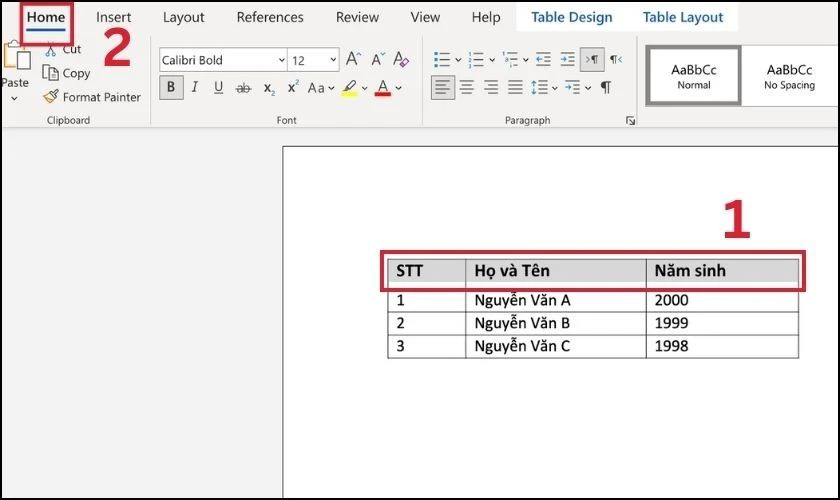
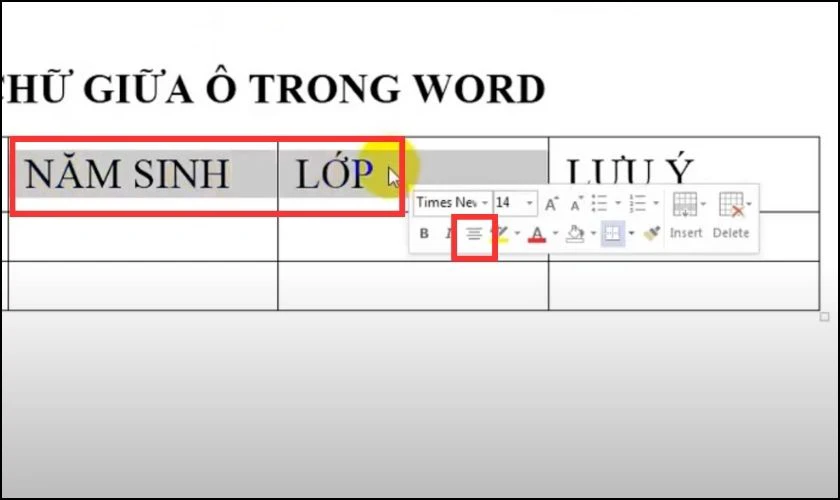
Bước 1: Dùng chuột trái tô chọn phần dữ liệu cần căn giữa ô. Sau đó chọn thẻ Home.

Sử dụng lệnh căn giữa ô nằm trên thanh Ribbon

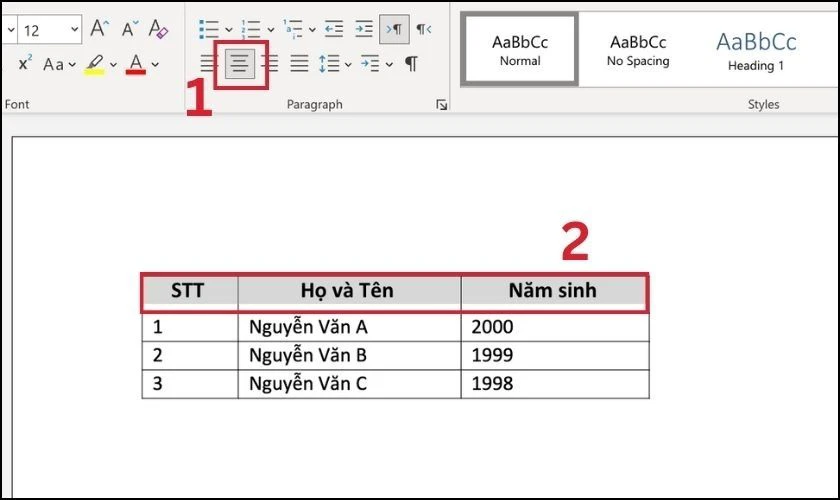
Bước 2: Tìm đến mục Paragraph và chọn Align Center để căn giữa ô.

Chọn Align Center để căn giữa ô

Lưu ý: Bước này chỉ mới căn giữa phía trên ô Word, thế nên bạn cần thực hiện thêm 1 thao tác để có thể căn chính giữa ô hoàn chỉnh.

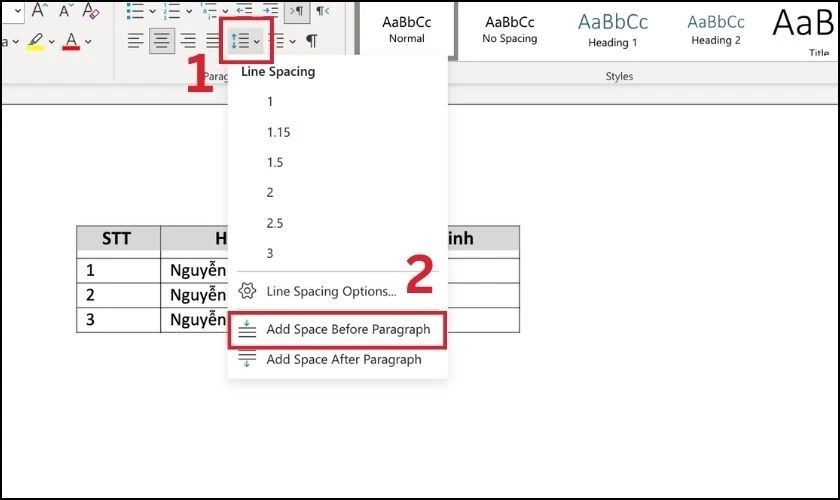
Bước 3: Tiếp tục chọn mục Line and Paragraph Spacing. Tiếp đến chọn Add Space Before Paragraph để căn chính giữa ô theo chiều dọc.

Chọn Add Space Before Paragraph để căn chính giữa ô theo chiều dọc

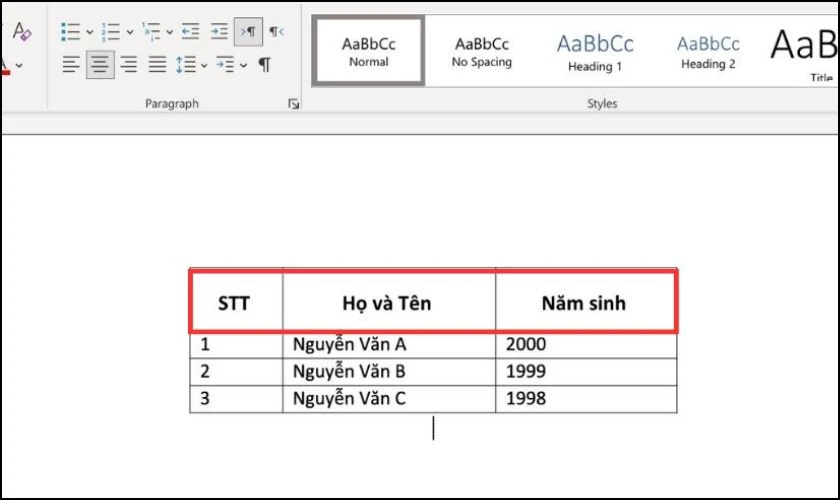
Ảnh dưới đây là kết quả sau khi thực hiện thao tác căn giữa trong Word thành công.

Kết quả sau khi thực hiện thao tác trong Word

Chỉ với những 3 bước đơn giản bạn đã có thể ứng dụng lệnh căn giữa ô bằng thanh Ribbon rồi đấy. Với các ô còn lại trong bảng, bạn cũng thực hiện tương tự như trên để căn chữ vào giữa.

Lưu ý: Cách này không thể áp dụng căn giữa nhiều nội dung cùng một lúc.

Sử dụng lệnh Layout để căn giữa ô trong bảng

Ưu điểm: Thực hiện lệnh này theo mình đánh giá là dễ thực hiện. Ngoài ra nó còn có nhiều lựa chọn căn giữa theo chiều dọc hoặc chiều ngang cho bạn lựa chọn.

Nhược điểm: Tuy dễ thực hiện nhưng nó lại có nhiều thao tác.

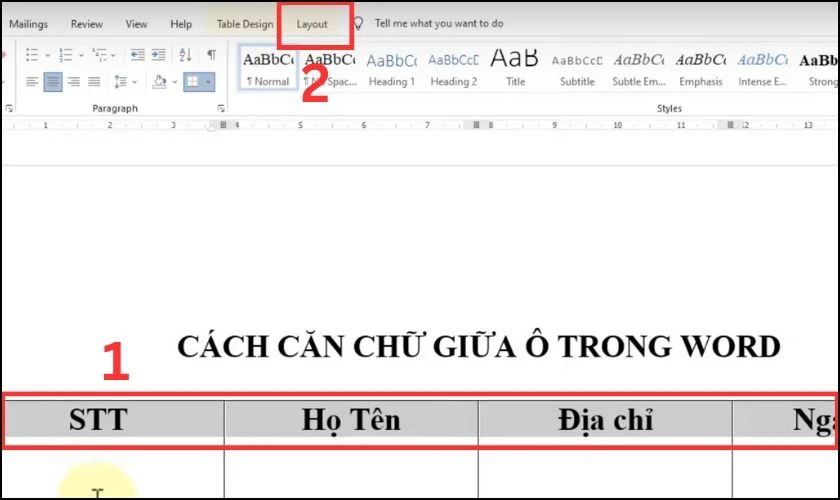
Bước 1: Dùng chuột trái tô chọn nội dung cần căn giữa ô trong Word. Tiếp đó, chọn thẻ Layout.

Sử dụng lệnh Layout trong bảng

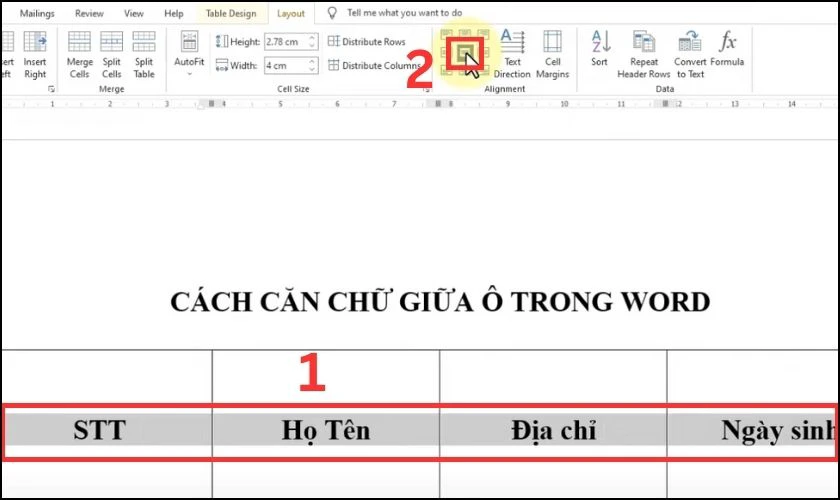
Bước 2: Tìm đến mục Alignment. Sau đó click chọn Align Center để căn giữa ô.

Chọn Align Center để căn giữa ô

Với lệnh này bạn có thể lựa chọn nhiều cách căn giữa như: căn giữa trên, dưới, ở giữa như sau:

Align Top Center để căn giữa ở phía trên.

Align Top Center để căn giữa ở phía trên

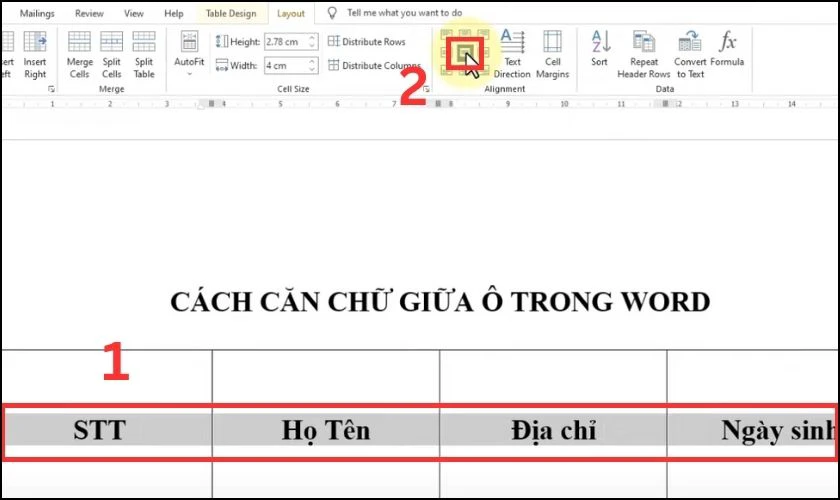
Align Center để căn chính giữa của ô.

Align Center để căn chính giữa của ô

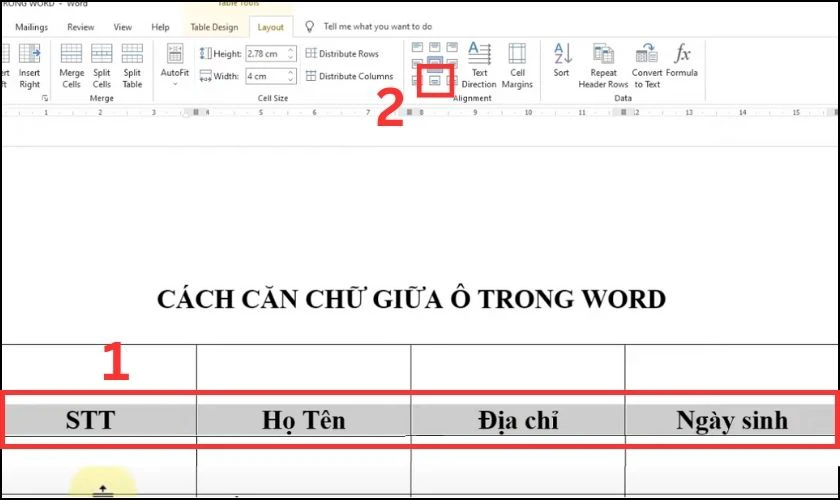
Align Bottom Center để căn giữa ở phía dưới ô.

Align Bottom Center để căn giữa ở phía dưới ô

Hướng dẫn cách xoay chữ trong Word cực đơn giản giúp văn bản của bạn thêm sinh động, xem ngay!

Sử dụng Table Properties để căn giữa ô trong trong Word

Cách căn giữa ô trên Word cuối cùng mà mình giới thiệu đến bạn là sử dụng Table Properties.

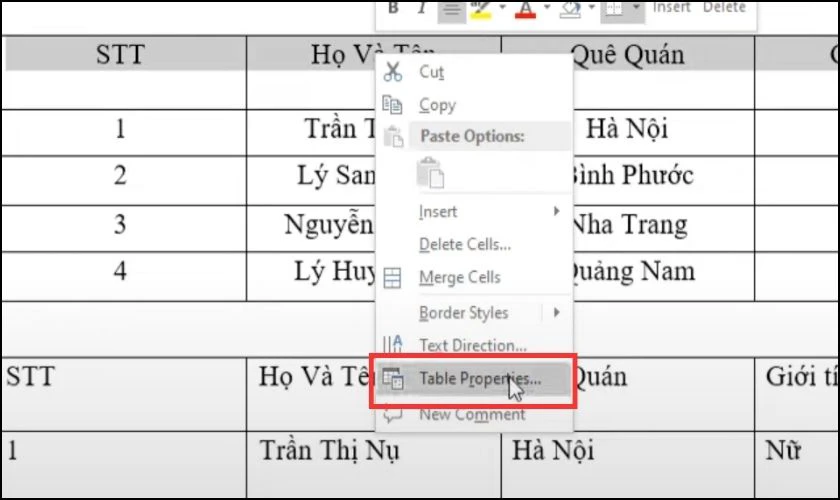
Bước 1: Tô đen nội dung của cột, dòng hoặc bảng mà bạn muốn căn giữa bằng chuột trái. Sau đó click phải chuột tại vùng bạn mới chọn trước đó và bấm vào mục Table Properties

Sử dụng Table Properties trong Word

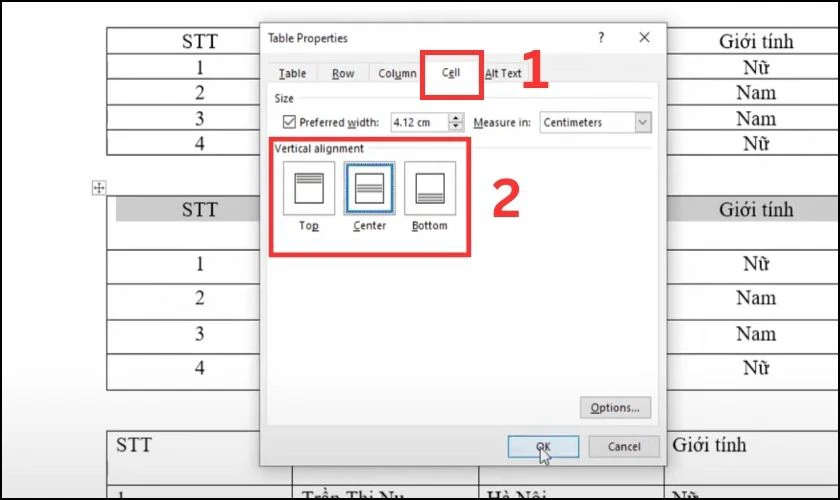
Bước 2: Khi hộp thoại Table Properties mở ra, hãy click vào Tab Cell. Tại đây có các vị trí: Top, Bottom, Center, để bạn có thể chọn vào vị trí mong muốn để căn chỉnh.

Chọn vào vị trí mong muốn để căn chỉnh

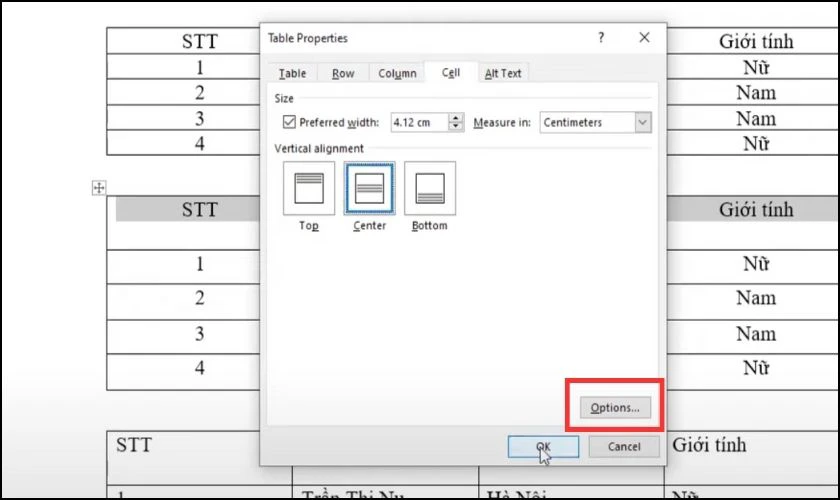
Nếu muốn nâng cao căn chỉnh nội dung trong ô theo khoảng cách mà bạn muốn, thì hãy chọn vào Options

Căn chỉnh nâng cao nội dung trong ô

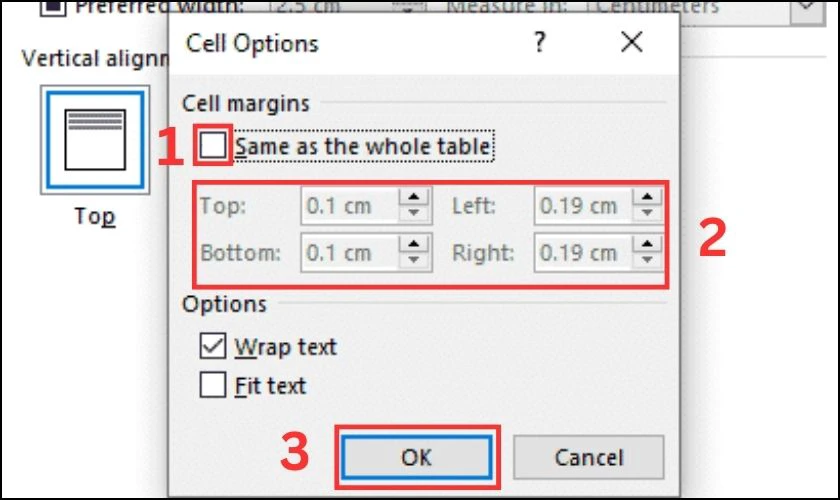
Tiếp đến hãy tick bỏ chọn Same as the whole table để có thể tùy chỉnh theo ý bạn. Ở mục Top, Left, Right, Bottom nhập khoảng cách mà bạn muốn căn chỉnh vào. Sau đó nhấn OK để lưu.

Bỏ chọn Same as the whole table để có thể tùy chỉnh theo ý

Trên đây là các cách căn giữa ô bằng lệnh mà mình muốn giới thiệu đến bạn. Không dừng lại ở đó, ngay sau đây mình sẽ cung cấp thêm thủ thuật này bằng cách dùng phím tắt và chuột.

Cách căn giữa ô trong Word bằng phím tắt và chuột

Ngoài những cách căn giữa ô như trên. Bạn còn có thể thực hiện căn giữa bằng phím tắt hoặc thao tác chuột không kém phần đơn giản.

Dùng phím tắt để căn giữa ô

Với cách dùng phím tắt bạn có thể thực hiện căn giữa ô trong Word nhìn trông chuyên nghiệp hơn rất nhiều đấy. Tuy nhiên, nó sẽ cách này sẽ không đa dạng khi chỉ có 1 lựa chọn căn giữa bên trên.

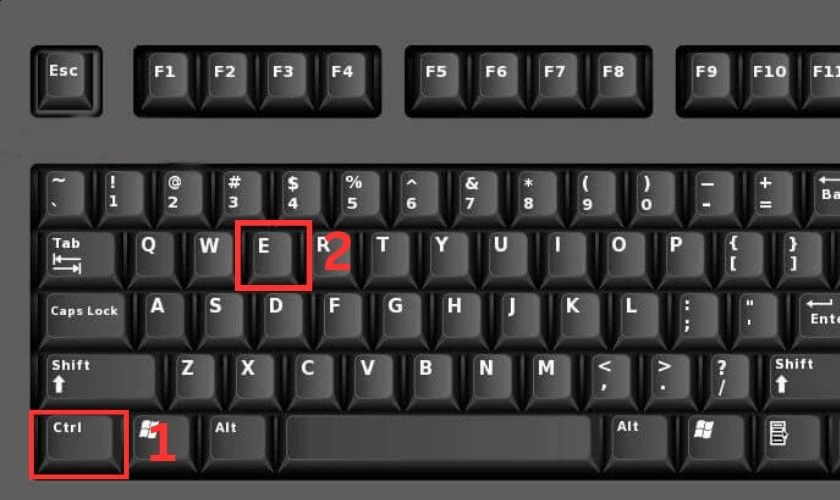
Đầu tiên, bạn hãy tô chọn dữ liệu cần căn giữa. Tiếp đến chỉ cần nhấn tổ hợp phím Ctrl + E để căn giữa ô trong Word là hoàn thành.

Dùng phím tắt để căn giữa ô trong Word

Lưu ý: Với cách dùng phím tắt bạn chỉ có 1 lựa chọn căn giữa bên trên mà thôi.

Căn giữa ô bằng cách nhấn chuột phải

Ngoài ra, bạn cũng có thể căn giữa ô trong Word bằng cách sử dụng chuột phải, cách thực hiện như sau:

Bước 1: Trước tiên bạn hãy tô chọn dữ liệu cần căn giữa.

Bước 2: Sau đó click chuột phải và chọn Center để căn giữa ô là hoàn thành.

Căn giữa ô trong Word bằng cách nhấn chuột phải

Với những phương pháp căn giữa ô trong Word mà mình đã kể trên, bạn có thể tùy chọn sao cho phù hợp với nhu cầu sử dụng. Nhưng nếu trong quá trình áp dụng có lỗi xảy ra, mặc dù bạn đã thực hiện giống hướng dẫn. Theo dõi thêm nội dung bên dưới để biết lý do cũng nhưng cách khắc phục nhé.

Lỗi không căn giữa được ô trong Word

Khi thao tác căn giữa các bảng trong Word, đôi lúc bạn sẽ gặp phải vấn đề dữ liệu trong các ô có khoảng cách hoặc vị trí không đều nhau.

Nguyên nhân chính là do thao tác thực hiện căn lề nội dung trong các ô không giống nhau. Cách giải quyết lỗi này cũng khá đơn giản chỉ cần xem kỹ lại định dạng và điều chỉnh định dạng khớp nhau là được.

Kết luận

Bài viết trên của Điện Thoại Vui đã tổng hợp cho bạn nhiều mẹo căn giữa ô trong Word đơn giản và hiệu quả. Hy vọng bài viết này sẽ giúp bạn thực hiện thủ thuật thành công. Nếu có bất kỳ thắc mắc nào thêm hãy để lại bình luận bên dưới để được giải đáp nhé. Cám ơn bạn đã theo dõi bài viết.

Làm thế nào để tắt thông báo theo dõi trên Facebook?

Video cách tắt chế độ theo dõi trên facebook

Tắt thông báo theo dõi trên Facebook sẽ khiến bạn tránh khỏi nhiều rắc rối dở khóc dở cười mà bạn bè của bạn mang lại.

Có thể bạn quan tâm

  • Hướng dẫn kích hoạt sim Vietnamobile đúng cách
  • Tại sao ghi màn hình không có tiếng và cách khắc phục nhanh
  • Cách chuyển tin nhắn từ iMessage sang SMS ĐƠN GIẢN NHẤT
  • Dân sinh
  • TOP cách khôi phục ảnh đã xóa vĩnh viễn trên Samsung hiệu quả

Cách tắt thông báo theo dõi trên Facebook

Bạn bè trên Facebook của bạn chắc hẳn sẽ có cả phụ huynh và những người thân quen lớn tuổi. Bạn vẫn muốn quyền riêng tư và tắt thông báo theo dõi trên Facebook nếu không muốn các bạn của mình biết được bạn đang Like hay Follow một Hot girl nào đó? Thực hiện những bước sau đây sẽ giúp bạn tránh được những rắc rối tế nhị này.

Bước 1: Trước tiên, bạn hãy truy cập vào trang cá nhân của mình. Sau đó vào danh mục “Bạn bè” (Friends)

Bước 2: Chọn biểu tượng cây bút để tùy chỉnh (Manage) quyền riêng tư của bạn. Chọn “Chỉnh sửa quyền riêng tư” (Edit Privacy).

Bước 3: Tại đây, một bảng thông báo hiện ra cho bạn tùy chỉnh quyền riêng tư. Tìm đến chế độ “Đang theo dõi” (Following) để thiết lập.

Bước 4: Chuyển sang chế độ “Chỉ mình tôi” (Only me). Sau đó ấn “Xong” (Done) để hoàn tất tùy chỉnh.

Ngoài ra, trên bảng này còn thêm 2 tùy chỉnh chế độ riêng tư nữa dành cho bạn. Nếu không muốn người xa lạ không thể xem danh sách bạn bè của bạn nhằm mục đích tìm kiếm thông tin cá nhân của bạn thì cũng có thể tùy chỉnh sang chế độ “Bạn bè” hoặc “Chỉ mình tôi”.

Sau khi hoàn thành xong xuôi những bước cài đặt trên, Facebook còn cho bạn kiểm tra lại xem đã đúng như ý của bạn chưa bằng cách giả danh là người dùng khác. Tính năng này tuy nhỏ nhưng cũng khá hữu ích dành cho những người cẩn thận.

Như vậy là bạn đã có thể thoải mái theo dõi người khác mà không lo bị phát hiện, tránh tình huống dở khóc dở cười, không đáng có. Trên đây là cách tắt thông báo theo dõi trên Facebook được nhiều người dùng quan tâm nhất. Nếu bạn muốn nhận thêm mẹo Facebook nào nữa, hãy bình luận bên dưới để Viettel Store giúp đỡ bạn.

Ngoài ra, bạn hoàn toàn có thể hủy theo dõi Facebook vô cùng đon giản, giúp giải quyết triệt để nhất vấn đề bị làm phiền khi sử dụng Facebook.

Tài khoản iCloud bị khóa vì bảo mật, cách khắc phục hiệu quả nhất 2024

Tài khoản iCloud bị khóa vì bảo mật làm cản trở quá trình sử dụng của bạn. Làm thế nào có thể khắc phục được vấn đề này hiệu quả, nhanh chóng? Hãy cùng Điện Thoại Giá Kho tìm hiểu các cách dưới đây để áp dụng ngay.

Có thể bạn quan tâm

  • Cách dịch trang web trên điện thoại nhanh chóng và hiệu quả
  • 2 Cách kết nối Loa kéo với Máy chiếu đơn giản, chi tiết
  • Cách bật Bluetooth trên laptop Dell Win 10, Win 11 đơn giản nhất
  • Mustela Vietnam
  • Cách chiếu màn hình Android lên máy tính

Lý do vì sao tài khoản iCloud bị khóa vì bảo mật?

Rất nhiều người dùng iPhone gặp phải tình trạng tài khoản iCloud bị khóa vì lý do bảo mật. Thế nhưng ít ai biết nguyên nhân thực sự của vấn đề này từ đâu. Thực chất, khi bị khóa là do người dùng đã nhập sai mật khẩu quá nhiều lần. Tình trạng này xảy ra có thể là vì không nhớ mật khẩu hoặc người khác cố tình đăng nhập. Theo nguyên lý thông thường, Apple vì để đảm bảo tính an toàn, bảo mật cho tài khoản nên đã tiến hành khóa iCloud.

Đăng nhập sai nhiều lần có thể sẽ bị khóa iCloud

Một lý do nữa mà không phải ai cũng chú ý đó là do người dùng không sử dụng đúng cách iCloud. Một khi bạn không tuân thủ các điều khoản của Apple như quy định như đăng nhập trên quá trình thiết bị thì sẽ bị khóa.

Nhận biết tài khoản iCloud bị khóa vì bảo mật?

Các iFan đã không còn quá xa lạ với tài khoản iCloud hay còn gọi là ID Apple. Khi sử dụng thiết bị mới từ Apple, bạn cần phải đăng ký hoặc đăng nhập tài khoản (nếu đã có trước đó). Đây là nơi có thể giúp bạn lưu trữ tệp, hình ảnh,…lên đám mây một cách an toàn và nhanh chóng. Hầu hết các dịch vụ từ Apple đều yêu cầu người dùng phải xác minh tài khoản iCloud. Chính vì thế, nếu tài khoản bị khóa vì lý do nào đó, cụ thể như bảo mật thì thiết bị của bạn sẽ không còn giá trị. Nó chẳng khác nào cục gạch chỉ dùng để nghe gọi và nhắn tin. Bởi vì, bạn chẳng thể tải được bất kỳ ứng dụng nào về máy để trải nghiệm.

Thông báo iCloud đã bị khóa

Khi iCloud bị khóa, bạn sẽ nhận biết được dễ dàng qua một số thông báo như sau:

  • ID Apple này đã bị vô hiệu hóa vì lý do bảo mật: This Apple ID has been disabled for security reasons.
  • Bạn không thể đăng nhập vì tài khoản đã bị vô hiệu hóa do bảo mật: You can’t sign in because your account was disabled for security reasons.
  • ID Apple của bạn đã bị khóa vì an toàn bảo mật: This Apple ID has been locked for security reasons.

⇒ Cập nhật ngay giá iphone 14 pro max 256gb mới nhất tại Điện Thoại Giá Kho.

Cách khắc phục tài khoản iCloud bị khóa vì bảo mật hiệu quả

Như đã đề cập ở trên, iCloud bị khóa sẽ khiến cho chiếc điện thoại của bạn không còn giá trị sử dụng đúng nghĩa. Chính vì vậy, bạn cần phải tìm cách khắc phục hiệu quả để xử lý tình trạng này.

Khôi phục tài khoản iCloud trên máy tính

Để khôi phục tài khoản iCloud bị khóa vì lý do bảo mật, bạn có thể thực hiện trên máy tính theo các bước sau:

  • Đầu tiên, bạn cần truy cập vào địa chỉ theo đường link forgot.apple.com.
  • Tiếp đó, bạn hãy nhập địa chỉ email của mình để đăng ký Apple ID và mã captcha được yêu cầu trên màn hình. Đồng thời, hãy nhấn tiếp tục để chuyển sang bước tiếp theo.
  • Chọn lệnh tôi cần đặt lại mật khẩu để khôi phục tài khoản iCloud.
  • Màn hình sẽ hiển thị cho bạn hai lựa chọn là sử dụng địa chỉ email hoặc trả lời câu hỏi khởi tạo ban đầu. Cách đơn giản nhất là bạn nên chọn dùng email để khôi phục. Bởi vì chẳng ai nhớ bản thân đã trả lời câu hỏi gì khi khởi tạo ID Apple.
  • Khi email khôi phục được gửi đến thì hãy nhấn vào đường link để hoàn tất đặt lại tài khoản iCloud đã khóa trước đó vì bảo mật.

Khôi phục tài khoản iCloud nhanh chóng trên điện thoại

Chỉ với chiếc điện thoại đang dùng, bạn cũng có thể khôi phục lại tài khoản iCloud bị khóa do bảo mật với các bước cơ bản sau:

Khắc phục iCloud bị khóa trên điện thoại
  • Trước hết, bạn cần truy cập vào phần Cài Đặt (settings) và chọn phần ID Apple. Tiếp đó hãy nhấn Đăng xuất (Sign Out).
  • Ở mục Apple ID Password, hãy chọn Quên mật khẩu (Forgot Password) .
  • Khởi tạo mật khẩu mới mà bạn chưa dùng trước đây và nhấn vào next. Lúc này hệ thống sẽ thực hiện khôi phục lại mật khẩu iCloud nên bạn chỉ cần nhấn hoàn tất.

⇒ Chớp ngay cơ hội sở hữu iphone 15 plus với giá tốt nhất thị trường!

Một số lưu ý khi sử dụng tài khoản iCloud tránh bị khóa vì bảo mật

Để không gặp phải trường hợp tài khoản iCloud bị khóa vì bảo mật thì đừng bỏ qua một số lưu ý dưới đây.

Không nên đăng nhập iCloud trên quá nhiều thiết bị

Việc bạn đăng nhập tài khoản iCloud trên quá nhiều thiết bị sẽ gây nên sự bất thường. Điều này sẽ khiến hệ thống Apple khóa tài khoản để đảm bảo an toàn bảo mật thông tin. Lời khuyên chân thành cho bạn là chỉ nên đăng nhập 1 đến 2 thiết bị thường xuyên sử dụng.

Nên lưu giữ mật khẩu phòng khi quên

Nhiều người bị khóa tài khoản iCloud vì nhập mật khẩu sai nhiều lần. Để hạn chế tình trạng này, bạn nên lưu mật khẩu ở nơi riêng tư để nếu quên thì sẽ xem lại được. Như vậy, bạn sẽ không cần phải nhớ mà cũng không sợ bị nhập sai khi dùng.

Nên lưu giữ mật khẩu phòng khi quên

Không chia sẻ tài khoản iCloud đang dùng với người khác

Nhiều thành phần lừa đảo muốn lấy tài khoản của bạn nên khi biết được email thì dò tìm mật khẩu. Khi nhập quá nhiều lần thì sẽ khiến tài khoản bị khóa vì bảo mật. Chính vì thế, bạn không nên chia sẻ thông tin đăng nhập cho bất kỳ ai, cho dù là người thân quen. Nên đặt mật khẩu không có liên quan đến tên cũng như ngày sinh hoặc con số đơn giản vì dễ bị lộ.

Với những thông tin chia sẻ trên đây, chắc hẳn mọi người đã phần nào biết được cách khắc phục tài khoản iCloud bị khóa vì bảo mật. Đồng thời, qua đó mỗi người sẽ có thêm kinh nghiệm sử dụng để đảm bảo an toàn, hạn chế những vấn đề phiền phức.

Đọc thêm:

  • Hướng dẫn mở khóa iCloud bằng IMEI chỉ qua vài bước đơn giản
  • Bật mí cách khóa iCloud từ xa khi bị mất điện thoại, đơn giản nhất 2024
  • Hướng dẫn lấy lại tài khoản iCloud bị vô hiệu hóa hiệu quả nhất

Cách thay đổi, gỡ bỏ hoặc xoá ứng dụng mặc định trên Android đơn giản, nhanh chóng

Video cài đặt ứng dụng mặc định trên xiaomi

Xoá ứng dụng không sử dụng đến trên điện thoại là một trong những giải pháp giúp tối ưu bộ nhớ thiết bị hiệu quả. Tuy nhiên, phương pháp này thường không thể áp dụng với các ứng dụng hệ thống mặc định trên Android. Vậy cách xoá ứng dụng mặc định trên Android như nào, cùng tìm hiểu ngay!

Có thể bạn quan tâm

  • Cách scan tài liệu bằng điện thoại NHANH gọn và chính xác CAO
  • Hướng dẫn cách kiểm tra laptop có bluetooth hay không nhanh chóng
  • Cách khắc phục lỗi không kết nối được WiFi trên điện thoại Android
  • 6 Cách phản chiếu màn hình iPhone lên tivi Sony đơn giản nhất
  • Chi tiết 3 cách tạo đơn Viettel Post đơn giản, hướng dẫn cụ thể

Ứng dụng mặc định là ứng dụng gì?

Ứng dụng mặc định hiểu đơn giản là ứng dụng được chọn để xử lý một số việc cụ thể trên điện thoại. Khi đặt các ứng dụng mặc định, bạn sẽ không phải mất thời gian chọn ứng dụng nào để sử dụng mỗi lần.

Giả sử, điện thoại Android của bạn cài đặt nhiều trình duyệt, khi nhấn vào 1 liên kết, hệ thống sẽ hỏi bạn mở nó bằng trình duyệt nào. Tuy nhiên, với ứng dụng mặc định, điều này sẽ không xảy ra, trình duyệt bạn cài mặc định sẽ được chọn để mở liên kết ấy.

Cách xoá ứng dụng mặc định trên Android

Để xoá một ứng dụng đang được cài mặc định trên điện thoại Android, bạn chỉ cần thao tác theo các bước sau:

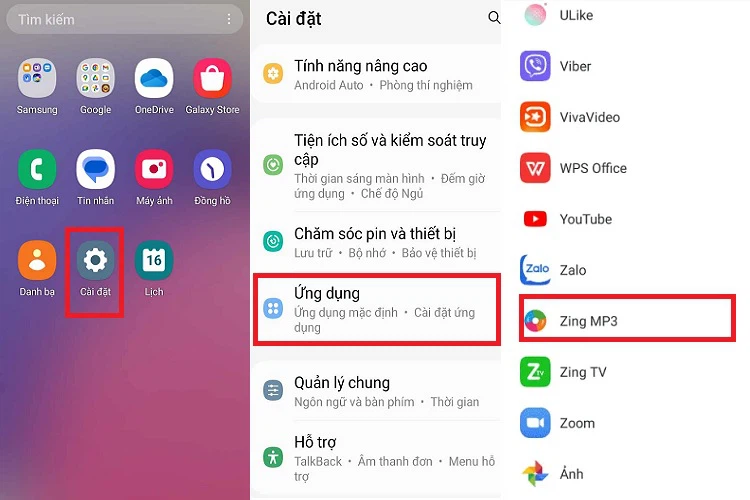
Bước 1: Mở Cài đặt > Nhấn vào Ứng dụng > Chọn Ứng dụng mặc định muốn xoá.

Vào Cài đặt, chọn Ứng dụng và nhấn vào ứng dụng mặc định muốn xoá

Bước 2: Chọn tính năng Đặt làm mặc định > Nhấn Xoá mặc định là xong.

Nhấn vào Xoá mặc định

Cách thay đổi ứng dụng mặc định trên Android

Trong trường hợp bạn muốn chuyển từ ứng dụng mặc định này sang ứng dụng khác trên Android thì bạn hãy làm theo hướng dẫn dưới đây:

Bước 1: Mở Cài đặt > Chọn Ứng dụng > Nhấn Chọn ứng dụng mặc định.

Nhần Chọn ứng dụng mặc định

Bước 2: Tiếp đến, bạn chọn loại ứng dụng mặc định muốn thay đổi.

  • Ứng dụng trình duyệt: Giúp bạn truy cập vào Internet, hiển thị đường dẫn liên kết.
  • Ứng dụng gọi điện: Ứng dụng thực hiện và nhận các cuộc gọi trên thiết bị.
  • Ứng dụng nhắn tin: Cho phép bạn gửi, nhận tin nhắn văn bản, ảnh, video,…

Chọn loại ứng dụng mặc định muốn thay đổi

Bước 3: Chọn ứng dụng mới muốn cài làm mặc định thay thế cho ứng dụng trước đó.

Chọn ứng dụng mới muốn cài làm mặc định

Cách gỡ bỏ ứng dụng mặc định trên Android

Hiện nay có 2 cách xoá ứng dụng mặc định trên Android của hệ thống là gỡ cài đặt bằng ROOT hoặc vô hiệu hoá ứng dụng. Tuy nhiên, phương pháp gỡ bằng ROOT chỉ nên thực hiện khi điện thoại đã hết thời gian bảo hành. Còn nếu là điện thoại mới, vẫn còn bảo hành thì không nên ROOT vì làm như vậy sẽ mất bảo hành, tốn thêm chi phí sửa chữa không đáng có. Do đó, tuỳ vào thiết bị và nhu cầu của bản thân mà bạn lựa chọn áp dụng cách thức phù hợp.

Vô hiệu hoá, tắt ứng dụng mặc định trên Android

Bước 1: Vào Cài đặt > Nhấn Ứng dụng > Chọn Ứng dụng mặc định muốn vô hiệu hoá.

Nhấn Ứng dụng và chọn Ứng dụng mặc định muốn vô hiệu hoá

Bước 2: Nhấn nút Tắt > Chọn Tắt ứng dụng là đã vô hiệu hoá ứng dụng thành công, nó sẽ không xuất hiện trên lưới ứng dụng và bạn cũng không thể tìm kiếm, truy cập được.

Chọn Tắt ứng dụng để vô hiệu hoá ứng dụng

Khi muốn sử dụng, bạn cần bật lại ứng dụng đó bằng cách vào Cài đặt > Chọn Ứng dụng > Chọn ứng dụng muốn bật lại > Nhấn nút Bật.

Bật ứng dụng đã tắt

Gỡ ứng dụng mặc định trên Android đã ROOT

Bước 1: Trước hết, bạn cần tải và cài đặt ứng dụng Root Explorer cho Android.

Bước 2: Truy cập vào ứng dụng > Chọn thẻ ROOT > Ấn vào System > Chọn thư mục App.

Vào System và chọn App

Bước 3: Tick chọn ứng dụng mặc định muốn xoá > Nhấn vào biểu tượng thùng rác > Chọn Yes để xác nhận xoá ứng dụng.

Chọn ứng dụng mặc định muốn xoá và nhấn vào thùng rác

Bước 4: Nếu tại màn hình vẫn còn biểu tượng ứng dụng, bạn hãy ấn giữ vào ứng dụng đó rồi di chuyển tới mục Gỡ cài đặt và nhấn OK để hoàn tất.

Gỡ cài đặt ứng dụng

Một số thắc mắc về việc xoá ứng dụng mặc định trên Android

Tắt ứng dụng mặc định có giải phóng dung lượng không?

Câu trả lời là Có. Bởi việc tắt ứng dụng mặc định sẽ giúp bạn khôi phục phần lớn dung lượng lưu trữ mà ứng dụng đó đã chiếm.

Gỡ bỏ các ứng dụng mặc định trên Android có an toàn không?

Việc gỡ bỏ các ứng dụng mặc định trên Android có thể gây ra một số lỗi cho dế yêu của bạn. Do đó, bạn hãy cẩn thận, cân nhắc kỹ lưỡng trước khi gỡ bỏ hay xoá bất cứ ứng dụng hệ thống nào ra khỏi thiết bị.

Kết luận

>>> Xem thêm:

  • Hướng dẫn chi tiết gỡ lỗi hệ thống Android bộ kết nối USB đã ngắt kết nối đơn giản
  • Gợi ý công thức chỉnh ảnh trên Android siêu đẹp hơn 10 lần, sống ảo cực chất

Và đừng quên ghé qua FPT Shop khi có nhu cầu mua điện thoại, máy tính hoặc các thiết bị gia dụng. Với uy tín lâu năm, chúng tôi cam kết mang tới cho bạn những sản phẩm chính hãng với mức giá phải chăng cùng dịch vụ bán hàng chuyên nghiệp.

Bạn có thể tham khảo qua một số mẫu điện thoại Samsung siêu hot tại FPT Shop tại đây:

  • Điện thoại Samsung

5 CÁCH KHỬ MÙI NHỰA VÀ HƯỚNG DẪN VỆ SINH NỒI CHIÊN KHÔNG DẦU MỚI MUA

Video cách khử mùi nhựa ở nồi chiên không dầu

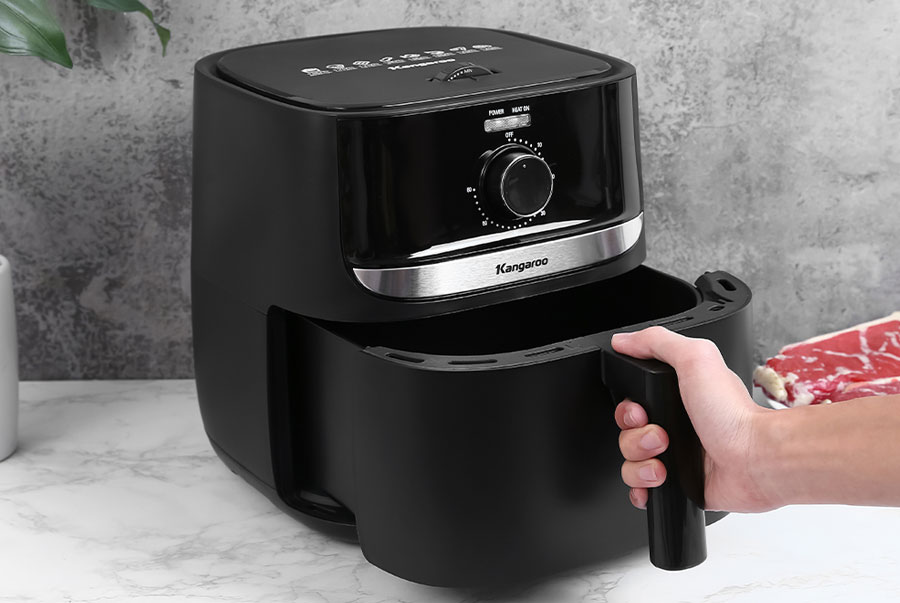
Thường nói “của bền tại người”, việc vệ sinh nồi chiên không dầu trong lần đầu và các lần sử dụng sau đó giữ vai trò quan trọng trong việc giúp thiết bị được bền đẹp. Bài viết sau đây sẽ hướng dẫn bạn cách làm sạch, cũng như khử mùi nhựa của nồi chiên không dầu khi mới mua về.

Có thể bạn quan tâm

  • Các cách khắc phục Word lỗi font nhanh nhất
  • Đo diện tích trên Google Map nhanh nhất trên laptop và điện thoại
  • Hướng dẫn mở lại trung tâm điều khiển iPhone bị mất hiệu quả
  • VinaPhone khuyến nghị khách hàng chuẩn hóa thông tin thuê bao
  • Vé Blackpink ở Hà Nội cao nhất gần 10 triệu đồng

1. Vệ sinh nồi chiên không dầu trong lần đầu sử dụng

Hầu hết tất cả nồi chiên không dầu trên thị trường hiện nay đều có thiết kế cho phép người dùng tháo rời các bộ phận để làm sạch. Bạn cần vệ sinh những bộ phận này trước khi sử dụng lần đầu để đảm bảo an toàn sức khỏe cho gia đình.

– Bước 1: Tháo bỏ nhãn mác, bao bì, các vật liệu đóng gói ra khỏi nồi chiên không dầu.

– Bước 2: Lần lượt ấy từng bộ phận bên trong nồi chiên không dầu ngâm trong nước ấm 15 – 20 phút, rồi rửa bằng nước rửa chén.

– Bước 3: Rửa lại bằng nước sạch.

– Bước 4: Dùng khăn hay miếng vải ẩm lau khô các bộ phận của lò chiên không dầu và bên ngoài nồi.

2. 5 cách khử mùi nhựa của nồi chiên không dầu mới mua

Thông thường, nồi chiên không dầu mới mua có mùi nhựa khó chịu, đặc biệt trong lần đầu sử dụng. Bởi lẽ đó, bạn cần thực hiện bước khử mùi nhựa được chia sẻ sau đây trước khi bắt đầu chế biến thực phẩm để chất lượng món ăn không bị ảnh hưởng.

2.1. Khử mùi nhựa lò chiên không dầu bằng chanh cắt lát

Thành phần axit nitric trong chanh có tác dụng khử mùi nhựa khó chịu ở các lò chiên mới. Bạn cắt chanh tươi cắt thành nhiều lát mỏng và xếp vào nồi chiên không dầu, sau đó điều chỉnh thiết bị hoạt động trong thời gian 4 phút ở mức nhiệt 180 độ C. Lặp lại thao tác này vài lần đến khi loại bỏ hoàn toàn mùi nhựa, thì rửa sạch bằng nước ấm và nước rửa chén.

2.2. Khử mùi nhựa lò chiên không dầu bằng nước cốt chanh

Ngoài việc cắt lát chanh, bạn cũng có thể thay thế bằng việc sử dụng nước cốt chanh để khử mùi nhựa. Đặt 1 chén nước cốt chanh (chén làm từ chất liệu thủy tinh chịu nhiệt hoặc kim loại) vào lò, chỉnh nhiệt độ lên 200 độ C và hẹn thời gian 10 phút.

Lặp lại 2 lần quá trình này để khử hoàn toàn mùi nhựa. Sau đó, khi nồi chiên không dầu nguội bớt thì rửa lại bằng dung dịch nước ấm pha nước rửa chén. Cuối cùng, bạn lau bằng khăn mềm hoặc để ráo trước khi tiến hành chế biến món ăn.

2.3. Khử mùi nhựa lò chiên không dầu bằng tinh dầu sả/quế/hoa hồi

Phương pháp này được đánh giá là khử mùi nhựa của lò chiên không dầu mới nhanh chóng và hiệu quả, phù hợp với người bận rộn. Bạn thực hiện tương tự như cách dùng cốt chanh, đặt 1 chén nhỏ chứa tinh dầu vào nồi, chỉnh nhiệt độ lên mức 200 độ C và hẹn 10 phút.

2.4. Khử mùi nhựa lò chiên không dầu bằng cà phê sữa

Khử mùi nhựa bằng cà phê sữa khá lạ lẫm với nhiều người, nhưng là phương pháp vô cùng hiệu quả. Bạn đặt 1 chén cà phê sữa vào trong lò chiên không dầu, chỉnh thiết bị hoạt động ở mức nhiệt 200 độ C trong 3 phút. Lặp lại quá trình này đến khi khử sạch hoàn toàn mùi nhựa và đừng quên rửa sạch lại nồi bằng nước ấm.

2.5. Khử mùi nhựa lò chiên không dầu bằng bã cà phê hoặc trà

Khử mùi bằng bã trà và cà phê là phương pháp phổ biến và được nhiều người áp dụng nhất hiện nay. Sau khi dùng trà hoặc cà phê, thay vì vứt bỏ bã thì bạn cho chúng vào 1 cái chén làm bằng chất liệu chịu nhiệt tốt, sau đó đặt vào nồi chiên không dầu và chỉnh mức nhiệt 200 độ C và hẹn thời gian là 3 phút.

Cách khử mùi nhựa bằng bã cà phê hoặc trà sẽ loại bỏ mùi nhựa khó chịu và thay vào đó là hương thơm thoang thoảng dễ chịu. Tiếp đến, bạn rửa sạch nồi và lau khô là có thể bắt đầu chế biến món ăn thơm ngon rồi đấy!

3. Vệ sinh nồi chiên không dầu sau khi sử dụng

Sau mỗi lần sử dụng, bạn cần làm sạch thiết bị để luôn giữ được độ đẹp, gia tăng tuổi thọ cho nồi chiên không dầu và bảo vệ sức khỏe người dùng.

3.1. Đối với khay, rá chiên

Vệ sinh khay, rá chiên đúng cách sau khi sử dụng nồi chiên không dầu giúp ngăn sự hình thành của nấm mốc và các loại vi khuẩn độc hại, bảo vệ sức khỏe người sử dụng. Các bước thực hiện như sau:

– Bước 1: Rút phích cắm ra khỏi ổ điện. Sử dụng khăn ẩm lau sạch cả mặt bên ngoài và bên trong lò chiên không dầu.

– Bước 2: Trường hợp rá chiên, khay nướng có nhiều vụn thức ăn bám chặt, khó chùi rửa, hãy ngâm chúng trong nước ấm 10 phút. Tiếp đến, bạn sử dụng bàn chải hoặc khăn lau tẩm sẵn nước rửa chén để làm sạch.

– Bước 3: Để ráo hoặc lau khô các bộ phận trước khi lắp lại vào nồi.

3.2. Vệ sinh mayso và thanh đốt

Thanh mayso cần được vệ sinh định kỳ sau 2 – 3 tháng sử dụng. Điều này giúp nồi chiên không dầu hoạt động tốt và bền bỉ.

3.2.1. Cách 1: Khăn mềm và nước ấm

– Bước 1: Rút phích cắm điện và đợi nồi chiên không dầu đã nguội.

– Bước 2: Lấy khay ra, lật ngược nồi chiên để vệ sinh thanh đốt dễ dàng hơn. Sau đó, bạn dùng khăn mềm và hoặc miếng xốp mềm thấm nước ấm để làm sạch bên trong máy.

– Bước 3: Dùng khăn mềm lau sạch thêm lần nữa, bật máy chạy trong vài phút để những cặn thức ăn chưa được làm sạch bị bong ra và rơi vào nồi.

3.2.1. Cách 2: Vệ sinh thanh mayso bằng baking soda

– Bước 1: Trộn đều 3g bột baking soda vào 100ml nước, rồi cho dung dịch này vào bình xịt.

– Bước 2: Lấy khay đựng ra ngoài, lật ngược nồi chiên không dầu.

– Bước 3: Tại khu vực mayso, bạn xịt dung dịch baking soda và chờ 1 phút. Tiếp đến dựng thẳng nồi chiên và chờ tiếp 30 phút. Thực hiện bước này 2 – 3 lần để đặt kết quả tốt nhất.

– Bước 4: Đổ 400ml nước sôi vào khay, cho khay vào nồi chiên không dầu và chỉnh thiết bị hoạt động trong 20 phút ở mức nhiệt 200 độ C.

– Bước 5: Lấy khay ra khỏi nồi, để nguội 15 phút.

– Bước 6: Trong thời gian chờ khay nguội, bạn lật ngược nồi thêm lần nữa. Tiếp đến, bạn sử dụng bàn chải mềm hoặc miếng xốp để làm sạch baking soda còn sót lại, dùng khăn vải mềm loại bỏ cặn bẩn và dầu mỡ.

Vệ sinh nồi chiên không dầu đúng cách sẽ bảo vệ sức khỏe người dùng, gia tăng độ bền sản phẩm. Nồi chiên không dầu là thiết bị tiện ích, được ưa chuộng sử dụng trong các gia đình hiện đại. Để việc bếp núc được hoàn thành nhanh chóng, món ăn thơm ngon, bạn hãy nhanh tay truy cập website KangarooShopping.vn hoặc gọi hotline 1900 55 55 69 chọn ngay lò chiên không dầu phù hợp cho gia đình mình ngay nào!