Cách đổi mật khẩu Liên Minh Riot #Đơn giản #Nhanh chóng A – Z

Video cach doi mat khau lien minh huyen thoai

Bạn đã bao giờ cảm thấy lo lắng về tính bảo mật của tài khoản Liên Minh Huyền Thoại? Để giữ cho thông tin cá nhân của bạn an toàn và bảo mật, việc đổi mật khẩu định kỳ là rất quan trọng. May mắn thay, quy trình đổi mật khẩu trên nền tảng Riot Games là một quy trình đơn giản và nhanh chóng. Hãy cùng Vietnam Esports TV tìm hiểu cách đổi mật khẩu Riot dễ dàng để bảo vệ tài khoản của bạn ngay bây giờ!

Có thể bạn quan tâm

  • Hướng Dẫn Đăng Nhập 2 Tài Khoản Zalo Trên 1 Điện Thoại, Máy Tính Cùng Lúc
  • Hướng dẫn nạp tiền lên Steam bằng thẻ ngân hàng ở Việt Nam
  • Lỗi không gọi được cho một số điện thoại và cách khắc phục
  • Cách kiểm tra thông tin chủ tài khoản VPbank trên máy tính
  • Cách chuyển tiền từ điện thoại này sang điện thoại khác đơn giản

1. Cách đổi mật khẩu Riot nhanh chóng

Về cách đổi mật khẩu Riot game đơn giản, bạn có thể làm theo các bước sau:

Hướng dẫn nhanh đổi mật khẩu Riot:

Để đổi đổi mật khẩu Riot LOL, bạn cần đăng nhập vào tài khoản Riot Games bằng mật khẩu hiện tại. Sau đó, vào phần Cài đặt tài khoản và chọn mục Thay đổi mật khẩu. Tiếp theo, bạn sẽ nhập mật khẩu hiện tại và mật khẩu mới theo hướng dẫn trên màn hình và sau đó lưu lại để hoàn thành quá trình đổi mật khẩu.

Nếu bạn không nhớ mật khẩu hiện tại, chỉ cần nhấp vào dòng chữ “Không thể đăng nhập?” và làm theo các hướng dẫn để đặt lại mật khẩu mới. Quá trình đổi mật khẩu Riot Liên Minh rất đơn giản và chỉ mất vài phút để hoàn tất.

Hướng dẫn chi tiết cách đổi mật khẩu Riot:

Dưới đây là hướng dẫn đổi mật khẩu Riot đơn giản, mời bạn đọc tham khảo:

  • Bước 1: Truy cập vào trang web chính thức của Riot Games hoặc mở ứng dụng Riot trên thiết bị di động của bạn
  • Bước 2: Đăng nhập bằng tên tài khoản và mật khẩu hiện tại
    • Tìm và chọn Thay đổi mật khẩu Riot trong cài đặt tài khoản
    • Nhập mật khẩu hiện tại, mật khẩu mới và xác nhận mật khẩu mới
    • Bấm Lưu thay đổi để hoàn tất quá trình đổi mật khẩu

Đối với cách đổi mật khẩu Riot trên điện thoại, người dùng có thể thực hiện tương tự.

2. Lưu ý khi đổi pass Riot

Để đảm bảo an toàn cho tài khoản Riot Games của bạn, hãy tuân thủ một số lưu ý quan trọng khi áp dụng cách đổi mật khẩu Liên Minh Riot:

  • Sử dụng mật khẩu mạnh: Chọn một mật khẩu mới có độ phức tạp cao, gồm ít nhất 8 ký tự bao gồm cả chữ hoa, chữ thường, con số và các ký tự đặc biệt. Mật khẩu phức tạp sẽ giúp bảo vệ tài khoản của bạn khỏi các cuộc tấn công tấn công từ phía hacker
  • Không sử dụng mật khẩu cũ: Để đảm bảo độ bảo mật cao, không bao giờ sử dụng lại mật khẩu cũ hoặc các mật khẩu đã từng bị rò rỉ trước đó. Mật khẩu cũ có thể dễ dàng bị hack và ảnh hưởng xấu đến an ninh của tài khoản
  • Không chia sẻ mật khẩu: Bảo vệ tài khoản của bạn bằng cách không chia sẻ mật khẩu với bất kỳ ai, bao gồm cả bạn bè và người thân. Mật khẩu là thông tin bảo mật cá nhân và nên được giữ bí mật
  • Kiểm tra lại thông tin tài khoản: Sau khi đổi mật khẩu mới, hãy kiểm tra lại thông tin tài khoản của bạn để đảm bảo rằng mật khẩu mới được thiết lập đúng cách và có độ mạnh đủ để bảo vệ tài khoản. Hãy kết hợp các ký tự đặc biệt, chữ số và chữ cái để tăng tính bảo mật.

Ngoài ra với các cách đổi mật khẩu Riot, đôi khi hệ thống sẽ yêu cầu bạn xác minh tài khoản thông qua email hoặc các bước xác thực khác. Hãy tuân thủ các hướng dẫn này để hoàn tất quá trình đổi mật khẩu một cách thành công và an toàn.

3. Khi nào cần đổi mật khẩu Riot?

Dưới đây là 4 trường hợp bạn nên xem xét về vấn đề đổi MK Riot game của mình:

  • Quên mật khẩu hiện tại: Nếu bạn không thể nhớ mật khẩu hiện tại của mình, hãy đổi sang một mật khẩu mới để tiếp tục sử dụng tài khoản Riot của bạn.
  • Tài khoản đăng nhập trên thiết bị khác và chưa đăng xuất: Nếu bạn từng đăng nhập vào tài khoản Riot trên một thiết bị khác và chưa đăng xuất, hãy đổi mật khẩu để đảm bảo an toàn cho tài khoản của bạn.
  • Thay đổi định kỳ để tăng độ bảo mật: Ngoài các trường hợp trên, bạn nên thay đổi mật khẩu định kỳ, ít nhất là mỗi 3 tháng một lần, để tăng cường độ bảo mật cho tài khoản Riot của mình.
  • Tài khoản bị đánh cắp hoặc có dấu hiệu bị xâm nhập: Nếu bạn có bất kỳ dấu hiệu nào cho thấy tài khoản của bạn có thể đã bị xâm nhập hoặc thông tin đăng nhập bị đánh cắp, hãy đổi mật khẩu ngay lập tức để bảo vệ thông tin cá nhân của mình.

Hãy nhớ rằng, cách đổi mật khẩu Riot định kỳ và sử dụng mật khẩu mạnh sẽ giúp bạn bảo vệ tài khoản một cách hiệu quả hơn, đồng thời tránh được các rủi ro liên quan đến an ninh mạng.

Trong bài viết của Vietnam Esports TV, chúng ta đã tìm hiểu cách đổi mật khẩu Riot nhanh chóng và đơn giản. Việc đổi mật khẩu định kỳ là một biện pháp cần thiết để đảm bảo tính bảo mật của tài khoản và dữ liệu cá nhân trên nền tảng game này. Cảm ơn bạn đã theo dõi và chúc bạn có những trải nghiệm tuyệt vời khi chơi game!

Tổng hợp các gói xem YouTube, TikTok Viettet hot nhất hiện nay mà bạn không thể bỏ qua

Video đăng ký gói youtube viettel 1 ngày 2018

Bạn đam mê trải nghiệm thế giới giải trí trên YouTube và TikTok? Bạn đang tìm kiếm các gói cước phù hợp để có thể thỏa sức khám phá những nội dung thú vị trên hai nền tảng này? Hãy cùng FPT Shop khám phá những gợi ý về các gói xem YouTube, TikTok Viettel mà bạn không nên bỏ qua. Dưới đây là những lựa chọn tuyệt vời để bạn có thể trải nghiệm nhiều hơn, tiết kiệm hơn trên hành trình khám phá thế giới sống động của YouTube và TikTok.

Có thể bạn quan tâm

  • Hướng dẫn 4 cách khôi phục file Word chưa lưu, bị ghi đè hoặc bị xoá siêu dễ
  • Tổng hợp 6 cách chuyển file PDF sang Word trên máy tính: Thủ thuật đơn giản nhưng hữu ích
  • Cách xác định hướng nhà bằng la bàn điện thoại chính xác nhất
  • Cách xóa nhiều tin nhắn trên Messenger cùng lúc đơn giản và hiệu quả
  • Cách bật phụ đề tiếng Việt trên Youtube – [HƯỚNG DẪN CHI TIẾT]

Các gói cước Viettel TikTok không thể bỏ qua

Gói T1 Viettel

  • Giá cước: 3.000 đồng.
  • Thời hạn: Sử dụng trong 24 giờ (nhưng chỉ được sử dụng trong ngày).
  • Data: Miễn phí 100% data 4G tốc độ cao để truy cập ứng dụng TikTok trên điện thoại di động.
  • Áp dụng: Cho tất cả các thuê bao di động của Viettel, bao gồm cả thuê bao trả trước và trả sau.
  • Cú pháp đăng ký: Gửi tin nhắn T1 MD2 tới số 9123.

gói xem YouTube, TikTok Viettel

Gói T30 Viettel

  • Giá cước: 30.000 đồng.
  • Thời hạn: Sử dụng trong 1 tháng kể từ ngày đăng ký.
  • Data: Miễn phí 100% data 4G tốc độ cao để truy cập ứng dụng TikTok trên điện thoại di động.
  • Áp dụng: Cho tất cả các thuê bao di động của Viettel, bao gồm cả thuê bao trả trước và trả sau.
  • Cú pháp đăng ký: Gửi tin nhắn T30 MD2 tới số 9123.

gói xem YouTube, TikTok Viettel 1

Với những gói cước trên, bạn có thể thoải mái thưởng thức các video trên TikTok mà không lo về dung lượng data.

Gói cước Viettel YouTube hot hiện nay

Gói YT1 Viettel:

  • Giá cước: 3.000 đồng.
  • Thời hạn: Sử dụng trong 24 giờ, tính trong ngày.
  • Data: Miễn phí 100% data 4G tốc độ cao để truy cập ứng dụng YouTube trên điện thoại di động.
  • Áp dụng: Cho tất cả các thuê bao di động của Viettel, bao gồm cả thuê bao trả trước và trả sau.
  • Cú pháp đăng ký: Gửi tin nhắn YT1 MD2 tới số 9123.

gói xem YouTube, TikTok Viettel 2

Với gói cước YT1 của Viettel, bạn có thể thỏa thích xem video trên YouTube mà không lo lắng về việc sử dụng dung lượng data. Đây chắc chắn là một lựa chọn lý tưởng để trải nghiệm giải trí trên mạng xã hội video hàng đầu thế giới.

Gói cước Viettel Facebook chất lượng

Gói FB1 Viettel

  • Giá cước: 3.000 đồng.
  • Thời hạn: Sử dụng trong 24 giờ, tính trong ngày.
  • Data: Miễn phí 100% data 4G tốc độ cao để truy cập ứng dụng Facebook trên điện thoại di động.
  • Áp dụng: Cho tất cả các thuê bao di động của Viettel, bao gồm cả thuê bao trả trước và trả sau.
  • Cú pháp đăng ký: Gửi tin nhắn FB1 MD2 tới số 9123.

gói xem YouTube, TikTok Viettel 3

Với gói cước FB1 của Viettel, bạn có thể trải nghiệm Facebook mà không cần lo lắng về việc sử dụng dung lượng data. Đây là cơ hội tuyệt vời để kết nối với bạn bè, chia sẻ những khoảnh khắc và nắm bắt tin tức mới nhất mọi lúc, mọi nơi.

Các combo gói xem YouTube và TikTok Viettel

Dưới đây là những combo gói xem YouTube, TikTok Viettel bạn có thể quan tâm.

Gói MXH100 Viettel

Gói xem YouTube, TikTok Viettel đầu tiên là MXH100, mời bạn tham khảo:

  • Giá cước: 100.000 đồng.
  • Thời hạn: 30 ngày.
  • Data: Miễn phí 30GB data 4G truy cập tốc độ cao.
  • Miễn phí data: 100% data để truy cập TikTok, YouTube, Facebook và nhắn tin trên Messenger.
  • Áp dụng: Cho các thuê bao trả trước thuộc danh sách của Viettel.
  • Cú pháp đăng ký: Gửi tin nhắn MXH100 MD2 tới số 9123.

gói xem YouTube, TikTok Viettel 4

Gói MXH120 Viettel

  • Giá cước: 120.000 đồng.
  • Thời hạn: 30 ngày.
  • Nội mạng: Miễn phí dưới 10 phút cho các cuộc gọi nội mạng.
  • Ngoại mạng: Miễn phí 30 phút cho các cuộc gọi ngoại mạng.
  • Data: Miễn phí 30GB data 4G truy cập tốc độ cao.
  • Miễn phí data: 100% data để truy cập TikTok, YouTube, Facebook và nhắn tin trên Messenger.
  • Áp dụng: Cho các thuê bao trả trước thuộc danh sách của Viettel.
  • Cú pháp đăng ký: Gửi tin nhắn MXH120 MD2“tới số 9123.

gói xem YouTube, TikTok Viettel 5

Với các combo gói xem YouTube, TikTok Viettel MXH100 và MXH120, bạn có thể thoải mái trải nghiệm TikTok, YouTube, Facebook và nhắn tin trên Messenger mà không lo lắng về việc sử dụng dung lượng data.

Tạm kết

Trên đây là những gợi ý về các gói xem YouTube, TikTok Viettel, giúp bạn có thể trải nghiệm giải trí một cách dễ dàng và tiết kiệm. Với các gói cước này, bạn không chỉ có cơ hội thưởng thức những nội dung phong phú trên các ứng dụng mạng xã hội hàng đầu mà còn tiết kiệm chi phí cho việc sử dụng dịch vụ Internet.

Hãy đăng ký ngay những gói xem YouTube, TikTok Viettel phù hợp với nhu cầu và sở thích của bạn để tận hưởng một trải nghiệm giải trí tuyệt vời trên điện thoại di động. Với sự đa dạng và linh hoạt của các gói cước này, bạn sẽ không phải lo lắng về việc tiêu tốn dung lượng data và có thể tập trung vào việc thưởng thức những nội dung yêu thích một cách thoải mái nhất.

Xem thêm:

  • Hướng dẫn đăng kí gói xem YouTube ngày của các nhà mạng
  • Lưu lại cách đăng ký gói cước YouTube Viettel chỉ với thao tác đơn giản

Hiện tại FPT Shop đang kinh doanh rất nhiều sản phẩm công nghệ chất lượng như điện thoại, máy tính bảng với giá tốt để người dùng thỏa thích mua sắm. Mời bạn đến FPT Shop trải nghiệm và mua sắm ngay hôm nay.

Tham khảo điện thoại Samsung giá tốt tại đây:

  • Điện thoại Samsung.

Thủ thuật cách tắt máy tính bằng bàn phím nhanh hơn dùng chuột

Thao tác tắt máy tính Windows bằng chuột chắc hẳn người dùng nào cũng biết và có thể dễ dàng thực hiện. Tuy nhiên, ngoài cách sử dụng chuột thì vẫn còn một cách tắt máy tính nhanh mà không phải ai cũng biết chính là thực hiện tắt máy tính bằng bàn phím. Cùng theo dõi bài viết dưới đây để nắm được thủ thuật thú vị này nhé!

Có thể bạn quan tâm

  • Cách chuyển file Word thành PDF trên Android
  • Hướng dẫn bạn xử lý màn hình máy tính bị xoay ngang một cách nhanh chóng
  • Chuyển MP4 sang MP3 – Top những công cụ Online và phần mềm miễn phí tốt nhất
  • Khái niệm và những lưu ý khi sử dụng sim vào mạng 1 năm
  • Gợi ý 6 cách thêm số 0 trong Excel đơn giản cho người mới bắt đầu

Nên tắt máy tính bằng bàn phím hay bằng chuột thông thường?

Với cách tắt máy tính thông thường sử dụng chuột thì người dùng có thể thực hiện đơn giản chỉ với một vài thao tác di chuyển chuột như sau: Di chuyển chuột đến mục Menu Start >> Nhấn chuột trái >> Chọn lệnh Shutdown để tắt máy tính nhanh chóng. Tuy nhiên trong một số trường hợp máy tính bị treo hoặc đơ chuột, để tắt máy tính Windows thì buộc người dùng phải sử dụng nút nguồn hoặc cách tắt máy tính bằng bàn phím.

So với việc tắt máy tính PC, laptop bằng chuột thì thao tác sử dụng bàn phím sẽ nhanh chóng hơn bằng cách sử dụng tổ hợp phím tắt máy tính. Cách này thường được áp dụng thực hiện nhanh khi người dùng đột ngột cần di chuyển hoặc muốn tắt nhanh máy tính, laptop chỉ bằng một thao tác. Việc sử dụng tổ hợp phím tắt sẽ giúp bạn tiết kiệm thời gian đáng kể, đặc biệt không cần đợi tắt từng chương trình trên máy tính mới có thể tắt máy.

Sở hữu nhiều ưu điểm tiện ích như vậy nhưng không phải người dùng nào cũng biết cách sử dụng bàn phím để tắt máy tính nhanh chóng. Do vậy, bạn đừng bỏ qua hướng dẫn chi tiết các cách tắt máy tính Windows bằng bàn phím sẽ được chia sẻ trong phần tiếp theo.

Hướng dẫn cách tắt máy tính nhanh bằng bàn phím

Việc sử dụng các tổ hợp phím tắt máy tính này sẽ giúp bạn thao tác tắt máy tính nhanh hơn rất nhiều so với sử dụng chuột. Ngoài ra, thao tác này còn thể hiện bạn là một người rất thành thạo về máy tính.

1. Hướng dẫn cách tắt máy tính bằng bàn phím dùng chung cho Windows

Bước 1: Để tắt máy tính Windows nhanh chóng bằng bàn phím, người dùng có thể sử dụng ngay tổ hợp phím tắt Windows + D để đưa trở về màn hình Desktop nếu đang sử dụng các cửa sổ khác. Trường hợp đang trên màn hình Desktop thì bỏ qua Bước 1 này.

Bước 2: Người dùng nhấn tiếp tổ hợp phím ALT + F4 và nhấn Enter để xác nhận lệnh tắt máy tính.

Lưu ý: Với cách tắt máy tính nhanh này thì tốc độ thực hiện khá nhanh và bạn cần đảm bảo các file tài liệu hay ứng dụng, nội dung đang làm việc đã được lưu trữ rồi, tránh mất dữ liệu.

>> XEM THÊM:

  • Cách khóa máy tính từ xa bằng điện thoại iPhone và Android
  • 5 cách khóa máy tính, laptop Windows nhanh nhất

2. Hướng dẫn cách tắt máy tính bằng bàn phím trên Windows 7 siêu nhanh

Với cách tắt máy tính trên Windows 7 bằng bàn phím thực hiện cực nhanh như sau: Bạn nhấn phím Windows (biểu tượng cửa sổ) trên bàn phím và nhấn mũi tên sang phải, rồi nhấn Enter để tắt nhanh thiết bị.

3. Tắt máy tính bằng bàn phím trên laptop, PC Windows 8/8.1 và Windows 10

Cách tắt máy tính và laptop trên hệ điều hành Windows 8 và 10 so với Win 7 có phần phức tạp. Nhìn chung cách thực hiện tắt máy tính bằng bàn phím vẫn nhanh chóng và thuận tiện hơn nhiều so với tắt bằng chuột truyền thống.

Chi tiết cách thực hiện như sau: Bạn nhấn tổ hợp phím tắt Windows + X, rồi nhấn liên tục phím U hai lần để thấy máy tính tắt nhanh đến kinh ngạc.

Như vậy trên đây là toàn bộ hướng dẫn cách tắt máy tính bằng bàn phím vô cùng đơn giản nhưng lại phát huy hiệu quả cực nhanh. Vậy bạn còn chờ gì mà không thử ngay những mẹo hay thú vị này để tiết kiệm thời gian nhé!

  • Xem thêm: 6 phần mềm khóa thư mục trên máy tính tốt nhất hiện nay

Chụp ảnh 360 độ là gì? Cách chụp ảnh 360 độ trên iPhone

Video chụp ảnh 360 độ như thế nào

Ảnh 360 độ là gì?

Ảnh 360 độ là một tấm ảnh có thể cho phép chúng ta quan sát xung quanh không gian của tấm ảnh với tầm nhìn 360 độ rất hay, có thể thấy hết tất cả mọi thứ mà người chụp đang đứng. Làm tấm ảnh của chúng ta sẽ rất thú vị và độc đáo, và trước đây ảnh này chỉ hỗ trợ cho người dùng xem Google Maps thì nay trên mạng xã hội Facebook cũng đã cho phép người dùng đăng lên và xem loại ảnh này. Trong khuôn khổ bài viết này, Viettel Store sẽ hướng dẫn bạn chụp ảnh 360 độ trên iPhone bằng hình ảnh chi tiết nhất theo 5 bước dưới đây.

Có thể bạn quan tâm

  • Mách bạn cách tắt các ứng dụng khởi động cùng Windows
  • Tử vi vui 12 cung hoàng đạo ngày 24/10: Bọ Cạp thuận lợi, Nhân Mã tiêu cực
  • 7 cách tra cứu số tài khoản ngân hàng VPBank miễn phí – an toàn nhất.
  • Hướng dẫn 8 cách nạp thẻ điện thoại cho người khác nhanh chóng trong 1 nốt nhạc
  • Cách rút tiền từ tài khoản sim điện thoại Viettel
  • Tham khảo: Hướng dẫn cách chụp xóa phông trên iPhone để có những bức ảnh xuất sắc

Cách chụp ảnh 360 độ trên iPhone

Bước 1: Khởi động ứng dụng Camera trên iPhone của bạn chọn chế độ chụp ảnh 360 độ trên iPhone (Panorama) – lưu ý rằng chế độ Panorama chỉ hỗ trợ trên iPhone 4S hoặc mới hơn.

Bước 2: Swipe sang trái để thay đổi chế độ. Bạn cần phải swipe hai lần để chuyển từ chế độ camera bình thường sang chế độ Panorama.

Bước 3: Mặc định trong chế độ Panorama là luôn bắt đầu từ bên trái và di chuyển dần về phía bên phải. Bạn có thể thay đổi bằng cách tap vào các mũi tên để chuyển hướng.

Bước 4: Chế độ mặc định trong Panorama là portrait, và bạn nên giữ chiếc iPhone của bạn theo chiều của chế độ này chứ không phải là chiều của chế độ landscape

Bước 5: Bấm nút chụp để bắt đầu chụp ảnh 360 độ trên iPhone bạn nhé.

Bước 6: Giữ điện thoại cho chắc và chắc chắn rằng bạn giữ chiếc điện thoại di chuyển trên một đường thẳng từ trái sang phải – hoặc từ phải sang trái nếu bạn đã chỉnh setting lại.

Hi vọng rằng cách chụp ảnh 360 độ trên iPhone và khái niệm về ảnh 360 độ trong bài viết này sẽ giúp bạn trải nghiệm tính năng thú vị này một cách tốt nhất. Chúc bạn thực hiện thành công!

CÓ THỂ BẠN QUAN TÂM:

  • TOP 5 phần mềm chụp ảnh đẹp trên Android

Không thể tạo chữ ký trên Outlook

Trường hợp sau khi cài đặt mail vào Outlook nhưng bạn lại không thể tạo Chữ ký. Tùy chọn Signature của bạn bị ẩn hoặc Outlook sẽ bị treo sau khi nhấn vào phần Signature. Sau đây là cách để bạn khắc phục sự cố này.

Có thể bạn quan tâm

  • Thay Mic iPhone 7 Plus
  • Cách tắt ứng dụng chạy ngầm win 10 hiệu quả tức thì
  • Cách chặn 100% Microsoft Edge tự động bật lên Windows 10
  • Gợi ý cách đặt tên Facebook hay nhất dành cho nam và nữ mà bạn không thể bỏ lỡ
  • Hướng dẫn cách đồng bộ danh bạ từ iPhone lên Gmail

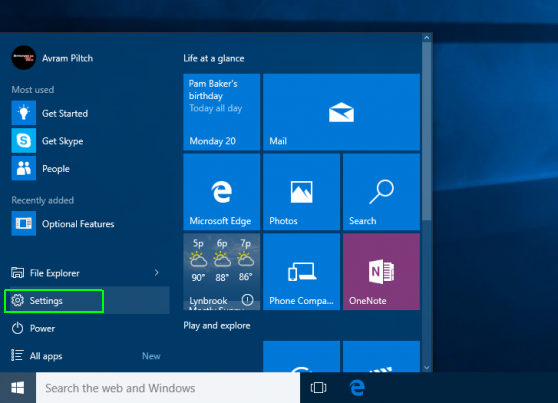
Bước 1: Bấm chuột phải vào nút Bắt đầu của Windows, rồi bấm vào Setting. Khi cửa sổ Windows Settings hiện lên bạn chọn vào APPs.

Bước 2: Lăn chuột tới mục Apps and Features và tìm kiếm Microsoft Office Desktop Apps. Cuối cùng click chuột trái vào và chọn Uninstall.

Sau khi quá trình Uninstall hoàn tất bạn có thể khởi động lại Outlook và tạo Signature lại bình thường nhé!

Từ khóa liên quan: Dịch vụ IT; Dịch vụ công nghệ thông tin; Dịch vụ tin học; Dịch vụ công nghệ thông tin quận 7; Dịch vụ IT quận 7; Dịch vụ IT quận 1, quận 2, quận 3, quận 4, quận 5, quận 7, quận 8, quận 10, Dịch vụ bảo trì máy tính; Dịch vụ bảo trì hệ thống máy tính; Xử lý sự cố máy tính; Bảo trì máy tính; Bảo trì hệ thống mạng; Quản lý hệ thống mạng; Vận hành hệ thống công nghệ thông tin; Quản trị hệ thống máy chủ; Tích hợp hệ thống; Dịch vụ triển khai giải pháp công nghệ thông tin; Cho thuê thiết bị CNTT; Cho thuê nhân viên CNTT; Bảo mật hệ thống; Bảo mật mạng; Bảo mật dữ liệu; Phòng chống virus; Phòng chống tấn công mạng; Phòng chống Ransomware; Bảo vệ hệ thống mạng; Lướt web an toàn; Lưu trữ tập trung; Sao lưu dữ liệu; Lưu trữ dữ liệu an toàn; Chia sẻ dữ liệu an toàn; Chia sẻ dữ liệu nội bộ; Chia sẻ dữ liệu trong mạng LAN; Tổng đài điện thoại; Camera giám sát; Hệ thống Access Control; Cửa từ; Hội nghị trực tuyến; Họp online; Họp qua mạng; Thiết bị công nghệ thông tin; Thiết bi mạng; Tường lửa; Firewall; Máy chủ; Server; WatchGuard; Triển khai hạ tầng mạng; Triển khai hệ thống mạng; Triển khai hệ thống cáp mạng; Giải pháp kết nối nhiều chi nhánh; Kết nối các chi nhánh với văn phòng chính; Thủ thuật công nghệ; Mẹo vặt công nghệ; Tin tức công nghệ; SaiGon TDC; Làm việc tại nhà; Kết nối mạng công ty tại nhà; Truy cập dữ liệu công ty tại nhà; Kết nối dữ liệu tại công ty khi làm việc tại nhà; Làm sao để lấy dữ liệu khi làm việc tại nhà; Kết nối mạng công ty để làm việc tại nhà; Làm thế nào để không bỏ lỡ các cuộc gọi của khách hàng khi đang làm việc tại nhà?; Dùng số điện thoại của công ty để gọi khi làm việc tại nhà; Gọi nội bộ công ty khi làm việc tại nhà; Hệ thống điện thoại cho nhân viên làm việc tại nhà; Chuyển cuộc gọi đến công ty vào điện thoại di động; Làm sao để về nhà làm việc mà vẫn có thể nhận cuộc gọi đến công ty?;

Hướng dẫn reset Windows 10

Video cách khởi động lại máy tính win 10

Việc định dạng hoặc phục hồi Windows 10 về trạng thái ban đầu có thể xóa sạch toàn bộ những chương trình chạy nền cũng như tẩy sạch toàn bộ các dữ liệu hiện có trong ổ cứng. Windows 10 sẽ cung cấp cho bạn nhiều tùy chọn để thực hiện việc reset này.

Có thể bạn quan tâm

  • Tổng hợp 8 cách ghép ảnh trên máy tính đơn giản, sắc nét lộng lẫy mới nhất cho bạn
  • Cách đăng Facebook Reels trên máy tính chỉ vài bước đơn giản
  • IPhone lock là gì? Có nên mua iPhone lock cũ giá rẻ hay không?
  • Windows Media Player
  • Tách dữ liệu từ 1 cột thành nhiều cột chỉ trong tích tắc

Xem thêm: System Restore Windows 10 là gì? Cách sử dụng như thế nào?

Hướng dẫn reset Windows 10 về trạng thái ban đầu

  • Truy cập vào Settings. Bạn có thể bấm vào Start Menu và chọn biểu tượng bánh răng cưa.

Hướng dẫn reset Windows 10 về trạng thái ban đầu 01

  • Chọn Update & security.

Hướng dẫn reset Windows 10 về trạng thái ban đầu 02

  • Chọn Recovery ở bảng bên trái.

Hướng dẫn reset Windows 10 về trạng thái ban đầu 03

  • Lúc này bạn sẽ có 3 tùy chọn: Reset this PC, Go back to an earlier build, Advanced startup. Nếu bạn muốn xóa hết mọi thứ và bắt đầu sử dụng lại từ con số 0, bạn nên chọn Reset this PC. Go to an earlier build sẽ cho phép bạn quay về phiên bản Windows 10 cũ hơn, còn Advanced startup sẽ khởi động máy tính bằng 1 USB hoặc đĩa cứu hộ.

Hướng dẫn reset Windows 10 về trạng thái ban đầu 04

  • Bạn hãy bấm vào nút Get started dưới mục Reset this PC.

Hướng dẫn reset Windows 10 về trạng thái ban đầu 05

  • Tùy vào nhu cầu sử dụng mà bạn có thể chọn 1 trong 2 tùy chọn mới hiện ra.

Hướng dẫn reset Windows 10 về trạng thái ban đầu 06

  • Nếu bạn reset máy tính Windows 10 cho bản thân mình, hãy chọn Just remove my files. Nếu bạn tặng hoặc bán và không muốn người khác phục hồi được dữ liệu của mình, hãy chọn Remove files and clean the drive.

Hướng dẫn reset Windows 10 về trạng thái ban đầu 07

  • Hãy bấm Next trong thông báo mới hiện ra.

Hướng dẫn reset Windows 10 về trạng thái ban đầu 08

  • Bấm vào Reset khi được yêu cầu. Windows 10 sẽ khởi động lại ngay sau đó.

Hướng dẫn reset Windows 10 về trạng thái ban đầu 09

  • Bấm vào Continue khi được yêu cầu.

Hướng dẫn reset Windows 10 về trạng thái ban đầu 10

Reset Windows 10 từ màn hình đăng nhập

  • Khi bạn không thể truy cập vào mục Settings, bạn có thể chọn reset Windows 10 từ màn hình đăng nhập.
  • Lúc màn hình hiện ra, bạn đừng nhập mật khẩu vào. Hãy giữ phím Shift trong khi bạn bấm vào biểu tượng nút nguồn và chọn Restart ở góc dưới bên phải.
  • Lúc này Windows 10 sẽ khởi động và đưa máy vào môi trường Recovery.
  • Từ màn hình có 3 tùy chọn, hãy chọn Troubleshoot -> Reset this PC và sau đó chọn tiếp sao cho phù hợp với nhu cầu của bạn.

Reset Windows 10 từ màn hình đăng nhập

Tham khảo thêm:

  • Cách khôi phục cài đặt gốc Windows 10
  • Cách update Windows 11 chính thức từ Windows 10

Nguồn: Laptopmag

Hướng dẫn 3 cách rút tiền không cần thẻ ATM chi tiết dễ dàng

24/10/2023

Có thể bạn quan tâm

  • Cách xóa lịch sử tìm kếm YouTube trên iPhone nhanh nhất
  • Sửa lỗi không vào được một số trang web bằng Google Chrome
  • Cách share màn hình điện thoại lên laptop nhiều bạn chưa biết
  • Hướng dẫn ký chữ ký số trên file Excel 2013, 2016, 2019
  • Cách tải nhạc chuông cho iPhone dễ dàng, nhanh nhất 2023

Rất nhiều khoản hiện nay cần thanh toán bằng tiền mặt. Nếu lỡ quên thẻ ATM thì bạn phải làm sao để có tiền mặt chi tiêu? Đừng lo lắng! Bạn hãy xem ngay những cách rút tiền không cần thẻ được hướng dẫn trong các nội dung sau đây cùng VPBank!

1. Hướng dẫn 3 cách rút tiền không cần thẻ chỉ bằng điện thoại thông minh

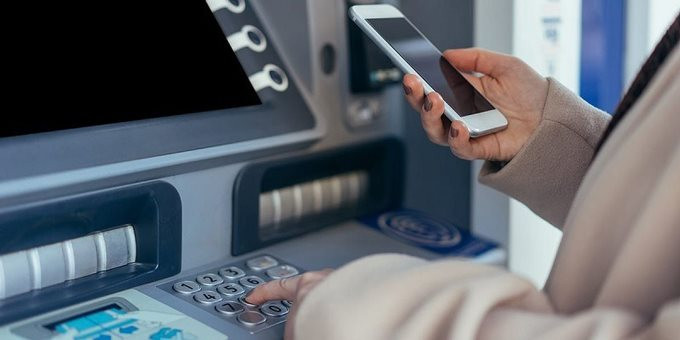
Không cần thẻ, bạn có thể rút tiền tại cây ATM bằng mã QR, bằng mật khẩu hoặc rút bằng ví điện tử tại điểm giao dịch. Cách thực hiện rất đơn giản!

1.1 Rút tiền tại cây ATM bằng mã QR

Rút tiền bằng mã QR tại cây ATM là một hình thức rút tiền không cần thẻ, trong đó, khách hàng cần có tài khoản ngân hàng và thực hiện rút tiền tại cây ATM có hỗ trợ quét mã QR của chính ngân hàng chủ quản.

Đây là hình thức hỗ trợ mới được một số ngân hàng áp dụng qua app. Các ngân hàng đang hỗ trợ: VPBank, Vietcombank, BIDV… Mức phí mỗi giao dịch tùy thuộc quy định các ngân hàng, VPBank đang miễn phí cho giao dịch này. Thao tác thực hiện cho khách hàng VPBank như sau:

  • Bước 1: Đăng nhập tài khoản trên app VPBank NEO, nhấn chọn mục QR Pay.

Đăng nhập tài VPBank NEO để rút tiền với mã QR

  • Bước 2: Nhấn nút rút tiền bằng mã QR Code xuất hiện trên màn hình.

  • Bước 3: Đưa camera điện thoại lên trước màn hình máy để quét mã. Hệ thống sẽ tự động xác nhận thông tin qua mã này.

  • Bước 4: Nhập hoặc chọn Đồng ý. Nhận tiền tại máy, nhấn Kết thúc giao dịch.

1.2 Rút tiền ở cây ATM bằng mật khẩu

Rút tiền bằng mật khẩu ở cây ATM là hình thức rút tiền mặt không cần thẻ mà khách hàng cần sử dụng ứng dụng ngân hàng và thực hiện rút tiền ngay tại cây ATM của chính ngân hàng chủ quản đó. Để có mật khẩu, khách hàng có thể chủ động nhận mật khẩu qua app hoặc liên hệ tổng đài.

Bạn có thể rút tiền bằng mật khẩu cung cấp qua điện thoại

Hình thức này đang được áp dụng tại khá nhiều ngân hàng hiện nay: Techcombank, VietinBank, MB,… Tương tự với cách trên, bạn cần có điện thoại thông minh. Thao tác thực hiện như sau:

  • Bước 1: Lấy mật khẩu:

  • VietinBank chỉ hỗ trợ với chủ thẻ E-Partner đã đăng ký dịch vụ SMS tài chính. Khách hàng được hỗ trợ lấy mật khẩu rút tiền qua SMS với cú pháp: CTG RUT số tiền gửi tới đầu số 8149. Hệ thống gửi 2 mật khẩu về điện thoại

  • Techcombank hỗ trợ cấp mật khẩu qua app F@st Mobile bằng cách: Đăng nhập tài khoản trên app, chọn Rút tiền không thẻ, nhập số tiền, số điện thoại sử dụng rút tiền tại cây. Kiểm tra lại thông tin và nhập mã Smart OTP. Tiếp đó, chọn Lấy mã OTP. Bạn nên thực hiện tại cây ATM vì mã sẽ đổi trong 27 giây.

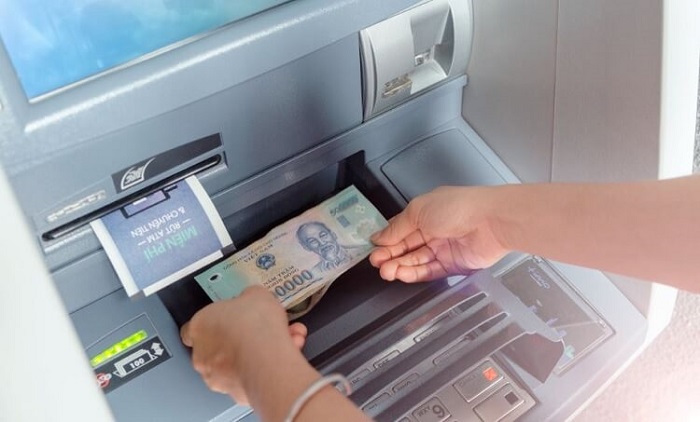
  • Bước 2: Tại cây ATM, chọn Rút tiền mặt không cần thẻ/ Rút tiền App, nhập mã rút tiền, nhập số tiền cần rút giống với số tiền cần rút trên ứng dụng. Chọn xác nhận.

  • Bước 3: Nhận tiền và nhấn Hoàn thành giao dịch.

1.3 Rút tiền tại điểm giao dịch bằng ví điện tử

Rút tiền bằng ví điện tử tại điểm giao dịch là cách mà không cần thẻ ATM vẫn rút được tiền dành cho khách hàng có sử dụng ví điện tử và đang ở gần điểm giao dịch ví.

Một số ví điện tử cho phép rút tiền tại điểm giao dịch: MoMo, ViettelPay, ví Việt,… với mức phí từ 5.000 – 35.000 đồng/ giao dịch tùy thuộc quy định từng ví.

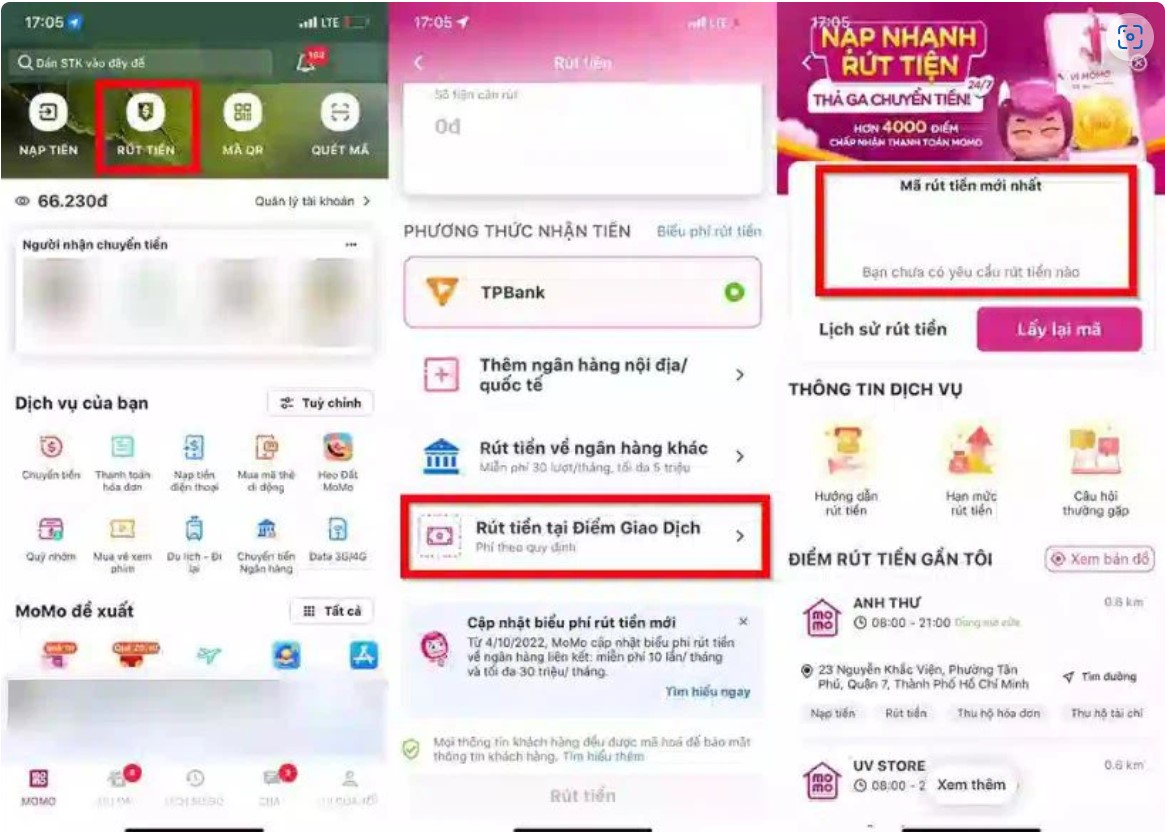
Chúng tôi xin chia sẻ cách rút tiền mặt tại điểm giao dịch MoMo như sau:

  • Bước 1: Chuyển tiền vào ví MoMo.

  • Bước 2: Đăng nhập vào app MoMo, chọn Rút tiền, chọn Rút tiền tại Điểm giao dịch, chọn điểm rút tiền.

Thao tác rút tiền mặt tại điểm giao dịch qua MoMo

  • Bước 3: Đến điểm giao dịch, đưa mã QR trên màn hình cho nhân viên hỗ trợ, xác nhận thông tin nhận tiền mặt.

  • Bước 4: Nhận tiền.

2. Các trường hợp rút tiền không cần thẻ

Các loại thẻ đang được sử dụng khá đa dạng, đặc biệt là các thẻ ATM để rút tiền mặt thanh toán các giao dịch nhỏ hoặc không hỗ trợ chuyển khoản. Tuy nhiên, một số tình huống bạn nên rút tiền mặt dù không có thẻ bao gồm:

  • Quên thẻ và muốn chi tiêu bằng tiền mặt: Nếu bạn đang sở hữu thẻ nhưng sơ suất quên không mang theo để rút tiền khi cần thì đây là giải pháp cần thiết.

  • Mất thẻ nhưng thẻ chưa khóa: Bảo quản thẻ không kỹ dẫn đến khả năng làm mất hoặc thất lạc thẻ. Lúc này bạn kiểm tra tài khoản thẻ còn tiền có thể rút luôn toàn bộ số tiền trong đó trước khi khóa. Điều này đảm bảo an toàn cho tài sản của bạn và vẫn đáp ứng khả năng chi tiêu.

  • Không sử dụng thẻ nhưng muốn rút tiền nhanh, không cần chờ đợi hoặc giao dịch trực tiếp: Công nghệ ngày càng phát triển hỗ trợ nhiều phương thức thanh toán không dùng tiền mặt hơn. Điều này khiến một số khách hàng không dùng thẻ nhưng muốn rút tiền nhanh chóng, không cần đến ngân hàng chờ đợi có thể sử dụng tính năng này trong trường hợp cần thiết.

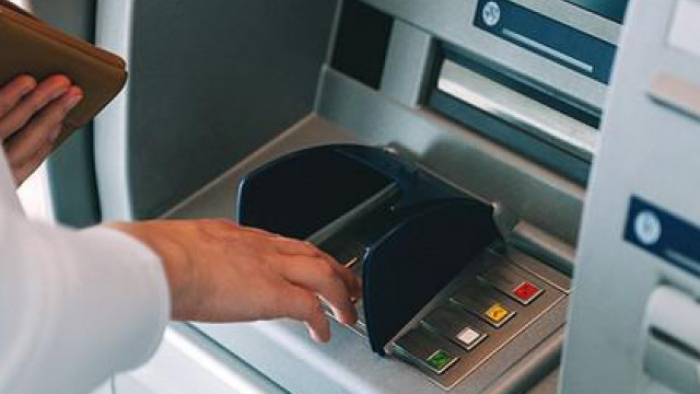
Một số trường hợp khiến bạn cần rút tiền tại ATM mà không cần thẻ

3. Ưu nhược điểm rút tiền không cần thẻ ATM

3.1 Ưu điểm

Tính năng này giúp người sử dụng các dịch vụ tài khoản và thẻ của ngân hàng nhận được nhiều lợi ích với các ưu điểm sau:

  • Tiện lợi: Không cần thẻ, khách hàng có thể chủ động thực hiện rút tiền 24/7. Đồng thời, điều này cũng hạn chế các giao dịch trực tiếp tại chi nhánh, giảm thời gian chờ đợi, tiết kiệm chi phí hoạt động và quản lý cho ngân hàng.

  • Hạn chế tình trạng thẻ hỏng, gãy, nuốt thẻ: Tình trạng nhập nhầm mật khẩu gây nuốt thẻ tại cây ATM hoặc bảo quản không tốt khiến thẻ bị gãy, hư hỏng,… không hiếm gặp. Nếu sử dụng tính năng này, bạn sẽ không cần lo lắng các vấn đề trên đồng thời tiết kiệm chi phí dùng thẻ.

  • Bảo mật thông tin: Thẻ gắn liền với nhiều thông tin cá nhân. Sử dụng thẻ không cẩn thận gây lộ thông tin, có thể tạo điều kiện cho kẻ gian lợi dụng chiếm đoạt tài sản. Theo đó, tính năng này giúp bảo mật thông tin tài khoản, giao dịch, nhiều ngân hàng còn giới hạn thời gian mật khẩu có hiệu lực hoặc sử dụng xác thực vân tay, nhận diện khuôn mặt bằng điện thoại. Điều này giúp tránh bị hack và bảo vệ tài khoản tốt hơn.

  • Thao tác đơn giản, nhiều người sử dụng được: Trên các ứng dụng và cây ATM, ngân hàng thiết kế các bước sử dụng đơn giản để người dùng tiện thao tác và sử dụng.

Thao tác rút tiền rất đơn giản mà không cần thẻ

3.2 Nhược điểm

Tuy nhiên, tính năng này có một số nhược điểm tồn tại như sau:

  • Cần đến cây ATM hoặc điểm giao dịch: Điều này khá bất tiện và khá tốn thời gian đi lại nếu ở xa. Bạn có thể lựa chọn các phương thức thanh toán không dùng tiền mặt khác phù hợp hơn.

  • Cần có thiết bị hỗ trợ: Các cách sử dụng tính năng này đều yêu cầu thao tác qua ứng dụng hoặc gửi tin nhắn qua điện thoại. Theo đó, bạn nên có một chiếc điện thoại thông minh để hỗ trợ. Một chiếc smartphone không còn khó kiếm vào thời điểm hiện tại và các ứng dụng cũng không yêu cầu hệ điều hành quá cao.

Các nhược điểm này đều có thể khắc phục đơn giản. Vì vậy, bạn có thể cân nhắc khi sử dụng tính năng này.

4. Lưu ý khi rút tiền không dùng thẻ an toàn

Tính năng này giúp bạn có thể rút tiền ngân hàng thuận tiện hơn. Tuy nhiên, bạn hãy đảm bảo an toàn trong và sau khi rút tiền. VPBank lưu ý bạn một số điểm nhỏ nhưng quan trọng sau:

  • Kiểm tra kỹ thông tin trước khi xác nhận: Hãy kiểm tra các thông tin trên máy ATM và điểm giao dịch trước khi nhấn xác nhận cho bước tiếp theo.

  • Chỉ nên thực hiện trong hạn mức cho phép: Mỗi ngân hàng có hạn mức giao dịch tối đa cho mỗi lần và mỗi ngày. Bạn không nên rút quá hạn mức, điều này đảm bảo an toàn cho tài khoản của bạn, hạn chế thất thoát tài khoản không mong muốn nếu người khác vô tình có thông tin rút tiền.

  • Mức phí rút tiền mặt không cần thẻ: Đa số các ngân hàng đều hỗ trợ miễn phí hoặc tính phí rút tiền tương đương một lần rút tiền tại cây ATM. Tuy nhiên, nếu rút tiền tại điểm giao dịch ví điện tử, mức phí này có thể dao động từ 5.000 – 35.000 đồng/ giao dịch, tùy thuộc quy định của đơn vị chủ quản.

  • Rút tiền tại cây ATM sáng sủa: Hãy đảm bảo an toàn cho giao dịch của mình và tài sản. Không chọn các ATM tối tăm, vắng vẻ. Không đứng ở các vị trí khuất camera, kể cả lúc kiểm đếm tiền.

  • Không rút được tại các cây ATM khác ngân hàng: Hiện tại các ngân hàng mới đang hỗ trợ tính năng này tại các ATM do bản thân ngân hàng chủ quản quản lý trực tiếp.

  • Tìm hỗ trợ khi có sự cố: Hãy liên hệ ngân hàng chủ quản theo số tổng đài 24/7 để được hỗ trợ tốt nhất.

Có thể bạn quan tâm:

  • Để làm mất thẻ ATM ngân hàng có nguy hiểm không? Cách xử lý an toàn

  • Kích thước thẻ ATM là bao nhiêu? Đặc điểm của thẻ ATM

  • Điều kiện các cách làm thẻ tín dụng ngân hàng VPBank

VPBank vừa chia sẻ với bạn 3 cách rút tiền không cần thẻ tiện lợi kèm các lưu ý để sử dụng dịch vụ an toàn nhất. Đây là tính năng được phát triển trong những năm gần đây để tạo điều kiện cho người dùng thanh toán tốt hơn. Nếu bạn muốn trải nghiệm tính năng này, hãy đăng ký tài khoản VPBank tại app VPBank NEO trên Android hoặc IOS qua đường link đính kèm. Chúc các bạn thành công!

[HƯỚNG DẪN] Bật xác minh 2 bước Gmail đơn giản

Video bật xác minh 2 bước cho gmail

Trong bài viết ngày hôm nay, I.P.L sẽ hướng dẫn bạn cách Bật xác minh 2 bước Gmail nhằm nâng cao tính năng bảo mật cho thông tin và dữ liệu của bạn.

Có thể bạn quan tâm

  • Tổng hợp cách diệt virus trên iPhone ĐƠN GIẢN nhất
  • Hướng dẫn cách bán hàng online trên Facebook từ A-Z cho người mới
  • Top 5 ứng dụng hot chuyển văn bản thành giọng nói
  • Vé máy bay giá rẻ đi Hue (HUI)
  • Cách chèn dấu tích trong word một cách dễ dàng

Với tính năng xác minh 2 bước trên Gmail hay còn gọi là xác thực hai yếu tố, bạn có thể nâng cao thêm một lớp bảo mật nữa vào tài khoản của bạn để phòng trường hợp mật khẩu bị đánh cắp. Sau khi thiết lập tính năng Xác minh 2 bước, bạn có thể đăng nhập vào tài khoản của mình bằng mặt khẩu hoặc bằng điện thoại đã được kết nối để xác minh.

Vì sao bạn cần bật xác minh 2 bước Gmail

Hiện nay việc sử dụng xác thực hai yếu tố (hay xác minh hai bước) trên mỗi tài khoản trực tuyến và email chính ngày càng phổ biến. Bản thân Google cũng đang rất tự tin về bảo mật xác minh hai bước mới của mình.

Kể từ năm ngoái Google khuyến khích người dùng sử dụng “lời nhắc thiết bị tin cậy”, nơi thông báo được gửi đến thiết bị Android hiện có hoặc thông qua ứng dụng Google trên iOS.

Có nghĩa là khi bạn đăng nhập tài khoản Google vào thiết bị khác, thông báo sẽ hỏi có phải bạn đang cố đăng nhập vào thiết bị mới hay không.

Tính năng này giờ đây đã trở nên thuận tiện hơn khi người dùng iOS chỉ cần cài đặt ứng dụng Gmail. Với điều kiện tính năng “xác thực hai yếu tố” và “lời nhắc thiết bị tin cậy” đều được kích hoạt trong thiết lập tài khoản Google.

>> Xem thêm: Quản lý mật khẩu trên Chrome

Hướng dẫn bật xác minh hai bước Gmail.

Bước 1: Truy cập Gmail > Chọn vào Avatar Mail > Chọn Quản lý Tài khoản Google của bạn.

Bước 2: Chọn Bảo mật

Bước 3: Tại mục Đăng nhập vào Google, chọn Xác minh 2 bước.

Bước 4: Chọn Bắt đầu.

Bước 5: Nhập mật khẩu đăng nhập Gmail của bạn.

Bước 6: Tại đây, bạn sẽ nhìn thấy những thiết bị nhận lời nhắc khi đăng nhập vào Gmail > Chọn Tiếp tục.

Bước 7: Sẽ có tùy chọn dự phòng, bạn chọn tin nhắn và nhập số điện thoại của bạn vào. Sau đó chọn Gửi để xác nhận.

Bước 8: Nhập mã bạn nhận được trên điện thoại > Chọn Tiếp theo.

Bước 9: Chọn BẬT để khởi động tính năng xác thực 2 yếu tố.

Bước 10: Bạn sẽ nhận được thông báo như hình.

Như vậy, bạn đã dễ dàng bật tính năng xác thực hai yếu tố, giúp bạn tăng thêm một lớp bảo mật cho Gmail của bạn để tránh trường hợp bị đánh cắp dữ liệu có thể xảy ra. Chúc bạn thực hiện thành công!

>> Xem thêm: Hướng dẫn sử dụng Google Docs

Với nhu cầu sửa chữa cũng như bảo dưỡng máy tính ngày một tăng cao, I.P.L đã và đang phát triển dịch vụ bảo dưỡng máy tính tận nhà tạo sự tiện lợi nhất cho người dùng trong thời đại tránh tiếp xúc như hiện nay. Vì thế, khi có nhu cầu, hãy gọi ngay Hotline: 1900 636 672 để được tư vấn chi tiết.

Hướng dẫn cách đăng ký dấu tích xanh Facebook

Video hướng dẫn làm dấu tích xanh facebook

Trên các fanpage hoặc ảnh đại diện của người nổi tiếng, nghệ sĩ thường có dấu tích xanh. Vậy dấu tích xanh này có ý nghĩa gì? Cách đăng ký dấu tích xanh Facebook cá nhân như thế nào? Tất cả sẽ được giải đáp trong bài viết dưới đây.

Có thể bạn quan tâm

  • Máy tính có mạng nhưng không vào được web khắc phục như thế nào?
  • Hướng dẫn cách reset điện thoại OPPO với các bước cực đơn giản
  • Tổng đài Viettel TpHCM và toàn quốc, CSKH Viettel 24/7
  • Hướng dẫn 2 cách xóa dữ liệu trên điện thoại Samsung đơn giản, hiệu quả
  • Cách Xem Lại Livestream Trên Facebook Nhanh Chóng, Đơn Giản
  • Xem thêm: Hướng dẫn cách tìm Facebook qua Zalo cực nhanh

Ý nghĩa của dấu tích xanh trên Facebook

Tích xanh trên một tài khoản Facebook cá nhân hoặc fanpage là một minh chứng cho sự xác thực về danh tính, chủ sở hữu. Tài khoản này đã được Facebook kiểm tra. Nó có nghĩa đây là một tài khoản thật không phải tài khoản ảo.

Facebook được tích dấu xanh

Ngoài ý nghĩa là chứng thực, dấu tích xanh Facebook còn có ý nghĩa và quyền lợi khác như:

  • Công nhận và chứng thực về quyền sở hữu tài khoản, trang fanpage trên Facebook.
  • Tránh tình trạng bị người khác làm giả tài khoản và lấy cắp thông tin cá nhân.
  • Tăng độ tin tưởng cho những người theo dõi.

Chính vì vậy các bạn thường thấy tài khoản của những người nổi tiếng, nghệ sĩ, ca sĩ có dấu tích xanh.

Tuy nhiên, với một người dùng bình thường bạn hoàn toàn có cách đăng ký dấu tích xanh Facebook nếu đạt đủ các điều kiện sau đây:

  • Tài khoản Facebook cá nhân đã cập nhật đầy đủ và chính xác: Tên, email, số điện thoại, ngày sinh,…
  • Tài khoản ở chế độ công khai, có ảnh đại diện, có tiểu sử.
  • Thường xuyên tương tác, đăng bài viết và 1 số lượng người tìm kiếm hoặc theo dõi nhất định.
  • Bài đăng không vi phạm chính sách cộng động do Facebook quy định.
  • Nếu là fanpage thì nội dung chia sẻ đã được xét duyệt. Hoạt động lĩnh gì, đem lại lợi ích hoặc ảnh hưởng tích cực đến cộng đồng không.

Facebook là người duy nhất xác minh tính minh bạch của tài khoản và cấp dấu tích xanh. Không có bất kỳ tổ chức hay cá nhân nào có quyền cấp dấu này.

Cách đăng ký dấu tích xanh Facebook

Bước 1: Truy cập vào link sau và đăng nhập vào tài khoản Facebook:

Bước 2: Chọn trang cá nhân hoặc fanpage muốn đăng ký tích dấu xanh Facebook -> gửi link Facebook cá nhân -> nhấn vào “Chọn tệp” nhằm cung cấp các loại giấy tờ tùy thân như: căn cước công dân, bằng lái xe,… để Facebook xác minh. Đây là bước rất quan trọng trong cách đăng ký dấu tích xanh Facebook.

Bước 3: Sau đó bạn chọn vào phần “Hạng mục” mà trang của bạn muốn hướng đến với người xem -> chung cấp thêm các link báo mạng nói về bản thân bạn hoặc trang fanpage. -> nhấn nút “Gửi”.

Lưu ý: Có một số bước ghi là “Không bắt buộc” nhưng các bạn vẫn nên ghi thật rõ nhé. Ngoài ra nên cung cấp ngôn ngữ tiếng anh để đội ngũ của Facebook dễ dàng xem xét trường hợp của bạn hơn. Các được link với nội dung mất phí hay quảng cáo không được Facebook phê duyệt.

Thời gian xem xét là 30 ngày. Vì vậy, nếu không thấy phản hồi bạn cũng không nên gửi lại nhiều lần nhé.

Cách đăng ký dấu tích xanh Facebook rất đơn giản phải không nào. Tuy nhiên, để có được dấu tích xanh này bạn cần chuẩn bị thật kỹ về nội dung đóng góp cho xã hội, số người theo dõi. Nhớ là kiên nhẫn để có được thành công nhé.

Ngoài ra, nếu bạn đang quan tâm hay mong muốn đặt mua iPhone 15 Pro 2023, 15 Plus 256GB đừng quên Viettel Store đang có nhiều chương trình ưu đãi hấp dẫn, chần chừ gì mà không liên hệ ngay với Viettel Store để được giải đáp và hỗ trợ kịp thời bạn nhé!

BÀI VIẾT LIẾN QUAN

  • Mách bạn cách ẩn bình luận cá nhân trên Facebook siêu nhanh, siêu dễ
  • Hashtag Facebook là gì? Sử dụng hashtag trên Facebook như thế nào?

Khắc phục điện thoại iPhone bị vô hiệu hóa kết nối iTunes

Video cách khắc phục iphone bị vô hiệu hóa itunes

iPhone bị vô hiệu hóa kết nối iTunes là một tình trạng có thể xảy ra khi bạn sử dụng điện thoại, hiện tượng này thì không phải là một lỗi lớn. Tuy nhiên nó sẽ trở nên khá là nghiêm trọng nếu như bạn không khắc phục đúng cách. Hãy cùng mình đi tìm hiểu các nguyên nhân và cách khắc phục cho hiện tượng vô hiệu hóa kết nối iTunes trên điện thoại iPhone nhé!

Có thể bạn quan tâm

  • Hướng dẫn bạn cách đăng nhập Facebook bằng Gmail cực đơn giản
  • Gợi ý cách lấy lại nick liên quân khi mất facebook
  • Tổng đài MobiFone | Hotline chăm sóc khách hàng MobiFone 24/7
  • [HOT] Gói cước 20K/tháng của MobiFone chơi game thoải mái với 4G tốc độ cao
  • Cách gỡ liên kết Riot và bảo vệ tài khoản LMHT của bạn

Dấu hiệu, nguyên nhân iPhone bị vô hiệu hoá kết nối iTunes?

Như mọi thiết bị thuộc hệ sinh thái các sản phẩm Apple khác, iPhone cũng có các biện pháp bảo mật tăng cường được tích hợp sẵn và một trong những biện pháp này được thiết kế để ngăn chặn những nỗ lực cố gắng truy cập vào điện thoại thuộc sở hữu của bạn với mục đính đánh cắp dữ liệu, thông tin lưu trữ quan trọng.

Nếu không có các biện pháp giúp bảo mật, iPhone của bạn chắc chắn sẽ bị xâm nhập một cách dễ dàng. Chính vì vậy, hệ điều hành iOS sẽ giúp ngăn chặn việc ai đó nhập quá nhiều mật mã không chính xác. Khi nhập sai quá nhiều lần, iPhone sẽ càng bị vô hiệu hoá trong một khoảng thời gian dài hơn theo mỗi lần nhập, và ở lần nhập sai thứ 10, bạn sẽ không thể tiếp tục nhập thêm mật mã một lần nào nữa.

Lúc này chiếc điện thoại của bạn sẽ hiển thị thông báo iPhone bị vô hiệu hoá kết nối iTunes, như một biện pháp đảm bảo an toàn cho các nội dung dữ liệu được lưu trữ. Dưới đây là cách các thông báo lỗi sẽ xảy ra trên điện thoại iPhone dựa trên số lần thực hiện nhập sai mật mã tương ứng:

  • 6 lần nhập sai thông tin mật mã: iPhone bị vô hiệu hóa. Hãy thử lại sau 1 phút.
  • 7 lần nhập sai thông tin mật mã: iPhone bị vô hiệu hóa. Hãy thử lại sau 5 phút.
  • 8 lần nhập sai thông tin mật mã: iPhone bị vô hiệu hóa. Hãy thử lại sau 15 phút.
  • 9 lần nhập sai thông tin mật mã: iPhone bị vô hiệu hóa. Hãy thử lại sau 60 phút.
  • 10 lần nhập sai thông tin mật mã: iPhone bị vô hiệu hóa. Kết nối với iTunes.

Cách khắc phục thông báo “iPhone bị vô hiệu hoá kết nối iTunes”

Nếu bạn thấy nội dung thông báo “iPhone bị vô hiệu hóa kết nối iTunes” hoặc “Kết nối với Mac/PC”, người dùng vẫn có thể thực hiện khôi phục truy cập vào iPhone của mình với một vài thao tác nhanh chóng. Tuy nhiên bạn sẽ mất tất cả dữ liệu khi quá trình này hoàn tất. Bạn chỉ có thể có thể khôi phục dữ liệu từ bản sao lưu tại thời điểm cuối cùng trước đó mà thôi, các bước thực hiện thao tác khôi phục này như sau:

Bước 1: Truy cập vào vào Recovery Mode.

Bước đầu tiên là bạn phải tiến hành kết nối điện thoại iPhone với máy vi tính và truy cập vào chế độ Recovery Mode. Tuỳ theo phiên bản iPhone mà bạn đang sử dụng, cách truy cập vào Recovery Mode sẽ có sư khác nhau ít nhiều.

  • Đối với phiên bản iPhone 8 trở lên: Ấn và giữ phím bật/tắt màn hình và một trong các phím âm lượng > Chọn tắt nguồn iPhone > Giữ phím bật/tắt màn hình khi kết nối iPhone vào máy vi tính bằng cáp tín hiệu > Tiếp tục ấn phím bật/tắt màn hình cho đến khi giao diện Recovery Mode xuất hiện.
  • Đối với các phiên bản iPhone 7 series: Ấn giữ phím bật/tắt màn hình > Chọn tắt iPhone > Kết nối iPhone với máy vi tính trong khi nhấn và giữ phím giảm âm lượng cho đến khi màn hình hiển thị Recovery Mode.
  • Đối với phiên bản iPhone 6s trở về trước: Nhấn và giữ phím bật/tắt màn hình > Chọn tắt iPhone > Kết nối iPhone với máy vi tính trong khi nhấn giữ phím Home cho đến khi giao diện Recovery Mode xuất hiện.

Bước 2: Chọn điện thoại iPhone kết nối khôi phục qua máy Mac/PC.

Tùy thuộc vào phiên bản phần mềm chạy trên máy Mac hoặc PC của bạn, bước tiếp theo sẽ liên quan đến Finder (Máy Mac chạy Catalina) hoặc iTunes (PC Windows hoặc máy Mac chạy MacOS thế hệ cũ hơn).

Bước 3: Chọn vào tính năng Restore iPhone.

Sau khi bạn đã chọn điện thoại iPhone trên máy vi tính, bạn cần ấn vào tính năng Restore, quá trình này có thể mất vài phút. Sau khi quá trình được hoàn tất, bạn sẽ thấy các thông báo trên màn hình để thực hiện theo. Tiếp tục chờ đợi cho việc Restore iPhone được tự động diễn ra.

Bước 4: Thiết lập lại iPhone.

Bây giờ bạn có thể tiến hành thiết lập lại điện thoại iPhone của mình như lúc mới mua. Các phần mềm trên máy Mac hoặc PC Windows sẽ cho phép bạn khôi phục dữ liệu từ bản sao lưu cuối cùng đã thực hiện trước đó.

Mẹo phòng tránh

Việc khắc phục tình trạng iPhone bị vô hiệu hóa kết nối iTunes, có thể khiến cho các nội dung dữ liệu chưa kịp sao lưu biến mất. Chính vì vậy chúng ta cần phải tránh để cho tình trạng này có thể xảy ra! Với một số lưu ý khi sử dụng iPhone, cụ thể như sau:

  • Cách để tránh hiện tượng này có nguy cơ tái diễn, là buộc chúng ta phải cẩn thận hơn trong việc nhập thông tin mật mã. Bạn có thể ghi chép lưu lại mật khẩu của iPhone để sử dụng khi cần thiết.
  • Điện thoại iPhone có thể vô tình tự nhập mật mã khi nó nằm trong túi quần. Trong trường hợp này, bạn nên đợi để màn hình tự động tắt sau khoảng thời gian 30 giây để giảm thiểu khả năng hoạt động trở lại trước khi cất nó đi.
  • Bạn cũng nên chủ động tránh hiện tượng này, vì nó có thể thường xuyên xảy ra nếu bạn cho các đối tượng trẻ em, hoặc người dùng khác mượn máy.

Tổng kết

Việc sửa iPhone bị vô hiệu hóa kết nối iTunes cũng không hề đòi hỏi thao tác khó thực hiện. Tuy nhiên, bạn sẽ phải đánh đổi lại các nội dung dữ liệu đã lưu trữ trên thiết bị của mình. Vì vậy, hãy luôn cố gắng nhập mật mã chính xác để tránh gặp phải tình trạng vô hiệu hóa iPhone khó chịu này. Hy vọng tổng hợp nội dung được nêu ra trong bài viết, sẽ giúp cho bạn đọc sử dụng điện thoại iPhone một cách tối ưu nhất.