Top 10 phần mềm đọc PDF siêu nhẹ 2024

PDF là loại file không thể thiếu trên máy tính. Bài viết này sẽ giới thiệu đến bạn những ứng dụng đọc PDF nhanh chóng và nhẹ nhàng nhất.

Có thể bạn quan tâm

  • 6 cách kiểm tra tài khoản trả sau Viettel cực đơn giản
  • 3 cách tải nhạc vào USB trên máy tính cực đơn giản trong 1 phút
  • Cách xem mật khẩu Facebook trên điện thoại, máy tính
  • Hướng dẫn cách lấy lại file Excel chưa lưu, bị lưu đè, lưu trên đám mây
  • Một số trình duyệt web phổ biến hiện nay – Top 5

🔍📄 Top 10 phần mềm đọc PDF siêu nhẹ 2024

1. Sumatra PDF

🔍📄 Top 10 phần mềm đọc PDF siêu nhẹ 2024

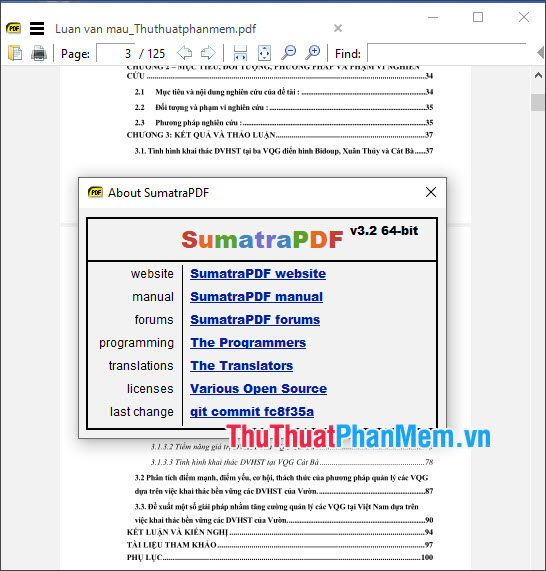
SumatraPDF là một phần mềm gọn nhẹ với các tính năng cần thiết như in, phóng to, thu nhỏ và cuộn trang. Bạn có thể phóng to lên đến 6400%, đủ để đọc các thông tin chi tiết trong tài liệu PDF. Với kích thước nhỏ, hoạt động mượt mà và hoàn toàn miễn phí, SumatraPDF là lựa chọn hàng đầu.

Tải phần mềm tại đây:

2. Trình đọc PDF chuyên nghiệp
🔍📄 Top 10 phần mềm đọc PDF siêu nhẹ 2024

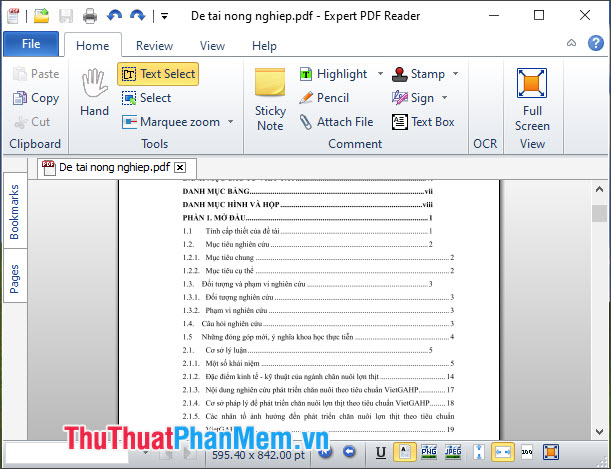
Trình đọc PDF chuyên nghiệp có giao diện thân thiện và nhiều tính năng hữu ích khác. Bạn có thể ghi chú bằng nét bút chì, tạo Highlight để làm nổi bật văn bản. Ngoài ra, bạn có thể thêm dấu bản quyền, chữ kí và ghi chú vào file PDF của mình.

Tải phần mềm tại đây:

3. Trình đọc PDF mảnh mai
🔍📄 Top 10 phần mềm đọc PDF siêu nhẹ 2024

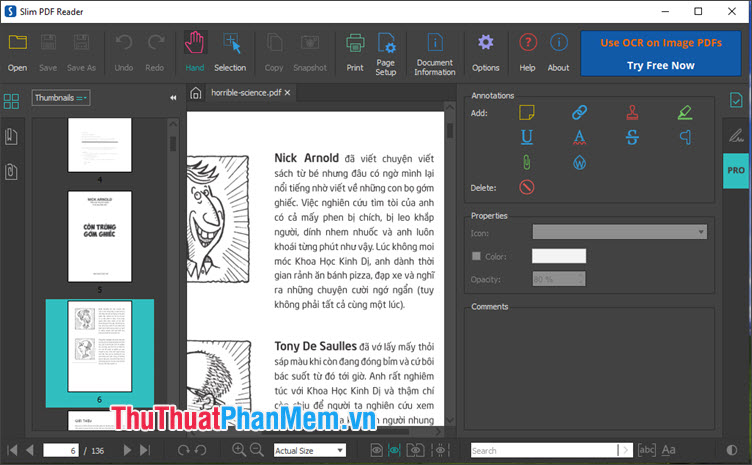
Trình đọc PDF mảnh mai hoạt động mượt mà trên máy tính có cấu hình thấp và có dung lượng cài đặt khá nhỏ. Giao diện hiện đại của phần mềm được thiết kế phẳng, chia thành 3 phần gồm ảnh thu nhỏ, nội dung và các chức năng như đánh dấu, chèn ghi nhớ… Với giao diện như vậy, Trình đọc PDF mảnh mai là lựa chọn lý tưởng cho việc chỉnh sửa và đọc file PDF trên máy tính nhỏ gọn.

Tải phần mềm tại đây:

4. Đọc PDF với Javelin
🔍📄 Top 10 phần mềm đọc PDF siêu nhẹ 2024

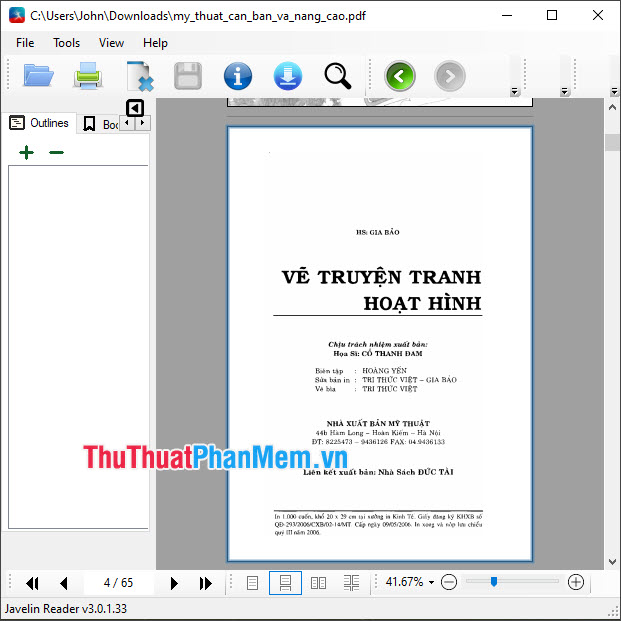
Nếu bạn đang cần một phần mềm đọc PDF nhẹ nhàng và gọn nhẹ, hãy tải về và sử dụng Javelin PDF Readers. Phần mềm này được đánh giá cao về giao diện, với các nút chức năng thiết kế lớn và dễ click, thuận tiện cho cả những người có vấn đề về thị lực. Nội dung văn bản được sắp xếp một cách hợp lý, giúp bạn dễ dàng xem các đánh dấu.

Tải phần mềm tại đây:

5. Chỉnh sửa PDF với PDF-XChange Editor
🔍📄 Top 10 phần mềm đọc PDF siêu nhẹ 2024

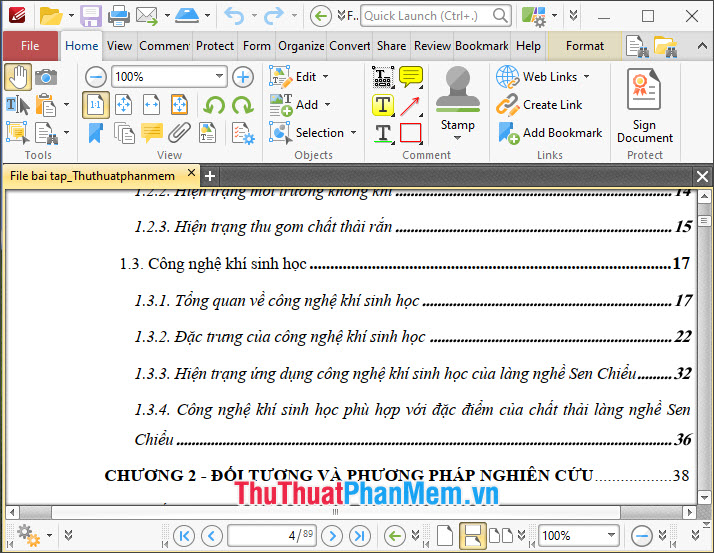
PDF-XChange Editor là một trong những phần mềm đáng giá nhất, với khả năng chỉnh sửa PDF mạnh mẽ. Bạn có thể sử dụng PDF-XChange Editor miễn phí và thay thế những phần mềm PDF khác như Phantom PDF Editor.

Tải phần mềm tại đây:

6. Trình đọc PDF Foxit

🔍📄 Top 10 phần mềm đọc PDF siêu nhẹ 2024

Khi nói đến các phần mềm đọc file PDF, không thể không nhắc đến Foxit PDF Reader. Mặc dù không nhẹ nhàng nhưng độ ổn định và các tính năng hỗ trợ cho PDF đã chứng minh rằng công cụ này làm việc tốt hơn so với các đối thủ.

Tải phần mềm tại đây:

7. Trình đọc PDF MuPDF

🔍📄 Top 10 phần mềm đọc PDF siêu nhẹ 2024

MuPDF là một phần mềm đơn giản chỉ giúp bạn mở và đọc file PDF một cách nhanh chóng. Tuy không có tính năng thao tác như in ấn hoặc cắt ghép, nhưng nếu bạn chỉ muốn đơn giản là đọc file PDF, MuPDF là sự lựa chọn lý tưởng. Hãy phóng to màn hình để dễ dàng theo dõi nội dung của tài liệu.

Tải phần mềm tại đây:

8. Trình đọc PDF Cool
🔍📄 Top 10 phần mềm đọc PDF siêu nhẹ 2024

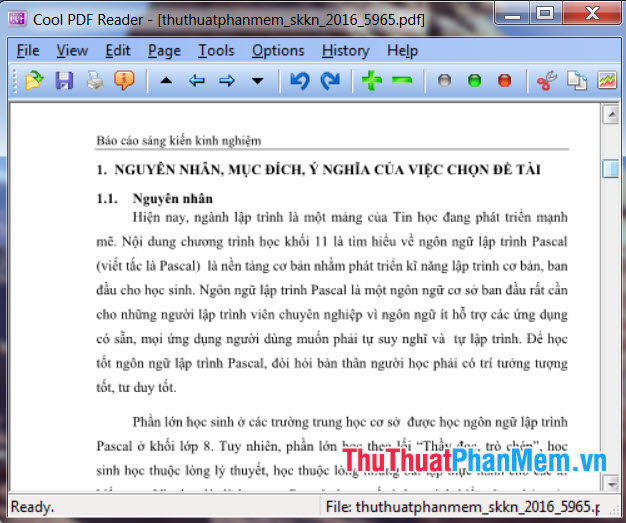
Cool PDF Reader là công cụ đọc PDF nhỏ gọn với khả năng xuất trang PDF thành các định dạng hình ảnh như JPG, PNG, BMP… Phần mềm này tương thích tốt với các phiên bản Windows từ Windows XP đến Windows 10.

Tải phần mềm tại đây:

9. Trình duyệt Microsoft Edge
🔍📄 Top 10 phần mềm đọc PDF siêu nhẹ 2024

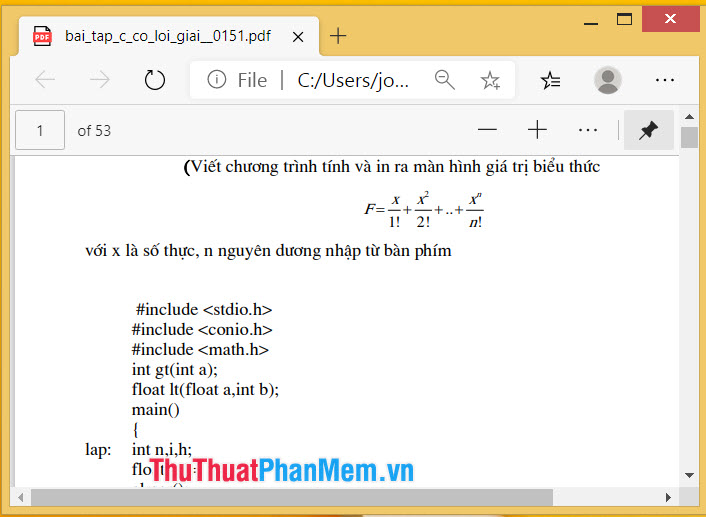
Phiên bản mới của Microsoft Edge tích hợp tính năng đọc file PDF tiện lợi. Trên Windows 10, Microsoft Edge là trình duyệt mặc định thay cho Internet Explorer, cho phép bạn đọc file PDF trực tiếp mà không cần cài đặt thêm phần mềm nào khác. Trên các phiên bản Windows cũ hơn, bạn có thể tải và cài đặt trình duyệt này từ đường link hướng dẫn dưới đây.

Tải phần mềm tại liên kết sau:

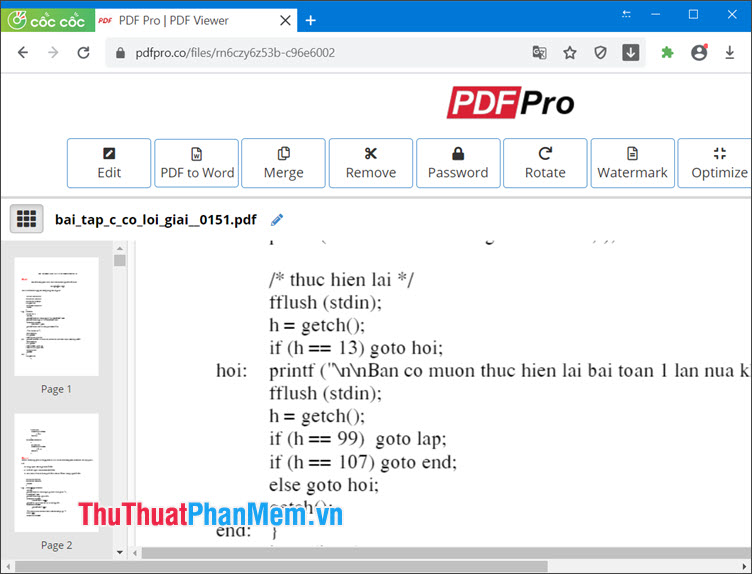
10. Trình đọc PDF trực tuyến
🔍📄 Top 10 phần mềm đọc PDF siêu nhẹ 2024

Với sự phát triển của HTML5, các công cụ và phần mềm tích hợp trên web trở nên mạnh mẽ và đa dạng hơn. Bạn có thể truy cập vào các trang web hỗ trợ đọc file PDF dưới đây để mở file. Tuy nhiên, bạn cần chú ý đến mức độ bảo mật khi upload tài liệu và chỉ nên upload và xem tài liệu trực tuyến khi tài liệu đó là tài liệu tham khảo và không chứa thông tin nhạy cảm.

Dưới đây là danh sách một số trang web đọc file PDF mà bạn có thể tham khảo và sử dụng:

Smallpdf

PDFOnlineReader

Soda PDF trực tuyến

Với ứng dụng đọc file PDF nhẹ nhàng và tốc độ, bạn không cần lo lắng về cấu hình máy tính không đủ mạnh mẽ để xử lý các tài liệu PDF. Chúc bạn một ngày mới tràn đầy năng lượng!

Cách xem ai vào Facebook của mình nhiều nhất

Là một trong những mạng xã hội lớn nhất thế giới và hỗ trợ trên nhiều hệ điều hành, thiết bị, Facebook thu hút lượng lớn người dùng truy cập, trong đó có hàng triệu người dùng Việt Nam.

Có thể bạn quan tâm

  • Top 11 cách điều khiển máy tính từ xa bằng điện thoại đơn giản, dễ dàng
  • Cách sử dụng bàn là hơi nước cầm tay hiệu quả và an toàn
  • Bật mí cách làm chữ chạy trên Story Facebook dễ hiểu nhất
  • Cách chỉnh sửa ảnh bằng Photoshop
  • 4 cách kết nối iPhone với tivi bằng Wifi và cổng USB cực nhanh

Với việc biết được ai hay vào xem Facebook của mình thì người dùng sẽ biết được người quan tâm đến mình và trang mạng xã hội của bản thân nhất. Nhờ vào cách kiểm tra này, chúng ta có thể biết được danh tính người hay vào trang cá nhân, có thể là bạn bè, người thân, cũng có thể là người lạ, thậm chí những người mà mình không ngờ tới. Từ đó, chúng ta có thể chủ động bảo vệ những thông tin cá nhân của mình trên Facebook tốt hơn.

Để biết ai là người thường xuyên truy cập vào trang cá nhân của bạn, người dùng có thể dùng máy tính và thực hiện theo các bước hướng dẫn dưới đây:

Bước 1: Truy cập vào trang cá nhân của mình thông qua trình duyệt web > Nhấn chuột phải vào bất cứ khoảng trắng nào trên trang cá nhân > Chọn Xem nguồn trang (View Page Source).

Bước 2: Chọn Xem nguồn trang

Lúc này, trình duyệt mở 1 tab mới chứa các dòng code HTML. Lúc này, chỉ cần nhấn chọn tổ hợp phím Ctrl + F (đối với máy Windows) hoặc Command + F (đối với máy Mac) để mở thanh tìm kiếm.

Sau đó, tìm kiếm dòng chữ “buddy_id” vào thanh tìm kiếm và chọn Enter (đối với máy Windows) hoặc Return (đối với máy Mac).

Bước 3: Tìm kiếm “BUDDY_ID”

Màn hình sẽ hiện ra với nhiều con số có dạng 10000xxxxxxxxxx là những ID của những người thường xuyên truy cập vào trang cá nhân của bạn.

Bước 4: Sao chép dãy số mã ID ở sau dòng chữ “Buddy_id”.

Mỗi lần bạn nhấn Enter hoặc Return, màn hình sẽ chuyển đến một ID khác nhau.

Bước 5: Bạn chỉ cần copy con số này và dán vào thanh địa chỉ trang web ở dưới dạng là facebook.com/dãy số bạn vừa copy, sau đó nhấn Enter hoặc Return để truy cập vào trang Facebook của người có mã ID đó.

Theo Nguyễn Luận/Người đưa tin

Cách gỡ vi phạm tiêu chuẩn cộng đồng Facebook hiệu quả

Cách gỡ vi phạm tiêu chuẩn cộng đồng Facebook luôn là chủ đề được người dùng nền tảng này quan tâm. Đặc biệt, với các bạn kinh doanh hay làm marketing trên Facebook. Trong bài viết này, chúng tôi sẽ bật mí cho bạn chi tiết về vi phạm tiêu chuẩn cộng đồng facebook là gì? và cách gỡ bỏ vi phạm tiêu chuẩn cộng đồng Fanpage Facebook mới nhất. Tham khảo ngay!

Có thể bạn quan tâm

  • #1 Cách Chỉnh Màn Hình Win 10 Về Mặc Định Đơn Giản
  • Thủ thuật nhanh: Bật, tắt thông báo Facebook trên điện thoại
  • Effortless English là gì? Cách học Effortless English
  • Nguyên nhân khiến iPhone tụt pin nhanh và cách để khắc phục
  • 3 Cách mở khoá iPhone quên mật khẩu màn hình siêu dễ

Tại sao nên biết cách gỡ vi phạm tiêu chuẩn cộng đồng Facebook?

Cách gỡ vi phạm tiêu chuẩn cộng đồng Facebook không khó, tuy nhiên cần phải xử lý kịp thời. Nền tảng mạng xã hội này cũng có các quy chuẩn riêng để có một môi trường internet lành mạnh cho người dùng. Do đó khi bạn gặp lỗi vi phạm sẽ ảnh hưởng đến tài khoản rất nhiều. Ví dụ như khả năng phân bổ tự nhiên của các post và lượng tương tác giảm đi.

Vi phạm tiêu chuẩn cộng đồng Facebook là gì?

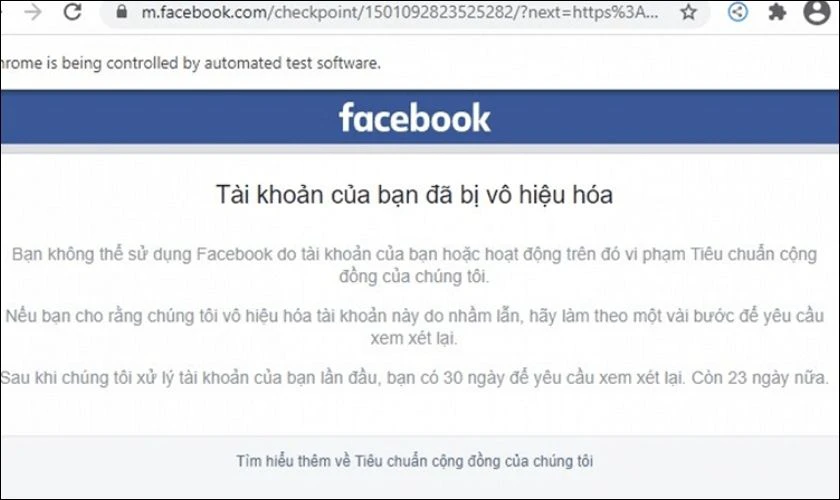
Vi phạm tiêu chuẩn cộng đồng Facebook là gì? Là việc bài viết của bạn có nội dung không phù hợp, không theo nguyên tắc mà Facebook đã đề. Nền tảng đánh giá các nội dung đó làm ảnh hưởng đến người dùng, môi trường chung. Theo đó tài khoản của bạn sẽ có thể bị hạn chế tương tác, xóa bài hoặc khóa vĩnh viễn.

Hạn chế khi không thể gỡ vi phạm tiêu chuẩn cộng đồng Facebook

Khi gặp vi phạm mà không xử lý sẽ xảy ra một số hạn chế đối với tài khoản của bạn như sau:

  • Tài khoản bị khóa tạm thời trong khoảng thời gian từ 3 đến 7 ngày, thậm chí là 1 tháng. Hoặc bạn không gửi kháng cáo, kháng cáo bị từ chối thì có thể tài khoản sẽ bị khóa vĩnh viễn.
  • Nội dung bài viết vi phạm sẽ bị gỡ bỏ, ẩn khỏi dòng thời gian và không cho phép người dùng khác tương tác hoặc nhìn thấy.
  • Tài khoản sẽ bị hạn chế về các tính năng về tin nhắn, phát trực tiếp, đăng story hay dating.
  • Các chức năng về đăng bài, tương tác với tài khoản khác cũng sẽ bị giới hạn.
  • Có thể bị mất hết bạn bè, tin nhắn.
  • Có thể ảnh hưởng đến pháp lý khi bài viết vi phạm nặng về quyền riêng tư, luật sở hữu trí tuệ…

Hạn chế khi không thể gỡ vi phạm tiêu chuẩn cộng đồng Facebook

Nếu như tài khoản của bạn sử dụng để kinh doanh thì nhất định cần phải hạn chế về vấn đề vi phạm. Vì khi tài khoản bị khóa sẽ gây nên nhiều thiệt hại đến doanh thu bán hàng.

Lý do tài khoản bị Facebook đánh vi phạm tiêu chuẩn cộng đồng

Cách gỡ vi phạm tiêu chuẩn cộng đồng Facebook sẽ được chúng tôi bật mí ngay dưới đây thôi. Tuy nhiên, chúng tôi muốn gửi đến bạn lý do tại sao tài khoản của bạn lại bị như vậy. Hãy lưu lại ngay để bảo vệ tài khoản Facebook của mình tốt hơn nhé!

Spam liên tục

Nếu tài khoản của bạn liên tục spam một nội dung hoặc quảng cáo các nội dung không mong muốn liên tục, Facebook sẽ đánh vi phạm cộng đồng. Hành động này làm giảm trải nghiệm sử dụng của người dùng và có thể làm ảnh hưởng đến tính hợp pháp và uy tín của nền tảng.

Vi phạm bản quyền trí tuệ

Một số bài đăng copy hình ảnh, nội dung từ các sản phẩm, dịch vụ được đăng ký bản quyền sẽ bị đánh dấu vi phạm. Nếu như liên tục xảy ra và có tính chất cố tình sẽ có thể phải chịu trách nhiệm trước pháp luật.

Vi phạm tiêu chuẩn cộng đồng

Môi trường mạng xã hội Facebook có tiêu chuẩn cụ thể nhằm hướng đến sự lành mạnh. Do đó các bài viết có nội dung bạo lực, phản cảm, đả kích, buôn bán chất cấm, vũ khí sẽ bị gỡ bỏ và đánh dấu vi phạm.

Vi phạm tiêu chuẩn cộng đồng

Thông thường với các loại vi phạm này, tài khoản của bạn rất dễ bị nền tảng khóa vĩnh viễn.

Cách gỡ bỏ vi phạm tiêu chuẩn cộng đồng cho tài khoản, Fanpage Facebook

Cách gỡ bỏ vi phạm tiêu chuẩn cộng đồng cho tài khoản, Fanpage Facebook hiện nay khá đơn giản. Dưới đây chúng tôi sẽ bật mí cho bạn 2 cách dễ và thông dụng nhất hiện nay. Tham khảo ngay nhé!

Kháng cáo đến Facebook khi không vi phạm tiêu chuẩn cộng đồng

Nếu như bạn không gặp vi phạm mà tài khoản bị khóa thì cách gỡ bỏ vi phạm tiêu chuẩn cộng đồng Facebook như sau:

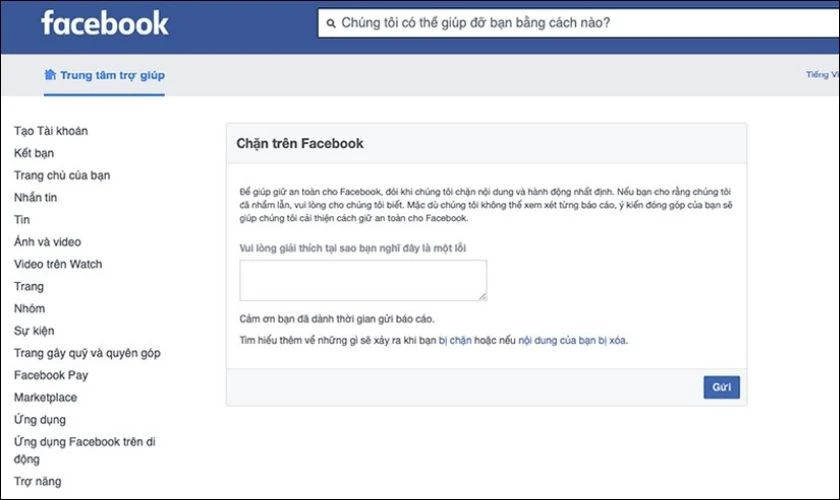
Bước 1: Truy cập link sau đây để đến mục Trung tâm trợ giúp. Lúc này, giao diện sẽ xuất hiện như hình dưới đây:

Kháng cáo đến Facebook khi không vi phạm tiêu chuẩn cộng đồng

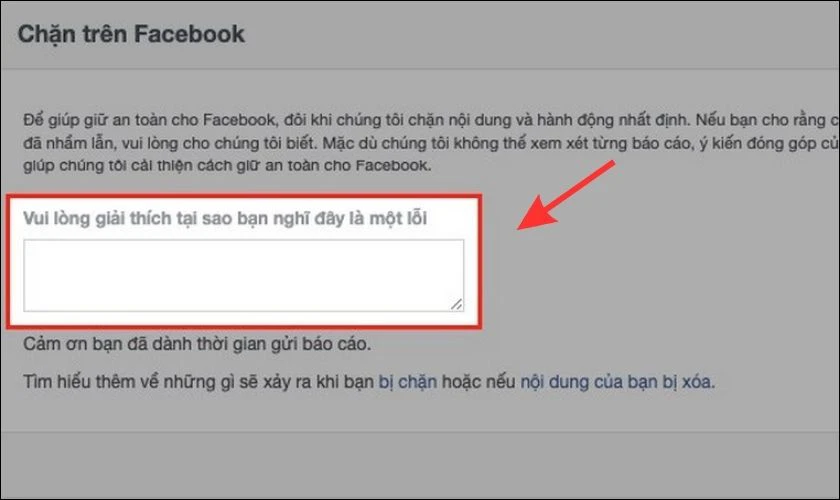
Bước 2: Tại ô Vui lòng giải thích tại sao bạn nghĩ đây là một lỗi, bạn tiến hành điền nội dung khiếu nại với Facebook vì đã khóa tài khoản của mình .

Cách kháng cáo đến Facebook khi không vi phạm tiêu chuẩn cộng đồng

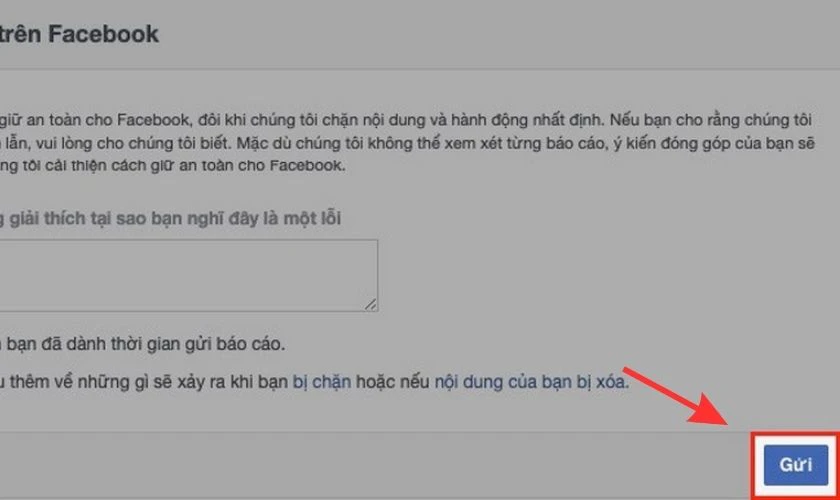
Bước 3: Nhấn chọn Gửi.

Nhấn chọn Gửi

Như vậy bạn có thể chờ đợi trong khoảng thời gian để hệ thống xử lý yêu cầu và trả lời.

Gửi biểu mẫu yêu cầu Facebook xem xét khi tài khoản có vi phạm

Đối với tài khoản bị vi phạm tiêu chuẩn cộng đồng bạn sẽ xử lý bằng cách gửi ảnh CCCD. Ngoài ra, bạn cũng có thể gửi khiếu nại mở tài khoản như sau:

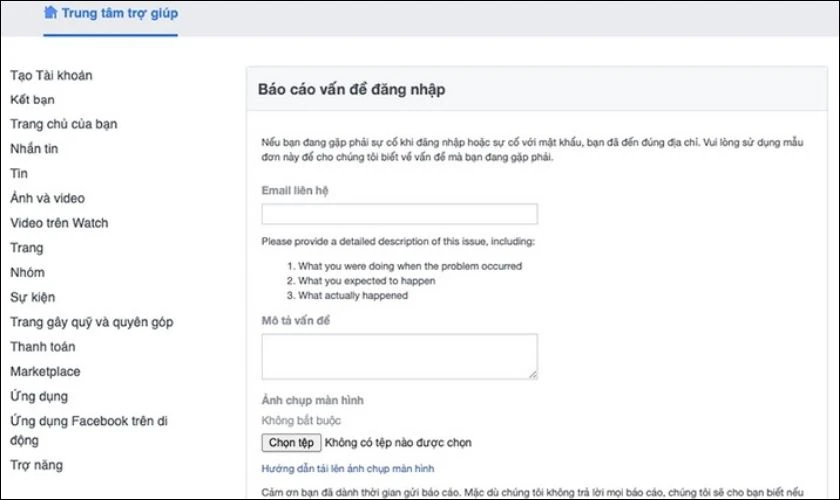
Bước 1: Truy cập vào Trung tâm trợ giúp như hình.

Bạn tiến hành click vào đường link dưới đây để truy cập và Trung tâm hỗ trợ. Sau đó, giao diện sẽ xuất hiện như sau.

  • Link click:

Gửi biểu mẫu yêu cầu Facebook xem xét khi tài khoản có vi phạm

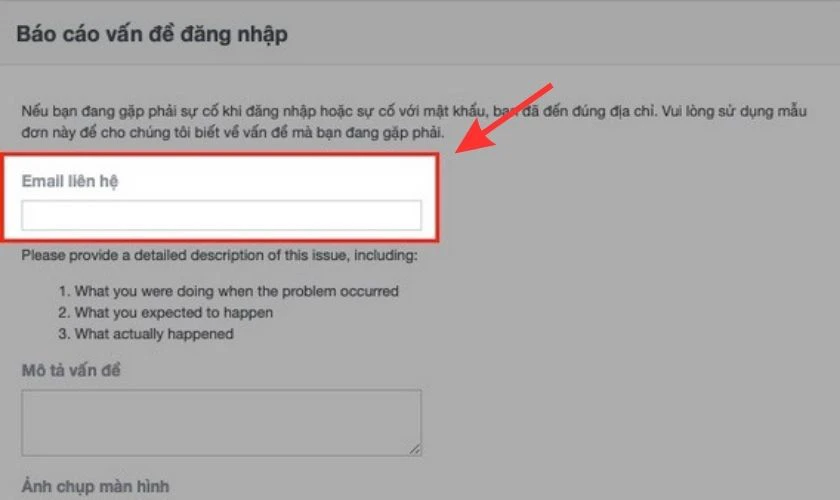
Bước 2: Nhập địa chỉ email của bạn vào ô Email liên hệ.

Cách gửi biểu mẫu yêu cầu Facebook xem xét khi tài khoản có vi phạm

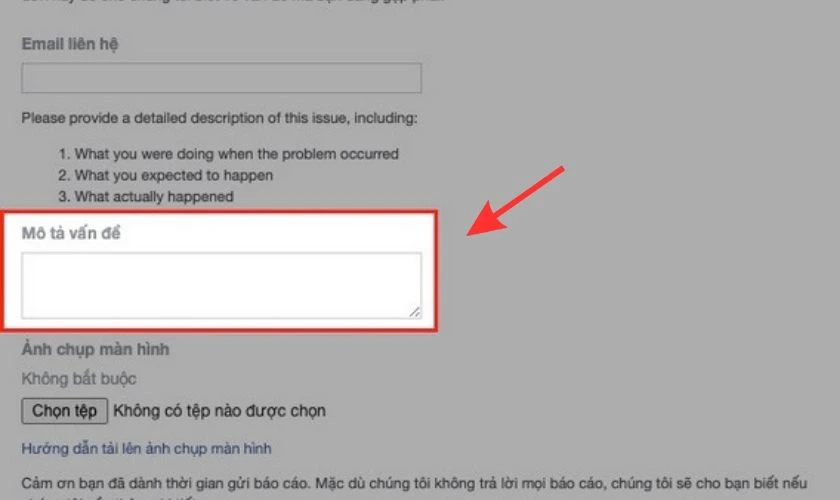
Bước 3: Mô tả vấn đề mà bạn đang cần được giải quyết ở ô Mô tả vấn đề.

Mô tả vấn đề mà bạn đang cần được giải quyết ở ô Mô tả vấn đề

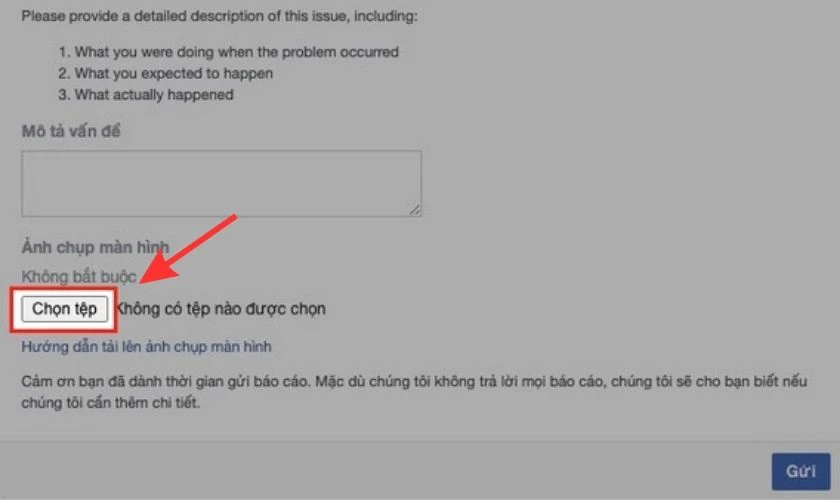
Bước 4: Chọn Tệp để tải ảnh CCCD của bạn.

Chọn Tệp để tải ảnh CCCD của bạn

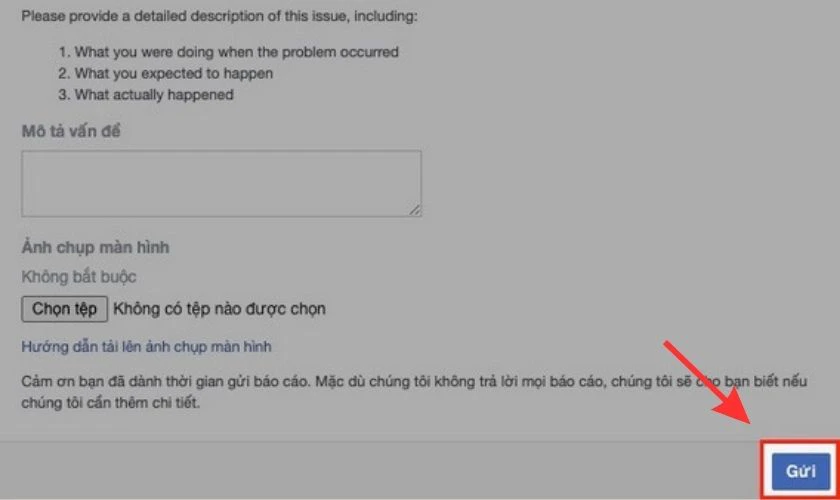
Bước 5: Sau khi đã tải ảnh CCCD để xác minh lên, bạn nhấn chọn Gửi.

Sau khi đã tải ảnh CCCD để xác minh lên, bạn nhấn chọn Gửi

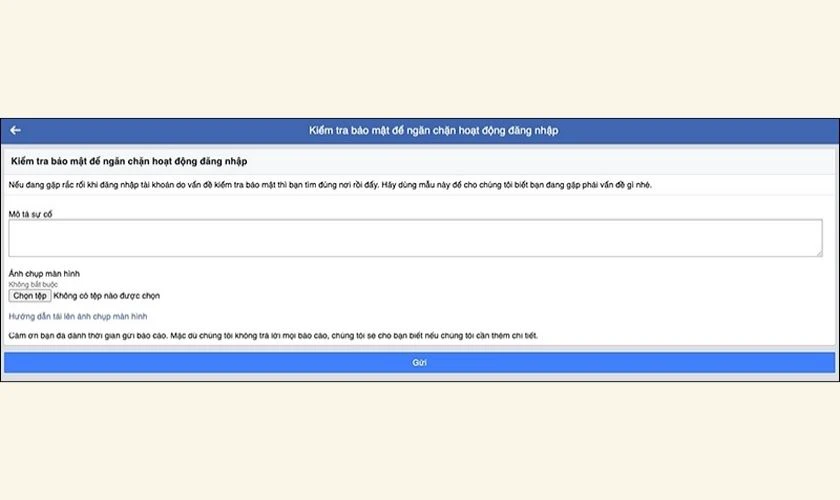
Bước 1: Bạn truy cập vào link sau để đi đến mục Kiểm tra bảo mật để ngăn chặn hoạt động đăng nhập.

  • Link truy cập:

Cách gửi báo cáo đến đội ngũ nhân viên Facebook

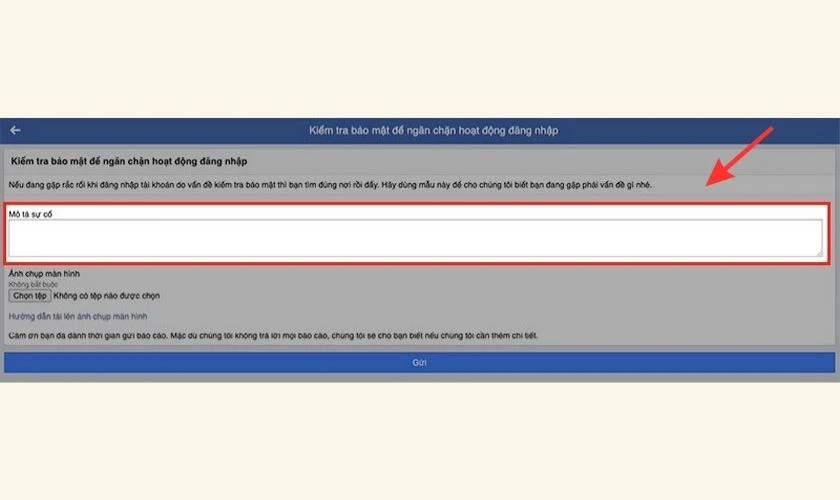
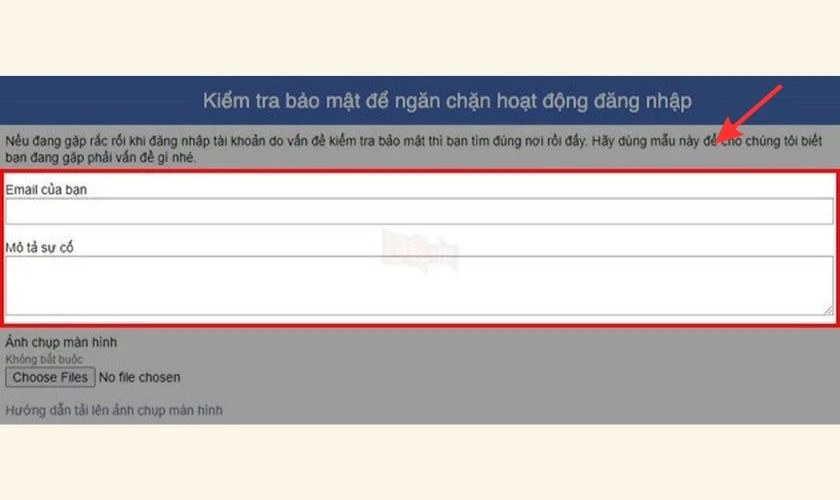
Bước 2: Nếu bạn đăng nhập Facebook bằng địa chỉ email, tại ô Mô tả sự cố, bạn cần điền vấn đề mà tài khoản của bạn đang gặp phải.

Hướng dẫn gửi báo cáo đến đội ngũ nhân viên Facebook

Nếu bạn đăng nhập bằng SĐT thì bạn điền email của mình vào ô Email của bạn. Sau đó nhập nội dung sự cố cần giải quyết tại ô Mô tả sự cố.

Hướng dẫn cách gửi báo cáo đến đội ngũ nhân viên Facebook

Bước 3: Nhấn Chọn tệpTải ảnh chụp CCCD của bạn.

Hãy nhấn Chọn tệp và Tải ảnh chụp CCCD của bạn

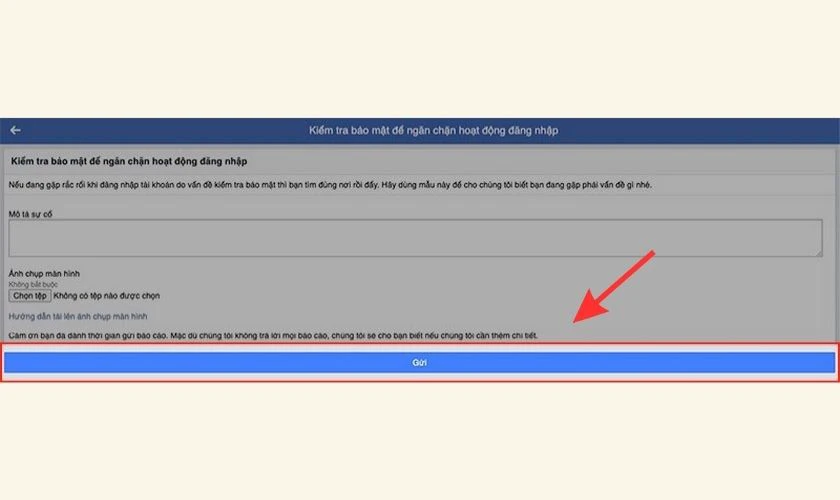
Bước 4: Chọn Gửi.

Cuối cùng chọn Gửi

Đây là 2 cách gỡ vi phạm tiêu chuẩn cộng đồng Facebook đơn giản nhất bạn có thể tự thực hiện. Tuy nhiên để giảm bớt thời gian và hiệu quả nhanh chóng. Bạn có thể nhờ đến sự hỗ trợ từ các đơn vị làm dịch vụ. Hãy nên tham khảo tại các địa chỉ uy tín để tránh bị đánh cắp thông tin cá nhân nhé.

Lưu ý để tránh vi phạm tiêu chuẩn cộng đồng Facebook

Như vậy bạn đã biết cách gỡ vi phạm tiêu chuẩn cộng đồng Facebook mới nhất hiện nay. Tuy nhiên, tốt nhất hãy nên cân nhắc để tránh một số vi phạm theo lưu ý như sau:

  • Nắm rõ chính sách cộng đồng của Facebook: Việc tìm hiểu kỹ về cách chính sách của Facebook là điều cần thiết. Hãy tránh các nội dung tiêu cực. Chẳn hạn như bạo lực, phản cảm, chất cấm, buôn bán vũ khí, bản quyền, danh dự người khác…
  • Hạn chế sử dụng những từ ngữ vi phạm: Các từ ngữ mang tính chất công kích, tục tĩu, phản bác. Cũng như các nội dung bôi nhọ nhân phẩm người khác nhất định phải cần tránh.
  • Hạn chế sử dụng thủ thuật: Hãy để tài khoản tương tác một cách tự nhiên, tránh các thủ thuật bất thường. Vì như vậy mới có thể tạo dựng được môi trường kinh doanh lành mạnh. Hãy sử dụng hình ảnh cá nhân đúng mục đích.
  • Nâng độ uy tín cho tài khoản Facebook: Tiếp cận bạn bè, khách hàng thường xuyên. Luôn tương tác trong mỗi bài viết cũng như đăng bài quảng cáo một cách chân thật. Như vậy sẽ tạo dựng được lòng tin và tăng sự uy tín cho tài khoản.

Lưu ý để tránh vi phạm tiêu chuẩn cộng đồng Facebook

Bạn nên ghi nhớ lại các lưu ý này nhé! Chắc chắn nó sẽ giúp tài khoản của bạn luôn trong trạng thái an toàn.

Một số câu hỏi thường gặp khi gỡ vi phạm tiêu chuẩn cộng đồng Facebook

Bên cạnh cách gỡ vi phạm tiêu chuẩn cộng đồng Facebook là gì thì vẫn có rất nhiều thắc mắc khác xoay quanh chủ đề này. Cùng chúng tôi tìm hiểu chúng là gì và lời giải chi tiết cho từng thắc mắc nhé!

Có nên sử dụng dịch vụ gỡ vi phạm tiêu chuẩn cộng đồng Facebook không?

Các cách gỡ bỏ vi phạm tiêu chuẩn cộng đồng Facebook ở trên có thể giúp bạn tự xử lý. Tuy nhiên một số trường hợp khó thì có thể nhờ đến dịch vụ từ các đơn vị uy tín. Trong trường hợp thuê đơn vị không uy tín thì có thể sẽ:

  • Mất tài khoản
  • Bị đánh cắp thông tin
  • Giá cả không tương xứng với dịch vụ cung cấp
  • Thời gian thực hiện rất lâu, dễ gây mất tài khoản vĩnh viễn.

Thời gian gỡ vi phạm tiêu chuẩn cộng đồng Facebook xử lý có lâu không?

Thời gian xử lý nhanh nhất trong khoảng 24h hoặc có thể lâu hơn do trường hợp vi phạm nghiêm trọng. Ví dụ như vi phạm bản quyền, liên quan đến vấn đề về pháp lý…

Tại sao không vi phạm tiêu chuẩn cộng đồng Facebook nhưng chưa được duyệt bài quảng cáo?

Nếu như không bị vi phạm tiêu chuẩn cộng đồng Facebook mà bài viết quảng cáo không được phê duyệt thì có thể là do sự cố nhầm lẫn của Facebook. Bạn hãy thử khiếu nại để được giải thích từ Facebook.

Kết luận

Thông qua bài viết, Điện Thoại Vui đã bật mí cho bạn cách gỡ vi phạm tiêu chuẩn cộng đồng Facebook mới nhất. Bên cạnh đó còn có cả những lưu ý quan trọng để giúp tài khoản của bạn không phải rơi vào trường hợp này. Bạn hãy lưu lại ngay thủ thuật Điện Thoại Vui chia sẻ để không gặp phải các vấn đề này nhé!

15 cách Hack Facebook (FB) mới nhất của năm 2022 mà tin tặc hay sử dụng, đạt tỷ lệ Hack Nick Facebook thành công cao chứ k đạt được 100% đâu các bạn và cách phòng chống chi tiết.

Video cách hack nick facebook bằng điện thoại

(Tài liệu chưa được thẩm định) Nguồn: Người gửi: Kaylin Tianna Ngày gửi: 13h:19′ 01-09-2022 Dung lượng: 49.1 KB Số lượt tải: 1 Mô tả:

Có thể bạn quan tâm

  • Thẻ ATM ABBank được rút tối đa bao nhiêu tiền 1 ngày
  • Tìm hiểu về Số Tài Khoản BIDV: Đâu Là Số Tài Khoản và Cách Kiểm Tra Nhanh Nhất
  • Cách Chơi Liên Minh Huyền Thoại cho người mới bắt đầu
  • Intel HD Graphics Control Panel Won’t Open? 6 Ways for You!
  • Hướng dẫn 2 cách chặn tin nhắn rác trên điện thoại hiệu quả

Hi vọng bạn đọc có thể xem đây là tài liệu để tham khảo, nắm các nguyên lý cơ bản mà hacker đang sử dụng và bài viết có thể giúp bạn bảo vệ được tài khoản cá nhân của mình để khỏi bị hack.

I. Hack Nick Facebook là gì?

Hành động Hack Facebook được xem là xâm nhập vào tài khoản cá nhân Facebook của người dùng khác, dựa trên những sơ hở của người sử dụng hay lỗ hổng trong hệ thống của Facebook.

Đối tượng nên sử dụng cách hack facebook người khác: các bậc phụ huynh, cha mẹ muốn quản lý tốt con cái,, người thân trong gia đình, người yêu…

II. Cách nhận biết tài khoản Facebook đã bị hack

Email hay mật khẩu của bạn đã thay đổi, tên hay ngày sinh của bạn đã thay đổi

Lời mời kết bạn được gửi tới những người mà bạn không biết

Tin nhắn được gửi đi mà bạn không hề viết hoặc các bài viết được đăng mà bạn không hề tạo.

Vì vậy, nếu tài khoản của bạn đã bị hack hoặc bị người khác chiếm dụng thì hãy tìm cách lấy lại ngay.

III. 15 Cách hacker (tin tặc) hay sử dụng để hack facebook

1. Phương pháp thủ công bằng cách đặt lại mật khẩu

a. Phương pháp thủ công

Cách Hack Facebook thủ công là một giải pháp đơn giản, thông qua việc đặt lại mật khẩu. Nếu bạn nằm trong số những người bạn thuộc danh sách bạn bè Facebook của nạn nhân.

Bước 1: Lấy thông tin từ facebook bạn muốn hack

Để có được email dùng đăng nhập của nạn nhân, bạn có thể tìm kiếm trên trang Facebook của họ trong phần Thông Tin Liên Lạc.

Bước 2: Trả lời một số câu hỏi của facebook

Tiếp theo, hãy nhấp vào (Quên mật khẩu của bạn?) và gõ vào địa chỉ email của người cần hack (hoặc số điện thoại, hoặc hộp thư có đuôi @facebook.com của tài khoản).

Tài khoản của họ sẽ hiện ra > Nhấn vào This is my account (Đây là tài khoản của tôi). Hệ thống sẽ hỏi bạn có muốn thiết lập lại mật khẩu qua email (của nạn nhân) không. Dĩ nhiên, bạn nhấn vào No longer have access to these? (Không còn truy cập vào những địa chỉ này nữa)

Facebook lại tiếp tục hỏi? (Làm thế nào để chúng tôi tiếp cận bạn?). Hãy gõ vào địa chỉ email mà bạn muốn, email này không được liên kết với bất kì tài khoản Facebook nào khác.

Hệ thống sẽ hỏi bạn một câu hỏi liên quan đến thông tin cá nhân chủ tài khoản. Nếu bạn là một người thân thiết với nạn nhân thì thật quá dễ cho bạn để vượt qua, nếu không, hãy đoán. Nếu đúng, bạn có thể thay đổi mật khẩu và chờ 24 giờ để được phép đăng nhập vào tài khoản của nạn nhân.

Nếu không tìm ra câu trả lời đúng, bạn có thể nhấp vào phần “Recover your account with help from friends” (Khôi phục tài khoản với sự giúp đỡ từ bạn bè). Tùy chọn này cho phép bạn chọn 3 – 5 người bạn trong danh sách bạn bè Facebook để hệ thống gửi các mật khẩu đến họ.

b. Cách lấy Code check Hack pass Facebook

Cách hack Facebook mà không ai biết bằng máy tính

Bước 1: Đăng nhập vào tài khoản Facebook cá nhân của bạn và tìm đến người mà bạn cần hack nick.

Người này phải nằm trong danh sách bạn bè của bạn thì mới có thể áp dụng được các dùng code check mật khẩu facebook.

Bước 2: Đăng xuất Facebook cá nhân và chọn vào mục “Quên mật khẩu”, sau đó copy ID tài khoản mà bạn muốn hack vào ô trống.

Bước 3: Nhấn vào “Đây là tài khoản của tôi”

Bước 4: Chọn cài đặt lại mật khẩu bằng Email rồi nhấn “Tiếp tục”.

Sau đấy nhấn F12.

Click chuột phải tại ô trống để chọn “Kiểm tra”.

Ngay lập tức bạn sẽ có được code hack Facebook để đăng nhập vào tài khoản mà bạn muốn hack.

2. Sử dụng ứng dụng giám sát

Nếu ai đó đang tìm cách hack nick Facebook của bạn, thì công cụ giám sát như mSpy, đây là cách xem dữ liệu từ tài khoản Facebook với sự hỗ trợ của phần mềm:

Đăng ký: Đăng nhập mSpy và tạo tài khoản.

Đăng nhập vào tài khoản của họ: Sau khi hoàn tất quá trình, hacker cần đăng nhập vào tài khoản của mình và sau đó điền vào tất cả các chi tiết của thiết bị họ muốn theo dõi.

Cài đặt ứng dụng: Sau khi đã cung cấp thông tin chi tiết của thiết bị di động hoặc thiết bị cố định mà hacker muốn theo dõi, họ cần tải xuống ứng dụng trên đó. Thông thường, các ứng dụng như vậy hoạt động tốt trên cả iOS và Android.

Bắt đầu giám sát: Sau khi cài đặt ứng dụng, bạn cần phải nhấn vào tùy chọn “Bắt đầu giám sát / theo dõi”. Với ứng dụng này, họ có thể giám sát mọi thứ mà bạn thực hiện trên tài khoản Facebook của mình.

Để hiểu thêm về các thủ thuật công nghệ này, bạn có thể đến tìm hiểu chi tiết tại thuthuatmoingay.net để có nguồn thông tin an toàn, đa dạng nha.

3. Sử dụng phần mềm keylogging

Đăng ký tài khoản: Chọn phần mềm keylogger & đăng ký tài khoản với nhà phát triển.

Cài đặt chương trình: Tiếp theo, cài đặt phần mềm trên thiết bị muốn theo dõi. Đảm bảo đã kích hoạt ứng dụng trước khi truy cập vào bất kỳ dịch vụ keylog nào?

Crack mật khẩu: Sau khi cài đặt và xác minh ứng dụng, đã đến lúc đăng nhập vào bảng điều khiển của phần mềm và xem các mật khẩu đã thu thập được của ứng dụng. Keylogging sẽ ghi lại tất cả mật khẩu mà bạn đã sử dụng trên thiết bị và ảnh chụp màn hình của các tương tác gần đây nhất.

Phương pháp này sẽ hoạt động tốt nhất nếu hacker có thể truy cập thực tế vào thiết bị mục tiêu trong vài phút.

Sau đó, cài đặt phần mềm trực tiếp vào thiết bị của người dùng, để cho phép nó lấy mật khẩu và các thông tin đăng nhập khác. Khi hacker đã cài đặt ứng dụng trên thiết bị, ứng dụng sẽ ghi lại và gửi mọi thứ mà người dùng nhập trên máy tính hoặc điện thoại

Xem YouTube tắt màn hình siêu dễ có sẵn trên iPhone

Video cách xem youtube tắt màn hình iphone

Nghe nhạc trên YouTube mà có thể tắt màn hình chưa bao giờ dễ dàng đến thế đối với người dùng hệ điều hành iOS iPhone. Trước đây, iPhone từng bị thất bại bởi tính năng hình trong hình khi người dùng sử dụng YouTube trên Safari. Thì giờ đây người dùng có thể tự thao tác cách mở và xem video hoặc nghe nhạc Youtube khi tắt màn hình hệ điều hành iOS iPhone với tính năng có sẵn siêu dễ trên iOS 15 cũng như các hệ điều hành iOS trước đó.

Có thể bạn quan tâm

  • Cách Chia Sẻ Bài Viết Trên Zalo Và Facebook Chỉ Với Vài Giây
  • Mách bạn cách lấy lại file Word chưa lưu hoặc bị lưu đè, đảm bảo thành công 100%
  • Laptop HP Không Kết Nối Được Wifi Nguyên Nhân Cách Xử Lý
  • Cách để đăng nhập vào thi Trạng nguyên Tiếng Việt chi tiết từ A đến Z
  • HƯỚNG DÂN THÊM CAMERA VÀ XEM CAMERA TRÊN ĐẦU GHI HÌNH DAHUA

Cách mở youtube khi tắt màn hình ios với YouTube PiP

YouTube PiP là một ứng dụng cho phép bạn tắt màn hình khi nghe nhạc trên YouTube. Để có thể nghe nhạc YouTube tắt màn hình iOS với YouTube PiP bạn có thể thực hiện bằng những cách sau đây.

  • Bước 1: Bạn hãy mở link tải YouTube PiP bằng Safari trên thiết bị di động của bạn.
  • Bước 2: Cài đặt Scriptable kèm theo ứng dụng YouTube PiP
  • Bước 3: Sau khi cài đặt hoàn tất hãy mở YouTube và chọn video mà bạn muốn phát.
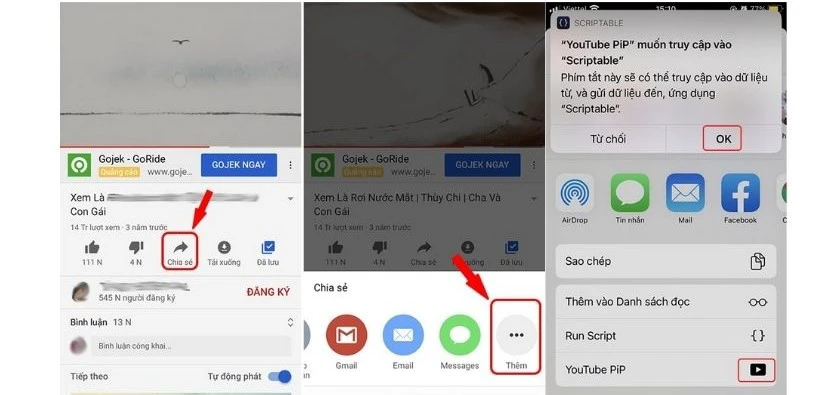
  • Bước 4: Nhấp chọn vào biểu tượng chia sẻ >> chọn Thêm >> chọn YouTube PiP

Sử dụng YouTube PiP

Sau đó bạn chỉ cần nhấn trở về màn hình chính hay khóa màn hình để có thể nghe nhạc trên YouTube và tắt màn hình một cách thoải mái.

  • Bước 5: Tại màn hình khóa, bạn vẫn có thể chọn vào nút Play để tạm dừng hay tiếp tục nghe nhạc.

Xem video, nghe nhạc YouTube tắt màn hình iOS bằng Shortcut Safari

Bên cạnh việc sử dụng Youtube Premium để nghe nhạc hoặc xem video Youtube tắt màn hình thì trên iOS iPhone cũng hỗ trợ khác nhiều cách để thực hiện việc này.

Ngoài cách mở Youtube khi tắt màn hình iOS bằng ứng dụng ngoài thì còn có thể sử dụng tính năng Shortcut cực dễ nữa đấy các bạn. Để tắt màn hình iPhone iOS khi xem YouTube bằng Shortcut Safari, bạn thực hiện trên thiết bị iPhone chạy iOS 12 trở lên. Bạn cũng cần đảm bảo điện thoại đã được cài đặt sẵn ứng dụng Phím tắt (Shortcuts). Tiếp theo bạn chỉ cần thực hiện các bước sau là có thể nghe nhạc Youtube tắt màn hình iOS iPhone.

  • Bước 1: Vào Cài đặt và chọn Phím tắt, sau đó chọn Phím tắt chưa được tin cậy.
  • Bước 2: Tiếp theo bạn hãy thêm phím tắt này trên YouTube và thư viện shortcut.
  • Bước 3: Hãy truy cập vào Safari mà mở YouTube >> chọn một video bạn muốn phát
  • Bước 4: Nhấn chọn Biểu tượng chia sẻ >> chọn Phím tắt
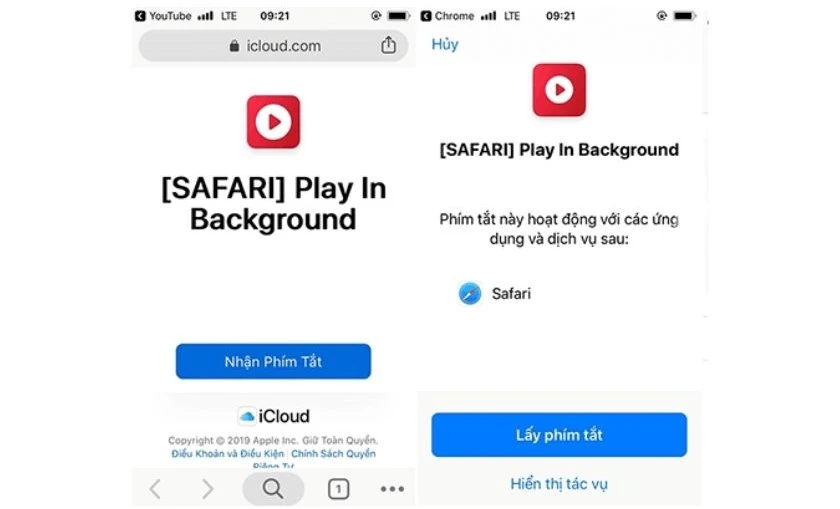
  • Bước 5: Màn hình sẽ tự động chuyển sang giao diện phím tắt, sau đó bạn hãy click chọn Background YouTube và cho phép truy cập ứng dụng.
  • Bước 6: Cuối cùng bạn chỉ cần quay lại màn hình YouTube, chọn play và tắt màn hình.
  • Bước 7: Sau khi tắt màn hình, bạn hãy mở Trung tâm điều khiển và chọn nút Play một lần nữa. Lúc này video sẽ được tự động phát mà không cần mở màn hình.

Sử dụng Safari

các nút YouTube

Nghe nhạc Youtube khi tắt màn hình iOS bằng trình duyệt Cốc Cốc

Cách này ngoài việc bạn có thể tắt màn hình khi đang nghe nhạc trên YouTube bằng Cốc Cốc bạn cũng có thể sử dụng trên các trình duyệt khác như Chrome, Firefox,… Điều cần lưu ý chính là nghe Youtube tắt màn hình iOS này chỉ áp dụng với máy iPhone chạy iOS 10 trở xuống và iOS 13 trở lên:

  • Bước 1: Bạn hãy mở ứng dụng Cốc Cốc trên thiết bị iPhone của mình. Sau đó, bạn vào YouTube và mở video mà bạn muốn phát lên.

Nghe nhạc YouTube tắt màn hình với Cốc Cốc

  • Bước 2: Tiếp tục nhấn vào biểu tượng Chia sẻ và chọn Yêu cầu trang web dành cho máy tính để bàn. Điều này sẽ giúp cho máy chuyển YouTube về phiên bản máy tính để bàn.
  • Bước 3: Nhấn Play để YouTube phát nhạc thèm màn hình.
  • Bước 4: Hãy chuyển qua một tab mới trên trình duyệt đang sử dụng mà không chọn dừng video hoặc bạn có thể thoát ra màn hình chính.
  • Bước 5: Sau đó bạn chỉ cần chọn nút Play từ Trung tâm điều khiển để chạy video không có hình và chỉ có tiếng.

Với trình duyệt thì xem Youtube tắt màn hình iOS có thể nói chỉ phù hợp với những người dùng có thói quen sử dụng Cốc Cốc, nếu bạn không quen thì việc sử dụng tính năng PiP hoặc Shortcut sẽ phù hợp hơn.

Cách mở Youtube khi tắt màn hình bằng tính năng Picture in Picture iOS 15

Picture-in-Picture (hình trong hình) là tính năng xem video ở một cửa sổ nhỏ ngay trên điện thoại iOS 15 trong khi bạn vẫn có thể làm việc khác trên thiết bị. Để xem video, nghe nhạc youtube tắt màn hình iOS bằng tính năng Picture in Picture, bạn sẽ cần update lên iOS 15:

  • Bước 1: Trước tiên bạn phải truy cập vào Beta Profiles, chọn bản cập nhật iOS 15 và chọn Install Profile.
  • Bước 2: Bạn chọn cho phép khi có thông báo hỏi tải về hồ sơ cấu hình.
  • Bước 3: Đợi cho đến khi Profile tải về thành công, bạn nhấn chọn Cài đặt >> chọn mục Đã tải về hồ sơ.
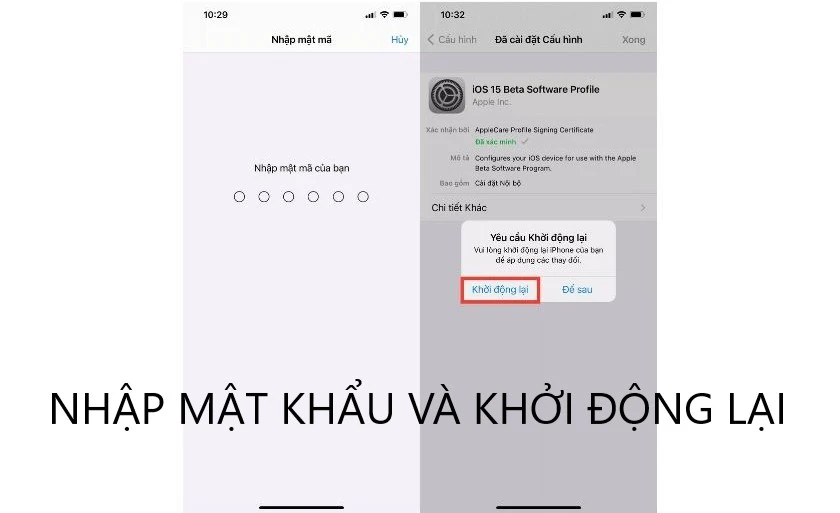
  • Bước 4: Chọn Cài Đặt khi hồ sơ iOS 15 Beta hiện ra. Hãy nhập mật khẩu iPhone và chọn Cài đặt để tiếp tục >> Chọn Khởi động lại để iPhone áp dụng những cài đặt.

Nghe nhạc Youtube tắt màn hình bằng tính năng Picture in Picture iOS 15

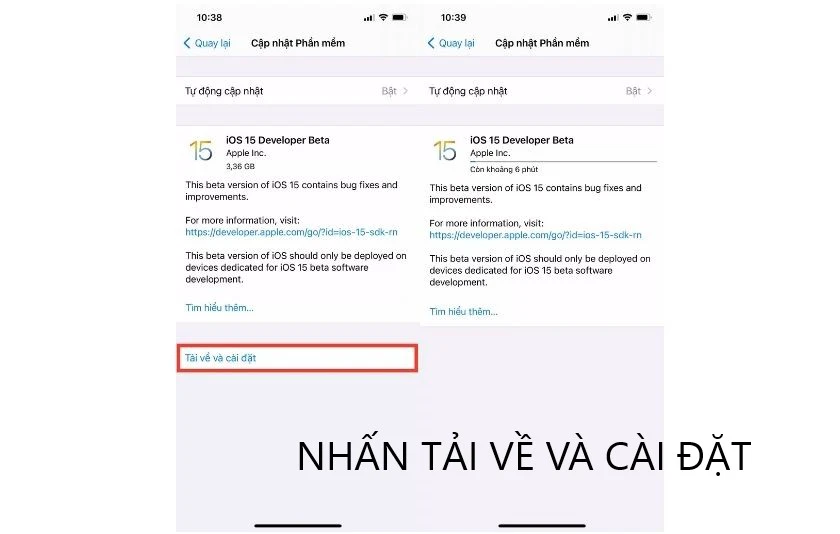
  • Bước 5: Sau khi máy khởi động xong, bạn chọn phần Cài đặt chung trong phần Cài đặt, nhấn chọn Cập nhật phần mềm >> chọn Tải về và cài đặt.

Nghe nhạc Youtube tắt màn hình bằng tính năng Picture in Picture iOS 15

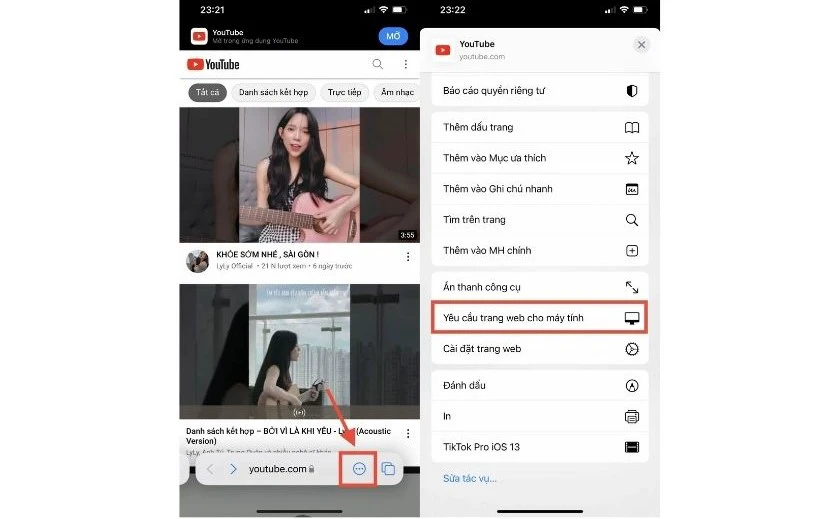
Tiếp theo thì bạn chỉ cần mở YouTube và chọn dấu 3 chấm trong thanh tìm kiếm >> chọn Yêu cầu trang web cho máy tính. Tương tự những cách trên bạn chọn video muốn xem và nhấn Play, sau đó chỉ cần vuốt từ dưới lên là bạn có thể xem video Picture-in-Picture.

Nghe nhạc Youtube tắt màn hình bằng tính năng Picture in Picture iOS 15

Cạnh đó bạn cũng có thể phóng to hay thu nhỏ video bằng cách chụm đầu ngón tay hay kéo thả bung để kéo to theo ý nhưng mong muốn.

Ứng dụng xem nghe nhạc Youtube tắt màn hình iPhone, Android | Điện Thoại Vui TV

Trên đây là tổng hợp những cách để nghe nhạc YouTube tắt màn hình iOS siêu dễ có sẵn trên iPhone và có chi tiết cách xem youtube tắt màn hình iOS 15. Giờ đây bạn có thể thoải mái nghe nhạc hay nghe Podcast trên YouTube mà không cần lo lắng vấn đề tốn pin hoặc có thể nghe ngay cả khi di chuyển. Đây là những mẹo siêu dễ mà bạn có thể áp dụng trên thiết bị iPhone của mình và hy vọng thủ thuật Youtube trên sẽ giúp ích cho các bạn trong quá trình sử dụng nhé.

R1ch.net

Video add drivers to windows 7 install usb

Add USB3 drivers to your Windows 7 installation with Linux

With modern chipsets like Intel’s Z170, you no longer get native USB 2 ports on the motherboard. This poses a problem when trying to use Windows 7 as it lacks USB 3 drivers, so after installation you’ll find it’s pretty difficult to install video drivers, network drivers, etc when you can’t use a USB drive or the internet. Thankfully this is pretty easy to solve as long as you have another working computer you can use. The System Rescue CD is an awesome bootable Linux distribution that supports USB 3, NTFS and all kinds of other stuff. We’ll use this to access our hard drive and copy over the necessary files.

Có thể bạn quan tâm

  • Bảng giá thay mic iPhone chính hãng Apple tại TpHCM
  • Hướng dẫn cách định vị điện thoại Samsung cực dễ
  • Cách kết nối wifi không cần mật khẩu siêu đơn giản, dễ dàng
  • Khôi phục tin nhắn Facebook, Viber
  • Top 5 ứng dụng chia sẻ màn hình giữa hai thiết bị Android

Please note, this guide won’t help you if your keyboard and mouse are not functioning! If this is happening, you’ll need to do things the “hard” way and create a customized Windows 7 .iso with the necessary drivers as part of the installation procedure.

Step 1

Download the latest version of the SystemRescueCd (make sure it’s in .iso format).

Download Rufus, a utility to make bootable USB drives.

Step 2

Insert a USB drive into your working PC (warning: all data on the USB drive will be lost!). Run Rufus and tick the ‘Make bootable’ box, then browse to the .iso you downloaded and hit Start. This will copy the .iso onto your USB drive and make it bootable.

Step 3

Make a folder called drivers (make sure it’s lower-case!) on the root of your USB drive. Fill it with all the drivers you need (recommended: network drivers, USB drivers). The drivers you need will vary based on your motherboard; see the support site for your particular motherboard model for the specific drivers you needed.

Step 4

Plug the USB drive into your Windows 7 machine and reboot. Hit F12 or F10 or whatever option lets you boot from your USB drive.

Step 5

You’ll get a scary looking boot menu if everything went right. Just hit enter to accept the default boot method. After a short while, you’ll be dropped into a Linux shell that looks something like

root@sysrescuecd /root %

Step 6

Now we need to determine the device name of your Windows drive. At the shell prompt, type lsblk and hit enter. Look for a partition that matches the size of your Windows drive. If you’re using a single hard disk / SSD, it is likely going to be /dev/sda2. Once you’ve figured it out, we can use ntfs-3g to mount the drive and copy files to it. If your device was /dev/sda2 you would now type ntfs-3g /dev/sda2 /mnt/windows and hit enter. You’ll only see a message if something went wrong, so don’t be surprised if nothing shows up!

Step 7

Now that we have access to the Windows drive, we can copy the files. At the shell, type cp -r /livemnt/boot/drivers /mnt/windows and hit enter. As before, if you don’t see a response, it means everything went OK. Now unmount the Windows drive by typing umount /mnt/windows, reboot by typing reboot and then unplug the USB drive once your system has rebooted.

Step 8

Install the drivers! You should now have a C:drivers folder with the contents of the folder that you copied onto your USB drive.

Cách tách excel siêu đơn giản và nhanh chóng

Video hàm tách số ra khỏi chuỗi trong excel

Cách tách chữ trong excel

Cách tách chữ trong excel bạn có thể sử dụng một số phương pháp như sử dụng các hàm như LEFT, RIGHT, MID, hoặc sử dụng tính năng Text to Columns. Dưới đây là một số bước chi tiết:

Có thể bạn quan tâm

  • Làm cách nào để khắc phục lỗi tivi Sony không vào được Youtube?
  • Cách bật đọc tên người gọi đến trên iPhone bằng tiếng Việt siêu dễ và tiện lợi cho bạn
  • 6 cách tìm iPhone bị mất đơn giản và nhanh chóng
  • Windows 7 Free Download (All in One)
  • Các gói cước gọi một ngày MobiFone ưu đãi khủng

Cách 1: Sử dụng hàm LEFT, RIGHT, MID

  • Sử dụng hàm LEFT để lấy các ký tự từ bên trái: =LEFT(A1, số_ký_tự. Trong công thức này, A1 là ô chứa văn bản bạn muốn tách, và số_ký_tự là số ký tự bạn muốn lấy từ bên trái.
  • Sử dụng hàm RIGHT để lấy các ký tự từ bên phải: =RIGHT(A1, số_ký_tự). Tương tự, A1 là ô chứa văn bản, và số_ký_tự là số ký tự bạn muốn lấy từ bên phải.
  • Sử dụng hàm MID để lấy các ký tự từ vị trí xác định: =MID(A1, vị_trí_bắt_đầu, số_ký_tự). Trong cách tách chữ trong excel này, A1 là ô chứa văn bản, vị_trí_bắt_đầu là vị trí bắt đầu của chuỗi con, và số_ký_tự là số ký tự bạn muốn lấy.

Cách 2: Cách tách excel bằng cách sử dụng Text to Columns

  • Chọn ô hoặc cột cần tách.
  • Chọn tab “Data” trên thanh công cụ.
  • Chọn “Text to Columns”.
  • Chọn “Delimited” nếu chữ được tách bởi dấu phân cách như dấu cách, dấu chấm, hoặc chọn “Fixed width” nếu có một quy tắc cố định.
  • Làm theo hướng dẫn trên màn hình để tùy chỉnh quá trình tách.

Lưu ý rằng cách tốt nhất phụ thuộc vào cách dữ liệu của bạn được tổ chức. Nếu bạn có thêm thông tin cụ thể, tôi có thể cung cấp hướng dẫn chi tiết hơn.

Cách tách cột trong excel

Cách tách cột trong excel với cột, bạn có thể sử dụng một số phương pháp, trong đó có Text to Columnscác hàm như LEFT, RIGHT, MID. Dưới đây là một hướng dẫn sử dụng cả hai phương pháp:

Cách 1: Sử dụng Text to Columns

  • Chọn cột hoặc ô cần tách.
  • Chọn tab “Data” trên thanh menu.
  • Chọn “Text to Columns”.
  • Chọn loại dữ liệu bạn đang xử lý, có thể là Delimited (dữ liệu được phân tách bằng dấu) hoặc Fixed Width (độ rộng cố định).
    • Nếu là Delimited, chọn loại dấu phân tách (ví dụ: dấu phẩy, tab, dấu chấm, …).
    • Nếu là Fixed Width, di chuyển thanh trượt để chỉ định các vị trí cắt.
  • Nhấn “Next” và tuân theo các bước hướng dẫn cách tách dữ liệu trong excel để cấu hình cách dữ liệu được tách.
  • Nhấn “Finish” để hoàn tất quá trình tách cột.

Cách 2: Sử dụng các hàm LEFT, RIGHT, MID

Đối với cách tách excel này, giả sử bạn có một cột dữ liệu ở cột A và muốn tách thành các cột khác.

  • Sử dụng hàm LEFT để lấy các ký tự từ bên trái: =LEFT(A1, số_ký_tự)
  • Trong đó, A1 là ô chứa dữ liệu bạn muốn tách, và số_ký_tự là số ký tự bạn muốn lấy từ bên trái.
  • Sử dụng hàm RIGHT để lấy các ký tự từ bên phải: =RIGHT(A1, số_ký_tự)
  • Tương tự như hàm LEFT, A1 là ô chứa dữ liệu và số_ký_tự là số ký tự từ bên phải bạn muốn lấy.
  • Sử dụng hàm MID để lấy các ký tự từ vị trí xác định: =MID(A1, vị_trí_bắt_đầu, số_ký_tự)
  • Trong đó, A1 là ô chứa dữ liệu, vị_trí_bắt_đầu là vị trí bắt đầu của chuỗi con, và số_ký_tự là số ký tự bạn muốn lấy.

Cách tách excel đối với dữ liệu

Trong cách tách excel đối với dữ liệu (cách tách dữ liệu trong excel) có một số phương pháp bạn có thể sử dụng, bao gồm cả Text to Columns, hàm LEFT, RIGHT, MID và Flash Fill. Dưới đây là hướng dẫn chi tiết:

Cách 1: Sử dụng Text to Columns

  • Chọn cột hoặc ô chứa dữ liệu bạn muốn tách.
  • Chọn tab “Data” trên thanh menu.
  • Chọn “Text to Columns”.
  • Chọn loại dữ liệu bạn đang xử lý, có thể là Delimited (dữ liệu được phân tách bằng dấu) hoặc Fixed Width (độ rộng cố định).
    • Nếu là Delimited, chọn loại dấu phân tách (ví dụ: dấu phẩy, tab, dấu chấm, …).
    • Nếu là Fixed Width, di chuyển thanh trượt để chỉ định các vị trí cắt.
  • Nhấn “Next” và tuân theo các bước hướng dẫn để cấu hình cách tách excel dữ liệu được tách.
  • Nhấn “Finish” để hoàn tất quá trình tách dữ liệu.

Cách 2: Sử dụng các hàm LEFT, RIGHT, MID

Cách tách dữ liệu trong excel như sau:

Giả sử bạn có một cột dữ liệu ở cột A và muốn tách thành các cột khác.

  • Sử dụng hàm LEFT để lấy các ký tự từ bên trái: =LEFT(A1, số_ký_tự). Trong đó, A1 là ô chứa dữ liệu bạn muốn tách, và số_ký_tự là số ký tự bạn muốn lấy từ bên trái.
  • Sử dụng hàm RIGHT để lấy các ký tự từ bên phải: =RIGHT(A1, số_ký_tự). A1 là ô chứa dữ liệu và số_ký_tự là số ký tự từ bên phải bạn muốn lấy.
  • Sử dụng hàm MID để lấy các ký tự từ vị trí xác định: =MID(A1, vị_trí_bắt_đầu, số_ký_tự). Trong đó, A1 là ô chứa dữ liệu, vị_trí_bắt_đầu là vị trí bắt đầu của chuỗi con, và số_ký_tự là số ký tự bạn muốn lấy.

Lặp lại quy trình trên cho mỗi cột mà bạn muốn tách từ cột gốc.

Cách 3: Cách tách excel bằng việc sử dụng Flash Fill

  • Nhập một ví dụ của cách tách excel muốn dữ liệu được tách vào ô mới. Ví dụ: Nếu bạn muốn tách tên và họ từ một ô có định dạng “Họ tên”, nhập ví dụ như “Nguyen Van” vào ô mới.
  • Nhấn tổ hợp phím Ctrl + E hoặc chọn “Data” -> “Flash Fill” trên thanh menu. Excel sẽ tự động áp dụng quy tắc tách dữ liệu dựa trên ví dụ bạn đã nhập.
  • Kiểm tra và điều chỉnh nếu cần thiết: Kiểm tra cẩn thận để đảm bảo rằng Flash Fill đã hoạt động đúng. Nếu cần, bạn có thể sửa đổi dữ liệu thủ công.

Cách tách họ tên trong excel

Để tách họ và tên trong một ô chứa họ tên trong Excel, bạn có thể sử dụng một số cách, bao gồm sử dụng các hàm như LEFT, RIGHT, MID, và cũng có thể sử dụng Text to Columns hoặc công cụ Flash Fill. Dưới đây là một số cách tách excel (cách tách họ và tên trong excel) bạn có thể thực hiện:

Cách 1: Sử dụng hàm LEFT, RIGHT, MID

Giả sử tên đầy đủ (họ và tên) nằm trong ô A1:

  • Tách Họ: =LEFT(A1, FIND(” “, A1) – 1)
  • Công thức này sẽ lấy phần họ từ đầu đến ký tự trước khoảng trắng đầu tiên.
  • Tách Tên: =MID(A1, FIND(” “, A1) + 1, LEN(A1) – FIND(” “, A1))
  • Cách tách excel này sẽ lấy phần tên từ vị trí sau khoảng trắng đầu tiên đến hết chuỗi.

Cách 2: Cách tách tên ra khỏi họ trong excel bằng Text to Columns

  • Chọn ô hoặc cột chứa họ tên.
  • Chọn tab “Data” trên thanh menu.
  • Chọn “Text to Columns”.
  • Chọn “Delimited” và nhấn “Next”.
  • Chọn “Space” như dấu phân cách và nhấn “Finish”. Nếu có nhiều khoảng trắng, Excel sẽ tách dữ liệu thành các cột dựa trên các khoảng trắng.

Cách 3: Sử dụng công cụ Flash Fill

  • Tạo cột mới gần ô chứa họ tên.
  • Nhập ví dụ về cách bạn muốn dữ liệu được tách (chẳng hạn, nhập họ tên cách nhau bằng dấu cách).
  • Nhấn tổ hợp phím Ctrl + E hoặc chọn “Data” -> “Flash Fill” trên thanh menu. Excel sẽ tự động áp dụng quy tắc tách dựa trên ví dụ bạn đã nhập.

Lưu ý rằng kết quả của việc thực hiện cách tách họ và tên trong excel có thể phụ thuộc vào định dạng cụ thể của dữ liệu trong ô. Nếu có các trường hợp đặc biệt, bạn có thể cần kiểm tra và điều chỉnh kết quả thủ công.

Cách tách ngày tháng năm trong excel

Trong cách tách ngày tháng năm trong excel từ một ô chứa ngày, bạn có thể sử dụng các hàm như DAY, MONTH, YEAR, hoặc sử dụng công cụ Text to Columns. Dưới đây là một số cách bạn có thể thực hiện:

Cách 1: Sử dụng các hàm DAY, MONTH, YEAR

Giả sử ngày tháng năm nằm trong ô A1:

  • Tách ngày: =DAY(A1). Hàm này sẽ trả về ngày từ ngày tháng năm.
  • Tách tháng: =MONTH(A1). Hàm này sẽ trả về tháng từ ngày tháng năm.
  • Tách năm: =YEAR(A1). Hàm này sẽ trả về năm từ ngày tháng năm.

Cách 2: Sử dụng công cụ Text to Columns

  • Chọn ô hoặc cột chứa ngày tháng năm.
  • Chọn tab “Data” trên thanh menu.
  • Chọn “Text to Columns”.
  • Chọn “Delimited” và nhấn “Next”.
  • Chọn loại dấu phân cách nếu có (ví dụ: dấu gạch ngang hoặc dấu cách) và nhấn “Finish”. Excel sẽ tách ngày, tháng và năm thành các cột riêng biệt. Đây là cách tách ngày tháng năm trong excel khá đơn giản.

Cách 3: Sử dụng hàm TEXT

Nếu ngày tháng năm nằm trong một ô và bạn muốn tạo ra các cột mới chứa thông tin tách biệt, bạn có thể sử dụng hàm TEXT để thực hiện cách tách excel và chuyển định dạng ngày:

  • Tách ngày: =TEXT(A1, “dd”). Hàm này sẽ trả về ngày từ ngày tháng năm.
  • Tách tháng: =TEXT(A1, “mm”). Hàm này sẽ trả về tháng từ ngày tháng năm.
  • Tách năm: =TEXT(A1, “yyyy”). Hàm này sẽ trả về năm từ ngày tháng năm.

Cách tách ô trong excel

Trong cách tách excel của một ô thành các phần riêng biệt trong Excel, bạn có thể sử dụng một số phương pháp như sử dụng hàm như LEFT, RIGHT, MID, hoặc sử dụng công cụ Text to Columns. Dưới đây là hướng dẫn chi tiết cho cả hai cách:

Cách 1: Sử dụng hàm LEFT, RIGHT, MID

Giả sử nội dung bạn muốn tách nằm trong ô A1:

  • Tách một số ký tự từ bên trái: =LEFT(A1, số_ký_tự). Trong đó, A1 là ô chứa dữ liệu và số_ký_tự là số lượng ký tự bạn muốn lấy từ bên trái.
  • Tách một số ký tự từ bên phải: =RIGHT(A1, số_ký_tự). Tương tự như hàm LEFT, A1 là ô chứa dữ liệu và số_ký_tự là số lượng ký tự bạn muốn lấy từ bên phải.
  • Tách ký tự từ vị trí xác định: =MID(A1, vị_trí_bắt_đầu, số_ký_tự). Trong đó, A1 là ô chứa dữ liệu, vị_trí_bắt_đầu là vị trí bắt đầu của chuỗi con, và số_ký_tự là số lượng ký tự bạn muốn lấy.

Cách 2: Sử dụng Text to Columns

  • Chọn ô hoặc cột chứa dữ liệu cần tách.
  • Chọn tab “Data” trên thanh công cụ.
  • Chọn “Text to Columns”.
  • Chọn loại dữ liệu bạn đang xử lý, có thể là Delimited (dữ liệu được phân tách bằng dấu) hoặc Fixed Width (độ rộng cố định).
    • Nếu là Delimited, chọn loại dấu phân tách (ví dụ: dấu phẩy, tab, dấu chấm, …).
    • Nếu là Fixed Width, di chuyển thanh trượt để chỉ định các vị trí cắt.
  • Nhấn “Next” và tuân theo các bước hướng dẫn để cấu hình cách dữ liệu được tách.
  • Nhấn “Finish” để hoàn tất quá trình cách tách excel đối với dữ liệu.

Làm theo các cách tách excel không chỉ giúp tiết kiệm thời gian mà còn mang lại sự linh hoạt trong việc xử lý dữ liệu đa dạng. Bạn có thể chọn cách thích hợp với cấu trúc và định dạng của dữ liệu trong bảng tính của mình. Với những kỹ thuật này, việc tách dữ liệu trở nên đơn giản và hiệu quả, đồng thời giúp bạn tối ưu hóa quá trình làm việc với Excel.

— HR Insider — VietnamWorks – Website tuyển dụng trực tuyến số 1 Việt Nam

Vì sao điện thoại Samsung báo không được đăng ký vào mạng? Gợi ý 5 cách khắc phục lỗi này

Video sim không được đăng ký vào mạng

Lỗi điện thoại Samsung báo không được đăng ký vào mạng sẽ khiến người dùng không thể nào nhắn tin, thực hiện các cuộc gọi hay sử dụng dữ liệu di động 3G/4G để duyệt web, xem video được. Bài viết dưới đây của FPT Shop sẽ mách bạn một số nguyên nhân và cách khắc phục lỗi không đăng ký vào mạng trên điện thoại Samsung Galaxy để áp dụng trong trường hợp cần thiết.

Có thể bạn quan tâm

  • Hướng dẫn cách tách file PDF thành nhiều file nhỏ
  • 6+ Cách Kiểm Tra Chi Nhánh Ngân Hàng Vietcombank Mới Nhất
  • Nhân số
  • Số điện thoại của bạn sẽ thay đổi như thế nào khi chuyển từ 11 số sang 10 số?
  • Bật mí cách kết nối camera với điện thoại vô cùng đơn giản

Lý do điện thoại Samsung báo không được đăng ký vào mạng

Có nhiều nguyên nhân gây ra lỗi điện thoại Samsung báo không được đăng ký vào mạng, chẳng hạn như:

  • Người dùng không cập nhật firmware điện thoại hay phần mềm thường xuyên.
  • Phiên bản hệ điều hành trên điện thoại Samsung bị lỗi, dẫn đến sim không hoạt động.
  • Sim được lắp không đúng chuẩn hoặc đang gặp vấn đề nào đó nên báo lỗi không được đăng ký vào mạng.

Ngoài ra còn một số nguyên nhân khác chẳng hạn như khe sim bị hư, nhà mạng đang bảo trì hệ thống hoặc đơn giản chỉ là do máy lag, chạm phần mềm…

điện thoại Samsung báo không được đăng ký vào mạng - hình 1

Dấu hiệu lỗi điện thoại Samsung báo không được đăng ký vào mạng

Dấu hiệu của lỗi điện thoại Samsung báo không được đăng ký vào mạng khá dễ nhận biết. Đó là khi người dùng không thể nào thực hiện bất kỳ cuộc gọi điện nào, không nhận cuộc gọi đến hoặc nhắn tin được.

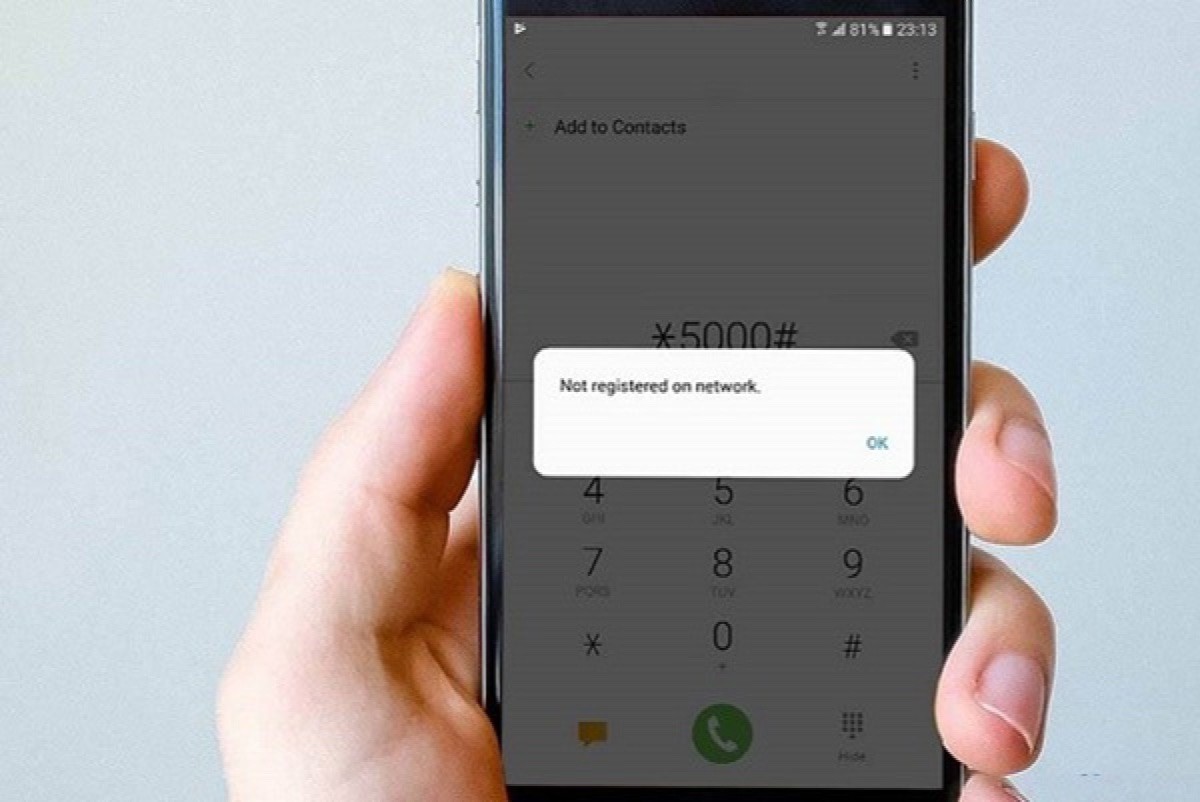
Khi bạn cố gắng gọi điện hay nhắn tin trên điện thoại Samsung Galaxy đang bị lỗi này thì trên màn hình sẽ hiển thị thông báo với nội dung “Not registered on network” (Không được đăng ký vào mạng) như hình minh họa.

điện thoại Samsung báo không được đăng ký vào mạng - hình 2

Người dùng cũng không thể bật và sử dụng dữ liệu di động 3G/4G để lướt web, check mail, xem video hay đơn giản chỉ là truy cập các mạng xã hội như Facebook, Zalo, TikTok…

Như trình bày ở trên, nguyên nhân gây ra lỗi điện thoại Samsung báo không được đăng ký vào mạng khá đa dạng. Để xác định nguyên nhân cụ thể và khắc phục vấn đề, bạn cần kiểm tra từng trường hợp và có cách xử lý tương ứng.

Ở nội dung tiếp theo, FPT Shop sẽ gợi ý cho bạn 5 cách khắc phục lỗi điện thoại Samsung báo không được đăng ký vào mạng để tham khảo.

Cách xử lý lỗi điện thoại Samsung báo không được đăng ký vào mạng

Sau khi nắm được nguyên nhân và dấu hiệu nhận biết lỗi điện thoại Samsung báo không được đăng ký vào mạng, bạn hoàn toàn có thể thử khắc phục lỗi này bằng một trong các cách sau:

Cách 1: Thiết lập lại kết nối điện thoại Samsung

Khi gặp lỗi điện thoại Samsung báo không được đăng ký vào mạng, cách giải quyết đơn giản nhất mà bạn nên thử đó là thiết lập lại kết nối mạng và dịch vụ mạng cho điện thoại Samsung.

Người dùng điện thoại Samsung đang gặp sự cố về mạng có thể tiến hành thiết lập lại mạng và dịch vụ mạng phù hợp với thiết bị theo cách sau:

Bước 1: Mở Cài đặt → chọn Kết nối để tiếp tục.

Bước 2: Chọn Mạng di động → chọn Khai thác mạng.

Sau khi bạn thực hiện các thao tác trên, điện thoại Samsung của bạn sẽ tự động tiến hành tìm kiếm mạng di động khả dụng, từ đó thực hiện kết nối phù hợp để có thể sử dụng mạng trên thiết bị.

Trong trường hợp lỗi không đăng ký vào mạng trên điện thoại Samsung vẫn chưa được giải quyết thì bạn cần tiến hành các cách khác ở bên dưới.

Cách 2: Thử khởi động lại thiết bị

Đôi lúc, lỗi điện thoại Samsung báo không được đăng ký vào mạng có thể được khắc phục nhanh chóng chỉ bằng cách khởi động lại điện thoại, cụ thể như sau:

Bước 1: Bạn hãy tiến hành tắt nguồn điện thoại Samsung → đợi khoảng 3 phút thì tháo sim điện thoại khỏi máy.

Bước 2: Tiến hành lắp lại sim điện thoại → khởi động lại điện thoại để kiểm tra lỗi.

điện thoại Samsung báo không được đăng ký vào mạng - hình 3

Thời gian khởi động lại điện thoại Samsung nhanh hay chậm sẽ còn tùy thuộc vào từng model máy, nhưng trung bình thì thường mất khoảng 5 đến 8 phút. Bạn chú ý một số trường hợp tắt máy nhưng không thể khởi động được có thể là do điện thoại hết pin, cạn năng lượng. Do đó, bạn hãy luôn chú ý sạc đầy pin cho điện thoại trước khi áp dụng cách khắc phục lỗi này.

Cách 3: Lắp lại sim điện thoại

Một số trường hợp điện thoại Samsung có thể không đăng ký được vào bất kỳ mạng nào dù là MobiFone, VinaPhone hay Viettel… là do sim điện thoại đang bị lắp sai hoặc bị lỏng sim.

Đôi lúc người dùng không chú ý nên có thể lắp chưa đúng chuẩn khiến điện thoại không nhận được sim, đồng nghĩa với việc không thể kết nối với nhà mạng. Trong trường hợp này, cách giải quyết đơn giản nhất là tháo và lắp lại sim như sau:

Bước 1: Trước tiên bạn cần tắt nguồn điện thoại Samsung → tháo sim ra khỏi máy → sau đó đợi khoảng từ 3 – 5 phút.

điện thoại Samsung báo không được đăng ký vào mạng - hình 4

Bước 2: Sau khi đợi xong, bạn tiến hành lắp lại sim vào điện thoại → khởi động lại thiết bị.

Bước 3: Sau khi thiết bị khởi động, bạn mở phần Settings (Cài đặt) → chọn About device (Về thiết bị) → chọn Software Update (Cập nhật phần mềm) rồi kiểm tra xem điện thoại đã kết nối mạng bình thường được chưa.

Phương pháp này tưởng chừng đơn giản nhưng khá hiệu quả và đã được nhiều người dùng điện thoại Samsung áp dụng thành công trong thực tế. Khi tháo lắp sim trên điện thoại, bạn cũng cần lưu ý tắt điện thoại trước để tránh nguy cơ điện thoại bị hỏng, chạm phần mềm và xuất hiện nhiều lỗi khác nữa.

Mỗi điện thoại Samsung có thể được thiết kế vị trí khe cắm sim ở những nơi khác nhau. Nếu không biết khe cắm sim điện thoại nằm ở đâu thì bạn có thể tìm thêm trong sách hướng dẫn sử dụng đi kèm lúc mua máy, hoặc gọi điện đến tổng đài Samsung để được hỗ trợ kiểm tra chính xác.

Cách 4: Thay đổi chế độ cài đặt mạng

Một trong những cách khắc phục lỗi không được đăng ký vào mạng Samsung đơn giản mà ít người biết, chính là thay đổi chế độ mạng cho điện thoại bằng cách:

Bước 2: Sau đó khi áp dụng bước trên thì bạn khởi động lại điện thoại Samsung → kiểm tra xem lỗi kết nối mạng đã được khắc phục hay chưa.

Khi đã bấm nút khởi động lại điện thoại, bạn chớ nên nôn nóng, vội vàng mà hãy bình tĩnh chờ cho điện thoại hoàn tất quá trình khởi động trước khi bắt đầu sử dụng lại bình thường.

Cách 5: Kiểm tra điện thoại Samsung có nhận sim không

Bên cạnh nguyên nhân về phần mềm và cài đặt, lỗi điện thoại Samsung báo không được đăng ký vào mạng còn có thể là do sim của bạn bị lỗi (gãy, hư chip) hoặc phần cứng điện thoại bị hư, khe sim bị hư nên không nhận được sim dù bạn có thử bất kỳ phương pháp nào.

Do đó, người dùng nên kiểm tra cẩn thận sim và khe cắm sim của điện thoại xem có bị lỗi không. Nếu có thì bạn nên đưa máy đến các trung tâm bảo hành, đơn vị sửa chữa điện thoại để được hỗ trợ khắc phục tốt nhất.

điện thoại Samsung báo không được đăng ký vào mạng - hình 5

Tạm kết

Lỗi điện thoại Samsung báo không được đăng ký vào mạng có thể xuất phát từ nhiều nguyên nhân như sim hỏng, cài đặt sai hoặc xung đột phần mềm… Tùy thuộc vào từng nguyên nhân gây ra lỗi mà người dùng có thể áp dụng cách khắc phục phù hợp. Trường hợp điện thoại Samsung gặp lỗi này thì bạn cũng đừng nên quá lo lắng mà cần bình tĩnh và thử các cách trong bài viết của FPT Shop để khắc phục sự cố.

Nếu bạn đang cần mua sạc dự phòng, FPT Shop là một trong những chuỗi cửa hàng bán lẻ nổi tiếng chuyên cung cấp một loạt các sản phẩm chất lượng từ các thương hiệu hàng đầu trên thị trường, bao gồm điện thoại di động, laptop, máy tính bảng, sạc dự phòng… Tham khảo các sản phẩm sạc dự phòng giá tốt nhất tại đây.

Sạc dự phòng.

Xem thêm:

Vì sao điện thoại Samsung bị mất âm thanh media? Mách bạn những cách khắc phục tình huống này một cách nhanh chóng

Đã dùng smartphone Samsung, bạn nên biết những mẹo này

Bỏ túi ngay cách test áp suất trên iPhone đơn giản, nhanh chóng

Video kiểm tra áp suất iphone xs max

Áp suất của iPhone đánh giá được tình trạng iPhone của bạn có còn khả năng kháng nước hay đơn giản hơn là iPhone của bạn đã bị bung ra thay thế sửa chữa hay chưa, vì một khi đã bung máy ra thì iPhone của bạn sẽ bị mất áp suất và không còn khả năng kháng nước nữa. Bài viết dưới đây của FPT Shop sẽ hướng dẫn bạn hai cách để có thể test áp xuất iPhone.

Có thể bạn quan tâm

  • Những trang web Việt Nam được yêu thích nhất hiện nay
  • Lấy lại mật khẩu iCloud bằng số điện thoại như thế nào? Mách bạn cách thực hiện đơn giản, nhanh nhất
  • Tìm hiểu ngay về phí chuyển tiền MoMo và những trường hợp nào sẽ thu phí?
  • Bật mí mẹo khắc phục lỗi iPhone tự khởi động lại liên tục
  • Cách Khôi Phục Tin Nhắn Đã Xóa Trên Skype Của Bạn, Hay Của Ai Đó

Hướng dẫn 2 cách test áp suất iPhone

1. Test áp suất bằng phần mềm Áp kế số

Đây có thể nói là cách test áp suất thực hiện dễ nhất trong các cách, tuy nhiên thì kết quả chỉ mang tính chất tham khảo và độ chính xác không cao. Để thực hiện, bạn làm theo các bước sau

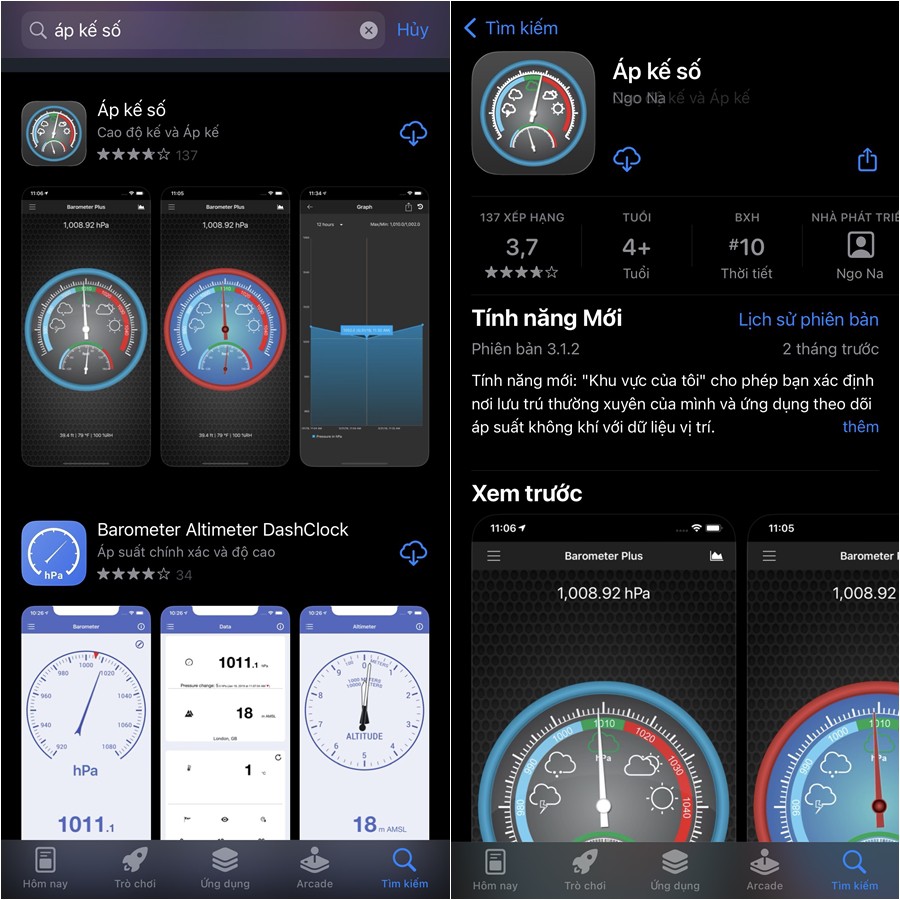
Bước 1: Đầu tiên, bạn hãy truy cập vào App Store, tìm và tải ứng dụng Áp kế số về iPhone.

Cách test áp suất trên iPhone đơn giản, nhanh chóng (1)

Bước 2: Sau khi đã tải xong, bạn hãy mở ứng dụng lên và tiến hành test áp suất. Lúc này, bạn hãy dùng ngón tay trỏ ấn một lực vừa đủ lên màn hình. Nếu kim của áp kế tăng lên và giảm theo lực tác động thì iPhone của bạn vẫn còn áp suất, nếu kim di chuyển lên xuống chậm thì áp suất của iPhone yếu, nếu kim không dịch chuyển thì iPhone của bạn bị mất áp suất.

Cách test áp suất trên iPhone đơn giản, nhanh chóng (2)

2. Test áp suất bằng cách thổi hơi vào lỗ khe SIM

Đây là một cách test áp suất khá dễ thực hiện mà cho ra kết quả chính xác nhất về tình trạng áp suất của iPhone. Lưu ý nhỏ trước khi thực hiện cách này là bạn nên vệ sinh sạch sẽ vị trí xung quanh khe SIM nhé.

Để thực hiện, bạn tiến hành tháo khay SIM của iPhone ra khỏi máy, dùng miệng thổi một hơi dài vào lỗ cắm khe SIM. Nếu hơi của bạn có thể đi vào dễ dàng mà không bị thoát ra bên ngoài thì iPhone của bạn vẫn còn áp suất và ngược lại.

Cách test áp suất trên iPhone đơn giản, nhanh chóng (3)

Ngoài ra, bạn có thể xem iPhone của bạn có bị vào nước hay chưa bằng cách kiểm tra màu của quỳ tím. Để thực hiện, bạn cũng tiến hành tháo khay SIM của iPhone ra khỏi máy và dùng đèn flash rọi vào khe cắm. Lúc này bạn sẽ nhìn thấy một vật trong như một miếng keo dính màu trắng, đó chính là quỳ tím của máy. Nếu quỳ tím vẫn còn màu trắng thì iPhone của bạn chưa bị vào nước, nếu quỳ tím chuyển sang màu đỏ thì iPhone của bạn đã bị vào nước.

Cách test áp suất trên iPhone đơn giản, nhanh chóng (4)

Trên đây là 2 cách để test áp suất iPhone đơn giản và nhanh chóng. Hy vọng với cách test áp suất này sẽ giúp bạn có thêm kinh nghiệm trong việc kiểm tra trước khi lựa chọn các sản phẩm iPhone đã qua sử dụng. FPT Shop chúc bạn thực hiện thành công. Hẹn gặp lại các bạn ở các bài viết sau.

Xem thêm: Bật mí các cách lưu số điện thoại vào SIM trên iPhone

Hướng dẫn xóa lịch sử Chrome trên điện thoại cực kỳ dễ dàng

Video xóa dữ liệu duyệt web trên điện thoại

Cũng giống như trên máy tính, các trình duyệt trên điện thoại Android cũng đều cho phép người sử dụng xóa lịch sử trình duyệt những trang web đã truy cập. Viettel Store sẽ hướng dẫn bạn cách xóa lịch sử Google Chrome trên điện thoại cực dễ dàng, chỉ cần thao tác trong 10 giây.

Có thể bạn quan tâm

  • Hướng dẫn Đăng ký chính chủ sim Vietnamobile từ A – Z
  • Cách kiểm tra dịch vụ Vietnamobile hiện đang sử dụng, Maxi Talk, Facebook SMS
  • Các bước xem tin nhắn bị ẩn trong Messenger đơn giản bạn nên biết
  • [Chi tiết] Hướng dẫn cách chơi game Clash of clans trên PC
  • Các cách đơn giản chỉnh Full màn hình khi chơi game trên windows 10

Nội dung hiển thị trên trang lịch sử của bạn là gì?

Trang lịch sử hiển thị là danh sách những trang web mà bạn đã truy cập trên trình duyệt Chrome trong vàng 90 ngày gần nhất. Đối với các trang mà bạn truy cập dạng như chrome://settings hay các trang mà bạn truy cập ở chế độ ẩn danh hay những trang bạn đã xóa khỏi lịch sử duyệt web sẽ không được lưu trữ trong trang lịch sử trình duyệt.

Nếu như đã đăng nhập vào Chrome cũng như đồng bộ hóa lịch sử thì khi đó trang lịch sử của bạn sẽ hiển thị tất cả các trang web mà bạn đã truy cập trên tất cả các thiết bị mà bạn đã đồng bộ hóa trong một khoảng thời gian dài hơn. Vậy làm thế nào để xóa

Cách xóa lịch sử Google Chrome trên điện thoại Android/iOS

Nếu không muốn người khác biết mình đã truy cập vào trang web nào trên điện thoại, cách tốt nhất là hãy xóa lịch sử duyệt web của trình duyệt. Để xóa lịch sử Chrome trên điện thoại, bài viết sử dụng Chrome dành cho Android, người dùng iOS cũng có cách thao tác tương tự.

Vậy có cách nào để Chrome không lưu lịch sử duyệt web không?

Có chứ, nếu như bạn không muốn trình duyệt Chrome lưu trữ lịch sử tìm kiếm, truy cập web của bạn thì bạn có thể sử dụng chế độ ẩn danh trên điện thoại bằng cách:

  • Bạn mở trình duyệt Chrome trên điện thoại của bạn
  • Ở trên cùng phía bên phải của trình duyệt, hãy tìm kiếm nhấp chuột trái vào biểu tượng Thêm Khác Cửa sổ ẩn danh mới (New Incognito Window) và khi đó một cửa số Ẩn danh mới sẽ hiện lên như hình mô tả dưới.

Còn với máy tính thì bạn cũng có thể sử dụng phím tắt nhanh để mở cửa sổ trình duyệt ẩn danh như sau:

  • Với máy tính chạy Windows, Linux hoặc Chrome OS: Nhấn tổ hợp phím Ctrl + Shift + n.
  • Với máy Mac: Nhấn vào tổ hợp phím ⌘ + Shift + n.

Mong rằng với cách xóa lịch sử tìm kiếm Google Chrome trên điện thoại này, bạn sẽ làm chủ được thiết bị và kiểm soát được những ánh mắt tò mò bất cứ lúc nào… Lưu ý, những trình duyệt phổ biến hiện nay về cơ bản, cách xóa dữ liệu duyệt web khá giống nhau. Nếu bạn không sử dụng trình duyệt Chrome, vẫn có thể tham khảo cách xóa trong mục cài đặt của trình duyệt. Chúc bạn thực hiện thành công.