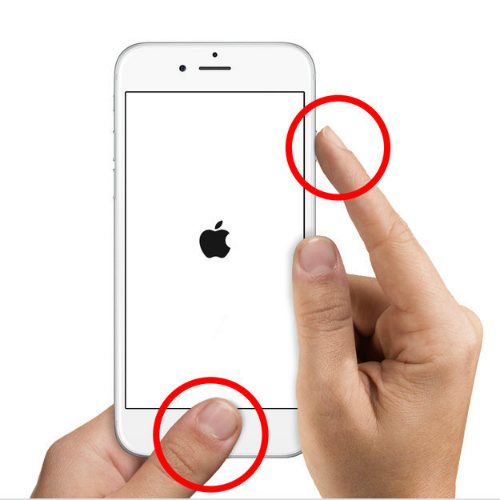
Tại sao iPhone hao pin ở chế độ chờ và cách khắc phục triệt để tình trạng này
iPhone luôn được đánh giá rất cao về khả năng tiết kiệm pin ở chế độ chờ. Tuy nhiên, thỉnh thoảng máy cũng xảy ra tình trạng iPhone hao pin ở chế độ chờ đàng kể khiến bạn cực khó chịu.
Có thể bạn quan tâm
Cách khôi phục và lấy lại ảnh đã xóa trên Zalo đơn giản và chi tiết
[BÍ QUYẾT] Cách chỉnh ảnh nghiêng thành thẳng trong Photoshop
Ngày 1/1 là ngày gì? Các sự kiện diễn ra vào ngày 1/1
Thủ thuật phân cách các số hàng triệu, ngàn trong Excel
Vậy tại sao iPhone hao pin ở chế độ chờ và cách khắc phục triệt để tình trạng này.
Bạn đang xem: Tại sao iPhone hao pin ở chế độ chờ và cách khắc phục triệt để tình trạng này – 126.vn
Nguyên nhân iPhone hao pin ở chế độ chờ
Có rất nhiều nguyên nhân khiến iPhone hao pin ở chế độ chờ nhưng chủ yếu là đến từ việc máy xung đột về phần mềm và hiếm gặp hơn là vấn đề về pin trên máy. Cụ thể:
Có quá nhiều ứng dụng chạy ngầm gây tiêu tốn nhiều tài nguyên trên máy khiến iPhone hao pin ở chế độ chờ.
Có quá nhiều ứng dụng truy cập vào dịch vụ định vị khiến máy bị nóng lên và hao pin ở chế độ chờ.
Nhiều ứng dụng cùng thông báo và độ sáng màn hình ở mức cao cũng khiến iPhone nhanh hết pin mà bạn không biết.
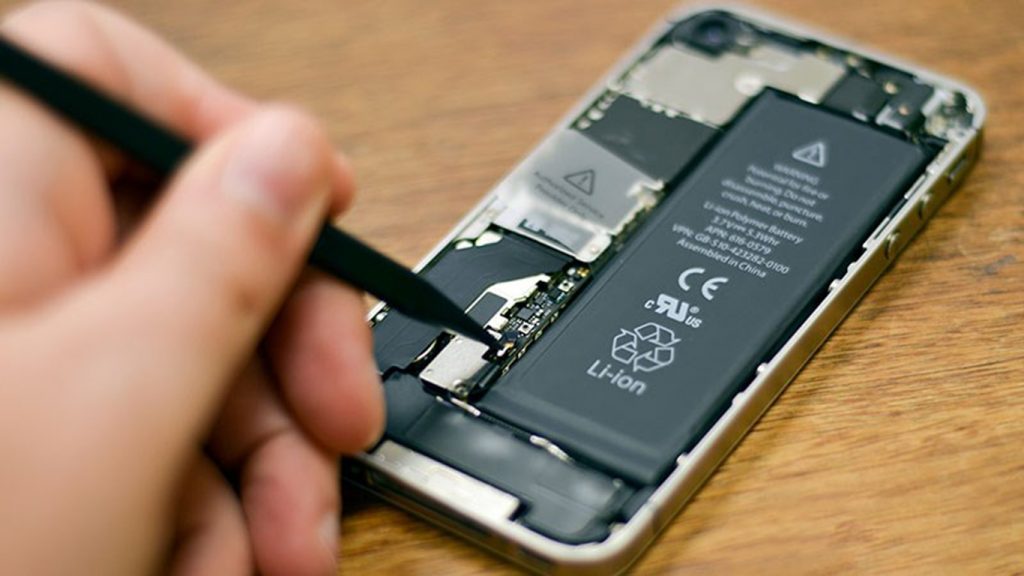
Lỗi đến từ pin: Do pin chai gây hao hụt khi không sử dụng, nóng máy.
Lỗi đến từ nhà sản xuất.
Cách khắc phục triệt để tình trạng iPhone hao pin
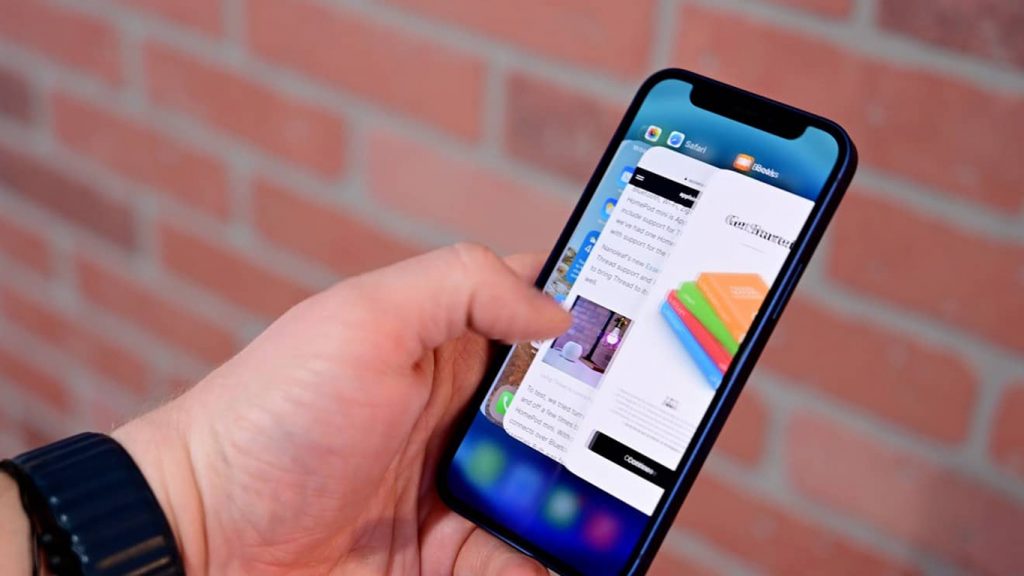
Đóng các ứng dụng chạy ngầm
Có một cách khá đơn giản là đóng các ứng dụng chạy ngầm trên iPhone giúp máy không còn sử dụng tài nguyên âm thầm. Đóng các ứng dụng chạy ngầm cũng giúp máy mượt mà hơn nhất là những ứng dụng không thường xuyên sử dụng. Điều này sẽ giúp iPhone không bị hao pin trong thời gian chờ.
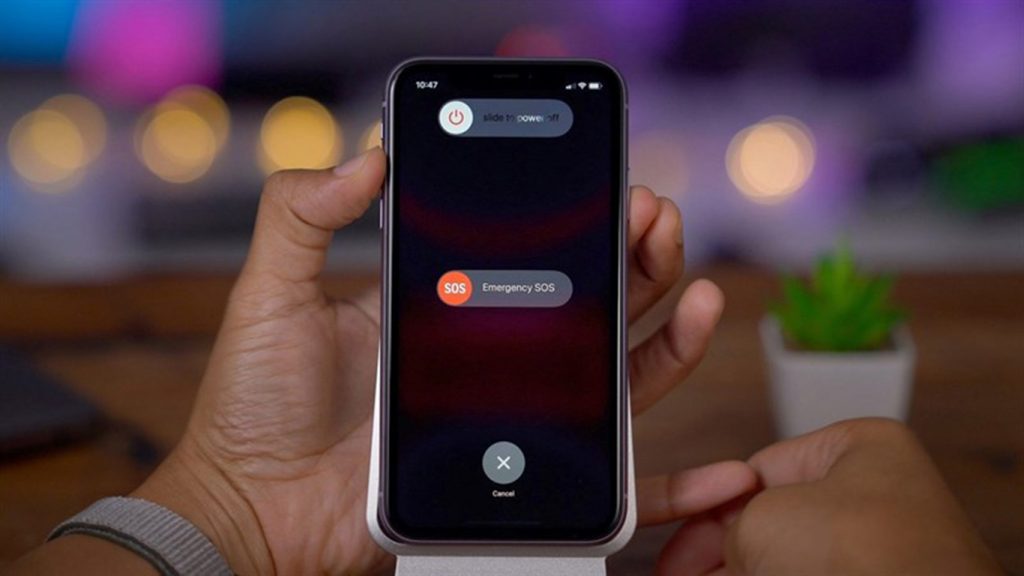
Khởi động lại iPhone
Xem thêm : Các bước lưu trữ, mở và tìm thư lưu trữ trong Gmail
Các ứng dụng sử dụng quá nhiều gây ra xung đột bên trong máy ảnh hưởng rất nhiều đến pin. Bạn có thể sử dụng cách khởi động lại điện thoại để khắc phục các lỗi do ứng dụng chạy ngầm gây ra. Đồng thời khi khởi động lại điện thoại còn giúp iPhone mượt mà và hạn chế hao pin trong chế độ chờ hơn.
Tắt tính năng định vị ứng dụng
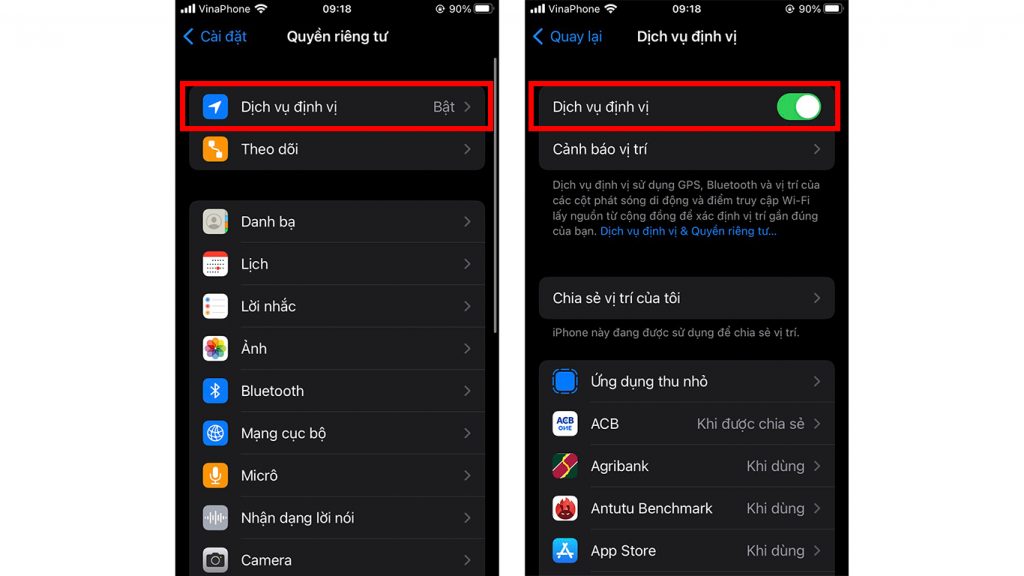
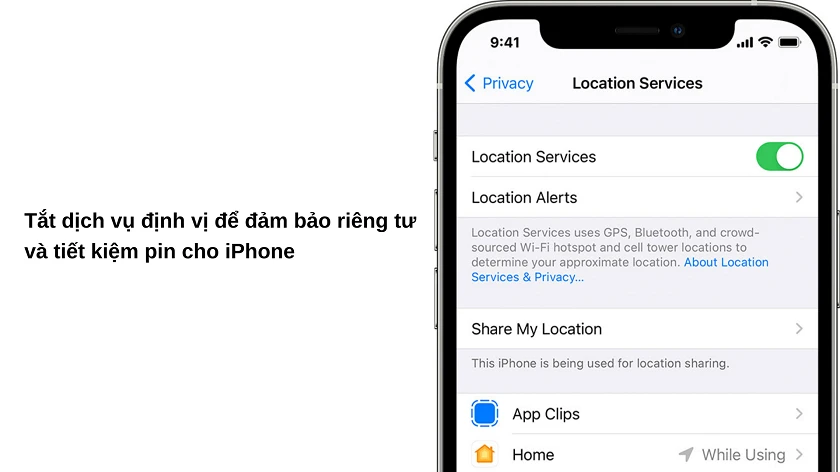
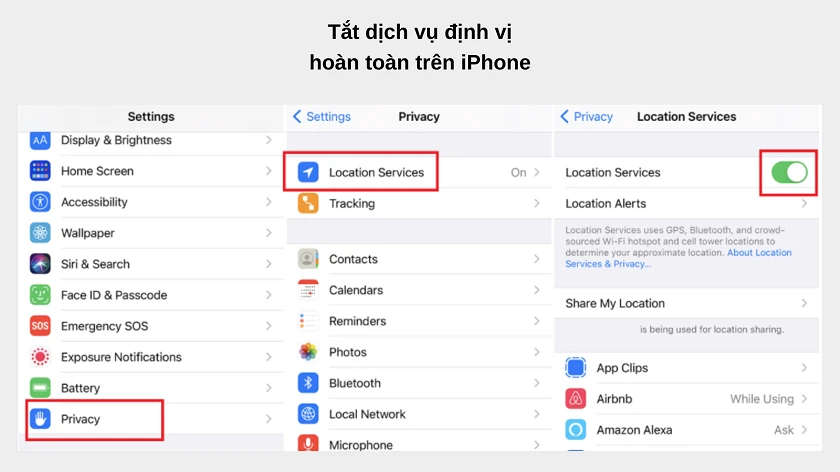
Tính năng này cho phép các ứng dụng truy cập liên tục vào định vị trên máy. Điều này khiến cho máy trở nên nóng hơn và sử dụng nhiều tài nguyên hơn. Bạn có thể tắt tính năng này bằng cách truy cập vào Cài đặt > Quyền riêng tư.
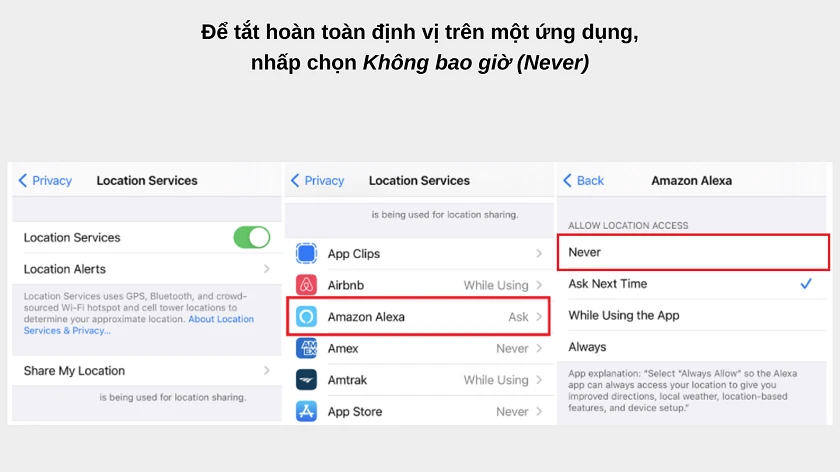
Tiếp theo, bạn chọn tiếp vào mục Dịch vụ định vị và Tắt tính năng này đi nhé.
Làm mới ứng dụng trong nền
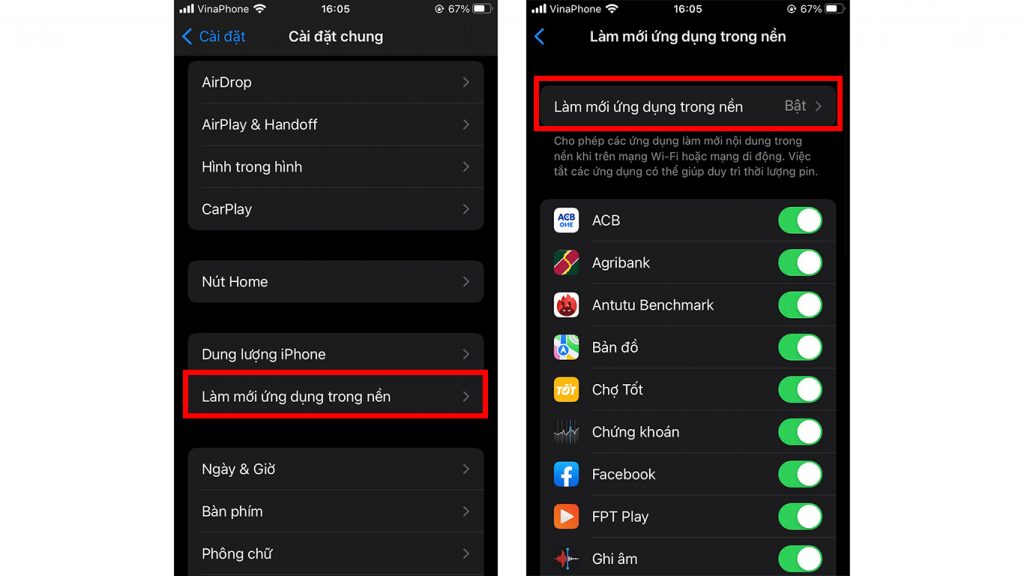
Tính năng này giúp các ứng dụng liên tục Refresh lại mặc dù bạn không sử dụng. Từ đó, máy sẽ tiêu tốn nhiều dữ liệu mạng và tài nguyên. Khiến máy nóng hơn và hao pin hơn cho dù bạn không có sử dụng. Để tắt tính năng này bạn truy cập vào Cài đặt > Cài đặt chung > Làm mới ứng dụng trong nền > Tắt đi những ứng dụng không cần thiết hoặc tất cả ứng dụng nhé.
Khôi phục cài đặt gốc
Xem thêm : Nhân số
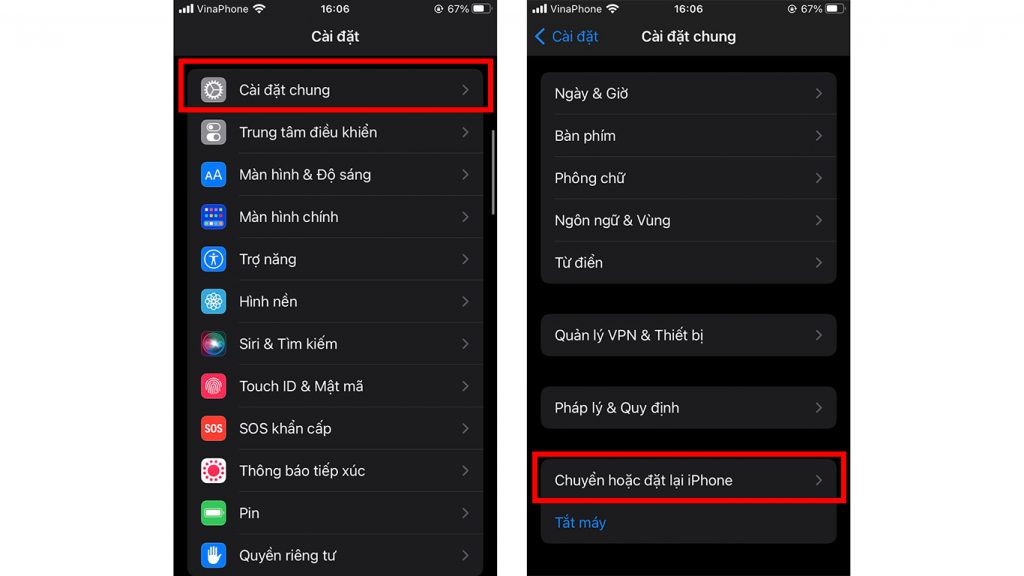
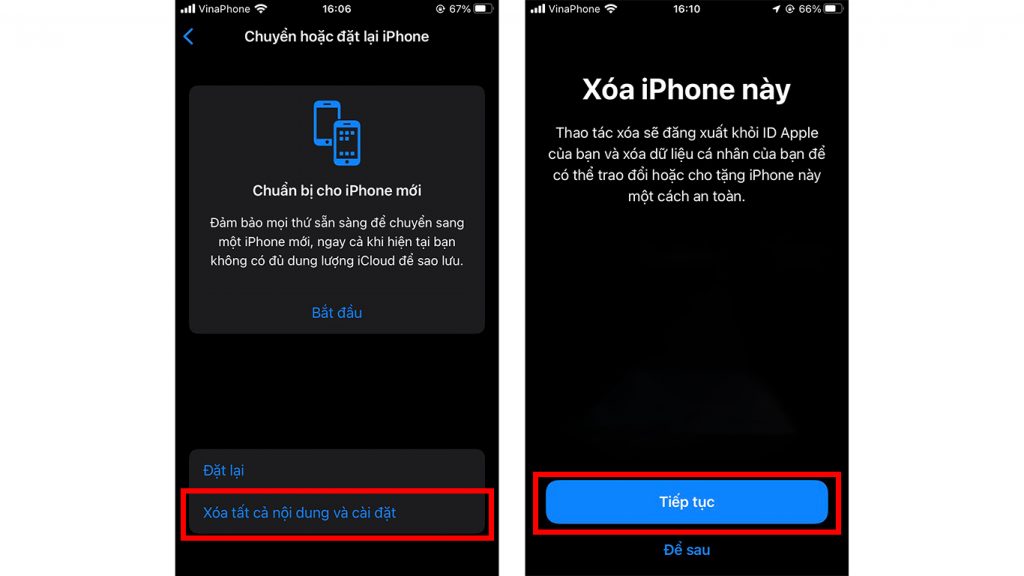
Nếu đã thử các cách trên mà iPhone vẫn không hết tình trạng này bạn có thể thử đến cách Khôi phục cài đặt gốc đưa máy về trạng thái như mới mua. Điều này sẽ giúp bạn khắc phục triệt để các xung đột gây ra bởi các ứng dụng và các tùy chỉnh bên trong máy. Bạn truy cập vào Cài đặt > Cài đặt chung > Chuyển hoặc cài đặt lại iPhone.
Sau đó, bạn chọn tiếp vào mục Xoá tất cả nội dung và cài đặt. Lúc này máy sẽ bắt đầu xóa toàn bộ sử liệu. Nếu có những dữ liệu quan trọng bạn nên sao lưu lại trước nhé.
Lỗi từ pin hoặc phần cứng
Cách khắc phục phần mềm không giúp iPhone của bạn hết hao pin khi trong chế độ chờ thì có lẽ nguyên nhân đến từ phần cứng trên máy. Có thể do va đập đã ảnh hưởng đến IC nguồn gây hao pin mà bạn không hề biết. Bên cạnh đó cũng có thể do pin trên máy đã bị chai và gây ra những trục trặc. Bạn hãy mang đến cơ sở sửa chữa uy tín để khắc phục triệt để tình trạng này nhé.
Bạn đã biết cách khắc phục tình trạng iPhone hao pin ở chế độ chờ chưa? Nếu có gì thắc mắc hãy để lại bên dưới phần bình luận nhé. Rất cảm ơn các bạn đã xem bài viết.
Nguồn: https://leplateau.edu.vn Danh mục: Thủ Thuật
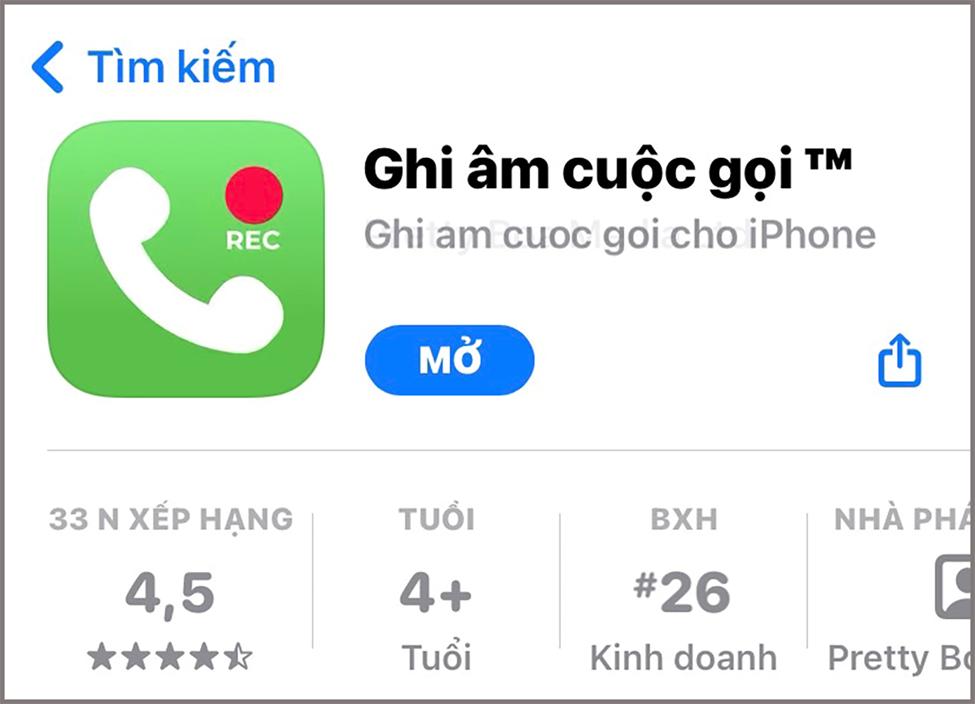
Hiện iPhone chưa tích hợp tính năng ghi âm cuộc gọi trên điện thoại, tuy nhiên người dùng có thể thể tham khảo và lựa chọn sử dụng những phần mềm ghi âm cuộc gọi trên iPhone hữu ích được chia sẻ sau đây.
Có thể bạn quan tâm
Cách chặn tất cả các tin nhắn quảng cáo dành cho thuê bao Viettel cực kì đơn giản
Cách sắp xếp tên theo abc trong word siêu dễ mà ai cũng làm được
Cách sửa màn hình Cốc Cốc bị lệch
Cách hủy đăng ký 4g viettel 1 ngày đơn giản nhất
HƯỚNG DẪN SỬA LỖI MÁY IN KÉO GIẤY NHIỀU TỜ CÙNG LÚC
iPhone có chức năng ghi âm cuộc gọi không?
Apple hiện chưa trang bị tính năng ghi âm cuộc gọi trên iPhone giống như trên Android nên để ghi âm cuộc gọi người dùng phải thực hiện gián tiếp. Với sự hỗ trợ cửa những app ghi âm cuộc gọi iPhone miễn phí hoặc trả phí, người dùng có thể dễ dàng ghi âm cuộc gọi một cách thuận tiện hơn mà không cần chức năng ghi âm cuộc gọi trên iPhone.
Bạn đang xem: TOP phần mềm ghi âm cuộc gọi trên iPhone miễn phí phổ biến nhất
TOP phần mềm ghi âm cuộc gọi iPhone miễn phí phổ biến nhất
Dưới đây là 8 phần mềm ghi âm cuộc gọi miễn phí mà bạn có thể download trên bất kì loại iPhone nào, kể cả iPhone mới nhất như iPhone 15, iPhone 15 Pro Max,..
Bảng so sánh các phần mềm ghi âm cuộc gọi trên iPhone:
Tạo cuộc gọi 3 chiềuChia sẻ file qua mạng xã hội, emailTrả phí/ Miễn phíCall Recorder iCallCallRec LiteCall Recording by NoNotesAutomatic Call RecorderCall Recorder – Int CallRev Call RecorderTapeACall ProCall Recorder Lite
1. Call Recorder iCall
Call Recorder iCall là app ghi âm cuộc gọi iPhone được đông đảo người dùng lựa chọn. Chức năng chính của ứng dụng là ghi âm cuộc gọi đến hoặc đi trên iPhone với thao tác thực hiện vô cùng đơn giản, Người dùng chỉ cần nhấn vào nút ghi âm trên ứng dụng và chọn nút kết hợp cuộc gọi trên điện thoại để bắt đầu cuộc gọi. Hiện ứng dụng vẫn sử dụng hệ thống cuộc gọi 3 chiều cho phép ghi lại các cuộc gọi và giúp đơn giản hóa quy trình tổng thể.
Ưu điểm
Ghi âm lại các cuộc gọi đến bằng 1 thao tác nhấn
Dễ dàng ghi âm các cuộc gọi đi
Bản ghi được lưu lại và truy cập nhanh chóng
Phát hoặc chia sẻ các bản ghi âm đơn giản
Giao diện 1 chạm thân thiện với người dùng
Xem thêm: iPhone 15 Plus 256GB với loa stereo tích hợp sẵn. Micrô tích hợp sẵn.
2. CallRec Lite
Xem thêm : Cách kiểm tra dịch vụ Vietnamobile hiện đang sử dụng, Maxi Talk, Facebook SMS
Ứng dụng ghi âm cuộc gọi CallRec Lite cho iPhone được trang bị tất cả các tính năng cơ bản giống với các phần mềm thu âm khác. Ứng dụng cho phép ghi âm cuộc gọi hợp nhất 3 chiều và file ghi âm cuộc gọi sau đó có thể tải lên dịch vụ lưu trữ đám mây như Google Drive hay Dropbox. Người dùng cũng có thể chia sẻ đoạn thu âm qua email và các trang mạng xã hội phổ biến.
Ưu điểm
Ghi âm các cuộc gọi đến và đi đơn giản
Hỗ trợ đa ngôn ngữ sử dụng
Ứng dụng tương thích với hầu hết các dòng iPhone hiện nay
Có thể chia sẻ file ghi âm lên mạng xã hội hay qua email
3. Call Recording by NoNotes
Phần mềm ghi âm cuộc gọi trên iPhone Call Recording by NoNotes hỗ trợ ghi âm các cuộc gọi đến và đi, cũng như tất cả các tính năng lưu trữ, chia sẻ đoạn ghi âm qua email, mạng xã hội hay dịch vụ lưu trữ đám mây thông thường. Ngoài ra, phần mềm còn bổ sung thêm tính năng tùy chọn phiên âm, đọc chính tả và gán mã QR cho tệp phát lại.
Ưu điểm
Lưu và chia sẻ cuộc gọi lên dịch vụ lưu trữ đám mây
Chia sẻ đoạn ghi âm qua Facebook, email
Hỗ trợ sử dụng ứng dụng bằng nhận diện giọng nói
Đính kèm mã QR lên tập tin ghi âm phát lại
Hủy hoạt động các chức năng bất kỳ khi cần
4. Automatic Call Recorder
Ứng dụng Automatic Call Recorder là lựa chọn hàng đầu khi muốn ghi âm cuộc gọi trên iPhone. Điểm cộng của ứng dụng chính là giao diện rất dễ sử dụng và ứng dụng hệ thống cuộc gọi 3 chiều để ghi lại cuộc gọi đến hoặc đi.
Ưu điểm
Ghi âm mọi cuộc gọi một cách tự động và không giới hạn số lượng
Ghi chú file ghi âm cuộc gọi
Lưu trữ và đồng bộ cuộc gọi ghi âm trên tài khoản đám mây
Tùy chọn thay đổi, thiết lập danh bạ cho cuộc gọi đã được ghi âm
Chia sẻ file ghi âm cuộc gọi qua nhiều kênh mạng Facebook, Zalo
5. Call Recorder – Int Call
Call Recorder – Int Call là một lựa chọn ứng dụng ghi âm cuộc gọi tuyệt vời cho người iPhone. Ứng dụng này hoạt động hoàn toàn tương thích trên tất cả các thiết bị iOS. Có một điểm cần lưu ý khi sử dụng ứng dụng là cần phải quay số bằng bàn phím tích hợp trên ứng dụng để thực hiện cuộc gọi cần ghi âm.
Ưu điểm
Thực hiện và ghi âm các cuộc gọi cả trong nước và quốc tế.
Tất cả cuộc gọi được ghi lại và lưu trữ trên điện thoại iPhone của bạn.
Dễ dàng chia sẻ file ghi âm qua email.
Có thể chuyển file ghi âm sang máy tính bằng iTunes File Sharing.
Xuất file sang DropBox, Google Drive và nhiều hơn thế nữa.
Phần mềm ghi âm cuộc gọi Rev Call Recorder sử dụng hoàn toàn miễn phí với ghi âm cuộc gọi đến. Ứng dụng chỉ tính phí khi người dùng muốn ghi âm cuộc gọi đi của mình. Các bản ghi âm cuộc gọi thực hiện bằng phần mềm là bản ghi âm 2 chiều và được đánh giá cao về chất lượng. Điều đó cho phép người dùng dễ dàng ghi lại cả cuộc gọi đến và đi.
Ưu điểm
Ghi âm và phát lại đoạn âm thanh chất lượng cao.
Ghi âm được cả cuộc gọi đến và gọi đi.
Chia sẻ và xuất bản ghi âm qua Dropbox cùng nhiều kênh khác.
7. TapeACall Pro
TapeACall Pro là ứng dụng ghi âm cuộc gọi với thao tác thực hiện khá đơn giản. Người dùng đang gọi điện và muốn ghi âm cuộc gọi đó thì chỉ cần nhấn nút ghi âm và ứng dụng sẽ tạo một cuộc gọi hội nghị 3 chiều trong với đường dây thứ ba đang được sử dụng để thực hiện ghi âm cuộc gọi.
Ưu điểm
Giao diện người dùng đẹp mắt và rất dễ sử dụng.
Hỗ trợ chuyển file thu âm lên email dưới định dạng file MP3.
Chia sẻ bản thu âm qua tin nhắn, Facebook và Twitter.
Dán nhãn cho các file thu để thuận tiện tìm kiếm
8. Call Recorder Lite
Ứng dụng ghi âm cuộc gọi trên iPhone cuối cùng được giới thiệu trong danh sách này chính là Call Recorder Lite. Công cụ này hỗ trợ người dùng ghi âm lại được cả cuộc gọi đến và đi trên điện thoại iPhone thông qua tính năng cuộc gọi 3 chiều. Người dùng cũng có thể dễ dàng điều khiển và điều chỉnh phát lại đoạn ghi âm cuộc gọi đã thực hiện.
Ưu điểm
Tải file ghi âm về điện thoại hoặc chia sẻ qua email, mạng xã hội
Có thể chia sẻ file ghi âm lên dịch vụ lưu trữ đám mây.
Phần mềm hỗ trợ sử dụng miễn phí 60 giây ghi âm đầu tiên và bản Pro nâng cấp cho phép ghi âm cả cuộc gọi.
Trên đây là những gợi ý phần mềm ghi âm cuộc gọi trên iPhone miễn phí và trả phí được sử dụng phổ biến. Hy vọng người dùng có thể chọn lựa cho mình phần mềm hỗ trợ ghi âm phù hợp với nhu cầu sử dụng nhé!
BÀI VIẾT LIÊN QUAN
13+ cách đơn giản xử lý Điện thoại iPhone không kết nối được Wifi
Khám phá 4 tính năng bí mật trên iPhone có thể bạn chưa biết
Nguồn: https://leplateau.edu.vn Danh mục: Thủ Thuật
Tại sao bạn nên ghi âm cuộc gọi trên iPhone và làm thế nào để thực hiện điều này đơn giản và nhanh chóng? Trước hết, chúng ta hãy tìm hiểu về lý do tại sao việc ghi âm cuộc gọi lại quan trọng.
Có thể bạn quan tâm
Cách chuyển tiền, bắn tiền điện thoại Viettel, Vinaphone, MobiFone chính xác, nhanh chóng 2021
Hướng dẫn 2 cách cài đặt youtube trên tivi Sony nhanh chóng.
Tổng đài ngân hàng Vietcombank 24/7 và số điện thoại theo tỉnh thành
Tiết lộ cách kết nối điện thoại iPhone với máy tính cực đơn giản
iPhone không nhận sim và 9 cách khắc phục HIỆU QUẢ nhất
Lý do cần ghi âm cuộc gọi trên iPhone
Ghi chú quan trọng: Một trong những lợi ích chính của việc ghi âm cuộc gọi là bạn có thể ghi lại những thông tin quan trọng mà bạn muốn giữ lại. Điều này đặc biệt hữu ích trong các cuộc gọi công việc, cuộc họp qua điện thoại, hoặc khi bạn cần lưu lại thông tin cá nhân quan trọng.
Bạn đang xem: 5 cách ghi âm cuộc gọi trên iPhone đơn giản nhanh chóng, dễ dàng nghe lại lúc cần
Chứng minh giao dịch: Ghi âm cuộc gọi có thể hữu ích khi bạn muốn có bằng chứng cho một cuộc giao dịch hoặc thỏa thuận nào đó. Điều này có thể đặc biệt quan trọng trong trường hợp tranh chấp hoặc khi cần chứng minh sự thỏa thuận giữa hai bên.
Luyện nói: Nếu bạn là người học ngoại ngữ hoặc đang tham gia các khóa học trực tuyến, việc ghi âm cuộc gọi giúp bạn luyện tập và cải thiện kỹ năng ngôn ngữ của mình bằng cách nghe lại cuộc trò chuyện.
An ninh và bảo mật: Trong một số trường hợp, việc ghi âm cuộc gọi có thể hữu ích cho mục đích an ninh và bảo mật. Bạn có thể sử dụng nó để ghi lại các cuộc gọi đe dọa hoặc có nguy cơ.
Bây giờ, để thực hiện việc ghi âm cuộc gọi trên iPhone của bạn, bạn có thể sử dụng các ứng dụng sau đây:
Call Recorder (Ghi âm cuộc gọi)
Xem thêm : Top những ứng dụng đếm ngày trên điện thoại và máy tính
Ứng dụng này cho phép bạn dễ dàng ghi âm cuộc gọi trên iPhone. Bạn có thể tải và cài đặt ứng dụng trên kho ứng dụng App Store, sau đó đăng ký dùng thử hoặc chọn các gói cước tính tiền. Sau khi cài đặt, bạn có thể thực hiện các bước sau:
Truy cập vào ứng dụng và nhấn biểu tượng micro.
Chọn số điện thoại service bất kỳ.
Tại màn hình cuộc gọi, nhấn “Thêm cuộc gọi” và nhập số điện thoại muốn gọi.
Khi cuộc gọi kết thúc, nhấn “Kết thúc” và bạn có thể nghe lại ghi âm tại trang chủ ứng dụng.
Nghe lại đoạn ghi âm bằng cách nhấp biểu tượng 3 sọc ngang và chọn phát phần ghi âm bất kỳ.
Phone Call Recorder ACR
Xem thêm : Khắc phục tình trạng Laptop liên tục không nhận được Wifi
Đây là một ứng dụng khác cho phép bạn ghi âm cuộc gọi trên iPhone. Bạn có thể tải và cài đặt nó trên kho ứng dụng App Store, sau đó đăng nhập và nhận 3 lượt ghi âm cuộc gọi miễn phí. Bạn có thể thêm liên hệ của mình và gọi điện thoại từ mục Keypad để ghi âm.
MiMik Lite
Ứng dụng này cung cấp tính năng ghi âm cuộc gọi tự động khi bạn nhận cuộc gọi hoặc gọi đi. Sau đó, bạn có thể đặt tên cho bản ghi âm để dễ dàng tìm kiếm sau này.
Call Recorder – IntCall
Với ứng dụng này, bạn có thể đăng ký tài khoản và sau đó nhập số điện thoại của người muốn gọi. Ứng dụng sẽ bắt đầu quá trình ghi âm khi cuộc gọi bắt đầu.
NoNotes
Ứng dụng này cho phép bạn ghi âm cuộc gọi trên iPhone bằng cách tải và cài đặt nó, sau đó nhập SĐT và PIN. Bạn có thể chọn chức năng ghi âm mong muốn và bắt đầu cuộc gọi ghi âm.
Dù bạn cần ghi âm cuộc gọi cho mục đích ghi chú, chứng minh giao dịch, luyện nói, hoặc an ninh và bảo mật, việc sử dụng các ứng dụng ghi âm trên iPhone giờ đây đã trở nên dễ dàng hơn bao giờ hết. Hãy lựa chọn ứng dụng phù hợp nhất với bạn và bắt đầu ghi âm ngay khi cần thiết. Chia sẻ thông tin này để giúp người khác có thêm sự lựa chọn và ủng hộ chúng tôi trong việc cung cấp thông tin hữu ích cho cộng đồng.
>>> iPhone cũ giá rẻ bất ngờ
Bachlongmobile.com
Nguồn: https://leplateau.edu.vn Danh mục: Thủ Thuật
Tắt định vị iPhone có thể là một giải pháp hữu hiệu để ngăn chặn các ứng dụng theo dõi vị trí của bạn, đồng thời giúp kéo dài thời lượng pin cho iPhone. Sau đây sẽ là hướng dẫn cách tắt định vị ở trên iPhone mà bạn có thể tham khảo nhanh.
Có thể bạn quan tâm
Hướng dẫn viết tiếng Hàn trên điện thoại và máy tính
Cách nấu xôi đỗ xanh bằng nồi cơm điện ăn đến nghiện
Lưu lại ngay cách dùng Chỉ đường bằng giọng nói trên Google Maps để sử dụng tiện lợi hơn
Nguyên nhân và khắc phục mất tín hiệu truyền hình cáp Việt Nam VTVcab
6 cách khắc phục lỗi sạc laptop HP không vào điện có thể bạn chưa biết???
Vì sao nên tắt dịch vụ định vị trên iPhone?
Định vị là một tính năng luôn có sẵn trên các dòng điện thoại iPhone ngày nay. Tính năng định vị hỗ trợ rất nhiều ứng dụng có trên điện thoại iPhone như bản đồ, tag địa điểm trên mạng xã hội, hoặc cũng có thể là Find My iPhone – một tính năng tìm lại máy nếu thất lạc.
Bạn đang xem: Hướng dẫn cách tắt định vị trên iPhone chi tiết, dễ thực hiện
Thế nhưng, dịch vụ tắt định vị trên iPhone cũng mang lại không ít bất cập cho người dùng. Nguyên nhân lớn đó là không đảm bảo quyền riêng tư, khi một số ứng dụng có thể sử dụng định vị để theo dõi hoạt động người dùng một cách trái phép. Đây là một trong những nguyên nhân lớn khiến cho việc tắt định vị ở trên iPhone là cần thiết.
Ngoài việc theo dõi hoạt động trái phép, dưới đây là một số nguyên nhân khiến cho định vị trên iPhone cần được tắt:
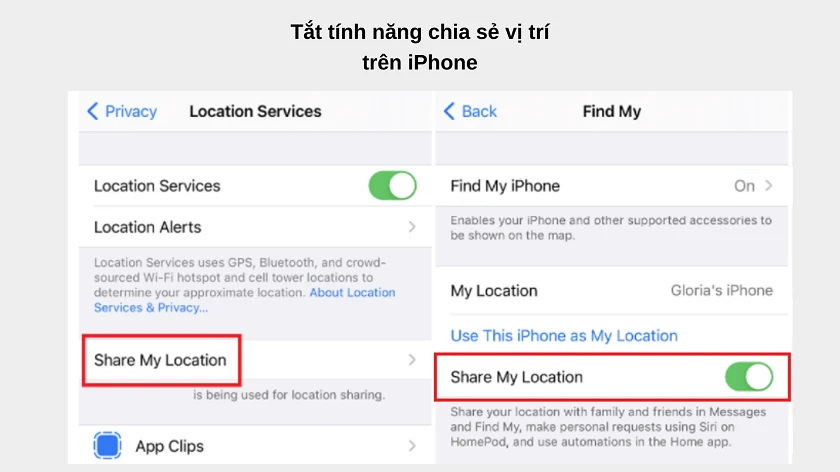
Bước 3: Tại đây bạn có thể tắt cần gạt ở mục Chia sẻ vị trí của tôi. Hoặc bạn cũng có thể tắt tính năng Find My iPhone bằng cách nhấp vào mục cùng tên và gạt tắt.
Và thế là xong! Chỉ với những bước đơn giản từ thủ thuật iPhone bên trên bạn đã có thể quản lý dịch vụ định vị trên iPhone của mình, từ đó đảm bảo quyền riêng tư cá nhân tốt hơn. Chúc bạn thực hiện cách tắt định vị ở iPhone thành công!
Nguồn: https://leplateau.edu.vn Danh mục: Thủ Thuật
Internet gần như là một công cụ không thể thiếu cho công việc và học tập. Tuy nhiên, thỉnh thoảng bạn sẽ gặp phải tình trạng hết 4G, quên hoặc không biết mật khẩu các kết nối Wi-Fi xung quanh. Lúc này, cách dò mật khẩu Wi-Fi bằng Google sẽ giúp bạn nhanh chóng kết nối được với mạng. Hãy cùng tìm hiểu thủ thuật thông minh này qua bài viết sau nhé!
Có thể bạn quan tâm
Cách Sửa Laptop Bắt Được Wifi Nhưng Không Vào Được Mạng
Tạo và chỉnh sửa câu chuyện | Google Workspace
MobiFone – Chuẩn hóa thông tin thuê bao MobiFone với CSDL Quốc gia về dân cư
2 Cách khôi phục tin nhắn Zalo đã xóa chưa sao lưu
Hướng dẫn sao lưu và phục hồi Driver trên Windows 10
Những điều nên biết về dò mật khẩu Wi-Fi bằng Google
Về cơ bản, các kết nối Wi-Fi khi được chia sẻ đã được chủ sở hữu mạng thiết lập bảo mật rất tốt, khó để có thể hack hoặc lấy được mật khẩu nếu không được cung cấp. Các trang web hoặc ứng dụng của Google thường dựa vào sự chia sẻ thông tin của những người dùng với nhau để có thể cung cấp cách kết nối với những mạng Wi-Fi mà bạn không biết mật khẩu.
Bạn đang xem: Bật mí cách dò mật khẩu Wi-Fi bằng Google cực kỳ nhanh và hiệu quả mà ít ai biết
Đối những kết nối mạng mà bạn đã từng kết nối, chúng tôi sẽ hướng dẫn các bạn cách dò mật khẩu Wi-Fi bằng Google đảm bảo 100% thành công. Tuy nhiên, trong trường hợp mạng Wi-Fi mới mà bạn chưa từng kết nối, những cách dò mật khẩu Wi-Fi bằng Google dưới đây thông qua dịch vụ web hoặc ứng dụng sẽ giúp bạn kết nối được nếu may mắn.
Cách dò mật khẩu Wi-Fi bằng Google với những mạng đã từng kết nối
Đôi khi, bạn sẽ gặp trường hợp cần kết nối lại với mạng Wi-Fi trước đó nhưng lại không nhớ mật khẩu. Hoặc bạn muốn chia sẻ kết nối Wi-Fi của mình cho một người khác nhưng lại quên mất thông tin đăng nhập. Cách dò mật khẩu Wi-Fi bằng Google Lens dưới đây sau sẽ cực kỳ hữu ích dành cho bạn trong trường hợp này. Hãy thực hiện theo các bước dưới đây để biết cách dò mật khẩu Wi-Fi bằng Google nhanh chóng.
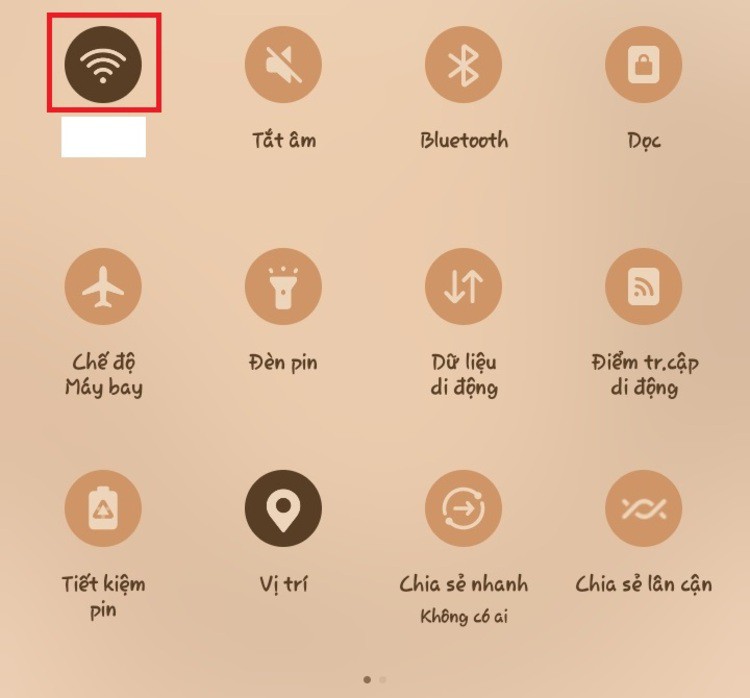
Bước 1: Trên điện thoại Android, từ màn hình chính bạn vuốt từ mép trên cùng xuống để truy cập menu cài đặt nhanh trên điện thoại của bạn. Tiếp theo nhấn giữ biểu tượng kết nối Wi-Fi để hiển thị những mạng mà bạn đang kết nối trước đó.
Bước 2: Từ tên mạng Wi-Fi mà bạn đã và đang kết nối, nhấn giữ biểu tượng bánh răng (Settings) ở bên phải tên mạng Wi-Fi mà bạn đang kết nối.
Bước 3: Sang cửa sổ mới, bạn nhấn tùy chọn Mã QR nằm ở góc dưới cùng bên trái màn hình để tạo mã QR kết nối với Wi-Fi này. Lưu hoặc chụp màn hình mã QR mà bạn vừa tạo bằng cách nhấn tùy chọn Lưu thành ảnh ở thanh công cụ phía dưới.
Bước 4: Để thực hiện cách dò mật khẩu Wi-Fi bằng Google, tiếp theo bạn cần tải và cài đặt ứng dụng Google Lens trên điện thoại Android nếu chưa thực hiện. Sau đó kích hoạt ứng dụng Google Lens trên điện thoại Android lên. Đối với người dùng Apple, Google Lens đã được tích hợp sẵn trong ứng dụng tìm kiếm Google.
Bước 5: Tiếp theo từ màn hình camera của ứng dụng Google Lens, bạn hãy tải hình mã QR của kết nối mạng Wi-Fi mà bạn đã lưu lại ở bước 3 bên trên, sau đó dùng tính năng quét của Google Lens.
Xem thêm : Hướng dẫn mở tài khoản Agribank: Thủ tục và phí
Bước 6: Chờ một chút để ứng dụng Google Lens quét mã Wi-Fi mà bạn đã lưu lại. Ngay sau đó thông tin tên, mật khẩu của mạng Wi-Fi mà bạn đã kết nối trước đó sẽ được hiển thị bên dưới màn hình.
Sử dụng các thông tin này, bạn có thể lấy mật khẩu của mạng Wi-Fi được chia sẻ này để kết nối cho thiết bị khác của mình hoặc chia sẻ với người khác. Có thể nói đây là một trong những cách dò mật khẩu Wi-Fi bằng Google tương đối đơn giản và dễ thực hiện mà không cần quá nhiều kỹ năng.
Cách dò mật khẩu Wi-Fi bằng Google với mạng Wi-Fi mới
Một nhu cầu thông dụng và rất phổ biến khác của người dùng các thiết bị di động là đăng nhập vào những mạng Wi-Fi mới mà bạn không biết mật khẩu. Điều này trên thực tế không hề đơn giản, bởi dù mật khẩu của các mạng Wi-Fi chia sẻ tại các điểm kết nối như quán cafe, nhà hàng, thư viện trường học, cơ quan… tương đối đơn giản, nhưng không phải ai cũng biết cách.
Mặc dù vậy vẫn có nhiều cách dò mật khẩu Wi-Fi bằng Google thông qua các ứng dụng được cung cấp miễn phí từ Google Play Store hoặc trang web mà bạn có thể sử dụng. Thực hiện theo hướng dẫn của chúng tôi dưới đây để biết cách dò mật khẩu Wi-Fi bằng Google khi chưa kết nối với mạng Wi-Fi đó lần nào.
1. Cách dò mật khẩu Wi-Fi bằng Google với ứng dụng Wi-Fi Master
Đây là một trong các ứng dụng cho phép bạn thực hiện cách dò mật khẩu Wi-Fi bằng Google với những mạng Wi-Fi có thể tìm được mật khẩu. Hơn nữa, ứng dụng còn có tính năng đo tốc độ và xem những thiết bị đang kết nối với Wi-Fi mà bạn đang dùng.
Bước 1: Tìm và tải ứng dụng Wi-Fi Master trên Google Play Store với điện thoại Android hoặc App Store với iPhone hoặc iPad.
Bước 2: Sau khi cài đặt xong ứng dụng Wi-Fi Master trên điện thoại, bạn kích hoạt ứng dụng lên và cho phép ứng dụng truy cập vào thông tin định vị của bạn khi hoạt động. Việc cấp quyền này sẽ cho phép ứng dụng Wi-Fi Master tìm chính xác những mạng Wi-Fi xung quanh vị trí của bạn, để từ đó có thể tìm cách dò mật khẩu Wi-Fi bằng Google chính xác hơn.
Bước 3: Từ giao diện chính của ứng dụng Wi-Fi Master, bạn sẽ thấy danh sách các mạng Wi-Fi ở gần vị trí của bạn nhất. Từ đây hãy nhấn vào biểu tượng chìa khóa bên phải tên của những điểm truy cập Wi-Fi trong danh sách mà bạn có thể kết nối. Khi giao diện lựa chọn hiện ra, bạn nhấn nút Kết nối để thực hiện kết nối.
2. Cách dò mật khẩu Wi-Fi bằng Google với ứng dụng Wi-Fi Map
Với cách dò mật khẩu Wi-Fi bằng Google này, vị trí và tốc độ các mạng Wi-Fi xung quanh bạn sẽ được thể hiện một cách trực quan trên bản đồ của Google. Từ đó, bạn có thể lựa chọn kết nối Wi-Fi gần với mình nhất để kết nối. Một tính năng nổi trội khác của ứng dụng Wi-Fi Map so với ứng dụng Wi-Fi Master ở trên là có thể ghi nhận bản đồ và sử dụng khi Offline mà không cần kết nối Internet.
Bước 1: Tìm và tải ứng dụng Wi-Fi Map trên Google Play Store với điện thoại Android hoặc App Store với iPhone hoặc iPad.
Bước 2: Sau khi cài đặt xong ứng dụng Wi-Fi Map trên điện thoại, mở ứng dụng lên và cho phép ứng dụng truy cập vào thông tin định vị của bạn khi hoạt động. Tiếp theo nhấn tùy chọn Tìm kiếm Wi-Fi trên màn hình chính ứng dụng, sau đó bạn sẽ thấy một bản đồ chi tiết, hiển thị những mạng Wi-Fi trong phạm vi của bạn có thể kết nối.
Bước 3: Từ đây hãy nhấn chọn tên mạng Wi-Fi mà bạn muốn kết nối để xem chi tiết. Bạn sẽ thấy thông tin tên mạng Wi-Fi cùng với mật khẩu của mạng Wi-Fi đó.
Bước 4: Nhấn vào menu ba chấm dọc bên phải tên mạng Wi-Fi đó, từ menu hiển thị ở bên dưới hãy nhấn tùy chọn Kết nối để kết nối trực tiếp với mạng Wi-Fi đó.
Lưu ý khi truy cập các mạng Wi-Fi công cộng
Mặc dù cách dò mật khẩu Wi-Fi bằng Google thông qua các ứng dụng trên điện thoại là khá đơn giản, tuy nhiên các mạng WiFi công cộng có thể an toàn và không an toàn, tùy thuộc vào nhiều yếu tố khác nhau. Hãy cùng tìm hiểu lý do tại sao việc sử dụng mạng Wi-Fi công cộng có thể gây ra các rủi ro bảo mật dưới đây.
Mạng không bảo mật: Mạng WiFi công cộng thường mở và không bảo mật, hoặc nếu có thì khả năng bảo mật khá yếu, nghĩa là bất kỳ ai cũng có thể kết nối mà không cần mật khẩu bảo mật. Tính năng mở này mặc dù vô cùng tiện lợi, giúp người dùng dễ truy cập hơn những đồng thời tin tặc cũng lợi dụng điều này để thiết lập mạng Wi-Fi giả mạo, khi người dùng truy cập vào mạng Wi-Fi đó có thể lợi dụng để đánh cắp thông tin của bạn.
Tấn công trung gian: Một hình thức tấn công qua mạng W-Fi công cộng phổ biến là man-in-the-browser (MitB), bắt đầu khi phần mềm độc hại được đặt vào hệ thống và hoạt động cùng với trình duyệt. Tại đây, những kẻ tấn công chặn hoạt động liên lạc của bạn với mạng, cho chúng khả năng giám sát các hoạt động trực tuyến của người dùng, thu thập dữ liệu nhạy cảm và thậm chí đưa phần mềm độc hại vào thiết bị của bạn.
Quản trị viên mạng không đáng tin cậy: Khi bạn kết nối với mạng Wi-Fi công cộng, bạn tin tưởng quản trị viên sẽ duy trì bảo mật thích hợp cho mạng đó. Tuy nhiên việc xác định độ tin cậy của các mạng Wi-Fi công cộng này là một thách thức, đặc biệt là ở những nơi xa lạ. Quản trị viên lừa đảo có thể cố tình thiết lập các mạng không an toàn để thu thập dữ liệu người dùng cho mục đích xấu.
Cách giữ an toàn trên mạng Wi-Fi công cộng
Trong những trường hợp bạn vẫn phải tìm cách dò mật khẩu Wi-Fi bằng Google. Cách tốt nhất để biết thông tin của bạn được an toàn khi sử dụng Wi-Fi công cộng là sử dụng mạng riêng ảo (VPN) khi truy cập các mạng này trên Window, Mac, điện thoại thông minh hoặc máy tính bảng. Tuy nhiên, nếu bạn phải sử dụng Wi-Fi công cộng, hãy thực hiện ngay các mẹo sau để bảo vệ thông tin của mình.
Không nên
Cho phép kết nối Wi-Fi trên thiết bị của bạn tự động kết nối với mạng khi chưa được phép.
Đăng nhập vào bất kỳ tài khoản nào thông qua ứng dụng chứa thông tin nhạy cảm. Thay vào đó, hãy truy cập trang web và xác minh rằng họ đang sử dụng giao thức HTTPS trước khi đăng nhập.
Hãy bật kết nối Wi-Fi hoặc Bluetooth nếu bạn không sử dụng chúng.
Truy cập các trang web mà phải nhập các thông tin cá nhân nhạy cảm của bạn, chẳng hạn như thông tin tài khoản tài chính hoặc chăm sóc sức khỏe.
Đăng nhập vào mạng không được bảo vệ bằng mật khẩu.
Nên
Vô hiệu hóa chia sẻ tập tin trên thiết bị.
Chỉ truy cập các trang web sử dụng giao thức HTTPS.
Đăng xuất khỏi tài khoản khi sử dụng xong.
Sử dụng các ứng dụng VPN để đảm bảo các kết nối Wi-Fi công cộng được đặt ở chế độ riêng tư.
Tạm kết
Thông qua bài viết trên, chúng tôi đã giới thiệu tới các bạn những cách dò mật khẩu Wi-Fi bằng Google thông minh và dễ thực hiện nhất. Dù việc bẻ khóa Wi-Fi để truy cập khi không được phép là không khuyến khích, nhưng đây là những giải pháp hiệu quả khi bạn cần kết nối với Wi-Fi trong trường hợp cấp thiết. Nhưng cũng cần hết sức lưu ý để bảo vệ thông tin cá nhân khi truy cập các mạng Wi-Fi này nhé.
Xem thêm:
Hướng dẫn cách tăng âm lượng PC hiệu quả tức thì với những thao tác đơn giản nhất
Hướng dẫn chi tiết cách rút tiền ví trả sau MoMo đơn giản có thể bạn chưa biết
Ngoài việc cung cấp những kiến thức cơ bản trong cuộc sống, FPT Shop còn đem đến nhiều dòng điện thoại chính hãng từ các thương hiệu nổi tiếng. Khách hàng có thể ghé thăm cửa hàng hoặc theo dõi trang chủ để tìm kiếm sản phẩm giá tốt theo nhu cầu của mình.
Điện thoại OPPO
Nguồn: https://leplateau.edu.vn Danh mục: Thủ Thuật
Việc nén và giải nén file có tác dụng gì? Công cụ nén và giải nén file dữ liệu WinRAR không quá xa lạ với những người dùng tín dụng văn phòng. Hiện công cụ này đang được cung cấp miễn phí với số người dùng đông đảo. Tuy nhiên, để sử dụng công cụ này, bạn cần nắm được cách nén và giải nén file bằng WinRAR theo các hướng dẫn chi tiết sau đây.
Có thể bạn quan tâm
Bị chặn số điện thoại có nhắn tin được không?
Facebook và Instagram ra mắt tính năng cá nhân “Nhìn lại một năm”
Tổng hợp các cách tắt ứng dụng chạy ngầm trên laptop hiệu quả
Cách tạo chỉ số trên dưới, viết số mũ trong Word
Hướng dẫn thêm lịch thi đấu World Cup 2018 cho Google, Microsoft và Apple Calendar trên smartphone
Cách nén và giải nén file bằng WinRAR bằng máy tính
Phần mềm WinRAR là một trong những phần mềm giải nén các tập tin đơn giản và nhanh chóng được nhiều người lựa chọn. Với WinRAR, người dùng có thể dễ dàng tự thực hiện cách nén và giải nén file bằng WinRAR theo các bước hướng dẫn chi tiết dưới đây.
Bạn đang xem: Hướng dẫn cách nén và giải nén file bằng WinRAR bằng máy tính
Trước tiên người dùng cần cài đặt phần mềm WinRAR cho máy tính và tích hợp phần mềm vào danh sách menu tại chuột phải để dễ dàng thao tác sử dụng. Với các tập tin nén dạng Rar, Rip sẵn có trên máy tính sẽ được thay đổi tự động sang biểu tượng icon của công cụ WinRAR sau khi thực hiện thành công.
1. Cách nén các file dữ liệu WinRAR
Người dùng trước tiên cần mở thư mục/file cần nén và nhấn chuột phải, chọn lệnh Add to archive… để tiến hành nén file dữ liệu.
Tại hộp thoại mới xuất hiện gồm các thông tin đáng chú ý như:
Archive Name: Tên file sau khi nén dữ liệu.
Archive Format: Định dạng file nén lựa chọn.
Sau khi lựa chọn định dạng và đặt tên file hoàn tất, người dùng nhấn OK để hoàn tất việc nén dữ liệu.
Xem thêm : Cách đổi tên kênh Youtube ĐƠN GIẢN với điện thoại máy tính
Ngoài ra, người dùng còn có thể nén nhanh chóng tiến hành nén file dữ liệu bằng tùy chọn thêm file khác vào tập tin RAR đã được chuyển bằng cách chọn mục các lệnh:
Add to “tên_file.rar”: Nén nhanh file dữ liệu với tên là tên đối tượng được chọn.
Compress and email…: Nén file tùy chọn rồi gửi file nén thành công qua email.
Compress to “tên_file.rar” and email: Nén nhanh file không có tùy chọn với tên file nén là tên của đối tượng nén. File được nén sau đó có thể gửi qua email.
2. Cách giải nén file bằng WinRAR
Song song với cách nén file bằng WinRAR là thao tác mở file dữ liệu đã được nén. Để mở file đã né, người dùng nhấn chuột phải, chọn lệnh Extract files… để tiến hành giải nén file. Tại hộp thoại mới xuất hiện, nhấn OK để xác nhận thao tác. Với thư mục file sau khi giải nén, người dùng chỉ cần nhấn đúp chuột vào file để xem dữ liệu.
Bên cạnh đó, người dùng có thể tiến hành giải nén file dữ liệu nhanh chóng với các tùy chọn sau:
Extract to tên_file: Tạo một thư mục với tên giống tập tin được nén và đã giải nén.
Extract here: Giải nén file ngay tại mục chứa tập tin nén.
Ngoài ra, bạn cũng có thể giải nén file Online miễn phí mà không cần phải tải bất kỳ một phần mềm, ứng dụng nào về máy tính cả.
3. Đặt mật khẩu giải nén file
Trong quá trình tiến hành cách nén và giải nén file bằng WinRAR, nếu file dữ liệu được nén đặt mật khẩu giải nén thì cần nhập đúng mật khẩu thì mới có thể mở file. Việc đặt mật khẩu giải nén file bằng công cụ WinRAR nhằm tăng tính bảo mật cho dữ liệu được nén và chia sẻ.
Trường hợp nếu người dùng quên mật khẩu giải nén file bằng WinRAR thì không còn cách nào để mở bởi không có công cụ hỗ trợ. Do vậy yêu cầu khi giải nén file yêu cầu mật khẩu cần nhập chính xác mật khẩu.
Xem thêm : Hướng dẫn cách mở 2 File Excel cùng lúc siêu đơn giản, nhanh chóng
Để có thể đặt mật khẩu giải nén sử dụng Winrar trên máy tính, người dùng có thể tham khảo hướng dẫn sau:
Bước 1: Mở Winrar trên máy tính bằng một trong những cách sau:
Cách 1: Click vào icon phần mềm trên Desktop (nếu người dùng đã tạo shortcut ngoài Desktop cho ứng dụng).
Cách 2: Click Star > Chọn Search Programs and files> nhập từ khóa Winrar vào ô tìm kiếm rồi Click vào kết quả đó.
Cách 3: Chọn một thư mục muốn nén > Click chuôt phải > tìm kiếm và click vào dòng Add to Archive.
Bước 2: Sau khi nhấn chọn Add to Archive. Hệ thống sẽ xuất hiện một cửa sổ mới. Tịa đây, nhấn Archive name để đặt tên cho thư mực hoặc sử dụng tên mặc định.
Chuyển sang tab Advenced để cài đặt mật khẩu cho file nén. > nhấn chọn Set password và điền thông tin mật khẩu vào 2 ô Enter Password và Reenter Password for Verification.
Lưu ý: Mật khẩu trong 2 ô Enter Password và Reenter Password for Verification phải trùng nhau.
Sau đó nhấn OK để quay về cửa sổ Advanced > Nhấn OK một lần nữa để hệ thống tự động nén file đã cài đặt. Vậy là xong!
Như vậy trên đây là toàn bộ các hướng dẫn cách nén và giải nén file bằng WinRAR trên máy tính với các thao tác đơn giản, dễ thực hiện. Công cụ nén và giải nén file Winrar trên máy tính hữu ích, giúp người dùng tiết kiệm nhiều thời gian và công sức để chia sẻ, truyền tải dữ liệu bằng email, rất hữu ích cho công việc văn phòng.
Tham khảo: Hướng dẫn chi tiết cách mở file nén trên điện thoại Android
Nguồn: https://leplateau.edu.vn Danh mục: Thủ Thuật
Trong bài viết này, VnSkills Academy sẽ giới thiệu đến bạn những phương pháp cắt hình trong Illustrator. Phần mềm không có một công cụ chuyên dụng như “Crop Tool”, tuy nhiên, nó vẫn có thể giúp bạn xóa các phần tử không cần thiết khỏi hình dạng vectơ hay bitmap. Cùng chúng mình tìm hiểu ngay nhé!
Có thể bạn quan tâm
Cách tạo Drop Cap trong Word để sử dụng chữ cái in hoa đầu đoạn văn
Cách đổi tên nhân vật Pokemon Go và ảnh đại diện
Tổng hợp 5+ cách kiểm tra điện thoại có bị theo dõi không hiệu quả
Khắc phục iPhone tự tắt màn hình khi che cảm biến nhanh nhất
3 cách gỡ file không xóa được Win 10 hiệu quả nhất
Phương pháp 1: Cắt hình trong Illustrator bằng Artboard
Với công cụ cắt hình trong Illustrator này, bạn có thể cắt vùng làm việc cùng với tất cả các đối tượng nằm ở đó. Phương pháp trên rất tốt cho các hình ảnh vector đơn giản.
Bạn đang xem: 4 phương pháp cắt hình trong Illustrator hết sức đơn giản
Trước khi bắt đầu cắt hình trong Illustrator bằng Artboard, bạn nên lưu tác phẩm của mình ở một trong các định dạng – EPS, AI.
Để xóa một phần của không gian làm việc, hãy chọn Artboard trong Thanh công cụ . Biểu tượng của nó trông giống như một hình vuông với các đường nhỏ đi ra từ các góc. Bạn cũng có thể sử dụng phím tắt Shift + O.
Một nét chấm được hình thành dọc theo đường viền của vùng làm việc. Kéo nó để thay đổi kích thước không gian. Đảm bảo rằng toàn bộ phần muốn cắt nằm bên ngoài đường viền.
Nhấn Enter để áp dụng các thay đổi .Nếu sai sót ở đâu đó, bạn có thể hoàn tác bằng tổ hợp phím Ctrl + Z.
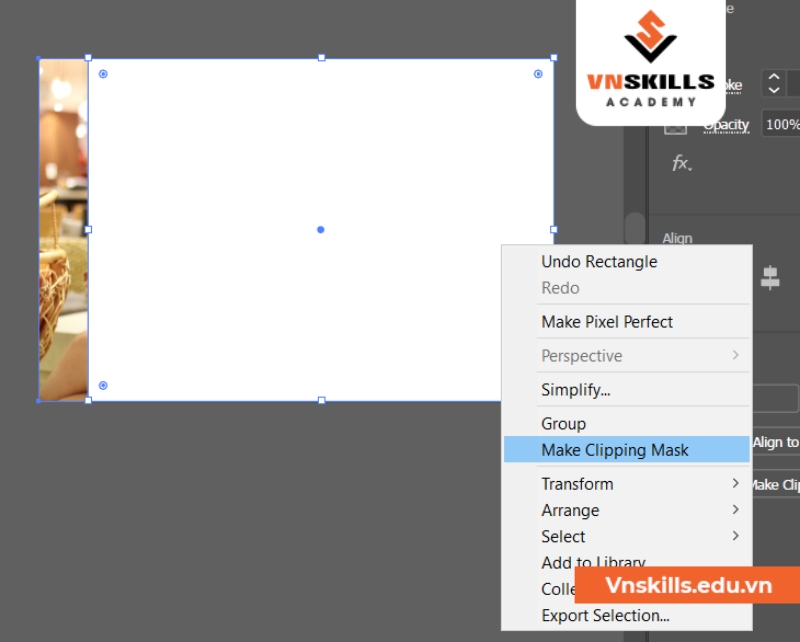
Dùng Rectangle Tool vẽ một hình chữ nhật đúng bằng kích thước của Artboard
Nhấn tổ hợp phím Ctrl + A để chọn tất cả các đối tượng
Nhấn chuột trái và chọn Make Clipping Mask
Tệp có thể được lưu ở định dạng Illustrator nếu bạn muốn chỉnh sửa nó sau này. Nếu bạn định đăng tải nó, bạn sẽ phải lưu ở định dạng JPG hoặc PNG. Để thực hiện việc này, hãy nhấp vào “File”, chọn “Save for Web” hoặc “Export” từ menu. Khi lưu, hãy chọn định dạng mong muốn, PNG là chất lượng gốc và nền trong suốt, trong khi JPG / JPEG thì không.
Cần hiểu rằng phương pháp cắt hình trong Illustrator này chỉ phù hợp với những dự án đơn giản, cắt hẳn một góc của hình.
Phương pháp 2: Cắt hình trong Illustrator bằng Pathfinder
Cắt hình trong Illustrator bằng Pathfinder có phần phức tạp hơn phương pháp trước. Giả sử bạn cần cắt một góc khỏi hình vuông và viền cắt cần được bo tròn.
Đầu tiên, vẽ một hình vuông bằng cách sử dụng công cụ thích hợp.
Đặt một hình tròn lên trên hình vuông. Vòng tròn phải được đặt trên góc mà bạn định loại bỏ. Đường viền của hình tròn có thể được lắp ngay đến tâm của hình vuông (Illustrator sẽ đánh dấu tâm của hình vuông khi nó chạm vào đường viền của hình tròn).
Nếu cần, cả hình tròn và hình vuông đều có thể được chuyển đổi tự do. Để thực hiện việc này, trong “Thanh công cụ” , chọn con trỏ màu đen và nhấp vào nó trên hình dạng mong muốn hoặc giữ phím Shift trên cả hai – trong trường hợp này, cả hai đều sẽ được chọn. Sau đó, điều chỉnh hình dạng theo đường viền. Để thực hiện chuyển đổi theo tỷ lệ, khi bạn kéo, hãy giữ phím Shift .
Nếu hình tròn nằm dưới hình vuông, đưa nó lên trước bằng cách nhấp chuột phải vào hình tròn > Arrange > Bring to Front.
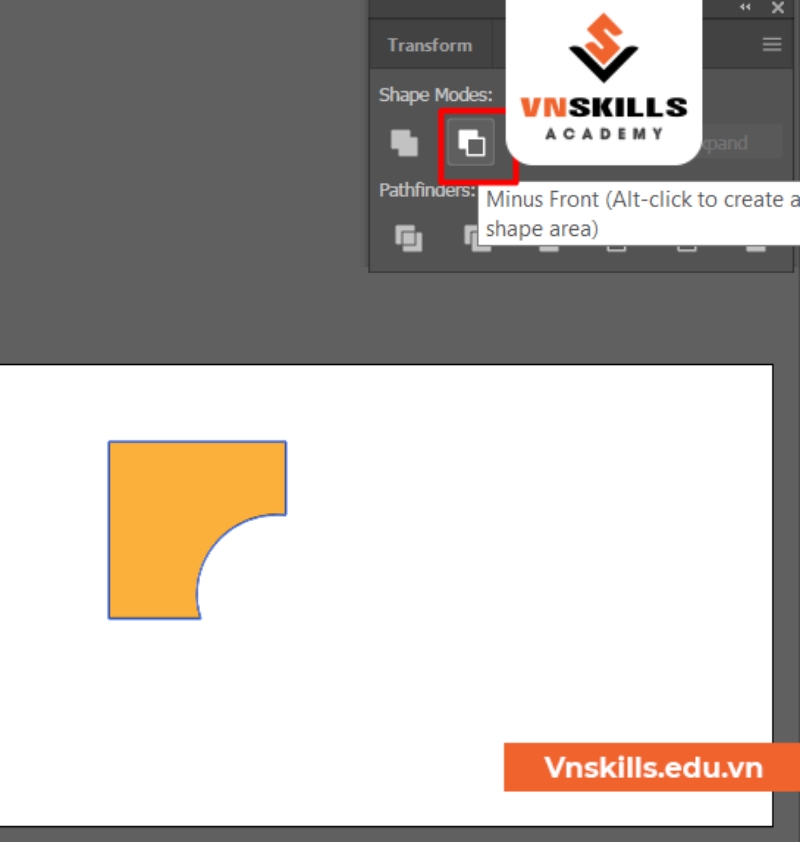
Bây giờ chọn cả hai hình dạng và chuyển sang Công cụ Pathfinder trong Illustrator . Bạn có thể tìm thấy nó trong khung bên phải. Nếu nó không có ở đó, hãy nhấp vào mục “Windows” > “Pathfinder” . Bạn cũng có thể sử dụng tính năng tìm kiếm theo chương trình nằm ở phần trên góc phải của cửa sổ.
Trong “Pathfinder”, tại mục Shape Modes, ấn vào biểu tượng thứ 2 (Minus Front).
Sử dụng phương pháp này, bạn có thể xử lý các hình ảnh có độ phức tạp trung bình. Đồng thời, vùng làm việc không bị giảm, và sau khi cắt xén, bạn có thể tiếp tục làm việc với đối tượng thêm mà không bị hạn chế.
Phương pháp 3: Dùng Clipping Mask cắt hình trong Illustrator
Chúng ta cũng sẽ xem xét phương pháp cắt hình bằng cách sử dụng Clipping Mask trong Illustrator với ví dụ về hình tròn và hình vuông, bây giờ chỉ cần cắt bỏ ¾ diện tích của hình tròn.
Vẽ một hình vuông và một hình tròn trên đó.
Chỉnh sửa kích thước và vị trí của các hình dạng để vùng được cắt phù hợp với mong đợi của bạn nhất có thể.
Chọn cả hai hình dạng và chuyển đến tab “Object” trong menu trên cùng. Tìm ở đó “Clipping mask”, trong menu thả xuống, nhấp vào “Make” . Để đơn giản hóa toàn bộ quy trình, chỉ cần chọn cả hai hình dạng và sử dụng phím tắt Ctrl + 7 .
Sau khi áp dụng clipping mask, hình ảnh vẫn được giữ nguyên và nét vẽ biến mất. Đối tượng được cắt hình ảnh trở nên vô hình, nhưng không bị xóa.
Mặt nạ có thể được điều chỉnh. Ví dụ, di chuyển theo bất kỳ hướng nào, tăng hoặc giảm. Đồng thời, những hình ảnh lưu lại dưới nó không bị biến dạng.
Để xóa clipping mask, bạn có thể sử dụng tổ hợp phím Ctrl + Z. Nếu không được, hãy chuyển đến mục “Object” . Ở đó lại mở rộng menu con “Clipping mask” và chọn “Release” .
Phương pháp này áp dụng đối với những hình ảnh phức tạp. Đây cũng là cách cắt hình trong Illustrator yêu thích của các Designer chuyên nghiệp.
Phương pháp 4: Cắt hình trong Illustrator với Opacity Mask
Tương tự với các bước đầu tiên từ phương pháp trước, bạn cần vẽ một hình vuông và hình tròn (trong trường hợp của bạn, đây có thể là các hình dạng khác, chỉ là phương pháp được xem xét trên ví dụ của chúng). Vẽ các hình này sao cho hình tròn chồng lên hình vuông.
Tô màu vòng tròn với một gradient đen trắng.
Hướng của gradient có thể được thay đổi bằng cách sử dụng Gradient Lines trong Thanh công cụ.
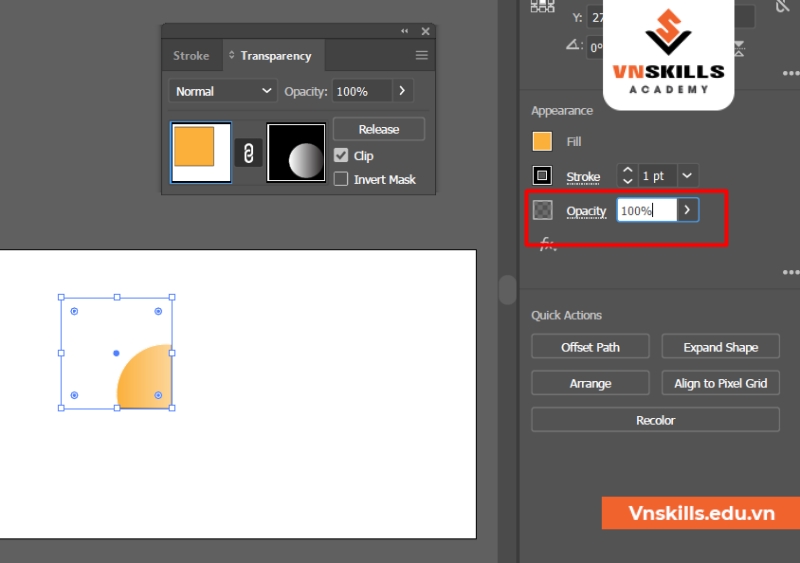
Chọn hai hình dạng và tạo một mặt nạ trong suốt. Để thực hiện việc này, trong tab “Windows” , hãy tìm “Transparency”, chọn “Make Mask” .
Bạn cũng có thể điều chỉnh độ trong suốt của hình dạng trong mục “Opacity” .
Trên đây là 4 cách cắt hình trong Illustrator mà VnSkills Skills muốn giới thiệu đến bạn. Tham khảo các bài viết về học Illustrator của chúng mình để nhanh chóng thành thạo công cụ này và trở thành một Designer chuyên nghiệp nhé!
Nguồn: https://leplateau.edu.vn Danh mục: Thủ Thuật
Hiện nay, nhu cầu sử dụng internet ngày càng tăng cao. Vì thế, Viettel đã cung cấp những gói data siêu ưu đãi. Vậy cách đăng ký gói data Viettel như thế nào?
Có thể bạn quan tâm
Đăng Ký 3G Viettel Sinh Viên Giá Rẻ Chỉ Từ 25K 1 Tháng
Hướng dẫn cách hiển thị pin trên laptop cực nhanh
Cách ẩn bài viết trên Facebook hạn chế người xem ĐƠN GIẢN nhất
Cách đưa biểu tượng This PC ra màn hình Desktop Win 10, 11
Cách khắc phục lỗi “iPhone bị vô hiệu hóa. Kết nối iTunes”
Khám phá Viettel Money ngay
Bạn đang xem: Các gói Data Viettel tốc độ cao, lưu lượng khủng hiện nay
Một chiếc điện thoại có thể truy cập internet giúp chúng ta giải quyết việc tìm kiếm thông tin cũng lưu lưu trữ dữ liệu một cách nhanh chóng và dễ dàng ở khắp mọi nơi. Nhờ vậy, công việc cũng như học tập sẽ được hỗ trợ một cách tốt nhất. Vì thế việc sử dụng mạng 4G giúp cho chúng ta truy cập internet ở khắp mọi nơi và đáp ứng được nhu cầu cần thiết của hầu hết mọi người.
Vậy bài viết này dành cho bạn đang muốn biết cách đăng ký mạng Viettel 10k 1 ngày, cách đăng ký 4G Viettel 1 ngày 5k 1GB. Hãy cùng Viettel Money tìm hiểu qua bài viết ngay sau đây nhé!
Data Viettel là gì?
Data Viettel được hiểu là lưu lượng di động mà Viettel cấp cho các thuê bao di động của mình để sử dụng dịch vụ di động. Bạn có thể dùng data để xem phim, lướt web, lướt mạng xã hội,…
Có thể mua data Viettel trên Viettel Money hay không?
Viettel Money là một hệ sinh thái tài chính số được tập đoàn Công nghiệp – Viễn thông quân đội Viettel nghiên cứu và phát triển. Hiện tại, ứng dụng Viettel Money có hơn 300 tiện ích, tính năng, cho phép người dùng thực hiện các giao dịch một cách nhanh chóng và tiện lợi.
Với mục đích xây dựng một tương lai xã hội không cần dùng tiền mặt, nhằm phát triển nền kinh tế số và xã hội số trong tương lai, Viettel Money đã được phát triển dựa trên App ViettelPay đã cho ra mắt trước đó và được nâng cấp thêm nhiều tiện ích nâng cao để phục vụ người dùng.
Các tiện ích của Viettel Money
Viettel Money còn cho phép khách hàng sử dụng rất nhiều tính năng, tiện ích được cá nhân hóa theo nhu cầu của mỗi khách hàng. Ứng dụng cho phép người dùng thực hiện và kiểm tra thông tin các giao dịch một cách nhanh chóng và tiện lợi, giao dịch mọi lúc mọi nơi, vừa đa năng mà còn có rất nhiều ưu đãi.
Các dịch vụ Viettel Money đang cung cấp đến cho khách hàng như là thanh toán cước Internet, chuyển, nạp, rút tiền, mua bán trực tuyến, hỗ trợ gửi tiền tiết kiệm trực tuyến, hỗ trợ đăng ký vay tiêu dùng,… Trong đó, Viettel Money cung cấp tính năng mua Viettel gói cước 4G với nhiều gói cước data hấp dẫn và vô vàn ưu đãi.
Các gói data Viettel phổ biến trên Viettel Money
Hiện nay Viettel ra mắt rất nhiều gói data theo ngày như gói data Viettel 1 ngày, gói data 3 ngày, 7 ngày giúp người dùng dễ dàng đăng kí hơn, cứu nguy lúc hết data theo tháng. Bên cạnh đó, giá thành lại rẻ tùy theo lưu lượng mà người dùng cần tương ứng với các gói 3G 4G da dạng:
ST5K
Với gói ST5K chỉ với 5.000 đồng/lượt đăng ký bạn sẽ có ngay 500MB tốc độ cao sử dụng đến 24h, hết lưu lượng truy cập theo gói Mobile Internet đang sử dụng (nếu có). Đặc biệt, khi đăng ký lần thứ hai trong ngày bạn sẽ được tặng thêm 500MB.
Xem thêm : MFP M130FN Driver
Đăng ký ST5K tại Viettel Money
Khám phá Viettel Money ngay
Bạn đang xem: Các gói Data Viettel tốc độ cao, lưu lượng khủng hiện nay
ST10K
Khi nhắc đến các gói cước data Viettel sử dụng trong vòng 24h không thể không nhắc đến gói data ST10K. Chỉ với 10.000 đồng bạn sẽ có ngay 2GB sử dụng trong ngày. Hết lưu lượng sẽ truy cập theo gói data đang sử dụng (nếu có). Gói cước 4G này khá phù hợp với nhu cầu sử dụng internet không thường xuyên.
Đăng ký ST10K trên ứng dụng Viettel Money
Khám phá Viettel Money ngay
Bạn đang xem: Các gói Data Viettel tốc độ cao, lưu lượng khủng hiện nay
ST15K
Ngoài các gói data Viettel sử dụng 1 ngày như ST5K, ST10K thì Viettel còn cung cấp gói data sử dụng trong 3 ngày là ST15K. Chỉ với 15.000 đồng/lượt đăng ký bạn sẽ có ngay 3GB tốc độ cao sử dụng trong 3 ngày. Giờ đây, bạn sẽ thoải mái lướt web mà không sợ hết dung lượng. Đăng ký Viettel gói cước ST15K ngay
Xem thêm: Cách đăng kí 3G Viettel
ST30K
Trong các gói data Viettel phổ biến thì gói data ST30K là sự lựa chọn hoàn hảo dành cho những người có nhu cầu sử dụng internet thường xuyên. Với 30.000 đồng bạn sẽ có ngay 7GB sử dụng trong 7 ngày kể từ ngày đăng ký thành công. Hết lưu lượng truy cập theo gói data đang sử dụng (nếu có). Gói ST30K sẽ được gia hạn khi hết chu kỳ và lưu lượng còn lại sẽ được bảo lưu khi gia hạn thành công.
Mở Viettel Money, đăng ký ST30K ngay
Khám phá Viettel Money ngay
Bạn đang xem: Các gói Data Viettel tốc độ cao, lưu lượng khủng hiện nay
Cách đăng ký 4G Viettel theo tháng
Bạn thường ra ngoài thường xuyên, bận cần sử dụng data hằng ngày. Tham khảo các gói data theo tháng của Viettel nhé. Đôi khi việc đăng kí lắc nhắc theo ngày lại tốn nhiều chi phí hơn cho việc bạn chi hẳng cho 1 gói data Viettel theo tháng đấy!
Gói data này sẽ rất phù hợp với những bạn thường xuyên sử dụng internet. Với việc mỗi ngày cung cấp 1GB sẽ giúp bạn không bị sử dụng quá mức lưu lượng, tránh trường hợp mới đăng ký vài ngày đã không còn lưu lượng để truy cập internet.
Xem thêm : Cách kết nối tivi Samsung với điện thoại Iphone
Thông tin chi tiết mời bạn tham khảo: Cách đăng ký 4G Viettel tháng
Bên cạnh đó, quý khách hàng có thể tiết kiệm thời gian cũng như không lo việc quên nạp tiền vào tài khoản khi đến hạn kì của các gói data bằng việc đăng kí các gói data Viettel theo năm. Thêm vào đó, việc đăng kí theo năm sẽ tiết kiệm cho khách hàng một khoản với các quà tặng kèm hay ưu đãi như: tặng thêm 1 tháng data, gói cước data thanh toán theo năm sẽ rẻ hơn khi đăng kí theo tháng.
Có thể bạn quan tâm:
Data Viettel cho sinh viên
Data rẻ nhất của Viettel
Hướng dẫn cách mua sim data, sim 4G Viettel
Những thông tin trên đã giới thiệu “tất tần tật” về data của Viettel. Hy vọng qua đây, bạn sẽ hiểu thêm về dịch vụ di động mà Viettel cung cấp. Bên cạnh đó, Việc nạp thêm data đã trở nên dễ dàng hơn với siêu ứng dụng Viettel Money.
Chỉ cần vài thao tác đơn giản trên điện thoại, bạn đã có thể đăng ký được mạng 4G Viettel để thoải mái lướt web, học tập,…. Nếu thấy bài viết này hay và bổ ích thì hãy chia sẻ cho bạn bè và người thân nhé.
Mở Viettel Money – Đăng ký data, lướt mạng thả ga
Khám phá Viettel Money ngay
Bạn đang xem: Các gói Data Viettel tốc độ cao, lưu lượng khủng hiện nay
20240
Nguồn: https://leplateau.edu.vn Danh mục: Thủ Thuật
Hướng dẫn tra cứu các thông tin có trên thẻ BHYT trên trang Cổng thông tin điện tử của BHXH Việt Nam, ứng dụng VssID, qua tổng đài và hóa đơn đóng tiền BHYT.
Có thể bạn quan tâm
NhacCuaTui cho Windows 10 Nghe nhạc, xem phim online trên Windows 10
Laptop không kết nối được tai nghe bluetooth khắc phục thế nào?
Cách tìm từ khóa, nội dung bất kỳ trong file Word
Instagram cho iOS 327.1.0 Mạng chia sẻ ảnh và video hàng đầu
2 cách làm PowerPoint trên điện thoại đẹp và ấn tượng đơn giản cho bạn
Tra cứu bảo hiểm y tế ở đâu?
Tra cứu bảo hiểm y tế trên Cổng thông tin điện tử của BHXH Việt Nam là một trong những cách an toàn để người dân có thể xem các thông tin về việc tham gia bảo hiểm y tế và thời hạn sử dụng thẻ BHYT của mình. Để tra cứu bảo hiểm y tế trên website BHXH Việt Nam, bạn cần có thẻ CMND/CCCD và mã số BHXH cũng là mã số thẻ BHYT.
Theo đó, kể từ ngày 08/8/2017 người tham gia BHYT được cấp thẻ BHYT theo mã số BHXH để sử dụng lâu dài căn cứ theo Công văn số 3340/BHXH-ST do BHXH Việt Nam ban hành về việc cấp sổ BHXH, thẻ BHYT theo mã số BHXH.
Về tra cứu thông tin trên BHYT, đa số mọi người thường thắc mắc về cách tra cứu các vấn đề như: mã số của thẻ BHYT, giá trị của thẻ BHYT, quá trình tham gia BHYT, sổ khám chữa bệnh BHYT,..
Dưới đây là bài hướng dẫn cách để tra cứu các thông tin này trên Cổng thông tin điện tử của BHXH Việt Nam, ứng dụng VssID, qua tổng đài và hóa đơn đóng tiền BHYT.
(1) Tra cứu thông tin BHYT trên Cổng thông tin điện tử của BHXH Việt Nam
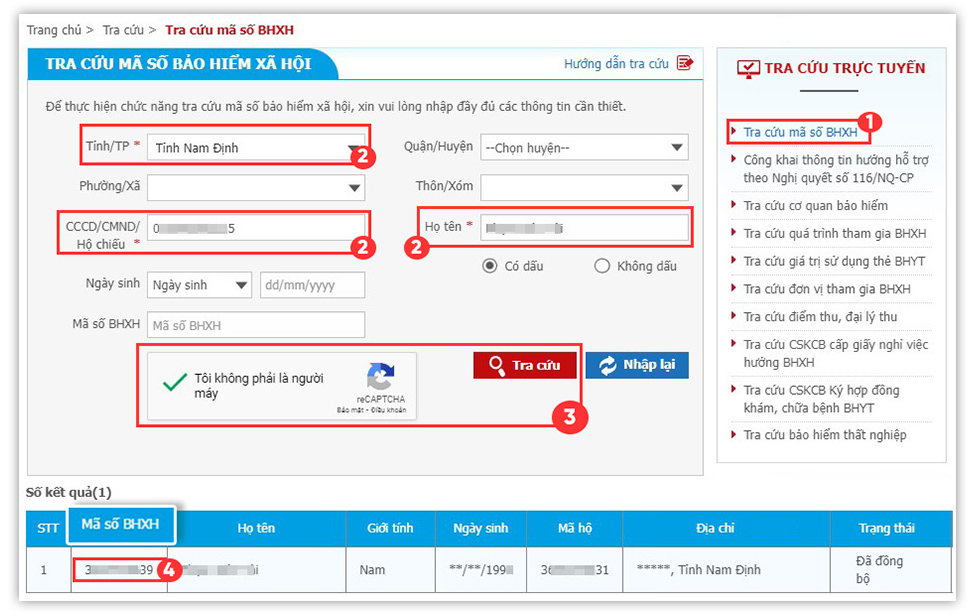
Tra cứu mã số BHYT
Bạn có thể sử dụng chức năng tra cứu mã số BHXH trên website BHXH Việt Nam bằng thẻ CMND/CCCD của mình theo các bước sau:
Bước 1: Truy cập vào webiste baohiemxahoi.gov.vn và chọn chức năng “Tra cứu trực tuyến”.
Bước 2: Chọn chức năng “tra cứu mã số BHXH”.
Bước 3: Nhập các thông tin cần thiết gồm: Tỉnh/ thành phố, số CCCD/CMND và họ và tên đầy đủ. Sau đó bạn tích chọn “Tôi không phải người máy” và nhấn “tra cứu”
Bước 4: Nhận kết quả là mã số BHXH đây cũng là mã số của thẻ BHYT.
Như vậy người tham gia BHYT có thể tra cứu mã số thẻ BHYT bằng CMND/CCCD của mình trên web Cổng thông tin điện tử BHXH Việt Nam.
Mã số thẻ BHYT này sẽ được sử dụng để tra cứu các thông tin chi tiết về mức đóng, mức hưởng và các quyền lợi BHYT của người tham gia.
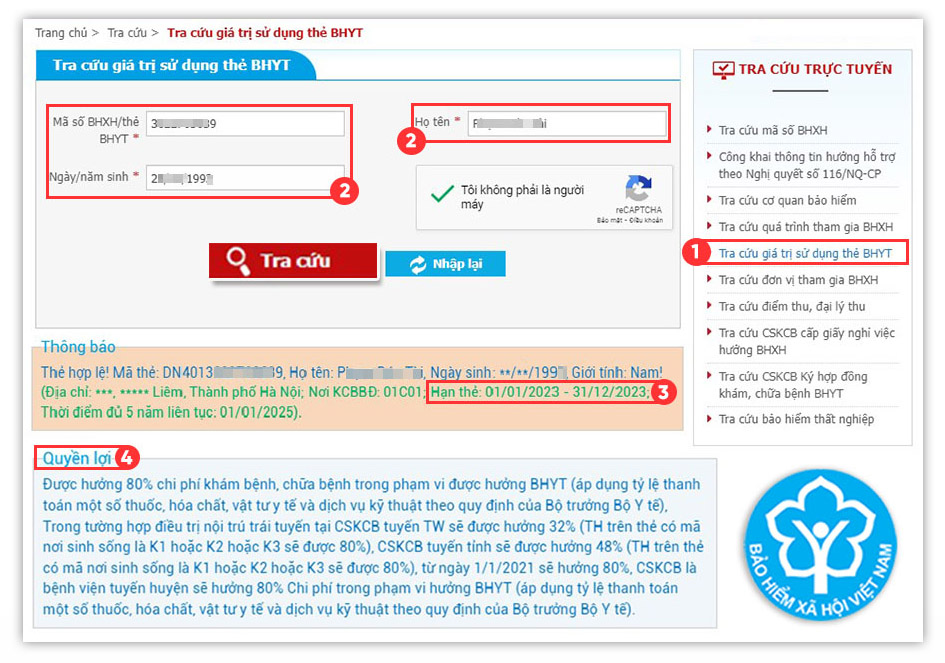
Tra cứu giá trị sử dụng thẻ BHYT
Giá trị sử dụng của thẻ BHYT là quyền lợi, công dụng của thẻ BHYT đối với việc khám, chữa bệnh, chăm sóc sức khỏe của người tham gia BHYT.
Bạn có thể tra cứu giá trị sử dụng của thẻ BHYT của mình trên website của Bảo hiểm xã hội Việt Nam bằng mã số thẻ BHYT. Các bước thực hiện như sau:
Bước 1: Truy cập vào địa chỉ baohiemxahoi.gov.vn và Chọn chức năng “Tra cứu trực tuyến”.
Bước 2: Chọn chức năng “Tra cứu giá trị sử dụng thẻ BHYT”
Bước 3: Nhập các thông tin gồm : mã số thẻ BHYT, ngày/tháng/năm sinh hoặc năm sinh, và họ tên đầy đủ. Sau đó chọn “Tôi không phải người máy” và chọn “Tra cứu”.
Bước 4: Nhận kết quả tra cứu gồm 2 bảng gồm:
– Bảng thông báo: hiển thị các thông tin của thẻ hợp lệ như mã thẻ BHYT, thông tin cá nhân (họ tên, năm sinh, giới tính, nơi tham gia BHYT, nơi KCBBĐ) và thời hạn sử dụng của thẻ BHYT, thời điểm đủ 5 năm liên tục.
– Bảng quyền lợi: hiển thị các thông tin chi tiết về mức hưởng BHYT của mình khi đi khám bệnh, chữa bệnh.
Tra cứu thông tin ghi nhận đóng BHYT
Trong trường hợp bạn tham gia BHYT tự nguyện mới có thể thực hiện tra cứu thông tin ghi nhận đóng BHYT bởi khi đó bạn sẽ được tổ chức dịch vụ BHYT cấp một mã xác nhận dùng để tra cứu.
Xem thêm : Cách xem ai vào Facebook của mình nhiều nhất
Như vậy, để tra cứu thông tin ghi nhận đóng BHXH, BHYT, cần có mã xác nhận của BHYT và một trong hai thông tin sau: mã số thẻ BHYT hoặc số CMND/CCCD.
Cách tra cứu thông tin ghi nhận đóng BHYT trên Cổng thông tin điện tử của BHXH Việt Nam thực hiện như sau:
Bước 1: Truy cập website BHXH Việt Nam và chọn chức năng “Tra cứu trực tuyến”.
Bước 2: Chọn chức năng “Tra cứu thông tin ghi nhận đóng BHXH, BHYT”.
Bước 3: Nhập mã xác nhận, mã số thẻ BHYT hoặc số căn cước công dân/CMND, và tích chọn “Tôi không phải người máy”, sau đó nhấn “Tra cứu”.
Sau khi tra cứu, bạn sẽ nhận được các thông tin về quá trình tham gia, thụ hưởng, giá trị sử dụng thẻ BHYT của mình.
(2) Tra cứu thông tin BHYT bằng ứng dụng VssID
VssID là ứng dụng bảo hiểm xã hội số của BHXH Việt Nam được cài đặt trên thiết bị điện thoại di động. Để sử dụng VssID, bạn cần có tài khoản BHXH hoặc tài khoản định danh điện tử cá nhân để đăng nhập và sử dụng các chức năng trên VssID.
Tra cứu thẻ BHYT
Bạn có thể sử dụng ứng dụng VssID để tra cứu các thông tin trên BHYT bao gồm:
1. Tra cứu mã số thẻ BHYT.
2. Xem hình ảnh thẻ BHYT và sử dụng thẻ BHYT điện tử.
3. Tra cứu quá trình tham gia BHYT.
4. Lịch sử sổ khám chữa bệnh BHYT và giấy được cấp theo Thông tư 56/2017/TT-BYT.
5. Tra cứu tổ chức dịch vụ thu BHYT.
6. Tra cứu cơ sở khám chữa bệnh hưởng BHYT.
Hiện nay hầu hết các cơ sở y tế đã chấp nhận người bệnh xuất trình hình ảnh thẻ bảo hiểm y tế trên VssID hay sử dụng thẻ BHYT điện tử trên VssID khi đi khám chữa bệnh tại các cơ sở y tế.
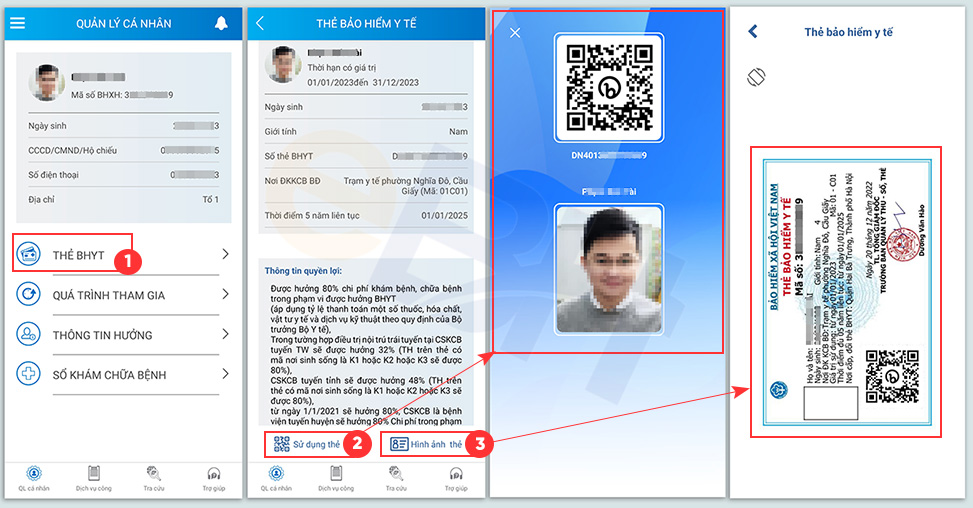
Do vậy để tra cứu thẻ BHYT trên VssID bạn có thể thực hiện theo hướng dẫn sau:
Bước 1: Đăng nhập vào ứng dụng VssID trên điện thoại.
Bước 2: Trong chức năng “Quản lý cá nhân” chọn “THẺ BHYT” và xem kết quả.
Bước 3: Nhận kết quả và thẻ BHYT điện tử. Bạn có thể xem chi tiết toàn bộ thông tin về thẻ bảo hiểm y tế bao gồm:
– Thông tin cá nhân (Họ tên, ngày sinh, giới tính).
– Thông tin thẻ BHYT (Số thẻ BHYT, Nơi ĐKKCBBĐ, Thời điểm 5 năm liên tục).
– Thông tin Quyền lợi hưởng BHYT.
Bên cạnh đó trong trường hợp phải xuất trình thẻ BHYT cho nhân viên y tế. Bạn có thể sử dụng thẻ BHYT điện tử bằng cách chọn “Sử dụng thẻ” tính năng hiển thị mã QR code chứa thông tin thẻ BHYT điện tử trên VssID. Người bệnh khi khám chữa BHYT có thể xuất trình mã này thay cho thẻ BHYT giấy căn cứ theo quy định tại Công văn số 1493/BHXH-CSYT đã có hiệu lực thi hành từ ngày 01/6/2021.
Ngoài ra bạn cũng có thể xuất trình “Hình ảnh thẻ” trên VssID dùng thay thế cho thẻ BHYT giấy khi bệnh nhân đi khám bệnh, chữa bệnh BHYT.
Tra cứu quá trình tham gia BHYT
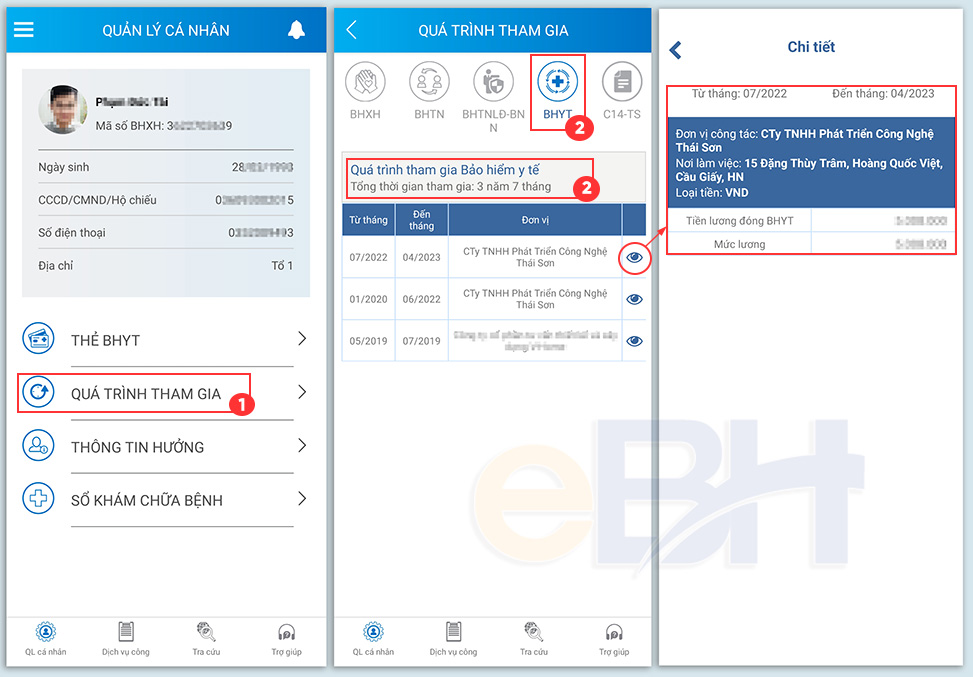
Để tra cứu quá trình tham gia BHYT qua app VssID bạn thực hiện theo các bước sau:
Xem thêm : Blox Fruits Codes for Ghost Update in February 2024: Boosts, Stat Resets, & More!
Bước 1: Đăng nhập vào app VssID trên điện thoại.
Bước 2: Trong “QUẢN LÝ CÁ NHÂN” chọn “QUÁ TRÌNH THAM GIA” Sau đó chọn “BHYT”
Bước 3: Xem kết quả tra cứu quá trình tham gia BHYT gồm:
– Tổng thời gian tham gia BHYT.
– Các khoảng thời gian đóng BHXH tại mỗi đơn vị sử dụng lao động kèm chi tiết mức tiền lương đóng BHYT.
Tra cứu sổ khám chữa bệnh BHYT
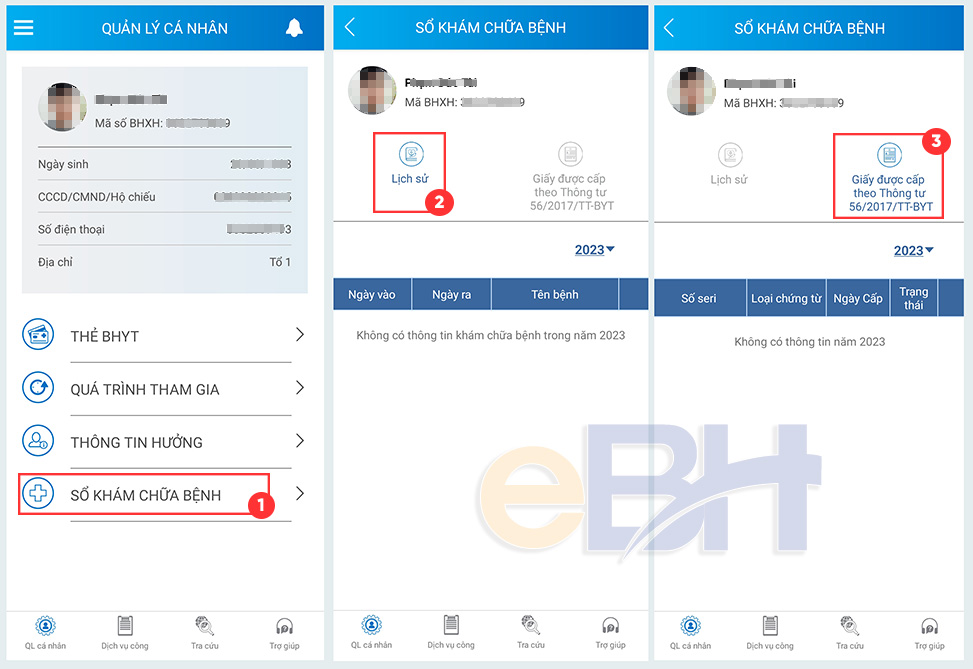
Sổ khám chữa bệnh trên VssID là tiện ích giúp người tham gia lưu lại lịch sử khám chữa bệnh hàng năm gồm các thông tin chi tiết về ngày vào, ngày ra và tên bệnh. Bên cạnh đó là các thông tin (số seri, loại chứng từ, ngày cấp, trạng thái) của giấy tờ được cấp theo Thông tư 56/2017/TT-BYT.
Để tra cứu sổ khám chữa bệnh BHYT trên VssID bạn thực hiện theo hướng dẫn gồm các bước sau:
Bước 1: Đăng nhập vào ứng dụng VssID
Bước 2: Trong “QUẢN LÝ CÁ NHÂN” chọn “SỔ KHÁM CHỮA BỆNH”
Bước 3: Nhận kết quả là thông tin về lịch sử khám chữa bệnh BHYT và các loại giấy tờ được cấp theo Thông tư 56/2017/TT-BHYT của bạn sẽ được thống kê và liệt kê chi tiết hằng năm từ đó giúp người tham gia BHYT có thể kiểm tra được toàn bộ quá trình khám chữa bệnh hưởng BHYT trước đó.
(3) Tra cứu thông tin BHYT qua số tổng đài BHYT
Tra cứu thông tin BHYT qua số tổng đài
Đầu số 19009068 là số tổng đài CSKH BHYT, BHYT chính thức và duy nhất của BHXH Việt Nam được đưa vào hoạt động từ tháng 8/2017 nhằm hỗ trợ người dân tra cứu và giải đáp trực tuyến về các quyền lợi đóng và hưởng bảo hiểm y tế cho người dân, tổ chức.
Để tra cứu thông tin BHYT, bạn cần cung cấp đầy đủ các thông tin theo yêu cầu từ hệ thống tra cứu tự động hoặc tổng đài viên như: Họ và tên, mã số BHXH, số CMND/CCCD, ngày sinh, địa chỉ… để thực hiện tra cứu tùy theo thông tin bạn cần tra cứu. Tổng đài viên sẽ hỗ trợ bạn tra cứu trên hệ thống và thông báo lại kết quả tra cứu sau ít phút.
Theo phản ánh từ nhiều người dùng, cách tra cứu qua tổng đài bảo hiểm y tế gặp một số vấn đề như tín hiệu gián đoạn, âm thanh nhỏ, tư vấn viên không đủ để đáp ứng nhu cầu hỏi đáp của người dân. Vậy nên người dân khi cần tra cứu BHYT mà không thể liên hệ được tổng đài BHYT có thể linh hoạt tham khảo các cách tra cứu thay thế khác để kiểm tra thông tin BHYT của mình.
Cước phí: 1000 đồng/phút
Ngưng tra cứu BHYT qua tin nhắn gửi tới 8079
Trung tâm Công nghệ thông tin của BHXH Việt Nam bắt đầu thực hiện triển khai hệ thống tra cứu BHXH, BHYT qua tin nhắn qua đầu số 8079 từ ngày 01/8/2019.
Cá nhân, tổ chức có thể tự tra cứu thông tin về BHXH, BHYT soạn tin theo cú pháp và gửi tin nhắn đến 8079 với phí dịch vụ là 1.000 đồng/tin nhắn. Cú pháp tra cứu thông tin bảo hiểm y tế như sau: BH THE (Mã thẻ BHYT) Gửi 8079
Ngày 01/3/2023 BHXH Việt Nam đã có công văn thông báo tạm dừng dịch vụ nhắn tin tra cứu BHYT, BHXH qua đầu số 8079 bắt đầu có hiệu lực từ ngày 03/3/2023 gửi BHXH các tỉnh, thành phố trên cả nước để thông báo cho người dân, tổ chức trên địa bàn quản lý được biết.
(4) Tra cứu thông tin BHYT bằng hóa đơn đóng tiền BHYT
Để tra cứu thông tin bảo hiểm y tế qua biên lai thu tiền đóng bảo hiểm y tế hộ gia đình, bạn có thể thực hiện theo các bước sau:
Bước 1: Kiểm tra biên lai thu tiền đóng bảo hiểm y tế hộ gia đình của bạn. Trên biên lai có ghi rõ thời hạn sử dụng thẻ bảo hiểm y tế của người tham gia.
Bước 2: Căn cứ vào thông tin trên biên lai, bạn có thể chủ động theo dõi thời hạn sử dụng thẻ bảo hiểm y tế để kịp thời gia hạn thẻ BHYT khi thẻ sắp hết hạn, nhằm kịp thời bảo đảm quyền lợi khám, chữa bệnh bảo hiểm y tế của bản thân.
Trên đây là bài hướng dẫn cách tra cứu các thông tin trên thẻ BHYT qua Cổng thông tin điện tử của BHXH Việt Nam, ứng dụng VssID, qua tổng đài và hóa đơn đóng tiền BHYT. Chúc bạn thực hiện thành công.
Nguồn: https://leplateau.edu.vn Danh mục: Thủ Thuật
Màn hình là một bộ phận quan trọng và dễ tổn thương nên không tránh khỏi việc bị hư hỏng. Nó đến từ nhiều nguyên nhân khác nhau không cố định nên mặc dù đã bảo quản kỹ lưỡng. Chính vì lẽ này bài viết dưới đây sẽ chia sẻ một số thông tin hữu ích giúp bạn hạn chế việc iPhone 6s Plus bị lỗi màn hình.
Có thể bạn quan tâm
Cách theo dõi nhật ký hoạt động trên Facebook từ điện thoại Android và iPhone
Facebook mất gợi ý kết bạn, phải làm gì đây?
Sạc tai nghe Bluetooth thế nào để đảm bảo tuổi thọ?
Cách sạc pin laptop mới mua về đúng cách cho pin Lithium hiện đại
Tra cứu điểm VnEdu 2022-2023 như nào?
Đặc điểm nổi bật của màn hình iPhone 6s Plus
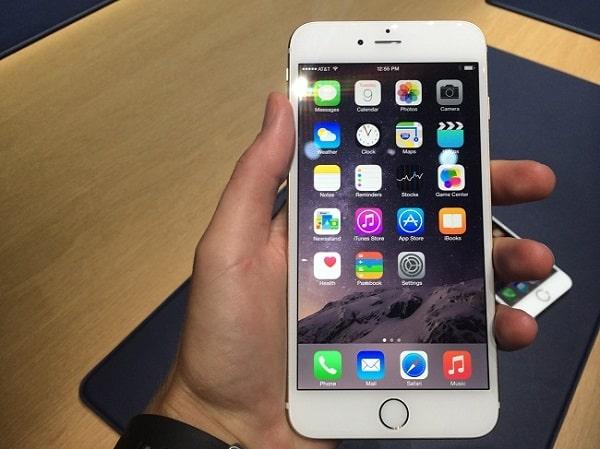
Màn hình iPhone 6s Plus nổi bật khi được trang bị kính cường lực từ thủy tinh được ion hóa với công nghệ màn hình LED tiên tiến cùng độ phân giải 1080 x 1920 pixels. Ngoài ra, màn hình của phiên bản mới này còn có tính năng cảm ứng nhiều điểm tạo cảm giác chân thực và sống động cho người dùng, hình ảnh có độ tương phản cao, màu sắc chân thực và phong phú.
Tấm nền LED-backlit IPS LCD còn giúp góc nhìn rộng hơn nhưng lại tiêu thụ ít điện năng hơn. Với độ tương phản cao, góc nhìn mở rộng và sở hữu độ sáng màn hình đáng nể là khoảng 500 nits thì việc sử dụng máy mới có nhiều ánh sáng không còn là trở ngại của người dùng nữa. Màn hình của Apple luôn được đánh giá là màn hình đẹp nhất từ trước đến nay trên thị trường.Đặc biệt với màn hình rộng lên đến 5.5 inch, thích hợp cho nhu cầu lướt web, xem phim của người dùng trở nên thú vị.
Apple đã “quan tâm” đến các nhà phát triển ứng dụng để họ có thể tạo ra những ứng dụng phù hợp với độ phân giải màn. Điểm đáng chú ý trên màn hình iPhone 6S Plus là công nghệ 3D Touch, công nghệ này cho phép người dùng thực hiện thao tác nhiều hơn thoải mái hơn trên màn hình cảm ứng.
Dấu hiệu cho biết iPhone 6s Plus bị lỗi màn hình
Màn hình bị đơ
Do bạn cài đặt quá nhiều phần mềm, ứng dụng không tương thích dẫn tới tình trạng xung đột phần mềm dẫn tới iPhone 6 bị lỗi màn hình
Sử dụng iPhone 6s Plus cho nhu cầu giải trí như: lướt web, nghe nhạc, xem phim trong thời gian lâu cũng khiến máy của bạn rơi vào tình trạng đơ
Do phần cứng hoặc do màn hình gặp vấn đề. Dẫn tới màn hình iPhone 6s Plus bị lỗi.
Lỗi màn hình bị vết sọc
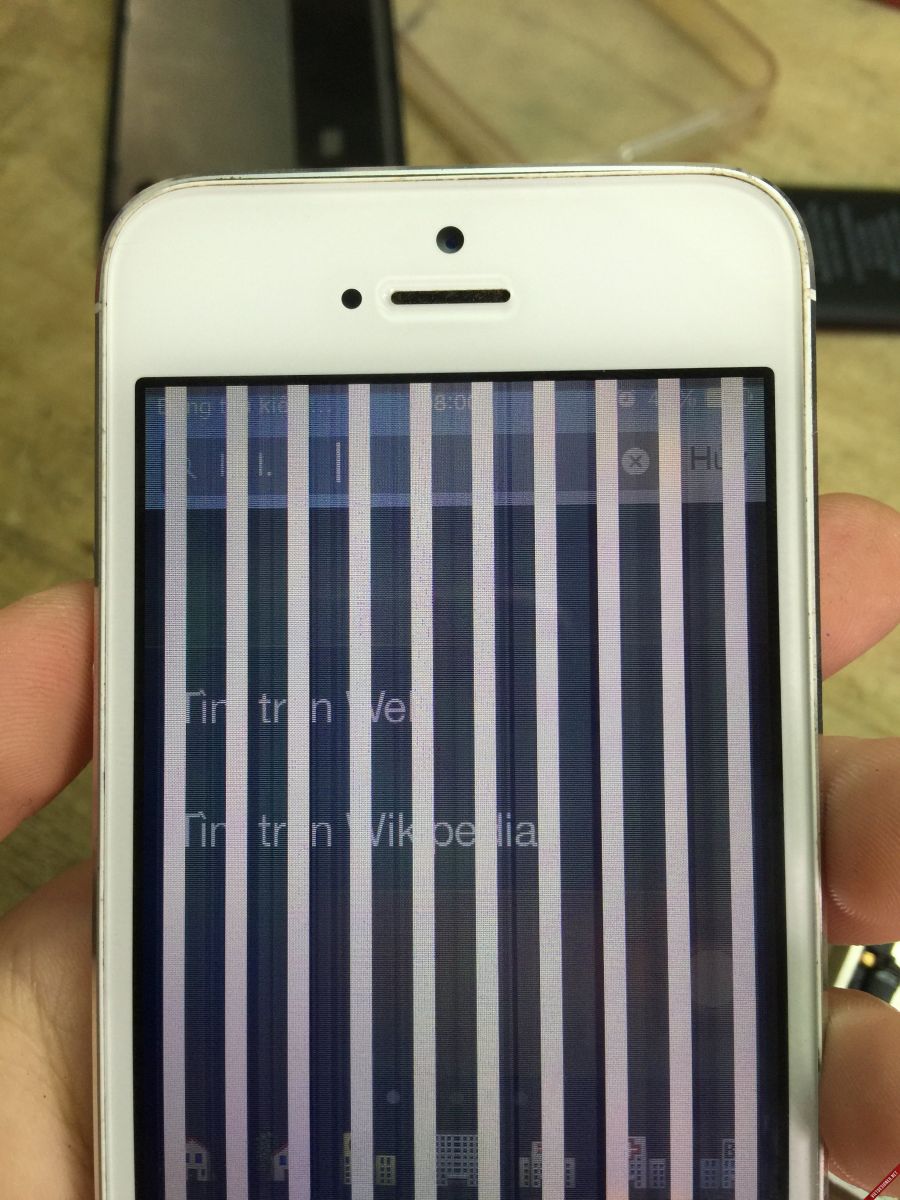
Màn hình xuất hiện những vết sọc nhiễu hoặc Các sọc đen xen lẫn các sọc trắng gây cản trở khó khăn khi nhìn.
Xuất hiện những vết sọc nhưng màn hình cảm ứng vẫn hoạt động bình thường.
Sọc trắng xen kẽ sọc đen giật giật phía trên màn hình, lúc này cảm ứng cũng bị loạn có lúc lại bị giật màn hình liên tục
Màn hình iPhone 6s Plus bị nhiễm từ
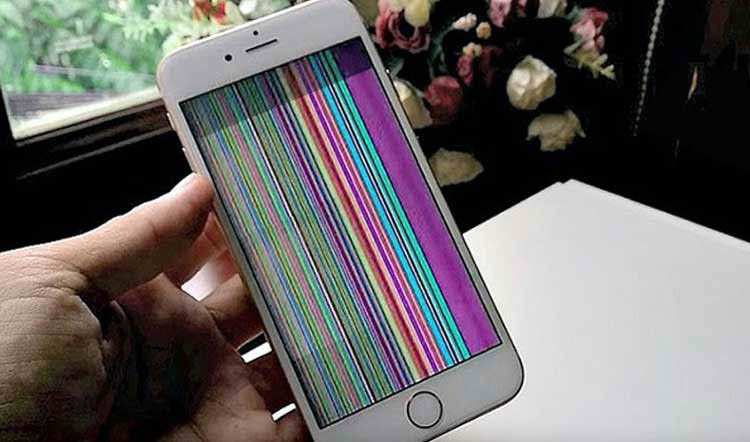
Khi điện thoại của bạn bị nhiễm từ sẽ xuất hiện những vết giống như những dải cầu vồng trên màn hình, gây ra mất thẩm mỹ cũng như khó chịu cho người dùng.
Lỗi màn hình iPhone 6s Plus bị nhiễu.
Màn hình có hiện tượng bị sọc ngang, dọc .
Hình ảnh hiển thị không rõ nét, bị nhòe, bị mờ, bị nháy liên tục
Màn hình xuất hiện những vết li ti chạy dài .
Xem thêm : 4+ điều cần biết về việc từ địa chỉ IP xác định vị trí thiết bị truy cập?
Màn hình iPhone 6s Plus bị dính nước
Xuất hiện các đường sọc trắng ngang, dọc trên màn hình, sử dụng màn hình giật liên tục.
Bị nhiễu màu, hiển thị kém và mờ nhạt, bị tối 1 góc hoặc có khi là nguyên màn hình tối.
Đó là những dấu hiệu dễ nhận thấy trên các dòng điện thoại hiện nay đặc biệt là iPhone 6s Plus.
Lỗi màn hình bị hở sáng
Lỗi này là bạn mở một tấm hình có màu tối hoặc màu đen và nhìn lên các cạnh màn hình xung quanh của máy sẽ thấy những tia sáng phát ra từ đó. Nếu màn hình iPhone 6S Plus có dấu hiệu trên thì chắc chắn màn hình của bạn đã bị lỗi hở sáng.
Màn hình iPhone bị chập chờn: trong nhiều trường hợp, người dùng đang sử dụng máy bình thường, iPhone đột ngột bị tắt màn hình nhưng tín hiệu vẫn còn có thể sử dụng được. Lúc này, người dùng nên để yên một vài phút và sau đó có thể sử dụng lại bình thường.
Nguyên nhân và cách xử lý iPhone 6s Plus bị lỗi màn hình
Xung đột giữa các ứng dụng không tương thích với nhau là nguyên nhân chính dẫn tới tình trạng máy bị đơ.
Do quá trình lắp ráp màn hình thiếu sự kỹ lưỡng dẫn đến màn hình iPhone 6s Plus bị hở sáng.
Do bạn mua nhầm linh kiện kém chất lượng, hàng lô cũng là một trong những nguyên nhân tác động dẫn đến màn hình bị hư hỏng.
Do main, lỗi main, IC có vấn đề. Do trong quá trình sử dụng bạn bất cẩn làm Bị rơi, va đập mạnh cũng là nguyên nhân gây là hiện tượng lỗi màn hình iPhone 6s Plus bị sọc
Sạc pin điện thoại không đúng cách dẫn đến màn hình không hoạt động lâu ngày thì tình trạng hư hỏng màn hình là không tránh khỏi.
Đó là toàn bộ nguyên nhân dẫn tới màn hình điện thoại iPhone 6s Plus bị lỗi. Muốn khắc phục những lỗi hư hỏng màn hình này không phải là điều khó nên người dùng đừng quá lo lắng quá.
Cách khắc phục lỗi màn hình iPhone
Đầu tiên, người dùng cần kiểm tra và xác định trước chính xác lỗi màn hình iPhone mà mình gặp là lỗi gì để tìm ra phương pháp khắc phục chính xác.
Khi màn hình gặp hiện tượng chập chờn, bị treo, không nhận cảm ứng hoặc xuất hiện những sọc trên màn hình, người dùng nên Reset lại máy bằng cách nhấn giữ trong khoảng 10 giây và sau đó mở lại máy.
Nếu máy vẫn bị lỗi, người dùng hãy thủ Restore iPhone bằng iTunes trên máy tính để tiến hành cài đặt lại chương trình xem máy có bị lỗi hệ điều hành hay không.
Địa chỉ mua màn hình iPhone 6s Plus chất lượng uy tín, giá tốt tại TPHCM.
Xem thêm : Cách xóa trang trong Word 2016, 2007, 2010, 2019 đơn giản nhất
Màn hình iPhone 6s Plus trong thời gian dài sử dụng thì không tránh khỏi việc bị hư hỏng cần phải mua màn hình mới. Nhưng nhiều người vẫn luôn lắng về việc mua màn hình ở đâu chất lượng và uy tín, thì hãy yên tâm với mong muốn tìm kiếm một địa chỉ bán linh kiện uy tín tại TPHCM hãy đến ngay với Linh Kiện Điện Thoại Tín Thành để nhanh chóng sở hữu màn hình chất lượng cao với mức giá tốt nhất nhé. Linh kiện đảm bảo có nguồn gốc xuất xứ rõ ràng minh bạch, giá cả hợp lý vừa túi tiền. Đặc biệt địa chỉ Tín Thành nằm trên trục đường chính nên bạn có thể dễ dàng tìm kiếm. Để được hỗ trợ tư vấn cũng như giải đáp những thắc mắc của khách hàng hãy liên hệ ngay cho chúng tôi Linh Kiện Điện Thoại Tín Thành qua số hotline 0982.14.24.34 hoặc truy cập linhkiendtdd.vn để được hỗ trợ tư vấn. Ngoài ra bạn cũng có thể đến trực tiếp cửa hàng để lựa chọn linh kiện, phụ kiện phù hợp cho iPhone của bạn.
Gía mua màn hình iPhone 6s Plus tại Linh Kiện Điện Thoại Tín Thành
Mỗi linh kiện tại tính thành đều đảm bảo về chất lượng cũng như là giá cả tốt. Sở dĩ mà giá tốt vì toàn bộ linh kiện tại tín thành được lấy trực tiếp tại nơi sản xuất không qua trung gian cung ứng nên giá có sẽ có phần rẻ hơn so với thị trường hiện nay. Mặc dù nằm trên trục đường chính nhưng giá cả vẫn không thay đổi.
Quy trình hỗ trợ tại Linh Kiện Điện Thoại Tín Thành:
– Bước 1: Tiếp nhận thông tin nhu cầu mong muốn của khách hàng, dưới sự mô tả của khách hàng về loại linh kiện và tình trạng vấn đề mà thiết bị iPhone 6s Plus đang gặp
– Bước 2: Tư vấn chọn loại linh kiện, phụ kiện, trang thiết bị tốt phù hợp với mong muốn của khách hàng.
– Bước 3: Nhân viên đưa cho khách hàng kiểm tra chất lượng của linh kiện.
– Bước 4: Tư vấn các thông tin bảo hành chính sách nếu có.
– Bước 5: Báo giá và các ưu đãi hiện có tại cửa hàng đến cho khách hàng.
Chúng tôi luôn thực hiện theo một quy trình nhất định để khách hàng có thể theo dõi và đưa ra sự lựa chọn phù hợp. Tín Thành luôn hướng cửa hàng đến 3 tiêu chí chính cung cấp linh kiện điện thoại uy tín sẽ là lựa chọn tối ưu nhất“giá rẻ” – “thời gian” – “linh động”.
Vì sao nên mua màn hình cho iPhone 6 Plus tại Linh Kiện Điện Thoại Tín Thành
Linh Kiện Điện Thoại Tín Thành luôn mong muốn cung cấp cho người dùng các sản phẩm linh kiện, phụ kiện, trang thiết bị chất lượng cao với giá tốt nhất. Với phương châm “chữ Tín làm nên Thành công” và tất cả vì lợi ích của khách hàng Linh Kiện Điện Thoại Tín Thành cam kết:
– Tuyệt đối chỉ dùng màn hình iPhone 6s Plus lượng cao, chính hãng 100%, có nguồn gốc xuất xứ rõ ràng minh bạch.
– Nói không với các linh kiện không rõ nguồn gốc, kém chất lượng.
– Sản phẩm đa dạng, phong phú để khách chọn lựa.
– Hỗ trợ các hình thức thanh toán đa dạng, tiện lợi, nhanh chóng
– Đội ngũ giao hàng chuyên nghiệp, chu đáo trong vòng 2h.
Để tránh iPhone 6s Plus bị lỗi màn hình người dùng nên cân nhắc trang bị mặt kính cường lực, ốp lưng, hoặc bao da để giảm tối thiểu tác động lực khi lỡ rơi rớt. Đồng thời để hạn chế thiệt hại nên sử dụng thiết bị ở độ cao thấp. Nếu mọi người còn có những thắc mắc hay vấn đề nào hãy để lại bình luận bên dưới nhé chúng tôi sẽ hỗ trợ giải đáp mọi thắc mắc của quý khách.
Ngoài ra, hiện nay tại Tín Thành còn có nhiều chương trình ưu đãi giá dành cho các sản phẩm khác đặc biệt là màn hình iPhone 6 Plus chính hãng, truy cập website Linh Kiện Tín Thành hoặc liên hệ hotline 0982.14.24.34 để biết thêm nhiều thông tin chi tiết và được chúng tôi hướng dẫn tận tình nhất.
Nguồn: https://leplateau.edu.vn Danh mục: Thủ Thuật






/fptshop.com.vn/uploads/images/tin-tuc/174843/Originals/cach-do-mat-khau-wifi-bang-google_1.jpg)
/fptshop.com.vn/uploads/images/tin-tuc/174843/Originals/cach-do-mat-khau-wifi-bang-google_2.jpg)
/fptshop.com.vn/uploads/images/tin-tuc/174843/Originals/cach-do-mat-khau-wifi-bang-google_3.jpg)
/fptshop.com.vn/uploads/images/tin-tuc/174843/Originals/cach-do-mat-khau-wifi-bang-google_4.jpg)
/fptshop.com.vn/uploads/images/tin-tuc/174843/Originals/cach-do-mat-khau-wifi-bang-google_5.jpg)
/fptshop.com.vn/uploads/images/tin-tuc/174843/Originals/cach-do-mat-khau-wifi-bang-google_6.jpg)
/fptshop.com.vn/uploads/images/tin-tuc/174843/Originals/cach-do-mat-khau-wifi-bang-google_7.jpg)
/fptshop.com.vn/uploads/images/tin-tuc/174843/Originals/cach-do-mat-khau-wifi-bang-google_8.jpg)
/fptshop.com.vn/uploads/images/tin-tuc/174843/Originals/cach-do-mat-khau-wifi-bang-google_9.jpg)
/fptshop.com.vn/uploads/images/tin-tuc/174843/Originals/cach-do-mat-khau-wifi-bang-google_10.jpg)
/fptshop.com.vn/uploads/images/tin-tuc/174843/Originals/cach-do-mat-khau-wifi-bang-google_11.jpg)








.png)





.jpg)