Cách đăng ký bán hàng trên Shopee chi tiết cho người mới

Video đăng ký mở gian hàng trên shopee

Bạn lần đầu bán hàng trên Shopee và chưa biết cách đăng ký bán hàng thế nào? Vậy thì đừng bỏ qua hướng dẫn cách đăng ký bán hàng trên Shopee từ A – Z và giải đáp những thắc mắc thường gặp khi đăng ký, mở gian hàng trên sàn thương mại điện tử này nhé. Cùng GHN tìm hiểu ngay thôi nào!

Có thể bạn quan tâm

  • Các lỗi khóa sim MobiFone và cách mở khóa sim MobiFone
  • Phương pháp sửa ghế xoay bị tụt tiết kiệm chi phí
  • GTA 5 Mobile APK 1.4.1
  • [Mới nhất] Cách reset lại máy tính Win 7 không cần đĩa
  • Ổ cứng HDD

1. Tìm hiểu 3 điều kiện cần thiết khi muốn bán hàng trên Shopee

Để bán hàng trên Shopee, bạn cần đáp ứng 3 điều kiện sau:

  • Tài khoản bán hàng trên Shopee: Có tài khoản bán hàng, Shopee sẽ biết được bạn là ai, từ đó cho phép bạn tham gia vào nền tảng để bán hàng.
  • Gian hàng trên Shopee: Để bán hàng được trên Shopee, bạn cần có gian hàng để trưng bày sản phẩm. Sau khi tạo tài khoản bán hàng, bạn sẽ phải thiết lập gian hàng bằng cách cung cấp các thông tin theo yêu cầu của Shopee.
  • Sản phẩm để đăng bán: Tùy vào sở thích, nhu cầu khách hàng, xu hướng mà bạn lựa chọn sản phẩm phù hợp để đăng bán. Chẳng hạn như mỹ phẩm, quần áo, phụ kiện, đồ văn phòng phẩm,…

2. Muốn bán hàng trên Shopee phải làm sao? Hướng dẫn chi tiết nhất

Đăng ký bán hàng trên Shopee không hề khó với các hướng dẫn cụ thể dành cho bạn sau đây:

2.1. Tạo tài khoản bán hàng trên Shopee

  • Cách lập shop trên Shopee bằng website

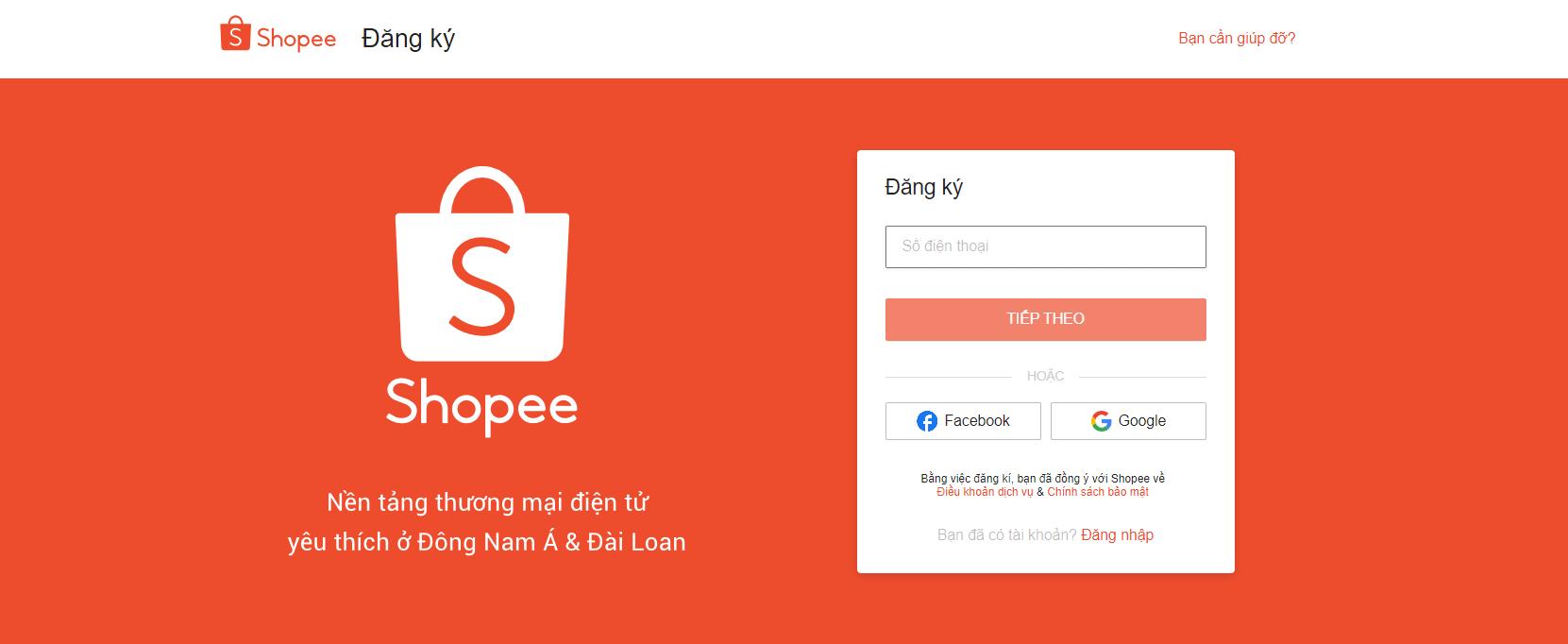
Bước 1: Vào trang website chính thức của Shopee và chọn mục Đăng ký.

Chọn Đăng ký để bắt đầu tạo tài khoản bán hàng Shopee.

Chọn Đăng ký để bắt đầu tạo tài khoản bán hàng Shopee.

Bước 2: Nhập số điện thoại và chọn Tiếp theo.

Bước 3: Một hình ảnh hiện lên, bạn kéo mảnh ghép sang phải để hoàn thành xác thực.

Bước 4: Nhập mã OTP được gửi về tin nhắn điện thoại/tin nhắn Zalo/cuộc gọi tự động và chọn Xác nhận.
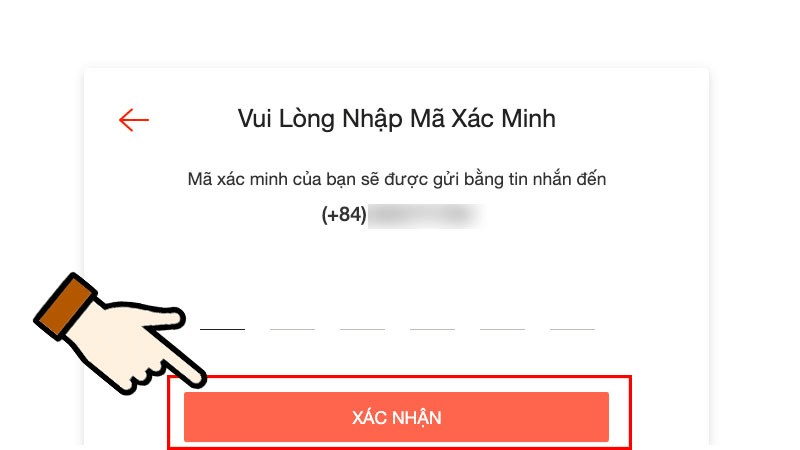
Nhập mã OTP để xác minh tài khoản.

Nhập mã OTP để xác minh tài khoản.

Bước 5: Thiết lập mật khẩu cho tài khoản rồi chọn Đăng ký. Để giữ an toàn cho tài khoản, bạn nên lập mật khẩu phức tạp, dài tối thiểu 8 ký tự và chứa số, ký tự đặc biệt, chữ in hoa, chữ thường. Đặc biệt là không dùng thông tin cá nhân để đặt mật khẩu.

  • Cách đăng ký tài khoản Shopee bán hàng trên điện thoại

Bước 1: Tải ứng dụng Shopee trên Google Play hoặc App Store.

Bước 2: Vào mục Tôi ở góc dưới bên phải màn hình, chọn Đăng ký.
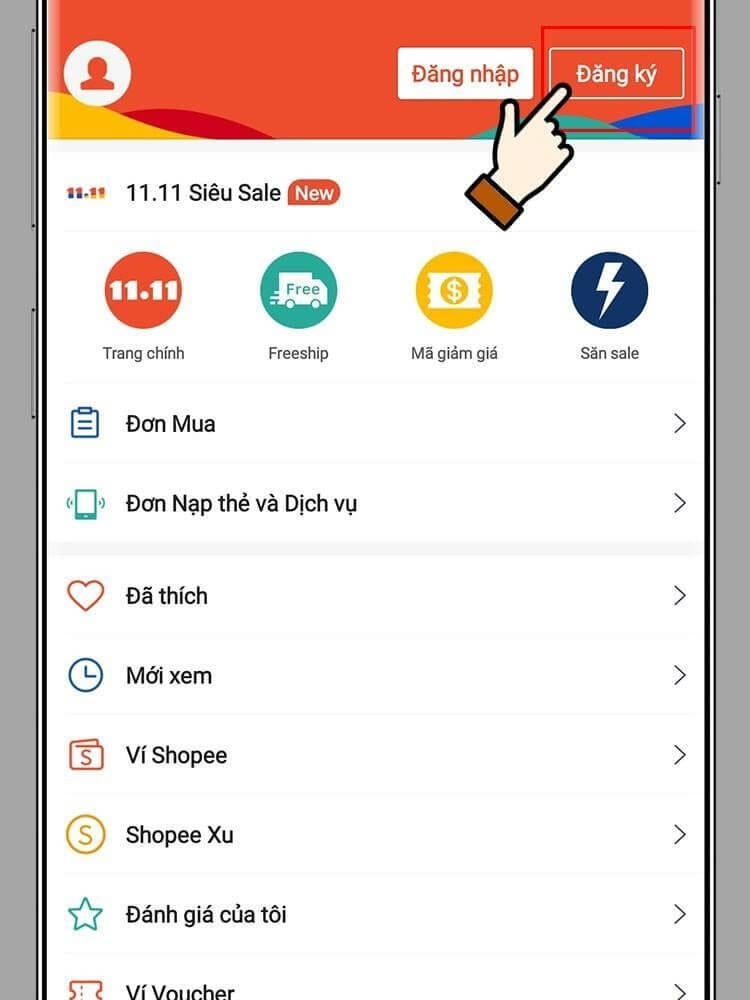
Chọn Đăng ký để tạo tài khoản bán hàng Shopee trên điện thoại.

Chọn Đăng ký để tạo tài khoản bán hàng Shopee trên điện thoại.

Bước 3: Điền số điện thoại và chọn Tiếp tục.

Bước 4: Nhập mã OTP được gửi về điện thoại và nhấn Xác minh.
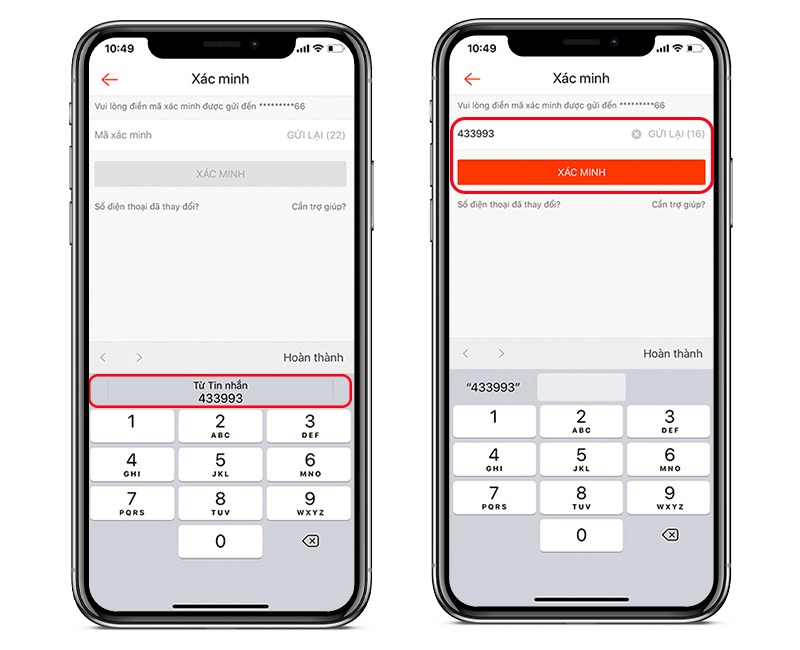
Nhập mã xác minh được gửi về điện thoại.

Nhập mã xác minh được gửi về điện thoại.

Bước 5: Thiết lập tên và mật khẩu rồi nhấn vào Đăng ký.
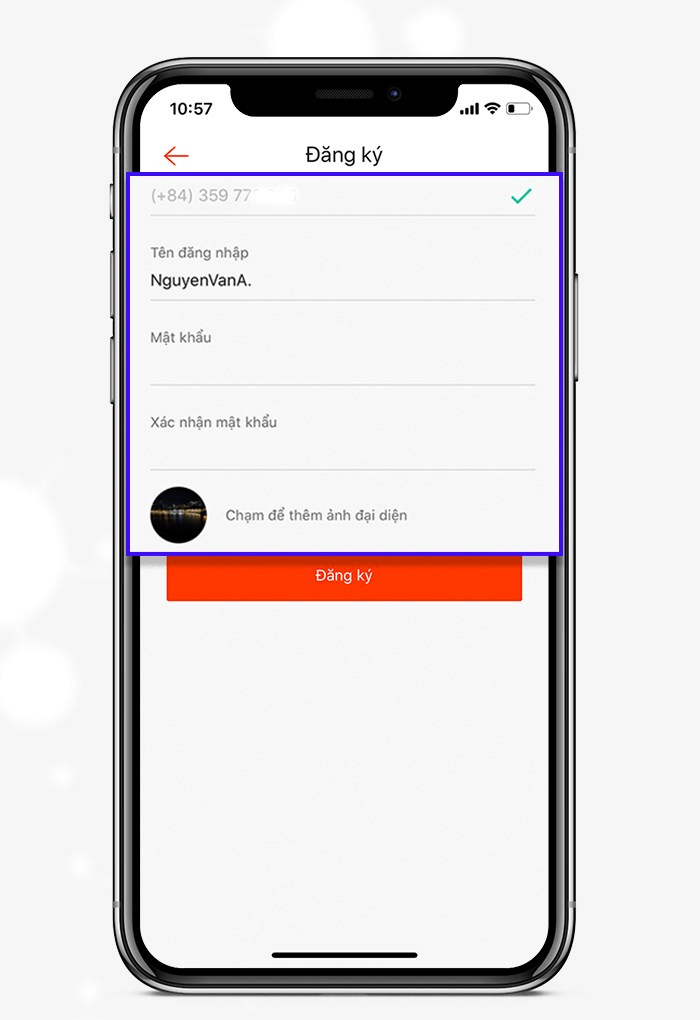
Điền tên đăng nhập và mật khẩu để đăng ký tài khoản bán hàng.

Điền tên đăng nhập và mật khẩu để đăng ký tài khoản bán hàng.

Tham khảo thêm: Cách đăng ký bán hàng trên Lazada dễ dàng

2.2. Tạo gian hàng trên Shopee

Bước 1: Vào Kênh người bán, đăng nhập và chọn mục Thêm sản phẩm.
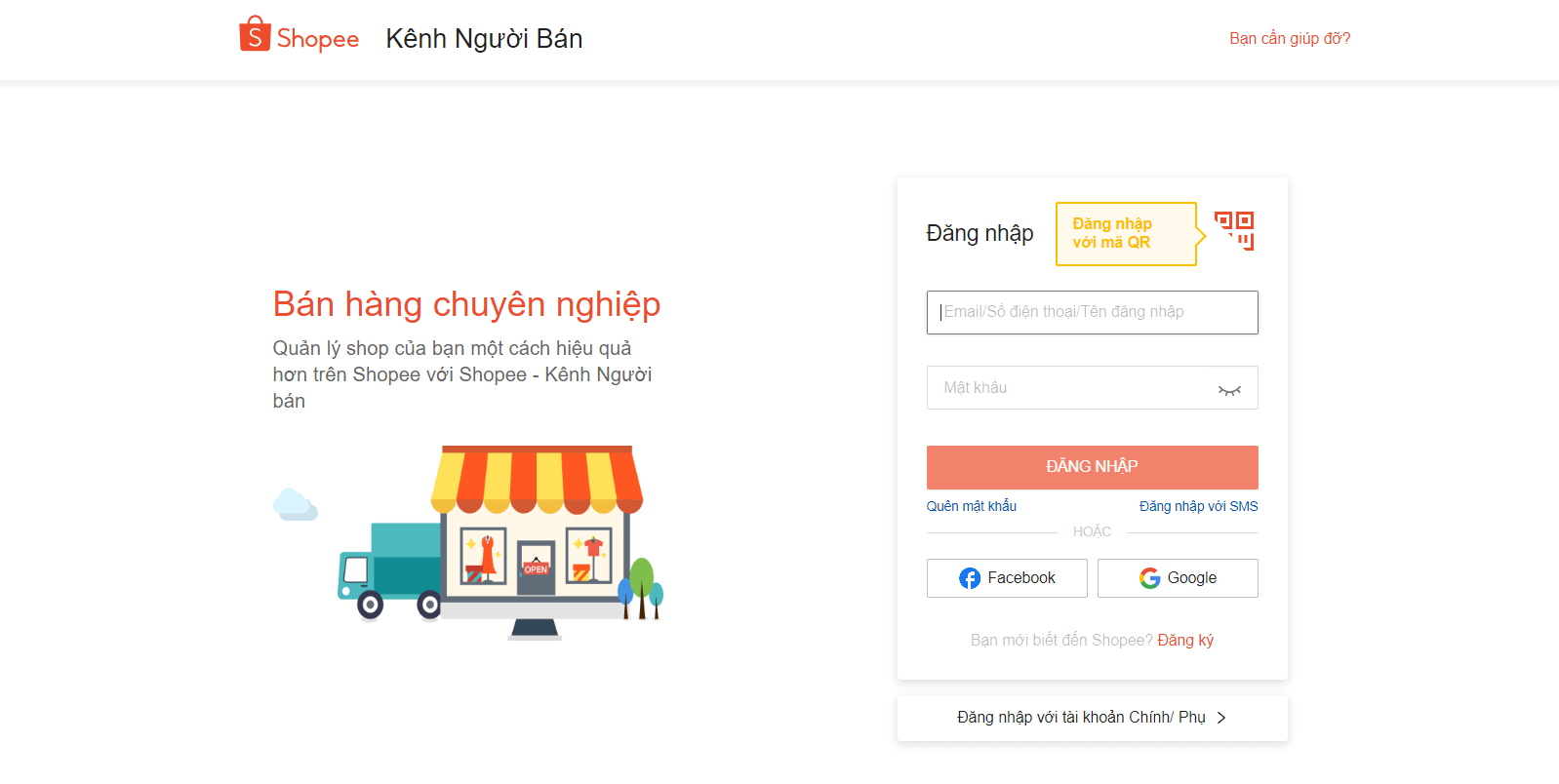
Vào Kênh người bán để tạo gian hàng trên Shopee.

Vào Kênh người bán để tạo gian hàng trên Shopee.

Bước 2: Điền đầy đủ các thông tin như tên, ngành hàng, mô tả sản phẩm, hình ảnh, video.

Bước 3: Vào mục Thông tin chi tiết, điền các thuộc tính phù hợp cho sản phẩm.

Bước 4: Điền các thông tin bán hàng như phân loại hàng, kho hàng, giá sản phẩm, số lượng mua tối đa, số lượng đơn hàng tối thiểu, mua nhiều giảm giá, bảng quy đổi kích cỡ.

Bước 5: Thiết lập thông tin vận chuyển như khối lượng, kích thước, đơn vị vận chuyển.

Hiện nay, Giao Hàng Nhanh – GHN là đơn vị vận chuyển đồng hành cùng hàng nghìn chủ shop kinh doanh online trên Shopee và được đánh giá cao hiện nay bởi các ưu thế sau:

  • Giao hàng nhanh như hỏa tốc: Thời gian giao hàng toàn trình ngắn, giao nhanh hơn 6 tiếng so với các đơn vị vận chuyển khác, đảm bảo hàng hóa nguyên vẹn khi đến tay khách hàng. Với tốc độ giao hàng nhanh và an toàn như vậy, GHN giúp tăng tỷ lệ giao hàng thành công, shop nhận được những phản hồi tích cực và sự hài lòng của khách hàng, tăng sự uy tín cho thương hiệu.
  • Cước phí thấp: GHN thiết kế bảng cước phí tiết kiệm, phù hợp với cả shop nhỏ và shop lớn, cùng nhiều chương trình khuyến mãi, đồng giá hấp dẫn. Nhờ đó, chủ shop tiết kiệm được tối đa chi phí giao hàng, gia tăng doanh thu hiệu quả hơn.
  • Tiết kiệm thời gian và tối ưu chi phí: Shipper của GHN sẽ đến tận nơi người bán lấy hàng sau 3 giờ kể từ khi tạo đơn, giúp việc gửi hàng đi nhanh chóng và thuận tiện. Đồng thời, GHN cũng miễn phí lấy hàng và miễn phí 3 lần giao lại, tối ưu hóa chi phí kinh doanh cho chủ shop.

Đăng ký sử dụng dịch vụ giao hàng của GHN ngay TẠI ĐÂY

Giao hàng nhanh – Giao siêu nhanh, giá siêu tốt là sự lựa chọn của nhiều người bán Shopee hiện nay.

Xem thêm bài viết chi tiết: Hướng dẫn cách đăng bán hàng trên Shopee đơn giản, dễ thực hiện

3. Một số câu hỏi thường gặp khi đăng ký và mở gian hàng trên Shopee

Dưới đây là một vài thắc mắc thường gặp khi mở tài khoản và tạo gian hàng trên Shopee cho bạn tham khảo.

3.1. Ai có thể tạo tài khoản bán hàng trên Shopee?

Tất cả mọi người đều có thể mở tài khoản bán hàng và đăng sản phẩm trên Shopee.

3.2. Có thể tạo nhiều shop bán hàng trên Shopee không?

Bạn có thể tạo nhiều shop trên Shopee, tuy nhiên mỗi shop chỉ được đăng ký dưới 1 tên tài khoản.

3.3. Có các nhà bán hàng nào trên Shopee?

Trên Shopee hiện nay có 3 kiểu nhà bán hàng là Shopee Mall, nhà bán hàng trong nước và nhà bán hàng nước ngoài. Mỗi nhà bán hàng sẽ có những chính sách bán hàng và ưu đãi khác nhau.

3.4 Bán hàng trên Shopee cần những chi phí nào?

Để bán hàng trên Shopee, bạn cần chi trả các loại phí như phí thanh toán, phí cố định, phí dịch vụ. Xem chi tiết các loại phí bán hàng trên Shopee TẠI ĐÂY.

3.5 Khi tạo gian hàng trên Shopee, tôi có thể bán được những sản phẩm nào?

Trước khi đăng bán sản phẩm, bạn cần kiểm tra lại danh sách các sản phẩm bị cấm bán trên Shopee để không vi phạm chính sách nhé. Theo đó, Shopee cấm bán những sản phẩm như vũ khí, chất cấm, thuốc lá, hóa chất nguy hiểm, thuốc và vắc xin,…

Tham khảo:

  • Kinh doanh phụ kiện điện thoại
  • Kinh doanh bán sách online
  • Kinh doanh quần áo online

3.6 Khi đăng bán sản phẩm trên Shopee, tôi cần cung cấp chứng từ gì?

Khi đăng sản phẩm trên Shopee, bạn cần cung cấp các thông tin, chứng từ liên quan đến nguồn gốc xuất xứ, quyền phân phối sản phẩm. Đặc biệt, bạn lưu ý các chứng từ cung cấp cần có hình ảnh rõ ràng, đủ mộc và chữ ký, hình chụp từ giấy tờ nguyên bản có giá trị pháp lý.

3.7 Bán hàng trên Shopee có cần máy in không?

Người bán hàng trên Shopee không nhất thiết phải có máy in. Bạn chỉ cần ghi mã vận đơn lên gói hàng, sau đó bên đơn vị vận chuyển sẽ in mã vận đơn và dán lên sản phẩm. Còn nếu bạn có sẵn máy in thì có thể tự in mã vận đơn nhé.

Trên đây là hướng dẫn cách đăng ký bán hàng trên Shopee cùng một số giải đáp cho câu hỏi thường gặp khi mở shop trên Shopee. Dựa vào những thông tin trong bài viết trên, hãy thử tạo kênh bán hàng trên Shopee ngay bạn nhé.

Cách thay đổi, tùy biến kiểu chữ trên điện thoại Oppo độc đáo

Video cài đặt có chữ cho oppo a3s

Cách thay đổi kiểu chữ trên điện thoại Oppo là một trong những tính năng được nhiều người dùng quan tâm và sử dụng. Bạn có thể thoải mái lựa chọn nhiều kiểu chữ khác nhau trên điện thoại để tạo ra một giao diện mới mẻ và thú vị. Dưới đây là hướng dẫn chi tiết về cách tùy biến Oppo của mình theo phong cách riêng.

Có thể bạn quan tâm

  • Chuột máy tính bấm không ăn 3 cách khắc phục nhanh chóng
  • Những điều nên biết về sản phẩm pin sạc dự phòng Energizer – ÂM THANH SỐ TRÍ TÂM
  • Hướng dẫn 8 cách định vị số điện thoại để theo dõi vị trí chính xác và nhanh nhất
  • Cách liên kết dữ liệu giữa Excel và Word cực đơn giản
  • Galaxy J7 Pro Có Sạc Nhanh Không, Bộ Sạc Nhanh Samsung Galaxy J7 Pro

Lợi ích của việc thay đổi kiểu chữ trên điện thoại Oppo

Biết cách thay đổi kiểu chữ trên điện thoại Oppo có thể mang lại nhiều lợi ích cho người dùng, bao gồm:

  • Tùy biến giao diện: Thay đổi kiểu chữ tùy thích trên thiết bị của mình và làm mới nó.
  • Tăng tính độc đáo: Bạn có thể chọn kiểu chữ độc đáo và phù hợp với phong cách của mình để tạo ra một ấn tượng khác biệt.
  • Đỡ mỏi mắt: Nếu bạn thường sử dụng điện thoại trong thời gian dài. Việc thay đổi này sẽ giảm độ mỏi cho mắt và tăng sự thoải mái khi sử dụng.
  • Tăng khả năng đọc: Giúp bạn đọc và nhận diện thông tin một cách nhanh chóng và chính xác hơn.

Bạn có thể thực hiện cách thay kiểu chữ trên Oppo để có một trải nghiệm mới mẻ trên chiếc điện thoại của mình. Cách thực hiện như thế nào hãy cùng theo dõi ngay dưới đây nhé!

Cách thay đổi kiểu chữ trên điện thoại Oppo

Bạn cảm thấy nhàm chán với kiểu chữ mặc định trên điện thoại Oppo của mình? Hãy thử thay đổi và tùy chỉnh nhiều kiểu chữ khác nhau trên điện thoại OPPO theo các bước sau đây.

Cách thay đổi kiểu, font chữ trực tiếp trên điện thoại Oppo

Đối với cách này bạn có thể tùy chỉnh font chữ trên điện thoại OPPO mà không cần đến ứng dụng thứ 3. Các bước thực hiện như sau:

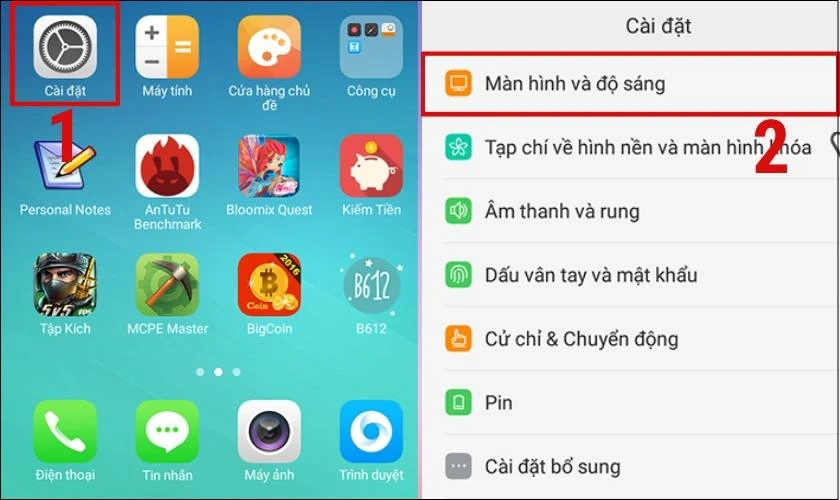
Bước 1: Trước tiên bạn hãy mở phần Cài đặt trên Oppo. Sau đó nhấn vào mục Màn hình và độ sáng.

Cách thay đổi kiểu chữ trên điện thoại Oppo

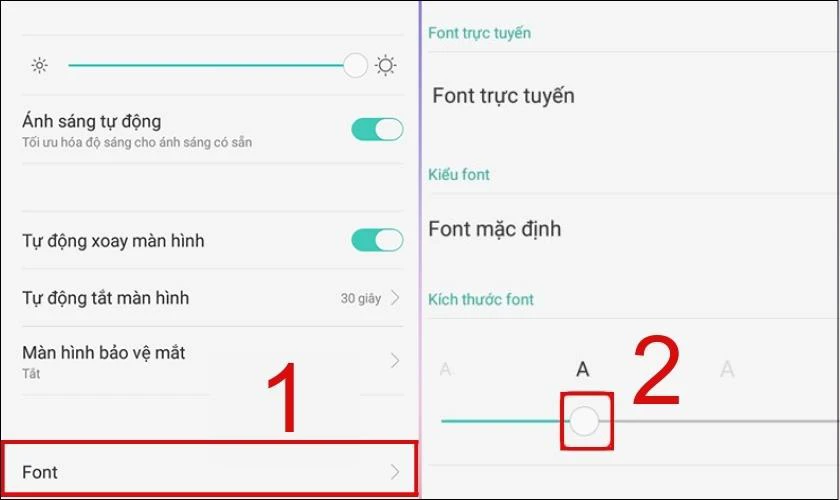
Bước 2: Tại đây bạn chọn Font và tiếp tục vào Font mặc định. Rồi tiến hành lựa chọn phông yêu thích trong thư viện điện thoại.

Cách thay đổi, tùy chỉnh kiểu chữ mặc định trên điện thoại Oppo

Ngoài ra bạn cũng có thể kéo chỉnh kích thước kiểu chữ sao cho phù hợp với nhu cầu sử dụng của bản thân.

Bước 3: Cuối cùng là nhấn Áp dụng để lưu thay đổi.

Ngoài cách này bạn cũng có thể đổi phông chữ bằng cách sử dụng font trực tuyến trên Oppo. Ở cách này bạn sẽ được lựa chọn nhiều kiểu mẫu đặc sắc và đẹp hơn.

Cách thay đổi kiểu chữ trực tuyến trên điện thoại Oppo

Đối với cách thay đổi bằng font chữ trực tuyến cũng được thực hiện tương tự như font mặc định. Chỉ có khác một vài chỗ như sau:

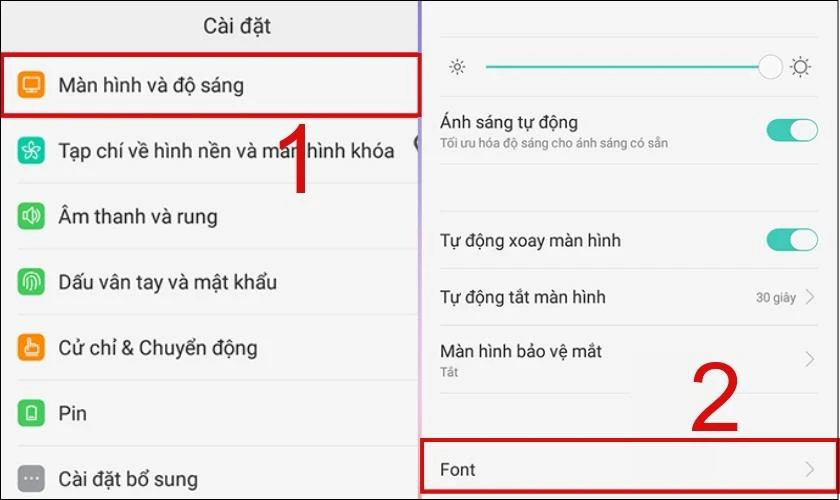
Bước 1: Vào phần Màn hình và độ sángCài đặt. Tiếp theo nhấn vào mục Font.

Cách thay đổi kiểu phông chữ trực tuyến trên điện thoại Oppo

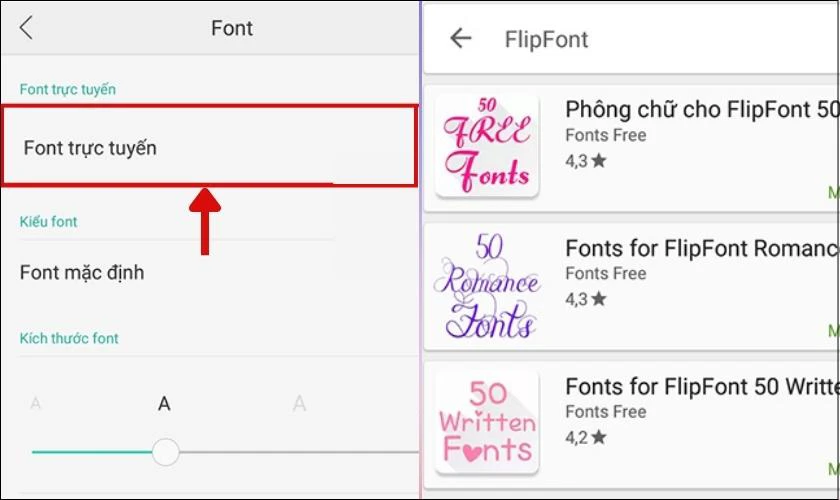
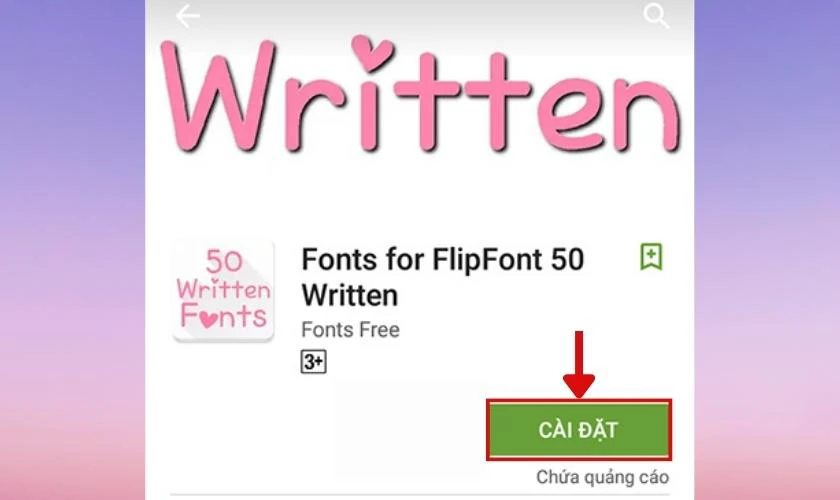
Bước 2: Tại đây bạn chọn Font trực tuyến và màn hình lúc này sẽ chuyển sang giao diện CH Play để tải phông chữ mới trên về điện thoại.

Lựa chọn kiểu, phông chữ trực tuyến phù hợp

Bước 3: Các font chữ hiển thị trên CH Play là những kiểu chữ tương thích với Oppo. Bạn có thể chọn phông mình thích và nhấn Cài đặt để tải về máy.

Nhấn vào Cài đặt để đổi kiểu chữ

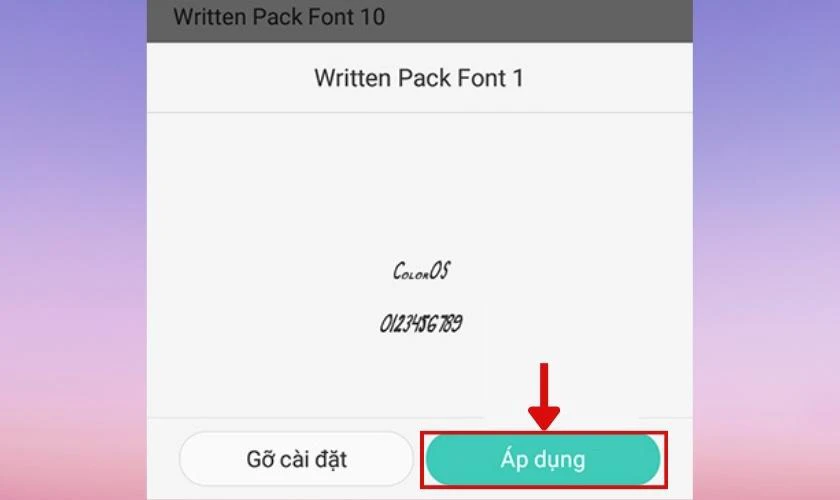
Bước 4: Sau khi việc tải đã hoàn tất bạn hãy quay lại giao diện Màn hình và độ sáng và chọn Font mặc định.

Nhấn Áp dụng để lưu kiểu chữ

Bạn tiếp tục chọn phông chữ bạn vừa tải xuống ở CH Play. Cuối cùng nhấn Áp dụng là hoàn tất cách thay đổi kiểu chữ trực tuyến trên điện thoại Oppo.

Như vậy với các bước trên là có thể áp dụng một cách dễ dàng khi thay đổi kiểu chữ trên điện thoại Oppo rồi. Bạn có thể thực hiện cách thay đổi kiểu chữ trên điện thoại Oppo tương tự đối với dòng Oppo a53, s3s, f5, a1k, a5s,…

Thay đổi kiểu chữ bằng ứng dụng trên CH Play

Trên ứng dụng CH Play có rất nhiều ứng dụng có thể thay đổi nhiều kiểu chữ khác nhau. Tùy vào từng dòng điện thoại và sở thích bạn có thể lựa chọn tải ứng dụng về máy để trải nghiệm.

Một số ứng dụng bạn có thể tham khảo như:

  • Cute Font for OPPO:
  • Fonts for OPPO- Stylish
  • Love Font for OPPO
  • Kitty Font for OPPO
  • Classic Font for OPPO

Bên cạnh việc đổi font text nhiều bạn vẫn còn thắc mắc không biết chữ trên Oppo có định dạng màu được không. Nếu bạn cũng đang tò mò thì hãy theo dõi nội dung tiếp theo đây nhé!

Xem thêm bài viết hướng dẫn cách khóa ứng dụng trên OPPO chi tiết chỉ trong 10s tại đây!

Cách đổi màu chữ trên điện thoại Oppo

Hiện tại Oppo vẫn chưa cho phép người dùng thay đổi màu chữ nhưng bạn vẫn có thể thử chức năng tùy biến bàn phím. Điều này giúp bạn thay đổi màu sắc keyboard theo sở thích với các thao tác đơn giản sau:

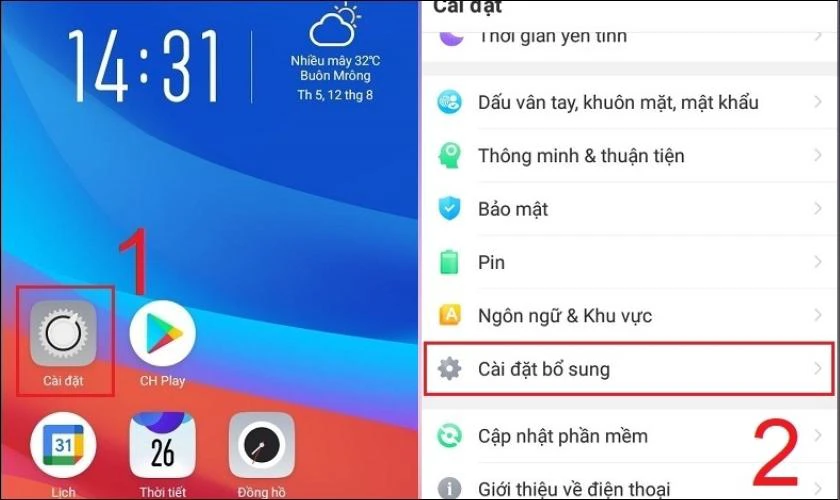
Cách đổi màu chữ trên điện thoại Oppo

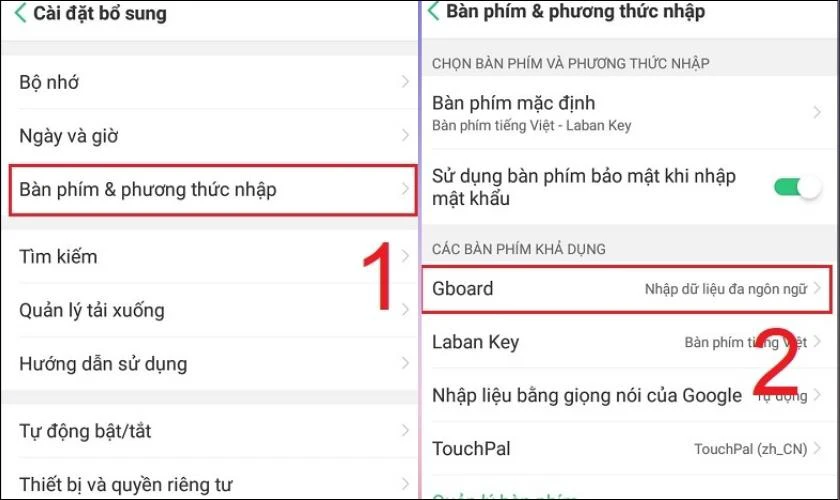
Bước 2: Tiếp theo nhấp vào Bàn phím và phương thức nhập. Tại phần Các bàn phím khả dụng chọn Gboard.

Tùy chỉnh màu sắc của bàn phím điện thoại OPPO

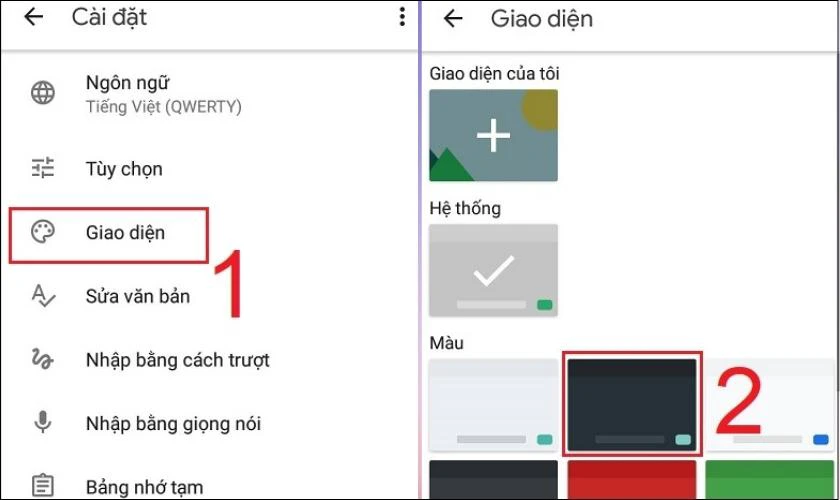
Bước 3: Tiếp tục bấm vào mục Giao diện rồi tiến hành chọn giao diện mới cho bàn phím.

Chọn phông nền bàn phím phù hợp

Lưu ý bạn có thể làm đổi màu chữ trên bàn phím nhưng không thể thay đổi màu sắc của chữ trên điện thoại Oppo. Nếu bạn vẫn còn hơi thắc mắc thắc mắc về việc thay đổi kiểu chữ trên điện thoại Oppo này. Hãy tiếp tục đọc để tìm hiểu thêm về các câu hỏi thường gặp khi đổi font chữ nhé!

Giải đáp một số thắc mắc khi đổi kiểu chữ trên điện thoại Oppo

1. Sau khi thay đổi font chữ xong thì các ứng dụng có thay đổi theo không?

Các ứng dụng mặc định của Oppo sẽ sử dụng font chữ mới nếu bạn đã thiết lập trên điện thoại. Tuy nhiên, các ứng dụng tải thêm như Facebook, Instagram,… Các ứng dụng này có thể sử dụng font chữ riêng của chúng và không phụ thuộc vào font chữ mặc định của hệ thống.

2. Có thể khôi phục lại kiểu chữ mặc định ban đầu sau khi đã thay đổi kiểu chữ trên điện thoại Oppo không?

Có thể khôi phục lại kiểu chữ mặc định ban đầu trên điện thoại Oppo sau khi đã thay đổi kiểu chữ. Để làm điều này, bạn vào Cài đặt rồi chọn Màn hình và độ sáng. Tiếp tục bấm Kích cỡ font chữ và hiển thị. Sau đó tiến hành nhấn Font mặc định để khôi phục lại phông chữ lúc đầu.

3. Có bao nhiêu kiểu chữ khác nhau để lựa chọn trên điện thoại Oppo?

Số lượng kiểu chữ phụ thuộc vào phiên bản hệ điều hành, cấu hình và nhà sản xuất thiết bị. Tuy nhiên, các điện thoại Oppo hiện nay đều hỗ trợ nhiều font chữ khác nhau cho người dùng lựa chọn.

Bao gồm các kiểu chữ mặc định và tải thêm CH Play. Đặc biệt Oppo có một số font chữ phổ biến trên điện thoại như Google Sans, Roboto, Arial, Open Sans, Lato , Montserrat,…

Kết luận:

Bài viết đã hướng dẫn xong cách thực hiện thay đổi kiểu chữ trên điện thoại Oppo cực kì hữu ích và độc đáo. Người dùng có thể lựa chọn và thay đổi từng font chữ yêu thích cho chiếc điện thoại của mình trở nên bắt mắt hơn. Và hãy chia sẻ những cách làm này đến bạn bè để cùng nhau thực hiện nhé!

Cách kết nối 2 loa bluetooth với nhau để nghe nhạc cực đã

Video cách kết nối 2 loa vi tính với nhau

Việc kết nối điện thoại với một chiếc loa để nghe nhạc đã trở nên vô cùng phổ biến, nhưng cách kết nối 2 loa bluetooth với nhau để nâng cao công suất và chất lượng âm thanh thì không phải ai cũng biết. Nếu bạn cũng muốn khám phá phương thức này, hãy cùng đọc tiếp bài viết của Siêu Thị Điện Máy – Nội Thất Chợ Lớn để biết ngay các bước thực hiện.

Có thể bạn quan tâm

  • Cách kết nối tai nghe bluetooth với laptop win 7 vô cùng đơn giản
  • Cách bấm máy tính lim đơn giản, cực chi tiết bằng CASIO
  • 2 phút khôi phục cài đặt gốc Samsung Galaxy với 5 cách

Cách kết nối 2 loa bluetooth với nhau

Hiện nay, người dùng thường kết nối loa bluetooth với các thiết bị nguồn phát khác như điện thoại di động, máy tính bảng, laptop, smart tivi,… để trình phát những bài hát yêu thích với chất âm lớn hơn, sôi động hơn trong không gian rộng. Vậy khi thực hiện cách kết nối 2 loa bluetooth với nhau thì chúng ta sẽ được những lợi ích gì?

Lợi ích của việc kết nối 2 loa bluetooth

Nhìn chung, việc kết nối 2 chiếc loa bluetooth để cùng phát nhạc sẽ mang đến cho người dùng một số lợi ích sau đây:

– Nâng cao khả năng khuếch đại âm thanh để mang đến chất âm mạnh mẽ, sôi động hơn cho những bữa tiệc âm nhạc của người dùng.

– Có thể sử dụng trong không gian có diện tích rộng hơn so với chỉ sử dụng 1 chiếc loa.

– Hai chiếc loa bluetooth có thiết kế nhỏ gọn, tiện lợi khi sử dụng hơn việc dùng các dòng loa khác.

Trước khi thực hiện cách kết nối 2 loa bluetooth với nhau, chúng ta cần đảm bảo các thiết bị sử dụng thỏa mãn các điều kiện sau đây:

– Thiết bị nguồn phát (điện thoại, máy tính bảng,…) phải có tính năng kết nối cùng lúc hai thiết bị loa bluetooth hoặc đã tải về các ứng dụng để kết nối hai loa cùng thương hiệu với nhau (ví dụ như Bose Connect dùng để kết nối hai loa Bose).

– Hai loa bluetooth phải cùng một thương hiệu để có thể thỏa mãn điều kiện kết nối của một số tính năng như Dual Audio, Portable,…

Tiếp theo, Siêu Thị Điện Máy – Nội Thất Chợ Lớn sẽ hướng dẫn bạn thực hiện cách kết nối 2 loa bluetooth với nhau để nghe nhạc hay hơn, sôi động hơn bằng điện thoại và laptop.

– Bước 1: Bật bluetooth trên hai loa muốn kết nối

– Bước 2: Vào phần Cài đặt trên điện thoại, sau đó chọn vào Bluetooth

Thư mục Bluetooth trên điện thoại

Bước 3: Kéo thanh chọn sang phải để bật bluetooth (thanh sẽ sáng lên)

Mở bluetooth trên điện thoại

– Bước 4: Đợi danh sách các thiết bị ghép đôi hiện ra, bạn lần lượt chọn và kết nối từng loa bluetooth là được

Chọn loa bluetooth muốn kết nối với điện thoại

>>> Xem thêm: Cách kết nối loa bluetooth với điện thoại Android và iPhone chi tiết

Nếu sử dụng laptop để kết nối 2 loa bluetooth với nhau, bạn có thể thực hiện theo các bước sau:

– Bước 1: Bật bluetooth trên hai loa bạn muốn kết nối

– Bước 2: Trên laptop, bạn chọn Start sau đó chọn Settings

Vào phần Settings trên laptop

– Bước 3: Chọn vào phần Bluetooth & devices và kéo thanh chọn sang phải để bật bluetooth (thanh sẽ sáng lên)

Bật bluetooth trên laptop

– Bước 4: Chọn Add devices sau đó chọn Bluetooth để thiết bị dò tìm các thiết bị xung quanh

Dò tìm thiết bị xung quanh

– Bước 5: Chọn vào loa bạn muốn kết nối

Chọn vào loa bluetooth muốn kết nối với laptop

Sau khi kết nối laptop với các loa bluetooth, bạn cần thực hiện thêm một số thao tác để kết nối hai loa lại với nhau. Cách làm như sau:

– Bước 1: Trên laptop, nhập tìm và chọn vào thư mục Sound > Chọn Sound Settings > Chọn Sound Control Panel

– Bước 2: Chọn Speakers > Chọn Set Default để chọn loa làm âm thanh đầu ra mặc định trên laptop

Chọn Speaker làm âm thanh đầu ra mặc định

– Bước 3: Nhấn vào phần Recording > Bấm chuột phải và chọn vào phần Stereo Mix > Chọn Enable > Chọn Show Disabled DeviceShow Disconnect Device để kích hoạt

Mục Enable trên laptop

– Bước 4: Bấm chuột phải và chọn vào Stereo Mix > Chọn Set as Default Device (tại phần biểu tượng của loa hiện dấu tích màu xanh lá là được)

Chọn vào Set as Default Device

– Bước 5: Bấm chuột phải và chọn vào Stereo Mix > Chọn Properties

Chọn vào Stereo Mix sau đó chọn Properties

– Bước 6: Chọn vào mục Listen > Chọn Listen to this device > Chọn Speaker > Chọn OK

Cài đặt phần Listen trong Stereo Mix Properties

– Bước 7: Trong cửa sổ hiển thị của phần Sound, bạn chọn OK

Chọn OK

– Bước 8: Khởi động (restart) lại máy tính là hoàn thành.

>>> Xem thêm: Bỏ túi các cách kết nối loa Bluetooth với laptop siêu đơn giản

– Bước 1: Mở tính năng kết nối bluetooth trên loa và ghép đôi với Macbook

– Bước 2: Trên Macbook, chọn vào phần Finder trong thanh Dock, sau đó chọn vào mục Go rồi chọn tiếp Utilities

Chọn vào phần Utilities trên Macbook

– Bước 3: Trong giao diện của Utilities, bạn chọn đến Application và nhấp đúp chuột vào Audio MIDI Setup

Nhấn đúp chuột vào Audio MIDI Setup

– Bước 4: Nhấp vào dấu “+” ở phía dưới bên trái cửa sổ, sau đó chọn Create Multi-Output Device

Chọn Create Multi-Output Device

– Bước 5: Bạn chọn vào mục Multi-Output Device, sau đó chọn và tích vào các loa bluetooth bạn muốn kết nối để ghép chúng thành một cụm

Ghép các loa thành một cụm trên Macbook

– Bước 6: Nhấn vào biểu tượng quả táo (Apple), sau đó chọn System Preferences rồi chọn Sound

Chọn System Preferences rồi chọn Sound

– Bước 7: Chọn vào mục Output, sau đó chọn cụm loa vừa thiết lập ở bước trước là hoàn thành

Chọn vào mục Output, sau đó chọn cụm loa vừa thiết lập

Việc kết nối cùng lúc 2 chiếc loa sẽ giúp cho công suất âm thanh được nâng cao hiệu quả, từ đó mang đến cho cuộc vui của bạn những dòng âm thanh sôi động, mạnh mẽ và đã tai hơn. Hy vọng những thông tin về cách kết nối 2 loa bluetooth với nhau mà Siêu Thị Điện Máy – Nội Thất Chợ Lớn vừa gửi đến trong bài viết này sẽ giúp bạn phối ghép thành công các thiết bị để có thể tận hưởng những điệu nhạc lôi cuốn.

>>> Xem thêm: TOP 7 dòng loa loa bluetooth có đèn LED đổi màu độc đáo

Hướng dẫn chuyển danh bạ từ iPhone sang iPhone trong tích tắc

Video cách sao lưu danh bạ từ iphone sang iphone

Khi người dùng đổi sang một chiếc điện thoại iPhone mới, một trong những việc quan trọng đầu tiên bạn cần làm chính là chuyển đổi danh bạ từ iPhone cũ sang iPhone mới. Nếu bạn chưa biết cách thực hiện như thế nào thì hãy tham khảo các bước hướng dẫn chuyển danh bạ từ iPhone sang iPhone thành công chia sẻ dưới đây.

Có thể bạn quan tâm

  • Những điều cần biết khi muốn mở tài khoản ngân hàng Vietcombank
  • 3 cách đọc tin nhắn Facebook người khác không bị phát hiện
  • Hướng dẫn cài đặt ngôn ngữ tiếng Việt cho Firefox
  • Chuyển khoản từ Sacombank sang Vietcombank mất bao lâu?
  • Cách xem mật khẩu Facebook của người khác trên máy tính, điện thoại

Cách chuyển danh bạ từ iphone qua iPhone

Lưu ý, trước khi thực hiện các thao tác chuyển đổi danh bạ, bạn cần đảm bảo rằng iPhone cũ của mình đã đăng nhập vào tài khoản iCloud và kết nối với Wifi. Người dùng có thể kiểm tra mục này trong Cài đặt vì chỉ từ phiên bản iOS 10.3 trở lên, tên được liên kết với Apple ID sẽ xuất hiện ở phía đầu của Cài đặt.

Ngoài ra, tài khoản iCloud giữa 2 máy iPhone phải dùng chung 1 Apple ID cho 2 máy để có thể đồng bộ danh bạ. Hơn nữa, trong suốt quá trình sao lưu, bạn lưu ý không ngắt kết nối và đảm bảo cả 2 máy đều được kết nối chung với 1 mạng Wifi.

Hướng dẫn chuyển danh bạ từ iPhone sang iPhone bằng iCloud thực hiện như sau:

Bước 1: Mở vào Cài đặt > chọn vào Apple ID của bạn > nhấn vào mục iCloud.

Bước 2: Tại đây, bạn bật chế độ Danh bạ > kéo xuống phía dưới và bật mục Sao lưu iCloud.

Bước 3: Nhấn vào mục Sao lưu iCloud > chọn Sao lưu bây giờ.

Trên các phiên bản hệ điều hành iOS 10.2 trở về trước, các bước thao tác thực hiện như sau: Truy cập Cài đặt > chọn iCloud > chọn Sao lưu > chọn Sao lưu bây giờ.

Quá trình sao lưu này này diễn nhanh hay chậm sẽ phụ thuộc vào lượng nội dung sao lưu và tốc độ kết nối Internet của bạn. Sau khi hoàn tất, bạn hãy kiểm tra lại danh bạ trên iPhone mới xem dữ liệu đã được chuyển qua hay chưa.

Xem thêm:

  • Tổng hợp cách chuyển ảnh từ iPhone sang iPhone A-Z
  • Tổng hợp cách chuyển dữ liệu từ iPhone sang iPhone

Hướng dẫn sao chép danh bạ từ iPhone sang iPhone đã đồng bộ qua iCloud

Nếu iPhone mới của bạn đã được thiết lập chung iCloud với iPhone cũ và bạn muốn chuyển danh bạ từ iPhone cũ sang mà không cần Đặt lại cài đặt gốc thì có thể thực hiện theo các bước sau:

Lưu ý, bạn cần đảm bảo đã đăng nhập vào cùng 1 tài khoản Apple ID cho cả 2 thiết bị và cả 2 iPhone đều đã kết nối chung 1 Wifi.

Bước 1: Trên iPhone cũ, bạn mở Cài đặt > chọn Apple ID của bạn > nhấn vào mục iCloud.

Bước 2: Tại đây, bạn bật chế độ Danh bạ > kéo xuống phía dưới và bật mục Sao lưu iCloud.

Bước 3: Nhấn vào mục Sao lưu iCloud > chọn Sao lưu bây giờ.

Bước 4: Trên iPhone mới, bạn truy cập iCloud trong Cài đặt và bật đồng bộ Danh bạ lên.

Bước 5: Mở ứng dụng Danh bạ trên iPhone mới lên và vuốt xuống để làm mới. Sau một vài phút, toàn bộ danh bạ từ iPhone cũ sẽ xuất hiện trên iPhone mới.

Cách chuyển danh bạ từ iPhone sang iPhone bằng AirDrop

AirDrop là một tính năng cho phép người dùng iOS chia sẻ file không dây giữa các thiết bị macOS và iOS. Do đó, bạn có thể dùng AirDrop để sao chép danh bạ từ iPhone sang iPhone. Đây cũng giống như một cách chuyển danh bạ từ iPhone sang iPhone qua Bluetooth cực kỳ đơn giản.

Bước 1: Bạn vuốt màn hình từ dưới lên để mở Bảng điều khiển nhanh > nhấn và giữ vào ô đầu tiên > chọn vào AirDrop.

Bước 2: Chọn mục Mọi người để mở AirDrop.

Bước 3: Mở ứng dụng Danh bạ trên iPhone > chọn người liên hệ muốn chuyển sang iPhone mới > kéo xuống và chọn Chia sẻ liên hệ > nhấn vào biểu tượng AirDrop > chọn tên của iPhone bạn muốn chuyển liên hệ sang.

Hướng dẫn chuyển danh bạ từ iPhone sang SIM

Ngoài việc sử dụng các hướng dẫn chuyển danh bạ từ iPhone sang iPhone bằng phần mềm hay tính năng có sẵn trên máy, bạn cũng có thể chuyển danh bạ từ iPhone sang SIM. Các thao tác thực hiện cũng khá đơn giản như sau:

Bước 1: Lắp SIM cũ đã sao lưu số điện thoại trên iPhone vào SIM rồi lắp vào khe cắm SIM trên iPhone mới.

Bước 2: Mở iPhone mới lên và truy cập Cài đặt > chọn mục Danh bạ > chọn Nhập danh bạ trên SIM.

Sau đó, bạn chỉ cần đợi cho quá trình nhập danh bạ sang iPhone mới được hoàn tất là được. Sau khi máy thực hiện xong, bạn có thể kiểm tra lại trong ứng dụng Danh bạ trên điện thoại iPhone mới.

Cách chuyển danh bạ từ iPhone sang iPhone bằng 3uTools

Để chuyển danh bạ từ iPhone sang iPhone bằng 3uTools, bạn thực hiện theo các bước sau:

Bước 1: Tải và cài đặt công cụ 3uTools về máy tính và tiến hành kết nối cả 2 máy iPhone cũ và mới với máy tính bằng dây cáp USB phù hợp.

Bước 2: Mở công cụ 3uTools đã cài đặt về > chọn mục Toolbox > chọn Migrate Data.

Bước 3: Sau khi kết nối 2 iPhone với máy tính thành công > nhấn Next > chọn các dữ liệu muốn chuyển > nhấn Migrate Now là xong.

Cách chuyển dữ liệu từ iPhone sang iPhone bằng QR Code

Thêm một cách chuyển Danh bạ từ iPhone sang iPhone bằng QR Code cực kỳ nhanh chóng được áp dụng cho các dòng điện thoại chạy từ iOS 14 trở lên. Thêm vào đó, hệ điều hành của iPhone cũ yêu cầu phải thấp hơn hệ điều hành của iPhone mới.

Để thực hiện chuyển dữ liệu từ iPhone cũ sang iPhone mới bằng QR Code, bạn thực hiện các bước như sau:

Bước 2: Sau đó, bạn hãy đặt gần 2 chiếc điện thoại iPhone với nhau. Lúc này, iPhone cũ của bạn sẽ hiện ra hộp thoại Thiết lập iPhone mới, bạn nhấn Tiếp tục.

Bước 3: Tiếp theo bạn sử dụng iPhone cũ để quét mã QR cho iPhone mới.

Bước 4: Sau đó bạn nhập mật khẩu iPhone cũ vào iPhone mới.

Bước 5: Cuối cùng, bạn chọn Chuyển từ iPhone và đợi thiết bị chuyển dữ liệu là xong.

Thông qua bài viết trên đây đã chia sẻ đến người dùng những hướng dẫn chuyển danh bạ từ iPhone sang iPhone cực kỳ tiện lợi. Người dùng có thể tham khảo và chọn cách thực hiện phù hợp với thiết bị của mình nhé! Chúc các bạn thao tác thành công!

Quy trình, thủ tục và lưu ý cách đổi thông tin chính chủ SIM Viettel dễ nhất

Video cách đổi tên chính chủ sim viettel

Sử dụng SIM Viettel lâu năm nhưng chưa từng đổi thông tin chính chủ SIM Viettel? Bên cạnh đó, bạn cũng không biết cách thực hiện thủ tục này như thế nào.

Có thể bạn quan tâm

  • Phần mềm nghe lén đọc tin nhắn và những chức năng không thể bỏ qua
  • Hướng dẫn nạp tiền lên Steam bằng thẻ ngân hàng ở Việt Nam
  • Mách bạn cách hủy gói D50 Vietnamobile nhanh chóng và đơn giản nhất
  • Hướng dẫn cách thêm số điện thoại vào Fanpage đơn giản
  • Hướng dẫn 5 cách tìm điện thoại Samsung khi bị mất hiệu quả nhất

Trong bài viết này, FPT Shop sẽ chia sẻ hướng dẫn chi tiết quy trình và cách đổi thông tin chính chủ SIM Viettel. Hãy tham khảo ngay hướng dẫn cách đổi thông tin chính chủ SIM Viettel sau đây để tự mình hoàn tất các thủ tục đổi thông tin chính chủ SIM Viettel nhanh chóng và ít phiền toái nhất nhé. Chỉ cần bạn làm theo các bước hướng dẫn, bạn có thể tự mình thực hiện thủ tục này dễ dàng tại nhà mà không cần phải đi đâu.

Những lợi ích khi thay đổi chính chủ SIM Viettel

Việc thay đổi chính chủ SIM Viettel mang lại một số lợi ích, đặc biệt là trong việc quản lý và sử dụng dịch vụ di động. Dưới đây là một số lợi ích khi bạn thực hiện việc này.

Quản lý tài khoản, gói cước, cước phí và thông báo thuận tiện

cách đổi thông tin chính chủ SIM Viettel 1

Việc thay đổi chính chủ SIM Viettel giúp quản lý thông tin liên quan đến tài khoản di động dễ dàng hơn. Bạn có thể tự mình thực hiện các cập nhật và điều chỉnh thông tin cá nhân trên ứng dụng hoặc trang web của Viettel. Bạn có thể theo dõi và quản lý cước phí, gói cước, và thông báo từ Viettel một cách thuận tiện. Thông tin cập nhật sẽ được gửi đến chủ sở hữu chính chủ.

Bảo mật tài khoản

Đổi thông tin chính chủ SIM Viettel giúp tăng cường bảo mật cho tài khoản của bạn. Thông tin chính chủ sẽ được xác nhận và bảo vệ bởi chủ nhân mới. Bên cạnh đó, các tài khoản sau khi đổi chính chủ SIM Viettel sẽ được bảo vệ tốt hơn và có thể chặn tin nhắn rác hiệu quả, ít bị làm phiền so với đầu số SIM rác.

Đặc biệt khi bạn là chủ sở hữu SIM chính chủ, việc nhận được hỗ trợ và chăm sóc từ Viettel sẽ trở nên thuận tiện và hiệu quả hơn.

Đăng ký dịch vụ

Những người sở hữu SIM chính chủ sẽ có quyền lợi khi đăng ký các dịch vụ mới hoặc nâng cấp các gói cước di động.

Chuyển gói cước và dịch vụ

Nếu bạn muốn chuyển gói cước hoặc dịch vụ, việc biết cách đổi thông tin chính chủ SIM Viettel sẽ giúp quá trình này diễn ra dễ dàng hơn.

Lưu ý rằng để thực hiện đổi thông tin chính chủ SIM Viettel, bạn cần có giấy tờ tùy thân và CMND/CCCD của chủ sở hữu mới để xác nhận. Nếu bạn không phải là chủ sở hữu mới, bạn cần có sự cho phép của chủ sở hữu SIM để thực hiện thay đổi thông tin.

Đổi thông tin chính chủ SIM Viettel có mất phí không ?

Thông tin về việc có mất phí hay không khi thay đổi chính chủ SIM Viettel có thể thay đổi theo chính sách của Viettel và cũng phụ thuộc vào các điều kiện cụ thể. Thông thường, việc thay đổi SIM chính chủ Viettel sẽ miễn phí nhưng đôi khi có thể mất phí xác nhận thông tin và thực hiện quy trình chuyển đổi.

Xem thêm: Cách đăng ký SIM chính chủ Viettel đơn giản, ai cũng thực hiện được tại nhà

Để biết thông tin chính xác nhất và chi tiết về việc có mất phí hay không khi đổi chính chủ SIM Viettel, bạn nên liên hệ trực tiếp với bộ phận chăm sóc khách hàng của Viettel thông qua số điện thoại tổng đài Viettel là 198 hoặc 18008098 (miễn phí) để được tư vấn và hỗ trợ. Nhân viên tư vấn sẽ cung cấp thông tin chi tiết về quy trình và giải đáp thắc mắc.

Giấy tờ cần thiết để đổi thông tin chính chủ SIM Viettel

Khi bạn muốn đổi thông tin chính chủ SIM Viettel, bạn cần chuẩn bị một số giấy tờ cần thiết để xác nhận và cập nhật thông tin. Dưới đây là danh sách giấy tờ cần thiết khi đổi thông tin chính chủ SIM Viettel:

  • Chứng minh nhân dân hoặc thẻ căn cước (CMND/CCCD): Bản sao CMND/CCCD của chủ sở hữu mới (nếu bạn đang chuyển SIM cho người khác).
  • Hộ khẩu (nếu cần): Bản sao hộ khẩu (nếu có sự thay đổi địa chỉ hoặc thông tin liên quan đến hộ khẩu).
  • Giấy ủy quyền (nếu cần): Nếu bạn không phải là chủ sở hữu mới và đang thay đổi thông tin cho người khác, có thể cần giấy ủy quyền từ chủ sở hữu mới và cũ.
  • Phiếu đăng ký SIM (nếu có): Phiếu đăng ký SIM (nếu có) hoặc thông tin đăng ký SIM do đại lý Viettel cung cấp.

Lưu ý rằng đối với mỗi trường hợp cụ thể sẽ có yêu cầu bổ sung tùy thuộc vào chính sách và quy định của Viettel. Để đảm bảo bạn đủ giấy tờ và thông tin cần thiết, bạn nên liên hệ với tổng đài Viettel thông qua số 198 hoặc 18008098 (miễn phí) để được hỗ trợ và tư vấn trước.

Cách đổi thông tin chính chủ SIM Viettel

Để đổi thông tin chính chủ SIM Viettel, bạn có thể thực hiện các cách sau:

Cách 1: Gọi tổng đài Viettel

Gọi đến tổng đài chăm sóc khách hàng của Viettel theo số 198 hoặc 18008098 (miễn phí). Lựa chọn các tùy chọn theo hướng dẫn để kết nối với bộ phận hỗ trợ. Sau đó bạn yêu cầu hỗ trợ đổi thông tin chính chủ và cung cấp thông tin cần thiết theo yêu cầu của nhân viên hỗ trợ.

Ưu điểm của hình thức này là người dùng thuê bao Viettel được hỗ trợ trực tiếp qua điện thoại. Thích hợp cho những người không muốn hoặc không thể thực hiện qua các kênh khác.

Nhược điểm là phải chờ khi gọi tổng đài. Quy trình đôi khi có thể mất thêm thời gian so với việc tự làm qua ứng dụng hoặc website.

Cách 2: Trực tiếp tại cửa hàng Viettel

Đến một cửa hàng của Viettel gần bạn nhất. Sau đó, bạn mang theo giấy tờ tùy thân và CMND/CCCD để xác nhận thông tin chính chủ mới.

cách đổi thông tin chính chủ SIM Viettel 2

Ưu điểm của hình thức này là nhân viên tại cửa hàng có thể hỗ trợ và giải quyết mọi vấn đề trực tiếp. Quy trình thực hiện nhanh chóng và hiệu quả.

Nhược điểm là việc di chuyển đến cửa hàng có thể tốn thời gian và công sức. Ngoài ra còn phải chờ đợi nếu khách hàng đông.

Cách 3: Sử dụng ứng dụng My Viettel

Bước 1: Tải và cài đặt ứng dụng My Viettel trên điện thoại của bạn. Sau đó đăng nhập vào tài khoản My Viettel.

Bước 2: Tại trang chủ My Viettel, bạn bấm mục Tất cả > Chuẩn hóa thông tin. Nếu như số điện thoại của bạn không nằm trong danh sách cần chuẩn hóa thì tức là được đăng ký thông tin chính chủ SIM Viettel.

cách đổi thông tin chính chủ SIM Viettel 3

Bước 3: Trong trường hợp bạn muốn thay đổi lại giấy tờ và thông tin cá nhân của tài khoản SIM Viettel, bạn bấm mục Thay đổi giấy tờ ở trang Tiện ích di động. Hệ thống sẽ yêu cầu bạn cung cấp đầy đủ hình ảnh CCCD mặt trước/mặt sau và ảnh chụp chân dung cá nhân.

cách đổi thông tin chính chủ SIM Viettel 4

Bước 4: Sau khi hoàn tất các bước, bạn nhấn Tiếp tục để chuyển sang các bước tiếp sau đó. Đến mục Thông tin thuê bao, bạn chọn thuê bao cần Thay đổi giấy tờ và nhấn Đồng ý.

cách đổi thông tin chính chủ SIM Viettel 5

Bước 5: Nhập chữ ký số tài khoản bằng cách nhấn vào mục Chữ ký xác nhận và ký ngay trên điện thoại. Nhấn Tiếp tục và xác nhận thay đổi thông tin trong hợp đồng tài khoản Viettel.

Bước 6: Hệ thống sẽ gửi mã OTP xác nhận về điện thoại của bạn. Nhập mã OTP đó để hoàn tất quá trình cập nhật và thay đổi thông tin chính chủ SIM Viettel.

cách đổi thông tin chính chủ SIM Viettel 7

Ưu điểm của hình thức này là tiện lợi và linh hoạt, có thể thực hiện mọi lúc, mọi nơi. Cập nhật thông tin ngay lập tức.

Nhược điểm là cần có kết nối Internet để sử dụng ứng dụng. Một số người dùng có thể gặp khó khăn nếu chưa quen với việc sử dụng ứng dụng.

Những rủi ro khi không đổi thông tin chính chủ SIM Viettel

Không đổi thông tin chính chủ SIM Viettel có thể mang lại một số rủi ro và hậu quả không mong muốn. Dưới đây là một số cảnh báo về những rủi ro có thể xảy ra:

Rủi ro bảo mật

Thông tin cá nhân trên SIM không được cập nhật có thể tăng rủi ro về bảo mật, đặc biệt là nếu SIM bị mất hoặc bị đánh cắp. Người sở hữu mới có thể sử dụng SIM để thực hiện các giao dịch giả mạo.

Không nhận được thông báo quan trọng

Nếu thông tin liên lạc trên SIM không chính xác, bạn có thể bỏ lỡ các thông báo quan trọng từ Viettel liên quan đến cước phí, ưu đãi và các thông báo khác.

Rủi ro khi chuyển SIM, chuyển nhà mạng

Trong trường hợp bạn cần chuyển mạng giữ số hoặc thực hiện các thay đổi liên quan đến SIM, việc không cập nhật thông tin chính chủ có thể gây khó khăn và rủi ro trong quá trình xử lý.

Bị làm phiền từ tin nhắn rác

Thông tin không chính xác trên SIM có thể dẫn đến khả năng bị lạm dụng để gian lận hoặc lừa đảo hoặc bị làm phiền từ các đầu số SIM rác.

Gặp vấn đề khi đổi chủ sở hữu

Khi có nhu cầu đổi chủ sở hữu SIM, việc không cập nhật thông tin trước đó sẽ gây khó khăn cho việc đổi chủ sở hữu.

Kết luận

Không ai muốn phải dùng SIM rác và nhận các cuộc gọi làm phiền không mong muốn từ các đầu số lạ. Chính vì vậy việc nắm được cách đổi thông tin chính chủ SIM Viettel chắc chắn sẽ giúp ích rất nhiều cho bạn. Trên hết, chiếc SIM đó sẽ được xác minh và giúp bạn mỗi khi thực hiện các dịch vụ tra cứu thông tin, nhận hỗ trợ của tổng đài, thanh toán dịch vụ trực tuyến Viettel nhanh chóng. Hy vọng bài viết hướng dẫn cách đổi thông tin chính chủ SIM Viettel đã phần nào giúp ích cho bạn đọc. Chúc các bạn thành công.

Xem thêm

  • Mách bạn các phần mềm định giá SIM uy tín và những lưu ý quan trọng khi thẩm định giá SIM
  • Hướng dẫn cách kiểm tra SIM chính chủ Viettel, MobiFone, VinaPhone, Vietnamobile chi tiết nhất

Để chọn đầu số SIM ưng ý, chính chủ và được hỗ trợ kích hoạt ngay tại cửa hàng, khách hàng có thể đến các cửa hàng của FPT Shop trên toàn quốc để mua SIM, thẻ với đa dạng các gói cước di động, data ưu đãi lớn. Tùy theo nhu cầu và ngân sách, bạn có thể chọn mua SIM từ bình dân đến SIM số đẹp như thần tài, tứ quý của nhà mạng Mobifone, Vinaphone, Viettel, Vietnamobile hoặc tìm mua dải SIM FPT số đẹp *077 từ nhà mạng di động ảo FPT mới ra mắt.

  • Mua SIM FPT

Nguyên nhân và cách khắc phục eSIM Viettel không gửi được tin nhắn nhanh chóng

Video tại sao không gửi được tin nhắn cho 191

Đây là giải pháp vô cùng tiện lợi cho người sử dụng, đặc biệt là với những thiết bị điện thoại chỉ dùng được một sim. Tuy nhiên trong quá trình sử dụng eSIM, đôi khi vì một vài nguyên nhân sẽ cũng có những lúc gặp phải trục trặc như việc eSIM Viettel không gửi được tin nhắn. Nhưng khách hàng không cần quá lo lắng vì bài viết này sẽ chỉ ra các nguyên nhân và cách khắc phục eSIM Viettel không gửi được tin nhắn nhanh chóng.

Có thể bạn quan tâm

  • Hướng dẫn 2 cách reset OPPO, khôi phục cài đặt gốc cho điện thoại
  • Hướng dẫn cách in Excel trên 1 trang giấy A4
  • Hướng dẫn Đăng ký chính chủ sim Vietnamobile từ A – Z
  • Cách đổi sim chính chủ đơn giản để không bị khóa từ 31/3/2023
  • Danh sách ứng dụng khôi phục ảnh đã xóa trên điện thoại

Nguyên nhân và cách khắc phục eSim Viettel không gửi được tin nhắn nhanh chóng

Xem thêm =>

Làm thế nào để biết điện thoại có sử dụng được eSIM Viettel hay không?

Giải đáp: eSIM Viettel có nghe gọi được không?

Nguyên nhân eSIM Viettel không gửi được tin nhắn

eSIM Viettel không gửi được tin nhắn có thể do rất nhiều nguyên nhân khác nhau. Biết được nguyên nhân chính xác sẽ giúp khách hàng đưa ra những cách khắc phục tình trạng này một cách hợp lý và nhanh chóng.

Do eSIM bị mất sóng

Cũng như các sim điện thoại thông thường khác, nguyên nhân khiến eSIM Viettel không gửi được tin nhắn có thể là do khách hàng đang ở những vùng phủ sóng kém như hải đảo, núi cao, vùng sâu vùng xa… Dẫn đến đường truyền chưa ổn định, sóng yếu hay chập chờn, mất sóng… khiến việc gửi tin nhắn trên eSIM không thực hiện được hay kể cả gọi điện, truy cập internet cũng không được.

Do tài khoản thuê bao hết tiền

Một trong những nguyên thường gặp khác chính là tài khoản eSIM của khách hàng đã hết tiền khiến eSIM Viettel không gửi được tin nhắn, tuy nhiên khi đó hệ thống sẽ báo lỗi nên khách hàng cần chú ý. Đôi khi khách hàng ít quan tâm hoặc quên đi việc kiểm tra số dư trong tài khoản eSIM và dẫn đến tình trạng gián đoạn liên lạc.

Do chưa cài đặt trung tâm tin nhắn

Một số tình huống eSIM Viettel không gửi được tin nhắn là do khách hàng chưa cấp quyền hoặc cài đặt số trung tâm tin nhắn sai, nguyên nhân này khá quen thuộc hay xảy ra đối với người dùng Viettel.

Do eSIM bị khóa một chiều

eSIM Viettel không gửi được tin nhắn rất có khả năng do số điện thoại của khách hàng đã bị khóa một chiều bởi vì không phát sinh gọi điện hoặc nạp thẻ trong một thời gian.

Lỗi từ tổng đài Viettel

Có thể bạn quan tâm =>eSIM Viettel bị lỗi không có dịch vụ, phải làm sao?

Chia sẻ cách quét mã QR trên Zalo máy tính, điện thoại

Video cách đăng nhập zalo bằng qr code

Mã QR là một ứng dụng được áp dụng trên nhiều lĩnh vực phục vụ cuộc sống, do tính chất thuận tiện và tính bảo mật của mã QR mang lại. Sau đây mình sẽ chia sẻ cách quét mã QR trên Zalo máy tính, điện thoại chúng ta cùng đi tìm hiểu nhé!

Có thể bạn quan tâm

  • Liên Minh Huyền Thoại
  • How to change the app store country on your Apple devices
  • Hướng dẫn cách kết nối 2 màn hình máy tính sử dụng Win 10
  • Cách xem tin nhắn từ người lạ trên Zalo
  • Đơn vị đo cường độ âm là gì? Và cách giảm thiểu tiếng ồn

Ưu điểm của cách quét mã QR trên Zalo máy tính, điện thoại

Việc sử dụng Zalo để liên lạc trong công việc hàng ngày đã dần trở thành thói quen phổ biến hơn của nhiều người dùng điện thoại thông minh hiện nay nên việc sử dụng thao tác đăng nhập nhanh vào các tài khoản Zalo là vô cùng cần thiết. Chính vì vậy nhà phát hành ứng dụng Zalo đã trang bị tính năng cho phép đăng nhập Zalo bằng mã QR code ngay trên các thiết bị điện thoại, và máy tính đáp ứng nhiều hơn nhu cầu thuận tiện cho người sử dụng. Ưu điểm chính của tính năng quét mã QR trên Zalo máy tính, điện thoại là:

  • Đăng nhập tài khoản Zalo được nhanh chóng, tiện lợi hơn cho người sử dụng.
  • Không cần thực hiện việc ghi nhớ mật khẩu hay các số điện thoại để tiến hành đăng nhập.
  • Dễ dàng, an toàn giúp tăng tính bảo mật.
  • Có thể thực hiện để tra cứu các nguồn thông tin khác.

Xem thêm:

  • TOP 5 điện thoại Samsung mới nhất tháng 3 năm 2023
  • TOP 9 điện thoại Xiaomi mới nhất ra mắt 2023

Cách quét mã QR trên Zalo máy tính với ứng dụng Zalo PC để đăng nhập

Thao tác nhanh

Chọn mở ứng dụng Zalo PC > Vào mục “Lấy mã QR” trên giao diện trang chủ > Chọn tiếp vào biểu tượng có tên “Quét mã QR” > Thực hiện hướng vị trí camera về mã QR đang hiển thị trên máy tính > Tiến hành chọn “Đăng nhập” kết thúc quá trình.

Chi tiết thao tác

Để đăng nhập quét mã QR trên Zalo máy tính, bạn thực hiện chi tiết theo các bước sau:

Bước 1: Chọn và mở ứng dụng Zalo phiên bản PC, sau đó tiếp tục chọn mục “Với mã QR trên trang chủ”. Lúc này ứng dụng Zalo sẽ cung cấp 1 mã code QR.

Bước 2: Tại giao diện điều khiển chính của ứng dụng Zalo thông qua thiết bị di động, bạn nhấn chọn hình biểu tượng cho phép quét mã QR.

Bước 3: Bạn hãy điều chỉnh hướng camera đến vùng chứa thông tin mã QR trên thiết bị laptop hoặc trên PC để quét mã.

Bước 4: Lúc này, bạn cần nhấn chọn “Đăng nhập” kết thúc thao tác.

Cách quét mã QR trên Zalo máy tính với ứng dụng Zalo Web để đăng nhập

Thao tác nhanh

Truy cập vào ứng dụng Zalo phiên bản Web -> Ấn vào mục “Với mã QR” -> Tiếp tục chọn “Quét mã QR” -> Tiến hành đưa camera scan QR trên phiên bản Zalo Web -> Ấn chọn “Đăng nhập” để hoàn tất quá trình.

Thao tác chi tiết

Thực hiện đăng nhập Zalo Web sử dụng mã QR, bạn thực hiện chi tiết các bước sau đây:

Bước 1: Truy cập vào Zalo Web, tiếp tục chọn mục “Với mã QR” ở phía trên giao diện trang chủ Zalo Web.

Bước 2: Tại phần giao diện chính của phiên Zalo trên điện thoại, bạn thực hiện chọn vào mục quét mã QR.

Bước 3: Tiếp tục hướng camera đến vùng mã QR trên Zalo phiên bản Web để quét mã.

Bước 4: Cuối cùng, chọn “Đăng nhập” để hoàn tất quá trình đăng nhập

Cách tùy chọn quét mã QR trên Zalo điện thoại để tra cứu thông tin

Thao tác nhanh

  • Chọn vào ứng dụng Zalo, chọn vào kí hiệu Thêm tại góc phải bên dưới của giao diện chính.
  • Chọn vào QR Code tại góc trên phía bên phải giao diện.
  • Di chuyển camera đến vùng nhận dạng có mã QR để tiến hành quét.

Trên iPhone có tính năng tự chuyển đổi sang chế độ quét QR. Khám phá ngay iPhone 15 Plus 256GB trong series mới nhất để trải nghiệm nhé.

Thao tác chi tiết

Bước 1: Mở ứng dụng Zalo > chọn vào biểu tượng Thêm tại góc phải bên dưới giao diện > chọn vào QR Code tại góc trên bên phải của giao diện.

Bước 2: Di chuyển camera đến vùng nhận dạng QR để quét > Đọc thông tin được mã QR kết nối đến.

Một số nguyên nhân lỗi không quét mã QR trên Zalo điện thoại

Trong quá trình quét mã QR trên Zalo máy tính hoặc điện thoại, người dùng có thể gặp tình trạng không quét được mã do một số nguyên nhân sau:

  • QR code định dạng sai.
  • Dán sai vị trí tương ứng của mã vạch.
  • QR Code bị mất nhòe, thiếu chi tiết.
  • QR code bị mờ bởi chất liệu như: in trên mặt bóng tạo hiệu ứng bóng (ép nhựa), in trên sản phẩm sử dụng màu trong suốt.
  • Sai trong định dạng màu in mã vạch.
  • Chiều dài mã vạch không đủ tiêu chuẩn.

Trên đây là chi tiết chia sẻ cách quét mã QR trên ứng dụng Zalo bằng các thiết bị máy tính, điện thoại. Với tất cả nội dung trên hy vọng bạn đọc đã làm chủ được tính năng sử dụng quét mã QR trong ứng dụng Zalo để thuận tiện hơn trong công việc quản lý tài khoản, cũng như tra cứu thông tin thường ngày.

Nếu bạn đang quan tâm hay mong muốn đặt mua iPhone 15 Pro 128GB Viettel Store, đừng quên Viettel Store đang có nhiều chương trình ưu đãi hấp dẫn, chần chừ gì mà không liên hệ ngay với Viettel Store để được giải đáp và hỗ trợ kịp thời bạn nhé!

Cách chụp ảnh màn hình trên điện thoại OPPO A3s, A5s một cách đơn giản, nhanh chóng

Video cách chụp ảnh màn hình oppo a3s

Bạn đang sử dụng điện thoại OPPO series A nhưng chưa biết cách chụp ảnh màn hình? Đừng lo, hãy theo dõi bài viết dưới đây để tìm hiểu cách chụp ảnh màn hình trên điện thoại OPPO A3s và OPPO A5s một cách đơn giản nhất!

1. Chụp ảnh màn hình OPPO A3s, A5s bằng phím cứng

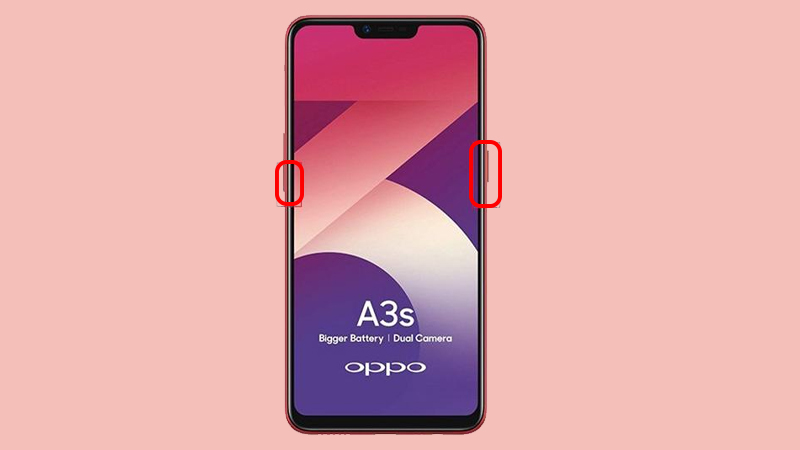
Đầu tiên, cách đơn giản nhất để chụp ảnh màn hình trên điện thoại OPPO A3s và A5s là sử dụng tổ hợp phím cứng. Bạn chỉ cần nhấn giữ nút nguồnnút giảm âm lượng trong vài giây.

Có thể bạn quan tâm

  • 3 cách update Windows 10 lên bản cập nhật mới nhất 2023
  • Tại sao SIM Vietnamobile không vào mạng được?
  • Cách tăng gấp đôi âm lượng điện thoại Android không phải ai cũng biết
  • Facebook có tự hủy kết bạn không? Giải đáp A – Z
  • Hướng dẫn cách đăng bài trên Zalo máy tính CHI TIẾT NHẤT

Sau đó, màn hình điện thoại sẽ nháy và phát ra âm thanh để thông báo đã chụp ảnh màn hình thành công. Ảnh sẽ được tự động lưu trong album ảnh của điện thoại.

Cách chụp ảnh màn hình trên điện thoại OPPO A3s, A5s một cách đơn giản, nhanh chóng

Nhấn giữ cả nút nguồn và nút giảm âm lượng

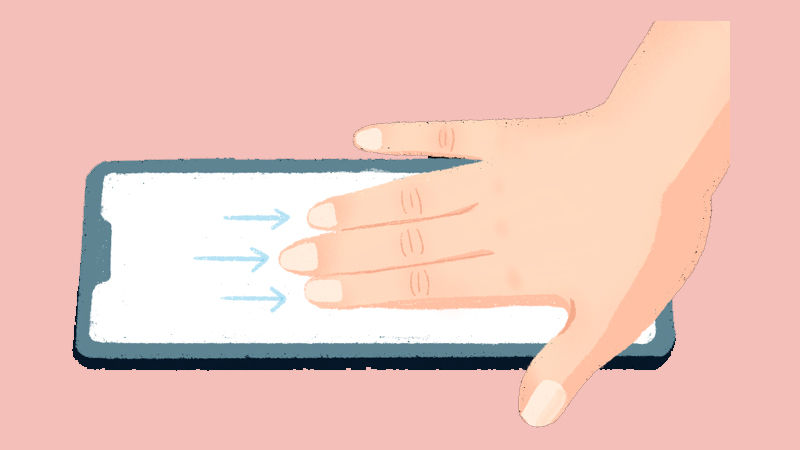
2. Chụp ảnh màn hình OPPO A3s, A5s bằng cách vuốt 3 ngón tay

Trước khi sử dụng tính năng chụp màn hình này, bạn cần điều chỉnh cài đặt như sau:

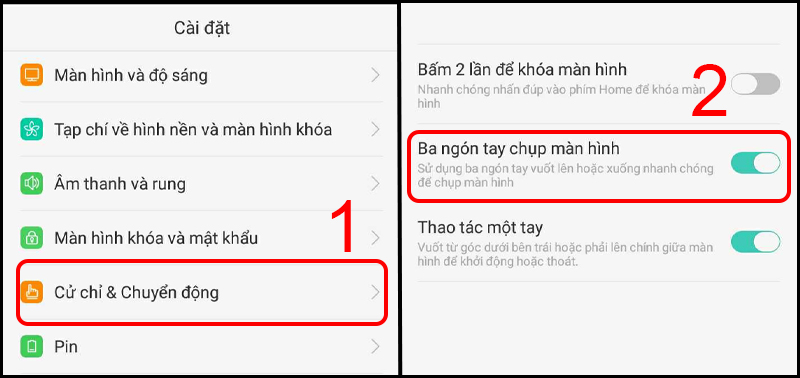
Mở Cài đặt > Chọn Cử động & Chuyển động > Bật Tính năng chụp màn hình bằng ba ngón tay.

Cách chụp ảnh màn hình trên điện thoại OPPO A3s, A5s một cách đơn giản, nhanh chóng

Bật tính năng chụp màn hình bằng ba ngón tay

Sau đó, trên màn hình muốn chụp, bạn chỉ cần sử dụng 3 ngón tay vuốt từ trên xuống.

Cách chụp ảnh màn hình trên điện thoại OPPO A3s, A5s một cách đơn giản, nhanh chóng

Sử dụng 3 ngón tay vuốt từ trên xuống

3. Chụp màn hình OPPO A3s, A5s qua phần mềm

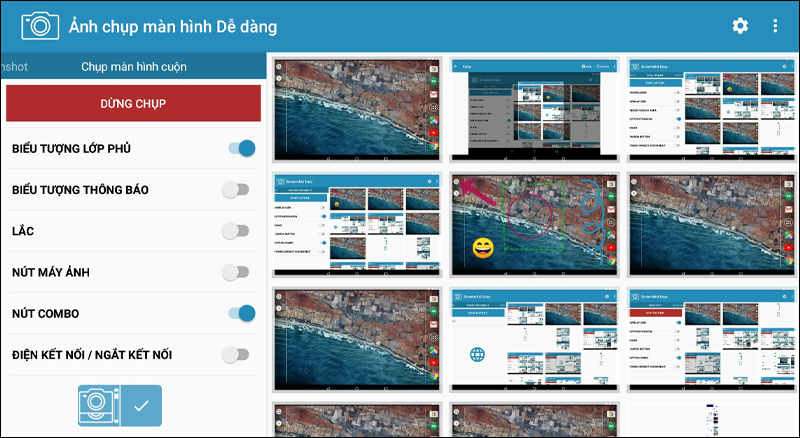
Ứng dụng Chụp Màn Hình Tiện Lợi là một phần mềm hỗ trợ chụp màn hình trên điện thoại Android rất tiện lợi và đơn giản.

Ngoài việc chụp màn hình theo cách thông thường, khi sử dụng ứng dụng này bạn cũng có thể cắt vùng chụp, viết, vẽ trên vùng chụp và tùy chỉnh các phương thức chụp như sử dụng nút máy ảnh, kết hợp nút, hoặc lắc điện thoại,…

Cách chụp ảnh màn hình trên điện thoại OPPO A3s, A5s một cách đơn giản, nhanh chóng

Ứng dụng Ảnh chụp màn hình Tiện ích

4. Giải đáp một số câu hỏi thường gặp

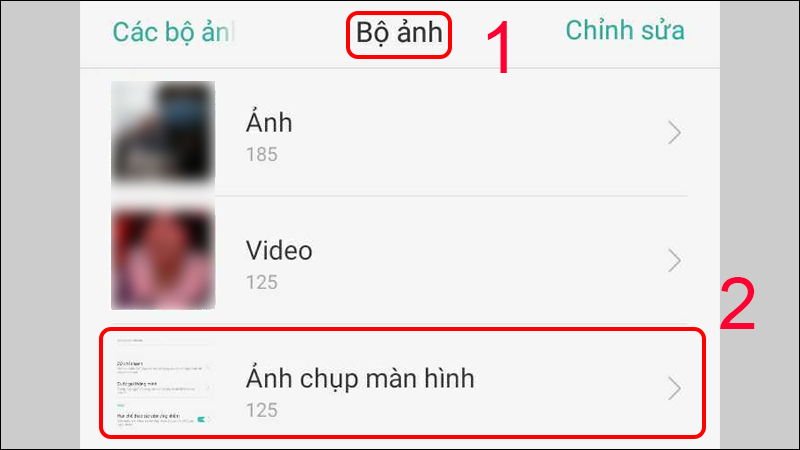
– Ảnh chụp màn hình trên OPPO được lưu ở đâu?

Trả lời: Ảnh chụp màn hình được lưu trong Bộ sưu tập hoặc Thư viện của điện thoại. Bạn có thể truy cập vào Ảnh > Bộ ảnh > Ảnh chụp màn hình để xem lại.

Cách chụp ảnh màn hình trên điện thoại OPPO A3s, A5s một cách đơn giản, nhanh chóng

Ảnh được lưu trong mục Ảnh chụp màn hình

– Làm thế nào để chụp ảnh cuộn dài trên OPPO?

Trả lời: Để chụp màn hình dài, bạn thực hiện các bước sau: chụp màn hình > nhấn nút Cuộn > sử dụng thao tác kéo để chọn phần màn hình cần chụp > nhấn Xong để lưu ảnh.

Vừa qua đã hướng dẫn cách chụp màn hình trên điện thoại OPPO A3s và A5s một cách đơn giản. Hy vọng bài viết này sẽ hữu ích với bạn, chúc bạn thành công!

Vị trí Call- Contact Center tại MBBank

Vị trí: Nhân viên Chăm sóc Khách hàng (Call)

Có thể bạn quan tâm

  • Nên nghe điện thoại bằng tai trái hay tai phải?
  • Hướng dẫn sử dụng MacBook từ A đến Z dành cho người mới
  • Các kiểu chữ trang trí sổ tay đẹp, đơn giản cho người mới
  • Cách cài đặt driver âm thanh cho Win 10, khắc phục lỗi loa laptop
  • Cách đổi màu tab trên Google Chrome

Công ty Cổ phần SYCA, được thành lập năm 2012. Là một trong những công ty đầu tiên tại Việt Nam cung cấp dịch vụ Khách hàng bí mật và các giải pháp toàn diện để nâng tầm chất lượng dịch vụ và tạo ra những trải nghiệm khách hàng xuất sắc cho doanh nghiệp.

Hiện nay, ngoài cung cấp các giải pháp để hỗ trợ doanh nghiệp xây dựng vững chắc quy trình dịch vụ khách hàng trong nội bộ, tạo ra những trải nghiệm khách hàng tốt đẹp và trọn vẹn với thương hiệu SOI.Pro, SYCA còn cung ứng nhân lực cho các đơn vị đối tác trong khối dịch vụ khách hàng với chất lượng tốt.

Hiện tại chúng tôi đang mong muốn tìm kiếm 10 Nhân viên Chăm sóc Khách hàng (Call) gia nhập và làm việc tại ngân hàng quân đội MB – đối tác của SYCA.

MÔ TẢ CÔNG VIỆC:

  • Tiếp nhận cuộc gọi đến và gọi ra ngoài-out bounce (OB) để tư vấn và giải đáp các thắc mắc của khách hàng về dịch vụ/sản phẩm của ngân hàng MBBank;
  • Phối hợp với các phòng ban trong trung tâm Contact Center của MBBank để kịp thời giải quyết vấn đề của khách hàng;
  • Cơ hội trở thành Team-lead, giám sát sau 06 tháng
  • Thời gian làm việc – Ca 1: 07h00’ -:- 16h00’ ( nghỉ trưa 11h – 12h ) – Ca 2: 08h00’ -:- 17h30’ ( nghỉ trưa 12h – 13h30’) – Ca 3: 13h00’ -:- 22h00’ ( nghỉ 16h – 17h ) – Ca đêm: 22h00’ -:- 07h00’ (tối đa 2 ca /1 tháng )

QUYỀN LỢI:

  • Mức lương: 6.300.000 – 6.800.000 + thưởng KPIs
  • Được cung cấp đầy đủ thiết bị làm việc tại ngân hàng
  • Ký hợp đồng và đóng bảo hiểm đầy đủ theo quy định của PL và công ty
  • Hưởng 12 ngày nghỉ phép/năm và các phúc lợi khác (thưởng lễ tết, sinh nhật…)
  • Được thưởng năng suất/nhân viên xuất sắc
  • Được làm việc trong môi trưởng chuyên nghiệp, thương hiệu lớn, văn phòng xịn xò
  • Cơ hội trở thành nhân viên chính thức của MB Bank

YÊU CẦU CÔNG VIỆC:

  • Nam/nữ, tuổi từ 20 trở lên.
  • Tốt nghiệp từ trung cấp trở lên.
  • Có giọng nói chuẩn: Không nói ngọng, không nói lắp, không nói giọng địa phương.
  • Có kinh nghiệm về hỗ trợ/chăm sóc khách hàng là một lợi thế.

THÔNG TIN ỨNG TUYỂN:

  • Địa điểm làm việc: Hội sở MB Bank, số 21 Cát Linh, Đống Đa, Hà Nội
  • Thời gian làm việc: 8h00 – 17h30 từ thứ 2 đến thứ 7
  • CV ứng tuyển gửi về địa chỉ: [email protected] (Tiêu đề ghi: Họ tên + Vị trí ứng tuyển)

Mọi thông tin thắc mắc vui lòng liên hệ qua số điện thoại hotline (+84) 383 982 228 – Mr. Huy để được hỗ trợ kịp thời nhất.

Chúng tôi rất hy vọng có cơ hội trở thành đồng nghiệp cùng bạn!

Chúc bạn một ngày tốt lành!

Fix lỗi không cài được Win 7 từ USB

Video cài win 7 bằng usb khi không vào được win

Ở bài viết này, các bạn hãy cùng với FPTShop tìm hiểu về cách không cài được Win 7 từ USB. Bên dưới có đến 4 giải pháp cho bạn. Mời bạn xem qua ngay.

Windows 7

Có thể bạn quan tâm

  • Hướng dẫn sử dụng hàm VLOOKUP trong Excel dễ hiểu nhất
  • 10+ App định vị số điện thoại miễn phí chính xác nhất hiện nay
  • Cách tạo tin nổi bật trên Facebook bằng điện thoại cực nhanh
  • Bưu điện Việt Nam – Vietnam Post
  • Mẹo khắc phục tình trạng Instagram lỗi mạng liên kết không xác định

Windows 7

Bạn đã có một chiếc USB reboot, cài sẵn hệ điều hành “ngon”. Nhưng không hiểu vì sao mà lại bị lỗi không cài được Win 7 từ USB. Đừng lo, hãy xem và thử 4 giải pháp dưới đây để fix lỗi này nhé. Tất cả đều rất dễ dàng, mời bạn xem qua.

4 cách sửa lỗi không cài được Win 7 từ USB

Giải pháp 1: Kiểm tra xem ổ USB của bạn có thể khởi động được không

Giao diện BIOS kiểm tra lỗi không cài được Win 7 từ USB

Giao diện BIOS kiểm tra lỗi không cài được Win 7 từ USB

Để không cài được Win 7 từ USB trước khi bạn có thể bị lỗi ổ USB không đọc/nhận. Bạn hãy vào BIOS để thay đổi cài đặt thứ tự khởi động, hãy chắc chắn rằng ổ đĩa USB đã được chuẩn bị sẵn sàng và có thể khởi động được. Để kiểm tra xem ổ USB của bạn có khả năng khởi động hay không, bạn có thể restore BIOS, khởi động lại sau đó cắm USB vào và xem đèn trên USB có nhấp nháy – báo hiệu thiết bị đang được nhận hay không nhé.

Giải pháp 2: Kiểm tra xem PC của bạn có hỗ trợ khởi động từ USB

Như bạn biết, bạn sẽ không cài được Win 7 từ USB nếu như máy không hỗ trợ khởi động từ USB. Để kiểm tra xem bo mạch chủ của máy tính có hỗ trợ khởi động USB không, bạn có thể kiểm tra hướng dẫn sử dụng máy tính của bạn hoặc vào BIOS để xem có tùy chọn khởi động USB hay không.

Và nếu máy tính của bạn không có tính năng khởi động USB (rất rất hiếm có trường hợp này), bạn có thể thử qua những cách khởi động khác như từ đĩa CD chẳng hạn. Hoặc đem cho các bạn kỹ thuật xem qua cài đặt phần cứng cho chuẩn xác bạn nhé.

Giải pháp 3: Cấu hình máy tính để khởi động từ USB

Màn hình cài đặt Win 7 từ USB

Màn hình cài đặt Win 7 từ USB

Nếu ổ đĩa USB của bạn có khả năng khởi động và máy tính của bạn hỗ trợ khởi động từ USB, nhưng vẫn bị lỗi không cài được Win 7 từ USB. Đôi khi là do máy tính không tự động chạy. Do đó bạn cần phải vào BIOS và cấu hình nó để khởi động từ USB.

Để nhập BIOS, bạn cần phải khởi động lại máy tính của bạn và bấm phím cụ thể ngay khi bạn nhìn thấy máy tính của bạn khởi động lại. Hầu hết các hãng sản xuất máy tính sử dụng phím Del, F2 hoặc F12 để mở phần BIOS. Tốt nhất là xem cụ thể từng dòng máy để biết cách làm bạn nhé.

Giải pháp 4: Kiểm tra hệ thống tệp của ổ USB của bạn

Nhiều khi lỗi không cài được Win 7 từ USB không xuất phát từ máy tính của bạn, mà chính cái USB mới có vấn đề. Chẳng hạn như nếu máy tính của bạn hỗ trợ tệp UEFI mà file trên USB được lưu dưới dạng FAT32 thì không có cách nào để máy đọc được dữ liệu cả.

Để kiểm tra hệ thống tệp của ổ USB, hãy cắm nó vào một chiếc máy tính khác, nhấp phải vào ổ đĩa chọn Properties để xem. Nếu được thì bạn nên format USB lại thành chuẩn FAT32 hoặc NTFS thông dụng. Sau đó hẵn tiến hành cài đặt USB Reboot.

Xem thêm: Hướng dẫn bạn cách format USB trên máy tính

Xem thêm: Thay đổi cấu hình máy tính và những điều cần biết

Chúc bạn thành công!

DominV