Chat GPT là gì? Cách sử dụng ChatGPT trên điện thoại và máy tính mà không cần tạo tài khoản

Video sử dụng chat gpt trên điện thoại

Cuối năm 2022, toàn thế giới xôn xao về sự xuất hiện của một chatbot mới với tên gọi Chat GPT. Chỉ năm ngày sau khi xuất hiện, ứng dụng này đạt số lượng người dùng cực ấn tượng – 1 triệu thành viên. Một tháng sau đó, con số này lên tới hơn 10 triệu!

Có thể bạn quan tâm

  • Lưu ghi âm trên Messenger app về máy tính điện thoại CỰC DỄ
  • Hình nền động đẹp, cute, Anime 3D, 4K cho điện thoại, máy tính
  • Cách thanh toán ứng dụng Google Play bằng SIM Viettel/MobiFone/Vinaphone mới nhất
  • 9 Nguyên nhân điện thoại iPhone tự tắt nguồn mở không lên và cách khắc phục HIỆU QUẢ
  • Kí Tự Đặc Biệt Liên Quân ²⁰²³ Tạo Tên Liên Quân Bá Đạo

Những tin tức về chatbot này bùng nổ khắp mạng xã hộivà liên tục án ngữ trên top tìm kiếm của Google. Bản thân gã khổng lồ tìm kiếm đất Mỹ cũng cảm thấy sự đe dọa mạnh mẽ và phải nhanh chóng phát thông báo khẩn với toàn thể nhân viên về tiềm năng của Chat GPT.

Chat GPT là gì? Cách sử dụng ChatGPT trên điện thoại và máy tính

Vậy, thực sự Chat GPT là gì mà tạo được tầm ảnh hưởng lớn đến vậy, đâu là chìa khóa sau sức mạnh của ChatGPT và chatbot này có thể giúp ích gì cũng như đe dọa gì tới cuộc sống của chúng ta?

Chat GPT là gì?

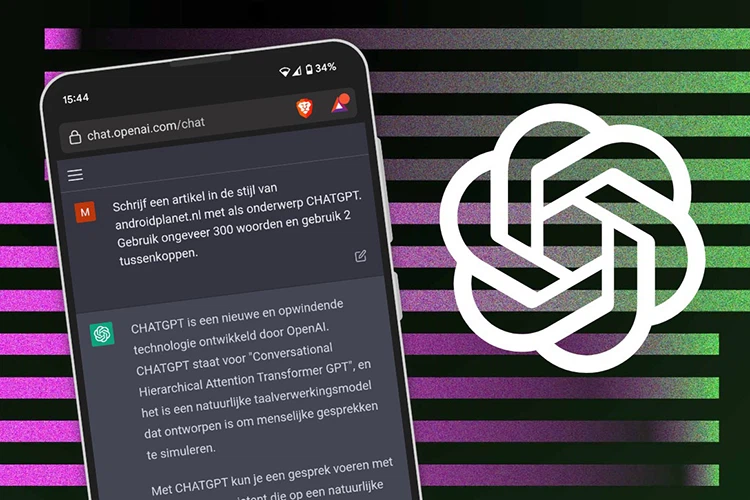
Về cơ bản, Chat GPT là một chatbot do OpenAI – một tổ chức nghiên cứu chuyên sâu về trí tuệ nhân tạo tại San Francisco, Hoa Kỳ phát triển. Được giới thiệu chính thức vào tháng 11/2022, công cụ này lập tức bùng nổ bởi khả năng đối đáp đa ngôn ngữ như người thật, hỗ trợ viết luận văn trôi chảy cho sinh viên và thậm chí viết mã lập trình cơ bản chỉ trong chớp mắt.

Chat GPT là gì?

Với công nghệ học máy và nguồn dữ liệu khổng lồ, ChatGPT còn có thể làm thơ, giải đáp rất nhiều thắc mắc của người dùng một cách tự nhiên. Sở dĩ Google lo lắng đến ChatGPT là bởi năng lực trả lời vấn đề của chatbot này quá tự nhiên với độ chính xác vượt xa tất cả các loại hình chatbot trong quá khứ. Trong khi đó, mảng tìm kiếm và giải đáp thông tin vốn đã được Google thống trị từ lâu.

Tờ The New York Times của Mỹ dành lời khen ngợi có cánh cho Chat GPT là: “chatbot trí tuệ nhân tạo tốt nhất từng được phát hành”. Đáng chú ý ở chỗ, ChatGPT còn hỗ trợ cả tiếng Việt và bạn có thể trải nghiệm công cụ này nếu chấp nhận trả phí thông qua website: openai.com

Chat GPT là gì? 2

Một số ứng dụng của Chat GPT

Để đánh giá được tiềm năng và sức mạnh của Chat GPT, trang CNN đã thử dùng chatbot này để làm bài thi cuối kỳ tại các trường đại học như Minnesota, Wharton và Pennsylvania – tất cả đều thuộc top đầu tại Mỹ. Kết quả đáng kinh ngạc, ChatGPT đã “đậu” cả bốn kỳ thi sau khi “học” xong bốn khóa đào tạo tương ứng tại các trường đại học này.

Không chỉ làm được bài thi theo dạng trắc nghiệm, Chat GPT còn có thể viết luận. Bài kiểm tra trải qua đánh giá và chấm điểm công bằng bởi chính các giáo sư, khi họ không hề biết chúng được thực hiện bởi chatbot. Tuy còn vấp phải một số sai lầm cơ bản về toán học, nhưng điều này cho thấy ChatGPT có tiềm năng cực kỳ ấn tượng trong tương lai.

Một số YouTuber như Tajas Kumar đã thử sử dụng Chat GPT để viết mã lập trình, kết quả rất đáng kinh ngạc khi bạn chỉ cần đưa ra “đề bài”, chatbot sẽ nhanh chóng trả về đoạn code bạn mong muốn theo dạng cơ bản. Như vậy, trong tương lai, các ngành nghề hiện đang “hot” như sáng tạo nội dung hoặc lập trình viên cũng có thể bị đe dọa bởi AI.

Một số ứng dụng của Chat GPT
ChatGPT có thể lập trình theo yêu cầu của bạn (Nguồn: YouTuber Tajas Kumar)

Tất cả những điều này dẫn đến sự mâu thuẫn trong cách thế giới đón nhận Chat GPT: Vừa phấn khích, vừa sợ hãi.

Sức mạnh của Chat GPT tới từ đâu?

Sở dĩ ChatGPT có thể viết văn, làm thơ, lập trình, trò chuyện và giải đáp thông tin một cách xuất sắc là bởi nền tảng này sở hữu một tập dữ liệu cực kỳ khổng lồ – hơn xa các loại chatbot đàn anh.

Trong đó, mô hình sinh văn bản (công nghệ ngôn ngữ) mới nhất của OpenAI hiện nay là GPT-3 hiện đang chứa 176 tỷ tham số. Riêng dữ liệu dạng văn bản đã lên đến 570GB, được tập hợp từ hàng loạt bài viết trên internet, báo chí, sách online cho đến tài liệu học thuật được nghiên cứu có chiều sâu. Đây chính là đầu não hoạt động chủ chốt của ChatGPT.

Nói đơn giản để bạn dễ hiểu, lượng kiến thức mà GPT-3 có thể giải quyết rơi vào khoảng 300 tỷ từ, nếu xếp thành dạng file tài liệu, bạn sẽ có một file Word xấp xỉ… 385 triệu page, trở thành nguyên nhân chính giúp Chat GPT quy tụ được lượng kiến thức rộng rãi đáng kinh ngạc.

Ngoài ra, để việc đối đáp giữa chatbot với người dùng trở nên tự nhiên hơn, chân thực hơn, đội ngũ OpenAI còn ứng dụng công nghệ đào tạo RLHF, cho phép AI học tăng cường dựa trên những phản ứng thực tế từ con người. Các dữ liệu trò chuyện của chatbot sẽ được cập nhật thủ công để hệ thống học tập, nếu câu trả lời từ chatbot không khiến các chuyên gia đào tạo hài lòng.

Cách dùng Chat GPT tại Việt Nam mà không cần tạo tài khoản

Đầu tiên, bạn cài đặt tiện ích Merlin vào Chrome bằng cách truy cập địa chỉ sau và bấm nút Add to Chrome (Thêm vào Chrome). Khi quá trình cài đặt hoàn thành, bạn cần tải lại tất cả các trang web bạn muốn sử dụng Merlin trên nó.

Để kích hoạt Merlin từ một trang web bất kỳ, bạn chỉ cần bấm tổ hợp phím Ctrl/Cmd + M. Tại hộp thoại hiện ra, bạn chỉ cần nhập câu hỏi vào ô Ask Merlin, sau đó bấm phím Enter và đợi trong giây lát.

Cách sử dụng ChatGPT không cần tạo tài khoản - Ảnh 3

Ngoài ra, bạn có thể chọn một đoạn văn bản bất kỳ, sau đó bấm tổ hợp phím Ctrl/Cmd + M để gửi văn bản đã chọn cho Merlin làm dữ liệu đầu vào.

Cách sử dụng ChatGPT không cần tạo tài khoản - Ảnh 4

Đặc biệt, mỗi khi bạn tìm kiếm với Google, Merlin sẽ xuất hiện ngay bên dưới ô tìm kiếm. Bạn có thể bấm nút Search màu tím ở đây để gửi từ khóa bạn đang tìm kiếm cho Merlin và nhận câu trả lời tương ứng từ Merlin.

Nhược điểm của Merlin là với mỗi tài khoản miễn phí, nó chỉ cho phép bạn hỏi 15 câu hỏi mỗi ngày. Nếu muốn hỏi nhiều câu hỏi hơn, bạn cần phải nâng cấp lên phiên bản Pro.

Như vậy, nhờ một tiện ích mở rộng dành cho Chrome tên Merlin, bạn có thể dễ dàng sử dụng Chat GPT tại Việt Nam không cần tạo tài khoản.

Cách dùng Chat GPT trên điện thoại và máy tính bằng tài khoản

Để bắt đầu sử dụng Chat GPT trên điện thoại và máy tính, bạn phải tiến hành tạo một tài khoản.

Bước 1: Truy cập vào trang web tại địa chỉ sau bằng smartphone/tablet Android, iPhone hay bằng trình duyệt trên PC Windows và máy Mac.

Bước 2: Bấm nút Sign up.

Cách dùng ChatGPT trên điện thoại và máy tính

Bước 3: Điền đầy đủ các thông tin được yêu cầu. Đối với phần Invite code, bạn có thể nhập mã giới thiệu của người viết như trong hình bên dưới. Trong trường hợp bạn không muốn sử dụng mã giới thiệu của người viết, bạn có thể tự lấy mã giới thiệu bằng cách bấm nút No code? ở góc trên bên phải của khung Invite code và làm theo hướng dẫn.

Cách dùng ChatGPT trên điện thoại và máy tính 2

Cách dùng Chat GPT trực tiếp bằng giọng nói

Về cơ bản, cách sử dụng VoiceGPT cũng giống như Chat GPT. Theo đó, tất cả những gì bạn cần làm là nhập câu hỏi vào khung chat, sau đó bấm phím Enter, Return, hoặc Done. Ngay lập tức, bạn sẽ nhận được câu trả lời từ VoiceGPT, cũng chính là câu trả lời từ ChatGPT.

Nếu bạn không muốn nhập câu hỏi thủ công, bạn chỉ cần bấm lên nút hình chiếc micro nằm bên phải khung chat, sau đó cấp quyền truy cập vào micro trên thiết bị cho VoiceGPT, và đọc câu hỏi. VoiceGPT sẽ lắng nghe câu hỏi và chuyển nó thành văn bản trong khung chat.

Cách dùng ChatGPT trên điện thoại và máy tính 4

Cuối cùng, bạn chỉ cần bấm phím Enter, Return, hoặc Done để gửi câu hỏi cho VoiceGPT và nhận về câu trả lời tương ứng.

Không chỉ hỗ trợ nhập câu hỏi bằng gióng nói, VoiceGPT còn hỗ trợ đọc câu trả lời. Để đọc câu trả lời, bạn chỉ cần bấm lên nút hình cái loa nằm bên phải câu trả lời mong muốn.

Cách dùng ChatGPT trên điện thoại và máy tính 6

Tóm lại, để đăng ký tài khoản sử dụng ChatGPT chính chủ từ Việt Nam, bạn cần sử dụng một dịch vụ trung gian tên là VoiceGPT.

Chat GPT: Khi lợi ích và tác hại song hành

Khi bạn đọc những dòng chữ này, ngày càng có nhiều người dùng, cá nhân, tổ chức tìm đến và sử dụng ChatGPT. Khi đã có được tiếng vang lớn, không khó để OpenAI kêu gọi vốn đầu tư và thu hút nguồn lực để phát triển Chat GPT mạnh mẽ hơn nữa trong vài năm tới.

Bản thân CEO hiện tại của OpenAI – Sam Altman cũng là người rất mát tay trong việc gọi vốn, đó là chưa kể đến đội ngũ tài trợ hùng hậu đứng sau thành công của OpenAI như Reid Hoffman – nhà đồng sáng lập mạng xã hội LinkedIn, tỷ phú sừng sỏ Elon Musk hay gã khổng lồ Microsoft. Do đó, những năm tới đà phát triển của Chat GPT là cực kỳ mạnh mẽ.

Giải mã ChatGPT 09

Vậy, trong một xã hội mà tầm ảnh hưởng của AI ngày càng sâu rộng, những chatbot như ChatGPT có thể tạo nên lợi ích hoặc gây ra các tác hại như thế nào đến xã hội chúng ta?

Tác hại mà Chat GPT có thể gây ra

  • Sự xuất hiện của các phần mềm lừa đảo: Sau khi ChatGPT xuất hiện, một số hacker đã lợi dụng khả năng viết code của chatbot này để viết các phần mềm lừa đảo nhằm tấn công và thực hiện ý đồ đánh cắp thông tin. Đáng sợ hơn, ChatGPT có thể tận dụng chính những dòng code mình tạo ra để tiến hành các phương thức lừa đảo tinh vi hơn.
  • Buôn bán phạm pháp trên Dark Web: Trang CPR cho biết, ChatGPT hiện đang được sử dụng để tạo ra những chợ kinh doanh đồ phạm pháp trên Dark Web, bao gồm thông tin mà những hacker đánh cắp được, các phần mềm độc hại, tiền mã hóa phi pháp…
  • Gian lận thi cử và thui chột tư duy: Khả năng làm luận văn của “siêu chatbot” này khiến các chuyên gia trong ngành giáo dục gióng lên hồi chuông cảnh báo về khả năng sinh viên có thể tận dụng công cụ này để gian lận trong thi cử, đề xuất quay lại phương án thi trên giấy để đảm bảo tính công bằng cho tất cả mọi người. Việc lạm dụng AI cũng có thể khiến khả năng tư duy của chúng ta bị thui chột.
  • Ảnh hưởng đến nhiều ngành nghề: Năng lực biên tập đáng sợ của ChatGPT và các công cụ chatbot tân tiến có thể đe dọa công việc của một số ngành nghề như biên tập viên, nhà thiết kế đồ họa, lập trình viên…

Lợi ích tiềm tàng của ChatGPT

Dù có thể bị lợi dụng cho các mục đích sai trái, nhưng tiềm năng khổng lồ mà ChatGPT sở hữu thực sự rất to lớn nếu được ứng dụng một cách đúng đắn:

  • Nâng cao chất lượng dịch vụ: Từ nhiều năm nay, chatbot đã được tận dụng để nâng cao chất lượng dịch vụ trên internet, ChatGPT sẽ khiến khả năng phản hồi khách hàng và giải đáp thông tin khi mua sắm online lên một tầm cao mới.
  • Giải đáp các thắc mắc trong mọi lĩnh vực: Với kho dữ liệu đồ sộ, khả năng tổng hợp thông tin và truyền đạt dễ hiểu, ChatGPT có thể được tận dụng để giúp chúng ta tìm câu trả lời cho các vấn đề trong cuộc sống. Tuy nhiên, bạn cần tỉnh táo để biết rằng các thông tin này chưa qua kiểm định và không rõ nguồn gốc từ đâu.
  • Hỗ trợ trong lĩnh vực nghiên cứu: Sự hỗ trợ cần thiết của ChatGPT sẽ giúp nâng cấp trình độ nghệ thuật tại các các lĩnh vực nghiên cứu như xử lý ngôn ngữ tự nhiên và học máy.
  • Ở lĩnh vực tự động hóa: ChatGPT sẽ rút gọn quy trình nhập liệu và đơn giản hóa các thao tác trong việc quản lý chuỗi cung ứng, gia tăng năng suất làm việc.

​​Giải mã ChatGPT 099

Có nên lo ngại trước sự xuất hiện của Chat GPT?

Thực tế, việc lo ngại về Chat GPT trong thời điểm hiện tại là quá sớm bởi bản thân đội ngũ OpenAI cũng thừa nhận rằng công cụ của họ còn nhiều thiếu sót, kết quả trả về có sự sai lệch nhất định và dựa rất nhiều vào một chuỗi “thử và sai” liên tục.

Hơn nữa, Chat GPT còn khó có thể đạt tới độ hoàn thiện tối đa bởi OpenAI sẽ phải cập nhật thuật toán liên tục và thường xuyên, song song với việc update kho dữ liệu, biên soạn liên tục để lọc các thông tin độc hại liên quan đến ngôn ngữ thù địch, nạn phân biệt chủng tộc hay đối mặt với vấn nạn tin giả tràn lan.

Xem thêm: Cách đăng ký ChatGPT tại Việt Nam nhanh nhất

Reset Win 10 bản quyền: Hướng dẫn cách reset không mất dữ liệu

Video cài lại win 10 không mất dữ liệu

Trong quá trình sử dụng máy tính chạy hệ điều hành Windows, người dùng ít nhiều cũng gặp phải một vài trường hợp máy bị lỗi hệ thống, máy tính hoạt động chậm do sử dụng lâu. Để khắc phục điều này, thì Windows đã tích hợp sẵn bên trong hệ điều hành tính năng reset win10, khôi phục về ban đầu. Hãy cùng Điện Thoại Vui tìm hiểu qua bài viết dưới đây để biết cách reset lại máy tính win 10 vô cùng hiệu quả này nhé.

Có thể bạn quan tâm

  • [Tham khảo] bảng tra hệ số sử dụng chiếu sáng chuẩn xác nhất
  • Cách sửa lỗi dính chữ trong word cho mọi phiên bản 100% thành công
  • Có nên mua điện thoại trên Shopee không? Có an toàn không?
  • Cách tắt chấm xanh trên Messenger với 1 người trên iPhone
  • 02 bước làm mờ hậu cảnh bằng Photoshop cs6

Vì sao nên reset win 10 về trạng thái ban đầu?

Khi sử dụng máy trong thời gian dài, hệ điều hành và các phần mềm ứng dụng sẽ bắt đầu sinh ra rất nhiều tệp, file lưu trữ tạm thời mỗi khi hoạt động, dần dần khiến máy bắt đầu hoạt động chậm, hay hệ thống bị lỗi file khiến bị lỗi một số chức năng không mong muốn.

Vì sao nên reset win 10 về trạng thái ban đầu

Các độc giả của Điện Thoại Vui cũng đừng quá lo, để xử lý vấn đề trên, Microsoft đã tích hợp trên Windows 10 khả năng reset win 10 về trạng thái ban đầu để xử lý các vấn đề trên một cách nhanh chóng nhất. Ưu điểm của phần mềm này là không làm mất dữ liệu trên máy tính của người dùng.

Hướng dẫn cách reset win10 bản quyền không mất dữ liệu

Khi sử dụng cách reset win 10 bị treo, người dùng có 2 cách thức để lựa chọn sau đây:

Cách reset win 10 không mất dữ liệu với Keep my files

  • Bước 1: Để thực hiện cách reset win 10 về lại trạng thái ban đầu khi máy tính của bạn bị treo, ta nhấn tổ hợp phím Windows + I để vào phần Settings.

Cách reset lại máy tính không mất dữ liệu với Keep my files

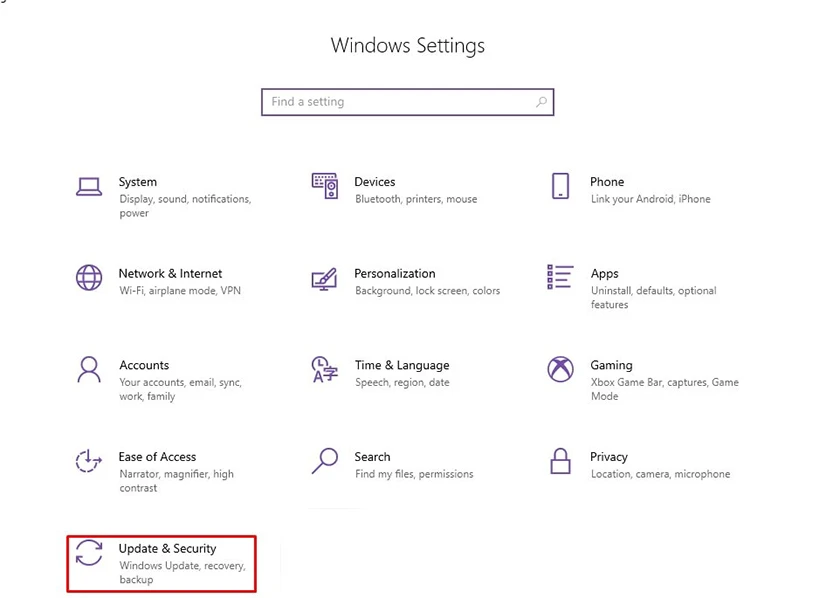
  • Bước 2: Sau khi vào phần Setting. Chọn mục Update & Security.
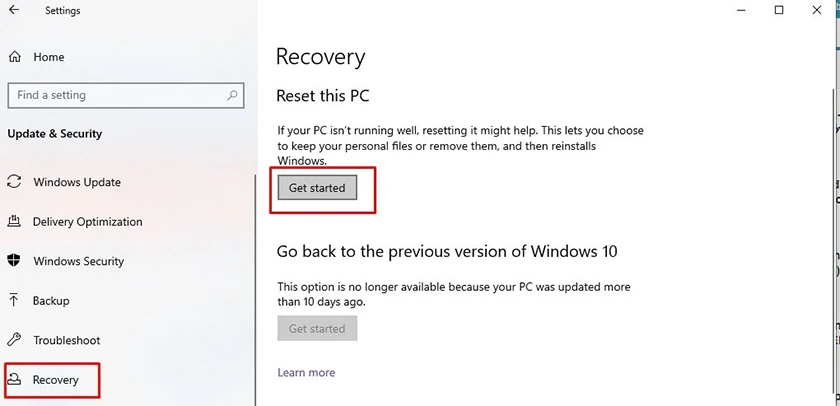
  • Bước 3: Chọn vào mục Recovery. Ta thấy phần Reset this PC, nhấn chọn vào Get started.

chọn vào Get started để reset máy tính win 10

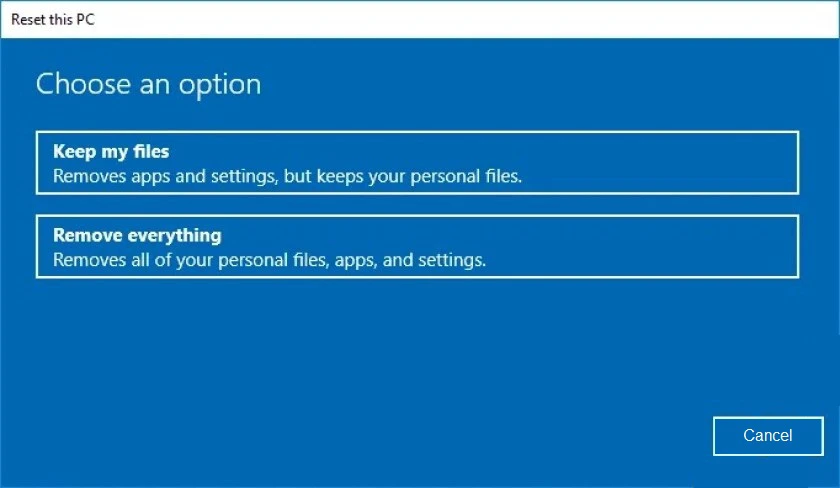
  • Bước 4: Để reset win về trạng thái ban đầu không mất dữ liệu cá nhân của mình, chọn Keep my files.

chọn Keep my files để reset lại máy tính

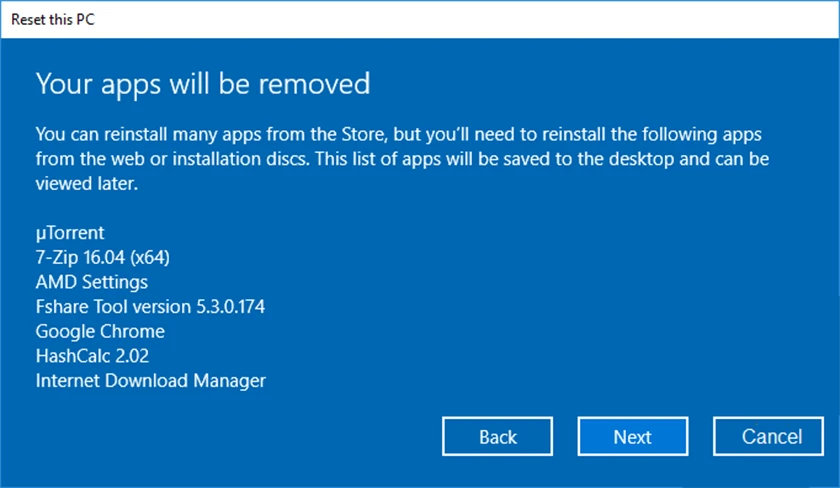
  • Bước 5: Một bảng thông báo hiện lên, sẽ thông tin cho bạn những ứng dụng sắp bị gỡ khỏi, nhưng Windows sẽ tạo cho bạn một bản danh sách các ứng dụng đã gỡ bỏ để bạn có thể cài đặt lại sau khi Reset. Ta tiếp tục nhấn Next.

Ta tiếp tục nhấn Next

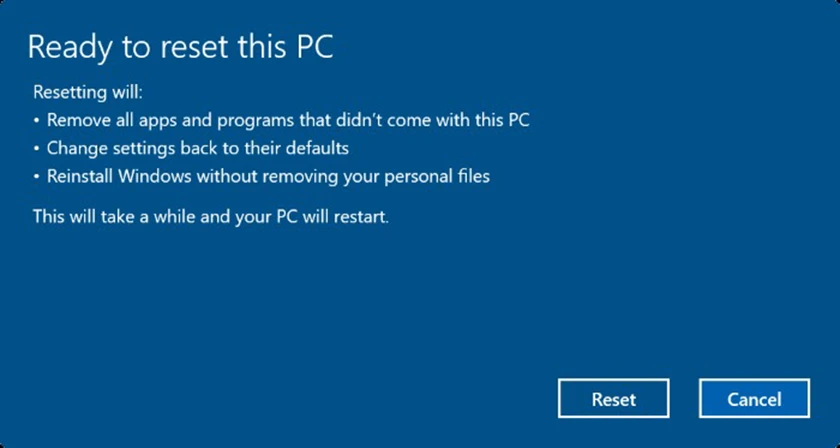
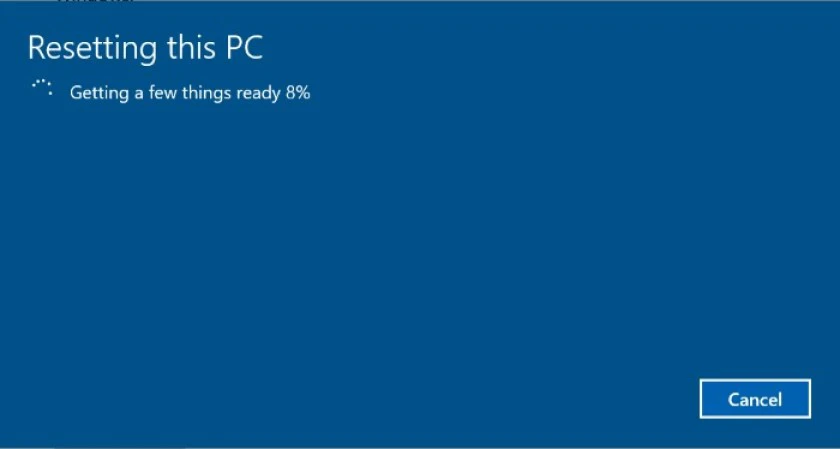
  • Bước 6: Các bản thông báo tiếp theo hiện ra, người dùng nhấn Next, sau đó nhấn nút Reset tại bảng thông báo Ready to reset this PC để tiến hành quá trình khởi động lại máy và hoàn thành được các bước trong phần cách reset win 10 hiệu quả.

nhấn nút Reset

Ready to reset this PC

active win 10

Reset win10 về trạng thái ban đầu với Remove everything

Với cách reset win 10 bản quyền này, người dùng sẽ có thể khôi phục lại windows 10 ở trạng thái hoàn toàn như ban đầu, không còn dữ liệu người dùng bên trong máy như cách thức ở trên.

  • Bước 1: Để sử dụng tính năng cách reset win 10 bản quyền, ta nhấn tổ hợp phím Windows + I để vào phần Settings.

nhấn tổ hợp phím Windows + I để vào phần Settings

  • Bước 2: Sau khi vào phần Setting. Chọn mục Update & Security.
  • Bước 3: Chọn vào mục Recovery. Ta thấy phần Reset this PC, nhấn chọn vào Get started.
  • Bước 4: Để reset win10 về trạng thái ban đầu không mất dữ liệu cá nhân của mình, chọn Remove everything.
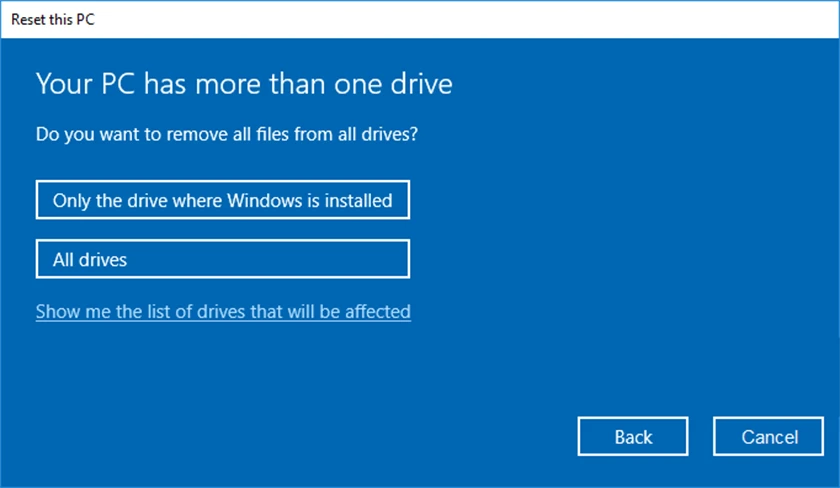
  • Bước 5: Nếu máy tính của bạn nhiều hơn 2 ổ lưu trữ, bạn sẽ thấy trên màn hình thông báo Your PC has more than one drive có 2 tùy chọn:

Chọn các file bạn cần remove khỏi máy tính

  1. Only the drive where Windows is installed: Chỉ xóa ổ chứa bộ bài Windows.
  2. All drives: Xóa toàn bộ tất cả ổ.

Tùy vào việc bạn có muốn xóa tất cả dữ liệu trên ổ cứng, hay chỉ trên ổ cài windows mà lựa chọn sao cho phù hợp tránh làm nhầm sẽ khiến mất dữ liệu khi thực hiện reset win 10 cho máy tính của bạn.

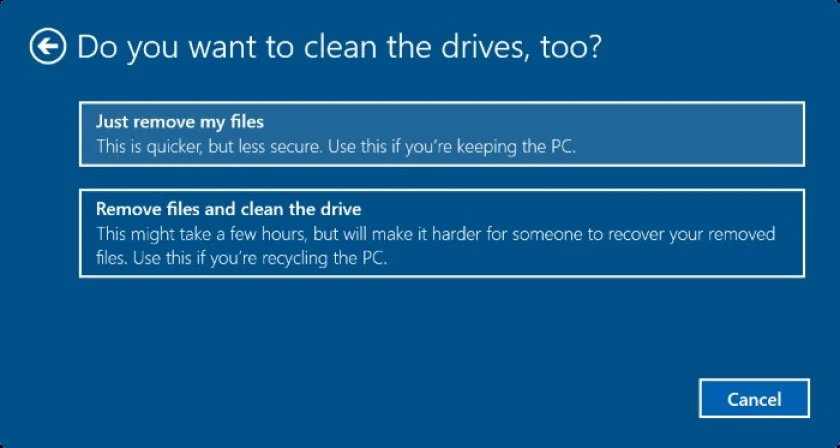
  • Bước 6: Sau khi lựa chọn 1 trong 2 tùy chọn trên, bảng giao diện tiếp theo Do you want to clean the drives, too? sẽ có 2 tùy chọn cho bạn:

Reset win 10

  1. Just remove my files: Chỉ xóa những thư mục và tệp tin trên máy, đây là cách dọn ổ đĩa nhanh chóng.
  2. Remove files and clean the drive: Xóa thư mục, tệp tin và dọn sạch ổ cứng, cách thức này sẽ mất nhiều thời gian hơn vì giúp máy được dọn sạch sâu.
  • Bước 7: Bảng thông báo cảnh báo, cho biết các ứng dụng, chương trình sẽ bị gỡ bỏ sau khi tiến hành reset. Ta tiếp tục nhấn Next.
  • Bước 8: Bảng thông báo Ready to reset this PC hiện ra. Nhấn nút Reset để tiến hành quá trình khởi động lại máy tính và reset win 10 về trạng thái ban đầu.

Reset win 10

Cách khắc phục khi reset win 10 bị treo

Trong quá trình thực hiện 2 cách reset máy tính win 10 trên mà bị treo máy, người dùng có thể xử lý nhanh chóng bằng cách giữ nút nguồn của máy tính, hay laptop để tiến hành reset nóng.

Cách thức này vô cùng hiệu quả để xử lý tình trạng treo khi reset, tuy nhiên người dùng nên tránh lạm dụng cách thức này. Vì cách reset lại máy tính win 10 nóng, khiến máy đang hoạt động, đột ngột dừng lại có thể ảnh hưởng đến khả năng vận hành của máy.

Reset win 10 có mất bản quyền không?

Windows 10 bản quyền khi sử dụng sẽ được đăng lý bản quyền dưới dạng kỹ thuật số, khác với việc nhập mã số như trước đây. Vì vậy khi bạn reset win10 về trạng thái ban đầu, máy tính của bạn vẫn có thể nhận windows 10 bản quyền bình thường.

Tổng kết

Qua thủ thuật laptop hướng dẫn reset win10 trên, mong rằng người dùng có thể thực hiện nhanh việc cài lại win cho máy tính về trạng thái ban đầu một cách nhanh chóng và hiệu quả nhất.

Nếu máy tính, laptop của bạn bị treo khi đang reset, hay không thực hiện được việc cách reset máy tính win 10 hãy ghé đến ngay với hệ thống sửa chữa laptop Điện Thoại Vui, cung cấp dịch vụ kiểm tra máy, cài lại win 10 với đội ngũ kỹ thuật viên giàu kinh nghiệm. Gọi ngay vào số hotline 1800.2064 để được tư vấn và hỗ trợ.

Top 5 phần mềm khôi phục dữ liệu đã xóa trên điện thoại Android

Video khôi phục lại file đã xóa trên android

Lỡ tay xóa mất dữ liệu trên điện thoại Android là một lỗi thường xảy ra. Chính vì vậy mà trên thị trường đã cho ra đời rất nhiều phần mềm phục hồi dữ liệu bị xóa. Tuy nhiên, không phải phần mềm nào cũng phù hợp và tương thích với điện thoại của bạn. Do đó, chúng tôi xin giới thiệu top 5 phần mềm khôi phục dữ liệu đã xóa trên điện thoại Android để các bạn dễ dàng lựa chọn.

Có thể bạn quan tâm

  • Cách khắc phục CH Play bị lỗi không vào được, không tải được
  • Cách đăng ký thông báo tiền điện qua Zalo năm 2023
  • Cẩm nang sử dụng máy xay sinh tố công nghiệp an toàn và hiệu quả
  • Bộ sưu tập hình nền màu xanh lá cây CỰC ĐẸP cho iPhone
  • Hướng dẫn cách xóa tất cả tin nhắn Zalo vĩnh viễn trên điện thoại

Top 5 phần mềm khôi phục dữ liệu đã xóa trên điện thoại Android

Hãy cùng Viettel Store tham khảo 5 phần mềm khôi phục dữ liệu đã xoá trên Android phổ biến nhất, tốt nhất dưới đây nhé.

1. Phần mềm Jihosoft Photo Recovery

Đây là một chương trình rất mạnh mẽ được sử dụng để khôi phục dữ liệu bị mất từ ​​các thiết bị Android. Nó có thể được sử dụng để khôi phục các dữ liệu như hình ảnh, bản ghi cuộc gọi, tin nhắn văn bản, danh bạ, tin nhắn WhatsApp, video, file âm thanh…

Ưu điểm của Jihosoft Photo Recovery:

  • Tương thích với tất cả các thiết bị Android.
  • Phục hồi rất nhanh chóng và hiệu quả trong dữ liệu quét trên các thiết bị Android.
  • Giao diện đẹp, thân thiện với người dùng.
  • Có thể khôi phục dữ liệu trên cả bộ nhớ trong của điện thoại và thẻ SD.

Nhược điểm:

  • Phiên bản miễn phí có khả năng hạn chế hơn rất nhiều so với phiên bản mua bản quyền.

2. Phần mềm Recuva

Recuva là một phần mềm miễn phí không chỉ cho phép người dùng khôi phục dữ liệu đã xóa trên điện thoại Android mà còn giúp người dùng khôi phục dữ liệu đã xoá trên máy tính. Nó có thể được sử dụng để khôi phục hình ảnh, video, âm thanh, email và thậm chí các file nén đã bị xóa.

Ưu điểm của Recuva:

  • Chương trình chạy rất nhanh trong quá trình quét và khôi phục các tập tin.
  • Trong trường hợp quét đầu tiên thất bại sẽ cung cấp tùy chọn của một “Deep Scan” hiển thị đầy đủ kết quả.
  • Hoàn toàn miễn phí để tải về và cài đặt, sử dụng.

Nhược điểm:

  • Không có khả năng khôi phục tất cả các tập tin trên thiết bị di động của bạn.
  • Dữ liệu như tin nhắn WhatsApp, dữ liệu trên bộ nhớ trong của điện thoại không thể khôi phục.

3. Phần mềm Undeleter dành cho người dùng Root

Đây là một công cụ mà có thể khá hữu ích trong việc khôi phục dữ liệu đã xóa trên điện thoại Android. Undeleter đặc biệt hữu dụng nếu các thiết bị đã được bắt rễ. Nó có thể khôi phục các dữ liệu như video, hình ảnh, âm nhạc, tài liệu lưu trữ, mã nhị phân và toàn bộ các thông tin khác từ điện thoại của bạn.

Ưu điểm của Undeleter:

  • Rất dễ dàng để sử dụng.
  • Cho phép người dùng tải các tập tin phục hồi lên Google Drive hoặc Dropbox.
  • Có thể khôi phục các file từ thẻ SD cũng như phân vùng khối lượng nội bộ.

Nhược điểm:

  • Không thể khôi phục dữ liệu như danh bạ và tin nhắn văn bản, tin nhắn WhatsApp.
  • Không có tùy chọn tìm kiếm nâng cao để cho phép phân tích thông tin dữ liệu sâu hơn.

4. Phần mềm MyJad Android

Đây là một phần mềm khôi phục dữ liệu khá hiệu quả cho người dùng thiết bị Android. Phiên bản miễn phí chỉ có thể phục hồi dữ liệu được lưu trữ trong thẻ SD. Người dùng cần phải nâng cấp lên phiên bản chuyên nghiệp để phục hồi tất cả dữ liệu trên thiết bị.

Ưu điểm của MyJad Android:

  • Dễ sử dụng.
  • Cho phép người dùng xem trước và chọn các tập tin muốn khôi phục.
  • Mọi quá trình đều có hướng dẫn cụ thể để người dùng kiểm soát được việc khôi phục dữ liệu.

Nhược điểm:

  • Nếu thiết bị là Unroot, dữ liệu sẽ không thể không phục được.
  • Dữ liệu được lưu trong bộ nhớ trong không thể phục hồi.
  • Phiên bản miễn phí bị giới hạn nhiều chức năng.

5. Phần mềm dr.fone – Recover

dr.fone – Recover là một trong những phần mềm phục hồi dữ liệu Android hiệu quả nhất trên thị trường. Nó hoạt động rất nhanh để quét và phục hồi lại tất cả các dữ liệu có thể từ thiết bị của bạn.

Ưu điểm của dr.fone – Recover:

  • Dễ sử dụng.
  • Phục hồi được nhiều loại dữ liệu như video, file âm thanh, tin nhắn văn bản, hình ảnh, danh bạ, nhật ký cuộc gọi, tài liệu, tin nhắn WhatsApp…

Nhược điểm:

  • Không có phiên bản dùng thử miễn phí.

Trên đây là top 5 phần mềm khôi phục dữ liệu đã xóa trên điện thoại Android tiện ích, dễ sử dụng. Nếu không may điện thoại của bạn bị mất dữ liệu, hãy thử dùng ngay các phần mềm trên nhé. Chúc các bạn khôi phục dữ liệu bị mất thành công.

BÀI VIÊT LIÊN QUAN:

  • 3 mẹo đơn giản khôi phục mọi dữ liệu xóa nhầm trên điện thoại Android
  • Cách khôi phục dữ liệu đã xóa trên iPhone nhanh chóng, dễ dàng

Hướng dẫn cách xóa file rác Win 11, Win 10 đơn giản, hiệu quả

File rác là những tập tin gây lỗi trên hệ thống, hoặc chiếm dụng bộ nhớ của người dùng một cách không mong muốn. Vậy bạn đã biết cách để có thể xóa file rác Win 11, Win 10 hay chưa?

Có thể bạn quan tâm

  • Cách xóa một hoặc nhiều số điện thoại cùng lúc trên iPhone
  • Cách kiểm tra hệ thống wifi giúp bạn dùng mạng LUÔN MƯỢT MÀ
  • File ZIP là gì? Cách nén file và giải nén file ZIP dành cho bạn
  • 10 app quản lý chi tiêu cá nhân miễn phí trên Android và iOS

Cách xóa file rác Win 11

Dọn dẹp dữ liệu trong thư mục thùng rác

Trên Windows 11 thư mục thùng rác vẫn được giữ nguyên tính năng như các phiên bản trước, một số người dùng dù đã thực hiện xóa dữ liệu rồi nhưng nó đã được đưa về thùng rác chứ chưa xóa hoàn toàn khỏi máy, hãy thử kiểm tiến hành kiểm tra lại thùng rác của thiết bị nhé. Các bước thao tác tiến hành như sau:

Chọn ấn chuột phải vào biểu tượng thùng rác > Chọn vào tính năng Empty Recycle Bin.

Ngay lập tức lúc này thùng rác của bạn sẽ được làm sạch, giải phóng hoàn toàn các dung lượng trong thư mục thùng rác cũng như cho toàn bộ thiết bị.

Dọn dẹp dữ liệu rác phát sinh hệ thống

Lưu ý: Quá trình thực hiện dọn dẹp thường diễn ra trong khoảng thời gian từ 5-10 phút nhé.

Ngoài dữ liệu rác chúng ta có thể tự xóa và chuyển vào thùng rác, thì chúng ta cũng cần phải lưu ý thêm về các file dữ liệu rác phát sinh của các ổ đĩa. Các bước thao tác tiến hành như sau:

Bước 1: Chọn ấn chuột phải vào ổ đĩa cụ thể mà bạn cần phải dọn dẹp > Chọn vào tính năng Properties.

Bước 2: Chọn vào phần General > Chọn tính năng Disk Cleanup.

Bước 3: Trong cửa sổ dọn dẹp ổ đĩa Disk Cleanup > Chọn vào phần Clean up system files để bắt đầu tiến trình dọn dẹp.

Sử dụng các phần mềm dọn dẹp của hãng thứ 3

Ngoài việc tiến hành các cách xóa tệp rác Win 11 phổ biến, chúng ta vẫn có thể cài đặt và sử dụng một số phần mềm dọn dẹp thiết bị khác như: ứng dụng CCleaner. Bạn chỉ cần thực hiện tải về và làm theo các yêu cầu hướng dẫn của ứng dụng nêu ra để có thể dọn dẹp máy tính một cách nhanh chóng và đơn giản nhất.

Cách xóa file rác Win 10

Sử dụng tính năng Disk Cleanup của Windows 10

Tương tự như Win 11, đây cũng là một trong những tính năng được tích hợp có sẵn rất hay và hữu ích trên phiên bản Windows 10. Để tiến hành dọn dẹp các ổ đĩa của máy tính chúng ta thực hiện theo các thao tác như sau:

Bước 1: Ấn chuột phải vào biểu tượng ổ cài Windows (thông thường là tùy chọn ổ C) và chọn vào mục Properties.

Bước 2: Bạn nhấn lựa chọn vào tính năng Disk Cleanup, chọn tiếp vào mục Clean up system files trong giao diện cửa sổ hiện ra.

Bước 3: Hệ thống lúc này sẽ liệt kê chi tiết danh sách Files to delete. Các file có chứa dung lượng là các file rác cần xóa. Chọn các file rác rồi rồi chọn OK để xóa. Lưu ý là bạn hoàn toàn có thể lựa chọn các file tùy theo mong muốn của mình.

Xóa các ứng dụng được cài đặt tích hợp sẵn

Windows 10 được tích hợp sẵn mặc định rất nhiều ứng dụng vô cùng hữu ích và hiện đại như OneNote, Maps, Groove Music, Photos, lịch, máy tính, Mail, Camera, File&TV… Tuy nhiên mỗi người dùng lại có các nhu cầu sử dụng không giống nhau. Nếu không có nhu cầu dùng các ứng dụng được tích hợp sẵn này, bạn có thể tiến hành xóa chúng đi cho nhẹ bớt dung lượng của máy bằng cách thao tác như sau:

Vào phần Settings > Chọn System > Chọn Apps. Sau đó chọn cụ thể từng ứng dụng mà bạn muốn xóa và tiếp tục chọn tính năng Uninstall. Bạn lưu ý nếu nút tùy chọn Uninstall hiển thị màu xám thì có nghĩa là chúng ta không thể xóa bỏ được nó.

Xóa file Update trên Windows 10

Nền tảng Windows 10 luôn có các bản update cập nhật một cách thường xuyên để cập nhật các tính năng mới của hệ điều hành hoặc sửa chữa các lỗi phát sinh của phiên bản trước. Nhưng sau khi bạn thực hiện update, các file update vẫn được lưu ở lại trong thiết bị và lâu dần chúng sẽ chiếm dụng ngốn của bạn một phần dung lượng bộ nhớ. Chúng ta có thể thực hiện xóa bỏ các file này đi để giải phóng phần nào dung lượng của bộ nhớ.

Bước 1: Bạn tiến hành truy cập theo địa chỉ đường dẫn sau đây:

Chọn vào C:Windows > Software > Distribution > Download.

Bước 2: Chọn tất cả file rác hiện được hiển thị trong mục này và xóa bỏ chúng đi. Nếu màn hình hiện lên các nội dung thông báo thì tiếp tục chọn vào mục Continue.

Lưu ý khi xóa file rác trên máy tính, laptop

Việc xóa file rác trên hệ thống một cách định kỳ là một thao tác vô cùng cần thiết. Tuy nhiên chúng ta cũng cần lưu ý rằng cần phải thực hiện các thao tác này một cách đúng đắn như các hướng dẫn mà bài viết đã nêu ra. Hoặc chúng ta cũng có thể sử dụng các ứng dụng của hãng thứ 3 như một giải pháp chuyên nghiệp và an toàn.

Vì nếu vô tình trong quá trình thao tác chúng ta thực hiện không đúng, sẽ rất dễ xóa bỏ nhầm phải các tệp tin quan trọng của hệ thống, điều này sẽ gây ra lỗi cho toàn bộ hệ điều hành của bạn. Nặng hơn là bạn sẽ phải tiến hành cài đặt lại mới toàn bộ hệ thống của mình, và bị mất các dữ liệu quan trọng.

Trên đây là các cách xóa file rác Win 10, Win 11 an toàn và đầy đủ nhất. Các bạn hoàn toàn có thể sử dụng để thao tác với thiết bị của mình một cách thường xuyên

Xem thêm:

  • Cách tắt phần mềm diệt Virus Win 10 nhanh chóng
  • Cách mở loa máy tính bị khóa Win 10, Win7, Win11

Mách bạn cách kiểm tra mật khẩu trên Google Chrome đơn giản

Trình duyệt Google Chrome được sử dụng khá phổ biến với mọi người dùng. Để phục vụ các nhu cầu duyệt Web cũng như đăng nhập các nền tảng mạng xã hội trên thiết bị PC. Do đó chúng ta cần nắm được cách kiểm tra mật khẩu trên Google Chrome để bảo mật các thông tin các nhân.

Có thể bạn quan tâm

  • Cách kiểm tra nợ ứng tiền viettel 511 nhanh nhất
  • Tại sao không gửi được lời mời kết bạn trên Facebook?
  • +3 Cách hủy 3G Vinaphone, huỷ gia hạn gói 3G Vinaphone miễn phí
  • Thủ thuật căn lề văn bản in 2 mặt giấy trên Microsoft Word
  • Google Meet là gì? Cách sử dụng Google Meet chi tiết nhất

Cách kiểm tra, xóa mật khẩu hoặc xuất mật khẩu lưu trên Chrome

Thao tác sau đây sẽ giúp cho bạn không những kiểm tra mà còn có thể xuất các mật khẩu đã lưu trên trình duyệt Chrome.

Trên thiết bị PC

Hướng dẫn nhanh:

Chọn biểu tượng 3 chấm trên cùng bên phải > chọn vào Cài đặt > chọn vào Mật khẩu > nhập mật khẩu PC của bạn:

  • Kiểm tra các mật khẩu đã lưu: Nhấn vào icon mắt.
  • Xóa mật khẩu: Phía bên phải trang web > Vào icon 3 chấm > Chọn Xóa.
  • Xuất mật khẩu: Bên phải của Mật khẩu đã lưu > Nhấp vào biểu tượng 3 chấm > Chọn Xuất mật khẩu.

Hướng dẫn chi tiết:

Bước 1: Đầu tiên chọn biểu tượng 3 chấm bên phải > Vào Cài đặt.

Bước 2: Chọn mật khẩu đã lưu.

Bước 3: Chọn icon mắt để xem mật khẩu > Hoặc nhập mật khẩu nếu có.

Xóa mật khẩu: Ở bên phải trang web > Chọn biểu tượng 3 chấm > Chọn Xóa.

Xuất mật khẩu: Phía bên phải mục Mật khẩu đã lưu > Nhấp biểu tượng 3 chấm.

Tiến hành chọn Xuất mật khẩu.

Trên thiết bị điện thoại

Vào ứng dụng Chrome > Vào biểu tượng 3 chấm > Chọn Cài đặt > Chọn Mật khẩu.

  • Xem mật khẩu: Chọn vào biểu tượng mắt, nhập vào mật khẩu điện thoại nếu có.
  • Xóa mật khẩu: Nhấn chọn vào mật khẩu muốn xóa. Phía trên cùng, nhấn vào biểu tượng Xóa.
  • Xuất mật khẩu: Nhấn chọn vào biểu tượng 3 chấm > Chọn Xuất mật khẩu.

Bước 1: Mở chạy ứng dụng Chrome trên điện thoại, vào biểu tượng 3 chấm.

Bước 2: Ở trong tệp ba chấm > Nhấn vào Cài đặt.

Chọn vào Mật khẩu.

Bước 3: Toàn bộ mật khẩu đã lưu trên trình duyệt Chrome được lưu ở thư mục mật khẩu.

Xem mật khẩu đã lưu: Nhấn chọn vào biểu tượng mắt, hoặc nhập mật khẩu điện thoại nếu có.

Xóa mật khẩu đã lưu trên ứng dụng trình duyệt: Nhấn vào mật khẩu muốn xóa. > Nhấn vào biểu tượng Xóa.

Xuất mật khẩu đã lưu: Nhấn chọn vào biểu tượng 3 chấm.

Chọn Xuất mật khẩu mong muốn.

Cách kiểm tra chi tiết và thay đổi các mật khẩu đã lưu

Thao tác này là cách kiểm tra mật khẩu trên Google Chrome một cách chi tiết hơn, cũng như thay đổi các mật khẩu đã được lưu trên trình duyệt.

Trên thiết bị điện thoại

Hướng dẫn nhanh:

Mở ứng dụng trình duyệt Chrome > Nhấn chọn vào biểu tượng 3 chấm > Chọn vào phần cài đặt > Chọn tính năng Đồng bộ hóa và các dịch vụ của Google > Bật hoặc tắt tính năng này tùy chọn Cảnh báo bạn nếu mật khẩu bị lộ trong một sự xâm nhập hoặc rò rỉ thông tin mật khẩu.

Hướng dẫn chi tiết:

Bước 1: Mở ứng dụng trình duyệt Chrome > Nhấn chọn vào biểu tượng dấu 3 chấm.

Chọn phần cài đặt.

Bước 2: Chọn vào tính năng Đồng bộ hóa và các dịch vụ của Google.

Bước 3: Bật hoặc tắt tính năng cho phép cảnh báo bạn nếu phát hiện những mối nguy hại xâm phạm thông tin mật khẩu của bạn.

Tính năng này khi bật khi bạn thực hiện tùy chọn Duyệt web an toàn.

Trên thiết bị máy tính, PC

Chọn vào biểu tượng 3 chấm dọc góc bên phải > Vào Cài đặt > Chọn Mật khẩu > Chọn tùy chọn kiểm tra mật khẩu.

Bước 1: Chọn vào biểu tượng 3 chấm dọc bên phải > Cài đặt.

Bước 2: Chọn vào Mật khẩu.

Bước 3: Vào kiểm tra mật khẩu.

Trên đây là các cách kiểm tra mật khẩu trên Google Chrome. Sử dụng các thao tác trên bạn hoàn toàn có khả năng quản lý mật khẩu của Chrome trên các thiết bị thường dùng như PC hoặc các thiết bị di động. Hy vọng các thao tác hữu ích trên đây có thể giúp cho bạn đọc có nhiều giải pháp, khả năng tùy biến với mật khẩu của mình trên nền tảng Chrome. Chúc các bạn dễ dàng thực hiện.

BÀI VIẾT LIÊN QUAN:

  • Cách xóa shortcut trên Google Chrome cực nhanh chóng chỉ trong một nốt nhạc
  • Software Reporter Tool là gì? Cách tắt, vô hiệu hóa trên Google Chrome

TOP 5 ứng dụng tìm người yêu bạn nên thử trong năm 2024

Hiện nay tại Việt Nam nhu cầu tìm người yêu hoặc đơn giản là tìm được những người bạn từ khắp nơi trên thế giới đang ngày càng phát triển mạnh mẽ. Vì vậy với sự ra đời của hàng loạt các ứng dụng liên quan đến việc hẹn hò là một kết quả tất yếu. Bài viết sau đây sẽ giới thiệu cho bạn những ứng dụng tìm người yêu hay nhất để giúp bạn có thể tìm được một nửa của mình dựa trên những tiêu chí khác nhau.

Có thể bạn quan tâm

  • Cách xoá dữ liệu ứng dụng trên iPhone mà bạn cần biết
  • Máy tính Win 7 – Win 10 không kết nối được Wifi? Cách khắc phục tận gốc
  • 5 cách chuyển dữ liệu từ PC hoặc Laptop sang thiết bị Android
  • Cộng đồng – Tổng hợp các gói cước mua thêm data VinaPhone và cách đăng ký
  • Cách đếm số lần xuất hiện giá trị trong Excel chi tiết và chuẩn nhất

Ứng dụng tìm người yêu là gì?

Đây là những app tìm người yêu les được cài đặt trên thiết bị di động hoặc máy tính bảng giúp người dùng có thể kết nối với những người bạn mới, có khả năng sẽ trở thành người yêu của nhau, trong đó ứng dụng sẽ cung cấp cho cả hai một kênh có thể trò chuyện, trao đổi các thông tin để dễ dàng tìm hiểu về đối phương trước khi có những cuộc gặp trực tiếp.

1. Ứng dụng tìm người yêu Tinder

Tinder được đánh giá là ứng dụng hẹn hò qua mạng điện thoại sôi nổi nhất, cởi mở nhất và có đa dạng người sử dụng nhất. Người sử dụng ứng dụng Tinder hoàn toàn có thể dễ dàng tìm kiếm cho mình được đối tượng hẹn hò phù hợp mong muốn của mình. Từ đây họ có thể tìm kiếm cho bản thân một người bạn đời, một cuộc hẹn hò bình thường, bạn bè bình thường hoặc thậm chí chỉ là một mối tình một đêm thông qua ứng dụng Tinder.

Do sở hữu giao diện thân thiện, dễ sử dụng nên app Tinder luôn được nhiều người sử dụng lâu dài. Chỉ với một số thao tác như điền thông tin đăng ký sử dụng là người dùng đã có thể bắt đầu tìm kiếm và kết nối với nhiều người gần khu vực sống cũng như phù hợp với bạn. Ứng dụng Tinder sẽ tiến hành tìm bạn mới cho bạn, ở bất kỳ nơi nào. Việc của bạn lúc này là chỉ cần mở định vị, lựa chọn khoảng cách tối đa mà bạn muốn Tinder tìm kiếm, ngoài ra bạn cũng có thể giới hạn độ tuổi người mình muốn kết bạn.

  • Xem thêm: Những app đếm ngày thú vị dành cho các đôi đang yêu nhau

2. Ứng dụng tìm người yêu OkCupid

Tính tới thời điểm hiện nay đã có hơn 50 triệu người đã đăng ký tham gia hẹn hò trên ứng dụng OkCupid. Ứng dụng OkCupid này sẽ chú trọng vào bản thân người dùng và tiến hành mai mối dựa trên những đặc điểm chung của người tham gia hẹn hò. Thông qua hệ thống các câu hỏi, từ 10 cho tới hơn 1000 câu hỏi về sở thích, tính cách, quan điểm sống người dùng hoàn toàn có thể giới thiệu rất chi tiết về bản thân.

Điểm mạnh của ứng dụng OkCupid đó là hồ sơ cá nhân, nhưng cũng sẽ là trở ngại cho những người dùng mới khi họ phải bỏ ra khá nhiều thời gian để tạo thông tin cá nhân của mình. Nếu như bạn càng thể hiện chi tiết cho hồ sơ của mình bao nhiêu thì OkCupid sẽ hỗ trợ càng tốt cho bạn, giúp bạn càng sớm tìm được đối phương phù hợp nhất.

3. Ứng dụng tìm người yêu Facebook Dating

Facebook Dating là một tính năng hẹn hò được đưa ra từ Facebook nhằm hỗ trợ những người độc thân muốn được kết đôi. Thông qua ứng dụng Facebook Dating người dùng có thể kết bạn cũng như kết nối với nhiều đối phương khác giới theo hồ sơ cá nhân riêng biệt.

Facebook Dating có một lợi thế hơn hẳn so với các ứng dụng khác khi được tích hợp sẵn trên Facebook với số lượng người dùng đông đảo nhất hiện nay. Trong đó người dùng sẽ được tạo ra một hồ sơ cá nhân riêng biệt, được tách biệt hoàn toàn với thông tin Facebook cá nhân.

Ngoài ra, ứng dụng này còn ưu tiên gợi ý cho bạn những người có cùng chung sở thích, hoặc cùng tham gia sự kiện, hay cùng chung thành phố để thuận tiện cho việc làm quen và gặp mặt. Đặc biệt, người ấy và bạn sẽ cùng trò chuyện qua phần nhắn tin riêng biệt không chung với Messenger, điều này giúp cho người sử dụng có cảm giác được sự riêng tư giữa hai người hơn.

4. Ứng dụng tìm người yêu Litmatch

Litmatch là ứng dụng trên mạng xã hội ẩn danh. Đây được xem là một nơi an toàn để người dùng có thể chia sẻ được những suy nghĩ và cảm xúc thật của mình. Bạn hoàn toàn có thể kết bạn, gọi thoại, hay xem video với đối phương ngẫu nhiên mà không hề lo bị lộ danh tính thật của mình.

Litmatch còn mang tới nhiều trải nghiệm thú vị cho người sử dụng như: Bạn có thể chia sẻ bất cứ điều gì với đối phương với chức năng chat ẩn danh. Sau khoảng thời gian 2 phút bạn sẽ là người quyết định có nên kết bạn với họ hay không.

Ngoài ra, bạn còn có thể chọn video trên youtube để xem cùng với đối phương và có nhiều cơ hội để hiểu nhau hơn. Litmatch cũng cho phép người dùng thể hiện bản thân thông qua việc chia sẻ hình ảnh của mình.

5. Ứng dụng tìm người yêu YmeetMe

Ứng dụng YmeetMe sẽ cung cấp đến bạn những tính năng tìm kiếm và kết nối dựa trên sở thích và địa điểm, giúp cho bạn có thể tìm kiếm những đối tượng phù hợp. Ngoài ra, ứng dụng YmeetMe còn cung cấp thêm nhiều tính năng miễn phí như tìm kiếm và kết bạn với những người dùng phù hợp.

Hiện nay, ứng dụng YmeetMe chưa được sử dụng phổ biến rộng rãi như một số ứng dụng tìm người yêu khác, do đó, mà số lượng người dùng có thể sẽ còn hạn chế. Theo như một số người dùng cho biết ứng dụng này chứa quá nhiều quảng cáo, ảnh hưởng đến việc trải nghiệm sử dụng của họ.

6. Ứng dụng tìm người yêu Waodate

Waodate là một trong những ứng dụng tìm người yêu được người Việt sử dụng khá nhiều. Điểm khác biệt của Waodate với các ứng dụng khác trên thị trường đó chính là người có nhu cầu thực sự muốn tìm kiếm người yêu và tiến tới những cuộc hẹn hò nghiêm túc.

7. Ứng dụng tìm người yêu Badoo

Ứng dụng hẹn hò Badoo được áp dụng trên phạm vi toàn cầu. Các giao diện sẽ hiện lên trên màn hình và người dùng có thể lựa chọn thích hoặc không. Nhiều người sử dụng ứng dụng Badoo như một app để kết bạn, tìm kiếm một mối quan hệ ngắn hạn hoặc tình một đêm.

8. Ứng dụng tìm người yêu DOWN Hookup

Khác với những ứng dụng khác, DOWN Hookup lại là một ứng dụng hẹn hò trực tuyến với tính năng là tìm bạn không thực sự nghiêm túc. Ngoài ra, Down còn cung cấp miễn phí cùng với các gói dịch vụ phải trả phí với giá từ $19.99. Các tính năng sẽ bao gồm xem ai đã thích mình, tìm kiếm người ở gần, loại bỏ quảng cáo và một số tính năng khác.

9. Ứng dụng tìm người yêu happn

happn là một ứng dụng tìm người yêu cho phép sử dụng GPS của điện thoại để theo dõi vị trí của người dùng và thông báo khi gặp những người cũng sử dụng ứng dụng này trong bán kính 250 mét. Nếu như cả hai người đều thích nhau, họ có thể trò chuyện và gặp nhau. Happn cũng sẽ cung cấp các gói dịch vụ mất phí với giá từ $24.99.

10. Ứng dụng tìm người yêu Inner Circle

Inner Circle là một ứng dụng hẹn hò với mục tiêu kết nối những người độc thân có chung sở thích. Inner Circle cung cấp tới người dùng các tính năng như tìm kiếm người dùng theo địa điểm, xem hồ sơ cá nhân,… Ứng dụng này cũng có các gói dịch vụ phải trả phí với giá từ 5,99 USD.

Những lưu ý khi dùng ứng dụng tìm người yêu

  • Người dùng vẫn luôn phải đề cao cảnh giác, không nên vội vàng tin tưởng vào người lạ chỉ sau một số lần nói chuyện trên app hẹn hò.
  • Người dùng chỉ nên cung cấp một số thông tin cơ bản nhất, tránh trường hợp thông tin cá nhân bị kẻ xấu lợi dụng.
  • Nên sử dụng hình ảnh của mình để tăng độ chân thực và tạo được ấn tượng tốt hơn.
  • Ngoài ra cũng nên cẩn thận với những đối tượng quá hào phóng (tặng quà, gửi tiền) dù chỉ mới quen.

Như vậy bài viết vừa rồi đã giới thiệu đến người dùng top 5 ứng dụng tìm người yêu thịnh hành nhất 2024 sẽ giúp bạn bớt đi sự cô đơn đặc biệt vào các ngày lễ Tình nhân. Hy vọng bạn sẽ nhanh chóng tìm được một nửa còn lại của mình.

CÓ THỂ BẠN QUAN TÂM:

  • Tổng hợp những ứng dụng ghép ảnh tốt nhất cho iPhone, iPad
  • 6 ứng dụng chụp và chỉnh sửa ảnh “đỉnh cao” cần có khi đi du lịch
  • [Tổng hơp] 4 ứng dụng hát Karaoke hay nhất trên điện thoại

Mở và giải nén file RAR trên điện thoại một cách đơn giản và nhanh chóng

Video cách giải nén file rar trên điện thoại

Mở và giải nén file RAR trên điện thoại một cách đơn giản và nhanh chóng

Có thể bạn quan tâm

  • Cách gửi tin nhắn hàng loạt trên Zalo cho 1.000.000+ người
  • Cách vẽ sơ đồ tư duy đẹp mắt, dễ nhớ dễ học bạn nên biết
  • Tổng hợp các cách đăng ký IDM miễn phí và mãi mãi
  • Cách xóa bộ nhớ đệm YouTube để giải phóng dung lượng điện thoại hiệu quả
  • Mẹo hay “thổi bay” cặn bàn ủi hơi nước Philips

1. Cách giải nén file RAR trên điện thoại Android

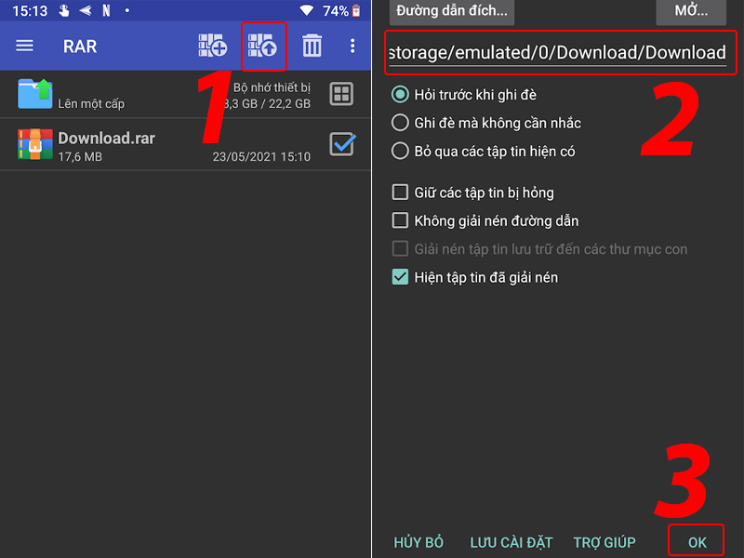
Gửi tập tin dưới dạng file nén như định dạng RAR giúp tiết kiệm bộ nhớ và dễ dàng chia sẻ hơn. Để mở tập tin này, bạn cần một công cụ giải nén phù hợp.

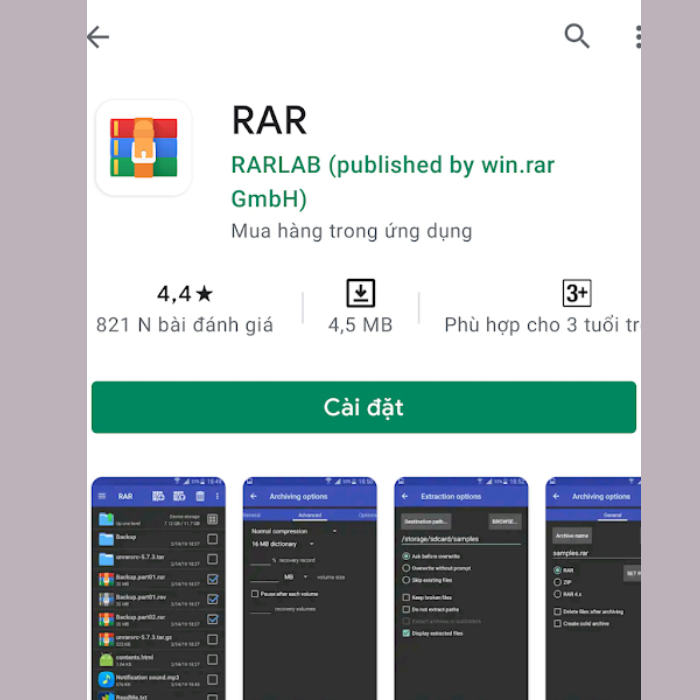
Bước 1: Truy cập CH Play và tải ứng dụng RAR.

=> Link tải ứng dụng RAR

Mở và giải nén file RAR trên điện thoại một cách đơn giản và nhanh chóng

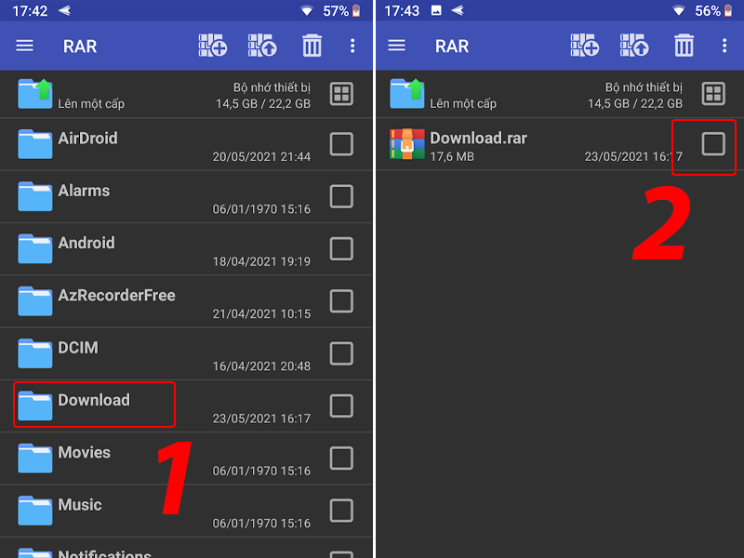
Bước 2: Mở ứng dụng RAR, tìm và chọn file RAR cần giải nén.

Mở và giải nén file RAR trên điện thoại một cách đơn giản và nhanh chóng

Bước 3: Nhấn vào nút giải nén và lưu tập tin một cách đơn giản => OK để hoàn tất.

Mở và giải nén file RAR trên điện thoại một cách đơn giản và nhanh chóng

Không chỉ hỗ trợ RAR, ứng dụng còn giải nén nhiều định dạng khác như ZIP, TAR, GZ, BZ2, XZ, 7z,…

2. Cách mở và giải nén file RAR trên iPhone

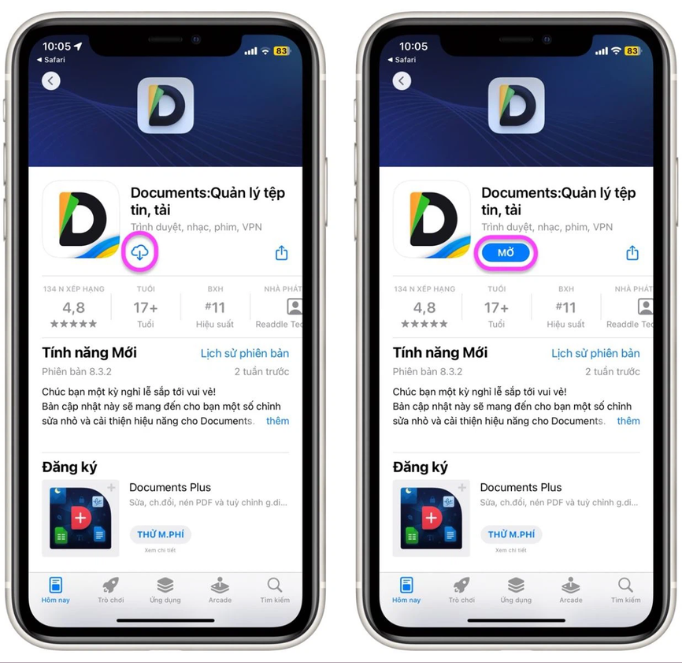
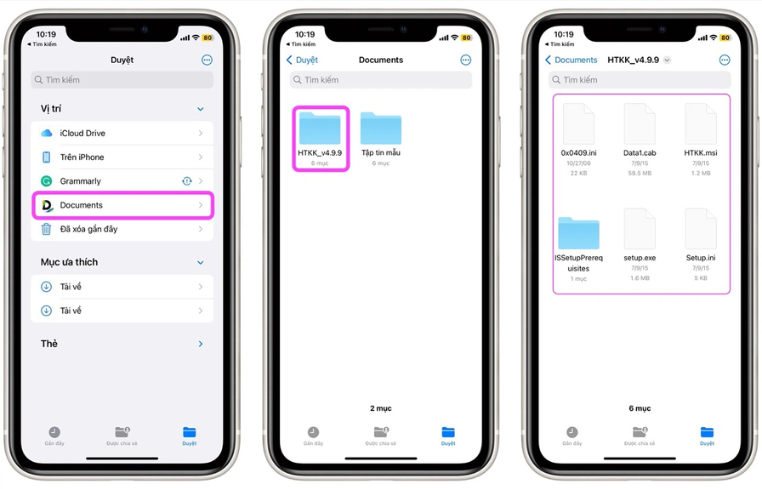
Có nhiều ứng dụng giúp bạn mở file RAR trên iPhone, trong đó Documents là lựa chọn tốt nhất. Hãy làm theo hướng dẫn sau đây:

Bước 1: Truy cập App Store => Tìm và tải ứng dụng Documents.

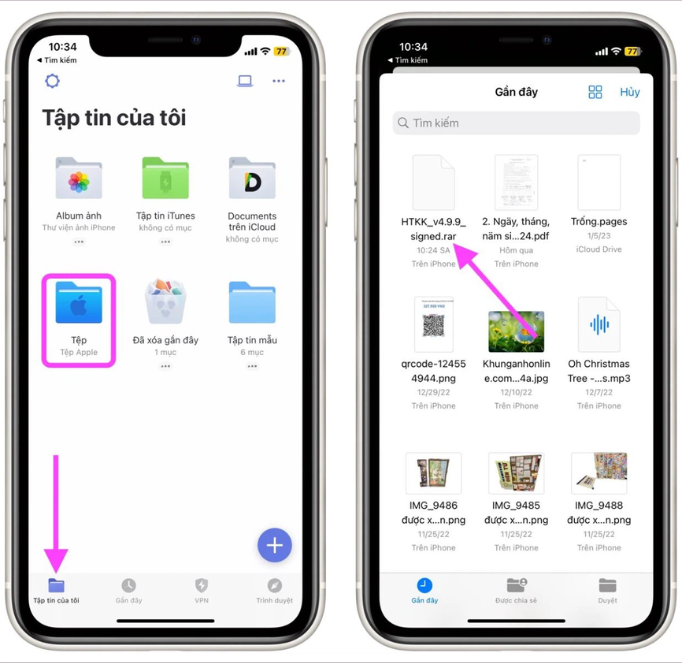
Bước 2: Mở ứng dụng, chọn file RAR cần giải nén => Thực hiện giải nén và lưu vào thư mục mong muốn.

Bước 3: Mở ứng dụng Documents tại đây => Truy cập Tập tin của tôi => Chọn Files => Tìm thư mục chứa file RAR => Nhấn để mở.

Mở và giải nén file RAR trên điện thoại một cách đơn giản và nhanh chóng

Bước 2: Lưu file RAR muốn giải nén vào ứng dụng Files (Tệp).

Bước 3: Mở ứng dụng Documents, chọn Tập tin của tôi (My file) => Chọn Files (Tệp) => Tìm thư mục chứa file RAR => Bấm để mở.

Mở và giải nén file RAR trên điện thoại một cách đơn giản và nhanh chóng

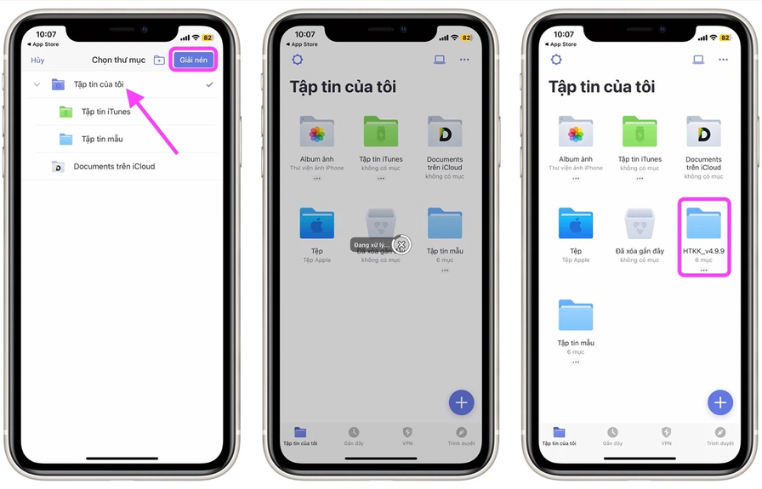
Bước 4: Chọn thư mục để lưu file sau khi giải nén => Nhấn Giải nén (Extract).

Mở và giải nén file RAR trên điện thoại một cách đơn giản và nhanh chóng

Sau khi giải nén, Documents sẽ tự động tạo thư mục mới trùng tên với file RAR. Mở thư mục này để xem các file đã giải nén.

Nếu bạn muốn truy cập các file đã giải nén từ ứng dụng Files, hãy mở ứng dụng Files và chọn mục Documents dưới mục Vị trí (Locations).

Mở và giải nén file RAR trên điện thoại một cách đơn giản và nhanh chóng

Chia sẻ cách mở và giải nén file RAR trên điện thoại một cách dễ dàng và nhanh chóng. Hy vọng thông tin trong bài viết sẽ hữu ích cho bạn. Chúc bạn thành công!

Khám phá ngay những mẫu điện thoại giá tốt, bán chạy tại Mytour:

[HỎI ĐÁP] Có nên sạc iPhone qua đêm? Tính năng ngăn sạc đầy pin qua đêm trên iPhone

Nhiều người dùng thường có thói quen sử dụng hết pin trong ngày và sạc iPhone qua đêm để hôm sau có thể tiếp tục sử dụng nhằm tiết kiệm thời gian chờ sạc đầy. Tuy nhiên, sạc iPhone qua đêm có sao không và có nên sạc pin iPhone qua đêm? Bài viết dưới đây sẽ giúp các bạn giải đáp những thắc mắc này nhé!

Có thể bạn quan tâm

  • Hướng dẫn nâng cấp máy tính chạy Windows 7 lên 10 hoàn toàn miễn phí
  • Icon Zalo là gì? Bật mí những ý nghĩa của các biểu tượng cảm xúc trên Zalo
  • Lưu ngay cách tạo và dùng Tab trong Word để tối ưu sử dụng
  • Cách rút tiền từ Zalopay về Ngân Hàng Techcombank
  • Cách lấy lại danh bạ trên điện thoại Android bằng tài khoản Google

Pin trên iPhone có tốt không?

Pin iPhone là loại pin Li-ion, sử dụng kim loại Lithium (Liti) để chế tạo. Khác với những loại pin thông thường, pin của iPhone có một số đặc điểm nổi bật như sau:

  • Pin trên iPhone có thành phần chính là chất điện phân đóng vai trò môi trường cho ion Li+ dịch chuyển qua lại giữa 2 điện cực.
  • Khi thiết bị hoạt động các ion Li+ di chuyển từ anot sang catot và quá trình diễn ra ngược lại khi sạc.
  • Tuổi thọ của pin Li-ion được tính dựa trên các chu trình sạc.
  • Hiện tượng chai pin là do sau mỗi lần nạp/xả thì một lượng ion Li+ bị giữ lại ở 2 điện cực do các quá trình hóa học xảy ra trong pin.

Nhìn chung pin iPhone có khối lượng pin nhẹ hơn so với pin thông thường và khả năng tích trữ năng lượng bền bỉ hơn.

Có nên sạc iPhone qua đêm không? Có gây nổ không?

Với thắc mắc điện thoại iPhone sạc qua đêm có sao không? Apple đã xác nhận việc sạc pin iPhone qua đêm không tốt cho pin của thiết bị, bởi điều này tác động xấu đến tuổi thọ pin và bạn nên ngắt sạc khi pin đầy.

Lý do được đưa ra là do cấu tạo và cách hoạt động của viên pin Li-ion bên trong điện thoại iPhone. Thành phần chính của pin Li-Ion là chất điện phân giữ vai trò là môi trường để ion Li+ có thể dịch chuyển qua lại giữa 2 điện cực, tạo dòng điện cung cấp cho hoạt động của điện thoại.

Sau một thời gian sử dụng, viên pin sẽ bị bào mòn, làm giảm khả năng giữ điện tích, từ đó giảm hiệu suất hoạt động của pin. Do đó, việc sạc iPhone qua đêm sẽ khiến pin lão hóa nhanh hơn, dẫn đến việc giảm hiệu suất và rút ngắn tuổi thọ pin.

Cách sạc iPhone đúng & Tính năng ngăn sạc đầy pin qua đêm trên iPhone

Như vậy, vấn đề sạc pin iPhone qua đêm có sao không đã được giải đáp ở trên. Bên cạnh đó, Apple cũng khuyến cáo người dùng dừng sạc ngay khi pin iPhone đã đầy hoặc sử dụng tính năng Sạc pin được tối ưu hoá (Optimized Battery Charging) cho các phiên bản iOS 13 trở đi. Điều này sẽ giúp pin iPhone được duy trì lâu hơn và hạn chế tình trạng cháy, nổ điện thoại do không thực hiện sạc pin đúng cách.

Tính năng ngăn sạc đầy pin qua đêm trên iPhone chạy iOS 13 cho phép hệ thống chỉ nạp 80% năng lượng và sẽ tự động ngắt. Tính năng Tối ưu hoá sạc pin này sẽ hoàn thành 20% pin còn lại cho điện thoại trước khi bạn rút dây sạc.

Như vậy, nếu khi bạn cắm sạc qua đêm thì iPhone sẽ nạp 80% rồi ngừng suốt cả đêm, sau đó tiếp tục sạc đầy 100% ngay trước khi bạn ngủ dậy. Apple khẳng định tính năng này hỗ trợ người sử dụng hạn chế tình trạng pin điện thoại giảm tuổi thọ theo thời gian bởi việc duy trì mức 100% trong một thời gian dài, như suốt cả đêm, gây áp lực lớn lên pin.

Các chuyên gia vẫn khuyến cáo không nên nạp đầy pin cho smartphone, nhất là khi bắt đầu sạc ở mức dung lượng thấp (dưới 25%) vì sẽ rút ngắn tuổi thọ, gây hại cho pin. Pin có tuổi thọ dài nhất nếu được duy trì trong khoảng 65-75% và người dùng được khuyên thường xuyên cắm sạc điện thoại ngay khi có thể. Tuy nhiên, nếu khó đảm bảo mức trên, thì mức lý tưởng thứ 2 được khuyến nghị là 25-80%. Người ra bạn cũng không nên để pin bị hết cạn kiệt.

Bạn có thể kích hoạt tính năng Sạc pin được tối ưu hóa trong Cài đặt iPhone như sau:

Bước 1: Bạn mở vào Cài đặt > chọn Pin > chọn Tình trạng pin.

Bước 2: Sau đó, bạn chọn bật tính năng Sạc pin được tối ưu hoá lên là xong.

Lưu ý khi sạc pin điện thoại iPhone

Tránh để iPhone sập nguồn rồi mới sạc

Để điện thoại sập nguồn do cạn kiệt pin là một trong những sai lầm khiến cho tuổi thọ pin iPhone giảm nhanh chóng. Bạn cần kiểm tra pin thường xuyên để sạc kịp thời.

Sử dụng cáp sạc iPhone chính hãng

Nhằm bảo vệ tuổi thọ của pin và giúp cho quá trình sạc pin nhanh, an toàn hơn cho điện thoại, bạn chỉ nên sử dụng cáp sạc chính hãng.

Hạn chế vừa sạc vừa dùng điện thoại

Thói quen này có thể khiến điện thoại nhanh bị chai pin và cũng là nguyên nhân gây ra các vấn đề hư hỏng cáp sạc, kéo dài thời gian sạc, thậm chí có thể gây ra nhiều tai nạn cháy, nổ, giật điện,… ngoài ý muốn.

Bật chế độ tối ưu hóa quá trình sạc pin iPhone

Như đã chia sẻ ở trên, bạn có thể sử dụng chức năng Sạc pin được tối ưu hoá (Optimized Battery Charging) để giúp kéo dài tuổi thọ của pin trong quá trình sạc. Với tính năng này, sau khi đạt mức 80% thì điện thoại sẽ tự động dừng nạp pin, giảm thiểu tình trạng chai pin vì sạc quá lâu, cắm sạc qua đêm.

Tháo ốp lưng ra khi sạc

Dùng ốp lưng khi sạc có thể gián tiếp làm cho điện thoại nóng hơn. Việc sạc pin iPhone trong môi trường nhiệt độ cao sẽ làm giảm tuổi thọ pin, do đó hãy tháo ốp lưng khi sạc.

Tránh sạc pin iPhone qua cổng USB

Nguồn điện ở cổng USB thường rất thấp và không ổn định khiến quá trình sạc pin kéo dài. Nếu quá trình diễn ra thường xuyên sẽ khiến iPhone nhanh chóng bị chai pin.

Bật Chế độ nguồn điện thấp khi sử dụng

Chế độ nguồn điện thấp trên iPhone giúp kéo dài thời gian sử dụng điện thoại, đặc biệt pin đang chạm mức 20%. Ngay sau khi sạc đầy pin, chế độ này sẽ tự động tắt. Bạn có thể cài đặt tính năng này trong phần Cài đặt, chọn Pin > bật Chế độ nguồn điện thấp.

Xem thêm:

  • Tại sao dây cáp sạc iPhone nhanh hỏng? Cách tăng tuổi thọ cáp sạc iPhone
  • iPhone 14 sạc nhanh bao nhiêu W? Sạc iPhone 14 mất bao lâu?

Câu hỏi liên quan

iPhone sạc qua đêm có bị chai pin không?

Câu trả lời là có. Bạn không nên sạc iPhone qua đêm hoặc cắm sạc liên tục sẽ ảnh hưởng đến tuổi thọ pin.

Sạc pin iphone đầy 100% nhưng quên rút ra thì có sao không?

Khi sạc đầy 100% pin nhưng không rút ra ngay lập tức thì vẫn không sao, bởi các smartphone hiện đều hỗ trợ công nghệ tự động ngắt sạc khi pin đầy. Tuy nhiên máy vẫn duy trì lượng điện nhỏ để duy trì pin 100% nên khi thấy pin đầy bạn nên rút cắm sạc.

Trên đây là những thông tin giải đáp cho thắc mắc về sạc iPhone qua đêm có tốt không? Có nên sạc iPhone qua đêm không? Hy vọng những câu trả lời trên đây có thể giúp bạn có thêm kiến thức về chế độ sạc qua đêm iphone và những lưu ý giúp việc sạc và dùng pin iPhone an toàn, kéo dài tuổi thọ.

Top 15+ Website dịch tiếng Anh sang tiếng Việt tốt nhất 2023

Nhiều người có chung mong muốn tìm kiếm phần mềm dịch tiếng Anh sang tiếng Việt chuẩn nhất. Đây cũng là công cụ hỗ trợ tốt cho những người chưa thành thạo ngôn ngữ nổi tiếng bậc nhất thế giới. Hiện nay có hàng trăm website dịch hỗ trợ người dùng nhưng đâu mới là lựa chọn tốt nhất? Sakura Montessori sẽ bật mí top 15+ dịch Anh Việt hữu ích chính xác nhất nhé. Nào chúng ta cùng cập nhật ngay bây giờ.

Có thể bạn quan tâm

  • Hướng dẫn 2 bước ẩn bạn bè trên Facebook bằng điện thoại đơn giản
  • Hướng dẫn cách in ngang giấy A4 cho file Excel và Word 
  • Tài khoản Zalo không tồn tại là gì? Cách xử lý và những điều lưu ý bạn cần biết
  • Cách chia cột trong PowerPoint cực đơn giản bạn đã biết chưa?
  • Top 5 phần mềm tăng tốc game cực mạnh trên Android và iOS

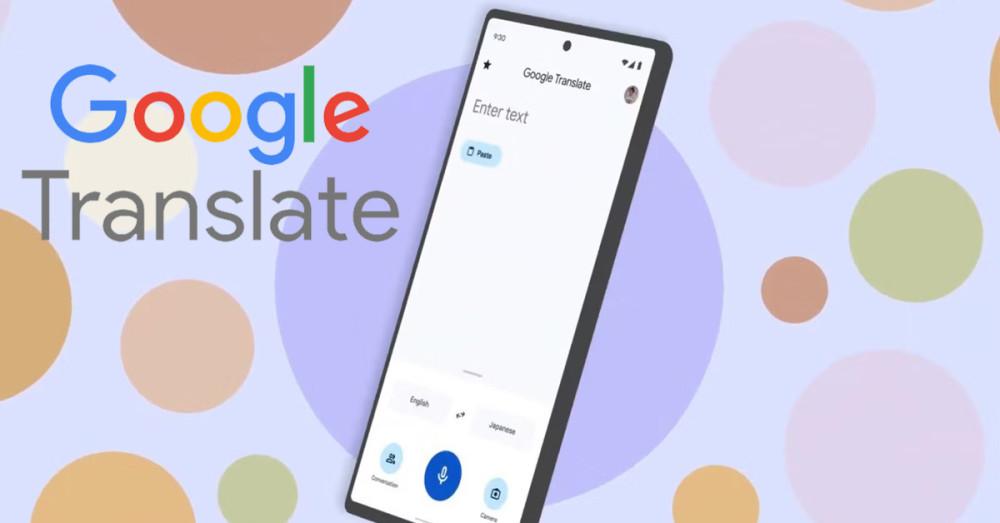
1. Google dịch tiếng Anh sang tiếng Việt – Google Translate

tiếng anh sang tiếng việt
Google dịch tiếng Anh sang tiếng Việt được sử dụng phổ biến nhất

Google dịch tiếng Anh sang tiếng Việt hay google dịch tiếng Việt sang tiếng Anh luôn là ý tưởng đầu tiên xuất hiện với nhiều người khi cần tìm phần mềm dịch tiếng Anh. Đây được coi là sự lựa chọn hàng đầu hiện nay và được sử dụng phổ biến nhất. Đây thực sự là công cụ dịch sát nghĩa với ngữ pháp, hỗ trợ đắc lực cho quá trình sử dụng tiếng Anh của nhiều người dùng.

Phần mềm Google Translate sở hữu nhiều tính năng nổi bật:

  • Giao diện Google Translate thân thiện, dễ dàng sử dụng
  • Dịch thuật trong thời gian ngắn, dịch chuẩn xác hơn 100 ngôn ngữ khác nhau, dịch được nhiều dạng thông tin như văn bản, giọng nói, chữ viết, hình ảnh và cuộc hội thoại
  • Khi tải phần mềm về thiết bị, người dùng có thể sử dụng dịch thuật không cần kết nối internet
  • Là phần mềm được ưa chuộng sử dụng hàng đầu với người dùng Việt

Link phần mềm:

2. Yandex – Dịch tiếng Việt nhiều tính năng

Yandex.tex được đánh giá là phần mềm tốt nhất dịch câu tiếng Việt sang tiếng Anh về việc sử dụng ngữ cảnh trong khi thực hiện dịch thuật. Điểm chú ý là ngữ pháp và từ vựng được chắt lọc trên các từ điển uy tín hàng đầu là Cambridge và Oxford. Do đó phần mềm đảm bảo cho người dùng chất lượng dịch tốt nhất trong thời gian nhanh nhất.

Những tính năng không thể bỏ qua của phần mềm Yandex.tex:

  • Dịch văn bản với số lượng ngôn ngữ lớn hàng đầu là hơn 90 ngôn ngữ khác nhau
  • Dịch đa dạng các nguồn tài liệu hội thoại, giọng nói, hình ảnh với 1 số ngôn ngữ nhất định
  • Phần mềm đa dạng tính năng bao gồm bản dịch toàn bộ website, sau tập cụm từ, từ điển tích hợp sẵn, lưu bản dịch trong mục yêu thích
  • Phần mềm có một số gói ngôn ngữ ngoại tuyến đồng thời cho phép người dùng tương tác nhanh chóng với các tài khoản xã hội

Link phần mềm:

3. BABYLON 10 PREMIUM PRO – Phần mềm dịch tiếng Anh chuyên nghiệp

tiếng anh sang tiếng việt
Phần mềm dịch tiếng Anh sang tiếng Việt Babylon 10 Premium Pro

Đây là phần mềm đáp ứng yêu cầu của người dùng về 1 phần mềm dịch thuật chuyên nghiệp đa tiện ích. Babylon 10 Premium Pro cho phép bạn dịch các ngôn ngữ khác nhau theo cách tiện lợi nhất.

Các tính năng cơ bản và nâng cao của phần mềm này là:

  • Tự nhận diện ngôn ngữ và dịch thuật phù hợp với văn phong bản dịch tự nhiên và ngữ cảnh
  • Giao diện đơn giản, dễ dàng sử dụng, hỗ trợ dịch bằng giọng nói
  • Tích hợp dễ dàng với các ứng dụng, tài liệu trên máy tính giúp quá trình dịch thuật thuận tiện hơn
  • Tích hợp tính năng kiểm tra chính tả và ngữ pháp

Link phần mềm:

Xem thêm: Học cách phát âm ed chuẩn nhất, đơn giản mà chính xác

4. Oxford Dictionary – dịch sang tiếng Việt chính xác cao

Nếu bạn tìm kiếm một cuốn từ điển trực tuyến Anh – Anh đạt tiêu chuẩn Oxford thì Oxford Dictionary chính là sự lựa chọn hàng đầu. Phần mềm cho phép người học tiếng Anh có quy tắc và đúng chuẩn với khối lượng từ vựng khổng lồ 350.000 từ được cập nhật thường xuyên.

Tuy nhiên, hạn chế của website này là bạn chỉ có thể tìm kiếm từ/ cụm từ, chưa có tính năng dịch đoạn văn, câu hay các tài liệu khác. Oxford Dictionary đơn thuần hỗ trợ người dùng với vai trò là một cuốn từ điển trực tuyến.

Một số tính năng nổi bật trên phần mềm Oxford Dictionary:

  • Dịch thuật ngôn ngữ Anh – Anh dạng văn bản (cụm từ, từ)
  • Nền tảng hay thiết bị sử dụng: website English to Oxford Dictionary, iOS, Android
  • Tính năng dự đoán từ đang tra giúp người dùng tra từ nhanh chóng với hàng loạt gợi ý
  • Phân tích chi tiết về từ tra cứu: nghĩa của từ, từ loại, thành ngữ…

Link phần mềm:

5. Cambridge Dictionary – phần mềm dịch tiếng Anh hiệu quả

tiếng anh sang tiếng việt
Cambridge Dictionary – phần mềm dịch tiếng Anh hiệu quả

Cambridge Dictionary ghi điểm với người dùng Việt bởi đây là phần mềm chính thống quốc tế đầu tiên có tính năng dịch tiếng Anh sang tiếng Việt 1 chiều tốc độ nhanh. Phần mềm nhận đánh giá cao từ các chuyên gia trong giới học thuật bởi tính chính xác cao.

Phần mềm sở hữu nhiều tính năng cơ bản và nâng cao đáp ứng nhu cầu sử dụng:

  • Số lượng ngôn ngữ dịch thuật khoảng 8 ngôn ngữ 2 chiều, 13 – 14 ngôn ngữ 1 chiều
  • Tài liệu dịch thuật là các văn bản với các đoạn văn, cụm từ, từ, câu…
  • Sử dụng cho dịch Anh – Anh giúp người dùng mở rộng vốn từ vựng và nâng cao trình độ tiếng Anh của mình
  • Phân tích từ chu tiết về nghĩa, từ loại, cách phát âm (Anh – Mỹ, Anh – Anh), phiên âm…
  • Phân tích từ theo từng ngữ cảnh như trang trọng, không trang trọng…

Link phần mềm:

Xem thêm: Giải mã về thì hiện tại hoàn thành chi tiết và đầy đủ nhất 2023

6. QTRANSLATE – Phần mềm dịch tiếng Anh nhanh

QTRANSLATE được ưa chuộng bởi tính năng dịch thuật nhanh chóng với giao diện đơn giản, tiện lợi và dễ sử dụng. Phần mềm có dung lượng siêu gọn nhẹ có thể sử dụng trên nhiều nền tảng/ thiết bị (Android, iOS. Windows), nhiều trình duyệt khác nhau (Google Chrome, Skype, Microsoft Word… )

Điểm nhanh một số tính năng nổi bật của phần mềm QTRANSLATE:

  • Đây là phần mềm hoàn toàn miễn phí
  • Sau khi cài đặt phần mềm tự động tích hợp vào các trình duyệt trên thiết bị
  • Đa tính năng: thay thế trực tiếp văn bản gốc bằng văn bản dịch, chuyển văn bản thành âm thanh, kiểm tra lỗi chính tả…

Link phần mềm:

7. MICROSOFT TRANSLATOR – Phần mềm dịch tiếng Anh sang tiếng Việt nổi bật

tiếng anh sang tiếng việt
Microsoft Translator – Phần mềm dịch tiếng Anh sang tiếng Việt nổi bật

Microsoft Translator là phần mềm dịch tiếng Anh trên các thiết bị điện thoại, máy tính hỗ trợ người dùng dịch nhiều ngôn ngữ một cách nhanh gọn. Phần mềm nổi bật bởi tích hợp nhiều ứng dụng dịch khác như dịch văn bản, dịch giọng nói, dịch hình ảnh…

Một số tính năng tiêu biểu của phần mềm dịch tiếng Anh Microsoft Translator:

  • Cho phép dịch thuật hơn 60 thứ tiếng và sử dụng ngay cả khi không có kết nối internet
  • Dịch bằng giọng nói chuyên nghiệp, dễ nghe và cho phép chia đôi màn hình giao diện thành 2 người trò chuyện
  • Tính năng nổi bật dịch hội thoại và trò chuyện trực tiếp với nhiều ngôn ngữ cho tối đa 100 người
  • Hỗ trợ sử dụng phần mềm trên PC và điện thoại

Link phần mềm:

8. VIKI Translator – Phần mềm hỗ trợ sử dụng đa dạng nền tảng

VIKI Translator là phần mềm cho phép người dùng dịch từ, cụm từ, câu hay văn bản hoàn toàn miễn phí. Đặc biết ứng dụng có thể dịch văn bản trong các file doc nhưng vẫn giữ nguyên kích thước, căn lề, font chữ… cài đặt ban đầu.

Các tính năng nổi bật của phần mềm bao gồm:

  • Dịch thuật tiếng Việt – Anh 2 chiều, dịch sát nghĩa theo ngữ cảnh
  • Tra cứu nghĩa của từ 1 cách chuẩn xác như từ đồng nghĩa, từ trái nghĩa, cách phát âm…
  • Lưu trữ văn bản dịch và văn bản gốc
  • Hỗ trợ người dùng sử dụng trên các nền tảng khác nhau

Link phần mềm:

Xem thêm: Thì quá khứ hoàn thành (Past perfect)

9. SAYHI – Công cụ dịch thuật tuyệt vời

.Nếu bạn đang băn khoăn “Tôi muốn dịch tiếng Anh sang tiếng Việt dùng phần mềm nào chuẩn” thì SAYHI là sự lựa chọn không nên bỏ qua. Phần mềm sử dụng công nghệ dịch của Microsoft kết hợp công nghệ giọng nói mang đến cho người dùng trải nghiệm mới lạ và tuyệt vời. Bên cạnh đó, nó cho phép bạn dịch hội thoại 2 chiều chính xác trong thời gian nhanh chóng.

Sự nổi bật của SAYHI thể hiện ở các tính năng ưu việt:

  • Kích hoạt phần mềm nhanh chóng khi cần dịch song ngữ
  • Giao diện thân thiện, đơn giản và dễ sử dụng
  • Giải pháp xử lý nhanh chóng trong các tình huống cần dịch thuật khẩn cấp hay bất ngờ
  • Dịch thuật chính xác đến từng câu chữ

10. TRANSLATE – Website dịch tiếng Anh sang tiếng Việt miễn phí

TRANSLATE là phần mềm dịch tiếng Anh sang tiếng Việt miễn phí nhưng mang lại hiệu quả mà nhiều người mong đợi. Tại đây bạn có thể tìm thấy nhiều tiện ích trong quá trình dịch thuật, tra từ một cách chuyên nghiệp.

Các tính năng nổi bật mà TRANSLATE mang đến cho người dùng bao gồm:

  • Giao diện đơn giản, dễ dàng sử dụng, tra từ và dịch thuật nhanh chóng
  • Nền tảng sử dụng phần mềm: website translate, Android
  • Tính năng nâng cao: xuất âm thanh và tự nhận diện ngôn ngữ

Link phần mềm:

Xem thêm: Giải quyết mọi vấn đề băn khoăn về các dạng so sánh trong tiếng Anh

11. ChatGPT – dịch sang tiếng Việt bằng Al

ChatGPT là website dịch thuật bằng AI cực “hot” và được người dùng không ngừng tìm kiếm và sử dụng. Website sử dụng trí tuệ nhân tạo mới được ra mắt trong tháng 11.2022 và nhanh chóng trở thành phần mềm nổi tiếng toàn cầu. Tuy nhiên phần mềm này có một nhược điểm là chưa có ứng dụng riêng và chưa cung cấp dịch vụ tại Việt Nam.

ChatGPT sở hữu nhiều tính năng ưu việt đặc biệt nổi trội:

  • Số lượng ngôn ngữ có thể dịch thuật cao lên đến 95 ngôn ngữ
  • Có khả năng hiểu và dịch linh hoạt các từ khó, ít thông dụng, thành ngữ, tục ngữ… với độ chính xác cao
  • Hiểu được câu lệnh tự nhiên như “hãy dịch đoạn… sang tiếng…”, “dịch giúp tôi đoạn văn này sang tiếng Anh”…
  • Khi được hỏi có thể cung cấp lời giải thích bản dịch cho người dùng

Link phần mềm:

12. English to Vietnamese translation – Phần mềm tính năng đa dạng

English to Vietnamese translation là phần mềm dịch sang tiếng việt đa tính năng với nhiều tiện ích sử dụng tuyệt vời. Người dùng có thể dịch trực tuyến một các chính xác trong thời gian nhanh chóng nhiều loại tài liệu đáp ứng nhu cầu sử dụng.

Tính năng nổi bật của phần mềm English to Vietnamese translation:

  • Phần mềm tương thích 100% Unicode, hỗ trợ dịch Anh – Việt 2 chiều
  • Dịch thuật chuẩn xác văn bản, đảm bảo nội dung theo sát nghĩa và ngữ cảnh

Link phần mềm:

Xem thêm: Chi tiết về câu điều kiện trong tiếng Anh

13. Microsoft Bing – Phần mềm tra cứu chuẩn xác

Microsoft Bing là phần mềm cho phép người dùng tra cứu chuẩn xác từ điển ngôn ngữ trực tuyến. Phần mềm có khả năng nhập trực tiếp, sao chép, kiểm tra chính tả các văn bản. Đồng thời hỗ trợ người dùng sử dựng tiện dụng trên nhiều trình duyệt khác nhau.

Các tính năng nổi bật trên Microsoft Bing có thể kể đến là:

  • Phần mềm có dung lượng nhẹ, giao diện đơn giản, dễ dàng thao tác sử dụng chỉ với 1 thanh menu, 2 cột nhập văn bản
  • Phần mềm hỗ trợ dịch 2 chiều với 50 loại ngôn ngữ khác nhau
  • Phần mềm được bổ sung tính năng hiện đại Conversation Mode, tính năng này giúp người dùng trao đổi trực tiếp với người nước ngoài.

Link phần mềm:

14. WorldLingo – Phần mềm dịch thuật được sử dụng nhiều

tiếng anh sang tiếng việt
WorldLingo – Phần mềm có khả năng dịch đoạn văn bản dài tối đa 20.000 ký tự

WorldLingo là phần mềm dịch tiếng Anh sang tiếng Việt được sử dụng nhiều và nhận đánh giá cao về độ chính xác. Với mức độ chính xác 75%, chỉ số này vượt trội so với nhiều website dịch thuật khác.

Những điểm nổi bật mà WorldLingo mang lại cho người dùng là:

  • Hỗ trợ dịch thuật đa dạng các tài liệu hình ảnh, văn bản, giọng nói…
  • Hỗ trợ tra cứu văn bản, cụm từ, văn bản và web… đặc biệt có khả năng dịch đoạn văn bản dài tối đa 20.000 ký tự
  • Tuy nhiên người dùng cần trả phí sử dụng (văn bản dịch miễn phí có số lượng ký tự tối đa 500 ký tự)

Link phần mềm:

Xem thêm: Nắm chắc từ vựng tiếng anh thông dụng theo chủ đề

15. Ozdic – Ứng dụng đa tiện ích

Ozdic là website dịch tiếng Anh nhận được đánh giá cao từ người dùng. Website sở hữu nhiều tính năng tiện lợi hỗ trợ quá trình dịch thuật cho người học tiếng Anh một cách tối ưu nhất.

  • Đây là website có giao diện đơn giản và dễ sử dụng nhất hiện nay
  • Website dịch thuật 2 chiều với tài nguyên khổng lồ lên đến 9.000+ từ vựng khác nhau, kèm theo 50.000+ ví dụ đa dạng và 150.000 cụm từ chuyên ngành.
  • Diễn giải đầy đủ các động từ danh từ tính từ, giới từ… đi kèm với các cụm từ/ từ đó
  • Với những người thực hành trong TOEFL, PTE, IELTS về kỹ năng Writing, Ozdic là công cụ hỗ trợ hiệu quả.

Link phần mềm:

16. Nicetranslator – hỗ trợ dịch đa dạng ngôn ngữ

Nicetranslator là website nổi bật hỗ trợ dịch thuật đa dạng ngôn ngữ mà người dùng không nên bỏ qua. Tuy nhiên, để sử dụng hiệu quả bạn cần phải có vốn tiếng anh cơ bản, bời giao diện sử dụng hoàn toàn là ngôn ngữ tiếng Anh.

Nicetranslator sở hữu các tính năng tương tự các website dịch thuật nổi bật khác:

  • Hỗ trợ dịch từ, cụm từ, văn bản… một cách chính xác
  • Hỗ trợ dịch thuật đa dạng ngôn ngữ trên các nền tảng/ thiết bị khác nhau

Link phần mềm:

Trên đây là thông tin chi tiết giới thiệu Top 15+ phần mềm dịch tiếng Anh sang tiếng Việt nổi bật, đa tính năng và dịch thuật chính xác hàng đầu hiện nay. Hy vọng thông qua đây bạn có thể lựa chọn được phần mềm hữu ích theo nhu cầu sử dụng của bản thân. Mọi thắc mắc vui lòng để lại bình luận hoặc liên hệ với Sakura Montessori để được giải đáp nhanh chóng.

Hướng dẫn 3 cách tra cứu thông tin thuê bao Viettel của người khác cho kết quả chính xác nhất

Thời gian gần đây, bạn thường xuyên nhận được những cuộc gọi, tin nhắn làm phiền từ các thuê bao nhà mạng Viettel mà không rõ nguyên nhân. Bạn luôn cảm thấy hoang mang, lo lắng, bất an không biết nên giải quyết ra sao. Tuy nhiên, bạn hoàn toàn có thể tra cứu thông tin thuê bao Viettel của người khác theo cách được chia sẻ dưới đây để xác định danh tính của họ và nhờ cơ quan chức năng giải quyết.

Có thể bạn quan tâm

  • Bật mí cách làm chữ chạy trên Story Facebook dễ hiểu nhất
  • 3 cách chặn hình ảnh từ các trang web trên Google Chrome
  • Bỏ túi các cách kết nối loa Bluetooth với laptop siêu đơn giản
  • Cách kiểm tra số phút gọi còn lại của gói Gọi Mobifone đang dùng
  • Cách chuyển ảnh từ Iphone sang máy tính đơn giản trong 1 phút

Cần tra cứu thông tin thuê bao Viettel của người khác khi nào?

Như chúng ta đã biết, việc bảo mật thông tin các thuê bao của các nhà mạng là một việc rất quan trọng. Do đó, để có thể tra cứu thông tin thuê bao Viettel của người khác là một điều không phải đơn giản. Hơn nữa, nếu thuê bao đó không đăng ký sim chính chủ cũng sẽ khiến cho việc kiểm tra chính xác chủ sở hữu là việc rất khó xác định.

Tuy nhiên, có một số trường hợp bạn cần phải kiểm tra trước chủ thuê bao đang gọi cho bạn là ai. Cụ thể:

  • Số thuê bao lạ thường xuyên gọi điện, nhắn tin quấy rối bạn trong thời gian dài, làm ảnh hưởng đến việc ngơi nghỉ, học tập và làm việc.
  • Bạn muốn xác định số điện thoại đó có chính chủ, đáng tin cậy để hợp tác hay không.
  • Bạn mới mua sim từ bên ngoài và muốn kiểm tra xem sim này đã đăng ký hay chưa.
  • Khi bạn nghi ngờ cuộc gọi, tin nhắn từ số lạ có dấu hiệu tội phạm.

3 cách tra cứu thông tin thuê bao Viettel của người khác hiện nay

Như đã chia sẻ ở trên, việc kiểm tra thông tin thuê bao của người khác hiện không được nhà mạng Viettel và các nhà mạng khác như Vinaphone, Mobifone… hỗ trợ. Do đó, dù bạn có liên hệ trực tiếp với tổng đài cũng sẽ không nhận được bất cứ thông tin nào. Bởi đây là cách các nhà mạng bảo mật thông tin cá nhân của khách hàng.

Tuy nhiên, mặc dù nhà mạng Viettel không hỗ trợ việc tra cứu thông tin thuê bao của người khác nhưng vẫn có cách giúp bạn nắm rõ được thông tin này thông qua những mẹo sau:

Tra cứu thông tin thuê bao Viettel trên Google

Cách tra cứu thông tin số điện thoại đơn giản rất chính là sử dụng Google. Cách thực hiện hết sức đơn giản, bạn chỉ cần nhập số điện thoại cần tra cứu vào thanh tìm kiếm của Google. Tại đây sẽ hiển thị ra rất nhiều thông tin khác nhau và bạn chỉ cần lọc lại các thông tin đó.

Những số thuê bao thường được đưa nhiều lên Google thường là những hộ kinh doanh, buôn bán, những người muốn xây dựng thương hiệu cá nhân nhằm giúp khách hàng dễ dàng tìm kiếm và kiểm chứng thông tin của họ.

Kiểm tra thông tin thuê bao Viettel qua Facebook, Zalo

Với sự phát triển không ngừng hiện nay thì bất kỳ ai cũng sẽ sở hữu cho mình ít nhất một tài khoản mạng xã hội. Thực tế thì một tài khoản Facebook thường sẽ để lại số điện thoại của người sử dụng lại. Vì vậy, để tra số điện thoại của người khác theo cách này bạn chỉ cần nhấp vào ô tìm kiếm, nhập số điện thoại và kiểm tra các thông tin của người dùng.

Tương tự như Facebook, bạn có thể dễ dàng kiểm tra thông tin thuê bao qua Zalo bằng cách nhập vào ô tìm kiếm hoặc thêm bạn bằng số điện thoại, thông tin của số thuê bao cần tìm sẽ hiển thị ngay. Tuy nhiên, hiện nay vẫn có nhiều thuê bao sẽ không áp dụng được cách làm này, bởi họ không sử dụng phần mềm Zalo.

Lưu ý: Việc tra cứu thông tin thuê bao Viettel qua các mạng xã hội như Zalo, Facebook, Google… chỉ mang tính tương đối nên sẽ không chính xác 100%. Nguyên nhân là bởi có thể những số điện thoại này trước đó đã được đăng ký tài khoản nhưng đã chuyển nhượng sang cho người khác hoặc là không đăng ký sử dụng những tiện ích này.

Tra cứu thông tin thuê bao viettel của người khác qua các phần mềm

Ngoài các cách tra cứu trên, bạn cũng có thể sử dụng các phần mềm như Specialized directory, Truecaller… để kiểm tra thông tin thuê bao của người khác. Bạn nên sử dụng các phần mềm tra cứu khi đã sử dụng các mẹo trên nếu không có hiệu quả.

Ví dụ, nếu bạn muốn kiểm tra thông tin thuê bao Viettel của người lạ thông qua ứng dụng Truecaller thì cần thực hiện theo các bước sau:

  • Bước 1: Sau khi cài đặt xong Truecaller, bạn hãy mở phần mềm này lên. Sau đó, nhập số điện thoại và điền các thông tin được yêu cầu để tạo hồ sơ trên Truecaller.
  • Bước 2: Tại giao diện của Truecaller, bạn hãy nhập số điện thoại cần tra cứu trên thanh tìm kiếm. Sau đó, phần mềm này sẽ hiển thị kết quả dựa trên kho danh bạ của nó.

Tuy nhiên, bạn cần lưu ý, mỗi phần mềm đều sẽ có cách sử dụng khác nhau. Do đó, bạn có thể tham khảo thông tin trên mạng để tìm được phần mềm phù hợp phù hợp với nhu cầu của mình. Ngoài ra, bạn chỉ nên sử dụng chúng với mục đích chính đáng.

Lời kết

Trên đây là các cách tra cứu thông tin thuê bao Viettel của người khác mà FPT Shop muốn cung cấp đến bạn. Mong rằng với những cách trên bạn sẽ tránh được những phiền phức khi bị các thuê bao lạ khác làm phiền.

Bên cạnh đó, để có thể tra cứu thông tin thuê bao của người khác, cách chặn các cuộc gọi quảng cáo hoặc cuộc gọi rác, bạn nên sắm cho mình những chiếc điện thoại thông minh (Smart phone) để có thể xử lý dễ dàng và được hỗ trợ nhanh chóng bởi các tính năng công nghệ hiện đại. Tham khảo ngay các dòng điện thoại Samsung chính hãng, đang được phân phối tại FPT Shop bạn nhé. Xem thông tin chi tiết tại đây.

Điện thoại Samsung

Xem thêm:

  • Không còn lo lừa đảo với những bí quyết tìm số điện thoại của người khác vô cùng đơn giản
  • Hướng dẫn cách tra cứu số điện thoại lừa đảo siêu nhanh, tránh mất tiền oan