Cách làm trò chơi trên Powerpoint đơn giản hấp dẫn người xem

Video cách thiết kế trò chơi trên powerpoint

Để tăng phần sinh động cho bài thuyết trình bạn nên lồng ghép các trò chơi vào trong slide trên PowerPoint. Cách làm trò chơi trong PowerPoint nghe có vẻ khó nhưng thật ra thực hiện khá đơn giản, chỉ cần bạn chịu đầu tư là sẽ có ngay một bài thuyết trình cực chuyên nghiệp và sinh động đó. Bài viết sau Unica sẽ hướng dẫn cho bạn cách làm game trên PowerPoint đơn giản, cùng khám phá để biết cách thực hiện xem như thế nào nhé.

Có thể bạn quan tâm

  • Tải Minecraft APK + MOD v1.19.80.21 (MOD, Immortality)
  • 22 Phần mềm đo quãng đường dành cho chạy bộ trên iPhone/Android 2020
  • Bí quyết nâng cấp từ Windows XP lên Windows 7 mà không làm mất dữ liệu quý báu
  • SIM Siêu Thánh Up Vietnamobile – Nghe gọi thả ga, lướt web cực đã
  • 2+ Cách mua ngày sử dụng mạng Mobi gia hạn sim dùng tiếp

1. Cách làm trò chơi trên powerpoint

Sử dụng PowerPoint bạn có thể làm được rất nhiều trò chơi sinh động và hấp dẫn. Bài viết sau chúng tôi sẽ hướng dẫn cho bạn cách tạo game trên PowerPoint đơn giản và dễ thực hiện nhất, hãy tham khảo nhé.

1.1. Cách làm trò chơi trên powerpoint: Lật mảnh ghép

Trò chơi lật mảnh ghép là một trò chơi khá phổ biến trên điện thoại di động, vừa mang tính giải trí, lại kích thích người chơi phải vận dụng trí não để suy luận và ghi nhớ vô cùng bổ ích. Tuy nhiên, cách làm trò chơi trên PowerPoint không hề đơn giản, nó khá phức tạp với nhiều bước. Cụ thể cách làm trò chơi lật mảnh ghép trên PowerPoint thực hiện như sau:

Minh họa cho trò chơi lật mảnh ghép trên PowerPoint

– Bước 1: Chèn ảnh vào slide.

Bạn hãy chọn 1 tấm hình mang ý nghĩa nào đó cho trò chơi này và bạn mở file PowerPoint rồi chọn Insert và click chuột vào Picture. Tại cửa sổ hiện ra, bạn hãy chọn hình nền cần chèn và nhấn Insert để kết thúc.

chon-picture-tren-powerpoint.jpg

Chèn ảnh vào slider

– Bước 2: Tạo ra những ô mảnh ghép và đánh số các mảnh ghép.

Trong bước này, bạn vào phần Insert chọn Shapes, sau đó bạn chọn 1 hình vuông hoặc hình bất kỳ bạn thích rồi kéo hình đó vào trong slide.

Lưu ý: Để vẽ được hình đẹp nhất bạn cần vừa kéo thả chuột vừa nhấn giữ Shift. Bên cạnh đó, khi vẽ hay căn thả chuột sao cho các hình vuông trong ảnh phải cân xứng và đều nhau.

Ví dụ trong ảnh dưới chúng tôi chia ra thành 6 hình chữ nhật đều nhau.

Tạo các mảnh ghép và đánh số các mảnh ghép

– Bước 3: Tạo hình mảnh ghép

Để tạo hình mảnh ghép bạn vào Shapes => Chọn Oval, sau đó kéo thả chuột và nhấn giữ phím Shift để vẽ hình tròn. Tiếp theo bạn nhấn tổ hợp phím Ctrl + D 3 lần để tạo ra 3 bản sao của hình tròn.

Đối với hình tròn vừa tạo này bạn lần lượt đặt vào 4 cạnh của hình chữ nhật vừa tạo. Chú ý căn chỉnh để tâm hình tròn trung với trung điểm của cạnh hình vuông nhé. Như vậy khi ráp các mảnh ghép của trò chơi lại mới có thể khớp nhau.

tao-hinh-manh-ghep.jpg

Tạo hình mảnh ghép

Để tạo đầy đủ các mảnh ghép trong ảnh bạn chọn tất cả hình tròn và hình vuông sau đó nhấn tổ hợp phím Ctrl + D để nhân bản. Số lượng cần nhân bản bao nhiêu sẽ tùy theo số mảnh ghép hình bạn muốn làm nhé.

Sau khi nhân bản xong bạn sắp xếp các mảnh ghép lại để dễ theo dõi

Nhân bản các mảnh ghép

Bước 4: Tạo mảnh ghép có cả khoét lồi và khoét trong

– Đối với phần muốn khoét lồi vào trong bạn thực hiện như sau: Click chuột chọn hình vuông => chọn hình tròn, sau đó thực hiện các thao tác vào thẻ Format => Chọn Merge Shapes => Chọn Subtract. Như vậy là bạn đã khoét được 1 mảnh bằng nửa hình tròn.

hoa-hinh-vuong-va-hinh-tron-thanh-mot-khoi.jpg

Khoét 1 nửa hình tròn

– Đối với phần muốn lồi ra ngoài bạn thực hiện như sau: Click chuột chọn hình vuông => chọn hình tròn, sau đó thực hiện các thao tác vào thẻ Format => Chọn Merge Shapes => Chọn Union. Như vậy là hình vuông và hình tròn đã được hòa vào làm 1 khối.

Hoà hình vuông và hình tròn làm 1 khối

Bước 5: Hoàn thiện mảnh ghép của trò chơi

Qua các bước bên trên là bạn đã tạo được hình dáng của những mảnh ghép hình rồi. Tiếp theo bạn cần hoàn thiện các mảnh ghép của trò chơi bằng cách:

– Bạn lần lượt xếp các mảnh ghép hình theo thứ tự lên trên ảnh ban đầu. Sau đó, nhấn chọn bức ảnh và mảnh ghép hình đầu tiên rồi nhấn tổ hợp phím Ctrl + D để nhân bản.

xep-cac-manh-ghep-vao-anh-ban-dau.jpg

Xếp các mảnh ghép vào ảnh ban đầu

Tiếp tục bạn vào thẻ Format => Chọn Merge Shapes => Chọn Intersect. Khi này một phần của bức ảnh sẽ được mảnh ghép phủ lên tạo thành mảnh ghép hình và phần còn lại đã biến mất.

Cứ tiếp tục thực hiện thao tác như vậy cho đến khi hoàn thành tất cả các mảnh ghép.

hoan-thanh-tat-ca-cac-manh-ghep.jpg

Hoàn thành tất cả các mảnh ghép

Bước 6: Tạo viền cho các mảnh ghép

Cuối cùng để tạo viền cho mảnh ghép bạn vào thẻ Format => Chọn Picture Border. Tạo viền giúp mảnh ghép trông chân thực hơn. Như vậy là đã hoàn thành cách làm trò chơi lật mảnh ghép trong powerpoint cực kì dễ trên PowerPoint.

Hoàn thành cách làm trò chơi trên PowerPoint

>> Xem thêm: Cách làm trò chơi ô chữ trên PowerPoint 2010

>>> Tất cả đều có trong cuốn sách “HƯỚNG DẪN THỰC HÀNH POWERPOINT TỪ CƠ BẢN ĐẾN NÂNG CAO”

ĐĂNG KÝ MUA NGAY

1.2. Cách làm trò chơi đoán hình

Cách làm mini game trên powerpoint sẽ được thực hiện như sau:

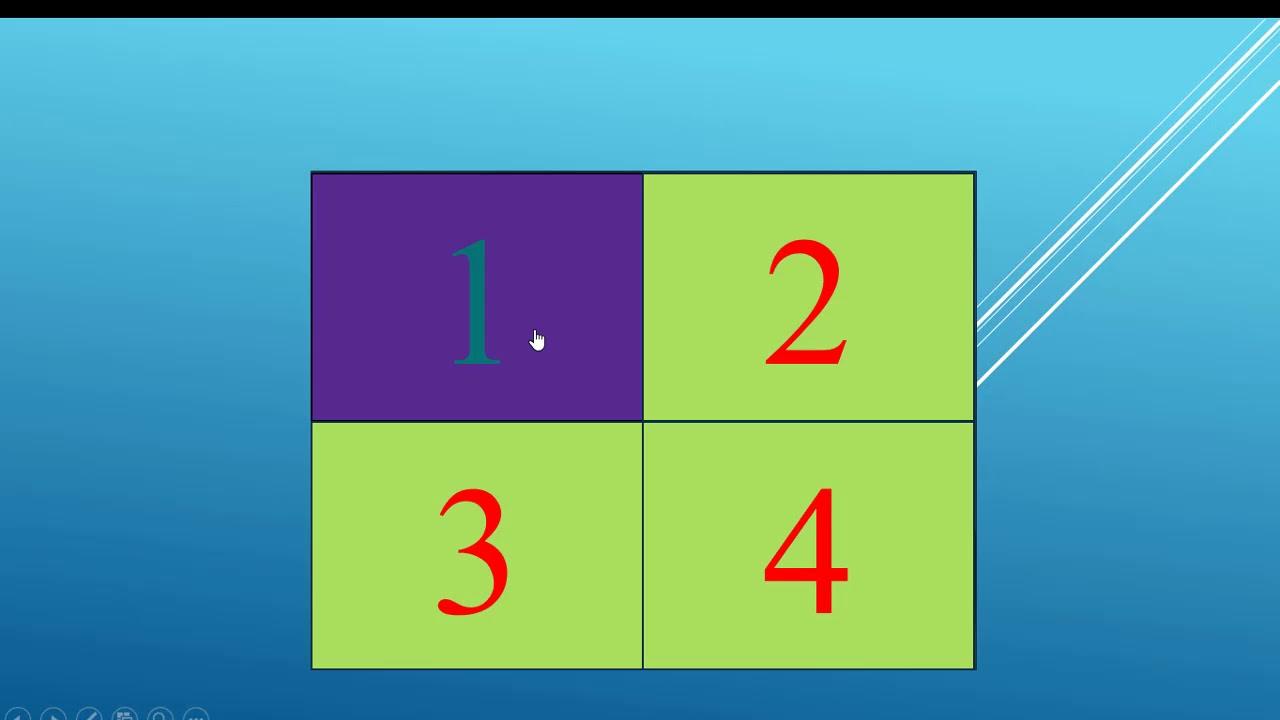
Giao diện chính bao gồm một hình ảnh được che bằng 4 hình ảnh miếng ghép, khi bạn chọn miếng ghép trả lời đúng thì mảnh ghép đó sẽ được mở ra. Còn nếu bạn trả lời sai thì đáp án đó sẽ đổi màu đỏ và biến mất.

Để thực hiện cách cách làm game trên PowerPoint theo ý tưởng đó, bạn sẽ làm tương tự như trò chơi lật hình nhưng khác ở chỗ, bạn sẽ tạo thêm các slide câu hỏi.

cach-tao-tro-choi-tren-PowerPoint-3.png

Trò chơi đoán hình giúp kích thích tính tò mò của người xem

Cách thực hiện như sau:

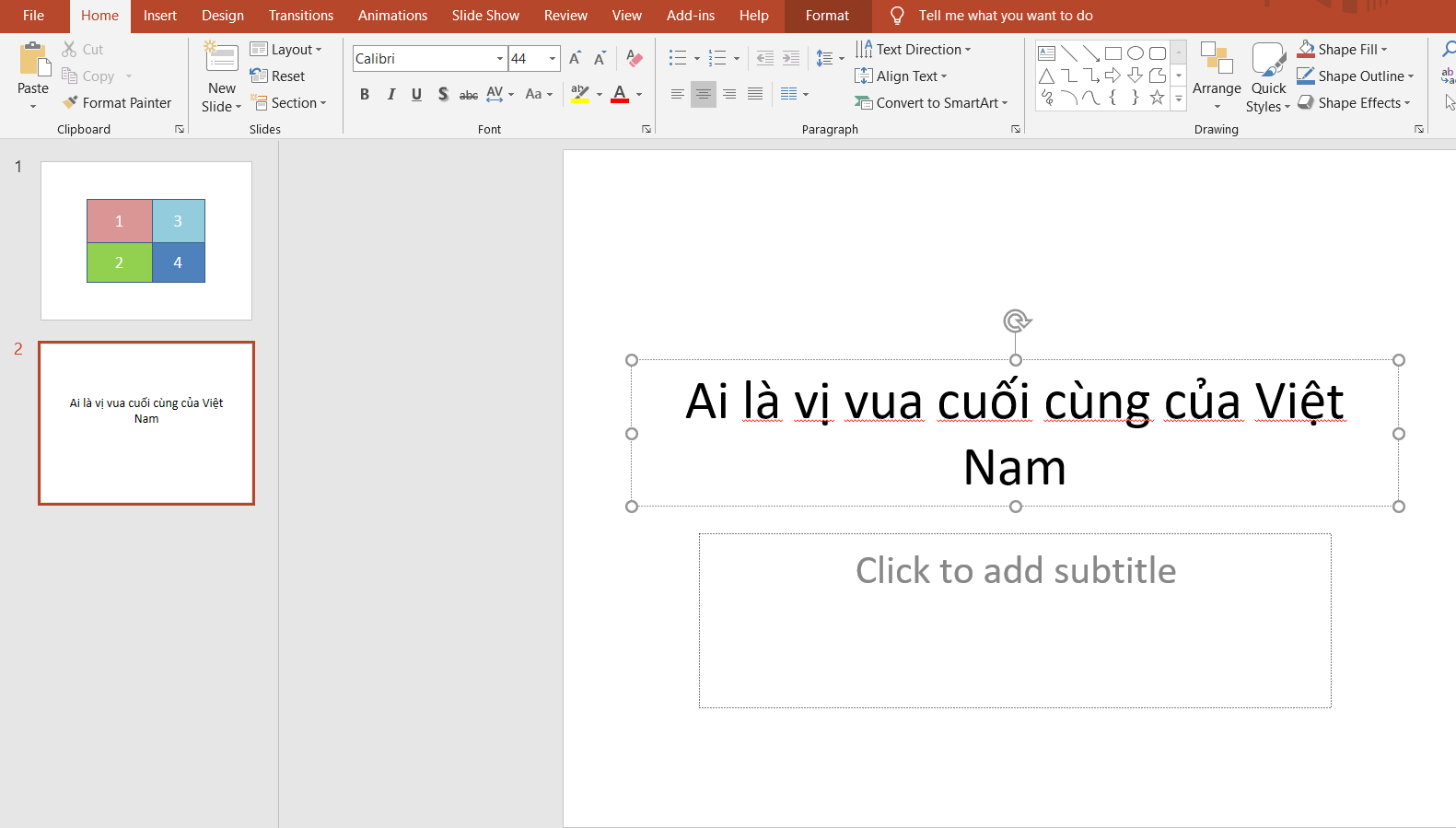
– Bước 1: Trên slide câu hỏi sẽ có câu để hỏi và 4 hình chưa đáp án. Mỗi câu hỏi nằm trên một slide. Đầu tiên, bạn cần chọn Home -> New Slide -> Title and Content để thêm slide cho câu hỏi.

cach-tao-tro-choi-tren-PowerPoint-3.png

Hình ảnh minh họa

– Trong phần Textbox, bạn nhập câu hỏi và chỉnh sửa Font chữ, size cho phù hợp.

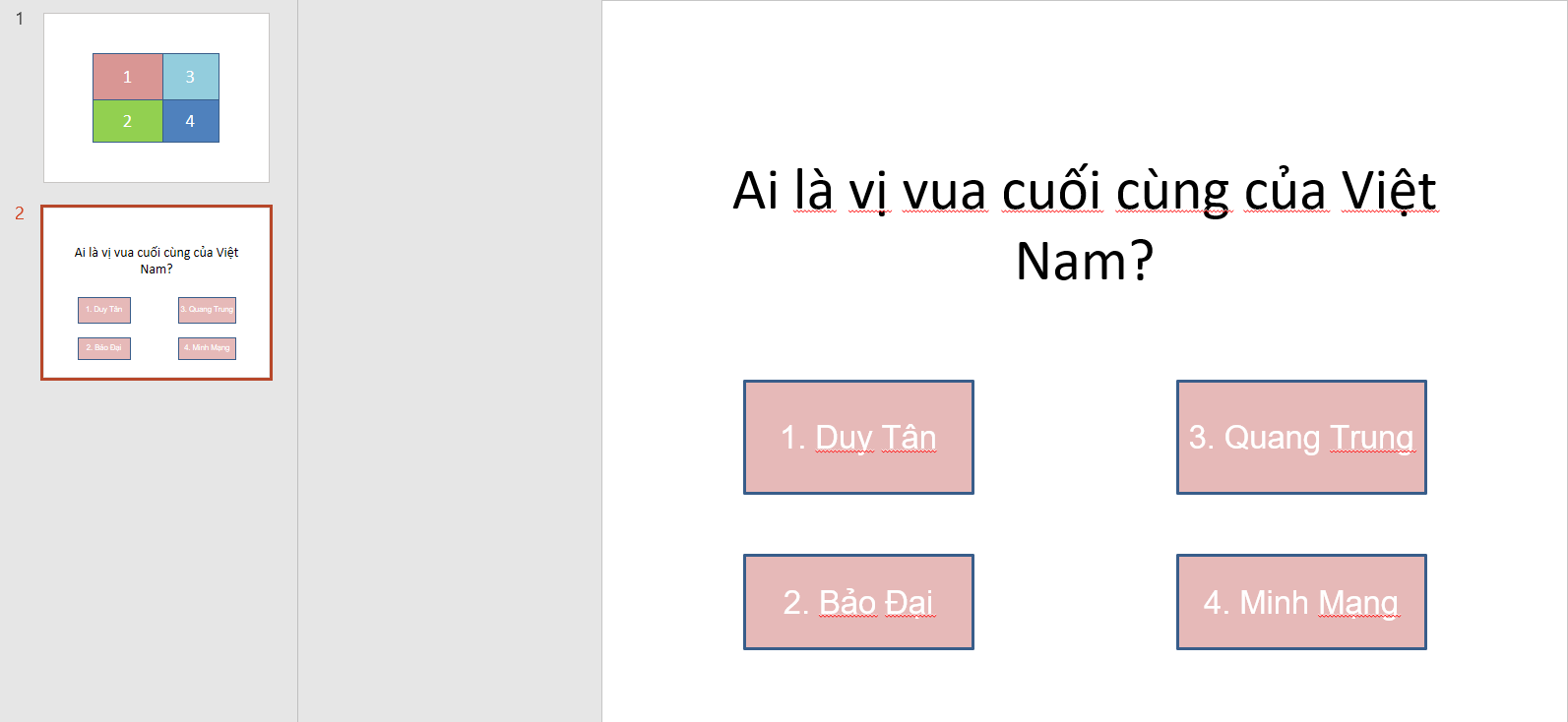
– Bước 2: Để vẽ 4 hình chữ nhật có ghi 4 đáp án, bạn thực hiện như sau: chọn Insert -> Shapes-> Rectangles.

Thao tác minh hoạ cho bước 2

– Lưu ý, bạn có thể thêm hiệu ứng cho các 4 ô chứa đáp án bằng cách vào Animations và lựa chọn hiệu ứng như mong muốn.

cach-tao-tro-choi-tren-PowerPoint-5.png

Áp dụng hiệu ứng

– Bước 3: Tạo hiệu ứng đúng/sai cho đáp. Nếu lựa chọn đáp an sai thì ô chữ sẽ đổi màu (ví dụ sang màu đỏ), còn chọn đáp an đúng thì ô chữ đổi sang màu xanh.

Để thực hiện hiệu ứng này, bạn chọn đáp án số 2 (Bảo Đại) -> Add Animation > Fill Color trong mục Emphasis Effects.

Thực hiện thay đổi hiệu ứng

– Trong mục Effect Options, chọn màu xanh.

cach-tao-tro-choi-tren-PowerPoint-7.png

Chọn màu xanh lá

– Bước 4: Trong mục Animations, Click chọn Animation Pane để hiển thị Animation Pane bên phía tay phải. Trong bảng hộp thoại mới hiện ra, chọn biểu tượng tam giác ở số 5 của đáp án 2 rồi chọn Timing.

Hình ảnh minh họa

– Bước 5: Trong thẻ Timing, click chọn Triggers > Start effect on click of > Chọn đáp án số 2 > rồi nhấn chọn OK.

cach-tao-tro-choi-tren-PowerPoint-9.png

Hình ảnh minh họa bước 5

– Bước 6: Sau khi đã hoàn thành câu hỏi trắc nghiệm cho Slide đầu tiên, để quay về giao diện chính, bạn thực hiện như sau: vào Insert -> biểu tượng trang chủ của Action Button để thêm nút Home.

Hình ảnh minh họa

– Bước 7: Khi vẽ biểu tượng Home trên slide, sẽ xuất hiện khung Action Settings, trong ô này chọn thẻ Mouse Click > Hyperlink to > First Slide. Sau khi setup chức năng này, bạn click vào biểu tượng Home sẽ trở về giao diện chính. Click OK để hoàn tất.

PowerPoint là một trong ba công cụ tin học văn phòng rất cần thiết để nâng cao năng suất làm việc. Nếu bạn muốn gây ấn tượng với nhà tuyển dụng hãy đăng ký khoá học PowerPoint online trên Unica. Khoá học với bài giảng từ cơ bản đến nâng cao giúp bạn nắm rõ tất cả các kiến thức, kỹ năng liên quan đến PowerPoint. Khoá học online với giảng viên còn giúp bạn tạo bài thuyết trình chuyên nghiệp, tăng năng suất làm việc hiệu quả.

1.3. Cách làm trò chơi trắc nghiệm trên PowerPoint

Cách làm trò chơi trả lời câu hỏi trên PowerPoint như thế nào cũng là vấn đề được rất nhiều người quan tâm, bởi trò chơi trắc nghiệm đang được ứng dụng rất nhiều trong bài thuyết trình. Cụ thể cách làm trò chơi trả lời câu hỏi trên Powerpoint thực hiện theo các bước sau:

Bước 1: Tạo trang mở đầu cho slide câu hỏi trắc nghiệm

Đối với trang mở slide bạn thực hiện như sau: Vào phần slide để chọn mẫu có sẵn hoặc thiết kế theo sở thích của mình bằng cách up ảnh từ máy tính lên slide. Tiếp theo bên phải màn hình sẽ hiển thị gợi ý background, khi này bạn chọn kiểu theo mong muốn của mình.

tao-trang-mo-dau-cho-slide.jpg

Tạo trang mở đầu cho slide câu hỏi trắc nghiệm

Bước 2: Tạo slide câu hỏi và các đáp án trả lời

Tiếp theo bạn tạo slide câu hỏi và đáp án bằng cách: Chọn Insert => Chọn New Slide để chuyển sang slide mới và làm câu hỏi trắc nghiệm trên Powerpoint

Cách làm câu hỏi trắc nghiệm trên PowerPoint thực hiện như sau:

– Bạn vào Insert => Chọn Text box. Khi này bạn hãy tạo ra 5 ô Text box trên slide, rồi gõ nội dung câu hỏi và đáp án vào các ô đó.

– Sau khi tạo nội dung xong để gây ấn tượng và thu hút người xem, bạn hãy thay đổi màu nền của ô Text box. Để thay đổi màu nền và màu chữ bạn hãy vào phần WordArt Styles hiện trên màn hình.

– Tiếp theo bạn tiến hành tạo hiệu ứng xuất hiện trên slide: Nhấn vào từng Text box => Chọn Animations, ở đây có rất nhiều hiệu ứng cho bạn tha hồ. Bạn nhấn vào biểu tượng hình ngôi sao để lựa chọn hiệu ứng áp dụng. Với những ô còn lại bạn thực hiện tương tự.

tao-slide-va-dap-an-tra-loi.jpg

Tạo slide và đáp án trả lời

Bước 3: Thiết kế slide cho đáp án trả lời đúng

Đối với đáp án trả lời đúng bạn cần thiết kế slide riêng. Để thiết kế bạn thực hiện lại thao tác thêm slide mới mà Sforum đã hướng dẫn ở trên.

Tiếp theo sau đó, bạn hãy thêm nội dung vào slide câu trả lời đúng.
thiet-ke-slide-dap-an-tra-loi-dung.jpg

Thiết kế slide cho đáp án trả lời đúng

1.4. Cách làm trò chơi trả lời câu hỏi trên PowerPoint

Cách làm trò chơi trong PowerPoint dạng câu trả lời câu hỏi thực hiện theo các bước sau:

Bước 1: Tạo slider, bảng và màu sắc của trò chơi

– Bước đầu tiên trong quá trình tạo trò chơi đó chính là thiết kế bảng, tạo màu cho bảng và câu hỏi. Để tạo bảng bạn vào Insert => ChọnShape. Bạn có thể tạo hình ngôi sao hay bất kỳ hình nào tuỳ ý.

– Sau khi tạo bảng sau bạn chọn hiệu ứng bằng cách vào mục Slide transition.

Tạo bảng câu hỏi

Bước 2: Tạo liên kết giữa các ô dẫn đến câu hỏi

Để tạo liên kết dẫn đến câu hỏi bạn thực hiện như au: Trong mỗi ô câu hỏi, bạn nhấn vào để hiển thị hộp thoại, sau chọn bạn chọn Action setting => Chọn Hyperlink to => Tiếp theo bạn chọn tên slide cần liên kết rồi nhấn OK là được

Đối với các ô vuông khác bạn thực hiện tương tự.
tao-lien-ket-giua-o-voi-cau-hoi.jpg

Tạo liên kết giữa ô tạo với câu hỏi

Bước 3: Tạo hiệu ứng cho các ô vuông trong slide

Ở bước này bạn cần làm hiệu ứng biến mất sau mỗi câu hỏi. Cách làm như sau: Bạn nhấn chọn Animation => Chọn Custom Animation => Chọn Effect => Chọn Exit rồi chọn hiệu ứng bất kì bạn muốn. Tiếp theo bạn có thể chỉnh sửa tại thẻ Position.

Trường hợp muốn điều chỉnh tốc độ xuất hiện của đối tượng thì bạn thực hiện bằng cách: Chọn vào tab Timing => Chọn Trigger => Chọn Start effect on click of => Chọn ô trò chơi tương ứng => OK.

Tạo hiệu ứng cho các slide

Bước 4: Ẩn đi các slide đã tạo

Cuối cùng bạn sử dụng phím Control => Nhấn giữ phím này rồi chọn Hide Slide để ẩn đi các slide đã tạo là xong.

2. Kết luận

Với những hướng dẫn cách làm trò chơi trên PowerPoint trên, UNICA hy vọng rằng, các bạn sẽ áp dụng thành công khi làm ra 2 trò chơi này để chèn vào bài thuyết trình của mình. Để sử dụng thành thạo Powerpoint cũng như làm việc chuyên nghiệp hơn chúng tôi khuyên bạn nên có một lộ trình học Powerpoint bài bản và chi tiết nhất từ các chuyên gia hàng đầu trong lĩnh vực tin họcvăn phòng hoặc chứng chỉ IC3 trên Unica.

>> Xem thêm: Cách làm trò chơi Lucky Number trên PowerPoint 2010

Danh sách các hàm về ngày và thời gian trong Excel

Video công thức tính ngày bắt đầu và ngày kết thúc

22 Tháng Chín, 2022

Có thể bạn quan tâm

  • Clash-of-Clans-Hack: Cheats für Gems und Gold kostenlos – geht das wirklich?
  • Hình nền kệ sách đẹp nhất
  • Hướng dẫn cài phần mềm xem camera wifi trên máy tính, laptop
  • Cách bật/tắt Chế độ hạn chế trên Youtube để kiểm duyệt nội dung
  • Cách dùng 2 Zalo trên iPhone dễ dàng và thuận tiện nhất

Các hàm về ngày tháng trong Excel bao gồm nhiều hàm khác nhau, ví dụ như: hàm TODAY, DAY, MONTH, YEAR và còn vô số các hàm khác. Khi sử dụng các hàm này, người dùng dễ dàng cho phép hiển thị hoặc định dạng ngày tháng năm, thời gian trong Excel. IABM gửi bạn danh sách các hàm về ngày và thời gian trong Excel như sau:

DATE Hàm Date là hàm ngày tháng, nó ghép 3 thành phần ngày, tháng và năm để tạo thành một ngày đủ định dạng ngày tháng năm. Cú pháp hàm Date =DATE(year, month, day) DATEDIF Hàm dùng cho việc tính toán sự chênh lệch giữa 2 giá trị thời gian khác nhau Hàm DATEDIF sẽ có cú pháp tính như sau: =DATEDIF(Start_date, End_date, Unit)

Theo đó:

  • Start_date: Thời điểm đầu cần tính
  • End_date: Thời điểm kết thúc
  • Unit: Giá trị muốn trả về.

DATEVALUE Hàm DATEVALUE trong Excel giúp bạn chuyển đổi ngày tháng ở dạng văn bản sang dạng số sê-ri mà Excel có thể hiểu được là ngày tháng. Cú pháp của hàm Datevalue là:

=DATEVALUE(date_text ) Trong đó đối số date_text là một chuỗi văn bản đại diện cho một ngày.

DATE Hàm DAY là hàm trả về ngày của ngày/tháng/năm Cú pháp: =DAY( Serial_number)

Trong đó: Serial_number là giá trị bắt buộc. Là giá trị ngày, tháng, năm mà bạn muốn lấy ra ngày

DAYS Hàm DAYS thuộc nhóm hàm ngày tháng, dùng để trả về kết quả giữa 2 mốc thời gian. Hàm DAYS trong Excel có cú pháp sử dụng =DAYS(end_date, start_date)

Trong đó:

  • end_date: Ngày kết thúc muốn xác định số ngày, là tham số bắt buộc.
  • start_date: Ngày đầu tiên muốn xác định số ngày, là tham số bắt buộc.

DAYS360 Hàm DAYS360 trong Excel là hàm giúp trả về số ngày giữa 2 mốc thời gian. Cú pháp: =DAYS360(end_date,start_date)

Trong đó:

  • end_date: Là giá trị ngày kết thúc trong khoảng thời gian cần tính ngày. Là giá trị bắt buộc.
  • start_date: Là giá trị ngày bắt đầu trong khoảng thời gian cần tính ngày. Là giá trị bắt buộc.

EDATE Hàm EDATE trả về giá trị ngày trước hoặc sau ngày đã biết đã xác định trước. Cú pháp =EDATE(start_date, months) Trong đó:

  • start_date: Ngày ngày bắt đầu.
  • months: Số tháng trước hoặc sau ngày bắt đầu (start_date). Giá trị dương cho đối số months tạo ra ngày trong tương lai, giá trị âm tạo ra ngày trong quá khứ.

EOMONTH Hàm EOMONTH hay còn được viết tắt của từ End of Month là công thức hàm dùng để trả về kết quả ngày cuối cùng của một tháng cụ thể (hàm sẽ hiển thị đầy đủ kết quả của ngày, tháng, năm). Cấu trúc của hàm EOMONTH trong Excel như sau: =EOMONTH (start_date, months) HOUR Hay còn gọi là hàm giờ, là hàm được sử dụng trong Excel để trả về các giá trị giờ. Giá trị giờ được trả về ở dạng số nguyên từ 0 (12:00 A.M) đến 23 (11:00 P.M). Cú pháp hàm: =HOUR(serial_number)

Trong đó:

serial_number: Đối số bắt buộc, là thời gian có chứa giờ mà bạn muốn tách ra.

ISOWEEKNUM Trả về số tuần ISO của năm đối với ngày đã cho. Cú pháp cho hàm ISOWEEKNUM trong Excel là: =ISOWEEKNUM(Date)

Date: Ngày Excel mà bạn muốn tìm số ISO tuần.

MINUTE Hàm MINUTE là một hàm trả về giá trị số nguyên từ 0-59. Cú pháp =MINUTE(value)

Trong đó:

  • value (bắt buộc) là một thời gian dạng đầy đủ, một ô hoặc giá trị từ hàm time.

MONTH Hàm Month là hàm chủ đề thời gian, trả về tháng của một ngày bất kì, tháng được trả về dưới dạng số nguyên (Từ 1 đến 12). Ngoài ra, hàm Month còn kết hợp được với rất nhiều hàm khác như hàm IF, hàm Vlookup, hàm Max, hàm Min,… Cú pháp =MONTH(Serial_number)Trong đó:

Serial_number (Bắt buộc): Ngày tháng mà bạn muốn tìm giá trị tháng, có thể là chuỗi trực tiếp hoặc chuỗi nằm trên địa chỉ ô.

NETWORKDAYS Hàm NETWORKDAYS trả về tổng số ngày làm việc trừ ngày nghỉ Lễ và ngày cuối tuần. Nó là công cụ thường xuyên được sử dụng trong công việc tính lương cho nhân viên một tổ chức, doanh nghiệp. Cú pháp: =NETWORKDAYS(start_day, end_day, [holidays]).

Trong đó:

  • start_day: Ngày bắt đầu.
  • end_day: Ngày kết thúc.
  • [holidays]: Những ngày nghỉ.

NETWORKDAYS.INTL Trả về số ngày làm việc trọn vẹn ở giữa hai ngày bằng cách dùng tham số để cho biết có bao nhiêu ngày cuối tuần và đó là những ngày nào. Ngày cuối tuần và bất kỳ ngày nào được chỉ rõ là ngày lễ sẽ không được coi là ngày làm việc. Cú pháp =NETWORKDAYS.INTL(start_date, end_date, [weekend], [holidays])

  • start_date và end_date: Những ngày cần tính khoảng cách giữa chúng. Start_date có thể sớm hơn, trùng với hoặc muộn hơn end_date.
  • weekend (Tùy chọn): Cho biết những ngày nào là ngày cuối tuần và không được tính vào số ngày làm việc trọn vẹn tính từ start_date đến end_date. Ngày cuối tuần có thể là số ngày cuối tuần hoặc một chuỗi cho biết ngày cuối tuần xảy ra khi nào.
  • holidays (Tùy chọn): Một bộ tùy chọn bao gồm một hoặc nhiều ngày cần được loại trừ khỏi lịch ngày làm việc. Ngày lễ sẽ là một phạm vi ô có chứa ngày, hoặc một mảng có chứa giá trị sê-ri biểu thị những ngày đó. Thứ tự các ngày hoặc giá trị sê-ri trong đối số ngày lễ có thể tùy ý.

NOW Hàm NOW trả về ngày và giờ hiện tại. Cú Pháp: =NOW()

– Cú pháp hàm NOW không sử dụng đối số. – Kết quả của hàm NOW được cập nhật khi bạn thực hiện một công thức hoặc edit một ô giá trị chứ không cập nhật liên tục.

SECOND Hay còn gọi là hàm giây, là hàm được sử dụng trong Excel để trả về các giá trị giây. Giá trị giây được trả về ở dạng số nguyên từ 0 đến 59. Cú pháp hàm: =SECOND(serial_number) Trong đó:

  • serial_number: Đối số bắt buộc, là thời gian có chứa giây mà bạn muốn tách ra.

Cú pháp của hàm TIME có các đối số sau đây:

  • hour (Bắt buộc): Là một số từ 0 (không) đến 32767 thể hiện giờ. Mọi giá trị lớn hơn 23 sẽ được chia cho 24 và phần còn lại sẽ được coi là giá trị giờ. Ví dụ, TIME(27,0,0) = TIME(3,0,0) = ,125 hoặc 3:00 SA.
  • minute (Bắt buộc): Là một số từ 0 đến 32767 thể hiện phút. Mọi giá trị lớn hơn 59 sẽ được chuyển đổi thành giờ và phút. Ví dụ, TIME(0,750,0) = TIME(12,30,0) = ,520833 hoặc 12:30 CH.
  • second (Bắt buộc): Là một số từ 0 đến 32767 thể hiện giây. Mọi giá trị lớn hơn 59 sẽ được chuyển đổi thành giờ, phút và giây. Ví dụ, TIME(0,0,2000) = TIME(0,33,22) = ,023148 hoặc 12:33:20 SA

TIMEVALUE Hàm TIMEVALUE trong Excel là hàm tính toán trả về số thập phân của thời gian được biểu thị bằng chuỗi văn bản trong Excel. Tức là hàm trả về số thập phân của thời gian được biểu thị bằng chuỗi văn bản. Cú pháp =TIMEVALUE(time_text)

Trong đó đối số time_text là một chuỗi văn bản biểu thị thời gian. Trong chuỗi văn bản này giờ, phút và giây phải được phân tách bằng dấu hai chấm.

TODAY Hàm TODAY là một hàm thời gian giúp bạn hiển thị chính xác ngày tháng năm hiện tại. Đặc biệt, bạn có thể kết hợp với một số hàm khác để tính toán các khoảng thời gian rất hữu ích và tiện lợi. Cú pháp =TODAY() WEEKDAY Hàm WEEKDAY là một hàm thuộc nhóm ngày giờ (Date and Time), dùng để tính toán ngày tháng năm. Cú pháp =WEEKDAY(serial_number;[return_type])

  • serial_number: Đây là tham số bắt buộc, có thể là biểu thức ngày tháng như “24/02/1997″ hoặc một con số biểu thị ngày tháng như 3746,…
  • return_type: Tham số xác định kết quả trả về. Sẽ có rất nhiều tham số tùy chọn cho bạn, để bạn có thể thiết lập được kết quả trả về.

WEEKNUM Mô hình WEEKNUM trong Excel trả về số tuần của ngày đã cho trong một năm. Theo mặc định, WEEKNUM chức năng đếm tuần bắt đầu vào Chủ nhật. Cú pháp hàm: =WEEKNUM(serial_number; [return_type])

Trong đó:

  • serial_number: đối số bắt buộc, là một ngày trong tuần muốn tính số thứ tự của tuần đó trong năm.
  • return_type: đối số tùy chọn, là một số để xác định tuần sẽ bắt đầu từ ngày nào.

WORKDAY Hàm WORKDAY là hàm tính số ngày làm việc. Cú pháp =WORKDAY(start_date, days, [holidays])

Trong đó:

  • start_date: Ngày bắt đầu tính toán
  • days: Số ngày sẽ lùi về hoặc cộng thêm. Lùi sẽ là số âm, cộng thêm là số dương
  • holidays (tùy chọn): Một list ngày lễ, ngày nghỉ

WORKDAY.INTL WORKDAY.INTL là hàm tính toán trong Excel để cho ra kết quả là số sê-ri của ngày trước hoặc sau một số ngày làm việc đã xác định. Cú pháp =WORKDAY(start_date, days, [weekend],[holidays])

Trong đó:

  • start_date: Là ngày bắt đầu, là tham số bắt buộc.
  • days: Là ngày không nằm trong ngày cuối tuần và ngày lễ trước hay sau Start_date, là tham số bắt buộc. days > 0: số ngày tạo ra trong tương lai; Days
  • weekend: Cho biết những ngày nào là ngày cuối tuần không được tính vào ngày làm việc, là tham số tùy chọn có các giá trị sau: + Weekend = 1 -> Ngày cuối tuần là thứ 7, chủ nhật. + Weekend = 2 -> Ngày cuối tuần là chủ nhật, thứ hai. + Weekend = 3 -> Ngày cuối tuần là thứ hai, thứ ba. + Weekend = 4 -> Ngày cuối tuần là thứ thứ ba, thứ tư. + Weekend = 5 -> Ngày cuối tuần là thứ thứ tư, thứ năm. + Weekend = 6 -> Ngày cuối tuần là thứ năm, thứ sáu. + Weekend = 7 -> Ngày cuối tuần là thứ sáu, thứ 7. + Weekend = 11 -> Ngày cuối tuần chỉ có chủ nhật. + Weekend = 12 -> Ngày cuối tuần chỉ có thứ hai. + Weekend = 13 -> Ngày cuối tuần chỉ có thứ ba. + Weekend = 14 -> Ngày cuối tuần chỉ có thứ tư. + Weekend = 15 -> Ngày cuối tuần chỉ có thứ năm. + Weekend = 16 -> Ngày cuối tuần chỉ có thứ sáu. + Weekend = 17 -> Ngày cuối tuần chỉ có thứ 7.
  • holidays: Ngày cần loại trừ ra khỏi ngày làm việc mà ngày này không nằm trong ngày lễ cố định.

YEAR Hàm YEAR trong excel là hàm tính số năm của một ngày cụ thể đã cho trước. Cú pháp =YEAR(serial_number)

Trong đó: serial_number: Ngày trong năm mà bạn muốn tìm Trả về năm của một ngày một ngày tương ứng nào đó. Năm được trả về dạng số nguyên trong khoảng từ 1900 đến 9999.

YEARFRAC Hàm YEARFRAC trong excel giúp tính khoảng thời gian giữa 2 ngày cho trước. Ứng dụng trong tính số năm làm việc, số tuổi, số thâm niên, năm phân bổ chi phí, khấu hao tài sản… Cú pháp =YEARFRAC(start_date, end_date, [basis]) Trong đó:

  • start_date: Ngày bắt đầu
  • end_date: Ngày kết thúc
  • basis: Tùy chọn dạng đếm, nếu không gõ chỉ tiêu này, mặc định basis = 0

HƯỚNG DẪN CÁCH QUÉT MÃ VẠCH ZALO TRÊN MÁY TÍNH BẰNG ĐIỆN THOẠI THÔNG MINH

Video cách quét mã qr zalo trên máy tính

Hiện nay, Zalo là mạng xã hội được người Việt Nam ưu tiên lựa chọn và sử dụng rộng rãi. Ứng dụng này hỗ trợ chúng ta gọi điện, nhắn tin hoàn toàn miễn phí. Trong suốt quá trình phát triển, nhà phát hành liên tục cập nhật những phiên bản mới, giúp người dùng trải nghiệm tốt hơn. Bài viết dưới đây sẽ bật mí cho các bạn cách quét mã vạch Zalo trên máy tính, hy vọng đây là những thông tin thú vị.

Có thể bạn quan tâm

  • Bluetooth Driver Installer dành cho Windows
  • Làm mới ứng dụng nền trên smartphone là gì và cách sử dụng? Liệu làm mới ứng dụng nền trên smartphone có gây hao pin?
  • Cách tăng tốc độ wifi lên 300% hiệu quả, dễ thực hiện
  • Hướng dẫn cách cài đặt máy in Canon 2900 cho Win 10, Win 7
  • 5 Cách Crack Win 7 cực dễ, active thành công 100% sử dụng vĩnh viễn

HƯỚNG DẪN CÁCH QUÉT MÃ VẠCH ZALO TRÊN MÁY TÍNH BẰNG ĐIỆN THOẠI THÔNG MINH

Quét mã vạch Zalo trên máy tính nhằm mục đích gì?

Mã vạch Zalo hay thường được biết đến với tên gọi mã QR Zalo. Loại mã này hiện đang tạo hiệu ứng rất lớn đối với những người sử dụng công nghệ. Việc thao tác với mã vạch Zalo rất đơn giản, phù hợp với nhiều đối tượng dùng mạng xã hội này, từ trẻ em cho đến người lớn tuổi. Vì thế, mọi người thường lựa chọn đăng nhập bằng mã QR để tiết kiệm thời gian. Chỉ mất vài giây thôi, chúng ta đã có thể thoải mái lướt ứng dụng rồi đấy các bạn.

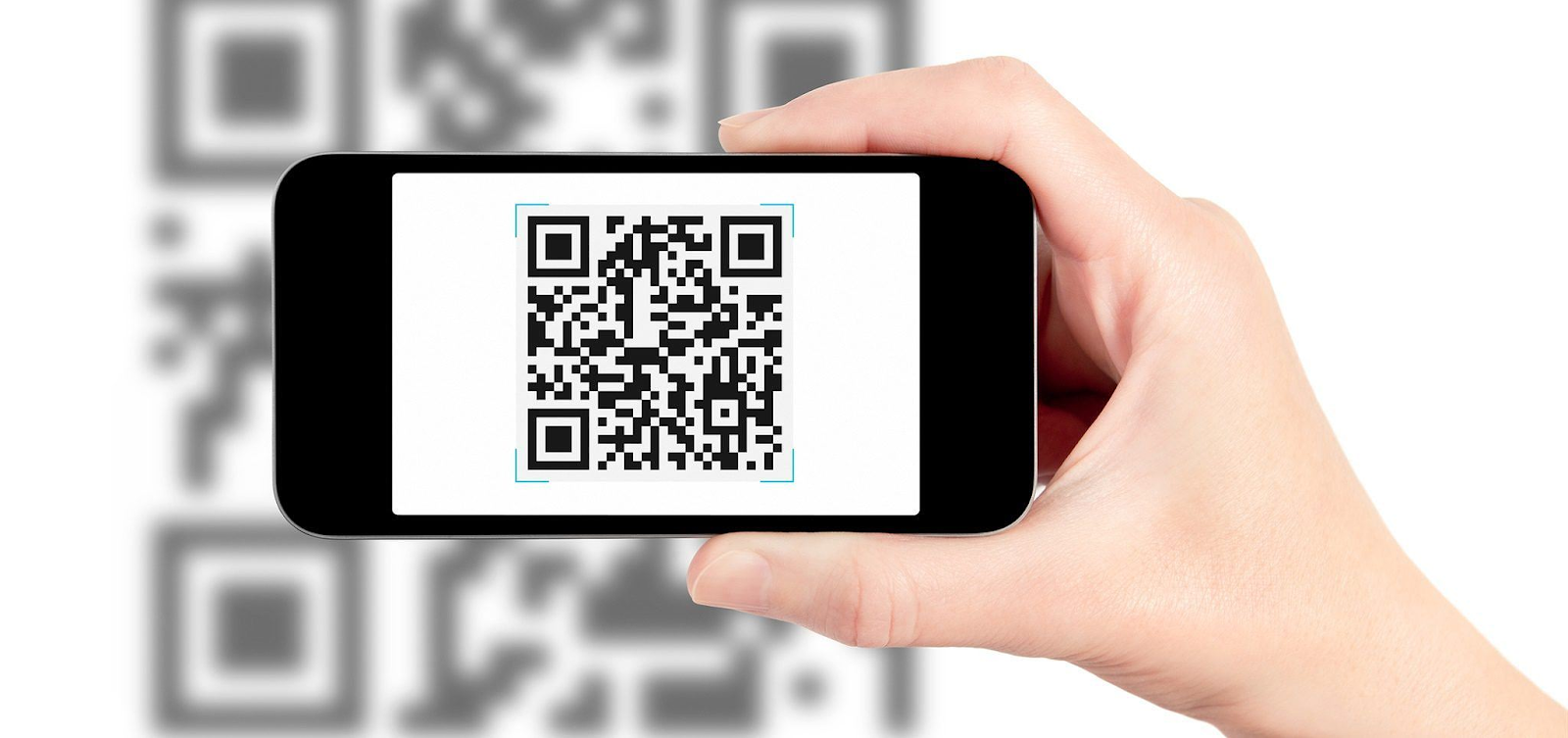
Chúng ta có thể quét mã QR bằng máy đọc mã vạch hoặc điện thoại thông minh (smartphone). Thường thì việc sử dụng smartphone phổ biến hơn. Tất nhiên, điều các bạn cần lưu ý là điện thoại phải chụp được ảnh với ứng dụng chuyên biệt để quét mã vạch.

HƯỚNG DẪN CÁCH QUÉT MÃ VẠCH ZALO TRÊN MÁY TÍNH BẰNG ĐIỆN THOẠI THÔNG MINH

Cách quét mã vạch trên máy tính là phương án giúp chúng ta thực hiện đăng nhập Zalo từ điện thoại lên máy tính. Thao tác này cho phép các bạn bỏ qua cách truy cập truyền thống bằng nhập dữ liệu. Quá trình đó diễn ra dễ dàng, được nhà cung cấp trang bị sẵn trên ứng dụng.

Hầu hết các điện thoại cảm ứng thông minh hiện nay đều quét được mã vạch. Nếu không có sự hỗ trợ tính năng này, việc đăng nhập Zalo trên máy tính không diễn ra.

Hướng dẫn cách quét mã vạch zalo trên máy tính

Chúng ta thường thực hiện quét mã vạch Zalo trên máy tính bằng điện thoại thông minh vì thao tác này nhanh gọn và tiện lợi. Các bước cụ thể như sau:

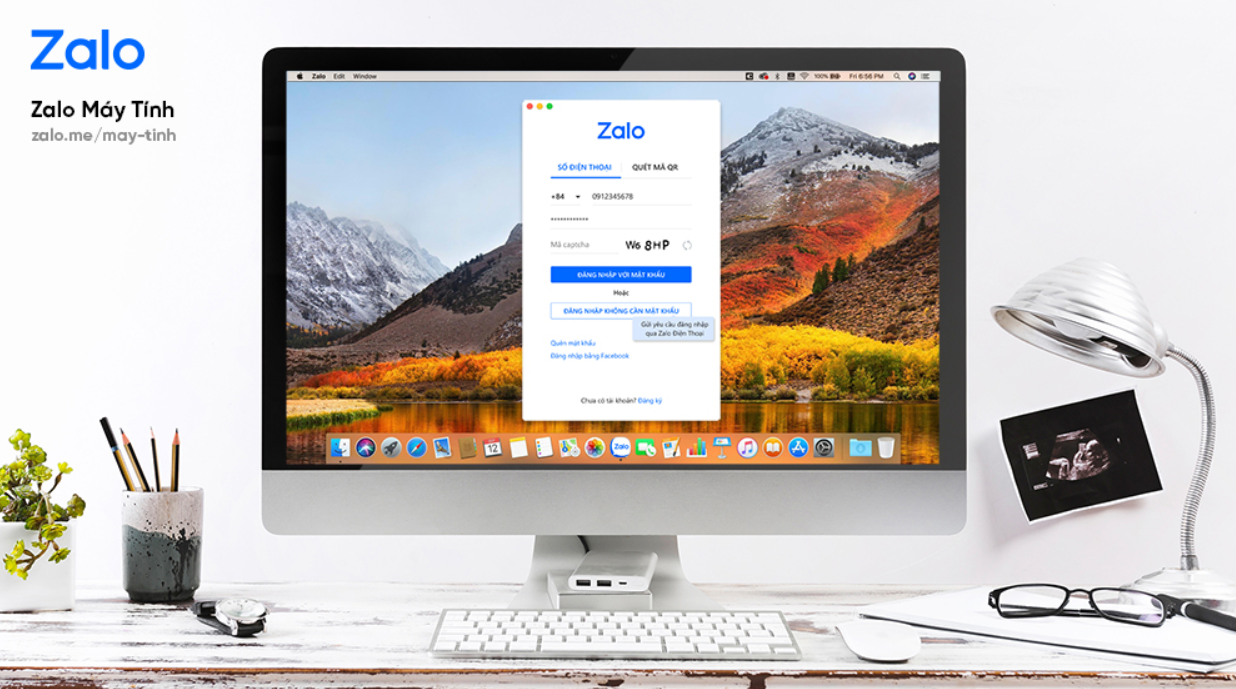
  • Bước 1: Chúng ta bật ứng dụng Zalo trên máy tính, nhấn vào “Quét mã QR”.

HƯỚNG DẪN CÁCH QUÉT MÃ VẠCH ZALO TRÊN MÁY TÍNH BẰNG ĐIỆN THOẠI THÔNG MINH

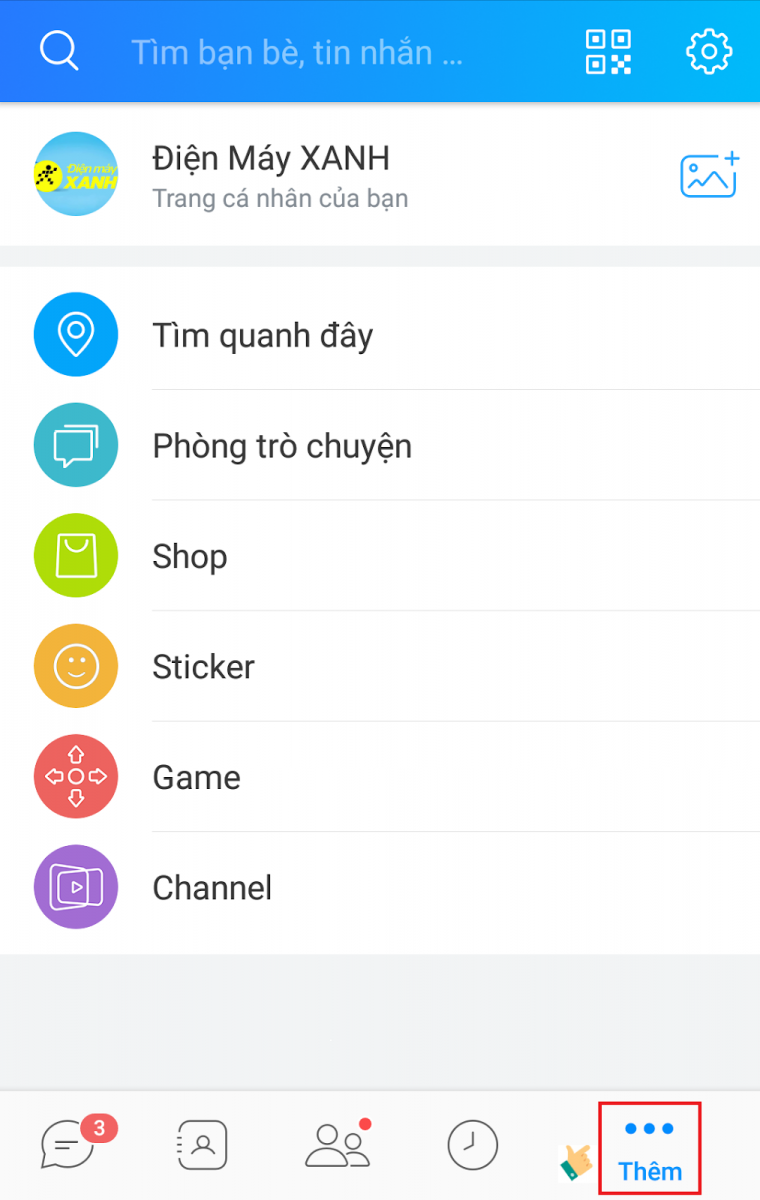
  • Bước 2: Các bạn đăng nhập vào Zalo trên điện thoại, nhấn vào mục “Thêm”. Khi ấy, trên góc phải ứng dụng có xuất hiện như hình ảnh dưới đây. Khi đã bật đồng thời Zalo trên điện thoại và máy tính, chúng ta sẽ bắt đầu quét mã vạch.

HƯỚNG DẪN CÁCH QUÉT MÃ VẠCH ZALO TRÊN MÁY TÍNH BẰNG ĐIỆN THOẠI THÔNG MINH

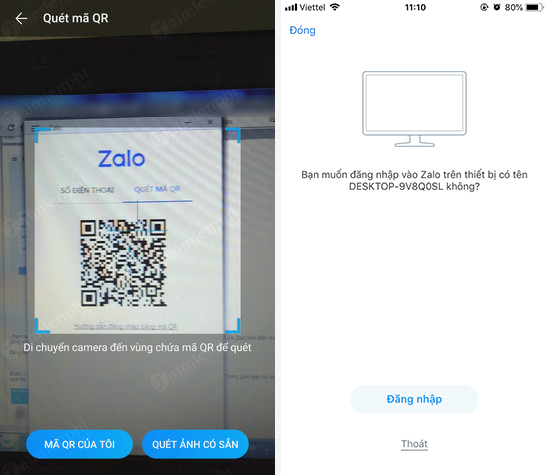
  • Bước 3: Lúc này, chúng ta sử dụng điện thoại ở giao diện quét mã vạch di chuyển đến mã vạch trên máy tính.

  • Bước 4: Hệ thống sẽ nhận diện hình ảnh mã. Sau đó, các bạn được yêu cầu xác nhận việc có muốn đăng nhập thông qua việc quét mã vạch hay không. Cần chú ý ở thao tác này, chúng ta thường gặp phải lỗi không nhận mã vạch. Nguyên nhân của tình trạng này là do phiên bản Zalo đã cũ mà bạn chưa kịp cập nhật. Để khắc phục, các bạn cần sử dụng phiên bản Zalo mới nhất.

HƯỚNG DẪN CÁCH QUÉT MÃ VẠCH ZALO TRÊN MÁY TÍNH BẰNG ĐIỆN THOẠI THÔNG MINH

  • Bước 5: Chúng ta nhấn chọn “Đăng nhập”, lúc này trên màn hình máy tính sẽ hiển thị dòng “Đăng nhập thành công”.

Như vậy, chúng ta đã vừa hoàn thành 5 bước để quét mã vạch Zalo trên máy tính. Tuy nhiên, các bạn cần lưu ý rằng Zalo trên máy tính không sở hữu nhiều tính năng như ở điện thoại. Hy vọng, ở những phiên bản sau, nhà phát hành sẽ cập nhật thêm để khắc phục hạn chế này.

Trên đây là thông tin hướng dẫn cách quét mã vạch Zalo trên máy tính, hỗ trợ chúng ta đăng nhập ứng dụng một cách nhanh chóng. Những thao tác được thực hiện đơn giản giúp các bạn có trải nghiệm thoải mái khi sử dụng tính năng này.

Mua máy quét mã vạch ở đâu chính hãng, chất lượng?

Mã Vạch Hưng Phát là địa chỉ uy tín, đáng tin cậy giúp bạn có thể lựa chọn được các mẫu máy in mã vạch đảm bảo, chất lượng.hungphatbarcode.com chuyên cung cấp các dòng máy in mã vạch,máy đọc mã vạch,decal – tem nhãn,mực in mã vạch,đầu in mã vạch,máy tính cảm ứng,két sắt đựng tiền và các dòng máy khác nhau.Công ty TNHH MTV Mã Vạch Hưng Phát chất lượng tạo nên thương hiệu.

TPHCM – Địa chỉ: 561/13/25 QL.1A, KP.3A , P. THẠNH LỘC, QUẬN 12 TPHCM

  • Hotline: 0972.094.394 – 0932.094.394 ( tư vấn)
  • Email: [email protected]
  • Website:

Nhất định không thể bỏ qua top 7 phần mềm điều khiển máy tính từ xa tốt nhất này

Để có thể thao tác các tác vụ trên máy tính từ xa, đặc biệt là khi cần thực hiện hỗ trợ kỹ thuật, chỉnh sửa tập tin hay khắc phục lỗi thì việc sử dụng các phần mềm điều khiển máy tính từ xa là một lựa chọn thông minh và hiệu quả. Hôm nay bạn hãy cùng FPT Shop khám phá về 7 phần mềm điều khiển máy tính cực tiện dụng dưới đây nhé!

Có thể bạn quan tâm

  • Hướng dẫn 3 cách khôi phục tin nhắn iMessage đã xóa trên iPhone
  • Cách tạo file PDF từ nhiều ảnh, gộp nhiều ảnh thành 1 file PDF
  • Bí quyết thay đổi ngôn ngữ trong Mini World
  • Không Đạt Được 4000 Giờ Xem Trên Youtube… Liệu Có Cần Phải Bắt Đầu Lại Từ Đầu Trong Năm 2019?
  • Cách đưa lịch ra màn hình điện thoại Samsung dễ dàng nhất

Giới thiệu 7 phần mềm điều khiển máy tính từ xa tốt nhất

Teamviewer

Phần mềm TeamViewer là một giải pháp cho việc truy cập và điều khiển máy tính từ xa và đặc biệt, nó được cung cấp miễn phí với nhiều tính năng đáng chú ý. Sử dụng TeamViewer, người dùng không phải thực hiện bất kỳ thay đổi cấu hình nào trên router hoặc tường lửa trên máy tính của mình.

Điểm mạnh của TeamViewer là khả năng hỗ trợ video call, trò chuyện văn bản, chuyển file, theo dõi màn hình từ xa và tính năng Wake-on-LAN (WOL). Đặc biệt, phần mềm cung cấp khả năng điều khiển thiết bị từ xa qua iPhone hoặc iPad, cũng như khởi động lại thiết bị vào chế độ Safe Mode.

Remote Utilities

Remote Utilities là một giải pháp điều khiển máy tính từ xa miễn phí, cho phép kết nối giữa hai máy tính qua Internet ID. Với Remote Utilities, người dùng có khả năng kiểm soát đến 10 máy tính cùng một lúc.

Việc sử dụng Remote Utilities rất thuận tiện, bạn không cần phải thực hiện bất kỳ thay đổi nào đối với cấu hình chuyển tiếp của router, chỉ cần nhập mã và mật khẩu ID Internet. Ứng dụng Remote Utilities cũng hỗ trợ trên cả thiết bị iOS và Android.

UltraVNC

Phần mềm điều khiển máy tính từ xa UltraVNC hoạt động theo cách tương tự như Remote Utilities. Để kết nối với UltraVNC Server, người dùng cần cài đặt phần Viewer trên máy khách. Sau khi cấu hình chuyển tiếp cổng trong router, người dùng có thể truy cập máy chủ UltraVNC từ bất kỳ nơi đâu thông qua kết nối Internet, sử dụng máy tính đã được cài đặt Viewer hoặc thiết bị di động hỗ trợ kết nối VNC.

AeroAdmin

AeroAdmin là phần mềm điều khiển máy tính từ xa khá dễ dùng. Cơ chế hoạt động của AeroAdmin tương tự như TeamViewer, một phần mềm nổi tiếng khác trong lĩnh vực này.

Người dùng chỉ cần mở chương trình portable của AeroAdmin và chia sẻ địa chỉ IP hoặc ID trên máy tính mà họ muốn điều khiển từ xa. Trước khi kết nối để thực hiện điều khiển máy tính từ xa, người dùng có thể lựa chọn giữa hai chế độ khác nhau: View only (chỉ xem) và Remote Control (điều khiển từ xa).

Windows Remote Desktop

Windows Remote Desktop là một công cụ tích hợp sẵn trên hệ điều hành Windows. Để kết nối với máy tính từ xa sử dụng Windows Remote Desktop, người dùng có thể thực hiện qua cài đặt System Properties, chọn tab Remote và chỉ định người dùng Windows cụ thể mà họ muốn kết nối.

Người dùng cũng có thể mở nhanh Windows Remote Desktop thông qua hộp thoại Run bằng cách sử dụng phím tắt Windows + R, sau đó nhập lệnh “mstsc” để kích hoạt phần mềm.

Chrome Remote Desktop

Chrome Remote Desktop là một phần mở rộng của trình duyệt Google Chrome, có khả năng thiết lập truy cập máy tính từ xa. Điều đặc biệt ấn tượng của nó là tính tích hợp dễ dàng với mọi trình duyệt Chrome, không giới hạn việc sử dụng trình duyệt để kết nối và điều khiển máy tính từ xa.

Chrome Remote Desktop hỗ trợ điều khiển máy tính từ xa và cung cấp các tính năng khác như chia sẻ tập tin giữa các thiết bị, sao chép đơn giản. Nó mang đến trải nghiệm mượt mà và hiệu quả cho người dùng khi cần truy cập máy tính từ xa, giúp tối ưu hóa công việc và tương tác linh hoạt qua các thiết bị khác nhau.

RemotePC

RemotePC là một phần mềm điều khiển máy tính từ xa có sẵn dưới dạng phiên bản miễn phí, cho phép người dùng kết nối với một máy tính khác một cách thuận tiện. Một trong những tính năng nổi bật của phần mềm này là khả năng nhận file âm thanh từ thiết bị máy tính từ xa.

Bên cạnh đó, RemotePC còn cung cấp nhiều tính năng khác như truy cập nhiều màn hình (chỉ có trong bản trả phí), khả năng trò chuyện bằng văn bản, tạo ra một trải nghiệm điều khiển từ xa toàn diện. Lưu ý rằng để sử dụng những tính năng này, máy chủ và máy khách cần chạy trên cùng một hệ điều hành.

Phần mềm hỗ trợ trên nhiều hệ điều hành như Windows 10, 8, 7, Vista, XP, Windows Server 2008, 2003, 2000 cũng như Mac (Snow Leopard và các phiên bản mới hơn).

Lời kết

Với danh sách top phần mềm điều khiển máy tính từ xa được đề cập ở trên, hi vọng rằng nó sẽ là nguồn thông tin hữu ích giúp người dùng thực hiện việc chia sẻ tập tin, dữ liệu hoặc quản lý máy tính từ xa linh hoạt và hiệu quả. Những công cụ điều khiển máy tính từ xa này giúp giải quyết các vấn đề kỹ thuật nhanh chóng, đặc biệt là khi không muốn di chuyển vị trí đặt máy tính. Ngoài danh sách này, còn nhiều phần mềm khác như DesktopNow, join.me, ShowMyPC, Comodo Unite, LiteManager, AnyDesk cũng đáng để tham khảo.

Xem thêm:

  • Ultraviewer là gì? Tính ứng dụng và độ an toàn của phần mềm điều khiển máy tính từ xa
  • Thử trải nghiệm 11 ứng dụng điều khiển máy tính bằng điện thoại xịn sò và dễ dàng

Mời bạn truy cập FPT Shop để nhận ngay những chương trình ưu đãi và khuyến mãi hấp dẫn khi mua các sản phẩm công nghệ như laptop, PC, điện thoại… Đến FPT Shop mua sắm thôi nào!

  • Laptop

Cách khôi phục tài khoản Instagram bị khóa, vô hiệu hóa

Video tài khoản instagram bị vô hiệu hóa

Hàng loạt tài khoản Instagram bất ngờ bị khóa

Trên công cụ theo dõi sự cố Down Detector, lượng báo lỗi Instagram tăng vọt trong đêm 31/10, cao nhất có hơn 7.500 người phản ánh sự cố cùng lúc. Trong đó, hơn một nửa báo cáo liên quan đến ứng dụng và 40% về vấn đề đăng nhập. Đến rạng sáng 1/11, các thông báo có xu hướng giảm.

Có thể bạn quan tâm

  • Các cách kết nối máy tính với máy chiếu chi tiết
  • Cách chỉnh sửa liên kết xem trước của Facebook
  • Đèn hồng ngoại có tác dụng gì?
  • Cách Đăng Ký 100 Tin Nhắn Viettel Sim Thường
  • Công Cụ Tải Video TikTok

Cùng chung tình trạng, nhiều người dùng Instagram tại Việt Nam trong tối 31/10 đã chia sẻ trên các nền tảng mạng xã hội khác như Facebook hay TikTok, bày tỏ sự hoang mang khi tài khoản của họ bất ngờ bị khóa mà không rõ lý do. Nhiều người dùng Instagram không thể truy cập được vào mạng xã hội này qua ứng dụng di động và cả trên trình duyệt web.

Một số người sau khi truy cập được vào ứng dụng Instagram thì lại bất ngờ nhận được thông báo “Chúng tôi đã đình chỉ tài khoản của bạn vào ngày 31 tháng 10,2022” với lý do “không tuân thủ quy tắc cộng đồng”, mặc dù trước đó họ không hề nhận được cảnh báo nào từ Meta (công ty mẹ của Facebook và Instagram) về các nội dung vi phạm mà họ đã đăng tải.

“Đây là tài khoản cá nhân hầu hết chỉ sử dụng để cập nhật thông tin, xem ảnh bạn bè, không đăng quảng cáo, không hiểu lý do gì mà Instagram lại khóa tài khoản”, Hồng Anh – một bạn trẻ chia sẻ trên Facebook. Ngay sau đó, Hồng Anh thử tạo tài khoản mới nhưng vẫn không thể đăng nhập.Việc bị khóa hàng loạt cũng khiến nhiều người nổi tiếng mất lượng lớn người theo dõi. Tài khoản của cầu thủ bóng đá Cristiano Ronaldo giảm 3 triệu người theo dõi so với mức 493 triệu hôm trước. Thậm chí, chính tài khoản Instagram cũng giảm hơn 1 triệu người theo dõi.

Đến sáng 1/11, đại diện Meta Platforms, công ty sở hữu Instagram, thông báo bằng tweet cho biết: “Hiện tại chúng tôi đã xử lý xong lỗi khiến người dùng tại nhiều khu vực khác nhau trên thế giới không thể truy cập tài khoản và gây ra sự thay đổi tạm thời về số lượng người theo dõi (follower)”.

Tuy vậy, người phát ngôn của Instagram không bình luận về sự cố khoá tài khoản. Trước đó, một số người dùng ứng dụng chia sẻ hình ảnh cho biết họ được yêu cầu cung cấp địa chỉ email và số điện thoại để truy cập vào những tài khoản đã bị khoá.Cập nhật đến thời điểm hiện tại, một số tài khoản nhận thông báo “bị vô hiệu hóa” đã có thể truy cập trở lại Instagram. Nhưng nhiều người dùng khác vẫn chưa thể sử dụng Instagram được bình thường.Trước đó, ngày 25/10, một sản phẩm khác của Meta là ứng dụng nhắn tin miễn phí WhatsApp cũng đã gặp phải sự cố trên diện rộng, khiến người dùng không thể gửi tin nhắn thông qua ứng dụng này. Meta đã phải mất vài tiếng đồng hồ để khắc phục sự cố. Cùng ngày, một số dịch vụ của Apple như iMessage và FaceTime ngừng hoạt động khoảng 30 phút.

Cách khôi phục tài khoản Instagram bị khóa, vô hiệu hóa

Khi nhận được thông báo tài khoản bị vô hiệu hóa, ứng dụng sẽ gợi ý “Learn more” (Tìm hiểu thêm) qua đó hướng dẫn người dùng trong quá trình lấy lại tài khoản Instagram bị vô hiệu hóa.

Bên cạnh đó, phương pháp khôi phục tài khoản Instagram thông dụng là gửi đơn kháng cáo đến bộ phận kiểm duyệt của Instagram, có thể gửi kháng cáo nhiều lần trong ngày cho đến khi khôi phục thành công tài khoản.

Hãy gửi đơn kháng cáo tại đây và điền vào các trường bắt buộc, rồi nhấp gửi đi để Instagram xem xét.

Trong trường hợp nghi ngờ tài khoản bị hack, điều đầu tiên cần làm là kiểm tra email từ Instagram xem email được liên kết với tài khoản có bị thay đổi hay chưa. Đây là cách dễ nhất để tin tặc chiếm quyền kiểm soát tài khoản, nhưng nếu có thể tìm thấy email, người dùng có thể đảo ngược tình thế này.Người dùng có thể yêu cầu một liên kết đăng nhập được gửi đến số điện thoại của bạn thay vì địa chỉ email của hacker. Ở màn hình đăng nhập, chạm vào Get help signing in (trên Android) hoặc Forgot password? (trên iOS).Sau đó nhập số điện thoại để gửi liên kết đăng nhập tạm thời. Thực hiện theo các hướng dẫn từ đó để lấy lại quyền truy cập.Sau khi khôi phục quyền truy cập vào tài khoản, bạn cần ngay lập tức thay đổi mật khẩu và thu hồi quyền truy cập được cung cấp cho bất kỳ ứng dụng của bên thứ ba nào.Nếu bạn hoặc một người khác có thông tin đăng nhập và xóa tài khoản Instagram của bạn, bạn sẽ không thể khôi phục nó, cũng như khôi phục bất kỳ người theo dõi hoặc hình ảnh nào được đăng./.

>>Tòa án Nga cấm mọi hoạt động của Meta, công ty chủ quản Facebook

Bí kíp sử dụng phím tắt đổi ngôn ngữ trên máy tính cho mọi hệ điều hành

Video cách chuyển đổi ngôn ngữ trên máy tính

Ngôn ngữ là một phần quan trọng của trải nghiệm sử dụng máy tính hàng ngày. Đối với những người làm việc hoặc học tập bằng nhiều ngôn ngữ, sử dụng phím tắt để dễ dàng chuyển đổi giữa các ngôn ngữ giúp tăng hiệu suất làm việc. Khi sử dụng phím tắt phù hợp sẽ giúp tiết kiệm thời gian khi sử dụng máy tính. Cùng Thành Nhân TNC tìm hiểu về các phím tắt đổi ngôn ngữ trên máy tính.

Có thể bạn quan tâm

  • Hướng dẫn 3 cách tra cứu gói cước Viettel đơn giản và giải đáp các thắc mắc liên quan
  • Top 5 phần mềm camera hành trình cho iphone dễ sử dụng nhất
  • CH Play PC
  • Làm sao để biết thông tin thuê bao của mình đã được chuẩn hóa hay chưa?
  • Lưu ghi âm trên Messenger app về máy tính điện thoại CỰC DỄ

phím tắt đổi ngôn ngữ

1. Phím tắt đổi ngôn ngữ trên máy tính trên Windows

Khi đã kích hoạt cài đặt bàn phím cho hai ngôn ngữ trở lên trên hệ điều hành Windows, bạn có thể sử dụng thanh Ngôn ngữ để dễ dàng chuyển đổi giữa các ngôn ngữ sử dụng các bố trí bàn phím khác nhau.

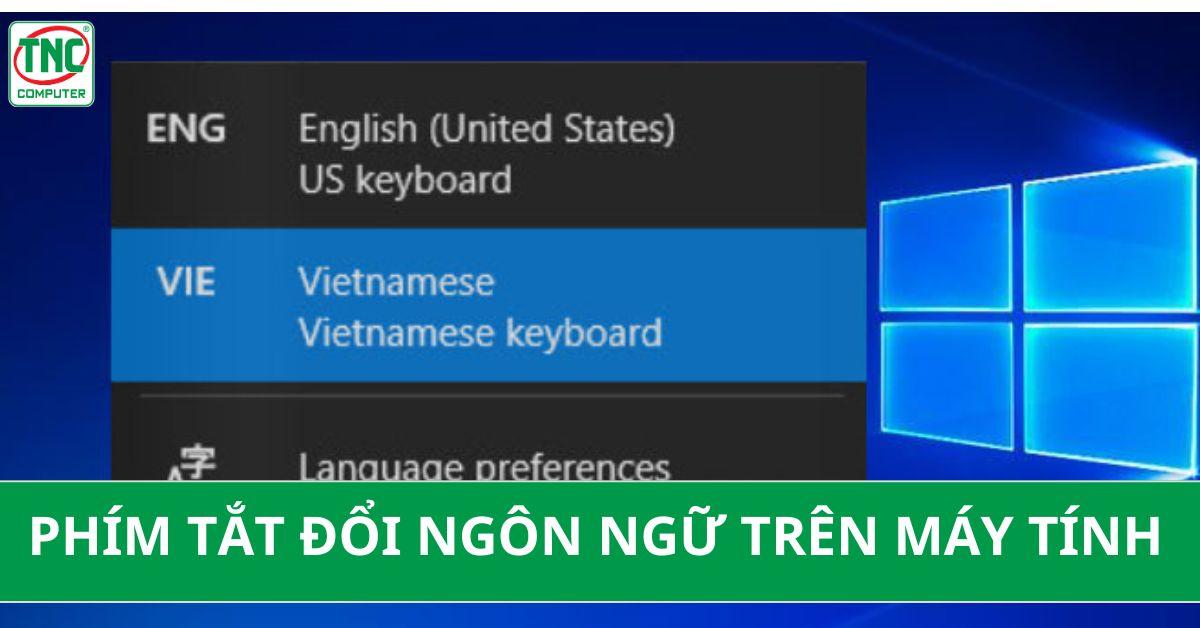
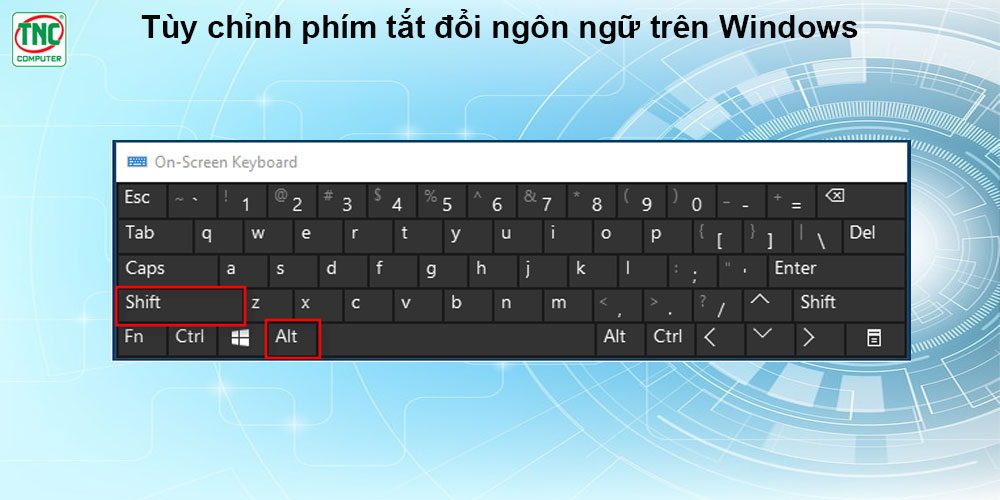
Trên Windows 10, Win 11, bạn có thể sử dụng phím tắt mặc định hoặc tùy chỉnh phím tắt theo ý muốn của mình. Phím tắt chuyển đổi ngôn ngữ trong win 10, win11 thường là Alt + Shift, nhưng bạn cũng có thể thay đổi nó trong phần cài đặt.

phím tắt đổi ngôn ngữ trên máy tính

1.1 Sử dụng phím tắt mặc định

Nhấn Alt + Shift để chuyển đổi giữa các ngôn ngữ đã cài đặt.

1.2 Tùy chỉnh phím tắt

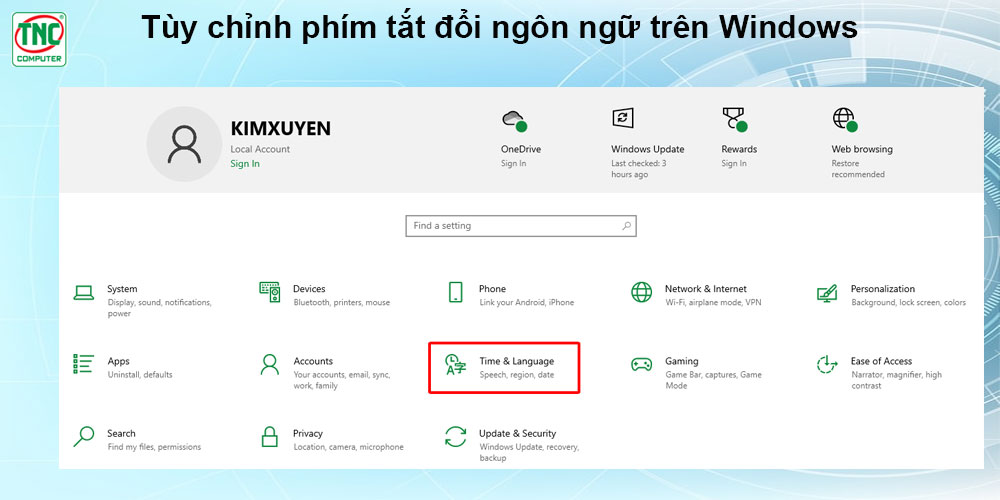
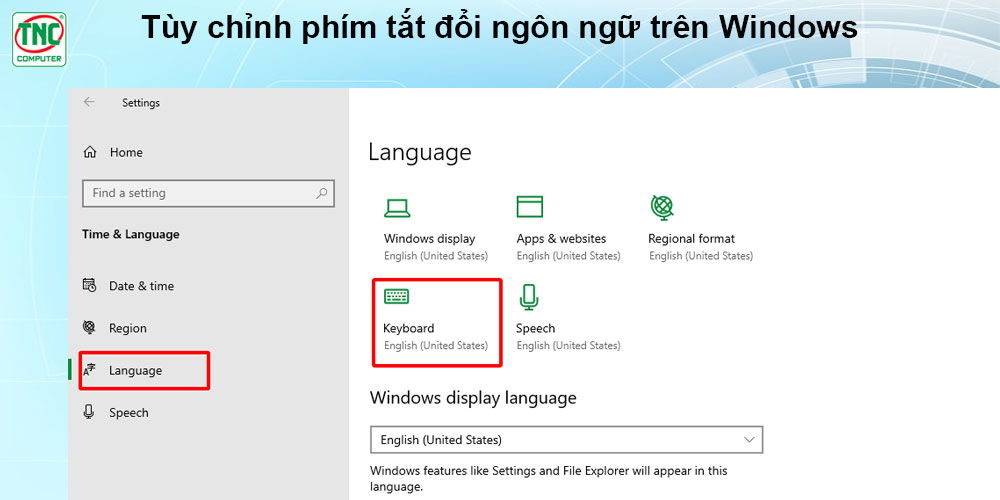
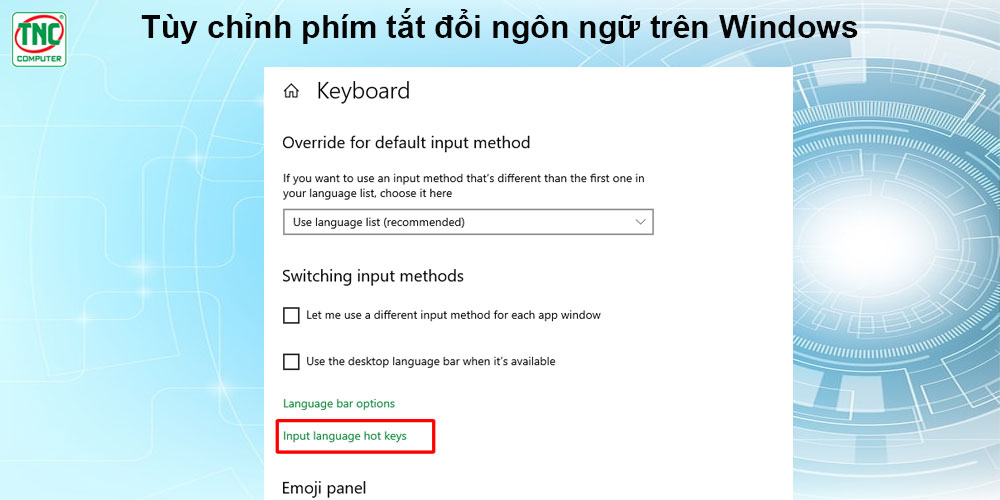
Mở Settings ->Time & Language -> Keyboard.

Cài đặt phím tắt chuyển đổi ngôn ngữ

phím tắt chuyển ngôn ngữ trên máy tính

chuyển đổi ngôn ngữ trên máy tính

chuyển đổi ngôn ngữ máy tính

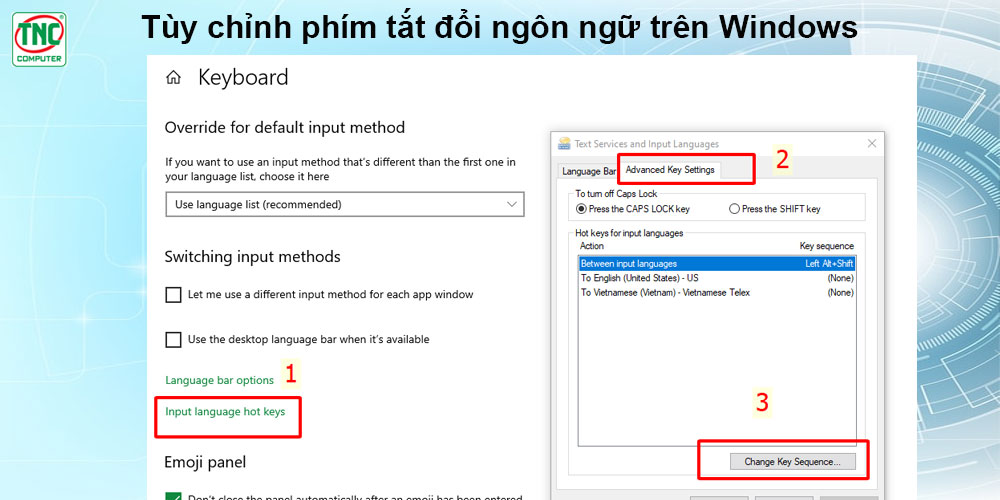
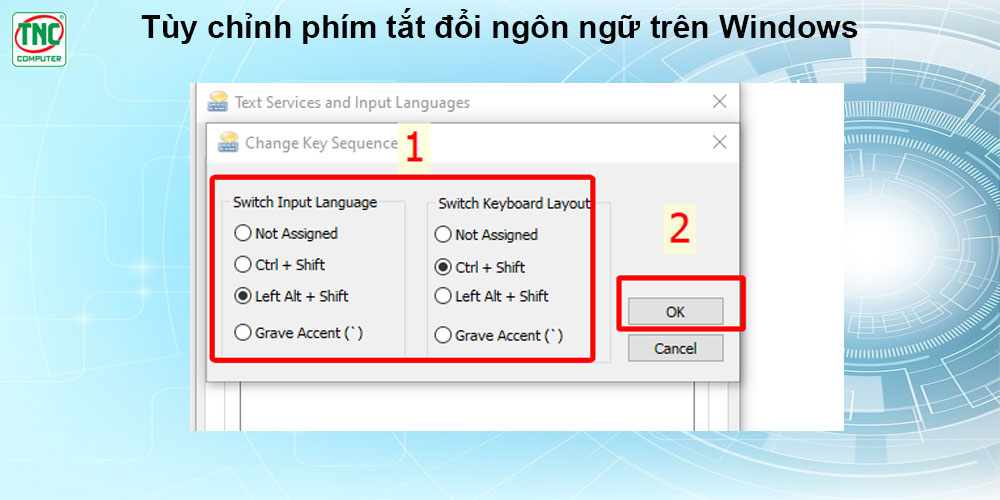
Chọn “Input language hotkeys”. Ở tab “Advanced keyboard settings, bấm vào “Change key sequence” để đặt phím tắt đổi ngôn ngữ trên máy tính.

phím tắt chuyển đổi ngôn ngữ trong win 10

Tại đây bạn có thể thay đổi phím tắt theo ý muốn của mình.

2. Phím tắt đổi ngôn ngữ trên mac

Phím tắt thay đổi ngôn ngữ trên macbook, Mac mini, iMac mặc định thường là Command + Space, nhưng bạn cũng có thể tùy chỉnh nó.

2.1 Sử dụng phím tắt mặc định

Nhấn Command + Space để mở bảng chọn ngôn ngữ và chuyển đổi giữa các ngôn ngữ.

2.2 Tùy chỉnh phím tắt

Mở System Preferences -> Keyboard -> Shortcuts -> Input Sources. Tại đây, bạn có thể thay đổi phím tắt theo ý muốn của mình.

3. Phím tắt đổi ngôn ngữ trên Linux

Trên Linux, các phím tắt để đổi ngôn ngữ thường được xác định trong môi trường desktop bạn đang sử dụng, chẳng hạn như GNOME, KDE, hoặc Xfce.

Sử dụng các phím tắt chung:

Thông thường, Alt + Shift hoặc Ctrl + Space được sử dụng để chuyển đổi giữa các ngôn ngữ.

4. Phím tắt chuyển ngôn ngữ trên máy tính của phần mềm gõ tiếng Việt

4.1 Unikey

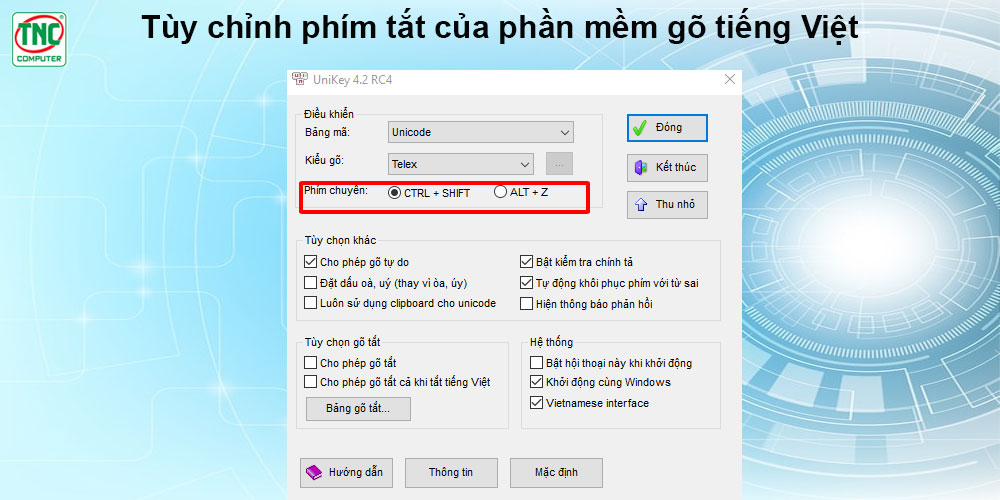
Phím tắt mặc định: Ctrl + Shift Thay đổi bằng cách: Mở Unikey -> Phím chuyển -> Chọn tổ hợp phím mong muốn.

phím tắt chuyển ngôn ngữ trong unikey

4.2 Vietkey

VietKey cung cấp tổ hợp phím tắt để chuyển đổi giữa chế độ gõ tiếng Việt và tiếng Anh:

Phím tắt mặc định:

  • Ctrl + Shift: Đây là phím tắt mặc định của VietKey để chuyển đổi giữa tiếng Việt và tiếng Anh.

Phím tắt thay thế:

  • Alt + Z: Bạn có thể thay đổi phím tắt mặc định sang Alt + Z trong phần cài đặt của VietKey.

5. Kết luận

Việc sử dụng phím tắt đổi ngôn ngữ trên máy tính là một kỹ năng hữu ích và tiết kiệm thời gian trong việc làm việc với nhiều ngôn ngữ trên máy tính. Bằng cách tận dụng các phím tắt mặc định hoặc tùy chỉnh phím tắt theo ý muốn, bạn có thể dễ dàng chuyển đổi giữa các ngôn ngữ một cách nhanh chóng và thuận tiện.

Hy vọng những thông tin này hữu ích cho bạn! Nếu bạn có thắc mắc thêm hãy để lại bình luận bên dưới bài viết để được Thành Nhân – TNC hỗ trợ.

Ngoài ra, bạn cũng có thể tham khảo thêm các bài viết:

  • 5 phím tắt Microsoft Outlook dễ nhớ giúp bạn tăng hiệu suất làm việc
  • Một số Phím tắt PowerPoint cơ bản thường hay sử dụng
  • Hướng dẫn thay đổi ngôn ngữ trên máy tính win 11 nhanh như chớp

Cách kết nối điện thoại Oppo với tivi nhanh không nên bỏ qua

Video cách kết nối điện thoại oppo với tivi

Chơi game, xem các MV ca nhạc, xem phim với màn hình nhỏ trên điện thoại khiến bạn không có được trải nghiệm tốt nhất. Giờ đã không còn là chuyện khó bởi đã có cách kết nối điện thoại Oppo với tivi nhanh chóng, dễ dàng với các mẹo dưới đây.

Có thể bạn quan tâm

  • 10 app quản lý chi tiêu cá nhân miễn phí trên Android và iOS
  • Thay camera trước iPhone X
  • ĐĂNG KÝ GÓI CƯỚC 4G VINAPHONE 7 NGÀY
  • Cách kiểm tra xem máy tính bao nhiêu bit
  • Top 5 Phần Mềm Phát Wifi Từ Laptop Win 10, 7, XP Miễn Phí

Điều kiện để kết nối điện thoại Oppo với tivi

Thương hiệu điện thoại Oppo đã được các nhà phát triển ứng dụng, phần mềm mở rộng và nâng cấp, khiến cho thiết bị này có thể kết nối dễ dàng với tivi. Nhờ đó người dùng có thể tận hưởng hình ảnh lớn hơn, sống động và chân thực. Bạn cũng có thể sử dụng điện thoại với những trải nghiệm mới mẻ, thú vị hơn.

Kết nối điện thoại Oppo với tivi không quá khó khăn, tuy nhiên nếu không nắm rõ các bước thực hiện thì bạn sẽ không thể nào kết nối thành công. Một số tính năng, vật dụng cần có để kết nối như sau:

  • Điện thoại Oppo có tính năng wifi Display, một số dòng điện thoại sở hữu tính năng này như Oppo Find 7a, Oppo Neo,…
  • Tivi thông minh có hỗ trợ kết nối Miracast.

Hướng dẫn chi tiết cách kết nối điện thoại Oppo với tivi

Có 3 cách kết nối di động Oppo với tivi gồm kết nối qua cáp MHL, kết nối qua wifi-Display và qua Chromecast. Hướng dẫn chi tiết dưới đây với từng cách để bạn dễ dàng thực hiện theo:

Cách 1: Kết nối qua cáp MHL

Điện thoại Oppo sử dụng hệ điều hành Android, do đó bạn có thể kết nối với tivi qua cáp MHL. Cách này sẽ giúp bạn xuất ra hình ảnh, âm thanh từ điện thoại Oppo qua màn hình lớn tivi với độ phân giải rõ nét 720px hoặc 1080px.

Để kết nối theo cách này, bạn cần phải có cáp MHL và tiến hành theo các bước:

  • Bước 1: Bạn cáp cắm của điện thoại Oppo vào đầu nối Micro USB.
  • Bước 2: Bạn cắm đầu nối HDMI của dây cáp MHL vào cổng HDMI trên tivi, sau đó tiếp tục cắm đầu nối USB vào cổng USB của tivi.
  • Bước 3: Dùng remote của tivi bấm nút nguồn và chọn tín hiệu MHL.

Đây là 3 bước cơ bản để hoàn thành việc kết nối với điện thoại Oppo và tivi qua cáp MHL. Những nội dung bạn mở trên điện thoại sẽ được phóng to trên màn hình tivi. Bạn có thể tận hưởng giây phút thư giãn như đang ở trong rạp chiếu phim, xem video, nghe nhạc dễ dàng.

Cách 2: Kết nối qua wifi-Display

Cách kết nối điện thoại Oppo với tivi thông qua wifi Display khá quen thuộc với tín đồ Oppo, bạn thực hiện theo 2 bước sau:

  • Bước 1: Bạn khởi động Smart tivi, tại trang chủ, bạn chọn Screen Mirroring – Phản chiếu hình ảnh, tivi sẽ hiển thị giao diện chờ trong khi đang tìm kiếm thiết bị kết nối có sóng xung quanh. Tivi sẽ dò tìm và kết nối với điện thoại, nếu thành công bạn tiến hành bước 2.
  • Bước 2: Trên màn hình điện thoại Oppo, bạn vào mục Cài đặt, chọn More Wifi Display. Sau khi chọn xong, điện thoại Oppo sẽ quét tự động và hiển thị thiết bị khả dụng. Bạn chọn tên thiết bị (tivi) mà mình muốn kết nối, tivi sẽ xuất hiện dòng chữ Connected, như vậy là bạn đã hoàn tất việc kế nối.

Như vậy là bạn đã hoàn thành việc kết nối smartphone Oppo với tivi. Bạn hoàn toàn có thể nghe nhạc, xem phim, và thực hiện các thao tác khác trên Oppo thông qua màn hình tivi.

Cách 3: Kết nối qua Chromecast

Nếu bạn không thể kết nối điện thoại với tivi bằng 2 cách trên, vậy thì hãy thử cách này nhé.

  • Bước 1: Mở kết nối mạng cho tivi và Oppo, lưu ý bạn phải sử dụng chung 1 mạng nhé.
  • Bước 2: Truy cập vào ứng dụng hỗ trợ ChromeCast trên Smart tivi như Facebook, YouTube, Netflix, Spotify,… Sau đó bạn nhấn vào biểu tượng cast ở góc màn hình điện thoại để kết nối với tivi.
  • Bước 3: Bạn chọn chờ 2 thiết bị kết nối với nhau. Để ngắt kết nối bạn chỉ cần nhấn thêm một lần nữa vào cast là được.

Nếu chiếc Oppo của bạn không có sẵn Chromecast thì hãy vào Google Home để thực hiện kết nối nhé.

Một vài lưu ý bạn cần biết khi kết nối điện thoại Oppo với tivi

Một số lưu ý khi kết nối điện thoại Oppo với tivi là:

  • Nên sử dụng điện thoại Oppo có tính năng wifi Display.
  • Tivi phải có kết nối Miracast.
  • Nếu tivi không hỗ trợ Wifi Direct thì nên sử dụng USB Miracast dongle làm thiết bị trung gian.
  • Kiểm tra tivi trước khi kết nối và chuẩn bị phương án thay thế phù hợp vì không phải tivi nào cũng có thể hỗ trợ các tính năng trên.

Trên đây là những cách kết nối điện thoại Oppo với tivi cực đơn giản mà bất cứ người dùng nào cũng có thể thực hiện được. Hy vọng bạn sẽ có những giờ phút thư giãn, trải nghiệm tuyệt vời cùng với âm thanh sống động, màn hình lớn sắc nét nhé!

BÀI VIẾT LIÊN QUAN:

  • Cách giới hạn dữ liệu trên điện thoại OPPO cực hữu ích giúp tiết kiệm chi phí
  • 6 cách tiết kiệm pin trên điện thoại OPPO giúp kéo dài thời lượng sử dụng

Không Kết Nối Được Máy In Qua Mạng Lan Nguyên Nhân Và Cách Khắc Phục

Video không thể kết nối với máy in trong mạng lan

Hiện nay, để sử dụng được máy in cho việc in ấn các tài liệu, văn bản,… cần phải kết nối thông qua mạng Lan. Tuy nhiên, bạn thử đi thử lại rất nhiều cách nhưng vẫn không kết nối được máy in qua mạng Lan thành công và làm chậm trễ rất nhiều công việc. Vì vậy, bài viết dưới đây chúng mình sẽ bật mí cho các bạn về nguyên nhân cũng như cách khắc phục tình trạng này hữu hiệu nhất.

Có thể bạn quan tâm

  • Cách lấy số điện thoại từ Website bằng các phần mềm trực tuyến
  • Bị chặn số điện thoại liệu có nhắn tin được không?
  • Chạy ZaloPay – Chạm là Thanh toán trên PC
  • Cách xóa trang trắng trong Word 2007, 2010, 2013, 2016 nhanh chóng
  • Hướng dẫn tra cứu số tiền ứng và phí đang nợ của dịch vụ ứng tiền Vinaphone 

Sai lầm dẫn đến không kết nối được máy in qua mạng lan

Muốn tìm được cách sửa lỗi phù hợp, trước tiên bạn phải hiểu rõ được nguyên nhân vì sao xảy ra sự cố như vậy. Một số trường hợp lỗi được phát hiện như sau:

  • Vấn đề từ dây cáp kết nối: Đôi khi máy in vẫn hoạt động bình thường nhưng vẫn không thể kết nối được với máy tính. Lúc này có khả năng phần dây cáp đang gặp phải trục trặc như bị đứt hoặc phần liên kết máy tính – máy in chưa chắc chắn,…

  • Nút nguồn máy in chưa hoạt động: Để thực hiện in ấn, bạn cần khởi động máy in lên để bắt đầu thao tác. Đôi khi bạn chăm chú tìm lỗi bên trong máy in mà quên đi chi tiết nhỏ như bật nguồn máy in.

  • Driver gặp lỗi: Kiểm tra xem liệu driver của máy có gặp sự cố lúc tải về hoặc liệu đã tương thích với máy của bạn hay chưa?

  • Hệ thống win có vấn đề: Máy tính gặp lỗi win cũng khiến máy in không thể nhận được lệnh thực hiện. Tuy trường hợp này ít khi xảy ra, bạn vẫn cần đề phòng mọi tình huống có khả năng để tìm ra cách khắc phục nhanh chóng.

  • Cùng một số nguyên nhân khác: nhiễm virus hệ thống máy tính, máy tính mất mạng, máy tính – máy in khác hệ thống mạng Lan,….

5 cách sửa lỗi không kết nối được máy in qua mạng lan thành công

Sau khi “vạch” rõ những lý do gây ra việc không kết nối được máy in qua mạng Lan, nhiệm vụ đi tìm cách khắc phục cũng trở nên dễ dàng hơn cả:

Khởi động lại trình tìm kiếm máy in Windows 10

Máy tính bị lỗi win đã không còn xa lạ với chúng ta, đây cũng là một trong các nguyên nhân dẫn đến việc không kết nối máy tính – máy in được. Vì vậy, bạn cần khởi động lại trình duyệt tìm kiếm máy in Windows 10:

  • Bấm Windows + I để mở Settings, sau đó chọn Devices.

  • Nhấn chọn “Printers & Scanners”, chọn “Add a printer or scanner” để quét một lượt các máy in có thể kết nối. Trường hợp không tìm được máy in nào, bấm vào “The printer that I want isn’t listed”

  • Nhấn “Add a Bluetooth, wireless or network discoverable printer”. Bấm Next và đợi máy tính hiển thị lại các thiết bị trong mạng LAN.

Kết nối thành công máy in qua mạng lan

Rất có thể bạn chưa kết nối chắc chắn máy tính – máy in qua mạng Lan đúng cách. Khi bạn kết nối thành công máy in qua mạng Lan trên Mac hoặc Windows mới đảm bảo cho quá trình in ấn được diễn ra thuận lợi.

Troubleshoot – trình sửa lỗi hiệu quả

Troubleshoot được biết đến là trình duyệt sửa lỗi hiệu quả và được nhiều người sử dụng để cải thiện tình trạng không kết nối được máy in qua mạng Lan:

  • Thao tác bấm đồng thời Windows + I để mở Settings. Tiếp theo chọn Update & Security tại lối tắt này.

  • Sau đó, bạn chọn mục Troubleshoot ở danh mục bên trái. Chọn Printer. Nhấn vào Run the troubleshooter để trình duyệt tự động thực hiện việc sửa lỗi.

Cài lại Driver

Nếu như bạn xác định được là driver đang gặp lỗi, bạn hãy cài lại hoặc sửa lại lỗi cho driver bằng các bước sau đây:

  • Thực hiện tổ hợp phím Windows + R, sau đó xuất hiện hộp thoại Run. Bạn nhập lệnh devmgmt.msc, chọn OK để mở Device Manager.

  • Với trang tính mới, bạn thao tác kéo xuống dưới để thấy mục Print queues. Tiếp tục chọn update, xoá và cài lại Driver.

Khắc phục vấn đề 101

  • Khi màn hình báo lỗi không kết nối được máy in qua mạng Lan sẽ hiện lên bảng “Add Printer”.

  • Điều này có nghĩa, bạn sẽ không thấy màn hình hiển thị tên máy in bạn muốn kết nối trong “Add Printer Wizard”.

  • Cách để khắc phục chính là bạn chọn vào liên kết “The printer that I want isn’t listed” để thêm được các máy in cục bộ hoặc chuyển qua cách kết nối với máy in Bluetooth.

  • Bạn hoàn toàn có khả năng thêm từ mạng không dây hoặc có dây.

Bằng những cách khắc phục lỗi không kết nối được máy in qua mạng Lan chi tiết như trên, các bạn đã có thể chữa kịp thời lỗi máy in của mình. Liên hệ ngay tới TMK nếu như vẫn còn những băn khoăn cần nhờ tới sự tư vấn nhé.

CÔNG TY TNHH MTV TRẦN MINH KHANG (TMK)

Địa chỉ: Số 1, đường Phú Lợi, TP. Thủ Dầu Một, tỉnh Bình Dương.Điện thoại:0979.438.438.Email: [email protected].Website:

Lỗi không hiển thị thông báo trên màn hình khóa Android

Video cách hiển thị thông báo trên màn hình khóa samsung

Kể từ khi phiên bản Android 5.0. Google đã tạo ra điều khá thú vị mà không hề kém phần bảo mật đối với màn hình khóa điện thoại của bạn.

Có thể bạn quan tâm

  • Mã bảo vệ Nokia là gì? Cách thay đổi và lấy lại mã đã mất
  • Mách bạn cách xóa lịch sử tìm kiếm trên Google trên máy iPhone
  • Cách để màn hình máy tính luôn sáng, không tắt
  • Mục sở thị cách huỷ thông báo để lại tin nhắn sau tiếng bíp từ các nhà mạng trong một nốt nhạc
  • Nếu bạn quên mật mã iPhone, hãy dùng máy Mac hoặc PC để đặt lại

Cụ thể thấy được điều rằng bạn có thể thay đổi được cho mình với các cách thức ẩn cũng như hiện đối với các dịch vụ thông báo đối với điện thoại của bạn.

Thiết kế web đà nẵng sẽ hướng dẫn cho bạn cách thức kiểm tra cũng như công việc khắc phục lỗi không hiển thị thông báo trên màn hình khóa Android.

Đối với thiết bị Samsung Galaxy

Bước 1: Đầu tiên bạn hãy vào cài đặt màn hình khóa và bảo mật.

Bước 2: Tiếp theo đó hãy chọn thông báo và màn hình khóa.

Bước 3: Kiểm tra việc đã chọn cho hiện nội dung thông báo và được ứng dụng có bị tắt hay không.

Đối với thiết bị Oppo

Bước 1: Bạn hãy vào phần cài đặt thanh thông báo trạng thái.

Bước 2: Hãy kiểm tra xem bạn đã bật cho phép thông báo trên màn hình khóa hay chưa.

Bước 3: Nếu như vẫn chưa được bạn sẽ vào quản lý thông báo sau đó chọn ứng dụng không hiển thị.

Bước 4: Tại đây bạn kiểm tra đã bật hiển thị thông báo màn hình khóa hay chưa.

Đối với Sony Xperia

Lỗi không hiển thị thông báo trên màn hình khóa Android

Bạn thực hiện như sau: Vào cài đặt >> cài đặt màn hình khóa và bảo mật >> kiểm tra xem thử đã bật hiển thị nội dung hay chưa?

Lưu ý rằng: Nếu như đã kiểm tra được tất cả như trên, các ứng dụng của bạn vẫn sẽ được hiển thị đối với màn hình khóa.

Nguyên nhân kế tiếp ở đây chính là chế độ tiết kiệm pin. Khi điện thoại của bạn bị khóa màn hình trong thời gian dài, thì lúc đó máy sẽ bị hạn chế dữ liệu di động, wifi… và từ đó có thể sẽ làm cho các ứng dụng trong điện thoại không nhận được thông báo mới.

Trên đây là các nguyên nhân dẫn đến lỗi không nhận được thông báo của một số dòng máy phổ biến. Hy vọng với những chia sẻ ở trên của chúng tôi bạn đã có thể hiểu được những lỗi cơ bản và có thể tự khắc phục sửa chữa trước khi tìm kiếm tới thợ sửa chữa.

>> chạy quảng cáo google adword đà nẵng

Hướng dẫn cài đặt cuộc gọi chờ trên iPhone đơn giản và chi tiết nhất, xem ngay thôi!

Video cài đặt cuộc gọi chờ trên iphone

Khi sử dụng iPhone, chúng ta không thể nào cùng lúc tiếp nhận hai cuộc điện thoại. Vậy nên sử dụng tính năng chờ giúp bạn nhận được thông báo về mọi cuộc gọi đến máy của mình tránh bỏ lỡ các thông tin quan trọng. Cùng tham khảo cách cài đặt cuộc gọi chờ trên iPhone qua bài viết sau đây để biết cách thực hiện nhé!

Có thể bạn quan tâm

  • Cách chuyển tin nhắn từ iMessage sang SMS ĐƠN GIẢN NHẤT
  • Cách tra cứu đơn hàng bưu điện, trạng thái đơn hàng?
  • Hướng dẫn cách sửa lỗi điện thoại iPhone mất rung hiệu quả
  • Chủ wifi có biết lịch sử truy cập
  • Phê duyệt đăng nhập cho iCloud (Apple ID)

Lợi ích của việc cài đặt cuộc gọi chờ

Chức năng chờ cuộc gọi trên iPhone sẽ rất hữu ích và tiện lợi. Nó giúp người dùng nhận được thông báo từ tất cả các cuộc gọi đến điện thoại của mình. Từ đó tránh tình trạng bị nhỡ các cuộc gọi quan trọng. Nếu như tính năng cuộc gọi chờ không được kích hoạt thì khi ai đó liên lạc đến mà bạn đang dở một cuộc điện thoại khác thì đầu dây bên kia chỉ nhận được một thông báo máy bận như thông thường. Do đó nếu bạn đang sử dụng iPhone hãy cài đặt cuộc gọi chờ nhé. Cách cài đặt như thế nào, mời bạn theo dõi trong phần tiếp theo của bài viết!

Cách cài đặt cuộc gọi chờ trên iPhone chi tiết, đơn giản

Hiện nay, đa số chúng ta đều cần giao tiếp cũng như xử lý nhiều phần việc khác nhau thông qua chiếc điện thoại. Tuy nhiên trên thực tế, mỗi khoảng thời gian nhất định, một chiếc điện thoại chỉ có thể tiếp nhận và phản hồi một cuộc gọi. Nếu muốn không bỏ lỡ các cuộc điện thoại quan trọng, bạn nên kích hoạt tính năng cuộc gọi chờ. Để cài đặt cuộc gọi chờ trên máy iPhone, chúng ta có hai cách đó là dùng cú pháp điện thoại hoặc sử dụng phần cài đặt.

Cài đặt cuộc gọi chờ bằng cú pháp điện thoại

Để kích hoạt tính năng cuộc gọi chờ trên iPhone, bạn có thể bật hoặc tắt nhanh tính năng này bằng cách dùng cú pháp điện thoại:

  • Tìm đến phần ứng dụng Điện thoại và chọn mục Bàn phím. Sau đó bấm và gõ số theo thứ tự sau: *43# và ấn Gọi. Khi đó màn hình điện thoại của bạn sẽ hiển thị lên thông báo đã kích hoạt thành công tính năng cuộc gọi chờ cho điện thoại.

Còn ngược lại, nếu bạn muốn tắt khi không còn cần đến nó nữa thì tiếp tục truy cập vào ứng dụng Điện thoại, vào mục Bàn phím và bấm gõ các ký tự sau: #43# và ấn Gọi.

Cài đặt cuộc gọi chờ trên iPhone tại phần cài đặt

Đây là cách kích hoạt thông thường, dễ dàng và được lựa chọn nhiều hơn cả. Các bước làm như sau:

Bước 1: Bạn truy cập vào phần Cài đặt. Tiếp theo lướt xuống phía dưới chọn phần Điện thoại, chọn mục Chờ cuộc gọi.

Bước 2: Tiến hành gạt thanh trạng thái của Chờ cuộc gọi từ tắt sang bật (từ xám sang xanh).

Như vậy là bạn đã hoàn thành việc kích hoạt tính năng cuộc gọi chờ cho điện thoại của mình.

Trên đây là 2 cách cài đặt cuộc gọi chờ trên iPhone đơn giản dễ áp dụng nhất. Trong trường hợp bạn đã kích hoạt thành công mà vẫn không nhận được thông báo về cuộc gọi khác đến trong khi đang có một cuộc điện thoại. Lúc này hãy liên hệ với tổng đài nhà mạng của máy để được tư vấn, hỗ trợ cụ thể.

Cách cài đặt thông báo khi có cuộc gọi chờ

Bên cạnh việc cài đặt cuộc gọi chờ trên máy iPhone thì nhiều người còn quan tâm cách để nhận được thông báo cuộc gọi đến. Hiện các phiên bản máy cũ sẽ nhận được cuộc gọi đến sau đó hiển thị trên toàn bộ màn hình máy. Nhưng từ đời iOS 14 trở đi, nếu như người dùng đang cùng lúc sử dụng các ứng dụng điện thoại khác thì thông báo sẽ xuất hiện ở góc trên dưới dạng một biểu ngữ.

Để kích hoạt tính năng thông báo khi có cuộc gọi chờ, đầu tiên bạn truy cập mục Cài đặt, chọn mục Điện thoại và nhấn vào Cuộc gọi đến. Sau đó bạn có thể tuỳ ý lựa chọn dạng hiển thị thông báo tùy theo mong muốn cá nhân.

Kết lại

Với các bước làm siêu đơn giản và nhanh gọn như trên đã giúp bạn cài đặt cuộc gọi chờ trên iPhone của mình. Bạn có thể thực hiện ngay, đây chắc chắn sẽ là một tính năng cực kỳ hữu ích đối với cuộc sống của bạn trong thời gian tới. Nếu còn bất cứ thắc mắc nào, bạn có thể bình luận bên dưới nhé.

Xem thêm:

  • Mách bạn khắc phục thông báo cuộc gọi nhỡ không hiển thị trên iPhone
  • Lưu ngay cách tắt thông báo cuộc gọi Messenger 1 người cụ thể để tránh làm phiền