Thực hiện Công văn số 603/SGDĐT-KTKĐCLGD ngày 16/4/2024 của Sở Giáo dục và Đào tạo (GDĐT) tỉnh Bắc Giang về việc hướng dẫn tổ chức các kỳ xét tốt nghiệp, tuyển sinh năm 2024 (gọi tắt là Công văn số 603); Kế hoạch số 102/KH-SGDĐT ngày 15/12/2023 của Sở GDĐT tỉnh Bắc Giang về việc tuyển sinh lớp 6 các trường phổ thông dân tộc nội trú (PTDTNT) và lớp 10 THPT năm học 2024-2025 (gọi tắt là Kế hoạch số 102) đã được UBND tỉnh Bắc Giang phê duyệt theo Quyết định số 1418/QĐ-UBND ngày 21/12/2023; Quyết định số 195/QĐ-UBND ngày 02/3/2024 của UBND tỉnh về việc phê duyệt sửa đổi, bổ sung một số nội dung Kế hoạch số 102 (gọi tắt là Quyết định số 195); Quyết định số 352/QĐ-UBND ngày 11/4/2024 của UBND tỉnh về việc phê duyệt sửa đổi, bổ sung một số nội dung Kế hoạch số 102 (gọi tắt là Quyết định số 352); Trường Tiểu học, THCS và THPT FPT xây dựng kế hoạch tổ chức kỳ thi tuyển sinh vào 10 năm học 2024-2025, cụ thể như sau:
Có thể bạn quan tâm
Cách quay màn hình máy tính Windows 11 đơn giản không cần cài thêm phần mềm
Vì sao xảy ra tình trạng điện thoại để qua đêm sập nguồn?
Hướng dẫn cách đăng nhập 1 zalo trên 2 điện thoại, 2 máy tính cùng lúc
Cách xác định hướng nhà bằng la bàn điện thoại chính xác nhất
Cách đổi mật khẩu (mã PIN) thẻ ATM đơn giản, nhanh chóng
MÔN THI
Tổ chức thi 03 bài: Đánh giá năng lực tư duy ngôn ngữ Tiếng Việt + Đánh giá tư duy Toán học + Đánh giá năng lực Tiếng Anh;
Bạn đang xem: ĐỀ THI MẪU KỲ THI TUYỂN SINH VÀO 10 TẠI FPT SCHOOLS NĂM HỌC 2024-2025
Đối với môn tư duy ngôn ngữ Tiếng Việt: Thi theo hình thức trắc nghiệm kết hợp với tự luận, thời gian làm bài là 30 phút;
Đối với môn tư duy Toán học: Thi theo hình thức trắc nghiệm, thời gian làm bài là 45 phút;
Đối với môn Tiếng anh: Thi theo hình thức trắc nghiệm, thời gian làm bài là 45 phút.
Tổng điểm 03 bài thi theo thang điểm 100,0, trong đó:
Xem thêm : Các nguyên nhân và cách khắc phục lỗi không phát được wifi trên Android cực đơn giản, hiệu quả
+ Bài thi đánh giá năng lực tư duy ngôn ngữ Tiếng Việt: 30 điểm;
+ Bài thi đánh giá tư duy Toán học: 40 điểm;
+ Bài thi đánh giá năng lực Tiếng Anh: 30 điểm.
NGÀY THI VÀ LỊCH THI
Ngày thi: ngày 05 tháng 5 năm 2024 (buổi sáng)
Lịch thi cụ thể như sau:
STTMôn thiThời gianlàm bàiGiờ mở bì và phát đềGiờ bắt đầutính giờ làm bài
ĐỀ THI MẪU TUYỂN SINH VÀO 10 TẠI FPT SCHOOL BẮC GIANG
Dưới đây là bộ đề mẫu thi mẫu kỳ thi tuyển sinh vào 10 năm học 2024 – 2025 của Trường Tiểu học, THCS và THPT FPT Bắc Giang, Quý phụ huynh và học sinh có thể tham khảo trước để định hướng phương pháp học tập cho con em mình.
Môn Tư duy Toán học: Tại đây
Môn Tư duy ngôn ngữ Tiếng Việt: Tại đây
Môn Tư duy ngôn ngữ Tiếng Anh: Tại đây
Xem thêm : Top 5 ứng dụng theo dõi bão và thời tiết chính xác, dễ sử dụng
Quý phụ huynh và học sinh vui lòng đăng ký tham gia kỳ thi vào 10 tại FPT School Bắc Giang tại đây: hoặc liên hệ hotline 0866.38.1155 để được giải đáp nhanh chóng về chương trình tuyển sinh và kỳ thi tuyển sinh vào 10 tại FPT School Bắc Giang.
TRƯỜNG TIỂU HỌC, THCS VÀ THPT FPT BẮC GIANG
Địa chỉ: Đường Nguyễn Văn Linh (Nguyễn Thị Minh Khai kéo dài), Phường Dĩnh Kế, TP Bắc Giang (Cạnh Trường Chính trị Tỉnh).
Tham gia group tư vấn tuyển sinh của FPT School Bắc Giang:
Nguồn: https://leplateau.edu.vn Danh mục: Thủ Thuật
Muốn thay đổi cột thành dòng và dòng thành cột một cách nhanh chóng? Không cần lo lắng, hãy đọc tiếp để biết cách làm mà không cần tốn thời gian chuyển từng ô một thủ công.
I. Lợi ích của việc chuyển đổi hàng và cột trong Excel
Có thể bạn quan tâm
Hướng dẫn cách chia đôi màn hình Samsung cho điện thoại màn hình đơn
Cách khắc phục các lỗi thường gặp khi xuống dòng trong Word
Hướng dẫn lắp song song 2 ổ cứng SSD và HDD cho laptop
Tối ưu vô tuyến
Cách xóa chữ Ulike trên ảnh đã chụp rồi
Chuyển đổi dòng hoặc hàng thành cột, hoặc ngược lại, là công việc quan trọng khi làm việc với Excel. Đặc biệt quan trọng khi bạn phải nhập liệu từ bảng dài hoặc cần thực hiện thay đổi nhanh chóng.
Bạn đang xem: Biến đổi dữ liệu nhanh chóng: 2 cách đơn giản chuyển hàng thành cột, cột thành hàng trong Excel
Ưu điểm của việc biết cách chuyển hàng thành cột và cột thành hàng trong Excel:
Tiết kiệm thời gian đáng kể trong quá trình làm việc và nhập liệu trên Excel.
Chuyển đổi nhanh chóng mà không làm thay đổi dữ liệu.
Nâng cao kỹ năng làm việc chuyên nghiệp với Excel.
II. Hướng dẫn chuyển hàng thành cột trong Excel
Chuyển đổi hàng thành cột là lựa chọn khi bạn muốn sắp xếp dữ liệu từ hàng thành cột trong một bảng có sẵn.
Quá trình chuyển đổi này thay đổi tất cả các dữ liệu từ hàng sang cột trong bảng đó.
Các dữ liệu chuyển đổi sẽ không tự động cập nhật khi dữ liệu gốc thay đổi.
Không thể chuyển đổi hàng và cột trong bảng Table của Excel bằng cách này.
1. Hướng dẫn nhanh
Chọn dữ liệu cần chuyển hàng thành cột > Nhấp chuột phải > Chọn Copy > Chọn 1 ô bất kỳ > Nhấn chuột phải > Chọn Paste Special > Chọn Transpose > OK để chuyển hàng thành cột trong Excel.
2. Hướng dẫn chi tiết
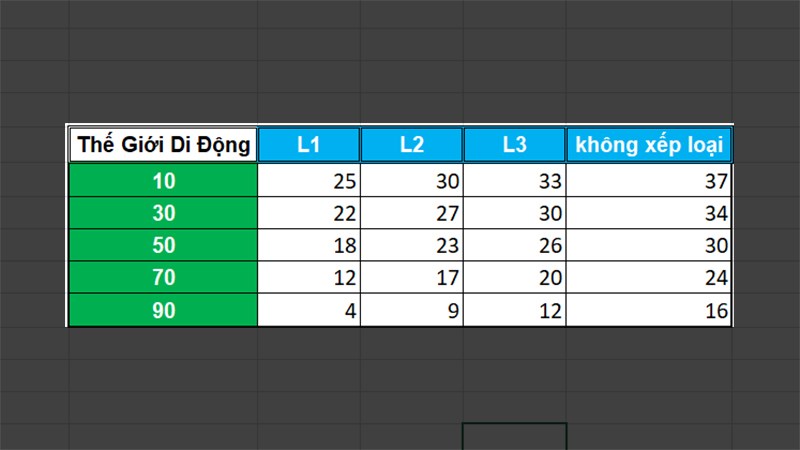
Một ví dụ minh họa:
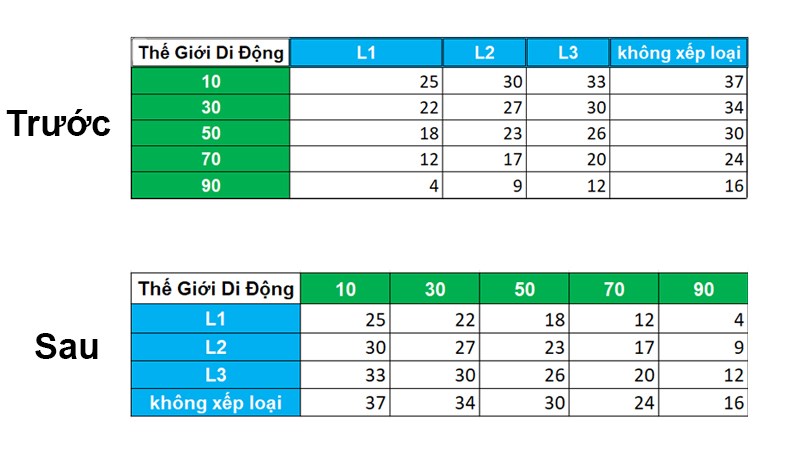
Trong ví dụ này, chúng ta sẽ chuyển đổi dòng màu xanh dương thành cột và cột màu xanh lá thành dòng.
Ví dụ
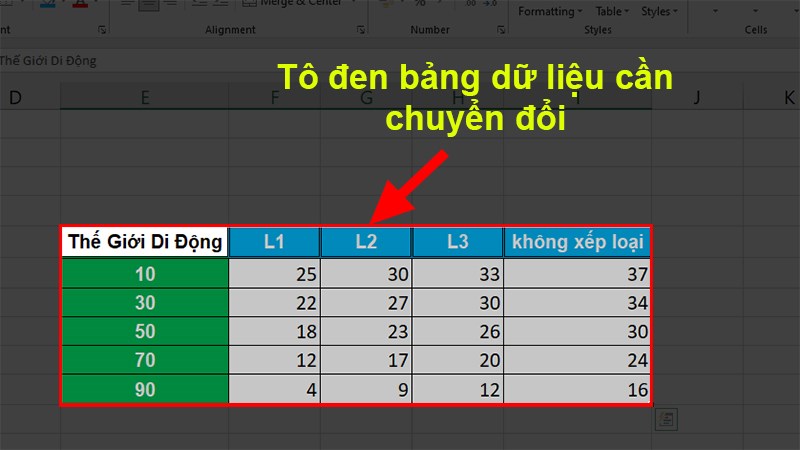
Bước 1: Mở tệp Excel chứa dữ liệu bạn muốn chuyển từ hàng thành cột > Tô đen toàn bộ dữ liệu trong tệp Excel bạn cần chuyển đổi.
Tô đen toàn bộ dữ liệu trong tệp Excel bạn muốn chuyển đổi
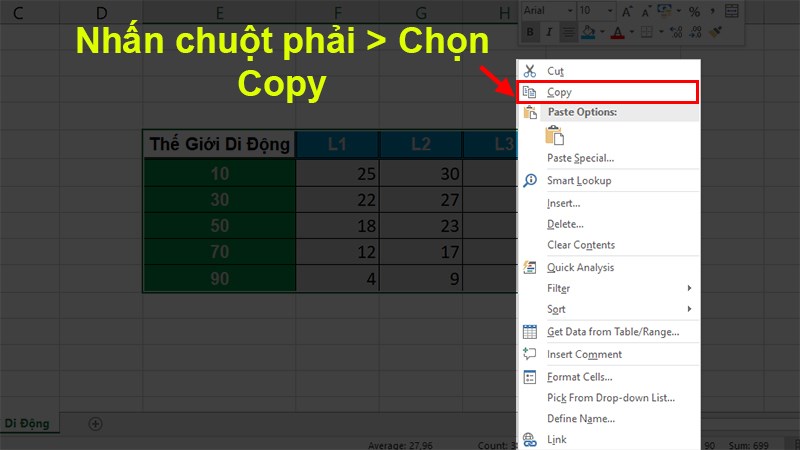
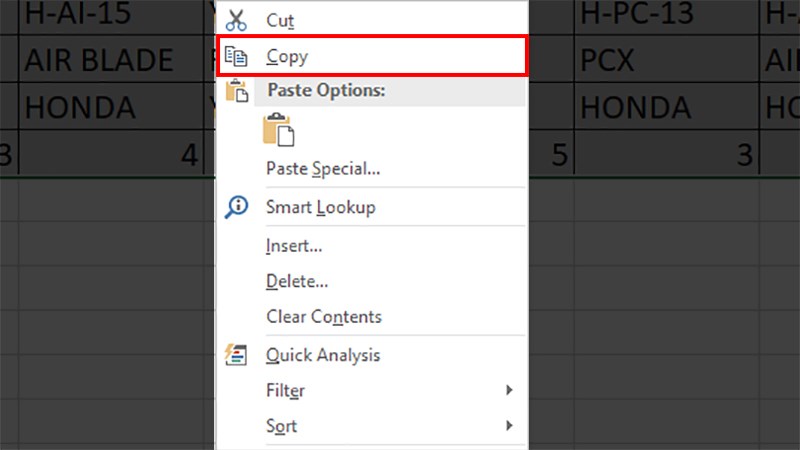
Bước 2: Nhấp chuột phải vào vùng được tô đen > Chọn Copy hoặc nhấn Ctrl + C.
Chọn Copy hoặc nhấn Ctrl + C
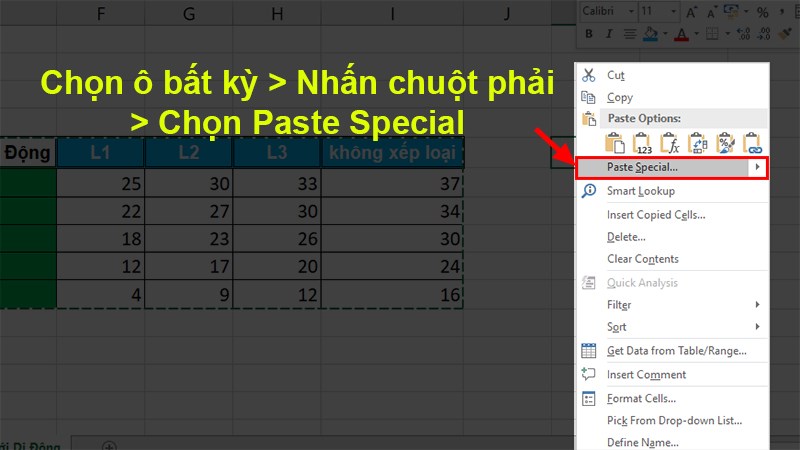
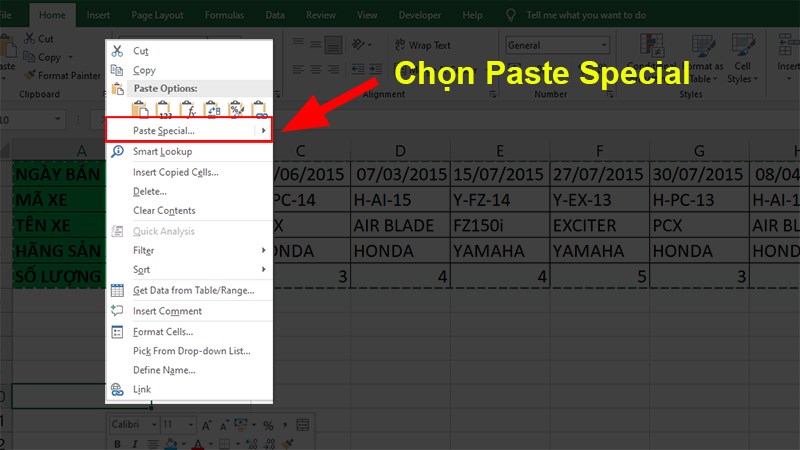
Bước 3: Chọn 1 ô bất kỳ > Nhấn chuột phải > Chọn Paste Special.
Chọn Paste Special
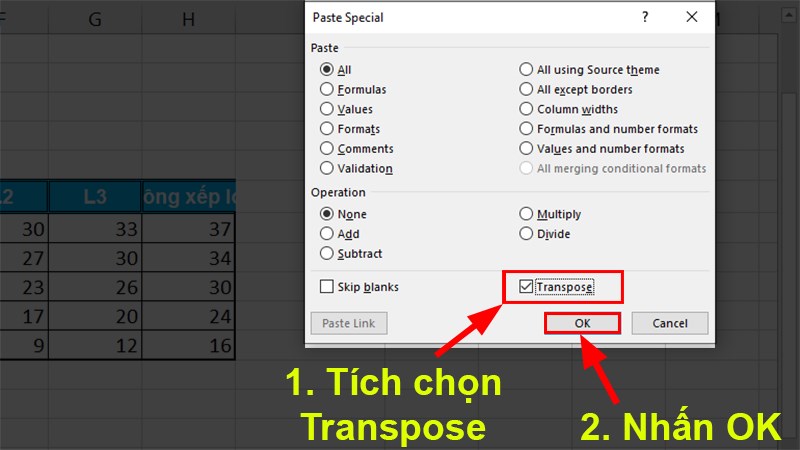
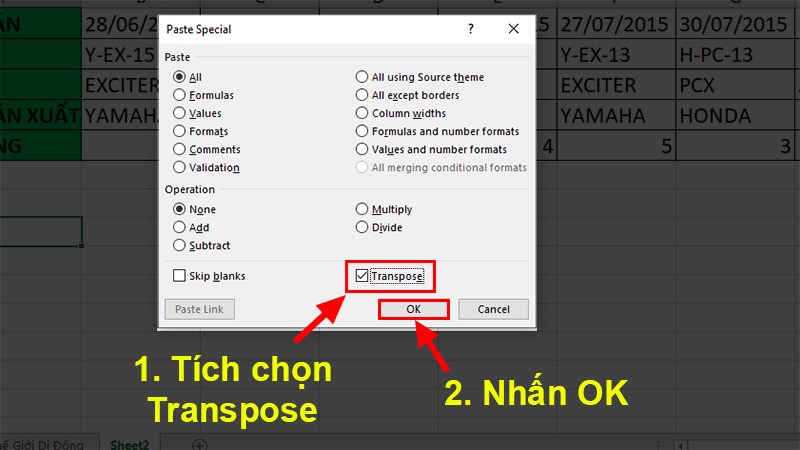
Bước 4: Hộp thoại Paste Special hiện ra > Đánh dấu chọn Transpose > Nhấn OK.
Hộp thoại Paste hiện ra, đánh dấu chọn Transpose
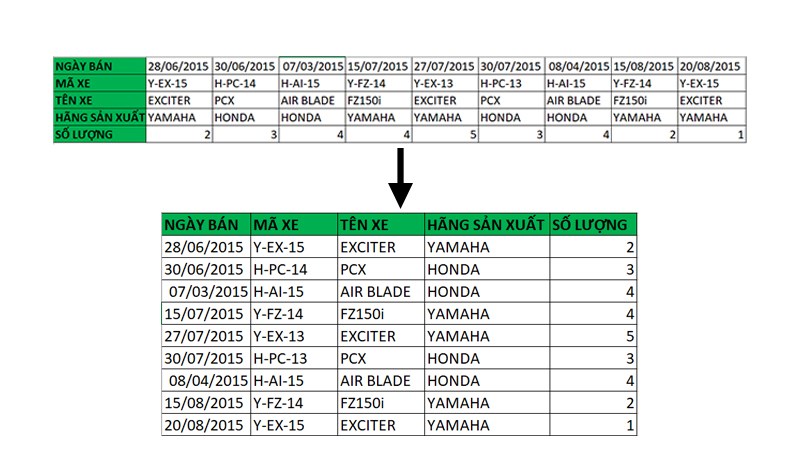
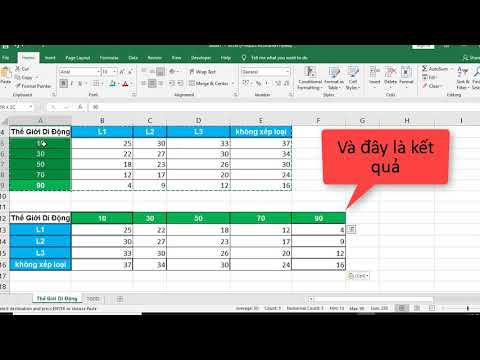
Bước 5: Xem kết quả trước và sau khi chuyển đổi.
Kết quả trước và sau khi thực hiện chuyển đổi
KHÁM PHÁ NGAY phần mềm chính hãng, sử dụng thoải mái tại Mytour:
III. Cách chuyển cột thành hàng trong Excel
Tương tự như cách chuyển hàng thành cột trong Excel, ở đây các dữ liệu bạn chuyển đổi trong bảng cũng sẽ thay đổi từ cột sang hàng.
Dữ liệu sau khi chuyển đổi sẽ không tự động cập nhật theo dữ liệu gốc.
Phương pháp này không áp dụng được cho hàng và cột trong bảng Table của Excel.
1. Hướng dẫn nhanh
Chọn dữ liệu cần chuyển cột thành hàng > Nhấp chuột phải > Chọn Copy hoặc nhấn Ctrl + C.
Chọn Copy hoặc nhấn Ctrl + C
2. Hướng dẫn chi tiết
Ví dụ
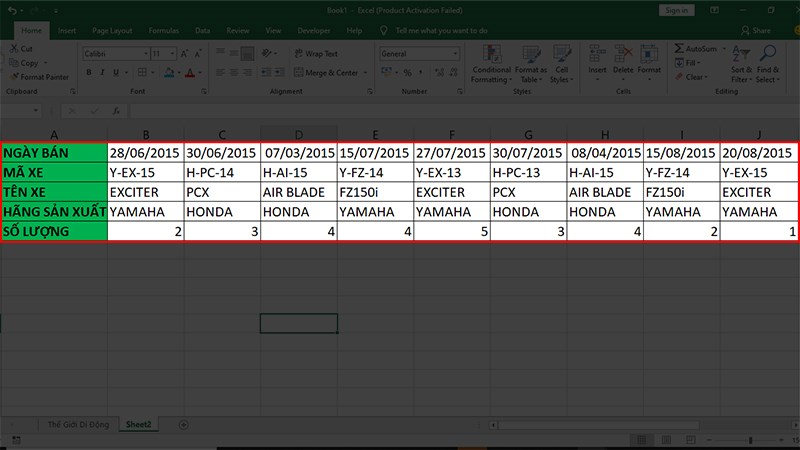
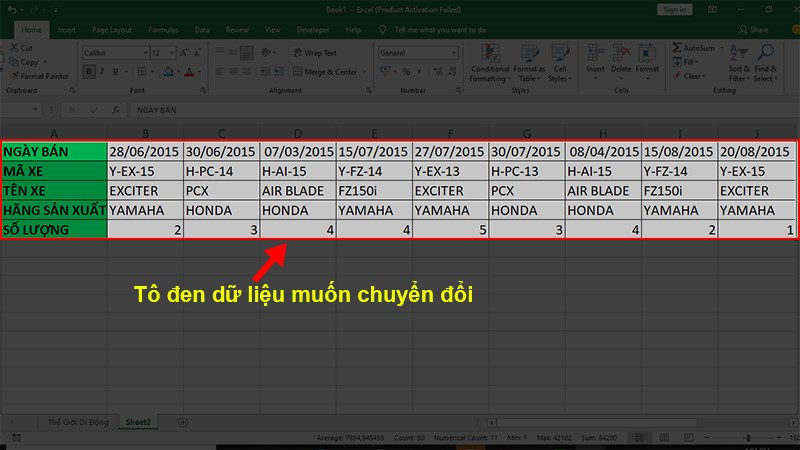
Bước 1: Mở file Excel có chứa dữ liệu bạn muốn chuyển cột thành hàng > Tô đen toàn bộ dữ liệu trong file Excel bạn cần chuyển đổi.
Tô đen toàn bộ dữ liệu trong file Excel bạn cần chuyển đổi
Bước 2: Nhấp chuột phải vào vùng được tô đen > Chọn Copy hoặc nhấn Ctrl + C.
Bước 3: Chọn 1 ô bất kỳ > Nhấn chuột phải > Chọn Paste Special.
Chọn Paste Special
Bước 4: Hộp thoại Paste Special hiện lên > Chọn Transpose > Nhấn OK.
Hộp thoại Paste Special hiện ra
Bước 5: Kết quả sau khi thực hiện chuyển đổi.
Kết quả sau khi thực hiện chuyển đổi
IV. Cách chuyển cột thành hàng, chuyển hàng thành cột trong Excel bằng hàm Transpose
Ngoài những phương pháp trước, bạn còn có thể áp dụng hàm Transpose để chuyển đổi cột thành hàng, hàng thành cột một cách thuận tiện. Tuy việc sử dụng hàm này khá đơn giản, nhưng hãy chú ý đến những nguyên tắc sau đây.
Cú pháp hàm: =Transpose(Array) với Array là dãy dữ liệu cần chuyển đổi.
Chọn sẵn các ô trốngtrước khi nhập hàm để chứa cột hoặc hàng sau khi chuyển.
Sau khi kết thúc nhập hàm, nhấn tổ hợp phím Ctrl + Shift + Enter.
Dữ liệu sẽ tự động chuyển đổi khi có sự thay đổi ở dữ liệu gốc.
Phương pháp này không sao chép định dạng của dữ liệu chuyển đổi.
Hàm này có thể áp dụng chuyển đổi cho cả hàng và cột trong bảng Table.
Và đây là cách sử dụng hàm Transpose để chuyển hàng thành cột, cột thành hàng trong Excel
1. Chuyển hàng thành cột bằng hàm Transpose
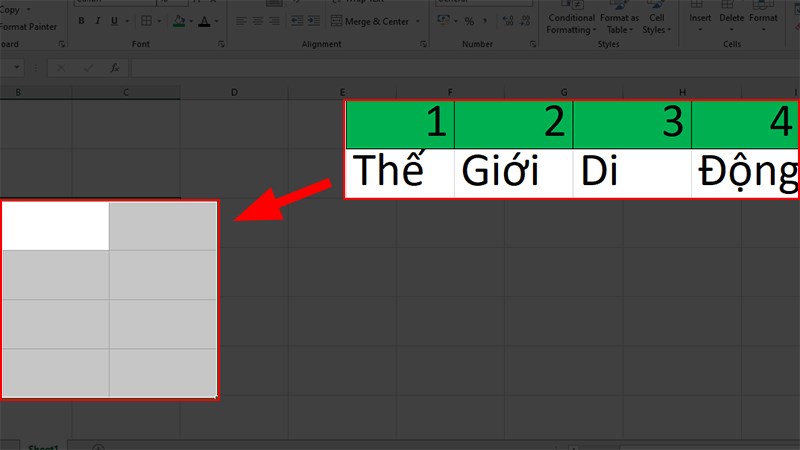
Bước 1: Chọn cácô trống nơi mà dữ liệu sẽ được chuyển xuất hiện.
Trong cách tiếp cận này, bạn cần chuyển dữ liệu từ hàng thành cột, vì vậy hãy chọn trước số ô trống tương ứng với số hàng của dữ liệu nhưng theo dạng cột.
Ví dụ: Nếu dữ liệu có 4 hàng ngang, hãy chọn 4 cột dọc trống để chứa dữ liệu.
Chọn nơi mà dữ liệu sẽ xuất hiện trong các ô trống đã chọn
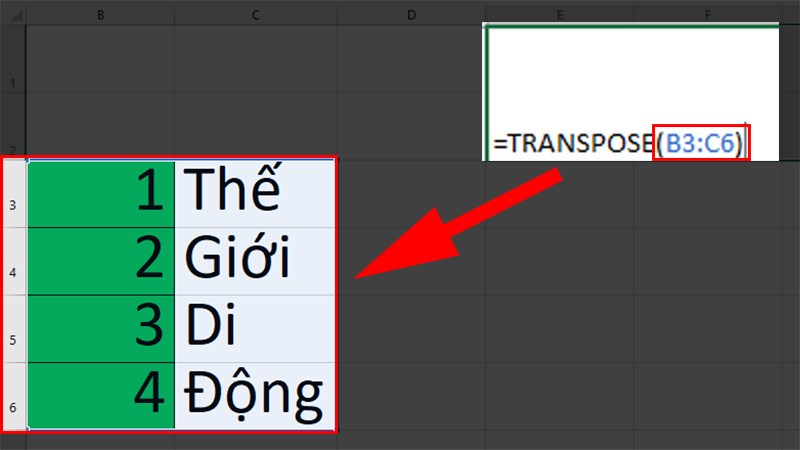
Bước 2: Nhập hàm =Transpose(
Trong bước này, khi bạn nhập công thức trực tiếp vào, các ô trống vẫn được giữ nguyên.
Nhập hàm =Transpose(
Xem thêm :
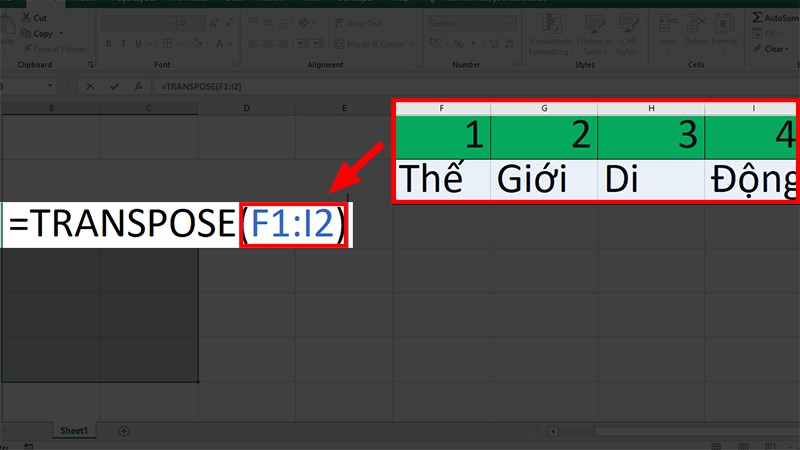
Bước 3: Trong phần Array, bạn lựa chọn hoặc nhập vị trí dữ liệu cần chuyển > Nhấn dấu ngoặc phải ‘)‘.
Sau khi hoàn thành, đừng nhấn Enter ngay!!! Tiếp theo, hãy chuyển sang bước 4 để thực hiện đúng nhé!!!
Nhấn vào dấu ngoặc phải
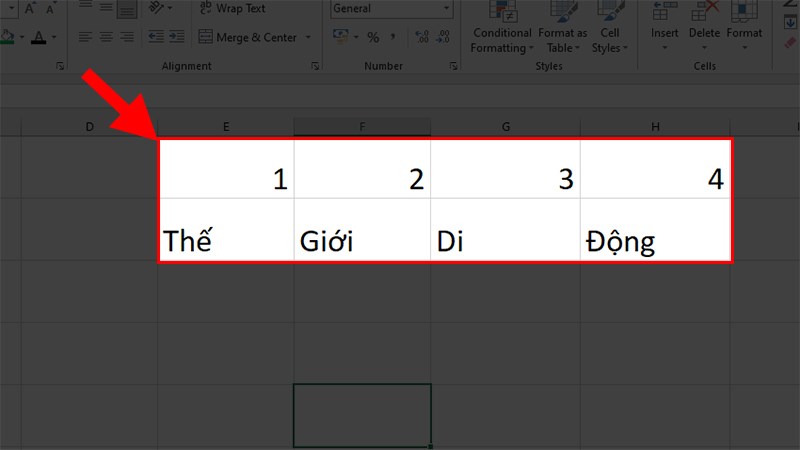
Bước 4: Nhấn tổ hợp phím Ctrl + Shift + Enter để chuyển đổi từ hàng thành cột.
Nhấn tổ hợp phím Ctrl + Shift + Enter để thực hiện việc chuyển đổi từ hàng thành cột.
2. Chuyển cột thành hàng bằng hàm Transpose
Ở cách này, thao tác tương tự như cách chuyển hàng thành cột phía trước, chỉ khác ở chỗ bạn cần chọn hàng để đặt các cột được chuyển đổi.
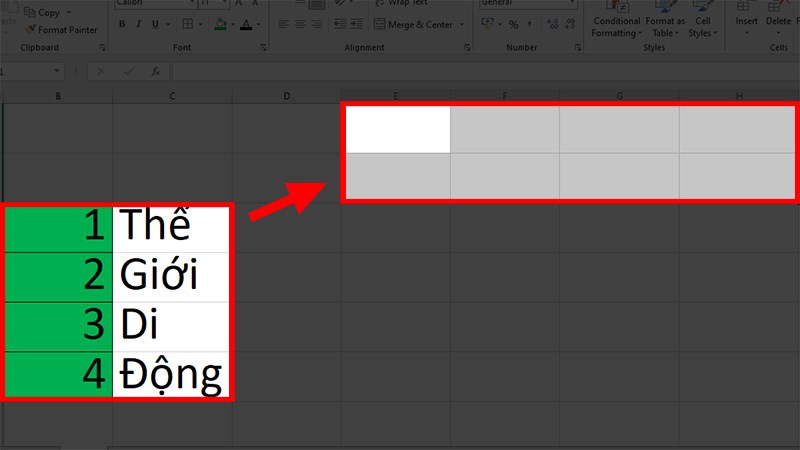
Bước 1: Lựa chọn cácô trống nơi mà dữ liệu sẽ xuất hiện sau khi chuyển đổi.
Trong phương pháp này, để chuyển đổi từ cột thành hàng, bạn cần trước đó đã chọn các ô trống tương ứng với số cột của dữ liệu nhưng theo hướng hàng ngang.
Ví dụ: Nếu dữ liệu của bạn có 4 cột, hãy chọn 4 hàng ngang trống để chứa dữ liệu.
Chọn các ô trống nơi dữ liệu sẽ xuất hiện
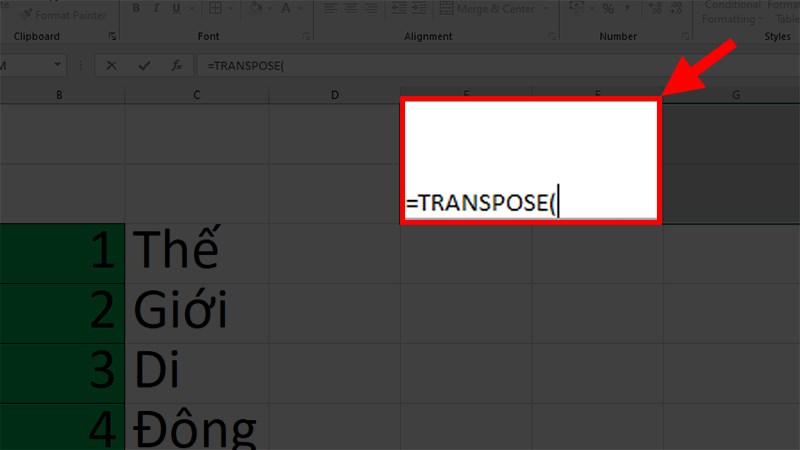
Bước 2: Nhập hàm =Transpose(
Ở bước này, các ô trống vẫn được chọn khi bạn nhập công thức trực tiếp vào.
Nhập hàm =Transpose(
Bước 3: Trong phần Array, bạn quét chọn hoặc nhập vị trí của dữ liệu cần chuyển > Nhấn dấu ngoặc phải ‘)’.
Sau khi hoàn thành, đừng nhấn Enter ngay!!! Hãy tiếp tục với bước 4 để thực hiện đúng cách nhé!!!
Nhấn dấu ngoặc phải
Bước 4: Nhấn tổ hợp phím Ctrl + Shift + Enter để chuyển cột thành hàng.
Nhấn tổ hợp phím Ctrl + Shift + Enter để chuyển cột thành hàng
Video hướng dẫn cách chuyển hàng thành cột, chuyển cột thành hàng trong Excel.
Video hướng dẫn cách chuyển hàng thành cột, chuyển cột thành hàng trong Excel
Và đó là 2 phương pháp có thể giúp bạn thực hiện việc chuyển đổi cột thành hàng và hàng thành cột trong Excel một cách đơn giản và chi tiết nhất. Nếu bạn có bất kỳ thắc mắc nào về cách thực hiện, đừng ngần ngại để lại bình luận bên dưới. Hy vọng bài viết sẽ mang lại giá trị cho bạn. Chúc bạn thành công!!!
Nguồn: https://leplateau.edu.vn Danh mục: Thủ Thuật
Có nhiều cách tạo bảng biểu trong Excel và làm cho nó thú vị. Chia 1 ô thành 2 ô tam giác chéo, tạo đường chéo giúp phân chia chức năng của từng cột và hàng một cách rõ ràng, làm cho bảng Excel trở nên chuyên nghiệp.
Có thể bạn quan tâm
Cách nghe lại ghi âm cuộc gọi trên Samsung đơn giản
8 Bài Hát Về Chú Bộ Đội Dành Cho Thiếu Nhi Hay Nhất
Cách xóa lịch sử duyệt web thông thường trên Chrome hóa ra không ‘sạch bách’ như chúng ta tưởng, vẫn cần phải làm thêm 1 bước khác
Chặn cài đặt các ứng dụng mới được tải về từ Google Play
Cách sạc pin Xiaomi mới mua ĐÚNG CÁCH bạn không nên bỏ lỡ
Đặc biệt, khi chia 1 ô Excel thành 2 ô tam giác chéo, tạo đường chéo sẽ hỗ trợ tốt cho việc vẽ biểu đồ. Khi bạn vẽ biểu đồ trong Excel, bảng biểu rõ ràng là quan trọng. Trong chủ đề học Excel ngày hôm nay, Mytour sẽ hướng dẫn cách chia 1 ô Excel thành 2 ô chéo, tam giác.
Bạn đang xem: Chia 1 ô trong Excel thành 2 ô tam giác chéo, kỹ thuật tạo đường chéo tinh tế trong Excel
Bí Quyết Phân Chia Ô Excel Thành 2 Ô Tam Giác Chéo và Tạo Đường Chéo Hấp Dẫn Trong Excel
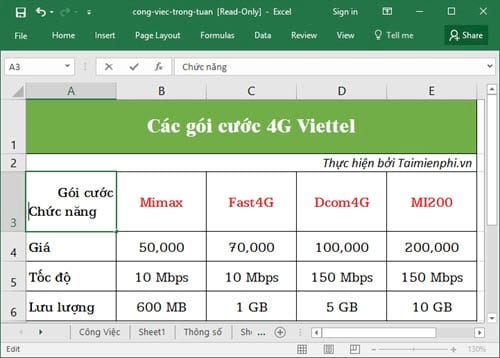
Trước khi chúng ta khám phá hướng dẫn chi tiết, hãy xem xét ví dụ thực tế về cách Chia 1 ô Excel thành 2 ô tam giác chéo, tạo đường chéo Excel trong bảng tính gói cước 4G Viettel với 5 cột và 4 hàng. Chúng ta sẽ biến 1 ô thành 2 và tạo đường chéo để phân loại Chức năng và tên gói cước. Cột Chức năng đại diện cho Giá, Tốc độ, Lưu lượng, trong khi cột tên gói cước hiển thị các tên gói.
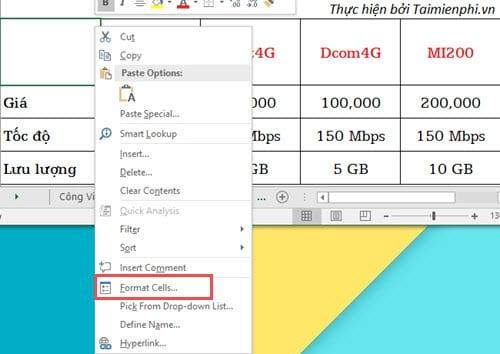
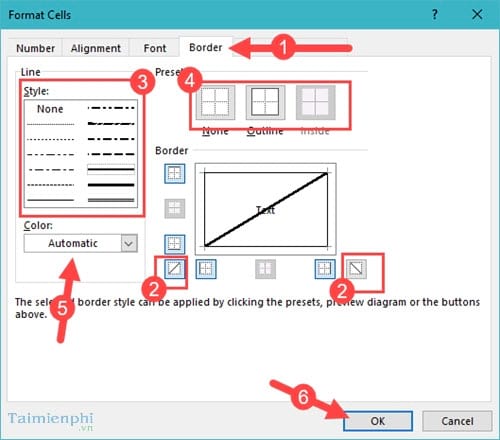
Bước 1: Bắt đầu bằng cách nhấp vào ô cần phân chia, chuột phải và chọn Format Cells. Tại đây, chúng ta sẽ thiết lập các tính chất cho ô trong Excel.
Bước 2: Chuyển sang tab Border, nơi mà chúng ta sẽ biến 1 ô Excel thành 2 ô tam giác chéo và tạo đường chéo với các số được đánh dấu theo thứ tự sau:
Số 1: Chọn tab Border, tạo đường viền cho bảng biểu.Số 2: Tạo đường chéo Excel theo chiều trái và phải khác nhau, nhấn 1 lần để tạo và nhấn lại để hủy.Số 3: Lựa chọn phong cách cho đường chéo với các kiểu đậm, nhạt hoặc các đường cắt.Số 4: Lựa chọn thêm khung luồn ở trong hoặc ngoài.Số 5: Chọn màu sắc cho đường viền.
Sau khi tinh chỉnh theo ý muốn, nhấn Số 6 để xác nhận.
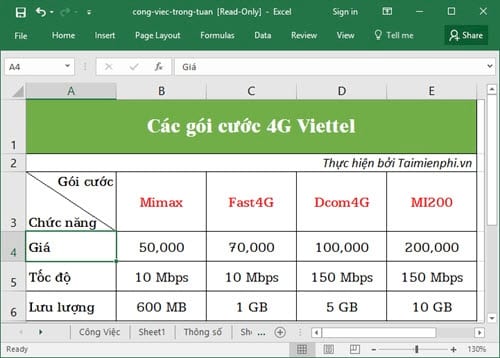
Bước 3: Bây giờ, tiến hành đánh chữ vào ô trắng đó, sử dụng phím space để căn chỉnh chữ và Alt + Enter để xuống dòng.
Bước 4: Kết quả sau khi hoàn thành 4 bước trên, quá trình chia 1 ô Excel thành 2 ô tam giác chéo, tạo đường chéo Excel đã hoàn tất.
Với hướng dẫn phân chia 1 ô trong Excel thành 2 ô tam giác chéo, tạo đường chéo Excel, bạn sẽ có bảng biểu linh hoạt, ấn tượng, và tăng độ chính xác trong biểu diễn dữ liệu. Kết hợp việc tạo bảng và vẽ biểu đồ trong Excel sẽ tạo ra báo cáo hoàn chỉnh, tối ưu hóa nội dung cho người xem. Ngoài ra, bài viết của Mytour sẽ chia sẻ nhiều thủ thuật khác về việc tạo bảng và vẽ biểu đồ trong Excel.
Khi làm việc với Excel, hầu hết người dùng thường ưa chuộng sử dụng phím tắt để thực hiện các thao tác nhanh chóng, tương tự như Word. Excel hỗ trợ nhiều phím tắt cho các chức năng khác nhau. Nếu bạn chưa biết, hãy tham khảo danh sách phím tắt Excel mà chúng tôi đã tổng hợp.
Excel cung cấp nhiều hàm toán học giúp cải thiện hiệu suất làm việc và học tập. Thông thường, những người thành thạo Excel thường được coi là giỏi Toán, với việc sử dụng các hàm cơ bản, hàm nâng cao… thay vì phải dựa vào máy tính. Hãy khám phá các hàm cơ bản trong Excel và hàm phổ biến khác để có kiến thức sâu sắc về thế giới Excel.
Nguồn: https://leplateau.edu.vn Danh mục: Thủ Thuật
Sạc pin điện thoại bằng laptop là quá trình kết nối điện thoại với laptop bằng cáp sạc thông qua cổng USB A hoặc USB C trên máy tính. Quá trình này sử dụng nguồn điện và đầu ra của máy tính để làm đầy pin cho điện thoại.
Có thể bạn quan tâm
Lớp học kết nối là gì? Hướng dẫn tham gia lophoc.hcm.edu.vn
5 cách Kiểm tra Cấu Hình Máy tính Win 10, 7 dễ dàng
Cách mở chặn like, share, comment trên Facebook nhanh chóng
Các gói cước gọi nội mạng Viettel theo chu kỳ 30 ngày 2024
Download von Realtek HD Audio Manager für Windows 10
Để bảo vệ an toàn cho các thiết bị điện thoại, tốt nhất người dùng nên hạn chế việc sạc pin điện thoại bằng máy tính. Nếu bạn vẫn có thể thực hiện cách sạc pin truyền thống thì không nên sạc pin bằng máy tính. Trừ khi bạn không có nguồn sạc điện thoại nào khác thì mới nên lựa chọn cách sạc này.
Bạn đang xem: Cách sạc pin điện thoại bằng máy tính đúng cách
Tuy nhiên, việc sạc pin điện thoại bằng laptop cũng cần được thực hiện đúng cách để hạn chế tác hại cho pin. Dưới đây là cách sạc pin điện thoại bằng máy tính đúng cách.
Xem thêm : Chi tiết cách bật khiên avatar Facebook trên điện thoại bạn không nên bỏ qua
Cách sạc pin điện thoại bằng máy tính đúng cách là vấn đề được nhiều người quan tâm.
Không rút sạc điện thoại ngay khi pin báo đầy
Khi sạc pin điện thoại bằng máy tính, nếu máy báo đã đầy pin 100% thì bạn cũng đừng vội rút sạc ngay mà hãy cắm sạc thêm 30 phút. Lý do, công suất sạc thực tế bằng máy tính mới chỉ được khoảng 95%, nên nếu tiếp tục cắm sạc lâu hơn một chút sẽ giúp pin điện thoại của bạn bền hơn và giúp kéo dài tuổi thọ pin.
Chú ý đến pin của laptop
Hãy đảm bảo laptop của bạn còn đủ pin để nguồn điện cung cấp cho điện thoại được ổn định hơn.
Không cắm điện thoại cạnh quạt tản nhiệt máy tính
Xem thêm : Đi Tìm Lời Giải Đáp: Nên Dùng Chuột Có Dây Hay Không Dây?
Việc làm này sẽ hạn chế điện thoại bị làm nóng trong suốt quá trình sạc pin.
Cắm điện thoại cạnh quạt tản nhiệt của máy tính sẽ làm nóng và gây hư hại máy.
Sạc pin điện thoại với máy tính đáng tin cậy
Nếu bạn có nhu cầu sạc điện thoại, thì bạn nên chọn máy tính đáng tin cậy để cắm sạc để tránh nguy cơ điện thoại bị nhiễm virus.
Sử dụng cách sạc pin bằng máy tính, người dùng cần đảm bảo chọn máy tính đáng tin cậy để sạc pin. Thực tế virus có thể xâm nhập từ máy tính sang điện thoại khi kết nối điện thoại với máy tính bằng dây cáp USB.
Nguồn: https://leplateau.edu.vn Danh mục: Thủ Thuật
Bật mí cách bán tướng trong Liên Quân lấy vàng được giá nhất
Cách kiểm tra lịch sử giao dịch VietinBank
Chính sách bồi thường đơn hàng của Viettel Post
Zalo bị chặn nhắn tin với người lạ | Cách khắc phục hiệu quả
Hướng dẫn cách kết nối 2 màn hình máy tính sử dụng Win 10
I. Vì sao nên dịch tiếng Trung bằng hình ảnh?
Với những người đang ở tiếng Trung trình độ Sơ cấp thường sẽ gặp nhiều khó khăn khi đọc văn bản Hán ngữ mà không biết từ đó có phiên âm như thế nào để tra cứu nghĩa nhanh chóng. Do đó, bạn sẽ cần đến những phần mềm, app dịch tiếng Trung bằng hình ảnh để scan dịch hiệu quả.
Bạn đang xem: Top 10 app dịch tiếng Trung bằng hình ảnh bạn nên biết
Lợi ích của việc sử dụng app dịch tiếng Trung bằng hình ảnh
Đặc biệt, đa phần các phần mềm dịch tiếng Trung bằng hình ảnh hiện nay đều được tích hợp cảm biến camera thông minh, có khả năng quét ngôn ngữ chính xác. Nhờ đó, chúng trở thành những “thông dịch viên chuyên nghiệp” giúp bạn dịch ngôn ngữ Trung một cách nhanh chóng, dễ dàng và đảm bảo độ chính xác cao.
Nhờ sự tiện ích của những ứng dụng thông minh mà bạn sẽ đảm bảo hiệu quả cao trong công việc, học tập và các cuộc giao tiếp với đối tác. Ngoài ra, những app này sẽ giúp bạn dịch ngôn ngữ bằng hình ảnh khi đi du lịch Trung Quốc hoặc đơn giản là bắt gặp những biểu tượng gắn đầy chữ khó đọc.
II. Những app dịch tiếng Trung bằng hình ảnh hay
Có những app dịch tiếng Trung bằng hình ảnh nào tốt, độ chính xác cao và dễ sử dụng? Hãy cùng PREP cập nhật nhanh chóng 10 ứng dụng tốt nhất hiện nay trong việc dịch Hán ngữ qua scan nhé!
1. Từ điển Trung Việt, Việt Trung
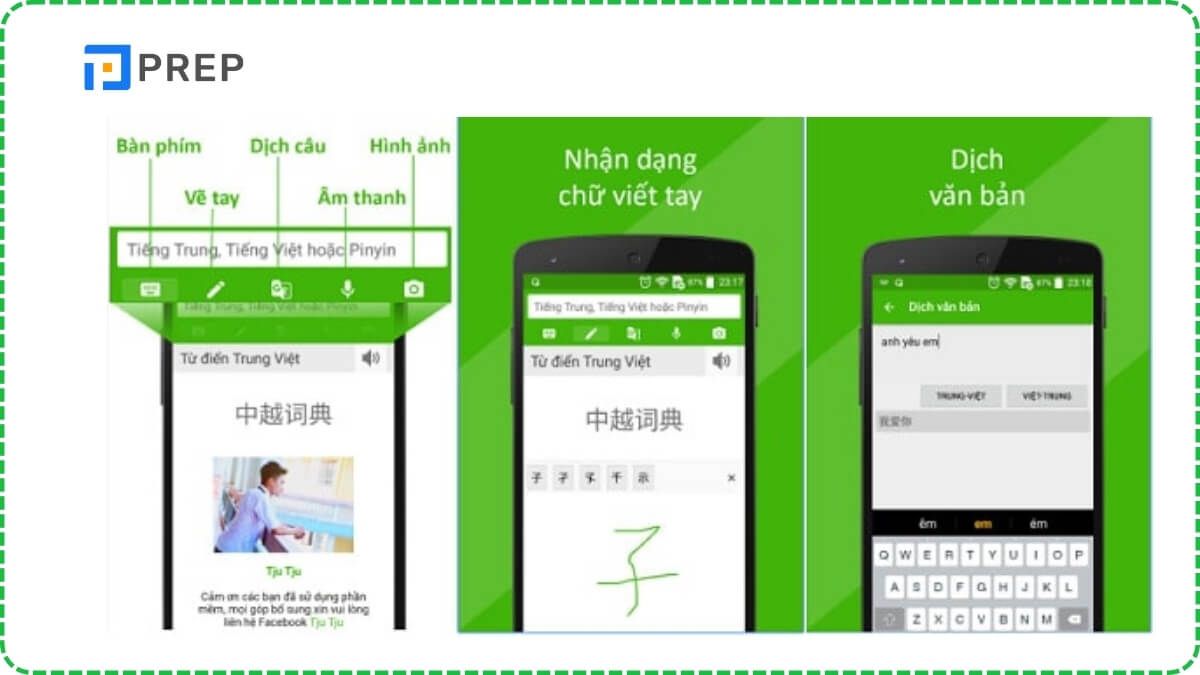
Từ điển Trung Việt là app dịch tiếng Trung bằng hình ảnh miễn phí được nhiều người sử dụng nhất hiện nay. Với giao diện thiết kế đơn giản, dễ sử dụng, app này được ví như cuốn từ điển tiếng Trung hữu ích mà người dùng có thể điều chỉnh dễ dàng trong việc tra cứu nên được rất nhiều người Việt Nam lựa chọn. Tuy nhiên, lợi thế nổi bật nhất của app đó chính là có khả năng phiên dịch tiếng Trung sang tiếng Việt và ngược lại có độ chính xác cao.
App dịch tiếng Trung bằng hình ảnh – Từ điển Việt Trung
Xem thêm : My Viettel giúp khách hàng không bỏ lỡ cuộc gọi dù thuê bao tắt máy, hết pin hoặc ngoài vùng phủ sóng
Ưu điểm:
App tích hợp tính năng nhận dạng giọng nói thông minh, có thể phân biệt được đâu là tiếng Việt, đâu là tiếng Trung.
Dịch văn bản tiếng Trung sang tiếng Việt bằng hình ảnh nhanh chóng, chuẩn xác.
Tốc độ dịch nhanh.
Nhược điểm: App dịch tiếng Trung bằng hình ảnh này chứa nhiều quảng cáo nên gây khó chịu cho người dùng.
2. Microsoft Translator
Nếu bạn đang tìm kiếm app dịch tiếng Trung bằng hình ảnh miễn phí thì có thể tham khảo Microsoft Translator. Đây là công cụ dịch thuật miễn phí thông qua hình ảnh được rất nhiều người sử dụng hiện nay.
App dịch tiếng Trung bằng hình ảnh Microsoft Translator
App có thiết kế giao diện đẹp mắt, đặc biệt có thể hỗ trợ người dùng phiên dịch ngôn ngữ qua giọng nói cực kỳ chính xác. Ngoài tính năng dịch qua văn bản, hinh ảnh, giọng nói, Microsoft Translator còn hỗ trợ biên dịch nhiều dạng file khác như doc, pdf, odf,…
Xem thêm : My Viettel giúp khách hàng không bỏ lỡ cuộc gọi dù thuê bao tắt máy, hết pin hoặc ngoài vùng phủ sóng
Ưu điểm:
Ứng dụng hỗ trợ phiên dịch được hơn 110 ngôn ngữ khác nhau.
Người dùng có thể tạo các danh sách tùy chọn cho ngôn ngữ để truy cập mà không cần có kết nối Internet.
App tích hợp tính năng quét và dịch các vật trong ảnh thông minh như cây cối, hoa lá, đồ ăn,… sang ngôn ngữ mà bạn mong muốn.
Hỗ trợ phiên dịch qua giọng nói, chữ viết tay, hình ảnh,…
Nhược điểm: App dịch tiếng Trung bằng hình ảnh này chỉ hỗ trợ dịch thuật cho văn bản ngoại tuyến, còn dịch qua hình ảnh thì phải có kết nối internet.
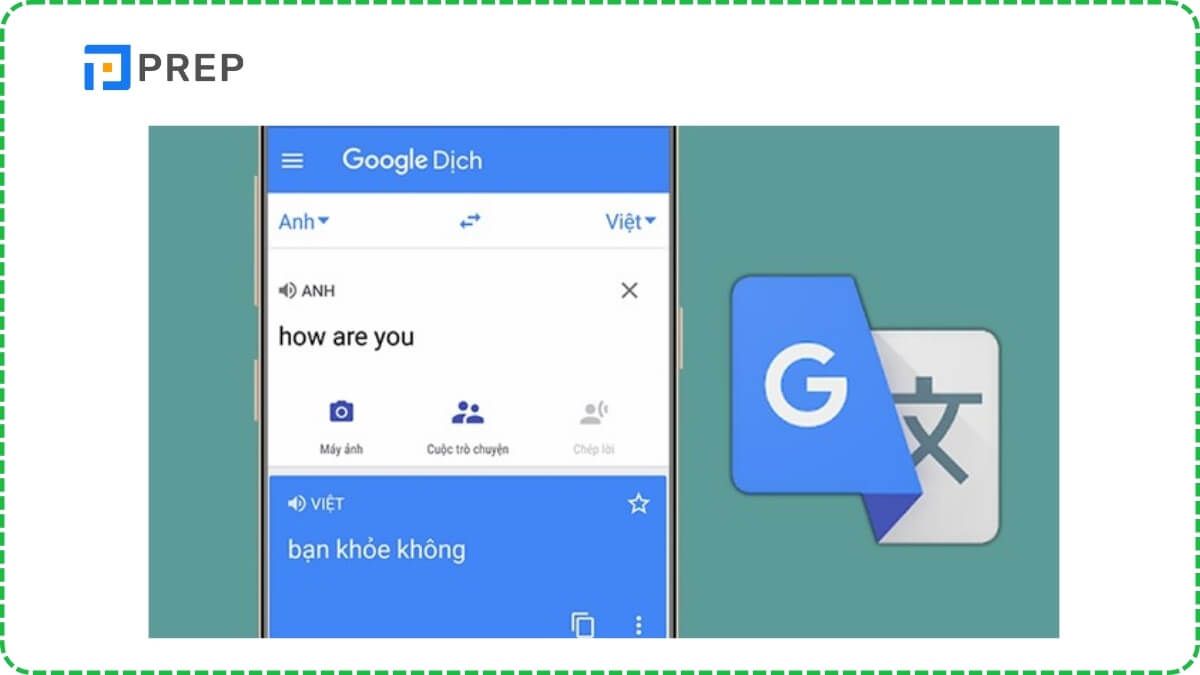
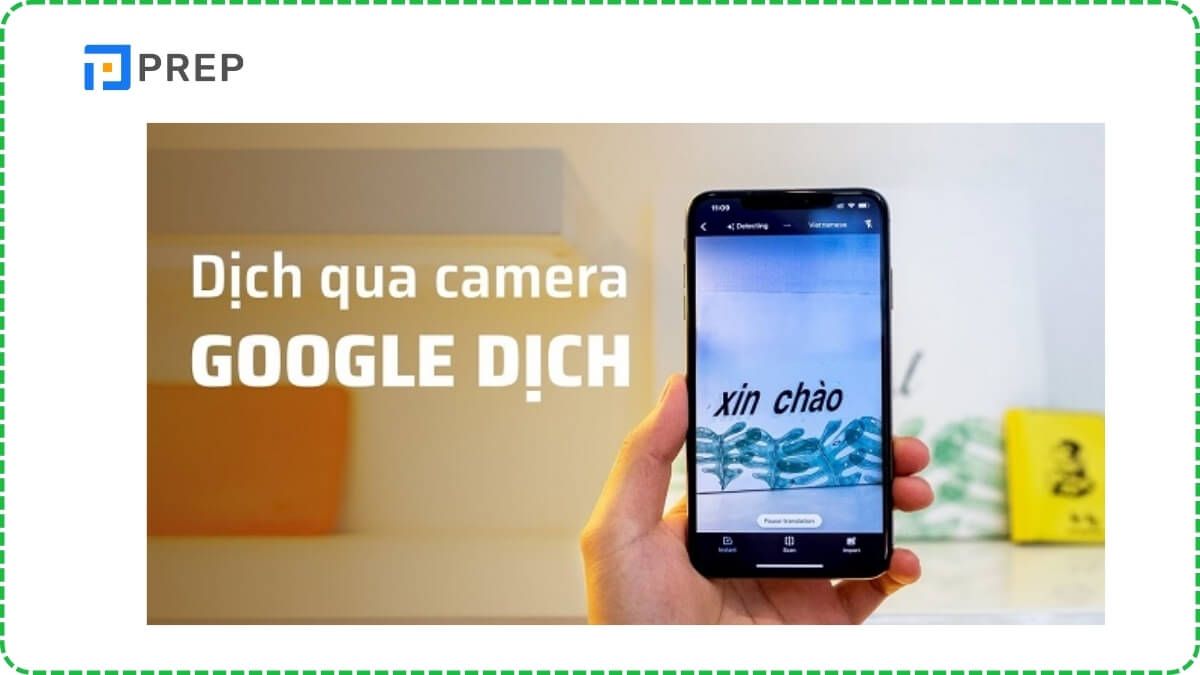
3. Google Dịch
Google dịch là app dịch tiếng Trung bằng hình ảnh được ưa chuộng nhất nhờ công nghệ nhận dạng hình ảnh thông minh với độ chính xác cao. Cho nên, ứng dụng này cực kỳ tiện lợi trong quá trình học tập hoặc chỉ đơn giản là trong cuộc sống hàng ngày.
Google Dịch – App dịch tiếng Trung bằng hình ảnh thông dụng
Xem thêm : My Viettel giúp khách hàng không bỏ lỡ cuộc gọi dù thuê bao tắt máy, hết pin hoặc ngoài vùng phủ sóng
Ưu điểm:
Ứng dụng có khả năng phiên dịch được hơn 100 ngôn ngữ khác nhau bằng cách nhập văn bản.
Tích hợp tính năng phiên dịch giọng nói mà không cần phải có kết nối Internet.
Người dùng chỉ cần scan hoặc nhập hình ảnh là sẽ có bản dịch chất lượng cao.
Có chức năng lưu lại bản dịch văn bản, hình ảnh và đồng bộ giữa các thiết bị khác nhau.
Nhược điểm: Nội dung dịch của app dịch tiếng Trung bằng hình ảnh này còn khá thô, rập khuôn và những tiếng lóng dễ bị dịch sai.
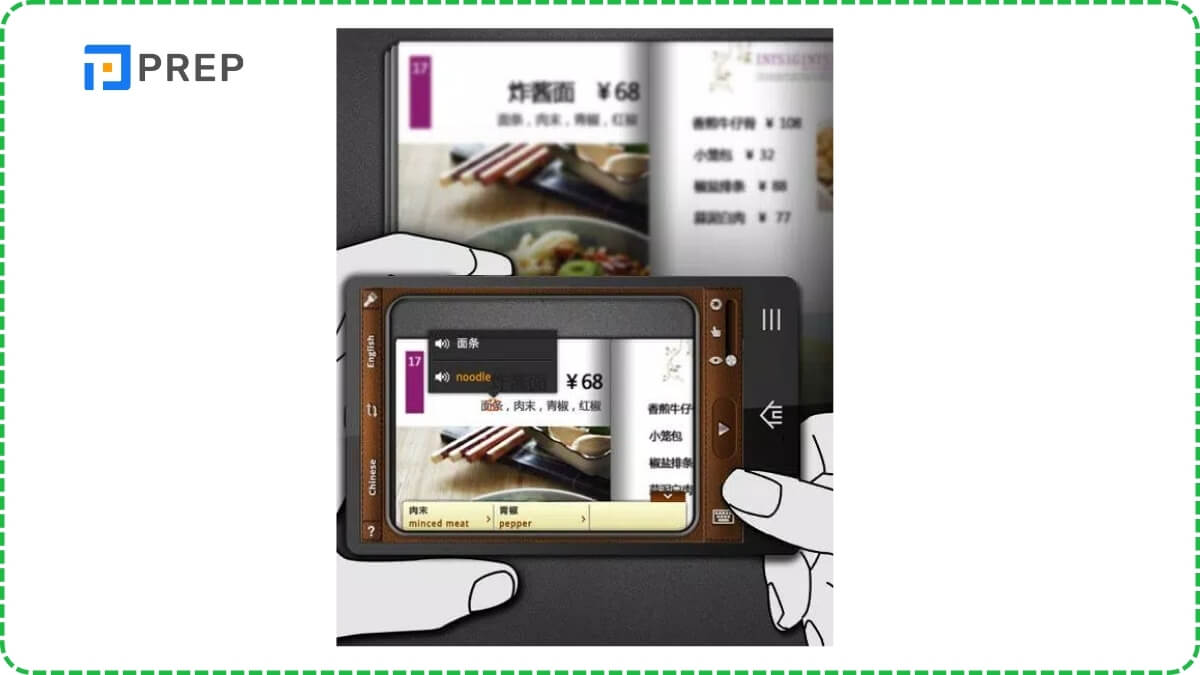
4. CamDictionary cho Android
CamDictionary cho Android là app dịch tiếng Trung sang tiếng Việt bằng hình ảnh dành cho điện thoại sử dụng hệ điều hành Android. Ứng dụng này khá phổ biến đối với học sinh, sinh viên Việt Nam. Với thiết kế giao diện đẹp mắt, dễ sử dụng, CamDictionary tích hợp sẵn từ điển bên trong nên dù không có kết nối mạng Internet vẫn có thể tra cứu được.
App dịch tiếng Trung bằng hình ảnh Camdiction cho Android
Xem thêm : My Viettel giúp khách hàng không bỏ lỡ cuộc gọi dù thuê bao tắt máy, hết pin hoặc ngoài vùng phủ sóng
Ưu điểm:
App ứng dụng công nghệ Snap thông minh với phần mềm tự động quét.
Có khả năng chụp và chuyển ngôn ngữ ngay lập tức.
Có tính năng chuyển lời thoại sang văn bản nhanh chóng.
Hỗ trợ người dùng phiên dịch mà không cần kết nối Internet.
Nhược điểm: App dịch tiếng Trung bằng hình ảnh này chỉ tích hợp trên điện thoại có hệ điều hành Android còn iOS thì không thể sử dụng.
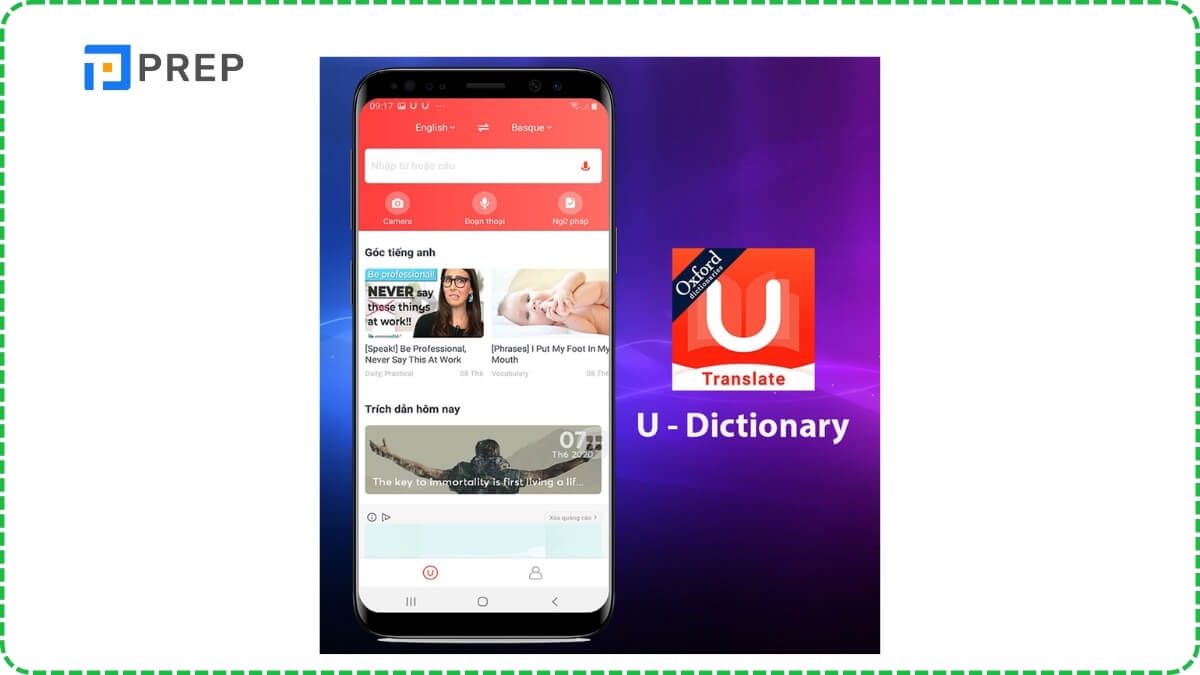
5. Dịch tiếng trung bằng hình ảnh U-Dictionary
U-Dictionary là app dịch tiếng Trung bằng hình ảnh thông minh giúp người dùng có thể tra cứu từ điển đa ngôn ngữ với hệ thống phát âm chuẩn. Đặc biệt, lợi thế của U-Dictionary đó là khả năng nhận diện hình ảnh tiên tiến giúp người dùng có thể dịch thuật qua hình ảnh, hỗ trợ học tập và làm việc dễ dàng và nhanh chóng.
App dịch tiếng Trung bằng hình ảnh U-Dictionary
Xem thêm : My Viettel giúp khách hàng không bỏ lỡ cuộc gọi dù thuê bao tắt máy, hết pin hoặc ngoài vùng phủ sóng
Ưu điểm:
Có khả năng phiên dịch ngôn ngữ qua camera nhanh chóng.
Tổng hợp rất nhiều bài học tiếng Trung qua video, văn bản.
Ứng dụng hướng dẫn người dùng học ngữ pháp tiếng Trung cực kỳ hữu ích.
Nhược điểm: App dịch tiếng Trung bằng hình ảnh này chỉ hỗ trợ dịch câu, từ đơn giản, những cụm từ tiếng lóng sẽ dễ dịch sai.
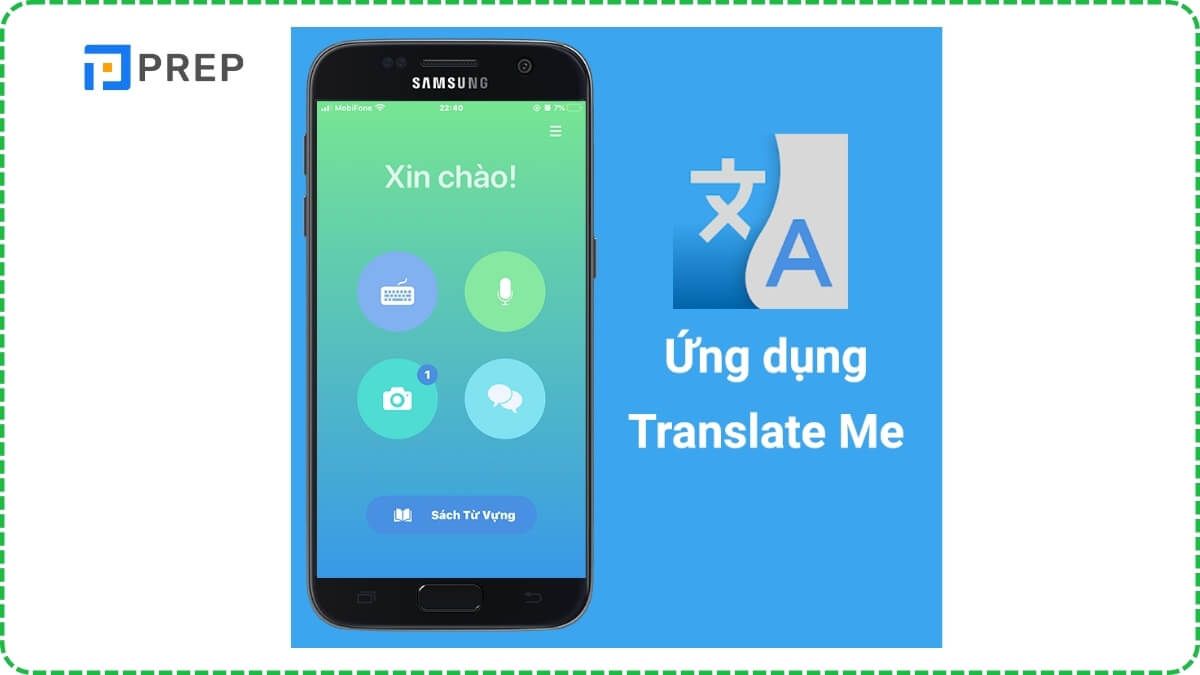
6. Translate Me
Translate Me là một trong những phần mềm dịch tiếng Trung bằng hình ảnh được rất nhiều người sử dụng hiện nay, giúp người dùng dịch thuật qua hình ảnh và giọng nói với độ chính xác cao. Với những ai đang trong quá trình học ngoại ngữ hay có nhu cầu giao tiếp tiếng Trung với người nước ngoài thì Translate Me chính là lựa chọn thông minh.
App dịch tiếng Trung bằng hình ảnh Translate Me
Xem thêm : My Viettel giúp khách hàng không bỏ lỡ cuộc gọi dù thuê bao tắt máy, hết pin hoặc ngoài vùng phủ sóng
Ưu điểm:
Hỗ trợ phiên dịch với hơn 100 ngôn ngữ khác nhau.
Tích hợp công nghệ nhận dạng giọng nói để phiên dịch với độ chính xác cao.
Ứng dụng hỗ trợ đàm thoại bằng giọng nói giúp bạn có thể giao tiếp với mọi người dễ dàng.
Cung cấp rất nhiều cụm từ thông dụng khi đi du lịch.
Nhược điểm: App dịch tiếng Trung bằng hình ảnh này chỉ hỗ trợ trên nền tảng iOS, watchOS.
7. Từ điển Hanzi
Từ điển Hanzi vốn là app từ điển tiếng Trung quen thuộc với dân học Hán ngữ. Ngoài tra cứu từ vựng bằng cách nhập, viết tay, ứng dụng này còn hỗ trợ tính năng dịch tiếng Trung qua scan hình ảnh cực kỳ thông minh.
Từ điển Hanzi – Dịch tiếng Trung bằng hình ảnh hay
Ưu điểm:
Phiên dịch với độ chính xác cao, hỗ trợ học từ vựng, pinyin, cách đọc hiệu quả.
Giao diện đơn giản, dễ sử dụng, người dùng chỉ cần mở camera trên ứng dụng và quét là được.
Cung cấp nhiều bài học ngữ pháp, từ vựng tiếng Trung hữu ích.
Xem thêm : [Hướng dẫn] Đăng Ký Gọi 2 Số Miễn Phí Sim Ba Khía
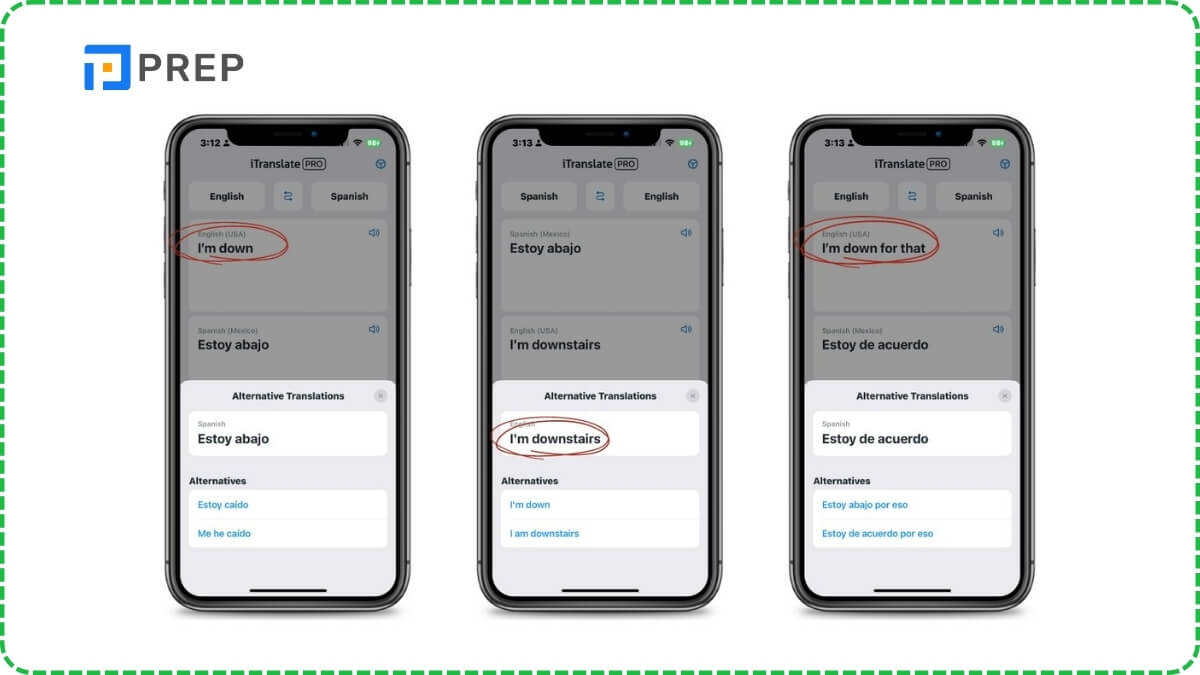
8. iTranslate
iTranslate là app dịch tiếng Trung bằng hình ảnh khá tốt mà bạn có thể tham khảo. Bạn có thể sử dụng để phiên dịch từ tiếng Trung sang tiếng Việt và ngược lại thông qua giọng nói, hình ảnh, văn bản.
App dịch tiếng Trung bằng hình ảnh hữu ích
Xem thêm : My Viettel giúp khách hàng không bỏ lỡ cuộc gọi dù thuê bao tắt máy, hết pin hoặc ngoài vùng phủ sóng
Ưu điểm:
Phiên dịch tiếng Trung dễ dàng, nhanh chóng và có độ chính xác cao.
Hỗ trợ dịch hơn 100 ngôn ngữ khác nhau trên thế giới.
Hỗ trợ người dùng tra cứu từ đồng nghĩa tiếng Trung, từ trái nghĩa tiếng Trung.
Nhược điểm: Nếu muốn khám phá nhiều tính năng thông minh của app dịch tiếng Trung bằng hình ảnh này thì người dùng sẽ phải trả phí để nâng cấp.
9. Camera dịch
Camera dịch chính là app dịch tiếng Trung bằng hình ảnh hữu ích tiếp theo mà PREP muốn bật mí cho bạn. Ứng dụng tích hợp tính năng dịch đàm thoại cùng hệ thống nhận dạng bằng hình ảnh thông minh giúp người dùng dễ dàng trao đổi ngôn ngữ nhanh chóng, thuận tiện.
App dịch tiếng Trung bằng hình ảnh Camera dịch
Điều đặc biệt, camera của app có thể dịch ngôn ngữ trên sản phẩm, hàng hoá, hoá đơn, mỹ phẩm,… cực kỳ tiện lợi. Chỉ cần di chuyển camera máy đến nội dung cần quét và nhấn vào mục cần thiết là có thể dịch ngôn ngữ nhanh chóng.
Xem thêm : My Viettel giúp khách hàng không bỏ lỡ cuộc gọi dù thuê bao tắt máy, hết pin hoặc ngoài vùng phủ sóng
Ưu điểm:
App dịch tiếng Trung bằng hình ảnh này có lưu lại lịch sử tra cứu giúp người dùng tiết kiệm thời gian tìm kiếm.
Thiết kế giao diện đơn giản, dễ sử dụng.
Ngoài tiếng Trung, ứng dụng còn hỗ trợ dịch thuật nhiều ngôn ngữ khác.
Nhược điểm: Nhiều quảng cáo gây ức chế, làm gián đoạn công việc dịch.
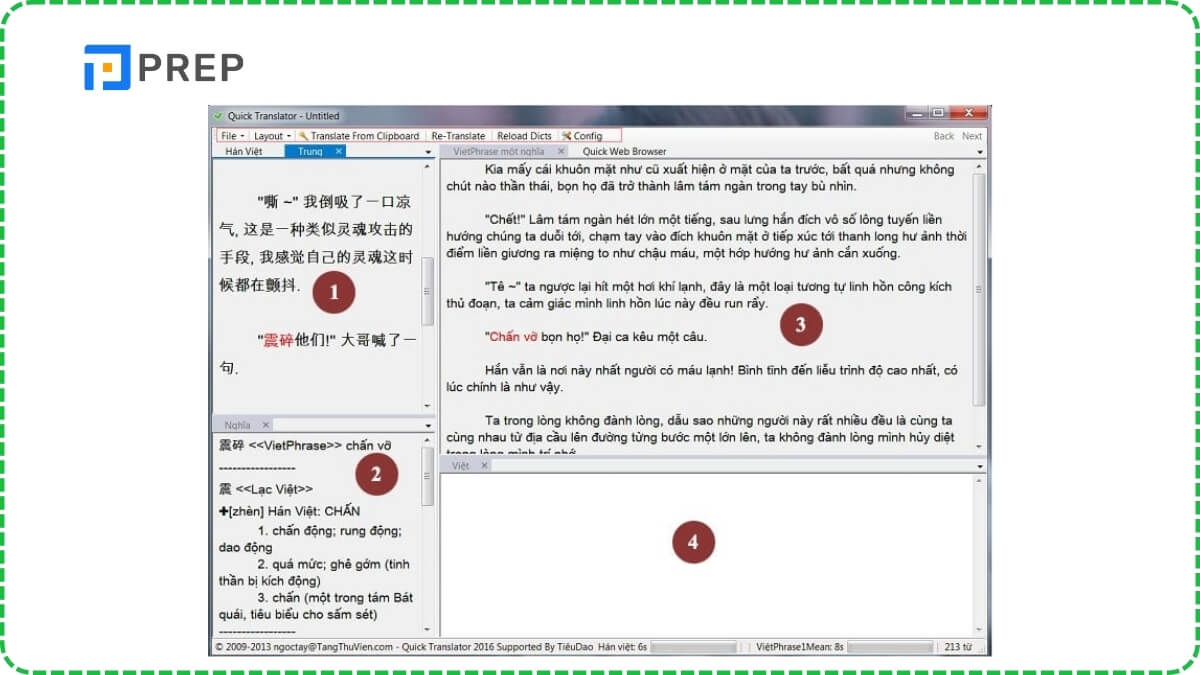
10. Quick Translator
Với những bạn nào đang tìm kiếm phần mềm dịch tiếng Trung bằng hình ảnh hữu ích thì có thể tham khảo Quick Translator. Ứng dụng này hoàn toàn miễn phí, chỉ cần có kết nối Internet sẽ có thể kết nối với các từ điển trực tuyến phổ biến khác để phiên dịch nội dung nhanh chóng.
Quick Translator – App dịch tiếng Trung bằng hình ảnh
Xem thêm : My Viettel giúp khách hàng không bỏ lỡ cuộc gọi dù thuê bao tắt máy, hết pin hoặc ngoài vùng phủ sóng
Ưu điểm:
Có chức năng nhận dạng được hầu hết các hình ảnh để phiên dịch.
Tích hợp tính năng lưu lại các từ vựng đã dịch để tiện cho việc tra cứu lần sau.
Nhược điểm: Chỉ dùng được cho hệ điều hành Android 6 trở lên.
III. Cách dịch tiếng Trung bằng hình ảnh hiệu quả
Đa phần các app dịch tiếng Trung bằng hình ảnh hiện nay đều có cách sử dụng tương tự nhau. Sau đây, PREP sẽ hướng dẫn chung cách tra cứu tiếng Trung sang tiếng Việt qua hình ảnh scan nhanh chóng và dễ dàng nhé!
Bước 1: Mở ứng dụng phiên dịch trong máy ra và chọn ngôn ngữ Trung – Việt.
Bước 2: Tìm kiếm mục có biểu tượng Máy ảnh trong ứng dụng và nhấp vào.
Bước 3: Di chuyển camera đến nội dung, văn bản cần dịch và quét. Sau đó chọn tạm dừng dịch để xem kết quả tra cứu. Lúc này, màn hình máy sẽ hiển thị kết quả tra cứu theo từ, câu nhanh chóng.
Như vậy, PREP đã bật mí danh sách 10 app dịch tiếng Trung sang tiếng Việt nhanh chóng dành cho những ai quan tâm, tìm hiểu. Mong rằng, thông qua những chia sẻ trên sẽ giúp bạn chọn cho mình ứng dụng phù hợp nhé!
Nguồn: https://leplateau.edu.vn Danh mục: Thủ Thuật
Thanh toán đơn hàng Shopee bằng tài khoản ngân hàng là một phương thức tiện lợi và an toàn, giúp bạn dễ dàng hoàn tất các giao dịch mua sắm trực tuyến trên nền tảng Shopee một cách nhanh chóng. Trong bài viết này, chúng ta sẽ tìm hiểu chi tiết về cách thức và các bước thực hiện thanh toán Shopee bằng tài khoản ngân hàng. Theo dõi bài viết của mình để biết cách thanh toán đơn hàng Shopee bằng tài khoản ngân hàng bạn nhé!
Có thể bạn quan tâm
Hướng Dẫn Download Và Cài Đặt PUBG Mobile PC Mới Nhất Cho Anh Em
Fix: Windows Cannot Access the Specified Device Path/File Windows 10
Cách Tắt Chế Độ Màn Hình iPhone Bị Trắng Đen Đơn Giản
Công thức làm bò khô tại nhà đơn giản mà ai làm cũng thành công
Thủ thuật lấy lại file excel chưa lưu, bị lưu đè, bị xóa đơn giản
1. Thanh toán Shopee bằng tài khoản ngân hàng là gì?
Thanh toán Shopee bằng tài khoản ngân hàng hay còn gọi là Thanh toán bằng hình thức khoản ngân hàng, là hình thức thanh toán mà người dùng sử dụng thẻ ATM nội địa, hoặc chuyển khoản trực tiếp tại ngân hàng để thanh toán đơn hàng của mình.
Bạn đang xem: Cách thanh toán Shopee bằng tài khoản ngân hàng thế nào?
Tuy nhiên bạn cần lưu ý là hình thức thanh toán bằng chuyển khoản ngân hàng khi mua hàng trên Shopee chỉ áp dụng với một số sản phẩm nhất định, và Đơn hàng thanh toán chuyển khoản phải có giá trị ít nhất là 10.000 VND (số tiền này chưa bao gồm chi phí vận chuyển và các chi phí phát sinh khác nếu có).
Chú ý: Đơn hàng Thanh toán bằng hình thức khoản ngân hàng không bao gồm các sản phẩm thuộc nhóm Nạp thẻ & Dịch vụ.
Có thể bạn quan tâm:
– Tại sao Shopee không cho thanh toán khi nhận hàng? Cách mở lại ra sao?
– Thanh toán Shopee bằng MOMO, ZaloPay được không?
– SPayLater Shopee là gì? Cách kích hoạt SPayLater cho người mới
– Ví ShopeePay là gì? Cách đăng ký, sử dụng ví ShopeePay ra sao?
2. Cách thanh toán đơn hàng Shopee bằng hình thức khoản ngân hàng
Bạn có thể thanh toán đơn hàng Shopee bằng hình thứ chuyển khoản ngân hàng nếu thực hiện các bước sau:
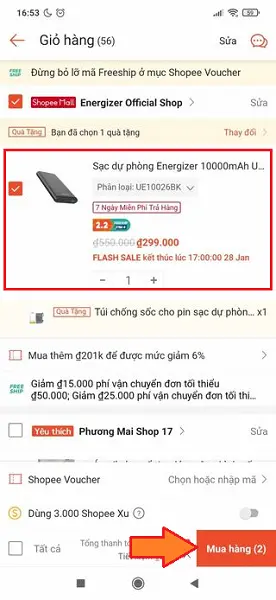
Bước 1: Chọn và thêm sản phẩm vào giỏ hàng
Sau khi mở App Shopee và đăng nhập tài khoản cá nhân của mình, bạn chọn sản phẩm cần mua đáp ứng điều kiện mình đã nêu ở mục 1. Sau khi chọn được sản phẩm bạn thêm sản phẩm vào giỏ hàng cá nhân.
Bước 2: Chọn sản phẩm và Mua ngay
Xem thêm : Nếu iPhone hoặc iPad của bạn bị thất lạc hoặc mất cắp
Tiếp theo bạn truy cập giỏ hàng của mình, chọn sản phẩm cần mua và bấm vào nút “Mua hàng” nằm ở góc phải phía dưới màn hình.
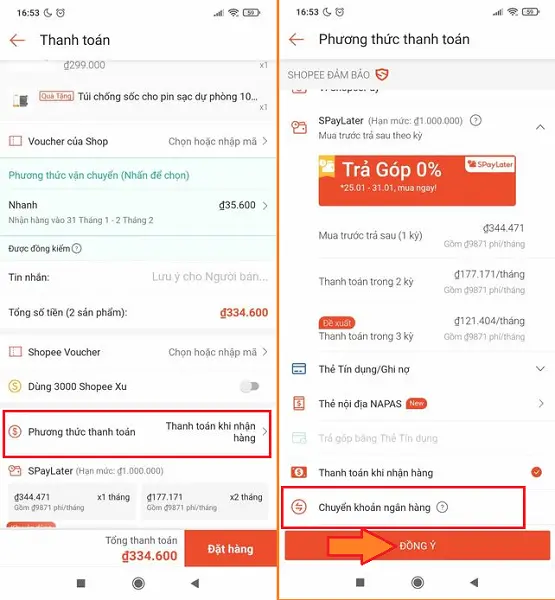
Bước 3: Chọn phương thức thanh toán chuyển khoản ngân hàng
Khi được chuyển qua trang Thanh toán, bạn bấm vào phần “Phương thức thanh toán” và chọn “Chuyển khoản ngân hàng“. Sau đó bấm vào nút “Đồng ý” cuối màn hình.
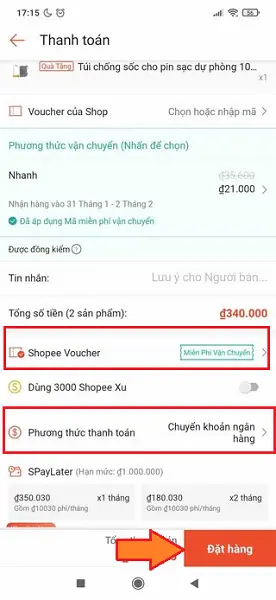
Bước 4: Kiểm tra lại các thông tin, áp dụng mã giảm giá và Đặt hàng
Tiếp đến bạn kiểm tra lại các thông tin đơn hàng, áp dụng mã giảm giá Shopee, mã miễn phí vận chuyển Shopee (nếu có). Cuối cùng bấm vào nút “Đặt hàng” góc phải cuối màn hình.
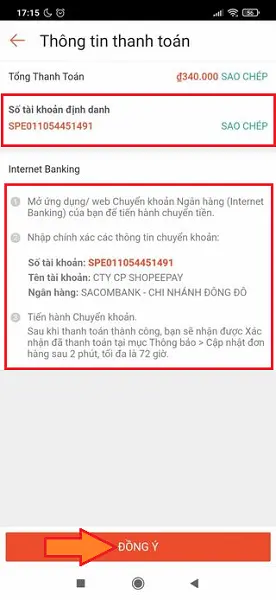
Bước 5: Sao chép số tài khoản
Khi được chuyển qua trang Thông tin thanh toán, bạn hãy bấm vào nút “Sao chép” số tài khoản ngân hàng và bấm vào nút “Đồng ý“.
Bước 6: Chuyển khoản ngân hàng bằng Internet Banking
Sau khi sao chép số tài khoản và các thông tin, bạn hoàn tất việc thanh toán đơn hàng Shopee bằng chuyển khoản ngân hàng thông qua số tài khoản đã sao chép và các thông tin tại trang Thông tin tài khoản.
Sau khi tiền hành chuyển khoản thành công, bạn sẽ nhận được thông báo trên App Shopee Xác nhận đã thanh toán trong vòng từ 2 phút – 72 giờ.
Đặc biệt: Theo dõi các kênh mạng xã hội của Blog Giảm Giá để cập nhật tin khuyến mãi, mã giảm giá Shopee cũng như chia sẻ mẹo săn sale nhé:
Xem thêm : Cách chuyển đăng nhập app VCB Digibank sang điện thoại mới khác
Group facebook: Xóm Săn Sale
Kênh Telegram: Nghiện Săn Deal
Kênh Zalo: Xóm Săn Sale
Messenger: Nghiện Săn Deal
Lưu ý:
– Số tiền bạn thực hiện chuyển khoản phải bằng Tổng Thanh Toán được hiển thị trên Trang Thông Tin Thanh Toán.
– Bạn KHÔNG thanh toán cộng dồn, mỗi hóa đơn là một giao dịch chuyển khoản duy nhất. Bạn không gộp dồn nhiều hóa đơn vào cùng một thanh toán.
– Thời gian cập nhật trạng thái đơn hàng thành công sẽ là từ 1-3 ngày làm việc, tính từ thời điểm bạn đã chuyển khoản thanh toán thành công cho đơn hàng của mình.
– Đối với trường hợp bạn thực hiện thanh toán một lần cho nhiều đơn hàng, hệ thống sẽ ghi nhận thanh toán KHÔNG thành công và số tiền sẽ được hoàn về tài khoản ngân hàng của bạn.
Mình tin rằng thông qua phần chia sẻ trên, bạn đã biết cách thanh toán đơn hàng Shopee bằng cách chuyển khoản ngân hàng rồi. Cảm ơn bạn đã theo dõi hết bài viết! Chúc bạn có những trải nghiệm mua sắm an toàn và tiện lợi cùng Shopee!
Nguồn: https://leplateau.edu.vn Danh mục: Thủ Thuật
Cách này giúp bạn: – Biết được điều kiện thủ tục đăng ký SMS Banking BIDV- Lợi ích của dịch vụ- Có cú pháp soạn tin nhắn kiểm tra thông tin chủ thẻ
Có thể bạn quan tâm
Những cách thông dụng để nạp tiền cho thuê bao khác
Cách tải ứng dụng trên App Store không cần ID Apple DỄ DÀNG
Các cách tăng view youtube “thần tốc” mà không phải ai cũng biết
Hướng dẫn cách ghép sticker cánh thiên thần vào ảnh trên PicsArt
Độ phân giải màn hình – Cách xem độ phân giải màn hình
Việc kiểm tra thông tin chủ tài khoản BIDV bằng SMS không phải là tính năng gì quá xa lạ với Ngân hàng BIDV hay các ngân hàng khác. Việc kiểm tra thông tin chủ tài khoản BIDV bằng SMS đã có từ lâu nhưng có lẽ nhiều chủ tài khoản ngân hàng BIDV vẫn chưa biết về tính năng này. Để có thể kiểm tra thông tin chủ tài khoản BIDV bằng SMS tất nhiên người dùng dịch vụ phải đăng ký và đáp ứng được những yêu cầu nhất định đến từ ngân hàng BIDV.
Bạn đang xem: Cách kiểm tra thông tin chủ tài khoản BIDV bằng tin nhắn SMS
Kiểm tra thông tin chủ tài khoản BIDV qua SMS
Bước đơn giản kiểm tra thông tin chủ tài khoản BIDV qua tin nhắn SMS
Để kiểm tra thông tin chủ tài khoản BIDV qua SMS, bạn cần đăng ký dịch vụ SMS Banking BIDV. Hãy sử dụng cách này để tiện lợi kiểm tra thông tin mà không phải đến ngân hàng.
– Để đăng ký SMS Banking BIDV, bạn cần có tài khoản thanh toán tại BIDV và giữ CMND hoặc Hộ chiếu còn hiệu lực. Bạn có thể đăng ký qua tổng đài 1900 9247 (không khuyến khích).
Ưu đãi khi đăng ký SMS Banking BIDV
– Kiểm soát số dư tài khoản mọi lúc qua tin nhắn và nhận thông báo về các biến động trong tài khoản tiền gửi, vay nợ, trả tín dụng và các dịch vụ khác.- Nhận cập nhật thông tin mới nhất về sản phẩm và chương trình khuyến mại của BIDV
Cú pháp kiểm tra thông tin chủ tài khoản BIDV qua SMS
– Kiểm tra số dư tài khoản: Soạn tin nhắn TK xxx yyy- Kiểm tra giao dịch cuối cùng: Soạn tin nhắn GD xxx yyy- Kiểm tra 5 giao dịch gần nhất: Soạn tin nhắn 5GD xxx yyy- Kiểm tra lãi suất tiết kiệm có kỳ hạn: Soạn tin nhắn LSTK xxx yyy- Kiểm tra thông tin dư nợ: Soạn tin nhắn DN xxx yyy- Kiểm tra 5 giao dịch tín dụng gần nhất: Soạn tin nhắn GDTTD xxx yyy>> Gửi tới tổng đài 8149
Xem thêm : Download nhạc lossless tuyển chọn theo thể loại – cập nhật liên tục
Ngoài ra, còn một số cú pháp quan trọng khi kiểm tra thông tin chủ tài khoản BIDV bằng SMS mà người dùng cần biết.
– Kiểm tra số dư tài khoản: Soạn tin nhắn TK_xxx_yy.- Kiểm tra lãi thẻ tiết kiệm có kỳ hạn: Soạn tin nhắn LSTK xxx yyy.- Kiểm tra dư nợ: Soạn tin nhắn TDN yyy hoặc DN xxx yyy.- Kiểm tra tỷ giá: Soạn tin nhắn TG mtt yyy.- Kiểm tra lãi suất tiền gửi: Soạn tin nhắn LSTG mtt aaa yyy.- Kiểm tra lãi suất tiền vay: Soạn tin nhắn LSTV_yyy.- Kiểm tra địa điểm đặt máy: Soạn tin nhắn ATM1 bbb ccc yyy.- Kiểm tra cước phí: Soạn tin nhắn Phi_xxx mmyy yy
Chú thích:
* xxx: số tài khoản của bạn.* yyy: Mật khẩu gồm 6 chữ số nếu có.* mtt: mã tiền tệ.* aaa: Mã BDS chi nhánh.* bbb: Mã vùng.* ccc: Chữ cái đầu của quận, huyện.
Dưới đây là tất cả những thông tin cần thiết để bạn có thể kiểm tra thông tin chủ tài khoản BIDV bằng SMS và các điều kiện kèm theo. Mọi chi tiết bạn cần biết có thể liên hệ với tổng đài BIDV để được giải đáp, và nếu bạn muốn biết thêm về giờ làm việc và số tổng đài BIDV, bạn có thể tham khảo tại đây.
Ngoài phương pháp kiểm tra thông tin chủ tài khoản BIDV bằng SMS, một lựa chọn khác để bạn nhanh chóng có tất cả thông tin là đăng ký Internet Banking BIDV. Bạn có thể tham khảo cách đăng ký Internet Banking BIDV ở đây để hiểu rõ hơn về ngân hàng BIDV.
Nguồn: https://leplateau.edu.vn Danh mục: Thủ Thuật
Tính năng trợ lý ảo Google Assistant điều khiển bằng giọng nói giúp bạn sử dụng thiết bị một cách tự động và thao tác thay cho bạn. Tính năng này xử lý nhanh chóng, tiện lợi, mang tới nhiều lợi ích cho người dùng. Khi muốn gọi Google Assistant để ra lệnh thoại, bạn chỉ cần nói một câu quen thuộc là “Ok Google”. Dưới đây sẽ là cách kích hoạt trợ lý ảo Google bằng giọng nói đơn giản.
Có thể bạn quan tâm
Hướng dẫn cách khắc phục ổ C bị đầy win 10
Hiện nay, cách đăng ký sim chính chủ viettel là như thế nào?
Bị chặn số điện thoại có nhắn tin được không?
Hướng dẫn vệ sinh màn hình cảm ứng điện thoại, máy tính bảng
Gói 4G Viettel Tháng Không Giới Hạn Dung Lượng DATA 【2024】
Hướng dẫn cách kích hoạt trợ lý ảo Google bằng giọng nói
Google Assistant là trợ lý giọng nói của Google, và”Ok Google” chính là một từ khóa được đặt ra để gọi Google Assistant lên. Khách với cách truyền thống là nhấn giữ nút Home để gọi Google Assistant thì bằng cách này bạn không cần phải thao tác, rất tiện lợi, đặc biệt khi bạn đang không cầm thiết bị trên tay.
Bạn đang xem: Hướng dẫn cách kích hoạt trợ lý ảo Google bằng giọng nói đơn giản
Hiện Google Assistant đã chính thức hỗ trợ ngôn ngữ Tiếng Việt. Do đó, bạn đã có thể thoải mái sử dụng tính năng này tìm kiếm mọi thứ, hay ra lệnh hoàn toàn bằng Tiếng Việt. Tuy nhiên hiện rất nhiều người sử dụng Google Assistant đang gặp phải vấn đề là không thể kích hoạt được tính năng Voice Match, đồng nghĩa với việc không thể dùng lệnh Ok Google để gọi Google Assistant. Vậy hãy cùng tham khảo cách kích hoạt trợ lý ảo Google bằng giọng nói bằng tiếng Việt trên Android và iPhone sau đây.
Hướng dẫn cách kích hoạt trợ lý ảo Google bằng giọng nói trên Android
Để sử dụng Google Assistant thì điện thoại Android của bạn phải cài đặt ứng dụng Google. Thường thì đối với hệ điều hành Android sẽ có sẵn trọn bộ ứng dụng của Google.
Chuyển ngôn ngữ sang Tiếng Anh để bật Ok Google
Cách mở trợ lý ảo Google bằng giọng nói trên Android như sau: Mở ứng dụng Google > chọn tab “Thêm” > chọn “Cài đặt” > “Giọng nói” > “Voice Match” > bật “Truy cập bằng tính năng Voice Match”.
Với một số điện thoại đang sử dụng ngôn ngữ Tiếng Việt thì đến bước này Google sẽ báo lỗi “Tính năng này không có sẵn cho ngôn ngữ này”. Vì vậy, bạn không thể bật Ok Google “Voice Match”.
Để giải quyết vấn đề này, bạn cần chuyển ngôn ngữ chính của máy sang Tiếng Anh bằng cách:Mở “Cài đặt” > tìm tới phần “Ngôn ngữ và nhập liệu” > chọn “Ngôn ngữ” và chuyển sang Tiếng Anh.
Đối với một số hãng điện thoại Android khác sẽ là: Vào “Cài đặt” > chọn “Ngôn ngữ và nhập liệu” > chọn thêm ngôn ngữ Tiếng Anh rồi kéo lên đầu danh sách làm ngôn ngữ chính.
Sau đó bạn quay lại tab “Voice Match” vừa nãy. Lúc này bạn đã có thể chọn phần “Access with Voice Match” để bật Ok Google.
Bạn chọn “Next” > nói “Ok Google” và “Hey Google” theo yêu cầu > chọn “Finish” để hoàn tất. Điện thoại sẽ thu âm được giọng nói của bạn làm mẫu. Nó biết được khi nào là đúng giọng của bạn mới có thể gọi được Google Assistant lên.
Vậy là bạn đã hoàn thành cách bật Ok Google trên Android chỉ với các bước đơn giản trên.
Thêm ngôn ngữ Tiếng Việt cho Google Assistant
Xem thêm : [Hướng dẫn] Cách tắt tường lửa trên Windows 10
Bạn hãy thử nói “Ok Google” hoặc “Hey Google” thì ngay lập tức Google Assistant sẽ xuất hiện ở phần dưới màn hình, ngay cả khi bạn đang trong một ứng dụng.
Tuy nhiên tới bước này, bạn mới chỉ ra lệnh được cho Google Assistant bằng Tiếng Anh còn Tiếng Việt thì chưa được. Ví dụ, nếu bạn muốn mở ứng dụng YouTube lên thì phải nói “Open Youtube”, còn nếu nói “Mở Youtube” sẽ không được.
Vì ở trên, bạn đã thay đổi ngôn ngữ chính sang Tiếng Anh nên giờ sẽ cần làm thêm một bước là thêm ngôn ngữ Tiếng Việt cho Google Assistant có thể hiện được bằng cách: Vào lại ứng dụng Google > chọn tab “More” > chọn “Settings” > “Google Assistant” > chọn tab “Assistant” > “Languages” > chọn “Add a language” rồi thêm Tiếng Việt.
Sau khi hoàn thành bạn hãy thử ra lệnh “Mở YouTube” lại xem tính năng gọi trợ lý ảo Google đã hoạt động bình thường chưa nhé.
Nếu bạn muốn thêm ngôn ngữ nào khác ngoài Tiếng Việt và Tiếng Anh cho Google Assistant thì cách thực hiện tương tự, chỉ cần tìm đến mục “Add a language”. Bạn cũng nên tìm hiểu thêm các câu lệnh cho Google Assistant để sử dụng hết các tính năng tiện ích.
Hướng dẫn cách kích hoạt trợ lý ảo Google bằng giọng nói trên iPhone
Cách bật Ok Google bằng trợ lý ảo Siri
Trên các thiết bị iOS như iPhone hay iPad thì đã có sẵn một công cụ trợ lý tuyệt vời không kém là Siri. Tuy nhiên Siri này lại không hỗ trợ Tiếng Việt, vì vậy tính năng trợ lý Google vẫn được nhiều người lựa chọn thay vì Siri. Cách bật Ok Google để gọi Google Assistant trên iPhone hơi phức tạp hơn so với Android vì iOS không thể hỗ trợ các ứng dụng của Google tốt được như bên Android.
Các bước kích hoạt trợ lý ảo Google bằng giọng nói thực hiện như sau:
Bước 1: Bạn mở App Store lên và tìm, cài đặt ứng dụng Google Assistant cho thiết bị.
Bước 2: Vào cài đặt và kích hoạt tính năng Lắng nghe “Hey Siri”.
Bước 3: Mở ứng dụng Google Assistant thêm lệnh Ok Google vào Siri.
Bước 4: Gọi Google Assistant bằng cách nói “Hey Siri” rồi nói tiếp “Ok Google”.
Xem thêm : Cách tăng tốc Windows 10 bằng cách tắt ứng dụng chạy ngầm
Cách bật Ok Google trên iPhone hiểu đơn giản giống như là dùng trợ lý Siri để gọi trợ lý Google một cách gián tiếp.
Cách bật Ok Google trên iPhone chi tiết
Trên iPhone không có sẵn Google Assistant như Android. Vậy nên đầu tiên bạn phải vào App Store cài đặt Google Assistant hoàn toàn miễn phí.
Tiếp theo, bạn vào “Cài đặt” > chọn “Siri & Tìm kiếm” > mở tính năng “Lắng nghe Hey Siri”.
Sau đó, bạn quay lại mở ứng dụng Google Assistant lên, chọn tab ở góc dưới bên phải màn hình > chọn “Thêm vào Siri” > nhấn “Add to Siri”.
Nếu ở đây bạn không thấy phần “Thêm vào Siri” thì sẽ thấy mấy nút yêu cầu cấp quyền cho Google Assistant, bạn cho phép quyền truy cập Bluetooth và Vị trí là sẽ thấy nút “Thêm vào Siri” như hình.
Vậy là xong, giờ bạn chỉ cần nói “Hey Siri Ok Google” là gọi được trợ lý Google lên trên iOS.
Một số câu hỏi thường gặp
Lợi ích của việc gọi Google Assistant bằng giọng nói là gì?
Giúp bạn tìm được điện thoại từ xa.
Yêu cầu thực hiện nhanh được một số lệnh như cài báo thức, cài nhắc hẹn,…
Google Assistant sẽ được sẵn sàng sử dụng bất cứ lúc nào bạn cần.
Cách bật ứng dụng bừng trợ lý ảo Google như thế nào?
Bạn chỉ cần nói lệnh “Ok Google, mở TikTok”, trợ lý ảo Google sẽ lập tức thực hiện theo yêu cầu và mở nó lên trên màn hình chính mà không cần tốn thời gian tìm kiếm hay nhập tên ứng dụng.
Cách gọi điện, nhắn tin và gửi email bằng trợ lý ảo Google?
Bạn chỉ cần đưa ra những lệnh như: “Gọi cho A”, hay “Nhắn tin tới A”, “Gửi email tới A với tiêu đề là Hẹn đi uống cà phê, nội dung là 7h tối tại [địa điểm], chấm hết” là đã giúp công đoạn gọi điện, gửi mail hoặc nhắn tin trở nên vô cùng nhanh chóng. Bạn còn có thể dễ dàng kiểm tra thư thoại của mình bằng cách nói “Nghe thư thoại” với Ok Google.
Xem dự báo thời tiết bằng giọng nói qua Google như thế nào?
Mọi người có thể ra lệnh rằng cách nói “Ngày kia có mưa không?” và sẽ nhận được dự báo thời tiết từ chị trợ lý Ok Google. Đây là một tính năng giúp bạn xem được thời tiết không chỉ ở nơi bạn đang ở mà còn ở nhiều nơi khác nữa.
>> Xem thêm:
Trợ lý ảo Breeno là gì? Nó hoạt động như thế nào trên smartphone OPPO?
Thay lãnh đạo, Samsung quyết tâm phát triển trợ lý ảo Bixby 2.0 cực thông minh
Nguồn: https://leplateau.edu.vn Danh mục: Thủ Thuật
Cách đọc tin nhắn Messenger mà không hiện đã xem trên iPhone không quá khó, chỉ cần một vài thao tác đơn giản là bạn có thể thực hiện thành công thủ thuật này. Bạn hãy cùng FPT Shop khám phá cách làm ngay nhé!
Có thể bạn quan tâm
Các cách tăng view youtube “thần tốc” mà không phải ai cũng biết
Cách mở chặn like, share, comment trên Facebook nhanh chóng
Hướng dẫn cách xóa tài khoản Facebook tạm thời hoặc vĩnh viễn trên điện thoại và máy tính
5 điều cần biết về tính cách của cô nàng Bảo Bình
Windows 10 herunterladen
1. Sử dụng thông báo đẩy
iOS là một trong những hệ điều hành lớn với rất nhiều tính năng tiện lợi, nổi bật và mang tính đặc trưng. Cũng vì vậy mà nhiều ứng dụng được cài đặt trên thiết bị iOS cũng có một số chức năng đặc biệt. Trong đó, Messenger trên iPhone tồn tại một vài điểm khác so với ứng dụng Messenger trên điện thoại Android. Đây chính là “mấu chốt” để bạn thực hiện được cách đọc tin nhắn Messenger mà không hiện đã xem trên iPhone đấy.
Bạn đang xem: 5 Cách đọc tin nhắn Messenger mà không hiện đã xem trên iPhone không phải ai cũng biết
Với tính năng thông báo đẩy trên màn hình, bạn có thể biết ngay nội dung tin nhắn Messenger mà không nhất thiết phải bấm vào cuộc trò chuyện. Khi có thông báo tin nhắn đến, nội dung tin nhắn cũng hiển thị ngay trên màn hình và bạn có thể đọc nó một cách dễ dàng. Để thực hiện cách đọc tin nhắn Messenger mà không hiện đã xem trên iPhone, bạn hãy bật tính năng thông báo đẩy trên thiết bị.
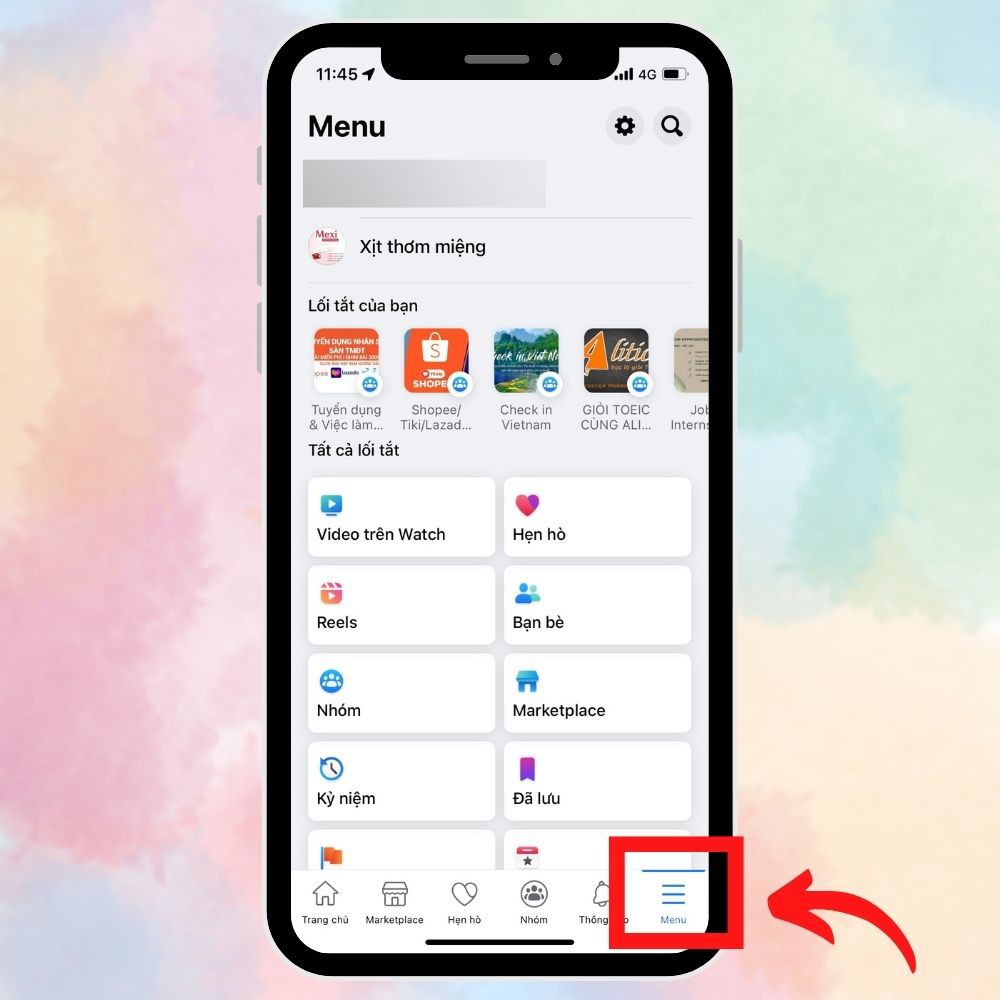
Bước 1: Bạn nhấn chọn ứng dụng Facebook, sau đó chọn tiếp vào biểu tượng ba dấu gạch ngang trên màn hình.
Xem thêm: Hướng dẫn cách đăng nhập Messenger trên máy tính và điện thoại đơn giản, cập nhật mới nhất 2024
Bước 2: Lướt xuống và chọn mục Cài đặt & quyền riêng tư, sau đó chọn tiếp Cài đặt.
Bước 3: Lướt xuống, tìm và chọn mục Thông báo rồi bật chế độ Thông báo đẩy là hoàn thành cách đọc tin nhắn Messenger mà không hiện đã xem trên iPhone rồi đấy.
2. Nhấn giữ tin nhắn
Bước 1: Truy cập vào Messenger trên iPhone và chọn mục tin nhắn bạn muốn xem.
Bước 2: Ấn giữ đoạn chat cần xem từ 2 – 3 giây.
Bước 3: Màn hình điện thoại lúc này sẽ hiển thị tin nhắn mới nhất của bạn và đối phương.
3. Bật chế độ máy bay
Thao tác ấn giữ tin nhắn là một trong những cách đọc tin nhắn Messenger mà không hiện đã xem trên iPhone cực đơn giản, được nhiều người áp dụng thành công. Tuy nhiên, trước khi thực hiện thao tác này, bạn hãy tắt Wi-Fi trên máy và bật chế độ máy bay lên nhé.
Bước 1: Mở khóa điện thoại, vuốt màn hình từ trên xuống để mở Trung tâm điều khiển, sau đó chọn Bật chế độ máy bay, đồng thời Tắt Wi-Fi.
Bước 2: Truy cập vào mục Messenger trên iPhone và chọn vào mục tin nhắn muốn xem.
Bước 3: Sau đó bạn thoát ra khỏi màn hình ứng dụng và bật chế độ Đánh dấu chưa đọc lên.
4. Ẩn hoặc hạn chế tin nhắn
Đây là cách đọc tin nhắn Messenger mà không hiện đã xem trên iPhone tương đối phức tạp so với 2 cách nêu trên vì khi tiến hành, bạn cần phải sử dụng cả điện thoại và máy tính. Tuy vậy, cách làm này lại giúp bạn xem được toàn bộ tin nhắn của đối phương, đây cũng là ưu điểm rất lớn khi thực hiện cách đọc tin nhắn Messenger mà không hiện đã xem trên iPhone.
Bước 1: Truy cập vào ứng dụng Messenger và chọn mục tin nhắn muốn xem.
Bước 2: Tại tin nhắn muốn xem, bạn vuốt sang bên trái, sau đó chọn Xem thêm và chọn tiếp mục Hạn chế.
Bước 3: Lúc này, tin nhắn của đối phương sẽ bị ẩn đi và xuất hiện tại mục tin nhắn hạn chế. Để tìm lại cuộc trò chuyện này, bạn cần sử dụng máy tính, truy cập vào Facebook trên máy tính, gõ tên đối phương tại mục tìm kiếm và nhấn Enter.
Xem thêm : Khám phá thông tin số điện thoại Vietnamobile đang sử dụng, kiểm tra SĐT ngay
Bước 4: Sau khi kết quả đã hiển thị trên màn hình điện thoại, bạn sẽ thấy tài khoản Facebook của đối phương xuất hiện kèm theo chữ Message ở bên cạnh. Khi bạn ấn vào dòng chữ Message này, tin nhắn của 2 người sẽ hiển thị lại, bạn có thể đọc toàn bộ nội dung tin nhắn đối phương gửi cho mình.
5. Tận dụng phần mềm J2TEAM Security
Thêm một cách đọc tin nhắn Messenger mà không hiện đã xem trên iPhone nữa bạn có thể tham khảo và áp dụng, đó là sử dụng phần mềm J2TEAM Security để chặn “đã xem” trong phần tin nhắn. Tuy vậy, cách này chỉ nên áp dụng khi bạn xem tin nhắn trên máy tính.
Bước 1: Tìm kiếm tiện ích J2TEAM Security trên máy tính tại trình duyệt Chrome.
Bước 2: Nhấn chọn Thêm vào Chrome và chọn tiếp Thêm tiện ích.
Bước 3: Sau khi đã thêm tiện ích thành công, bạn sẽ thấy giao diện J2TEAM Security tự động xuất hiện. Tại thanh công cụ bên trái màn hình, bạn hãy chọn OPTIONS, sau đó chọn tiếp Chặn “Đã xem” Trong Trò Chuyện.
Tạm kết
Bài viết đã tổng hợp và chia sẻ đến bạn 5 cách đọc tin nhắn Messenger mà không hiện đã xem trên iPhone. Hy vọng thủ thuật này hữu ích với bạn và bạn có thể áp dụng thành công.
Xem thêm:
Góc giải đáp: Lỗi hiện không liên lạc được với người này trên Messenger là gì?
Thủ thuật chống nhìn trộm màn hình iPhone, bảo vệ quyền riêng tư, các fan Táo thử ngay!
Ngoài iPhone, các dòng điện thoại khác như Samsung, Vivo, Oppo,… tại FPT Shop đều đang có rất nhiều chương trình ưu đãi vô cùng hấp dẫn, đem đến cho khách hàng sản phẩm chất lượng cao, chính hãng với giá thành cạnh tranh. Bạn hãy đến ngay FPT Shop gần nhất để chọn cho mình “dế yêu” ưng ý nhé.
Xem ngay một số điện thoại vivo giá tốt tại đây: Điện thoại vivo
Nguồn: https://leplateau.edu.vn Danh mục: Thủ Thuật
Video thay đổi chương trình mặc định mở file win 10
File Associations (gắn chương trình mở file) trong Windows 10 là gì?
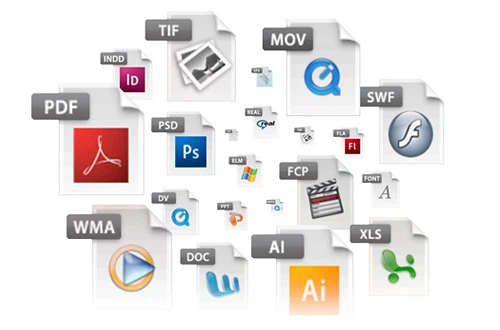
Tất cả các file trong hệ thống Windows 10 của bạn được lưu trữ bằng nhiều định dạng khác nhau, chẳng hạn như file hình ảnh JPG hoặc JPEG – file tài liệu DOC hoặc DOCX v.v…
Có thể bạn quan tâm
Top nhà hàng, quán ăn mở XUYÊN TẾT tại Hà Nội – Lựa chọn ăn uống cùng PasGo!
Cách tắt kiểm tra chính tả trong Word
Tên đăng nhập ACB là gì? Quên và Cách đăng nhập acb online trên điện thoại
Pin iPhone còn bao nhiêu phần trăm thì nên thay?
Đây là cách để tải ứng dụng YouTube về máy tính Windows 10
Mỗi chương trình đều chỉ có thể mở một số định dạng file nhất định. Ví dụ như một file ảnh JPG không thể mở bằng chương trình Microsoft Word. Thay vào đó, bạn có thể dùng các chương trình như Photos – InfranView – Photoshop để mở.
Bạn đang xem: Cách thiết lập chương trình mở file mặc định trong Windows 10
Để giúp cho người dùng mở các loại file này tiện lợi hơn, Windows sẽ tự động gán chương trình phù hợp cho mỗi định dạng file. Bạn có thể thay đổi những chương trình mặc định này theo ý mình.
Để kiểm tra định dạng của loại file bạn muốn mở bằng chương trình ưa thích, bạn hãy click chuột phải vào file và chọn Properties. Thông tin ở phần Type of file sẽ cho bạn biết chi tiết. Muốn thay đổi chương trình mở file thì hãy bấm vào nút Change ở ngay bên dưới.
Thay đổi File Type Associations trong Windows 10
1 – Open With
Cách này đơn giản nhất. Click chuột phải vào file bạn muốn mở, rê chuột lên Open with rồi chọn Choose another app. Trong menu hiện ra, kéo xuống dưới và chọn bất kì chương trình nào bạn muốn mở bằng cách bấm vào More apps -> Look for another app on this PC. Lúc này bạn phải tìm đến đường dẫn chính xác của chương trình bạn muốn.
Đừng quên tick vào Always use this app to open … files ở phía dưới màn hình, sau đó click vào OK là xong.
2 – Thiết lập chương trình mặc định trong Settings
Xem thêm : 【Hướng Dẫn】Cách khoá Sheet trong Google Sheets
Cách này nhanh hơn cách nói trên khi bạn chỉ cần gán một chương trình và tất cả các loại file nó hỗ trợ sẽ được mở ra ngay.
Để truy cập vào mục này bạn hãy bấm phím Windows rồi sau đó gõ Default apps và bấm Enter. Tại đây sẽ có nhiều loại chương trình khác nhau, bạn hãy chọn chương trình bạn thích cho mỗi loại. Có một lưu ý nhỏ là bạn chỉ có thể gán những chương trình đã được cài đặt trong máy vào đây.
Xem thêm: Cách để cài bộ font chữ trên Windows 10 – Đã xác nhận Windows 10 không cho phép tạo Local Account khi cài đặt
Nguồn: Make Use Of
Nguồn: https://leplateau.edu.vn Danh mục: Thủ Thuật




















/fptshop.com.vn/uploads/images/tin-tuc/183020/Originals/5-cach-doc-tin-nhan-messenger-ma-khong-hien-da-xem-tren-iphone-khong-phai-ai-cung-biet1.jpg)
/fptshop.com.vn/uploads/images/tin-tuc/183020/Originals/5-cach-doc-tin-nhan-messenger-ma-khong-hien-da-xem-tren-iphone-khong-phai-ai-cung-biet2.jpg)
/fptshop.com.vn/uploads/images/tin-tuc/183020/Originals/5-cach-doc-tin-nhan-messenger-ma-khong-hien-da-xem-tren-iphone-khong-phai-ai-cung-biet3.jpg)
/fptshop.com.vn/uploads/images/tin-tuc/183020/Originals/5-cach-doc-tin-nhan-messenger-ma-khong-hien-da-xem-tren-iphone-khong-phai-ai-cung-biet4.jpg)
/fptshop.com.vn/uploads/images/tin-tuc/183020/Originals/5-cach-doc-tin-nhan-messenger-ma-khong-hien-da-xem-tren-iphone-khong-phai-ai-cung-biet5.jpg)
/fptshop.com.vn/uploads/images/tin-tuc/183020/Originals/5-cach-doc-tin-nhan-messenger-ma-khong-hien-da-xem-tren-iphone-khong-phai-ai-cung-biet6.jpg)
/fptshop.com.vn/uploads/images/tin-tuc/183020/Originals/5-cach-doc-tin-nhan-messenger-ma-khong-hien-da-xem-tren-iphone-khong-phai-ai-cung-biet7.jpg)
/fptshop.com.vn/uploads/images/tin-tuc/183020/Originals/5-cach-doc-tin-nhan-messenger-ma-khong-hien-da-xem-tren-iphone-khong-phai-ai-cung-biet8.jpg)
/fptshop.com.vn/uploads/images/tin-tuc/183020/Originals/5-cach-doc-tin-nhan-messenger-ma-khong-hien-da-xem-tren-iphone-khong-phai-ai-cung-biet9.jpg)
/fptshop.com.vn/uploads/images/tin-tuc/183020/Originals/5-cach-doc-tin-nhan-messenger-ma-khong-hien-da-xem-tren-iphone-khong-phai-ai-cung-biet10.jpg)
/fptshop.com.vn/uploads/images/tin-tuc/183020/Originals/5-cach-doc-tin-nhan-messenger-ma-khong-hien-da-xem-tren-iphone-khong-phai-ai-cung-biet11.jpg)
/fptshop.com.vn/uploads/images/tin-tuc/183020/Originals/5-cach-doc-tin-nhan-messenger-ma-khong-hien-da-xem-tren-iphone-khong-phai-ai-cung-biet12.jpg)
/fptshop.com.vn/uploads/images/tin-tuc/183020/Originals/5-cach-doc-tin-nhan-messenger-ma-khong-hien-da-xem-tren-iphone-khong-phai-ai-cung-biet13.jpg)
/fptshop.com.vn/uploads/images/tin-tuc/183020/Originals/5-cach-doc-tin-nhan-messenger-ma-khong-hien-da-xem-tren-iphone-khong-phai-ai-cung-biet14.jpg)
/fptshop.com.vn/uploads/images/tin-tuc/183020/Originals/5-cach-doc-tin-nhan-messenger-ma-khong-hien-da-xem-tren-iphone-khong-phai-ai-cung-biet15.jpg)
/fptshop.com.vn/uploads/images/tin-tuc/183020/Originals/5-cach-doc-tin-nhan-messenger-ma-khong-hien-da-xem-tren-iphone-khong-phai-ai-cung-biet16.jpg)
/fptshop.com.vn/uploads/images/tin-tuc/183020/Originals/5-cach-doc-tin-nhan-messenger-ma-khong-hien-da-xem-tren-iphone-khong-phai-ai-cung-biet17.jpg)
/fptshop.com.vn/uploads/images/tin-tuc/105894/Originals/overview_filetypes.jpg)
/fptshop.com.vn/uploads/images/tin-tuc/105894/Originals/default%20app2.jpg)