Khắc phục lỗi không tải được ứng dụng trên CH Play?

Với người sử dụng điện thoại Android, một trong những lỗi thường gặp chính là không tải được ứng dụng trên CH Play. Vậy nguyên nhân do đâu và cách khắc phục ra sao? Hãy cùng tìm hiểu ngay sau đây nhé!

Có thể bạn quan tâm

  • Hướng dẫn cách đăng ký internet banking Đông Á nhanh chóng tiện lợi
  • Các lỗi khóa sim MobiFone và cách mở khóa sim MobiFone
  • Nếu iPhone hoặc iPad của bạn bị thất lạc hoặc mất cắp
  • Tại sao không lưu được danh bạ trên iPhone? Và đây là cách khắc phục siêu nhanh
  • Cách cài nhạc chuông cho iPhone không cần GarageBand không cần Jailbreak

Khắc phục lỗi không tải được ứng dụng trên CH Play?

1. Lỗi 927- Máy chủ đang cập nhật

Trong quá trình tải ứng dụng trên CH Play, đôi khi người dùng bị làm phiền bởi lỗi máy chủ Google Play Store tạm thời. Khi gặp lỗi này, cách khắc phục rất đơn giản, bạn chỉ việc xóa dữ liệu trong CH Play và Dịch vụ Google Play trên máy. Cách thực hiện như sau:

Bước 1: Vào phần Cài đặt từ giao diện chính, chọn mục Ứng dụng.

Bước 2: Trong danh sách ứng dụng, chọn Cửa hàng Google Play và chọn xóa dữ liệu.

Với điện thoại sử dụng Dịch vụ Google Play các bước thực hiện tương tự.

Bước 3: Sau khi hoàn tất các bước trên, người dùng tắt nguồn và khởi động lại thiết bị và sử dụng như bình thường.

  • Xem thêm: Cách xóa lịch sử tìm kiếm CH Play dành cho người mới làm quen Android

2. Lỗi 498 – Bộ nhớ cache quá đầy

Một trong những nguyên nhân không tải được ứng dụng trên CH Play do bộ nhớ cache quá đầy, gây gián đoạn quá trình tải ứng dụng mới. Do vậy, người dùng cần xóa những ứng dụng không cần thiết trong máy bằng cách vào phần:

Cài đặt -> chọn Ứng dụng -> chọn xóa những ứng dụng không cần thiết. Sau đó khởi động lại thiết bị ở chế độ Recovery Mode rồi chọn Wipe data cache.

3. Gián đoạn kết nối wifi

Đôi khi người dùng không tải được ứng dụng trên CH Play do gián đoạn kết nối wifi trên điện thoại. Bạn có thể khắc phục lỗi này bằng cách tắt tính năng wifi trên điện thoại và chuyển sang sử dụng dữ liệu di động mạng 3G hoặc 4G. Một cách khác nữa là người dùng có thể chuyển thiết bị sang chế độ máy bay (Airplane Mode) để vô hiệu hóa các kết nối trong vài phút, sau đó kích hoạt lại chế độ sử dụng bình thường.

4. Lỗi 403 – Khác tài khoản Google

Điện thoại Android cho phép người dùng có thể dùng 2 tài khoản Google trên cùng một thiết bị, khá tiện lợi. Tuy nhiên, khi sử dụng CH Play để tải ứng dụng bạn chỉ được dùng một tài khoản để mua ứng dụng trên thiết bị.

Cách khắc phục lỗi này thực hiện như sau: Truy cập vào Cài đặt chọn Tài khoản, sau đó xóa tài khoản Google không cần dùng trong cửa hàng ứng dụng Google Play. Tiếp đó vào lại mục Cài đặt, chọn Tài khoản và Thêm tài khoản Google cần đăng nhập đúng cần dùng để tiếp tục sử dụng bình thường.

5. Lỗi thời gian không chính xác

Thông thường các điện thoại Android sẽ tự động thiết lập thời gian chính xác thông qua kết nối với nhà mạng. Tuy vậy, trong một số trường hợp thiết bị có thể cập nhật sai thời gian dẫn đến gián đoạn kết nối. Để khắc phục tình trạng này, bạn vào phần Cài đặt (Settings), chọn Cài đặt bổ sung (Additional settings), điều chỉnh cài đặt Ngày và giờ (Date & Time) bằng cách tắt tùy chọn tự động và thiết lập lại thủ công từ ngày giờ, cho đến múi giờ.

Nhìn chung, trên đây là những lỗi không tải được ứng dụng trên CH Play thường gặp và cách khắc phục lỗi không tải được ứng dụng trên Play Store đơn giản nhất bạn có thể tự thực hiện. Chúc mọi người thực hiện thành công những thao tác và tải ứng dụng về máy nhanh chóng.

  • Xem thêm: Mã lỗi 910 trên CH Play là gì? Nguyên nhân cũng như cách khắc phục

KeyboardTest 4.0 Build 1001 Công cụ kiểm tra bàn phím

KeyboardTest là phần mềm nhỏ gọn và đơn giản cho phép bạn kiểm tra bàn phím máy tính để bàn, máy tính xách tay, kiểm tra đèn LED bàn phím để biết chúng có hoạt động chính xác hay không.

Có thể bạn quan tâm

  • Khắc phục lỗi bỏ chặn Messenger nhưng không nhắn tin được
  • Zalo web đăng nhập bằng mã QR – đăng nhập zalo nhanh chóng dễ thực hiện
  • Bí quyết thêm hình ảnh vào Word 2010
  • Cách Tắt Quảng Cáo Youtube, Chặn Trên Máy Tính Đơn Giản
  • Cách tạo mục lục trong word dễ dàng cho word 2010, 2016

Mặc dù bàn phím máy tính để bàn có thể thay thế một cách nhanh chóng với mức giá phải chăng, nhưng bàn phím máy tính xách tay thì lại không như thế. Chỉ một phím trên bàn phím hỏng cũng khiến cho bạn gặp khó khăn khi làm việc. Hãy thử tưởng tượng bạn sẽ xoay sở như thế nào khi phím Space trên bàn phím bị liệt? Không chỉ cho bạn biết tình trạng hiện tại của bàn phím đang sử dụng, KeyboardTest còn rất có ích khi bạn muốn kiểm tra bàn phím mới vừa được thay hoặc bàn phím của máy tính mới.

Phần mềm kiểm tra bàn phím KeyboardTest

  • Một tập tin trợ giúp toàn diện
  • Các phím có vấn đề sẽ được làm nổi bật với những màu sắc khác nhau tương ứng với vấn đề của nó
  • Đo lượng mức độ lặp lại bàn phím và số lần được ấn xuống
  • Hiển thị mã bàn phím BIOS và mã quét Windows
  • Thử nghiệm độc lập ngôn ngữ bằng cách sử dụng mã quét BIOS
  • Cho phép tạo layout bàn phím tùy chỉnh của riêng bạn
  • Hỗ trợ lên đến 100 bàn phím
  • Layout bàn phím có thể tải về
  • Kiểm tra các phím kết hợp như “.COM” hoặc “.WWW”
  • Chế độ kiểm tra hàng loạt
  • Ghi lại số sê-ri bàn phím, ID và kết quả đạt hoặc không đạt (trong chế độ hàng loạt)
  • Hiển thị các tùy chọn để kiểm tra hàng, cột (trong chế độ hàng loạt)
  • Khả năng kiểm tra mức độ phản hồi của các phím bằng cách xác định một số tổ hợp phím cần thiết (trong chế độ hàng loạt)
  • Hiển thị tùy chọn cho các nút bấm chuột, cả chuột bàn phím và chuột được kết nối từ bên ngoài
  • Hỗ trợ cho tất cả các loại kết nối (PS/2, bàn phím không dây và bàn phím USB)
  • Một chức năng để làm sáng 3 đèn LED bàn phím: Num Lock, Caps Lock và Scroll Lock
  • Đo độ trễ giữa các lần nhấn phím

Giao diện chính của phần mềm test bàn phím KeyboardTest

Ngay sau khi cài đặt thành công KeyboardTest trên máy tính, ứng dụng sẽ nhận biết ngay lập tức loại bàn phím bạn đang sử dụng. Giao diện của KeyboardTest bao gồm một cửa sổ duy nhất với hình ảnh mô phỏng lại bàn phím của bạn. Để kiểm tra các phím trên bàn phím chỉ cần thực hiện một thao tác vô cùng đơn giản là nhấn tất cả các phím trên bàn phím. Những phím còn hoạt động chính xác sẽ được đánh dấu màu xanh, những phím bị kẹt được đánh dấu màu đỏ, những phím không thể kiểm tra sẽ có màu vàng, phím lỗi sẽ có màu xanh đậm.

KeyboardTest cũng hỗ trợ kiểm tra luôn chất lượng hoạt động của các phím chuột cũng như nhấp vào nút “Test LEDs” để kiểm tra xem 3 đèn Num Lock, Caps Lock và Scroll Lock còn hoạt động hay không. Để bắt đầu một lượt kiểm tra mới, bạn nhấn vào nút “Clear” để xóa đi các dấu kiểm tra cũ.

KeyboardTest hỗ trợ kiểm tra 3 kiểu bàn phím thông dụng nhất hiện nay là kiểu AT 107 và 2 kiểu bàn phím thu gọn là Dell Int và Dell US. Công cụ này tỏ ra cực kỳ hữu dụng với những cửa hàng chuyên bán phụ tùng máy tính second hand.

KeyboardTest tiêu thụ một lượng rất thấp CPU và RAM. Nó nhạy cảm với các lệnh và hoàn thành công việc kiểm tra bàn phím một cách nhanh chóng. Với giao diện và thao tác thực hiện đơn giản, bạn dễ dàng kiểm tra bàn phím mà không gặp phải bất cứ khó khăn nào.

Yêu cầu hệ thống:

  • RAM: 16MB
  • Ổ đĩa trống: 4MB dung lượng ổ đĩa trống

Giới hạn trong phiên bản dùng thử:

  • Dùng thử trong 30 ngày
  • Màn hình nhắc nhở nâng cấp phiên bản

Bích Thủy

Cách theo dõi tin nhắn điện thoại và cuộc gọi của người khác

Việc theo dõi điện thoại cho phép người dùng có thể biết được toàn bộ hoạt động thông tin liên lạc như: cuộc gọi, tin nhắn, định vị GPS, hoạt động trên ứng dụng mạng xã hội như Facebook, Skype, Line, Viber… Để theo dõi tin nhắn điện thoại vì mục đích tốt đẹp, người dùng có thể tham khảo các cách thức thực hiện dưới đây.

Có thể bạn quan tâm

  • Pin iphone 5 dùng được bao lâu ?
  • Tổng hợp 4 app tách nhạc và lời online hoàn toàn miễn phí
  • Cách khắc phục lỗi không chụp được màn hình máy tính
  • [Bật mí] 3 cách dọn rác máy tính win 7,8,10 “siêu” hiệu quả
  • Hướng dẫn 9 cách lọc bạn bè trên Facebook nhanh nhất trên iPhone, Android và PC

Cách theo dõi tin nhắn điện thoại iPhone iMessage qua iCloud

Tin cập nhập: Apple vừa cho ra mắt series iPhone 15 ngày 23/9/2023 đang gây bão trên cộng đồng iFans. Đừng bỏ lỡ siêu phẩm iPhone 15 Pro Max thuộc dòng cao cấp nhất của series.

Cách thức theo dõi tin nhắn điện thoại iPhone có thể tiến hành qua tài khoản iCloud để đăng nhập vào ứng dụng iMessage. Lưu ý, với cách này thì bạn cần có thiết bị của đối phương và máy chưa bị khóa. Sau đó bạn tiến hành các thao tác như sau:

Bước 1: Chuẩn bị tài khoản iCloud người dùng iPhone và Email để thực hiện. Nếu là iPhone mới chưa có tài khoản iCloud thì cần tạo tài khoản iCloud trước.

Bước 2: Truy cập tiếp vào mục Cài đặt, rồi chọn mục Tin nhắn, nhấn chọn mục Gửi và nhận để xem các tài khoản đã có sẵn trên iPhone.

Bước 3: Sau khi đăng nhập thành công iCloud của iPhone đối phương, bạn tiến hành mở điện thoại của bạn lên, và tiến hành truy cập mục gửi và nhận như hướng dẫn ở trên. Tiếp đó bạn dùng tài khoản Email đăng nhập iCloud trên máy theo dõi tin nhắn trước đó. Sau khi hoàn thành đăng nhập thì bạn có thể xem được tất cả các tin nhắn SMS, Danh bạ cuộc gọi hay ghi chú trên điện thoại… hoặc bất kỳ dữ liệu nào đã được bật đồng bộ dữ liệu qua iCloud sẽ hiển thị trên iPhone/iPad của bạn đã kết nối.

Tuy nhiên lưu ý, cách này chỉ phát huy hiệu quả khi người dùng không thay đổi địa chỉ Email đã đăng ký tài khoản iCloud trên máy. Để hạn chế điều này, bạn có thể tiến hành thủ thuật sau: Truy cập mục Cài đặt > Giới hạn > Bật giới hạn. Phía dưới sẽ hiển thị mục tài khoản rồi nhấn vào ô “Không cho phép thay đổi”. Sau khi hoàn thành thiết lập, bạn cần nhớ chính xác mật khẩu giới hạn đã đặt để có thể tiếp tục sử dụng ứng dụng và thiết bị.

Xem ngay: iPhone 15 Pro Max 1TB với hệ điều hành mới nhất 2023 là iOS 17 cho phép bạn chia sẻ vị trí giữa những người trong gia đình,

Cách theo dõi tin nhắn điện thoại của người khác trên Android

TIN MỚI: Samsung Galaxy Z Flip4, Galaxy Z Fold4. Bộ đôi smartphone màn hình gập cao cấp nhất của Samsung sẽ ra mắt trong tháng 8 này. Cập nhật ngay thông tin về siêu phẩm này tại:

Tương tự như trên iOS, người dùng Android cũng có thể thực hiện theo dõi cuộc gọi điện thoại, tin nhắn hay các hoạt động khác trên các thiết bị. Với điện thoại Android, người dùng có thể tham khảo sử dụng phần mềm Mightytext cho phép đồng bộ tin nhắn Android lên Gmail.

>> Xem thêm: Phần mềm theo dõi điện thoại iPhone giúp kết nối các thành viên trong gia đình

Để xem các tin nhắn theo cách này người dùng cần sử dụng máy tính và không thể xem trực tiếp trên điện thoại. Chi tiết các bước thực hiện như sau:

Bước 1: Dùng điện thoại Android của đối phương để tải và cài đặt ứng dụng Mightytext cho thiết bị.

Bước 2: Sau khi hoàn tất cài đặt, bạn mở ứng dụng và chọn Complete setup.

Bước 3: Chọn tiếp mục “Đồng ý” để cấp quyền truy cập thiết bị cho ứng dụng.

Bước 4: Ngay sau đó, phần mềm MightyText sẽ cung cấp địa chỉ truy cập cho bạn.

Bước 5: Bạn mở máy tính và truy cập theo địa chỉ phần mềm đã cung cấp ở trên và tiến hành xác thực một lần nữa trên điện thoại.

Bước 6: Sau đó hoàn tất xác nhận đồng bộ tài khoản Email trên điện thoại và máy tính.

Bước 7: Sau khi hoàn tất thiết lập, để xem tin nhắn của đối phương trên điện thoại, bạn chỉ cần truy cập địa chỉ mightytext.net/app trên máy tính và tiến hành đăng nhập tài khoản Email đã đăng ký là được.

>> Xem thêm: TOP ứng dụng ghi âm cuộc gọi trên Android cực kỳ “thần thánh”

Theo dõi tin nhắn của Viettel bằng ứng dụng My Viettel

Hiện các nhà mạng uy tín như Viettel đã cung cấp một ứng dụng hữu ích – ứng dụng My Viettel, cho phép người dùng có thể theo dõi tin nhắn điện thoại hay các cuộc gọi của đối phương cùng sử dụng mạng Viettel. Người dùng có thể tải ứng dụng My Viettel từ kho ứng dụng CH Play hoặc App Store cho thiết bị.

Sau khi tải và cài đặt ứng dụng, bạn tiến hành đăng nhập số điện thoại của đối phương cần theo dõi vào ứng dụng. Từ đó, ứng dụng sẽ cho phép liệt kê các tin nhắn và số điện thoại đã liên lạc với thuê bao đó.

Lưu ý, khi tiến hành đăng nhập và cài đặt mật khẩu trên ứng dụng thì sẽ có một mã PIN gửi về số điện thoại đối phương. Do vậy bạn cần lấy mã PIN một cách hợp lý nhất, tốt nhất lúc thực hiện hãy cầm điện thoại của đối phương.

Như vậy trên đây là hướng dẫn 3 cách theo dõi tin nhắn điện thoại hay cuộc gọi cực đơn giản dành cho cả người dùng iOS và Android. Hy vọng những thông tin này sẽ hữu ích với người dùng quan tâm nhé.

CÓ THỂ BẠN QUAN TÂM:

  • TOP ứng dụng theo dõi điện thoại, giúp cha mẹ quản lý con cái hiệu quả
  • Bật mí cách theo dõi điện thoại qua Gmail và Google Map dành cho Android
  • Hướng dẫn cách theo dõi iPhone qua iCloud

Bật mí 14 lệnh đo kích thước trong CAD nhất định phải nhớ

Video đo chiều dài cung tròn trong cad

Phần mềm Autocad là “tay phải đắc lực” dành cho những ai chuyên thiết kế bản vẽ dạng 2D, 3D. Với phần mềm này, việc triển khai bản vẽ gần như được tối ưu hóa quá trình. Bài viết này FPT Shop sẽ giới thiệu về các lệnh đo kích thước trong CAD cực chuẩn.

Có thể bạn quan tâm

  • Cách cài ghi âm cuộc gọi cho iphone 6s/ iphone 6s plus chi tiết nhất
  • Đọc Ký Hiệu La Bàn – Cách Xem La Bàn Đơn Giản, Chính Xác Nhất
  • Cách đặt mật khẩu cho Zalo trên máy tính cực kỳ đơn giản
  • Những việc quan trọng cần làm sau khi cài đặt Windows 10
  • Mách bạn những phần mềm lưu tin nhắn trên iPhone nhanh chóng nhất

Lệnh đo kích thước trong CAD là gì?

Lệnh đo kích thước trong CAD là thao tác lệnh giúp bạn dễ dàng kiểm tra chính xác giá trị số cho từng đối tượng mà bạn đang thao tác trên bản vẽ để dễ dàng đối chiếu, so sánh với ngoài đời thực. Nhằm tránh xảy ra những sự cố không như ý muốn.

Tại sao bạn nên đo khoảng cách, kích thước trong bản vẽ AutoCAD:

  • Người bạn có thể dễ dàng xác định được kích thước, khoảng cách đối tượng chính xác nhất khi thiết kế bản vẽ trên CAD.
  • Thao tác chuyên nghiệp, quản lý đối tượng dễ dàng.
  • Kiểm tra, rà soát sai sót trên đối tượng khi thi công ngoài đời thực.

Autocad đã và đang được người dùng ứng dụng rộng rãi trong hầu hết các lĩnh vực thiết kế. Để đáp ứng nhu cầu đa dạng, dù phải triển khai bản vẽ một cách phức tạp nhất thì Autocad vẫn hoàn toàn “dư sức” đáp ứng nhu cầu vẽ các lệnh thực thi nhất. Và lệnh DIM để đo kích thước trong CAD là lệnh phổ thông nhất trong các bản vẽ thiết kế.

14+ lệnh đo kích thước trong CAD được dùng nhiều nhất

Lưu ý: Để sử dụng lệnh đo kích thước trong bản vẽ thiết kế thông qua Autocad, bạn cần phải nắm chắc các lệnh sau.

STT

Lệnh thao tác

Mục đích

1

D – DIMSTYSLE

Tạo kiểu kích thước.

2

DAL – DIMALIGNED

Tạo kích thước xiên (đường chéo).

3

DAN – DIMANGULAR

Tạo kích thước góc.

4

DBA – DIMBASELINE

Tạo kích thước song song.

5

DDI – DIMDIAMETER

Tạo kích thước đường kính.

6

DED – DIMEDIT

Chỉnh sửa kích thước trong cad.

7

DI – DIST

Đo khoảng cách, góc giữa 2 điểm.

8

DIV – DIVIDE

Chia đối tượng thành các phần bằng nhau.

DLI – DIMLINEAR

Tạo kích thước thẳng đứng hoặc ngang.

10

DO – DONUT

Vẽ hình vành khăn.

11

DOR – DIMORDINATE

Tạo tọa độ điểm.

12

DRA – DIMRADIUS

Ghi kích thước bán kính.

13

DT – DTEXT

Ghi văn bản vào hình.

14

DCO – DIMCONTINUE

Giúp đo liên tiếp.

Hướng dẫn thiết lập đường đo kích thước của lệnh Dimension

Bước 1: Tại giao diện AutoCAD → Nhập phím tắt D → Nhấn phím Enter để hiển thị lệnh Dimension.

Bước 2: Cài đặt tab lines theo công cụ sau.

Hãy nắm chắc các tab lines sau để tuỳ biến thông số cho đường đo kích thước.

Trong Dimension lines

  • Color: Màu đường kẻ line.
  • Linetype: Kiểu đường line.
  • Lineweight: Độ dày đường line.
  • Extend beyond tick: Cài đặt đoạn dài nhô ra khỏi Dimension lines trong Extension lines.
  • Baseline spacing: Cài đặt khoảng cách 2 đoạn Dimension line.
  • Suppress: Dim 1 – Dim 2 là phần mũi tên bên trái – bên phải so với kích thước.

Trong Extension lines

  • Color: Màu của đường extension định theo màu của block hay layer.
  • Linetype & Lineweight: Kiểu và độ dày đường line
  • Suppress: Dim 1 – Dim 2 là phần mũi tên bên trái – bên phải so với kích thước.
  • Extend beyond dim line: Khoảng cách nhô ra của đoạn extension line với đoạn dimension line.
  • Offset from origin: Cuối đường extension line có khoảng nhỏ và được kết thúc bằng một điểm nhỏ.

Bước 3: Cài đặt tab Symbol and Arrows bằng: Arrowheads và Center marks → Thiết lập tab Text → Chọn OK.

Lưu ý:

  • Arrowheads: Kiểu dáng 2 điểm dimension line và mũi tên ghi chú
  • Arrow size: Kích thước đầu mũi tên.
  • Center marks: Chọn điểm tâm để đo đường tròn, cung tròn và kích thước của một tâm điểm.
  • Các thông số còn lại được để theo mặc định.

Hướng dẫn dùng lệnh đo kích thước trong CAD

Ví dụ: Đo kích thước góc trong CAD như hình vẽ sau.

Bước 1: Sử dụng lệnh DAN (DIMANGULAR) → Nhấn Enter.

Bước 2: Chọn lần lượt các cạnh bạn muốn đo (2 cạnh) → Kéo kết quả đến một điểm mà bạn mong muốn → Nhấn để kết thúc lệnh.

Bước 3: Kết quả.

Bài viết trên đây FPT Shop đã bật mí các lệnh đo kích thước trong CAD và hướng dẫn cách sử dụng lệnh đo này cực chi tiết. Hy vọng bài viết sẽ giúp mọi người có thể thực hiện đo kích thước dễ dàng hơn nhé!

Xem thêm: Hướng dẫn sử dụng lệnh trim trong CAD

Điện thoại bị loạn cảm ứng là gì? Nguyên nhân do đâu và làm gì để khắc phục

Điện thoại bị loạn cảm ứng là một tình trạng phổ biến mà nhiều người dùng phải đối mặt khiến cho việc sử dụng điện thoại gặp một số trở ngại và phiền toái. Bài viết sau sẽ giải thích tình trạng này là gì, đi sâu tìm hiểu nguyên nhân và cách khắc phục để mang lại trải nghiệm sử dụng tốt nhất.

Có thể bạn quan tâm

  • Hướng dẫn cách khắc phục nhanh lỗi phụ kiện không được hỗ trợ trên iPhone
  • TOP 7 cách khôi phục ảnh đã xóa trên iPhone chỉ trong 30 giây
  • Cách kết nối đồng hồ Samsung Galaxy Watch với iPhone
  • Cách sử dụng hàm tính trung bình có điều kiện trong Excel
  • [Video] Download Driver Máy In Canon 2900| Chi Tiết Dễ Cài Đặt Mới Nhất 2023

Điện thoại bị loạn cảm ứng có biểu hiện gì?

Một số biểu hiện nhận biết điện thoại của bạn đang bị loạn cảm ứng gồm:

  • Phản ứng kém khi vuốt: Bạn có thể cảm thấy điện thoại không phản hồi ngay lập tức khi bạn vuốt trên màn hình. Có thể đôi khi bạn phải vuốt mạnh mới khiến điện thoại nhận diện được tín hiệu.
  • Điểm đơ trên màn hình: Màn hình của bạn có thể xuất hiện những điểm bất thường, tạo cảm giác như điện thoại đang “đơ” tại những vùng đó.
  • Hiện tượng nhấn vào một ứng dụng nhưng mở ra ứng dụng khác, tạo ra sự khó chịu và khó kiểm soát.
  • Màn hình tự động nhảy: Mặc dù không có ai chạm vào màn hình, nhưng màn hình vẫn nhảy liên tục như đang thực hiện các thao tác mà bạn không kiểm soát được.

Điện thoại bị loạn cảm ứng sẽ có nhiều điểm bị đơ trên màn hình

Nguyên nhân gây ra tình trạng điện thoại bị loạn cảm ứng

Có nhiều nguyên nhân gây ra tình trạng loạn cảm ứng trên điện thoại như:

  • Điện thoại nhiều lần rơi hoặc bị va đập từ trên cao, màn hình không còn mượt mà hoặc thậm chí bị vỡ.
  • Tương tác tay quá mạnh với màn hình trong thời gian dài có thể làm hỏng cảm ứng.
  • Nếu điện thoại từng bị vô nước hoặc tiếp xúc với môi trường lạnh, có thể gây ra hỏng hóc trong hệ thống cảm ứng.
  • Sử dụng điện thoại với tần suất cao, đặc biệt là khi chơi các trò game cần nhiều tài nguyên, có thể khiến cảm ứng không hoạt động đúng cách.
  • Cài đặt các ứng dụng không tương thích cũng ảnh hưởng đến cảm ứng của điện thoại.
  • Các vấn đề liên quan đến phần mềm hệ thống, đặc biệt là khi nó quá cũ hoặc bị lỗi.
  • Sử dụng cáp sạc và phụ kiện không chính hãng.

Có nhiều nguyên nhân dẫn đến điện thoại bị loạn cảm ứng

Khắc tình tình trạng điện thoại bị loạn cảm ứng

Khởi động lại điện thoại

Nếu gặp vấn đề về cảm ứng, hãy thử khởi động lại điện thoại. Đây là biện pháp đơn giản nhất để giải quyết vấn đề, bởi việc khởi động lại giúp điện thoại làm mới và nghỉ ngơi, có thể khắc phục tình trạng cảm ứng không ổn định.

Cập nhật phần mềm

Vấn đề cảm ứng có thể xuất phát từ phần mềm hệ thống lỗi thời hoặc bị sự cố. Hãy đảm bảo rằng bạn đã cập nhật phiên bản phần mềm mới nhất để khắc phục lỗi hiệu quả.

Tắt ứng dụng chạy ngầm

Các ứng dụng chạy ngầm có thể là nguyên nhân gây ra vấn đề cảm ứng. Để giải quyết tình trạng này, hãy đóng tất cả các ứng dụng đang chạy ngầm không cần thiết trên điện thoại của bạn.

Khắc phục lỗi loạn cảm ứng bằng cách tắt các ứng dụng chạy ngầm

Kiểm tra miếng dán màn hình

Để xác định nguyên nhân gây ra vấn đề cảm ứng trên điện thoại, bạn nên tháo miếng dán màn hình và làm sạch chúng. Nếu vấn đề vẫn tồn tại, hãy đưa máy đến trung tâm sửa chữa để được kiểm tra và xử lý sự cố.

Dọn rác, giải phóng dung lượng

Dung lượng thiết bị quá thấp cũng có thể ảnh hưởng đến hiệu suất. Hãy dọn rác bằng cách xóa các file không cần thiết để giải phóng dung lượng. Điều này sẽ giúp điện thoại hoạt động mượt mà hơn và có thể khắc phục vấn đề cảm ứng.

Khôi phục cài đặt gốc

Bạn có thể thử khôi phục cài đặt gốc để đưa thiết bị về trạng thái ban đầu. Lưu ý rằng quá trình này sẽ xóa hết dữ liệu, vì vậy hãy sao lưu thông tin quan trọng trước khi thực hiện.

Bạn có thể khôi phục cài đặt gốc để khắc phục lỗi

Những cách ngăn ngừa loạn cảm ứng trên điện thoại

Không tải các ứng dụng độc hại

Tránh tải các ứng dụng độc hại có thể gây ra sự cố và ảnh hưởng đến hiệu suất của điện thoại. Chỉ nên tải ứng dụng từ các nguồn đáng tin cậy và kiểm tra đánh giá trước khi cài đặt.

Sử dụng cáp sạc chính hãng

Việc sử dụng cáp sạc không đúng chuẩn hoặc kém chất lượng có thể gây hư hại cho điện thoại và dẫn đến vấn đề loạn cảm ứng. Hãy nhớ luôn lựa chọn các phụ kiện chính hãng để đảm bảo an toàn cho thiết bị.

Tránh làm rơi rớt điện thoại

Đặt điện thoại ở những nơi an toàn và tránh làm rơi rớt từ độ cao, vì việc này có thể làm hỏng màn hình và gây ra tình trạng loạn cảm ứng. Sử dụng ốp bảo vệ hoặc miếng dán cường lực để giảm rủi ro khi va đập.

Hạn chế làm rơi rớt điện thoại

Những câu hỏi thường gặp

Nếu đã thử hết các cách nhưng điện thoại vẫn loạn cảm ứng thì sao?

Nếu sau khi thử các cách khắc phục tình trạng loạn cảm ứng mà vẫn không giải quyết được vấn đề, bạn nên đưa điện thoại đến các cửa hàng sửa chữa uy tín để được kiểm tra và xử lý sự cố. Các chuyên gia tại đây có kinh nghiệm và kiến thức để chẩn đoán và sửa lỗi một cách chính xác.

Điện thoại đang bình thường bị loạn cảm ứng phải làm gì?

Nếu bất ngờ gặp phải tình trạng loạn cảm ứng, bạn nên thử khởi động lại thiết bị. Hãy kiểm tra xem có bất kỳ ứng dụng nào đang chạy gây ảnh hưởng đến cảm ứng không. Nếu không giải quyết được, hãy tham khảo ý kiến chuyên gia hoặc đưa điện thoại đến các cửa hàng sửa chữa để được hỗ trợ.

Tạm kết

Hy vọng bạn đã biết cách khắc phục tình trạng điện thoại bị loạn cảm ứng qua những thông tin bổ ích ở trên. Hãy chia sẻ kiến thức này đến những người thân xung quanh bạn nhé.

Đọc thêm:

  • Điện thoại bị hở màn hình: Tổng hợp nguyên nhân và cách khắc phục nhanh chóng
  • Nút nguồn điện thoại bị lún: Tại sao xảy ra tình trạng trên và cách khắc phục thế nào?

Nếu bạn đang tìm kiếm một chiếc điện thoại chính hãng với giá tốt nhất, hãy đến ngay FPT Shop để trải nghiệm những sản phẩm mới nhất ngay hôm nay nhé. Tham khảo sản phẩm online tại đây:

  • Điện thoại Samsung

Cách tra cứu mã ngân hàng MB Bank chính xác cho giao dịch chuyển/nhận tiền quốc tế

Video cách kiểm tra chi nhánh ngân hàng mb bank

Bạn muốn tra cứu mã ngân hàng MB Bank để thực hiện các giao dịch chuyển/nhận tiền từ quốc gia khác về Việt Nam nhưng lại không biết cách thực hiện như thế nào? Đừng lo, FPT Shop sẽ hướng dẫn bạn chi tiết các bước tiến hành.

Có thể bạn quan tâm

  • Tổng hợp 9 phần mềm scan trên điện thoại hiệu quả, miễn phí
  • Cách đổi tên đăng nhập Shopee đơn giản, nhanh chóng, dễ làm
  • Thẻ tín dụng có chuyển khoản được không?
  • Cách tải giả lập Android trên iOS không jailbreak TIỆN LỢI nhất
  • File tải về trên iPhone nằm ở đâu? Cách tìm thấy trong 1 nốt nhạc

SWIFT Code là gì?

Trước khi tìm hiểu về cách tra cứu mã ngân hàng MB Bank, bạn cần hiểu rõ xem đây là loại mã gì. Mã ngân hàng được biết đến với tên tiếng Anh là SWIFT Code hay còn được gọi là BIC (Business Identifier Codes).

tra cứu mã ngân hàng MB Bank (hình 1)

Cụm từ SWIFT Code cấu tạo gồm 2 từ, trong đó, “SWIFT” là viết tắt của Society for Worldwide Interbank Financial Telecommunication. Đây là Hiệp hội Viễn thông Tài chính Ngân hàng Toàn cầu, ra đời nhằm kết nối các ngân hàng với nhau thông qua giao dịch chuyển/nhận tiền trong và ngoài nước nhanh chóng với tính bảo mật cao và tiết kiệm chi phí. Còn “Code” là một dãy ký tự gồm các chữ và/hoặc số để tạo nên các mã riêng biệt.

Mã SWIFT Code của các ngân hàng sẽ có độ dài từ 8 đến 11 ký tự. Trong đó:

  • 4 ký tự đầu: Nhận diện tên ngân hàng (tên viết tắt của ngân hàng trong tiếng Anh).
  • 2 ký tiếp theo: Nhận diện tên quốc gia.
  • 2 ký tự kế tiếp: Nhận diện địa phương.
  • 3 ký tự cuối (nếu có): Nhận diện chi nhánh.

tra cứu mã ngân hàng MB Bank (hình 3)

Ở Việt Nam, mã SWIFT Code của các ngân hàng thường có 8 ký tự, bỏ 3 ký tự cuối. Bởi mỗi ngân hàng đều sở hữu hàng chục, thậm chí hàng trăm chi nhánh nên sẽ không có thêm phần nhận diện chi nhánh như ngân hàng của các nước khác.

Tìm hiểu về mã ngân hàng MB Bank

Ngân hàng MB Bank cũng có mã SWIFT Code để phục vụ cho việc chuyển/nhận tiền quốc tế của khách hàng.

Mã ngân hàng MB Bank là gì?

Mã SWIFT Code của MB Bank là MSCBVNVX. Đây là mã định danh quốc tế dùng để nhận diện Ngân hàng TMCP Quân Đội (MB Bank) trong các giao dịch liên ngân hàng trên toàn cầu.

MB Bank là một trong những ngân hàng TMCP hàng đầu tại Việt Nam, hoạt động với sứ mệnh cung cấp các dịch vụ tài chính và ngân hàng chất lượng cao dành cho khách hàng cả trong và ngoài nước. Trụ sở chính của MB Bank được đặt tại thành phố Hà Nội, Việt Nam.

tra cứu mã ngân hàng MB Bank (hình 4)

Mã SWIFT Code MSCBVNVX chủ yếu được sử dụng khi thực hiện các giao dịch quốc tế liên ngân hàng như chuyển/nhận tiền từ các ngân hàng khác trên toàn thế giới. Khi gửi hoặc nhận tiền qua MB Bank, mã ngân hàng này đảm bảo giao dịch diễn ra nhanh chóng, chính xác và an toàn, đồng thời phân biệt MB Bank với các ngân hàng khác.

Ý nghĩa của SWIFT Code MB Bank

Khi khách hàng thực hiện giao dịch chuyển hoặc nhận tiền tại một quốc gia thì sẽ không cần SWIFT Code. Tuy nhiên, nếu đó là các giao dịch quốc tế thì bắt buộc phải có mã này để phân biệt xem đó là ngân hàng nào, của nước nào, đặt ở đâu.

Theo cấu trúc chung của mã SWIFT Code như trên thì mã ngân hàng MB Bank MSCBVNVX sẽ được giải thích như sau:

tra cứu mã ngân hàng MB Bank (hình 5)

  • MSCB: Là viết tắt của cụm từ Military Commercial Joint Stock Bank – tên tiếng Anh của Ngân hàng TMCP Quân Đội.
  • VN: Nhận diện quốc gia Việt Nam vì MB Bank là ngân hàng của Việt Nam.
  • VX: Nhận diện địa phương, ở đây là Hà Nội vì trụ sở chính của MB Bank đặt tại Hà Nội.

Tra cứu mã ngân hàng MB Bank làm gì? Sử dụng khi nào?

Trên thực tế, không phải toàn bộ giao dịch quốc tế thực hiện tại ngân hàng MB Bank đều phải sử dụng đến mã SWIFT Code. Mã này sẽ cần thiết trong một số trường hợp như sau:

  • Chuyển tiền từ nước ngoài về Việt Nam cho người thân/bạn bè, đối tác.
  • Gửi hoặc rút tiền thông qua các loại ví tiền điện tử quốc tế như: Forex.com, HotForex,… và cần thông qua Bank Transfer mới về được tài khoản ngân hàng MB Bank.

tra cứu mã ngân hàng MB Bank (hình 6)

Ngoài ra, bạn không cần thiết phải cung cấp mã mã SWIFT Code MB Bank trong những trường hợp như:

  • Sử dụng dịch vụ của ngân hàng MB Bank để chuyển tiền ra nước ngoài.
  • Giao dịch chuyển/nhận tiền ngoại tệ với tài khoản trong nước.

Cách tra cứu mã ngân hàng MB Bank

Để tra cứu mã ngân hàng MB Bank, bạn làm như sau:

Bước 1: Truy cập địa chỉ này. Tại dòng Select a country, bạn chọn Quốc gia là VIETNAM.

tra cứu mã ngân hàng MB Bank (hình 7)

Bước 2: Tại dòng Select a bank, bạn sẽ chọn tên ngân hàng MB Bank theo tiếng Anh là Military Commercial Joint Stock Bank.

tra cứu mã ngân hàng MB Bank (hình 8)

Bước 3: Tại dòng Select a city, bạn chọn HANOI.

tra cứu mã ngân hàng MB Bank (hình 9)

Bước 4: Sau đó, tại dòng Select a SWIFT Code sẽ hiển thị mã SWIFT Code của ngân hàng MB Bank.

tra cứu mã ngân hàng MB Bank (hình 10)

Cách này cũng được áp dụng để tra cứu mã ngân hàng của các ngân hàng khác nếu bạn có nhu cầu.

Chức năng của mã ngân hàng MB Bank và lợi ích khi sử dụng

Chức năng của SWIFT Code ngân hàng MB Bank

Mã SWIFT Code ngân hàng MB Bank tạo ra sự kết nối và nhất quán cho các giao dịch tài chính. Chức năng của nó bao gồm:

  • Được sử dụng trong các giao dịch thanh toán quốc tế từ MB Bank ra nước ngoài.
  • Nếu bạn đang ở nước ngoài và muốn chuyển tiền về Việt Nam qua hệ thống ngân hàng MB Bank thì cũng cần mã SWIFT Code MB Bank trong đơn yêu cầu chuyển tiền.
  • Người nhận tiền của bạn ở Việt Nam khi nhận tiền được chuyển về từ nước ngoài cũng cần có mã SWIFT Code thì mới có thể nhận được tiền.

tra cứu mã ngân hàng MB Bank (hình 11)

Lợi ích khi sử dụng mã ngân hàng MB Bank

  • Gia tăng tính an toàn và bảo mật thông tin khách hàng trong các giao dịch chuyển – nhận tiền quốc tế, tránh rủi ro và bảo vệ tài sản của người dùng.
  • Tạo sự nhất quán, liên kết giữa MB Bank và các ngân hàng khác trên toàn thế giới nhanh chóng, đem đến sự thuận tiện trong việc thực hiện các giao dịch quốc tế và chuyển tiền đến các quốc gia khác.
  • Hạn chế được tối đa tình trạng rửa tiền của các tổ chức tội phạm thông minh, đảm bảo sự trong sạch và an toàn cho hệ thống tài chính quốc tế.
  • SWIFT Code MB Bank có khả năng xử lý nhiều giao dịch cùng lúc nhằm tiết kiệm thời gian, tăng tính hiệu quả và giảm thiểu các sai sót trong quá trình giao dịch.

Cách chuyển/nhận tiền quốc tế qua mã SWIFT Code MB Bank

Để thực hiện giao dịch chuyển tiền từ nước ngoài về Việt Nam thông qua mã SWIFT Code MB Bank (MSCBVNVX), bạn cần cung cấp một số thông tin cụ thể như sau:

  • Tỷ giá tiền ngoại tệ tại MB Bank: Trước khi thực hiện giao dịch, bạn cần xác nhận tỷ giá tiền ngoại tệ tại MB Bank để đảm bảo nhận được chính xác số tiền và tránh những sai sót trong quá trình giao dịch.
  • Cung cấp thông tin người nhận tiền: Gồm Tên người nhận, Số tài khoản người nhận tại MB Bank và Địa chỉ trụ sở ngân hàng.

tra cứu mã ngân hàng MB Bank (hình 12)

Ưu điểm của mã ngân hàng MB Bank so với các ngân hàng khác

Có thể kể tới một số ưu điểm của mã SWIFT Code MB Bank so với các ngân hàng khác như sau:

  • Đảm bảo quá trình thực hiện giao dịch diễn ra nhanh chóng với cả những giao dịch có số tiền lớn.
  • Thao tác thực hiện giao dịch dễ dàng, nhanh chóng và phù hợp với mọi đối tượng khách hàng.
  • Thông tin cá nhân và thông tin giao dịch của khách hàng được MB Bank bảo mật tuyệt đối.
  • Chi phí dịch vụ của MB Bank thường thấp hơn khá nhiều so với các ngân hàng khác. Nhờ đó giúp khách hàng tiết kiệm một khoản phí giao dịch.
  • Hỗ trợ khách hàng miễn phí 24/7 qua tổng đài MB Bank.

Tạm kết

Qua bài viết này, bạn đã biết cách tra cứu mã ngân hàng MB Bank cũng như hiểu rõ về cấu tạo, ý nghĩa và chức năng của loại mã này. Đây là một thông tin cực kỳ quan trọng giúp bạn thực hiện thành công các giao dịch chuyển/nhận tiền quốc tế thông qua hệ thống ngân hàng MB Bank nên hãy lưu ý nhé.

Xem thêm:

  • Cách chuyển tiền MB Bank nhanh chóng, tiện dụng
  • Chi tiết 5 cách kiểm tra số dư tài khoản MB Bank

Để chủ động tra cứu mã ngân hàng MB Bank nhanh chóng, bạn cần sở hữu một thiết bị với khả năng kết nối Internet. Đến ngay FPT Shop và rinh về một chiếc smartphone giá tốt kèm theo nhiều ưu đãi cực sốc nhé.

Xem thêm một số mẫu iPhone bán chạy tại đây: iPhone

Cách kiểm tra số tài khoản ngân hàng nhanh nhất

Số tài khoản ngân hàng là gì?

Có thể bạn quan tâm

  • Mẹo khắc phục tình trạng Instagram lỗi mạng liên kết không xác định
  • Hướng dẫn 8 cách nạp thẻ điện thoại cho người khác nhanh chóng trong 1 nốt nhạc
  • Tổng hợp những cách cài định vị điện thoại dễ dàng và nhanh chóng
  • Cách khóa Youtube trên tivi Samsung với thao tác nhanh chóng và đơn giản nhất
  • vnmedia

Khi thực hiện mở tài khoản, người dùng được cấp một dãy số, đó là số tài khoản ngân hàng. Số tài khoản ngân hàng thường từ 9 đến 14 chữ số tùy theo quy định của từng ngân hàng. Ngoài ra, dãy số cũng có thể bao gồm chữ cái.

Số tài khoản ngân hàng từ 9 đến 14 chữ số. (Ảnh minh họa)

Có hai loại số tài khoản ngân hàng là số tài khoản nội địa và số tài khoản quốc tế. Khi gửi số tài khoản quốc tế, khách hàng cần gửi kèm số Swift Code với mục đích giúp nhận diện ngân hàng hoặc tổ chức tài chính.

Cách tra cứu tài khoản ngân hàng nhanh nhất

Để tra cứu số tài khoản ngân hàng, bạn có thể thực hiện bằng nhiều cách nhanh chóng như sau:

1. Kiểm tra tại cây ATM

Cách tra cứu số tài khoản ngân hàng tại cây ATM rất đơn giản, bao gồm các bước sau:

Bước 1: Chọn cây ATM gần nhất

Bước 2: Chọn ngôn ngữ và nhập mã PIN

Bước 3: Chọn truy vấn thông tin tài khoản hoặc phần in sao kê. Số tài khoản của khách hàng sẽ được hiện trên màn hình, hoặc biên lai sao kê tài khoản sẽ được rút ra từ ATM.

Bước 4: Nhấn thoát để kết thúc giao dịch và chờ nhận lại thẻ ATM

2. Đến trực tiếp quầy giao dịch ngân hàng

Người dùng có thể đến trực tiếp ngân hàng mở tài khoản để kiểm tra. Tại đây, nhân viên ngân hàng sẽ kiểm tra số tài khoản. Khách hàng cần đem theo CMND/CCCD sử dụng khi đăng ký thẻ hoặc tài khoản.

3. Tra cứu qua Internet Banking

Sử dụng Internet Banking cũng là cách tra số tài khoản ngân hàng tiện lợi.

Bước 1: Truy cập vào đường link website của ngân hàng mở tài khoản

Bước 2: Đăng nhập tài khoản

Bước 3: Chọn tính năng “Truy vấn số tài khoản”, hệ thống ngân hàng sẽ hiển thị dãy số tài khoản

Bước 4: Thoát khỏi website để kết thúc tra cứu

4. Tra cứu qua Moblie Banking

Khách hàng dễ dàng tra cứu số tài khoản qua ứng dụng Mobile Banking. (Ảnh minh họa)

Khách hàng dễ dàng tra cứu số tài khoản ngân hàng mọi lúc mọi nơi chỉ với một chiếc điện thoại có kết nối Internet. Các thao tác thực hiện như sau:

Bước 1: Truy cập ứng dụng Mobile Banking của ngân hàng

Bước 2: Đăng nhập tài khoản

Bước 3: Nhấn chọn “Tài khoản” để truy vấn mọi thông tin của tài khoản như số dư hay số tài khoản

5. Tra cứu qua SMS Banking

Nếu đăng ký sử dụng SMS Banking, khách hàng có thể tra cứu số tài khoản nhanh chóng. Trong các tin nhắn đến từ ngân hàng trước đây, thông tin số tài khoản ngân hàng đã được gửi về tin nhắn điện thoại.

6. Tra cứu số tài khoản ngân hàng qua tổng đài ngân hàng

Gọi điện đến số hotline tổng đài là cách tra cứu số tài khoản ngân hàng đơn giản. Sau khi cung cấp thông tin về số thẻ ATM, số CMND hoặc CCCD, tư vấn viên sẽ hỗ trợ tìm kiếm và thông báo cho khách.

7. Tra cứu số tài khoản ngân hàng qua biên lai giao dịch

Bằng Lăng (tổng hợp)

Hiện tượng màn hình iPhone bị mờ 1 góc là bị làm sao? Mách bạn 6 cách xử lý hiệu quả

Màn hình iPhone bị mờ 1 góc là một trong những lỗi thường gặp trên iPhone, tuy nhiên không phải ai cũng biết nguyên nhân và cách khắc phục hiệu quả. Sự cố này không quá nghiêm trọng khi chỉ có một số vết mờ màu xám đen xuất hiện ở góc màn hình, nhưng về lâu dài sẽ gây ảnh hưởng đến trải nghiệm của người sử dụng.

Có thể bạn quan tâm

  • Cách tắt định vị trên iPhone, Android, máy tính trong chớp mắt
  • 2 cách xem trộm tin nhắn Facebook
  • 10 kinh nghiệm đặt vé máy bay giá rẻ – dễ áp dụng
  • Đồng hồ laptop không tự cập nhật: Nguyên nhân & cách khắc phục
  • Cách chuyển tiền không cần mã OTP Vietcombank trên điện thoại

Để biết được tại sao iPhone của bạn bị lỗi mờ 1 góc màn hình và cách sửa lỗi nhanh chóng tại nhà, đừng bỏ qua nội dung trong bài viết này nhé!

màn hình iPhone bị mờ 1 góc 1

Tại sao màn hình iPhone bị mờ 1 góc?

Ban đầu, hiện tượng màn hình iPhone bị mờ 1 góc chỉ xuất hiện với một vết mờ màu xám nhỏ, tuy nhiên sau một thời gian không được xử lý triệt để, vết mờ có thể dần chuyển sang màu đen với kích thước lớn hơn. Điều này gây không ít bất tiện trong quá trình người dùng sử dụng máy.

Một số nguyên nhân gây mờ góc màn hình iPhone có thể kể đến như:

  • iPhone bị rơi rớt, va đập mạnh hoặc bị ngấm nước, sử dụng ở môi trường có nhiệt độ cao trong thời gian dài.
  • Xung đột phần mềm.
  • Phần cứng của iPhone gặp sự cố như hỏng main, IC, chập mạch,…
  • iPhone bị thay thế màn hình kém chất lượng, không chính hãng.

màn hình iPhone bị mờ 1 góc 2

6 cách khắc phục lỗi màn hình iPhone bị mờ 1 góc

Sau khi đã kiểm tra iPhone và xác định được nguyên nhân xảy ra lỗi, người dùng hoàn toàn có thể khắc phục tại nhà với 6 cách FPT Shop hướng dẫn sau đây.

Khởi động lại iPhone

Như đã tìm hiểu ở trên, tình trạng xung đột phần mềm có thể là nguyên nhân khiến màn hình iPhone bị mờ 1 góc, đặc biệt đối với những máy Jailbreak không thành công. Cách đơn giản nhất để xử lý nhanh chóng lỗi này đó là restart – khởi động lại điện thoại để máy hoạt động mượt mà hơn.

màn hình iPhone bị mờ 1 góc 3

Bạn nhấn giữ đồng thời nút sườn (nút nguồn) và nút Tăng/Giảm âm lượng, gạt thanh trượt để tắt nguồn, sau đó nhấn giữ Nút nguồn để bật lại máy.

Cập nhật phiên bản hệ điều hành mới

Việc update lên phiên bản iOS mới không chỉ giúp khắc phục nhiều lỗi trên iPhone, giúp máy hoạt động trơn tru hơn mà còn mang đến cho người dùng trải nghiệm nhiều cải tiến mới đầy tiện ích.

Để thực hiện cập nhật hệ điều hành phiên bản mới nhất trên iPhone, bạn hãy truy cập Cài đặt > Cài đặt chung và chọn Cập nhật phần mềm. Lựa chọn phiên bản iOS mới nhất của Apple để nâng cấp hệ điều hành cho iPhone của bạn.

màn hình iPhone bị mờ 1 góc 4

Sau khi update iOS thành công, bạn hãy khởi động lại máy và kiểm tra xem đã sửa được lỗi màn hình iPhone bị mờ 1 góc chưa.

Để iPhone nghỉ ngơi, hạ nhiệt

Đôi khi sử dụng điện thoại trong môi trường khắc nghiệt có nhiệt độ cao nhiều giờ cũng có thể khiến màn hình iPhone gặp vấn đề. Nếu nhận thấy iPhone đang bị quá nóng, bạn cần lập tức tạm thời ngừng sử dụng máy, đi đến nơi có nhiệt độ thấp hơn. Sau khi để máy nghỉ ngơi trong một thời gian, hãy bật điện thoại lên kiểm tra lại màn hình.

Reset iPhone

màn hình iPhone bị mờ 1 góc 5

Đây là một cách đơn giản, quen thuộc nhưng lại vô cùng hữu ích, giúp người dùng iPhone khắc phục nhiều lỗi trên smartphone của mình. Lưu ý, trước khi khôi phục cài đặt gốc iPhone, bạn cần sao lưu toàn bộ dữ liệu quan trọng trên máy!

Sau đó, truy cập Cài đặt > Cài đặt chung > Chuyển hoặc đặt lại iPhone > Đặt lại.

Kiểm tra và thay mới màn hình chính hãng

Nếu đã thử hết các thủ thuật trên mà tình trạng màn hình iPhone bị mờ 1 góc vẫn tiếp diễn, rất có thể chất lượng màn hình điện thoại bạn đang sử dụng có vấn đề. Hãy kiểm tra lại xem bạn có từng mang iPhone đi sửa chữa hay không, màn hình đã được thay thế có chính hãng và đảm bảo chất lượng hay không và thay mới nếu cần.

màn hình iPhone bị mờ 1 góc 6

Liên hệ trung tâm bảo hành

Trong trường hợp lỗi iPhone bị mờ 1 góc màn hình do lỗi phần cứng, hỏng IC, cách tốt nhất để khắc phục là liên hệ trung tâm bảo hành Apple gần nhất (nếu iPhone còn hạn bảo hành) hoặc cơ sở sửa chữa điện thoại uy tín. Nhân viên kỹ thuật sẽ hỗ trợ bạn kiểm tra và sửa chữa, xử lý lỗi này.

Tạm kết

Vậy là FPT Shop đã gửi đến bạn tất tần tật thông tin liên quan đến lỗi màn hình iPhone bị mờ 1 góc. Hy vọng bạn sẽ sớm khắc phục được lỗi này trên điện thoại của mình.

Nếu có nhu cầu update phiên bản iPhone mới nhất hiện nay, FPT Shop sẽ là địa chỉ mua sắm uy tín để bạn lựa chọn được sản phẩm chính hãng, chất lượng, giá cả cạnh tranh.

iPhone giá tốt

Xem thêm:

Màn hình iPhone không nhận cảm ứng: Nguyên nhân và cách khắc phục đơn giản, hiệu quả

Màn hình iPhone bị sọc: Những lỗi sọc thường gặp và cách khắc phục hiệu quả

Phần mềm ninja

Bạn đang bị làm phiền bởi những tin nhắn spam trên messenger? Bạn đang tìm cách ẩn hết những nội dung đó trên tài khoản của mình để tránh bị trôi tin nhắn quan trọng? Bài viết dưới đây Ninja sẽ hướng dẫn cho bạn cách bỏ spam trên messenger, bỏ qua tin nhắn không cần thiết một cách dễ dàng nhất. Cùng tìm hiểu nhé!

Có thể bạn quan tâm

  • Hướng dẫn cách dùng hàm AVERAGE trong Excel chi tiết, dễ hiểu
  • Cách khắc phục lỗi máy in không in được hiệu quả nhất
  • Cách Mua Nhiều Hàng Cùng Một Shop Trên Shopee Đơn Giản
  • Cách tải file ISO Windows 7 nhanh chóng và an toàn nhất
  • Sinh ngày 16/2 cung gì? Luận giải về tính cách, tình yêu, sự nghiệp chi tiết

I. Spam trên messenger là gì?

Spam trên messenger là thuật ngữ hoạt động gửi tin nhắn hàng loạt trên facebook cho người dùng khác trong 1 khoảng thời gian nhất định. Những tin nhắn được đánh giá spam thường được các sử trên mạng xã hội để:

  • Seeding facebook, PR sản phẩm bán hàng, thương hiệu,….
  • Tăng lượng khách hàng tiếp cận với nội dung muốn truyền tải
  • Thực hiện quảng bá nội dung, chương trình khuyến mãi một cách nhanh chóng nhất

Thông thường, spam tin nhắn messenger được thực hiện nhiều hơn bởi các cá nhân/doanh nghiệp kinh doanh online. Tuy nhiên trong một số trường hợp, hoạt động này bị các thành phần xấu lợi dụng lừa đảo người dùng.

Ngoài ra, việc spam facebook messenger bị cấm trên nền tảng facebook bởi nó gây phiền toái tới chủ tài khoản.

II. Hướng dẫn cách bỏ spam trên messenger cực dễ dàng

Thông thường, để thực hiện spam tin nhắn các chủ kinh doanh sẽ lựa chọn hình thức hẹn giờ tự gửi tin nhắn trên messenger hoặc auto gửi tin nhắn facebook trên nhiều tài khoản khác nhau. Do đó, việc chặn sẽ mất khá nhiều thời gian. Để giải quyết tình trạng đó, sử dụng cách bỏ spam trên messenger sẽ mang lại hiệu quả và nhanh chóng hơn cả. Cách làm trên máy tính và điện thoại được thực hiện theo hướng dẫn sau.

1. Cách bỏ spam trên messenger bằng điện thoại

Với messenger phiên bản di động, bạn chỉ cần thao tác như sau:

– Bước 1: Mở messenger và kéo tới đoạn chat mà bạn muốn bỏ spam.

– Bước 2: GẠT tin nhắn SANG PHẢI, sau đó chọn XEM THÊM.

– Bước 3: Chọn HẠN CHẾ để bỏ spam tin nhắn.

Hoàn tất 3 bước trên, tin nhắn không mong muốn sẽ biến mất khỏi màn hình chính của messenger và cho vào mục spam.

2. Cách bỏ spam trên messenger bằng máy tính

Nếu đang sử dụng messenger trên phiên bản máy tính, 2 bước sau đây sẽ giúp bạn thực hiện cách bỏ spam một cách đơn giản:

– Bước 1: DI CHUỘT đến đoạn chat bị spam nội dung. CLICK vào DẤU 3 CHẤM của cuộc hội thoại đó.

– Bước 2: Chọn LƯU TRỮ ĐOẠN CHAT để bỏ cuộc hội thoại ra khỏi giao diện

Lưu ý: Việc thực hiện lưu trữ đoạn chat giúp bạn có thể khôi phục tin nhắn mà không để đối phương biết. Tuy nhiên, nếu bạn cho đoạn hội thoại vào spam, khi muốn khôi phục lại bạn cần nhắn tin cho tài khoản kia thì tin nhắn mới hiển thị ở giao diện chính.

Như vậy, qua bài viết Ninja đã hướng dẫn cho bạn cách bỏ spam trên messenger cực đơn giản. Ngoài ra, các chủ kinh doanh online cũng cần lưu ý hạn chế thực hiện hoạt động trên thủ công để tránh spam facebook bị khóa tài khoản. Hy vọng bài viết trên sẽ hữu ích với bạn.

=>> Nếu cần trợ giúp, đừng ngần ngại inbox, các Ninjaer sẽ giải đáp giúp bạn:

Nhóm:

Fanpage:

Group HCM:

Tiktok:

Youtube:

Hướng dẫn chi tiết cách mở file nén trên điện thoại Android

Video cách giải nén file trên điện thoại

Mở file nén trên điện thoại

Thông thường trên máy tính khi người dùng muốn đọc file nén, .zip, .rar cần phải cài các phần mềm như WinRar, 7-Zip để hỗ trợ. Tuy nhiên trên các điện thoại Android mới, WinRar hay 7Zip không hỗ trợ những người dùng không cần cài đặt bất kỳ phần mềm nào cũng có thể đọc file nén, .zip, .rar trên điện thoại một cách đơn giản. Đây là tính năng tuyệt vời giúp giải nén file để chạy các file cài đặt trên điện thoại. Bài viết sau đây sẽ hướng dẫn chi tiết cho bạn cách mở file nén trên điện thoại.

Có thể bạn quan tâm

  • Cách thêm ảnh vào bài viết đã đăng trên facebook đơn giản
  • Kích hoạt tính năng tắt thông báo khi chơi game trên Samsung S8
  • Hướng dẫn cách kẻ chéo ô trong Excel – Thư viện Đại học An Giang
  • Khắc phục sự cố: Không thể gửi tin nhắn đến tổng đài 191
  • Hướng dẫn cách kiểm tra và cài đặt địa chỉ IP cho máy in
Thực hiện theo các bước đơn giản để mở file nén trên điện thoại

Hướng dẫn chi tiết cách mở file nén trên điện thoại

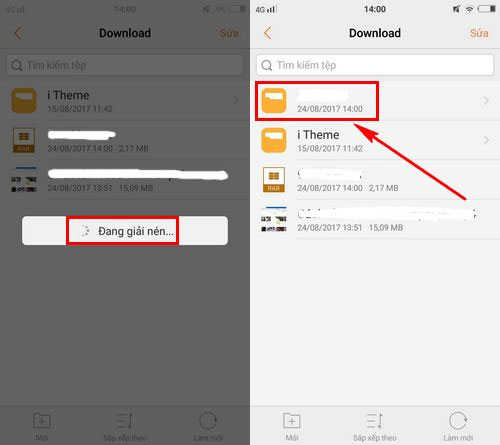
Bước 1: Để đọc file nén, .zip, .rar trên điện thoại người dùng cần phải mở trình Quản lý tệp trên điện thoại Android để tìm tới thư mục chứa file nén đó.

Bước 2: Tìm tới thư mục chứa file nén, thường là ở tại mục Download. Nhấn vào file .rar hoặc .zip đó và nhấn OK để tiến hành giải nén file ngay.

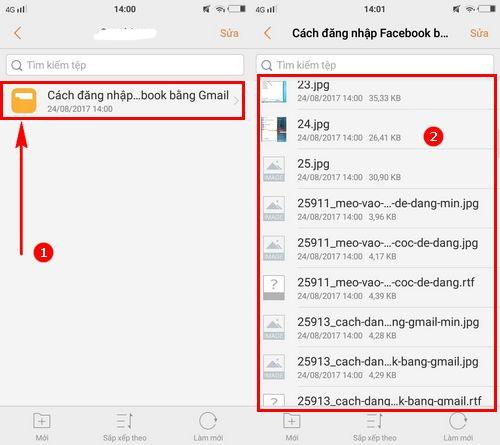
Quá trình giải nén sẽ diễn ra nhanh chóng. Sau khi đã giải nén, bạn sẽ thấy thư mục mới cùng tên với file nén .rar hoặc .zip trước đó.

Để đọc file nén, .zip, .rar trên điện thoại nhấn mở file vừa giải nén.

Tiếp tục mở vào trong bạn sẽ thấy các file có trong thư mục giải nén. Nếu là file hình ảnh, video các bạn có thể xem ngay. Đối với các file cài đặt .apk thì có thể nhấn chạy để cài đặt ứng dụng.

Các phiên bản Android mới nhất đã hỗ trợ người dùng đọc file nén, .zip, .rar trên điện thoại thật nhanh chóng. Các bạn chỉ cần tìm tới file nén và nhấn mở để giải nén như hướng dẫn mà thôi. Cách đọc file nén, .zip, .rar trên điện thoại nêu trên cũng giúp người dùng tiết kiệm thời gian khi không cần download và cài đặt bất cứ ứng dụng nào cũng có thể giải nén file dễ dàng.

Hy vọng các bạn đã biết được những phương pháp hay để mở file nén trên điện thoại

Với hướng dẫn chi tiết cách mở file nén trên điện thoại trên đây hy vọng các bạn đã biết được những phương pháp mở file nén trên điện thoại thành công và nhanh chóng.

  • Xem thêm: [Chia sẻ] Cách mở tập tin nén trên iPhone, Android