Hướng dẫn cách kiểm tra cấu hình điện thoại của bạn cực DỄ

Video cách kiểm tra cấu hình note 10

Những chiếc điện thoại di động hiện nay đã và đang nâng có những nâng cấp tiên tiến cả về mặt phần cứng lẫn phần mềm theo nhiều cách khác nhau. Tuy nhiên, bạn có thắc mắc rằng cấu hình và thông số hoạt động của chiếc smartphone thân yên của bạn sẽ được hiển thị như thế nào không? Trong bài viết này 24hStore sẽ hướng dẫn chi tiết cho bạn cách kiểm tra cấu hình điện thoại của bạn bằng các phương pháp cực kì đơn giản nhé!

Có thể bạn quan tâm

  • ĐĂNG KÝ GÓI TN30 VIETTEL, THA HỒ GỌI NGOẠI MẠNG CHỉ MấT 30K/ THÁNG
  • Cách kiểm tra thông tin chủ tài khoản VPbank trên máy tính
  • Những cách đơn giản giúp khôi phục ảnh đã xoá vĩnh viễn trên iPhone
  • Hướng Dẫn Cài Đặt Máy In Canon 2900 với Máy Tính
  • Đăng Ký Các Gói Gọi Nội Mạng Viettel 1 Tháng Ưu Đãi 2024

1. Cấu hình điện thoại là gì? Tại sao nên kiểm tra cấu hình của điện thoại?

Cấu hình điện thoại là tập hợp các thông số kỹ thuật như bộ vi xử lý, RAM, bộ nhớ, camera và hệ điều hành mà điện thoại được trang bị. Kiểm tra cấu hình của điện thoại quan trọng vì nó giúp người dùng hiểu được khả năng và hiệu suất của thiết bị.

Xem cấu hình điện thoại Samsung

Kiểm tra cấu hình điện thoại giúp người dùng đánh giá khả năng xử lý, đa nhiệm, chụp ảnh, chơi game và sử dụng với những mục đích khác nhau trên chiếc điện thoại. Kiểm tra cấu hình có thể giúp đảm bảo rằng điện thoại của bạn đủ đáp ứng nhu cầu sử dụng cá nhân và hỗ trợ bạn trong việc lựa chọn chiếc smartphone phù hợp với nhu cầu của bản thân.

2. Cách kiểm tra cấu hình điện thoại iPhone

Dưới đây là 2 cách hướng dẫn bạn cách kiểm tra cấu hình điện thoại iphone.

Lưu ý: Điện thoại được dùng trong phần hướng dẫn là chiếc iPhone 11, bạn có thể áp dụng tương tự với các dòng iPhone khác như iPhone XS Max, iPhone 12 Pro Max, iPhone 13 và iPhone 13 Pro Max.

2.1 Xem cấu hình trong phần Cài đặt
Cách kiểm tra chip điện thoại iPhone

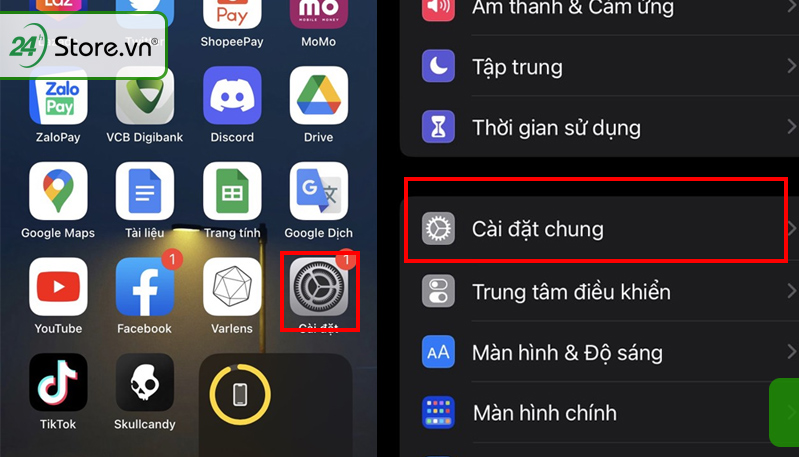
Bước 1: Vào Cài đặt, cuộn xuống và chạm vào mục Cài đặt chung, chọn Dung lượng iPhone để kiểm tra dung lượng bộ nhớ trong của iPhone được thể hiện qua thanh dung lượng và các mức dung lượng của từng ứng dụng.

Xem cấu hình điện thoại iPhone

Bước 2: Chọn Pin > Chọn Tình trạng pin để kiểm tra mức Dung lượng tối đa cùng thời gian sử dụng pin được thể hiện đầy đủ.

Xem cấu hình trong phần Cài đặt

Có phải bạn đã phát hiện rằng dung lượng pin tối đa giảm còn 98% và thời gian sử dụng ít dần đi? Đừng lo hãy tham khảo ngay những chiếc iPhone 13 Pro Max Like New chính hãng có dung lượng pin cực khủng, đem lại trải nghiệm sử dụng tuyệt vời với thời gian on-screen cực lâu.

2.2 Xem cấu hình bằng ứng dụng bên thứ ba

Trong trường hợp bạn muốn tìm hiểu thêm các thông tin về RAM, Camera của chiếc iPhone của bạn, 24hStore xin phép gợi ý ứng dụng AIDA64 – một ứng dụng bên thứ ba có thể giúp bạn kiểm tra cấu hình smartphone sâu hơn.

Bước 1: Vào App Store, tìm và tải ứng dụng AIDA64.

Xem cấu hình bằng ứng dụng bên thứ ba

Bước 2: Sau khi tải xong và mở AIDA64 lên, trong giao diện chính của ứng bạn cho phép bạn xem các thông tin cấu hình cơ bản của iPhone như là Device, Processor, Memory, Display, Camera, Network, vân vân.

Đặc biệt hơn bạn có thể test lại những phần mềm ẩn trên máy ở phần Sensor Information như: cảm ứng, cảm biến, đặt máy nghiêng, GPS, màu sắc… Nếu bạn không có kinh nghiệm kiểm tra iPhone trước khi mua thì đây là tính năng hữu ích để kiểm tra tính năng và phần mềm iPhone có hoạt động còn ổn định không.

3. Cách kiểm tra cấu hình điện thoại Android

Cách xem cấu hình điện thoại Android sẽ tương tự như iPhone nhưng sẽ khác một chút. Dưới đây là hướng dẫn cách kiểm tra chip điện thoại Samsung Galaxy S8

3.1 Xem cấu hình trong phần Cài đặt

Bước 1: Trên điện thoại, chọn Cài đặt

Bước 2: Kéo xuống dưới cùng chọn vào Thông tin điện thoại , những hãng điện thoại khác (Oppo, Xiaomi, Realme, Vivo,..) sẽ có sự thay đổi như Giới thiệu về điện thoại.

Cách xem dung lượng điện thoại Samsung

Bước 3: Chọn mục Thông tin phần mềm để xem phiên bản hệ điều hành của chiếc điện thoại và thông tin của cấu hình điện thoại Samsung.

Xem cấu hình trong phần Cài đặt

3.2 Xem cấu hình bằng ứng dụng bên thứ ba

Bạn có thể dùng ứng dụng CPU-Z để xem cụ thể cấu hình của chiếc điện thoại Android.

Bước 1: Vào Google Play, tìm và tải ứng dụng CPU-Z.

Xem cấu hình bằng ứng dụng bên thứ ba

Bước 2: Sau khi tải về và mở CPU-Z lên, thẻ SOC ở giao diện chính sẽ cho bạn xem những thông tin cơ bản như: CPU, Chip, tiến trình, hãng sản xuất Chip,…

Bước 3: Để xem thêm, chọn thẻ DEVICE để xem cấu hình tổng quan như: Tên thiết bị, tên hãng sản xuất, kích thước màn hình, độ phân giải màn hình, mật độ điểm ảnh, dung lượng RAM, dung lượng ROM,…

Xem cấu hình bằng ứng dụng bên thứ ba

4. Cấu hình như thế nào là mạnh?

Sau khi đã xem cấu hình điện thoại iPhone và Android, nhiều bạn sẽ có những thắc mắc như là “Cấu hình của chiếc điện thoại này có mạnh không? Như thế nào là một cấu hình mạnh?”.

Một cấu hình smartphone mạnh thường có các yếu tố sau đây:

– Bộ vi xử lý (CPU): Một CPU có tốc độ cao và số lõi nhiều sẽ giúp xử lý đa nhiệm, chơi game và chạy các ứng dụng nặng mượt mà hơn.

– RAM (Bộ nhớ truy cập ngẫu nhiên): RAM lưu trữ dữ liệu tạm thời cho các ứng dụng và quá trình đang chạy. Một lượng RAM lớn sẽ giúp smartphone xử lý đa nhiệm một cách hiệu quả và giữ các ứng dụng mở lâu hơn mà không gặp tình trạng giật lag.

– Bộ nhớ trong: Dung lượng lưu trữ rộng sẽ cho phép bạn lưu trữ nhiều tệp tin, ảnh, video và cài đặt nhiều ứng dụng mà không cần lo lắng về việc thiếu không gian.

– Màn hình: Một màn hình chất lượng cao với độ phân giải cao, màu sắc chính xác và độ tương phản tốt sẽ cung cấp trải nghiệm xem hình ảnh và video tuyệt vời.

Tuy nhiên, giá trị mạnh yếu của một cấu hình smartphone cũng phụ thuộc vào cách sử dụng cá nhân và các ứng dụng mà người dùng quan tâm. Một số người có thể cần smartphone mạnh mẽ để chơi game và xử lý nhiệm vụ nặng, trong khi người khác có thể tìm kiếm một trải nghiệm sử dụng đơn giản.

Trên đây là bài viết hướng dẫn bạn cách kiểm tra cấu hình điện thoại bằng những phương pháp cực kì đơn giản. Với những cách trên bạn có thể nhanh chóng kiểm tra hiệu năng và thông số của chiếc smartphone trước khi bạn quyết định mua và sử dụng chúng. Hãy đến ngay cửa hàng điện thoại 24hStore để trải nghiệm những chiếc iPhone 13 Pro Max Like New hàng chính hãng với mức giá ưu đãi cực tốt nhé! Bài viết liên quan:

Tìm hiểu thêm về 3 Cách kiểm tra imei Samsung nhanh chóng và dễ dàng nhất

Xem ngay Bảng mã nhận biết xuất xứ iPhone thông qua IMEI

Xem thêm hướng dẫn cách thức đơn giản nhất kiểm tra số iMei thời hạn bảo hành tất cả smartphone

Hướng dẫn cách Kiểm tra iPhone 14 chính hãng cực nhanh và đơn giản

Giọng nói “Thuê bao quý khách vừa gọi” huyền thoại: Là NSƯT, về già tình duyên may mắn

Video tiếng thuê bao quý khách vừa gọi

XEM VIDEO: NSƯT Kim Tiến – Giọng đọc không thể nào quên (Nguồn: Chương trình Đẹp Việt).

Có thể bạn quan tâm

  • Cách sử dụng các hàm tìm kiếm trong Excel cơ bản
  • Cách cài đặt bình luận trên facebook ĐƠN GIẢN dễ thực hiện
  • 3 Cách Kiểm Tra Ai Đang Dùng Chung Wifi Nhà Bạn Nhanh Nhất
  • Hướng dẫn cách hiển thị pin trên laptop cực nhanh
  • Hướng dẫn chuyển thuê bao 11 số về 10 số trong danh bạ điện thoại Android

Sinh năm 1948 tại Hà Nội, trước khi trở thành một phát thanh viên nổi tiếng của Đài Truyền hình Việt Nam, nghệ sĩ Kim Tiến từng là một diễn viên múa. Không chỉ là một trong những phát thanh viên đầu tiên của VTV, bà còn là giọng đọc của những câu nói bất hủ như “Thuê bao quý khách vừa gọi hiện không liên lạc được, xin quý khách vui lòng gọi lại sau”; “Đây là đài Tiếng nói Việt Nam, bây giờ là 12 giờ”. Kim Tiến cũng chính là người lồng tiếng cho bộ phim Tây du ký huyền thoại năm 1986.

“Ít người tin rằng tôi cũng phải ‘quá tam ba bận’ mới chinh phục được ‘giấc mơ nói’. Năm 1970, khi thi tuyển PTV cho Đài Tiếng nói Việt Nam, tôi trượt. Rồi năm 1971, thi vào Đài Truyền hình Trung ương, lại trượt tiếp. Mãi năm 1975, sau khi về công tác tại đội múa của Đài Truyền hình Trung ương thì giấc mơ làm phát thanh viên mới thành hiện thực đấy” – NSƯT Kim Tiến từng tâm sự về thời gian đầu khi đến với nghề.

Giọng nói "Thuê bao quý khách vừa gọi" huyền thoại: Là NSƯT, về già tình duyên may mắn

Giọng nói "Thuê bao quý khách vừa gọi" huyền thoại: Là NSƯT, về già tình duyên may mắn

NSƯT Kim Tiến thời còn trẻ.

Nhiệm vụ của nghệ sĩ Kim Tiến thời điểm đó là “chào hết” trong các chương trình và luôn mong nhận được những ý kiến xây dựng, đóng góp để chương trình tốt lên. NSƯT Kim Tiến thôi làm phát thanh viên bản tin Thời sự vào năm 2001 và chuyển sang làm việc tại Ban chương trình, lên hình ở chương trình Hộp thư Truyền hình trên VTV1.

Bà nghỉ hưu năm 2002 nhưng vẫn mở lớp dạy phát thanh, biên tập cho các học viên trẻ. Bà từng nhận xét về thế hệ MC của VTV: “Các thế hệ biên tập viên truyền hình của VTV ngày nay có nhiều bạn dẫn tốt. Tôi thích cách dẫn thông minh và truyền cảm của Thái Trang trong chương trình Cất cánh”. Kể từ ngày đầu lên sóng VTV đầu tiên, sau nửa thế kỷ, nghệ sĩ Kim Tiến vẫn được mệnh danh là “giọng đọc huyền thoại”.

Giọng nói "Thuê bao quý khách vừa gọi" huyền thoại: Là NSƯT, về già tình duyên may mắn

Bà là giọng đọc huyền thoại của VTV.

Dù được nhiều khán giả yêu quý, khen ngợi, rất nhiều người gửi thư bày tỏ sự hâm mộ nhưng nữ nghệ sĩ kể rằng bà từng nhận được lá thư chê bai khiến bản thân giật mình: “Lúc nhận được lá thư đó, tôi cũng đã được gọi là cứng cứng của đài rồi. Thế mà khán giả viết hỏi: Tại sao cô Kim Tiến đọc kiểu gì như người hết hơi?”

“Tôi hoảng hốt về lời góp ý này dù trước đó tiếng hổn hển lắm và tôi bị tiếng gió bởi răng bị hở thành ra tôi luôn luôn phải khắc phục điều này. Lúc đó tôi nghĩ mình cũng tương đối vững nghề rồi mà vẫn có người góp ý chắc là có vấn đề. Sau này tôi khám phá không phải do tôi mà là vấn đề kỹ thuật. Vì vậy tôi quay lại với cách nói bình thường, tình cảm, không lấy hơi mạnh vì tiếng sẽ bị khô và cứng”, bà chia sẻ.

Giọng nói "Thuê bao quý khách vừa gọi" huyền thoại: Là NSƯT, về già tình duyên may mắn

Giọng nói "Thuê bao quý khách vừa gọi" huyền thoại: Là NSƯT, về già tình duyên may mắn

NSƯT Kim Tiến vẫn dành thời gian để giảng dạy cho các hậu bối yêu nghề dù đã về hưu.

Cuộc sống riêng tư của NSƯT Kim Tiến khá lận đận dù bà có một sự nghiệp thăng hoa. Bà kết hôn khi còn trẻ và có một cô con gái. Nhưng đến sau này, phát thanh viên nổi tiếng thừa nhận, hôn nhân của bà gặp nhiều sóng gió nhiều phần do bà quá ham mê với công việc. Hôn nhân của vợ chồng bà tan vỡ, đường ai nấy đi khi con mới 18 tháng tuổi. Sau khi chia tay người vợ nổi tiếng, chồng đầu tiên của bà là ai, hiện tại sống ra sao, công chúng hoàn toàn không được biết.

Giọng nói "Thuê bao quý khách vừa gọi" huyền thoại: Là NSƯT, về già tình duyên may mắn

NSƯT Kim Tiến có cuộc sống riêng lận đận.

Một mình nuôi con gái, nghệ sĩ Kim Tiến dốc sức cho công việc làm truyền hình. Trong suốt gần 20 năm, bà ở vậy với con. Được biết, con gái NSƯT cũng theo nghiệp truyền hình như mẹ. Con gái của bà làm công việc hành chính.

NSƯT Kim Tiến tìm được hạnh phúc mới sau 20 năm làm mẹ đơn thân, lo lắng cho con trưởng thành. Người chồng bà chọn tái hôn là Tiến sĩ hóa học, doanh nhân Đào Văn Tám. Trước khi đến với bà, ông Tám đã có 2 con riêng, nhưng đều sống và lập nghiệp ở nước ngoài. Hạnh phúc của 2 người như đóa hoa nở muộn nhưng vô cùng viên mãn.

Giọng nói "Thuê bao quý khách vừa gọi" huyền thoại: Là NSƯT, về già tình duyên may mắn

Người chồng thứ 2 mang đến hạnh phúc dù nở muộn cho bà.

NSƯT Kim Tiến từng tâm sự về người chồng hiện tại của mình: “Ông xã như là một món quà của tạo hoá ban cho tôi vậy. Anh ấy là người có kiến thức nhưng luôn biết lắng nghe và thông cảm cho người khác. Tôi cảm thấy hạnh phúc khi tìm được người cùng chung con đường, cùng một đức tin”.

Bà cũng hé lộ về mối quan hệ của các con riêng: “Con riêng của tôi dù không gọi ông xã của tôi là ‘bố’ nhưng rất quý mến và trân trọng ông. Ông thì đặc biệt rất quý đứa cháu ngoại của tôi. Ông còn tính toán và định hướng về tương lai cho đứa cháu ngoại này hơn cả tôi”.

Giọng nói "Thuê bao quý khách vừa gọi" huyền thoại: Là NSƯT, về già tình duyên may mắn

“Giọng đọc huyền thoại” với nụ cưới quen thuộc luôn nở trên môi.

“Các con của ông xã ở bên Đức vẫn gọi điện về trò chuyện mỗi ngày. Do mấy bố con đang có các dự án làm ăn chung nên không ngày nào là không liên lạc. Trước đây, khi chưa có dịch, chúng tôi cũng sang thăm các con, cháu suốt. Mấy đứa cháu sinh ra ở Đức nhưng yêu Việt Nam lắm. Dịp nào được nghỉ dài ngày cũng thích được về Hà Nội vì về đây ai cũng cưng chiều”, bà nói thêm.

Có lẽ vì mối quan hệ giữa “con anh” và “con em” trong gia đình rất êm thấm nên ở tuổi U80, bà vẫn còn giữ được vẻ đẹp đằm thắm, tươi trẻ hơn so với tuổi thật. Để duy trì các lớp dạy, bà luôn giữ được năng lượng để cống hiến cho nghề.

Giọng nói "Thuê bao quý khách vừa gọi" huyền thoại: Là NSƯT, về già tình duyên may mắn

Khán giả dành nhiều sự khen ngợi trước nhan sắc hiện tại của NSƯT Kim Tiến. Nhiều thế hệ BTV của nhà đài coi bà là thần tượng.

“Giải ngố” cách bật đèn bàn phím laptop Asus: Tưởng không dễ mà dễ không tưởng

Bàn phím laptop Asus là dãy đèn LED được lắp bên dưới dãy phím có tác dụng giúp người dùng soạn thảo chính xác khi làm việc trong điều kiện thiếu sáng. Vậy làm thế nào để biết laptop Asus có đèn bàn phím hay không? Cách bật đèn bàn phím laptop Asus thế nào? Cùng tìm hiểu nhé.

Có thể bạn quan tâm

  • 5+ cách chuyển file từ Iphone sang PC cực dễ
  • Bí quyết tra cứu CMND Online nhanh nhất hiện nay
  • Cách hủy gói cước ST5K của Viettel 2023
  • 8 cách lọc bạn bè không tương tác ĐƠN GIẢN nhất
  • Sinh ngày 8 tháng 4 là cung gì? Tính cách và tình yêu

Cách kiểm tra laptop Asus có đèn bàn phím không

Không phải mã laptop Asus nào cũng được trang bị đèn nền, nhất là những sản phẩm thuộc phân khúc giá rẻ thì khả năng cao sẽ không có. Do vậy, trước khi tìm hiểu cách bật đèn bàn phím laptop Asus, bạn cần phải biết chiếc laptop mà mình đang sử dụng có hỗ trợ đèn bàn phím hay không. Có 3 cách kiểm tra như sau:

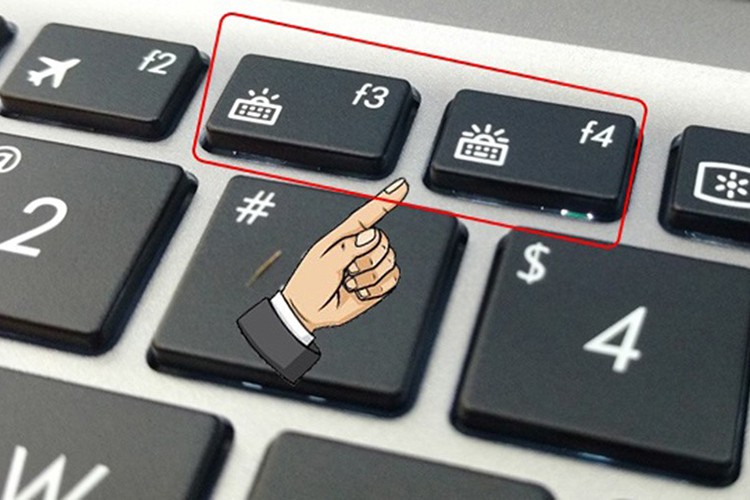
Cách 1: Bạn hãy quan sát dãy phím trên cùng từ F1 – F12 xem có phím nào có biểu tượng bàn phím phát sáng hay không. Nếu có thì chứng tỏ laptop Asus của bạn có tích hợp đèn nền bàn phím.

Cách bật đèn bàn phím laptop Asus (Hình 1)

Cách 2: Để chắc chắn hơn, bạn có thể truy cập website Asus theo địa chỉ này và tiến hành tra cứu tên sản phẩm trên thanh tìm kiếm. Khi trang sản phẩm được mở ra sẽ biết laptop mà mình đang dùng có đèn nền bàn phím hay không.

Cách 3: Cách kiểm tra thứ 3 là hỏi nhân viên bán hàng nơi bạn đã mua máy. Với những địa chỉ bán hàng uy tín thì chắc chắn họ sẽ luôn sẵn sàng giải đáp các thắc mắc của bạn kể cả sau khi mua hàng.

Công dụng khi bật đèn bàn phím laptop Asus

Nhắc đến công dụng của các loại đèn nói chung thì chắc chắn chức năng của chúng sẽ là chiếu sáng. Theo đó, chiếc laptop Asus được trang bị đèn nền bàn phím sẽ hỗ trợ người dùng rất nhiều nhờ khả năng chiếu sáng trong bóng tối. Nhờ vậy, người dùng có thể nhìn rõ các phím và thực hiện thao tác chính xác kể cả khi không mở điện.

Ngày nay, làm việc, “chạy deadline” vào ban đêm chắc chắn không phải là điều gì xa lạ, nhất là với Gen Z. Tuy nhiên, việc mở điện vào đêm muộn sẽ ảnh hưởng tới người khác nếu như bạn đang ở chung với một ai đó. Do vậy, đèn nền bàn phím Asus sẽ cung cấp ánh sáng vừa đủ để làm việc mà không làm phiền người xung quanh.

Cách bật đèn bàn phím laptop Asus (Hình 2)

Trên thực tế, ngoài tác dụng chính là cung cấp ánh sáng để nhìn rõ các phím bấm thì đèn bàn phím Asus còn góp phần tạo nên không gian làm việc và giải trí chuyên nghiệp, thú vị. Điều này đúng trên những laptop Asus dành cho game thủ. Chúng thường sở hữu đèn bàn phím nhiều màu, thậm chí có thể tùy chỉnh màu sắc linh hoạt theo sở thích từng người.

Nếu bạn thường phải thức đêm để “chạy deadline” cho công việc và học tập hoặc đơn giản là thức để giải trí với một vài trận game thì chiếc laptop Asus được trang bị đèn nền sẽ là “trợ thủ” đắc lực.

Cách bật đèn bàn phím laptop Asus (Hình 3)

Hướng dẫn chi tiết cách bật đèn bàn phím laptop Asus

Câu hỏi tiếp theo đặt ra là làm thế nào để bật đèn bàn phím laptop Asus? Mọi người thường áp dụng 2 cách bật đèn bàn phím laptop Asus dưới đây, bạn có thể tham khảo và lựa chọn phương thức phù hợp.

Cách bật đèn bàn phím laptop Asus bằng Windows Mobility Center

Sau khi kiểm tra và biết rằng chiếc laptop Asus bạn đang sử dụng có hỗ trợ đèn bàn phím, bạn sẽ tiến hành các bước bật đèn nền thông qua Windows Mobility Center như sau:

Bước 1: Nhấn phím Windows và nhập cụm từ Control Panel trên thanh tìm kiếm để mở hộp thoại Control Panel.

Cách bật đèn bàn phím laptop Asus (Hình 4)

Bước 2: Tìm và chọn Windows Mobility Center.

Cách bật đèn bàn phím laptop Asus (Hình 5)

Bước 3: Click chuột vào biểu tượng Keyboard backlighting sau đó kéo thanh trượt về phía bên phải rồi nhấn OK là hoàn thành.

Cách bật đèn bàn phím laptop Asus (Hình 6)

Cách bật đèn bàn phím laptop Asus bằng phím tắt

Còn một cách bật đèn bàn phím laptop Asus nhanh hơn đó là sử dụng các phím bấm cứng ngay trên bàn phím máy. Cách này có ưu điểm là nhanh chóng chỉ cần chưa tới 1s.

Tùy vào từng dòng máy tính xách tay Asus sẽ có phím bật đèn nền khác nhau. Ở một số máy sẽ là tổ hợp phím phím F7. Ở một số dòng máy khác sẽ sử dụng tổ hợp phím Fn + A để bật chế độ đèn nền bàn phím tự động. Lúc này, độ sáng của đèn LED bên dưới bàn phím sẽ tự động điều chỉnh theo ánh sáng từ môi trường xung quanh.

Cách bật đèn bàn phím laptop Asus (Hình 7)

Ngoài ra, bạn cũng có thể linh hoạt tùy chỉnh độ sáng của đèn bàn phím Asus theo ý muốn sử dụng tổ hợp phím Fn + F4 (hoặc Fn + phím điều hướng lên) để tăng độ sáng hoặc Fn + F3 (hoặc Fn + phím điều hướng xuống) để giảm độ sáng đèn nền bàn phím.

Cách bật đèn bàn phím laptop Asus (Hình 8)

Lưu ý:

  • Chỉ những laptop Asus được trang bị đèn nền bàn phím thì bạn mới có thể áp dụng một trong hai cách này để bật đèn bàn phím cho máy.
  • Mỗi dòng máy sẽ có phím bật đèn nền khác nhau nên cách tốt nhất là hãy truy cập vào Control Panel.

Tại sao đèn bàn phím laptop Asus không sáng?

Không ít người gặp khó khăn khi bật đèn bàn phím laptop Asus. Thậm chí khi bạn đã thực hiện cả 2 cách bên trên nhưng vẫn không bật được đèn nền. Có rất nhiều nguyên nhân cho điều này, cụ thể:

  • Máy không có đèn bàn phím: Rất nhiều người bỏ qua bước kiểm tra và mặc định rằng máy tính xách tay của mình có hỗ trợ đèn nền bàn phím. Tuy nhiên, một khi laptop của bạn không được trang bị đèn nền thì có áp dụng cách nào đi chăng nữa vẫn không thể bật được. Trường hợp máy tính không tích hợp sẵn đèn nền nhưng bạn vẫn muốn sử dụng thì cách tốt nhất là hãy mua bàn phím rời có đèn bàn phím để làm việc tốt hơn vào buổi đêm khuya.

Cách bật đèn bàn phím laptop Asus (Hình 9)

  • Bật không đúng cách: Theo như hướng dẫn bên trên thì cách bật đèn bàn phím laptop Asus vô cùng đơn giản. Chính điều này đôi khi khiến nhiều người chủ quan và làm sai nhưng lại không hề biết. Do vậy, hãy đảm bảo bạn đã thực hiện đúng theo chỉ dẫn của FPT Shop nhé.
  • Thiếu driver hoặc lỗi driver: Driver đóng vai trò cực kỳ quan trọng trên bất kỳ chiếc laptop nào. Có nó thì phần mềm và phần cứng của máy mới có thể hoạt động trơn tru. Do đó, bạn cần thường xuyên cập nhật Driver cho laptop Asus để làm mới liên tục, điều này sẽ giảm thiểu các lỗi phát sinh trong quá trình sử dụng máy, bao gồm lỗi không bật được đèn nền bàn phím.

Cách bật đèn bàn phím laptop Asus (Hình 10)

  • ATK Package bị lỗi: Trường hợp bạn vừa mới cập nhật phiên bản hệ điều hành hoặc những phần mềm liên quan đến hệ thống vận hành của laptop Asus thì có thể khiến cho tập tin ATK Package gặp vấn đề. Trong tình huống này, bạn cần cài đặt lại file file ATK Package thì mới bật được đèn bàn phím laptop.
  • Đèn bàn phím bị hỏng: Một khả năng khác cũng có thể xảy ra đó là đèn nền bàn phím laptop Asus của bạn đã bị hỏng dẫn đến bạn đã cố bật nhưng đèn vẫn không sáng. Cách khắc phục là bạn hãy mang máy tính đến trung tâm bảo hành hoặc trung tâm sửa chữa uy tín để được hỗ trợ. Tại đây, những người thợ có chuyên môn và kiến thức sẽ giúp bạn kiểm tra để tìm ra chính xác nguyên nhân sau đó sửa chữa nhanh chóng.

Cách bật đèn bàn phím laptop Asus (Hình 11)

Trên đây là hướng dẫn cách kiểm tra xem laptop Asus có đèn bàn phím hay không cũng như chi tiết 2 cách bật đèn bàn phím laptop Asus. Các bước thực hiện không hề khó và đều có hình ảnh minh họa trực quan vô cùng dễ hiểu. Hy vọng chia sẻ này sẽ giúp bạn tận dụng được hết các tính năng của máy phục vụ việc sử dụng của bản thân. Nếu có bất kỳ thắc mắc nào trong quá trình tiến hành, hãy bình luận xuống dưới để được FPT Shop giải đáp nhé.

  • Hướng dẫn cách bật đèn nền bàn phím LED trên Windows 10
  • Khám phá TOP 5 laptop chơi game có đèn bàn phím nổi bật nhất 2023

Bật mí cách làm khô heo bằng nồi chiên không dầu siêu dễ nhâm nhi Tết này

Video làm khô heo bằng nồi chiên không dầu

Khô bò, khô gà và khô heo là những món ăn vặt được lòng rất nhiều người, đặc biệt các bạn trẻ. Nếu bạn thích vị của khô bò nhưng không đủ ngân sách có thể sử dụng thịt heo thay thế. Để làm món khô heo không quá khó, hãy cùng Viettel Store vào bếp học cách làm khô heo bằng nồi chiên không dầu nhé.

Có thể bạn quan tâm

  • Cách lấy số điện thoại từ Facebook hàng loạt để quảng cáo
  • Bạn đã biết gì về tính năng Cài đặt trong game? | Garena Liên Quân Mobile
  • Hướng dẫn cách kết nối máy in với máy tính qua WiFi đơn giản nhất
  • Hướng dẫn cách kết nối Bluetooth với loa kéo
  • Chia sẻ cách chuyển dữ liệu từ Oppo sang Samsung nhanh nhất

Cách làm khô heo bằng nồi chiên không dầu

Để có món khô heo ngon việc đầu tiên bạn cần làm là chuẩn bị nguyên liệu và dụng cụ.

1. Chuẩn bị

Nguyên liệu:

  • Thịt heo: 1 kg. Bạn nên chọn phần thăn hoặc đùi khi nướng nên sẽ có độ dai. Khi chọn thịt heo bạn nên chọn các miếng thịt còn tươi, màu sáng, độ đàn hồi tốt, các thớ thịt săn chắc. Không mua thịt có màu sắc quá đậm hoặc quá nhạt.
  • Ớt: 4 quả ( tăng giảm tùy vào khả năng ăn cay).
  • Tỏi: 2 củ.
  • Sả: 5 nhánh.
  • Dầu điều: 2 thìa canh.
  • Ngũ vị hương.
  • Dầu hào: 1 thìa canh.
  • Tương ớt: 1 thìa canh.
  • Bột cà ri: 1 thìa cà phê.
  • Bột nghệ: 1 thìa cà phê.
  • Bột gia vị bò kho: 1 thìa cà phê.
  • Các gia vị khác: bột canh, đường, mì chính.

Dụng cụ:

  • Nồi chiên không dầu.
  • Thìa.
  • Dao.
  • Máy xay thịt.
  • Bát tô.
  • Đũa…

2. Thực hiện

Khâu sơ chế đóng vai trò rất quan trọng trong việc học cách làm khô heo bằng nồi chiên không dầu. Nếu sơ chế không tốt món khô heo sẽ thất bại. Các bước thực hiện như sau:

Bước 1: Ớt, tỏi, sả mua về bạn loại bỏ lớp vỏ ngoài và đem rửa sạch. Sau khi rửa sạch thái thành khúc nhỏ để việc xay được dễ dàng hơn.

Bước 2: Cho toàn bộ ớt, sả và tỏi vào máy xay tiến hành xay nhuyễn.

Bước 2: Thịt heo sau khi mua về bạn rửa lại bằng nước sạch. Sau đó dùng dao cắt thịt thành từng miếng gần bằng bàn tay dọc theo thớ thịt. Độ dày mỏng tùy vào sở thích của bạn. Không nên thái quá mỏng khiến thịt sau khi nướng quá khô, dày khóa thời gian nướng lâu.

Bước 3: Tẩm ướp gia vị. Khâu này sẽ quyết định hương vị của món khô heo. Do đó khi học cách làm khô heo bằng nồi chiên không dầu bạn cần chú ý kỹ.

Phần tỏi, ớt, sả đã xay nhuyễn bạn cho vào 1 bát tô lớn. Sau đó cho thêm các gia vị đã chuẩn bị trước đó: tương ớt, dầu điều, đường 2 thìa canh, dầu hào, ngũ vị hương 1 thìa cà phê, bột nghệ, bột cà ri, bột canh, mì chính, gia vị bò khô rồi trộn đều lên.

Cuối cùng cho thịt heo đã sơ chế vào bát tô hỗn hợp gia vị, dùng tay mát xa đều cho gia vị ngấm đều vào thịt. Dùng màng bọc thực phẩm bọc lại và cất vào ngăn mát tủ lạnh ít nhất 6 tiếng.

Bước 4: Nướng.

Sau khoảng 6 tiếng bạn lấy thịt ra và trải đều vào lòng nồi chiên không dầu. Không xếp chồng các miếng thịt lên nhau. Setup nhiệt độ 120 độ, nướng trong vòng 25 phút. Sau đó lật thịt và nướng tiếp 25 phút. Sau 50 phút, bạn điều chỉnh lại nhiệt độ xuống 100 độ và nướng tiếp trong 50 phút. Khoảng 20 phút bạn kiểm tra thịt một lần.

Cách làm khô heo bằng nồi chiên không dầu vừa nhanh vừa dễ phải không bạn? Ngày Tết nhâm nhi cùng người thân và bạn bè với món khô heo còn gì tuyệt vời hơn. Chúc bạn thực hiện thành công.

BÀI VIẾT LIÊN QUAN

  • Cách điều khiển iPhone bằng giọng nói cực hữu ích
  • Khắc phục lỗi iPhone tự bật Wifi và Bluetooth như thế nào

Học Cách Chiếu Màn Hình Điện Thoại Lên Màn Hình Laptop Nhanh Nhất

Video chiếu màn hình điện thoại lên laptop

Tính năng chiếu màn hình điện thoại lên màn hình laptop không còn xa lạ với người dùng hiện nay, tuy nhiên không phải ai cũng biết tính năng này. Hãy cùng XGear tìm hiểu cách chiếu màn hình điện thoại lên laptop sử dụng cáp, tính năng có sẵn hoặc phần mềm hỗ trợ thông qua bài viết dưới đây nhé.

Có thể bạn quan tâm

  • “Bỏ túi” 2 app chuyển MP4 sang MP3 chỉ “trong vòng một nốt nhạc”
  • Nên cắm sạc pin vào ổ điện trước hay điện thoại trước?
  • Bí quyết kiểm tra dung lượng iPhone một cách CHI TIẾT
  • Chia sẻ ứng dụng điều khiển Youtube trên Android TV Box bằng điện thoại cực kỳ đơn giản
  • Tra cứu lịch sử cuộc gọi của người khác có được hay không? Vì sao ai cũng muốn tìm cách tra cứu và thực hiện ra sao?

Hướng dẫn cách chiếu màn hình điện thoại lên màn hình laptop siêu dễ

Sử dụng cáp để kết nối

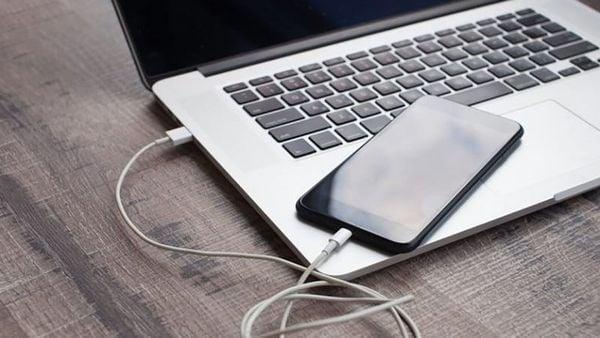
Cách vô cùng đơn giản và dễ thao tác để giúp bạn có thể chiếu màn hình điện thoại lên laptop đó là thông qua cáp kết nối. Có lẽ đây là cách thông dụng và dễ nhất hiện nay, bạn chỉ cần trang bị cáp kết nối Micro-USB hoặc USB-C sang HDMI là có thể truyền tải dữ liệu một cách nhanh nhất.

Học Cách Chiếu Màn Hình Điện Thoại Lên Màn Hình Laptop Nhanh Nhất

Sử dụng cáp để kết nối chiếu màn hình điện thoại lên màn hình laptop

Tuy nhiên, để tối ưu độ phân giải, hay điều chỉnh kích thước hình ảnh và cải thiện chất lượng âm thanh thì có thể bạn sẽ cần cài đặt thêm phần mềm từ các nhà cung cấp thứ ba.

Sử dụng ứng dụng Connect

Đây là cách truyền màn hình điện thoại lên màn hình laptop bằng tính năng Connect App, tính năng này cho phép người dùng chia sẻ màn hình từ điện thoại thông minh lên máy tính chạy hệ điều hành Windows 10.

Trong trường hợp laptop của bạn chưa được cài đặt phần mềm Connect thì bạn có thể thực hiện các thao tác dưới đây nhé:

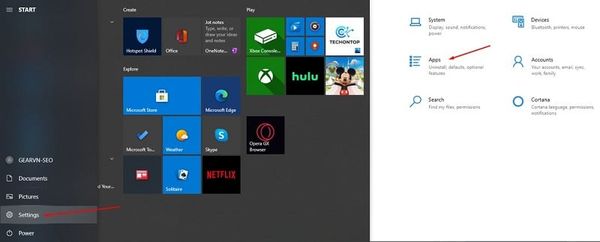
Bước 1: Bạn cần mở Settings trên máy tính Windows 10 sau đó chọn vào Apps.

Học Cách Chiếu Màn Hình Điện Thoại Lên Màn Hình Laptop Nhanh Nhất

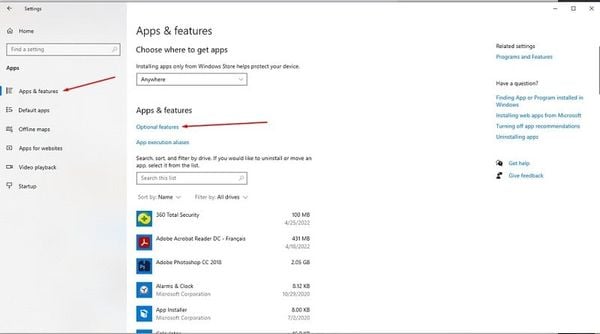
Bước 2: Chọn mục App & Features và nhấn vào tùy chọn Optional features để tìm và cài đặt ứng dụng hỗ trợ chiếu màn hình điện thoại Connect.

Học Cách Chiếu Màn Hình Điện Thoại Lên Màn Hình Laptop Nhanh Nhất

Bước 3: Chọn vào mục Add a feature và tìm kiếm Wireless Display để tiến hành cài đặt ứng dụng hỗ trợ trình chiếu.

Học Cách Chiếu Màn Hình Điện Thoại Lên Màn Hình Laptop Nhanh Nhất

Bước 4: Sau khi đã Install thành công, bạn truy cập Connect từ Menu Start.

Bước 5: Bạn cần tải thêm các phần mềm Screen Mirroring hoặc Play to, Cast, Miracast, sau đó bạn sẽ thấy tùy chọn Wireless display với tên laptop của bạn.

Bước 6: Sau khi hoàn thành bước 5, hệ thống sẽ tự kết nối sau đó hiển thị màn hình điện thoại lên trên windows qua ứng dụng Connect có sẵn trên Windows 10.

Trình chiếu qua Your Phone của SamSung

Đây là cách chiếu màn hình điện thoại qua laptop cho những ai sử dụng điện thoại SamSung, bạn có thể thực hiện các bước dưới đây:

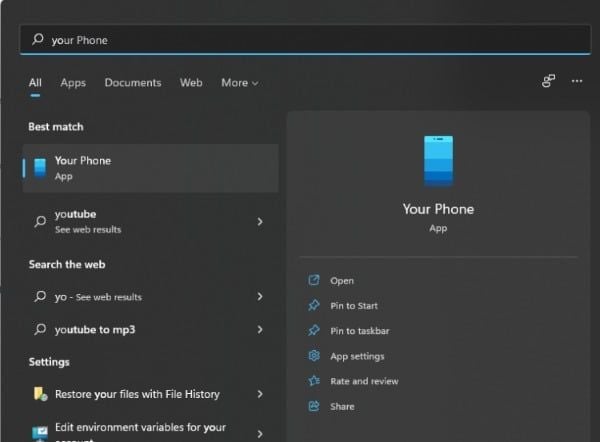
Bước 1: Đầu tiên, bạn mở và tìm kiếm ứng dụng Your Phone trên máy tính Windows, thông thường ứng dụng này sẽ được cài đặt sẵn từ phiên bản Windows 10 trở đi.

Học Cách Chiếu Màn Hình Điện Thoại Lên Màn Hình Laptop Nhanh Nhất

Bước 2: Mở điện thoại SamSung của bạn lên, sau đó vuốt thanh thông báo để tìm mục liên kết Windows.

Học Cách Chiếu Màn Hình Điện Thoại Lên Màn Hình Laptop Nhanh Nhất

Bước 3: Khi máy tính Windows nhận được tín hiệu từ điện thoại, ứng dụng Your Phone sẽ lập tức thiết lập kết nối giữa 2 thiết bị.

Bước 4: Để truyền màn hình điện thoại SamSung lên máy tính, bạn cần kết nối điện thoại và laptop chung một mạng Wifi và nhấn biểu tượng điện thoại ở góc trên bên trái để kết nối màn hình.

Sử dụng phần mềm từ bên thứ ba

Nếu không thể dùng ứng dụng Connect trên hệ điều hành Windows hoặc không thể sử dụng cáp kết nối thì bạn cần sử dụng phần mềm của bên thứ 3 để hỗ trợ chia sẻ màn hình như:

  • Teamview: Đây là phần mềm không xa lạ với những người dùng máy tính, teamview hoạt động trên tất cả nền tảng miễn phí không kèm theo quảng cáo hay watermark. Hơn nữa cách sử dụng cũng khá đơn giản, bạn chỉ cần đăng ký một tài khoản sau đó kết nối với các thiết bị.
  • Screen Recording and Mirror Allcast Receiver: Với ứng dụng này cũng vô cùng đơn giản, bạn chỉ cần cài ứng dụng vào laptop và điện thoại sau đó khởi chạy ứng dụng, app này sẽ tự phát hiện các đường truyền hiện có.
  • Vysor: Ứng dụng này cho phép người dùng có thể chiếu màn hình điện thoại lên laptop, đặc điểm của Vysor là sử dụng Chrome để có thể chiếu, một số tính năng độc đáo mà bạn có thể sử dụng đó là chụp màn hình, remote thiết bị bằng bàn phím hay chuột máy tính.

Vì sao nên chiếu màn hình điện thoại lên màn hình laptop?

Có rất nhiều hữu ích khi bạn sử dụng màn hình điện thoại chiếu lên màn hình laptop, dưới đây là một trong những lợi ích để giải thích vì sao bạn nên làm điều đó:

  • Màn hình lớn hơn: Bằng cách chiếu màn hình điện thoại lên laptop, bạn có thể trải nghiệm nội dung trên một màn hình lớn hơn tạo điều kiện thuận lợi cho việc giải trí, truy cập web hay xem hình ảnh.
  • Cổng ra video tốt hơn: Một số máy tính có cổng ra video mạnh mẽ hơn so với điện thoại của bạn, vì thế việc chiếu màn hình từ điện thoại lên máy tính có thể cải thiện chất lượng hình ảnh và video.
  • Chia sẻ nội dung: Chiếu màn hình điện thoại lên máy tính khá hữu ích trong việc trình bày hoặc làm việc, bạn có thể chia sẻ nội dung từ điện thoại của mình trên màn hình lớn trong các buổi thuyết trình, hội thảo, học hoặc làm việc. Bạn cũng có thể dễ dàng chia sẻ các nội dung như hình ảnh, video, hoặc tài liệu từ điện thoại của mình lên màn hình máy tính để xem cùng người khác.
  • Chơi game: Một số trò chơi trên điện thoại có thể được chơi trên màn hình lớn của laptop mang lại trải nghiệm thú vị hơn và tiện lợi hơn so với việc chơi trên màn hình nhỏ của điện thoại.

Trên đây là cách chiếu màn hình điện thoại lên màn hình laptop để bạn tham khảo, hy vọng qua bài viết này XGear đã cung cấp cho bạn những thông tin hữu ích, truy cập ngay vào Xgear.net để cập nhật các tin tức mới về công nghệ và các thủ thuật.

Hướng dẫn đổi mật khẩu Garena bằng điện thoại

Garena là ứng dụng hỗ trợ chơi và stream game phổ biến nhất hiện nay, có mặt trên cả hai nền tảng mobile và PC. Một số tựa game hấp dẫn được phát hành trên Garena có thể kể đến như: Liên Minh Huyền Thoại, FIFA Online 4, Liên Quân Mobile, Free Fire… Giống hầu hết mạng xã hội hiện nay, người dùng cần tài khoản Garena để đăng nhập vào nền tảng. Đổi mật khẩu Garena bằng điện thoại là một trong những cách để bảo vệ, tăng cường bảo mật cho tài khoản Garena của mình.

Có thể bạn quan tâm

  • Cách tìm địa chỉ IP của modem wifi dễ dàng trên các thiết bị
  • Hướng dẫn viết tiếng Hàn trên điện thoại và máy tính
  • Cách xử lý điện thoại rơi xuống nước tránh hỏng hóc nhanh nhất
  • Cách chỉnh màu màn hình máy tính
  • Top 5 phần mềm khôi phục dữ liệu đã xóa trên điện thoại Android

Bài viết hôm nay, Hoàng Hà Mobile sẽ hướng dẫn bạn đổi mật khẩu Garena bằng điện thoại cực kỳ đơn giản và nhanh chóng cũng như những lưu ý cần biết khi đổi mật khẩu. Hãy cùng theo dõi bài viết để cập nhật thủ thuật hữu ích này nhé!

Garena là gì? Tại sao cần đổi mật khẩu Garena?

Garena thực chất là một mạng xã hội đóng vai trò kết nối game thủ trên khắp thế giới cũng như là ứng dụng giúp người dùng có thể trải nghiệm và thư giãn với những tựa game đình đám nhất hiện nay. Ra mắt từ năm 2010 với tên gọi Garena+ và không ngừng phát triển, Garena đã cho thấy tầm quan trọng cũng như thành công của mình trong việc đóng góp vào ngành công nghệ thể thao điện tử.

Để tham gia vào nền tảng này, bạn cần có tài khoản Garena. Mỗi tài khoản đều có thông tin cá nhân riêng tư. Chỉ cần vài thao tác đơn giản là bạn đã có thể sở hữu ngay một tài khoản Garena. Tài khoản này cũng được dùng để liên kết đến các tựa game trên ứng dụng hay các dịch vụ thanh toán khác….

Thực tế, có rất nhiều lý do khác nhau khiến người dùng Garena phải đổi mật khẩu cho tài khoản của mình. Có thể do đã quá lâu chưa truy cập vào nền tảng, cho người khác sử dụng tạm tài khoản của mình, vô tình làm mất hoặc quên tài khoản… Nhìn chung, dưới đây là một số lý do thường thấy:

  • Đã sử dụng mật khẩu hiện tại trong một khoảng thời gian dài.
  • Đã chia sẻ mật khẩu của tài khoản Garena cho nhiều người khác truy cập vào chơi game trên nền tảng.
  • Cảm thấy không an tâm với mật khẩu hiện tại.
  • Máy tính, điện thoại dùng ghi nhớ mật khẩu, tài khoản Garena nhiễm vi rút hoặc có dấu hiệu bị vi rút.
  • Thay đổi theo sở thích cá nhân và rất nhiều lý do khác…

Hướng dẫn đổi mật khẩu Garena bằng điện thoại đơn giản, nhanh chóng

Bạn hoàn toàn có thể đổi mật khẩu Garena bằng điện thoại hoặc bằng cả máy tính. Tuy nhiên vẫn có nhiều người chưa biết thủ thuật phổ biến này. Trước khi đổi mật khẩu Garena trên điện thoại, điều tiên quyết là bạn cần phải tải và cài đặt ứng dụng Garena về smartphone. Bằng cách truy cập vào kho ứng dụng CH Play đối với điện thoại Android hoặc AppStore đối với thiết bị chạy iOS. Cài đặt ứng và mở ứng dụng tương tự khi cài đặt bất kỳ ứng dụng nào từ kho ứng dụng.

Sau đây là các bước hướng dẫn đầy đủ, dễ hiểu đến từ Hoàng Hà Mobile giúp bạn có thể tự mình đổi mật khẩu rất dễ dàng và nhanh chóng:

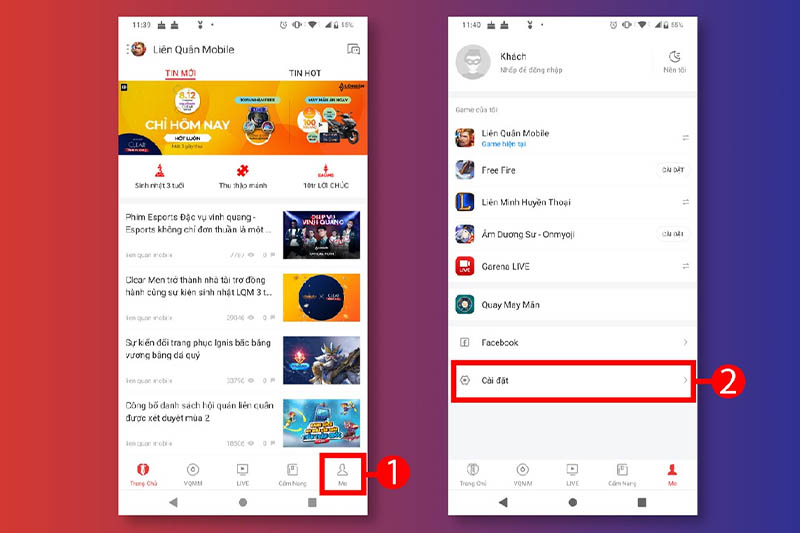
Bước 1: Vào App Garena, nhấn chọn biểu tượng hình người – Me ở góc phải dưới dùng.

Bước 2: Chọn vào mục Cài đặt.

doi-mat-khau-garena-bang-dien-thoai-2

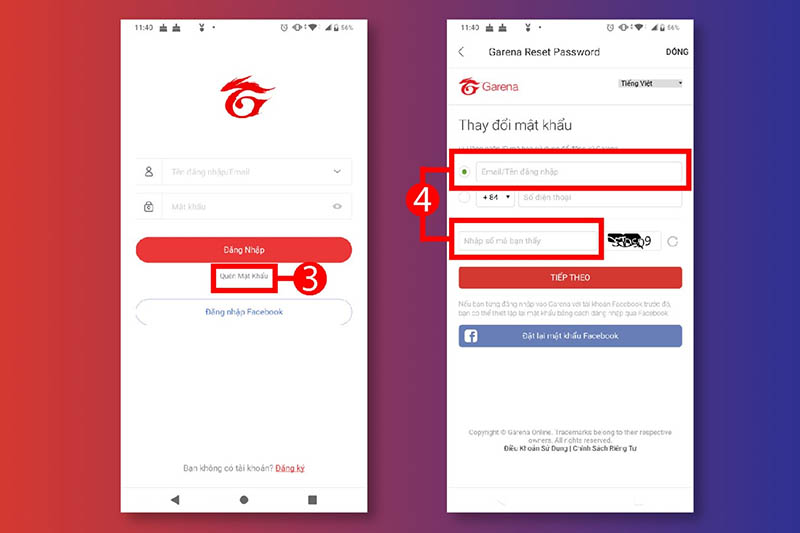
Bước 3: Ở giao diện Đăng nhập, bạn nhấn Quên mật khẩu.

Bước 4: Tiến hành điền Email/Tên đăng nhập tương ứng và quan sát kỹ để nhập mã Captcha vào ô yêu cầu để bắt đầu đổi mật khẩu.

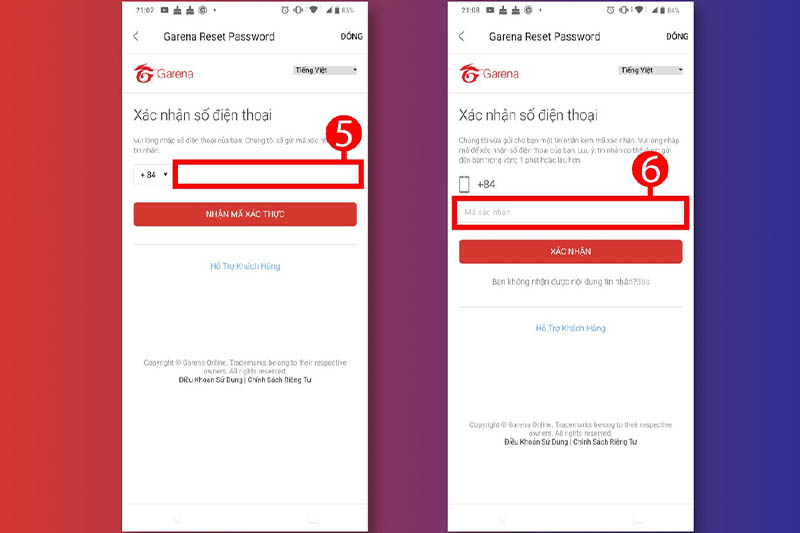
Bước 5: Bạn tiến hành điền số di động bạn đã sử dụng để đăng ký tài khoản ban đầu và nhấn Nhận mã xác thực.

Bước 6: Tiến hành điền mã số được hệ thống gửi về SMS vào ô yêu cầu và nhấn chọn Xác nhận.

doi-mat-khau-garena-bang-dien-thoai-4

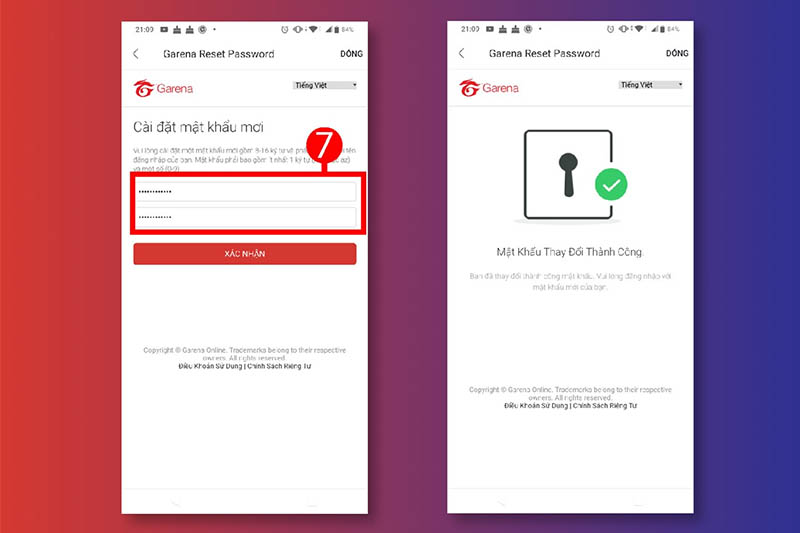
Bước 7: Nhập mật khẩu bạn muốn đổi vào ô yêu cầu và nhấn xác nhận.

Đổi mật khẩu Garena bằng điện thoại thành công sẽ trả về kết quả “Mật khẩu thay đổi thành công”. Lúc này bạn đã có thể sử dụng mật khẩu mới để truy cập vào tài khoản Garena của mình.

Hướng dẫn đổi mật khẩu Garena bằng máy tính cực dễ dàng

Là nền tảng chơi game và stream game quen thuộc, Garena hỗ trợ cho cả mobile và PC. Bên cạnh hướng dẫn đổi mật khẩu Garena bằng điện thoại ở trên, dưới đây là những thao tác đổi mật khẩu siêu dễ dàng, nhanh gọn không kém khi sử dụng máy tính.

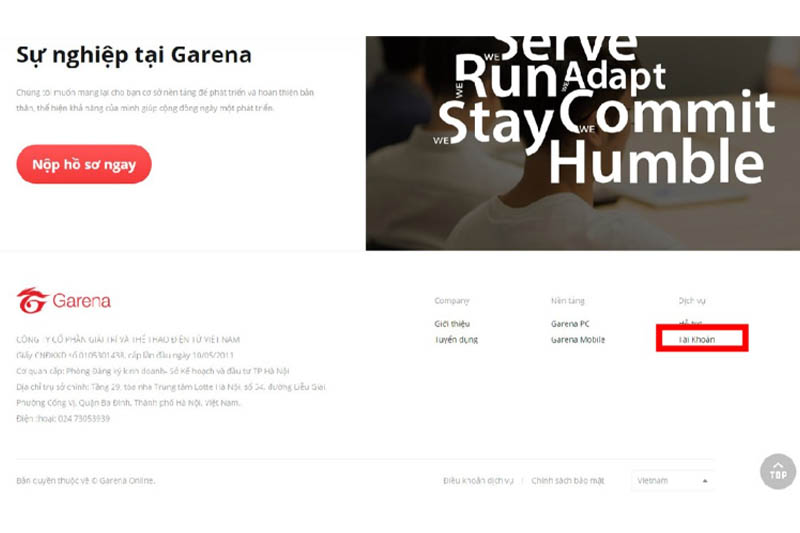
Trước tiên bạn phải mở trình duyệt và vào trang web của Garena.

Cách 1:

  • Lướt cuối trang chủ website và nhấn chọn mục Tài khoản.

doi-mat-khau-garena-bang-dien-thoai-7

  • Nhấn chọn Quên Mật khẩu và bắt đầu thay đổi mật khẩu.
  • Các bước tiếp theo thao tác tương tự như khi đổi mật khẩu Garena bằng điện thoại.

Cách 2:

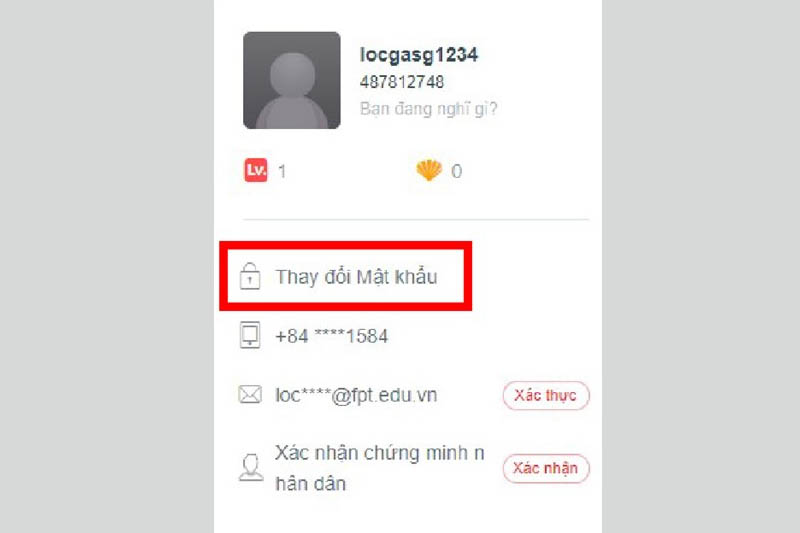
  • Sử dụng tài khoản, mật khẩu hiện tại để đăng nhập tài khoản của bạn.
  • Nhấn chọn mục Thay đổi mật khẩu.
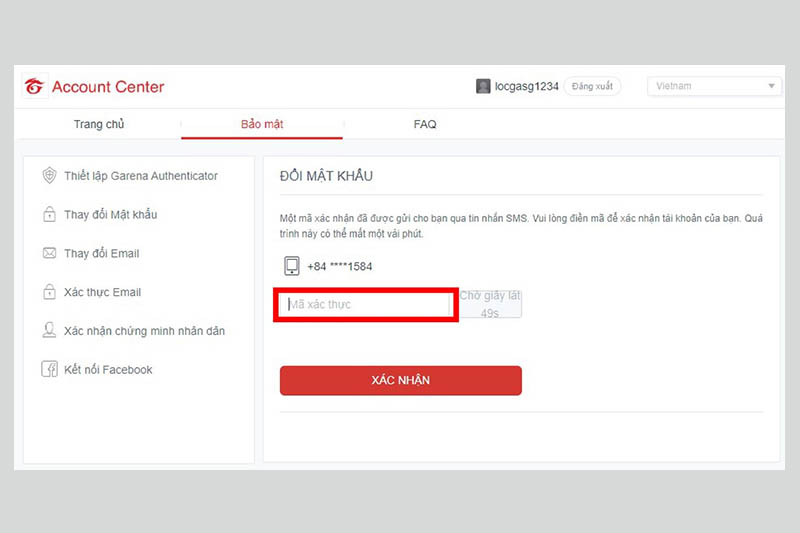
  • Tiến hành điền mã xác nhận được hệ thống gửi về SMS của số điện thoại đã dùng đăng ký vào ô yêu cầu. Sau đó nhấn chọn Xác nhận.

doi-mat-khau-garena-bang-dien-thoai-9

  • Tiến hành nhập mật khẩu mới theo yêu cầu và nhấn Thay đổi.

Chỉ cần vài phút và những bước thao tác nhanh gọn, bạn đã đổi được mật khẩu Garena của mình. Đổi mật khẩu Garena bằng điện thoại và máy tính nhìn chung đều cực kỳ dễ dàng và nhanh chóng. Đừng quên lưu lại những hướng dẫn đổi mật khẩu hữu ích này, biết đâu bạn sẽ cần vào một lúc nào đó.

Đổi mật khẩu Garena khi số điện thoại bị mất, hư hỏng, không còn hoạt động

Bên cạnh thủ thuật đổi mật khẩu Garena trên điện thoại và PC Hoàng Hà Mobile đã chia sẻ ở trên thì cách đổi mật khẩu trong trường hợp số điện thoại dùng đăng ký tài khoản Garena của bạn bị mất, hư hỏng hay không còn hoạt động cũng được rất nhiều người dùng quan tâm. Đừng lo, dưới đây là hướng dẫn các cách vô cùng hiệu quả, biết đâu bạn sẽ cần:

Thay đổi mật khẩu Garena bằng cách sử dụng Gmail

Nếu gặp trục trặc với số điện thoại, hãy sử dụng gmail để tiến hành đổi mật khẩu Garena bằng điện thoại hoặc bằng máy tính, PC, laptop nhé! Dưới đây là các bước dành cho bạn

Bước 1: Mở trình duyệt và vào trang chủ website của Garena Sau đó nhấn chọn Tài Khoản.

doi-mat-khau-garena-bang-dien-thoai-13

Bước 2: Nhấn chọn vào Quên mật khẩu. Tại đây bạn tiến hành nhập địa chỉ game cùng mã captcha. Sau đó nhấn chọn Tiếp theo.

Bước 3: Vì không có số điện thoại nên lúc này bạn nhấn chọn Xác thực bằng cách khác.

doi-mat-khau-garena-bang-dien-thoai-15

Bước 4: Hệ thống sẽ gửi về gmail mã số cho bạn. Bạn vào gmail, copy mã đã nhận và dán vào ô yêu cầu.

doi-mat-khau-garena-bang-dien-thoai-17

Thay đổi mật khẩu Garena bằng cách sử dụng CCCD/CMND

Không chỉ có thể đổi bằng số điện thoại, gmail, một cách khác để người dùng có thể thay đổi mật khẩu tài khoản Garena nữa đó là xác minh CCCD/CMND. Tuy nhiên, điều kiện yêu cầu đó là tài khoản Garena của bạn đã đăng ký thông tin CCCD/CMND.

Dưới đây là các bước đơn giản bạn có thể tham khảo để đổi mật khẩu cho mình.

Bước 1: Vào mục Quản lý tài khoản.

Bước 2: Tìm đến mục Số chứng minh nhân dân và nhấn Xác nhận.

Bước 3: Ở đây, bạn tiến hành điền các thông tin yêu cầu từ hệ thống trong đó có thông tin về số CMND/CCCD để xác thực tài khoản.

Thay đổi mật khẩu Garena bằng cách gửi hỗ trợ từ website Garena

Ngoài những cách ở trên hay sau khi đã nỗ lực thực hiện các cách đổi mật khẩu Garena bằng điện thoại và máy tính mà Hoàng Hà Mobile đã hướng dẫn nhưng vẫn chưa thành công, đừng lo bạn hãy liên hệ bộ phận CSKH để được trợ giúp

doi-mat-khau-garena-bang-dien-thoai-11

Một số phương thức để bạn có thể liên lạc với bộ này này đó là:

  • Gửi phiếu hỗ trợ trên website của Garena để xin cấp lại tài khoản, hỗ trợ khôi phục lại mật khẩu và theo dõi phản hồi phiếu yêu cầu trên chính website của Garena.
  • Nhờ trợ giúp qua Email của bộ phận CSKH của Garena tại địa chỉ [email protected]. Tuy nhiên đừng quên cung cấp thật đầy đủ và chi tiết vấn đề cần hỗ trợ, giải đáp.
  • Liên hệ thông qua số hotline 1900 1282 của đội ngũ CSKH của Garena.
  • Đến trụ sở văn phòng làm việc của Garena.

Đổi mật khẩu Garena khi tài khoản chưa kích hoạt Gmail và chưa đăng ký số điện thoại

Với trường hợp tài khoản Garena của bạn vẫn chưa kích hoạt địa chỉ Gmail hay đăng ký số điện thoại người dùng, việc thay đổi mật khẩu sẽ đơn giản, dễ dàng hơn bao giờ hết. Dưới đây là hướng dẫn các bước từ Hoàng Hà Mobile:

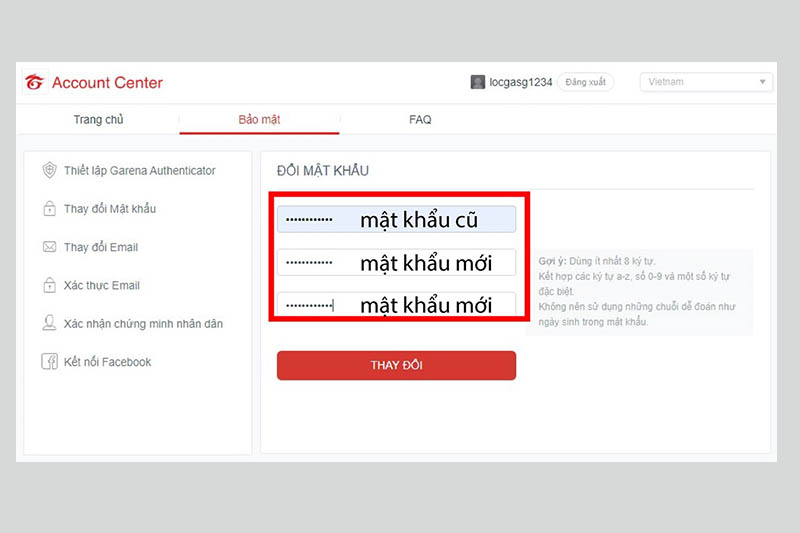
Bước 1: Đăng nhập vào tài khoản nền tảng Garena và nhấn chọn vào Thay đổi mật khẩu.

Bước 2: Tiến hành điền mật khẩu hiện tại và mật khẩu mới vào ô yêu cầu.

Bước 3: Nhập vào mã bảo vệ và nhấn chọn Thay đổi để hoàn tất quá trình thay đổi.

Như vậy, khi tài khoản vẫn chưa đăng ký gmail và số điện thoại sẽ là lúc dễ dàng đổi mật khẩu nhất. Tuy nhiên nếu bạn quên mật khẩu hiện tại chắc chắn sẽ gặp khó khăn. Do đó, sau khi đổi mật khẩu mới thành công, hãy tiến hành các bước kích hoạt gmail và đăng ký số điện thoại cho tài khoản Garena của bạn. Đây cũng là cách đơn giản để bảo vệ và tăng cường bảo mật cho tài khoản Garena.

Những điều cần biết khi đổi mật khẩu Garena bằng điện thoại

Đổi mật khẩu Garena bằng điện thoại vô cùng dễ dàng. Tuy nhiên, để việc đổi mật khẩu hữu ích cũng như giúp tăng cường bảo mật cho tài khoản thì cần tạo mật khẩu Garena mạnh cho tài khoản của mình.

Mật khẩu Garena mạnh là mật khẩu mà bạn hay bất kỳ ai không thể dễ dàng đoán hoặc tấn công. Thông thường mật khẩu mạnh sẽ là sự kết hợp của chữ cái viết hoa, chữ viết thường, số, ký hiệu đặc biệt và cần dài ít nhất 12 ký tự.

doi-mat-khau-garena-bang-dien-thoai-6

Dưới đây là một số mẹo tạo mật khẩu Garena mạnh giúp bạn bảo vệ và tăng cường bảo mật tốt hơn, không cần phải thường xuyên đổi mật khẩu Garena nữa:

  • Mật khẩu chứa ít nhất 12 đến 14 ký tự.
  • Kết hợp chữ hoa, chữ thường, số, ký hiệu đặc biệt.
  • Không sử dụng thứ tự bàn phím, thông tin cá nhân.
  • Mật khẩu chỉ được dùng cho tài khoản Garena, không nên trùng với bất kỳ ứng dụng, phần mềm hay nền tảng mạng xã hội nào khác.
  • Nên chọn mật khẩu có vần điệu, một câu bất kỳ trong bài hát, tên bộ phim, thuật ngữ chuyên môn…

Bên cạnh đó, việc ghi nhớ và quản lý mật khẩu hiệu quả cũng rất cần thiết. Đặc biệt với những bạn thường xuyên quên trước, quên sau.

Bạn có thể tham khảo thêm những bài viết hay về thủ thuật của Hoàng Hà Mobile dưới đây:

  • Cách đổi mật khẩu wifi VNPT trên điện thoại và máy tính
  • Hướng dẫn đổi mật khẩu Twitter tránh bị hack
  • 3 cách lấy lại mật khẩu VssID chi tiết và nhanh chóng

Tổng kết

Trên đây là bài viết của Hoàng Hà Mobile hướng dẫn bạn đổi mật khẩu Garena bằng điện thoại cũng như những thủ thuật và lưu ý hữu ích xoay quanh chủ đề này. Hy vọng rằng, bạn đã có thêm những thông tin hữu ích để thực hành trên chính tài khoản Garena của mình.

Nếu thấy bài viết hay, đừng ngần ngại theo dõi Trang Tin Tức – Hoàng Hà Mobile để cập nhật những bài viết mới nhất với nhiều chủ đề hấp dẫn, gần gũi với đời sống như tin tức công nghệ, thủ thuật, game của Hoàng Hà Mobile nhé!

Cách dùng Google Translate trên điện thoại hiệu quả nhất

Video cách dịch tiếng việt sang tiếng anh tren google

Google Translate là một công cụ hỗ trợ dịch thuật, được ưa chuộng bởi rất nhiều đối tượng người sử dụng khác nhau. Tuy nhiên bạn đã biết gì về cách dùng Google Translate trên điện thoại sao cho hiệu quả hay chưa?. Hãy cùng mình tìm hiểu chi tiết về công cụ Google Translate thông qua bài viết sau đây!

Có thể bạn quan tâm

  • Các bước lưu trữ, mở và tìm thư lưu trữ trong Gmail
  • Ứng dụng MixCam – ứng dụng chụp ảnh 2 camera cùng lúc
  • Cách Kiểm Tra Mã Pin Thẻ Visa Vietcombank Có Mấy Số?
  • Cách mở khóa điện thoại OPPO khi quên mật khẩu cực nhanh
  • HƯỚNG DẪN TRA CỨU MÃ CHUYỂN PHÁT NHANH EMS

Công cụ Google Translate là gì?

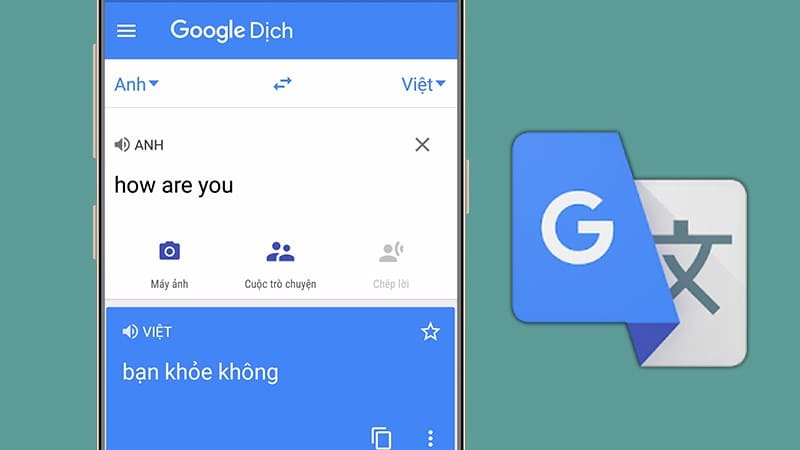
Google Translate hay còn gọi với tên gọi quen thuộc đối với mọi người dùng Việt Nam chính là Google Dịch. Đây chính là một trong những dịch vụ tiện ích hỗ trợ đa ngôn ngữ miễn phí được phát triển bởi Google.

Google Translate có khả năng dịch nhanh chóng nhiều ngôn ngữ khác nhau bằng nhiều hình thức tùy chọn khác nhau, để bạn có thể áp dụng vào các tình huống chuyển đổi ngôn ngữ cần thiết theo nhu cầu.

Bên cạnh đó, Google Translate còn có phiên bản được chạy trên nền tảng web để bạn có thể dễ dàng truy cập nó với mọi thiết bị di động thông minh. Ngoài ra người dùng cũng có thể cài đặt được Google Translate hoàn toàn miễn phí đối với các nền tảng hệ điều hành IOS, Android, API hỗ trợ thúc đẩy quá trình phát triển xây dựng cho nhiều trình duyệt và phần mềm.

Tính tới thời điểm 2020, công cụ Google Translate hỗ trợ lên tới 150 ngôn ngữ khắc nhau, và thu hút đến 500 triệu người truy cập trên toàn cầu mỗi ngày. Công cụ này cũng đã lọt top dịch vụ phiên dịch tự nhiên và độ chính xác cao có khả năng dịch các nội dung câu, từ đúng trình tự câu nói, ngữ pháp và ngữ cảnh chính xác nhất.

Những điểm nổi trội của Google Translate phải kể đến như sau:

  • Mọi thao tác thực hiện dịch thuật trên Google Translate đều rất dễ dàng: Với nền tảng này, việc bạn cần làm đó là dán các nội dung cần dịch vào ô trống. Ngay sau đó, hệ thống sẽ phản hồi và chuyển đổi sang ngôn ngữ như mong muốn với phần nội dung tương đồng.
  • Google dịch hỗ trợ dịch rất đa dạng: Người dùng có thể dịch đoạn văn bản, giọng nói, hình ảnh, video, web, cuộc hội thoại trực tiếp… Điều này giúp người dùng thuận tiện hơn với nhiều tùy chọn.
  • Ngoài ra Google Translate còn cho phép người dùng thực hiện sử dụng Offline không yêu cầu kết nối Internet. Tuy nhiên khi sử dụng ở chế độ này, thì bạn chỉ được hỗ trợ khoảng 52 ngôn ngữ.

Xem thêm:

  • Phần mềm dịch bằng camera trên iPhone bằng Translate Photo
  • Mẹo dùng Google dịch hình ảnh trên điện thoại và máy tính đơn giản

Hướng dẫn tải và cài đặt Google Translate về điện thoại

Đến với thao tác sử dụng Google Translate, thì việc đầu tiên bạn cần làm đó là tải về và cài đặt ứng dụng này trên thiết bị di động của mình. Thao tác như sau:

Bước 1: Bấm vào đường dẫn link bên dưới để tải về ứng dụng:

  • Hệ điều hành iOS: Google Translate
  • Hệ điều hành Android: Google Translate

Bước 2: Bấm vào biểu tượng cài đặt trên kho ứng dụng App Store hoặc CH Play.

Bước 3: Chờ việc tải về hoàn tất và điện thoại sẽ tự động cài đặt, sau đó kiểm tra vị trí ứng dụng thường sẽ được nằm ngoài giao diện hiển thị của điện thoại.

Hướng dẫn cách dùng Google Translate dịch hiệu quả trên điện thoại

Google Translate cung cấp cho người dùng rất nhiều tùy chọn phương pháp dịch khác nhau. Điều này giúp chúng ta có thể áp dụng Google Translate vào trong nhiều hoàn cảnh công việc, khá là tiện dụng phải không nào, cùng tham khảo nội dung hướng dẫn các tùy chọn phương pháp dịch dưới đây để biết chi tiết hơn!.

Dịch văn bản với nội dung được nhập từ bàn phím.

Chọn khung Nhập văn bản > Nhập vào nội dung văn bản cần dịch > Ấn biểu tượng có hình Mũi tên bên phải để việc dịch được tự động thực hiện.

Dịch văn bản là các đoạn hội thoại được ghi âm.

Chọn biểu tượng có hình micro (Giọng nói) > Chọn tiếp Cho phép truy cập > Thu nội dung văn bản cần dịch > Ấn vào biểu tượng hình Micro quá trình thu âm hoàn tất.

Dịch ngôn ngữ viết tay

Chọn biểu tượng hình cây bút tượng trưng cho viết tay > Sử dụng thao tác với ngón tay hoặc bút cảm ứng để viết những nội dung muốn dịch vào vị trí ô Viết vào đây để thực hiện quá trình dịch.

Dịch văn bản bằng hình ảnh

Chọn vào biểu tượng Máy ảnh > Ấn chọn Cho phép truy cập sử dụng máy ảnh trên thiết bị của bạn.

Lúc này bạn có thể tùy chọn 3 chế độ dịch nhanh chóng bao gồm:

  • Chế độ Dịch tức thì > Đưa Máy ảnh vào vị trí chứa đoạn văn bản cần dịch > Chờ khoảng vài giây để kết quả hiển thị lên màn hình > Chọn Tạm dừng dịch để “đóng băng” các nội dung đã dịch.
  • Chế độ Quét > Đưa Máy ảnh vào vị trí có đoạn văn bản cần dịch > Ấn chụp > Chạm tay vào phần có chứa đoạn, hoặc từ cần dịch, bạn cũng có thể tùy chọn vào Chọn tất cả > Quá trình dịch sẽ được tự động diễn ra nhanh chóng.
  • Chế độ Nhập > Chọn hình ảnh chứa nội dung cần dịch có sẵn trong thư viện của thiết bị > Chạm tay vào phần có chứa nội dung văn bản cần dịch hoặc Chọn tất cả > Quá trình dịch sẽ được tự động thực hiện.

Sử dụng Google Translate không yêu cầu kết nối Internet

Chọn vào khung ngôn ngữ > Ấn chọn biểu tượng có hình tam giác ngược ở vị trí bên cạnh ngôn ngữ muốn tải về máy để có thể sử dụng khi ngoại tuyến > Chọn tiếp vào Tải Xuống. Sau khi quá trình tải hoàn tất, bạn có thể sử dụng những phương pháp dịch đối với ngôn ngữ đã được tải về không yêu cầu phải có kết nối mạng Internet để khả dụng.

Tổng kết

Trên đây là chi tiết hướng dẫn cách dùng Google Translate sao cho hiệu quả, trên nền tảng thiết bị di động. Hy vọng rằng thông qua bài viết này, bạn đọc có thể dễ dàng hơn khi sử dụng công cụ Google Translate, để phục vụ dịch thuật với mọi lĩnh vực công việc cần thiết trong cuộc sống.

Top 8 phần mềm dịch tiếng Anh sang tiếng Việt tốt nhất hiện nay

Trong quá trình học tập và làm việc hằng ngày, chúng ta bắt gặp không ít các văn bản bằng tiếng Anh và cần phải dịch chúng ra tiếng Việt nhằm phục vụ nhu cầu học tập, làm việc, đặc biệt là đối với những học sinh, sinh viên chuyên ngành Anh ngữ hay người làm công việc liên quan nhiều đến tiếng Anh. Ngày nay, nhiều phần mềm hỗ trợ công việc dịch thuật trở nên đơn giản hơn đã ra đời, hãy cùng Phúc Anh điểm qua Top 8 app dịch tiếng Anh sang tiếng Việt tốt nhất hiện nay qua bài viết dưới đây.

Có thể bạn quan tâm

  • Cách lấy số điện thoại từ Facebook của bất kỳ ai mới nhất 2022
  • Hướng dẫn cách tải ảnh từ Google Drive về điện thoại dễ dàng
  • Cách sử dụng bàn là hơi nước cầm tay hiệu quả và an toàn
  • Cap hay cho ảnh đại diện Facebook, Instagram đạt triệu like
  • Win 10 bị treo ở màn hình welcome

Top 8 phần mềm dịch tiếng Anh sang tiếng Việt tốt nhất hiện nay

1. Google Translate (Google Dịch)

Google Translate (Google Dịch) có thể coi là công cụ dịch thuật miễn phí phổ biến nhất hiện nay, được hỗ trợ trên cả phiên bản web và phần mềm điện thoại, máy tính bảng. Bên cạnh những ưu điểm ấn tượng, Google Translate còn sở hữu một tính năng vượt trội với khả năng dịch nhanh qua máy ảnh, tất cả những gì bạn cần làm là hướng máy ảnh vào bất cứ văn bản nào bạn muốn dịch.

Top 8 phần mềm dịch tiếng Anh sang tiếng Việt tốt nhất hiện nay

Tính năng nổi bật:

– Hỗ trợ dịch thuật với hơn 100 ngôn ngữ khác nhau.

– Dịch được nhiều dạng thông tin như văn bản, giọng nói, các cuộc hội thoại hai chiều, hình ảnh và chữ viết tay.

– Có nhiều tính năng bổ sung hữu ích (lưu bản dịch, tải về một số gói ngôn ngữ sử dụng ngoại tuyến…)

– Tính năng dịch nhanh qua máy ảnh của Google không hoạt động hoàn toàn hoàn hảo, nó sẽ hoạt động tốt nhất trên văn bản in cỡ vừa và có độ tương phản tốt (nền trắng chữ đen). Khi góc độ đọc văn bản trên hình ảnh bị thay đổi, bản dịch sẽ bị ảnh hưởng, thậm chí đôi khi trở nên lộn xộn và khó đọc.

Tải Google Translate cho iOS tại đây.

Tải Google Translate cho Android tại đây.

2. Dịch thuật thông minh với Microsoft Translator

Microsoft Translator cũng là một trong những phần mềm dịch thuật khá thông dụng hiện nay, nó nhận được những đánh giá khá tốt từ người dùng bởi tốc độ dịch nhanh và độ chính xác cao.

Top 8 phần mềm dịch tiếng Anh sang tiếng Việt tốt nhất hiện nay

Tính năng nổi bật:

– Cung cấp bản dịch cho hơn 60 ngôn ngữ (ít hơn so với Google nhưng cũng là một con số tương đối ấn tượng).

– Dịch được nhiều dạng thông tin tương tự Google Translate.

– Mở rộng các tính năng dịch hội thoại, người dùng có thể cung cấp mã cho nhiều người dùng khác để họ cùng tham gia vào cuộc trò chuyện thay vì chỉ tương tác 2 chiều (tương tự như một cuộc trò chuyện nhóm).

– Các tính năng bổ sung: cung cấp danh sách các cụm từ được tạo sẵn, gói ngôn ngữ ngoại tuyến (hỗ trợ với một số ngôn ngữ), “ghim” các bản dịch yêu thích.

Tải Microsoft Translator cho iOS tại đây.

Tải Microsoft Translator cho Android tại đây.

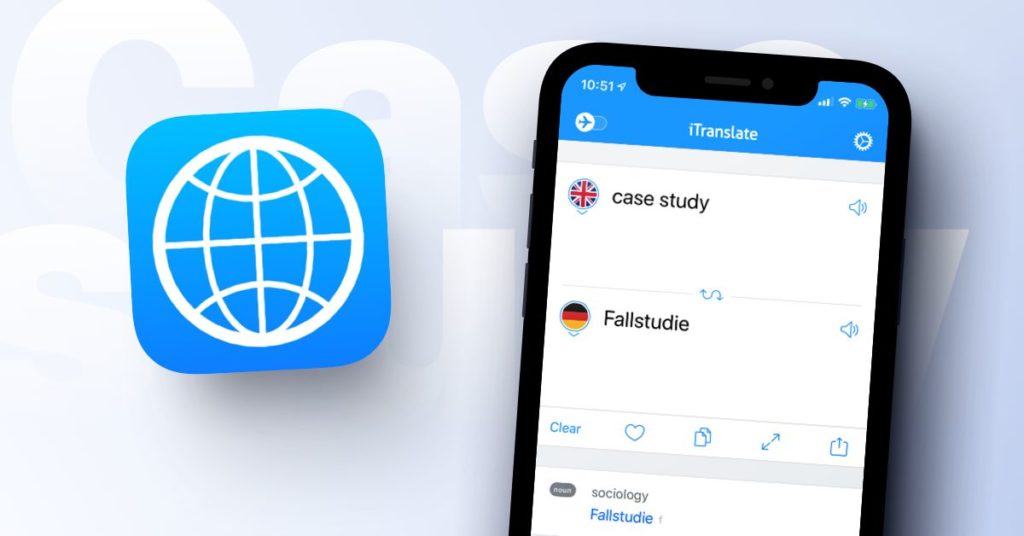
3. iTranslate – Dịch thuật nhanh chóng

iTranslate là một ứng dụng dịch thuật với nhiều tính năng khá ấn tượng, dù không phải tất cả chúng đều miễn phí. Nổi bật là công nghệ Lens – dịch thuật bằng hình ảnh có trong phiên bản iTranslate Pro với giá $39,99/ năm (bản dùng thử trải nghiệm trong 1 tuần). Vì là một công cụ trả phí, nên công nghệ này cũng có khả năng dịch tốt hơn các ứng dụng khác đối với các văn bản cỡ nhỏ và có độ tương phản thấp.

Top 8 phần mềm dịch tiếng Anh sang tiếng Việt tốt nhất hiện nay

Tính năng nổi bật:

– Hỗ trợ dịch thuật lên tới 100 ngôn ngữ.

– Hơn 40 ngôn ngữ được cung cấp khả năng dịch ngoại tuyến.

– Dịch giọng nói, hội thoại, hình ảnh và trang web.

– Các tính năng bổ sung: từ điển và cách chia động từ, khả năng xếp hạng bản dịch và khả năng điều chỉnh tốc độ âm thanh.

Tải iTranslate cho iOS tại đây.

Tải iTranslate cho Android tại đây.

4. Dịch thuật đơn giản cùng Oxford Dictionary

Oxford Dictionary – Từ điển Oxford, được biết đến là App dịch thuật tiếng Anh với độ chính xác cao và uy tín. Đây còn là công cụ rất hữu ích trong việc học tập và ghi nhớ hiệu quả các từ vựng, ngữ pháp tiếng Anh.

Top 8 phần mềm dịch tiếng Anh sang tiếng Việt tốt nhất hiện nay

Tính năng nổi bật:

– Cập nhật và cung cấp các từ vựng mới nhất lên tới 350.000 từ, cụm từ và nghĩa.

– Hỗ trợ tra từ dễ dàng với tính năng tìm kiếm tự động hoàn chỉnh giúp tìm từ nhanh chóng khi đưa ra những dự đoán thông minh.

– Có thể tra cứu ở chế độ ngoại tuyến.

Tải Oxford Dictionary cho iOS tại đây.

Tải Oxford Dictionary cho Android tại đây.

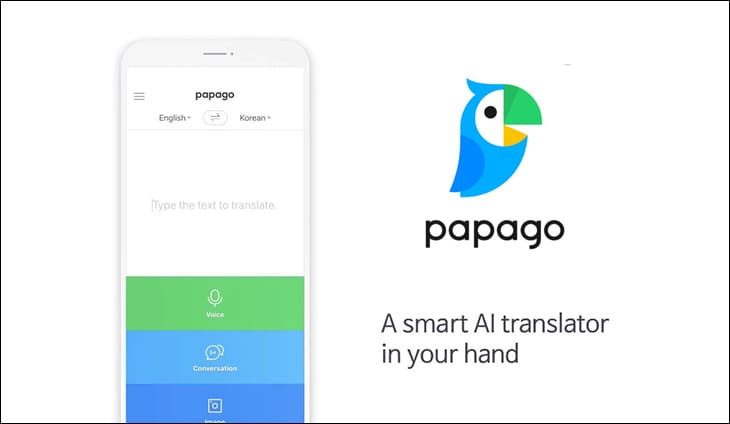
5. Naver Papago

Papago là App dịch thuật được phát triển bởi tập đoàn Naver từ Hàn Quốc. Phần mềm nhận được những phản hồi khá tốt từ người dùng, tuy nhiên dường như Papago vẫn đang trong quá trình phát triển và hoàn thiện, nên nó vẫn còn một số điểm hạn chế.

Top 8 phần mềm dịch tiếng Anh sang tiếng Việt tốt nhất hiện nay

Tính năng nổi bật:

– Hỗ trợ dịch 13 ngôn ngữ.

– Dịch được giọng nói, hình ảnh và hội thoại của một số ngôn ngữ. Trong đó, tính năng nhận dạng và dịch thông tin giọng nói hoạt động khá tốt.

– Khả năng dịch các văn bản bằng chữ viết tay đáng kinh ngạc.

Tải Naver Papago cho iOS tại đây.

Tải Naver Papago cho Android tại đây.

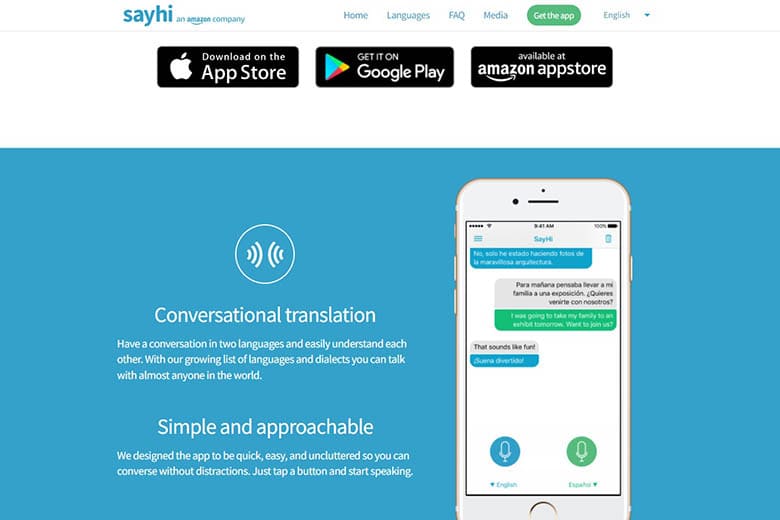
6. SayHi – phần mềm dịch thuật đơn giản

SayHi là ứng dụng dịch thuật được phát triển bởi gã khổng lồ công nghệ Microsoft, đây là công cụ vô cùng đơn giản khi nó hỗ trợ chỉ một tính năng chính: dịch hội thoại hai chiều cơ bản.

Top 8 phần mềm dịch tiếng Anh sang tiếng Việt tốt nhất hiện nay

Với giao diện đơn giản, thân thiện, SayHi hoàn toàn là một công cụ cần thiết và hữu ích cho người dùng, đặc biệt là trong những tình huống khẩn cấp.

Tải SayHi cho iOS tại đây.

Tải SayHi cho Android tại đây.

7. Cambridge Dictionary

Cambridge Dictionary là một ứng dụng dịch thuật uy tín, là một trong những từ điển chính thống tương tự như Oxford Dictionary phục vụ hữu ích cho các đối tượng nghiên cứu tiếng Anh chuyên ngành. Tuy nhiên, từ điển dịch thuật Cambridge sẽ chỉ hỗ trợ dịch 1 chiều từ tiếng Anh sang tiếng Việt mà không thể dịch ngược lại.

Top 8 phần mềm dịch tiếng Anh sang tiếng Việt tốt nhất hiện nay

Tải Cambridge Dictionary cho iOS tại đây.

Tải Cambridge Dictionary cho Android tại đây.

8. Dictionary Linguee – Từ điển Linguee

Từ điển Linguee là một công cụ hỗ trợ đắc lực trong quá trình dịch thuật và học tập tiếng Anh chuyên ngành, hay thậm chí là các ngôn ngữ khác. Khi tìm kiếm bản dịch của từ hoặc cụm từ trên Linguee, người dùng sẽ nhận được một loạt các trang web đã được dịch giữa ngôn ngữ cần dịch sang và ngôn ngữ ban đầu.

Top 8 phần mềm dịch tiếng Anh sang tiếng Việt tốt nhất hiện nay

Ví dụ, bạn muốn dịch từ tiếng Anh sang tiếng Nga với từ “coffee”, bên cạnh kết quả “кофе”, từ điển sẽ trả kèm các câu ví dụ và các từ và cụm từ liên quan và một danh sách toàn bộ các đoạn trích được lấy từ các trang web thực phẩm có chứa từ “coffee” và phiên bản tiếng Nga của những câu tương tự.

Tải Dictionary Linguee cho iOS tại đây.

Tải Dictionary Linguee cho Android tại đây.

Trên đây là gợi ý top 8 phần mềm dịch văn bản tiếng anh sang tiếng việt nhanh chóng, đơn giản và chính xác mà bạn có thể tham khảo. Hy vọng bài viết đã đem lại cho bạn những thông tin hữu ích.

Theo dõi Phúc Anh để cập nhật những thông tin thú vị.

Kí tự khoảng trống Liên Quân, ký tự khoảng trống Liên Quân

Video đặt tên liên quân có dấu cách

Trong Liên Quân, một tựa Game Mobile, không có kí tự khoảng trống hoặc dấu cách cụ thể. Thông thường, trong trò chơi này, các tên nhân vật, nội dung chat, cụm từ và thông tin khác đều được hiển thị mà không có dấu cách hoặc ký tự khoảng trắng.

Có thể bạn quan tâm

  • Cách phục hồi dữ liệu sau khi reset Win 10 hiệu quả
  • TOP 7 cách ghi âm cuộc gọi trên iPhone chất lượng tốt nhất vô cùng đơn giản
  • Cách theo dõi zalo qua số điện thoại cực kỳ đơn giản
  • Những cách hay nhất để thêm phụ đề cho phim trên Android
  • 10 biện pháp sửa lỗi tải nhạc trên Nhaccuatui hiệu quả

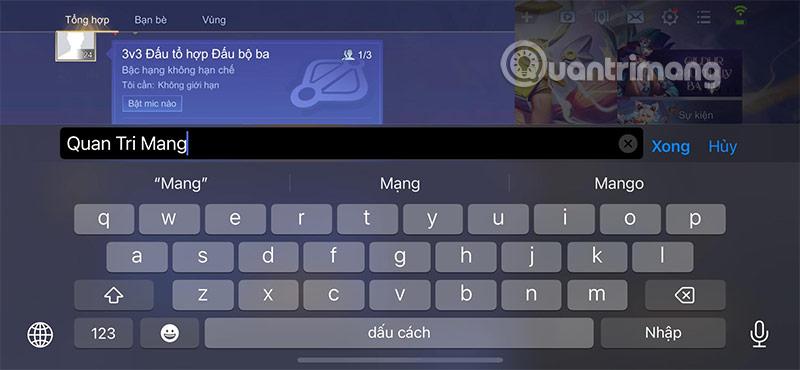
Ví dụ: Nếu bạn muốn đặt tên nhân vật là “Quan Tri Mang”, bạn sẽ viết là “QuanTriMang” mà không có dấu cách giữa các từ.

Liên Quân Mobile sử dụng hệ thống hiển thị tên và thông tin mà không cho phép sử dụng dấu cách hoặc ký tự khoảng trắng để đảm bảo tính nhất quán và tránh sự rối mắt trong tên nhân vật và thông tin người chơi. Tuy vậy, trong một số trường hợp, bạn có thể sử dụng ký tự khoảng trắng đặc biệt để đặt tên nhân vật. Bạn có thể thử kí tự khoảng trống ở dưới đây.

Kí tự khoảng trống Liên Quân Mobile, ký tự khoảng trắng Liên Quân

Bước 1: Liên Quân Mobile cho phép người chơi đặt tên khoảng trắng, tuy nhiên người chơi sẽ phải sử dụng việc sao chép ký tự khoảng trống ở dưới đây để chỉnh sửa lại. Vì bạn sẽ không thể tự tạo ký tự khoảng trống Liên Quân Mobile.

  • Sao chép ký tự khoảng trống ở đây:
  • Hoặc ở dưới đây: _ _
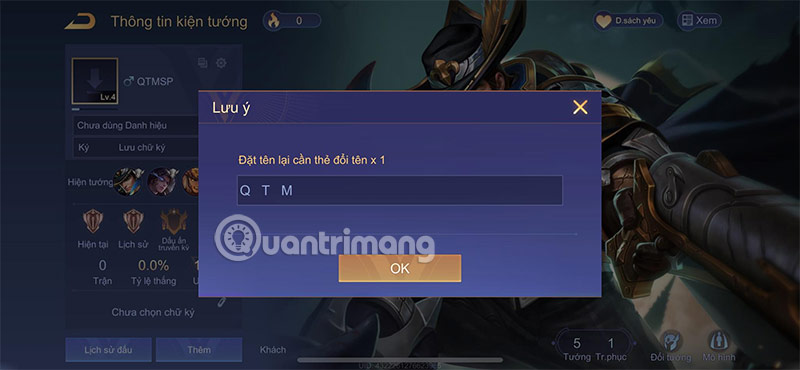
  • Hoặc bạn có thể sao chép tên ở dưới đây và chỉnh sửa lại Q T M

Sau khi đã sao chép kí tự khoảng trống ở trên, hãy dán vào khung đổi tên và chọn thay đổi các kí tự đặc biệt theo ý mình. Nếu vô tình xóa đi kí tự đặc biệt khoảng trắng Liên Quân Mobile, bạn hãy sao chép và sửa lại.

ki tu khoang trong lien quan

Dĩ nhiên, bên cạnh việc đặt tên bằng kí tự khoảng trống Liên Quân, bạn hoàn toàn có thể sử dụng kí tự đặc biệt khác trong bảng kí tự đặc biệt.

ki tu khoang trong lien quan

Dù vậy, trong Liên Quân Mobile, bạn sẽ sử dụng hạn chế ký tự đặc biệt để đặt tên nhân vật hoặc chat với bạn bè trong Liên Quân. hoặc tên liên quân.Game vẫn thường hạn chế việc sử dụng ký tự đặc biệt để đảm bảo tính đồng nhất và tránh việc sử dụng các ký tự có thể gây hiểu nhầm hoặc lạm dụng. Bạn nên tuân thủ quy định và hướng dẫn của trò chơi khi đặt tên và sử dụng các ký tự trong Liên Quân Mobile.

Điểm thú vị khi đặt tên Liên Quân bằng kí tự đặc biệt

Việc đặt tên nhân vật trong Liên Quân Mobile bằng các ký tự đặc biệt có thể mang lại một số lợi ích và điểm thú vị, nhưng cần phải tuân thủ các hướng dẫn và quy định của trò chơi. Dưới đây là một số lợi ích có thể có:

  • Sự Độc Đáo và Thú Vị: Sử dụng ký tự đặc biệt có thể làm cho tên nhân vật của bạn trở nên độc đáo và nổi bật trong game. Nó có thể tạo ra một ấn tượng đầu tiên với người chơi khác và thu hút sự chú ý.
  • Tạo Không Gian Trong Tên: Bằng cách sử dụng các ký tự đặc biệt như dấu cách, dấu gạch ngang, dấu chấm, và các kí tự đặc biệt khác, bạn có thể tạo ra một không gian hoặc sự phân cách trong tên nhân vật của mình. Điều này có thể giúp tạo ra tên dễ nhìn và dễ nhớ.
  • Biểu Hiện Sở Thích và Tính Cách: Việc sử dụng các biểu tượng, ký tự đặc biệt hoặc ký tự lạ có thể giúp thể hiện sở thích, tính cách hoặc phong cách riêng của bạn trong tên nhân vật. Chẳng hạn, bạn có thể sử dụng biểu tượng liên quan đến nhân vật hoặc sở thích cá nhân.
  • Tạo Bí Mật hoặc Gợi Ý: Bạn cũng có thể sử dụng các ký tự đặc biệt để tạo ra một bí mật hoặc gợi ý về nhân vật của bạn mà không tiết lộ hết từ đầu.

Tuy nhiên, bạn cần phải lưu ý rằng không phải tất cả các ký tự đặc biệt có thể được sử dụng trong tên nhân vật, và việc sử dụng quá nhiều ký tự đặc biệt có thể làm cho tên trở nên khó đọc hoặc gây rối. Hãy đảm bảo rằng tên nhân vật của bạn vẫn thể hiện tính chất hợp lý và không vi phạm các quy định của trò chơi.

Hướng dẫn xác minh doanh nghiệp Facebook chuẩn nhất 2023

Video hướng dẫn xác minh doanh nghiệp trên facebook

Xác minh doanh nghiệp Facebook là gì? Xác minh doanh nghiệp Facebook để làm gì? Nếu bạn đã, đang và chuẩn bị kinh doanh online trên nền tảng này thì bài viết dưới đây là dành cho bạn. Nào, hãy theo dõi ngay cùng Tenten.vn nhé!

Có thể bạn quan tâm

  • 7 Phần Mềm Giả Lập Android Nhẹ Tốt Nhất 2023
  • Nắm ngay bí quyết cách xóa ảnh trùng lặp trên iPhone trong tích tắc
  • Hướng dẫn chi tiết cách đăng xuất tài khoản Google trên điện thoại và máy tính
  • Windows 7 Ultimate ISO
    32/64-bit File Download For Windows PC
  • 5 Cách lấy lại Facebook không cần mã xác nhận trong 5 phút, thành công 99%

Xác minh doanh nghiệp Facebook là gì?

Xác minh doanh nghiệp (Facebook Business Verification) là quá trình xác minh danh tính và thông tin của một doanh nghiệp trên nền tảng Facebook. Quá trình này được thực hiện để đảm bảo rằng các trang, quảng cáo và hoạt động kinh doanh trên Facebook đều thuộc về các doanh nghiệp thực tế và mang tính xác thực.

Quá trình xác minh doanh nghiệp Facebook có thể yêu cầu các tài liệu chứng minh như Giấy phép kinh doanh, Chứng minh nhân dân của chủ sở hữu, hoặc các thông tin khác về doanh nghiệp.

Quá trình xác minh này giúp ngăn chặn hoạt động lừa đảo, giả mạo hoặc vi phạm quy định của Facebook, đồng thời tạo sự tin tưởng và sự xác thực cho người dùng khi tương tác với các doanh nghiệp trên nền tảng này.

Lợi ich khi xác minh doanh nghiệp Facebook là gì?

Việc xác minh doanh nghiệp Facebook sẽ mang lại cho các chủ doanh nghiệp rất nhiều lợi ích, có thể kể đến như là:

Xây dựng niềm tin với khách hàng

Xác minh doanh nghiệp giúp tạo dựng niềm tin với khách hàng và người dùng, khi chúng có thể xác định rằng doanh nghiệp đó là thực sự và hoạt động một cách chính thức trên Facebook.

Được ưu tiên xem xét và hỗ trợ bởi Facebook

Một khi doanh nghiệp đã được xác minh, nó có thể được ưu tiên xem xét khi gửi yêu cầu hỗ trợ tới Facebook và có cơ hội nhận được sự hỗ trợ nhanh chóng hơn.

Truy cập vào các tính năng mở rộng khác

Một số tính năng quảng cáo và công cụ tiếp thị của Facebook yêu cầu xác minh doanh nghiệp để truy cập và sử dụng.

Do đó, hãy xác minh doanh nghiệp trên mạng xã hội này để có được trải nghiệm tiếp thị, bán hàng tốt nhất.

Những thông tin cần thiết để xác minh doanh nghiệp Facebook là gì?

Những thông tin cần thiết để xác minh doanh nghiệp Facebook mà chủ doanh nghiệp cần phải c huẩn bị bao gồm:

  • Giấy phép kinh doanh, tên doanh nghiệp trùng với tên Facebook Business đã đăng ký (có thể thay thế giấy chứng nhận thành lập công ty, giấy thuế, sao kê ngân hàng).
  • Số điện thoại doanh nghiệp có trên giấy tờ pháp lý , hóa đơn và đang được sử dụng
  • Có ít nhất sẵn 2 quản trị viên trong một Facebook Business.
  • Doanh nghiệp phải có website
  • Thông tin đăng nhập vào được trình quản trị tên miền, xác thực email theo tên miền.

Cách xác minh doanh nghiệp trên Facebook 2023 đúng chuẩn nhanh chóng

Hiện tại nếu bạn đang dùng tài khoản cá nhân để xác thực cho doanh nghiệp nào đó. Đầu tiên bạn phải tạo cho doanh nghiệp Facebook Business thì mới có thể xác minh cho doanh nghiệp

Dưới đây là hướng dẫn chi tiết:

  • Bước 1: Bạn chọn Cài đặt cho doanh nghiệp, chọn Trung tâm bảo mật.
  • Bước 2: Hãy đảm bảo trang page đã 2 quản trị viên và bật Xác thực 2 yếu tốđầy đủ, Sau đó tại phần Xác minh doanh nghiệp, chọn Bắt đầu xác minh thông tin.
  • Bước 3: Nhập các thông tin của doanh nghiệp, chọn mục Tiếp là được
  • Bước 4: Xác minh tên pháp lý doanh nghiệp của mình bằng cách cung cấp thông tin bao gồm: Giấy phép kinh doanh, Giấy chứng nhận thành lập công ty, Giấy đăng ký thuế.
  • Bước 5: Xác minh số điện thoại và địa chỉ cũng như bổ sung giấy tờ chứng minh đây là thông tin đúng của doanh nghiệp đầy đủ bao gồm: hóa đơn, sao kê ngân hàng, giấy phép kinh doanh có địa chỉ và số điện thoại.
  • Bước 6: Chọn phương thức xác minh bằng email doanh nghiệp hay domain website cho phù hợp.
  • Bước 7: Vào email doanh nghiệp, lấy mã xác thực điền vào và hoàn thành là xong

Trên đây chúng tôi đã hướng dẫn bạn xác minh doanh nghiệp trên Facebook nhanh và đơn giản nhất. Chúc các bạn thực hiện thành công nhé!

Các tìm kiếm liên quan đến chủ đề “xác minh doanh nghiệp”

Xác minh doanh nghiệp Facebook 2023 Xác minh doanh nghiệp trên Facebook Mua BM xác minh doanh nghiệp Xác minh doanh nghiệp Facebook để làm gì Phôi xác minh doanh nghiệp Facebook Kiểm tra xác minh doanh nghiệp Bm xác minh doanh nghiệp là gì

Bài liên quan

  • 3 Cách lấy lại tài khoản Facebook bị hack đơn giản, ai cũng làm được
  • Từ A đến Z về Plugin bình luận trên Facebook 2023
  • Hướng dẫn cài Plugin chat Facebook Website tốt nhất 2023
  • Top 3 phần mềm quản lý group Facebook hiệu quả nhất năm 2022