iPhone tự tắt nguồn rồi mở lại liên tục – Nguyên nhân và những giải pháp khắc phục hiệu quả

Nguyên nhân iPhone tự tắt nguồn rồi mở lại liên tục

Có rất nhiều nguyên nhân khiến cho iPhone tự tắt nguồn rồi mở lại liên tục. Trong đó nếu nguyên nhân là do sự cố phần cứng thì không có giải pháp nào khác ngoài việc liên hệ với trung tâm bảo hành hoặc cửa hàng sửa chữa chuyên nghiệp.

Có thể bạn quan tâm

  • Cách tạo chữ ký trong Outlook để email của bạn trông chuyên nghiệp hơn
  • Cách chặn quảng cáo YouTube trên tivi đơn giản hiệu quả
  • Cách chỉnh màn hình máy tính cơ bản đến nâng cao
  • Hướng dẫn thi Trạng Nguyên Tiếng Việt năm học 2023-2024
  • Đăng ký VssID cho con chuẩn xác ngay trên điện thoại và máy tính

Còn lại các nguyên nhân khiến cho iPhone tự tắt nguồn rồi mở lại liên tục khác đều có thể khắc phục tại nhà một cách dễ dàng. Dưới đây sẽ là chi tiết 5 nguyên nhân chính mà người dùng cần quan tâm.

  • Sự cố hệ thống: Có thể bản cập nhật iOS không thành công hoặc có thể quá trình truyền dữ liệu bị gián đoạn… sẽ gây ra sự cố iPhone tự tắt nguồn rồi mở lại liên tục (đây là lý do phổ biến nhất).
  • Tấn công phần mềm độc hại/virus: Bạn đã cài đặt ứng dụng từ một nguồn không đáng tin cậy hoặc kích vào đường link nào đó có phần mềm độc hại. Những điều này sẽ làm cho iPhone dễ bị sự cố, dẫn đến việc iPhone tự tắt nguồn rồi mở lại liên tục (Ít phổ biến).
  • Bẻ khóa: Bạn đã bẻ khóa iPhone của mình chưa? Nếu đã thực hiện điều này rồi vậy thì các chức năng của iPhone có thể bị gián đoạn và nó liên tục bật và tắt (Ít phổ biến)
  • Trình điều khiển không ổn định: Gần đây bạn có thực hiện một số thay đổi trên iPhone của mình không? Điều đó có thể dẫn đến trình điều khiển bị trục trặc và dẫn đến sự cố iPhone tự tắt nguồn rồi mở lại liên tục (Hiếm khi).
  • Sự cố phần cứng: Một bộ phận bên trong iPhone có thể bị hỏng, như bo mạch chủ, nút nguồn… hay điện thoại đã bị hỏng do vô nước (Rất hiếm).

Cách sửa lỗi iPhone tự tắt nguồn rồi mở lại liên tục

Cách 1: Buộc khởi động lại iPhone

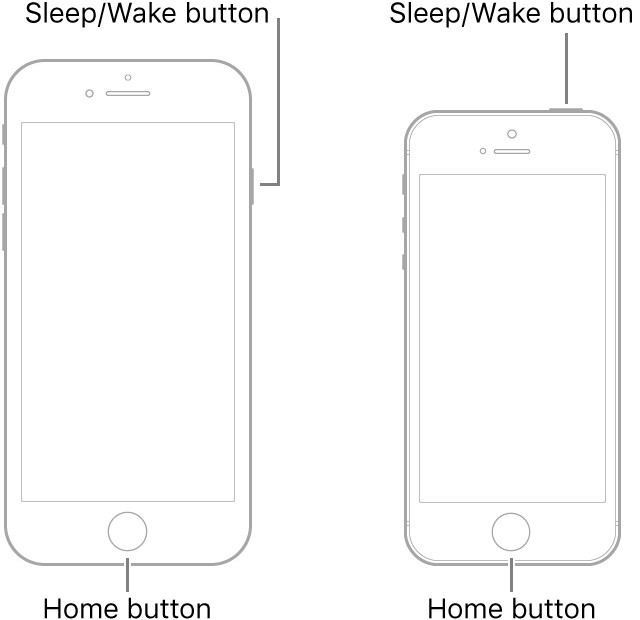
Với phương pháp này, bạn sẽ có thể giải quyết được vấn đề iPhone tự tắt nguồn rồi mở lại liên tục hoặc hao pin nhanh khi kết nối Wi-Fi. Để buộc khởi động lại iPhone của bạn, hãy làm theo các bước dưới đây:

  • iPhone 6S và các mẫu cũ hơn: Nhấn và giữ nút Home và nút nguồn đồng thời cho đến khi bạn thấy logo Apple biến mất và xuất hiện lại trên màn hình, sau đó thả ra.

iPhone tự tắt nguồn rồi mở lại liên tục (1)

  • iPhone 7/7 Plus: Nhấn và giữ các nút Giảm âm lượng và nguồn cho đến khi logo Apple biến mất và xuất hiện lại trên màn hình.
  • iPhone 8/X/11/12/13/14/15: Nhấn nút Tăng âm lượng rồi nhấn nút Giảm âm lượng. Cuối cùng nhấn nút Side cho đến khi bạn thấy logo Apple.

iPhone tự tắt nguồn rồi mở lại liên tục (2)

Khi bạn buộc khởi động lại iPhone, nó sẽ xóa tất cả bộ nhớ tạm thời và khởi động lại hệ điều hành. Điều này thường có thể khắc phục các trục trặc phần mềm nhỏ có thể gây ra sự cố. Buộc khởi động lại iPhone của bạn là một cách an toàn và dễ dàng để thử nếu nó tắt và khởi động lại ngẫu nhiên. Nó sẽ không xóa bất kỳ dữ liệu hoặc cài đặt nào của bạn.

Cách 2: Khôi phục iPhone bằng iTunes

Bạn có thể cần khôi phục iPhone của mình từ bản sao lưu nếu bạn đã thử tất cả các mẹo khắc phục sự cố khác mà vẫn gặp sự cố với việc iPhone tự tắt nguồn rồi mở lại liên tục.. Khôi phục iPhone của bạn từ bản sao lưu sẽ xóa tất cả dữ liệu và cài đặt của bạn, đồng thời khôi phục nó về trạng thái như khi bạn tạo bản sao lưu. Điều này có thể khắc phục sự cố nếu sự cố xảy ra do trục trặc phần mềm hoặc tệp hệ thống bị hỏng. Tuy nhiên, điều quan trọng cần lưu ý là việc khôi phục iPhone của bạn từ bản sao lưu sẽ không khắc phục được sự cố phần cứng.

Sử dụng iTunes qua chế độ Recovery

Để sử dụng iTunes, bạn có thể đưa iPhone vào chế độ Recovery. Để đưa iPhone vào Recovery Mode, bạn thực hiện như sau:

  • iPhone 6S và các mẫu cũ hơn: Sau khi tắt nguồn hoàn toàn iPhone, kết nối iPhone với máy tính thông qua một chiếc cáp kết nối Lightning hoặc Type C – Lightning. Tiếp theo nhấn giữ phím nguồn và phím Home cùng một lúc. Đến khi màn hình Recovery Mode hiện lên thì thả ra.
  • iPhone 7 và 7 Plus: Sau khi tắt nguồn hoàn toàn iPhone, kết nối iPhone với máy tính thông qua một chiếc cáp kết nối Lightning hoặc Type C – Lightning. Tiếp theo nhấn giữ phím nguồn và phím giảm âm lượng cùng một lúc. Đến khi màn hình Recovery Mode hiện lên thì thả ra.

iPhone tự tắt nguồn rồi mở lại liên tục (3)

  • iPhone 8/X/11/12/13/14/15: Sau khi tắt nguồn hoàn toàn iPhone, kết nối iPhone với máy tính thông qua một chiếc cáp kết nối Lightning hoặc Type C – Lightning. Tiếp theo nhấn và thả phím tăng âm lượng > Nhấn và thả phím giảm âm lượng > Nhấn giữ phím nguồn > Giữ phím nguồn đến khi thấy màn hình Recovery Mode hiện lên thì thả ra.

Khi iPhone chuyển sang chế độ Recovery Mode, bạn có thể kết nối nó với máy tính của mình và chọn Update trong hộp thoại hiển thị để cập nhật hoặc khôi phục iPhone.

Lưu ý: Dữ liệu được lưu trữ trên iPhone của bạn sẽ không bị xóa theo cách này.

Sử dụng iTunes với DFU Restore

Một cách khác để bạn có thể sử dụng iTunes khắc phục sự cố iPhone tự tắt nguồn rồi mở lại liên tục là sử dụng DFU Restore. Thực hiện theo các bước dưới đây để thực hiện:

Bước 1: Cài đặt phiên bản iTunes mới nhất trên máy Mac hoặc Windows của bạn.

Bước 2: Sử dụng cáp đi kèm để kết nối iPhone của bạn với máy tính.

Bước 3: Chuyển iPhone của bạn sang chế độ DFU.

iPhone tự tắt nguồn rồi mở lại liên tục (4)

Bước 4: Đi tới menu Summary và chọn Restore iPhone.

Việc khôi phục iPhone của bạn từ bản sao lưu có thể mất một chút thời gian, tùy thuộc vào kích thước của bản sao lưu. Sau khi quá trình khôi phục hoàn tất, iPhone của bạn sẽ khởi động lại và bạn có thể thiết lập lại.

Cách 3. Cập nhật ứng dụng lỗi thời

Có các ứng dụng lỗi thời cũng có thể khiến sự cố iPhone tự tắt nguồn rồi mở lại liên tục xuất hiện. Vì vậy việc cài đặt các bản cập nhật ứng dụng đang chờ xử lý đó có thể giúp sửa lỗi iPhone của mình và ngăn không cho nó bật và tắt liên tục. Cách thực hiện như sau:

Bước 1: Mở ứng dụng App Store.

Bước 2: Cuộn xuống phần dưới cùng và chọn Update.

iPhone tự tắt nguồn rồi mở lại liên tục (5)

Bước 3: Bây giờ bạn sẽ thấy danh sách các ứng dụng đang chờ cập nhật. Bên phải của mỗi ứng dụng được liệt kê, hãy kích nút Update để cập nhật từng ứng dụng hoặc nhấn vào nút Update All để cập nhật tất cả các ứng dụng có sẵn đang chờ.

Sau đó, bạn có thể khởi động lại iPhone để áp dụng những thay đổi đã thực hiện.

Cách 4. Cập nhật iOS

Các phiên bản iOS mới khi được Apple phát hành không chỉ giúp tối ưu hóa hệ thống tốt hơn, bổ sung các tính năng mới, nâng cấp các tính năng cũ mà còn có các bản vá sửa lỗi các vấn đề trong các phiên bản iOS hiện có hoặc để cải thiện chúng. Khi gặp phải sự cố iPhone tự tắt nguồn rồi mở lại liên tục, việc cập nhật hệ thống iOS có thể sẽ là một giải pháp hữu ích.

Bước 1: Vào ứng dụng Cài đặt (Settings) trên màn hình của iPhone.

Bước 2: Tìm mục Cài đặt chung (General) và nhấn vào.

iPhone tự tắt nguồn rồi mở lại liên tục (6)

Bước 3: Chọn mục Cập nhật phần mềm (Software Update).

Bước 4: Lướt xuống dưới để chọn Tải về và cài đặt (Download & Install). Sau đó hãy đợi hệ thống tải về bản cập nhật và tiến hành cập nhật.

Dưới đây là một số điều mà bản cập nhật phần mềm có thể thực hiện để khắc phục sự cố iPhone tắt và khởi động lại ngẫu nhiên:

  • Sửa các lỗi phần mềm có thể gây ra sự cố
  • Cải thiện hiệu suất pin
  • Cập nhật các bản vá bảo mật
  • Thêm các tính năng và cải tiến mới

Bằng cách cập nhật iPhone của bạn lên phiên bản iOS mới nhất, bạn có thể giúp đảm bảo rằng thiết bị chạy trơn tru và hiệu quả.

Các cách sửa lỗi đơn giản khác

Cách 1: Kiểm tra tình trạng pin

iPhone của bạn hoạt động tốt nhất khi pin ở mức Hiệu suất cao nhất (Peak Performance). Nếu có sự cố xảy ra với dung lượng pin của iPhone, hiệu suất của iPhone cũng sẽ bị ảnh hưởng.

iPhone tự tắt nguồn rồi mở lại liên tục (7)

Bằng cách đi tới menu Cài đặt (Settings) > Pin (Battery) > Tình trạng pin (Battery Health). Nếu bạn thấy mục Dung lượng tối đa (Maximum Capacity) rất thấp thì vấn đề có thể là do pin iPhone đã gây ra lỗi iPhone tự tắt nguồn rồi mở lại liên tục. Nếu tình trạng pin của iPhone dưới 80%, có thể iPhone của bạn bị tắt và khởi động lại ngẫu nhiên do hết pin. và giải pháp thay pin có thể khắc phục được sự cố. Bạn có thể thay pin iPhone tại Apple Store, nhà cung cấp dịch vụ được Apple ủy quyền hoặc một số cửa hàng sửa chữa bên thứ ba.

Cách 2. Xả pin iPhone và sạc lại

Nếu iPhone tắt nhanh do vấn đề về pin, trước tiên bạn có thể để pin iPhone cạn kiệt hoàn toàn. Mặc dù có thể mất nhiều thời gian để thực hiện việc này nhưng hãy kiên nhẫn và để nó tắt hoàn toàn. Sau đó cắm nó vào ổ cắm bằng cáp sạc và để iPhone được sạc đầy.

Sau đó, bạn có thể kiểm tra xem nếu sự cố iPhone tự tắt nguồn rồi mở lại liên tục không còn tiếp diễn, có nghĩa vấn đề đã được giải quyết. Nếu không, hãy tiến hành các giải pháp khác.

Cách 3. Giải phóng dung lượng bộ nhớ

Dung lượng bộ nhớ hạn chế cũng có thể khiến iPhone tự tắt nguồn rồi mở lại liên tục nhanh chóng. Bạn có thể giải phóng dung lượng bộ nhớ bằng cách gỡ cài đặt các ứng dụng không sử dụng. Để kiểm tra dung lượng lưu trữ của bạn, hãy đi tới menu Cài đặt (Settings) > Cài đặt chung (General) > Bộ nhớ điện thoại (Phone storage).

iPhone tự tắt nguồn rồi mở lại liên tục (8)

Nếu bộ nhớ của iPhone còn trống dưới 1GB, bạn có thể tiếp tục và gỡ cài đặt các ứng dụng ít khi sử dụng. Một số phiên bản iOS khác như 13, 14 sẽ tự động gỡ cài đặt các ứng dụng đó cho bạn, nhưng đối với các phiên bản iOS khác thì bạn có thể tự kiểm tra và gỡ cài đặt để iPhone của bạn có thể chạy mượt mà.

Tạm kết

Trên đây chúng ta vừa cùng tìm hiểu những giải pháp hiệu quả để khắc phục sự cố iPhone tự tắt nguồn rồi mở lại liên tục mà bạn có thể áp dụng. Tất nhiên ngoại trừ sự cố do phần cứng, còn lại các giải pháp khác bạn có thể thực hiện tại nhà để sửa lỗi iPhone tự tắt nguồn rồi mở lại liên tục dễ dàng.

Tùy vào nguyên nhân của sự cố iPhone tự tắt nguồn rồi mở lại liên tục mà bạn có thể lựa chọn giải pháp khắc phục hiệu quả cho điện thoại của mình. Trong trường hợp đã thử hết các giải pháp mà không thể sửa lỗi iPhone tự tắt nguồn rồi mở lại liên tục, giải pháp cuối là bạn cần mang tới trung tâm bảo hành hoặc nhờ sự trợ giúp từ các kỹ thuật viên chuyên nghiệp.
Xem thêm:

  • Nguyên nhân và những cách khắc phục lỗi iPhone bị tắt nguồn đột ngột
  • 5 giải pháp có thể giúp bạn khắc phục lỗi iPhone bị đen màn hình

FPT Shop cung cấp các sản phẩm iPhone chính hãng với mức giá cực kỳ cạnh tranh, đi kèm nhiều ưu đãi hấp dẫn. Xem và mua ngay tại đây:

  • iPhone giá tốt

Hướng dẫn cách chiếu màn hình điện thoại lên máy tính

Video cách chia sẻ màn hình điện thoại với máy tính

Hiện nay, có rất nhiều cách để chiếu màn hình điện thoại lên máy tính. Trong bài viết này, AZ MOBILE sẽ hướng dẫn bạn chi tiết cách chiếu màn hình điện thoại lên máy tính bằng các phương pháp phổ biến nhất.

Có thể bạn quan tâm

  • cFosSpeed 11.08 build 2473 Tăng tốc độ kết nối Internet
  • Bật mí cách mở khóa sim Viettel bị khóa 2 chiều đơn giản nhất
  • Cách lấy lại dữ liệu sau khi khôi phục cài đặt gốc
  • Cách reset máy tính Casio về trạng thái ban đầu siêu đơn giản, bạn đã biết hay chưa?
  • Cách Sao Kê Tài Khoản Ngân Hàng BIDV Online Trên Điện Thoại

1. Cách Chiếu Màn Hình Điện Thoại Lên Máy Tính Bằng Ứng Dụng Connect

Một trong những tiện ích hữu ích là cách chiếu màn hình điện thoại lên máy tính và hôm nay chúng ta sẽ tìm hiểu làm thế nào để thực hiện điều này thông qua ứng dụng Connect.

Bước 1: Khởi động và Cài Đặt

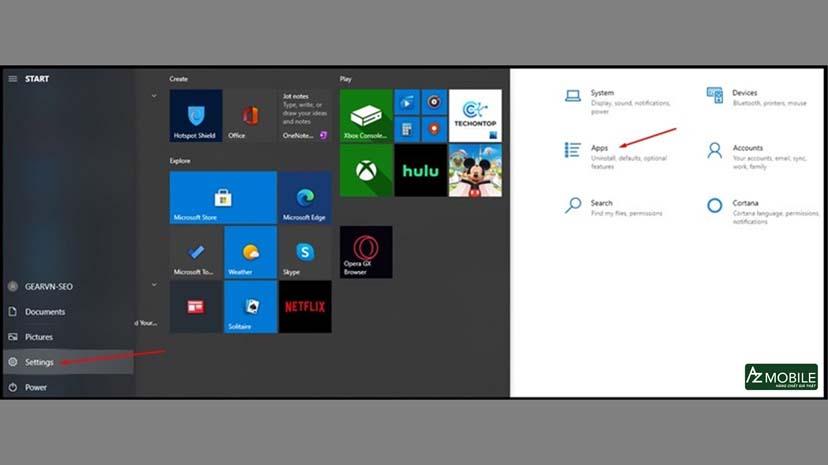
Đầu tiên, hãy bắt đầu bằng cách nhấn vào nút Start trên thanh Taskbar của máy tính Windows. Tiếp theo, mở Settings và chọn Apps.

Chiếu Màn Hình Điện Thoại Lên Máy Tính Bằng Ứng Dụng Connect.jpg

Hình ảnh minh họa

Bước 2: Tìm Kiếm và Cài Đặt Ứng Dụng Connect

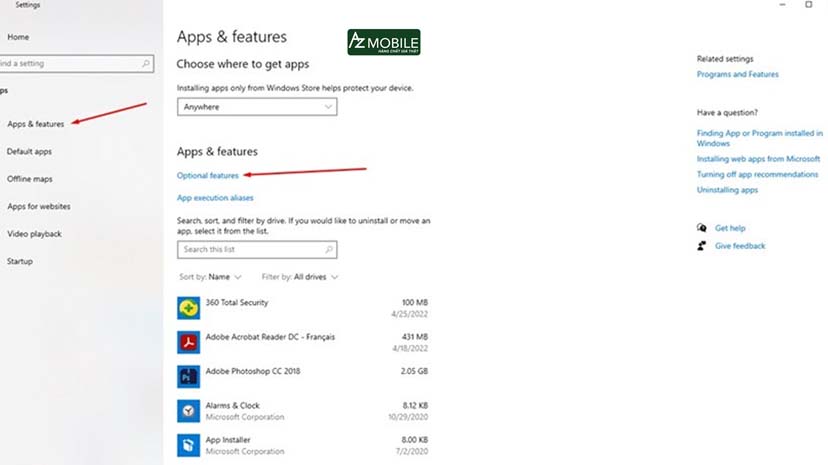
Tiếp tục, bạn cần chuyển đến mục App & features. Tại đây, chọn Optional features để tìm kiếm ứng dụng Connect. Ứng dụng này sẽ giúp bạn thực hiện việc chiếu màn hình.

Chiếu Màn Hình Điện Thoại Lên Máy Tính Bằng Ứng Dụng Connect_2.jpg

Hình ảnh minh họa

Bước 3: Thêm Wireless Display

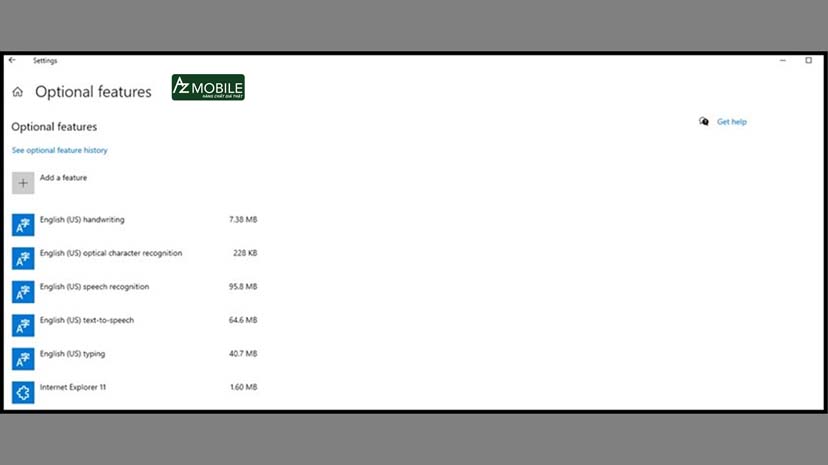
Sau khi vào mục Add a feature, hãy tìm kiếm và cài đặt “Wireless Display“. Đây là bước để thiết lập kết nối không dây giữa máy tính và điện thoại của bạn.

Chiếu Màn Hình Điện Thoại Lên Máy Tính Bằng Ứng Dụng Connect_3.jpg

Hình ảnh minh họa

Bước 4: Truy Cập Connect

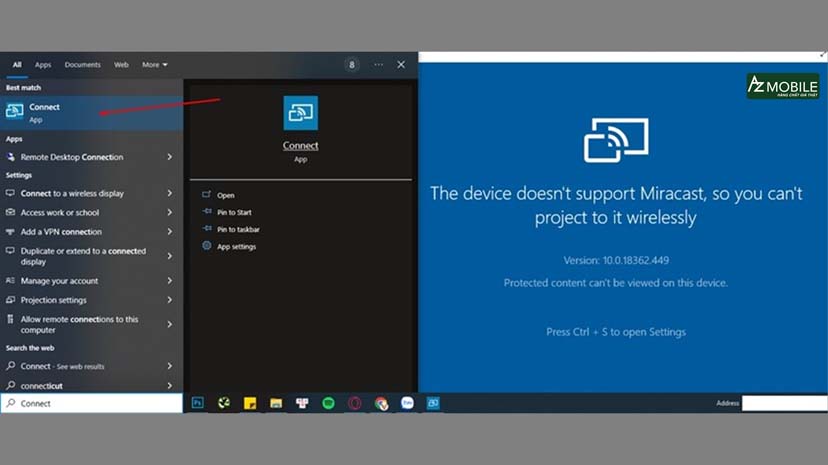
Sau khi cài đặt thành công, bạn cần mở ứng dụng Connect từ Menu Start. Sau đó bạn hãy thiết lập và quản lý kết nối giữa hai thiết bị.

Bước 5: Cài Đặt Phần Mềm Hỗ Trợ Trên Điện Thoại

Bên cạnh việc cài đặt trên máy tính, bạn cũng cần tải và cài đặt phần mềm Screen Mirroring, Play to, Cast, hoặc Miracast trên điện thoại. Sau khi mở ứng dụng, bạn sẽ thấy tùy chọn Wireless display trong đó có tên máy tính của bạn.

Bước 6: Kết Nối và Trình Chiếu

Cuối cùng, sau khi hoàn tất các bước trên, hệ thống sẽ tự động kết nối và bạn sẽ thấy màn hình điện thoại của mình được phản chiếu lên máy tính thông qua ứng dụng Connect.

Chiếu Màn Hình Điện Thoại Lên Máy Tính Bằng Ứng Dụng Connect_6.jpg

Hình ảnh minh họa

Lưu ý quan trọng:

Để đảm bảo quá trình truyền tải dữ liệu diễn ra mượt mà, cần chắc chắn rằng cả máy tính và điện thoại đều kết nối cùng một mạng Wifi. Việc này giúp cho việc chiếu màn hình diễn ra ổn định và không bị gián đoạn.

2. Cách chiếu màn hình điện thoại lên máy tính bằng cáp kết nối

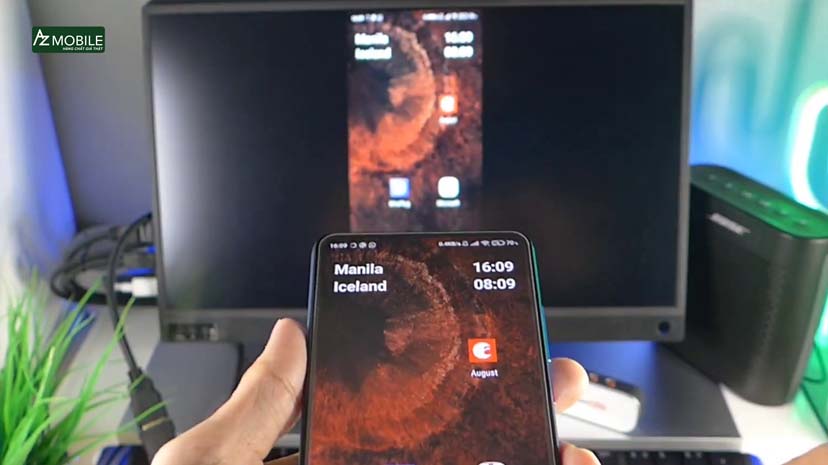
Chiếu màn hình điện thoại lên máy tính là một cách hữu ích để chia sẻ nội dung từ điện thoại với người khác hoặc để sử dụng các ứng dụng và tài nguyên trên máy tính với màn hình điện thoại lớn hơn. Có nhiều cách để chiếu màn hình điện thoại lên máy tính nhưng cách đơn giản nhất và phổ biến nhất là sử dụng cáp kết nối.

Chuẩn bị

Để chiếu màn hình điện thoại lên máy tính bằng cáp kết nối, bạn cần chuẩn bị những thứ sau:

  • Cáp kết nối Micro-USB hoặc USB-C sang HDMI
  • Máy tính có cổng HDMI

Cách thực hiện

Cách chiếu màn hình điện thoại lên máy tính bằng cáp kết nối khá đơn giản bạn chỉ cần thực hiện theo các bước sau:

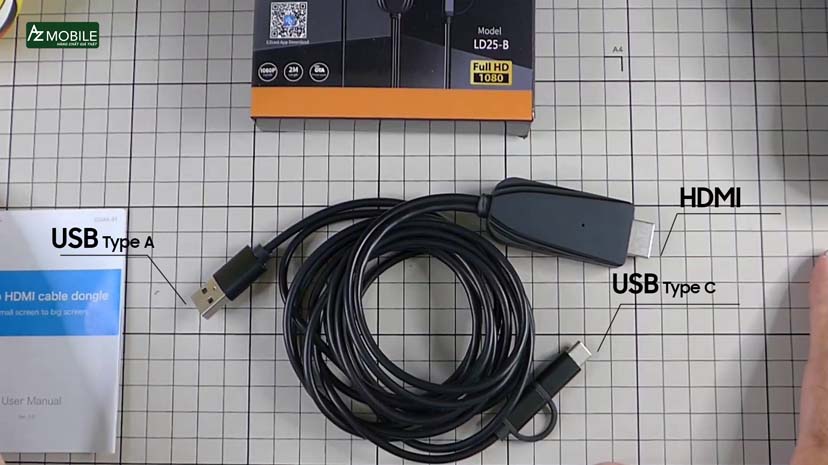
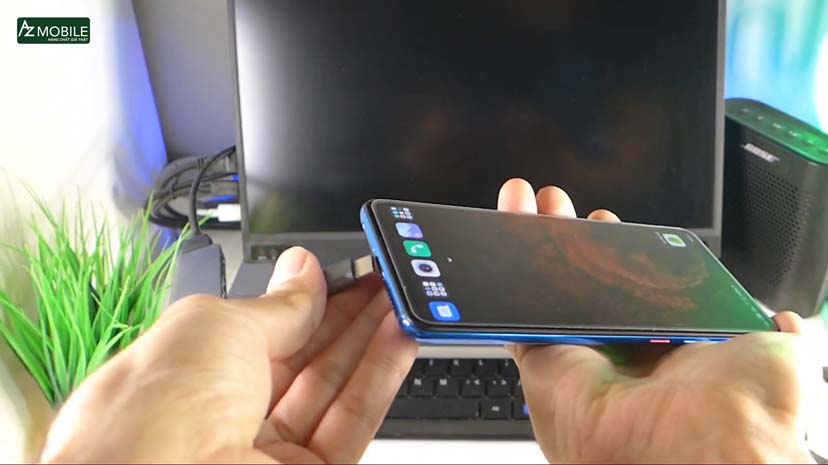
Bước 1: Kết nối cáp kết nối vào cổng Micro-USB hoặc USB-C trên điện thoại và cổng HDMI trên máy tính.

chiếu màn hình điện thoại lên máy tính sử dụng dây cáp USB.jpg

Hình ảnh minh họa

chiếu màn hình điện thoại lên máy tính sử dụng dây cáp USB_2.jpg

Hình ảnh minh họa

Bước 3: Trên máy tính, nhấp vào biểu tượng “Bắt đầu” và chọn “Cài đặt“.

Bước 4: Chọn “Hệ thống” > “Hiển thị“.

Bước 5: Nhấp vào “Cài đặt nhiều màn hình“.

Bước 6: Chọn “Phản chiếu màn hình này“.

chiếu màn hình điện thoại lên máy tính sử dụng dây cáp USB_3.jpg

Hình ảnh minh họa

Lưu ý

  • Nếu điện thoại của bạn không có chế độ “Màn hình phản chiếu” hoặc “Màn hình ngoài“, bạn có thể cài đặt ứng dụng của bên thứ ba để hỗ trợ chiếu màn hình.
  • Độ phân giải màn hình của điện thoại có thể bị giảm khi chiếu lên máy tính.

3. Cách Chiếu Màn Hình Điện Thoại Lên Máy Tính Thông Qua Các Ứng Dụng

Việc tìm kiếm cách chiếu màn hình điện thoại lên máy tính trở nên phổ biến và cần thiết, đặc biệt trong công việc và giải trí. Các ứng dụng hỗ trợ công việc này ngày càng nhiều nhưng việc lựa chọn một phần mềm phù hợp không phải lúc nào cũng dễ dàng. Dưới đây là bốn ứng dụng tiêu biểu giúp bạn thực hiện việc này một cách hiệu quả.

  1. ApowerMirror

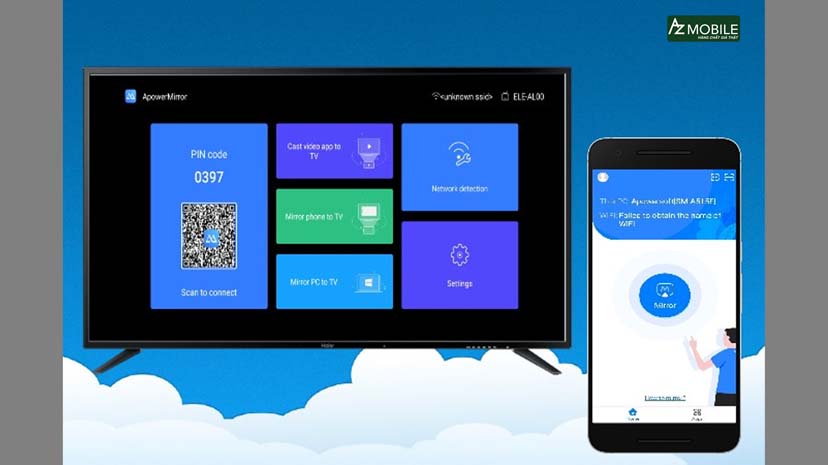
ApowerMirror là một trong những ứng dụng hàng đầu cho cách chiếu màn hình điện thoại lên máy tính. Ứng dụng này hỗ trợ cả kết nối qua cáp và không dây, tương thích với cả hệ điều hành Android và iOS. Giao diện thân thiện và dễ sử dụng của ApowerMirror giúp người dùng dễ dàng truyền tải hình ảnh từ điện thoại lên máy tính cùng khả năng quay màn hình và điều khiển điện thoại từ xa. Tuy nhiên, để sử dụng đầy đủ tính năng, người dùng cần đăng ký gói VIP.

Sử Dụng App Power Mirror Kết Nối Chiếu Màn Hình Điện Thoại Lên Máy Tính.jpg

Hình ảnh minh họa

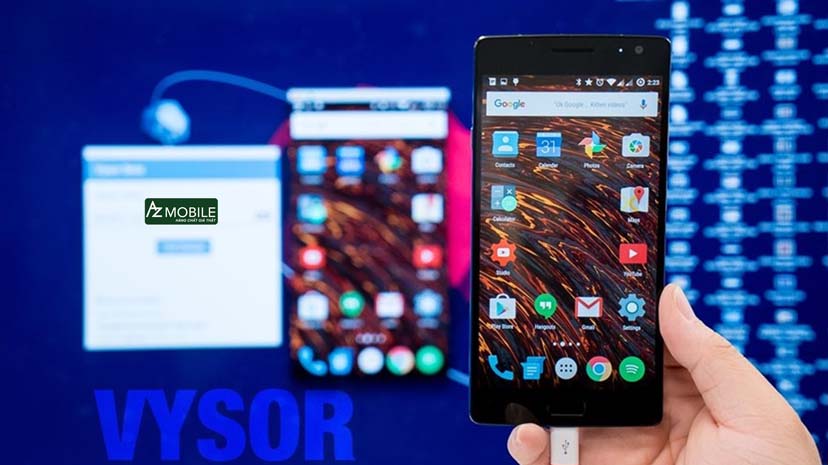
  1. Vysor

Nếu bạn tìm kiếm một giải pháp tối ưu khác cho cách chiếu màn hình điện thoại lên máy tính, Vysor có thể sẽ là lựa chọn không tồi. Với hai phiên bản cho PC và mobile, Vysor hỗ trợ kết nối nhanh chóng và cho phép bạn điều khiển cả hai thiết bị một cách dễ dàng. Dù vậy, bản miễn phí của Vysor yêu cầu kết nối qua cáp USB để đảm bảo độ ổn định.

Sử Dụng App Vysor Kết Nối Chiếu Màn Hình Điện Thoại Lên Máy Tính.jpg

Hình ảnh minh họa

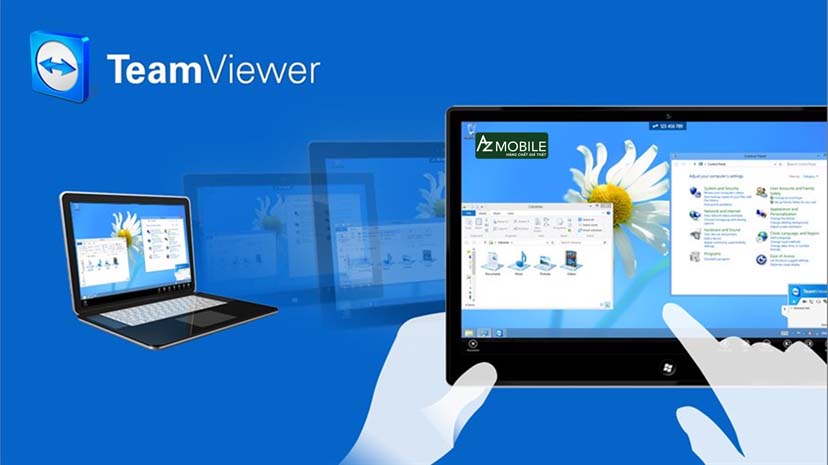
  1. TeamViewer

TeamViewer, một ứng dụng phổ biến và miễn phí cũng là một sự lựa chọn tuyệt vời cho cách chiếu màn hình điện thoại lên máy tính. Với khả năng hoạt động trên nhiều nền tảng khác nhau, TeamViewer không chỉ hỗ trợ trình chiếu màn hình mà còn cho phép điều khiển từ xa với đường truyền ổn định. Tuy nhiên, TeamViewer tính phí đối với khách hàng doanh nghiệp.

Sử Dụng App Team Viewer Kết Nối Chiếu Màn Hình Điện Thoại Lên Máy Tính.jpg

Hình ảnh minh họa

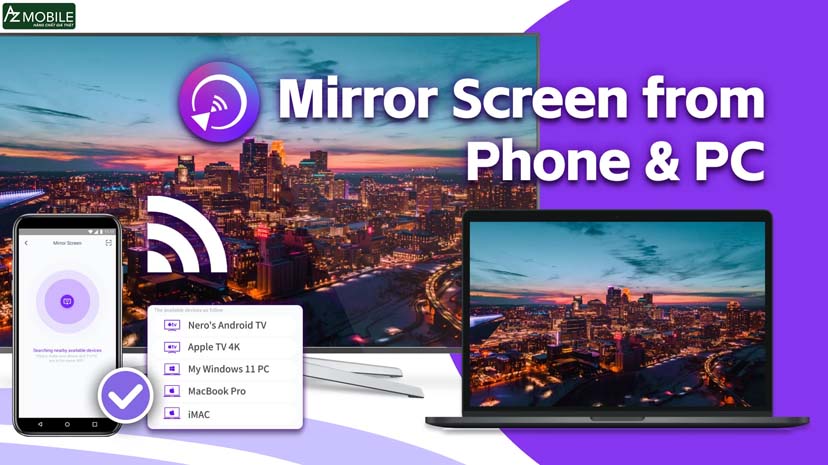
  1. 1001TVs

Nếu bạn cần một giải pháp đơn giản và hiệu quả cho cách chiếu màn hình điện thoại lên máy tính, hãy thử 1001TVs. Bạn chỉ cần tải ứng dụng từ liên kết được cung cấp, cài đặt và mở nó lên. Tiếp theo, chọn “Mirror screen from phone” để màn hình hiển thị mã QR. Sau đó, tải ứng dụng 1001TVs về điện thoại và quét mã QR để kết nối. 1001TVs hỗ trợ đa nền tảng từ Windows, iOS, Android đến hệ điều hành TV sẵn sàng đáp ứng nhu cầu đa dạng của người dùng.

chiếu màn hình điện thoại lên máy tính sử dụng app TV1001s.jpg

Hình ảnh minh họa

Lời kết

Qua bài viết, AZMOBILE vừa cùng bạn đọc tìm hiểu các bước hướng dẫn cách chiếu màn hình điện thoại lên máy tính. Hy vọng bài viết sẽ giúp bạn có thể thực hiện những thao tác này đơn giản và hiệu quả. Để đọc thêm những bài viết có chủ đề tương tự bạn hãy xem thêm những bài viết khác tại AZMOBILE để tham khảo nhé!

Bài viết nổi bật khác: Cách Đồng bộ Tin Nhắn Zalo Từ Máy Tính Sang Điện Thoại

Chia sẻ: Cách gộp ổ cứng Win 10 không làm mất dữ liệu

Video gộp ổ cứng win 10 không mất dữ liệu

Cách gộp ổ cứng Windows 10 không làm mất dữ liệu

Có thể bạn quan tâm

  • Cách kết nối PC với tivi qua HDMI đơn giản, nhanh chóng, dễ thực hiện
  • Dịch vụ Thẻ – VietinBank
  • Hướng dẫn cách bán hàng online trên Facebook từ A-Z cho người mới
  • Tháo bàn phím Dell | Thao tác trên bàn phím nổi & bàn phím chìm
  • Cách truyền hình ảnh từ điện thoại lên tivi dễ dàng ai cũng làm được

Cách gộp ổ cứng Windows 10 không làm mất dữ liệu

Windows 10 không hạn chế việc chia gộp ổ cứng, miễn là ổ cứng đáp ứng đủ các yêu cầu cơ bản của hệ thống. Hiện nay có khá nhiều phần mềm giúp phân vùng ổ cứng, chia và ghép ổ cứng tốt và rất dễ sử dụng.

Lưu ý khi gộp ổ cứng

Có một số lưu ý khi bạn muốn hợp nhất các ổ đĩa, trước tiên chúng phải là các phân vùng của một ổ đĩa vật lý duy nhất. Tức là nếu máy tính của bạn có 2 ổ cứng vật lý riêng biệt thì không thể ghép theo cách này. Ví dụ, bạn có 1 ổ cứng SSD để cài Windows và 1 ổ cứng HDD để chứa dữ liệu. Bạn không thể hợp phân vùng từ ổ cứng chứa dữ liệu thêm vào ở đĩa cài Windows và ngược lại.

Thứ hai, để gộp hai đĩa lại với nhau, các phân vùng của chúng cần nằm cạnh nhau, và bạn cần dọn sạch tất cả dữ liệu trên ổ đĩa sau để có thể gộp vào ổ đĩa trước. Bây giờ chúng ta sẽ thực hiện cách gộp ổ cứng trên Windows 10.

Hướng dẫn gộp ổ cứng không mất dữ liệu

Bước 1: Làm trống ổ đĩa. Nếu muốn hợp nhất ổ E vào ổ D thì cần loại bỏ toàn bộ dữ liệu tại ổ E. Bên cạnh đó ổ D vẫn có thể chứa dữ liệu mà không bị ảnh hưởng trong quá trình hợp nhất ổ trong Windows 10.

Đầu tiên cần làm trống ổ đĩa

Đầu tiên cần làm trống ổ đĩa

>> Cập nhật Google Drive: Thay đổi chính sách bảo mật liên kết mới

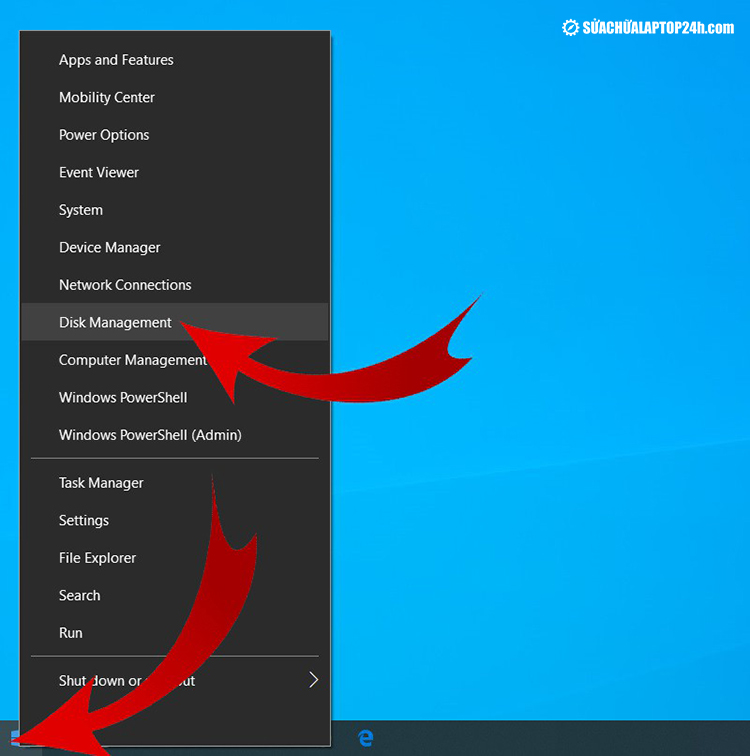
Bước 2: Nhấn chuột phải vào biểu tượng Windows → Chọn Disk Management, trình quản lý ổ đĩa sẽ hiện ra như bên dưới.

Truy cập trình quản lý ổ đĩa

Truy cập trình quản lý ổ đĩa

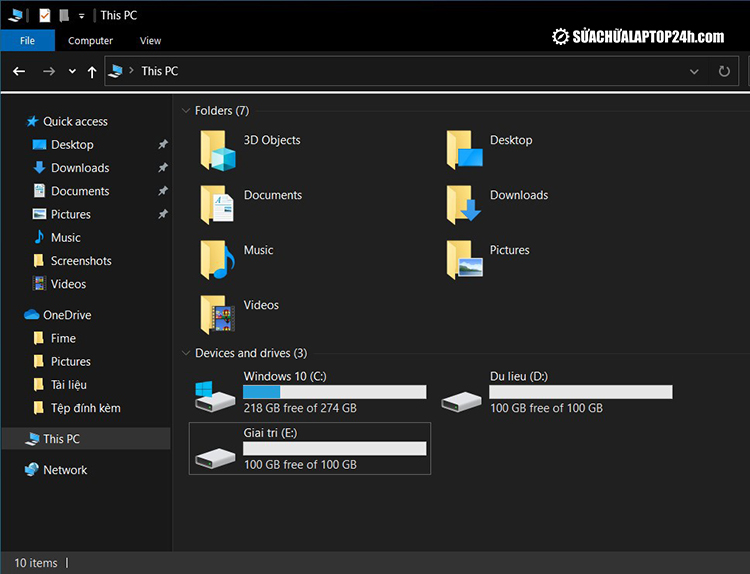
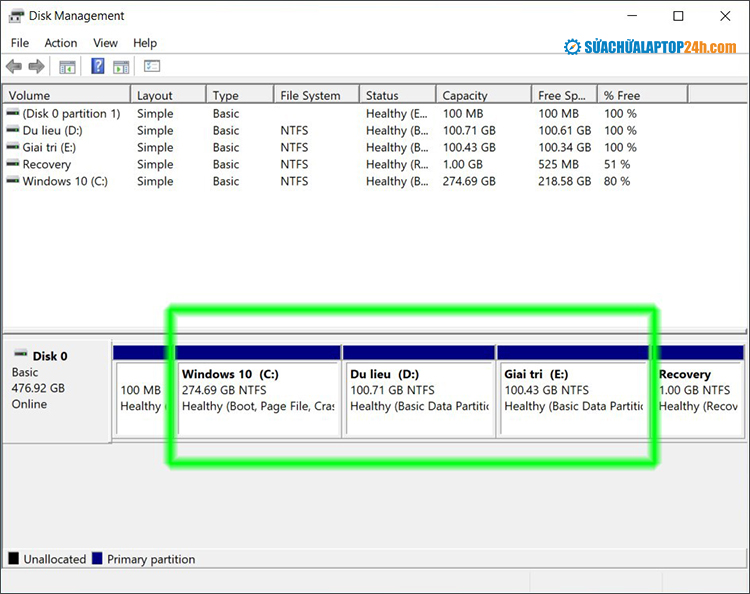
Bước 3: Tại đây bạn sẽ thấy các phân vùng ổ cứng C, D, E. Chỉ có thể hợp nhất các ổ nằm cạnh nhau Như vậy theo hình bạn có thể hợp nhất ổ E và ổ D, hợp nhất ổ D và ổ C. Bạn không thể hợp nhất ổ E và ổ C vì chúng không ở cạnh nhau.

Bạn có thể hợp nhất các ổ cứng xếp cạnh nhau

Bạn có thể hợp nhất các ổ cứng xếp cạnh nhau

Bước 4: Để gộp ổ E và ổ D, bạn nhấp chuột phải vào ổ E và chọn Volume. Trong trường hợp chưa dọn sạch dữ liệu bên trong thì bạn vẫn có thể thực hiện bình thường, nhưng sẽ mất hết dữ liệu.

Chọn Volume để hợp nhất ổ cứng

Chọn Volume để hợp nhất ổ cứng

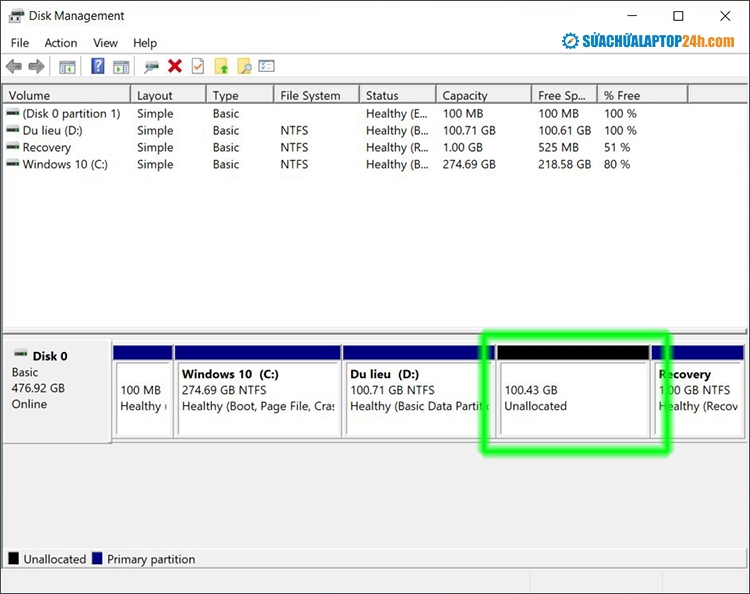
Bước 5: Sau khi xóa, ổ đĩa sẽ chuyển sang màu đen, không còn tên và hiển thị Unallocated

Ổ đĩa hiển thị màu đen

Ổ đĩa hiển thị màu đen

>> Bài viết liên quan: Cần làm gì khi kiến chui vào laptop?

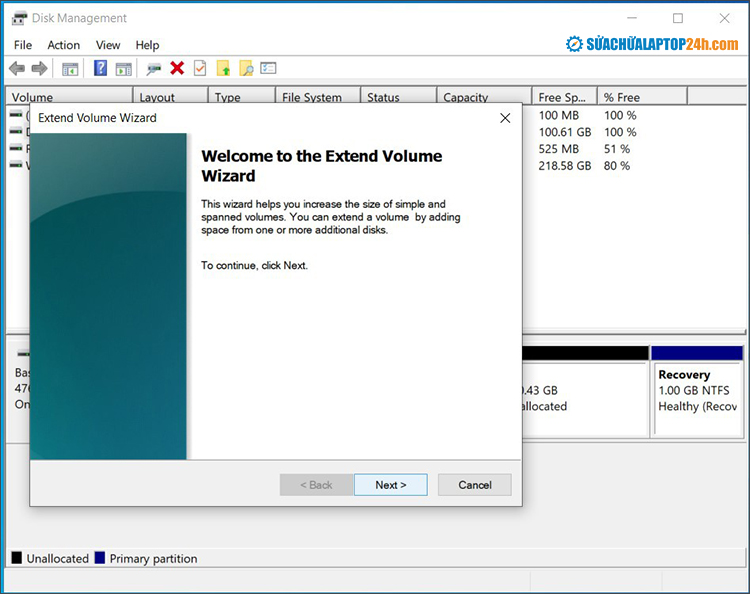
Bước 6: Tiếp theo chúng ta sẽ tiến hành gộp phân vùng đã xóa vào ổ D bằng cách nhấp chuột phải vào phân vùng ổ D, chọn Extend Volume.

Chọn Extend Volume

Chọn Extend Volume

Bước 7: Liên tục nhấn Next khi xuất hiện các hộp thoại → Cuối cùng chọn Finish.

Nhấn Next khi các hộp thoại xuất hiện

Nhấn Next khi các hộp thoại xuất hiện

>> Sử dụng Windows PC Health Check kiểm tra máy tính có cài được Windows 11 không?

Sau khi gộp vùng ổ E và phân vùng ổ D, lúc này chúng ta chỉ thấy phân vùng ổ D với dung lượng của 2 ổ trước đó cộng lại.

Quá trình hoàn tất

Hướng dẫn cách gộp ổ cứng trên Windows không lo mất dữ liệu

Với hướng dẫn trên bạn đã hoàn tất quá trình gộp ổ cứng Win 10. Nhờ thao tác này bạn có thể tăng dung lượng ổ cứng nhanh chóng mà đảm bảo không làm mất dữ liệu. Cảm ơn các bạn đã theo dõi bài viết, cùng chờ đón những thủ thuật hữu ích trong những bài viết tiếp theo bạn nhé!
Làm sao để cài Bluetooth cho PC Windows 10 tại nhà

Video cách phát bluetooth cho máy tính bàn

Bluetooth là một công nghệ quan trọng cho phép chúng ta kết nối các thiết bị khác nhau mà không cần dây cáp rườm rà. Tuy nhiên, không phải tất cả các máy tính Windows 10 đều có tính năng Bluetooth tích hợp sẵn. Việc cài đặt USB Bluetooth cho PC Windows 10 tại nhà không quá phức tạp nếu bạn biết các bước cơ bản. Trong bài viết này, chúng ta sẽ tìm hiểu cách cài đặt Bluetooth cho máy tính chạy hệ điều hành Windows 10 một cách đơn giản và dễ hiểu. Với hướng dẫn chi tiết dưới đây, bạn sẽ không cần phải tốn quá nhiều thời gian. Hãy cùng bắt đầu nhé.

Có thể bạn quan tâm

  • Mẹo ẩn tin nhắn trên iPhone và lọc cảnh báo hoặc thông báo tin nhắn
  • Cách chỉnh độ sáng màn hình Laptop Dell, HP, ASUS, Acer, Lenovo
  • Cách kết nối laptop với máy in qua mạng LAN cho dân văn phòng
  • Bật mí cách kết nối camera với điện thoại vô cùng đơn giản


  • Cách Scale không thay đổi kích thước trong Cad chuẩn 2024

Bluetooth là gì?

Bluetooth là một tiêu chuẩn kết nối không dây được phát triển để thay thế việc sử dụng dây cáp khi truyền tải dữ liệu giữa các thiết bị điện tử. Tiêu chuẩn này cho phép các thiết bị kết nối và giao tiếp với nhau một cách dễ dàng, linh hoạt, và tiện lợi, mà không cần sử dụng dây cáp hoặc dây mạng.

Công nghệ Bluetooth sử dụng sóng radio tần số vô tuyến để truyền dữ liệu qua không gian một cách an toàn và bảo mật. Các thiết bị Bluetooth thường hoạt động ở tần số 2,4 GHz, một tần số không cần phải cấp phép sử dụng và được sử dụng rộng rãi trên toàn cầu.

Bluetooth không chỉ đơn giản là một phương tiện để truyền dữ liệu mà còn là một giao thức kết nối, cho phép các thiết bị tương thích giao tiếp với nhau và thực hiện các chức năng như truyền file, nghe nhạc, gọi điện, trò chuyện video, và điều khiển từ xa.

Các thiết bị Bluetooth cho PC thường được hoạt động trong các chế độ khác nhau, bao gồm chế độ ‘phát hiện’ để tìm kiếm và kết nối với các thiết bị khác trong phạm vi và chế độ ‘kết nối’ để thiết lập liên kết truyền dữ liệu giữa các thiết bị đã được xác định. Tính năng tương thích cao và tiện lợi của Bluetooth đã làm cho nó trở thành một trong những công nghệ kết nối không dây phổ biến nhất trong cuộc sống hàng ngày của chúng ta, từ việc kết nối tai nghe không dây cho đến việc điều khiển thiết bị gia đình thông minh.

Có nên dùng Bluetooth cho PC không?

Việc có nên sử dụng USB Bluetooth cho PC hay các thiết bị khác hoàn toàn phụ thuộc vào nhu cầu và ứng dụng cụ thể của mỗi người. Các bạn có thể xem khi quyết định có nên sử dụng Bluetooth qua các tiêu chí sau:

Tiện ích và linh hoạt: Bluetooth cung cấp một phương tiện tiện lợi để kết nối các thiết bị không dây mà không cần sử dụng dây cáp. Điều này có thể rất hữu ích trong các tình huống di chuyển hoặc khi bạn cần sự linh hoạt trong việc di chuyển thiết bị.

Tương thích: Các thiết bị hiện đại thường hỗ trợ Bluetooth, vì vậy đây là một lựa chọn phổ biến cho việc kết nối các thiết bị khác nhau như tai nghe không dây, loa, bàn phím, chuột, và nhiều thiết bị điện tử khác.

bluetooth-cho-pc-1

Tính bảo mật: Mặc dù Bluetooth cho PC thường được coi là an toàn, nhưng vẫn có nguy cơ bị tấn công từ các hacker khi không được cấu hình đúng cách hoặc khi sử dụng các thiết bị Bluetooth không được bảo mật.

Hiệu suất và tốc độ truyền dữ liệu: Bluetooth có thể có hạn chế về tốc độ truyền dữ liệu so với các công nghệ kết nối khác như Wi-Fi hoặc cáp USB. Do đó, nếu bạn đang làm việc với các tập tin lớn hoặc cần tốc độ truyền dữ liệu cao, có thể Bluetooth không phải lựa chọn tốt.

Tiêu tốn năng lượng: Việc sử dụng Bluetooth có thể tiêu tốn năng lượng pin trên thiết bị của bạn, đặc biệt là khi kết nối liên tục hoặc khi truyền dữ liệu lớn. Nó có thể ảnh hưởng đến thời gian sử dụng pin của thiết bị.

Cách kiểm tra máy tính có Bluetooth hay không?

Để kiểm tra xem có Bluetooth cho PC hay không, các bạn có thể thực hiện như sau.

Kiểm tra trên máy tính để bàn (Desktop PC)

Bước 1: Tìm Device Manager (Quản lý Thiết bị)

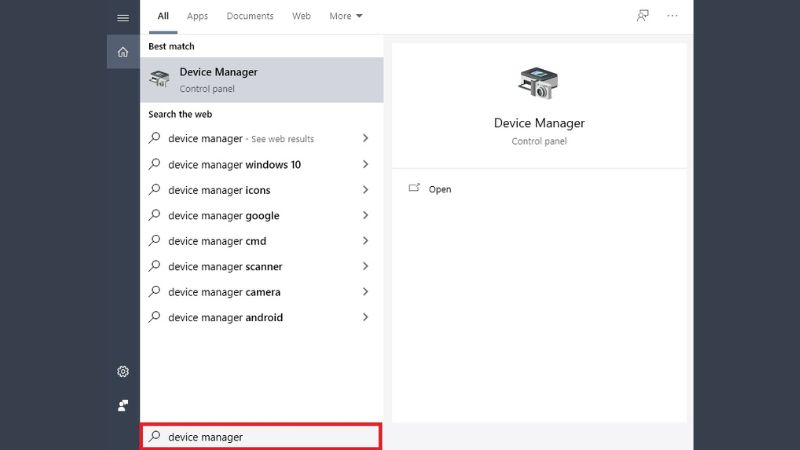
Đầu tiên, bạn cần mở Device Manager để xem danh sách các thiết bị phần cứng trên máy tính của mình. Để làm điều này, bạn có thể mở menu Start ở góc dưới bên trái của màn hình. Sau đó nhập “Device Manager” vào ô tìm kiếm và chọn kết quả tương ứng.

Bước 2: Kiểm tra Bluetooth trong Device Manager

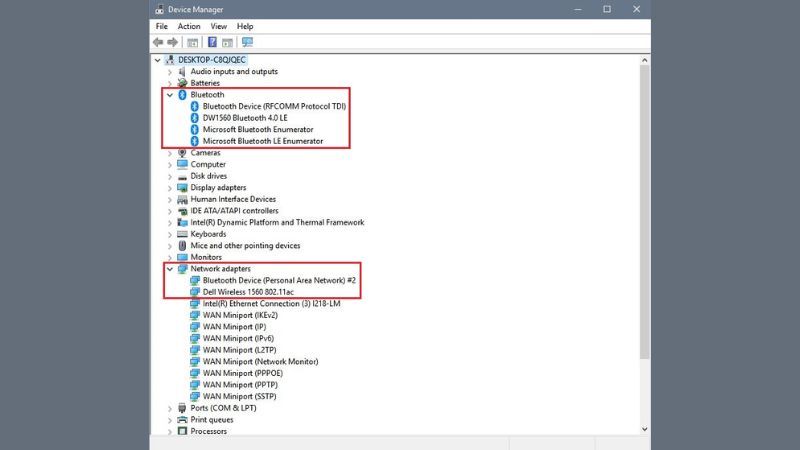
Trong cửa sổ Device Manager, bạn sẽ thấy danh sách các loại thiết bị phần cứng trên máy tính. Hãy cuộn xuống và tìm mục “Bluetooth”. Nếu bạn thấy mục này hiển thị trong danh sách, điều đó có nghĩa là máy tính của bạn đã được trang bị Bluetooth.

bluetooth-cho-pc-

Bạn cũng có thể kiểm tra trong mục “Network adapters” để xem liệu có một dòng có tên “Bluetooth Device” hay không. Nếu bạn thấy dòng này xuất hiện, đây cũng là dấu hiệu cho thấy Bluetooth cho PC của bạn đã được tích hợp.

Kiểm tra trên laptop

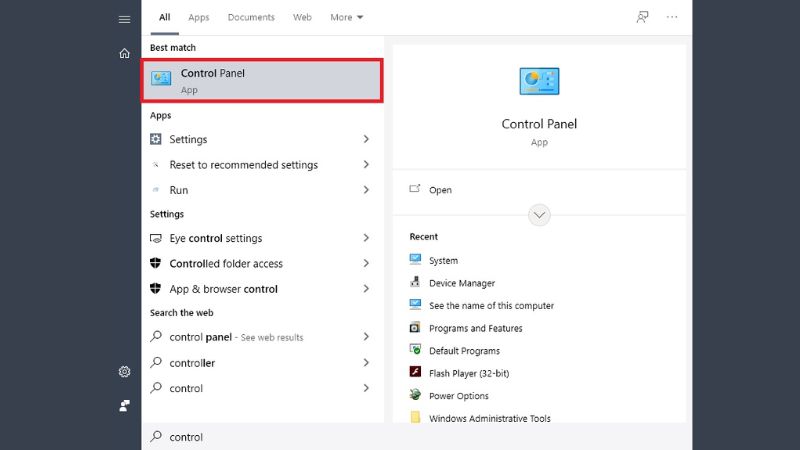
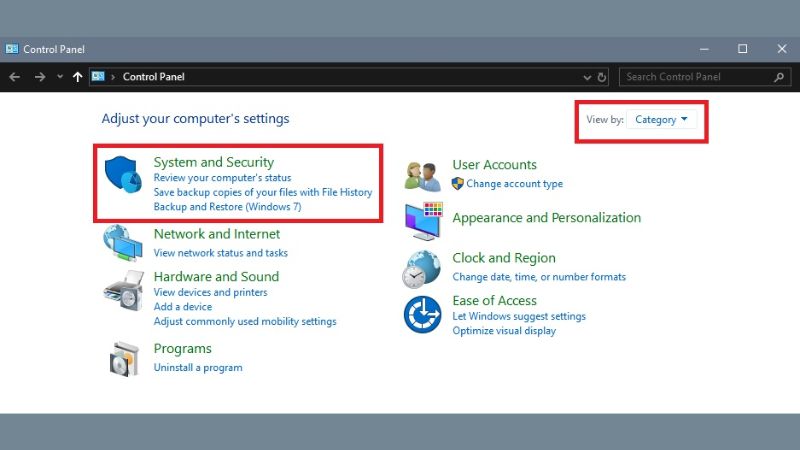
Bước 1: Bấm vào nút Start Menu ở góc dưới bên trái của màn hình. Gõ “Control” để tìm kiếm và truy cập vào Control Panel.

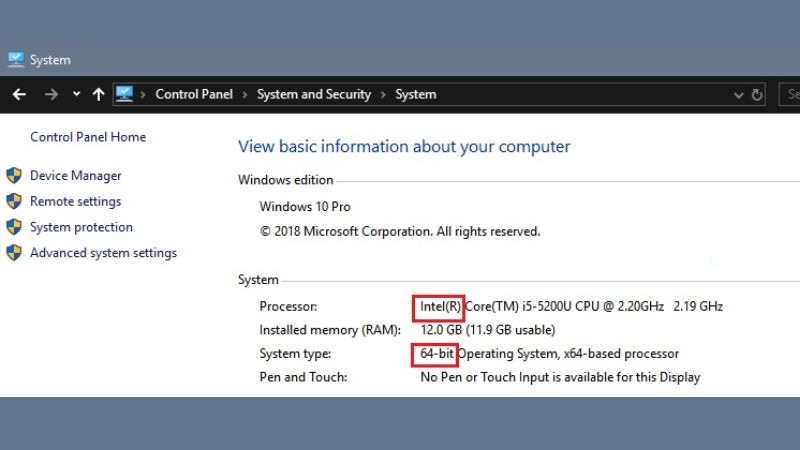
Bước 2: Trong Control Panel, chọn “System and Security”. Trong mục này, chọn “System” để tiếp tục.

bluetooth-cho-pc-

Bước 3: Ở trang System, bạn sẽ thấy thông tin về hệ thống máy tính của mình. Ghi nhớ thông tin về vi xử lý (Processor) được sử dụng trong máy tính của bạn, có thể là Intel hoặc AMD. Đồng thời, cũng nhớ ghi lại phiên bản của hệ điều hành Windows 10 là 32-bit hay 64-bit.

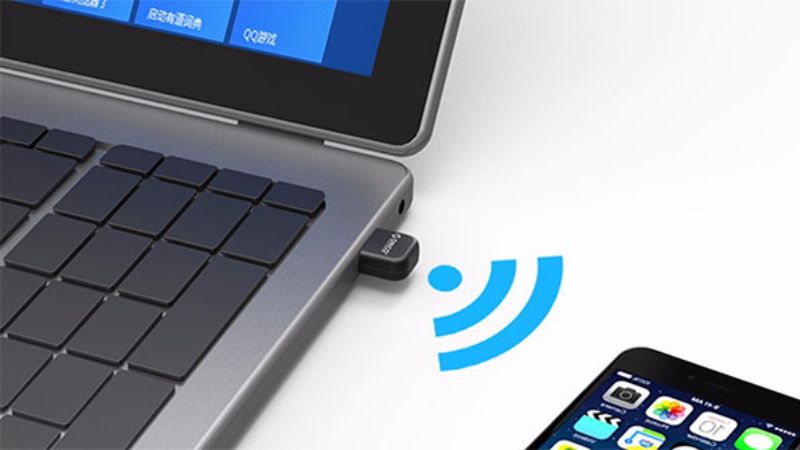
Nếu máy tính hoặc laptop của bạn không có Bluetooth tích hợp, đừng lo lắng! Bạn vẫn có thể thêm tính năng này vào máy tính của mình bằng cách sử dụng Bluetooth Dongle hoặc USB Bluetooth.

Với các hướng dẫn trên, bạn có thể dễ dàng kiểm tra xem Bluetooth cho PC của bạn có được hỗ trợ hay không một cách nhanh chóng và dễ dàng.

Tìm kiếm driver Bluetooth cho PC để cài đặt

Sau khi xác định rằng máy tính của bạn có Bluetooth tích hợp hoặc bạn đã trang bị thêm Bluetooth Dongle, bước tiếp theo là cài đặt driver Bluetooth cho PC để máy có thể hoạt động với Bluetooth một cách ổn định.

Xác định loại vi xử lý và hệ điều hành: Trước hết, bạn cần xác định loại vi xử lý (processor) và phiên bản hệ điều hành (32-bit hoặc 64-bit) của máy tính. Nhấp chuột phải vào biểu tượng “This PC” hoặc “My Computer” trên màn hình PC của bạn. Sau đó lựa chọn “Properties”.

Tìm kiếm driver Bluetooth phù hợp: Mở trình duyệt web và nhập vào công thức tìm kiếm như sau: “Loại vi xử lý + Bluetooth driver download + số bit”. Ví dụ, nếu máy tính của bạn sử dụng vi xử lý Intel và hệ điều hành 64-bit, bạn có thể nhập vào Google: “Intel Bluetooth driver download 64 bit”.

bluetooth-cho-pc-2

Lựa chọn trang web chính thức của nhà sản xuất: Khi tìm kiếm driver Bluetooth, luôn ưu tiên lựa chọn trang web chính thức của nhà sản xuất máy tính hoặc nhà sản xuất của card Bluetooth (nếu có).

Chọn phiên bản phù hợp: Khi đã truy cập vào trang web chính thức, bạn cần chọn phiên bản driver Bluetooth phù hợp với vi xử lý và hệ điều hành của máy tính.

Tải xuống và cài đặt driver: Sau khi đã chọn được phiên bản phù hợp, hãy tiến hành tải xuống driver Bluetooth. Sau đó cài đặt bằng cách chạy tập tin tải về.

Cách cài đặt và kết nối Bluetooth với máy tính, PC Windows 10

Bước 1: Thiết lập driver Bluetooth

  • Mở tập tin driver Bluetooth cho PC mà bạn vừa tải xuống bằng cách nhấp đúp chuột vào nó.
  • Một hộp thoại cài đặt sẽ hiện ra. Nhấn vào “Next” hoặc “Cài đặt” để tiếp tục.
  • Tiếp tục tuân thủ các hướng dẫn trên màn hình để hoàn tất quá trình cài đặt driver.
  • Khi quá trình cài đặt hoàn tất, hệ thống sẽ yêu cầu bạn khởi động lại máy tính để thay đổi có hiệu lực.

Bước 2: Kích hoạt Bluetooth trên máy tính

Sau khi đã cài đặt driver Bluetooth thành công, bạn cần kích hoạt Bluetooth trên máy tính của mình bằng cách làm như sau:

  • Nhấp vào biểu tượng “Start” ở góc dưới bên trái màn hình của bạn.
  • Chọn “Settings” từ menu.
  • Tại Cài đặt, chọn vào “Devices”.
  • Trên thanh điều hướng bên trái, nhấn vào “Bluetooth & other devices”.
  • Gạt thanh ngang “Bluetooth” sang chế độ “On”.

bluetooth-cho-pc-9

Bước 3: Kết nối thiết bị Bluetooth

Sau khi đã kích hoạt Bluetooth cho PC, bạn có thể kết nối các thiết bị Bluetooth khác như tai nghe, loa, hoặc điện thoại di động bằng các bước sau:

  • Bật Bluetooth trên thiết bị mà bạn cần kết nối.
  • Chọn “Bluetooth” từ danh sách các thiết bị cần thêm.
  • Máy tính sẽ tìm kiếm và hiển thị các thiết bị Bluetooth có sẵn trong phạm vi kết nối.
  • Chọn thiết bị bạn muốn kết nối từ danh sách hiển thị.
  • Tiếp tục tuân thủ các hướng dẫn để hoàn tất quá trình kết nối.

Cách bật và kết nối Bluetooth với thiết bị khác

Sau đây là cách để bật bluetooth một cách đơn giản nhất, cùng mình thực hiện các thao tác sau nhé.

Bước 1: Bật Bluetooth trên PC

  • Nhấn tổ hợp phím Windows + I trên bàn phím để mở cửa sổ Settings.
  • Trong cửa sổ Settings, chọn mục “Devices” để truy cập vào cài đặt thiết bị.

bluetooth-cho-pc-8

  • Trong danh sách các tùy chọn ở bên trái, chọn “Bluetooth & other devices” để mở các tùy chọn Bluetooth.
  • Ở phần Bluetooth, gạt công tắc sang vị trí “On” để bật Bluetooth cho PC của bạn. Bạn sẽ thấy Bluetooth hiển thị là “On” khi nó đã được kích hoạt.

bluetooth-cho-pc-9

Bước 2: Kết nối với thiết bị Bluetooth khác

  • Sau khi đã bật Bluetooth, để kết nối máy tính của bạn với thiết bị Bluetooth khác, bạn cần mở cài đặt kết nối Bluetooth.
  • Trong cửa sổ Bluetooth & other devices, chọn tùy chọn “Add Bluetooth or other device”. Điều này sẽ bắt đầu quá trình tìm kiếm thiết bị Bluetooth khác gần máy tính của bạn.
  • Trong cửa sổ “Add a device”, bạn sẽ có thể chọn loại thiết bị mà bạn muốn kết nối. Đối với thiết bị Bluetooth, chọn “Bluetooth”.
  • Máy tính của bạn sẽ bắt đầu tìm kiếm các thiết bị Bluetooth khác gần đó. Đảm bảo rằng thiết bị bạn muốn kết nối cũng đã được bật và ở chế độ kết nối.
  • Khi máy tính đã tìm thấy thiết bị Bluetooth của bạn, chọn thiết bị đó từ danh sách hiển thị.

bluetooth-cho-pc-10

Sau khi hoàn thành các bước trên, máy tính của bạn sẽ được kết nối với thiết bị Bluetooth khác một cách thành công. Đó cũng là các cách để kết nối Bluetooth cho PC Window 10 đơn giản.

Cách sử dụng USB Bluetooth cho PC, laptop đơn giản

Tuy nhiên, không phải máy tính nào cũng có Bluetooth tích hợp sẵn. Đó là lúc USB Bluetooth trở thành một lựa chọn đơn giản và tiện lợi. Tại mục này, mình sẽ hướng dẫn các bạn cách kết nối USB Bluetooth với PC của bạn một cách nhanh chóng nhất.

Bước 1: Cắm USB Bluetooth vào máy

Đầu tiên, bạn chỉ cần cắm USB Bluetooth vào một cổng USB trên máy tính. Máy tính sẽ tự động nhận diện và cài đặt những gì cần thiết cho USB Bluetooth cho PC. Sau khi được cài đặt, biểu tượng của Bluetooth sẽ hiển thị trên thanh tác vụ.

Bước 2: Mở Control Panel

Tiếp theo, mở Control Panel. Để thực hiện thao tác này, bạn cần nhấn chọn vào nút Start, gõ “Control Panel” và nhấn Enter.

Bước 3: Thêm thiết bị

Trong bảng Control Panel, bạn sẽ thấy mục “Hardware and Sound”. Chọn “Add a device” để bắt đầu thêm thiết bị mới.

bluetooth-cho-pc-11

Bước 4: Kết nối thiết bị

Máy tính của bạn sẽ tìm kiếm các thiết bị Bluetooth xung quanh. Chỉ cần chọn thiết bị mà bạn muốn kết nối và tiếp tục theo hướng dẫn trên giao diện hiển thị trên màn hình là hoàn tất bạn nhé.

Nếu bạn cần nhập mã PIN hoặc mật khẩu để kết nối, hãy thử nhập “0000”. Sau khi kết nối lần đầu tiên, máy tính sẽ tự động kết nối với thiết bị Bluetooth trong tương lai khi chúng ở trong phạm vi kết nối.

Với các bước đơn giản như vậy, bạn có thể kết nối USB Bluetooth cho PC của mình và tận hưởng tiện ích của công nghệ không dây một cách nhanh chóng và thuận tiện.

Tạm kết

Bluetooth không chỉ là một công nghệ kết nối không dây thông thường mà nó còn là một công cụ linh hoạt và tiện ích trong cuộc sống hàng ngày của chúng ta. Việc cài đặt Bluetooth cho PC Windows 10 đơn giản và dễ dàng hơn bao giờ hết. Với các hướng dẫn chi tiết trong bài viết này, bạn có thể thực hiện cài đặt USB Bluetooth cho PC một cách nhanh chóng và tiện lợi.

Tính đơn giản và dễ dàng của quy trình cài đặt USB Bluetooth cho PC thực sự là một điểm nhấn lớn, cho phép mọi người nhanh chóng tiếp cận và tận hưởng lợi ích của công nghệ không dây. Hãy tận dụng công nghệ này để tạo ra một môi trường làm việc và giải trí hiệu quả và tiện ích hơn nhé. Chúc bạn kết nối với Bluetooth thành công!

Hãy đồng hành cùng Hoàng Hà Mobile bằng cách theo dõi chúng tôi, để không bỏ lỡ bất kỳ bài viết nào độc đáo và hấp dẫn bạn nhé. Nhận thông báo ngay về những chương trình khuyến mãi nổi bật, những sản phẩm mới nhất cũng như các tin tức công nghệ độc quyền chỉ có tại Hoàng Hà Mobile.

Xem thêm:

  • Cách kết nối tai nghe Bluetooth với điện thoại và máy tính đơn giản
  • Hướng dẫn kết nối loa Bluetooth với điện thoại Android, iPhone đơn giản
  • Bluetooth 5.0 là gì? Có đặc điểm gì nổi bật? Đem lại lợi ích gì?

Cách tra cứu thông tin cá nhân trên cơ sở dữ liệu quốc gia và CCCD

Làm thế nào để có thể tra cứu thông tin cá nhân online? Bài viết này của MISA MeInvoice sẽ hướng dẫn các bạn cách tra cứu dữ liệu cá nhân, thông tin cá nhân trên Cổng dịch vụ Bộ Công an đơn giản nhất hiện nay.

Có thể bạn quan tâm

  • Hướng dẫn 2 cách đăng ký, tạo Facebook mới trên điện thoại và máy tính cho newbie
  • 3 cách ghi âm cuộc gọi Zalo nhanh chóng trên điện thoại, PC
  • Những cách đơn giản giúp khôi phục ảnh đã xoá vĩnh viễn trên iPhone
  • 5 cách đánh số thứ tự tự nhảy trong Excel dành cho người mới

>>> Xem thêm: 8 cách tìm mã số thuế cá nhân bằng số CMND nhanh chóng

Cách 1: Tra cứu thông tin cá nhân trên cơ sở dữ liệu quốc gia

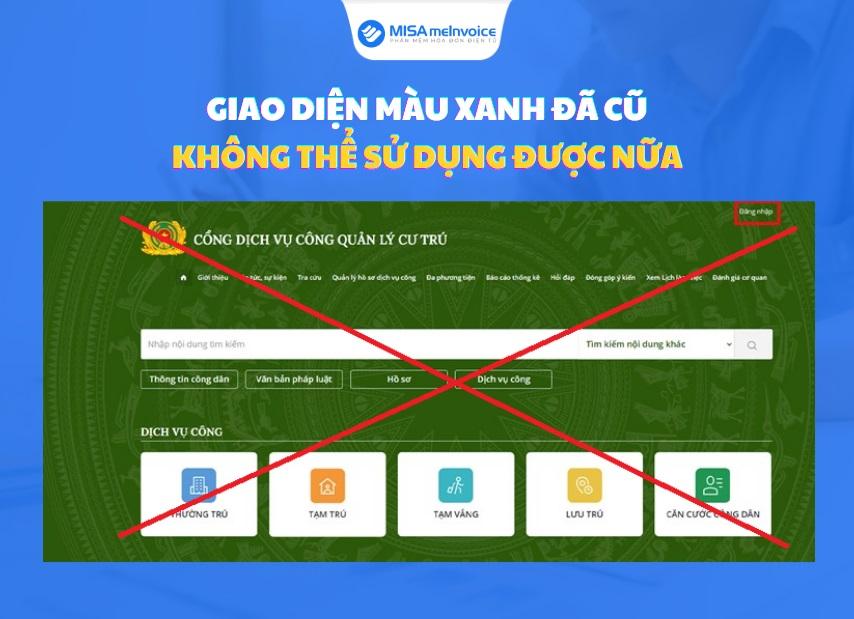
Lưu ý: Giao diện cổng thông tin màu xanh trong hình dưới đây đã cũ, không sử dụng được nữa. Vậy nên, bạn hãy làm theo hướng dẫn giao diện mới.

Đăng nhập hệ thống cơ sở dữ liệu quốc gia

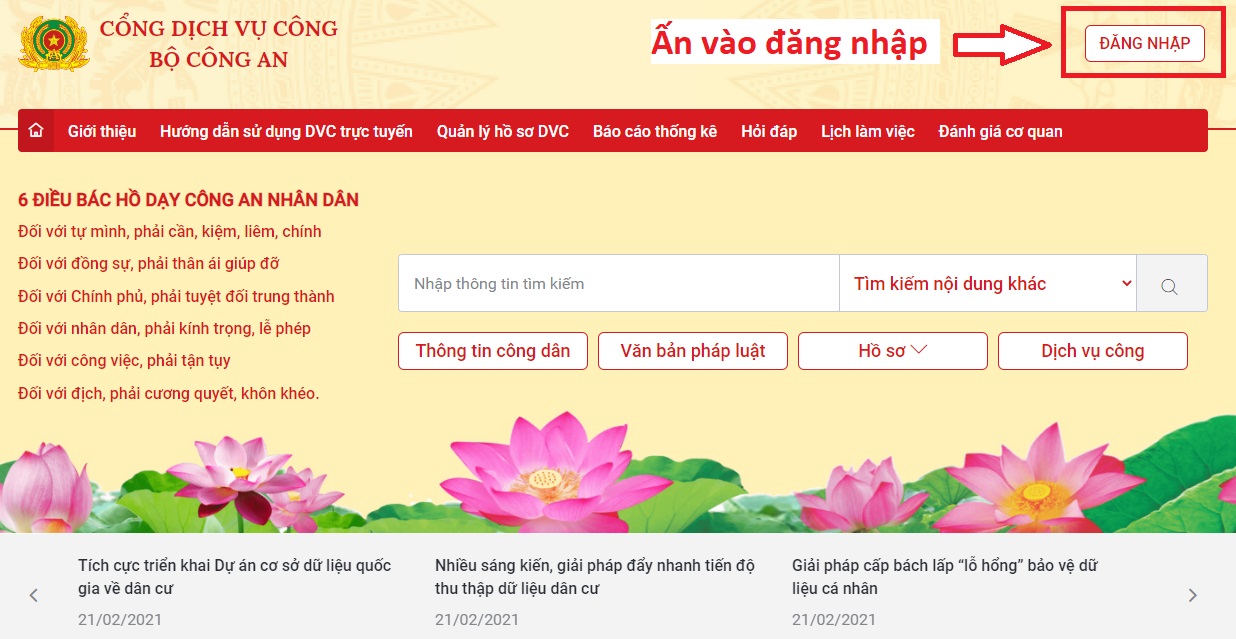
Bước 1: Truy cập vào trang thông tin Cơ sở dữ liệu Quốc gia

Link đăng nhập trang thông tin Cơ sở dữ liệu Quốc gia TẠI ĐÂY.

Sau đó chọn Đăng nhập như hình dưới đây.

chọn tài khoản dịch vụ công Quốc gia

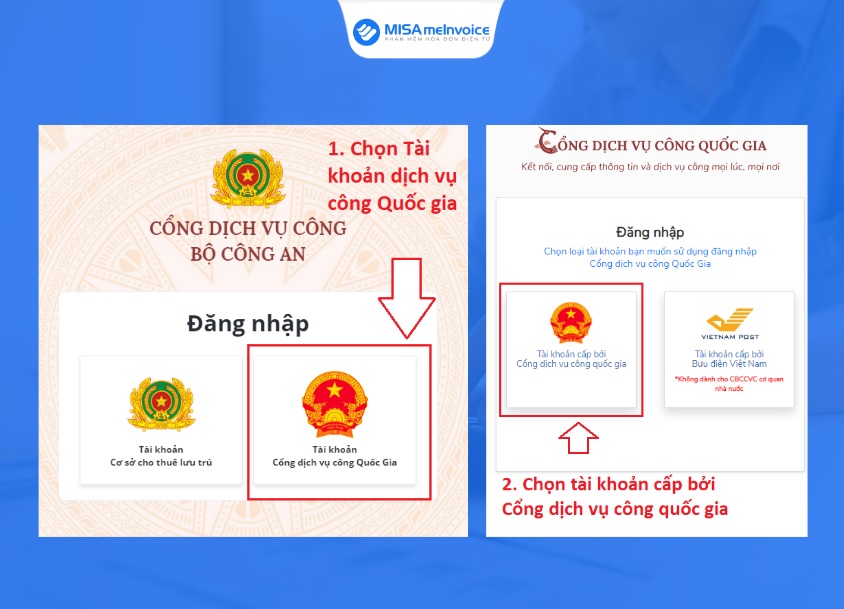
Bước 2: Chọn tài khoản cổng dịch vụ công quốc gia

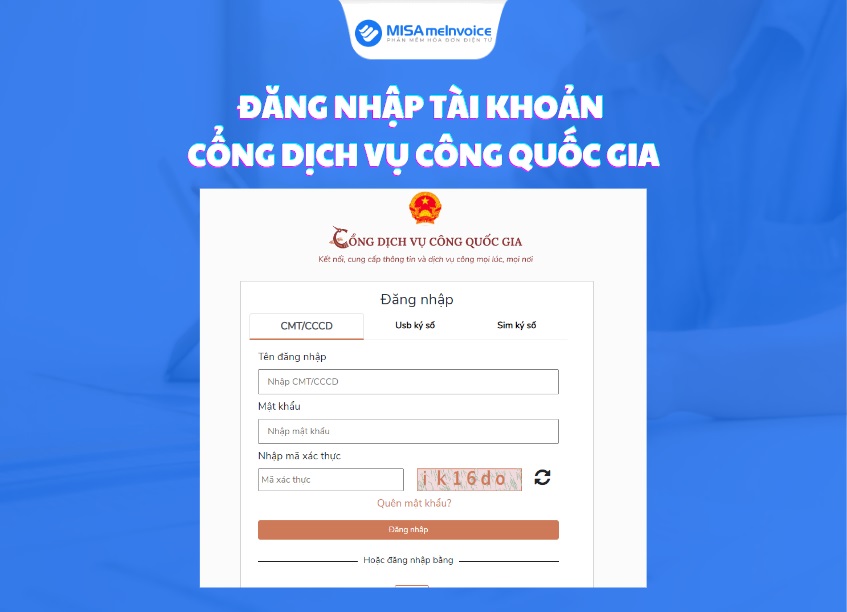
Tại CỔNG DỊCH VỤ CÔNG BỘ CÔNG AN, chọn “Tài khoản cổng dịch vụ công quốc gia“. Sau đó, trình duyệt website sẽ chuyển sang Cổng dịch vụ công quốc gia. Lúc này, bạn tiếp tục chọn “Tài khoản cấp bởi Cổng dịch vụ công quốc gia“.

đăng nhập tài khoản cổng dịch vụ công quốc gia

Bước 3: Đăng nhập bằng tài khoản Cổng dịch vụ Công quốc gia của bạn.

Các thông tin đăng nhập bao gồm:

  • Tên đăng nhập: Chính là số CCCD/CMND của bạn
  • Mật khẩu bạn đã dùng để đăng ký tài khoản cổng dịch vụ công Quốc gia.
  • Mã xác thực.

Nếu chưa có tài khoản Cổng dịch vụ công quốc gia, bạn có thể tạo 1 tài khoản bằng cách tham khảo TẠI ĐÂY.

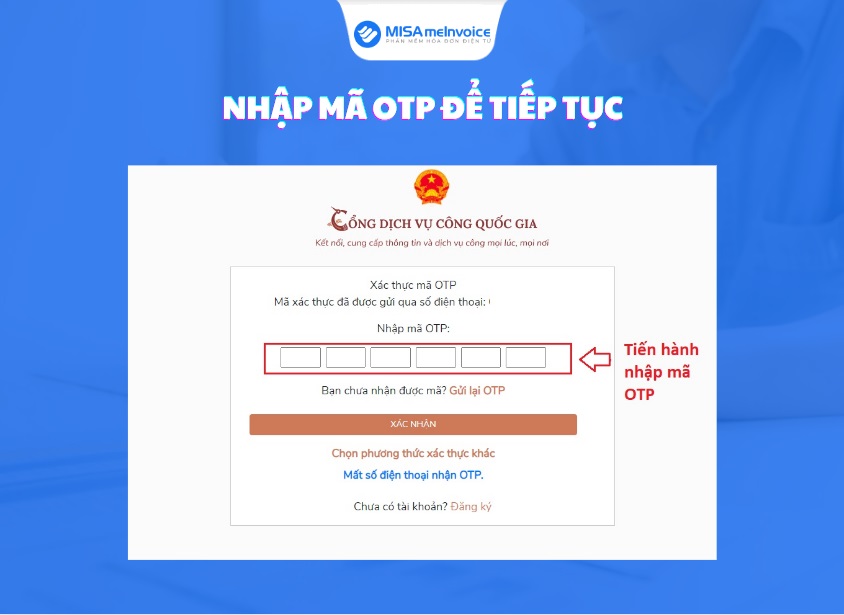
nhập mã OTP để tiếp tục

Sau đó hệ thống sẽ gửi mã OTP về số điện thoại, bạn nhập mã OTP đó vào để có thể tiếp tục việc đăng nhập.

cổng dịch vụ công báo chưa đăng nhập
Nhập mã OTP để tiếp tục việc đăng nhập

Lưu ý quan trọng: Ở bước này, khi đã nhập mã OTP xong có thể bạn sẽ thấy cổng dịch vụ công báo lỗi vẫn cần đăng nhập mặc dù ĐÃ THỰC HIỆN ĐĂNG NHẬP RỒI hoặc các lỗi như lỗi xác thực, lỗi kết nối…

Cơ sở dữ liệu hiện tên báo đã đăng nhập được
Cổng dịch vụ công Bộ Công an báo chưa đăng nhập

Giải pháp:

  • Sau khi nhập OTP xong, bạn hãy truy cập lại vào đường link TẠI ĐÂY là thấy đã đăng nhập thành công như hình minh họa dưới.
  • Nếu vẫn chưa được, bạn hãy ấn lại vào Đăng nhập, sau đó nhấn vào Tài khoản Cổng dịch vụ công Quốc gia là sẽ đăng nhập được.
chọn thông tin công dân
Cơ sở dữ liệu hiện tên báo đã đăng nhập được

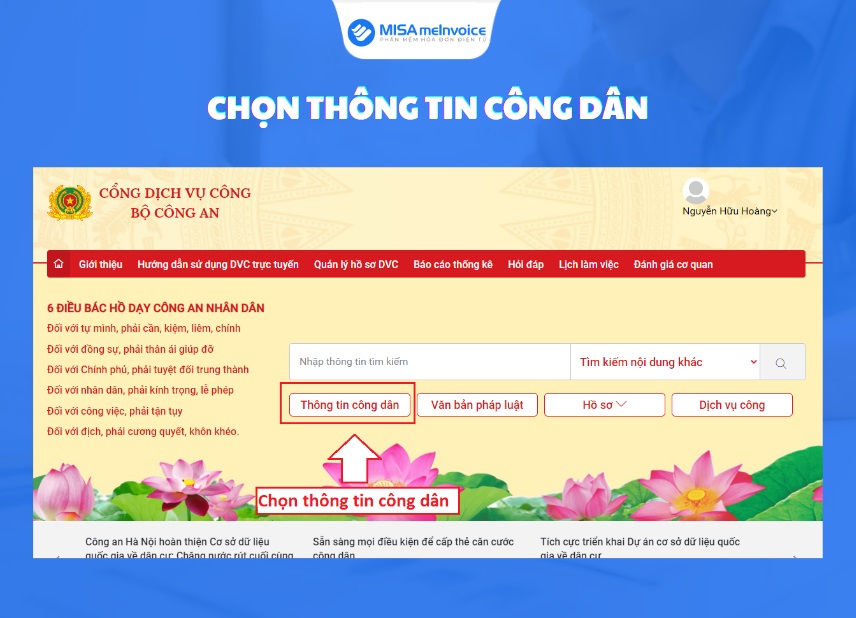
Bước 4: Tra cứu thông tin công dân

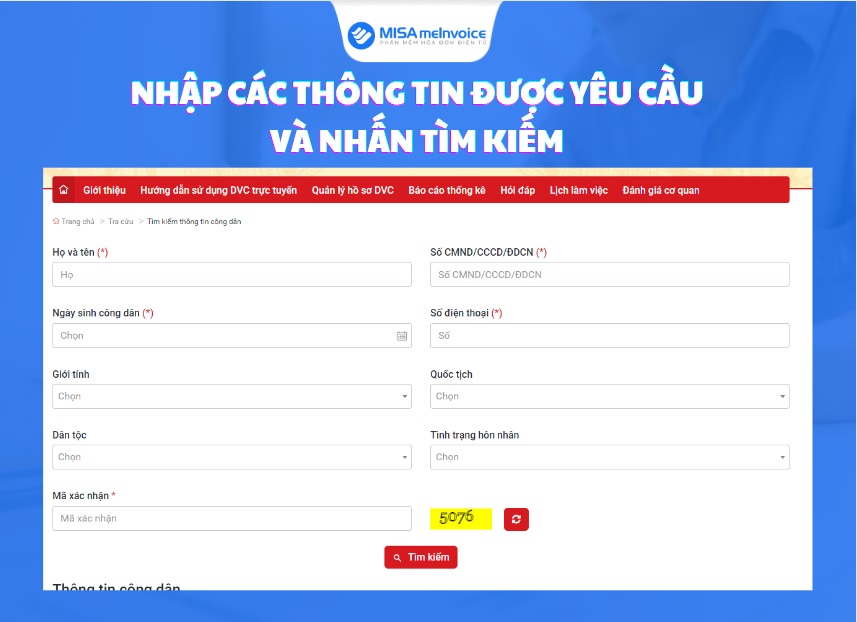
Chọn thông tin công dân trên màn hình. Sau đó, hệ thống sẽ yêu cầu nhập các thông tin bắt buộc gồm:

  • Họ tên.
  • Số CCCD/CMND.
  • Ngày sinh công dân.
  • Số điện thoại và mã xác thực.

Bạn tiến hành nhập các thông tin này và nhấn “Tìm kiếm“.

Nhập các thông tin yêu cầu và nhấn tìm kiếm
Chọn thông tin công dân trên màn hình
dữ liệu thông tin cá nhân
Nhập các thông tin yêu cầu và nhấn tìm kiếm

Bước 5: Hệ thống hiển thị quả tra cứu thông tin công dân

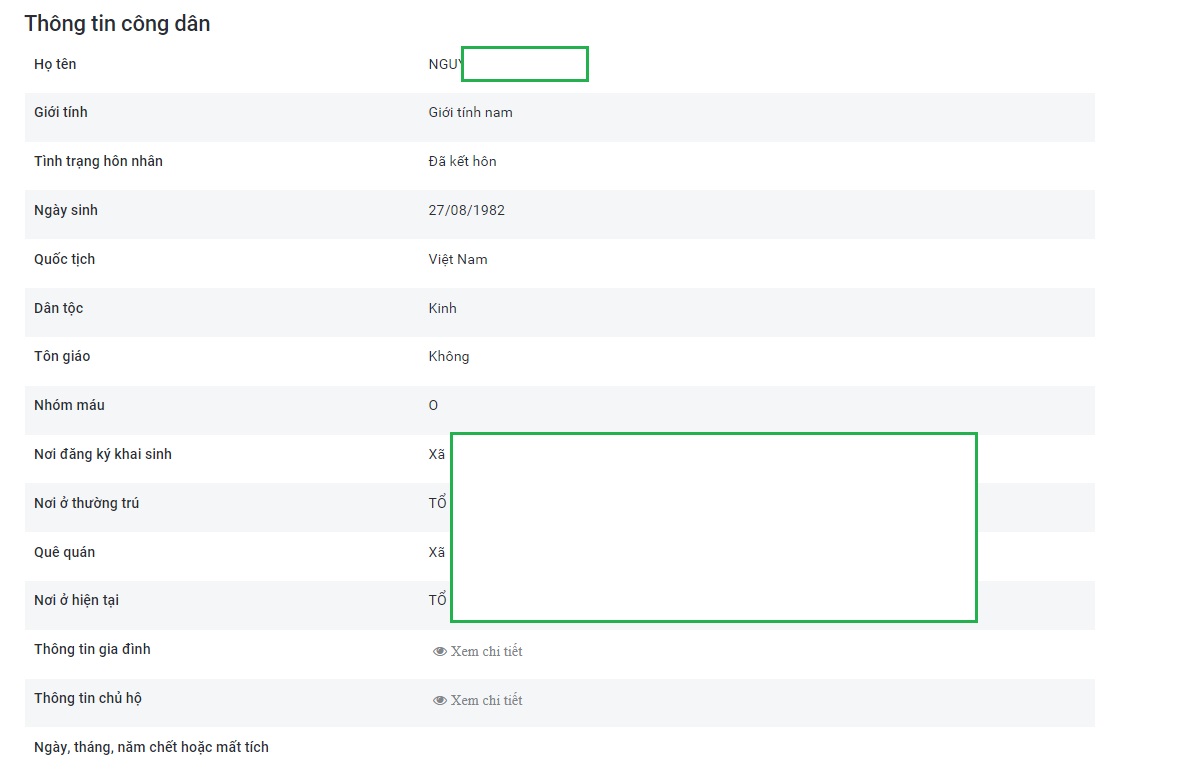
Tại phần “Thông tin công dân”, bạn có thể dễ dàng tìm thấy những thông tin chi tiết của bản thân như tình trạng hôn nhân, nhóm máu, nơi đăng ký khai sinh, nơi đăng ký thường trú, quê quán …

chi tiết thông tin công dân
Dữ liệu thông tin cá nhân

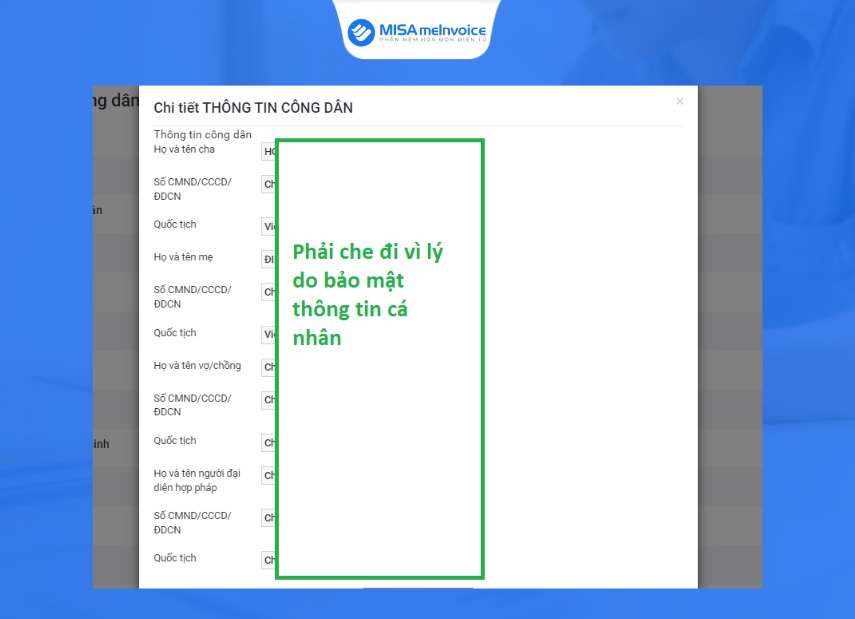
Tại mục “Thông tin gia đình” và “Thông tin chủ hộ“, bạn có thể chọn xem chi tiết để biết được những thông tin khác.

Tra cứu thông tin cá nhân bằng cách quét QR
Chi tiết thông tin công dân

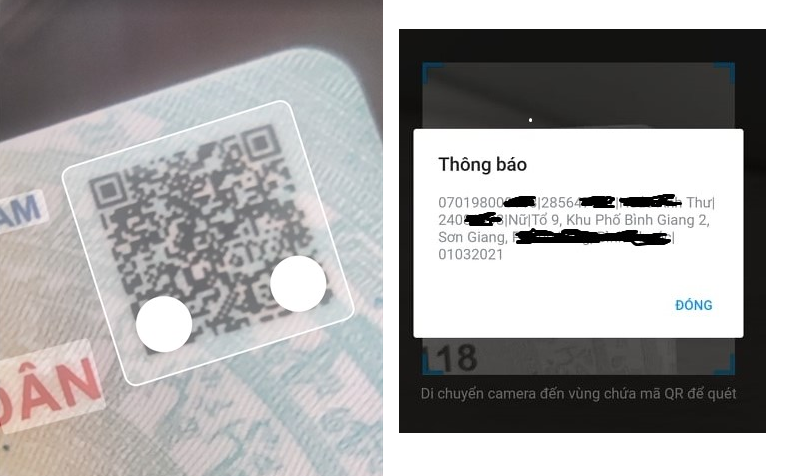
Cách 2: Tra cứu thông tin công dân bằng mã QR trên CCCD gắn chíp

Đối với những công dân đã được cấp CCCD gắn chíp thì có thể dễ dàng sử dụng diện thoại thông minh để tra cứu thông tin cá nhân thông qua mã QR được in trên CCCD. Cách thực hiện như sau:

Sử dụng chức năng quét QR trên điện thoại: Máy ảnh hoặc các ứng dụng có chức năng quét QR

Cách tra cứu thông tin cá nhân trên cơ sở dữ liệu quốc gia và CCCD

Sau đó, phần thông tin cá nhân sẽ được hiển thị trên điện thoại gồm:

  • Số CCCD (cũng chính là số định danh cá nhân);
  • Số CMND cũ;
  • Tên;
  • Ngày tháng năm sinh;
  • Giới tính;
  • Địa chỉ thường trú;
  • Ngày cấp Căn cước công dân.

Cách giải quyết một số vấn đề thường gặp khi tra cứu thông tin công dân

Trong quá trình tra cứu thông tin, dữ liệu cá nhân trên cổng thông tin dịch vụ Quốc gia, người tra sẽ có nhiều thắc mắc cần giải đáp. Dưới đây là một số câu hỏi đã được MISA MeInvoice tổng hợp.

1. Tôi thấy thông tin cá nhân trên Cơ sở dữ liệu Quốc gia chưa đúng thì phải làm thế nào?

Với trường hợp này, bạn cần phải trình báo lên Công an phường nơi đăng ký thường trú để được hướng dẫn chỉnh sửa lại thông tin cá nhân trên hệ thống. Tùy vào loại thông tin cần điều chỉnh mà sẽ cần loại giấy tờ và thời gian hoàn thành khác nhau.

2. Tôi không nhận được mã OTP khi đăng nhập vào Cơ sở dữ liệu quốc gia thì phải làm thế nào?

Vì hệ thống Cơ sở dữ liệu Quốc gia hàng ngày có rất nhiều người đăng nhập để tra cứu thông tin cá nhân nên có những lúc bị quá tải và không gửi mã OTP về. Lúc này, bạn hãy đợi một lúc rồi thử yêu cầu gửi mã OTP lại.

3. Tôi có thể tra cứu thông tin của người khác trên Cơ sở dữ liệu Quốc gia Bộ Công an này được hay không?

Hiện tại, cổng thông tin Cơ sở dữ liệu Quốc gia của Bộ Công an chỉ cho phép tra cứu thông tin của chính bạn khi sử dụng tài khoản của bạn để đăng nhập, chưa hỗ trợ tra cứu thông tin người khác vì lý do bảo mật an toàn thông tin cá nhân.

4. Tôi tra cứu nhưng hệ thống báo chưa có thông tin trên cổng thông tin quốc gia

Bạn hãy kiểm tra lại xem những thông tin bắt buộc đã nhập đúng hay chưa. Nếu đã nhập đúng thông tin mà hệ thống vẫn báo như vậy thì bạn hãy ra Cơ quan công an phường nơi thường trú để yêu cầu được cập nhật lại thông tin.

Trên đây, MISA MeInvoice đã hướng dẫn bạn cách tra cứu thông tin cá nhân, dữ liệu cá nhân thông qua Cổng dịch vụ Công quản lý cư trú thuộc Cơ sở dữ liệu Quốc gia. Hi vọng bạn thấy bài viết này hữu ích và chia sẻ tới những người khác đang cần tìm hiểu.

Cách cài nhạc chuông cho iPhone không cần Garageband

Video tải nhạc chuông cho iphone không cần itune

Khi cài nhạc chuông iPhone, người dùng có thể sử dụng các tính năng như iTunes, iTool hay phần mềm từ bên thứ ba như GarageBand, Zedge,… Dưới đây sẽ là tổng hợp những cách cài nhạc chuông cho iPhone không cần Garageband đơn giản nhất. Cùng trải nghiệm chi tiết cách thực hiện dưới đây nhé!

Có thể bạn quan tâm

  • Cách tháo dây & thay dây đeo cho đồng hồ Apple Watch
  • 8 cách tra cứu mã số thuế cá nhân online bằng CCCD/CMND CHÍNH XÁC
  • Tổng hợp các gói cước 3G MobiFone tháng ưu đãi khủng 2023
  • 2 cách xem số điện thoại qua Facebook đơn giản, không phải ai cũng biết
  • Giáo trình sửa chữa laptop

Có thể cài nhạc chuông iPhone không cần Garageband không?

Cách cài nhạc chuông cho iPhone không cần GarageBand hoặc jailbreak thực hiện theo quy trình đơn giản và an toàn, giúp bạn cá nhân hóa âm thanh của thiết bị. Với cách này sẽ không cần phải sử dụng các phần mềm phức tạp hoặc phải can thiệp vào hệ thống.

GarageBand thực chất là một ứng dụng âm nhạc của Apple, được dùng để tạo và chỉnh sửa âm nhạc trên những thiết bị iOS như iPhone. Tuy nhiên, không phải người dùng nào cũng muốn tải xuống và sử dụng ứng dụng lớn GarageBand chỉ để cài nhạc chuông cho iPhone.

Trong khi đó Jailbreak mặc dù cho phép người dùng có thể truy cập sâu vào hệ thống iOS và tùy chỉnh nhiều khía cạnh khác. Tuy nhiên, cách này, lại đi kèm với những rủi ro làm giảm tính bảo mật và ổn định trên thiết bị.

Do đó, cách cài nhạc chuông iPhone thông qua các phần mềm và dịch vụ trực tuyến miễn phí cho phép người dùng dễ dàng tạo và cài đặt nhạc chuông trên iPhone tùy chỉnh mà không cần dùng ứng dụng GarageBand hoặc jailbreak. Cách này giúp bạn tiết kiệm thời gian và đảm bảo tính bảo mật, cũng như hoạt động ổn định trên thiết bị. Người dùng có thể thoải mái tận hưởng âm thanh nhạc chuông riêng biệt trên iPhone của mình.

Xem thêm:

  • Chia sẻ cách lấy nhạc TikTok làm nhạc chuông điện thoại
  • Cách cài nhạc chuông cho iPhone bằng Zing MP3 mới nhất

Cách cài nhạc chuông cho iPhone không cần Garageband

Cài nhạc chuông cho iPhone bằng ứng dụng iTunes

Một trong những cách cài nhạc chuông iPhone miễn phí và đơn giản được nhiều người áp dụng nhất chính là sử dụng iTunes. Chỉ với một vài thao tác, bạn có thể tự cài nhạc chuông yêu thích cho iPhone của mình trong tích tắc. Các bước cài nhạc chuông iPhone bằng iTunes thực hiện như sau:

Bước 1: Trước tiên, người dùng cần tải và cài đặt ứng dụng iTunes cho iPhone của mình. Sau đó, bạn kết nối cáp iPhone với máy tính đã cài đặt iTunes và khởi động công cụ lên. Tiếp theo, bạn chọn Nhạc > chọn vào Thư viện.

Bước 2: Chọn mục File bên góc trái > chọn Add File to Library để chọn lựa bài hát yêu thích để cài nhạc chuông cho iPhone thông qua iTunes.

Bước 3: Chọn bài hát muốn cài đặt làm nhạc chuông iPhone bằng iTunes > nhấn chuột phải chọn vào mục lấy thông tin.

Bước 4: Chọn Tùy chọn > tiến hành cắt nhạc chuông dài khoảng 30 giây.

Bước 5: Chọn Tệp > chọn Chuyển đổi > chọn Tạo phiên bản AAC để hoàn thành các bước cài nhạc chuông cho iPhone bằng công cụ iTunes.

Bước 6: Tiến hành đổi tên bài hát và đổi đuôi file m4a sang m4r > sau đó bạn sao chép đoạn nhạc ra màn hình Desktop để thuận tiện cho cài đặt.

Bước 7: Chọn Nhạc > chọn âm báo hoặc biểu tượng m nhạc > nhấn vào biểu tượng hình cái chuông > chọn bài nhạc chuông .m4r > kéo thả nó vào âm báo.

Bước 8: Chọn âm báo trong phần Cài đặt > chọn vào Đồng bộ hóa âm báo > chọn bài nhạc chuông > nhấn áp dụng.

Chỉ với các bước cơ bản trên đây, người dùng đã hoàn thành cách cài nhạc chuông cho iPhone không cần Garageband với sự hỗ trợ của iTunes.

Cách cài nhạc chuông iPhone bằng 3uTools

Nếu bạn thấy cách cài nhạc chuông cho iPhone bằng iTunes vẫn hơi khó khăn và phức tạp thì có thể tham khảo sử dụng ứng dụng 3uTools. Phần mềm này được trang bị hàng loạt tính năng thú vị. Ngoài ra, ứng dụng này cũng giúp chuyển dữ liệu từ iPhone sang iPhone cực kỳ nhanh chóng. Dưới đây là hướng dẫn các bước thực hiện chi tiết:

Bước 1: Trước tiên, bạn cần liên kết điện thoại iPhone với máy tính đã cài đặt công cụ 3uTools.

Bước 2: Nhấn chọn vào Make Ringtone để chuẩn bị cài nhạc chuông cho iPhone.

Bước 3: Mở bài nhạc muốn sử dụng để cài nhạc chuông cho iPhone đang dùng.

Bước 4: Lựa chọn đoạn nhạc vừa đủ độ dài khoảng 30 giây trong bài muốn cài làm nhạc chuông iPhone > nhấn vào nút Generate Ringtone.

Bước 5: Màn hình điện thoại iPhone sau đó sẽ xuất hiện 1 thông báo. Tại đây, người dùng sẽ có 2 tùy chọn:

  • Nếu bạn muốn sao chép trực tiếp đoạn nhạc vừa tạo vào iPhone của mình thì hãy nhấn chọn mục Import to iDevice.
  • Nếu bạn muốn lưu lại đoạn nhạc trên ứng dụng và không muốn lưu vào iPhone thì chỉ cần nhấn nút OK là xong.

Cách cài nhạc chuông cho iPhone bằng phần mềm Zedge

Bước 1: Cách tải nhạc chuông cho iPhone bằng phần mềm Zedge rất đơn giản. Trước tiên, bạn cần tải và cài đặt ứng dụng Zedge ( cho iPhone > chọn tiếp mục Select your device.

Bước 2: Sau đó, bạn nhập tên iPhone của bạn vào. Ví dụ: Apple iPhone 15.

Bước 3: Chọn bản nhạc yêu thích và tải nhạc chuông iPhone về máy với đuôi “m4r” để hoàn tất cách tải nhạc chuông cho iPhone bằng phần mềm Zedge.

Bước 4: Đưa đoạn nhạc chuông vừa tải vào iPhone > sau đó bạn mở vào ứng dụng iTunes > chọn âm báo > kéo và thả bản nhạc chuông vừa tải về vào vào mục m báo đồng thời tiến hành đồng bộ hóa âm báo.

Bước 5: Mở vào iTunes > nhấn vào hình biểu tượng iPhone > chọn âm báo > chọn Áp dụng để cài nhạc chuông cho iPhone.

Cách cài nhạc chuông cho iPhone bằng ứng dụng Documents

Bước 1: Trước tiên bạn tải và cài đặt ứng dụng Documents cho iPhone. Lưu ý, để cài ứng dụng này này người dùng cần phải cài đặt sẵn iCloud trên điện thoại.

Bước 2: Mở Documents trên iPhone > chọn vào biểu tượng la bàn tại góc phải bên dưới màn hình và vuốt sang trái > tiếp theo bạn nhập tên địa chỉ muốn tải bài hát vào ô Go to this address.

Bước 3: Tại ô tìm kiếm, bạn nhập tên bài hát > chọn Download. Sau khi tải nhạc chuông cho iPhone xong, bài hát tải về được lưu tại mục iCloud của bạn.

Bước 4: Nhấn chọn biểu tượng dấu 3 chấm tại bài hát yêu thích > chọn Move > chọn iCloud.

Lưu ý, khi sử dụng phần mềm Documents này, iPhone của bạn cần chạy trên hệ điều hành từ iOS 11 trở lên.

Hy vọng với những cách cài nhạc chuông cho iPhone không cần Garageband trên đây có thể giúp bạn dễ dàng cá nhân hóa bản nhạc chuông trên điện thoại của mình nhé! Chúc bạn tải và cài nhạc chuông cho iPhone thành công!

Lệnh DIM trong AutoCAD là gì? Hướng dẫn sử dụng lệnh DIM chi tiết nhất

Video đo chiều dài đường cong trong cad

Ở bài viết này, FPT Shop sẽ hướng dẫn bạn cách sử dụng lệnh DIM trong AutoCAD chi tiết nhất để giúp các nhà thiết kế tránh được những sai sót ở trong bản vẽ mỗi khi in ấn.

Có thể bạn quan tâm

  • Cách chuyển ảnh từ Iphone sang máy tính đơn giản trong 1 phút
  • Các bước lưu trữ, mở và tìm thư lưu trữ trong Gmail
  • Facebook mất gợi ý kết bạn, phải làm gì đây?
  • Cách làm gà nướng nguyên con bằng nồi chiên không dầu
  • 3 cách kết nối 2 modem wifi không cần dây từng bước

Lệnh DIM trong CAD là gì?

DIM là viết tắt của từ Dimension. Đây là lệnh đo kích thước trong CAD. Khi sử dụng lệnh DIM, các nhà thiết kế có thể dễ dàng xác định được tỉ lệ chính xác của các đối tượng ở trong bản vẽ AutoCAD để tránh sai sót mỗi khi in ấn.

Cách sử dụng lệnh DIM trong CAD

Đo đoạn thẳng – DLI

Để đo đoạn thẳng, bạn gõ vào lệnh DLI – nhấn phím Space 3 lần – tiến hành chọn đoạn thẳng cần lấy kích thước. Ngoài ra, bạn có thể chọn điểm đầu và điểm cuối của đoạn thẳng muốn lấy kích thước.

Cách sử dụng lệnh DIM trong CAD - đo đoạn thẳng

Lệnh Dim trong Cad đo đoạn thẳng – DLI

Đo đoạn xiên DAL

DAL nằm trong tổ hợp lệnh DIM trong CAD và nó được sử dụng để đo đường chéo trong bản vẽ AutoCAD.

Theo đó, trên giao diện phần mềm, bạn gõ vào lệnh DAL – nhấn phím Space 3 lần – tiến hành chọn đoạn thẳng cần lấy kích thước. Bạn cũng có thể chọn điểm đầu và điểm cuối của đoạn thẳng này.

Cách sử dụng lệnh DIM trong CAD - Đo đoạn xiên

Lệnh DAL đo đường chéo trong AutoCAD

Đo liên tiếp với lệnh DCO

Để đo liên tiếp các đoạn thẳng bạn sử dụng lệnh DCO, sau đó nhấn phím Space. Sau khi đã sử dụng lệnh DLI hoặc DAL, bạn tiến hành chọn đường muốn DIM tiếp theo.

Cách sử dụng lệnh DIM trong CAD - Đo liên tiếp

Đo liên tiếp với lệnh DCO

Đo bán kính cung tròn hay bán kính đường tròn với lệnh DRA

Trong trường hợp bạn muốn đo bán kính của cung tròn hoặc bán kính của đường tròn thì hãy sử dụng lệnh DRA, sau đó nhấn phím Space và tiến hành chọn đường tròn hoặc cung tròn mà bạn muốn đo.

Cách sử dụng lệnh DIM trong CAD - Đo bán kính

Lệnh đo bán kính cung tròn hoặc đường tròn DRA

Đo đường kính của đường tròn với lệnh DDI

Để đo đường kính của đường tròn, bạn nhập vào lệnh DDI, sau đó nhấn Space và chọn đường tròn cần lấy đường kính. Lúc này bạn chọn điểm đặt đường ghi kích thước.

Cách sử dụng lệnh DIM trong CAD - Đo đường kính

Đo đường tròn, đường kính trong CAD với lệnh DHI

Đo cung tròn với lệnh DAR

Để đo cung tròn bạn nhập vào lệnh DAR, sau đó nhấn phím Space để tiến hành chọn cung tròn muốn lấy chiều dài. Tiếp theo, bạn chọn điểm đặt đường để đo kích thước.

Cách sử dụng lệnh DIM trong CAD - Đo cung tròn

Đo cung tròn với lệnh DAR

Đo đường kích thước tổng nằm ở trên với lệnh DBA

Lệnh DBA được sử dụng để đo đường kích thước tổng nằm ở trên. Theo đó, bạn nhập vào lệnh DBA rồi nhấn phím Space 2 lần rồi chọn điểm đầu và điểm cuối mà bạn muốn lấy kích thước tổng.

Cách sử dụng lệnh DIM trong CAD đo đường kính tổng thể

Đo kích thước tổng với lệnh DBA

Ghi tọa độ điểm với lệnh DOR

Bạn nhập vào lệnh DOR, sau đó nhấn Space rồi chọn điểm cần lấy tọa độ. Ở bước kế tiếp, bạn chọn tọa độ cần lấy theo trục X (Xdatum), Y(Ydatum). Trong trường hợp bạn muốn thêm chữ vào tọa độ thì chọn Mtext, text, thêm góc (Angle).

Đo kích thước góc với lệnh DAN

Bạn nhập vào lệnh DAN, sau đó nhấn phím Space rồi chọn đường đầu tiên và đường thứ hai của hai đường giao nhau cần lấy góc. Ở đây, bạn tiến hành di chuột chọn góc muốn đo và điểm cần đặt giá trị đo là xong.

Cách sử dụng lệnh DIM trong CAD đo kích thước góc

Lệnh DAN đo kích thước góc

Ngoài ra, các phiên bản AutoCAD mới hiện nay được tích hợp chức năng Annotation nhằm giúp người sử dụng thao tác nhanh chóng khi chỉ cần lập 1 loại DIM để sử dụng mà không cần phải tạo từng loại DIM theo các tỉ lệ riêng. Nếu muốn sử dụng tính năng mới này, bạn chỉ cần vào mục Fit ở trong mục Scale for dimension features rồi tích chọn Annotative để bật tính năng này lên.

Tóm lại, lệnh DIM trong CAD là một lệnh có tính ứng dụng rất cao vì nó đóng vai trò vô cùng quan trọng trong các bản vẽ kỹ thuật. Hi vọng với những chia sẻ của FPT Shop về lệnh DIM trong CAD, bạn có thể sử dụng hiệu quả lệnh này để phục vụ cho công việc của mình. Chúc bạn thành công!

Xem thêm:

  • Cách khắc phục lỗi font chữ trong CAD nhanh nhất chỉ trong vài giây
  • Hướng dẫn bắt điểm trong CAD chuẩn không cần chỉnh

Hướng dẫn cách reset modem wifi về chế độ mặc định lấy lại mật khẩu

Video mật khẩu wifi tp link sau khi reset

Kỹ năng đặt reset lại bộ định tuyến wifi (WiFi router) khá cần thiết giúp người dùng nhanh chóng xử lý những sự cố mạng đơn giản thường gặp. Tuy nhiên không phải người dùng nào cũng biết chính xác cách reset wifi, thậm chí còn nhầm lẫn giữa thao tác reset và khởi động lại router. Chính vì vậy bài viết dưới đây sẽ hướng dẫn chi tiết cách reset modem wifi đơn giản mà hiệu quả.

Có thể bạn quan tâm

  • 5 Cách tra cứu hóa đơn tiền điện online đơn giản trong 2p !
  • Cách sao chép link Zalo của người khác nhanh chóng và hiệu quả
  • Tai nghe siêu nhỏ kiểu dáng Nokia
  • TOP 6 app dịch tiếng Anh sang tiếng Việt bằng giọng nói cực chính xác và dễ sử dụng
  • Sinh ngày 7/1 là cung gì – Bói ngày sinh luận tính cách, tình yêu, sự nghiệp

Tại sao cần reset modem wifi?

Với những thao tác như thay đổi mật khẩu wifi, đặt lại cấu hình modem buộc người dùng phải đăng nhập trong trang quản trị. Với những người am hiểu về công nghệ và cách reset modem wifi thì chỉ cần mở trình duyệt Internet và nhập mã 192.168.0.1 hoặc 192.168.1.1, sau đó đăng nhập tài khoản và mật khẩu mặc định của người dùng trên trang quản trị mạng đang sử dụng.

Tuy nhiên, trong một số trường hợp nếu chẳng may bạn đã thay đổi mật khẩu đăng nhập tài khoản quản trị và không nhớ rõ mật khẩu thì chỉ còn giải pháp duy nhất là reset lại modem wifi rồi lấy lại mật khẩu đăng nhập tài khoản mặc định trên modem. Dưới đây sẽ là hướng dẫn reset modem wifi đơn giản bạn có thể tự thực hiện.

Hướng dẫn cách reset wifi để đăng nhập mặc định lấy lại mật khẩu

Để reset modem wifi đăng nhập mặc định lấy lại mật khẩu, hãy thực hiện theo các bước hướng dẫn dưới đây.

Bước 1: Để reset modem wifi TP Link hay một số modem wifi phổ biến khác, trước tiên người dùng cần tìm vị trí nút Reset trên Modem. Tùy thuộc từng loại modem, vị trí nút reset sẽ khác nhau, thường nằm ở phía sau modem và đề chữ Reset ngay tại vị trí nút.

Bước 2: Tiếp theo bạn bật nguồn Modem Wifi lên và nhấn giữ nút Reset trong khoảng 10 -15 giây. Với những modem là nút Reset quá nhỏ, khó bấm hoặc nằm phía trong vỏ hộp thì có thể dùng que sắt hoặc đầu tăm nhấn nút và giữ nút Reset tầm 10 – 15 giây.

Bước 3: Sau khi nhấn nút Reset và thấy các đèn trên modem tắt gần hết, chỉ còn đèn báo Nguồn (Power) thì nhả tay ra khỏi nút.

Bước 4: Bạn đợi thiết bị tự khởi động lại trong khoảng 30 giây rồi mở máy tính lên để có thể bắt wifi mà không cần mật khẩu vì modem mới được reset nên không được bảo mật.

Bước 5: Tiếp theo bạn mở trình duyệt Internet Chrome, Cốc Cốc hoặc Firefox rồi nhập địa chỉ modem. Ví dụ khi reset modem TP Link bạn nhập địa chỉ: 192.168.1.1. Ngay sau đó trên trình duyệt máy tính sẽ hiển thị bảng thông báo đăng nhập tài khoản mặc định và mật khẩu.

Tới bước này tùy thuộc từng loại modem đang sử dụng sẽ có mã số truy cập, tên tài khoản và mật khẩu đăng nhập khác nhau. Dưới đây là một số thông tin tài khoản và mật khẩu khác nhau dành cho người dùng tham khảo và thực hiện tương ứng với thiết bị đang sử dụng:

  • D-Link: Tên đăng nhập: admin; Mật khẩu: admin
  • SIEMENS: Tên đăng nhập: admin; Mật khẩu: admin
  • LinkPro: hoặc Tên đăng nhập: admin; Mật khẩu: epic router
  • MotoFax: Tên đăng nhập: Admin; Mật khẩu: conexant
  • SpeedStream 5100: Tên đăng nhập: username; Mật khẩu: password
  • TP-Link Router: Tên đăng nhập: admin/root; Mật khẩu: admin/root
  • TENDA: Tên đăng nhập: root; Mật khẩu: root
  • Modem Planet 3100: Tên đăng nhập: admin; Mật khẩu: epicrouter
  • Modem Cnet DNA 804: Tên đăng nhập: admin; Mật khẩu: epicrouter
  • Modem Zoom: Tên đăng nhập: admin; Mật khẩu: zoomadsl
  • Modem Zyxel: Tên đăng nhập: admin; Mật khẩu: 1234
  • Conexant x3/x4: Tên đăng nhập: admin; Mật khẩu: zoomadsl
  • Aztech DSL 305EU/305E: Tên đăng nhập: admin; Mật khẩu: zoomadsl
  • Modem Planet ADSL: Tên đăng nhập: admin; Mật khẩu: epicrouter
  • Huawei và SMARTLINK: Tên đăng nhập: admin; Mật khẩu: admin
  • Modem POSTEF: Tên đăng nhập: postef; Mật khẩu: postef
  • Speed Com++: Tên đăng nhập: admin; Mật khẩu: conexant
  • Billion ADSL Router: Tên đăng nhập: admin; Mật khẩu: password
  • Micronet ADSL Router: Tên đăng nhập: admin; Mật khẩu: epicrouter
  • Prolink ADSL Router: Tên đăng nhập: admin; Mật khẩu: password
  • Draytek ADSL Router: Tên đăng nhập: none (để trống); Mật khẩu: none (để trống)

Bước 6: Sau khi hoàn tất đăng nhập tài khoản và mật khẩu mặc định trên modem wifi thành công, người dùng sẽ được chuyển tới tới trang quản trị modem.

Tại đây bạn có thể tiến hành cấu hình lại modem và truy cập Router để cài đặt lại tài khoản và mật khẩu truy cập mạng wifi.

Trên đây là toàn bộ thủ thuật hướng dẫn cách reset modem wifi giúp người dùng dễ dàng khởi động lại modem wifi để khôi phục mật khẩu hoặc ổn định hoạt động thiết bị mạng.

Ngoài ra, nếu bạn đang quan tâm hay mong muốn đặt mua iPhone 15 Viettel Store, kể tới như 15 128GB, đừng quên Viettel Store đang có nhiều chương trình ưu đãi hấp dẫn, chần chừ gì mà không liên hệ ngay với Viettel Store để được giải đáp và hỗ trợ kịp thời bạn nhé!

‘Mình yêu nhau, bình yên thôi’ tập 36: Bà Giang bị lừa đến mức ôm ‘nợ nóng’?

Video long tin va su that tap 35

Mình yêu nhau, bình yên thôi tập 35 tiếp tục những diễn biến mới khi Đông tiếp tục đem về khoản lời lớn cho bà Giang và bà Thu. Và lần này, người cùng nhóm là ông Thuận giới thiệu một miếng đất khác lớn hơn. Tất nhiên, cả bà Giang và mẹ của Ngọc không thể bỏ qua cơ hội ngon ăn lần này. Họ quyết định đầu tư hết số tiền cả lãi lẫn gốc vừa kiếm được. Bà Giang còn lấy cả khoản tiết kiệm mà chồng đã gửi để dành cho cô con gái tên Lan. Chưa hết, sau khi làm giấy tờ, phát sinh thêm một khoản nên Đông tiếp tục muốn hai bà đầu tư vào. Bà Thu có vẻ hơi nhát gan nhưng bà Giang quyết định tìm cách để ăn “trọn gói”.

Có thể bạn quan tâm

  • Bật mí cách chiếu màn hình điện thoại lên máy tính, laptop
  • Cách đeo tai nghe Bluetooth đúng cách không bị đau tai
  • 8 cách truyền hình ảnh từ điện thoại lên Tivi đơn giản nhất
  • Điện thoại tự tăng giảm âm lượng – Nguyên nhân do đâu và cách khắc phục
  • Nguyên nhân và cách khắc phục tình trạng màn hình máy tính bị phóng to

Bà Giang muốn ăn “trọn gói” nên vay nóng để đầu tư

Trong một vài diễn biến khác của phim, Ngọc tiếp tục đến chỗ Lâm để xăm cho hoàn thiện hình. Cô sợ đau nên muốn Lâm cho thêm thuốc tê rồi đợi 30 phút. Nhưng sau đấy, Ngọc bị dị ứng thuốc nên ngất xỉu phải đưa vào bệnh viện. Lâm phải chi trả viện phí hết 1 triệu đồng.

Mình yêu nhau, bình yên thôi tập 36 tối nay 22.4 lúc 20 giờ trên VTV3 tiếp tục những nội dung cho thấy ông Thuận giới thiệu cho bà Giang và bà Thu chỗ vay nóng với lãi suất 2,5 triệu đồng/ngày nếu vay 500 triệu đồng. Bà Thu và bà Giang hơi sốc với lãi cắt cổ.

Lần này hai bà có bị “ôm nợ”?

Một cảnh cũng rất hài hước trong tập này cho thấy gã thợ xăm gọi điện kì kèo Ngọc trả nốt 500 ngàn tiền viện phí vì cô chỉ trả hắn 50%. Ngọc cho rằng Lâm đã xài thuốc tê dỏm nên cô mới bị dị ứng. Lâm hù sẽ cho Ngọc sáng nhất mạng xã hội đêm nay nếu không trả đủ tiền. Ngọc đã thách thức Lâm…

Lâm gọi điện đòi Ngọc trả nốt 500 ngàn đồng

Mình yêu nhau, bình yên thôi tập 36: Bà Giang bị lừa đến mức ôm “nợ nóng”?

[Chia sẻ] Cách hạn chế và chặn quảng cáo trên Facebook để không bị làm phiền

Mạng xã hội Facebook như một thế giới “ảo” giúp kết nối tất cả mọi người, gia đình, bạn bè qua những câu chuyện, hình ảnh. Tuy nhiên, đôi khi những quảng cáo xuất hiện quá nhiều cũng ảnh hưởng đến người dùng. Do vậy người dùng có thể áp dụng các cách chặn quảng cáo post, video trên Facebook dưới đây để hạn chế phiền toái từ quảng cáo.

Có thể bạn quan tâm

  • Top 7 Phần mềm gõ tiếng Việt trên máy tính phổ biến và hiệu quả
  • [Tips] Cách cài hình nền động cho laptop cực mượt
  • Gói 4G Viettel Tháng Không Giới Hạn Dung Lượng DATA 【2024】
  • Chính sách quyền riêng tư của Facebook mà người dùng nên biết
  • 3 cách nướng gà bằng nồi chiên không dầu tại nhà siêu ngon

Cách chặn toàn bộ quảng cáo trên Facebook

Trước tiên, người dùng mở trình duyệt Internet trên máy tính rồi tiến hành truy cập vào mạng xã hội Facebook. Tại giao diện ứng dụng Facebook, bạn nhấn chọn Cài đặt >> Quảng cáo.

Tiếp theo, bạn nhấn chọn mục “Quảng cáo dựa trên việc sử dụng trang web và ứng dụng của tôi” và nhấn “Tắt” mục này chặn quảng cáo trên Facebook liên quan đến các ứng dụng và website bạn thường xuyên truy cập.

Tại mục “Quảng cáo dựa trên sở thích của tôi” bạn chọn “Truy cập tùy chọn quảng cáo”. Tại đây, người dùng có thể chọn xóa tất cả hoặc một số nội dung quảng cáo không muốn xuất hiện trên Facebook của bạn nữa bằng cách nhấn chọn vào dấu “X”.

Như vậy chỉ với vài bước đơn giản bằng cách chặn quảng cáo trên Facebook trên là bạn đã có thể dễ dàng loại bỏ những nội dung quảng cáo không phù hợp, gây phiền phức cho người dùng. Ngoài ra với cách tắt quảng cáo trên bạn cũng đồng thời ngăn công cụ Facebook tự động thu thập các thông tin cá nhân trong quá trình sử dụng.

Lưu ý: Các bước để hạn chế và chặn quảng cáo trên Facebook sẽ không có sự khác biệt giữa các thiết bị smartphone. Hiểu một cách đơn giản, nếu bạn đang sử dụng iPhone 15 chính hãng hay bất kể các thiết bị smartphone nào khác như Samsung Galaxy S22 Ultra, bạn hoàn toàn có thể thực hiện trình tự theo các bước được chia sẻ trong bài.

XEM THÊM:

  • Checkpoint Facebook là gì? Nguyên nhân và cách xử lí khi bị khóa checkpoint?
  • Cách bật chế độ tối Facebook trên iPhone cực nhanh và dễ dàng

Cách hạn chế quảng cáo không liên quan trên Facebook

Bên cạnh cách chặn toàn bộ quảng cáo trên Facebook, người dùng còn có thể chọn cách cài đặt tính năng “Hạn chế quảng cáo” bằng 1 trong 2 cách sau:

Cách 1: Bạn truy cập mục Cài đặt trên ứng dụng Facebook rồi chọn mục Quảng cáo >> Ẩn chủ đề quảng cáo.

Cách 2: Ẩn quảng cáo trên Facebook

Bước 1: Chọn mục Cài đặt >> Thông tin của bạn trên Facebook >> Xem (Truy cập thông tin của bạn).

Bước 2: Tiếp đó, chọn mục Thông tin về bạn >> Sở thích quảng cáo. Sau đó, người dùng sẽ quay trở lại giao diện “Tùy chọn quảng cáo của bạn”.

Bước 3: Nhấn chọn mục Ẩn chủ đề quảng cáo rồi tùy chọn 1 trong 3 lựa chọn bao gồm: Ẩn quảng cáo trong thời gian 6 tháng – 1 năm hoặc chọn ẩn vĩnh viễn để loại bỏ quảng cáo tạm thời hoặc hoàn toàn.

Xem thêm: iPhone 15 Pro 1TB với dung lượng khủng và dải màu titan lần đầu xuất hiện.

Cài đặt ‘hạn chế quảng cáo’ trên Facebook

Nếu người dùng đang sử dụng các ứng dụng như ePay, Lazada, Shopee… ứng dụng Facebook cũng sẽ thu thập các thông tin mặt hàng yêu thích của bạn thông qua các trang web đó. Trên cơ sở đó, Facebook sẽ tiến hành sàng lọc và hiển thị các thông tin quảng cáo liên quan đến các mặt hàng bạn đang quan tâm.

Để xử lý vấn đề này, người dùng cũng có thể áp dụng chặn quảng cáo trên Facebook tương tự như cách xóa liên quan đến sở thích đã chia sẻ ở trên. Tại mục “Thông tin của bạn” gồm 2 tab nhỏ là “Giới thiệu về bạn” và “Danh mục của bạn”. Trường hợp người dùng không muốn Facebook đưa các thông tin về cá nhân người dùng cho các bên quảng cáo thì bạn có thể chọn ẩn mục này.

Lưu ý: tại phần “Danh mục của bạn” có giá trị vô cùng quan trọng. Thông qua mục này có thể giúp người dùng thể hiện tính cách, đặc trưng và thói quen sử dụng, sở thích cá nhân của bạn. Do vậy Facebook gần như có thể biết mọi thứ về người dùng ứng dụng của mình. Riêng trong mục “Cài đặt quảng cáo” bạn có thể tùy chọn các chế độ On/Off đều có liên quan giữa việc dùng ứng dụng hay website để quyết định có muốn nhìn thấy quảng cáo hay không.

Với hướng dẫn chi tiết cách hạn chế và chặn quảng cáo trên Facebook hữu ích trên đây hy vọng sẽ giúp người dùng tránh khỏi những phiền toái từ quảng cáo, đồng thời còn giúp tăng bảo mật thông tin cá nhân người dùng.

CÓ THỂ BẠN QUAN TÂM:

  • Hướng dẫn cách bật thông báo Facebook trên điện thoại và máy tính
  • Thủ thuật kiểm tra danh sách thiết bị đã đăng nhập Facebook của bạn