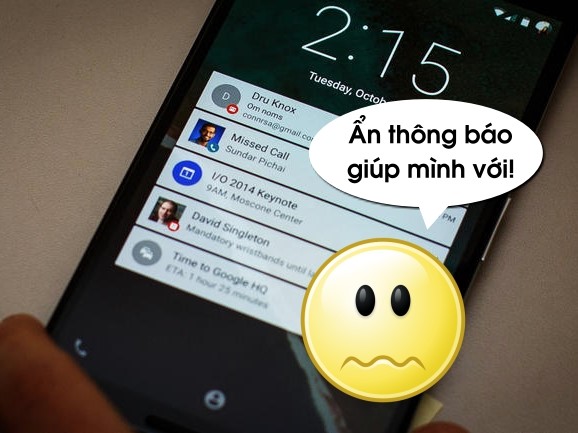
Hầu hết người dùng thường có thói quen để điện thoại trên bàn làm việc trong khi làm việc. Điều đó giúp họ dễ dàng kiểm tra thông báo và đọc được thông báo trực tiếp ngay từ màn hình khóa.
Có thể bạn quan tâm
Cộng đồng – 45 Gói data khủng VinaPhone lướt mạng không giới hạn năm 2023
Lộ danh sách số điện thoại và Zalo những người nổi tiếng
Cách xem tin nhắn đã thu hồi Zalo trên điện thoại
Thủ thuật sử dụng phím tắt tăng cỡ chữ trong word siêu đơn giản
Cách copy chữ trong file PDF không cho copy
Cách tắt thông báo trên màn hình khóa Android để tránh phiền phức và lộ thông tin
Tiện ích là thế nhưng thói quen này đôi khi lại vô tình làm lộ những thông tin tế nhị của bạn, và làm sao để tắt thông báo trên màn hình khóa Android?
Bạn đang xem: Cách tắt thông báo trên màn hình khóa Android để tránh lộ thông tin
Cách tắt thông báo trên màn hình khóa Android
Thông báo trên màn hình khóa khá tiện ích nhưng đôi khi lại là con dao hai lưỡi
Để tắt thông báo trên màn hình khóa điện thoại Android. Hãy làm theo các bước hướng dẫn sau:
Xem thêm : Các Gói 4G Viettel Theo 1 Tháng Mới Cho Di Động 2024
Bước 1: Đầu tiên hãy vào “Settings”. Vuốt xuống từ phía trên màn hình điện thoại và bấm vào biểu tượng nút bánh răng.
Bước 2: Trong mục “Settings”, bạn chọn “Lock screen and security”, sau đó chạm vào tùy chọn “Notifications on the lock screen”. Ở đây bạn có những tùy chọn sau:
Hide content: ẩn nội dung hoặc thông báo hiển thị trên màn hình khóa
Show content: hiển thị nội dung hoặc thông báo hiển thị trên màn hình khóa
Do not show notifications: Không hiện bất kì điều gì trên màn hình khóa
Xem thêm : Thay đổi mật khẩu Skype trực tuyến
Lưu ý: Nếu chỉ muốn ẩn thông tin từ một ứng dụng cụ thể, chỉ cần tắt nút bên phải của ứng dụng đó.
Với những model điện thoại khác như các thiết bị Nexus, bạn sẽ cần phải vào “Settings”, sau đó chọn “When device is locked”. Còn nếu có điện thoại LG, bạn tìm đến mục có chứa “Lock Screen”
Ẩn thông báo trong từng ứng dụng
Ngoài ra, một cách khác để bạn có thể tắt thông báo trên màn hình khóa Android đó là vào Settings > Applications > Application manager > tên ứng dụng bạn muốn tắt thông báo, bấm vào Notifications. Ở đây bạn có thể chọn loại bỏ thông báo hoàn toàn hoặc chỉ từ màn hình khóa ứng dụng.
Thật đơn giản phải không! Chỉ với vài bước đơn giản, bạn đã có thể tắt thông báo trên màn hình khóa Android để tránh lộ những thông tin cá nhân nhạy cảm. Nếu thấy hữu ích đừng quên chia sẻ với bạn bè cùng biết nhé! Chúc bạn thành công!
Xem thêm: Bản cập nhật Android 8.0 cho Xperia XZ và Xperia XZs đã chính thức phát hành
Nguồn: https://leplateau.edu.vn Danh mục: Thủ Thuật
Những lượt like ảo làm ảnh hưởng đến chất lượng tương tác của fanpage. Điều này sẽ khiến cho việc đánh giá sai lệch. Chính vì thế, mọi người thường muốn tìm cách xóa like ảo trên bài viết Facebook. Dưới đây là một số phương pháp ít ai biết mà Điện thoại Giá Kho muốn chia sẻ với bạn.
Có thể bạn quan tâm
Cách bật giới hạn tốc độ trên Google Maps đơn giản cho bạn
Số tổng đài ngân hàng Techcombank: Cá nhân và doanh nghiệp 24/7
5 cách đánh số thứ tự tự nhảy trong Excel dành cho người mới
Đăng ký gói cước C90N Mobifone có 120GB data, Free gọi cả tháng
Người lạ trong list online của Messenger xóa đi như thế nào?
Có những loại like ảo nào trên Facebook?
Hiện nay, Facebook có rất nhiều loại like ảo mà không phải ai cũng biết.
Bạn đang xem: Bật mí cách xóa like ảo trên bài viết Facebook mà ít ai biết đến
Chỉ số ảo trên Fanpage
Đây là lượt like hiển thị nhằm tạo độ tin cậy của khách hàng với sản phẩm, dịch vụ. Tuy nhiên, con số này không hẳn là thật vì có rất nhiều công cụ để gia tăng like. Những lượt like ảo này không phải là từ người dùng thực nên rất dễ bị thay đổi.
Không phải lúc nào lượt like trên fanpage cũng là thật
Like ảo từ người dùng ảo
Nếu bạn đang tìm cách xóa like ảo trên bài viết Facebook thì đừng bỏ qua loại này. Rất nhiều người tạo ra Facebook nhưng không sử dụng và chỉ dùng nó để đi like. Đây là tài khoản không có giá trị đối với fanpage nên cũng cần loại trừ.
Like không từ khách hàng tiềm năng
Xem thêm : Cách thay đổi số điện thoại được liên kết với Apple ID
Những loại like không đến từ khách hàng quan tâm sản phẩm sẽ hiện ra rõ ràng khi thực hiện chơi minigame. Những người dùng ảo sẽ vào like bài viết khiến tương tác tăng cao. Tuy nhiên, lượng người quan tâm đến sản phẩm lại chẳng có ai.
Xem thêm:mua đt trả gópkhông lo giá cao, mua ngay.
Vì sao nên tìm hiểu cách xóa like ảo trên bài viết Facebook?
Thực chất, like ảo là từ tài khoản người dùng ảo không hoạt động. Chính vì thế, nó chẳng mang đến giá trị gì cho fanpage. Chưa dừng lại ở đó, bài viết có quá nhiều lượt like ảo còn ảnh hưởng đến lượt tiếp cận.
Rất nhiều đơn vị lựa chọn giải pháp tăng like để tăng độ tin cậy. Tuy nhiên, đây là con dao hai lưỡi nó có thể khiến fanpage bị đánh giá thấp. Chính vì thế, việc xóa like ảo là khá cần thiết đảm bảo nội dung được phân phối tốt hơn trên nền tảng.
Xóa lượt like ảo để đảm bảo chất lượng tương tác
Cách nhận biết tài khoản like ảo bài viết trên Facebook
Để có thể xóa đi tài khoản like ảo thì bạn cần phải có yếu tố để nhận biết.
Xem xét qua ảnh đại diện: Tài khoản thật thường để hình của cá nhân hoặc những người thân quen. Trong khi đó, tài khoản ảo sẽ dùng ảnh mạng về thiên nhiên hoặc người nổi tiếng nào đó.
Xem qua dòng thời gian: Tài khoản ảo sẽ rất ít khi chia sẻ nội dung và hay chia sẻ thông tin và bài viết của họ không có tương tác từ bạn bè.
Thông tin trên Facebook: Người dùng ảo sẽ không cập nhật quá nhiều thông tin trên Facebook.
Chú ý đến bạn bè trên Facebook: Tài khoản ảo sẽ cố ý kết bạn với vài tài khoản thật tuy nhiên giữa các tài khoản này sẽ không có liên hệ chung. Một số người còn kết quả với các tài khoản ảo khác để đánh lừa.
Kiểm tra hoạt động của tài khoản trên Facebook: Nếu tài khoản này tạo ra chỉ để like thì sẽ không có quá nhiều hoạt động, tương tác. Điều này bạn có thể dễ dàng nhận ra được khi xem xét các nội dung và mọi thứ trên tài khoản.
Xem thêm : Tử vi hôm nay 3/8/2022 của 12 cung hoàng đạo
Hướng dẫn cách xóa like ảo trên bài viết Facebook chi tiết
Nếu bạn muốn xóa like ảo thì có thể tham khảo các bước chi tiết sau đây:
Đầu tiên, bạn cần truy cập vào fanpage mà mình muốn loại bỏ like ảo để bắt đầu.
Tiếp đó, bạn cần xem danh sách tất cả những người đã thực hiện like. Bạn vào mục Cài đặt và chọn Người và trang khác ở bên trái. Tại đây, bạn có thể biết được các người dùng đã like. Hãy kiểm tra và xóa like ảo để hạn chế tương tác không hữu dụng.
Thực hiện xóa các tài khoản mạo danh trên fanpage của bạn. Bạn cần đánh dấu vào ô tài khoản giả mạo và chọn cài đặt và nhấn vào xóa khỏi lượt thích trang. Như vậy là xóa like ảo đã hoàn thành.
Xóa like ảo bài viết khá đơn giản
Làm thế nào để chặn like ảo trên Facebook?
Nếu bạn có cách chặn like ảo từ đầu thì sẽ không cần phải quá băn khoăn về việc xóa lúc sau. Tuy nhiên, đây chỉ là cách có thể áp dụng cho Facebook cá nhân.
Hãy tắt trạng thái công khai đối với các bài viết, hình ảnh trên trang cá nhân. Như vậy, người lạ sẽ không thấy được bất kỳ nội dung gì từ bạn.
Kiểm tra lời mời kết bạn trước khi chấp nhận: Bạn có thể kiểm tra tài khoản này có phải là người dùng thực hay không để cân nhắc. Như thế sẽ chặn được tài khoản ảo vào Facebook của mình.
Trên đây là những thông tin cơ bản giúp bạn biết được cách xóa like ảo trên bài viết Facebook. Thêm vào đó là những bí quyết nhận biết tài khoản ảo để hỗ trợ cho việc lọc like chất lượng. Hy vọng những chia sẻ này sẽ hữu ích cho bạn khi cần xóa like Facebook.
Đọc thêm:
Cách thêm bài viết đã đăng vào album trên Facebook
Cách lấy link bài viết Facebook trên điện thoại
Cách set hẹn hò trên Facebook hiện bài viết đơn giản nhanh nhất
Nguồn: https://leplateau.edu.vn Danh mục: Thủ Thuật
Excel là một phần mềm bảng tính phổ biến và hữu ích, được sử dụng rộng rãi trong nhiều lĩnh vực khác nhau. Tuy nhiên, không phải ai cũng biết cách xuống dòng trong Excel để tạo ra những bảng tính gọn gàng và dễ đọc. Trong bài viết này, chúng tôi sẽ hướng dẫn bạn 6 cách xuống dòng Excel trên Windows và Macbook, cũng như giải thích nguyên nhân tại sao bạn không thể xuống dòng được trong Excel.
Có thể bạn quan tâm
Hướng dẫn cách hát Karaoke trên máy tính
Bỏ túi cách đăng nhập khi quên pass Windows 11, Win 10 nhanh gọn, đơn giản
Cách chuyển tiền vào tài khoản người khác cùng ngân hàng, khác ngân hàng
Mời dùng Anydesk: Điều khiển điện thoại từ xa trên thiết bị Android khác
Hướng dẫn download file apk từ google play trên PC
>>> Xem thêm: Cách xuống dòng trong Word và mẹo xử lý lỗi xuống dòng thường gặp
Bạn đang xem: TOP 6 cách xuống dòng trong Excel trên Windows và Macbook
1. Hướng dẫn 6 cách xuống dòng trong excel
Ở phần này, chúng tôi sẽ giới thiệu tới bạn 6 cách xuống dòng trong Excel. Chi tiết ở dưới đây:
2.1. Cách xuống dòng trong 1 ô excel bằng tổ hợp Alt + Enter
Đây là cách đơn giản và phổ biến nhất để xuống dòng trong 1 ô excel. Bạn chỉ cần nhấn tổ hợp phím Alt + Enter khi bạn muốn chuyển sang dòng mới trong cùng một ô.
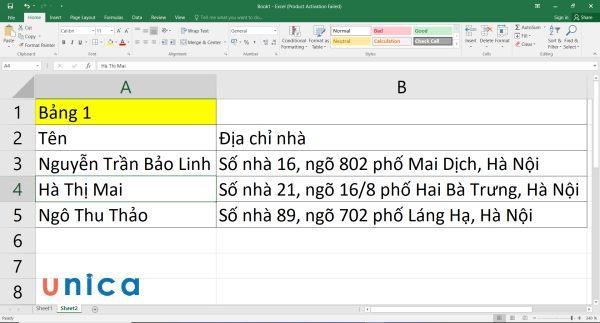
Ví dụ: Cho bảng dữ liệu 1:
Xuống dòng bằng tổ hợp phím Alt + Enter
Yêu cầu: Tách các thành phần số nhà, phố và thành 3 dòng khác nhau trong từng ô ở cột B.
Cách ngắt dòng trong excel:
– Bước 1: Đặt con trỏ chuột vào ô B3, click vào ô này, đặt con trỏ chuột sau số nhà và nhấn phím tắt xuống dòng trong excel là Alt + Enter để tách ngõ và thành phố xuống dòng bên dưới.
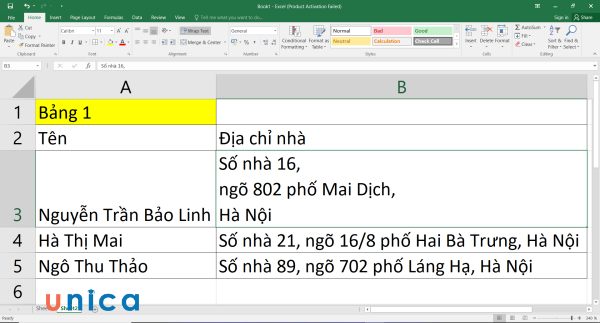
Nhấn tổ hợp phím Alt + Enter để tách ngõ và thành phố xuống dòng bên dưới
– Bước 2: Đặt tiếp con trỏ chuột sau phố và nhấn tổ hợp phím xuống dòng trong excel là Alt + Enter để tách phố và thành phố thành 2 dòng khác nhau.
Kết quả là bạn sẽ có một ô B3 chứa ba dòng thông tin, mỗi dòng trên một hàng riêng biệt.
Kết quả tách số nhà, ngõ và thành phố
Ngoài xuống dòng, trong một số trường hợp bạn sẽ cần giãn dòng trong Excel để bảng dữ liệu dễ nhìn hơn. Bạn có thể giãn cách dòng bằng cách dùng chuột, giãn cách tự động hoặc chỉnh kích thước bằng tay.
>>> Tất cả đều có trong cuốn sách “HƯỚNG DẪN THỰC HÀNH EXCEL TỪ CƠ BẢN ĐẾN NÂNG CAO”
ĐĂNG KÝ MUA NGAY
2.2. Xuống dòng trong Excel qua công cụ Wrap Text
Wrap Text là một công cụ có sẵn trong thanh công cụ Home của Excel, cho phép bạn tự động xuống dòng khi nội dung của ô vượt quá chiều rộng của cột.
Ví dụ: Cho bảng dữ liệu 1:
Xuống dòng bằng công cụ Wrap Text
Yêu cầu: Tách các dòng ở ô B4 bằng Wrap Text.
Cách xuống dòng trong excel bằng Wrap Text:
– Bước 1: Chọn ô B3 mà bạn muốn tách dòng.
Chọn ô B3 mà bạn muốn tách dòng
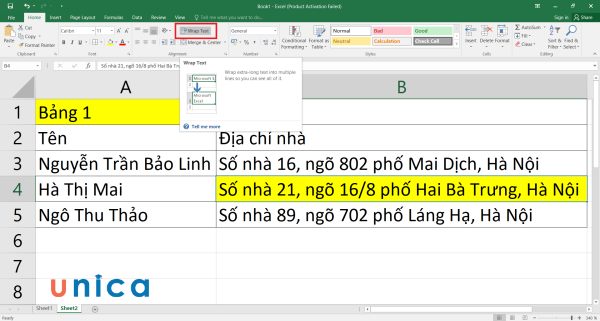
– Bước 2: Trên thanh công cụ, chọn thẻ Home, ở phần Alignment, bạn chọn Wrap Text.
Chọn Wrap Text
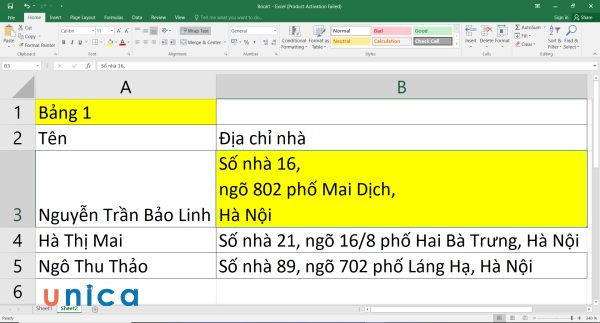
– Bước 3: Sau khi chọn Wrap Text, ô B4 sẽ được tự động tách dòng như hình dưới đây:
Xem thêm : Cách làm bánh bông lan bằng nồi chiên không dầu siêu đơn giản
Kết quả sau khi tách
Lưu ý: Công cụ Wrap Text chỉ hoạt động khi nội dung của ô có khoảng trắng giữa các từ. Nếu nội dung của ô không có khoảng trắng, bạn sẽ không thể xuống dòng được bằng cách này.
2.3. Cách ngắt dòng trong ô excel bằng Find & Replace
Find & Replace là một công cụ tiện ích của Excel, cho phép bạn tìm kiếm và thay thế nội dung trong các ô theo điều kiện bạn đặt ra. Bạn có thể sử dụng công cụ này để ngắt dòng trong ô excel bằng cách thay thế một ký tự hoặc chuỗi ký tự bất kỳ bằng ký tự xuống dòng. Để làm được điều này, bạn làm như sau:
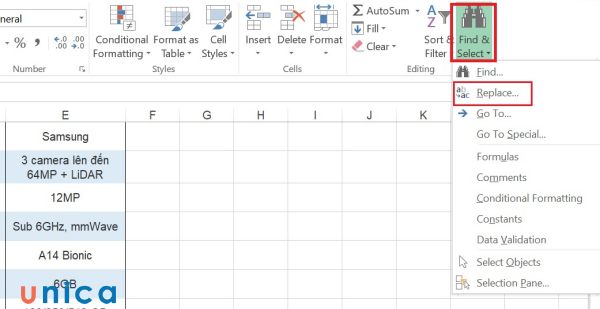
– Bước 1: Trong thẻ Home, bạn vào Find & Select trong Editing và chọn Replace…
Chọn Replace…
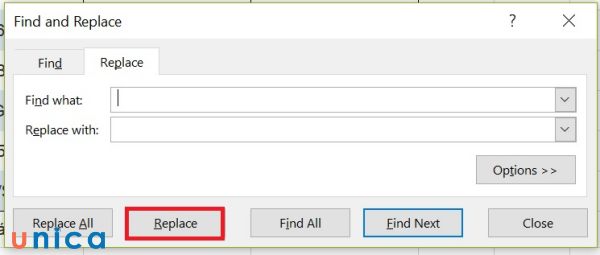
– Bước 2: Gõ điều kiện thay thế bạn muốn để hệ thống thực hiện việc xuống dòng. Ví dụ thay thế toàn bộ khoảng cách bằng việc xuống dòng, bạn sử dụng tổ hợp phím Ctrl + J (ấn đồng thời 2 phím Ctrl và J tại mục Replace with) và gõ dấu cách vào mục Find what, sau đó nhấn Replace All.
Nhấn Replace All
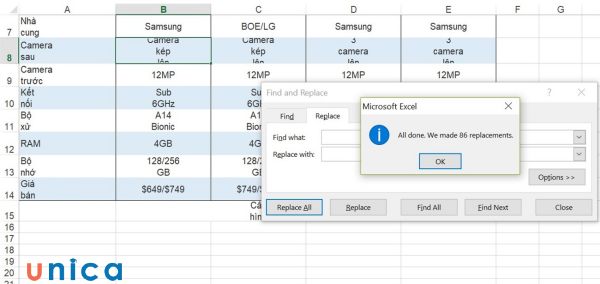
Kết quả các ô trong file sẽ được tự động xuống dòng như hình dưới đây:
Kết quả sau khi ngắt dòng trong ô excel bằng Find & Replace
2.4. Cách xuống dòng trong excel bằng cách sử dụng hàm CHAR
Hàm xuống dòng trong Excel CHAR trả về một ký tự theo mã ASCII. Bạn có thể sử dụng hàm này để trả về ký tự xuống dòng bằng cách nhập vào số 10.
Cú pháp
=CHAR(Number)
Trong đó: Number là số nguyên từ 1 đến 255
Ví dụ: Cho dòng chữ ở ô C16.
Yêu cầu: Dùng hàm CHAR để tách dòng chữ trong ô này.
Cách xuống dòng 1 ô trong excel:
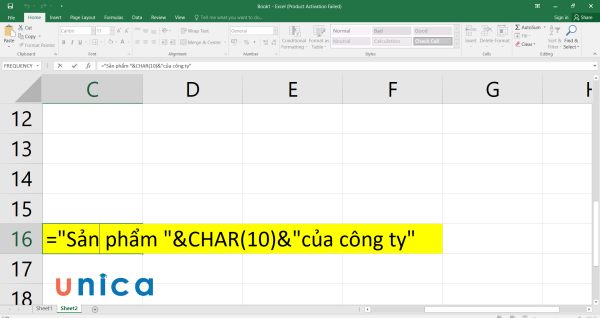
– Bước 1: Nhập cú pháp =”Sản phẩm “&CHAR(10)&”của công ty” vào ô C16.
Nhập cú pháp CHAR vào C16
– Bước 2: Trong ô nhập công thức hàm CHAR, bạn nhấn vào Wrap Text sẽ thu được kết quả như hình bên dưới.
Kết quả tách dòng
2.5. Sử dụng chức năng căn lề Justify để xuống dòng trong Excel
Justify là một chức năng căn lề của Excel, cho phép bạn căn đều nội dung của các ô trong một vùng chọn.
Ví dụ: Cho bảng dữ liệu 1:
Yêu cầu: Tách các dòng ở ô B4 bằng chức năng căn lề ở Justify.
Cách xuống dòng trong ô excel:
– Bước 1: Bôi đen toàn bộ vùng dữ liệu cần tách dòng, ở đây là B3 đến B5.
Bôi đen vùng dữ liệu
– Bước 2: Nhấn tổ hợp phím Ctrl+1 để mở bảng Format Cells.
Mở bảng Format Cells
– Bước 3: Chọn thẻ Alignment. Trong hộp Horizontal bạn chọn mũi tên sổ xuống và click chọn Justify.
Chọn Justify
– Bước 4: Nhấn OK sẽ thu được kết quả như sau:
Lưu ý: Chức năng Justify chỉ hoạt động khi nội dung của các ô có khoảng trắng giữa các từ. Nếu nội dung của các ô không có khoảng trắng, bạn sẽ không thể xuống dòng được bằng cách này.
2.6. Cách xuống dòng trong Excel bằng Wrap Text trên Google Spreadsheets
– Bước 1: Trong ô bảng tính, bạn nhập nội dung bất kỳ.
Nhập nội dung vào ô bảng tính
– Bước 2: Trên thanh Menu, bạn lần lượt chọn Định dạng -> chọn xuống dòng tự động -> chọn xuống dòng.
Thực hiện thao tác xuống dòng
Ngoài ra, để giúp bạn tiết kiệm thời gian khi thực hiện thao tác xuống dòng, bạn có thể chọn biểu tượng xuống dòng tự động thông qua hình ảnh mà Unica minh họa dưới đây:
Chọn biểu tượng như minh họa để xuống dòng
2. Tại sao không xuống dòng được trong Excel?
Có một số nguyên nhân có thể khiến bạn không xuống dòng được trong Excel, chẳng hạn như:
– Chưa áp dụng công cụ Wrap Text cho các ô mà bạn muốn xuống dòng. Điều này có thể khiến nội dung của các ô bị tràn ra ngoài cột hoặc bị ẩn đi.
– Nhập liệu vào các ô mà không có khoảng trắng giữa các từ. Điều này có thể khiến các công cụ và chức năng xuống dòng của Excel không nhận diện được vị trí để ngắt dòng.
– Sử dụng các ký tự đặc biệt hoặc không hợp lệ để xuống dòng. Điều này có thể khiến Excel không hiểu được ý định của bạn và hiển thị sai nội dung.
Để khắc phục những vấn đề trên, bạn nên làm theo các bước sau:
– Kiểm tra lại nội dung của các ô mà bạn muốn xuống dòng, đảm bảo rằng có khoảng trắng giữa các từ và không có ký tự đặc biệt hoặc không hợp lệ.
– Áp dụng công cụ Wrap Text cho các ô mà bạn muốn xuống dòng, hoặc điều chỉnh chiều rộng của cột để phù hợp với nội dung của các ô.
– Sử dụng một trong các cách xuống dòng trong Excel mà chúng tôi đã hướng dẫn ở trên, tùy theo nhu cầu và tình huống của bạn.
Nguyên nhân không ngắt dòng được trong Excel
3. Kết luận
Hy vọng bài viết này đã giúp bạn hiểu rõ hơn về cách xuống dòng trong Excel trên Windows và Macbook, cũng như cách khắc phục những vấn đề thường gặp khi xuống dòng trong Excel. Để nâng cao kiến thức cũng như kỹ năng áp dụng vào làm việc và học tập Unica còn mang đến bạn đọc những kiến thức xoay quanh lĩnh vực tin học văn phòng với các khoá học Powerpoint, học Word, học Excel từ cơ bản đến nâng cao,… đang được nhiều người quan tâm. Mời bạn đọc cùng khám phá.
Chúc các bạn thành công!
Nguồn: https://leplateau.edu.vn Danh mục: Thủ Thuật
Để bắt đầu tham gia vào Liên Quân Mobile bạn cần đặt cho mình một cái tên để tạo sự độc đáo, khác biệt với những người chơi khác. Vậy nếu như bạn không còn thấy thích tên tài khoản của mình nữa thì sao, làm thế nào để đổi cho mình một cái tên độc đáo và đặc biệt hơn?
Có thể bạn quan tâm
Cách tắt đề xuất kết bạn trên Facebook điện thoại, máy tính
Đổi tên Facebook khi chưa hết hạn 60 ngày
Cách cài hình nền động trên win 10
Cách làm khoai tây chiên lát mỏng giòn tan, ăn là ghiền, lứa tuổi nào cũng mê
Free & Valid Microsoft Office 2013 Product Key in 2024
Hướng dẫn chi tiết cách đổi tên trong Liên Quân
Lưu ý: Đối với tựa game Liên Quân Mobile, khi muốn đổi tên bạn sẽ cần có Thẻ đổi tên. Lần đầu tiên đổi tên bạn sẽ tốn 1 Thẻ đổi tên, các lần tiếp theo số lượng thẻ cần để đổi tên sẽ càng nhiều hơn.
Bạn đang xem: Liên Quân Mobile: Hướng dẫn đổi tên, nhận Thẻ đổi tên
Để có thể đổi tên bạn cần làm theo các bước dưới đây:
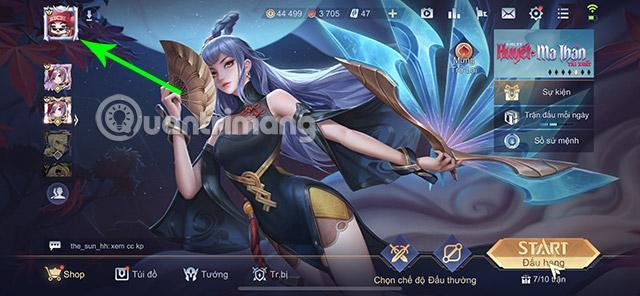
Bước 1: Tại giao diện chính của game bấm vào biểu tượng avatar của bạn tại góc trên cùng bên phải màn hình.
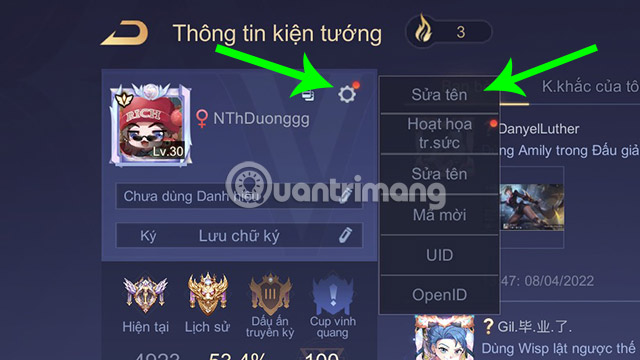
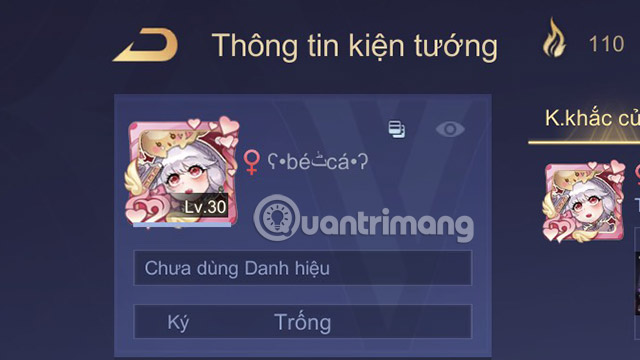
Bước 2: Trong giao diện Thông tin kiện tướng bấm vào biểu tượng bánh răng nhỏ. Một thanh công cụ hiện lên bấm vào Sửa tên.
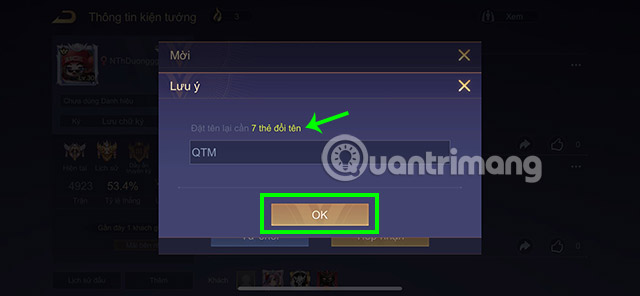
Bước 3: Một cửa sổ mới hiện lên cho phép bạn nhập tên mới của mình. Bạn cũng sẽ biết được số lượng thẻ đổi tên bạn cần sử dụng ngay tại cửa sổ này.
Bấm OK sau khi chọn được cho mình tên ưng ý để hoàn tất quá trình đổi tên.
Ngoài ra bạn cũng có thể đổi tên một cách nhanh chóng hơn bằng cách vào Tủ đồ > Ấn vào Thẻ đổi tên > Sử dụng và tiến hành đổi tên như ở Bước 3.
Thẻ đổi tên > Sử dụng và tiến hành đổi tên ” width=”640″ height=”296″ class=”lazy” data-src=”
Một số ký tự đặc biệt có thể dùng cho tên Liên Quân
Ngoài việc thay đổi tên thông thường, bạn cũng có thể chèn thêm những ký tự đặc biệt để tạo nên sự độc đáo, riêng biệt cho tên trong game.
Xem thêm : Hướng dẫn cách lấy lại Facebook bị hack email và số điện thoại
⇐ ⇑ ⇓ ⇒ ⇔ ⇕ ⇍ ⇎ ⇏ ⇖ ⇗ ⇘ ⇙ ➾
↝ ↜ ↫ ↬ ⇴ ↭ ⇝ ↯ ↷ ↺ ↻ ⇜ ↶ ⃕
⇦ ⇩ ⇧ ⇨ ⇫ ⇳ ⇰ ⇯ ⇮ ⇭ ⇬ ⇫ ⇪ ➱ ➯ ➪ ➩
➢ ➣ ➤ ➥ ➦ ➶ ➵ ➳ ➴ ➲ ➽ ➭ ➬ ➼ ➻ ➫ ➹ ➸ ➷ ➧
Bạn có thể tham khảo thêm các ký tự đặc biệt khác có thể chèn vào tên tài khoản Liên Quân mà Quantrimang gợi ý:
Kí tự chữ nhỏ, ký tự số nhỏ FF
Kí tự đặc biệt mặt quỷ, kí tự mặt quỷ FF ( `▽ ´ )Ψ, ( ◣∀◢)ψ,(✘෴✘)
Kí tự đặc biệt Liên quân 2024 ≧◔◡◔≦ ? ⌇˚ ‘✧ ‘✬ 【l】【q】
Hướng dẫn cách nhận Thẻ đổi tên
Như đã đề cập ở trên, để có thể đổi tên được bạn sẽ cần có Thẻ đổi tên. Hiện nay, có rất nhiều cách khác nhau để bạn có thể sở hữu cho mình loại thẻ đặc biệt.
Mua Thẻ đổi tên tại Shop
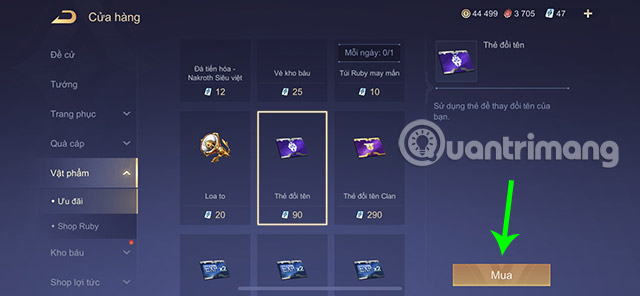
Cách đầu tiên để bạn sở hữu Thẻ đổi tên chính là mua tại Shop mục Vật phẩm. Mỗi Thẻ đổi tên được bán với giá 90 Quân Huy (khoảng 45.000 đồng).
Bạn sẽ cần mua đủ số lượng Thẻ đổi tên yêu cầu mới có thể đổi được tên. Nếu như bạn không vội đổi tên thì có thể chờ nhận Thẻ đổi tên miễn phí thông qua các cách tiếp theo.
Nhận Thẻ đổi tên miễn phí thông qua Sổ sứ mệnh
Liên Quân Mobile: Chi tiết sổ sứ mệnh mùa 43 Thần Thoại Ai Cập
Thông qua các nhiệm vụ của Sổ sứ mệnh, người chơi có thể nhận được các phần quà khác nhau trong đó có Thẻ đổi tên.
Với mỗi một đợt Sổ sứ mệnh, bạn có thể nhận được trung bình từ 3 tới 4 Thẻ đổi tên miễn phí.
Ngoài ra người chơi cũng có thể tham khảo thêm một số sự kiện khác của Liên Quân Mobile như:
Sự kiện Liên Quân: Đồng hành cùng AIC – Vào chơi là có quà
Tổng hợp sự kiện nhận skin miễn phí Liên Quân
Tổng hợp sự kiện nhận tướng miễn phí Liên Quân
Trên đây là cách đổi tên trong Liên Quân Mobile cũng như cách để sở hữu được Thẻ đổi tên mà Quantrimang muốn gửi tới bạn. Mong rằng bạn sẽ có thể đổi được tên gọi thú vị, độc đáo nhất cho mình.
Nguồn: https://leplateau.edu.vn Danh mục: Thủ Thuật
Video cách kiểm tra điện thoại samsung đã qua sử dụng
Ngày nay, người dùng công nghệ thường có xu hướng lựa chọn các dòng điện thoại cũ để vừa có thể tiết kiệm được chi phí, lại vừa được trải nghiệm các thiết bị di động cao cấp nhất hiện nay. Tuy nhiên, nhiều người thường lo lắng không biết chiếc điện thoại mình muốn mua có còn hoạt động tốt không, các linh kiện đã bị thay thế chưa, hoặc màn hình đã bị tác động hay chưa? Thấu hiểu được tâm lý của khách hàng khi đi mua các sản phẩm đã qua sử dụng, MinMobile sẽ hướng dẫn bạn một số cách test điện thoại Samsung cực đơn giản, chuẩn kỹ thuật mà ai cũng có thể thực hiện được.
Có thể bạn quan tâm
Cách thay đổi kích thước layer trong Photoshop
Sửa iPhone bị đen màn hình mà vẫn có tiếng
Nút volume trên điện thoại bị liệt, hư hỏng – khắc phục như thế nào?
Đĩa CD là gì? công dụng và phân loại đĩa CD
TOP 5 dịch vụ VPS free (VPS miễn phí) – Bạn đã biết?
Kiểm tra hình thức của Samsung đã qua sử dụng
Kiểm tra hình thức máy là bước đầu tiên và cũng là một bước vô cùng quan trọng khi mua sản phẩm đã qua sử dụng. Bạn hãy kiểm tra tổng thể thiết bị và chú ý đến các chi tiết như: khung viền, mặt kính, camera và mặt lưng xem chúng có bị trầy xước nhiều không và để ý xem các góc cạnh có bị cấn, móp hay không để đảm bảo sở hữu một chiếc điện thoại cũ có hình thức đẹp.
Bạn đang xem: Cách test điện thoại Samsung cũ: Không lo mua phải máy kém chất lượng
Nếu bạn vẫn chưa tìm được chiếc điện thoại ưng ý thì hãy tới ngay cửa hàng MinMobile tại số 20 Lạch Tray, Hải Phòng để tham khảo các dòng máy Samsung like new với ngoại hình đẹp long lanh, không một vết xước, đặc biệt là máy vẫn còn nguyên zin, chưa từng qua sửa chữa.
Kiểm tra camera của Samsung like new
Khi mua máy cũ, bạn cần kiểm tra kĩ phần camera của máy. Đầu tiên là camera sau, nếu khi ấn tay vào mặt kính bảo vệ cam, bạn cảm thấy máy cứng mà không có biến dạng hay lún xuống, thì bạn có thể yên tâm rằng camera của chiếc điện thoại Samsung đó có chất lượng tốt. Bởi nếu là máy dựng, lớp bảo vệ camera sẽ thường làm bằng mica và bị biến dạng hay lún xuống khi bạn ấn tay vào.
Tiếp theo, bạn kiểm tra đến camera trước để xem máy chụp ảnh có bị mờ hay nhiễu ảnh hay không. Nếu camera trước quá mờ mà bạn lại là người thường xuyên selfie hay call video thì hãy cân nhắc về việc có nên mua chiếc điện thoại đó hay không nhé!
Tham khảo: Galaxy S23 Plus cũ 256GB
Galaxy Z Fold5 cũ 512Gb Hải Phòng
Kiểm tra phụ kiện bút S-Pen đi kèm
Khi mua các dòng điện thoại cao cấp như: Galaxy Note, Samsung Z Fold 3, Z Fold 4, Z Fold 5, Galaxy S22 Ultra, S23 Ultra, thì việc kiểm tra bút Spen cũng là một bước khá quan trọng và bạn không nên bỏ qua. Khách hàng cần để ý các thông tin về nơi sản xuất được in ở phía sau bút, với dạng chìm rõ ràng (Korea, Vietnam, China).
Ngoài vấn đề xuất xứ, bút chính hãng còn có những đặc điểm riêng biệt, ví dụ như: Bút S-Pen chuẩn có 4 mã chìm, còn bút nhái thì không. Ngoài ra, bút chính hãng thường mang lại cảm giác viết và vẽ sắc nét, liền mạch giữa các khớp nối. Khi rút ra hoặc cài bút vào máy, bạn sẽ cảm nhận được sự nhẹ nhàng nhưng vô cùng chắc chắn. Đây là những chi tiết cực kì nhỏ nhưng lại rất quan trọng, giúp bạn xác định được sản phẩm mà mình đang cầm trên tay có tốt hay không.
Tham khảo: Galaxy S23 Ultra cũ 512GB
Xem thêm : WeChat
Galaxy Z Fold 4 cũ Hàn 256GB
Check mã IMEI của máy
Để kiểm tra mã IMEI của điện thoại Samsung, bạn hãy nhập mã *#06# trên màn hình gọi. Tiếp theo, so sánh mã IMEI hiển thị trên màn hình với số IMEI được in ở mặt lưng của máy xem chúng có trùng khớp với nhau hay không. Nếu chúng không trùng khớp, thì mình khuyên bạn không nên mua sản phẩm đó.
Bạn cần lưu ý rẳng, IMEI phải bắt đầu bằng dãy số 35xxx và có đủ 15 số, trừ một số phiên bản được phân phối tại thị trường Mỹ. Nếu bạn gặp IMEI đầu 99xxx tại thị trường Việt Nam hoặc các nước khác (ngoại trừ Mỹ),thì khả năng cao là bạn đã mua phải máy dựng.
Kiểm tra phần cứng của Samsung like new
Để thực hiện kiểm tra phần cứng, bạn vào phần gọi điện và nhập lệnh #0#. Và tiếp tực thực hiện các thao tác sau:
– Sử dụng lệnh RED – GREEN – BLUE để kiểm tra màn hình máy. Đây là chế độ để kiểm tra điểm ảnh trên màn hình và phát hiện xem thiết bị có điểm chết hoặc lỗi màu hay không. Nếu cả 3 màu sắc hiển thị chuẩn và full màn hình, thì màn hình của máy vẫn còn tốt và không gặp phải lỗi gì cả.
Sau đó, chúng ta tiếp tục kiểm tra với 2 màu còn lại. Đối với lệnh Receiver, bạn sẽ kiểm tra màn hình hiển thị ở màu trắng để xem có đốm đen nào không. Cũng như kiểm tra màn hình Amoled xem có bị ám mờ hoặc già màn hay không.
Ngoài ra, bạn có thể thực hiện một số bước sau đây để kiểm tra điện thoại Samsung đã qua sử dụng:
– Vibration: Kiểm tra độ rung của thiết bị.
– Mega Cam: Kiểm tra Camera sau của thiết bị.
– Sensor: Test cảm biến có trên thiết bị và kiểm tra áp suất khả năng chống nước.
Xem thêm : Cách xóa nhiều tin nhắn trên Messenger cùng lúc đơn giản và hiệu quả
– Touch: Kiểm tra độ cảm ứng của màn hình bằng cách vuốt xung quanh và vẽ theo đường màn hình Samsung yêu cầu. Nếu các đường vẽ hiện màu xanh kín, máy hoạt động bình thường.
– Speaker: Kiểm tra loa ngoài và loa nghe gọi của thiết bị để xem chúng có nghe rõ không hoặc có bị rè không.
– Subkey: Kiểm tra các nút điều hướng có trên thiết bị để xem chúng có nhạy không.
– Front Cam: Test Camera trước của thiết bị.
– LED: Kiểm tra hoạt động đèn LED, đèn thông báo trên thiết bị để xem chúng có hoạt động hay không. Đèn LED màu đỏ sẽ hoạt động khi máy bị pin yếu.
Kiểm tra bảo mật:
Đầu tiên, bạn hãy test thử Cảm biến Vân tay xem còn nhạy hay không bằng cách: Truy cập vào phần Cài đặt, sau đó chọn Màn hình khóa và bảo mật rồi nhấn chọn Vân tay để kiểm tra độ nhạy và kiểm tra xem nó còn hoạt động tốt hay không.
Tiếp theo, bạn kiểm tra tính năng mở khóa bằng Nhận diện khuôn mặt theo các bước sau: vào phần Cài Đặt, chọn Màn hình khóa và bảo mật, sau đó nhấn Nhận diện khuôn mặt.
Kiểm tra kết nối thẻ Sim và mạng
Để đảm bảo sử dụng hiệu quả các chức năng của thiết bị, bạn nên lắp sim và thử nghiệm các chức năng nhắn tin hoặc thực hiện cuộc gọi để kiểm tra độ ổn định của sóng. Sau đó, bạn có thể kiểm tra lần lượt các tính năng khác như khả kết nối Bluetooth, Wifi, 4G… để đảm bảo chúng hoạt động ổn định.
Tổng kết
Như vậy, MinMobile đã hướng dẫn bạn các bước kiểm tra điện thoại Samsung like new trước khi mua. Nếu bạn đang tìm kiếm một địa chỉ bán hàng uy tín để mua các sản phẩm di động đã qua sử dụng có chất lượng tốt nhất thị trường và mức giá cực kì mềm, thì hãy nhanh chân ghé cửa hàng MinMobile tại số 20 Lạch Tray Hải Phòng hoặc gọi tới số điện thoại 0979.885.686 để được tư vấn chi tiết hơn.
Nguồn: https://leplateau.edu.vn Danh mục: Thủ Thuật
Zalo không nhận được cuộc gọi là một lỗi mà đa số mọi người đều đôi lần gặp phải. Tình trạng này xảy ra sẽ gây bất tiện cho người dùng zalo trên điện thoại, máy tính. Nếu bạn đang gặp phải tình huống này, hãy cùng đi tìm nguyên nhân và cách khắc phục Zalo không nhận được cuộc gọi nhanh nhất qua bài viết dưới đây!
Có thể bạn quan tâm
Hướng Dẫn Đăng Nhập Trạng Nguyên Tiếng Việt Nhanh, Đơn Giản
Hướng dẫn cách tải Đấu Trường Chân Lý (TFT)
8 cách truyền hình ảnh từ điện thoại lên Tivi đơn giản nhất
Tổng hợp 5+ cách khôi phục file đã xóa trên điện thoại hiệu quả
[Tips iOS] 2 cách sao lưu dữ liệu iphone vào máy tính đơn giản nhất
Ứng dụng Zalo không hiển thị cuộc gọi tới thường rơi vào 2 trường hợp như sau:
Bạn đang xem: Cách khắc phục Zalo không nhận được cuộc gọi nhanh nhất
– Trường hợp 1: Người dùng biết có cuộc gọi Zalo từ người khác nhưng điện thoại không có thông báo (sáng màn hình, rung hay phát tiếng chuông) làm bạn bỏ lỡ cuộc gọi.
– Trường hợp 2: Người dùng không biết có gọi trên Zalo và điện thoại cũng không lưu thông tin liên quan đến cuộc gọi nhỡ trong lịch sử.
Lỗi Zalo không nhận cuộc gọi gây ra nhiều bất tiện cho người dùng.
Dưới đây là một vài nguyên nhân phổ biến khiến cho Zalo của bạn gặp phải lỗi không nhận được cuộc gọi:
– Chưa cấp quyền thông báo cho Zalo: Khi điện thoại chưa cấp quyền thông báo cho Zalo, bạn sẽ không nhận được bất kỳ thông báo nào từ ứng dụng kể cả cuộc gọi, tin nhắn hay thông báo nhật ký,…
– Ứng dụng Zalo bị lỗi: Trong quá trình hoàn thiện ứng dụng, các lỗi nhỏ vẫn thường xuyên xảy ra, trong đó có tình trạng Zalo không nhận cuộc gọi.
– Thiết bị chưa cập nhật hệ điều hành mới: Việc dùng hệ điều hành cũ, hàng lậu, đã qua jailbreak hay chỉnh sửa trên mạng cũng là nguyên nhân khiến Zalo không nhận các cuộc gọi.
– Điện thoại bật chế độ không làm phiền: Người dùng vô tình để điện thoại bật chế độ không làm phiền nên không thể nhận các cuộc gọi, tin nhắn từ các ứng dụng trong đó có Zalo.
Khi đã xác định được nguyên nhân Zalo không nhận được cuộc gọi thì việc sửa lỗi sẽ dễ dàng hơn. Theo đó, bạn có thể thực hiện có các cách sau đây để khắc phục:
Cách khắc phục lỗi Zalo không nhận cuộc gọi đầu tiên là bạn cần cấp quyền thông báo cho ứng dụng, cụ thể như sau:
Đối với thiết bị Android
– Bước 1: Bạn truy cập ứng dụng Cài đặt và chọn phần Thông báo & Trung tâm Điều khiển (hay Ứng dụng).
– Bước 2: Tiếp đến, bạn chọn mục Thông báo ứng dụng và tìm mục Zalo.
– Bước 3: Cuối cùng, bạn gạt thanh trượt sang phải để cấp quyền thông báo cho ứng dụng Zalo.
Xem thêm : Đặt vé máy bay giá rẻ
Bật thông báo Zalo tại mục Thông báo ứng dụng.
Đối với điện thoại iPhone
– Bước 1: Truy cập vào Cài đặt.
– Bước 2: Tìm và chọn ứng dụng Zalo.
– Bước 3: Sau đó, bạn chọn mục Thông báo, ở phần Cho phép thông báo bạn gạt thanh trượt sang phải để cấp quyền thông báo cho Zalo.
Thao tác bật thông báo Zalo trên điện thoại iPhone.
Khởi động lại điện thoại là cách khắc phục Zalo không nhận được cuộc gọi đến đơn giản nhất. Do đó, bạn hãy thử áp dụng khi xảy ra lỗi nhé!
Đối với thiết bị Android
Bạn có thể tắt nguồn và khởi động lại thiết bị bằng cách nhấn giữ nút nguồn vật lý của thiết bị. Tùy thuộc vào dòng điện thoại mà nút nguồn có thể nằm trái, phải hoặc bên trên điện thoại.
Đối với điện thoại iPhone
– Dòng iPhone 6S, 6S Plus, SE trở về trước: Bạn nhấn giữ nút nguồn và nút Home để tắt nguồn điện thoại.
– Dòng iPhone 7 và 7 Plus: Nhấn giữ cùng lúc nút nguồn và nút Volume giảm đến khi logo Apple hiện lên thì thả ra.
– Dòng điện thoại iPhone 8, 8 Plus, iPhone X, XS Max, XR, iPhone 11, 12, 13 và 14 bạn nhấn cùng lúc nút Volume tăng/giảm và nút nguồn đến khi dòng chữ Trượt để tắt nguồn hiện ra thì bạn vuốt nhẹ màn hình.
Sau khi thiết bị tắt nguồn, bạn chờ một khoảng 1 phút thì bạn lặp lại thao tác tương tự để khởi động lại điện thoại.
Trong trường hợp lỗi xuất phát từ nguyên nhân không cập nhật ứng dụng thì cách khắc phục là bạn hãy nâng cấp phiên bản Zalo trên điện thoại di động nhé.
– Bước 1: Bạn truy cập ứng dụng Zalo trên điện thoại.
– Bước 2: Chọn Thêm và ấn vào Cài đặt ở phía bên phải màn hình.
– Bước 3: Tiếp theo bạn chọn Thông tin về Zalo.
– Bước 4: Bạn chọn tiếp Kiểm tra phiên bản mới.
– Bước 5: Màn hình sẽ chuyển đến giao diện Google Play (điện thoại Android) hay App Store (điện thoại iPhone).
– Bước 6: Nếu ứng dụng Zalo xuất hiện dòng chữ “cập nhật” thì bạn nhấn vào để cập nhật ứng dụng.
Cập nhật phiên bản Zalo mới là cách khắc phục zalo không nhận cuộc gọi đến hiệu quả, đơn giản.
Các thao tác tắt chế độ không làm phiền ở điện thoại di động Android và IOS như sau:
Đối với thiết bị Android:
– Bước 1: Bạn kéo màn hình góc phải từ trên xuống để truy cập vào Trung tâm điều khiển. Đối với các thế hệ Android trước đó thì bạn vuốt màn hình từ trên xuống.
– Bước 2: Tìm chức năng Không làm phiền nếu biểu tượng sáng đèn thì bạn nhấn vào để tắt chế độ.
Ấn vào biểu tượng dấu trừ sáng đèn để tắt chế độ Không làm phiền.
Đối với điện thoại iPhone:
– Bước 1: Bạn kéo màn hình từ trên xuống để bật Trung tâm điều khiển, đối với các thế hệ iPhone trước đó thì bạn vuốt màn hình từ dưới lên.
– Bước 2: Sau đó, ở chức năng Tập trung chế độ Không làm phiền có biểu tượng mặt trăng khuyết, bạn nhấn vào để tắt tính năng (nếu biểu tượng không sáng đèn nghĩa là chức năng đã được tắt).
Tắt chế độ không làm phiền tại Trung tâm điều khiển.
Nếu đã thử 4 cách trên mà Zalo vẫn không nhận được cuộc gọi thì bạn hãy thử khôi phục lại cài đặt gốc của thiết bị. Việc này sẽ giúp đưa máy về trạng thái như lúc mới mua ban đầu. Tuy nhiên, trước khi thực hiện bạn cần sao lưu tất cả dữ liệu trên vì thao tác này sẽ xóa hết toàn bộ thông tin trong điện thoại.
Lỗi Zalo không nhận được cuộc gọi đến ảnh hưởng khá lớn đến trải nghiệm sử dụng ứng dụng của bạn. Vậy nên bạn cần tìm hiểu nguyên nhân và áp dụng cách khắc phục lỗi này trên trên điện thoại hay iPhone 14 Pro Max 1TB càng sớm càng tốt. Hãy theo dõi chuyên mục Kinh nghiệm mua sắm của Điện Máy Chợ Lớn để biết thêm nhiều thủ thuật công nghệ hữu ích bạn nhé!
Nguồn: https://leplateau.edu.vn Danh mục: Thủ Thuật
Video hướng dẫn nhận tướng miễn phí trong liên quân
Kính chào các Kiện tướng,
Có thể bạn quan tâm
Cách xóa tài khoản Microsoft trên Windows 10 hoàn toàn
Cách lấy lại nick facebook bị hack email và sdt
Tập đọc lớp 5: Cái gì quý nhất trang 85 SGK Tiếng Việt lớp 5 Tập 1
Chi tiết cách đổi tài khoản Gmail trên điện thoại và trên máy tính
Cách ghép file pdf bằng foxit reader
Chắc hẳn các Kiện tướng đang rất thắc mắc về các hoạt động như tặng tướng và trang phục miễn phí toàn sever trong Chuỗi sự kiện Tháng 5 Huy hoàng đúng không nào. Sau đây cùng Hội Đồng Liên Quân tìm hiểu chi tiết về hoạt động này nhé.
Bạn đang xem: NHẬN TƯỚNG VÀ TRANG PHỤC MIỄN PHÍ – CHUỖI SỰ KIỆN NẰM TRONG THÁNG 5 HUY HOÀNG | Garena Liên Quân Mobile
Sự kiện tặng tướng miễn phí ngày 01/05
Trong ngày 01/05, các Kiện tướng toàn sever chỉ cần đăng nhập sẽ nhận được 1 Huy Hiệu tướng dùng để đổi 1 trong 10 vị tướng trên. Các Kiện tướng mới chơi hay mới tham gia đăng nhập game lần đầu trong ngày này cũng sẽ nhận được 1 vị tướng nhé.
Các bạn có thể lựa chọn lấy tối đa 1 trong 10 vị tướng theo ý thích. Chỉ duy nhất trong ngày 01.05, nhanh chóng mời bạn bè chơi game để nhận tướng miễn phí nào!
Sự kiện tặng trang phục miễn phí toàn sever
Các kiện tướng thân mến, sự kiện tiếp theo là: Nhận trang phục miễn phí toàn sever.
Trong ngày 05/05, các Kiện tướng chiến thắng 1 trận đấu thường 5v5 hoặc đấu hạng sẽ nhận được 1 Huy hiệu trang phục dùng để đổi 1 trong 10 trang phục miễn phí như trên. Các Kiện tướng mới chơi hay mới tham gia đăng nhập game lần đầu trong ngày này cũng sẽ nhận được 1 trang phục nhé.
Các bạn có thể lựa chọn lấy tối đa 1 trong 10 trang phục theo ý thích. Chỉ duy nhất trong ngày 05.05, nhanh chóng mời bạn bè chơi game để nhận trang phục miễn phí nào!
Chuỗi hoạt động: Làm nhiệm vụ để nhận Huy hiệu Tháng 5 Huy hoàng
Xem thêm : Can you still get a Windows 10 upgrade for free?
THỜI GIAN
Từ ngày 28/04 đến 13/05
NỘI DUNG
Mỗi ngày các Kiện tướng làm nhiệm vụ sẽ nhận được Huy hiệu Tháng 5 Huy hoàng dùng để đổi các vật phẩm trong game:
Nhiệm vụ mỗi ngày Huy hiệu Tháng 5 Huy Hoàng Đăng nhập mỗi ngày Tối đa 2 Huy hiệu / ngày Chơi cùng bạn Tối đa 3 Huy hiệu / ngày
Sử dụng Huy hiệu Tháng 5 Huy Hoàng để đổi các phần quà giá trị. Có 2 Đợt để các Kiện tướng có thể đổi thưởng:
Đợt 1: Ngày 07/05
Xem thêm : Thủ tục thanh lý hợp đồng mua xe máy trả góp [Quy định 2023]
Số lượng Huy hiệu Tháng 5 Huy hoàngPhần thưởng 15 Huy hiệu 1 ngọc III ngẫu nhiên [ Giới hạn đổi: 1 ] 10 Huy hiệu 1 Vé quay kho báu [ Giới hạn đổi: 1 ] 5 Huy hiệu 5 mảnh tướng [ Giới hạn đổi: 3 ] 1 Huy hiệu 1 thẻ thử tướng 1 ngày [ Giới hạn đổi: 10 ]
Đợt 2: Ngày 14/05
Xem thêm : Thủ tục thanh lý hợp đồng mua xe máy trả góp [Quy định 2023]
Số lượng Huy hiệu Tháng 5 Huy hoàngPhần thưởng 15 Huy hiệu 1 ngọc III ngẫu nhiên [ Giới hạn đổi: 1 ] 10 Huy hiệu 1 Vé quay kho báu [ Giới hạn đổi: 1 ] 5 Huy hiệu 5 mảnh tướng [ Giới hạn đổi: 3 ] 1 Huy hiệu 1 thẻ thử tướng 1 ngày [ Giới hạn đổi: 10 ]
Ngoài ra từ ngày 28/04 đến 13/05, mỗi ngày tham gia đấu các trận đấu thường và hạng sẽ rơi ra mảnh tướng và mảnh trang phục. Giới hạn mỗi ngày 1 mảnh mỗi loại.
Riêng ngày 01/05 và ngày 05/05 tỷ lệ này sẽ nhân 3. Giới hạn mỗi ngày sẽ nhận được 3 mảnh mỗi loại.
Chưa hết, riêng ngày 01/05 sẽ nhân đôi EXP khi tham gia các trận đấu thường và hạng toàn sever. Quá hấp dẫn phải không ạ.
Các Kiện tướng mau mau rủ bạn bè tham gia Liên Quân Mobile để nhận vô vàn những phần quà ưu đãi hấp dẫn nhé!
Cùng chào đón thàng 5 Huy hoàng cùng Liên Quân Mobile
Nguồn: https://leplateau.edu.vn Danh mục: Thủ Thuật
Để xem được tỷ lệ kèo bóng đá trực tuyến nhanh, đầy đủ và chuẩn xác nhất, bạn chỉ cần truy cập vào Xoilac TV. Bởi hiện tại, chúng tôi đang cập nhật kèo bóng đá trực tuyến cho toàn bộ các giải đấu khá sớm. Thêm vào đó, trong bảng kèo cũng đầy đủ thông tin với tỷ lệ chính xác tuyệt đối.
Có thể bạn quan tâm
Hướng dẫn thay đổi DNS cache để khắc phục lỗi kết nối trên thiết bị Android
Cách tải iTunes cho iPhone và hướng dẫn sử dụng
Hướng dẫn chi tiết cách mở file nén trên điện thoại Android
Gợi ý cách xử lý lỗi Samsung J7 Pro mất âm thanh hiệu quả
Làm Căn Cước Công Dân Mặc Áo Gì? Quy Định Chụp Ảnh CCCD
Tỷ lệ kèo nhà cái trước trận đấu
Xôi Lạc TV hiện tại chính là một địa điểm truy cập mỗi ngày của những cao thủ cá cược bóng đá. Khi chúng tôi cập nhật kèo nhà cái cực kỳ đầy đủ cho mọi người tham khảo. Giúp mọi người tìm và xem được bảng kèo trong bất kỳ trận đấu nào mà mình muốn.
Bạn đang xem: Tỷ lệ kèo nhà cái trước trận đấu hôm nay – Tỉ lệ kèo bóng đá
Tỷ lệ kèo nhà cái trước trận đấu
Hiện tại chỉ cần bạn truy cập vào Xôi Lạc TV là có thể xem được kèo bóng đá trực tuyến ở các giải đấu sau:
Bóng đá Anh
Bóng đá Đức
Bóng đá Ý
Bóng đá Tây Ban Nha
Bóng đá Pháp
Bóng đá Việt Nam
Giải World Cup
Giải Euro
Giải Champion League
Giải Europa League
Giải V-League
Ngoài ra còn có rất nhiều giải đấu bóng đá khác
Chúng tôi cũng cập nhật bảng kèo các trận đấu bóng đá diễn ra trong ngày cực kỳ sớm. Giúp bạn có thể xem được bảng kèo vào đầu giờ. Để có nhiều thời gian nghiên cứu cũng như soi kèo với tỷ lệ chính xác cao hơn.
Cập nhật tỷ lệ kèo đa dạng, uy tín
Không chỉ được xem bảng kèo của tất cả các giải đấu bóng đá, cả ở trong nước và thế giới. Mà trong bảng kèo, chúng tôi cũng cho bạn biết toàn bộ những thể loại kèo hiện nay. Trong đó những thể loại kèo được quan tâm nhất phải kể đến:
Tỷ lệ kèo Châu Á
Kèo Châu Á trong bảng kèo sẽ được ký hiệu là Handicap, đây là một kèo chính trong cá cược. Với kèo này, nhà cái sẽ phân tích sức mạnh của hai đội. Sau đó đưa ra nhận định về đội cửa trên cũng như đội cửa dưới. Trong đó đội cửa trên sẽ chấp đội cửa dưới 1 tỷ lệ được nhà cái đưa ra từ trước.
Xem thêm : Cách ẩn tất cả bài viết trên Facebook bằng chế độ riêng tư chỉ mình tôi 2023
Khi tham gia kèo Châu Á, bạn chỉ cần dự đoán đội bóng nào chiến thắng dựa vào tỷ lệ chấp. Đương nhiên đội cửa dưới sẽ được cộng thêm cả tỷ lệ chấp.
Tỷ lệ kèo Châu Âu
Kèo Châu Âu trong bảng kèo được ký hiệu là 1X2, đây cũng là kèo chính trong cá cược. Khi tham gia kèo Châu Âu, bạn có thể lựa chọn những cửa cược sau:
Cửa 1 🡺 Đoán đội chủ nhà thắng
Cửa 2 🡺 Đoán đội khách thắng
Cửa X 🡺 Đoán hai đội hòa nhau
Mỗi cửa cược trên đây sẽ có tỷ lệ ăn tiền khác nhau được nhà cái quy định từ trước. Trong đó đội bóng mạnh hơn sẽ có tỷ lệ ăn tiền thấp hơn.
Tỷ lệ kèo Tài Xỉu
Kèo Tài Xỉu trong bảng kèo sẽ được ký hiệu là O/U. Đối với kèo nhà cái này, nhà cái sẽ phân tích thông tin của hai đội sau đó đưa ra tỷ lệ dự đoán tổng số bàn thắng mà hai đội ghi được. Khi chơi kèo Tài Xỉu, bạn sẽ có 2 lựa chọn như sau:
Chọn Tài 🡺 Đoán hai đội sẽ ghi được nhiều bàn thắng hơn tỷ lệ kèo nhà cái đưa ra
Chọn Xỉu 🡺 Đoán tổng số bàn thắng hai đội ghi được sẽ ít hơn tỷ lệ kèo nhà cái đưa ra
Tỷ lệ kèo Malaysia
Tại Xôi Lạc TV, kèo Malaysia cũng được rất nhiều người quan tâm. Khi toàn bộ các trận đấu bóng đá lớn diễn ra trong ngày đều được Xoilac TV cập nhật kèo Malaysia đầy đủ. Đối với kèo này, khi thắng bạn sẽ ăn đủ tiền nhưng khi thua sẽ mất ít tiền hơn. Chính vì thế được rất nhiều người tham gia mỗi khi cá cược bóng đá.
Tuy nhiên để tham gia được kèo Malaysia, bạn cần phải biết cách tính tiền. Bởi kèo này có tỷ lệ kèo âm và dương. Mỗi tỷ lệ kèo sẽ có một cách tính tiền cược khác nhau mà bạn phải nắm được. Để chơi kèo Malay một cách tốt nhất.
Các tỷ lệ kèo bóng đá khác
Xem thêm : Cách theo dõi zalo qua số điện thoại cực kỳ đơn giản
Ngoài những kèo nhà cái như trên đây, khi vào Xoilac TV bạn cũng có thể xem được rất nhiều thể loại kèo khác. Cụ thể đó là:
Kèo phạt góc
Kèo ném biên
Kèo giao bóng
Kèo tỷ số
Kèo HongKong
Kèo rung,…
Cập nhật tỉ lệ kèo chuẩn nhất
Khi xem kèo bóng đá trực tuyến tại đây, bạn cũng hoàn toàn có thể tin tưởng vào độ chính xác. Bởi Xôi Lạc TV đang có chức năng cập nhật thông tin tự động. Cho nên toàn bộ các thông tin trong bảng kèo như tỷ lệ kèo hiệp 1, cả trận, tỷ lệ ăn tiền cho từng kèo cũng luôn luôn chuẩn xác.
Thêm vào đó, bạn sẽ không cần phải nhấn F5 như các trang web bóng đá khác, nếu như muốn biết thông tin mới nhất. Mà thông tin trong bảng kèo luôn được cập nhật tự động, nên chuẩn xác ở mọi thời điểm.
Ngoài ra, Xoi Lac TV còn thiết kế một bảng kèo nhà cái hết sức khoa học và đơn giản. Giúp ngay cả những người mới tham gia cá cược bóng đá cũng có thể đọc được thông tin trong bảng kèo một cách dễ dàng nhất.
Hướng dẫn cách xem tỷ lệ kèo bóng đá trực tuyến tại Xoilac TV
Một ưu điểm nữa cũng giúp cho Xôi Lạc TV được nhiều người lựa chọn để xem kèo nhà cái trực tuyến. Đó là giao diện được thiết kế khá thông minh và đơn giản, cho nên để tìm và xem bảng kèo của bất kỳ trận đấu nào tại đây bạn chỉ cần làm như sau:
Bước 1: Đầu tiên bạn sẽ truy cập vào trang web Xôi Lạc TV
Bước 2: Tiếp theo sẽ vào mục Tỷ Lệ Kèo trên thanh Menu
Bước 3: Cuối cùng bạn sẽ tìm trận đấu mình muốn xem bảng kèo là xong.
Có nên xem tỷ lệ kèo tại XoiLac TV không?
Với những gì mà chúng tôi chia sẻ trên đây, có thể khẳng định rằng Xoi Lac TV chính là trang web xem bóng đá online và cập nhật ty le keo chính xác mà bạn nên phải truy cập vào ngay lập tức. Nếu như muốn tìm và xem bảng kèo nhà cái của bất kỳ trận đấu nào. Bởi những lý do sau:
Xoilac TV hiện tại đang cập nhật kèo bóng đá cho toàn bộ các giải đấu trên toàn thế giới và trong nước. Cho nên chỉ cần vào đây là bạn có thể xem được bảng kèo của bất kỳ trận đấu nào
Thời gian mà Xôi Lạc TV cập nhật bảng kèo cũng khá là sớm, giúp bạn xem được bảng kèo mình muốn nhanh nhất
Chúng tôi còn cho bạn biết toàn bộ các thể loại kèo phổ biến nhất hiện nay, từ kèo Châu Á, Châu Âu, Tài Xỉu, Malaysia, HongKong, phạt góc, ném biên,…
Thông tin trong bảng kèo thì chính xác một cách tuyệt đối, bởi chúng tôi có chức năng cập nhật tự động cực kỳ hiện đại
Tỷ lệ keonhacai chính xác hôm nay
Bảng kèo còn được Xôi Lạc TV thiết kế khá là khoa học, giúp mọi người có thể đọc kèo một cách nhanh chóng hơn rất nhiều
Giao diện của Xoi Lac TV cũng khá dễ sử dụng, mà bạn có thể tìm và xem bảng kèo của bất kỳ trận đấu nào nhanh hơn
Ngoài ra chúng tôi còn cung cấp cho bạn rất nhiều những thông tin quan trọng, giúp bạn có thể soi kèo với tỷ lệ chính xác cao nhất. Cụ thể như là các thông tin trước trận đấu của hai đội, những bài dự đoán của các chuyên gia bóng đá hàng đầu hay là kèo thơm, kèo dụ của những cao thủ soi kèo tại đây.
Để xem được tỷ lệ kèo trực tuyến ở bất kỳ trận đấu bóng đá nào nhanh và đầy đủ thông tin nhất, bạn chỉ cần truy cập vào kênh trực tiếp bóng đá Xôi Lạc TV. Bởi tại đây, bạn có thể xem được kèo nhà cái ở tất cả các trận đấu diễn ra trong ngày khá sớm. Thêm vào đó thông tin trong bảng kèo thì luôn luôn đầy đủ và chuẩn xác. Giúp bạn có thể soi kèo trận đấu mình thích với tỷ lệ thắng cao hơn.
Nguồn: https://leplateau.edu.vn Danh mục: Thủ Thuật
PowerPoint có nhiều công cụ cho phép tùy chỉnh bản trình chiếu của mình một cách linh hoạt, trong đó bao gồm khả năng chèn tệp âm thanh, chèn bản ghi âm giọng nói hay còn gọi là lồng tiếng hoặc các hiệu ứng âm thanh khác. Qua đó giúp cho các slide của bản trình chiếu trở nên sống động và tạo điểm nhấn cho một slide hấp dẫn hơn.
Có thể bạn quan tâm
Nguyên nhân và cách khắc phục tình trạng màn hình máy tính bị phóng to
2 cách lấy lại tin nhắn Zalo đã xóa trên iPhone bạn cần nắm lòng
Hướng dẫn sử dụng phần mềm paint
Cách đổi ảnh đại diện Gmail trên điện thoại và máy tính để tăng sự chuyên nghiệp và cá tính
Top 7+ cách khắc phục iPhone bị đơ dễ dàng hiệu quả nhất
Các cách chèn nhạc vào PowerPoint
Cách chèn tệp âm thanh trên máy tính vào PowerPoint
Cách dễ nhất để chèn tệp âm thanh vào slide trong PowerPoint là sử dụng các tệp âm thanh sẵn có trên máy tính. Đó có thể là một trong các bản nhạc yêu thích của bạn từ danh sách đã lưu. Cách thực hiện như sau:
Bạn đang xem: Cách chèn nhạc vào PowerPoint ai cũng nên biết
Bước 1: Mở file trình chiếu PowerPoint muốn chèn tệp âm thanh, sau đó di chuyển đến slide mà bạn muốn chèn tệp âm thanh.
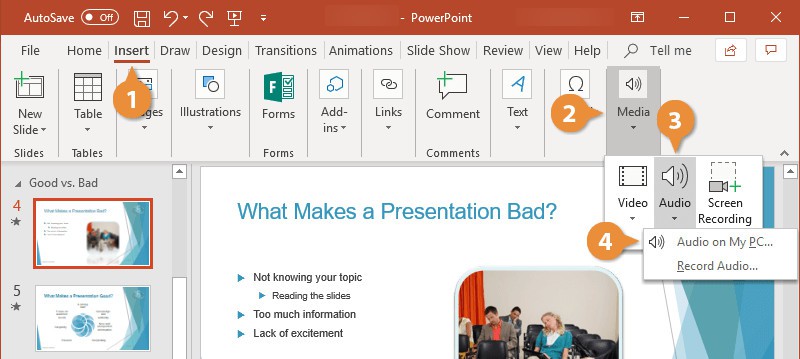
Bước 2: Trên thanh công cụ ribbon, chọn thẻ Insert, sau đó bấm nút Media trong menu xổ xuống chọn tùy chọn Audio.
Tại đây bạn có hai tùy chọn để chèn tệp âm thanh vào slide hiện tại gồm Audio on My PC… hoặc Record Audio. Đối với trường hợp này, chúng ta sẽ chọn tùy chọn Audio on My PC… Tùy chọn còn lại sẽ được hướng dẫn chi tiết ở phía dưới.
Bước 3: Sau khi chọn tùy chọn Audio on My PC…, cửa sổ Insert Audio hiển thị, bạn điều hướng đến vị trí chứa tệp âm thanh cần chèn vào slide. Kích chọn tên file và bấm nút Insert ở góc dưới cùng bên phải.
Lưu ý: PowerPoint hiện chỉ hỗ trợ các định dạng media gồm: MP3, MP4, WAV và AAC.
Xem thêm : Những cách tra cứu thông tin thẻ Bảo hiểm y tế đơn giản nhất
Bước 4: Tệp âm thanh sẽ xuất hiện trên trang slide của PowerPoint dưới dạng một thanh media nhỏ. Cùng với đó tab Playback sẽ xuất hiện trên thanh công cụ ribbon, nơi bạn có thể điều chỉnh âm thanh được chèn vào.
Kích giữ vào thanh media này và di chuyển đến vị trí bất kỳ của slide mà bạn muốn. Sau đó bấm nút Play để kiểm tra âm thanh cửa tệp âm thanh vừa chèn vào.
Cách ghi âm để chèn vào PowerPoint
Trong trường hợp muốn ghi âm trực tiếp để chèn vào slide của bản trình chiếu PowerPoint thì thực hiện như sau:
Bước 1: Mở file trình chiếu PowerPoint muốn chèn tệp âm thanh, sau đó di chuyển đến slide mà bạn muốn chèn tệp âm thanh.
Bước 2: Trên thanh công cụ ribbon, chọn thẻ Insert > Media > Audio > Record Audio.
Bước 3: Trong hộp thoại Record Sound hiển thị, bấm nút Record tròn, màu đỏ để bắt đầu ghi âm.
Xem thêm : Filter trong excel 2007 2010 2013 2003, cách sử dụng filter
Bước 4: Bấm nút Stop hình vuông khi hoàn thành ghi âm. Để nghe lại bản ghi âm vừa ghi, bấm nút Play màu xanh lục. Khi hoàn thành, bấm nút OK để chèn vào slide.
Tùy chỉnh âm thanh được chèn vào slide trong PowerPoint
Bước 1: Kích chọn tệp âm thanh được chèn vào slide cần tùy chỉnh.
Bước 2: Chọn thẻ Playback trên thanh công cụ ribbon. Tiếp theo kích nút Audio Options, trong menu xổ xuống chọn tùy chọn Volume rồi chọn một tùy chọn âm lượng phù hợp.
Bước 3: Tiếp theo kích vào mũi tên của mục Start và chọn một tùy chọn.
Automatically: Chọn tùy chọn này nếu bạn muốn tệp âm thanh sẽ tự động phát khi chuyển đến slide này.
When Clicker On: Với lựa chọn này, khi chuyển đến slide này, chỉ khi bạn kích chuột thì tệp âm thanh mới phát.
Bước 4: Sử dụng các tùy chọn trong nhóm Audio Options để thay đổi các cài đặt khác bao gồm.
Play Across Slides: Tập âm thanh sẽ tiếp tục phát kể cả khi đã chuyển sang các slide tiếp theo.
Loop until Stopped: Tệp âm thanh sẽ phát lại trong một vòng lặp trong khi bạn vẫn ở trên slide này trong khi trình chiếu.
Hide During Show: Biểu tượng âm thanh sẽ bị ẩn trong khi trình chiếu.
Rewind after Playing: Tệp âm thanh sẽ phát một lần và sau đó tự động tua lại.
Ngoài ra PowerPoint còn có các tùy chọn bổ sung khác từ thẻ Playback để bạn sử dụng như: Cài đặt để âm thanh nhỏ dần, cắt trích đoạn âm thanh hoặc chèn bookmark. Để xóa tệp âm thanh được chèn vào slide, chỉ cần chọn biểu tượng âm thanh trên slide cần xóa và bấm nút Delete trên bàn phím.
Trên đây là cách chèn nhạc vào PowerPoint cực đơn giản và dễ thực hiện. Chúc các bạn thành công. Nếu bạn có thắc mắc hãy để lại bình luận bên dưới để FPTShop hỗ trợ bạn nhé!
Xem thêm:
Cách tạo hình nền PowerPoint đơn giản để thuyết trình hay hơn
Cách tạo hiệu ứng trong PowerPoint đẹp mắt và hấp dẫn
Tuyển tập những hình nền PowerPoint không nên bỏ qua
Nguồn: https://leplateau.edu.vn Danh mục: Thủ Thuật
Video remote access to the server is not enabled windows 7
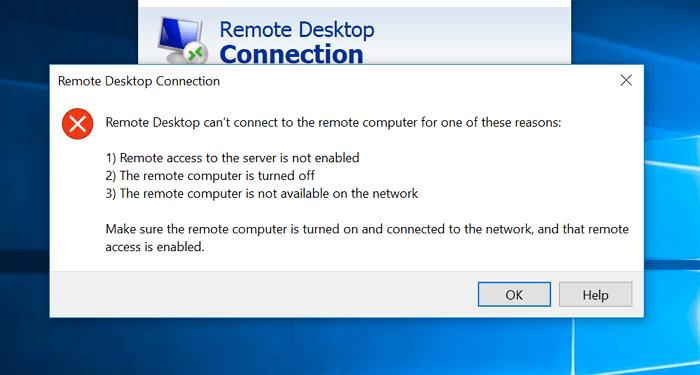
RDP error: Remote access to the server is not enabled
Có thể bạn quan tâm
Nên cắm sạc pin vào ổ điện trước hay điện thoại trước?
Cách kết nối loa Bluetooth với tivi Samsung cực đơn giản, nhanh chóng
Hướng dẫn chi tiết cách thay đổi cài đặt âm thanh tin nhắn Zalo cực đơn giản
Cách xóa tin nhắn Zalo vĩnh viễn cả 2 bên cực đơn giản dễ dàng
Hướng dẫn cách đăng ký Twitter không cần số điện thoại nhanh chóng
What caused “Remote access to the server is not enabled”?
Remote access to Server is not enabled is a common RDP error in Windows 11/10/8.1/8/7 when you access a remote computer. Generally speaking, there are seven reasons that can cause the issue
Bạn đang xem: How to Fix Remote Access to the Server Is Not Enabled
Error caused by Windows update. As we all know, each update of the Windows version will fix some errors, but at the same time, also bring some new problems. Perhaps this is the reason why “Remote access to the server is not enabled”. Firewall setting error or impact of anti-virus software. Windows built-in firewall and third-party anti-virus software, in some cases, may cause the problem. Network configuration error. The connection of Microsoft Remote Desktop depends on the network. If your computer network configuration is wrong, it is likely to cause this problem. Remote Desktop setting error. If you reconfigure a new computer, you may need to check its settings to see whether Remote Desktop has been enabled. Group Policy setting error. Group Policy setting error. According to the feedback of some users, improper Group Policy settings may be the cause of this problem. Display setting error. If the screen size of your remote computer is too large, this problem may also occur. The culprit is custom scaling. Port conflict. If the port used by other applications on your PC conflicts with port 3389, it may also cause this problem.
8 solutions to “RDP Remote access to the server is not enabled”
Based on the causes of the RDP remote access to the server is not enabled error, we sort out 8 solutions.
Solution 1. Modify Windows Firewall settings
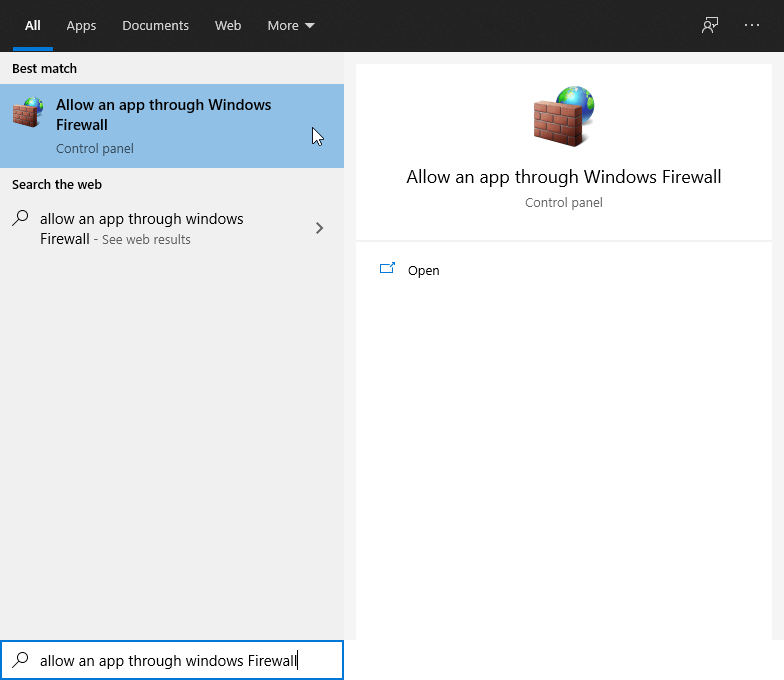
Step 1. Press WIN + S and then type in “Allow an app through Windows Firewall”. Click Open.
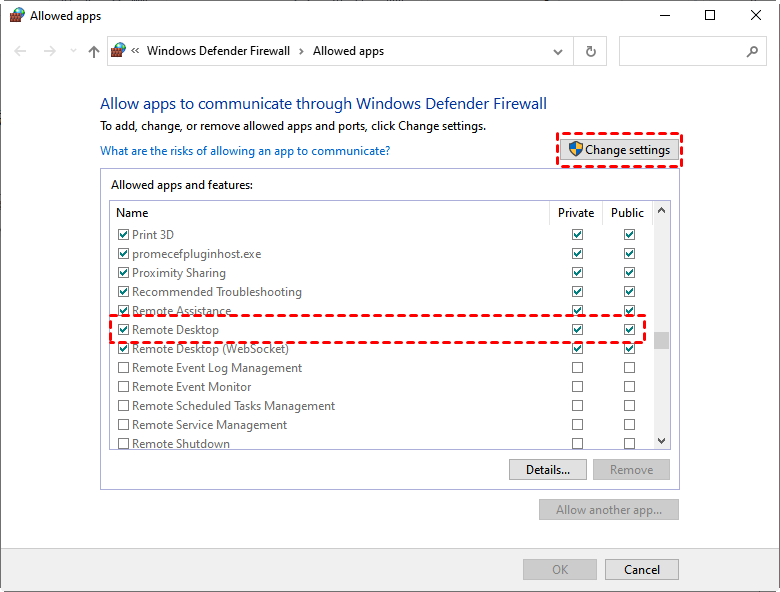
Step 2. Click Change settings and then check Remote Desktop.
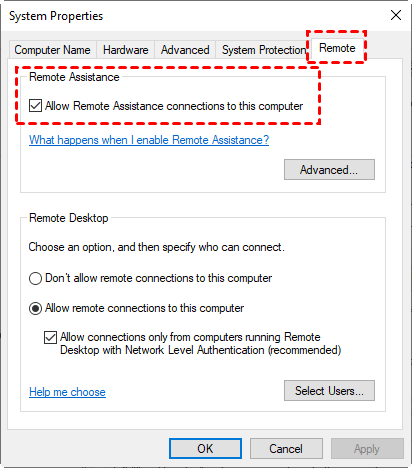
Step 1. Press Win + R to invoke the Run dialog box. Then type in “sysdm.cpl” and hit OK to open System Properties.
Step 2. Switch to the Remote tab and then check Allow Remote Assistance connections to this computer.
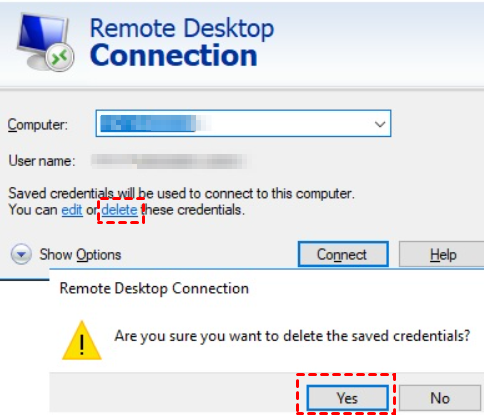
Solution 3. Reset the Remote Desktop credentials
Step 1. Press WIN + S and then type in “Remote Desktop Connection”. Click Open.
Step 2. Click Delete, and then click Yes to delete the saved credentials.
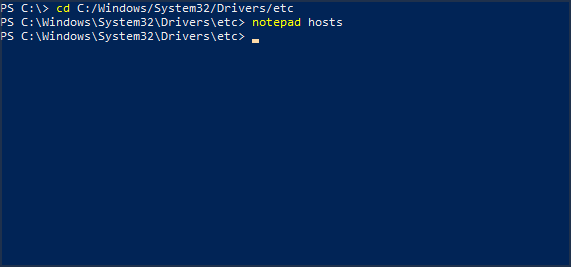
Solution 4. Add the IP address of the remote computer to the host’s file
Step 1. Press Win + X, and then select Windows PowerShell (Admin).
Step 2. Type in the following commands and press Enter respectively:
cd C:/Windows/System32/Drivers/etc
Xem thêm : Tạo số điện thoại ảo với các trang web miễn phí
notepad/hosts
Step 3. Add the IP address of the remote computer. Click Close and then Save to save all changes.
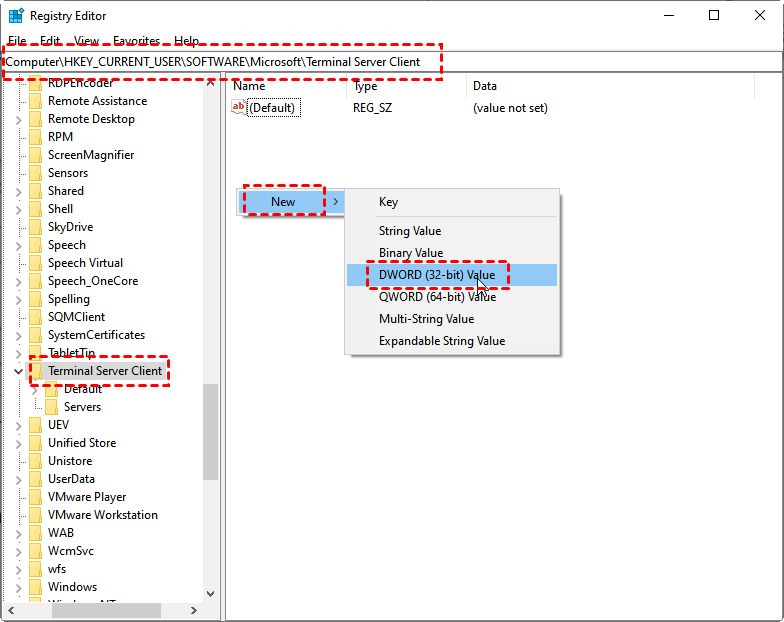
Solution 5. Add RDGClientTransport key in the registry
Step 1. Press WIN + R and then type in “regedit” to open the Registry Editor.
Step 2. Navigate here: HKEY_CURRENT_USER > SOFTWARE > Microsoft > Terminal Server Client. On the right pane, click on the blank space and then choose New > DWORD (32-bit) Value.
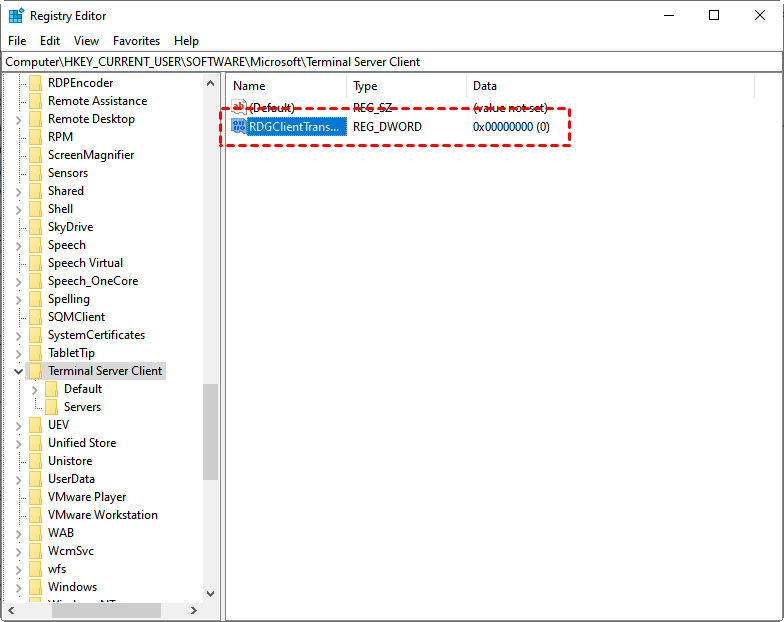
Step 3. Change the name of the new DWORD into “RDGClientTransport”.
Step 4. Set the value data to 1.
Solution 6. Change network properties
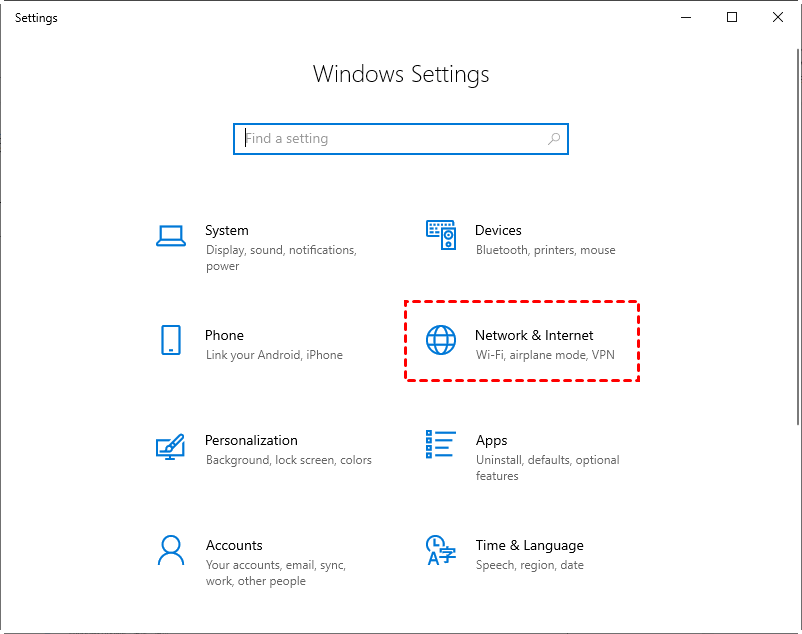
Step 1. Press Win + I and then click Network & Internet.
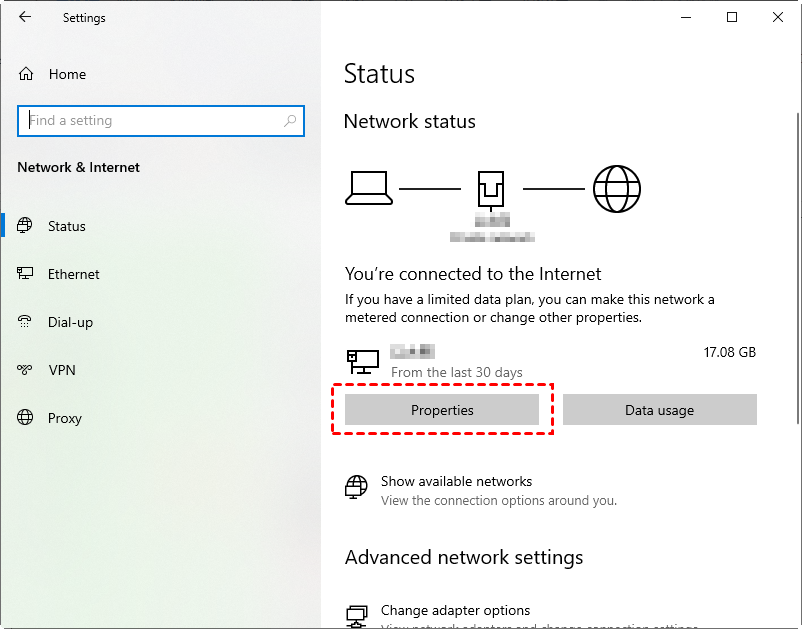
Step 2. Click Properties.
Step 3. Change the Network profile from Public to Private.
Solution 7. Check the Group Policy setting
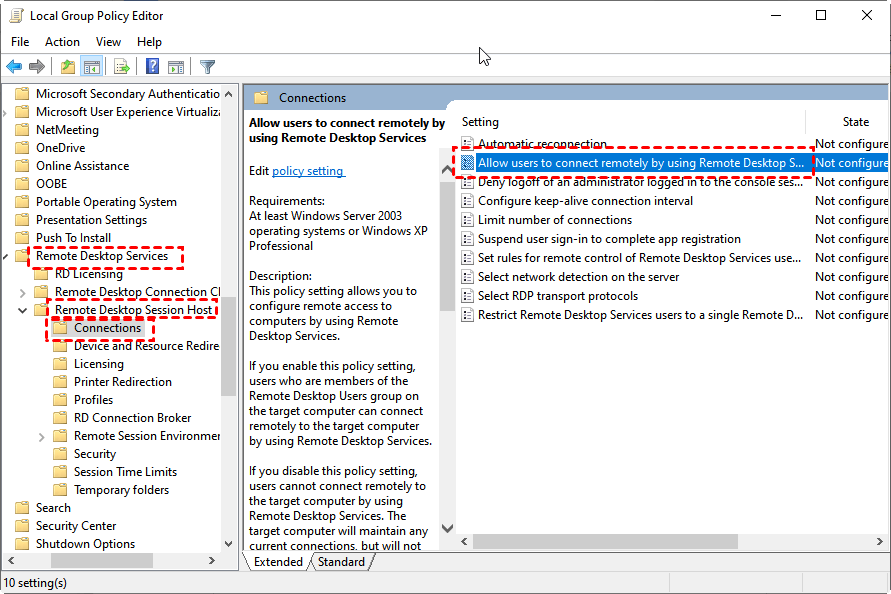
Step 1. Press Win + R and then type in “gpedit.msc” to open Local Group Policy Editor.
Step 2. Navigate here: Computer Configuration > Administrative Templates > Windows Components > Remote Desktop Services > Remote Desktop Session Host > Connection. On the right pane, find and click Allow users to connect remotely by using Remote Desktop Services.
Xem thêm : Cách tạo danh sách thả xuống trong excel có ví dụ chi tiết
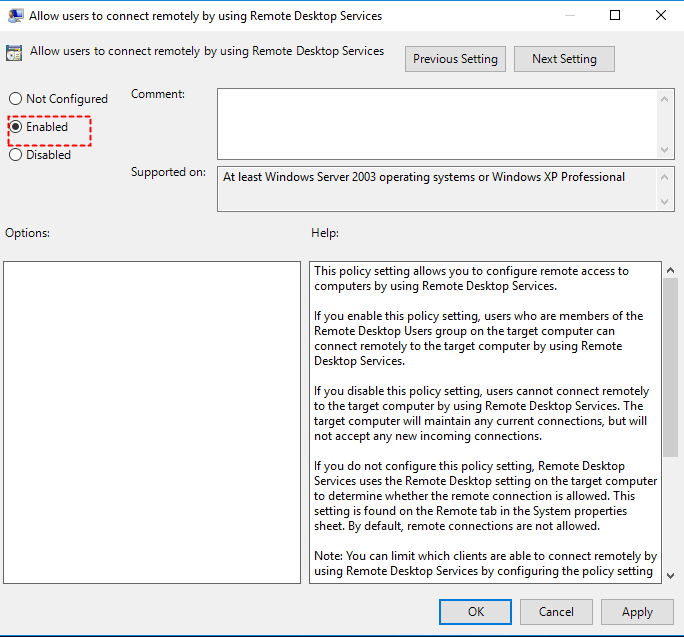
Step 3. Set it to Enabled.
Solution 8. Update or recover the system version
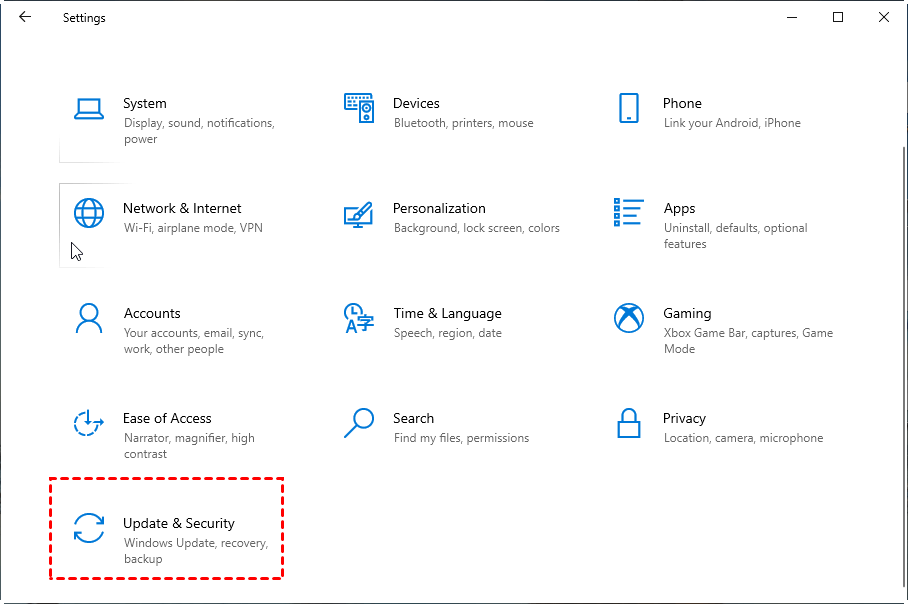
Step 1. Open the Control Panel, locate, and click Update & Security.
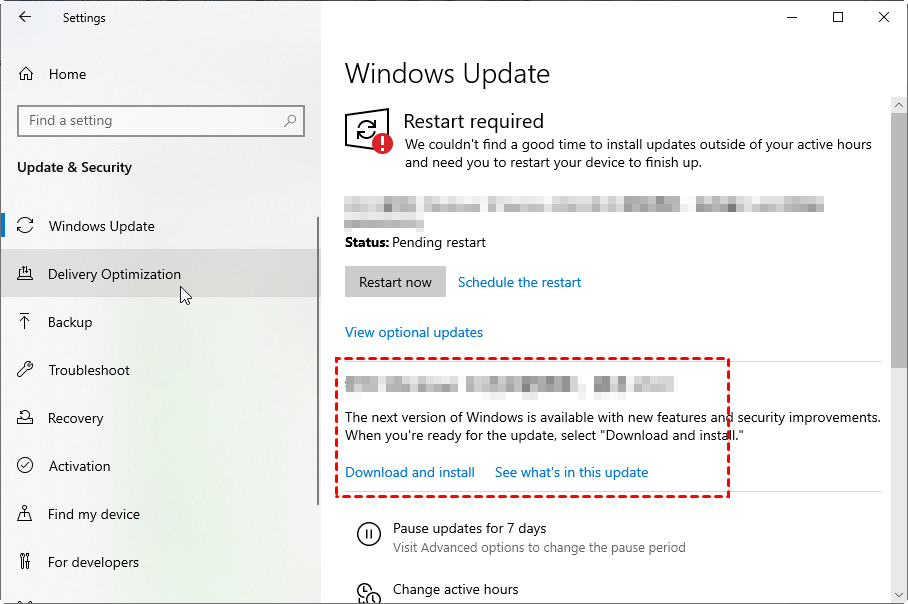
Step 2. In the Update & Security interface, check whether a new version is available. If yes, download and install it (remember to back up your data first).
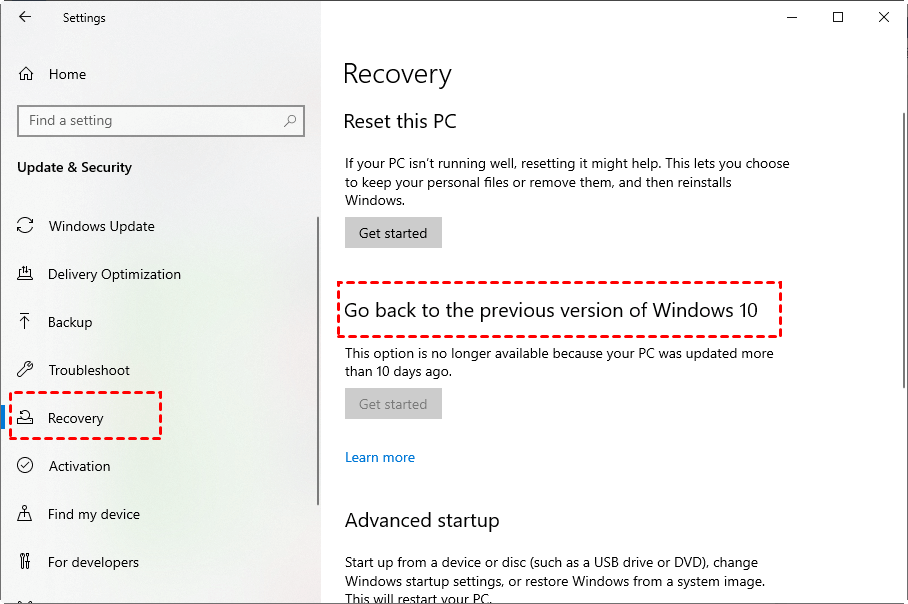
Step 3. If your computer system is already the latest version, you can consider to Go back to the previous version of Windows 10 in Recovery (choose carefully).
The best alternative to RDP [quick setup and easy operation]
Sick of changing Windows settings for using RDP? Try a free third-party remote access software, AnyViewer. It doesn’t requires you to configure firewall settings and router even when accessing a computer from a different network. It supports unattended remote access, attended remote access, and file transfer between PCS. To offer remote support more effectively, it enables you to chat with the one on the other end in a remote session.
System requirements:
The PC to be accessed – All versions of Windows 11/10/8.1/8/7 and Windows Server 2022/2019/2016/2012 R2.
The device that you start remote access – All versions of Windows 11/10/8.1/8/7 and Windows Server 2022/2019/2016/2012 R2, iSO 10.0 and later versions, or Android 6.0 and later versions.
Step 1. Click the button to download AnyViewer, install, and run AnyViewer on both devices.
Step 2. Go to Log in, and then click Sign up to create an AnyViewer account. (If you already have signed up on its official website, you can log in directly.)
Step 3. Log in to the same account on other devices. All the logged-in devices will be assignedto the account and listed on My devices list.
Step 4. Go to Device to select the target device you want to connect to, and then click One-click controlto achieve unattended remote access.
Note: AnyViewer offers advanced plans. Upgrade your account and enjoy advanced features, like connecting in privacy mode, and assigning more computers for one-click unattended remote access & power remote management (Lock, Reboot, Shutdown)
Conclusion
If you run into the problem “Remote access to the server is not enabled”, try one of the eight remedies listed in this post. If none of the methods work, you may want to consider using third-party remote connection software to avoid the issue. AnyViewer, a completely free third-party remote control software, is an excellent example.
Nguồn: https://leplateau.edu.vn Danh mục: Thủ Thuật


.jpg)
.png)
.jpg)
.jpg)



 Thẻ đổi tên > Sử dụng và tiến hành đổi tên ” width=”640″ height=”296″ class=”lazy” data-src=”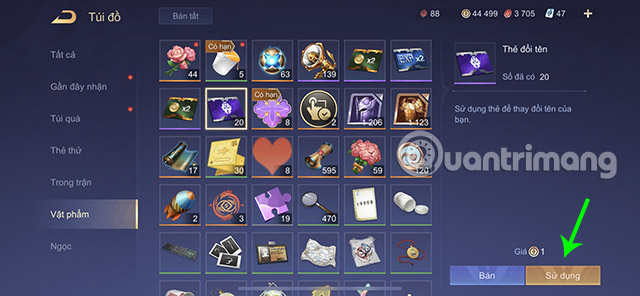



/fptshop.com.vn/uploads/images/tin-tuc/148903/Originals/Cach-chen-am-thanh-vao-powerpoint-1.jpg)
/fptshop.com.vn/uploads/images/tin-tuc/148903/Originals/Cach-chen-am-thanh-vao-powerpoint-2.jpg)
/fptshop.com.vn/uploads/images/tin-tuc/148903/Originals/Cach-chen-am-thanh-vao-powerpoint-3.jpg)
/fptshop.com.vn/uploads/images/tin-tuc/148903/Originals/Cach-chen-am-thanh-vao-powerpoint-4.jpg)
/fptshop.com.vn/uploads/images/tin-tuc/148903/Originals/Cach-chen-am-thanh-vao-powerpoint-5.jpg)
/fptshop.com.vn/uploads/images/tin-tuc/148903/Originals/Cach-chen-am-thanh-vao-powerpoint-6.jpg)
/fptshop.com.vn/uploads/images/tin-tuc/148903/Originals/Cach-chen-am-thanh-vao-powerpoint-7.jpg)