How to shutdown without updating in Windows 10

Video how to shut down without updating windows 10
  • How to repair SATA Hard Drive?⠀
  • Best Free Partition Recovery Software for Windows (2024)
  • What should you do in case of srttrail.txt error in 2024?
  • If you Need to Format SD card to FAT32 in Windows 10 in 2024
  • How To See Deleted Reddit Posts? Best Metods For 2024
  • How to Recover Permanently Deleted Folder on Windows 10/11 (2024)
  • External hard drive: Access is denied
  • How to Fix a Corrupted External Hard Drive at Home in 2024
  • Seagate external hard disk light blinking but not detecting
  • Convert RAW to NTFS in 2 Steps!
  • How to boot Last Known Good Configuration on Windows 10, 11
  • Fix Windows 10 Error code 0xc0000034⠀
  • How to Recover Ransomware Encrypted or Deleted Files After Attack
  • The operating system is not presently configured to run this application
  • How to Fix Error Code 0xc0000428 BSOD on Windows?⠀
  • How To Know If SSD Is Dead?
  • Solved 2024! Fix a dead external hard drive and restore files
  • Reset to device,deviceraidport0
  • How to Fix Error Code 0x80070422 in Windows 10⠀
  • Seagate external HDD not showing up in Windows 10? Solved!
  • 9 Best Hard Drive Repair Software for Windows in 2024 (Free & Paid)
  • Hard Drive Won’t Boot in Windows 10/8/7? How to Fix It in 2024
  • Detailed guide on how to format a write-protected USB drive
  • How to Recover Data from Dead Laptop SSD in 2024
  • FREE Hard Disk Repair Software for HDD Repair
  • [SOLVED 2024] Attempted to Write to Read-Only Memory Issue
  • Bootmgr Image is Corrupted – What to do next? 2024 fix
  • RAW SD Card Recovery in 3 Steps [2024]
  • How to Recover Deleted Files after Windows 10 Update (2024)
  • Everything you need to get rid of 0x80072ee2 error consequences
  • How to unpartition a USB drive
  • How to Fix DDE Server Window Error Preventing Shutdown on Windows PCs
  • [Windows 10] Format flash drive to FAT32
  • You Don’t Currently Have Permission to Access this Folder
  • Cyclic Redundancy Check Data Error – Solve It In 2024!
  • Code 45 in 2022
  • If Windows 10, 11 wont boot after update
  • If Windows 10, 11 stuck before login screen
  • Failed to enumerate objects in the container
  • If you get “store data structure corruption” problem
  • How to Fix Windows 10 Unidentified Network Issue
  • Error 0x80240034 in Windows Update – How to Fix It (Solved)
  • If winload.exe missing on Windows
  • How to Fix Windows Store Error 0x80073cf9?⠀
  • Can’t Remove Bluetooth Devices in Windows
  • Service Host Sysmain
  • How to fix Update Error Code 0x8007001F in Windows 10⠀
  • External hard drive repair software [2024]
  • How to fix ASUS motherboard not detecting SATA hard drive issue
  • [Solved!] Offline startup repair cannot repair your PC
  • Fix 100% Disk Usage in Windows 10 in 2024
  • Disk Boot Failure error
  • Fatal device hardware (0x800701E3) error
  • How to enable hosted network support in Windows 10?
  • If You Cannot Access USB Drive on Windows 10
  • Runtime error r6025
  • [SOLVED] Install an Operating System on Your Hard Disk Issue
  • Error Code 0xc0000005 in Windows 10? Fix it!
  • Accidentally Formatted/Deleted Recovery Partition
  • FIX: Windows Cannot Install Required Files 0x8007025D⠀
  • If the USB thinks it’s a CD drive
  • Here is How to Deal With Windows 10, 11 Yellow Screen Issue
  • Windows cannot open D:SourcesInstall.wim
  • How to Recover Data from USB Partitions 2024
  • Error 15 on Windows and how to fix it in 2024
  • Idp.generic virus
  • Please login with administrator privileges and try again
  • Fix This Device is Currently in Use issue
  • How to Fix Confirm Form Resubmission on Refresh?
  • How to Fix the Requested Operation Requires Elevation Error on Windows 10/11
  • What should you do if the cursor disappears? 2024 solution
  • How to Repair Virtual Disk VHD file⠀
  • Best Data Recovery Software for Windows (2024)
  • Methods to Fix Stop 0x000000f4 Blue Screen Error [2024]⠀
  • 0x00000109 Error Blue Screen – 5 Steps to Fix it [2024]⠀
  • Fix blue screen stop 0x0000003b [2024]⠀
  • Fix 0x80070002 Windows Update Error in 2024
  • Fix 0x80080008 Windows Update Error in 2024
  • Fix Windows 10 Update Error 0x8024a105 in 2024
  • Fix 2024: Windows Update Error code 0x80070490
  • If A disk read error has occurred in 2024
  • Bad pool header and how you can deal with it in 2024
  • Best Damaged Hard Drive Recovery Software in 2024
  • Best Hard Drive Data Recovery Services in 2024
  • Best Wii Emulators For Windows in 2024
  • Bootmgr is Missing
  • What To Do If You Cannot Extend Volume in 2024
  • Fix Ce-34878-0 error on PS4 in 2024
  • CHKDSK commands in 2024
  • PC randomly freezes? The 2024 solutions for Windows!
  • How do I interact with the crdownload file in 2022
  • How to Recover Data from a Dead External Hard Drive and Repair It (2024)
  • What should you do if the Epic Games launcher is not working in 2024?
  • If “Error Code 0x80004005. Unspecified error” appears in 2024
  • External hard drive not showing up? Fix it in 2024!
  • External hard drive having ‘the parameter is incorrect’
  • Fix broken registry items in 2024
  • Error 0x80070570
  • Here is How to Uninstall Segurazo in 2024
  • How to Partition A Hard Drive in Windows 10/11
  • How to Recover Data from Crashed Hard Drive – FAST in 2024
  • Recover lost.dir files android Device (2024)
  • Recover formatted partition free | How to Recover Files after Partition Formatting [2024]
  • PS4 corrupted data – 2024 fix
  • How to Recover Data from a Formatted Hard Drive in 7 Steps (2024)
  • How to Recover Data From SSD Hard Drive in 2024
  • Recover Data from WD My Passport Hard Drive – 2024
  • How to recover deleted files on Windows 11 (2024)
  • How to Recover Files After Factory Reset on Windows (2024)
  • Signs Your Hard Drive Is Failing in 2024
  • Best Free Partition Recovery Software for Windows 7 in 2024
  • How to fix black screen with cursor in Windows 10/11 in 2024?
  • Windows 10 freezing 2024 fix
  • Windows Update cannot currently check for updates issue
  • Windows update is stuck
  • How to Recover Data from a Dead or Failed Hard Drive
  • Free damaged partition recovery software
  • Advapi32.dll not found
  • Deleted Partition Data Recovery Software Free Download
  • How to Fix the Specified Disk Is Not Convertible
  • [Windows] Recover an unallocated partition today
  • How to Fix a Crashed Hard Drive on Your Own
  • How to Recover Files Deleted by McAfee
  • How to Recover Deleted Files Without Backup in Windows 10/11
  • Solving the DDE Server Window Error during Shutdown on Windows PCs
  • A Step-by-Step Guide to Starting Windows 11 in Safe Mode
  • Enabling Secure Boot in User Mode: A Step-by-Step Guide to Fix the Issue
  • How to Fix the “Critical Structure Corruption” Error in Windows 10 and Recover Data
  • How to Recover Data from a RAW Hard Drive – Raw Partition Drive Recovery
  • How to Fix ‘Download Error 0x80248007’ on Windows: A Complete Step-by-Step Guide
  • Start Menu & Taskbar Not Working on Windows 10: A Comprehensive Guide to Fix It
  • How to Restore Hard Drive Partitions on Windows?
  • When you need to format the Windows 10, 11
  • How to fix the 0x0 0x0 Error Code in Windows 10/11
  • If your computer won’t boot from USB
  • What should you do if Chrome keeps crashing Windows 10, 11?
  • Bootable Partition Recovery Software
  • Recovering Data from Crashed Hard Drive: Safe
  • Recover Lost or Deleted Partition
  • Windows 10 update 0x800705b4 – Fix error code⠀
  • About Windows Update loop
  • If you tired from automatic updates on Windows 10
  • Fix the Issue: We Couldn’t Update the System Reserved Partition
  • What to Do if Chrome OS is Missing or Damaged?
  • What if Chrome didn’t shut down correctly in Windows 10, 11?
  • How to recover uninstalled programs
  • FIX: Error 0x8024001 in Windows 10/11 Update⠀
  • Windows was unable to complete the formatting? Cope with the problem!
  • Guide on how to activate partition
  • How to edit boot.ini: step-by-step guide
  • Issue: disk offline signature collision
  • How to fix Kernel32.dll error
  • How to check hard drive health?
  • Diskpart Commands Overview
  • How to Use Bootsect
  • What causes lead to a hard drive fails?
  • SFC Commands Review
  • Clear RAM on Windows 10
  • GPT partition style
  • Can’t delete a file
  • Partition a hard drive on Windows 10
  • Need to Install Windows 10 on the External HDD?
  • How to Recover a Hard Drive That Won’t Boot
  • Windows Update Error 0x80070424
  • If a cloned SSD won’t boot
  • [SOLVED] How to Recover Files from a Hard Drive that Won’t Boot
  • Here is How to Initialize SSD Properly
  • Recover Overwritten Files: All You Need to Know
  • Your device is missing important security and quality fixes
  • Unlock: The drive where Windows is installed is locked
  • Free Partition Recovery Tool
  • Sedlauncher.exe: What is it and How to Fix High CPU Issue?
  • Winload.efi error on Windows 10/11
  • JavaScript error occurred in the main process
  • [Windows 10, 11] Critical process died? Fix it!
  • 0x80070570 error occurs: your actions
  • Critical error your Start Menu isn’t working
  • SSD is not showing up in BIOS? Fix it now
  • [Solved!] USB drive not recognized. Only workable solutions
  • How to Use Win32 Priority Separation
  • How to delete an EFI System Partition
  • What is WaasMedic.exe?
  • [Windows 10, 11] There was a problem resetting your PC error
  • How to fix Windows Update Error 0x800703e3⠀
  • 0x80070005 in Windows 10
  • 0xc0000225 Windows 10 Error Code – How to Fix it
  • Download KB4474419, KB4490628, and KB4484071
  • How To Fix Windows 10 Update Error 0xc1900107?⠀
  • How to Fix Windows Update Error 0xc19001e1⠀
  • What should you do in case of the ‘Device not migrated’ issue?
  • Recovery Unformatted Partition | Unformatted External Hard drive
  • Whea_uncorrectable_error windows 10 – Fix it⠀
  • Please insert a disk into USB drive
  • The File System Type Is RAW
  • Windows 10 stuck at getting ready
  • Code Kmode Exception Not Handled
  • Can’t Restore Mac from Time Machine
  • Localbridge.exe error in Windows 10
  • Control-Alt-Delete combination is not working
  • Couldn’t Create a New Partition or Locate an Existing One
  • Xbox Console Companion is not working
  • IAStorDataSvc in Windows 10
  • Windows 10 does not have a digital output device
  • Computer won’t wake up from sleep Windows 10
  • Win32: Bogent Threat
  • Fix Windows 10, 11 video scheduler internal error
  • DISM Restore Health Tool
  • Use Dreamcast Emulators with no threat
  • HAL initialization failed
  • Vulkan Runtime Libraries
  • Windows Modules Installer Worker high CPU issues
  • Moving hard drive to new computer
  • Windows 10 quick access is not working
  • 0x80070003 issue
  • 0x80240fff in Windows 10⠀
  • Windows doesn’t have a network profile for device
  • USB device connected to computer is malfunctioned
  • Process1_initialization_failed issue
  • Second Monitor is Not Detected in Windows
  • Find and Change iTunes Backup Location
  • Windows 10, 11 Start Menu Critical Error
  • Windows 10 is not detecting a second monitor
  • 0xc0000185 error
  • Maxtor Hard Drive Recovery
  • Thumbnails are not showing in Windows 10
  • Resource Protection could not perform operation
  • Windows 10, 11 Start button is not working
  • Discord screen share and audio are not working
  • This File Does Not Have A Program Associated With It
  • Perform a Clean Boot on Windows 10, 11
  • Partition Recovery replaced Fat Recovery
  • Bluetooth audio stuttering in Windows 10
  • Windows delayed write failure
  • File Association Helper in Windows 10, 11
  • Change Drive Letter in Windows 10, 11
  • Server Message Block Protocol
  • Create or remove Administrator Account in Windows
  • Change directory in cmd Windows 10, 11
  • The Active Directory Domain Services are Currently Unavailable
  • You Need Permission to Perform This Action
  • Windows can’t find one of the files in this theme
  • Code Execution Cannot Proceed Because of Msvcp140.dll
  • The code execution cannot proceed
  • Xbox 360 emulators for PC
  • New hard drive not showing up in Windows 10
  • Windows service registration is missing or corrupt
  • PS4 SU-30746-0, SU-42118-6 Error Codes
  • Folder keeps reverting to read only
  • How to use a hard drive reader
  • What are Win dump files
  • Clean up WinSXS folder on Windows 7, 8
  • Create a Windows 10 recovery disk from another computer
  • Windows could not start because the following file is missing
  • How to update BIOS
  • LaCie External Hard Drive Recovery
  • Client Server Runtime processes high CPU usage issues
  • Application was unable to start correctly (0xc0000005)
  • Windows Media Player server execution failed in Windows 10, 11
  • How to get rid of dev error 6068
  • Windows cannot run disk checking on this volume
  • KB5001330 Windows 10 update
  • What should you do if Windows 10, 11 backup is not working
  • We couldn’t complete the updates undoing changes
  • BOOTMGR is compressed
  • How to get help in Windows 10
  • Side by side configuration is incorrect
  • You must enable system protection on this drive
  • Page fault in nonpaged area Windows 10
  • Don’t have permission to save changes to this file
  • What should you do if you forgot your Windows 10, 11 password
  • The disk does not have enough space to replace bad clusters
  • Disable Driver Signature Enforcement in Windows 8, 10
  • How to disable UAC in Windows 10, 11?
  • Windows resource protection couldn’t perform requested operation
  • Failed to transfer logged messages to the event log with status 50
  • Cumulative update for Windows 10 version 1909 failed
  • Don’t have permission to save in this location in Windows 10
  • Secure your data while dealing with 2000-0151 error
  • The program can’t start because msvcr71.dll is missing
  • Searchui.exe still running even after you disable it
  • You need to format the disk in drive X: before you can use it
  • Step-by-step guide on how to work with Windows ink
  • You do not have permission to save files to this location
  • Antimalware Service Executable isn’t working correctly
  • The action cannot be completed because the file is open in system
  • The code execution cannot proceed because xinput1_3.dll was not found
  • Windows 10 defrag
  • Windows could not automatically detect this network’s proxy settings
  • System thread exception not handled (bcmwl63a.sys)
  • Application has been blocked from accessing graphics hardware
  • Should you delete hiberfil.sys file?
  • D3dx9_43.dll error
  • This file doesn’t have associated program
  • We couldn’t install some updates because the PC was turned off error
  • Windows resource protection could not start the repair service
  • Java is not recognized
  • How to Fix Windows Update Error 0x80070057?⠀
  • [Error] WD Passport Not Recognized
  • How to fix Windows Store error code: 0x803fb005?⠀
  • What should you do in case of ‘err_empty_response’?
  • Partition loss problems on Windows 10?
  • Fix Windows Update error 0x80080005⠀
  • Fix error 0xc004f074 in Windows 10⠀
  • Fix error 0x80131500 now!
  • Fix: Windows Update error code 0x800706ba in Windows 10⠀
  • FIX: Windows Defender error code 0x800704ec⠀
  • How to Fix: Windows Detected a Hard Disk Problem⠀
  • Hard Drive Repair and Bringing Files Back
  • Get rid off error loading operating system
  • How to Fix Bad System Config Info Error
  • How to Cope with Dell Error Code 2000 0141
  • Quick Fix SSD Not Showing up in Windows 10⠀
  • What should you do if you can’t reset your Windows 10, 11 OS?
  • How to restore Windows 10, 11 system: only workable solutions
  • If Windows 10, 11 doesn’t recognize hard drive
  • How to uninstall Windows 10, 11 update without data issues?
  • The Invalid‌ ‌partition‌ ‌table‌ ‌error on Windows 10, 11
  • Best ways to disable startup programs in Windows 10
  • If you want to stop Windows 10 update in progress
  • Here is how to create and use a restore point in Windows 10, 11
  • Make a Windows 10, 11 bootable disk
  • Learn how to deal with bad pool caller error in Windows 10, 11
  • How to Fix Windows 10, 11 Explorer.exe Errors
  • How to Use a Duplicate File Finder in Windows 10
  • Fix Windows 10, 11 dwm.exe Error Now
  • Fix Issue when CPU at 100% all the time on Windows 10
  • Fix dpc_watchdog_violation Windows 10, 11 Error Now!
  • How to fix the Windows 10, 11 that won’t shut down
  • How to use dual boot on Windows 7 and 10 safely?
  • What to Do if Alt-Tab is Not Working in Windows 10, 11
  • Here is everything you need to know about twinui in Windows 10
  • What to do if Windows 10, 11 Remote Desktop is not working?
  • How to provide a memory test in Windows 10
  • What to Do in Case of 0x803f7001 Windows 10, 11 Error
  • Here is how to change administrator on Windows 10, 11 safely
  • If you cannot login to Windows 10, 11
  • What should you do if sound is not working in Windows 10, 11?
  • Stop Windows 10, 11 from Restarting: The Best Methods!
  • Here is How to Update NVIDIA Drivers in Windows 10, 11
  • Make your computer faster! Windows 10, 11 refresh
  • Windows 10, 11 Action Center is missing: your actions?
  • What to do if Bluetooth is Not Working in Windows 10, 11
  • About Windows 10, 11 recovery mode
  • When This PC can’t be upgraded to Windows 10, 11 issue appears
  • How to work with Windows 10, 11 on ARM
  • Here is how to clean Registry in Windows 10, 11
  • Windows 10, 11 won’t update
  • How to use Windows 10, 11 compatibility tester properly
  • Step-by-step guide on how to auto login Windows 10, 11
  • How to Backup in Windows 10, 11?
  • If the folder has disappeared in Windows 10, 11
  • If Windows 10, 11 Installation is Stuck
  • What should you do if Windows 10, 11 settings won’t open?
  • Here is how to reset Windows 10, 11 with no harm to your data
  • Repairing of Corrupted Hard Drive
  • USB device not recognized? The solutions are here!
  • Black Screen of Death and How to Fight It
  • Fix 0xc00000e9 error in Windows! The best solutions
  • Windows cannot access the specified device? Fix it!
  • The best, most reliable software to recover files from a corrupted hard drive
  • If the directory name is invalid
  • Merge partitions in Windows 10
  • Why the Hard Drive Clicking Happens and How to Fix It
  • Change a boot drive in Windows 10
  • Need to flush DNS cache? Learn how to do it safely
  • 0xa00f4244 error occurs: your actions?
  • Guide on How to Repair Windows 10, 11 Without Harming Your Data
  • PS4 database is corrupted? Fix it now!
  • What to do if PS4 safe mode is not working?
  • Here is how to use external hard drive on PS4
  • Here is how to fix Wldcore.dll issues
  • Here is everything you need to know about DRAMless SSD
  • Best command prompt tricks to use in data recovery
  • What to do if the touchpad scroll is not working?
  • Here is how to factory reset Surface Pro
  • Here is how to use PS4 extended storage
  • What to do if Desktop icons keep moving after OS restart?
  • What to do if Chromebook won’t turn on?
  • How to interact with Removable Storage Devices Folder?
  • Here is Everything You Need to Know About CLI
  • Here is How to Interact with HxTsr.exe
  • What to Do if a Folder with a Question Mark Appears on Mac?
  • What to Do if YouTube Audio is Not Working?
  • Show hidden files in Windows 10
  • An algorithm, if file record segment is unreadable
  • Error: irql_not_less_or_equal on Windows 10? Not a problem!
  • HDD Data Recovery from Unallocated Space
  • [Error] The volume does not contain a recognized FS
  • If the Computer Freezes When Playing Games
  • How to disable MS compatibility telemetry on Windows10
  • Partition Recovery Guide in pictures
  • Drive is Not Accessible? You Can Fix It!
  • 0xc1900223 error occurs: your actions?
  • How to Unpartition an External or Internal Hard Drive
  • 2000-0146 error occurs: your actions?
  • How to use the DIR command correctly?
  • How to run Windows memory diagnostic?
  • What should you do in case Steam won’t open?
  • How to reset BIOS
  • Here is how to disable Cortana without any harm to your data
  • Right-click not working
  • What should you do in case of Steam Disk Write Error?
  • Fix Windows 10 green screen error now!
  • “Is it possible to fix the reallocated sector count issue
  • Here is everything you should know about Runtime Broker
  • How to deal with rgss202j.dll error?
  • Here is everything you need to know about AppVShNotify.exe
  • How to fix error code 0x80070035?
  • How to uninstall Microsoft Edge and keep your data safe
  • Here is how to disable Software Reporter Tool
  • What is unsecapp.exe, and how should you interact with it?
  • How to disable igfxtray with no harm to your data?
  • Here is how to move OS to SSD using system options
  • This App Can’t Run on Your PC? Fix it now!
  • Fix dxgmms2.sys error now!
  • Unexpected Store Exception issue occurs: your actions
  • Speakers Failed to Play Test Tone in Windows 10? Fix it Now!
  • What should you do if Windows Update Service is missing?
  • Windows Memory Diagnostic Tool Stuck? Fix it Now!
  • File Explorer not opening: how to fix it?
  • The remote device won’t accept the connection? Fix it now!
  • Your location is currently in use: how to fix this issue?
  • What to Do if Steam is Not Updating Games
  • This PC Can’t Run Windows 11. Fix it Now!
  • What to Do if the Xbox App is not Working
  • What to Do if APC Index Mismatch Stop Code Appears
  • Windows Defender Blocked by Group Policy: Fix it Now!
  • Here is How to Deal with System Error 5
  • Fix Windows Connection Error 651 Now!
  • How to interact with SysWOW64
  • Fix PS4 e-82106o4a error code
  • Here Is How To Fix Net::Err_Cert_Date_Invalid Issue
  • Here is how to restart Windows Explorer
  • What to do if wireless capability is turned off
  • Audio Services not responding: fix it now!
  • Fix PS4 np-36006-5 issue now!
  • Here is how to fix pr_connect_reset_error
  • How to reset PS4 properly
  • SSD types: how to choose yours?
  • Fix Searchprotocolhost.exe issues now
  • Let’s compare: SATA vs NVMe
  • Pfn_list_corrupt in Windows 10? Fix it now!
  • Сorrupted Hard Drive – What To Do Now?
  • [Solved!] External hard drive not detected
  • Can’t format an SD card? Solve your problem now!
  • Unable to reset the PC: a partition is missing
  • Here is how to fix file system error -805305975
  • If you get DISM Error 87
  • Here is what to do if Driver Verifier has detected a violation
  • How to Deal with Error Code 0x80004002 in Windows 10?
  • What to do if CANNOT START THE PS4 issue happens
  • Solutions for Faulty Hardware Corrupted Page Error
  • GPT: What Is It Meaning?
  • When network drive is not showing
  • How to unlock the SD card and access the data
  • Fix user profile service sign-in failure on Windows10 now!
  • What to do in case of External Hard Drive I/O Error?
  • What if Windows Security asks to enter network credentials?
  • Here is How to Deal With System Requires SMB2 or Higher Issue
  • Here is What to Do if Windows Rollback is Not Working
  • ‘Driver overran stack buffer’ error occurs. Your actions?
  • Here is how to deal with ‘Avchrome.dll is missing’ issue
  • ‘Dns_probe_finished_bad_config’ issue occurs: your actions?
  • How to Install Windows 10 From a USB
  • Why does wdf01000.sys BSOD error occur on my computer?
  • MACHINE_CHECK_EXCEPTION error occurs: your actions
  • How to Fix There are Currently No Power Options Available Error
  • Error Code: 224003. Fix it Now!
  • What to Do if You Can’t Type in Windows Search
  • Intel Optane Memory Pinning Error Occurs: Your Options
  • What to Do if the Wi-Fi Network is Not Showing Up
  • Fix Windows update error 80073701 now!
  • Instup.exe leads to high CPU usage? Fix it now!
  • What should you do in case of ‘err_cache_miss’?
  • What is CompatTelRunner.exe and How to Interact With It
  • Everything you need to know about CRC SHA
  • Dxgkrnl.sys error occurs: your actions?
  • What is WMI Provider Host, and how should you interact with it?
  • Pagefile.sys: what is Windows paging file?
  • Everything you should know about error code 0xc1900101
  • How to use registry editor?
  • Mmc.exe: what is it and how to fix high CPU issue?
  • Photoshop Scratch Disk is Full? Fix it Now!
  • Here is what to do if Origin game won’t launch
  • Bootrec.exe commands
  • What Should You Do if the Laptop Microphone is Not Working?
  • How to find out why Windows 10 crashed: crash log
  • Steam Application Load Error 5:0000065434? Learn How to Fix It
  • Your Folder Can’t Be Shared: Fix it Now!
  • What is NES emulator and how to use it right?
  • Windows 10 file sharing not working
  • Windows Defender won’t turn on
  • How to deal with the NET HELPMSG 2182 error
  • Computer turns on by itself
  • Msvcp100.dll problem: fix it now!
  • 0xc0000017 error occurs: your actions
  • What should you do if an isdone.dll error occurred?
  • How to get rid of error 0x80042302
  • Thread stuck in device driver issue occurs: your actions?
  • Fix ‘Driver power state failure in Windows 10’ now!
  • What should you do if Windows cannot find gpedit.msc?
  • Controller is Not Working on PC? Fix It Now!
  • DirectX encountered an unrecoverable error? Fix it now!
  • What should you do if headphones are not working in Windows 10?
  • What should you do if laptop speakers are not working?
  • Here is How to Deal with Steam ‘Black Screen’ Issues
  • What Should You Do if a Steam Service Error Occurs?
  • Here is How to Deal with Typical File System Errors
  • What Should You Do if the Laptop Camera is Not Working?
  • What should you do if Steam is missing file privileges?
  • PS4 Error Code ce-34788-0: Fix it Now!
  • Fix Windows 10 error code 0x8000ffff now
  • Fix Windows 10 error code 0x800704cf now
  • Here is how to reformat Windows 10 safely
  • How to move Steam games to another drive safely
  • What does Steam games backing up do?
  • Here is how to fix CMOS Checksum error in Windows 10
  • What to do in case of Desktop Window Manager high memory usage?
  • Here is how to stop OneDrive from syncing
  • What to do in case of Xbox sign in 0x87dd0006 error?
  • Here is how to rollback Windows 11 to Windows 10
  • Here is How to Deal with the logilda.dll Error in Windows 10
  • What to Do if USB Ports Are Not Working in Windows 10?
  • What to Do in Case of an Orange Screen Issue in Windows 10?
  • Hard Disk 3f0 Boot Device Not Found on HP: Fix it Now!
  • Here is How to Fix Wrong Time in Windows 10
  • Hard Drive Password Recovery: Everything You Need to Know
  • Windows Server 2019 editions
  • SD card not showing up? Solutions are here!
  • Learn about Legacy Boot Mode
  • Windows Server 2016 Standard vs Datacenter
  • Windows Server 2016 Essentials vs Standard
  • Guide on how to get rid of bloatware in Windows 10
  • The computer has rebooted from a bug-check: what does it mean?
  • Taskbar icons are missing in Windows 10: Fix it now!
  • How to uninstall McAfee? What to do if it won’t?
  • File explorer is running slow? Fix it now!
  • Blue screen 0x00000024 error on Windows? Solve it!
  • Make sure your data is safe while using IOS emulators for PC
  • Windows stop code 0xc000021a and How to Fix It
  • What to Do if You Get a wudfrd Failed to Load Error 219?
  • What To Do If You Get a Microsoft Account Problem Notification
  • Here is How to Fix Error 1603
  • What if you can’t copy and paste?
  • How to Fix WerFault.exe Application Error in Windows 10
  • Razer Synapse is Not Opening? Fix it now!
  • Fix file system error 65535 on Windows fast&safe!
  • What to do if Discord won’t stop updating?
  • OneDrive is not syncing? Fix it now!
  • Fix the Red Screen error now!
  • Operating System Not Found or Missing? Fix it!
  • If your PC ran into a problem and needs to restart
  • Here is How to Deal With CLOCK_WATCHDOG_TIMEOUT Issue
  • Scanning and Repairing Drive is Stuck | Windows10
  • Solved: computer is sending captcha automated queries
  • Here is how to interact with dllhost.exe
  • What if You are Unable to Access Jar File?
  • Here is How to Refresh Your Browser
  • Mouse Double clicks? Fix it Now!
  • Wireless Mouse is Not Working? Fix it Now!
  • Top-3 PS4 emulators for PC
  • What should you do in case of audio renderer error?
  • Everything You Need to Know About KB4494441 Windows Update
  • Xlive.dll is missing: fix it now!
  • What should you do in case of the atikmdag.sys error?
  • Video TDR failure
  • 0x00000B error occurs: your actions
  • Fix the Issue: Can’t Read from the Source File or Disk
  • The default gateway is not available: what can you do?
  • Here is everything you need to know about Windows Terminal
  • How to delete files from OneDrive, but not computer?
  • What should you do in case of 0x80070780 error?
  • Bootrec /fixboot access is denied error occurs: your actions
  • Here are all windows.com/stopcodes and here is how to fix them
  • Distributedcom 10016 error occurs: your actions
  • What to do when a CLASSPNP.SYS error occurs
  • What should you do in case if d3dcompiler_43.dll is not found?
  • What should you do if white screen of death appears?
  • Let’s deal with ‘Exception Access Violation’ error
  • Nvlddmkm.sys error: what should you do?
  • Kernel mode heap corruption occurs: what you can do
  • Here’s everything you need to know about $ windows. bt folder
  • What to do with the kernel power 41 error
  • If you get a non system disk or disk error message
  • Differential and incremental backups
  • If your user profile is corrupted
  • If you want to remove junk files on Windows
  • If you get “we can’t create a recovery drive” issue
  • If you get the “Diskpart has encountered an error” issue
  • What does event id 1000 mean?
  • Having hard drive error code 2000-0142? Fix it!
  • How to create and use guest account in Windows 10: guide
  • If you want to delete Delivery Optimization Files
  • If explorer.exe class not registered error appears
  • If you need to delete backup files in Windows
  • If you get the Stop Code Memory Management BSOD Error
  • If you want to fix the Windows Search not working problem
  • If you want to remove OneDrive
  • If you get error 0x80071ac3 code
  • What to do with the Code 19 error
  • The folder is empty but files are still there| Windows10
  • What should you do in case of 0xc000012f error?
  • [Solved!] My computer stopped working. How to fix it?
  • What should you do if 0xc0000409 error occurs?
  • If you get the error “Could not find the recovery environment”
  • What should you do if netwtw06.sys error occurred
  • [Solved!] Error code: 0xc004c003
  • HKEY_LOCAL_MACHINE. What is that?
  • If you get the error code 0x80080005
  • If the program isn’t closing: how to force quit?
  • Windows won’t boot: what should you do in such a case?
  • If the “NETIO.SYS” error appears
  • If you get “No Audio Output Device is Installed” error
  • If “Windows key not working” issue appears
  • How to use Windows partition manager correctly
  • Reset Windows 7 to factory settings
  • If you get 0xc0000022 application error
  • How to Delete Temporary Files on Windows 8
  • The potential Windows Update database error detected message
  • What to do if the PFN_LIST_CORRUPT error appears
  • If you get NW-31297-2 error
  • How secure is OneDrive
  • Advanced Boot Options
  • How you can initialize disk without losing data
  • [Solved!] Folder access denied? 4 best methods!
  • Windows Explorer Keeps Crashing. What to do next?
  • What should you do if taskbar won’t hide?
  • Mouse scroll wheel jumps
  • What should you do when Boot Manager failed to find OS loader
  • What to do if ntoskml.exe is missing? Solutions here
  • How to deal with error code 0x80070020: workable solutions only
  • How to use OneDrive
  • Computer randomly restarts
  • Windows 7/8/10 Safe Mode when F8 is not working
  • Windows 10 preparing automatic repair
  • Monitor keeps going black
  • 6 best ways to fix error code: 80070103
  • Fix a corrupted user profile on Windows 10
  • No speakers or headphones are plugged in error message
  • If you get Failed to Enumerate Objects in the Container error
  • If you get NVIDIA control panel missing error
  • If you get Path not found C:boot
  • VCRUNTIME140.dll is missing error on Windows 10
  • If you get HAL is missing, or corrupt error
  • If a 0x0000007a error appears
  • How to fix unmountable boot volume
  • What are System Recovery Options in Windows
  • How to Fix Error Code 0xc0000001
  • How to fix if it looks like Windows didn’t load correctly error
  • What to do if USER32.dll not found
  • What to do if Rstrui.exe not working?
  • How to Disable Secure Boot
  • Insert your Windows installation or recovery media error
  • Windows error 0xc00000e: how to fix it
  • Remove the dual-boot menu
  • The NTLDR is missing error
  • If 0xc0000098 error appears
  • Setup Was Unable to Create a New System Partition Issue
  • Error Code 0xc000014c
  • If you get 0xe0000100 error code
  • If you get UNEXPECTED KERNEL MODE TRAP error
  • A 0x0000009f error in Windows 10
  • If a black screen appears after login in Windows 7
  • Restoring your previous version of Windows error
  • If you get an inaccessible boot device error
  • If Windows update freezes your computer
  • The requested resource is in use error in Windows 10
  • If System Restore is not working
  • ReFS: can you use it for RAID
  • When PC getting stuck in resetting
  • The 0x800f0922 error in Windows 10
  • What is a repairing disk errors message
  • System Restore failed with an error message
  • Windows could not perform the requested operation? Fix it!
  • If Task Manager won’t open on Windows
  • FTDISK_INTERNAL_ERROR? Fix it!
  • My computer will not turn on but has power
  • Monitor won’t turn on? The best solutions are here!
  • [Task Scheduler] System and Compressed Memory
  • If computer doesn’t recognize SD card
  • If your computer doesn’t recognize USB devices
  • What is a “blank SD card” error?
  • How to take write protection off the SD card
  • Windows 10: Computer won’t read your SD card? Solve it now!
  • A required device isn’t connected or can’t be accessed error
  • How to Reboot and Select Proper Boot Device
  • UEFI boot error on Windows
  • Not enough unallocated space on target disk
  • Host Process for Windows Services
  • Xbox One stuck on a green screen
  • Converting a dynamic disk to a basic disk
  • Xbox One: recover saved games and other files!
  • Recover a Flash Drive that has turned RAW Effortless!
  • Guide: How to Fix a Corrupted Hard Drive Fast
  • How to recover data from a damaged external hard disk
  • How to Repair Partition Table or MBR on Windows 7/8/10 ?
  • Why Does CHKDSK Stuck and How to Fix It
  • How to deal with smart hard disk error 301 on HP laptops?
  • Boot from a CD
  • SVCHOST.EXE process: how to make it work properly
  • Perform Western Digital hard drive repair today!
  • Windows 10 Recovery USB Drive for Another PC
  • If a USB port is not working
  • USB Flash Drive Unreadable? Solutions exist!
  • How to safely use CHKDSK for disk repair in Windows 10
  • Is it worth it to compress this drive to save disk space?
  • Step-by-step guide on how to wipe a hard drive
  • How to update your PS4 SSD? The Best Practices
  • If the Hard Drive Disappeared on Windows 10
  • Seagate hard drive beeping: your actions
  • USB Drive Unallocated? Fix it!
  • Internal/external hard drive shows 0 bytes
  • Disk is Write-Protected? Don’t Give Up Yet!
  • Creating new simple volume: only workable tips
  • If you get This Device Cannot Start (Code 10) Error
  • If the Unknown Hard Error message appears
  • Initialize a disk before the disk manager can access it
  • If you get hard disk short DST failure
  • How to clear CMOS and why should you do this?
  • If you get the “CHKDSK not working” issue
  • If you get the “hard drive not detected in BIOS” issue
  • If the MBR is corrupted
  • If cloned drive won’t boot
  • Ntuser.dat – how should you interact with this file?
  • Trustedinstaller.exe – how should you interact with this file?
  • Primary vs. Logical partition comparison
  • This is how to combine partitions Windows 10
  • Bad sectors? Repair them without leaving home!
  • SSD failure: its signs and brief solutions
  • [Solved] Wiped vs accidentally erased hard drive
  • How to Repair a Damaged Partition with Partition Recovery
  • 2-step Guide on How to Partition SSD Without Harming Your Data
  • How to play PS4 remotely on your PC?
  • Fix slow Steam download speed now!
  • Fix Tiworker.exe high CPU now!
  • Steam game is not launching? Fix it now!
  • What to do if a content file is locked in Steam?
  • [Solved] How to get files off a broken laptop safe
  • MBR Recovery
  • Revive Your Laptop Hard Drive With Recovery Tips
  • How to fix hard drives at home
  • Service Host Superfetch lead to High CPU Usage?
  • If Hard Drive Short DST Check Failed
  • What is MOM.exe and How Do I Interact with it?
  • Here is how to deal with igfxem module high disk usage
  • What to do if Xbox Game Bar is not working?
  • Here is How to Deal with Xbox One X Black Screen Error
  • Xbox 0x97e107df Error Occurring? Fix it now!
  • OEM Partition and how to delete it safely
  • Hard Disk Recovery | DiskInternals Partition Recovery
  • Hard disk detected as RAW? Perform RAW Drive Recovery!
  • An error occurred while updating Steam? Fix it now!
  • What to Do if Double NAT is Detected on Xbox One?
  • What to use: MBR or GPT
  • Convert MBR to GPT without data loss
  • Recover Files from Corrupted External Hard Drive Today!
  • Make Unallocated Space Into Free Space
  • Recover a Formatted USB Drive – Full Algorithm of Your Deeds
  • The request not performed due to the device error
  • Steam is Not Opening Because of Clientregistry.blob
Có thể bạn quan tâm

  • Các gói 50k gọi nội mạng Viettel theo tháng 2024
  • Cách xoay màn hình iPhone 6s Plus đơn giản
  • User Profile Service Failed the Logon (Causes & Solutions)
  • Cách tắt đọc tên người gọi trên iPhone thành công 100%
  • Tổng đài hỗ trợ MBBank: Thông tin liên hệ chi tiết!

Cách đăng ảnh Facebook không bị vỡ, bị mờ siêu dễ không phải ai cũng biết

Facebook là một trong các mạng xã hội được yêu thích nhất tại Việt Nam. Ảnh đăng lên Facebook thường bị mờ hoặc vỡ do thuật toàn thu nhỏ kích thước khiến không ít người cảm thấy khó chịu. Tuy nhiên, hôm nay mình sẽ bật mí cho bạn 2 cách đăng ảnh Facebook không bị vỡ, bị mờ cực đơn giản. Theo dõi bài viết và thực hiện theo nhé.

Có thể bạn quan tâm

  • Bluetooth Peripheral Device Driver
  • Nguyên nhân và cách khắc phục lỗi không nhận được mã xác minh Gmail
  • Sinh 17 tháng 2 cung gì? Kết giao với người cung này đảm bảo tốt lên 10 phần
  • How to disable Antimalware Service Executable in Windows 11/10
  • Cách thêm hoặc xóa tài khoản Google trên Sony Google TV hoặc Android TV

Cách đăng ảnh Facebook không bị vỡ, bị mờ bằng ứng dụng

Hôm nay mình sẽ chia sẻ với bạn cách đăng ảnh lên Facebook không bị vỡ trên ứng dụng. Cách thực hiện trên điện thoại Android và iOS có một số khác biệt về giao diện. Tuy nhiên, sự khác biệt này không quá lớn. Trong bài viết này mình sẽ thực hiện trên điện thoại Android.

Đây là cách đăng ảnh Facebook không bị vỡ, bị mờ nhanh nhất và được nhiều người sử dụng nhất. Bạn chỉ cần thực hiện như sau:

Bước 1: Mở ứng dụng Facebook lên -> Tìm đến biểu tượng 3 dấu gạch ngang góc trên cùng bên phải màn hình -> chọn vào “Cài đặt & quyền riêng tư” -> chọn “Cài đặt”

Bước 2: Bạn tìm đến mục “Tùy chọn” -> chọn vào “File phương tiện”.

Bước 3: Tại 2 mục “Tải ảnh lên ở dạng HD” bạn gạt thanh gạt chuyển sang màu xanh.

Cách đăng ảnh Facebook không bị vỡ, bị mờ bằng trình duyệt Safari

Ngoài cách sử dụng ứng dụng, bạn cũng có thể đăng ảnh lên Facebook không bị vỡ thông qua trình duyệt Safari. Cách thực hiện như sau:

Bước 1: Bạn mở trình duyệt Safari lên và truy cập vào website Facebook.com. Sau đó đăng nhập tài khoản Facebook của bạn.

Bước 2: Trong giao diện Facebook trên trình duyệt web, bạn chọn vào mục “Hình ảnh” -> chọn hình ảnh mà mình muốn đăng tải lên Facebook.

Bước 3: Bạn có thể chọn ảnh từ camera hoặc trong thư viện. Sau khi đã chọn được ảnh xong hãy chọn vào mục “Chọn kích cỡ ảnh” và tiến hành cài đặt kích thước của anh. Để ảnh không bị vỡ các bạn nên chọn độ phân giải tối đa.

Hai cách đăng ảnh Facebook không bị vỡ, bị mờ mình vừa giới thiệu rất đơn giản và dễ thực hiện phải không nào. Chúc bạn thực hiện thành công.

BÀI VIẾT LIÊN QUAN

  • Bật mí cách tạo tài khoản Facebook bằng Gmail siêu nhanh siêu dễ
  • Mẹo tắt thông báo nhóm Facebook trên máy tính và điện thoại cực đơn giản không phải ai cũng biết

Tải Firefox – Hướng dẫn cơ bản cho người mới bắt đầu làm quen với trình duyệt web

Video cách cài đặt firefox trên máy tính

Firefox là gì?

Firefox là trình duyệt web mã nguồn mở miễn phí được phát triển bởi Mozilla Foundation và Mozilla Corporation vào năm 2004. Trình duyệt web Firefox có thể được sử dụng với các hệ điều hành Windows, Mac và Linux cũng như các thiết bị di động Android và iOS. Firefox sử dụng trang tìm kiếm Google làm trang chủ và công cụ tìm kiếm mặc định.

Có thể bạn quan tâm

  • Các các sử dụng định vị điện thoại Android cực nhanh
  • Cách lấy mã đăng nhập Facebook NHANH CHÓNG, bảo mật
  • Hướng Dẫn Cách Chọn Và Đo Size Đồng Hồ Phù Hợp Với Cổ Tay Nam Nữ
  • 3 phần mềm chuyển đổi PDF sang Word chỉnh sửa miễn phí trực tuyến
  • Hướng dẫn khôi phục mật khẩu Liên Quân Mobile

Firefox được hướng dẫn bởi Mozilla Manifesto, một bộ nguyên tắc được tổ chức phi lợi nhuận Mozilla Foundation phát triển. Các nguyên tắc về quyền riêng tư và nguồn mở của Firefox khiến nó trở thành một trình duyệt web độc đáo. Không giống như Safari của Apple và Google Chrome, Firefox không bán dữ liệu cá nhân của người dùng cho các nhà quảng cáo hoặc cho các dịch vụ như Google.

Tải Firefox (1)

Firefox đã giới thiệu và phổ biến nhiều tính năng trình duyệt tiêu chuẩn ngày nay. Khi trình duyệt Firefox được phát hành lần đầu tiên dưới tên Mozilla Firefox, đây là một trong những trình duyệt đầu tiên cung cấp thanh công cụ đánh dấu và duyệt theo thẻ, cho phép người dùng mở các tab trong cùng một cửa sổ và chuyển đổi qua lại giữa chúng. Mozilla Firefox cũng cung cấp trình chặn cửa sổ bật lên và plugin cho phép các nhà phát triển thêm các tính năng mới, có thể tải xuống được gọi là tiện ích bổ sung hoặc tiện ích mở rộng trình duyệt .

Firefox dùng để làm gì?

Firefox chủ yếu được sử dụng để duyệt Internet giống như các đối thủ trình duyệt hiện đại khác của nó là Chrome và Safari. Tuy nhiên, bản chất nguồn mở của trình duyệt này cho phép các ứng dụng bổ sung mà Chrome và Safari không cung cấp, bao gồm khả năng các nhà phát triển sửa đổi trình duyệt, phân phối lại phiên bản của riêng họ và thêm mã nguồn vào kho lưu trữ mã mà Mozilla Foundation sử dụng để cập nhật chính thức trình duyệt.

Ngoài ra còn có các phiên bản khác nhau của Firefox bao gồm:

  • Firefox Quantum: Đây là phiên bản tiêu chuẩn của Firefox để duyệt Internet. Phiên bản này có sẵn để tải xuống trên Mozilla.org.
  • Firefox Nightly: Đây là phiên bản mà người dùng và nhà phát triển sử dụng để kiểm tra lỗi trình duyệt và các tính năng đang được phát triển.
  • Firefox Beta: Đây là phiên bản mà những người không phải là nhà phát triển sử dụng để thử nghiệm các tính năng mới trước khi phát hành chính thức.
  • Firefox Developer Edition: Đây là phiên bản phát triển web mà các nhà phát triển sử dụng để theo dõi Cascading Style Sheets (CSS) và JavaScript, đồng thời bao gồm một trình gỡ lỗi JavaScript để người dùng xây dựng trang web của riêng họ.
  • Firefox Extended Support Release (ESR) hoặc Firefox Enterprise: Đây là phiên bản doanh nghiệp của Firefox cho phép các tổ chức triển khai trình duyệt trên quy mô lớn. ESR cập nhật mỗi năm một lần không giống như trình duyệt Firefox tiêu chuẩn cập nhật thường xuyên hơn.

Các tính năng chính của Firefox

Trình duyệt Firefox Quantum đi kèm với một số tính năng, bao gồm:

  • Các tiện ích mở rộng và tiện ích bổ sung: Đây là các tính năng bảo mật và dễ sử dụng mà cộng đồng nguồn mở của Firefox tạo ra. To Google Translate là một tiện ích mở rộng của Firefox sử dụng Google Translate để tự động dịch các trang sang ngôn ngữ mong muốn của người dùng.
  • Sử dụng bộ nhớ đa xử lý: Cho phép Firefox Quantum sử dụng ít bộ nhớ hơn các phiên bản trước khi người dùng mở nhiều trang web trong các tab.
  • Duyệt web riêng tư: Với các tính năng bảo mật được cải thiện sẽ tự động xóa mật khẩu, cookie và lịch sử sau một phiên duyệt web. Chế độ duyệt web riêng tư của Firefox cũng chặn các trình theo dõi ẩn được nhúng trong các quảng cáo làm chậm hiệu suất.
  • Trình chặn quảng cáo: Ngăn quảng cáo hiển thị trên các trang web, bao gồm quảng cáo video, quảng cáo có trình theo dõi và cookie của bên thứ ba.
  • Cài đặt tùy chỉnh: Cho phép người dùng thay đổi màu sắc của trình duyệt và thêm chủ đề, chẳng hạn như Space Galaxy, bao gồm các hình ảnh và màu sắc liên quan đến không gian.
  • Ngăn chặn theo dõi: Ngăn các công ty tạo hồ sơ duy nhất của người dùng dựa trên phần cứng, phần mềm, tiện ích bổ sung, trình duyệt web mặc định và các tùy chọn khác. Các công ty sử dụng hồ sơ đó cho các chiến dịch quảng cáo có mục tiêu và giám sát người dùng.
  • Đồng bộ hóa: Cho phép người dùng truy cập cài đặt và dữ liệu Firefox của họ bao gồm mật khẩu và các tab đang mở, trên nhiều thiết bị bằng cách lưu trữ dữ liệu của họ trên khóa riêng tư, được mã hóa trên máy chủ Firefox.
  • Picture-in-Picture: Cho phép người dùng xem video khi ở trên các trang khác. Tính năng này sẽ đưa một video vào một cửa sổ riêng biệt và ghim vào màn hình.
  • Trình quản lý mật khẩu: Lưu trữ mật khẩu của người dùng và đồng bộ hóa chúng trên các thiết bị.

Ưu và nhược điểm của Firefox là gì?

Phiên bản mới nhất của trình duyệt Firefox, Firefox Quantum có một số ưu và nhược điểm sau.

Ưu điểm

  • Tính năng bảo mật và quyền riêng tư: Firefox chặn các tập lệnh khai thác tiền điện tử, trình theo dõi xã hội, cookie theo dõi của bên thứ ba và dấu vân tay. Các tính năng bảo mật này ngăn các công ty thu thập và bán dữ liệu người dùng cho các công ty để tiếp thị mục tiêu. Chúng cũng ngăn các tổ chức khác tạo hồ sơ khách hàng dựa trên việc theo dõi hành vi của người dùng và tùy chọn hệ thống.
  • Công nghệ nguồn mở miễn phí: Vì là mã nguồn mở nên người dùng có thể thử nghiệm mã Firefox, sửa đổi trình duyệt và viết mã mà Mozilla đôi khi sử dụng để tạo ra các tính năng và bản cập nhật mới.
  • Tiện ích mở rộng và tùy chọn tùy chỉnh: Firefox cung cấp một số tiện ích bổ sung chức năng và bảo mật độc đáo. Chúng bao gồm chế độ HTTPS-Only Mode, chặn quyền truy cập vào các trang web không sử dụng Hypertext Transfer Protocol Secure hoặc HTTPS và các tính năng tùy chỉnh, như chủ đề và màu sắc có thể tải xuống.
  • Kiến trúc đa tiến trình: Điều này giúp phân phối quá trình xử lý của Firefox, do đó Firefox Quantum sử dụng ít RAM hơn khi tải nặng, chẳng hạn như khi nhiều cửa sổ mở cùng lúc.

Nhược điểm

  • Sử dụng RAM: Firefox sử dụng nhiều RAM hơn các trình duyệt phổ biến như Google Chrome.
  • Thị phần nhỏ: Theo StatCounter, Firefox chỉ chiếm 3% thị phần trình duyệt web toàn cầu tính đến tháng 11 năm 2022. Công ty cũng đã sa thải 1/4 lực lượng lao động vào năm 2020, làm dấy lên lo ngại về tương lai của Mozilla Foundation và trình duyệt Firefox.

Cách tải, cài đặt Mozilla Firefox trên máy tính

Bước 1: Kích hoạt trình duyệt web yêu thích trên máy tính. Sau đó truy cập vào trang Mozilla tại đây để tải Firefox.

Tải Firefox (2)

Bước 2: Kích nút Tải xuống Firefox để tải bộ cài đặt Firefox về máy tính.

Tải Firefox (3)

Bước 3: Sau khi quá trình tải Firefox hoàn tất, truy cập thư mục Download trên máy tính. Kích đúp vào tệp tin Firefox Installer.exe > Kích nút Run trong hộp thoại Open file hiển thị để bắt đầu cài đặt Firefox.

Tải Firefox (4)

Bước 4: Quá trình tải Firefox và cài đặt trên máy tính sẽ được thực hiện tự động trong nền. Ở bước này bạn cần đảm bảo kết nối Internet ổn định, vì toàn bộ dữ liệu của bộ cài đặt sẽ được tải từ trang chủ của Firefox về máy tính.

Tải Firefox (5)

Bước 5: Kết thúc quá trình tải Firefox và cài đặt trên máy tính, trình duyệt sẽ được kích hoạt tự động với giao diện chính.

Bây giờ bạn hãy tiến hành các bước thiết lập cơ bản với Firefox theo nhu cầu theo hướng dẫn trên màn hình, bao gồm cả thiết lập Firefox là trình duyệt web mặc định trên hệ thống, đồng bộ Dấu trang từ các trình duyệt khác như Chrome, Edge…

Chi tiết về phần mềm Mozilla Firefox

  • Phát hành: Mozilla
  • Phiên bản mới nhất: 119.0 (cập nhật 23/10/2023).
  • Hỗ trợ trên: Windows 11/10/8.1/8/7/Vista/XP (32bit & 64bit), macOS X 10.15 trở lên.

Link tải Firefox tiếng Việt mới nhất cho Windows (64bit)

  • Dung lượng tải về: 57.6 MB
  • Bản quyền: Miễn phí
  • Giao diện: Tiếng Việt
  • Hệ điều hành: Windows 11/10/8.1/8/7/Vista/XP (64bit)

Tại đây Link tải Firefox tiếng Việt mới nhất cho Windows (32bit)

  • Dung lượng tải về: 55.1 MB
  • Bản quyền: Miễn phí
  • Giao diện: Tiếng Việt
  • Hệ điều hành: Windows 11/10/8.1/8/7/Vista/XP (32bit)

Tại đây

Link tải Firefox tiếng Việt mới nhất cho macOS

  • Dung lượng tải về: 126 MB
  • Bản quyền: Miễn phí
  • Giao diện: Tiếng Việt
  • Hệ điều hành: macOS X 10.15 trở lên

Tại đây

Tạm kết

Trên đây, FPT Shop vừa hướng dẫn các bạn chi tiết tải Firefox với các bước cụ thể, kèm theo link tải Firefox trên máy tính cũng như khám phá các tính năng chính, những ưu và nhược điểm của trình duyệt Firefox. Nếu các bạn có bất kỳ thắc mắc nào liên quan đến tải Firefox thì hãy để lại bình luận bên dưới nhé. Hy vọng bài viết sẽ hữu ích với các bạn.

Xem thêm:

  • Đây là cách để bảo vệ mật khẩu đã lưu trong Firefox
  • Firefox Nightly là gì? Phân biệt Firefox Nightly và các phiên bản khác

Bên cạnh các bài viết hữu ích, các bạn đừng quên ghé thăm FPT Shop khi có nhu cầu mua máy tính để học tập, xử lý công việc hằng ngày nhé. Xem qua một số mẫu máy tính xách tay bán chạy nhất của FPT Shop tại đây:

  • Laptop giá rẻ

2 cách thêm quản trị viên cho Page Facebook mới nhất hiện nay

Thêm quản trị viên cho một trang trên mạng xã hội là một bước quan trọng để mở rộng khả năng quản lý và tương tác với cộng đồng người dùng. Tuy nhiên rất nhiều người gặp khó khăn và không thêm được quản trị viên trên Fanpage. Để dễ dàng thực hiện thao tác, bài viết sau đây sẽ cung cấp một hướng dẫn chi tiết về cách thêm quản trị viên cho Page Facebook của bạn với các bước vô cùng đơn giản và dễ dàng.

Có thể bạn quan tâm

  • Copy Sheet trong Excel, thủ thuật vô cùng đơn giản nhưng không phải ai cũng biết
  • SIM Siêu Thánh Up Vietnamobile – Nghe gọi thả ga, lướt web cực đã
  • Kinh nghiệm mở cửa hàng sim thẻ ít vốn nhưng siêu lợi nhuận
  • Đặt vé máy bay giá rẻ
  • Hướng dẫn sử dụng bàn ủi hơi nước cầm tay đúng cách

1. Cách thêm quản trị viên cho Page Facebook trên máy tính

Cách thêm quản trị viên cho Page Facebook được hướng dẫn đơn giản có trong nội dung sau:

Hướng dẫn nhanh

Truy cập vào Facebook > Vào trang Fanpage Facebook của bạn > Chọn Quản lý> Chọn Quyền truy cập trang > Chọn Thêm mới > Nhập Facebook cá nhân hoặc Email muốn cấp quyền> Chọn quyền kiểm soát của người được thêm > Ấn chọn Cấp quyền truy cập > Nhập mật khẩu trang cá nhân của bạn và chọn Xác nhận > Chờ người được cấp quyền xác nhận.

Hướng dẫn chi tiết cách thêm quản trị viên cho Page trên máy tính

Các bước thêm vai trò trên trang Fanpage được thực hiện như sau:

Bước 1: Đầu tiên bạn cần truy cập vào Facebook và vào trang Fanpage.

Bước 2: Bạn nhấn vào mục Quản lý như hình.

Chọn mục Quản lý
Chọn mục Quản lý

Bước 3: Bạn nhấn chọn vào mục Quyền truy cập trang nằm ở cột bên trái trong phần bảng điều khiển chuyên nghiệp.

Vào mục Quyền truy cập trang

Bước 4: Chọn Thêm mới, sau đó nhập tên Facebook cá nhân hoặc email của người mà bạn muốn thêm quyền trên trang Fanpage vào ô.

Ấn chọn Thêm mới sau đó nhập tên người cần cấp quyền

Bước 5: Nhập mật khẩu trang cá nhân của bạn và chọn Xác nhận.

Nhập mật khẩu của bạn và chọn Xác nhận

Bước 6: Chờ người được cấp quyền xác nhận.

Ngoài ra, nếu bạn đang tối ưu ứng dụng Facebook trong công việc có thể tham khảo bài viết sau:

2. Cách thêm admin cho Page trên điện thoại

Hướng dẫn nhanh

Truy cập vào Facebook trên điện thoại > Vào trang Fanpage Facebook của bạn > Chọn Xem công cụ> Kéo xuống phần Công cụ và nhấn chọn Quyền truy cập trang > Chọn Thêm mới > Nhập Facebook cá nhân hoặc Email muốn cấp quyền> Chọn quyền kiểm soát của người được thêm > Ấn chọn Cấp quyền truy cập > Nhập mật khẩu trang cá nhân của bạn và chọn Xác nhận > Chờ người được cấp quyền xác nhận.

Hướng dẫn chi tiết

Bước 1: Truy cập vào Facebook rồi truy cập vào trang Fanpage mà bạn đang là quản trị viên, chọn Xem công cụ ở thanh menu.

Chọn Xem công cụ

Bước 3: Kéo xuống phần Công cụ và nhấn chọn Quyền truy cập trang.

Ấn chọn Quyền truy cập trang

Bước 4: Ấn chọn Thêm mới

Chọn Thêm mới

Bước 5: Tại đây, bạn nhập Facebook cá nhân hoặc Email muốn cấp quyền.

Nhập tên Facebook hoặc Email người cần cấp quyền

Bước 6: Chọn quyền kiểm soát của người được thêm và ấn Cấp quyền truy cập.

Chọn Cấp quyền truy cập

Bước 7: Nhập mật khẩu trang cá nhân của bạn và chọn Xác nhận.

Nhập mật khẩu và ấn Xác nhận

Bước 8: Chờ người được cấp quyền xác nhận lời mời.

Cách thêm quản trị viên trên Meta Business Suite

Meta Business Suite là nền tảng tổng hợp, cung cấp mọi công cụ bạn cần để quản lý mọi khía cạnh của hoạt động Marketing và quảng cáo của bạn trên Facebook và Instagram. Giao diện này tập trung vào việc giúp tương tác với khách hàng qua tất cả các ứng dụng và đạt được hiệu suất kinh doanh cao hơn.

Hướng dẫn nhanh

Truy cập vào Facebook > Chọn Meta Business Suite ở thanh menu bên trái > Tiếp tục chọn Cài đặt > Chọn Mọi người > Chọn Thêm người > Nhập địa chỉ Email của người muốn cấp quyền và chọn Tiếp > Chọn quyền có thể dùng của người được cấp quyền và chọn Tiếp > Xem lại lời mời và ấn Gửi lời mời.

Hướng dẫn chi tiết

Bước 1: Truy cập vào Facebook và chọn Meta Business Suite ở thanh menu bên trái.

Chọn Meta Business Suite tại thanh menu bên trái

Bước 2: Tiếp tục chọn Cài đặt ở thanh menu bên trái.

Chọn Cài đặt ở thanh menu bên trái

Bước 3: Chọn Mọi người sau đó Thêm người như hình dưới đây.

Chọn Mọi người sau đó ấn Thêm người

Bước 4: Nhập địa chỉ Email của người muốn cấp quyền và chọn Tiếp.

Nhập địa chỉ Email người muốn cấp quyền và chọn Tiếp

Bước 5: Chọn quyền có thể dùng của người được cấp và chọn Tiếp.

Chọn các quyền cần thiết và chọn Tiếp

Bước 6: Xem lại lời mời và ấn Gửi lời mời.

Xem lại lời mời và chọn Gửi lời mời

Nếu trong quá trình tối ưu Facebook bạn gặp vấn đề về tương tác có thể tham khảo:

Các quyền quản trị viên, vai trò và chức năng trên Fanpage Facebook

Trước khi bạn tìm hiểu cách thêm admin cho Page, hãy cùng Vietnix tìm hiểu các quyền trên một Fanpage và vai trò, chức năng của những quyền này. Khi nắm được sự khác nhau của các quyền trên trang, bạn sẽchia quyền cho những người khác một cách hợp lý hơn.

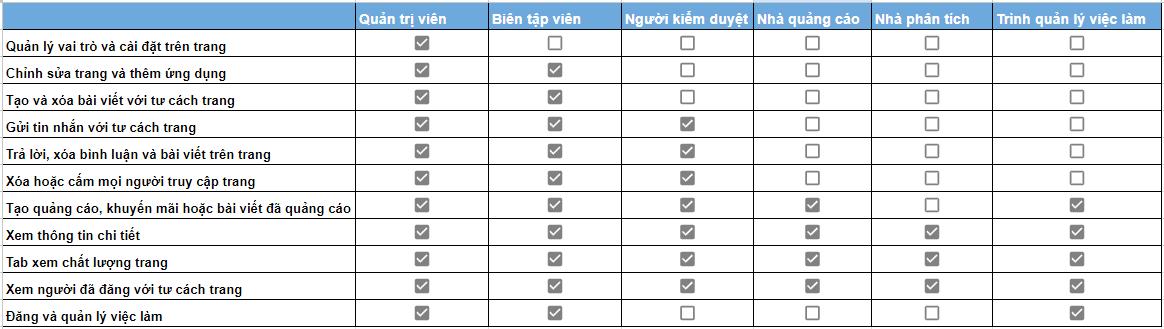
Cụ thể, mỗi trang đều có 6 loại vai trò khác nhau cho những người quản lý Trang khác nhau. Và nếu bạn là người tạo trang thì bạn sẽ được mặc định trở thành quản trị viên. Bạn sẽ là người có quyền thêm người quản lý trang hoặc thay đổi giao diện Fanpage.

Sau đây là 6 tùy chọn vị trí trên trang tương ứng với vai trò trên trang Fanpage và chức năng khác nhau như sau:

Vai trò, chức năng của từng đối tượng trên Page Facebook
  • Quản trị viên: Là người có vai trò lớn nhất trên trang, có toàn quyền truy cập để thực hiện các thay đổi đối với trang. Chẳng hạn như thay đổi giao diện trang, thêm quyền admin trong Facebook, xóa quyền admin,…
  • Biên tập viên: Vai trò của biên tập viên trên Fanpage là có thể thực hiện mọi thứ giống như quản trị viên. Tuy nhiên, giới hạn quyền của biên tập viên là không được quản lý các tùy chọn cài đặt và thay đổi vai trò của những người khác.
  • Người kiểm duyệt: Là người có thể thực hiện các quyền như gửi tin nhắn và trả lời bình luận dưới tên của Fanpage Facebook.
  • Người quản lý việc làm: Những người quản lý việc làm chỉ có thể tham gia vào các hoạt động liên quan đến tuyển dụng việc làm như đăng cơ hội việc làm trên trang và quản lý các đơn ứng tuyển (nếu có).
  • Nhà quảng cáo: Vai trò của nhà quảng cáo là tạo các trình quảng cáo và xem thông tin, thống kê hiệu quả chi tiết của các chiến dịch quảng cáo đó.
  • Nhà phân tích: Nhà phân tích là những người chỉ có thể xem thông tin chi tiết về các số liệu mà Facebook báo cáo liên quan đến lượt tiếp cận, số người tương tác,… và nhìn thấy bài đăng của những thành viên khác đã đăng lên Trang.

Lời kết

Làm thẻ ngân hàng BIDV mất bao lâu, bao nhiêu tiền chính xác?

Bạn muốn biết làm thẻ ngân hàng BIDV mất bao lâu, bao nhiêu tiền chính xác? Thủ tục làm thẻ ngân hàng của BIDV gồm những gì? Các mức phí được quy định về mở thẻ ngân hàng của BIDV như thế nào? Ngân hàng bidv bao nhiêu tuổi được làm thẻ? Nếu bạn đang có ý định sử dụng các sản phẩm và dịch vụ tại BIDV nhưng chưa thực sự hiểu rõ về ngân hàng này thì hãy cùng chúng tôi tìm hiểu thông tin về các dịch vụ thẻ của BIDV qua chi tiết ở bài viết này với Dong Shop Sun nhé!

Có thể bạn quan tâm

  • Cách tính lượt xem trên Facebook: Những điều bạn cần biết
  • How to boot from USB? Windows, Mac and Linux
  • 3 cách lọc dữ liệu trong Excel cực đơn giản dân văn phòng cần biết
  • Top 10 phần mềm đọc PDF siêu nhẹ 2024
  • Hỏi đáp

1. Làm thẻ ngân hàng BIDV mất bao lâu?

BIDV hay còn được biết đến tên gọi Ngân hàng Thương mại Cổ phần Đầu tư và Phát triển Việt Nam. Được đi vào hoạt động vào năm 1957 và đã trải qua 4 lần đổi tên.

Đây là ngân hàng trực thuộc nhà nước và cũng là doanh nghiệp lớp thứ 4 Việt Nam (theo báo cáo của United Nations Development Programme – Chương trình phát triển Liên hiệp quốc) năm 2007. BIDV hoạt động nhiều trong các lĩnh vực: ngân hàng, bảo hiểm, tài chính, chứng khoán, …

Thẻ ngân hàng BIDV được phát hành theo tiêu chuẩn ISO 7810. Có thẻ sử dụng thẻ cho nhiều giao dịch như: chuyển tiền, rút tiền, thanh toán, …

Thời gian làm thẻ ngân hàng luôn được khách hàng quan tâm khi thực hiện làm thẻ ở bất kỳ ngân hàng nào.

1.1. Làm thẻ BIDV bao lâu mới nhận được khi làm trực tiếp?

BIDV có thời gian mở thẻ ngân hàng BIDV nhanh chóng chỉ trong vòng 10 – 15 phút tại quầy. Khách hàng chuẩn bị đầy đủ thủ tục đầy đủ, nhân viên ngân hàng chỉ cần thao tác một số thủ tục là hoàn thành. Sau đó, khách hàng nhận giấy hẹn để nhận thẻ trong vòng 14 ngày.

Thời gian nhận được thẻ được ghi trên giấy hẹn rất cụ thể. Nếu bạn chọn làm thẻ ATM BIDV ở chi nhánh ngân hàng BIDV lớn thì thời gian nhận được thẻ sẽ sau 2 tuần từ ngày đăng ký. Đối với chi nhánh ngân hàng quy mô nhỏ sẽ ngắn hơn chỉ khoảng 1 tuần.

1.2. Làm thẻ ngân hàng BIDV online mất bao lâu?

Thời gian thực hiện thủ tục làm thẻ ATM BIDV online trên các ứng dụng ngân hàng số BIDV chỉ khoảng 5 phút.

Sau khi giao dịch được thông báo xác nhận thành công, trong vòng 2 ngày làm việc, nhân viên ngân hàng sẽ gọi điện liên hệ với bạn để xác thực thông tin mở thẻ BIDV. Cùng với đó sẽ hẹn bạn thời gian nhận thẻ cứng.

Thời gian nhận thẻ ngân hàng BIDV cũng giống như thời gian nhận thẻ khi làm trực tiếp tại các quầy ngân hàng. Thời gian này có thể nằm trong khoảng từ 5 – 14 ngày.

1.3. Làm lại thẻ ngân hàng BIDV bao lâu mới có?

Bên cạnh những thắc mắc về làm thẻ ngân hàng BIDV mất bao lâu, nhiều khách hàng muốn làm lại thẻ ATM BIDV cũng thắc mắc về thời gian làm lại thẻ là bao lâu.

Thời gian làm lại thẻ ngân hàng BIDV cũng giống như thời gian làm thẻ ATM mới. Chỉ tối đa 30 phút để làm thủ tục tại ngân hàng, 15 phút làm thủ tục online.

Tiếp theo đó bạn vẫn phải tới ngân hàng xác minh nhu cầu mở thẻ. Đồng thời nhận giấy hẹn lấy thẻ trong vòng từ 5 – 14 ngày.

2. Hướng dẫn làm thẻ ngân hàng BIDV

2.1. Điều kiện làm thẻ ATM BIDV

Các điều kiện để có thể làm thẻ ATM BIDV như sau:

  • Bạn là người quốc tịch Việt Nam hoặc người nước ngoài đang sinh sống tại Việt Nam.
  • Có giấy tờ tuỳ thân (CMND/CCCD/Hộ chiếu).
  • Từ 18 tuổi trở lên.
  • Có đầy đủ năng lực hành vi dân sự để có thể chịu trách nhiệm với tài khoản của mình.

2.2 Thủ tục mở thẻ BIDV đơn giản nhanh gọn

Làm thẻ ngân hàng BIDV mất bao lâu? Ngân hàng BIDV có hệ thống chi nhánh ngân hàng phủ rộng cả nước đáp ứng nhu cầu giao dịch của khách hàng. Người mở thẻ ATM ngân hàng BIDV cần đáp ứng đầy đủ các điều kiện sau:

  • Chủ thẻ cần đủ 18 tuổi
  • Người làm thẻ có chứng minh nhân dân hoặc căn cước công dân chính chủ

Thủ tục làm thẻ ATM ngân hàng BIDV để mọi người đăng ký thẻ ATM ở ngân hàng BIDV, thủ tục mở thẻ ngân hàng BIDV khá đơn giản gồm có:

  • Chứng minh nhân dân hoặc căn cước công dân bản photo và bản gốc
  • Ảnh thẻ 3×4 (1 ảnh)
  • Lệ phí làm thẻ
  • Hồ sơ đăng ký làm thẻ ngân hàng

2.3. Phí làm thẻ ngân hàng BIDV bao nhiêu?

Phí làm thẻ ngân hàng BIDV

Làm thẻ ngân hàng BIDV mất bao lâu và làm thẻ BIDV online mất bao nhiêu tiền?

Lệ phí đầu tiên để mọi người mở thẻ ATM tại ngân hàng BIDV giao động từ 30.000 đồng đến 50.000 đồng. Nếu đối tượng làm thẻ là học sinh, sinh viên thì lệ phí là 30.000 đồng. Còn với các trường hợp khác cần 50.000 đồng cho lệ phí làm thẻ ATM.

Cùng với lệ phí mở tài khoản và mở thẻ BIDV, người sử dụng thẻ ATM BIDV cần ít nhất 50.000 đồng là phí duy trì thẻ. Do đó, khi mở thẻ ban đầu mọi người cần ít nhất 80.000 đồng khi đi làm thẻ, đây đồng thời cũng là câu trả lời cho câu hỏi làm thẻ BIDV online mất bao nhiêu tiền.

2.4. Cách mở thẻ ngân hàng BIDV

2.4.1. Hướng dẫn mở thẻ ATM BIDV tại quầy

Để mở thẻ ngân hàng BIDV trực tiếp, các bạn có thể làm theo hướng dẫn sau:

  • Bước 1: Mang bộ hồ sơ như đã nêu ở mục trên (giấy đăng ký làm thẻ ngân hàng có thể đến lấy tại ngân hàng) tới chi nhánh bất kỳ của ngân hàng BIDV.
  • Bước 2: Tới lấy mã số tại quầy đăng ký, chờ tới lượt và nêu yêu cầu mở thẻ cho nhân viên ngân hàng.
  • Bước 3: Nhân viên ngân hàng sẽ đưa cho bạn mẫu đăng ký mở thẻ ATM BIDV. Điền đầy đủ thông tin vào mẫu và làm theo các hướng dẫn của nhân viên ngân hàng để hoàn thành quá trình mở thẻ. Xuất trình các giấy tờ cần thiết khi được nhân viên ngân hàng hỏi.
  • Bước 4: Sau khi hoàn tất thủ tục, nhận giấy hẹn lấy thẻ hoặc đăng ký gửi thẻ về nhà. Đóng tiền gửi thẻ nếu có.

2.4.2. Cách làm thẻ ATM BIDV online

Hiện ngân hàng BIDV đã hỗ trợ khách hàng đăng ký thẻ ngân hàng trực tuyến trên website của ngân hàng. Các bước làm thẻ online như sau:

  • Bước 1: Truy cập vào trang web ngân hàng của BIDV.
  • Bước 2: Chọn mục “Sản phẩm & Dịch vụ” > kéo xuống chọn “Ngân hàng số“.
  • Bước 3: Chọn mục “Đăng ký online” > “Đăng ký trực tuyến“.
  • Bước 4: Ở phía bên phải màn hinh, chọn “Chưa là khách hàng BIDV“.
  • Bước 5: Một biểu mẫu hiện ra, điền đầy đủ thông tin > “Tiếp tục” > “Mở tài khoản“.
  • Bước 6: Nhập thông tin vào các ô > Chọn “Tiếp tục“.
  • Bước 7: Hệ thống gửi cho bạn 1 mã OTP, nhạp mã OTP vào ô trống > “Kết thúc“.

Bài viết tham khảo: Hướng dẫn cách tra cứu số tài khoản ngân hàng BIDV nhanh nhất

3. Các câu hỏi về việc mở thẻ ATM BIDV

3.1. Làm thẻ ngân hàng BIDV mất bao nhiêu tiền? Có tốn phí duy trì không?

Mức phí để mở thẻ BIDV, làm thẻ ATM BIDV sẽ là 50.000 VNĐ/lần. Đây thực ra là mức phí tối thiểu để duy trì tài khoản ngân hàng của bạn hoạt động. Ngoài ra bạn sẽ không phải đóng thêm bất kỳ một khoản phí nào nữa.

Bên cạnh đó, nếu bạn mở các loại thẻ khác của ngân hàng, bạn có thể tham khảo biểu phí dưới đây:

  • Thẻ Harmony: 100.000 VNĐ.
  • Các thẻ đồng thương hiệu BIDV – Co.opmart, BIDV – SATRA: miễn phí.

Bên cạnh đó, nếu bạn thắc mắc làm thẻ BIDV online mất bao nhiêu tiền thì mức phí này tương tự như mức phí làm thẻ vật lý BIDV là tối thiểu 50.000 VNĐ/lần và miễn phí đối với các thẻ đồng thương hiệu.

3.2. Thẻ ngân hàng BIDV có thời hạn bao lâu?

Đối với thẻ ghi nợ nội địa (thẻ ATM) BIDV thì không có quy định về gi ới hạn thời gian sử dụng.

Còn với thẻ ghi nợ quốc tế, thẻ tín dụng quốc tế thì hạn sử dụng là từ 4 – 5 năm.

4. Các thông tin cơ bản về làm thẻ ngân hàng BIDV cần biết khi sử dụng

Làm thẻ ngân hàng BIDV mất bao lâu để có nhận được thẻ? Chúng ta cần ít nhất là 7 ngày để chính thức nhận thẻ. Ngoài ra, khi khách hàng mở thẻ BIDV, làm thẻ ATM tại BIDV cần nên biết những thông tin khác. Hiểu càng rõ sẽ giúp quá trình sử dụng dễ dàng hơn.

  • Thẻ ATM của ngân hàng BIDV gồm các loại: thẻ ghi nợ nội địa, thẻ ghi nợ quốc tế và thẻ tín dụng quốc tế
  • Mỗi loại thẻ ATM sẽ có các biểu phí giao dịch, duy trì khác nhau.
  • Người làm thẻ có thể chọn hình thức là tại quầy hoặc làm thông qua ứng dụng.
  • Mức biểu phí cho các hoạt động như kích hoạt thẻ, rút tiền tại cây ATM, phí phát hàng thẻ lại theo yêu cầu, phí cấp lại mã pin, phí giao dịch tại quầy,…Tất cả mức phí được ngân hàng BIDV quy định cụ thể và rất rõ ràng. Khách hàng cần cập nhật để không phải bỡ ngỡ khi số dư bị trừ.

Ngoài ra, đối với người mới sử dụng thẻ ATM cần phải tìm hiểu và thực hành đổi mã pin và kích hoạt thẻ. Các thao tác với thẻ ngân hàng đúng cách tại cây ATM cũng cần phải tìm hiểu để tránh bị “nuốt thẻ”.

5. Lời kết

Làm thẻ ngân hàng BIDV mất bao lâu và những giải đáp mở thẻ BIDV có mất phí không, làm thẻ BIDV online mất bao nhiêu tiền, ngân hàng BIDV bao nhiêu tuổi được làm thẻ,… đã được chúng tôi trả lời ở trên. Theo dõi Dong Shop Sun để được hỗ trợ nhiều thông tin hữu ích.

Nếu bạn đang có những nhu cầu hay thắc mắc chưa được giải quyết hãy đến với Đồng Sun Shop để được hỗ trợ các dịch vụ tiện ích tốt nhất. Liên hệ với chúng tôi qua số hotline 1800 5588 90 (cước gọi hoàn toàn miễn phí) ngay thôi nào!

  • Thời gian làm thẻ Vietcombank mất bao lâu?
  • Làm thẻ Agribank bao lâu thì có?
  • Thời gian làm thẻ ngân hàng MB Bank mất bao lâu?
  • Thời gian làm thẻ ngân hàng Vietinbank mất bao lâu?

Cách xóa lịch sử trên iPhone giúp tiết kiệm bộ nhớ và bảo mật tốt hơn

Lịch sử duyệt web trên iPhone được coi là một trong những loại thông tin cá nhân vô cùng nhạy cảm mà hầu hết người dùng không muốn để lộ. Trong bài viết dưới đây, chúng tôi sẽ hướng dẫn cách xóa lịch sử trên iPhone giúp tiết kiệm bộ nhớ, đồng thời tăng cường bảo mật tốt hơn nhé.

Có thể bạn quan tâm

  • Cách lấy lại tài khoản Facebook bị vô hiệu hóa nhanh
  • Hướng dẫn cách nộp tiền tại cây ATM BIDV (CRM) đơn giản
  • Cách mở, hiển thị tin nhắn chờ trên Messenger đơn giản nhất 2024
  • Cách kiểm tra thẻ cào Viettel đã nạp hay chưa cực đơn giản với My Viettel
  • Hướng dẫn cách đăng xuất Gmail trên điện thoại Oppo

Lý do cần xóa lịch sử trên iPhone?

Trước khi tìm hiểu cách xóa lịch sử trên iPhone, chúng tôi sẽ cho bạn biết lý do tại sao cần thực hiện điều này nhé.

Không phải tự nhiên mà việc xóa lịch sử trên iPhone lại được nhiều người dùng quan tâm. Mỗi lần bạn truy cập vào một trang web bất kì, các thông tin cá nhân sẽ được lưu lại dưới dạng cookie và bộ nhớ đệm. Sau đó, các trang web (cùng với những công cụ theo dõi hành vi lướt web của bạn được nhúng sẵn) sẽ yêu cầu bạn cấp quyền truy cập đến các thông tin này nhằm phục vụ cho việc hiển thị và lướt đến các mục khác. Càng nhiều cookie được lưu trữ thì càng có nhiều thông tin của bạn được ghi nhớ trên các trang web mà bạn đã truy cập.

Lúc này, bạn nên xóa lịch sử trên iPhone bởi nó mang lại những lợi ích như:

– Tiết kiệm không gian lưu trữ cho điện thoại.

– Hạn chế tình trạng thông tin cá nhân bị phân tích và lộ quá nhiều.

– Loại bỏ những thông tin bị nhập nhầm hay những trang web không cần thiết ra khỏi danh sách của trình duyệt.

Tuy nhiên, việc làm này cũng có một số hạn chế như sau khi xóa lịch sử trên iPhone thì toàn bộ trang web mà bạn đã truy cập trước đó cùng thông tin đăng nhập trên web sẽ bị xóa, và bạn sẽ phải nhập lại từ đầu.

Hướng dẫn cách xóa lịch sử trên iPhone

– Đầu tiên, bạn truy cập vào mục Cài đặt.

– Trong mục Cài đặt sẽ chứa mục con là Safari, bạn cần phải vào đây thì mới có thể xóa lịch sử iPhone, hãy kéo xuống dưới và bấm vào Safari.

– Khi đã vào mục Safari, tiếp tục kéo xuống dưới và bấm vào Xóa lịch sử và dữ liệu trang web. Như vậy, toàn bộ dữ liệu được lưu trữ trên trình duyệt web Safari sẽ bị xóa sạch (không gồm các mật khẩu được lưu trữ trong hệ thống, do đó chúng vẫn còn nguyên).

Cuối cùng, bạn bấm chọn Xóa lịch sử và dữ liệu để Safari tiến hành xóa lịch sử iPhone.

Trên đây là cách xóa lịch sử trên iPhone chỉ với vài bước đơn giản mà bạn không nên bỏ qua. Nếu thấy bài viết hữu ích thì đừng quên chia sẻ cho mọi người cùng biết nhé.

BÀI VIẾT LIÊN QUAN

  • 5 tính năng bảo mật quan trọng của iPhone không phải ai cũng biết
  • Hướng dẫn cách đo SpO2 bằng iPhone vừa đơn giản vừa thuận tiện

Bí quyết thêm, đổi số điện thoại trên Facebook một cách dễ dàng và an toàn

Video cách đổi số điện thoại cho facebook

Nắm ngay cơ hội mua sạc dự phòng giá ưu đãi để thoải mái lướt Facebook cả ngày:

Có thể bạn quan tâm

  • Công cụ tìm kiếm là gì – Các công cụ tìm kiếm phổ biến hiện nay
  • How to Install Windows 11, 10, 8.1 or 7 Using a Bootable USB
  • Tài Khoản Thu Phí Thường Niên BIDV Là Gì? – Biểu Phí 2023
  • Cách xem ai nhắn tin nhiều nhất trên Facebook
  • Cách khôi phục bài viết đã ẩn trên Facebook

Số điện thoại đóng vai trò quan trọng trong việc bảo vệ tài khoản Facebook của bạn. Hãy theo dõi bài viết để tìm hiểu cách thêm, đổi số điện thoại đăng ký trên Facebook một cách an toàn.

cach-them-hoac-thay-doi-so-dien-thoai-tren-facebook-mot-cach-don-gian-va-an-toan_15cach-them-hoac-thay-doi-so-dien-thoai-tren-facebook-mot-cach-don-gian-va-an-toan_15

Bộ sản phẩm Apple giảm giá lên đến 50%, đừng bỏ lỡ!

I. Hướng dẫn cách thêm số điện thoại trên Facebook cho Android và iOS

1. Hướng dẫn nhanh

Mở Facebook > Bấm biểu tượng 3 gạch ngang ở góc phải trên màn hình > Chọn Cài đặt & quyền riêng tư > Chọn Cài đặt > Chọn Thông tin cá nhân > Chọn Thông tin liên hệ > Chọn Thêm số điện thoại > Nhập số điện thoại > Chọn Tiếp tục > Nhập mã xác minh từ tin nhắn đã gửi > Chọn Xác nhận > Chọn Đóng.

MUA NGAY ĐIỆN THOẠI CHƠI FACEBOOK XỊN SÒ NHẤT

2. Hướng dẫn chi tiết

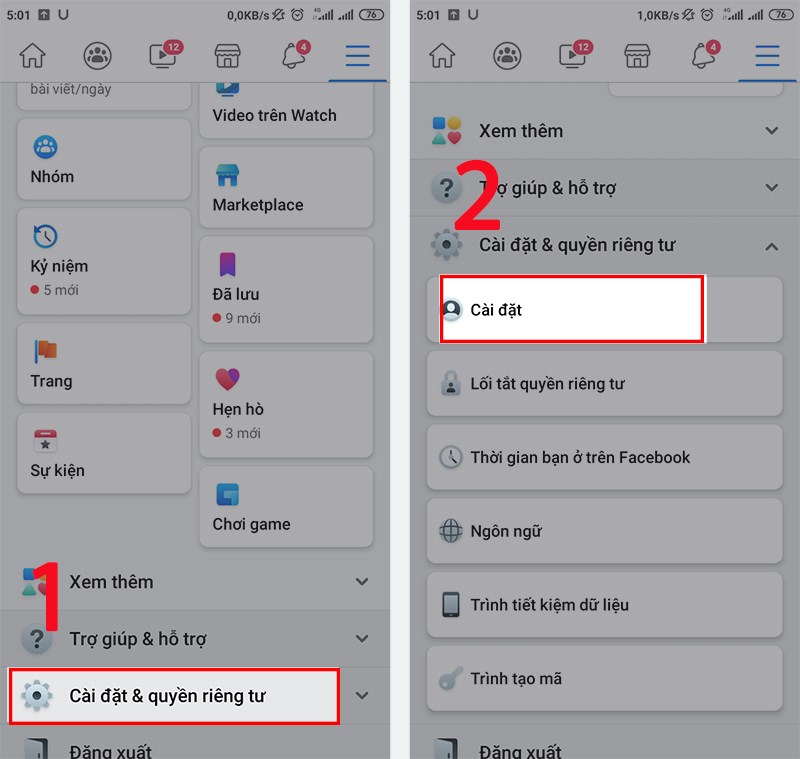
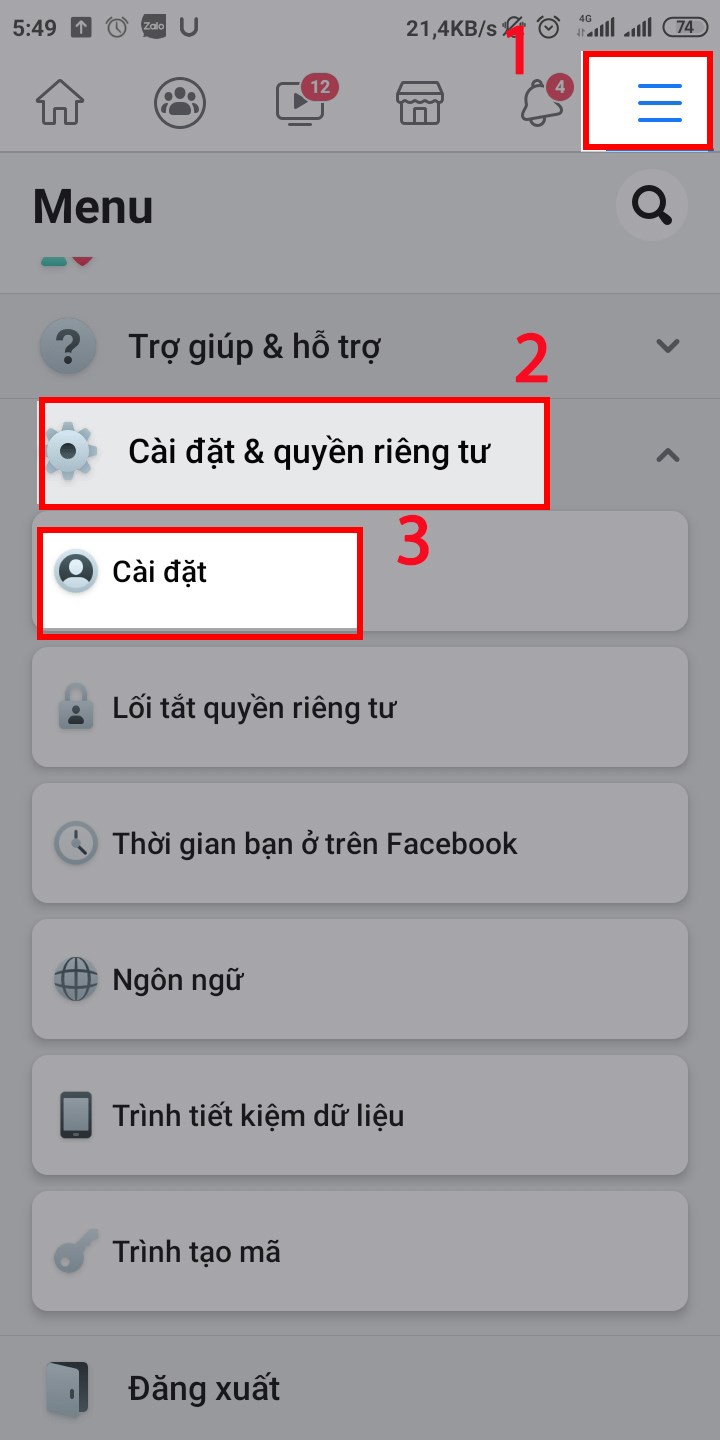
Bước 1: Mở ứng dụng Facebook trên điện thoại > Chọn biểu tượng 3 dấu gạch ngang ở góc phải trên màn hình.

cach-them-hoac-thay-doi-so-dien-thoai-tren-facebook-mot-cach-don-gian-va-an-toan_15

Bước 2: Chọn Cài đặt và quyền riêng tư > Chọn Cài đặt.

cach-them-hoac-thay-doi-so-dien-thoai-tren-facebook-mot-cach-don-gian-va-an-toan_15

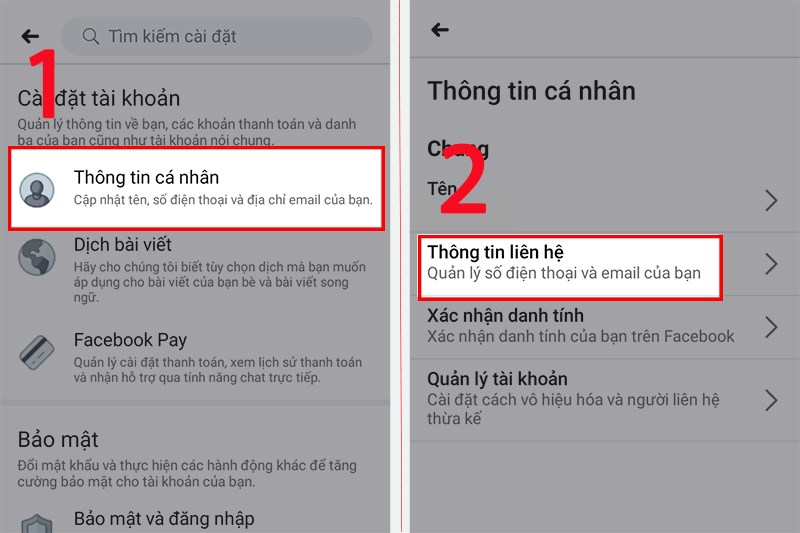
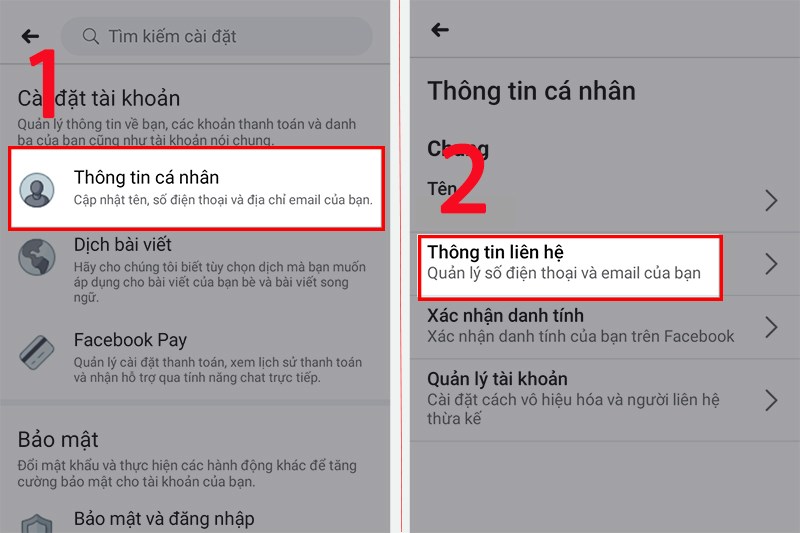
Bước 3: Chọn Thông tin cá nhân > Chọn Thông tin liên hệ.

cach-them-hoac-thay-doi-so-dien-thoai-tren-facebook-mot-cach-don-gian-va-an-toan_15

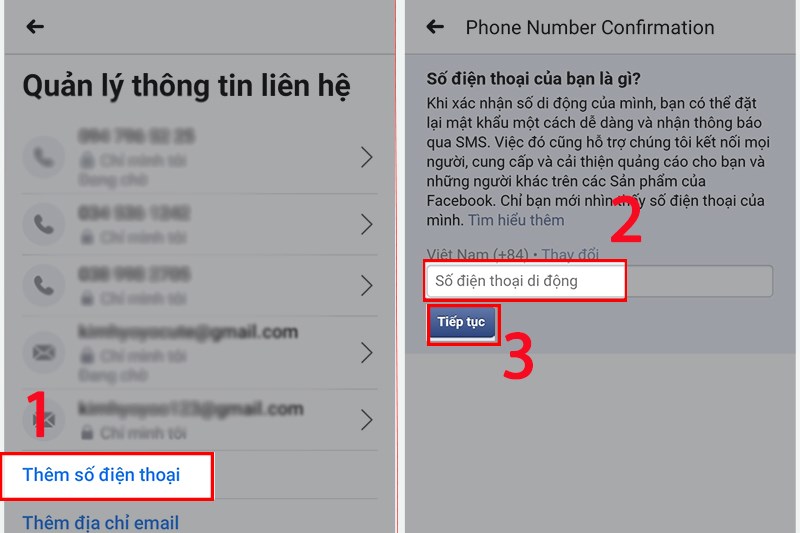
Bước 4: Chọn Thêm số điện thoại > Nhập số điện thoại của bạn > Chọn Tiếp tục.

cach-them-hoac-thay-doi-so-dien-thoai-tren-facebook-mot-cach-don-gian-va-an-toan_15

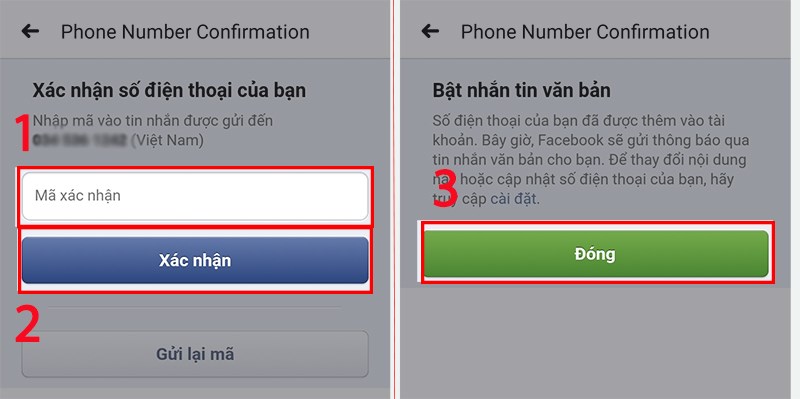
Bước 5: Nhập mã xác nhận gửi tới số điện thoại vừa nhập > Chọn Xác nhận > Chọn Đóng.

cach-them-hoac-thay-doi-so-dien-thoai-tren-facebook-mot-cach-don-gian-va-an-toan_15

Vậy là bạn đã hoàn thành việc thêm số điện thoại trên Facebook.

Mua ngay sạc dự phòng giá cực rẻ để lướt Facebook cả ngày không lo hết pin:

II. Hướng dẫn cách thay đổi hoặc xóa số điện thoại trên Facebook cho Android và iOS

1. Hướng dẫn nhanh

    • Mở Facebook > Chọn biểu tượng 3 dấu gạch ngang góc trên bên phải màn hình > Chọn Cài đặt & quyền riêng tư > Chọn Cài đặt.
    • Chọn Thông tin cá nhân > Chọn Thông tin liên hệ.
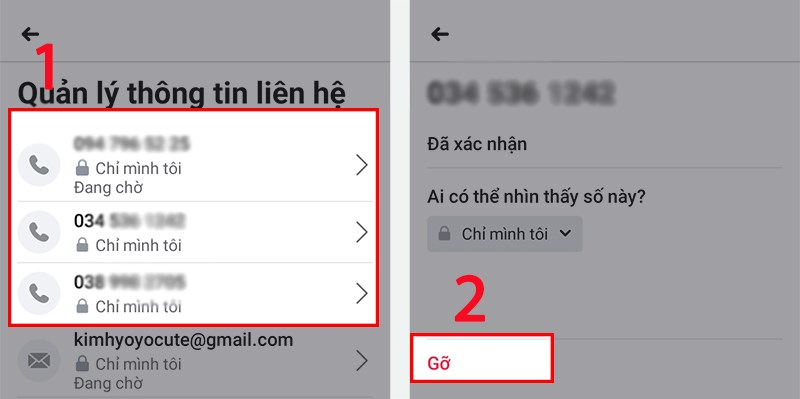
    • Chọn Số điện thoại muốn thay đổi hoặc xóa > Chọn Thay đổi hoặc Gỡ.
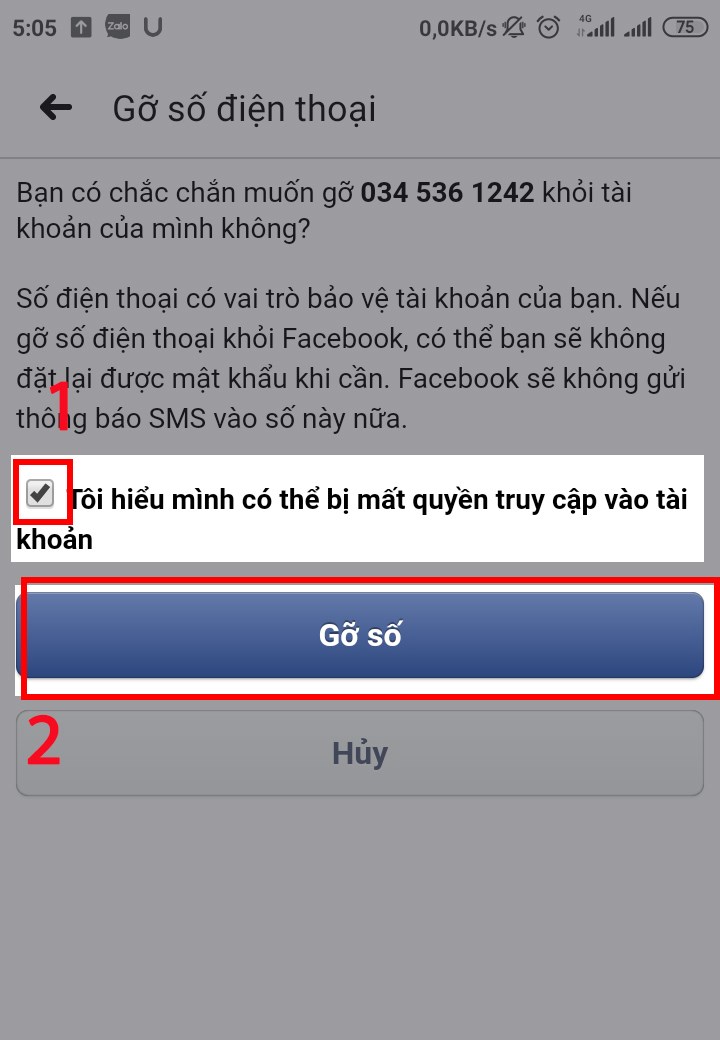
    • Nhấn vào ô Tôi hiểu mình có thể bị mất quyền truy cập vào tài khoản > Chọn Thay đổi hoặc Gỡ số.
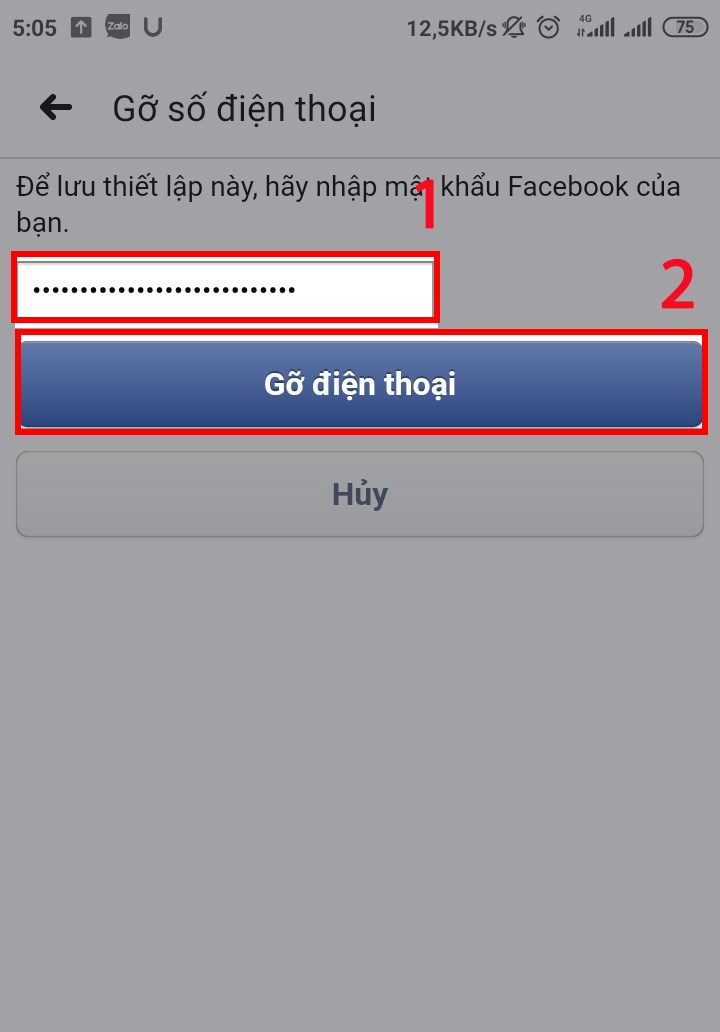
    • Nhập mật khẩu Facebook > Chọn Thay đổi hoặc Gỡ điện thoại là bạn đã hoàn thành việc thay đổi hoặc xóa số điện thoại.

2. Hướng dẫn chi tiết

Bước 1: Mở ứng dụng Facebook > Chọn vào biểu tượng 3 dấu gạch ngang góc trên bên phải màn hình > Chọn Cài đặt & quyền riêng tư > Chọn Cài đặt.

cach-them-hoac-thay-doi-so-dien-thoai-tren-facebook-mot-cach-don-gian-va-an-toan_15

Bước 2: Chọn mục Thông tin cá nhân > Tìm đến Thông tin liên hệ.

cach-them-hoac-thay-doi-so-dien-thoai-tren-facebook-mot-cach-don-gian-va-an-toan_15

Bước 3: Chọn Số điện thoại cần gỡ > Chọn Gỡ.

cach-them-hoac-thay-doi-so-dien-thoai-tren-facebook-mot-cach-don-gian-va-an-toan_15

Bước 4: Nhấn vào ô Tôi hiểu có thể mất quyền truy cập vào tài khoản > Chọn Gỡ số.

cach-them-hoac-thay-doi-so-dien-thoai-tren-facebook-mot-cach-don-gian-va-an-toan_15

Bước 5: Nhập mật khẩu Facebook > Chọn Gỡ điện thoại là bạn đã hoàn thành quá trình xóa số điện thoại trên Facebook.

cach-them-hoac-thay-doi-so-dien-thoai-tren-facebook-mot-cach-don-gian-va-an-toan_15

Bước 6: Để đổi số điện thoại, trở lại mục Thông tin liên hệ > Chọn Thêm số điện thoại.

cach-them-hoac-thay-doi-so-dien-thoai-tren-facebook-mot-cach-don-gian-va-an-toan_15

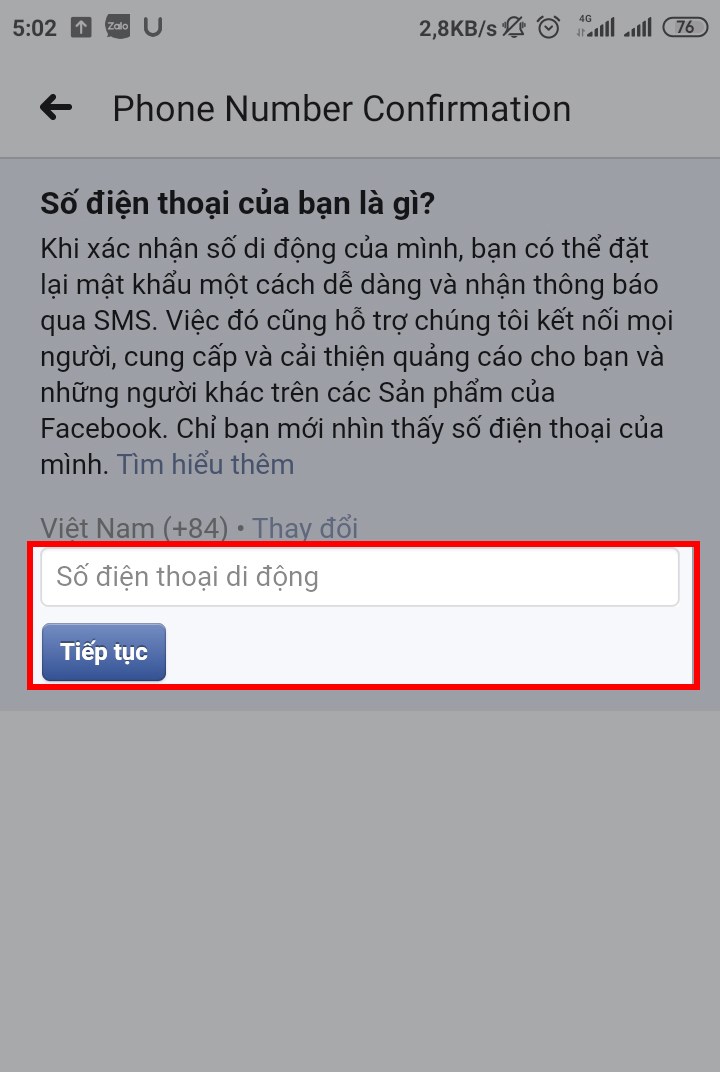
Bước 7: Nhập số điện thoại của bạn > Chọn Tiếp tục.

cach-them-hoac-thay-doi-so-dien-thoai-tren-facebook-mot-cach-don-gian-va-an-toan_15

Bước 8: Nhập mã xác nhận được gửi đến số điện thoại vừa nhập > Chọn Xác nhận > Chọn Đóng.

Quá trình xóa, đổi số điện thoại trên Facebook đã hoàn tất.

Hy vọng với hướng dẫn trên, bạn đã thành công trong quá trình thêm, xóa, và đổi số điện thoại trên Facebook. Nếu có bất kỳ thắc mắc nào, đừng ngần ngại để lại bình luận dưới đây! Chúc bạn thành công!

Nguyên nhân iPhone không nhận tai nghe và cách khắc phục hiệu quả

Video tại sao tai nghe iphone không nghe được

Trong quá trình sử dụng điện thoại, người dùng đôi khi sẽ gặp phải tình trạng iPhone không nhận tai nghe. Điều này không chỉ làm gián đoạn trải nghiệm mà còn gây nên sự khó chịu cho các tín đồ yêu công nghệ. Vấn đề này có thể gặp phải cả ở những model mới như iPhone 14 Pro Max 128GB cho đến những phiên bản cũ như iPhone 11. Vậy đâu là nguyên nhân dẫn đến tình trạng này và cách khắc phục như thế nào? Cùng Siêu Thị Điện Máy – Nội Thất Chợ Lớn khám phá ngay qua bài viết dưới đây!

Có thể bạn quan tâm

  • Hướng dẫn chuyển phông chữ Tiếng Việt bằng công cụ Unikey
  • 10+ Kí Tự Đặc Biệt Liên quân Mobile garena Tên Liên quân Mobile garena đẹp trên KiTuHay
  • Cách khắc phục màn hình samsung bị ám vàng trong vòng 1 nốt nhạc!
  • Hướng dẫn cài Windows 10 từ ổ cứng cực kỳ đơn giản
  • 2+ Cách mua ngày sử dụng mạng Mobi gia hạn sim dùng tiếp

Nguyên nhân iPhone không nhận tai nghe và cách khắc phục hiệu quả

Tai nghe được xem là một công cụ hỗ trợ đắc lực cho việc học tập, làm việc hay giải trí của người dùng. Vì vậy, không quá khó hiểu khi Apple liên tục tung ra thị trường nhiều mẫu tai nghe với diện mạo sang trọng cùng công nghệ tiên tiến như AirPods 2, AirPods 3, AirPods Pro Gen 2 MagSafe,…

Khi sử dụng tai nghe trên iPhone, có nhiều nguyên nhân dẫn đến tình trạng điện thoại không kết nối được với tai nghe. Theo đó, tình trạng này thường xảy ra do người dùng làm rơi iPhone xuống nước hoặc không cẩn thận khiến phần jack tai nghe bị hỏng. Ngoài ra, iPhone không nhận tai nghe có thể là vì thiết bị tai nghe mà bạn đang sử dụng không tương thích với điện thoại. Đây cũng được xem là nguyên nhân phổ biến gây gián đoạn quá trình kết nối tai nghe và iPhone.

Jack cắm bị hỏng có thể là nguyên nhân khiến iPhone không nhận tai nghe

Bên cạnh nguyên nhân chủ quan thì lỗi iPhone không nhận tai nghe còn phát sinh do những sai sót từ phía nhà sản xuất trong quá trình chế tác và lắp ráp linh kiện. Thêm vào đó, khi sử dụng tai nghe với tần suất quá dày đặc dễ làm jack cắm bị biến dạng do người dùng rút ra và cắm vào quá nhiều lần. Mặc khác, việc xung đột phần mềm trên iPhone hoặc tai nghe đang sử dụng ở chế độ Headphone cũng là nguyên nhân khiến điện thoại không nhận tai nghe.

iPhone không nhận tai nghe có thể do những sai sót từ nhà sản xuất

Ngoài ra, nguyên nhân iPhone không nhận tai nghe có thể xuất phát từ lỗi cài đặt đầu ra âm thanh trên điện thoại. Vì vậy, người dùng cần kiểm tra xem âm thanh trên Smartphone được phát tới tai nghe, loa của iPhone, HomePod hay loa ngoài khác.

Trong quá trình sử dụng, chân cắm và jack tai nghe bám bụi có thể là nguyên nhân dẫn đến tình trạng iPhone không thể kết nối được với tai nghe. Vì vậy, vệ sinh sạch sẽ cho những chi tiết này được xem là một việc vô cùng cần thiết nếu bạn muốn trải nghiệm của mình được diễn ra một cách trọn vẹn.

Vệ sinh chân cắm tai nghe trên điện thoại iPhone

Bên cạnh đó, người dùng không nên để chân cắm và jack tai nghe tiếp xúc với nước hoặc độ ẩm quá cao nhằm hạn chế những hư hỏng không đáng có trong quá trình sử dụng tai nghe.

Khi gặp phải tình trạng điện thoại không nhận tai nghe thì khởi động lại iPhone của bạn cũng được xem là một cách khắc phục hiệu quả. Theo đó, thao tác này không chỉ xóa bỏ các xung đột phần mềm mà còn giúp thiết bị của bạn hoạt động ổn định trở lại.

Khởi động lại iPhone để khắc phục lỗi điện thoại không nhận tai nghe

Đối với những dòng iPhone có thích hợp Face ID như iPhone 14 series hoặc 13 series thì người dùng cần nhấn giữ đồng thời các phím vật lý sườn và một trong hai phím âm lượng để tắt nguồn điện thoại. Sau đó, bạn đợi trong vài phút rồi khởi động lại chiếc Smartphone của mình.

Ngoài ra, bạn có thể khởi động lại iPhone bằng cách Truy cập vào phần Cài đặt > Ấn chọn vào mục Cài đặt chung > Tắt máy và kéo biểu tượng thanh trượt.

Khi rút và cắm tai nghe với tốc độ quá nhanh, người dùng có khả năng sẽ gặp phải tình trạng iPhone không nhận tai nghe do các trục trặc xảy ra bên trong. Vì vậy, bạn cần rút và cắm tai nghe thật nhẹ nhàng để xem chiếc Smartphone của mình có kết nối lại được với tai nghe không.

Rút và cắm tai nghe nhẹ nhàng để khắc phục lỗi iPhone không nhận tai nghe

Đối với tai nghe bluetooth, trong trường hợp iPhone không nhận tai nghe, người dùng nên chọn quên thiết bị và thiết lập kết nối lại từ đầu để xem có hiệu quả không. Ngoài ra, bạn còn có thể chọn vào phần tai nghe và biểu tượng hình chữ “i” nằm bên cạnh, sau đó chọn vào mục Quên thiết bị để khắc phục tình trạng này.

Hy vọng qua bài viết của Siêu Thị Điện Máy – Nội Thất Chợ Lớn, người dùng có thể nắm được lý do vì sao iPhone không nhận tai nghe và cách khắc phục hiệu quả. Nếu thấy bài viết hữu ích, đừng quên chia sẻ cho những người xung quanh cùng biết. Hãy thường xuyên truy cập vào chuyên mục Kinh nghiệm mua sắm của chúng tôi để cập nhật những thông tin, mẹo vặt hữu ích khi sử dụng dòng điện thoại iPhone chính hãng này nhé!

Hướng dẫn toàn bộ 5 cách nạp tiền vào MoMo nhanh chóng, miễn phí

Video cách nạp tiền vào momo bằng card điện thoại

Với ví MoMo, bạn có thể dễ dàng thanh toán các khoản tiền điện, internet, mua vé xem phim,… thậm chí có thể thanh toán mua hàng ở các siêu thị đối tác hoặc đổ xăng. Và tất cả những gì bạn cần làm lúc này là có sẵn tiền trong tài khoản MoMo của mình. Hãy cùng FPT Shop khám phá 5 cách nạp tiền vào MoMo để có thể thực hiện các thanh toán nhanh chóng nhất nhé.

Có thể bạn quan tâm

  • MobiFone – Chuẩn hóa thông tin thuê bao MobiFone với CSDL Quốc gia về dân cư
  • Hướng dẫn 9 cách xóa trang trong Word mới nhất
  • Hướng dẫn cách ẩn bài viết trên Facebook đơn giản chỉ với vài bước
  • Cách sửa lỗi mất thanh layer trong Photoshop cực đơn giản
  • [SOLVED] api-ms-win-crt-runtime-l1-1-0.dll is missing

Cách nạp tiền vào Momo bằng thẻ ATM nội địa thuộc hệ thống Napas

Để nạp tiền miễn phí vào ví MoMo, bạn có thể sử dụng nguồn tiền từ các thẻ ATM nội địa thuộc hệ thống Napas. Có tất cả 39 ngân hàng thuộc hệ thống này như Vietcombank, Techcombank, SeABank, Agribank,… Đặc điểm để nhận biết một thẻ ATM bất kỳ có trong hệ thống Napas đó là có logo của Napas trên mặt thẻ.

Cách nạp tiền vào MoMo hình 1

Các bước nạp tiền vào ví MoMo như sau:

  1. Mở ứng dụng MoMo trên thiết bị và đăng nhập. Sau đó chọn mục Nạp tiền ở màn hình chính.

Cách nạp tiền vào MoMo hình 2

  1. Nhập số tiền cần nạp (tối thiểu 10.000đ).
  2. Chọn loại thẻ muốn dùng để nạp.

Cách nạp tiền vào MoMo hình 3

Chú ý: Nếu không có loại thẻ cần dùng, bạn có thể thêm mới bằng cách chọn Thêm ngân hàng và chọn ngân hàng muốn dùng. Ở mục Phương thức liên kết, nhấn vào dấu mũi tên xổ xuống và chọn Thẻ ATM Napas, nhấn Tiếp tục.

  1. Nhấn Nạp tiền -> Xác nhận và nhập mật khẩu tài khoản MoMo.
  1. Nhập thông tin thẻ ATM và nhấn Tiếp tục.

Cách nạp tiền vào MoMo hình 5

  1. Nhập mã xác thực OTP để hoàn tất.

Xem thêm: Cách thanh toán tiền điện qua MoMo trên điện thoại cực đơn giản, tiết kiệm thời gian

Cách nạp tiền vào Momo bằng các Thẻ Quốc Tế Visa/Mastercard/ JCB

  1. Mở ứng dụng MoMo trên thiết bị và đăng nhập. Sau đó chọn mục Nạp tiền ở màn hình chính.
  2. Nhập số tiền cần nạp (tối thiểu 10.000đ).
  3. Chọn loại thẻ muốn dùng để nạp. Nếu không có loại thẻ cần dùng, bạn có thể thêm mới bằng cách chọn Thêm ngân hàng và chọn Thẻ quốc tế.

Cách nạp tiền vào MoMo hình 6

  1. Nhập thông tin thẻ và nhấn Tiếp tục.
  1. Nhấn Nạp tiền -> Xác nhận và nhập mật khẩu tài khoản MoMo.
  2. Nhập mã xác thực OTP để hoàn tất.

Cách nạp tiền vào Momo miễn phí thông qua liên kết tài khoản với Ngân hàng

MoMo hiện đang cho phép khách hàng liên kết tài khoản với 25 ngân hàng. Bằng cách này, bạn có thể dễ dàng sử dụng nguồn tiền của ngân hàng đã liên kết để nạp tiền vào MoMo hoặc rút từ ví MoMo về tài khoản ngân hàng bất cứ lúc nào.

  1. Mở ứng dụng MoMo trên thiết bị và đăng nhập. Sau đó chọn mục Nạp tiền ở màn hình chính.
  2. Nhập số tiền cần nạp (tối thiểu 10.000đ).
  3. Chọn tài khoản ngân hàng muốn dùng để nạp hoặc có thể thêm mới ở mục Thêm ngân hàng.
  4. Nhấn Nạp tiền -> Xác nhận và nhập mật khẩu tài khoản MoMo.

Dùng tính năng chuyển tiền để nạp tiền miễn phí từ Ví MoMo khác

Một cách khác mà bạn có thể dùng để nạp tiền vào ví MoMo của mình là sử dụng tính năng chuyển tiền để nhận tiền từ một tài khoản MoMo khác.

  1. Mở ứng dụng MoMo trên thiết bị và đăng nhập. Sau đó chọn mục Chuyển tiền ở màn hình chính.

Cách nạp tiền vào MoMo hình 9

  1. Ở mục Dịch vụ chuyển tiền, chọn Đến Ví MoMo.

Cách nạp tiền vào MoMo hình 10

  1. Chọn tài khoản nhận tiền.
  2. Nhập số tiền muốn chuyển, có thể để lại lời nhắn nếu muốn.
  1. Nhấn Chuyển tiền -> Xác nhận và nhập mật khẩu tài khoản MoMo.

Cách nạp tiền vào Momo miễn phí từ các Điểm Nạp/Rút của MoMo

Hiện nay đã có gần 7.000 Điểm Nạp/Rút MoMo trên toàn quốc, bạn có thể thực hiện nạp tiền mặt vào ví MoMo trong trường hợp không có ngân hàng liên kết. Để tìm các Điểm Nạp/Rút MoMo gần nhất, bạn hãy làm như sau:

  1. Mở ứng dụng MoMo trên thiết bị và đăng nhập. Ở khung tìm kiếm, gõ Điểm Nạp Rút.

Cách nạp tiền vào MoMo hình 12

  1. Chọn Điểm Nạp Rút, ứng dụng sẽ hiển thị các địa điểm gần bạn nhất.

Các bước để nạp tiền vào ví tại Điểm Nạp/Rút MoMo:

  1. Đến một Điểm Nạp/Rút bất kỳ của MoMo.
  2. Cung cấp cho nhân viên số tài khoản MoMo của bạn và yêu cầu nạp tiền vào ví.
  3. Đợi nhân viên thông báo đã nạp tiền thành công và hãy kiểm tra số dư ví MoMo trên ứng dụng của bạn.
  4. Thanh toán số tiền đã nạp vào ví cho nhân viên.

Lời kết

Trên đây là tất cả những cách nạp tiền vào MoMo mà bạn cần biết. Chúc bạn có thể nạp tiền thành công vào tài khoản của mình một cách nhanh chóng và thuận tiện.

Xem thêm:

  • Bật mí 6 cách kiếm tiền trên Momo cực dễ mà bạn ít để ý
  • Hướng dẫn cách thanh toán trả góp qua MoMo chỉ cần vài bước đơn giản

Cách tìm dữ liệu trong excel bằng hàm vlookup và hlookup nhanh chóng

Video huong dan su dung vlookup va hlookup

Hướng dẫn dùng hàm VLOOKUP và HLOOKUP trong Excel giúp bạn tìm thông tin trong bảng một cách nhanh chóng

Có thể bạn quan tâm

  • 3 cách đăng ký sim VinaPhone chính chủ online [mới nhất 2023]
  • Cách dùng Google Translate trên điện thoại hiệu quả nhất
  • Hướng dẫn cách tra cứu hóa đơn tiền điện cho mọi gia đình
  • 3 Cách kết nối loa kéo Nanomax với Tivi để karaoke nghe nhạc tại nhà
  • Hướng dẫn đồng bộ, khôi phục danh bạ Gmail đã bị xóa đơn giản

Nếu bạn phải thường xuyên xử lý dữ liệu trong Excel thì nên nắm vững hàm Vlookup và Hlookup để dò tìm dữ liệu. Bài viết dưới đây Mega sẽ hướng dẫn bạn cách dùng hàm VLOOKUP và HLOOKUP trong Excel để tìm kiếm dữ liệu nhanh chóng. Đồng thời, bài viết sẽ nêu ra một số lỗi thường gặp khi sử dụng hàm VLOOKUP và HLOOKUP có điều kiện. Cùng theo dõi nhé!

Cách dùng hàm VLOOKUP và HLOOKUP trong Excel

I. Hàm VLOOKUP và HLOOKUP trong Excel dùng để làm gì?

Hàm LOOKUP hay Look Up nghĩa là tìm kiếm trong tiếng Anh. V là chữ viết tắt của Vertical – hàng dọc và H là viết tắt của Horizontal – hàng ngang.

– Dùng hàm VLOOKUP khi bạn cần dò tìm dữ liệu trong một bảng hoặc dải ô theo hàng.

– Dùng hàm HLOOKUP khi bạn cần dò tìm dữ liệu trong một bảng hoặc dải ô theo cột.

– Hàm VLOOKUP được sử dụng nhiều khi tìm kiếm tên sản phẩm, đơn giá, số lượng,.. dựa trên mã vạch, mã sản phẩm,… hoặc tìm tên nhân viên, xếp loại nhân viên dựa trên nhiều tiêu chí.

– Hàm HLOOKUP được sử dụng khi bạn cần dò tìm dữ liệu trong một bảng, một phạm vi theo hàng ngang và trả về dữ liệu tương ứng theo hàng dọc.

II. Hàm VLOOKUP

Công thức:

=VLOOKUP(Lookup_value, Table_array, Col_index_ num, Range_lookup)

Trong đó:

– Lookup_value: giá trị dùng để dò tìm

– Table_ array: địa chỉ tuyệt đối của bảng tham chiếu (không chọn dòng tiêu đề).

– Col_index_Num: Số thứ tự cột cột lấy dữ liệu trong bảng cần dò tìm (tính theo thứ tự từ trái qua phải và bắt đầu từ 1).

– Range_lookup: Cách tìm kiếm trên bảng tham chiếu.

  • Nếu Range_lookup = 1 (TRUE): dò tìm tương đối.
  • Nếu Range_lookup = 0 (FALSE): dò tìm tuyệt đối.

Lưu ý: Nếu bạn copy công thức này cho các ô dữ liệu khác, bạn cần sử dụng dấu $ để cố định Table_array. Sau khi chọn bảng bạn dùng phím F4 để cố định (Nếu dùng F4 không cố định được, bạn bấm Fn + F4).

Ví dụ: Trang tính Excel dưới đây có “Bảng chi phí vận chuyển” và “Bảng định mức và giá cước”. Để dò tìm giá trị của giá cước bạn sử dụng hàm tìm kiếm VLOOKUP (do dữ liệu ở “Bảng định mức và giá cước” được trình bày theo hàng).

Trang tính Excel cần dùng hàm VLOOKUP để tìm kiếm

– Dò tìm giá trị của Giá cước:

=VLOOKUP(C4,$B$15:$C$18,2,0)

Trong đó:

  • C4: Cột Định giá cần đối chiếu với cột trong bảng tham chiếu
  • $B$15:$C$18: địa chỉ tuyệt đối của bảng tham chiếu. Sau khi chọn địa chỉ, bạn dùng F4 để cố định
  • 2: cột Giá là cột thứ 2 của bảng tham chiếu
  • 0: dò tìm tuyệt đối

Sử dụng hàm VLOOKUP trong Excel

– Sau đó nhấn Enter, dò tìm được giá trị ở ô E4. Bạn chọn ô E4 và di chuyển chuột để con trỏ chuột có dạng +, bạn kéo thả chuột xuống ô E10 để dò tìm kết quả cho các ô trong cột Giá cước.

Sử dụng hàm VLOOKUP trong Excel

Chú ý: Trong Excel 2013 khoảng cách giữa các đối số là dấu (;) còn với Excel 2007, 2010 là dấu (,).

III. Hàm HLOOKUP

Công thức:

=HLOOKUP(Lookup_value,Table_ array,Row_index_Num,Range_lookup)

Trong đó:

– Table_ array: địa chỉ tuyệt đối của bảng tham chiếu (không chọn cột tiêu đề).

– Row_index_Num: Số thứ tự dòng chứa giá trị cần lấy của bảng tham chiếu (tính theo thứ tự từ trên xuống dưới và bắt đầu từ số 1).

– Range_lookup: Cách tìm kiếm trên bảng tham chiếu.

  • Nếu Range_lookup = 1 (TRUE): dò tìm tương đối.
  • Nếu Range_lookup = 0 (FALSE): dò tìm tuyệt đối.

Ví dụ: Trang tính Excel dưới đây có “Bảng chi phí vận chuyển” và “Bảng định mức và giá cước”. Để dò tìm giá trị của giá cước bạn sử dụng hàm tìm kiếm HLOOKUP (do dữ liệu ở “Bảng định mức và giá cước” được trình bày theo cột).

Trang tính Excel cần dùng hàm HLOOKUP để tìm kiếm

– Dò tìm giá trị của Giá cước:

=HLOOKUP(C4,$B$15:$E$16,2,1)

Trong đó:

  • C4: Cột Định giá cần đối chiếu với cột trong bảng tham chiếu
  • $B$15:$E$16: địa chỉ tuyệt đối của bảng tham chiếu. Sau khi chọn địa chỉ, bạn dùng F4 để cố định
  • 2: hàng Giá là hàng thứ 2 của bảng tham chiếu
  • 0: dò tìm tuyệt đối

Sử dụng hàm HLOOKUP trong Excel

– Sau đó nhấn Enter, dò tìm được giá trị ở ô E4. Bạn chọn ô E4 và di chuyển chuột để con trỏ chuột có dạng +, bạn kéo thả chuột xuống ô E10 để dò tìm kết quả cho các ô trong cột Giá cước.

Sử dụng hàm HLOOKUP trong Excel

IV. Các lỗi thường gặp khi dùng hàm VLOOKUP và HLOOKUP trong Excel

– Lỗi #N/A

Hàm VLOOKUP chỉ có thể tìm các giá trị trên cột ngoài cùng bên trái trong Table_array, nếu không sẽ xuất hiện lỗi #N/A. Lúc này bạn hãy cân nhắc sử dụng hàm INDEX kết hợp hàm MATCH.

Lỗi #N/A là do dữ liệu không có trong Table_array. Để xử lý lỗi này bạn dùng hàm IFERROR để đổi #N/A thành giá trị khác.

– Lỗi #REF!

Lỗi #REF! xuất hiện nếu Col_index_num lớn hơn số cột trong Table_array. Bạn cần phải kiểm tra lại công thức để đảm bảo Col_index_num bằng hoặc nhỏ hơn số cột trong Table_array.

– Lỗi #VALUE!

Nếu Col_index_num nhỏ hơn 1 trong công thức, bạn sẽ nhận giá trị lỗi #VALUE!.

Trong Table_array, cột 1 là cột tìm kiếm, cột 2 là cột đầu tiên ở bên phải của cột tìm kiếm… Do đó khi bị lỗi này, bạn hãy kiểm tra lại giá trị Col_index_number trong công thức.

– Lỗi #NAME?

Nếu Lookup_value tìm định dạng văn bản (Text) thiếu dấu ngoặc kép (“), bạn sẽ nhận giá trị lỗi #NAME?. Bạn cần thêm dấu ngoặc kép khi tìm kiếm giá trị định dạng văn bản (Text).

V. Tổng kết

Như vậy Mega đã hướng dẫn xong cách dùng hàm VLOOKUP và VLOOKUP trong Excel để bạn dễ dàng dò tìm dữ liệu. Mong rằng những thông tin trên sẽ giúp ích cho bạn.

Xem thêm >>>

Cách tạo biểu đồ Waterfall trong Excel hoàn chỉnh

Hướng dẫn chèn file Word, Excel vào PowerPoint

Hướng dẫn chèn dữ liệu từ excel vào word đơn giản

copyright © mega.com.vn