Tổng hợp 4 cách ghi âm cuộc gọi trên iPhone

Là smartphone được săn đón nhiều nhất trên thế giới, vậy mà Apple lại không được tích hợp tính năng ghi âm cuộc gọi trên iPhone.

Có thể bạn quan tâm

  • HƯỚNG DẪN NẠP QUÂN HUY CHO LIÊN QUÂN BẰNG TIN NHẮN VIETNAMOBILE | Garena Liên Quân Mobile
  • Trợ lý ảo Siri là gì? Cách sử dụng và những tính năng nổi bật của Siri
  • TRUNG TÂM
    HỖ TRỢ KHÁCH HÀNG
  • Cách tạo chữ ký trong Outlook để email của bạn trông chuyên nghiệp hơn
  • Windows 10 đã thay đổi cách thay đổi hoạt động của tổ hợp phím Alt+Tab

iPhone có ghi âm cuộc gọi không?

Tuy không có tính năng tích hợp ghi âm cuộc gọi trên iPhone nhưng để làm được việc này cũng không phải quá khó, hãy thử các cách ghi âm cuộc gọi trên iPhone sử dụng phần mềm của bên thứ 3 dưới đây.

Tổng hợp 4 cách ghi âm cuộc gọi trên iPhone

Bạn muốn ghi âm lại những cuộc gọi quan trọng nhưng iPhone lại không hỗ trợ trực tiếp thì hãy thử các cách sau.

  • Tham khảo: Phần mềm nghe lén điện thoại iPhone là gì và cách gỡ bỏ

1. Sử dụng Voicemail

Hộp thư thoại Voicemail là dịch vụ cung cấp cho người dùng hộp thư để thuê bao gửi tin nhắn bằng âm thạn tới một hộp thư đã đăng ký dịch vụ.

Cách ghi âm cuộc gọi trên iPhone bằng Voicemail khá đơn giản, hãy thực hiện theo các bước sau:

Bước 1: Mở giao diện Phone và thực hiện thao tác gọi đi như bình thường.

Bước 2: Khi đầu dây bên kia bắt máy thì bạn có thể thông báo cho đối phương biết về thao tác ghi âm cuộc gọi hoặc báo họ chờ ít chút để khởi động tính năng ghi âm.

Bước 3: Trong khi đang thực hiện cuộc gọi, bạn hãy bấm nút “Add Call” sau đó nhập lại số điện thoại của bạn. Sau khi nhập thành công, nội dung ghi âm sẽ được chuyển trực tiếp đến Voicemail của bạn.

Bước 4: Bấm tiếp “Merge Calls” để trộn lời nhắn Voicemail với nội dung cuộc gọi

Bước 5: Khi kết thúc cuộc gọi, bạn hãy vào Voicemail để kiểm tra file ghi âm.

Cách ghi âm cuộc gọi trên iPhone bằng Voicemail hoạt động rất ổn định nên bạn không cần phải lo lắng về chuyện thất lạc file, hơn nữa bạn có thể lưu được nhiều bản ghi âm tùy theo ý muốn dựa trên dung lượng máy.

2. Sử dụng Goolge Voice

Bạn đã nghe tới ứng dụng Google Voice chưa, nếu chưa thì quả là thiệt thòi, nhất là với người iPhone. Google Voice sẽ cung cấp cho bạn 1 hộp thư và 1 số điện thoại miễn phí, kèm theo chức năng hộp thư thoại miễn phí.

Để áp dụng cách ghi âm cuộc gọi trên iPhone bằng ứng dụng Google Voice thì trước tiên bạn phải bật chế độ “Incoming call options” trong phần setting, tiếp đó dùng app trên điện thoại hoặc truy cập thẳng voice.google.com để thao tác. Muốn ghi âm cuộc gọi thì trong khi đối thoại bạn hãy nhấn phím 4, khi đó Google sẽ phát một thông báo đang ghi âm cho cả 2 bên cùng biết và trong thời gian trò chuyện thì bạn có thể nhấn phím 4 nhiều lần để bật hoặc tắt ghi âm.

Thực tế, bạn không hề thực hiện ghi âm trên máy mà chúng sẽ diễn ra trên server của Google, sử dụng Voice over IP để kết nối. Tuy nhiên, Google Voice lại có điểm hạn chế là chỉ thực hiện ghi âm với cuộc gọi đi nhưng hạn chế với cuộc gọi đến.

3. Sử dụng phần mềm ghi âm cuộc gọi trên iPhone

Ngoài 2 cách ghi âm cuộc gọi trên iPhone trên thì bạn cũng có thể tham khảo thêm các phần mềm ghi âm cuộc gọi trên iPhone như Call Recorder – Intcall hay TapeACall…

3.1. Ứng dụng Call Recorder – IntCall

Đây là ứng dụng phá khổ biến, cho phép người dùng ghi âm cả cuộc gọi đi và cuộc gọi đến, bao gồm cả cuộc gọi trong nước và quốc tế. Các file này sẽ được quản lý trực tiếp trên điện thoại chứ không hề phụ thuộc vào bên thứ 3.

Cách ghi âm cuộc gọi trên iPhone bằng ứng dụng ghi âm cuộc gọi Call Recorder – IntCall, người dùng có thể đổi tên và phát trên iPhone, gửi qua email. Đồng bộ với iTunes và xuất hoặc xóa file một cách đơn giản.

Bạn có thể tải ứng dụng Call Recorder – IntCall cho cả iPhone, iPad và theiets bị iPd Touch và sử dụng miễn phí, nhưng để trải nghiệm đầy đủ các tính năng thì cần mua credit.

3.2. Ứng dụng TapeACall

Tương tự như phần mềm ghi âm cuộc gọi Call Recorder – IntCall thì phần mềm TapeACall cũng có phép ghi âm cuộc gọi đến và đi, trong nước và quốc tế, đặc biệt không giới hạn thời lượng hay số lượng file ghi âm. Bạn có thể tải chúng về máy tính, tải lên Dropbox, Evernote hoặc Google Mail, Google Driver hay các mạng xã hội Facebook, Twitter.

TapeACall chỉ tương thích với iPhone, có giao diện đơn giản, dễ sử dụng và có cả 2 phiên bản miễn phí và trả phí. Tuy nhiên nếu dùng bản miến phí thì chỉ ghi âm được 60 giây đầu tiên của cuộc hội thoại mã thôi.

4. Sử dụng thiết bị ghi âm ngoài

Cách ghi âm cuộc gọi trên iPhone bằng các thiết bị ngoài là lựa chọn đắt đỏ nhất. Hãy cân đối vấn đề kinh tế của bạn để chọn được sản phẩm phù hợp nhất. Một trong số những gợi ý cho bạn là thiết bị Olympus TP-8 Telephone (giá 17 USD) hoặc cao cấp hơn là Recap-C (giá 99 USD) và Esonic PR200 (giá 109 USD).

Giải đáp thắc mắc khi ghi âm cuộc gọi trên iPhone

1. Ghi âm cuộc gọi trên iPhone được lưu ở đâu?

File ghi âm cuộc gọi trên iPhone có thể được lưu tại ứng dụng Ghi âm hoặc trong thư mục lưu trữ dữ liệu của ứng dụng ghi âm mà bạn sử dụng.

2. Có thể ghi âm cuộc gọi 2 chiều trên iPhone không?

Bạn hoàn toàn có thể ghi âm cuộc gọi 2 chiều trên iPhone thông qua các ứng dụng được liệt kê phía trên.

3. Lỗi iPhone không ghi âm được cuộc gọi

iPhone lỗi không ghi âm được cuộc gọi có thể là do bạn chưa cài ứng dụng ghi âm cuộc gọi của bên thứ 3 hoặc ứng dụng đã cài đặt không tương thích với hệ điều hành thiết bị đang sử dụng. Cách khắc phục như sau:

  • Xoá, tải và cài lại ứng dụng
  • Kiểm tra và cập nhật phiên bản hệ điều hành iOS mới nhất

Trên đây là tổng hợp 4 cách ghi âm cuộc gọi trên iPhone, hãy dựa vào nhu cầu sử dụng: tần suất và chất lượng để chọn ra cho mình phương pháp phù hợp nhất. Chúc các bạn thành công!

BÀI VIẾT LIÊN QUAN:

  • Hướng dẫn chi tiết cách xóa file ghi âm tự động trên iPhone sử dụng iOS 12
  • TOP 2 ứng dụng ghi âm cho smartphone, hỗ trợ cả Android và iOS

HƯỚNG DẪN ADD CAMERA IP VÀO ĐẦU GHI HÌNH DAHUA

Video gán camera ip vào đầu ghi dahua

Để cài đặt gán add thêm camera IP lên đầu thu trước tiên các bạn kết nối đầu ghi camera dahua với màn máy tính, hoặc TV.

Có thể bạn quan tâm

  • Lời bài hát Anh Thương Em Nhất Mà
  • Bluetooth Peripheral Device Driver
  • Cách Để Biết Người Khác Tắt Trạng Thái Online Trên Facebook
  • Cách làm hiện thanh công cụ trong Word
  • Hướng dẫn chi tiết cách tạo bảng trong Word
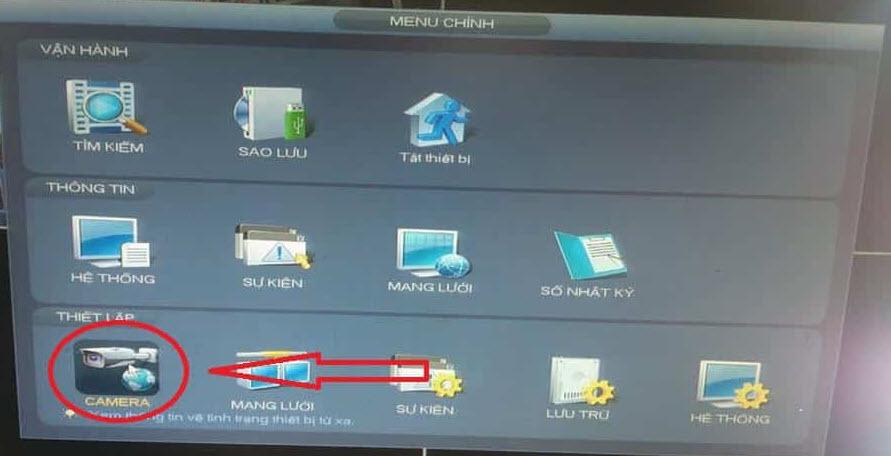
  • Sau đó bạn đăng nhập vào đầu thu -> Menu Chính -> CAMERA

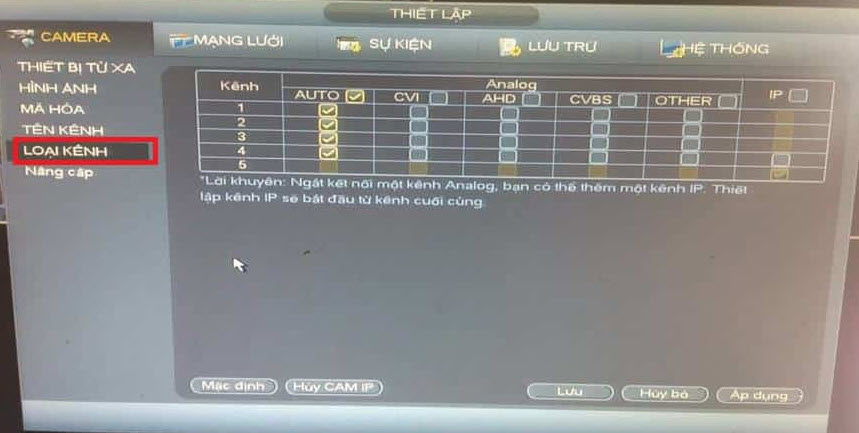
  • Chọn mục ” LOẠI KÊNH” tại đây tùy số lượng camera IP mà các bạn muốn thêm vào đầu ghi Dahua, chúng ta sẽ tích vào ô phần IP với số lượng camera IP tương ứng.

  • Sau khi chúng ta lựa chọn xong số lượng camera IP thì chúng ta ” LƯU” lại và reset cho đầu ghi khởi động lại.

Đầu ghi khởi động xong, chúng ta tiếp tục đăng nhập vào đầu ghi:

  • Phần sẽ hiển thị camera IP chính là phần có biểu tượng Dahua, khi ta trỏ chuột vào, dấu “+” sẽ hiện ra,
  • Để gán add thêm camera IP vào đầu thu, chúng ta click vào dấu “+” và màn hình sẽ hiển thị ra.
  • Chúng ta click vào ” tìm kiếm IP” khi đó các thiết bị sẽ tự động nhận ra nhau (Nếu camera IP cùng hãng Dahua).

  • Trường hợp gán add thêm camera IP hãng khác thì chúng ta click vào mục ” Thêm thủ công”
  • Tại mục ” nhà SX” thì tùy loại camera của hãng nào mà chúng ta sẽ chọn hãng tương ứng, hoặc camera IP chuẩn Onvif ( hầu như ngoài thị trường chuẩn Onvif rất nhiều).

Cách thêm Camera IP OnVif vào đầu ghi Dahua

  • Địa chỉ IP: Điền địa chỉ IP của camera IP cần thêm vào.
  • Cổng RTSP: Nhập port tương ứng của camera IP cần thêm vào
  • Tên đăng nhập: Nhập tên đăng nhập của Camera IP
  • Mật khẩu là của Camera IP

Cách thêm camera ip từ xa vào đầu ghi Dahua qua mã P2P

  • Hiện nay Đầu ghi hình Dahua cho phép thêm camera IP từ xa thông qua mã icloud P2P việc này trước đây camera IP phải cài đặt tên miền mới dùng được.

Một số hướng dẫn sử dụng đầu ghi hình Dahua

  • HƯỚNG DÂN THÊM CAMERA VÀ XEM CAMERA TRÊN ĐẦU GHI HÌNH DAHUA
  • Hướng dẫn cài đặt cảnh báo, báo động qua Mail cho đầu ghi Dahua
  • HƯỚNG DẪN CHI TIẾT CÁCH CÀI ĐẶT VÀ SỬ DỤNG TẤT CẢ CÁC TÍNH NĂNG CỦA ĐẦU GHI HÌNH IP DAHUA
  • CÁCH CHỈNH GIỜ CHO ĐẦU GHI CAMERA DAHUA KHI BỊ SAI GIỜ
  • HƯỚNG DẪN BẬT CHỨC NĂNG P2P TRÊN ĐẦU GHI HÌNH DAHUA
  • HƯỚNG DẪN CÀI ĐẶT LƯU LIÊN TỤC HOẶC THEO GIỜ TRÊN ĐẦU GHI HÌNH VÀ CAMERA DAHUA

Cách kiểm tra phần mềm là 32 bit hay 64 bit trên máy tính Windows 10

Video cách kiểm tra máy tính bao nhiêu bit

Cách kiểm tra phần mềm là 32 bit hay 64 bit trên máy tính Windows 10

Có thể bạn quan tâm

  • Các đối tượng cơ bản trong access là?
  • Hướng dẫn chi tiết cách in nhỏ tài liệu, in nhiều trang trên một tờ giấy trong Word
  • Cách kết nối loa bluetooth với laptop thành công ngay từ lần đầu tiên
  • Google Chrome
  • Chuyển giọng nói thành văn bản online

Nếu như bạn đang sử dụng máy tính thì chắc hẳn đã nghe qua cụm từ “32bit và 64bit ” rồi đúng không? Biết được máy tính của bạn đang sử dụng Windows loại 32 bit hay 64 bit sẽ giúp bạn có thể cài đặt được nhiều phần mềm phù hợp với Windows. Hãy để Thế Giới Di Động giúp bạn kiểm tra máy tính của mình đang sử dụng là Windows 32 bit hay 64 bit nhé!

Windows 64-bit và 32-bit là con số cho biết lượng RAM mà hệ điều hành có thể hỗ trợ và tiếp nhận được:

– Windows 32-bit chỉ có thể nhận tối đa 3.4 GB RAM cho dù thanh RAM đó có lớn tới cỡ nào đi chăng nữa.

– Windows 64-bit thì khủng khiếp hơn rất nhiều, nó có thể hỗ trợ lên tới 17 tỷ GB RAM và nó là lựa chọn cho các hệ thống máy tính cao cấp.

Để hiểu rõ hơn sự khác nhau của Windows 32-bit và Windows 64-bit, bạn có thể tham khảo thêm tại đây: Những điểm khác biệt giữa Windows 32bit và 64bit? Nên dùng bản nào?.

1. Kiểm tra bằng Task Manager

Bước 1: Nhấn tổ hợp phím Ctrl + Shift + Esc để mở Task Manager.

Bước 2: Cửa sổ Task Manager hiện lên > Chuyển tab Details để có thêm thông tin về các tiến trình đang hoạt động.

Tại tab Details này sẽ có danh sách các tiến trình, click chuột phải lên tên cột bất kỳ, chọn Select Columns để tiếp tục.

Bước 3: Cửa sổ Select columns hiện lên, tìm và tích vào dòng Platform > Nhấn nút OK để lưu lại.

Bước 4: Cột Platform sẽ hiện ra các kiểu ứng dụng của tất cả tiến trình có trong danh sách.

Nếu các ứng dụng ghi 64 bit thì bạn đang sử dụng Windows 64-bit và ngược lại nhé.

2. Kiểm tra bằng cửa sổ Properties

Bước 1: Bạn nhấn chuột phải vào This PC > Chọn Properties.

Bước 2: Bạn quan sát ở mục System type, mục này sẽ ghi rõ máy tính của bạn đang sử dụng loại Windows 32 bit hay 64 bit.

3. Kiểm tra bằng lệnh Command Prompt (CMD)

Bước 1: Nhập CMD vào khung tìm kiếm trong menu Start > Nhấn phim Enter hoặc bấm OK.

Bước 2: Gõ tiếp lệnh systeminfo ở màn hình soạn thảo > Nhấn phím Enter.

Bước 3: Tìm kiếm mục System Type, nếu có dòng chữ: “x64-based PC” có nghĩa là Windows bạn đang sử dụng là phiên bản 64 bit, còn chữ khác là phiên bản 32 bit.

Các bạn cần dịch vụ hỗ trợ kỹ thuật xin vui lòng liên hệ.

Nếu Các bạn muốn hỗ trợ online, hãy comment thông tin yêu cầu bên dưới hoặc chát trên website: kỹ thuật sẽ hỗ trợ bạn qua ultraview

/sua-chua-may-tinh-tai-nha-229.html

Dưới đây là link vào danh sách địa điểm kỹ thuật hỗ trợ sửa máy tính tận nơi.

Dưới đây là trạm kỹ thuật hỗ trợ tận nơi theo yêu cầu của khách hàng

3A Nguyễn Cửu Đàm, P. Tân Sơn Nhì, Q. Tân Phú, Tphcm <<Nhấn Vào đây

31 Võ Văn Tần, P. 6, Q. 3, Tphcm <<Nhấn Vào đây

40 Đường 19, P. Bình Trị Đông B, Q. Bình Tân, Tphcm <<Nhấn Vào đây

18A Phan Văn Trị, P. 16, Q. Gò Vấp, Tphcm <<Nhấn Vào đây

219B Nơ Trang Long, P.11, Q. Bình Thạnh, Tphcm <<Nhấn Vào đây

318 Âu Cơ, P. 11, Q. 11, Tphcm <<Nhấn Vào đây

86 Đường Dương Đình Hội, P. Phước Long B, Q. 9, Tphcm << Nhấn Vào Đây

Đây là đường link để các bạn tải ultraview: /download-phan-mem-ho-tro.html

Cách giấu số và ẩn ID người gọi trên iPhone và Android

Video phần mềm giấu số điện thoại trên iphone

Chắc hẳn bất kỳ ai trong số chúng ta đều có những lúc không muốn mạo hiểm cung cấp số điện thoại cho nhầm người, ví dụ như thực hiện các cuộc gọi liên quan tới công việc, tiếp cận ai đó trên trang mạng rao vặt Craigslist hoặc gọi điện tới công ty bạn chưa biết có đáng tin hay không. Ở những tình huống này, bạn nên giấu số điện thoại để ẩn ID người gọi nhằm tăng cường bảo vệ sự riêng tư.

Có thể bạn quan tâm

  • Tổng đài MobiFone là số mấy? Cách liên hệ tổng đài MobiFone miễn phí 24/24
  • TOP 10 phần mềm phát WiFi trên máy tính miễn phí, ổn định nhất
  • Hướng dẫn cách đổi mật khẩu WiFi trên Windows 10 chi tiết nhất
  • Cách Tăng Tốc Độ Mạng Win 7 Chạy Nhanh Hơn
  • Hàm lọc dữ liệu có điều kiện trong Excel, cách sử dụng và các lỗi thường gặp

Dưới đây là những cách giấu số điện thoại trên thiết bị iPhone hoặc Android. Tuy nhiên, hãy nhớ rằng nhiều người ngày nay tự động từ chối nhận cuộc gọi từ số lạ, vì thế, họ có thể không trả lời cuộc gọi của bạn.

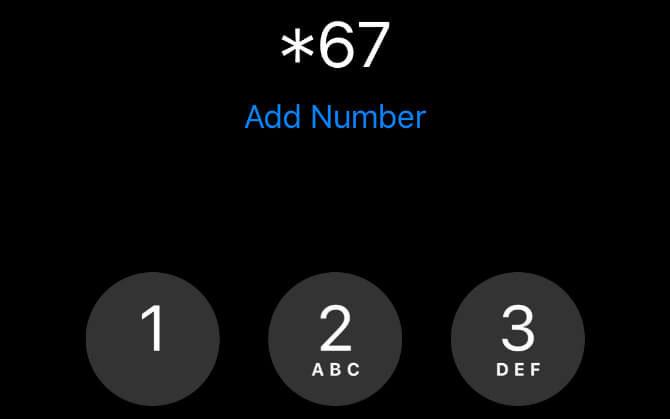
Quay *67 trước số bạn muốn gọi

Cách đơn giản nhất là nhập *67 trước số điện thoại bạn muốn gọi. Nếu dùng phương pháp này ẩn ID người gọi của bạn khỏi ai đó nằm trong danh bạ, bạn cần ghi lại hoặc sao chép số đó vào clipboard trước tiên. Sau đó, gõ hoặc dán nó vào app Phone với *67 đứng ở vị trí đầu tiên.

Ví dụ, nếu muốn khóa số điện thoại của bạn khi gọi 555-555-5555, bạn cần quay *67-555-555-5555.

Khi dùng *67 để gọi ai đó, bạn sẽ xuất hiện dưới dạng No Caller ID, Private, Blocked hoặc tương tự như thế trên thiết bị nhận. Dùng *67 hoàn toàn miễn phí và bạn có thể sử dụng nó thường xuyên.

Tất nhiên, bạn cần nhập *67 trước bất kỳ cuộc gọi ẩn danh muốn thực hiện. Vì thế, nếu muốn khóa số cá nhân cho mọi cuộc gọi, bạn có thể dùng một trong hai lựa chọn thay thế bên dưới.

Thay đổi cài đặt ID người gọi trên điện thoại

Thay đổi cài đặt trên thiết bị có thể giúp giấu số điện thoại và ẩn ID người gọi của bạn. Cả Android và iOS đều cho phép người dùng ẩn ID người gọi, hiển thị bạn dưới dạng No Caller ID, Private hoặc Blocked tới tất cả đối tượng bạn liên lạc.

Nếu muốn tạm thời bỏ khóa số điện thoại sau khi thay đổi những cài đặt này, nhập *82 trước số muốn gọi. Điều này sẽ ghi đè cài đặt và hiện lại ID người gọi của bạn.

Đáng tiếc, một số nhà cung cấp mạng không cho phép bạn ẩn ID người gọi trên thiết bị. Nếu không thể tìm thấy cài đặt này, hãy chuyển sang cách trực tiếp – đăng ký dịch vụ giấu số với nhà cung cấp mạng.

Cách chặn ID người gọi trên iPhone

  • Mở app Settings và cuộn xuống để chạm tùy chọn Phone.
  • Chạm Show My Caller ID, sau đó chuyển nút công tắc sang Off để ẩn số điện thoại.

Cách giấu số và ẩn ID người gọi trên iPhone và Android Cách khóa ID người gọi trên thiết bị Android

Phụ thuộc vào điện thoại Android và app dialer, quá trình này có thể khác nhau theo theo thiết bị. Bên dưới là hai cách chặn ID người gọi phổ biến cho lựa chọn này:

  • Mở app Phone > Menu (…) ở góc phải phía trên cùng.
  • Tới Settings, rồi cuộn xuống Supplementary Services. Tùy vào thiết bị cụ thể, bạn cần tới Call > Additional.
  • Chạm Show my caller ID và chọn Hide number từ menu popup.

Nếu không hiệu quả, hãy thử một vị trí khác:

  • Mở lại app Phone và chạm Menu > Settings.
  • Chọn Calling accounts, sau đó chạm tên nhà cung cấp trong Settings.
  • Chọn Additional settings.
  • Chạm Caller ID và chọn Hide number để khóa nó mọi lúc.

Trực tiếp giấu ID người gọi với nhà cung cấp dịch vụ di động

Nếu không thể tìm thấy tùy chọn giấu số điện thoại hay ẩn ID người gọi trong cài đặt smartphone, bạn cần trực tiếp đăng ký dịch vụ này với nhà mạng.

Hầu hết nhà mạng không cho phép bạn giấu số trong cài đặt thiết bị, thay vào đó, bạn buộc phải dùng app riêng của họ. Nếu chưa có, bạn cần gọi điện tới nhà cung cấp để đăng ký dịch vụ giấu số.

Giống như phương pháp trước đó, cách này giúp bạn ẩn danh tính trong mọi cuộc gọi. Nếu muốn hiện số điện thoại cho cuộc gọi nào đó, bạn cần thêm *82 trước số của bạn.

  • Hướng dẫn điều khiển thiết bị Android hoàn toàn bằng giọng nói
  • Các cách cứu hộ dữ liệu khi USB đòi Format
  • Những cách tăng tốc độ truy cập WordPress hiệu quả nhất

Hướng dẫn test, Kiểm tra iPhone 6S Plus cũ chất lượng nhất

Video kiểm tra máy iphone 6s plus cũ

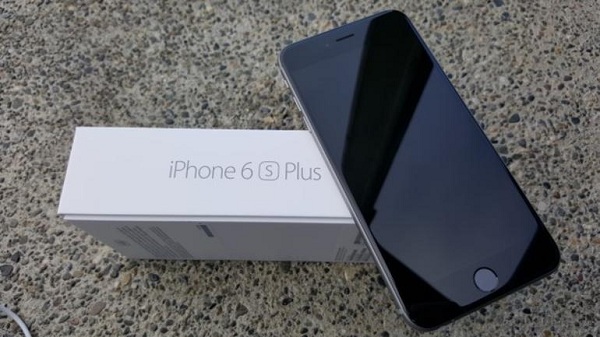
Hướng dẫn test, Kiểm tra iPhone 6S Plus cũ chất lượng nhất cho người dùng. Test iPhone 6S Plus cũ là việc không thể bỏ qua khi chọn mua máy. Vậy cách làm như thế nào? Dưới đây là hướng dẫn test, Kiểm tra iPhone 6S Plus cũ chi tiết.

Có thể bạn quan tâm

  • Cách gỡ cài đặt IDM vĩnh viễn trên Windows
  • Cách làm mờ ảnh trong Powerpoint một phần và hoàn toàn hình
  • Không thể tải, cài đặt Messenger trên Android: Thử ngay 9 phương pháp sau đây!
  • 6 Mẹo hay giúp rửa sạch cặn vôi bám trên ấm đun nước
  • Cách ẩn người theo dõi trên Facebook cực dễ

Hướng dẫn test, Kiểm tra iPhone 6S Plus cũ

huong-dan-test-kiem-tra-iphone-6s-plus-cu-1

Làm cách nào để chọn được một chiếc iPhone 6S Plus cũ chất lượng tốt nhất? Tuy đã được ra mắt khá lâu những iPhone 6S Plus vẫn có mức giá bán khá cao không phải ai cũng đủ tiền để mua. Chính vì vậy mà nhiều người chọn mua máy cũ để tiết kiệm chi phí hơn. Hôm nay MobileCity giúp các bạn chọn được chiếc máy cũ chất lượng tốt nhất qua bài hướng dẫn test, kiểm tra iPhone 6S Plus cũ dưới đây, các bạn tham khảo nhé.

Hướng dẫn test, Kiểm tra iPhone 6S Plus cũ qua hình thức bên ngoài

Hướng dẫn test, Kiểm tra iPhone 6S Plus cũ

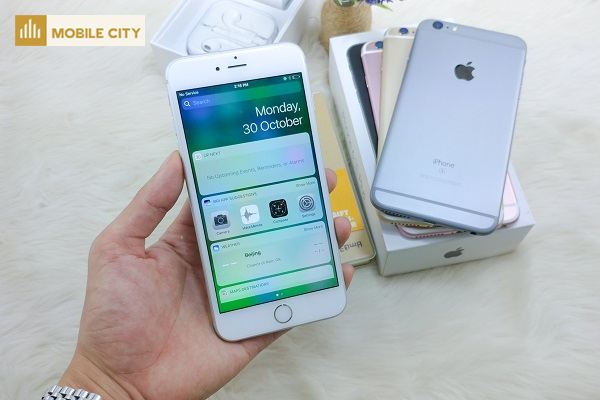
Máy cũ thường có một số vết trầy xước bên ngoài vỏ lên bạn có thể bỏ qua những các cần kiểm tra iPhone 6S Plus cũ tại một số điểm dưới ở ngoại hình thức bên ngoài.

  • Kiểm tra xem màn hình có bị hở sáng và bụi trong màn hình không?
  • Kiểm tra Xem còn nguyên ốc không?
  • Nhìn kĩ hai bên màn viền màn hình xem có dấu hiệu bị thay thế không?
  • Bật màn hình lên và xem có chấm đen hay vệt màu trong màn hình không?

Nếu các câu trả lời là có thì bạn nên chọn một chiếc máy khác để đảm không mua phải máy chất lượng kém nhé.

Hướng dẫn test, Kiểm tra iPhone 6S Plus cũ qua chức năng của máy

Sau khi kiểm tra xong hình thức bên ngoài, bạn tiếp tục kiểm tra các chức năng bên trong của máy:

– Kiểm tra Cảm ứng: bạn kiểm tra xem máy có bị chết điểm cảm ứng hay loạn cảm ứng không bằng cách:

  • Nhấn giữ một icon ứng dụng bất kì và di khắp màn hình, nếu bạn đang di mà thấy dừng đột ngột đứt đoạn thì rất có thể máy bạn bị chết điểm cảm ứng nhé
  • Bạn tiếp tục kiểm tra xem máy có bị loạn cảm ứng hay không bằng cách vào tin nhắn hoặc trình duyệt gõ một đoạn văn bản nếu bạn gõ chữ này mà nó nhảy sang chữ khác là máy này đã bị loạn cảm ứng nhé.

– Kiểm tra sóng, loa trong, mic: Bạn lắp SIM vào và gọi vào chiếc máy khác hoặc gọi cho ai đo nói chuyện và nghe xem có ổn định không.

Hướng dẫn test, Kiểm tra iPhone 6S Plus cũ

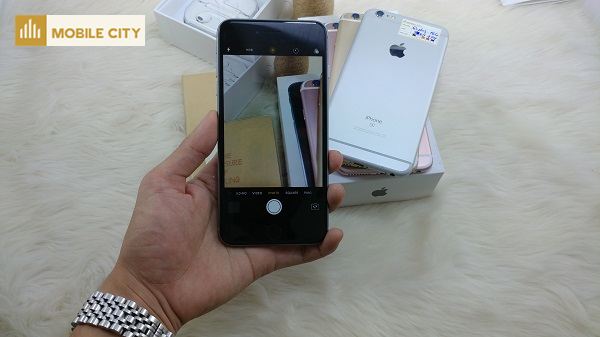
– Kiểm tra Camera, Touch ID, các kết nối như 3G, Wifi, Bluetooth…

Hướng dẫn test, Kiểm tra iPhone 6S Plus cũ qua IMEI

Hướng dẫn test, Kiểm tra iPhone 6S Plus cũ

Số IMEI là một dãy số gồm 15 chữ số được nhà sản xuất đặt cho máy và là duy nhất (Tương tự như chứng minh thư nhân dân của chúng ta). Trên iPhone 6S Plus nó có ở bên trong phần giới thiệu, trong khay SIM, Mặt lưng của máy và ở vỏ hộp. Để có thể biết được chiếc bạn đang định mua có phải là máy chính hãng hay không bạn phải kiểm tra số IMEI của máy trong máy bằng cách vào mục điện thoại nhập *#06# là số IMEI đã hiện ra bạn đem so sánh với số IMEI được khắc tại khay SIM, Mặt lưng của máy xem có trùng khớp không. Nếu trùng là máy chính hãng và ngước lại nhé

Trên đây mình đã giúp các bạn test, kiểm tra iPhone 6S Plus cũ rồi nhé. Nếu bạn đang có ý định mua chiếc máy này thì hãy đến nagy MobileCity nhé. Chúng tôi xin cam kết cung cấp iPhone 6S Plus giá rẻ, chất lượng tốt nhất chưa qua sửa chưa.

CÓ THỂ BẠN SẼ CẦN:

  • Thay camera iphone 6s plus