CH Play game tải trò chơi miễn phí

CH Play Game là một trong những ứng dụng mặc định trên của hàng ứng dụng của điện thoại Android, cho phép người dùng truy cập vào kho trò chơi và ứng dụng cực lớn Google Play. Chợ ứng dụng – cửa hàng CH Play trò chơi chắc chắn sẽ giúp cho các bạn thỏa sức lựa chọn sản phẩm dành riêng cho điện thoại của mình và điểm đặc biệt ở đây đó là nó hoàn toàn miễn phí với tốc độ tải về cực kỳ nhanh chóng từ Google.

Có thể bạn quan tâm

  • 3 cách khắc phục nhanh chóng lỗi dính chữ trong word
  • Cách sắp xếp dữ liệu trong Excel bằng hàm SORT
  • Download Windows 10
  • [THỦ THUẬT] Cách chuyển iCloud từ máy này sang máy khác
  • Tại sao chặn Messenger vẫn nhắn tin được? Cách khắc phục

CH Play game miễn phí

Phiên bản mới nhất CHPlay 5.8.11 sẽ mang đến cho người dùng Android những thay đổi thực sự lớn lao về phong cách trong việc bố trí giao diện đẹp mắt, trực quan. Ở bản cập nhật lần này, phần thông tin các tính năng mới đã được tô điểm bằng tông màu xanh lá, thay vì màu trắng đơn điệu như trước đó. Mặc định, mọi điện thoại đều cài đặt sẵn ứng dụng Play Store này nhưng có thể do một lí do gì đó khiến thiết bị của bạn bị lỗi, và bạn cần phải thay thế nó. Trước đây, để tải CH Play game về máy, người dùng sẽ phải vất vả tìm kiếm trên các công cụ tìm kiềm của Google. Tuy nhiên không phải lúc nào bạn cũng tìm được phiên bản chính gốc APK.

Các bạn hãy nhanh chóng tải game miễn phí để thưởng thức những trò chơi siêu Việt dành cho smartphone của mình cùng bạn bè nhé. Một kho kho game miễn phí download hàng đầu thế giới đang đợi bạn khai quật, tận mắt tự mình trải nghiệm toàn bộ hình ảnh âm thanh sống động mỗi khi tham gia vào trò chơi trên mobil. Một cộng cụ hàng đầu hiện nay bằng sự tinh tế trong cách sử dụng của mình đã mang lại cho tất cả hệ điều hành một trải nghiệm cực kỳ thú vị rồi. Ngoài những game hay bạn có thể tải free thì người chơi còn có thể mua game trên Google Play game hoặc các ứng dụng trả phí khác một cách hết sức dễ dàng thông qua thẻ visa thanh toán quốc tế hoặc các loại hình thanh toán khác được chấp nhận.

Tải game CH Play về điện thoại

Nếu bạn đang sử hữu 1 chiếc iphone chạy iOS hay một chiếc điện thoại di động Android đến từ các hãng sản xuất nổi tiếng hay bình dân như: Sony, SamSung, Xixaomi, LG, HTC, Asus mà muốn tải trò chơi hay, phần mềm về máy thì phải làm thế nào. Sau đây chplayvn sẽ hướng dẫn bạn cách cách tải game từ ch play về điện thoại. Bạn có thể lên Google Search thứ bạn cần. Nhưng còn những thứ mà bạn không có ý tưởng để nghĩ ra từ khóa thì kiếm tìm sao nổi. Câu trả lời cho bạn là hãy tải CH Play game cho điện thoại của mình ngay và luôn đi. Bởi vì đây là kho ứng dụng và games lớn nhất hiện nay, tại đây bạn có thể tải về máy bất kỳ thứ gì bạn muốn. Trò chơi hay ứng dụng được sắp xếp, phân loại theo tên, nhà sản xuất, theo sở thích, từng lĩnh vực vì thế người dùng rất dễ dàng chọn lựa. Sau khi link download xuất hiện trên màn hình dưới mỗi tự game hãy click vào để tải xuống. Bạn có thể đắm chìm trong thế giới trò chơi để tải về game đua xe, bắn súng, tải game đánh bài, pitachu, game nhập vai, chiến thuật offline, tải game pokemon online.

Trong trường hợp không thể thiết lập tải xuống hoặc bổ sung ứng dụng. Nếu đang sử dụng Proxy thì điều này có thể tác động tiêu cực tới thiết bị của bạn. Để cài game, và chơi game thì file cài đặt có đuôi .apk từ Google Play về máy tính gamer chỉ việc làm theo vài bước giản dưới đây là có vẻ donwl file game về nhanh chóng. Cách cài đặt game cho thiết bị cầm tay rất đơn giản. Sau khi đã install thành công bạn sẽ thấy trên trận hình chính của di động biểu tượng CH Play hình chiếc túi xác màu xanh. Bạn thử vào : Cài đặt – ứng dụng – tất cả – người chơi chọn ứng dụng CH Play – chọn Xóa dữ liệu – ok , tiếp đến bạn khởi động lại máy xem đã chơi được không nhé. Đó là cách giúp bạn có thể thiết lập trò chơi trực tiếp về PC khi không tồn tại điện thoại, như vậy là có thể nghịch game trên laptop. Cũng độc đáo phải không, vì dùng PC chơi game giúp bạn có ván hình lớn hơn cùng nhanh hơn so với thiết bị cầm tay khi sử dụng bàn phím phụ. Giúp trò chơi diễn ra linh hoạt, nhanh hơn với nhiều người chơi khác.

Chơi game CH Play trên PC

Download game về máy tính để có thể chơi game ch play trên pc bạn cần phải giả lập hệ điều hành Android, bằng cách tải Bluestacks, tải Droid4X, Koplayer, MEmu Player, down Nox App Player về máy. Quá khủng phải không các bạn, tuy nhiên trên thực tế cách chơi game trên Google Play cũng rất đơn giản. Điểm ấn tượng nhất trong Android4X là phần mềm này có tích hợp các tiện ích khá thú vị như chụp ảnh màn hình nhanh, quay clip quá trình chơi… được rất nhiều game thủ lựa chọn để trải nghiệm. Nhìn chung, nếu để chơi game thì Android4X mang tới hiệu quả cao nhất cho người chơi. Một điều cần lưu ý, để có thể cài đặt ứng dụng, người dùng cần phải đăng nhập vào một tài khoản Gmail của mình. Bạn có thể đăng nhập vào tài khoản Gmail mà mình hiện có hoặc khởi tạo một tài khoản Gmail mới để sử dụng trên Nox App Player.

Nếu máy của bạn báo như vậy thì bạn hãy xóa trình giả lập Bluestacks này đi sau đó bạn tải lại để khắc phục lỗi này nha bạn. Hiện tại, chỉ có các mẫu laptop sau đây được hỗ trợ chính thức bởi Android-x86: ASUS Eee PC, Viewsonic Viewpad 10, Del Inspiron Mini Duo, Samsung Q1U, Viliv S5, và Lenovo ThinkPad x61 (tablet). Bạn hoàn toàn có thể tải game trên chplay về cài thử Android-x86 lên máy vi tính không có tên trong danh sách này, song hãy lưu ý rằng một số tính năng thực sự vẫn còn chưa được ổn định và do đó có thể gặp rất nhiều lỗi khi chạy, hoặc thậm chí là không chạy được. Bù lại, bạn có một hệ điều hành ảo trong các chương trình giả lập như VirtualBox của Oracle hết sức hiệu quả để chơi game điện thoại trên PC Laptop. Game hiện rất hot và có lượng người chơi rất đông, nhưng khổ nỗi game chỉ hỗ trợ mobile. Vì thế đây là giải pháp hiệu quả nhất được đông đảo người dùng sử dụng.

Hack tiền CH Play game Online

Dưới đây là các bài viết hay nhất mà taichplay.vn đã mất nhiều thời gian, công sức tổng hợp để các bạn tham khảo. Các bạn hãy theo dõi chi tiết từ đầu đến cuối để xem bài đầy đủ cách hack tiền CH Play game Online nhé. Một kinh nghiệm khi chơi game FIFA hoàn toàn mới với những cầu thủ thực sự, xây dựng đội nhóm, và các sự kiện trực tiếp. Khách hàng không có thẻ nhựa (Thẻ vật lý) như thông thường. Sửa lại khi tuyết rơi phải bóng màu đỏ mới thấy rõ được. Bóng điệp với màu tuyết sao mà đá. Thủ môn ko nên dấu hai tay phía sau khi đối diện cầu thủ. Là tốt khi sửa lại hai điều nói trên là OK.

Lúc vào game, bạn vẫn bấm vào chỗ mua tiền như hồi bước 1 và 2, nhưng thật bất ngờ. Thẻ tín dụng thanh toán đã được thêm vào với dạng Free Card. Người dùng có thể cài Xmodgames như một bản hack của bên thứ 3 mà không phải lăn tăn hay lo nghĩ về việc gây hại đến những dữ liệu quan trong. Với Xmod games, nó sẽ cho phép người chơi tìm kiếm loot và sử dụng Sandbox trong tựa game chiến thuật đình đám Clash of Clans dễ dàng. Hack game là tình trạng phổ biến diễn ra trên thế giới và đặc biệt ở Việt Nam ta. Một số phương pháp Hack CH Play không cần root máy tỏ ra khá hiệu quả tuy nhiên mình không khuyến khích các bạn thực hiện những hành vi gian lận này. Hãy chơi bắn cá ăn xu, game bóng đá, thể thao, trí tuệ, game kim cương, đuổi hình bắt chữ một cách lành mạnh.

Lỗi CH Play tải game không được

GooglePlay Store là chợ ứng dụng lớn hàng đầu trên điện thoại Android cung cấp cho người dùng những game, ứng dụng, phần mềm, sách bản quyền. Đặc biệt là vô vàn các trò chơi miễn phí để bạn lựa chọn để chơi một cách thoải mái, có thể nói bạn có mất cả đời cũng không thể tải và sử dụng được hết ứng dụng ở kho này vì nó quá khổng lồ, đầy đủ tất cả các thể loại. Nếu gặp tình trạng lỗi CH Play tải game không được hãy vào mục setting, tiếp tục nhấn vào Xóa bộ nhớ Cache (Clear Cache), Xóa dữ liệu (Clear Data), Gỡ cài đặt cập nhật (Uninstall Update). Cách khắc phục: thoát (gỡ) tài khoản Google, khởi động lại thiết bị, sau đó đăng nhập lại tài khoản google, chọn mục apps, trượt qua tab all, kéo xuống google services, chọn clear data rồi force stop. Khi chạy lại phần mềm thì sẽ đưa máy về tình trạng thái ban đầu, bạn sử dụng lại được CHPlay nha.
Sau khi hoàn tất, bạn vào Settings => Accounts => Add Account, chọn Google và thêm tài khoản của bạn một lần nữa. Bạn có thể áp dụng cách này cho một hoặc một vài ứng dụng cụ thể thì chỉ việc bấm chọn từng ứng dụng một và làm theo các bước như trên. Đã có đến 5 cách giúp Play Store của bạn hoạt động trở lại, nhưng nếu nó vẫn cứng đầu đầu không tải game được cứng thì chúng phải dùng đến những biện pháp mạnh. Cách mình muốn nói đến ở đây là sẽ xóa tài khoản Google của bạn và thiết lập lại từ đầu, nhưng đây cũng là một cách rất nguy hiểm, nếu bạn không nhớ rõ ID và mật khẩu của nó thì rất có thể bạn sẽ mấy tài khoản này vĩnh viễn. Nhiều tính năng thú vị và hữu ích trên Android 5.0 trên ch-play.vn nhưng ít khi bạn dùng tới hoặc thậm chí còn không biết chúng có mặt trên hệ điều hành mới này.

>> Hướng dẫn cách tải CH Play về điện thoại miễn phí

Hướng dẫn cách cộng giờ trong Excel vô cùng đơn giản

Video hàm cộng trừ thời gian trong excel

Mục lục

Có thể bạn quan tâm

  • Hướng dẫn cách test áp suất iPhone CHÍNH XÁC NHẤT
  • Gặp phải lỗi không tải được ứng dụng trên CH Play thì nên xử lý như thế nào?
  • TOÁN NÂNG CAO LỚP 4 – ĐẾM, CẮT, GHÉP HÌNH.
  • Hướng dẫn sử dụng Huawei Watch GT 3 kết nối với điện thoại
  • 4 cách lọc số điện thoại trong Excel chi tiết, tiết kiệm thời gian

1. Cộng giờ trong Excel với hai khoảng thời gian2. Trừ giờ với hai khoảng thời gian3. Tính khoảng cách thời gian sử dụng hàm DATEDIF

1. Cộng giờ trong Excel với hai khoảng thời gian

Để cộng giờ trong Excel, bạn cần hoàn thành hai bước của một công việc. Từ đó bạn sẽ tính ra được tổng thời gian cần có để hoàn thành công việc đó. Bạn hãy quan sát ví dụ dưới đây để hiểu rõ hơn.

Tại giao diện Excel, bạn cần có một bảng dữ liệu như hình dưới đây. Để tính tổng thời gian, bạn sử dụng hàm SUM để công hai bước thực hiện.

Người dùng sử dụng cú pháp: =SUM(B2:C2) và được kết quả như sau:

Tiếp theo bạn cần bôi đen ô chứa kết quả sau đó nhấn chọn thẻ Home trên thanh công cụ. Sau đó tại Format Number, bạn nhấp vào mũi tên ở góc dưới bên phải.

Ngay sau đó, cửa sổ Format Cells hiện lên màn hình rồi bạn chọn Number. Tiếp đến tại mục Custom ở phía bên dưới, bạn tìm dòng [h]:mm:ss tại mục Type. Sau đó bạn nhấn chọn OK để hoàn tất.

Khi đó kết quả sẽ hiển thị như sau:

2. Trừ giờ với hai khoảng thời gian

Để trừ hai khoảng thời gian, bạn cũng cần có bảng dữ liệu như bên trên. Để tính tổng thời gian, bạn lấy thời điểm kết thúc trừ đi thời điểm bắt đầu. Khi đó kết quả trả về như sau:

Sau đó bạn cũng bôi đen kết quả và thực hiện các thao tác như trên để chuyển thời gian sang kiểu [h]:mm:ss. Quan sát hình ảnh dưới đây để rõ hơn các thao tác:

Khi đó chúng ta được kết quả giữa 2 mốc thời gian như sau:

3. Tính khoảng cách thời gian sử dụng hàm DATEDIF

Hàm DATEDIF được sử dụng phổ biến để tính khoảng cách giữa 2 mốc thời gian. Bạn sử dụng cú pháp như sau: =DATEDIF(Start_date,End_date,Unit)

Trong đó:

DATEDIF là tên hàm.Start_date là ngày bắt đầu.End_date là ngày kết thúc.Unit là kiểu thông tin mà bạn muốn trả về. Cụ thể:

+ “Y”: là số năm hoàn tất trong khoản thời gian.

+ “M”: là số tháng hoàn tất trong khoản thời gian.

+ “D”: là số ngày hoàn tất trong khoảng thời gian.

Quan sát ví dụ dưới đây bạn sẽ hiểu rõ hơn về hàm này. Để tính số ngày, tháng hay năm giữa ngày bắt đầu và ngày kết thúc bạn chỉ cần áp dụng theo cú pháp như hình dưới đây. Khi đó kết quả trả về như sau:

Bài viết trên đây đã giới thiệu bạn đọc cách cộng giờ trong Excel cực đơn giản. Hy vọng bài viết này sẽ đem lại thông tin hữu ích cho bạn đọc. Chúc bạn thực hiện thành công!

Hùng Cường

Khắc phục lỗi không nhận được mã xác nhận Facebook qua SMS

Video lỗi không thể gửi sms xác minh tài khoản

Làm thế nào khi Facebook không gửi mã xác nhận về điện thoại hoặc email của bạn? Vì yếu tố bảo mật, khi cần thay đổi thông tin, Facebook sẽ yêu cầu bạn nhập mã xác thực. Nhưng đôi khi, có thể do lỗi hệ thống hoặc một lý do nào đó mà bạn sẽ không nhận được mã. Trong bài viết này, Điện Thoại Vui sẽ hướng dẫn bạn các cách hiệu quả để khắc phục lỗi Facebook không gửi mã xác nhận.

Có thể bạn quan tâm

  • Cách bật chuyển tiếp cuộc gọi có điều kiện trên Android và iOS
  • Hướng dẫn cách xóa và và khôi phục lịch sử cốc cốc
  • Thẻ ATM ngân hàng không dùng trong bao lâu thì bị khóa?
  • Khám phá 5 phương pháp thông minh để xác định vị trí điện thoại qua Zalo mà không tốn phí! Đừng bỏ lỡ!
  • Liệu có thể khôi phục tin nhắn Zalo chưa sao lưu hay không? Thực hiện như thế nào?

Tại sao Facebook không gửi mã xác nhận về điện thoại?

Lỗi Facebook không gửi mã xác nhận về điện thoại thường do nhiều nguyên nhân khác nhau. Dưới đây là một số nguyên nhân phổ biến gây ra tình trạng này mà có thể bạn chưa biết:

  • Kết nối internet không ổn định hoặc bị gián đoạn trong quá trình Facebook gửi mã xác minh về.
  • Cài đặt chặn tin nhắn từ số điện thoại rác, không rõ nguồn gốc hoặc từ các số dịch vụ cụ thể.
  • Nhập sai số điện thoại hoặc email không trùng khớp với thông tin đã đăng ký.
  • Facebook đã bị vô hiệu hóa quyền truy cập hoặc máy chủ Facebook gặp các vấn đề về kỹ thuật.
  • Email có mã xác nhận bị cho vào hòm thư rác hoặc trong mục email xã hội.

Tại sao Facebook không gửi mã xác nhận về điện thoại?

Nếu bạn gặp vấn đề với việc nhận mã xác nhận từ Facebook, bạn nên kiểm tra lại các thông tin đăng ký, đảm bảo nó được nhập đúng và đủ. Nếu vấn đề vẫn tiếp tục, bạn hãy đọc tiếp bài viết để biết được các cách khắc phục khi Facebook không gửi mã xác nhận bạn nhé!

Cách khắc phục tình trạng Facebook không gửi mã xác nhận về điện thoại

Khi Facebook không gửi mã xác nhận về điện thoại, bạn có thể thử một trong nhiều cách dưới đây để khắc phục vấn đề bạn đang gặp:

Kiểm tra lại số điện thoại của tài khoản sử dụng

Nếu thông tin bạn nhập không chính xác, Facebook có thể không thể xác định được số điện thoại của bạn để gửi mã xác nhận. Bạn có thể kiểm tra và xác định số điện thoại bạn đã dùng để đăng ký tài khoản trước đó như sau:

Bước 1: Bạn mở ứng dụng Facebook trên điện thoại của bạn lên.

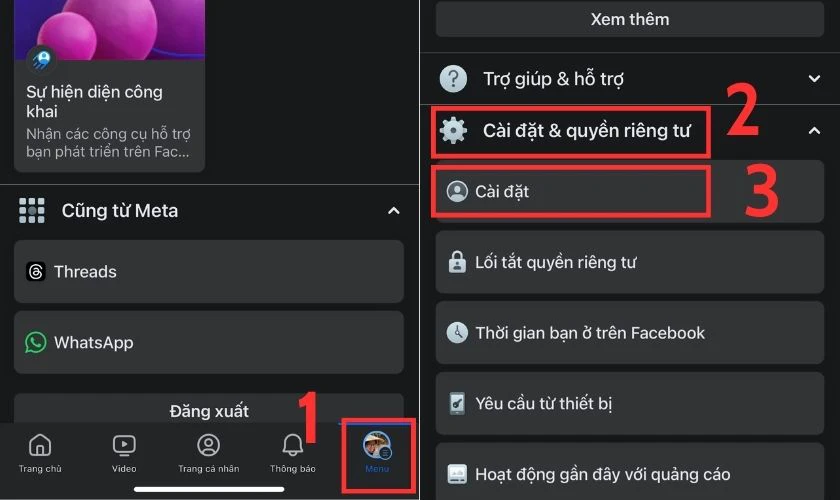
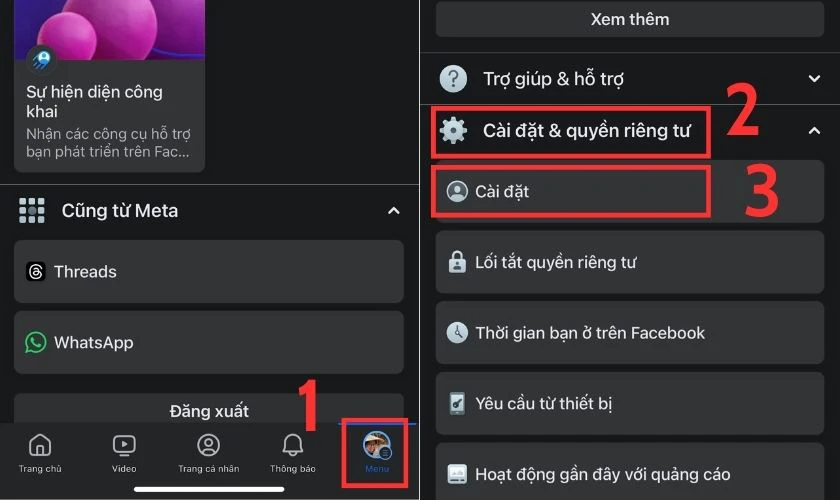
Bước 2: Bạn nhấn vào hình đại diện của bạn trên thanh menu chức năng. Bạn lướt xuống tìm và chọn mục Cài đặt & quyền riêng tư, sau đó bạn ấn vào Cài đặt.

Kiểm tra lại số điện thoại của tài khoản sử dụng

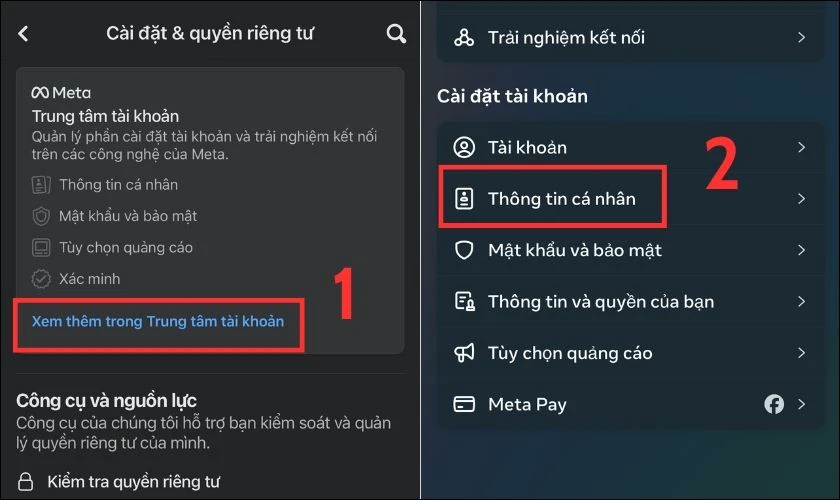
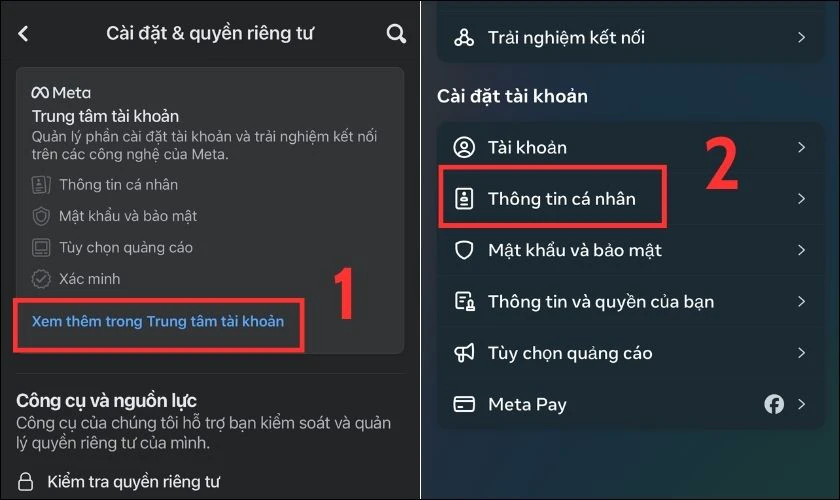
Bước 3: Tiếp theo, bạn nhấp Xem thêm trong Trung tâm tài khoản rồi chọn Thông tin cá nhân.

Tiếp theo, bạn nhấp Xem thêm trong Trung tâm tài khoản rồi chọn Thông tin cá nhân

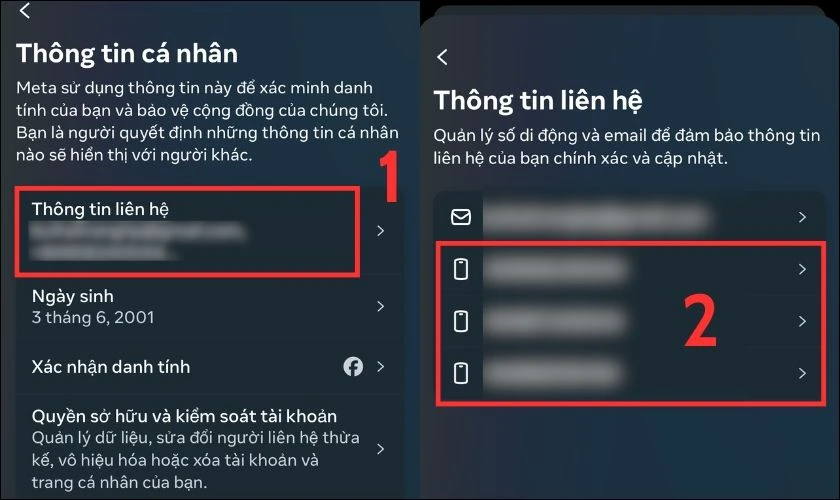
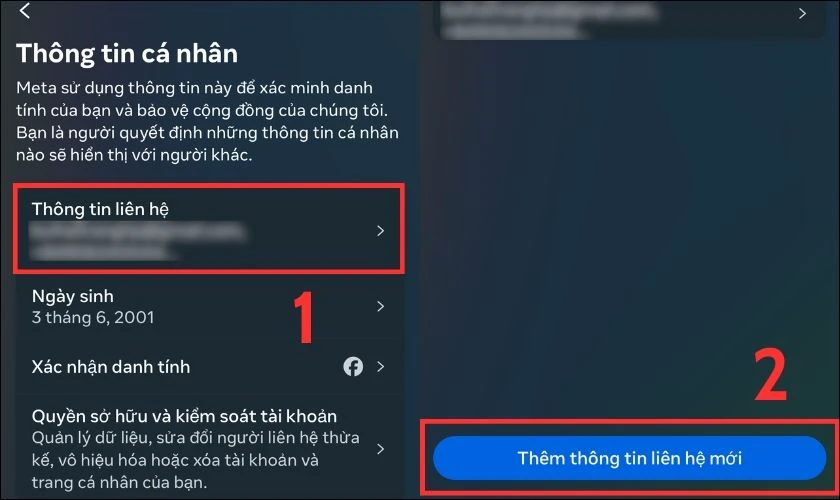
Bước 4: Tiếp tục, bạn chọnThông tin liên hệ. Tại đây bạn sẽ thấy được số điện thoại thoại mà bạn sử dụng trước đó để nhận thông tin từ Facebook.

Tiếp tục, bạn chọn Thông tin liên hệ

Khi này, bạn đã biết được số điện thoại bạn đã dùng để đăng ký tài khoản cá nhân của bạn trước đó. Bạn có thể giữ nguyên hoặc thay đổi số điện thoại, tùy thuộc vào mục đích sử dụng của bạn.

Đảm bảo điện thoại đang dùng có thể nhận được SMS

Đôi khi, sự cố với thiết bị của bạn có thể là nguyên nhân khiến cho các tin nhắn xác thực từ Facebook không thể được gửi đến. Để giải quyết vấn đề này, bạn hãy thực hiện kiểm tra kỹ:

  • Điện thoại của bạn có đang ở chế độ máy bay hay không. Nếu chế độ này được kích hoạt, điện thoại sẽ không thể nhận hoặc gửi bất kỳ tin nhắn nào.
  • Kiểm tra xem sóng điện thoại trên điện thoại của bạn có đang hoạt động ổn định không. Sóng yếu có thể làm gián đoạn quá trình nhận và gửi tin nhắn SMS.
  • Bạn có chặn tin nhắn hoặc cuộc gọi từ Facebook hoặc các ứng dụng trên điện thoại của không. Các thiết lập chặn này có thể làm ngăn chặn tin nhắn xác thực từ Facebook
  • Thiết bị của bạn có đang bị vô hiệu hóa nào không, chẳng hạn như tính năng nhận tin nhắn SMS.
  • Đảm bảo rằng bộ nhớ của thiết bị của bạn không đầy. Nếu bộ nhớ đầy, điện thoại có thể gặp khó khăn trong việc nhận và lưu trữ tin nhắn mới.

Đảm bảo điện thoại đang dùng có thể nhận được SMS

Bạn hãy thực hiện kiểm tra kỹ về tình trạng của điện thoại của bạn để đảm bảo rằng chúng vẫn hoạt động tốt. Và có thể nhận tin nhắn một cách bình thường từ Facebook.

Yêu cầu Facebook gửi lại mã xác nhận

Trong trường hợp Facebook không gửi mã xác nhận về điện thoại, bạn có thể liên hệ với họ để yêu cầu gửi lại mã. Cách thực hiện như sau:

Bước 1: Bạn mở giao diện đăng nhập tài khoản Facebook.

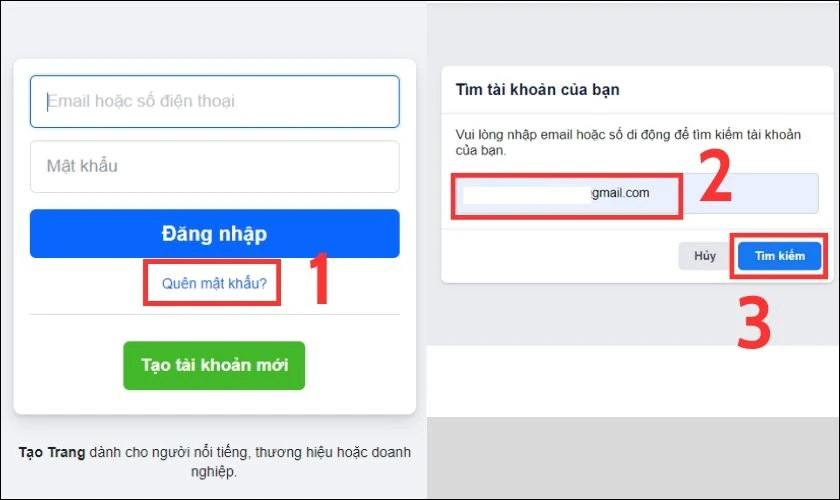
Bước 2:Tại đây bạn chọn mục Quên mật khẩu, sau đó bạn nhập thông tin đăng nhập rồi ấn Tìm kiếm.

Yêu cầu Facebook gửi lại mã xác nhận

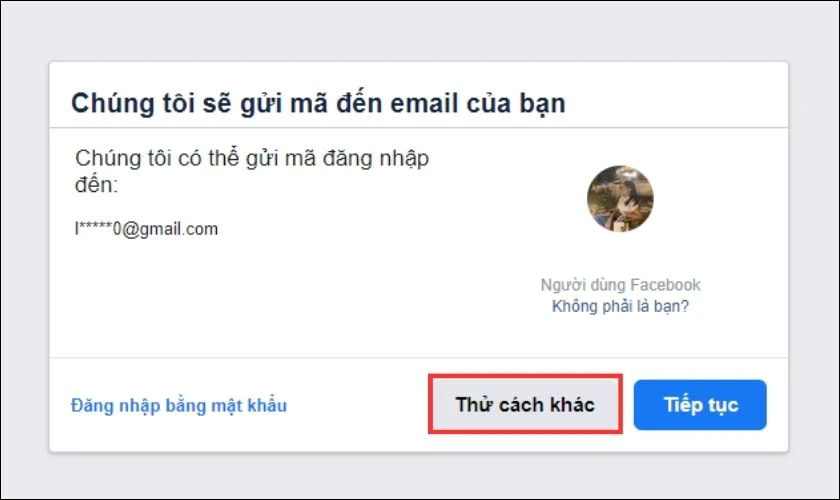
Bước 3: Lúc này, hệ thống sẽ hiển thị tài khoản mà bạn đang cần lấy mã xác minh. Bạn chọn Thử cách khác.

Bạn chọn Thử cách khác

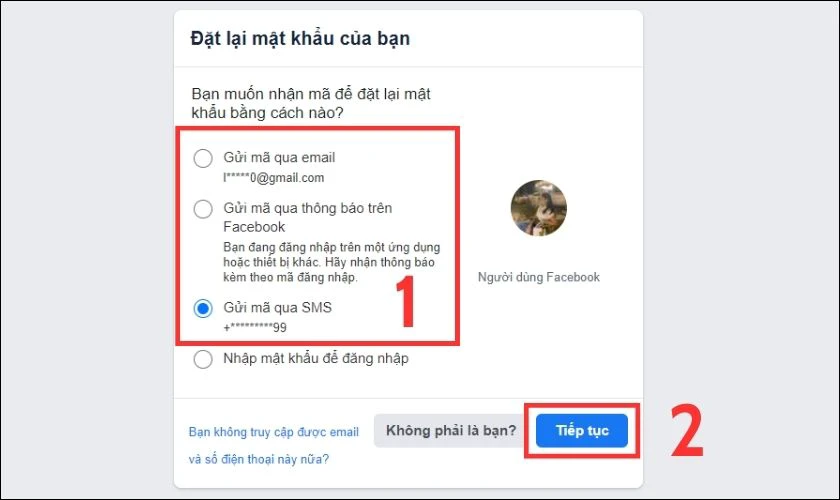
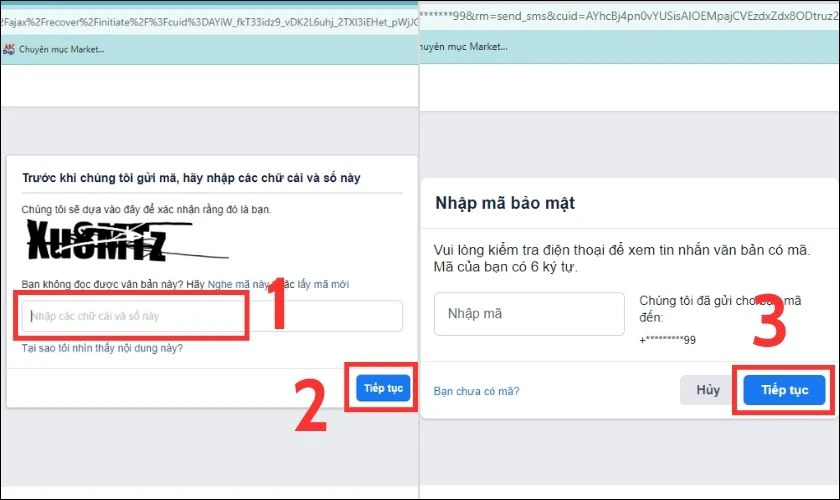
Bước 4: Bạn chọn cách thức để yêu cầu hệ thống gửi lại mã xác minh, bao gồm qua mail, thông báo Facebook hoặc số điện thoại. Rồi bạn nhấn chọn Tiếp tục.

Bạn chọn cách thức để yêu cầu hệ thống gửi lại mã xác minh, bao gồm qua mail, thông báo Facebook hoặc số điện thoại

Bước 5: Bạn nhập mã mà hệ thống yêu cầu và ấnTiếp tục. Đến đây, bạn nhấp vào mục Bạn chưa có mã.

Bạn nhập mã mà hệ thống yêu cầu và ấn Tiếp tục

Các bước sau đó bạn làm tiếp tục làm theo như hướng dẫn của hệ thống để nhận lại mã xác nhận là được.

Nhận cuộc gọi để nhận mã xác thực thay vì SMS

Bên cạnh việc nhận mã xác thực qua tin nhắn SMS, bạn cũng có thể chọn các nhận cuộc gọi để lấy mã từ Facebook. Cách thức để nhận mã xác nhận qua cuộc gọi khi Facebook không gửi mã trên điện thoại, bạn làm như sau:

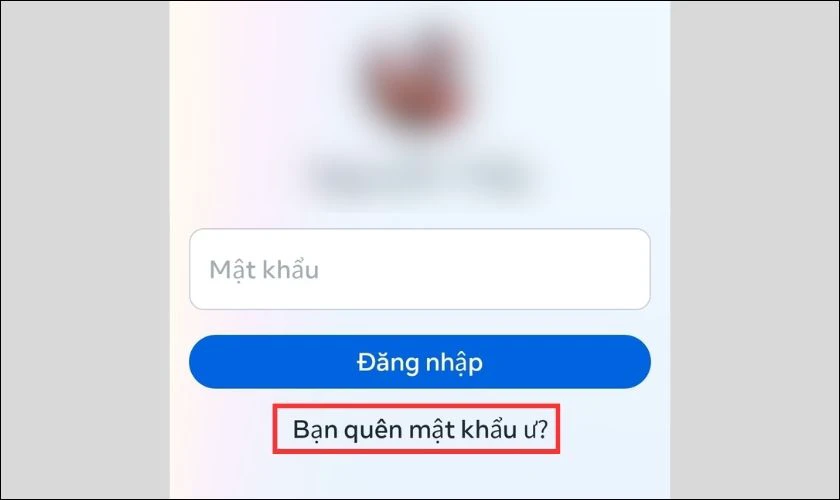
Bước 1: Bạn đăng nhập tài khoản cần lấy mã xác minh, thay vì nhập mật khẩu, bạn chọn Bạn quên mật khẩu ư?

Nhận cuộc gọi để nhận mã xác thực thay vì SMS

Bước 2: Bạn chọn cách đăng nhập là Xác nhận qua cuộc gọi điện thoại, sau đó bạn ấn Tiếp tục.

Khi này, Facebook sẽ gọi điện đến số điện thoại bạn đã đăng ký, bạn lắng nghe và nhớ mã xác nhận mà Facebook đã đọc.

Soạn tin nhắn tới tổng đài khi Facebook không gửi mã xác nhận

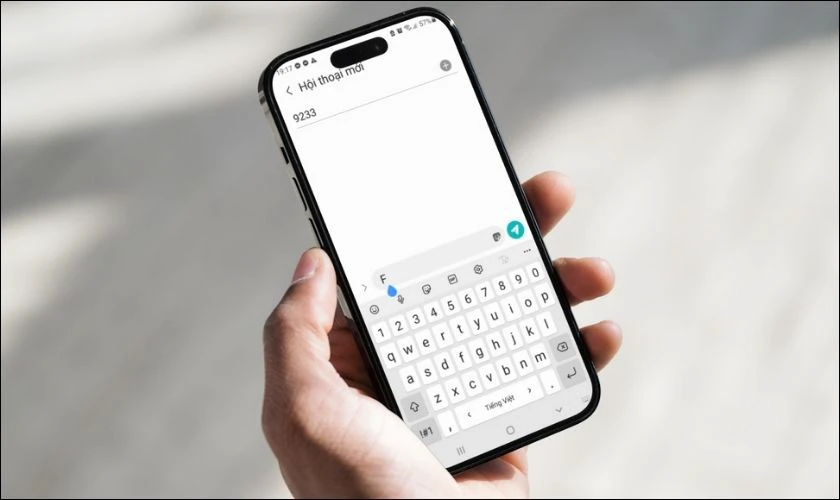
Khi bạn không nhận được mã xác thực từ Facebook gửi về do vấn đề của nhà mạng, hãy thử cách khác để khắc phục tình trạng này. Bạn có thể gửi tin nhắn tới tổng đài của nhà mạng để yêu cầu hỗ trợ. Dưới đây là cú pháp và giá cước cho việc gửi tin nhắn tới các nhà mạng viễn thông hiện nay:

  • Đối với Viettel: Bạn soạn ‘F’ và gửi tới số 9223 (Giá cước: 1.000 VNĐ/tin nhắn).
  • Đối với VinaPhone: Bạn soạn ‘DK’ và gửi tới số 1571 (Giá cước: 1.000 VNĐ/tin nhắn).
  • Đối với MobiFone: Bạn soạn ‘DK F1’ và gửi tới số 32665 (Giá cước: 1.000 VNĐ/tin nhắn).
  • Đối với Vietnamobile: Bạn soạn ‘FB’ và gửi tới số 32665.

Soạn tin nhắn tới tổng đài

Dùng cú pháp và số điện thoại tương ứng với nhà mạng bạn đang sử dụng để yêu cầu hỗ trợ từ nhà mạng. Khi này bạn có thể giải quyết được vấn đề Facebook không gửi mã xác nhận về điện thoại.

Chuyển sang Email để nhận mã xác thực Facebook

Thay vì nhận mã xác thực qua số điện thoại, bạn có thể chuyển sang sử dụng Email để lấy mã từ Facebook. Cách để thêm Email làm thông tin liên hệ trên Facebook, bạn làm như sau:

Bước 1: Tại giao diện chính của Facebook, bạn ấn vào mục ảnh cá nhân trên thanh menu. Tiếp theo, bạn kéo xuống chọn Cài đặt & quyền riêng tư rồi bạn ấn vào Cài đặt.

Chuyển sang Email để nhận mã xác thực Facebook

Bước 2: Bạn chọnXem thêm trong Trung tâm tài khoản, sau đó ấn vào mụcThông tin cá nhân.

Bạn chọn Xem thêm trong Trung tâm tài khoản, sau đó ấn vào mục Thông tin cá nhân

Bước 3: Trong phần Thông tin liên hệ, bạn chọn Thêm thông tin liên hệ mới.

Trong phần Thông tin liên hệ, bạn chọn Thêm thông tin liên hệ mới

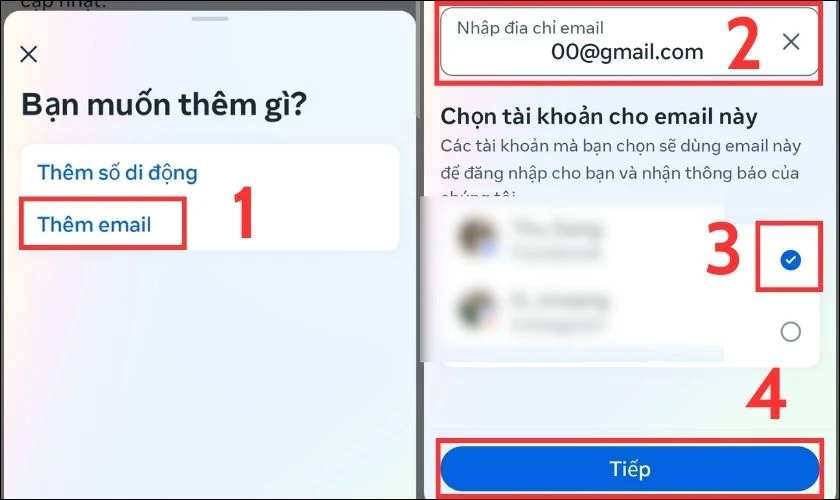
Bước 4: Khi Facebook hỏi bạn muốn thêm gì, bạn chọn Thêm email. Bạn nhập địa chỉ email của bạn vào khung, sau đó bạn ấn Tiếp.

Khi Facebook hỏi bạn muốn thêm gì, bạn chọn Thêm email

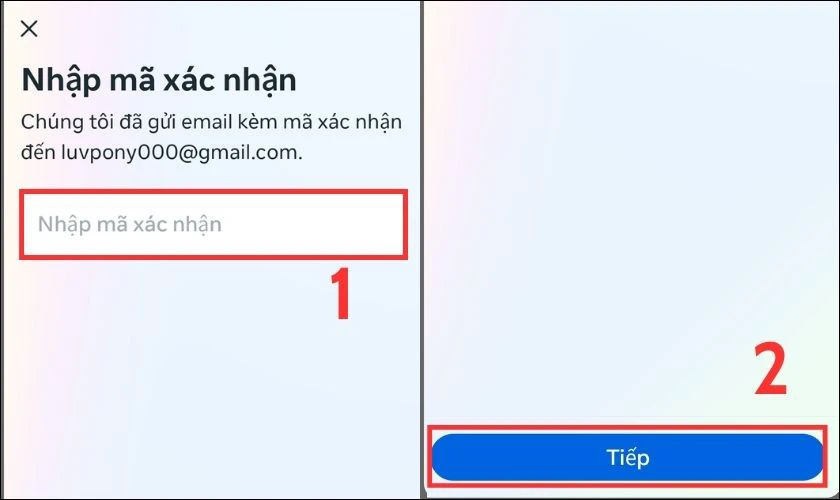
Bước 5: Bạn nhập mã xác nhận mà Facebook gửi về email bạn vừa thêm vào rồi ấn Tiếp.

Bạn nhập mã xác nhận mà Facebook gửi về email bạn vừa thêm vào rồi ấn Tiếp

Vậy là bạn đã thành công thêm email vào tài khoản Facebook của bạn. Từ giờ, bạn có thể nhận mã xác minh từ Facebook gửi về thông qua email thay vì số điện thoại.

Nhờ sự hỗ trợ Trung tâm trợ giúp khi Facebook không gửi mã xác nhận

Trung tâm trợ giúp Facebook cung cấp thông tin và hỗ trợ cho nhiều vấn đề khác nhau liên quan đến tài khoản và dịch vụ của họ. Khi bạn không nhận được mã xác thực từ Facebook, bạn có thể yêu cầu sự hỗ trợ từ Trung tâm trợ giúp. Bạn thực hiện như hướng dẫn sau để liên hệ với trung tâm Facebook:

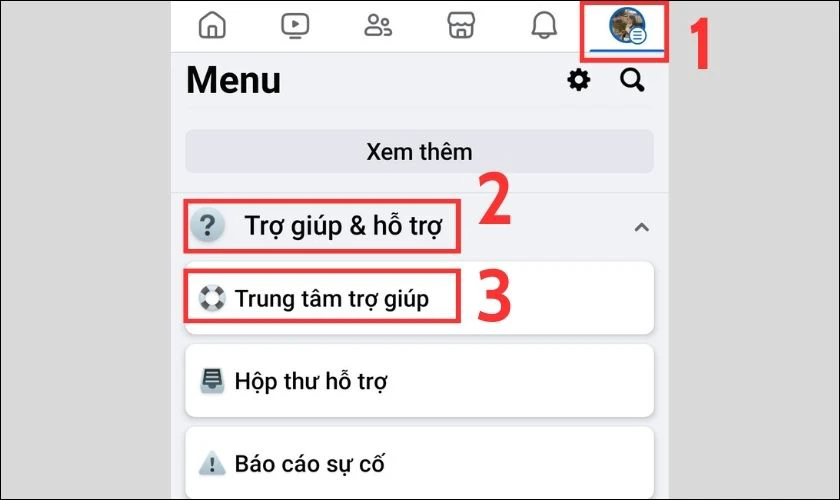
Bước 1: Bạn nhấp vào ảnh đại diện trên thanh menu, bạn kéo xuống và ấn vào Trợ giúp & hỗ trợ rồi chọn Trung tâm trợ giúp.

Nhờ sự hỗ trợ Trung tâm trợ giúp Facebook

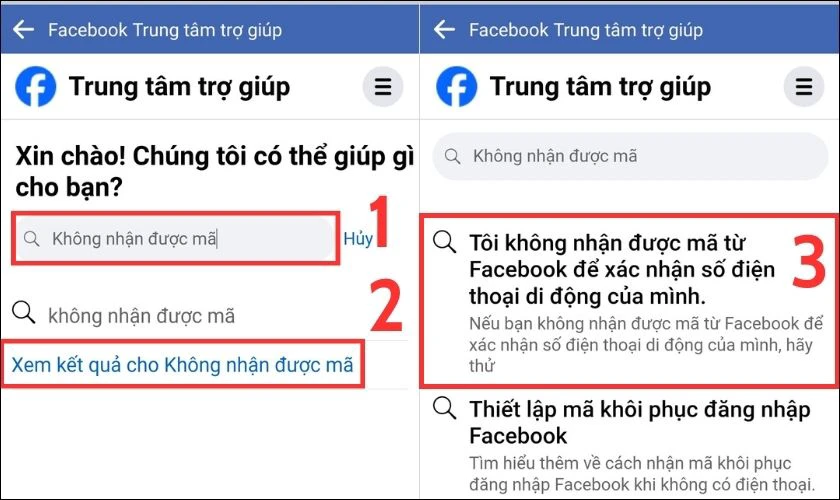
Bước 2: Tại thanh tìm kiếm bạn nhập cụm từ “không nhận được mã” rồi ấn xem kết quả. Tại đây, bạn chọn vấn đề bạn đang gặp phải đó là không nhận được mã từ Facebook.

Tại thanh tìm kiếm bạn nhập cụm từ “không nhận được mã” rồi ấn xem kết quả

Trong phần này, Facebook sẽ thông tin đến bạn một số cách mà bạn có thể thử để khắc phục sự cố này. Bạn hãy đọc và tìm ra cách khắc phục tương ứng nhé!

Ngoài thủ thuật bảo mật tài khoản này thì cách xem Facebook của người chặn mình sẽ là mẹo hay cho người sử dụng, click vào đường link để tìm hiểu ngay bạn nhé.

Cách xử lý khi Facebook không gửi mã xác nhận về Email

Đối với những tài khoản Facebook được tạo bằng Email thì mã xác nhận sẽ được gửi vào Email đăng ký đó. Nếu bạn không nhận được mã xác minh qua mail, bạn có thể tham khảo thực hiện những biện pháp sau:

Kiểm tra lại địa chỉ Email của mình

Tương tự như việc kiểm tra lại số điện thoại, bạn nên thử kiểm tra lại địa chỉ Email đăng ký đã được nhập đúng hay chưa. Đôi khi trong quá trình đăng ký tài khoản Facebook bằng Email, bạn có thể sơ ý nhập sai ký tự dẫn đến địa chỉ Email không đúng.

Kiểm tra lại địa chỉ Email của mình

Khi địa chỉ Email bị sai, thì bạn sẽ không nhận được mã đăng nhập gửi về. Vậy nên, khi này bạn cần kiểm tra lại địa chỉ email, nếu phát hiện sai sót thì bạn nên sửa lại cho đúng.

Kiểm tra trong thư rác của Email khi Facebook không gửi mã xác nhận

Việc bạn không nhận được mã xác nhận từ Facebook, có thể là do thư đã bị chuyển vào hộp thư rác. Để kiểm tra hộp thư rác của Email, bạn thực hiện theo cách sau:

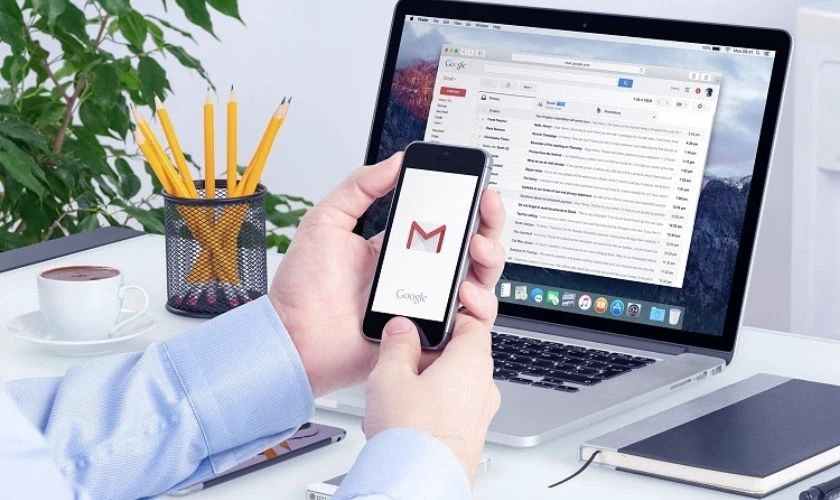
Bước 1: Đầu tiên bạn bật ứng dụng Gmail trên điện thoại lên. Tiếp theo bạn truy cập tài khoản Gmail đã đăng ký tài khoản Facebook cần nhận mã xác nhận.

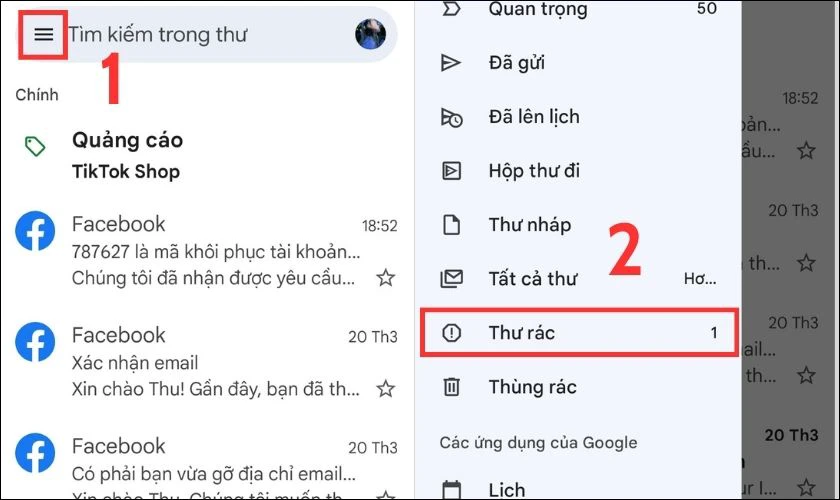
Bước 2: Bạn bấm vào biểu tượng 3 dấu gạch ngang ở góc trái trên cùng. Sau đó, bạn kéo xuống và chọn Thư rác để kiểm tra tin nhắn.

Kiểm tra trong thư rác của Email

Khi này, bạn tìm kiếm các tin nhắn từ Facebook để có thể nhận được thông tin về mã xác minh.

Tham khảo thêm cách sửa lỗi Facebook không xem được story nhanh chóng và dễ dàng.

Mục đích của mã xác nhận Facebook qua tin nhắn SMS

Lỗi về mã xác nhận trên Facebook đôi khi gây ra nhiều rắc rối và sự khó chịu cho người dùng. Tuy nhiên, mã xác minh được tạo ra với nhiều mục đích hỗ trợ người dùng như:

  • Bảo mật thông tin:Mã xác nhận qua tin nhắn SMS được đánh giá có độ bảo mật cao nhất. Khi này, cần phải sử dụng số điện thoại đăng ký với Facebook mới có thể đăng nhập.
  • Thiết lập văn bản tin nhắn: Người dùng có thể cập nhật thông tin trạng thái, các cập nhật,… trên Facebook cả khi không có mạng internet. Lúc này, bạn sẽ nhận được văn bản tin nhắn về các thông báo này.
  • Ngăn chặn đăng nhập trái phép: Điều này hỗ trợ ngăn chặn những yêu cầu đăng nhập không đáng tin cậy thông qua việc sử dụng mã xác thực.
  • Bảo vệ thông tin cá nhân:Khi người lạ không thể đăng nhập vào tài khoản Facebook của bạn thì sẽ hạn chế rò rỉ thông tin cá nhân ra bên ngoài.
  • Bảo mật tài khoản:Điều này có thể giúp ích khi bạn quên mật khẩu Facebook của mình. Khi này, bạn có thể sử dụng mã xác nhận để cập nhật lại mật khẩu mới.

Mục đích của mã xác nhận Facebook qua tin nhắn SMS

Nói chung, mã xác thực của Facebook có thể hỗ trợ người dùng trong việc bảo vệ tài khoản và tránh bị đánh cắp thông tin cá nhân.

Một số câu hỏi thường gặp khi Facebook không gửi mã xác nhận

Bảo mật Facebook thông qua mã xác nhận sẽ rất hữu ích trong việc bảo vệ thông tin người dùng, tuy nhiên. Điều này cũng gây ra khá nhiều rắc rối. Dưới đây là một vài thắc mắc thường gặp của người dùng:

Nếu Facebook không thể truy cập do không nhận được mã xác thực, vậy Messenger có thể sử dụng được không?

Thực tế, Facebook thường yêu cầu mã xác thực nếu bạn đăng nhập vào thiết bị mới. Khi này, bạn cần nhận được mã xác minh thì mới có thể sử dụng ứng dụng Messenger.

Còn đối với những thiết bị bạn đã đăng nhập trước đó thì không cần mã xác nhận. Bởi vì, nếu chưa thoát tài khoản Facebook khỏi Messenger thì bạn vẫn có thể nhắn tin bình thường.

Bảo mật Facebook 2 lớp là gì?

Tính năng bảo mật 2 lớp của Facebook giúp tài khoản của bạn thêm an toàn, tránh bị tấn công và đánh cắp thông tin. Khi thiết lập tính năng này, tài khoản của bạn sẽ được yêu cầu nhập mã xác nhận đăng nhập mỗi khi truy cập Facebook.

Bảo mật Facebook 2 lớp là gì?

Bảo mật Facebook 2 lớp yêu cầu mã xác minh khi đăng nhập trên thiết bị mới. Đối với thiết bị hiện đang sử dụng, bạn cũng cần mã xác nhận từ Facebook khi tiến hành đăng nhập lại.

Kết luận

Hy vọng rằng bài viết này đã giúp bạn hiểu rõ hơn về vấn đề Facebook không gửi mã xác nhận và cách khắc phục nó. Hãy đảm bảo rằng bạn thực hiện các biện pháp an toàn và bảo mật để bảo vệ tài khoản của mình trên mạng xã hội này. Nếu bạn cần thêm sự trợ giúp, đừng ngần ngại liên hệ với Điện Thoại Vui để được hỗ trợ bạn nhé.

Tải phần mềm mô phỏng 2.0 – mới nhất chuẩn thi sát hạchTrung tâm thi lái xe- Học lái xe A1,B2,C,D,E tại Hải Dương

hướng dẫn Tải phần mềm mô phỏng 2.0 mới nhất

Từ tháng 6/2022, Ngoài nội dung sát hạch lý thuyết 600 câu hỏi về luật giao thông, học viên khi thi GPLX lái xe ô tô sẽ phải thi thêm một nội dung thi mới đó là nội dung thi trên PHẦN MỀM MÔ PHỎNG. Để giúp quý học viên làm quen dần với nội dung Mô phỏng này, Daotaolaixehd hướng dẫn bạn cách Download tải phần mềm mô phỏng 120 tình huống giao thông 2.0.0 mới nhất vào máy tính của mình. Phần mềm này do Tổng cục Đường bộ Việt Nam xây dựng giúp người dùng ôn luyện và không bị bỡ ngỡ khi bước vào bài thi thật.

Có thể bạn quan tâm

  • Mạch Sạc Dự Phòng 4 Cell 2A – 2 Cổng
  • Bật mí cách kết nối camera với điện thoại vô cùng đơn giản
  • Cách kiểm tra dung lượng bộ nhớ MacBook
  • Các các sử dụng định vị điện thoại Android cực nhanh
  • Hướng dẫn cách đổi tên Facebook khi chưa đủ 60 ngày cực dễ

Tải phần mềm mô phỏng 2.0

Để cài đặt, các bạn làm theo các bước mà Daotaolaixehd hướng dẫn nhé:

Bước 1 : Tải phần mềm mô phỏng về máy tính :

Trước hết, để có thể tải đúng được phiên bản phù hợp với máy tính của bạn thì bạn có tham khảo cách để xem phiên bản win mà máy mình đang sử dụng sau-> cách xem phiên bản win nào ở đây!

Link Tải phần mềm mô phỏng 2.0 (Bản cập nhật mới nhất ngày 18/01/2024) : (Bạn lựa chọn 1 trong các link để tải và chọn đúng phiên bản nhé). Mật khẩu giải nén (nếu có): mophonggiaothong2024

  • Nếu máy tính của bạn 64 bit thì chọn file ontapmophongsetupx64_v2.0.0.rar – >[Link 1] – [link tải 2- dự phòng] – [link tải 3 -dự phòng]
  • Nếu máy tính của bạn 32 bit thì chọn file ontapmophongsetupx86_v2.0.0->[Link 1] – [Link tải 2- dự phòng]

Nhấn nút tải xuống và chờ cho đến khi quá trình tải hoàn tất. Tiếp tục giải nén file đã tải và làm tiếp bước 2.

Bước 2: Tiến hành giải nén và cài đặt phần mềm mô phỏng bản 2.0:

Sau khi download hoàn tất, bạn tiến hành giải nén file đó ra bằng phần mềm giải nén WINRAR. Nhấn chuột phải và chọn “EXTRACT FILES“, điền mật khẩu giải nén : mophonggiaothong2024 và chờ cho file giải nén xong. Sau khi giải nén xong, bạn kích hoạt file “Setup.exe” và nhấn nút “Next” để bắt đầu tiến hành cài đặt phần mềm mô phỏng.

cài đặt phần mềm mô phỏng mới nhất

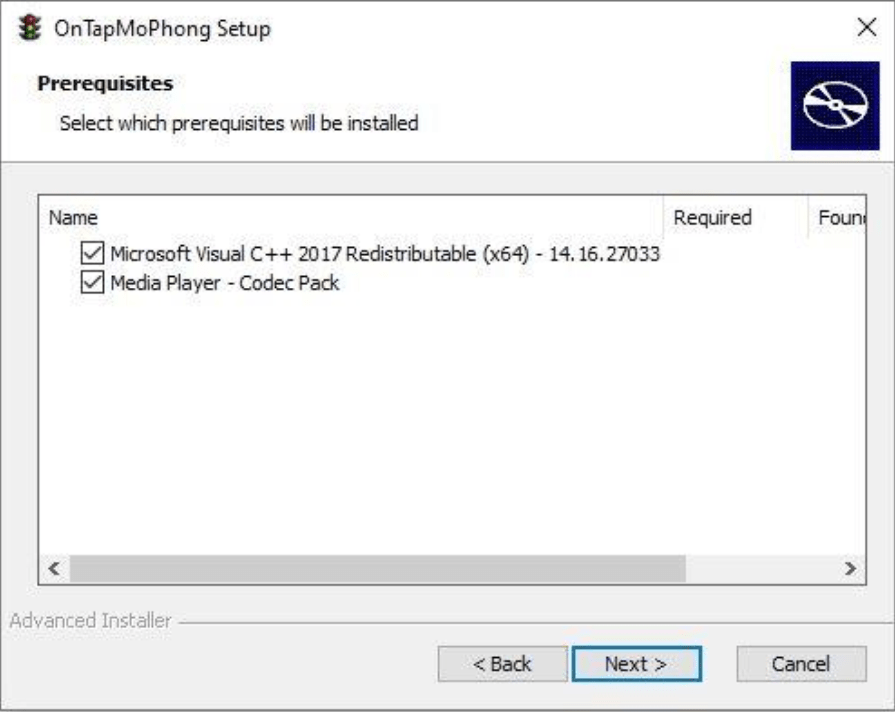
Trong quá trình cài đặt, phần mềm sẽ yêu cầu người dùng cài đặt thêm 2 phần mềm bổ sung là “Microsoft Visual C++ 2017 Redistributable” và “K-Lite Codec Pack“. Bạn đánh dấu vào tùy chọn cài đặt 2 phần mềm (như hình minh họa bên dưới), sau đó nhấn nút “Next” để tiếp tục.

phan mem 120 tinh huong mo phong giao thong b2

Đánh dấu đồng ý tại hộp thoại hiện ra, sau đó nhấn nút “Install” để bắt đầu cài đặt phần mềm “Microsoft Visual C++ 2017 Redistributable“.

phan mem 120 tinh huong mo phong giao thong b3

Sau khi hoàn tất cài “Microsoft Visual C++ 2017 Redistributable” thì hộp thoại cài đặt phần mềm “K-Lite Codec Pack” sẽ được hiện ra. Bạn chọn “Normal“, sau đó nhấn “Next” để bắt đầu quá trình cài đặt. Bạn để nguyên các thiết lập mặc định trong khi cài đặt “K-Lite Codec Pack” . Nhấn nút “Next” tại các hộp thoại hiện ra tiếp theo để cài đặt phần mềm. Nhấn “Finish” tại hộp thoại cuối cùng để hoàn tất quá trình cài đặt.

1 637x602 1

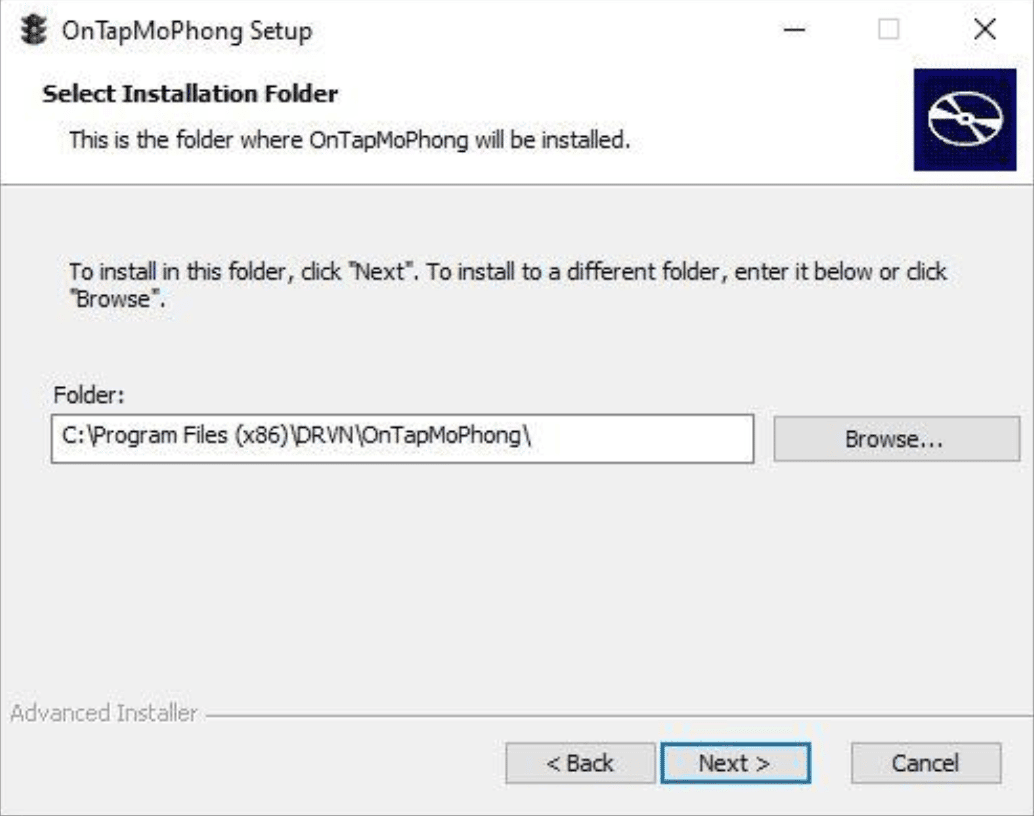
Sau đó bạn quay trở lại hộp thoại cài đặt phần mềm “Ôn tập mô phỏng“, nhấn “Next” và nhấn nút “Install” để bắt đầu quá trình cài đặt. Kết thúc quá trình cài đặt bạn nhấn “Finish“.

phan mem 120 tinh huong mo phong giao thong b8

cài đặt phần mềm mô phỏng bước 2

phan mem 120 tinh huong mo phong giao thong b10

phan mem 120 tinh huong mo phong giao thong b11 1

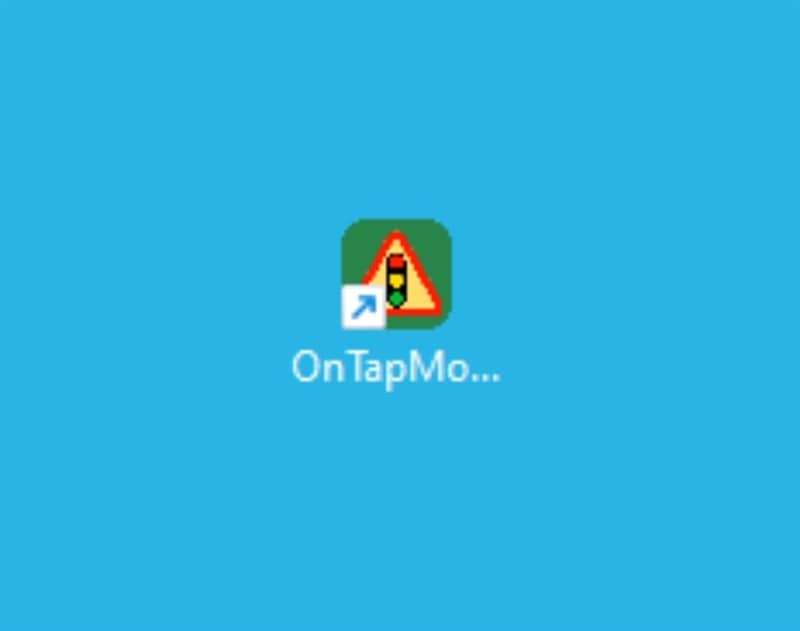
Khi quá trình cài đặt phần mềm kết thúc, trên màn hình desktop của máy tính sẽ xuất hiện biểu tượng icon “OnTapMoPhong“, để sử dụng thì bạn nhấn chuột trái vào icon này để mở phần mềm Ôn tập mô phỏng tình huống giao thông nhé.

cach tai phan mem mo phong13 1280x1010 800 resize

Tải phần mềm mô phỏng 2.0

Bước 3: Hướng dẫn sử dụng phần mềm mô phỏng 2.0.0 :

+ Phần Ôn tập:

  • Tại thanh taskbar bên trái để chọn tình huống bạn muốn ôn tập:
  • Sau khi chọn tình huống bạn nhấn vào nút Play để bắt đầu chạy tình huống
  • Nhấn phím cách trên bàn phím để gắn cờ

ban phim

  • Sau khi kết thúc tình huống thì hệ thống sẽ hiện số điểm: thang điểm 0-5-4-3-2-1-0

hdmophong3

+ Phần thi thử: Tại thanh taskbar bên trái bạn chọn sang chế độ thi thử

  • Nhấn nút Play để bắt đầu thi thử . Lúc này bạn sẽ có 10 tình huống chạy liên tục, nhiệm vụ của bạn là quan sát từng tình huống và nhấn phím cách.
  • sau khi kết thúc 10 tình huống hệ thống sẽ hiển thị kết quả . Nếu bạn đạt từ 35đ trở lên là DẠT, dưới 35 điểm là không đạt.
  • Để tạo một đề thi thử khác bạn làm như sau: Bạn chọn Trợ giúp > Thi > Tạo bài thi mới

+ Kết quả thi thử mô phỏng:

Trên đây là bài chia sẻ cách Tải phần mềm mô phỏng 2.0 mới nhất 2024 thi lái xe ô tô dành cho những ai sắp tới sẽ đi thi bằng lái. Hy vọng bài viết này sẽ giúp ích được cho mọi người! Chào thân ái và hẹn gặp lại nhé.

Từ khóa: Download phần mềm 120 tình huống mô phỏng 2.0.0 lái xe ô to, Tải phần mềm mô phỏng các tình huống giao thông, Cách tải 120 tình huống mô phỏng về máy tính, Tải phần mềm mô phỏng 2.0.0, Phần mềm on tập mô phỏng các tình huống giao thông, Download phần mềm mô phỏng 120 tình huống giao thông, Tải phần mềm mô phỏng lái xe, Tải 120 câu mô phỏng GPLX 2024,Tải phần mềm mô phỏng lái xe,120 tình huống mô phỏng 2.0.0 download, gplx gov vn phần mềm mô phỏng 2.0

Bí mật đổi tên Facebook vượt quá 5 lần hạn chế

Video cách thay đổi tên fb quá 5 lần

Việc Facebook hạn chế 5 lần đổi tên là nỗi ác mộng của nhiều người. Thực ra vẫn có cách để chúng ta đổi tên Facebook không giới hạn quá 5 lần. Đó là sử dụng giấy tờ tùy thân như bằng lái xe, chứng minh nhân dân để xác thực họ tên. Bạn chỉ cần thực hiện chỉnh sửa tên của giấy tờ tùy thân theo tên Facebook mà bạn muốn đổi. Chi tiết thủ thuật này đều có trong bài viết cách đổi tên Facebook không giới hạn quá 5 lần sau đây.

Có thể bạn quan tâm

  • Cách chuyển tiền từ SIM này sang SIM khác Viettel, Vinaphone, Mobifone, Vietnamobile
  • [Tips] Cách cài hình nền động cho laptop cực mượt
  • 5 Nguyên nhân và cách khắc phục tivi không vào được youtube
  • Màn hình máy tính bị giật do đâu? Cách khắc phục như thế nào
  • Hướng dẫn phụ huynh và giáo viên đổi mật khẩu vnEdu

Bí mật đổi tên Facebook không giới hạn quá 5 lần:

Bước 1: Truy cập Ở ĐÂY để thực hiện việc đổi tên Facebook vượt quá giới hạn 5 lần.

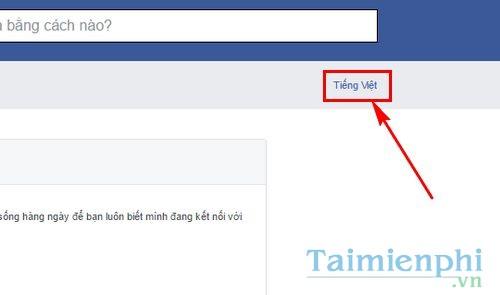
Sau đó, chuyển ngôn ngữ sang English (US) là tiêu chuẩn của Hoa Kỳ. Nhấp vào Tiếng Việt.

Bí mật đổi tên Facebook vượt quá 5 lần hạn chế

Bước 2: Chọn English (US).

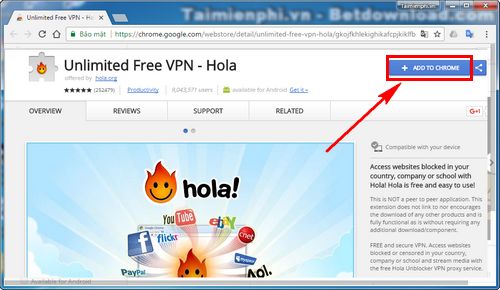
Bước 3: Để đổi tên Facebook không bị hạn chế 5 lần, người dùng cần cài đặt tiện ích Hola trên Chrome. Hãy Tải Hola cho trình duyệt Google Chrome của bạn.

Nhấn Thêm vào Chrome.

Bí mật đổi tên Facebook vượt quá 5 lần hạn chế

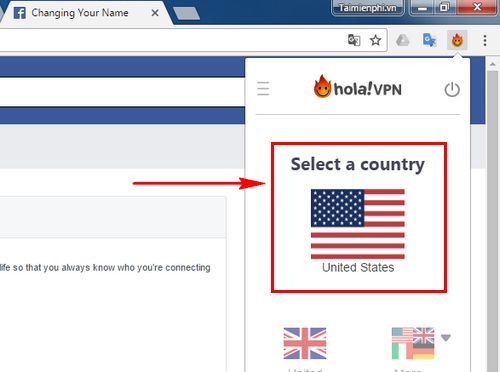
Bước 4: Sau khi hoàn tất việc cài đặt Hola, nhấp vào biểu tượng biểu tượng mặt cười Hola!VPN ở góc và chọn Chọn một Quốc gia thành Hoa Kỳ.

Bí mật đổi tên Facebook vượt quá 5 lần hạn chế

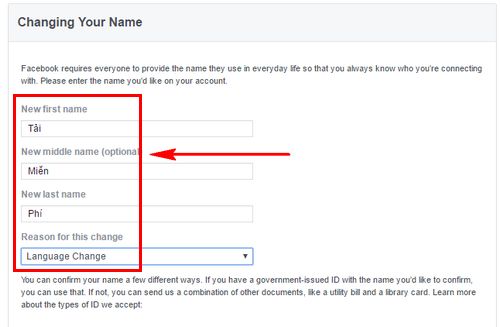
Bước 5: Bắt đầu thực hiện việc thay đổi tên trên Facebook. Nhập tên hiển thị trên Facebook lý do thay đổi.

Bí mật đổi tên Facebook vượt quá 5 lần hạn chế

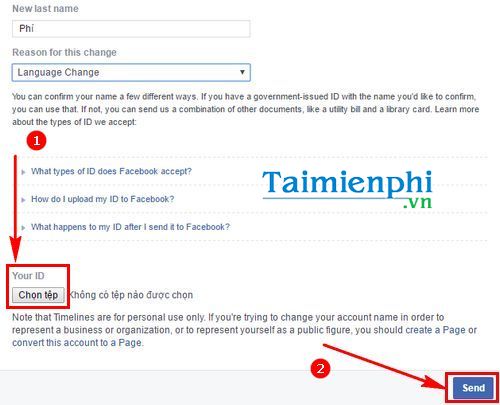
Trong phần ID của bạn bạn cần phải tải lên các tài liệu chứng minh nhân dân như: CMND, bằng lái xe, thị thực … Sau đó nhấn Gửi để chuyển đi cho đội ngũ hỗ trợ của Facebook.

Bí mật đổi tên Facebook vượt quá 5 lần hạn chế

Hãy nhớ chuẩn bị CMND, bằng lái, Visa … và đảm bảo tên trên giấy tờ giống với tên Facebook bạn muốn thay đổi.

Bí mật đổi tên Facebook vượt quá 5 lần hạn chế

Việc thay đổi tên Facebook không bị hạn chế sau 5 lần là một thách thức lớn nhất ở việc làm giả tên trên giấy tờ tùy thân. Điều này đòi hỏi bạn phải có kỹ năng cao về Photoshop.

Ngoài việc bị giới hạn 5 lần đổi tên, Facebook còn yêu cầu người dùng cách nhau 60 ngày từ lần đổi tên cuối cùng. Chính sách này khiến nhiều người cảm thấy bực bội. Tuy nhiên, đã có nhiều chuyên gia giới thiệu cách đổi tên Facebook trước 60 ngày. Bạn có thể tìm hiểu để thực hiện.

Với những ai chưa đổi tên Facebook quá 5 lần, việc này rất đơn giản. Bạn có thể thay đổi tên trên điện thoại hoặc máy tính tùy ý. Thao tác nhanh chóng, chỉ mất khoảng 2 phút để thay đổi tên hiển thị thành công. Tuy nhiên, hãy tránh lạm dụng vì Facebook chỉ cho phép đổi tên 5 lần. Nếu quá 5 lần, bạn sẽ cần áp dụng cách đổi tên không giới hạn quá 5 lần và đợi sự hỗ trợ từ đội ngũ kỹ thuật của Facebook.

Tổng hợp cách khóa ứng dụng trên iPhone siêu tốc, không cần Jailbreak

Khóa ứng dụng trên iPhone là một trong những giải pháp hiệu quả giúp đảm bảo tính riêng tư cũng cũng như bảo mật các thông tin, ứng dụng quan trọng trên điện thoại. Dưới đây là gợi ý một số cách khóa ứng dụng dành cho người dùng iOS tham khảo và tự thực hiện nhanh chóng.

Có thể bạn quan tâm

  • Các đầu số thuê bao nào sẽ được sử dụng cho việc chuyển đổi vào ngày 15/9 tới đây?
  • 2 cách lấy lại tin nhắn Zalo đã xóa trên iPhone bạn cần nắm lòng
  • Cách hủy đơn hàng trên shopee đơn giản và nhanh chóng nhất
  • Tạo hàm tự nhảy ngày tháng trong excel đơn giản và nhanh nhất
  • Cách ẩn tin nhắn iMessage trên iPhone tránh bị xem lén đơn giản

Cách khóa ứng dụng trên iPhone bằng Face ID

Cách khóa ứng dụng trên iPhone đầu tiên được giới thiệu chính là sử dụng bảo mật Face ID. Người dùng có thể kích hoạt tính năng này bằng cách sử dụng ứng dụng Phím tắt được cài sẵn trên iPhone. Nếu chẳng may, người dùng đã vô tình xóa ứng dụng này thì có thể tải lại về tại đây. Sau đó, bạn thực hiện khóa ứng dụng bằng Face ID theo các bước sau:

Bước 1: Chạy phần mềm Phím tắt trên iPhone >> chọn Tự động hóa >> chọn Tạo mục tự động hóa cá nhân >> nhấn vào Ứng dụng.

Bước 2: Tại đây bạn chọn những ứng dụng muốn khóa trên iPhone.

Bước 3: Tại giao diện mới hiện ra, bạn chọn Thêm tác vụ >> Tìm kiếm >> Bắt đầu hẹn giờ.

Bước 4: Sau đó, chọn mốc thời gian là 1 giây đủ để ngăn cản không cho người khác có thể xâm phạm vào các ứng dụng cá nhân của bạn

Bước 5: Sau cùng, bạn bật kích hoạt phần Hỏi trước khi chạy sang trái và xác nhận là Không hỏi một lần nữa để hoàn tất.

Bước 6: Cuối cùng người thử truy cập vào ứng dụng đã khóa trên iPhone và tiến hành mở khóa lại bằng Face ID xem có được không nhé!

Cách khóa ứng dụng trên iPhone bằng mật khẩu

Hiện trên điện thoại có rất nhiều các ứng dụng nhắn tin phổ biến như Messenger, Zalo,… đã được tích hợp tính năng khóa ứng dụng bằng mật khẩu. Với chức năng này người dùng có thể kích hoạt khóa ứng dụng nhắn tin trên iPhone bằng cách truy cập vào phần cài đặt trên các ứng dụng đó và làm theo các bước hướng dẫn tương ứng với từng ứng dụng.

Khóa ứng dụng trên iPhone bằng vân tay

Với những dòng iPhone từ iPhone 8 Plus trở về trước có hỗ trợ tính năng Touch ID, cho phép bản mật bằng dấu vân tay thì người dùng có thể tham khảo cách khóa ứng dụng trên điện thoại iPhone bằng Touch ID theo các bước sau:

Trước tiên người dùng cần thiết lập khóa bảo mật cho iPhone bằng Touch ID như sau:

Bước 1: Mở Settings (Cài đặt) trên iPhone >> chọn mục Touch ID & Password (Touch ID và Mật mã) và nhập mật khẩu muốn dùng để tiếp tục.

Bước 2: Người dùng nhấn vào Add a Fingerprint và đặt ngón tay muốn dùng để đăng nhập và bảo mật ứng dụng khóa vào nút Home.

Bước 3: Tiếp theo bạn thực hiện theo các bước hướng dẫn trên màn hình và cuối cùng nhấn chọn Continue để hoàn tất thiết lập.

Tiếp theo người dùng thực hiện các bước khóa ứng dụng iPhone bằng vân tay bằng cách bật tính năng Touch ID cho ứng dụng muốn khóa như sau:

Bước 1: Mở ứng dụng muốn khóa lên và sau đó đi đến menu Cài đặt (Settings) >> chọn Passcode & Touch ID (hoặc chức năng tương tự).

Bước 2: Bật tính năng Use Passcode lên và chọn mật khẩu muốn sử dụng để khóa ứng dụng.

Bước 3: Tiếp theo bạn bật tính năng Use Touch ID và nhập mật khẩu nếu có yêu cầu.

Như vậy chỉ với các bước cài đặt trên, người dùng có thể sử dụng dấu vân tay để đăng nhập ứng dụng đã được thiết lập khóa.

Khóa ứng dụng iPhone bằng giới hạn vùng

Cách khóa ứng dụng trên iPhone có thể thực hiện thông qua tính năng giới hạn vùng. Cách này khá dễ thực hiện thông qua các bước sau:

Bước 1: Mở phần cài Settings trên màn hình chính của iPhone >> nhấn chọn mục General.

Bước 2: Kéo màn hình tiếp xuống phía dưới và chọn phần Accessibility >> chọn mục Leaning >> nhấn vào Guided Access.

Bước 3: Bạn gạt thanh kích hoạt tại mục này chuyển sang màu xanh lá. Tại giao diện mục Guided Access, người dùng nhấn chọn Passcode Settings >> chọn Set Guided Access Passcode để thiết lập mật khẩu cho iPhone cũng như nhập mật khẩu khóa ứng dụng.

Bước 4: Sau đó bạn quay lại màn hình chính của iPhone và chọn ứng dụng quan trọng trên máy muốn khóa.

Bước 5: Bạn nhấn vào nút Home 3 lần cho đến khi thiết bị hiển thị phần Guided Access thì bạn chọn nút Start để khoanh vùng các khu vực ứng dụng trên iPhone mà bạn không muốn người khác có thể xem được. Ngoài ra, người dùng cũng có thể khoanh vùng và khóa tất cả các ứng dụng trên iPhone nếu muốn và nhấn vào Start.

Bước 6: Người dùng tiến hành cài đặt mật khẩu để khóa ứng dụng và xác minh lại mật mã 1 lần nữa. Sau khi thiết lập khóa ứng dụng thành công, các khu vực đã khoanh vùng trên iPhone sẽ được làm mờ đi.

Tải phần mềm khóa ứng dụng trên iPhone

Ngoài những cách khóa ứng dụng trên điện thoại iPhone thực hiện bằng phương pháp thủ công và đơn giản trên đây, người dùng còn có thể bảo mật các ứng dụng iPhone bằng những ứng dụng khóa được phát hành bởi bên thứ 3. Những ứng dụng khóa app trên iPhone này hoàn toàn có thể tải miễn phí từ App Store về máy.

Người dùng có thể tham khảo ứng dụng Locker được giới thiệu trong bài viết này. Người dùng có thể tải và cài đặt ứng dụng về điện thoại iPhone. Sau đó người dùng có thể tiến hành thiết lập mật khẩu trên phần mềm bảo mật nhanh chóng. Bạn hoàn toàn có thể thêm những ứng dụng mang tính riêng tư cần bảo mật vào phần mềm Locker đã cài đặt về máy. Các ứng dụng sau khi khóa sẽ không hiển thị trên màn hình chính của iPhone mà chỉ xuất hiện tại phần Thư viện ứng dụng.

Trên đây là toàn bộ hướng dẫn những cách khóa ứng dụng trên iPhone siêu tốc mà không cần Jailbreak máy. Người dùng cũng đang sử dụng iPhone cũng có thể tham khảo và lựa chọn tự thực hiện thủ thuật này khi cần thiết.

BÀI VIẾT LIÊN QUAN

  • Bật mí cách hẹn giờ gửi mail trên iPhone sau khi cập nhật lên iOS 16
  • Khám phá 3 ứng dụng chèn văn bản trên iPhone, iPad cực hot giúp video trở nên thu hút và hấp dẫn hơn

Cách tính lãi suất ngân hàng theo tháng hiện nay

Chào chị, Ban biên tập xin giải đáp như sau:

Có thể bạn quan tâm

  • Hướng dẫn cách làm trò chơi trên PowerPoint cực đơn giản
  • [Super Summary] Free Microsoft Office 2013 Product Key List
  • Cách để màn hình máy tính luôn sáng, không tắt
  • Hướng dẫn tải ứng dụng Grab cho điện thoại của bạn
  • Cách tạo khung ảnh đại diện Facebook đơn giản ai cũng làm được

1. Quy định về lãi suất tiết kiệm ngân hàng hiện nay?

Căn cứ Điều 9 Thông tư 48/2018/TT-NHNN quy định về lãi suất như sau:

– Tổ chức tín dụng quy định lãi suất tiền gửi tiết kiệm phù hợp với quy định của Ngân hàng Nhà nước Việt Nam về lãi suất trong từng thời kỳ.

– Phương pháp tính lãi tiền gửi tiết kiệm thực hiện theo quy định của Ngân hàng Nhà nước Việt Nam.

– Phương thức trả lãi tiền gửi tiết kiệm thực hiện theo thỏa thuận giữa tổ chức tín dụng và người gửi tiền.

Như vậy, lãi suất tiền gửi tiết kiệm ngân hàng được các ngân hàng quy định phù hợp với quy định về lãi suất của Ngân hàng Nhà nước Việt Nam trong các thời kỳ, phương thức trả tiền lãi theo thỏa thuận của ngân hnagf với người gửi miễn là phù hợp với quy định của ngân hàng nhà nước.

2. Công thức tính lãi suất theo tháng của ngân hàng

Để tính được lãi suất đúng nhất, nó phụ thuộc vào việc chị sẽ chọn cách gửi tiết kiệm nào. Tương ứng với từng cách gửi, ta có các công thức như sau:

– Công thức tính lãi suất tiết kiệm không kỳ hạn;

Đây là hình thức gửi tiết kiệm không có mức kỳ hạn kèm theo. Người gửi có thể rút tiền mặt bất cứ thời điểm nào và không cần thông báo trước với ngân hàng. Công thức tính như sau:

Số tiền lãi = Số tiền gửi x lãi suất (%/năm)/12 x số tháng thực gửi

– Công thức tính lãi suất tiết kiệm có kỳ hạn theo tháng;

Khi bạn gửi tiền tiết kiệm có thời hạn nghĩa là sau một khoảng thời gian nhất định bạn mới có thể rút được khoảng tiền gửi đó. Bạn có thể chọn mức kỳ hạn mà ngân hàng đưa ra như theo tuần, tháng, quý, hoặc năm tùy thuộc vào điều kiện và nhu cầu sử dụng, trong trường hợp này là các mốc theo tháng.

Nếu so trực tiếp với có lãi không kì hạn thì thường lãi có kì hạn sẽ có khoảng lời nhiều hơn. Công thức tính như sau:

Số tiền lãi = Số tiền gửi x lãi suất (%năm)/12 x số tháng gửi

– Công thức tính lãi suất kép.

Lãi kép (lãi cộng dồn) là hình thức tái đầu tư lại lãi suất. Khi bạn gửi tiền vào ngân hàng, sau một khoảng thời gian, tiền bắt đầu sinh lãi thì bạn có thể nhập lãi vào tiền vốn để tiếp tục đầu tư hoặc gửi tiết kiệm. Công thức tính như sau:

A = P * (1 + r)^n

Trong đó:

A là số tiền cuối cùng bạn nhận được

(P) là số tiền gốc

(r) là Lãi suất hàng tháng

(n) là số kỳ hạn

Như vây, nếu như chị gửi 1 tỷ trong thời hạn 2 tháng thì ta có 3 kết quả tương tứng với 3 công thức trên như sau:

Đối với lãi suất không kì hạn, giả sử % lãi suất không kì hạn của ngân hàng là 0,5%/năm thì số tiền lãi chị nhận được như sau:

1 tỷ x (0,5%/12) x 2 = 833.333 đồng

Đối với lãi suất có kì hạn, giả sử % lãi suất có kì hạn của ngân hàng là 6%/năm thì số tiền lãi chị nhận được như sau:

1 tỷ x (6%/12) x 2 = 10.000.000 đồng

Đối với lãi suất kép, giả sử % lãi suất gửi tiết kiệm của ngân hàng hàng năm là 6% thì số tiền lãi chị nhận được như sau:

1 tỷ x (1 + 6%/12)^2 = 10.025.000 đồng

3. Mẹo để lựa chọn cách gửi “hời” nhất

Thứ nhất, phụ thuộc vào khả năng tiêu dùng của chị, từ đó chọn kỳ hạn (thời gian) gửi tiết kiệm phù hợp sao cho đảm bảo khả năng sinh lời tốt nhất cho khoản tiền gửi. Ví dụ như chị có 1 tỷ và trong thời gian tới không phải sử dụng tới thì chọn gửi lãi suất có kì hạn sẽ tốt hơn.

Thứ hai, hãy chia số tiền tích lũy thành nhiều sổ tiết kiệm theo nhiều kỳ hạn từ đó chị có thể quản lý tài chính một cách linh hoạt hơn.

Thứ ba, như đã chia sẻ, lãi suất của các ngân hàng là khác nhau, việc chọn đúng ngân hàng uy tín vừa có lãi suất tốt là việc làm quan trọng nhất.

Có mấy kiểu đặt lại iPhone? Khi nào thì nên khôi phục cài đặt gốc?

Video đặt lại tất cả cài đặt là sao

Bỗng dưng chiếc iPhone của bạn bị lỗi, hay đơn giản là dùng quá lâu rồi thì hãy đặt lại iPhone xem sao nhé.

Có thể bạn quan tâm

  • Cách tải nhạc youtube về thẻ nhớ trên điện thoại nhanh nhất
  • Cách chụp màn hình máy tính win 7 theo phím cứng và phần mềm
  • Lịch thi đấu World Cup 2022 mới nhất
  • Cách kiểm tra tài khoản Viettel trả sau đơn giản nhất
  • Top 5 cách lấy lại Facebook không cần mã xác nhận đơn giản

Khi nào nên đặt lại iPhone

Trong tất cả những người mình hỏi đang dùng iPhone thì họ đều bảo chả bao giờ đặt lại máy cả. Đây là điều không nên khi sử dụng một thiết bị như điện thoại, máy tính bảng hay máy tính.

Khi đặt lại máy, bạn có thể khiến cho máy chạy nhanh hơn sau một thời gian dài hoạt động, những tập tin rác, cache sẽ bị loại bỏ để dành chỗ cho những dữ liệu khác trong máy.

Một trường hợp khác là sau khi đã cài quá nhiều bản cập nhật, chúng có thể khiến cho hệ thống chiếc iPhone bị xung đột phần mềm, từ đó gây ra tình trạng giật lag, thoát ứng dụng đột ngột, sập nguồn bất ổn định.

Hay ví dụ máy bạn bị cài một số tính năng mà không rõ phải tắt đi như nào, hoặc đơn giản là bị lỗi nào đó trong quá trình sử dụng, cách cuối cùng có thể nghĩ đến là khôi phục cài đặt gốc.

Cách đặt lại iPhone

  1. Đi tới Cài đặt.
  2. Kéo xuống và nhấn vào Cài đặt chung.
  3. Tìm tới Đặt lại và nhấn vào.

Có mấy kiểu đặt lại iPhone

Ngoài “khôi phục cài đặt gốc” mà ai cũng biết thì Apple còn cung cấp nhiều tuỳ chọn hơn thế cho iPhone, tất cả là để tối giản hoá và tiết kiệm thời gian cho người dùng. Dưới đây là một số kiểu đặt lại iPhone mà có thể bạn chưa biết.

  • Đặt lại tất cả cài đặt: Thao tác này sẽ đặt lại TẤT CẢ cài đặt trong máy, bao gồm cài đặt mạng, từ điển bàn phím, bố cục màn hình chính, cài đặt vị trí, cài đặt riêng tư và thẻ Apple Pay (chúng được xóa hoặc đặt lại về mặc định của chúng). Quan trọng hơn cả là không có dữ liệu nào bị xóa khi bạn chọn vào dòng này!
  • Xóa tất cả nội dung và cài đặt – hay nói cách khác là Khôi phục cài đặt gốc. Nếu muốn xóa mọi thứ trên iPhone (bao gồm dữ liệu) về trạng thái như mới, bạn có thể chọn vào dòng này.
  • Đặt lại cài đặt mạng: Thao tác này sẽ đặt lại tất cả dịch vụ mạng (dữ liệu di động, VPN, APN, IP,…) và mật khẩu Wi-Fi mà bạn đã sử dụng trước đó.
  • Đặt lại từ điển bàn phím: Thao tác này sẽ xoá những từ mà bạn thêm vào từ điển bàn phím, giống như những gợi ý mà Apple cài sẵn.
  • Đặt lại bố cục Màn hình chính – Thao tác này sẽ đặt lại bố cục màn hình chính về mặc định ban đầu, nghĩa là nó sẽ sắp xếp lại tất cả các ứng dụng của bạn trên màn hình chính.
  • Đặt lại vị trí và quyền riêng tư: Nếu bạn không nhớ đã cấp quyền vị trí và thay đổi cài đặt quyền riêng tư cho ứng dụng nào thì hãy chọn vào đây, tất cả sẽ được đưa về mặc định.

Khi chọn vào bất cứ tuỳ chọn nào bên trên, thiết bị sẽ yêu cầu mật khẩu của máy để tiến hành thiết lập lại, hãy nhập vào và đợi nó hoàn tất!

Những lưu ý khi đặt lại iPhone

Dù chọn vào bất cứ chức năng nào, bạn cần phải đảm bảo thiết bị của mình đang không thực hiện bất cứ hoạt động nào, cụ thể như sau:

  • Đảm bảo mọi dữ liệu đã được sao lưu trước khi đặt lại, đặc biệt là khi Xóa tất cả nội dung và cài đặt (Khôi phục cài đặt gốc).
  • Cách đơn giản nhất để sao lưu dữ liệu là dùng tài khoản iCloud. Hãy đảm bảo tài khoản iCloud của bạn còn đủ dung lượng để lưu trữ dữ liệu.
  • Pin còn nhiều hơn 50%, tốt nhất là nên cắm sạc pin.
  • Không nên lạm dụng thao tác Xóa tất cả nội dung và cài đặt (Khôi phục cài đặt gốc) quá nhiều, hoàn hảo nhất là sáu tháng/lần, hoặc sau mỗi khi cập nhật lên phiên bản mới.
  • Những thao tác này áp dụng tương tự với iPad đang chạy phiên bản iPadOS 13 trở lên.

Cách mua thêm dung lượng iCloud cho iPhone/iPad như nào? Giá bao nhiêu?

Trên đây là tất cả những cách đặt lại iPhone mà có thể bạn chưa biết. Nếu thấy hữu ích hãy chia sẻ cho bạn bè cùng biết và đừng quên theo dõi Hoàng Hà Mobile để cập nhật các thông tin công nghệ thú vị nhé.

Xem thêm: Dung lượng pin tối đa trên iPhone là gì? Sao vừa mua máy đã còn có 99%

Cùng Follow kênh Youtube của Hoàng Hà Mobile để cập nhật những tin tức mới nhất, sinh động nhất nhé!

Tivi Sony bị sọc màn hình do nguyên nhân nào? Cách khắc phục đơn giản tại nhà

Video lỗi kẻ sọc màn hình tivi sony

Không chỉ tivi mà bất kỳ thiết bị điện tử nào trong quá trình sử dụng cũng đều không thể tránh khỏi những lỗi phát sinh đến từ các bộ phận khác nhau. Với tivi Sony thì lỗi sọc màn hình là một trong những vấn đề thường gặp nhất. Cùng FPT Shop tìm hiểu nguyên nhân tivi Sony bị sọc màn hình và hướng xử lý nhé.

Có thể bạn quan tâm

  • Cách gộp ô trong Excel nhanh chóng mà bạn nên bỏ túi ngay lập tức
  • Hướng dẫn gán camera IP vào đầu ghi DAHUA, add thêm camera IP vào đầu DVR
  • Cách kết bạn Zalo với số điện thoại nước ngoài đơn giản nhất
  • Hướng dẫn cách đo diện tích đất trên Google map chuẩn nhất hiện nay
  • Tham khảo cách tải ứng dụng trên máy tính từ Microsoft Store

Nguyên nhân tivi Sony bị sọc màn hình

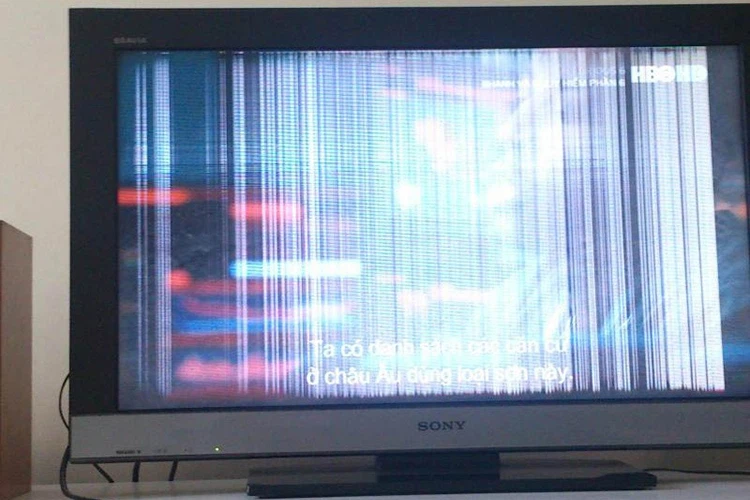
Tivi Sony bị sọc màn hình là hiện tượng có những đường sọc ngang hoặc dọc màu xanh, đỏ, trắng xuất hiện trên màn hình gây ảnh hưởng đến khả năng hiển thị. Nếu tần suất các đường sọc này ít thì bạn vẫn có thể quan sát được nội dung nhưng nếu tần suất dày đặc thì sẽ không xem được gì.

Tivi Sony bị sọc màn hình do nguyên nhân nào (hình 1)

Nguyên nhân gây ra tình trạng tivi Sony bị sọc màn hình là do:

  • Tín hiệu đường truyền không ổn định bắt nguồn từ anten hoặc truyền hình cáp.
  • Dây nguồn của tivi bị lỏng hoặc đứt, hỏng ảnh hưởng đến quá trình truyền tải tín hiệu.
  • Đặt tivi ở gần các thiết bị điện hoặc chạy pin gây nhiễu tần số. Điều này cũng ảnh hưởng đến hiển thị trên màn hình tivi.
  • Phần mềm hoặc hệ thống trên tivi bị lỗi hoặc hoạt động không đúng cách.
  • Hỏng IC hoặc mạch điều khiển màn hình LCD.
  • Tấm Panel màn hình hoặc các linh kiện trong tấm Panel bị hỏng.

Cách khắc phục lỗi tivi Sony bị sọc màn hình

Hiện tượng sọc màn hình có thể xảy ra trên mọi dòng tivi Sony và cách khắc phục trên mỗi loại sẽ khác nhau. Dưới đây là hướng dẫn cụ thể:

Với tivi Sony thông thường

Cách 1: Thử mở các kênh truyền hình khác xem tivi có bị sọc màn hình không. Nếu như chỉ có một hoặc một số kênh bị sọc thì hãy tiến hành dò lại các kênh đó hoặc chờ một lúc sau mở lại.

Cách 2: Thử cắm phích cắm của tivi sang một ổ điện khác nếu bạn nghi ngờ ổ điện đang sử dụng không ổn định. Trường hợp dùng chung ổ cắm tivi với các thiết bị khác thì có thể trang bị thêm ổn áp để tránh quá tải.

Tivi Sony bị sọc màn hình do nguyên nhân nào (hình 2)

Cách 3: Kiểm tra phương thức đầu vào, thay đổi cổng đầu vào.

Cách 4: Thử đổi nguồn phát như đĩa DVD, Bluray hoặc máy chơi game,… Nếu không còn lỗi sọc màn hình thì là do bộ giải mã tín hiệu có vấn đề, nên liên hệ với hãng để sửa. Nếu như màn hình vẫn bị sọc thì khả năng cao tấm nền đã bị hỏng.

Cách 5: Khôi phục cài đặt gốc cho tivi. Tuy nhiên thao tác này sẽ xóa hết mọi cài đặt trước đó và đưa tivi về trạng thái “nguyên thủy” như lúc chưa có sự tác động của người dùng nên hãy cân nhắc trước khi thực hiện.

Tivi Sony bị sọc màn hình do nguyên nhân nào (hình 3)

Sau khi thử hết 5 cách bên trên, nếu lỗi tivi Sony bị sọc màn hình chưa được khắc phục thì hãy liên hệ thợ sửa chữa để được hỗ trợ nhé.

Với Smart Tivi Sony

Nếu hiện tượng sọc màn hình xảy ra ở Smart Tivi Sony thì khắc phục như sau:

Kiểm tra trong giao diện menu

Bước 1: Trên remote, bạn nhấn phím Home.

Bước 2: Nếu trong giao diện menu vẫn xuất hiện các đường sọc màn hình thì hãy khởi động lại tivi bằng cách nhấn phím nguồn sau đó rút phích cắm.

Bước 3: Chờ khoảng vài phút sau đó cắm điện và mở lại tivi để xem sự cố đã được khắc phục chưa.

Tivi Sony bị sọc màn hình do nguyên nhân nào (hình 4)

Kiểm tra bằng các bước thông thường

  • Mở các kênh khác xem có hiện tượng sọc màn hình hay không. Nếu chỉ có một vài kênh bị sọc thì hãy dò lại những kênh đó. Đồng thời đảm bảo kết nối phải ổn định.
  • Đổi ổ cắm cho tivi và sử dụng ổn áp để tránh tăng áp đột ngột.
  • Kiểm tra phương thức đầu vào, kết nối cáp, thay đổi cổng đầu vào.
  • Khôi phục cài đặt gốc cho tivi.

Sử dụng tính năng Self Diagnostics (Tự chẩn đoán)

Bước 1: Nhấn phím Home trên remote > Chọn ?/Help để vào phần Hỗ trợ khách hàng.

Bước 2: Chọn Self Diagnostics Start Self Diagnostics.

Bước 3: Nếu có lỗi thì mã lỗi sẽ hiển thị trên màn hình hoặc chỉ số tự chẩn đoán. Nếu không phát hiện lỗi, bạn hãy liên hệ thợ sửa chữa để họ kiểm tra và hỗ trợ.

Tivi Sony bị sọc màn hình do nguyên nhân nào (hình 5)

Tạm kết

Trên đây là những nguyên nhân gây ra lỗi tivi Sony bị sọc màn hình và cách khắc phục. Hy vọng chia sẻ này sẽ giúp bạn tự “chữa bệnh” được cho chiếc tivi nhà mình nhanh chóng.

Xem thêm:

  • Lỗi tivi LG không lên nguồn do nguyên nhân nào? Hướng dẫn cách xử lý nhanh chóng
  • Lỗi tivi Sony tự động tắt do nguyên nhân nào? Mách bạn cách khắc phục nhanh chóng

Để sở hữu chiếc tivi chất lượng hoặc các thiết bị điện máy – gia dụng khác, hãy truy cập hệ thống FPT Shop ngay hôm nay. Với danh mục sản phẩm đa dạng cùng nhiều ưu đãi hấp dẫn, bạn sẽ tiết kiệm được chi phí mua sắm.

Xem thêm tivi Samsung bán chạy tại đây:

  • Tivi Samsung

Cách sử dụng hàm tính trung bình có điều kiện trong Excel

Video hàm tính trung bình có điều kiện

Hướng dẫn tính trung bình có điều kiện trong Excel bằng hàm

Có thể bạn quan tâm

  • Chinh phục bài tập Liên kết đoạn văn trong văn bản
  • Chuyển JPG Sang Word Trực Tuyến và Miễn Phí
  • Mất điện thoại có tài khoản ngân hàng, VNeID,… làm ngay điều này để đảm bảo an toàn
  • Hướng dẫn cách mở tính năng tìm quanh đây trên Zalo
  • Hướng dẫn khách hàng đóng trước cước Internet Viettel trên ứng dụng My Viettel đơn giản nhất

Hướng dẫn tính trung bình có điều kiện trong Excel bằng hàm

Để tính trung bình cộng trong Excel, chúng ta sử dụng hàm AVERAGE quen thuộc. Thế nhưng trong quá trình tính toán, người dùng muốn bổ sung điều kiện thì sẽ cần sử dụng đến hàm AVERAGEIF hoặc AVERAGEIFS.

Hàm AVERAGEIF là sẽ tính trung bình cộng với những dữ liệu nằm trong điều kiện có sẵn do người dùng thiết lập.

=AVERAGEIF(range, criteria, [average_range]).

Ý nghĩa của hàm AVERAGEIF

Trong trường bạn không nhập dữ liệu average_range vào công thức thì Excel mặc định sẽ chọn toàn bộ dữ liệu trong phạm vi được quy định.

Một số lưu ý khi sử dụng hàm AVERAGEIF:

Lưu ý: Tùy phiên bản Excel và hệ điều hành, bạn thay dấu phẩy “,” thành dấu chấm phẩy “;” để hàm hoạt động.

Xem thêm: Cách tính trung bình trong Google Sheet với hàm AVERAGE

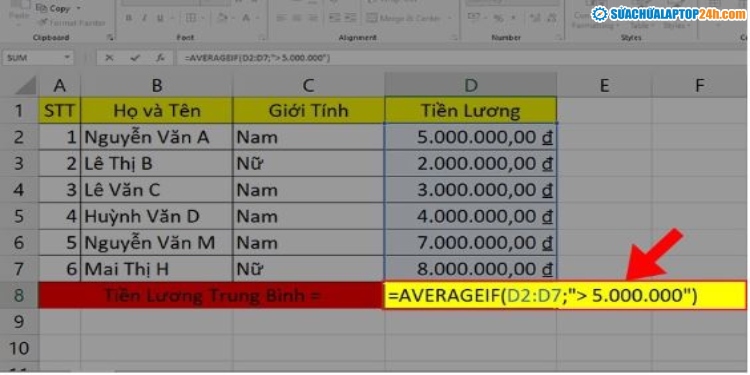
Sử dụng hàm AVERAGEIF tính tiền lương trung bình của nhân viên có số Tiền Lương lớn hơn 5.000.000 VNĐ, bạn thực hiện như sau:

Tại ô tính trung bình, nhập công thức =AVERAGEIF(D2:D7;”>5.000.000″).

Giải thích:

Nhập hàm tại ô tính trung bình

Nhập hàm tại ô tính trung bình

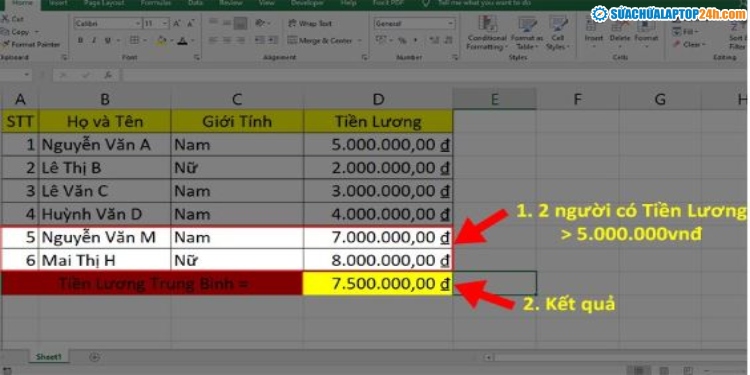
Sau đó nhấn Enter để hiển thị kết quả.

Kết quả hiển thị trên màn hình

Kết quả hiển thị trên màn hình

Như vậy, tiền lương trung bình của nhân viên có tiền lương trên 5.000.000 VNĐ là 7.500.000 VNĐ. Nếu muốn tính trung bình với điều kiện bé hơn, bạn thực hiện tương tự, chỉ thay dấu lớn hơn “>” bằng dấu bé hơn “<”.

Xem thêm: Cách sử dụng hàm IFERROR kết hợp VLOOKUP cực đơn giản

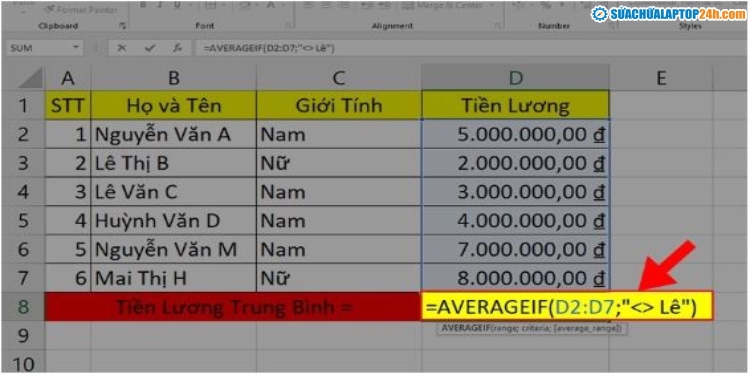
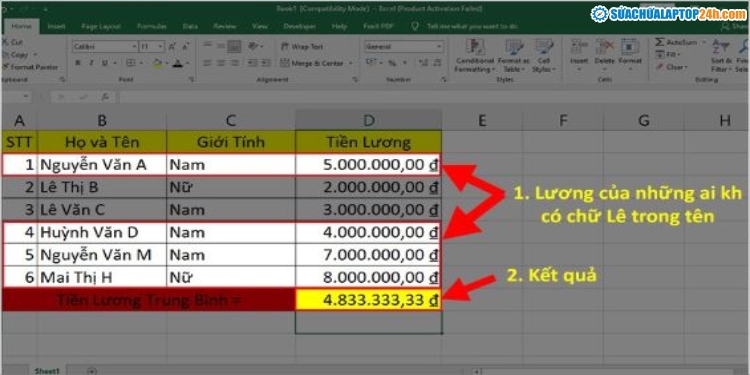
Giả sử bạn cần tính tiền lương trung bình của nhân viên không có chữ Lê trong tên. Sử dụng hàm AVERAGEIF để tính như sau:

Nhập công thức =AVERAGEIF(D2:D7;”<> Lê”) tại ô tính trung bình.

Ý nghĩa hàm:

Nhập hàm tại ô tính trung bình

Nhập hàm tại ô tính trung bình

Sau đó nhấn Enter để hiển thị kết quả hàm trả về.

Kết quả hiển thị trên màn hình

Kết quả hiển thị trên màn hình

Với kết quả trên thì tiền lương trung bình của nhân viên không có chữ Lê trong tên là 4.333.333,33 VNĐ.

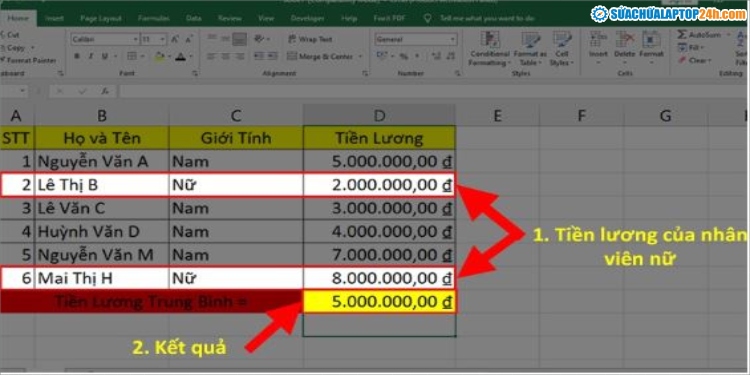
Cách dùng hàm AVERAGEIF để tính tiền Lương trung bình của nhân viên giới tính Nữ:

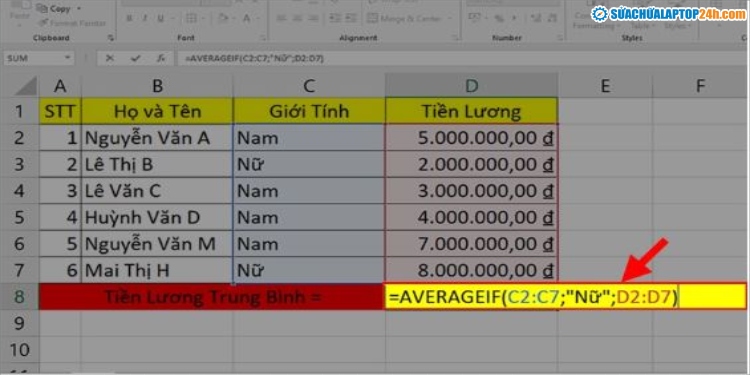
Tại ô tính trung bình, nhập công thức =AVERAGEIF(C2:C7;”Nữ”;D2:D7).

Nhập hàm tại ô tính trung bình

Nhập hàm tại ô tính trung bình

Nhấn Enter để nhận kết quả hàm.

Kết quả hiển thị trên màn hình

Kết quả hiển thị trên màn hình

Như vậy, tiền lương trung bình của nhân viên nữ là 5.000.000 VNĐ.

Xem thêm: Cách đánh số thứ tự trừ ô trống trong Excel cực nhanh

Hàm AVERAGEIFS được sử dụng khi bạn cần tính giá trị trung bình kết hợp nhiều điều kiện trong Excel.

=AVERAGEIFS(average_range,criteria_range1,criteria1,criteria_range2,criteria2,…)

Ý nghĩa hàm AVERAGEIFS:

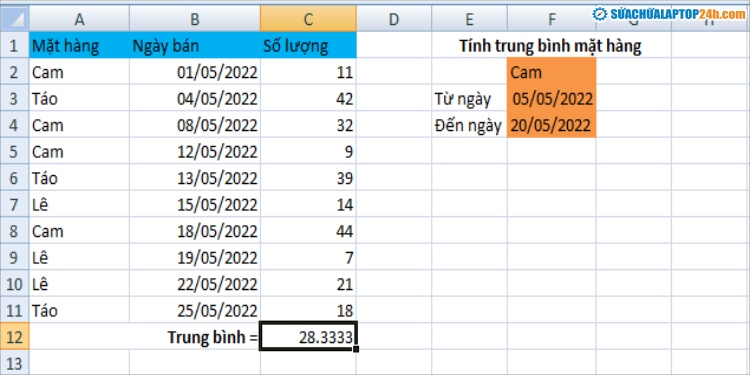
Tính số lượng cam bán trung bình từ ngày 05/05/2022 đến ngày 20/05/2022.

Bước 1: Tại ô tính trung bình, nhập công thức:

=AVERAGEIFS(C2:C11,A2:A11,”Cam”,B2:B11,”>=”&F3,B2:B11,”<=”&F4)

Giải thích:

Nhập hàm tại ô tính trung bình

Nhập hàm tại ô tính trung bình

Sau đó chọn Enter để hiển thị kết quả hàm trả về.

Kết quả hiển thị trên màn hình

Kết quả hiển thị trên màn hình

Với kết quả trên thì số cam bán trung bình từ ngày 05/05/2022 đến ngày 20/05/2022 của cửa hàng là 28,3333 quả.

Trên đây là một số cách sử dụng hàm tính trung bình có điều kiện trong Excel dễ hiểu nhất. Hy vọng bài viết hữu ích với bạn. Đừng quên theo dõi Sửa chữa Laptop 24h để cập nhật thêm nhiều thủ thuật hay nhé!