Cách căn lề trong Word cực chuẩn chỉ

Video cách căn lề chuẩn trong word 2016

Chỉnh sửa bố cục tài liệu là điều cần thiết để tạo được văn bản hoàn chỉnh. Đặc biệt với những văn bản mang tính phổ biến rộng rãi như ở trường học, cơ sở, các cơ quan ban ngành thì việc điều chỉnh bố cục phải theo một chuẩn quy định, trong đó có việc căn chỉnh lề trong Word. Thao tác điều chỉnh lề không còn xa lạ với những ai làm công việc văn phòng, nhưng với những người mới làm việc với Word thì cần phải nắm rõ. Bài viết dưới đây sẽ tổng hợp quy định căn chỉnh lề chuẩn trong Word, lề trên, lề dưới, lề trái và lề phải trong Word.

Có thể bạn quan tâm

  • Hướng dẫn cách mở, đóng cuộc trò chuyện bí mật trên messenger
  • Biến iPad Thành Bảng Vẽ Cho Windows Và Mac: Có Thể Hay Không?
  • 2 Cách kết nối Loa kéo với Máy chiếu đơn giản, chi tiết
  • Hướng dẫn cách gõ Tiếng Việt trên iPhone vô cùng ĐƠN GIẢN
  • Cách chặn quảng cáo trên Youtube đơn giản mà hiệu quả

Quy chuẩn căn lề trong Word

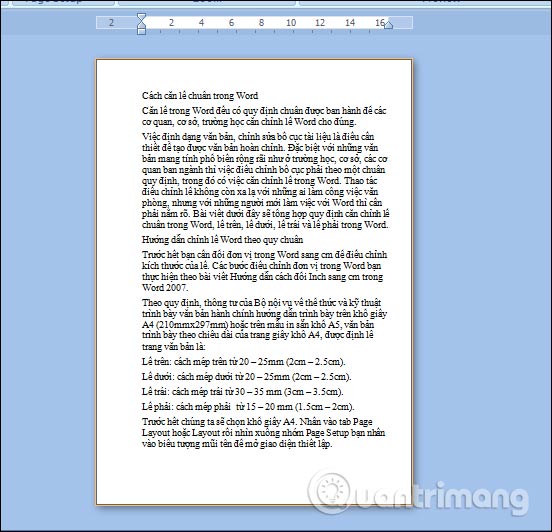
Theo quy định, thông tư của Bộ nội vụ về thể thức và kỹ thuật trình bày văn bản hành chính hướng dẫn trình bày trên khổ giấy A4 (210mmx297mm) hoặc trên mẫu in sẵn khổ A5, văn bản trình bày theo chiều dài của trang giấy khổ A4, được định lề trang văn bản là:

  • Lề trên: Cách mép trên từ 20 – 25mm (2cm – 2.5cm).
  • Lề dưới: Cách mép dưới từ 20 – 25mm (2cm – 2.5cm).
  • Lề trái: Cách mép trái từ 30 – 35 mm (3cm – 3.5cm).
  • Lề phải: Cách mép phải từ 15 – 20 mm (1.5cm – 2cm).

1. Cách căn lề trong Word 2010, Word 2007 trở xuống

Trước hết bạn cần đổi đơn vị trong Word sang cm để điều chỉnh kích thước của lề. Các bước điều chỉnh đơn vị trong Word bạn thực hiện theo bài viết Hướng dẫn cách đổi Inch sang cm trong Word 2007.

Bước 1:

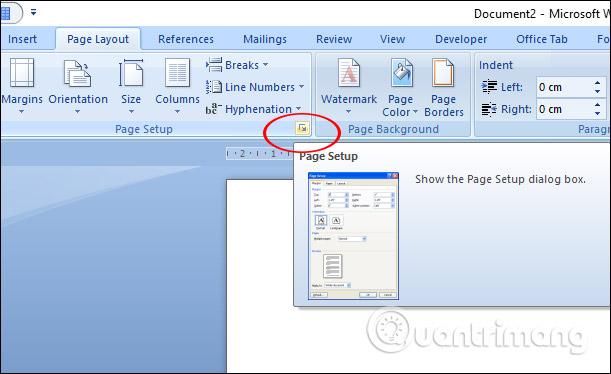
Trước hết chúng ta sẽ chọn khổ giấy A4. Nhấn vào tab Page Layout hoặc Layout rồi nhìn xuống nhóm Page Setup bạn nhấn vào biểu tượng mũi tên để mở giao diện thiết lập.

Cách căn lề trong Word cực chuẩn chỉ

Nhấn vào mục Paper, tại đây các bạn chọn Paper size là A4, nhấn OK để lưu lại.

Bước 2:

Tiếp đến mở lại giao diện hộp thoại Page Setup nhưng chọn mục Margins và bạn điều chỉnh các giá trị như sau:

  • Top: Lề trên nhập giá trị 2cm.
  • Bottom: Lề dưới nhập giá trị 2cm.
  • Left: Lề trái nhập giá trị 3cm.
  • Right: lề phải nhập giá trị 1.5cm.

Nếu muốn chọn kích thước căn lề nay làm lề chuẩn cho những tài liệu tiếp theo nhấn Set As Default.

Cuối cùng chúng ta nhập nội dung và định dạng tài liệu. Sau khi nhập và chỉnh định dạng, bạn nhấn Print > Print Preview để xem lại văn bản trước khi in.
Cách căn lề trong Word cực chuẩn chỉ - Ảnh minh hoạ 4

2. Hướng dẫn căn chỉnh lề Word 2019, Word 2016, Word 2013

Giao diện Word 2013 đến Word 2019 sẽ khác với giao diện của Word 2007, nên thao tác chỉnh lề trong trang Word cũng sẽ khác ở một số mục.

Bước 1:

Trước hết chúng ta cần điều chỉnh lại đơn vị kích thước đo lề trong Word từ inch sang cm. Tại giao diện Word bạn nhấn vào mục File rồi chọn Options.

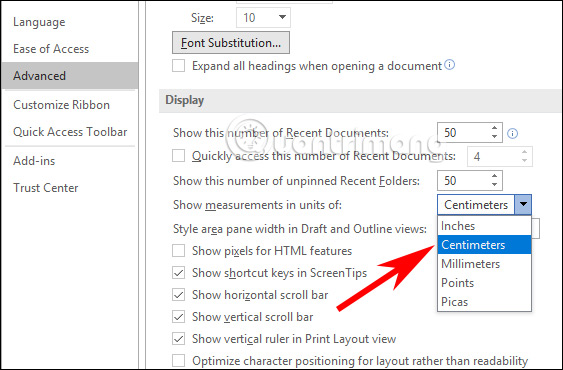
Trong giao diện thiết lập Word bạn nhấn vào mục Advanced rồi nhìn sang bên phải tìm tới phần Display. Lúc này bạn sẽ thấy mục Show measurements in units of rồi chuyển sang đơn vị cm.
Cách căn lề trong Word cực chuẩn chỉ - Ảnh minh hoạ 5

Bước 2:

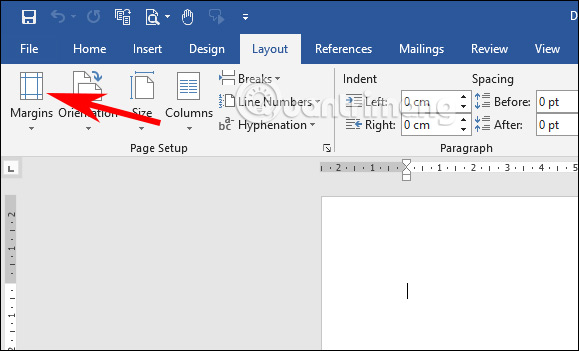
Quay lại giao diện trên Word, chúng ta nhấn vào mục Layout trên thanh công cụ. Sau đó nhấn tiếp vào biểu tượng Margins như hình dưới đây.
Cách căn lề trong Word cực chuẩn chỉ - Ảnh minh hoạ 6

Bước 3:

Hiển thị giao diện mới, bạn nhấn tiếp vào Custom Margins ở phía cuối danh sách hiển thị để chiều chỉnh lại lề trong Word.

Lúc này hiển thị giao diện để chúng ta căn chỉnh lề. Bạn sẽ điền lề chuẩn theo quy định như dưới đây.

  • Lề trên cách mép trên từ 20 – 25 mm (2 tới 2.5cm).
  • Lề dưới cách mép dưới từ 20 – 25 mm (2 tới 2.5 cm) .
  • Lề trái cách mép trái từ 30 – 35 mm (3 tới 3.5 cm).
  • Lề phải cách mép phải từ 15 – 20 mm (1.5 tới 2 cm).

Để thiết lập kích thước lề này làm chuẩn trong Word, bạn nhấn vào Set As Default rồi nhấn OK để lưu lại và áp dụng lề mới cho tài liệu Word hiện tại.
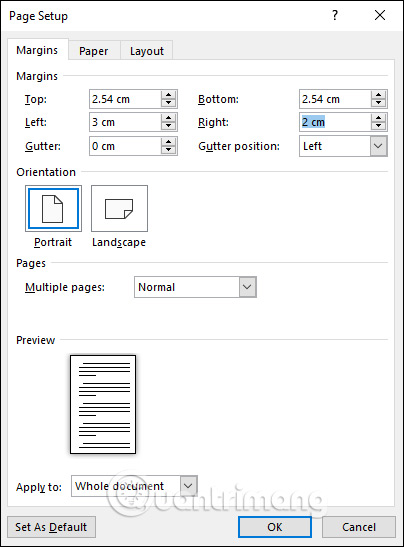
Cách căn lề trong Word cực chuẩn chỉ - Ảnh minh hoạ 8

Bước 4:

Với những tài liệu Word sau này khi bạn muốn chuyển về kích thước lề mặc định, bạn nhấn vào mục Margins rồi chọn Last Custom Settings với biểu tượng ngôi sao. Ngay sau đó tài liệu tự động đổi về kích thước căn lề mặc định mà bạn đã chọn.

Video hướng dẫn căn chỉnh lề trong Word

Xem thêm:

  • Cách tự động thu gọn văn bản Word
  • Cách thay đổi hướng của văn bản Word

Hướng dẫn đăng ký đăng kiểm xe ô tô online trên ứng dụng TTDK

Video đăng ký online đăng kiểm xe ô tô

Ứng dụng đăng ký đăng kiểm xe ô tô online TTDK với nhiều tính năng liên quan đến đăng kiểm xe, mang lại sự tiện lợi và nhanh chóng cho chủ phương tiện. Trong bài viết này, Điện Máy – Nội Thất Chợ Lớn sẽ hướng dẫn đăng ký đăng kiểm xe ô tô online trên ứng dụng TTDK xin mời bạn đọc tham khảo!

Có thể bạn quan tâm

  • Cách chụp màn hình iPhone 8, 8 Plus cực hay bạn chưa biết
  • Tổng hợp các gói cước Mobifone trả trước cho sim di động mới nhất 2024
  • [Mách bạn] 6 cách khôi phục dữ liệu bị xóa trên máy tính
  • [Cập nhật 2023] Xác nhận danh tính Facebook thành công 100%
  • Mách bạn các bước đơn giản chỉnh màu ở PicsArt siêu nhanh chóng

Hướng dẫn đăng ký đăng kiểm xe ô tô online

Ứng dụng đăng ký đăng kiểm xe ô tô online là ứng dụng đặt lịch đăng kiểm TTDK dành cho chủ phương tiện có nhu cầu đăng ký đăng kiểm xe online một cách tiện lợi và nhanh chóng. Ứng dụng đăng ký đăng kiểm xe ô tô online có 4 chức năng chính gồm:

Đăng ký đăng kiểm xe ô tô và các loại phương tiện khác

Chủ phương tiện khi muốn đăng ký đăng kiểm xe ô tô hay các loại phương tiện khác có thể thực hiện ngay trên ứng dụng đặt lịch đăng kiểm online TTDK. Chỉ với vài thao tác đơn giản, người dùng có thể tiết kiệm thời gian và chi phí đi lại hơn so với việc đưa ô tô đến nơi đăng ký trực tiếp.

Để tránh việc dồn nhiều phương tiện đăng kiểm vào 1 trung tâm dẫn đến quá tải, ứng dụng TTDK có thể hiển thị lượng xe đang chờ kiểm định ở những địa điểm đăng kiểm bạn quan tâm. Nắm được thông tin này sẽ giúp bạn chọn được thời gian và địa điểm đăng kiểm phù hợp, từ đó tránh được tình trạng phải chờ đợi lâu.

Đặt lịch đăng kiểm trên ứng dụng TTDK

Khi đăng ký đăng kiểm thành công trên ứng dụng đăng kiểm xe ô tô online, hệ thống sẽ tự động kiểm tra phương tiện của chủ xe hàng ngày và cung cấp thông báo ngay lập tức nếu phát hiện lỗi vi phạm. Nếu phương tiện của bạn bị phạt nguội, thông tin cảnh báo sẽ hiện trên màn hình, nếu không sẽ không hiện.

Giải đáp thắc mắc online cho chủ xe

Đối với hình thức đăng ký đăng kiểm trực tiếp tại trung tâm, chủ xe nếu có thắc mắc có thể hỏi nhân viên của trung tâm đăng kiểm để được hướng dẫn, giải đáp thắc mắc, hỗ trợ đăng ký đăng kiểm,…

Tương tự với hình thức trên, ứng dụng đăng ký đăng kiểm xe ô tô online trên smartphone hay điện thoại Samsung cũng có chức năng hỗ trợ và giải đáp thắc mắc cho người dùng. Nếu có bất kỳ câu hỏi hoặc vấn đề gì xảy ra trong lúc đăng ký đăng kiểm xe, bạn có thể nhấn vào mục “Chăm sóc khách hàng” để được giải thích và hướng dẫn cặn kẽ.

Thanh toán các loại chi phí liên quan

Khâu thanh toán các loại chi phí liên quan đến quá trình đăng kiểm xe cũng mất nhiều thời gian, đóng nhiều loại phí và chủ xe phải giữ nhiều hóa đơn, biên lai kèm theo. Tuy nhiên, với ứng dụng đặt lịch đăng kiểm online TTDK, người dùng có thể thanh toán các loại chi phí như: phí dịch vụ đăng kiểm, phí cấp giấy chứng nhận an toàn kỹ thuật và bảo vệ môi trường của phương tiện, phí sử dụng đường bộ,… Thanh toán chi phí dễ dàng, nhanh chóng, nhận hóa đơn và giấy chứng nhận dạng điện tử nên người dùng có thể lưu trữ các giấy tờ này trong máy, không lo bị hỏng hoặc thất lạc.

Cập nhật tin tức về chi phí, quy định đăng kiểm

Chức năng cập nhật tin tức về chi phí, quy định đăng kiểm mới cũng là điểm nổi bật của ứng dụng đăng ký đăng kiểm xe ô tô online. Với chức năng này, chủ xe sẽ lập tức nhận được các thông báo quan trọng từ trung tâm đăng kiểm, sự thay đổi về quy định và chi phí,… giúp người dùng cập nhật thông tin chính xác một cách nhanh chóng, từ đó tránh việc xảy ra sai sót trong quá trình đăng ký đăng kiểm.

Bước 1: Tải ứng dụng đăng kiểm TTDK

Tìm kiếm ứng dụng “TTDK đặt lịch đăng kiểm” và tải về

– Link tải về dành cho hệ điều hành iOS

– Link tải về dành cho hệ điều hành Android

Để tạo tài khoản, chủ xe nhập thông tin cá nhân, sau đó nhấn Đăng ký.

Gửi tin nhắn như hướng dẫn để kích hoạt tài khoản tự động.

Bước 2: Chọn loại dịch vụ

Trên giao diện trang chủ, chọn mục Đặt lịch đăng kiểm.

Chọn loại dịch vụ đăng kiểm xe: đăng kiểm xe cũ/ đăng kiểm xe mới/ đăng ký hồ sơ xe mới.

Chọn loại dịch vụ đăng kiểm

Bước 3: Đặt lịch đăng kiểm

Giao diện chuyển sang phần thông tin các nhân, chủ xe kiểm tra thông tin đã chính xác hay chưa, sau đó nhấn Tiếp theo.

Nhập thông tin cá nhân và thông tin xe ô tô

Nhập các thông tin về phương tiện mà bạn muốn đăng kiểm > Chọn Tiếp theo > Chọn trạm đăng kiểm phù hợp > Chọn lịch hẹn đăng kiểm> Chọn Tiếp theo.

Chọn trạm đăng kiểm và giờ hẹn

Nếu muốn ghi chú thêm thông tin về phương tiện, chọn Ghi chú > Nhấn Xác nhận.

Lịch hẹn đăng kiểm xe của bạn được gửi đến hệ thống xác nhận, hãy đợi thông báo để biết đặt lịch hẹn thành công hay không.

>> Xem thêm: Hướng dẫn kiểm tra phạt nguội trên ứng dụng đăng kiểm TTDK

Trường hợp bạn đăng ký đăng kiểm thành công nhưng có việc đột xuất hoặc không thể đi đăng kiểm ô tô, bạn có thể hủy lịch hẹn đăng kiểm theo cách sau:

Bước 1: Ở giao diện trang chủ, chọn Cá nhân > Nhấn vào Danh sách cuộc hẹn > Chọn lịch hẹn đăng kiểm bạn muốn hủy.

Chọn lịch hẹn đăng kiểm muốn hủy

Bước 2: Nhấn Hủy để hủy bỏ lịch hẹn > Chọn lý do hủy lịch > Nhấn Xác nhận.

Chọn lý do hủy lịch hẹn đăng kiểm

Màn hình hiện “Hủy lịch hẹn thành công” có nghĩa bạn đã hủy lịch hẹn đăng kiểm xe ô tô của mình.

Xác nhận hủy lịch hẹn

Kết: Trên đây là những thông tin về ứng dụng đăng ký đăng kiểm xe ô tô online TTDK và hướng dẫn cách đăng ký đăng kiểm xe ô tô online. Hy vọng bài viết này sẽ giúp chủ xe đặt lịch đăng kiểm bằng điện thoại hay Samsung Galaxy S24 256GB một cách tiện lợi, nhanh chóng.

Hướng dẫn cách gõ Telex trên Android trong một nốt nhạc

Video lam sao go tieng viet co dau tren android

Với những người lần đầu sử dụng điện thoại Android thì không phải ai cũng biết cách viết chữ có dấu trên điện thoại. Trong bài viết này, sẽ hướng dẫn chi tiết cách gõ Telex trên Android bằng ứng dụng Laban Key dành cho người dùng tham khảo và thực hiện.

Có thể bạn quan tâm

  • Hướng dẫn chia sẻ vị trí trên Google Maps
  • 1000 view Youtube kiếm được bao nhiêu tiền tại Việt Nam?
  • Bật mí cách thay đổi ngôn ngữ bàn phím trong Win 10
  • Hướng dẫn cách cài lại Win 10 không mất bản quyền đơn giản nhất
  • Cách chia sẻ Wi-Fi từ điện thoại sang máy tính cực đơn giản ai cũng có thể làm được

Tại sao cần cài đặt bộ gõ tiếng Việt trên Android – Laban Key

Laban Key – Vietnamese Keyboard là kiểu bàn phím (bộ gõ) tiếng Việt có dấu với khả năng gợi ý từ và kiểm tra chính tả với độ chính xác cao. Ứng dụng được phát triển dựa trên bàn phím chuẩn của Google Keyboard, với thiết kế bàn phím hợp lý và tương thích với nhiều thiết bị điện thoại Android khác nhau.

Với Laban Key trang bị nhiều tính năng nổi bật như:

  • Trang bị bộ gõ Telex và VNI chuẩn tương tự như như công cụ UniKey trên máy tính PC. Ví dụ như bỏ dấu tại vị trí bất kỳ, tự động ngừng bỏ dấu khi nhập từ ngữ không phải tiếng Việt.
  • Giao diện bàn phím có nhiều tùy chọn chủ đề đẹp mắt.
  • Kiểu gõ tiếng Việt Telex giúp nâng cao giúp tăng tốc độ gõ đáng kể với các từ ghép như: cc=ch, gg=gi, kk=kh, nn=ng, qq=qu, pp=ph, tt=th, uu=ươ.
  • Công cụ được cung cấp hoàn toàn miễn phí

>> THAM KHẢO: Quy tắc và cách gõ tiếng Việt trên iPhone hiệu quả

Cách gõ Telex trên Android bằng Laban Key

ớc 1: Trước tiên bạn cần đăng nhập vào tài khoản Google Play. Nếu chưa có tài khoản Google Play, người dùng có thể tạo tài khoản mới rồi tiến hành đăng nhập ứng dụng Google Play trên điện thoại Android để tìm kiếm và cài đặt ứng dụng Laban Key.

Bước 2: Bạn tiếp tục tìm kiếm công cụ LaBan Key bằng cách nhập từ khóa “LaBan Key” vào ô Tìm kiếm (Search) có biểu tượng kính lúp. Chọn biểu tượng Laban Key để tải xuống và nhấn chọn “Cài Đặt”. Đợi quá trình cài đặt Laban Key hoàn tất, người dùng sẽ nhận được thông báo cài đặt thành công Laban Key.

Bước 3: Tiếp theo bạn nhấn chọn thay đổi bộ gõ mặc định cho điện thoại Android. Sau khi cài đặt thành công LaBan Key, bạn nhấn chọn mục Setting (Cài đặt) >> Ngôn ngữ & phương thức nhập (Language & Method Input). Sau đó bạn chọn tiếp vào bộ gõ Laban Key rồi chọn công cụ LaBan Key trên bộ gõ của thiết bị Android.

Cách gõ tiếng Việt có dấu trên điện thoại Android theo kiểu Telex

Dưới đây là bảng hướng dẫn chi tiết cách gõ Telex trên Android để gõ chữ tiếng Việt có dấu đơn giản và được lựa chọn sử dụng phổ biến. Người dùng có thể tham khảo cách gõ tiếng Việt có dấu trên điện thoại theo bảng sau:

VD: Cách gõ cụm từ “Gõ tiếng Việt trên Android” = Gox tieengs vieetj treen Android.

Người dùng có thể thực hiện cách gõ Telex trên điện thoại tương tự với các ký tự khác giống như khi sử dụng trên máy tính.

Như vậy, trên đây là toàn bộ hướng dẫn cách gõ Telex trên Android dành cho người dùng đang sở hữu những thiết bị này có thể thực hiện thay đổi cài đặt nhanh chóng và đơn giản.

>> XEM THÊM: Luyện tay với TOP 8 phần mềm gõ 10 ngón tiếng Việt gõ siêu nhanh 2021

Hướng dẫn cách lưu ảnh trên Google Drive về điện thoại, máy tính

Video cách tải ảnh trên google drive về điện thoại

Dưới đây là chi tiết cách lưu ảnh trên Google Drive về điện thoại và máy tính, cùng theo dõi nhé!

Có thể bạn quan tâm

  • Cách xuất file đuôi xml sang file xls pdf chỉ tốn vài giây
  • Cách chuyển AppStore sang Tiếng Việt nhanh chóng
  • Ghép 2 ảnh thành 1 ấn tượng bằng những cách sau đây
  • Các gói cước gọi một ngày MobiFone ưu đãi khủng

Hướng dẫn lưu ảnh trên Google Drive về điện thoại Android

Để thực hiện lưu ảnh trên Google Drive về điện thoại Android, bạn thực hiện theo các bước như sau:

Bước 1: Bạn mở ứng dụng Google Drive và tiến hành đăng nhập vào tài khoản Google của bạn.

Bước 2: Tại đây, bạn chọn vào thư mục hoặc điều hướng đến file ảnh mà bạn muốn tải xuống. Lúc này, bạn nhấn và giữ file ảnh bạn muốn tải xuống.

Bước 3: Tiếp đến, bạn nhấn vào biểu tượng ba chấm hoặc biểu tượng tải xuống ở phía bên dưới màn hình. Trong menu tùy chọn, bạn nhấn vào nút “Tải xuống.”

Bước 4: Bạn chọn vị trí lưu trữ trên điện thoại nếu có yêu cầu. Sau khi quá trình tải xuống hoàn tất, bạn có thể mở file ảnh từ thư mục lưu trữ trên điện thoại.

Hướng dẫn lưu ảnh trên Google Drive về iPhone

Dưới đây là thứ tự các bước để lưu ảnh trên google drive về điện thoại iphone:

Bước 1: Đầu tiên, bạn mở Google Drive trên iPhone và điều hướng đến file mà bạn muốn tải xuống. Sau khi đã chọn được file, bạn nhấn vào biểu tượng ba chấm hoặc biểu tượng tùy chọn ở bên cạnh file và nhấn vào nút “Mở trong”.

Bước 2: Lúc này, một danh sách các ứng dụng hỗ trợ sẽ xuất hiện, bạn chọn “Lưu vào Tệp”. Sau đó, bạn sẽ được chuyển đến một giao diện mới, nơi bạn có thể chọn vị trí lưu trữ trên iPhone.

Bước 3: Chọn thư mục hoặc đường dẫn mà bạn muốn lưu file, sau đó nhấn nút “Lưu” để bắt đầu quá trình tải xuống.

Đợi một xíu, khi thấy xuất hiện thông báo có dấu tích, nghĩa là bạn đã lưu ảnh trên google drive về iPhone thành công.

Hướng dẫn lưu ảnh trên Google Drive về máy tính

Các bước để lưu ảnh trên google drive về máy tính khá đơn giản, cụ thể như sau:

Bước 1: Bạn tiến hành đăng nhập vào Google Drive của bạn trên máy tính (Hoặc có thể truy cập nhanh tại địa chỉ:

Bước 2: Tại giao diện chính, hãy tìm file ảnh mà bạn muốn tải về. Bạn có thể nhập tên trên thanh tìm kiếm hoặc lọc định dạng để việc tìm kiếm được nhanh hơn.

Bước 3: Tiếp đến, bạn chọn vào dấu ba chấm ở góc bên phải của file ảnh. Lúc này, một Menu tùy chọn sẽ hiện ra, bạn chọn Download để bắt đầu quá trình tải xuống. Khi thông báo hoàn thành xuất hiện, bạn đã thực hiện cách lưu ảnh trên Google Drive về máy tính thành công.

Trên đây là hướng dẫn thực hiện cách lưu ảnh trên Google Drive về điện thoại và máy tính. Chúc bạn thực hiện thành công.

Lấy lại mã số trên thẻ cào MobiFone bằng cách nào?

Video cách lấy mã số thẻ cào mobifone

Khi nạp thẻ bằng thẻ cào, đôi khi xảy ra những trường hợp thẻ cào bị rách, ướt hoặc mờ số, bạn không thể nhìn rõ mã số thẻ bao nhiêu để nạp thì phải làm thế nào? Liệu có thể lấy lại mã số thẻ cào bằng số seri trên thẻ hay không? Trong bài viết dưới đây MobiFone Hà Nội sẽ hướng dẫn bạn cách chi tiết để lấy lại mã số trên thẻ cào. Hãy cùng theo dõi nhé!

Có thể bạn quan tâm

  • 9 cách lấy mã khách hàng đóng tiền điện tiện lợi – chính xác
  • Bí quyết kiểm tra dung lượng iPhone một cách CHI TIẾT
  • IPhone bị đen màn hình mà vẫn có tiếng do đâu? Xử lý thế nào?
  • Cách thêm phương thức thanh toán bằng sim trên iPhone và những điều kiện cần
  • Nạp tiền vào số dư Tài khoản Apple

Khi sử dụng thẻ cào để nạp tiền điện thoại, mỗi thẻ cào sẽ có một dãy mã số bí mật, bạn bắt buộc phải biết chính xác mã số này thì mới có thể nạp tiền di động thành công. Bạn sẽ không thể nạp thẻ bằng số seri.

MobiFone Hà Nội đã nhận được khá nhiều phản hồi và thắc mắc của khách hàng khi vì một số lý do mà thẻ cào của họ bị mờ mã số thẻ cào không thể nhìn rõ để nhập. Câu hỏi thường gặp là có thể lấy lại mã số thẻ cào bằng số seri không? Đáp án là không bạn nhé. Bạn sẽ không thể lấy lại mã số thẻ cào bằng số seri. Nhưng đừng lo lắng, nếu bạn đảm bảo rằng thẻ cào của mình chưa được nạp thì vẫn có một cách cực kỳ đơn giản để lấy lại mã số thẻ cào MobiFone hoàn toàn miễn phí!

Hãy mang thẻ cào của bạn ra cửa hàng MobiFone gần nhất để yêu cầu nhân viên hỗ trợ đổi thẻ đồng mệnh giá cho bạn nhé. (Với yêu cầu thẻ cào còn số seri và không quá bị nhàu nát)

Trên đây là hướng dẫn lấy lại mã số trên thẻ cào MobiFone đơn giản dành cho bạn. Hãy thực hiện trong trường hợp bất khả kháng, thẻ cào đã bị mờ mã số. Tuy nhiên để tránh mất thời gian và công sức, hãy cố gắng bảo quản thẻ cào thật tốt để không phải thực hiện thao tác này. Chúc bạn có những trải nghiệm thú vị cùng MobiFone!

5 cách giúp kết nối điện thoại Android với tivi cực kỳ hiệu quả

Video ket noi dien thoai voi tivi thuong

Việc dùng điện thoại Android để chia sẻ nội dung và kết nối điện thoại với Android ngày nay không những giúp cho người dùng dùng có thể thưởng thức nội dung từ thiết bị di động lên TV có màn hình lớn để tăng tính hấp dẫn của cuộc vui của bạn. Vậy làm sao để kết nối điện thoại Android với tivi? Hãy cùng Siêu thị Điện Máy Chợ Lớn tìm hiểu trong bài viết sau đây nhé!1. Chromecast

Có thể bạn quan tâm

  • 17/8 cung gì? Tính cách, tình yêu, sự nghiệp, sức khoẻ 2023
  • Hướng Dẫn Mở Kiểm Soát Quyền Truy Cập Google Drive
  • Hướng dẫn cách lặp lại tiêu đề trong Excel khi in, từ 2016 đến 2003
  • Bật mí 11 cách check mã vạch mỹ phẩm chính hãng online chuẩn xác nhất
  • Mẹo làm cháo gà đậu xanh với nồi cơm điện đa năng năm 2023

Chromecast

Chromecast là một thiết bị nhỏ gọn cho phép bạn cắm trực tiếp vào TV nhà bạn qua cổng HDMI để trình chiếu các nội dung từ thiết bị di động sang màn hình lớn với độ phân giải tối đa Full HD 1080p. Bên cạnh đó, bạn cũng có thể hiện thị các nội dung ở trình duyệt Chrome trên tivi một cách dễ dàng.

Các bước cài đặt để sử dụng Chromecast– Bước 1: Cắm trực tiếp Chromecast vào tivi qua cổng HDMI, cắm sợi cáp nguồn vào cổng USB trên TV.- Bước 2: Tải ứng dụng Chromecast (hỗ trợ iOS, Android, và Windows 8), và làm theo các hướng dẫn hiện ra trên màn hình thiết bị.- Bước 3: Chromecast sẽ tự động nhận diện mạng WiFi nhà bạn, bạn chỉ cần nhập mật khẩu và xác nhận để thiết bị di động và Chromecast chia sẻ mạng với nhau.- Bước 4: Bạn mở ứng dụng phát nội dung được hỗ trợ – hiện có Google Video, YouTube. Ngoài ra, bạn cũng có thể phát các nội dung đang chạy ở trình duyệt Chrome lên TV.- Bước 5: bạn chọn video muốn phát và ấn vào biểu tượng Chromecast hiện lên trên màn hình. Một cửa sổ popup sẽ hiện ra yêu cầu bạn xác nhận thiết bị nhận tín hiệu.

2. Sử dụng kết nối MHL

Sử dụng kết nối MHL

MHL là chuẩn kết nối giúp truyền tải hình ảnh, âm thanh từ thiết bị Android ra màn hình ngoài. Để kết nối MHL, điện thoại của bạn phải được hỗ trợ tính năng nay và bạn phải được trang bị cổng HDML hoặc cáp MHL.Các bước kết nối MHL với tivi– Ghép nối đầu nhỏ nhất của MHL vào cổng microUSB của điện thoại.- Bạn lấy dây HDMI của dây MHL cắm vào cổng HDMI của tivi. Sau đó, nối tiếp đầu USB vào cổng USB của tivi.- Bạn bật tivi và chuyển nguồn vào sang HDMI1/MHL.

3. Sử dụng Miracast

Miracast

Miracast giúp bạn có thể phát được video full HD và âm thanh 6 kênh. Một yêu cầu đối với chuẩn này là cả 2 thiết bị (thiết bị phát và thiết bị nhận – HDTV) phải cùng hỗ trợ Miracast.

Để sử dụng tính năng này, điện thoại và chiếc tivi của bạn phải cùng chung một mạng wifi, sau đó, bạn làm theo các bước sau:– Kích hoạt Miracast trên tivi.- Kích hoạt tính năng Miracast trên điện thoại.- Bạn dùng điện thoại và tìm kiếm kết nối với Tivi. Sau đó, hưởng thụ thành quả.

4. Điều khiển tivi bằng thiết bị Android qua cổng hồng ngoại

Điều khiển tivi bằng thiết bị Android qua cổng hồng ngoại

Các hãng điện thoại hiện nay như: LG, Samsung, HTC,… đều được trang bị cổng hồng ngoại giúp bạn dễ dàng sử dụng điện thoại để điều khiển tivi thông qua ứng dụng được cài sẵn từ nhà sản xuất.

5. Trình chiếu và điều khiển Youtube từ điện thoại lên tivi

Trình chiếu và điều khiển Youtube từ điện thoại lên tivi

Hầu hết các điện thoại Android hiện nay đều được tích hợp phiên bản Youtube mới nhất và được tích hợp sẵn tính năng trình chiếu và điều khiển youtube từ điện thoại lên tivi. Bạn có thể kết nối giữa 2 thiết bị một cách đơn giản chỉ với 1 thao tác. Yêu cầu chung của kết nối này là điện thoại và chiếc tivi phải cùng chung một mạng wifi.

Tổng hợp cách chuyển ảnh từ iPhone sang iPhone A-Z

Hiện có rất nhiều cách chuyển ảnh từ iPhone sang iPhone cho phép người dùng dễ dàng chia sẻ những hình ảnh, video thú vị. Hãy cùng tìm hiểu chi tiết cách chuyển ảnh iPhone từ sang iPhone đơn giản và nhanh chóng dưới đây.

Có thể bạn quan tâm

  • Tại sao màn hình iPhone bị tối? Nguyên nhân và cách khắc phục
  • Pin còn 50 sạc được không? Điện thoại còn 50% pin có nên sạc?
  • Cách chặn trang Fanpage trên Facebook nhanh chưa đến 30s
  • Hướng dẫn download file apk từ google play trên PC
  • CÁCH LÀM BÁNH MÌ BẰNG NỒI CHIÊN KHÔNG DẦU – KHÔNG CẦN NHỒI BỘT 

Chuyển ảnh từ iPhone sang iPhone bằng Airdrop

Để gửi hình ảnh từ iPhone sang iPhone, người dùng cần phải kết nối 2 thiết bị chung 1 mạng Wifi. Sau đó bạn bật tính năng kết nối Bluetooth trên 2 thiết bị và tiến hành các bước theo hướng dẫn sau đây:

Bước 1: Trên điện thoại iPhone cần chuyển hình ảnh đi, bạn mở Cài đặt >> Cài đặt chung >> chọn AirDrop >> nhấn kích hoạt mục Mọi người.

Bước 2: Tiếp theo tại thư viện Ảnh trên máy, bạn chọn những hình ảnh cần chia sẻ. Sau đó nhấn chọn biểu tượng chia sẻ tại góc trái.

Bước 3: Chọn tiếp mục thiết bị muốn gửi những bức ảnh này tới.

Bước 4: Trên màn hình iPhone nhận sẽ hiện thông tin gửi hình ảnh từ máy vừa thao tác, bạn nhấn chọn Chấp nhận để nhận hình ảnh được chia sẻ. Sau đó, hình ảnh sẽ tự động được lưu vào thư viện trên iPhone nhận.

Như vậy, chỉ với 4 bước đơn giản trên là người dùng đã có thể chuyển hình ảnh qua lại giữa 2 iPhone thông qua kết nối AirDrop không dây nhanh chóng.

Chuyển ảnh từ iPhone sang iPhone bằng iCloud

iCloud là phương pháp sao lưu và chia sẻ dữ liệu hữu hiệu có thẻ sử dụng để thực hiện cách chuyển tất cả ảnh từ iPhone sang iPhone thông qua việc dùng chung 1 tài khoản iCloud. Trước khi tiến hành chia sẻ hình ảnh qua iCloud, người dùng cần bật tính năng đồng bộ hóa tất cả hình ảnh trên iPhone cũ lên iCloud bằng cách thực hiện lần lượt các bước sau:

Bước 1: Mở Cài đặt trên điện thoại iPhone và chọn ID Apple >> chọn iCloud.

Bước 2: Chọn mục Ảnh và bật mục Ảnh iCloud.

Bước 3: Sau đó người dùng đăng nhập chung 1 tài khoản iCloud đó trên iPhone mới và chọn Restore from iCloud Backup để khôi phục hình ảnh qua sao lưu iCloud và nhận cách dữ liệu từ iPhone cũ một cách dễ dàng.

Chuyển ảnh từ iPhone sang iPhone bằng iTunes

Với sự hỗ trợ của công cụ iTunes, người dùng có thể chuyển hình từ iPhone sang iPhone bằng cách restore dữ liệu thông qua iTunes trên máy tính Windows. Cách chuyển ảnh từ iPhone sang iPhone này phù hợp với người dùng mới đổi iPhone mới và muốn chuyển toàn bộ hình ảnh từ iPhone cũ sang.

Các bước thực hiện chuyển ảnh bằng iTunes thực hiện như sau: Kết nối iPhone cũ vào máy tính cài đặt sẵn iTunes >> nhấn vào Back Up Now để sao lưu dữ liệu từ iPhone cũ sang iTunes. Sau đó, bạn kết nối iPhone mới vào iTunes tương tự và chọn mục This Computer >> chọn Restore Backup và đợi iPhone mới hoàn tất Restore dữ liệu là được.

Chuyển ảnh từ iPhone sang iPhone bằng Macbook

Tương tự phương pháp chuyển hình ảnh bằng iTunes trên Windows, người dùng có thể chuyển hình ảnh từ iPhone sang iPhone qua macOS bằng Finder.

Chi tiết cách thực hiện như sau: Người dùng kết nối iPhone cũ với Macbook >> bật Finder >> chọn tên iPhone tại phần Locations >> chọn Back Up Now để sao lưu. Tiếp đó, bạn kết nối iPhone mới với máy tính Macbook và mở Finder >> chọn tên iPhone mới >> chọn Restore Backup… và đợi iPhone mới được Restore dữ liệu từ iPhone cũ hoàn tất.

Chuyển bằng cách tạo album chia sẻ

Một cách chuyển dữ liệu hình ảnh khá thú vị khác trên iPhone chính là sử dụng tính năng tạo album chia sẻ ảnh với các tài khoản Apple khác cực dễ dàng. Chi tiết cách thực hiện như sau:

Bước 1: Mở Cài đặt trên iPhone và chọn tên iCloud >> chọn iCloud >> chọn mục Ảnh >> bật Album hình ảnh muốn chia sẻ.

Bước 2: Chọn ứng dụng Ảnh >> nhấn vào dấu + tại góc trái trên màn hình >> chọn Album được chia sẻ Mới để tạo Album chia sẻ >> đặt tên Album và nhấn chọn Tiếp.

Bước 3: Nhập/chọn email, số điện thoại của iCloud trên iPhone người nhận >> chọn Tạo >> nhấn vào nút xanh dương hình biểu tượng người.

Bước 4: Người dùng có thể Thêm hoặc Xóa người đăng ký, hay bật Trang web công khai để chia sẻ liên kết xem hình ảnh trên iPhone >> nhấn chọn Xong >> chọn ô dấu + để thêm hình ảnh hoặc video bất kỳ vào Album hình ảnh được chia sẻ.

Sử dụng phần mềm chuyển ảnh từ iPhone sang iPhone

Ngoài những cách chuyển ảnh từ iPhone sang iPhone trên đây, người dùng còn có thể sử dụng các phần mềm và công cụ hỗ trợ chuyển ảnh dưới đây.

3uTools

Phần mềm 3uTools là một công cụ hỗ trợ chuyển ảnh từ iPhone sang iPhone vô cùng hiệu quả. Người dùng còn có thể sử dụng 3uTools để sáng tạo nhạc chuông, nâng cấp ứng dụng hay thực hiện nhiều tính năng khác tương tự như trên iTunes.

iMessage hoặc SMS

iMessage là nền tảng gửi tin nhắn giữa các thiết bị iOS của Apple. Bên cạnh những tin nhắn văn bản thông thường, người dùng cũng có thể sử dụng iMessage để gửi hình ảnh chất lượng cao từ iPhone sang iPhone đơn giản và nhanh chóng. Bạn chỉ cần mở iMessage, trên iPhone và chọn số điện thoại người nhận. Sau đó nhấn chọn biểu tượng ứng dụng Ảnh và chọn hình ảnh muốn gửi và nhấn gửi là xong.

Ứng dụng Zalo

Zalo cũng là một ứng dụng hữu ích, cho phép người dùng dễ dàng chia sẻ hình ảnh với bạn bè, người thân hay giữa các thiết bị. Chỉ bằng 1 vài thao tác gửi hình ảnh như bình thường là bạn có thể gửi ảnh qua Zalo mà vẫn đảm bảo chất lượng cao. Tuy nhiên, Zalo có giới hạn số ảnh mỗi lần gửi không quá 50 ảnh, người dùng cần lưu ý.

Như vậy, trên đây là toàn bộ hướng dẫn cách chuyển ảnh từ iPhone sang iPhone khác một cách nhanh chóng và đơn giản. Hy vọng những thủ thuật này sẽ giúp người dùng thuận lợi chia sẻ hình ảnh giữa các thiết bị một cách dễ dàng nhé!

BÀI VIẾT LIÊN QUAN

  • Cách cài đặt chạm 2 lần mở màn hình iPhone thông minh
  • Hướng dẫn cách khóa album ẩn trên iPhone bằng Face ID

Smartphone của bạn có hỗ trợ 4G không? Check ngay tại đây

Mới đây, mạng kết nối 4G đã có mặt trên các nhà mạng lớn tại Việt Nam, cụ thể là cho tất cả những người dùng Viettel, Vinaphone, Mobifone.

Có thể bạn quan tâm

  • Hỗ trợ cho các cá nhân và gia đình
  • Cách up file Excel lên Google Sheet đơn giản và nhanh chóng
  • [Mới nhất] Cách khôi phục tài khoản Google khi quên mật khẩu chỉ trong 1 phút
  • 3 cách làm nét ảnh bằng photoshop đơn giản và nhanh chóng
  • Cách tra cứu trực tuyến, xác nhận xe tự động giãn đăng kiểm

Các nhà mạng lớn tại Việt Nam đã được kết nối 4G

Mạng 4G ra đời đáp ứng nhu cầu sử dụng mạng ngày càng nhiều của người dùng. Tuy nhiên, không phải smartphone nào cũng được hỗ trợ kết nối 4G. Với bài viết này, hãy kiểm tra xem thiết bị của bạn có được hỗ trợ dịch vụ này không nhé!

Viettel, Vinaphone, Mobifone đã kết nối 4G

Sau khi được thử nghiệm ở các thành phố lớn, mạng 4G đã chính thức có mặt trên các nhà mạng phổ biến tại Việt Nam. Mạng 4G sở hữu tốc độ ổn định, tín hiểu tốt và nhanh hơn rất nhiều. Vùng phủ sóng của mạng 4G rộng hơn so với mạng 3G và cũng đảm bảo vấn đề an toàn, bảo mật hơn. Phần lớn smartphone giá rẻ hiện nay cũng đều hỗ trợ mạng 4G, gần như có mặt trên các dòng điện thoại trong phân khúc tầm trung với mức khoảng 5 triệu đồng.

Phần lớn smartphone hiện nay đều được hỗ trợ kết nối 4G

Tuy nhiên, không phải điện thoại nào cũng được hỗ trợ đăng ký mạng 4G. Và cũng có khá nhiều người vẫn chưa biết cách kiểm tra điện thoại của mình liệu có thể đăng ký với mạng 4G được hay không. Thực tế, chip thu sóng kết nối 4G có giá khá rẻ nên từ lâu các nhà sản xuất đã hỗ trợ kết nối này trên rất nhiều mẫu smartphone từ tầm trung trở lên, một số máy giá rẻ cũng hỗ trợ.

Cùng kiểm tra xem smartphone của bạn có hỗ trợ 4G không nhé

Có rất nhiều cách kể kiển tra. Đầu tiên, thực hiện thao tác USSD từ điện thoại cần kiểm tra như sau: bấm *#06# để kiểm tra IMEI của máy. Sau khi có mã số IMEI của máy thì bạn truy cập website điền số IMEI sau đó bấm check. Hệ thống sẽ hiển thị thông tin chi tiết của điện thoại bạn đang dùng, nếu có dòng thông tin LTE và băng tần 4G thì có nghĩa là điện thoại bạn được hỗ trợ 4G.

Check thông tin smartphone của bạn trên

Ngoài cách check thông tin trên trang web như cách 1 thì bạn còn có thể tự mình kiểm tra trực tiếp trên điện thoại theo cách sau:

Samsung: Cài đặt > Các mạng di động > Chế độ mạng > LTE/WCD-MA/GSM.

iPhone: Cài đặt > Di động > Thoại & dữ liệu > LTE

Nokia Lumia: Cài đặt > mạng di động+sim > Tốc độ kết nối cao nhất > 4G

Blackberry (Passport): Cài đặt > Mạng và kết nối > Chế độ mạng > 4G&3G hoặc 4G&3G&2G.

Hãy lưu ý rằng, nếu smartphone của bạn có hỗ trợ 4G thì bạn vẫn phải đăng kí và kích hoạt 4G trên thiết bị thì mới dùng được. Ngoài ra thì vị trí, gói mạng, khả năng của thiết bị ảnh hưởng trực tiếp đến tốc độ kết nối 4G của bạn vì vậy muốn trải nghiệm 4G được tốt nhất, hãy sử dụng những thiết bị chính hãng được phân phối tại Việt Nam nhé!

Cách hủy liên kết Instagram với Facebook an toàn và nhanh chóng

Video cách bỏ liên kết instagram với facebook

Sau một thời gian sử dụng, nhiều người dùng không thích việc chia sẻ hình ảnh qua lại đồng thời giữa Instagram với tài khoản Facebook của mình và muốn hủy kết nối giữa chúng. Mẹo nhỏ dưới đây sẽ hướng dẫn bạn cách hủy liên kết Instagram với Facebook với các tài khoản một cách dễ dàng nhất.

Có thể bạn quan tâm

  • TOP 13 trang web nghe, tải nhạc chất lượng cao lossless miễn phí
  • Cách tạo khung bìa trong Word cho các trang văn bản đơn giản bạn cần biết
  • Cách chèn ảnh vào Excel siêu nhanh mà không phải ai cũng biết
  • Cách tháo dây & thay dây đeo cho đồng hồ Apple Watch
  • Đây là cách khắc phục Zalo bị cấm nhắn tin cho người lạ

Tại sao người dùng muốn hủy liên kết giữa Instagram với Facebook:

  • Khi liên kết tài khoản Instagram của bạn với Facebook, người dùng có thể chia sẻ hình ảnh từ Instagram lên Facebook một cách nhanh chóng. Tuy nhiên, nhiều người lại không thích việc tự động đồng bộ này thì có thể thực hiện cách hủy liên kết Instagram với Facebook.
  • Người dùng muốn tạo không gian riêng tư trên tài khoản Instagram của mình để chia sẻ những khoảnh khắc ý nghĩa với những người bạn thật sự thân thiết.

Một số lưu ý trước khi hủy liên kết Instagram với Facebook

Dưới đây là một số điều cần chú ý khi người dùng muốn hủy liên kết Instagram với Facebook như sau:

  • Việc hủy bỏ liên kết Instagram với Facebook chỉ là tạm thời nên người dùng vẫn có thể thực hiện đồng bộ lại Instagram và Facebook nếu muốn.
  • Dưới đây là hướng dẫn hủy kết nối khi Facebook và Instagram vẫn được giữ nguyên kết nối.
  • Người dùng có thể thực hiện tương tự cách hủy liên kết Instagram với Facebook nếu muốn ngắt kết nối Instagram với những trang mạng xã hội khác như Twitter hay Tumblr…

Cách hủy liên kết Instagram với Facebook

Người dùng có thể tiến hành hủy bỏ liên kết Instagram với Facebook trên điện thoại hoặc máy tính bằng cách sau:

Trên điện thoại

Cách hủy liên kết Instagram với Facebook trên điện thoại di động thực hiện theo các bước sau:

Bước 1: Mở vào ứng dụng Instagram trên điện thoại lên.

Bước 2: Nhấn vào biểu tượng avatar tại góc phải dưới cùng để đi đến tường nhà bạn.

Bước 3: Chọn tiếp vào biểu tượng 3 dấu gạch ngang tại góc phải trên cùng để mở Menu.

Bước 4: Tại mục Cài đặt, bạn chọn Tài khoản.

Bước 5: Nhấn lệnh Chia sẻ lên ứng dụng khác.

Bước 6: Chọn tiếp vào Facebook > chọn Trung tâm tài khoản.

Bước 7: Nhấn vào các tài khoản Facebook đã liên kết ở đầu trang.

Bước 8: Nhấn vào tên tài khoản Facebook cần hủy liên kết > chọn Gỡ khỏi Trung tâm tài khoản.

Bước 9: Chọn Tiếp tục > nhấn Xóa để hoàn thành.

Trên máy tính

Để hủy liên kết Instagram với Facebook trên máy tính, laptop, bạn chỉ cần thực hiện vài bước đơn giản dưới đây:

Bước 1: Trước tiên bạn truy cập vào trang Facebook tại trên máy tính.

Bước 2: Nhấn vào biểu tượng Menu góc phải màn hình > chọn Cài đặt & quyền riêng tư. Sau đó > chọn Cài đặt.

Bước 3: Nhấn vào Trung tâm tài khoản > chọn Chia sẻ giữa các trang cá nhân.

Bước 4: Tại đây, bạn chọn tài khoản muốn ngừng đồng bộ hóa.

Bước 5: Tiếp theo, chọn Xóa khỏi trung tâm tài khoản > chọn Tiếp tục để hủy liên kết Facebook với Instagram.

Cách đổi tên Instagram không liên kết với Facebook

Cách đổi tên Instagram không liên kết với tài khoản Facebook có thể thực hiện nhanh chóng trên điện thoại theo các bước sau:

Bước 1: Mở vào ứng dụng Instagram > nhấn chọn biểu tượng trang cá nhân hình avatar của bạn tại góc phải bên dưới màn hình > chọn vào “Chỉnh sửa trang cá nhân”.

Bước 2: Chọn vào “Tên” > nhập Tên bạn muốn thay đổi > nhấn vào “Xong” tại góc phải màn hình để lưu tên mới.

Bước 3: Chọn mục “Tên người dùng” > Nhập tên người dùng mới bạn muốn đổi > chọn vào “Xong” ở góc phải trên màn hình để lưu lại tên người dùng mới.

Lưu ý:

  • Tên người dùng (username) và tên hiển thị (name) của bạn có sự khác biệt. Tên hiển thị sẽ nằm bên dưới ảnh đại diện trên Instagram của bạn và tên này không cần phải là duy nhất, thậm chí bạn còn có thể sử dụng các biểu tượng cảm xúc, ký tự đặc biệt… và thay đổi bao nhiêu lần tuỳ ý thích.
  • Còn tên người dùng sẽ xuất hiện ở đầu hồ sơ, cuối URL hồ sơ Instagram của bạn và nên đặc biệt lưu ý, tên này phải là duy nhất. Ngoài ra, cũng có một số quy định hạn chế ký tự khi đặt tên người dùng như giới hạn tối đa 30 ký tự, chỉ chứa chữ cái, số, dấu chấm và dấu gạch dưới.

Như vậy, trên đây là hướng dẫn cách đổi tên Instagram không liên kết với Facebook trên điện thoại nên người dùng không cần lo lắng việc đổi tên trên Instagram sẽ ảnh hưởng tới tên Facebook. Ngoài cách đổi tên trên điện thoại, người dùng cũng có thể đổi tên Instagram thực hiện trên máy tính nếu muốn.

Một số thắc mắc thường gặp

Dưới đây là một vài câu hỏi thường gặp của người dùng xoay quanh cách hủy liên kết Instagram với Facebook:

Cách liên kết lại Instagram và Facebook như thế nào?

Khi muốn đồng bộ lại Instagram với Facebook, người dùng chỉ cần thực hiện vài bước đơn giản dưới đây:

Bước 1: Mở vào ứng dụng Instagram.

Bước 2: Nhấn vào hình ảnh đại diện avatar > chọn biểu tượng 3 dấu gạch ngang tại góc phải màn hình.

Bước 4: Tại mục Facebook, chọn Mở trang này với Facebook > tiến hành đăng nhập tài khoản Facebook cần liên kết.

Bước 5: Cho phép Facebook truy cập vào Instagram > chọn Mở.

Khi điện thoại sập nguồn hoặc tự thoát trong lúc đang tiến hành hủy liên kết Instagram với Facebook phải làm thế nào?

Điện thoại của bạn bị sập nguồn đột ngột hoặc tự động thoát ra trong lúc hủy liên kết Instagram với Facebook có thể do nguyên nhân xung đột phần mềm. Khi đó, bạn chỉ cần khởi động lại máy và thực hiện lại các bước như hướng dẫn là được.

Cách xóa bài đăng Instagram khỏi Facebook như thế nào?

Thông thường bài đăng trên Instagram tự động đăng tải lên Facebook hi 2 tài khoản được kết nối và bài viết đó cũng không tự mất khi bạn hủy liên kết. Nếu muốn xóa các bài viết này, bạn cần thực hiện xóa thủ công từng bài.

Khi xóa tài khoản Instagram thì có hủy kết nối với Facebook không?

Việc xóa tài khoản Instagram sẽ không đồng nghĩa với việc hủy liên kết với tài khoản Facebook. Do đó, nếu người dùng cần vô hiệu hóa hoạt động Instagram thì hãy bỏ liên kết Instagram với Facebook trước để đảm bảo an toàn cho tài khoản Facebook của bạn.

Trên đây là các cách hủy liên kết Instagram với Facebook trên điện thoại iPhone, Android hay máy tính. Đồng thời thời dùng cũng có thể tham khảo giải đáp một số thắc mắc liên quan nhé. Chúc bạn thực hiện hủy liên kết Instagram và Facebook thành công!

Xem thêm:

  • Cách đọc lại tin nhắn Instagram đã thu hồi đơn giản
  • [Mẹo Hay] Hướng dẫn cách liên kết tài khoản YouTube và Instagram vào TikTok

Bật mí 8 bàn phím tiếng Trung cho điện thoại và máy tính thông dụng

Video cách gõ phiên âm tiếng trung trên điện thoại
Bàn phím tiếng Trung

Bàn phím tiếng Trung

Có thể bạn quan tâm

  • Cách xóa tin nhắn trên Messenger nhanh chóng, dễ dàng nhất
  • Intel HD Graphics Control Panel Won’t Open? 6 Ways for You!
  • 6 Cách Chụp ảnh Màn hình Máy tính, Laptop Win 7, 10 Cực Dễ
  • Cách lấy lại mật khẩu Yahoo không cần số điện thoại đơn giản nhất
  • Cách khôi phục ảnh đã xóa vĩnh viễn trên iPhone không phải ai cũng biết

I. Các bàn phím tiếng Trung cho điện thoại

Cài đặt và sử dụng bàn phím tiếng Trung cho điện thoại sẽ giúp bạn có thể tra cứu từ điển, nhắn tin,… dễ dàng hơn. Vậy có những loại bàn phím gõ chữ Hán nào thông dụng trên điện thoại? Hãy cùng tìm hiểu dưới đây nhé!

1. Bàn phím Zhuyin

Với những bạn nào đang học tiếng Trung phồn thể và muốn tìm kiếm bàn phím hỗ trợ gõ chữ Hán trên điện thoại thì có thể sử dụng bàn phím Zhuyin. Đây là loại bàn phím tiếng Trung Đài Loan cực kỳ phổ biến trên smartphone hiện nay.

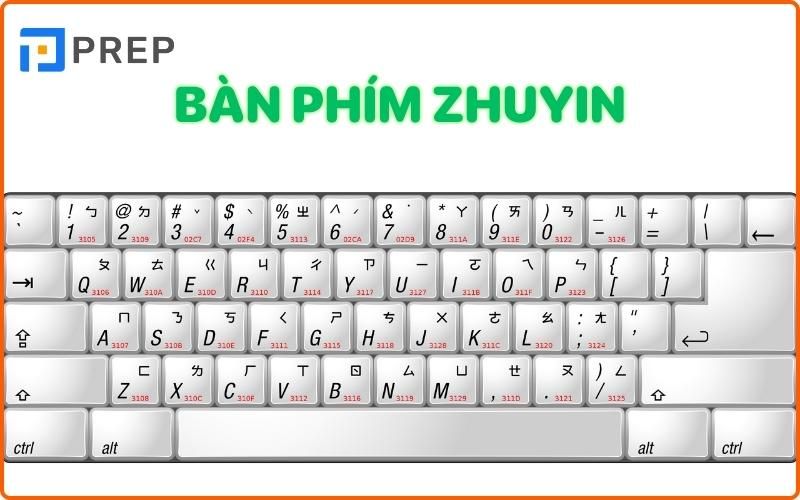
Bàn phím tiếng Trung Zhuyin

Zhuyin là bảng chữ cái tượng thanh dùng để ký tự về cách phát âm tiếng Trung. Bàn phím Zhuyin gồm có 37 ký tự và 4 dấu thanh được dùng cho việc gõ chữ Hán điện thoại và cả đánh máy, rất phổ biến ở Đài Loan.

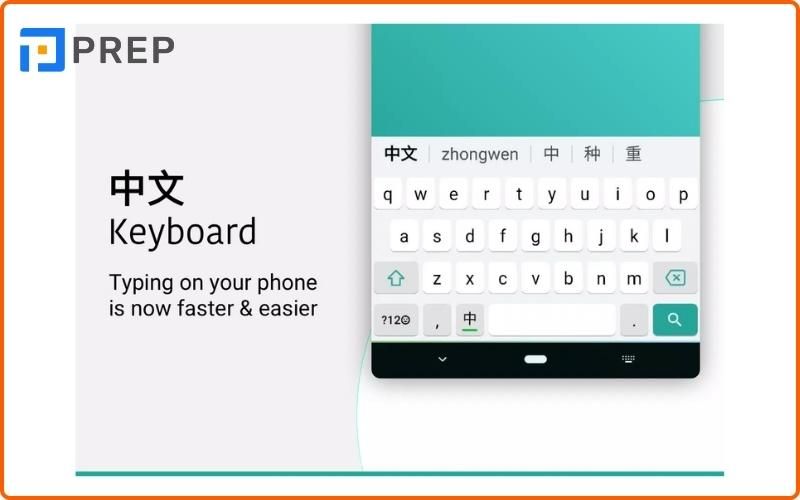
2. Bàn phím Pinyin

Pinyin thực chất là tên gọi của các chữ cái Latinh ghi lại cách phát âm tiếng Trung đại lục. Đây cũng là bàn phím tiếng Trung giản thể được sử dụng phổ biến trên điện thoại và máy tính. Sử dụng loại keyboard này, bạn sẽ dễ dàng gõ được các chữ Hán trên điện thoại, cực kỳ tiện lợi cho việc tra cứu và nhắn tin với bạn bè.

Bàn phím tiếng Trung Pinyin trên điện thoại

3. Bàn phím Jyutping

Jyutping là loại bàn phím sử dụng chữ Latinh để phiên âm ngôn ngữ Quảng Châu. Người Trung Quốc hay gọi nó là Việt Bính. Bàn phím Jyutping sử dụng đơn giản, thao tác nhanh và khá chuyên nghiệp trong việc gõ chữ Trung Quốc.

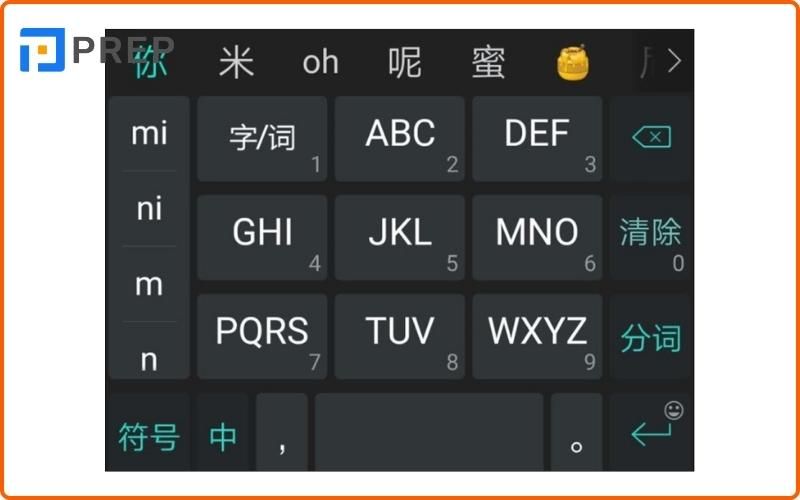
4. Bàn phím 9 phím

Bàn phím 9 phím là keyboard được thiết kế và sử dụng trên bàn phím phổ thông. Lúc mà mọi người dần chuyển sang sử dụng điện thoại thông minh thì bàn phím chủ yếu dùng 26 phím. Đây cũng là loại bộ gõ ưu tiên lựa chọn cho những người muốn gõ tiếng Trung bằng một tay.

Bàn phím tiếng Trung 9 phím

II. Các bàn phím tiếng Trung cho máy tính

Trên máy tính nên sử dụng bàn phím tiếng Trung nào tốt? Hẳn đây là điều mà rất nhiều người quan tâm trong việc học và nghiên cứu chữ Hán. Sau đây là top 3 bộ gõ mà PREP đánh giá là nên sử dụng cho máy tính:

1. Sogou Pinyin

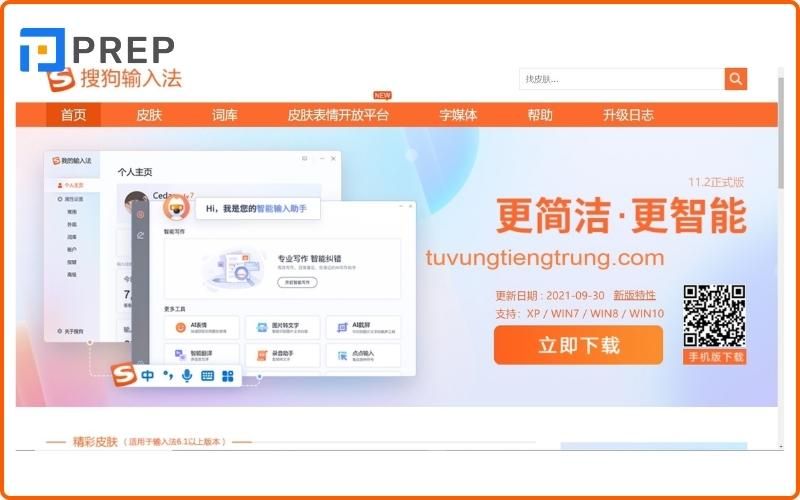
Bàn phím tiếng Trung Sogou Pinyin 搜狗输入法 là bộ gõ chữ Hán có mặt từ khá lâu và cũng là một trong những bộ gõ tiếng Trung được yêu thích nhất hiện nay. Bàn phím này có hỗ trợ gõ tiếng Trung phồn thể lẫn giản thể với một kho tàng từ vựng đồ sộ, nhiều thành ngữ, thành cổ,…

Bàn phím tiếng Trung Sogou

Bàn phím tiếng Trung Sogou giúp người dùng:

  • Có thể gõ được từ 5 – 10 pinyin mà không cần phải ngắt quãng.
  • Giúp người dùng có thể phân biệt rõ ràng Pinyin tiếng Trung và tiếng Anh.
  • Thiết kế giao diện đẹp mắt với nhiều chủ đề khác nhau như lễ tình nhân, lễ Tết, giáng sinh,…

Tuy nhiên, khi sử dụng loại bàn phím này, người dùng cần lưu ý phần mềm có dung lượng rất lớn, nên muốn cài đặt thì máy tính của bạn cần có RAM mạnh. Đối với những loại máy yếu, dung lượng thấp mà vẫn cài đặt thì khi sử dụng dễ xuất hiện tình trạng giật lag hoặc bị thoát ra.

2. Google Pinyin

Một trong những bàn phím tiếng Trung giản thể được sử dụng nhiều nhất hiện nay đó là Google Pinyin. Bộ gõ tiếng Trung này của Google đã được tích hợp sẵn nên người dùng chỉ cần cài đặt là có thể sử dụng ngay.

Mặc dù đây là bộ gõ tiếng Trung mang đến rất nhiều tiện ích và dễ sử dụng nhưng không được dùng tại Trung Quốc vì chính sách của họ từ chối các sản phẩm, dịch vụ của Google để đầu tư cho Baidu. Tuy nhiên, với người dùng Việt Nam và các quốc gia khác thì không thể phủ nhận hiệu quả và tính năng của bàn phím tiếng Trung Google Pinyin.

Bàn phím tiếng Trung Google Pinyin

Nên sử dụng bàn phím Google Pinyin là bởi:

  • Dung lượng nhẹ, tốc độ xử lý nhanh và dễ dàng sử dụng.
  • Bộ gõ này hoàn toàn miễn phí, không có chứa quảng cáo rác và không cần phải update liên tục.

3. QQPinyin

Nếu bạn đang tìm kiếm loại bàn phím tiếng Trung PC dễ sử dụng thì có thể tham khảo QQPinyin (QQ拼音输入法). Tuy ra đời sau nhưng bộ gõ này được ví như “gã trẻ tuổi thần kỳ”, thu hút rất nhiều người sử dụng.

Bàn phím tiếng Trung QQ Pinyin

Cũng dễ hiểu khi bàn phím này liên kết với các ứng dụng giải trí, tiện ích khác của QQ đến từ Tencent. Nếu như bạn tìm hiểu thì sẽ thấy sức hút của Tencent đang chiếm lấy cộng động mạng Trung Quốc lớn như thế nào.

4. Bàn phím gõ phiên âm Pinyin có dấu Pinyin Input

Nếu như bạn đang tìm kiếm loại bàn phím tiếng Trung có dấu giúp gõ pinyin được trên máy tính thì có thể tham khảo bộ Pinyin Input. Phần mềm này chính là công cụ hữu ích cho công việc giảng dạy tiếng Trung, giúp soạn thảo văn bản phiên âm tiếng Trung tốt nhất ở thời điểm hiện tại.

Với loại bàn phím này, nếu bạn muốn gõ chữ Pinyin có dấu thì chỉ cần thao tác gõ theo các nguyên tắc như:

  • Thanh 1 tương ứng với số 1 trên bàn phím. Ví dụ: gõ yi1 = yī.
  • Thanh 2 tương ứng với số 2 trên bàn phím. Ví dụ gõ y2 = yí.
  • Thanh 3 tương ứng với số 3 trên bàn phím. Ví dụ gõ hao3 = hǎo.
  • Thanh 4 tương ứng với số 4 trên máy tính. Ví dụ bu4 = bù.

III. Hướng dẫn cách gõ bàn phím tiếng Trung đơn giản

Sau khi đã cài đặt bàn phím tiếng Trung về máy tính, điện thoại thì bạn có thể thao tác gõ chữ Hán đơn giản. Vậy cách sử dụng như thế nào? Sau đây, PREP sẽ hướng bạn cách gõ bàn phím tiếng Trung trên điện thoại và máy tính đơn giản theo các bước sau:

1. Cho điện thoại

1.1. iOS

Cách gõ bàn phím tiếng Trung Iphone được thực hiện theo các bước sau:

  • Bước 1: Vào Cài đặt ➜ chọn Cài đặt chung ➜ chọn Bàn phím.
  • Bước 2: Nhấn chọn bàn phím một lần nữa Thêm bàn phím mới.
  • Bước 3: Tìm kiếm bàn phím ngôn ngữ tiếng Trung Chọn vào bộ gõ cần dùng như Tiếng Trung (Giản thể), Tiếng Trung phồn thể,… Sau đó, bạn hãy thoát ra để chọn kiểu bàn phím tiếng Trung viết tay, bính âm, viết nét,…
  • Bước 4: Khi thao tác soạn thảo văn bản, bạn cần chọn vào biểu tượng quả địa cầu để thay đổi từ tiếng Việt sang tiếng Trung, tiếng Trung sang tiếng Việt.

1.2. Android

Sau đây, PREP sẽ hướng dẫn bạn cách cài bàn phím tiếng trung Android đơn giản chỉ vài thao tác sau đây!

  • Bước 1: Vào phần Cài đặt ➜ Chọn Cài đặt bổ sung ➜ Chọn Ngôn ngữ và Nhập liệu.
  • Bước 2: Chọn Quản lý bàn phím điện thoại ➜ Chọn Cài đặt trong phần Nhập liệu đa ngôn ngữ.
  • Bước 3: Vào mục Ngôn ngữ Chọn Thêm bàn phím.
  • Bước 4: Kéo xuống để tìm kiếm Ngôn ngữ tiếng Trung Chọn loại chữ Hán cần sử dụng (giản thể, phồn thể,…)
  • Bước 5: Lựa chọn phương thức nhập: Bính âm, 9 phím, viết tay, nét chữ,… phù hợp với nhu cầu sử dụng.
  • Bước 6: Trong quá trình soạn thảo văn bản, bạn chọn vào biểu tượng quả địa cầu để bộ gõ hiển thị tiếng Trung hoặc tiếng Việt.

2. Cho máy tính

Cách gõ bàn phím tiếng Trung trên máy tính được thực hiện theo các bước đơn giản sau:

  • Bước 1: Vào Windows, chọn Settings (Cài đặt) ➜ Chọn Time & Language (Thời gian và Ngôn ngữ).
  • Bước 2: Trong Time & Language ➜ Chọn Language ➜ Chọn Add a Language.
  • Bước 3: Kéo xuống chọn ngôn ngữ cần dùng.
  • Bước 4: Nếu muốn chuyển từ ngôn ngữ này sang ngôn ngữ khác, bạn hãy tìm trên thanh công cụ góc bên phải màn hình khi gõ chữ.

IV. Cách khắc phục bàn phím tiếng Trung khi bị lỗi

Rất nhiều trường hợp khi đang sử dụng bàn phím tiếng Trung bị lỗi đứng hình, giật lag, hoặc không hiện ra bộ gõ. Nguyên nhân xảy ra tình trạng này chủ yếu là do chưa cập nhật phiên bản mới trên thiết bị, dung lượng bộ nhớ đầy, RAM máy yếu, virus,… Vậy cách khắc phục tình trạng lỗi bàn phím tiếng Trung là gì?

Dưới đây là một số cách khắc phục bàn phím tiếng Trung bị lỗi mà bạn có thể tham khảo:

    • Khởi động lại thiết bị.
    • Update phiên bản mới nhất cho thiết bị.
    • Dọn rác, quét virus cũng như tệp xấu cho thiết bị điện thoại, máy tính.
    • Khởi động lại bàn phím.
    • Xóa đi tải lại bàn phím mới.

Chỉ cần một vài thao tác đơn giản như vậy là bạn đã có thể soạn tiếng Trung trên điện thoại hoặc máy tính rồi. Việc cài đặt hoặc sử dụng bàn phím tiếng Trung online giúp cho việc soạn thảo văn bản chữ Hán, nhắn tin, tra cứu tiếng Trung một cách đơn giản và thuận tiện hơn bao giờ hết.

Trên đây là các loại bàn phím tiếng Trung thông dụng cho điện thoại và máy tính. Hy vọng, với những thông tin mà bài viết chia sẻ sẽ giúp bạn đọc có thêm kiến thức về cách soạn thảo văn bản tiếng Trung.