Google dịch hình ảnh là một tính năng thông minh, được nhiều người dùng lựa chọn sử dụng như một công cụ hỗ trợ dịch thuật nhanh chóng. Bạn đã biết gì về tính năng Google dịch hình ảnh chưa? Hãy đi tìm hiểu về công cụ này qua bài viết sau nhé!
Có thể bạn quan tâm
Bandicam 7.0.2 Phần mềm quay màn hình, quay video màn hình chơi game
NỢ XẤU LÀ GÌ MÀ BẠN CẦN HIỂU RÕ TRƯỚC KHI VAY?
Tài Khoản Thu Phí Thường Niên BIDV Là Gì? – Biểu Phí 2023
Cách chuyển danh bạ SIM sang iPhone trong “tíc tắc”
IPhone Xs Max bị lỗi màn hình: Nguyên nhân – Cách khắc phục
Google dịch hình ảnh là gì?
Google Dịch hình ảnh là một tính năng hỗ trợ đắc lực được tích hợp sẵn trong Google Dịch. Tính năng này có thể thực hiện chức năng là dịch văn bản trên nội dung hình ảnh sang ngôn ngữ theo ý muốn của người dùng.
Bạn đang xem: Mẹo dùng Google dịch hình ảnh trên điện thoại và máy tính đơn giản
Dữ liệu đầu vào có thể là bất kỳ thể loại hình ảnh nào ở trạng thái tiêu chuẩn. Chẳng hạn, bạn có thể dịch các loại tài liệu như sách, báo, biển hiệu, bảng chỉ dẫn, ảnh chụp màn hình và nhiều phân loại khác. Để có được kết quả dịch thuật đảm bảo chính xác cao, ảnh đầu vào cần phải rõ nét và đầy đủ chi tiết. Nếu ảnh không có chữ hoặc chữ hiển thị bị mờ, thì bạn sẽ không nhận được kết quả dịch.
Tính năng nổi bật của google dịch hình ảnh
Vì là một tính năng được tích hợp trong Google Dịch, nên Google Dịch hình ảnh sở hữu các đặc điểm nổi bật từ công cụ dịch thuật nổi tiếng này, một số điểm đáng chú ý phải kể đến sẽ được nêu ra tại các mục sau đây!
Hỗ trợ dịch hơn 30 ngôn ngữ (Online/Offline).
Google Dịch hình ảnh có thể hỗ trợ dịch hơn 38 ngôn ngữ, ít hơn so với phương pháp dịch ngôn ngữ bằng thao tác nhập dữ liệu thủ công. Đây cũng là số ngôn ngữ tối đa mà tính năng này có thể dịch được khi sử dụng ở trạng thái Online. Nếu bạn sử dụng nó trong tình trạng Offline, số ngôn ngữ được hỗ trợ dịch sẽ ít hơn một chút.
Dịch dữ liệu hình ảnh đảm bảo độ chính xác và nhanh chóng
Với cơ sở dữ liệu ngôn ngữ dịch thuật khổng lồ, Google Dịch hình ảnh luôn cho ra những kết quả dịch chính xác và nhanh chóng dù bạn có dịch giữa những ngôn ngữ nào đi chăng nữa. Mỗi từ trên hình ảnh được dịch với ý nghĩa sát gốc và căn cứ theo bối cảnh câu. Tuy nhiên, trong một số tình huống nghĩa dịch sẽ không được trôi chảy nhưng vẫn đáp ứng ngữ cảnh tổng thể chính xác.
Các Tùy chọn sử Google Dịch hình ảnh
Hiện tại, tính năng Google Dịch hình ảnh cung cấp cho người sử dụng 3 tùy chọn chính bao gồm: Dịch tức thì, Quét, Nhập. Chi tiết những tùy chọn này như sau:
Dịch tức thì: Tính năng cho phép người dùng sử dụng camera để quay các nội dung hình ảnh cần dịch. Google Dịch sẽ tự động dịch tất cả ngôn ngữ trong khu vực bạn chọn và hiển thị kết quả trên camera.
Quét: Tính năng quét có sự tương tự với tùy chọn Dịch tức thì. Tuy nhiên, nó có cách dùng hơi khác một chút và cho phép chọn vùng dịch. Ngay sau khi quét, bạn có thể thực hiện thao tác bôi đen vùng dịch để nhận kết quả theo mong muốn.
Nhập: Với tính năng này, Google yêu cầu bạn vào dữ liệu hình ảnh có sẵn. Bạn cần chọn trong thư viện, nhập ảnh vào và xem kết quả dịch ở bất kỳ loại ngôn ngữ nào. Bạn cũng có quyền chọn vùng nội dung văn bản cần dịch trên hình ảnh.
Cách sử dụng Google dịch hình ảnh trên nền tảng điện thoại
Google Dịch được cung cấp sẵn trên các kho ứng dụng phổ biến như Google Play và App Store. Bạn có thể tải về và cài đặt trên điện thoại Android hoặc iOS, sau đó sử dụng tính năng dịch hình ảnh theo thao tác sau:
Xem thêm : Cách sử dụng tính năng khôi phục tài khoản khi bạn không thể đặt lại mật khẩu ID Apple
Bước 1: Chọn loại ngôn ngữ nguồn và ngôn ngữ đích trước khi tiến hành dịch hình ảnh.
Bước 2: Trên giao diện Google Dịch, chọn vào mục “Máy ảnh” > Cho phép Dịch chụp ảnh và quay video > Chọn tiếp vào “Tiếp tục”.
Bước 3: Sau đó bạn có thể sử dụng một trong những tùy chọn của tính năng Google Dịch hình ảnh, chi tiết như sau:
Dịch tức thì
Chọn “Dịch tức thì” > Di chuyển vị trí camera đến khu vực dữ liệu hình ảnh cần dịch > Xem kết quả dịch trên ảnh hiển thị > Chọn “tạm dừng dịch” để kết thúc.
Quét
Bước 1: Chọn “quét” > Ấn vào biểu tượng camera > Di chuyển vị trí camera đến vùng dữ liệu văn bản dịch.
Bước 2: Chọn bôi đen ký tự cần dịch trên vùng đã quét > Ấn vào “chọn tất cả” > Chọn biểu tượng “mũi tên” để xem kết quả dịch.
Nhập
Bước 1: Chọn “Nhập” và cho phép Dịch truy cập ảnh, phương tiện và tệp dữ liệu trên thiết bị di động của bạn.
Bước 2: Chọn hình ảnh cần dịch từ thư viện > Bôi đen vùng cần thực hiện dịch > Ấn “chọn tất cả”.
Bước 3: Chọn biểu tượng “mũi tên” để xem kết quả dịch.
Cách sử dụng Google dịch hình ảnh trên nền tảng máy vi tính
Xem thêm : Cách tạo QR code cho link cực dễ dàng mà không phải ai cũng biết
Google Dịch hình ảnh hiện chỉ hỗ trợ phiên bản dành cho điện thoại thông minh. Bạn có thể sử dụng trình giả lập điện thoại trên máy tính và tải, cài đặt Google Dịch để dùng tính năng này. Tuy nhiên, giải pháp tốt nhất để sử dụng Google dịch hình ảnh trên máy tính, đó là thông qua các tiện ích rộng như Project Naptha và Translate Man Plus. Thao tác thực hiện như sau
Translate Man Plus
Bước 1: Cài đặt tiện ích “Translate Man Plus” trên nền tảng trình duyệt Chrome theo đường dẫn Tại Đây!
Bước 2: Click chuột phải lên hình ảnh có chứa nội dung văn bản cần dịch > Chọn “Capture Words”.
Bước 3: Bôi đen phần văn bản cần dịch trên hình ảnh > Kết quả dịch sẽ được hiển thị trên pop-up của Translate Man Plus.
Project Naptha
Bước 1: Cài đặt tiện ích “Project Naptha” trên nền tảng trình duyệt Chrome theo đường dẫn Tại Đây!
Bước 2: Sau khi cài đặt hoàn tất, bạn truy cập vào website cần dịch nội dung > Chọn hình ảnh trên website > Tiếp theo chọn “mở ảnh trong tab mới”.
Bước 3: Click vào hình ảnh đã chọn > Bôi đen vùng văn bản cần dịch > Chọn “Translate” và chờ hiển thị kết quả dịch.
Lời kết
Google dịch hình ảnh là một tính năng thông minh, được nhiều người dùng lựa chọn sử dụng như một công cụ hỗ trợ dịch thuật nhanh chóng. Bạn đã biết gì về tính năng Google dịch hình ảnh chưa? Hãy đi tìm hiểu về công cụ này qua bài viết sau nhé!
CÓ THỂ BẠN QUAN TÂM:
Hướng dẫn cách dịch bằng Google Translate mà không cần kết nối Internet
Phần mềm dịch bằng camera trên iPhone bằng Translate Photo
Nguồn: https://leplateau.edu.vn Danh mục: Thủ Thuật
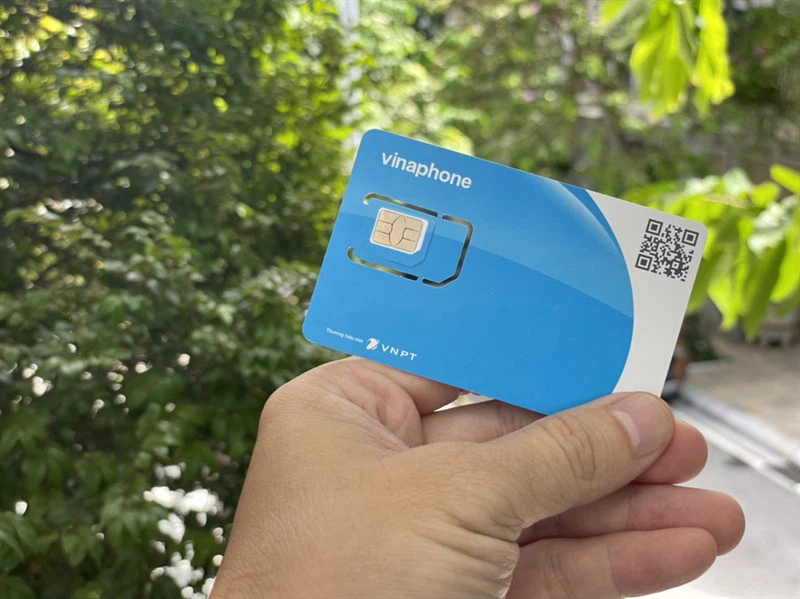
Theo quy định của Chính phủ về viễn thông, các SIM khi muốn sử dụng, bắt buộc cần phải đăng ký. Nếu sử dụng trái phép, SIM điện thoại có thể bị khóa hoặc thu hồi. Chính vì vậy, người dùng không thể nào sử dụng điện thoại mà không đăng ký SIM. Để tiện lợi trong quá trình đăng ký lẫn tiết kiệm thời gian cho người dùng, hiện tại nhà mạng Vinaphone đang cung cấp dịch vụ làm SIM online, giúp bạn có thể đăng ký nhanh chóng mà không cần đến các địa điểm giao dịch.
Có thể bạn quan tâm
Hướng dẫn viết chữ trên Story Facebook nhanh chóng
Hướng dẫn chi tiết cách thay đổi cài đặt âm thanh tin nhắn Zalo cực đơn giản
Cách kiểm tra Căn cước công dân gắn chip đã làm xong chưa
Phiên bản mới nhất của Android
Cách tìm tất cả hình ảnh đã lưu trên máy tính nhanh nhất
Cách đăng ký sim chính chủ Vinaphone online nhanh chóng, tiện lợi
Đăng ký SIM chính chủ Vinaphone bằng email
Để đăng ký SIM Vinaphone qua email, bạn cần chuẩn bị các thông tin sau: ảnh chụp 2 mặt CCCD/CMND hoặc hộ chiếu (khi ở nước ngoài), ảnh chân dung trong vòng 6 tháng. Kế đến, bạn gửi các thông tin đó đi kèm số thuê bao cần đăng ký, họ và tên qua email chăm sóc khách hàng của Vinaphone là [email protected]. Bạn sẽ đợi chăm sóc khách hàng tiếp nhận và phản hồi. Sau đó, bạn đợi Vinaphone phản hồi để hoàn thành thủ tục đăng ký.
Đăng ký SIM chính chủ Vinaphone qua Fanpage Facebook
Ngoài cách gửi email, bạn cũng có thể chọn cách đăng ký SIM chính chủ Vinaphone bằng cách liên lạc qua Fanpage Facebook – VNPT. Tại đây, bạn chọn nhắn tin và gửi các thông tin như cách gửi qua email ở trên.
Đăng ký SIM chính chủ Vinaphone qua My VNPT
Các nhà mạng hiện tại đều có ứng dụng cho riêng mình để giúp khách hàng có thể tiện lợi hơn trong quá trình sử dụng. My VNPT cũng vậy, tại đây bạn có thể cập nhật các thông tin liên quan đến thuê bao như quản lý tài khoản, các dịch vụ sử dụng, thông tin cước, lịch sử giao dịch (cuộc gọi, tin nhắn), lịch sử sử dụng, thanh toán cước, đăng ký gói cước và các yêu cầu khác. Bên cạnh đó, bạn còn có thể tận dụng My VNPT để đăng ký SIM chính chủ.
Để thực hiện đăng ký SIM chính chủ tại My VNPT, bạn thực hiện các bước sau:
Bước 1: Bạn phải tải My VNPT về điện thoại:
Dành cho Android
Dành cho iOS
Xem thêm : Biểu Phí Agribank 2024: Phí Chuyển Tiền, Phí Duy Trì Mới Nhất
Bước 2: Chọn Cập nhật thông tin cá nhân
Bước 3: Điền đầy đủ các thông tin yêu cầu (Họ & Tên, CMND/CCCD, ngày tháng năm sinh…)
Bước 4: Sau khi điền các thông tin, bạn chọn Cập nhật thông tin.
Như vậy, mình đã hướng dẫn bạn cách đăng ký SIM Vinaphone chính chủ ngay tại nhà một cách nhanh chóng, tiện lợi. Hy vọng bài viết hữu ích với bạn. Nếu bạn còn thắc mắc nào có thể bình luận ngay phía dưới nhé.
Xem thêm:
Cách khắc phục lỗi SIM không được hỗ trợ trên iPhone một cách hiệu quả
Dual Sim là gì? Có mấy loại Dual Sim và điểm khác nhau là gì?
Nguồn: https://leplateau.edu.vn Danh mục: Thủ Thuật
Đã có nhiều hậu quả nghiêm trọng xảy ra sau khi chiếc smartphone bị giật mất hoặc ai đó “cầm giúp” có chủ đích. Trong trường hợp này nếu người dùng không kịp thời báo với nhà mạng khóa SIM, kẻ xấu có thể lấy SIM gắn vào điện thoại khác, thực hiện các giao dịch ngân hàng, nhắn tin lừa đảo chuyển tiền, chiếm đoạt các tài khoản trực tuyến bằng cách reset mật khẩu qua số điện thoại, kể cả tài khoản có bảo mật 2 lớp bằng cách nhận mã xác thực qua số điện thoại.
Có thể bạn quan tâm
Lịch và giờ làm việc của Viettel Post
Xử lý nhanh lỗi airpod kết nối nhưng không nghe được
2 Cách chuyển DOCX sang DOC trong Word đơn giản nhất
Kết nối iPhone với máy tính bằng dây cáp USB
Hướng dẫn cách tìm tin nhắn cũ trên Zalo cực nhanh
Để tránh các sự cố đáng tiếc xảy ra, chúng ta nên bật khóa PIN cho SIM. Khi được kích hoạt, mỗi lần mở máy hoặc lắp SIM vào điện thoại khác sẽ phải nhập mã PIN. Nếu người dùng bị mất SIM hoặc ai đó cố gắng sử dụng SIM “không chính chủ” trên điện thoại khác thì họ sẽ không thể dùng được trừ khi nhập đúng mã PIN.
Để cài đặt mã PIN, đối với iPhone thì vào cài đặt > mục Phone > Sim Pin. Còn với các máy Android, người dùng cũng vào phần Cài đặt > Cài đặt bảo mật > Thiết lập khóa thẻ SIM và kích hoạt tính năng này để nhập mã PIN. Khi kích hoạt tính năng này, máy sẽ yêu cầu nhập mã PIN hiện tại. Với những người lần đầu sử dụng, mã PIN thường do nhà mạng thiết lập sẵn, do đó chỉ cần nhập mã PIN cho đúng với nhà mạng đang sử dụng. Mã PIN mặc định của Viettel sẽ là 0000, VinaPhone là 1234 và MobiFone là 1111 hoặc 0000… và sau đó, ta đổi mã PIN chỉ riêng mình biết.
Tuy nhiên, có một số trường hợp mã PIN đã bị thay đổi trước đó, do vậy nếu nhập sai SIM sẽ bị khóa. Lúc này người dùng cần gọi lên tổng đài để được cung cấp lại mã PUK. Với mã PUK này, khi nhập sai 9 lần SIM sẽ tự hủy. Khi gọi lên tổng đài người dùng sẽ phải cung cấp các thông tin cá nhân, lịch sử cuộc gọi… để lấy mã PUK nên cần kiên nhẫn, thực hiện theo các yêu cầu từ tổng đài nhà mạng.
Nguồn: https://leplateau.edu.vn Danh mục: Thủ Thuật
Khi bạn vừa hoàn tất cài đặt Windows 10 cho máy tính của mình, hệ điều hành sẽ tự động thiết lập ngôn ngữ mặc định là tiếng Anh. Nếu bạn không quá rành các thuật ngữ tiếng Anh mà Window 10 mặc định và muốn thay đổi nó qua tiếng Việt để dễ thao tác thì mời bạn xem qua bài viết này cách cài đặt. Điện Thoại Vui sẽ hướng dẫn bạn chi tiết cách đặt, cài tiếng việt cho Win 10 cực dễ bên dưới, cùng theo dõi nào.
Có thể bạn quan tâm
Cách sao lưu hình ảnh của bạn trên Windows 10
Cách Bật Đèn Bàn Phím Laptop Đơn Giản Trên Nhiều Dòng Máy
Hướng dẫn đưa iPhone vào Recovery Mode
Mã PIN là gì? Cách đổi mã PIN thẻ ATM
7 cách chuyển ảnh từ máy tính sang iPhone NHANH NHẤT
Cách cài tiếng Việt cho Win 10 SL (phiên bản Single Language)
Với Windows 10 Pro và Windows 10 Home, bạn có thể thay đổi ngôn ngữ chính của hệ thống rất dễ dàng. Tuy nhiên, với Windows 10 Single Language (SL) có thể sẽ tương đối phức tạp.
Bạn đang xem: Hướng Dẫn Cài Tiếng Việt Cho Win 10 Đơn Giản
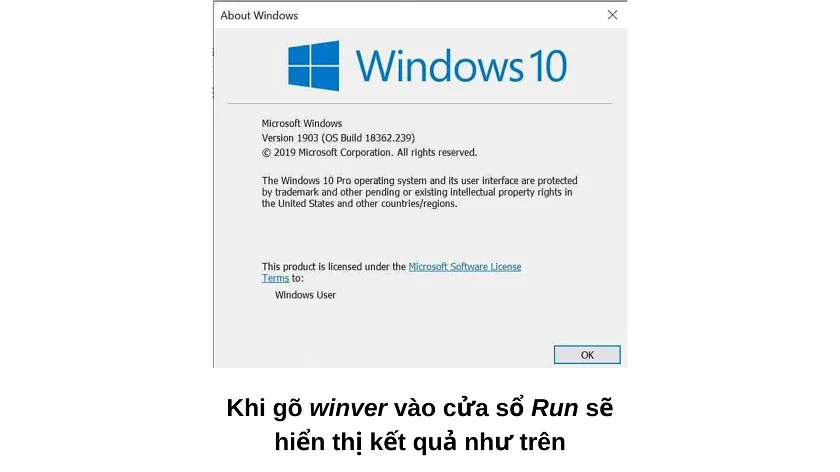
Cách cài tiếng việt cho Win 10 SL (Single Language) như sau, bạn cần kiểm tra bản cập nhật hiện tại bằng cách mở Run → gõ winver và kết quả sẽ hiển thị sau đây:
Tùy theo bản cập nhật mà ta có thể áp dụng hướng dẫn cài tiếng việt cho win 10 khác nhau.
Win 10 phiên bản 1803
Cài đặt tiếng Việt cho Win 10 phiên bản 1803 như sau:
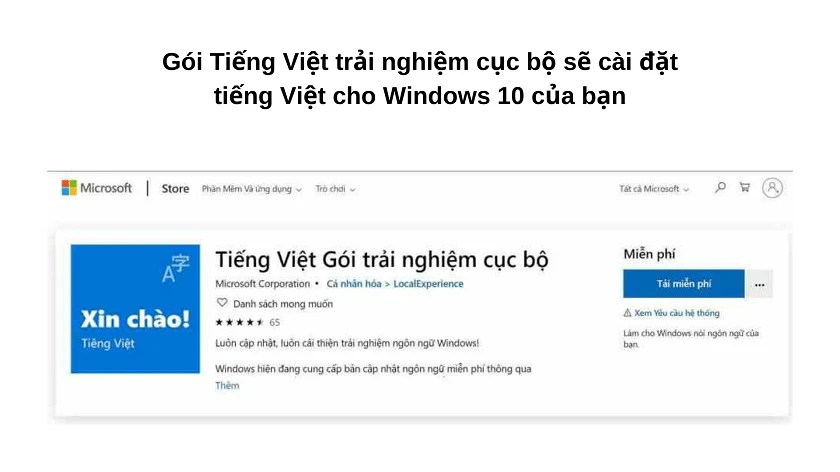
Đầu tiên bạn tải một file ngôn ngữ tại đường link này
Xem thêm : Thẻ ATM rút được bao nhiêu tiền một ngày?
Tiếp theo bạn vào Settings → Time & Language → Language → Windows display languages → Tiếng Việt → khởi động lại máy.
Cài tiếng Việt cho Win 10 (Windows 10 bản 1809 & 1903)
Việc sử dụng ngôn ngữ khác đôi lúc có thể làm bạn bối rối trong các thao tác sử dụng cài đặt phần mềm hoặc kết nối kết nối loa bluetooth với laptop máy tính,…
Để cài đặt tiếng việt cho Win 10 phiên bản 1809 & 1903, bạn thực hiện các bước tương tự như trên (từ tải file cho đến cài đặt với LPKSETUP.EXE).
Windows 10 hiện có những phiên bản nào, cài tiếng Việt cho Win 10 có phức tạp?
Xem thêm : Hướng dẫn dùng hàm If để phân loại loại học sinh
Thay đổi ngôn ngữ chung cho toàn hệ thống Windows sẽ có cách làm khác nhau, tùy theo phiên bản Windows 10 mà bạn đang sử dụng, cũng như Windows 10 qua từng bản cập nhật.
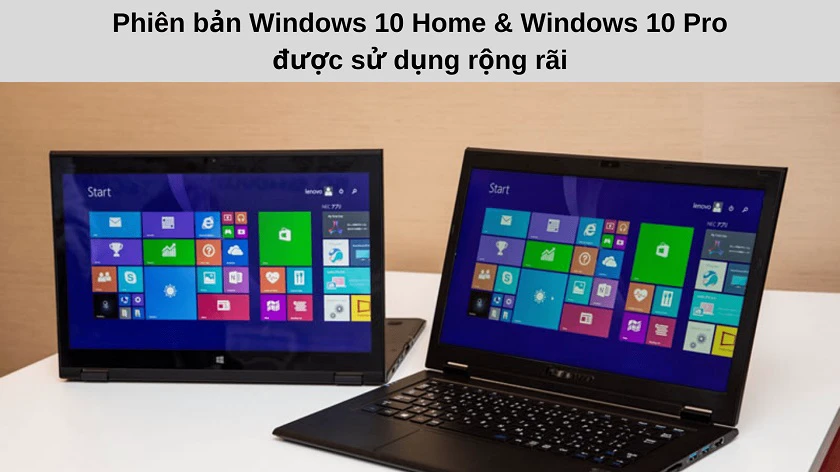
Tính đến tháng 10/2020, Windows 10 có hai phiên bản phổ biến nhất là Windows 10 Home và Windows 10 Pro.
Trong đó, cài tiếng việt Win 10 Home được sử dụng bởi phần lớn người dùng có máy tính gia đình. Windows 10 Pro thích hợp với doanh nghiệp và người dùng kinh doanh và các chuyên gia.
Tải Window 10 Home:
Tải Window 10 Pro:
Đa số cài đặt tiếng Việt Win 10 máy tính thị trường Việt Nam đều là Windows 10 Single Language (SL). Bản Windows 10 này hoạt động tương tự với các bản Windows 10 khác, chỉ riêng yếu tố duy nhất là chỉ hỗ trợ 1 ngôn ngữ (single language). Do đó, nếu muốn thay đổi ngôn ngữ trên Windows 10 SL, bạn cần nâng cấp lên Windows 10 Pro hoặc Home.
Theo tìm hiểu của Điện Thoại Vui, kể từ ngày ra mắt là 29/7/2015, Windows 10 đã trải qua rất nhiều bản cập nhật nhằm vá lỗi & mang đến trải nghiệm sử dụng tốt nhất cho người dùng.
Cụ thể hơn, các bản cập nhật của Windows 10 gồm có: Windows 10 1507; Windows 10 1607; Windows 10 1703; Windows 10 1709; Windows 10 1803; Windows 10 1809; và Windows 10 1903.
Hi vọng qua các thủ thuật laptop máy tính này, bạn có thể thao tác thay đổi cài tiếng việt cho win 10 trên máy tính, laptop của bạn để trải nghiệm học tập, làm việc được hiệu quả hơn. Chúc bạn thành công với bài viết này!
Nguồn: https://leplateau.edu.vn Danh mục: Thủ Thuật
Hướng dẫn chi tiết cách check sim Viettel vay tiền có đủ điều kiện không năm 2024
Hướng dẫn cách kết nối điện thoại với màn hình ô tô đơn giản, dễ dàng thực hiện
Tên Liên Quân đẹp, độc, lạ, cực chất 2023 – Những kí tự đặc biệt trong tên Liên Quân
Hướng dẫn đưa iPhone vào Recovery Mode
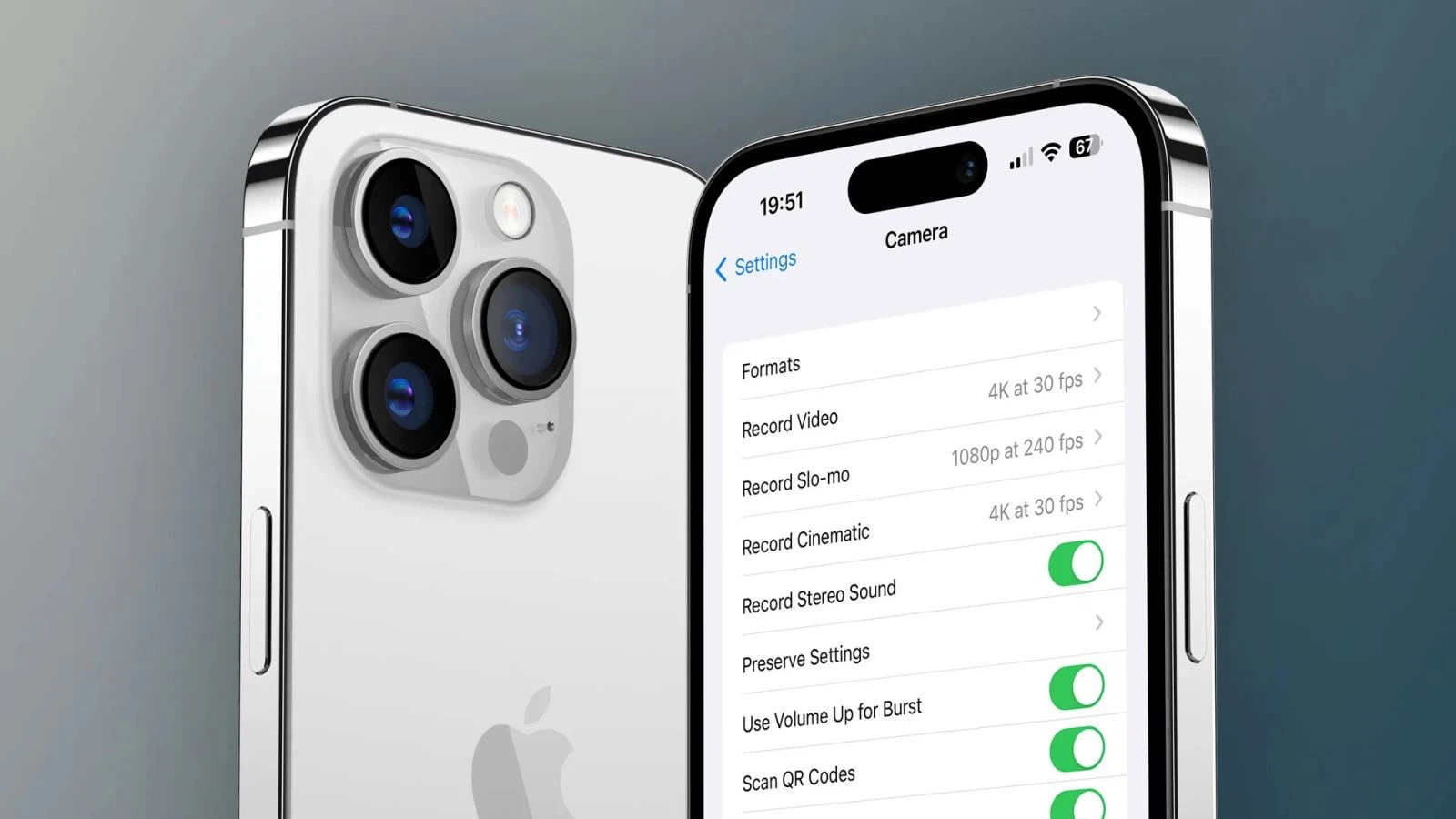
Mặc dù bạn có thể chuyển đổi giữa các chế độ chụp ảnh và thay đổi cài đặt trực tiếp từ ứng dụng Camera mặc định, nhưng có một số cài đặt bạn chỉ có thể tìm thấy trên ứng dụng Settings (Cài đặt) của iOS. Đối với những cài đặt này, bạn có thể truy cập bằng cách mở ứng dụng Settings (Cài đặt) và chọn trình đơn Camera.
Bạn đang xem: 8 cài đặt camera giúp bạn chụp ảnh bằng iPhone đẹp lung linh hơn
Những cài đặt camera giúp chụp ảnh bằng iPhone đẹp hơn
1. Mở chế độ Grid (Lưới) để canh bố cục dễ hơn
Bố cục là yếu tố rất quan trọng trong chụp ảnh nói chung và chụp ảnh bằng iPhone nói riêng. Bố cục hợp lý sẽ làm chủ thể trong bức ảnh nổi bật hơn. Các kiểu bố cục thông dụng có thể kể đến như bố cục một phần ba, bố cục đối xứng, bố cục đường chéo….
iPhone có sẵn chế độ Grid (Lưới) giúp bạn canh bố cục khi chụp ảnh bằng iPhone dễ hơn. Tuy nhiên, nó bị tắt theo mặc định. Để sử dụng nó, bạn hãy tìm tùy chọn Grid (Lưới) trong phần Composition (Bố cục) từ trình đơn Camera trên ứng dụng Settings (Cài đặt), và bật công tắc nằm bên phải nó. Kể từ bây giờ, mỗi khi bạn mở ứng dụng Camera trên iPhone, bạn sẽ thấy các đường kẻ dọc và ngang xuất hiện trên màn hình. Hãy sử dụng các đường kẻ này để canh bố cục khi chụp ảnh bằng iPhone và bạn sẽ ngạc nhiên với kết quả mình nhận được.
Mẹo: Các điểm giao nhau của các đường kẻ dọc và ngang chính là những vị trí dễ thu hút sự chú ý nhất. Bởi vậy, bạn hãy canh sao cho chủ thể bạn muốn chụp nằm ngay tại những điểm này để làm nó trở nên nổi bật hơn.
2. Sử dụng định dạng ProRAW và ProRes để hậu kỳ ảnh dễ hơn
Kể từ iPhone 12 Pro, Apple đã cho phép người dùng chụp ảnh bằng iPhone với định dạng ProRAW ngay trên ứng dụng Camera mặc định. Nếu bạn chưa biết, ảnh RAW (hay ProRAW theo cách gọi của Apple) về cơ bản là ảnh gốc được chụp từ các cảm biến camera. Nó chưa trải qua bất kỳ quá trình xử lý nào hoặc được xử lý rất ít. Nói cách khác, ảnh RAW là ảnh thô. Ảnh RAW chứa tất cả những dữ liệu cảm biến camera thu được như cường độ ánh sáng, màu sắc…. Những dữ liệu thô này rất hữu ích cho việc chỉnh sửa ảnh trên các ứng dụng xử lý ảnh RAW như Lightroom, Photoshop….
Lên đến iPhone 13 Pro, Apple lại tiếp tục bổ sung thêm định dạng video ProRes. Tương tự ProRAW, ProRes là bộ mã (codec) video mới của Apple. Định dạng này nén video rất ít hoặc gần như không nén video để giữ được nhiều chi tiết nhất, giúp việc xử lý hậu kỳ video thuận tiện hơn. Bạn có thể bật cả ProRAW và ProRes trên trình đơn Formats (Định dạng) nằm trong cài đặt Camera trên ứng dụng Settings (Cài đặt). Trong trường hợp bạn sử dụng iPhone 14 Pro, bạn có thể chọn chụp ảnh ProRAW bằng ống kính 12-megapixel hoặc 48-megapixel.
Sau khi bật những tùy chọn trên, bạn sẽ thấy nút ProRAW và ProRes xuất hiện trên màn hình chính của ứng dụng Camera. Bạn chỉ cần chạm lên chúng khi muốn sử dụng. Có một điều bạn cần lưu ý là ProRAW và ProRes chỉ có mặt trên các phiên bản iPhone Pro. Ngoài ra, ProRAW và ProRes chiếm dụng nhiều bộ nhớ hơn các định dạng thường.
3. Bật tùy chọn Mirror Front Camera để chụp ảnh selfie không bị méo mặt
Thông thường trình xem ảnh trước khi chụp (viewfinder) của ứng dụng Camera trên iPhone sẽ hiển thị ảnh song song và ngược chiều, giống như lúc bạn đang soi gương. Ví dụ, nếu đối tượng thực tế là 123, ảnh hiển thị trên viewfinder sẽ là 321.
Xem thêm : Bí quyết xóa tài khoản Facebook trên Android
Tuy nhiên, trong quá trình lưu ảnh selfie, iOS sẽ tự động lật ảnh sao cho ảnh thu được trông giống như khi người khác nhìn vào bạn. Nghĩa là, ảnh selfie thu được sẽ là ảnh song song cùng chiều so với ảnh với thực tế. Ví dụ, nếu đối tượng là 123, ảnh selfie bạn thu được cũng sẽ là 123. Nhờ vậy, bạn có thể dễ dàng chụp ảnh selfie với các đối tượng chữ và số bằng camera trước, không lo nó bị ngược so với thực tế.
Tuy nhiên, việc lật ảnh như vậy thường làm chủ thể người trở nên méo mó và xấu xí. Trên iOS 14, Apple đã bổ sung tùy chọn khắc phục vấn đề này vào ứng dụng Camera mặc định của iPhone và nó tên là Mirror Front Camera(Đối xứng camera trước). Nó giúp bạn chụp ra ảnh trông giống hệt những gì bạn thấy trên trình viewfinder của ứng dụng Camera. Bạn có thể bật tùy chọn Mirror Front Camera(Đối xứng camera trước) trong phần Compositions (Bố cục) từ cài đặt Camera trên ứng dụng Settings (Cài đặt).
Tóm lại, nếu bạn muốn chụp ảnh selfie để chữ và số không bị ngược, hãy tắt tùy chọn Mirror Front Camera. Ngược lại, nếu bạn muốn chụp ảnh selfie sao cho gương mặt của bạn và những người selfie chung với bạn không bị méo mó và xấu xí, hãy bật tùy chọn Mirror Front Camera.
4. Tắt tùy chọn tự động kích hoạt chế độ Macro để chụp ảnh cận cảnh dễ hơn
Trên iPhone 13 Pro và iPhone 14 Pro, bạn có thể chụp ảnh macro bằng ống kính Ultra-Wide. Chế độ này sẽ tự động kích hoạt khi bạn đặt điện thoại gần với đối tượng bạn muốn chụp. Tuy nhiên, không phải lúc nào bạn cũng cần đến chế độ macro. Nếu bạn thấy việc Camera tự động kích hoạt chế độ macro khi bạn chụp ảnh băng iPhone phiền toái, bạn có thể tắt nó.
Để thực hiện, bạn chỉ cần bật tùy chọn Macro Control (Điều khiển Macro) trên từ trình đơn Camera trong ứng dụng Settings (Cài đặt). Kể từ bây giờ, mỗi khi bạn mở ứng dụng Camera và đưa điện thoại lại gần đối tượng bạn muốn chụp, nút Macro sẽ xuất hiện nhưng chế độ Macro sẽ không tự động kích hoạt. Thay vào đó, nó chỉ kích hoạt khi bạn bấm lên nút Macro trên màn hình.
5. Sử dụng Photographic Styles để chụp ảnh có tông màu và nhiệt độ màu đẹp hơn
Trong sự kiện ra mắt iPhone 13 Series, Apple đã giới thiệu một tính năng chụp ảnh mới tên Photographic Styles (Phong cách nhiếp ảnh).
Tính năng này mang những thiết lập nhiệt độ màu và tông màu khác nhau các nhiếp ảnh gia chuyên nghiệp thường sử dụng trước chụp ảnh lên iPhone.
Trên thực tế, ứng dụng Camera đã có tùy chọn bộ lọc màu. Tuy nhiên, tùy chọn này chỉ áp dụng một lớp màu lên toàn bộ bức ảnh. Trong khi đó, Photographic Styles sẽ áp dụng các tinh chỉnh riêng biệt lên từng vùng sáng, tối, chủ thể… Không chỉ vậy, nó còn có khả năng nhận diện chủ thể được chụp là người, cây cối, nhà cửa, bầu trời… để giữ màu da, màu trời, hay áp dụng các tinh chỉnh màu sắc phù hợp.
Bạn có thể chọn các bộ lọc Photographic Styles trực tiếp từ ứng dụng Camera khi chụp ảnh bằng iPhone hoặc từ phần Photo Capture (Chụp ảnh) trong trình đơn Camera trên ứng dụng Settings (Cài đặt).
6. Sử dụng các mức phân giải khác nhau để quay video đẹp hơn hoặc ít chiếm bộ nhớ hơn
Ứng dụng Camera cho phép bạn chuyển đổi nhanh giữa các mức phân giải và tỉ lệ khung hình khác nhau trước khi quay video bằng iPhone. Tuy nhiên tại đây, bạn chỉ có thể sử dụng các mức phân giải và tỉ lệ khung hình cơ bản. Với cài đặt Camera trên ứng dụng Settings (Cài đặt), bạn có nhiều lựa chọn mức phân giải và tỉ lệ khung hình hơn khi chụp ảnh bằng iPhone.
Xem thêm : Cách tạo và chỉnh sửa file Word trên điện thoại iPhone và Android dễ dàng
Ví dụ, bạn có thể đặt iPhone quay video 720p để tiết kiệm bộ nhớ, quay video Slow-motion 1080p tại 240 fps để video mượt mà hơn, hoặc thậm chí quay Cinematic Video 4K tại 24 fps, hoặc 30 fps trên iPhone 14.
Tất cả những gì bạn cần làm là chọn tùy chọn Record Video (Quay Video), Record Slow-motion (Quay chậm), hoặc Record Cinematic (Quay video điện ảnh) từ trình đơn Camera trên ứng dụng Settings (Cài đặt), sau đó chọn mức phân giải và tỉ lệ khung hình phù hợp với nhu cầu.
7. Bật tùy chọn Preserve Settings để tiết kiệm thời gian và công sức
Khi bạn chụp ảnh bằng iPhone, bạn có thể tinh chỉnh các thông số như độ phơi sáng, bộ lọc, hoặc sử dụng định dạng ProRAW…. Mặc định, mỗi khi bạn đóng hoàn toàn ứng dụng Camera, nó sẽ đặt lại các cài đặt này về mặc định. iPhone có sẵn tùy chọn giữ nguyên những cài đặt camera ngay cả khi đóng hoàn toàn ứng dụng tên là Preserve Settings (Bảo lưu cài đặt). Để kích hoạt nó, bạn truy cập vào trình đơn Camera trên ứng dụng Settings (Cài đặt) và bật công tắc nằm bên cạnh các tùy chọn tương ứng với những cài đặt bạn muốn bảo lưu. Bằng cách này, bạn có thể tiết kiệm nhiều thời gian và công sức khi chụp ảnh bằng iPhone vì không cần thiết lập lại các thông số mỗi khi chụp ảnh hay quay video.
Bonus: Vuốt lên trên để truy cập nhiều tùy chọn hơn
Khi bạn chụp ảnh hay quay video với ứng dụng Camera mặc định, hãy thử vuốt ngón tay lên trên để mở trình đơn chứa nhiều tùy chọn hơn.
Tại đây, bạn có thể chọn các bộ lọc Photographic Styles, tỉ lệ khung hình, và nhiều thứ khác.
Tạm kết
Như vậy, bài viết đã giới thiệu đến bạn 8 cài đặt camera bạn có thể áp dụng để chụp ảnh bằng iPhone đẹp hơn. Tùy vào tình huống, bạn hãy chọn cho mình các cài đặt phù hợp. Chúc bạn có những bức ảnh và video đẹp cùng người thân và gia đình.
Xem thêm:
Cách chụp ảnh từ xa trên iPhone cực kì nhanh chóng và chuẩn xác chỉ với một câu lệnh
9 mẹo để cải thiện trải nghiệm chụp ảnh trên điện thoại iPhone
Mẹo chụp ảnh cực đẹp chỉ dành cho iPhone 11
6 tính năng chụp ảnh ẩn trên camera của iPhone
iOS 14: Cách kích hoạt nhanh chế độ chụp ảnh liên tục trên iPhone 11
Nguồn: https://leplateau.edu.vn Danh mục: Thủ Thuật
Cùng PVcomBank so sánh bảng lãi suất của các ngân hàng hiện nay cũng như cách tính lãi suất ngân hàng chuẩn nhất.
Có thể bạn quan tâm
Hướng dẫn liên kết Facebook với Garena đơn giản nhất
8 công cụ giúp ẩn chương trình đang chạy trên thanh Taskbar hoặc Traybar
Sinh ngày 2/7 là cung gì? Đặc điểm, tính cách của người sinh ngày 2/7
Bí mật tắt tính năng mở khóa bằng cử chỉ 2 lần trên điện thoại Samsung – Siêu dễ
Dịch vụ Thẻ – VietinBank
1. So sánh lãi suất vay thế chấp các ngân hàng mới nhất hiện nay
So sánh lãi suất vay thế chấp các ngân hàng hiện nay:
Bạn đang xem: So sánh lãi suất các ngân hàng vay thế chấp mới nhất | Cẩm nang tài chính | Tin tức | Ngân hàng TMCP Đại Chúng Việt Nam – PVcomBank
Ngân hàng
Lãi suất ưu đãi (%/năm)
Lãi suất thông thường (%/năm)
PVcomBank
6,99%/năm (ưu đãi 3 tháng)
LSCS + 3,0%
BIDV
7,2%/năm (24 tháng đầu)
8,5%/năm
VietinBank
7,1%/năm (24 tháng đầu)
8,6%/năm
Agribank
6,9%/năm (24 tháng đầu)
8,3%/năm
VPBank
6,8%/năm (24 tháng đầu)
8,2%/năm
MBBank
6,7%/năm (24 tháng đầu)
8,1%/năm
MSB
6,6%/năm (24 tháng đầu)
8%/năm
Xem thêm: Vay thế chấp ngân hàng là gì? Thủ tục và điều kiện vay
2. Cách tính lãi suất vay ngân hàng chính xác nhất
Cách tính lãi vay thế chấp ngân hàng chính xác nhất phụ thuộc vào phương pháp tính lãi suất mà ngân hàng áp dụng. Hiện nay, có hai phương pháp tính lãi suất cho vay thế chấp của các ngân hàng phổ biến là trả gốc và lãi hàng tháng. Theo đó, cách tính sẽ như sau:
Cách tính lãi suất vay ngân hàng chính xác nhất
Tổng tiền phải trả hàng tháng = Tiền lãi phải trả hàng tháng + Tổng tiền gốc phải trả hàng tháng.
Trong đó:
Tiền gốc hàng tháng = Số tiền vay ban đầu ÷ Số tháng vay
Tiền lãi tháng đầu = Số tiền vay ban đầu x Lãi suất theo tháng
Tiền lãi tháng thứ 2 = (Số tiền vay ban đầu – Tiền gốc đã trả) x Lãi suất theo tháng
Tương tự từ tháng thứ 3 trở đi, lãi sẽ tính trên dư nợ còn lại.
Khách hàng có thể sử dụng công cụ tính lãi suất trực tuyến trên website PVcomBank để tính lãi suất nhanh chóng và chính xác.
Lãi suất theo dư nợ giảm dần theo số dư thực tế
3. Chọn thời hạn vay ngân hàng như thế nào thì được lợi nhất?
Để chọn thời hạn vay ngân hàng như thế nào thì được lợi nhất, khách hàng cần cân nhắc các yếu tố sau:
Khả năng tài chính: Khách hàng cần xem xét khả năng tài chính của bản thân để đảm bảo có thể trả nợ đúng hạn. Nếu khả năng tài chính hạn chế, khách hàng nên chọn thời hạn vay ngắn hơn để giảm số tiền lãi phải trả.
Mục đích vay vốn: Khách hàng cần xác định mục đích vay vốn để lựa chọn thời hạn vay phù hợp. Nếu mục đích vay vốn là mua sắm, tiêu dùng, khách hàng có thể chọn thời hạn vay ngắn hơn. Nếu mục đích vay vốn là đầu tư, khách hàng có thể chọn thời hạn vay dài hơn để có thời gian trả nợ.
Không nên chọn thời hạn vay quá ngắn: Nếu chọn thời hạn vay quá ngắn, khách hàng sẽ phải trả nhiều tiền lãi hơn.
Không nên chọn thời hạn vay quá dài: Nếu chọn thời hạn vay quá dài, khách hàng có thể gặp khó khăn trong việc trả nợ khi khả năng tài chính thay đổi.
Nên cân nhắc các chương trình ưu đãi của ngân hàng: Một số ngân hàng có chương trình ưu đãi cho khách hàng vay vốn với thời hạn dài. Khách hàng nên cân nhắc các chương trình ưu đãi này để được hưởng lợi tối đa.
3.1. Dưới đây là một số lưu ý khi chọn thời hạn vay ngân hàng
Dưới đây là một số lưu ý khi chọn thời hạn vay ngân hàng
3.2. Một số ví dụ về cách chọn thời hạn vay ngân hàng
Khách hàng có khả năng tài chính hạn chế và mục đích vay vốn là mua sắm, tiêu dùng: Khách hàng nên chọn thời hạn vay ngắn, chẳng hạn như 6 tháng hoặc 1 năm.
Khách hàng có khả năng tài chính tốt và mục đích vay vốn là đầu tư: Khách hàng có thể chọn thời hạn vay dài, chẳng hạn như 5 năm hoặc 10 năm.
Một số ví dụ về cách chọn thời hạn vay ngân hàng
4. Vay chế chấp ngân hàng PVcomBank lãi suất thấp với nhiều ưu đãi
PVcomBank thường xuyên triển khai các chương trình ưu đãi lãi suất cho khách hàng vay vốn. Bảng lãi suất ưu đãi của PVcomBank:
Chương trình ưu đãi
Xem thêm : Các phương thức tra cứu quá trình đóng BHXH mới nhất
Lãi suất cho vay ưu đãi
Lãi suất cho vay sau ưu đãi
Hạn mức vay
Vay mua nhà (BĐS đô thị, Vay mua nhà chung cư, dự án hợp tác với PVcomBank…)
3,99% (ưu đãi 3 tháng)
LSCS + 3,0%
85% Giá trị TSBĐ
Vay mua, xây, sửa nhà
10,49% (ưu đãi 6 tháng)
LSCS + 3,5%
70% Giá trị TSBĐ
Vay mua ô tô
10,5% (ưu đãi 6 tháng)
LSCS + 3,6%
80% Giá trị TSBĐ
Vay tiêu dùng
10,5% (ưu đãi 3 tháng)
LSCS + 3,5%
Tối đa 3 tỷ đồng
Lưu ý: Bảng lãi suất vay thế chấp trên đây chỉ mang tính chất tham khảo. Lãi suất vay sẽ có sự biến động theo thời gian, tuy nhiên sự chênh lệch không quá lớn.
Xem thêm: Biểu phí dịch vụ & Lãi suất cơ sở (LSCS) tại ngân hàng PVcomBank
Vừa rồi là lãi suất vay thế chấp các ngân hàng hiện nay. Hy vọng bài viết trên đã đem lại cho quý khán giả nhiều thông tin có giá trị về lãi vay thế chấp các ngân hàng.
Nguồn: https://leplateau.edu.vn Danh mục: Thủ Thuật
Trước khi bước vào hướng dẫn cụ thể, chúng ta cần hiểu rõ về khái niệm “tách bảng trong Word” là gì. Tách bảng trong Word đề cập đến việc tách một bảng dữ liệu trong tài liệu Word thành các thành phần riêng lẻ hoặc các bảng con để dễ dàng quản lý, chỉnh sửa, hoặc định dạng chúng một cách riêng biệt. Điều này có thể làm cho việc làm việc với dữ liệu trong Word trở nên hiệu quả hơn và giúp bạn tránh sự lẫn lộn và phức tạp.
Có thể bạn quan tâm
Bản in bị sọc, lem, bị chấm, mờ là do đâu
Crack Office 2010 thành công qua 3 bước đơn giản
Tổng hợp các tên game hay và thú vị bằng tiếng Anh dành cho các game thủ 2023
Cách xóa hủy kết bạn bè trên Facebook hàng loạt và nhanh
Hướng dẫn cách bán hàng online trên Facebook từ A-Z cho người mới
2. Các bước tách bảng trong Word
Bước 1: Tạo bảng
Bạn đang xem: Hướng dẫn nối và tách bảng trong Word mới nhất cực đơn giản
Trước hết, mở tài liệu Word chứa bảng bạn muốn tách. Đảm bảo rằng bạn đã lựa chọn bảng cụ thể mà bạn muốn làm việc.
Đầu tiên, bạn cần tạo bảng trong tài liệu Word của bạn. Để làm điều này, hãy thực hiện các bước sau:
Nhấn vào tab “Insert” và chọn “Table” để tạo một bảng Word mới.
Sau đó, bạn có thể nhập nội dung cho bảng Word theo ý muốn của bạn.
Bước 2: Tách bảng trong word
Khi bạn muốn tách một bảng thành hai bảng riêng biệt, hãy làm theo các bước sau:
– Đặt con trỏ chuột tại ô mà bạn muốn đặt làm dòng đầu tiên của bảng thứ hai sau khi tách. Chẳng hạn, nếu bạn muốn tách bảng từ hàng thứ 5, hãy nhấp chuột tại ô ở hàng thứ 5.
Xem thêm : Hướng dẫn lấy lại tài khoản iCloud bị vô hiệu hóa hiệu quả nhất
– Chọn tab “Layout” trên thanh công cụ, sau đó chọn “Split Table” ở phần dưới để tách bảng.
– Chọn theo hướng dẫn đế tách bảng.
Kết quả là bảng sẽ được tách thành hai bảng ở vị trí bạn đã chọn, và định dạng của bảng sẽ được giữ nguyên.
Bước 3: Nối bảng lại
Để nối lại hai bảng đã tách, hãy thực hiện các bước sau:
Di chuyển con trỏ chuột vào bảng thứ hai cho đến khi bạn thấy biểu tượng mũi tên 4 chiều.
Nhấn và giữ biểu tượng đó, sau đó kéo bảng thứ hai vào vị trí cuối của bảng thứ nhất. Khi bạn thả con chuột, hai bảng sẽ được nối lại với nhau giống như trước.
Như vậy, các thao tác tách và nối bảng trong Word rất đơn giản. Bằng cách này, bạn có thể dễ dàng quản lý và biên tập nội dung bảng trong tài liệu của mình.
3. Những lưu ý khi tách bảng trong Word:
Khi tách bảng trong Word, có một số lưu ý quan trọng bạn cần xem xét để đảm bảo quá trình này diễn ra một cách suôn sẻ và không gây lỗi trong tài liệu của bạn. Dưới đây là những lưu ý quan trọng:
Kiểm tra trước bảng:
Xem thêm : Hướng dẫn cách chuyển ảnh từ máy tính sang iPhone bằng iTunes
Trước khi tách bảng, hãy kiểm tra kỹ bảng cần tách. Đảm bảo rằng bảng đã được sắp xếp và định dạng đúng cách, bao gồm việc kiểm tra cỡ cột, cỡ dòng, và định dạng chung. Nếu bảng không được định dạng đúng, việc tách có thể dẫn đến mất thông tin hoặc lỗi định dạng.
Sao lưu tài liệu gốc:
Trước khi thực hiện bất kỳ thay đổi nào trên tài liệu, nên sao lưu bản gốc của tài liệu. Điều này sẽ giúp bạn khôi phục lại tài liệu nếu có lỗi xảy ra trong quá trình tách bảng.
Lưu ý đến định dạng:
Khi bạn tách bảng, đảm bảo rằng các bảng con được tạo ra với định dạng tương tự nhau và tương tự với bảng gốc. Nếu bạn muốn thay đổi định dạng của các bảng con, hãy làm điều đó sau khi tách bảng và đừng làm thay đổi trực tiếp trên bảng gốc.
Kiểm tra nội dung:
Sau khi tách bảng, hãy kiểm tra kỹ nội dung của các bảng con. Đảm bảo rằng không có thông tin nào bị mất hoặc bị thay đổi. Điều này đặc biệt quan trọng nếu bạn tách bảng trong một tài liệu quan trọng hoặc có sử dụng các công thức hoặc liên kết dữ liệu.
Tách bảng trong word
Trong quá trình tách bảng, có thể xuất hiện dữ liệu thừa như dòng trống hoặc cột không cần thiết. Hãy xóa hoặc ẩn các dòng, cột này để làm cho bảng con trở nên sạch sẽ và dễ đọc hơn.
Lưu ý các điểm trên sẽ giúp bạn thực hiện việc tách bảng trong Word một cách an toàn và đảm bảo rằng tài liệu của bạn duy trì tính nguyên vẹn và chuyên nghiệp.
Kết
Trên đây là ướng dẫn chi tiết về cách nối và tách bảng trong Word chỉ bằng vài thao tác đơn giản và nhanh chóng. Hy vọng rằng thông tin chia sẻ này đã giúp bạn sử dụng các tính năng hữu ích trong Microsoft Word một cách thuận tiện và dễ dàng!
Nếu bạn đang cần một chiếc máy tính để dùng Word phiên bản đời mới mượt mà, đừng quên tham khảo các sản phẩm của FPT Shop!
Máy tính xách tay
Xem thêm:
Hướng dẫn cách xóa Comment trong Word nhanh gọn, tối ưu cho mọi phiên bản
Cách làm nhãn vở đẹp trên Word cho bạn thỏa sức sáng tạo
Nguồn: https://leplateau.edu.vn Danh mục: Thủ Thuật
Bạn không thể gọi điện, nhắn tin cho một ai đó nhưng không chắc liệu họ có chặn mình hay không. Tại bài viết này, FPT Shop sẽ cùng bạn tìm hiểu khi bị chặn số điện thoại sẽ như thế nào, cũng như tất tần tật các dấu hiệu nhận biết cực chuẩn và nhanh chóng nhé.
Có thể bạn quan tâm
Tổng hợp 10 trang web hỗ trợ tải nhạc MP3 từ Youtube một cách nhanh chóng
Lịch thi đấu World Cup 2018 tại Nga theo giờ Việt Nam hôm nay
Hướng dẫn cách kết nối điện thoại với màn hình ô tô đơn giản, dễ dàng thực hiện
[Thủ thuật] Hướng dẫn cách tạo tài khoản CH Play trên máy tính
Cách chuyển đổi chữ thành số trong Excel chỉ với vài bước nhanh chóng, đơn giản
Cách nhận biết khi bị chặn số điện thoại sẽ như thế nào?
Khi bị chặn số điện thoại sẽ như thế nào? Khi bạn bị người khác chặn số điện thoại, mặc định bạn sẽ không thể nhận hoặc thực hiện cuộc gọi, tin nhắn cho người đó. Vì thế, bạn có thể gọi cho họ hoặc kiểm tra hộp thư thoại, tin nhắn,… đây là những cách đơn giản nhất để nhận biết ai đó đang chặn số điện thoại của mình. Bên cạnh đó, bạn có thể tham khảo các mẹo nhận biết dưới đây, bao gồm:
Bạn đang xem: Khi bị chặn số điện thoại sẽ như thế nào? Cách nhận biết siêu chuẩn và nhanh chóng
Gọi điện thoại cho số thuê bao của đối phương
Để biết khi bị chặn số điện thoại sẽ như thế nào, cách kiểm tra thông dụng nhất đó là bạn hãy thực hiện cuộc gọi đến số thuê bao đó. Nếu bạn có thể kết nối cuộc gọi thành công với thuê bao kia thì có nghĩa là bạn không bị họ chặn. Ngược lại, nếu bạn không gọi được và chỉ nghe thông báo “Số máy quý khách vừa gọi hiện không liên lạc được. Xin vui lòng gọi lại sau” hoặc chỉ nghe tiếng bíp rồi ngắt đường truyền thì sẽ có 2 trường hợp sau:
Thuê bao của bạn đã bị chặn.
Đối phương đang tắt máy hoặc đang bận nên không thể nhận được cuộc gọi.
Hiện nay, tất cả các mạng điện thoại đều bảo mật tính năng chặn số điện thoại nên bạn sẽ không nhận được thông báo nào về vấn đề đã bị chặn.
Lấy số điện thoại khác để gọi cho đối phương
Xem thêm : Máy in đa chức năng HP LaserJet 3050 cũ
Ngay khi bạn không thể gọi cho đối phương bằng số điện thoại của mình, bạn hãy thử mượn điện thoại khác để gọi cho người đó:
Nếu thuê bao kết nối cuộc gọi thành công, đối phương bắt máy thì có nghĩa là bạn đã bị chặn.
Nếu thuê bao vẫn không liên lạc được thì có thể đối phương đang tắt máy, có việc bận.
Kiểm tra hộp thư thoại
Ngay khi bạn không thể gọi cho người đó thì sẽ được chuyển sang hộp thư thoại, tin nhắn thư thoại này sẽ được lưu trên điện thoại của bạn ở một phần riêng biệt, dành cho các thuê bao bị chặn.
Người nhận có thể xem các tin nhắn thư thoại bằng cách mở hộp thư thoại và kiểm tra phần Block Messages (tin nhắn bị chặn). Nếu như tin nhắn thoại của bạn nằm ở đây thì có nghĩa là bạn đã bị chặn rồi.
Kiểm tra qua tin nhắn trên iMessage
Đây là mẹo kiểm tra riêng dành cho những bạn đang sử dụng điện thoại có hệ điều hành iOS, đó là hãy kiểm tra thông qua iMessage. Bạn thử gửi một tin nhắn iMessage cho số thuê bao của người đó, tin nhắn sau khi gửi đi nếu không có thông báo dòng “Delivered” hoặc “Đã gửi” thì có nghĩa là đối phương đã chặn số điện thoại của bạn. Ngược lại, nếu tin nhắn vẫn gửi bình thường và có thông báo “Delivered” hoặc “Đã gửi” thì chắc chắn người đó không hề chặn bạn mà chỉ đang bận nên tắt máy thôi.
Trong nhiều trường hợp, SIM điện thoại của đối phương có thể bị hỏng hoặc nằm ngoài vùng phủ sóng, nhà mạng đang bị lỗi,… khiến thuê bao không thể kết nối với bạn thành công. Vì vậy, bạn hãy thử cách liên lạc với người đó thông qua các trang mạng xã hội (Zalo, Messenger, Instagram, Viber,…) nhé.
Tạm kết
Tại bài viết này, FPT Shop đã cùng bạn tìm hiểu khi bị chặn số điện thoại sẽ như thế nào, cũng như chỉ ra rõ các cách để nhận biết khi bạn bị người khác chặn. Hy vọng sau khi đọc xong bài viết, bạn sẽ biết thêm được nhiều mẹo vặt hay trong cuộc sống.
>> Xem thêm:
Màn hình điện thoại bị đổi màu trắng đen: Nguyên nhân và cách khắc phục hiệu quả
Lỗi không kích hoạt được iMessage bằng số điện thoại: Nguyên nhân và cách khắc phục đơn giản
Hiện nay, FPT Shop đang kinh doanh các mặt hàng máy tính bảng với đa dạng thiết kế và nhiều tầm giá khác nhau. Tham khảo mua hàng ngay để nhận các ưu đãi khủng, chính sách bảo hành cực tốt và luôn đảm bảo 100% hàng chính hãng nhé.
Xem thêm các sản phẩm máy tính bảng bán chạy tại đây:
Máy tính bảng
Nguồn: https://leplateau.edu.vn Danh mục: Thủ Thuật
Bạn mới làm quen với phần mềm Photoshop và đang gặp khó khăn trong việc vẽ đường thẳng và đường cong? Đừng vội lo lắng, cách vẽ đường thẳng trong Photoshop không quá phức tạp, chỉ cần làm theo hướng dẫn mà UNICA chia sẻ dưới đây, chắc chắn bạn sẽ thực hiện thành tạo được thao tác vẽ line tool trong photoshop này một cách đơn giản.
Có thể bạn quan tâm
7 cách chặn quảng cáo trên Youtube trên điện thoại, máy tính, Chrome đơn giản nhất
Cách tắt kiểm tra chính tả trong Word
Bảng mã vùng điện thoại cố định mới nhất 2022
Tháo bàn phím Dell | Thao tác trên bàn phím nổi & bàn phím chìm
Làm thế nào để thực hiện sao lưu WiFi trên Android điện thoại và máy tính bảng dễ dàng
Cách vẽ đường thẳng trong Photoshop
Photoshop cung cấp rất nhiều công cụ để giúp người dùng vẽ đường thẳng. Đó là Line Tool, Brush Tool, Pen Tool và Pencil Tool. Cách sử dụng chi tiết sẽ được giới thiệu dưới đây:
Bạn đang xem: Chinh phục cách vẽ đường thẳng trong photoshop hoàn hảo nhất
1. Cách 1: Kẻ đường thẳng trong photoshop bằng Line Tool
Line Tool là công cụ cho phép bạn vẽ các đường thẳng với kích cỡ, màu sắc và định dạng khác nhau. Để sử dụng Line Tool vẽ đường thẳng trong photoshop, bạn làm theo các bước sau:
– Bước 1: Tạo một Layer mới bằng cách nhấn tổ hợp phím Ctrl + Shift + N hoặc chọn Layer > New > Layer.
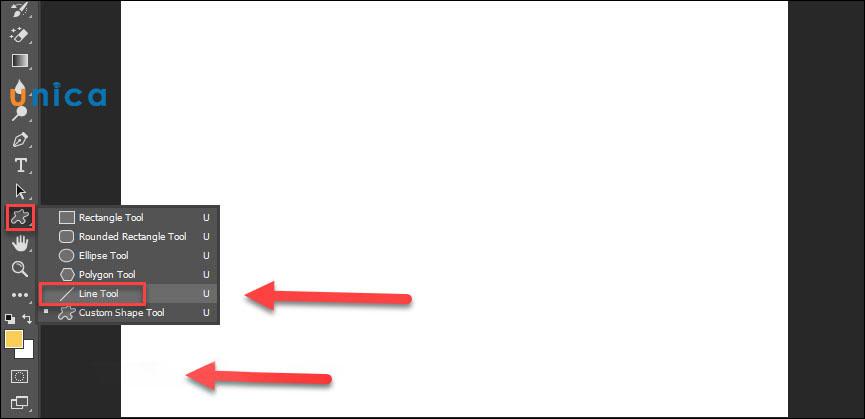
– Bước 2: Chọn công cụ Line Tool trên thanh công cụ bên trái màn hình. Bạn có thể nhấn phím U để chuyển nhanh đến công cụ này.
Công cụ Line Tool
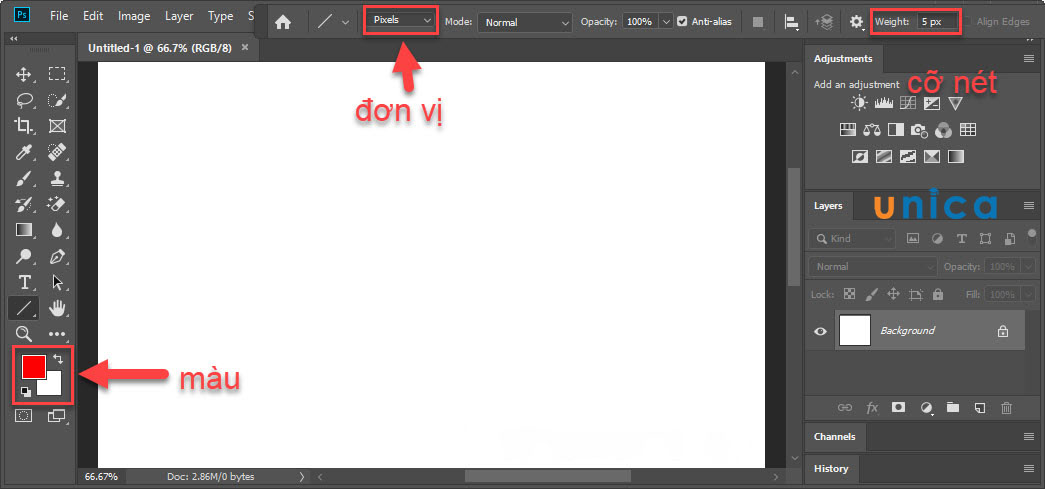
– Bước 3: Chọn kích cỡ, màu sắc và định dạng cho đường thẳng trên thanh tùy chọn bên trên màn hình. Bạn có thể điều chỉnh độ rộng, kiểu nét, màu nền, màu viền, hiệu ứng,… cho đường thẳng.
Kích cỡ và màu vẽ
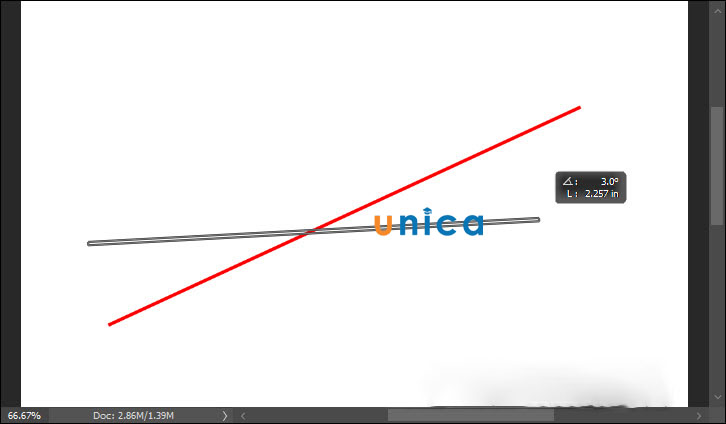
– Bước 4: Tạo đường line trong photoshop bằng cách kéo chuột từ điểm bắt đầu đến điểm kết thúc trên khung làm việc. Nếu muốn vẽ một đường thẳng ngang, dọc hoặc chéo, bạn có thể giữ phím Shift trong khi kéo chuột.
Vẽ đường thẳng bằng cách kéo chuột từ điểm bắt đầu đến điểm kết thúc
– Bước 5: Để di chuyển hoặc xoay đường thẳng, bạn có thể chọn công cụ Move Tool (V) hoặc Free Transform (Ctrl + T) và kéo hoặc xoay đường thẳng theo ý muốn.
Dùng Move Tool (V) hoặc Free Transform (Ctrl + T) để xoay đường thẳng
2. Cách 2: Vẽ line trong photoshop bằng công cụ Brush Tool
Brush Tool là công cụ cho phép bạn vẽ các nét với các kiểu cọ, màu sắc và kích cỡ khác nhau. Để sử dụng Brush Tool tạo đường kẻ trong photoshop, bạn làm theo hướng dẫn dưới đây:
– Bước 1: Tạo một Layer mới bằng cách nhấn tổ hợp phím Ctrl + Shift + N hoặc chọn Layer > New > Layer.
– Bước 2: Chọn công cụ Brush Tool trên thanh công cụ bên trái màn hình. Bạn có thể nhấn phím B để chuyển nhanh đến công cụ này.
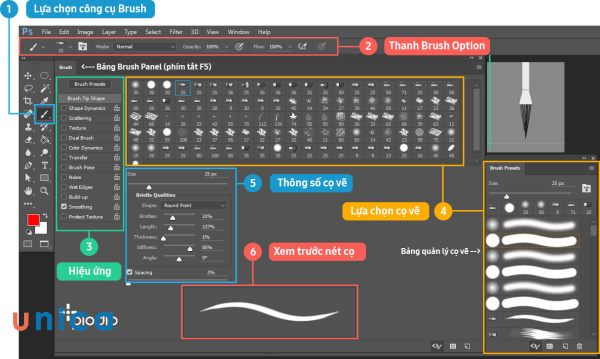
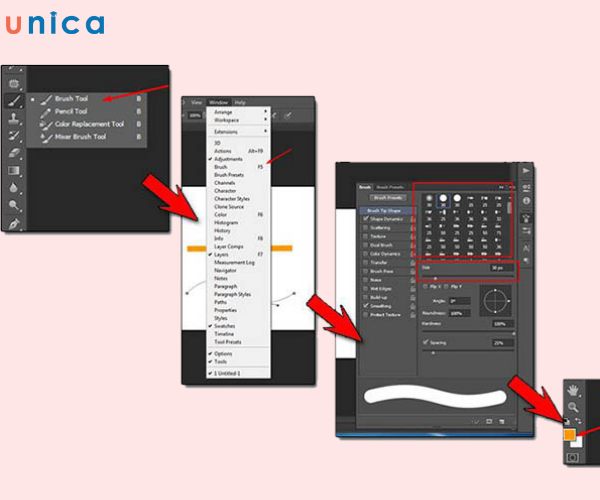
– Bước 3: Chọn kiểu cọ, kích cỡ, màu sắc và độ trong suốt cho nét vẽ trên thanh tùy chọn bên trên màn hình. Bạn có thể nhấn phím F5 để mở bảng Brush Settings và điều chỉnh các thông số như Shape Dynamics, Scattering, Texture, Dual Brush,… cho nét vẽ.
Tạo đường line bằng Brush Tool
– Bước 4: Vẽ đường thẳng bằng cách nhấn chuột vào điểm bắt đầu, giữ phím Shift và nhấn chuột vào điểm kết thúc trên khung làm việc. Nếu bạn muốn vẽ nhiều đường thẳng liên tiếp, bạn có thể giữ phím Shift và nhấn chuột vào các điểm tiếp theo.
– Bước 5: Để di chuyển hoặc xoay nét vẽ, bạn có thể chọn công cụ Move Tool (V) hoặc Free Transform (Ctrl + T) và kéo hoặc xoay nét vẽ theo ý muốn.
>>> Xem ngay: 6 bước tách đối tượng ra khỏi photoshop cực dễ làm, chỉ mất 3 phút
Thành thạo Photoshop tại nhà với khóa học Photoshop Online đang bán chạy nhất. Khóa học giúp bạn thành thạo Layer, Liquify, Easer, Brush, blend… .Đăng ký ngay.
3. Cách 3: Cách vẽ đường line trong photoshop bằng Pen Tool
Xem thêm : Cách xử lý đơn giản khi quên mật khẩu iCloud
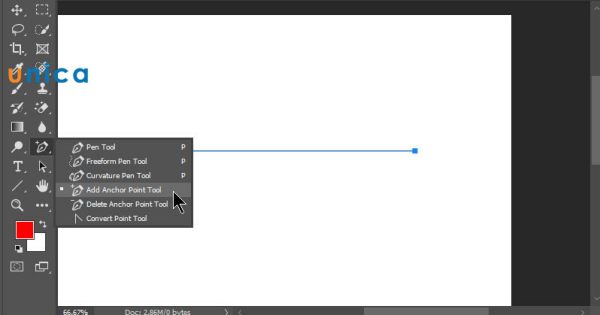
Pen Tool là công cụ cho phép bạn vẽ các đường cong với các điểm neo và điểm xử lý. Cách vẽ đường thẳng trong pts bằng Pen Tool như sau:
– Bước 1: Tạo một Layer mới bằng cách nhấn tổ hợp phím Ctrl + Shift + N hoặc chọn Layer > New > Layer.
– Bước 2: Chọn công cụ Pen Tool trên thanh công cụ bên trái màn hình. Bạn có thể nhấn phím P để chuyển nhanh đến công cụ này.
– Bước 3: Chọn kiểu vẽ Path trên thanh tùy chọn bên trên màn hình. Bạn có thể nhấn phím Caps Lock để chuyển đổi giữa ngòi bút và con trỏ chuột.
– Bước 4: Vẽ đường thẳng bằng cách nhấn chuột vào điểm bắt đầu và nhấn chuột vào điểm kết thúc trên khung làm việc. Nếu bạn muốn vẽ một đường thẳng ngang, dọc hoặc chéo, bạn có thể giữ phím Shift trong khi nhấn chuột.
– Bước 5: Để di chuyển hoặc xoay đường thẳng, bạn có thể chọn công cụ Path Selection Tool (A) hoặc Direct Selection Tool (A) và kéo hoặc xoay đường thẳng theo ý muốn.
Vẽ đường thẳng trong pts bằng Pen Tool
4. Cách 4: Vẽ đường thẳng photoshop bằng công cụ Pencil Tool
– Bước 1: Tạo một Layer mới bằng cách nhấn tổ hợp phím Ctrl + Shift + N hoặc chọn Layer > New > Layer.
– Bước 2: Chọn công cụ Pencil Tool trên thanh công cụ bên trái màn hình. Bạn có thể nhấn phím N để chuyển nhanh đến công cụ này.
– Bước 3: Chọn kiểu cọ, kích cỡ, màu sắc và độ trong suốt cho nét vẽ trên thanh tùy chọn bên trên màn hình. Bạn có thể nhấn phím F5 để mở bảng Brush Settings và điều chỉnh các thông số như Shape Dynamics, Scattering, Texture, Dual Brush,… cho nét vẽ.
– Bước 4: Vẽ đường thẳng bằng cách kéo chuột từ điểm bắt đầu đến điểm kết thúc trên khung làm việc. Nếu bạn muốn vẽ một đường thẳng ngang, dọc hoặc chéo, bạn có thể giữ phím Shift trong khi kéo chuột.
– Bước 5: Để di chuyển hoặc xoay nét vẽ, bạn có thể chọn công cụ Move Tool (V) hoặc Free Transform (Ctrl + T) và kéo hoặc xoay nét vẽ theo ý muốn.
Đó là những cách tạo đường line trong photoshop mà bạn có thể áp dụng để tạo ra những hình ảnh theo ý muốn.
Vẽ đường thẳng trong photoshop bằng Pencil Tool
Hướng dẫn cách vẽ đường thẳng đứt đoạn trong Photoshop
Ngoài việc vẽ đường thẳng liền, bạn cũng có thể vẽ đường thẳng đứt đoạn trong Photoshop để tạo ra các hiệu ứng khác nhau. Đường thẳng đứt đoạn là loại đường thẳng được tạo ra bởi các đoạn ngắn xen kẽ nhau. Bạn có thể sử dụng các công cụ khác nhau để vẽ đường thẳng đứt đoạn trong Photoshop, ví dụ như Shape, Brush hoặc Selection.
1. Cách 1: Vẽ nét đứt trong photoshop bằng Shape
Shape là công cụ cho phép bạn tạo ra các hình dạng có sẵn hoặc tùy chỉnh trong Photoshop, ví dụ như hình tròn, hình vuông, hình ngôi sao,… Bạn có thể sử dụng Shape để vẽ nét đứt trong photoshop một cách dễ dàng và nhanh chóng. Tuy nhiên, để sử dụng Shape, bạn cần phải thiết lập kiểu nét vẽ là Dashed Line (nét đứt) trong thanh công cụ bên trên màn hình.
Cách kẻ đường thẳng trong photoshop dạng nét đứt như sau:
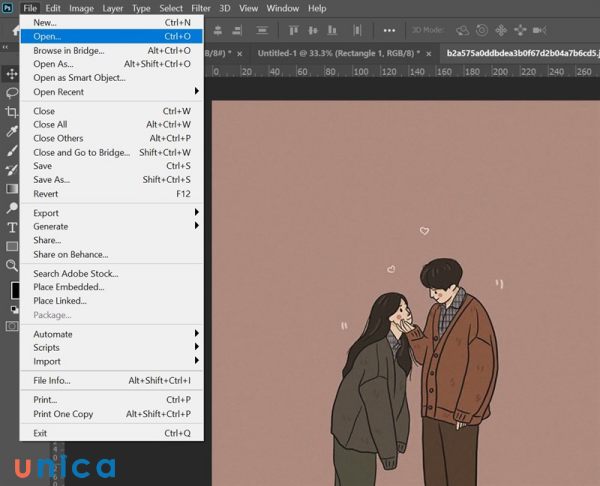
– Bước 1: Tạo một Layer mới bằng tổ hợp phím Ctrl + Shift + N hoặc bấm vào biểu tượng New Layer ở góc dưới bên phải màn hình. Tiếp đó, mở ảnh trong Photoshop theo đường dẫn: File > Open > Chọn ảnh.
Mở Open và chọn ảnh
– Bước 2: Chọn công cụ Shape (hoặc nhấn phím U) ở thanh công cụ bên trái màn hình. Bạn có thể chọn một trong các hình dạng có sẵn như Rectangle Tool, Ellipse Tool, Polygon Tool,… hoặc chọn Custom Shape Tool để chọn một hình dạng tùy chỉnh từ danh sách thả xuống.
Chọn hình dạng phù hợp trong công cụ Shape
– Bước 3: Chọn kiểu vẽ Shape ở thanh công cụ bên trên màn hình. Bạn có thể chọn Fill (điền màu), Stroke (nét vẽ) hoặc Fill and Stroke (điền màu và nét vẽ) cho hình dạng của bạn. Bạn cũng có thể chọn màu và kích cỡ cho Fill và Stroke.
Xem thêm : Cách sạc pin laptop mới mua về đúng cách cho pin Lithium hiện đại
– Bước 4: Thiết lập kiểu nét vẽ là Dashed Line (nét đứt) bằng cách click vào biểu tượng More Options (tùy chọn khác) ở thanh công cụ bên trên màn hình. Sau đó, bạn hãy chọn Dashed Line trong danh sách thả xuống và điều chỉnh các giá trị cho Dash (độ dài của đoạn), Gap (khoảng cách giữa các đoạn) và Align Dashes (căn chỉnh các đoạn).
Điều chỉnh các giá trị cho Dash (độ dài của đoạn), Gap (khoảng cách giữa các đoạn)
– Bước 5: Vẽ nét đứt trong photoshop bằng cách kéo chuột từ điểm bắt đầu đến điểm kết thúc của đường thẳng. Nếu bạn muốn vẽ đường thẳng ngang, dọc hoặc chéo 45 độ, bạn hãy giữ phím Shift trong khi kéo chuột.
– Bước 6: Để di chuyển hoặc xoay hình dạng, bạn hãy chọn công cụ Move Tool (hoặc nhấn phím V) và click vào hình dạng để chọn nó. Sau đó, bạn có thể kéo chuột để di chuyển hoặc xoay hình dạng theo ý muốn.
Kết quả tạo đường thẳng dạng nét đứt
2. Cách 2: Tạo viền nét đứt trong photoshop với công cụ Brush
Brush là công cụ cho phép bạn vẽ các nét với nhiều kiểu cọ và màu sắc khác nhau. Bạn có thể sử dụng Brush để tạo viền nét đứt trong photoshop một cách tự do và sáng tạo. Tuy nhiên, để sử dụng Brush, bạn cần phải thiết lập kiểu nét vẽ là Dotted Line (chấm) trong thanh công cụ Brush Settings (thiết lập cọ).
Các bước vẽ đường thẳng trong photoshop dạng nét đứt như sau:
– Bước 1: Tạo một Layer mới bằng tổ hợp phím Ctrl + Shift + N hoặc bấm vào biểu tượng New Layer ở góc dưới bên phải màn hình.
– Bước 2: Chọn công cụ Brush Tool (hoặc nhấn phím B) ở thanh công cụ bên trái màn hình.
– Bước 3: Chọn kiểu cọ và màu vẽ ở thanh công cụ bên trên màn hình. Bạn có thể nhập giá trị Size (kích cỡ) và Hardness (độ cứng) hoặc sử dụng thanh trượt để điều chỉnh. Bạn cũng có thể chọn các tùy chọn khác như Opacity (độ trong suốt), Flow (lưu lượng) và Blend Mode (chế độ trộn) cho nét vẽ của bạn.
– Bước 4: Mở thanh công cụ Brush Settings (thiết lập cọ) bằng cách click vào biểu tượng More Options (tùy chọn khác) ở thanh công cụ bên trên màn hình hoặc nhấn phím F5.
– Bước 5: Thiết lập kiểu nét vẽ là Dotted Line (chấm) bằng cách chọn Brush Tip Shape (hình dạng đầu cọ) và điều chỉnh các giá trị cho Spacing (khoảng cách). Bạn có thể nhập giá trị hoặc sử dụng thanh trượt để điều chỉnh. Bạn nên chọn giá trị Spacing lớn hơn 100% để tạo ra các chấm rời nhau.
– Bước 6: Đóng thanh công cụ Brush Settings (thiết lập cọ) bằng cách click vào biểu tượng More Options (tùy chọn khác) hoặc nhấn phím F5.
– Bước 7: Tạo viền nét đứt trong photoshop bằng cách vẽ theo đường viền của hình ảnh, vật thể hoặc khu vực bạn muốn. Bạn có thể sử dụng Pen Tool hoặc các công cụ khác như Shape Tool hoặc Selection Tool để tạo ra đường viền trước khi vẽ.
Tạo nét đứt bằng công cụ Brush
3. Cách 3: Vẽ đường nét đứt trong photoshop với công cụ tạo vùng chọn
Selection Tool là công cụ cho phép bạn tạo ra các vùng chọn có hình dạng khác nhau trên sản phẩm thiết kế của bạn. Bạn có thể sử dụng Selection Tool để vẽ đường nét đứt trong photoshop một cách chính xác và linh hoạt. Tuy nhiên, để sử dụng Selection Tool, bạn cần phải thiết lập kiểu nét vẽ là Dotted Line (chấm) trong thanh công cụ Stroke Options (tùy chọn nét vẽ).
Các bước vẽ đường kẻ trong photoshop dạng nét đứt như sau:
– Bước 1: Tạo một Layer mới bằng tổ hợp phím Ctrl + Shift + N hoặc bấm vào biểu tượng New Layer ở góc dưới bên phải màn hình.
– Bước 2: Chọn công cụ Selection Tool (hoặc nhấn phím M) ở thanh công cụ bên trái màn hình. Bạn có thể chọn một trong các loại Selection Tool như Rectangular Marquee Tool, Elliptical Marquee Tool, Single Row Marquee Tool hoặc Single Column Marquee Tool.
– Bước 3: Vẽ đường nét đứt trong photoshop bằng cách kéo chuột từ điểm bắt đầu đến điểm kết thúc của đường thẳng. Bạn sẽ tạo ra một vùng chọn có hình dạng tương ứng với loại Selection Tool bạn chọn. Nếu bạn muốn vẽ đường thẳng ngang, dọc hoặc chéo 45 độ, bạn hãy giữ phím Shift trong khi kéo chuột.
– Bước 4: Thiết lập kiểu nét vẽ là Dotted Line (chấm) bằng cách click vào biểu tượng Stroke Options (tùy chọn nét vẽ) ở thanh công cụ bên trên màn hình. Sau đó, bạn hãy chọn Dotted Line trong danh sách thả xuống và điều chỉnh các giá trị cho Dash (độ dài của đoạn), Gap (khoảng cách giữa các đoạn) và Align Dashes (căn chỉnh các đoạn).
– Bước 5: Để tạo nét vẽ cho vùng chọn, bạn hãy click chuột phải vào vùng chọn và chọn Stroke. Sau đó, bạn hãy chọn màu và kích cỡ cho nét vẽ và nhấn OK.
Tạo nét đứt bằng công cụ chọn vùng chọn
Tổng kết
Trong bài viết này, tôi đã giới thiệu cho bạn các cách vẽ đường thẳng trong photoshop đơn giản, chính xác cao. Bạn có thể áp dụng các cách này để tạo ra các hiệu ứng khác nhau cho sản phẩm thiết kế của bạn, ví dụ như phân chia không gian, đánh dấu ranh giới, tạo hiệu ứng chuyển động, tạo texture hoặc mẫu hình ảnh, tạo cấu trúc và sắp xếp… Hy vọng bài viết này sẽ giúp bạn có thể vễ nét đứt trong Photoshop thành công. Nếu bạn muốn tìm hiểu thêm về phần mềm này, hãy tham khảo ngay khóa học photoshop online của Unica. Tại đây, các chuyên gia của chúng tôi sẽ chia sẻ những kiến thức hấp dẫn và bổ ích nhất để giúp bạn có thể tự tạo những thiết kế của riêng mình.
Nguồn: https://leplateau.edu.vn Danh mục: Thủ Thuật
World Cup 2022 ngày càng diễn ra đầy kịch tích và đầy hấp dẫn. Để cập nhật thêm nhiều thông tin chi tiết về giải đấu cũng như lịch thi đấu chung kết World Cup 2022 thì bạn hãy đọc ngay bài viết sau đây nhé!
Sơ lược World Cup năm 2022
World Cup năm 2022 sẽ được diễn ra vào 21/11/2022 và kết thúc vào ngày 18/12/2022, tại các sân vận động của Qatar như Al-Khalifa International, Al-Janoub, Education City, Al-Bayt, Al-Rayyan, Lusail, Ras Abu Abboud và Al-Thumama.
Có thể bạn quan tâm
Cách tắt trạng thái online trên Facebook siêu nhanh, siêu dễ ai cũng làm được
Hướng dẫn cách đăng ký bán hàng trên Shopee cho người mới bắt đầu
Chi tiết cách tạo chữ nghệ thuật trong word siêu đẹp và đơn giản
Hướng dẫn cài đặt và sử dụng phần mềm Teamviewer 11, 12, 13, 14
Chuyển file từ máy tính sang iPhone sẽ không còn khó khăn với 8 cách dưới đây
World Cup năm 2022 được diễn ra vào tháng 11 và tháng 12 là bởi vì Qatar có khí hậu cực kỳ nắng nóng vào khoảng tháng 6 nên FIFA đã quyết định dời thời gian tổ chức sang thời điểm cuối năm. Và đây cũng chính là kỳ World Cup đầu tiên được tổ chức vào mùa đông.
Vòng chung kết FIFA World Cup 2022 có 32 đội bóng tham dự. Trận khai mạc đã diễn ra vào lúc 13h00 ngày 21/11/2022. Các vòng bảng sẽ kéo dài khoảng 12 ngày và kết thúc vào ngày 2/12/2022.
Hai lượt trận đầu tiên của vòng bảng sẽ có 4 cặp đấu với nhau mỗi ngày, vào các khung giờ 13h00, 16h00, 19h00 và 22h00 theo khung giờ địa phương. Lượt trận cuối cùng của vòng bảng và các vòng đấu loại trực tiếp sẽ được diễn ra vào 18h00 và 22h00. Cuối cùng là trận đấu chung kết sẽ được diễn ra vào lúc 18h00 ngày 18/12/2022 tại sân Lusail (Doha), còn theo giờ Việt Nam là vào lúc 22h00 ngày 18/12/2022.
Lịch thi đấu chung kết World Cup 2022
Ở phần này, Logico sẽ cập nhật chi tiết cho bạn về lịch thi đấu chung kết World Cup năm 2022 một cách đầy đủ và chính xác:
Lịch thi đấu lượt trận thứ nhất
Ngày
Giờ
Bảng
Trận đấu
20/11
23h00
A
Qatar 0-2 Ecuador
21/11
23h00
A
Senegal 0-2 Hà Lan
20h00
B
Anh 6-2 Iran
22/11
2h00
B
Mỹ 1-1 Xứ Wales
17h00
C
Argentina 1-2 Saudi Arabia
20h00
D
Đan Mạch 0-0 Tunisia
23h00
Mexico 0-0 Ba Lan
23/11
02h00
D
Pháp 4-1 Australia
17h00
F
Ma-rốc 0-0 Croatia
20h00
E
Đức 1-2 Nhật Bản
23h00
E
Tây Ban Nha 7-0 Costa Rica
24/11
02h00
F
Bỉ 1-0 Canada
17h00
G
Thụy Sĩ 1-0 Cameroon
20h00
H
Uruguay 0-0 Hàn Quốc
23h00
H
Bồ Đào Nha 3-2 Ghana
25/11
02h00
G
Brazil 2-0 Serbia
Lịch thi đấu lượt trận thứ hai
Ngày
Giờ
Bảng
Trận đấu
25/11
17h00
B
Xứ Wales 0-2 Iran
20h00
A
Qatar 1-3 Senegal
23h00
A
Hà Lan 1-1 Ecuador
26/11
02h00
B
Anh 0-0 Mỹ
17h00
D
Tunisia 0-1 Australia
20h00
C
Ba Lan 2-0 Saudi Arabia
23h00
D
Pháp 2-1 Đan Mạch
27/11
2h00
C
Argentina 2-0 Mexico
17h00
E
Nhật Bản 0-1 Costa Rica
20h00
F
Bỉ 0-2 Ma-rốc
23h00
F
Croatia 4-1 Canada
28/11
02h00
E
Tây Ban Nha 1-1 Đức
17h00
G
Cameroon vs Serbia
20h00
H
Hàn Quốc vs Ghana
23h00
G
Brazil vs Thụy Sĩ
29/11
02h00
H
Bồ Đào Nha vs Uruguay
Lịch thi đấu lượt trận thứ ba
Ngày
Giờ
Bảng
Trận đấu
29/11
22h00
A
Hà Lan vs Qatar
22h00
A
Ecuador vs Senegal
30/11
02h00
B
Iran vs Mỹ
02h00
B
Xứ Wales vs Anh
22h00
D
Australia vs Đan Mạch
22h00
D
Tunisia vs Pháp
1/12
2h00
C
Ba Lan vs Argentina
2h00
C
Saudi Arabia vs Mexico
22h00
F
Croatia vs Bỉ
22h00
F
Canada vs Ma-rốc
2/12
02h00
E
Nhật Bản vs Tây Ban Nha
02h00
E
Costa Rica vs Đức
22h00
H
Uruguay vs Ghana
22h00
H
Hàn Quốc vs Bồ Đào Nha
3/12
02h00
G
Serbia vs Thụy Sĩ
02h00
G
Cameroon vs Brazil
Lịch thi đấu vòng 1/ 8
Ngày
Giờ
STT
Trận đấu
3/12
22h00
Trận 1
Nhất bảng A – Nhì Bảng B
4/12
02h00
Trận 2
Nhất bảng C – Nhì Bảng D
4/12
22h00
Trận 3
Nhất bảng D – Nhì bảng C
5/12
02h00
Trận 4
Nhất bảng B – Nhì bảng A
5/12
22h00
Trận 5
Nhất bảng E – Nhì bảng F
6/12
02h00
Trận 6
Nhất bảng G – Nhì bảng H
6/12
22h00
Trận 7
Nhất bảng F – Nhì bảng E
7/12
02h00
Trận 8
Nhất bảng H – Nhì bảng G
Lịch thi đấu vòng Tứ kết
Ngày
Giờ
STT
Trận đấu
9/12
22h00
TK 1
Thắng trận 5 – Thắng trận 6
10/12
02h00
TK 2
Thắng trận 1 – Thắng trận 2
10/12
22h00
TK 3
Thắng trận 7 – Thắng trận 8
11/12
02h00
TK 4
Thắng trận 4 – Thắng trận 3
Lịch thi đấu vòng Bán kết
Ngày
Giờ
STT
Trận đấu
14/12
02h00
BK 1
Thắng TK 2 – Thắng TK 1
15/12
02h00
BK 2
Thắng TK 4 – Thắng TK 3
Lịch thi đấu tranh hạng 3
Ngày
Giờ
Trận đấu
17/12
22h00
Thua BK 1 – Thua BK 2
Lịch thi đấu chung kết World Cup 2022
Hình 4
Ngày
Giờ
Trận đấu
18/12
02h00
Thắng BK 1 – Thắng BK 2
Hy vọng với thông tin về lịch thi đấu chung kết World Cup 2022 của bài viết này mang lại sẽ giúp bạn cùng gia đình, bạn bè không bỏ lỡ bất kỳ trận đấu nào. Nếu bạn muốn theo dõi các trận đấu chất lượng hơn thì bạn hãy sắm ngay cho mình chiếc Tivi thông minh, máy chiếu, dàn loa âm thanh…, liên hệ đến Logico để được tư vấn chi tiết hơn nhé!
Nguồn: https://leplateau.edu.vn Danh mục: Thủ Thuật


/fptshop.com.vn/uploads/images/tin-tuc/141542/Originals/sim-vinaphone.jpg)
/fptshop.com.vn/uploads/images/tin-tuc/141542/Originals/vinaphone.jpg)
/fptshop.com.vn/uploads/images/tin-tuc/141542/Originals/1200x630wa.png)

/fptshop.com.vn/uploads/images/tin-tuc/153192/Originals/iPhone-camera-settings.jpg)
/fptshop.com.vn/uploads/images/tin-tuc/153192/Originals/iphone-13-pro-macro-button-ios-1.jpg)
/fptshop.com.vn/uploads/images/tin-tuc/153192/Originals/proRAW-iOS-14_3.jpg)
/fptshop.com.vn/uploads/images/tin-tuc/153192/Originals/iOS-14-Mirror-Front-Facing-Camera-on-iPhone.jpg)
/fptshop.com.vn/uploads/images/tin-tuc/153192/Originals/Photographic-Styles-iPhone-camer.jpg)
/fptshop.com.vn/uploads/images/tin-tuc/153192/Originals/iPhone-camera-settings-1.jpg)





/fptshop.com.vn/uploads/images/tin-tuc/177073/Originals/7.jpg)
/fptshop.com.vn/uploads/images/tin-tuc/177073/Originals/9.jpg)
/fptshop.com.vn/uploads/images/tin-tuc/177073/Originals/10.jpg)
/fptshop.com.vn/uploads/images/tin-tuc/177073/Originals/8.jpg)
/fptshop.com.vn/uploads/images/tin-tuc/177073/Originals/11.jpg)