Cách phát hiện sim điện thoại bị theo dõi và hướng dẫn cách xử lý đơn giản, hiệu quả

Biết cách phát hiện sim điện thoại bị theo dõi là rất cần thiết bởi ngày nay, việc bảo vệ quyền riêng tư trên điện thoại di động luôn là một vấn đề quan trọng và được người dùng đặt lên hàng đầu. Trong bài viết này, FPT Shop sẽ chia sẻ những cách phát hiện sim điện thoại bị theo dõi cực dễ dàng và cách xử lý nhanh chóng để thông tin cá nhân của bạn luôn được giữ an toàn.

Có thể bạn quan tâm

  • Tổng hợp 55+ hình nền đẹp nhất dành cho iPhone XS Max
  • Thẻ ATM ngân hàng không dùng trong bao lâu thì bị khóa?
  • Hướng dẫn cách lấy lại nick TikTok cũ bằng ID thành công hiệu quả nhất
  • 3 cách thêm trang mới trong Word siêu dễ chỉ trong 1 nốt nhạc cho bạn
  • Sửa điện thoại bị sọc màn hình hết bao nhiêu tiền?

Sim điện thoại di động bị theo dõi là gì?

Sim điện thoại di động bị theo dõi là gì?

Sim điện thoại di động bị theo dõi là tình trạng mà thông tin liên lạc và dữ liệu từ sim điện thoại của bạn bị giám sát hoặc thu thập một cách bất hợp pháp. Điều này có thể bao gồm việc theo dõi cuộc gọi, tin nhắn, lịch sử duyệt web và thậm chí cả vị trí của điện thoại.

Có hai hình thức theo dõi sim điện thoại:

  • Theo dõi bằng phần mềm: Hình thức này được thực hiện bằng cách cài đặt phần mềm theo dõi trên điện thoại. Phần mềm này sẽ thu thập thông tin và gửi về cho người theo dõi.
  • Theo dõi bằng nhà mạng: Hình thức này được thực hiện bởi nhà mạng. Nhà mạng có thể sử dụng các thiết bị giám sát để thu thập thông tin về vị trí, lịch sử cuộc gọi, tin nhắn,…

Các tác hại từ việc sim điện thoại di động bị theo dõi

Việc sim điện thoại bị theo dõi là mối quan ngại lớn cho nhiều người, vì nó có thể dẫn đến việc mất cắp thông tin cá nhân, bao gồm cả dữ liệu tài khoản ngân hàng và các thông tin nhạy cảm khác. Trong nhiều trường hợp, kẻ xấu có thể tận dụng việc này để truy cập vào các ứng dụng và thông tin của bạn, thậm chí có thể chiếm đoạt hình ảnh riêng tư và sử dụng chúng để đe dọa hoặc tống tiền. Ngoài ra, hành vi này còn gây ra một số tác hại khác như:

  • Tấn công mạng
  • Lừa đảo
  • Theo dõi vị trí
  • Làm hao pin điện thoại
  • Quấy nhiễu người dùng
  • Ảnh hưởng đến đời sống riêng tư
  • Làm giảm tuổi thọ của điện thoại
  • Rủi ro tài chính và gian lận tài khoản
  • Gây ra cảm giác lo lắng, stress

Dấu hiệu phổ biến nhất khi sim điện thoại bị theo dõi

Pin điện thoại di động xuống nhanh bất thường

Pin điện thoại di động xuống nhanh bất thường

Nếu điện thoại của bạn đang dùng bình thường nhưng tự nhiên hao pin nhanh, pin đang đầy nhưng dùng trong thời gian ngắn đã cạn thì có thể là sim điện thoại của bạn đã bị theo dõi và một số ứng dụng theo dõi đang tiêu hao pin của bạn.

Để kiểm tra, bạn làm như sau:

Đầu tiên, mở Cài đặt > Chọn Chăm sóc thiết bị hoặc Tối ưu hóa điện năng > Chọn Pin > Kiểm tra danh sách các ứng dụng đang sử dụng pin.

Các ứng dụng tiêu hao nhiều pin sẽ được hiển thị ở đầu danh sách. Bạn có thể tắt hoặc gỡ cài đặt các ứng dụng này để cải thiện tình trạng hao pin của điện thoại.

Lưu ý:

  • Tùy vào thiết bị bạn đang sử dụng mà tên gọi và vị trí của các tùy chọn có thể thay đổi.
  • Bạn cũng có thể sử dụng các ứng dụng kiểm tra pin của bên thứ ba để có thêm thông tin chi tiết.

Điện thoại nhanh hết dữ liệu

Dữ liệu điện thoại hoặc tiền điện thoại hết nhanh hơn so với bình thường là một dấu hiệu bất thường cho thấy có thể đang có một phần mềm độc hại chạy ngầm trên điện thoại của bạn. Phần mềm này có thể được cài đặt thông qua các ứng dụng, file tải xuống từ Internet hoặc các nguồn không đáng tin cậy.

Để kiểm tra xem liệu dữ liệu điện thoại của bạn có đang bị sử dụng bất thường hay không, bạn có thể thực hiện theo các bước sau:

MobiFone: Soạn tin theo cú pháp KT DATA rồi gửi đến 999. Cước phí tin nhắn là 200đ/SMS.

Vinaphone: Soạn DATA gửi đến 888. Cước phí tin nhắn hoàn toàn miễn phí.

Viettel:

  • Đối với các thuê bao trả trước: Bấm theo cú pháp *102# > Bấm phím gọi.
  • Đối với các thuê bao trả sau: Bạn soạn tin theo cú pháp Tra cuoc gửi đến 191 (đối với gói MI10, MI30, MI50) và cú pháp KTTK gửi đến 191 đối với gói cước khác. Cước phí nhắn tin là 100đ/SMS.

Quảng cáo hiển thị nhiều hơn

Nếu bạn nhận thấy điện thoại của mình thường xuyên xuất hiện quảng cáo pop-up với tần suất dày đặc, đặc biệt là các quảng cáo có nội dung lừa đảo, nhạy cảm hoặc những dòng ký hiệu lạ, thì đó có thể là một dấu hiệu cho thấy điện thoại của bạn đã bị theo dõi.

Điện thoại nóng và hiệu suất hoạt động giảm đáng kể

Điện thoại nóng và hiệu suất hoạt động giảm đáng kể

Một dấu hiệu phổ biến khác cho thấy điện thoại của bạn có thể bị theo dõi là điện thoại thường xuyên nóng lên và hoạt động chậm hơn bình thường. Nguyên nhân là do các ứng dụng theo dõi đang chạy ngầm và tiêu tốn nhiều tài nguyên của thiết bị.

Điện thoại xuất hiện nhiều âm thanh bất thường

Khi gọi điện, bạn hãy chú ý xem có nghe thấy các âm thanh lạ không, chẳng hạn như tiếng bíp, tiếng rít, tiếng ồn,… Nếu có, thì đó có thể là do điện thoại di động của bạn đang bị theo dõi. Nguyên nhân của các âm thanh lạ này là do các ứng dụng theo dõi đang ghi âm lại cuộc gọi của bạn.

Xuất hiện nhiều tin nhắn rác, tin nhắn lạ

Xuất hiện nhiều tin nhắn rác, tin nhắn lạ

Thỉnh thoảng, bạn có thể nhận được những tin nhắn lạ chứa các chữ số, ký tự khó hiểu trên điện thoại của mình. Những tin nhắn này thường được gửi từ các số điện thoại lạ hoặc không có tên người gửi. Nếu bạn nhận được nhiều tin nhắn lạ như vậy, thì đó có thể là một dấu hiệu cho thấy điện thoại của bạn đang bị theo dõi.

Nguyên nhân của những tin nhắn lạ này là do các ứng dụng theo dõi đang cố gắng thu thập thông tin về bạn. Các ứng dụng này thường sử dụng các tin nhắn lạ để che giấu hoạt động của chúng.

Điện thoại tự động tắt và khởi động lại

Tự động tắt và khởi động lại là một dấu hiệu phổ biến cho thấy điện thoại của bạn đang bị theo dõi. Nguyên nhân là do các ứng dụng theo dõi đang chạy ngầm và tiêu tốn nhiều tài nguyên của thiết bị. Khi điện thoại của bạn quá tải, nó sẽ tự động tắt và khởi động lại để giải phóng bộ nhớ.

Điện thoại xuất hiện các ứng dụng lạ

Một dấu hiệu phổ biến khác cho thấy điện thoại của bạn có thể bị theo dõi là xuất hiện các ứng dụng lạ mà bạn không hề tải xuống và cài đặt. Các ứng dụng này thường có tên và biểu tượng không rõ ràng, hoặc có thể được đặt tên như một ứng dụng chính hãng để đánh lừa người dùng.

Nguyên nhân của các ứng dụng lạ này là do các phần mềm theo dõi đang được cài đặt trên điện thoại của bạn. Các phần mềm này thường cho phép tự động cài đặt các ứng dụng mà không cần sự chấp thuận của bạn.

Cách phát hiện sim điện thoại bị theo dõi đơn giản, chính xác

Nếu bạn nghi ngờ sim điện thoại của mình bị theo dõi với mục đích bán thông tin data người dùng cho các công ty bất động sản, công ty vay tài chính,… thì sau đây sẽ là cách phát hiện sim điện thoại bị theo dõi dành cho bạn:

  • Gọi điện cho một người bạn hoặc người thân và nói về chuyện tiền bạc, chẳng hạn như vay tiền, khó khăn tài chính,…
  • Soạn tin nhắn vay tiền và gửi cho một ai đó.
  • Chờ trong 10 phút hoặc trong 24 giờ.
  • Nếu trong thời gian này, bạn nhận được cuộc gọi từ các công ty bất động sản, công ty vay tài chính,… mời gọi vay tiền, thế chấp tài sản, thì có thể là sim điện thoại của bạn có thể bị kẻ xấu đã bị theo dõi.

Cách xử lý hiệu quả khi sim điện thoại bị theo dõi

Nếu bạn nghi ngờ điện thoại của mình bị theo dõi, bạn cần thực hiện các biện pháp sau để bảo vệ thông tin cá nhân của mình:

Tắt tính năng định vị

Tắt tính năng định vị

Định vị vị trí là một tính năng hữu ích của điện thoại, nhưng cũng có thể bị kẻ gian lợi dụng để theo dõi vị trí của bạn. Để hạn chế bị theo dõi, bạn nên tắt định vị khi không sử dụng. Bạn chỉ nên bật tính năng định vị khi sử dụng dịch vụ giao hàng hay bản đồ.

Thay đổi tất cả mật khẩu của tài khoản

Khi điện thoại của bạn bị theo dõi, kẻ gian có thể có quyền truy cập vào các thông tin cá nhân của bạn, bao gồm mật khẩu. Do đó, bạn cần thay đổi tất cả mật khẩu cũ, bao gồm mật khẩu màn hình khóa, mã PIN, mật khẩu tài khoản dùng trên điện thoại như Facebook, Zalo, Gmail,…

Kiểm tra và gỡ các ứng dụng bất thường

Kẻ gian thường cài đặt các ứng dụng theo dõi trên điện thoại của nạn nhân mà họ không hề hay biết. Do đó, bạn nên gỡ tất cả các ứng dụng đáng ngờ, chẳng hạn như các ứng dụng có tên và biểu tượng không rõ ràng, hoặc các ứng dụng được cài đặt tự động mà bạn không hề cài đặt.

Tìm kiếm và xóa các phần mềm nghe lén

Sử dụng các phần mềm diệt virus

Phần mềm diệt virus có thể bảo vệ điện thoại của bạn khỏi các phần mềm độc hại, bao gồm cả các phần mềm theo dõi. Tốt nhất là bạn nên cân nhắc cài đặt phần mềm diệt virus uy tín kết hợp cập nhật ứng dụng này thường xuyên để sớm phát hiện các phần mềm độc hại.

Những điều cần lưu ý để tránh việc sim điện thoại bị theo dõi

Sau khi đã biết cách phát hiện sim điện thoại bị theo dõi, bạn cũng nên lưu ý một số điều sau để bảo vệ điện thoại của mình:

  • Không nên cho người lạ mượn điện thoại của bạn.
  • Không nên tải các ứng dụng lạ, không rõ nguồn gốc, hoặc các file crack từ các địa chỉ không uy tín.
  • Cẩn thận khi cài đặt các ứng dụng trên điện thoại.
  • Thường xuyên cập nhật phần mềm cho điện thoại của mình.

Tạm kết

Như vậy là bài viết đã hướng dẫn bạn cách phát hiện sim điện thoại bị theo dõi và cách khắc phục cực kỳ hiệu quả. Chúc bạn có được những thông tin hữu ích để bảo vệ quyền riêng tư của mình, hẹn gặp lại bạn trong các bài viết tiếp theo của FPT Shop!

Dòng điện thoại Samsung đang ra mắt nhiều mẫu máy đẹp, chất lượng, đa dạng giá thành để phù hợp với đa số người tiêu dùng. Hiện đang có rất nhiều chương trình ưu đãi hấp dẫn, mời bạn ghé FPT Shop ngay nhé!

Điện thoại Samsung

Xem thêm:

  • Đầu số 0188 đổi thành đầu số nào? Lợi ích của việc chuyển đổi SIM 11 số thành SIM 10 số
  • Số 46 có ý nghĩa gì? Sim số 46 có đẹp không? Mách bạn những ý nghĩa cần biết về số 46

Cách tạo tài khoản quảng cáo Facebook Business nhanh và đơn giản

Video cách thêm tài khoản quảng cáo facebook business

Facebook Business là công cụ hỗ trợ người dùng quảng cáo cực hiệu quả trong quá trình kinh doanh trên nền tảng này bằng điện thoại di động hoặc máy tính. Hãy biết cách tạo tài khoản quảng cáo doanh nghiệp Facebook để tiếp cận được lượng khách hàng tốt hơn nhé!

Có thể bạn quan tâm

  • Cách bật Bluetooth trên laptop Dell Win 10, Win 11 đơn giản nhất
  • Cách ẩn bài viết trên Facebook CỰC NHANH chỉ trong nháy mắt
  • Cách chặn quảng cáo trên Youtube đơn giản mà hiệu quả
  • Cách tìm địa chỉ IP của người khác để check vị trí
  • Cách chạm 2 lần mở màn hình iPhone đơn giản và nhanh nhất

Bạn nên biết cách tạo tài khoản doanh nghiệp Facebook để quản lý hiệu quả quảng cáo.

Facebook Business là trình quản lý hỗ trợ nhà quảng cáo dễ dàng quản lý quá trình và hiệu quả tiếp thị của họ. Đồng thời, trình quản lý doanh nghiệp còn cho phép chia sẻ quyền truy cập vào tài sản quảng cáo của họ với những người trong đội ngũ làm việc, nhà cung cấp hoặc các đối tác kinh doanh.

Để tạo tài khoản doanh nghiệp Facebook Business, bạn tiến hành theo các bước dưới đây:

Bước 1: Đầu tiên, bạn truy cập vào trang web để tiến hành tạo tài khoản quảng cáo Facebook cho doanh nghiệp. Tại đây, bạn nhấn vào mục “TẠO TÀI KHOẢN” ở góc bên phải phía trên màn hình.

Bạn truy cập vào trang web tạo quảng cáo cho doanh nghiệp rồi chọn “TẠO TÀI KHOẢN”.

Bước 2: Bạn tiến hành điền đầy đủ và chính xác thông tin theo mẫu hiển thị trên màn hình sau đó nhấn “Gửi” để tạo tài khoản doanh nghiệp Facebook.

Bạn điền thông tin vào mẫu rồi nhấn “Gửi” để tạo tài khoản.

Bước 3: Lúc này, hệ thống Facebook sẽ gửi yêu cầu xác nhận tài khoản đến Gmail mà bạn đã nhập thông tin trước đó. Bạn nhấn vào đường link trong hộp thư đến của Gmail để xác nhận thông tin tài khoản theo các bước hướng dẫn.

Bạn nhấn vào link trong Gmail để xác nhận thông tin tạo tài khoản doanh nghiệp Facebook.

Bước 4: Bạn quay về Facebook rồi thiết lập các cài đặt cơ bản để thực hiện quảng cáo cho doanh nghiệp.

Bạn thiết lập các cài đặt cơ bản để quảng cáo trên Facebook doanh nghiệp.

Bước 5: Sau khi hoàn tất các thiết lập cơ bản, bạn tiến hành thêm tài khoản để tiến hành quảng cáo. Nếu chưa có tài khoản, bạn nhấn vào “Tạo tài khoản quảng cáo mới” để tiếp tục.

Bạn có thể nhấn vào “Tạo tài khoản quảng cáo mới” nếu chưa có tài khoản.

Bước 6: Bạn điền thông tin tài khoản quảng cáo doanh nghiệp vào mẫu hiển thị trên màn hình rồi nhấn “Tiếp”.

Bạn điền đầy đủ thông tin rồi nhấn tiếp để tạo tài khoản quảng cáo Facebook mới.

Bước 7: Bạn nhấn vào “Thêm thông tin thanh toán” để tiếp tục.

Bước 8: Bạn lựa chọn phương thức thanh toán phù hợp cho tài khoản quảng cáo của mình. Sau đó, bạn nhấn “Tiếp”.

Bạn tiến hành thanh toán bằng cách lựa chọn phương thức phù hợp và thuận tiện.

Bước 9: Bạn điền đầy đủ thông tin thẻ thanh toán một cách chính xác rồi nhấn “Lưu” để hoàn tất quá trình tạo tài khoản doanh nghiệp Facebook.

Bạn điền đầy đủ thông tin thẻ thanh toán vào rồi nhấn “Lưu” để hoàn tất.

Sau khi tạo tài khoản doanh nghiệp Facebook thành công bằng điện thoại như iPhone 14 Pro Max 128GB hoặc bằng máy tính, bạn tiến hành cài đặt Người, Trang và tài khoản quảng cáo. Lúc này, bạn cần chuẩn bị một chiếc thẻ Visa hoặc Mastercard.

Thêm người vào Facebook Business

Bạn cần thêm một hoặc vài tài khoản cá nhân vào trình quản lý doanh nghiệp để người đó có thể chăm sóc và chạy quảng cáo trên những Fanpage nằm trong Facebook Business của bạn. Cụ thể, bạn nhấn vào mục “Người” rồi chọn “Thêm”.

Bạn chọn “Người” rồi click vào “Thêm” sau đó nhập địa chỉ email của người khác vào ô.

Bạn có thể phân quyền quản trị cho từng người theo những tùy chọn sau:

– Thêm với quyền truy cập của nhân viên: Người đó chỉ xem được thông số và khi bạn cho phép họ mới có thể quản lý tài khoản quảng cáo.

– Thêm với quyền truy cập của quản trị: Người đó có toàn quyền quản lý Facebook Business của bạn bao gồm: cài đặt, thêm/xóa nhân sự, thêm/truy cập vào Fanpage hoặc đổi tên Fanpage hay thêm/truy cập vào tài khoản quảng cáo,…

Sau khi nhấn “Thêm”, một cửa sổ mới hiện lên, bạn nhập địa chỉ email của người đó vào rồi chọn quyền truy cập cho họ sau đó nhấn “Tiếp”.

Bạn nhập địa chỉ gmail của người đó vào sau đó chọn quyền truy cập rồi nhấn “Tiếp”.

Thêm Fanpage từ tài khoản cá nhân vào Facebook Business

Để thêm Fanpage từ tài khoản cá nhân vào trình quản lý doanh nghiệp (Facebook Business), bạn có 3 lựa chọn sau:

– Yêu cầu quyền truy cập trang: Nếu muốn quản lý trang của người khác thì bạn nhấn vào tùy chọn này rồi chờ họ chấp nhận yêu cầu.

– Tạo trang mới: Bạn có thể tiến hành tạo trang mới ngay trên Facebook Business.

Bạn nhấn vào “Trang” sau đó chọn “Thêm” rồi bấm vào tùy chọn phù hợp với nhu cầu.

Tạo tài khoản quảng cáo trên Facebook Business

Để tạo tài khoản quảng cáo trên trình quản lý doanh nghiệp, bạn tiến hành theo các bước dưới đây:

Bước 1: Tại giao diện quản lý của Facebook Business, bạn nhấn vào “Cài đặt cho doanh nghiệp” ở góc bên phải phía trên màn hình.

Bạn nhấn vào “Cài đặt cho doanh nghiệp” tại giao diện quản lý Facebook Business.

Bước 2: Tại cột phía bên trái màn hình, bạn nhấn vào “Tài khoản quảng cáo” rồi chọn “Thêm”. Tiếp theo, bạn nhấn vào “Tạo tài khoản quảng cáo mới” để tiếp tục.

Bạn nhấn vào tùy chọn “Thêm tài khoản quảng cáo mới”.

Bước 3: Lúc này, màn hình hiển thị một cửa sổ mới. Bạn điền đầy đủ các thông tin bao gồm: Tên tài khoản quảng cáo, Múi giờ và Loại tiền. Sau đó, bạn nhấn “Tiếp” để hoàn tất.

Bạn điền đầy đủ thông tin rồi nhấn “Tiếp” để tạo tài khoản quảng cáo Facebook Business.

Xóa tài khoản Facebook Business

Nếu không có nhu cầu sử dụng tài khoản Facebook Business, bạn có thể xóa nó đi theo các bước sau:

Bước 1: Đầu tiên, bạn nhấn vào mục “Thông tin doanh nghiệp” ở phía bên trái màn hình.

Bạn nhấn vào mục “Thông tin doanh nghiệp” trên Facebook Business.

Bước 2: Bạn nhấn vào “Xóa vĩnh viễn doanh nghiệp” để xóa tài khoản Facebook Business.

Bạn nhấn vào “Xóa vĩnh viễn doanh nghiệp” để hoàn tất.

Nhiều người hiện nay đang thắc mắc Facebook Business và tài khoản quảng cáo cá nhân giống hay khác nhau? Để nhìn rõ điểm khác nhau giữa hai loại tài khoản này, bạn có thể tham khảo bảng so sánh chi tiết dưới đây:

So sánh

Tài khoản quảng cáo cá nhân

Tài khoản quảng cáo Facebook Business

Ưu điểm

– Cách tạo đơn giản và nhanh chóng.

– Ít gặp tình trạng vô hiệu hóa tài khoản.

– Cho phép triển khai nhiều tài khoản quảng cáo.

– Nhiều người có thể tham gia quảng cáo trên cùng một Fanpage.

Nhược điểm

Chỉ có thể chạy quảng cáo Fanpage nếu bạn là quản trị viên sở hữu trang Facebook đó.

Chính sách quảng cáo bị thắt chặt nên tài khoản dễ bị vô hiệu hóa.

Phân quyền

Không thể phân quyền.

Có thể phân quyền (Nhân viên hoặc Quản trị)

Mỗi loại tài khoản quảng cáo đều có những ưu điểm và nhược điểm riêng. Vậy chạy quảng cáo bằng tài khoản cá nhân hay Facebook Business hiệu quả hơn? Thực tế, hiệu quả của hai loại tài khoản này đều như nhau. Bạn có thể lựa chọn chạy quảng cáo trên tài khoản cá nhân trong thời gian đầu, sau đó chuyển sang Facebook Business khi có điều kiện. Tuy nhiên, nếu hiện tại bạn chạy nhiều tài khoản quảng cáo trên nhiều Page thì Facebook Business sẽ phù hợp và hiệu quả hơn.

Nhìn chung, việc tạo tài khoản doanh nghiệp Facebook hỗ trợ người dùng quản lý nhiều Fanpage cùng lúc mang lại hiệu quả quảng cáo tốt hơn. Bên cạnh đó, Facebook Business còn giúp bạn dễ dàng làm việc trên điện thoại như điện thoại iPhone hoặc máy tính với đồng nghiệp hoặc đối tác để quản lý dữ liệu tốt hơn. Hy vọng những thông tin trong bài viết sẽ mang lại hiệu quả cao cho quá trình quảng cáo của bạn!

70+ Phím Tắt Trong Excel Hữu Dụng Nhất Mà Bạn Bên Biết

Video phím tắt tìm đường link trong excel

Phần mềm Excel nếu sử dụng cơ bản chúng ta sẽ nghĩ nó không có gì khó, tuy nhiên với kế toán hay thủ kho thì đây là phần mềm có số lượng số chữ, các công thức tính vô cùng phức tạp, không hề dễ dàn để sử dụng, nhất là trong công việc cần phải thành thục để giúp tốc độ giải quyết vấn đề nhanh hơn. Vì vậy các phím tắt đóng vai trò vô cùng quan trọng để tối ưu thời gian cho bạn. Hãy cùng Hoàng Hà PC tìm hiểu những phím tắt trong Excel hữu dụng nhất để làm việc hiệu quả nhất.

Có thể bạn quan tâm

  • 3 cách làm nét ảnh bằng photoshop đơn giản và nhanh chóng
  • Điện thoại bị nổi quảng cáo liên tục nên khắc phục thế nào
  • Số tài khoản ngân hàng là gì? Cách kiểm tra tài khoản ngân hàng và số dư nhanh chóng nhất
  • Cách bật nút Home ảo trên iPhone 6, 6s và 6s Plus không khó
  • Phần mềm ninja

Phím Tắt Là Gì?

Trong quá trình sử dụng máy tính hàng ngày, phím tắt là một chuỗi phím hoặc kết hợp các tổ hợp phím trên phần bàn phím máy tính để gọi và thực hiện các lệnh trong phần mềm.

Hầu hết các thao tác phím tắt sẽ yêu cầu người dùng nhấn lần lượt một phím hoặc một chuỗi các phím. Trong khi các phím tắt khác yêu cầu nhấn và giữ nhiều phím một cách đồng thời. Tùy vào hệ điều hành, chương trình và cách cài đặt của người sử dụng mà thao tác phím tắt sẽ khác nhau.

Trong bài viết này, chúng mình sẽ hướng dẫn các bạn những phím tắt trong Excel hữu dụng nhất, hãy áp dụng ngay vào công việc hàng ngày để tiết kiệm thời gian và tăng năng suất công việc lên nhiều lần bạn nhé!

Phím Tắt Trong Excel Hữu Dụng Nhất Mà Bạn Bên Biết

Các phím tắt trong Excel giúp bạn làm việc nhanh như “Tia Chớp”

Tổng Hợp 70+ Phím Tắt Trong Excel Hữu Dụng Nhất Mà Bạn Nên Biết

Ngoài những cách ghi nhớ tổ hợp phím tắt quen thuộc thường được sử dụng như ghi chép hay quen tay. Bạn có thể dễ dàng ghi nhớ thêm rất nhiều tổ hợp phím tắt chỉ với việc phân loại chúng theo từng nhóm.

Hôm nay chúng mình sẽ bật mí những phím tắt trong Excel hữu dụng nhất theo các đầu mục để các bạn tiện theo dõi và ghi nhớ.

Thao Tác với phím tắt Ctrl

Danh sách phím tắt trong Excel hữu dụng nhất thao tác với phím Ctrl:

CTRL + TAB Chuyển đổi qua lại giữa các file Excel đang mở

CTRL + PAGE UP Chuyển sang sheet bên trái

CTRL + PAGE DOWN Chuyển sang sheet bên phải

CTRL + HOME Di chuyển trở về dòng và cột đầu tiên trong sheet

CTRL + END Di chuyển trở về dòng và cột cuối cùng trong sheet

CTRL + N Tạo một file mới

CTRL + O Mở một file đã lưu

CTRL + P In file

CTRL + S Lưu lại trang

CTRL + W Đóng trang Excel hiện tại

CTRL + SHIFT + A Chèn thêm dấu ( ) và các đối số sau khi nhập tên hàm

F4 hoặc CTRL + Y Lặp lại thao tác vừa mới thực hiện

CTRL + C Sao chép vùng chọn

CTRL + D Chép giá trị từ ô ở phía trên ô hiện hành vào ô hiện hành

CTRL + R Chép dữ liệu từ bên trái qua bên phải

CTRL + V Dán giá trị đang lưu trong bộ nhớ tạm

CTRL + X Cắt phần đang chọn

CTRL + Z Trở lại thao tác vừa thực hiện

CTRL + DELETE Xóa đi tất cả chữ trong một dòng

CTRL + – Xóa đi dòng, cột

CTRL + ; Cập nhật lại ngày tháng

CTRL + 0 Ẩn đi các cột đang chọn

CTRL + 1 Gọi lên hộp thoại Format Cells

CTRL + 9 Ẩn đi các dòng đang chọn

CTRL + B Bật / tắt phần in đậm

CTRL + I Bật / tắt phần in nghiêng

CTRL + U Bật/tắt phần gạch chân

CTRL + SHIFT + – Xóa đi phần đường viền (Border) cho các ô đang chọn

CTRL + SHIFT + # Định dạng lại kiểu Data cho ngày, tháng, năm

CTRL + SHIFT + $ Định dạng lại số kiểu Curency với hai chữ số thập phân

CTRL + SHIFT + % Định dạng lại số kiểu Percentage (không có chữ số thập phân)

CTRL + SHIFT + & Thêm phần đường viền ngoài

CTRL + SHIFT + ( Hiển thị dòng bị ẩn

CTRL + SHIFT + : Nhập vào thời gian

CTRL + SHIFT + ? Định dạng lại kiểu Numer với hai chữ số thập phân

CTRL + SHIFT + ^ Định dạng lại số kiểu Exponential với hai chữ số thập phân

CTRL + SHIFT + ~ Định dạng lại số kiểu General

CTRL + SHIFT + ” Chép giá trị phần ô phía trên vào vị trí con trỏ của ô hiện hành

CTRL + SHIFT + = Chèn thêm ô trống hoặc dòng trống

CTRL + SHIFT + 0 Hiện các cột đang được chọn

CTRL + SHIFT + 5 Format là phần trăm

CTRL + SHIFT + 9 Hiện các dòng đang được chọn

CTRL + ARROW Di chuyển đến vị trí ô cuối cùng có chứa dữ liệu trước ô trống

CTRL + SHIFT + END Mở rộng phần vùng chọn đến ô có sử dụng cuối cùng

CTRL + SHIFT + HOME Mở rộng phần vùng chọn về đầu worksheet

CTRL + SPACEBAR Chọn tất cả cột

CTRL + ’ Chép thêm giá trị ô phía trên vào vị trí con trỏ của ô hiện hành

CTRL + K Chèn thêm một Hyperlink.

Thao tác với phím Shift

Danh sách phím tắt trong Excel hữu dụng nhất thao tác với phím Shift:

SHIFT + ARROW Chọn một vùng

SHIFT + ENTER Điền dữ liệu vào ô và di chuyển lên vị trí trên trong vùng chọn

SHIFT + HOME Mở rộng phần vùng chọn về dòng đầu tiên

SHIFT + PAGE DOWN Mở rộng phần vùng chọn xuống một màn hình

SHIFT + PAGE UP Mở rộng phần vùng chọn lên một màn hình

SHIFT + SPACEBAR Chọn hết một dòng

SHIFT + F2 Chèn thêm comment

SHIFT + TAB Ghi dữ liệu vào ô và di chuyển qua trái vùng chọn.

Thao tác với phím Alt

Danh sách phím tắt trong Excel hữu dụng nhất thao tác với phím Alt:

ALT + TAB Chuyển đổi qua lại giữa các chương trình

ALT + = Gọi chức năng Auto Sum

ALT + ENTER Xuống một dòng trong ô

ALT + DOWN ARROW Hiển thị ra danh sách các giá trị trong cột hiệnhành

ALT + D P Phím tắt Insert / PivotTable

ALT + A E Phím tắt Data / Text to Column

ALT + D B Phím tắt Data / Subtotal

ALT + O H U Hiện sheet đã bị ẩn

ALT + O H H Ẩn đi sheet

ALT + O C A Tự động canh chỉnh độ rộng cột

ALT + E S Dán Special

ALT + D F F Phím tắt Data / Filter

ALT + W F + ENTER Phím tắt View / Freeze hoặc Unfreeze Panes

ALT + W S Phím tắt View / Split

ALT + N + (Type of chart) Chèn các loại biểu đồ.

Cấu hình máy tính văn phòng 2021 cho dân văn phòng

Mainboard: Gigabyte H410m-H

Cpu: Intel Core I3 10100 Up To 4.3g | 4 Core | 8 Thread

Ram: Lexar 8gb Ddr4 2666mhz (1x8gb)

Ssd: Gigabyte Ssd 240g Sata Iii

Nguồn: Aerocool Vx Plus 400 400w

Case: Jetek Kamado ( No Fans )

Đây là cấu hình tối thiểu để làm văn phòng, nếu bạn muốn xem phim, chơi game ở mức cao hơn thì các bạn nên nâng cấp cấu hình này lên.

==> Xem thêm: Máy tính văn phòng Hoàng Hà PC giá rẻ được tuyển chọn lắp ráp từ các linh kiện thương hiệu hàng đầu, bền bỉ và mạnh mẽ

Đó là 3 nhóm phím tắt trong Excel hữu dụng nhất mà Hoàng Hà PC đã thực hiện, giúp bạn dễ dàng nhớ cũng như phân loại nhóm sẽ giúp bạn tiện lợi khi sử dụng các phím tắt này. Nếu bạn cảm thấy hữu ích, hãy tiếp tục theo dõi Hoàng Hà PC để có thêm nhiều thông tin thú vị hơn nữa nhé.

Chinh phục Võ Lâm Truyền Kỳ 2 Mobile server Trung Quốc

Video tải võ lâm truyền kỳ mobile bản trung quốc

Võ Lâm Truyền Kỳ 2 Mobile hay còn được biết đến với tên gọi Swordsman Love 2 Sword Song, là một tựa game kiếm hiệp nhập vai do Tencent, ông lớn trong ngành công nghiệp game, phát triển và phát hành tại thị trường Trung Quốc. Dù mất khá nhiều thời gian, nhưng giờ đây game đã có mặt tại Việt Nam, hãy nhanh chân cài đặt và trải nghiệm VLTK 2 Mobile phiên bản Trung Quốc theo hướng dẫn dưới đây.

Có thể bạn quan tâm

  • Điện thoại bị nổi quảng cáo liên tục nên khắc phục thế nào
  • Cách xóa thành viên khỏi nhóm Messenger trên điện thoại, máy tính
  • Tổng hợp các phần mềm ghép nhạc vào ảnh và video tốt nhất năm 2023
  • [TẤT TẦN TẬT] Quản lý mật khẩu trên Chrome
  • Xem ngay: bật mí 10+ cách xoá ảnh đã gửi trên messenger cả 2 bên nhanh chóng

Chinh phục Võ Lâm Truyền Kỳ 2 Mobile server Trung Quốc

Link tải game VLTK 2 Mobile phiên bản Trung Quốc

Bí quyết tải và trải nghiệm VLTK 2 Mobile bản Trung Quốc

* Yêu cầu:- Đối với người dùng Android, hãy kích hoạt tính năng cài đặt từ nguồn không xác định trước khi thực hiện các bước dưới đây.- Dọn dẹp bộ nhớ trên điện thoại Android và iOS, vì VLTK 2 Mobile yêu cầu khoảng 4GB để cài đặt.

Tham Khảo: Cách bật tính năng cài đặt từ nguồn không xác định trên điện thoại Android

Bước 1: Tải và cài đặt ứng dụng Taptap trên cả Android và iOS.

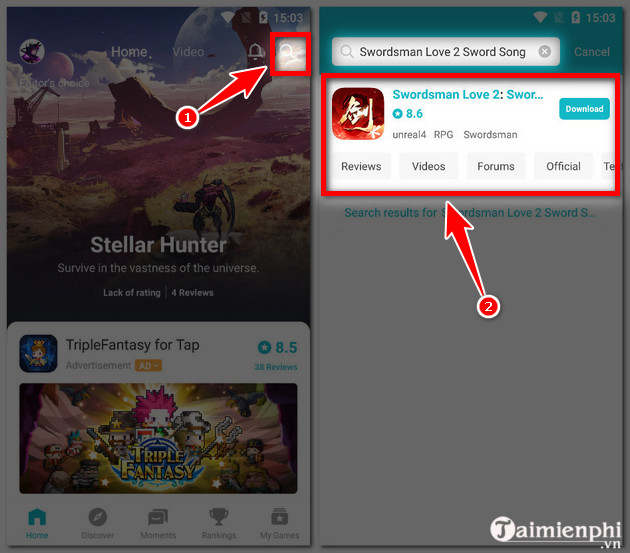
Bước 2: Bật ứng dụng Taptap sau khi cài đặt thành công, tại giao diện chính, nhấn biểu tượng Tìm kiếm và nhập Swordsman Love 2 Sword Song (tên khác của VLTK 2 Mobile tại Trung Quốc) => chọn đúng như hình minh họa bên dưới.

Chinh phục Võ Lâm Truyền Kỳ 2 Mobile server Trung Quốc

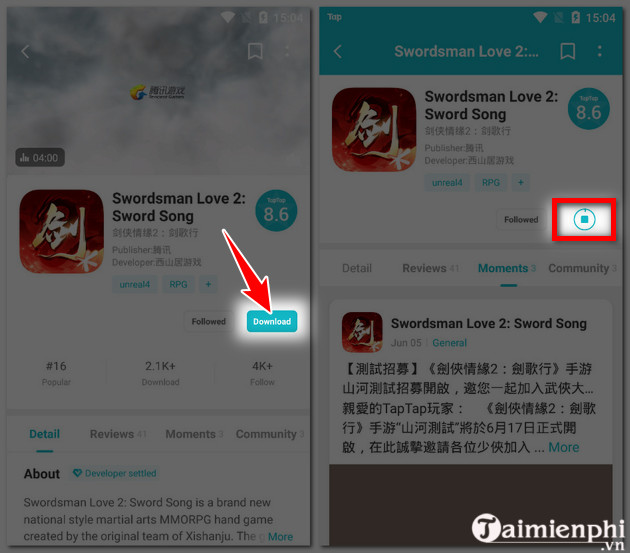
Bước 3: Trong giao diện tiếp theo, nhấn nút Tải xuống màu xanh và đợi cho bản cài đặt Võ Lâm Truyền Kỳ 2 Mobile server Trung Quốc được tải về điện thoại.

Chinh phục Võ Lâm Truyền Kỳ 2 Mobile server Trung Quốc

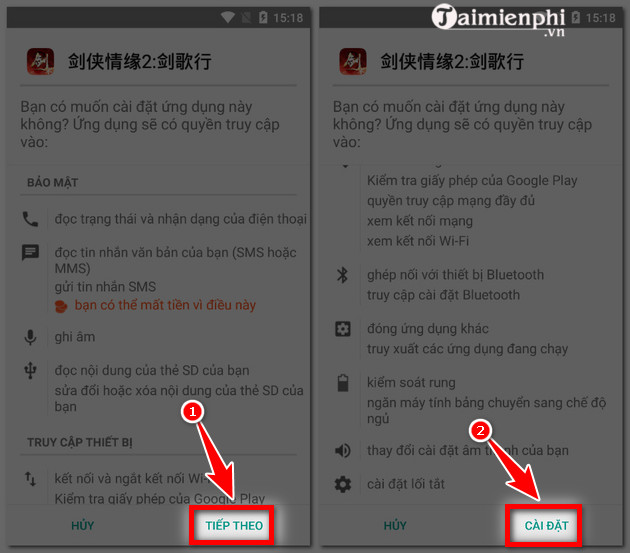
Bước 4: Tiếp theo là phần cài đặt Võ Lâm Truyền Kỳ 2 Mobile server Trung Quốc, bạn lần lượt chọn theo thứ tự như sau Tiếp Theo >Cài đặt.

Chinh phục Võ Lâm Truyền Kỳ 2 Mobile server Trung Quốc

Bước 5: Quá trình cài đặt diễn ra nhanh chóng, hãy Mở game Võ Lâm Truyền Kỳ 2 Mobile server Trung Quốc khi hoàn tất. Đăng nhập tài khoản QQ và chọn Server chơi game VLTK2 Mobile trong danh sách.

Hướng Dẫn: Đăng Ký Tài Khoản QQChinh phục Võ Lâm Truyền Kỳ 2 Mobile server Trung Quốc

Ban đầu, khi hệ thống yêu cầu bạn tạo hình nhân vật trong Võ Lâm Truyền Kỳ 2 Mobile, bạn có thể điều chỉnh từng chi tiết và đường nét trên khuôn mặt … đầy đủ => đặt tên nhân vật bắt đầu chơi VLTK 2 Mobile bản Trung Quốc.

Chinh phục Võ Lâm Truyền Kỳ 2 Mobile server Trung Quốc

Thường khi tạo nhân vật, bạn sẽ được chọn phái ngay, nhưng đối với VTLK 2 Mobile bản Trung Quốc, quy trình hoàn toàn khác. Bạn phải hoàn thành nhiệm vụ nhập môn trước khi có thể đến NPC để gia nhập phái.

Chinh phục Võ Lâm Truyền Kỳ 2 Mobile server Trung Quốc

Mỗi phái trong game Võ Lâm Truyền Kỳ 2 Mobile server Trung Quốc đều sở hữu những kỹ năng đặc biệt riêng, là những bí quyết võ thuật biểu tượng. Các kỹ năng này sẽ hiển thị ở phía bên phải màn hình sau khi bạn nhập môn.

Chinh phục Võ Lâm Truyền Kỳ 2 Mobile server Trung Quốc

Với vài bước đơn giản, bạn đã có thể tự tải và trải nghiệm Võ Lâm Truyền Kỳ 2 Mobile server Trung Quốc, tận hưởng những tính năng độc đáo của trò chơi trước khi nó xuất hiện tại thị trường Việt Nam. Hãy tích lũy kinh nghiệm để leo lên đầu bảng xếp hạng.

Hướng dẫn cách đổi sim chính chủ Viettel tại nhà đơn giản

Cách đổi sim chính chủ hay đăng ký SIM chính chủ là việc làm vô cùng cần thiết mà người dùng điện thoại cần lưu ý để yên tâm sử dụng các dịch vụ của nhà mạng. Bài viết dưới đây sẽ hướng dẫn kiểm tra và cách đổi sim chính chủ Viettel, MobiFone, VinaPhone chi tiết nhé!

Có thể bạn quan tâm

  • 9 Nguyên nhân điện thoại iPhone tự tắt nguồn mở không lên và cách khắc phục HIỆU QUẢ
  • Mách bạn cách kiểm tra laptop, máy tính đang dùng HDD hay SSD?
  • Những điều cần biết khi muốn mở tài khoản ngân hàng Vietcombank
  • Cách lấy số điện thoại từ Facebook của bất kỳ ai mới nhất 2022
  • Màn hình điện thoại bị ám vàng – Nguyên nhân và cách khắc phục

Sim không chính chủ có sao không?

Theo như quyết định của bộ thông tin truyền thông thì hiện nay, những người sử dụng thuê bao di động cần phải đi đăng ký sim chính chủ để có thể đảm bảo những quyền lợi cho mình, nếu như bạn sử dụng sim không chính chủ sẽ gặp khá nhiều bất lợi như sẽ bị khóa sim sau ngày 31/3.

Những rủi ro tiềm ẩn có thể xảy ra nếu như người dùng không đăng ký chính chủ sim có thể kể đến như sau:

Bị khóa số, thu hồi sim không chính chủ:

Kể từ khi Nghị định 49 có hiệu lực, các thuê bao không chính chủ cần phải bổ sung thông tin sim chính chủ. Nếu sau 15 ngày kể từ khi thông báo, thuê bao không tiến hành đăng ký thông tin sẽ bị khóa 1 chiều. Sau 15 ngày tiếp theo sẽ khóa 2 chiều. Sau 30 ngày tiếp theo thuê bao nếu vẫn không đăng ký sim chính chủ thì sẽ bị nhà mạng thu hồi số sim.

Bị mất cắp số thuê bao, đặc biệt là sim số đẹp:

Nếu bạn đang sở hữu sim số đẹp có giá trị mà không đăng ký thông tin chính chủ thì sim rất dễ bị đánh cắp. Sau đó, bạn có muốn lấy lại số thuê bao cũng rất mất thời gian, công sức làm thủ tục. Nếu bạn không chứng minh được sim đó của mình thì bạn phải chịu mất số sim đó. Vì vậy đăng ký sim chính chủ sẽ giúp bạn bảo vệ sim của mình luôn an toàn.

Nguy cơ bị đánh cắp thông tin:

Những thuê bao chưa đăng ký chính chủ rất dễ bị các đối tượng đánh cắp dữ liệu quan trọng như: Quyền truy cập các tài khoản mạng xã hội, tài khoản ngân hàng, thông tin bảo mật cá nhân, thẻ tín dụng… và nhiều thông tin, dữ liệu cá nhân khác.

Cách thay đổi sim chính chủ trên My Viettel

Cách đổi thông tin chính chủ sim Viettel tại nhà thực hiện rất đơn giản và dễ dàng. Lưu ý thêm, người dùng có thể tham khảo cách đổi sim chính chủ Viettel tại nhà trên bất kỳ điện thoại iPhone nào, kể đến như Apple iPhone 15 Pro 512 GB theo các bước sau đây:

Bước 1: Tải ứng My Viettel về điện thoại iPhone > nhập số điện thoại của bạn > tiến hành Đăng nhập ứng dụng bằng OTP. Sau khi OTP được gửi đến, bạn hãy nhập OTP và đăng nhập vào ứng dụng. Trong mục tiện ích, bạn chọn tiếp mục Tiện ích khác.

Bước 2: Chọn mục Thay đổi giấy tờ > Sau đó nhập đầy đủ và chính xác các thông tin liên quan như Thông tin khách hàng, Thông tin thuê bao, Thông tin hợp đồng vào.

Bước 3: Sau khi hoàn thành nhập thông tin, bạn ký Chữ ký xác nhận > sau đó nhấn Tiếp tục 2 lần để gửi yêu cầu. Cuối cùng, nhập mã Xác nhận OTP là đã hoàn thành cách đổi sim chính chủ tại nhà.

Một số cách khác để đổi sim chính chủ Viettel

Đến các cửa hàng của Viettel Store trên toàn quốc

Người dùng có thể thực hiện cách đổi sim chính chủ Viettel tại hệ thống cửa hàng Viettel Store trên toàn quốc và mang theo đầy đủ các giấy tờ sau:

  1. Thẻ chứng minh nhân dân/ căn cước công dân/ hộ chiếu.
  2. Sim gốc Viettel muốn đổi/đăng ký sim chính chủ.
  3. Số thường xuyên liên lạc: Bạn cần cung cấp đúng 3 – 5 số điện thoại của người khác mà bạn thường xuyên liên lạc. Nếu là sim số đẹp, bạn cầncung cấp đúng từ 8 – 10 số điện thoại thường xuyên liên lạc.
  4. Cung cấp được ít nhất 3 thông tin liên quan đến lịch sử sử dụng thuê bao, gồm:
  • Mức tiêu dùng tài khoản hàng tháng (1 – 3 tháng gần đây nhất)
  • Các dịch vụ GTGT, gói cước 3G/4G Viettel, CTKM đang đăng ký sử dụng.
  • Mệnh giá thẻ thường nạp; mệnh giá thẻ nạp gần nhất;
  • Hình thức nạp thẻ gần nhất: Thẻ cào thông thường, Bankplus,….
  • Tài khoản còn lại bao nhiêu và thời hạn sử dụng đến ngày nào?
  • Bạn đã từng đổi sim 4G Viettel lần nào hay chưa?

5. Ký cam kết chủ sở hữu thuê bao chính chủ Viettel.

Đến với Viettel Store, bạn sẽ được đội ngũ nhân viên hỗ trợ nhiệt tình tất cả các dịch vụ viễn thông cũng như được trải nghiệm các sản phẩm công nghệ mới nhất từ các thương hiệu lớn như iPhone 15 Plus trong series mới nhất 2023 từ Apple, Samsung Galaxy Z Fold5,…

Đến phòng giao dịch Viettel

Tương tự cách đổi chính chủ sim Viettel tại cửa hàng Viettel Store, người dùng có thể đến phòng giao dịch gần nhất của Viettel để được hỗ trợ và hãy chuẩn bị các loại giấy tờ khi đi đăng ký đổi sim chính chủ gồm có:

  • Chứng minh nhân dân/căn cước công dân/hộ chiếu.
  • Sim Viettel cần đăng ký chính chủ.
  • Liệt kê 5 số điện thoại thường xuyên liên lạc gần nhất.
  • Mệnh giá thẻ nạp gần nhất nạp vào tài khoản.

Quá trình làm việc thường chỉ mất 10 – 15 phút và hoàn toàn miễn phí nên người dùng có thể yên tâm mà đăng ký SIM chính chủ của Viettel nhé!

Cách thay đổi sim chính chủ cho một số nhà mạng khác

Cách đổi sim chính chủ Vinaphone tại nhà

Người dùng khi muốn thực hiện cách đổi sim không chính chủ thành chính chủ của nhà mạng VinaPhone thì chỉ có cách duy nhất là đến các địa điểm giao dịch VinaPhone trên toàn quốc hoặc chọn địa điểm giao dịch gần nhất để tiến hành đăng ký vì ứng dụng VinaPhone hiện nay đã ngừng cung cấp tính năng đăng ký online qua ứng dụng.

Cách đổi sim chính chủ Mobifone tại nhà

Thay vì đến các địa điểm giao dịch trực tiếp, người dùng có thể dễ dàng thực hiện cách đăng ký SIM chính chủ MobiFone tại nhà qua ứng dụng trên điện thoại như sau:

Bước 1: Mở ứng dụng MobiFone trên điện thoại của bạn > nhập Số thuê bao > nhập Mật khẩu > nhấn Đăng nhập.

Bước 2: Cập nhật thông tin cá nhân.

Nếu ứng dụng hiển thị thông báo không thuộc danh sách cập nhật thì bạn không cần cập nhật.

Nếu ứng dụng không hiển thị thông báo, bạn nhấn vào Cá nhân > Cập nhật đầy đủ thông tin.

Bước 3: Sau khi điền đầy đủ thông tin cá nhấn rồi chọn cập nhật và đợi phê duyệt. Sau khi thực hiện thành công, bạn sẽ nhận được tin nhắn phản hồi qua SMS cho biết kết quả đã thực hiện thành công hay chưa.

Như vậy, bài viết trên đây đã hướng dẫn người dùng chi tiết cách đổi sim chính chủ của Viettel, MobiFone và VinaPhone. Việc sử dụng SIM chính chủ là rất quan trọng nên người dùng hãy nhanh chóng đăng ký SIM chính chủ để bảo vệ quyền lợi và an toàn cho số điện thoại của mình nhé!

XEM THÊM:

  • Đăng ký SIM chính chủ Viettel có lợi ích gì?
  • Ứng dụng My Viettel là gì? Ứng dụng đem lại những lợi ích gì cho người dùng?

Góc giải đáp: Tắt định vị iPhone có theo dõi được không? Hướng dẫn chi tiết cách tắt định vị

Có không ít người dùng e ngại vấn đề bảo mật nên đã tìm kiếm thông tin về việc tắt định vị iPhone có theo dõi được không? Vậy làm thế nào để đảm bảo định vị trên iPhone đã được tắt hoàn toàn, hãy cùng FPT Shop tìm hiểu ngay qua bài viết sau nhé!

Có thể bạn quan tâm

  • Giải pháp sửa lỗi màn hình iPhone 7 Plus ám hồng hiệu quả
  • Làm Căn Cước Công Dân Mặc Áo Gì? Quy Định Chụp Ảnh CCCD
  • Đăng ký VssID cho con chuẩn xác ngay trên điện thoại và máy tính
  • Cách xoá dữ liệu ứng dụng trên iPhone mà bạn cần biết
  • Khắc phục lỗi đồng bộ hóa trên Android

Tắt định vị trên iPhone là gì?

Có thể bạn đã biết, chức năng định vị trên iPhone sẽ hiển thị vị trí bạn đang sử dụng điện thoại trên bản đồ. Do đó, việc tắt chức năng định vị trên iPhone có thể giúp bạn bảo vệ sự riêng tư và còn đảm bảo:

  • Bảo mật thông tin vị trí của bạn và không cho bên ứng dụng thứ 3 hoặc đơn vị khác thực hiện hành vi theo dõi “trái phép”.
  • Tiết kiệm pin bởi chức năng định vị sẽ làm tiêu hao nhiều năng lượng của iPhone (ngay cả khi bạn không dùng ứng dụng).

Tuy nhiên, khi tắt định vị thì iPhone của bạn cũng gặp một số rủi ro như sau:

  • Tính năng “Tìm” sẽ không hoạt động khi bạn báo mất điện thoại.
  • Tính năng định vị trên “Google Maps” hoặc các “Ứng dụng giao đồ ăn” sẽ gặp lỗi, không hiển thị chính xác vị trí của bạn.

Vậy nên dù lợi ích là bảo mật thông tin an toàn nhưng bạn cũng nên cân nhắc trường hợp khi nào nên và không nên bật định vị trên iPhone.

Tắt định vị iPhone có theo dõi được không?

Theo các chuyên gia an ninh mạng, câu trả lời cho câu hỏi: Tắt định vị iPhone có theo dõi được không? Thì câu trả lời là: Không!

Khi đó bạn có thể yên tâm rằng điện thoại của bạn không lưu giữ, hiển thị vị trí hoặc không chia sẻ cho ứng dụng bên thứ 3. Lúc này, thiết bị iPhone được đảm bảo sự riêng tư và an toàn cho chính bạn.

Hướng dẫn cách tắt định vị iPhone mới nhất

Cách tắt toàn bộ

Các bước tắt định vị iPhone trực tiếp:

Bước 1: Mở iPhone, truy cập vào phần “Cài đặt” và chọn mục “Quyền riêng tư“.

Bước 2: Cuộn xuống và tìm kiếm mục “Dịch vụ định vị“, chọn mục này và bấm “Tắt“.

Cách tắt này sẽ tắt toàn bộ chức năng định vị của ứng dụng bạn đã cài trên iPhone. Trong trường hợp một số ứng dụng bắt buộc phải mở định vị mới dùng được, ví dụ như Google Maps.

Cách tắt ứng dụng cụ thể

Bước 1: Bạn mở iPhone, truy cập vào mục “Ứng dụng“.

Bước 2: Chọn “Ứng dụng” bạn muốn tắt định vị.

Bước 3: Trong phần “Cho phép truy cập vị trí“, bạn chọn “Không“.

Ngoài ra, bạn có thể tham khảo thêm các cài đặt khác như:

  • Hỏi trong lần tiếp theo: Vào lần kế tiếp khi mở ứng dụng, ứng dụng sẽ yêu cầu có cho phép truy cập vị trí hay không.
  • Khi dùng ứng dụng: Nếu bạn không dùng ứng dụng, app sẽ không thể truy cập định vị iPhone. Còn khi bạn dùng ứng dụng, app sẽ tự động bật định vị iPhone.

Cách cho phép ứng dụng quan trọng mở định vị

Riêng với cách này, bạn chỉ cấp quyền cho các ứng dụng quan trọng. Các ứng dụng còn lại hoặc ứng dụng mới được cài đặt đều không có quyền nhận định vị từ iPhone.

Bước 1: Mở iPhone, chọn mục “Cài đặt“, chọn tiếp mục “Quyền riêng tư“.

Bước 2: Chọn mục “Dịch vụ hệ thống“.

Bước 3: Chọn mục bạn muốn cấp quyền định vị (Tìm, Cài đặt múi giờ, La bàn, Hiệu chỉnh di chuyển & qua đường…).

Bước 4: Các mục khác bạn có thể tắt định vị nếu muốn (gạt nút màu xanh).

Nếu bạn áp dụng theo cách này, việc tắt định vị iPhone có theo dõi được không sẽ phụ thuộc hoàn toàn vào tính năng bạn đã cấp quyền cho app đó.

Hướng dẫn cách tắt chức năng chia sẻ vị trí trên iPhone

Bên cạnh việc tắt định vị, bạn cũng có thể tham khảo thêm cách tắt “Vị trí của tôi” trên thiết bị iPhone:

Bước 1: Mở iPhone, chọn “Cài đặt” và chọn mục “Tìm“.

Bước 2: Cuộn xuống và chọn “Chia sẻ vị trí của tôi“, bấm tắt.

Lợi ích của việc này là ngăn chặn tính năng chia sẻ vị trí của bạn với những người bạn hoặc người quen (người dùng đăng ký chung tài khoản HomePod hoặc chia sẻ tài khoản iTV, spotify…).

Tạm kết

Chủ đề tắt định vị iPhone có theo dõi được không rất hay và bổ ích, cực kỳ thiết thực cho những ai đang sử dụng iPhone. Hy vọng bài viết hữu ích với bạn nhé.

Xem thêm:

  • Hướng dẫn cách đổi iCloud trên điện thoại iPhone, iPad và máy tính MacBook của bạn
  • Mẹo tăng tốc độ tải lên iCloud bạn đã biết?

Đừng quên tại FPT Shop có rất nhiều mẫu iPhone đời mới và đang được ưu đãi với mức giá cực kỳ hấp dẫn. Đừng chần chừ gì nữa, hãy ghé ngay cửa hàng gần nhất hoặc mua online nhanh chóng tại trang web của chúng tôi. Tham khảo ngay tại đây:

  • iPhone

Cách đo huyết áp trên Samsung Health Monitor chi tiết từ A-Z

Video máy đo huyết áp trên điện thoại

Samsung Health là ứng dụng hỗ trợ theo dõi sức khỏe tổng thể và xây dựng lối sống lành mạnh cho người dùng bằng cách theo dõi, ghi chép các thông số và đưa ra gợi ý tập luyện tương ứng. Một vài chỉ số thông dụng trên Samsung Health là số bước đi, thời gian ngủ, cân nặng, nhịp tim, tổng năng lượng nạp vào và tiêu thụ, chu kỳ kinh nguyệt…

Có thể bạn quan tâm

  • Tổng đài Fe là bao nhiêu? Số hotline hỗ trợ khách hàng của Fe Credit 2023
  • Cách Tắt Quảng Cáo Youtube, Chặn Trên Máy Tính Đơn Giản
  • Hướng dẫn đổi tên người dùng MacBook M2 chưa đến 30s
  • Giải pháp giúp khách hàng tra cứu tình trạng chặn quảng cáo của thuê bao trên kênh số
  • Tại sao máy tính không nhận dây cáp mạng và cách khắc phục hiệu quả

Samsung Health cung cấp rất nhiều công cụ chăm sóc sức khỏe cho người dùng.

Nếu muốn thu thập kết quả chính xác nhất, bạn cần ghi nhớ những điều quan trọng sau đây:

+ Không sử dụng tính năng này cho người chưa đủ 22 tuổi.

+ Không đo huyết áp trên Galaxy Watch cho phụ nữ mang thai.

+ Không dùng tính năng đo huyết áp cho người bệnh loạn nhịp tim, đau tim, suy tim, đái tháo đường, rối loạn thần kinh, rối loạn đông máu… hoặc có vết xăm trên cổ tay.

+ Tránh lấy số đo huyết áp khi đang vận động thể chất.

+ Hạn chế thực hiện đo chỉ số nếu Galaxy Watch đặt gần thiết bị chụp X-quang, hệ thống chụp cộng hưởng từ (MRI), hệ thống chống trộm bằng điện tử…

Người dùng dễ dàng đo chỉ số huyết áp thành công trên Samsung Health Monitor với các bước cơ bản sau:

Trước khi sử dụng tính năng đo huyết áp, bạn cần cài đặt ứng dụng Samsung Health Monitor trước. Đầu tiên, bạn tải ứng dụng đo huyết áp trong Samsung Health Monitor trên Galaxy Watch. Tiếp theo, cài đặt ứng dụng Samsung Health Monitor trên điện thoại TẠI ĐÂY. Cuối cùng, mở Bluetooth trên điện thoại và bắt đầu ghép đôi với Galaxy Watch.

Thực hiện kết nối Galaxy Watch và điện thoại Samsung

Hiệu chuẩn là hoạt động thiết lập ban đầu của người dùng đối với thiết bị. Nếu muốn Samsung Health Monitor ghi chép đầy đủ thông tin của bạn, bạn hãy hiệu chỉnh đồng hồ theo 4 bước:

+ Bước 1: Đeo đồng hồ Galaxy Watch vào cổ tay.

+ Bước 2: Mở ứng dụng Galaxy Watch. Sau đó, nhấn tùy chọn Đo huyết áp (Blood Pressure) và nhấn Đo (Measure).

+ Bước 3: Đợi quá trình đo hiển thị kết quả và bạn nhập chỉ số đó vào điện thoại.

+ Bước 4: Thực hiện tương tự thêm 2 lần nữa để hoàn thành hiệu chuẩn Galaxy Watch.

Lưu ý: Người dùng cần hiệu chuẩn Galaxy Watch định kỳ cách 28 ngày/lần nhằm đảm bảo tính chính xác của phép đo.

Cách đo huyết áp trên điện thoại Samsung cực kỳ đơn giản nên bạn có thể tự thực hiện đo 2 lần/ngày, vào buổi sáng và buổi chiều. Sau đây là 6 bước cần làm:

+ Bước 1: Đeo Galaxy Watch lên cổ tay sao cho dây quấn vừa chặt và mặt đồng hồ ngửa lên trên.

+ Bước 2: Mở ứng dụng Samsung Health Monitor trên điện thoại và chọn tính năng đo huyết áp.

+ Bước 3: Đảm bảo tư thế ngồi thoải mái và đợi khoảng 5 phút.

+ Bước 4: Để yên cánh tay, không nói chuyện và nhấn nút Đo (Measure).

+ Bước 5: Hít thở đều trong khoảng thời gian đo.

+ Bước 6: Thực hiện 2 – 3 lần tương tự để lấy kết quả trung bình.

Đồng hồ Galaxy Watch hướng dẫn từng bước chi tiết để người dùng đo huyết áp thành công.

Người dùng có thể đọc kết quả đo huyết áp thông qua Galaxy Watch hoặc điện thoại tải ứng dụng Samsung Health Monitor. Cụ thể:

Ngay khi Galaxy Watch đo xong, màn hình đồng hồ sẽ hiển thị 3 kết quả là huyết áp tâm thu (SYS), huyết áp tâm trương (DYA) và nhịp mạch (nhịp tim). Theo đó, chỉ số SYS bình thường là 100 – 140 mmHg, chỉ số DYA bình thường là 60 – 90 mmHg và chỉ số mạch đập bình thường là 60 – 100 lần/phút. Nếu một trong ba chỉ số đó vượt mức ổn định thì đồng hồ hiển thị biểu tượng cảnh báo.

Khi bạn hiệu chuẩn Galaxy Watch và điện thoại Samsung thành công, kết quả đo từ Galaxy Watch sẽ được lưu trữ bên trong ứng dụng đo huyết áp trên Samsung Health Monitor. Vậy nên, bạn chỉ cần truy cập mục Thẻ huyết áp (Blood Pressure Card) để xem biểu đồ lịch sử đo.

Kết quả đo huyết áp được thống kê đầy đủ trên điện thoại Samsung.

Dưới đây là gợi ý cách khắc phục một vài lỗi phổ biến khi sử dụng tính năng đo huyết áp trên Samsung Health:

Ứng dụng Galaxy Watch yêu cầu hệ điều hành phiên bản Android Nougat (2016) trở lên. Nếu điện thoại không đáp ứng tiêu chí này thì không thể tải thành công app đo huyết áp. Do đó, trong trường hợp không thấy Samsung Health Monitor dù đã nhấn tải về, bạn nên kiểm tra lại phiên bản phần mềm hiện tại và chủ động nâng cấp phiên bản mới nhất nếu có.

Một số nguyên nhân bạn không thể áp dụng cách đo huyết áp bằng Samsung Health thành công là: Cách thức đeo đồng hồ chưa chuẩn xác, tư thế ngồi đo chưa đúng, bộ cảm ứng thu tín hiệu sai lệch… Để khắc phục, bạn hãy đảm bảo đeo đồng hồ khớp với cổ tay, cánh tay đeo đồng hồ khô ráo, ngồi đo thoải mái và thở đều.

Bạn không thể đồng bộ thành công từ đồng hồ sang điện thoại? Khả năng cao là do dung lượng điện thoại bị “cạn kiệt”, hoặc gặp sự cố khi kết nối Bluetooth với hai thiết bị. Để xử lý vấn đề này, người dùng hãy ngắt và kết nối lại Galaxy Watch với di động. Đồng thời, “giải phóng” dung lượng khả dụng (tối thiểu còn 100MB sử dụng được) nhằm lưu trữ số liệu nhanh chóng.

Muốn đồng bộ dữ liệu từ Watch sang điện thoại, hai thiết bị phải được ghép đôi Bluetooth và điện thoại còn đủ dung lượng trống.

Sau đây, Điện Máy Chợ Lớn giải đáp cho bạn một vài thắc mắc về việc sử dụng đo huyết áp trên Samsung Health Monitor:

Người sử dụng có thể cài đặt ứng dụng Samsung Health Monitor trên cả điện thoại Android và iOS. Bạn tải app về thiết bị iOS nhanh chóng TẠI ĐÂY, tiến hành hiệu chỉnh thông tin và bắt đầu trải nghiệm thôi.

Samsung Health Monitor yêu cầu phiên bản hệ điều hành Android 6.0 trở lên và iOS 9.0 trở lên. Đồng thời, điện thoại Android còn 78MB dung lượng trống và điện thoại iOS còn 241.5MB trống.

Mong rằng chia sẻ trong bài viết giúp bạn biết cách đo huyết áp trên Samsung Health Monitor nhanh chóng, chuẩn xác. Nếu cần tìm mua đồng hồ Galaxy Watch hoặc điện thoại Samsung chính hãng, giá tốt nhưng chưa biết nơi cung cấp nào uy tín thì đừng ngần ngại liên hệ siêu thị Điện Máy Chợ Lớn qua số Hotline 1900 2628 để nhân viên hỗ trợ tư vấn hoặc truy cập website và tự mình khám phá hàng ngàn sản phẩm Samsung tuyệt vời bạn nhé!

Pin iPhone X chỉ sạc đến 80 thì dừng nguyên nhân và cách khắc phục – 126.vn

Pin iPhone X chỉ sạc đến 80 thì dừng nguyên nhân và cách khắc phục

Pin iPhone X chỉ sạc đến 80 thì dừng không phải là câu chuyện mới. Nếu bạn đang ở trong tình huống này thì bài viết dưới đây 126.vn sẽ giúp bạn tìm ra cách khắc phục.

Có thể bạn quan tâm

  • Facebook không gửi mã xác nhận về điện thoại, email thì phải làm thế nào?
  • Số tổng đài ngân hàng Techcombank: Cá nhân và doanh nghiệp 24/7
  • Cách vẽ hình chữ nhật trong CAD chuẩn xác bằng lệnh Rectang
  • QQTube AI Chat Bot
  • Wifi Direct là gì? Hướng dẫn sử dụng Wifi Direct trên điện thoại cực đơn giản

Nguyên nhân pin iPhone X chỉ sạc đến 80 thì dừng

Trước khi khám phá giải pháp thì hãy đi tìm nguyên nhân vì sao pin iPhone X chỉ sạc đến 80 thì dừng. Trên thực tế, dòng iPhone X đã ra đời khá lâu và không còn được Apple sản xuất. Các máy trên thị trường hiện nay đều là máy đã qua sử dụng và có nhiều nguyên nhân dẫn đến tình trạng kể trên.

iPhone bật tính năng pin được tối ưu hóa

Lý do đầu tiên, rất có khả năng là chiếc iPhone X của bạn đã bật tính năng Sạc pin được tối ưu hóa. Đây là một chức năng được Apple thêm vào từ phiên bản iOS 13, theo đó, khi pin sạc đến 80% sẽ tự động dừng lại. Lý giải cho điều này, Apple cho biết pin iPhone sạc đến 100% rất mau lão hóa. Và để duy trì tuổi thọ pin, bạn chỉ nên sạc điện thoại đến 80% thay vì sạc đầy.

Thói quen sử dụng sạc kém chất lượng

Một nguyên nhân phổ biến gây ra tình trạng pin iPhone X chỉ sạc đến 80 thì dừng là sử dụng các loại sạc kém chất lượng. Về lâu dài, pin có thể chịu nhiều tác động tiêu cực dẫn đến hao pin, tụt pin hay chai pin. Cả cáp sạc và củ sạc đều rất quan trọng và bạn khó nhìn thấy ngay các tác hại khi dùng phụ kiện kém chất lượng.

Cổng sạc iPhone bị bám bụi bẩn

Với một chiếc điện thoại đã nhiều năm tuổi như iPhone X thì điều này cũng khá dễ hiểu. Chúng ta thường không có thói quen vệ sinh điện thoại và các thiết bị công nghệ. Theo thời gian, bụi bẩn, mồ hôi và các tác nhân từ bên ngoài tích tụ, gây hư hỏng.

Pin iPhone bị chai hoặc cần được thay mới

Lý do phổ biến nhất khiến pin iPhone X chỉ sạc đến 80 thì dừng là pin đã bị chai. Apple nhắc nhở người dùng nên thay pin thông qua chỉ số có tên là Dung lượng tối đa. Bạn vào Cài đặt > Pin > Tình trạng pin, nếu con số tối đa của bạn đã quá thấp thì hãy thay pin ngay để đảm bảo chất lượng của máy.

Cách khắc phục pin iPhone X chỉ sạc đến 80 thì dừng

Việc khắc phục tình trạng sạc pin trên iPhone X nhìn chung không quá phức tạp. Dưới đây là một số cách đơn giản mà bạn có thể tham khảo:

Tắt chức năng pin được tối ưu hóa trên iPhone

Hãy kiểm tra xem điện thoại có bạn có đang bật chức năng tối ưu hóa sạc không, nếu có hãy tắt nó đi. Để tắt tính năng này, các bạn vào phần Cài đặt > Pin > Tình trạng pin và chọn tắt tại dòng Sạc pin được tối ưu hóa. Sau đó, bạn kiểm tra lại bằng cách cắm sạc trực tiếp nếu pin vượt quá 80% là thành công.

Vệ sinh cổng sạc và cáp sạc iPhone

Đối với các nguyên nhân từ bên ngoài khiến cho pin iPhone X chỉ sạc đến 80 thì dừng, bạn nên đến trực tiếp các cơ sở bảo hành chính hãng để được hỗ trợ. Chi phí cho việc vệ sinh điện thoại không quá cao nhưng lại mang đến rất nhiều lợi ích. Bạn cũng nên kiểm tra cả bộ sạc của mình, đảm bảo mọi thứ được vệ sinh đúng cách.

Sử dụng các loại sạc pin iPhone chính hãng

Với việc “nhà Táo” cắt giảm phụ kiện thì rất nhiều loại cáp sạc iPhone được bày bán tràn lan. Tuy nhiên, bạn chỉ nên mua các sản phẩm chính hãng, dù giá thành có cao hơn. Điều này là để đảm bảo phụ kiện tương thích với máy và không gây ảnh hưởng tiêu cực theo thời gian.

Thay pin iPhone chính hãng khi pin đã chai

Tình trạng pin chai trên iPhone X chỉ có thể khắc phục bằng cách thay pin. Giá pin iPhone trên thị trường không quá cao và độ bền lại khá tốt. Đây được xem là cách tốt nhất để khắc phục tình trạng pin iPhone X chỉ sạc đến 80 thì dừng. Bởi vì, pin mới có thể giúp đánh giá đúng hiện trạng của máy và tìm ra các nguyên nhân tiềm ẩn khác

Không vừa sạc vừa dùng điện thoại và không sạc pin iPhone qua đêm

Ngay cả khi đã thay pin mới thì tình trạng chai pin hay pin sạc không đầy vẫn có thể tái diễn. Chính vì vậy, bạn nên loại bỏ những thói quen xấu gây ảnh hưởng đến sức khỏe điện thoại. Trong đó, việc vừa sạc vừa sử dụng hay sạc pin iPhone qua đêm cần được loại bỏ.

Hy vọng rằng qua bài viết này, các bạn có thể xác định nguyên nhân và tìm ra cách khắc phục tình trạng pin iPhone X chỉ sạc đến 80 thì dừng. Đừng quên theo dõi 126.vn để cập nhật những tin tức đáng chú ý và các mẹo công nghệ thú vị nhé.

Tai nghe bị rè: Nguyên nhân do đâu và làm thế nào để tự khắc phục?

Video khắc phục lỗi tai nghe bị rè

Tai nghe là một vật dụng hữu ích trong cuộc sống hiện đại ngày nay. Tuy nhiên, sau một thời gian sử dụng có thể xuất hiện tình trạng tai nghe bị rè,bị ù hoặc nhiễu. Điều này không chỉ gây khó chịu mà còn ảnh hưởng đến công việc của người dùng.

Có thể bạn quan tâm

  • Cách kết nối tivi với wifi của Samsung, Sony, Panasonic đơn giản 
  • Tận dụng triệt để smartphone cũ làm camera hành trình, tại sao không?
  • 2 hàm đếm bỏ qua các giá trị trùng nhau | Hiệu quả, dễ thực hiện
  • Mách bạn cách tải Zing MP3 về máy tính nhanh chóng, đơn giản
  • 4 Cách kiểm tra SIM chính chủ Viettel chính xác nhất

Nguyên nhân tai nghe bị rè

Có rất nhiều nguyên nhân gây ra tình trạng rè hoặc nhiễu âm thanh ở tai nghe. Tùy thuộc vào từng loại tai nghe mà tình trạng rè tiếng có thể nhẹ hoặc nặng, tai nghe bị rè 1 bên hoặc 2 bên.

Đối với tai nghe dành cho smartphone

– Cắm jack của tai nghe chưa đủ sâu vào điện thoại khiến âm thanh nhỏ và rè – Phần tai nghe và jack cắm nhiều bụi bẩn, không được vệ sinh thường xuyên – Jack cắm và tai nghe bị dính nước gây hư hỏng linh kiện bên trong – Mua phải tai nghe kém chất lượng, không chính hãng – Bật âm lượng tai nghe quá lớn trong thời gian dài

Đối với tai nghe dành cho máy tính, laptop

– Jack cắm bị lỏng, không ổn định sẽ khiến âm thanh tai nghe bị rè – Jack cắm tai nghe bám bụi bẩn – Nhiều thiết bị kết nối cùng lúc khiến tai nghe bị rè, nhiễu sóng – Driver card âm thanh của máy tính chưa được cập nhật mới

Đối với tai nghe bluetooth

– Sử dụng gần tủ lạnh, lò vi sóng, các thiết bị ghi âm, thiết bị Bluetooth khác khiến tai nghe bị rè, nhiễu và chất lượng âm thanh kém – Để hộp sạc hoặc tai nghe trong túi xách, túi áo sẽ chặn mất kết nối khiến đường truyền bị nhiễu. – Khoảng cách thu – phát quá xa khiến tai nghe bị rè 1 bên hoặc cả 2 bên

Cách tự khắc phục khi gặp hiện tượng tai nghe bị rè

Để khắc phục hiện tượng tai nghe bị rè, tai nghe rè 1 bên, 2 bên, bạn có thể tham khảo một số biện pháp dưới đây.

Đối với tai nghe điện thoại

– Kiểm tra đầu kết nối và jack cắm khi sử dụng – Vệ sinh jack cắm tai nghe thường xuyên, đúng cách – Hong khô kịp thời khi tai nghe bị rơi vào nước – Mua tai nghe tại các cửa hàng chính hãng, uy tín. Bạn có thể tham khảo các sản phẩm và địa chỉ chất lượng tại Vua2hand.com

Đối với tai nghe máy tính

– Tháo jack và kết nối lại tai nghe: Tháo và kết nối lại tai nghe, đảm bảo jack cắm của tai nghe vào máy tính chắc chắn, không bị lỏng. Đây là bước đầu tiên và dễ thực hiện nhất để khắc phục tình trạng tai nghe bị rè. – Kiểm tra ổ cắm của máy tính: Khi ổ cắm tai nghe của máy tính bị han gỉ hoặc bám bụi sẽ khiến tai nghe bị rè mỗi khi kết nối. Do đó, hãy kiểm tra và vệ sinh thường xuyên ổ cắm tai nghe trong máy tính của bạn – Tắt các thiết bị ghi âm có thể gây nhiễu sóng: Các thiết bị ngoại vi như: máy ghi âm, lò vi sóng,… cũng có thể là nguyên nhân khiến tai nghe bị rè. Khi đã kết nối jack thu âm của tai nghe vào máy tính vô tình chúng ta kích hoạt tính năng Record – thu âm. Việc này sẽ gây ra hiện tường âm thanh trong tai nghe bị rè, ù nhiễu. Do vậy, khi gặp tình trạng này, bạn chỉ cần tắt chức năng thu âm của các thiết bị khác là xong. – Điều chỉnh âm lượng của tai nghe vừa phải: m thanh của tai nghe bị rè có thể là vì bạn bật âm lượng quá to trong thời gian dài. Vì vậy, để tuổi thọ của tai nghe được bền thì bạn nên để âm lượng ở mức vừa phải. – Thử kết nối tai nghe khác với máy tính: Hãy thử cắm một chiếc tai nghe khác vào máy tính, nếu bạn thấy âm thanh ổn định thì chắc chắn là tai nghe cũ của bạn có vấn đề. Bạn nên mang chúng đi sửa chữa hoặc thay mới để không ảnh hưởng đến công việc. – Thay đổi cổng chuột đang kết nối sang một cổng khác: Mặc dù cách này khá lạ và không mấy liên quan nhưng nhiều người dùng đã khắc phục sự cố tai nghe bị rè khi cắm chuột sang cổng khác. Việc cắm cáp chuột vào cổng khác cahs xa jack cắm tai nghe 3.5mm sẽ làm chất lượng âm thanh của tai nghe tốt hơn, không bị rè hay ù nhiễu. – Cài đặt thêm card âm thanh rời: Nếu đã thử các cách trên những tai nghe vẫn bị rè, bạn hãy thử cài đặt thêm card âm thanh, USB bên ngoài hoặc adapter tương thích IEEE 1394.

Hi vọng những thông tin trong bài viết của chúng tôi sẽ giúp bạn hiểu rõ hơn về nguyên nhân của việc tai nghe bị rè. Mong rằng bạn sẽ bỏ túi được các phương pháp hữu ích, hiệu quả để xử lý vấn đề này. Đừng quên truy cập Vua2hand.com để tham khảo thêm nhiều mẹo hay về các thiết bị điện tử bạn nhé.

Hướng dẫn cách chia tách file PDF rất đơn giản và dễ làm mà bạn không nên bỏ qua

Bạn có 1 file dữ liệu PDF với nhiều trang và dung lượng lớn, và bạn đang muốn chia tách file PDF này thành các trang khác nhau song chưa biết phải làm thế nào? Bài viết dưới đây sẽ hướng dẫn bạn cách chia tách file PDF thành các file nhỏ rất đơn giản và dễ làm, cùng xem nhé.

Có thể bạn quan tâm

  • Mở tài khoản trực tuyến ngay trên ứng dụng Agribank E-mobile Banking
  • Cách Xóa Phần Mềm Độc Hại Trên Máy Tính Windows
  • Cách ngăn các ứng dụng theo dõi trên iPhone
  • Tổng đài VNPT số bao nhiêu? Thông tin chi tiết về các hotline chăm sóc khách hàng của VNPT
  • Không insert được cột trong Excel: Nguyên nhân và hướng dẫn cách khắc phục lỗi

Hướng dẫn cách chia tách file PDF bằng ứng dụng Microsoft Word

Cách chia tách file PDF bằng ứng dụng Microsoft Word rất đơn giản, bạn có thể làm như sau:

Trước tiên, bạn mở ứng dụng Microsoft Word và truy cập vào mục File > Nhấn Open để chọn file PDF cần chia tách.

Theo mặc định, ứng dụng này chỉ hiển thị các file tài liệu có dạng DOC, DOCX, vì vậy để hiển thị và chọn cả tệp PDF, người dùng cần thay đổi tùy chọn mặc định từ chế độ All Word Documents sang chế độ All Files, hay bạn cũng có thể chọn cụ thể PDF files (*.pdf).

Sau khi chọn xong, nếu ứng dụng Word xuất hiện thông báo về việc phải chuyển đổi PDF thành tài liệu có thể chỉnh sửa thì bạn chọn nút OK, và đợi một lúc để hoàn tất quá trình chia tách file PDF > Bấm phím F12 hoặc chọn Save As trong mục File để mở hộp thoại lưu. Nếu màn hình xuất hiện thông báo chế độ Protected View thì bạn hãy chọn Enable Saving.

Sau đó, bạn tiến hành đặt tên cho file PDF cần chia tách trong khung Name > Bấm tùy chọn PDF (*.pdf) ở khung Save as type.

Bạn tiếp tục chọn mục Options > Nhấn chọn Page(s) trong hộp thoại hiển thị tại mục Pange range ở trên cùng. Sau đó, bạn nhập số trang PDF cần tách vào khung trống tương ứng. Trong trường hợp nếu muốn xuất một trang và xóa các trang còn lại, bạn hãy nhập cùng một số trang vào cả hai ô trống > Bấm OK và chọn Save để thực hiện.

  • Xem thêm: 3 mẹo nhỏ giúp bạn tách file PDF thành file nhỏ cực đơn giản và hiệu quả

Hướng dẫn cách chia tách file PDF bằng trình duyệt Google Chrome

Bạn cũng có thể sử dụng trình duyệt Google Chrome để chia tách file PDF dễ dàng bằng cách sau:

Bạn mở file PDF trực tuyến bằng URL hoặc nhấn tổ hợp phímCommand + O (Mac) hay Ctrl + O (Windows) để chọn file PDF muốn chia tách trên máy tính.

Tiếp tục chọn lệnh in bằng cách nhấn tổ hợp phím Ctrl+P > Chọn chế độ Save as PDFở khung in bên phải tại mục Destination.

Tại mục Pages, bạn nhấn chọn Custom > Nhập trang muốn chia tách vào khung trống phía dưới.Cách thực hiện tương tự như khi in trong Word > Nhấn Save để lưu lại.

Hướng dẫn cách chia tách file PDF bằng phần mềm PDF/Split and Merge (PDFsam)

Đầu tiên, bạn tiến hành tải và cài đặt phần mềm PDF Split and Merge (PDFsam) phiên bản miễn phí dành cho máy tính theo đường link:

Chọn tính năng Split trên giao diện chính của phần mềm > Chọn file PDF cần chia tách bằng việc nhấn nút Browse.

Trong khung Split setting gồm 3 tùy chọn chia tác file PDF là:

Tùy chọn Split after:Chế độ Every page giúp chia tách mỗi trang PDF thành một tệp. Chế độ Even pages giúp tách các trang chẵn như 2,4,6 … và chế độ Odd pages giúp tách các trang lẻ như 1,3,5 …

Tùy chọn Split after the following page numbers: Chỉ định các trang bất kỳ cần chia tách và mỗi trang sẽ được phân tách nhau bằng dấu phẩy.

Tùy chọn Split by every “n” page: Chia file PDF thành n trang, trong đó n là số bất kỳ.

Bước tiếp theo, bạn nhấn nút Browse tại khungDestination directory để chọn thư mục lưu lại các file PDF cần chia tách, và chọn mục File names settings để đặt tên cho file > Nhấn chọn Run để thực hiện.

Trên đây là 3 cách chia tách file PDF rất đơn giản và dễ thực hiện. Hi vọng bài viết sẽ mang đến thông tin bổ ích cho bạn, và nếu thấy hay thì đừng quên chia sẻ cho bạn bè, người thân được biết cùng nhé.

BÀI VIẾT LIÊN QUAN

  • Hướng dẫn cách cắt file PDF, tách file PDF lấy trang tùy ý
  • TOP 5 phần mềm chuyển PDF sang Word không lỗi font miễn phí